ExpertOption ດາວໂຫລດ
ຂຽນໂດຍ

ນັກຄົ້ນຄວ້າເວທີການຄ້າອອນໄລນ໌ແລະນັກຂຽນຄູ່ມື
ຄົ້ນຄ້ວາເວທີນາຍຫນ້າແລະລະບົບບັນຊີການຄ້າ.
ການຕິດຕັ້ງແອັບການຊື້ຂາຍໃນຄອມພິວເຕີໂນດບຸກມັກຈະຕັ້ງຄຳຖາມກ່ຽວກັບຄວາມເຂົ້າກັນໄດ້, ການອະນຸຍາດ, ແລະແຫຼ່ງທີ່ປອດໄພ — ໂດຍສະເພາະໃນເວລາທີ່ທ່ານຕ້ອງການຄຸນສົມບັດເດັສທັອບ ແລະການເຂົ້າເຖິງບັນຊີທີ່ປອດໄພ. ບໍ່ວ່າທ່ານຕ້ອງການ Windows ຫຼື macOS, ການໄດ້ຮັບແອັບພລິເຄຊັນ ExpertOption ຢ່າງເປັນທາງການໃນ PC ຂອງທ່ານຮຽກຮ້ອງໃຫ້ມີການກວດສອບຄວາມຕ້ອງການຂອງລະບົບ, ເລືອກຕົວຕິດຕັ້ງທີ່ຖືກຕ້ອງ, ແລະຫຼີກເວັ້ນບັນຫາທົ່ວໄປເຊັ່ນ: ການຕິດຕັ້ງທີ່ຖືກບລັອກ, ການກໍ່ສ້າງ OS ທີ່ລ້າສະໄຫມ, ຫຼືການອະນຸຍາດຂອງຜູ້ໃຊ້ບໍ່ພຽງພໍ. ດາວໂຫລດຕົວຕິດຕັ້ງພຽງແຕ່ຈາກເວັບໄຊທ໌ທາງການຫຼືຮ້ານ app ທີ່ໄດ້ຮັບການຢັ້ງຢືນແລະຫຼີກເວັ້ນການປະຕິບັດພາກສ່ວນທີສາມ.
ຂ້າງລຸ່ມນີ້ທ່ານຈະເຫັນຂັ້ນຕອນທີ່ຊັດເຈນເພື່ອດາວໂຫລດແລະຕິດຕັ້ງເວີຊັນ Windows ແລະ macOS, ວິທີການກວດສອບຕົວຕິດຕັ້ງ, ໃຫ້ການອະນຸຍາດ, ແລະເຊື່ອມຕໍ່ບັນຊີການຄ້າທີ່ມີຢູ່ຂອງທ່ານ. walkthrough ຍັງກວມເອົາຄວາມຜິດພາດການຕິດຕັ້ງທົ່ວໄປ, ວິທີການປັບປຸງ app, ແລະການກວດສອບຄວາມປອດໄພໄວເພື່ອຢືນຢັນວ່າທ່ານໄດ້ຕິດຕັ້ງລູກຄ້າຢ່າງເປັນທາງການແທນທີ່ຈະເປັນ copycat. ຫຼັງຈາກການຕິດຕັ້ງ, ທ່ານຈະພ້ອມທີ່ຈະເຂົ້າສູ່ລະບົບແລະການເຂົ້າເຖິງການຊື້ຂາຍສົດຫຼືການສາທິດຈາກຄອມພິວເຕີຂອງທ່ານ.
ຂ້າງລຸ່ມນີ້ທ່ານຈະເຫັນຂັ້ນຕອນທີ່ຊັດເຈນເພື່ອດາວໂຫລດແລະຕິດຕັ້ງເວີຊັນ Windows ແລະ macOS, ວິທີການກວດສອບຕົວຕິດຕັ້ງ, ໃຫ້ການອະນຸຍາດ, ແລະເຊື່ອມຕໍ່ບັນຊີການຄ້າທີ່ມີຢູ່ຂອງທ່ານ. walkthrough ຍັງກວມເອົາຄວາມຜິດພາດການຕິດຕັ້ງທົ່ວໄປ, ວິທີການປັບປຸງ app, ແລະການກວດສອບຄວາມປອດໄພໄວເພື່ອຢືນຢັນວ່າທ່ານໄດ້ຕິດຕັ້ງລູກຄ້າຢ່າງເປັນທາງການແທນທີ່ຈະເປັນ copycat. ຫຼັງຈາກການຕິດຕັ້ງ, ທ່ານຈະພ້ອມທີ່ຈະເຂົ້າສູ່ລະບົບແລະການເຂົ້າເຖິງການຊື້ຂາຍສົດຫຼືການສາທິດຈາກຄອມພິວເຕີຂອງທ່ານ.
ວິທີການດາວໂຫຼດ ແລະ ຕິດຕັ້ງແອັບ ExpertOption ໃນ Windows
ແອັບ Desktop ຂອງແພລດຟອມການຊື້ຂາຍແມ່ນຄືກັນກັບເວີຊັນເວັບ. ດັ່ງນັ້ນ, ຈະບໍ່ມີບັນຫາໃດໆກັບການຊື້ຂາຍ ແລະ ການໂອນເງິນ.
- ລະບົບປະຕິບັດການ:
- ແຣມ:
- ບັດວີດີໂອ:
- ພື້ນທີ່ຮາດດິດ:
ດາວໂຫຼດແອັບ ExpertOption ຢ່າງເປັນທາງການໄດ້ທີ່ນີ້ໃນແລັບທັອບ/ຄອມພິວເຕີຂອງທ່ານ.
ດາວໂຫຼດແອັບ ExpertOption ສຳລັບ Windows
ຕົວຕິດຕັ້ງ ExpertOption ຂອງທ່ານຈະເລີ່ມດາວໂຫຼດໂດຍອັດຕະໂນມັດພາຍໃນສອງສາມວິນາທີ. ຖ້າສິ່ງນີ້ບໍ່ເກີດຂຶ້ນ, ໃຫ້ເລີ່ມການດາວໂຫຼດຄືນໃໝ່.
ຫຼັງຈາກດາວໂຫຼດສຳເລັດແລ້ວ, ໃຫ້ປະຕິບັດຕາມຂັ້ນຕອນເຫຼົ່ານີ້ເພື່ອຕິດຕັ້ງມັນໃນແລັບທັອບ/PC ຂອງທ່ານ:
ບັນທຶກໄຟລ໌ ExpertOption-7.2.12.exe ໃນຄອມພິວເຕີຂອງທ່ານ.
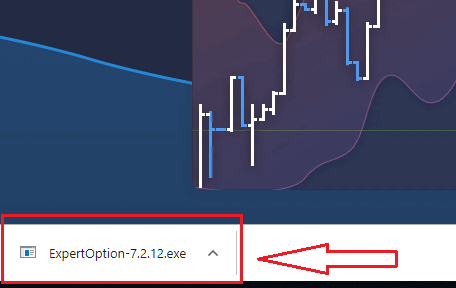
ເປີດໄຟລ໌ທີ່ດາວໂຫຼດມາ, ຄລິກສອງຄັ້ງໃສ່ໄຟລ໌, ແລະມັນຈະເຮັດວຽກໂດຍອັດຕະໂນມັດ.
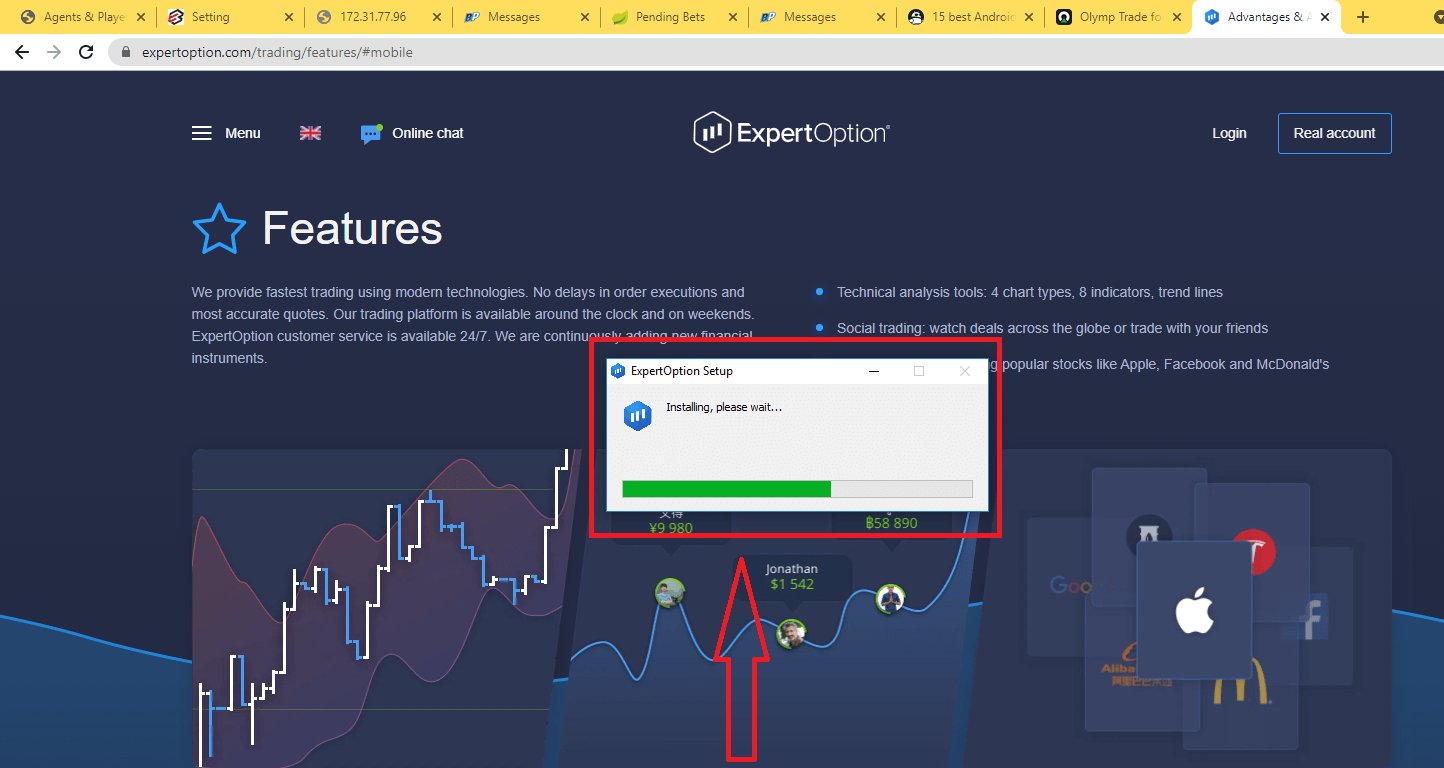
ນີ້ຈະນຳທ່ານໄປຫາໜ້າການຊື້ຂາຍແບບສາທິດເພື່ອເລີ່ມຕົ້ນການຊື້ຂາຍດ້ວຍ $10,000 ໃນບັນຊີສາທິດ.
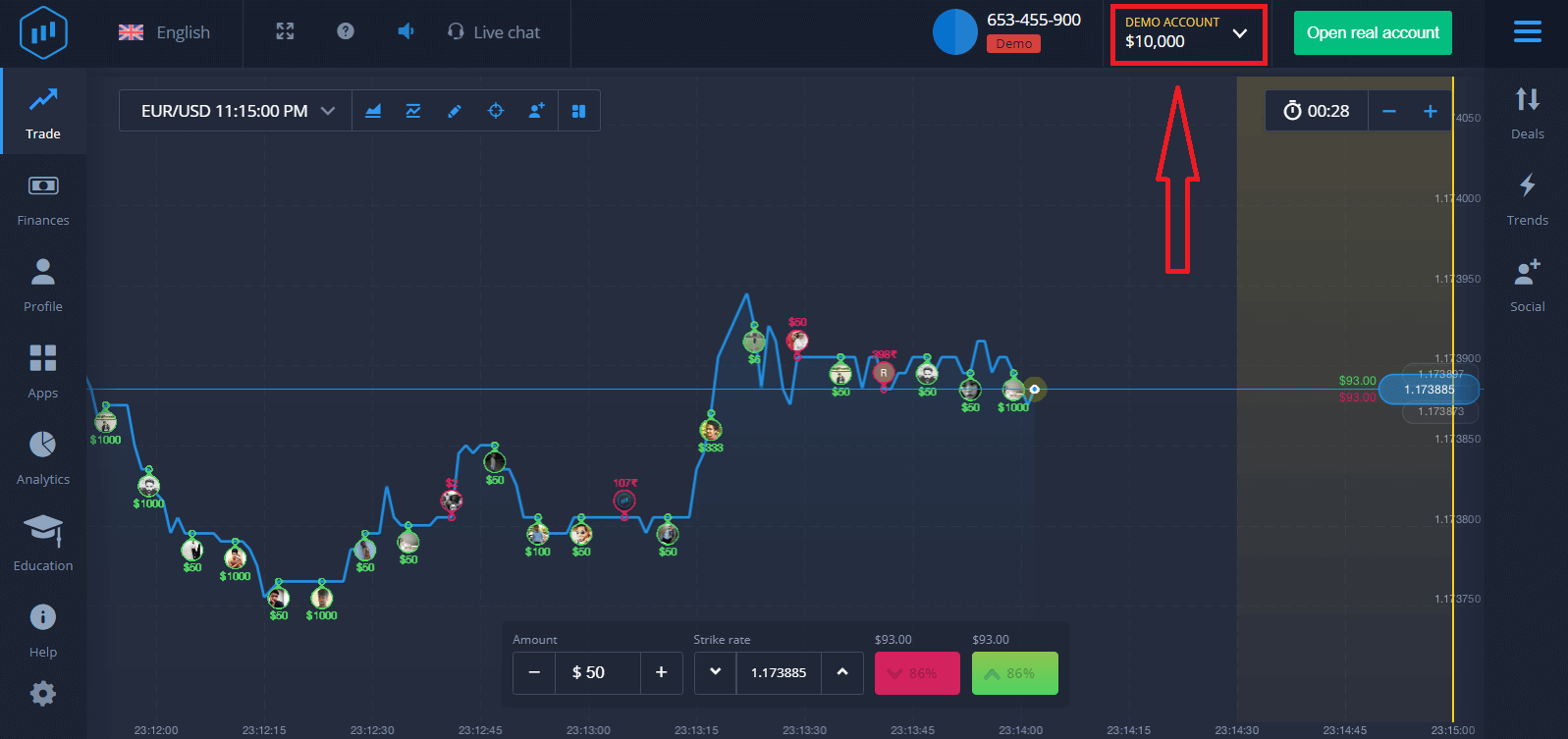
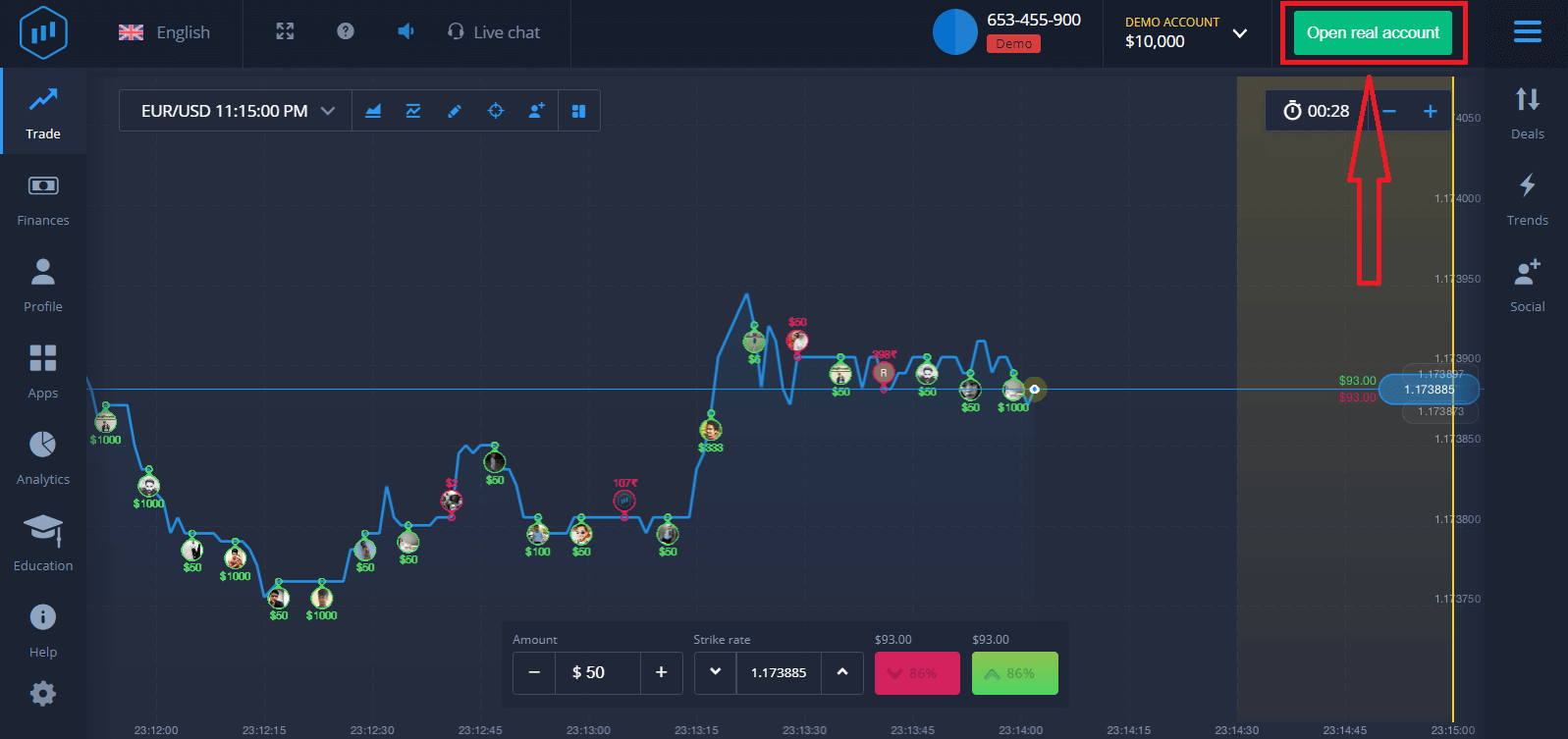
ເພື່ອສືບຕໍ່ໃຊ້ບັນຊີ, ໃຫ້ບັນທຶກຜົນການຊື້ຂາຍ ແລະສາມາດຊື້ຂາຍໃນບັນຊີແທ້ໄດ້. ຄລິກ "ເປີດບັນຊີແທ້" ເພື່ອສ້າງບັນຊີ ExpertOption.
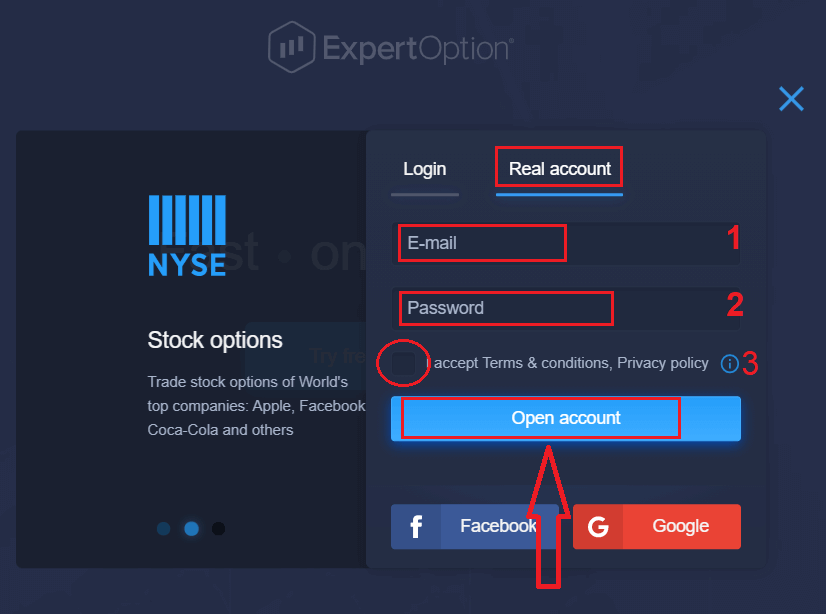
ມີສາມທາງເລືອກທີ່ມີຢູ່: ລົງທະບຽນດ້ວຍທີ່ຢູ່ອີເມວ, ບັນຊີ Facebook ຫຼືບັນຊີ Google ຂອງທ່ານດັ່ງລຸ່ມນີ້. ສິ່ງທີ່ທ່ານຕ້ອງການແມ່ນເລືອກວິທີທີ່ເໝາະສົມ ແລະສ້າງລະຫັດຜ່ານ.
ວິທີດາວໂຫຼດ ແລະ ຕິດຕັ້ງແອັບ ExpertOption ໃນ macOS
ແອັບ Desktop ຂອງແພລດຟອມການຊື້ຂາຍແມ່ນຄືກັນກັບເວີຊັນເວັບ. ດັ່ງນັ້ນ, ຈະບໍ່ມີບັນຫາໃດໆກັບການຊື້ຂາຍ ແລະ ການໂອນເງິນ.
- ລະບົບປະຕິບັດການ:
- ແຣມ:
- ບັດວີດີໂອ:
- ພື້ນທີ່ຮາດດິດ:
ດາວໂຫຼດແອັບ ExpertOption ຢ່າງເປັນທາງການໄດ້ທີ່ນີ້ໃນແລັບທັອບ/ຄອມພິວເຕີຂອງທ່ານ.
ດາວໂຫຼດແອັບ ExpertOption ສຳລັບ macOS
ຕົວຕິດຕັ້ງ ExpertOption ຂອງທ່ານຈະເລີ່ມດາວໂຫຼດໂດຍອັດຕະໂນມັດພາຍໃນສອງສາມວິນາທີ. ຖ້າສິ່ງນີ້ບໍ່ເກີດຂຶ້ນ, ໃຫ້ເລີ່ມການດາວໂຫຼດຄືນໃໝ່.
ຫຼັງຈາກດາວໂຫຼດສຳເລັດແລ້ວ, ໃຫ້ເຮັດຂັ້ນຕອນດຽວກັນກັບໃນ Windows ເພື່ອຕິດຕັ້ງມັນໃນແລັບທັອບ/PC ຂອງທ່ານ:
ວິທີການລົງທະບຽນບັນຊີ ExpertOption ໂດຍໃຊ້ອີເມວ
1. ທ່ານສາມາດ ລົງທະບຽນ ບັນຊີໃນແພລດຟອມໄດ້ໂດຍການຄລິກປຸ່ມ “ ເປີດບັນຊີແທ້ ” ຢູ່ມຸມຂວາເທິງ.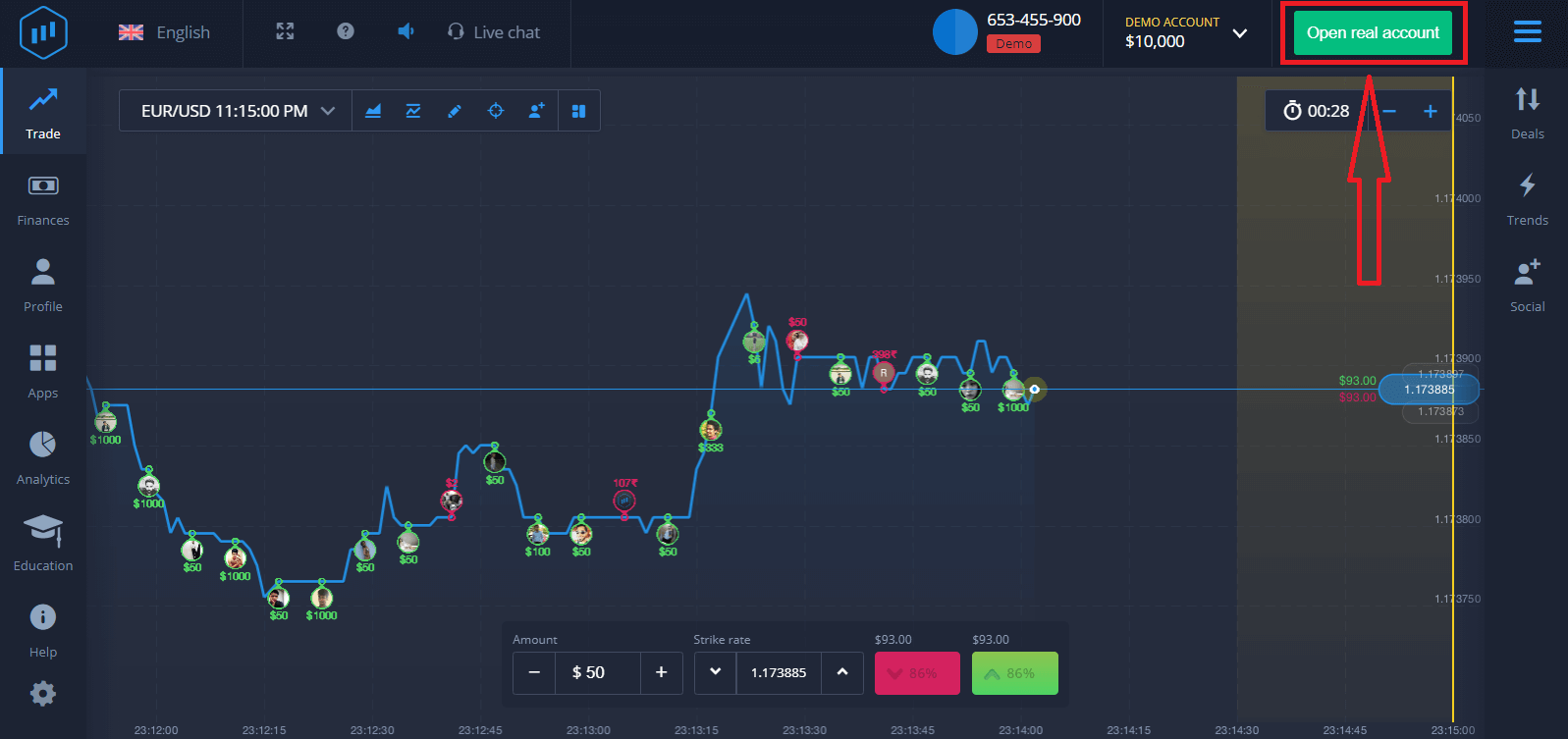
2. ເພື່ອລົງທະບຽນ, ທ່ານຈໍາເປັນຕ້ອງຕື່ມຂໍ້ມູນທີ່ຈໍາເປັນທັງໝົດ ແລະ ຄລິກ “ເປີດບັນຊີ.”
- ໃສ່ທີ່ ຢູ່ອີເມວທີ່ຖືກຕ້ອງ.
- ສ້າງ ລະຫັດຜ່ານທີ່ເຂັ້ມແຂງ.
- ທ່ານຍັງຈໍາເປັນຕ້ອງອ່ານ "ຂໍ້ກໍານົດແລະເງື່ອນໄຂ" ແລະກວດສອບມັນ.
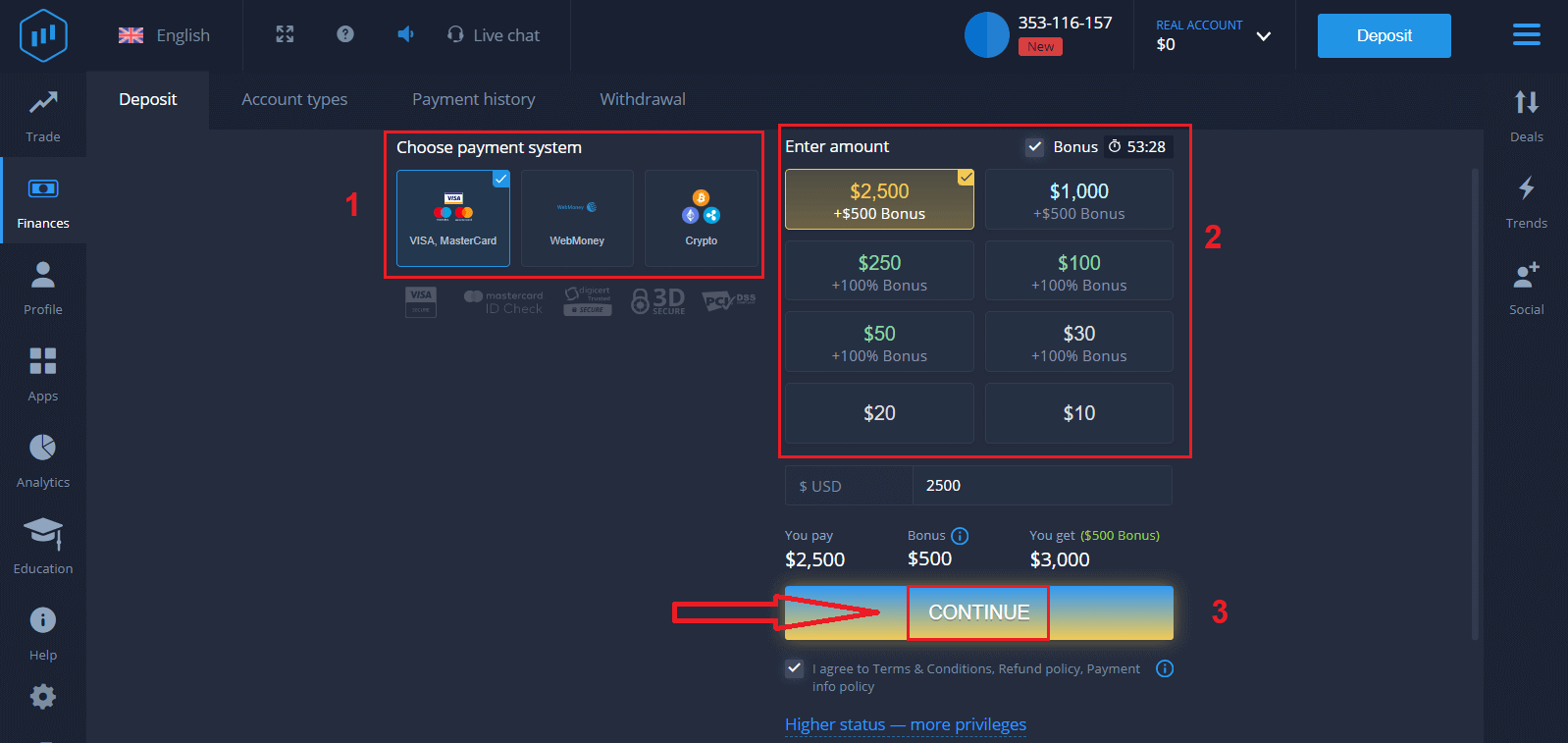
ຍິນດີນຳ! ທ່ານໄດ້ລົງທະບຽນສຳເລັດແລ້ວ. ເພື່ອເລີ່ມຕົ້ນການຊື້ຂາຍສົດ ທ່ານຕ້ອງລົງທຶນໃນບັນຊີຂອງທ່ານ (ເງິນຝາກຂັ້ນຕ່ຳແມ່ນ 10 USD).
ວິທີການຝາກເງິນໃນ ExpertOption
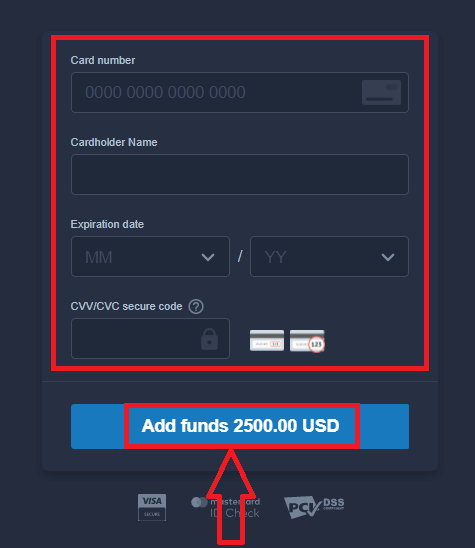
ໃສ່ຂໍ້ມູນບັດ ແລະ ຄລິກ "ເພີ່ມເງິນທຶນ..."
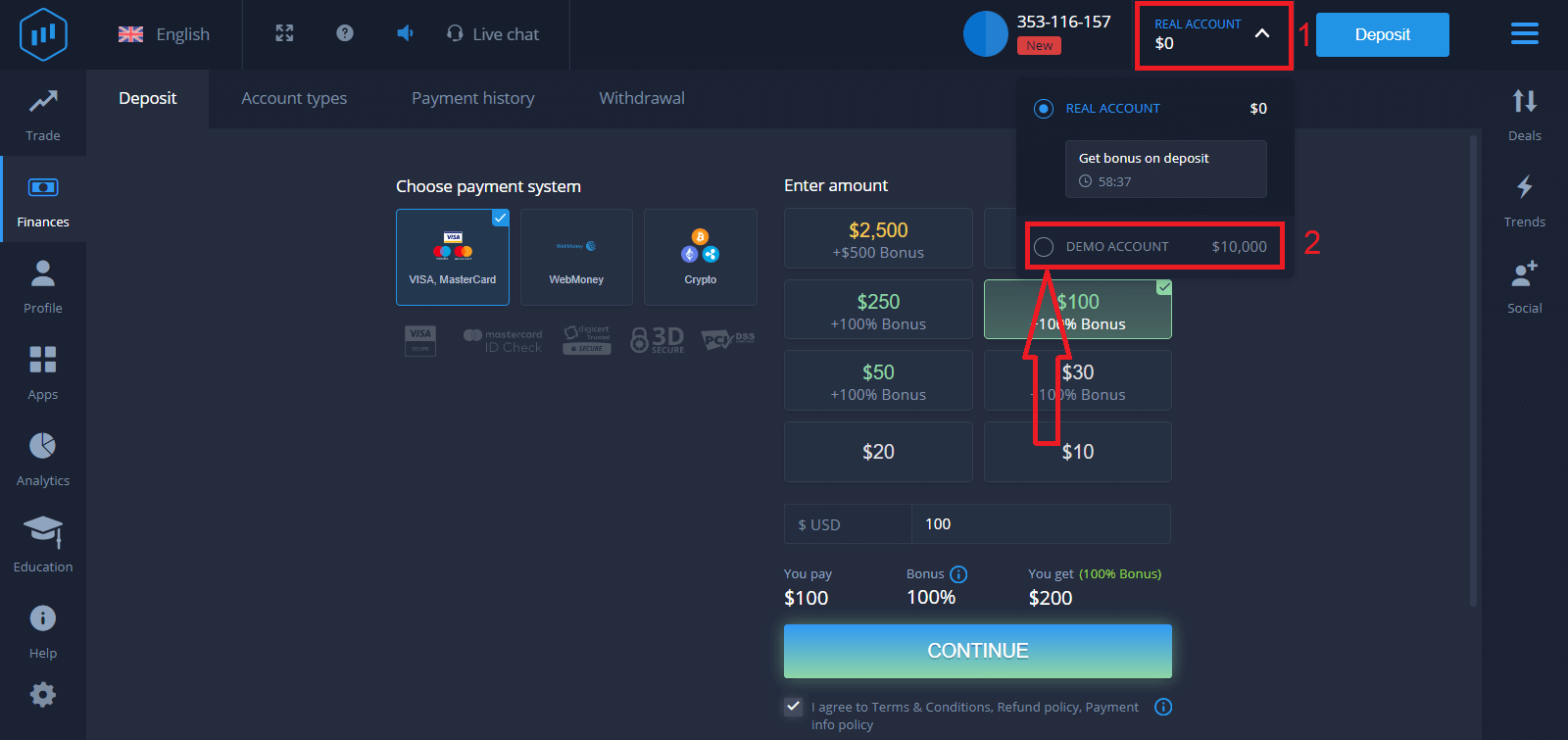
ດຽວນີ້ທ່ານສາມາດຊື້ຂາຍໃນບັນຊີແທ້ຫຼັງຈາກຝາກເງິນສຳເລັດແລ້ວ.
ຖ້າທ່ານຕ້ອງການໃຊ້ບັນຊີສາທິດ, ໃຫ້ຄລິກ "ບັນຊີແທ້" ແລະ ເລືອກ "ບັນຊີສາທິດ" ເພື່ອເລີ່ມຕົ້ນການຊື້ຂາຍດ້ວຍ $10,000 ໃນບັນຊີສາທິດ. ບັນຊີສາທິດແມ່ນເຄື່ອງມືສຳລັບທ່ານທີ່ຈະຄຸ້ນເຄີຍກັບແພລດຟອມ, ຝຶກທັກສະການຊື້ຂາຍຂອງທ່ານໃນຊັບສິນທີ່ແຕກຕ່າງກັນ, ແລະ ລອງໃຊ້ກົນໄກໃໝ່ໃນຕາຕະລາງເວລາຈິງໂດຍບໍ່ມີຄວາມສ່ຽງ.
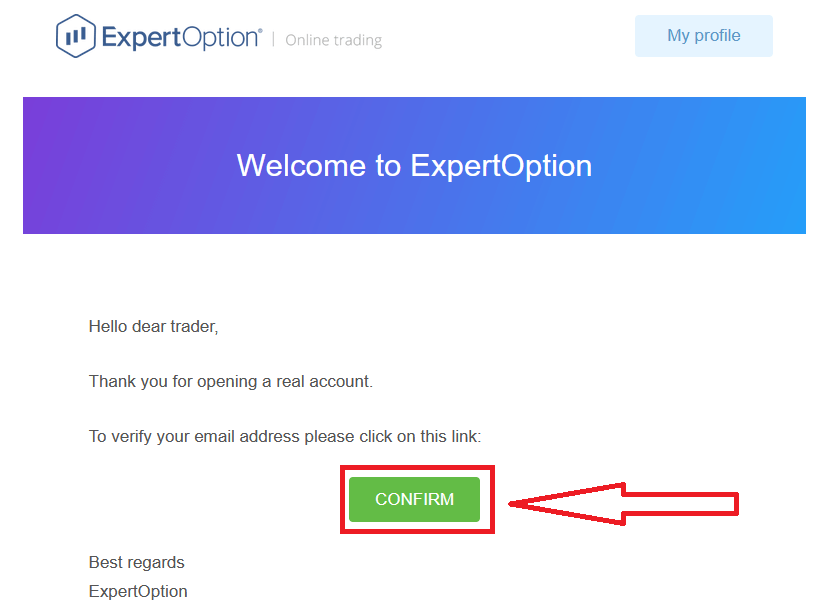
ສຸດທ້າຍ, ຫຼັງຈາກທີ່ທ່ານເຂົ້າເຖິງອີເມວຂອງທ່ານ, ExpertOption ຈະສົ່ງອີເມວຢືນຢັນໃຫ້ທ່ານ. ຄລິກປຸ່ມໃນອີເມວນັ້ນເພື່ອເປີດໃຊ້ບັນຊີຂອງທ່ານ. ດັ່ງນັ້ນ, ທ່ານຈະສຳເລັດການລົງທະບຽນ ແລະ ເປີດໃຊ້ບັນຊີຂອງທ່ານ.
ວິທີການລົງທະບຽນບັນຊີ ExpertOption ໂດຍໃຊ້ Facebook
ນອກຈາກນີ້, ທ່ານຍັງມີທາງເລືອກໃນການເປີດບັນຊີຂອງທ່ານຜ່ານບັນຊີ Facebook, ແລະທ່ານສາມາດເຮັດໄດ້ພາຍໃນສອງສາມຂັ້ນຕອນງ່າຍໆຄື: 1. ກວດສອບ "ເງື່ອນໄຂ ແລະ ຂໍ້ກຳນົດ" ແລະ ຄລິກໃສ່ ປຸ່ມ Facebook
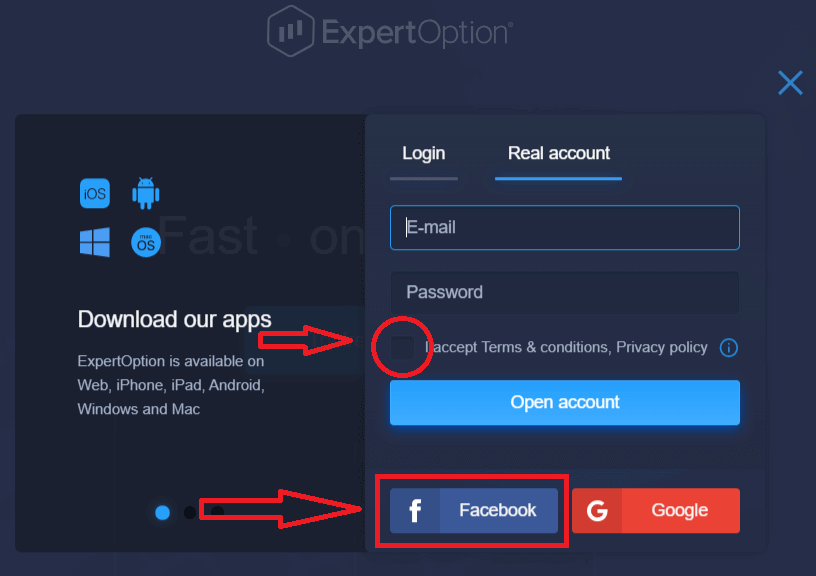
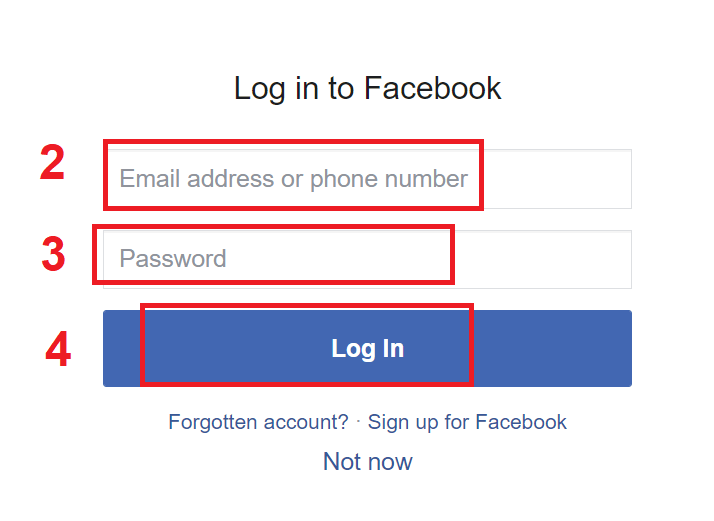
2. ໜ້າຕ່າງເຂົ້າສູ່ລະບົບ Facebook ຈະເປີດຂຶ້ນ, ບ່ອນທີ່ທ່ານຈະຕ້ອງໃສ່ທີ່ຢູ່ອີເມວຂອງທ່ານທີ່ທ່ານໃຊ້ເພື່ອລົງທະບຽນໃນ Facebook
3. ໃສ່ລະຫັດຜ່ານຈາກບັນຊີ Facebook ຂອງທ່ານ
4. ຄລິກໃສ່ "ເຂົ້າສູ່ລະບົບ."
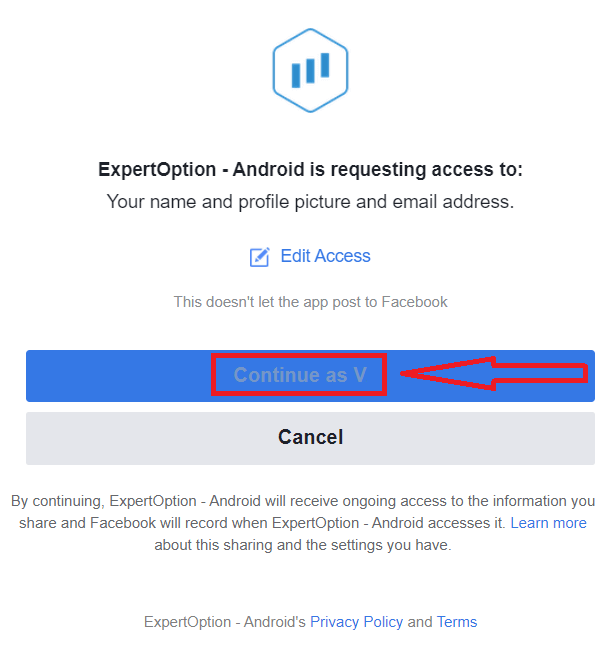
ເມື່ອທ່ານຄລິກໃສ່ປຸ່ມ "ເຂົ້າສູ່ລະບົບ", ExpertOption ກຳລັງຮ້ອງຂໍການເຂົ້າເຖິງ: ຊື່, ຮູບໂປຣໄຟລ໌ ແລະ ທີ່ຢູ່ອີເມວຂອງທ່ານ. ຄລິກ "ສືບຕໍ່..."
ຫຼັງຈາກນັ້ນ, ທ່ານຈະຖືກໂອນໄປຫາແພລດຟອມ ExpertOption ໂດຍອັດຕະໂນມັດ.
ວິທີການລົງທະບຽນບັນຊີ ExpertOption ໂດຍໃຊ້ Google
1. ເພື່ອລົງທະບຽນດ້ວຍ ບັນຊີ Google , ໃຫ້ກວດສອບ "ເງື່ອນໄຂ ແລະ ຂໍ້ກຳນົດ" ແລະ ຄລິກໃສ່ປຸ່ມທີ່ສອດຄ້ອງກັນໃນແບບຟອມລົງທະບຽນ. 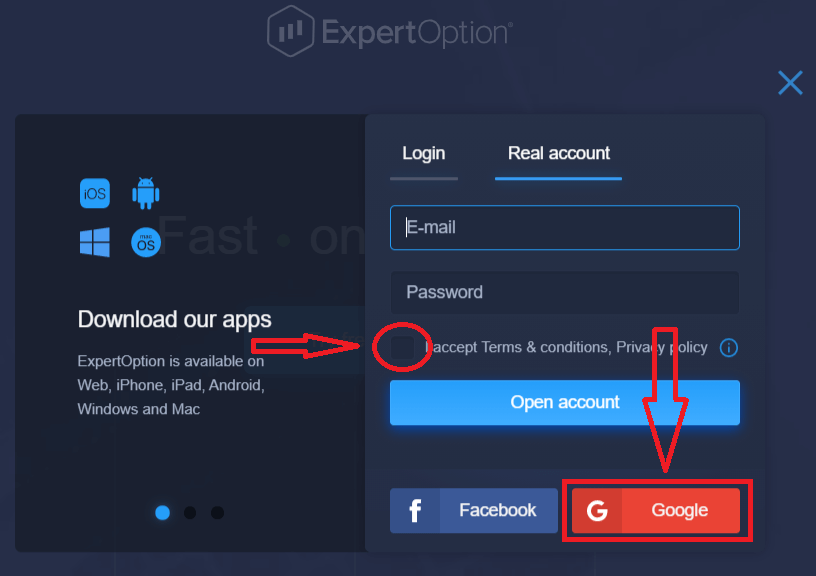
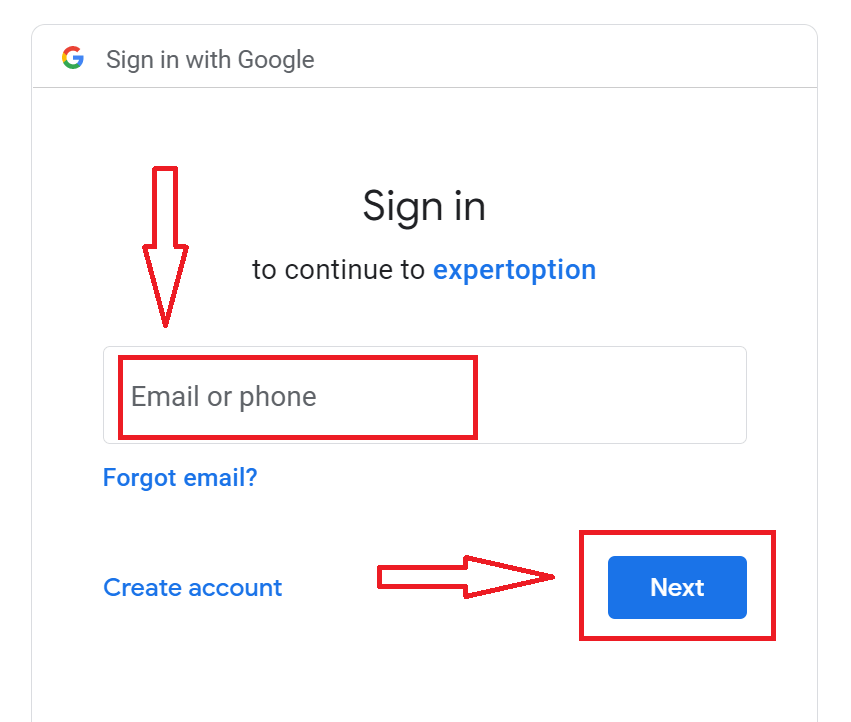
2. ໃນໜ້າຕ່າງທີ່ເປີດໃໝ່, ໃສ່ເບີໂທລະສັບ ຫຼື ອີເມວຂອງທ່ານ ແລະ ຄລິກ "ຕໍ່ໄປ".
3. ຈາກນັ້ນໃສ່ລະຫັດຜ່ານສຳລັບບັນຊີ Google ຂອງທ່ານ ແລະ ຄລິກ "ຕໍ່ໄປ".
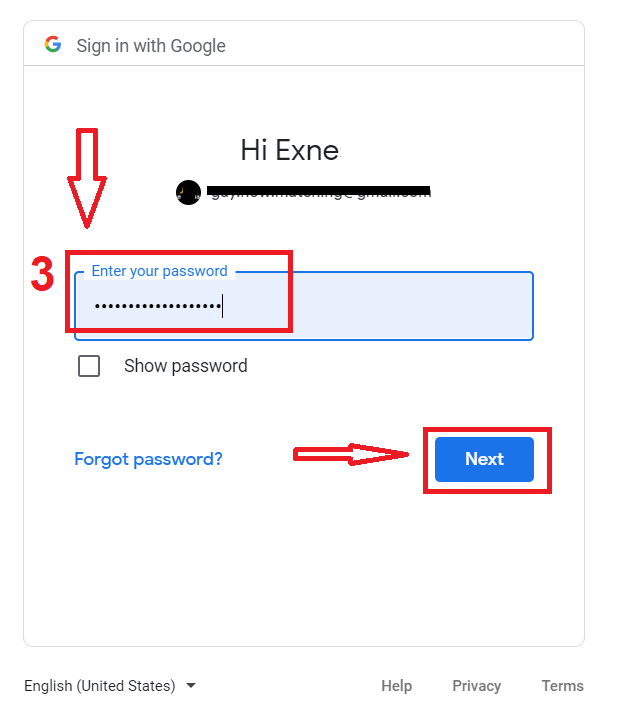
ຫຼັງຈາກນັ້ນ, ປະຕິບັດຕາມຄຳແນະນຳທີ່ສົ່ງຈາກບໍລິການໄປຫາທີ່ຢູ່ອີເມວຂອງທ່ານ.
ສະຫຼຸບ: ການຊື້ຂາຍທີ່ສະຫຼາດກວ່າດ້ວຍ ExpertOption ໃນຄອມພິວເຕີຂອງທ່ານ
ການຕິດຕັ້ງແອັບພລິເຄຊັນ ExpertOption ໃນແລັບທັອບ ຫຼື ຄອມພິວເຕີຂອງທ່ານຈະຊ່ວຍໃຫ້ພໍ່ຄ້າມີປະສິດທິພາບໄວຂຶ້ນ, ການເຊື່ອມຕໍ່ທີ່ໝັ້ນຄົງກວ່າ, ແລະ ອິນເຕີເຟດທີ່ເປັນມິດກັບຜູ້ໃຊ້ທີ່ດີທີ່ສຸດສຳລັບການໃຊ້ຄອມພິວເຕີ. ບໍ່ວ່າທ່ານຈະໃຊ້ Windows ຫຼື macOS, ຂະບວນການຕັ້ງຄ່າແມ່ນໄວ ແລະ ງ່າຍດາຍ. ໂດຍການຊື້ຂາຍຜ່ານແອັບຄອມພິວເຕີ, ທ່ານຈະສາມາດເຂົ້າເຖິງແພລດຟອມລະດັບມືອາຊີບທີ່ສ້າງຂຶ້ນສຳລັບການວິເຄາະຢ່າງຈິງຈັງ ແລະ ການປະຕິບັດທີ່ລຽບງ່າຍ, ຊ່ວຍໃຫ້ທ່ານມີສະມາທິ ແລະ ນຳໜ້າໃນຕະຫຼາດ.
ຄໍາຖາມ
ສໍາລັບການຕິດຕັ້ງແລັບທັອບທົ່ວໄປ, ໃຫ້ໃຊ້ລະບົບ 64-bit Windows 10/11 ຫຼື macOS 10.13+, ຢ່າງໜ້ອຍ 4 GB RAM, CPU dual-core, ແລະ 200–500 MB ຂອງພື້ນທີ່ດິດຟຣີ; ການເຊື່ອມຕໍ່ບໍລະອົດແບນທີ່ຫມັ້ນຄົງແມ່ນຕ້ອງການສໍາລັບການຊື້ຂາຍສົດ. ກວດເບິ່ງໜ້າການດາວໂຫຼດທີ່ເປັນທາງການຢູ່ພາຍໃນແອັບ ຫຼື ຢູ່ໃນເວທີສະເໝີສຳລັບຄວາມຕ້ອງການທີ່ແນ່ນອນ ແລະການສ້າງ GPU/OS ທີ່ແນະນຳ.
ເລືອກຕົວຕິດຕັ້ງ OS ທີ່ຖືກຕ້ອງຢູ່ໃນໜ້າດາວໂຫຼດ ExpertOption ທີ່ເປັນທາງການ, ດາວໂຫຼດໄຟລ໌ຕິດຕັ້ງ, ຈາກນັ້ນເປີດມັນ. ໃນ Windows ຍອມຮັບການເຕືອນບັນຊີຜູ້ໃຊ້ຄວບຄຸມແລະປະຕິບັດຕາມຄວາມຍາວປາ; ໃນ macOS ເປີດ .dmg, ລາກແອັບໄປໃສ່ແອັບພລິເຄຊັນ, ແລະອະນຸມັດການອະນຸຍາດໃນການຕັ້ງຄ່າລະບົບຖ້າຖືກບລັອກ. ຫຼັງຈາກການຕິດຕັ້ງເປີດ app ໄດ້, ອະນຸຍາດໃຫ້ການເຂົ້າເຖິງເຄືອຂ່າຍ, ແລະດໍາເນີນການເຂົ້າສູ່ລະບົບ.
ສາເຫດທົ່ວໄປແມ່ນ SmartScreen ບລັອກແອັບທີ່ບໍ່ຮູ້ຈັກ, ປ້ອງກັນໄວຣັດກັກກັນໄຟລ໌, ຫຼືຕົວຕິດຕັ້ງບໍ່ສົມບູນ. ຄລິກຂວາໃສ່ຕົວຕິດຕັ້ງ ແລະເລືອກ Properties ເພື່ອປົດບລັອກ, ແລ່ນເປັນຜູ້ເບິ່ງແຍງລະບົບ, ປິດການໃຊ້ງານ antivirus ພາກສ່ວນທີສາມຊົ່ວຄາວ, ຫຼືດາວໂຫຼດໄຟລ໌ຄືນໃໝ່. ຖ້າ SmartScreen ຍັງປິດກັ້ນມັນ, ໃຫ້ຢືນຢັນຊື່ຜູ້ເຜີຍແຜ່ໃນລາຍເຊັນດິຈິຕອນກ່ອນທີ່ຈະຂ້າມຄໍາເຕືອນ.
ຕິດຕັ້ງແພັກເກັດທີ່ເປັນທາງການຈາກເວັບໄຊ ExpertOption ຫຼືຮ້ານຄ້າທີ່ຢືນຢັນແລ້ວເທົ່ານັ້ນ. ກວດເບິ່ງລາຍເຊັນດິຈິຕອລຂອງຕົວຕິດຕັ້ງ (ຄລິກຂວາ > ຄຸນສົມບັດ > ລາຍເຊັນດິຈິຕອນໃນ Windows, ຫຼືກວດເບິ່ງ notarization ໃນ macOS), ປຽບທຽບຂະຫນາດໄຟລ໌ກັບມູນຄ່າທີ່ເຜີຍແຜ່, ແລະສະແກນໄຟລ໌ດ້ວຍ antivirus ຂອງທ່ານ. ຫຼີກລ້ຽງການກະຈົກຂອງພາກສ່ວນທີສາມ ແລະບໍ່ເຄີຍໃສ່ຂໍ້ມູນປະຈໍາຕົວເຂົ້າໄປໃນການສ້າງທີ່ບໍ່ເປັນທາງການ.
ເປີດແອັບທີ່ຕິດຕັ້ງແລ້ວ, ຄລິກເຂົ້າສູ່ລະບົບ, ແລະປ້ອນອີເມວ ແລະລະຫັດຜ່ານຂອງທ່ານ ຫຼືໃຊ້ການເຂົ້າສູ່ລະບົບສັງຄົມຖ້າເປີດໃຊ້ງານ. ຖ້າທ່ານມີການພິສູດຢືນຢັນສອງປັດໃຈ, ໃຫ້ເຮັດຂັ້ນຕອນນັ້ນໃຫ້ສຳເລັດ. ການຕິດຕັ້ງໃຫມ່ອາດຈະຮຽກຮ້ອງໃຫ້ມີການຢືນຢັນອີເມລ໌ກ່ອນທີ່ຈະເຂົ້າເຖິງຢ່າງເຕັມທີ່; ຖ້າການຢັ້ງຢືນບັນຊີ ຫຼື KYC ຍັງຄ້າງຢູ່, ການຊື້ຂາຍ ຫຼື ການຖອນເງິນສາມາດຖືກຈຳກັດຈົນກວ່າເອກະສານໄດ້ຮັບການອະນຸມັດ.