ExpertOption ເຂົ້າສູ່ລະບົບ: ຂັ້ນຕອນການເຂົ້າສູ່ລະບົບທີ່ປອດໄພ ແລະການແກ້ໄຂບັນຫາ
ຂຽນໂດຍ

ນັກຄົ້ນຄວ້າເວທີການຄ້າອອນໄລນ໌ແລະນັກຂຽນຄູ່ມື
ຄົ້ນຄ້ວາເວທີນາຍຫນ້າແລະລະບົບບັນຊີການຄ້າ.
ການເຂົ້າເຖິງບັນຊີ ExpertOption ຂອງທ່ານທັນທີທັນໃດໃນຂະນະທີ່ຮັກສາຂໍ້ມູນປະຈໍາຕົວຮັບປະກັນເລື່ອງການຄ້າທີ່ຕອບສະຫນອງແລະປົກປ້ອງເງິນຂອງທ່ານ. ອຸປະສັກທົ່ວໄປລວມເຖິງລະຫັດຜ່ານທີ່ລືມ, ການເຕືອນອຸປະກອນຫຼາຍອັນ, ແລະການກວດສອບການກວດສອບທີ່ເກີດຈາກສະຖານທີ່ ຫຼືການປ່ຽນແປງການຈ່າຍເງິນ; ເຄືອຂ່າຍທີ່ບໍ່ສະຖຽນ, ແອັບທີ່ລ້າສະໄໝ ຫຼື cookies ຂອງບຣາວເຊີທີ່ຖືກບລັອກເລື້ອຍໆເຮັດໃຫ້ການເຂົ້າສູ່ລະບົບລົ້ມເຫລວກ່ອນທີ່ທ່ານຈະໄປຮອດຂັ້ນຕອນການພິສູດຢືນຢັນ. ການກວດສອບການກະກຽມດ່ວນ—ອີເມລ໌ ຫຼືໂທລະສັບທີ່ຖືກຕ້ອງ, ແອັບ ຫຼືບຣາວເຊີທີ່ອັບເດດແລ້ວ, ແລະອິນເຕີເນັດທີ່ໝັ້ນຄົງ—ມັກຈະປ້ອງກັນການລັອກທີ່ບໍ່ສາມາດຫຼີກລ່ຽງໄດ້.
ຂ້າງລຸ່ມນີ້ແມ່ນຂັ້ນຕອນທີ່ຊັດເຈນ, ປະຕິບັດເພື່ອເຂົ້າສູ່ລະບົບໃນເວັບ ແລະແພລະຕະຟອມມືຖືຂອງ ExpertOption, ວິທີການກູ້ຄືນການເຂົ້າເຖິງຖ້າຂໍ້ມູນການຮັບຮູ້ຖືກສູນເສຍ, ແລະສິ່ງທີ່ຄາດຫວັງຈາກການກວດສອບຫຼືການກວດສອບຄວາມປອດໄພທີ່ສາມາດຂັດຂວາງການເຂົ້າສູ່ລະບົບ. ຂັ້ນຕອນຍັງກວມເອົາຄໍາແນະນໍາການແກ້ໄຂບັນຫາສໍາລັບຄວາມຜິດພາດທົ່ວໄປ, ການປະຕິບັດບັນຊີທີ່ປອດໄພເພື່ອກວດພົບການຫຼອກລວງຫຼືກິດຈະກໍາທີ່ຫນ້າສົງໄສ, ແລະເວລາທີ່ຈະຕິດຕໍ່ສະຫນັບສະຫນູນເພື່ອໃຫ້ທ່ານສາມາດຟື້ນຟູການເຂົ້າເຖິງໄດ້ໂດຍບໍ່ຕ້ອງທໍາລາຍຄວາມປອດໄພຂອງບັນຊີ.
ຂ້າງລຸ່ມນີ້ແມ່ນຂັ້ນຕອນທີ່ຊັດເຈນ, ປະຕິບັດເພື່ອເຂົ້າສູ່ລະບົບໃນເວັບ ແລະແພລະຕະຟອມມືຖືຂອງ ExpertOption, ວິທີການກູ້ຄືນການເຂົ້າເຖິງຖ້າຂໍ້ມູນການຮັບຮູ້ຖືກສູນເສຍ, ແລະສິ່ງທີ່ຄາດຫວັງຈາກການກວດສອບຫຼືການກວດສອບຄວາມປອດໄພທີ່ສາມາດຂັດຂວາງການເຂົ້າສູ່ລະບົບ. ຂັ້ນຕອນຍັງກວມເອົາຄໍາແນະນໍາການແກ້ໄຂບັນຫາສໍາລັບຄວາມຜິດພາດທົ່ວໄປ, ການປະຕິບັດບັນຊີທີ່ປອດໄພເພື່ອກວດພົບການຫຼອກລວງຫຼືກິດຈະກໍາທີ່ຫນ້າສົງໄສ, ແລະເວລາທີ່ຈະຕິດຕໍ່ສະຫນັບສະຫນູນເພື່ອໃຫ້ທ່ານສາມາດຟື້ນຟູການເຂົ້າເຖິງໄດ້ໂດຍບໍ່ຕ້ອງທໍາລາຍຄວາມປອດໄພຂອງບັນຊີ.

ວິທີການເຂົ້າສູ່ລະບົບບັນຊີ ExpertOption
- ໄປທີ່ແອັບມືຖື ຫຼື ເວັບໄຊທ໌ ExpertOption .
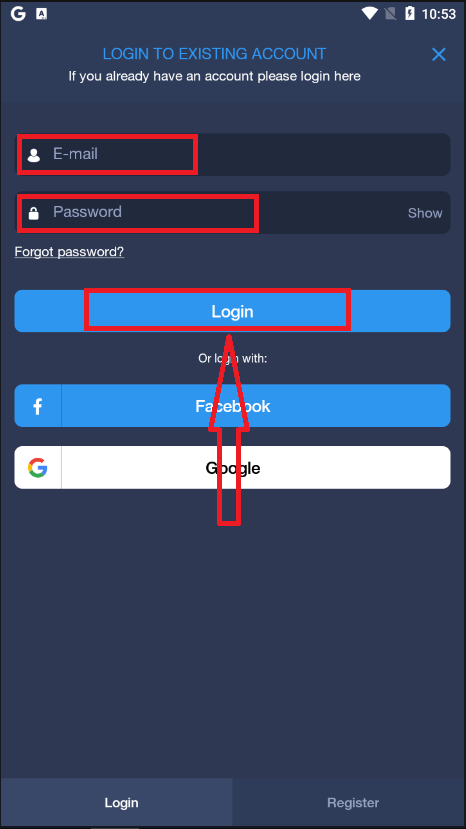
- ໃຫ້ຄລິກໃສ່ “ເຂົ້າສູ່ລະບົບ”.
- ໃສ່ອີເມວ ແລະ ລະຫັດຜ່ານຂອງທ່ານ.
- ໃຫ້ຄລິກໃສ່ປຸ່ມສີຟ້າ “ເຂົ້າສູ່ລະບົບ”.
- ຖ້າທ່ານລືມອີເມວຂອງທ່ານ, ທ່ານສາມາດເຂົ້າສູ່ລະບົບໂດຍໃຊ້ “Google” ຫຼື “Facebook”.
- ຖ້າທ່ານລືມລະຫັດຜ່ານຂອງທ່ານ, ໃຫ້ຄລິກໃສ່ “ລືມລະຫັດຜ່ານ”.
ຄລິກ "ເຂົ້າສູ່ລະບົບ", ແລະແບບຟອມເຂົ້າສູ່ລະບົບຈະປາກົດຂຶ້ນ.
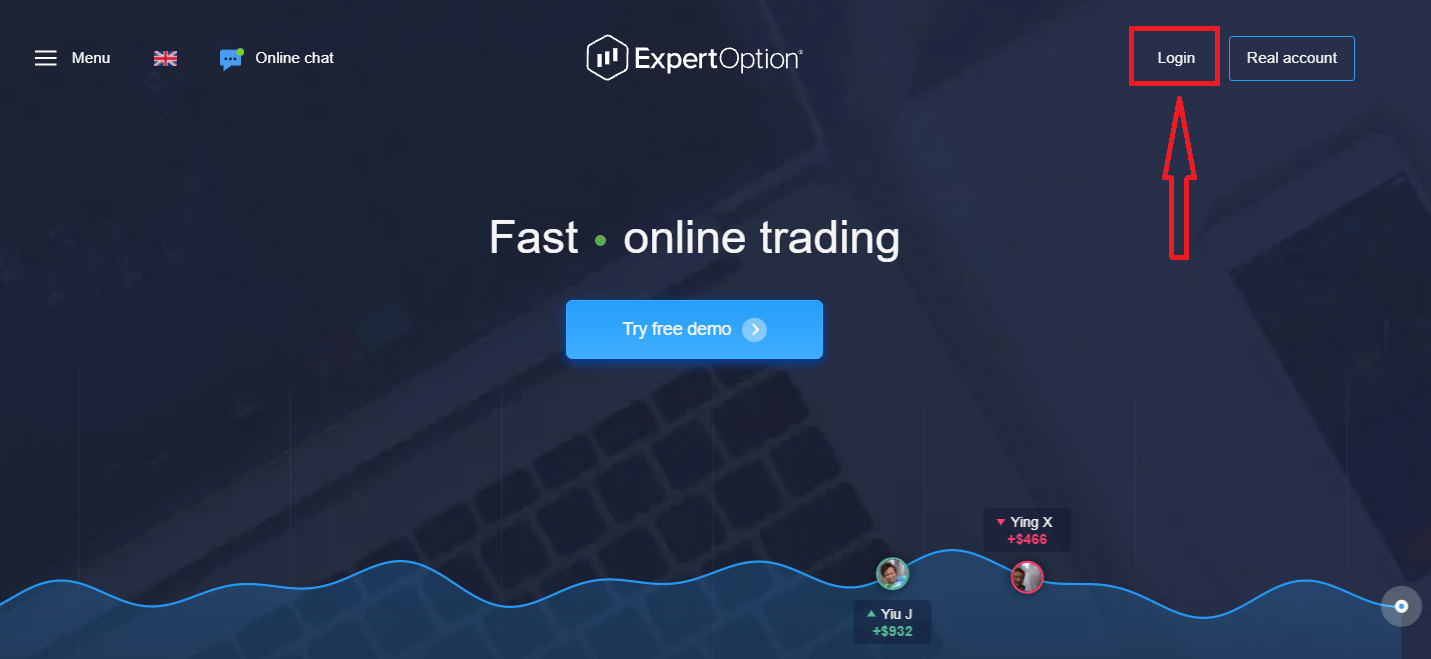
ໃສ່ທີ່ຢູ່ອີເມວ ແລະລະຫັດຜ່ານທີ່ທ່ານໄດ້ລົງທະບຽນເພື່ອເຂົ້າສູ່ລະບົບບັນຊີຂອງທ່ານ, ແລະຄລິກປຸ່ມ "ເຂົ້າສູ່ລະບົບ".
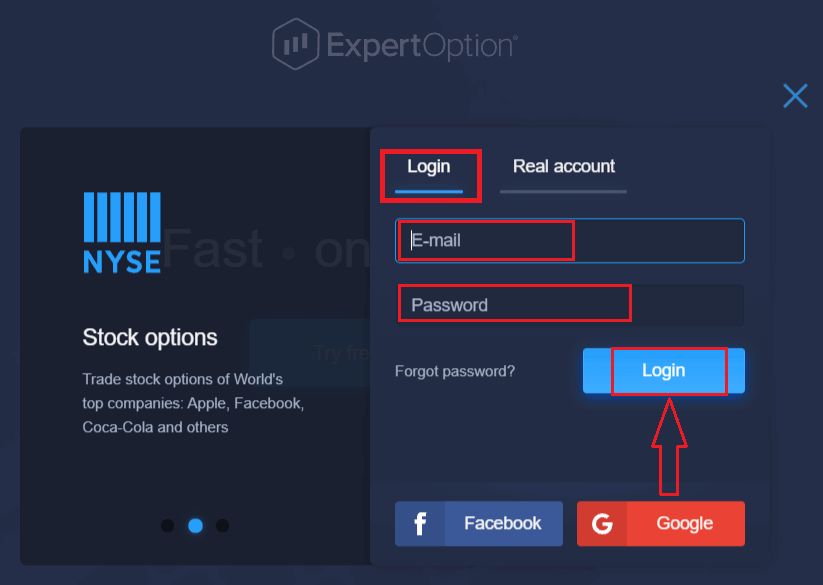
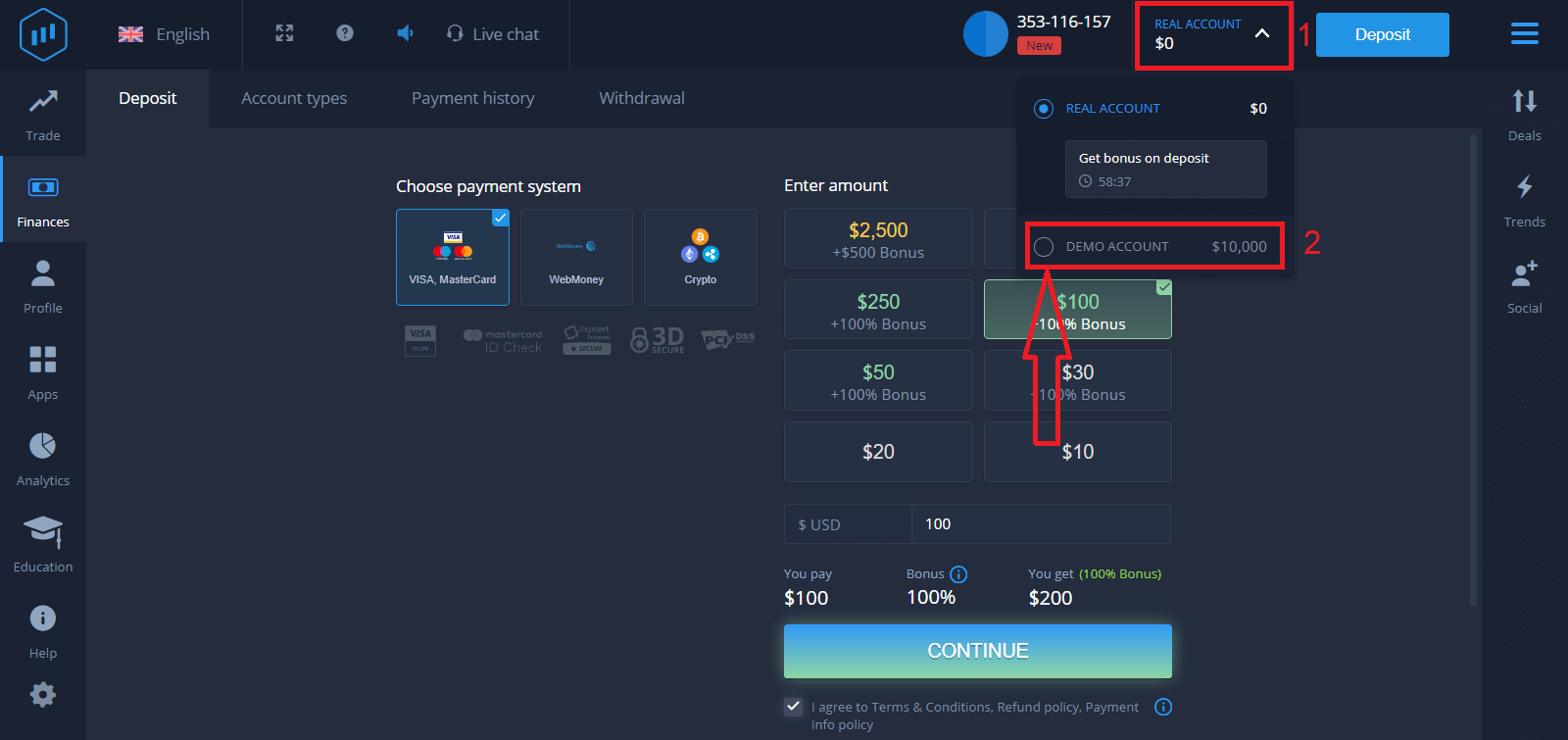
ຫຼັງຈາກເຂົ້າສູ່ລະບົບສຳເລັດແລ້ວ, ທ່ານຈະເຫັນໜ້າຝາກເງິນດັ່ງທີ່ສະແດງຢູ່ດ້ານລຸ່ມ. ເພື່ອເລີ່ມຕົ້ນການຊື້ຂາຍສົດ, ທ່ານຕ້ອງລົງທຶນໃນບັນຊີຂອງທ່ານ (ເງິນຝາກຂັ້ນຕ່ຳແມ່ນ 10 USD).
ວິທີການຝາກເງິນໃນ ExpertOption
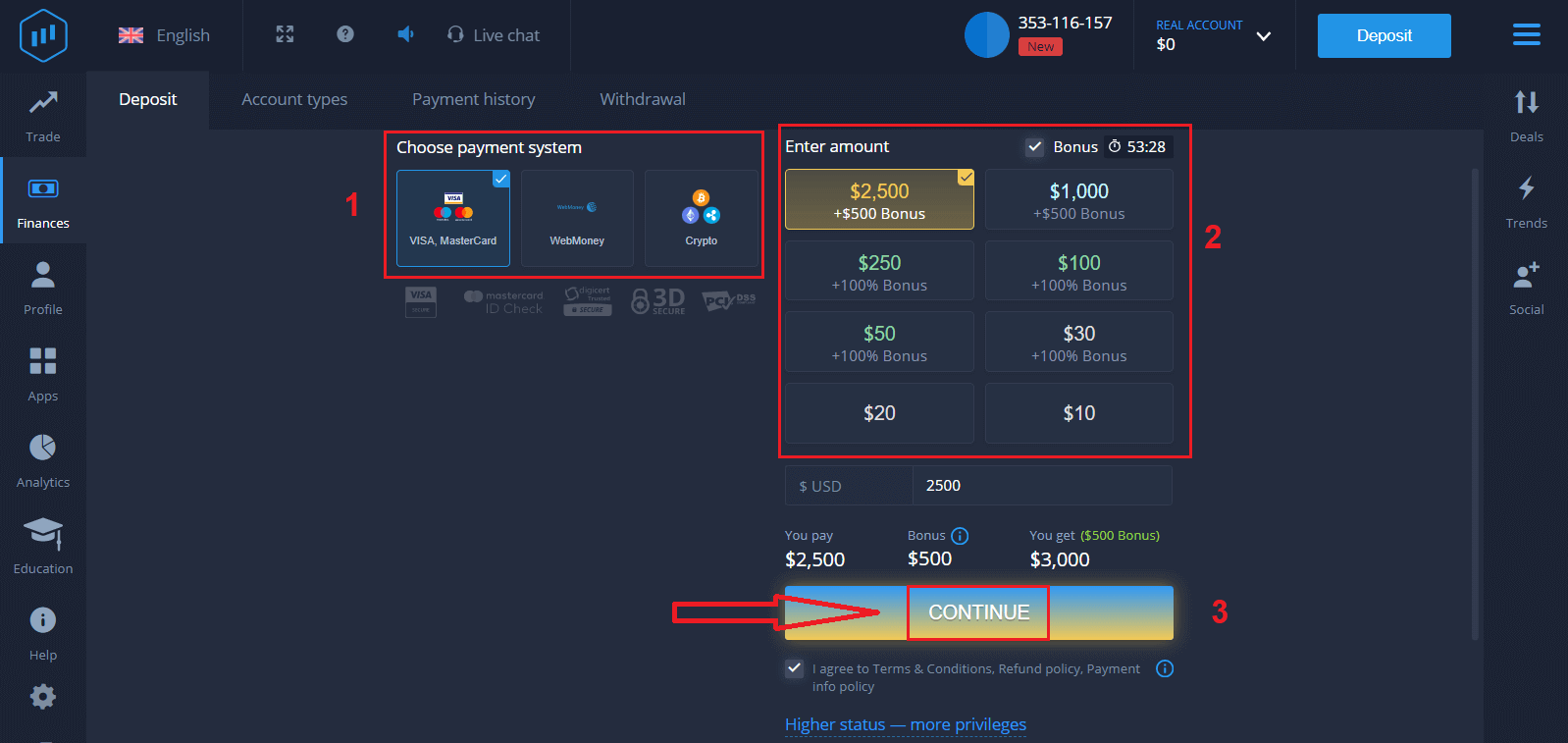
ໃສ່ຂໍ້ມູນບັດ ແລະຄລິກ "ເພີ່ມເງິນທຶນ..."
ດຽວນີ້ທ່ານສາມາດຊື້ຂາຍໃນບັນຊີແທ້ຫຼັງຈາກຝາກເງິນສຳເລັດແລ້ວ.
ຖ້າທ່ານຕ້ອງການໃຊ້ບັນຊີສາທິດ, ຄລິກ "ບັນຊີແທ້" ແລະເລືອກ "ບັນຊີສາທິດ" ເພື່ອເລີ່ມຕົ້ນການຊື້ຂາຍດ້ວຍ $10,000 ໃນບັນຊີສາທິດ. ບັນຊີສາທິດແມ່ນເຄື່ອງມືສຳລັບທ່ານເພື່ອຄຸ້ນເຄີຍກັບແພລດຟອມ, ຝຶກທັກສະການຊື້ຂາຍຂອງທ່ານໃນຊັບສິນທີ່ແຕກຕ່າງກັນ, ແລະລອງໃຊ້ກົນໄກໃໝ່ໃນຕາຕະລາງເວລາຈິງໂດຍບໍ່ມີຄວາມສ່ຽງ.
ວິທີເຂົ້າສູ່ລະບົບ ExpertOption ໂດຍໃຊ້ Facebook
ທ່ານຍັງສາມາດເຂົ້າສູ່ລະບົບເວັບໄຊທ໌ໂດຍໃຊ້ບັນຊີ Facebook ສ່ວນຕົວຂອງທ່ານໂດຍການຄລິກທີ່ປຸ່ມ Facebook. 1. ຄລິກໃສ່ ປຸ່ມ Facebook
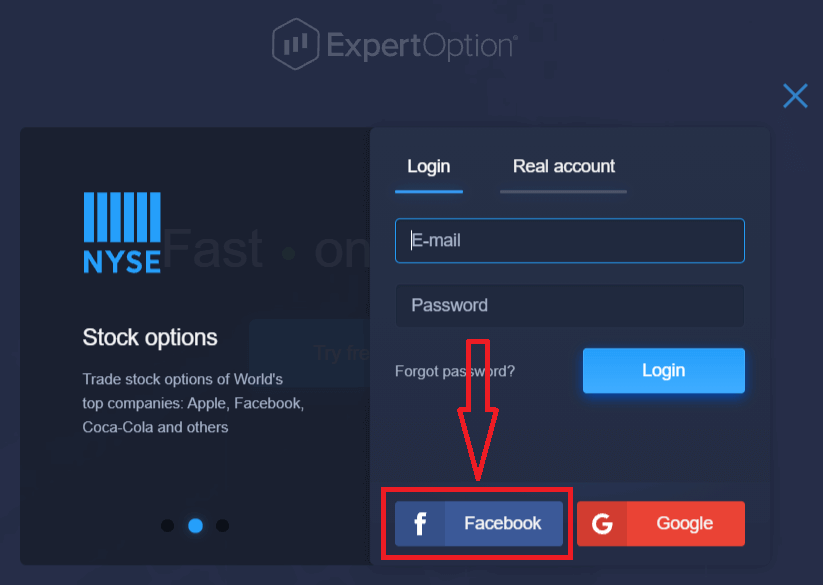
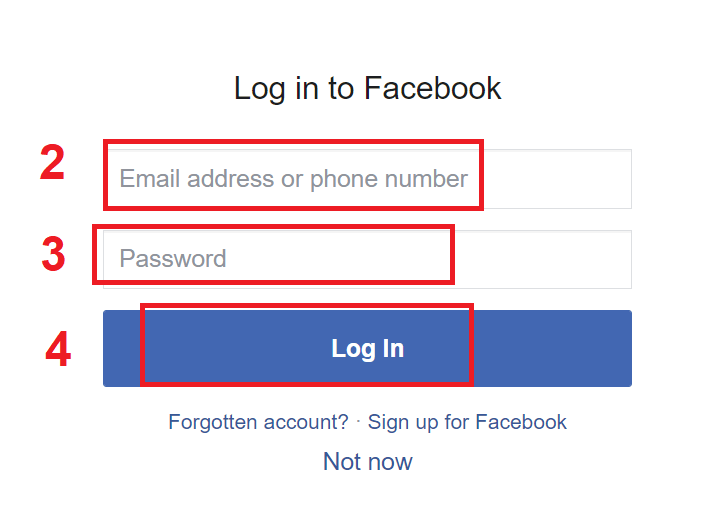
2. ໜ້າຕ່າງເຂົ້າສູ່ລະບົບ Facebook ຈະເປີດຂຶ້ນ, ບ່ອນທີ່ທ່ານຈະຕ້ອງໃສ່ທີ່ຢູ່ອີເມວຂອງທ່ານທີ່ທ່ານໃຊ້ເພື່ອລົງທະບຽນໃນ Facebook
3. ໃສ່ລະຫັດຜ່ານຈາກບັນຊີ Facebook ຂອງທ່ານ
4. ຄລິກໃສ່ “ເຂົ້າສູ່ລະບົບ.”
ເມື່ອທ່ານຄລິກໃສ່ປຸ່ມ “ເຂົ້າສູ່ລະບົບ”, ExpertOption ຈະຮ້ອງຂໍການເຂົ້າເຖິງ: ຊື່ ແລະ ຮູບໂປຣໄຟລ໌ຂອງທ່ານ, ແລະ ທີ່ຢູ່ອີເມວ. ຄລິກ "ສືບຕໍ່..."
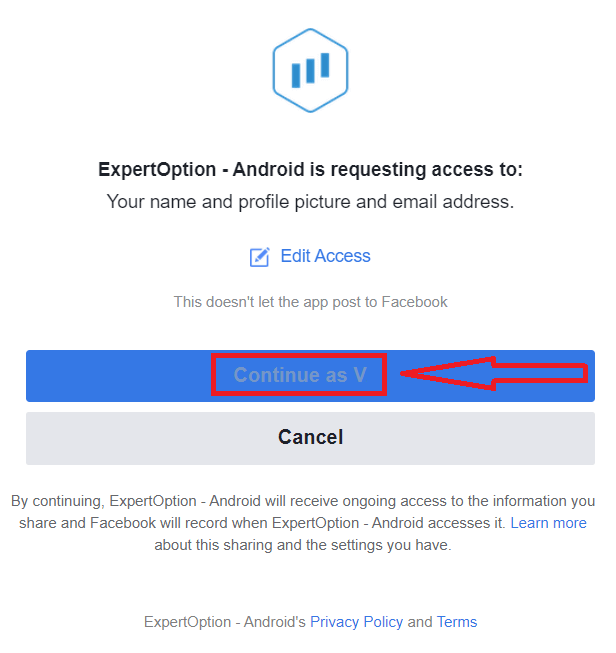
ຫຼັງຈາກນັ້ນ, ທ່ານຈະຖືກໂອນໄປຫາແພລດຟອມ ExpertOption ໂດຍອັດຕະໂນມັດ.
ວິທີເຂົ້າສູ່ລະບົບ ExpertOption ໂດຍໃຊ້ Google
1. ສຳລັບການອະນຸຍາດຜ່ານ ບັນຊີ Google ຂອງທ່ານ , ທ່ານຈຳເປັນຕ້ອງຄລິກໃສ່ ປຸ່ມ Google . 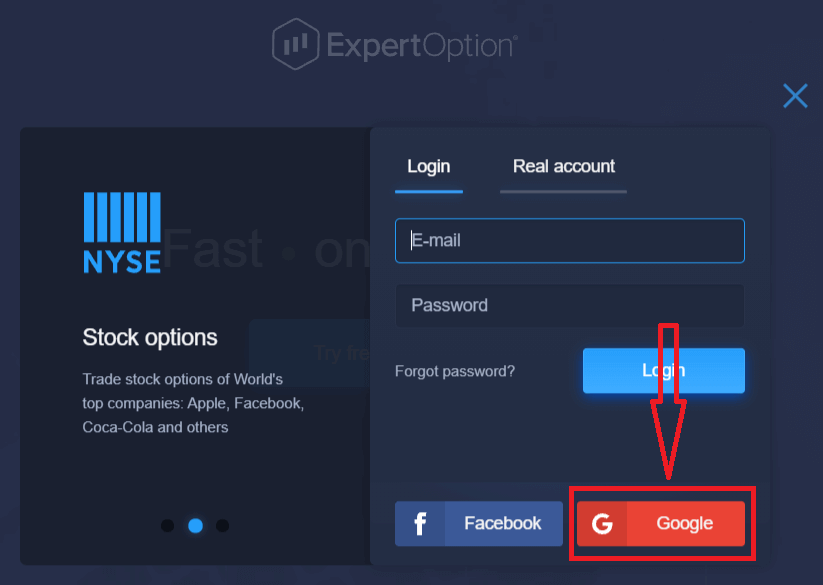
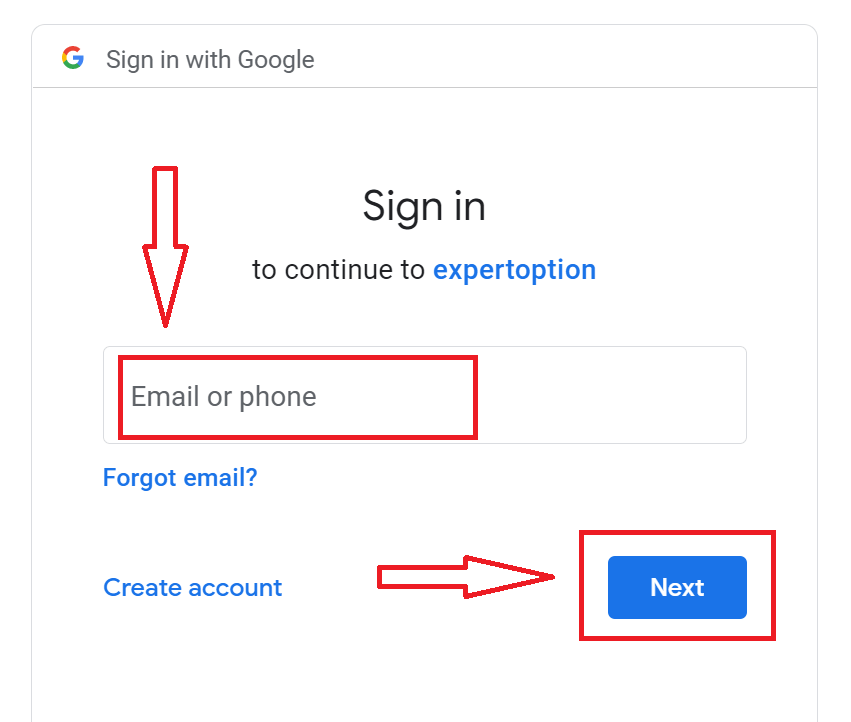
2. ຈາກນັ້ນ, ໃນໜ້າຕ່າງໃໝ່ທີ່ເປີດຂຶ້ນ, ໃຫ້ໃສ່ເບີໂທລະສັບ ຫຼື ອີເມວຂອງທ່ານ ແລະ ຄລິກ “ຕໍ່ໄປ”. ລະບົບຈະເປີດໜ້າຕ່າງ, ແລະ ທ່ານຈະຖືກຖາມຫາລະຫັດຜ່ານສຳລັບບັນຊີ Google ຂອງທ່ານ.
3. ຈາກນັ້ນໃສ່ລະຫັດຜ່ານສຳລັບບັນຊີ Google ຂອງທ່ານ ແລະ ຄລິກ “ຕໍ່ໄປ”.
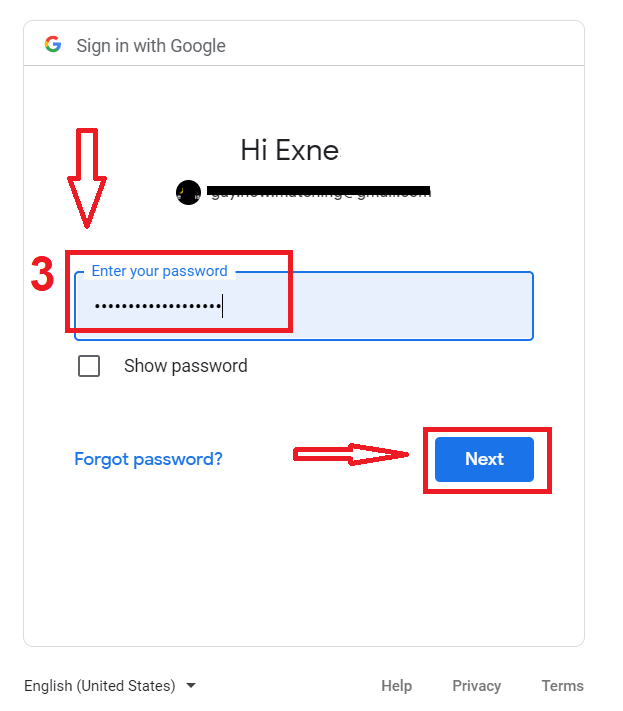
ຫຼັງຈາກນັ້ນ, ປະຕິບັດຕາມຄຳແນະນຳທີ່ສົ່ງຈາກບໍລິການໄປຫາທີ່ຢູ່ອີເມວຂອງທ່ານ. ທ່ານຈະຖືກນຳໄປຫາບັນຊີ ExpertOption ສ່ວນຕົວຂອງທ່ານ.
ກູ້ຄືນລະຫັດຜ່ານບັນຊີ ExpertOption ຂອງທ່ານ
ຢ່າກັງວົນຖ້າທ່ານບໍ່ສາມາດເຂົ້າສູ່ລະບົບແພລດຟອມໄດ້; ທ່ານອາດຈະໃສ່ລະຫັດຜ່ານຜິດ. ທ່ານສາມາດສ້າງລະຫັດຜ່ານໃໝ່ໄດ້. ຖ້າທ່ານໃຊ້ເວີຊັນເວັບ
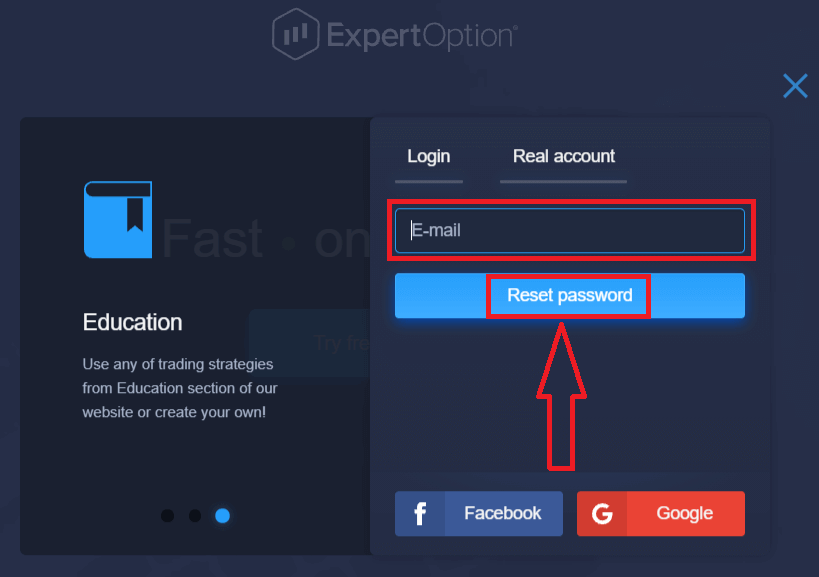
ເພື່ອເຮັດແນວນັ້ນ, ໃຫ້ຄລິກທີ່ລິ້ງ "ລືມລະຫັດຜ່ານ".
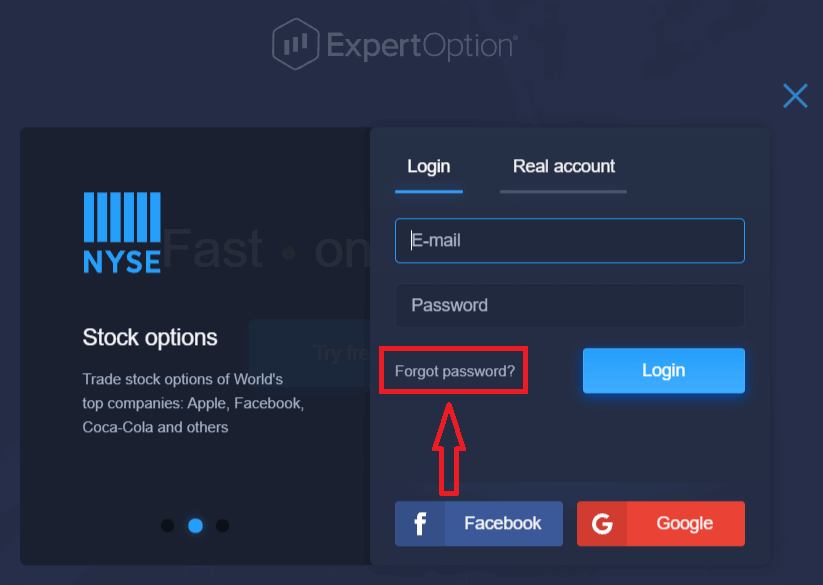
ຫຼັງຈາກນັ້ນ, ລະບົບຈະເປີດແບບຟອມໃໝ່ບ່ອນທີ່ທ່ານຈະຖືກຮ້ອງຂໍໃຫ້ກູ້ຄືນລະຫັດຜ່ານສຳລັບບັນຊີ ExpertOption ຂອງທ່ານ. ທ່ານຈໍາເປັນຕ້ອງໃຫ້ທີ່ຢູ່ອີເມວທີ່ເໝາະສົມກັບລະບົບ ແລະ ຄລິກ "ຕັ້ງຄ່າລະຫັດຜ່ານໃໝ່."
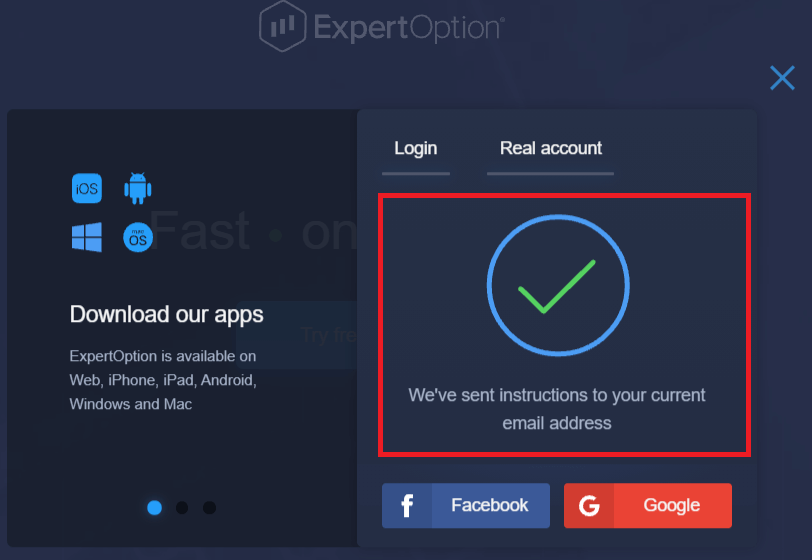
ການແຈ້ງເຕືອນຈະເປີດຂຶ້ນວ່າອີເມວໄດ້ຖືກສົ່ງໄປທີ່ທີ່ຢູ່ອີເມວນີ້ເພື່ອຕັ້ງຄ່າລະຫັດຜ່ານໃໝ່.
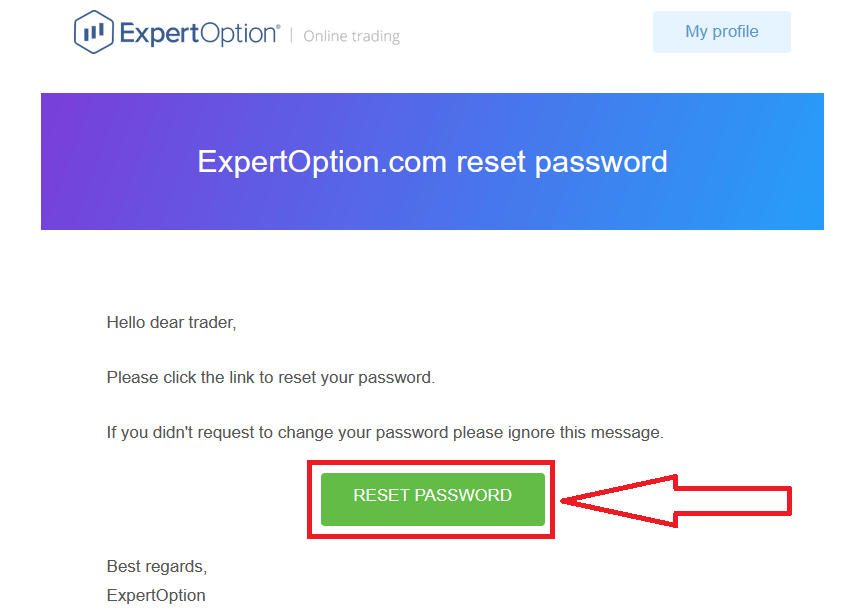
ນອກຈາກນັ້ນ, ໃນຈົດໝາຍໃນອີເມວຂອງທ່ານ, ທ່ານຈະໄດ້ຮັບການສະເໜີໃຫ້ປ່ຽນລະຫັດຜ່ານຂອງທ່ານ. ຄລິກໃສ່ «ຕັ້ງຄ່າລະຫັດຜ່ານໃໝ່»
ລິ້ງຈາກອີເມວຈະນຳທ່ານໄປຫາພາກສ່ວນພິເສດໃນເວັບໄຊທ໌ ExpertOption. ໃສ່ລະຫັດຜ່ານໃໝ່ຂອງທ່ານສອງຄັ້ງ ແລະ ຄລິກປຸ່ມ "ປ່ຽນລະຫັດຜ່ານ"
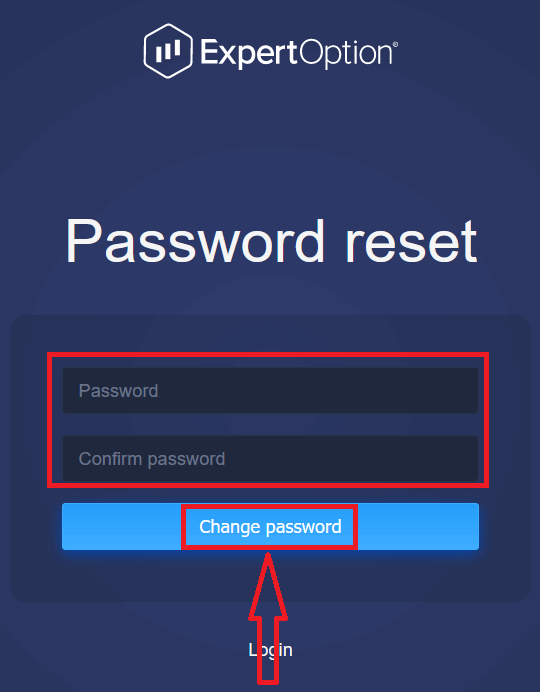
ຫຼັງຈາກໃສ່ "ລະຫັດຜ່ານ" ແລະ "ຢືນຢັນລະຫັດຜ່ານ". ຂໍ້ຄວາມຈະປາກົດຂຶ້ນເພື່ອຊີ້ບອກວ່າລະຫັດຜ່ານໄດ້ຖືກປ່ຽນສຳເລັດແລ້ວ.
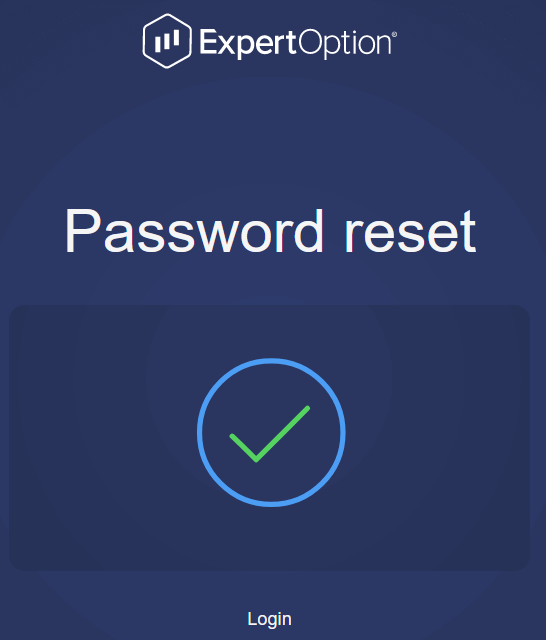
ເທົ່ານັ້ນແຫຼະ! ດຽວນີ້ທ່ານສາມາດເຂົ້າສູ່ລະບົບແພລດຟອມ ExpertOption ໂດຍໃຊ້ຊື່ຜູ້ໃຊ້ ແລະ ລະຫັດຜ່ານໃໝ່ຂອງທ່ານ.
ຖ້າທ່ານໃຊ້ແອັບພລິເຄຊັນມືຖື
ເພື່ອເຮັດແນວນັ້ນ, ໃຫ້ຄລິກທີ່ໄອຄອນ "ເມນູ"
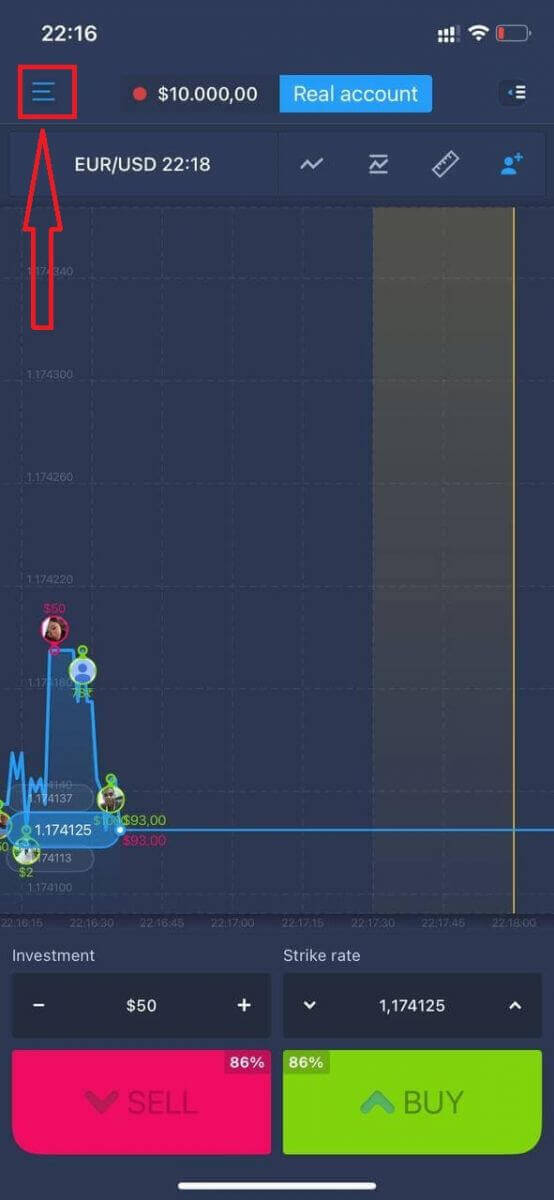
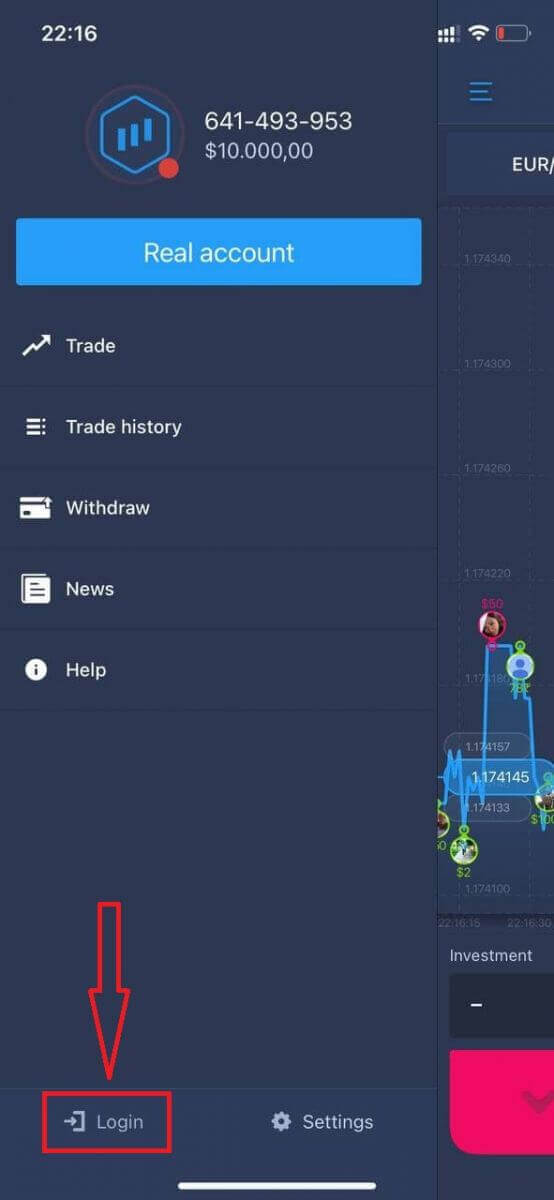
ຄລິກ "ເຂົ້າສູ່ລະບົບ."
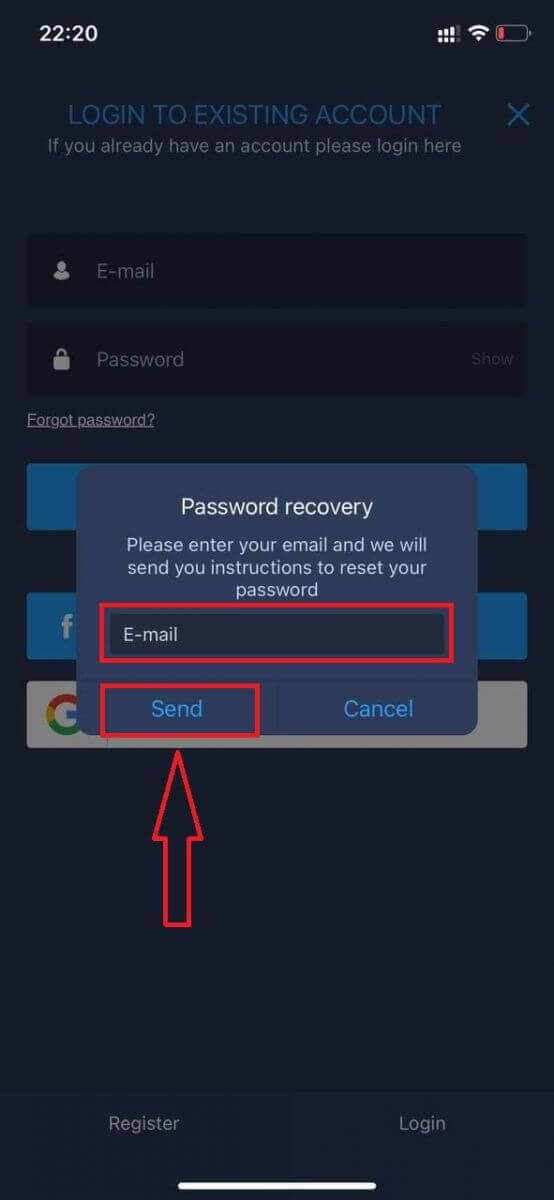
ຄລິກໃສ່ລິ້ງ "ລືມລະຫັດຜ່ານ"
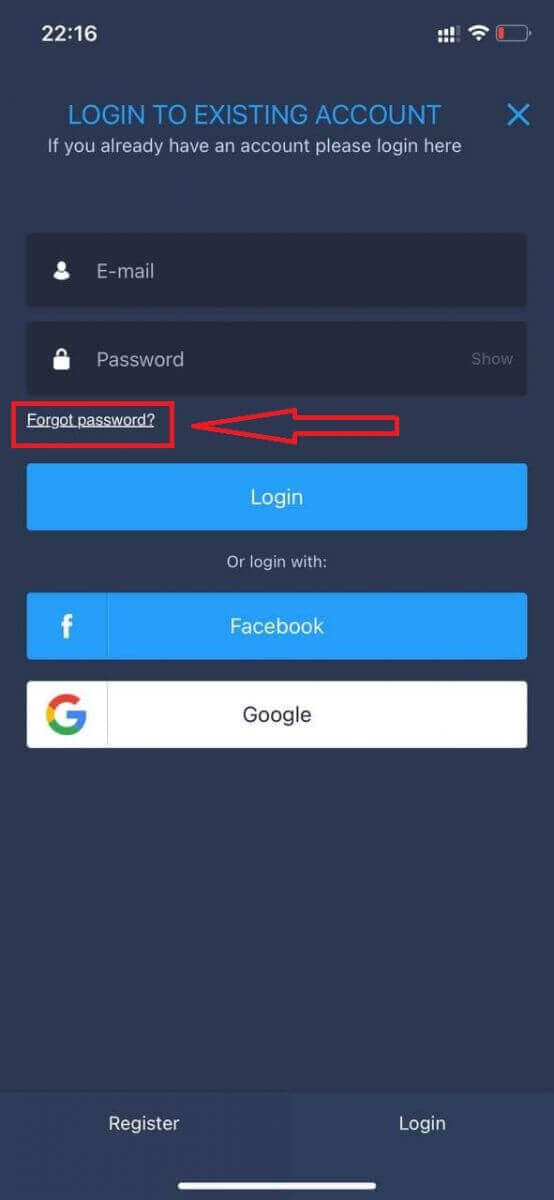
ໃນໜ້າຕ່າງໃໝ່, ໃສ່ອີເມວທີ່ທ່ານໃຊ້ໃນລະຫວ່າງການລົງທະບຽນ ແລະ ຄລິກປຸ່ມ "ສົ່ງ". ຈາກນັ້ນເຮັດຂັ້ນຕອນທີ່ເຫຼືອຄືກັນກັບແອັບເວັບ
ເຂົ້າສູ່ລະບົບ ExpertOption Mobile Web
ຖ້າທ່ານຕ້ອງການຊື້ຂາຍໃນລຸ້ນເວັບມືຖືຂອງແພລດຟອມການຊື້ຂາຍ ExpertOption, ທ່ານສາມາດເຮັດໄດ້ງ່າຍໆ. ໃນເບື້ອງຕົ້ນ, ເປີດໂປຣແກຣມທ່ອງເວັບຂອງທ່ານໃນອຸປະກອນມືຖືຂອງທ່ານ. ຫຼັງຈາກນັ້ນ, ຄົ້ນຫາ “ exertoption ” ແລະເຂົ້າເບິ່ງເວັບໄຊທ໌ທາງການຂອງໂບຣກເກີ. 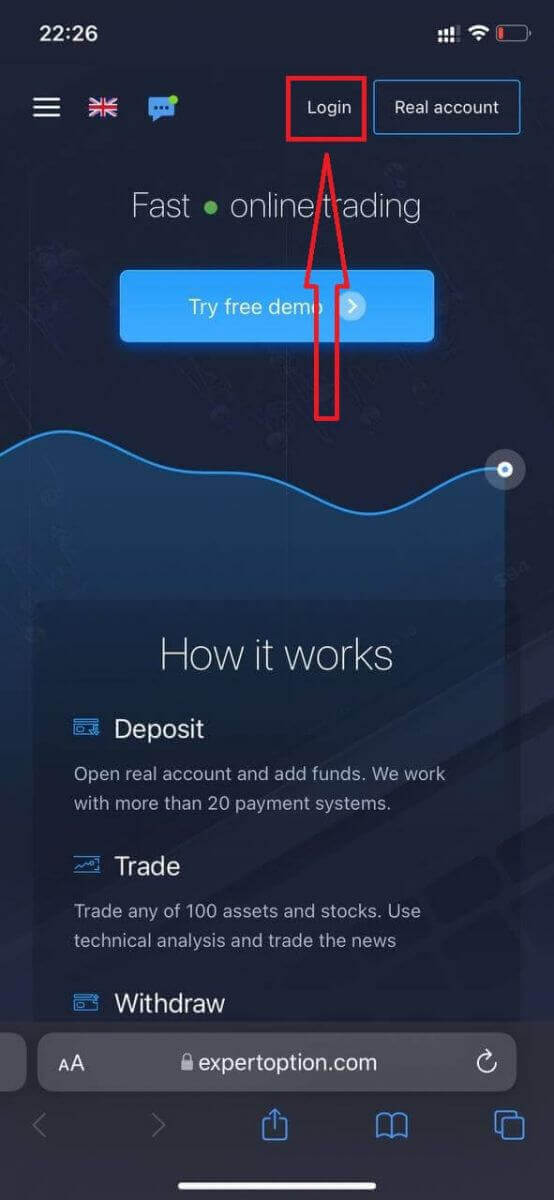
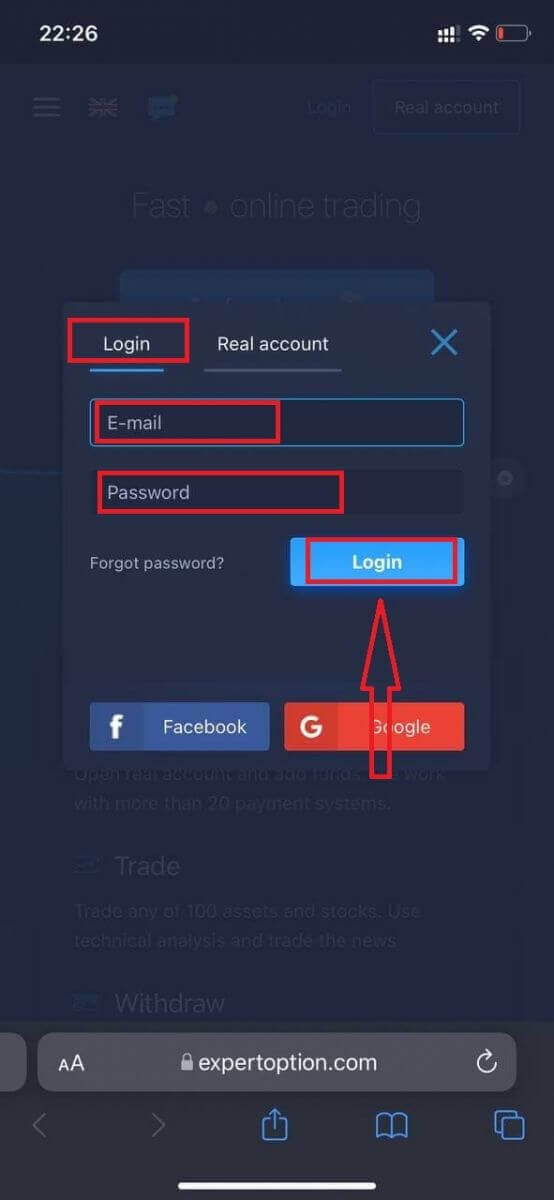
ໃສ່ອີເມວ ແລະ ລະຫັດຜ່ານຂອງທ່ານ, ແລະຈາກນັ້ນຄລິກໃສ່ປຸ່ມ “ເຂົ້າສູ່ລະບົບ”.
ຫຼັງຈາກເຂົ້າສູ່ລະບົບສຳເລັດແລ້ວ, ທ່ານຈະເຫັນໜ້າຝາກເງິນ. ເພື່ອເລີ່ມຕົ້ນການຊື້ຂາຍສົດ, ທ່ານຕ້ອງລົງທຶນໃນບັນຊີຂອງທ່ານ (ເງິນຝາກຂັ້ນຕ່ຳແມ່ນ 10 USD).
ວິທີການຝາກເງິນໃນ ExpertOption
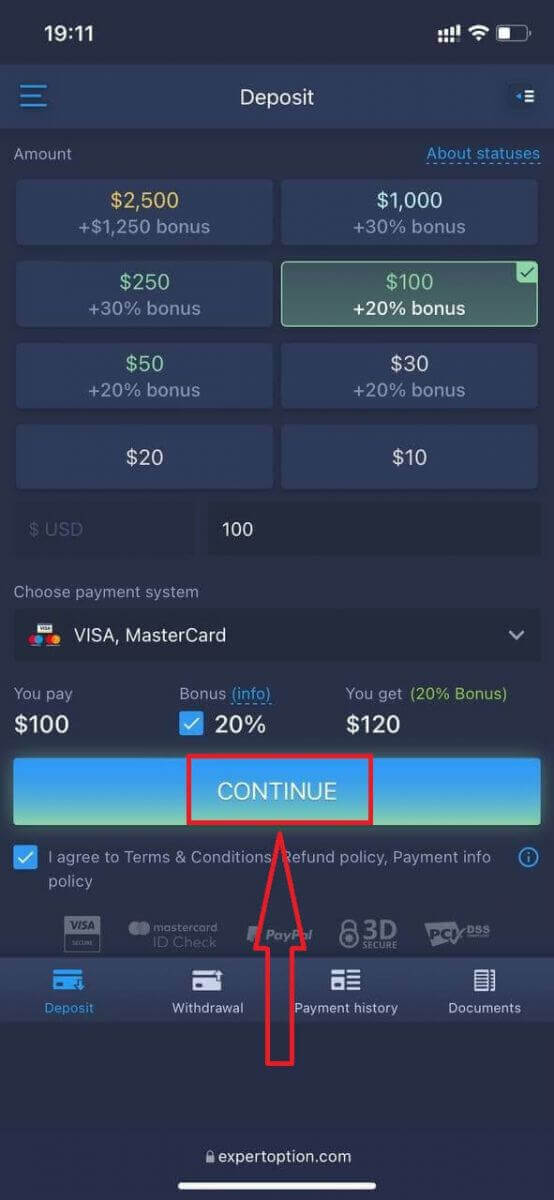
ໃສ່ຂໍ້ມູນບັດ ແລະ ຄລິກ "ເພີ່ມເງິນທຶນ..."
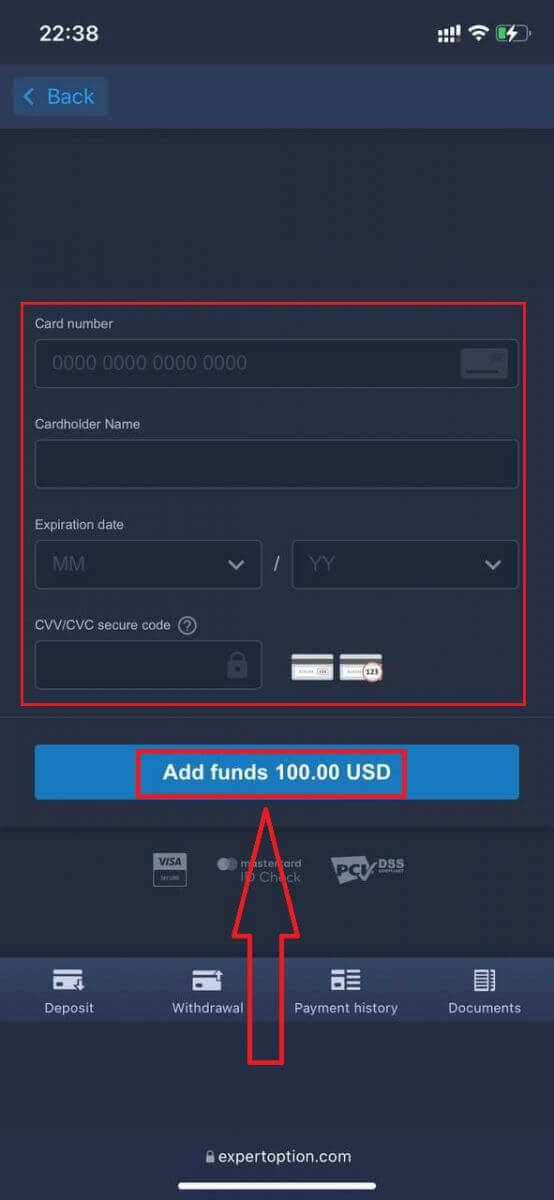
ດຽວນີ້ທ່ານສາມາດຊື້ຂາຍໃນບັນຊີແທ້ຫຼັງຈາກຝາກເງິນສຳເລັດແລ້ວ.
ຖ້າທ່ານຕ້ອງການໃຊ້ບັນຊີສາທິດ, ໃຫ້ຄລິກທີ່ໄອຄອນ "ເມນູ".
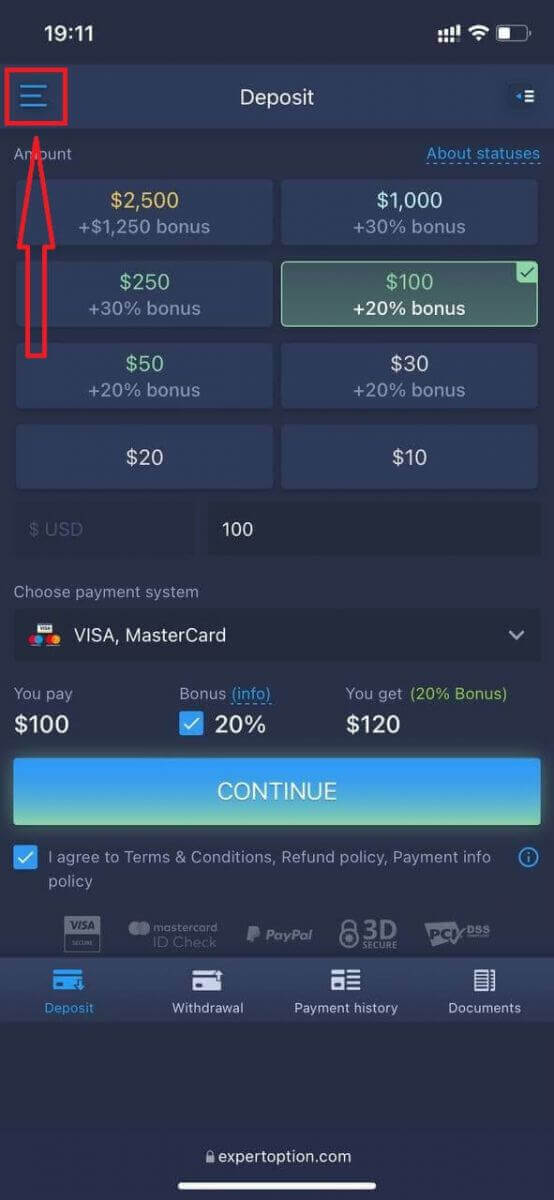
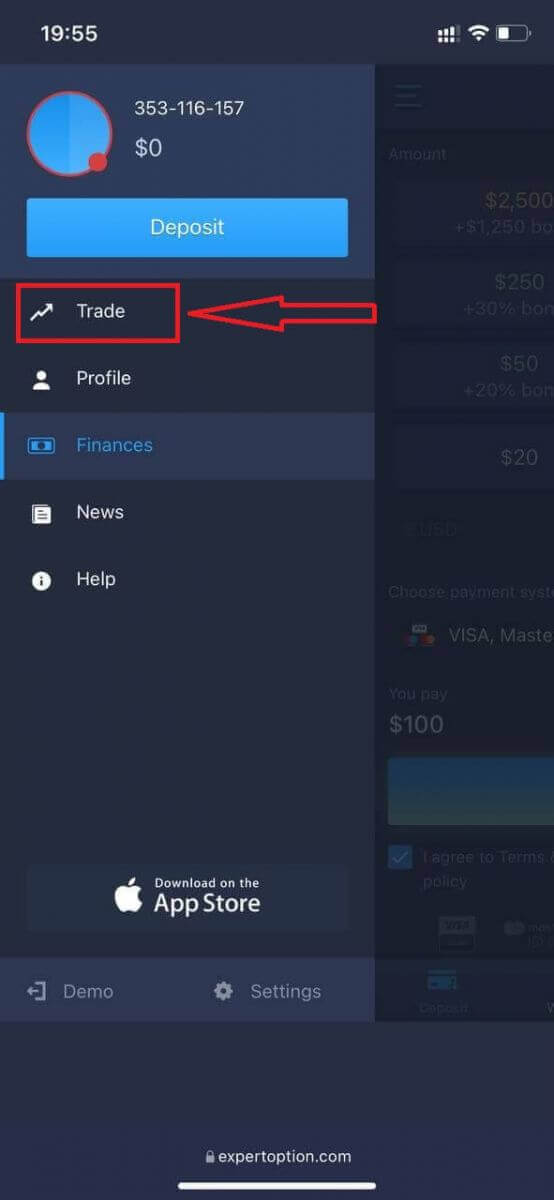
ຄລິກ "ຊື້ຂາຍ."
ປ່ຽນບັນຊີຈາກບັນຊີແທ້ໄປເປັນບັນຊີສາທິດ.
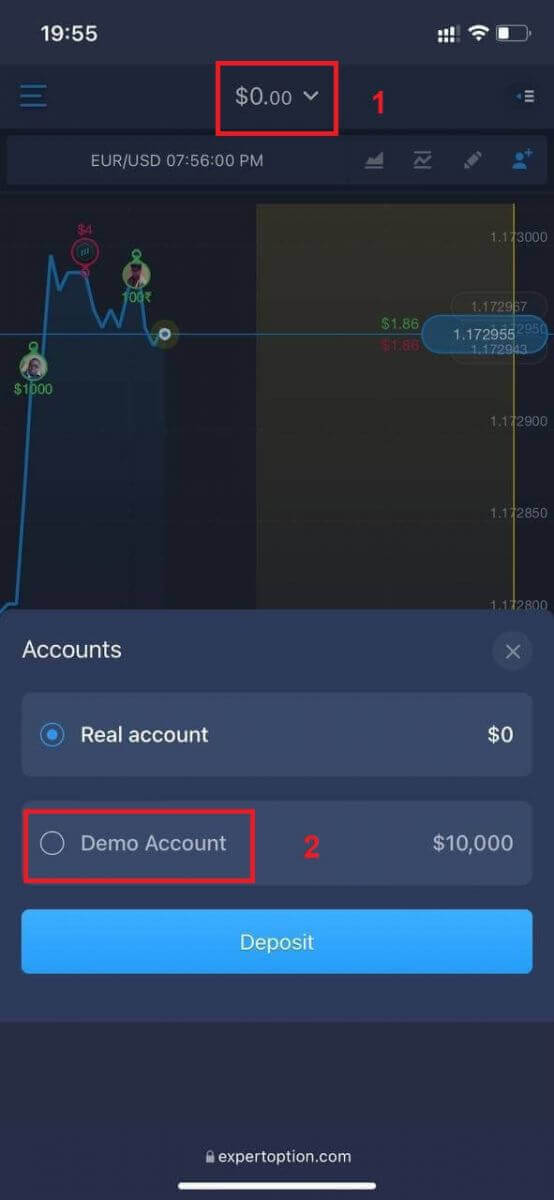
ທ່ານຈະມີ $10,000 ໃນບັນຊີສາທິດ.
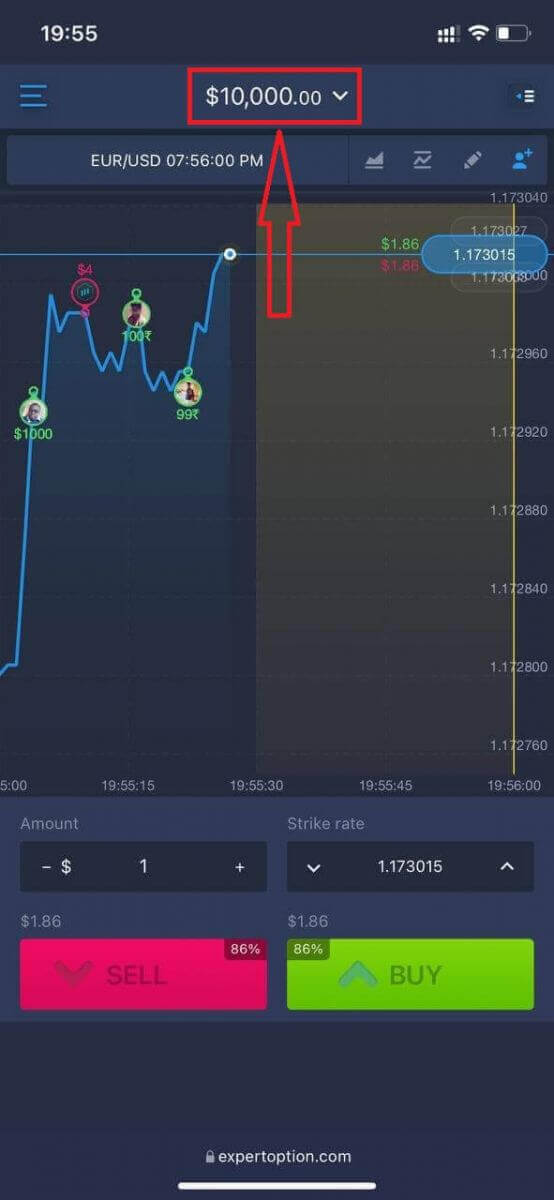
ດຽວນີ້ທ່ານສາມາດຊື້ຂາຍຈາກລຸ້ນເວັບມືຖືຂອງແພລດຟອມໄດ້. ລຸ້ນເວັບມືຖືຂອງແພລດຟອມການຊື້ຂາຍແມ່ນຄືກັນກັບລຸ້ນເວັບປົກກະຕິ. ດັ່ງນັ້ນ, ຈະບໍ່ມີບັນຫາໃດໆກັບການຊື້ຂາຍ ແລະ ການໂອນເງິນ.
ວິທີເຂົ້າສູ່ລະບົບແອັບ ExpertOption iOS
ການເຂົ້າສູ່ລະບົບໃນແພລດຟອມມືຖື iOS ແມ່ນຄ້າຍຄືກັນກັບການເຂົ້າສູ່ລະບົບໃນແອັບເວັບ ExpertOption. ແອັບພລິເຄຊັນສາມາດດາວໂຫຼດໄດ້ຜ່ານ App Store ໃນອຸປະກອນຂອງທ່ານ, ຫຼືຄລິກ ທີ່ນີ້ . ພຽງແຕ່ຄົ້ນຫາແອັບ “ExpertOption - Mobile Trading” ແລະຄລິກ «GET» ເພື່ອຕິດຕັ້ງມັນໃນ iPhone ຫຼື iPad ຂອງທ່ານ.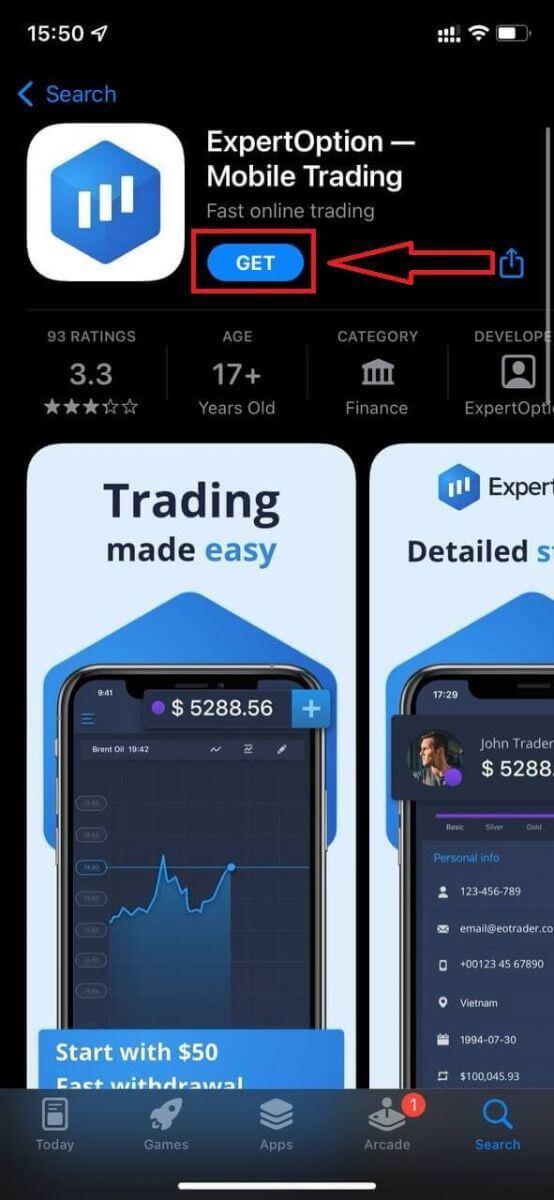
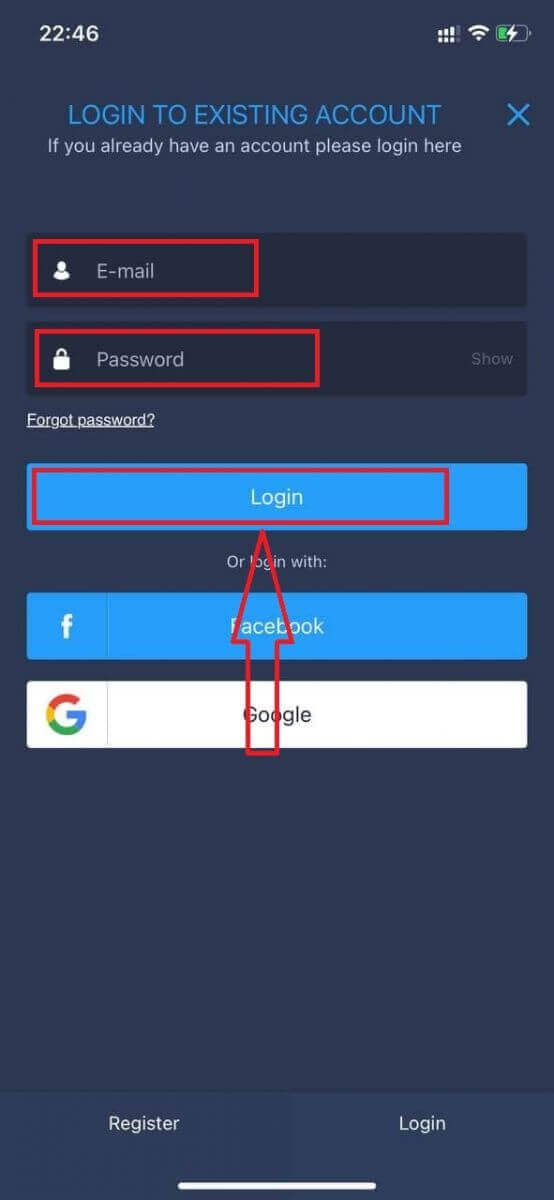
ຫຼັງຈາກຕິດຕັ້ງ ແລະເປີດໃຊ້ແລ້ວ, ທ່ານອາດຈະເຂົ້າສູ່ລະບົບແອັບມືຖື ExpertOption iOS ໂດຍໃຊ້ອີເມວ, Facebook ຫຼື Google ຂອງທ່ານ. ທ່ານພຽງແຕ່ຕ້ອງເລືອກໄອຄອນ "ເມນູ".
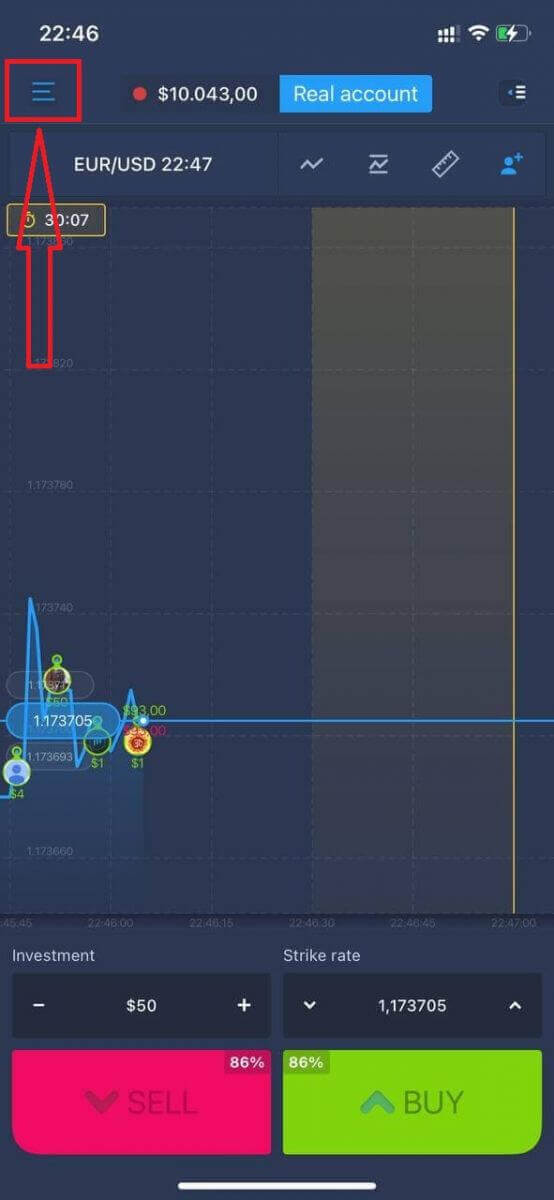
ຄລິກ "ເຂົ້າສູ່ລະບົບ."
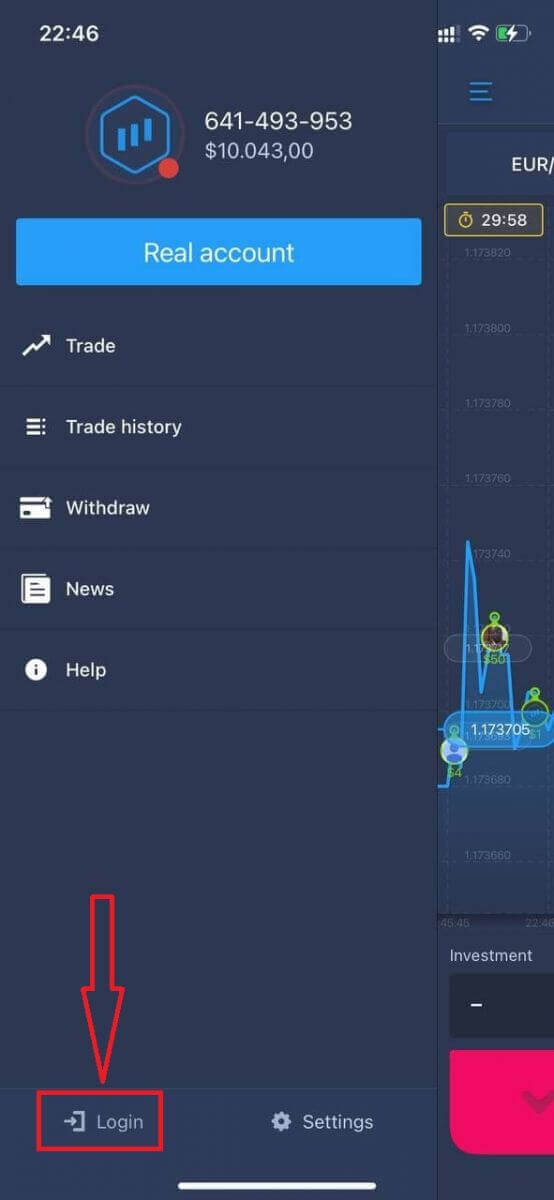
ໃສ່ອີເມວ ແລະລະຫັດຜ່ານຂອງທ່ານ, ແລະຈາກນັ້ນຄລິກໃສ່ປຸ່ມ “ເຂົ້າສູ່ລະບົບ”.
ວິທີເຂົ້າສູ່ລະບົບແອັບ ExpertOption Android
ທ່ານຕ້ອງໄປທີ່ຮ້ານ Google Play ແລະຄົ້ນຫາ "ExpertOption - Mobile Trading" ເພື່ອຊອກຫາແອັບນີ້, ຫຼືຄລິກ ທີ່ນີ້ . 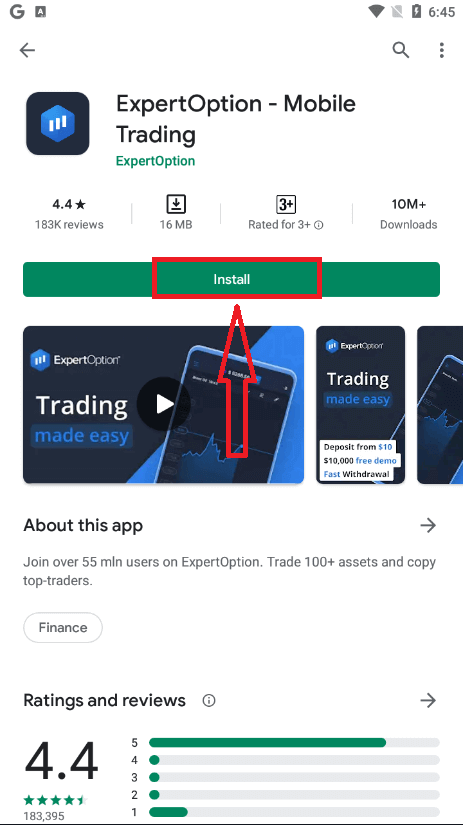
ຫຼັງຈາກຕິດຕັ້ງ ແລະ ເປີດໃຊ້ແລ້ວ, ທ່ານອາດຈະເຂົ້າສູ່ລະບົບແອັບມືຖື ExpertOption Android ໂດຍໃຊ້ອີເມວ, ເຟສບຸກ, ຫຼືບັນຊີ Google ຂອງທ່ານ.
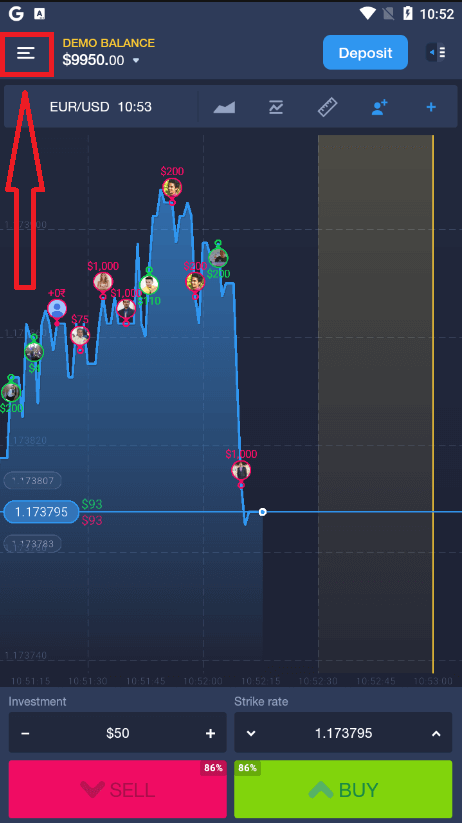
ເຮັດຂັ້ນຕອນດຽວກັນກັບໃນອຸປະກອນ iOS, ເລືອກໄອຄອນ "ເມນູ".
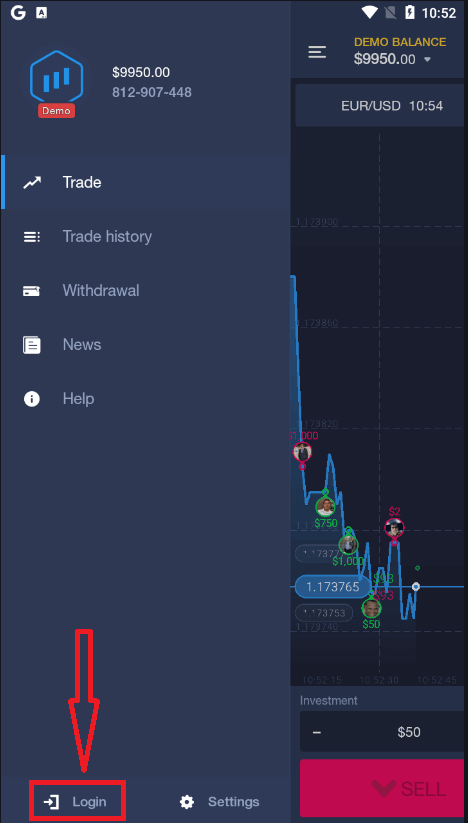
ຄລິກ "ເຂົ້າສູ່ລະບົບ."
ໃສ່ອີເມວ ແລະ ລະຫັດຜ່ານຂອງທ່ານ, ແລະຈາກນັ້ນຄລິກທີ່ປຸ່ມ "ເຂົ້າສູ່ລະບົບ".
ສະຫຼຸບ: ການເຂົ້າເຖິງທີ່ປອດໄພແມ່ນບາດກ້າວທຳອິດສູ່ການຊື້ຂາຍທີ່ສະຫຼາດກວ່າໃນ ExpertOption
ການເຂົ້າສູ່ລະບົບ ExpertOption ບໍ່ພຽງແຕ່ເປັນການໃສ່ຂໍ້ມູນປະຈຳຕົວຂອງທ່ານເທົ່ານັ້ນ - ມັນເປັນການກະທຳທຳອິດທີ່ທ່ານເຮັດເພື່ອຄວບຄຸມອະນາຄົດທາງດ້ານການເງິນຂອງທ່ານ. ຂະບວນການເຂົ້າສູ່ລະບົບທີ່ລຽບງ່າຍ ແລະ ປອດໄພຮັບປະກັນວ່າທ່ານພ້ອມທີ່ຈະຕອບສະໜອງຕໍ່ການປ່ຽນແປງຂອງຕະຫຼາດ, ຕັດສິນໃຈຢ່າງມີຂໍ້ມູນ, ແລະ ຈັດການການລົງທຶນຂອງທ່ານຢ່າງມີປະສິດທິພາບ.
ໂດຍການປະຕິບັດຕາມຂັ້ນຕອນທີ່ຖືກຕ້ອງ ແລະ ການປະຕິບັດນິໄສຄວາມປອດໄພທີ່ດີ, ເຊັ່ນ: ການເປີດໃຊ້ການກວດສອບສອງປັດໄຈ ແລະ ການໃຊ້ຊ່ອງທາງການເຂົ້າສູ່ລະບົບຢ່າງເປັນທາງການ, ທ່ານຈະປົກປ້ອງທັງຊັບສິນ ແລະ ປະສົບການການຊື້ຂາຍຂອງທ່ານ. ບໍ່ວ່າທ່ານຈະກວດສອບຫຼັກຊັບຂອງທ່ານ ຫຼື ເຮັດການຊື້ຂາຍໃນເວລາຈິງ, ທຸກໆການຊື້ຂາຍທີ່ປະສົບຜົນສໍາເລັດຈະເລີ່ມຕົ້ນດ້ວຍການເຂົ້າສູ່ລະບົບທີ່ປອດໄພ.
ຄໍາຖາມ
ເປີດແອັບ ExpertOption ຫຼືເວັບໄຊທ໌, ໃສ່ອີເມລ໌ຫຼືໂທລະສັບທີ່ລົງທະບຽນແລະລະຫັດຜ່ານຂອງທ່ານ, ຫຼັງຈາກນັ້ນໃຫ້ສໍາເລັດການຢືນຢັນສອງຂັ້ນຕອນຫຼືອີເມວ / ໂທລະສັບທີ່ຖືກກະຕຸ້ນ. ຖ້າຮ້ອງຂໍໃຫ້ຢືນຢັນອຸປະກອນໃຫມ່, ປະຕິບັດຕາມການເຊື່ອມຕໍ່ການຢືນຢັນຫຼື OTP ທີ່ສົ່ງໄປຫາວິທີການຕິດຕໍ່ຂອງທ່ານ. ອັບເດດແອັບ ແລະອະນຸຍາດໃຫ້ໃຊ້ຄຸກກີ້ໃນໂປຣແກຣມທ່ອງເວັບຂອງທ່ານ; ຖ້າການກະຕຸ້ນເຕືອນຍັງຄົງຢູ່, ລ້າງແຄດຫຼືລອງປ່ອງຢ້ຽມສ່ວນຕົວກ່ອນທີ່ຈະຕິດຕໍ່ສະຫນັບສະຫນູນ.
ເຖິງແມ່ນວ່າມີລະຫັດຜ່ານທີ່ຖືກຕ້ອງ, ການເຂົ້າສູ່ລະບົບສາມາດລົ້ມເຫລວໄດ້ເນື່ອງຈາກຂໍ້ມູນທີ່ເກັບໄວ້ໃນຖານຄວາມຈໍາ, cookies ທີ່ຖືກບລັອກ, ແອັບຯທີ່ລ້າສະໄຫມ, ຫຼືຂໍ້ຈໍາກັດດ້ານເຊີຟເວີຊົ່ວຄາວຫຼັງຈາກພະຍາຍາມລົ້ມເຫລວຫຼາຍຄັ້ງ. ກວດສອບການພິມຜິດພາດແລະຄວາມອ່ອນໄຫວຂອງກໍລະນີ, ລ້າງຖານຄວາມຈໍາຂອງຕົວທ່ອງເວັບ, ລອງຕົວທ່ອງເວັບ / ອຸປະກອນທີ່ແຕກຕ່າງກັນ, ແລະຢືນຢັນວ່າທ່ານກໍາລັງໃຊ້ອີເມລ໌ທີ່ຈົດທະບຽນ. ຖ້າບັນຊີຖືກລັອກຊົ່ວຄາວ ຫຼືຖືກໝາຍທຸງ, ປະຕິບັດຕາມຂັ້ນຕອນການຕັ້ງລະຫັດຜ່ານໃໝ່ ຫຼືຕິດຕໍ່ຝ່າຍຊ່ວຍເຫຼືອທີ່ມີລາຍລະອຽດການລະບຸຕົວຕົນ.
ການເຂົ້າສູ່ລະບົບສາມາດຖືກບລັອກໃນຂະນະທີ່ເອກະສານລະບຸຕົວຕົນຫຼືຫຼັກຖານທີ່ຢູ່ກໍາລັງກວດສອບ, ຫຼືເມື່ອກິດຈະກໍາຜິດປົກກະຕິເຮັດໃຫ້ເກີດການກວດສອບເພີ່ມເຕີມ. ຕົວບລັອກທົ່ວໄປລວມມີ KYC ທີ່ຍັງຄ້າງຢູ່, ຊື່ ຫຼືຂໍ້ມູນທີ່ຢູ່ບໍ່ກົງກັນ, ຫຼືການປ່ຽນແປງຫຼ້າສຸດໃນວິທີການຈ່າຍເງິນ ແລະປະເທດ. ສໍາເລັດການອັບໂຫລດເອກະສານທີ່ຮ້ອງຂໍແລະລໍຖ້າສໍາລັບການຢືນຢັນ; ການສະຫນັບສະຫນູນສາມາດບອກທ່ານສະເພາະລາຍການທີ່ຂາດຫາຍໄປແລະເວລາທີ່ຄາດວ່າຈະມີການທົບທວນຄືນ.
ໃຊ້ລະຫັດຜ່ານທີ່ເຂັ້ມແຂງ, ເປັນເອກະລັກແລະເປີດໃຊ້ການປົກປ້ອງບັນຊີທີ່ມີຢູ່; ກວດເບິ່ງການເຄື່ອນໄຫວບັນຊີ ແລະເຊດຊັນທີ່ເຄື່ອນໄຫວເປັນປົກກະຕິ ແລະອອກຈາກລະບົບອຸປະກອນສາທາລະນະ. ຢ່າຕິດຕາມລິ້ງເຂົ້າສູ່ລະບົບຈາກອີເມວທີ່ບໍ່ໄດ້ຮຽກຮ້ອງ - ພິມທີ່ຢູ່ຂອງເວທີໂດຍກົງ - ແລະຢືນຢັນໂດເມນຂອງເວັບໄຊທ໌ກ່ອນທີ່ຈະໃສ່ຂໍ້ມູນປະຈໍາຕົວ. ລາຍງານຂໍ້ຄວາມທີ່ຫນ້າສົງໄສເພື່ອສະຫນັບສະຫນູນແລະປ່ຽນລະຫັດຜ່ານຂອງທ່ານໃນທັນທີຖ້າທ່ານສົງໃສວ່າມີການປະນີປະນອມ.
ລອງອີເມລ໌ສຳຮອງ ຫຼືເບີໂທລະສັບທີ່ເຈົ້າອາດຈະລົງທະບຽນແລ້ວ ແລະກວດເບິ່ງໂຟນເດີສະແປມເພື່ອຣີເຊັດຂໍ້ຄວາມ. ຖ້າຣີເຊັດບໍ່ສຳເລັດ, ໃຫ້ຕິດຕໍ່ຝ່າຍຊ່ວຍເຫຼືອທີ່ມີຫຼັກຖານສະແດງຕົວຕົນ ແລະການເຄື່ອນໄຫວບັນຊີຫຼ້າສຸດ (ລະຫັດທຸລະກຳ, ພາບໜ້າຈໍ) ຕາມທີ່ຮ້ອງຂໍ; ທ່ານອາດຈະຈໍາເປັນຕ້ອງໄດ້ສົ່ງເອກະສານການລະບຸຕົວຕົນສໍາລັບການກູ້ຄືນບັນຊີ. ປະ ຕິ ບັດ ຕາມ ຄໍາ ແນະ ນໍາ ສະ ຫນັບ ສະ ຫນູນ ຢ່າງ ໃກ້ ຊິດ ແລະ ຫຼີກ ເວັ້ນ ການ ແບ່ງ ປັນ ລະ ຫັດ ຜ່ານ ຫຼື ລະ ຫັດ ກວດ ສອບ ໃນ ຂໍ້ ຄວາມ ທີ່ ບໍ່ ໄດ້ ຂໍ.