ວິທີການຊື້ຂາຍ Binary Options ແລະຖອນເງິນໃນ ExpertOption

ຄູ່ມືນີ້ຈະແນະນໍາທ່ານກ່ຽວກັບວິທີການຊື້ຂາຍທາງເລືອກຖານສອງຢ່າງມີປະສິດທິພາບໃນ ExpertOption ແລະຖອນຜົນກໍາໄລຂອງທ່ານຢ່າງປອດໄພ, ຊ່ວຍໃຫ້ທ່ານເພີ່ມທ່າແຮງການຊື້ຂາຍຂອງທ່ານໃນຂະນະທີ່ຮັກສາການຄວບຄຸມກອງທຶນຂອງທ່ານ.

ວິທີການຊື້ຂາຍຕົວເລືອກຖານສອງໃນ ExpertOption
ຄຸນສົມບັດຕ່າງໆໃນ ExpertOption
ພວກເຮົາໃຫ້ບໍລິການການຊື້ຂາຍທີ່ໄວທີ່ສຸດໂດຍໃຊ້ເຕັກໂນໂລຢີທີ່ທັນສະໄໝ. ບໍ່ມີການຊັກຊ້າໃນການດຳເນີນການສັ່ງຊື້ ແລະ ມີລາຄາທີ່ຖືກຕ້ອງທີ່ສຸດ. ແພລດຟອມການຊື້ຂາຍຂອງພວກເຮົາມີໃຫ້ບໍລິການ 24/7, ລວມທັງທ້າຍອາທິດ. ການບໍລິການລູກຄ້າ ExpertOption ມີໃຫ້ບໍລິການ 24/7. ພວກເຮົາເພີ່ມເຄື່ອງມືທາງການເງິນໃໝ່ໆຢ່າງຕໍ່ເນື່ອງ.
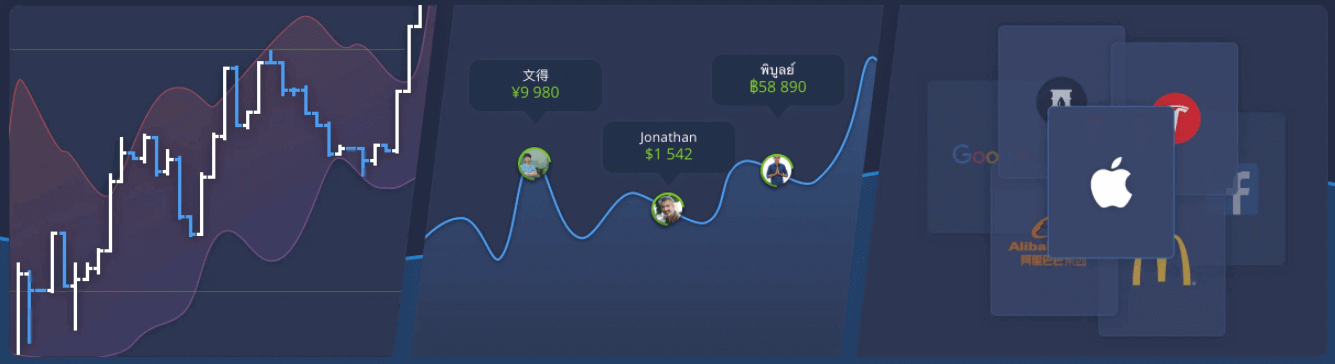
- ເຄື່ອງມືການວິເຄາະດ້ານເຕັກນິກ: 4 ປະເພດຕາຕະລາງ, 8 ຕົວຊີ້ວັດ, ເສັ້ນແນວໂນ້ມ
- ການຊື້ຂາຍຜ່ານສື່ສັງຄົມ: ເບິ່ງຂໍ້ສະເໜີຕ່າງໆທົ່ວໂລກ ຫຼື ຊື້ຂາຍກັບໝູ່ເພື່ອນຂອງທ່ານ
- ຊັບສິນຫຼາຍກວ່າ 100 ຊະນິດ, ລວມທັງຫຸ້ນທີ່ໄດ້ຮັບຄວາມນິຍົມເຊັ່ນ Apple, Facebook, ແລະ McDonald's
ວິທີການເປີດການຊື້ຂາຍໃນ ExpertOption
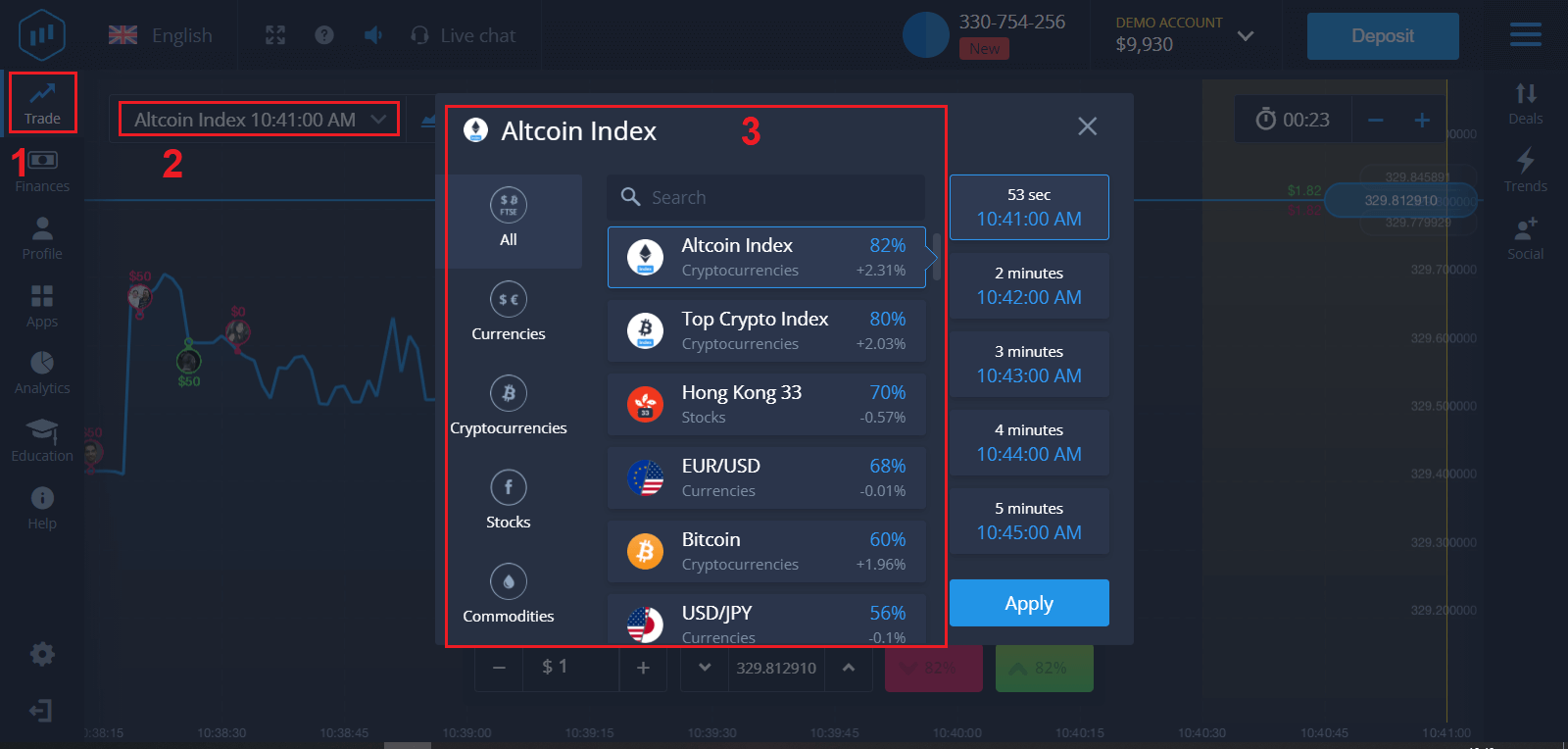
1. ເລືອກຊັບສິນເພື່ອການຊື້ຂາຍ
- ທ່ານສາມາດເລື່ອນເບິ່ງລາຍຊື່ຊັບສິນໄດ້. ຊັບສິນທີ່ມີໃຫ້ທ່ານເລືອກໃຊ້ຈະມີສີຂາວ. ຄລິກໃສ່ຊັບສິນເພື່ອຊື້ຂາຍ.
- ອັດຕາສ່ວນກຳນົດກຳໄລຂອງມັນ. ອັດຕາສ່ວນສູງເທົ່າໃດ, ກຳໄລຂອງທ່ານຈະສູງຂຶ້ນໃນກໍລະນີທີ່ປະສົບຜົນສຳເລັດ.
ການຊື້ຂາຍທັງໝົດຈະປິດລົງດ້ວຍກຳໄລທີ່ໄດ້ລະບຸໄວ້ເມື່ອພວກມັນຖືກເປີດ.
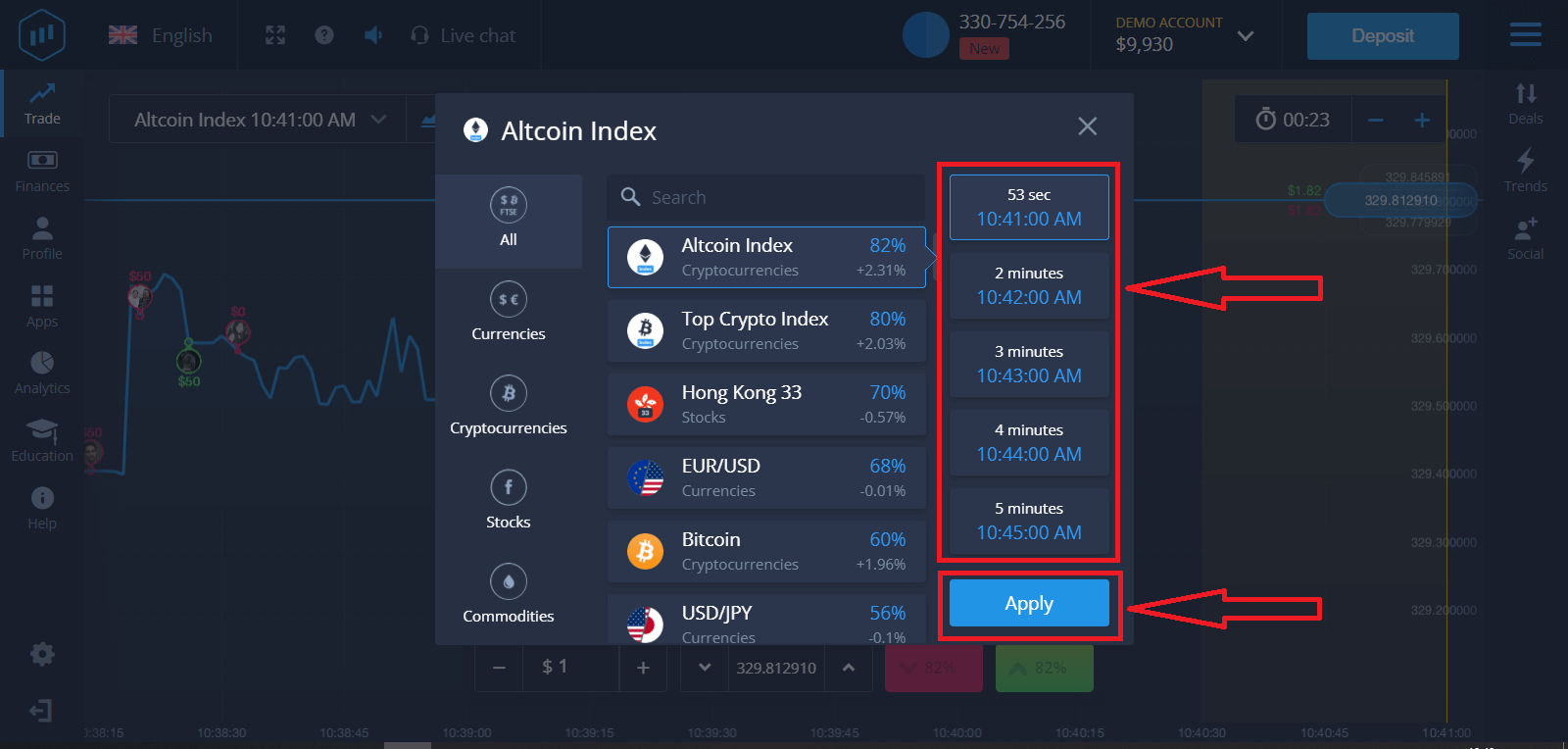
2. ເລືອກເວລາໝົດອາຍຸ ແລະ ຄລິກປຸ່ມນຳໃຊ້
ໄລຍະເວລາໝົດອາຍຸແມ່ນເວລາທີ່ຫຼັງຈາກນັ້ນການຊື້ຂາຍຈະຖືກພິຈາລະນາວ່າສຳເລັດ (ປິດແລ້ວ), ແລະ ຜົນໄດ້ຮັບຈະຖືກສະຫຼຸບໂດຍອັດຕະໂນມັດ.
ເມື່ອສະຫຼຸບການຊື້ຂາຍກັບ ExpertOption, ທ່ານຈະກຳນົດເວລາຂອງການປະຕິບັດທຸລະກຳດ້ວຍຕົນເອງ.
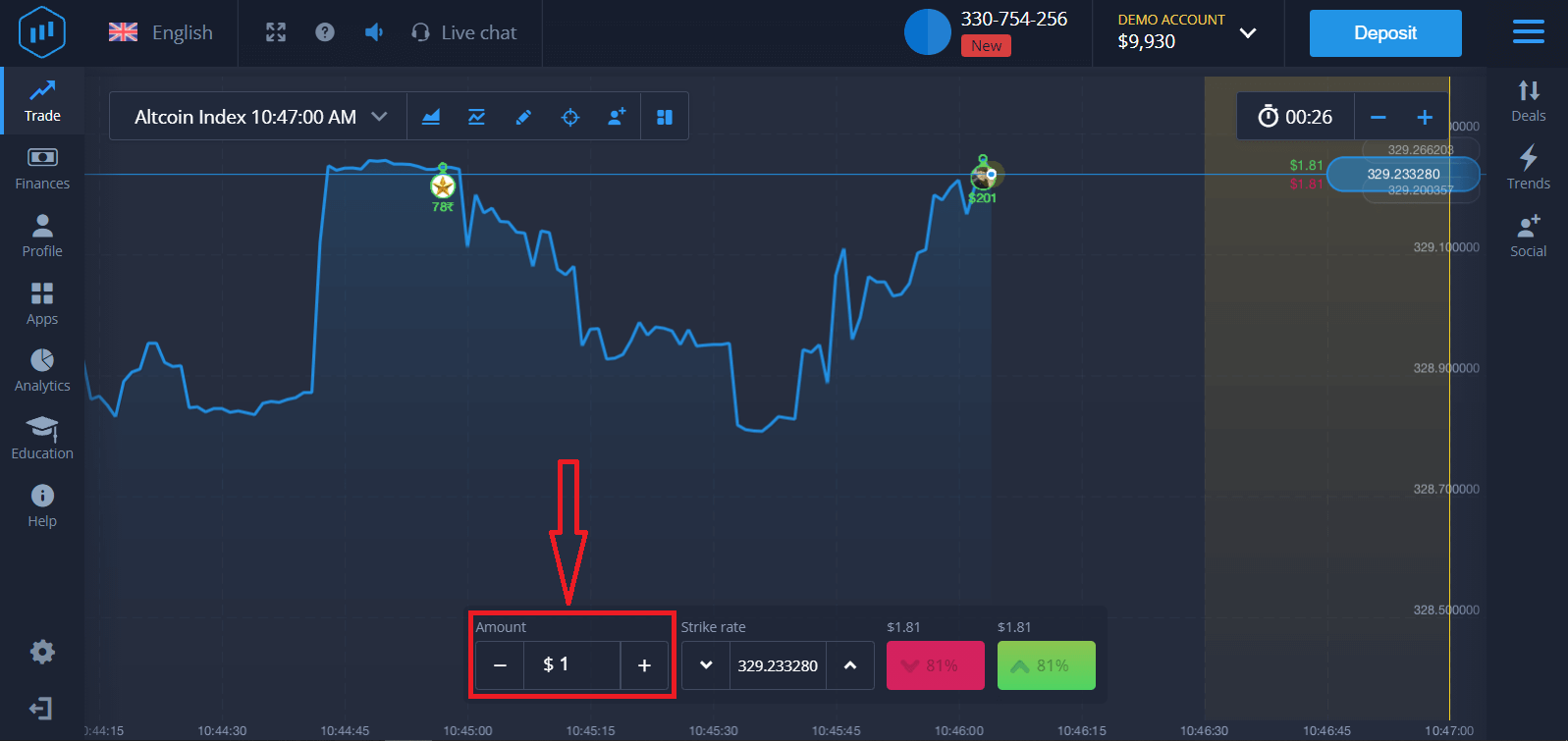
3. ກຳນົດຈຳນວນເງິນທີ່ທ່ານຈະລົງທຶນ
ຈຳນວນເງິນຂັ້ນຕ່ຳສຳລັບການຊື້ຂາຍແມ່ນ $1, ສູງສຸດ $1,000, ຫຼື ທຽບເທົ່າໃນສະກຸນເງິນບັນຊີຂອງທ່ານ. ພວກເຮົາແນະນຳໃຫ້ທ່ານເລີ່ມຕົ້ນດ້ວຍການຊື້ຂາຍຂະໜາດນ້ອຍເພື່ອທົດສອບຕະຫຼາດ ແລະ ສະບາຍໃຈ.
4. ວິເຄາະການເຄື່ອນໄຫວຂອງລາຄາໃນຕາຕະລາງ ແລະ ເຮັດການຄາດຄະເນຂອງທ່ານ
ເລືອກຕົວເລືອກສູງກວ່າ (ສີຂຽວ) ຫຼື ຕ່ຳກວ່າ (ສີບົວ) ຂຶ້ນກັບການຄາດຄະເນຂອງທ່ານ. ຖ້າທ່ານຄາດວ່າລາຄາຈະເພີ່ມຂຶ້ນ, ໃຫ້ກົດ "ສູງກວ່າ," ແລະ ຖ້າທ່ານຄິດວ່າລາຄາຈະຫຼຸດລົງ, ໃຫ້ກົດ "ຕ່ຳກວ່າ."
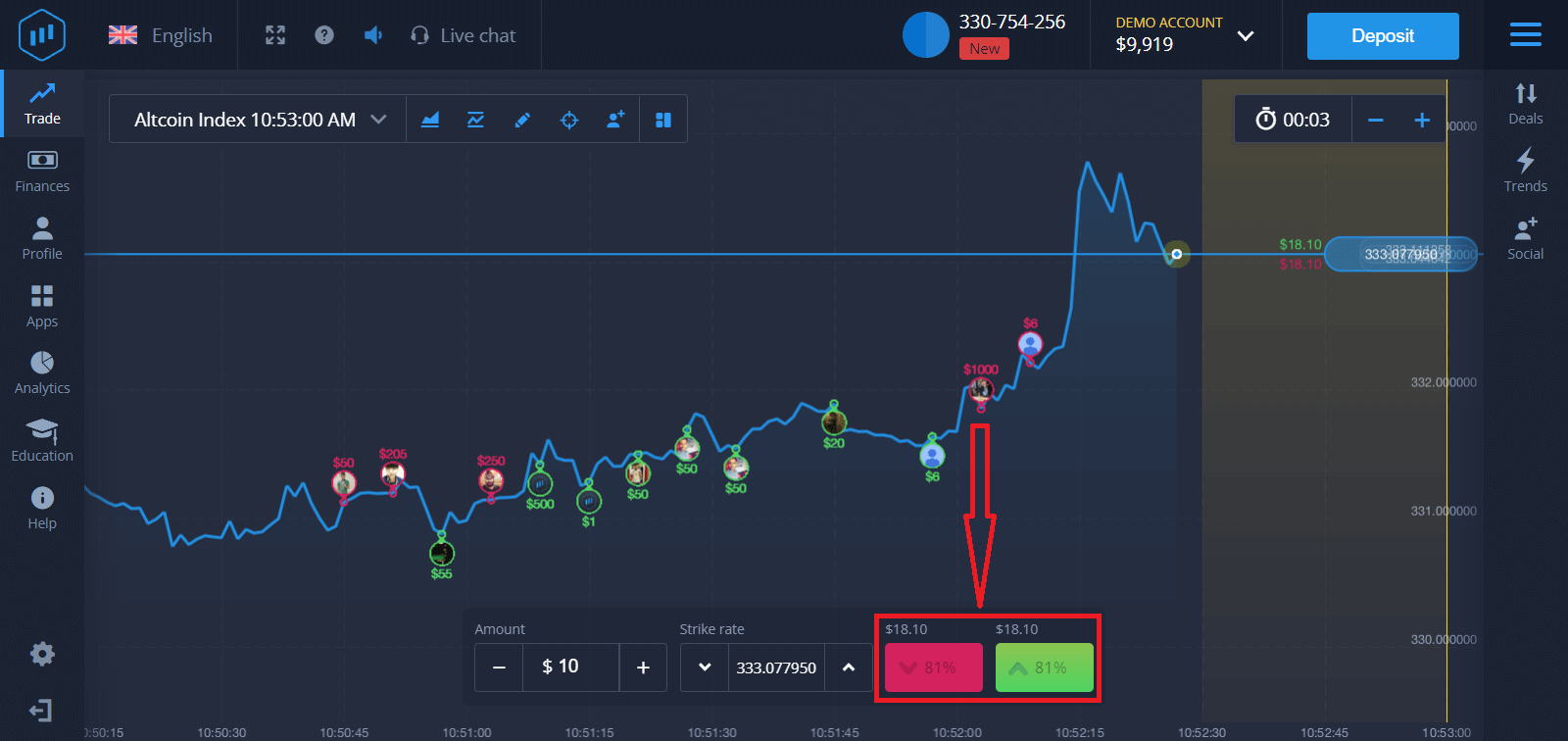
5. ລໍຖ້າໃຫ້ການຊື້ຂາຍປິດລົງ ເພື່ອຊອກຫາວ່າການຄາດຄະເນຂອງທ່ານຖືກຕ້ອງຫຼືບໍ່. ຖ້າເປັນແນວນັ້ນ, ຈຳນວນເງິນລົງທຶນຂອງທ່ານບວກກັບກຳໄລຈາກຊັບສິນຈະຖືກເພີ່ມເຂົ້າໃນຍອດເງິນຂອງທ່ານ. ຖ້າການຄາດຄະເນຂອງທ່ານບໍ່ຖືກຕ້ອງ, ການລົງທຶນຈະບໍ່ຖືກສົ່ງຄືນ.
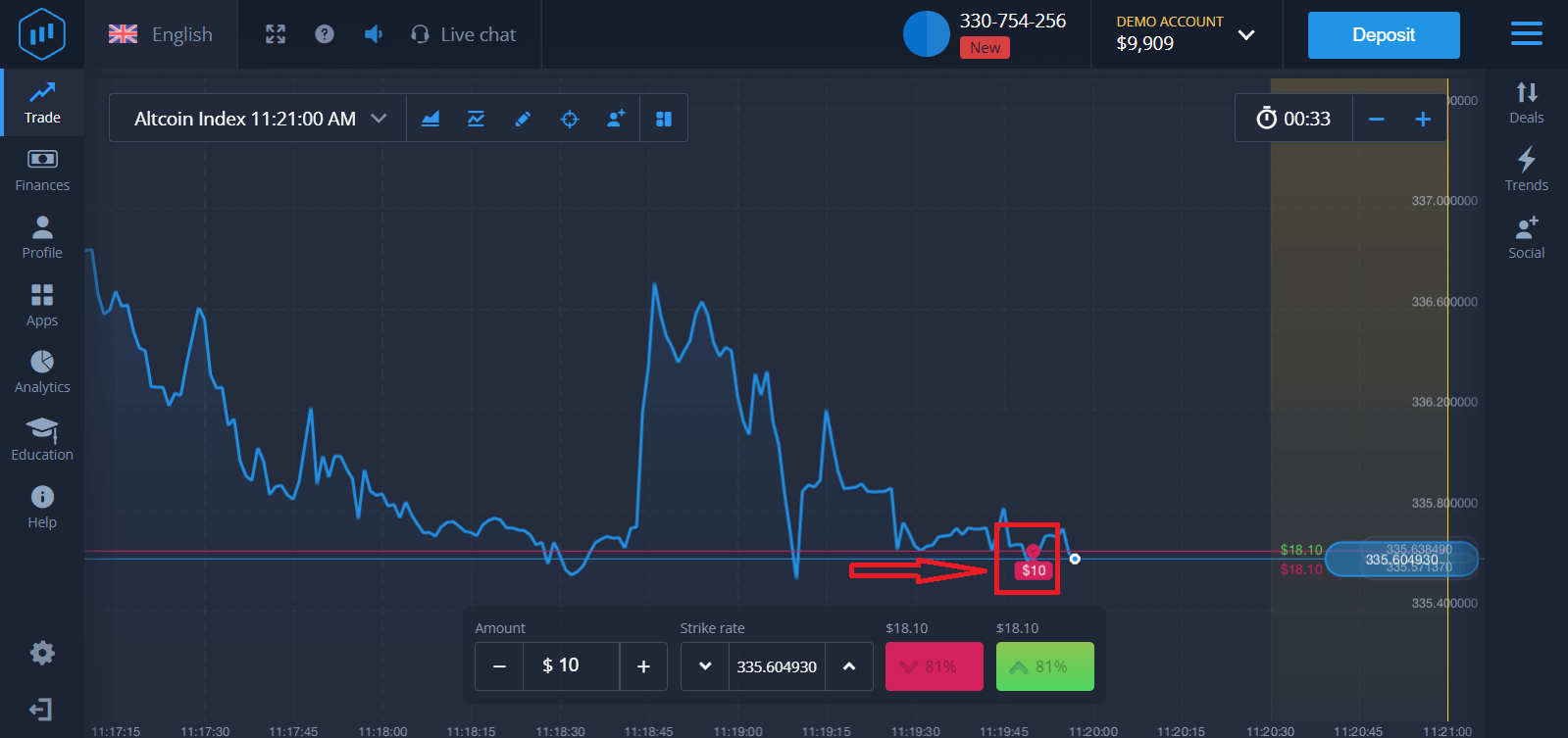
ທ່ານສາມາດຕິດຕາມຄວາມຄືບໜ້າຂອງການສັ່ງຊື້ຂອງທ່ານໃນຕາຕະລາງ.
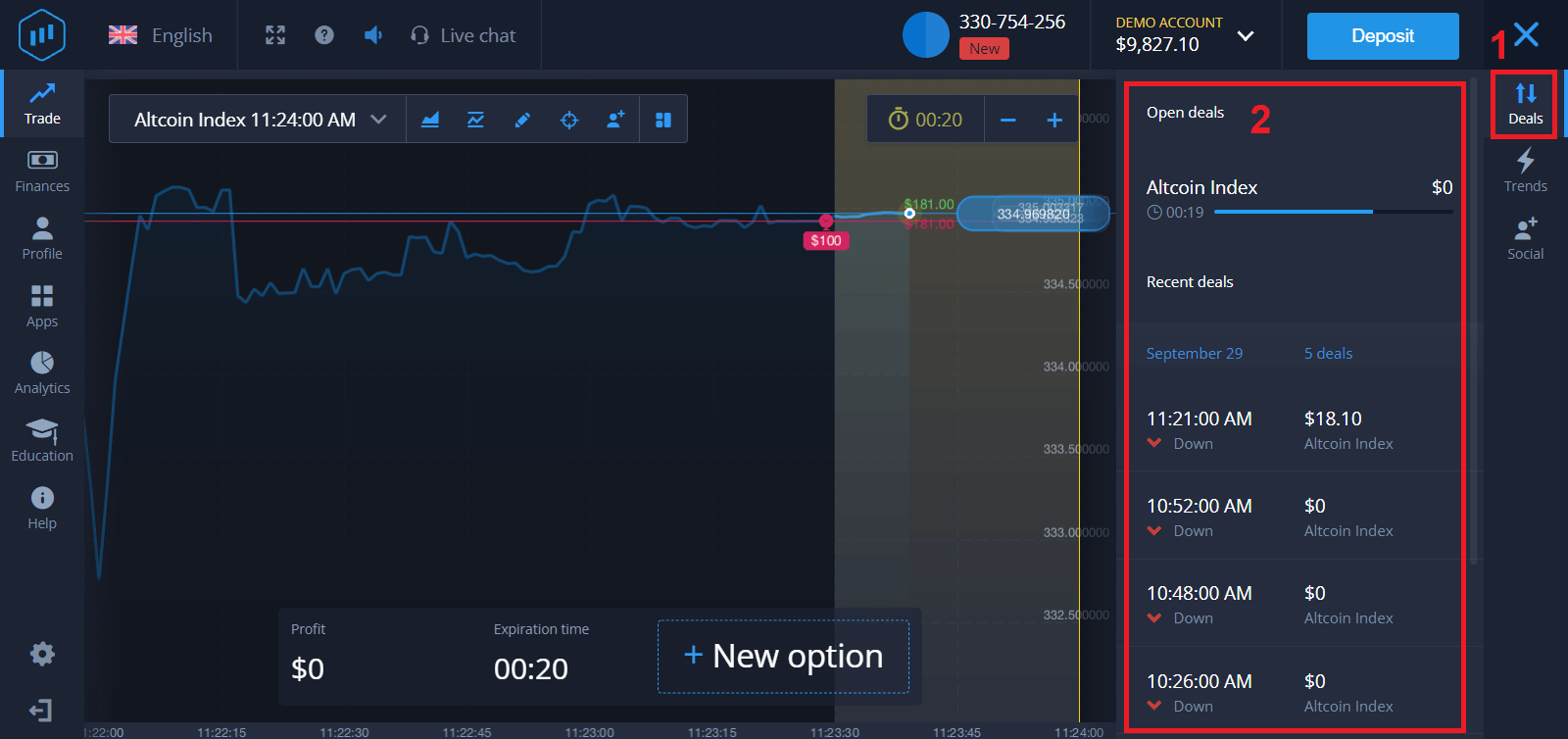
ຫຼືໃນຂໍ້ຕົກລົງ
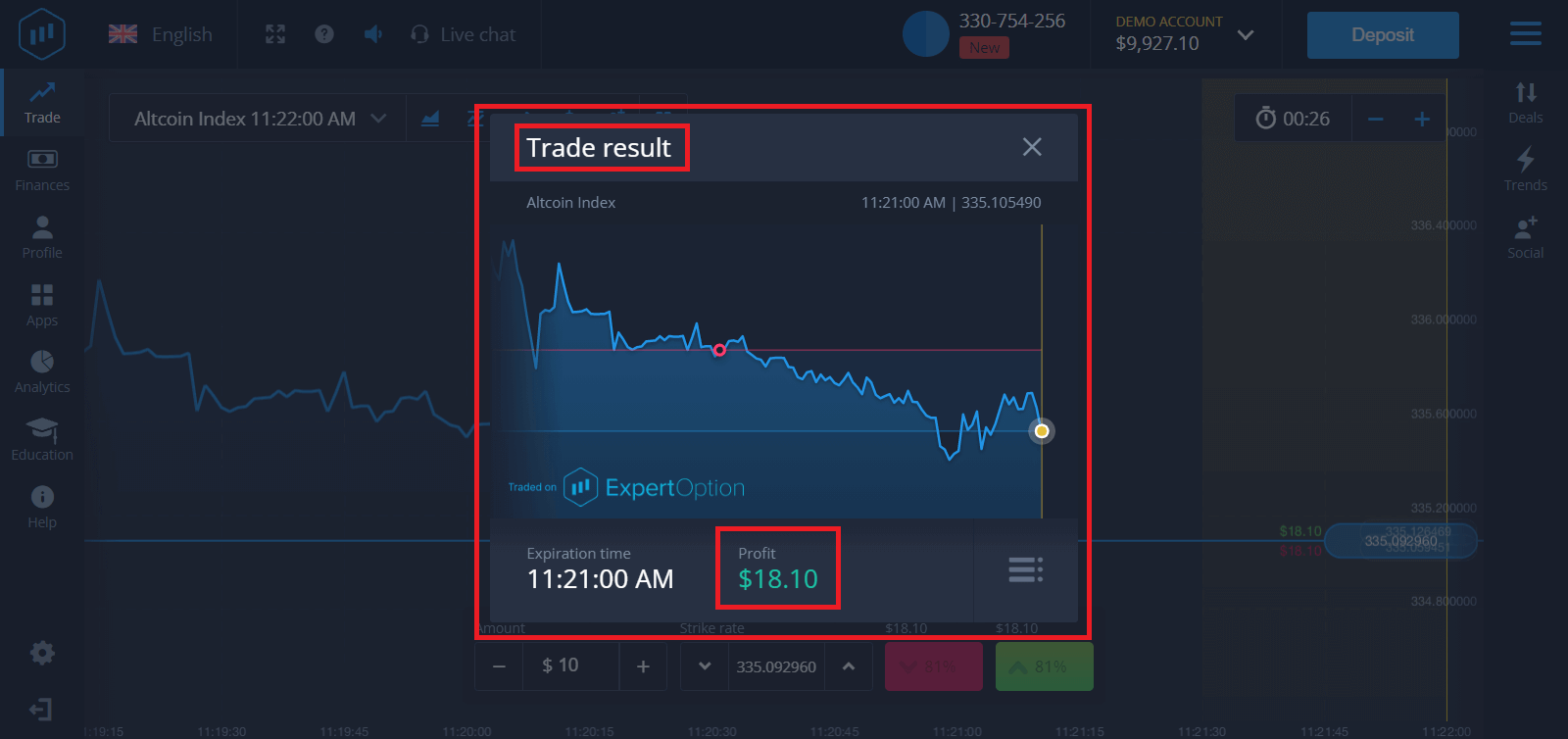
ທ່ານຈະໄດ້ຮັບການແຈ້ງເຕືອນກ່ຽວກັບຜົນຂອງການຊື້ຂາຍຂອງທ່ານເມື່ອມັນສຳເລັດ.
ຄຳຖາມທີ່ຖືກຖາມເລື້ອຍໆ (FAQ)
ກຳໄລຂອງຂ້ອຍຖືກຄິດໄລ່ແລ້ວບໍ?
ກຳໄລຂອງທ່ານຈາກການຊື້ຂາຍສາມາດສູງເຖິງ 95% ຂອງຈຳນວນເງິນລົງທຶນ. ກຳໄລແມ່ນຂຶ້ນກັບສະຖານະການໃນປະຈຸບັນຂອງຕະຫຼາດ.
ຈຳນວນເງິນຂັ້ນຕ່ຳທີ່ຂ້ອຍສາມາດລົງທຶນໄດ້ແມ່ນເທົ່າໃດ?
ຈຳນວນເງິນຂັ້ນຕ່ຳທີ່ຈະລົງທຶນໃນການຊື້ຂາຍຄັ້ງດຽວແມ່ນ $1.
ມີຄ່ານາຍໜ້າໃດໆເມື່ອເຮັດທຸລະກຳກັບບັນຊີຊື້ຂາຍຂອງຂ້ອຍບໍ?
ບໍລິສັດຂອງພວກເຮົາບໍ່ໄດ້ຮັບຄ່ານາຍໜ້າໃດໆຈາກທຸລະກຳຂອງທ່ານ. ແຕ່ຄ່ານາຍໜ້າດັ່ງກ່າວສາມາດໄດ້ຮັບໂດຍລະບົບການຈ່າຍເງິນ ຫຼື ຜູ້ລວບລວມການຈ່າຍເງິນ.
ວິທີການຖອນເງິນຈາກ ExpertOption
ວິທີການຈ່າຍເງິນໃດແດ່ທີ່ສາມາດຖອນເງິນໄດ້ໃນ ExpertOption
ພວກເຮົາເຮັດວຽກກັບລະບົບການຈ່າຍເງິນຫຼາຍກວ່າ 20 ລະບົບ. ທ່ານສາມາດໂອນເງິນໄປຍັງບັດເດບິດ ຫຼື ບັດເຄຣດິດຂອງທ່ານໄດ້ຄື: Visa, MasterCard, Maestro, UnionPay. ພວກເຮົາຍັງໄດ້ປະສົມປະສານກັບວິທີການຊໍາລະທາງອີເລັກໂທຣນິກເຊັ່ນກັນ: Neteller, Skrill, Perfect Money, FasaPay, ແລະອື່ນໆ.ບັນຊີ Gold, Platinum, ແລະ Exclusive ມີການຖອນເງິນກ່ອນ.
ການຖອນເງິນຄັ້ງທໍາອິດຕ້ອງເຮັດຜ່ານບັດບັນຊີ ຫຼື ກະເປົາເງິນອີເລັກໂທຣນິກທີ່ທ່ານໃຊ້ສໍາລັບການຝາກເງິນ. ໃນກໍລະນີການຖອນເງິນ, ຈໍານວນເງິນທີ່ຖອນຜ່ານບັດທະນາຄານຕ້ອງເທົ່າກັບຈໍານວນເງິນທີ່ຝາກ. ເງິນອື່ນໆ (ລາຍຮັບ) ທີ່ທ່ານສາມາດຖອນໄດ້ຜ່ານກະເປົາເງິນອີເລັກໂທຣນິກໃດກໍໄດ້ (Skrill, Neteller, UnionPay, ຫຼື ວິທີການອື່ນໆ)
ຂ້ອຍຈະຖອນເງິນຈາກ ExpertOption ໄດ້ແນວໃດ
ກ່ອນອື່ນໝົດ, ຂໍໃຫ້ພວກເຮົາຊີ້ແຈງຈຸດນ້ອຍໆໜຶ່ງ. ມັນອາດເບິ່ງຄືວ່າເປັນຕາຫົວຂວັນ ຫຼື ໂງ່ສຳລັບບາງຄົນ, ແຕ່ພວກເຮົາໄດ້ຮັບຄຳຖາມທີ່ຄ້າຍຄືກັນຫຼາຍຢ່າງທຸກໆມື້. ເງິນສາມາດຖອນໄດ້ຈາກບັນຊີແທ້ເທົ່ານັ້ນ; ໃນຄວາມເປັນຈິງແລ້ວ, ບັນຊີສາທິດແມ່ນໂປຣໄຟລ໌ການຈຳລອງທີ່ທ່ານສາມາດຝຶກຫາເງິນໂດຍໃຊ້ແພລດຟອມ ExpertOption. ດັ່ງນັ້ນ, ໃນຕອນເລີ່ມຕົ້ນ, ໃນບັນຊີສາທິດ, ມີເງິນຈຳນວນຫຼວງຫຼາຍ $10,000 ສຳລັບການຊື້ຂາຍ. ດັ່ງນັ້ນ, ທ່ານມີບັນຊີແທ້, ແລະ ທ່ານໄດ້ເຕີມເງິນໂດຍໃຊ້ບັດທະນາຄານ MasterCard. ຕອນນີ້ທ່ານໄດ້ຮັບກຳໄລ ແລະ ຕ້ອງການຖອນເງິນທີ່ຊະນະຂອງທ່ານ. ມັນສາມາດເຮັດໄດ້ແນວໃດ?
ການຖອນເງິນບໍ່ເຄີຍງ່າຍກວ່ານີ້! ປະຕິບັດຕາມຂັ້ນຕອນເຫຼົ່ານີ້:
1. ພຽງແຕ່ເປີດ ແພລດຟອມ ExpertOption ແລະ ແຕະທີ່ເມນູມຸມຊ້າຍເທິງ.
2. ຈາກນັ້ນເລືອກຕົວເລືອກການເງິນ. ຕອນນີ້ທ່ານຈະເຫັນຕົວເລືອກການຖອນເງິນຢູ່ມຸມຂວາລຸ່ມຂອງໜ້າຕ່າງ.
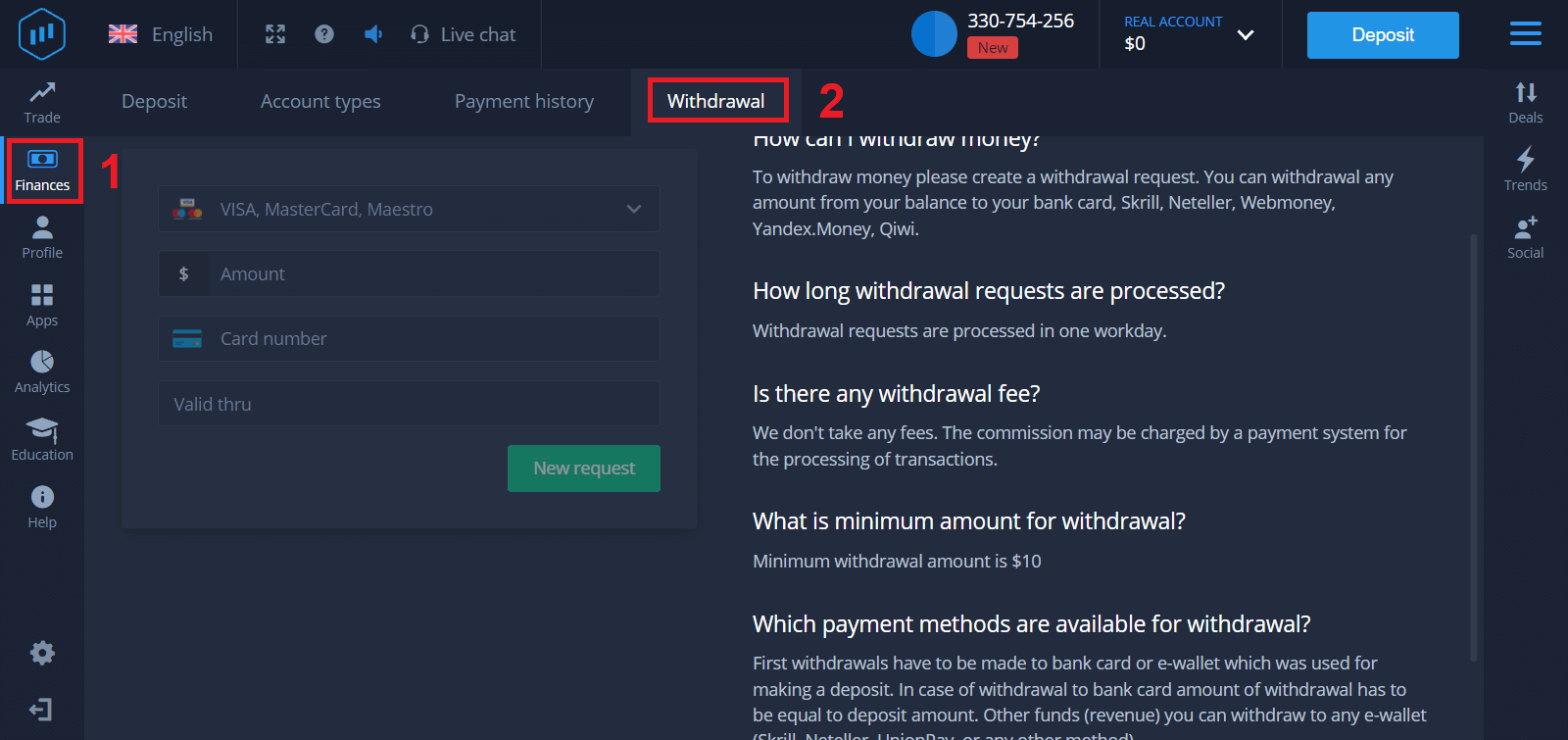
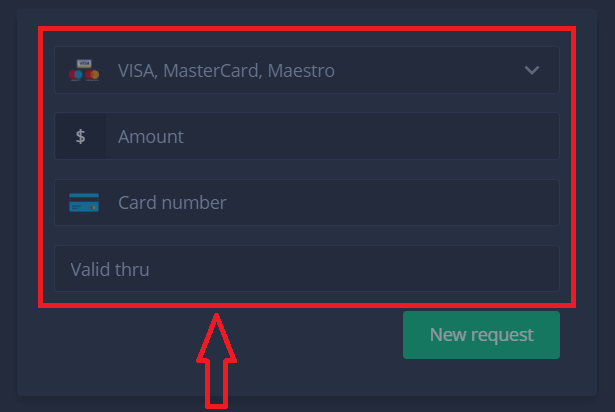
3. ຢູ່ທີ່ນັ້ນ, ທ່ານຄວນໃສ່ຂໍ້ມູນທັງໝົດຂອງວິທີການຈ່າຍເງິນທີ່ທ່ານຕ້ອງການໃຊ້ສຳລັບການຖອນເງິນ
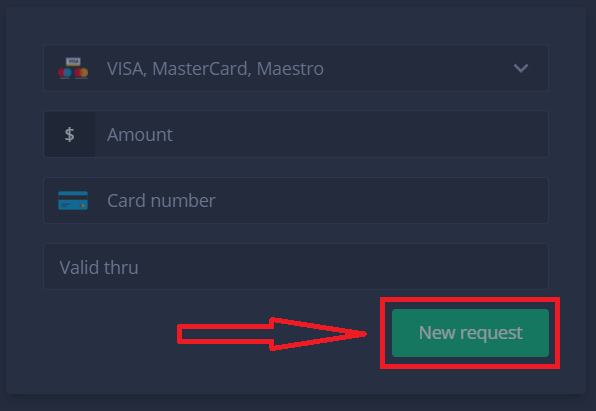
4. ເມື່ອທ່ານໄດ້ໃຫ້ຂໍ້ມູນທັງໝົດໃນພາກສະໜາມນີ້ແລ້ວ, ໃຫ້ກົດປຸ່ມ “ຄຳຮ້ອງຂໍໃໝ່”.
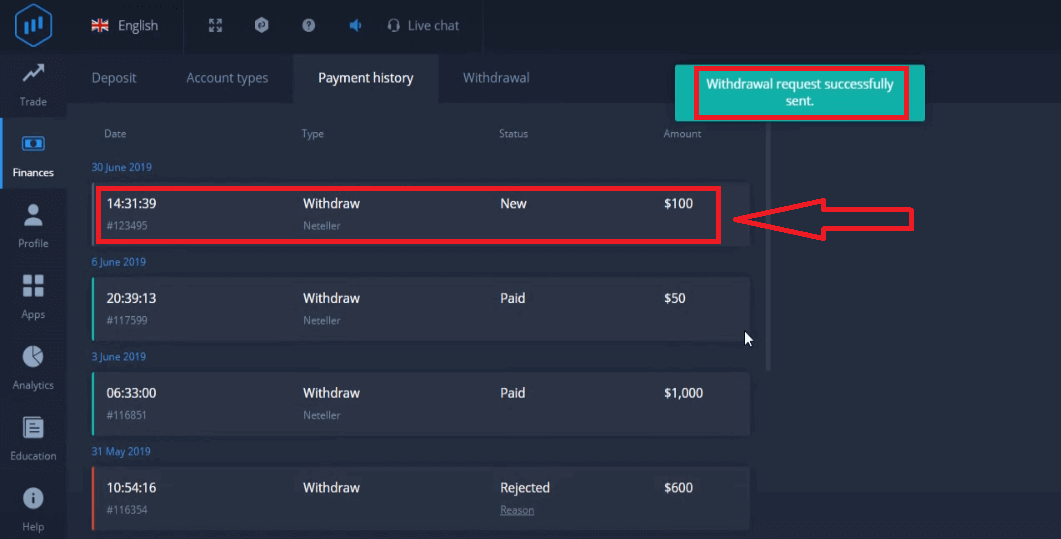
ເທົ່ານັ້ນ, ເງິນຂອງທ່ານກຳລັງຖືກສົ່ງໄປຫາບັດເຄຣດິດ ຫຼື ວິທີການຊຳລະເງິນອື່ນໆຂອງທ່ານ. ທ່ານຈະເຫັນຄຳຮ້ອງຂໍໃໝ່ໃນ "ປະຫວັດການຈ່າຍເງິນ".
ອີກຢ່າງໜຶ່ງທີ່ສຳຄັນ!
ນອກເໜືອໄປຈາກວິທີການຖອນເງິນທົ່ວໄປ - ເຊັ່ນ: ບັດເຄຣດິດ, ຍັງມີວິທີການຖອນເງິນອື່ນໆອີກຫຼາຍສິບວິທີໃນ ExpertOption. ແຕ່ການຖອນເງິນຄັ້ງທຳອິດແມ່ນມີໃຫ້ໃຊ້ສະເໝີພຽງແຕ່ (!) ຕໍ່ກັບວິທີການຈ່າຍເງິນທີ່ທ່ານໃຊ້ສຳລັບການຝາກເງິນເທົ່ານັ້ນ.
ຄຳຖາມທີ່ຖືກຖາມເລື້ອຍໆ (FAQ)
ຄຳຮ້ອງຂໍຖອນເງິນໃຊ້ເວລາດົນປານໃດ?
ຄຳຮ້ອງຂໍຖອນເງິນຈະຖືກດຳເນີນການພາຍໃນໜຶ່ງມື້ເຮັດວຽກ.
ມີຄ່າທຳນຽມການຖອນເງິນບໍ?
ພວກເຮົາບໍ່ໄດ້ຮັບຄ່າທຳນຽມໃດໆ. ຄ່ານາຍໜ້າອາດຈະຖືກຄິດຄ່າໂດຍລະບົບການຈ່າຍເງິນສຳລັບການປະມວນຜົນທຸລະກຳຕ່າງໆ.
ຈຳນວນເງິນຂັ້ນຕ່ຳສຳລັບການຖອນເງິນແມ່ນເທົ່າໃດ?
ຈຳນວນເງິນຖອນຂັ້ນຕ່ຳແມ່ນ 10 ໂດລາ
ສະຫຼຸບ: ຊື້ຂາຍ ແລະ ຖອນເງິນຢ່າງໝັ້ນໃຈກັບ ExpertOption
ການຊື້ຂາຍທາງເລືອກຄູ່ ແລະ ການເຂົ້າເຖິງລາຍໄດ້ຂອງທ່ານໃນ ExpertOption ແມ່ນງ່າຍດາຍ, ປອດໄພ ແລະ ມີປະສິດທິພາບ, ຊ່ວຍໃຫ້ທ່ານສາມາດສຸມໃສ່ຍຸດທະສາດ ແລະ ການເຕີບໂຕໂດຍບໍ່ມີການຊັກຊ້າທີ່ບໍ່ຈຳເປັນ. ໂດຍການຝຶກຝົນການຊື້ຂາຍທີ່ມີຂໍ້ມູນ, ການນຳໃຊ້ການຄຸ້ມຄອງຄວາມສ່ຽງ, ແລະ ການນຳໃຊ້ລະບົບການຖອນເງິນໄວຂອງ ExpertOption, ທ່ານສາມາດປ່ຽນຄວາມພະຍາຍາມໃນການຊື້ຂາຍຂອງທ່ານໃຫ້ກາຍເປັນຄວາມສຳເລັດທາງດ້ານການເງິນທີ່ແນ່ນອນ.
ຄວບຄຸມອະນາຄົດທາງດ້ານການເງິນຂອງທ່ານ - ເລີ່ມຕົ້ນການຊື້ຂາຍທາງເລືອກຖານສອງ ແລະ ຖອນກຳໄລຂອງທ່ານດ້ວຍຄວາມໝັ້ນໃຈໃນ ExpertOption ມື້ນີ້.