စတင်သူများအတွက် ExpertOption ကုန်သွယ်မှု- ပလပ်ဖောင်းပေါ်တွင် ကုန်သွယ်မှုပြုနည်း

ဤလမ်းညွှန်ချက်သည် ExpertOption တွင် အရောင်းအ၀ယ်များကို နေရာချရန်နှင့် စီမံခန့်ခွဲရန် လက်တွေ့ကျသောအဆင့်များကို ပြသသည် ၎င်းသည် သင်တွေ့မြင်ရမည့် ကုန်သွယ်မှုဆိုင်ရာ နိမိတ်လက္ခဏာများ၊ ကုန်သွယ်မှုများ ပျက်ကွက်ခြင်း သို့မဟုတ် ငြင်းပယ်ခြင်းဆိုင်ရာ အကြောင်းရင်းများနှင့် ကုန်သွယ်မှုဝင်ရောက်ခွင့်ကို ပိတ်ဆို့နိုင်သည့် အနည်းဆုံးအကောင့်စစ်ဆေးမှုများကိုလည်း ရှင်းပြထားသည်။ ပရိုမိုးရှင်း သို့မဟုတ် အာမခံချက်များတွင်မဟုတ်ဘဲ လက်တွေ့နှင့် တိုက်ရိုက်အစည်းအဝေးများတွင် သင်ပြန်လုပ်နိုင်သည့် သင်ကြားနိုင်သော လုပ်ဆောင်ချက်များအပေါ် အာရုံစိုက်သည်။

ExpertOption မှာ အကောင့်တစ်ခု ဘယ်လိုမှတ်ပုံတင်ရမလဲ
1 Click ဖြင့် ExpertOption ရောင်းဝယ်မှုကို စတင်လိုက်ပါ
ပလက်ဖောင်းပေါ်တွင် မှတ်ပုံတင်ခြင်းသည် ရိုးရှင်းပါသည်။ ကလစ်အနည်းငယ်နှိပ်ရုံသာ လိုအပ်ပါသည်။ ကုန်သွယ်မှုမျက်နှာပြင်ကို တစ်ချက်နှိပ်ရုံဖြင့် ဖွင့်ရန် “အခမဲ့ သရုပ်ပြမှုကို စမ်းသုံးကြည့်ပါ” ခလုတ်ကို နှိပ်ပါ။
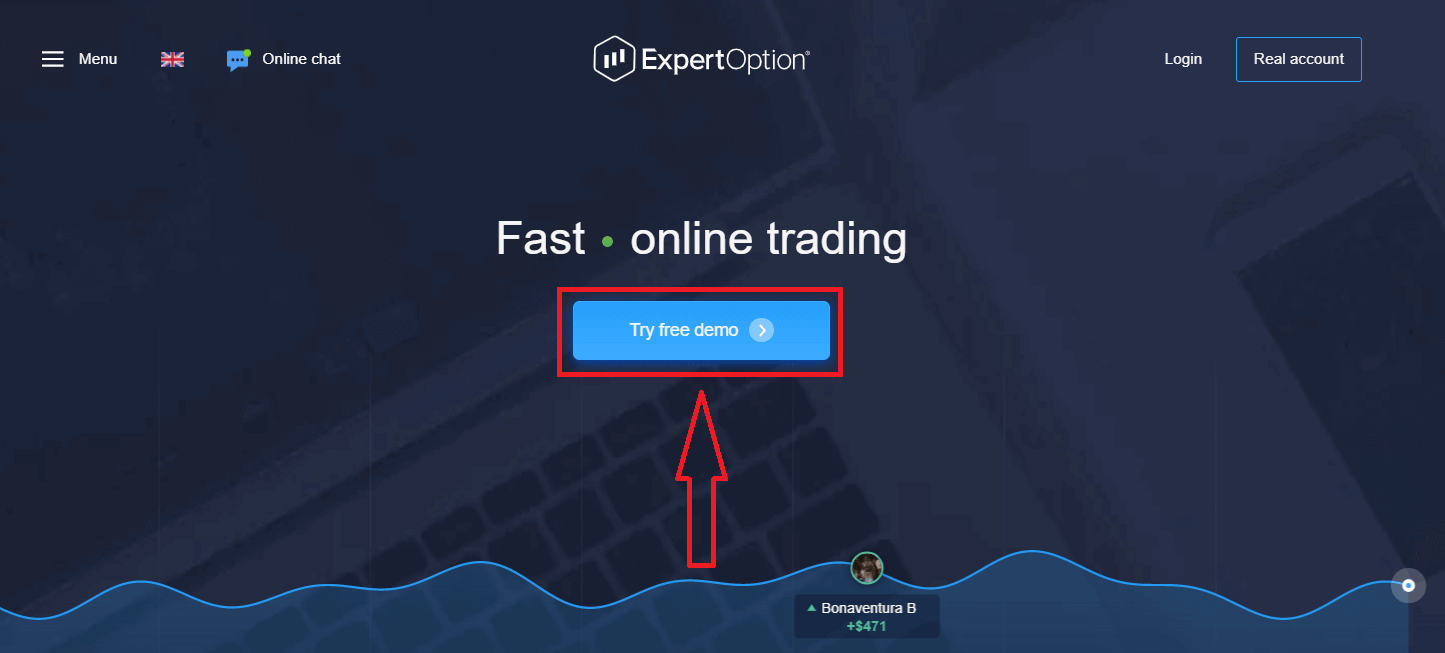
ဒါက Demo အကောင့်မှာ $10,000 နဲ့ အရောင်းအဝယ်စတင်ဖို့အတွက် Demo အရောင်းအဝယ်စာမျက်နှာကို သင့်အား ခေါ်ဆောင်သွားပါလိမ့်မယ်။
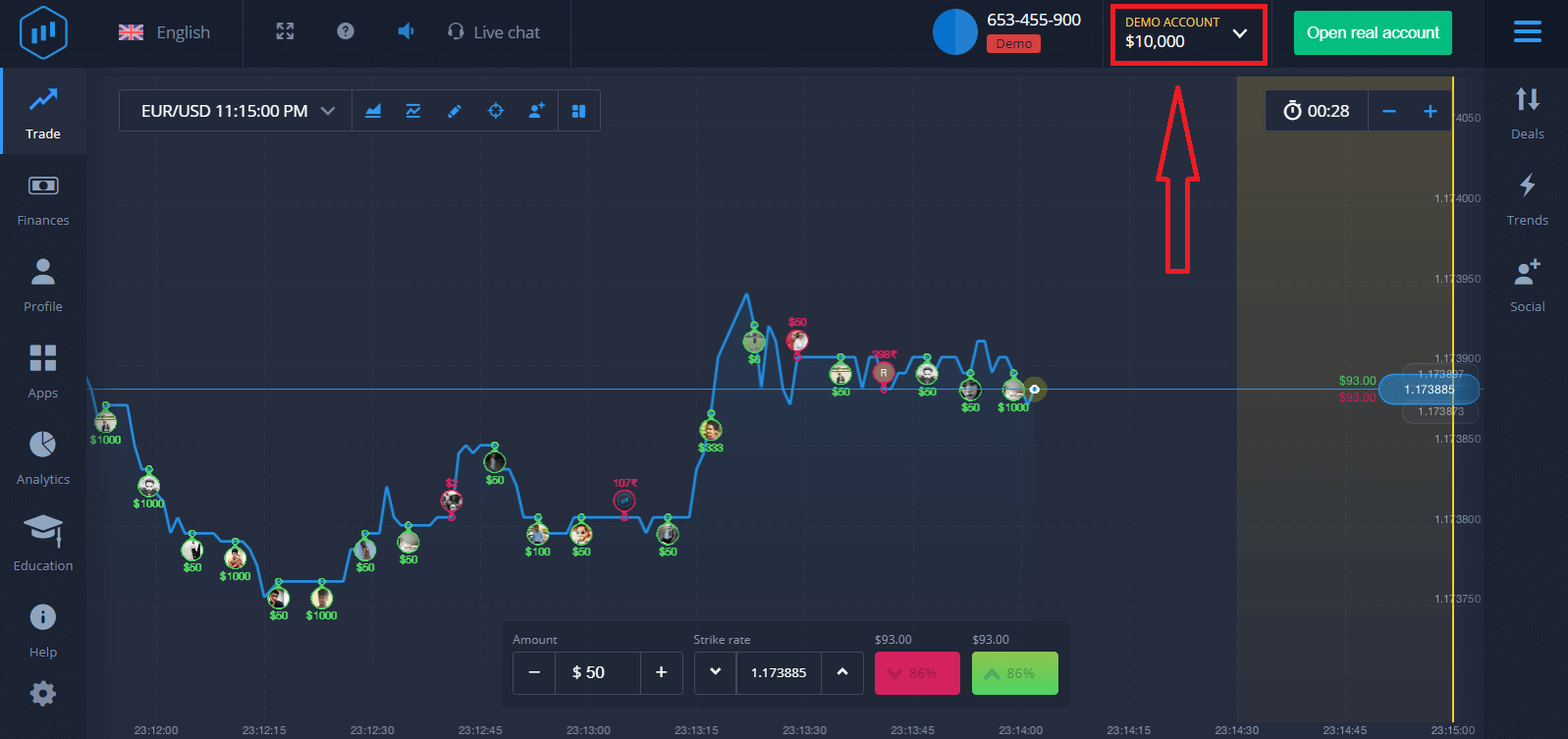 အကောင့်ကို ဆက်လက်အသုံးပြုဖို့အတွက် အရောင်းအဝယ်ရလဒ်တွေကို သိမ်းဆည်းပြီး တကယ့်အကောင့်နဲ့ အရောင်းအဝယ်လုပ်ပါ။ ExpertOption အကောင့်တစ်ခု ဖန်တီးဖို့ "အစစ်အမှန်အကောင့်ဖွင့်ပါ" ကို နှိပ်ပါ။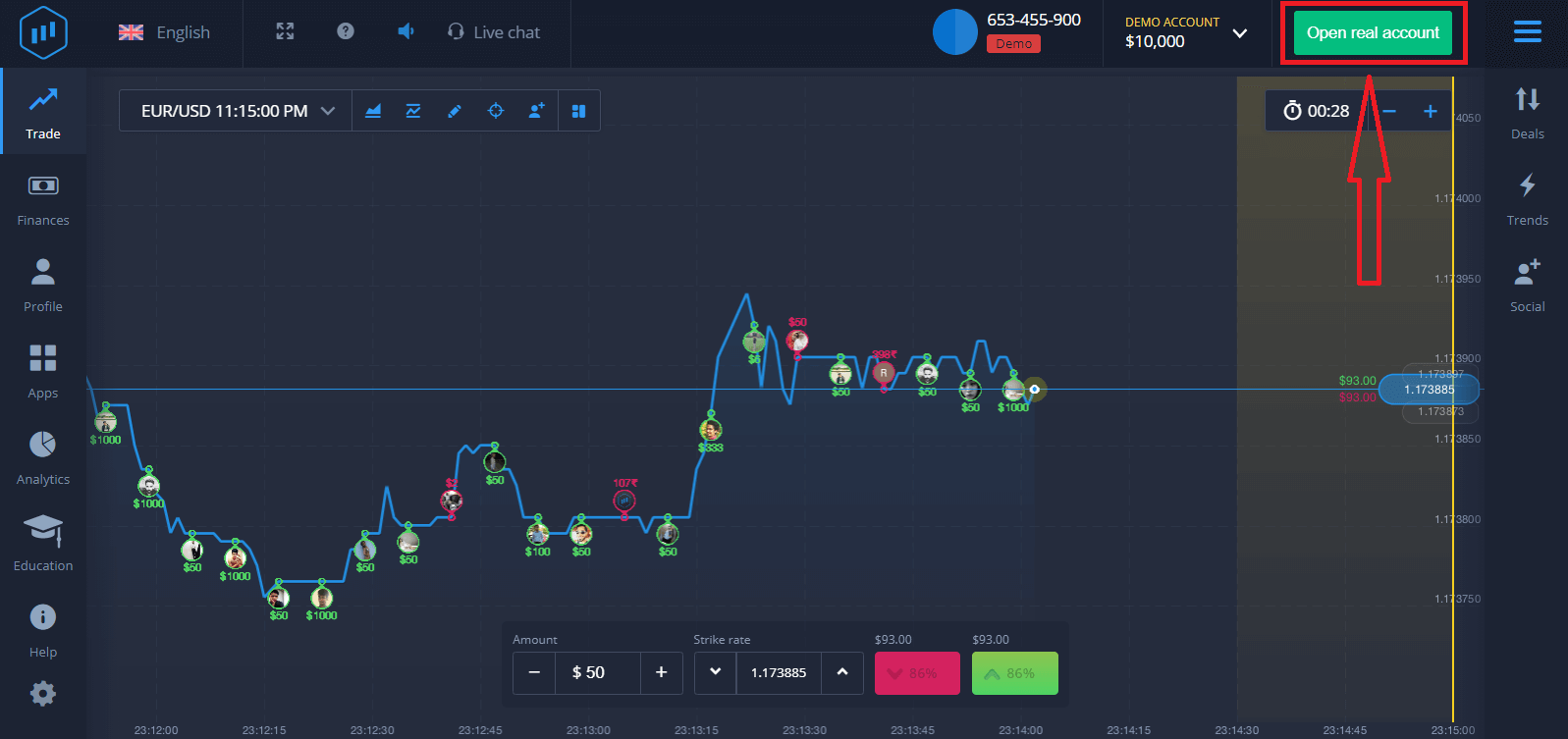
အောက်မှာပြထားတဲ့အတိုင်း သင့်ရဲ့ အီးမေးလ်လိပ်စာ၊ Facebook အကောင့် သို့မဟုတ် Google အကောင့်နဲ့ အကောင့်ဖွင့်ဖို့ ရွေးချယ်စရာ သုံးခုရှိပါတယ်။ သင်လုပ်ရမှာက သင့်တော်တဲ့နည်းလမ်းတစ်ခုခုကို ရွေးချယ်ပြီး စကားဝှက်တစ်ခု ဖန်တီးရုံပါပဲ။
ExpertOption အကောင့်ကို အီးမေးလ်ဖြင့် မည်သို့မှတ်ပုံတင်ရမည်နည်း
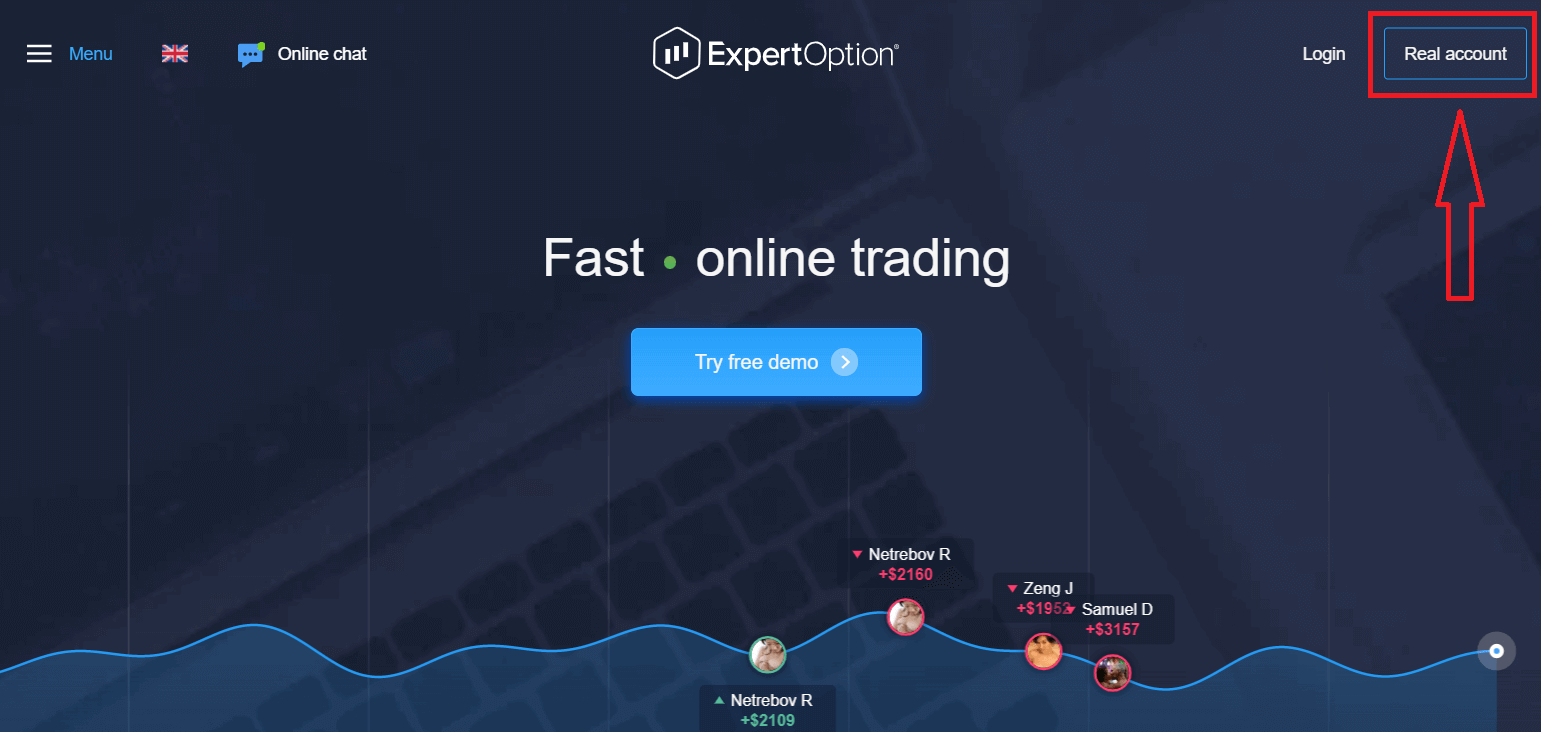
၁။ အပေါ်ညာဘက်ထောင့်ရှိ “ အစစ်အမှန်အကောင့် ” ခလုတ်ကို နှိပ်ခြင်းဖြင့် ပလက်ဖောင်းတွင် အကောင့်တစ်ခုအတွက် စာရင်းသွင်း နိုင်ပါသည် ။
၂။ စာရင်းသွင်းရန်အတွက် လိုအပ်သော အချက်အလက်အားလုံးကို ဖြည့်စွက်ပြီး “အကောင့်ဖွင့်ရန်” ကို နှိပ်ပါ။
- မှန်ကန်သော အီးမေးလ်လိပ်စာကို ရိုက်ထည့်ပါ။
- ခိုင်မာတဲ့ စကားဝှက်တစ်ခု ဖန်တီးပါ။
- "စည်းကမ်းသတ်မှတ်ချက်များ" ကိုလည်း ဖတ်ရှုပြီး စစ်ဆေးရန် လိုအပ်ပါသည်။
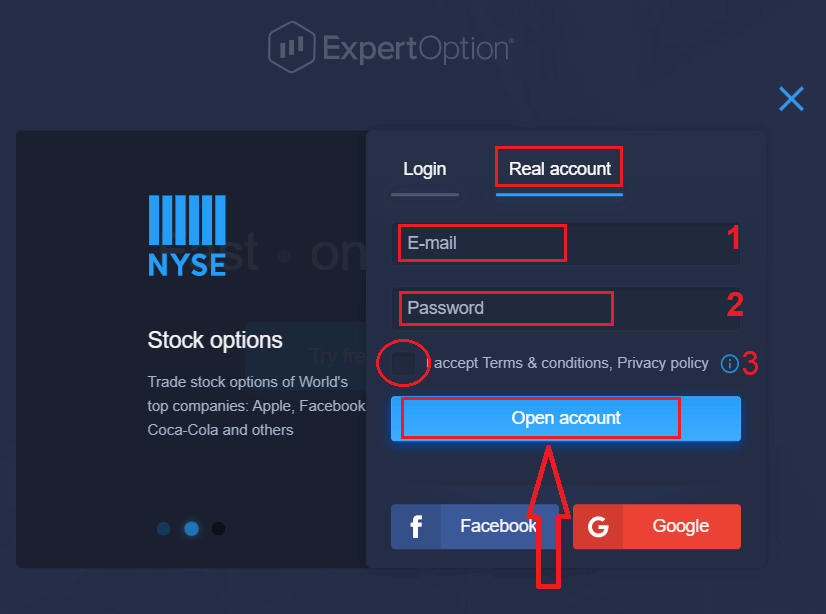
ဂုဏ်ယူပါတယ်။ အောင်မြင်စွာ မှတ်ပုံတင်ပြီးပါပြီ။ တိုက်ရိုက်ကုန်သွယ်မှုစတင်ရန်အတွက် သင့်အကောင့်တွင် ရင်းနှီးမြှုပ်နှံရန် လိုအပ်ပါသည် (အနည်းဆုံးငွေသွင်းငွေမှာ USD 10)။
ExpertOption တွင် ငွေသွင်း
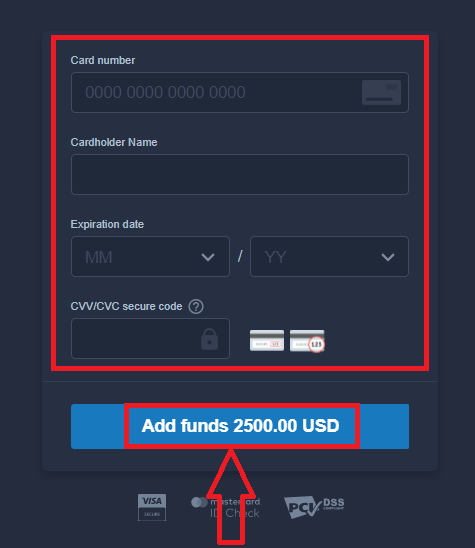
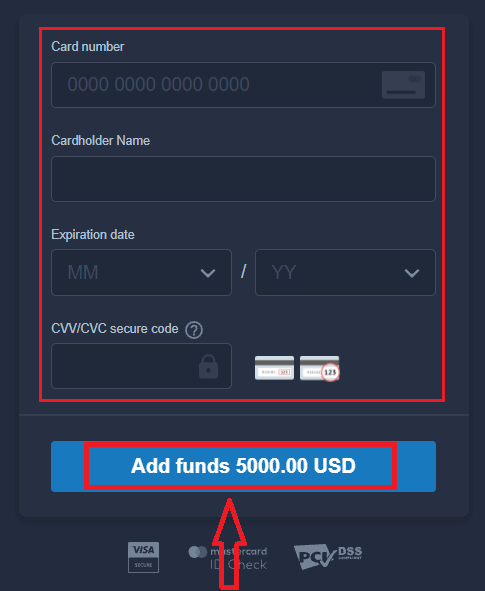
နည်း ကတ်ဒေတာကို ရိုက်ထည့်ပြီး "Add funds..." ကိုနှိပ်ပါ။
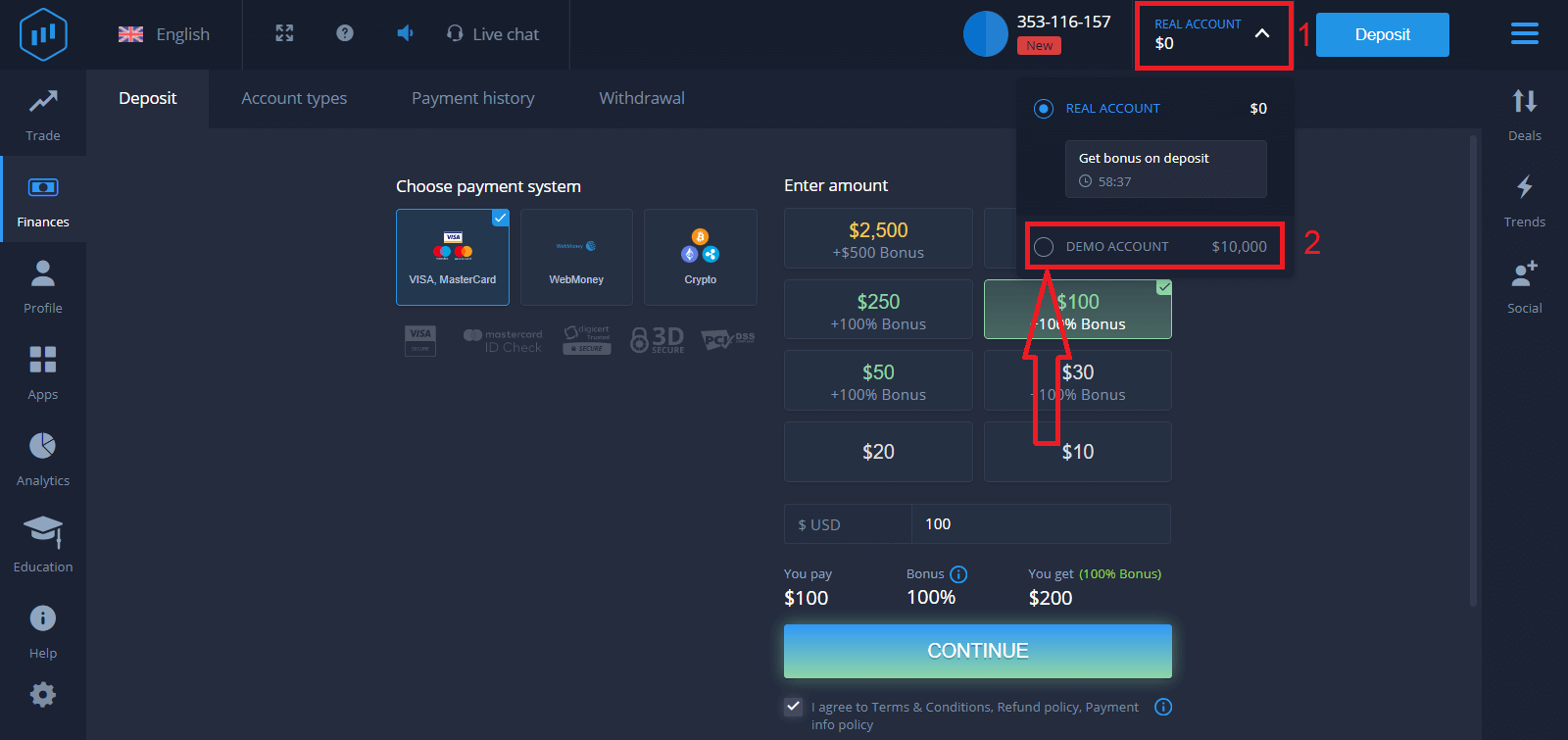
ယခု အောင်မြင်စွာ ငွေသွင်းပြီးနောက် အစစ်အမှန်အကောင့်တွင် ကုန်သွယ်မှုပြုလုပ်နိုင်ပါပြီ။
Demo အကောင့်ကို အသုံးပြုလိုပါက "REAL ACCOUNT" ကိုနှိပ်ပါ။ Demo အကောင့်တွင် $10,000 ဖြင့် ကုန်သွယ်မှုစတင်ရန် "DEMO ACCOUNT" ကိုရွေးချယ်ပါ။ demo အကောင့်သည် ပလက်ဖောင်းနှင့် ရင်းနှီးကျွမ်းဝင်စေရန်၊ မတူညီသောပိုင်ဆိုင်မှုများတွင် သင်၏ကုန်သွယ်မှုစွမ်းရည်ကို လေ့ကျင့်ရန်နှင့် အန္တရာယ်မရှိဘဲ အချိန်နှင့်တပြေးညီဇယားတွင် ယန္တရားအသစ်များကို စမ်းကြည့်ရန်အတွက် ကိရိယာတစ်ခုဖြစ်သည်။
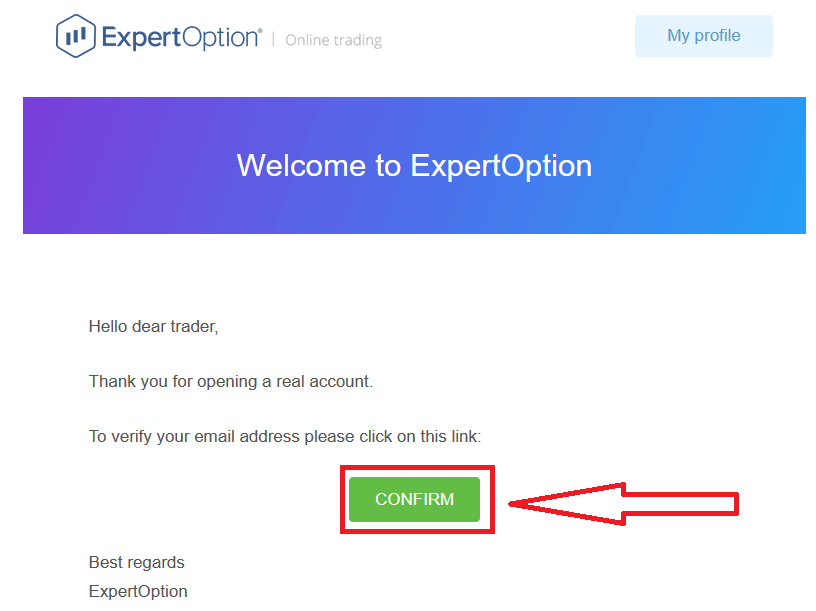
နောက်ဆုံးတွင်၊ သင်၏အီးမေးလ်ကို ဝင်ရောက်ကြည့်ရှုပြီးနောက် ExpertOption သည် သင့်ထံ အတည်ပြုချက်အီးမေးလ်တစ်စောင် ပေးပို့ပါမည်။ သင်၏အကောင့်ကို အသက်သွင်းရန် ထိုမေးလ်ရှိ ခလုတ်ကို နှိပ်ပါ။ ထို့ကြောင့် သင်သည် သင်၏အကောင့်ကို မှတ်ပုံတင်ခြင်းနှင့် အသက်သွင်းခြင်းပြီးဆုံးမည်ဖြစ်သည်။
၁၁၁၁၁-၁၁၁၁၁-၁၁၁၁၁-၂၂၂၂၂-၃၃၃၃၃-၄၄၄၄၄
Facebook ကို အသုံးပြု၍ ExpertOption အကောင့်တစ်ခု မှတ်ပုံတင်နည်း
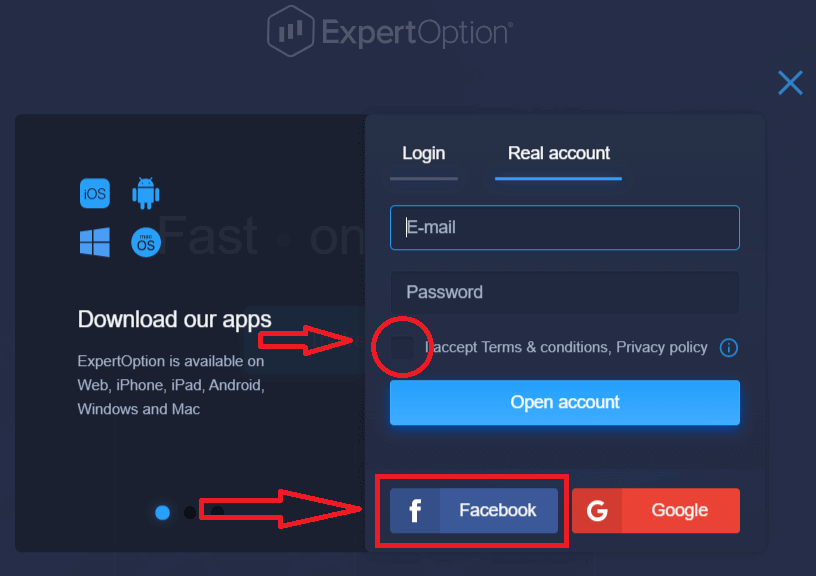
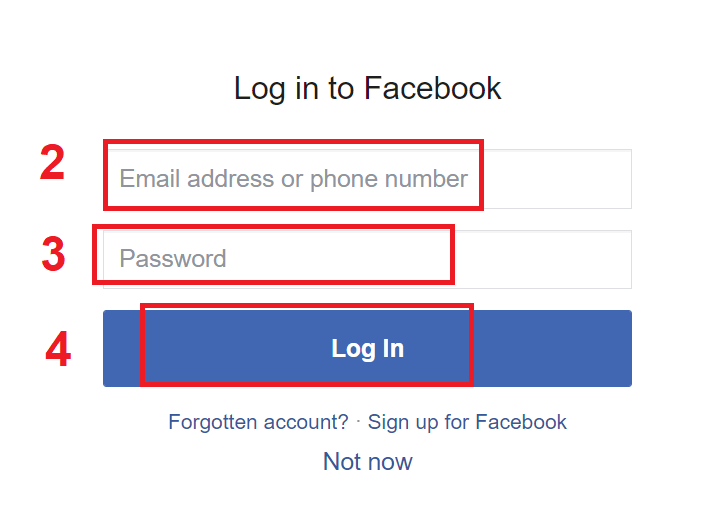
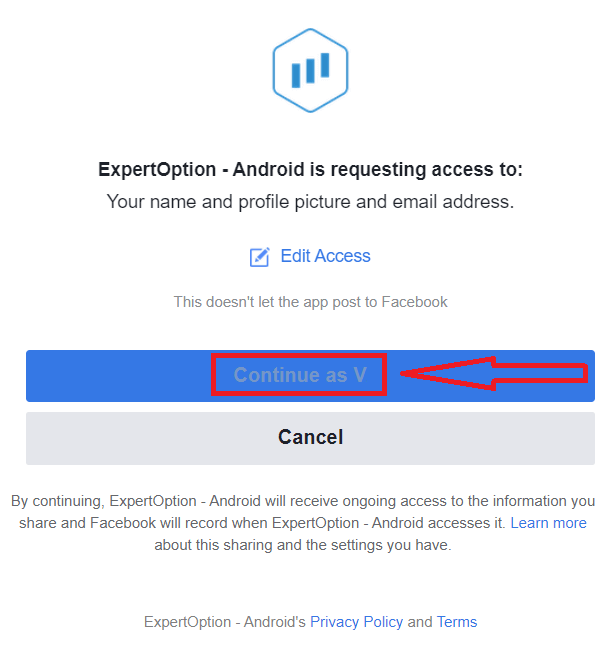
ထို့အပြင်၊ သင့်အကောင့်ကို Facebook အကောင့်ဖြင့်ဖွင့်ရန် ရွေးချယ်ခွင့်ရှိပြီး ရိုးရှင်းသော အဆင့်အနည်းငယ်ဖြင့် လုပ်ဆောင်နိုင်သည်- ၁။ "စည်းကမ်းသတ်မှတ်ချက်များ" ကို စစ်ဆေးပြီး Facebook ခလုတ်ကိုနှိပ်ပါ ။ ၂။ Facebook login window ပွင့်လာမည်ဖြစ်ပြီး၊ ထိုနေရာတွင် သင် Facebook တွင် မှတ်ပုံတင်ရန်အသုံးပြုခဲ့သော သင့်အီးမေးလ်လိပ်စာကို ရိုက်ထည့်ရန် လိုအပ်မည်ဖြစ်သည်။ ၃။ သင့် Facebook အကောင့်မှ စကားဝှက်ကို ရိုက်ထည့်ပါ ။ ၄။ " Log In" ခလုတ်ကို နှိပ်ပြီးသည်နှင့် ExpertOption သည် အောက်ပါတို့ကို ဝင်ရောက်ခွင့် တောင်းဆိုနေပါသည်- သင့်အမည်နှင့် ပရိုဖိုင်ပုံနှင့် သင့်အီးမေးလ်လိပ်စာ။ "Continue..." ကိုနှိပ်ပါ။ ထို့နောက်၊ သင့်အား ExpertOption ပလက်ဖောင်းသို့ အလိုအလျောက် ပြန်ညွှန်းပေးပါမည်။
Google ကို အသုံးပြု၍ ExpertOption အကောင့်တစ်ခု မှတ်ပုံတင်နည်း
၁။ Google အကောင့် ဖြင့် အကောင့်ဖွင့်ရန်အတွက် "စည်းကမ်းသတ်မှတ်ချက်များ" ကို အမှန်ခြစ်ပြီး မှတ်ပုံတင်ဖောင်ရှိ သက်ဆိုင်ရာခလုတ်ကို နှိပ်ပါ။ 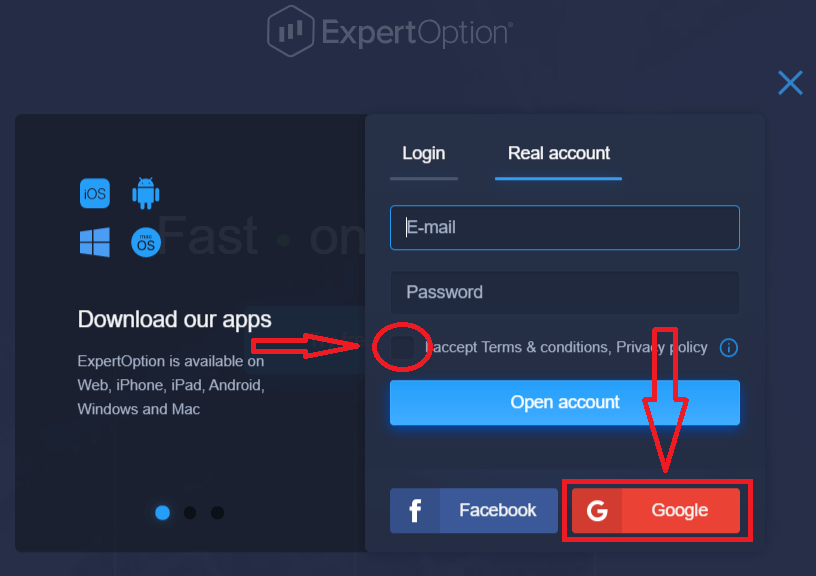
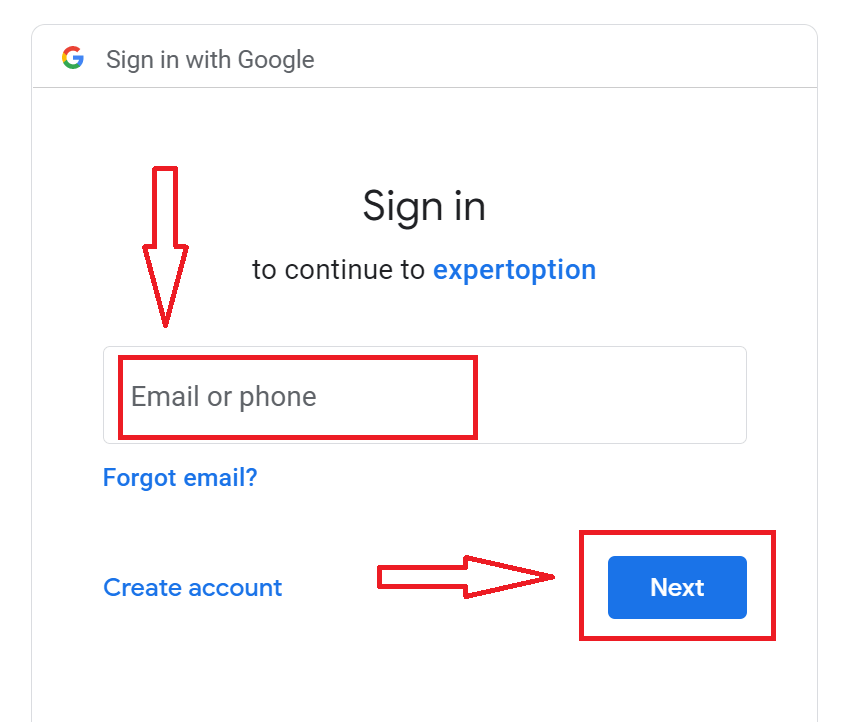
၂။ မကြာသေးမီက ဖွင့်လှစ်ခဲ့သော ဝင်းဒိုးတွင် သင့်ဖုန်းနံပါတ် သို့မဟုတ် အီးမေးလ်ကို ရိုက်ထည့်ပြီး "နောက်တစ်ခု" ကိုနှိပ်ပါ။
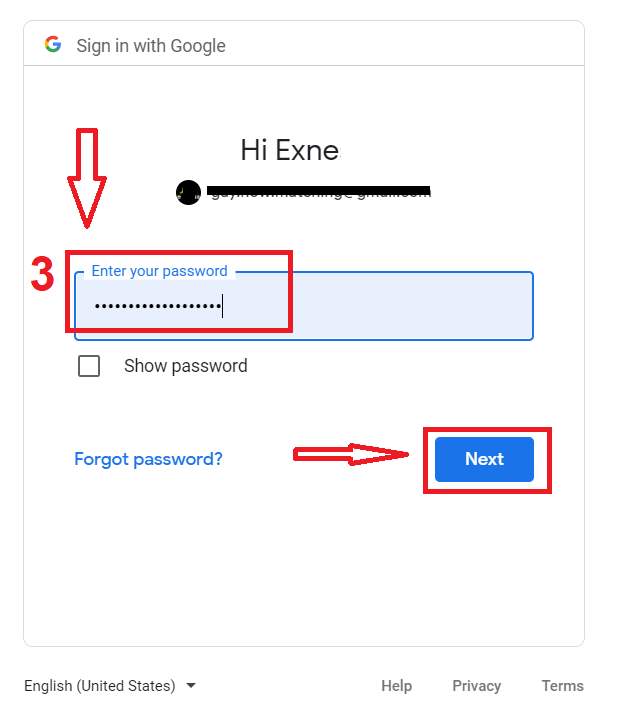
၃။ ထို့နောက် သင့် Google အကောင့်အတွက် စကားဝှက်ကို ရိုက်ထည့်ပြီး "နောက်တစ်ခု" ကိုနှိပ်ပါ။
ထို့နောက် ဝန်ဆောင်မှုမှ သင့်အီးမေးလ်လိပ်စာသို့ ပေးပို့သော ညွှန်ကြားချက်များကို လိုက်နာပါ။
၁၁၁၁၁-၁၁၁၁၁-၁၁၁၁၁-၂၂၂၂၂-၃၃၃၃-၄၄၄၄၄
ExpertOption iOS အက်ပ်တွင် အကောင့်တစ်ခု မှတ်ပုံတင်ပါ။
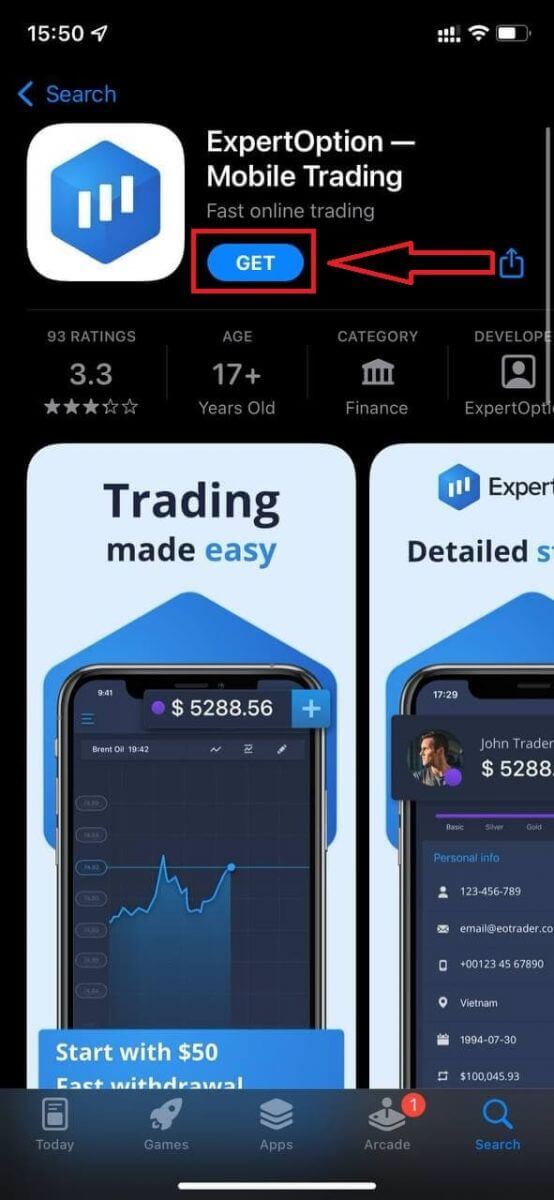
iOS မိုဘိုင်းစက်ပစ္စည်းတစ်ခုရှိပါက App Store သို့မဟုတ် ဤနေရာတွင် တရားဝင် ExpertOption မိုဘိုင်းအက်ပ်ကို ဒေါင်းလုဒ်လုပ်ရန် လိုအပ်ပါသည် ။ “ExpertOption - Mobile Trading” အက်ပ်ကို ရှာဖွေပြီး သင့် iPhone သို့မဟုတ် iPad တွင် ဒေါင်းလုဒ်လုပ်ရုံသာဖြစ်သည်။ကုန်သွယ်မှုပလက်ဖောင်း၏ မိုဘိုင်းဗားရှင်းသည် ဝဘ်ဗားရှင်းနှင့် တစ်ထပ်တည်းကျပါသည်။ ထို့ကြောင့် ကုန်သွယ်မှုနှင့် ရန်ပုံငွေလွှဲပြောင်းခြင်းတွင် ပြဿနာတစ်စုံတစ်ရာရှိမည်မဟုတ်ပါ။
ထို့နောက် ExpertOption အက်ပ်ကိုဖွင့်ပါ၊ ထို့နောက် ကုန်သွယ်မှုပလက်ဖောင်းကို သင်တွေ့လိမ့်မည်။ ဂရပ်ဘယ်ကိုသွားမလဲဆိုတာ ခန့်မှန်းဖို့ "ဝယ်ယူရန်" သို့မဟုတ် "ရောင်းချရန်" ကို နှိပ်ပါ။
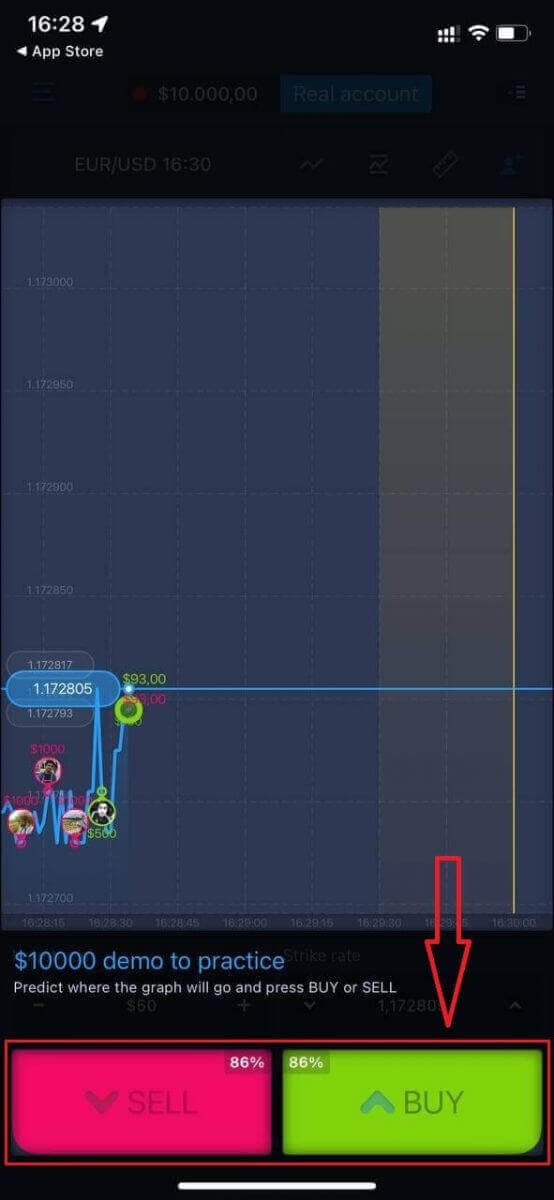
ယခု Daemo အကောင့်တွင် $10,000 ဖြင့် ဆက်လက်ကုန်သွယ်မှုပြုလုပ်နိုင်ပါပြီ။
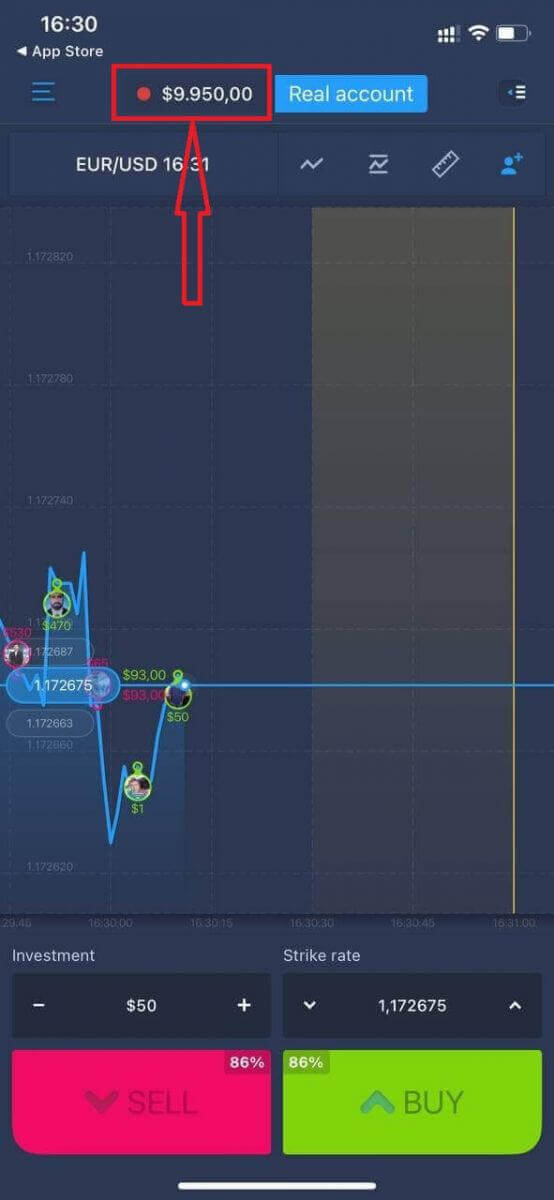
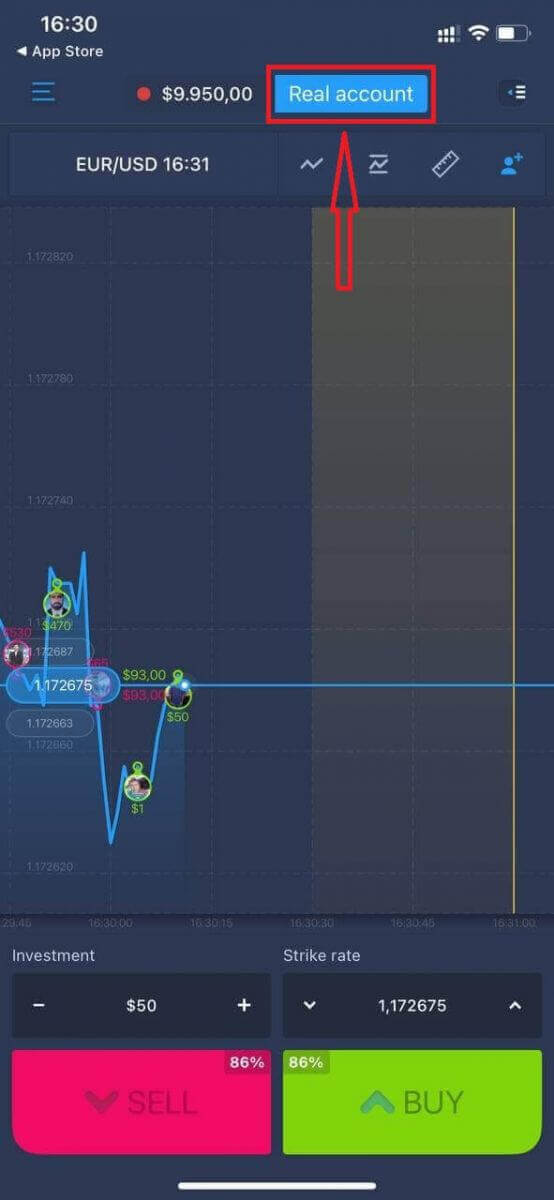
"အစစ်အမှန်အကောင့်" ကို နှိပ်ခြင်းဖြင့် iOS မိုဘိုင်းပလက်ဖောင်းတွင်လည်း အကောင့်တစ်ခုဖွင့်နိုင်ပါသည်။
- မှန်ကန်သော အီးမေးလ်လိပ်စာကို ရိုက်ထည့်ပါ။
- ခိုင်မာတဲ့ စကားဝှက်တစ်ခု ဖန်တီးပါ။
- "စည်းကမ်းသတ်မှတ်ချက်များ" ကိုလည်း သင်လက်ခံရန် လိုအပ်ပါသည်။
- "အကောင့်ဖန်တီးရန်" ကို နှိပ်ပါ။
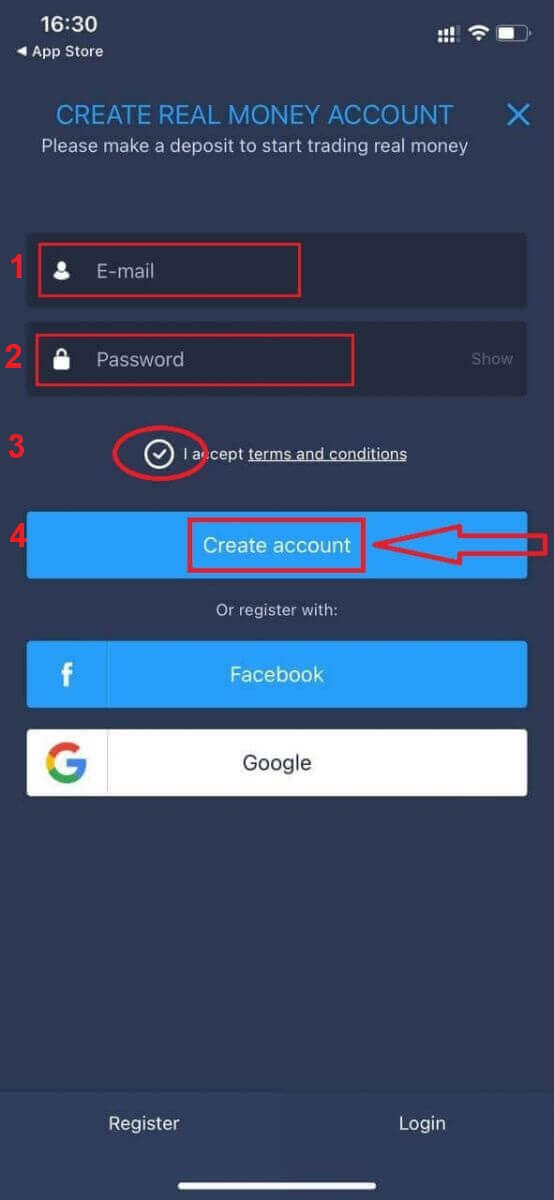
ဂုဏ်ယူပါတယ်။ အောင်မြင်စွာ မှတ်ပုံတင်ပြီးပါပြီ၊ ယခု သင်သည် ငွေသွင်းပြီး အစစ်အမှန်အကောင့်ဖြင့် ရောင်းဝယ်ဖောက်ကားနိုင်ပါပြီ။
ExpertOption Android အက်ပ်တွင် အကောင့်တစ်ခု မှတ်ပုံတင်ပါ။
Android မိုဘိုင်းစက်ပစ္စည်းတစ်ခုရှိပါက Google Play သို့မဟုတ် ဤနေရာမှ တရားဝင် ExpertOption မိုဘိုင်းအက်ပ်ကို ဒေါင်းလုဒ်လုပ်ရန် လိုအပ်ပါသည် ။ “ExpertOption - Mobile Trading” အက်ပ်ကို ရှာဖွေပြီး သင့်စက်ပစ္စည်းတွင် ဒေါင်းလုဒ်လုပ်ရုံသာဖြစ်သည်။ ကုန်သွယ်မှုပလက်ဖောင်း၏ မိုဘိုင်းဗားရှင်းသည် ဝဘ်ဗားရှင်းနှင့် တစ်ထပ်တည်းကျပါသည်။ ထို့ကြောင့် ကုန်သွယ်မှုနှင့် ရန်ပုံငွေလွှဲပြောင်းခြင်းတွင် ပြဿနာတစ်စုံတစ်ရာရှိမည်မဟုတ်ပါ။ ထို့အပြင်၊ Android အတွက် ExpertOption ကုန်သွယ်မှုအက်ပ်သည် အွန်လိုင်းကုန်သွယ်မှုအတွက် အကောင်းဆုံးအက်ပ်အဖြစ် သတ်မှတ်ခံရသည်။ ထို့ကြောင့် ၎င်းသည် စတိုးဆိုင်တွင် အဆင့်သတ်မှတ်ချက်မြင့်မားသည်။
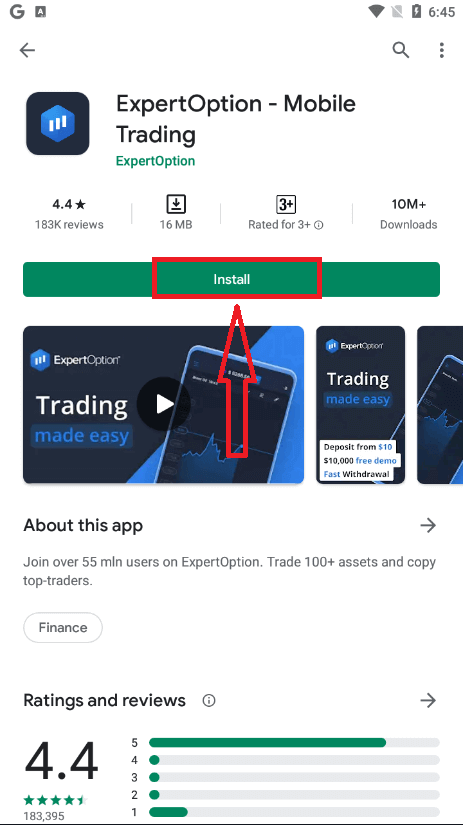
ထို့နောက် ExpertOption အက်ပ်ကိုဖွင့်ပါ၊ ထို့နောက် ကုန်သွယ်မှုပလက်ဖောင်းကို သင်တွေ့လိမ့်မည်။ ဂရပ်ဘယ်ကိုသွားမလဲဆိုတာ ခန့်မှန်းဖို့ "ဝယ်ယူရန်" သို့မဟုတ် "ရောင်းချရန်" ကို နှိပ်ပါ။
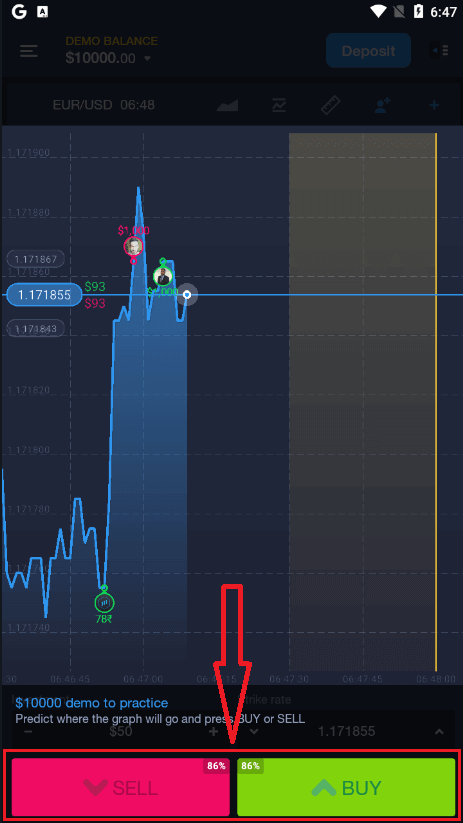
ယခု သင်သည် Demo အကောင့်တွင် $10,000 ဖြင့် ဆက်လက်ကုန်သွယ်မှုပြုလုပ်နိုင်ပါပြီ။
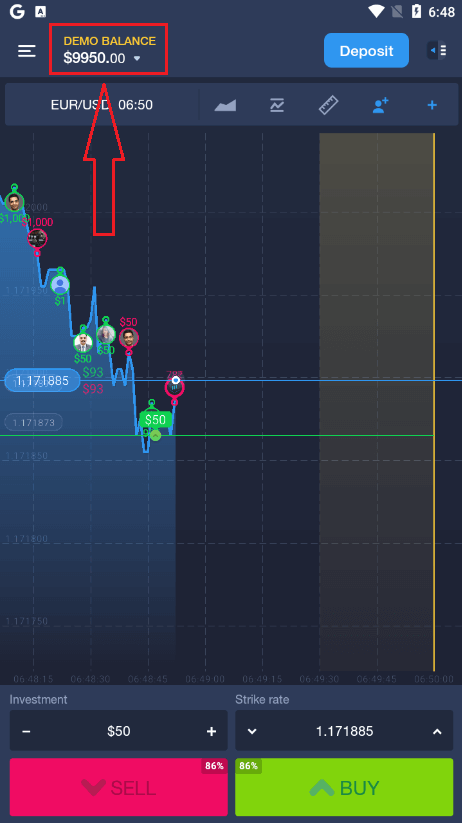
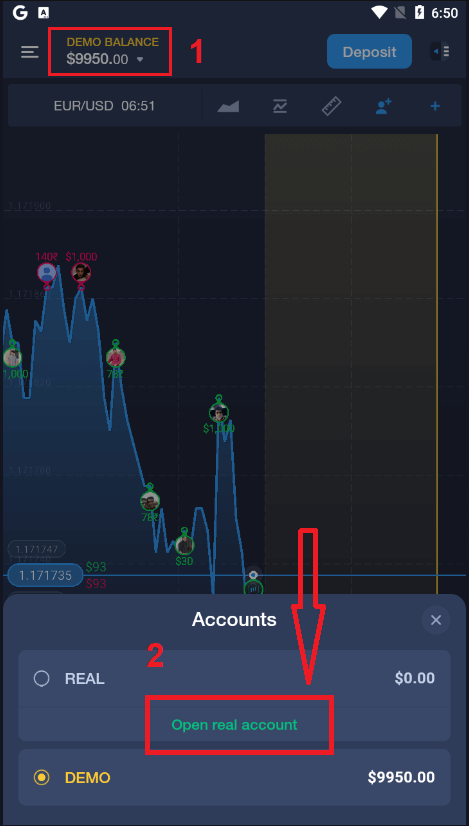
"DEMO BALANCE" ကိုနှိပ်ပြီးနောက် "Open real account" ကိုနှိပ်ခြင်းဖြင့် Android မိုဘိုင်းပလက်ဖောင်းတွင်လည်း အကောင့်တစ်ခုဖွင့်နိုင်ပါသည်။
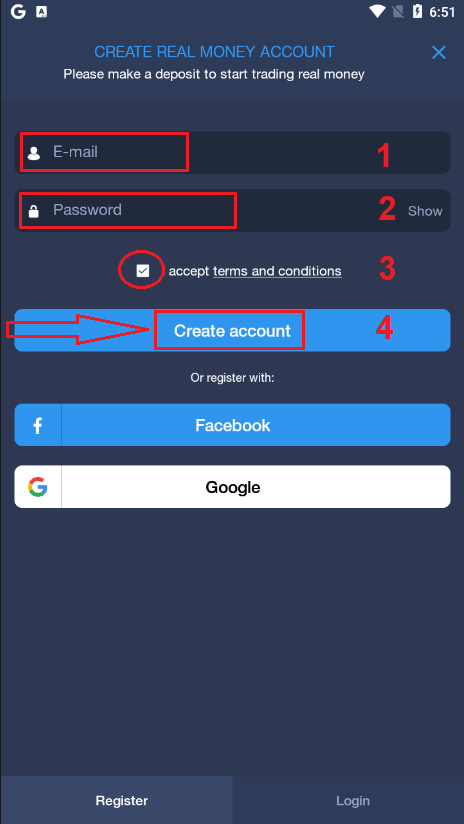
- မှန်ကန်သော အီးမေးလ်လိပ်စာကို ရိုက်ထည့်ပါ။
- ခိုင်မာတဲ့ စကားဝှက်တစ်ခု ဖန်တီးပါ။
- "စည်းကမ်းသတ်မှတ်ချက်များ" ကိုလည်း သင်လက်ခံရန် လိုအပ်ပါသည်။
- "အကောင့်ဖန်တီးရန်" ကို နှိပ်ပါ။
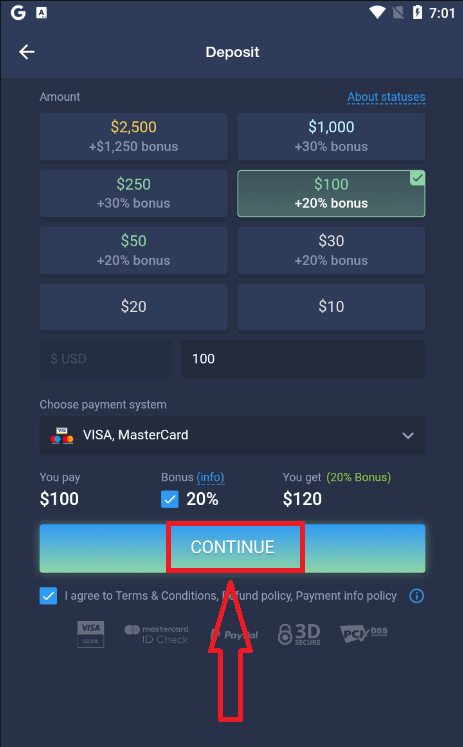
ဂုဏ်ယူပါတယ်။ အောင်မြင်စွာ မှတ်ပုံတင်ပြီးပါပြီ။ ယခု ငွေသွင်းပြီး အစစ်အမှန်အကောင့်ဖြင့် ရောင်းဝယ်ဖောက်ကားနိုင်ပါပြီ။
မိုဘိုင်းဝက်ဘ်တွင် ExpertOption အကောင့်တစ်ခု မှတ်ပုံတင်ပါ။
ExpertOption ကုန်သွယ်မှုပလက်ဖောင်းရဲ့ မိုဘိုင်းဝက်ဘ်ဗားရှင်းမှာ ကုန်သွယ်မှုလုပ်ချင်တယ်ဆိုရင် အလွယ်တကူလုပ်ဆောင်နိုင်ပါတယ်။ အစပိုင်းမှာ သင့်မိုဘိုင်းစက်ပစ္စည်းပေါ်က browser ကိုဖွင့်ပါ။ ပြီးရင် “ exertoption ” ကိုရှာပြီး broker ရဲ့တရားဝင်ဝက်ဘ်ဆိုက်ကို ဝင်ကြည့်ပါ။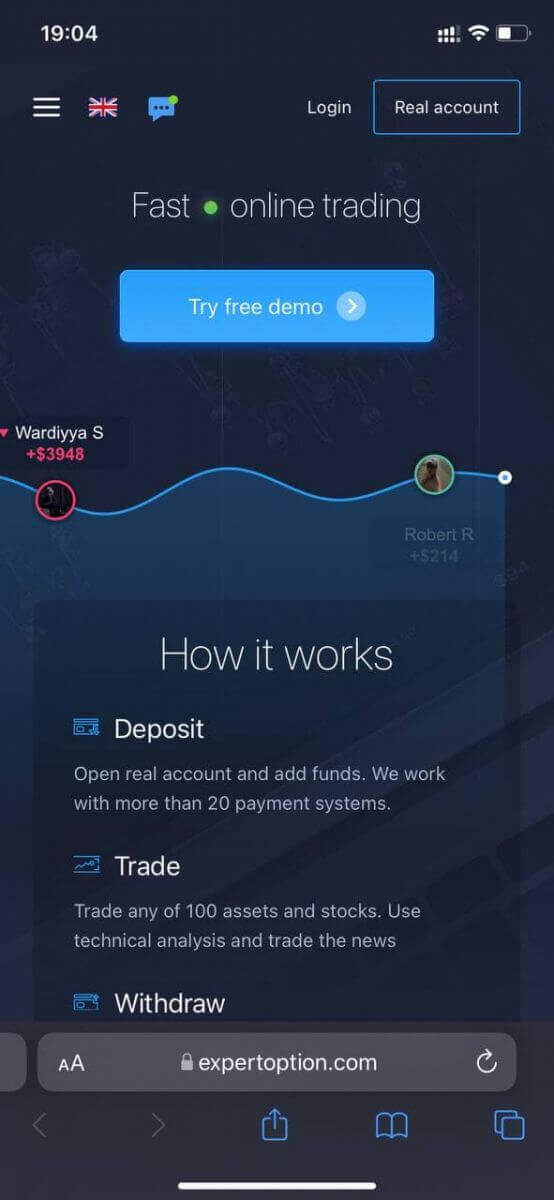
အပေါ်ညာဘက်ထောင့်က "Real account" ခလုတ်ကို နှိပ်ပါ။
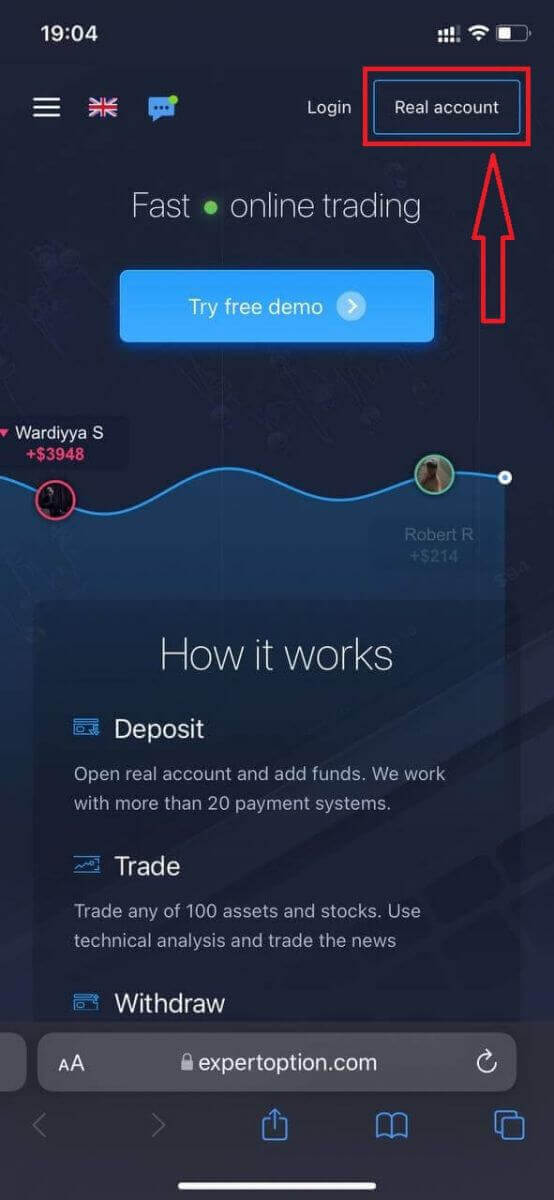
ဒီအဆင့်မှာ အီးမေးလ်၊ စကားဝှက်၊ "စည်းကမ်းသတ်မှတ်ချက်များ" ကိုလက်ခံပြီး "အကောင့်ဖွင့်ပါ" ဆိုတဲ့ data တွေကို ရိုက်ထည့်ရပါမယ်။
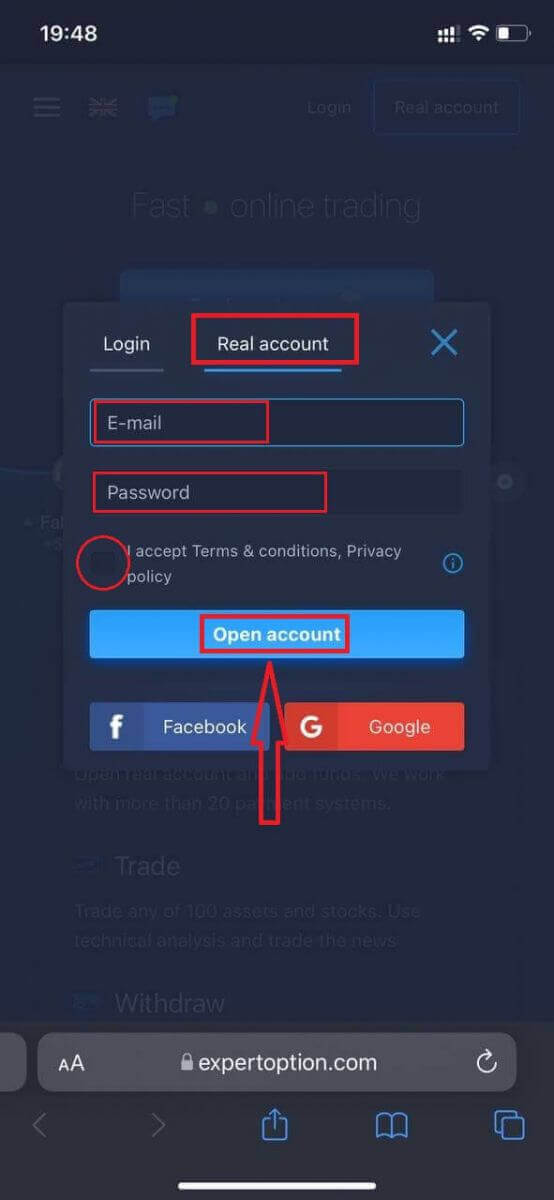
ဂုဏ်ယူပါတယ်။ အောင်မြင်စွာ မှတ်ပုံတင်ပြီးပါပြီ။ အခုဆိုရင် ငွေသွင်းပြီး အစစ်အမှန်အကောင့်နဲ့ ကုန်သွယ်မှုစတင်နိုင်ပါပြီ။
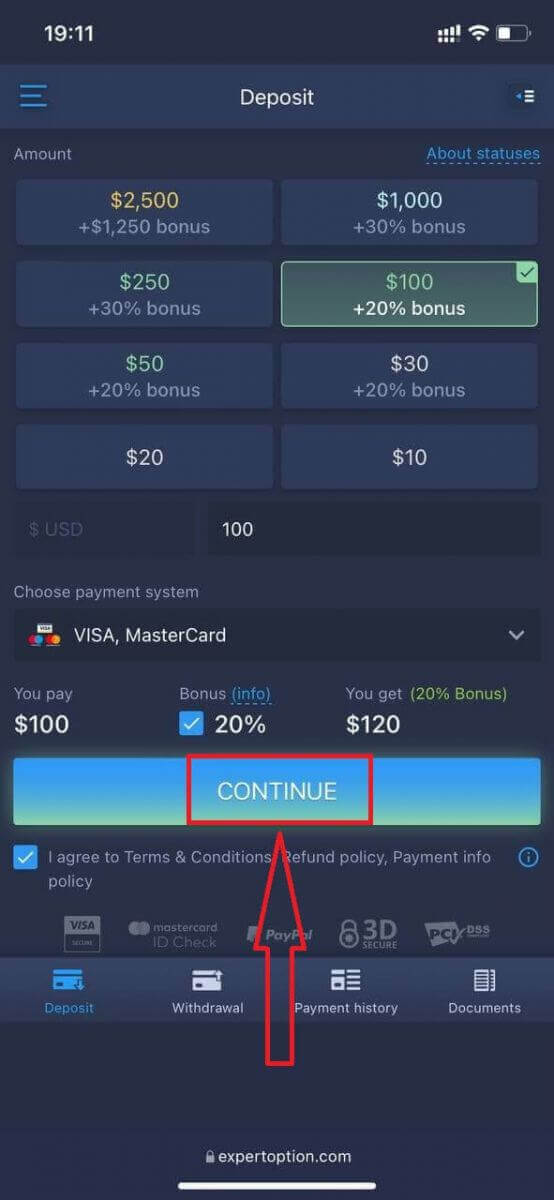
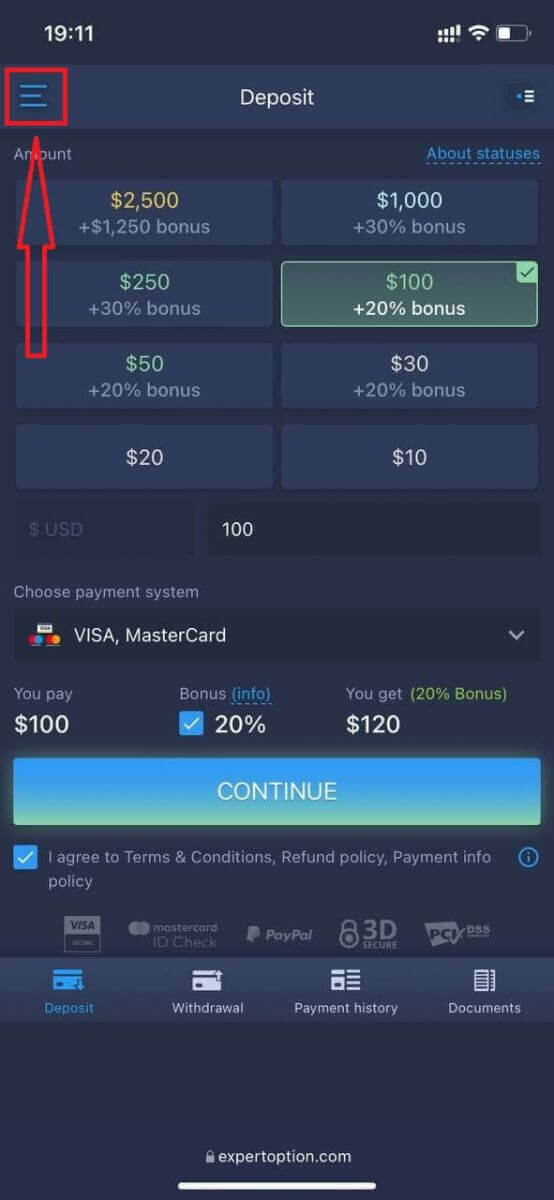
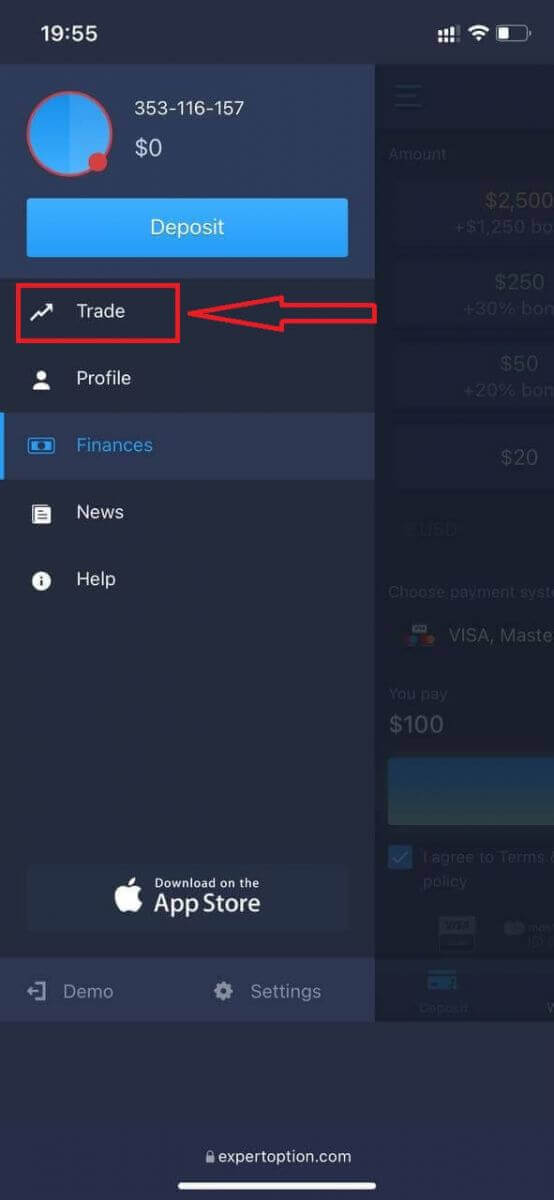
ကုန်သွယ်မှုပလက်ဖောင်းရဲ့ မိုဘိုင်းဝက်ဘ်ဗားရှင်းက ပုံမှန်ဝက်ဘ်ဗားရှင်းနဲ့ တစ်ထပ်တည်းပါပဲ။ ဒါကြောင့် ကုန်သွယ်မှုနဲ့ ရန်ပုံငွေလွှဲပြောင်းရာမှာ ပြဿနာမရှိပါဘူး။ ဒါမှမဟုတ် မီနူး အိုင်ကွန်ကို
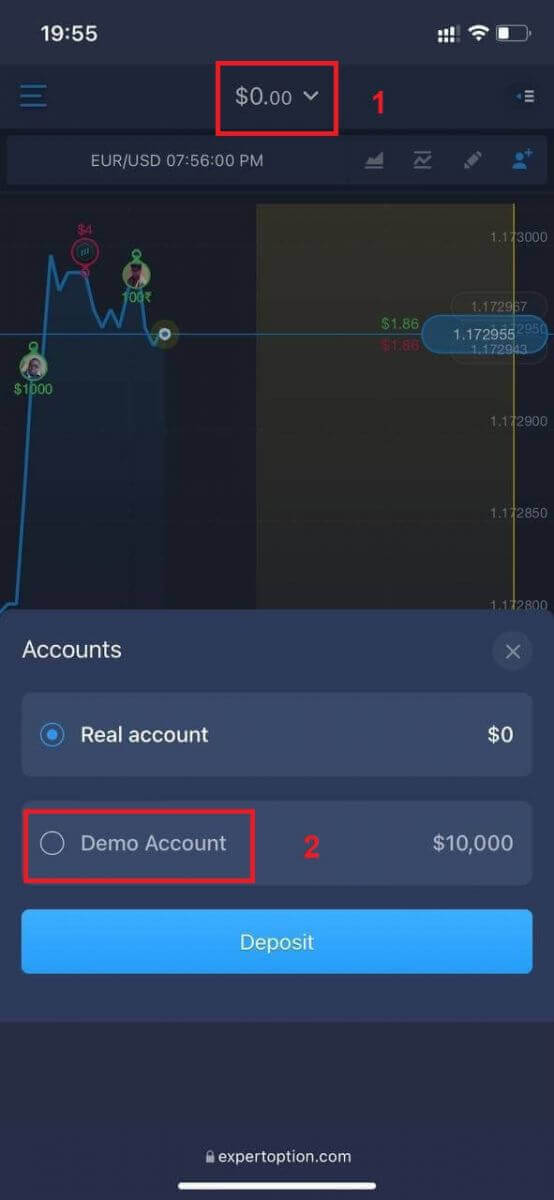
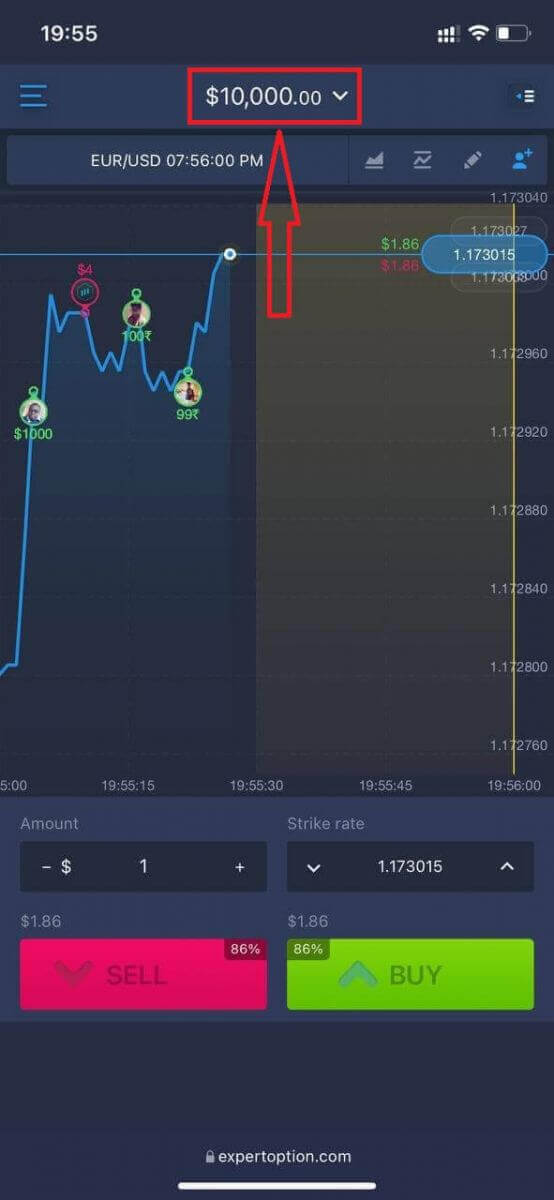
နှိပ်ပြီး Demo အကောင့်နဲ့ ကုန်သွယ်မှုလုပ်ချင်ရင် အရင်လုပ်ပါ။ "Trade" ကို နှိပ်ပါ။ အကောင့်တွေကို Real အကောင့်ကနေ Demo အကောင့်ကို ပြောင်းပါ။ demo အကောင့်မှာ $10,000 ရှိပါလိမ့်မယ်။
မကြာခဏမေးလေ့ရှိသော မေးခွန်းများ (FAQ)
သရုပ်ပြအကောင့် ရှိပါသလား။
ကုန်သွယ်မှုပလက်ဖောင်း၏ အကျိုးကျေးဇူးများကို အကဲဖြတ်နိုင်ရန်အတွက် virtual money 10,000 လက်ကျန်ရှိသော demo အကောင့်ကို အသုံးပြုရန် ဖိတ်ခေါ်အပ်ပါသည်။
လေ့ကျင့်ရေးအကောင့်ကနေ ငွေဘယ်လောက်ရှာနိုင်မလဲ။
လေ့ကျင့်ရေးအကောင့်မှာ ပြီးမြောက်တဲ့ ငွေပေးငွေယူတွေကနေ အမြတ်အစွန်းမယူနိုင်ပါဘူး။ virtual ရန်ပုံငွေတွေရပြီး virtual ငွေပေးငွေယူတွေ လုပ်ပါတယ်။ လေ့ကျင့်ရေးရည်ရွယ်ချက်အတွက်သာ ရည်ရွယ်ပါတယ်။ တကယ့်ငွေကို အသုံးပြုပြီး ရောင်းဝယ်ဖောက်ကားဖို့အတွက် တကယ့်အကောင့်ထဲကို ရန်ပုံငွေတွေ ထည့်သွင်းဖို့ လိုအပ်ပါတယ်။
လက်တွေ့အကောင့်နှင့် တကယ့်အကောင့်ကို ဘယ်လိုပြောင်းရမလဲ။
အကောင့်များအကြား ပြောင်းလဲရန်အတွက် အပေါ်ဘက်အလယ်ထောင့်ရှိ သင့်လက်ကျန်ငွေကို နှိပ်ပါ။ သင်သည် ကုန်သွယ်မှုခန်းတွင် ရှိနေကြောင်း သေချာပါစေ။ ပွင့်လာသော panel တွင် သင့်အကောင့်အားလုံးကို ပြသထားသည်- သင့်အစစ်အမှန်အကောင့်နှင့် သင့်လေ့ကျင့်အကောင့်။ ကုန်သွယ်မှုအတွက် အသုံးပြုနိုင်ရန် အကောင့်တစ်ခုကို အသက်ဝင်စေရန် နှိပ်ပါ။ ExpertOption မှာ အကောင့်တစ်ခုကို ဘယ်လိုအတည်ပြုမလဲ။
ExpertOption မှာ အီးမေးလ် အတည်ပြုခြင်း
သင်စာရင်းသွင်းပြီးသည်နှင့် သင့်အီးမေးလ်လိပ်စာကို အတည်ပြုရန် နှိပ်ရမည့်လင့်ခ်ပါ၀င်သည့် အတည်ပြုအီးမေးလ် (ExpertOption မှ မက်ဆေ့ချ်) ကို သင်လက်ခံရရှိပါမည်။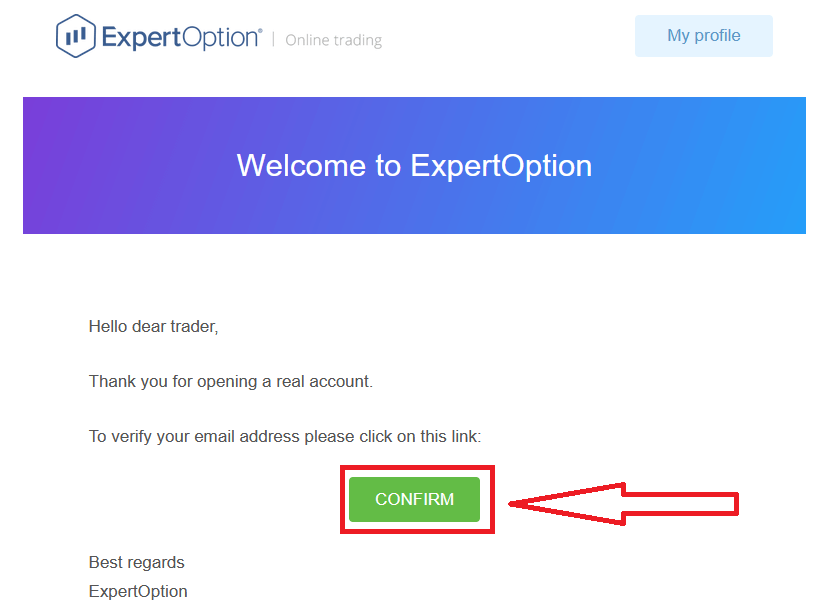
ကျွန်ုပ်တို့ထံမှ အတည်ပြုအီးမေးလ်ကို လုံးဝမရရှိပါက ပလက်ဖောင်းတွင်အသုံးပြုထားသော သင့်အီးမေးလ်လိပ်စာမှ [email protected] သို့ မက်ဆေ့ချ်ပေးပို့ပါ ၊ ထို့နောက် ကျွန်ုပ်တို့သည် သင့်အီးမေးလ်ကို ကိုယ်တိုင်အတည်ပြုပေးပါမည်။
ExpertOption မှာ လိပ်စာနဲ့ အထောက်အထား အတည်ပြုခြင်း
အတည်ပြုခြင်းလုပ်ငန်းစဉ်သည် သင့်စာရွက်စာတမ်းများကို တစ်ကြိမ်တည်း ရိုးရှင်းစွာ ပြန်လည်သုံးသပ်ခြင်းသာဖြစ်သည်။ ၎င်းသည် AML KYC မူဝါဒကို အပြည့်အဝလိုက်နာရန်၊ ထို့ကြောင့် ExpertOption ဖြင့် Trader တစ်ဦးအနေဖြင့် သင့်အထောက်အထားကို အတည်ပြုရန်အတွက် ကျွန်ုပ်တို့အတွက် မရှိမဖြစ်လိုအပ်သော ခြေလှမ်းတစ်ခုဖြစ်သည်။ သင်၏ပရိုဖိုင်တွင် အထောက်အထားနှင့် လိပ်စာအချက်အလက်များကို ဖြည့်စွက်ပြီးသည်နှင့် အတည်ပြုခြင်းလုပ်ငန်းစဉ် စတင်ပါသည်။ ပရိုဖိုင်စာမျက်နှာကိုဖွင့်ပြီး အထောက်အထားအခြေအနေနှင့် လိပ်စာအခြေအနေကဏ္ဍများကို ရှာဖွေပါ။
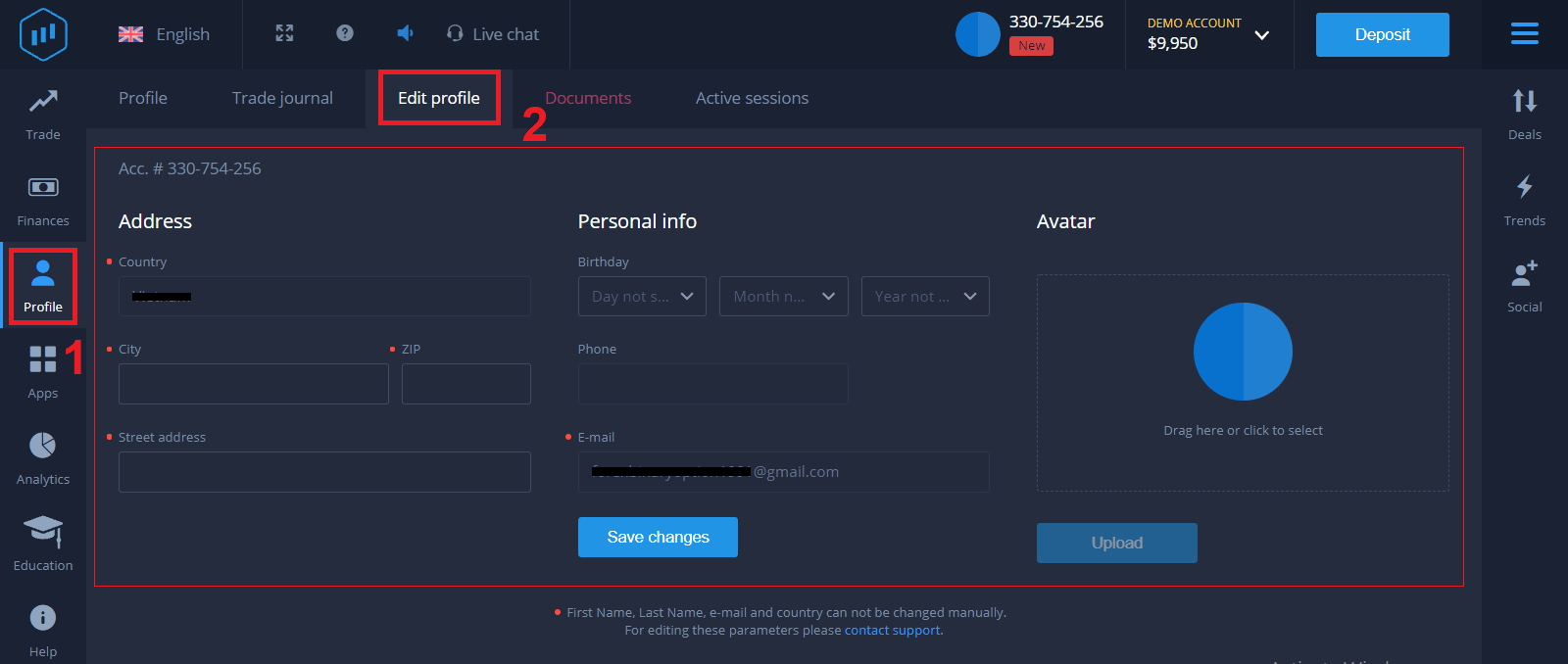
ExpertOption မှာ ဘဏ်ကတ် အတည်ပြုခြင်း
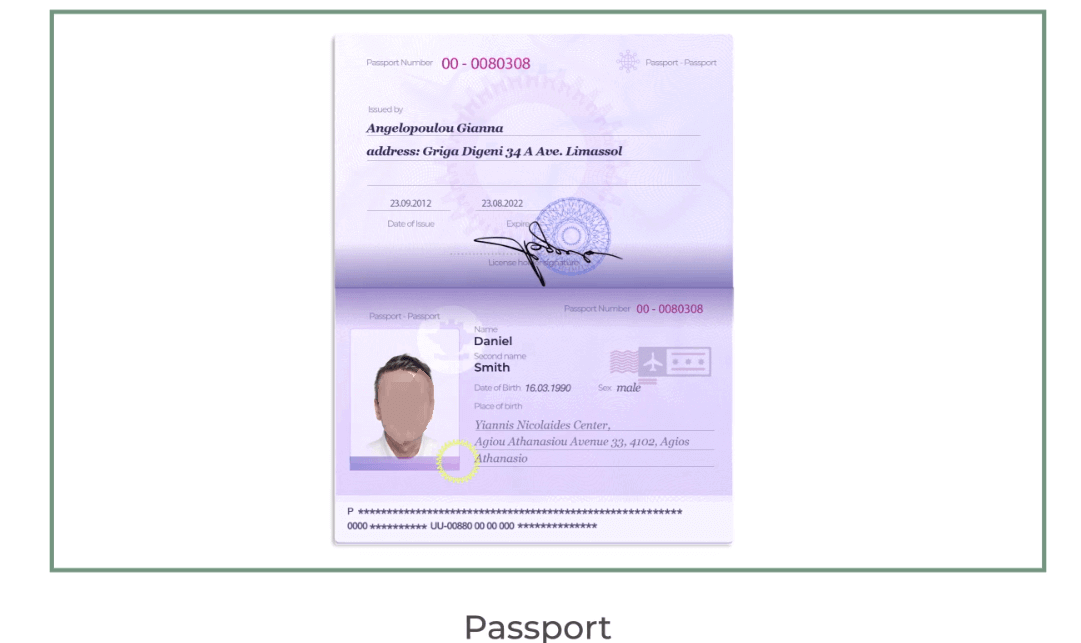
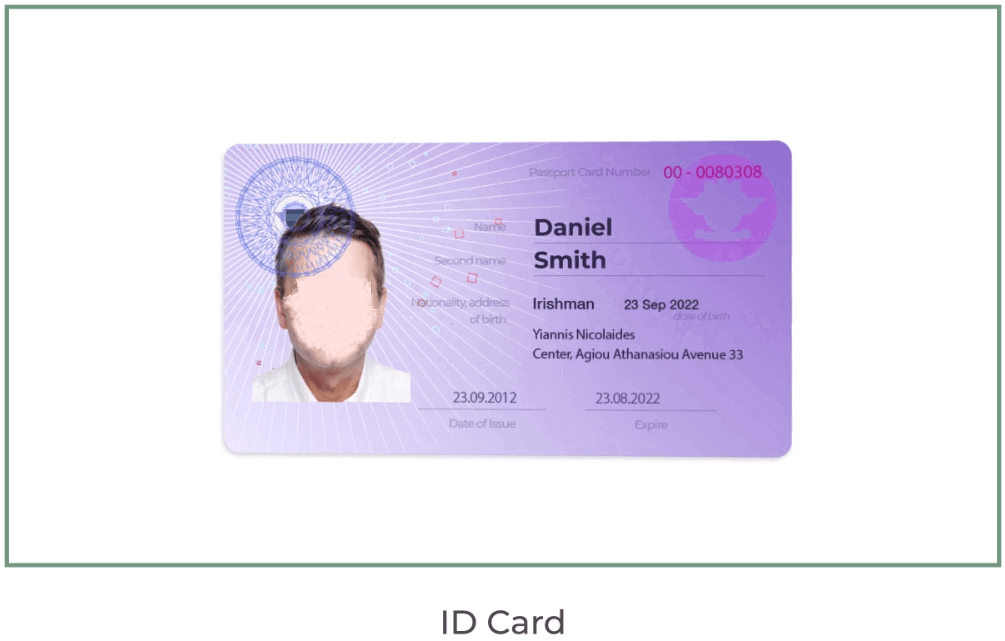
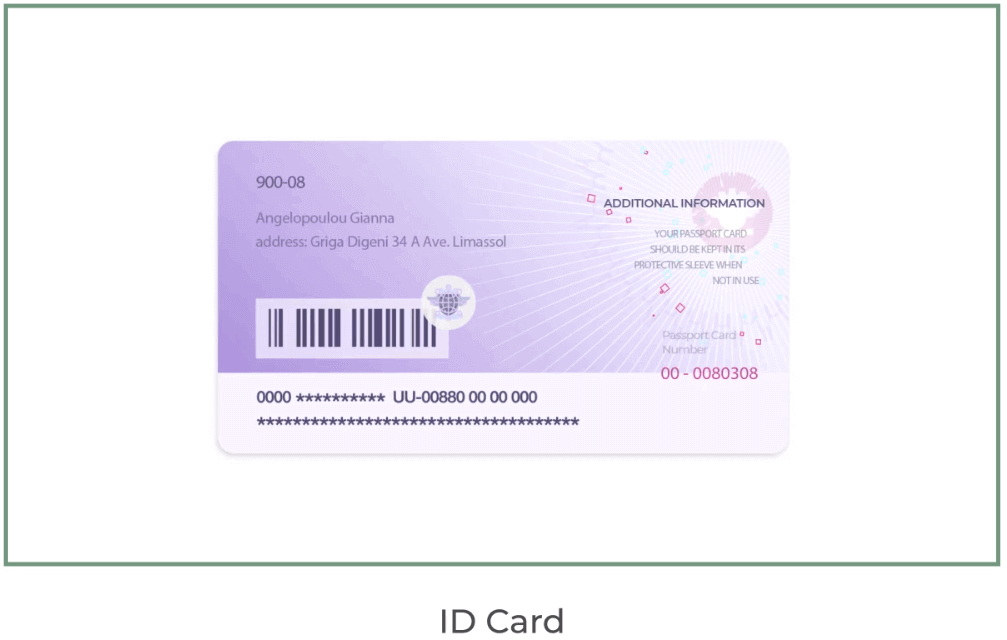
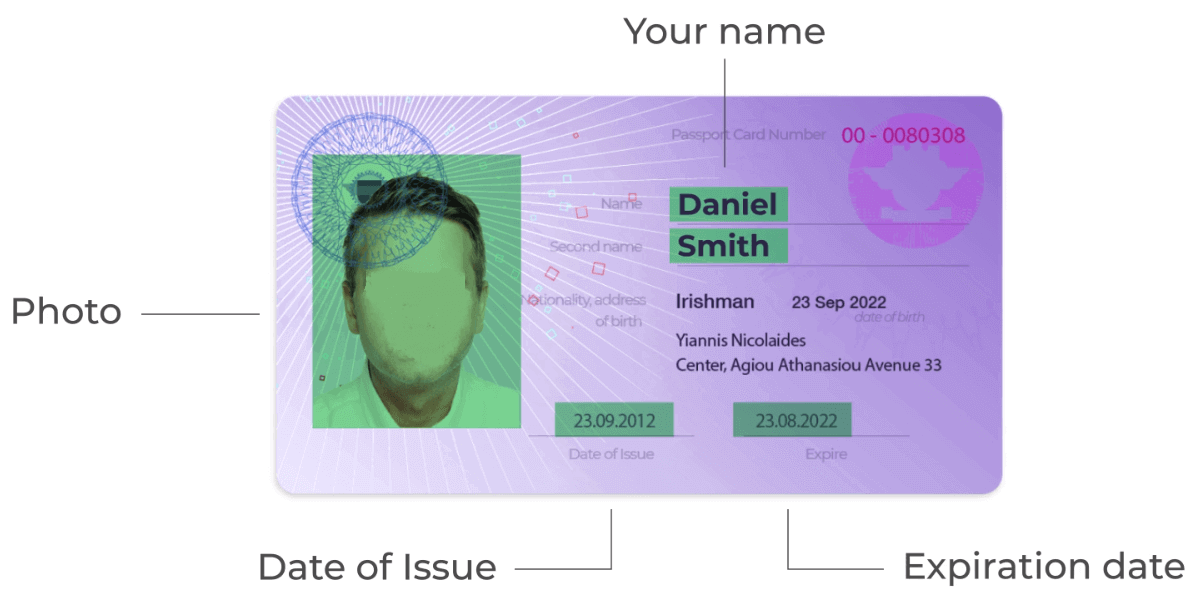
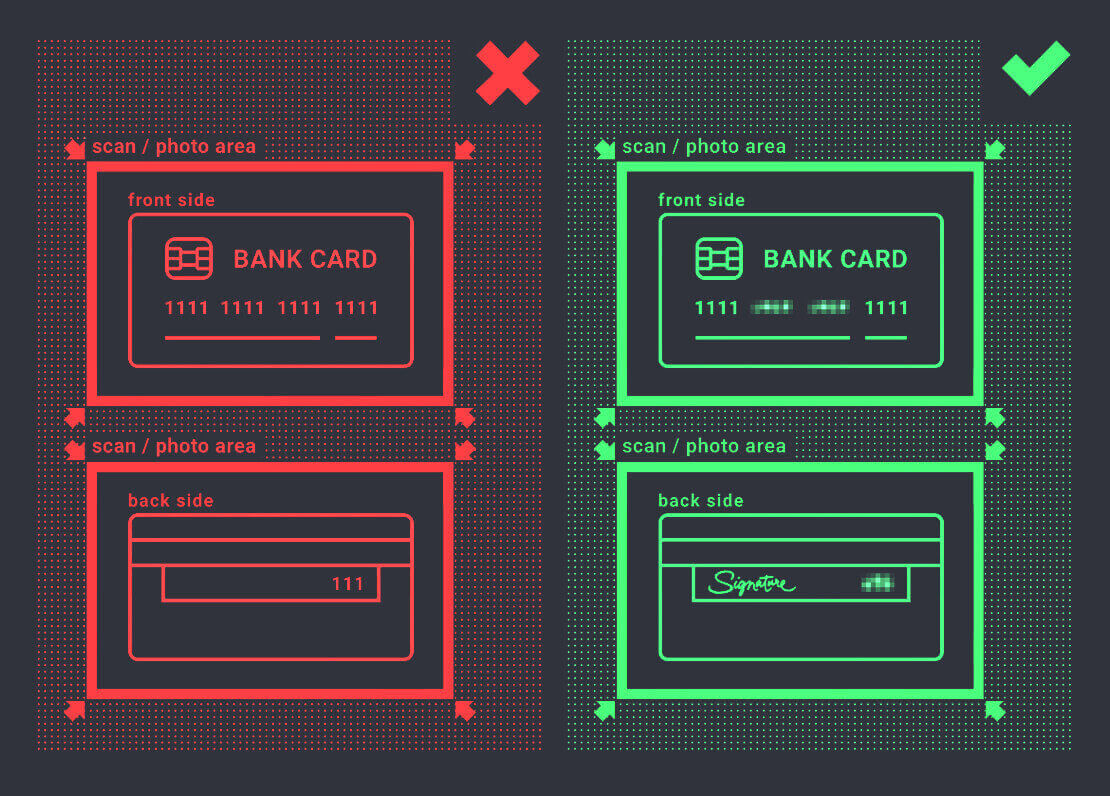
အတည်ပြုခြင်းလုပ်ငန်းစဉ်သည် ငွေသွင်းနည်းလမ်းပေါ် မူတည်၍ ကွဲပြားပါသည်။ VISA သို့မဟုတ် MASTERCARD (ခရက်ဒစ် သို့မဟုတ် ဒက်ဘစ်ကတ်) ကို အသုံးပြု၍ ငွေသွင်းပါက အောက်ပါတို့ကို ကျွန်ုပ်တို့ အတည်ပြုရန် လိုအပ်ပါသည်- - သင့်ဓာတ်ပုံနှင့် အမည်အပြည့်အစုံကို နှစ်ဖက်စလုံးတွင် ပြသထားသော အဓိက တရားဝင် ID သို့မဟုတ် နိုင်ငံကူးလက်မှတ်
၏ ရောင်စုံဓာတ်ပုံ။ စာရွက်စာတမ်းများတွင် သင့်အမည်၊ ဓာတ်ပုံ၊ သက်တမ်းမကုန်ဆုံးသေးပါ။ ပြန်လည် - ဘဏ်ကတ်၏ ဓာတ်ပုံ (ငွေသွင်းရန်အတွက် အသုံးပြုသော သင့်ကတ်၏ ရှေ့ဘက်ခြမ်း၊ ပထမခြောက်လုံးနှင့် နောက်ဆုံးလေးလုံးပါသော၊ သင့်အမည်နှင့် သက်တမ်းကုန်ဆုံးရက်ပါသော) e-wallet၊ cryptocurrency၊ အွန်လိုင်းဘဏ်လုပ်ငန်း သို့မဟုတ် မိုဘိုင်းငွေပေးချေမှုကို အသုံးပြု၍ ငွေသွင်းရန် ရွေးချယ်ပါက သင့်အဓိက တရားဝင် ID သို့မဟုတ် နိုင်ငံကူးလက်မှတ်ကိုသာ ကျွန်ုပ်တို့ အတည်ပြုရန် လိုအပ်ပါသည်။ ဓာတ်ပုံများသည် အရည်အသွေးမြင့်မားရမည်ဖြစ်ပြီး စာရွက်စာတမ်းတစ်ခုလုံးကို မြင်နိုင်ရမည်ဖြစ်ပြီး မိတ္တူများ သို့မဟုတ် စကင်ဖတ်မှုများကို ကျွန်ုပ်တို့ လက်မခံပါ။ အတည်ပြုခြင်းကို REAL အကောင့်တစ်ခု ဖန်တီးပြီး ငွေသွင်းပြီးနောက်တွင်သာ ရရှိနိုင်ပါသည်။
ExpertOption မှာ ငွေသွင်းနည်း
ExpertOption မှာ ဘယ်လိုငွေသွင်းရမလဲ
ဒက်ဘစ်ကတ် သို့မဟုတ် ခရက်ဒစ်ကတ် (VISA၊ MasterCard)၊ အင်တာနက်ဘဏ်လုပ်ငန်း၊ Perfect Money၊ Skrill၊ WebMoney သို့မဟုတ် Crypto ကဲ့သို့သော e-wallet တို့ကို အသုံးပြု၍ ငွေသွင်းနိုင်ပါသည်။အနည်းဆုံး ငွေသွင်းရမည့်ပမာဏမှာ ၁၀ ဒေါ်လာဖြစ်သည်။ သင့်ဘဏ်အကောင့်သည် မတူညီသောငွေကြေးဖြင့်ဖြစ်ပါက ရန်ပုံငွေများကို အလိုအလျောက်ပြောင်းလဲပေးပါမည်။
ကျွန်ုပ်တို့၏ကုန်သည်များစွာသည် ငွေထုတ်ယူရန် ပိုမိုမြန်ဆန်သောကြောင့် ဘဏ်ကတ်များအစား E-payments ကို အသုံးပြုရန် ပိုနှစ်သက်ကြသည်။
ထို့အပြင် သင့်အတွက် သတင်းကောင်းတစ်ခုရှိသည်- သင်ငွေသွင်းသည့်အခါ မည်သည့်အခကြေးငွေမျှ ကောက်ခံမည်မဟုတ်ပါ။
ဘဏ်ကတ်များ (VISA/ Master Card) ကို အသုံးပြု၍ ExpertOption တွင် ငွေသွင်းပါ။
၁။ ExpertOption ဝက်ဘ်ဆိုက် သို့မဟုတ် မိုဘိုင်းအက်ပ်သို့ ဝင်ရောက်ပါ။ ၂။ သင့်ကုန်သွယ်မှုအကောင့်သို့ ဝင်ရောက်ပါ။
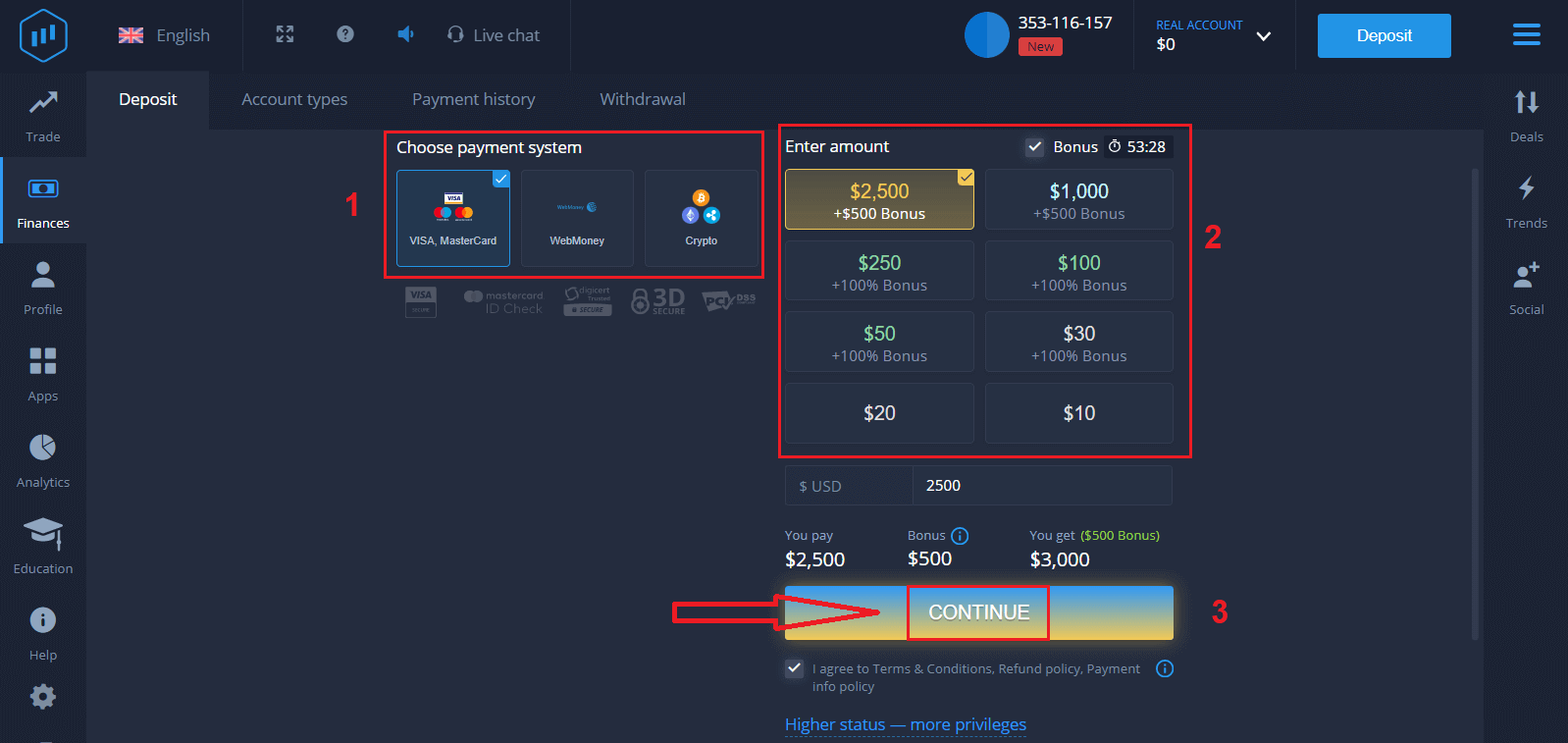
၃။ ဘယ်ဘက်အပေါ်ထောင့်ရှိ မီနူးရှိ “ဘဏ္ဍာရေး” ကို နှိပ်ပြီး "ငွေသွင်းခြင်း" ကိုနှိပ်ပါ။
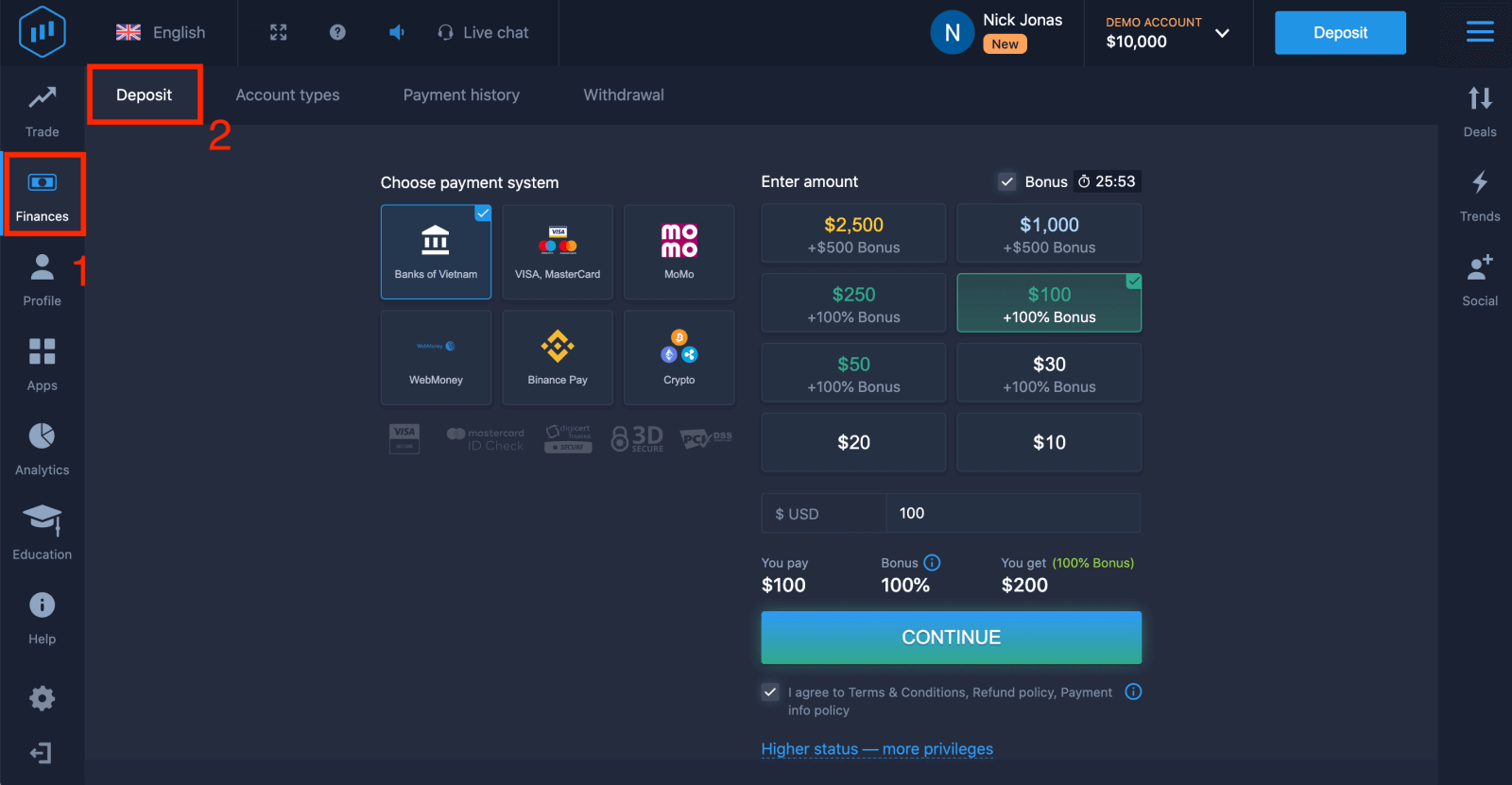
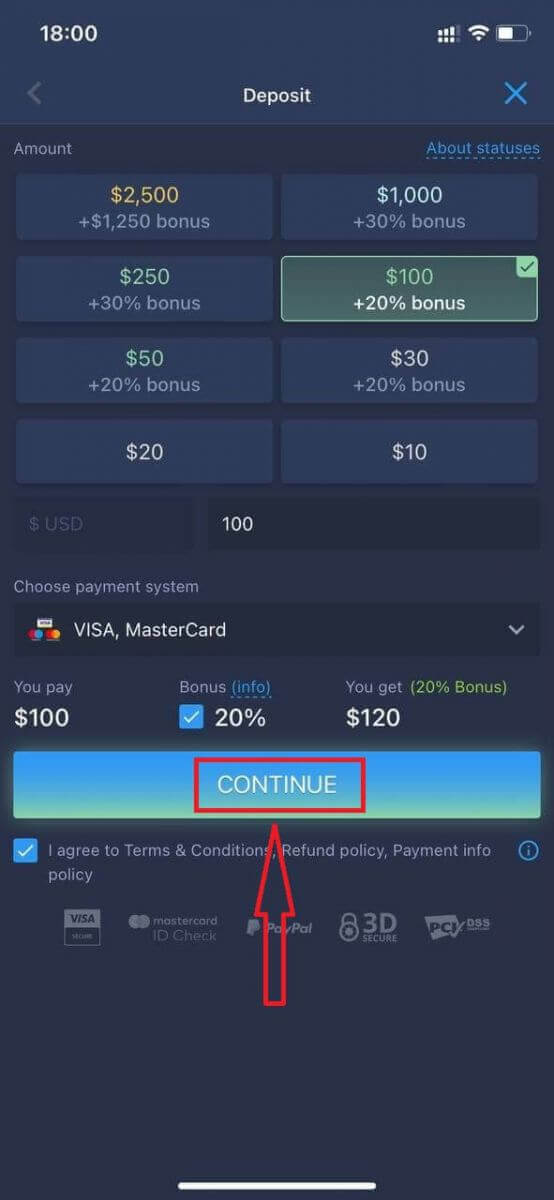
၄။ သင့်အကောင့်သို့ ငွေသွင်းရန် နည်းလမ်းများစွာရှိပါသည်။ မည်သည့်ဒက်ဘစ် သို့မဟုတ် ခရက်ဒစ်ကတ်ဖြင့်မဆို ငွေသွင်းနိုင်ပါသည်။ ကတ်သည် တရားဝင်ပြီး သင့်အမည်ဖြင့် မှတ်ပုံတင်ထားရမည်ဖြစ်ပြီး နိုင်ငံတကာအွန်လိုင်းငွေပေးငွေယူများကို ပံ့ပိုးပေးရမည်။ "VISA / MasterCard" ကို ရွေးချယ်ပါ။
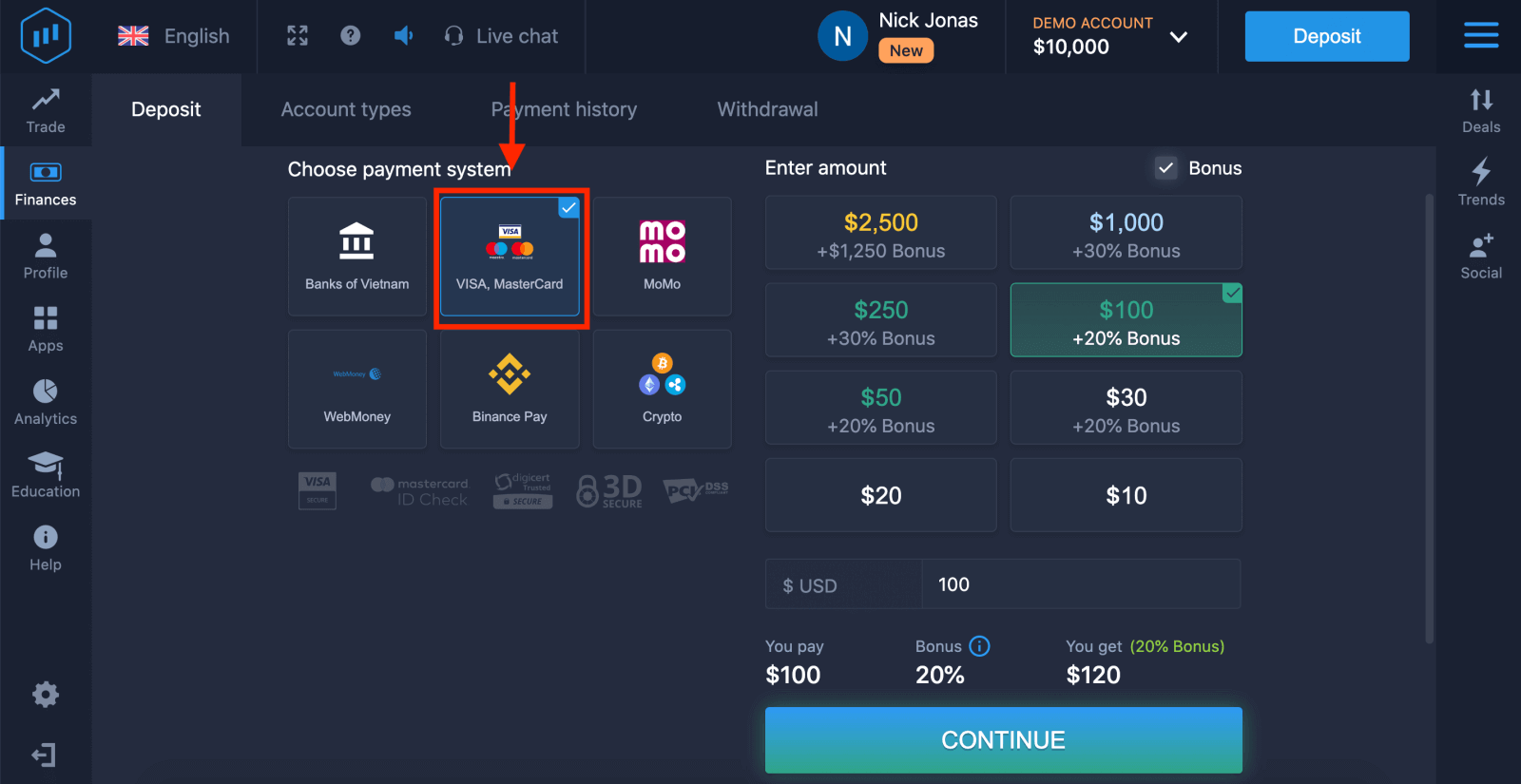
၅။ ငွေသွင်းပမာဏကို ကိုယ်တိုင်ထည့်သွင်းနိုင်သည် သို့မဟုတ် စာရင်းထဲမှ တစ်ခုကို ရွေးချယ်နိုင်သည်။
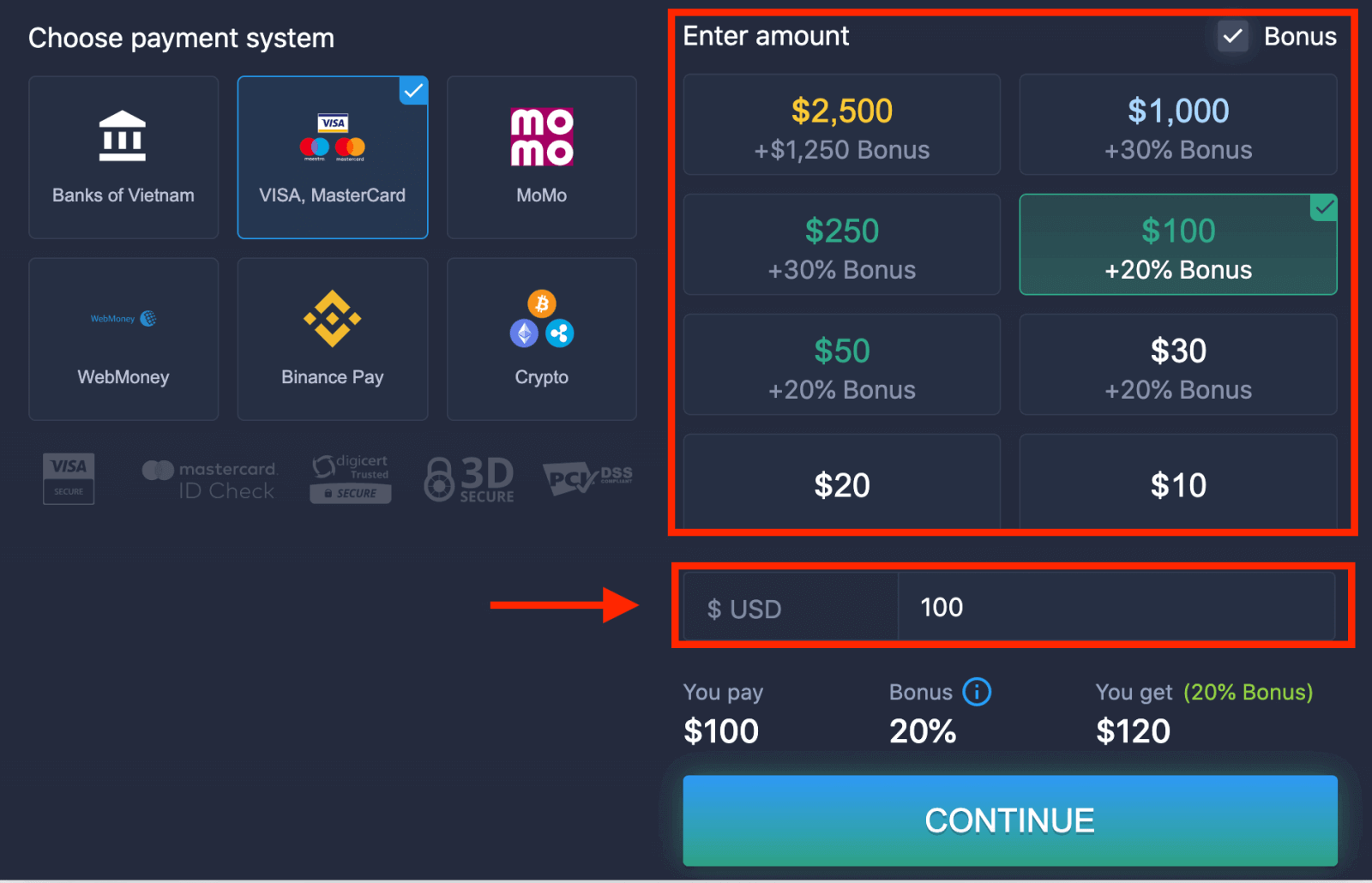
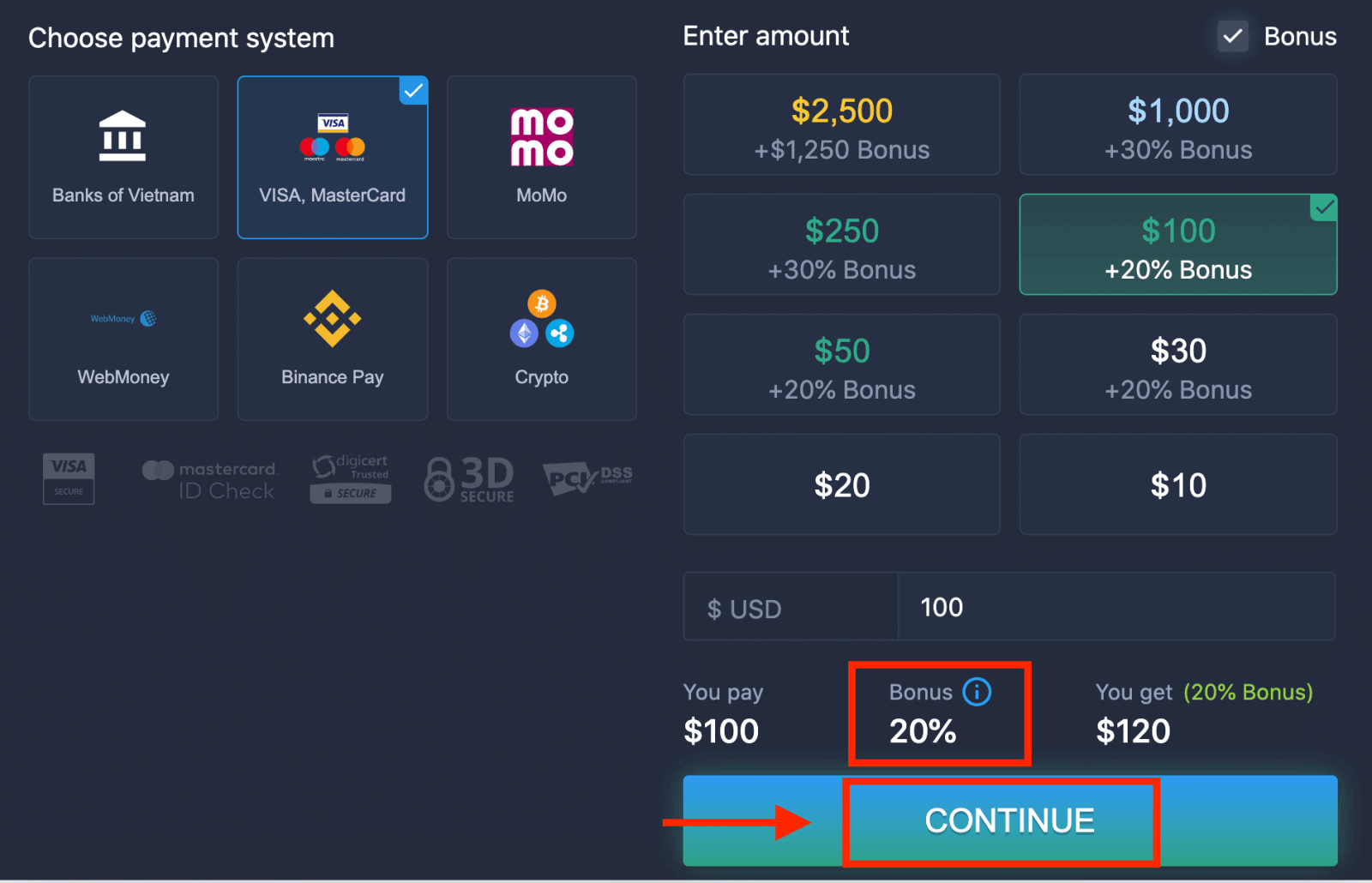
၆။ စနစ်သည် သင့်အား ငွေသွင်းဘောနပ်စ် ပေးနိုင်ပါသည်။ ဘောနပ်စ်ကို အခွင့်ကောင်းယူပြီး ငွေသွင်းပမာဏကို တိုးမြှင့်ပါ။ ထို့နောက် "CONTINUE" ကို နှိပ်ပါ။
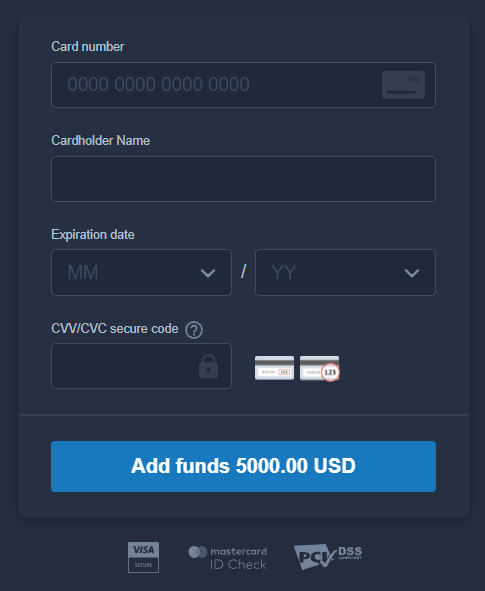
၅။ သင့်ကတ်နံပါတ်၊ ကတ်ကိုင်ဆောင်သူအမည်နှင့် CVV ကို ထည့်သွင်းရန် တောင်းဆိုမည့် စာမျက်နှာအသစ်သို့ သင့်အား ပြန်ညွှန်းပေးပါမည်။
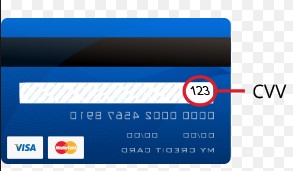
CVV သို့မဟုတ် СVС ကုဒ်သည် အွန်လိုင်းငွေပေးငွေယူများအတွင်း လုံခြုံရေးဒြပ်စင်အဖြစ် အသုံးပြုသည့် ဂဏန်း ၃ လုံးပါ ကုဒ်တစ်ခုဖြစ်သည်။ ၎င်းကို သင့်ကတ်၏နောက်ကျောရှိ လက်မှတ်လိုင်းတွင် ရေးသားထားသည်။ ၎င်းသည် အောက်တွင်ဖော်ပြထားသည့်အတိုင်းဖြစ်သည်။
ငွေပေးငွေယူကို ပြီးမြောက်စေရန် "Add funds ..." ခလုတ်ကို နှိပ်ပါ။
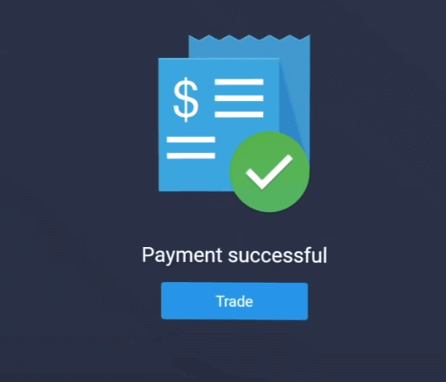
သင့်ငွေပေးငွေယူ အောင်မြင်စွာပြီးမြောက်ပါက အတည်ပြုချက်ဝင်းဒိုးတစ်ခု ပေါ်လာမည်ဖြစ်ပြီး သင့်ငွေများကို သင့်အကောင့်ထဲသို့ ချက်ချင်းထည့်သွင်းပေးပါမည်။
အင်တာနက်ဘဏ်လုပ်ငန်းကို အသုံးပြု၍ ExpertOption တွင် ငွေသွင်းပါ
၁။ ExpertOption ဝက်ဘ်ဆိုက် သို့မဟုတ် မိုဘိုင်းအက်ပ်သို့ ဝင်ရောက်ပါ။၂။ သင့်ကုန်သွယ်မှုအကောင့်သို့ ဝင်ရောက်ပါ။
၃။ ဘယ်ဘက်အပေါ်ထောင့်ရှိ မီနူးရှိ “ဘဏ္ဍာရေး” ကို နှိပ်ပြီး "ငွေသွင်းခြင်း" ကိုနှိပ်ပါ။
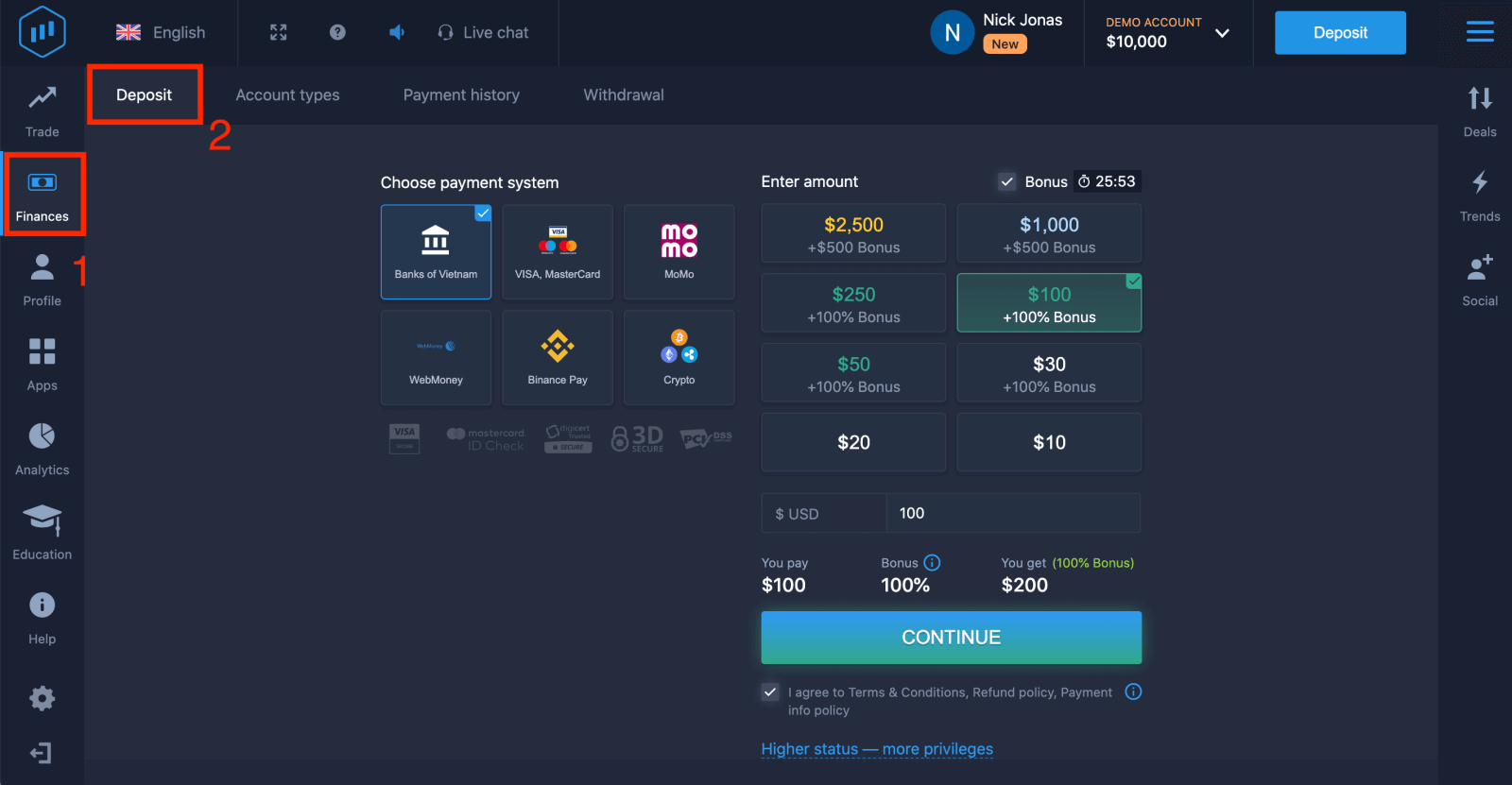
၄။ "ဘဏ်များ၏..." ကိုရွေးချယ်ပါ။
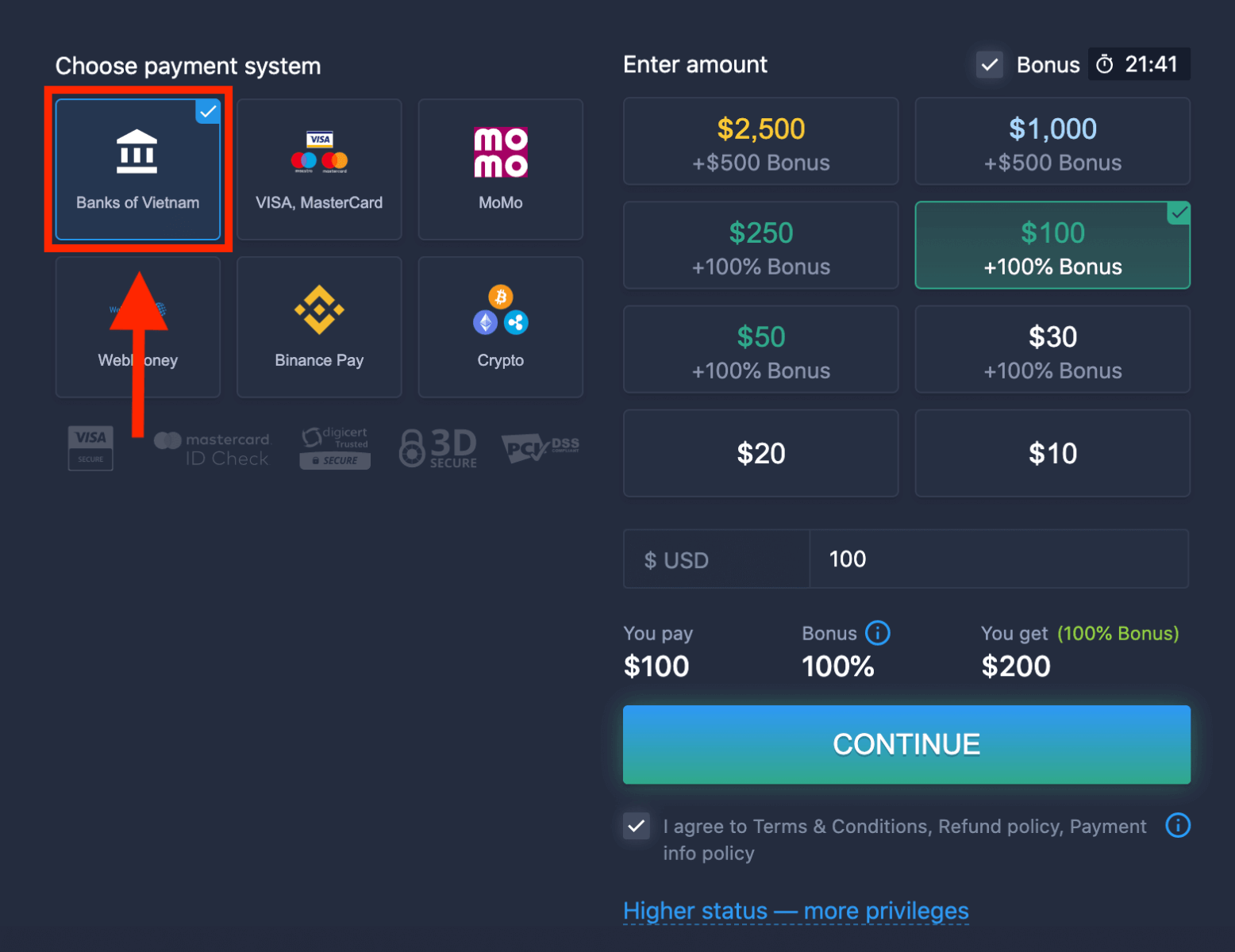
၅။ သင်သည် ငွေသွင်းပမာဏကို ကိုယ်တိုင်ထည့်သွင်းနိုင်သည် သို့မဟုတ် စာရင်းထဲမှ တစ်ခုကို ရွေးချယ်နိုင်သည်။
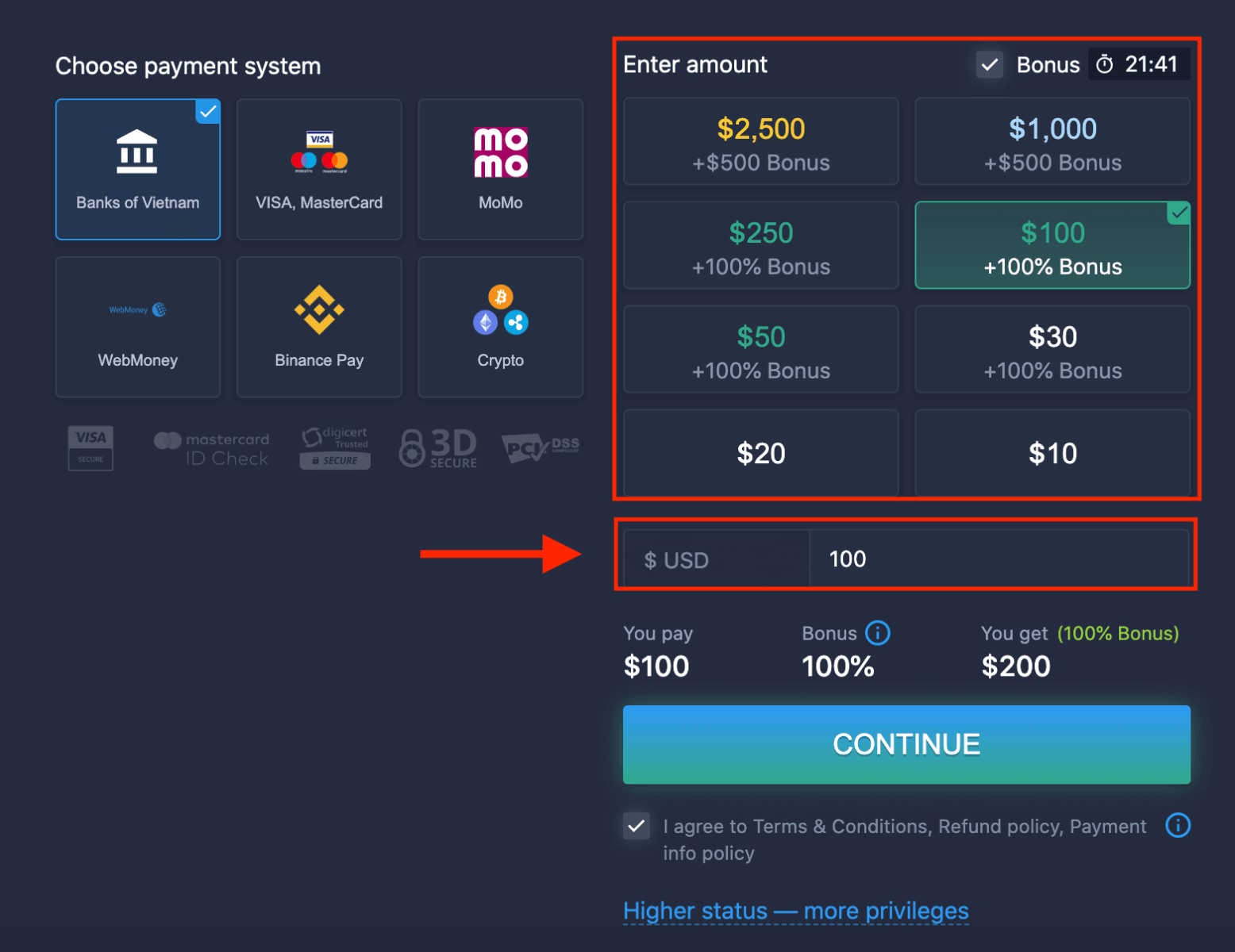
၆။ စနစ်သည် သင့်အား ငွေသွင်းဘောနပ်စ် ပေးနိုင်ပါသည်။ ဘောနပ်စ်ကို အခွင့်ကောင်းယူပြီး ငွေသွင်းပမာဏကို တိုးမြှင့်ပါ။ ထို့နောက် "CONTINUE" ကိုနှိပ်ပါ။
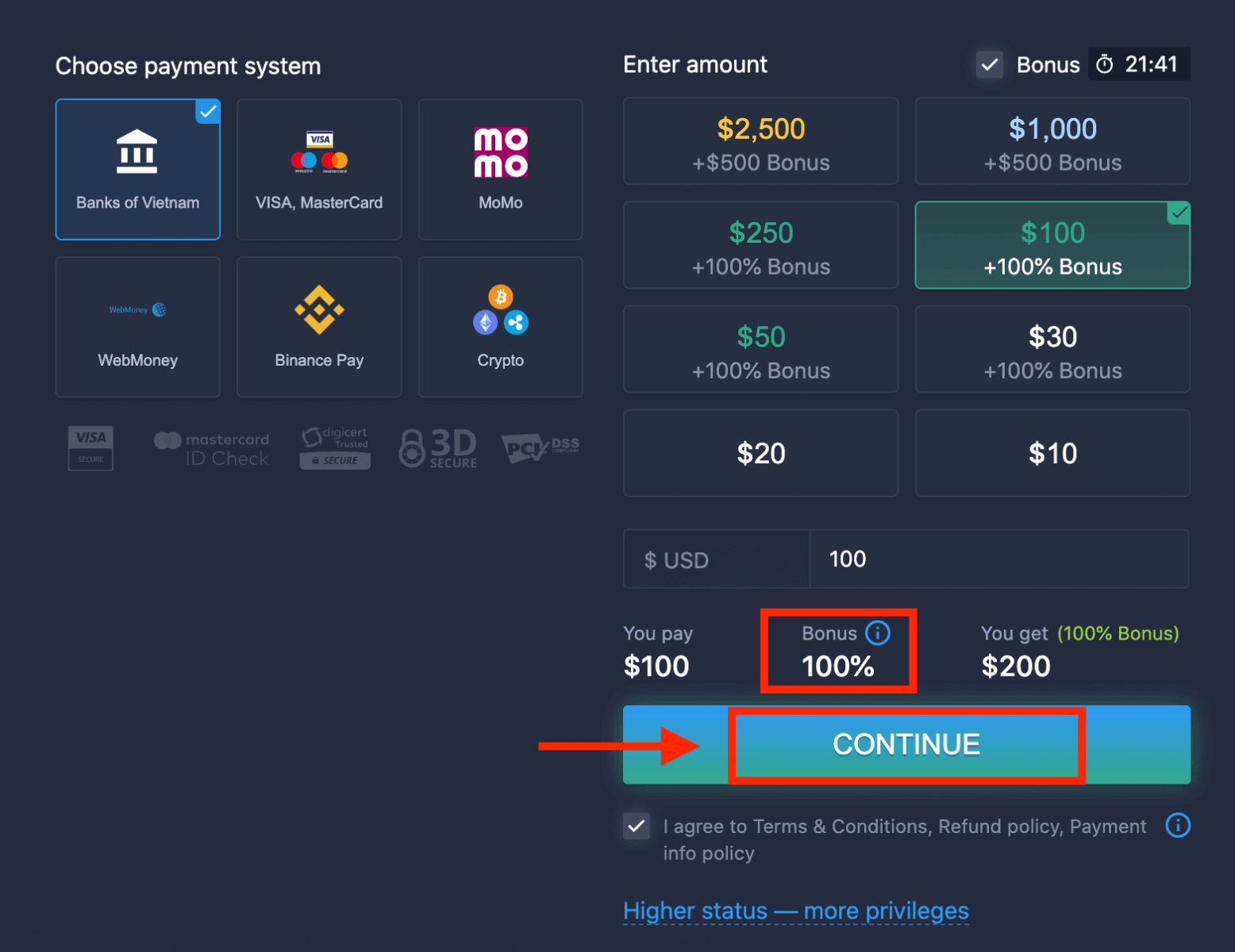
၅။ သင့်ဘဏ်ကို ရွေးချယ်ရန် လိုအပ်သော စာမျက်နှာအသစ်သို့ သင့်အား ပြန်ညွှန်းပေးပါမည်။
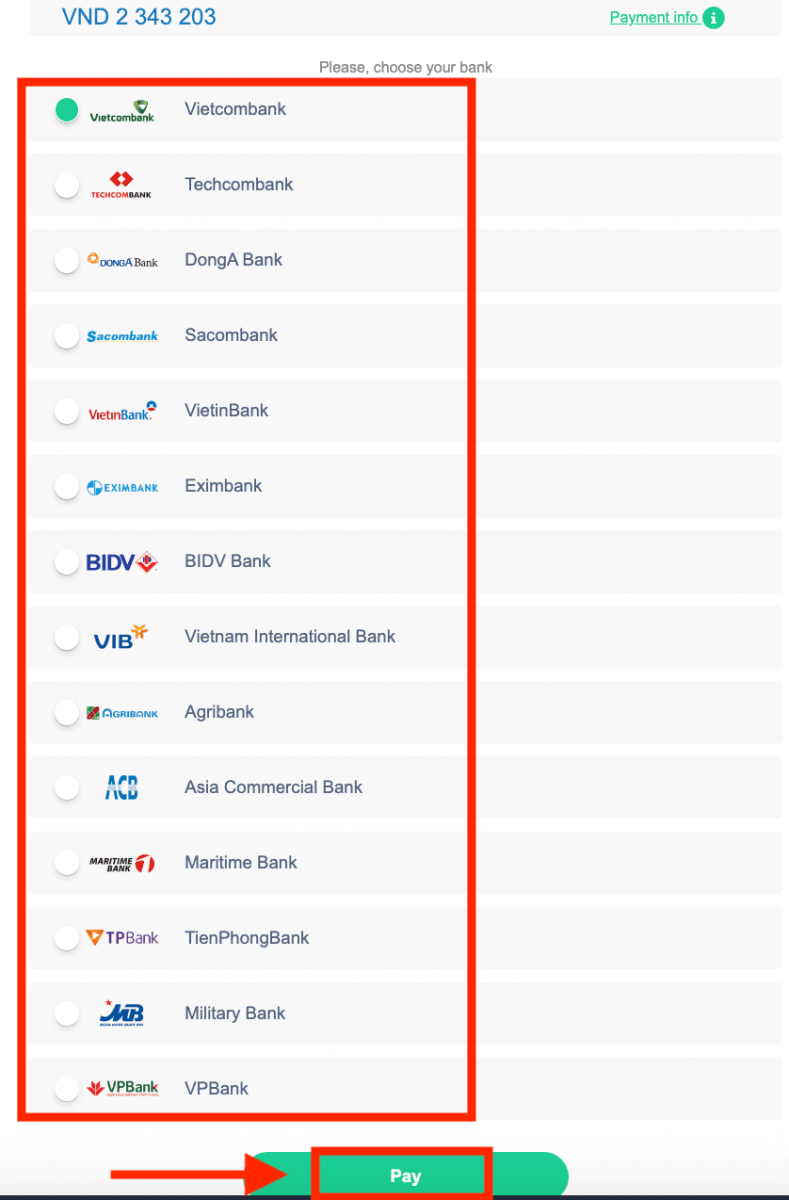
သင့်ဘဏ်မှ ExpertOption သို့ ငွေသွင်းရန် လိုအပ်သော အချက်အလက်များကို ရိုက်ထည့်ပါ။
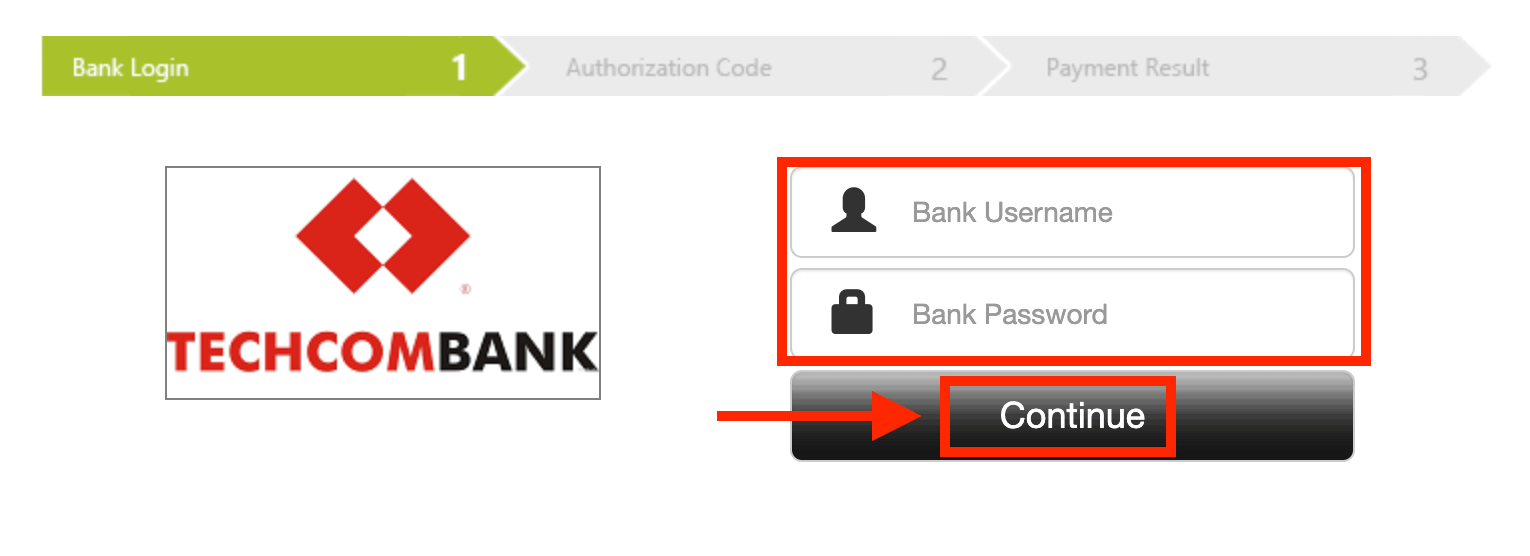
သင့်ငွေပေးငွေယူ အောင်မြင်စွာ ပြီးမြောက်ပါက အတည်ပြုချက်ဝင်းဒိုးတစ်ခု ပေါ်လာမည်ဖြစ်ပြီး သင့်ရန်ပုံငွေများကို သင့်အကောင့်သို့ ချက်ချင်းထည့်သွင်းပေးပါမည်။
၁၁၁၁၁-၁၁၁၁၁-၁၁၁၁၁-၂၂၂၂၂-၃၃၃၃၃-၄၄၄၄၄
E-payments ကိုအသုံးပြု၍ ExpertOption တွင်ငွေသွင်းပါ
၁။ ExpertOption ဝက်ဘ်ဆိုက် သို့မဟုတ် မိုဘိုင်းအက်ပ်သို့ ဝင်ရောက်ပါ။၂။ သင့်ကုန်သွယ်မှုအကောင့်သို့ ဝင်ရောက်ပါ။
၃။ ဘယ်ဘက်အပေါ်ထောင့်ရှိ မီနူးရှိ “ဘဏ္ဍာရေး” ကို နှိပ်ပြီး "ငွေသွင်းခြင်း" ကိုနှိပ်ပါ။
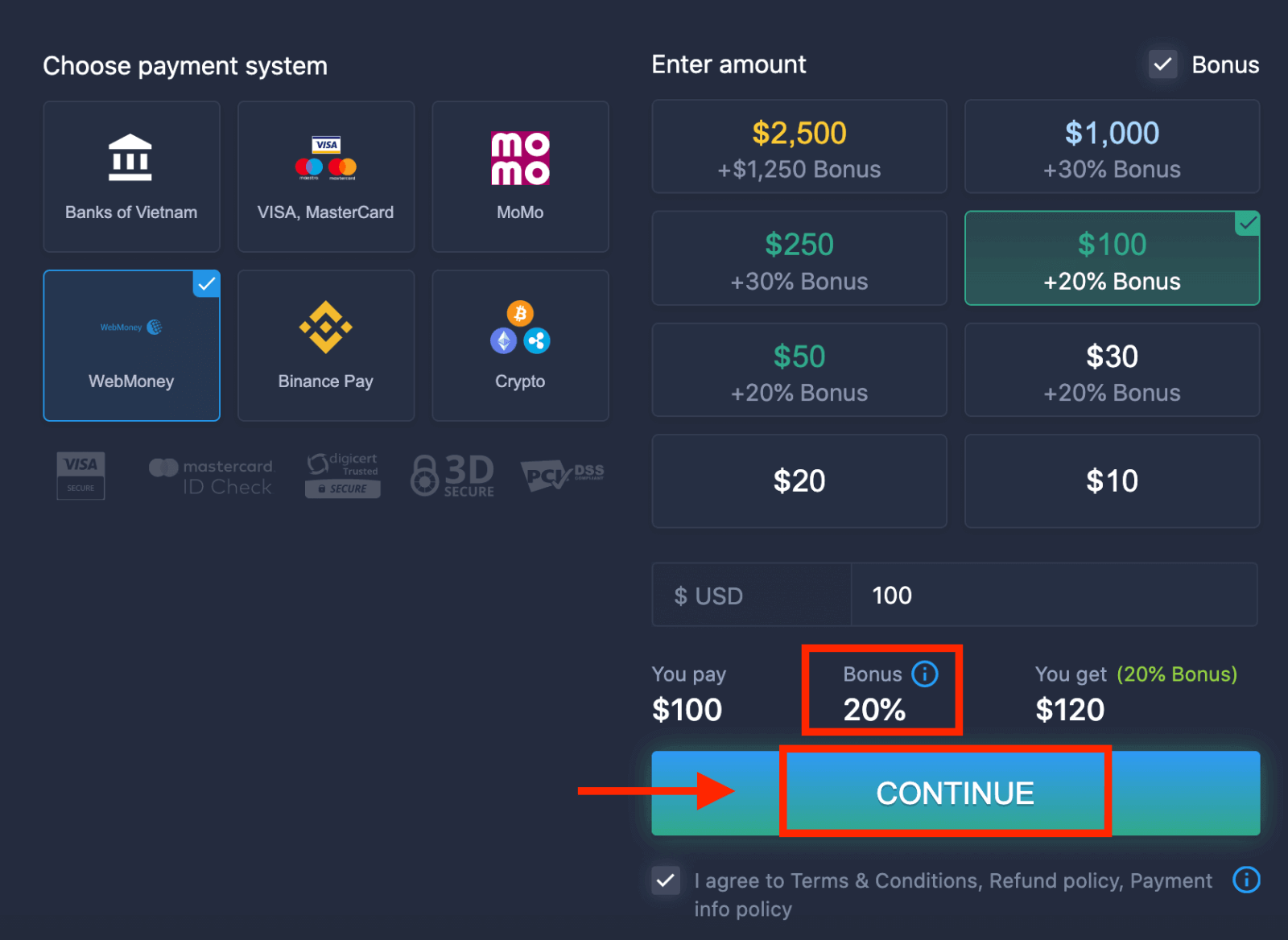
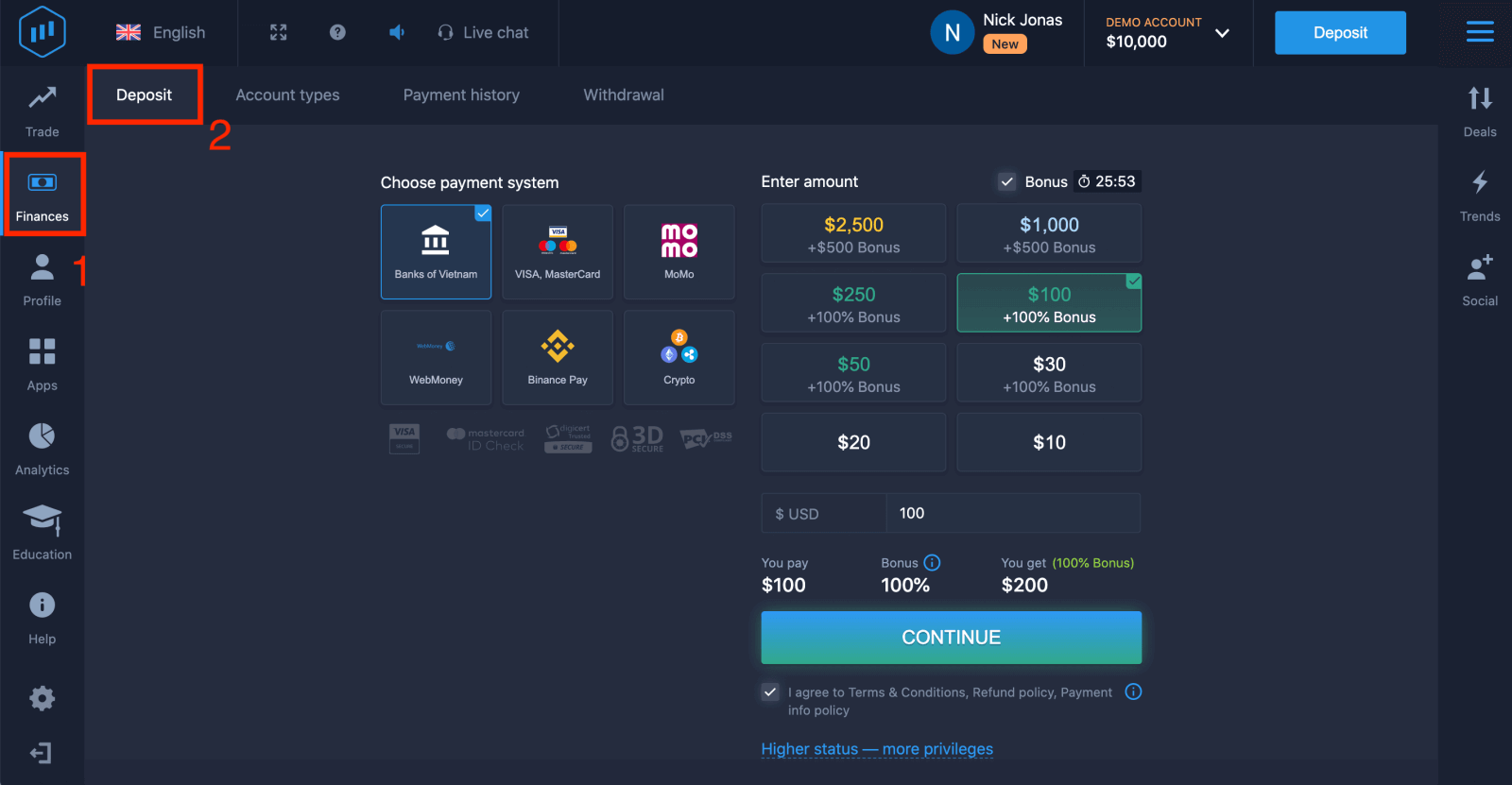 ၄။ ဥပမာအနေဖြင့် "WebMoney" ကို ရွေးချယ်ပါ။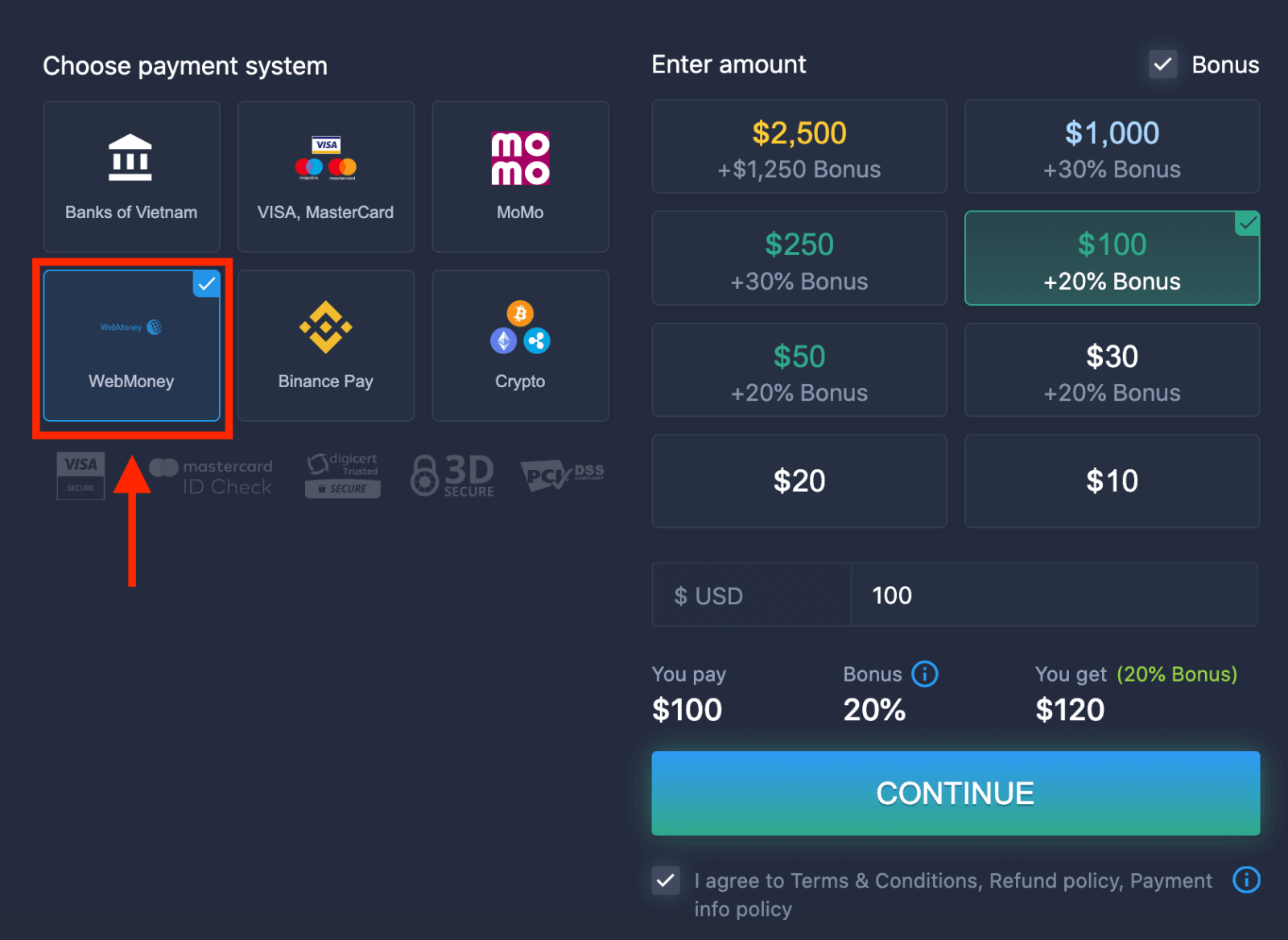
၅။ သင်သည် ငွေသွင်းပမာဏကို ကိုယ်တိုင်ထည့်သွင်းနိုင်သည် သို့မဟုတ် စာရင်းထဲမှ တစ်ခုကို ရွေးချယ်နိုင်သည်။
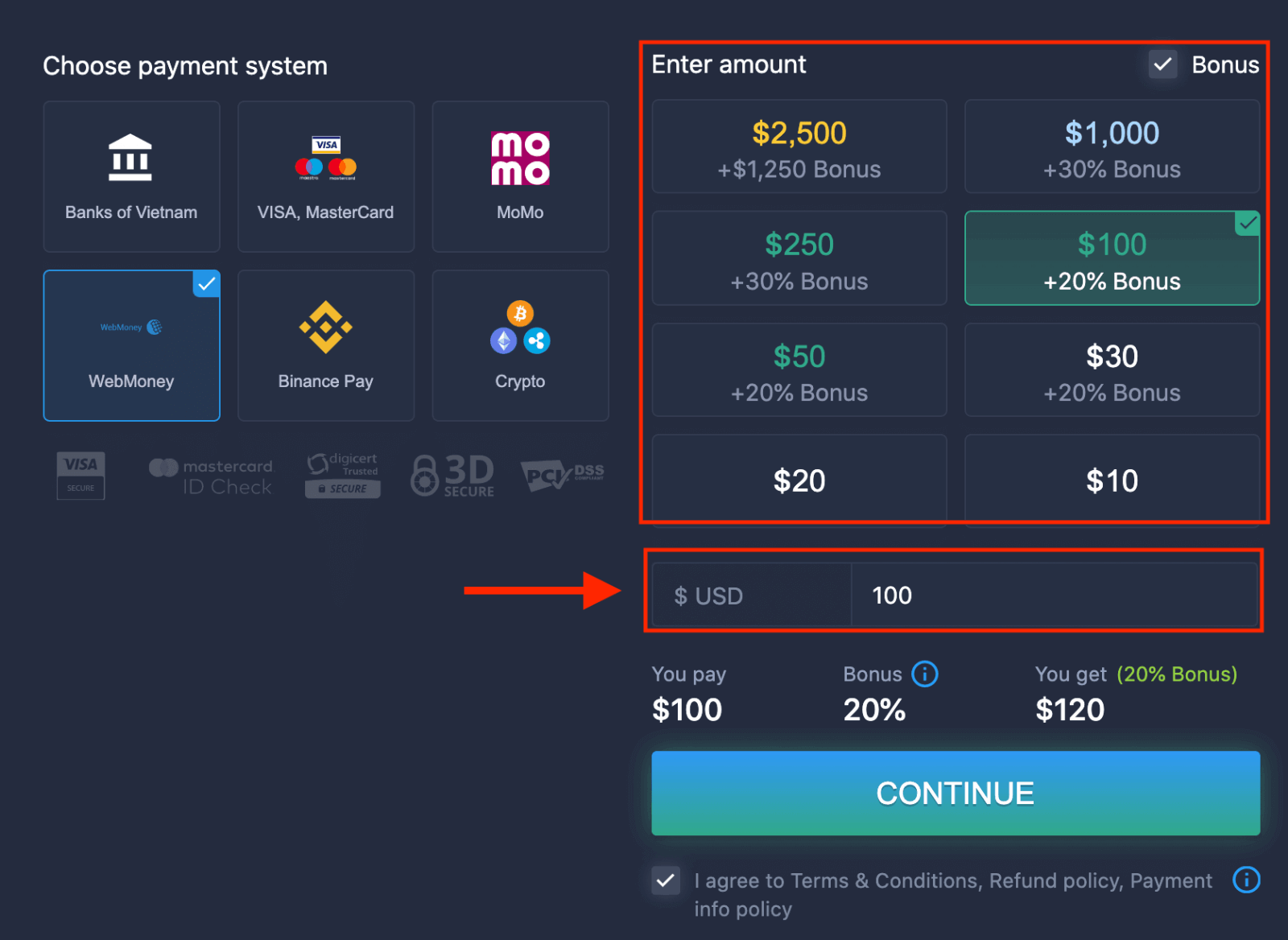
၆။ စနစ်သည် သင့်အား ငွေသွင်းဘောနပ်စ် ပေးနိုင်ပါသည်။ ဘောနပ်စ်ကို အခွင့်ကောင်းယူပြီး ငွေသွင်းပမာဏကို တိုးမြှင့်ပါ။ ထို့နောက် "CONTINUE" ကိုနှိပ်ပါ။
 ၅။ ExpertOption သို့ ငွေသွင်းရန် လိုအပ်သောဒေတာကို ရိုက်ထည့်ရန် လိုအပ်သော စာမျက်နှာအသစ်သို့ သင့်အား ပြန်ညွှန်းပေးပါမည်။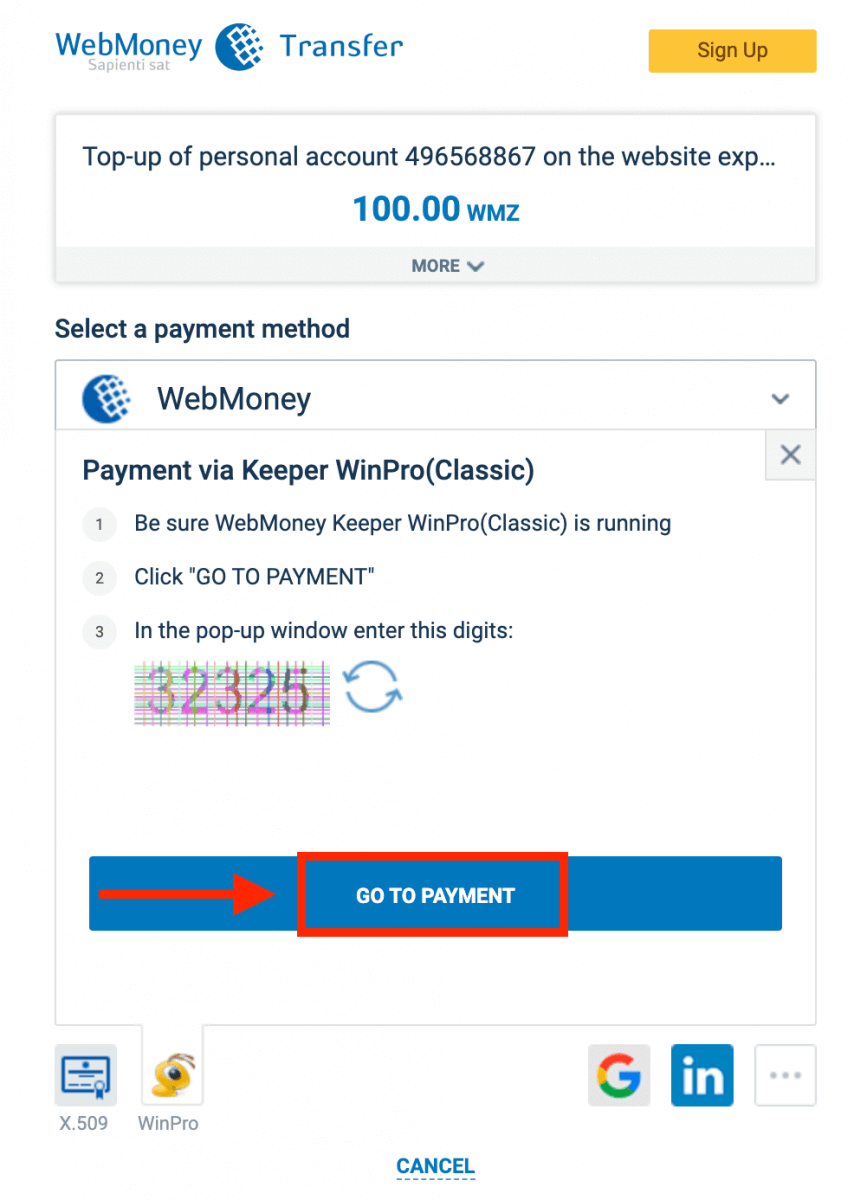
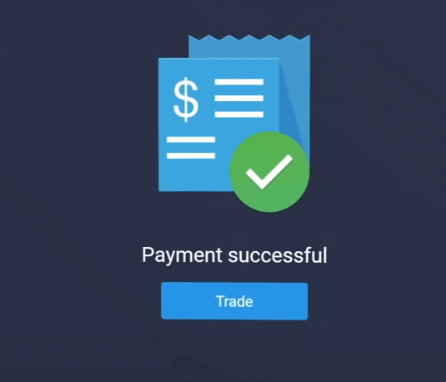
သင့်ငွေပေးငွေယူ အောင်မြင်စွာ ပြီးမြောက်ပါက အတည်ပြုချက်ဝင်းဒိုးတစ်ခု ပေါ်လာမည်ဖြစ်ပြီး သင့်ရန်ပုံငွေများကို သင့်အကောင့်သို့ ချက်ချင်းထည့်သွင်းပေးပါမည်။
၁၁၁၁၁-၁၁၁၁၁-၁၁၁၁၁-၂၂၂၂၂-၃၃၃၃၃-၄၄၄၄၄
Crypto ကိုအသုံးပြု၍ ExpertOption တွင်ငွေသွင်းပါ
၁။ ExpertOption ဝက်ဘ်ဆိုက် သို့မဟုတ် မိုဘိုင်းအက်ပ်သို့ ဝင်ရောက်ပါ။၂။ သင့်ကုန်သွယ်မှုအကောင့်သို့ ဝင်ရောက်ပါ။
၃။ ဘယ်ဘက်အပေါ်ထောင့်ရှိ မီနူးရှိ “ဘဏ္ဍာရေး” ကို နှိပ်ပြီး "ငွေသွင်းခြင်း" ကိုနှိပ်ပါ။
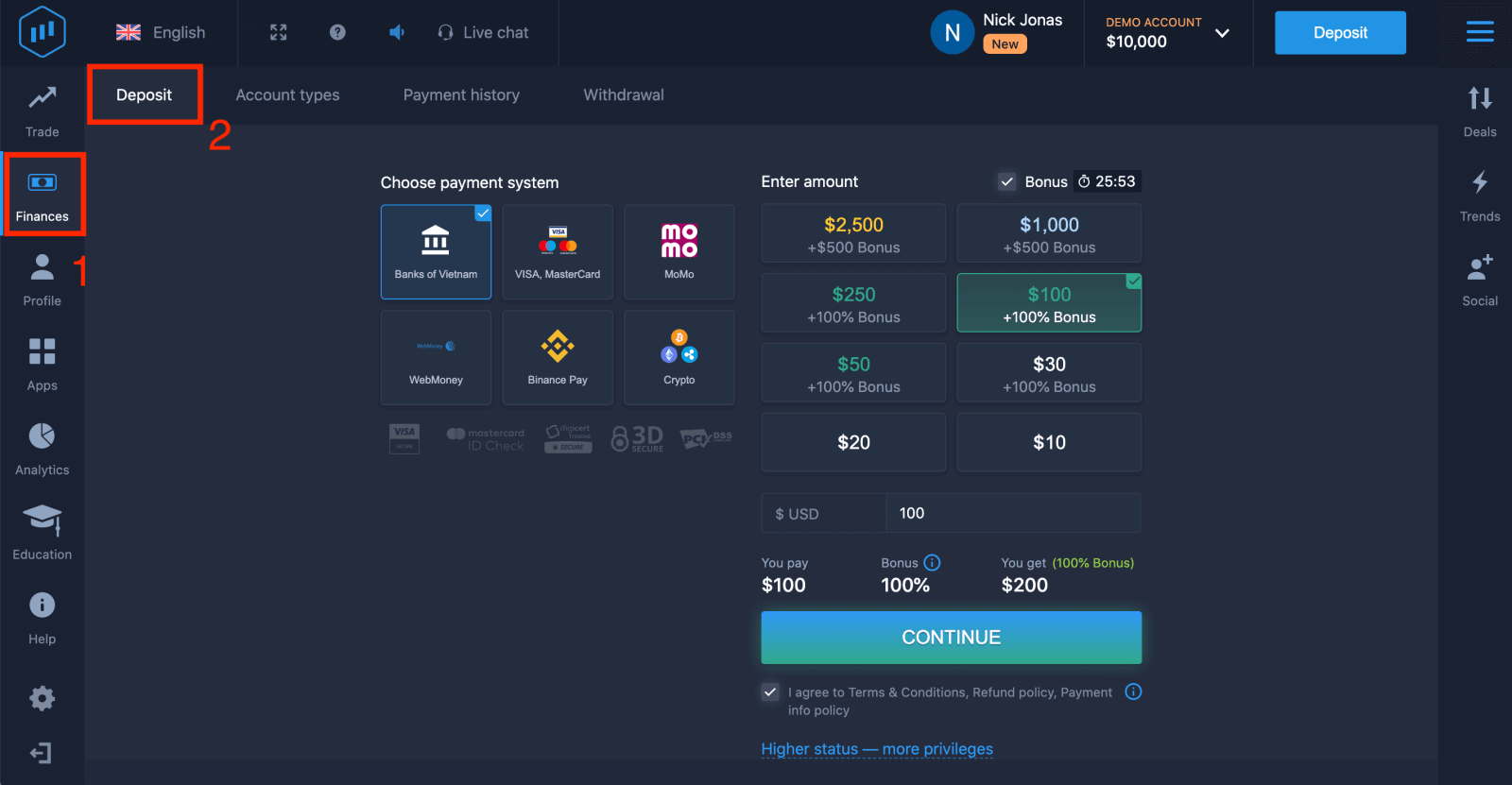 ၄။ "Crypto" သို့မဟုတ် "Binance Pay" ကို ရွေးချယ်ပါ။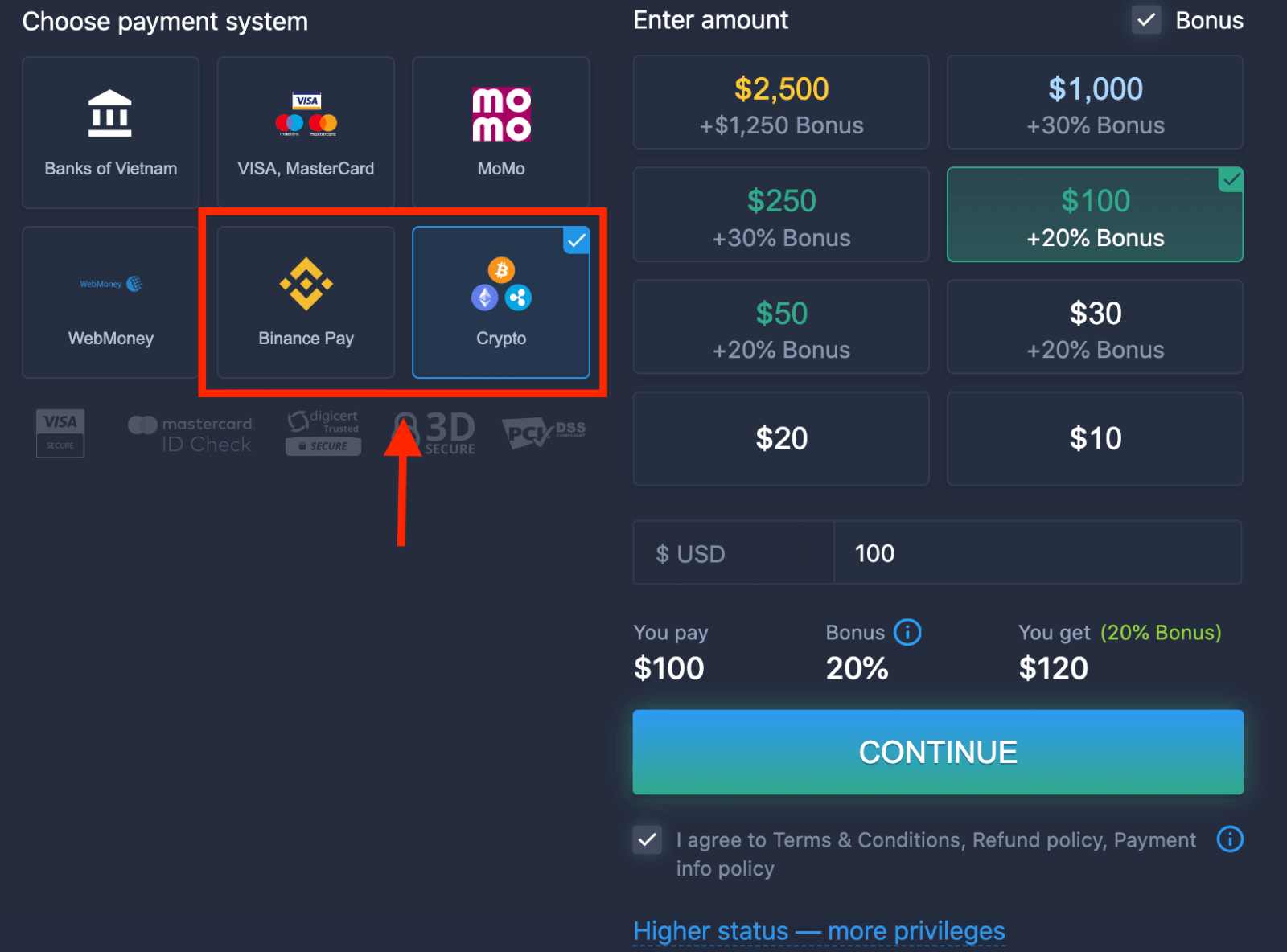
၅။ ငွေသွင်းပမာဏကို ကိုယ်တိုင်ထည့်သွင်းနိုင်သည် သို့မဟုတ် စာရင်းထဲမှ တစ်ခုကို ရွေးချယ်နိုင်သည်။
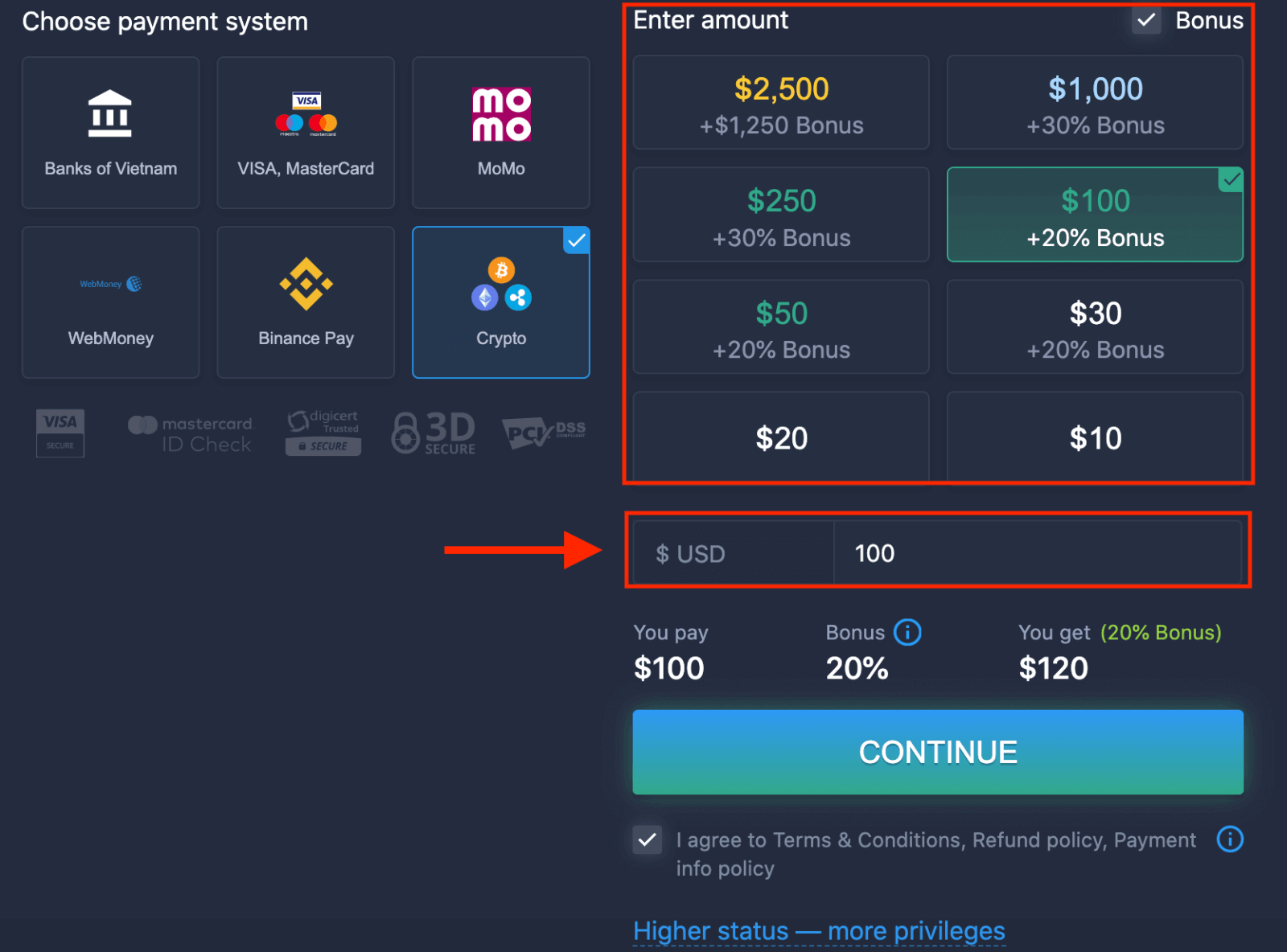
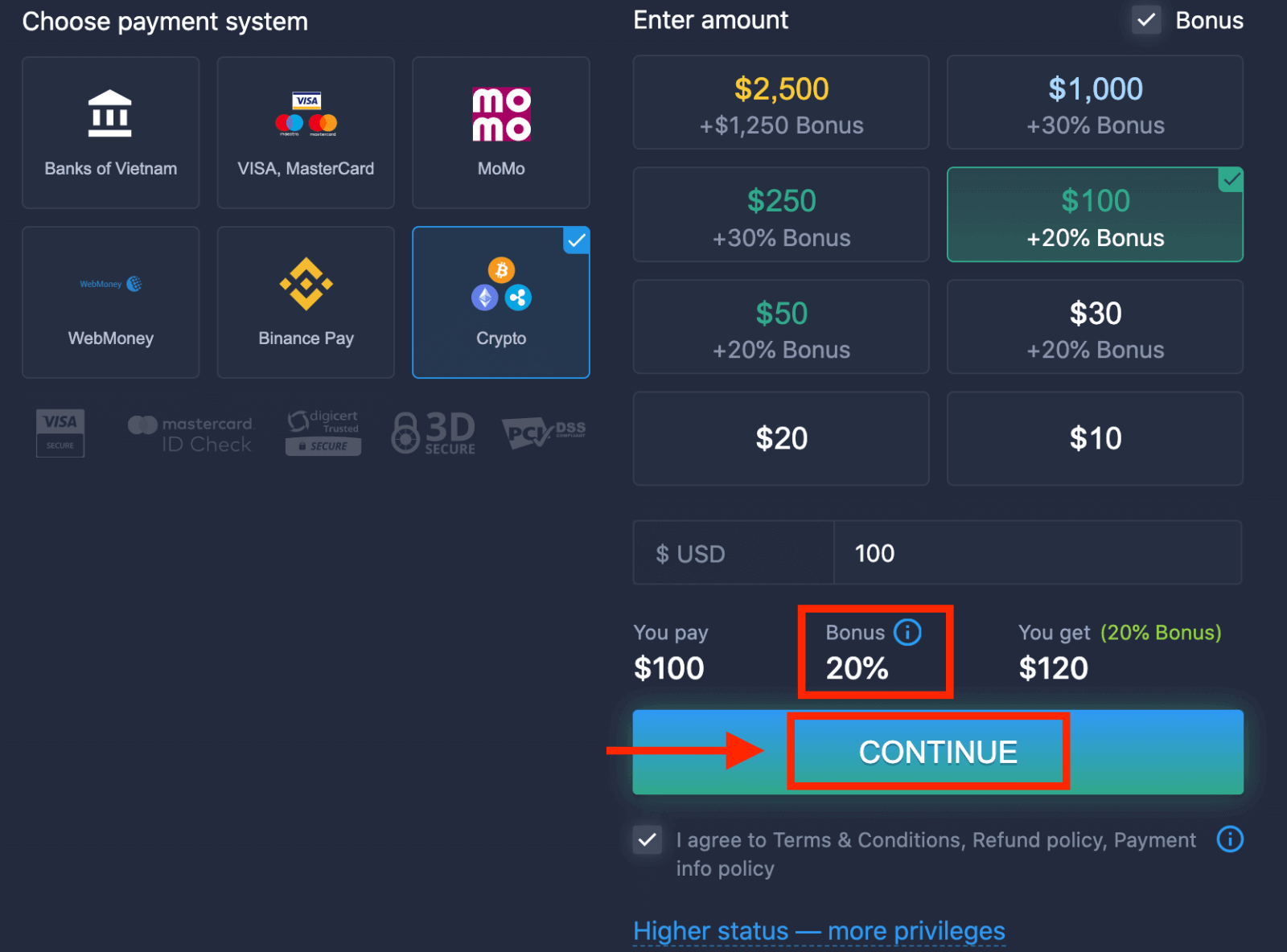
၆။ စနစ်သည် သင့်အား ငွေသွင်းဘောနပ်စ် ပေးနိုင်ပါသည်။ ဘောနပ်စ်ကို အခွင့်ကောင်းယူပြီး ငွေသွင်းပမာဏကို တိုးမြှင့်ပါ။ ထို့နောက် "CONTINUE" ကို နှိပ်ပါ။
၅။ လိပ်စာကို ရယူပြီး ထိုလိပ်စာသို့ crypto ကို အတိအကျ ပေးပို့နိုင်သည့် စာမျက်နှာအသစ်သို့ သင့်အား ပြန်ညွှန်းပေးပါမည်။
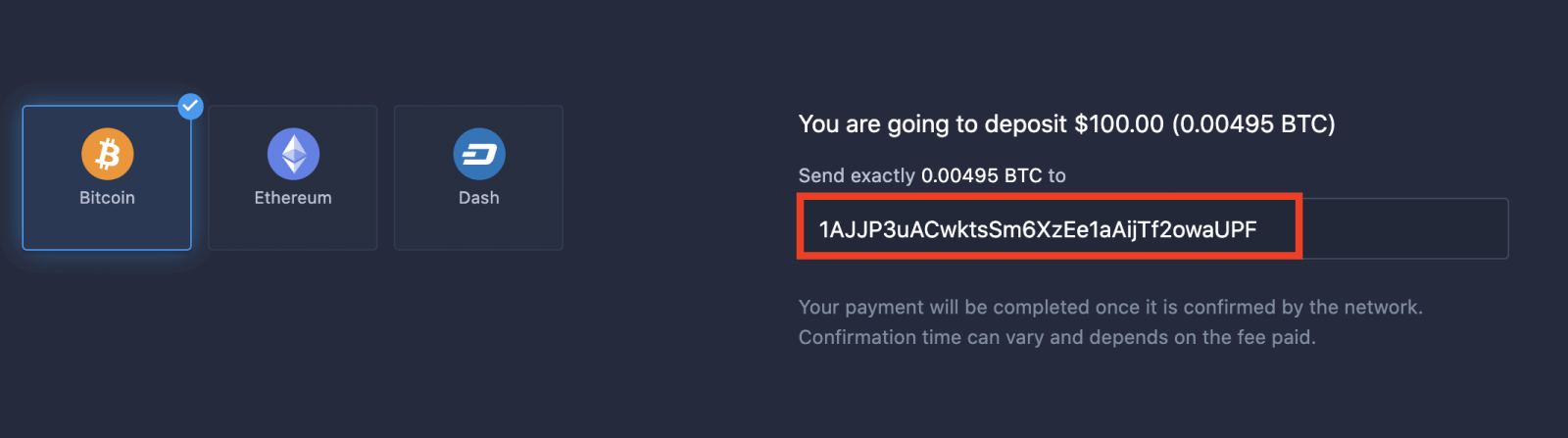
ကွန်ရက်မှ အတည်ပြုပြီးသည်နှင့် သင့်ငွေပေးချေမှု ပြီးစီးပါမည်။ အတည်ပြုချိန်သည် ကွဲပြားနိုင်ပြီး ပေးဆောင်ထားသော အခကြေးငွေပေါ် မူတည်ပါသည်။
၁၁၁၁၁-၁၁၁၁၁-၁၁၁၁၁-၂၂၂၂၂-၃၃၃၃၃၃-၄၄၄၄၄
ရာထူးမြင့်မားခြင်း — အခွင့်ထူးများ ပိုမိုရရှိခြင်း
| မိုက်ခရို | အခြေခံ | ငွေရောင် | ရွှေ | ပလက်တီနမ် | သီးသန့် |
ပေါ့ပေါ့ပါးပါး စတင်လိုသူများအတွက်။ အဆင်သင့်ဖြစ်သည့်အခါ ပိုမိုမြင့်မားသော status သို့ အဆင့်မြှင့်တင်ပါ။ |
ပေါ့ပေါ့ပါးပါး စတင်လိုသူများအတွက်။ အဆင်သင့်ဖြစ်သည့်အခါ ပိုမိုမြင့်မားသော status သို့ အဆင့်မြှင့်တင်ပါ။ | ကျွန်ုပ်တို့၏ဖောက်သည်အများစုသည် Silver အကောင့်ဖြင့်စတင်ကြသည်။ အခမဲ့တိုင်ပင်ဆွေးနွေးမှုများပါဝင်သည်။ | စမတ်ကျသော ရင်းနှီးမြှုပ်နှံမှုများသည် Gold အကောင့်ဖြင့် စတင်ပါသည်။ အထူးအခွင့်အရေးများဖြင့် သင့်အကောင့်မှ အများဆုံးရယူလိုက်ပါ။ | အလေးအနက်ထား ရင်းနှီးမြှုပ်နှံသူများအတွက် ကျွန်ုပ်တို့၏ အကောင်းဆုံးကျွမ်းကျင်မှုနှင့် သီးသန့်အကောင့်စီမံခန့်ခွဲမှု | နောက်ထပ်အချက်အလက်များအတွက် သင့်အကောင့်မန်နေဂျာကို မေးမြန်းပါ |
|
ဒေါ်လာ ၁၀ မှစတင်
|
၁၁၁၁၁-၁၁၁၁၁-၁၁၁၁၁-၂၂၂၂၂-၃၃၃၃၃-၄၄၄၄၄
ExpertOption မှာ Binary Options တွေကို ဘယ်လိုရောင်းဝယ်မလဲ။
ExpertOption မှာ ပါဝင်တဲ့ လုပ်ဆောင်ချက်တွေကတော့
ကျွန်ုပ်တို့သည် ခေတ်မီနည်းပညာများကို အသုံးပြု၍ အမြန်ဆုံးကုန်သွယ်မှုကို ပေးဆောင်ပါသည်။ အော်ဒါလုပ်ဆောင်ရာတွင် နှောင့်နှေးမှုမရှိဘဲ အတိကျဆုံးကိုးကားချက်များရှိပါသည်။ ကျွန်ုပ်တို့၏ ကုန်သွယ်မှုပလက်ဖောင်းကို စနေ၊တနင်္ဂနွေများအပါအဝင် ၂၄/၇ ရရှိနိုင်ပါသည်။ ExpertOption ဖောက်သည်ဝန်ဆောင်မှုကို ၂၄/၇ ရရှိနိုင်ပါသည်။ ကျွန်ုပ်တို့သည် ငွေကြေးဆိုင်ရာတူရိယာအသစ်များကို အဆက်မပြတ်ထည့်သွင်းနေပါသည်။
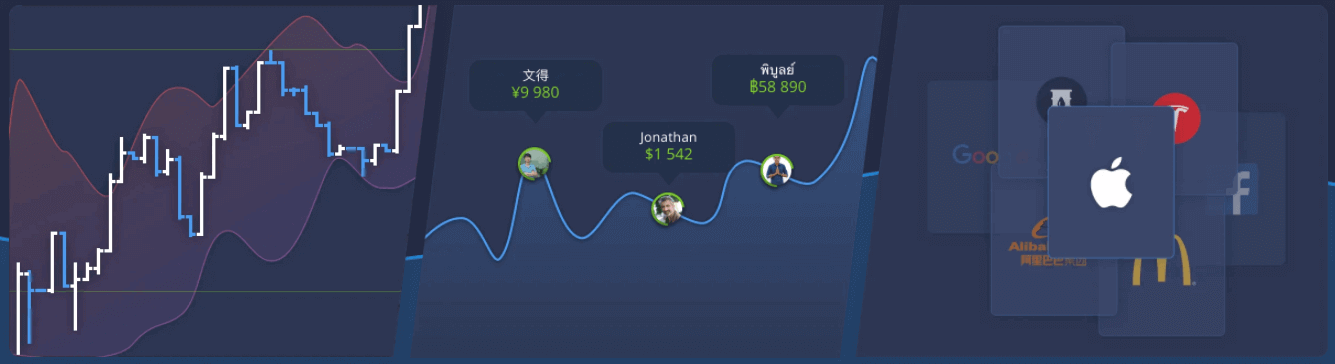
- နည်းပညာဆိုင်ရာ ခွဲခြမ်းစိတ်ဖြာရေးကိရိယာများ- ဇယားအမျိုးအစား ၄ မျိုး၊ အညွှန်းကိန်း ၈ ခု၊ ခေတ်ရေစီးကြောင်းမျဉ်းများ
- လူမှုရေးကုန်သွယ်မှု- ကမ္ဘာတစ်ဝှမ်းရှိ အရောင်းအဝယ်များကို ကြည့်ရှုပါ သို့မဟုတ် သင့်သူငယ်ချင်းများနှင့် ကုန်သွယ်မှုပြုလုပ်ပါ
- Apple၊ Facebook နှင့် McDonald's ကဲ့သို့သော လူကြိုက်များသော စတော့များ အပါအဝင် ပိုင်ဆိုင်မှု ၁၀၀ ကျော်
ExpertOption မှာ ကုန်သွယ်မှုတစ်ခု ဘယ်လိုဖွင့်ရမလဲ
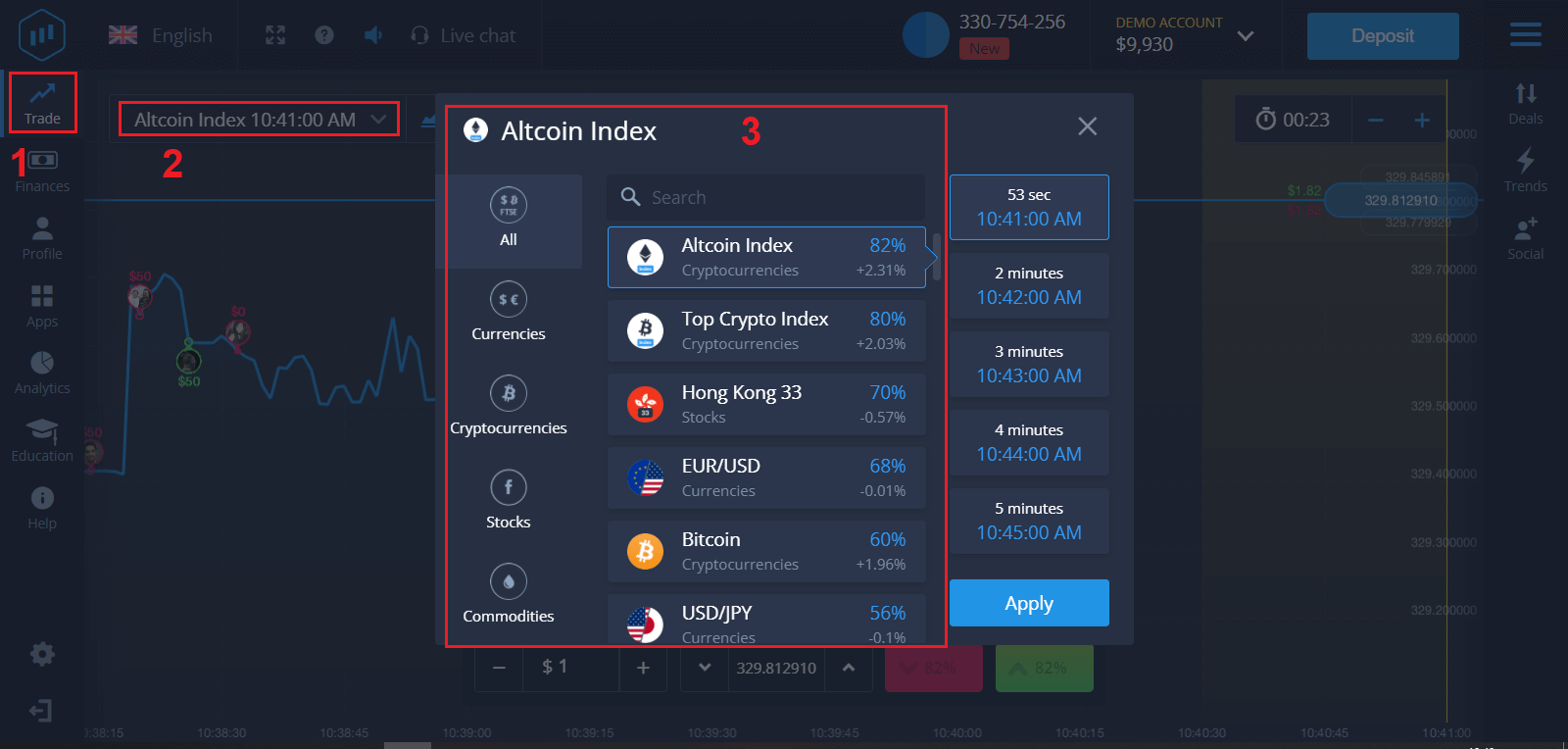
၁။ ရောင်းဝယ်ဖောက်ကားရန်အတွက် ပိုင်ဆိုင်မှုတစ်ခုကို ရွေးချယ်ပါ
- ပိုင်ဆိုင်မှုစာရင်းကို သင်လှိမ့်ကြည့်နိုင်ပါသည်။ သင့်အတွက်ရရှိနိုင်သော ပိုင်ဆိုင်မှုများကို အဖြူရောင်ဖြင့်ဖော်ပြထားသည်။ ကုန်သွယ်မှုပြုလုပ်ရန် ပိုင်ဆိုင်မှုပေါ်တွင် နှိပ်ပါ။
- ရာခိုင်နှုန်းက ၎င်း၏ အကျိုးအမြတ်ကို ဆုံးဖြတ်ပေးသည်။ ရာခိုင်နှုန်း မြင့်လေ၊ အောင်မြင်ပါက သင့်အမြတ် မြင့်လေဖြစ်သည်။
ကုန်သွယ်မှုအားလုံးသည် ဖွင့်လှစ်ချိန်တွင် ဖော်ပြထားသော အကျိုးအမြတ်ဖြင့် ပိတ်သိမ်းပါသည်။
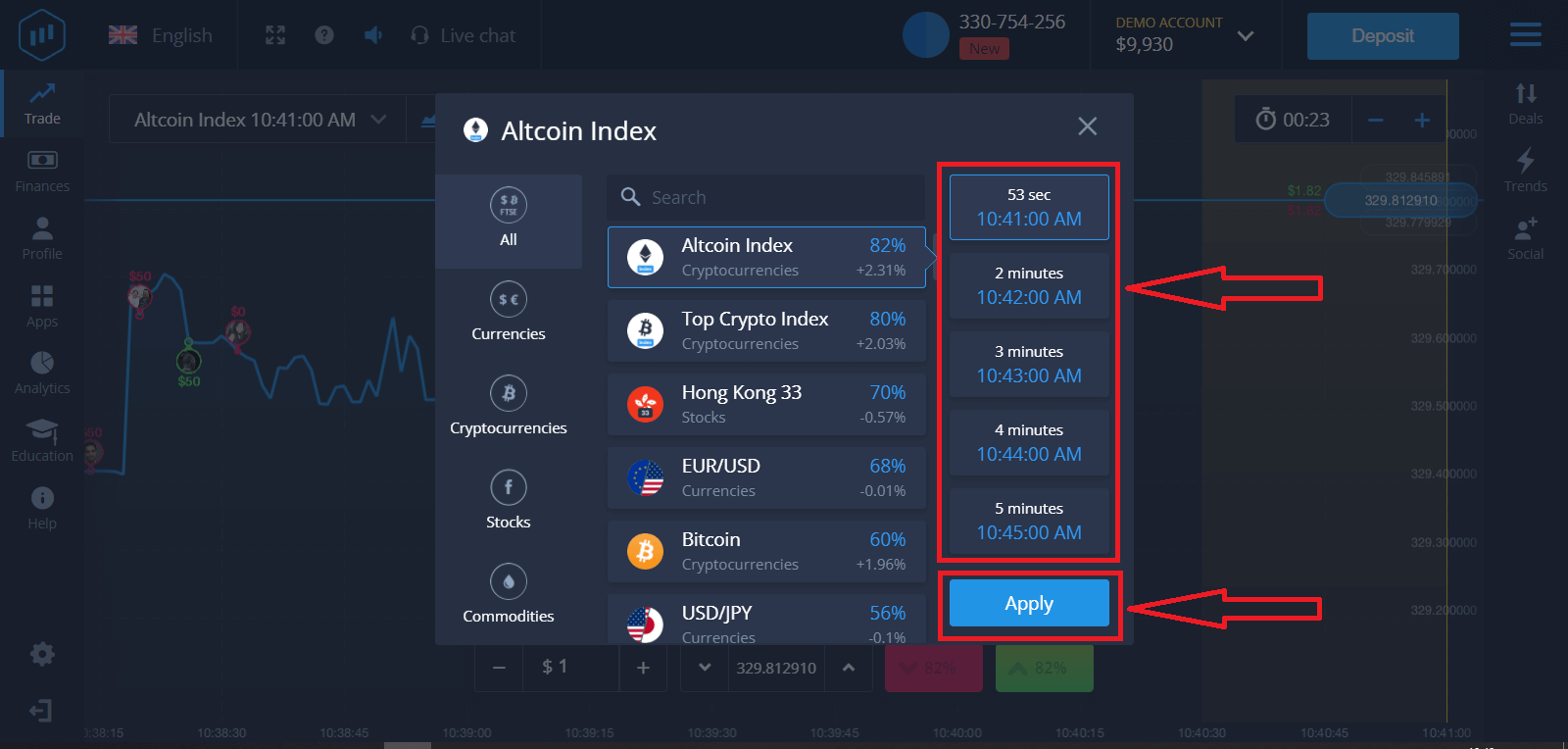
၂။ သက်တမ်းကုန်ဆုံးချိန်ကို ရွေးချယ်ပြီး Apply ခလုတ်ကို နှိပ်ပါ။
သက်တမ်းကုန်ဆုံးချိန်သည် ကုန်သွယ်မှုပြီးစီးသည်ဟု ယူဆမည့်အချိန်ဖြစ်ပြီး ရလဒ်ကို အလိုအလျောက် ပေါင်းထည့်မည်ဖြစ်သည်။
ExpertOption ဖြင့် ကုန်သွယ်မှုကို အဆုံးသတ်သောအခါ၊ ကုန်သွယ်မှု၏ အကောင်အထည်ဖော်ချိန်ကို သင်ကိုယ်တိုင် ဆုံးဖြတ်ပါသည်။
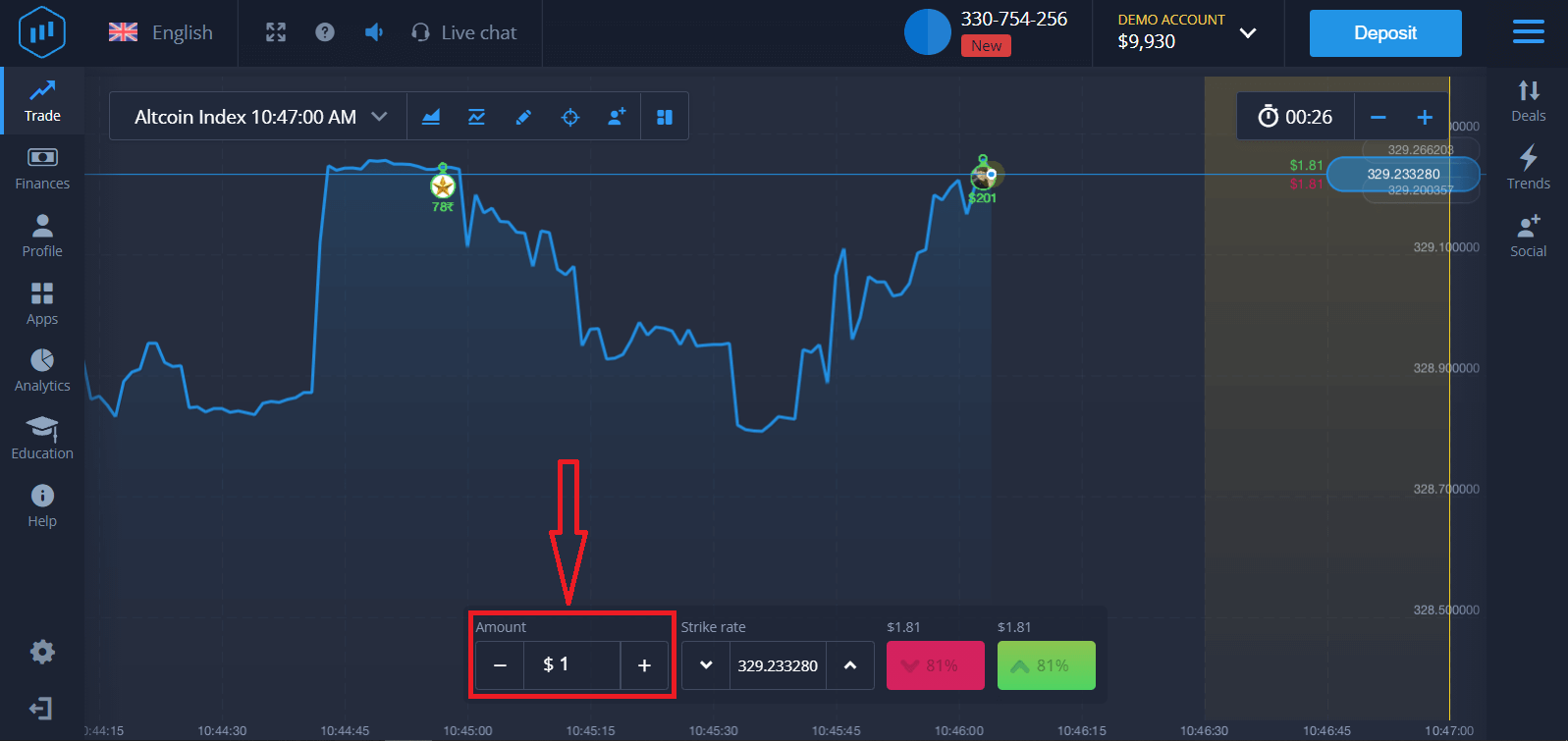
၃။ သင်ရင်းနှီးမြှုပ်နှံမည့် ပမာဏကို သတ်မှတ်ပါ။
ကုန်သွယ်မှုအတွက် အနည်းဆုံးပမာဏမှာ $1၊ အများဆုံး $1,000 သို့မဟုတ် သင့်အကောင့်ငွေကြေးဖြင့် ညီမျှသည်။ ဈေးကွက်ကို စမ်းသပ်ပြီး သက်တောင့်သက်သာရှိစေရန်အတွက် ကုန်သွယ်မှုငယ်များဖြင့် စတင်ရန် ကျွန်ုပ်တို့ အကြံပြုအပ်ပါသည်။
၄။ ဇယားပေါ်ရှိ ဈေးနှုန်းလှုပ်ရှားမှုကို ခွဲခြမ်းစိတ်ဖြာပြီး သင်၏ ခန့်မှန်းချက်ကို ပြုလုပ်ပါ။
သင်၏ ခန့်မှန်းချက်ပေါ် မူတည်၍ Higher (အစိမ်းရောင်) သို့မဟုတ် Lower (ပန်းရောင်) ရွေးချယ်စရာများကို ရွေးချယ်ပါ။ ဈေးနှုန်းတက်ရန် မျှော်လင့်ပါက "Higher" ကိုနှိပ်ပါ၊ ဈေးနှုန်းကျနေသည်ဟု သင်ထင်ပါက "Lower" ကိုနှိပ်ပါ။
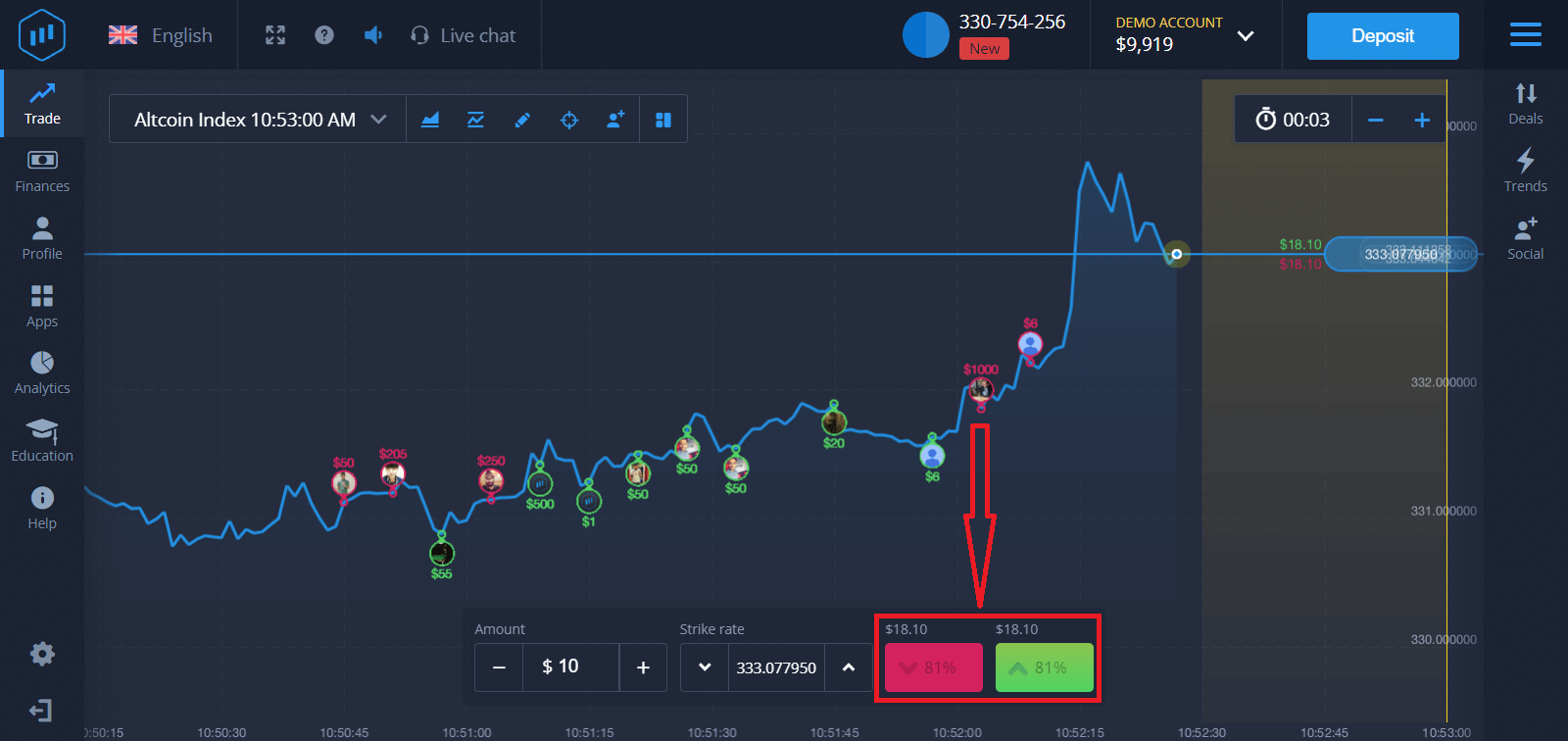
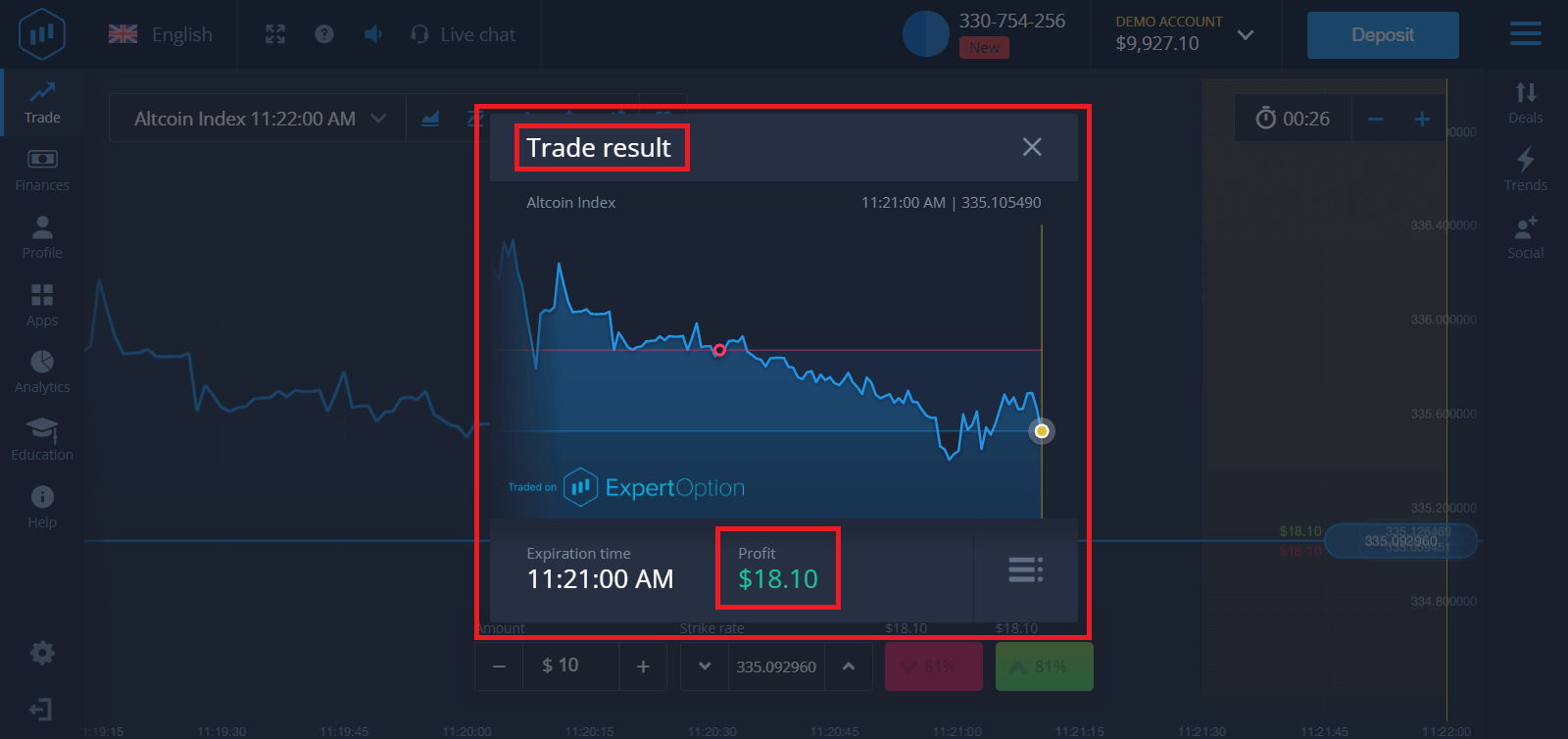
၅။ သင်၏ ခန့်မှန်းချက် မှန်ကန်မှုရှိမရှိ သိရှိရန် ကုန်သွယ်မှုပိတ်ရန် စောင့်ပါ ။ အကယ်၍ မှန်ကန်ပါက၊ သင်၏ ရင်းနှီးမြှုပ်နှံမှုပမာဏနှင့် ပိုင်ဆိုင်မှုမှ အမြတ်အစွန်းကို သင်၏လက်ကျန်ငွေတွင် ထည့်သွင်းမည်ဖြစ်သည်။ သင်၏ ခန့်မှန်းချက် မှားယွင်းပါက ရင်းနှီးမြှုပ်နှံမှုကို ပြန်ပေးမည်မဟုတ်ပါ။
သင်၏ အော်ဒါ၏ တိုးတက်မှုကို ဇယားတွင်
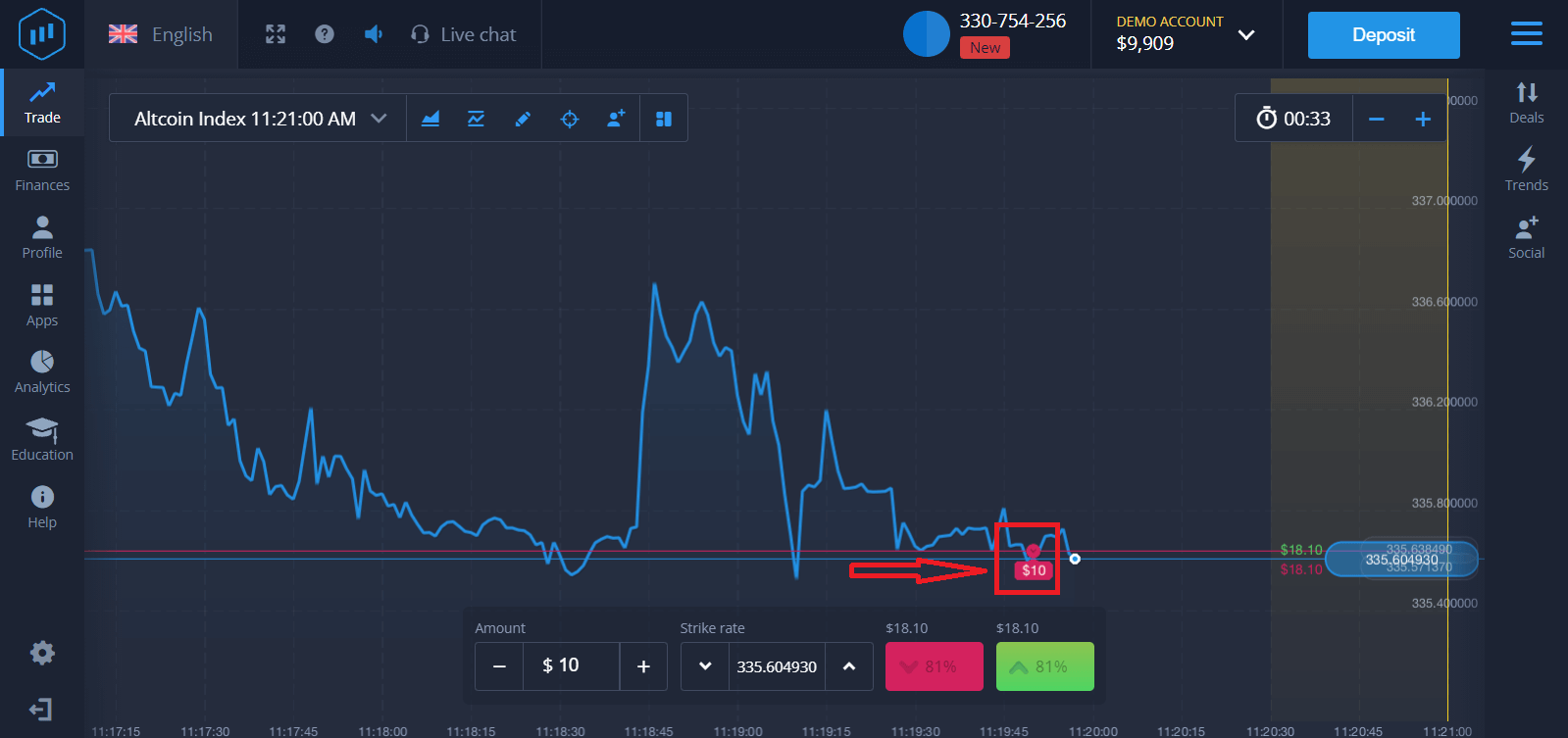
သို့မဟုတ် အရောင်းအဝယ်များတွင် စောင့်ကြည့်နိုင်ပါသည်
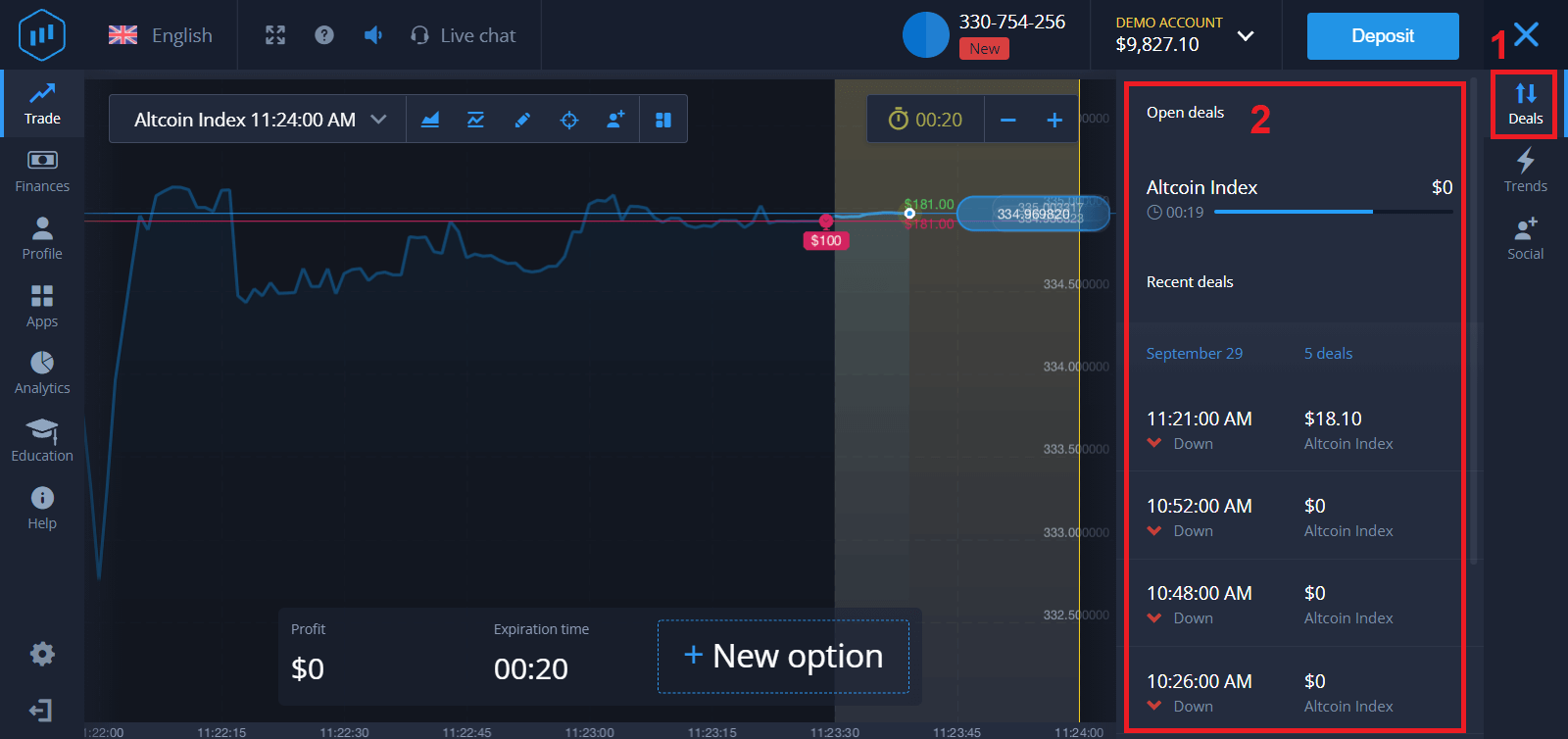
။ ကုန်သွယ်မှုပြီးဆုံးသောအခါ သင်၏ ကုန်သွယ်မှုရလဒ်နှင့်ပတ်သက်သည့် အကြောင်းကြားချက်ကို သင်လက်ခံရရှိမည်ဖြစ်သည်။
မကြာခဏမေးလေ့ရှိသော မေးခွန်းများ (FAQ)
ကျွန်တော့်ရဲ့ အမြတ်ကို တွက်ချက်ပြီးပြီလား။
ကုန်သွယ်မှုတစ်ခုမှ သင်၏အမြတ်အစွန်းသည် ရင်းနှီးမြှုပ်နှံမှုပမာဏ၏ ၉၅% အထိ ရှိနိုင်သည်။ အမြတ်အစွန်းသည် ဈေးကွက်၏ လက်ရှိအခြေအနေပေါ်တွင် မူတည်ပါသည်။
ကျွန်တော်/ကျွန်မ ရင်းနှီးမြှုပ်နှံနိုင်တဲ့ အနည်းဆုံးပမာဏက ဘယ်လောက်လဲ။
ကုန်သွယ်မှုတစ်ခုတွင် ရင်းနှီးမြှုပ်နှံရန် အနည်းဆုံးပမာဏမှာ $1 ဖြစ်သည်။
ကျွန်တော့်ရဲ့ ကုန်သွယ်မှုအကောင့်နဲ့ ငွေပေးငွေယူလုပ်ရင် ကော်မရှင်တွေ ရှိပါသလား။
ကျွန်ုပ်တို့ကုမ္ပဏီသည် သင်၏ငွေပေးငွေယူများတွင် ကော်မရှင်မယူပါ။ သို့သော် ထိုကဲ့သို့သော ကော်မရှင်များကို ငွေပေးချေမှုစနစ်များ သို့မဟုတ် ငွေပေးချေမှုစုစည်းပေးသူမှ ရယူနိုင်ပါသည်။ ExpertOption မှ ငွေထုတ်ယူနည်း
ExpertOption မှာ ငွေထုတ်ယူနိုင်တဲ့ ငွေပေးချေမှုနည်းလမ်းတွေက ဘာတွေလဲ
ကျွန်ုပ်တို့သည် ငွေပေးချေမှုစနစ် ၂၀ ကျော်နှင့် လက်တွဲလုပ်ဆောင်ပါသည်။ သင်၏ ဒက်ဘစ်ကတ် သို့မဟုတ် ခရက်ဒစ်ကတ်သို့ ငွေလွှဲနိုင်သည်- Visa၊ MasterCard၊ Maestro၊ UnionPay။ ကျွန်ုပ်တို့သည် အီလက်ထရွန်းနစ်ငွေပေးချေမှုနည်းလမ်းများနှင့်လည်း ပေါင်းစပ်ထားသည်- Neteller၊ Skrill၊ Perfect Money၊ FasaPay နှင့် အခြား။Gold၊ Platinum နှင့် Exclusive အကောင့်များတွင် ဦးစားပေးငွေထုတ်ယူခွင့်ရှိသည်။
ငွေသွင်းရန်အတွက် အသုံးပြုခဲ့သော အကောင့်ကတ် သို့မဟုတ် e-wallet သို့ ဦးစွာငွေထုတ်ယူရမည်။ ငွေထုတ်ယူပါက ဘဏ်ကတ်သို့ ငွေထုတ်ယူသည့်ပမာဏသည် ငွေသွင်းပမာဏနှင့် ညီမျှရမည်။ အခြားရန်ပုံငွေများ (ဝင်ငွေ) ကို မည်သည့် e-wallet (Skrill၊ Neteller၊ UnionPay သို့မဟုတ် အခြားနည်းလမ်း) သို့မဆို ထုတ်ယူနိုင်ပါသည်။
ExpertOption မှ ငွေဘယ်လိုထုတ်ယူရမလဲ။
ပထမဦးစွာ အချက်လေးတစ်ခုကို ရှင်းပြပါရစေ။ တချို့လူတွေအတွက် ရယ်စရာကောင်းသလို မိုက်မဲတယ်လို့ ထင်ရပေမယ့် နေ့တိုင်း အလားတူမေးခွန်းတွေ အများကြီး ရရှိနေပါတယ်။ ငွေကို တကယ့်အကောင့်ကနေပဲ ထုတ်ယူနိုင်ပါတယ်။ demo အကောင့်ဆိုတာ တကယ်တော့ ExpertOption ပလက်ဖောင်းကို အသုံးပြုပြီး ငွေရှာနိုင်တဲ့ simulation profile တစ်ခုပါ။ ဒါကြောင့် အစပိုင်းမှာ demo အကောင့်မှာ အရောင်းအဝယ်လုပ်ဖို့အတွက် $10,000 အများကြီး ရနိုင်ပါတယ်။ ဒါကြောင့် သင်ဟာ တကယ့်အကောင့်တစ်ခုရှိပြီး MasterCard ဘဏ်ကတ်နဲ့ ငွေဖြည့်ထားပါတယ်။ အခု အမြတ်ရပြီး ဆုငွေတွေကို ထုတ်ယူချင်နေပါပြီ။ ဘယ်လိုလုပ်နိုင်မလဲ။
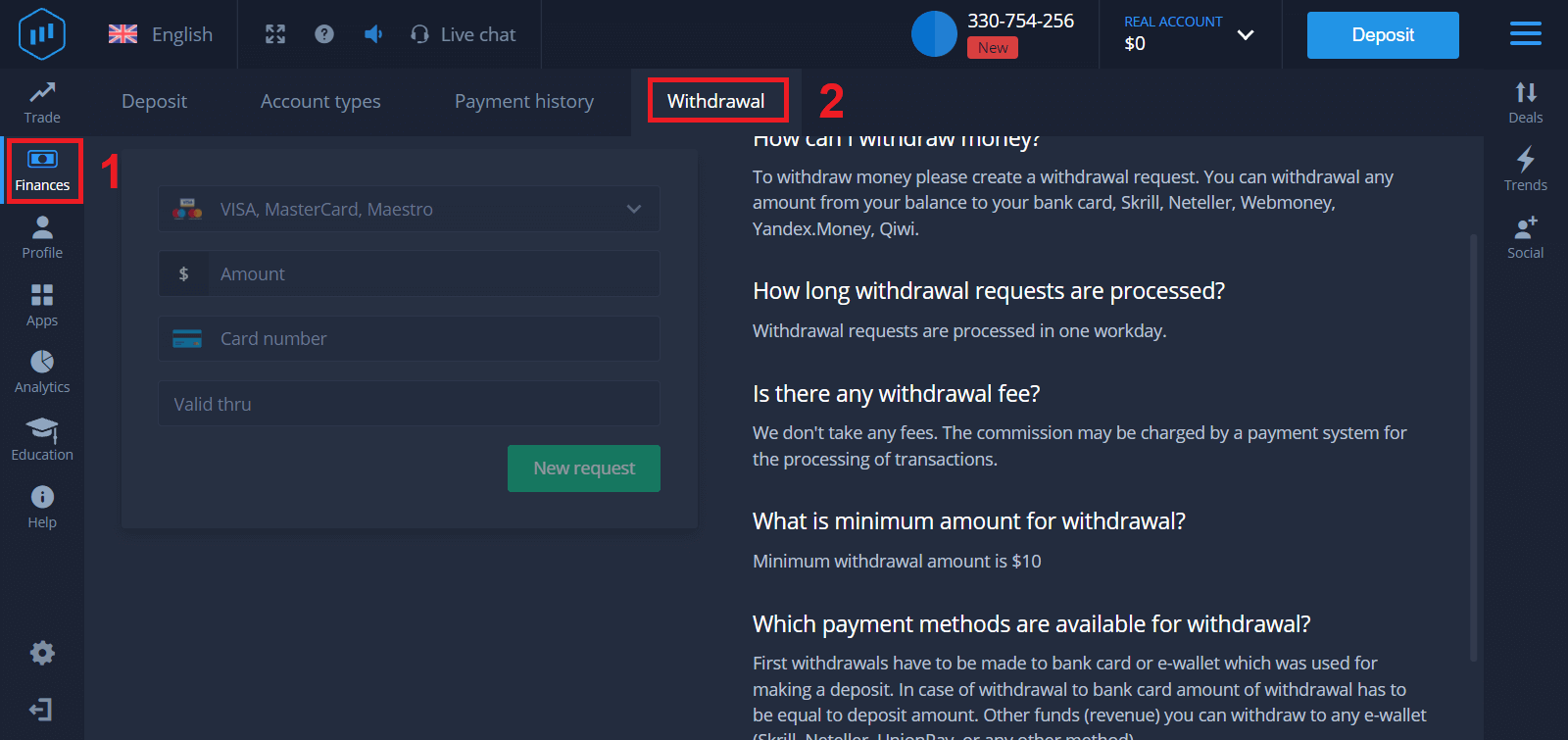
ငွေထုတ်ယူတာက ဘယ်တုန်းကမှ မလွယ်ကူခဲ့ပါဘူး။ ဒီအဆင့်တွေကို လိုက်နာပါ- ၁။ ExpertOption ပလက်ဖောင်းကို
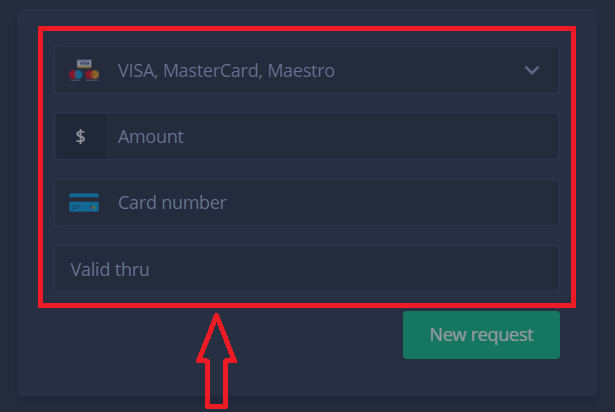
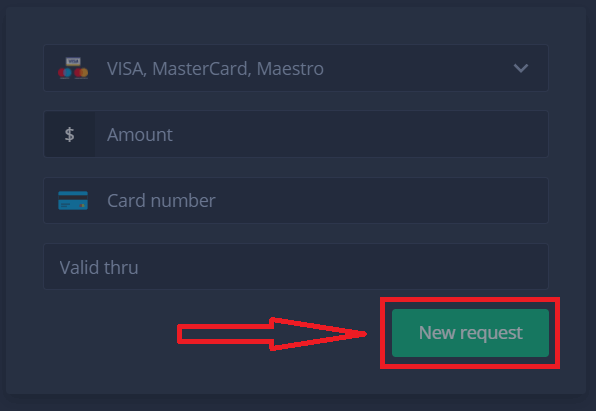
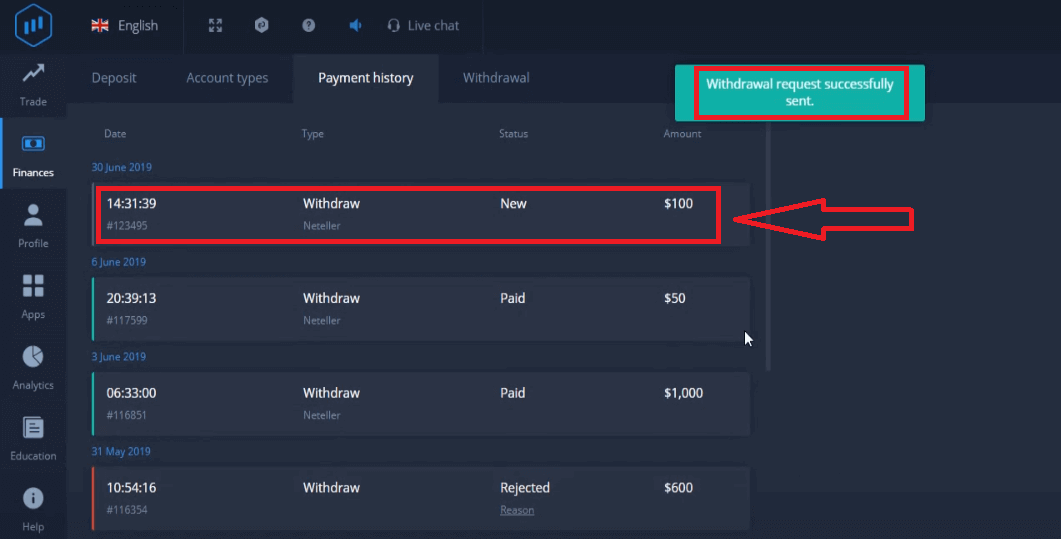
ဖွင့်ပြီး ဘယ်ဘက်အပေါ်ထောင့်က မီနူးကို နှိပ်ပါ။ ၂။ ပြီးရင် Finances option ကို ရွေးချယ်ပါ။ window ရဲ့ ညာဘက်အောက်ထောင့်မှာ Withdrawal option ကို တွေ့ရပါလိမ့်မယ်။ ၃။ အဲဒီမှာ ငွေထုတ်ယူဖို့ အသုံးပြုချင်တဲ့ ငွေပေးချေမှုနည်းလမ်းရဲ့ အချက်အလက်အားလုံးကို ရိုက်ထည့်ရပါမယ်။ ၄။ ဒီအကွက်မှာ အချက်အလက်အားလုံးကို ပေးပြီးတာနဲ့ “New request” ခလုတ်ကို နှိပ်ပါ။ ဒါပါပဲ၊ သင့်ငွေဟာ သင့်ခရက်ဒစ်ကတ် ဒါမှမဟုတ် အခြားငွေပေးချေမှုနည်းလမ်းထဲကို ရောက်နေပါပြီ။ "ငွေပေးချေမှုမှတ်တမ်း" မှာ တောင်းဆိုချက်အသစ်ကို သင်တွေ့ရပါလိမ့်မယ် ။ နောက်ထပ်အရေးကြီးတဲ့အချက်တစ်ခုပါပဲ။
ခရက်ဒစ်ကတ်များကဲ့သို့သော ပုံမှန်ငွေထုတ်ယူနည်းလမ်းများအပြင် ExpertOption တွင် အခြားငွေထုတ်ယူနည်းများစွာရှိပါသည်။ သို့သော် ပထမဆုံးငွေထုတ်ယူခြင်းကို သင်ငွေသွင်းရန်အတွက် အသုံးပြုခဲ့သော ငွေပေးချေမှုနည်းလမ်းအတွက်သာ (!) ရရှိနိုင်ပါသည်။
မကြာခဏမေးလေ့ရှိသော မေးခွန်းများ (FAQ)
ငွေထုတ်ယူရန် တောင်းဆိုမှုများသည် မည်မျှကြာမည်နည်း။
ငွေထုတ်ယူရန် တောင်းဆိုမှုများကို တစ်ရက်အတွင်း စီမံဆောင်ရွက်ပါသည်။
ငွေထုတ်ယူခ ပေးဆောင်ရန် ရှိပါသလား။
ကျွန်ုပ်တို့တွင် မည်သည့်အခကြေးငွေမျှ မယူပါ။ ငွေပေးငွေယူများကို စီမံဆောင်ရွက်ရန်အတွက် ငွေပေးချေမှုစနစ်မှ ကော်မရှင် ကောက်ခံနိုင်ပါသည်။
ထုတ်ယူရန် အနည်းဆုံးပမာဏက ဘယ်လောက်လဲ။
အနည်းဆုံးထုတ်ယူငွေပမာဏမှာ $10 ဖြစ်သည်
နိဂုံးချုပ်- ExpertOption ဖြင့် သင့်ကုန်သွယ်မှုခရီးကို ယုံကြည်မှုရှိရှိ စတင်လိုက်ပါ။
ExpertOption မှာ အစပြုသူအနေနဲ့ ကုန်သွယ်မှုကို ရိုးရှင်းပြီး အသုံးပြုရလွယ်ကူအောင် ပြုလုပ်ထားပြီး စနစ်တကျ ချဉ်းကပ်မှုနဲ့အတူ ငွေကြေးဈေးကွက်တွေမှာ သင်ယူတိုးတက်အောင် လုပ်ဆောင်နိုင်ပါတယ်။ ဒီလမ်းညွှန်ချက်ကို လိုက်နာခြင်းအားဖြင့် ပလက်ဖောင်းကို ယုံကြည်စိတ်ချစွာ လမ်းညွှန်နိုင်ပြီး၊ သင့်ရဲ့ ပထမဆုံး ကုန်သွယ်မှုတွေကို ပြုလုပ်နိုင်သလို သင့်ရဲ့ ကုန်သွယ်မှုစွမ်းရည်တွေကိုလည်း တဖြည်းဖြည်း တည်ဆောက်နိုင်ပါတယ်။ ExpertOption နဲ့အတူ ဒီနေ့ပဲ ပထမခြေလှမ်းကို လှမ်းပြီး ငွေကြေးတိုးတက်မှုဆီကို ရှင်းလင်းပြတ်သားစွာနဲ့ ယုံကြည်မှုရှိရှိ စတင်လိုက်ပါ။