ExpertOption အကောင့်ဝင်ပါ။

အောက်တွင် လုံခြုံစွာ လက်မှတ်ထိုးဝင်ခြင်း၊ ငွေထုတ်ခြင်း စတင်ခြင်းနှင့် မည်သည့် စစ်ဆေးမှုများနှင့် ပေးချေရမည့်အချိန်ကို မျှော်လင့်ရန် စိစစ်ခြင်းအတွက် ရှင်းလင်းပြတ်သားသော အလုပ်အသွားအလာကို တွေ့ရပါမည်။ ခြုံငုံသုံးသပ်ချက်သည် ပံ့ပိုးပေးထားသော ငွေပေးချေမှုလိုင်းများ၊ ပုံမှန်လုပ်ဆောင်နေသည့် ဝင်းဒိုးများ၊ အတည်ပြုစာရွက်စာတမ်းများ၊ မကြာခဏ ငြင်းပယ်ခံရသည့် အကြောင်းရင်းများနှင့် လက်တွေ့ကျသော ပြဿနာဖြေရှင်းခြင်းအဆင့်များကို နှောင့်နှေးမှုနည်းပါးပြီး ပိုမိုကောင်းမွန်သော လုံခြုံရေးအလေ့အကျင့်များဖြင့် ငွေစာရင်းသွင်းခြင်းနှင့် ထုတ်ယူခြင်းများ ပြုလုပ်နိုင်မည်ဖြစ်သည်။

ExpertOption မှာ ဘယ်လို အကောင့်ဝင်ရမလဲ
ExpertOption အကောင့်သို့ ဝင်ရောက်နည်း
- မိုဘိုင်း ExpertOption အက်ပ် သို့မဟုတ် ဝက်ဘ်ဆိုက် သို့ သွားပါ ။
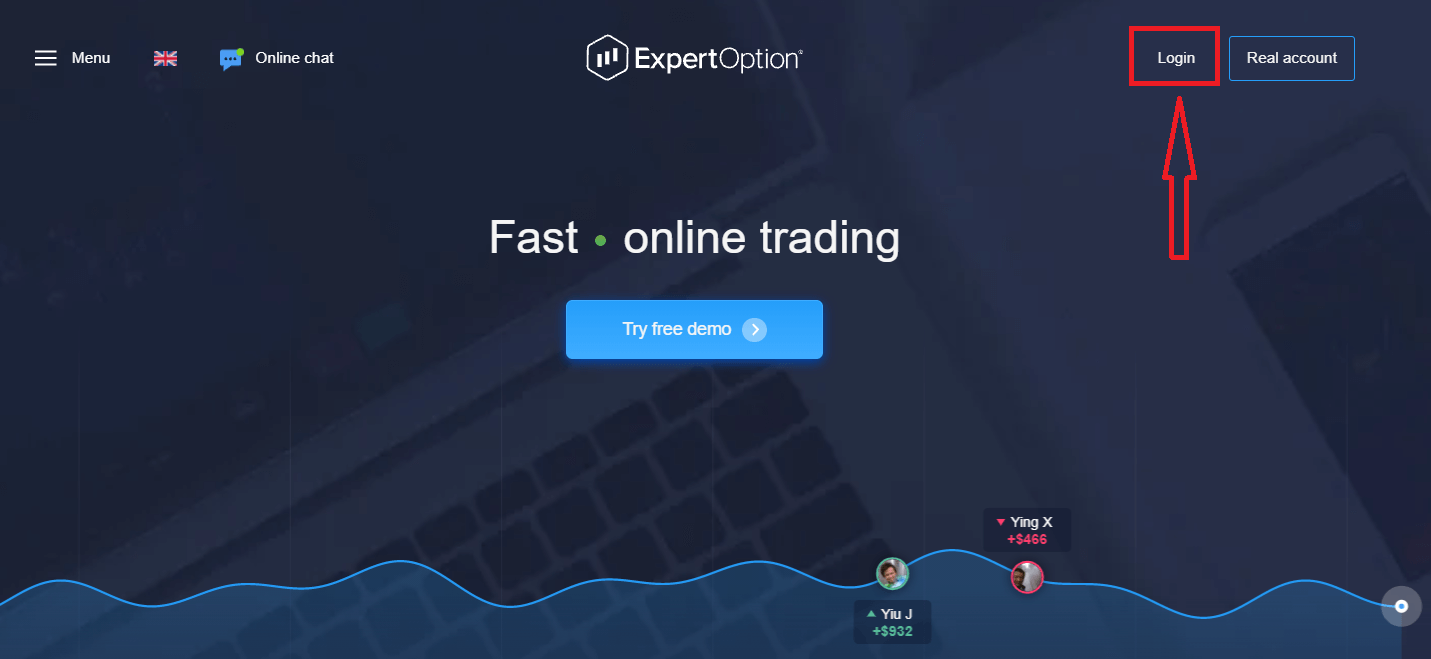
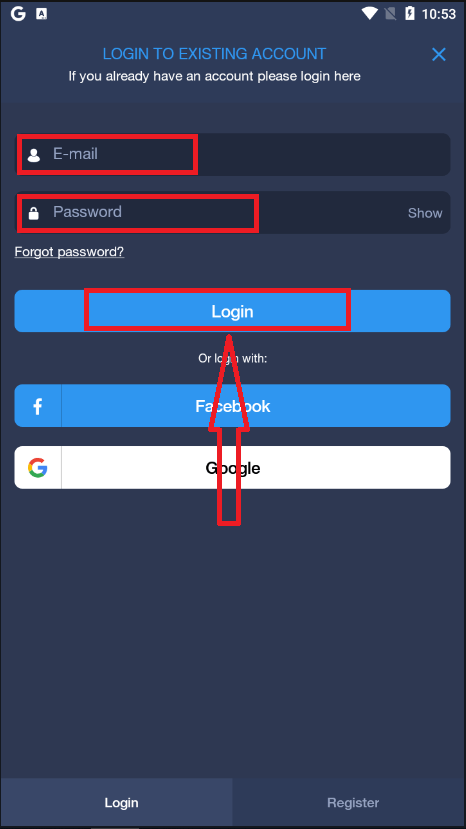
- “လော့ဂ်အင်” ကို နှိပ်ပါ။
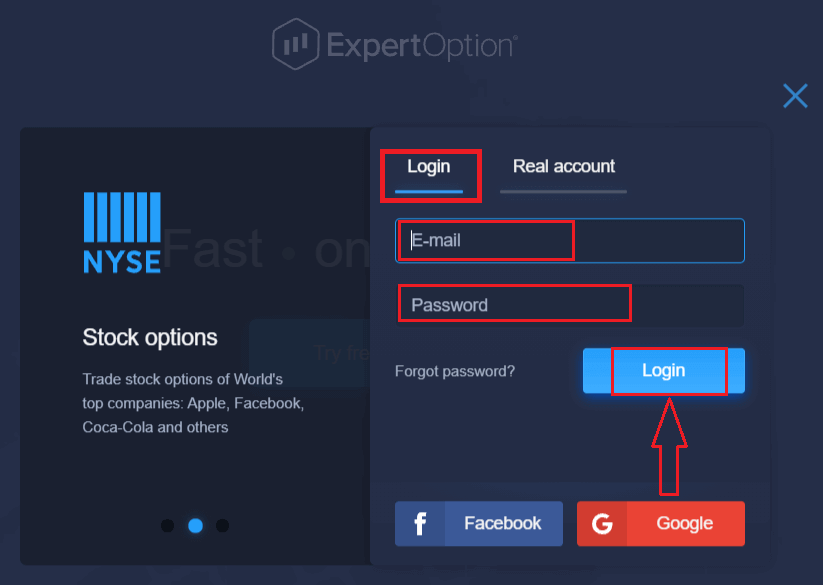
- သင့်အီးမေးလ်နှင့် စကားဝှက်ကို ရိုက်ထည့်ပါ။
- “လော့ဂ်အင်ဝင်ရန်” အပြာရောင်ခလုတ်ကို နှိပ်ပါ။
- သင့်အီးမေးလ်ကို မေ့သွားပါက “Google” သို့မဟုတ် “Facebook” ကို အသုံးပြု၍ အကောင့်ဝင်နိုင်ပါသည်။
- သင့်စကားဝှက်ကို မေ့သွားပါက “စကားဝှက်မေ့သွားပါ” ကို နှိပ်ပါ။
"Login" ကိုနှိပ်ပါ၊ sign in form ပေါ်လာပါလိမ့်မယ်။
သင့်အကောင့်သို့ဝင်ရောက်ရန် မှတ်ပုံတင်ထားသော သင့်အီးမေးလ်လိပ်စာနှင့် စကားဝှက်ကို ရိုက်ထည့်ပြီး "Login" ခလုတ်ကို နှိပ်ပါ။
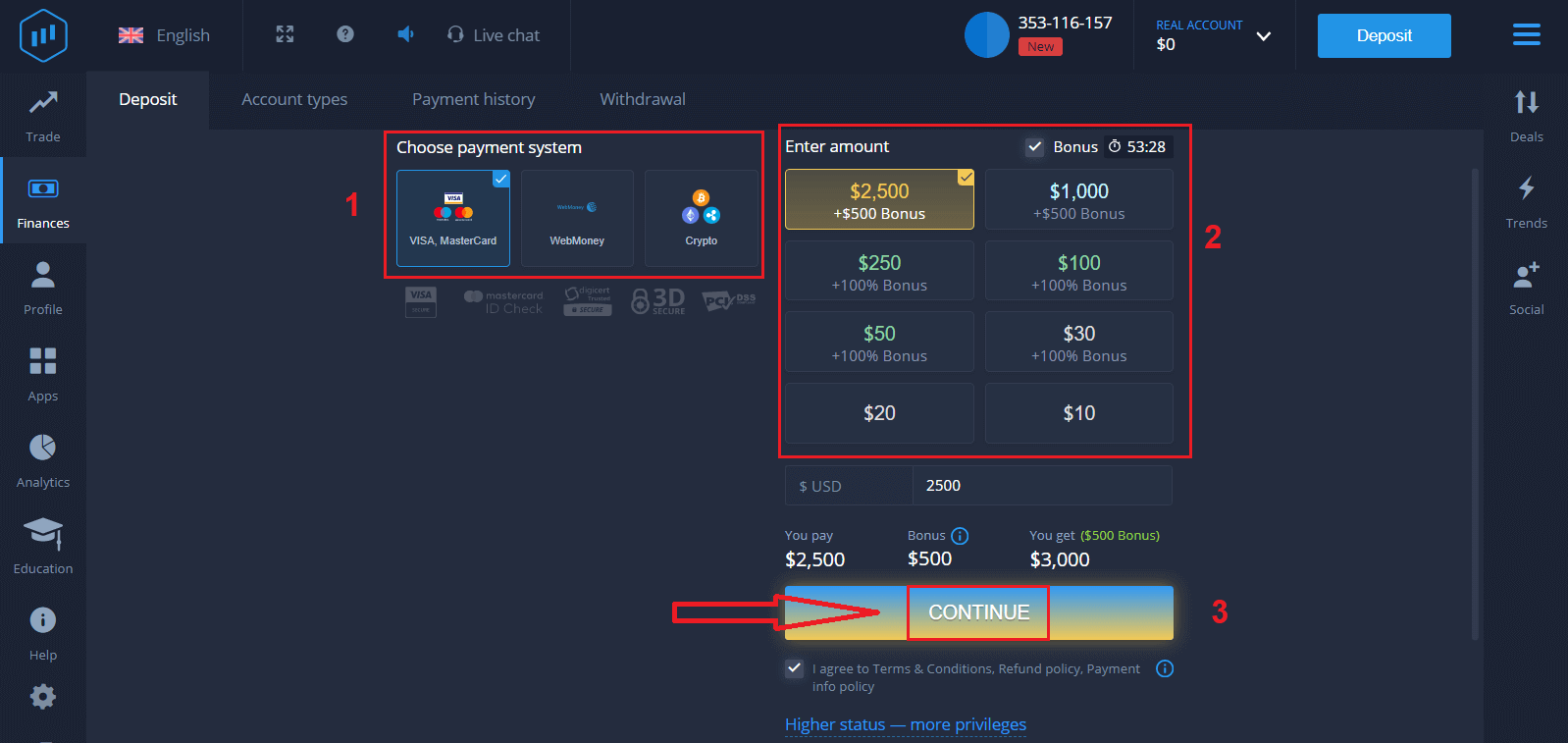
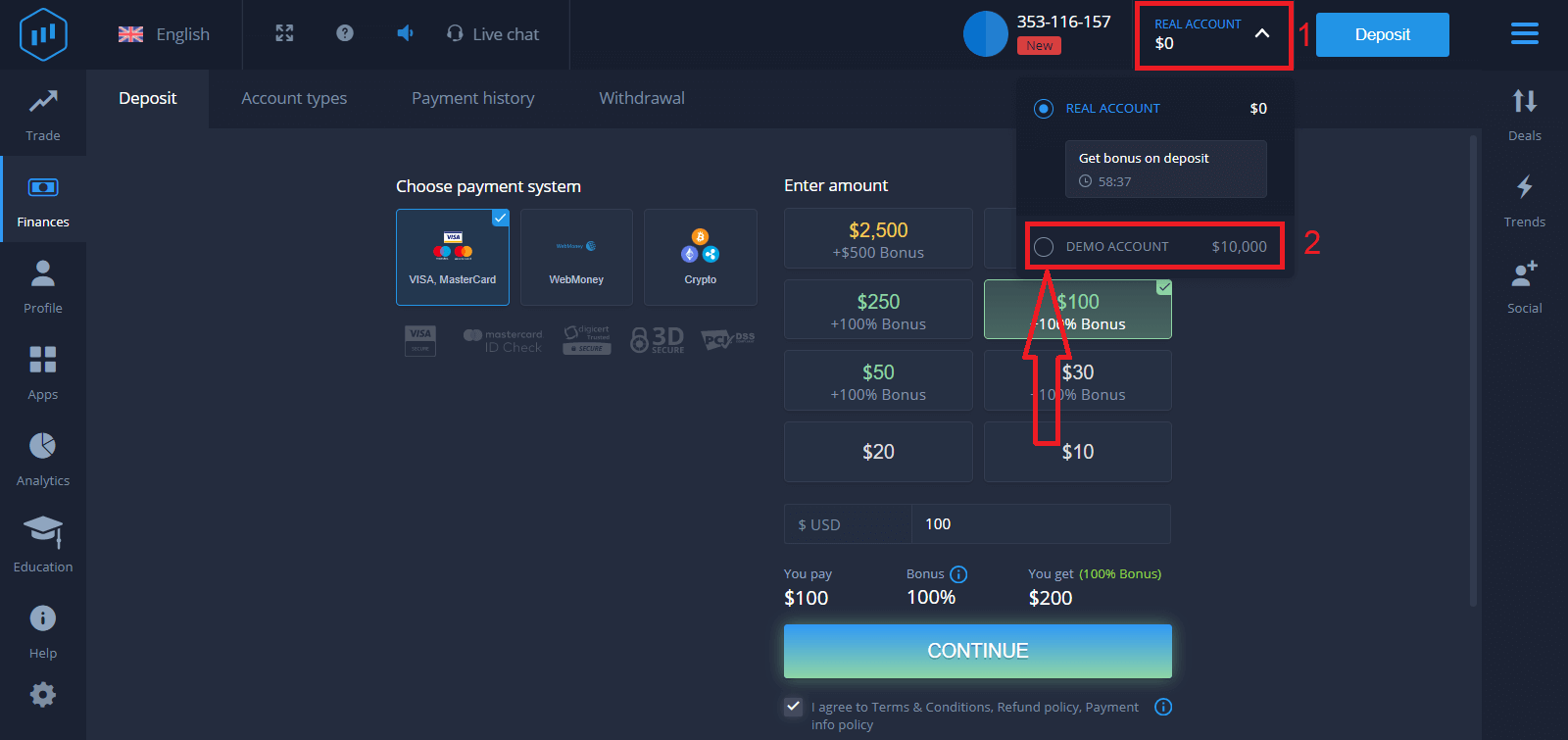
အောင်မြင်စွာဝင်ရောက်ပြီးနောက် အောက်တွင်ပြထားသည့်အတိုင်း Deposit စာမျက်နှာကို သင်တွေ့ရပါမည်။ Live trading စတင်ရန်အတွက် သင့်အကောင့်တွင် ရင်းနှီးမြှုပ်နှံရန် လိုအပ်ပါသည် (အနည်းဆုံးငွေသွင်းမှုမှာ USD 10)။
ExpertOption တွင် ငွေသွင်း
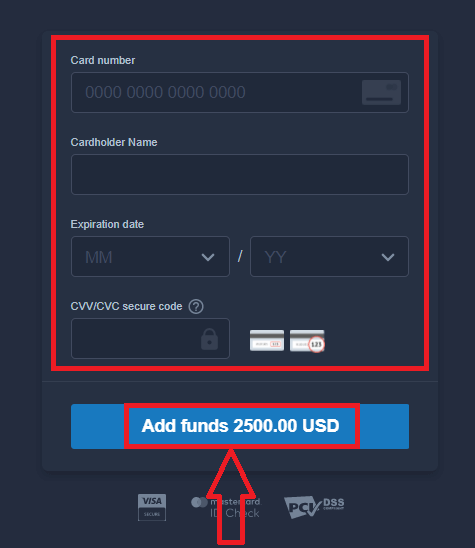
နည်း ကတ်ဒေတာကို ရိုက်ထည့်ပြီး "Add funds..." ကိုနှိပ်ပါ။
ယခု အောင်မြင်စွာငွေသွင်းပြီးနောက် real account တွင် ရောင်းဝယ်ဖောက်ကားနိုင်ပါပြီ။
Demo Account ကို အသုံးပြုလိုပါက "REAL ACCOUNT" ကိုနှိပ်ပါ၊ Demo Account တွင် $10,000 ဖြင့် ရောင်းဝယ်ဖောက်ကားမှုစတင်ရန် "DEMO ACCOUNT" ကိုရွေးချယ်ပါ။ demo account သည် platform နှင့် ရင်းနှီးကျွမ်းဝင်စေရန်၊ မတူညီသော asset များတွင် သင့်ရောင်းဝယ်မှုစွမ်းရည်များကို လေ့ကျင့်ရန်နှင့် အန္တရာယ်မရှိဘဲ real-time chart တွင် mechanics အသစ်များကို စမ်းကြည့်ရန်အတွက် ကိရိယာတစ်ခုဖြစ်သည်။
Facebook ကို အသုံးပြု၍ ExpertOption သို့ မည်သို့ဝင်ရောက်ရမည်နည်း
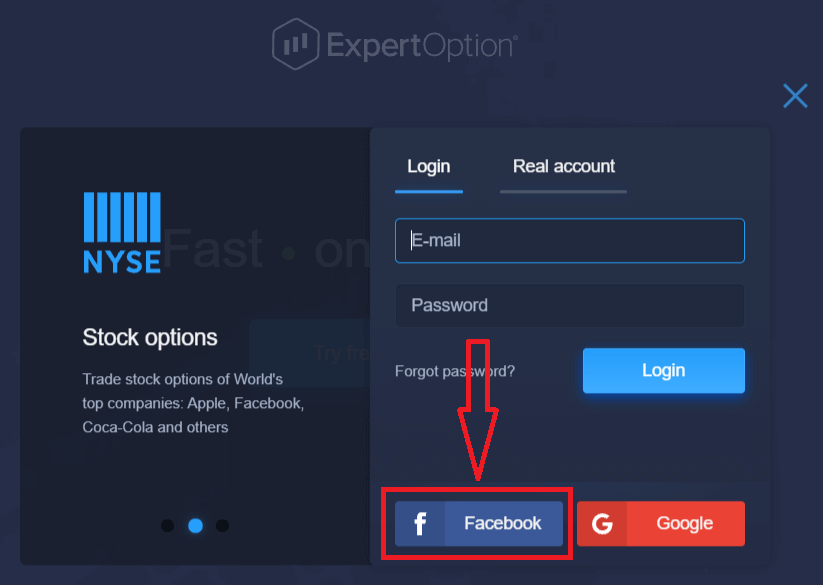
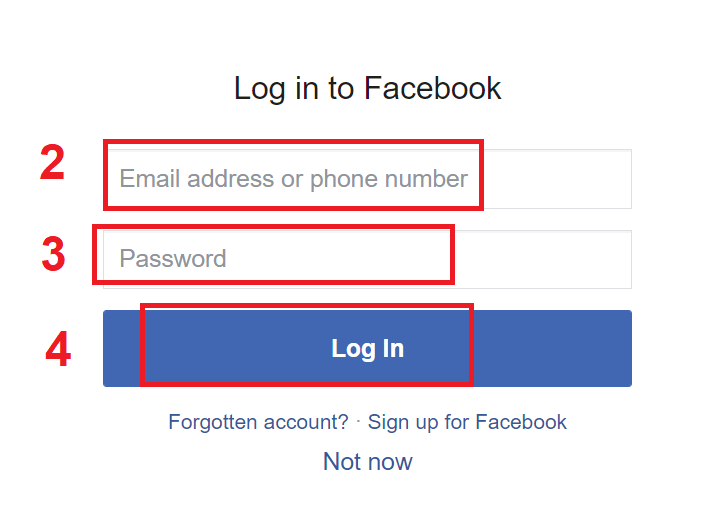
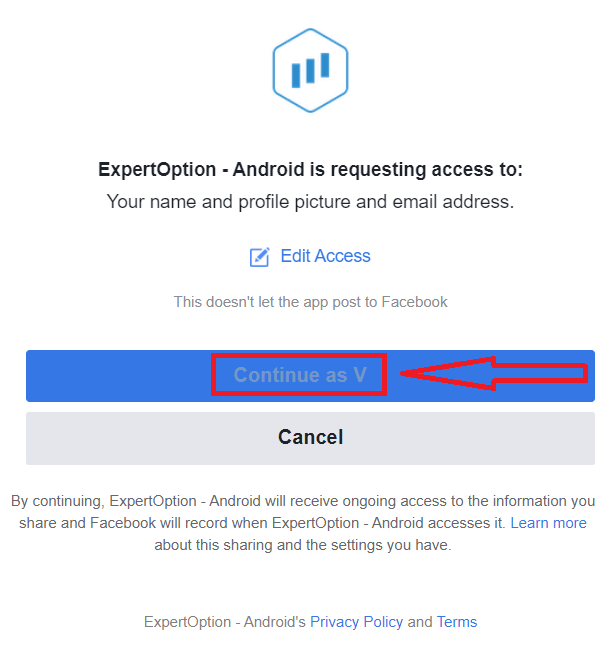
Facebook ခလုတ်ကို နှိပ်ခြင်းဖြင့် သင့်ကိုယ်ပိုင် Facebook အကောင့်ကို အသုံးပြု၍ ဝက်ဘ်ဆိုက်သို့လည်း ဝင်ရောက်နိုင်ပါသည်။ ၁။ Facebook ခလုတ်ကိုနှိပ်ပါ။ ၂။ Facebook login window ပွင့်လာမည်ဖြစ်ပြီး၊ Facebook တွင် မှတ်ပုံတင်ရန် အသုံးပြုခဲ့သော သင့်အီးမေးလ်လိပ်စာကို ရိုက်ထည့်ရန် လိုအပ်မည်ဖြစ်သည်။ ၃။ သင့် Facebook အကောင့်မှ စကားဝှက်ကို ရိုက်ထည့်ပါ ။ ၄။ “Log In ” ခလုတ်ကို နှိပ်ပြီးသည်နှင့် ExpertOption သည် အောက်ပါတို့ကို ဝင်ရောက်ခွင့် တောင်းဆိုပါမည်- သင့်အမည်၊ ပရိုဖိုင်ပုံနှင့် အီးမေးလ်လိပ်စာ။ "Continue..." ကိုနှိပ်ပါ။ ထို့နောက်၊ သင့်အား ExpertOption ပလက်ဖောင်းသို့ အလိုအလျောက် ပြန်ညွှန်းပေးပါမည်။
Google ကို အသုံးပြု၍ ExpertOption သို့ မည်သို့ဝင်ရောက်ရမည်နည်း
၁။ သင့် Google အကောင့် မှတစ်ဆင့် ခွင့်ပြုချက်ရရှိရန်အတွက် Google ခလုတ်ကို နှိပ်ရန် လိုအပ်ပါသည် ။ 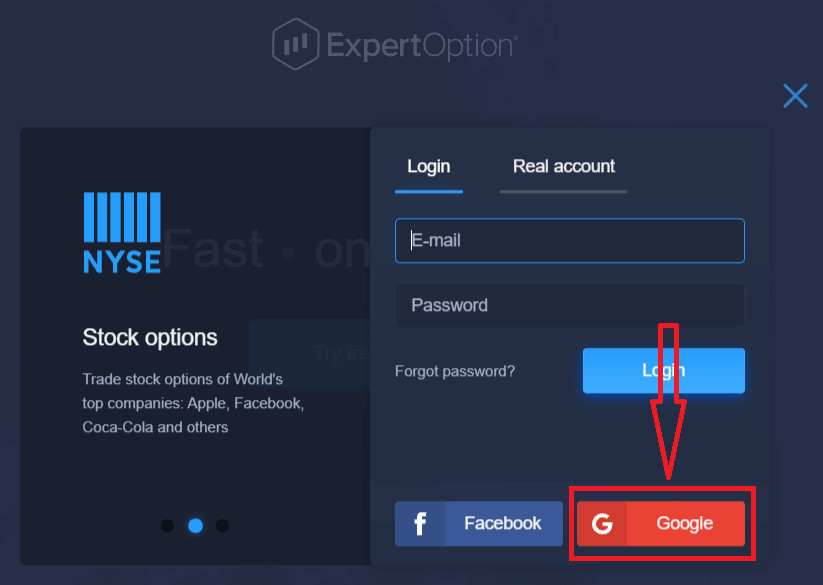
၂။ ထို့နောက် ပေါ်လာသော ဝင်းဒိုးအသစ်တွင် သင့်ဖုန်းနံပါတ် သို့မဟုတ် အီးမေးလ်ကို ရိုက်ထည့်ပြီး “Next” ကိုနှိပ်ပါ။ စနစ်သည် ဝင်းဒိုးတစ်ခု ပွင့်လာမည်ဖြစ်ပြီး သင့် Google အကောင့်အတွက် စကားဝှက်ကို တောင်းပါလိမ့်မည်။
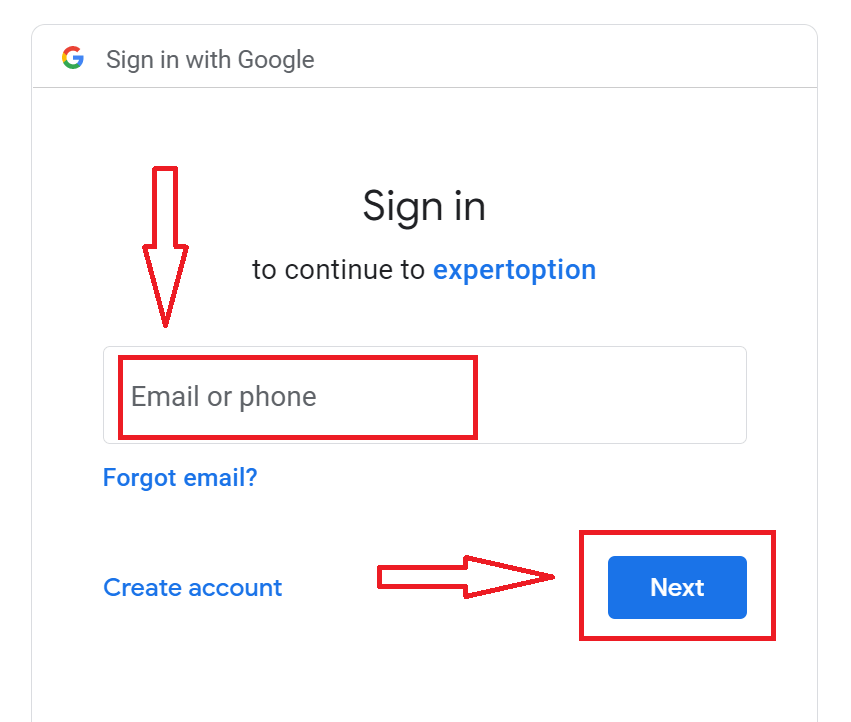
၃။ ထို့နောက် သင့် Google အကောင့်အတွက် စကားဝှက်ကို ရိုက်ထည့်ပြီး “Next” ကိုနှိပ်ပါ။
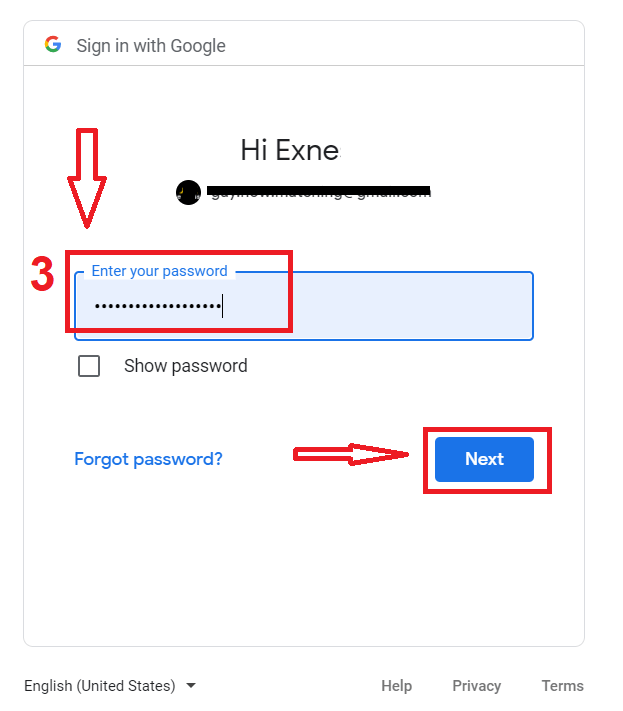
ထို့နောက် ဝန်ဆောင်မှုမှ သင့်အီးမေးလ်လိပ်စာသို့ ပေးပို့သော ညွှန်ကြားချက်များကို လိုက်နာပါ။ သင့်အား သင့်ကိုယ်ပိုင် ExpertOption အကောင့်သို့ ပို့ဆောင်ပေးပါမည်။
၁၁၁၁၁-၁၁၁၁၁-၁၁၁၁၁-၂၂၂၂၂-၃၃၃၃-၄၄၄၄၄
သင့်ရဲ့ ExpertOption အကောင့် စကားဝှက်ကို ပြန်လည်ရယူပါ
ပလက်ဖောင်းထဲကို ဝင်လို့မရရင် စိတ်မပူပါနဲ့။ မှားယွင်းတဲ့ စကားဝှက်ကို ရိုက်ထည့်မိနေတာ ဖြစ်နိုင်ပါတယ်။ အသစ်တစ်ခု တီထွင်နိုင်ပါတယ်။ဝဘ်ဗားရှင်းကို အသုံးပြုရင်
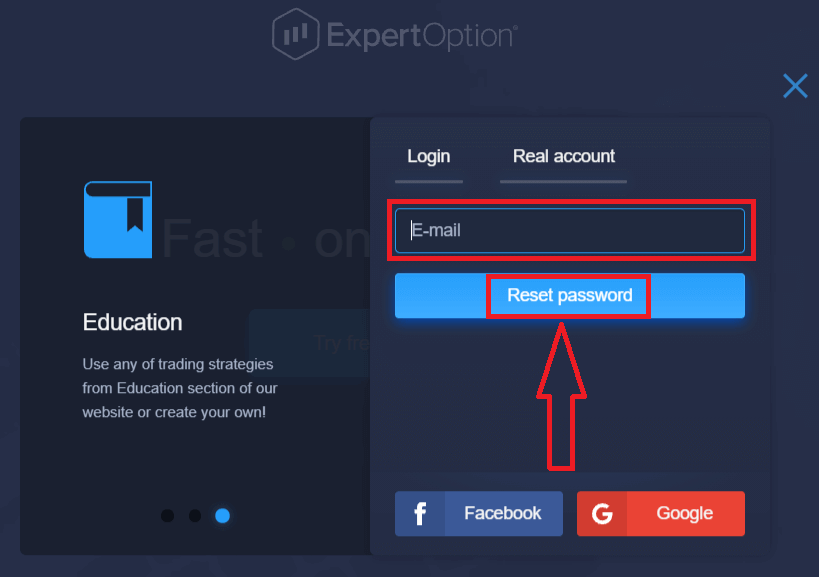
"Forgot Password" လင့်ခ်ကို နှိပ်ပါ။
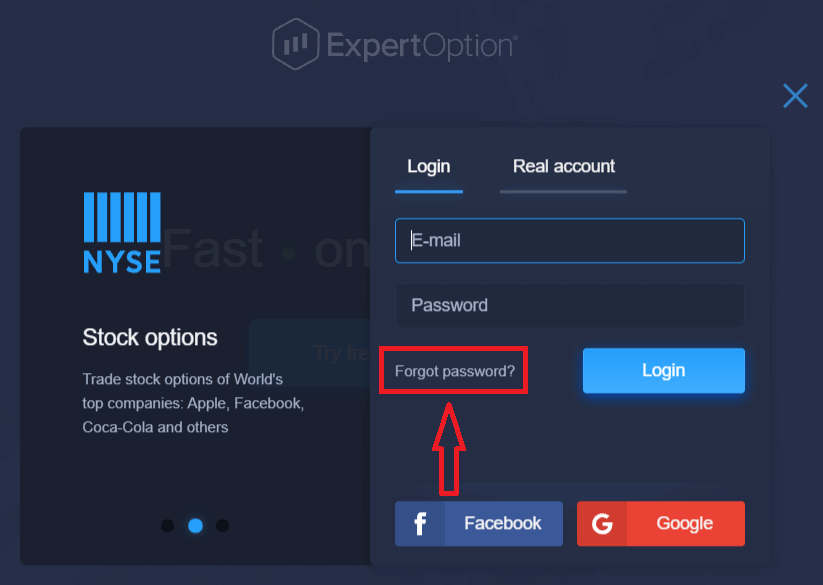
ပြီးရင် စနစ်က ဖောင်အသစ်တစ်ခု ဖွင့်ပေးမှာဖြစ်ပြီး ExpertOption အကောင့်အတွက် စကားဝှက်ကို ပြန်လည်ရယူဖို့ တောင်းဆိုပါလိမ့်မယ်။ သင့်တော်တဲ့ အီးမေးလ်လိပ်စာကို စနစ်ကို ပေးပြီး "Reset Password" ကို နှိပ်ပါ။
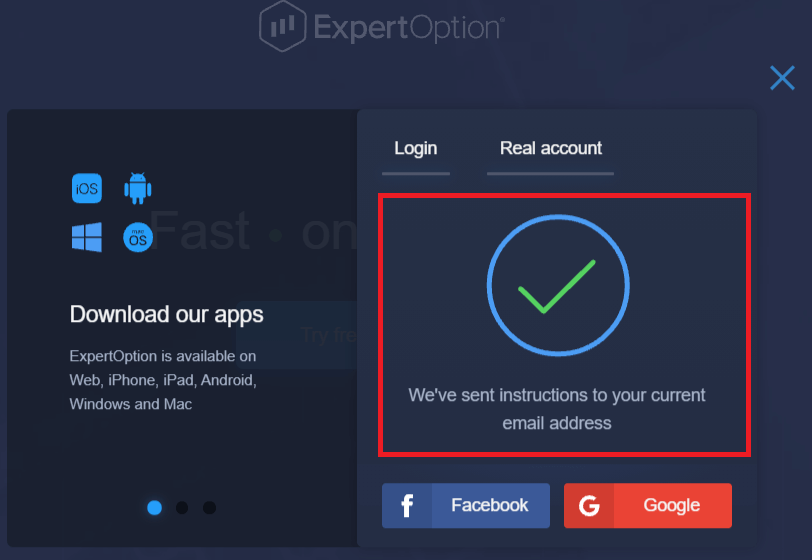
စကားဝှက်ကို ပြန်လည်သတ်မှတ်ဖို့ ဒီအီးမေးလ်လိပ်စာကို အီးမေးလ်ပို့ထားကြောင်း အသိပေးချက်တစ်ခု ပွင့်လာပါလိမ့်မယ်။
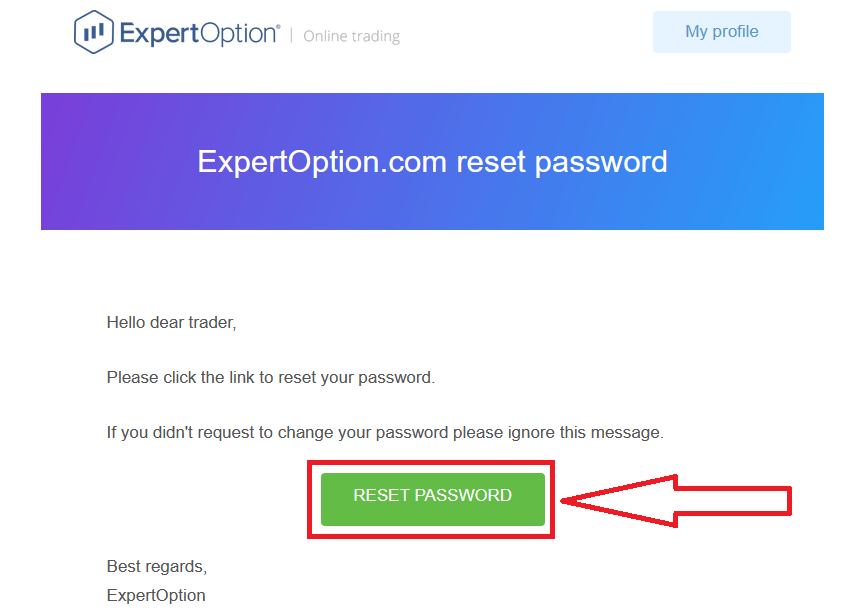
အီးမေးလ်ထဲက စာထဲမှာ စကားဝှက်ကို ပြောင်းလဲဖို့ ကမ်းလှမ်းခံရပါလိမ့်မယ်။ «Reset Password» ကို နှိပ်ပါ။
အီးမေးလ်က လင့်ခ်က ExpertOption ဝက်ဘ်ဆိုက်မှာ အထူးကဏ္ဍတစ်ခုဆီ ပို့ဆောင်ပေးပါလိမ့်မယ်။ ဒီမှာ သင့်ရဲ့ စကားဝှက်အသစ်ကို နှစ်ကြိမ်ရိုက်ထည့်ပြီး "Change password" ခလုတ်ကို နှိပ်ပါ။
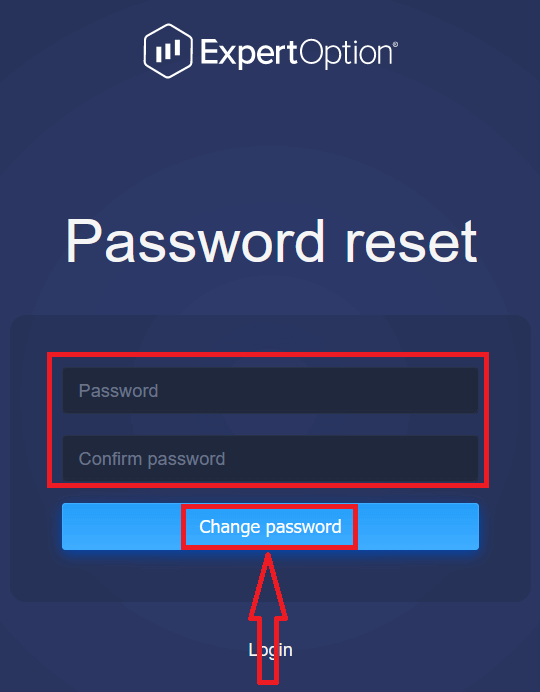
"Password" နဲ့ "Confirm password" ကို ရိုက်ထည့်ပြီးရင် စကားဝှက်ကို အောင်မြင်စွာ ပြောင်းလဲပြီးဖြစ်ကြောင်း မက်ဆေ့ချ်တစ်ခု ပေါ်လာပါလိမ့်မယ်။
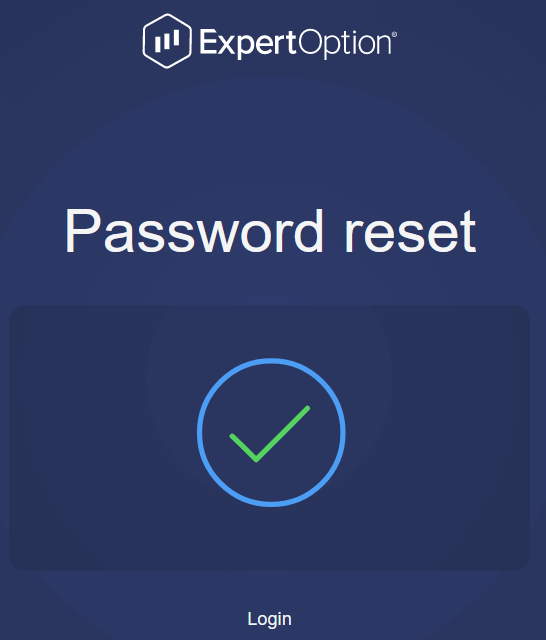
ဒါပါပဲ။ အခုဆိုရင် သင့်ရဲ့ အသုံးပြုသူအမည်နဲ့ စကားဝှက်အသစ်ကို အသုံးပြုပြီး ExpertOption ပလက်ဖောင်းကို ဝင်ရောက်နိုင်ပါပြီ။
မိုဘိုင်းအပလီကေးရှင်းကို အသုံးပြုရင်
"Menu" အိုင်ကွန်ကို နှိပ်ပါ။
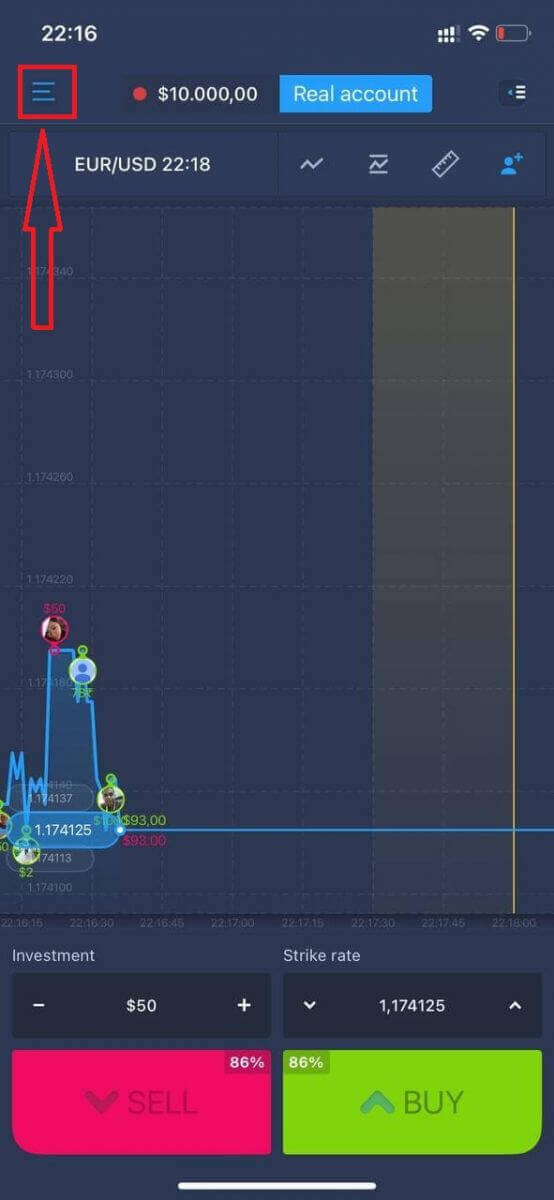
"Login" ကို နှိပ်ပါ။
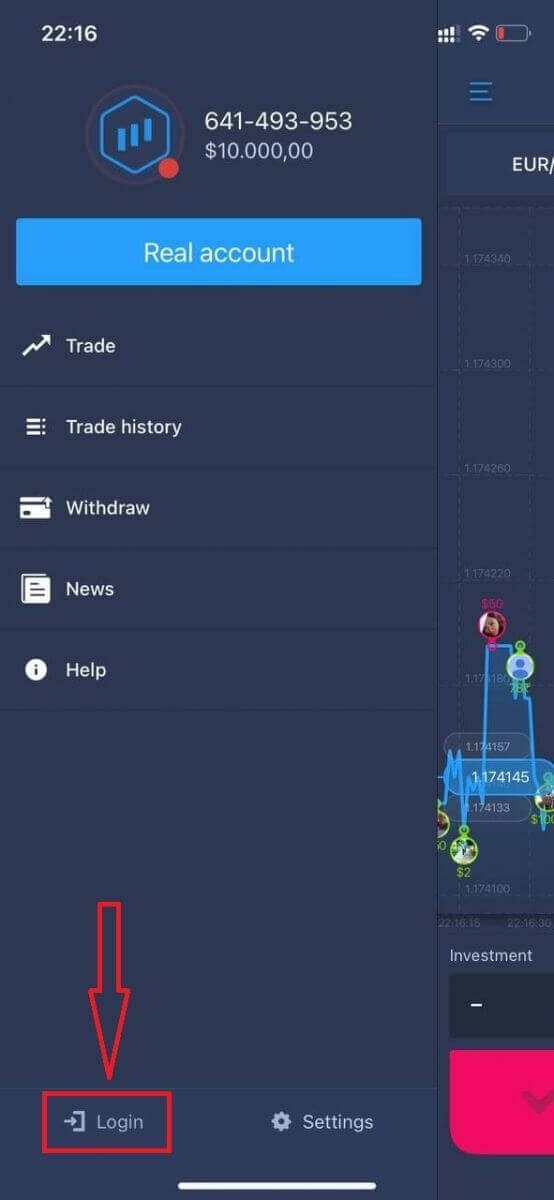
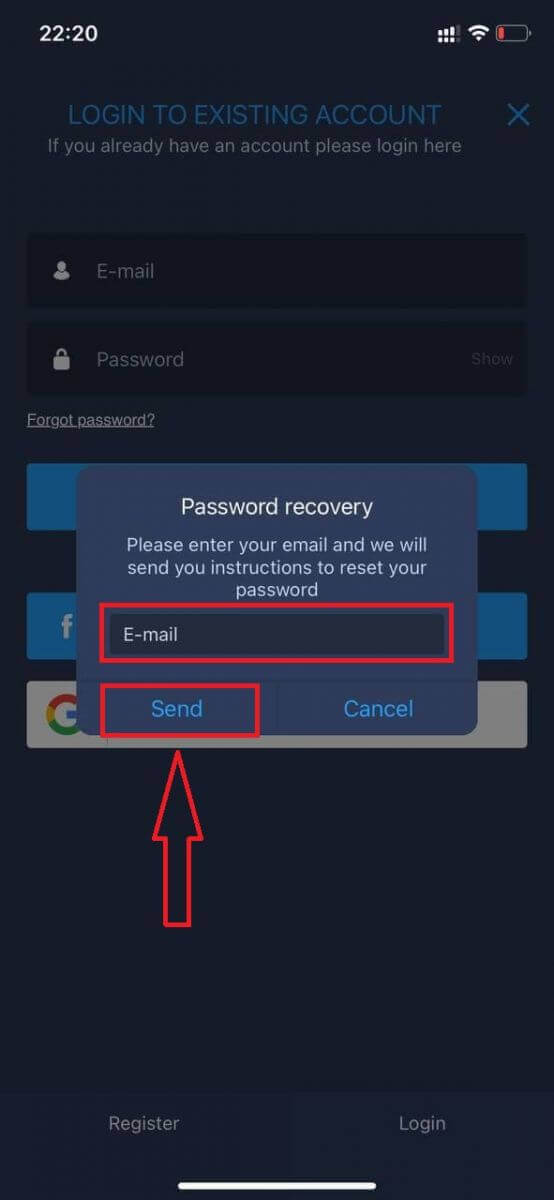
"စကားဝှက်မေ့သွားသည်" လင့်ခ်ကို နှိပ်ပါ။
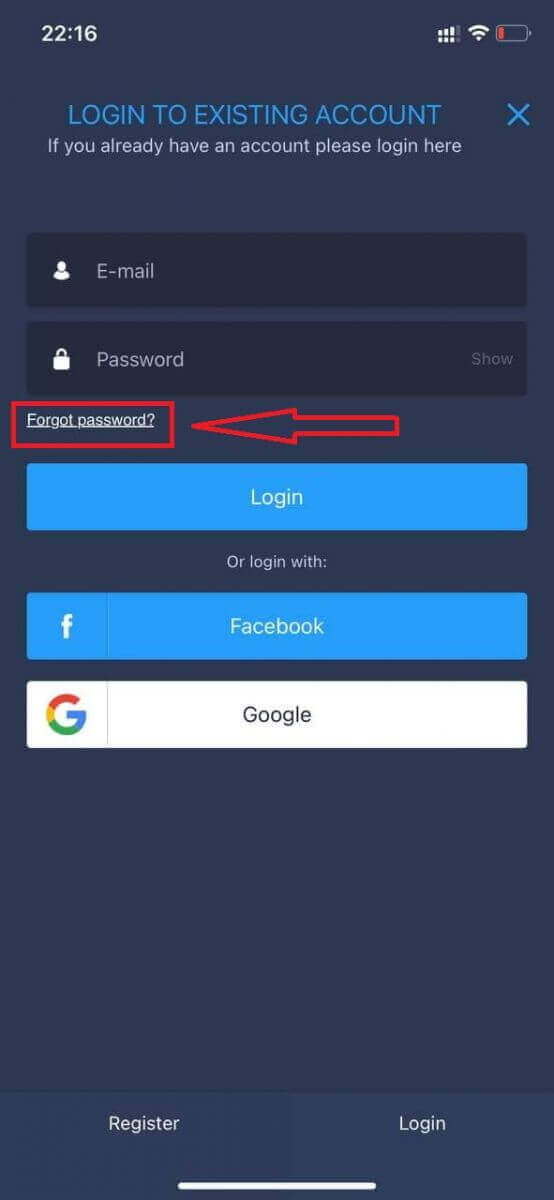
ဝင်းဒိုးအသစ်တွင်၊ အကောင့်ဖွင့်စဉ်က အသုံးပြုခဲ့သော အီးမေးလ်ကို ရိုက်ထည့်ပြီး "ပို့ရန်" ခလုတ်ကို နှိပ်ပါ။ ထို့နောက် ဝဘ်အက်ပ်ကဲ့သို့ ကျန်ရှိသော အဆင့်များကို လုပ်ဆောင်ပါ။
ExpertOption မိုဘိုင်းဝဘ်သို့ ဝင်ရောက်ပါ
ExpertOption ကုန်သွယ်မှုပလက်ဖောင်းရဲ့ မိုဘိုင်းဝက်ဘ်ဗားရှင်းမှာ ကုန်သွယ်မှုလုပ်ချင်တယ်ဆိုရင် အလွယ်တကူလုပ်ဆောင်နိုင်ပါတယ်။ အစပိုင်းမှာ သင့်မိုဘိုင်းစက်ပစ္စည်းပေါ်က browser ကိုဖွင့်ပါ။ ပြီးရင် “ exertoption ” ကိုရှာပြီး broker ရဲ့တရားဝင်ဝက်ဘ်ဆိုက်ကို ဝင်ကြည့်ပါ။ 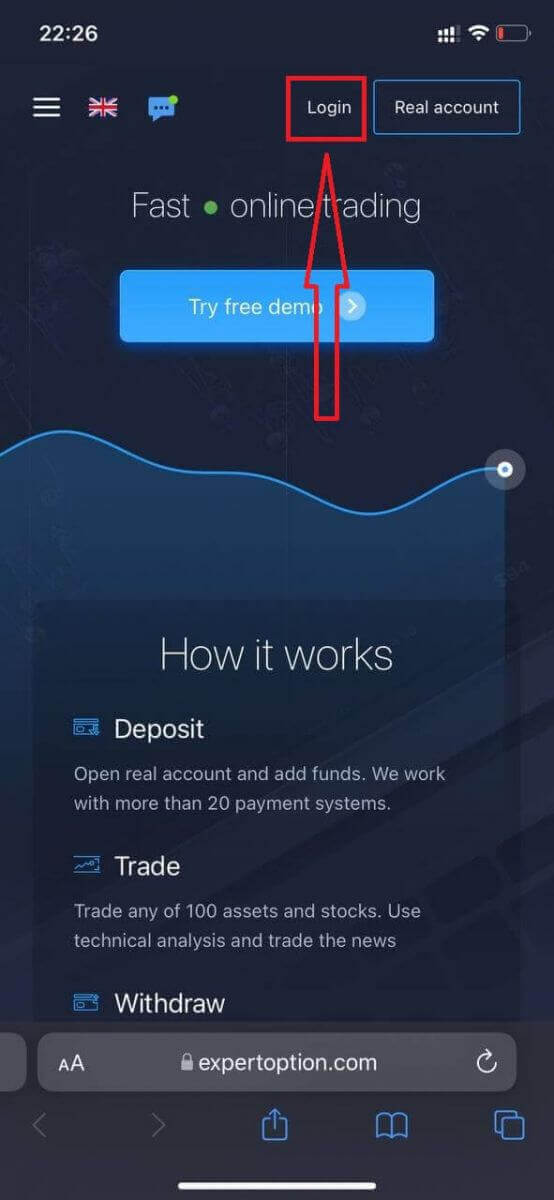
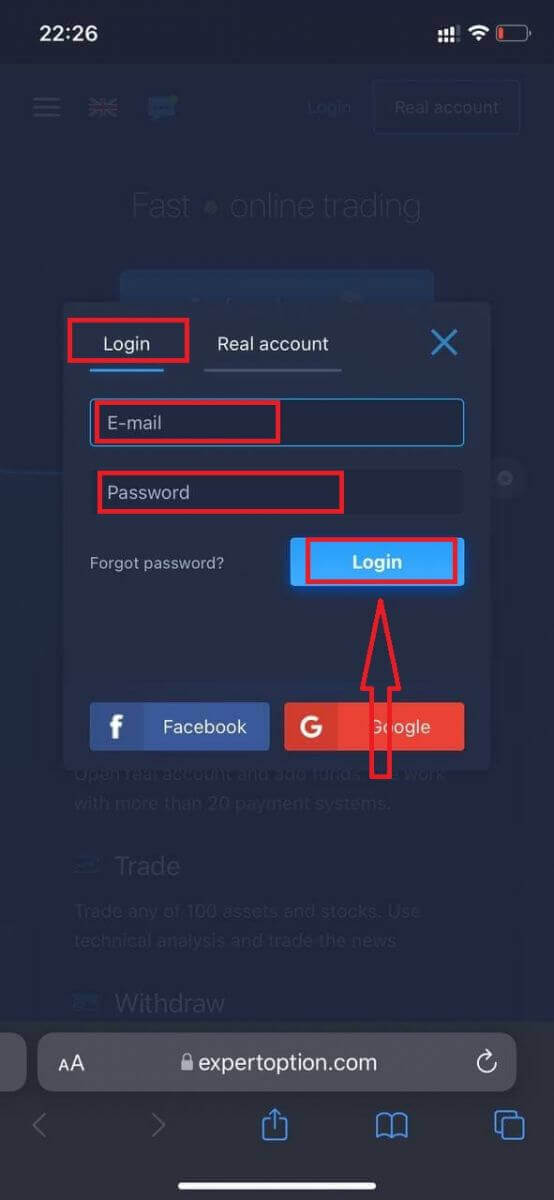
သင့်အီးမေးလ်နဲ့ password ကိုရိုက်ထည့်ပြီး “Login” ခလုတ်ကို နှိပ်ပါ။
အောင်မြင်စွာ login ဝင်ပြီးရင် Deposit စာမျက်နှာကိုတွေ့ရပါမယ်။ Live ကုန်သွယ်မှုစတင်ဖို့အတွက် သင့်အကောင့်မှာ ရင်းနှီးမြှုပ်နှံဖို့ လိုအပ်ပါတယ် (အနည်းဆုံးငွေသွင်းရမယ့်ပမာဏက USD 10)။
ExpertOption မှာ ငွေသွင်း
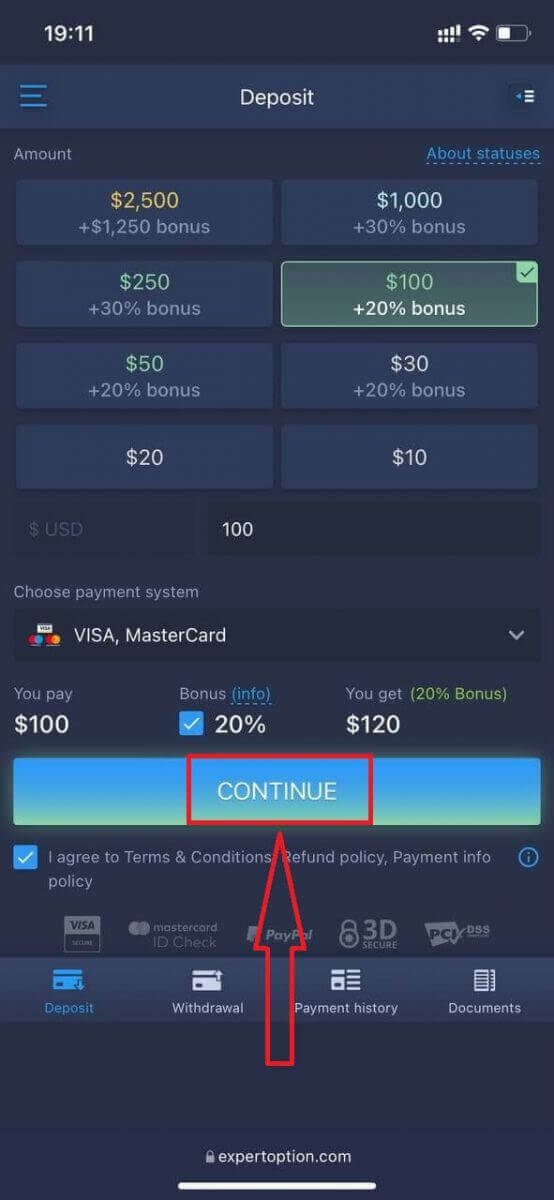
နည်း ကတ်ဒေတာကိုရိုက်ထည့်ပြီး "Add funds..." ကိုနှိပ်ပါ။
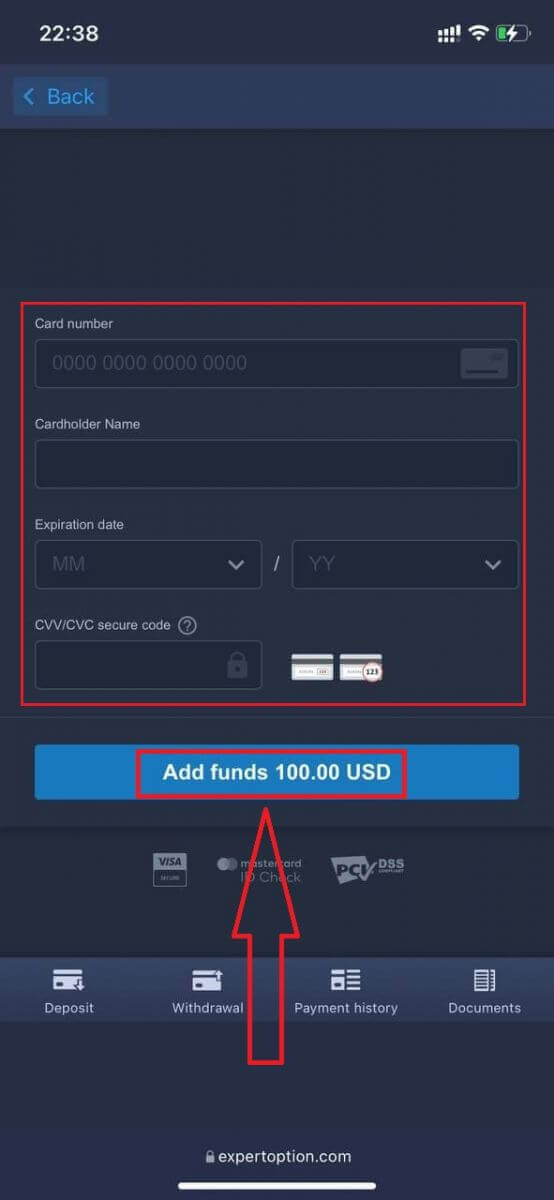
အောင်မြင်စွာငွေသွင်းပြီးရင် real account မှာ ကုန်သွယ်မှုလုပ်နိုင်ပါပြီ။
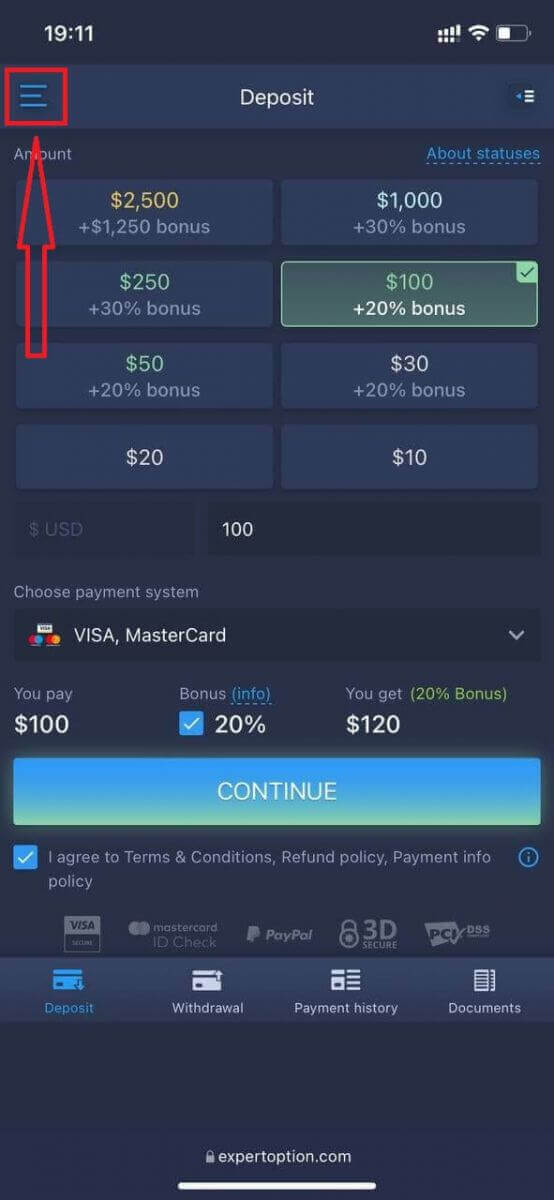
Demo Account ကိုသုံးချင်ရင် "Menu" icon ကိုနှိပ်ပါ။
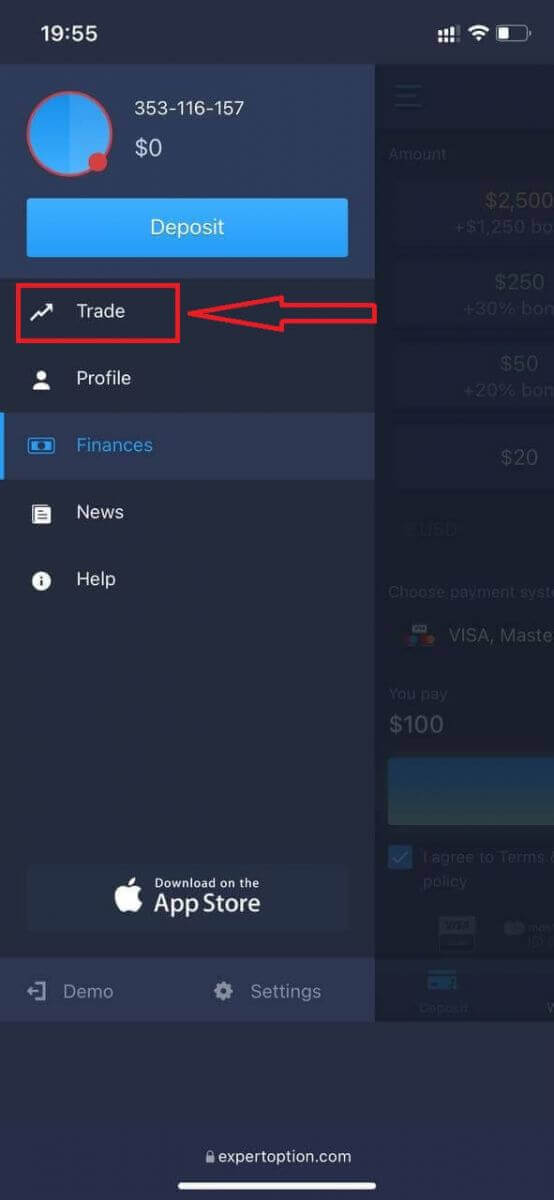
"Trade" ကိုနှိပ်ပါ။
Real account ကနေ Demo account ကိုပြောင်းပါ။
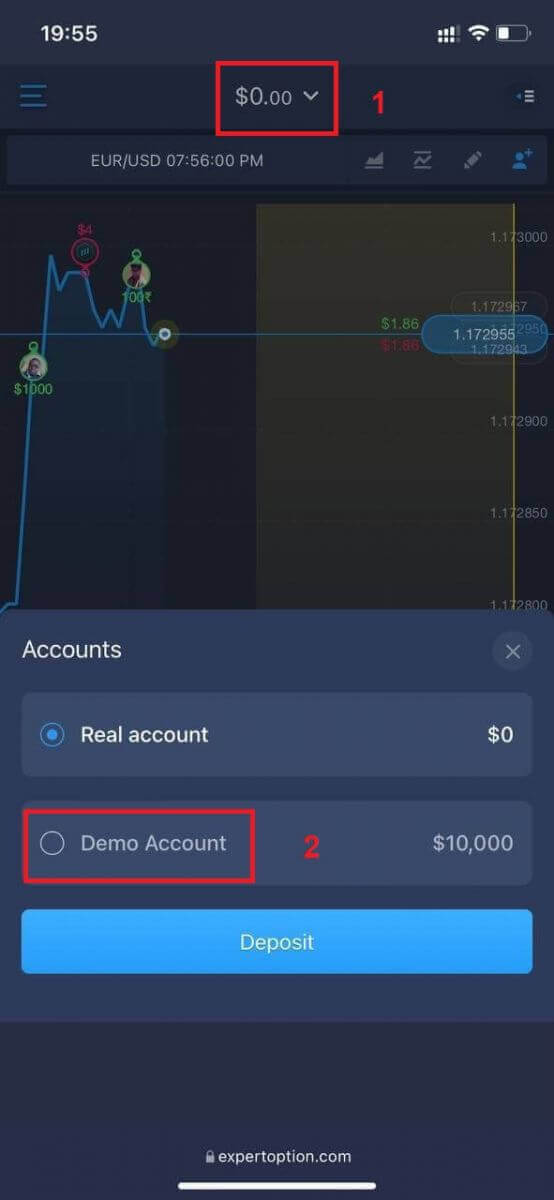
Demo account မှာ $10,000 ရှိပါလိမ့်မယ်။
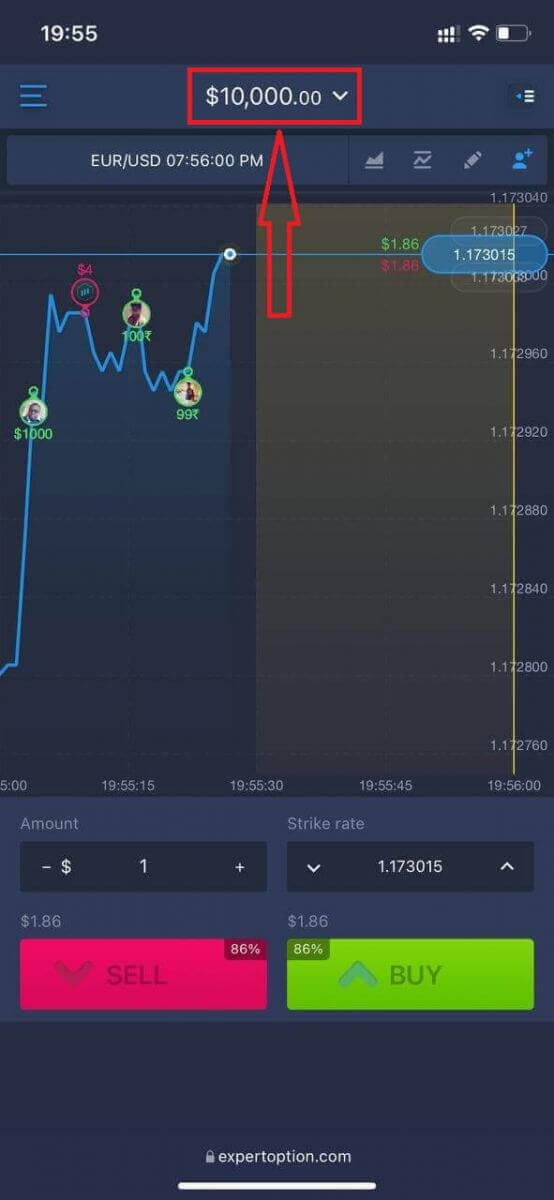
အခုဆိုရင် platform ရဲ့ mobile web version ကနေ ကုန်သွယ်မှုလုပ်နိုင်ပါပြီ။ ကုန်သွယ်မှုပလက်ဖောင်းရဲ့ mobile web version က ပုံမှန် web version နဲ့ တစ်ထပ်တည်းပါပဲ။ ဒါကြောင့် ကုန်သွယ်မှုနဲ့ ရန်ပုံငွေလွှဲပြောင်းရာမှာ ပြဿနာမရှိပါဘူး။
၁၁၁၁၁-၁၁၁၁၁-၁၁၁၁၁-၂၂၂၂၂-၃၃၃၃၃-၄၄၄၄၄
ExpertOption iOS အက်ပ်သို့ ဝင်ရောက်နည်း
iOS မိုဘိုင်းပလက်ဖောင်းမှာ အကောင့်ဝင်တာက ExpertOption ဝဘ်အက်ပ်မှာ အကောင့်ဝင်တာနဲ့ ဆင်တူပါတယ်။ ဒီအပလီကေးရှင်းကို သင့်စက်ပေါ်က App Store ကနေ ဒေါင်းလုဒ်လုပ်နိုင်သလို၊ ဒါမှမဟုတ် ဒီနေရာကို နှိပ်ပါ ။ “ExpertOption - Mobile Trading” အက်ပ်ကို ရှာပြီး «GET» ကို နှိပ်ပြီး သင့် iPhone ဒါမှမဟုတ် iPad မှာ ထည့်သွင်းလိုက်ပါ။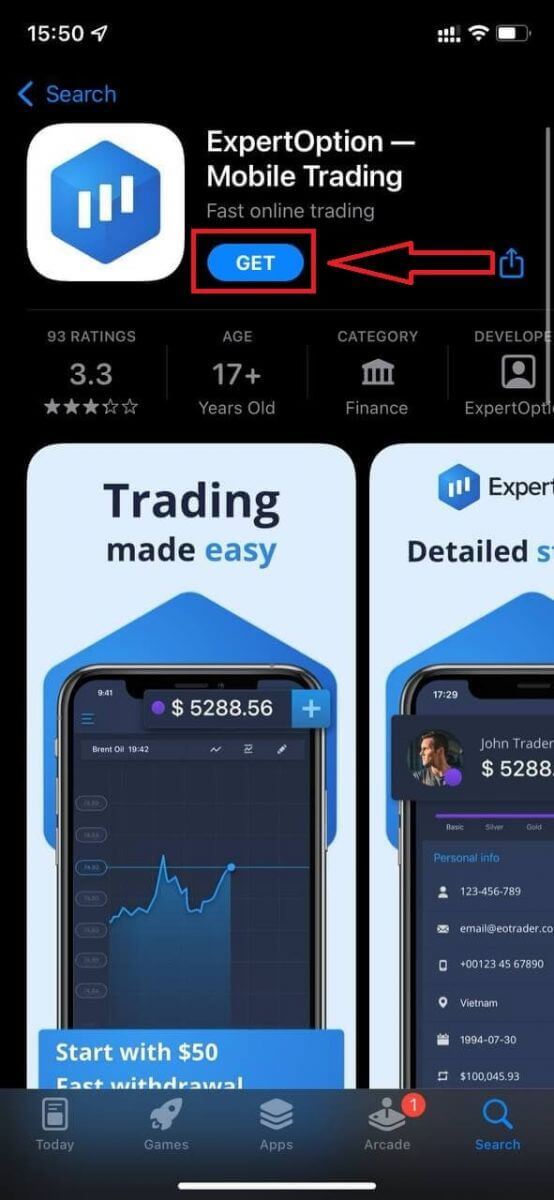
ထည့်သွင်းပြီး စတင်အသုံးပြုပြီးနောက်၊ သင့်အီးမေးလ်၊ Facebook ဒါမှမဟုတ် Google ကို အသုံးပြုပြီး ExpertOption iOS မိုဘိုင်းအက်ပ်ထဲကို အကောင့်ဝင်နိုင်ပါတယ်။ "Menu" အိုင်ကွန်ကို ရွေးချယ်ရုံပါပဲ။
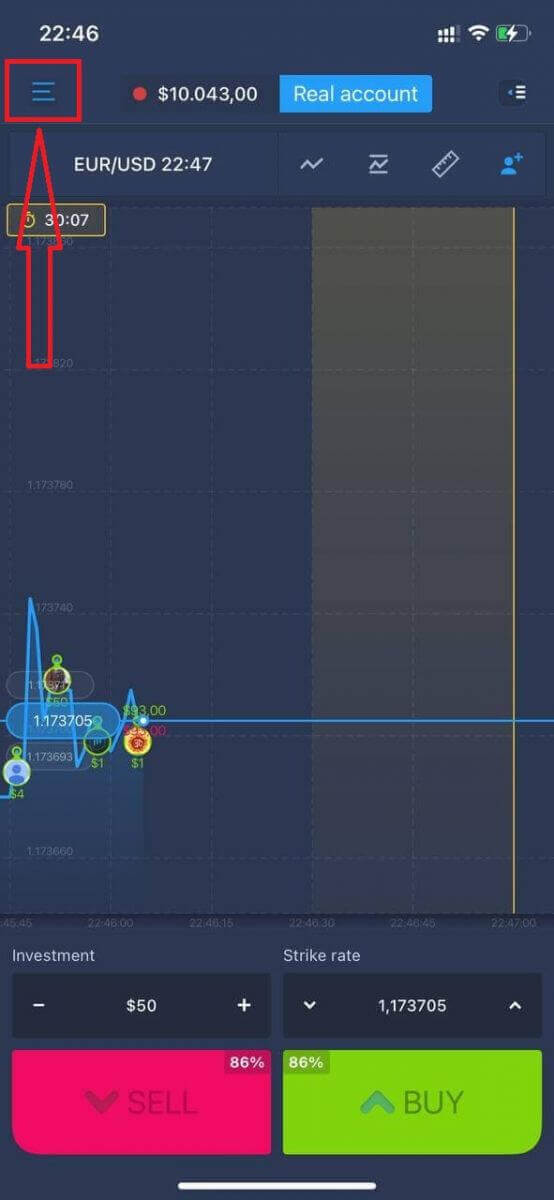
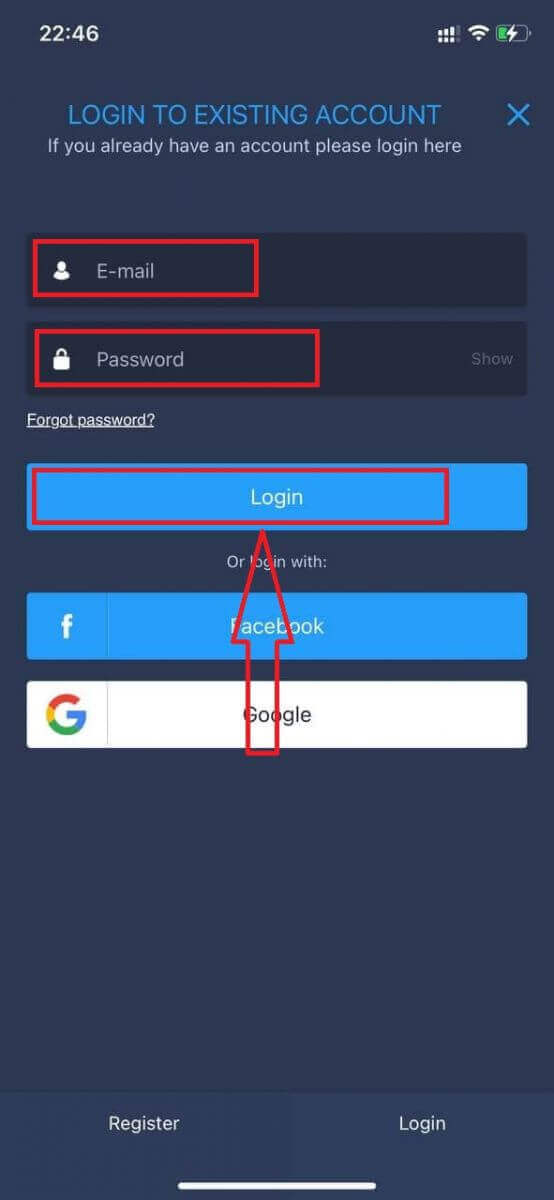
"Login" ကို နှိပ်ပါ။
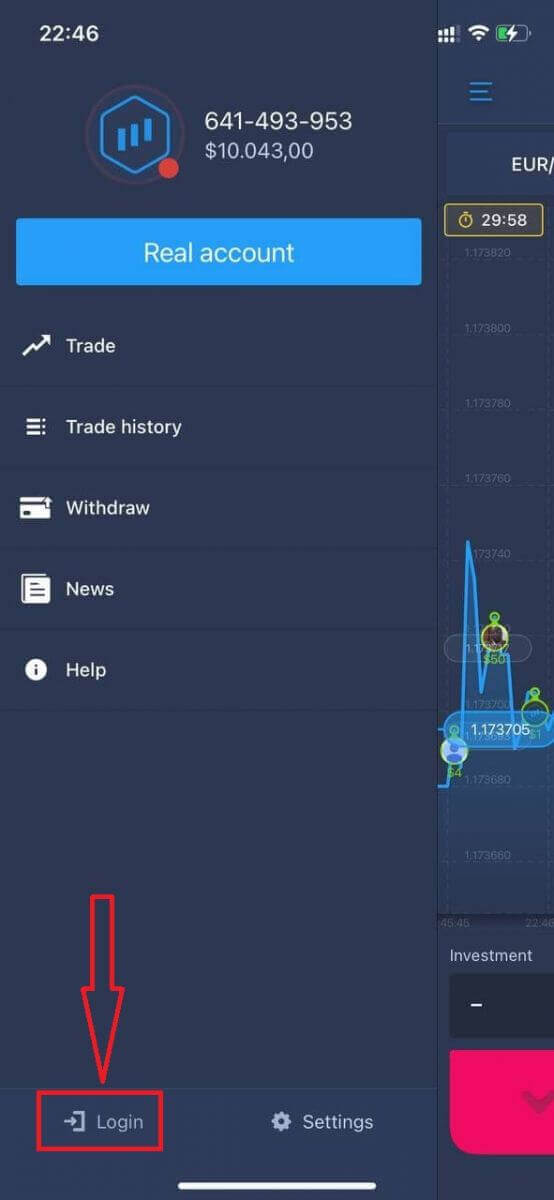
သင့်အီးမေးလ်နဲ့ စကားဝှက်ကို ရိုက်ထည့်ပြီးရင် "Login" ခလုတ်ကို နှိပ်ပါ။
ExpertOption Android အက်ပ်သို့ ဝင်ရောက်နည်း
ဒီအက်ပ်ကိုရှာဖို့ Google Play စတိုးကိုသွားပြီး "ExpertOption - မိုဘိုင်းရောင်းဝယ်ရေး" ကိုရှာရပါမယ်၊ ဒါမှမဟုတ် ဒီနေရာကို နှိပ်ပါ ။ 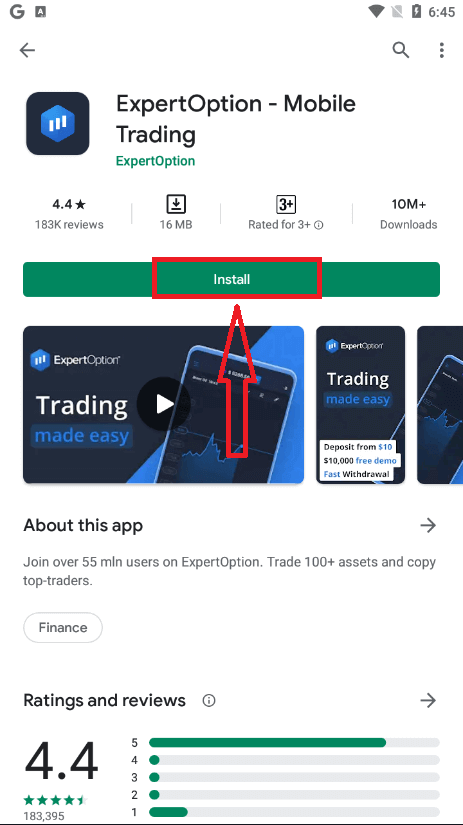
ထည့်သွင်းပြီးစတင်ပြီးနောက်၊ သင့်အီးမေးလ်၊ Facebook သို့မဟုတ် Google အကောင့်ကို အသုံးပြု၍ ExpertOption Android မိုဘိုင်းအက်ပ်သို့ ဝင်ရောက်နိုင်ပါတယ်။
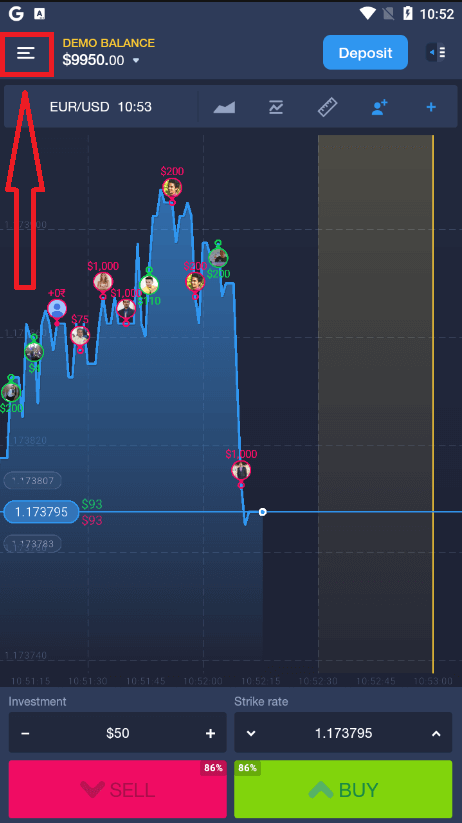
iOS စက်မှာလုပ်သလို အဆင့်တွေအတိုင်းလုပ်ဆောင်ပြီး "မီနူး" အိုင်ကွန်ကို ရွေးချယ်ပါ။
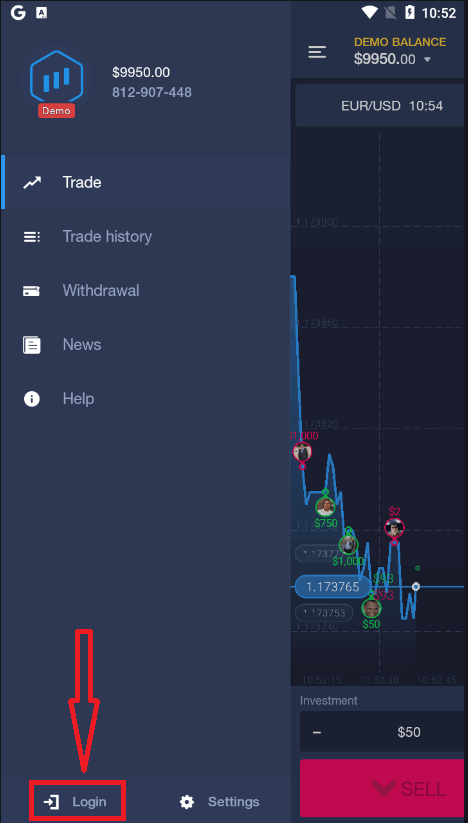
"လော့ဂ်အင်" ကို နှိပ်ပါ။
သင့်အီးမေးလ်နှင့် စကားဝှက်ကို ရိုက်ထည့်ပြီးနောက် "လော့ဂ်အင်" ခလုတ်ကို နှိပ်ပါ။
ExpertOption မှ ငွေထုတ်ယူနည်း
ExpertOption မှာ ငွေထုတ်ယူနိုင်တဲ့ ငွေပေးချေမှုနည်းလမ်းတွေက ဘာတွေလဲ
ကျွန်ုပ်တို့သည် ငွေပေးချေမှုစနစ် ၂၀ ကျော်နှင့် လက်တွဲလုပ်ဆောင်ပါသည်။ သင်၏ ဒက်ဘစ်ကတ် သို့မဟုတ် ခရက်ဒစ်ကတ်သို့ ငွေလွှဲနိုင်သည်- Visa၊ MasterCard၊ Maestro၊ UnionPay။ ကျွန်ုပ်တို့သည် အီလက်ထရွန်းနစ်ငွေပေးချေမှုနည်းလမ်းများနှင့်လည်း ပေါင်းစပ်ထားသည်- Neteller၊ Skrill၊ Perfect Money၊ FasaPay နှင့် အခြား။Gold၊ Platinum နှင့် Exclusive အကောင့်များတွင် ဦးစားပေးငွေထုတ်ယူခွင့်ရှိသည်။
ငွေသွင်းရန်အတွက် အသုံးပြုခဲ့သော အကောင့်ကတ် သို့မဟုတ် e-wallet သို့ ဦးစွာငွေထုတ်ယူရမည်။ ငွေထုတ်ယူပါက ဘဏ်ကတ်သို့ ငွေထုတ်ယူသည့်ပမာဏသည် ငွေသွင်းပမာဏနှင့် ညီမျှရမည်။ အခြားရန်ပုံငွေများ (ဝင်ငွေ) ကို မည်သည့် e-wallet (Skrill၊ Neteller၊ UnionPay သို့မဟုတ် အခြားနည်းလမ်း) သို့မဆို ထုတ်ယူနိုင်ပါသည်။
ExpertOption မှ ငွေဘယ်လိုထုတ်ယူရမလဲ။
ပထမဦးစွာ အချက်လေးတစ်ခုကို ရှင်းပြပါရစေ။ တချို့လူတွေအတွက် ရယ်စရာကောင်းသလို မိုက်မဲတယ်လို့ ထင်ရပေမယ့် နေ့တိုင်း အလားတူမေးခွန်းတွေ အများကြီး ရရှိနေပါတယ်။ ငွေကို တကယ့်အကောင့်ကနေပဲ ထုတ်ယူနိုင်ပါတယ်။ demo အကောင့်ဆိုတာ တကယ်တော့ ExpertOption ပလက်ဖောင်းကို အသုံးပြုပြီး ငွေရှာနိုင်တဲ့ simulation profile တစ်ခုပါ။ ဒါကြောင့် အစပိုင်းမှာ demo အကောင့်မှာ အရောင်းအဝယ်လုပ်ဖို့အတွက် $10,000 အများကြီး ရနိုင်ပါတယ်။ ဒါကြောင့် သင်ဟာ တကယ့်အကောင့်တစ်ခုရှိပြီး MasterCard ဘဏ်ကတ်နဲ့ ငွေဖြည့်ထားပါတယ်။ အခု အမြတ်ရပြီး ဆုငွေတွေကို ထုတ်ယူချင်နေပါပြီ။ ဘယ်လိုလုပ်နိုင်မလဲ။
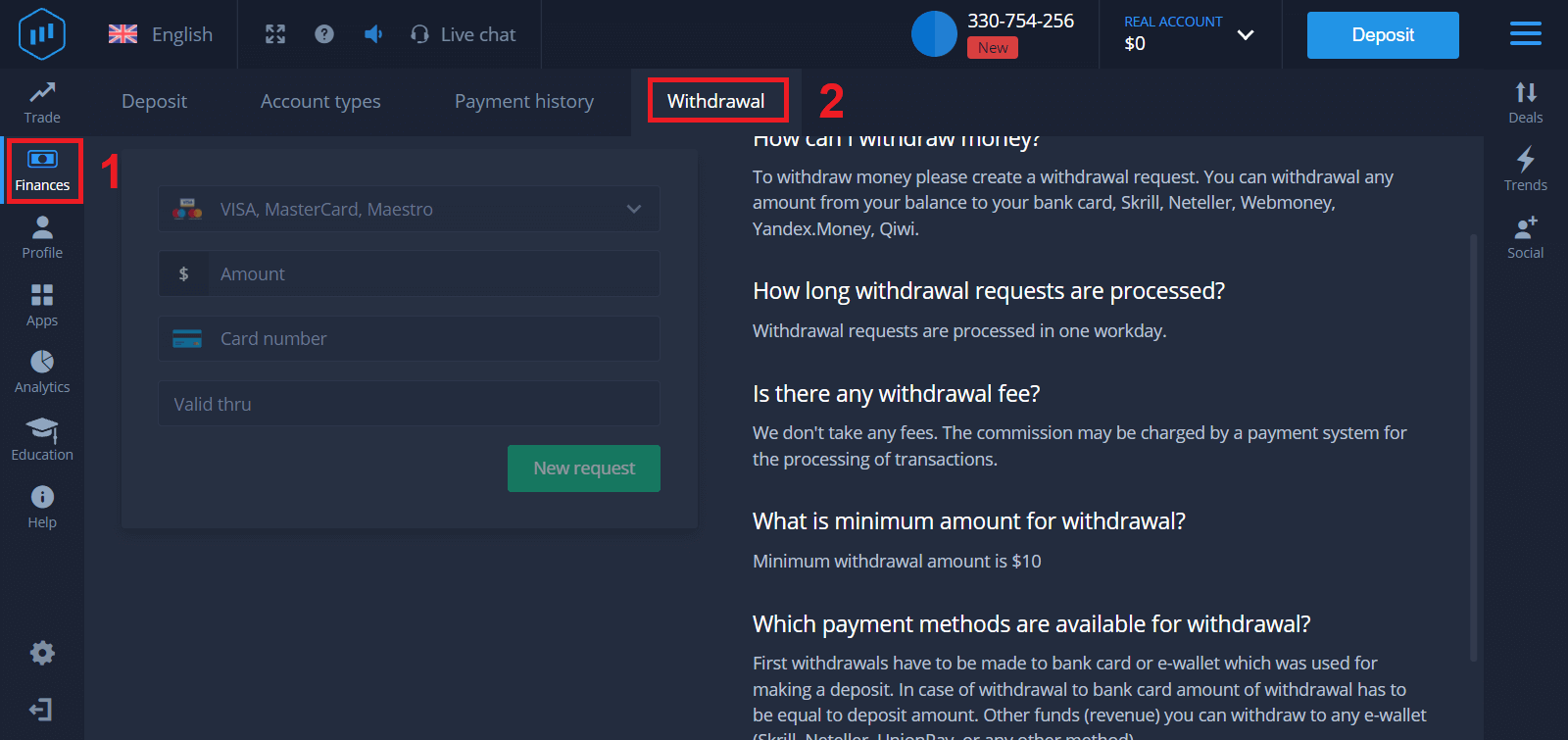
ငွေထုတ်ယူတာက ဘယ်တုန်းကမှ မလွယ်ကူခဲ့ပါဘူး။ ဒီအဆင့်တွေကို လိုက်နာပါ- ၁။ ExpertOption ပလက်ဖောင်းကို
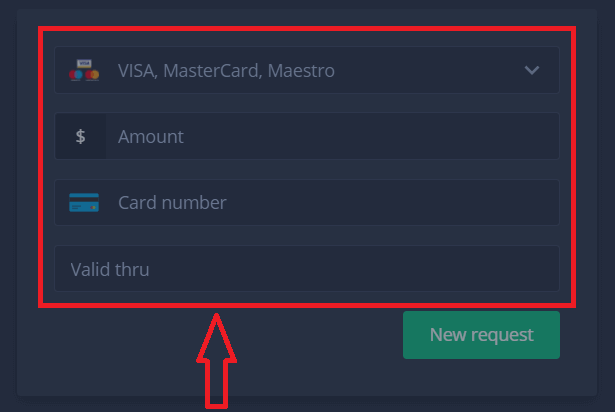
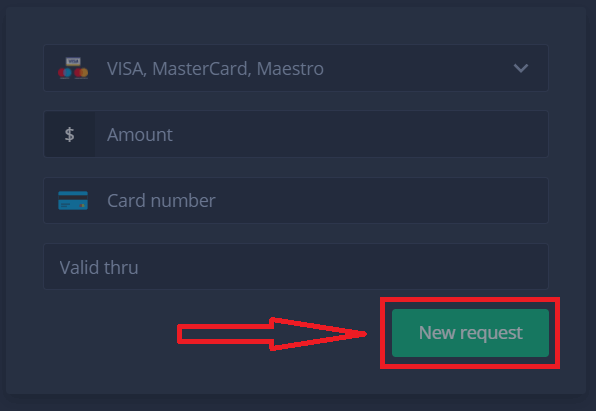
ဖွင့်ပြီး ဘယ်ဘက်အပေါ်ထောင့်က မီနူးကို နှိပ်ပါ။ ၂။ ပြီးရင် Finances option ကို ရွေးချယ်ပါ။ window ရဲ့ ညာဘက်အောက်ထောင့်မှာ Withdrawal option ကို တွေ့ရပါလိမ့်မယ်။ ၃။ အဲဒီမှာ ငွေထုတ်ယူဖို့ အသုံးပြုချင်တဲ့ ငွေပေးချေမှုနည်းလမ်းရဲ့ အချက်အလက်အားလုံးကို ရိုက်ထည့်ရပါမယ်။ ၄။ ဒီအကွက်မှာ အချက်အလက်အားလုံးကို ပေးပြီးတာနဲ့ “New request” ခလုတ်ကို နှိပ်ပါ။ ဒါပါပဲ၊ သင့်ငွေဟာ သင့်ခရက်ဒစ်ကတ် ဒါမှမဟုတ် အခြားငွေပေးချေမှုနည်းလမ်းထဲကို ရောက်နေပါပြီ။ "ငွေပေးချေမှုမှတ်တမ်း" မှာ တောင်းဆိုချက်အသစ်ကို သင်တွေ့ရပါလိမ့်မယ် ။ နောက်ထပ်အရေးကြီးတဲ့အချက်တစ်ခုပါပဲ။
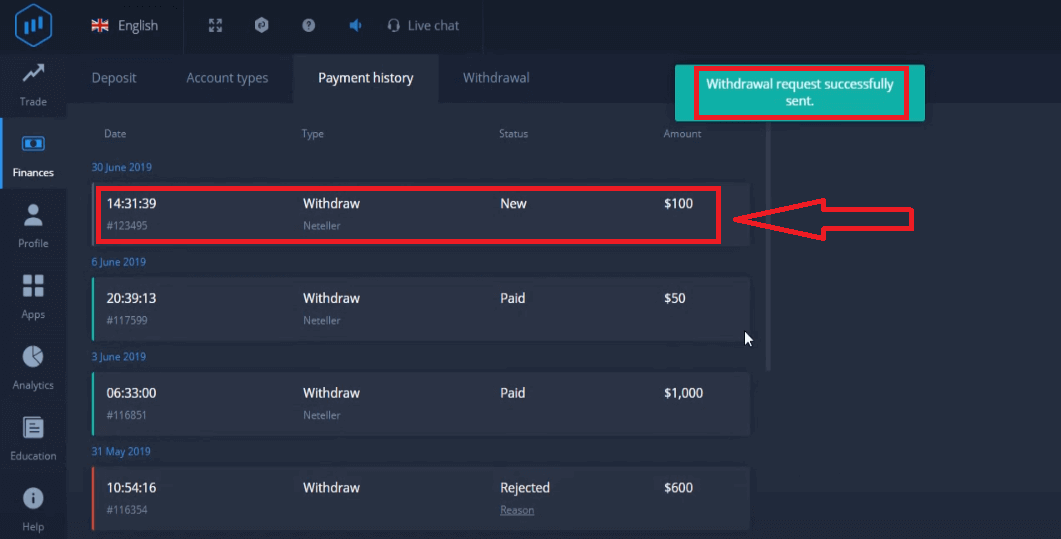
ခရက်ဒစ်ကတ်များကဲ့သို့သော ပုံမှန်ငွေထုတ်ယူနည်းလမ်းများအပြင် ExpertOption တွင် အခြားငွေထုတ်ယူနည်းများစွာရှိပါသည်။ သို့သော် ပထမဆုံးငွေထုတ်ယူခြင်းကို သင်ငွေသွင်းရန်အတွက် အသုံးပြုခဲ့သော ငွေပေးချေမှုနည်းလမ်းအတွက်သာ (!) ရရှိနိုင်ပါသည်။
မကြာခဏမေးလေ့ရှိသော မေးခွန်းများ (FAQ)
ငွေထုတ်ယူရန် တောင်းဆိုမှုများသည် မည်မျှကြာမည်နည်း။
ငွေထုတ်ယူရန် တောင်းဆိုမှုများကို တစ်ရက်အတွင်း စီမံဆောင်ရွက်ပါသည်။
ငွေထုတ်ယူခ ပေးဆောင်ရန် ရှိပါသလား။
ကျွန်ုပ်တို့တွင် မည်သည့်အခကြေးငွေမျှ မယူပါ။ ငွေပေးငွေယူများကို စီမံဆောင်ရွက်ရန်အတွက် ငွေပေးချေမှုစနစ်မှ ကော်မရှင် ကောက်ခံနိုင်ပါသည်။
ထုတ်ယူရန် အနည်းဆုံးပမာဏက ဘယ်လောက်လဲ။
အနည်းဆုံးထုတ်ယူငွေပမာဏမှာ $10 ဖြစ်သည်
နိဂုံးချုပ်- ExpertOption တွင် ယုံကြည်မှုဖြင့် သင့်ဝင်ငွေများကို ရယူလိုက်ပါ။
ExpertOption မှာ အကောင့်ဝင်ပြီး အမြတ်ငွေထုတ်ယူခြင်းဟာ သင့်ရဲ့ရန်ပုံငွေတွေကို အပြည့်အဝထိန်းချုပ်နိုင်အောင် ဒီဇိုင်းထုတ်ထားတဲ့ ချောမွေ့ပြီး လုံခြုံတဲ့ လုပ်ငန်းစဉ်တစ်ခုပါ။ ပေးထားတဲ့ ရိုးရှင်းတဲ့ အဆင့်တွေကို လိုက်နာခြင်းအားဖြင့် သင့်ရဲ့ အမြတ်ငွေတွေကို ယုံကြည်စိတ်ချစွာ စီမံခန့်ခွဲနိုင်ပြီး သင့်ရဲ့ ကုန်သွယ်မှုရည်မှန်းချက်တွေကို ဆက်လက်အာရုံစိုက်နေချိန်မှာပဲ သင့်ရဲ့ အမြတ်ငွေတွေကို ဘေးကင်းစွာ ရယူနိုင်ကြောင်း သေချာစေပါတယ်။
ကုန်သွယ်မှုသက်သက် မလုပ်ပါနဲ့ — သင့်အမြတ်အစွန်းများကို လုံခြုံအောင်ထားပါ။ သင့်ကုန်သွယ်မှုခရီးကို အပြည့်အဝထိန်းချုပ်နိုင်ရန် ExpertOption ဖြင့် ယနေ့ပင် အကောင့်ဝင်ပြီး သင့်ငွေကို ယုံကြည်စိတ်ချစွာ ထုတ်ယူလိုက်ပါ။