ExpertOption Download
Written By

အွန်လိုင်းရောင်းဝယ်ရေး ပလပ်ဖောင်း သုတေသီနှင့် လမ်းညွှန်စာရေးဆရာ
ပွဲစားပလပ်ဖောင်းများနှင့် ကုန်သွယ်မှုအကောင့်စနစ်များကို သုတေသနလုပ်ပါ။
လက်ပ်တော့ပေါ်တွင် ကုန်သွယ်မှုအက်ပ်တစ်ခုကို ထည့်သွင်းခြင်းသည် လိုက်ဖက်ညီမှု၊ ခွင့်ပြုချက်များနှင့် ဘေးကင်းသော အရင်းအမြစ်များအကြောင်း မေးလေ့ရှိသည် — အထူးသဖြင့် သင်သည် ဒက်စ်တော့ အင်္ဂါရပ်များနှင့် လုံခြုံသော အကောင့်ဝင်ရောက်ခွင့်ကို လိုအပ်သည့်အခါတွင် မေးခွန်းထုတ်လေ့ရှိသည်။ Windows သို့မဟုတ် macOS ကိုနှစ်သက်သည်ဖြစ်စေ သင့် PC တွင်တရားဝင် ExpertOption အပလီကေးရှင်းကိုရယူခြင်းသည် စနစ်လိုအပ်ချက်များကိုစစ်ဆေးခြင်း၊ မှန်ကန်သောထည့်သွင်းကိရိယာကိုရွေးချယ်ခြင်း၊ ပိတ်ဆို့ထားသောထည့်သွင်းသူများ၊ ခေတ်မမီသော OS တည်ဆောက်မှုများ သို့မဟုတ် အသုံးပြုသူခွင့်ပြုချက်မလုံလောက်ခြင်းတို့ကဲ့သို့သော ဘုံပြဿနာများကိုရှောင်ရှားရန် လိုအပ်သည်။ တပ်ဆင်သူကို တရားဝင်ဆိုက် သို့မဟုတ် အတည်ပြုထားသော အက်ပ်စတိုးများမှသာ ဒေါင်းလုဒ်လုပ်ကာ ပြင်ပအဖွဲ့အစည်းမှ လုပ်ဆောင်နိုင်သည့်အရာများကို ရှောင်ကြဉ်ပါ။
အောက်တွင် Windows နှင့် macOS ဗားရှင်းများကို ဒေါင်းလုဒ်လုပ်ပြီး တပ်ဆင်ရန် ရှင်းရှင်းလင်းလင်းအဆင့်များ၊ တပ်ဆင်သူအား မည်သို့အတည်ပြုရန်၊ ခွင့်ပြုချက်ပေးရန်နှင့် သင့်လက်ရှိကုန်သွယ်အကောင့်ကို ချိတ်ဆက်ရန် ရှင်းရှင်းလင်းလင်းအဆင့်များကို တွေ့ရပါမည်။ လမ်းညွှန်ချက်တွင် တွေ့ရများသော တပ်ဆင်မှု အမှားအယွင်းများ၊ အက်ပ်ကို အပ်ဒိတ်လုပ်နည်းနှင့် ကော်ပီကတ်မဟုတ်ဘဲ တရားဝင်အသုံးပြုသူအား သင်ထည့်သွင်းထားကြောင်း အတည်ပြုရန် အမြန်လုံခြုံရေးစစ်ဆေးမှုများ ပါဝင်သည်။ တပ်ဆင်ပြီးနောက် သင်သည် သင်၏လက်ပ်တော့မှ တိုက်ရိုက် သို့မဟုတ် သရုပ်ပြ အရောင်းအ၀ယ်ကို ဝင်ရောက်ပြီး ဝင်ရောက်ကြည့်ရှုရန် အဆင်သင့်ဖြစ်ပါလိမ့်မည်။
အောက်တွင် Windows နှင့် macOS ဗားရှင်းများကို ဒေါင်းလုဒ်လုပ်ပြီး တပ်ဆင်ရန် ရှင်းရှင်းလင်းလင်းအဆင့်များ၊ တပ်ဆင်သူအား မည်သို့အတည်ပြုရန်၊ ခွင့်ပြုချက်ပေးရန်နှင့် သင့်လက်ရှိကုန်သွယ်အကောင့်ကို ချိတ်ဆက်ရန် ရှင်းရှင်းလင်းလင်းအဆင့်များကို တွေ့ရပါမည်။ လမ်းညွှန်ချက်တွင် တွေ့ရများသော တပ်ဆင်မှု အမှားအယွင်းများ၊ အက်ပ်ကို အပ်ဒိတ်လုပ်နည်းနှင့် ကော်ပီကတ်မဟုတ်ဘဲ တရားဝင်အသုံးပြုသူအား သင်ထည့်သွင်းထားကြောင်း အတည်ပြုရန် အမြန်လုံခြုံရေးစစ်ဆေးမှုများ ပါဝင်သည်။ တပ်ဆင်ပြီးနောက် သင်သည် သင်၏လက်ပ်တော့မှ တိုက်ရိုက် သို့မဟုတ် သရုပ်ပြ အရောင်းအ၀ယ်ကို ဝင်ရောက်ပြီး ဝင်ရောက်ကြည့်ရှုရန် အဆင်သင့်ဖြစ်ပါလိမ့်မည်။
Windows မှာ ExpertOption App ကို ဘယ်လိုဒေါင်းလုဒ်လုပ်ပြီး ထည့်သွင်းရမလဲ
ကုန်သွယ်မှုပလက်ဖောင်းရဲ့ Desktop အက်ပ်က ဝက်ဘ်ဗားရှင်းနဲ့ တစ်ထပ်တည်းပါပဲ။ ဒါကြောင့် ကုန်သွယ်မှုနဲ့ ရန်ပုံငွေလွှဲပြောင်းမှုမှာ ဘာပြဿနာမှ ရှိမှာမဟုတ်ပါဘူး။
- ကွန်ပျူတာစက်လည်ပတ်ရေးစနစ်ပရိုဂရမ်:
- ရမ်:
- ဗီဒီယိုကတ်:
- ဟာ့ဒ်ဒစ်ခ် နေရာလွတ်:
သင့် Laptop/PC တွင် တရားဝင် ExpertOption အက်ပ်ကို ဤနေရာတွင် ဒေါင်းလုဒ်လုပ်ပါ။
Windows အတွက် ExpertOption အက်ပ်ကို ရယူပါ
သင့်ရဲ့ ExpertOption installer ဟာ စက္ကန့်အနည်းငယ်အတွင်း အလိုအလျောက် download လုပ်ပါလိမ့်မယ်။ ဒီလိုမဖြစ်ရင် download ကို restart လုပ်ပါ။
အောင်မြင်စွာ download လုပ်ပြီးတာနဲ့ သင့်ရဲ့ Laptop/PC မှာ install လုပ်ဖို့ အောက်ပါအဆင့်တွေကို လိုက်နာပါ
- ExpertOption-7.2.12.exe ဖိုင်ကို သင့်ကွန်ပျူတာမှာ save လုပ်ပါ။
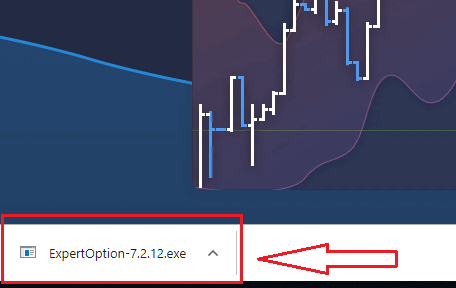
download လုပ်ထားတဲ့ဖိုင်ကိုဖွင့်ပြီး ဖိုင်ကို double-click နှိပ်လိုက်ရင် အလိုအလျောက် run ပါလိမ့်မယ်။
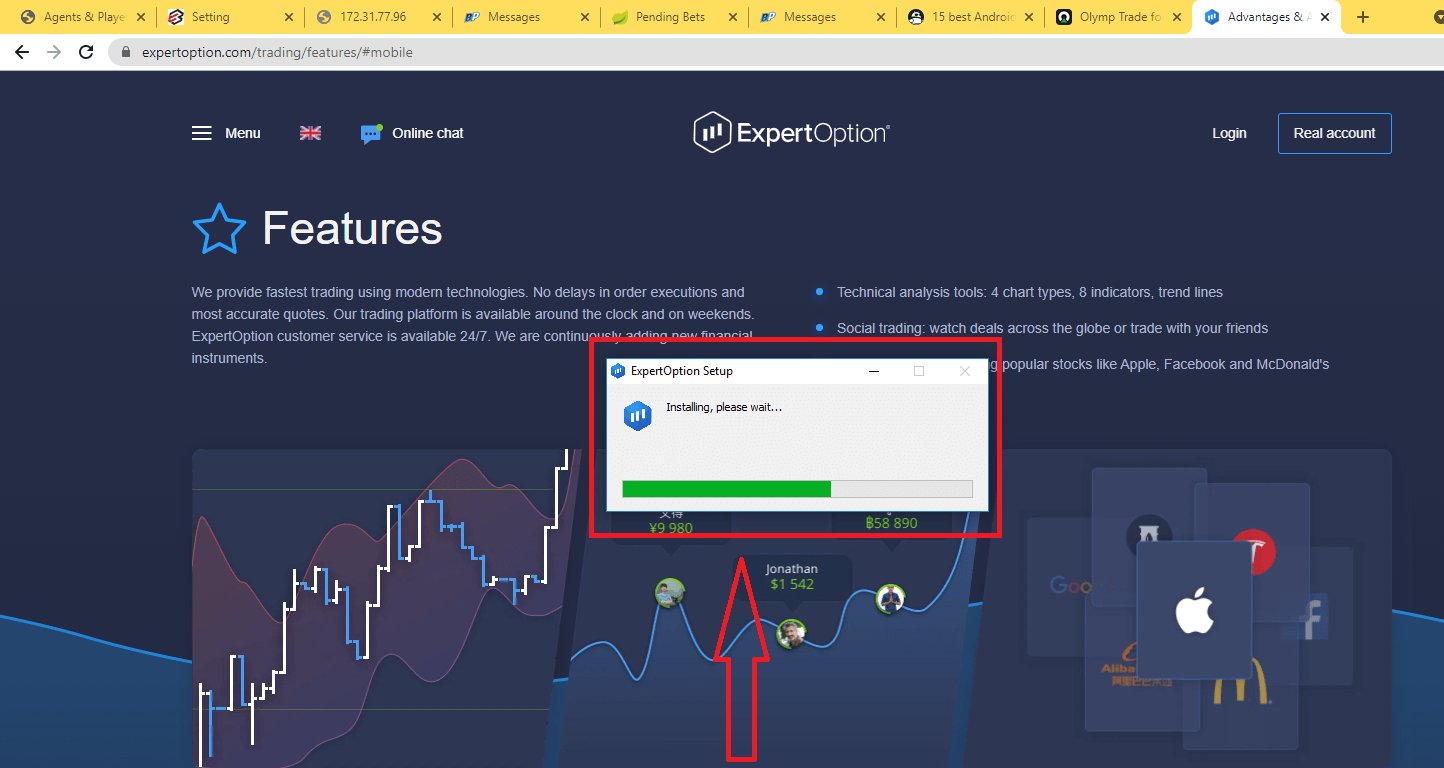
ဒါက Demo အကောင့်မှာ $10,000 နဲ့ trading စတင်ဖို့ Demo trading စာမျက်နှာကို ပို့ပေးပါလိမ့်မယ်။
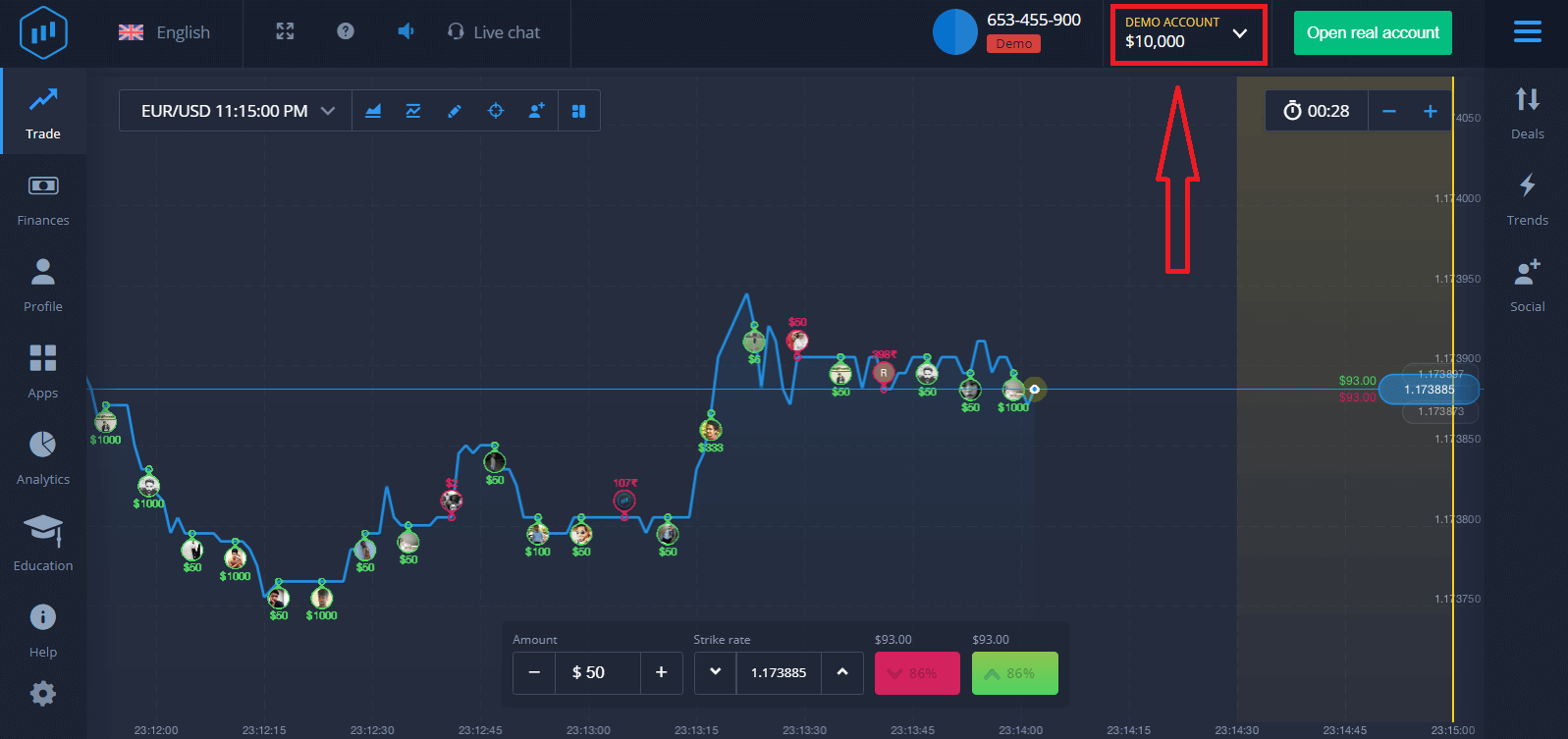
အကောင့်ကို ဆက်လက်အသုံးပြုဖို့အတွက် trading results တွေကို save လုပ်ပြီး real account မှာ trading လုပ်နိုင်ပါတယ်။ ExpertOption အကောင့်တစ်ခုဖန်တီးဖို့ "Open real account" ကိုနှိပ်ပါ။
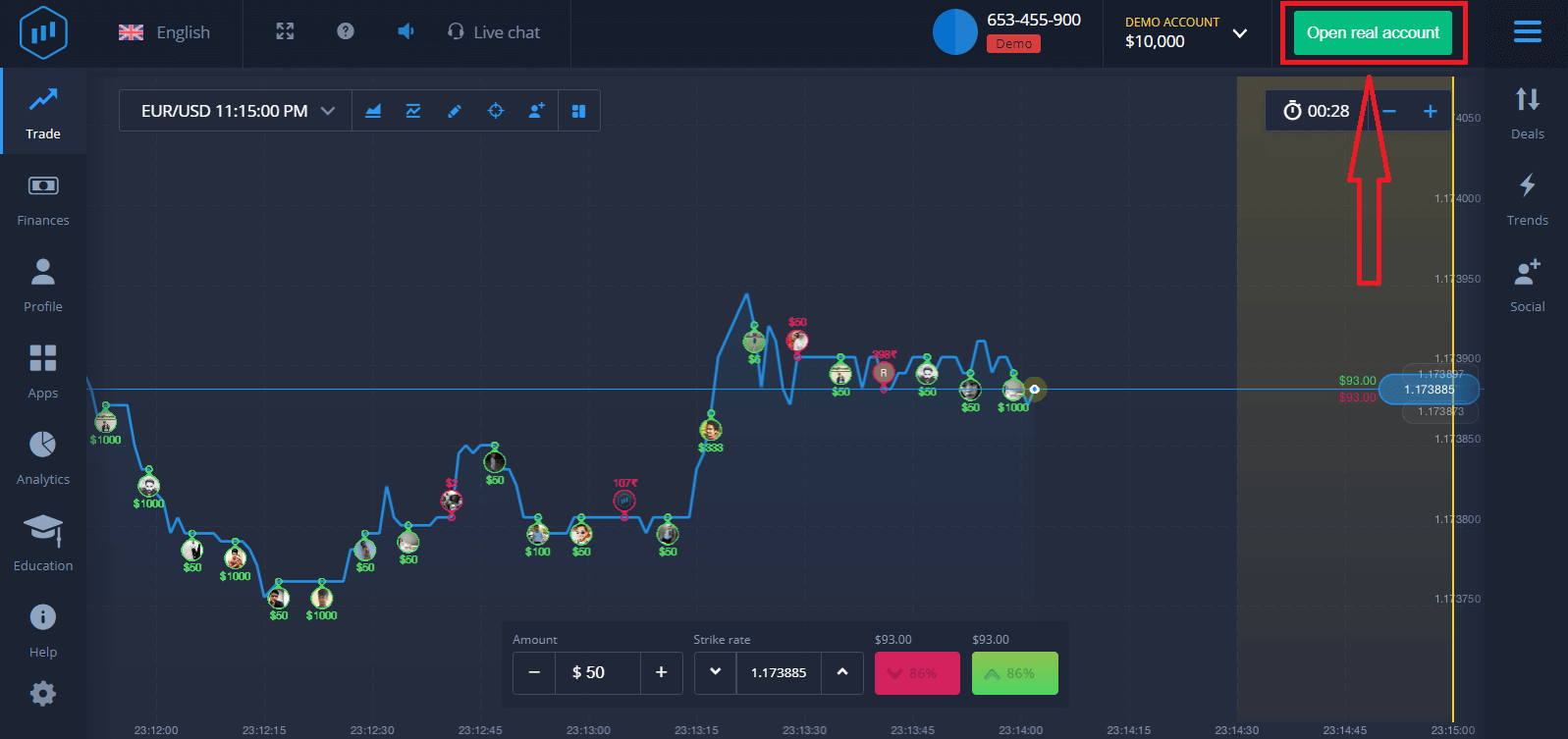
ရွေးချယ်စရာသုံးခုရှိပါတယ်- အောက်မှာဖော်ပြထားတဲ့အတိုင်း သင့်ရဲ့ email address၊ Facebook account ဒါမှမဟုတ် Google account နဲ့ signup လုပ်ပါ။ သင်လိုအပ်တာက သင့်တော်တဲ့နည်းလမ်းတစ်ခုခုကို ရွေးချယ်ပြီး password တစ်ခုဖန်တီးဖို့ပါပဲ။
macOS မှာ ExpertOption App ကို ဘယ်လိုဒေါင်းလုဒ်လုပ်ပြီး ထည့်သွင်းရမလဲ။
ကုန်သွယ်မှုပလက်ဖောင်းရဲ့ Desktop အက်ပ်က ဝက်ဘ်ဗားရှင်းနဲ့ တစ်ထပ်တည်းပါပဲ။ ဒါကြောင့် ကုန်သွယ်မှုနဲ့ ရန်ပုံငွေလွှဲပြောင်းမှုမှာ ဘာပြဿနာမှ ရှိမှာမဟုတ်ပါဘူး။
- ကွန်ပျူတာစက်လည်ပတ်ရေးစနစ်ပရိုဂရမ်:
- ရမ်:
- ဗီဒီယိုကတ်:
- ဟာ့ဒ်ဒစ်ခ် နေရာလွတ်:
သင့် Laptop/PC တွင် တရားဝင် ExpertOption အက်ပ်ကို ဤနေရာတွင် ဒေါင်းလုဒ်လုပ်ပါ။
macOS အတွက် ExpertOption အက်ပ်ကို ရယူပါ
သင့်ရဲ့ ExpertOption installer ဟာ စက္ကန့်အနည်းငယ်အတွင်း အလိုအလျောက် download လုပ်ပါလိမ့်မယ်။ ဒီလိုမဖြစ်ရင် download ကို restart လုပ်ပါ။
အောင်မြင်စွာ download လုပ်ပြီးသွားရင် Windows မှာလိုပဲ သင့်ရဲ့ Laptop/PC မှာ install လုပ်ပါ-
အီးမေးလ်ကို အသုံးပြု၍ ExpertOption အကောင့်တစ်ခု မှတ်ပုံတင်နည်း
၁။ အပေါ်ညာဘက်ထောင့်ရှိ “ Open real Account ” ခလုတ်ကို နှိပ်ခြင်းဖြင့် ပလက်ဖောင်းတွင် အကောင့်တစ်ခုအတွက် စာရင်းသွင်း နိုင်ပါသည် ။ ၂။ စာရင်းသွင်းရန်အတွက် လိုအပ်သော အချက်အလက်အားလုံးကို ဖြည့်စွက်ပြီး “Open Account” ကို နှိပ်ရန် လိုအပ်ပါသည်။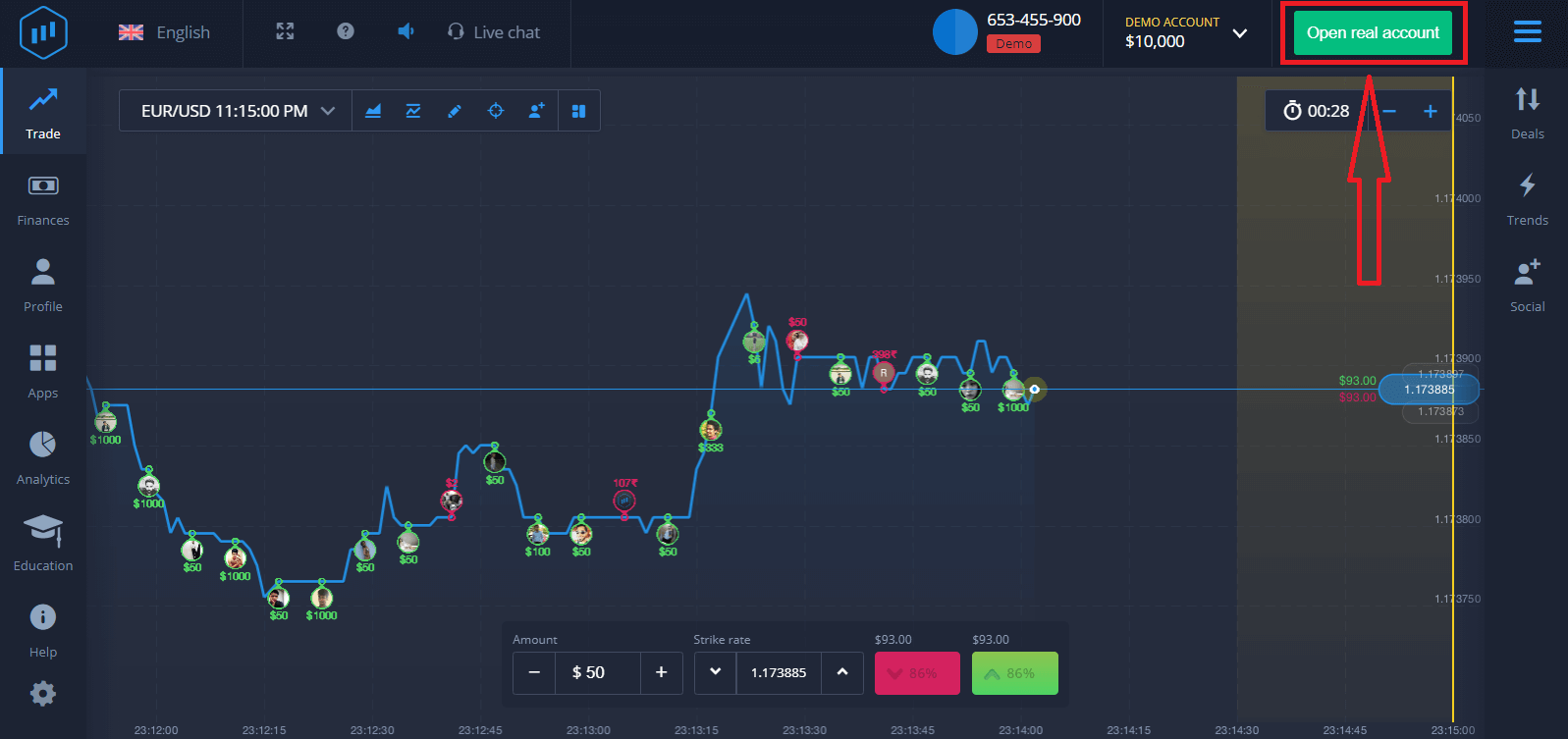
- မှန်ကန်သော အီးမေးလ်လိပ်စာကို ရိုက်ထည့်ပါ။
- ခိုင်မာတဲ့ စကားဝှက်တစ်ခု ဖန်တီးပါ။
- "စည်းကမ်းသတ်မှတ်ချက်များ" ကိုလည်း ဖတ်ရှုပြီး စစ်ဆေးရန် လိုအပ်ပါသည်။
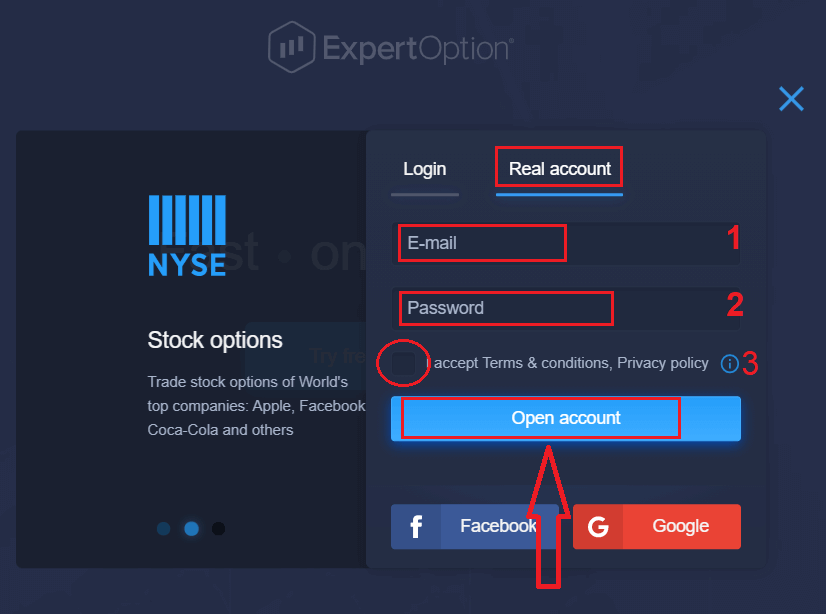
ဂုဏ်ယူပါတယ်။ အောင်မြင်စွာ မှတ်ပုံတင်ပြီးပါပြီ။ တိုက်ရိုက်ကုန်သွယ်မှုစတင်ရန်အတွက် သင့်အကောင့်တွင် ရင်းနှီးမြှုပ်နှံရန် လိုအပ်ပါသည် (အနည်းဆုံးငွေသွင်းငွေမှာ 10 USD ဖြစ်သည်)။
ExpertOption တွင် ငွေသွင်း
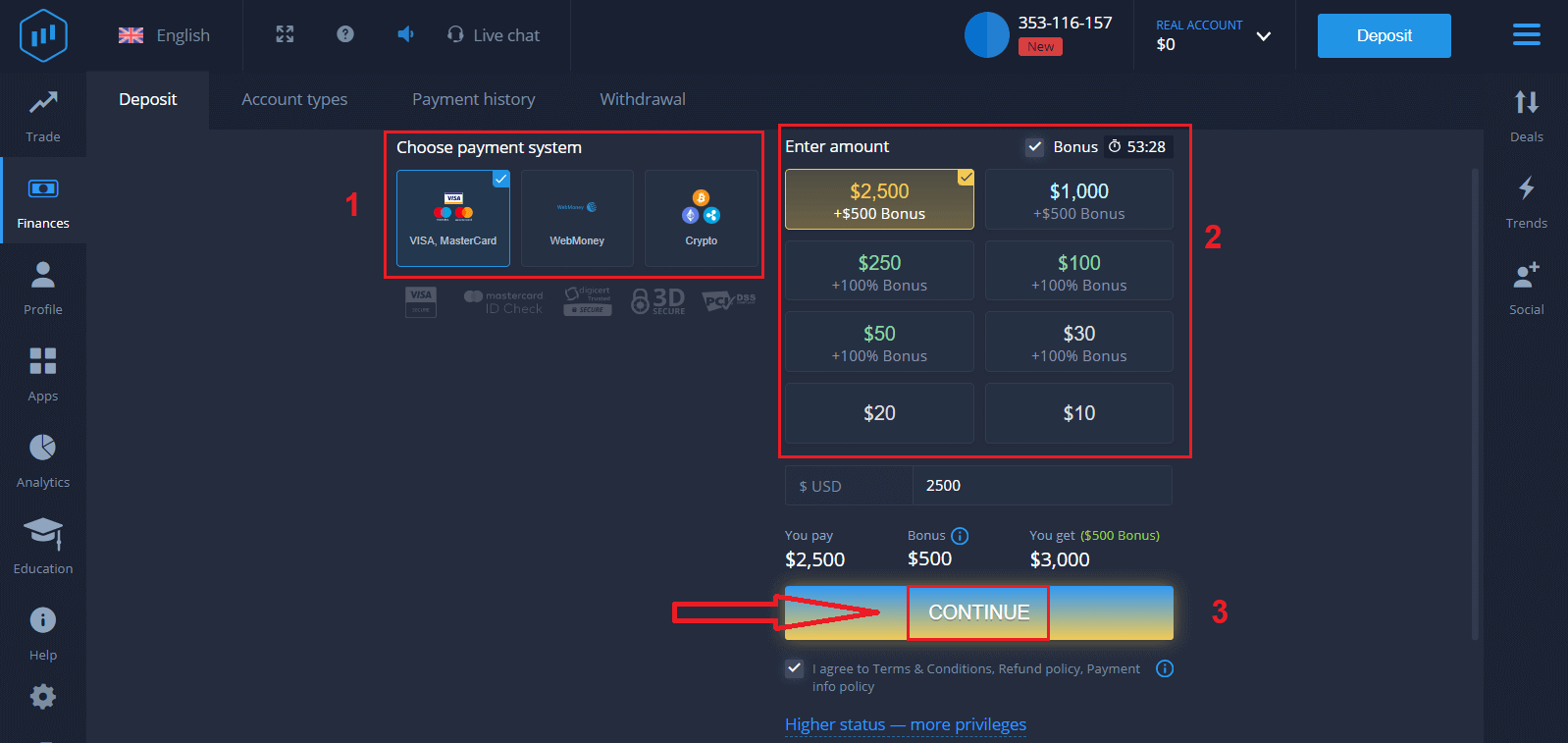
နည်း ကတ်ဒေတာကို ရိုက်ထည့်ပြီး "Add funds..." ကိုနှိပ်ပါ။
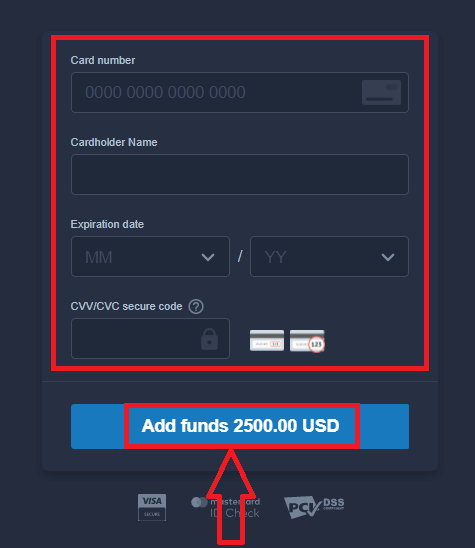
ယခု အောင်မြင်စွာ ငွေသွင်းပြီးနောက် အစစ်အမှန်အကောင့်တွင် ကုန်သွယ်မှုပြုလုပ်နိုင်ပါပြီ။
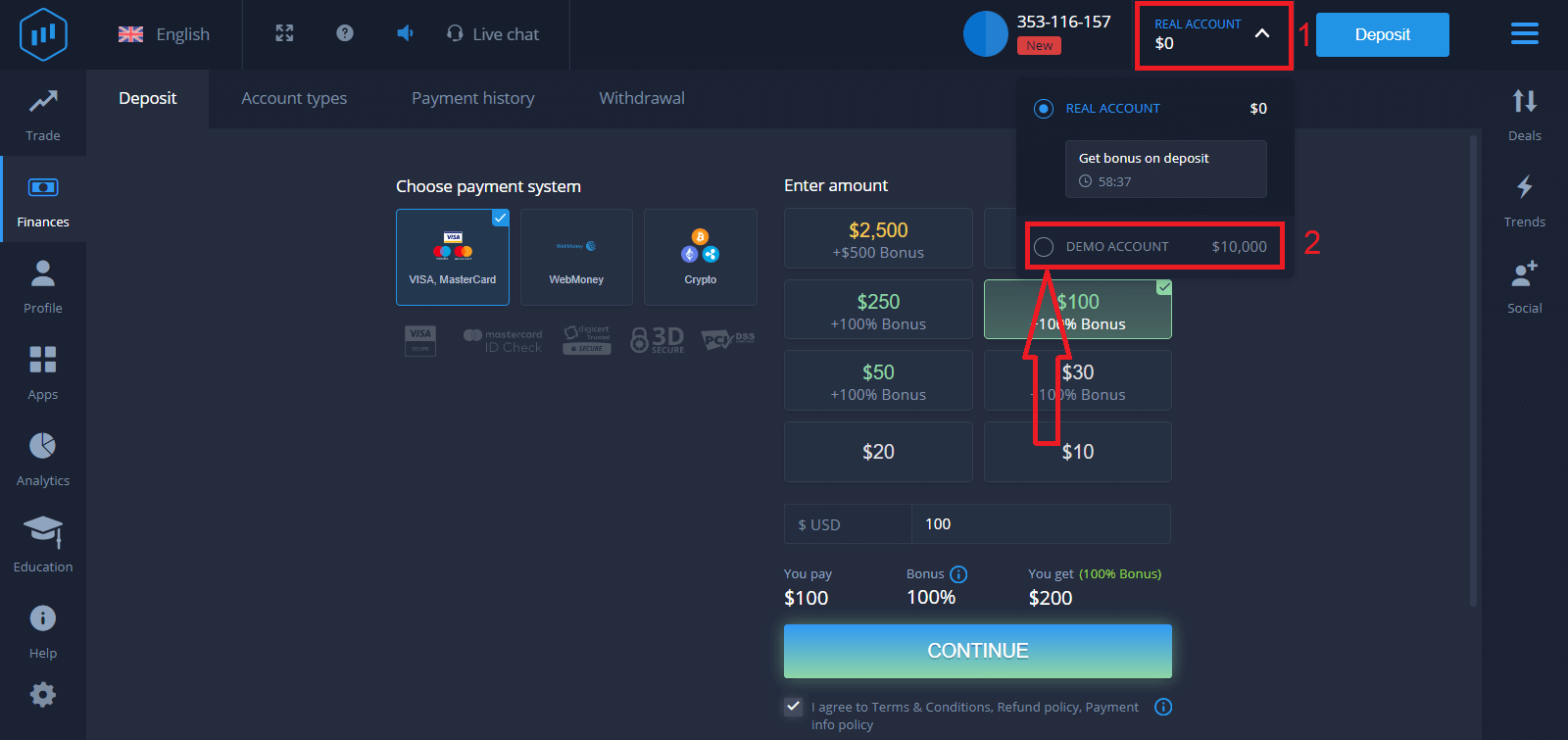
Demo အကောင့်ကို အသုံးပြုလိုပါက "REAL ACCOUNT" ကိုနှိပ်ပါ။ Demo အကောင့်တွင် $10,000 ဖြင့် ကုန်သွယ်မှုစတင်ရန် "DEMO ACCOUNT" ကိုရွေးချယ်ပါ။ demo အကောင့်သည် ပလက်ဖောင်းနှင့် ရင်းနှီးကျွမ်းဝင်စေရန်၊ မတူညီသောပိုင်ဆိုင်မှုများတွင် သင်၏ကုန်သွယ်မှုစွမ်းရည်ကို လေ့ကျင့်ရန်နှင့် အန္တရာယ်မရှိဘဲ အချိန်နှင့်တပြေးညီဇယားတွင် ယန္တရားအသစ်များကို စမ်းကြည့်ရန်အတွက် ကိရိယာတစ်ခုဖြစ်သည်။
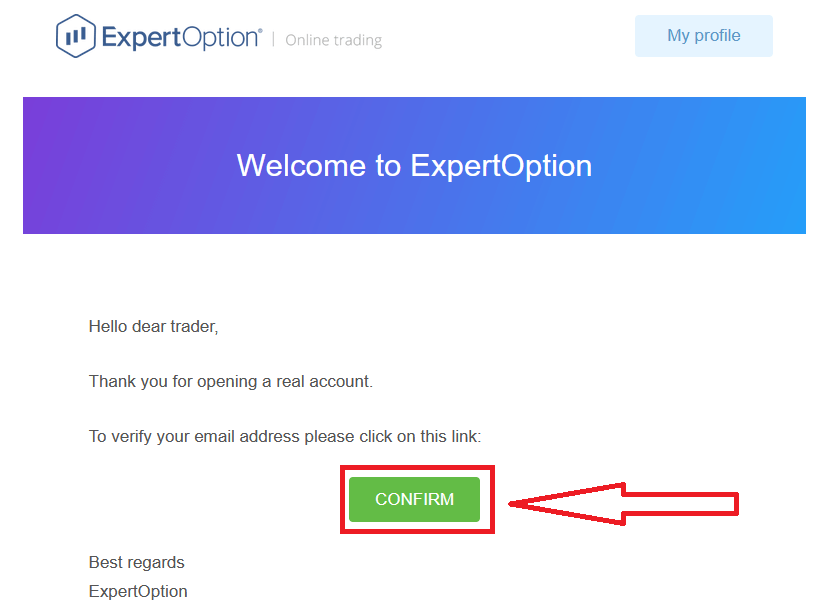
နောက်ဆုံးတွင်၊ သင်၏အီးမေးလ်ကို ဝင်ရောက်ကြည့်ရှုပြီးနောက် ExpertOption သည် သင့်ထံ အတည်ပြုချက်အီးမေးလ်တစ်စောင် ပေးပို့ပါမည်။ သင်၏အကောင့်ကို အသက်သွင်းရန် ထိုမေးလ်ရှိ ခလုတ်ကို နှိပ်ပါ။ ထို့ကြောင့် သင်သည် သင်၏အကောင့်ကို မှတ်ပုံတင်ခြင်းနှင့် အသက်သွင်းခြင်းပြီးဆုံးမည်ဖြစ်သည်။
Facebook ကို အသုံးပြု၍ ExpertOption အကောင့်တစ်ခု မှတ်ပုံတင်နည်း
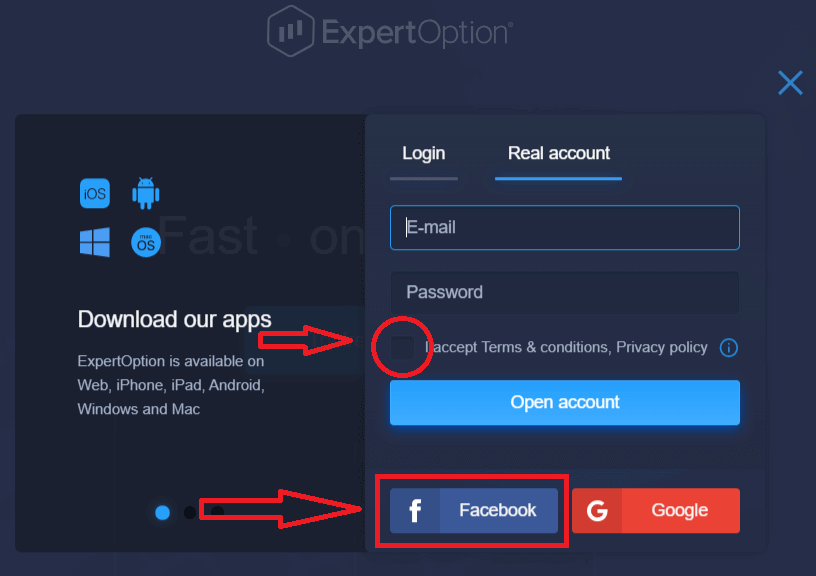
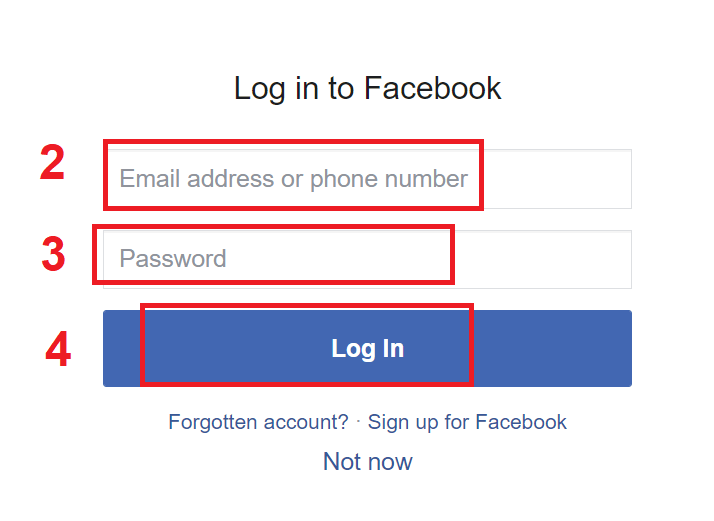
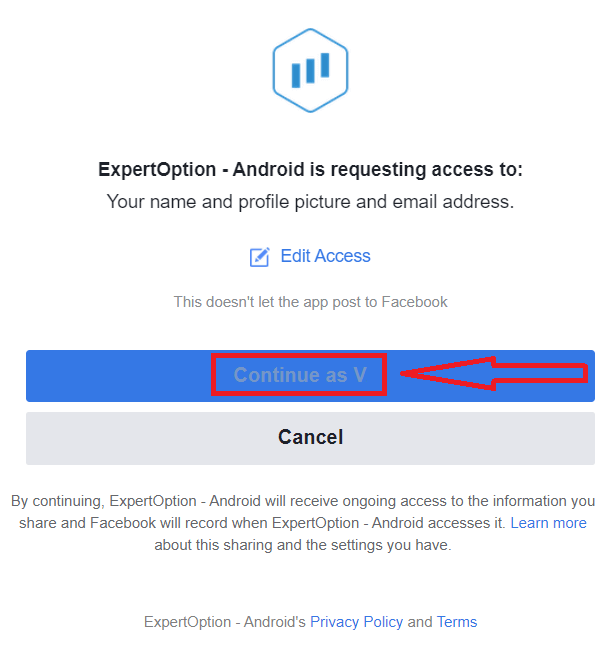
ထို့အပြင်၊ သင့်အကောင့်ကို Facebook အကောင့်ဖြင့်ဖွင့်ရန် ရွေးချယ်ခွင့်ရှိပြီး ရိုးရှင်းသော အဆင့်အနည်းငယ်ဖြင့် လုပ်ဆောင်နိုင်သည်- ၁။ "စည်းကမ်းသတ်မှတ်ချက်များ" ကို စစ်ဆေးပြီး Facebook ခလုတ်ကို နှိပ်ပါ ။ ၂။ Facebook login window ပွင့်လာမည်ဖြစ်ပြီး၊ ထိုနေရာတွင် သင် Facebook တွင် မှတ်ပုံတင်ရန်အသုံးပြုခဲ့သော သင့်အီးမေးလ်လိပ်စာကို ရိုက်ထည့်ရန် လိုအပ်မည်ဖြစ်သည်။ ၃။ သင့် Facebook အကောင့်မှ စကားဝှက်ကို ရိုက်ထည့်ပါ ။ ၄။ " Log In" ခလုတ်ကို နှိပ်ပြီးသည်နှင့် ExpertOption သည် အောက်ပါတို့ကို ဝင်ရောက်ခွင့် တောင်းဆိုနေပါသည်- သင့်အမည်၊ ပရိုဖိုင်ပုံနှင့် အီးမေးလ်လိပ်စာ။ "Continue..." ကိုနှိပ်ပါ။ ထို့နောက်၊ သင့်အား ExpertOption ပလက်ဖောင်းသို့ အလိုအလျောက် ပြန်ညွှန်းပေးပါမည်။
Google ကို အသုံးပြု၍ ExpertOption အကောင့်တစ်ခု မှတ်ပုံတင်နည်း
၁။ Google အကောင့် ဖြင့် အကောင့်ဖွင့်ရန်အတွက် "စည်းကမ်းသတ်မှတ်ချက်များ" ကို အမှန်ခြစ်ပြီး မှတ်ပုံတင်ဖောင်ရှိ သက်ဆိုင်ရာခလုတ်ကို နှိပ်ပါ။ 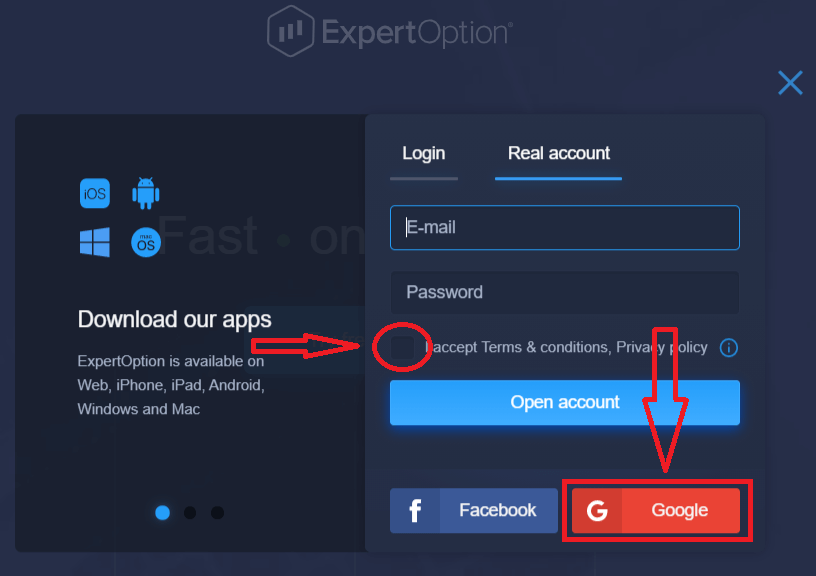
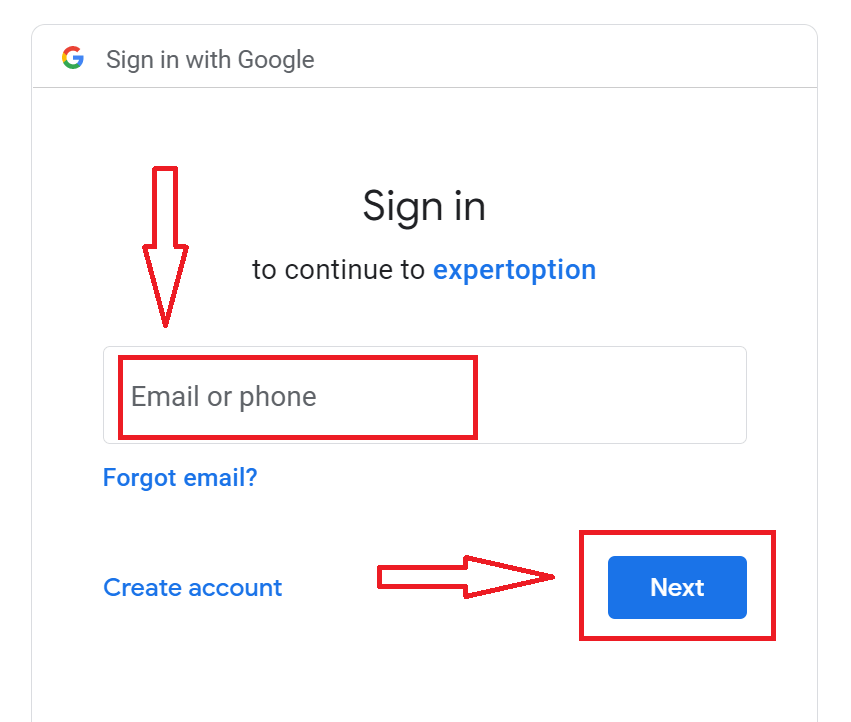
၂။ မကြာသေးမီက ဖွင့်လှစ်ထားသော ဝင်းဒိုးတွင် သင့်ဖုန်းနံပါတ် သို့မဟုတ် အီးမေးလ်ကို ရိုက်ထည့်ပြီး "နောက်တစ်ခု" ကိုနှိပ်ပါ။
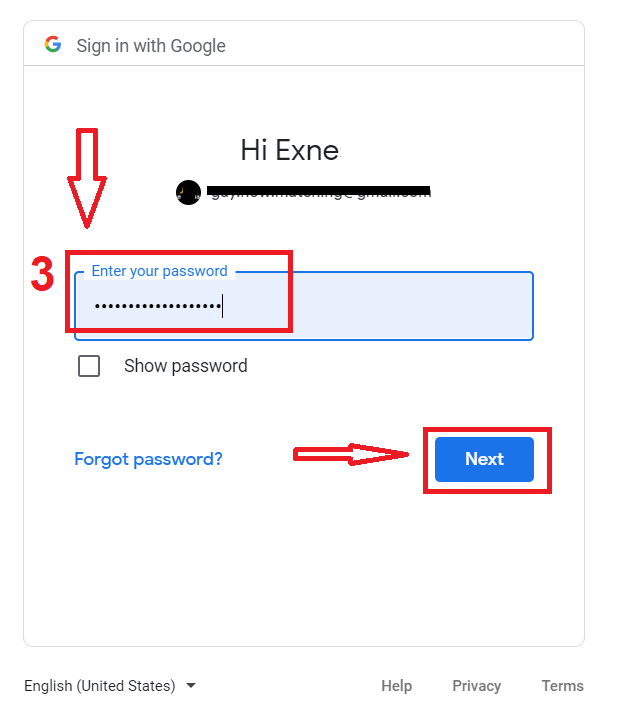
၃။ ထို့နောက် သင့် Google အကောင့်အတွက် စကားဝှက်ကို ရိုက်ထည့်ပြီး "နောက်တစ်ခု" ကိုနှိပ်ပါ။
ထို့နောက် ဝန်ဆောင်မှုမှ သင့်အီးမေးလ်လိပ်စာသို့ ပေးပို့သော ညွှန်ကြားချက်များကို လိုက်နာပါ။
နိဂုံးချုပ်- သင့် Desktop တွင် ExpertOption ဖြင့် ပိုမိုစမတ်ကျသော ကုန်သွယ်မှု
သင့်လက်တော့ပ် သို့မဟုတ် PC တွင် ExpertOption အပလီကေးရှင်းကို ထည့်သွင်းခြင်းဖြင့် ကုန်သည်များအား ပိုမိုမြန်ဆန်သောစွမ်းဆောင်ရည်၊ ပိုမိုတည်ငြိမ်သောချိတ်ဆက်မှုနှင့် desktop အသုံးပြုမှုအတွက် အကောင်းဆုံးဖြစ်အောင်ပြုလုပ်ထားသော အသုံးပြုရလွယ်ကူသော interface ကို ပေးစွမ်းသည်။ Windows သို့မဟုတ် macOS ကိုအသုံးပြုနေသည်ဖြစ်စေ setup လုပ်ငန်းစဉ်သည် မြန်ဆန်ပြီး ရိုးရှင်းပါသည်။ desktop အက်ပ်မှတစ်ဆင့် ကုန်သွယ်မှုပြုလုပ်ခြင်းဖြင့် လေးနက်သောခွဲခြမ်းစိတ်ဖြာမှုနှင့် ချောမွေ့သောလုပ်ဆောင်မှုအတွက် တည်ဆောက်ထားသော ပရော်ဖက်ရှင်နယ်အဆင့်ပလက်ဖောင်းသို့ ဝင်ရောက်ခွင့်ရရှိမည်ဖြစ်ပြီး သင့်အား အာရုံစူးစိုက်ပြီး ဈေးကွက်တွင် ရှေ့ရောက်နေစေရန် ကူညီပေးပါသည်။
မကြာခဏမေးလေ့ရှိသောမေးခွန်းများ
ပုံမှန်လက်ပ်တော့တစ်လုံးထည့်သွင်းခြင်းအတွက်၊ 64-bit Windows 10/11 သို့မဟုတ် macOS 10.13+ စနစ်၊ အနည်းဆုံး 4 GB RAM၊ dual-core CPU နှင့် အခမဲ့ disk နေရာ 200-500 MB ကို အသုံးပြုပါ။ တိုက်ရိုက်ကုန်သွယ်မှုအတွက် တည်ငြိမ်သော broadband ချိတ်ဆက်မှု လိုအပ်ပါသည်။ တိကျသောလိုအပ်ချက်များနှင့် အကြံပြုထားသော GPU/OS တည်ဆောက်မှုများကို အက်ပ်အတွင်း သို့မဟုတ် ပလပ်ဖောင်းပေါ်တွင် အမြဲတမ်းစစ်ဆေးပါ။
တရားဝင် ExpertOption ဒေါင်းလုဒ်စာမျက်နှာရှိ မှန်ကန်သော OS တပ်ဆင်သူကို ရွေးချယ်ပါ၊ ထည့်သွင်းသူဖိုင်ကို ဒေါင်းလုဒ်လုပ်ပြီး ၎င်းကို လုပ်ဆောင်ပါ။ Windows တွင် အသုံးပြုသူအကောင့်ထိန်းချုပ်ရေးအချက်ကို လက်ခံပြီး wizard ကိုလိုက်နာပါ။ macOS တွင် .dmg ကိုဖွင့်ပါ၊ အက်ပ်ကို အပလီကေးရှင်းများသို့ ဆွဲယူကာ ပိတ်ဆို့ပါက စနစ်နှစ်သက်မှုများတွင် ခွင့်ပြုချက်များကို အတည်ပြုပါ။ ထည့်သွင်းပြီးနောက် အက်ပ်ကိုဖွင့်ပါ၊ ကွန်ရက်အသုံးပြုခွင့်ကို ခွင့်ပြုပြီး လက်မှတ်ထိုးဝင်ရန် ဆက်လက်လုပ်ဆောင်ပါ။
အဖြစ်များသော အကြောင်းအရင်းများမှာ အမည်မသိအက်ပ်များအား SmartScreen ပိတ်ဆို့ခြင်း၊ ဖိုင်ကို ဗိုင်းရပ်စ်ပိုးသတ်ခြင်း သို့မဟုတ် ထည့်သွင်းသူ မပြည့်စုံခြင်းတို့ကြောင့် ဖြစ်သည်။ installer ကို right-click နှိပ်ပြီး Properties ကို ရွေးပြီး ပိတ်ဆို့ခြင်း၊ စီမံခန့်ခွဲသူအဖြစ် လုပ်ဆောင်ရန်၊ ပြင်ပမှ ဗိုင်းရပ်စ်ပိုးကို ယာယီပိတ်ရန် သို့မဟုတ် ဖိုင်ကို ပြန်လည်ဒေါင်းလုဒ်လုပ်ပါ။ SmartScreen က ၎င်းကို ပိတ်ဆို့ဆဲဖြစ်ပါက၊ သတိပေးချက်များကို မကျော်ဖြတ်မီ ဒစ်ဂျစ်တယ်လက်မှတ်ရှိ ထုတ်ဝေသူအမည်ကို အတည်ပြုပါ။
ExpertOption ဆိုက် သို့မဟုတ် စစ်ဆေးပြီးသော စတိုးများမှ တရားဝင် ပက်ကေ့ဂျ်များကိုသာ ထည့်သွင်းပါ။ တပ်ဆင်သူ၏ ဒစ်ဂျစ်တယ် လက်မှတ်ကို စစ်ဆေးပါ (Windows ပေါ်ရှိ ဒစ်ဂျစ်တယ် လက်မှတ်များကို ညာကလစ် > Properties > ဒစ်ဂျစ်တယ် လက်မှတ်များ သို့မဟုတ် macOS တွင် notarization ကို စစ်ဆေးပါ)၊ ထုတ်ဝေထားသော တန်ဖိုးနှင့် ဖိုင်အရွယ်အစားကို နှိုင်းယှဉ်ကာ ဖိုင်ကို သင်၏ ဗိုင်းရပ်စ်ပိုးနှင့် စကန်ဖတ်ပါ။ ပြင်ပမှကြည့်မှန်များကို ရှောင်ကြဉ်ပြီး တရားဝင်မဟုတ်သော တည်ဆောက်မှုများတွင် အထောက်အထားများကို ဘယ်သောအခါမှ မထည့်ပါနှင့်။
ထည့်သွင်းထားသောအက်ပ်ကိုဖွင့်ပါ၊ အကောင့်ဝင်ရန်နှိပ်ပါ၊ သင်၏အီးမေးလ်နှင့် စကားဝှက်ကိုထည့်ပါ သို့မဟုတ် ဖွင့်ထားပါက လူမှုရေးဆိုင်ရာ အကောင့်ဝင်ခြင်းကို အသုံးပြုပါ။ သင့်တွင် two-factor authentication ရှိပါက၊ ထိုအဆင့်ကို ပြီးအောင်လုပ်ပါ။ တပ်ဆင်မှုအသစ်များသည် အပြည့်အဝဝင်ရောက်ခြင်းမပြုမီ အီးမေးလ်အတည်ပြုချက် လိုအပ်နိုင်သည်။ အကောင့်အတည်ပြုခြင်း သို့မဟုတ် KYC ဆိုင်းငံ့ထားပါက စာရွက်စာတမ်းများကို အတည်ပြုသည်အထိ အရောင်းအ၀ယ် သို့မဟုတ် ငွေထုတ်ခြင်းကို ကန့်သတ်နိုင်သည်။