ExpertOption-pålogging: Sikker kontotilgang og feilsøking
Skrevet av

Netthandelsplattformforsker og guideskribent
Forsker på meglerplattformer og handelskontoSystemer.
Låst ute, ser autentiseringsfeil, eller usikker på hvordan du får tilgang til handelsverktøy på tvers av nett og mobil? Tilgangsproblemer er en av de vanligste tidlige frustrasjonene for nye handelsmenn – de kan stamme fra glemte passord, enhetsbegrensninger, uferdige identitetssjekker, utløpte økter eller problemer med kompatibilitet med nettlesere og apper. Før du kontakter brukerstøtten, løser en rask gjennomgang av påloggingstrinnene, øktreglene og lokale enhetsinnstillinger ofte de fleste tilfeller uten forsinkelser eller ekstra verifisering.
Denne veiledningen viser hvordan du logger på ExpertOption-kontoen din på datamaskiner og mobiler, hva du skal gjøre hvis tofaktorspørsmål eller dokumentverifisering blokkerer tilgang, og trinnvis gjenoppretting for tapt legitimasjon. Den skisserer også beste fremgangsmåter – sterke passord, pålitelige enheter, appoppdateringer og sikre nettverk – pluss når du kan forvente midlertidige øktlåser eller sperringer for bekreftelse. Bruk disse kontrollene først for å gjenopprette tilgang raskt; eskalere til støtte med skjermbilder og konto-ID hvis problemene vedvarer.
Denne veiledningen viser hvordan du logger på ExpertOption-kontoen din på datamaskiner og mobiler, hva du skal gjøre hvis tofaktorspørsmål eller dokumentverifisering blokkerer tilgang, og trinnvis gjenoppretting for tapt legitimasjon. Den skisserer også beste fremgangsmåter – sterke passord, pålitelige enheter, appoppdateringer og sikre nettverk – pluss når du kan forvente midlertidige øktlåser eller sperringer for bekreftelse. Bruk disse kontrollene først for å gjenopprette tilgang raskt; eskalere til støtte med skjermbilder og konto-ID hvis problemene vedvarer.
Slik logger du inn på ExpertOption-kontoen
- Gå til den mobile ExpertOption-appen eller nettstedet .
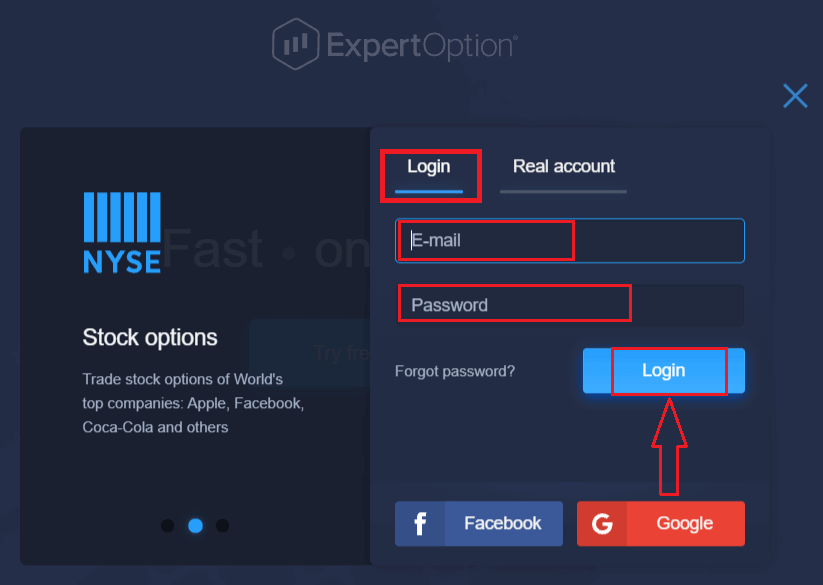
- Klikk på «Logg inn».
- Skriv inn e-postadressen og passordet ditt.
- Klikk på den blå knappen «Logg inn».
- Hvis du har glemt e-postadressen din, kan du logge inn med «Google» eller «Facebook».
- Hvis du har glemt passordet ditt, klikker du på «Glemt passord».
Klikk på "Logg inn". Et påloggingsskjema vil vises.
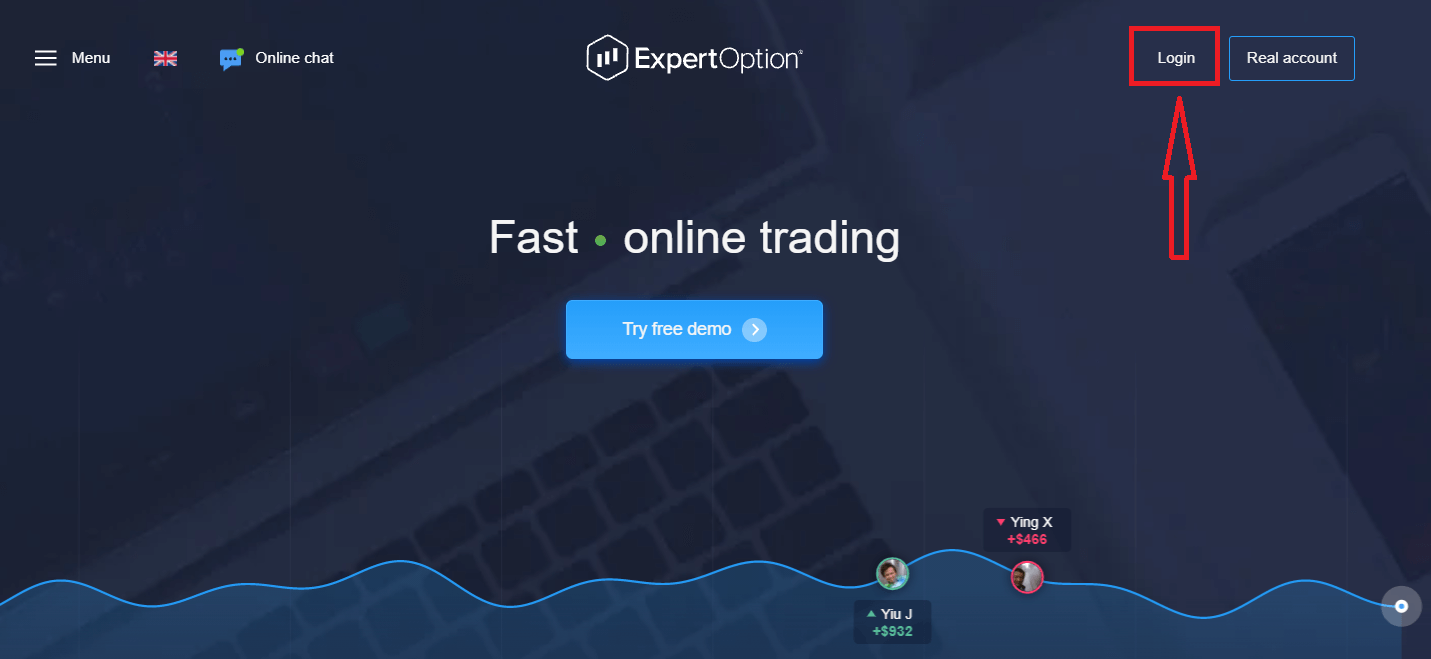
Skriv inn e-postadressen og passordet du registrerte deg med for å logge inn på kontoen din, og klikk på "Logg inn"-knappen.
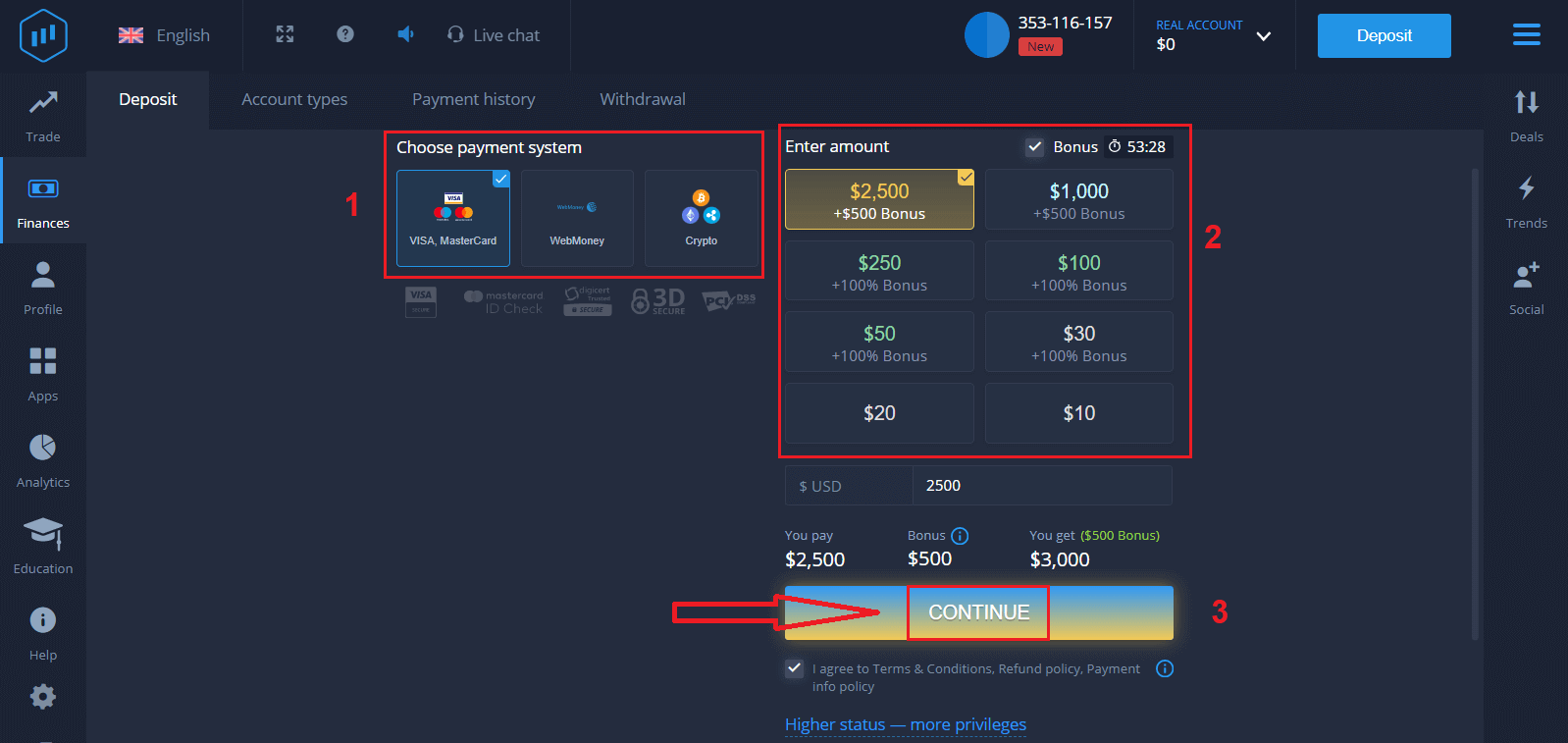
Etter at du har logget inn, vil du se innskuddssiden som vist nedenfor. For å starte live-handel må du investere i kontoen din (minimumsinnskuddet er 10 USD).
Slik gjør du et innskudd i ExpertOption.
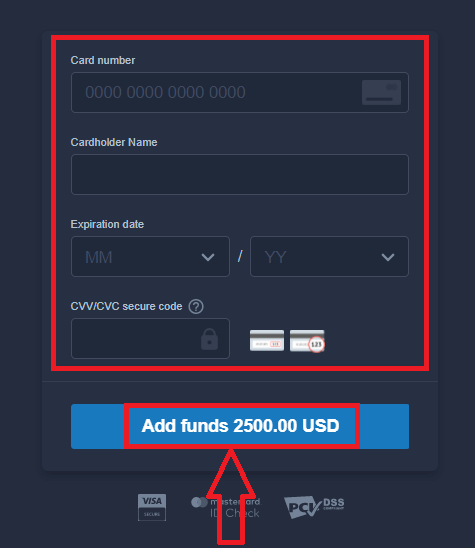
Skriv inn kortdataene og klikk på "Legg til penger ...".
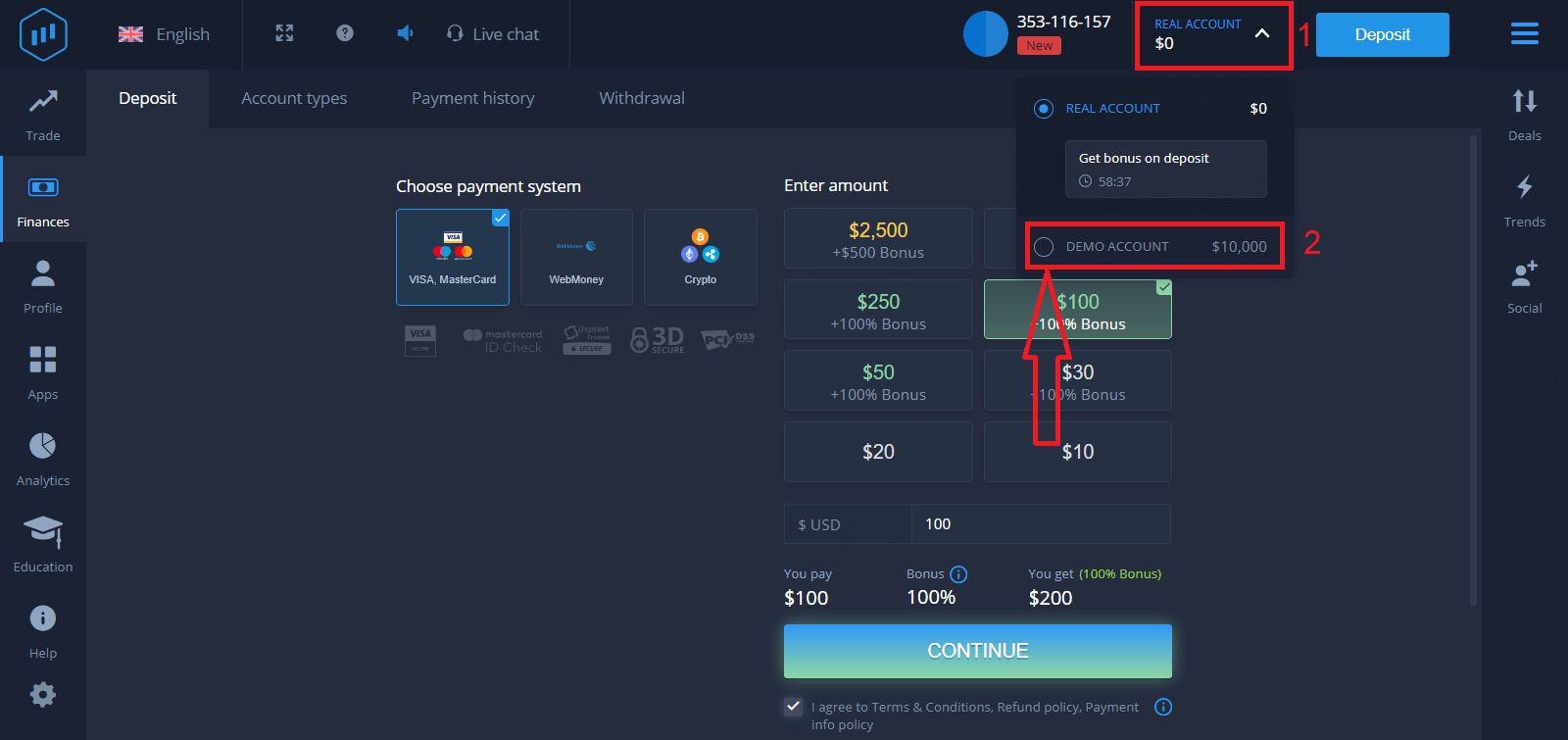
Nå kan du handle på en ekte konto etter at innskuddet er fullført.
Hvis du vil bruke demokontoen, klikker du på "EKTE KONTO" og velger "DEMOKONTO" for å begynne å handle med 10 000 dollar på demokontoen. En demokonto er et verktøy for å bli kjent med plattformen, øve på handelsferdighetene dine på forskjellige aktiva og prøve ut nye mekanikker på et sanntidsdiagram uten risiko.
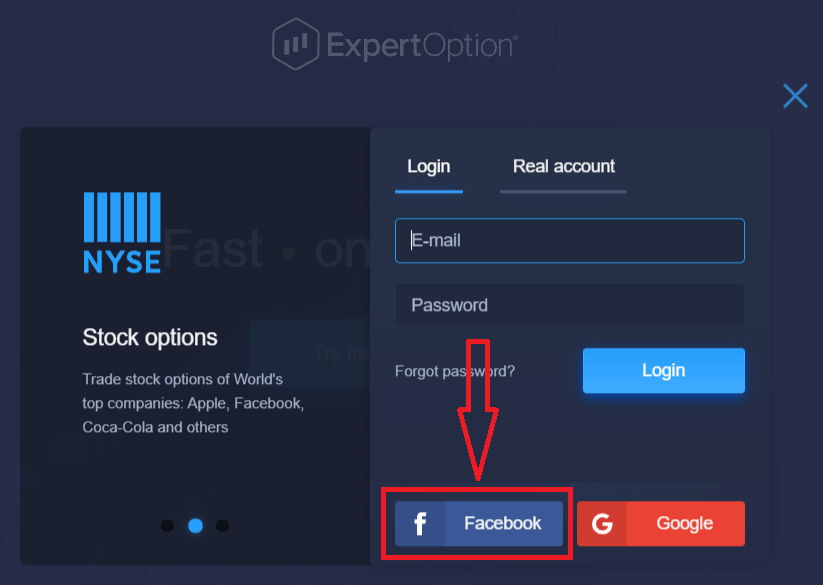
Slik logger du deg på ExpertOption med Facebook
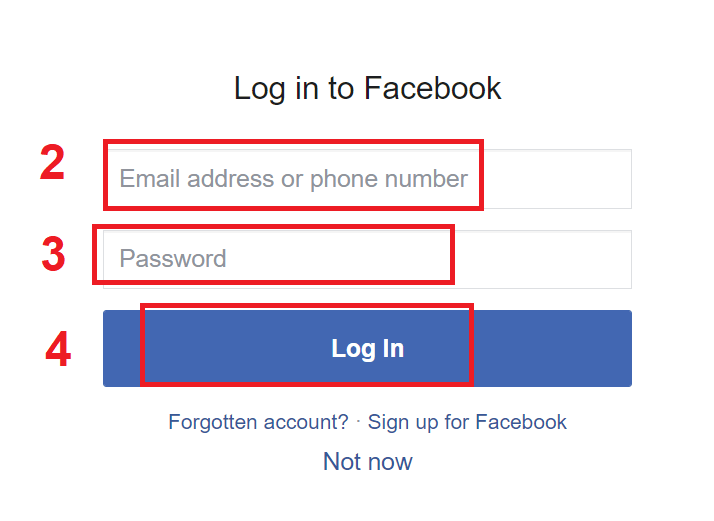
Du kan også logge inn på nettsiden med din personlige Facebook-konto ved å klikke på Facebook-knappen. 1. Klikk på Facebook- knappen.
2. Facebook-innloggingsvinduet åpnes, der du må oppgi e-postadressen du brukte for å registrere deg på Facebook.
3. Skriv inn passordet fra Facebook-kontoen din.
4. Klikk på «Logg inn».
Når du har klikket på «Logg inn»-knappen, vil ExpertOption be om tilgang til: Navnet og profilbildet ditt og e-postadressen din. Klikk på «Fortsett...».
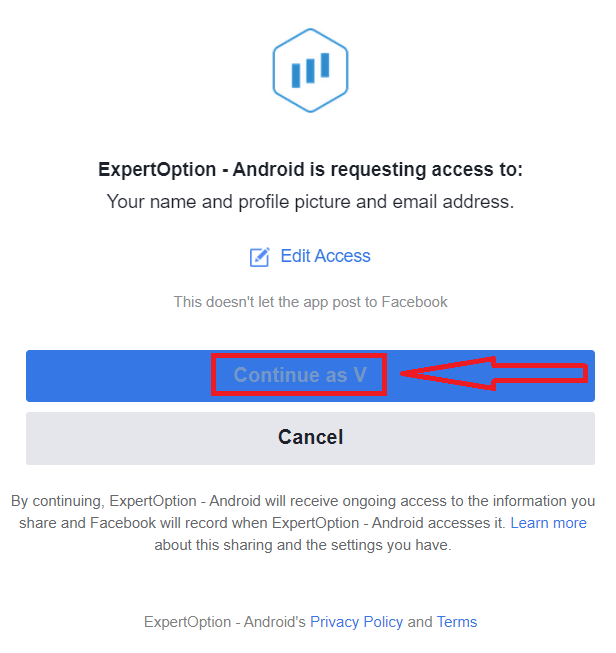
Deretter blir du automatisk omdirigert til ExpertOption-plattformen.
Slik logger du deg på ExpertOption ved hjelp av Google
1. For autorisasjon gjennom Google- kontoen din, må du klikke på Google- knappen. 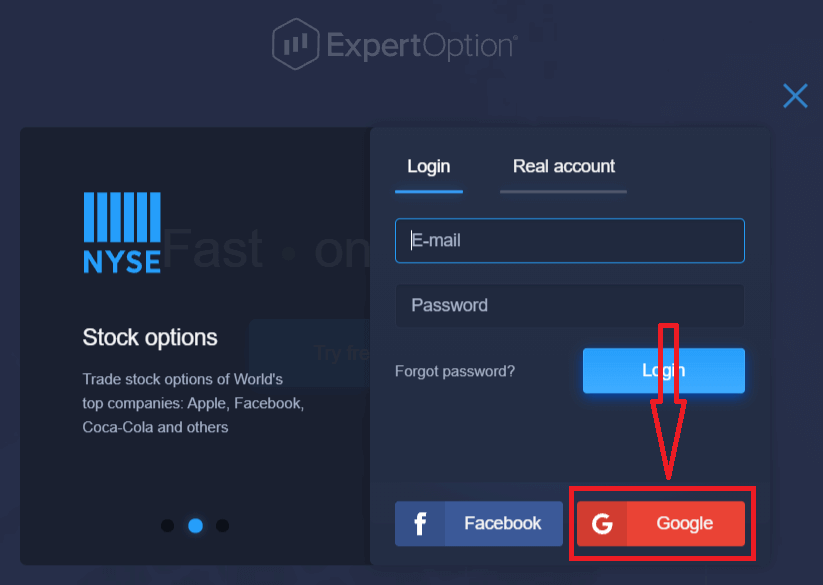
2. Deretter, i det nye vinduet som åpnes, skriver du inn telefonnummeret eller e-postadressen din og klikker på «Neste». Systemet åpner et vindu, og du vil bli bedt om passordet til Google-kontoen din.
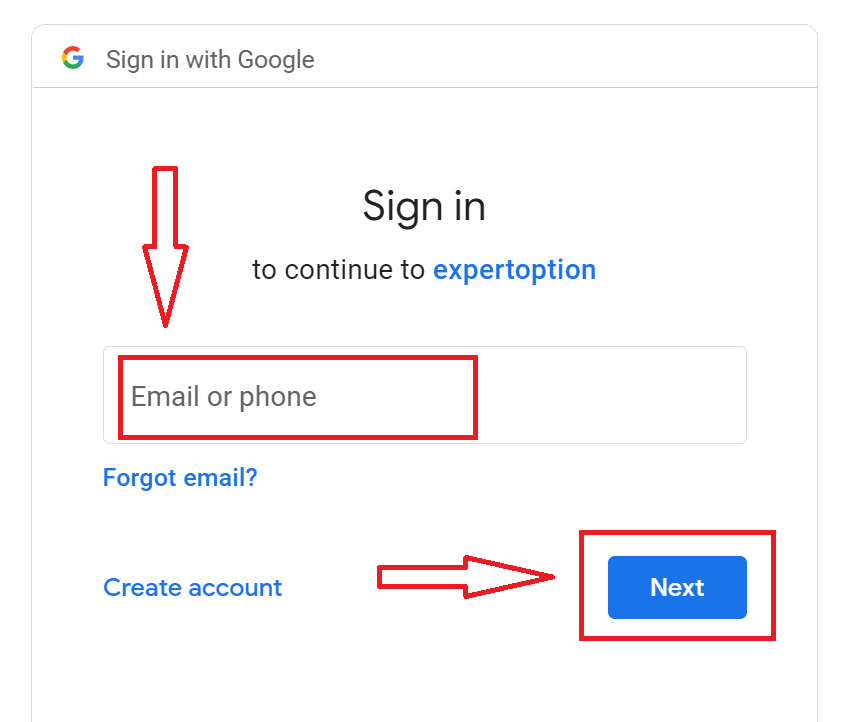
3. Skriv deretter inn passordet til Google-kontoen din og klikk på «Neste».
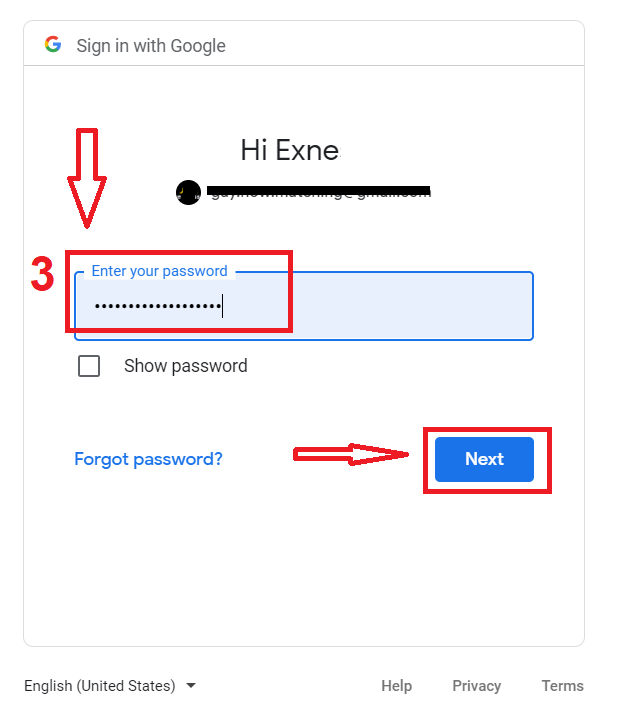
Følg deretter instruksjonene som sendes fra tjenesten til e-postadressen din. Du blir tatt til din personlige ExpertOption-konto.
Gjenopprett passordet til ExpertOption-kontoen din
Ikke bekymre deg hvis du ikke får logget deg på plattformen; det kan hende du bare skriver inn feil passord. Du kan komme opp med et nytt. Hvis du bruker nettversjonen
, klikker du på lenken "Glemt passord".
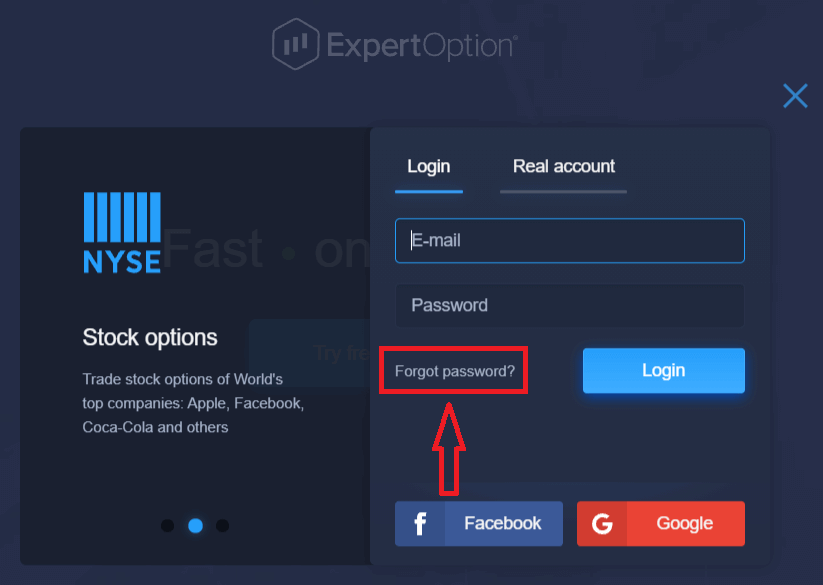
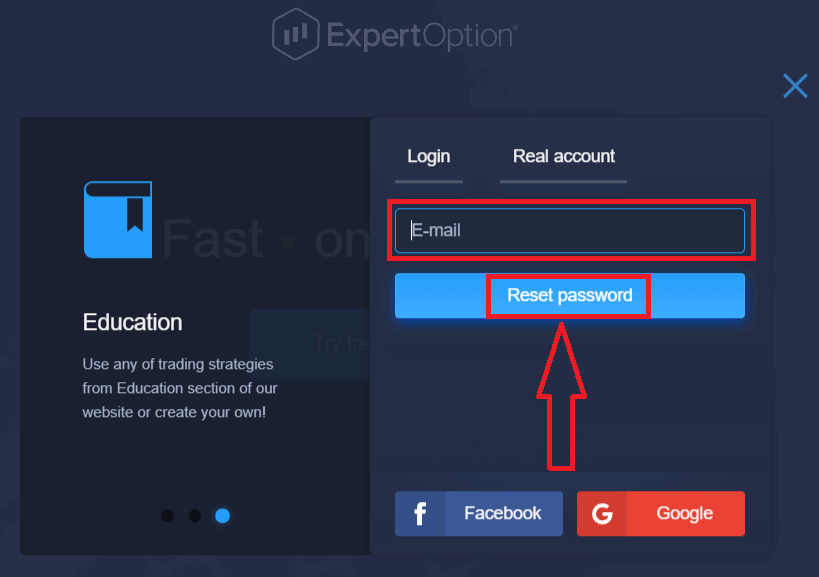
Systemet vil deretter åpne et nytt skjema der du blir bedt om å gjenopprette passordet for ExpertOption-kontoen din. Du må oppgi riktig e-postadresse til systemet og klikke på "Tilbakestill passord".
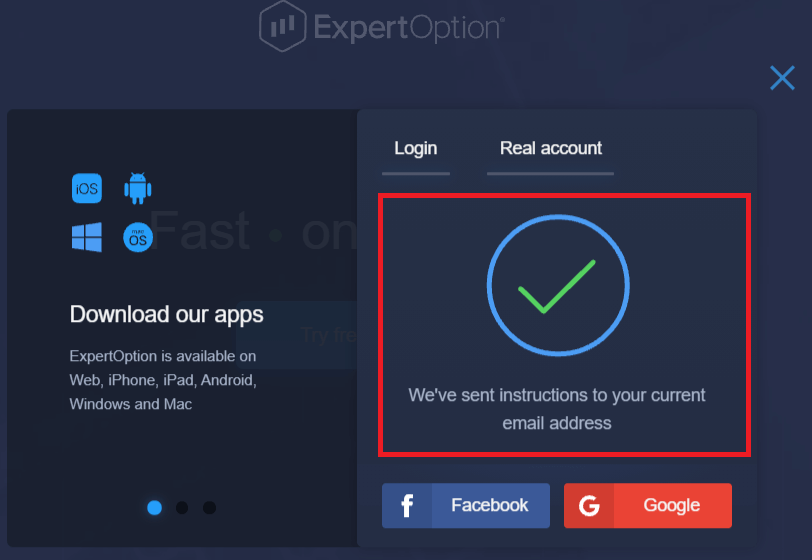
Det vil åpnes et varsel om at en e-post er sendt til denne e-postadressen for å tilbakestille passordet.
Senere i e-posten din vil du bli bedt om å endre passordet ditt. Klikk på "Tilbakestill passord".
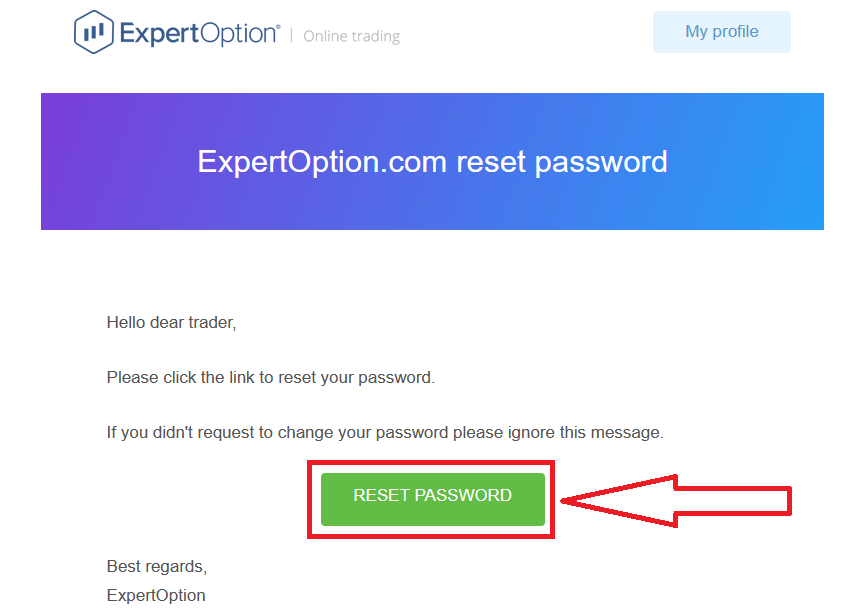
Lenken fra e-posten vil lede deg til en spesiell seksjon på ExpertOption-nettstedet. Skriv inn det nye passordet ditt to ganger her, og klikk på knappen "Endre passord".
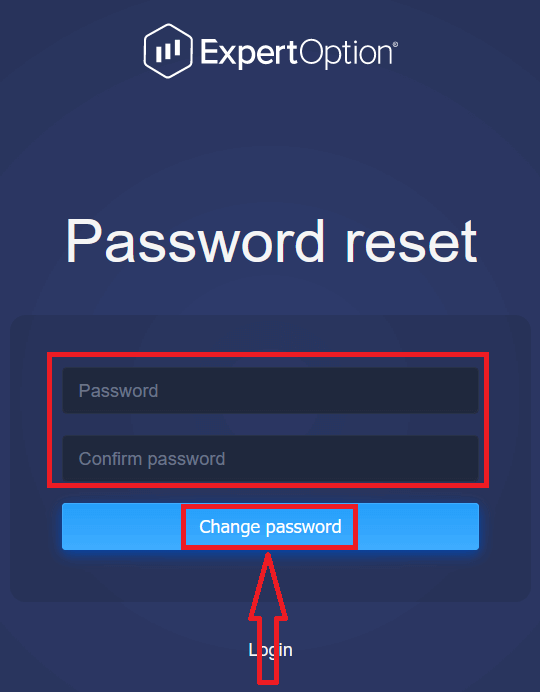
Etter at du har skrevet inn "Passord" og "Bekreft passord", vil det vises en melding som indikerer at passordet er endret.
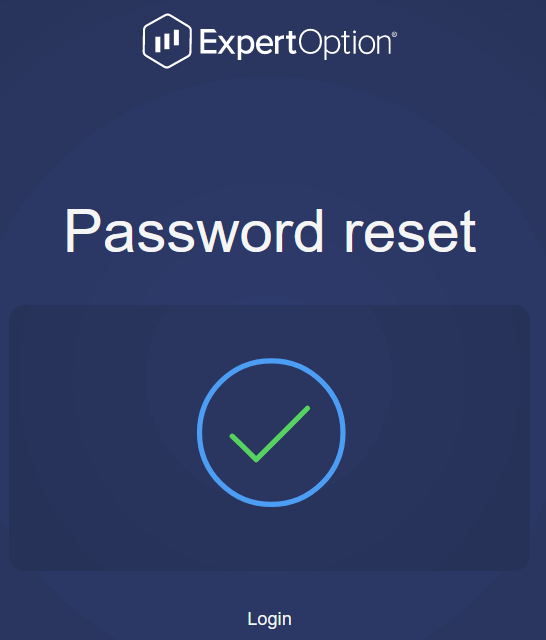
Det er det! Nå kan du logge deg på ExpertOption-plattformen med brukernavnet og det nye passordet ditt.
Hvis du bruker mobilapplikasjonen
, klikker du på "Meny"-ikonet.
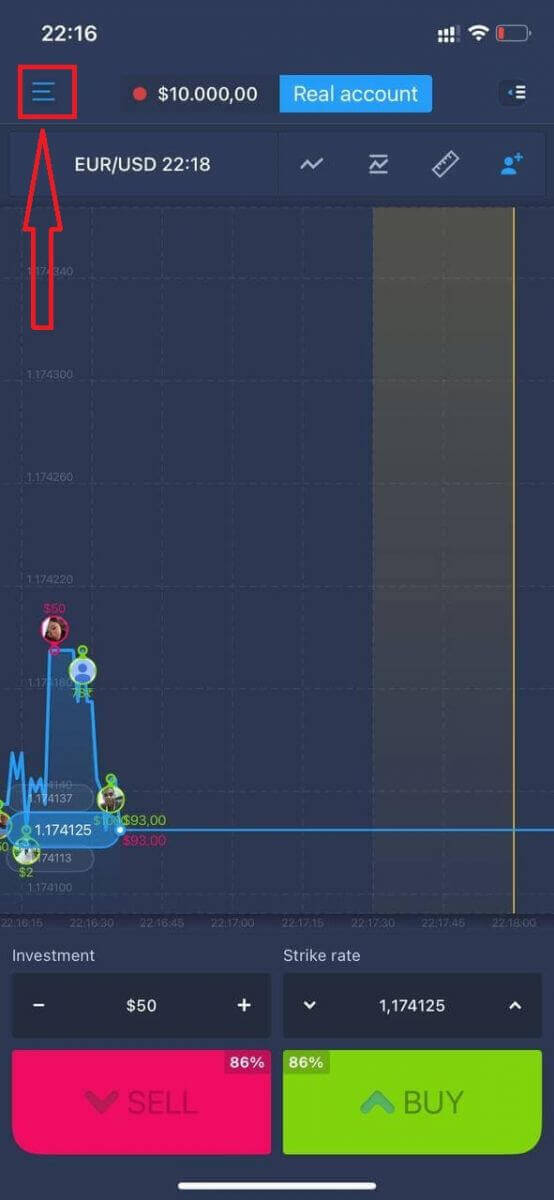
Klikk på "Logg inn".
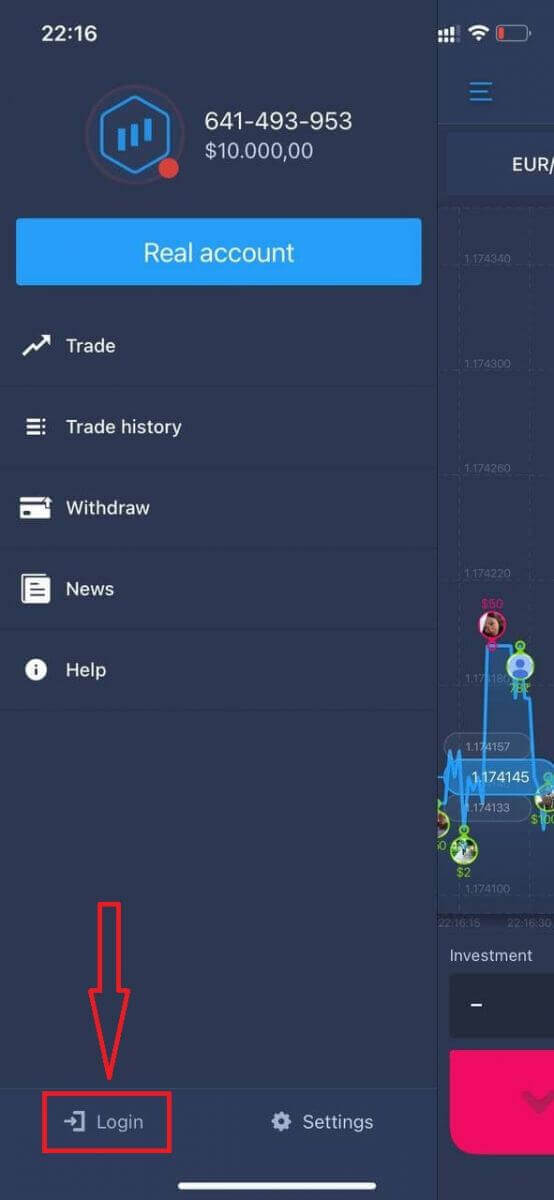
Klikk på lenken «Glemt passord».
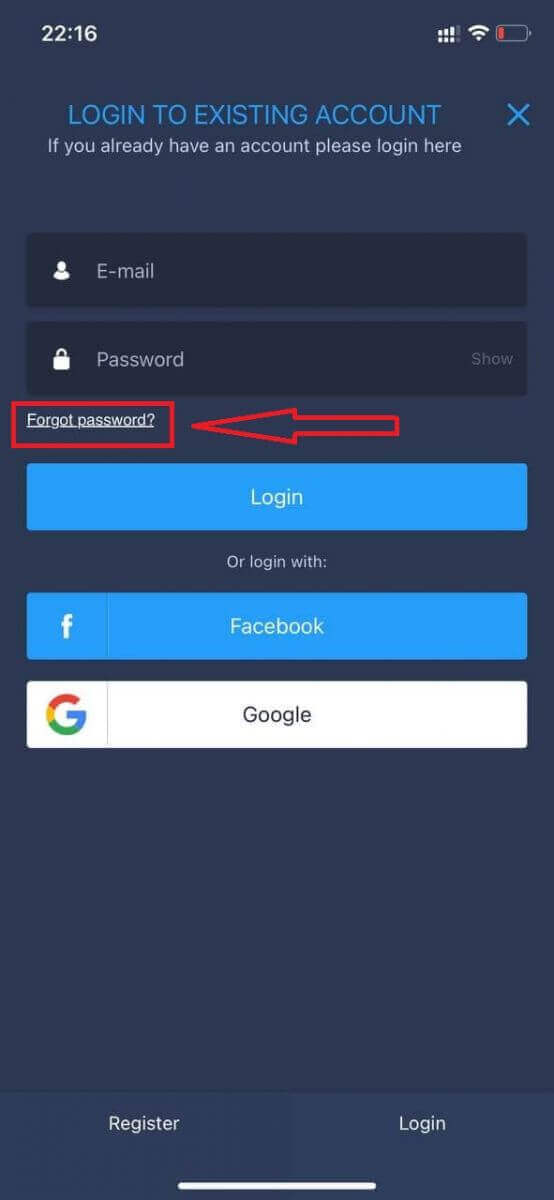
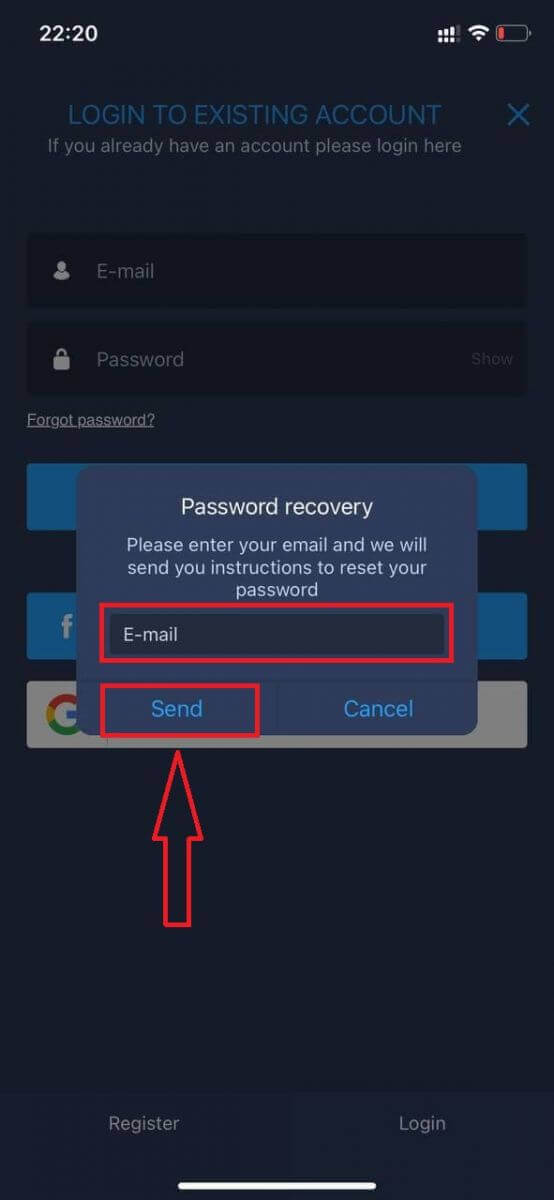
I det nye vinduet skriver du inn e-postadressen du brukte under registreringen, og klikker på «Send»-knappen. Gjør deretter de samme gjenværende trinnene som i webappen.
Logg inn på ExpertOption Mobile Web
Hvis du vil handle på mobilversjonen av ExpertOption-handelsplattformen, kan du enkelt gjøre det. Først åpner du nettleseren på mobilenheten din. Deretter søker du etter « expertoption » og besøker meglerens offisielle nettsted. 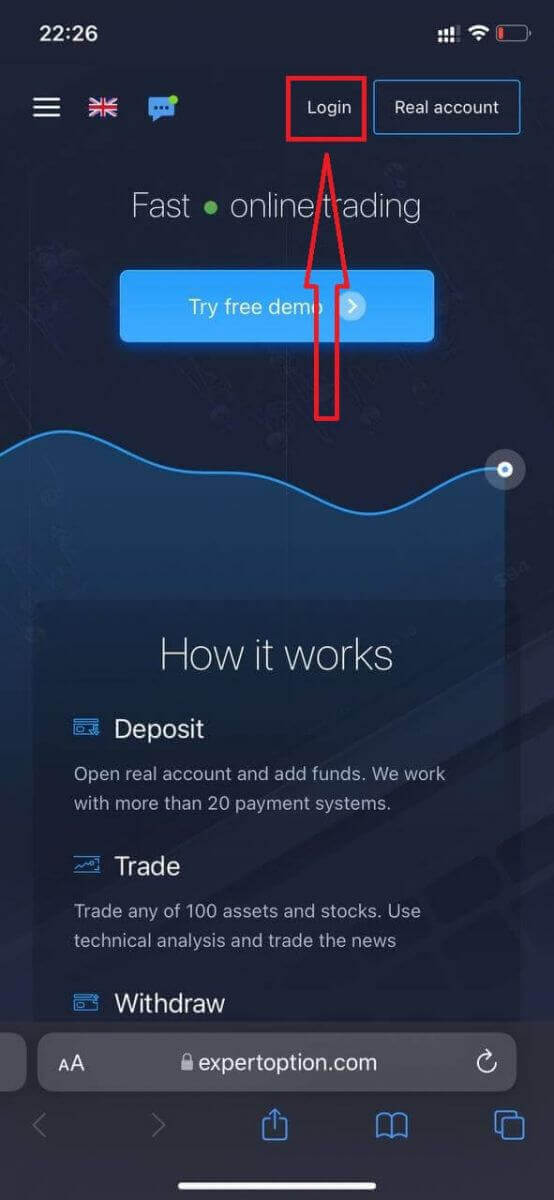
Skriv inn e-postadressen og passordet ditt, og klikk deretter på «Logg inn»-knappen.
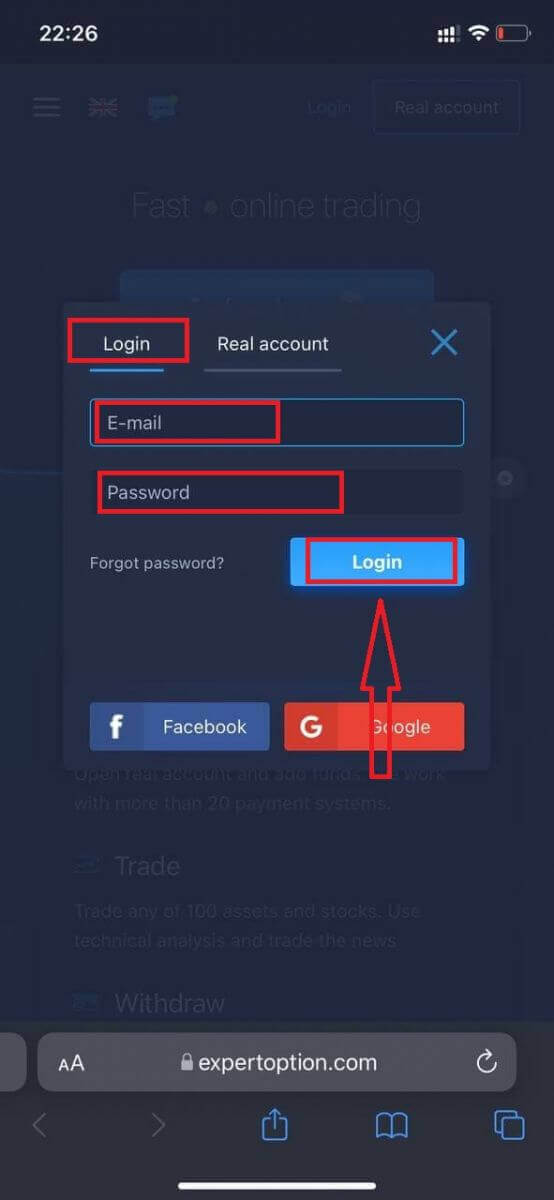
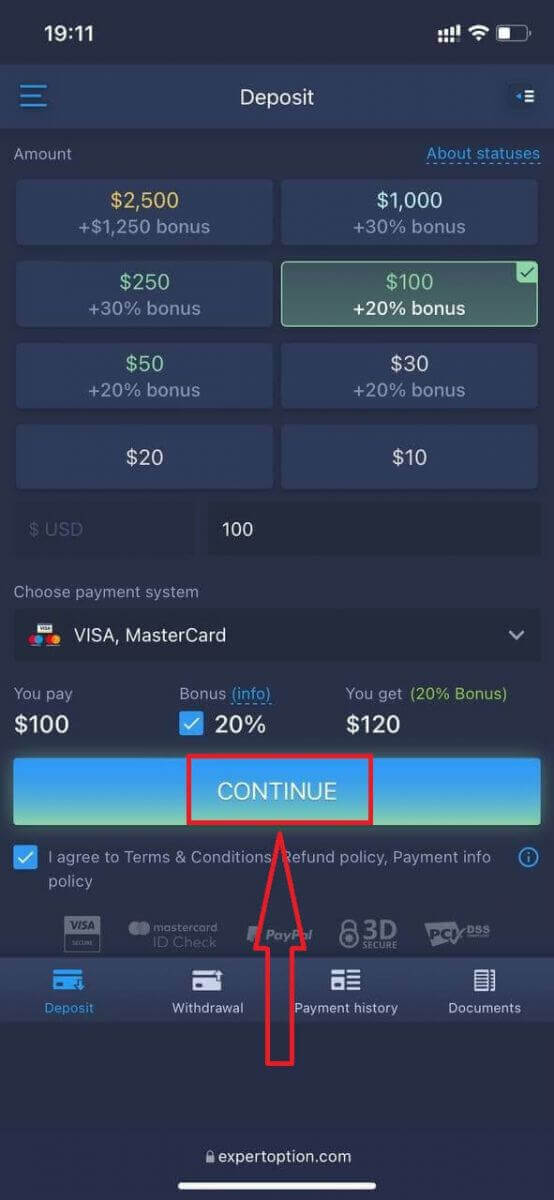
Etter at du har logget inn, vil du se innskuddssiden. For å starte live-handel må du investere i kontoen din (minimumsinnskuddet er 10 USD).
Slik gjør du et innskudd i ExpertOption
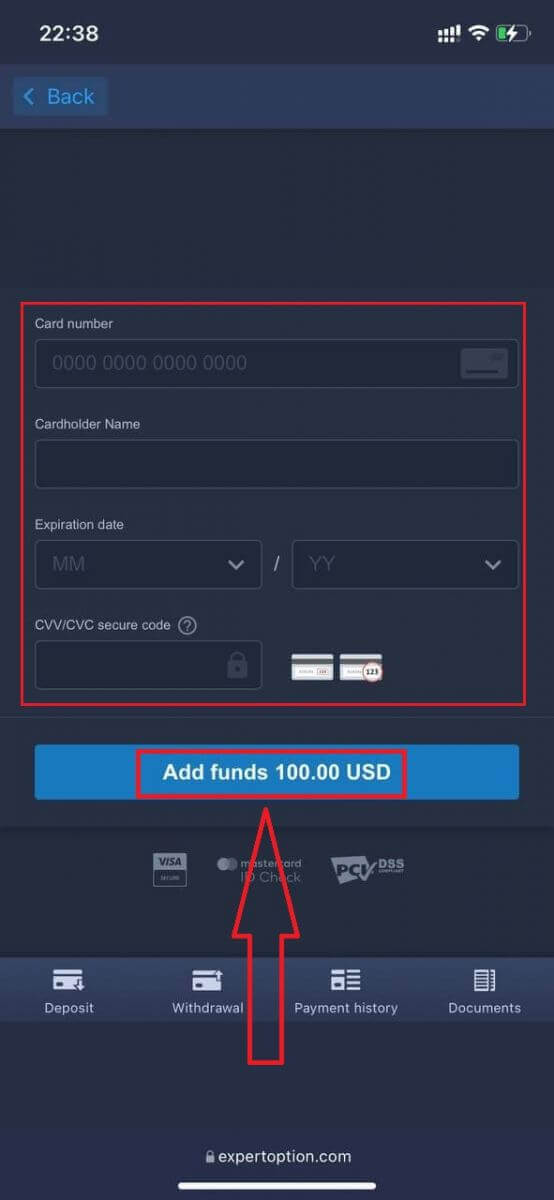
Skriv inn kortdataene og klikk på «Legg til penger ...»
Nå kan du handle på en ekte konto etter at innskuddet er fullført.
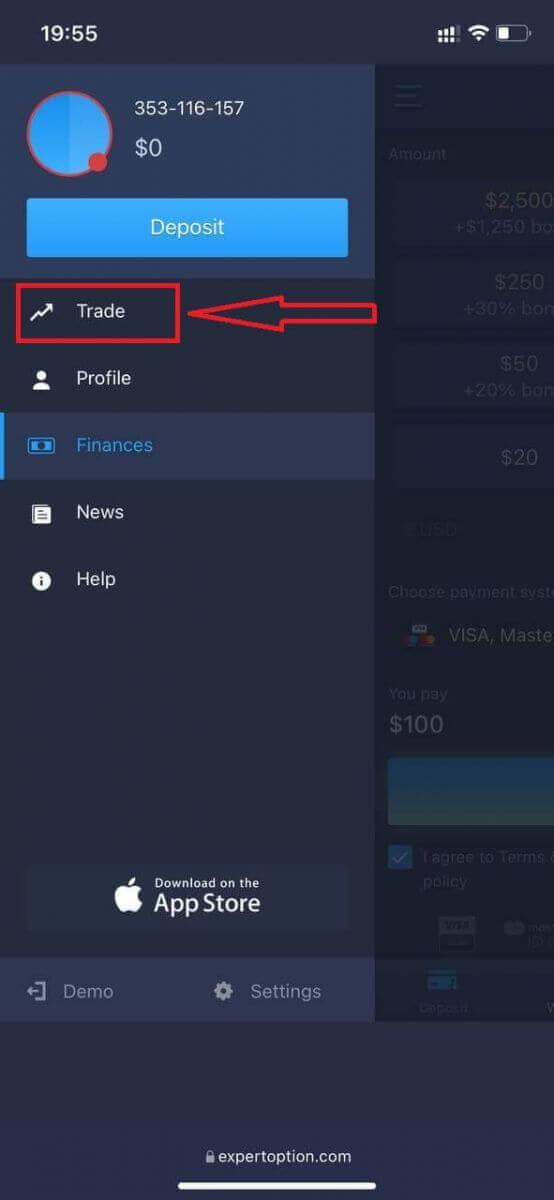
Hvis du vil bruke demokontoen, klikker du på «Meny»-ikonet.
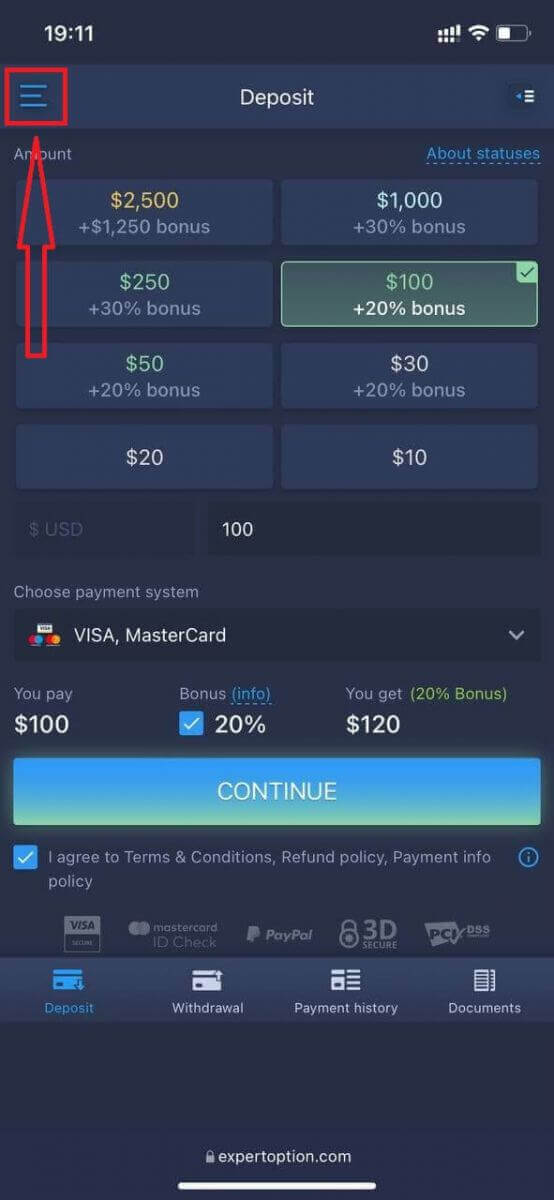
Klikk på «Handel».
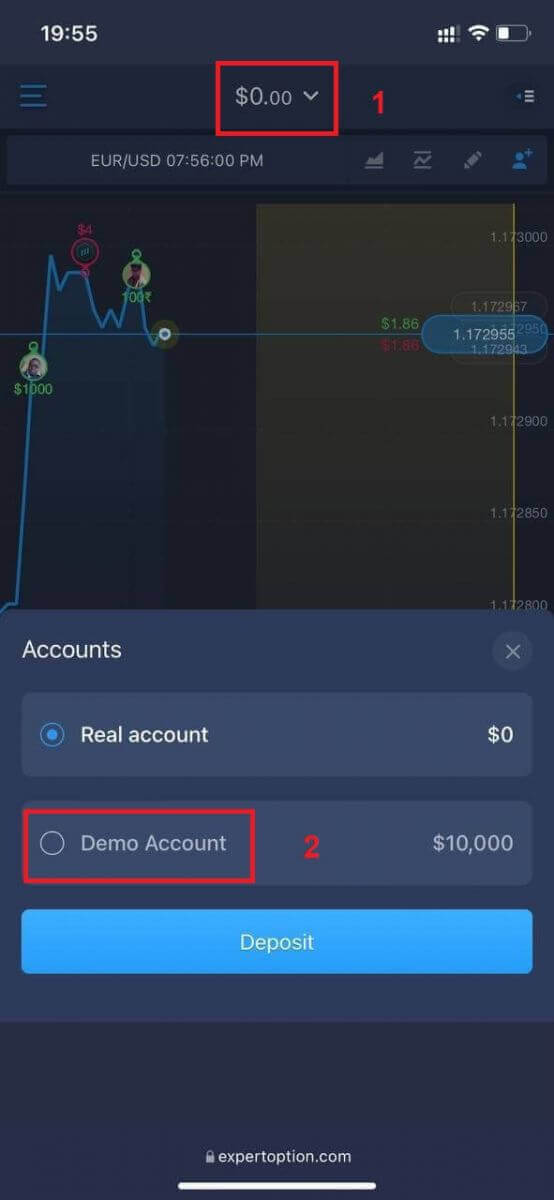
Bytt kontoer fra ekte konto til demokonto.
Du vil ha 10 000 dollar på demokontoen.
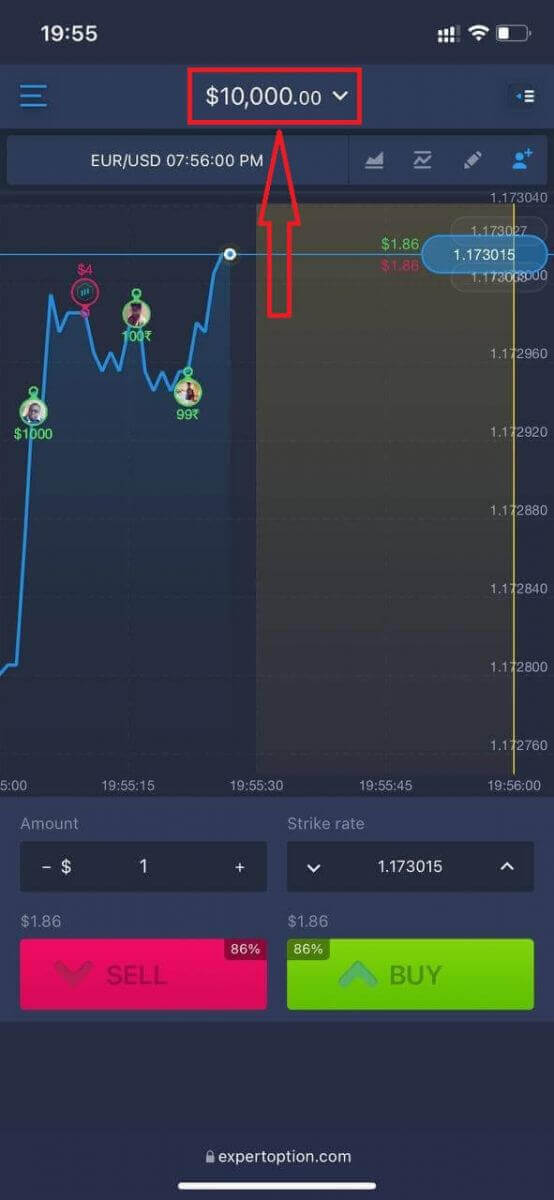
Nå kan du handle fra mobilversjonen av plattformen. Mobilversjonen av handelsplattformen er nøyaktig den samme som den vanlige nettversjonen. Følgelig vil det ikke være noen problemer med handel og overføring av penger.
Slik logger du deg inn på ExpertOption iOS-appen
Innlogging på iOS-mobilplattformen ligner på innlogging på ExpertOption-nettappen. Applikasjonen kan lastes ned via App Store på enheten din, eller klikk her . Bare søk etter appen «ExpertOption - Mobile Trading» og klikk på «HENT» for å installere den på iPhone eller iPad.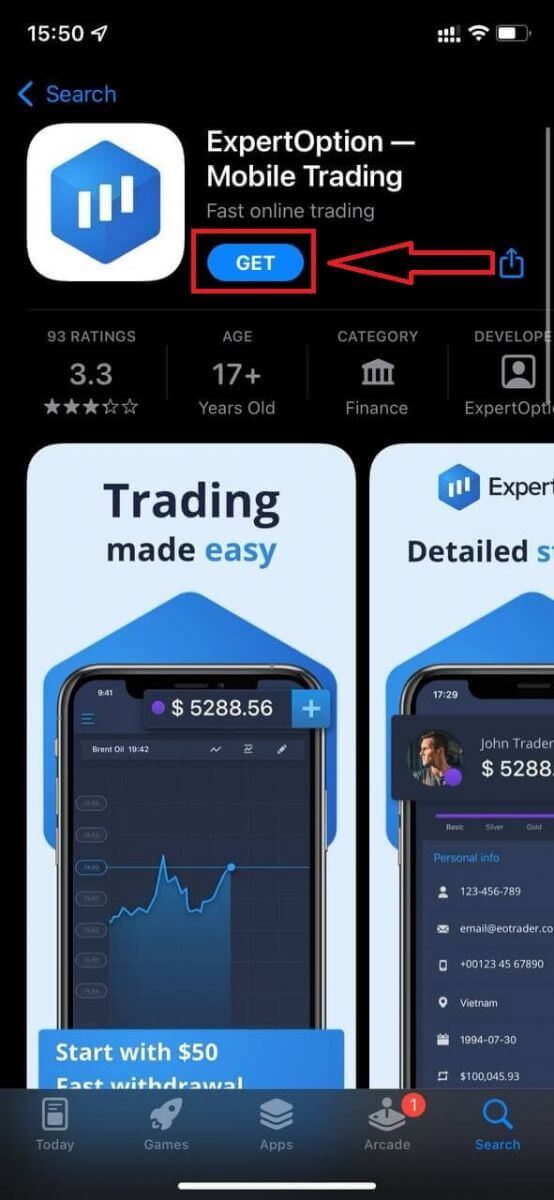
Etter installasjon og oppstart kan du logge inn på ExpertOption iOS-mobilappen ved å bruke e-post, Facebook eller Google. Du trenger bare å velge «Meny»-ikonet.
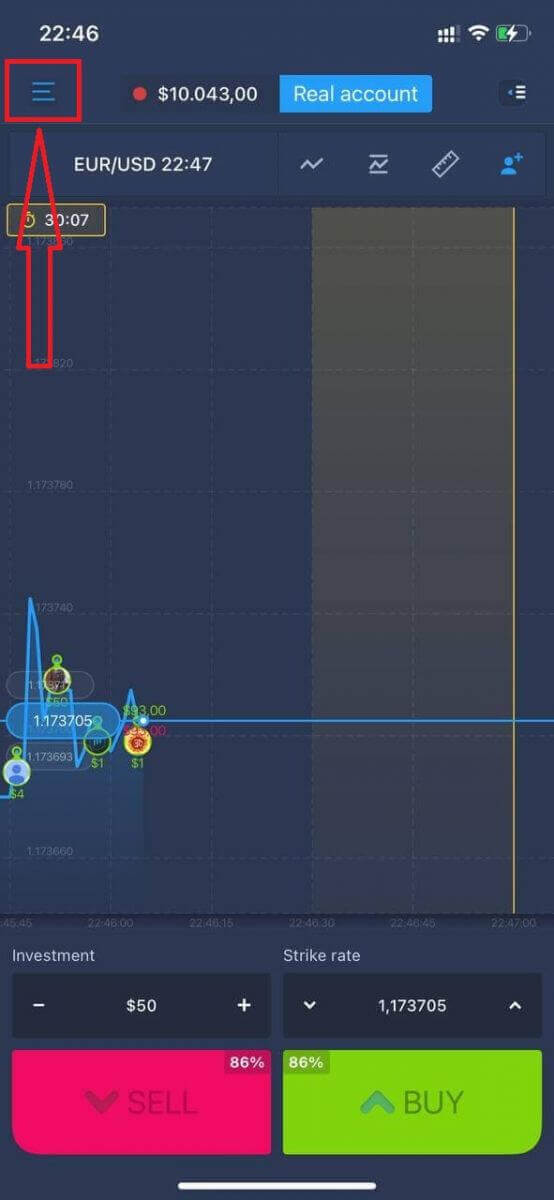
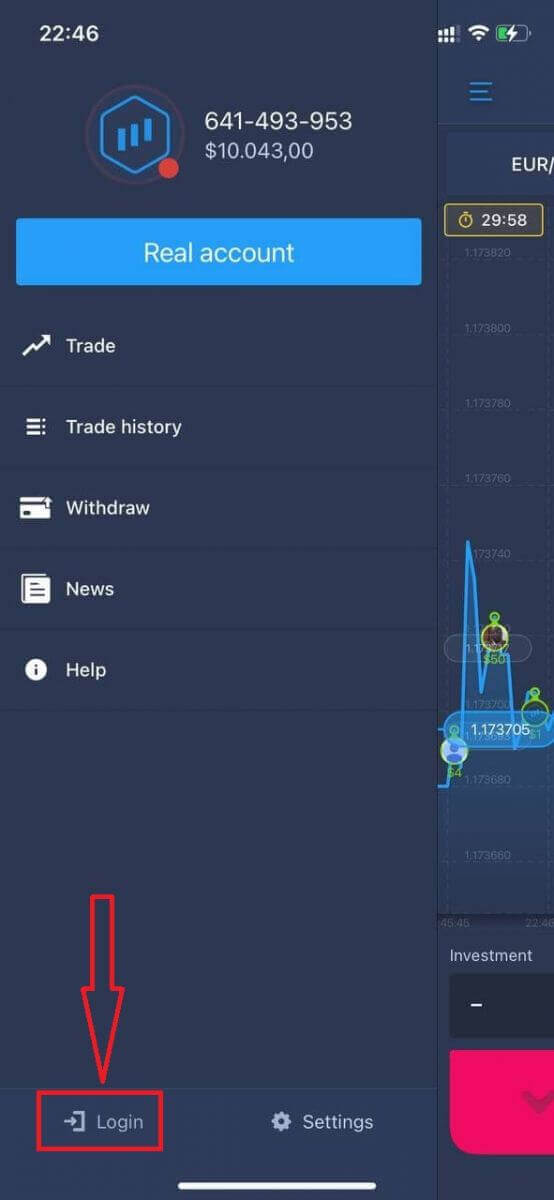
Klikk på «Logg inn».
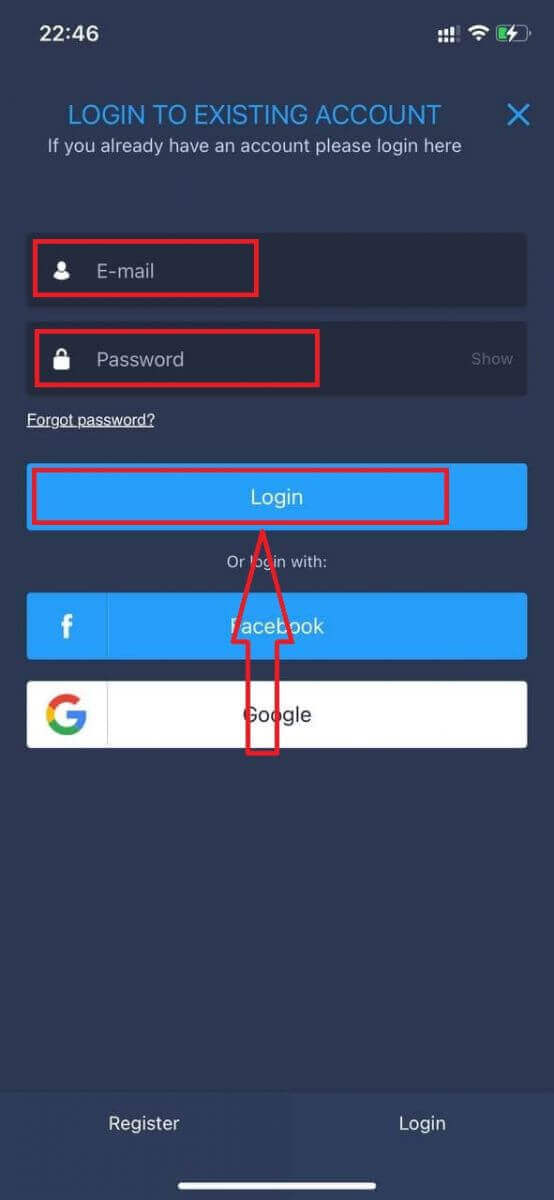
Skriv inn e-post og passord, og klikk deretter på «Logg inn»-knappen.
Slik logger du deg på ExpertOption Android-appen
Du må gå til Google Play-butikken og søke etter «ExpertOption - Mobile Trading» for å finne denne appen, eller klikke her . 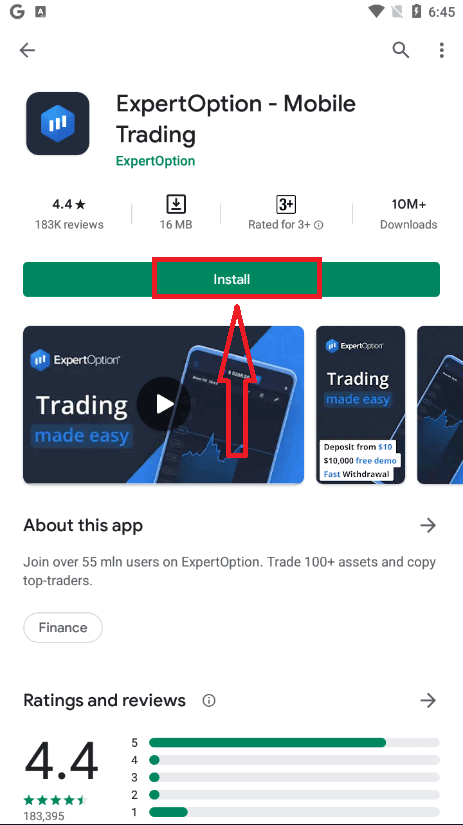
Etter installasjon og oppstart kan du logge inn på ExpertOption Android-mobilappen ved å bruke e-post, Facebook eller Google-konto.
Gjør de samme trinnene som på en iOS-enhet, velg «Meny»-ikonet.
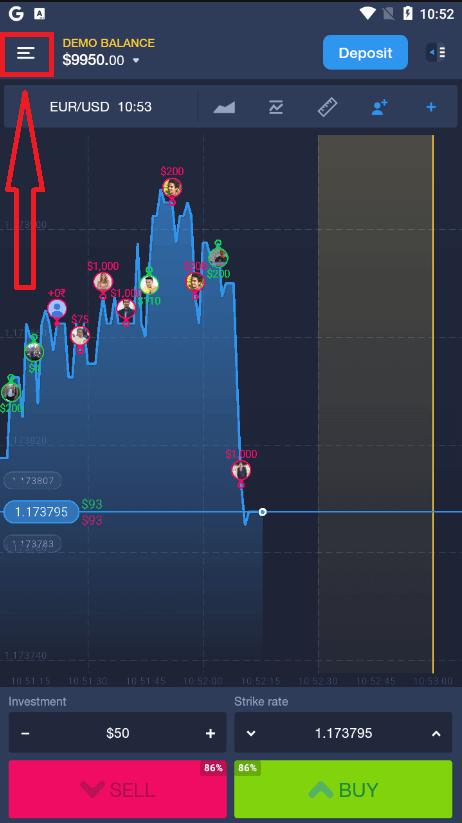
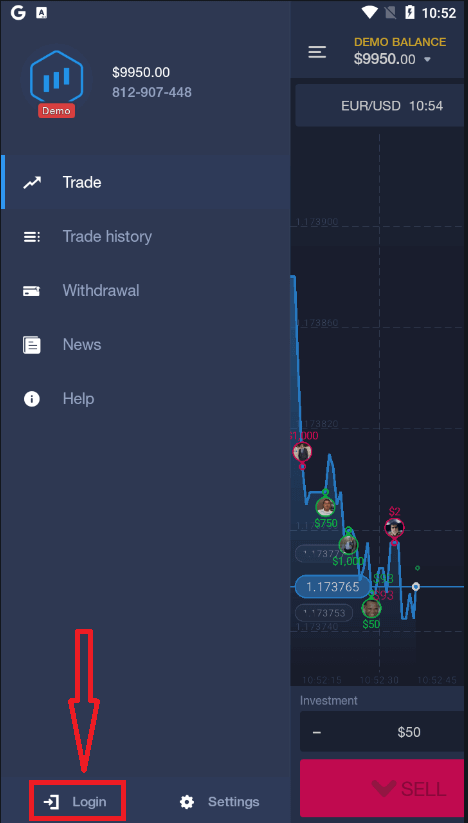
Klikk på «Logg inn».
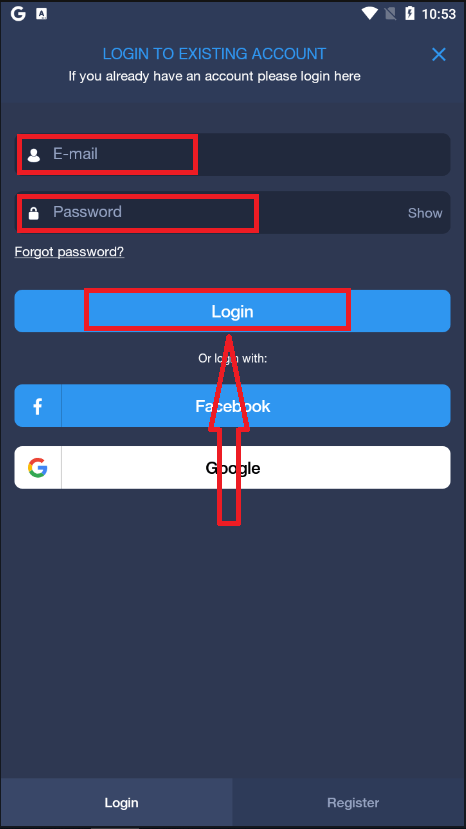
Skriv inn e-post og passord, og klikk deretter på «Logg inn»-knappen.
Konklusjon: Sikker tilgang er det første skrittet mot smartere handel på ExpertOption
Å logge inn på ExpertOption er mer enn bare å oppgi påloggingsinformasjonen din – det er det første du gjør for å få kontroll over din økonomiske fremtid. En smidig og sikker innloggingsprosess sikrer at du alltid er klar til å reagere på markedsendringer, ta informerte beslutninger og administrere investeringene dine effektivt.
Ved å følge de riktige trinnene og praktisere gode sikkerhetsvaner, som å aktivere tofaktorautentisering og bruke offisielle innloggingskanaler, beskytter du både aktivaene dine og handelsopplevelsen din. Enten du sjekker porteføljen din eller foretar handler i sanntid, starter hver vellykket handelsøkt med en sikker innlogging.
Vanlige spørsmål
ExpertOption tillater vanligvis tilgang med en e-postadresse eller telefonnummer pluss passord, og via mobilappen eller nettplattformen. Noen regioner kan tilby sosiale pålogginger eller tredjepartsautentisering. Sjekk påloggingsskjermen for å se tilgjengelige metoder og sørge for at kontoinformasjonen din samsvarer med den registrerte kontakten.
På en ny enhet, åpne ExpertOption-appen eller nettstedet, velg påloggingsalternativet, skriv inn din registrerte e-postadresse eller telefon og passord, og fullfør deretter et tofaktortrinn hvis du blir bedt om det. Tillat enheten hvis du blir bedt om det, og bekreft eventuell bekreftelseskode sendt via SMS eller e-post. Hvis plattformen flagger enheten, må du kanskje bekrefte identiteten med en kode, oppdatere kontaktdetaljene dine i innstillingene eller bekrefte påloggingen via en e-postlenke for å gjenopprette full tilgang.
Autentiseringsfeil eller øktutløp kan komme fra flere kilder: feil passord, samtidige påloggingsforsøk, utløpte øktinformasjonskapsler, blokkerte IP-er eller ventende kontosjekker. Start med å tømme nettleserbufferen, oppdatere appen og bekrefte passordet ditt med tilbakestillingsflyten for passord. Hvis du ser gjentatte mislykkede forsøk, kan kontoen være midlertidig låst for sikkerhets skyld; vent nedkjølingsperioden eller kontakt support med tidsstempler og skjermbilder. Bekreft også at enhetens klokke er riktig og at nettverket ditt ikke bruker en restriktiv VPN eller brannmur som forstyrrer autentisering.
Ja. Hvis kontoen din er flagget for identitetsbekreftelse, kan ventende dokumentgjennomgang eller tilbakeholding av etterlevelse begrense visse handlinger eller utholdenhet av økter til kontrollene er fullført. På samme måte vil ikke regionbaserte restriksjoner, utestående kontoproblemer eller pålagte handels- eller uttaksgrenser vanligvis blokkere grunnleggende pålogging, men kan forhindre full plattformtilgang. For å løse dette, fullfør forespurte bekreftelsesdokumenter, svar på støtteforespørsler og gå gjennom eventuelle kontovarsler; ta vare på kopier av innsendinger og følg opp med verifiseringsteamet hvis behandlingstiden overskrider plattformens oppgitte vindu.
Bruk koblingen Glemt passord på påloggingsskjermen, skriv inn e-postadressen eller telefonen knyttet til kontoen din, og følg bekreftelseskoden eller tilbakestillingslenken som er sendt til den kontakten. Hvis du ikke lenger har tilgang til den registrerte e-posten eller telefonen, klargjør identitetsbevis og kontakt support for å be om kontogjenoppretting – inkluder kontonavn, nylige transaksjoner og skjermbilder. Etter tilbakestilling, velg et sterkt unikt passord, aktiver eventuell tilgjengelig tofaktorautentisering og oppdater gjenopprettingskontakter for å unngå fremtidige sperringer.