ExpertOption Åpne konto
Skrevet av

Netthandelsplattformforsker og guideskribent
Forsker på meglerplattformer og handelskontoSystemer.
Å komme i gang med ExpertOption betyr ofte å sjonglere to oppgaver: å sette opp en handelskonto og sikre pålitelig påloggingstilgang fra skrivebord og mobil. Nye brukere snubler ofte over verifiseringstrinn, feilaktige personlige detaljer eller enhetsbaserte autentiseringsproblemer som blokkerer første pålogging og forsinker finansiering. Å kjenne til nødvendige dokumenter, kontotyper og enkle feilsøkingstrinn forkorter tiden til første handel og reduserer unngåelige forsinkelser. Ved å velge riktig kontonivå og klargjøre identitetsdokumenter på forhånd unngår du unødvendige verifikasjonsbegrensninger og begrensninger på uttak.
Nedenfor finner du klare, ordnede trinn for å åpne kontoen din, bekrefte identitet, konfigurere legitimasjon og logge på sikkert fra både nettplattformen og mobilappene. Gjennomgangen dekker også hvordan du løser vanlige påloggingsfeil, hva du bør sjekke før du finansierer kontoen, og grunnleggende sikkerhetstiltak for å beskytte tilgangen mens du begynner å handle. Følg trinnene som samsvarer med enheten og regionen din, og test pålogging umiddelbart etter registrering, slik at du kan løse problemer før du forsøker et innskudd.
Nedenfor finner du klare, ordnede trinn for å åpne kontoen din, bekrefte identitet, konfigurere legitimasjon og logge på sikkert fra både nettplattformen og mobilappene. Gjennomgangen dekker også hvordan du løser vanlige påloggingsfeil, hva du bør sjekke før du finansierer kontoen, og grunnleggende sikkerhetstiltak for å beskytte tilgangen mens du begynner å handle. Følg trinnene som samsvarer med enheten og regionen din, og test pålogging umiddelbart etter registrering, slik at du kan løse problemer før du forsøker et innskudd.
Slik åpner du en konto på ExpertOption
Start ExpertOption-handelen med ett klikk
Registrering på plattformen er enkel: Bare noen få klikk kreves. For å åpne handelsgrensesnittet med ett klikk, klikk på knappen «Prøv gratis demo».
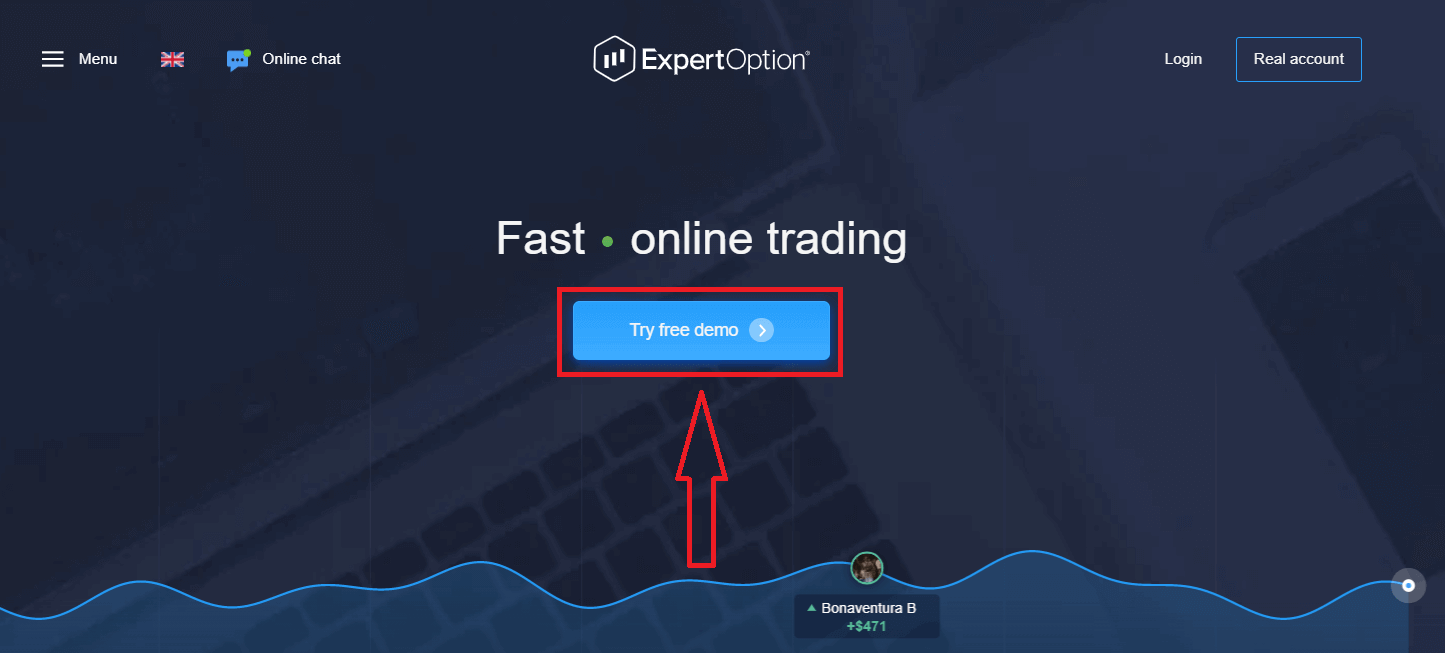
Dette tar deg til demohandelssiden for å begynne å handle med 10 000 dollar på en demokonto.
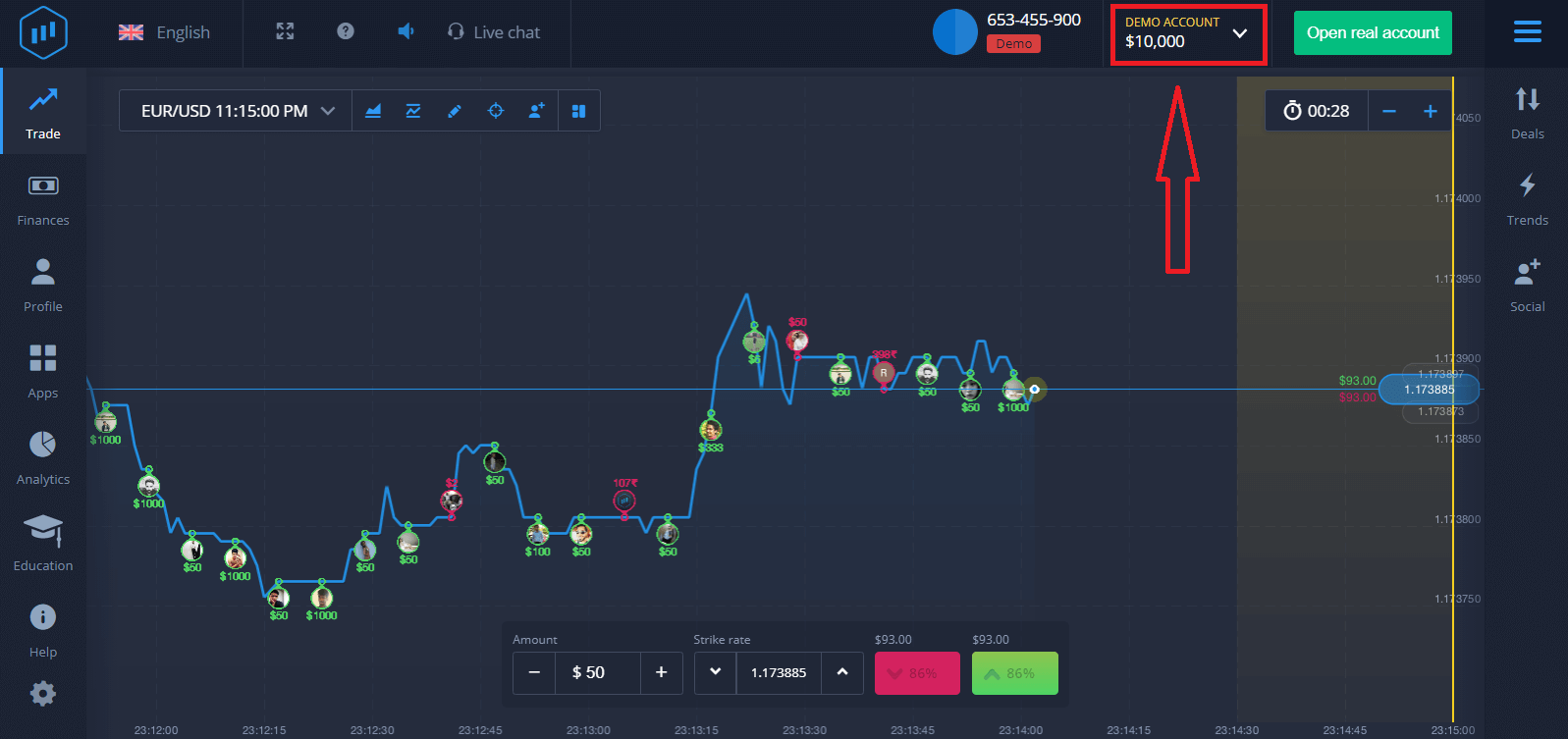 For å fortsette å bruke kontoen, lagre handelsresultatene og handle på en ekte konto. Klikk på "Åpne ekte konto" for å opprette en ExpertOption-konto.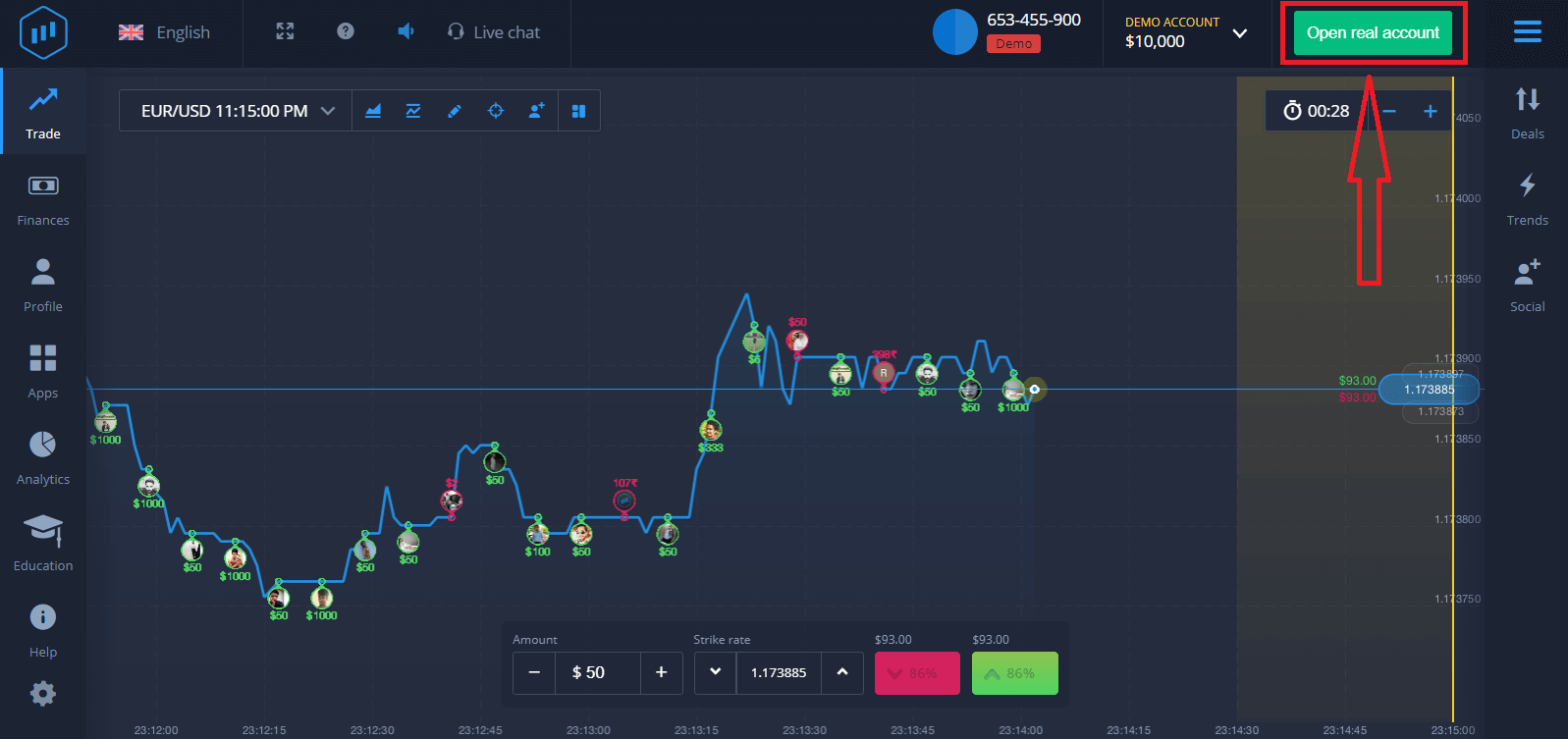
Det er tre tilgjengelige alternativer: å registrere deg med e-postadressen din, Facebook-kontoen din eller Google-kontoen din, som vist nedenfor. Alt du trenger å gjøre er å velge en passende metode og opprette et passord.
Slik åpner du en ExpertOption-konto med en e-post
1. Du kan registrere deg for en konto på plattformen ved å klikke på knappen « Ekte konto » øverst til høyre. 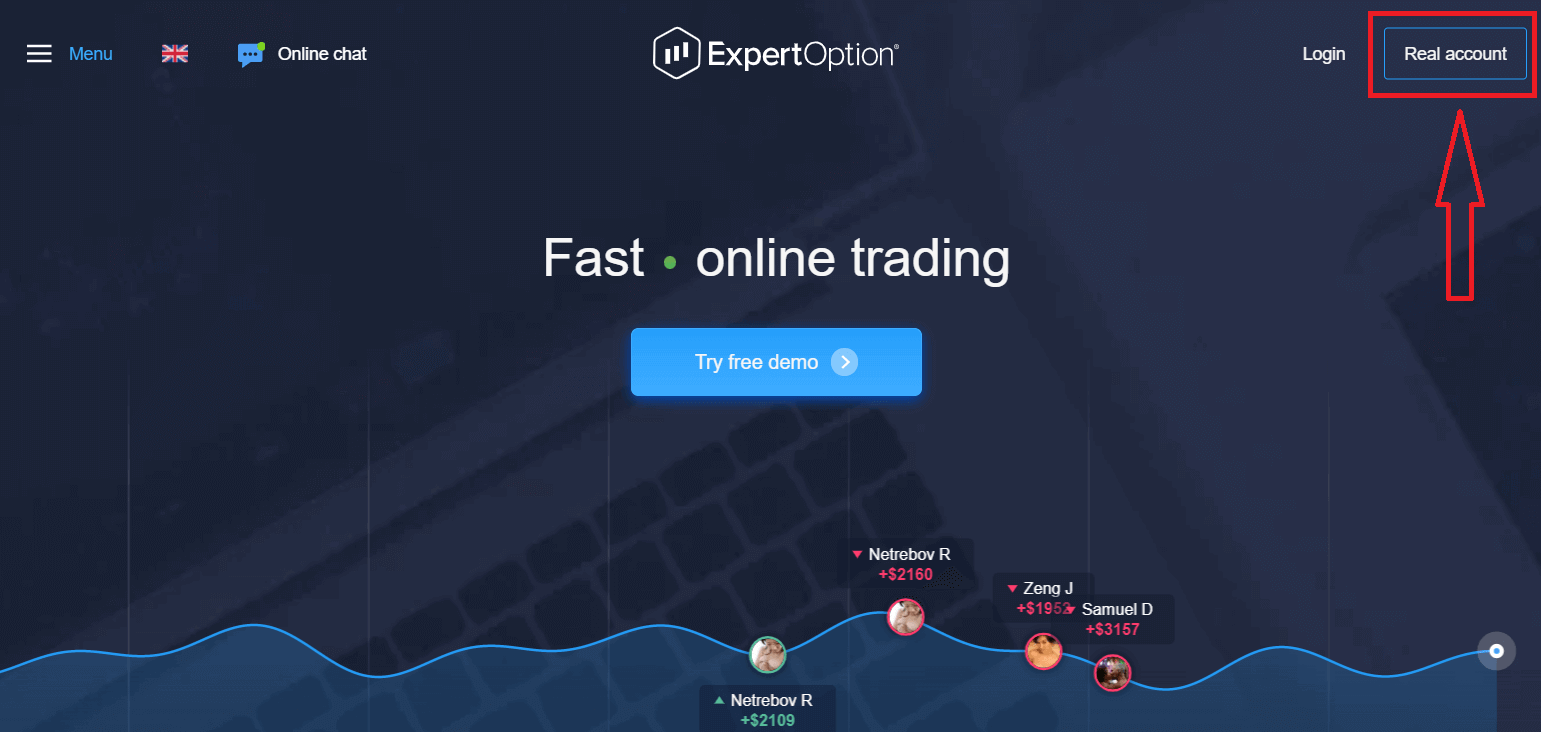
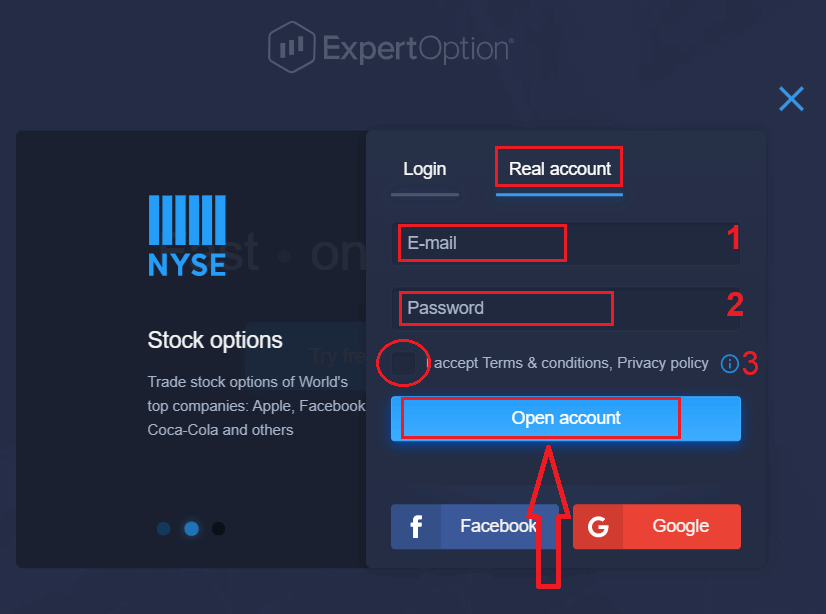
2. For å registrere deg, vennligst fyll ut all nødvendig informasjon og klikk på «Åpne konto».
- Skriv inn en gyldig e-postadresse.
- Lag et sterkt passord.
- Du må også lese «Vilkår og betingelser» og sjekke det.
Gratulerer! Du har registrert deg. For å starte live-handel må du investere i kontoen din (minimumsinnskuddet er USD 10).
Slik gjør du et innskudd i ExpertOption
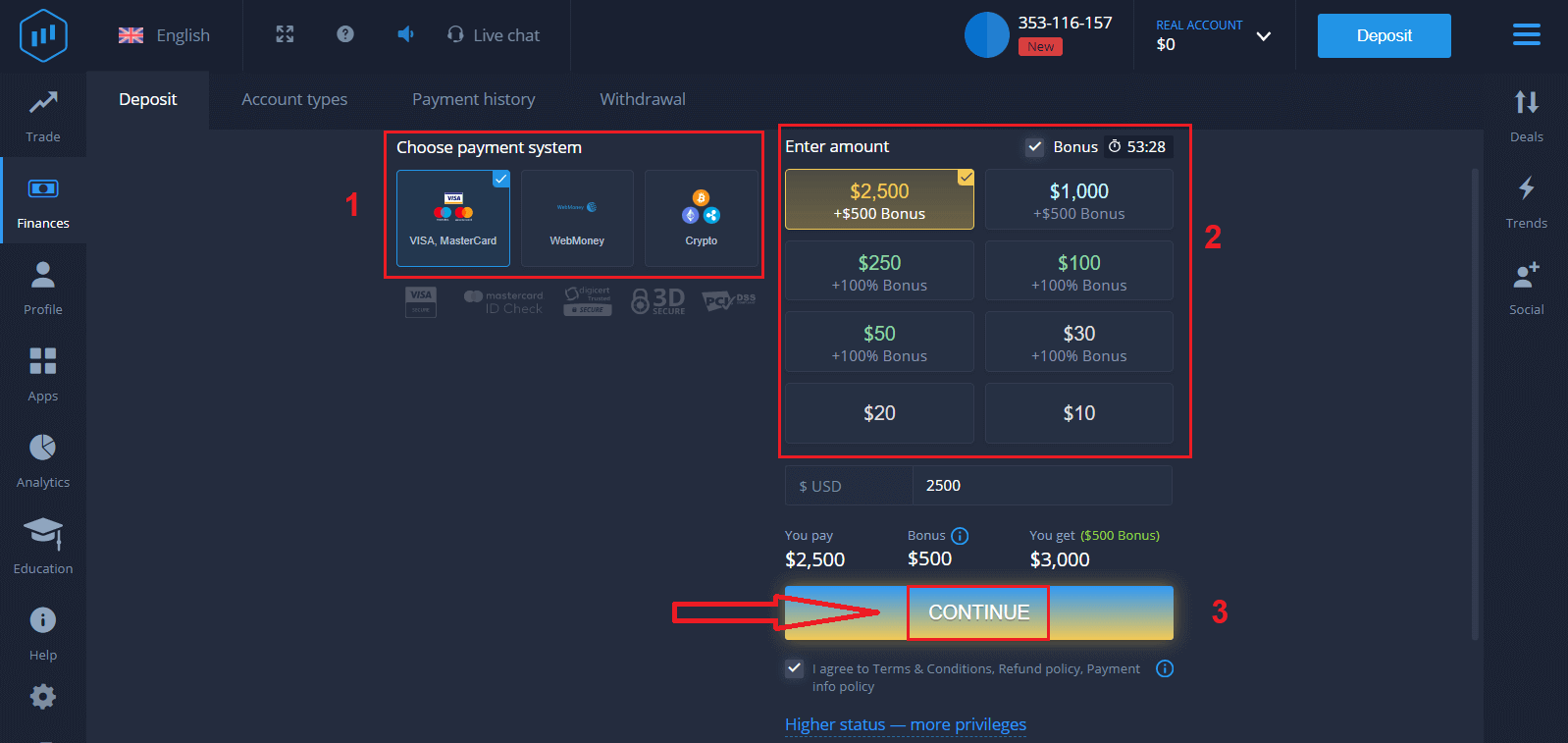
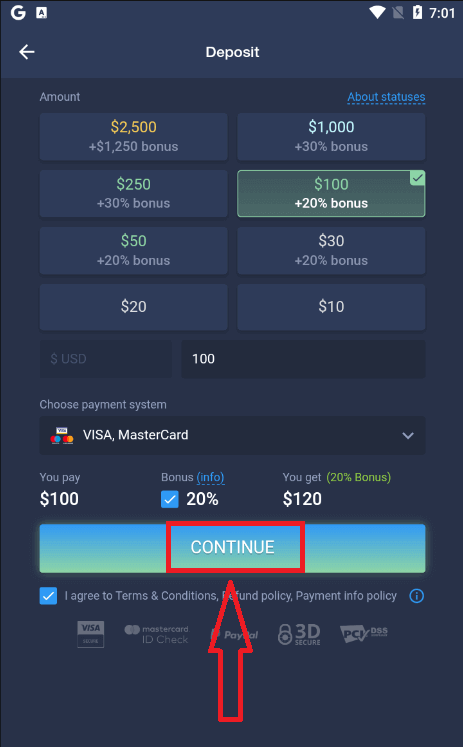
Skriv inn kortdataene og klikk på "Legg til penger ..."
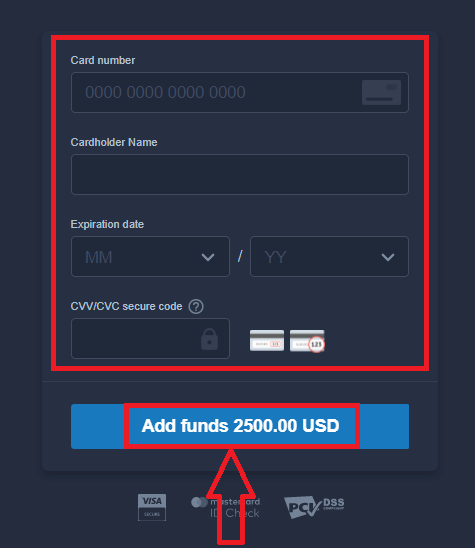
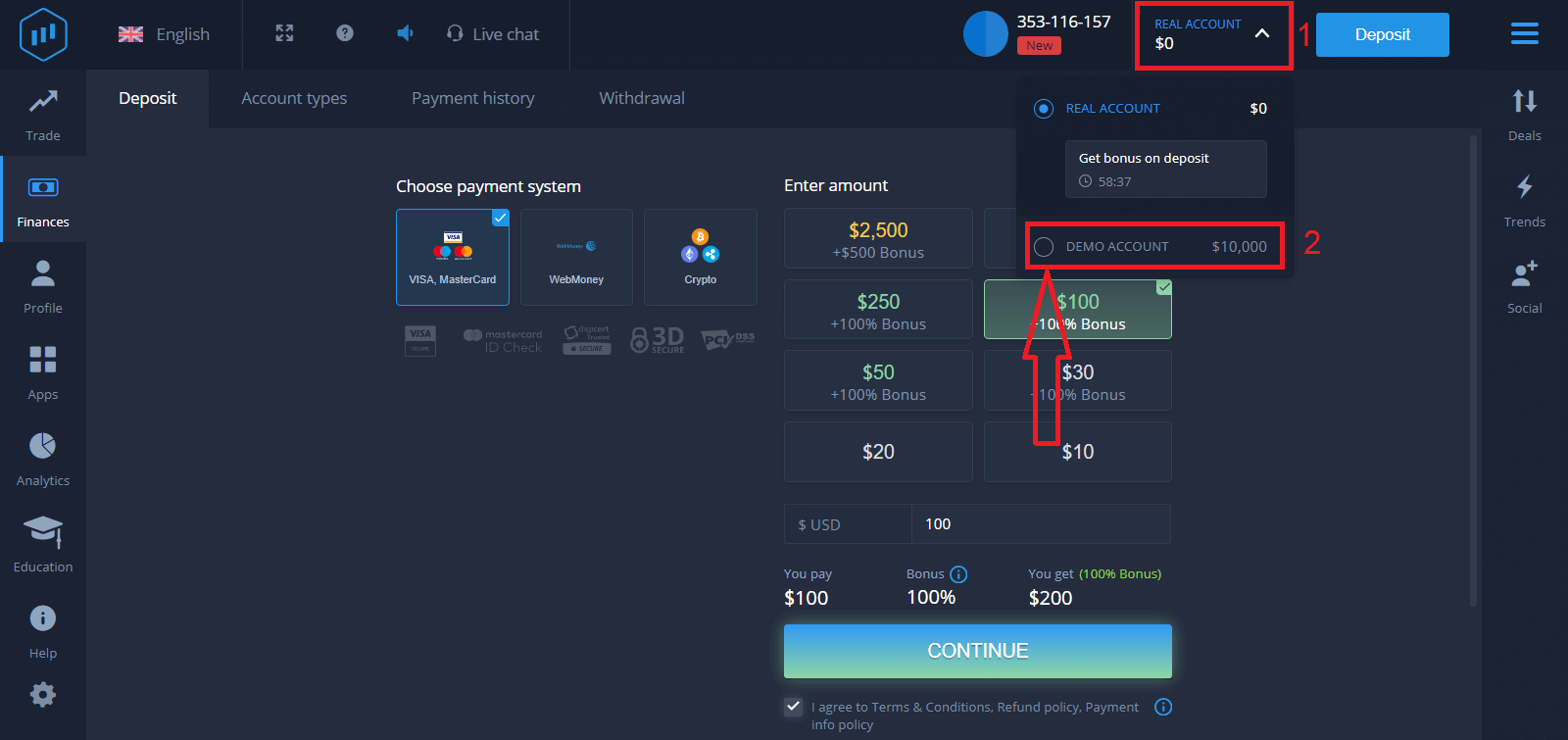
Nå kan du handle på en ekte konto etter at innskuddet er fullført.
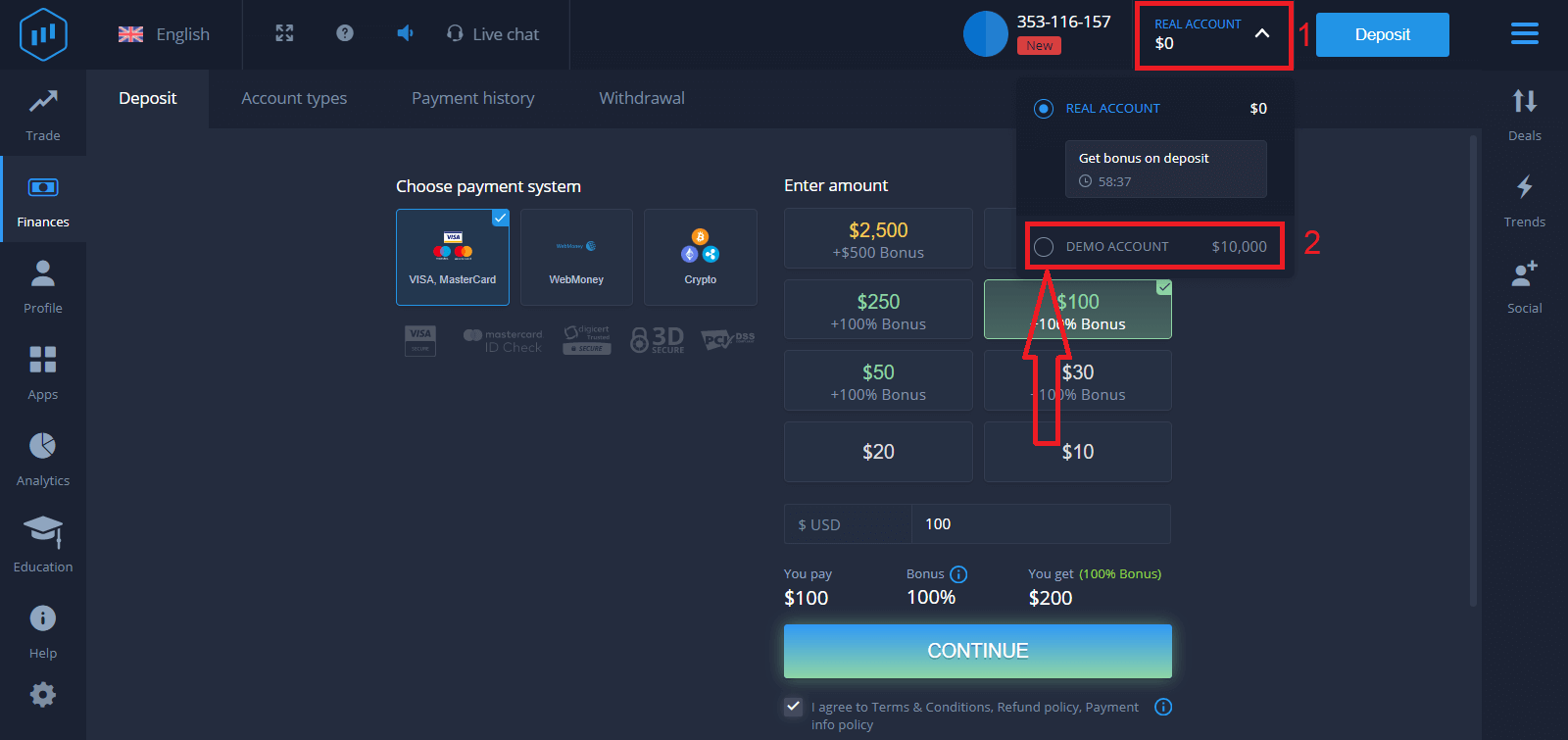
Hvis du vil bruke demokontoen, klikker du på "EKTE KONTO" og velger "DEMOKONTO" for å begynne å handle med $10 000 på demokontoen. En demokonto er et verktøy for å bli kjent med plattformen, øve på handelsferdighetene dine på forskjellige aktiva og prøve ut nye mekanikker på et sanntidsdiagram uten risiko.
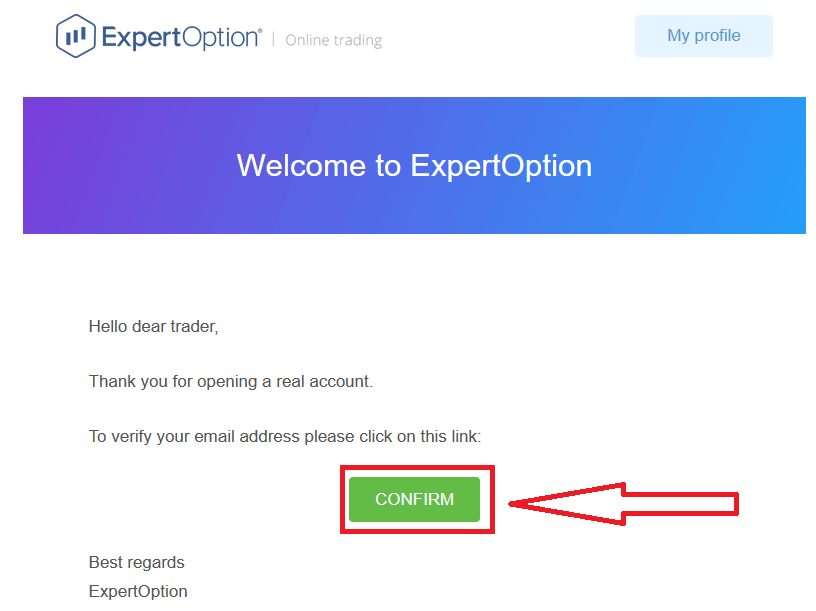
Til slutt, etter at du har åpnet e-posten din, vil ExpertOption sende deg en bekreftelses-e-post. Klikk på knappen i den e-posten for å aktivere kontoen din. Dermed vil du fullføre registreringen og aktiveringen av kontoen din.
Slik åpner du en ExpertOption-konto ved hjelp av Facebook
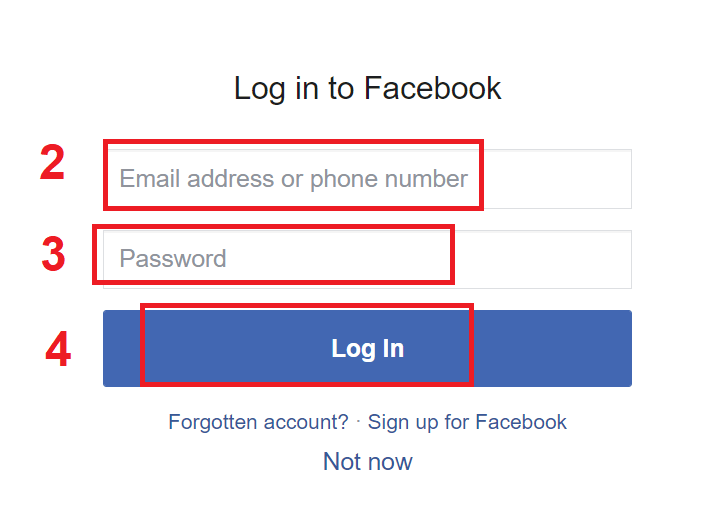
Du har også muligheten til å åpne kontoen din via en Facebook-konto, og du kan gjøre det med bare noen få enkle trinn:1. Sjekk «Vilkår og betingelser» og klikk på Facebook- knappen
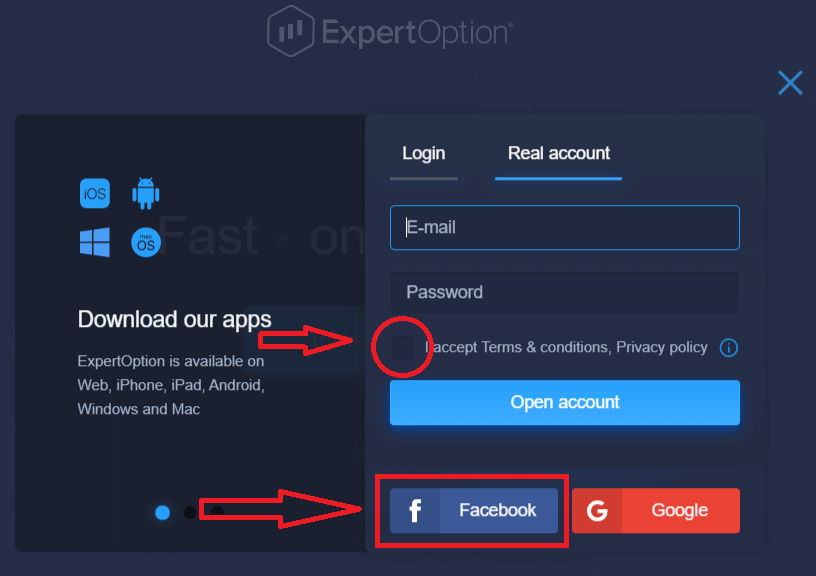
. 2. Facebook-innloggingsvinduet åpnes, der du må oppgi e-postadressen du brukte for å registrere deg på Facebook.
3. Skriv inn passordet fra Facebook-kontoen din.
4. Klikk på «Logg inn».
Når du har klikket på «Logg inn»-knappen, ber ExpertOption om tilgang til: Navnet og profilbildet ditt, og e-postadressen din. Klikk på «Fortsett...».
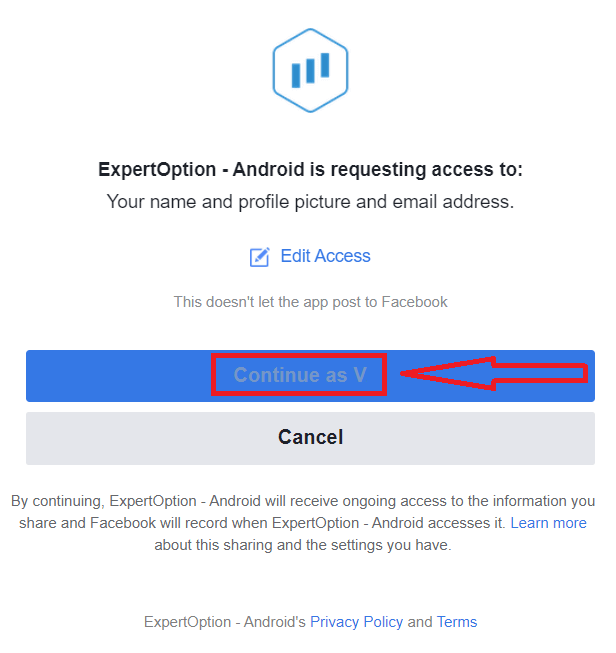
Deretter blir du automatisk omdirigert til ExpertOption-plattformen.
Slik åpner du en ExpertOption-konto ved hjelp av Google
1. For å registrere deg med en Google- konto, sjekk «Vilkår og betingelser» og klikk på den tilsvarende knappen i registreringsskjemaet. 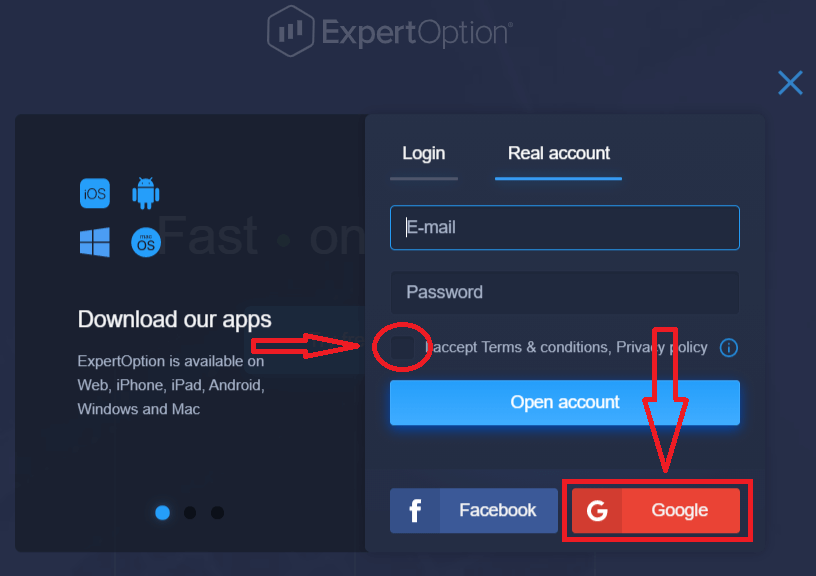
2. I det nye vinduet skriver du inn telefonnummeret eller e-postadressen din og klikker på «Neste».
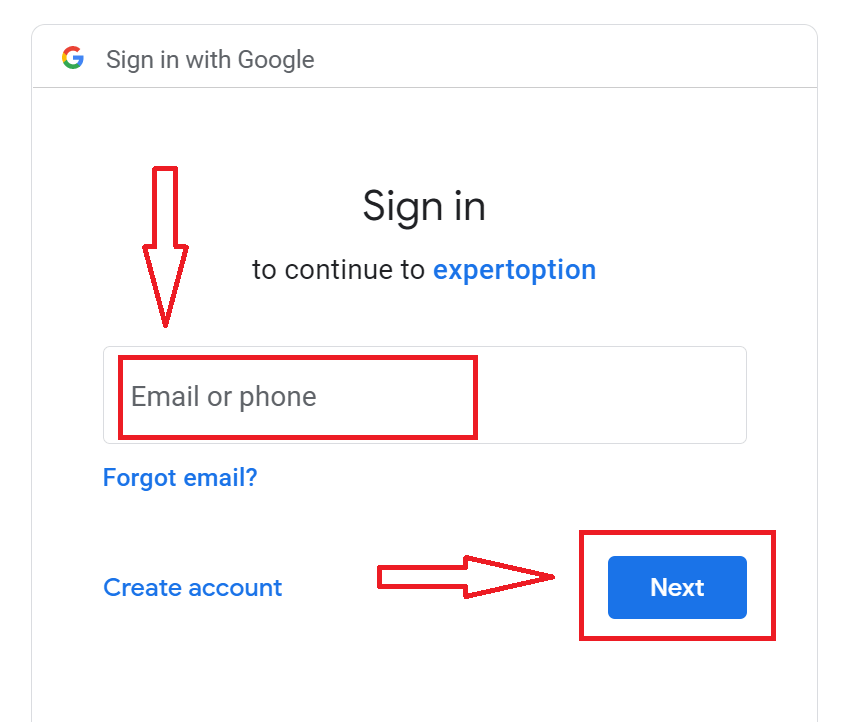
3. Skriv deretter inn passordet for Google-kontoen din og klikk på «Neste».
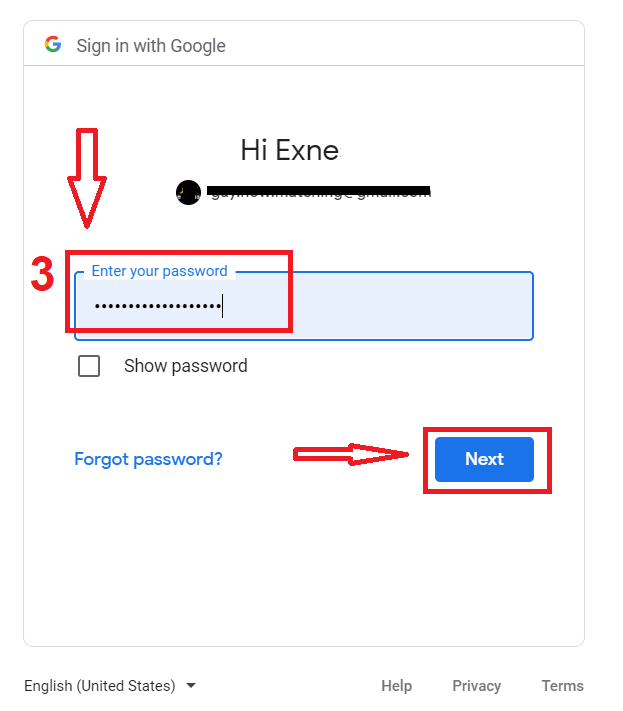
Følg deretter instruksjonene som sendes fra tjenesten til e-postadressen din.
Åpne en konto på ExpertOption iOS-appen
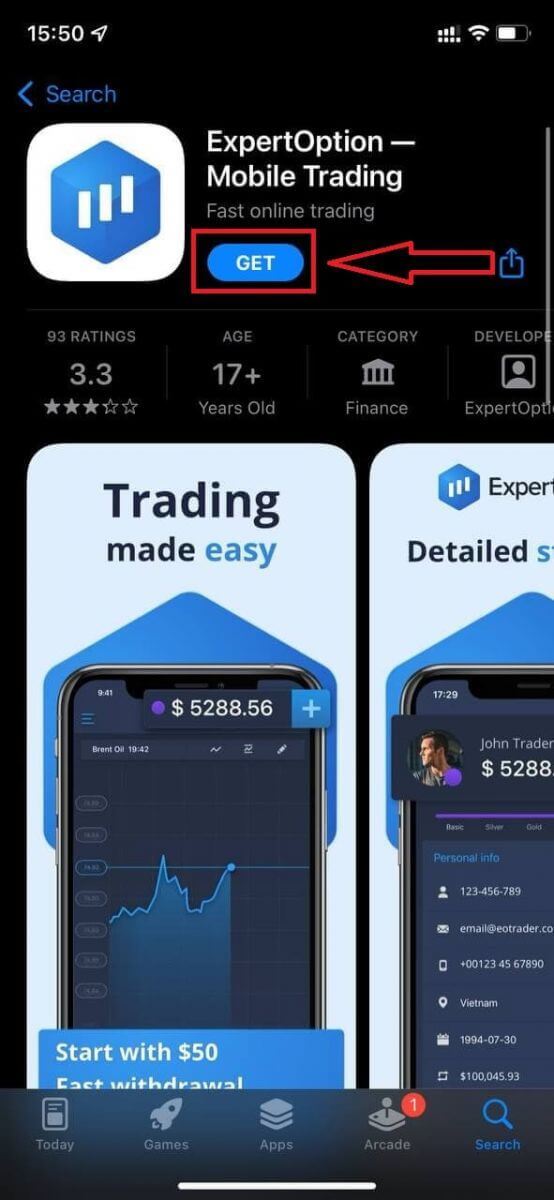
Hvis du har en iOS-mobilenhet, må du laste ned den offisielle ExpertOption-mobilappen fra App Store eller her . Bare søk etter appen «ExpertOption - Mobile Trading» og last den ned på iPhone eller iPad.Mobilversjonen av handelsplattformen er nøyaktig den samme som nettversjonen. Følgelig vil det ikke være noen problemer med handel og overføring av penger.
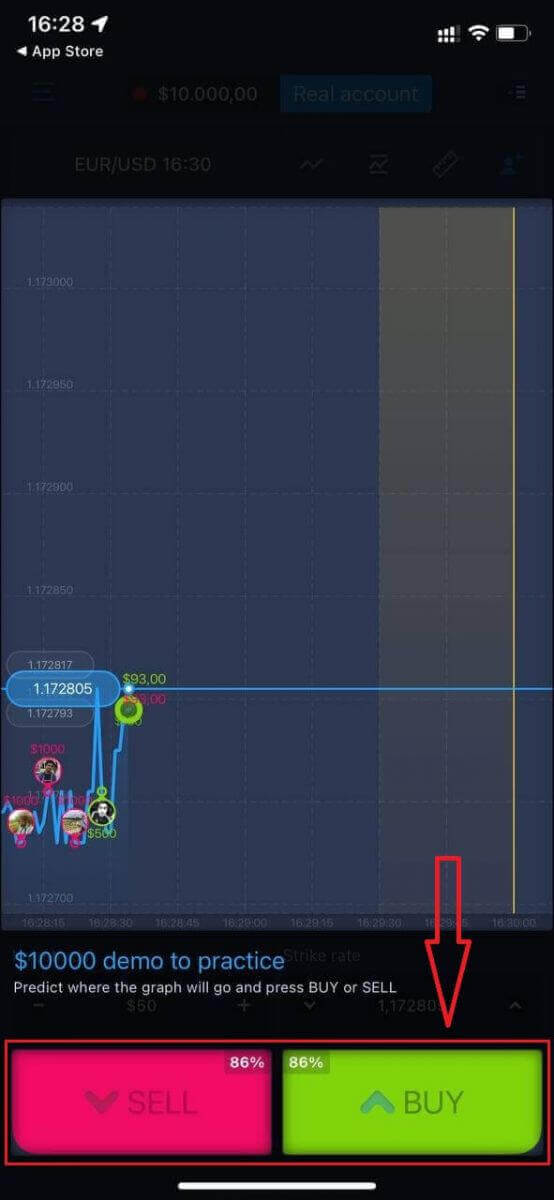
Etter det åpner du ExpertOption-appen, så ser du handelsplattformen. Klikk på «Kjøp» eller «Selg» for å forutsi hvor grafen vil gå.
Nå kan du fortsette å handle med 10 000 dollar på Daemo-kontoen.
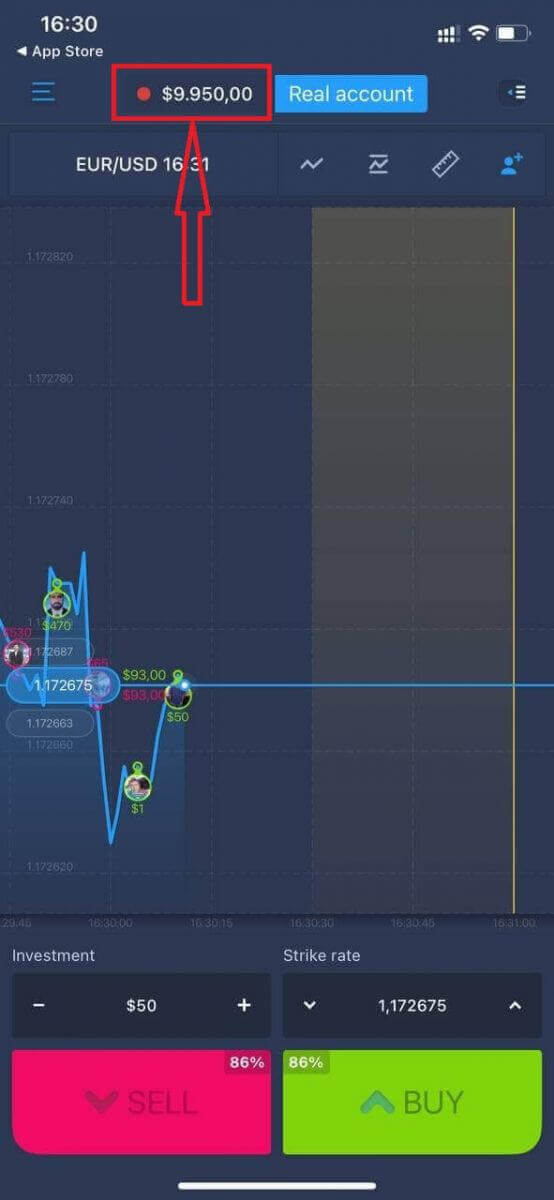
Du kan også åpne en konto på iOS-mobilplattformen ved å klikke på «Ekte konto».
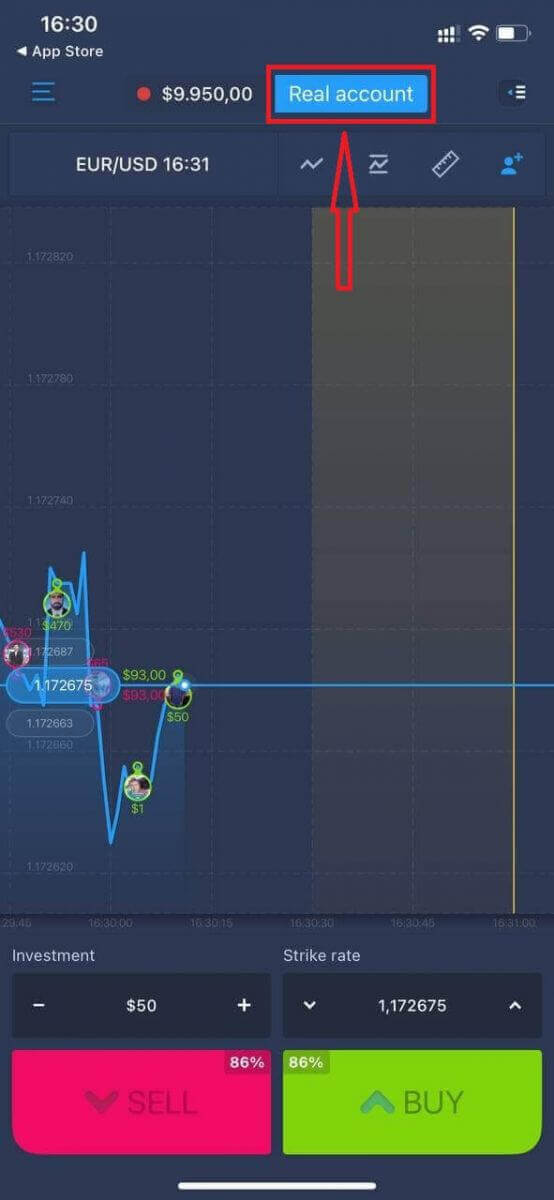
- Skriv inn en gyldig e-postadresse.
- Lag et sterkt passord.
- Du må også godta «Vilkårene og betingelsene».
- Klikk på «Opprett konto».
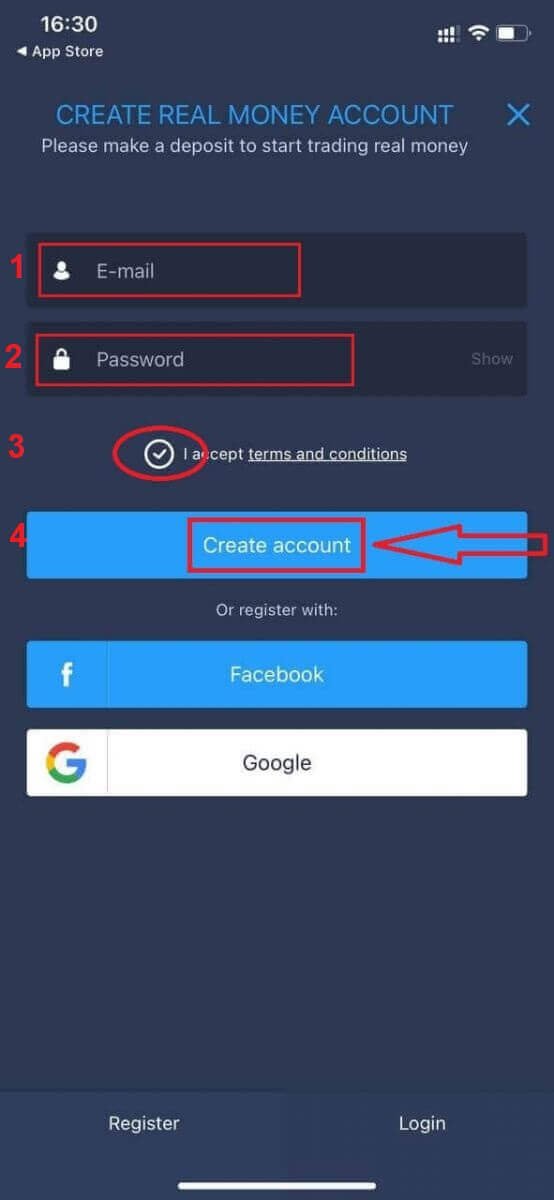
Gratulerer! Du har registrert deg, nå kan du sette inn penger og begynne å handle med en ekte konto.
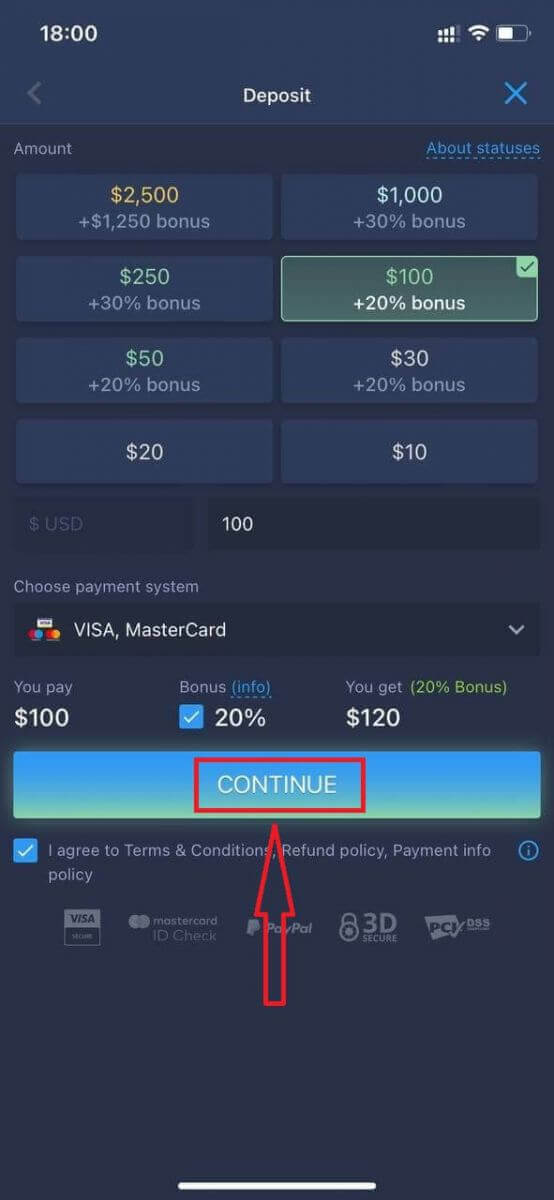
Åpne en konto på ExpertOption Android-appen
Hvis du har en Android-mobilenhet, må du laste ned den offisielle ExpertOption-mobilappen fra Google Play eller her . Bare søk etter appen «ExpertOption - Mobile Trading» og last den ned på enheten din. Mobilversjonen av handelsplattformen er nøyaktig den samme som nettversjonen. Følgelig vil det ikke være noen problemer med handel og overføring av penger. Dessuten regnes ExpertOption-handelsappen for Android som den beste appen for netthandel. Dermed har den en høy rangering i butikken.
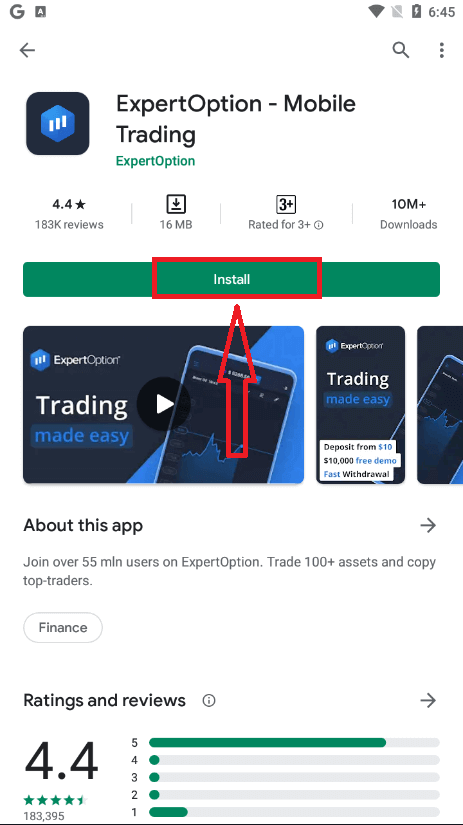
Deretter åpner du ExpertOption-appen, så ser du handelsplattformen. Klikk på «Kjøp» eller «Selg» for å forutsi hvor grafen vil gå.
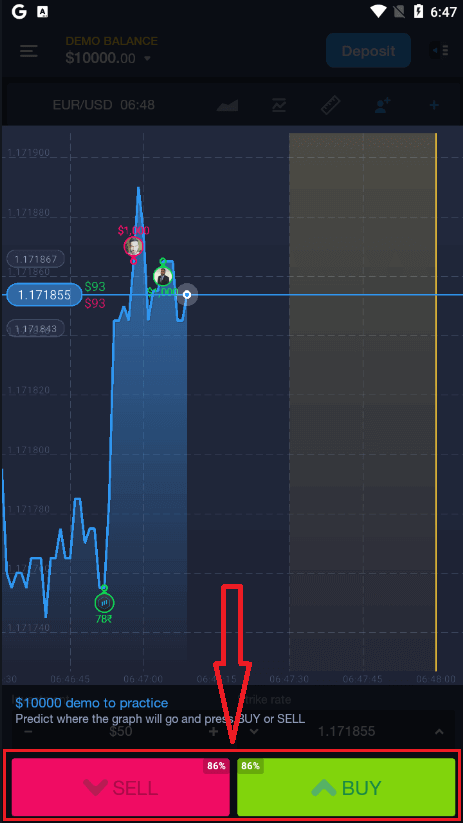
Nå kan du fortsette å handle med 10 000 dollar på en demokonto.
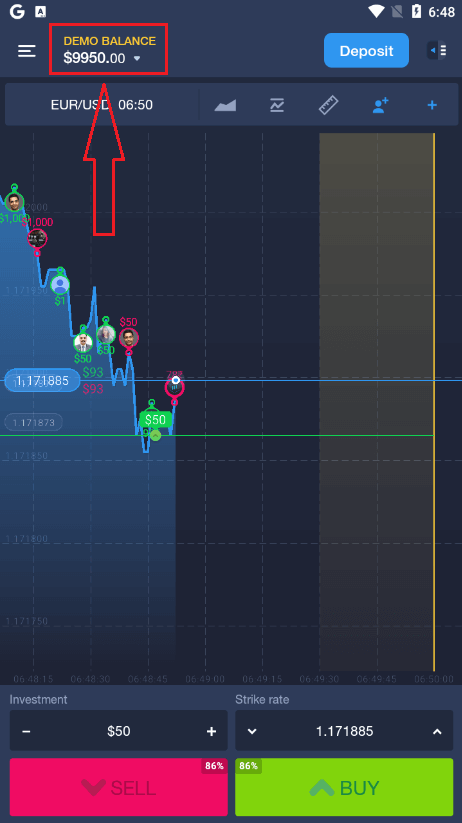
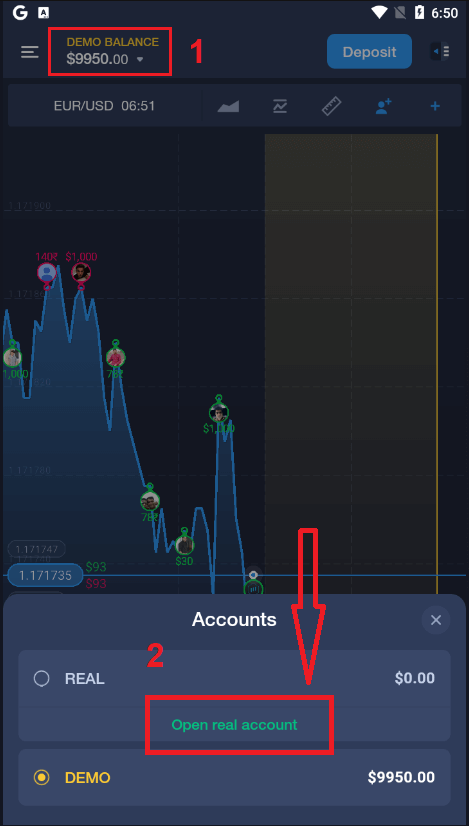
Du kan også åpne en konto på Android-mobilplattformen ved å klikke på «DEMO BALANCE» og deretter klikke på «Åpne ekte konto».
- Skriv inn en gyldig e-postadresse.
- Lag et sterkt passord.
- Du må også godta «Vilkårene og betingelsene».
- Klikk på «Opprett konto».
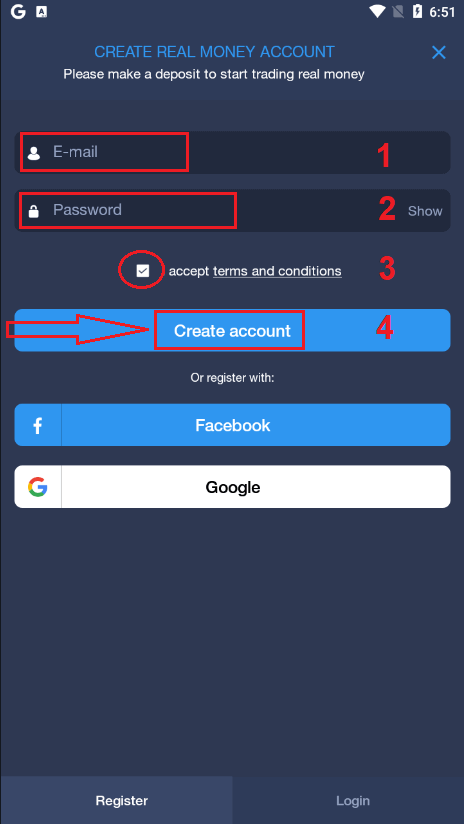
Gratulerer! Du har registrert deg, nå kan du sette inn penger og begynne å handle med den ekte kontoen.
Åpne en ExpertOption-konto på mobilnettet
Hvis du vil handle på mobilnettversjonen av ExpertOption-handelsplattformen, kan du enkelt gjøre det. Først åpner du nettleseren på mobilenheten din. Deretter søker du etter « expertoption » og besøker meglerens offisielle nettsted.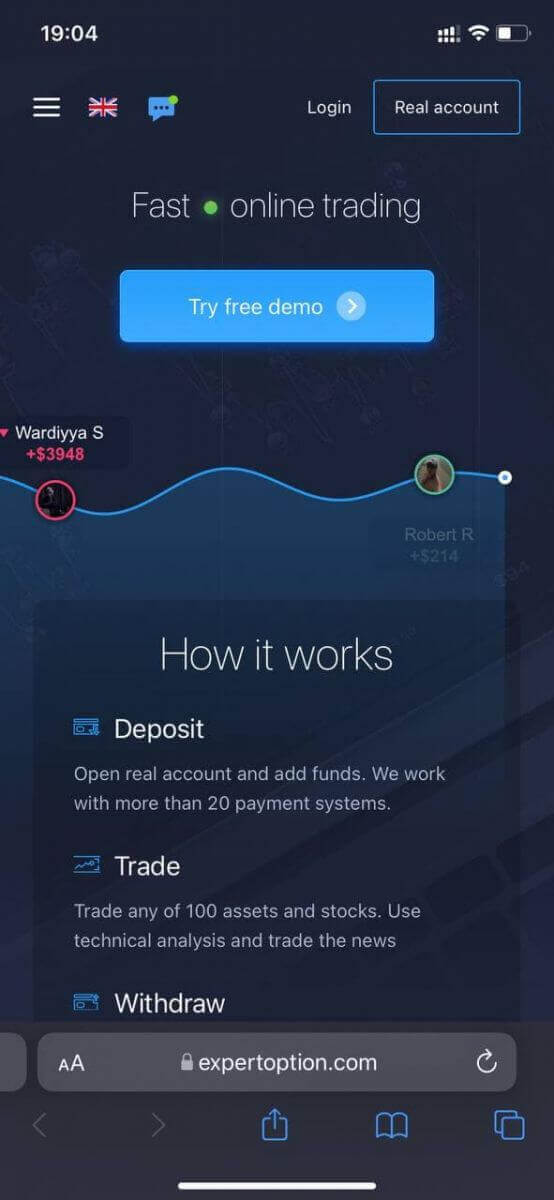
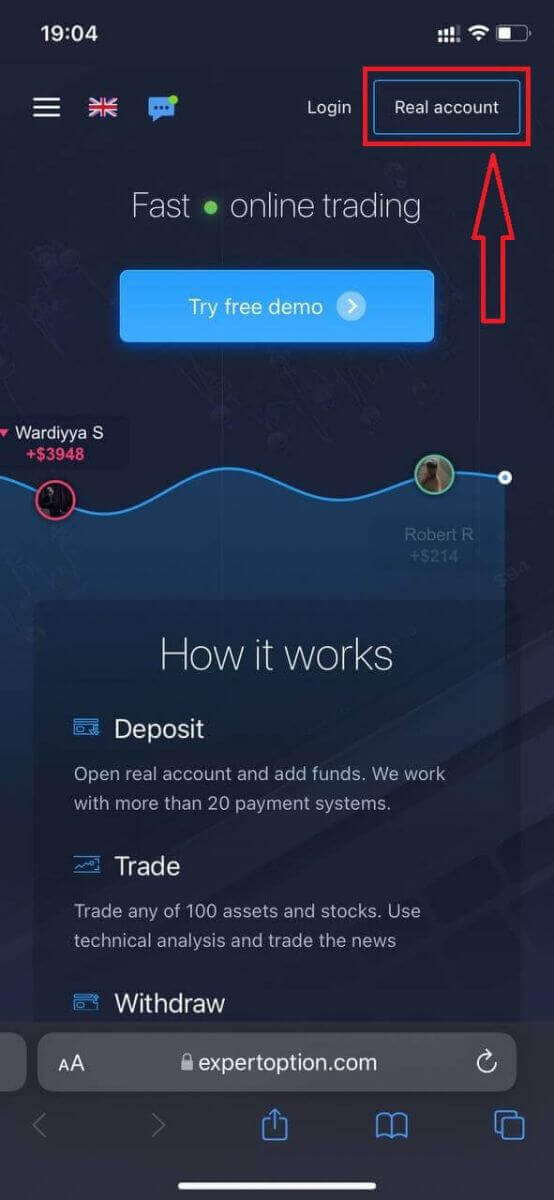
Klikk på knappen «Ekte konto» øverst til høyre.
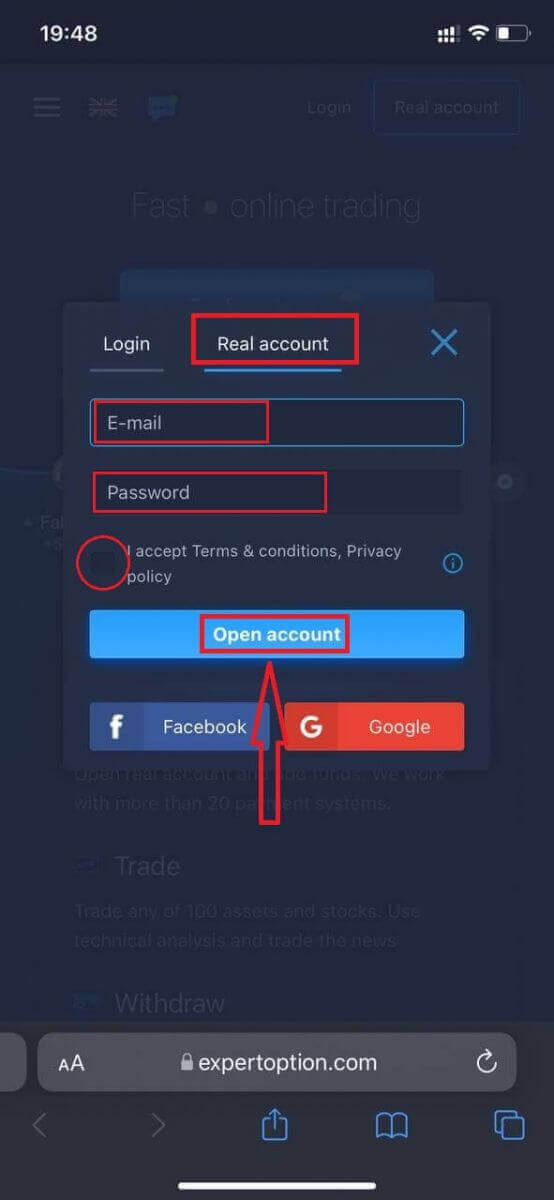
I dette trinnet skriver vi fortsatt inn dataene: e-post, passord, godtar «Vilkår og betingelser» og klikker på «Åpne konto».
Gratulerer! Du har registrert deg. Nå kan du sette inn penger og begynne å handle med en ekte konto.
Mobilnettversjonen av handelsplattformen er nøyaktig den samme som den vanlige nettversjonen. Følgelig vil det ikke være noen problemer med handel og overføring av penger.
Eller hvis du først vil handle med en demokonto, gjør du det ved å klikke på menyikonet .
Klikk på «Handel».
Bytt kontoer fra den ekte kontoen til demokontoen.
Du vil ha 10 000 dollar på demokontoen.
Ofte stilte spørsmål (FAQ)
Finnes det en demokonto?
Vi inviterer deg til å bruke en demokonto med en saldo på 10 000 virtuelle penger for å kunne evaluere fordelene med handelsplattformen.
Hvor mye penger kan jeg tjene på treningskontoen?
Du kan ikke ta ut noen fortjeneste fra transaksjoner du fullfører på øvingskontoen. Du mottar virtuelle penger og foretar virtuelle transaksjoner. Den er kun ment for treningsformål. For å handle med ekte penger må du sette inn penger på en ekte konto.
Hvordan bytter jeg mellom øvingskontoen og den ekte kontoen?
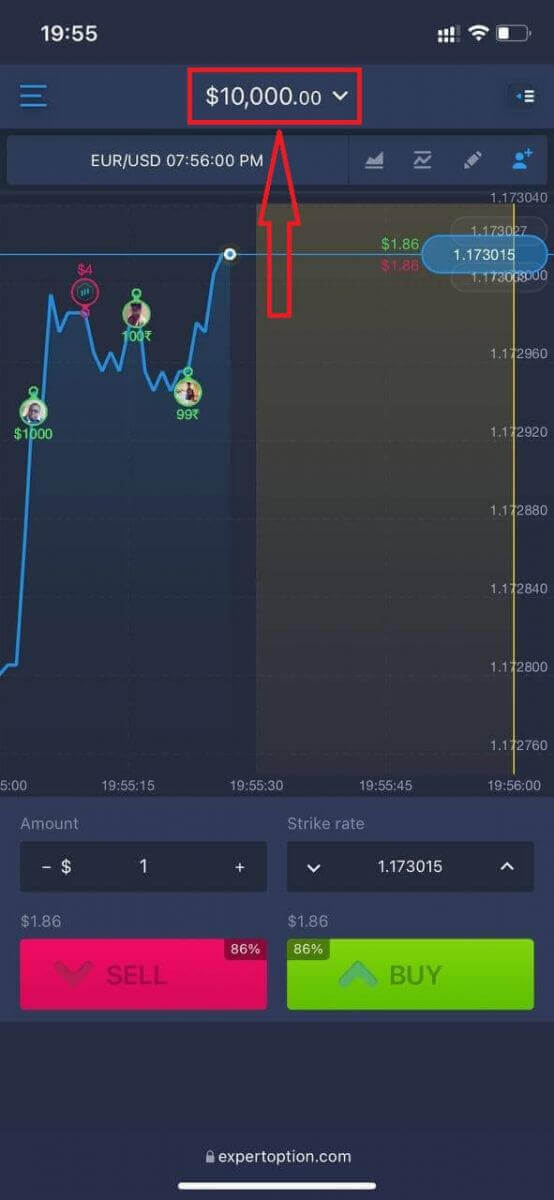
For å bytte mellom kontoer, klikk på saldoen din i øvre midtre hjørne. Sørg for at du er i handelsrommet. Panelet som åpnes viser alle kontoene dine: din virkelige konto og din øvingskonto. Klikk på en konto for å gjøre den aktiv slik at du kan bruke den til trading.
Slik logger du deg på ExpertOption
Slik logger du deg på ExpertOption-kontoen
- Gå til den mobile ExpertOption-appen eller nettstedet .
- Klikk på «Logg inn».
- Skriv inn e-postadressen og passordet ditt.
- Klikk på den blå knappen «Logg inn».
- Hvis du har glemt e-postadressen din, kan du logge inn med «Google» eller «Facebook».
- Hvis du har glemt passordet ditt, klikker du på «Glemt passord».
Klikk på "Logg inn". Et påloggingsskjema vil vises.
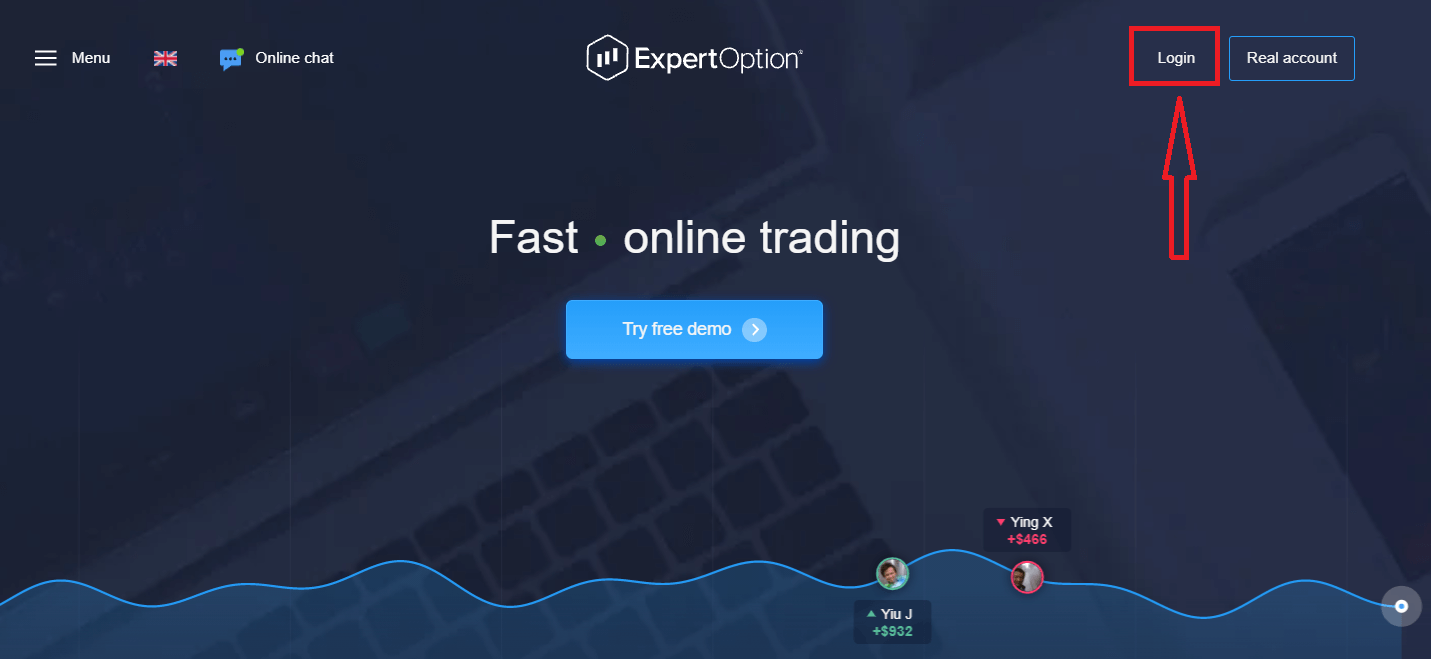
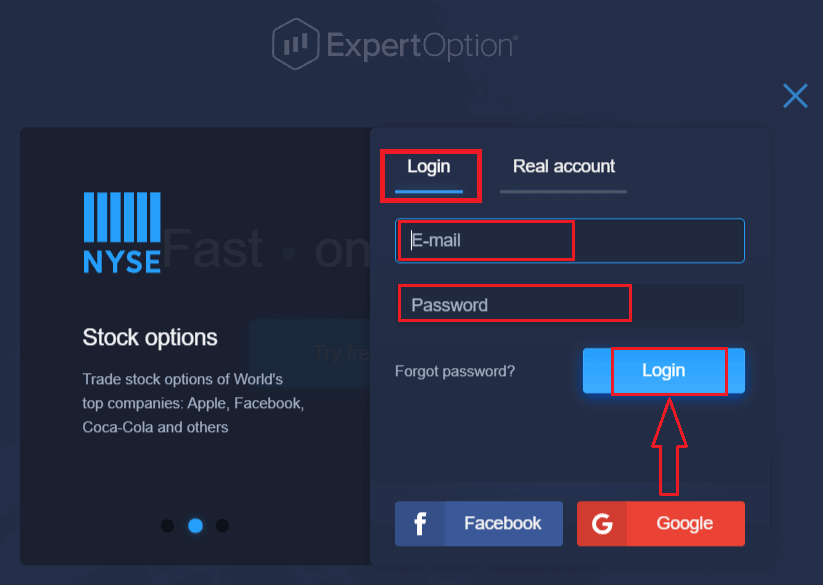
Skriv inn e-postadressen og passordet du registrerte deg med for å logge inn på kontoen din, og klikk på "Logg inn"-knappen.
Etter at du har logget inn, vil du se innskuddssiden som vist nedenfor. For å starte live-handel må du investere i kontoen din (minimumsinnskuddet er USD 10).
Slik gjør du et innskudd i ExpertOption
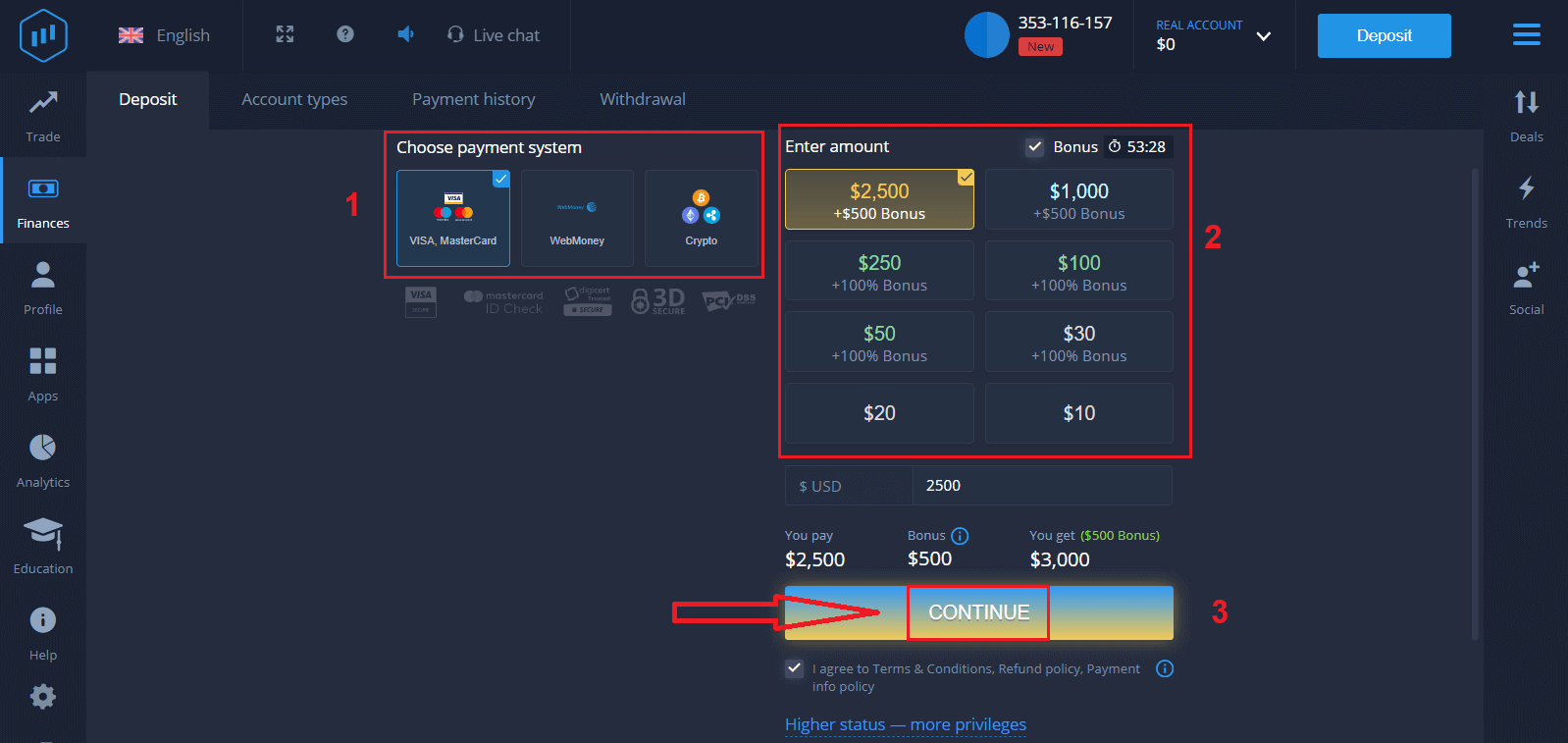
Skriv inn kortdataene og klikk på "Legg til penger ..."
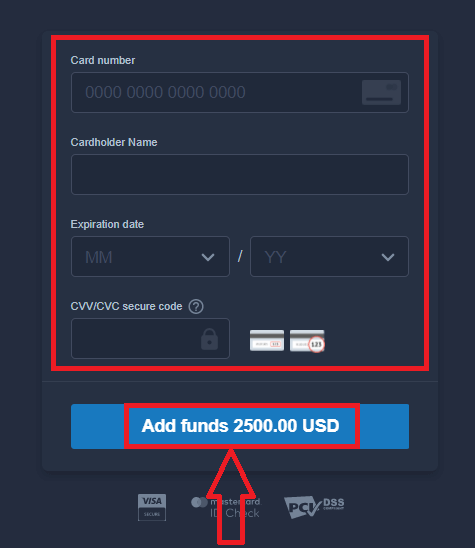
Nå kan du handle på en ekte konto etter at innskuddet er fullført.
Hvis du vil bruke demokontoen, klikker du på "EKTE KONTO" og velger "DEMOKONTO" for å begynne å handle med $10 000 på demokontoen. En demokonto er et verktøy for å bli kjent med plattformen, øve på handelsferdighetene dine på forskjellige aktiva og prøve ut nye mekanikker på et sanntidsdiagram uten risiko.
Slik logger du deg på ExpertOption med Facebook
Du kan også logge inn på nettsiden med din personlige Facebook-konto ved å klikke på Facebook-knappen.1. Klikk på Facebook- knappen.
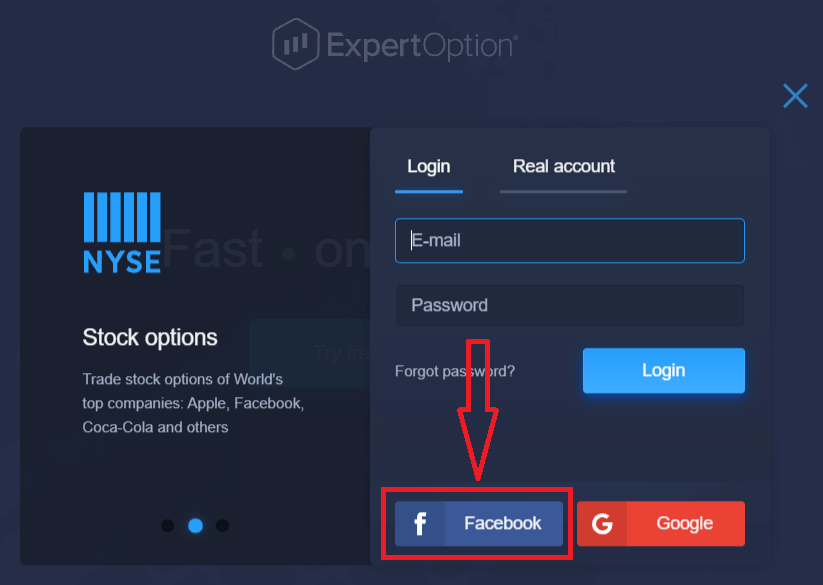
2. Facebook-innloggingsvinduet åpnes, der du må oppgi e-postadressen du brukte for å registrere deg på Facebook.
3. Skriv inn passordet fra Facebook-kontoen din.
4. Klikk på «Logg inn».
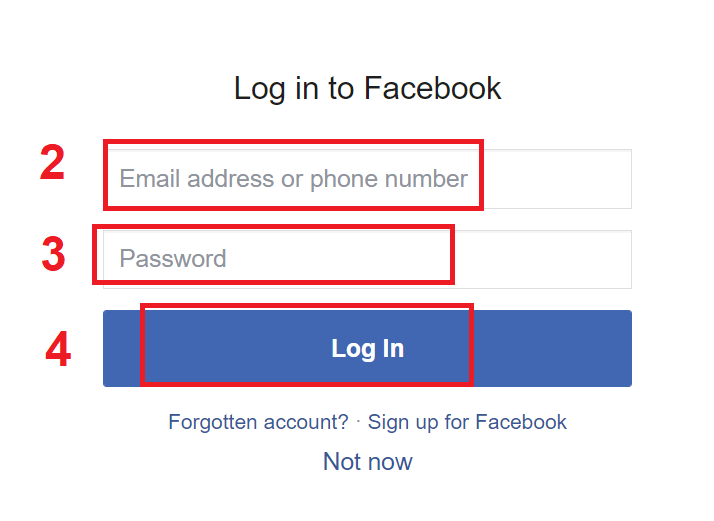
Når du har klikket på «Logg inn»-knappen, vil ExpertOption be om tilgang til: Navnet og profilbildet ditt og e-postadressen din. Klikk på «Fortsett...».
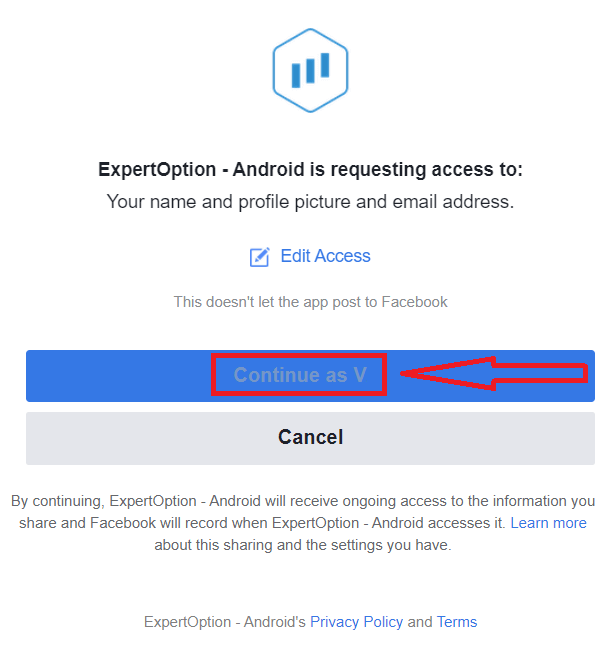
Deretter blir du automatisk omdirigert til ExpertOption-plattformen.
Slik logger du deg på ExpertOption med Google
1. For autorisasjon gjennom Google- kontoen din, må du klikke på Google- knappen. 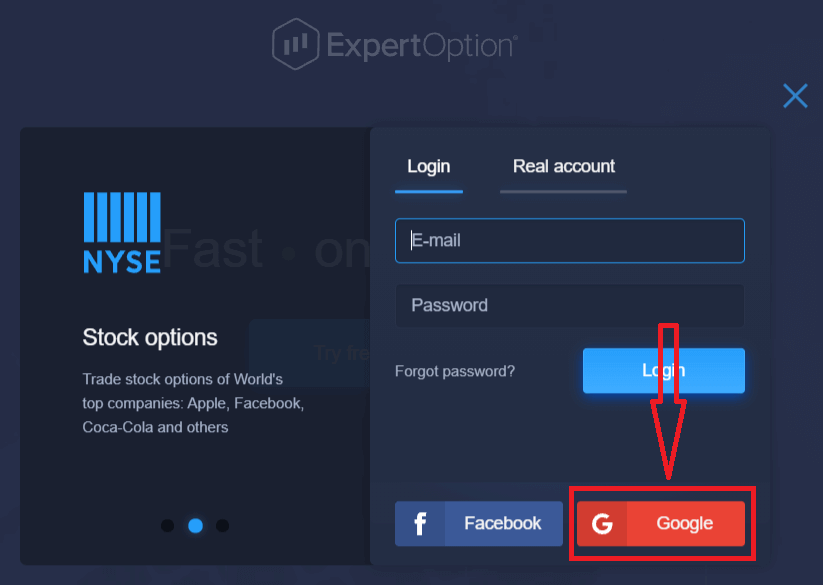
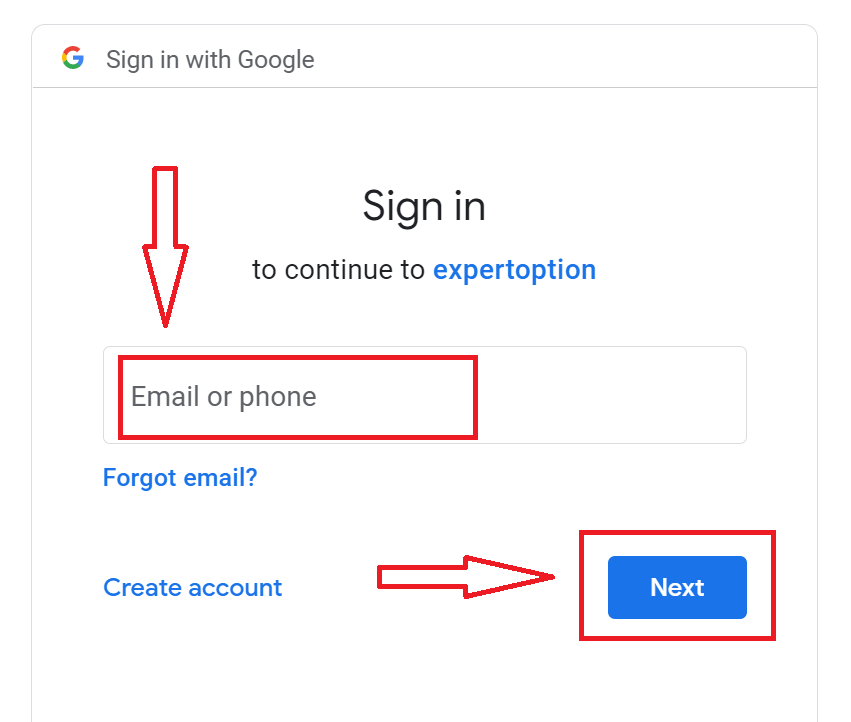
2. Deretter, i det nye vinduet som åpnes, skriver du inn telefonnummeret eller e-postadressen din og klikker på «Neste». Systemet åpner et vindu, og du vil bli bedt om passordet til Google-kontoen din.
3. Skriv deretter inn passordet til Google-kontoen din og klikk på «Neste».
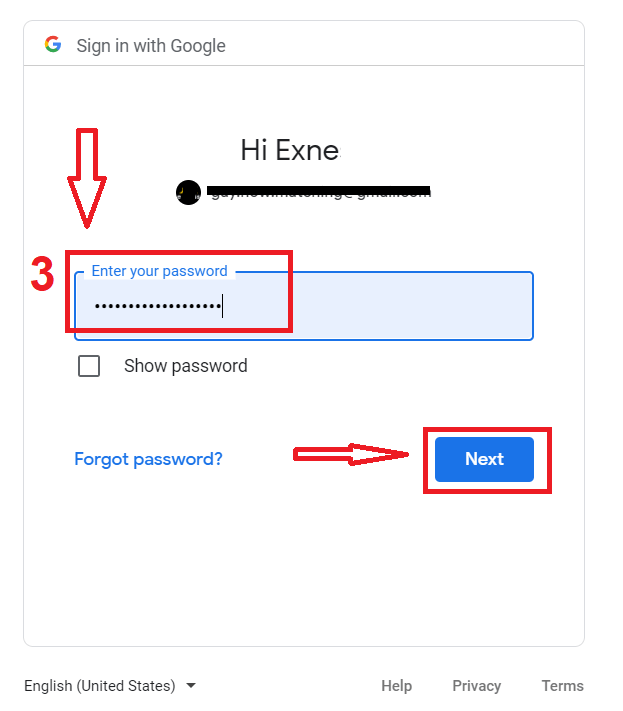
Følg deretter instruksjonene som sendes fra tjenesten til e-postadressen din. Du blir tatt til din personlige ExpertOption-konto.
Gjenopprett passordet til ExpertOption-kontoen din
Ikke bekymre deg hvis du ikke får logget deg på plattformen; det kan hende du bare skriver inn feil passord. Du kan komme opp med et nytt.Hvis du bruker nettversjonen
, klikker du på lenken "Glemt passord".
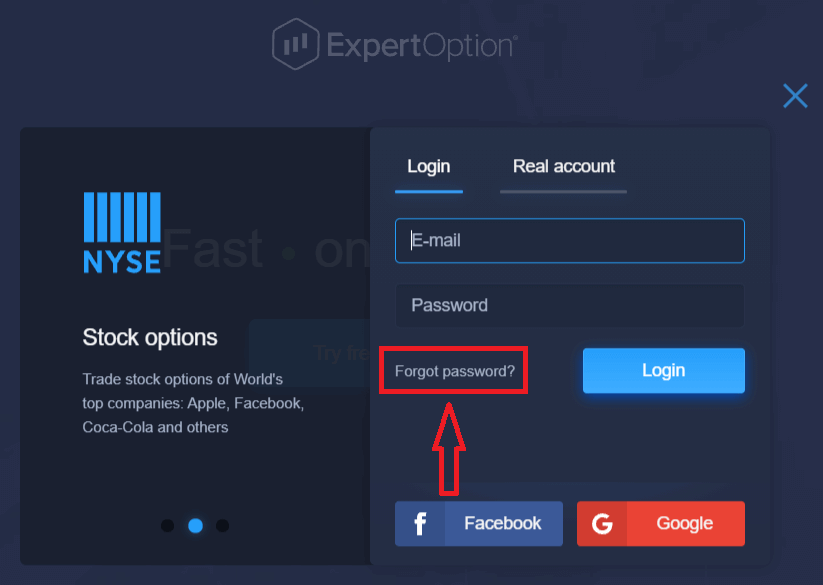
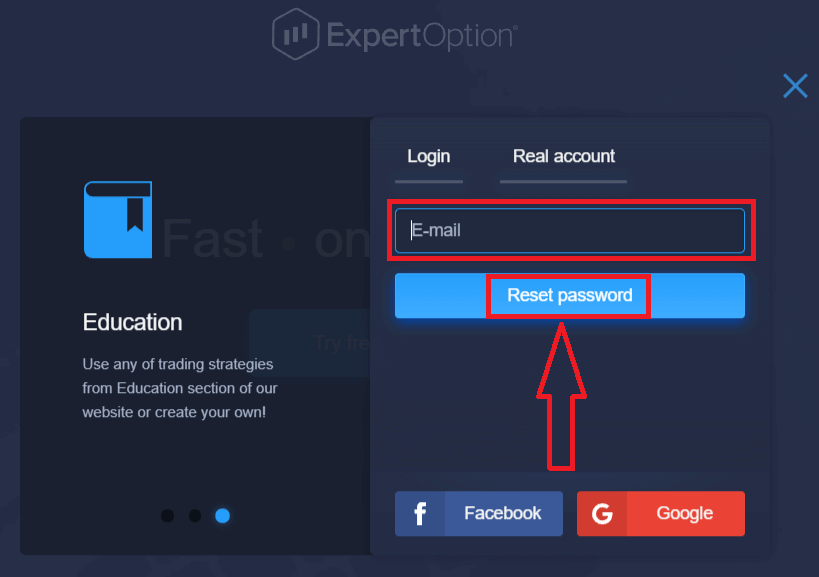
Systemet vil deretter åpne et nytt skjema der du blir bedt om å gjenopprette passordet for ExpertOption-kontoen din. Du må oppgi riktig e-postadresse til systemet og klikke på "Tilbakestill passord".
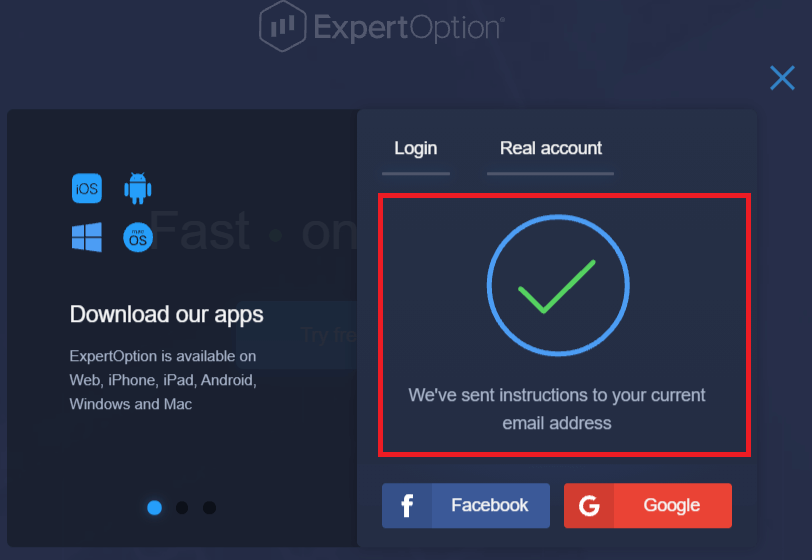
Det vil åpne et varsel om at en e-post er sendt til denne e-postadressen for å tilbakestille passordet.
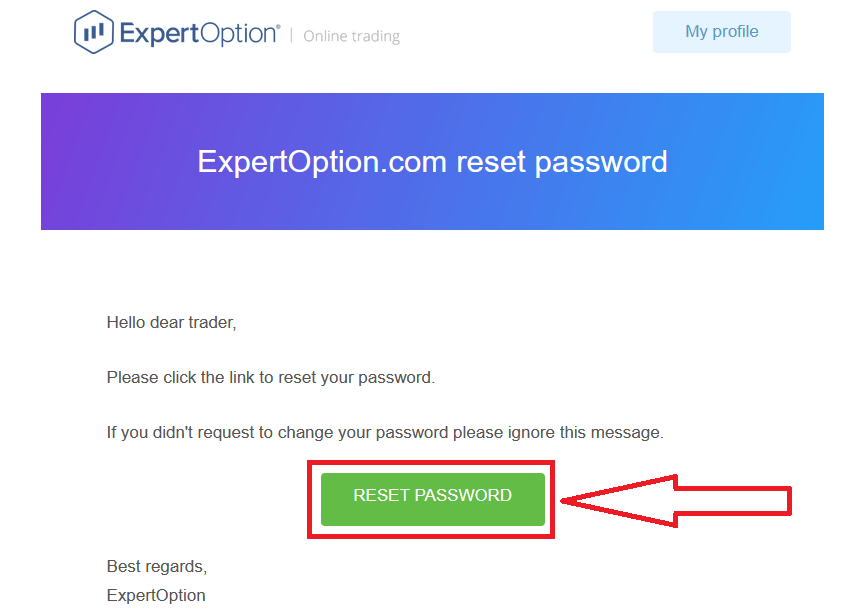
Senere i e-posten din vil du bli bedt om å endre passordet ditt. Klikk på "Tilbakestill passord".
Lenken fra e-posten vil lede deg til en spesiell seksjon på ExpertOption-nettstedet. Skriv inn det nye passordet ditt to ganger her, og klikk på knappen "Endre passord".
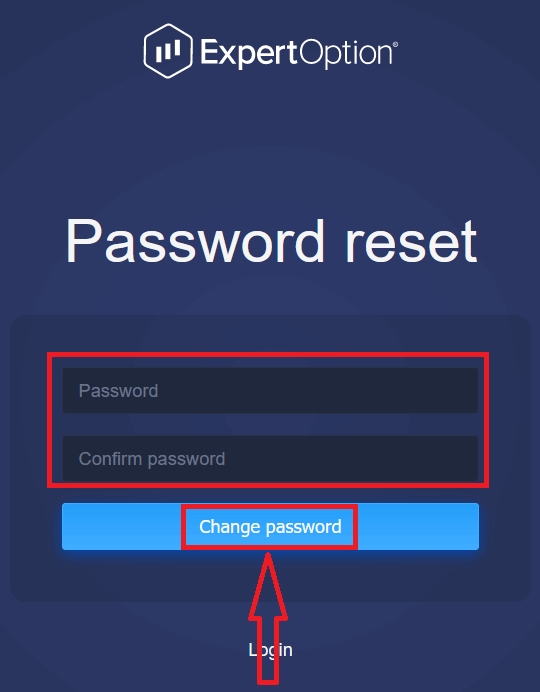
Etter at du har skrevet inn "Passord" og "Bekreft passord", vil det vises en melding som indikerer at passordet er endret.
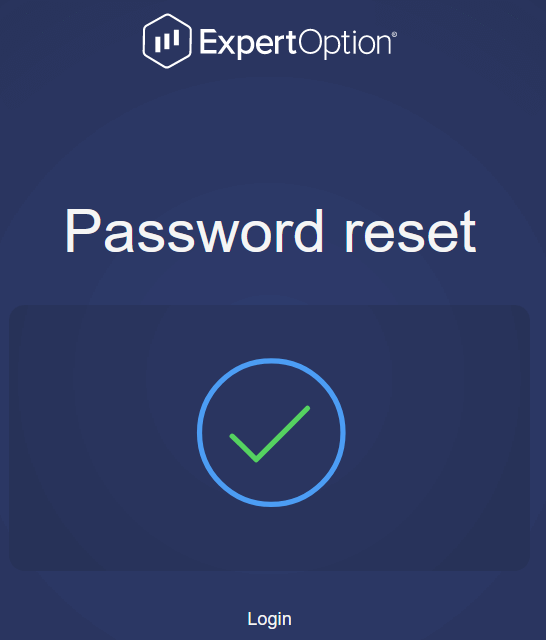
Det er det! Nå kan du logge deg på ExpertOption-plattformen med brukernavnet og det nye passordet ditt.
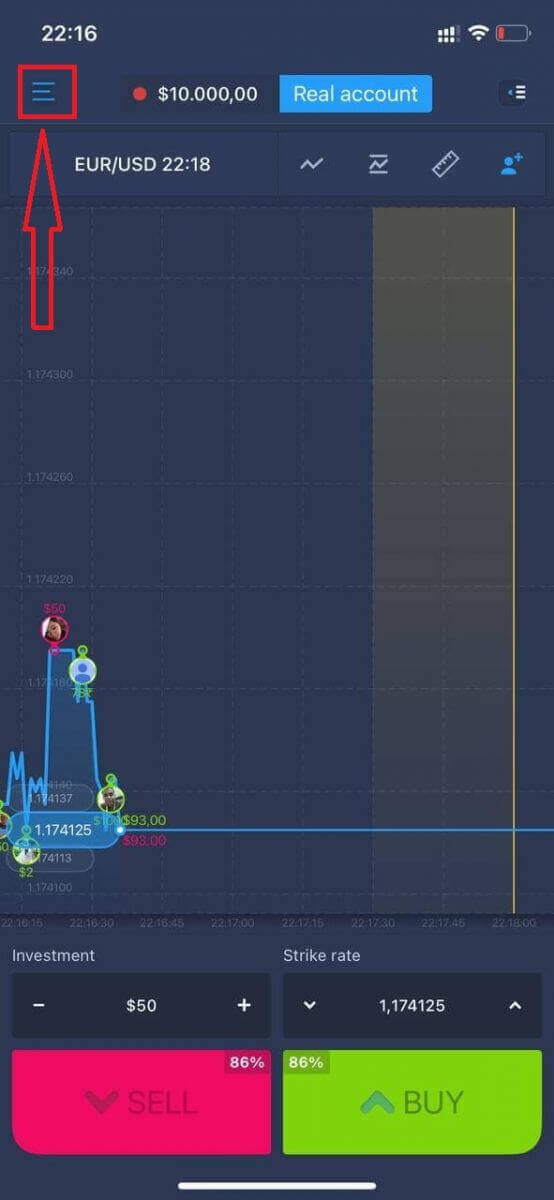
Hvis du bruker mobilapplikasjonen
, klikker du på "Meny"-ikonet.
Klikk på "Logg inn".
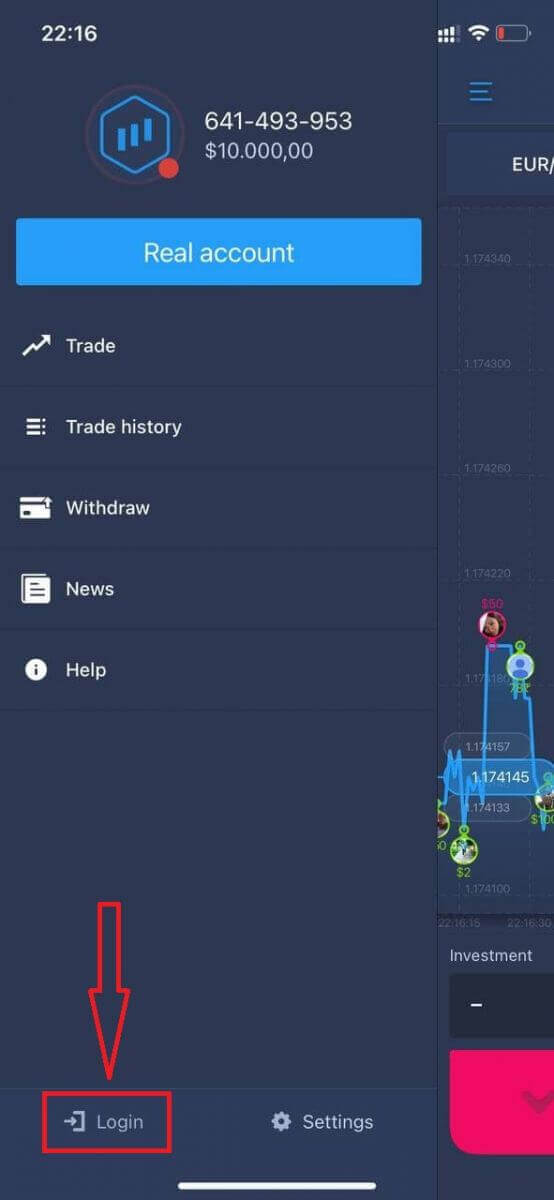
Klikk på lenken «Glemt passord».
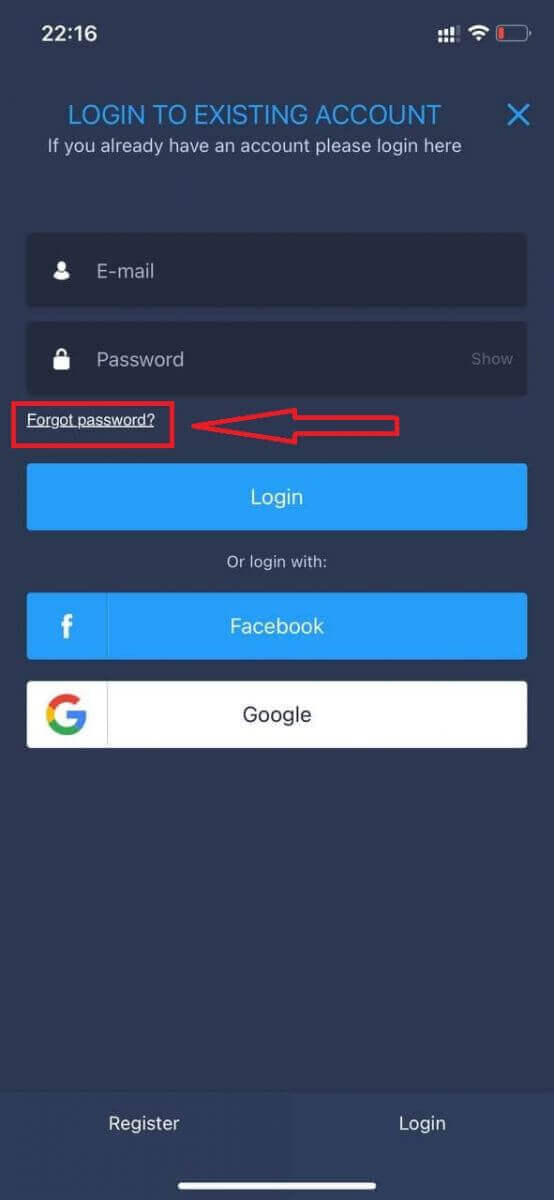
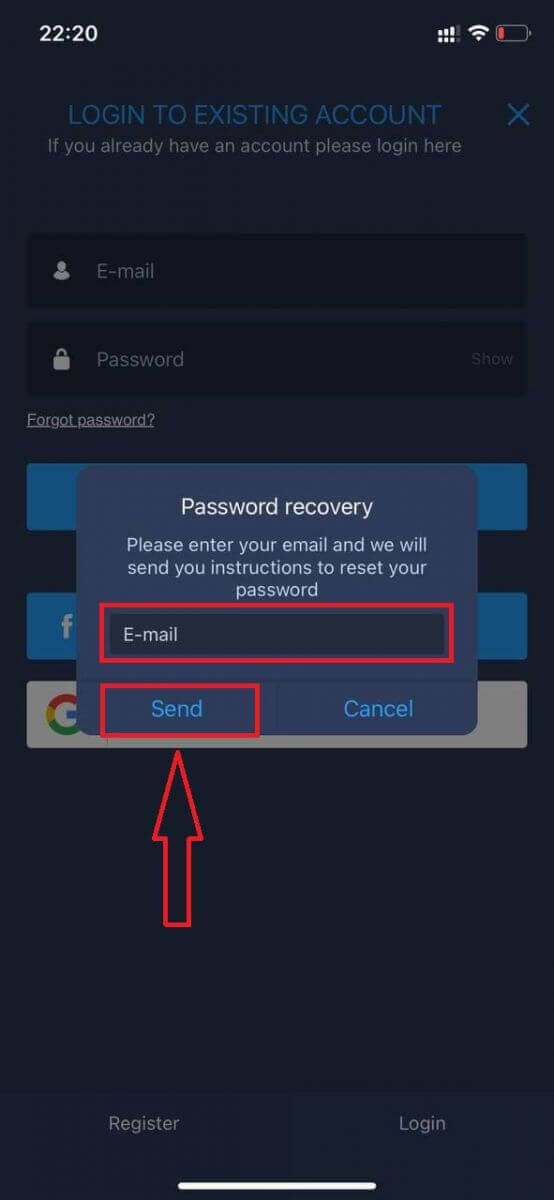
I det nye vinduet skriver du inn e-postadressen du brukte under registreringen og klikker på «Send»-knappen. Gjør deretter de samme gjenværende trinnene som i webappen.
Logg inn på ExpertOption Mobile Web
Hvis du vil handle på mobilversjonen av ExpertOption-handelsplattformen, kan du enkelt gjøre det. Først åpner du nettleseren på mobilenheten din. Deretter søker du etter « expertoption » og besøker meglerens offisielle nettsted. 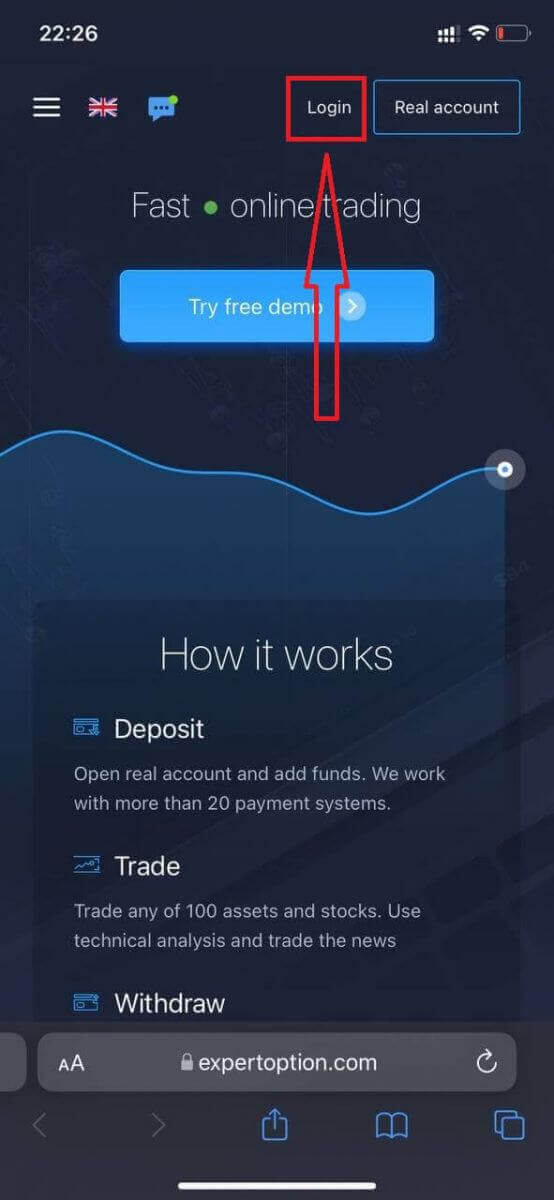
Skriv inn e-postadressen og passordet ditt, og klikk deretter på «Logg inn»-knappen.
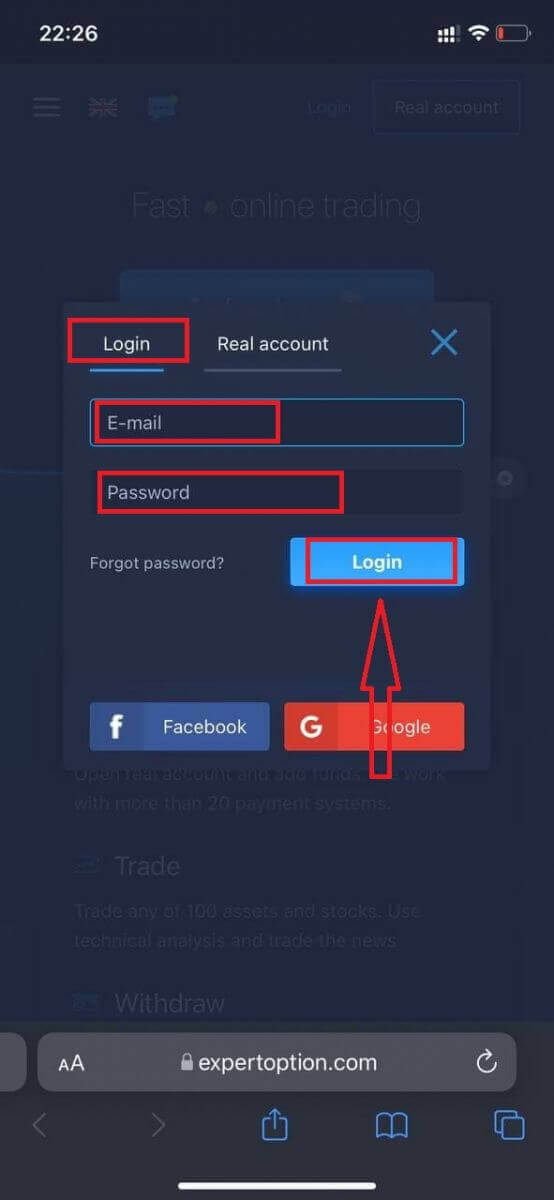
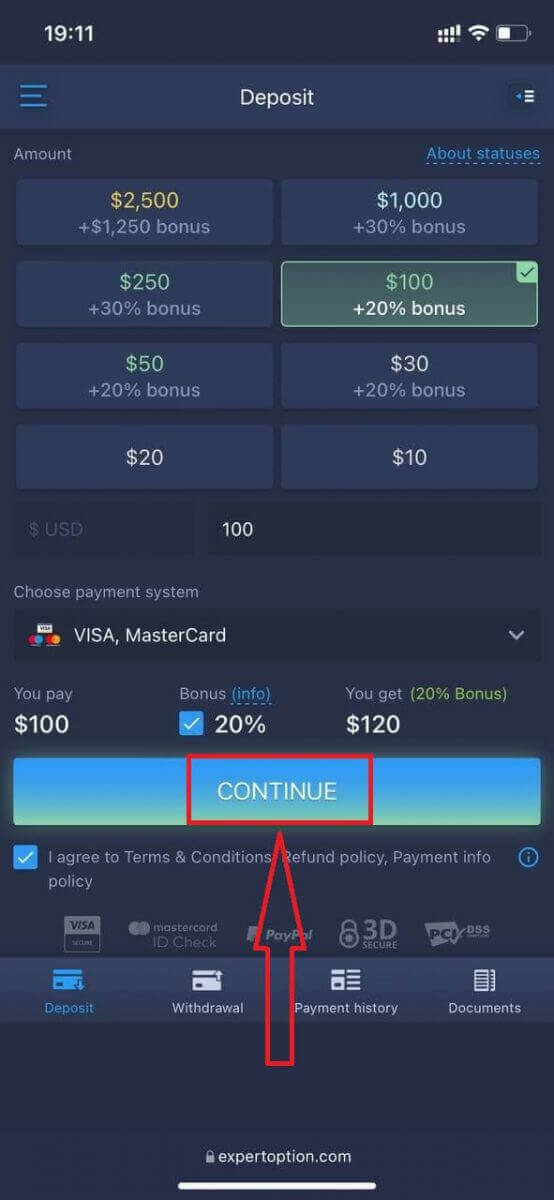
Etter at du har logget inn, vil du se innskuddssiden. For å starte live-handel må du investere i kontoen din (minimumsinnskuddet er USD 10).
Slik gjør du et innskudd i ExpertOption
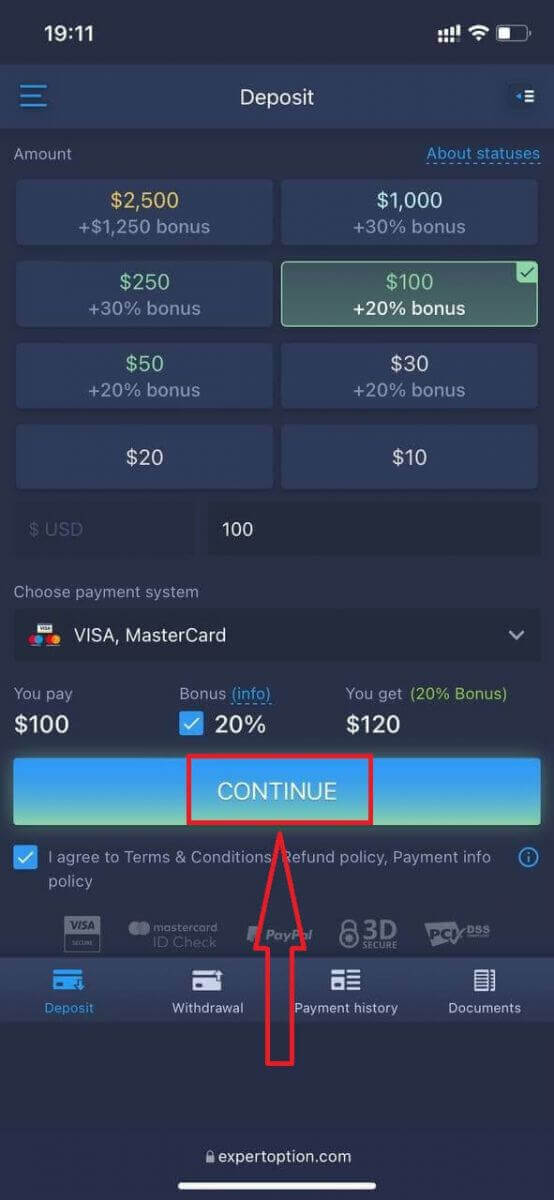
Skriv inn kortdataene og klikk på «Legg til penger ...»
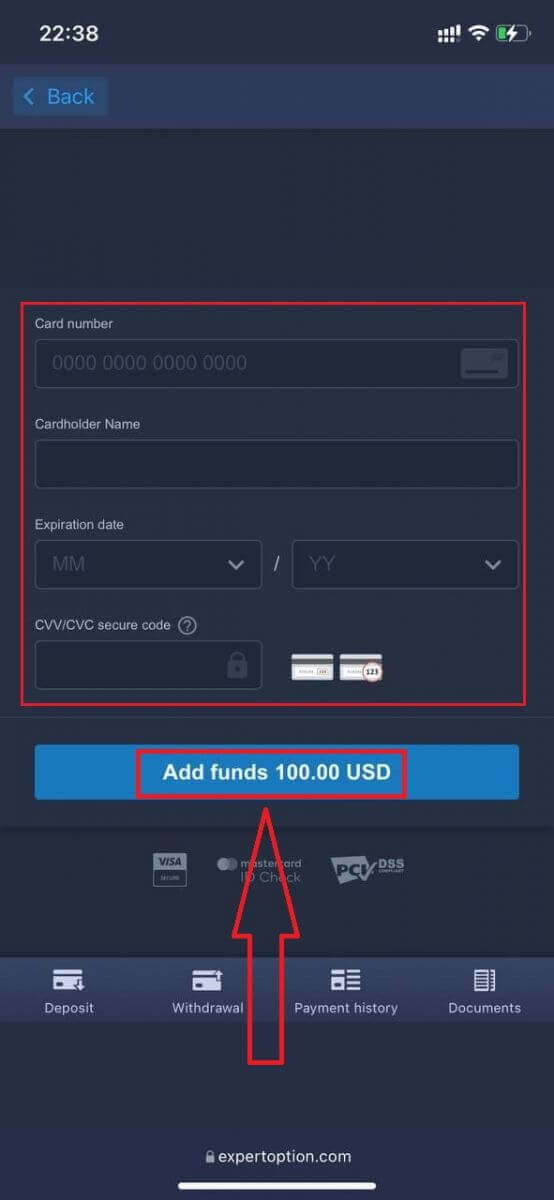
Nå kan du handle på en ekte konto etter at innskuddet er fullført.
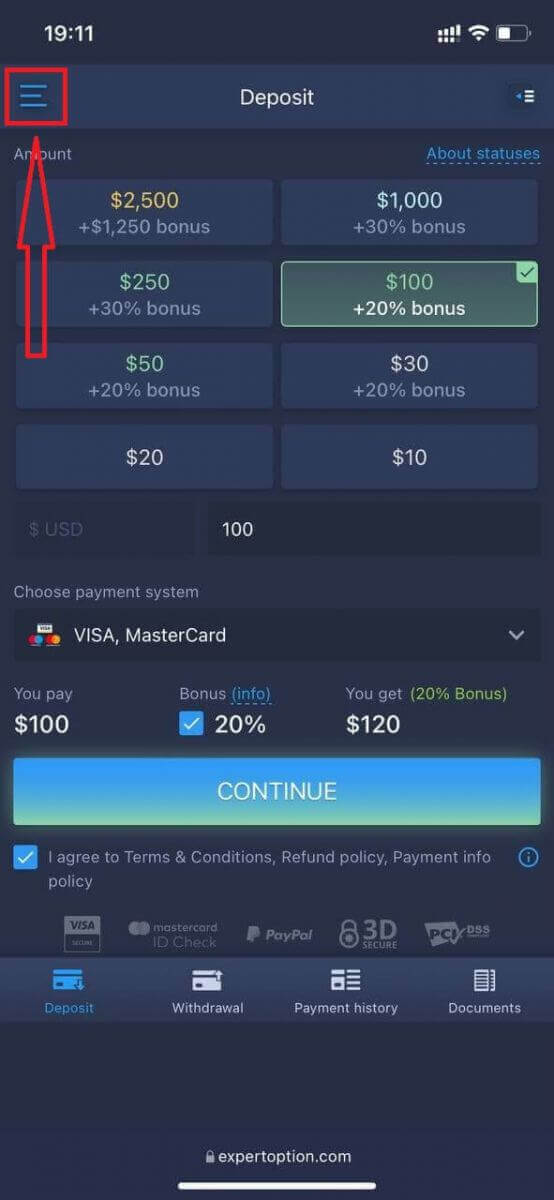
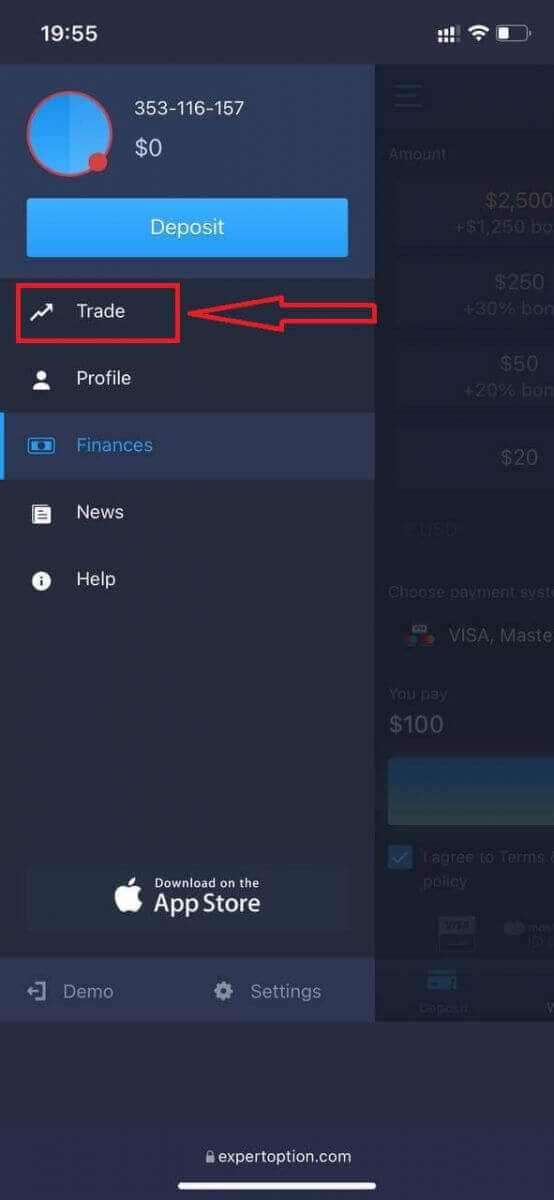
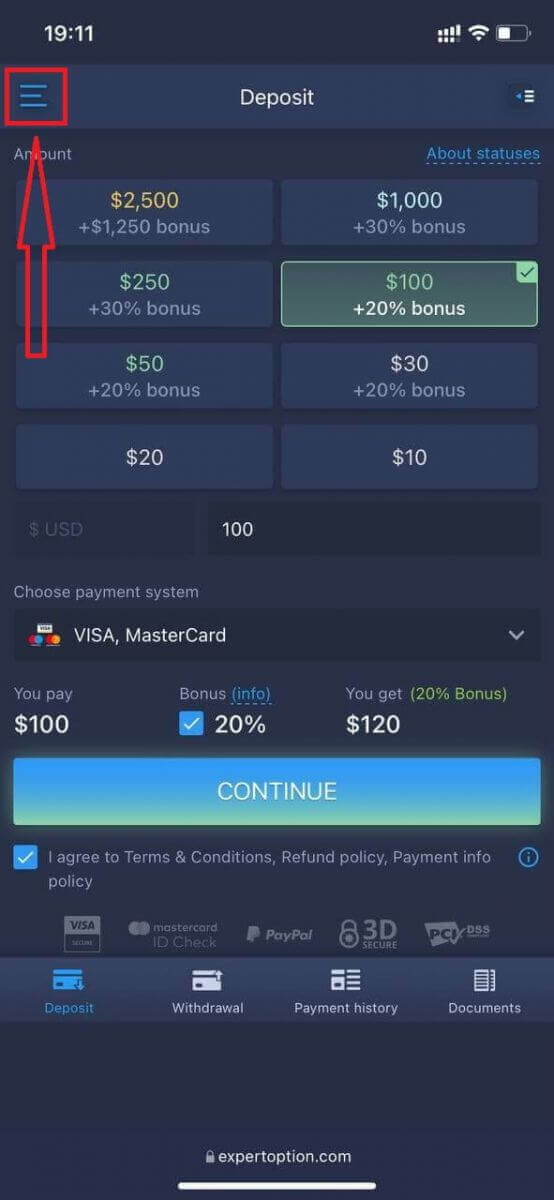
Hvis du vil bruke demokontoen, klikker du på «Meny»-ikonet.
Klikk på «Handel».
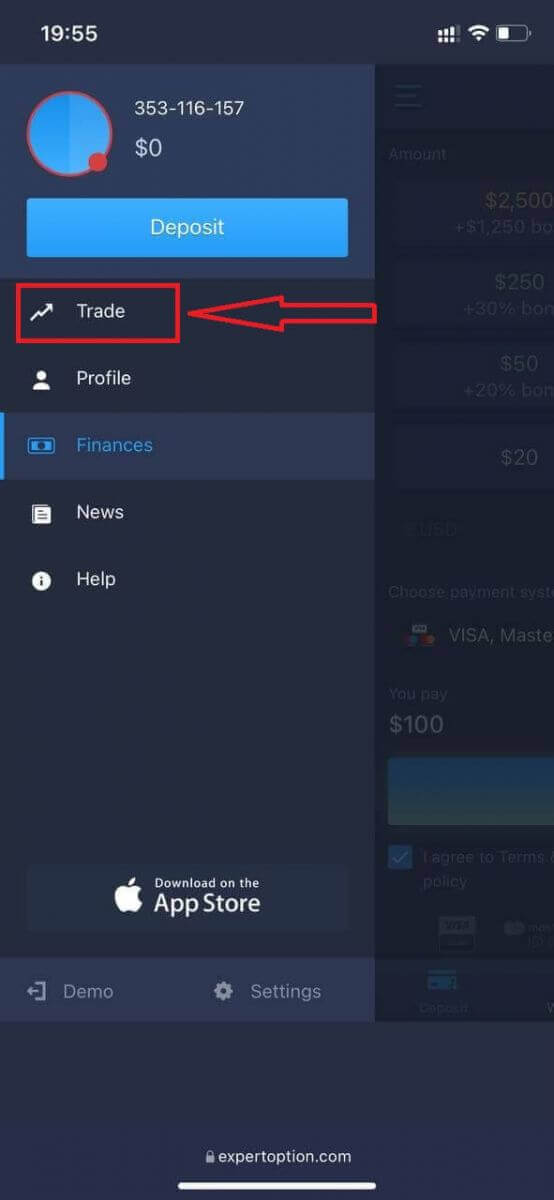
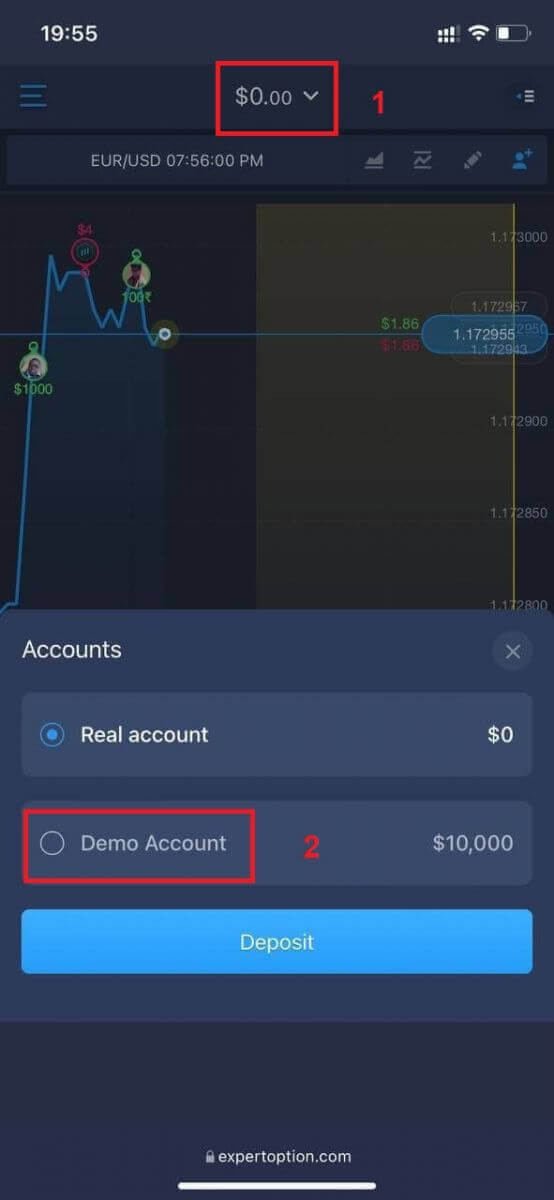
Bytt kontoer fra ekte konto til demokonto.
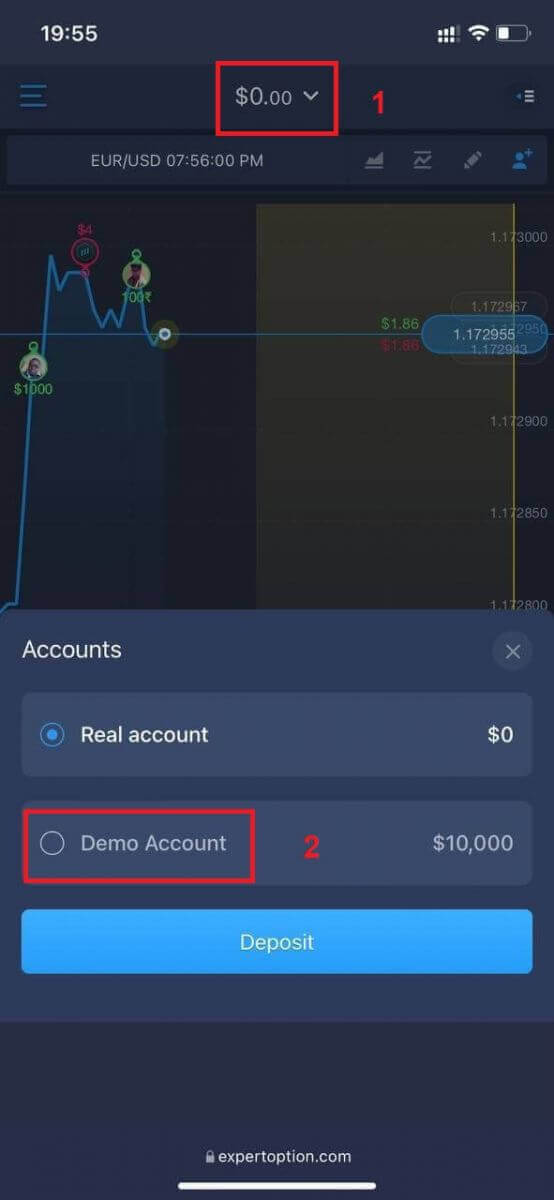
Du vil ha $10 000 på demokontoen.
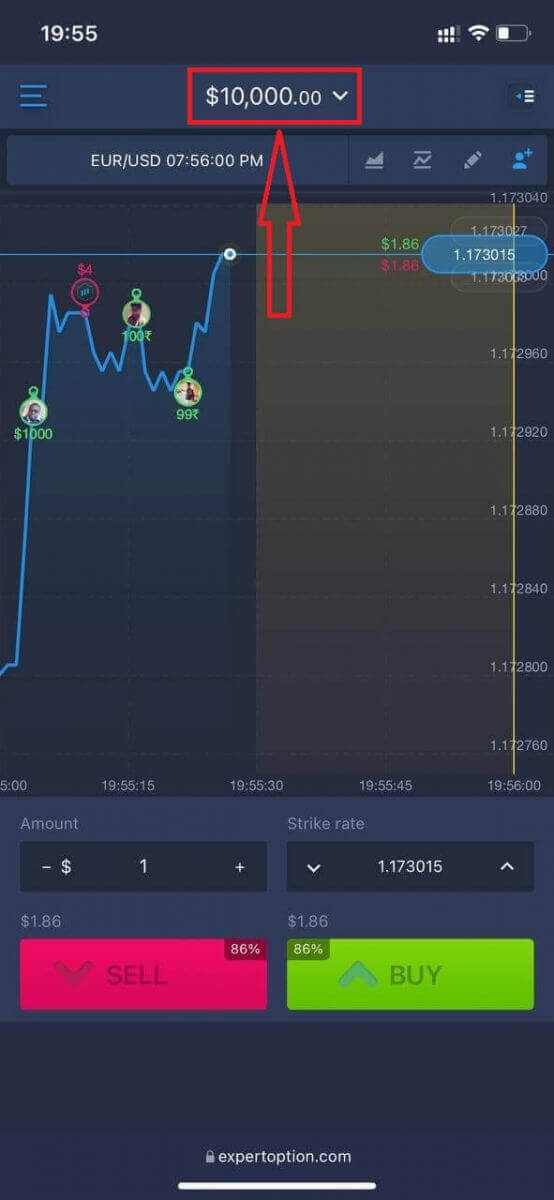
Nå kan du handle fra mobilversjonen av plattformen. Mobilversjonen av handelsplattformen er nøyaktig den samme som den vanlige nettversjonen. Følgelig vil det ikke være noen problemer med handel og overføring av penger.
Slik logger du deg på ExpertOption iOS-appen
Innlogging på iOS-mobilplattformen ligner på innlogging på ExpertOption-nettappen. Applikasjonen kan lastes ned via App Store på enheten din, eller klikk her . Bare søk etter appen «ExpertOption - Mobile Trading» og klikk på «HENT» for å installere den på iPhone eller iPad.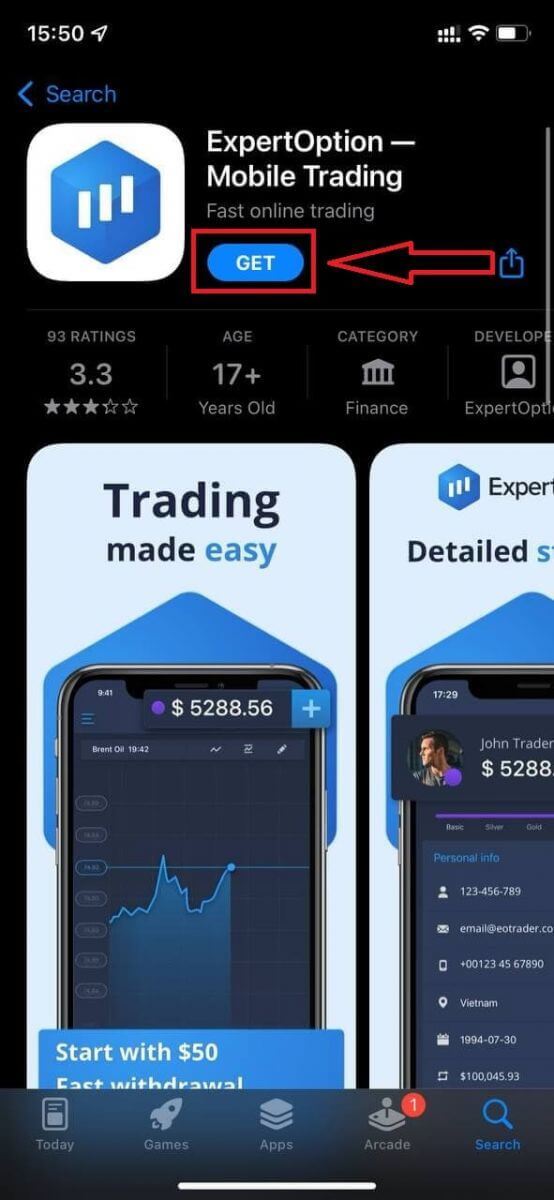
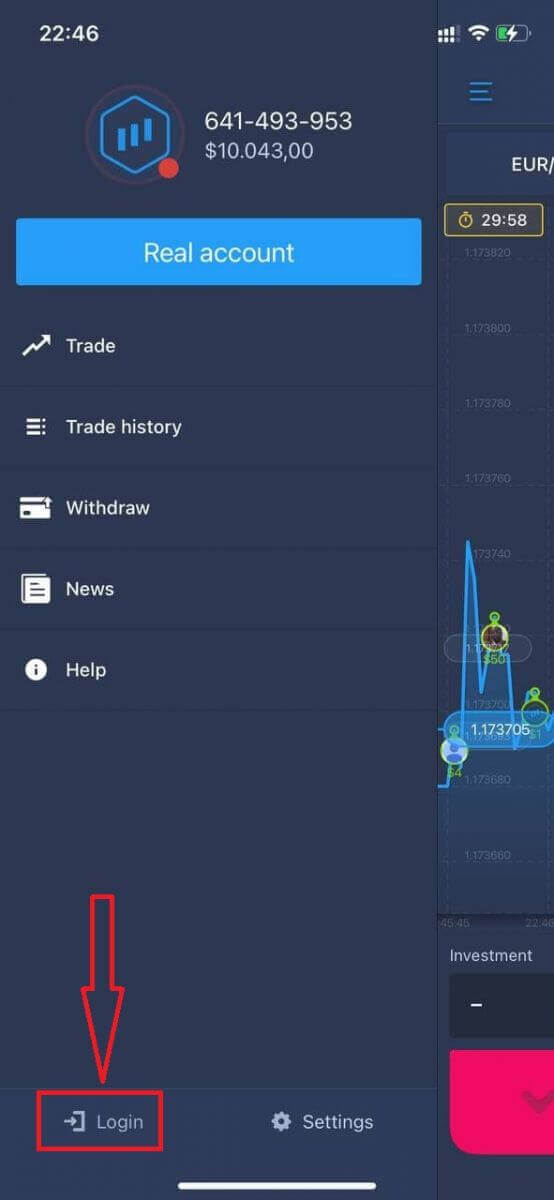
Etter installasjon og oppstart kan du logge inn på ExpertOption iOS-mobilappen ved å bruke e-post, Facebook eller Google. Du trenger bare å velge «Meny»-ikonet.
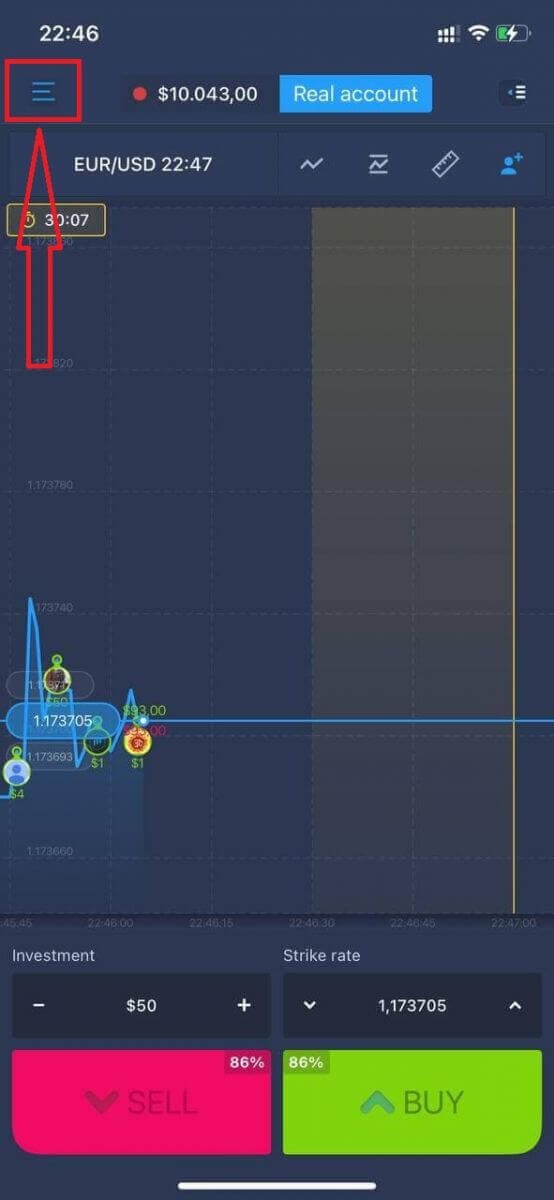
Klikk på «Logg inn».
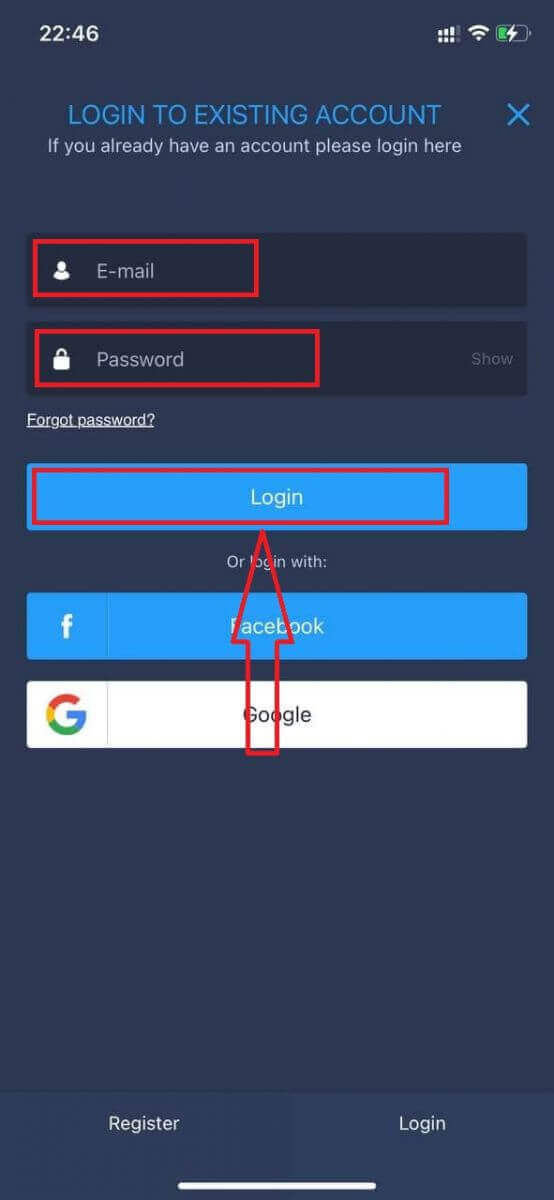
Skriv inn e-post og passord, og klikk deretter på «Logg inn»-knappen.
Slik logger du deg på ExpertOption Android-appen
Du må gå til Google Play-butikken og søke etter «ExpertOption - Mobile Trading» for å finne denne appen, eller klikke her . 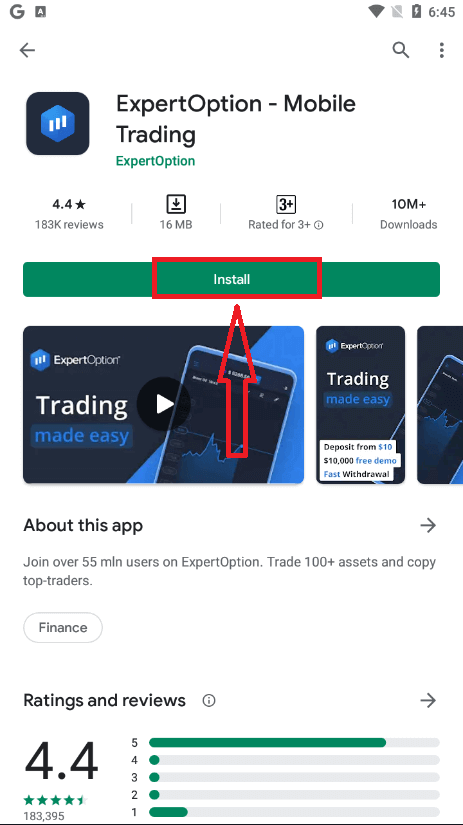
Etter installasjon og oppstart kan du logge inn på ExpertOption Android-mobilappen ved å bruke e-post, Facebook eller Google-konto.
Gjør de samme trinnene som på en iOS-enhet, velg «Meny»-ikonet.
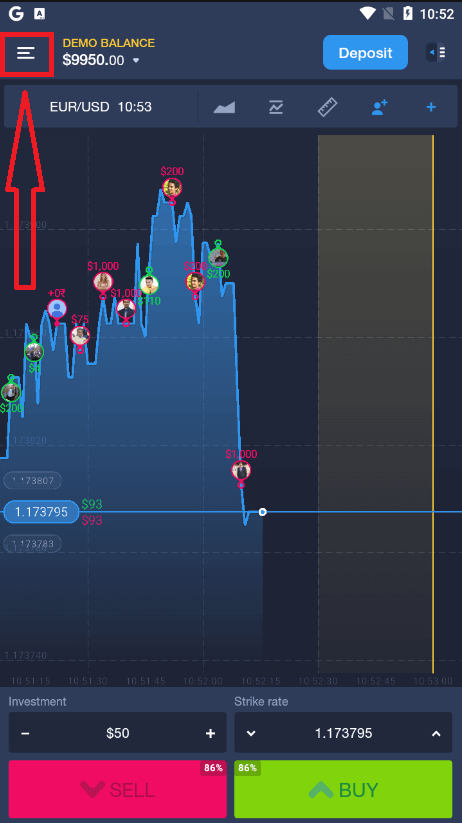
Klikk på «Logg inn».
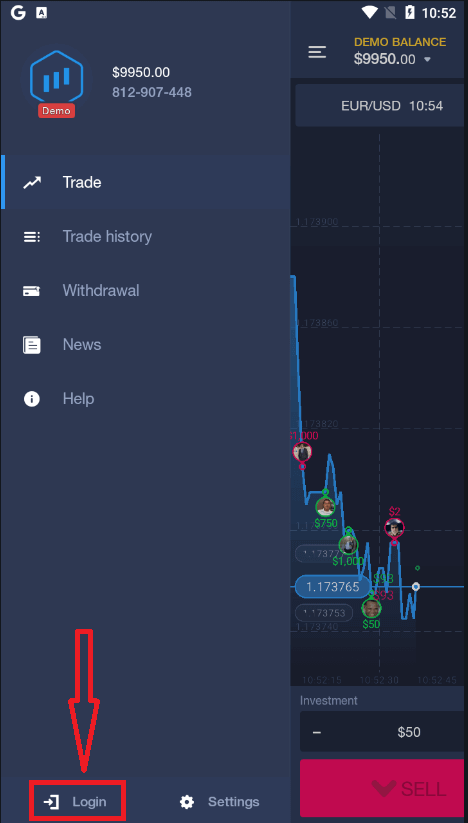
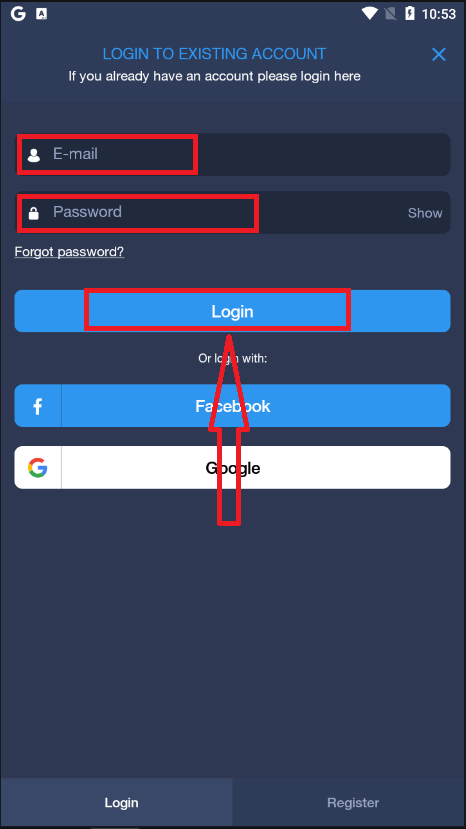
Skriv inn e-post og passord, og klikk deretter på «Logg inn»-knappen.
Konklusjon: Start handelsreisen din på ExpertOption med letthet
Å åpne en konto og logge inn på ExpertOption er en enkel prosess som er utformet for å hjelpe deg med å få tilgang til markedene raskt og sikkert. Ved å følge disse enkle trinnene kan du opprette en handelskonto, logge inn og begynne å utforske plattformens funksjoner og handelsmuligheter umiddelbart. Enten du ønsker å øve på en demokonto eller starte live trading, tilbyr ExpertOption verktøyene og en sømløs opplevelse for å støtte dine handelsmål med trygghet.
Vanlige spørsmål
Opprett en konto fra nettet eller mobilappen ved å bruke e-post eller telefon, angi et sterkt passord og bekreft bekreftelseslenken eller koden. Fullfør profilen din med nøyaktige personlige detaljer, godta plattformvilkårene og velg kontotypen som passer dine behov. Du kan prøve demoen umiddelbart; for å handle live, fullføre identitetsverifisering og finansiere kontoen hvis det kreves av din region.
Verifisering ber vanligvis om en offentlig utstedt ID (pass, nasjonal ID eller førerkort) og et bevis på adresse (bruksregning eller kontoutskrift). Last opp klare, fargebilder eller skanninger i de aksepterte formatene og sørg for at navn og adresser samsvarer med profilen din. Dokumenter gjennomgås av compliance; hvis avvist, korriger problemet og send inn på nytt med klarere bilder eller oppdatert papirarbeid.
Begynn med å sjekke e-posten og passordet ditt for skrivefeil, og sørg for at e-postadressen for kontoen din ble bekreftet. Hvis passordet er glemt, bruk tilbakestillingslenken for å motta en gjenopprettingskode. Tøm nettleserbufferen eller prøv mobilappen, deaktiver VPN-er eller strenge proxyer som blokkerer tilgang, og se etter kontolåser etter flere mislykkede forsøk. Hvis kontoen din er suspendert på grunn av påvente av bekreftelse, fullfør KYC eller kontakt support med ID-detaljer for løsning.
Minimumsinnskuddskravene varierer etter kontotype og landets forskrifter; noen brukere kan få tilgang til en demokonto uten å sette inn penger. For å se det nøyaktige minimumet for din region, åpne innskuddsskjermen etter pålogging eller spør support. Bekreft alltid aksepterte betalingsmåter og eventuelle behandlingsgrenser før finansiering.
Bruk et unikt, sterkt passord og aktiver enhver tilgjengelig totrinnsbekreftelse eller telefonbekreftelse. Del aldri legitimasjon og logg av på delte enheter. Hvis du mister passordet ditt, be om en tilbakestilling via den registrerte e-posten; hvis du ikke får tilgang til den e-posten, kontakt support og vær klar til å bekrefte identiteten med dokumenter. Gjennomgå kontoaktivitet regelmessig og oppdater kontaktinformasjon for å holde gjenopprettingsalternativene oppdatert.