ExpertOption Pobierz
Napisane przez

Badacz platform transakcyjnych online i autor przewodników
Bada platformy brokerskie i Systemy kont handlowych.
Zainstalowanie aplikacji handlowej na laptopie często rodzi pytania dotyczące kompatybilności, uprawnień i bezpiecznych źródeł – zwłaszcza gdy potrzebujesz funkcji komputera stacjonarnego i bezpiecznego dostępu do konta. Niezależnie od tego, czy wolisz system Windows, czy macOS, zainstalowanie oficjalnej aplikacji ExpertOption na komputerze wymaga sprawdzenia wymagań systemowych, wybrania odpowiedniego instalatora i uniknięcia typowych pułapek, takich jak zablokowane instalatory, nieaktualne kompilacje systemu operacyjnego lub niewystarczające uprawnienia użytkownika. Pobieraj instalator wyłącznie z oficjalnej strony lub ze zweryfikowanych sklepów z aplikacjami i unikaj plików wykonywalnych stron trzecich.
Poniżej znajdziesz jasne instrukcje pobierania i instalowania wersji dla systemów Windows i macOS, weryfikacji instalatora, udzielania uprawnień i łączenia istniejącego konta handlowego. W przewodniku omówiono także typowe błędy instalacji, sposób aktualizacji aplikacji oraz szybkie kontrole bezpieczeństwa w celu potwierdzenia, że zainstalowano oficjalnego klienta, a nie naśladowcę. Po instalacji będziesz gotowy do zalogowania się i uzyskania dostępu do handlu na żywo lub w wersji demonstracyjnej na swoim laptopie.
Poniżej znajdziesz jasne instrukcje pobierania i instalowania wersji dla systemów Windows i macOS, weryfikacji instalatora, udzielania uprawnień i łączenia istniejącego konta handlowego. W przewodniku omówiono także typowe błędy instalacji, sposób aktualizacji aplikacji oraz szybkie kontrole bezpieczeństwa w celu potwierdzenia, że zainstalowano oficjalnego klienta, a nie naśladowcę. Po instalacji będziesz gotowy do zalogowania się i uzyskania dostępu do handlu na żywo lub w wersji demonstracyjnej na swoim laptopie.

Jak pobrać i zainstalować aplikację ExpertOption w systemie Windows
Aplikacja desktopowa platformy handlowej jest dokładnie taka sama jak jej wersja internetowa. Dzięki temu nie będzie żadnych problemów z handlem i przelewami środków.
- System operacyjny:
- BARAN:
- Karta graficzna:
- Miejsce na dysku twardym:
Pobierz oficjalną aplikację ExpertOption na swój laptop/komputer tutaj.
Pobierz aplikację ExpertOption dla systemu Windows
Instalator ExpertOption rozpocznie automatyczne pobieranie za kilka sekund. Jeśli to się nie stanie, uruchom ponownie pobieranie.
Po pomyślnym pobraniu wykonaj poniższe kroki, aby zainstalować go na laptopie/komputerze:
Zapisz plik ExpertOption-7.2.12.exe na swoim komputerze.
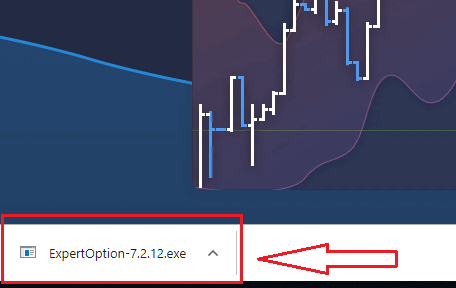
Otwórz pobrany plik, kliknij go dwukrotnie, a uruchomi się automatycznie.
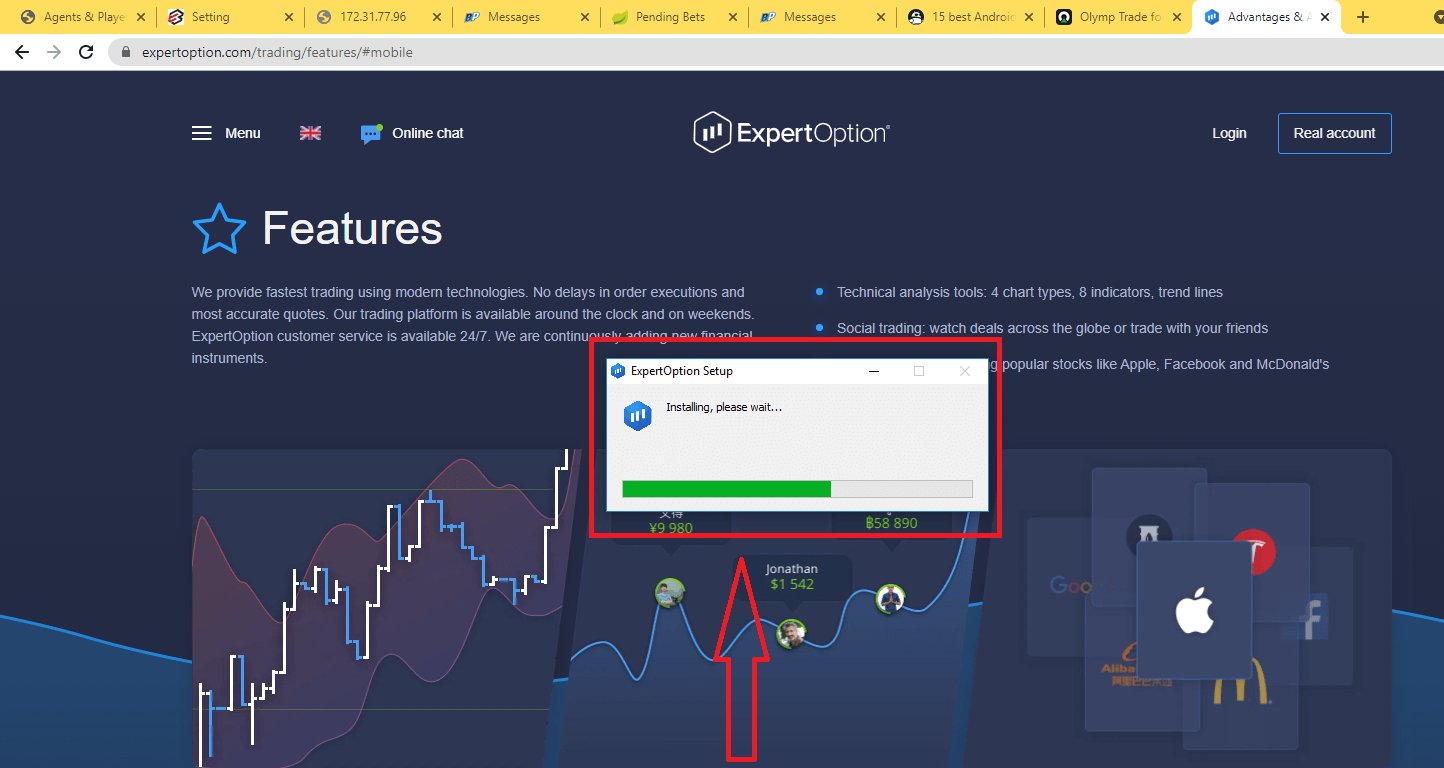
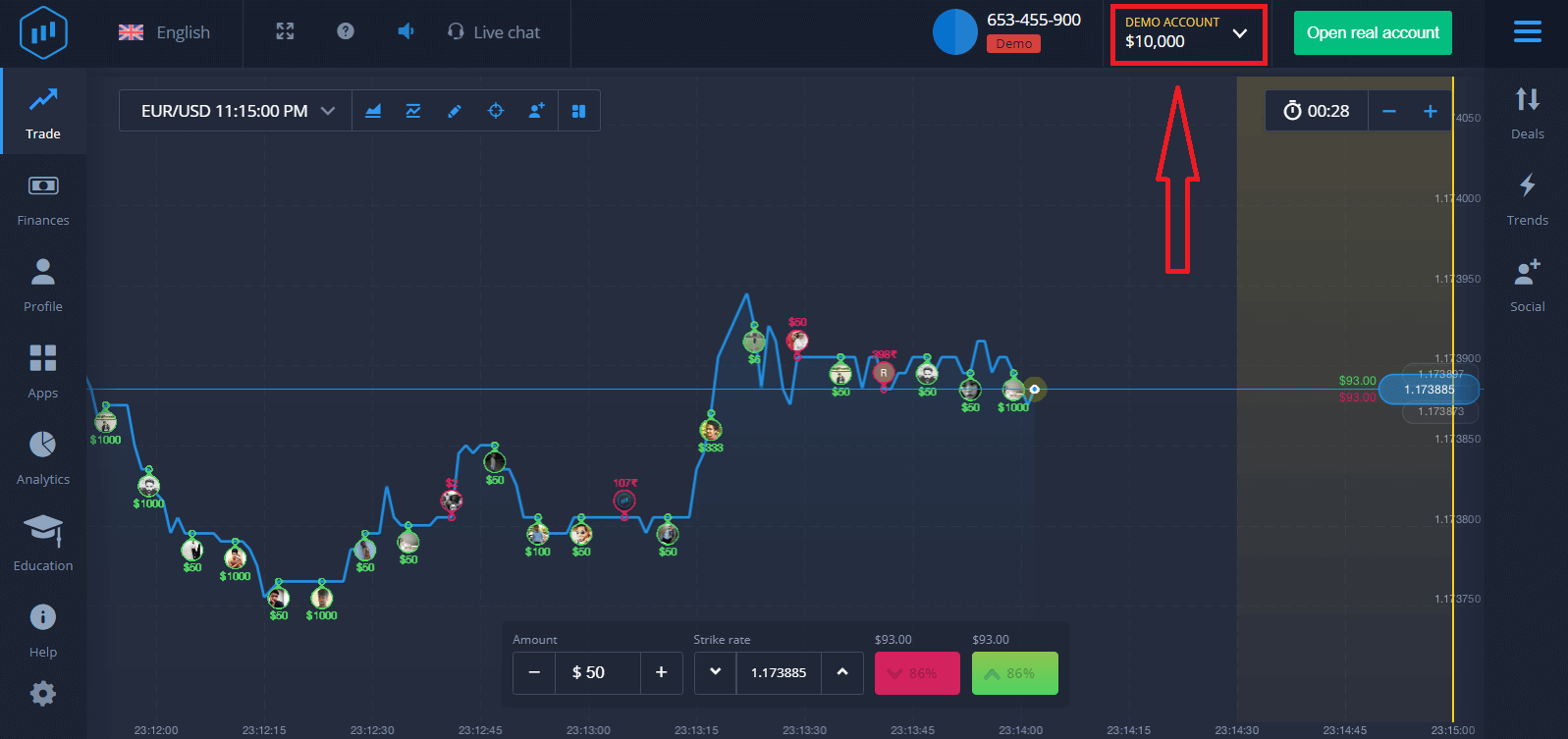
Przeniesie Cię to na stronę handlu demonstracyjnego, gdzie możesz rozpocząć handel kwotą 10 000 USD na koncie demonstracyjnym.
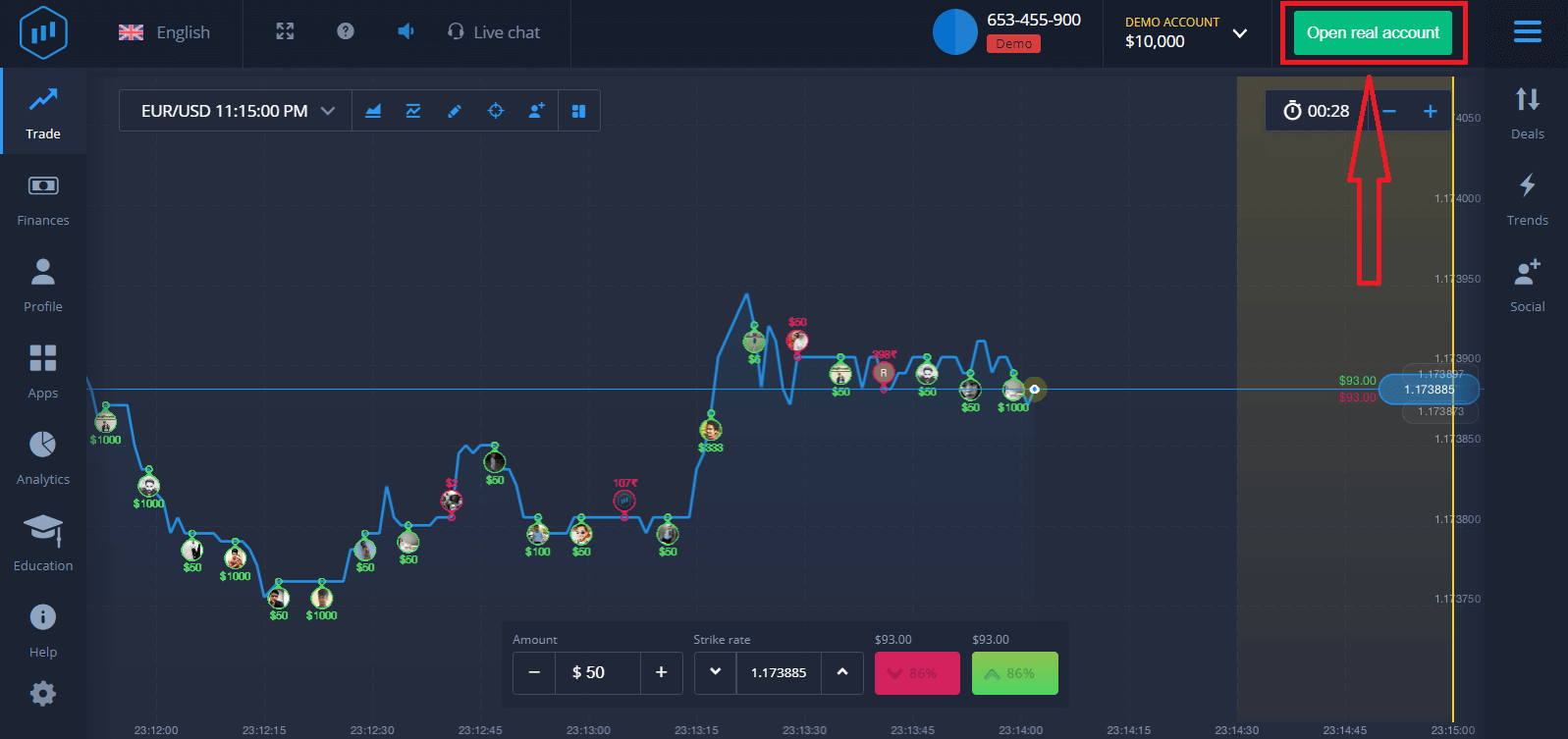
Aby kontynuować korzystanie z konta, zapisz wyniki handlowe i rozpocznij handel na koncie rzeczywistym. Kliknij „Otwórz konto rzeczywiste”, aby utworzyć konto ExpertOption.
Dostępne są trzy opcje: rejestracja za pomocą adresu e-mail, konta na Facebooku lub konta Google, jak pokazano poniżej. Wystarczy wybrać odpowiednią metodę i utworzyć hasło.
Jak pobrać i zainstalować aplikację ExpertOption na macOS
Aplikacja desktopowa platformy handlowej jest dokładnie taka sama jak jej wersja internetowa. Dzięki temu nie będzie żadnych problemów z handlem i przelewami środków.
- System operacyjny:
- BARAN:
- Karta graficzna:
- Miejsce na dysku twardym:
Pobierz oficjalną aplikację ExpertOption na swój laptop/komputer tutaj.
Pobierz aplikację ExpertOption dla systemu macOS
Instalator ExpertOption rozpocznie pobieranie automatycznie za kilka sekund. Jeśli to się nie stanie, uruchom ponownie pobieranie.
Po pomyślnym pobraniu wykonaj te same kroki, co w systemie Windows, aby zainstalować aplikację na laptopie/komputerze:
Jak zarejestrować konto ExpertOption za pomocą adresu e-mail
1. Możesz założyć konto na platformie, klikając przycisk „ Otwórz prawdziwe konto ” w prawym górnym rogu.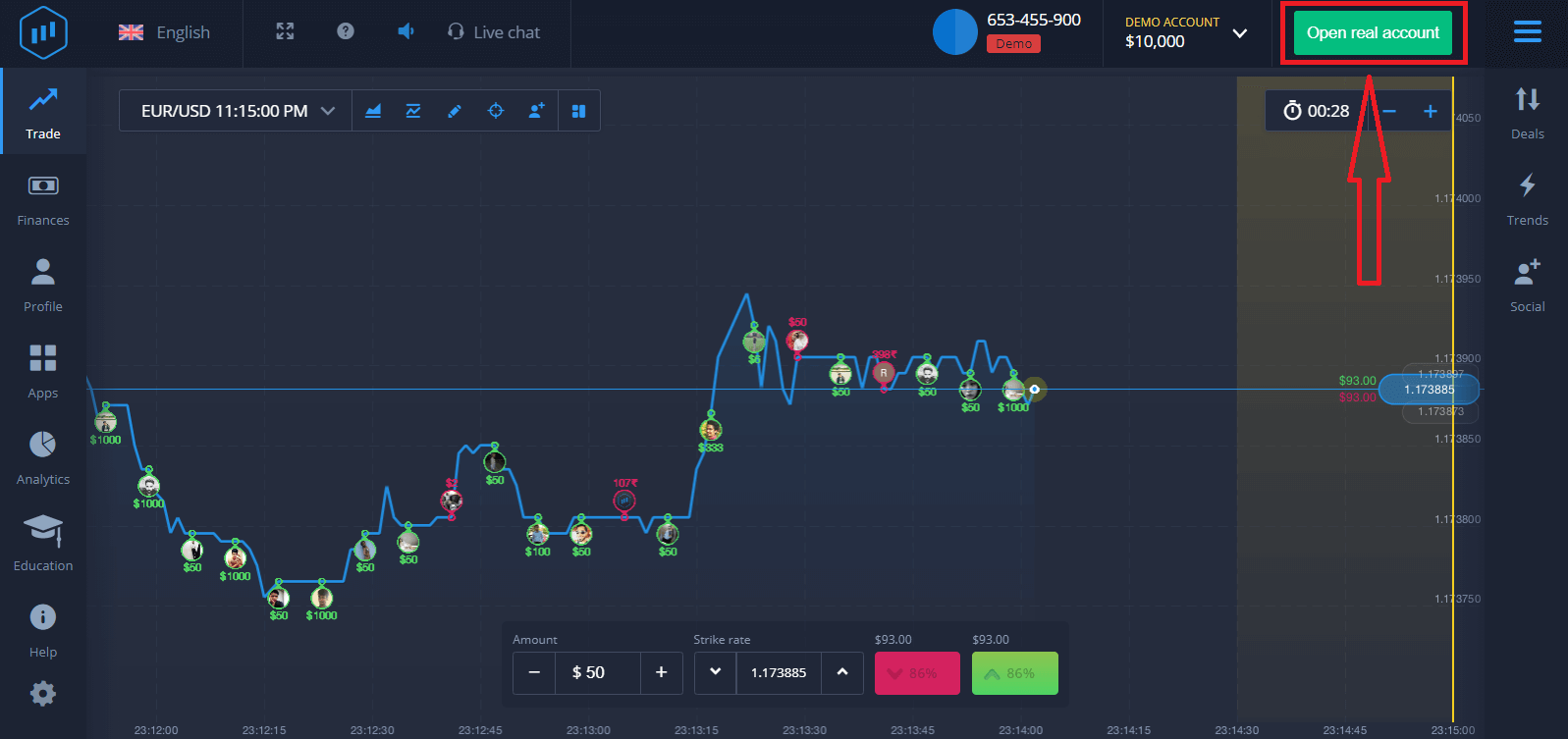
2. Aby się zarejestrować, musisz wypełnić wszystkie niezbędne informacje i kliknąć „Otwórz konto”.
- Podaj prawidłowy adres e-mail.
- Utwórz silne hasło.
- Należy również zapoznać się z „Warunkami i postanowieniami” i je sprawdzić.
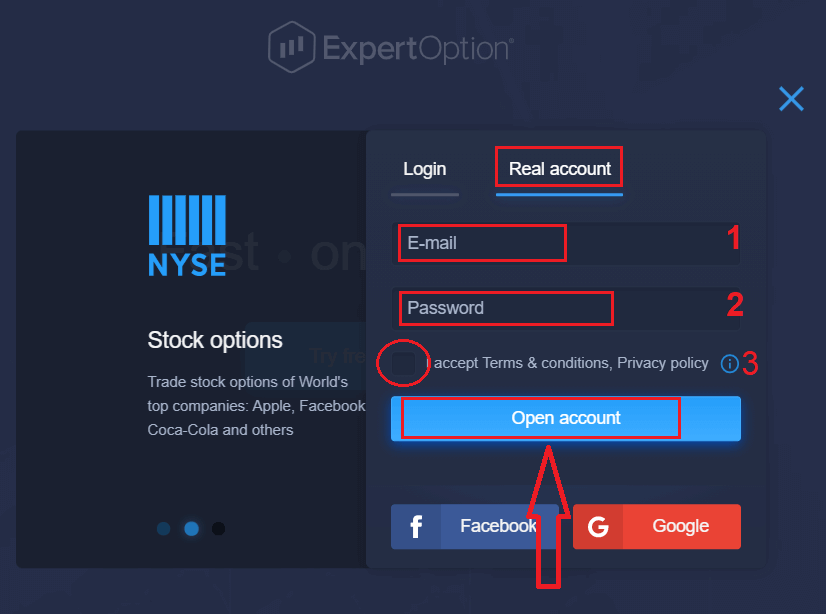
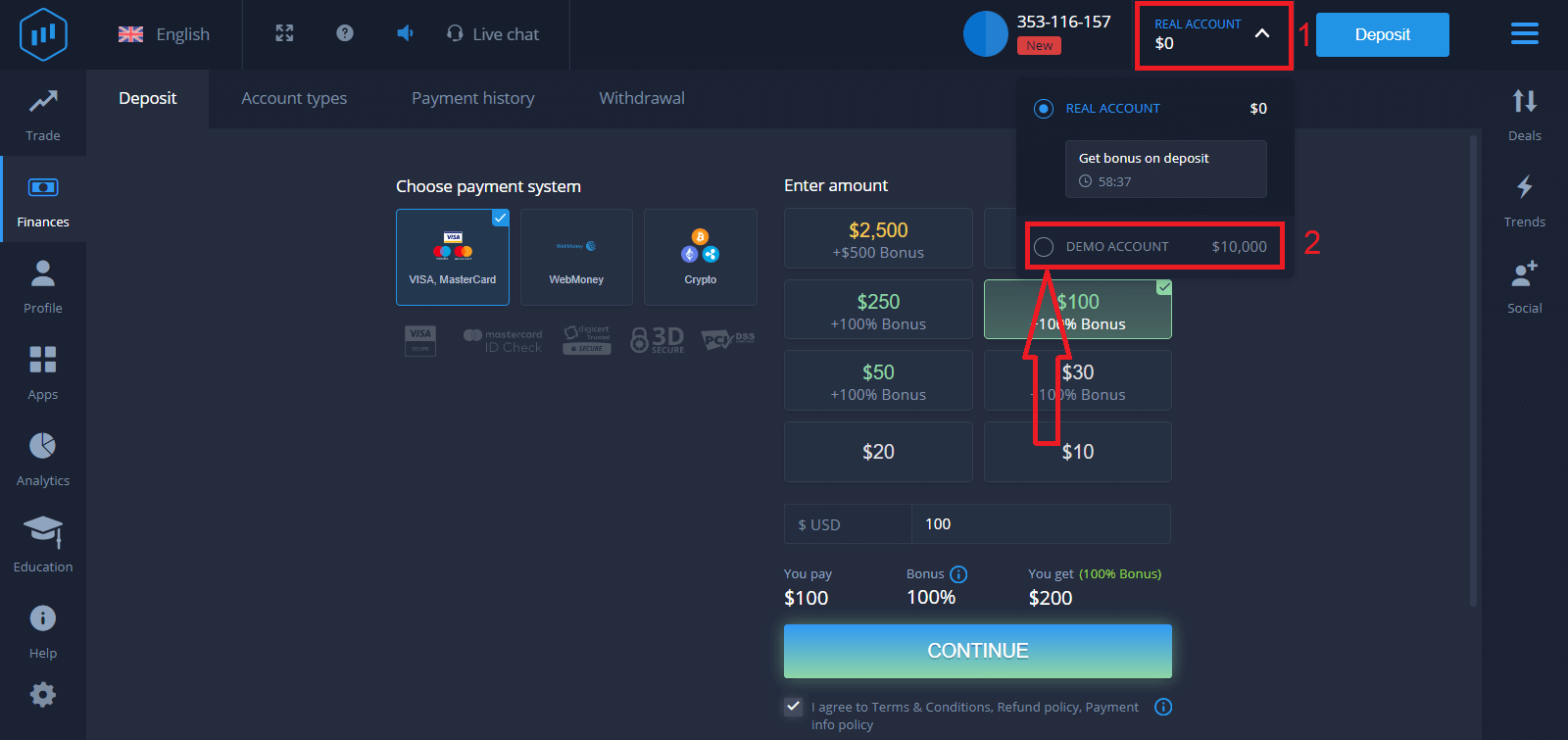
Gratulacje! Rejestracja przebiegła pomyślnie. Aby rozpocząć handel na żywo, musisz dokonać inwestycji na swoim koncie (minimalny depozyt wynosi 10 USD).
Jak dokonać wpłaty w ExpertOption?
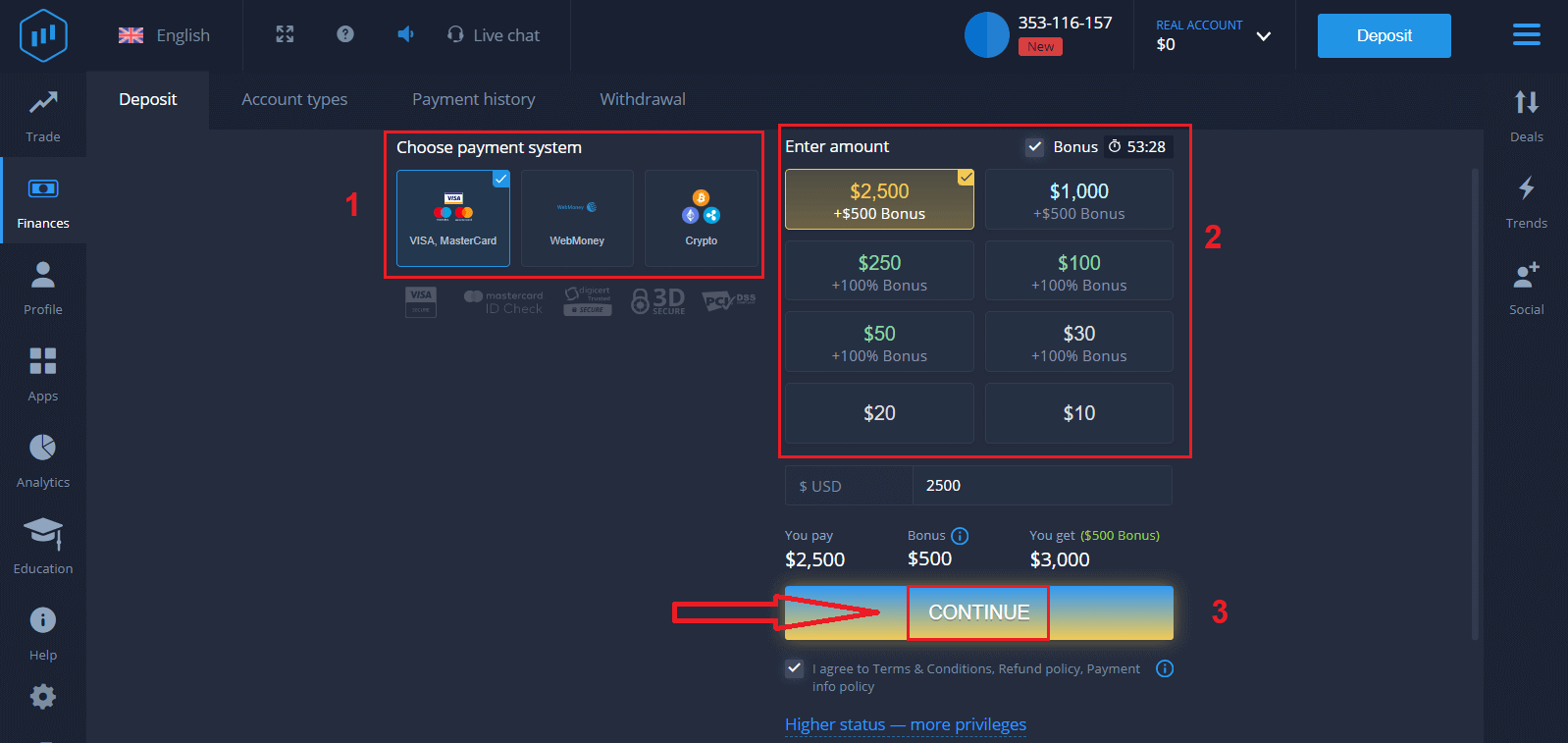
Wprowadź dane karty i kliknij „Dodaj środki…”
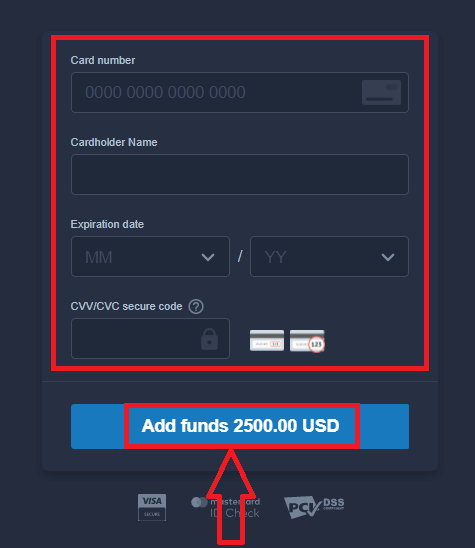
. Po pomyślnym wpłaceniu środków możesz handlować na koncie rzeczywistym.
Jeśli chcesz skorzystać z konta demonstracyjnego, kliknij „KONTO RZECZYWISTE” i wybierz „KONTO DEMO”, aby rozpocząć handel z kwotą 10 000 USD na koncie demonstracyjnym. Konto demonstracyjne to narzędzie, dzięki któremu możesz zapoznać się z platformą, poćwiczyć swoje umiejętności handlowe na różnych instrumentach i wypróbować nowe mechanizmy na wykresach w czasie rzeczywistym bez ryzyka.
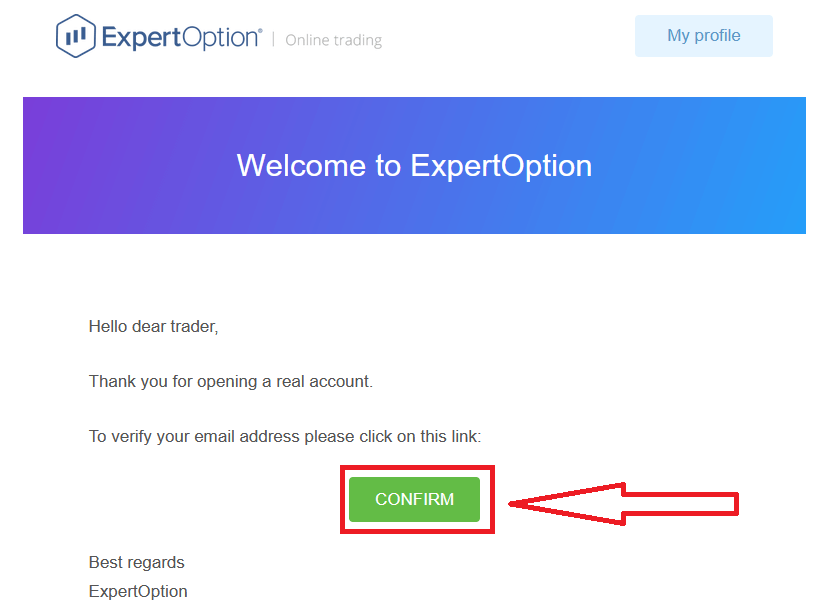
Po zalogowaniu się na swoją skrzynkę e-mail, ExpertOption wyśle Ci e-mail z potwierdzeniem. Kliknij przycisk w tej wiadomości, aby aktywować konto. W ten sposób zakończysz rejestrację i aktywację konta.
Jak zarejestrować konto ExpertOption za pomocą Facebooka
Możesz również założyć konto za pośrednictwem konta na Facebooku, wykonując kilka prostych kroków: 1. Sprawdź „Regulamin” i kliknij przycisk Facebook
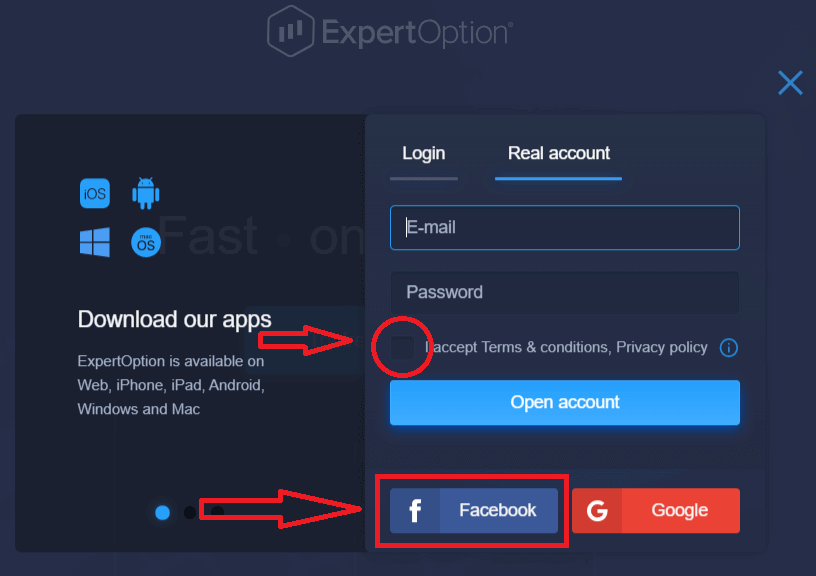
. 2. Otworzy się okno logowania na Facebooku, w którym należy wpisać adres e-mail użyty do rejestracji na Facebooku.
3. Wprowadź hasło do konta na Facebooku.
4. Kliknij „Zaloguj się”.
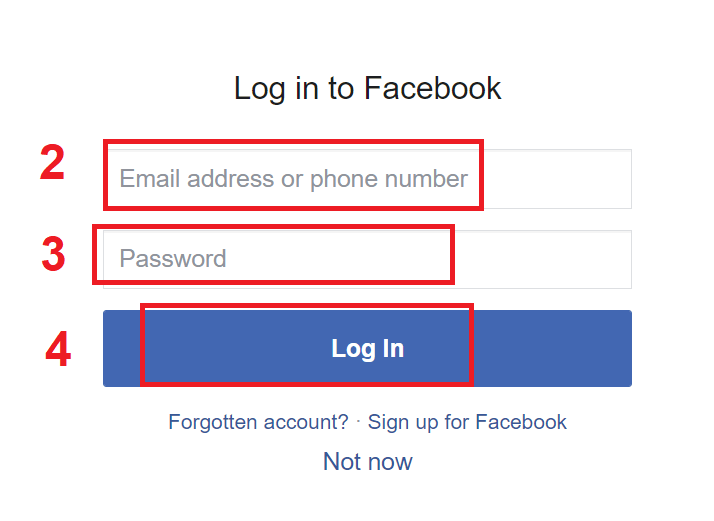
Po kliknięciu przycisku „Zaloguj się” ExpertOption poprosi o dostęp do: Twojego imienia i nazwiska, zdjęcia profilowego oraz adresu e-mail. Kliknij „Kontynuuj…”.
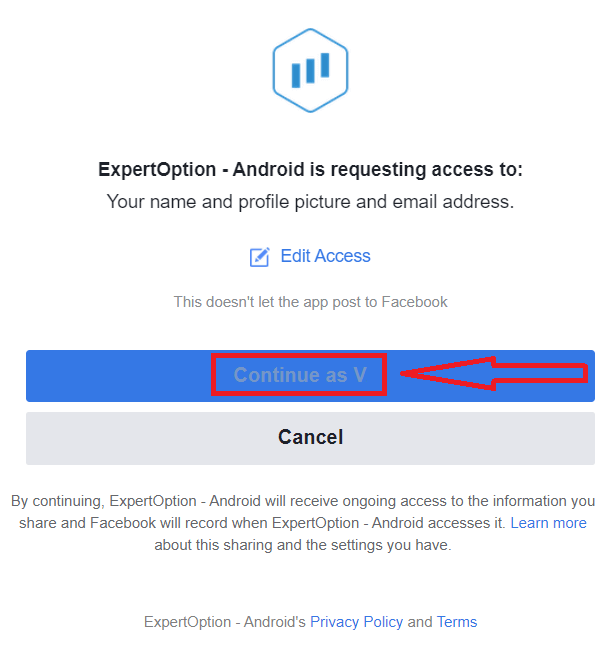
Następnie zostaniesz automatycznie przekierowany na platformę ExpertOption.
Jak zarejestrować konto ExpertOption za pomocą Google
1. Aby zarejestrować konto Google , sprawdź „Warunki korzystania z usługi” i kliknij odpowiedni przycisk w formularzu rejestracyjnym. 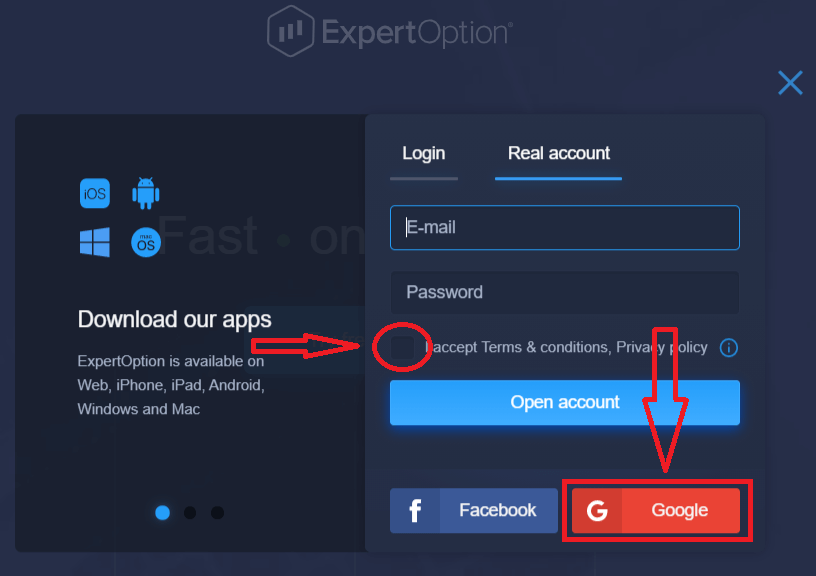
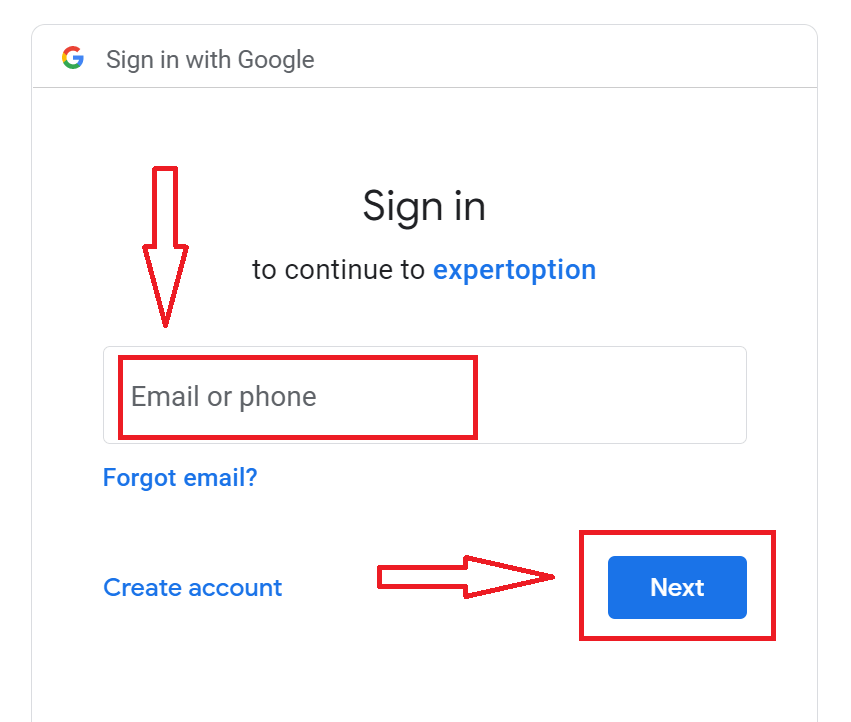
2. W nowo otwartym oknie wpisz swój numer telefonu lub adres e-mail i kliknij „Dalej”.
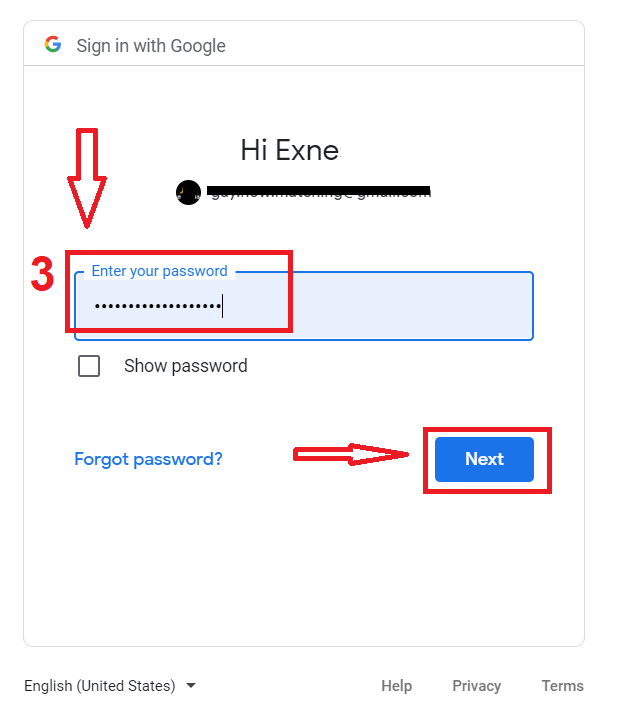
3. Następnie wpisz hasło do konta Google i kliknij „Dalej”.
Następnie postępuj zgodnie z instrukcjami wysłanymi z serwisu na Twój adres e-mail.
Podsumowanie: Handluj mądrzej dzięki ExpertOption na swoim komputerze
Instalacja aplikacji ExpertOption na laptopie lub komputerze stacjonarnym zapewnia traderom szybszą wydajność, stabilniejsze połączenie i przyjazny interfejs zoptymalizowany pod kątem komputerów stacjonarnych. Niezależnie od tego, czy korzystasz z systemu Windows, czy macOS, proces konfiguracji jest szybki i prosty. Handlując za pośrednictwem aplikacji na komputer, zyskujesz dostęp do profesjonalnej platformy stworzonej z myślą o dogłębnej analizie i płynnej realizacji zleceń, która pomoże Ci zachować koncentrację i przewagę na rynku.
Często zadawane pytania
W przypadku typowej instalacji na laptopie użyj 64-bitowego systemu Windows 10/11 lub macOS 10.13+, co najmniej 4 GB pamięci RAM, dwurdzeniowego procesora i 200–500 MB wolnego miejsca na dysku; Do handlu na żywo wymagane jest stabilne połączenie szerokopasmowe. Zawsze sprawdzaj oficjalną stronę pobierania w aplikacji lub na platformie, aby poznać dokładne wymagania i zalecane kompilacje GPU/systemu operacyjnego.
Wybierz właściwy instalator systemu operacyjnego na oficjalnej stronie pobierania ExpertOption, pobierz plik instalatora, a następnie uruchom go. W systemie Windows zaakceptuj monit Kontroli konta użytkownika i postępuj zgodnie z instrukcjami kreatora; w systemie macOS otwórz plik .dmg, przeciągnij aplikację do aplikacji i zatwierdź uprawnienia w Preferencjach systemowych, jeśli są zablokowane. Po instalacji otwórz aplikację, zezwól na dostęp do sieci i zaloguj się.
Najczęstsze przyczyny to blokowanie nieznanych aplikacji przez filtr SmartScreen, poddawanie pliku kwarantannie przez program antywirusowy lub niekompletność instalatora. Kliknij instalator prawym przyciskiem myszy i wybierz Właściwości, aby odblokować, uruchomić jako administrator, tymczasowo wyłączyć program antywirusowy innej firmy lub ponownie pobrać plik. Jeśli filtr SmartScreen nadal go blokuje, przed pominięciem ostrzeżeń potwierdź nazwę wydawcy w podpisie cyfrowym.
Instaluj tylko oficjalne pakiety ze strony ExpertOption lub zweryfikowanych sklepów. Sprawdź podpis cyfrowy instalatora (kliknij prawym przyciskiem myszy > Właściwości > Podpisy cyfrowe w systemie Windows lub sprawdź poświadczenie notarialne w systemie macOS), porównaj rozmiar pliku z opublikowaną wartością i przeskanuj plik za pomocą programu antywirusowego. Unikaj serwerów lustrzanych innych firm i nigdy nie wprowadzaj danych uwierzytelniających do nieoficjalnych kompilacji.
Otwórz zainstalowaną aplikację, kliknij Zaloguj się i wprowadź swój adres e-mail oraz hasło lub skorzystaj z logowania społecznościowego, jeśli jest włączone. Jeśli korzystasz z uwierzytelniania dwuskładnikowego, wykonaj ten krok. Nowe instalacje mogą wymagać potwierdzenia e-mailem przed pełnym dostępem; jeśli oczekuje na weryfikację konta lub KYC, handel lub wypłaty mogą być ograniczone do czasu zatwierdzenia dokumentów.