ExpertOption Otwórz konto
Napisane przez

Badacz platform transakcyjnych online i autor przewodników
Bada platformy brokerskie i Systemy kont handlowych.
Rozpoczęcie pracy z ExpertOption często oznacza połączenie dwóch zadań: założenia konta handlowego i zapewnienia niezawodnego dostępu do logowania z komputera stacjonarnego i telefonu komórkowego. Nowi użytkownicy często potykają się o etapy weryfikacji, niezgodne dane osobowe lub problemy z uwierzytelnianiem na podstawie urządzenia, które blokują pierwsze logowanie i opóźniają finansowanie. Znajomość wymaganych dokumentów, typów kont i prostych kroków rozwiązywania problemów skraca czas do pierwszej transakcji i zmniejsza możliwe do uniknięcia opóźnienia. Wybór odpowiedniego poziomu konta i wcześniejsze przygotowanie dokumentów tożsamości pozwala uniknąć zbędnych blokad weryfikacyjnych i limitów wypłat.
Poniżej znajdziesz jasne, uporządkowane kroki umożliwiające otwarcie konta, zweryfikowanie tożsamości, skonfigurowanie danych uwierzytelniających i bezpieczne logowanie się zarówno z platformy internetowej, jak i aplikacji mobilnych. W przewodniku opisano również, jak rozwiązać typowe błędy logowania, co należy sprawdzić przed zasileniem konta oraz podstawowe środki bezpieczeństwa chroniące dostęp podczas rozpoczynania handlu. Postępuj zgodnie z instrukcjami pasującymi do Twojego urządzenia i regionu, a następnie przetestuj logowanie natychmiast po rejestracji, aby móc rozwiązać problemy przed próbą dokonania wpłaty.
Poniżej znajdziesz jasne, uporządkowane kroki umożliwiające otwarcie konta, zweryfikowanie tożsamości, skonfigurowanie danych uwierzytelniających i bezpieczne logowanie się zarówno z platformy internetowej, jak i aplikacji mobilnych. W przewodniku opisano również, jak rozwiązać typowe błędy logowania, co należy sprawdzić przed zasileniem konta oraz podstawowe środki bezpieczeństwa chroniące dostęp podczas rozpoczynania handlu. Postępuj zgodnie z instrukcjami pasującymi do Twojego urządzenia i regionu, a następnie przetestuj logowanie natychmiast po rejestracji, aby móc rozwiązać problemy przed próbą dokonania wpłaty.
Jak założyć konto w ExpertOption
Rozpocznij handel ExpertOption jednym kliknięciem
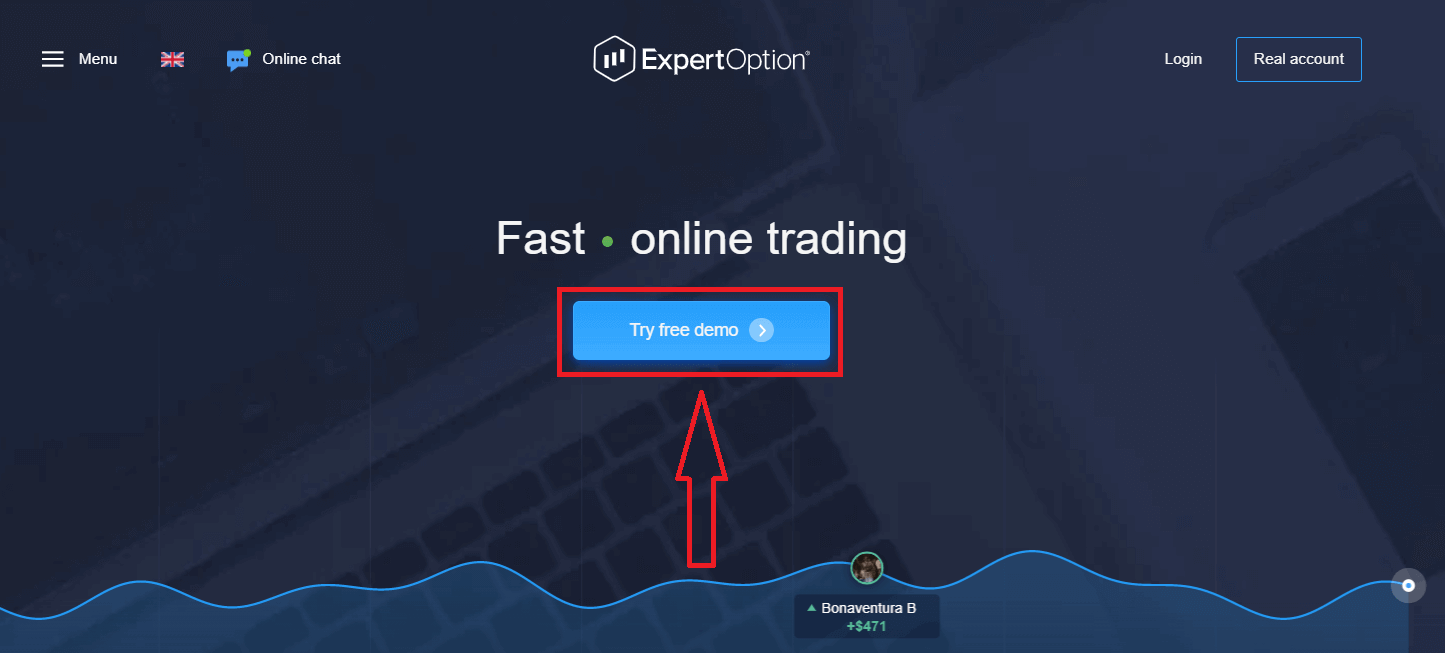
Rejestracja na platformie jest prosta: wystarczy kilka kliknięć. Aby otworzyć interfejs transakcyjny jednym kliknięciem, kliknij przycisk „Wypróbuj darmowe demo”.
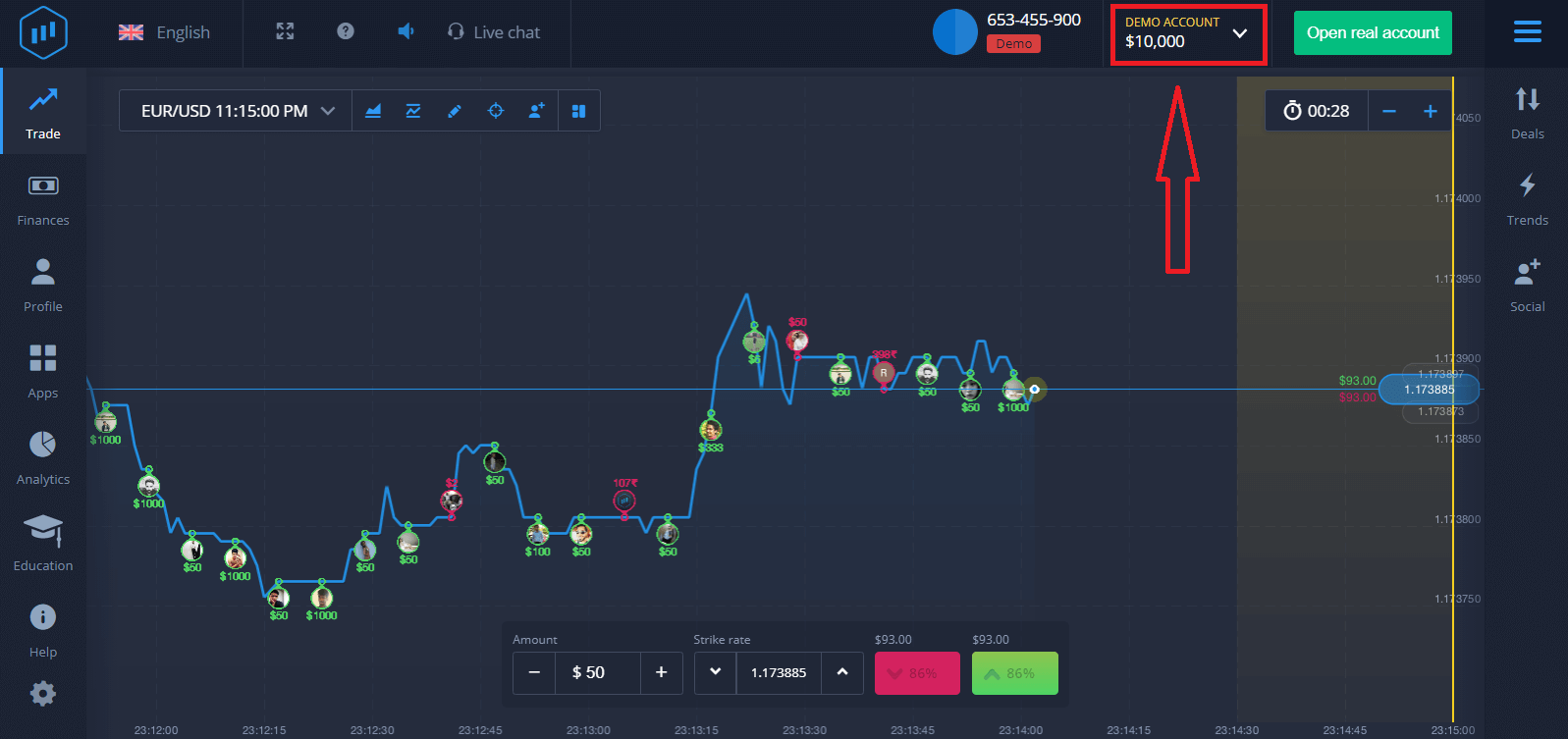
Przeniesie Cię to na stronę handlu demonstracyjnego, gdzie możesz rozpocząć handel kwotą 10 000 USD na koncie demonstracyjnym.
 Aby kontynuować korzystanie z konta, zapisz wyniki i handluj na koncie rzeczywistym. Kliknij „Otwórz konto rzeczywiste”, aby utworzyć konto ExpertOption.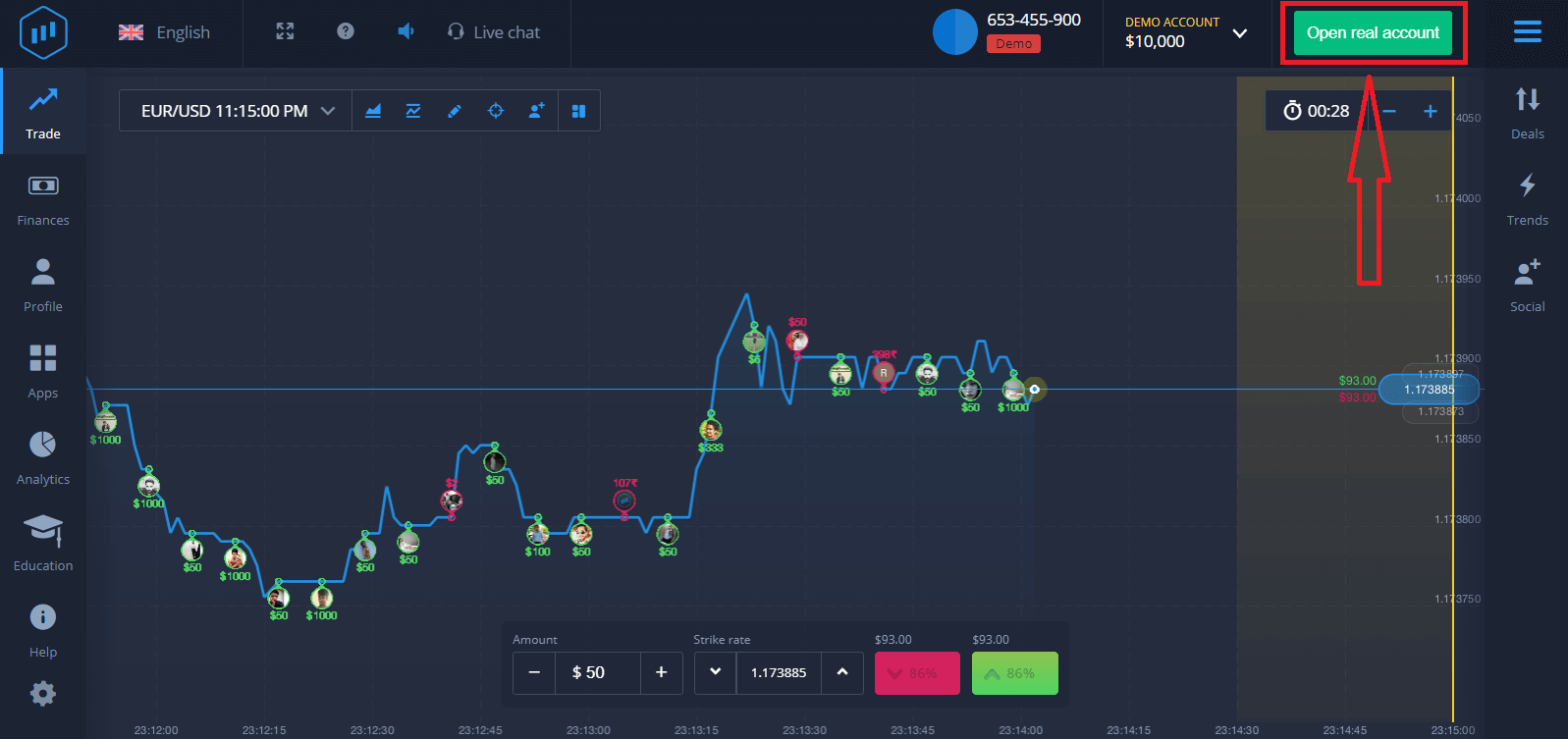
Dostępne są trzy opcje: rejestracja za pomocą adresu e-mail, konta na Facebooku lub konta Google, jak pokazano poniżej. Wystarczy wybrać odpowiednią metodę i utworzyć hasło.
Jak otworzyć konto ExpertOption za pomocą adresu e-mail
1. Możesz założyć konto na platformie, klikając przycisk „ Realne konto ” w prawym górnym rogu. 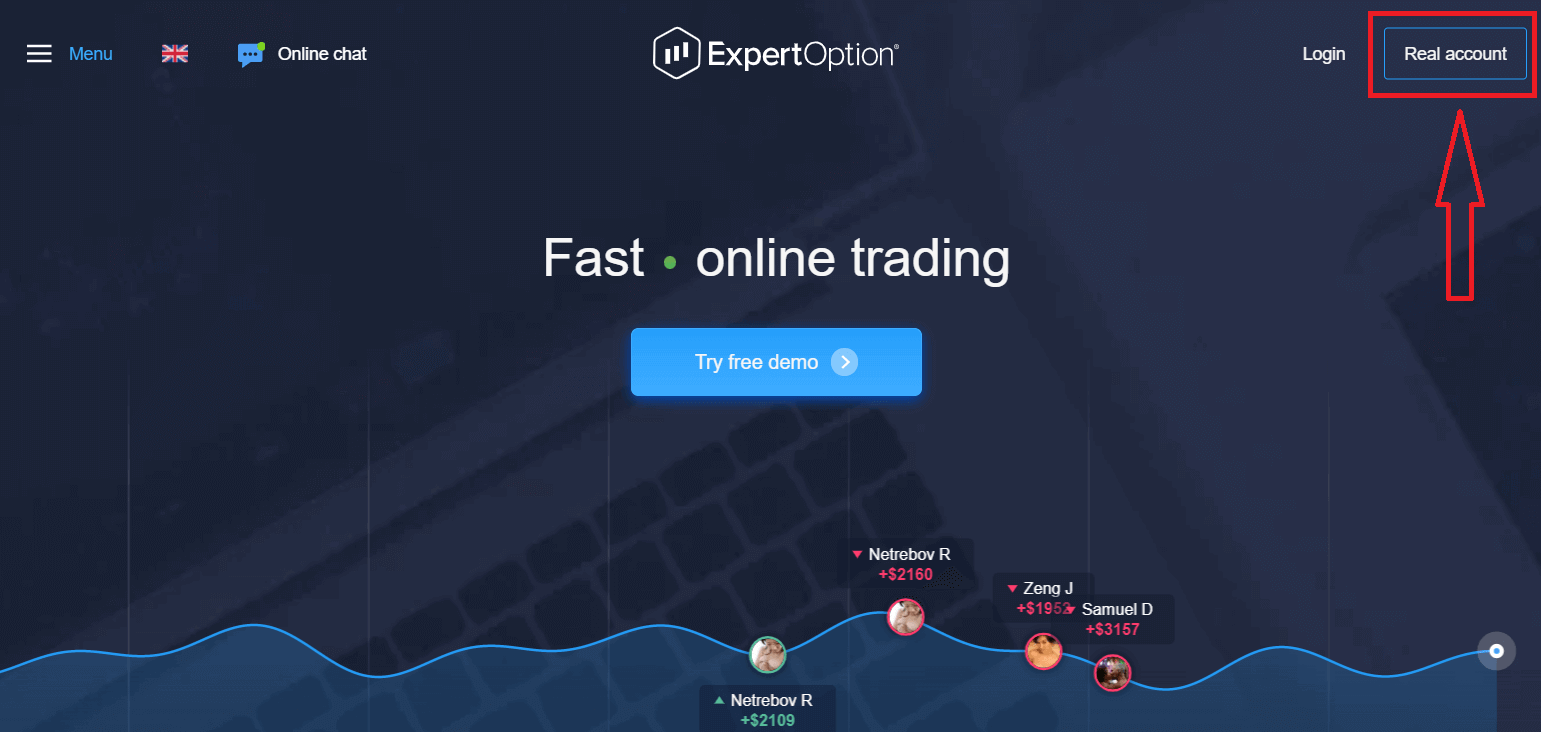
2. Aby się zarejestrować, wypełnij wszystkie wymagane informacje i kliknij „Otwórz konto”.
- Podaj prawidłowy adres e-mail.
- Utwórz silne hasło.
- Należy również zapoznać się z „Warunkami i postanowieniami” i je sprawdzić.
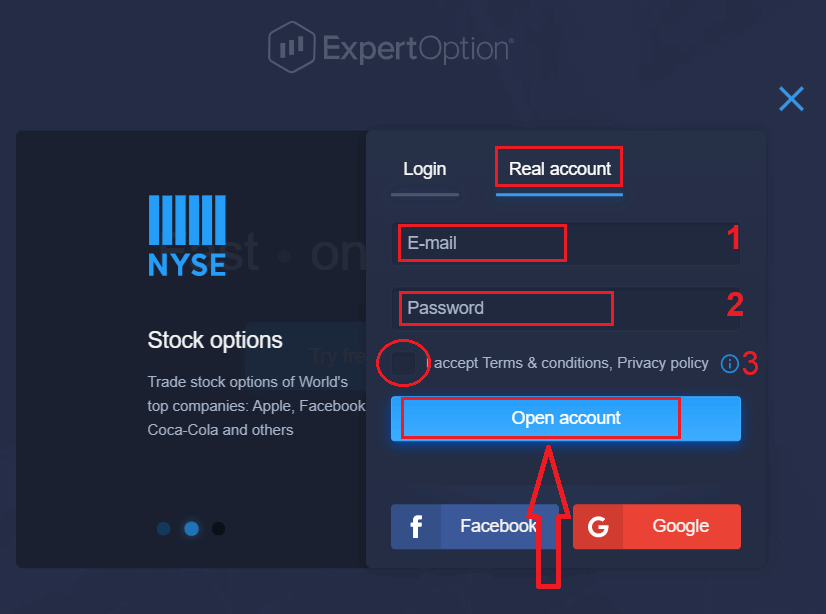
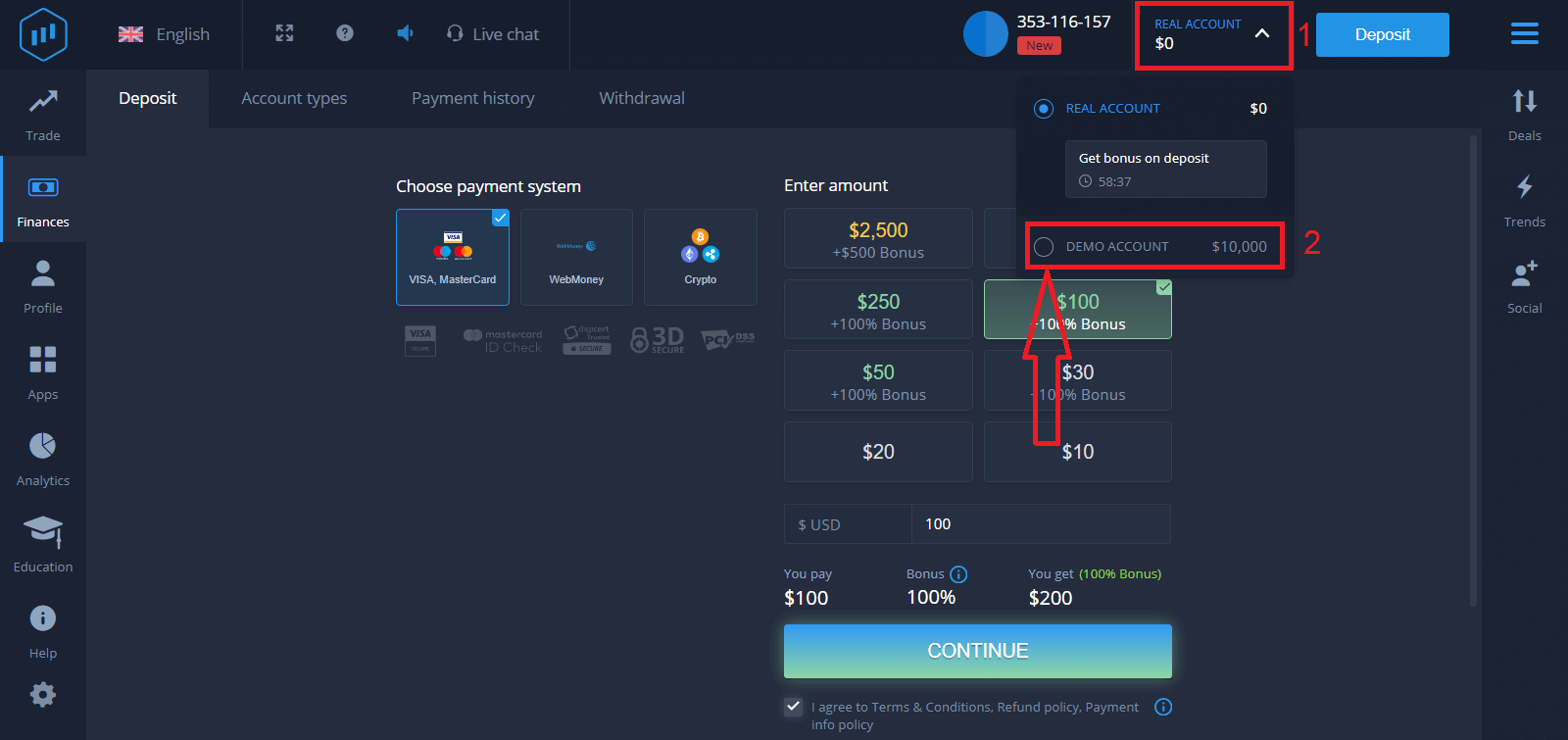
Gratulacje! Rejestracja przebiegła pomyślnie. Aby rozpocząć handel na żywo, musisz dokonać inwestycji na swoim koncie (minimalny depozyt wynosi 10 USD).
Jak dokonać wpłaty w ExpertOption?
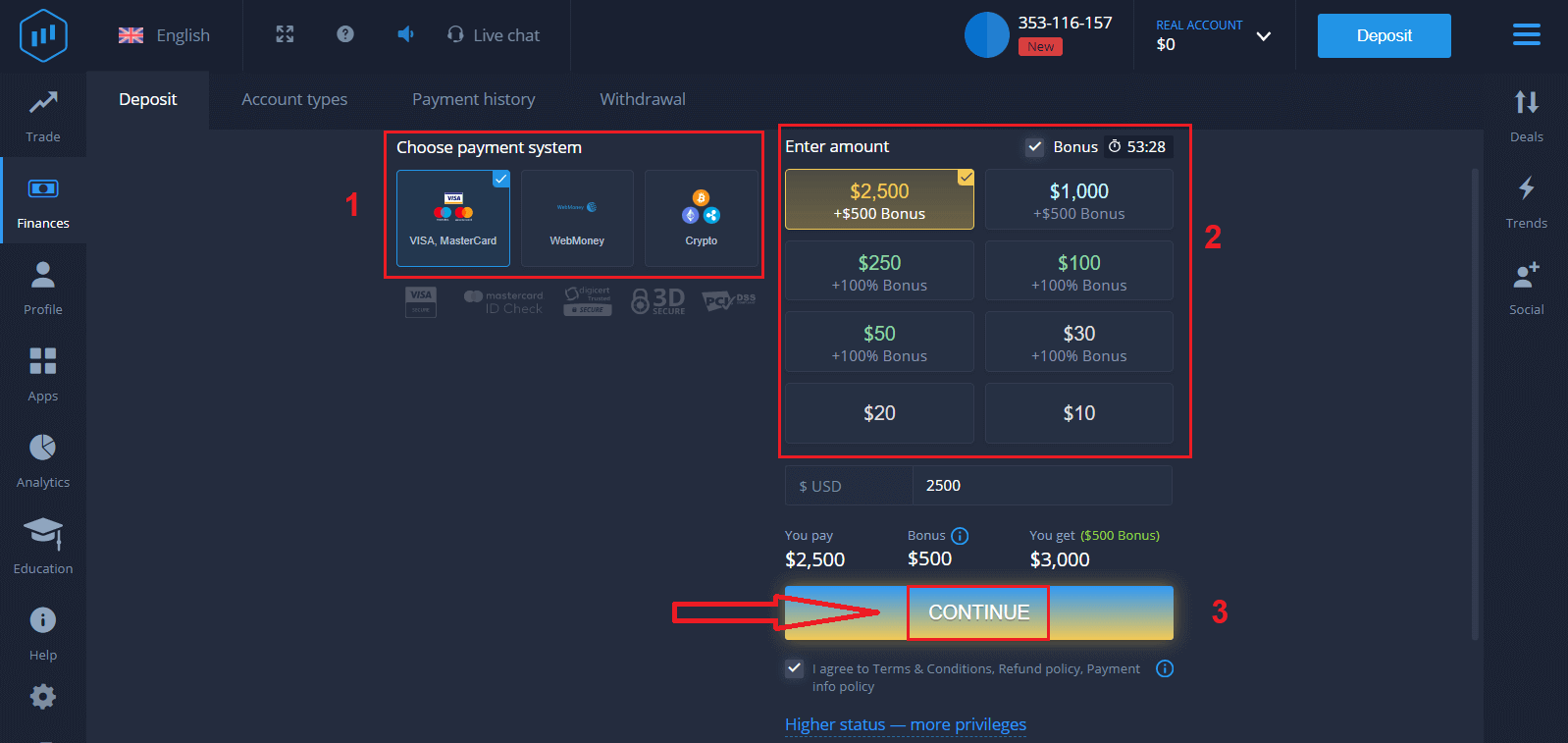
Wprowadź dane karty i kliknij „Dodaj środki…”
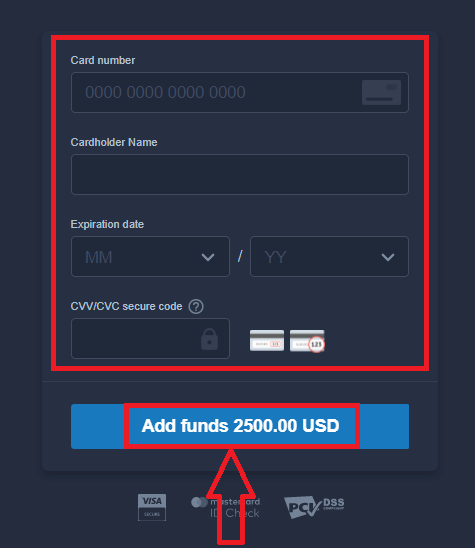
. Po pomyślnym wpłaceniu środków możesz handlować na koncie rzeczywistym.
Jeśli chcesz skorzystać z konta demonstracyjnego, kliknij „KONTO RZECZYWISTE” i wybierz „KONTO DEMO”, aby rozpocząć handel z kwotą 10 000 USD na koncie demonstracyjnym. Konto demonstracyjne to narzędzie, dzięki któremu możesz zapoznać się z platformą, poćwiczyć swoje umiejętności handlowe na różnych instrumentach i wypróbować nowe mechanizmy na wykresach w czasie rzeczywistym bez ryzyka.
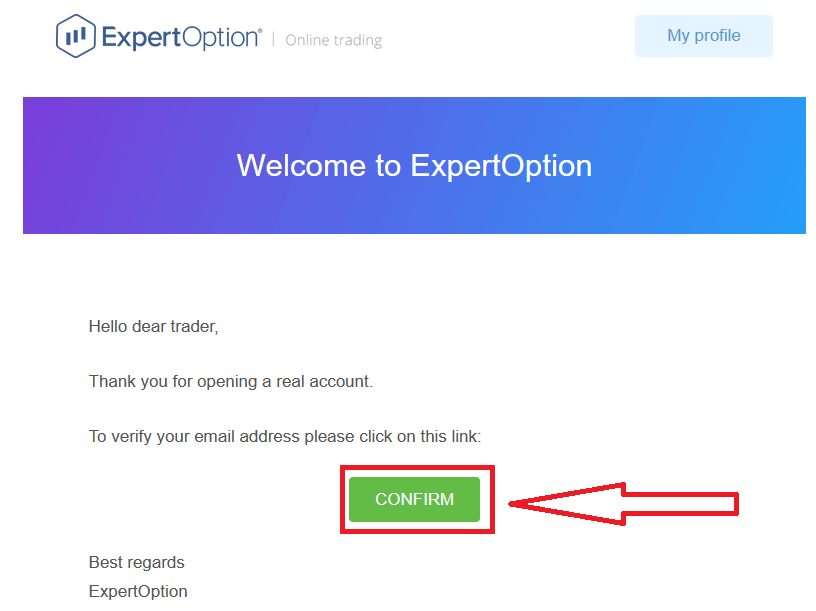
Po zalogowaniu się na swoją skrzynkę e-mail, ExpertOption wyśle Ci e-mail z potwierdzeniem. Kliknij przycisk w tej wiadomości, aby aktywować konto. W ten sposób zakończysz rejestrację i aktywację konta.
Jak założyć konto ExpertOption za pomocą Facebooka
Możesz również założyć konto za pośrednictwem konta na Facebooku, wykonując kilka prostych kroków:1. Sprawdź „Regulamin” i kliknij przycisk Facebook
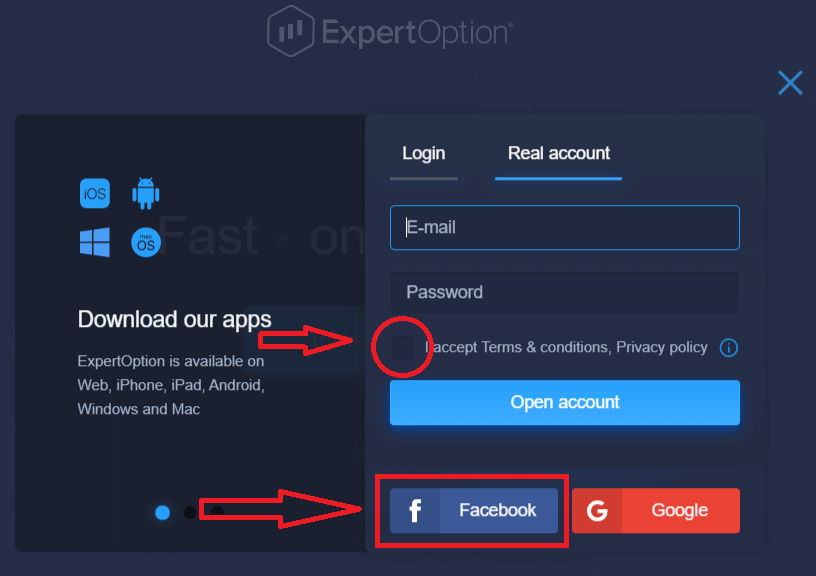
. 2. Otworzy się okno logowania na Facebooku, w którym należy wpisać adres e-mail użyty do rejestracji na Facebooku.
3. Wprowadź hasło do konta na Facebooku.
4. Kliknij „Zaloguj się”.
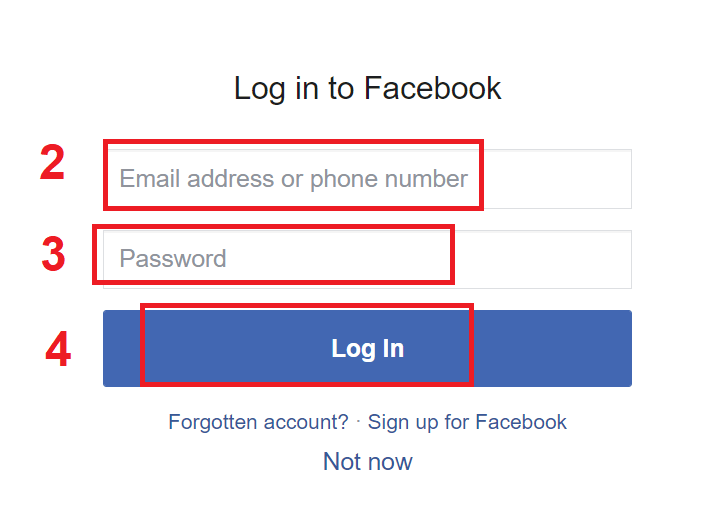
Po kliknięciu przycisku „Zaloguj się” ExpertOption poprosi o dostęp do: Twojego imienia i nazwiska, zdjęcia profilowego oraz adresu e-mail. Kliknij „Kontynuuj…”.
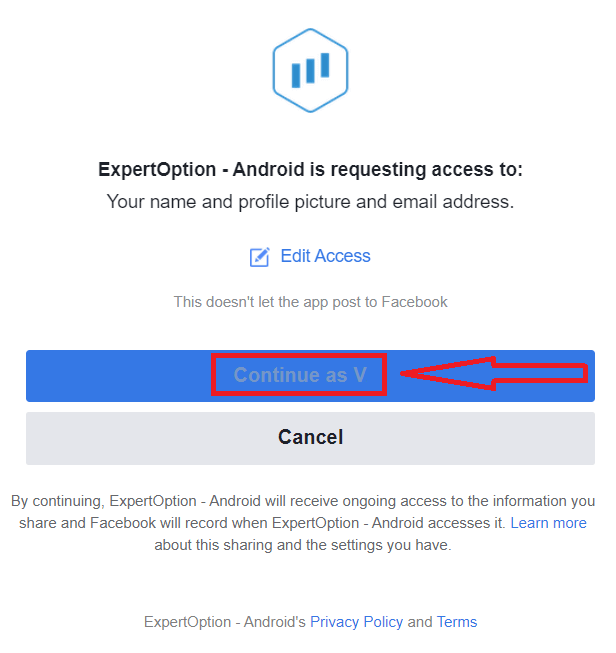
Następnie zostaniesz automatycznie przekierowany na platformę ExpertOption.
Jak otworzyć konto ExpertOption za pomocą Google
1. Aby zarejestrować konto Google , sprawdź „Warunki korzystania z usługi” i kliknij odpowiedni przycisk w formularzu rejestracyjnym. 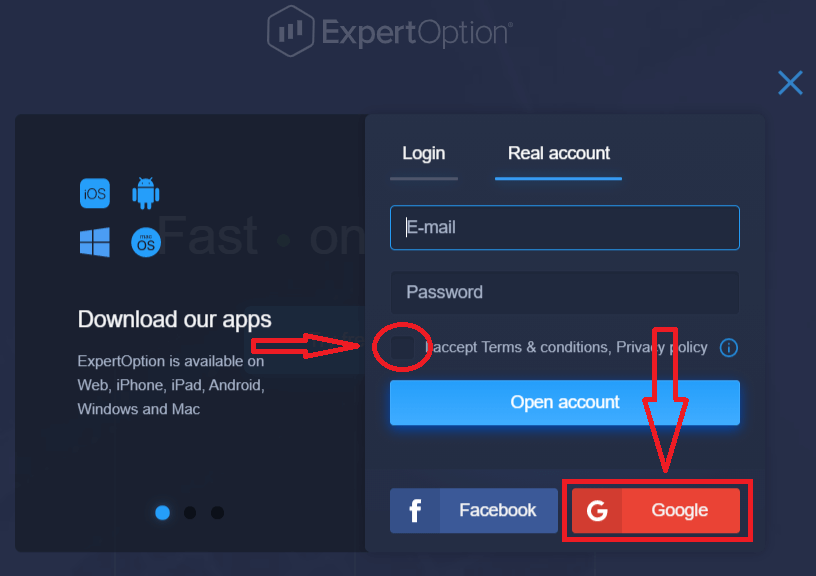
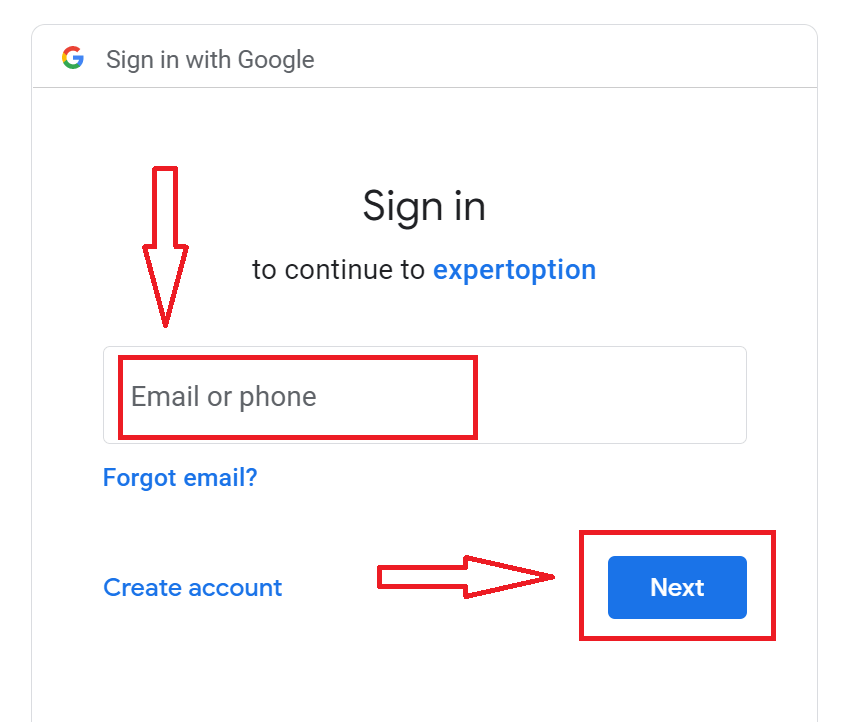
2. W nowo otwartym oknie wpisz swój numer telefonu lub adres e-mail i kliknij „Dalej”.
3. Następnie wpisz hasło do konta Google i kliknij „Dalej”.
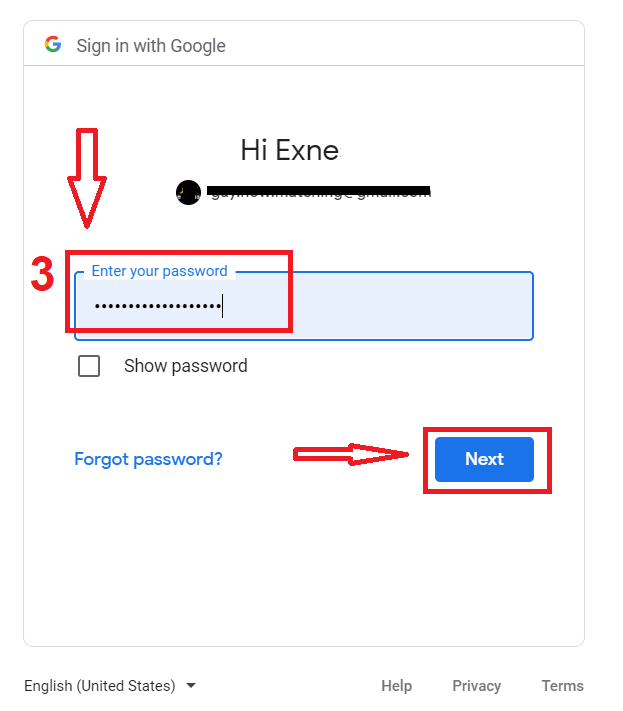
Następnie postępuj zgodnie z instrukcjami wysłanymi z serwisu na Twój adres e-mail.
Załóż konto w aplikacji ExpertOption na iOS
Jeśli masz urządzenie mobilne z systemem iOS, musisz pobrać oficjalną aplikację mobilną ExpertOption ze sklepu App Store lub tutaj . Wystarczy wyszukać aplikację „ExpertOption – Handel Mobilny” i pobrać ją na iPhone'a lub iPada.Mobilna wersja platformy handlowej jest dokładnie taka sama jak wersja internetowa. Dzięki temu nie będzie żadnych problemów z handlem i przelewaniem środków.
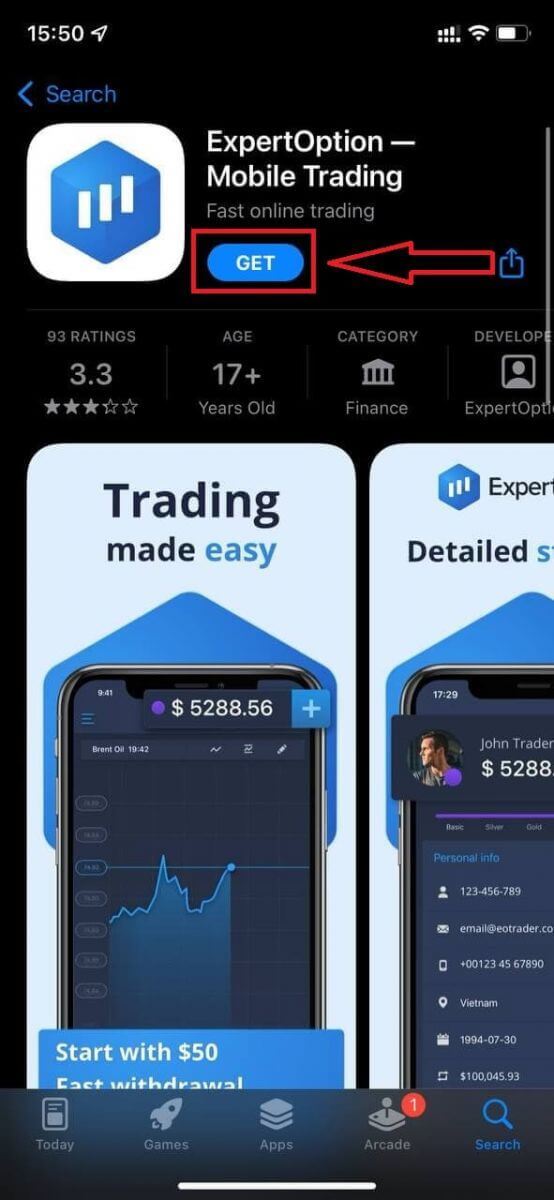
Następnie otwórz aplikację ExpertOption, a zobaczysz platformę handlową. Kliknij „Kup” lub „Sprzedaj”, aby przewidzieć, w którą stronę pójdzie wykres.
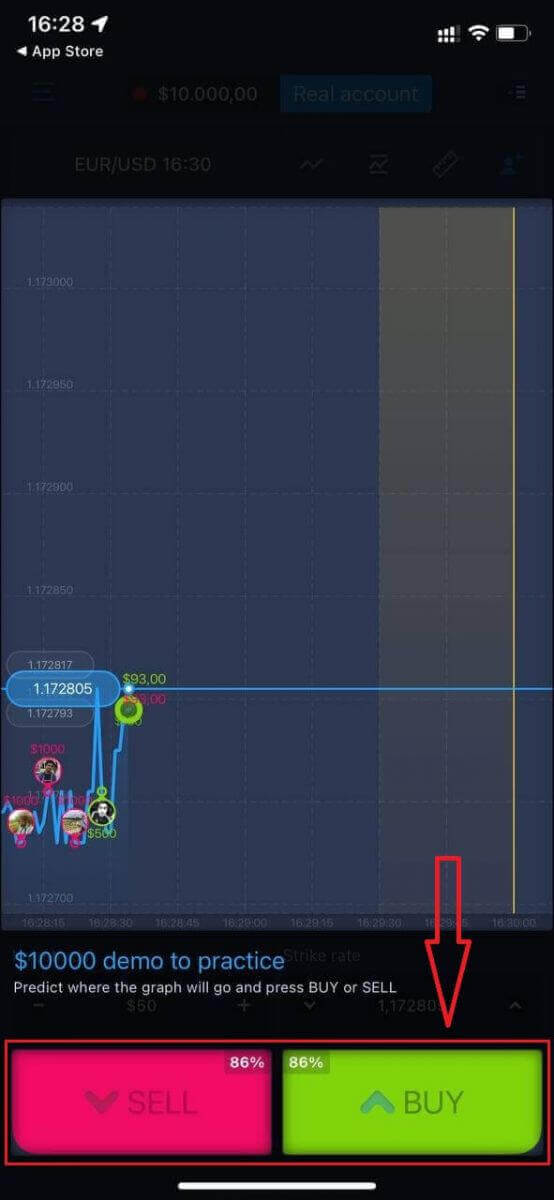
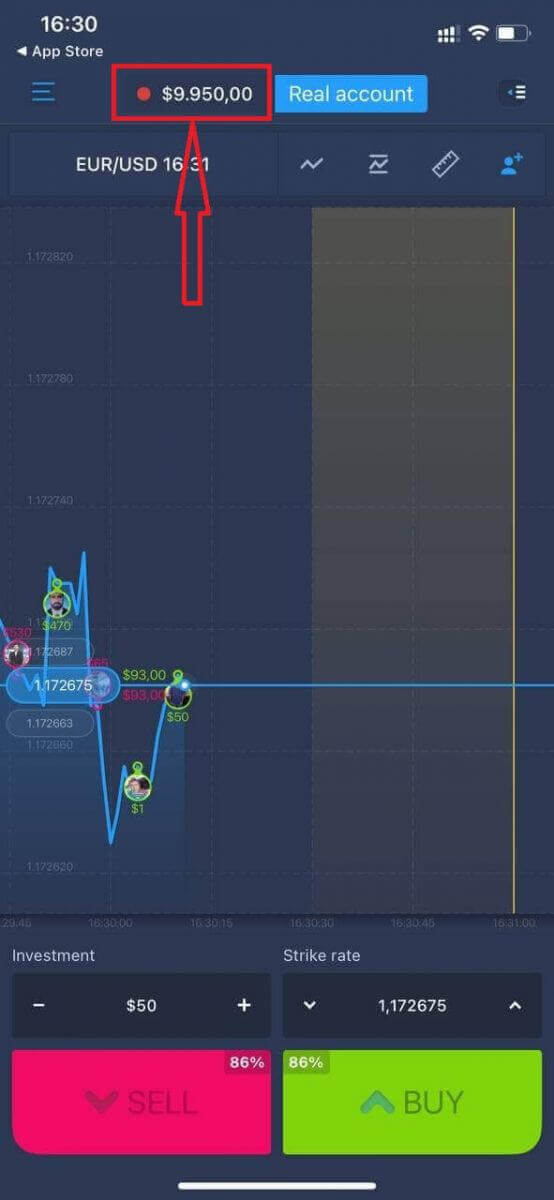
Teraz możesz kontynuować handel kwotą 10 000 USD na koncie Daemo.
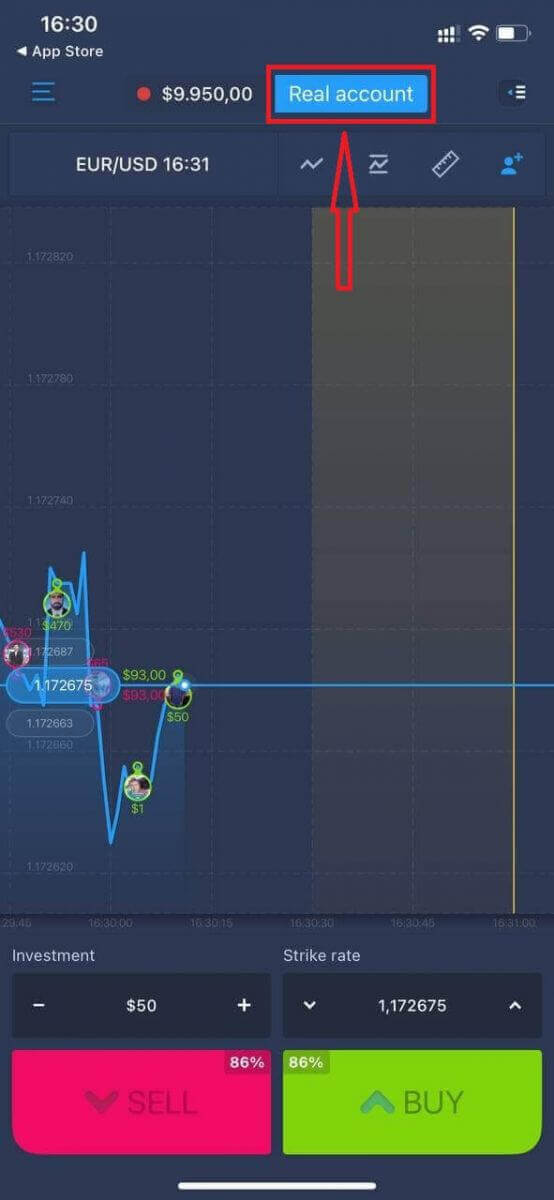
Możesz również otworzyć konto na platformie mobilnej iOS, klikając „Konto rzeczywiste”.
- Podaj prawidłowy adres e-mail.
- Utwórz silne hasło.
- Musisz także zaakceptować „Warunki i postanowienia”.
- Kliknij „Utwórz konto”.
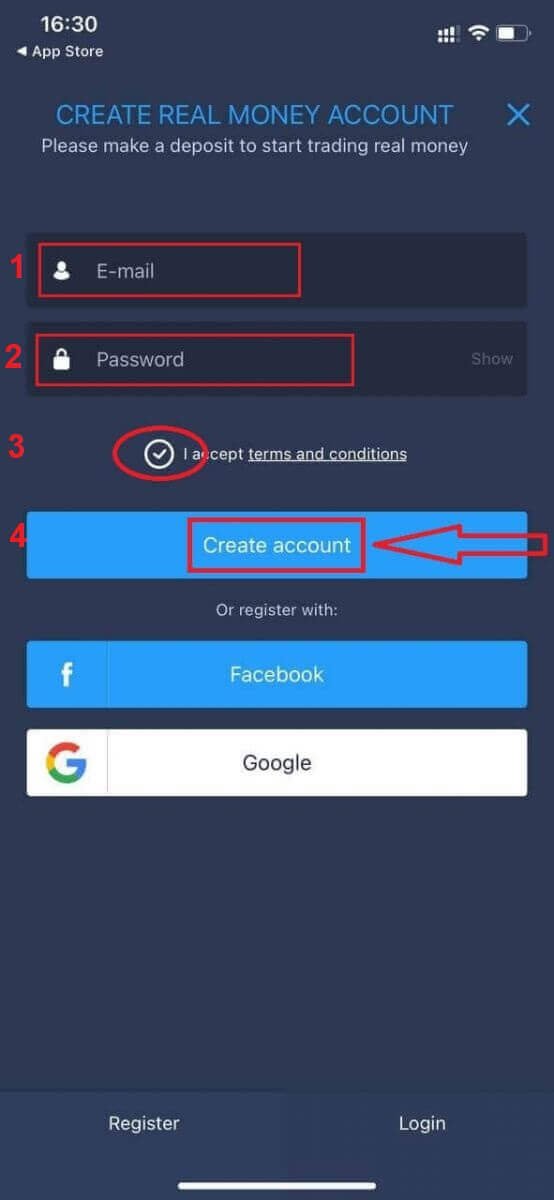
Gratulacje! Rejestracja przebiegła pomyślnie, teraz możesz wpłacić depozyt i rozpocząć handel na prawdziwym koncie.
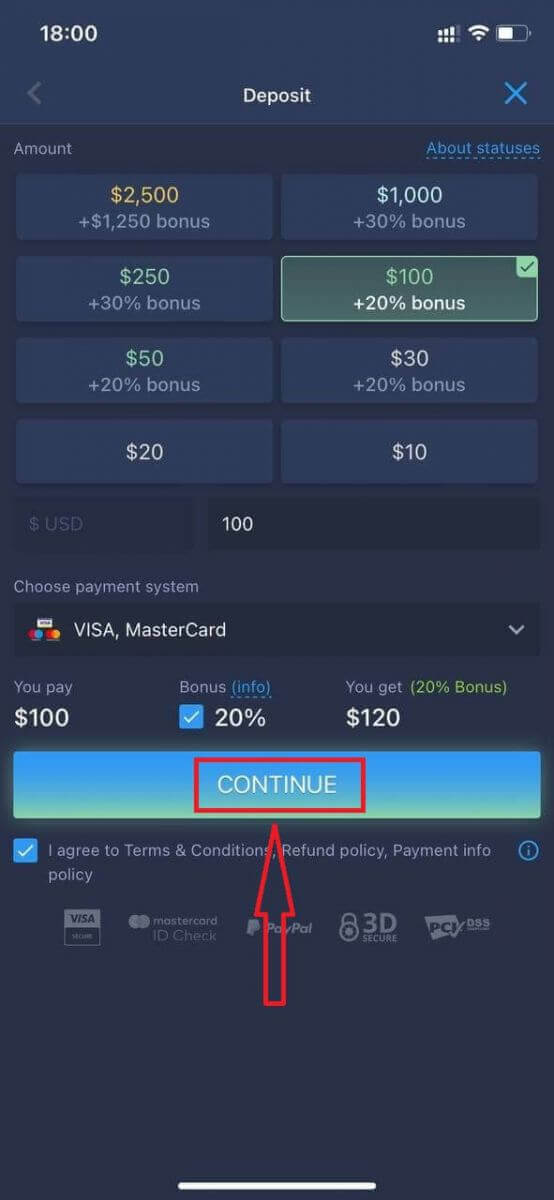
Załóż konto w aplikacji ExpertOption na Androida
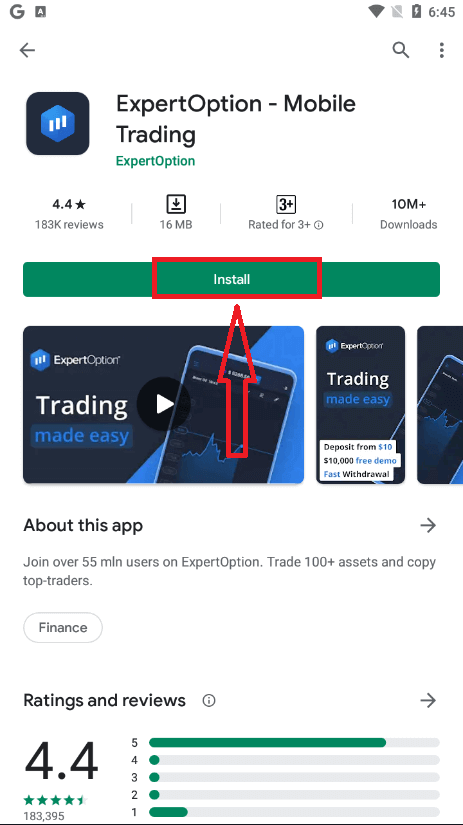
Jeśli masz urządzenie mobilne z systemem Android, musisz pobrać oficjalną aplikację mobilną ExpertOption z Google Play lub tutaj . Wystarczy wyszukać aplikację „ExpertOption – Handel Mobilny” i pobrać ją na swoje urządzenie. Mobilna wersja platformy handlowej jest dokładnie taka sama jak wersja internetowa. Dzięki temu nie będzie żadnych problemów z handlem i przelewaniem środków. Co więcej, aplikacja handlowa ExpertOption na Androida jest uważana za najlepszą aplikację do handlu online. Dlatego też ma wysoką ocenę w sklepie.
Następnie otwórz aplikację ExpertOption, a zobaczysz platformę handlową. Kliknij „Kup” lub „Sprzedaj”, aby przewidzieć, w którą stronę pójdzie wykres.
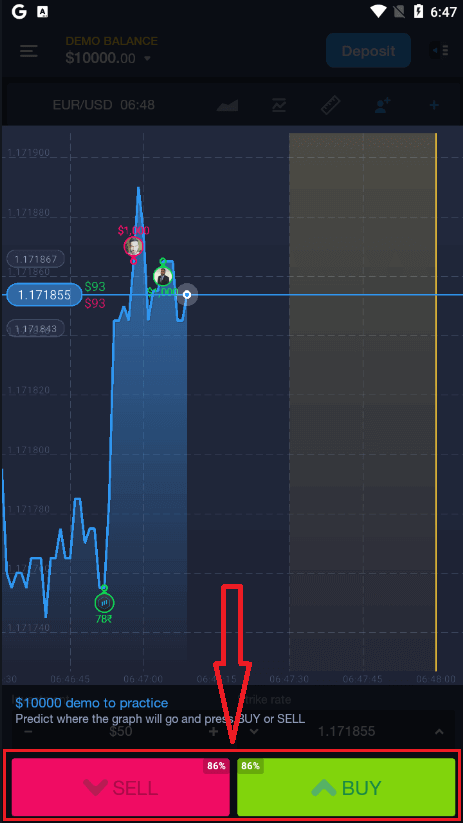
Teraz możesz kontynuować handel kwotą 10 000 USD na koncie demonstracyjnym.
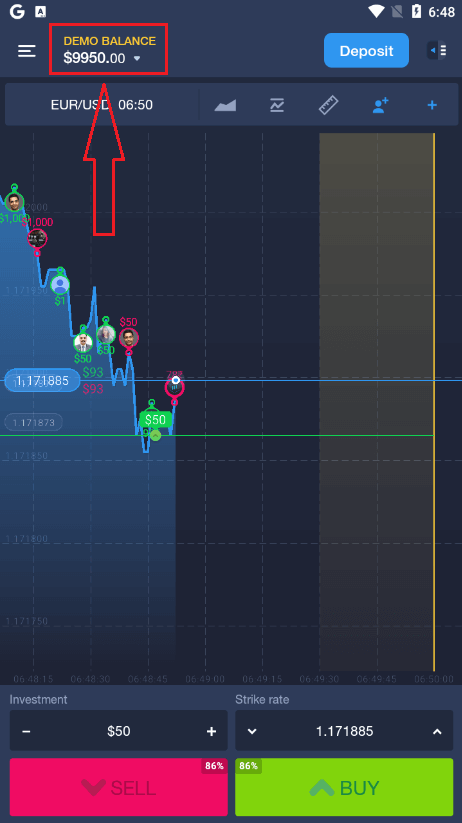
Możesz również otworzyć konto na platformie mobilnej z systemem Android, klikając „SALDO DEMO”, a następnie „Otwórz konto rzeczywiste”.
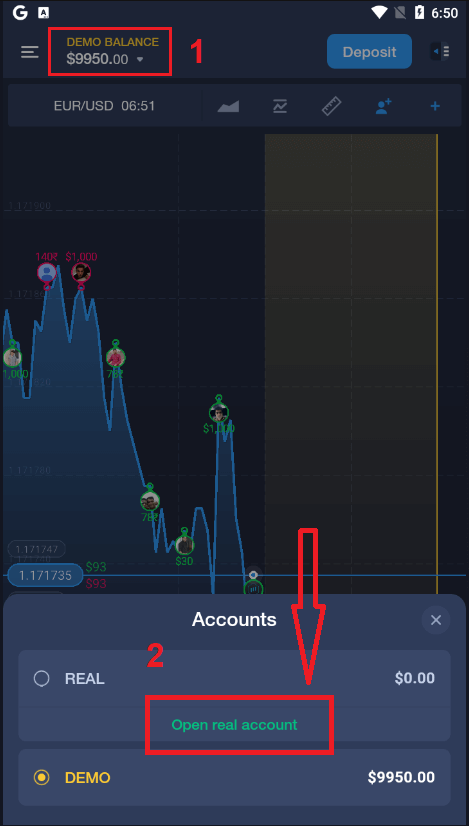
- Podaj prawidłowy adres e-mail.
- Utwórz silne hasło.
- Musisz także zaakceptować „Warunki i postanowienia”.
- Kliknij „Utwórz konto”.
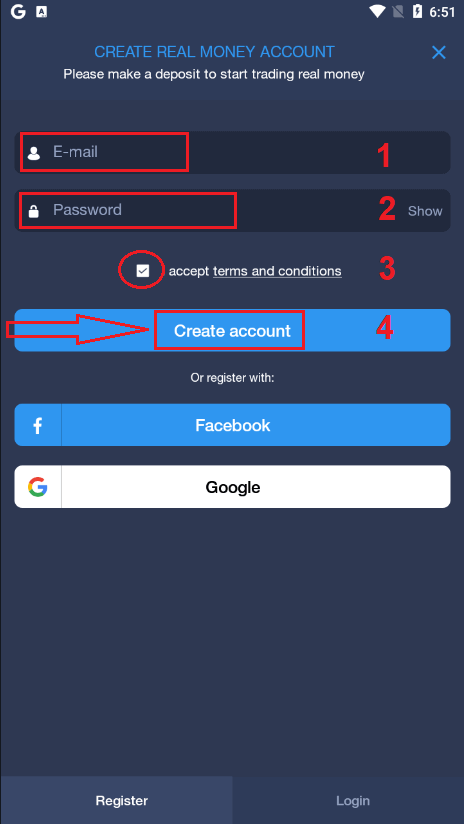
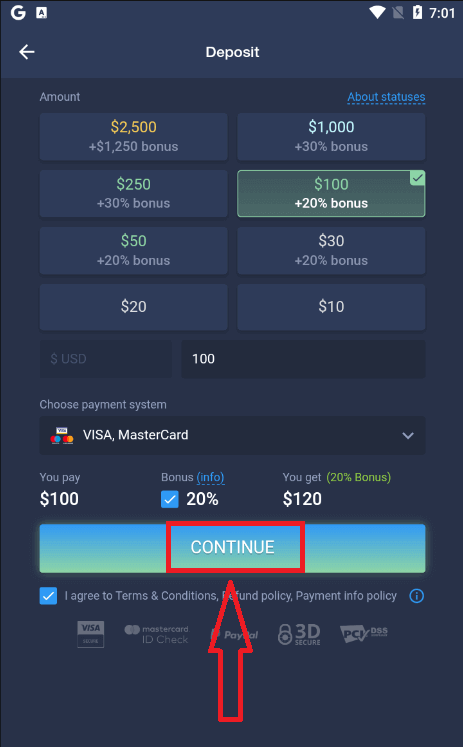
Gratulacje! Rejestracja przebiegła pomyślnie. Teraz możesz wpłacić depozyt i rozpocząć handel na prawdziwym koncie.
Otwórz konto ExpertOption w wersji mobilnej
Jeśli chcesz handlować na mobilnej wersji platformy handlowej ExpertOption, możesz to zrobić z łatwością. Najpierw otwórz przeglądarkę na urządzeniu mobilnym. Następnie wyszukaj „ expertoption ” i odwiedź oficjalną stronę brokera.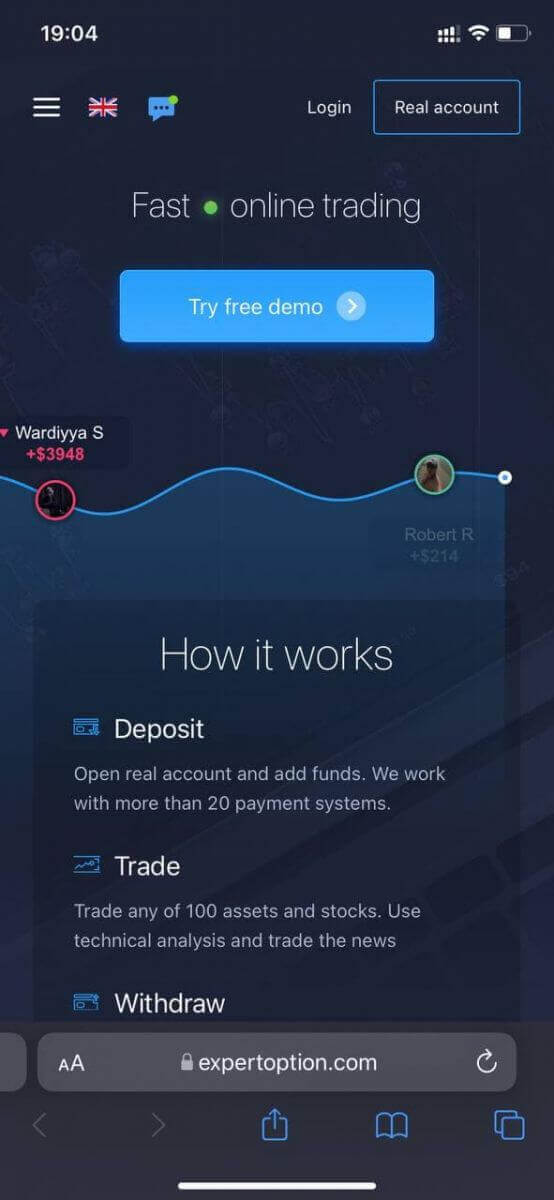
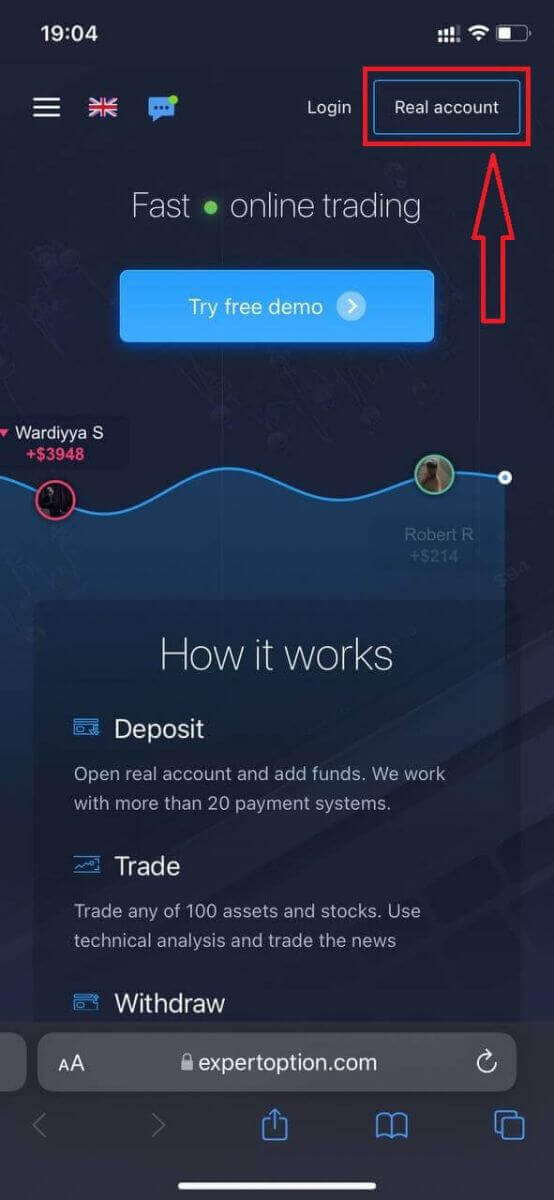
Kliknij przycisk „Rzeczywiste konto” w prawym górnym rogu.
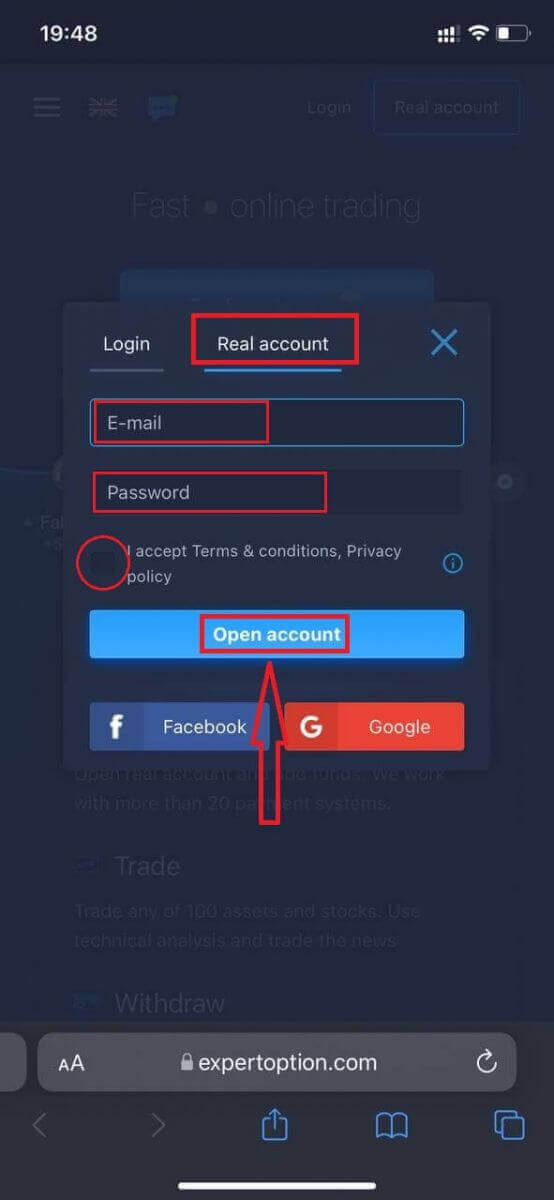
Na tym etapie wprowadzamy dane: adres e-mail, hasło, akceptujemy „Regulamin” i klikamy „Otwórz konto”.
Gratulacje! Rejestracja przebiegła pomyślnie. Teraz możesz wpłacić depozyt i rozpocząć handel na prawdziwym koncie.
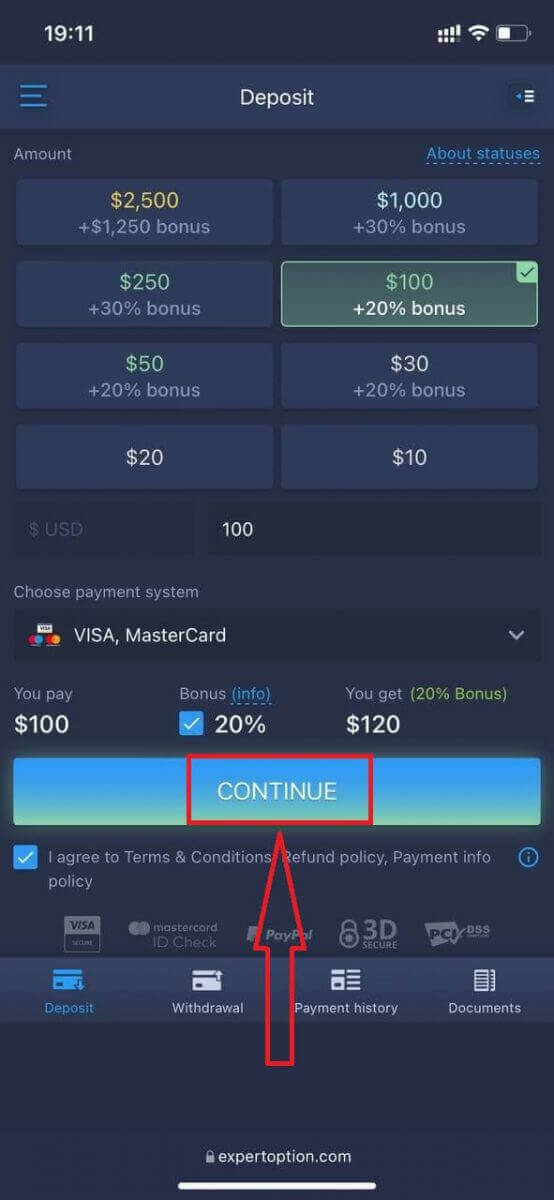
Mobilna wersja platformy handlowej jest dokładnie taka sama jak jej standardowa wersja internetowa. W związku z tym nie będzie żadnych problemów z handlem i przelewaniem środków.
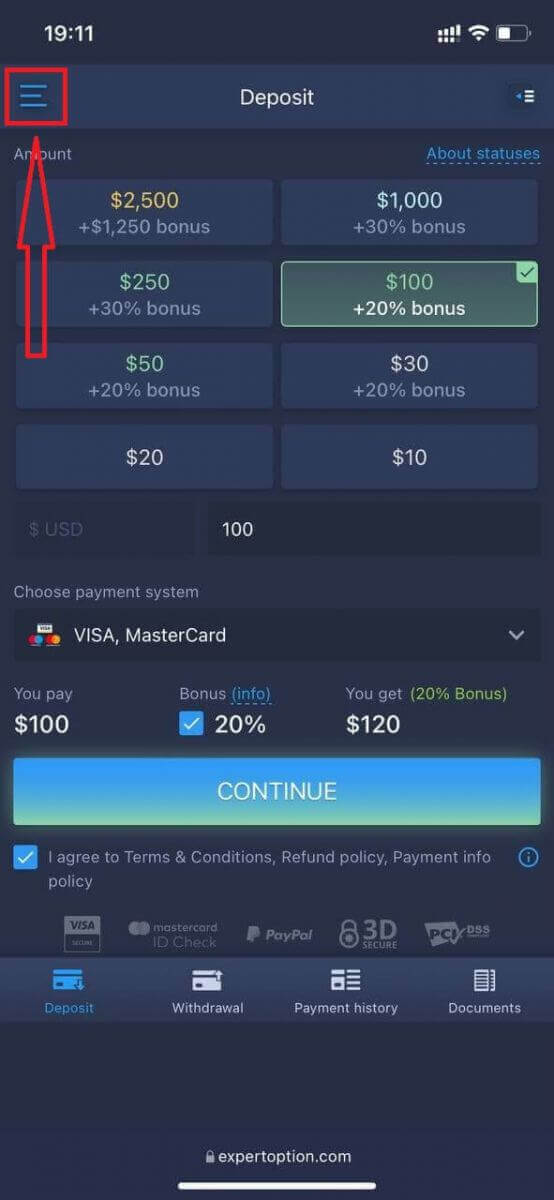
Jeśli chcesz najpierw handlować na koncie demonstracyjnym, kliknij ikonę menu.
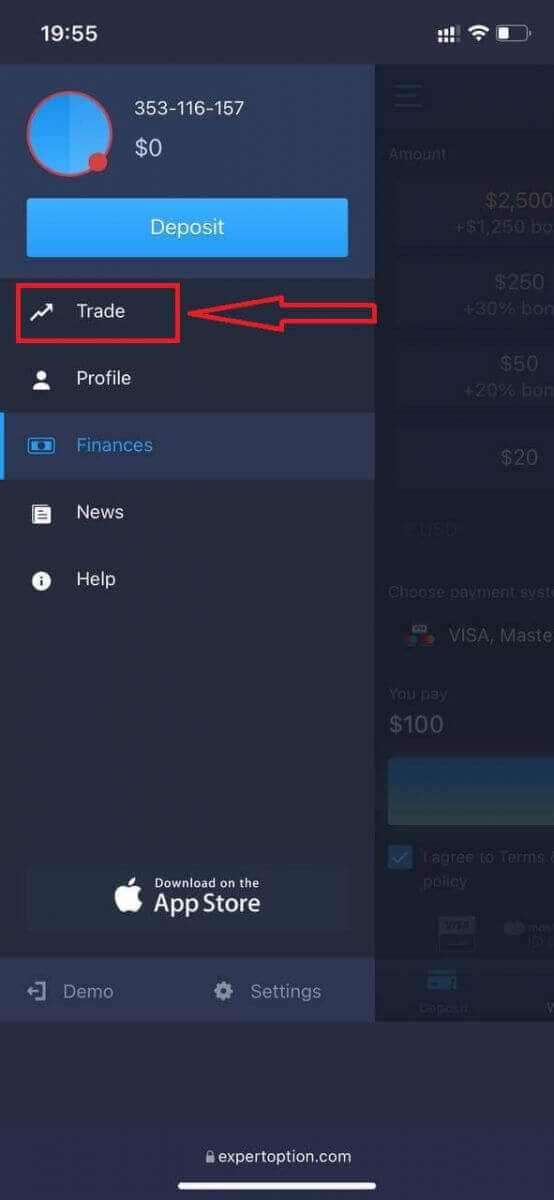
Kliknij „Handel”.
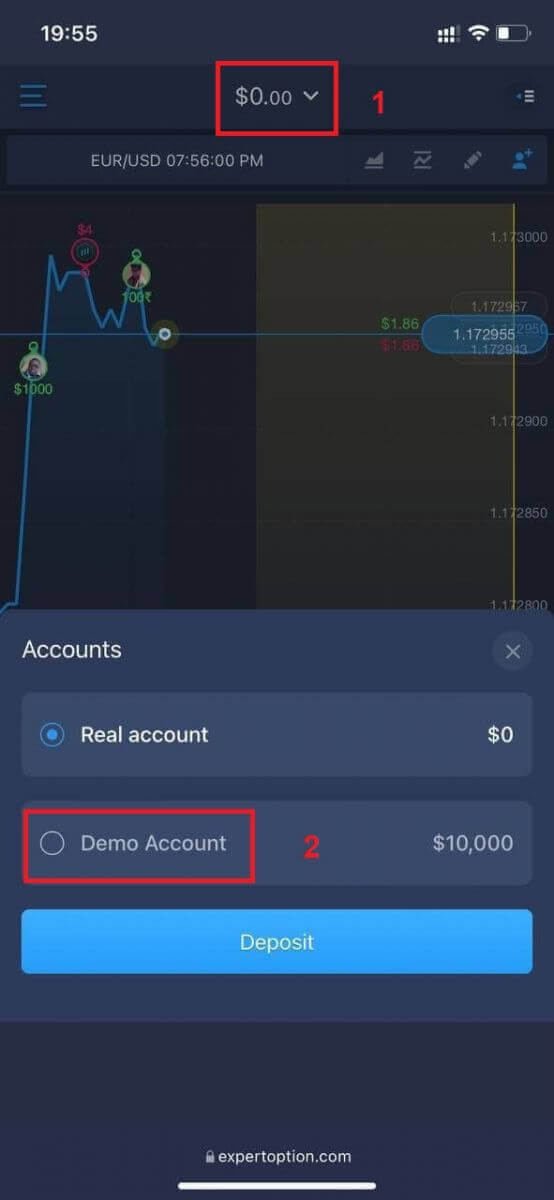
Przełącz konto z konta rzeczywistego na demo.
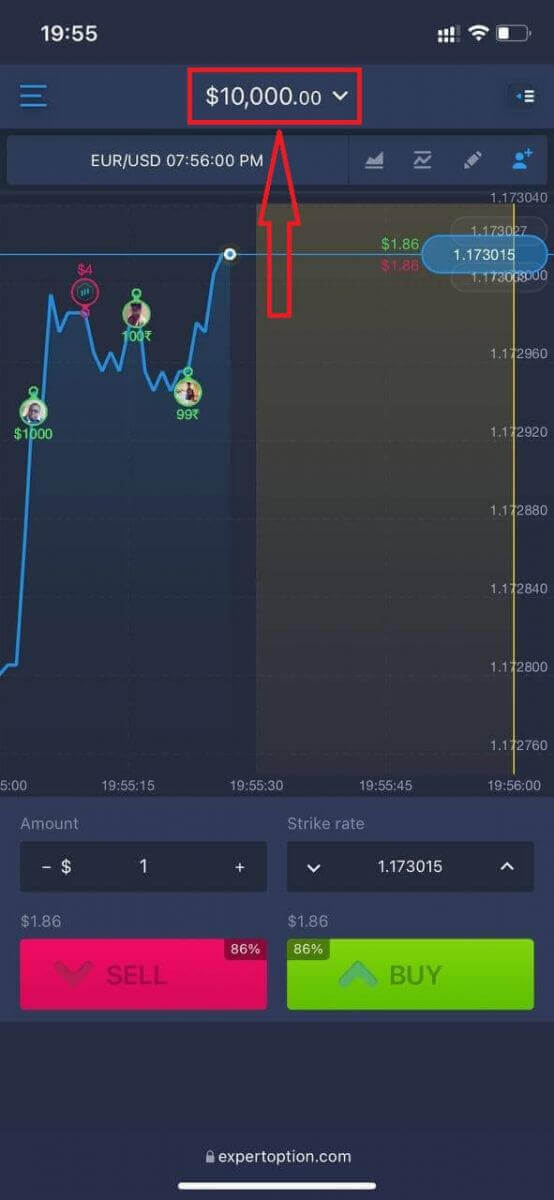
Na koncie demonstracyjnym będziesz mieć 10 000 USD.
Często zadawane pytania (FAQ)
Czy istnieje konto demonstracyjne?
Zapraszamy do skorzystania z konta demonstracyjnego z saldem 10 000 wirtualnych pieniędzy, aby móc ocenić korzyści płynące z korzystania z platformy handlowej.
Ile pieniędzy mogę zarobić na koncie ćwiczeniowym?
Nie możesz czerpać zysków z transakcji przeprowadzanych na koncie ćwiczeniowym. Otrzymujesz wirtualne środki i dokonujesz wirtualnych transakcji. Konto jest przeznaczone wyłącznie do celów szkoleniowych. Aby handlować prawdziwymi pieniędzmi, musisz wpłacić środki na konto rzeczywiste.
Jak przełączać się między kontem ćwiczeniowym a kontem rzeczywistym?
Aby przełączać się między kontami, kliknij saldo w środkowym górnym rogu. Upewnij się, że jesteś w pokoju transakcyjnym. Otworzy się panel, w którym zobaczysz wszystkie swoje konta: konto rzeczywiste i konto testowe. Kliknij konto, aby je aktywować i móc z niego korzystać do handlu.
Jak zalogować się do ExpertOption
Jak zalogować się na konto ExpertOption
- Przejdź do aplikacji mobilnej ExpertOption lub witryny internetowej .
- Kliknij „Zaloguj”.
- Wprowadź swój adres e-mail i hasło.
- Kliknij niebieski przycisk „Zaloguj”.
- Jeśli zapomniałeś swojego adresu e-mail, możesz zalogować się za pomocą „Google” lub „Facebook”.
- Jeśli zapomniałeś hasła, kliknij „Zapomniałem hasła”.
Kliknij „Zaloguj się”, a pojawi się formularz logowania.
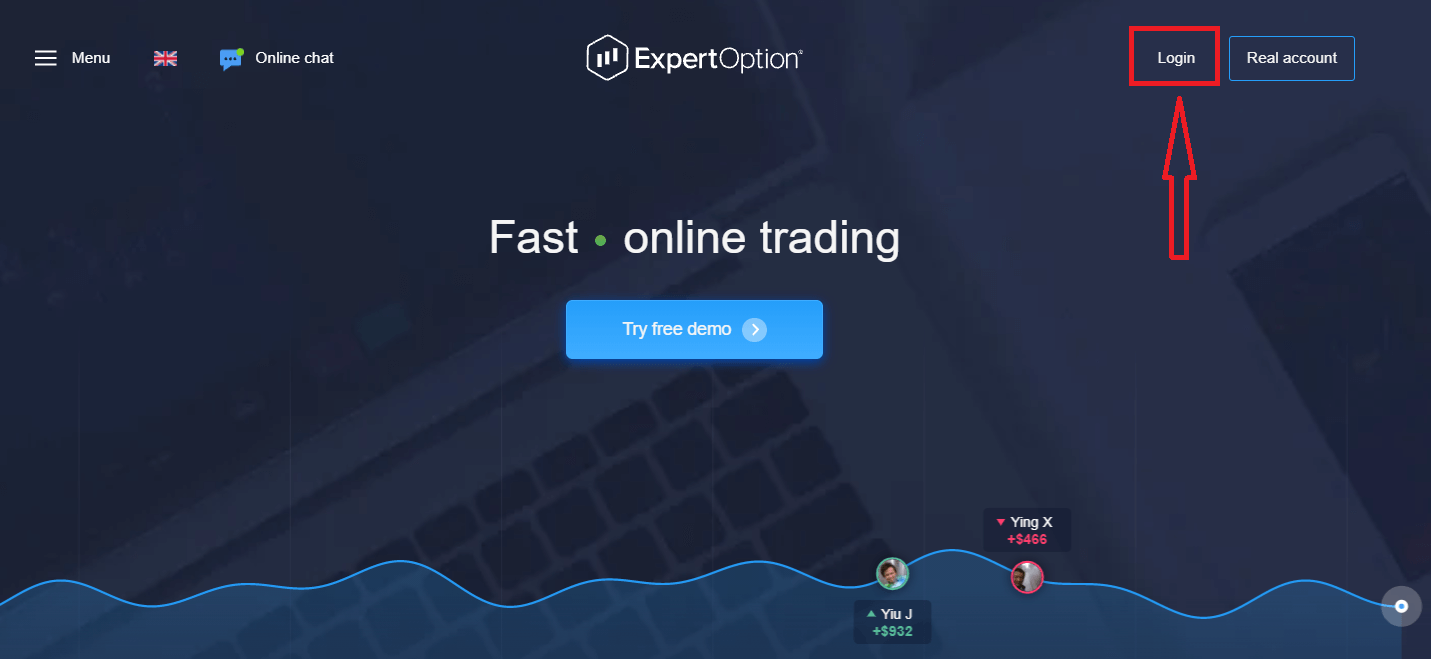
Wprowadź swój adres e-mail i hasło użyte do rejestracji konta, a następnie kliknij przycisk „Zaloguj się”.
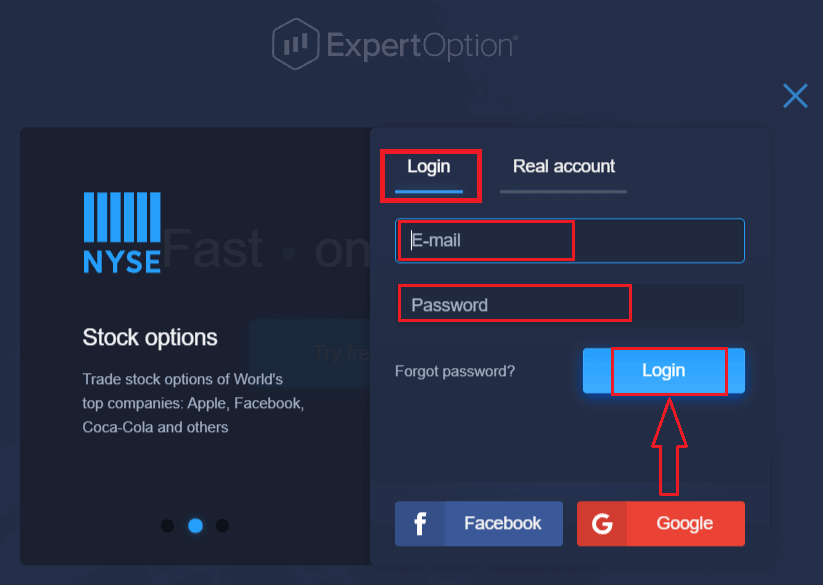
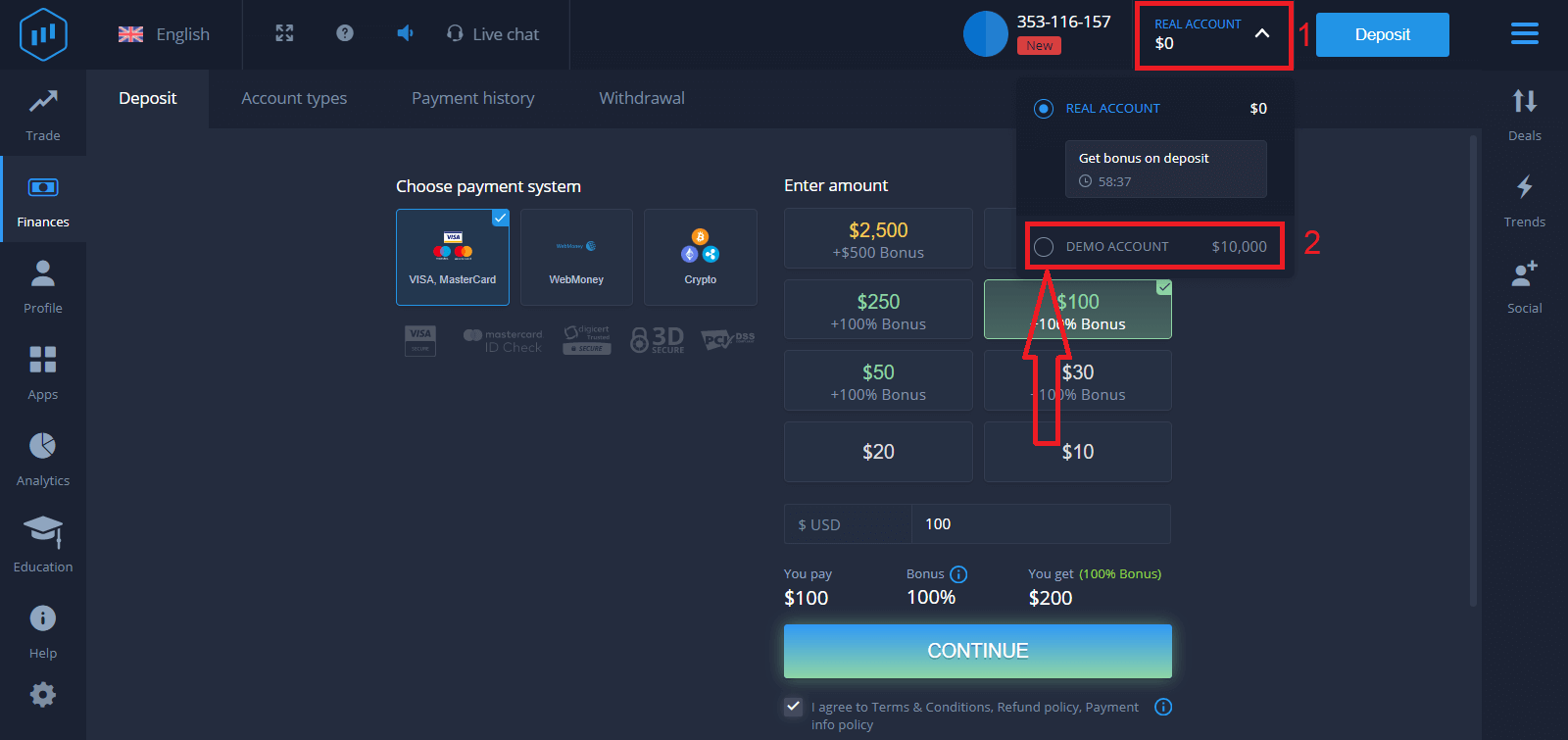
Po pomyślnym zalogowaniu zobaczysz stronę wpłaty, jak pokazano poniżej. Aby rozpocząć handel na żywo, musisz dokonać inwestycji na swoim koncie (minimalny depozyt to 10 USD).
Jak dokonać wpłaty w ExpertOption?
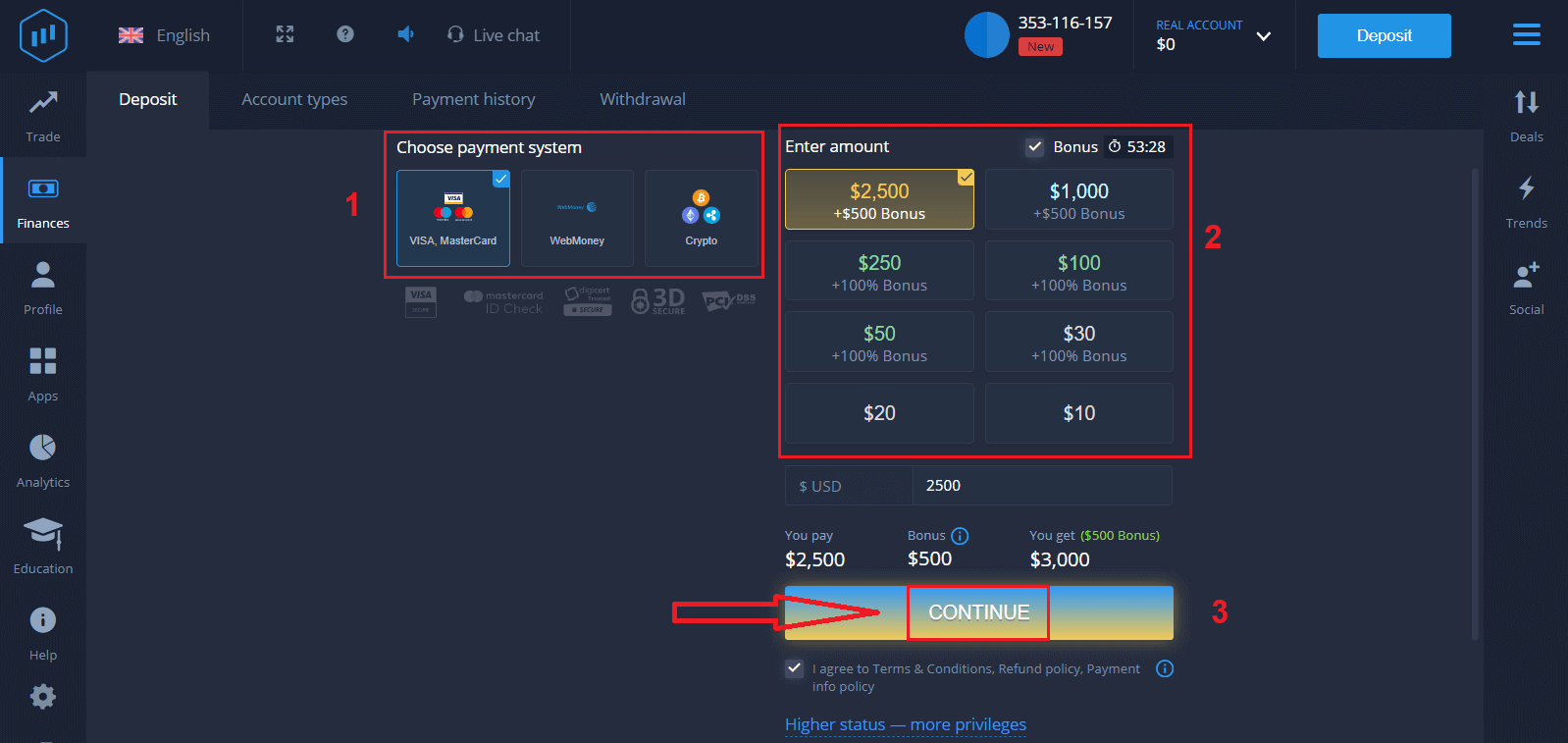
Wprowadź dane karty i kliknij „Dodaj środki…”.
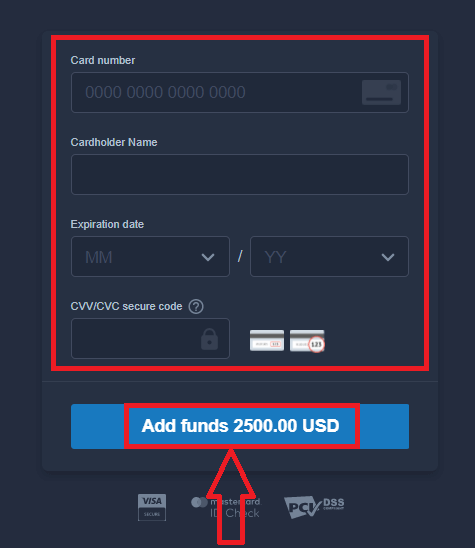
Po pomyślnej wpłacie możesz handlować na koncie rzeczywistym.
Jeśli chcesz skorzystać z konta demonstracyjnego, kliknij „KONTO RZECZYWISTE” i wybierz „KONTO DEMO”, aby rozpocząć handel z kwotą 10 000 USD na koncie demonstracyjnym. Konto demonstracyjne to narzędzie, które pozwala zapoznać się z platformą, ćwiczyć umiejętności handlowe na różnych instrumentach i testować nowe mechanizmy na wykresie w czasie rzeczywistym bez ryzyka.
Jak zalogować się do ExpertOption za pomocą Facebooka
Możesz również zalogować się do serwisu za pomocą swojego osobistego konta na Facebooku, klikając przycisk Facebook.1. Kliknij przycisk Facebook
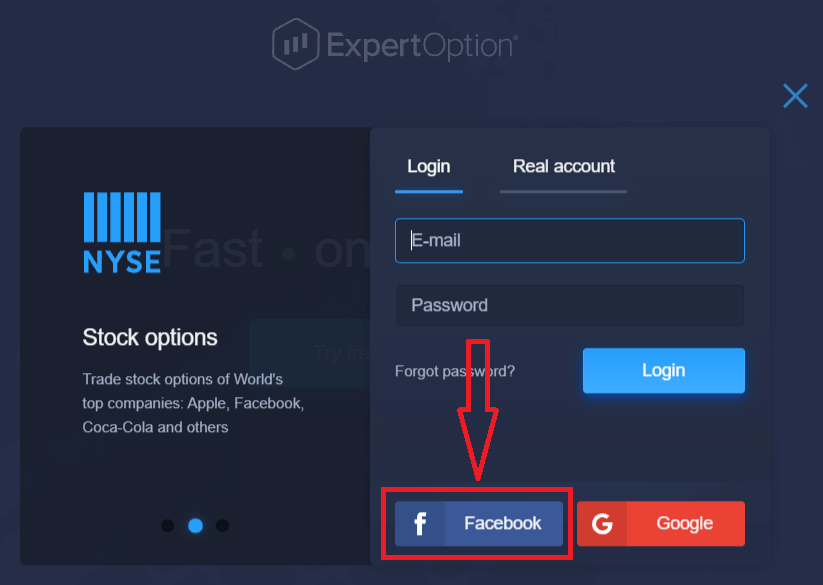
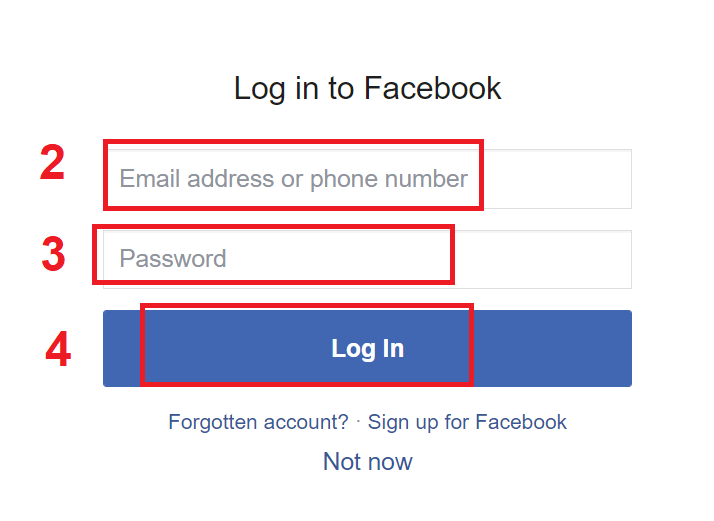
. 2. Otworzy się okno logowania do Facebooka, w którym należy wpisać adres e-mail użyty do rejestracji na Facebooku.
3. Wprowadź hasło z konta na Facebooku.
4. Kliknij przycisk „Zaloguj się”.
Po kliknięciu przycisku „Zaloguj się” ExpertOption poprosi o dostęp do: Twojego imienia i nazwiska, zdjęcia profilowego oraz adresu e-mail. Kliknij „Kontynuuj…”.
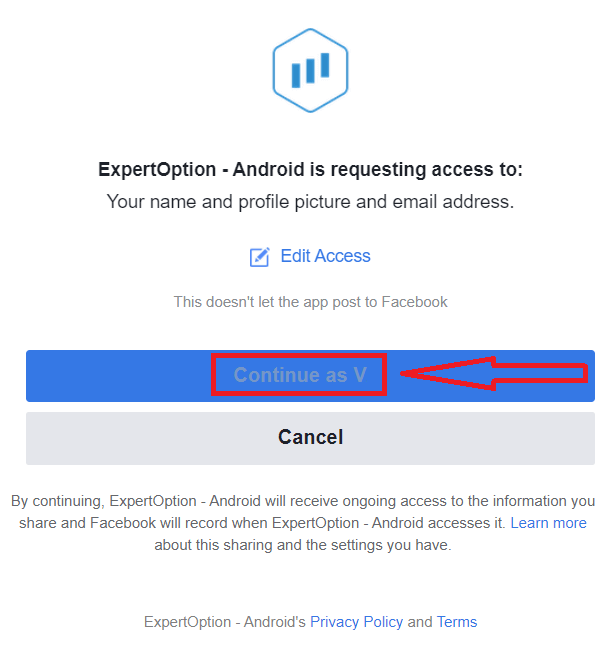
Następnie zostaniesz automatycznie przekierowany na platformę ExpertOption.
Jak zalogować się do ExpertOption za pomocą konta Google
1. Aby autoryzować za pośrednictwem konta Google , kliknij przycisk Google . 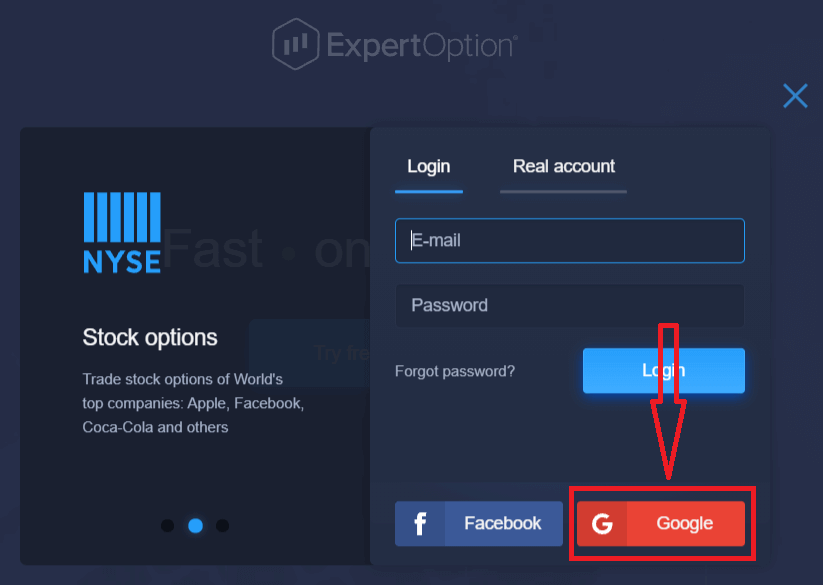
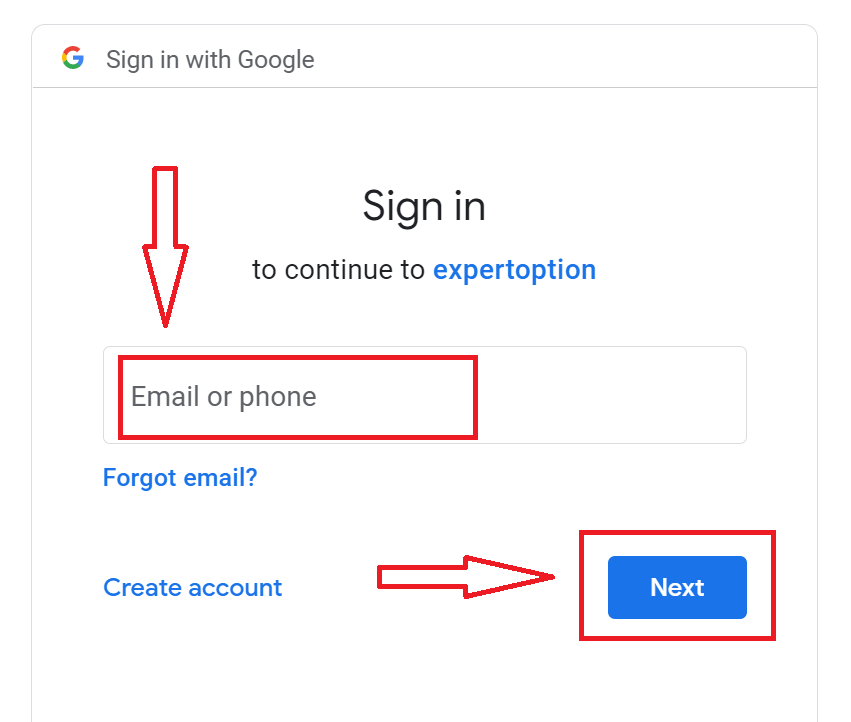
2. Następnie w nowym oknie, które się otworzy, wprowadź swój numer telefonu lub adres e-mail i kliknij „Dalej”. System otworzy okno, w którym zostaniesz poproszony o podanie hasła do konta Google.
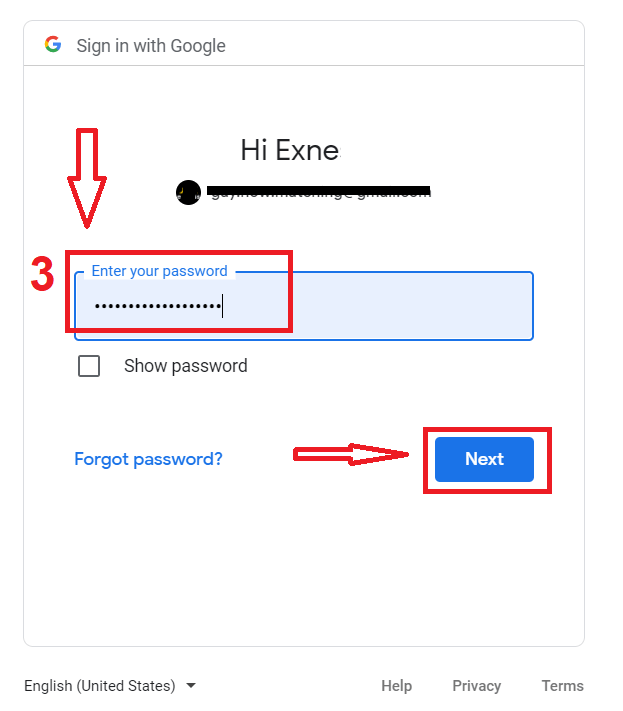
3. Następnie wprowadź hasło do konta Google i kliknij „Dalej”.
Następnie postępuj zgodnie z instrukcjami wysłanymi z serwisu na Twój adres e-mail. Zostaniesz przeniesiony na swoje osobiste konto ExpertOption.
Odzyskaj hasło do swojego konta ExpertOption
Nie martw się, jeśli nie możesz zalogować się na platformę; być może po prostu wpisujesz nieprawidłowe hasło. Możesz wymyślić nowe.Jeśli korzystasz z wersji internetowej
, kliknij link „Nie pamiętasz hasła”.
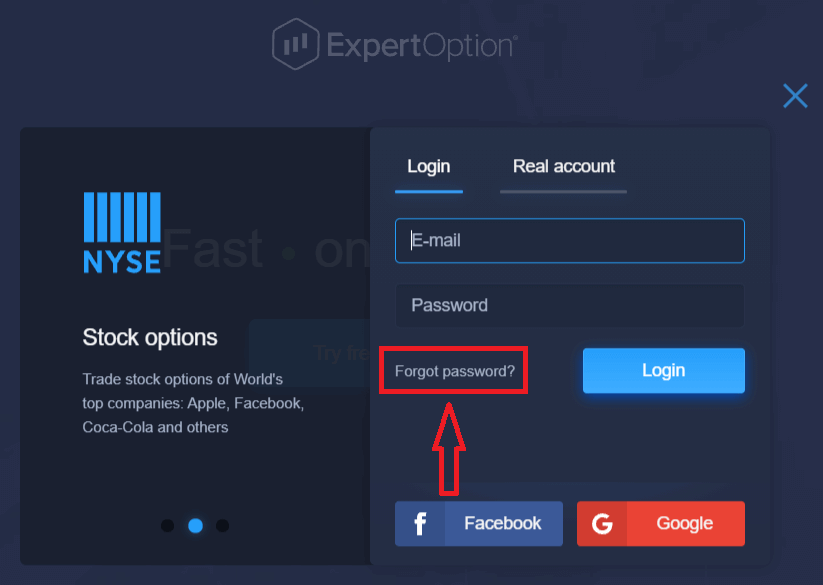
System otworzy wówczas nowy formularz, w którym zostaniesz poproszony o przywrócenie hasła do konta ExpertOption. Podaj systemowi odpowiedni adres e-mail i kliknij „Zresetuj hasło”.
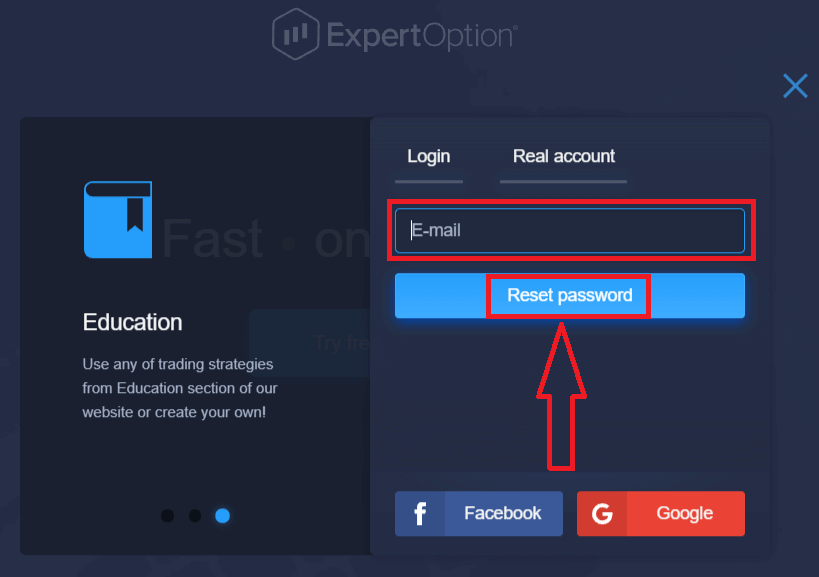
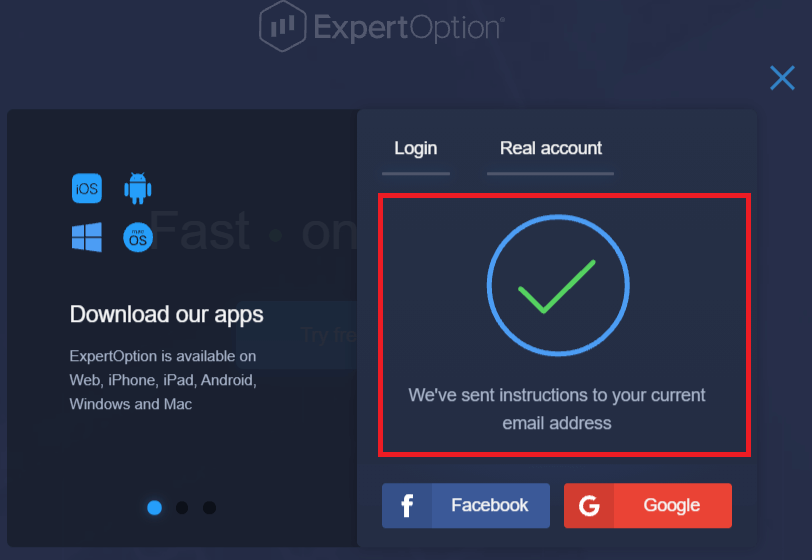
Wyświetli się powiadomienie o wysłaniu wiadomości e-mail na ten adres w celu zresetowania hasła.
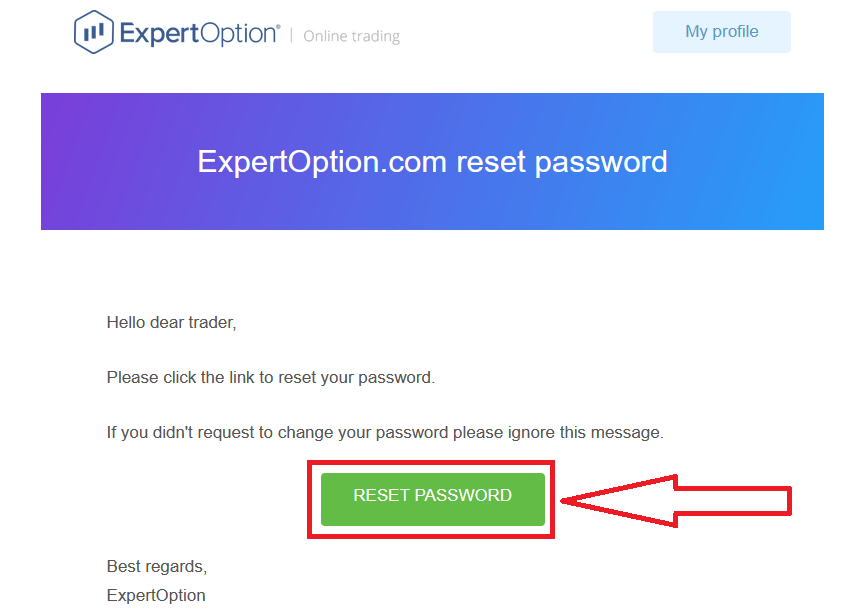
W dalszej części wiadomości e-mail zostanie wyświetlona propozycja zmiany hasła. Kliknij „Zresetuj hasło”.
Link z wiadomości e-mail przeniesie Cię do specjalnej sekcji na stronie internetowej ExpertOption. Wprowadź tutaj dwukrotnie nowe hasło i kliknij przycisk „Zmień hasło”.
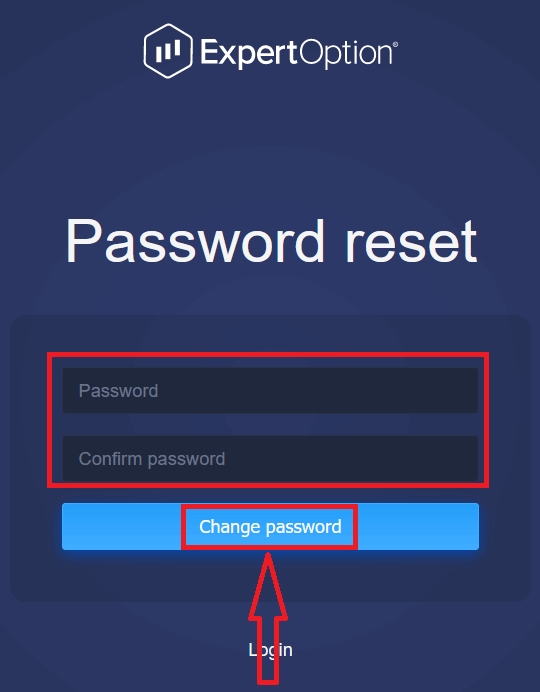
Po wpisaniu „Hasło” i „Potwierdź hasło” pojawi się komunikat informujący o pomyślnej zmianie hasła.
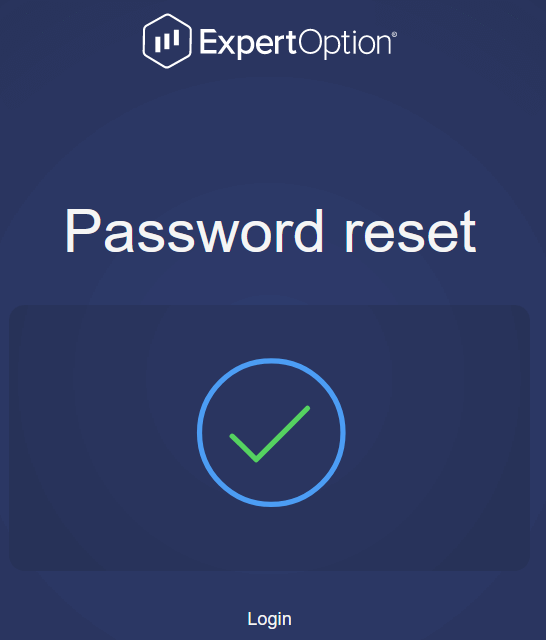
Gotowe! Teraz możesz zalogować się na platformę ExpertOption, używając swojej nazwy użytkownika i nowego hasła.
Jeśli korzystasz z aplikacji mobilnej
, kliknij ikonę „Menu”.
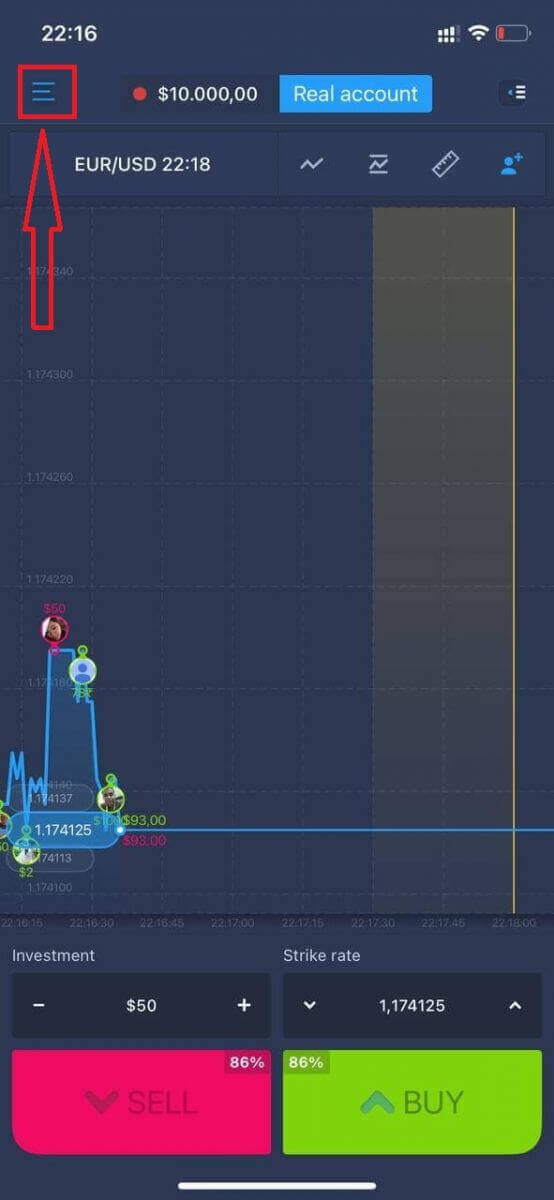
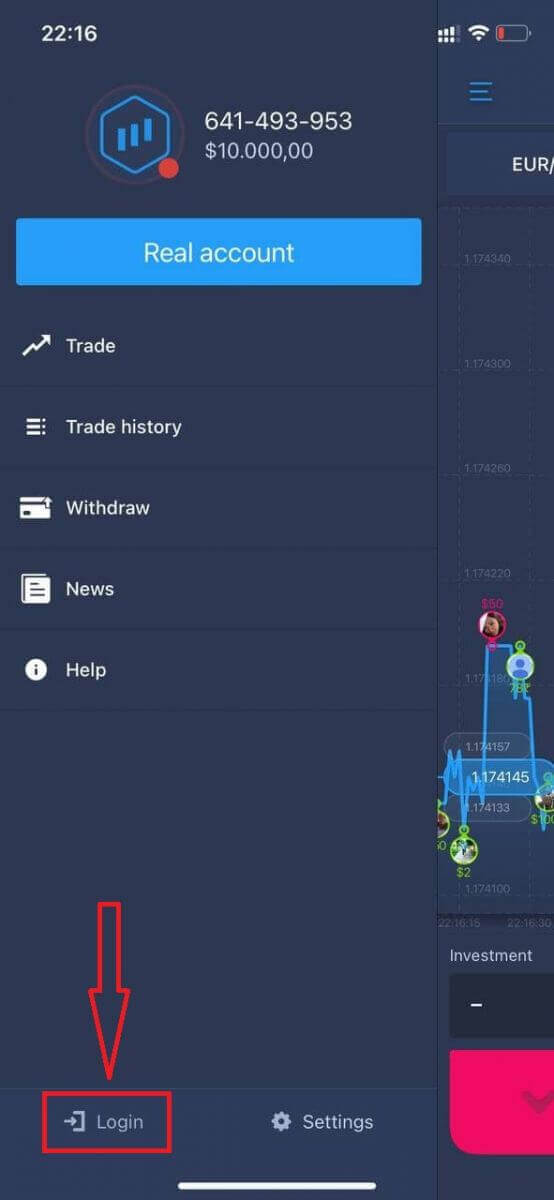
Kliknij „Zaloguj się”.
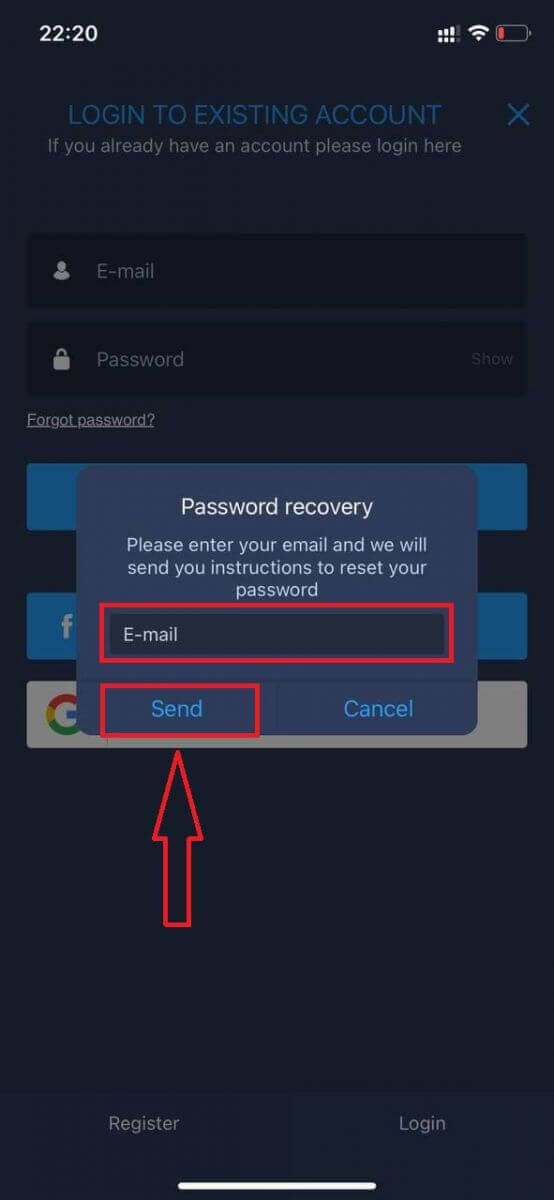
Kliknij link „Nie pamiętasz hasła?”.
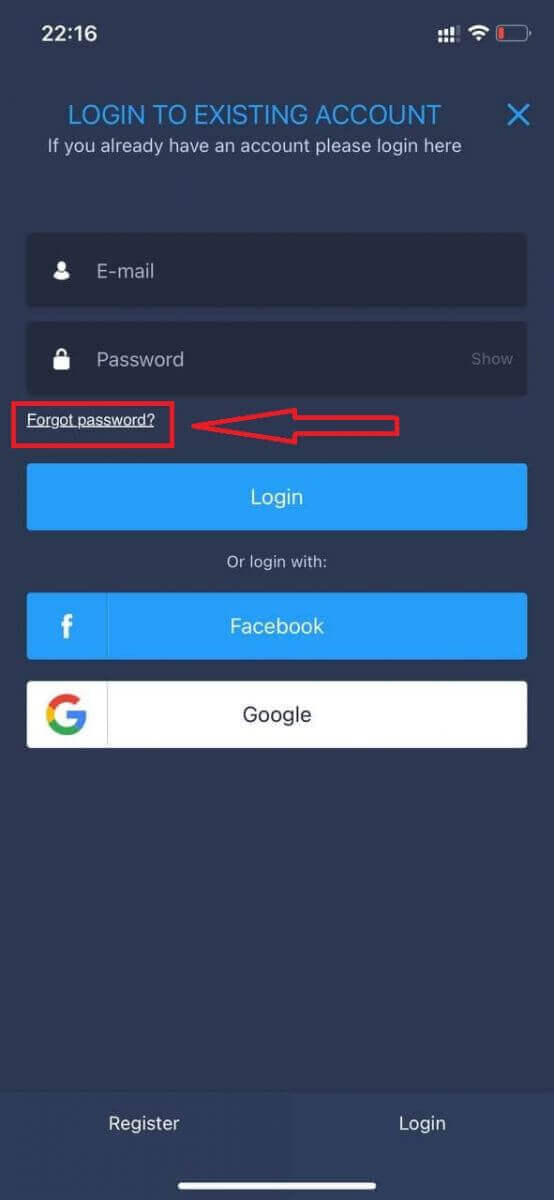
W nowym oknie wpisz adres e-mail użyty podczas rejestracji i kliknij przycisk „Wyślij”. Następnie wykonaj te same kroki, co w przypadku aplikacji internetowej.
Zaloguj się do mobilnej wersji witryny ExpertOption
Jeśli chcesz handlować na mobilnej wersji platformy handlowej ExpertOption, możesz to zrobić z łatwością. Najpierw otwórz przeglądarkę na urządzeniu mobilnym. Następnie wyszukaj „ expertoption ” i odwiedź oficjalną stronę brokera. 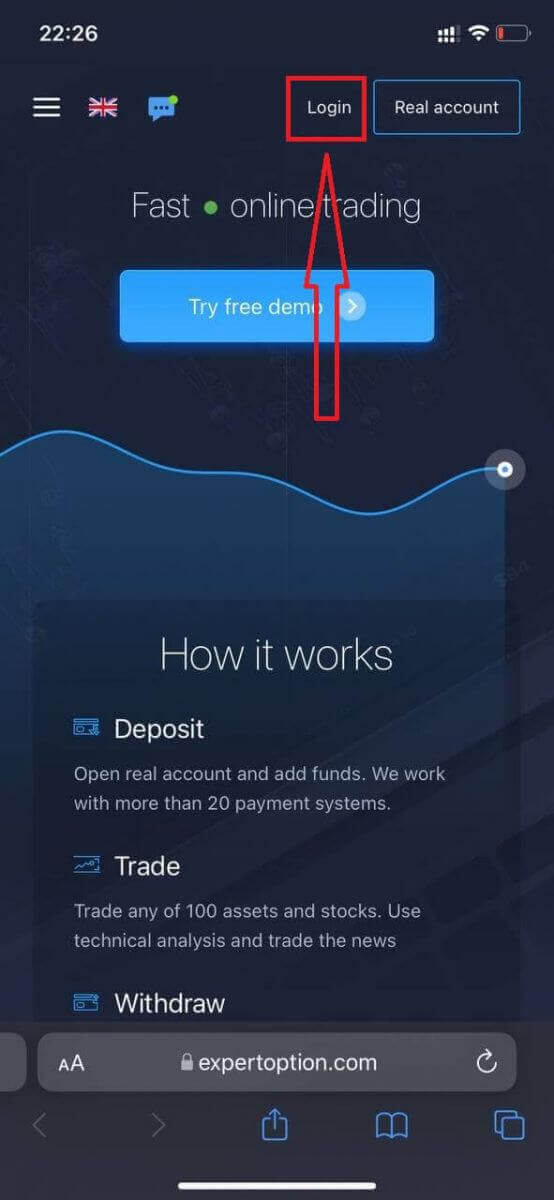
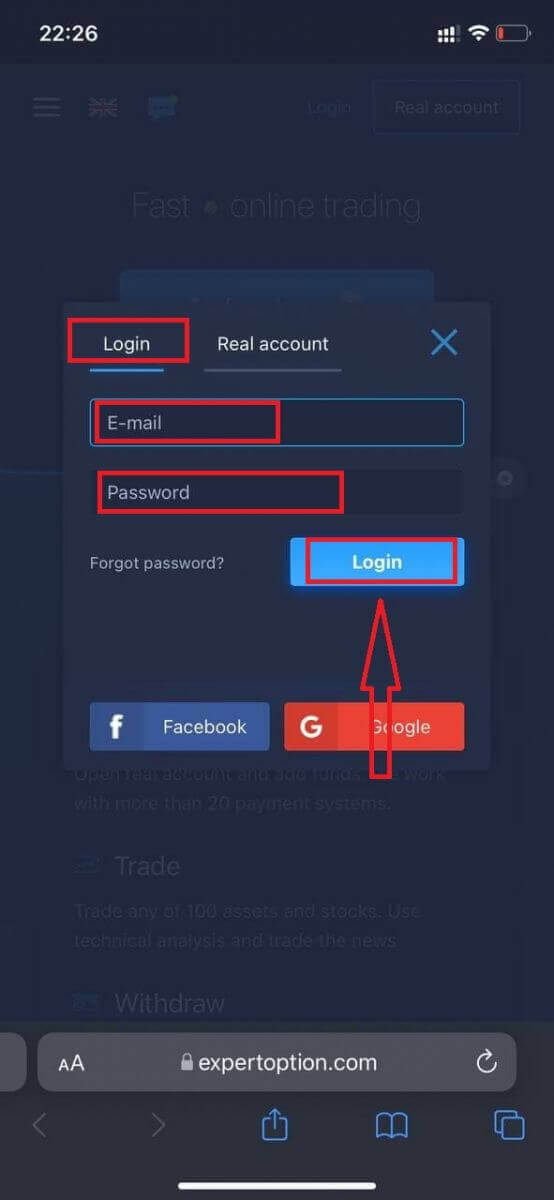
Wprowadź swój adres e-mail i hasło, a następnie kliknij przycisk „Zaloguj się”.
Po pomyślnym zalogowaniu zobaczysz stronę wpłaty. Aby rozpocząć handel na rachunku rzeczywistym, musisz dokonać inwestycji na swoim koncie (minimalny depozyt wynosi 10 USD).
Jak dokonać wpłaty w ExpertOption?
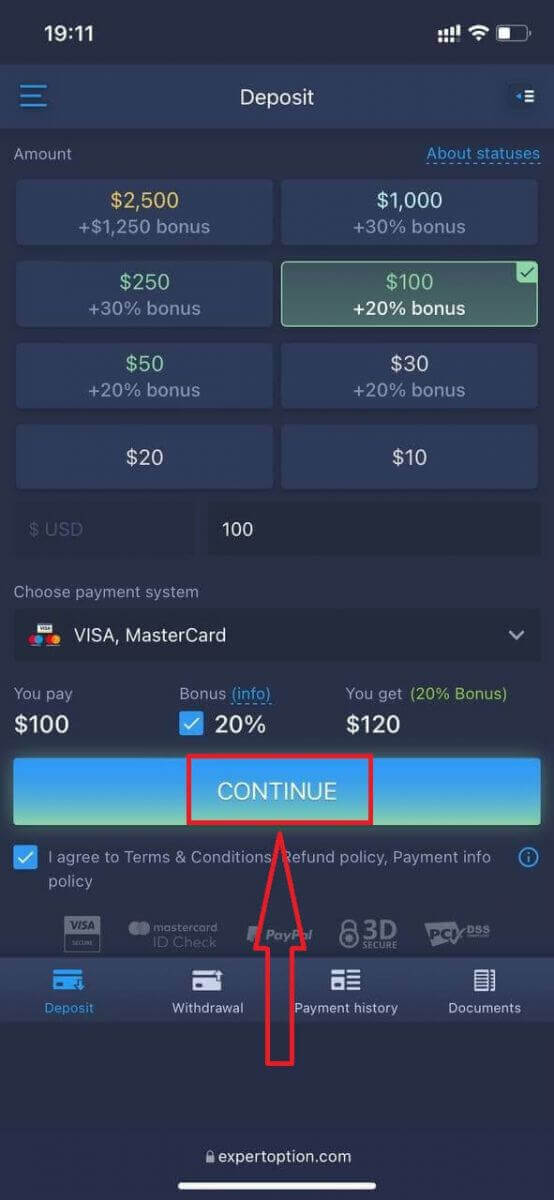
Wprowadź dane karty i kliknij „Dodaj środki…”.
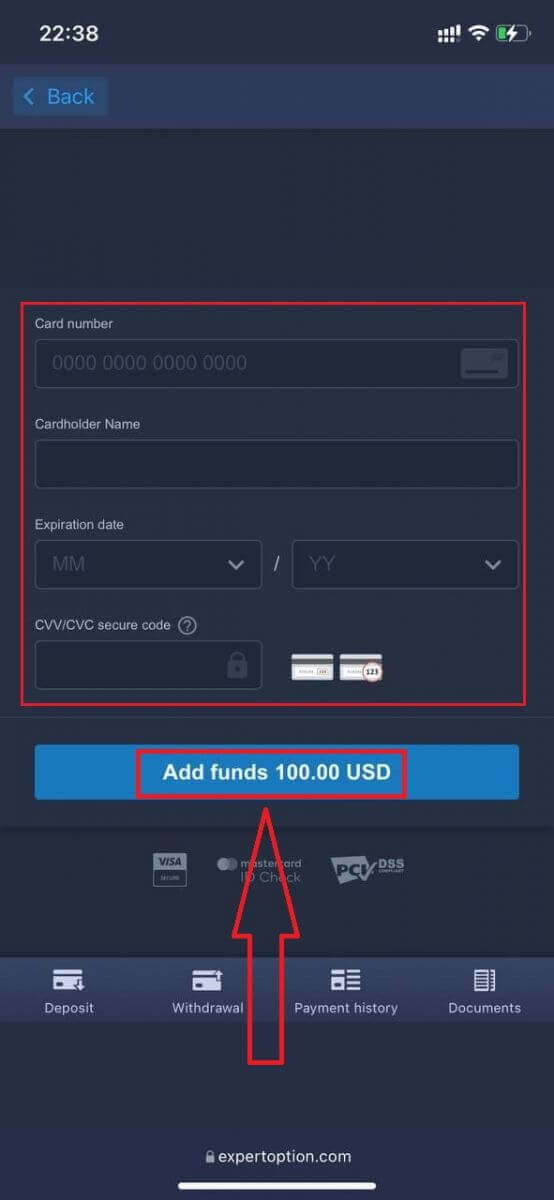
Po pomyślnym wpłaceniu depozytu możesz handlować na rachunku rzeczywistym.
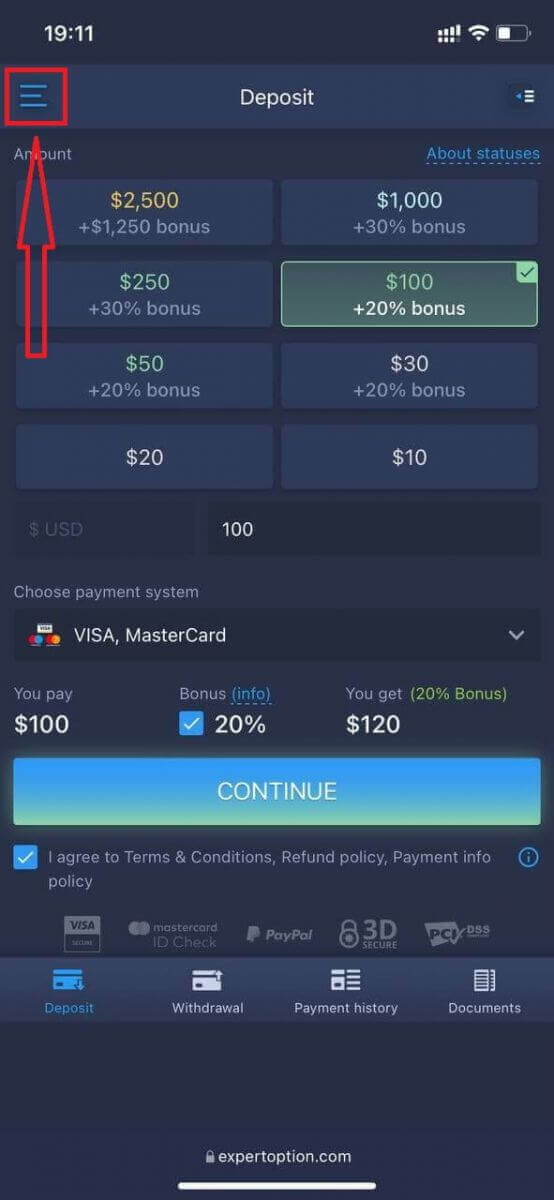
Jeśli chcesz korzystać z rachunku demonstracyjnego, kliknij ikonę „Menu”.
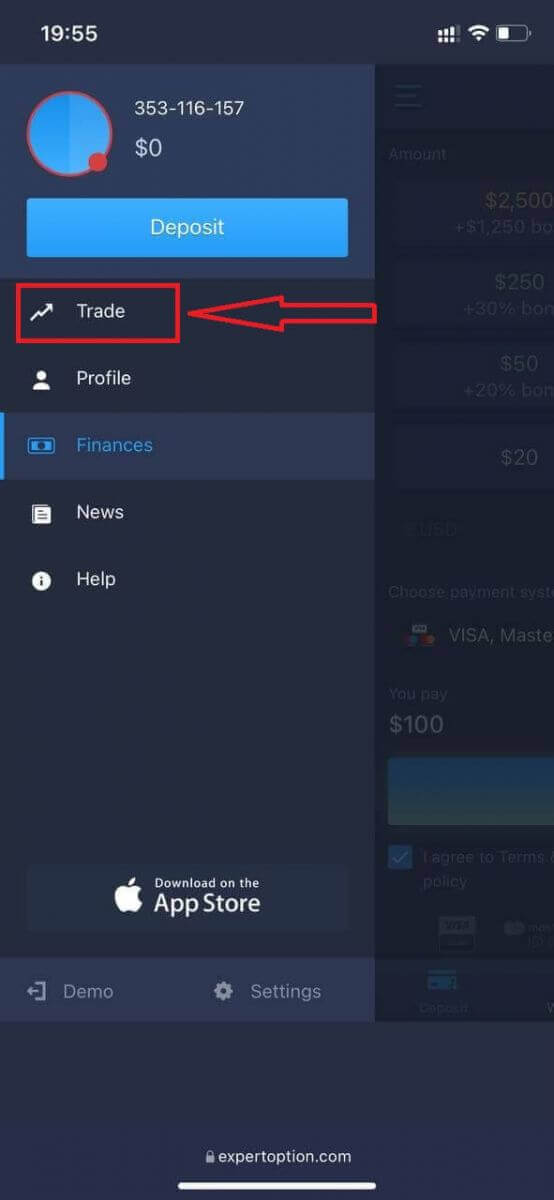
Kliknij „Handel”.
Przełącz konto z rachunku rzeczywistego na rachunek demonstracyjny.
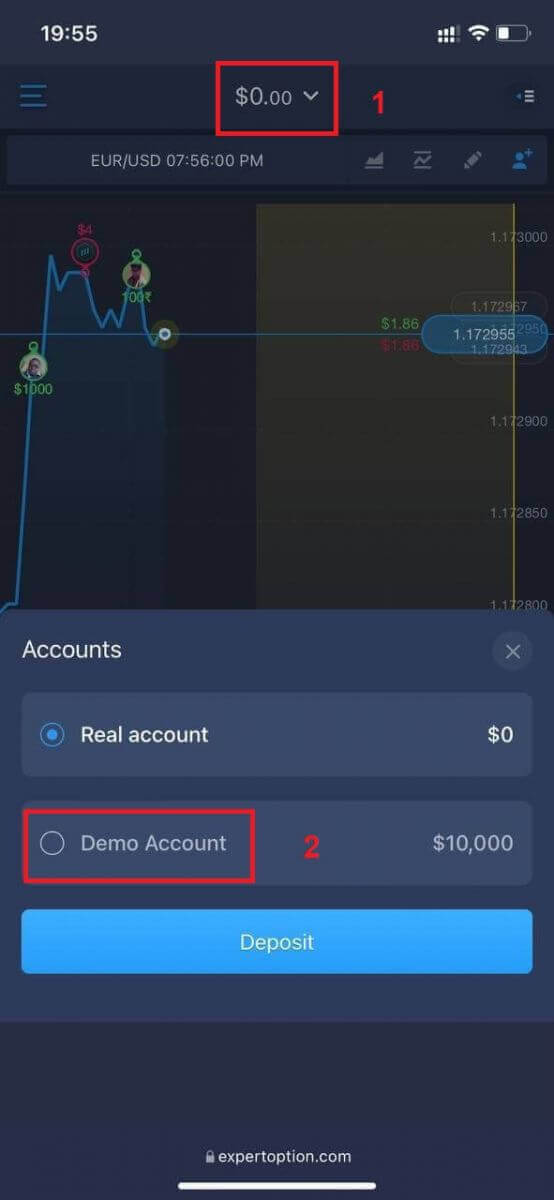
Na rachunku demonstracyjnym będziesz mieć 10 000 USD.
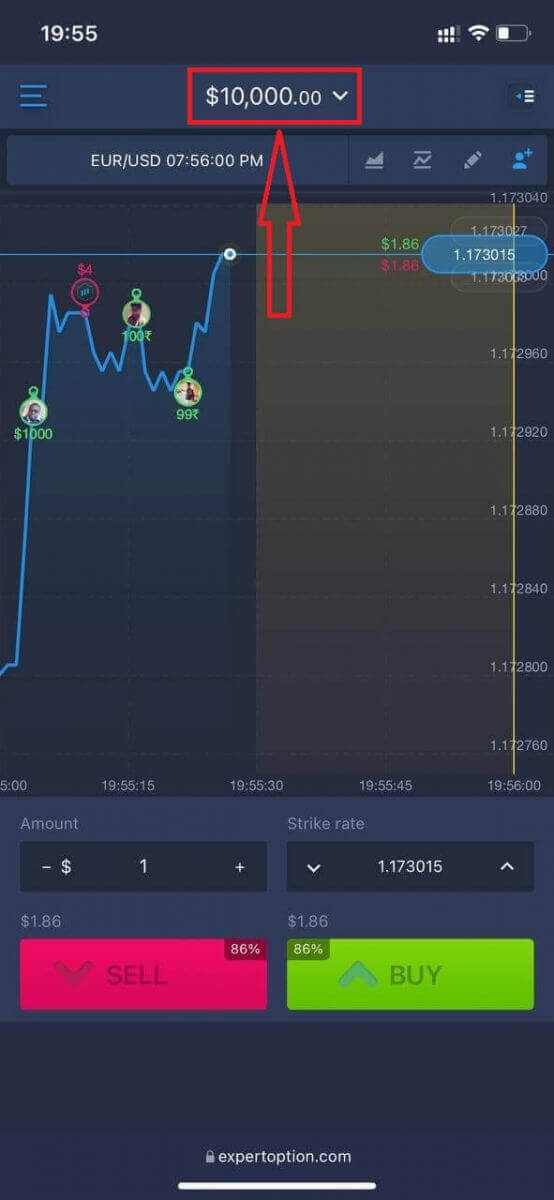
Teraz możesz handlować na mobilnej wersji platformy. Mobilna wersja platformy jest dokładnie taka sama jak jej standardowa wersja internetowa. W związku z tym nie będzie żadnych problemów z handlem i przelewaniem środków.
Jak zalogować się do aplikacji ExpertOption na iOS
Logowanie na platformie mobilnej iOS jest podobne do logowania w aplikacji internetowej ExpertOption. Aplikację można pobrać ze sklepu App Store lub klikając tutaj . Wystarczy wyszukać aplikację „ExpertOption – Mobile Trading” i kliknąć „POBIERZ”, aby zainstalować ją na iPhonie lub iPadzie.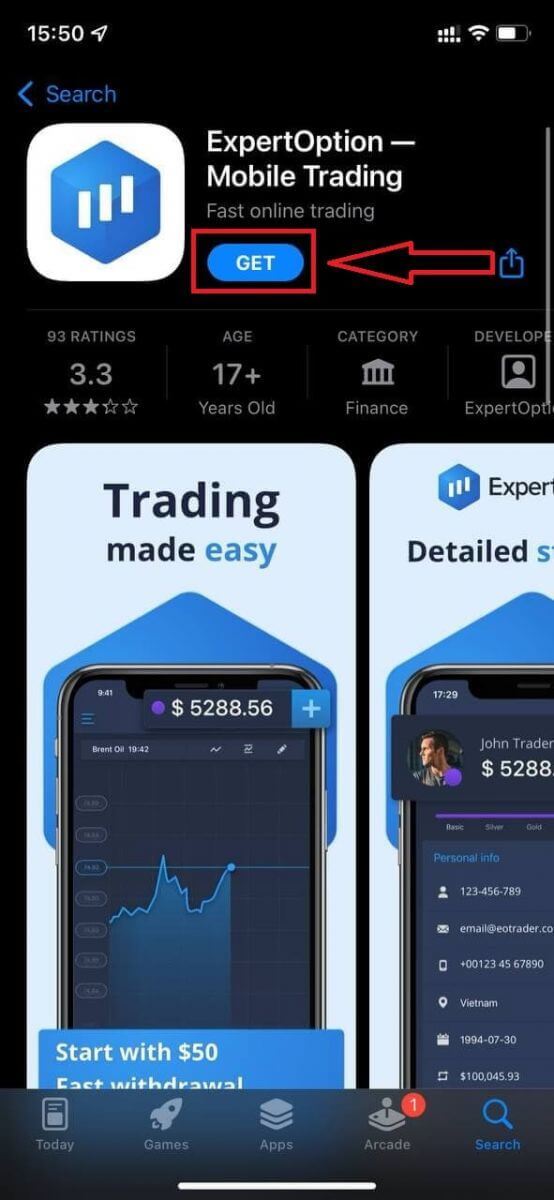
Po zainstalowaniu i uruchomieniu możesz zalogować się do aplikacji mobilnej ExpertOption na iOS za pomocą adresu e-mail, konta na Facebooku lub Google. Wystarczy wybrać ikonę „Menu”.
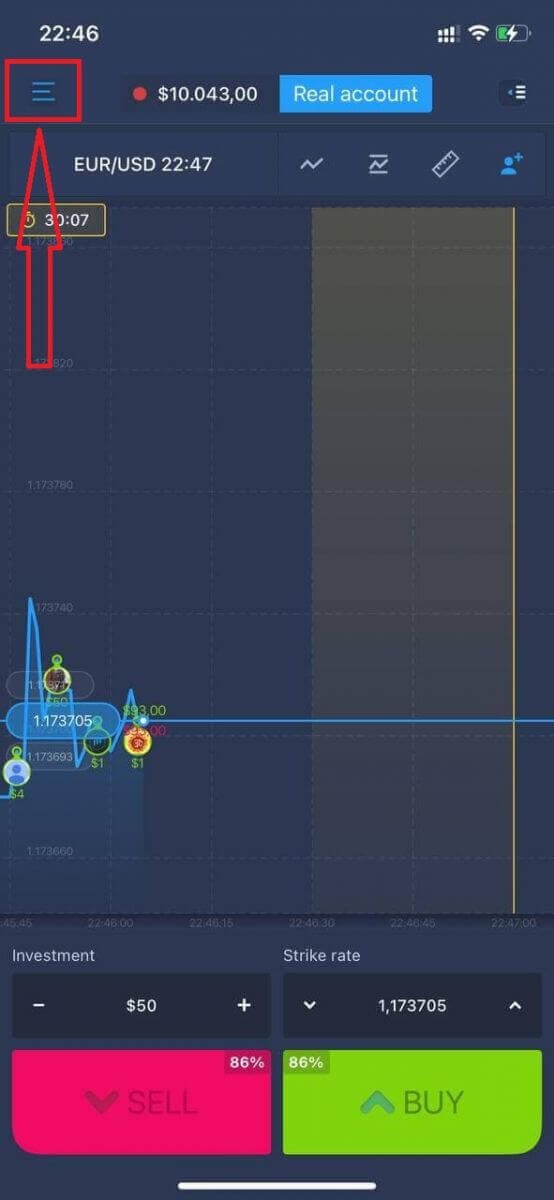
Kliknij „Zaloguj się”.
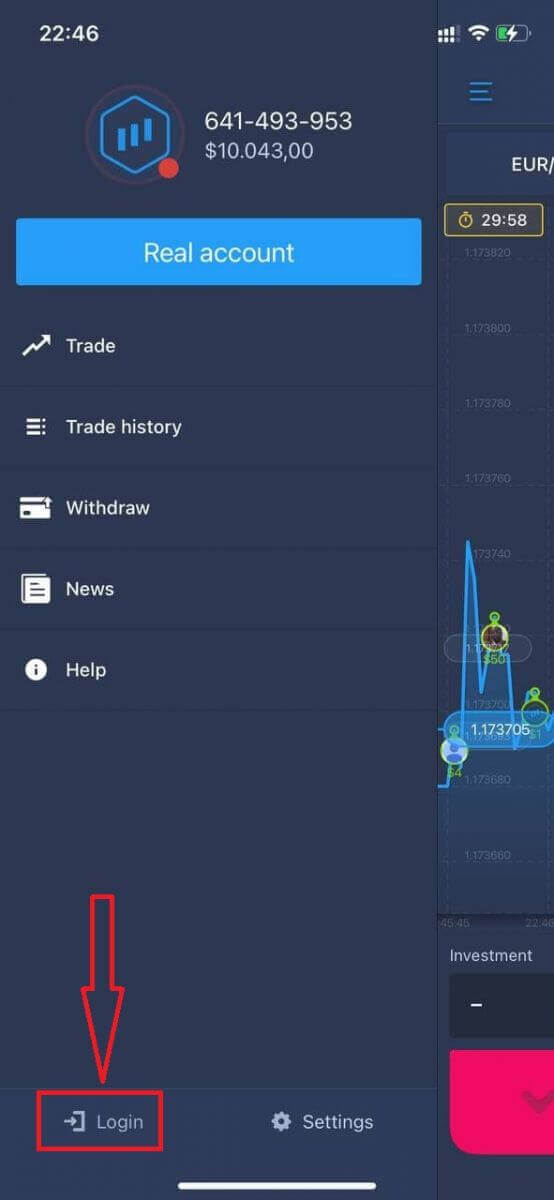
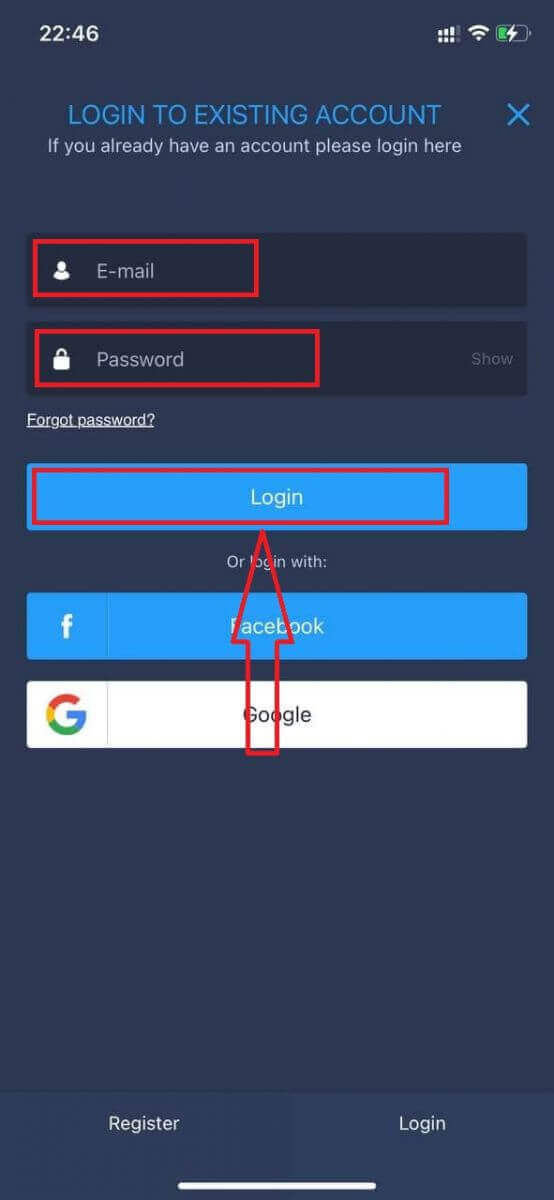
Wprowadź swój adres e-mail i hasło, a następnie kliknij przycisk „Zaloguj się”.
Jak zalogować się do aplikacji ExpertOption na Androida
Aby znaleźć tę aplikację, odwiedź sklep Google Play i wyszukaj „ExpertOption – Handel Mobilny” lub kliknij tutaj . 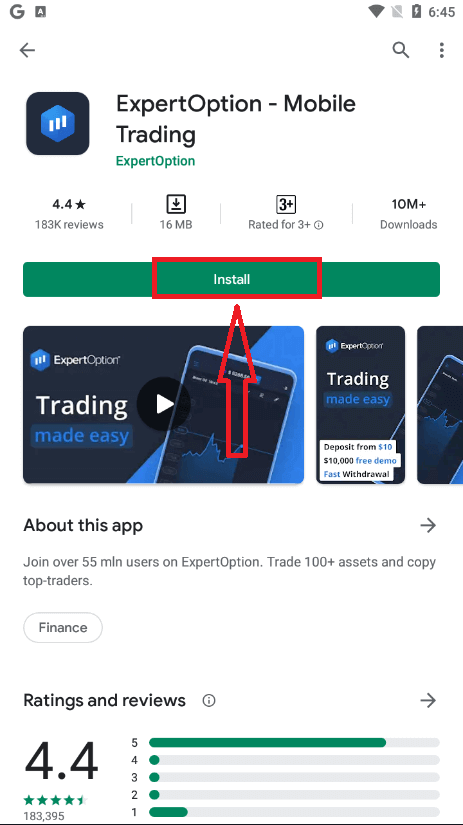
Po zainstalowaniu i uruchomieniu możesz zalogować się do aplikacji mobilnej ExpertOption na Androida za pomocą adresu e-mail, konta na Facebooku lub konta Google.
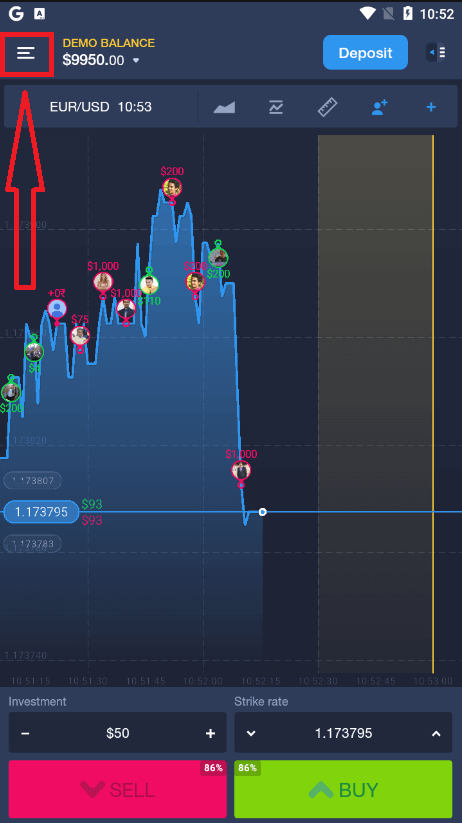
Wykonaj te same czynności, co na urządzeniu z systemem iOS, wybierając ikonę „Menu”.
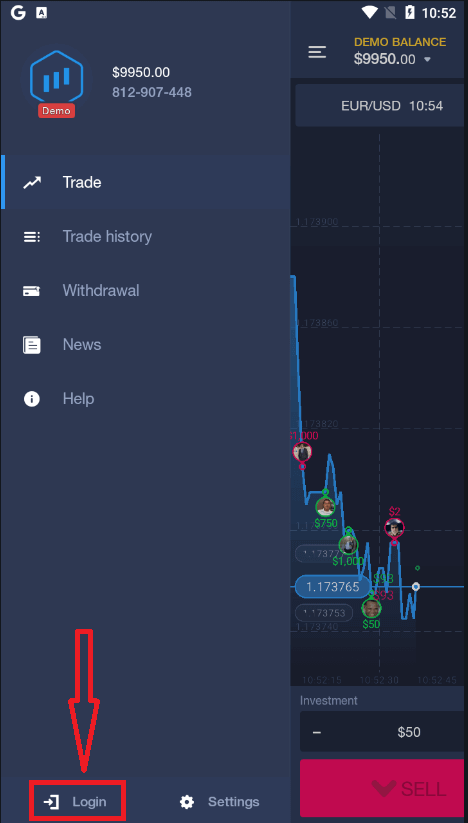
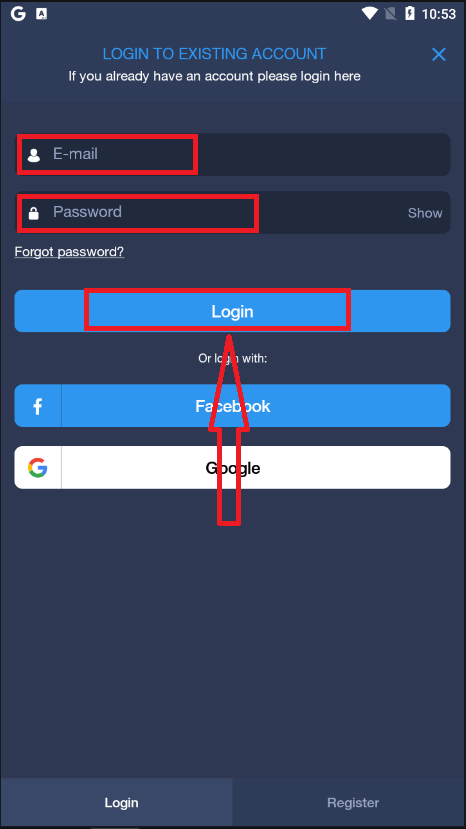
Kliknij „Zaloguj się”.
Wprowadź swój adres e-mail i hasło, a następnie kliknij przycisk „Zaloguj się”.
Podsumowanie: Rozpocznij swoją przygodę z tradingiem z ExpertOption z łatwością
Otwarcie konta i zalogowanie się do ExpertOption to prosty proces, który pomoże Ci szybko i bezpiecznie uzyskać dostęp do rynków. Wykonując te proste kroki, możesz utworzyć konto handlowe, zalogować się i natychmiast rozpocząć odkrywanie funkcji platformy oraz możliwości handlowych. Niezależnie od tego, czy chcesz ćwiczyć na koncie demonstracyjnym, czy rozpocząć handel na żywo, ExpertOption oferuje narzędzia i płynne środowisko, które z pewnością pomogą Ci w realizacji Twoich celów handlowych.
Często zadawane pytania
Utwórz konto w aplikacji internetowej lub mobilnej, korzystając z adresu e-mail lub telefonu, ustaw silne hasło i potwierdź link lub kod weryfikacyjny. Uzupełnij swój profil dokładnymi danymi osobowymi, zaakceptuj regulamin platformy i wybierz typ konta, który odpowiada Twoim potrzebom. Możesz natychmiast wypróbować wersję demonstracyjną; aby handlować na żywo, zakończ weryfikację tożsamości i zasilij konto, jeśli wymaga tego Twój region.
Weryfikacja zazwyczaj wymaga przedstawienia dokumentu tożsamości wydanego przez organ państwowy (paszportu, dowodu osobistego lub prawa jazdy) oraz dokumentu potwierdzającego adres (rachunek za media lub wyciąg z konta bankowego). Prześlij wyraźne, kolorowe zdjęcia lub skany w akceptowanych formatach i upewnij się, że nazwiska i adresy odpowiadają Twojemu profilowi. Dokumenty są przeglądane przez Compliance; w przypadku odrzucenia popraw problem i prześlij ponownie, dołączając wyraźniejsze zdjęcia lub zaktualizowaną dokumentację.
Zacznij od sprawdzenia adresu e-mail i hasła pod kątem literówek oraz upewnij się, że adres e-mail konta został zweryfikowany. Jeśli zapomnisz hasła, użyj linku resetującego, aby otrzymać kod odzyskiwania. Wyczyść pamięć podręczną przeglądarki lub wypróbuj aplikację mobilną, wyłącz VPN lub ścisłe serwery proxy, które blokują dostęp, i sprawdź, czy konta nie są zablokowane po wielu nieudanych próbach. Jeśli Twoje konto jest zawieszone w oczekiwaniu na weryfikację, wypełnij KYC lub skontaktuj się z pomocą techniczną, podając dane identyfikacyjne w celu rozwiązania problemu.
Minimalne wymagania dotyczące depozytu różnią się w zależności od rodzaju konta i przepisów obowiązujących w Twoim kraju; niektórzy użytkownicy mogą uzyskać dostęp do konta demo bez dokonywania wpłaty. Aby zobaczyć dokładne minimum dla swojego regionu, otwórz ekran wpłat po zalogowaniu się lub poproś o pomoc. Przed zasileniem zawsze potwierdzaj zaakceptowane metody płatności i wszelkie limity przetwarzania.
Użyj unikalnego, silnego hasła i włącz dowolną dostępną weryfikację dwuetapową lub potwierdzenie telefoniczne. Nigdy nie udostępniaj danych uwierzytelniających i nie wylogowuj się na współdzielonych urządzeniach. Jeśli utracisz hasło, poproś o jego zresetowanie za pośrednictwem zarejestrowanego adresu e-mail; jeśli nie możesz uzyskać dostępu do tego e-maila, skontaktuj się z pomocą techniczną i przygotuj się do zweryfikowania tożsamości za pomocą dokumentów. Regularnie sprawdzaj aktywność na koncie i aktualizuj dane kontaktowe, aby zapewnić aktualność opcji odzyskiwania.