ExpertOption හි ගිණුමට පුරනය වී සත්යාපනය කරන්නේ කෙසේද
විසින් ලියන ලදී

මාර්ගගත වෙළඳ වේදිකා පර්යේෂක සහ මාර්ගෝපදේශ ලේඛකයා
තැරැව්කාර වේදිකා සහ වෙළඳ ගිණුම් පද්ධති පර්යේෂණ කරයි.
ExpertOption යනු ද්විමය විකල්ප වෙළඳාම හරහා forex, commodities, cryptocurrencies සහ කොටස් වෙත බාධාවකින් තොරව ප්රවේශය ලබා දෙන ගෝලීය වශයෙන් පිළිගත් ඔන්ලයින් වෙළඳ වේදිකාවකි. ආරක්ෂිත වෙළඳ පරිසරයක් සහතික කිරීම සහ ජාත්යන්තර රෙගුලාසි වලට අනුකූල වීම සඳහා, ඔබ වෙළඳාම ආරම්භ කිරීමට පෙර ආරක්ෂිතව පුරනය වීම සහ ඔබගේ ගිණුම සත්යාපනය කිරීම අත්යවශ්ය පළමු පියවර වේ.
මෙම මාර්ගෝපදේශය ඔබගේ ExpertOption ගිණුමට ලොග් වන්නේ කෙසේද සහ සත්යාපන ක්රියාවලිය සම්පූර්ණ කරන්නේ කෙසේද යන්න පිළිබඳව ඔබව ගෙන යනු ඇත, ඔබේ ගිණුම සම්පුර්ණයෙන්ම ආරක්ෂිත සහ සීමාවකින් තොරව තැන්පතු, වෙළඳාම් සහ මුදල් ආපසු ගැනීම් සඳහා සූදානම් බව සහතික කරයි.
මෙම මාර්ගෝපදේශය ඔබගේ ExpertOption ගිණුමට ලොග් වන්නේ කෙසේද සහ සත්යාපන ක්රියාවලිය සම්පූර්ණ කරන්නේ කෙසේද යන්න පිළිබඳව ඔබව ගෙන යනු ඇත, ඔබේ ගිණුම සම්පුර්ණයෙන්ම ආරක්ෂිත සහ සීමාවකින් තොරව තැන්පතු, වෙළඳාම් සහ මුදල් ආපසු ගැනීම් සඳහා සූදානම් බව සහතික කරයි.

ExpertOption වෙත පුරනය වන්නේ කෙසේද
ExpertOption ගිණුමට ලොග් වන්නේ කෙසේද
- ජංගම ExpertOption යෙදුම හෝ වෙබ් අඩවිය වෙත යන්න .
- "පිවිසුම්" මත ක්ලික් කරන්න.
- ඔබගේ විද්යුත් තැපෑල සහ මුරපදය ඇතුළත් කරන්න.
- "ලොග් ඉන්" නිල් බොත්තම ක්ලික් කරන්න.
- ඔබට ඔබගේ විද්යුත් තැපෑල අමතක වූවා නම්, ඔබට "ගූගල්" හෝ "ෆේස්බුක්" භාවිතයෙන් ලොග් විය හැක.
- ඔබගේ මුරපදය අමතක වී ඇත්නම්, "මුරපදය අමතක වී ඇත" මත ක්ලික් කරන්න.
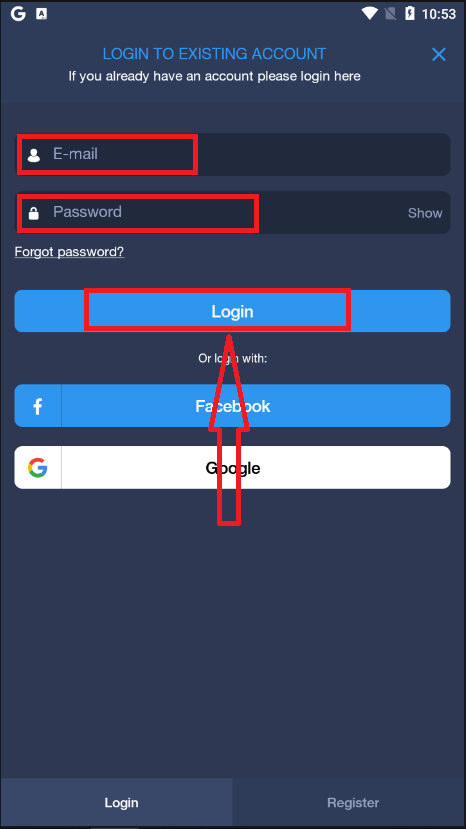
"පිවිසුම්" ක්ලික් කරන්න, පුරනය වීමේ පෝරමය දිස්වනු ඇත.
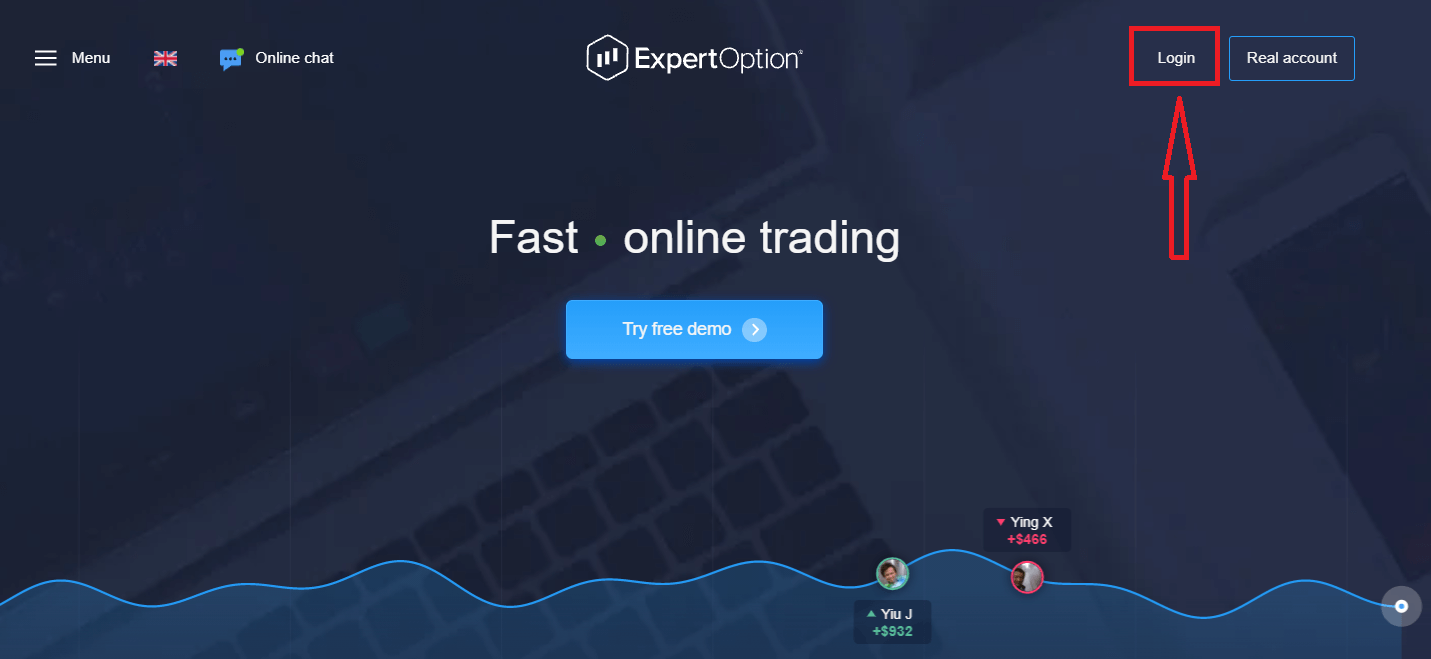
ඔබගේ ගිණුමට ලොග් වීමට ඔබ ලියාපදිංචි කළ ඔබගේ විද්යුත් තැපැල් ලිපිනය සහ මුරපදය ඇතුළත් කර "පිවිසුම්" බොත්තම ක්ලික් කරන්න.
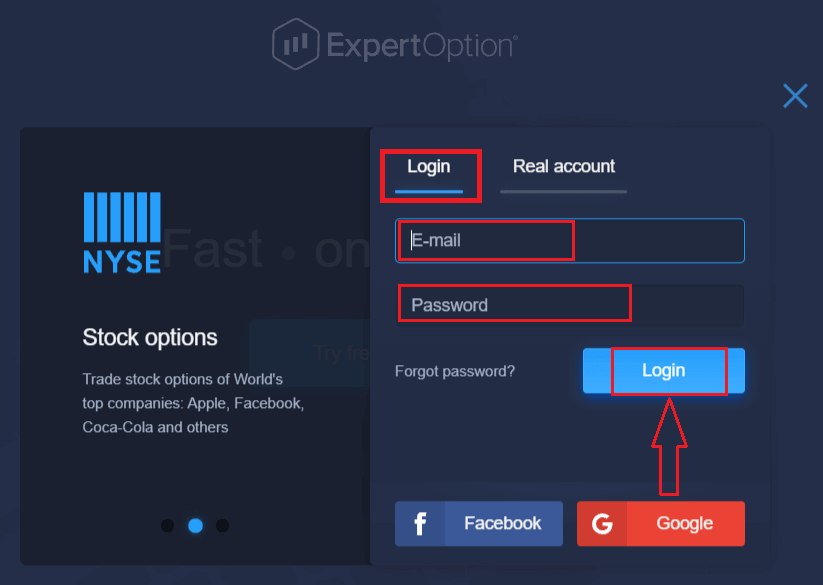
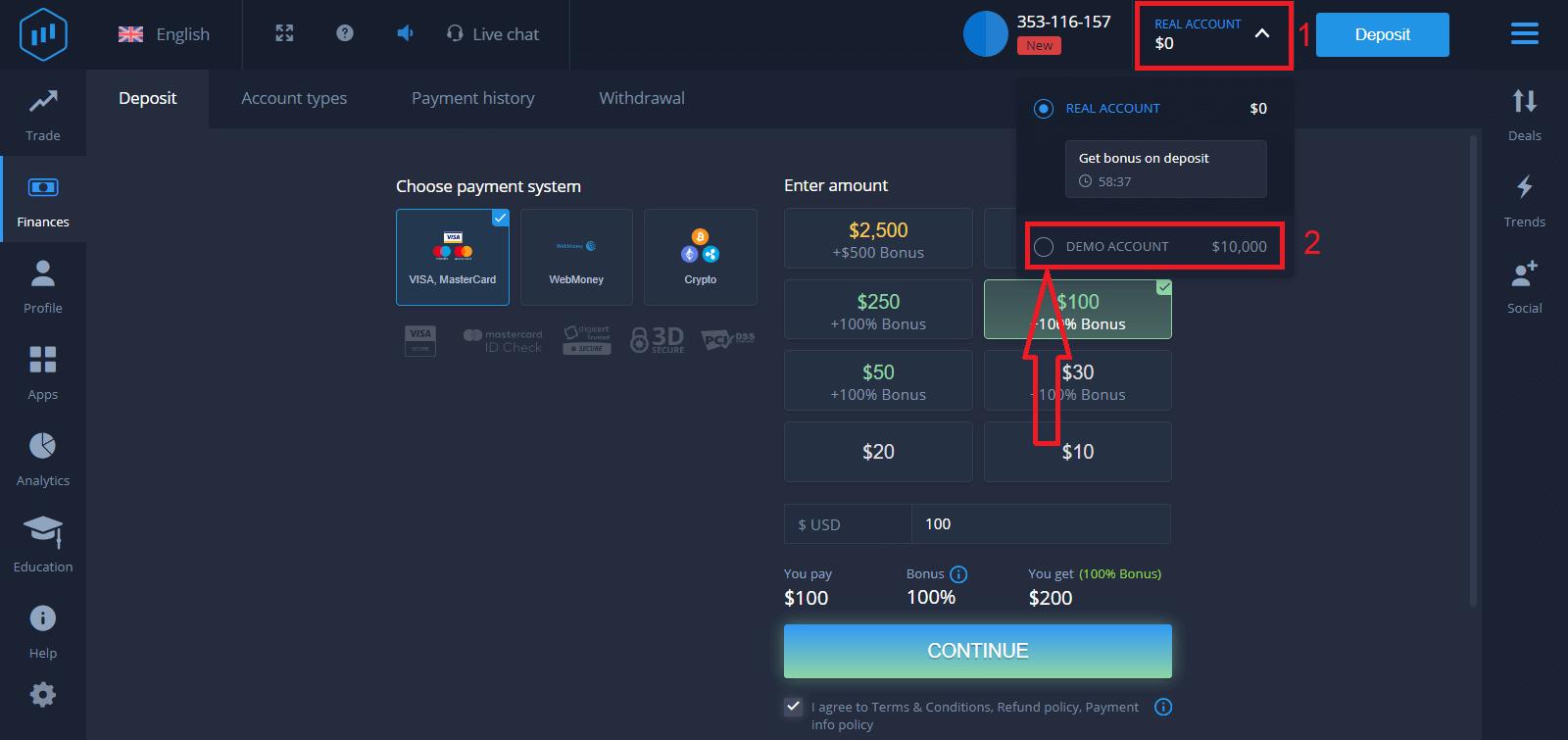
සාර්ථකව ලොග් වූ පසු, පහත දැක්වෙන පරිදි ඔබට තැන්පතු පිටුව පෙනෙනු ඇත. සජීවී වෙළඳාම ආරම්භ කිරීමට, ඔබ ඔබේ ගිණුමේ ආයෝජනයක් කළ යුතුය (අවම තැන්පතුව USD 10 කි).
ExpertOption හි තැන්පතුවක් කරන්නේ කෙසේද
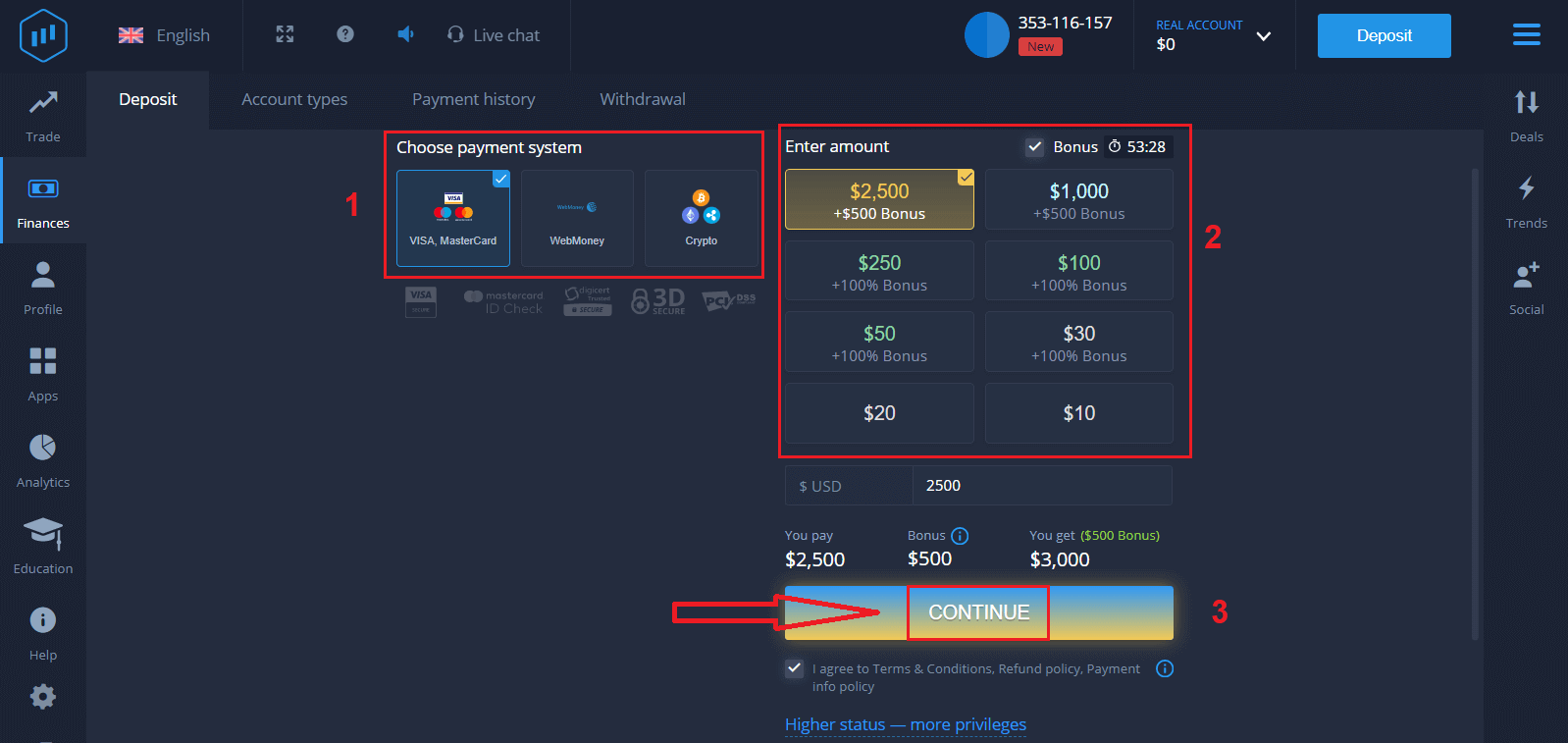
කාඩ්පත් දත්ත ඇතුළත් කර "අරමුදල් එකතු කරන්න ..." ක්ලික් කරන්න
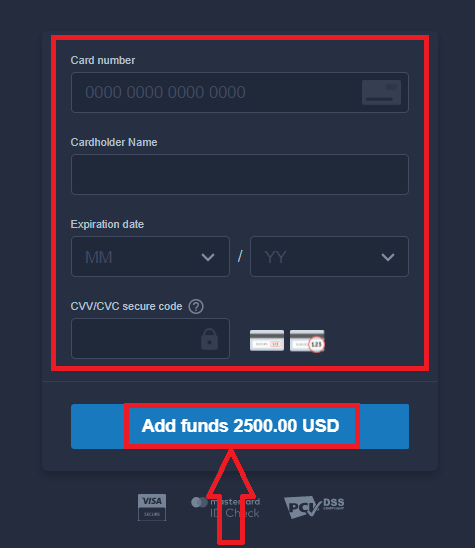
දැන් ඔබට සාර්ථකව තැන්පත් කිරීමෙන් පසු සැබෑ ගිණුමක වෙළඳාම් කළ හැකිය.
ඔබට Demo ගිණුම භාවිතා කිරීමට අවශ්ය නම්, "සැබෑ ගිණුම" ක්ලික් කර "DEMO ගිණුම" තෝරන්න, Demo ගිණුමේ ඩොලර් 10,000 කින් වෙළඳාම ආරම්භ කරන්න. demo ගිණුමක් යනු වේදිකාව සමඟ හුරු වීමට, විවිධ වත්කම් මත ඔබේ වෙළඳ කුසලතා පුහුණු කිරීමට සහ අවදානම් නොමැතිව තත්ය කාලීන ප්රස්ථාරයක නව යාන්ත්ර විද්යාව උත්සාහ කිරීමට ඔබට මෙවලමකි.
Facebook භාවිතයෙන් ExpertOption වෙත පිවිසෙන්නේ කෙසේද?
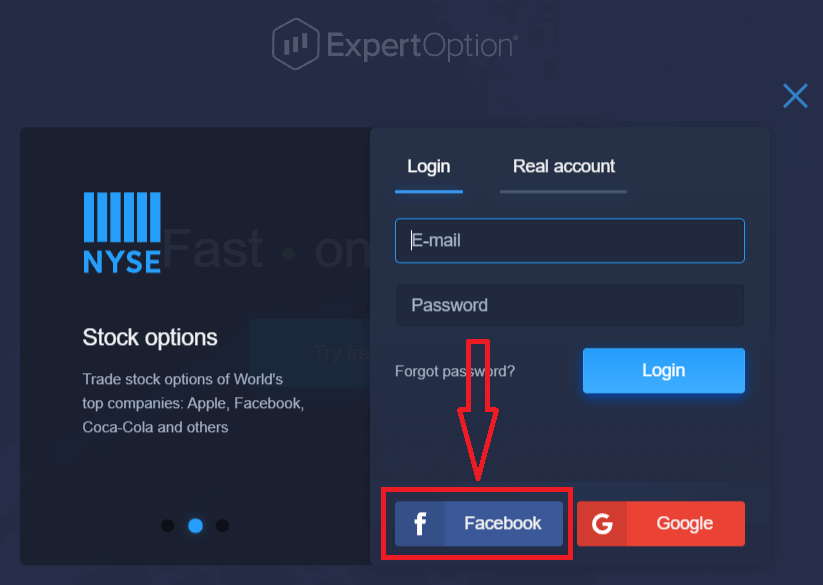
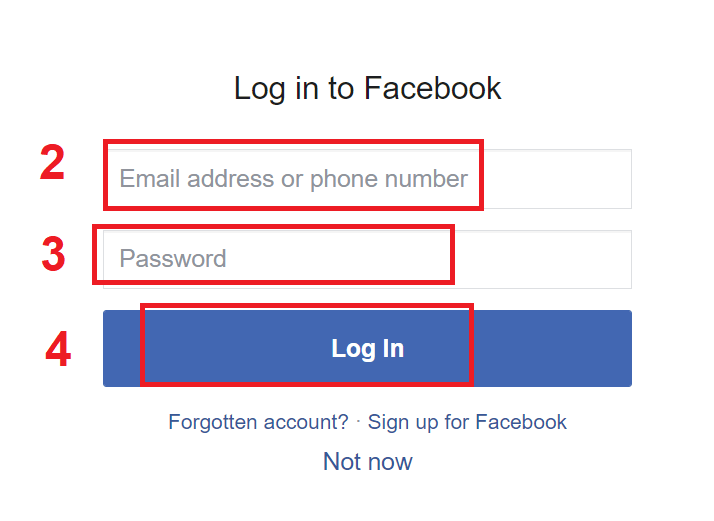
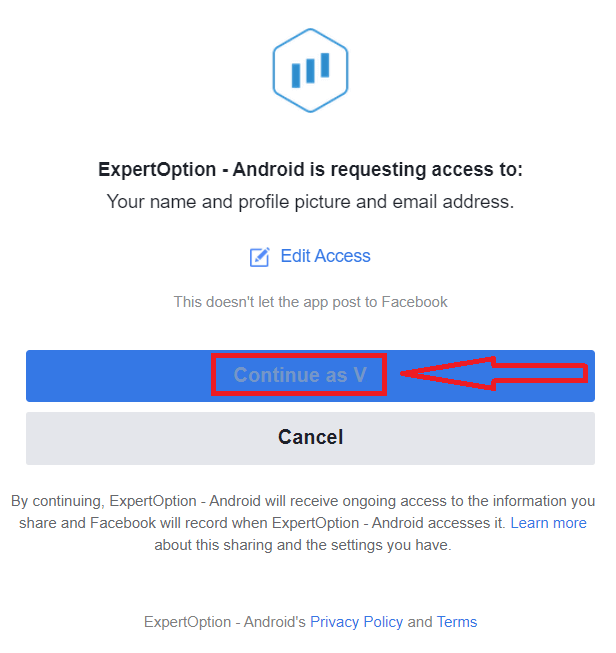
ඔබට Facebook බොත්තම ක්ලික් කිරීමෙන් ඔබේ පුද්ගලික Facebook ගිණුම භාවිතයෙන් වෙබ් අඩවියට පිවිසිය හැකිය. 1. Facebook බොත්තමක්ලික් කරන්න 2. Facebook පිවිසුම් කවුළුව විවෘත වනු ඇත, එහිදී ඔබ Facebook හි ලියාපදිංචි වීමට භාවිතා කළ ඔබගේ විද්යුත් තැපැල් ලිපිනය ඇතුළත් කිරීමට අවශ්ය වනු ඇත 3. ඔබගේ Facebook ගිණුමෙන් මුරපදය ඇතුළත් කරන්න 4. "Log In" මත ක්ලික් කරන්න. ඔබ "Log in" බොත්තම ක්ලික් කළ පසු, ExpertOption ප්රවේශය ඉල්ලා සිටිනු ඇත: ඔබගේ නම සහ පැතිකඩ පින්තූරය සහ විද්යුත් තැපැල් ලිපිනය. "Continue..." ක්ලික් කරන්න ඉන්පසු, ඔබව ස්වයංක්රීයව ExpertOption වේදිකාවට හරවා යවනු ලැබේ.
Google භාවිතයෙන් ExpertOption වෙත පිවිසෙන්නේ කෙසේද ?
1. ඔබගේ Google ගිණුම හරහා අවසර ලබා ගැනීම සඳහා, ඔබ Google බොත්තම ක්ලික් කළ යුතුය . 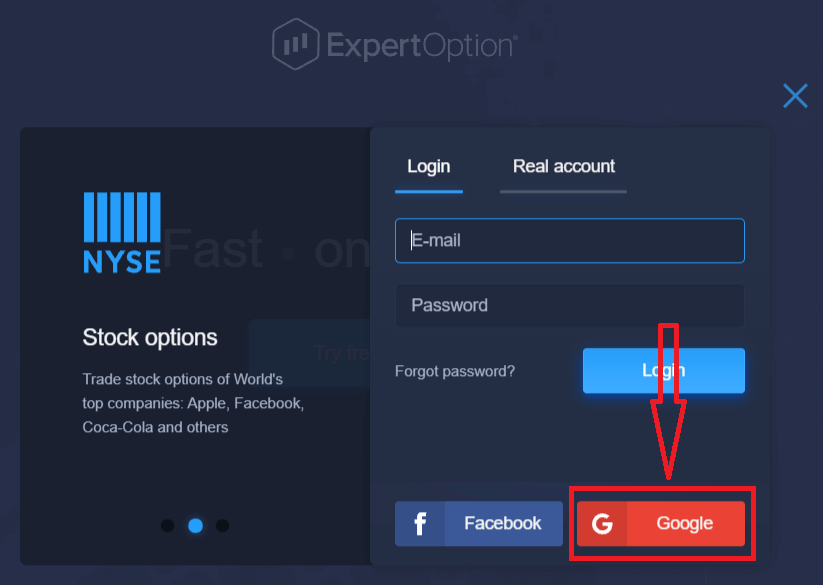
2. ඉන්පසු, විවෘත වන නව කවුළුව තුළ, ඔබගේ දුරකථන අංකය හෝ විද්යුත් තැපෑල ඇතුළත් කර "ඊළඟ" ක්ලික් කරන්න. පද්ධතිය කවුළුවක් විවෘත කරනු ඇති අතර, ඔබගේ Google ගිණුම සඳහා මුරපදය ඔබෙන් අසනු ඇත.
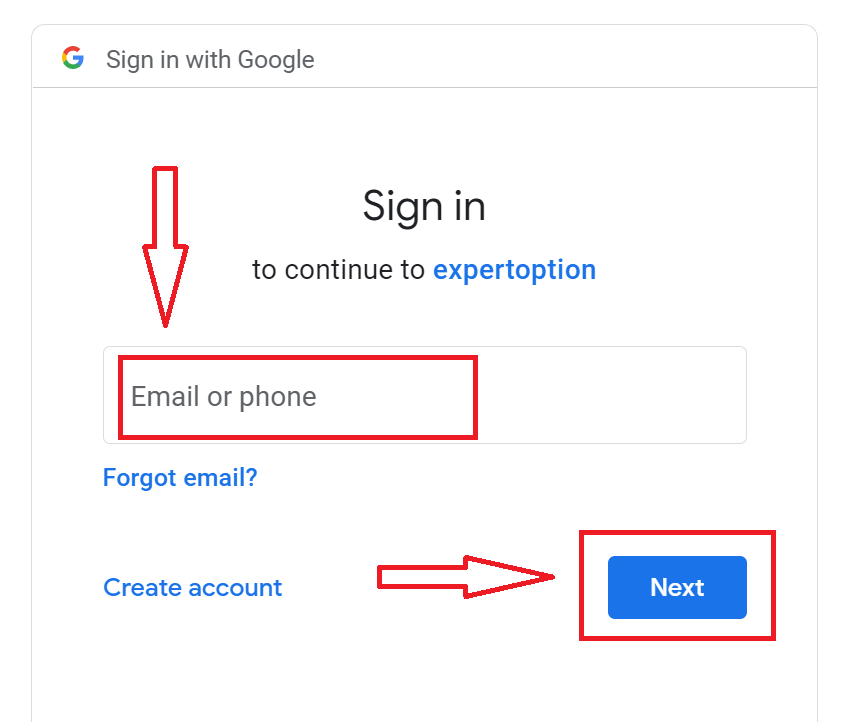
3. ඉන්පසු ඔබගේ Google ගිණුම සඳහා මුරපදය ඇතුළත් කර "ඊළඟ" ක්ලික් කරන්න.
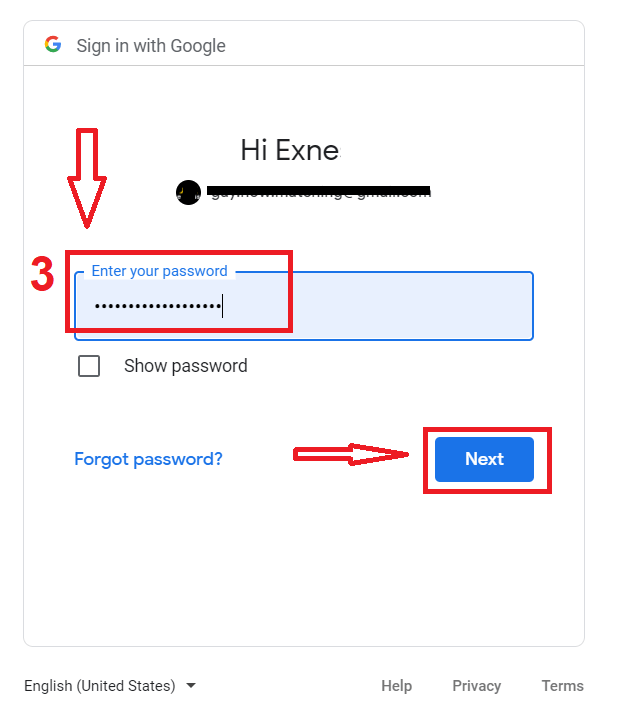
ඉන්පසු, සේවාවෙන් ඔබගේ විද්යුත් තැපැල් ලිපිනයට යවන ලද උපදෙස් අනුගමනය කරන්න. ඔබව ඔබගේ පුද්ගලික ExpertOption ගිණුමට ගෙන යනු ඇත.
ඔබගේ ExpertOption ගිණුමේ මුරපදය නැවත ලබා ගන්න
ඔබට වේදිකාවට ඇතුළු වීමට නොහැකි නම් කරදර නොවන්න; ඔබ වැරදි මුරපදයක් ඇතුළත් කරනවා විය හැකිය. ඔබට අලුත් එකක් ඉදිරිපත් කළ හැකිය.ඔබ වෙබ් අනුවාදය භාවිතා කරන්නේ නම්
, එය සිදු කිරීම සඳහා, "මුරපදය අමතක වී ඇත" සබැඳිය ක්ලික් කරන්න.
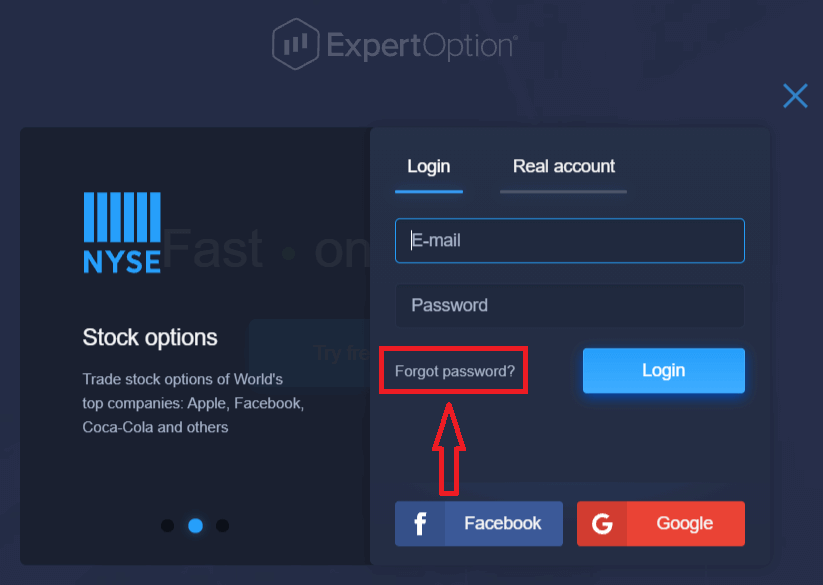
එවිට, පද්ධතිය නව පෝරමයක් විවෘත කරනු ඇති අතර එහිදී ඔබේ ExpertOption ගිණුම සඳහා ඔබේ මුරපදය ප්රතිසාධනය කරන ලෙස ඔබෙන් ඉල්ලා සිටිනු ඇත. ඔබ පද්ධතියට සුදුසු විද්යුත් තැපැල් ලිපිනය ලබා දී "මුරපදය නැවත සකසන්න" ක්ලික් කළ යුතුය.
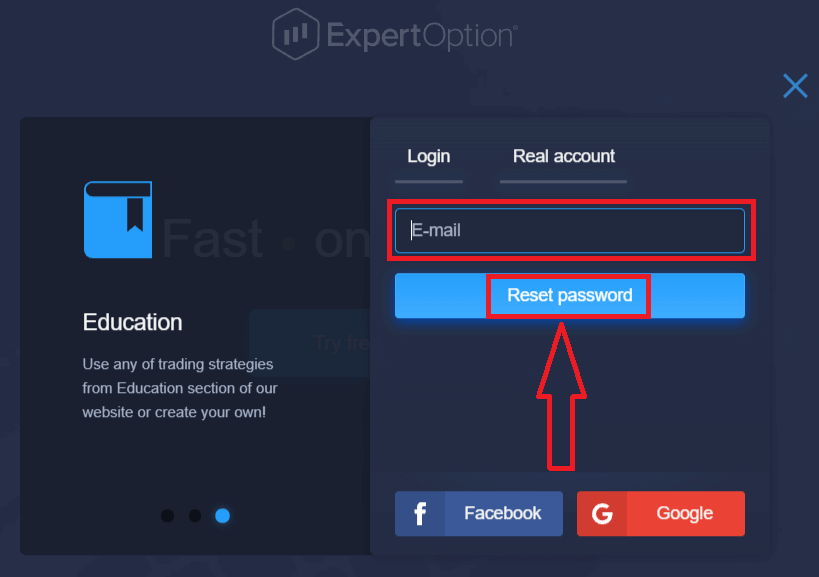
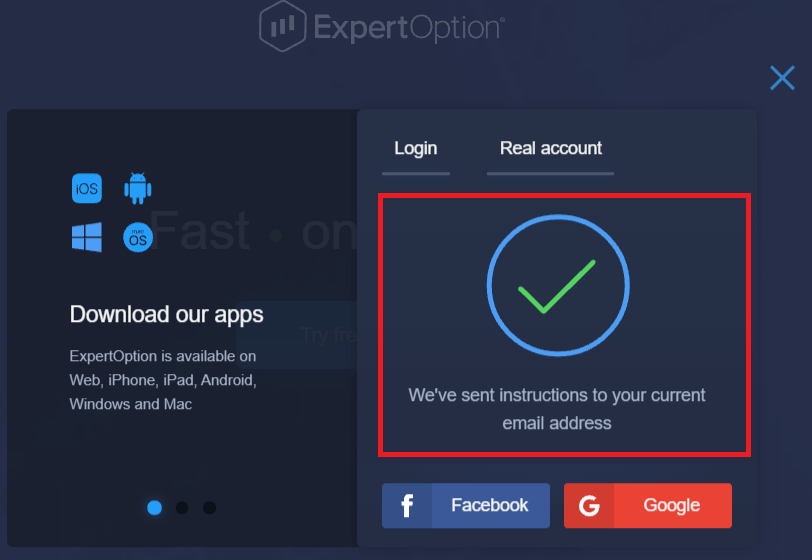
මුරපදය නැවත සැකසීමට මෙම විද්යුත් තැපැල් ලිපිනයට විද්යුත් තැපෑලක් යවා ඇති බවට දැනුම්දීමක් විවෘත වේ.
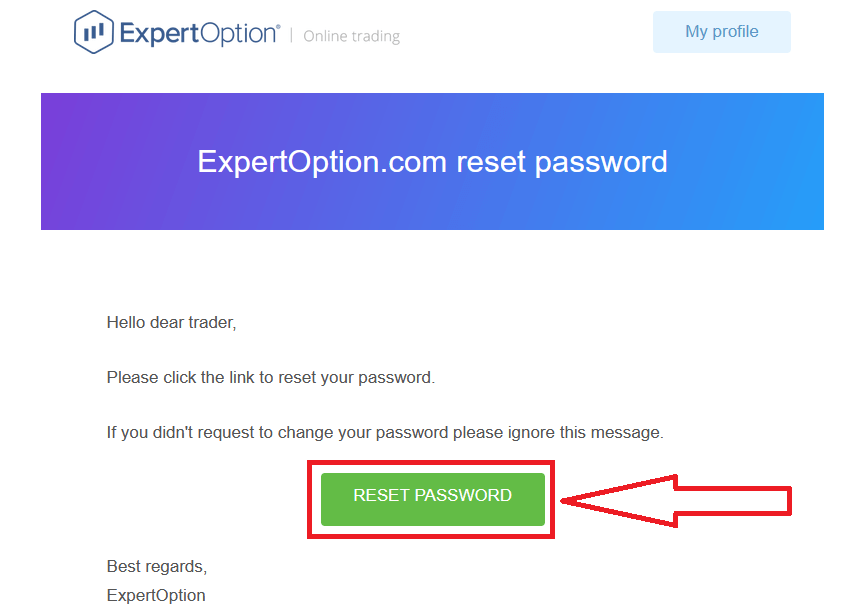
ඔබගේ විද්යුත් තැපෑලෙහි ඇති ලිපියේ තවදුරටත්, ඔබගේ මුරපදය වෙනස් කිරීමට ඔබට ඉදිරිපත් වනු ඇත. «මුරපදය නැවත සකසන්න» මත ක්ලික් කරන්න
විද්යුත් තැපෑලෙන් ලැබෙන සබැඳිය ඔබව ExpertOption වෙබ් අඩවියේ විශේෂ කොටසකට ගෙන යනු ඇත. ඔබගේ නව මුරපදය මෙහි දෙවරක් ඇතුළත් කර "මුරපදය වෙනස් කරන්න" බොත්තම ක්ලික් කරන්න.
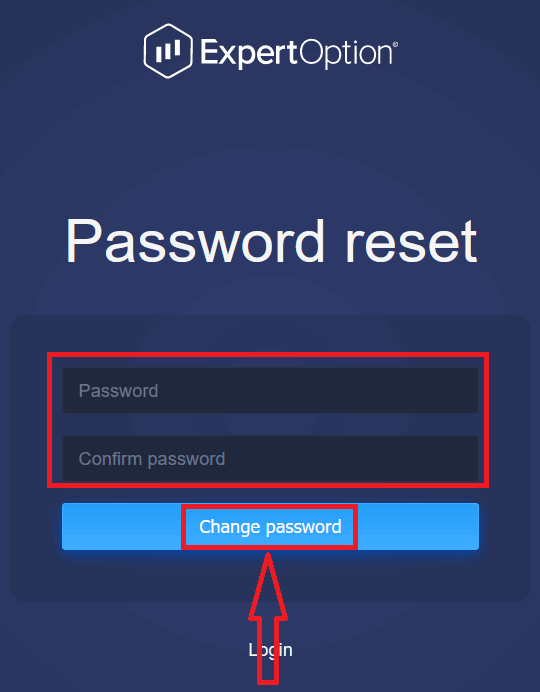
"මුරපදය" සහ "තහවුරු කරන්න" ඇතුළත් කිරීමෙන් පසු. මුරපදය සාර්ථකව වෙනස් කර ඇති බවට පණිවිඩයක් දිස්වනු ඇත.
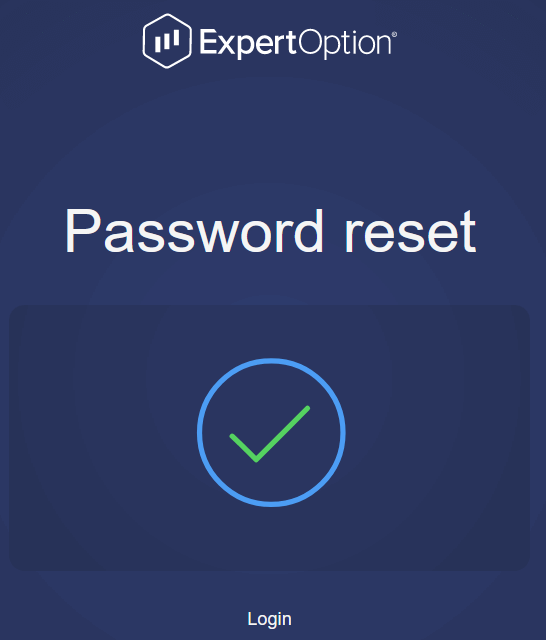
එච්චරයි! දැන් ඔබට ඔබේ පරිශීලක නාමය සහ නව මුරපදය භාවිතයෙන් ExpertOption වේදිකාවට පිවිසිය හැකිය.
ඔබ ජංගම යෙදුම භාවිතා කරන්නේ නම්
, ඒ සඳහා "මෙනුව" නිරූපකය ක්ලික් කරන්න.
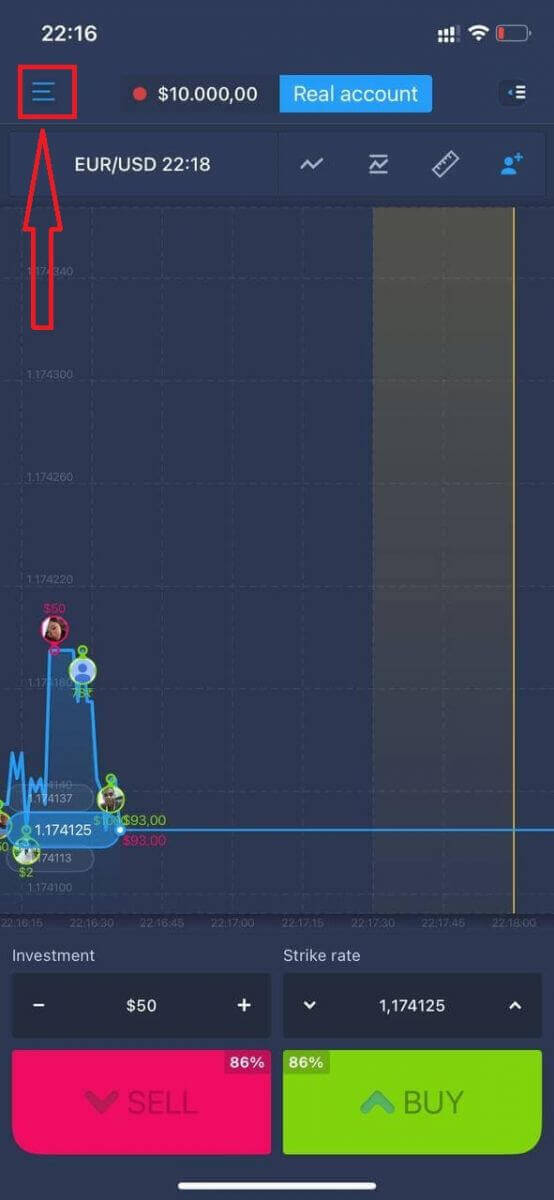
"පිවිසෙන්න" ක්ලික් කරන්න. "
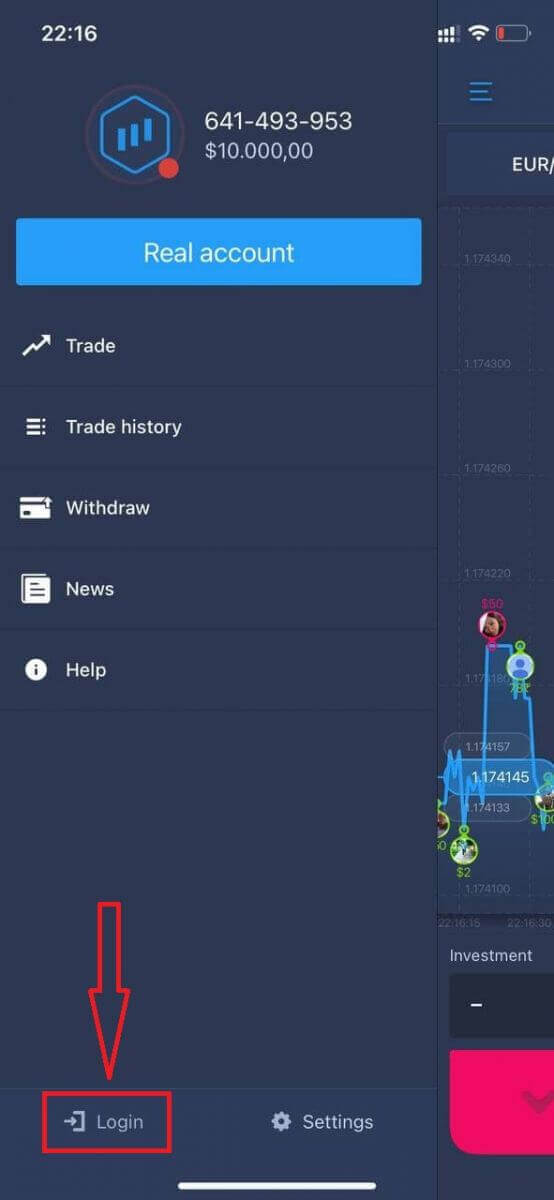
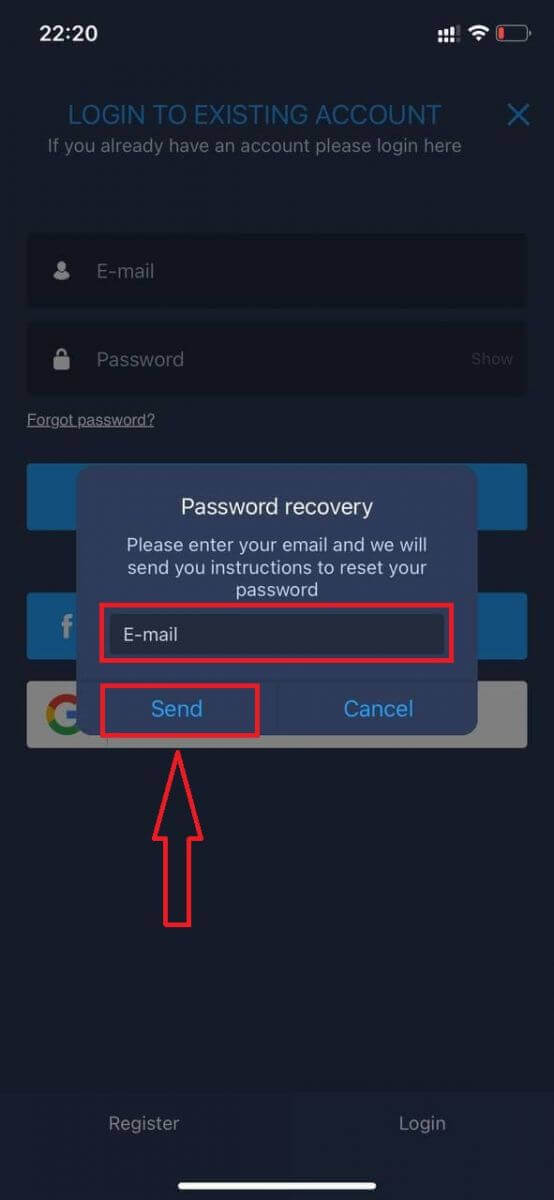
මුරපදය අමතක වුනා" සබැඳිය ක්ලික් කරන්න.
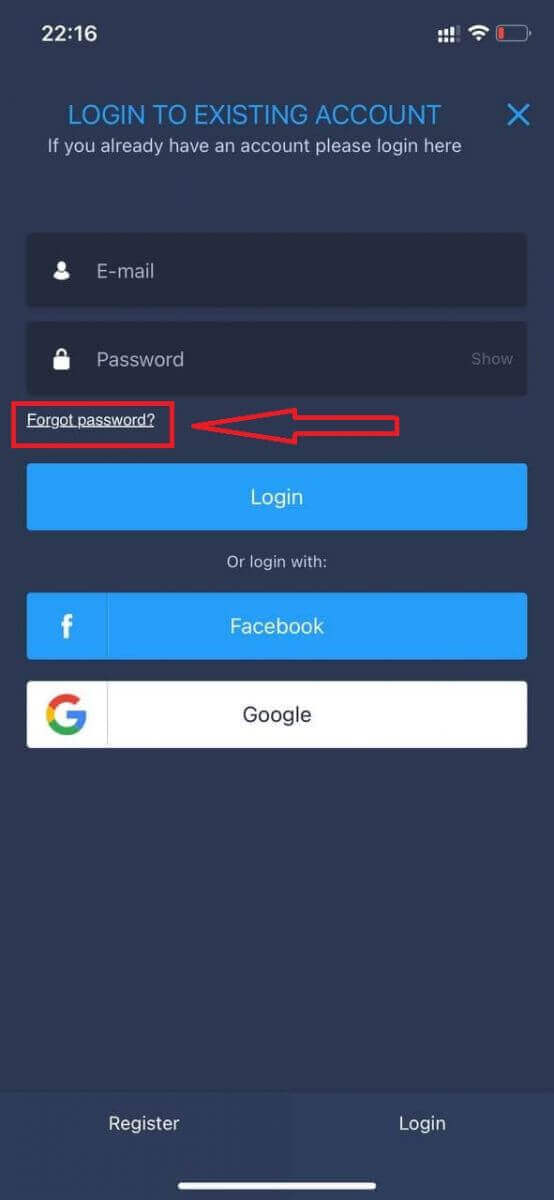
නව කවුළුව තුළ, ඔබ ලියාපදිංචි වීමේදී භාවිතා කළ විද්යුත් තැපෑල ඇතුළත් කර "යවන්න" බොත්තම ක්ලික් කරන්න. ඉන්පසු වෙබ් යෙදුමේ ඉතිරි පියවරම කරන්න.p
ExpertOption ජංගම වෙබ් අඩවියට පිවිසෙන්න
ඔබට ExpertOption වෙළඳ වේදිකාවේ ජංගම වෙබ් අනුවාදයේ වෙළඳාම් කිරීමට අවශ්ය නම්, ඔබට එය පහසුවෙන් කළ හැකිය. මුලදී, ඔබගේ ජංගම උපාංගයේ ඔබගේ බ්රව්සරය විවෘත කරන්න. ඊට පසු, " expertoption " සඳහා සොයන්න සහ තැරැව්කරුගේ නිල වෙබ් අඩවියට පිවිසෙන්න. 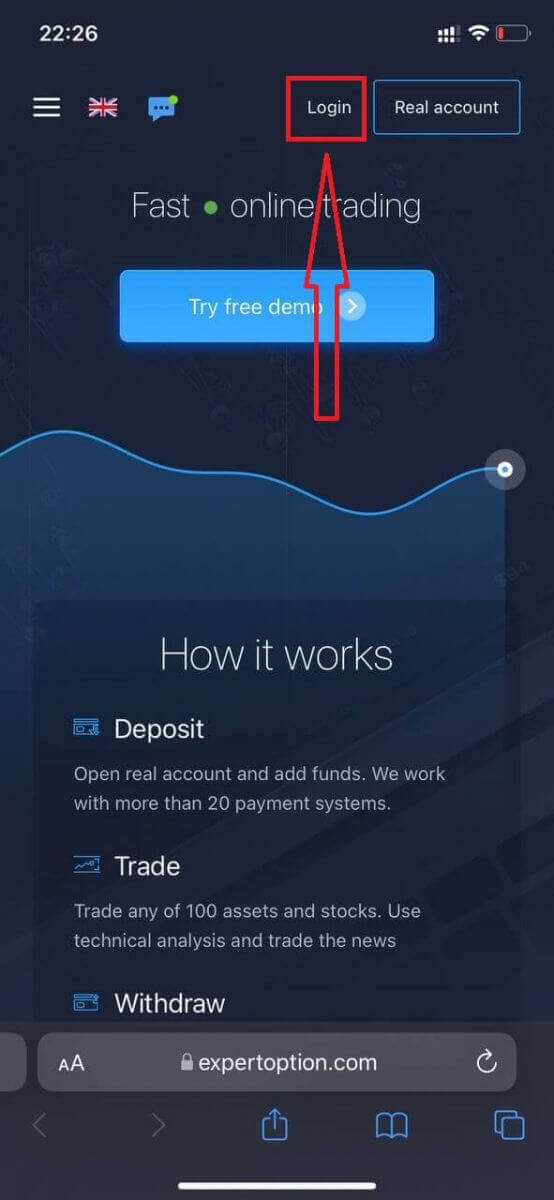
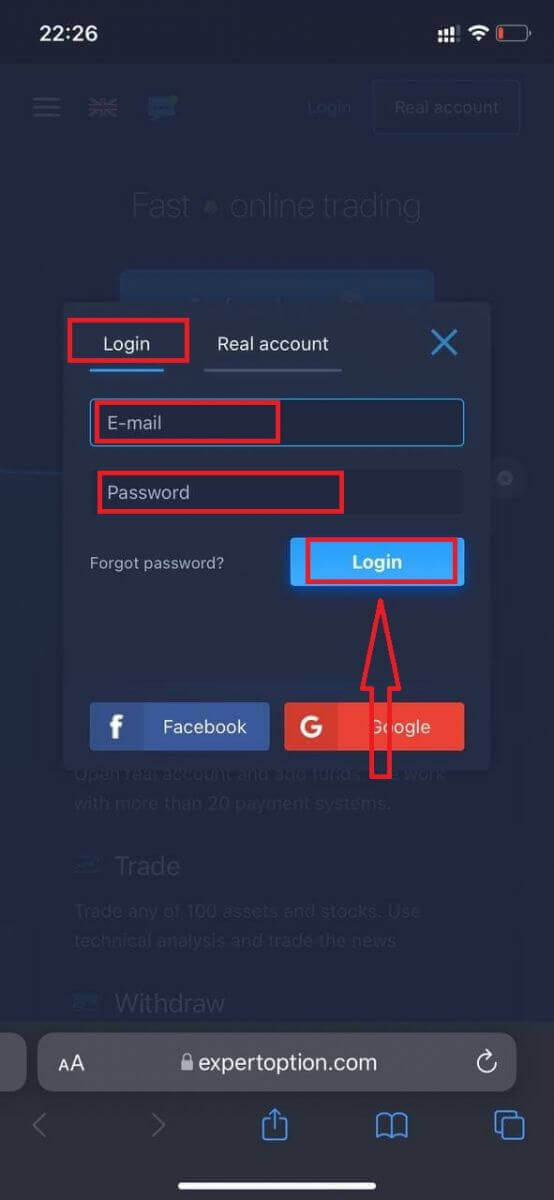
ඔබගේ විද්යුත් තැපෑල සහ මුරපදය ඇතුළත් කරන්න, ඉන්පසු "පිවිසුම්" බොත්තම ක්ලික් කරන්න.
සාර්ථකව ලොග් වූ පසු, ඔබට තැන්පතු පිටුව පෙනෙනු ඇත. සජීවී වෙළඳාම ආරම්භ කිරීමට, ඔබ ඔබේ ගිණුමේ ආයෝජනයක් කළ යුතුය (අවම තැන්පතුව USD 10 කි).
ExpertOption හි තැන්පතුවක් කරන්නේ කෙසේද
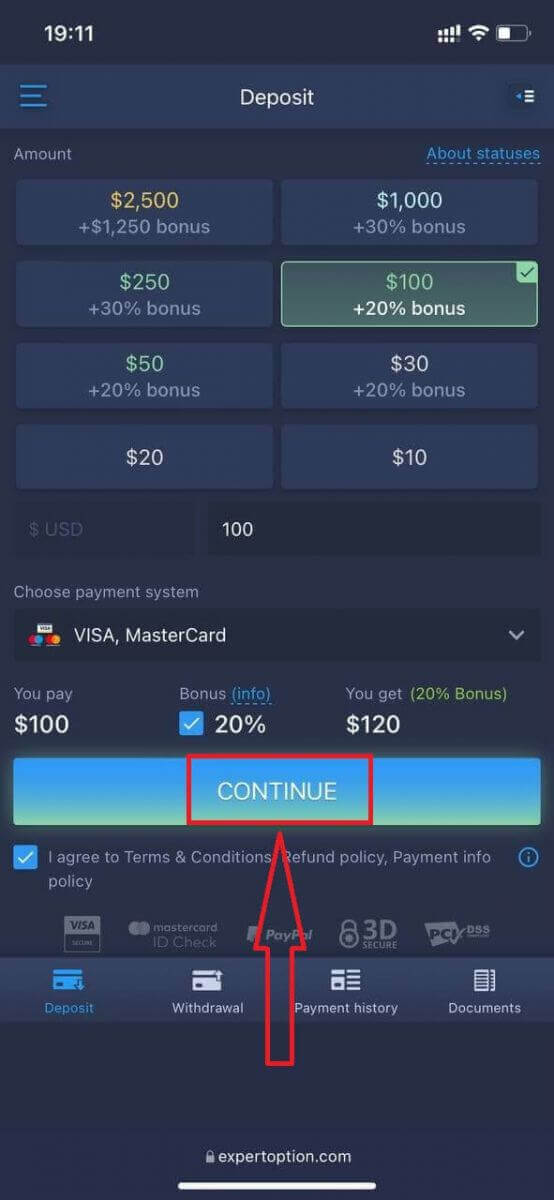
කාඩ්පත් දත්ත ඇතුළත් කර "අරමුදල් එකතු කරන්න ..." ක්ලික් කරන්න
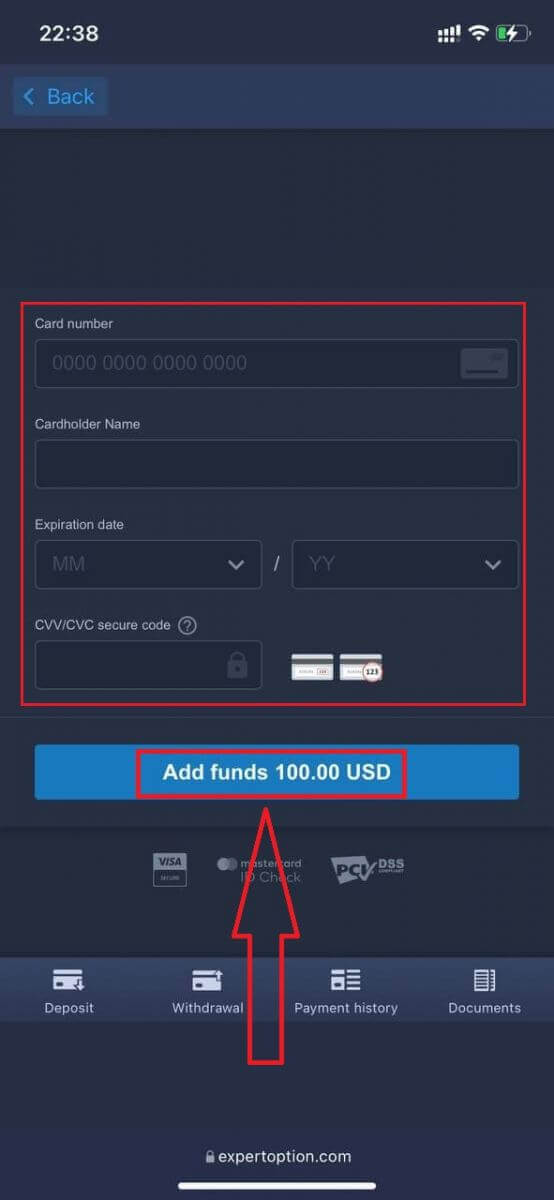
දැන් ඔබට සාර්ථකව තැන්පත් කිරීමෙන් පසු සැබෑ ගිණුමක වෙළඳාම් කළ හැකිය.
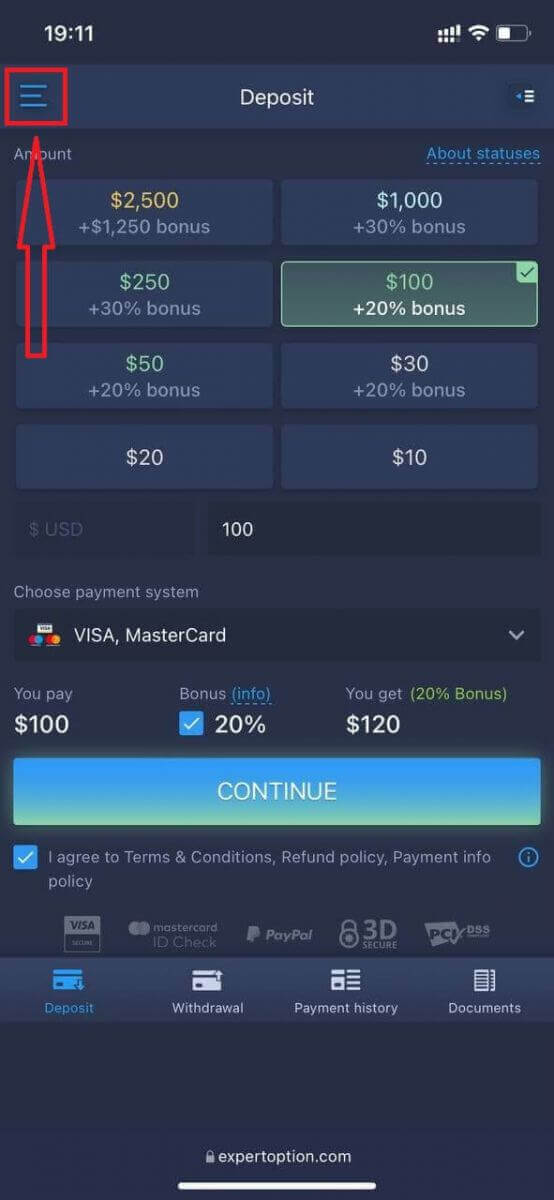
ඔබට Demo ගිණුම භාවිතා කිරීමට අවශ්ය නම්, "මෙනුව" නිරූපකය ක්ලික් කරන්න.
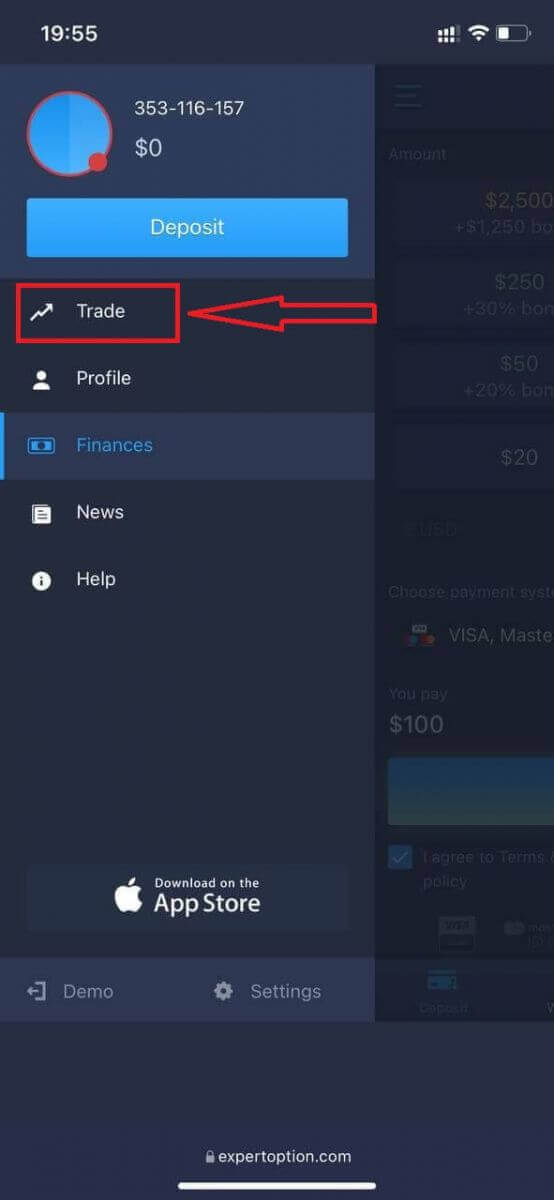
"වෙළඳාම" ක්ලික් කරන්න.
Real ගිණුමේ සිට Demo ගිණුමට ගිණුම් මාරු කරන්න.
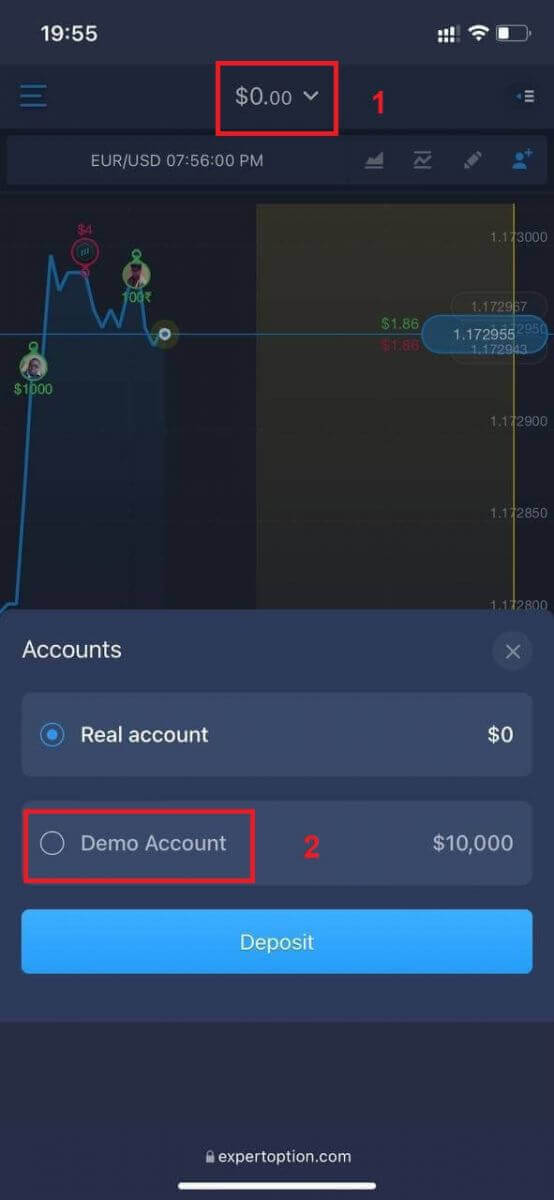
ඔබට Demo ගිණුමේ ඩොලර් 10,000 ක් ඇත.
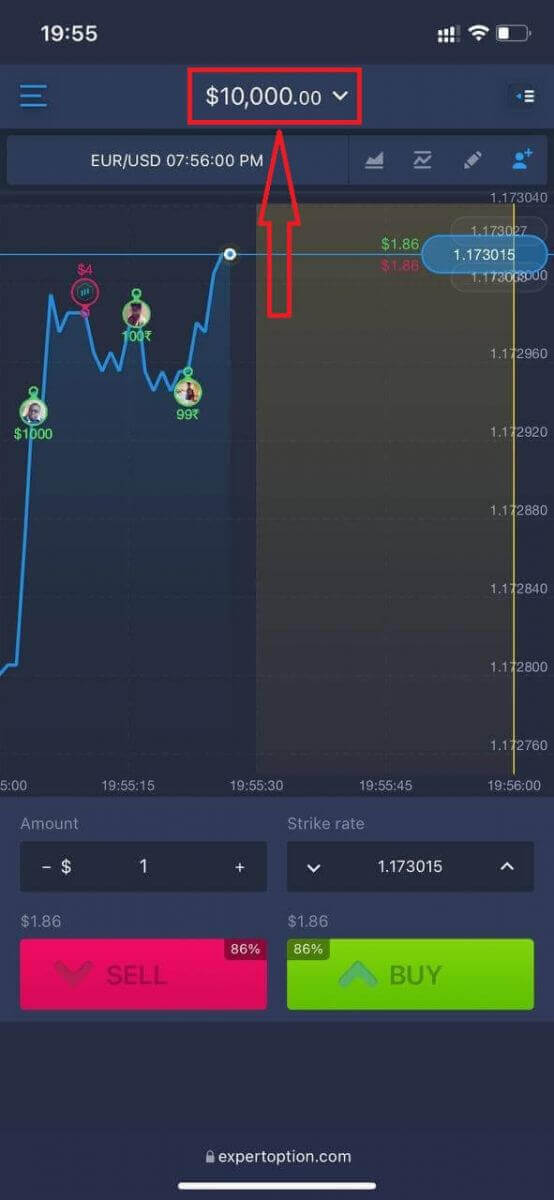
දැන් ඔබට වේදිකාවේ ජංගම වෙබ් අනුවාදයෙන් වෙළඳාම් කළ හැකිය. වෙළඳ වේදිකාවේ ජංගම වෙබ් අනුවාදය සාමාන්ය වෙබ් අනුවාදයට සමාන වේ. එහි ප්රතිඵලයක් ලෙස, වෙළඳාම සහ අරමුදල් මාරු කිරීමේදී කිසිදු ගැටළුවක් ඇති නොවේ.
ExpertOption iOS යෙදුමට ලොග් වන්නේ කෙසේද?
iOS ජංගම වේදිකාවට පිවිසීම ExpertOption වෙබ් යෙදුමට පිවිසීමට සමාන වේ. යෙදුම ඔබගේ උපාංගයේ ඇති App Store හරහා බාගත කළ හැකිය, නැතහොත් මෙතන ක්ලික් කරන්න . “ExpertOption - ජංගම වෙළඳාම” යෙදුම සොයන්න සහ එය ඔබගේ iPhone හෝ iPad මත ස්ථාපනය කිරීමට «GET» ක්ලික් කරන්න.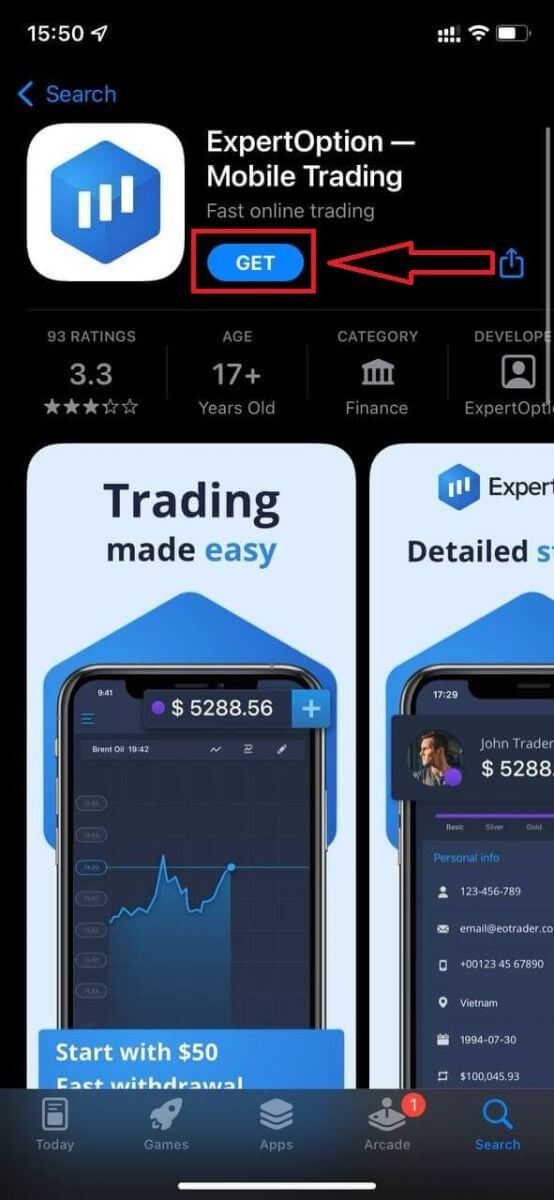
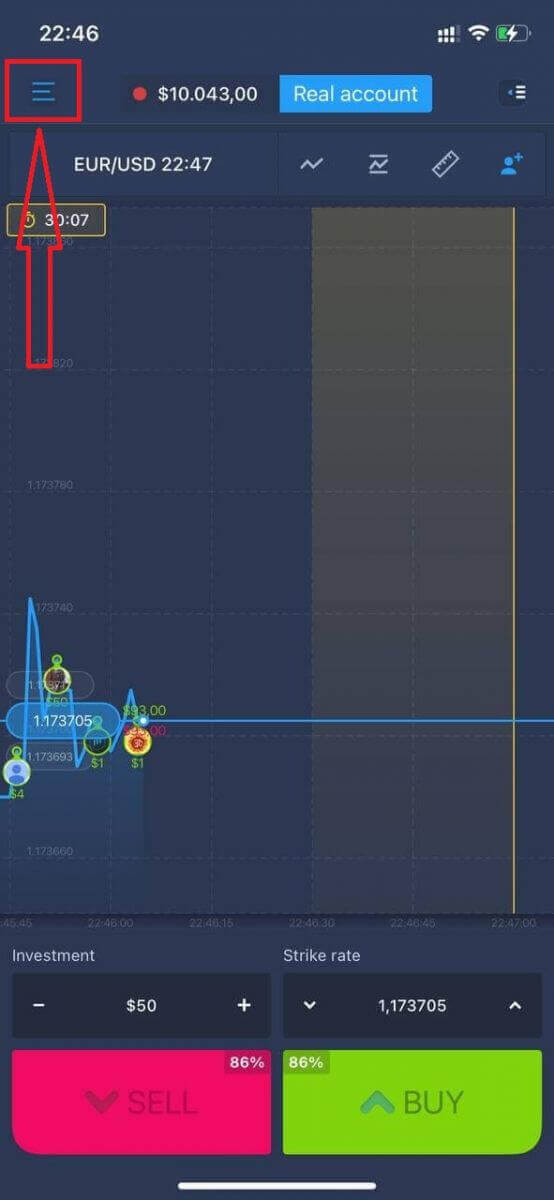
ස්ථාපනය කර දියත් කිරීමෙන් පසු, ඔබට ඔබගේ විද්යුත් තැපෑල, Facebook හෝ Google භාවිතයෙන් ExpertOption iOS ජංගම යෙදුමට පිවිසිය හැකිය. ඔබට අවශ්ය වන්නේ "මෙනුව" නිරූපකය තෝරා ගැනීම පමණි.
"පිවිසුම්" ක්ලික් කරන්න.
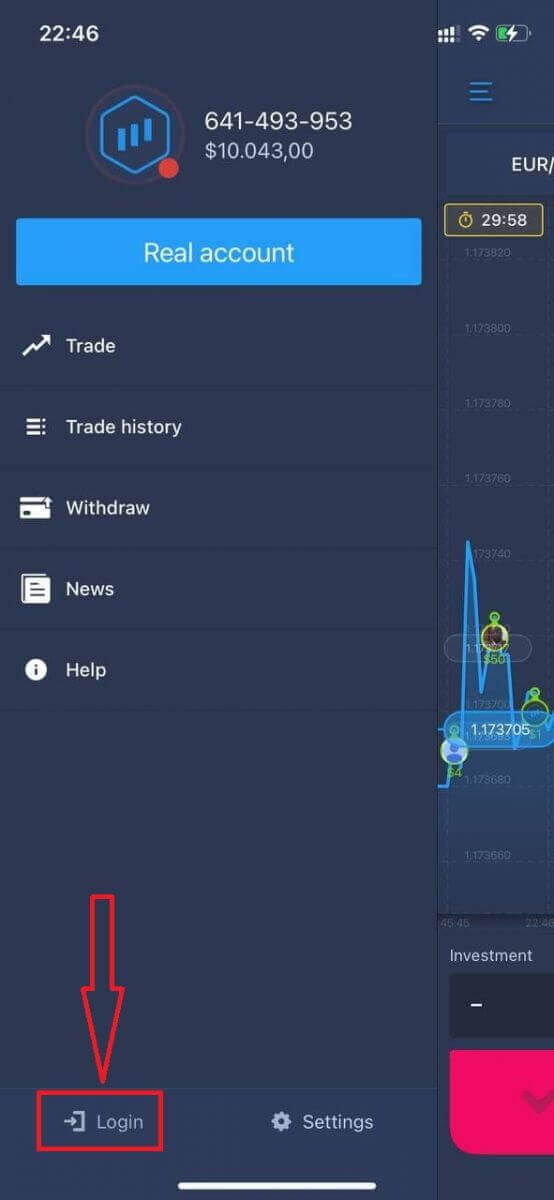
ඔබගේ විද්යුත් තැපෑල සහ මුරපදය ඇතුළත් කර, "පිවිසුම්" බොත්තම ක්ලික් කරන්න.
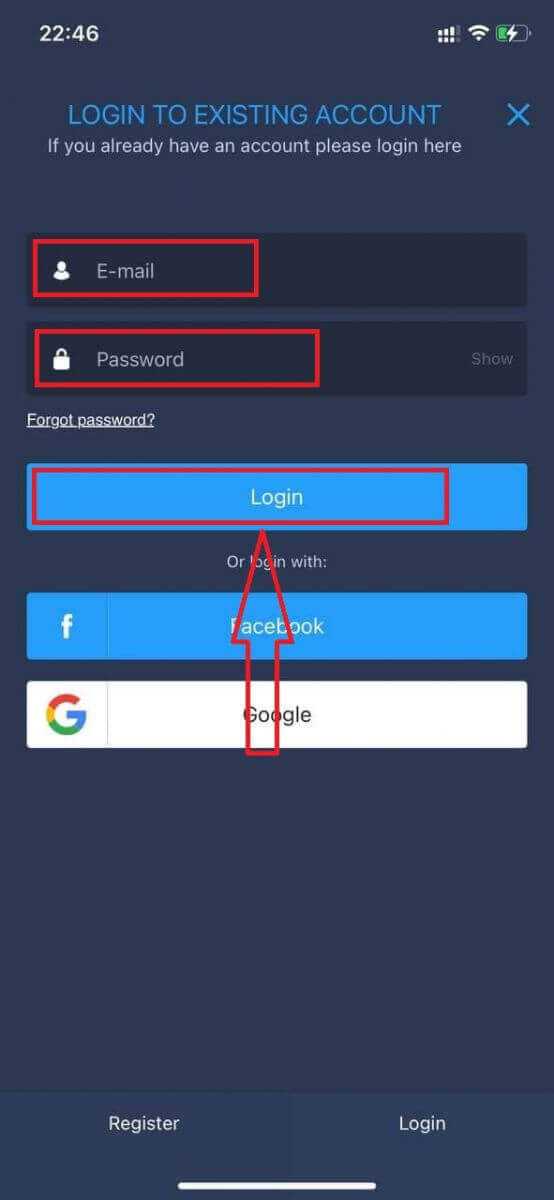
ExpertOption Android යෙදුමට ලොග් වන්නේ කෙසේද
මෙම යෙදුම සොයා ගැනීමට ඔබට Google Play store වෙත ගොස් "ExpertOption - Mobile Trading" සඳහා සෙවිය යුතුය, නැතහොත් මෙතන ක්ලික් කරන්න . 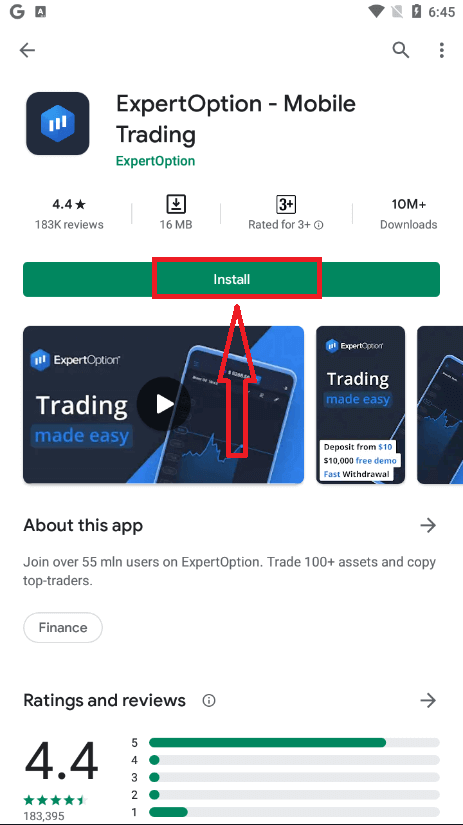
ස්ථාපනය කර දියත් කිරීමෙන් පසු, ඔබට ඔබගේ විද්යුත් තැපෑල, Facebook හෝ Google ගිණුම භාවිතා කර ExpertOption Android ජංගම යෙදුමට පිවිසිය හැකිය.
iOS උපාංගයක මෙන් පියවර අනුගමනය කරන්න, "මෙනුව" නිරූපකය තෝරන්න.
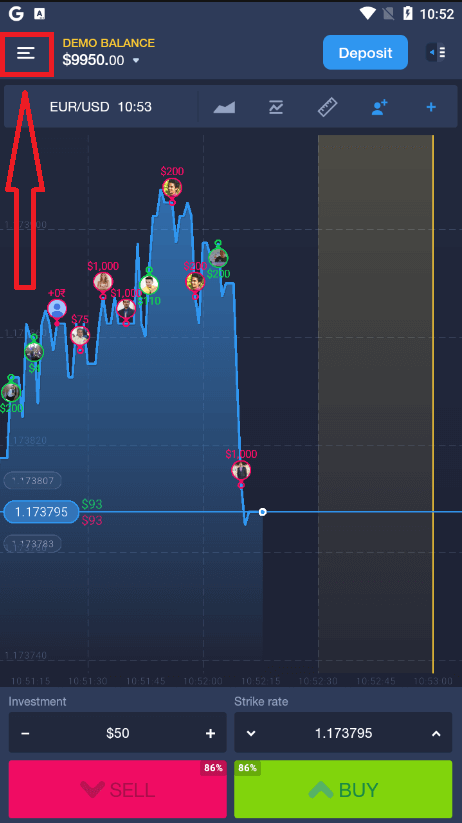
"පිවිසුම්" ක්ලික් කරන්න.
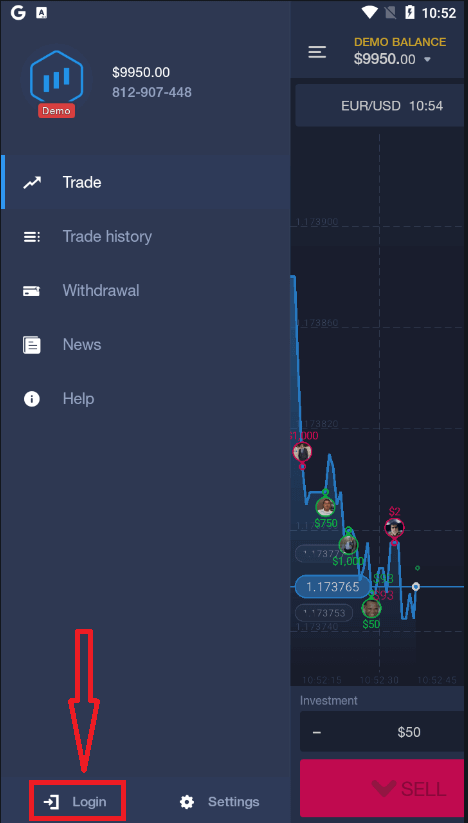
ඔබගේ විද්යුත් තැපෑල සහ මුරපදය ඇතුළත් කර, පසුව "පිවිසුම්" බොත්තම ක්ලික් කරන්න.
ExpertOption හි ගිණුමක් සත්යාපනය කරන්නේ කෙසේද
ExpertOption හි විද්යුත් තැපැල් සත්යාපනය
ඔබ ලියාපදිංචි වූ පසු, ඔබට තහවුරු කිරීමේ විද්යුත් තැපෑලක් (ExpertOption වෙතින් පණිවිඩයක්) ලැබෙනු ඇත, එහි ඔබගේ විද්යුත් තැපැල් ලිපිනය සත්යාපනය කිරීමට ක්ලික් කළ යුතු සබැඳියක් ඇතුළත් වේ. ඔබට අපෙන් තහවුරු කිරීමේ විද්යුත් තැපෑලක් කිසිසේත් නොලැබුනේ නම්, වේදිකාවේ භාවිතා කරන ඔබගේ විද්යුත් තැපැල් ලිපිනයෙන් [email protected]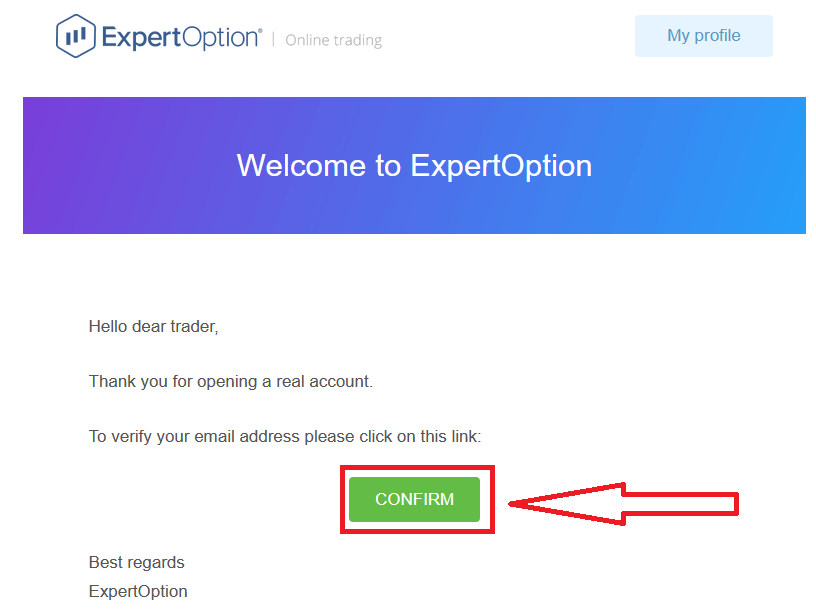
වෙත පණිවිඩයක් යවන්න , එවිට අපි ඔබගේ විද්යුත් තැපෑල අතින් තහවුරු කරන්නෙමු.
ExpertOption හි ලිපිනය සහ අනන්යතා සත්යාපනය
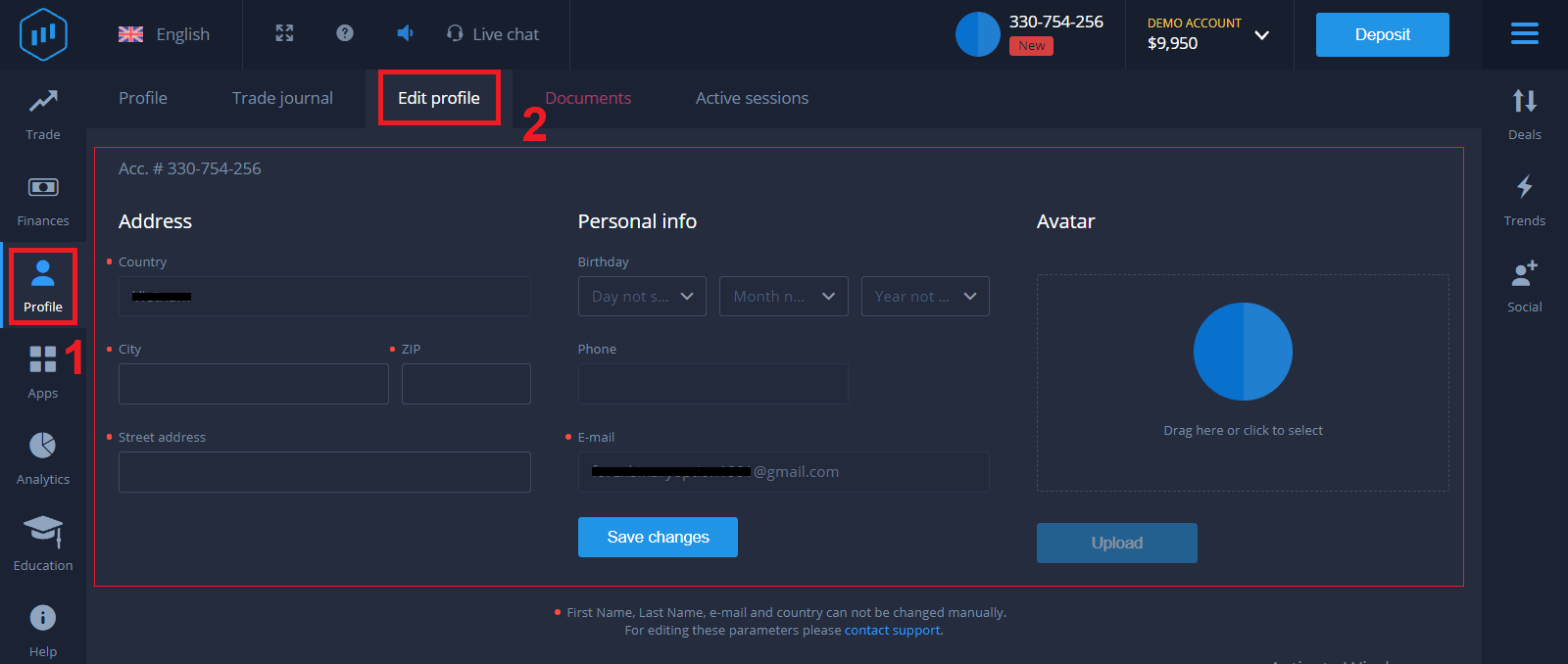
සත්යාපන ක්රියාවලිය යනු ඔබගේ ලේඛනවල සරල එක් වරක් සමාලෝචනයකි. මෙය අපට AML KYC ප්රතිපත්තියට සම්පූර්ණයෙන්ම අනුකූල වීමට අවශ්ය පියවරක් වන අතර එමඟින් ExpertOption සමඟ වෙළෙන්දෙකු ලෙස ඔබේ අනන්යතාවය තහවුරු කරයි. ඔබ ඔබේ පැතිකඩෙහි අනන්යතාවය සහ ලිපින තොරතුරු පුරවා ගත් පසු සත්යාපන ක්රියාවලිය ආරම්භ වේ. පැතිකඩ පිටුව විවෘත කර අනන්යතා තත්ත්වය සහ ලිපින තත්ව කොටස් සොයා ගන්න.
ExpertOption හි බැංකු කාඩ්පත් සත්යාපනය
තැන්පතු ක්රමය අනුව සත්යාපන ක්රියාවලිය වෙනස් වේ. ඔබ VISA හෝ MASTERCARD (ක්රෙඩිට් හෝ ඩෙබිට් කාඩ්) භාවිතයෙන් තැන්පත් කරන්නේ නම්, අපට පහත සඳහන් දෑ සත්යාපනය කිරීමට අවශ්ය වනු ඇත:
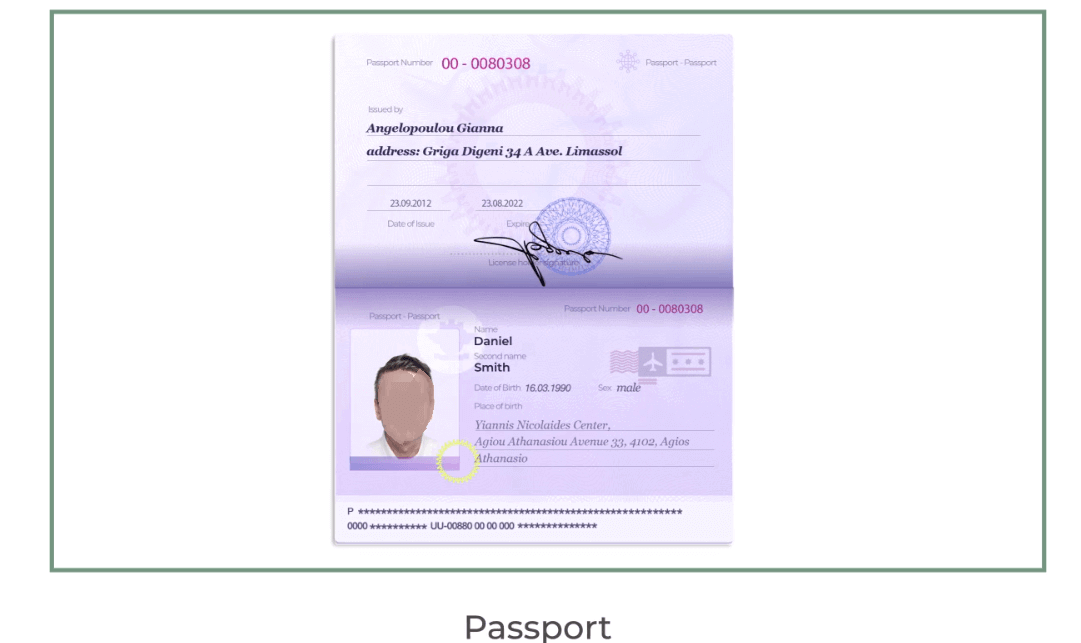
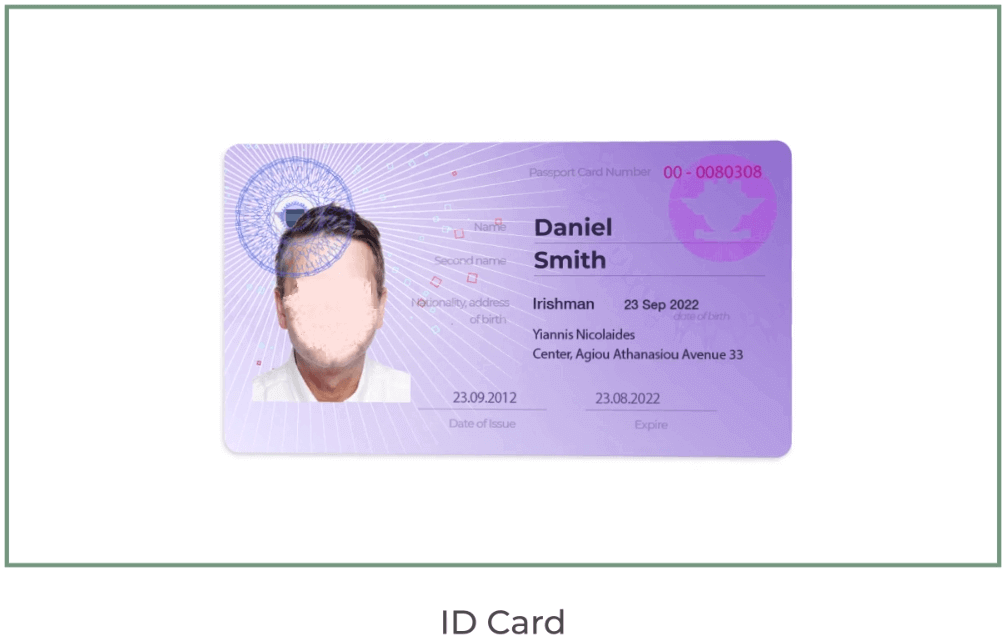
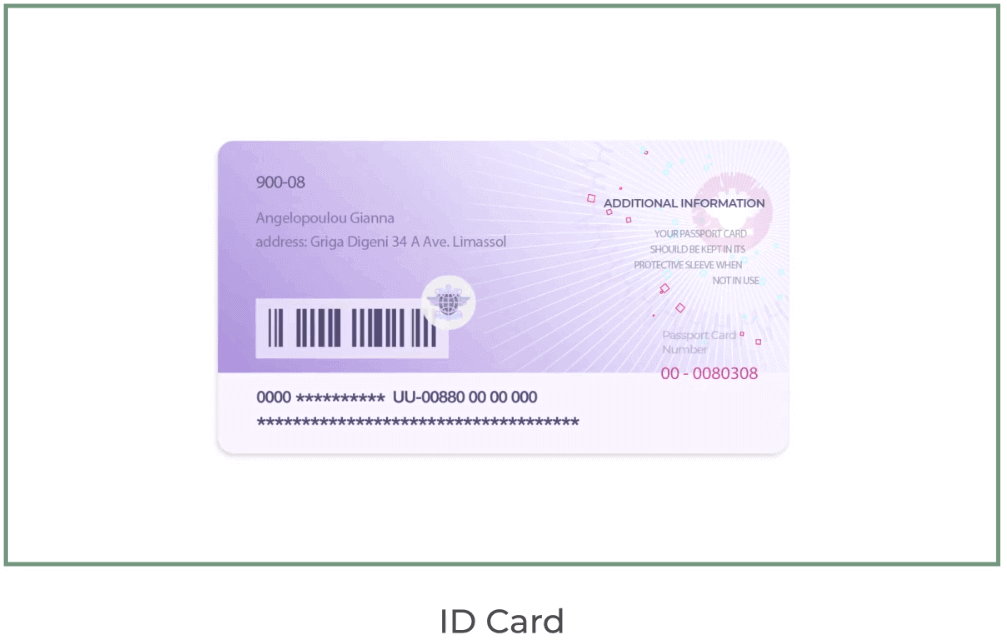
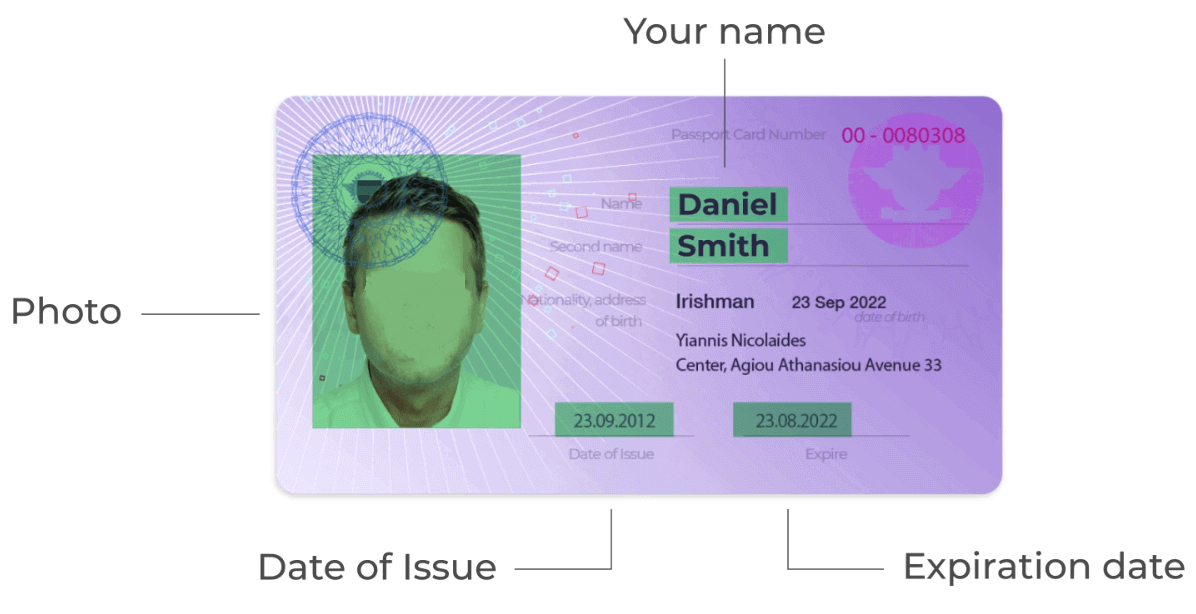
- ඔබේ ඡායාරූපය සහ සම්පූර්ණ නම පෙන්වන ප්රාථමික වලංගු හැඳුනුම්පතක හෝ විදේශ ගමන් බලපත්රයක වර්ණ ඡායාරූපයක් දෙපසම
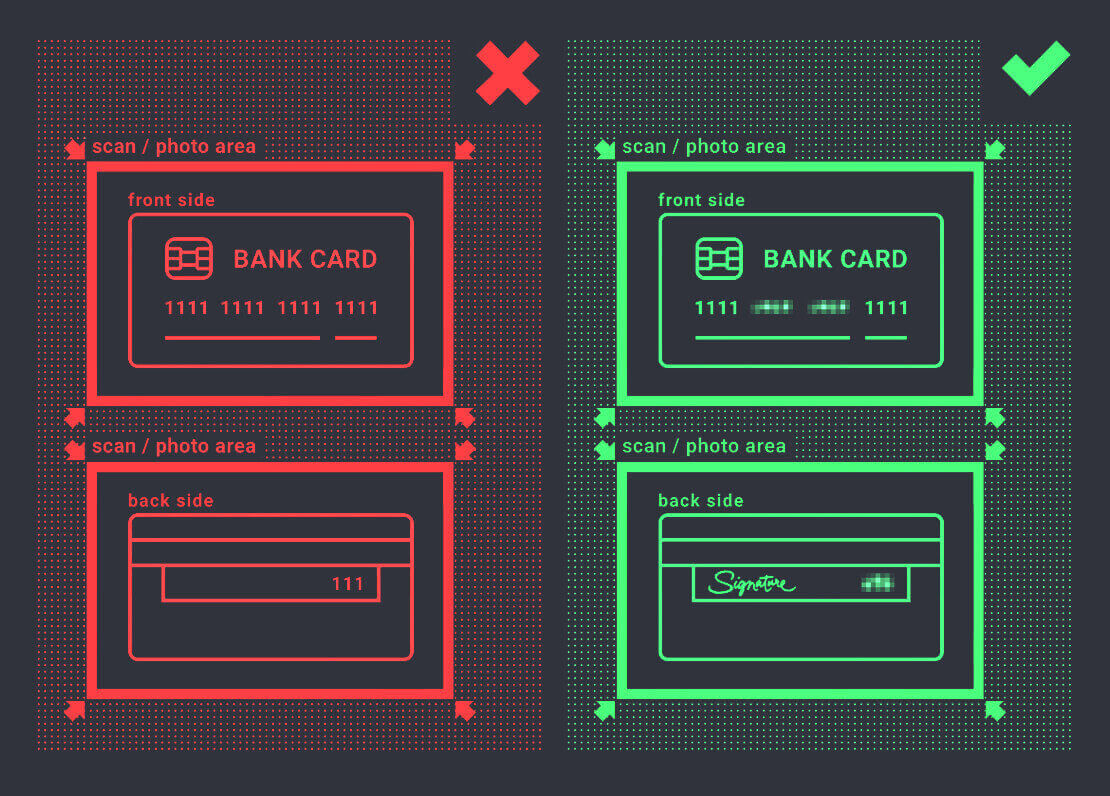
ගමන් බලපත්ර හැඳුනුම්පත ලේඛනවල ඔබේ නම, ඡායාරූපය, o සහ කල් ඉකුත් වී නොමැති බව පෙන්විය යුතුය. නැවත - බැංකු කාඩ්පතේ ඡායාරූපයක් (තැන්පතු සඳහා භාවිතා කරන ඔබේ කාඩ්පතේ ඉදිරිපස පැත්ත, පළමු හය සහ අවසාන ඉලක්කම් හතර සමඟ, ඔබේ නම සහ කල් ඉකුත් වීමේ දිනය සමඟ පෙන්වයි) ඔබ ඊ-පසුම්බියක්, ගුප්තකේතන මුදල්, මාර්ගගත බැංකුකරණය හෝ ජංගම ගෙවීමක් භාවිතයෙන් තැන්පත් කිරීමට තෝරා ගන්නේ නම්, අපට අවශ්ය වන්නේ ඔබේ ප්රාථමික වලංගු හැඳුනුම්පත හෝ විදේශ ගමන් බලපත්රය සත්යාපනය කිරීම පමණි. ඡායාරූප උසස් තත්ත්වයේ තිබිය යුතු බවත්, සම්පූර්ණ ලේඛනය දෘශ්යමාන විය යුතු බවත්, අපි ඡායා පිටපත් හෝ ස්කෑන් පිළිගන්නේ නැති බවත් කරුණාවෙන් සලකන්න. සත්ය ගිණුමක් නිර්මාණය කිරීමෙන් පසුව සහ තැන්පත් කිරීමෙන් පසුව පමණක් සත්යාපනය ලබා ගත හැකිය.
නිගමනය: ExpertOption හි සත්යාපිත ප්රවේශය සමඟ ඔබේ වෙළඳාම සුරක්ෂිත කරන්න
ExpertOption හි ඔබගේ ගිණුමට ලොග් වී සත්යාපනය කිරීම ආරක්ෂිත සහ බාධාවකින් තොරව වෙළඳ අත්දැකීමක් ලබා ගැනීමේ පළමු පියවරයි. මෙම පියවර සම්පූර්ණ කිරීමෙන්, ගෝලීය වෙළඳ ප්රමිතීන්ට අනුකූලව පවත්වා ගනිමින්, ඔබගේ ගිණුම සම්පූර්ණයෙන්ම ආරක්ෂිත බවත්, තැන්පතු, මුදල් ආපසු ගැනීම් සහ සීමාවන් නොමැතිව වෙළඳාම් කිරීමට සූදානම් බවත් ඔබ සහතික කරයි.
ඔබේ වෙළඳ ගමන විශ්වාසයෙන් ආරම්භ කරන්න—ඔබේ වෙළඳ අත්දැකීමේ සම්පූර්ණ විභවය අගුළු හැරීමට අදම ExpertOption හි ලොග් වී ඔබගේ ගිණුම සත්යාපනය කරන්න.