วิธีเข้าสู่ระบบและยืนยันบัญชีใน ExpertOption
เขียนโดย

นักวิจัยแพลตฟอร์มการซื้อขายออนไลน์และนักเขียนแนะนำ
ค้นคว้าแพลตฟอร์มโบรกเกอร์และระบบบัญชีซื้อขาย
ExpertOption เป็นแพลตฟอร์มการซื้อขายออนไลน์ที่ได้รับการยอมรับทั่วโลก ที่ให้การเข้าถึงฟอเร็กซ์ สินค้าโภคภัณฑ์ สกุลเงินดิจิทัล และหุ้นได้อย่างราบรื่น ผ่านการซื้อขายไบนารี่ออปชั่น เพื่อให้มั่นใจถึงสภาพแวดล้อมการซื้อขายที่ปลอดภัยและปฏิบัติตามกฎระเบียบระหว่างประเทศ การเข้าสู่ระบบอย่างปลอดภัยและการตรวจสอบบัญชีของคุณถือเป็นขั้นตอนแรกที่สำคัญก่อนที่คุณจะเริ่มการซื้อขาย
คู่มือนี้จะอธิบายวิธีการเข้าสู่บัญชี ExpertOption ของคุณและดำเนินกระบวนการตรวจสอบให้เสร็จสิ้น เพื่อให้มั่นใจว่าบัญชีของคุณมีความปลอดภัยอย่างเต็มที่และพร้อมสำหรับการฝาก การซื้อขาย และการถอนเงินโดยไม่มีข้อจำกัด
คู่มือนี้จะอธิบายวิธีการเข้าสู่บัญชี ExpertOption ของคุณและดำเนินกระบวนการตรวจสอบให้เสร็จสิ้น เพื่อให้มั่นใจว่าบัญชีของคุณมีความปลอดภัยอย่างเต็มที่และพร้อมสำหรับการฝาก การซื้อขาย และการถอนเงินโดยไม่มีข้อจำกัด

วิธีการเข้าสู่ระบบ ExpertOption
วิธีการเข้าสู่ระบบบัญชี ExpertOption
- เข้าใช้ งาน ผ่านแอปพลิเคชัน ExpertOption บนมือถือ หรือเว็บไซต์
- คลิกที่ “เข้าสู่ระบบ”
- ป้อนอีเมลและรหัสผ่านของคุณ
- คลิกที่ปุ่มสีน้ำเงิน “เข้าสู่ระบบ”
- หากคุณลืมอีเมล คุณสามารถเข้าสู่ระบบโดยใช้ “Google” หรือ “Facebook” ได้
- หากคุณลืมรหัสผ่าน ให้คลิกที่ “ลืมรหัสผ่าน”
คลิก "เข้าสู่ระบบ" แบบฟอร์มการเข้าสู่ระบบจะปรากฏขึ้น
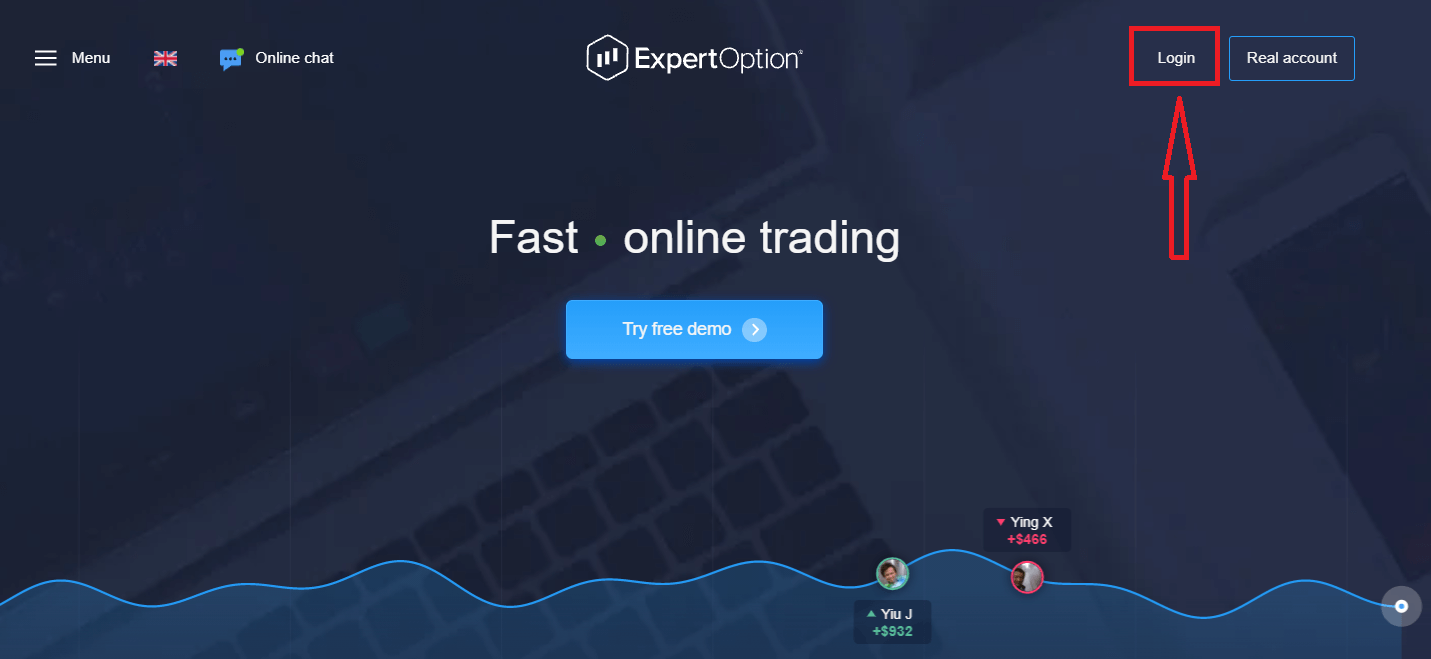
ป้อนที่อยู่อีเมลและรหัสผ่านที่คุณใช้ลงทะเบียนเพื่อเข้าสู่ระบบบัญชีของคุณ แล้วคลิกปุ่ม "เข้าสู่ระบบ"
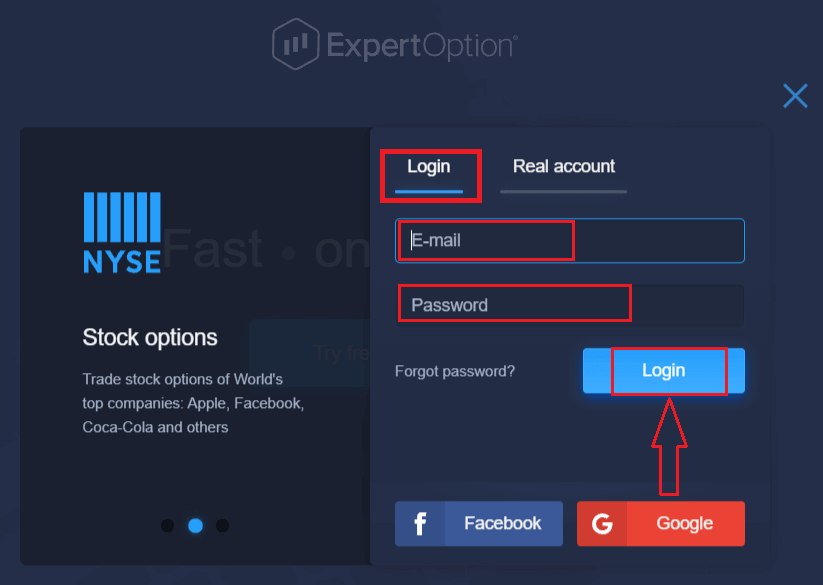
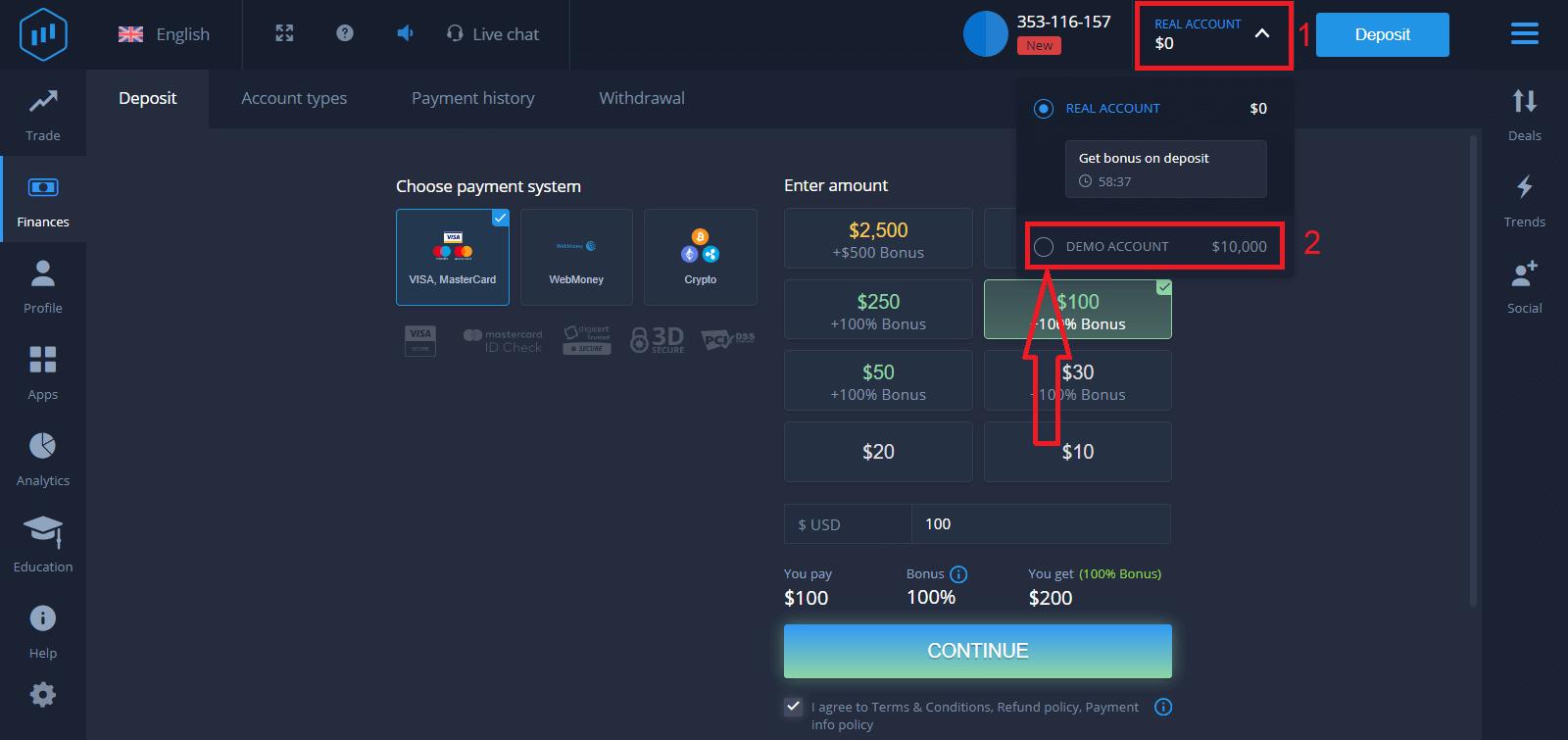
หลังจากเข้าสู่ระบบสำเร็จ คุณจะเห็นหน้าการฝากเงินดังที่แสดงด้านล่าง เพื่อเริ่มต้นการซื้อขายจริง คุณต้องลงทุนในบัญชีของคุณ (เงินฝากขั้นต่ำคือ 10 ดอลลาร์สหรัฐ)
วิธีการฝากเงินใน ExpertOption
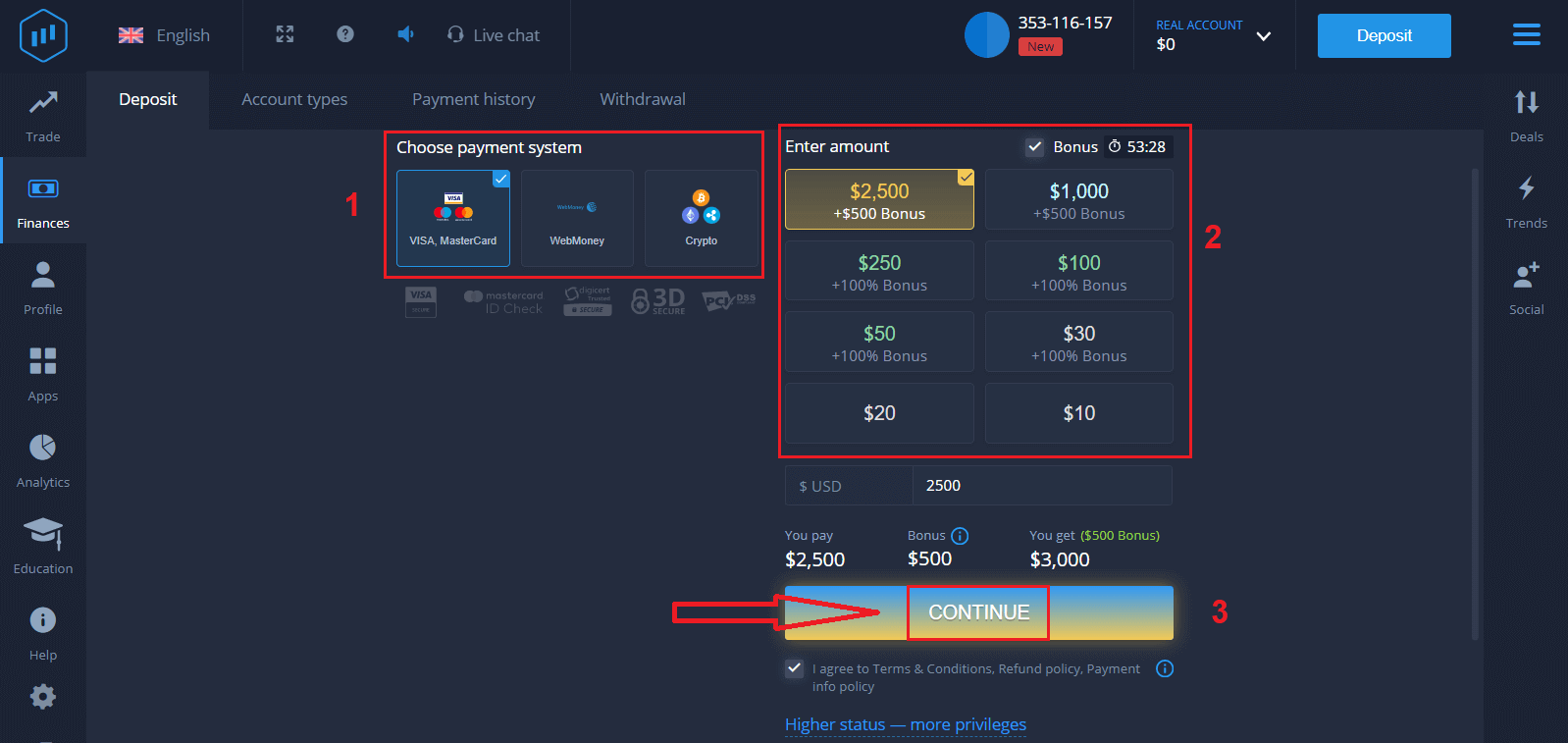
ป้อนข้อมูลบัตรและคลิก "เพิ่มเงิน..."
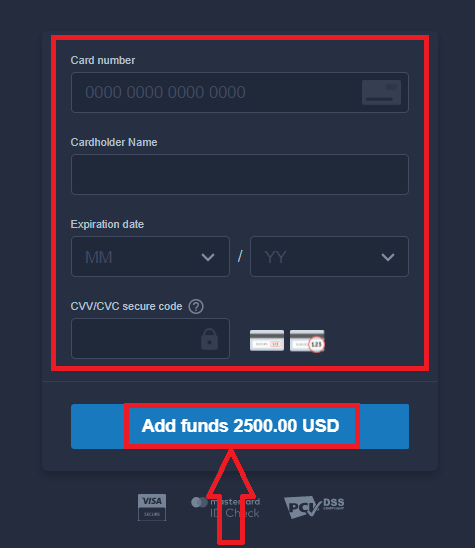
ตอนนี้คุณสามารถซื้อขายในบัญชีจริงได้หลังจากฝากเงินสำเร็จ
หากคุณต้องการใช้บัญชีทดลอง ให้คลิก "บัญชีจริง" และเลือก "บัญชีทดลอง" เพื่อเริ่มต้นการซื้อขายด้วยเงิน 10,000 ดอลลาร์สหรัฐในบัญชีทดลอง บัญชีทดลองเป็นเครื่องมือสำหรับคุณในการทำความคุ้นเคยกับแพลตฟอร์ม ฝึกฝนทักษะการซื้อขายของคุณในสินทรัพย์ต่างๆ และลองใช้กลไกใหม่ๆ บนกราฟแบบเรียลไทม์โดยไม่มีความเสี่ยง
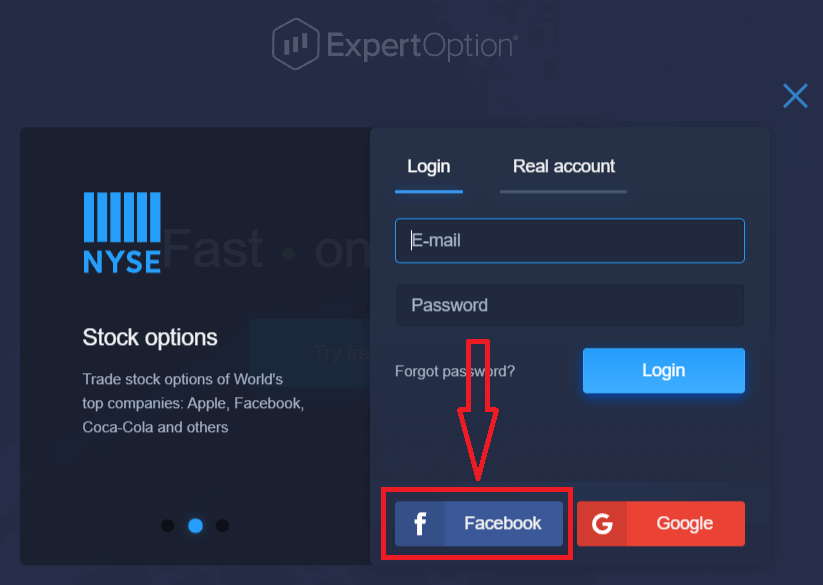
วิธีเข้าสู่ระบบExpertOption โดยใช้ Facebook
คุณสามารถเข้าสู่ระบบเว็บไซต์โดยใช้บัญชี Facebook ส่วนตัวของคุณได้โดยคลิกที่ปุ่ม Facebook1. คลิกที่ ปุ่มFacebook
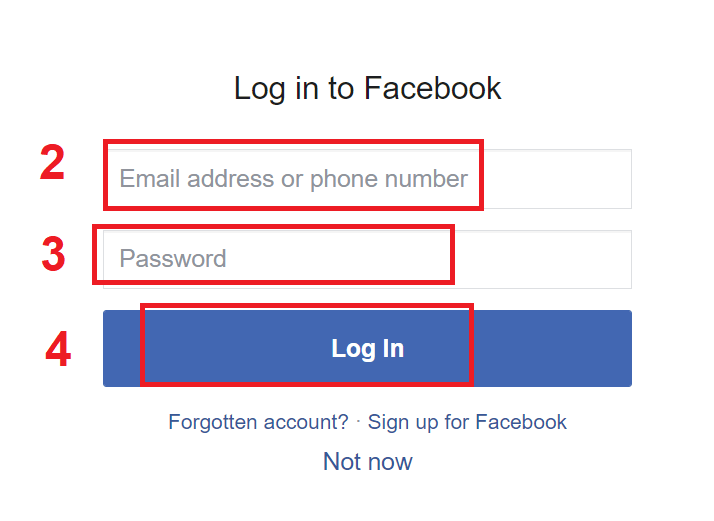
2. หน้าต่างเข้าสู่ระบบ Facebook จะเปิดขึ้น ซึ่งคุณจะต้องป้อนที่อยู่อีเมลที่คุณใช้ลงทะเบียนใน Facebook
3. ป้อนรหัสผ่านจากบัญชี Facebook ของคุณ
4. คลิกที่ “เข้าสู่ระบบ”
เมื่อคุณคลิกที่ปุ่ม “เข้าสู่ระบบ” แล้ว ExpertOption จะขอสิทธิ์ในการเข้าถึง: ชื่อและรูปโปรไฟล์ของคุณ และที่อยู่อีเมล คลิก “ดำเนินการต่อ...”
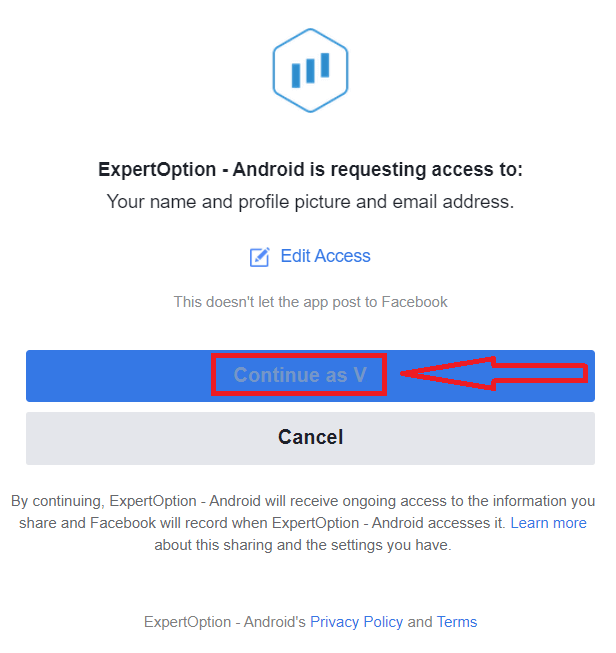
หลังจากนั้น คุณจะถูกนำไปยังแพลตฟอร์ม ExpertOption โดยอัตโนมัติ
วิธีเข้าสู่ระบบ ExpertOption โดยใช้ Google
1. เพื่อเข้าสู่ระบบผ่าน บัญชี Google ของคุณ คุณต้องคลิกที่ ปุ่มGoogle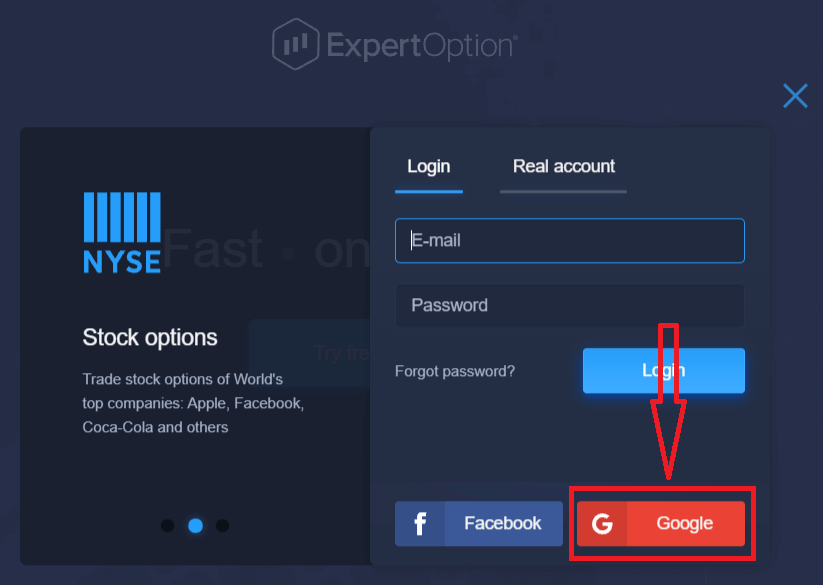
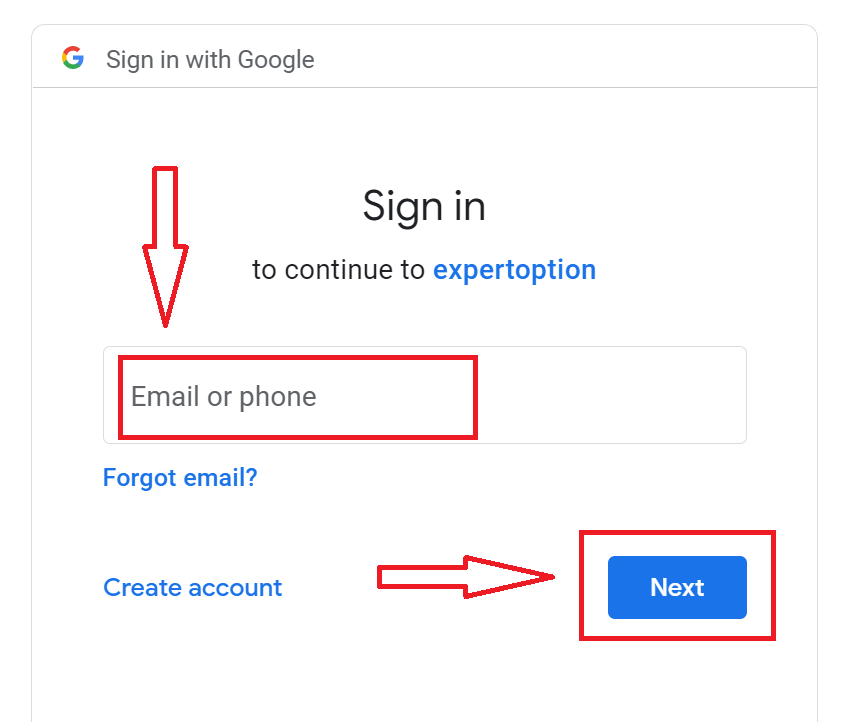
2. จากนั้น ในหน้าต่างใหม่ที่เปิดขึ้น ให้ป้อนหมายเลขโทรศัพท์หรืออีเมลของคุณ แล้วคลิก “ถัดไป” ระบบจะเปิดหน้าต่างขึ้นมา และคุณจะถูกขอให้ป้อนรหัสผ่านสำหรับบัญชี Google ของคุณ
3. จากนั้น ป้อนรหัสผ่านสำหรับบัญชี Google ของคุณ แล้วคลิก “ถัดไป”
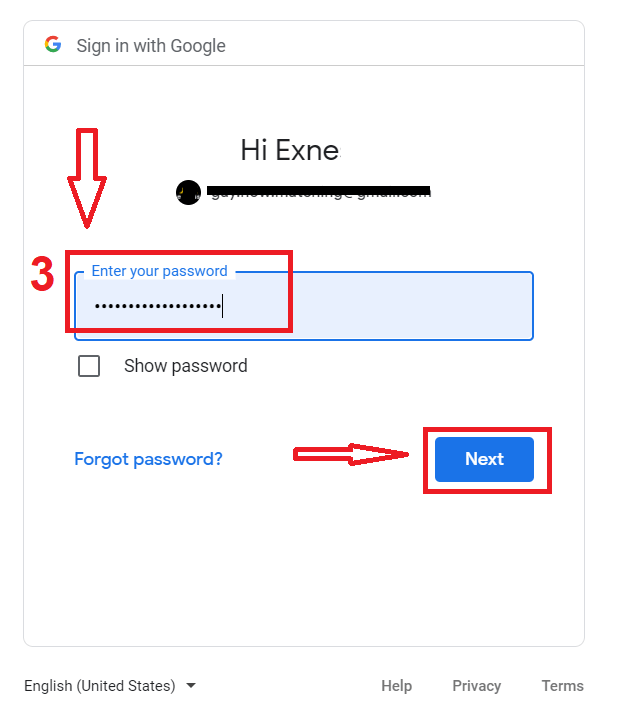
หลังจากนั้น ให้ทำตามคำแนะนำที่ส่งมาจากบริการไปยังที่อยู่อีเมลของคุณ คุณจะถูกนำไปยังบัญชี ExpertOption ส่วนตัวของคุณ
กู้คืนรหัสผ่านบัญชี ExpertOption ของคุณ
ไม่ต้องกังวลหากคุณเข้าสู่ระบบแพลตฟอร์มไม่ได้ คุณอาจใส่รหัสผ่านผิด คุณสามารถสร้างรหัสผ่านใหม่ได้หากคุณใช้เวอร์ชันเว็บ
ให้คลิกที่ลิงก์ "ลืมรหัสผ่าน"
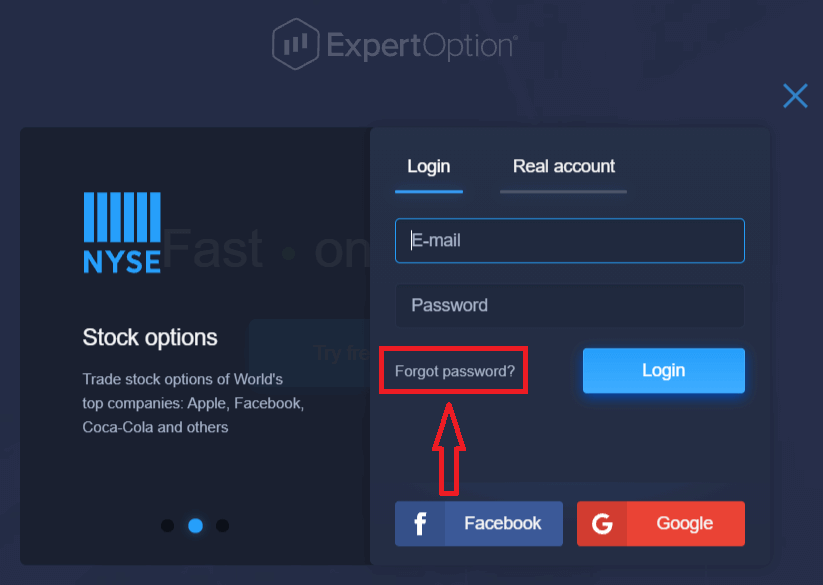
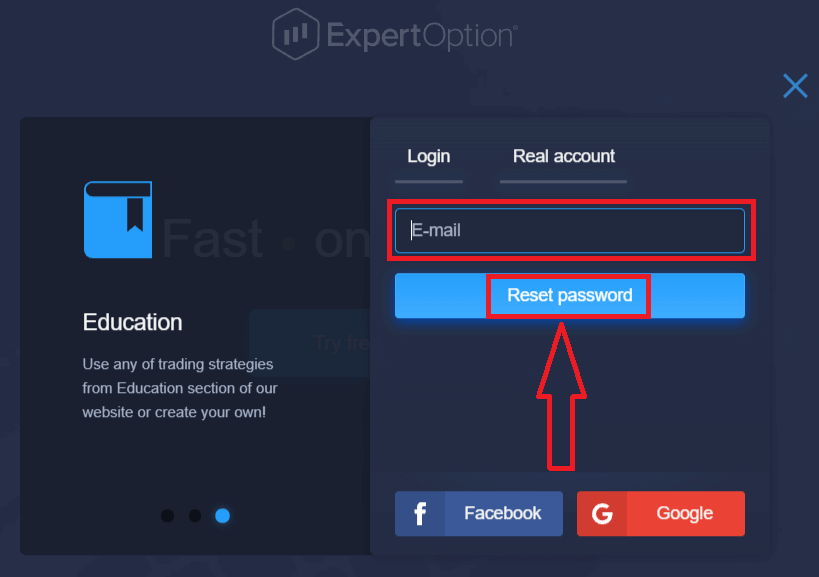
จากนั้นระบบจะเปิดแบบฟอร์มใหม่ซึ่งคุณจะต้องกู้คืนรหัสผ่านสำหรับบัญชี ExpertOption ของคุณ คุณต้องระบุที่อยู่อีเมลที่ถูกต้องและคลิก "รีเซ็ตรหัสผ่าน"
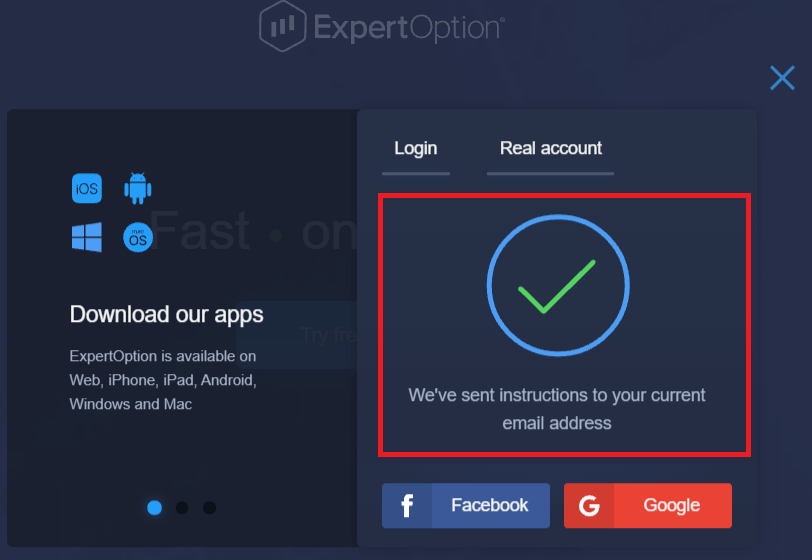
จะมีข้อความแจ้งเตือนว่าได้ส่งอีเมลไปยังที่อยู่อีเมลนี้เพื่อรีเซ็ตรหัสผ่าน
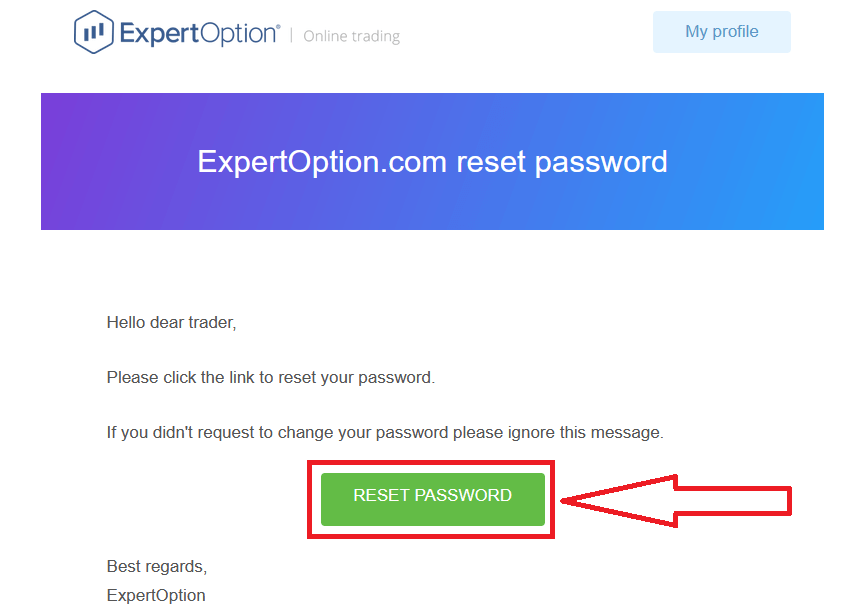
แล้ว ในอีเมลของคุณ คุณจะได้รับข้อเสนอให้เปลี่ยนรหัสผ่าน คลิกที่ «รีเซ็ตรหัสผ่าน»
ลิงก์จากอีเมลจะนำคุณไปยังส่วนพิเศษบนเว็บไซต์ ExpertOption ป้อนรหัสผ่านใหม่ของคุณสองครั้งที่นี่และคลิกปุ่ม "เปลี่ยนรหัสผ่าน"
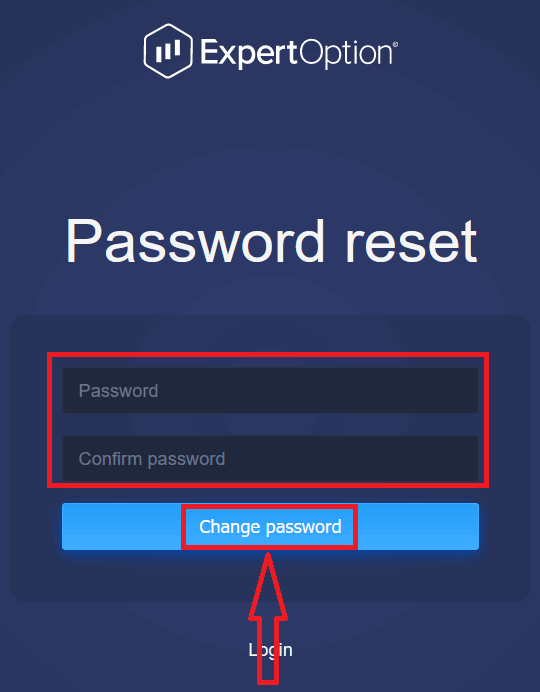
หลังจากป้อน "รหัสผ่าน" และ "ยืนยันรหัสผ่าน" ข้อความจะปรากฏขึ้นเพื่อแจ้งว่ารหัสผ่านได้รับการเปลี่ยนแปลงสำเร็จแล้ว
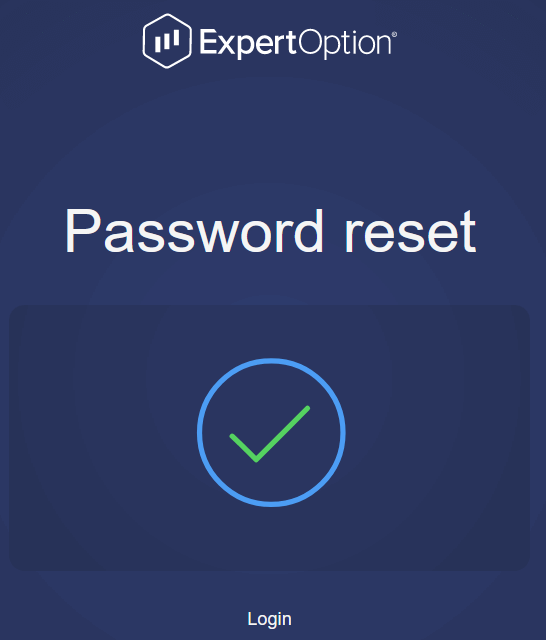
แค่นั้นเอง! ตอนนี้คุณสามารถเข้าสู่ระบบแพลตฟอร์ม ExpertOption โดยใช้ชื่อผู้ใช้และรหัสผ่านใหม่ของคุณได้แล้ว
หากคุณใช้แอปพลิเคชันมือถือ
ให้คลิกที่ไอคอน "เมนู" แล้ว
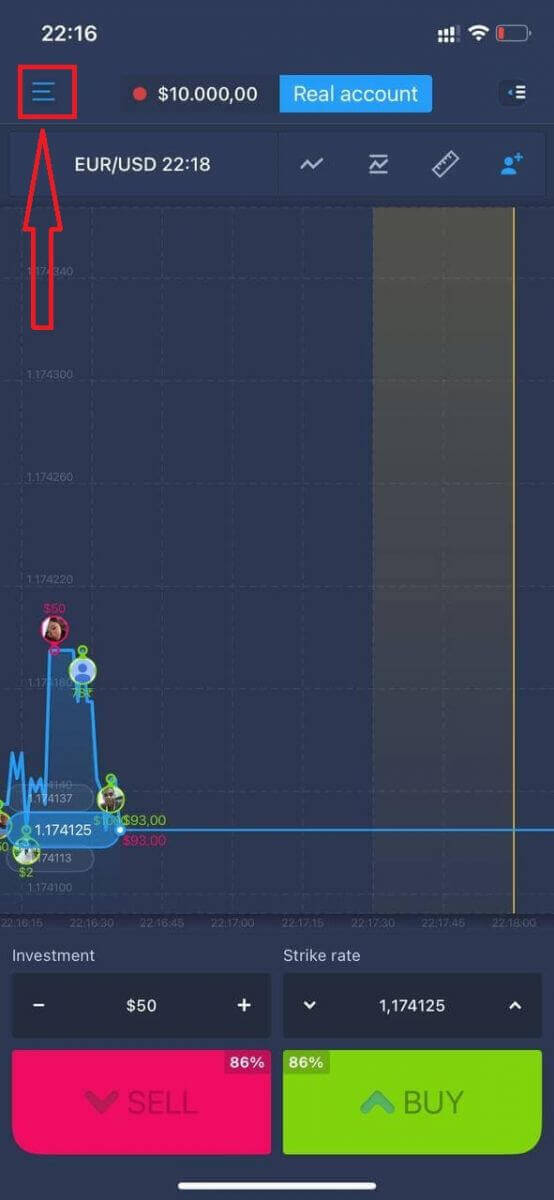
คลิก "เข้าสู่ระบบ"
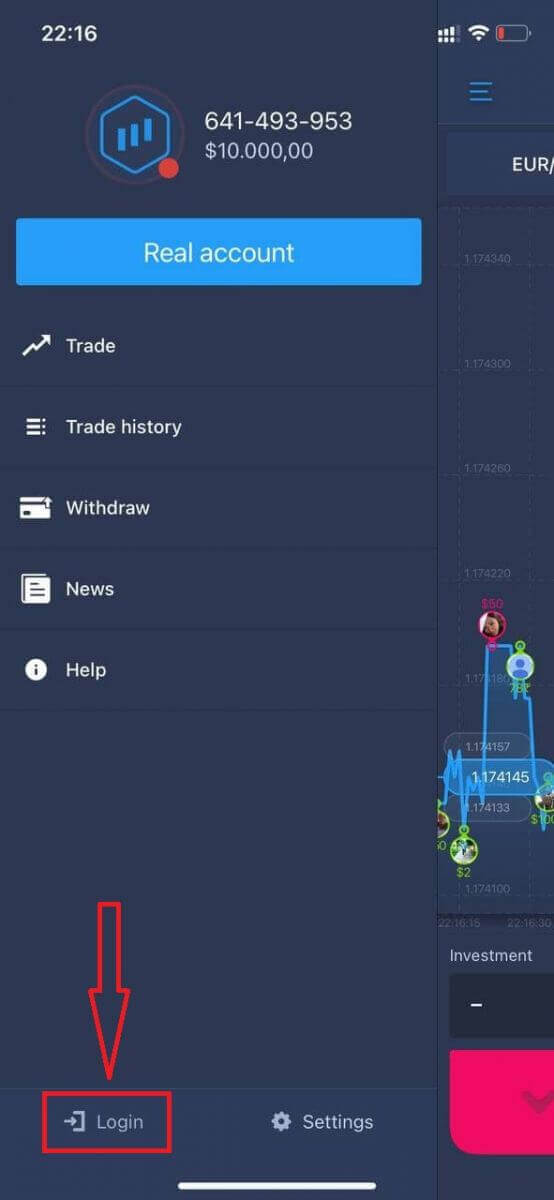
คลิกที่ลิงก์ "ลืมรหัสผ่าน"
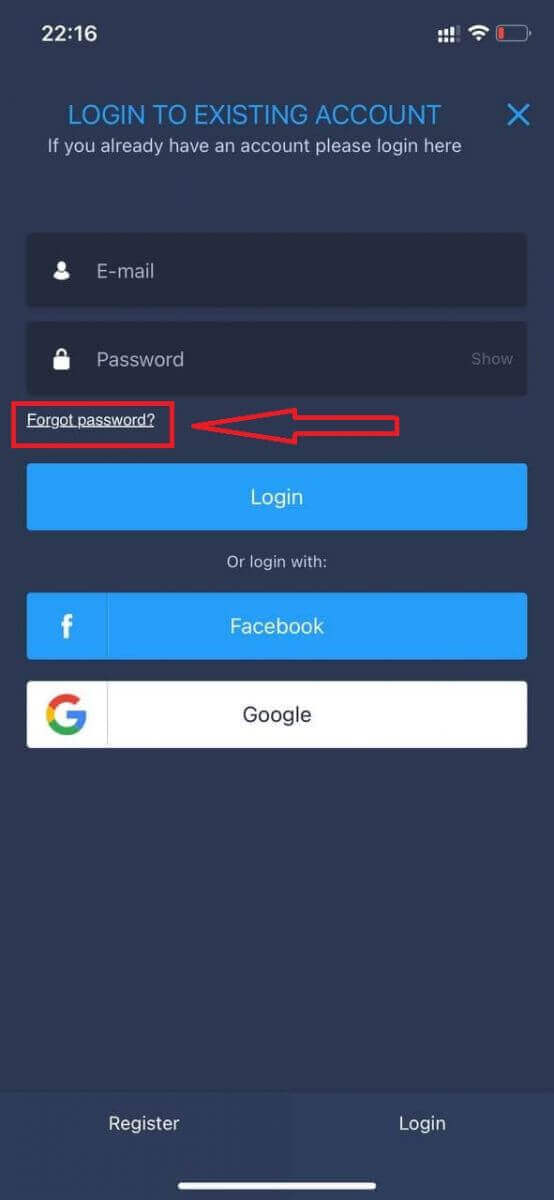
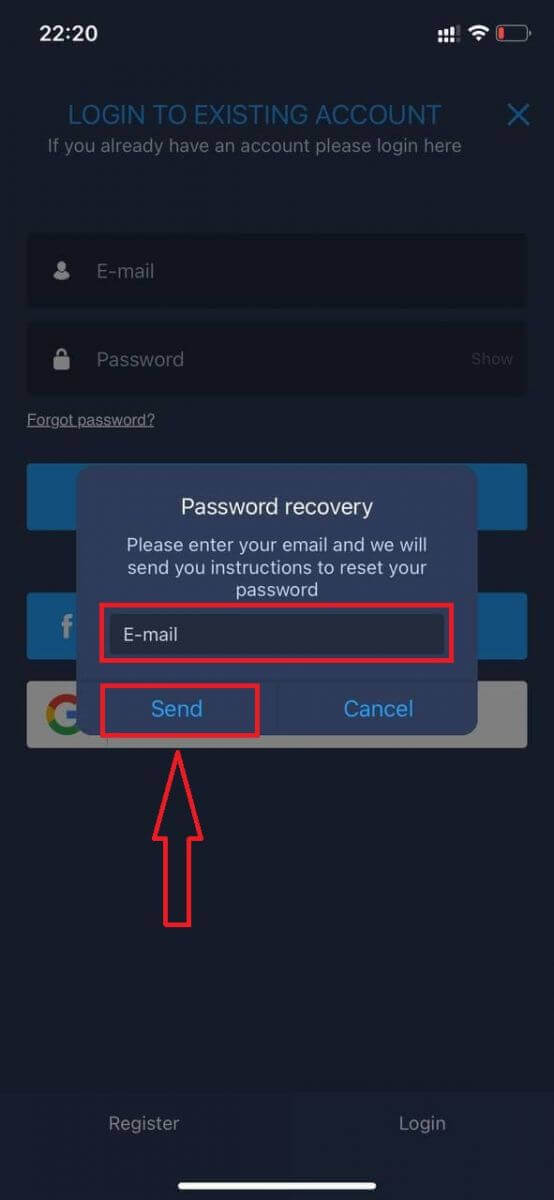
ในหน้าต่างใหม่ ให้ป้อนอีเมลที่คุณใช้ตอนลงทะเบียน แล้วคลิกปุ่ม "ส่ง" จากนั้นทำตามขั้นตอนที่เหลือเหมือนกับในแอปพลิเคชันบนเว็บ
เข้าสู่ระบบ ExpertOption Mobile Web
หากคุณต้องการซื้อขายบนแพลตฟอร์มการซื้อขาย ExpertOption เวอร์ชันเว็บมือถือ คุณสามารถทำได้ง่ายๆ เริ่มต้นด้วยการเปิดเบราว์เซอร์บนอุปกรณ์มือถือของคุณ จากนั้นค้นหา “ expertoption ” และไปที่เว็บไซต์อย่างเป็นทางการของโบรกเกอร์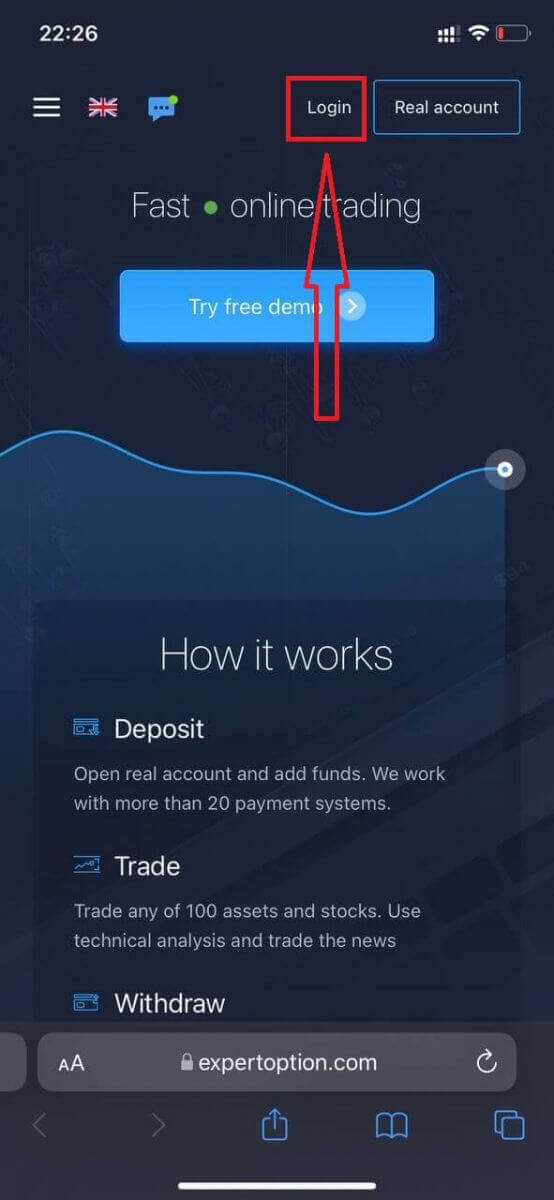
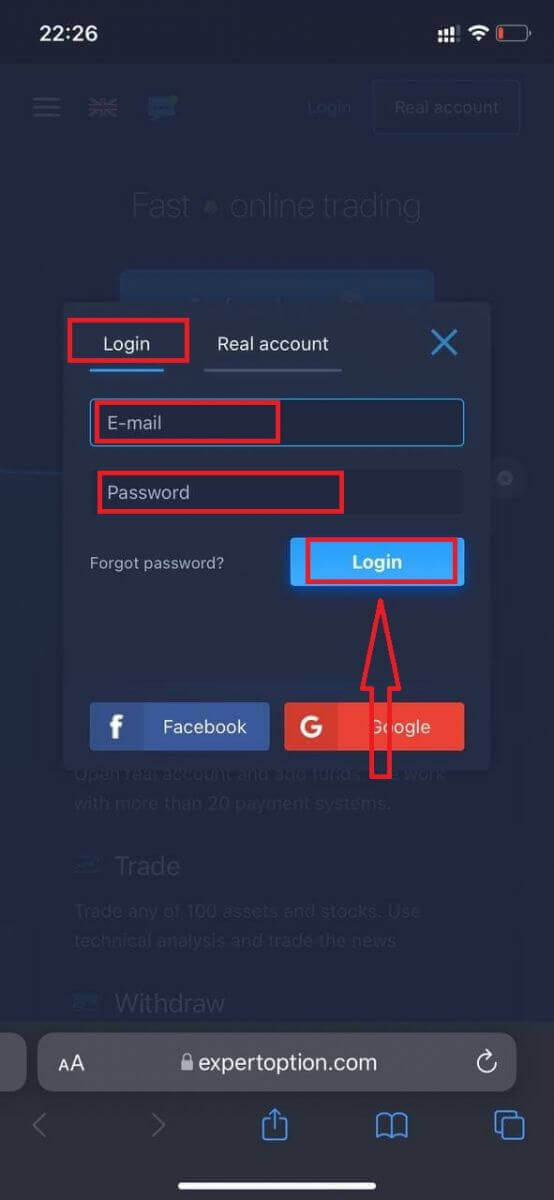
ป้อนอีเมลและรหัสผ่านของคุณ แล้วคลิกปุ่ม “เข้าสู่ระบบ”
หลังจากเข้าสู่ระบบสำเร็จ คุณจะเห็นหน้าการฝากเงิน ในการเริ่มต้นการซื้อขายจริง คุณต้องลงทุนในบัญชีของคุณ (เงินฝากขั้นต่ำคือ 10 ดอลลาร์สหรัฐ)
วิธีการฝากเงินใน ExpertOption
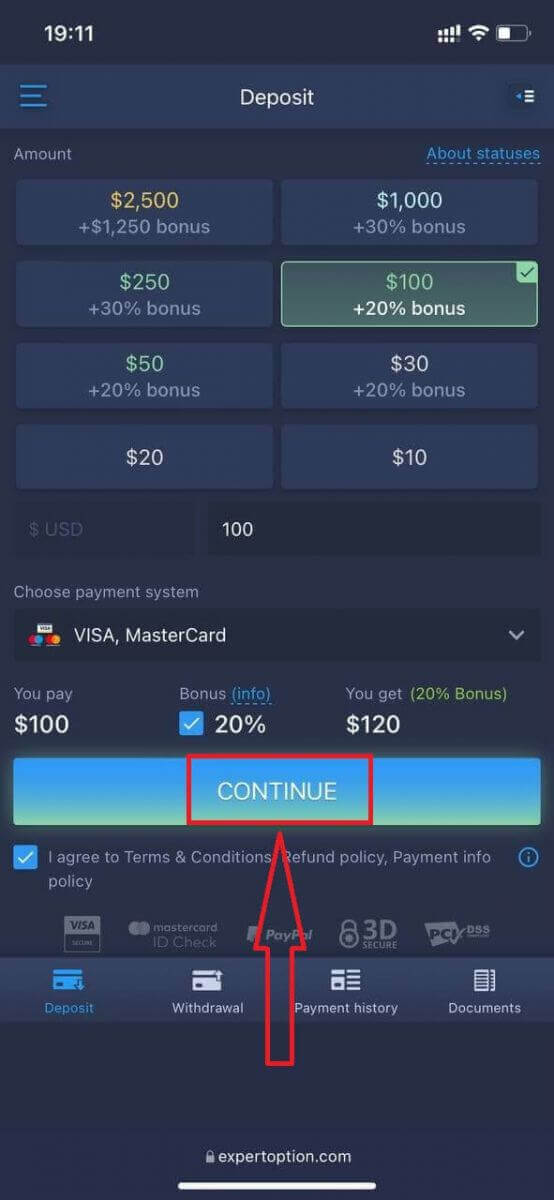
ป้อนข้อมูลบัตรและคลิก “เพิ่มเงิน...”
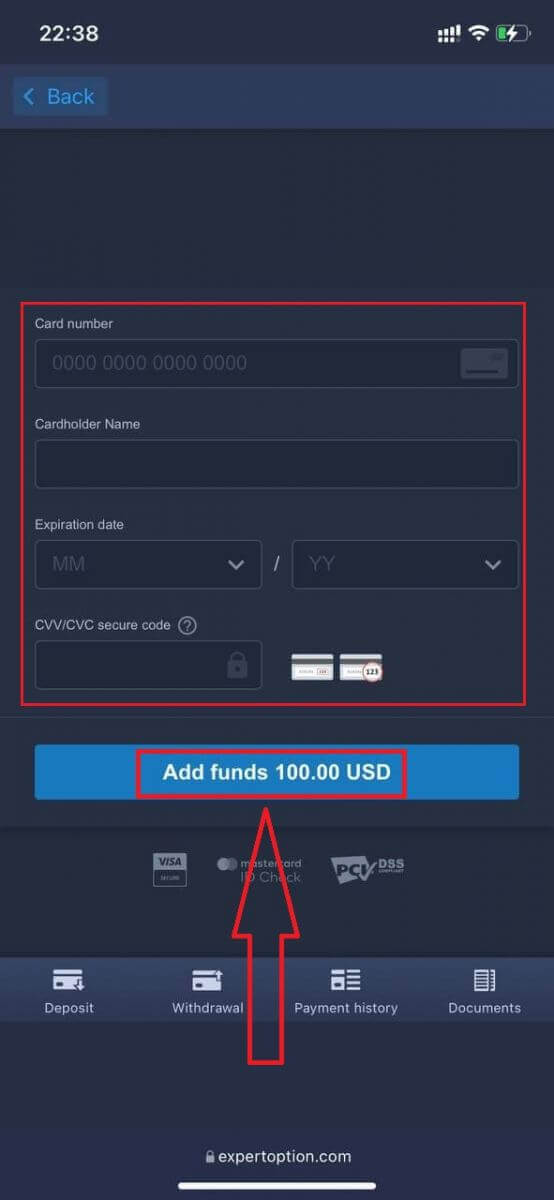
ตอนนี้คุณสามารถซื้อขายในบัญชีจริงได้หลังจากฝากเงินสำเร็จ
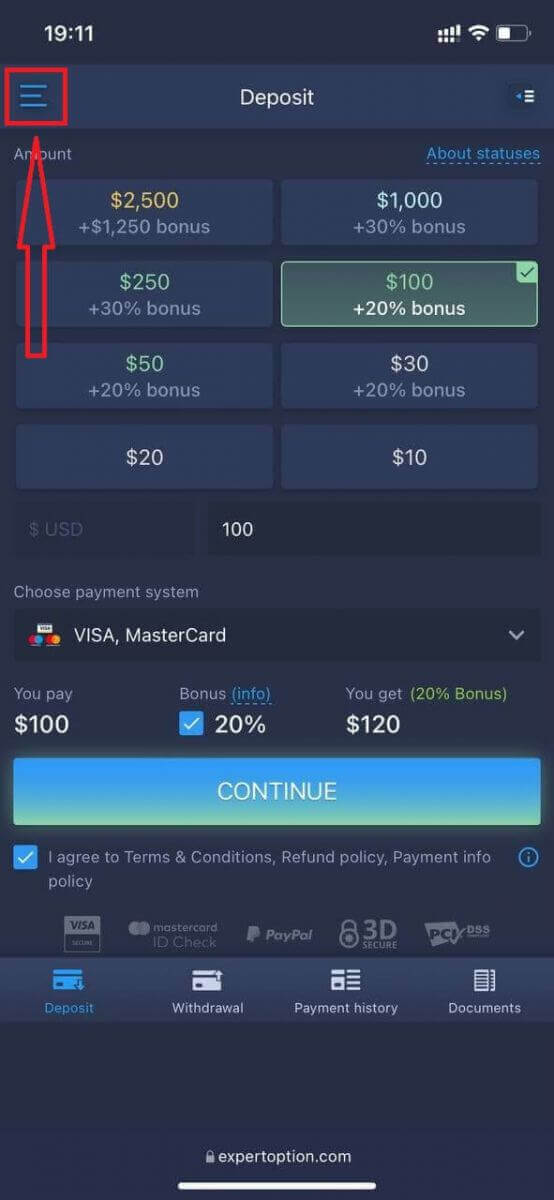
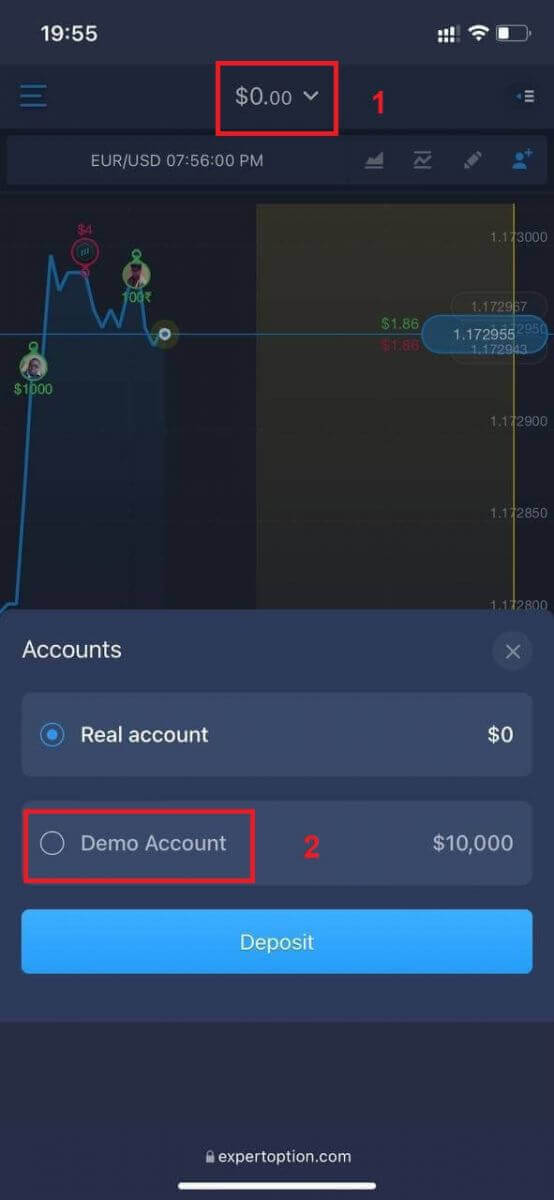
หากคุณต้องการใช้บัญชีทดลอง ให้คลิกไอคอน “เมนู”
คลิก “ซื้อขาย”
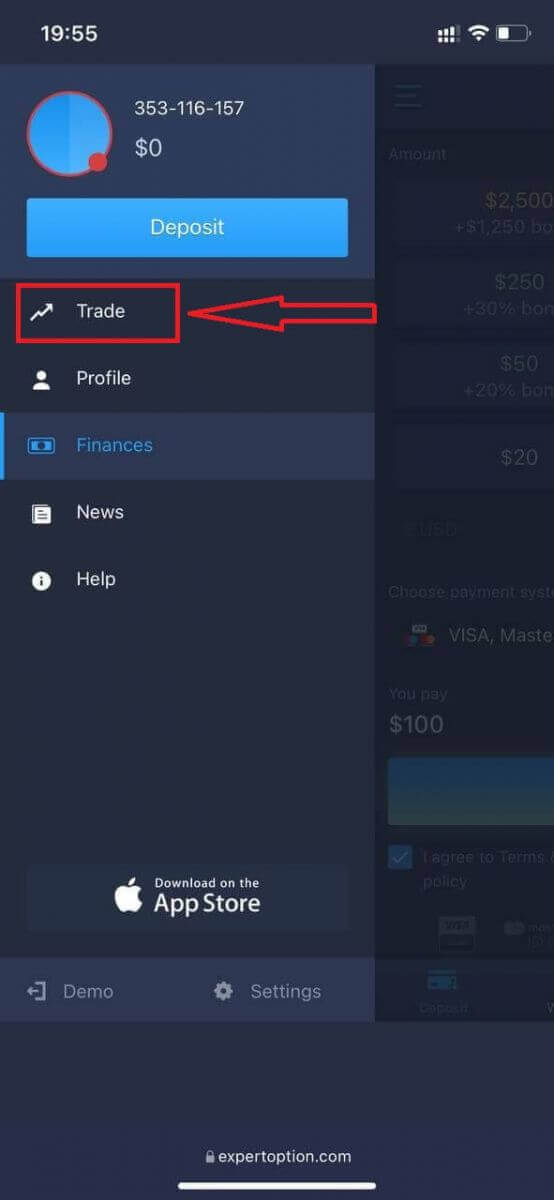
สลับบัญชีจากบัญชีจริงไปยังบัญชีทดลอง
คุณจะมีเงิน 10,000 ดอลลาร์สหรัฐในบัญชีทดลอง
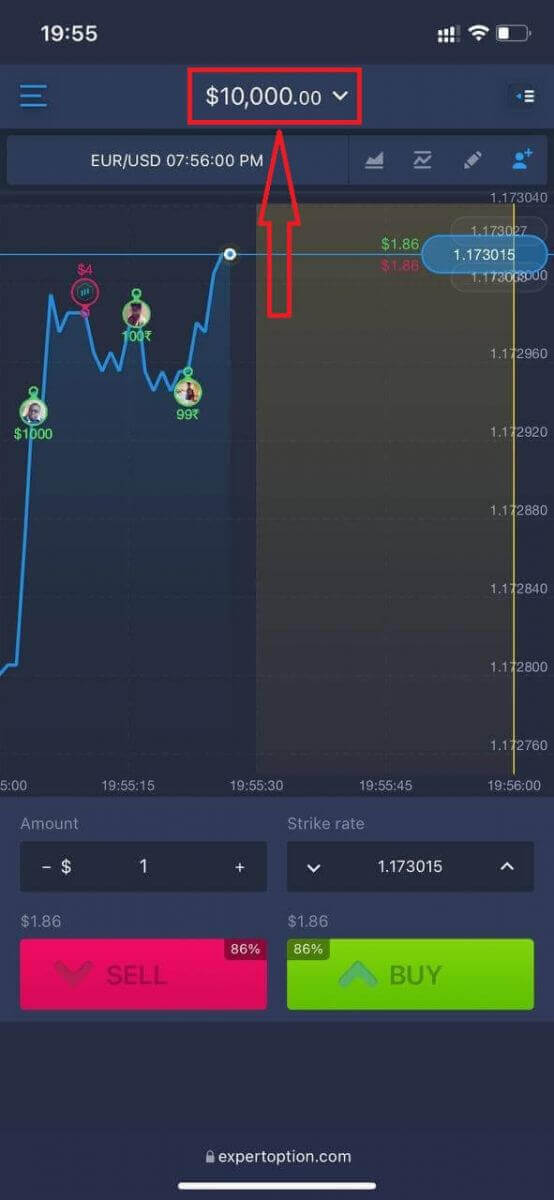
ตอนนี้คุณสามารถซื้อขายจากเวอร์ชันเว็บมือถือของแพลตฟอร์มได้แล้ว เวอร์ชันเว็บมือถือของแพลตฟอร์มการซื้อขายนั้นเหมือนกับเวอร์ชันเว็บปกติ ดังนั้นจึงไม่มีปัญหาใดๆ เกี่ยวกับการซื้อขายและการโอนเงิน
วิธีเข้าสู่ระบบแอป ExpertOption สำหรับ iOS
การเข้าสู่ระบบบนแพลตฟอร์มมือถือ iOS นั้นคล้ายกับการเข้าสู่ระบบบนแอปพลิเคชัน ExpertOption บนเว็บ คุณสามารถดาวน์โหลดแอปพลิเคชันได้จาก App Store บนอุปกรณ์ของคุณ หรือคลิกที่นี่เพียงค้นหาแอป “ExpertOption - Mobile Trading” แล้วคลิก «GET» เพื่อติดตั้งบน iPhone หรือ iPad ของคุณ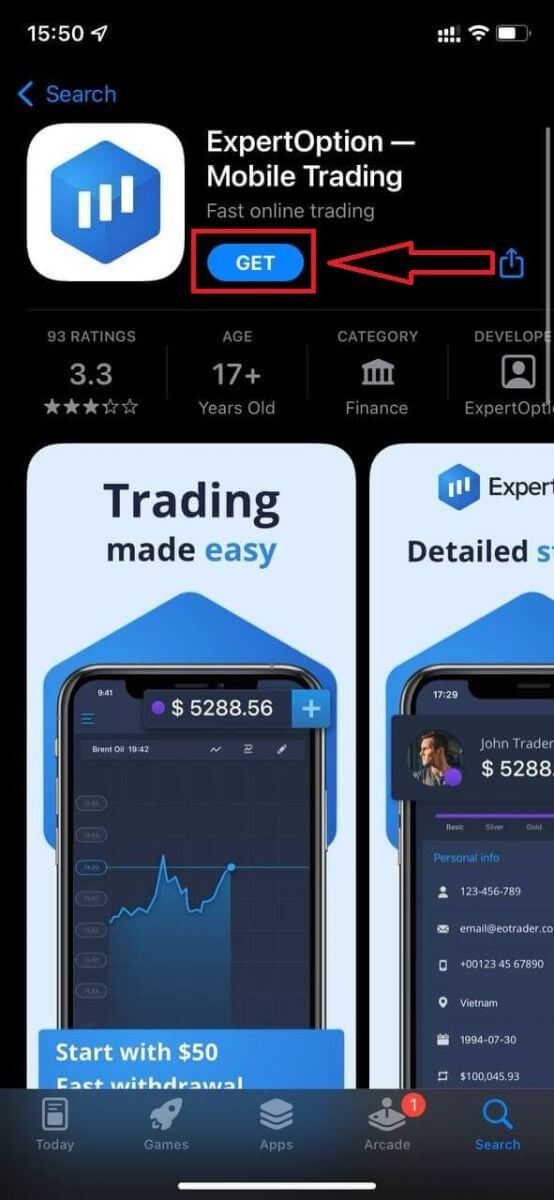
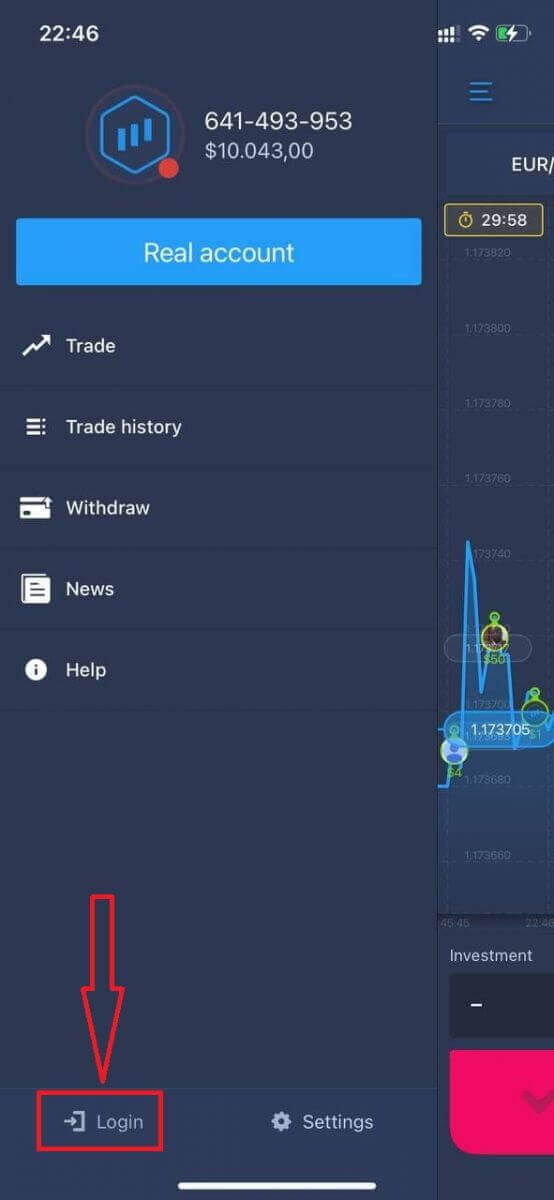
หลังจากติดตั้งและเปิดใช้งานแล้ว คุณสามารถเข้าสู่ระบบแอป ExpertOption iOS ได้โดยใช้อีเมล Facebook หรือ Google เพียงเลือกไอคอน “เมนู”
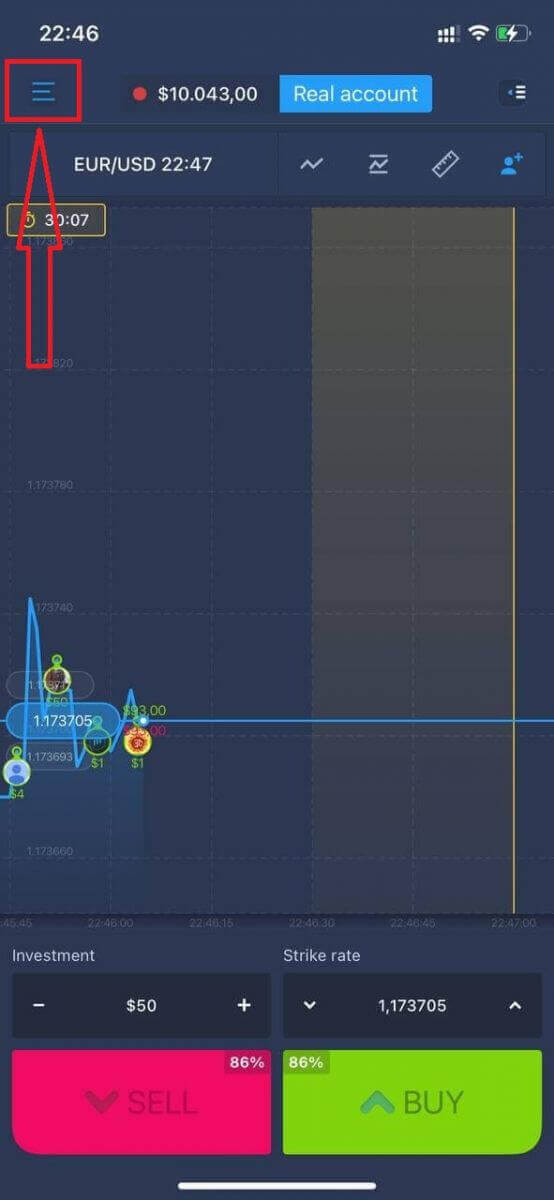
คลิก “เข้าสู่ระบบ”
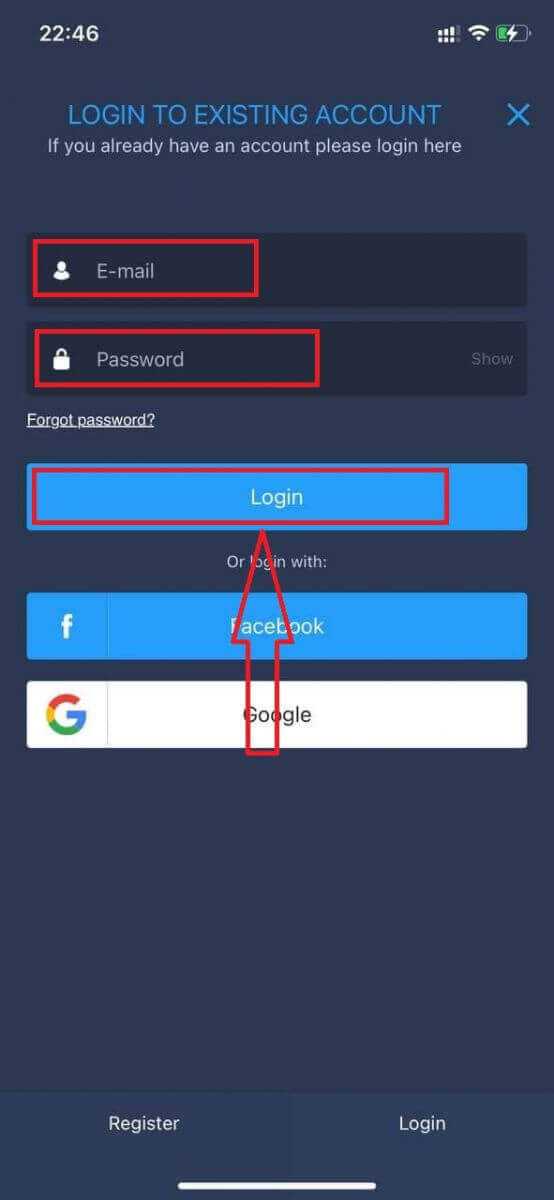
ป้อนอีเมลและรหัสผ่านของคุณ แล้วคลิกปุ่ม “เข้าสู่ระบบ”
วิธีเข้าสู่ระบบแอป ExpertOption สำหรับ Android
คุณต้องไปที่ Google Play Store และค้นหา "ExpertOption - Mobile Trading" เพื่อค้นหาแอปนี้ หรือคลิกที่นี่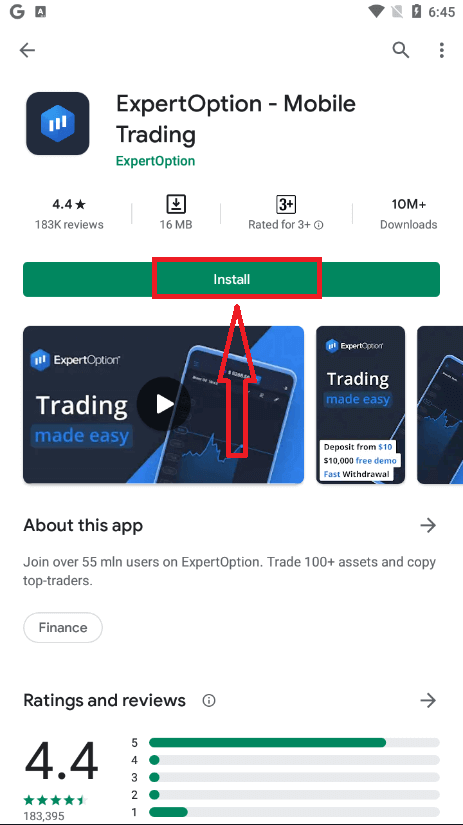
หลังจากติดตั้งและเปิดใช้งานแล้ว คุณสามารถเข้าสู่ระบบแอป ExpertOption สำหรับ Android ได้โดยใช้บัญชีอีเมล Facebook หรือ Google ของคุณ
ทำตามขั้นตอนเดียวกับบนอุปกรณ์ iOS เลือกไอคอน "เมนู"
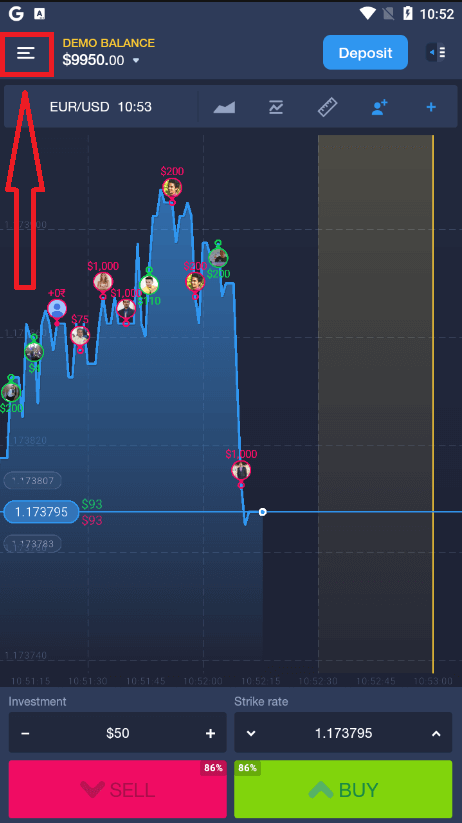
คลิก "เข้าสู่ระบบ"
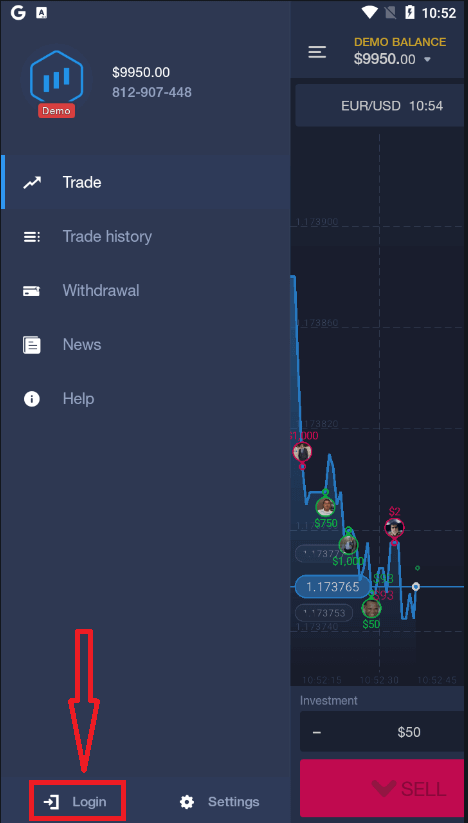
ป้อนอีเมลและรหัสผ่านของคุณ แล้วคลิกปุ่ม "เข้าสู่ระบบ"
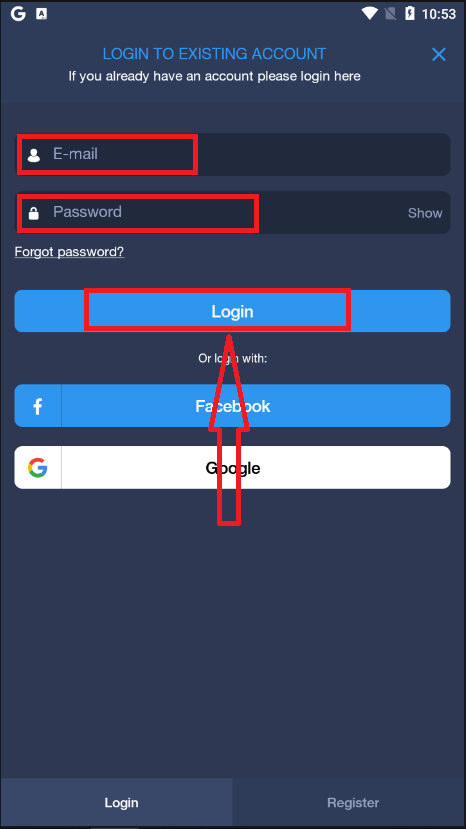
วิธีการยืนยันบัญชีบน ExpertOption
การยืนยันอีเมลบน ExpertOption
หลังจากลงทะเบียนแล้ว คุณจะได้รับอีเมลยืนยัน (ข้อความจาก ExpertOption) ซึ่งมีลิงก์ที่คุณต้องคลิกเพื่อยืนยันที่อยู่อีเมลของคุณ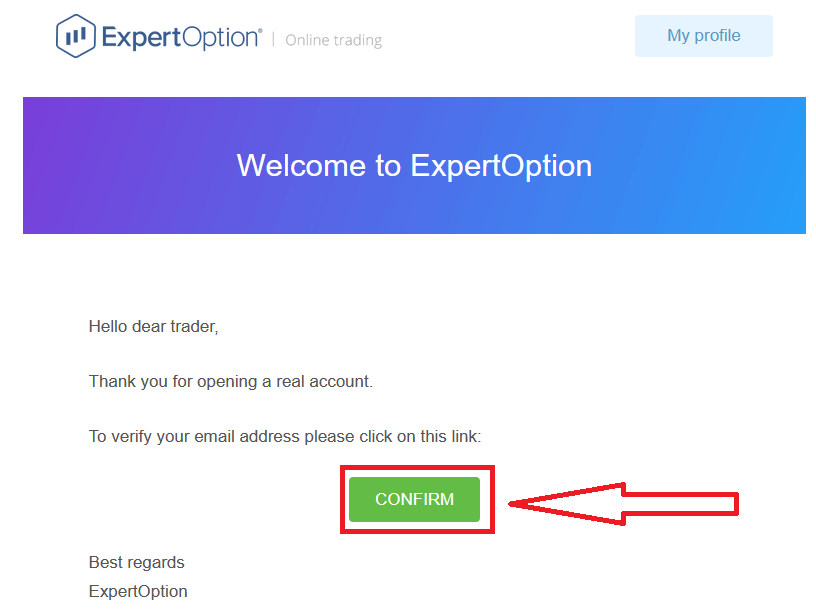
หากคุณไม่ได้รับอีเมลยืนยันจากเราเลย โปรดส่งข้อความไปที่[email protected]จากที่อยู่อีเมลที่คุณใช้ในแพลตฟอร์ม และเราจะยืนยันอีเมลของคุณด้วยตนเอง
การตรวจสอบที่อยู่และตัวตนบน ExpertOption
กระบวนการตรวจสอบยืนยันตัวตนเป็นการตรวจสอบเอกสารของคุณเพียงครั้งเดียว นี่เป็นขั้นตอนที่จำเป็นเพื่อให้เราปฏิบัติตามนโยบาย AML KYC อย่างครบถ้วน เพื่อยืนยันตัวตนของคุณในฐานะผู้ค้ากับ ExpertOption กระบวนการตรวจสอบจะเริ่มต้นเมื่อคุณกรอกข้อมูลประจำตัวและที่อยู่ในโปรไฟล์ของคุณ เปิดหน้าโปรไฟล์และค้นหาส่วนสถานะตัวตนและสถานะที่อยู่
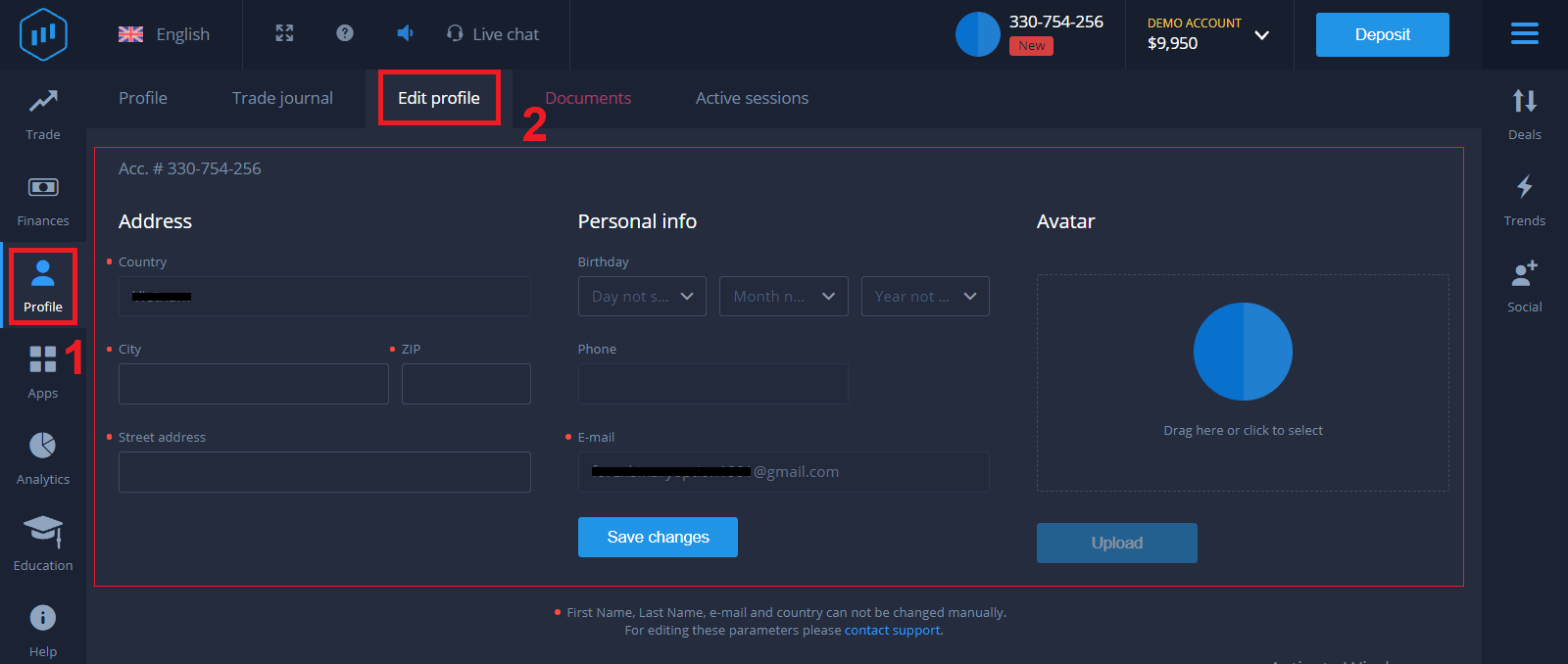
การตรวจสอบบัตรธนาคารบน ExpertOption
ขั้นตอนการตรวจสอบจะแตกต่างกันไปตามวิธีการฝากเงินหากคุณฝากเงินโดยใช้ VISA หรือ MASTERCARD (ทั้งบัตรเครดิตหรือบัตรเดบิต) เราจะต้องตรวจสอบข้อมูลต่อไปนี้:
- รูปถ่ายสีของบัตรประจำตัวประชาชนหรือหนังสือเดินทางที่ยังไม่หมดอายุ ซึ่งแสดงรูปถ่ายและชื่อเต็มของคุณ
ทั้ง
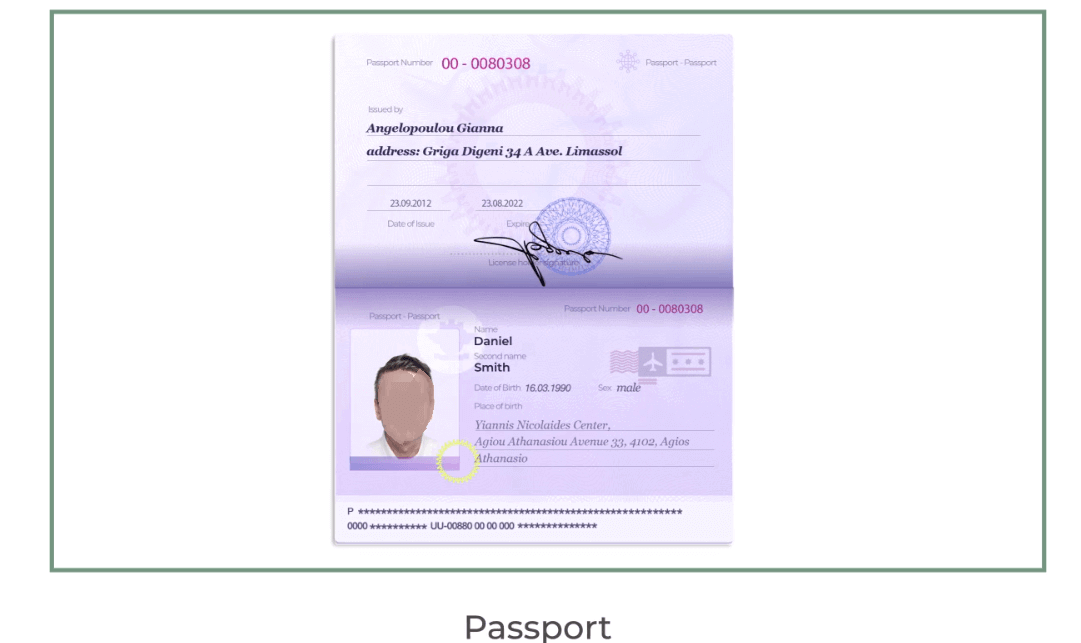
สองด้าน
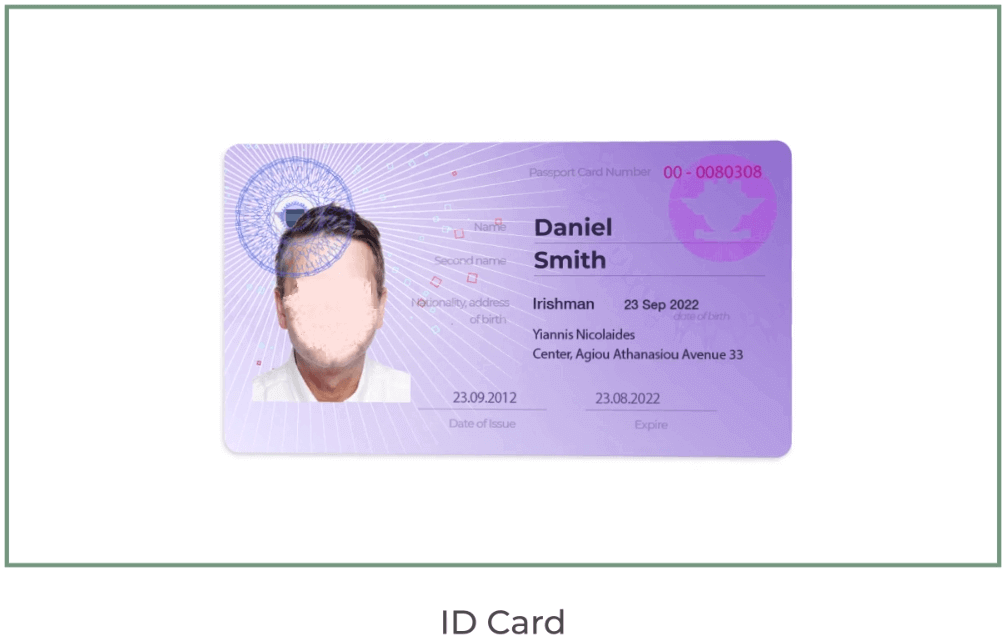
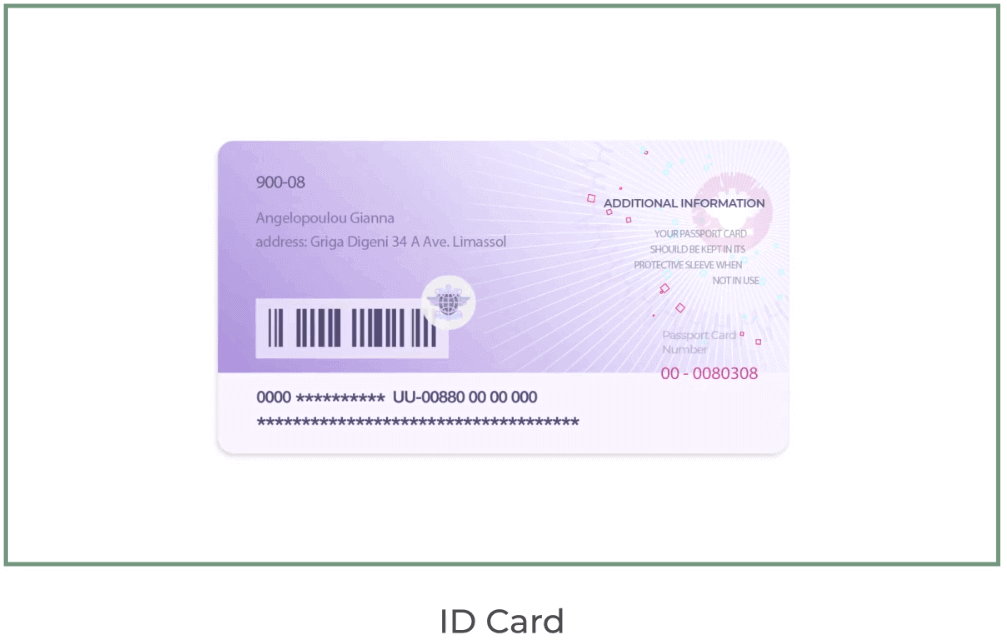
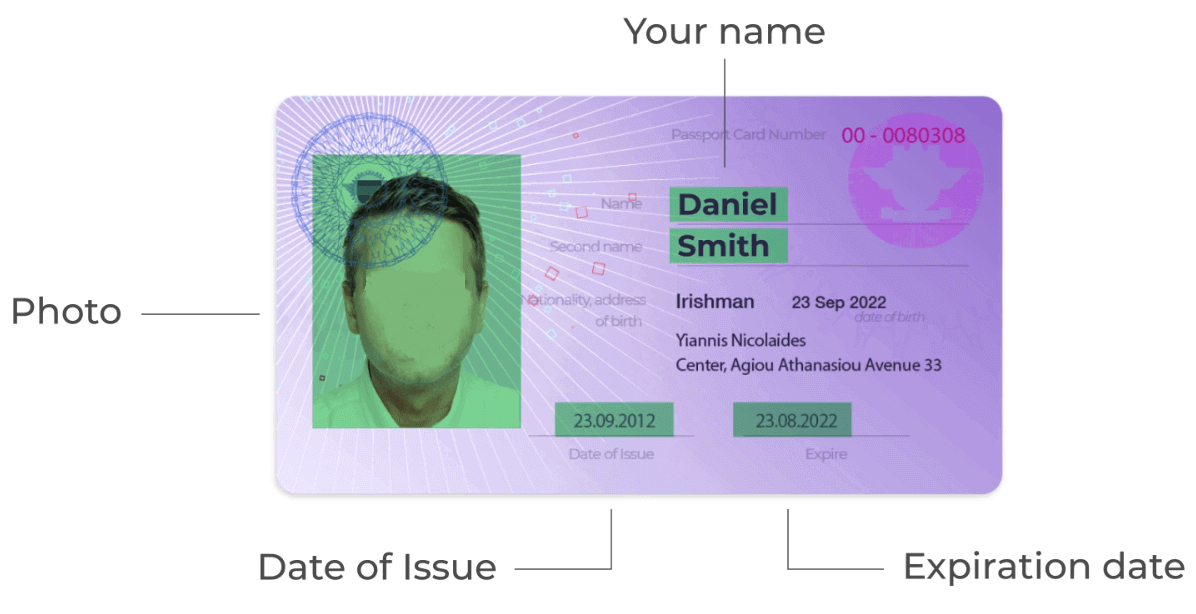
เอกสารต้องแสดงชื่อ รูปถ่าย และวันหมดอายุของคุณ
- รูปถ่ายบัตรธนาคาร (ด้านหน้าของบัตรที่คุณใช้ฝากเงิน แสดงเลขหกหลักแรกและสี่หลักสุดท้าย พร้อมชื่อและวันหมดอายุของคุณ)
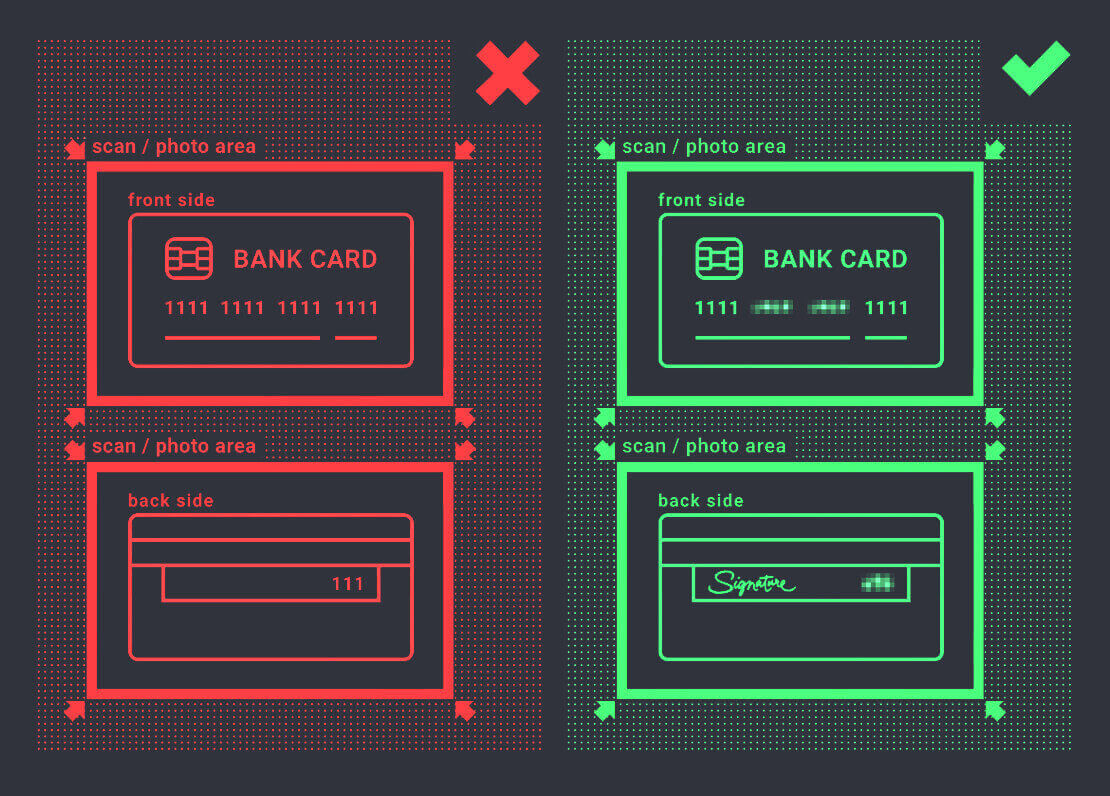
หากคุณเลือกที่จะฝากเงินโดยใช้ e-wallet สกุลเงินดิจิทัล ธนาคารออนไลน์ หรือการชำระเงินผ่านมือถือ เราจะต้องตรวจสอบเฉพาะบัตรประจำตัวประชาชนหรือหนังสือเดินทางที่ยังไม่หมดอายุของคุณเท่านั้น
โปรดทราบว่ารูปถ่ายต้องมีคุณภาพสูง เอกสารทั้งหมดต้องมองเห็นได้ชัดเจน และเราไม่รับสำเนาหรือเอกสารสแกน
การตรวจสอบจะทำได้หลังจากสร้างบัญชีจริงและหลังจากฝากเงินแล้วเท่านั้น
สรุป: รักษาความปลอดภัยในการซื้อขายของคุณด้วยการเข้าถึงที่ได้รับการยืนยันบน ExpertOption
การเข้าสู่ระบบและยืนยันบัญชีของคุณบน ExpertOption เป็นขั้นตอนแรกสู่ประสบการณ์การซื้อขายที่ปลอดภัยและราบรื่น การดำเนินการตามขั้นตอนเหล่านี้จะช่วยให้มั่นใจได้ว่าบัญชีของคุณได้รับการปกป้องอย่างเต็มที่ พร้อมสำหรับการฝาก ถอน และซื้อขายโดยไม่มีข้อจำกัดใดๆ พร้อมทั้งปฏิบัติตามมาตรฐานการซื้อขายระดับโลก
เริ่มต้นเส้นทางการซื้อขายของคุณอย่างมั่นใจ—เข้าสู่ระบบและยืนยันบัญชีของคุณบน ExpertOption วันนี้ เพื่อปลดล็อกศักยภาพสูงสุดของประสบการณ์การซื้อขายของคุณ