ExpertOption විවෘත ගිණුම සහ මුදල් තැන්පත් කිරීම: ක්රම සහ සීමාවන්

මෙම ඇවිදීම ඔබ අනුගමනය කරන අනුපිළිවෙල කෙරෙහි අවධානය යොමු කරයි: මූලික විස්තර ලියාපදිංචි කිරීම, විද්යුත් තැපෑල/දුරකථනය තහවුරු කිරීම, අනන්යතා සහ ලිපින ලේඛන උඩුගත කිරීම, ඉන්පසු කාඩ්පත, ඊ-පසුම්බිය හෝ සහාය දක්වන බැංකු හුවමාරුව හරහා ඔබේ පළමු තැන්පතුව කරන්න. සාමාන්ය කාඩ්පත් සහ ඊ-පසුම්බි තැන්පතු ක්ෂණිකව නිෂ්කාශනය වන අතර බැංකු මාරු කිරීම් සඳහා වැඩි කාලයක් ගත විය හැක; අරමුදල් හෝ මුදල් ආපසු ගැනීමේ සීමාවන් ඉවත් කිරීමට සත්යාපනය සක්රීයව තබා ගන්න. ගෙවීමක් අසාර්ථක වුවහොත්, ගැළපෙන නම සහ කාඩ්පත් හිමිකම තහවුරු කරන්න, මුදල් පරිවර්තන පරීක්ෂා කරන්න, සහ වේගවත්ම විභේදනය සඳහා ගනුදෙනු හැඳුනුම්පත් සමඟ සහාය අමතන්න.

ExpertOption හි ගිණුම විවෘත කරන්නේ කෙසේද
1 ක්ලික් එකකින් ExpertOption වෙළඳාම ආරම්භ කරන්න
වේදිකාවේ ලියාපදිංචි වීම සරලයි: ක්ලික් කිරීම් කිහිපයක් පමණක් අවශ්ය වේ. එක් ක්ලික් කිරීමකින් වෙළඳ අතුරු මුහුණත විවෘත කිරීමට, "නොමිලේ නිරූපණය උත්සාහ කරන්න" බොත්තම ක්ලික් කරන්න.
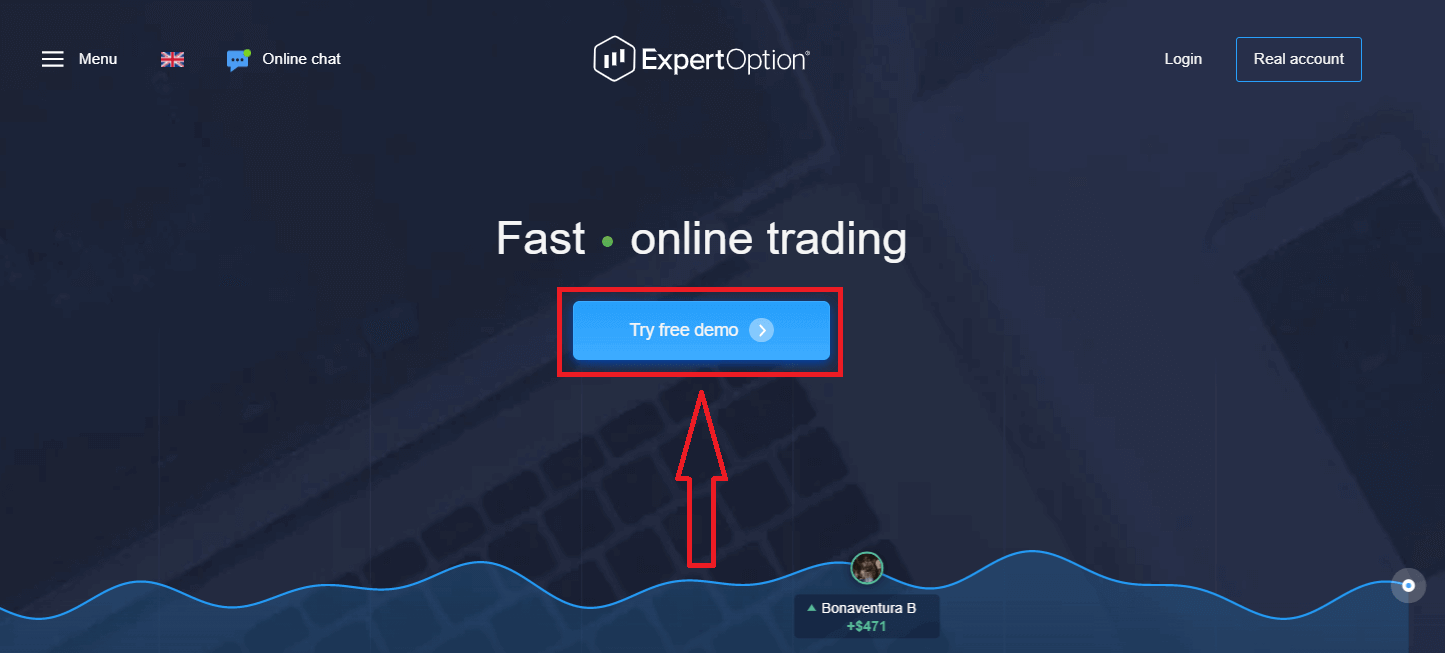
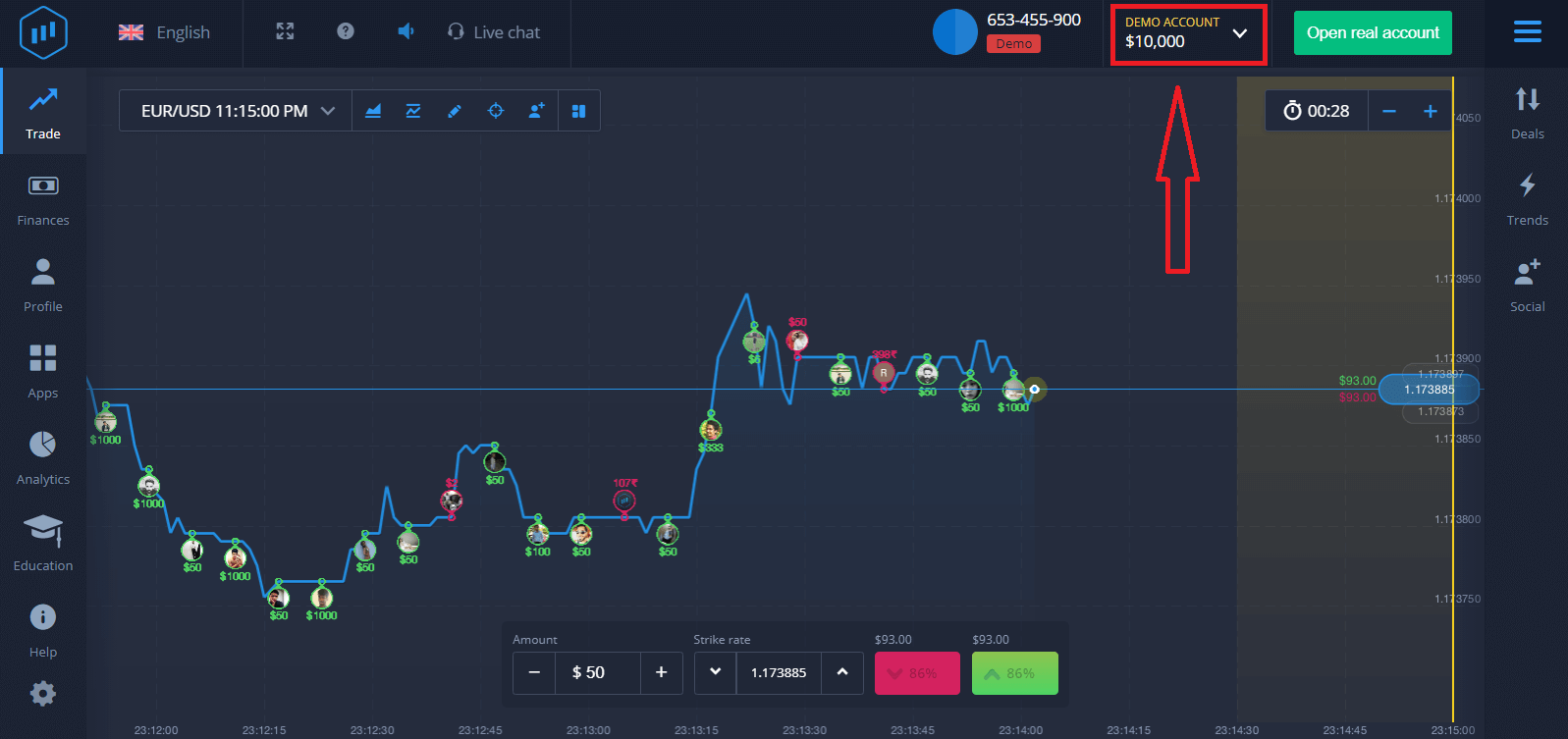
මෙය ඔබව Demo ගිණුමක ඩොලර් 10,000 කින් වෙළඳාම ආරම්භ කිරීමට Demo වෙළඳ පිටුවට ගෙන යනු ඇත.
 ගිණුම භාවිතා කිරීම දිගටම කරගෙන යාමට, වෙළඳ ප්රතිඵල සුරකින්න සහ සැබෑ ගිණුමක වෙළඳාම් කරන්න. ExpertOption ගිණුමක් නිර්මාණය කිරීමට "සැබෑ ගිණුම විවෘත කරන්න" ක්ලික් කරන්න.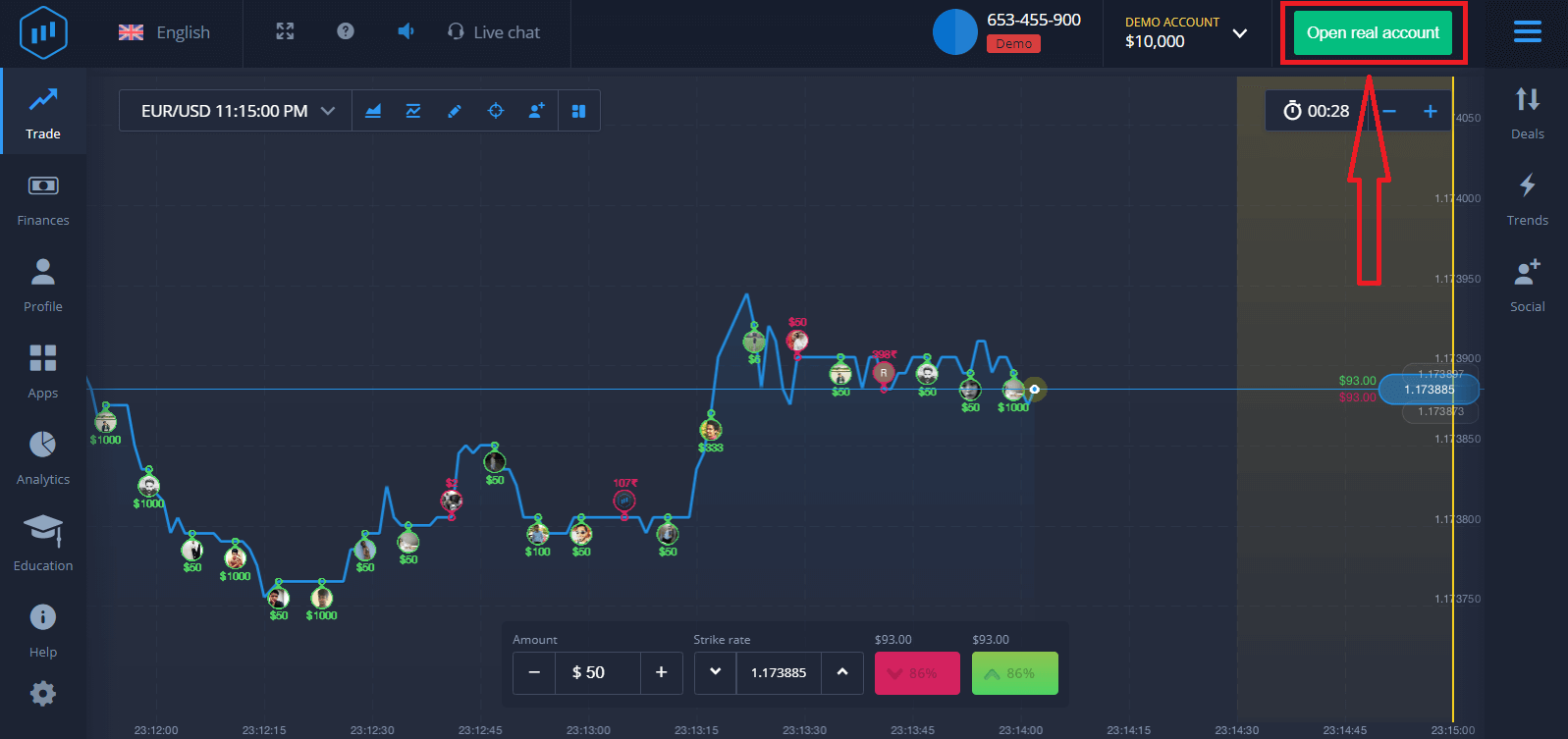
ලබා ගත හැකි විකල්ප තුනක් තිබේ: පහත දැක්වෙන පරිදි ඔබේ විද්යුත් තැපැල් ලිපිනය, ෆේස්බුක් ගිණුම හෝ ගූගල් ගිණුම සමඟ ලියාපදිංචි වීම. ඔබ කළ යුත්තේ ඕනෑම සුදුසු ක්රමයක් තෝරා මුරපදයක් නිර්මාණය කිරීමයි.
විද්යුත් තැපෑලක් සමඟ ExpertOption ගිණුමක් විවෘත කරන්නේ කෙසේද?
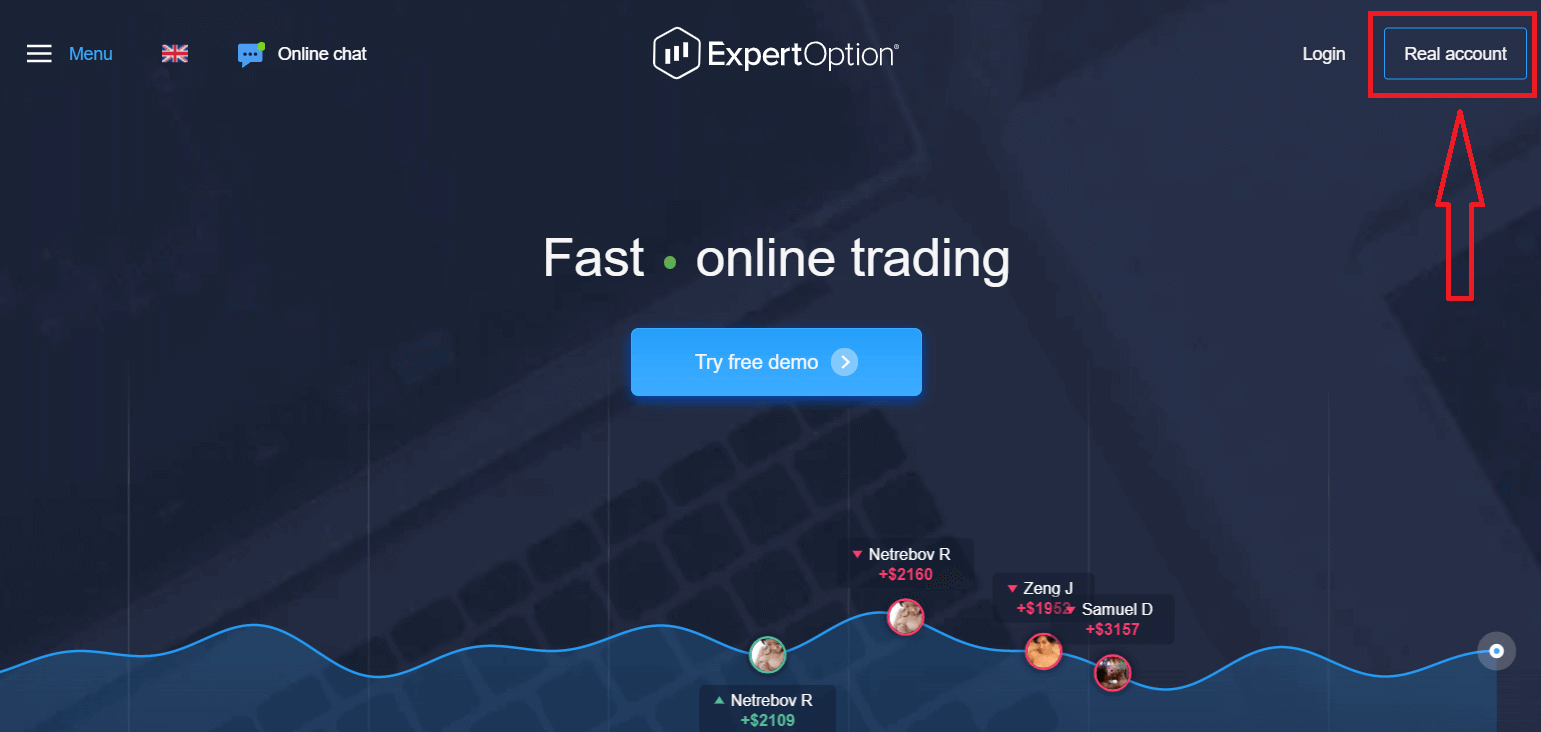
1. ඉහළ දකුණු කෙළවරේ ඇති " සැබෑ ගිණුම " බොත්තම ක්ලික් කිරීමෙන් ඔබට වේදිකාවේ ගිණුමක් සඳහා ලියාපදිංචි විය හැකිය.
2. ලියාපදිංචි වීමට, කරුණාකර අවශ්ය සියලු තොරතුරු පුරවා "ගිණුම විවෘත කරන්න" ක්ලික් කරන්න.
- වලංගු විද්යුත් තැපැල් ලිපිනයක් ඇතුළත් කරන්න.
- ශක්තිමත් මුරපදයක් සාදන්න.
- ඔබ "නියමයන් සහ කොන්දේසි" කියවා එය පරීක්ෂා කළ යුතුය.
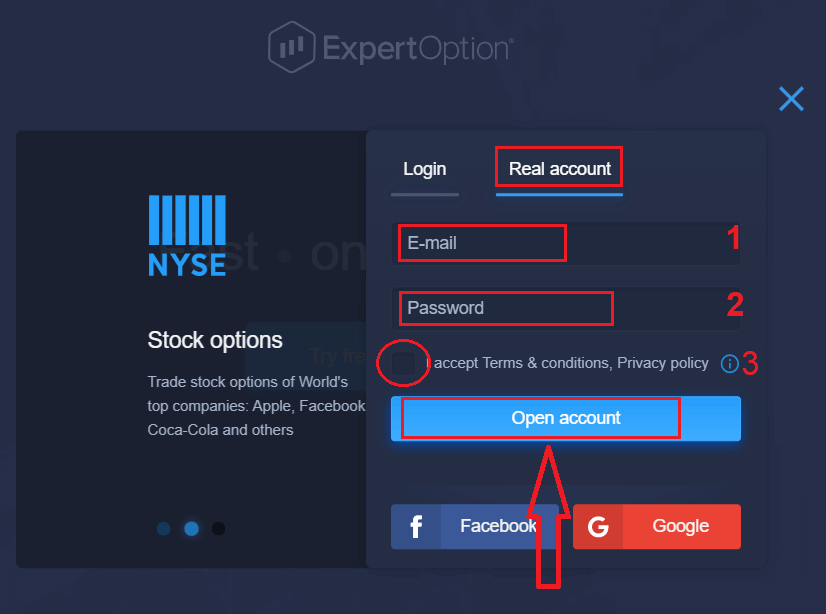
සුභ පැතුම්! ඔබ සාර්ථකව ලියාපදිංචි වී ඇත. සජීවී වෙළඳාම ආරම්භ කිරීමට, ඔබ ඔබේ ගිණුමේ ආයෝජනයක් කළ යුතුය (අවම තැන්පතුව ඇමරිකානු ඩොලර් 10 කි).
ExpertOption හි තැන්පතුවක් කරන්නේ කෙසේද
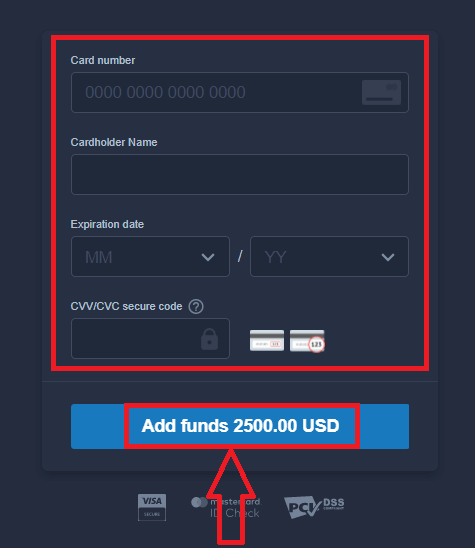
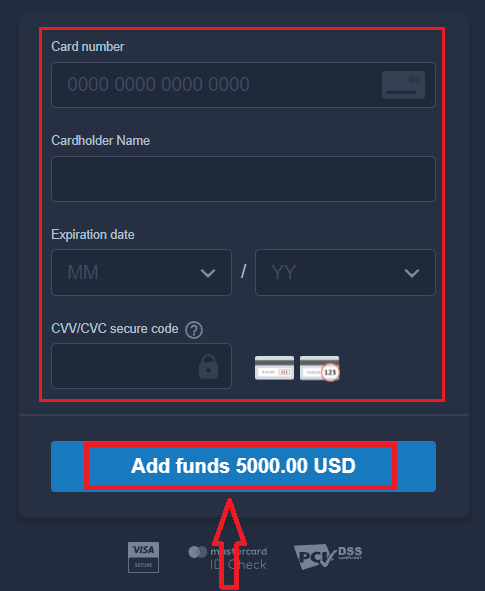
කාඩ්පත් දත්ත ඇතුළත් කර "අරමුදල් එකතු කරන්න ..." ක්ලික් කරන්න
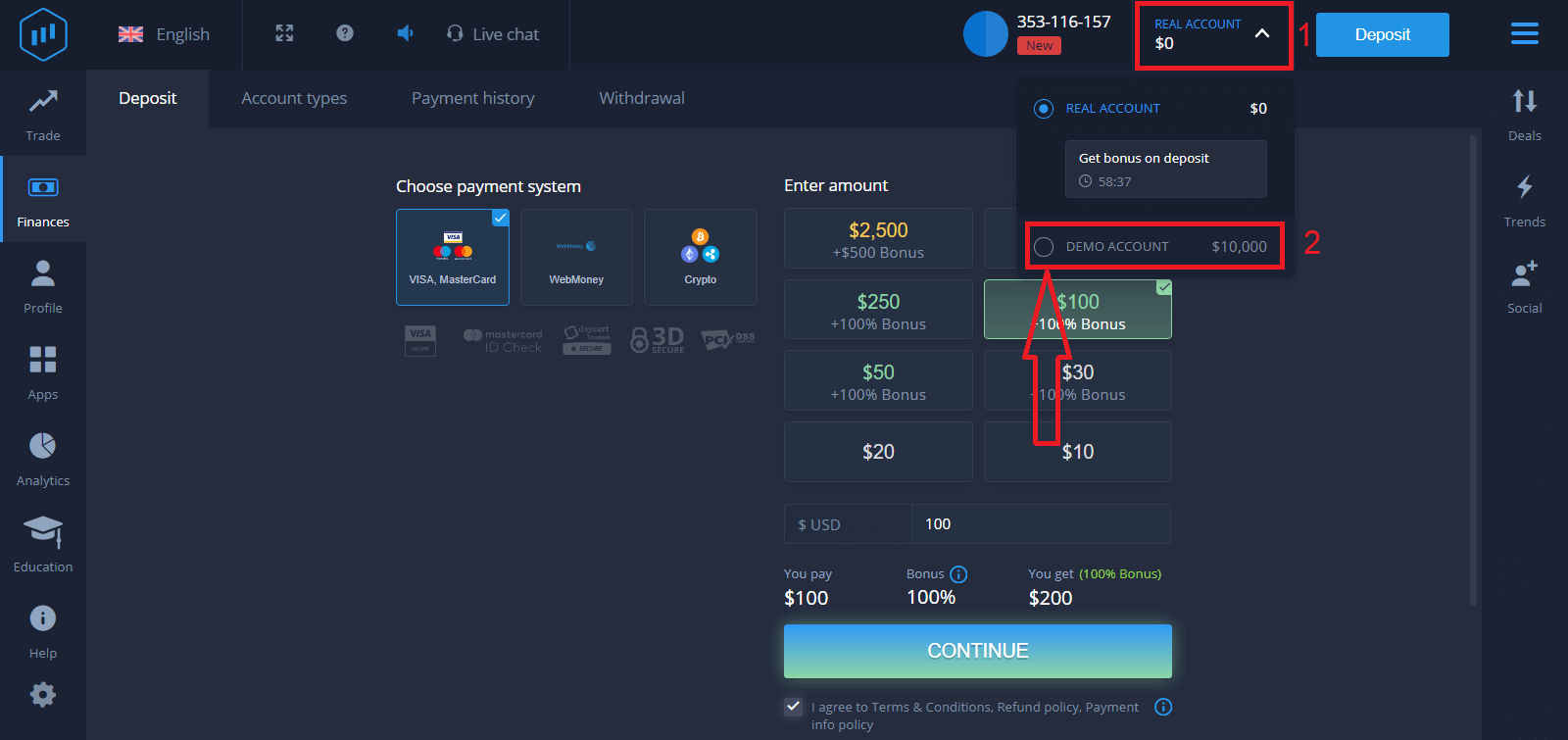
දැන් ඔබට සාර්ථකව තැන්පත් කිරීමෙන් පසු සැබෑ ගිණුමක වෙළඳාම් කළ හැකිය.
ඔබට Demo ගිණුම භාවිතා කිරීමට අවශ්ය නම්, "REAL ACCOUNT" ක්ලික් කර Demo ගිණුමේ ඩොලර් 10,000 කින් වෙළඳාම ආරම්භ කිරීමට "DEMO ACCOUNT" තෝරන්න. demo ගිණුමක් යනු වේදිකාව සමඟ හුරු වීමට, විවිධ වත්කම් මත ඔබේ වෙළඳ කුසලතා පුහුණු කිරීමට සහ අවදානම් නොමැතිව තත්ය කාලීන ප්රස්ථාරයක නව යාන්ත්ර විද්යාව උත්සාහ කිරීමට ඔබට මෙවලමකි.
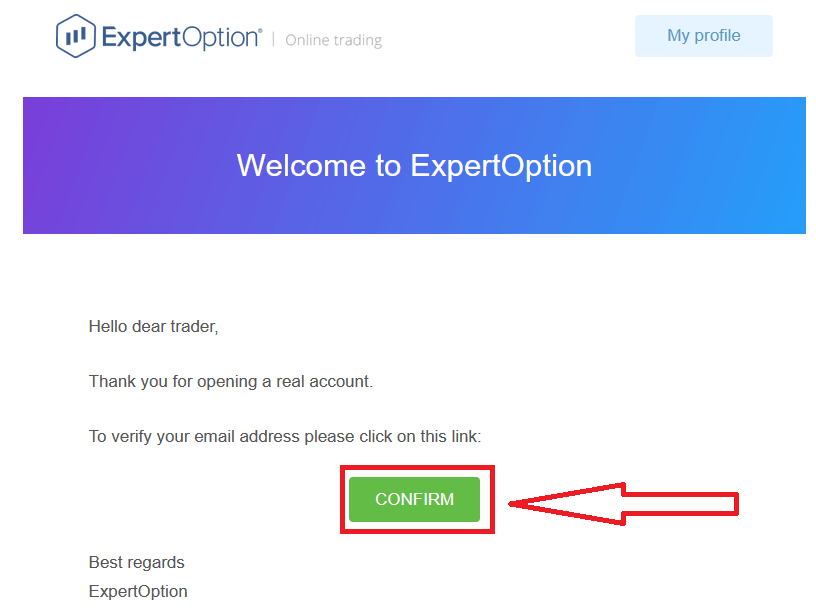
අවසාන වශයෙන්, ඔබ ඔබේ විද්යුත් තැපෑලට ප්රවේශ වූ පසු, ExpertOption ඔබට තහවුරු කිරීමේ විද්යුත් තැපෑලක් එවනු ඇත. ඔබේ ගිණුම සක්රිය කිරීමට එම තැපෑලෙහි ඇති බොත්තම ක්ලික් කරන්න. එබැවින්, ඔබ ඔබේ ගිණුම ලියාපදිංචි කිරීම සහ සක්රිය කිරීම අවසන් කරනු ඇත.
Facebook භාවිතයෙන් ExpertOption ගිණුමක් විවෘත කරන්නේ කෙසේද?
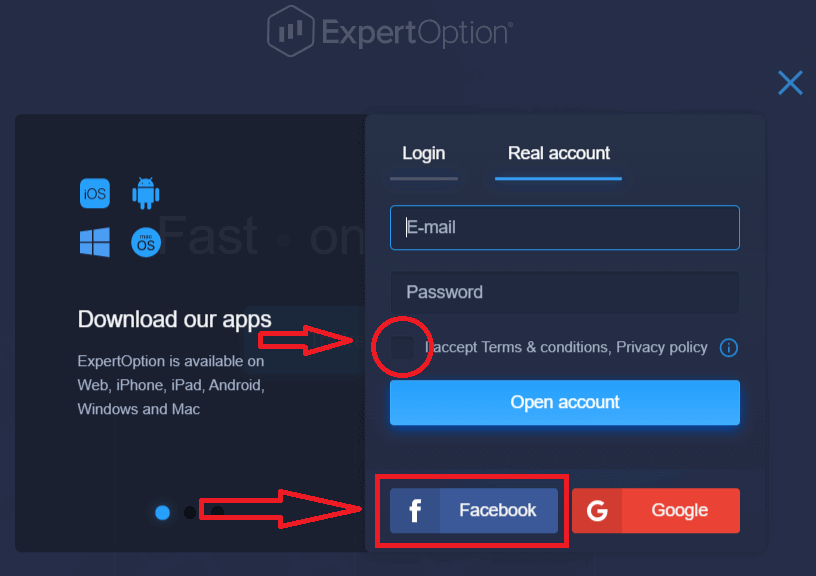
තවද, ඔබට Facebook ගිණුමක් භාවිතයෙන් ඔබගේ ගිණුම විවෘත කිරීමට විකල්පයක් ඇති අතර, ඔබට එය සරල පියවර කිහිපයකින් කළ හැකිය:1. "නියමයන් සහ කොන්දේසි" පරීක්ෂා කර Facebook බොත්තම ක්ලික් කරන්න
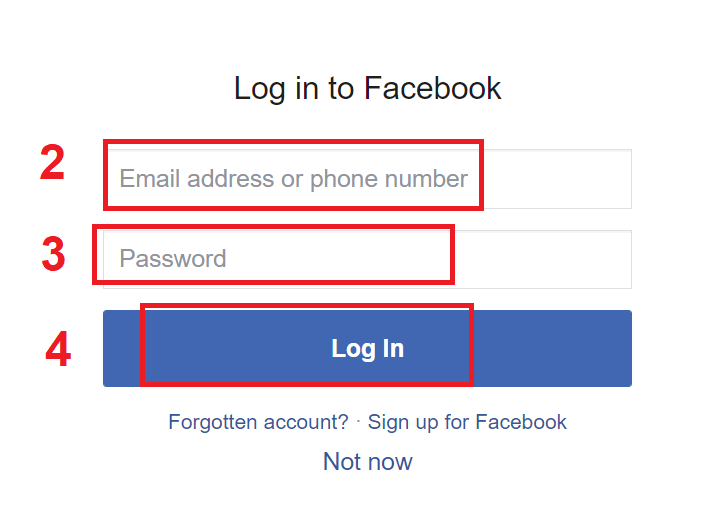
2. Facebook පිවිසුම් කවුළුව විවෘත වනු ඇත, එහිදී ඔබ Facebook හි ලියාපදිංචි වීමට භාවිතා කළ ඔබගේ විද්යුත් තැපැල් ලිපිනය ඇතුළත් කිරීමට අවශ්ය වනු ඇත
3. ඔබගේ Facebook ගිණුමෙන් මුරපදය ඇතුළත් කරන්න
4. "Log In" මත ක්ලික් කරන්න.
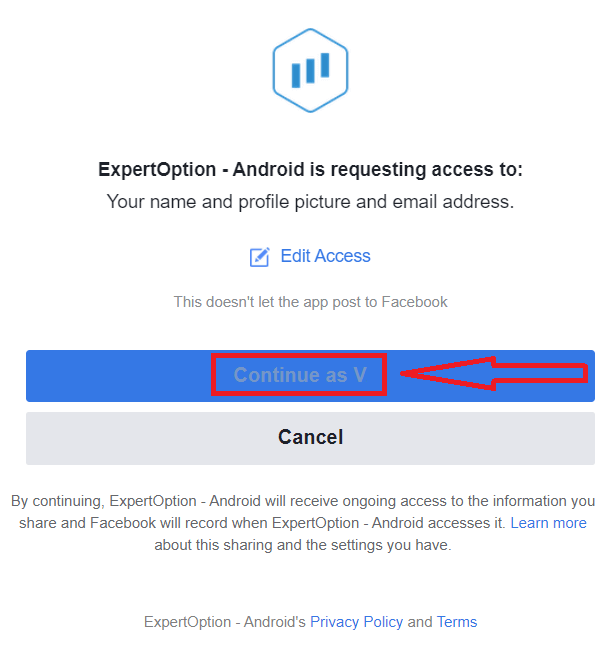
ඔබ "Log in" බොත්තම ක්ලික් කළ පසු, ExpertOption ප්රවේශය ඉල්ලා සිටින්නේ: ඔබගේ නම සහ පැතිකඩ පින්තූරය සහ ඔබගේ විද්යුත් තැපැල් ලිපිනය. "Continue..." ක්ලික් කරන්න
ඉන්පසු, ඔබව ස්වයංක්රීයව ExpertOption වේදිකාවට හරවා යවනු ලැබේ.
Google භාවිතයෙන් ExpertOption ගිණුමක් විවෘත කරන්නේ කෙසේද
1. ගූගල් ගිණුමක් සමඟ ලියාපදිංචි වීමට , "නියමයන් සහ කොන්දේසි" පරීක්ෂා කර ලියාපදිංචි කිරීමේ පෝරමයේ අනුරූප බොත්තම ක්ලික් කරන්න. 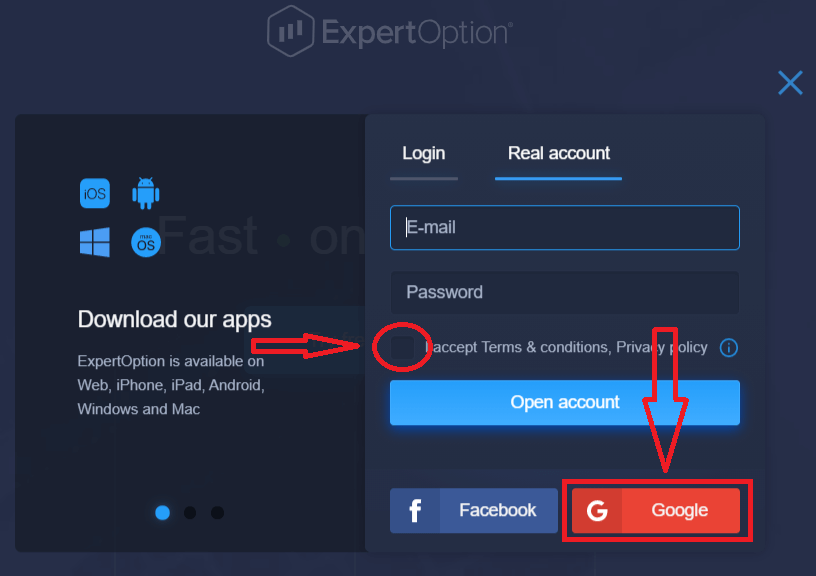
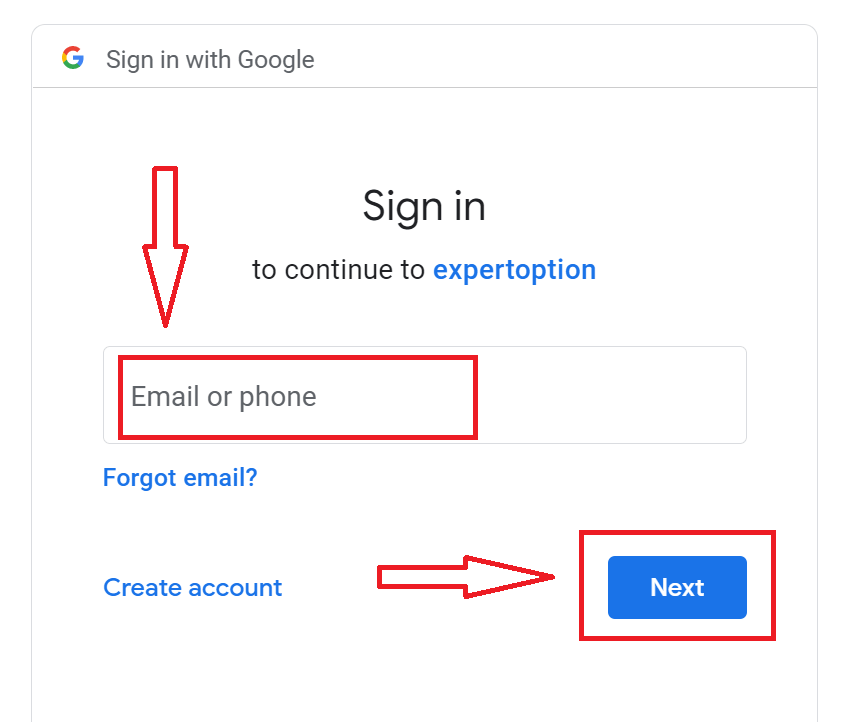
2. අලුතින් විවෘත කරන ලද කවුළුව තුළ, ඔබගේ දුරකථන අංකය හෝ විද්යුත් තැපෑල ඇතුළත් කර "ඊළඟ" ක්ලික් කරන්න.
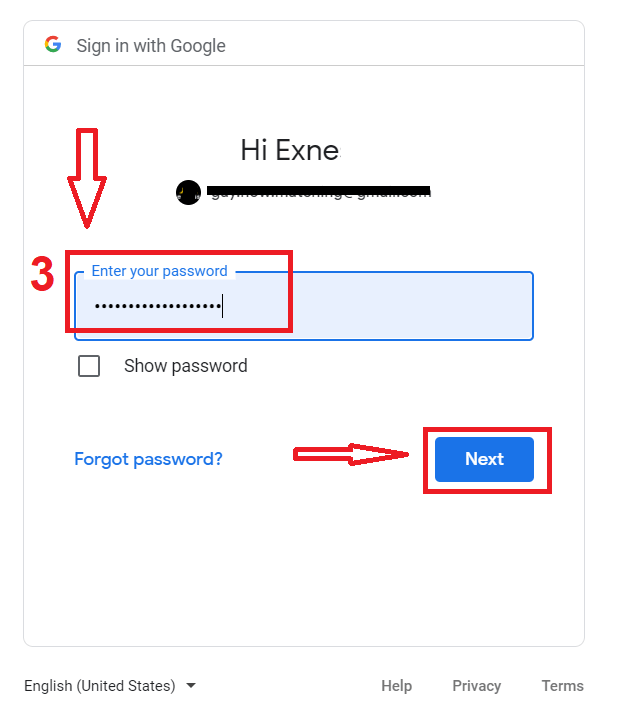
3. ඉන්පසු ඔබගේ ගූගල් ගිණුම සඳහා මුරපදය ඇතුළත් කර "ඊළඟ" ක්ලික් කරන්න.
ඉන්පසු, සේවාවෙන් ඔබගේ විද්යුත් තැපැල් ලිපිනයට යවන ලද උපදෙස් අනුගමනය කරන්න.
ExpertOption iOS යෙදුමේ ගිණුමක් විවෘත කරන්න
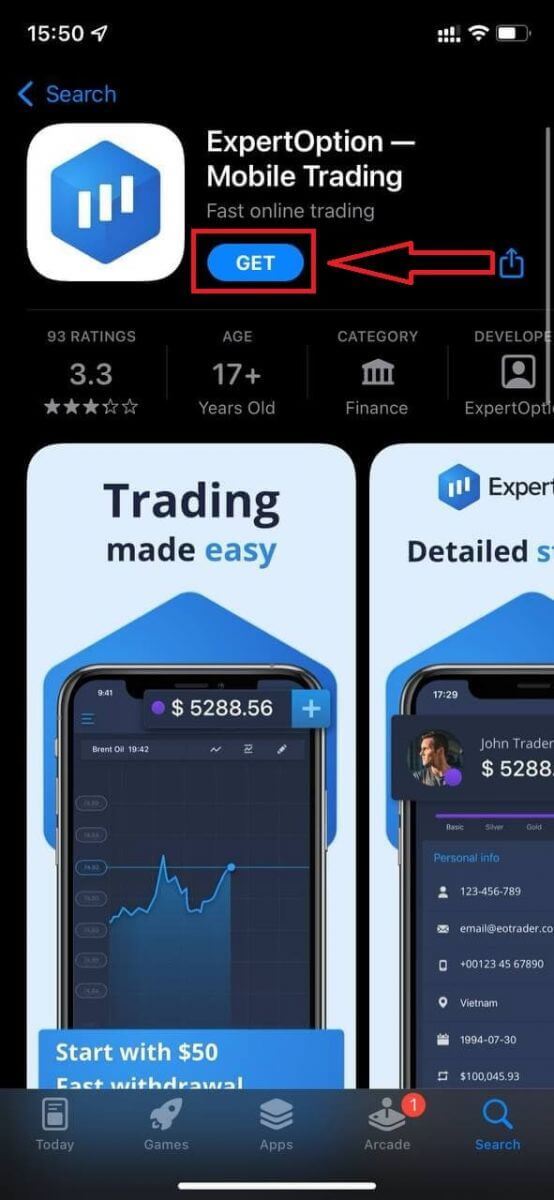
ඔබට iOS ජංගම උපාංගයක් තිබේ නම්, ඔබට නිල ExpertOption ජංගම යෙදුම App Store වෙතින් හෝ මෙතැනින් බාගත කිරීමට අවශ්ය වනු ඇත . “ExpertOption - Mobile Trading” යෙදුම සොයන්න සහ එය ඔබගේ iPhone හෝ iPad මත බාගන්න.වෙළඳ වේදිකාවේ ජංගම අනුවාදය වෙබ් අනුවාදයට හරියටම සමාන වේ. එහි ප්රතිඵලයක් ලෙස, වෙළඳාම සහ අරමුදල් මාරු කිරීම සම්බන්ධයෙන් කිසිදු ගැටළුවක් ඇති නොවේ.
ඊට පසු, ExpertOption යෙදුම විවෘත කරන්න, එවිට ඔබට වෙළඳ වේදිකාව පෙනෙනු ඇත. ප්රස්ථාරය යන්නේ කොතැනටදැයි පුරෝකථනය කිරීමට "මිලදී ගන්න" හෝ "විකුණන්න" ක්ලික් කරන්න.
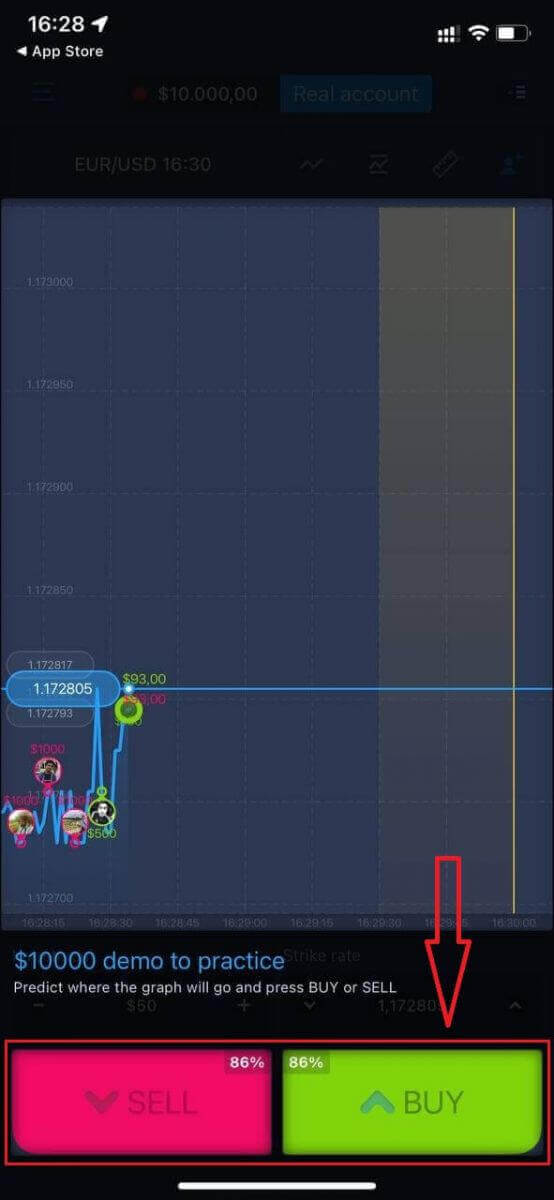
දැන් ඔබට Daemo ගිණුමේ ඩොලර් 10,000ක් සමඟ වෙළඳාම දිගටම කරගෙන යා හැක.
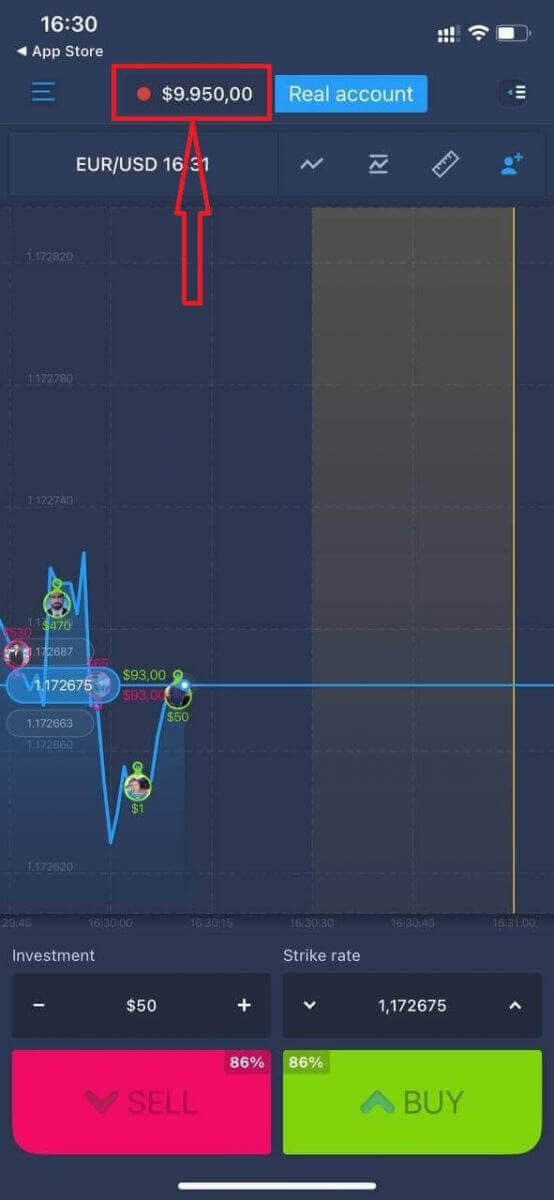
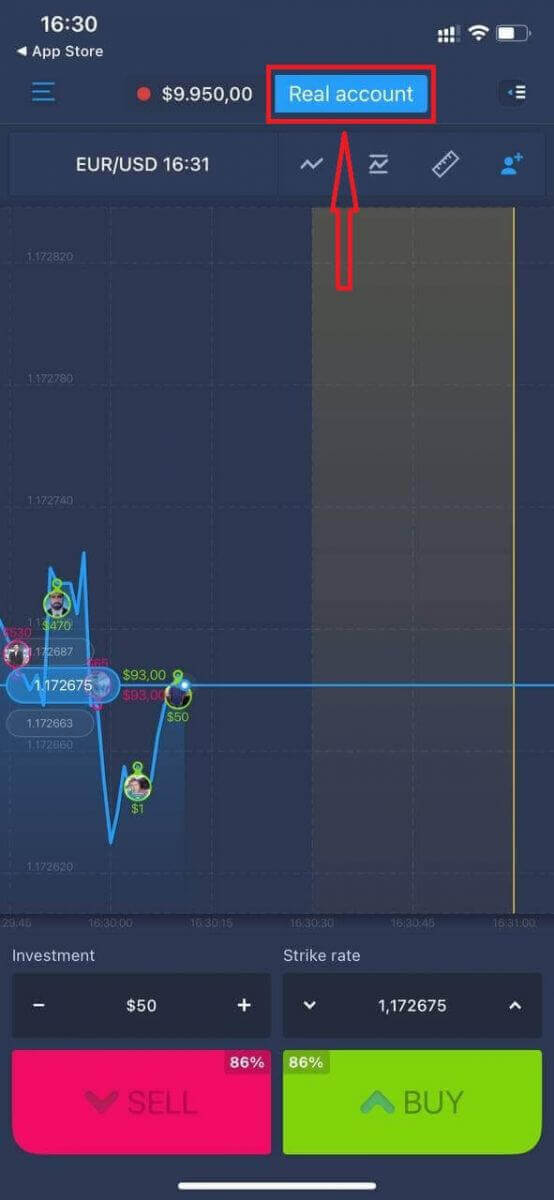
"සැබෑ ගිණුම" ක්ලික් කිරීමෙන් ඔබට iOS ජංගම වේදිකාවේ ගිණුමක් විවෘත කළ හැකිය.
- වලංගු විද්යුත් තැපැල් ලිපිනයක් ඇතුළත් කරන්න.
- ශක්තිමත් මුරපදයක් සාදන්න.
- ඔබ "නියමයන් සහ කොන්දේසි" පිළිගත යුතුය.
- "ගිණුම සාදන්න" ක්ලික් කරන්න.
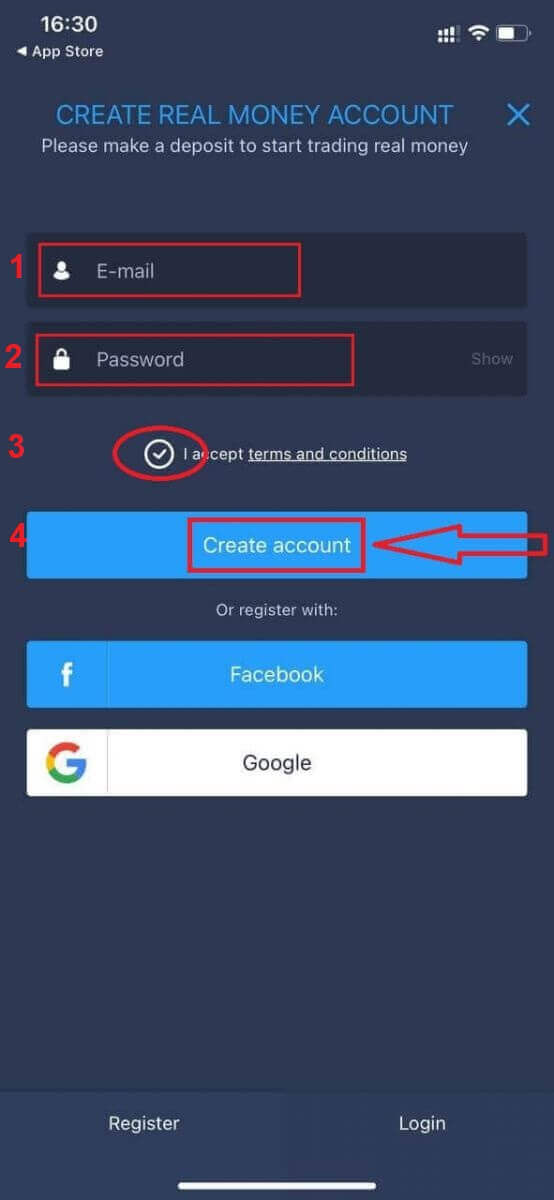
සුභ පැතුම්! ඔබ සාර්ථකව ලියාපදිංචි වී ඇත, දැන් ඔබට සැබෑ ගිණුමකින් මුදල් තැන්පත් කර වෙළඳාම ආරම්භ කළ හැකිය.
ExpertOption Android යෙදුමේ ගිණුමක් විවෘත කරන්න
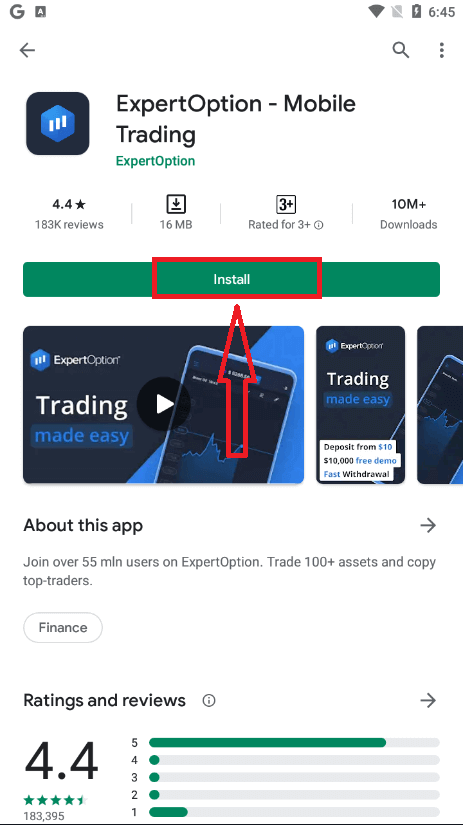
ඔබට Android ජංගම උපාංගයක් තිබේ නම්, ඔබට Google Play වෙතින් නිල ExpertOption ජංගම යෙදුම බාගත කිරීමට අවශ්ය වනු ඇත . “ExpertOption - Mobile Trading” යෙදුම සොයන්න සහ එය ඔබගේ උපාංගයට බාගන්න. වෙළඳ වේදිකාවේ ජංගම අනුවාදය හරියටම වෙබ් අනුවාදයට සමාන වේ. එහි ප්රතිඵලයක් ලෙස, වෙළඳාම සහ අරමුදල් මාරු කිරීමේදී කිසිදු ගැටළුවක් ඇති නොවේ. එපමණක් නොව, Android සඳහා ExpertOption වෙළඳ යෙදුම මාර්ගගත වෙළඳාම සඳහා හොඳම යෙදුම ලෙස සැලකේ. මේ අනුව, එය ගබඩාවේ ඉහළ ශ්රේණිගත කිරීමක් ඇත.
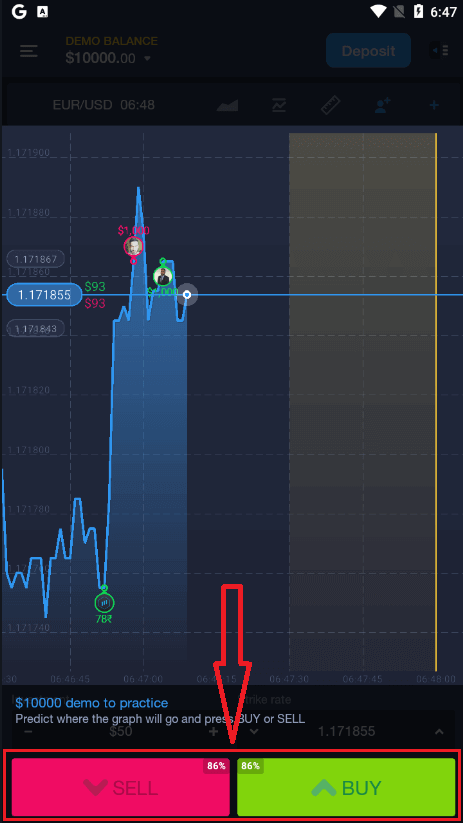
ඊට පසු, ExpertOption යෙදුම විවෘත කරන්න, එවිට ඔබට වෙළඳ වේදිකාව පෙනෙනු ඇත. ප්රස්ථාරය යන්නේ කොතැනටදැයි පුරෝකථනය කිරීමට "මිලදී ගන්න" හෝ "විකුණන්න" ක්ලික් කරන්න.
දැන් ඔබට Demo ගිණුමක ඩොලර් 10,000 ක් සමඟ වෙළඳාම දිගටම කරගෙන යා හැකිය.
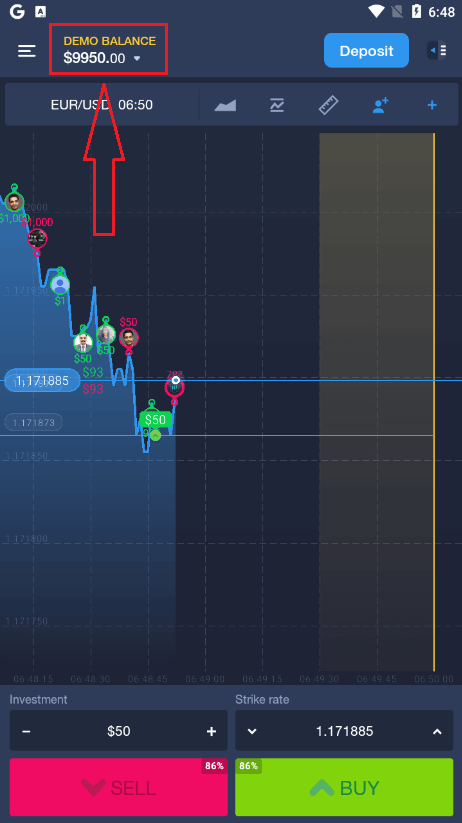
"DEMO BALANCE" ක්ලික් කිරීමෙන් සහ "සැබෑ ගිණුම විවෘත කරන්න" ක්ලික් කිරීමෙන් ඔබට Android ජංගම වේදිකාවේ ගිණුමක් විවෘත කළ හැකිය.
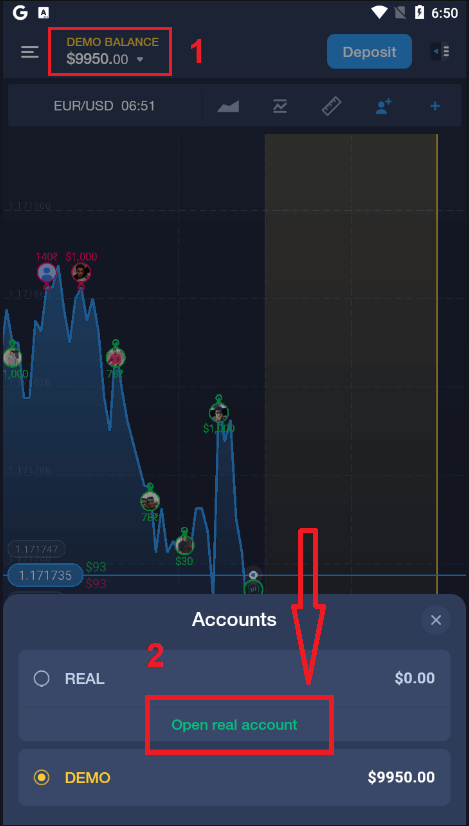
- වලංගු විද්යුත් තැපැල් ලිපිනයක් ඇතුළත් කරන්න.
- ශක්තිමත් මුරපදයක් සාදන්න.
- ඔබ "නියමයන් සහ කොන්දේසි" පිළිගත යුතුය.
- "ගිණුම සාදන්න" ක්ලික් කරන්න.
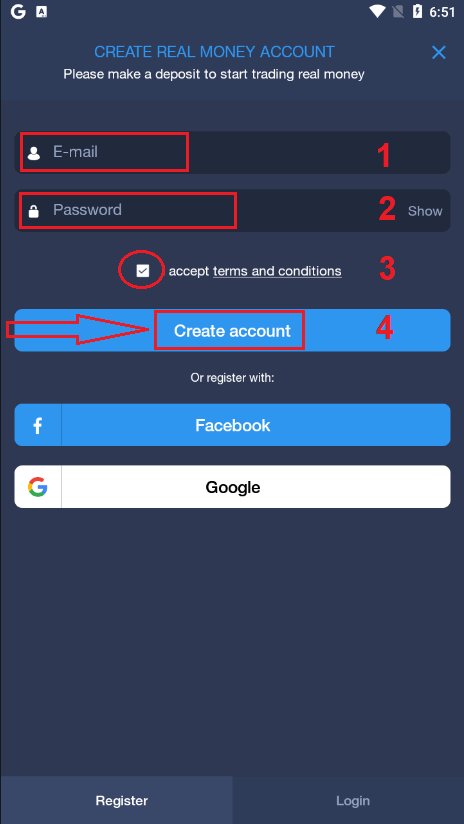
සුභ පැතුම්! ඔබ සාර්ථකව ලියාපදිංචි වී ඇත, දැන් ඔබට සැබෑ ගිණුම සමඟ මුදල් තැන්පත් කර වෙළඳාම ආරම්භ කළ හැකිය.
t
ජංගම වෙබයේ ExpertOption ගිණුමක් විවෘත කරන්න
ඔබට ExpertOption වෙළඳ වේදිකාවේ ජංගම වෙබ් අනුවාදයෙන් වෙළඳාම් කිරීමට අවශ්ය නම්, ඔබට එය පහසුවෙන් කළ හැකිය. මුලදී, ඔබගේ ජංගම උපාංගයේ ඔබගේ බ්රව්සරය විවෘත කරන්න. ඊට පසු, " expertoption " සඳහා සොයන්න සහ තැරැව්කරුගේ නිල වෙබ් අඩවියට පිවිසෙන්න.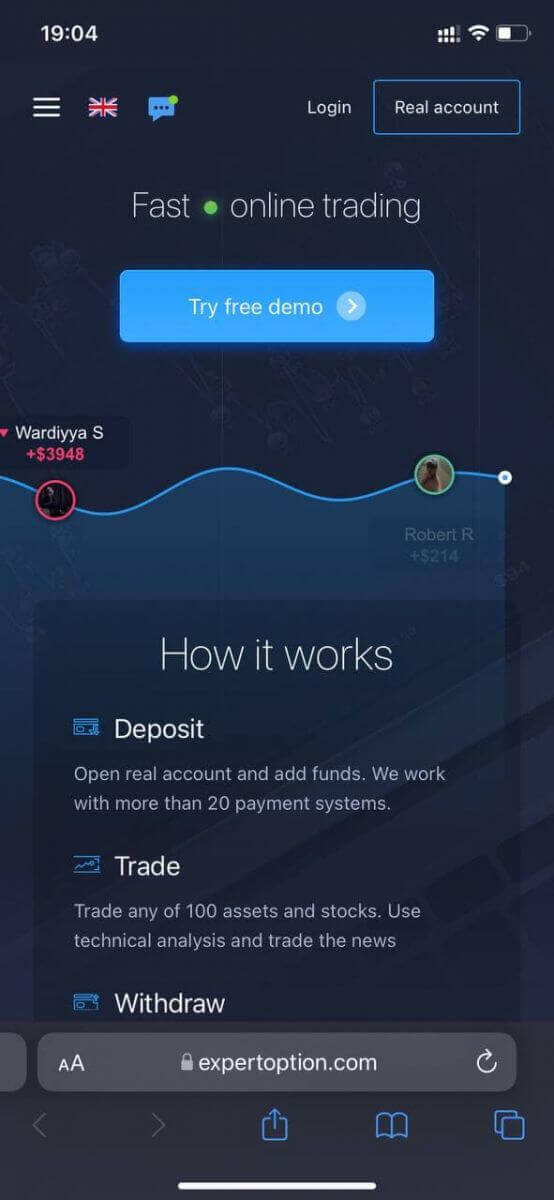
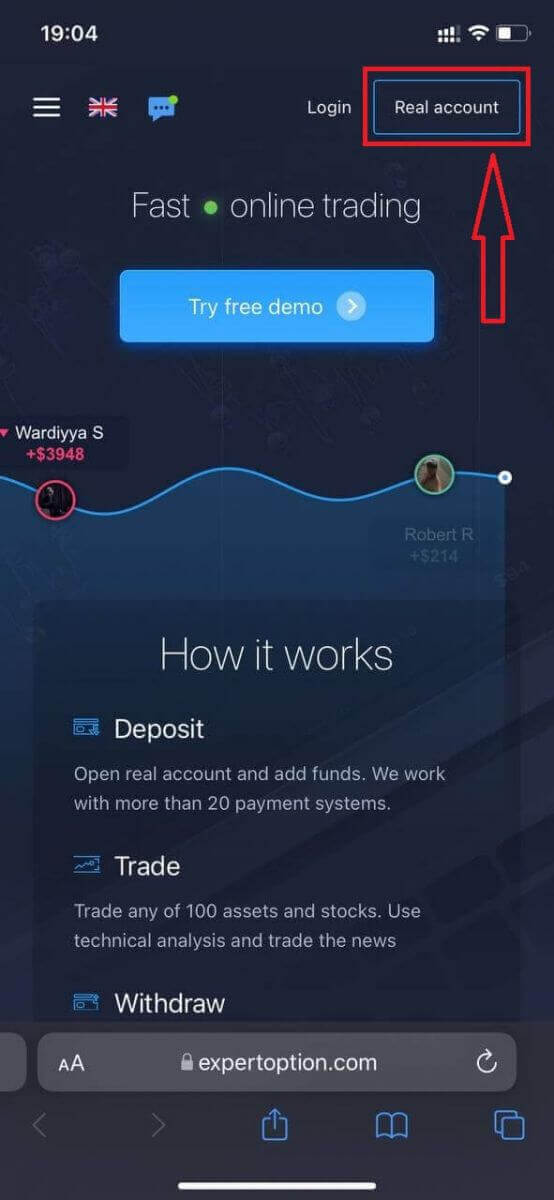
ඉහළ දකුණු කෙළවරේ ඇති "සැබෑ ගිණුම" බොත්තම ක්ලික් කරන්න.
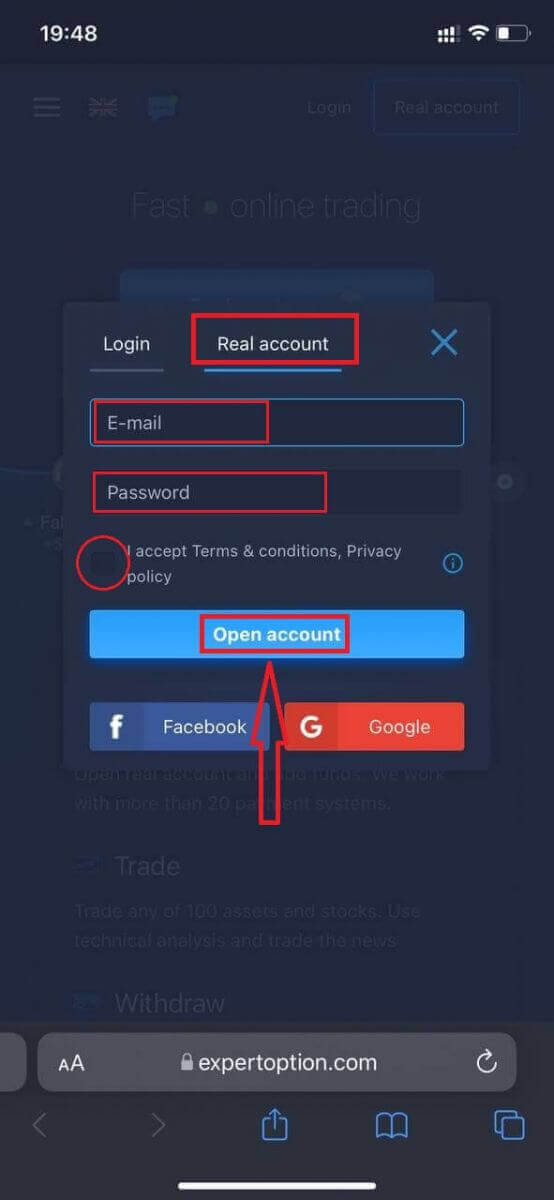
මෙම පියවරේදී, අපි තවමත් දත්ත ඇතුළත් කරමු: විද්යුත් තැපෑල, මුරපදය, "නියමයන් සහ කොන්දේසි" පිළිගෙන, "ගිණුම විවෘත කරන්න" ක්ලික් කරන්න.
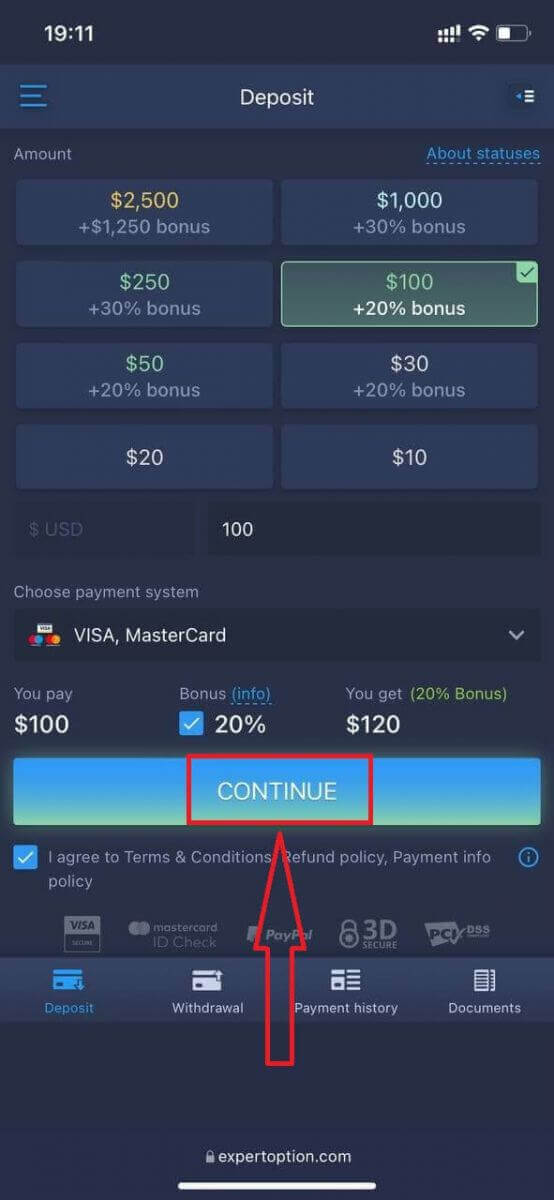
සුභ පැතුම්! ඔබ සාර්ථකව ලියාපදිංචි වී ඇත. දැන් ඔබට සැබෑ ගිණුමක් සමඟ තැන්පත් කර වෙළඳාම ආරම්භ කළ හැකිය.
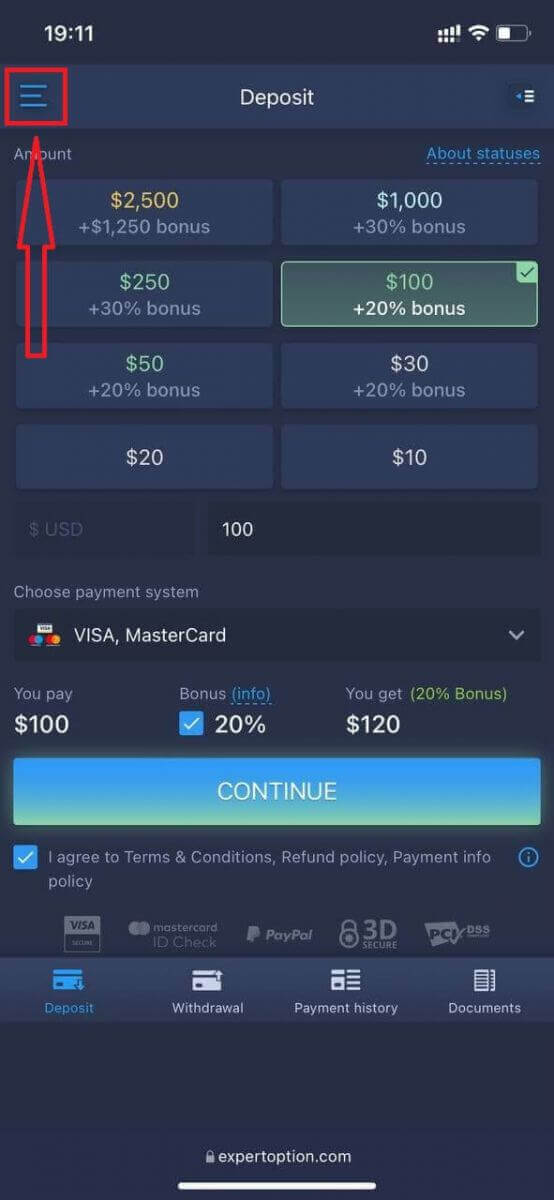
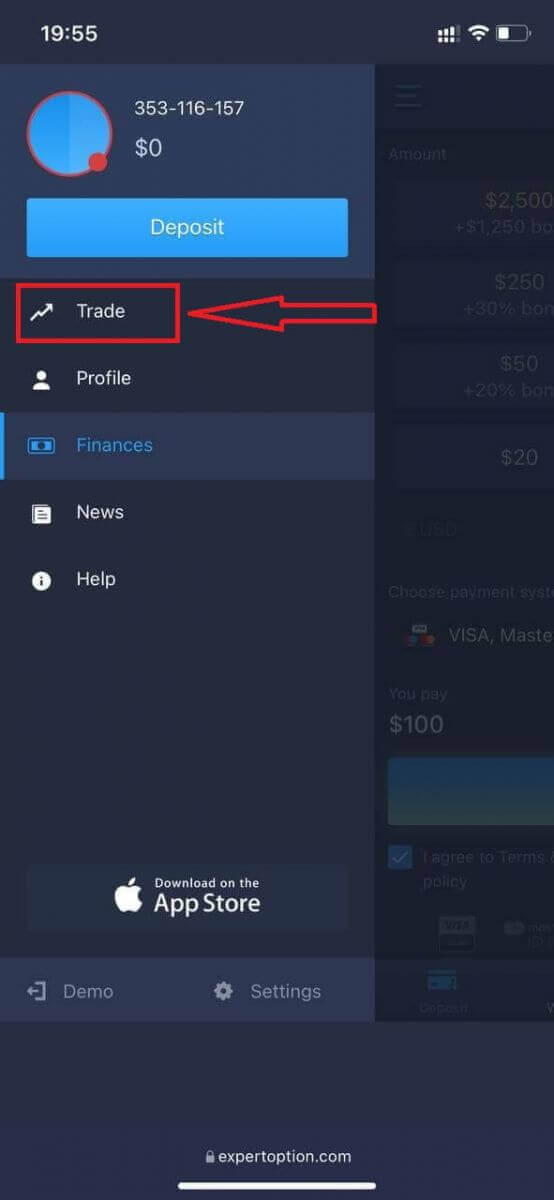
වෙළඳ වේදිකාවේ ජංගම වෙබ් අනුවාදය සාමාන්ය වෙබ් අනුවාදයට සමාන වේ. එහි ප්රතිඵලයක් ලෙස, වෙළඳාම සහ අරමුදල් මාරු කිරීමේදී කිසිදු ගැටළුවක් ඇති නොවේ. නැතහොත් ඔබට මුලින්ම Demo ගිණුමක් සමඟ වෙළඳාම් කිරීමට අවශ්ය වේ, මෙනු නිරූපකය
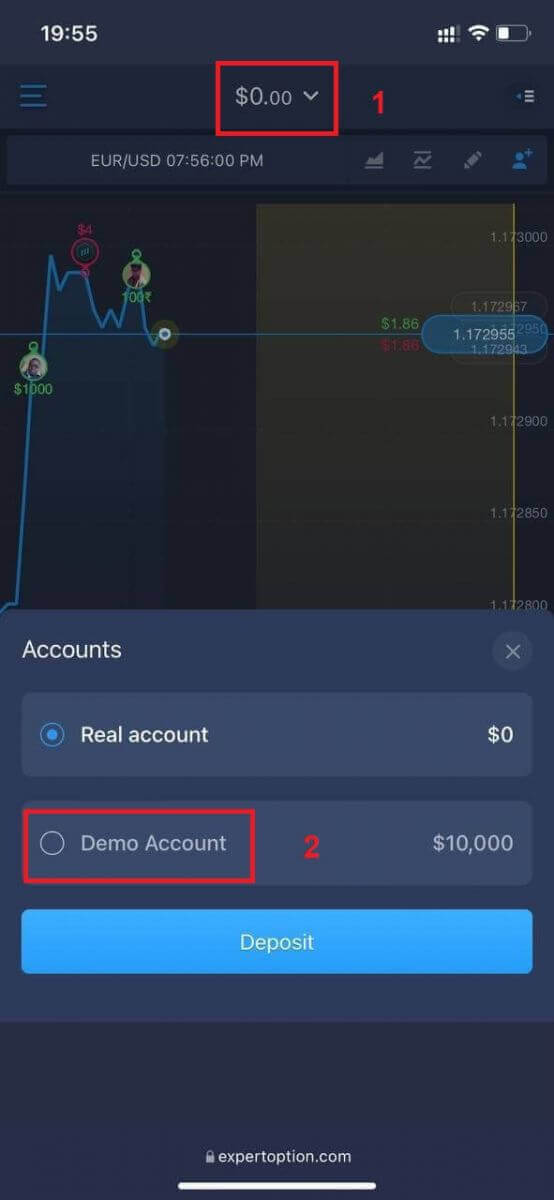
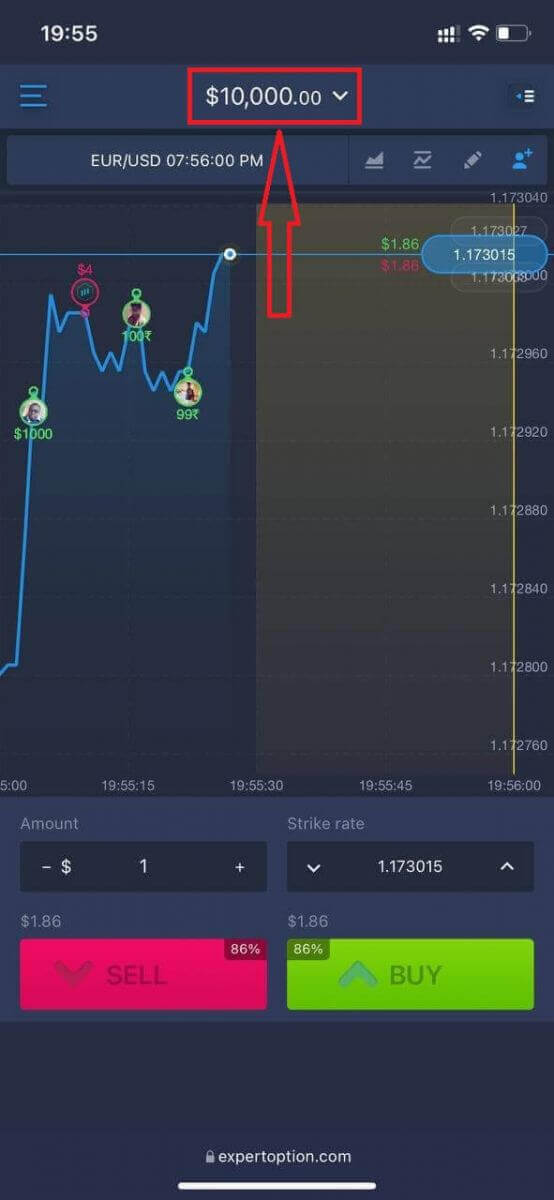
ක්ලික් කිරීමෙන් එය කිරීමට.n "වෙළඳාම" ක්ලික් කරන්න. Real ගිණුමෙන් Demo ගිණුමට ගිණුම් මාරු කරන්න. nt ඔබට demo ගිණුමේ ඩොලර් 10,000 ක් ඇත.
නිතර අසන ප්රශ්න (නිතර අසන ප්රශ්න)
ආදර්ශන ගිණුමක් තිබේද?
වෙළඳ වේදිකාවේ ප්රතිලාභ ඇගයීමට හැකි වන පරිදි අතථ්ය මුදල් 10,000 ක ශේෂයක් සහිත ආදර්ශන ගිණුමක් භාවිතා කිරීමට අපි ඔබට ආරාධනා කරන්නෙමු.
පුහුණු ගිණුමෙන් මට කොපමණ මුදලක් උපයා ගත හැකිද?
ඔබ පුහුණු ගිණුමේ සම්පූර්ණ කරන ගනුදෙනු වලින් ඔබට කිසිදු ලාභයක් ලබා ගත නොහැක. ඔබට අතථ්ය අරමුදල් ලැබෙන අතර අතථ්ය ගනුදෙනු සිදු කරයි. එය පුහුණු අරමුණු සඳහා පමණක් අදහස් කෙරේ. සැබෑ මුදල් භාවිතයෙන් වෙළඳාම් කිරීමට, ඔබ සැබෑ ගිණුමකට අරමුදල් තැන්පත් කළ යුතුය.
පුහුණු ගිණුම සහ සැබෑ ගිණුම අතර මාරු වන්නේ කෙසේද?
ගිණුම් අතර මාරු වීමට, ඉහළ මැද කෙළවරේ ඇති ඔබේ ශේෂය ක්ලික් කරන්න. ඔබ වෙළඳ කාමරයේ සිටින බවට වග බලා ගන්න. විවෘත වන පැනලය ඔබගේ සියලුම ගිණුම් පෙන්වයි: ඔබේ සැබෑ ගිණුම සහ ඔබේ පුහුණු ගිණුම. වෙළඳාම සඳහා ඔබට එය භාවිතා කළ හැකි වන පරිදි එය සක්රිය කිරීමට ගිණුමක් ක්ලික් කරන්න. ExpertOption හි මුදල් තැන්පත් කරන්නේ කෙසේද?
ExpertOption හි තැන්පතුවක් කරන්නේ කෙසේද?
ඩෙබිට් හෝ ක්රෙඩිට් කාඩ්පතක් (VISA, MasterCard), අන්තර්ජාල බැංකුකරණය, Perfect Money, Skrill, WebMoney, හෝ Crypto වැනි ඊ-පසුම්බියක් භාවිතයෙන් තැන්පත් කිරීමට ඔබව සාදරයෙන් පිළිගනිමු.අවම තැන්පතුව ඇමරිකානු ඩොලර් 10 කි. ඔබේ බැංකු ගිණුම වෙනත් මුදල් ඒකකයක නම්, අරමුදල් ස්වයංක්රීයව පරිවර්තනය වේ.
අපගේ බොහෝ වෙළෙන්දෝ බැංකු කාඩ්පත් වෙනුවට ඊ-ගෙවීම් භාවිතා කිරීමට කැමැත්තක් දක්වන්නේ එය මුදල් ආපසු ගැනීම සඳහා වේගවත් බැවිනි.
ඔබට ශුභාරංචියක් අප සතුව ඇත: ඔබ තැන්පතුවක් කරන විට අපි කිසිදු ගාස්තුවක් අය නොකරමු.
බැංකු කාඩ්පත් (VISA/Master Card) භාවිතයෙන් ExpertOption මත තැන්පතු කරන්න
1. ExpertOption වෙබ් අඩවියට හෝ ජංගම යෙදුමට පිවිසෙන්න. 2. ඔබේ වෙළඳ ගිණුමට පිවිසෙන්න.
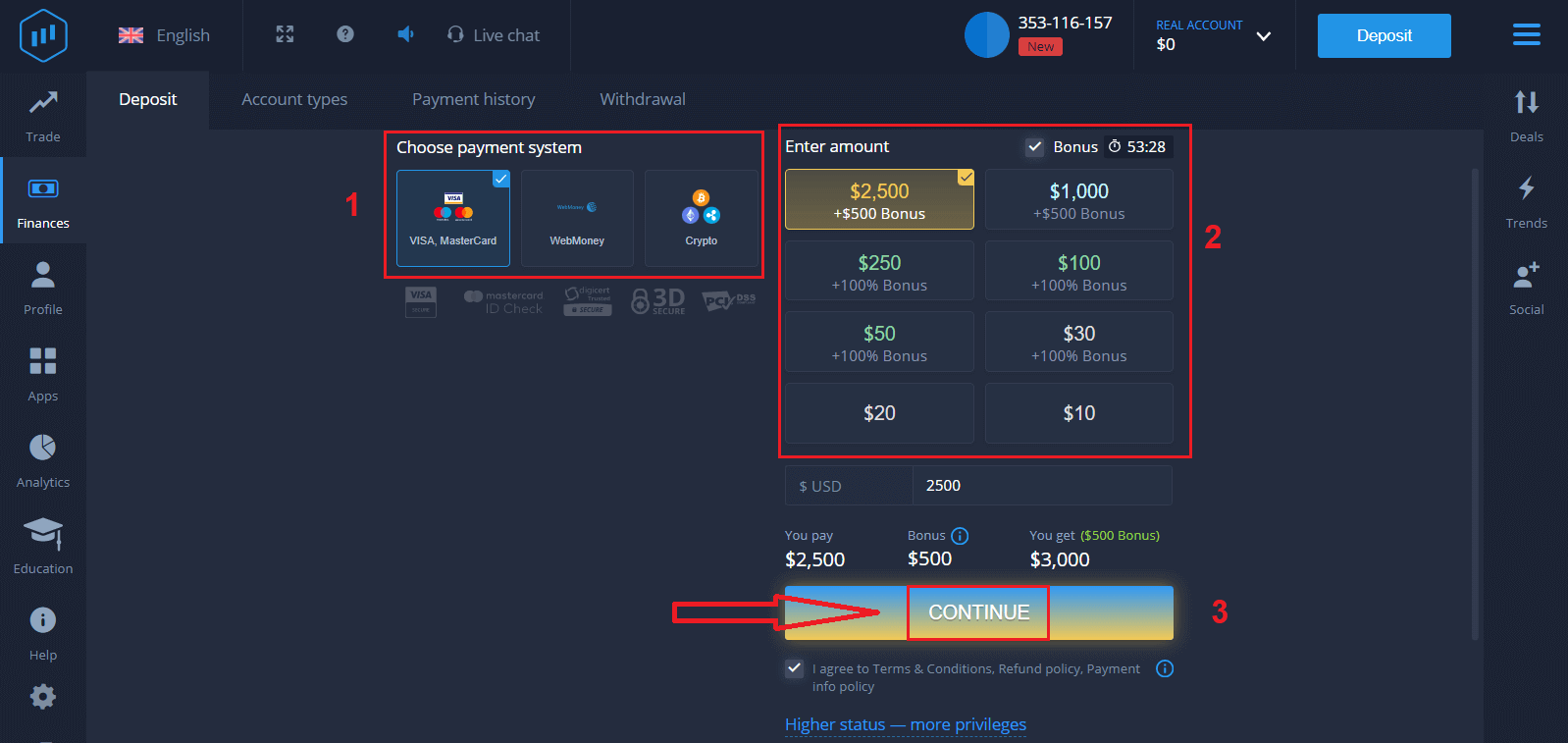
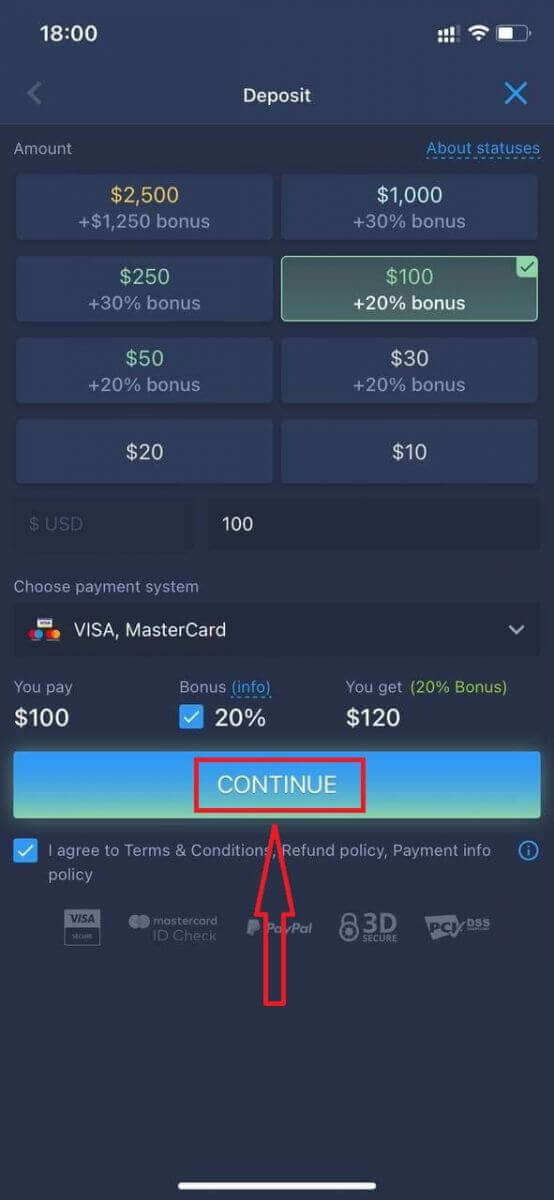
3. වම් ඉහළ කෙළවරේ ඇති මෙනුවේ ඇති “මූල්ය” මත ක්ලික් කර "තැන්පතු" ක්ලික් කරන්න.
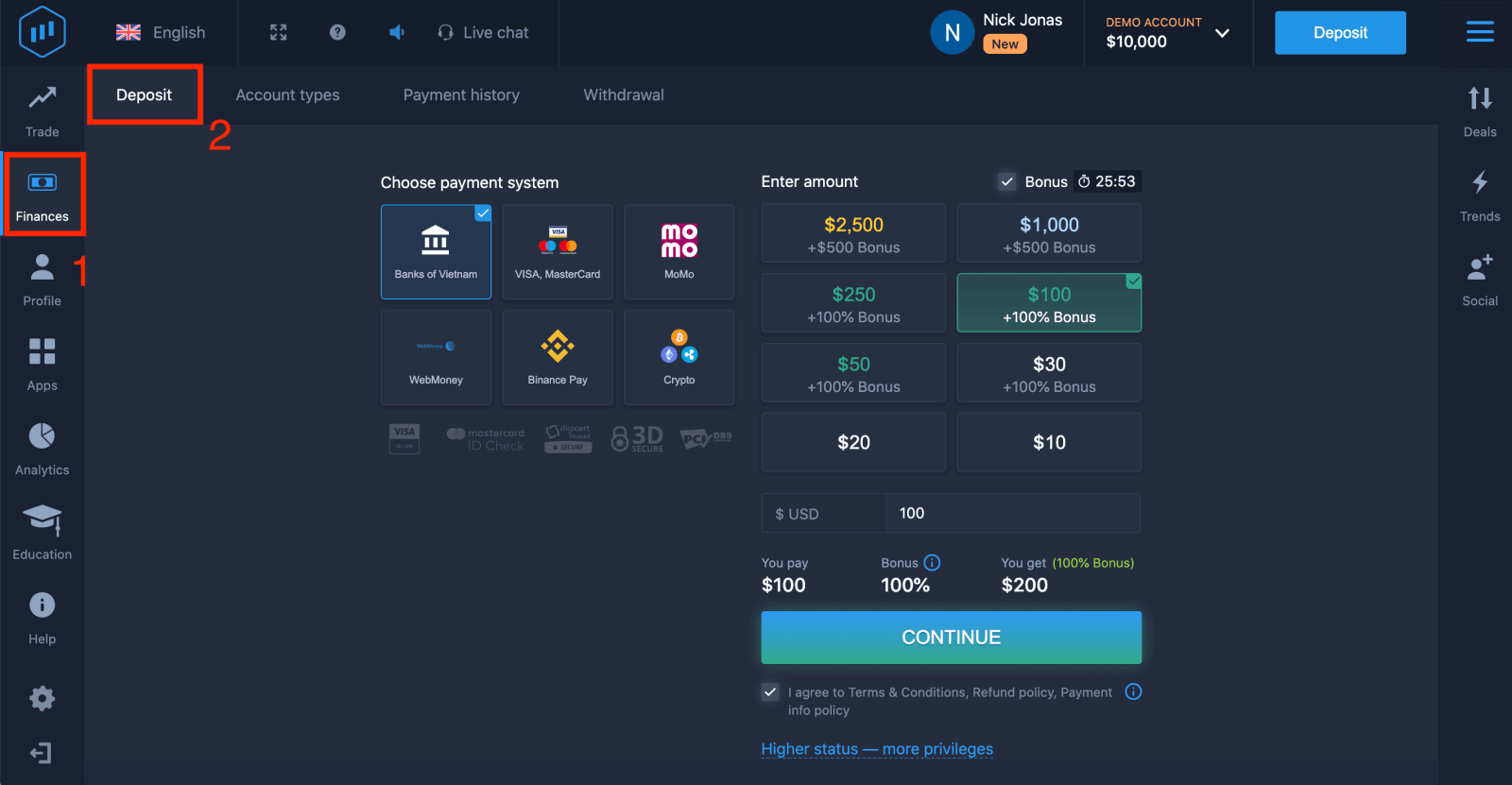
4. ඔබේ ගිණුමට අරමුදල් තැන්පත් කිරීමට ක්රම කිහිපයක් තිබේ; ඔබට ඕනෑම හර හෝ ක්රෙඩිට් කාඩ්පතක් හරහා තැන්පතු කළ හැකිය. කාඩ්පත වලංගු විය යුතු අතර ඔබේ නමින් ලියාපදිංචි කළ යුතු අතර ජාත්යන්තර මාර්ගගත ගනුදෙනු සඳහා සහාය විය යුතුය. "VISA / MasterCard" තෝරන්න.
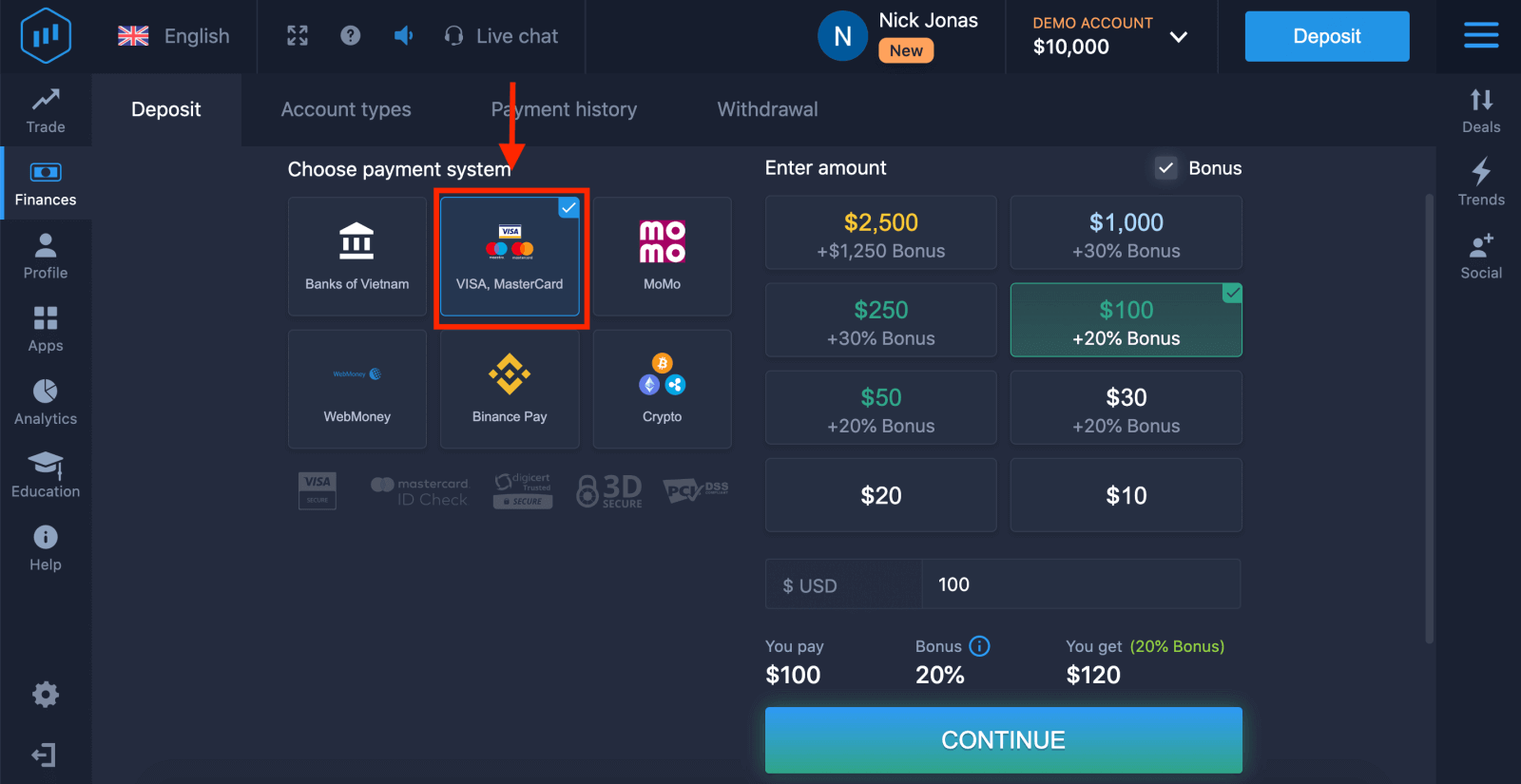
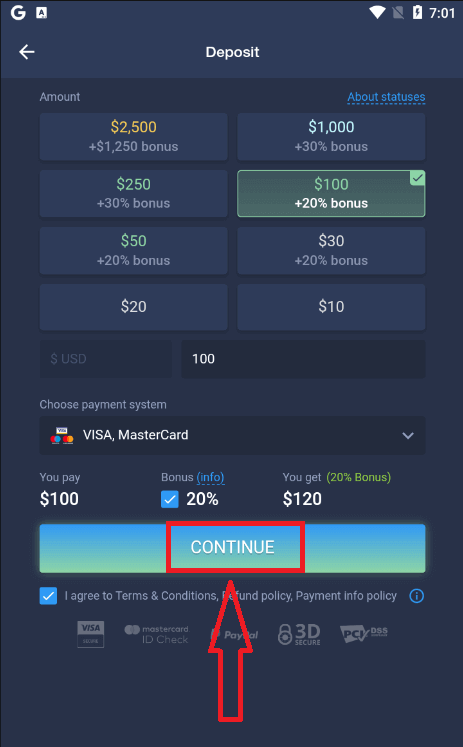
5. ඔබට තැන්පතු මුදලක් අතින් ඇතුළත් කළ හැකිය හෝ ලැයිස්තුවෙන් එකක් තෝරා ගත හැකිය.
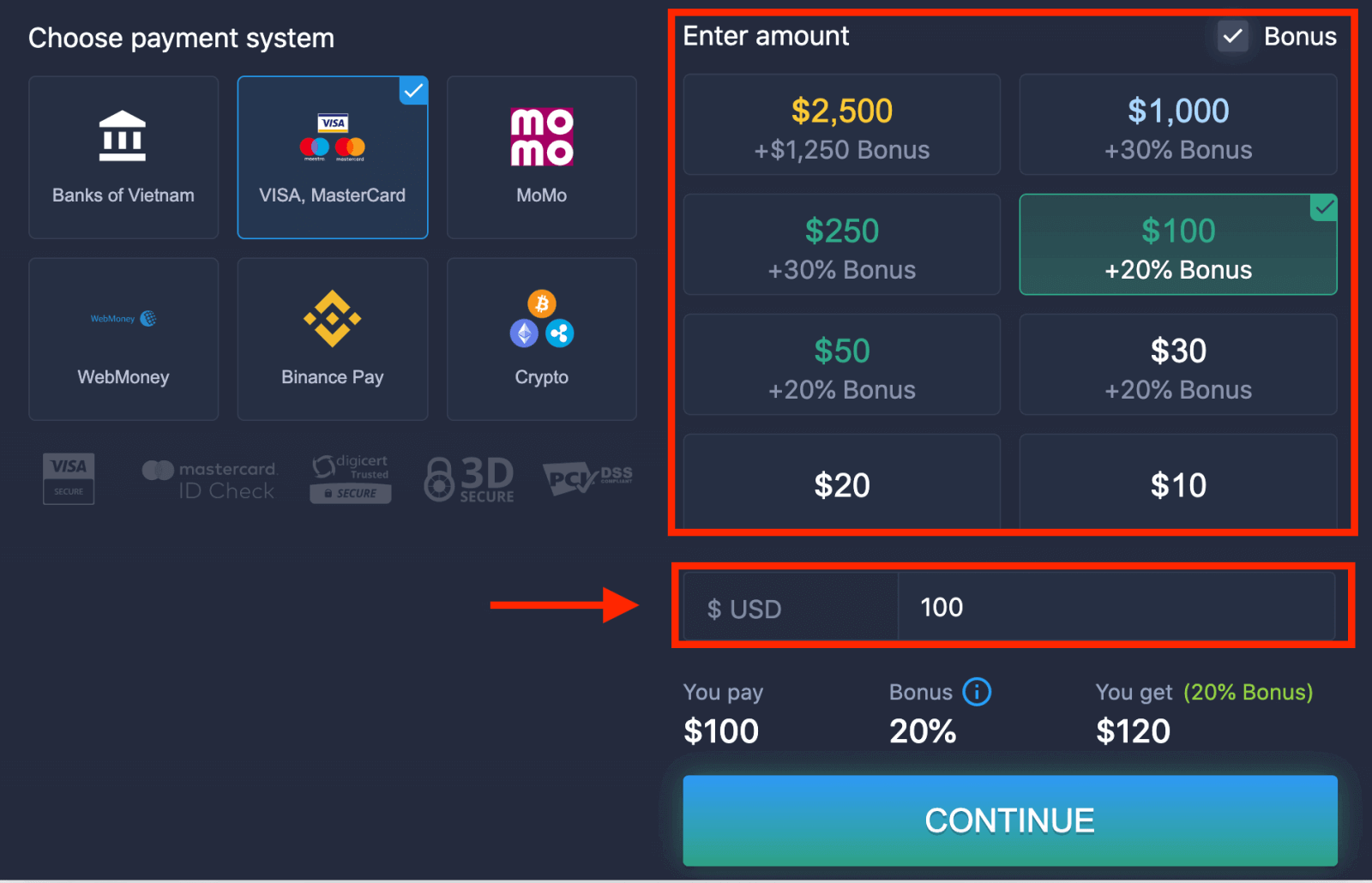
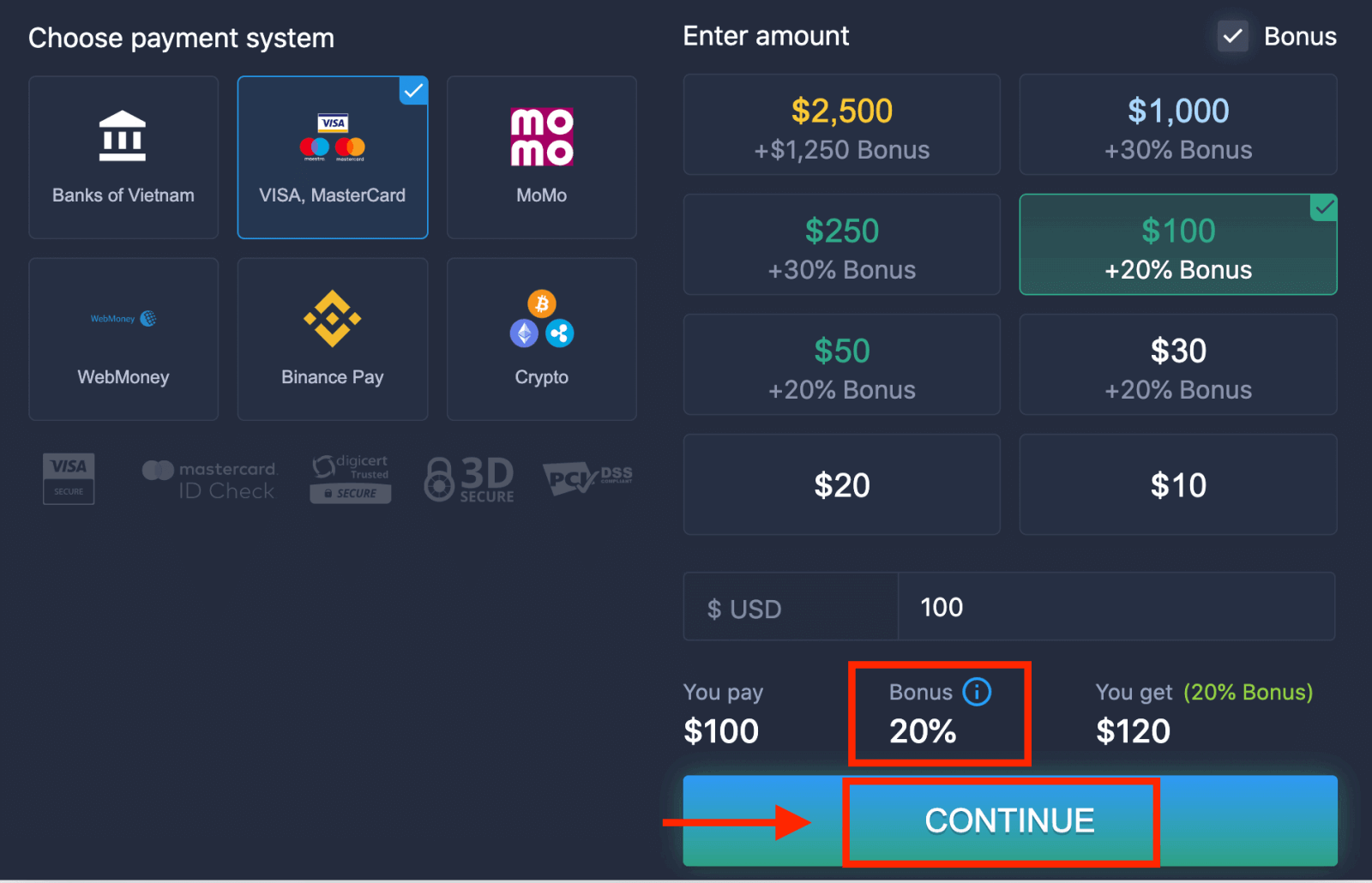
6. පද්ධතිය ඔබට තැන්පතු ප්රසාද දීමනාවක් ලබා දිය හැකිය; තැන්පතුව වැඩි කිරීමට ප්රසාද දීමනාවෙන් ප්රයෝජන ගන්න. ඊට පසු, "CONTINUE" ක්ලික් කරන්න.
5. ඔබේ කාඩ්පත් අංකය, කාඩ්පත් හිමියාගේ නම සහ CVV ඇතුළත් කිරීමට ඔබෙන් ඉල්ලා සිටින නව පිටුවකට ඔබව හරවා යවනු ලැබේ.
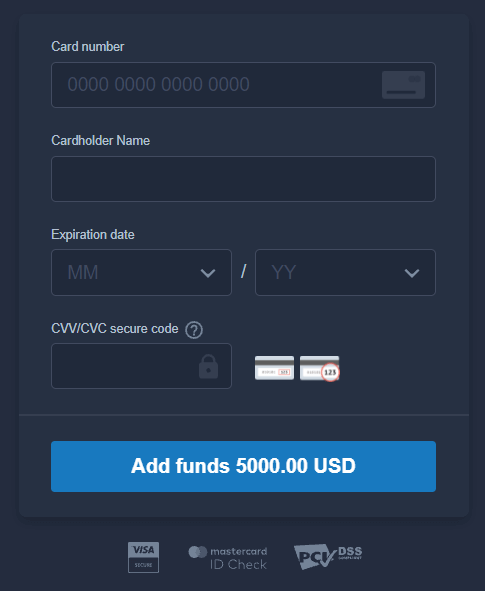
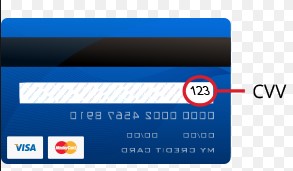
CVV හෝ СVС කේතය යනු මාර්ගගත ගනුදෙනු අතරතුර ආරක්ෂක අංගයක් ලෙස භාවිතා කරන ඉලක්කම් 3 ක කේතයකි. එය ඔබේ කාඩ්පතේ පිටුපස අත්සන රේඛාවේ ලියා ඇත. එය පහත පරිදි පෙනේ.
ගනුදෙනුව සම්පූර්ණ කිරීමට, "අරමුදල් එකතු කරන්න ..." බොත්තම ඔබන්න.
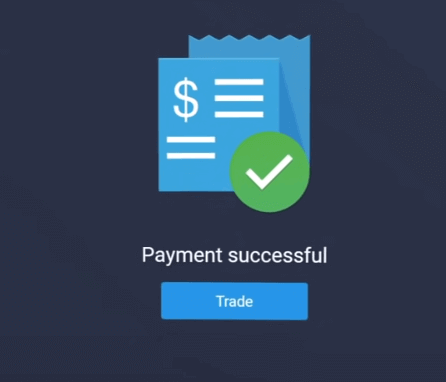
ඔබගේ ගනුදෙනුව සාර්ථකව අවසන් කර ඇත්නම්, තහවුරු කිරීමේ කවුළුවක් දිස්වනු ඇති අතර, ඔබගේ අරමුදල් ක්ෂණිකව ඔබගේ ගිණුමට බැර කෙරේ.
අන්තර්ජාල බැංකුකරණය භාවිතයෙන් ExpertOption මත තැන්පතු කරන්න
1. ExpertOption වෙබ් අඩවියට හෝ ජංගම යෙදුමට පිවිසෙන්න.2. ඔබේ වෙළඳ ගිණුමට පිවිසෙන්න.
3. වම් ඉහළ කෙළවරේ මෙනුවේ ඇති “මූල්ය” මත ක්ලික් කර "තැන්පතු" ක්ලික් කරන්න.
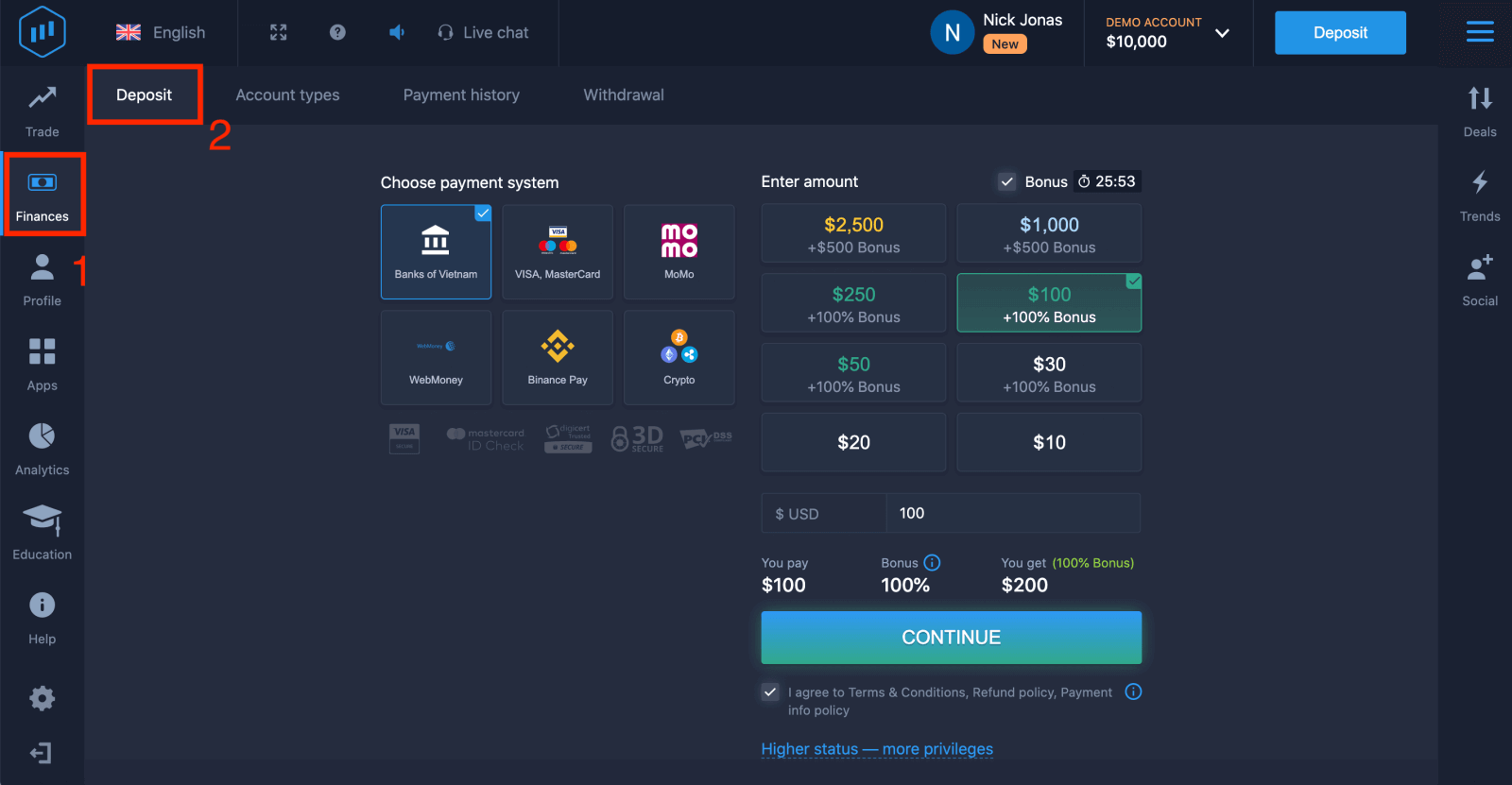
4. "බැංකු ..." තෝරන්න.
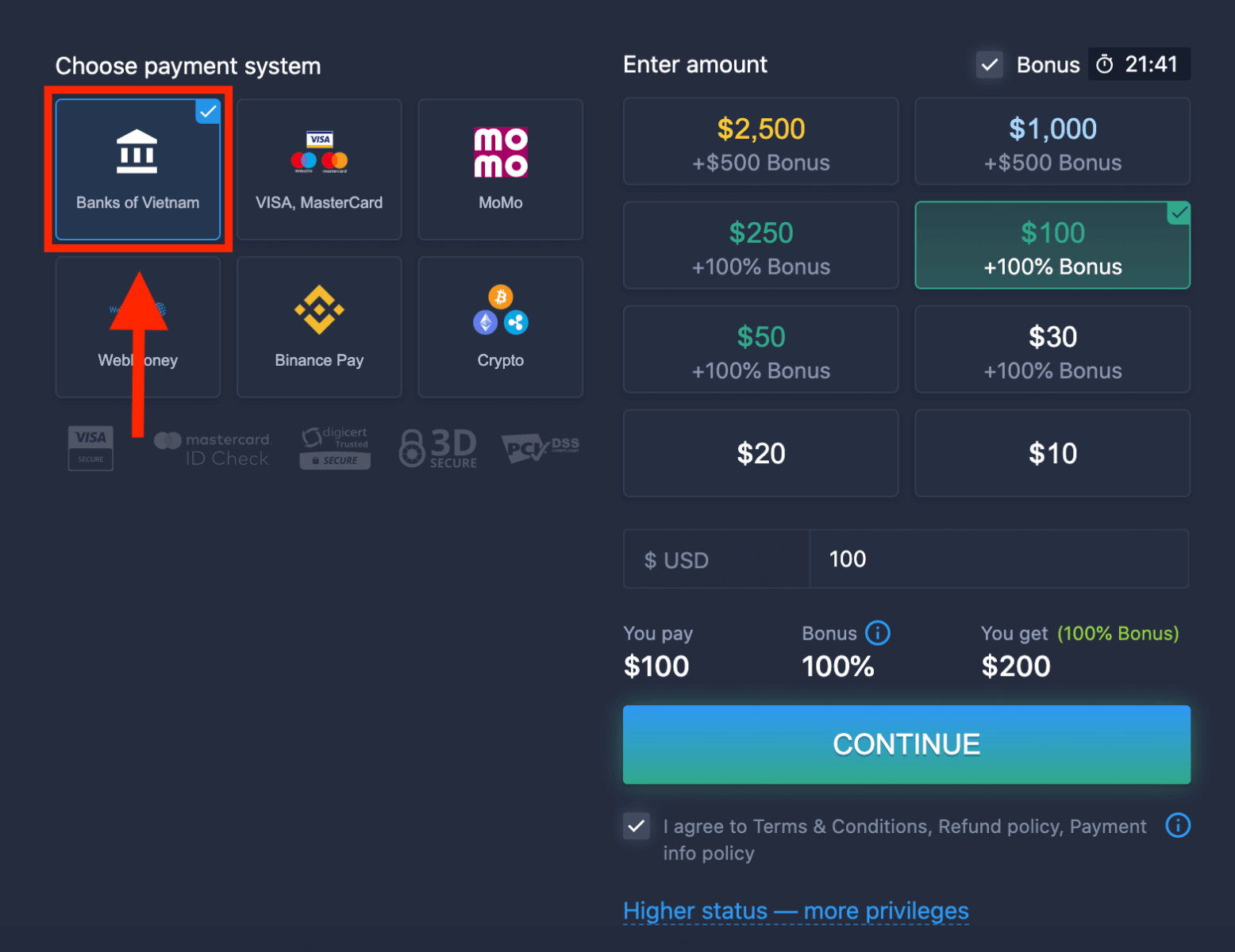
5. ඔබට තැන්පතු මුදලක් අතින් ඇතුළත් කළ හැකිය, නැතහොත් ලැයිස්තුවෙන් එකක් තෝරා ගත හැකිය.
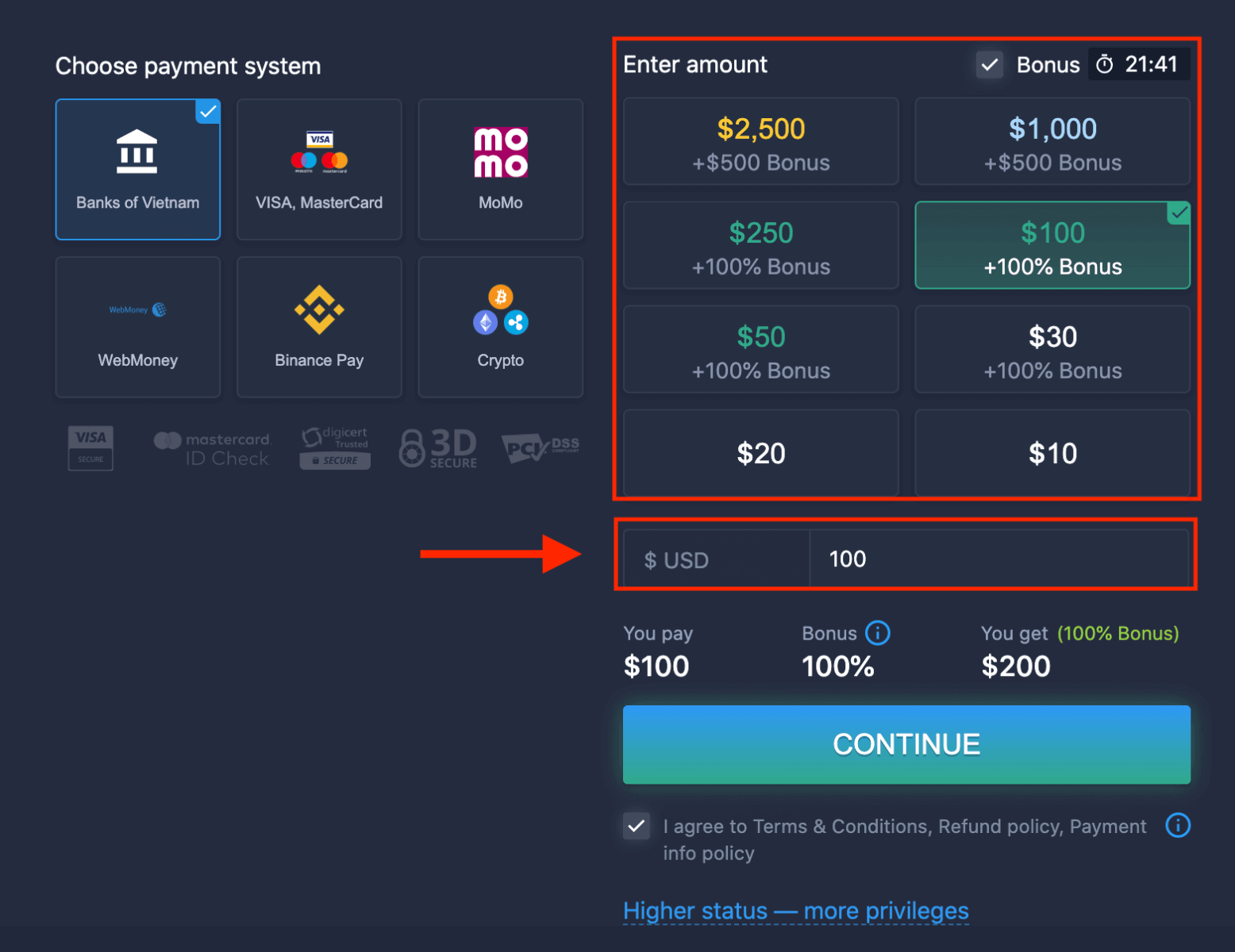
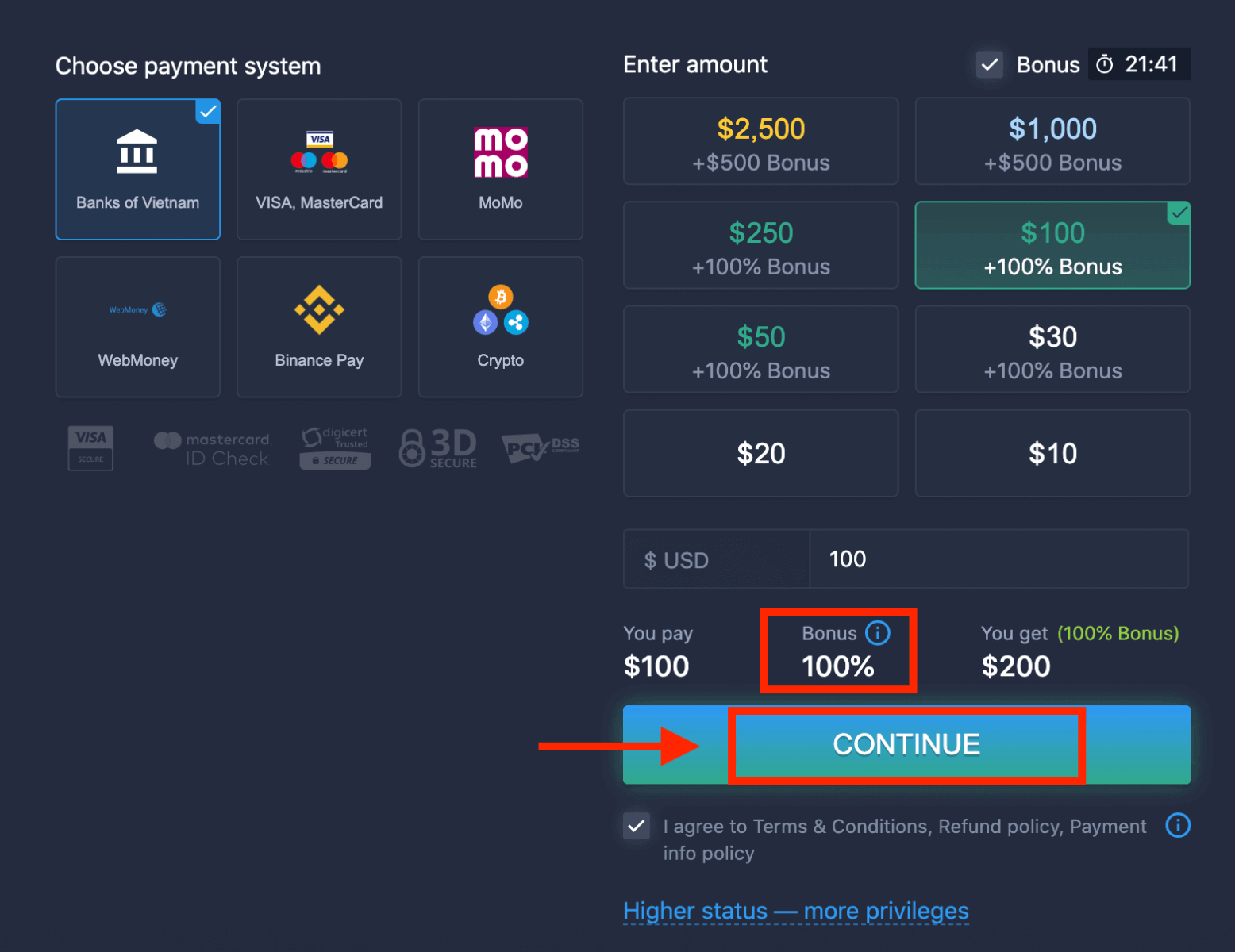
6. පද්ධතිය ඔබට තැන්පතු ප්රසාද දීමනාවක් ලබා දිය හැකිය; තැන්පතුව වැඩි කිරීමට ප්රසාද දීමනාවෙන් ප්රයෝජන ගන්න. ඉන්පසු, "CONTINUE" ක්ලික් කරන්න.
5. ඔබේ බැංකුව තෝරා ගැනීමට අවශ්ය නව පිටුවකට ඔබව හරවා යවනු ලැබේ.
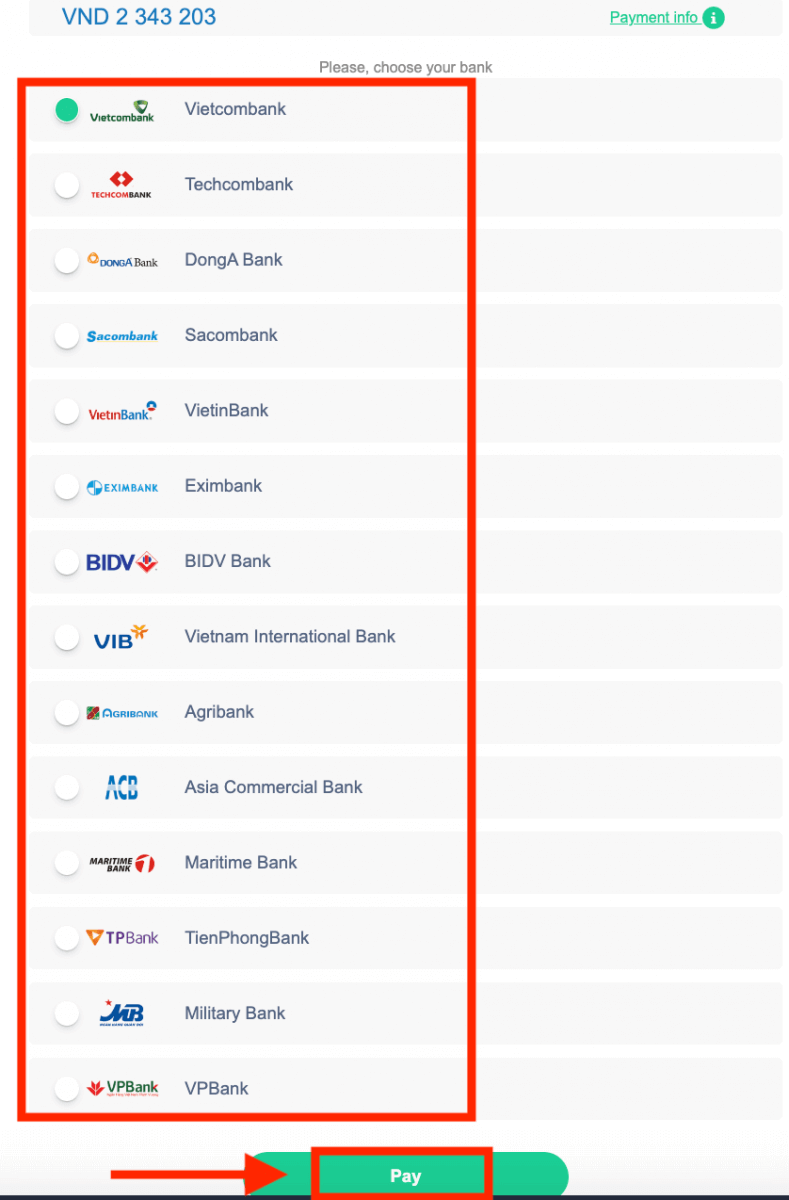
ඔබේ බැංකුවෙන් ExpertOption වෙත මුදල් තැන්පත් කිරීමට අවශ්ය දත්ත ඇතුළත් කරන්න.
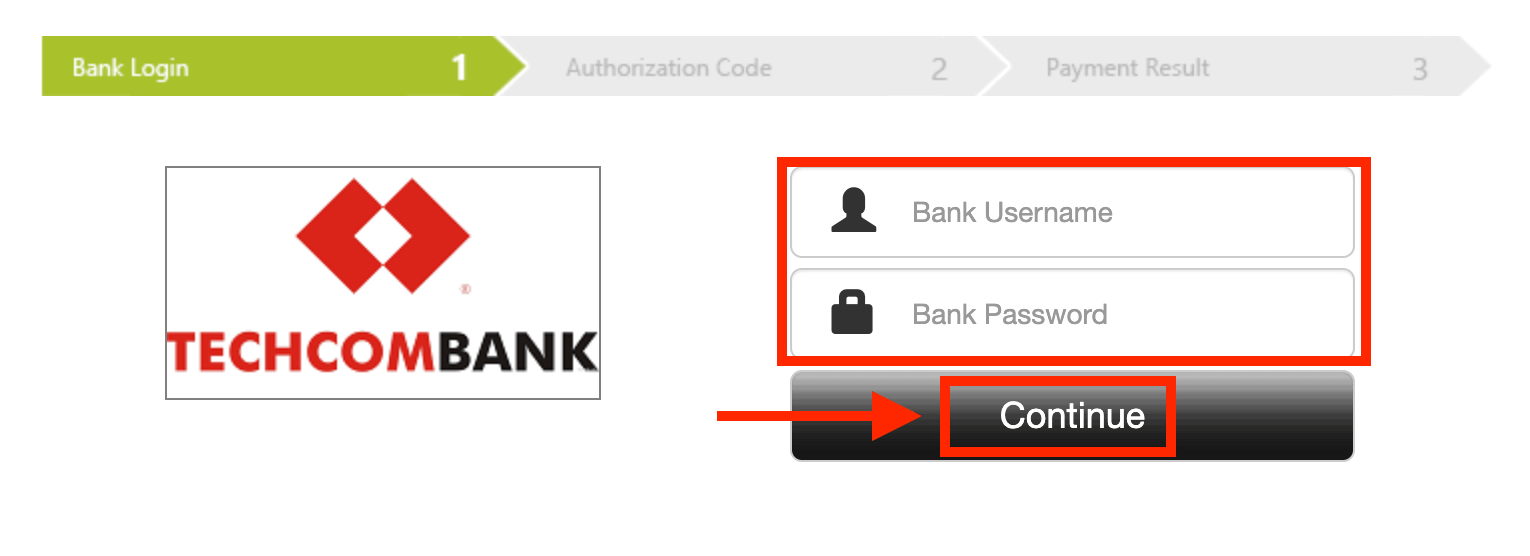
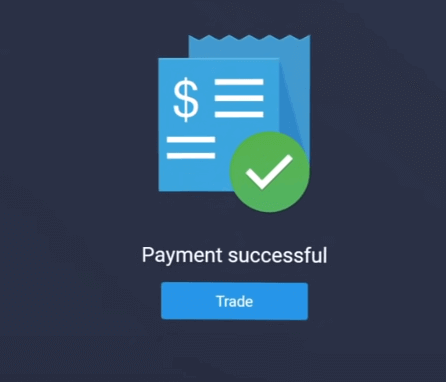
ඔබේ ගනුදෙනුව සාර්ථකව අවසන් කර ඇත්නම්, තහවුරු කිරීමේ කවුළුවක් දිස්වනු ඇති අතර, ඔබේ අරමුදල් ක්ෂණිකව ඔබේ ගිණුමට බැර කෙරේ.
විද්යුත් ගෙවීම් භාවිතයෙන් ExpertOption මත තැන්පත් කරන්න
1. ExpertOption වෙබ් අඩවියට හෝ ජංගම යෙදුමට පිවිසෙන්න.2. ඔබේ වෙළඳ ගිණුමට පිවිසෙන්න.
3. වම් ඉහළ කෙළවරේ මෙනුවේ ඇති “මූල්ය” මත ක්ලික් කර "තැන්පතු" ක්ලික් කරන්න.
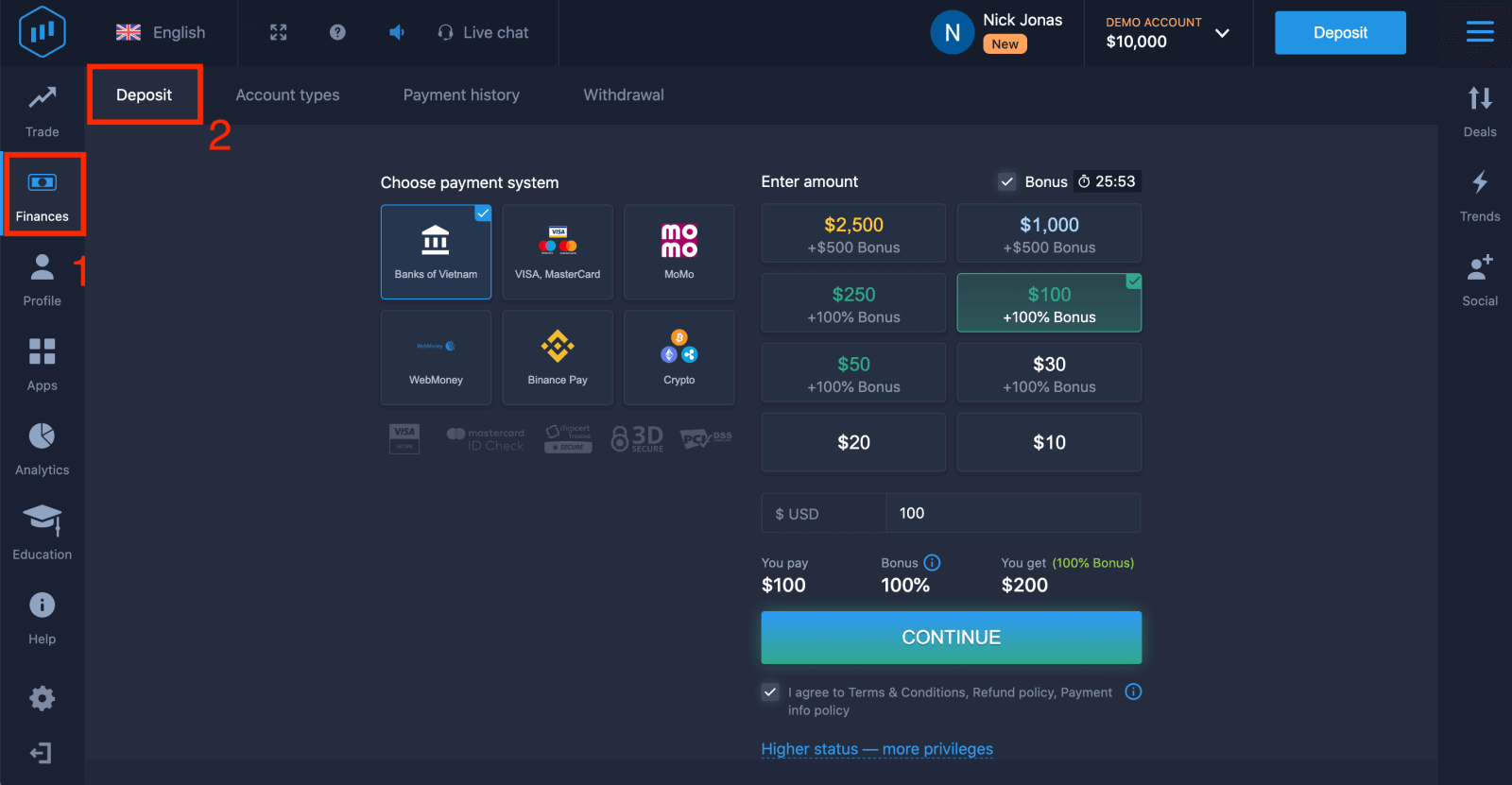 4. උදාහරණයක් ලෙස "WebMoney" තෝරන්න.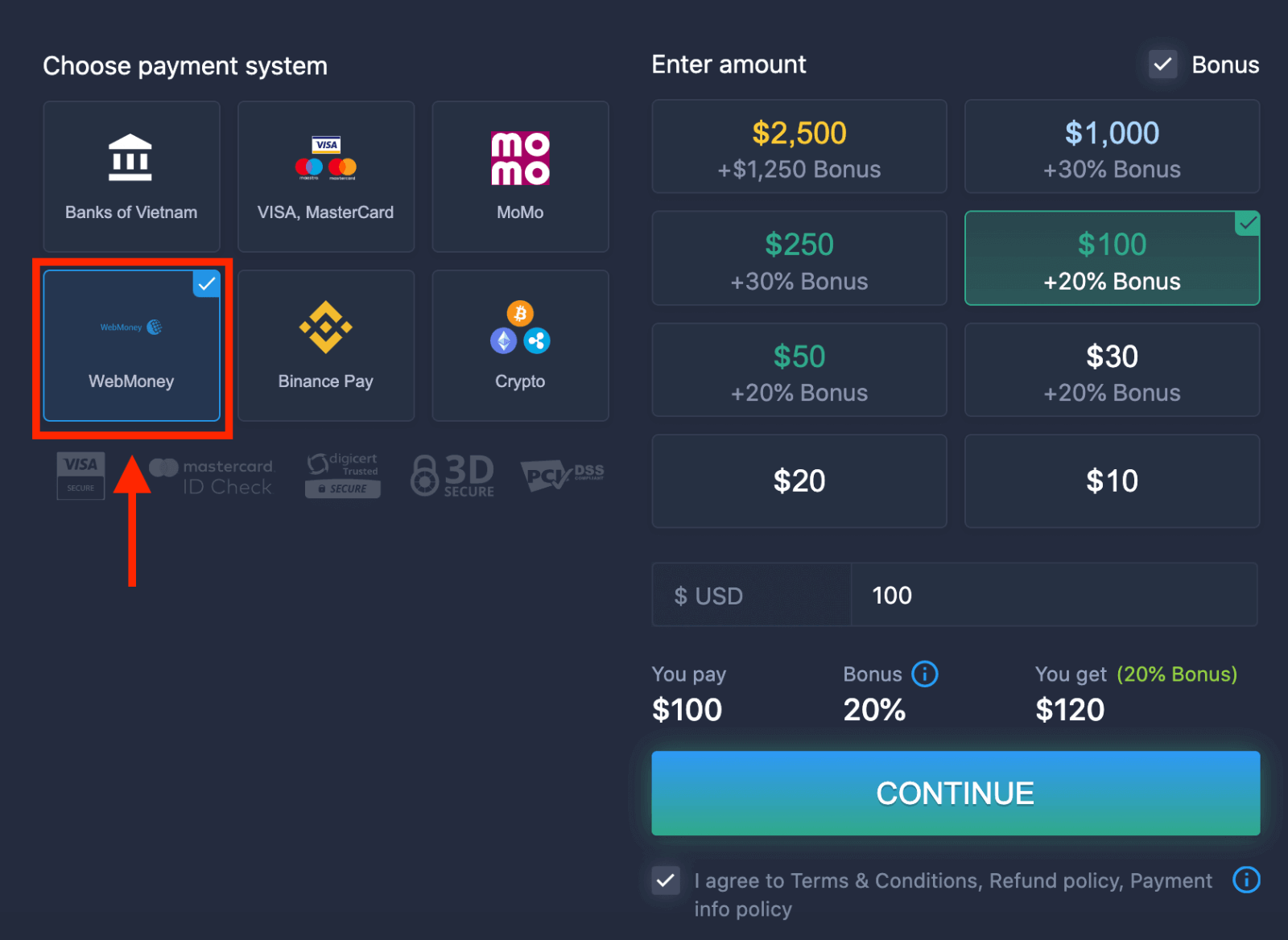
5. ඔබට තැන්පතු මුදලක් අතින් ඇතුළත් කළ හැකිය, නැතහොත් ලැයිස්තුවෙන් එකක් තෝරා ගත හැකිය.
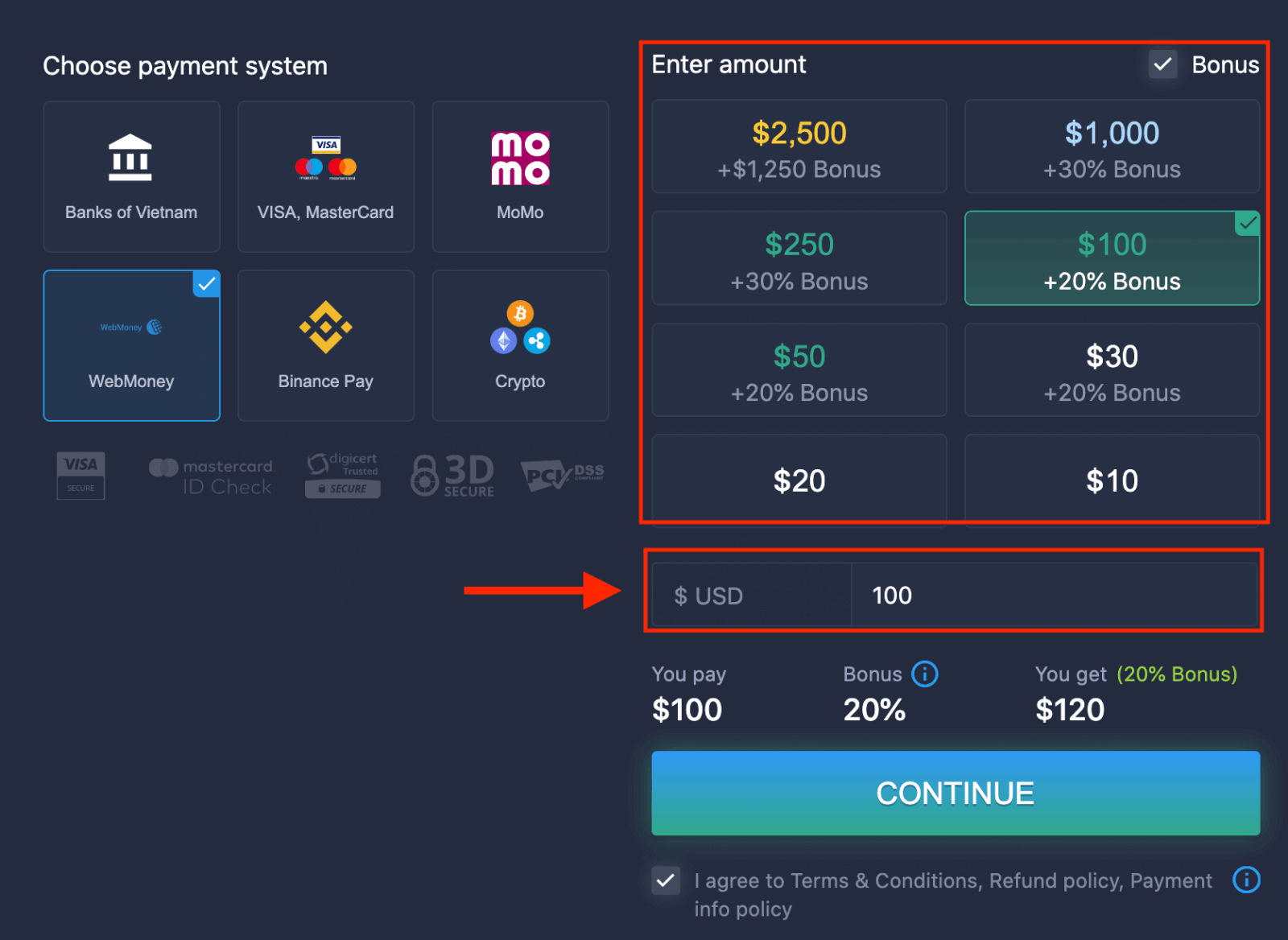
6. පද්ධතිය ඔබට තැන්පතු ප්රසාද දීමනාවක් ලබා දිය හැකිය; තැන්පතුව වැඩි කිරීමට ප්රසාද දීමනාවෙන් ප්රයෝජන ගන්න. ඉන්පසු, "CONTINUE" ක්ලික් කරන්න.
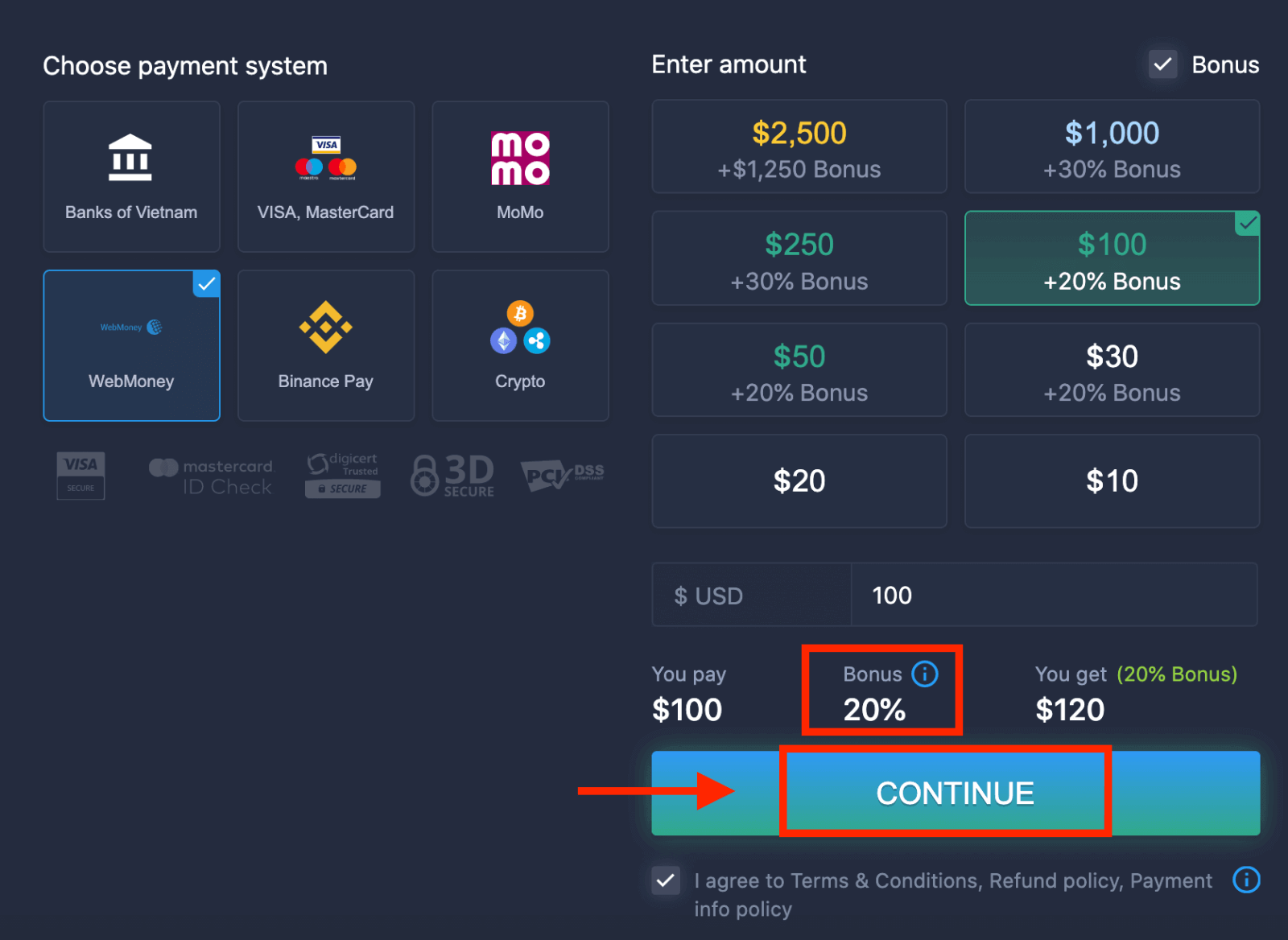 5. ExpertOption වෙත මුදල් තැන්පත් කිරීමට අවශ්ය දත්ත ඇතුළත් කිරීමට අවශ්ය නව පිටුවකට ඔබව හරවා යවනු ලැබේ.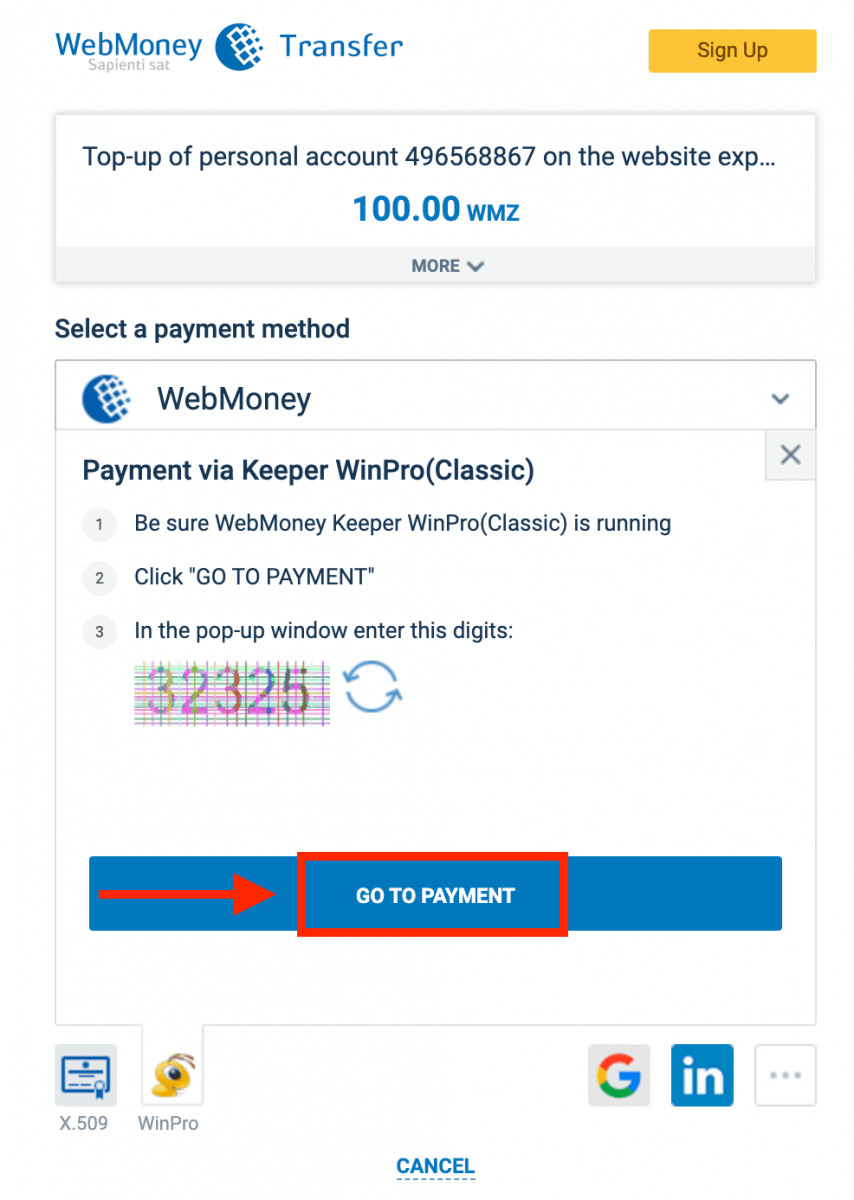
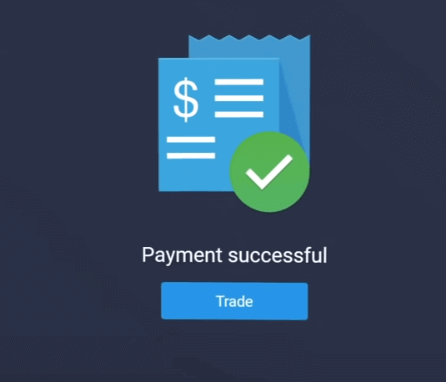
ඔබේ ගනුදෙනුව සාර්ථකව අවසන් කර ඇත්නම්, තහවුරු කිරීමේ කවුළුවක් දිස්වනු ඇති අතර, ඔබේ අරමුදල් ක්ෂණිකව ඔබේ ගිණුමට බැර කෙරේ.
Crypto භාවිතයෙන් ExpertOption හි තැන්පත් කරන්න
1. ExpertOption වෙබ් අඩවියට හෝ ජංගම යෙදුමට පිවිසෙන්න.2. ඔබේ වෙළඳ ගිණුමට ලොග් වන්න.
3. වම් ඉහළ කෙළවරේ මෙනුවේ ඇති “මූල්ය” මත ක්ලික් කර "තැන්පතු" ක්ලික් කරන්න.
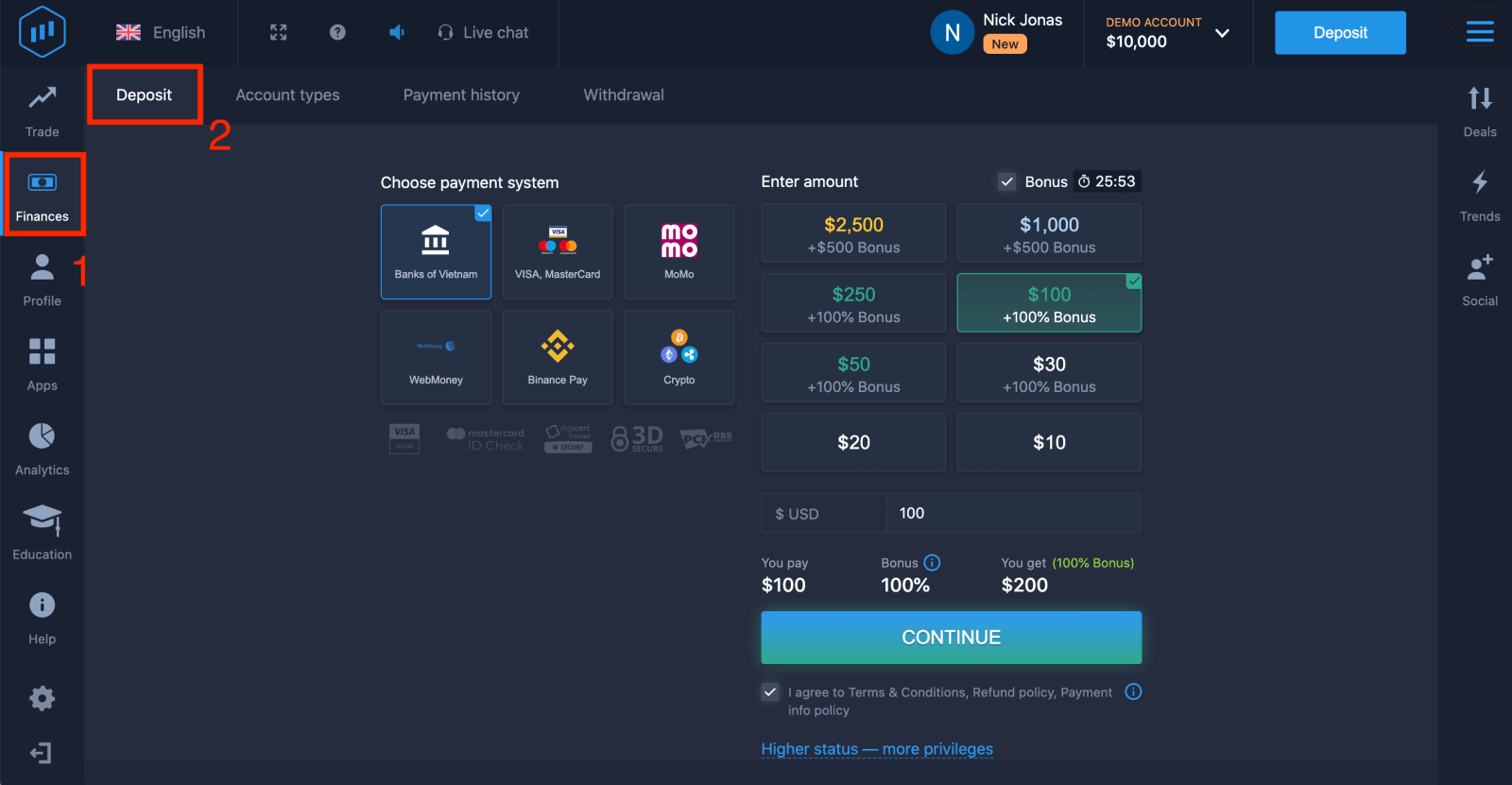 4. "Crypto" හෝ "Binance Pay" තෝරන්න.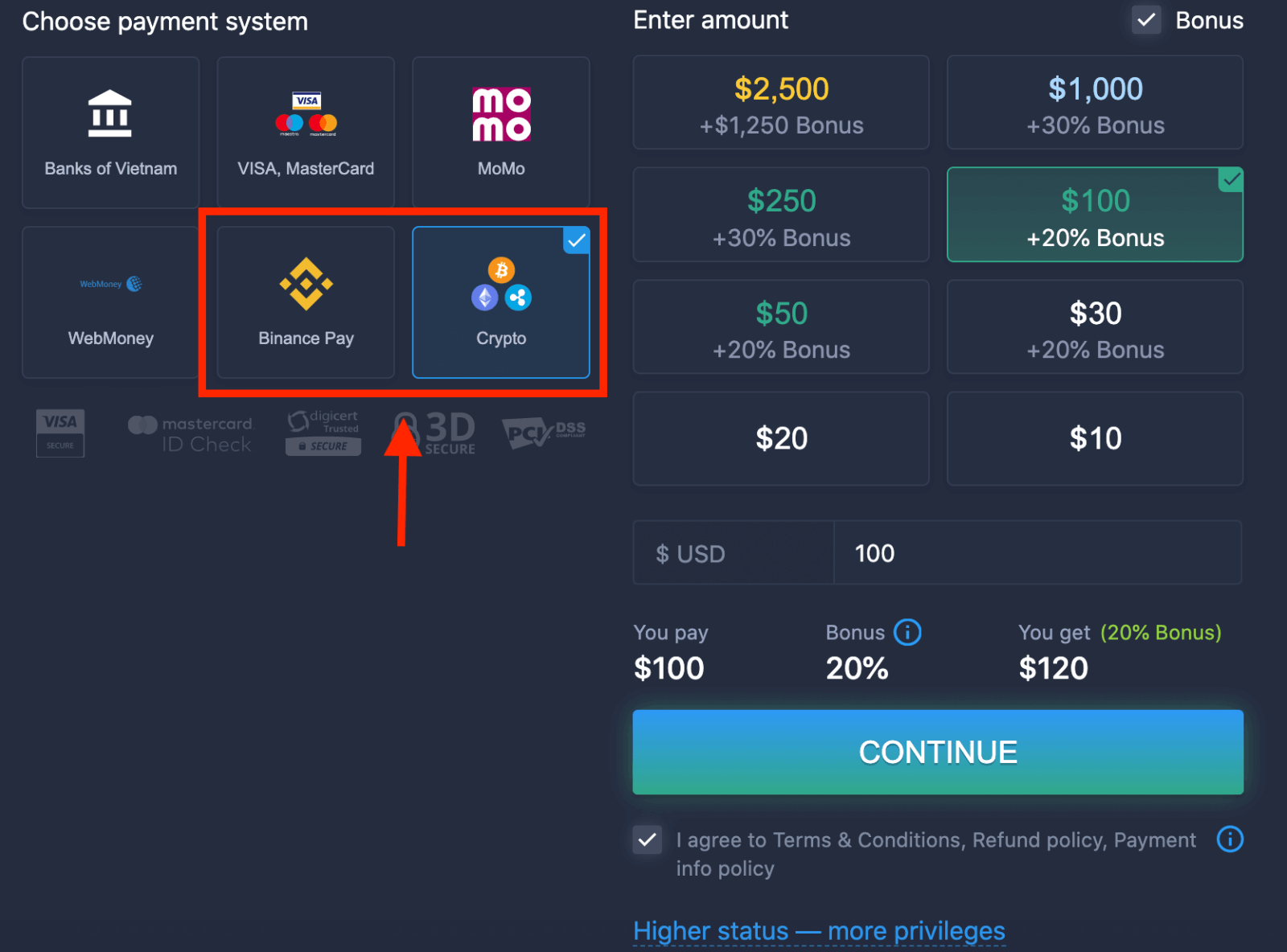
5. ඔබට තැන්පතු මුදලක් අතින් ඇතුළත් කිරීමට හෝ ලැයිස්තුවෙන් එකක් තෝරා ගැනීමට හැකිය.
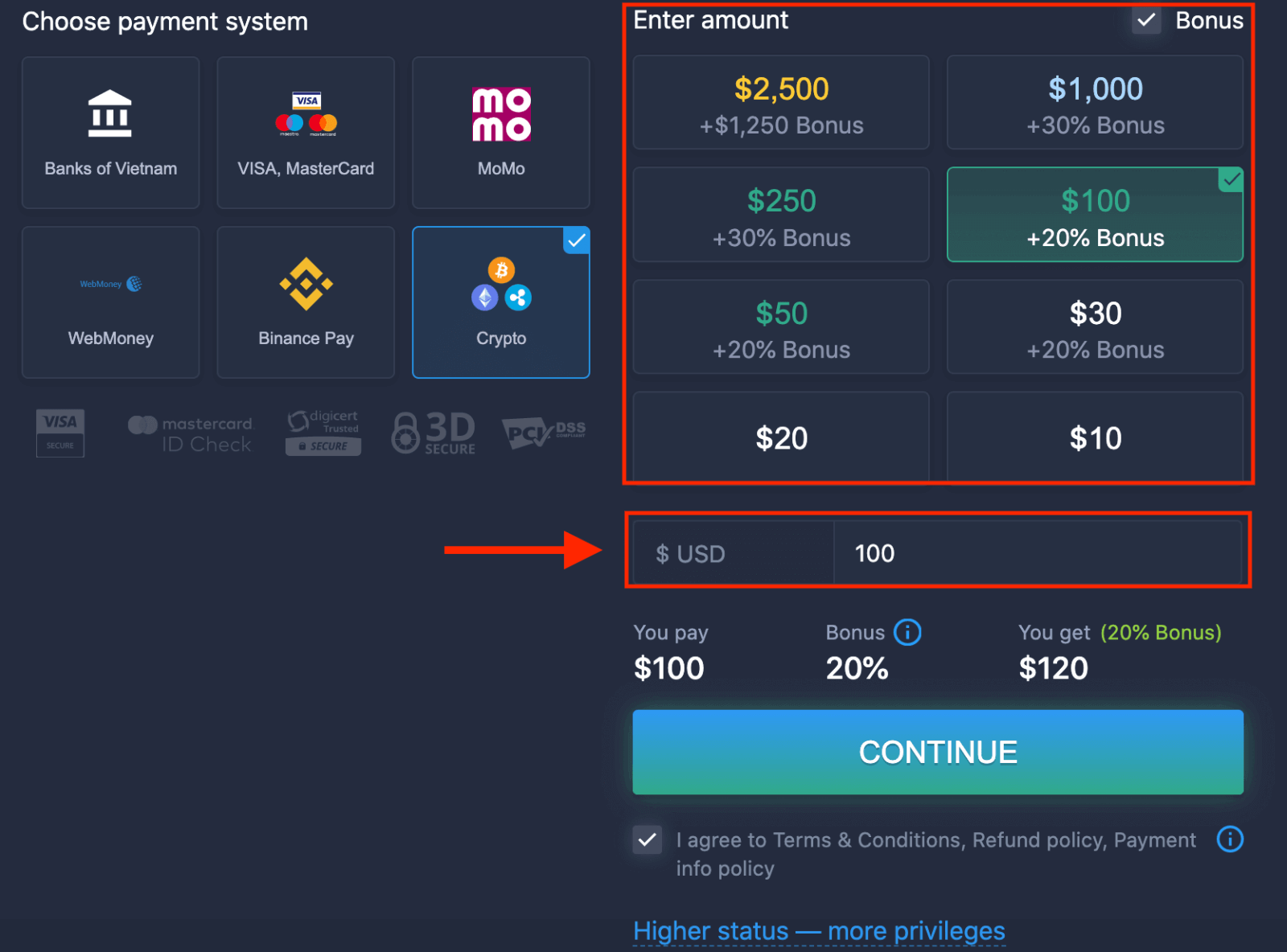
6. පද්ධතිය ඔබට තැන්පතු ප්රසාද දීමනාවක් ලබා දිය හැකිය; තැන්පතුව වැඩි කිරීමට ප්රසාද දීමනාවෙන් ප්රයෝජන ගන්න. ඊට පසු, "CONTINUE" ක්ලික් කරන්න.
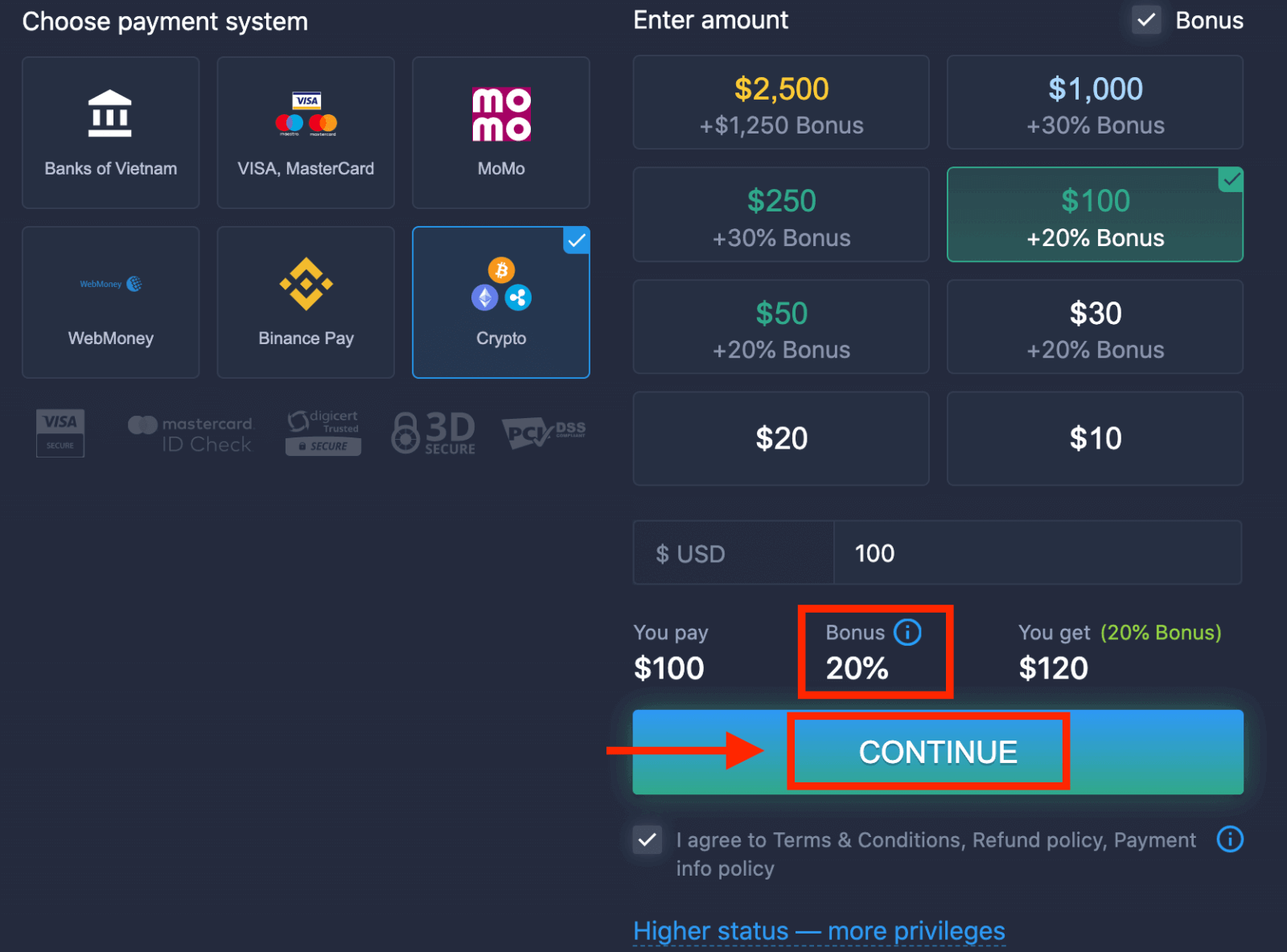
5. ඔබට ලිපිනය ලබා ගත හැකි සහ එම ලිපිනයට හරියටම ක්රිප්ටෝ යැවිය හැකි නව පිටුවකට ඔබව හරවා යවනු ලැබේ.
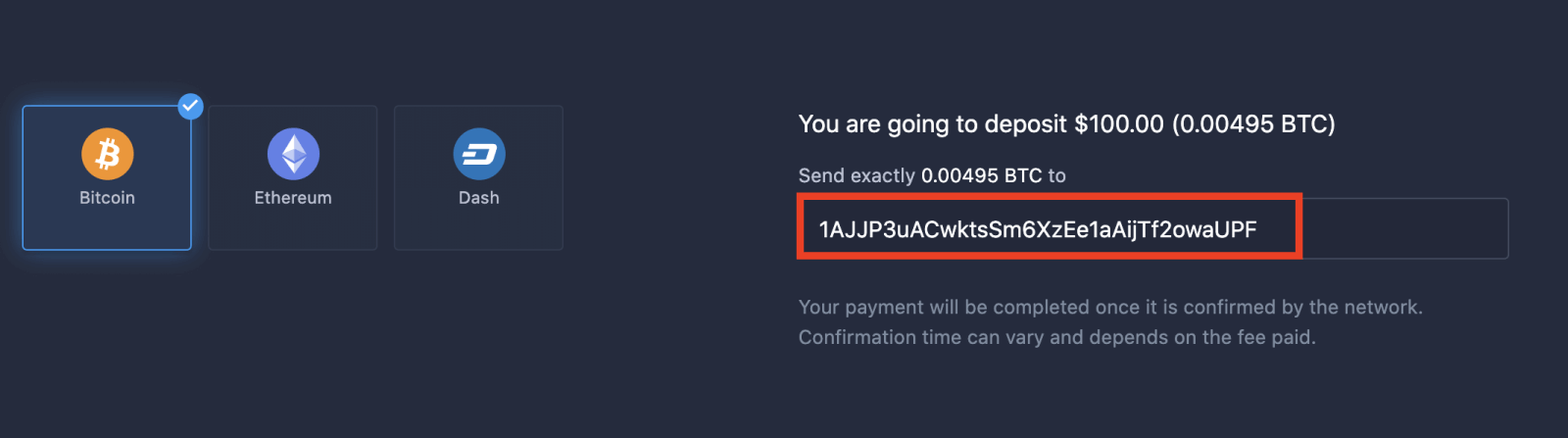
ජාලය විසින් එය තහවුරු කළ පසු ඔබේ ගෙවීම සම්පූර්ණ කෙරේ. තහවුරු කිරීමේ කාලය වෙනස් විය හැකි අතර ගෙවන ලද ගාස්තුව මත රඳා පවතී.
උසස් තත්ත්වය - වැඩි වරප්රසාද
| ක්ෂුද්ර | මූලික | මුදල් | රන් | ප්ලැටිනම් | සුවිශේෂී |
සැහැල්ලු ආරම්භයක් කැමති අය සඳහා. සූදානම් වූ විට ඉහළ තත්ත්වයකට උත්ශ්රේණි කරන්න. |
සැහැල්ලු ආරම්භයක් කැමති අය සඳහා. සූදානම් වූ විට ඉහළ තත්ත්වයකට උත්ශ්රේණි කරන්න. | අපගේ ගනුදෙනුකරුවන්ගෙන් බහුතරයක් Silver ගිණුමකින් ආරම්භ කරති. නොමිලේ උපදේශන ඇතුළත් වේ. | ස්මාර්ට් ආයෝජන ආරම්භ වන්නේ රන් ගිණුමකින්. වරප්රසාදිත විශේෂාංග සමඟින් ඔබේ ගිණුමෙන් උපරිම ප්රයෝජන ගන්න. | Our best expertise and exclusive account management for serious investors | Ask your account manager for additional information |
|
from $10
|
Conclusion: Step into Confident Trading with ExpertOption Today
Opening and funding your ExpertOption account is not just the first step—it is the smartest step toward taking control of your financial future. With a secure, user-friendly platform, a quick registration process, and flexible deposit options, ExpertOption equips you with everything you need to enter the trading world confidently and efficiently.
Don’t wait to start building your trading experience and financial potential. Create your ExpertOption account, make your first deposit, and step into the world of online trading with confidence today.