ExpertOption යෙදුම බාගන්න
විසින් ලියන ලදී

මාර්ගගත වෙළඳ වේදිකා පර්යේෂක සහ මාර්ගෝපදේශ ලේඛකයා
තැරැව්කාර වේදිකා සහ වෙළඳ ගිණුම් පද්ධති පර්යේෂණ කරයි.
ලැප්ටොප් එකක වෙළඳ යෙදුමක් ස්ථාපනය කිරීම බොහෝ විට ගැළපුම, අවසර සහ ආරක්ෂිත මූලාශ්ර පිළිබඳ ප්රශ්න මතු කරයි - විශේෂයෙන් ඔබට ඩෙස්ක්ටොප් විශේෂාංග සහ ආරක්ෂිත ගිණුම් ප්රවේශය අවශ්ය විට. ඔබ Windows හෝ macOS වලට කැමති වුවත්, ඔබේ පරිගණකයට නිල ExpertOption යෙදුම ලබා ගැනීමට පද්ධති අවශ්යතා පරීක්ෂා කිරීම, නිවැරදි ස්ථාපකය තෝරා ගැනීම සහ අවහිර කළ ස්ථාපකයන්, යල් පැන ගිය OS ගොඩනැගීම් හෝ ප්රමාණවත් නොවන පරිශීලක අවසරයන් වැනි පොදු අන්තරායන් වළක්වා ගැනීම අවශ්ය වේ. නිල වෙබ් අඩවියෙන් හෝ සත්යාපිත යෙදුම් වෙළඳසැල් වලින් පමණක් ස්ථාපකය බාගන්න සහ තෙවන පාර්ශවීය ක්රියාත්මක කළ හැකි ඒවා වළක්වා ගන්න.
Windows සහ macOS අනුවාද බාගත කිරීම සහ ස්ථාපනය කිරීම, ස්ථාපකය සත්යාපනය කරන ආකාරය, අවසර ලබා දීම සහ ඔබගේ පවතින වෙළඳ ගිණුම සම්බන්ධ කිරීම සඳහා ඔබට පැහැදිලි පියවර පහතින් සොයාගත හැකිය. සාමාන්ය ස්ථාපන දෝෂ, යෙදුම යාවත්කාලීන කරන ආකාරය සහ පිටපත් කිරීමකට වඩා ඔබ නිල සේවාලාභියා ස්ථාපනය කර ඇති බව තහවුරු කිරීමට ඉක්මන් ආරක්ෂක පරීක්ෂණ ද මෙම ඇවිදීම ආවරණය කරයි. ස්ථාපනය කිරීමෙන් පසු ඔබ පුරනය වීමට සහ ඔබේ ලැප්ටොප් පරිගණකයෙන් සජීවී හෝ ආදර්ශන වෙළඳාමට ප්රවේශ වීමට සූදානම් වනු ඇත.
Windows සහ macOS අනුවාද බාගත කිරීම සහ ස්ථාපනය කිරීම, ස්ථාපකය සත්යාපනය කරන ආකාරය, අවසර ලබා දීම සහ ඔබගේ පවතින වෙළඳ ගිණුම සම්බන්ධ කිරීම සඳහා ඔබට පැහැදිලි පියවර පහතින් සොයාගත හැකිය. සාමාන්ය ස්ථාපන දෝෂ, යෙදුම යාවත්කාලීන කරන ආකාරය සහ පිටපත් කිරීමකට වඩා ඔබ නිල සේවාලාභියා ස්ථාපනය කර ඇති බව තහවුරු කිරීමට ඉක්මන් ආරක්ෂක පරීක්ෂණ ද මෙම ඇවිදීම ආවරණය කරයි. ස්ථාපනය කිරීමෙන් පසු ඔබ පුරනය වීමට සහ ඔබේ ලැප්ටොප් පරිගණකයෙන් සජීවී හෝ ආදර්ශන වෙළඳාමට ප්රවේශ වීමට සූදානම් වනු ඇත.
Windows මත ExpertOption යෙදුම බාගත කර ස්ථාපනය කරන්නේ කෙසේද?
වෙළඳ වේදිකාවේ ඩෙස්ක්ටොප් යෙදුම එහි වෙබ් අනුවාදයට හරියටම සමාන වේ. එහි ප්රතිඵලයක් ලෙස, වෙළඳාම් කිරීමේදී සහ අරමුදල් මාරු කිරීමේදී කිසිදු ගැටළුවක් ඇති නොවේ.
- මෙහෙයුම් පද්ධතිය:
- RAM:
- වීඩියෝ කාඩ්පත:
- දෘඪ තැටි අවකාශය:
ඔබගේ ලැප්ටොප්/පරිගණකයෙන් නිල ExpertOption යෙදුම මෙතැනින් බාගන්න.
Windows සඳහා ExpertOption යෙදුම ලබා ගන්න
ඔබගේ ExpertOption ස්ථාපකය තත්පර කිහිපයකින් ස්වයංක්රීයව බාගත වීම ආරම්භ කරනු ඇත. මෙය සිදු නොවන්නේ නම්, බාගත කිරීම නැවත ආරම්භ කරන්න.
සාර්ථකව බාගත කිරීමෙන් පසු, එය ඔබගේ ලැප්ටොප්/පරිගණකයේ ස්ථාපනය කිරීමට මෙම පියවර අනුගමනය කරන්න:
ExpertOption-7.2.12.exe ගොනුව ඔබේ පරිගණකයේ සුරකින්න.
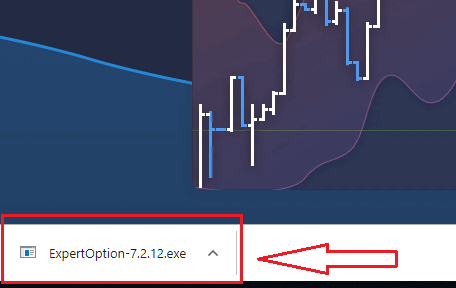
බාගත කළ ගොනුව විවෘත කර, ගොනුව මත දෙවරක් ක්ලික් කරන්න, එවිට එය ස්වයංක්රීයව ක්රියාත්මක වේ.
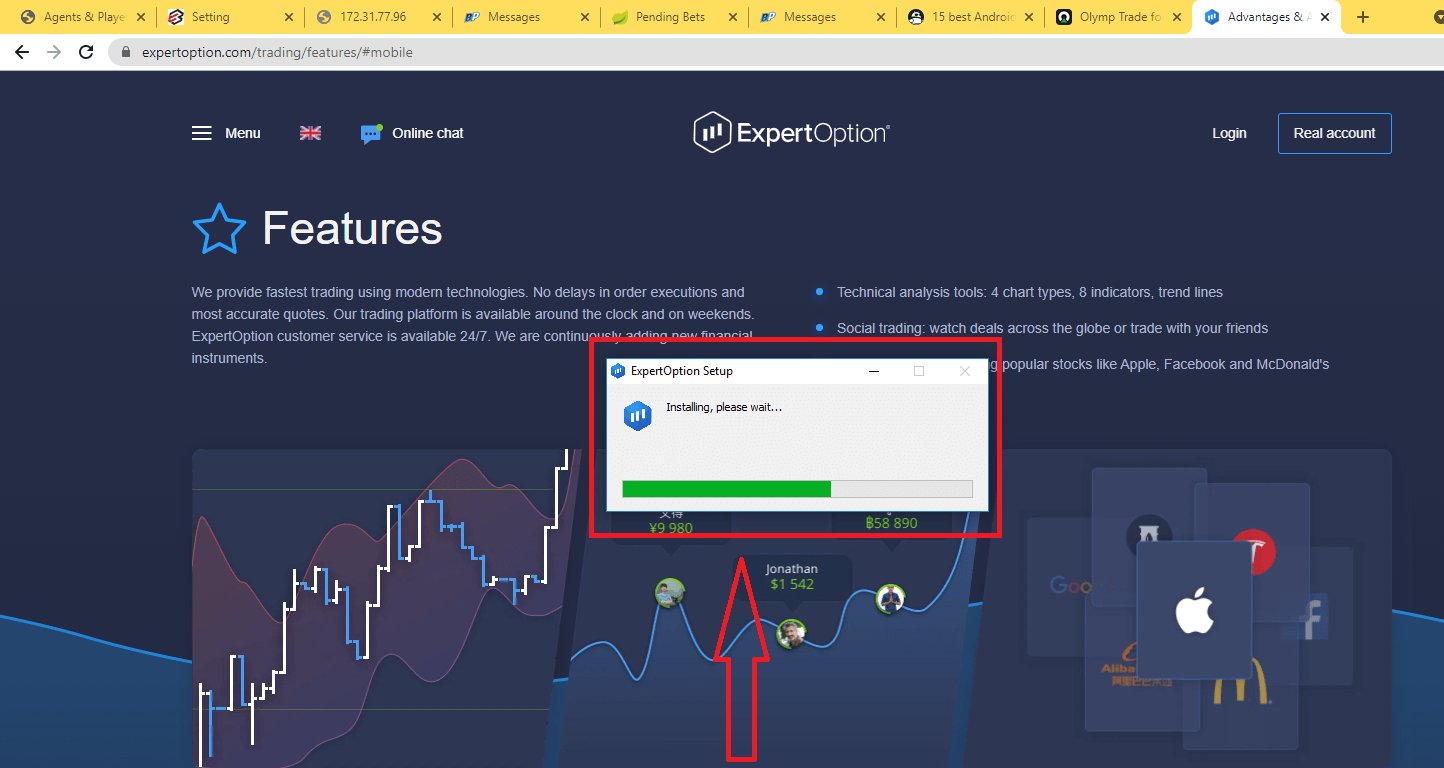
මෙය ඔබව Demo ගිණුමක ඩොලර් 10,000 කින් වෙළඳාම ආරම්භ කිරීමට Demo වෙළඳ පිටුවට ගෙන යනු ඇත.
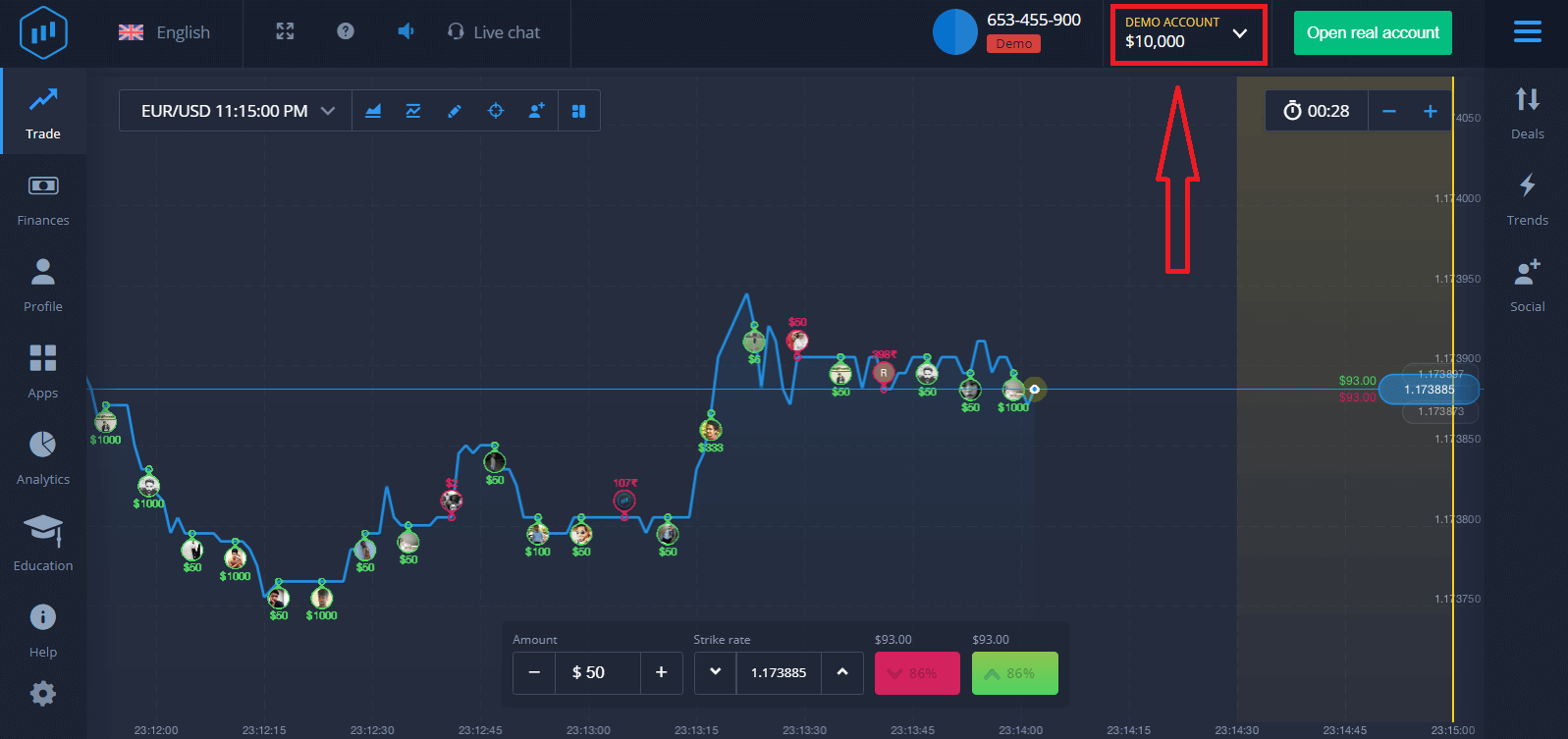
ගිණුම දිගටම භාවිතා කිරීම සඳහා, වෙළඳ ප්රතිඵල සුරකින්න සහ සැබෑ ගිණුමක වෙළඳාම් කළ හැකිය. ExpertOption ගිණුමක් නිර්මාණය කිරීමට "සැබෑ ගිණුම විවෘත කරන්න" ක්ලික් කරන්න.
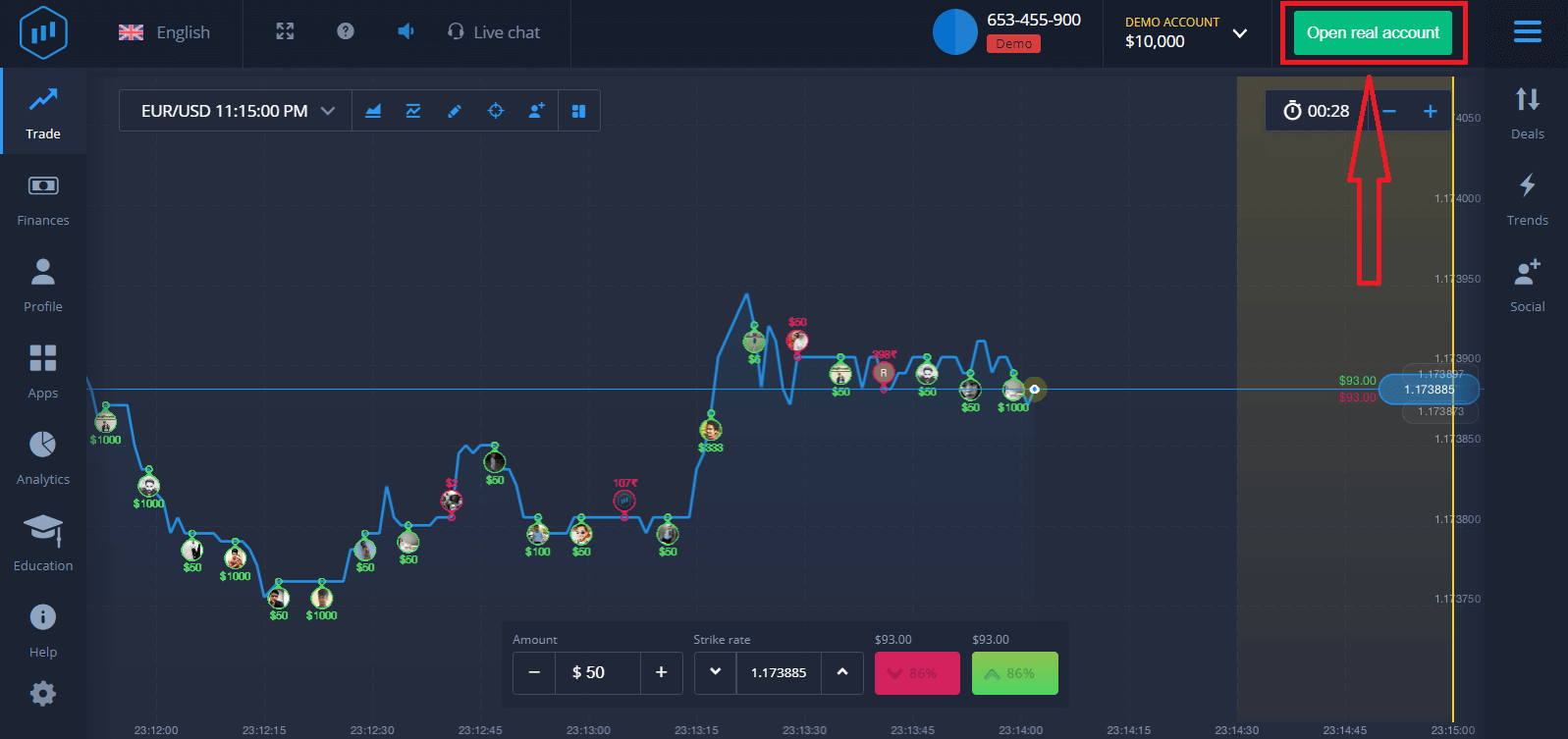
ලබා ගත හැකි විකල්ප තුනක් තිබේ: පහත පරිදි ඔබගේ විද්යුත් තැපැල් ලිපිනය, ෆේස්බුක් ගිණුම හෝ ගූගල් ගිණුම සමඟ ලියාපදිංචි වීම. ඔබට අවශ්ය වන්නේ ඕනෑම සුදුසු ක්රමයක් තෝරා මුරපදයක් නිර්මාණය කිරීමයි.
macOS මත ExpertOption යෙදුම බාගත කර ස්ථාපනය කරන්නේ කෙසේද?
වෙළඳ වේදිකාවේ ඩෙස්ක්ටොප් යෙදුම එහි වෙබ් අනුවාදයට හරියටම සමාන වේ. එහි ප්රතිඵලයක් ලෙස, වෙළඳාම් කිරීමේදී සහ අරමුදල් මාරු කිරීමේදී කිසිදු ගැටළුවක් ඇති නොවේ.
- මෙහෙයුම් පද්ධතිය:
- RAM:
- වීඩියෝ කාඩ්පත:
- දෘඪ තැටි අවකාශය:
ඔබගේ ලැප්ටොප්/පරිගණකයෙන් නිල ExpertOption යෙදුම මෙතැනින් බාගන්න.
macOS සඳහා ExpertOption යෙදුම ලබා ගන්න
ඔබගේ ExpertOption ස්ථාපකය තත්පර කිහිපයකින් ස්වයංක්රීයව බාගත වීම ආරම්භ වනු ඇත. මෙය සිදු නොවන්නේ නම්, බාගත කිරීම නැවත ආරම්භ කරන්න.
සාර්ථකව බාගත කිරීමෙන් පසු, එය ඔබේ ලැප්ටොප්/පරිගණකයේ ස්ථාපනය කිරීමට Windows මත ඇති පියවරම කරන්න:
විද්යුත් තැපෑල භාවිතයෙන් ExpertOption ගිණුමක් ලියාපදිංචි කරන්නේ කෙසේද?
1. ඉහළ දකුණු කෙළවරේ ඇති " සැබෑ ගිණුමක් විවෘත කරන්න " බොත්තම ක්ලික් කිරීමෙන් ඔබට වේදිකාවේ ගිණුමක් සඳහා ලියාපදිංචි විය හැකිය. 2. ලියාපදිංචි වීමට, ඔබ අවශ්ය සියලු තොරතුරු පුරවා "ගිණුම විවෘත කරන්න" ක්ලික් කළ යුතුය.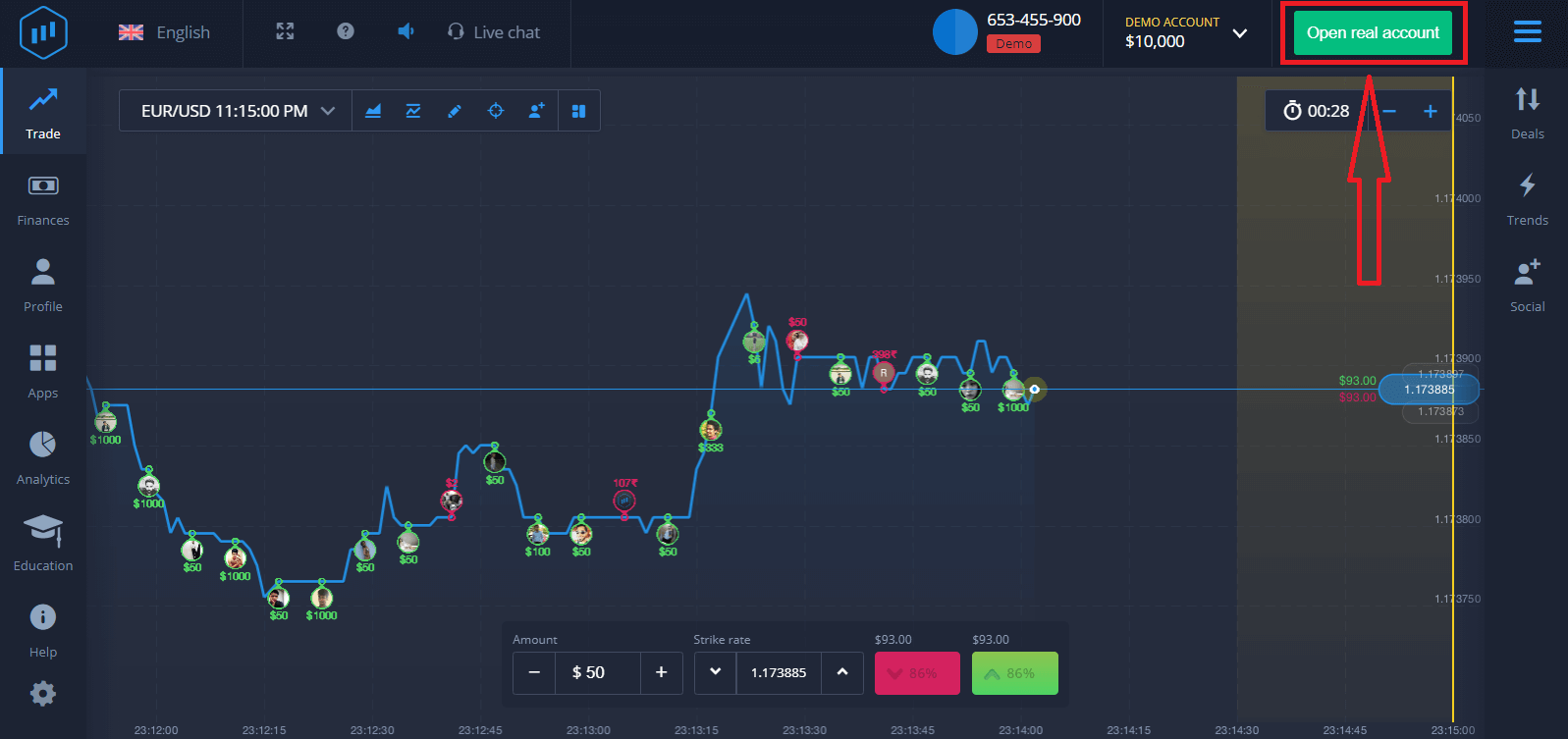
- වලංගු විද්යුත් තැපැල් ලිපිනයක් ඇතුළත් කරන්න.
- ශක්තිමත් මුරපදයක් සාදන්න.
- ඔබ "නියමයන් සහ කොන්දේසි" කියවා එය පරීක්ෂා කළ යුතුය.
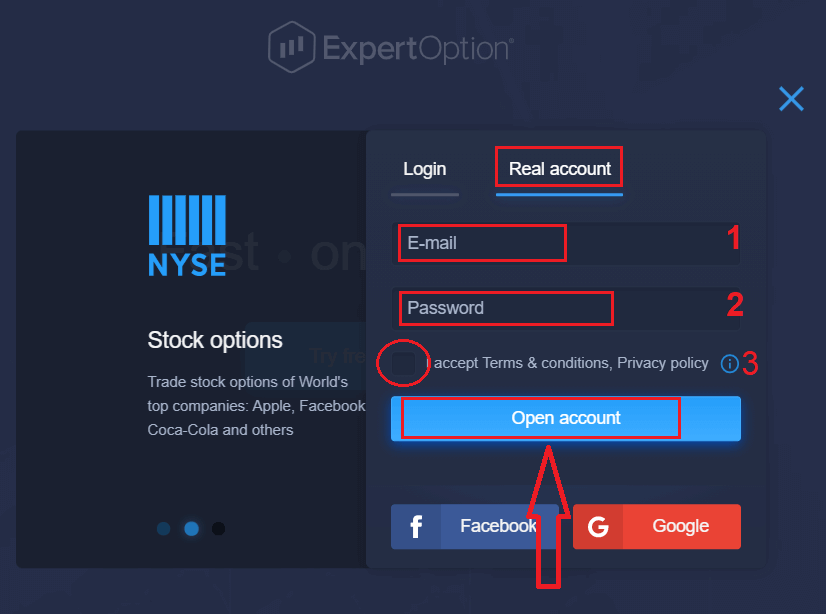
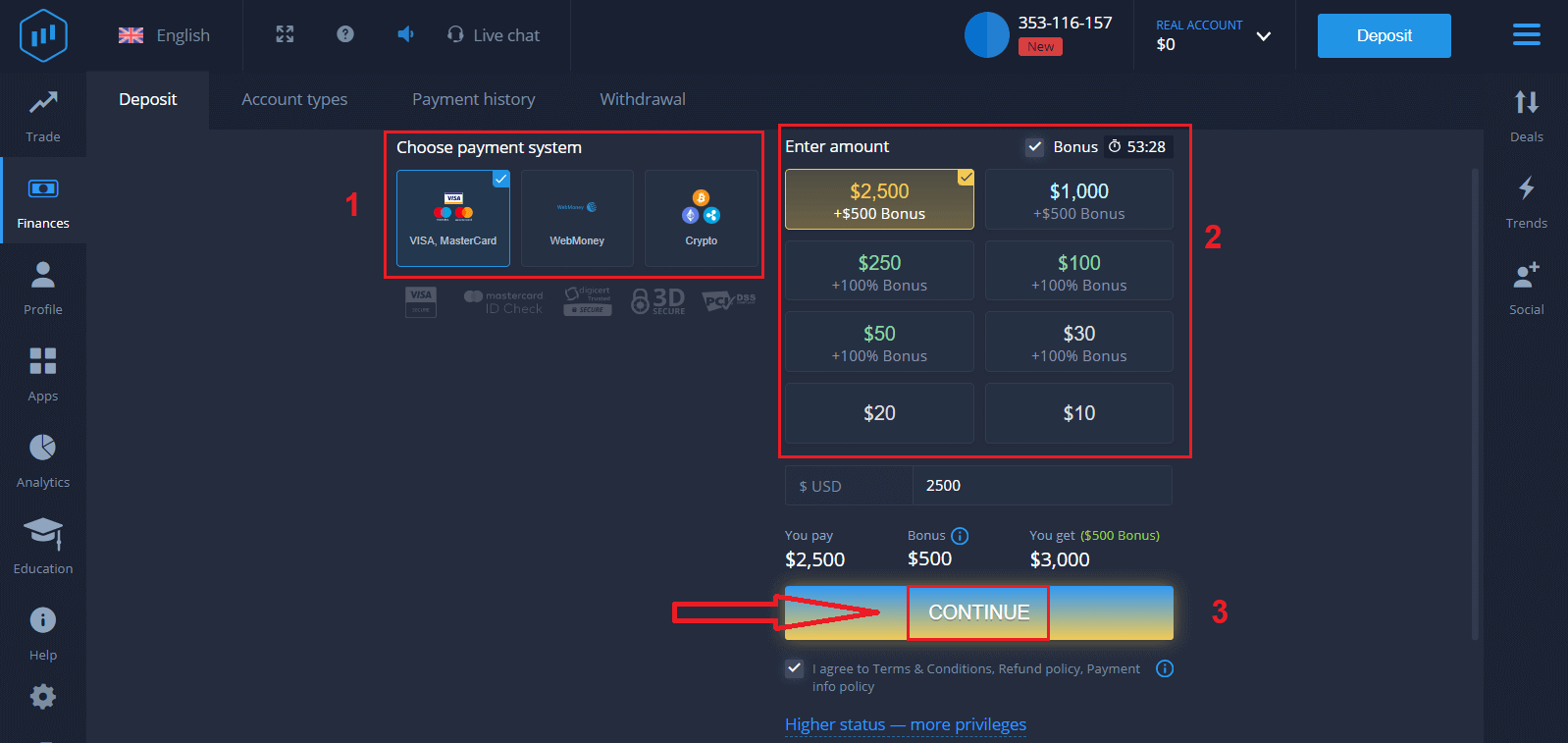
සුභ පැතුම්! ඔබ සාර්ථකව ලියාපදිංචි වී ඇත. සජීවී වෙළඳාම ආරම්භ කිරීමට ඔබ ඔබේ ගිණුමේ ආයෝජනයක් කළ යුතුය (අවම තැන්පතුව ඇමරිකානු ඩොලර් 10 කි).
ExpertOption හි තැන්පතුවක් කරන්නේ කෙසේද
කාඩ්පත් දත්ත ඇතුළත් කර "අරමුදල් එකතු කරන්න ..." ක්ලික් කරන්න
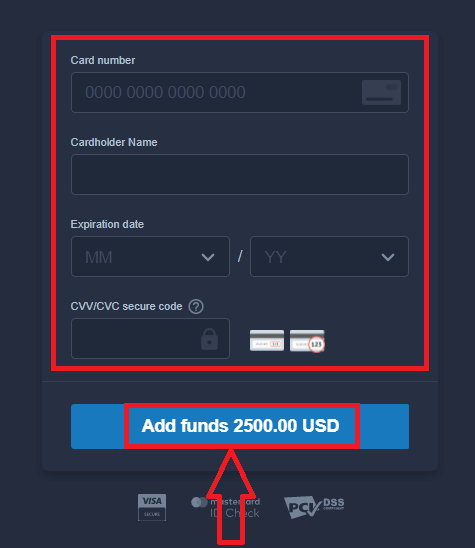
දැන් ඔබට සාර්ථකව තැන්පත් කිරීමෙන් පසු සැබෑ ගිණුමක වෙළඳාම් කළ හැකිය.
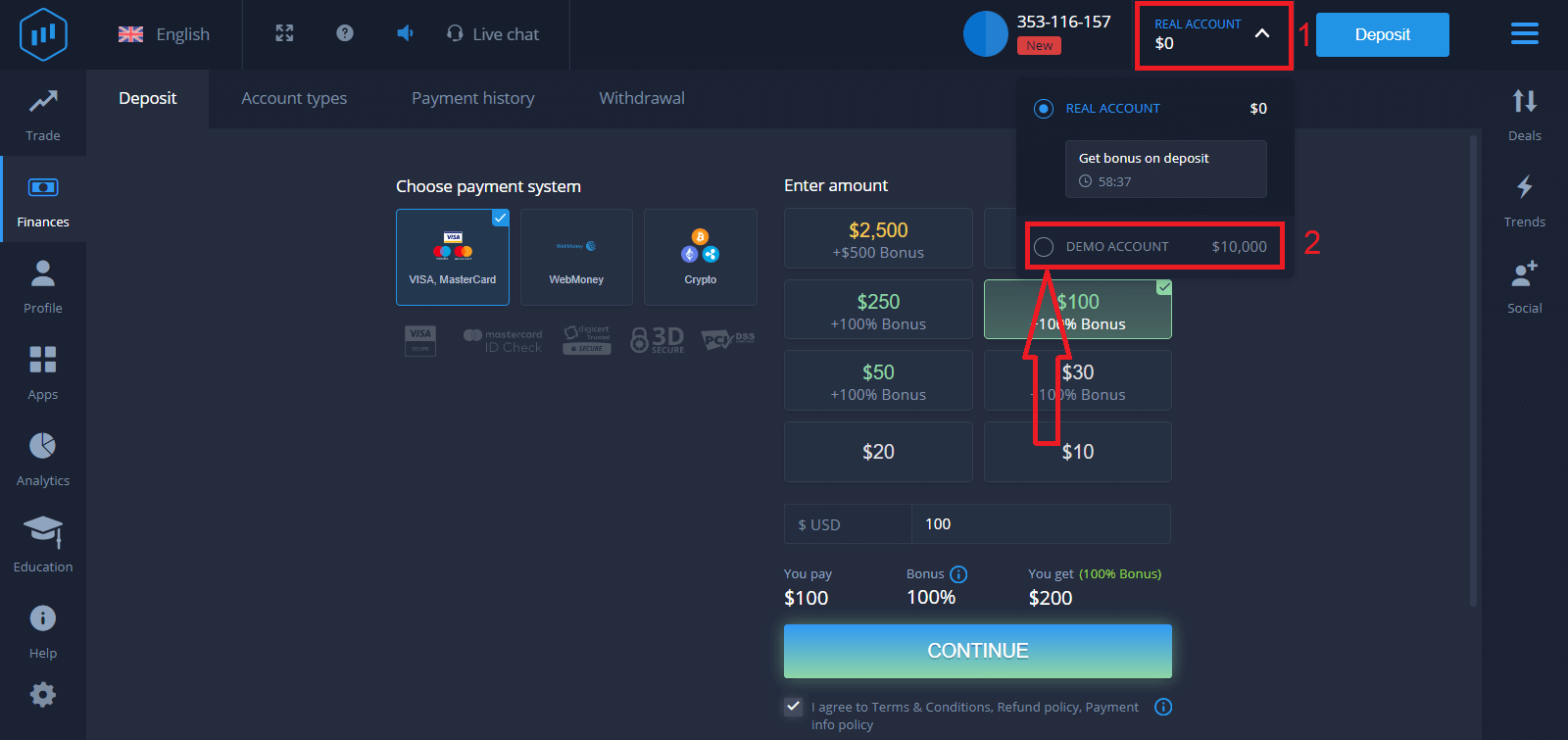
ඔබට Demo ගිණුම භාවිතා කිරීමට අවශ්ය නම්, "REAL ACCOUNT" ක්ලික් කර Demo ගිණුමේ ඩොලර් 10,000 කින් වෙළඳාම ආරම්භ කිරීමට "DEMO ACCOUNT" තෝරන්න. demo ගිණුමක් යනු වේදිකාව සමඟ හුරු වීමට, විවිධ වත්කම් මත ඔබේ වෙළඳ කුසලතා පුහුණු කිරීමට සහ අවදානම් නොමැතිව තත්ය කාලීන ප්රස්ථාරයක නව යාන්ත්ර විද්යාව උත්සාහ කිරීමට ඔබට මෙවලමකි.
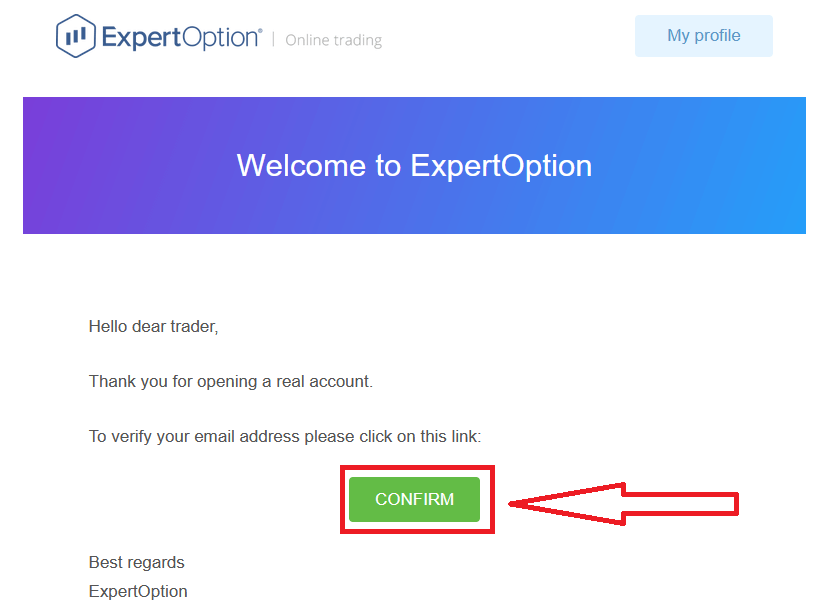
අවසාන වශයෙන්, ඔබ ඔබේ විද්යුත් තැපෑලට ප්රවේශ වූ පසු, ExpertOption ඔබට තහවුරු කිරීමේ විද්යුත් තැපෑලක් එවනු ඇත. ඔබේ ගිණුම සක්රිය කිරීමට එම තැපෑලෙහි ඇති බොත්තම ක්ලික් කරන්න. එබැවින්, ඔබ ඔබේ ගිණුම ලියාපදිංචි කිරීම සහ සක්රිය කිරීම අවසන් කරනු ඇත.
ෆේස්බුක් භාවිතයෙන් ExpertOption ගිණුමක් ලියාපදිංචි කරන්නේ කෙසේද?
තවද, ඔබට Facebook ගිණුමක් භාවිතයෙන් ඔබගේ ගිණුම විවෘත කිරීමට විකල්පයක් ඇති අතර, ඔබට එය සරල පියවර කිහිපයකින් කළ හැකිය: 1. "නියමයන් සහ කොන්දේසි" පරීක්ෂා කර Facebook බොත්තම ක්ලික් කරන්න
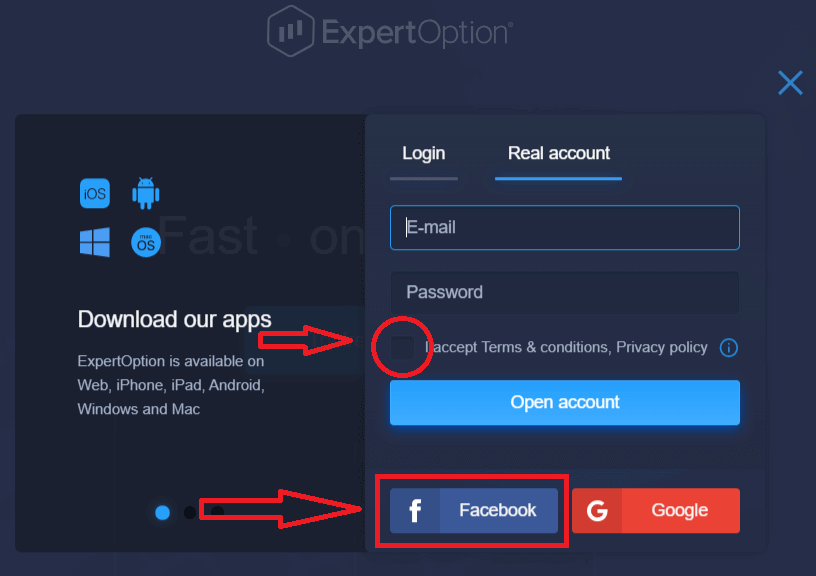
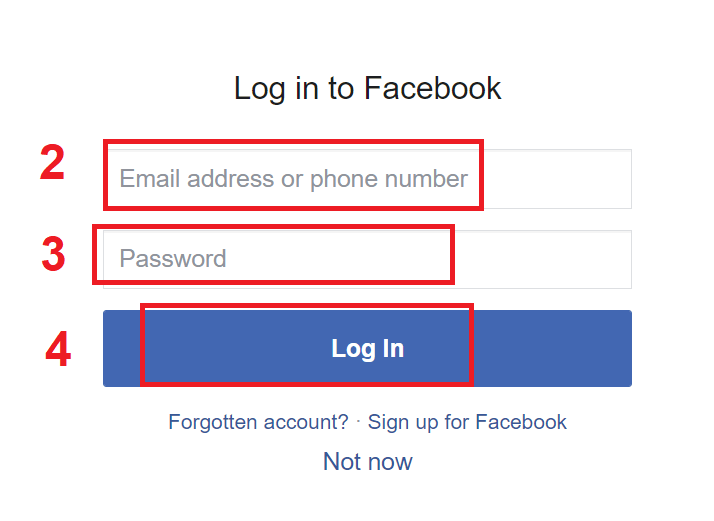
2. Facebook පිවිසුම් කවුළුව විවෘත වනු ඇත, එහිදී ඔබ Facebook හි ලියාපදිංචි වීමට භාවිතා කළ ඔබගේ විද්යුත් තැපැල් ලිපිනය ඇතුළත් කිරීමට අවශ්ය වනු ඇත
3. ඔබගේ Facebook ගිණුමෙන් මුරපදය ඇතුළත් කරන්න
4. "Log In" මත ක්ලික් කරන්න.
ඔබ "Log in" බොත්තම ක්ලික් කළ පසු, ExpertOption ප්රවේශය ඉල්ලා සිටී: ඔබගේ නම සහ පැතිකඩ පින්තූරය සහ විද්යුත් තැපැල් ලිපිනය. "Continue..." ක්ලික් කරන්න
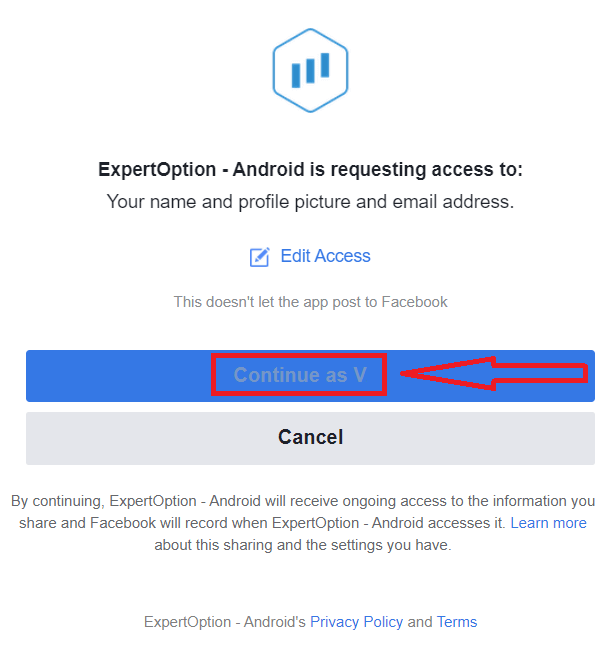
ඉන්පසු, ඔබව ස්වයංක්රීයව ExpertOption වේදිකාවට හරවා යවනු ලැබේ.
Google භාවිතයෙන් ExpertOption ගිණුමක් ලියාපදිංචි කරන්නේ කෙසේද?
1. Google ගිණුමක් සමඟ ලියාපදිංචි වීමට , "නියමයන් සහ කොන්දේසි" පරීක්ෂා කර ලියාපදිංචි කිරීමේ පෝරමයේ අනුරූප බොත්තම ක්ලික් කරන්න. 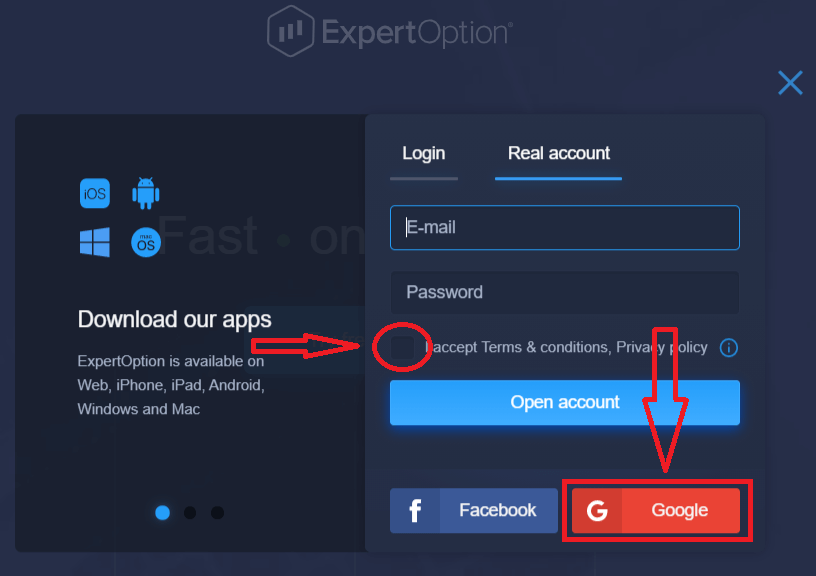
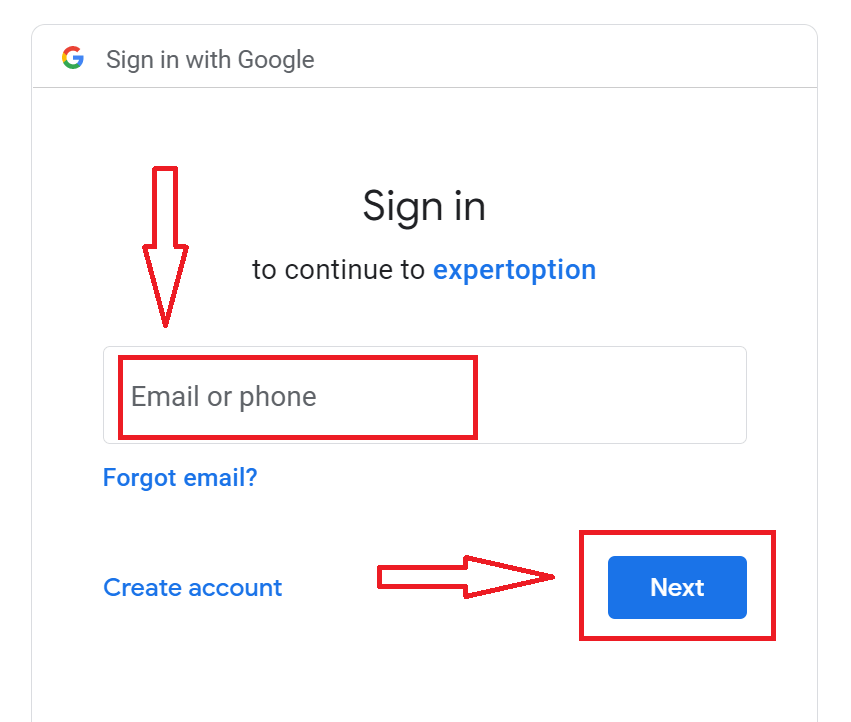
2. අලුතින් විවෘත කරන ලද කවුළුව තුළ, ඔබගේ දුරකථන අංකය හෝ විද්යුත් තැපෑල ඇතුළත් කර "ඊළඟ" ක්ලික් කරන්න.
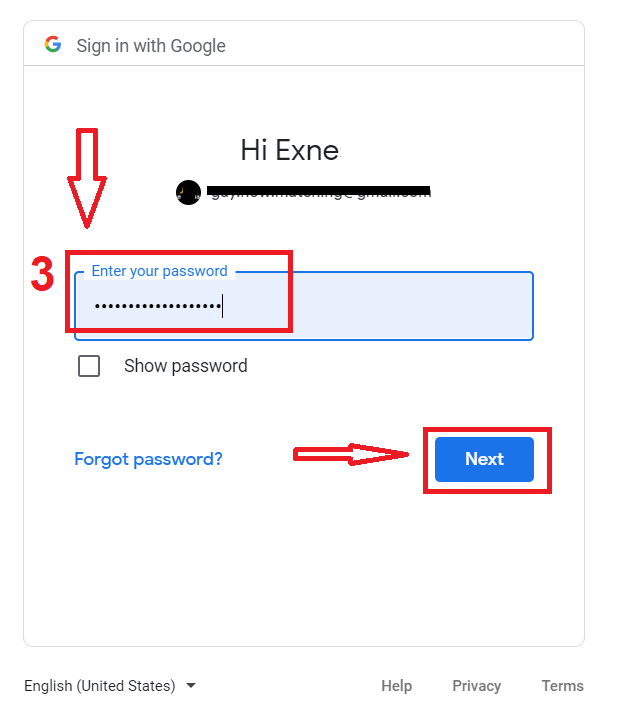
3. ඉන්පසු ඔබගේ Google ගිණුම සඳහා මුරපදය ඇතුළත් කර "ඊළඟ" ක්ලික් කරන්න.
ඉන්පසු, සේවාවෙන් ඔබගේ විද්යුත් තැපැල් ලිපිනයට යවන ලද උපදෙස් අනුගමනය කරන්න.
නිගමනය: ඔබේ ඩෙස්ක්ටොප් එකේ ExpertOption සමඟ වඩා දක්ෂ ලෙස වෙළඳාම් කරන්න
ඔබේ ලැප්ටොප් පරිගණකයේ හෝ පරිගණකයේ ExpertOption යෙදුම ස්ථාපනය කිරීමෙන් වෙළඳුන්ට වේගවත් කාර්ය සාධනයක්, වඩාත් ස්ථාවර සම්බන්ධතාවයක් සහ ඩෙස්ක්ටොප් භාවිතය සඳහා ප්රශස්තිකරණය කළ පරිශීලක-හිතකාමී අතුරු මුහුණතක් ලබා දේ. ඔබ Windows හෝ macOS භාවිතා කළත්, සැකසුම් ක්රියාවලිය ඉක්මන් හා සරල ය. ඩෙස්ක්ටොප් යෙදුම හරහා වෙළඳාම් කිරීමෙන්, ඔබට බරපතල විශ්ලේෂණය සහ සුමට ක්රියාත්මක කිරීම සඳහා ගොඩනගා ඇති වෘත්තීය මට්ටමේ වේදිකාවකට ප්රවේශය ලැබෙනු ඇත, වෙළඳපොලේ අවධානයෙන් හා ඉදිරියෙන් සිටීමට ඔබට උපකාරී වේ.
නිතර අසන පැන
සාමාන්ය ලැප්ටොප් ස්ථාපනයක් සඳහා, 64-bit Windows 10/11 හෝ macOS 10.13+ පද්ධතියක්, අවම වශයෙන් 4 GB RAM, dual-core CPU සහ 200-500 MB නිදහස් තැටි ඉඩක් භාවිතා කරන්න; සජීවී වෙළඳාම සඳහා ස්ථාවර බ්රෝඩ්බෑන්ඩ් සම්බන්ධතාවයක් අවශ්ය වේ. නිශ්චිත අවශ්යතා සහ නිර්දේශිත GPU/OS ගොඩනැගීම් සඳහා යෙදුම තුළ හෝ වේදිකාවේ ඇති නිල බාගැනීම් පිටුව සැමවිටම පරීක්ෂා කරන්න.
නිල ExpertOption බාගැනීම් පිටුවේ නිවැරදි OS ස්ථාපකය තෝරන්න, ස්ථාපක ගොනුව බාගන්න, ඉන්පසු එය ධාවනය කරන්න. වින්ඩෝස් හි පරිශීලක ගිණුම් පාලන විමසුම පිළිගෙන විශාරද අනුගමනය කරන්න; macOS මත .dmg විවෘත කරන්න, යෙදුම් වෙත යෙදුම ඇදගෙන යන්න, අවහිර කර ඇත්නම් පද්ධති මනාපයන් තුළ අවසර අනුමත කරන්න. ස්ථාපනය කිරීමෙන් පසු යෙදුම විවෘත කර, ජාල ප්රවේශයට ඉඩ දී පුරනය වීමට ඉදිරියට යන්න.
පොදු හේතු වන්නේ SmartScreen නොදන්නා යෙදුම් අවහිර කිරීම, ප්රති-වයිරස ගොනුව නිරෝධායනය කිරීම හෝ ස්ථාපකය අසම්පූර්ණ වීමයි. ස්ථාපකය මත දකුණු-ක්ලික් කර, අවහිර කිරීම ඉවත් කිරීමට, පරිපාලක ලෙස ධාවනය කිරීමට, තෙවන පාර්ශවීය ප්රති-වයිරස තාවකාලිකව අබල කිරීමට හෝ ගොනුව නැවත බාගැනීමට ගුණාංග තෝරන්න. SmartScreen තවමත් එය අවහිර කරන්නේ නම්, අනතුරු ඇඟවීම් මඟ හැරීමට පෙර ඩිජිටල් අත්සනෙහි ප්රකාශක නාමය තහවුරු කරන්න.
ExpertOption අඩවියෙන් හෝ සත්යාපිත වෙළඳසැල් වලින් පමණක් නිල පැකේජ ස්ථාපනය කරන්න. ස්ථාපකයේ ඩිජිටල් අත්සන පරීක්ෂා කරන්න (දකුණු-ක්ලික් කරන්න > ප්රොපටීස් > ඩිජිටල් සිග්නේචර්ස් වින්ඩෝස් මත, හෝ මැකෝස් හි නොතාරිස් කිරීම පරීක්ෂා කරන්න), ප්රකාශිත අගය සමඟ ගොනු ප්රමාණය සංසන්දනය කරන්න, සහ ඔබේ ප්රති-වයිරස සමඟ ගොනුව පරිලෝකනය කරන්න. තෙවන පාර්ශවීය දර්පණ වළකින්න සහ නිල නොවන ගොඩනැගීම් වලට අක්තපත්ර ඇතුළත් නොකරන්න.
ස්ථාපිත යෙදුම විවෘත කරන්න, පුරනය වන්න ක්ලික් කරන්න, සහ ඔබගේ විද්යුත් තැපෑල සහ මුරපදය ඇතුළත් කරන්න හෝ සබල කර ඇත්නම් සමාජ පුරනය භාවිතා කරන්න. ඔබට ද්වි-සාධක සත්යාපනය තිබේ නම්, එම පියවර සම්පූර්ණ කරන්න. නව ස්ථාපනයන් සම්පූර්ණ ප්රවේශයට පෙර විද්යුත් තැපෑල තහවුරු කිරීමක් අවශ්ය විය හැක; ගිණුම් සත්යාපනය හෝ KYC පොරොත්තු නම්, ලේඛන අනුමත කරන තෙක් වෙළඳාම හෝ මුදල් ආපසු ගැනීම සීමා කළ හැක.