Registrácia a vklad ExpertOption: Vytvorte si účet a pridajte prostriedky
Napísal

Výskumník online obchodnej platformy a autor sprievodcov
Skúma platformy brokerov a systémy obchodných účtov.
Chcete začať obchodovať na ExpertOption, ale nie ste si istí, ako vytvoriť účet a pridať prostriedky? Začnite dokončením procesu registrácie – vyberte si správny typ účtu, overte svoj e-mail alebo telefón a nastavte silné heslo. Počas registrácie budete požiadaní o základné osobné údaje a možno budete musieť pred úplným prístupom predložiť doklady totožnosti. Poznanie minimálneho vkladu platformy a kontrola, ktoré spôsoby platby sú podporované vo vašej krajine, urýchľuje proces a zabraňuje neúspešným transakciám. Pripravte si tiež poverenia karty alebo elektronickej peňaženky, ktoré plánujete použiť, a potvrďte všetky kroky na overenie banky, aby ste sa vyhli pozdržaniu.
Táto príručka vysvetľuje možnosti financovania dostupné na ExpertOption, typické limity vkladov, časy spracovania a jednoduché kroky na riešenie problémov pri odmietnutých platbách. Zdôrazňuje tiež overovacie a bezpečnostné kroky, ktoré ovplyvňujú financovanie a nárok na výber, aby ste sa vyhli oneskoreniam. Postupujte podľa podrobného návodu a dokončite registráciu, potvrďte svoj účet a vykonajte svoj prvý vklad jasne a bezpečne. Po financovaní sa naučte, ako získať prístup k demo a živé obchodné oblasti a kde skontrolovať stav vkladu na hlavnom paneli účtu.
Táto príručka vysvetľuje možnosti financovania dostupné na ExpertOption, typické limity vkladov, časy spracovania a jednoduché kroky na riešenie problémov pri odmietnutých platbách. Zdôrazňuje tiež overovacie a bezpečnostné kroky, ktoré ovplyvňujú financovanie a nárok na výber, aby ste sa vyhli oneskoreniam. Postupujte podľa podrobného návodu a dokončite registráciu, potvrďte svoj účet a vykonajte svoj prvý vklad jasne a bezpečne. Po financovaní sa naučte, ako získať prístup k demo a živé obchodné oblasti a kde skontrolovať stav vkladu na hlavnom paneli účtu.

Ako sa zaregistrovať do ExpertOption
Začnite obchodovať s ExpertOption jedným kliknutím
Registrácia na platforme je jednoduchá: Stačí len niekoľko kliknutí. Ak chcete otvoriť obchodné rozhranie jedným kliknutím, kliknite na tlačidlo „Vyskúšať bezplatnú demoverziu“.
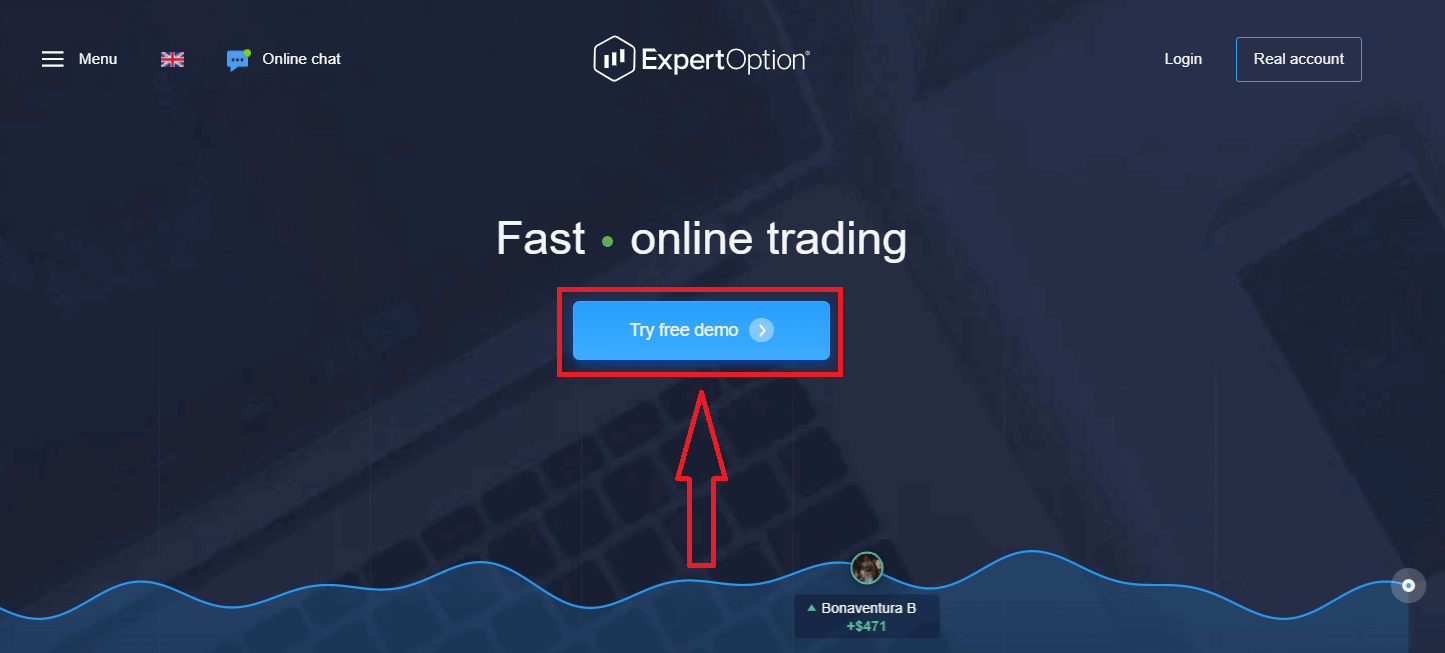
Týmto sa dostanete na stránku s demo obchodovaním, kde môžete začať obchodovať s demo účtom s hodnotou 10 000 USD.
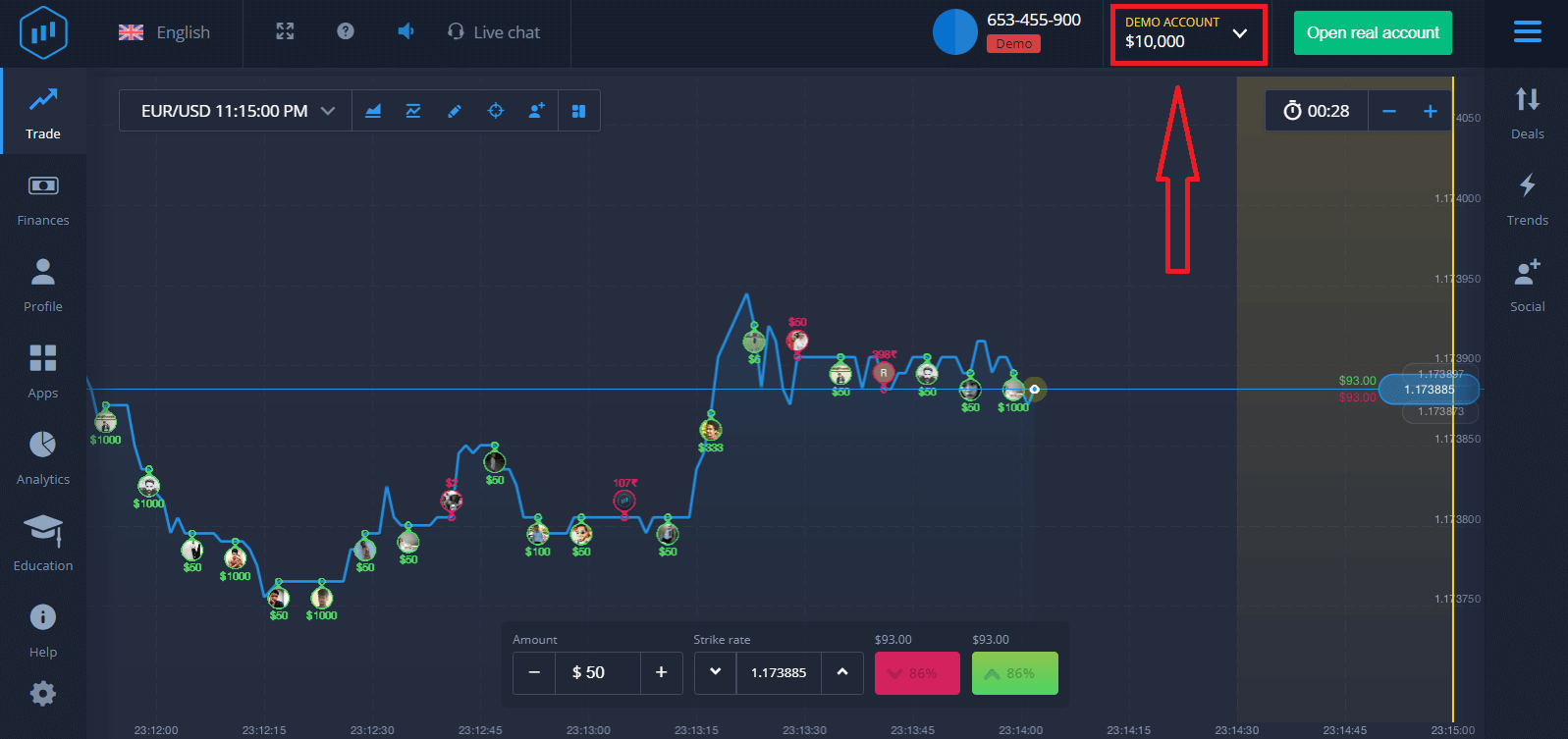 Ak chcete účet používať, uložte si obchodné výsledky a obchodujte na skutočnom účte. Kliknite na tlačidlo „Otvoriť skutočný účet“ a vytvorte si účet ExpertOption.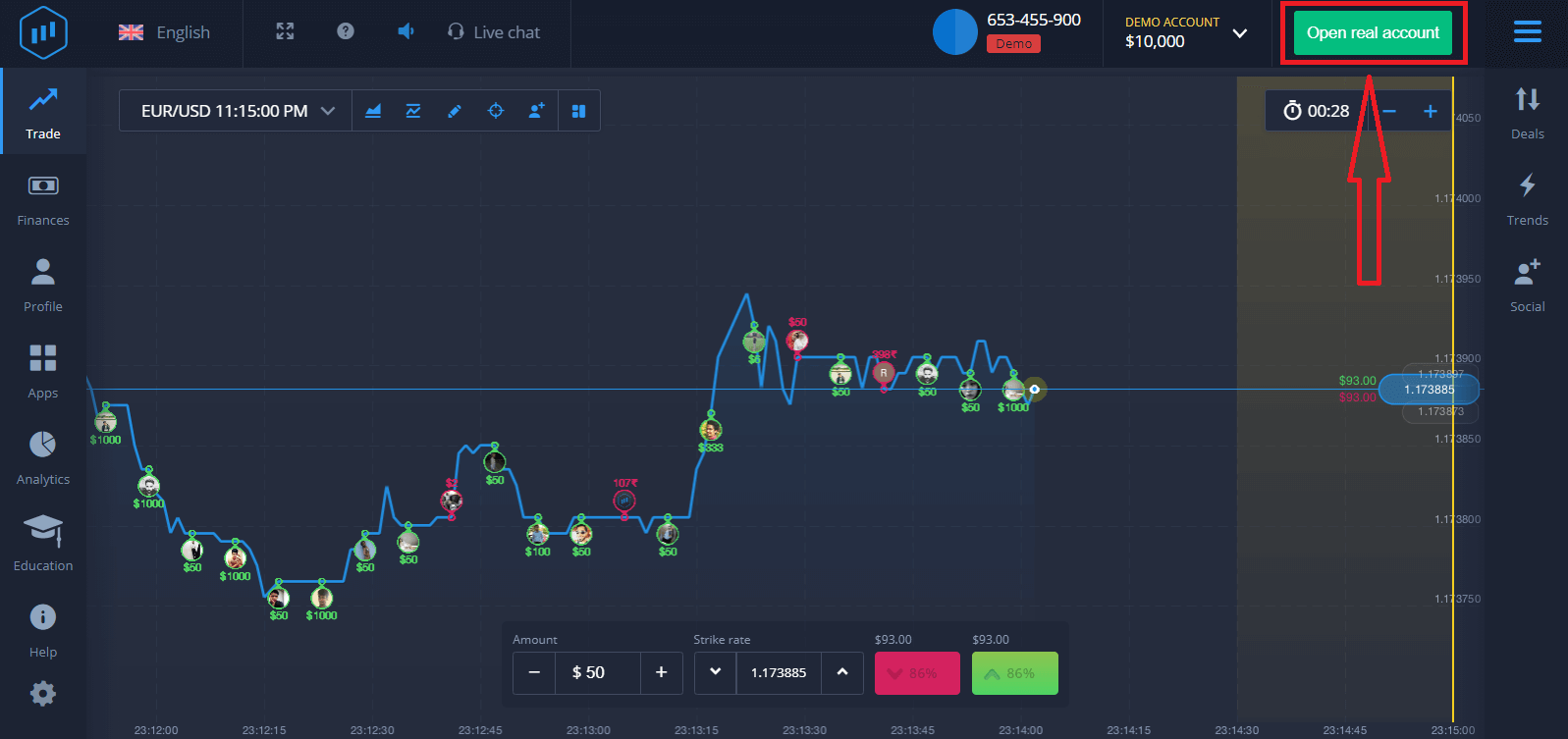
K dispozícii sú tri možnosti: registrácia pomocou e-mailovej adresy, účtu Facebook alebo účtu Google, ako je uvedené nižšie. Stačí si vybrať vhodnú metódu a vytvoriť si heslo.
Ako sa zaregistrovať na účet ExpertOption pomocou e-mailu
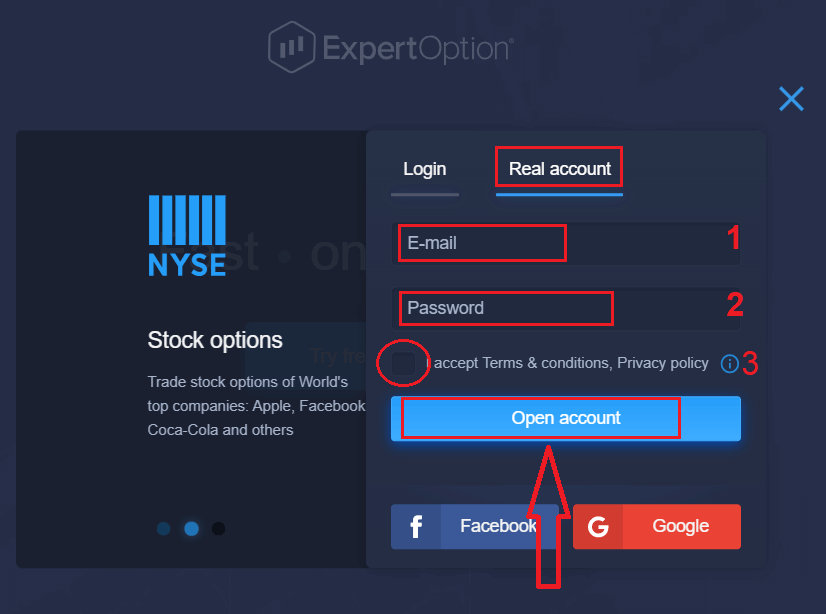
1. Účet na platforme si môžete zaregistrovať kliknutím na tlačidlo „ Skutočný účet “ v pravom hornom rohu. 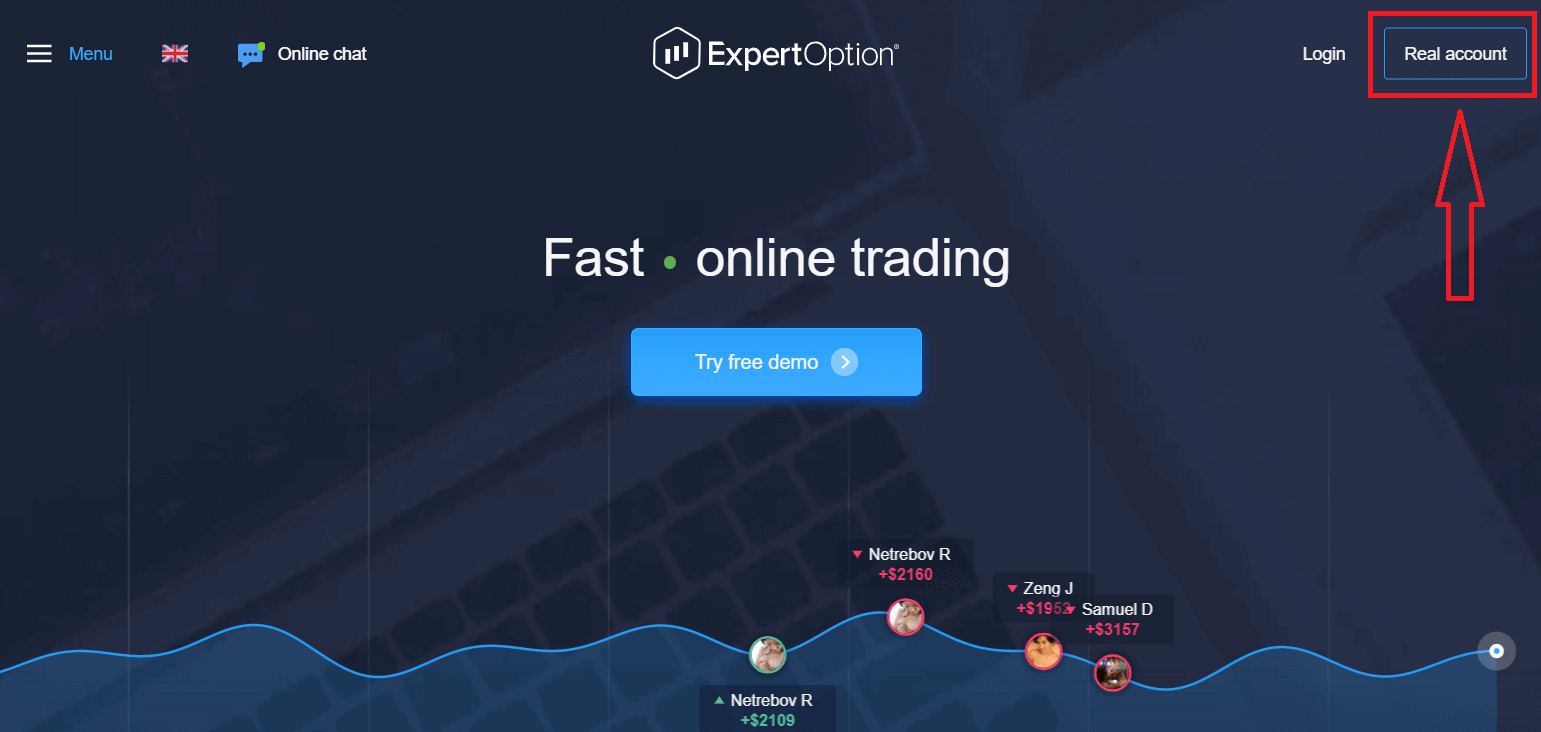
2. Pre registráciu vyplňte všetky potrebné informácie a kliknite na tlačidlo „Otvoriť účet“.
- Zadajte platnú e-mailovú adresu.
- Vytvorte si silné heslo.
- Taktiež si musíte prečítať „Zmluvné podmienky“ a skontrolovať ich.
Gratulujeme! Úspešne ste sa zaregistrovali. Ak chcete začať obchodovať naživo, musíte investovať na svoj účet (minimálny vklad je 10 USD).
Ako vykonať vklad v ExpertOption
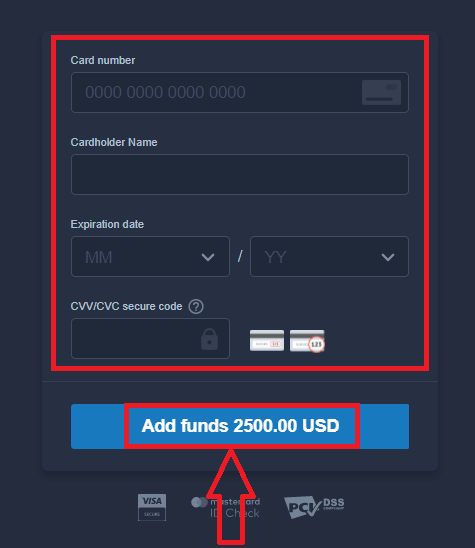
Zadajte údaje o karte a kliknite na tlačidlo „Pridať prostriedky...“
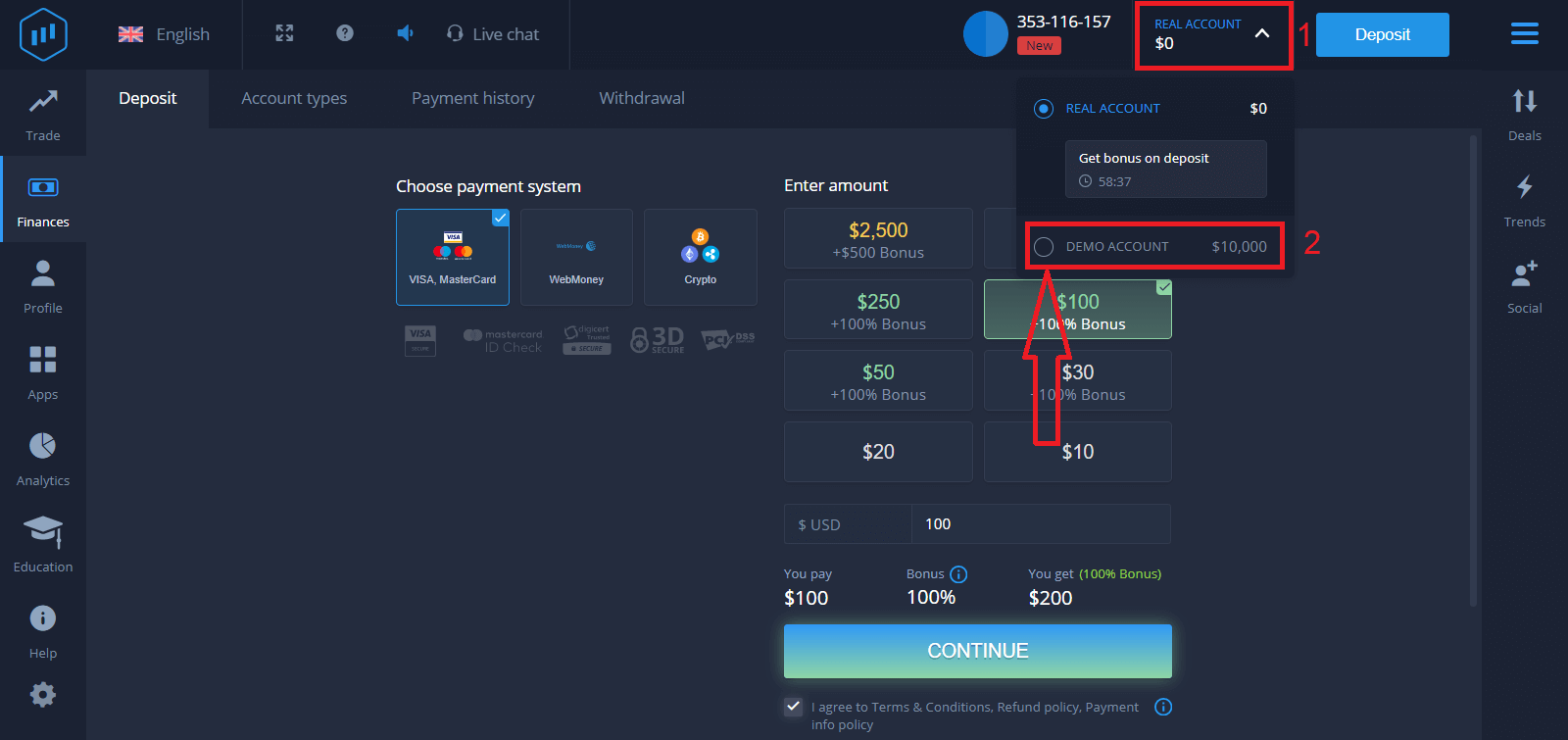
Po úspešnom vklade môžete teraz obchodovať na reálnom účte.
Ak chcete použiť demo účet, kliknite na „REÁLNY ÚČET“ a vyberte „DEMO ÚČET“, aby ste mohli začať obchodovať s 10 000 USD na demo účte. Demo účet je nástroj, ktorý vám umožní oboznámiť sa s platformou, precvičiť si obchodné zručnosti s rôznymi aktívami a vyskúšať si nové mechaniky na grafe v reálnom čase bez rizika.
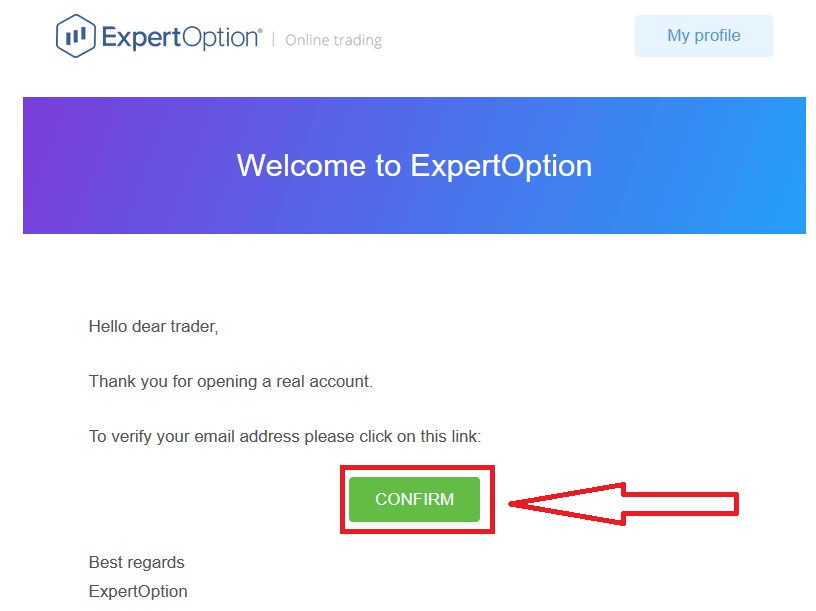
Nakoniec, po prihlásení sa k svojmu e-mailu vám ExpertOption pošle potvrdzovací e-mail. Kliknite na tlačidlo v tomto e-maile pre aktiváciu vášho účtu. Týmto dokončíte registráciu a aktiváciu vášho účtu.
Ako si zaregistrovať účet ExpertOption pomocou Facebooku
Taktiež máte možnosť otvoriť si účet prostredníctvom účtu na Facebooku, a to môžete urobiť v niekoľkých jednoduchých krokoch: 1. Skontrolujte „Zmluvné podmienky“ a kliknite na tlačidlo Facebook
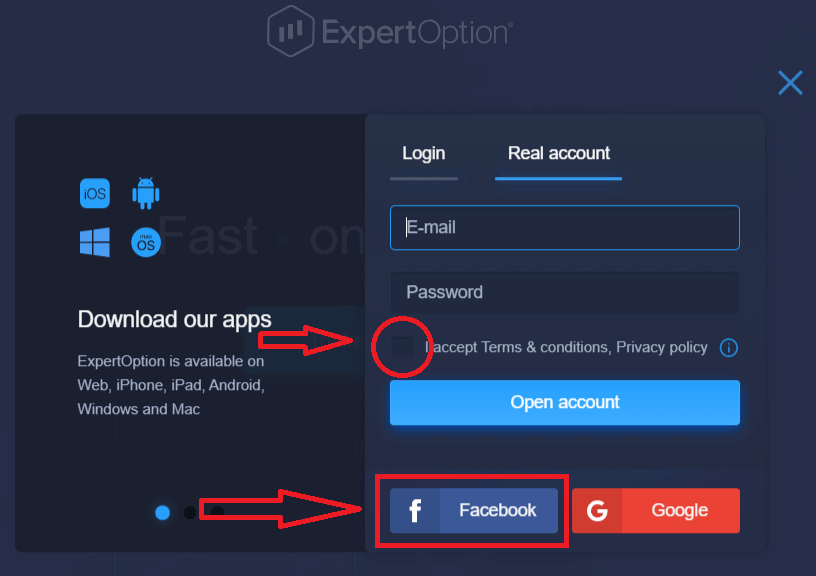
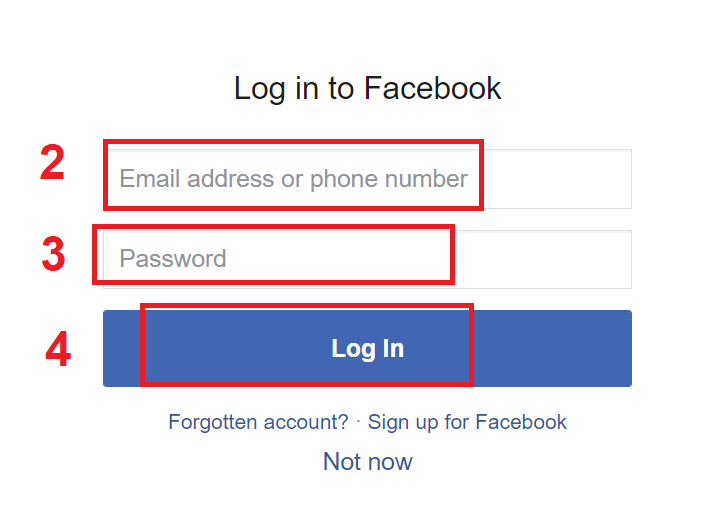
. 2. Otvorí sa prihlasovacie okno na Facebook, kde budete musieť zadať svoju e-mailovú adresu, ktorú ste použili na registráciu na Facebooku.
3. Zadajte heslo zo svojho účtu na Facebooku.
4. Kliknite na „Prihlásiť sa“.
Po kliknutí na tlačidlo „Prihlásiť sa“ si ExpertOption vyžiada prístup k: Vášmu menu a profilovému obrázku a vašej e-mailovej adrese. Kliknite na „Pokračovať...“.
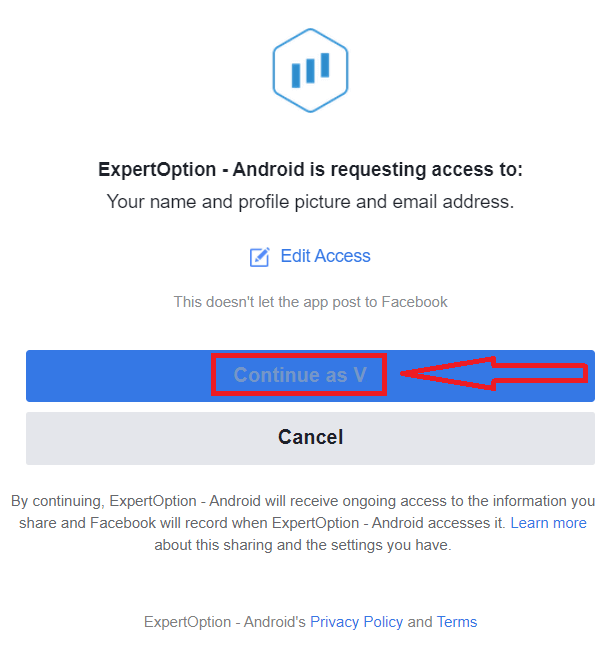
Potom budete automaticky presmerovaní na platformu ExpertOption.
Ako si zaregistrovať účet ExpertOption pomocou Googlu
1. Ak sa chcete zaregistrovať pomocou účtu Google , zaškrtnite „Zmluvné podmienky“ a kliknite na príslušné tlačidlo v registračnom formulári. 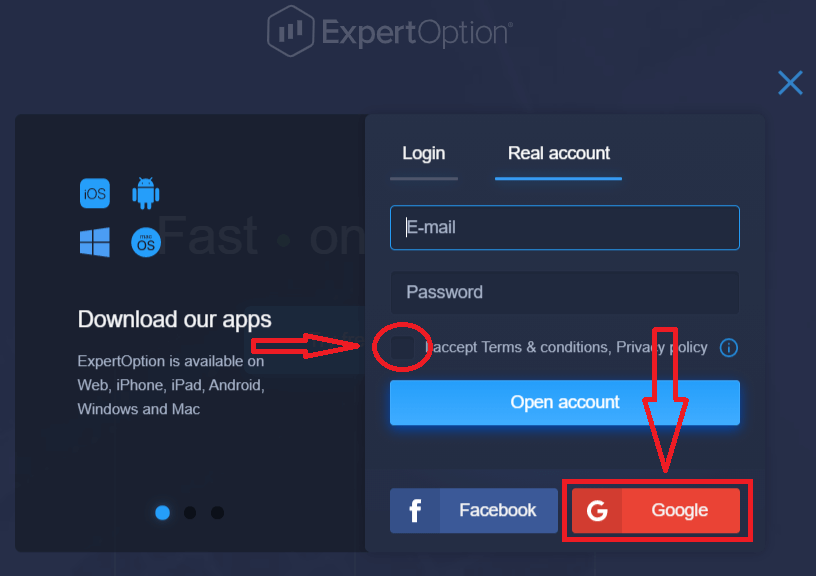
2. V novootvorenom okne zadajte svoje telefónne číslo alebo e-mail a kliknite na tlačidlo „Ďalej“.
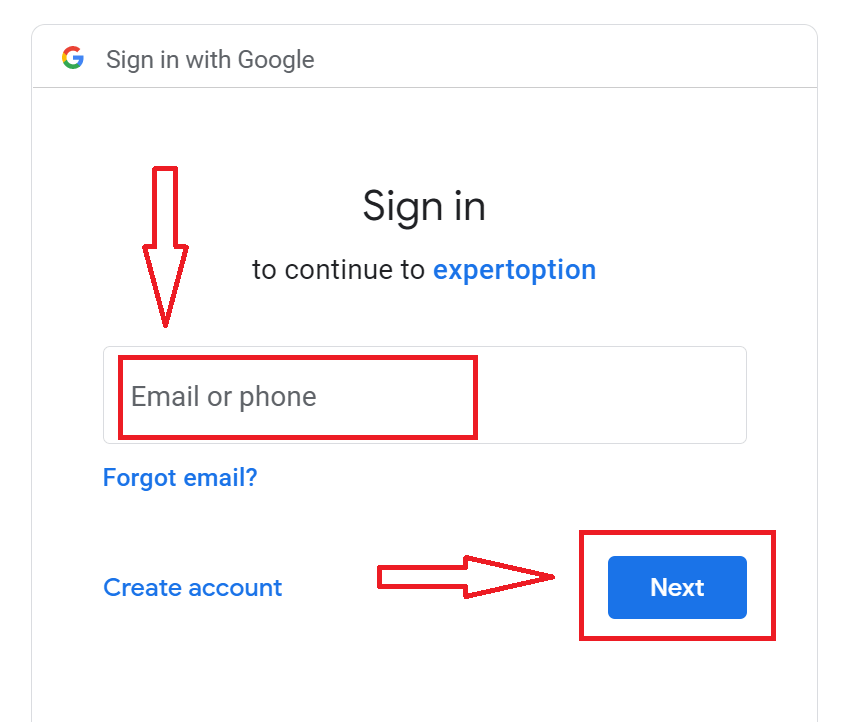
3. Potom zadajte heslo k svojmu účtu Google a kliknite na tlačidlo „Ďalej“.
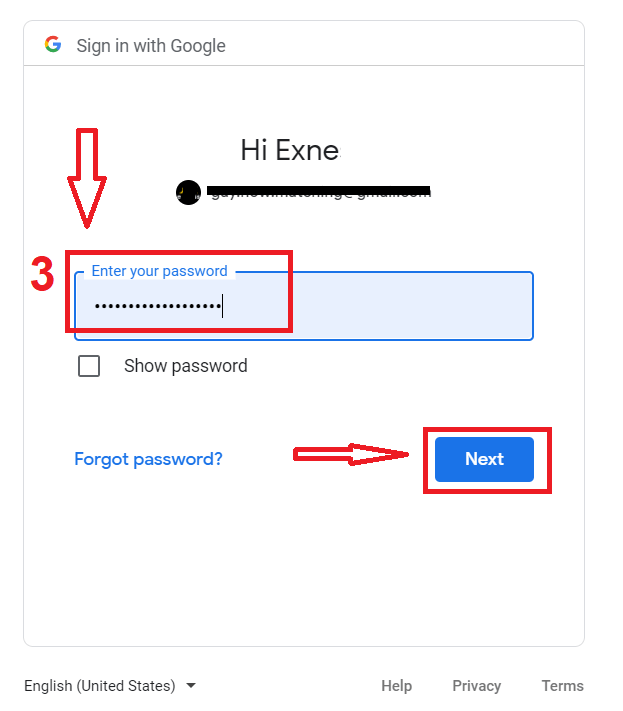
Potom postupujte podľa pokynov odoslaných zo služby na vašu e-mailovú adresu.
Zaregistrujte si účet v aplikácii ExpertOption pre iOS
Ak máte mobilné zariadenie so systémom iOS, budete si musieť stiahnuť oficiálnu mobilnú aplikáciu ExpertOption z App Store alebo tu . Jednoducho vyhľadajte aplikáciu „ExpertOption - Mobile Trading“ a stiahnite si ju do svojho iPhonu alebo iPadu. Mobilná verzia obchodnej platformy je úplne rovnaká ako webová verzia. V dôsledku toho nebudú žiadne problémy s obchodovaním a prevodom finančných prostriedkov.
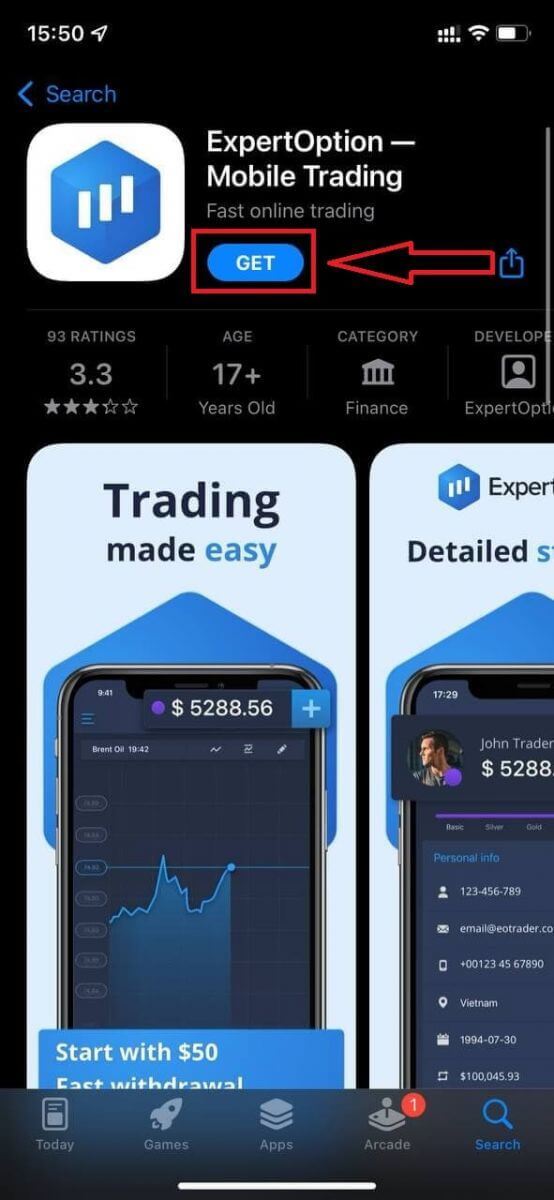
Potom otvorte aplikáciu ExpertOption a zobrazí sa vám obchodná platforma. Kliknite na tlačidlo „Kúpiť“ alebo „Predať“ a predpovedajte, kam sa graf bude uberať.
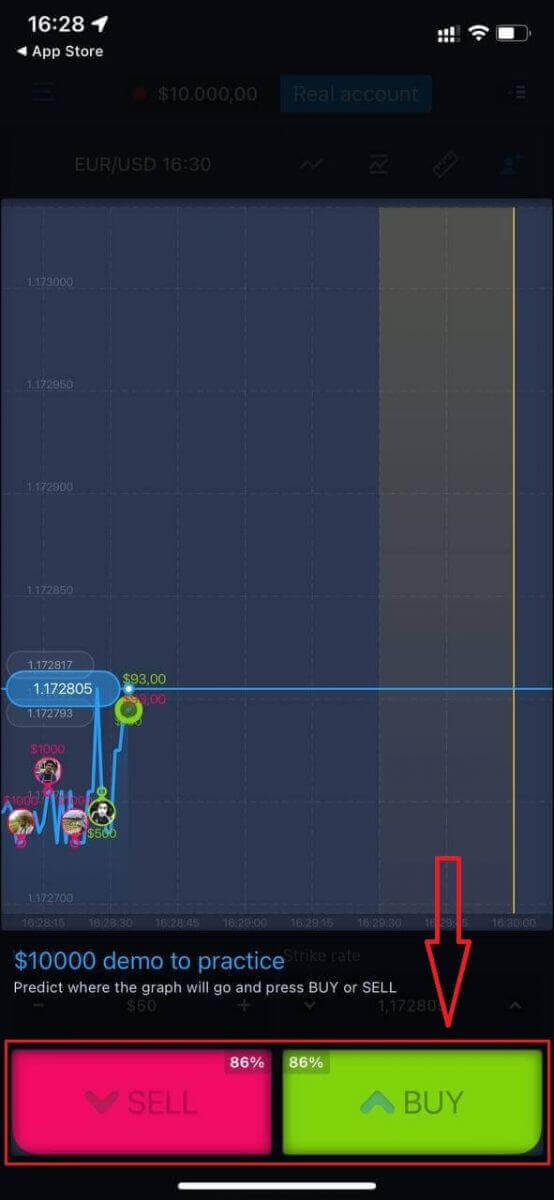
Teraz môžete pokračovať v obchodovaní s 10 000 USD na účte Daemo.
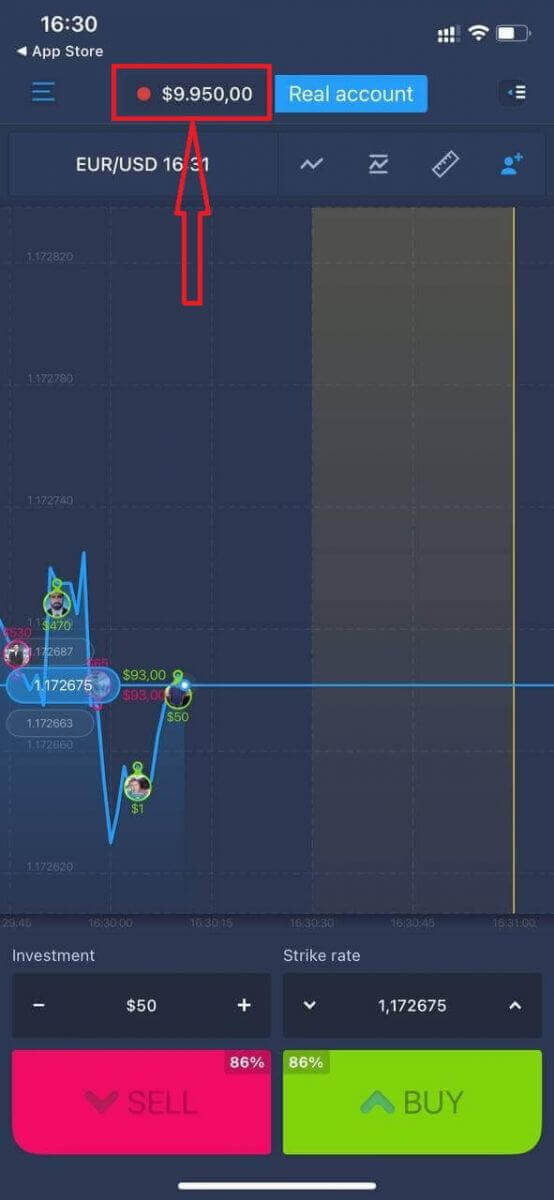
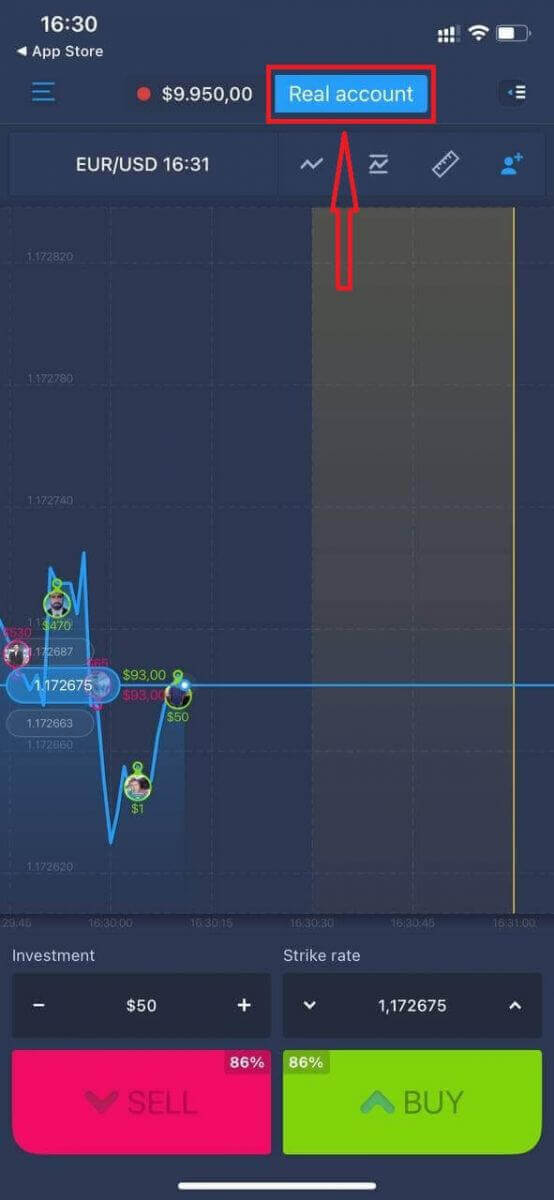
Účet si môžete otvoriť aj na mobilnej platforme iOS kliknutím na tlačidlo „Skutočný účet“.
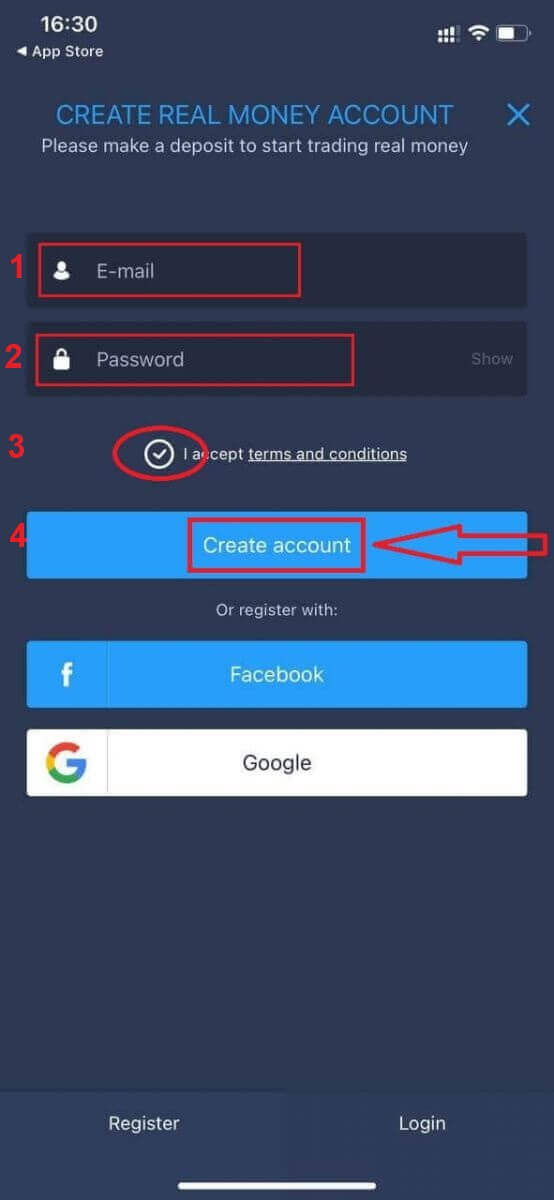
- Zadajte platnú e-mailovú adresu.
- Vytvorte si silné heslo.
- Taktiež musíte súhlasiť so „Zmluvnými podmienkami“.
- Kliknite na tlačidlo „Vytvoriť účet“.
Gratulujeme! Úspešne ste sa zaregistrovali, teraz môžete vložiť peniaze a začať obchodovať so skutočným účtom.
Zaregistrujte si účet v aplikácii ExpertOption pre Android
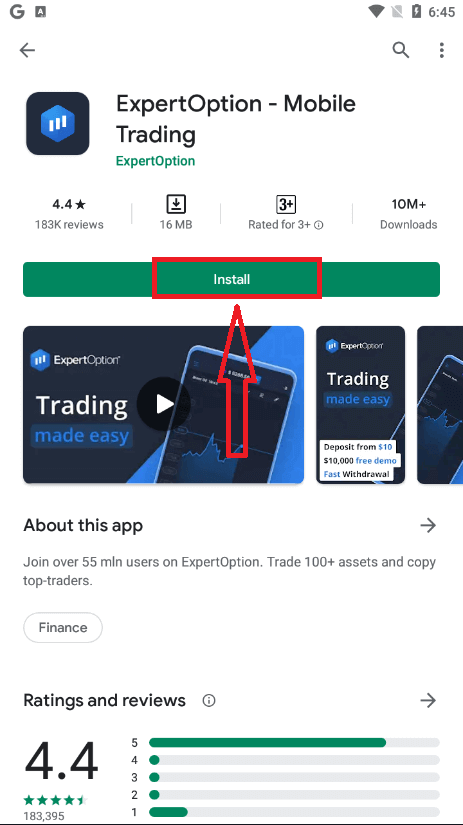
Ak máte mobilné zariadenie so systémom Android, budete si musieť stiahnuť oficiálnu mobilnú aplikáciu ExpertOption z obchodu Google Play alebo tu . Jednoducho vyhľadajte aplikáciu „ExpertOption - Mobile Trading“ a stiahnite si ju do svojho zariadenia. Mobilná verzia obchodnej platformy je úplne rovnaká ako webová verzia. V dôsledku toho nebudú žiadne problémy s obchodovaním a prevodom finančných prostriedkov. Obchodná aplikácia ExpertOption pre Android je navyše považovaná za najlepšiu aplikáciu na online obchodovanie. Preto má v obchode vysoké hodnotenie.
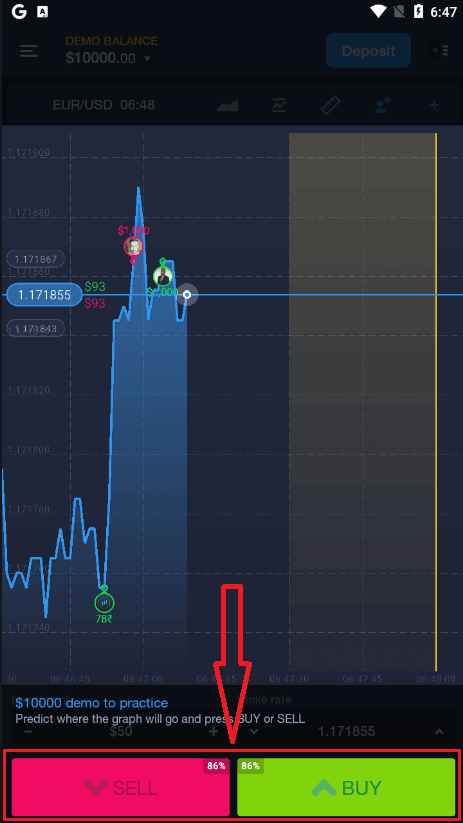
Potom otvorte aplikáciu ExpertOption a zobrazí sa vám obchodná platforma. Kliknite na tlačidlo „Kúpiť“ alebo „Predať“ a predpovedajte, kam sa graf bude uberať.
Teraz môžete pokračovať v obchodovaní s 10 000 USD na demo účte.
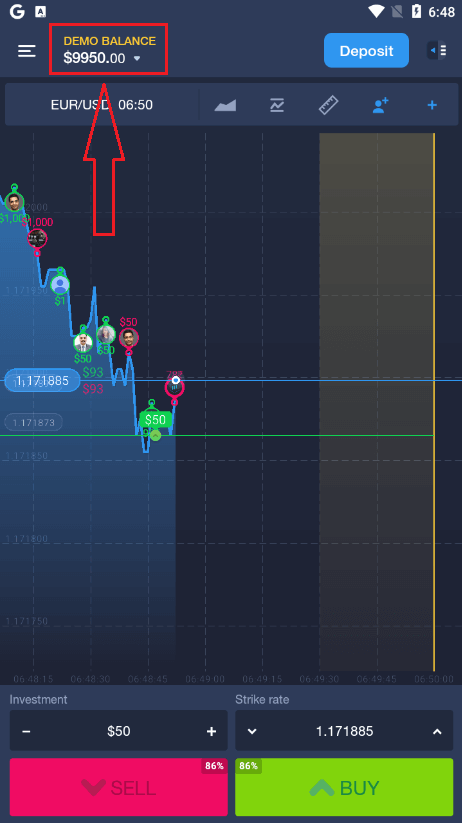
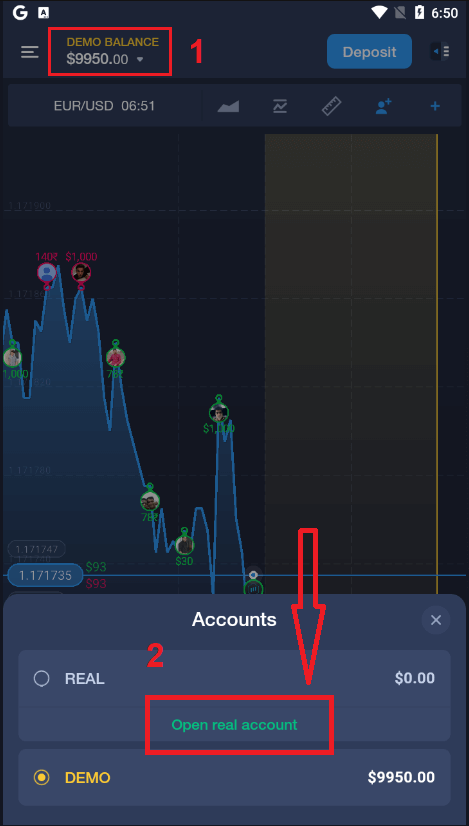
Účet si môžete otvoriť aj na mobilnej platforme Android kliknutím na tlačidlo „DEMO BALANCE“ a potom kliknutím na tlačidlo „Otvoriť skutočný účet“.
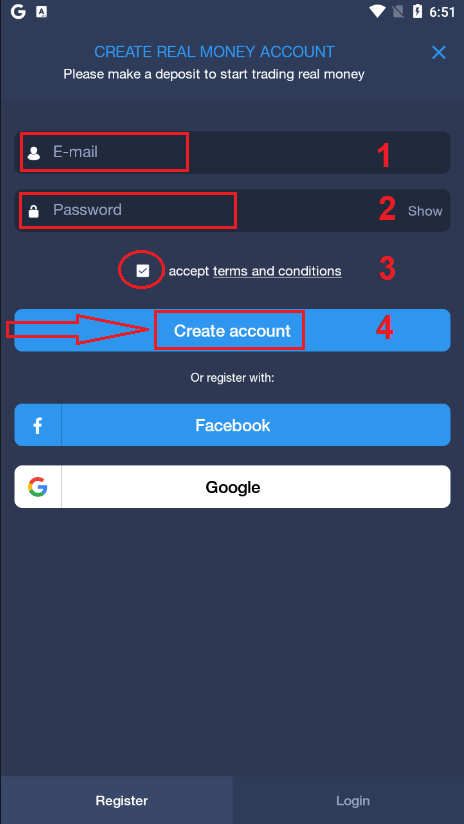
- Zadajte platnú e-mailovú adresu.
- Vytvorte si silné heslo.
- Taktiež musíte súhlasiť so „Zmluvnými podmienkami“.
- Kliknite na tlačidlo „Vytvoriť účet“.
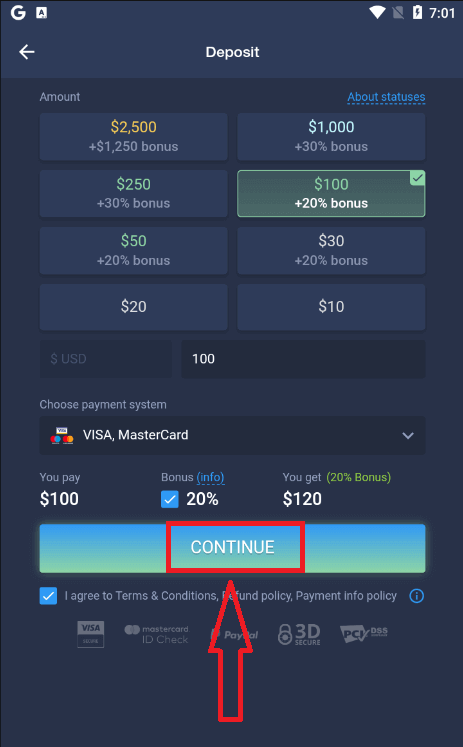
Gratulujeme! Úspešne ste sa zaregistrovali, teraz môžete vložiť peniaze a začať obchodovať so skutočným účtom.
Zaregistrujte si účet ExpertOption na mobilnom webe
Ak chcete obchodovať na mobilnej webovej verzii obchodnej platformy ExpertOption, môžete to urobiť jednoducho. Najprv otvorte prehliadač na svojom mobilnom zariadení. Potom vyhľadajte „ expertoption “ a navštívte oficiálnu webovú stránku brokera. 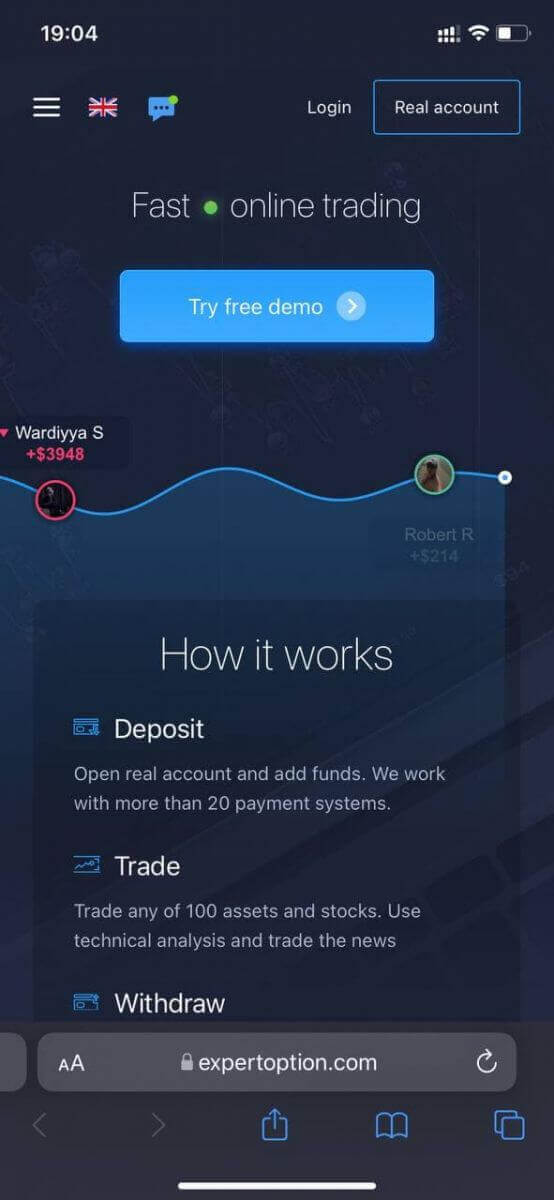
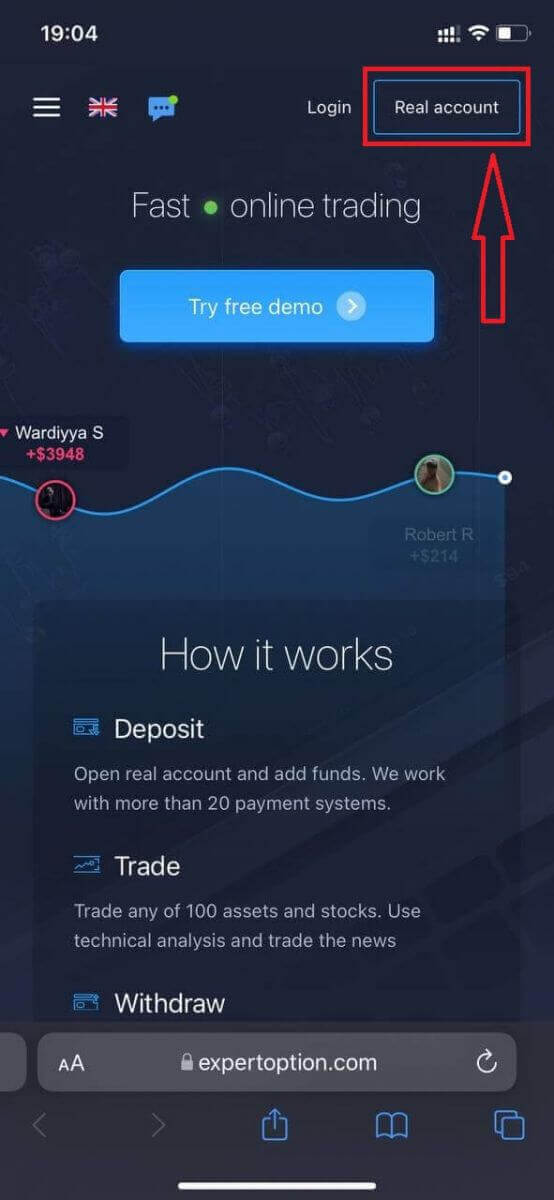
Kliknite na tlačidlo „Skutočný účet“ v pravom hornom rohu.
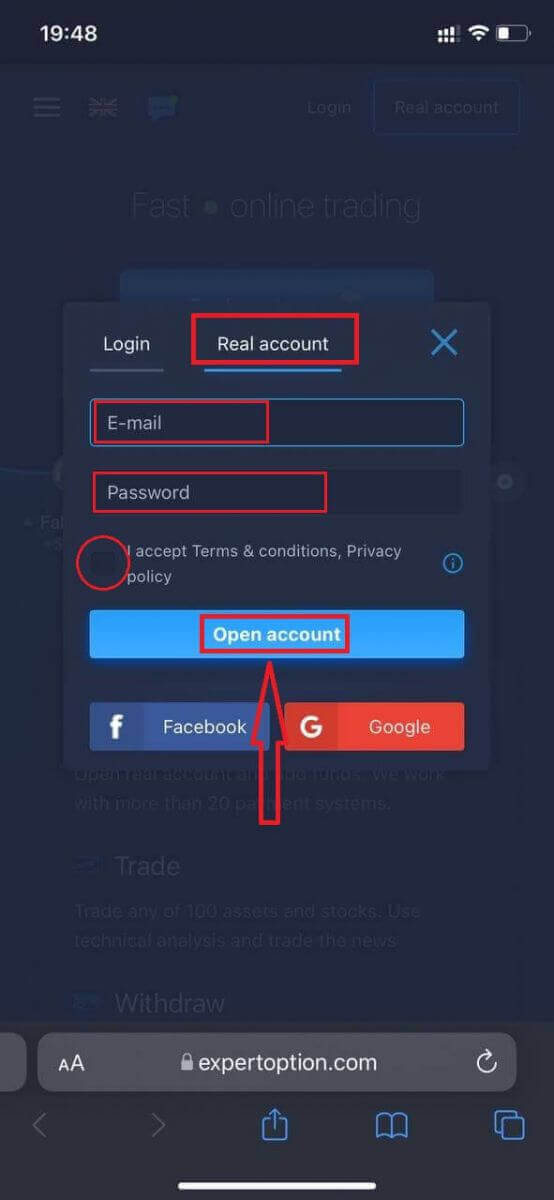
V tomto kroku stále zadávame údaje: e-mail, heslo, súhlasíme so „Zmluvnými podmienkami“ a klikneme na „Otvoriť účet“.
Gratulujeme! Úspešne ste sa zaregistrovali. Teraz môžete vložiť peniaze a začať obchodovať so skutočným účtom.
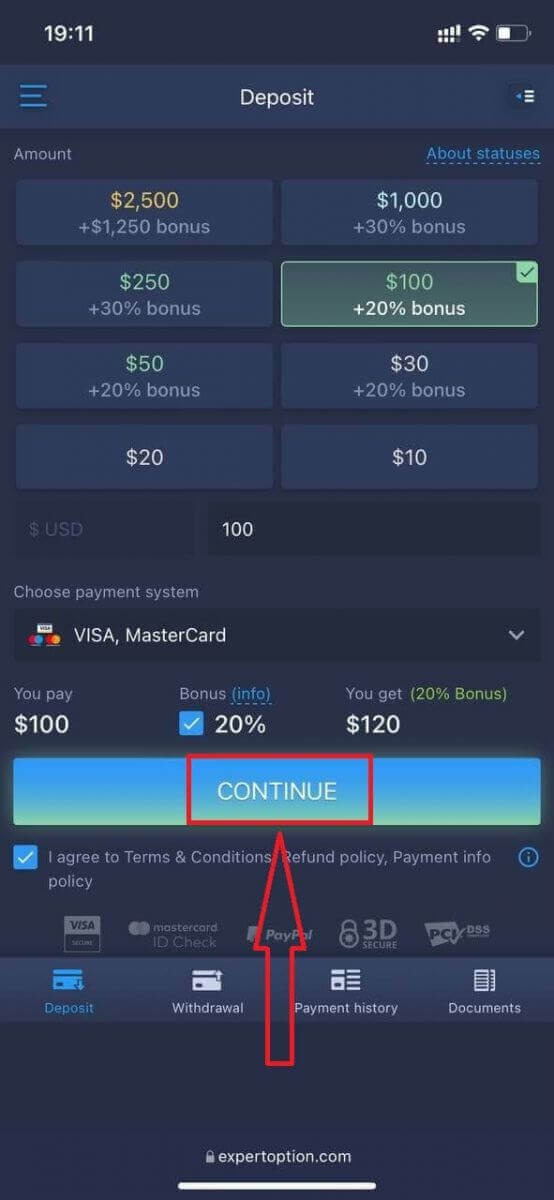
Mobilná webová verzia obchodnej platformy je úplne rovnaká ako bežná webová verzia. V dôsledku toho nebudú žiadne problémy s obchodovaním a prevodom finančných prostriedkov.
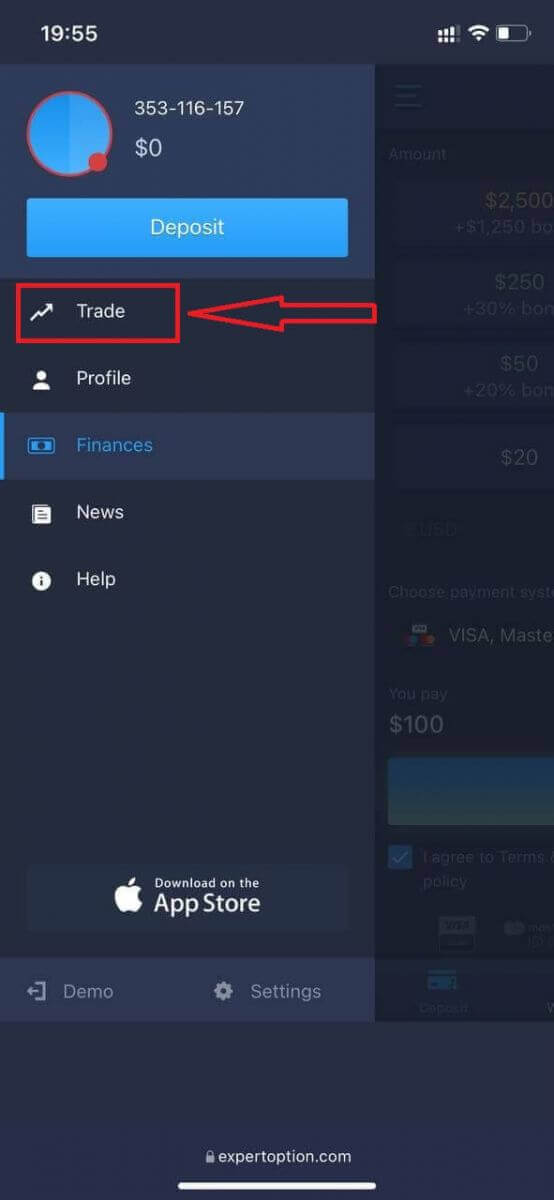
Alebo chcete najprv obchodovať s demo účtom, urobíte to kliknutím na ikonu ponuky
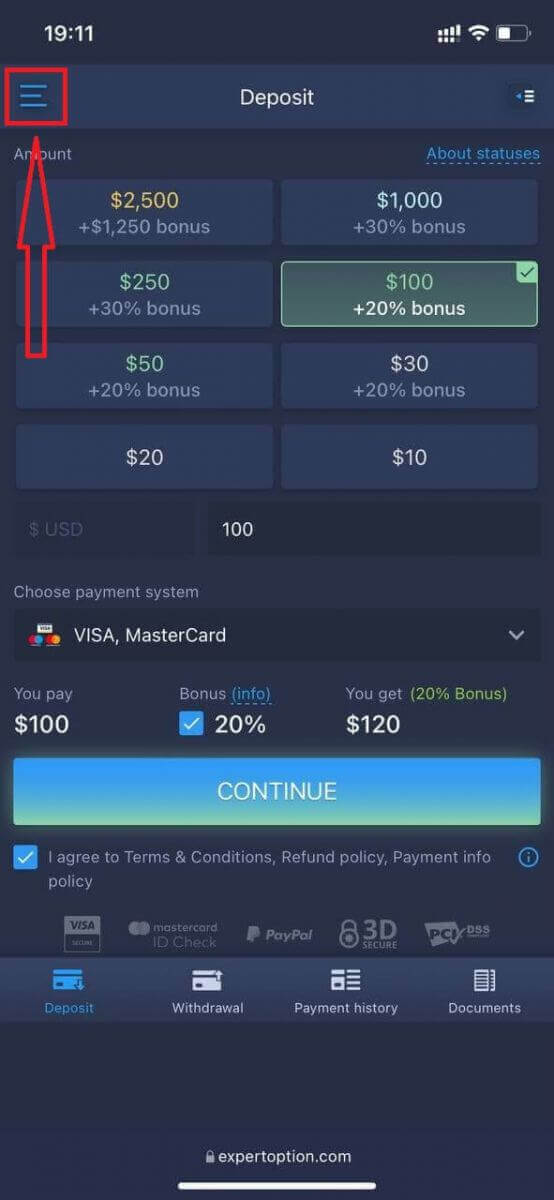
. Kliknite na „Obchodovať“.
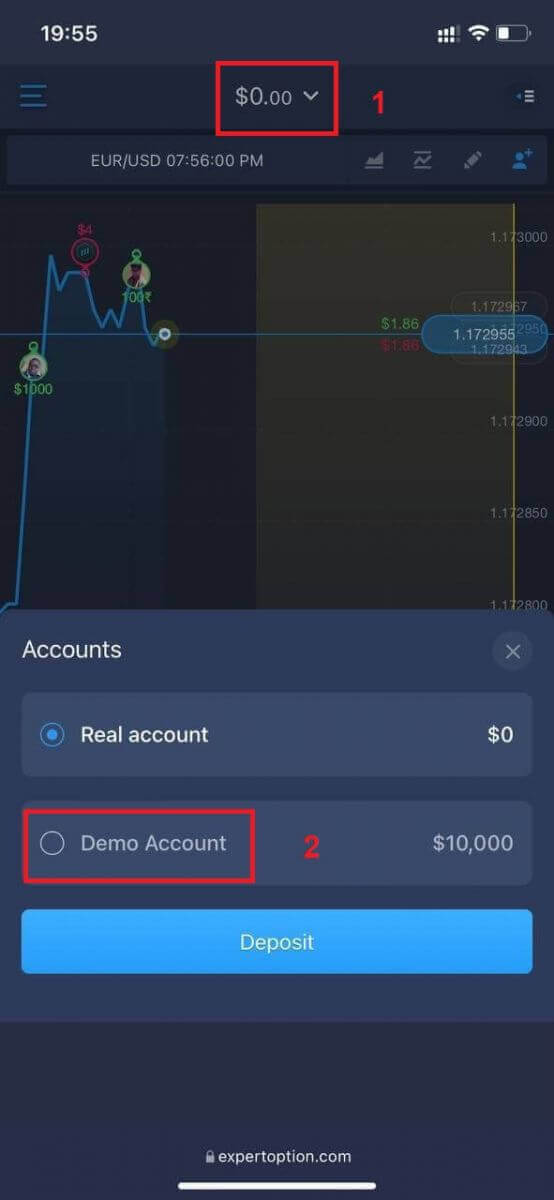
Prepnite účty zo skutočného účtu na demo účet.
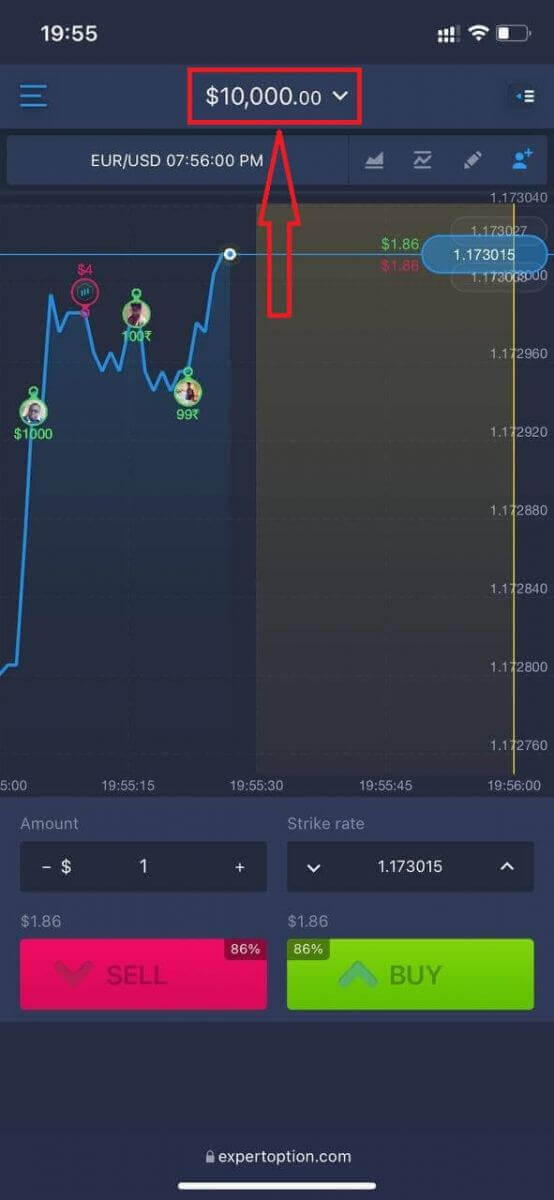
Na demo účte budete mať 10 000 USD.
Často kladené otázky (FAQ)
Existuje demo účet?
Pozývame vás použiť demo účet so zostatkom 10 000 virtuálnych peňazí, aby ste si mohli overiť výhody obchodnej platformy.
Koľko peňazí môžem zarobiť na cvičebnom účte?
Z transakcií, ktoré vykonáte na cvičnom účte, nemôžete získať žiadny zisk. Získate virtuálne prostriedky a uskutočňujete virtuálne transakcie. Je určený len na tréningové účely. Ak chcete obchodovať so skutočnými peniazmi, musíte vložiť prostriedky na skutočný účet.
Ako môžem prepínať medzi cvičným účtom a skutočným účtom?
Ak chcete prepínať medzi účtami, kliknite na svoj zostatok v hornom strednom rohu. Uistite sa, že ste v obchodnej miestnosti. Panel, ktorý sa otvorí, zobrazuje všetky vaše účty: váš skutočný účet a váš cvičný účet. Kliknutím na účet ho aktivujete, aby ste ho mohli používať na obchodovanie. Ako vložiť peniaze na ExpertOption
Ako môžem vykonať vklad na ExpertOption
Vklad môžete vykonať pomocou debetnej alebo kreditnej karty (VISA, MasterCard), internetového bankovníctva, elektronickej peňaženky ako Perfect Money, Skrill, WebMoney alebo Crypto.Minimálny vklad je 10 USD. Ak je váš bankový účet v inej mene, finančné prostriedky sa automaticky prevedú.
Mnohí z našich obchodníkov uprednostňujú elektronické platby pred bankovými kartami, pretože sú rýchlejšie na výbery.
A máme pre vás dobrú správu: Pri vklade neúčtujeme žiadne poplatky.
Vklad na ExpertOption pomocou bankových kariet (VISA/MasterCard )
1. Navštívte webovú stránku alebo mobilnú aplikáciu ExpertOption. 2. Prihláste sa do svojho obchodného účtu.
3. Kliknite na „Financie“ v ľavom hornom rohu ponuky a kliknite na „Vklad“.
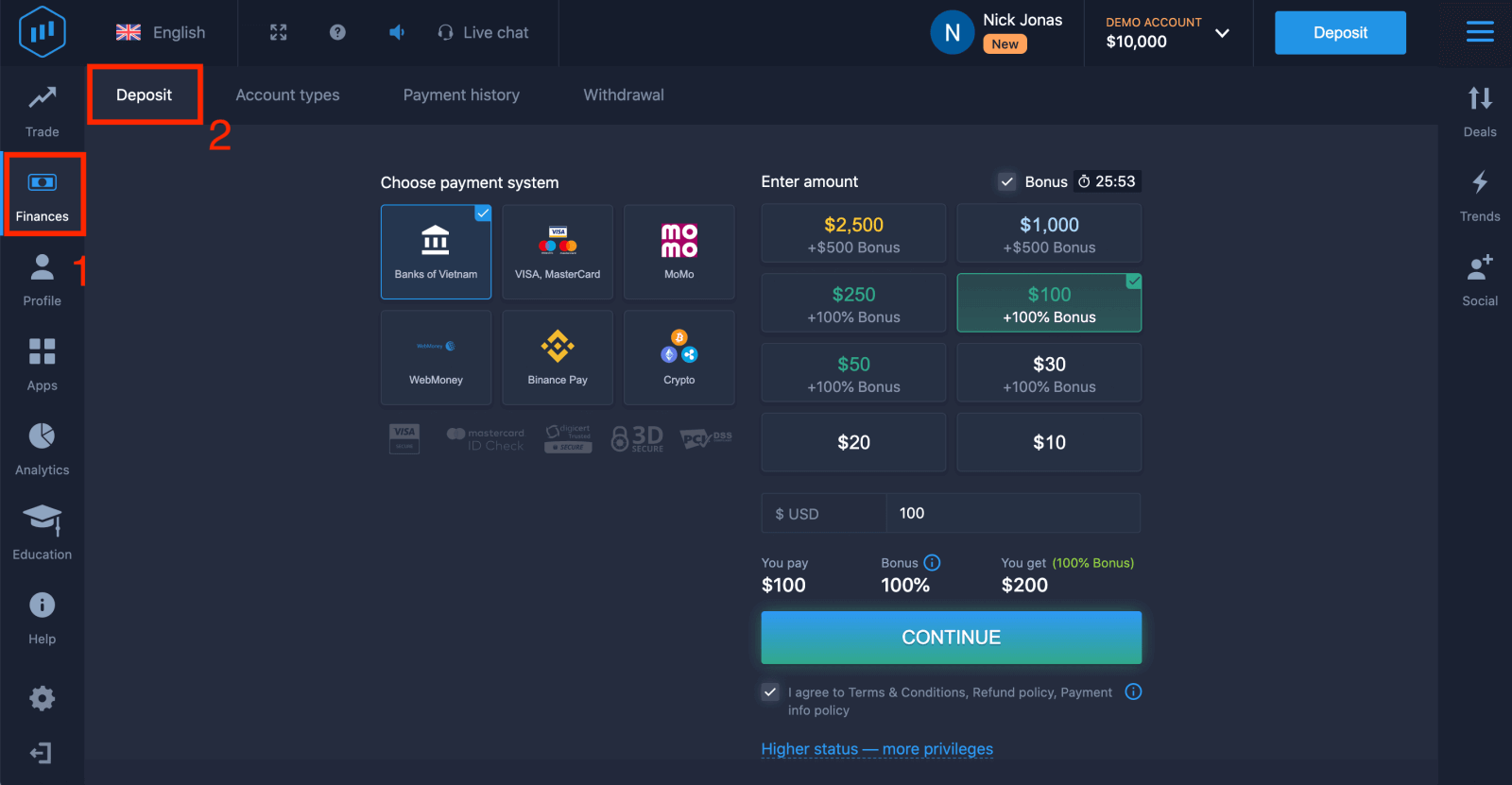
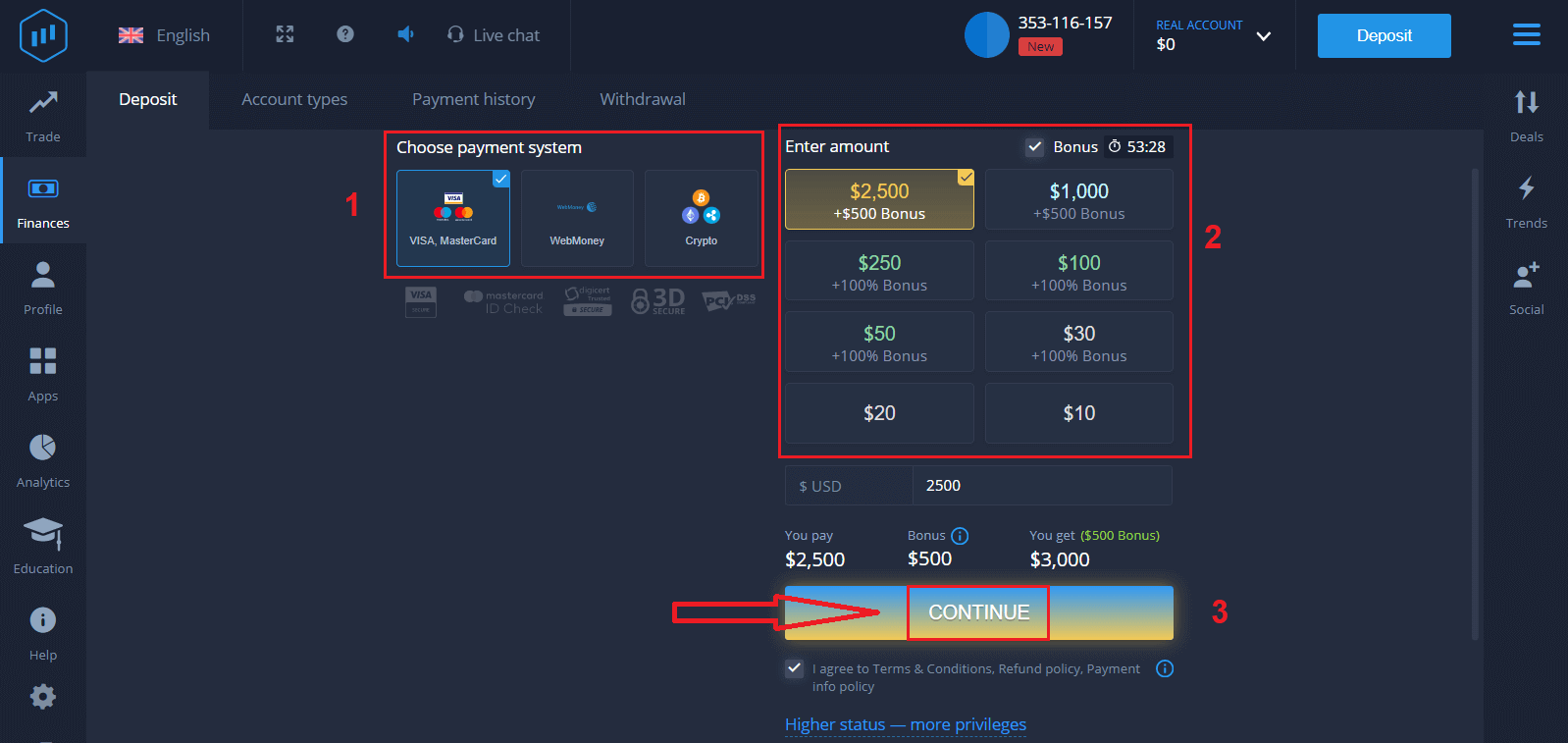
4. Existuje niekoľko spôsobov, ako vložiť prostriedky na váš účet; vklady môžete vykonať prostredníctvom akejkoľvek debetnej alebo kreditnej karty. Karta musí byť platná a registrovaná na vaše meno a musí podporovať medzinárodné online transakcie. Vyberte „VISA / MasterCard“.
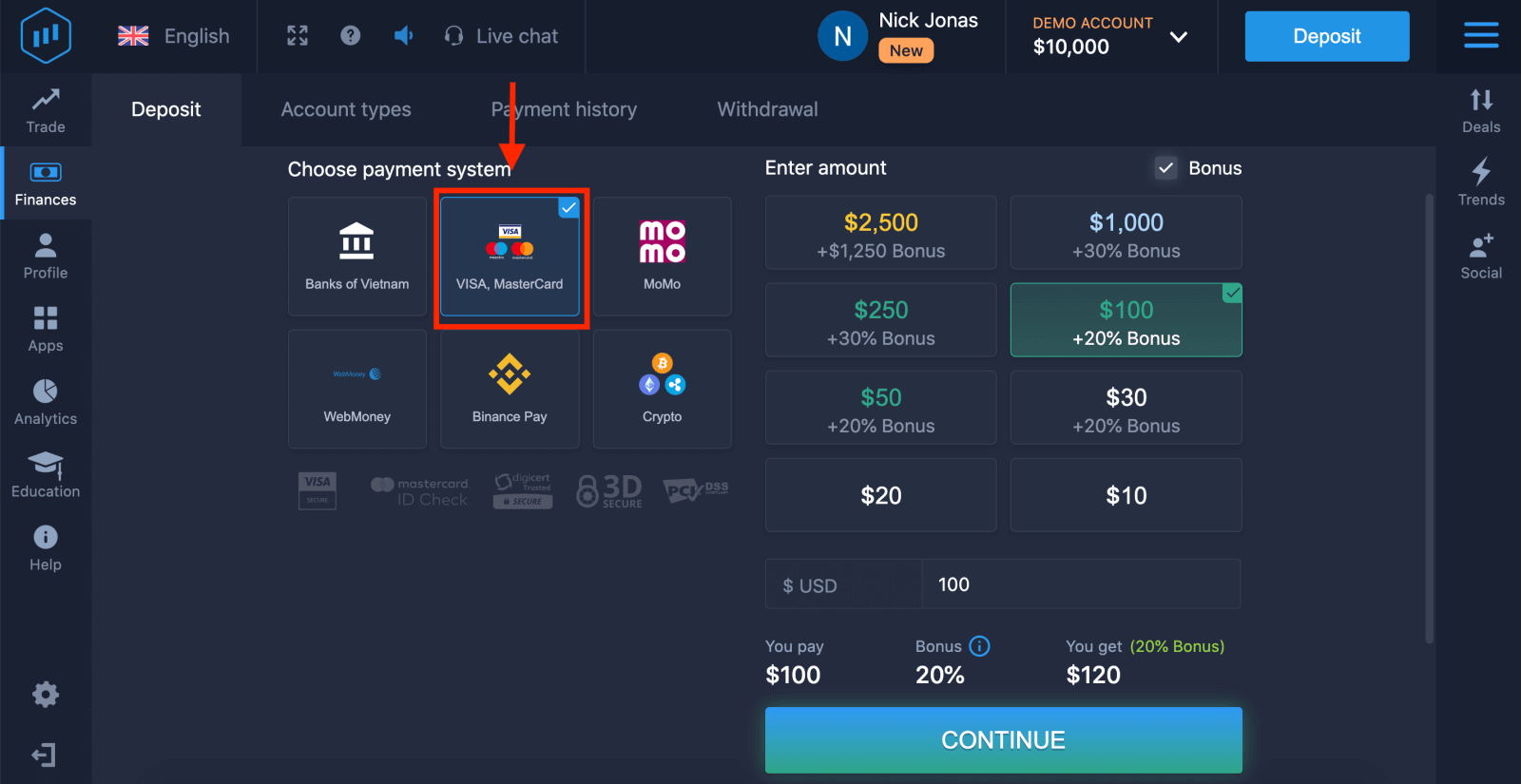
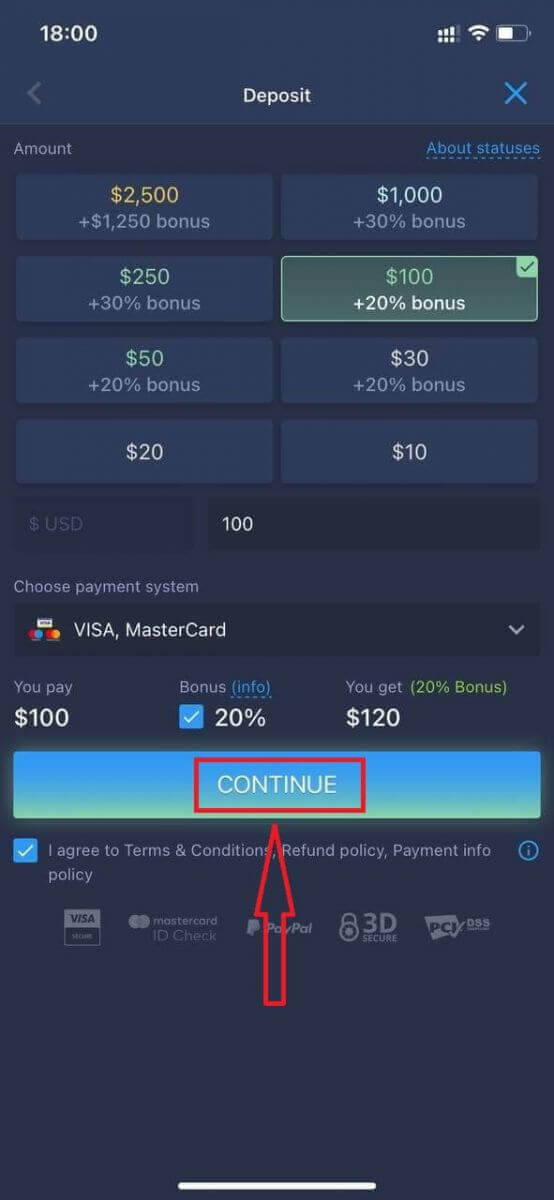
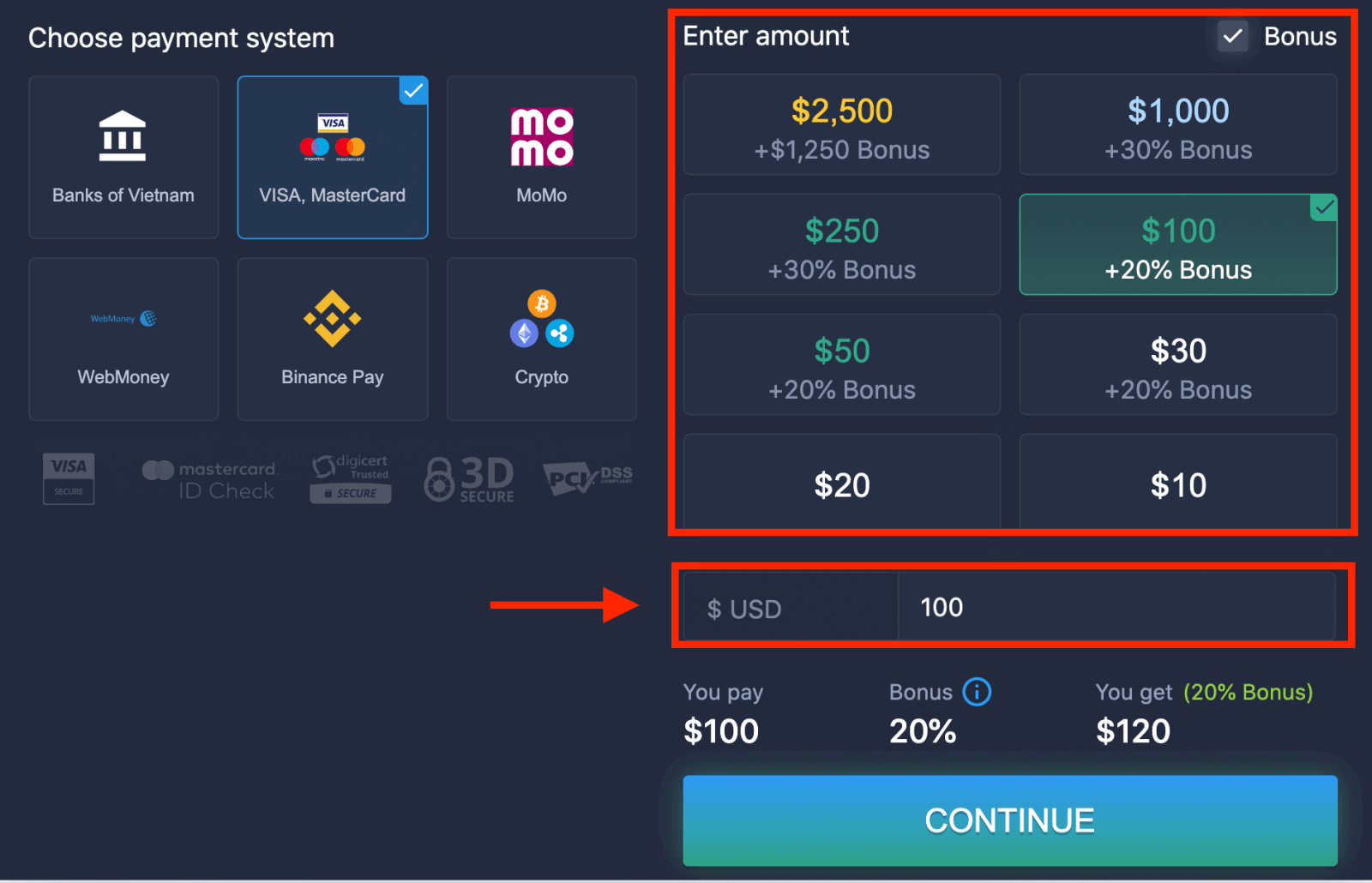
5. Sumu vkladu môžete zadať manuálne alebo si vybrať zo zoznamu.
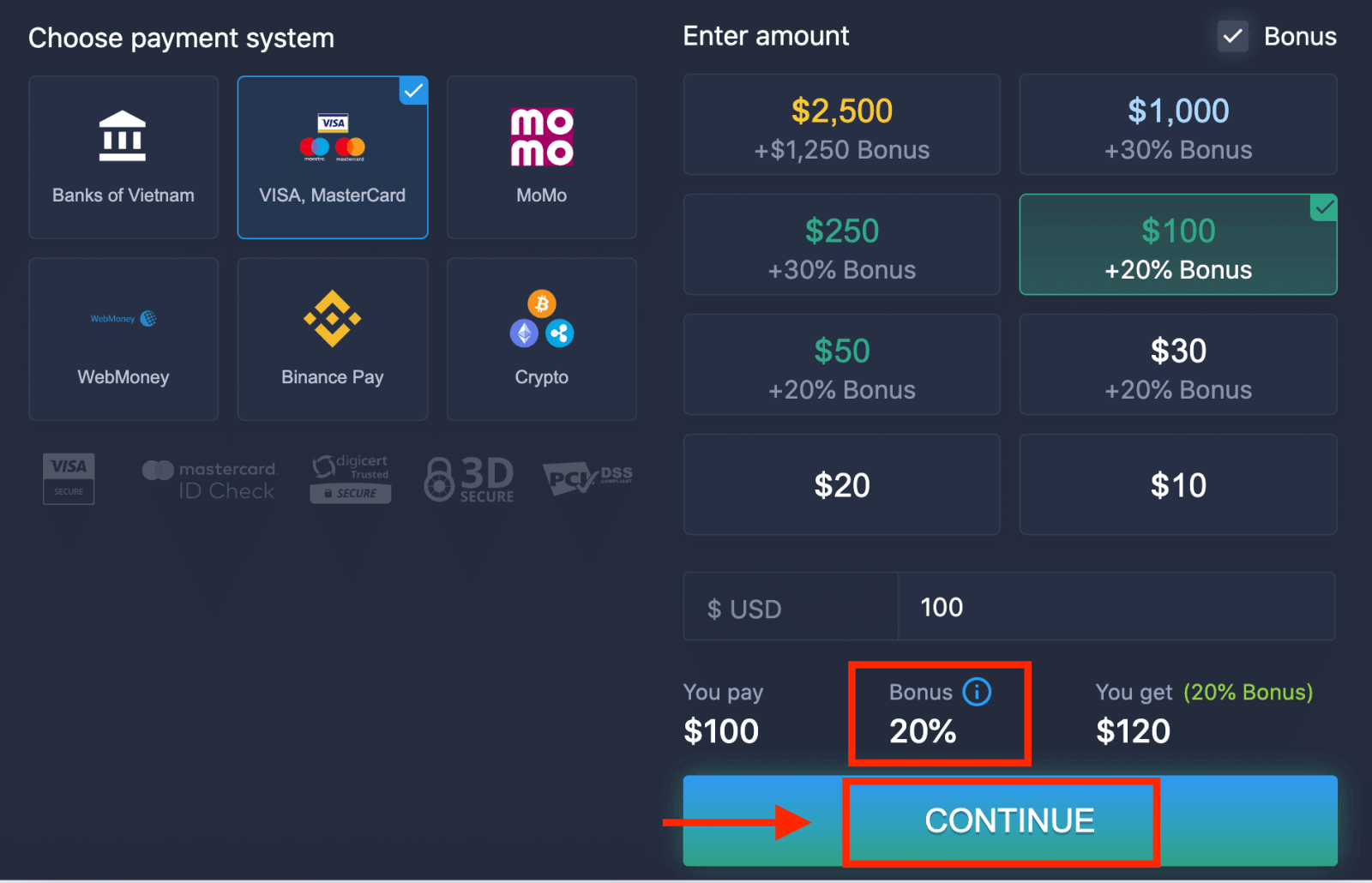
6. Systém vám môže ponúknuť bonus za vklad; využite bonus na zvýšenie vkladu. Potom kliknite na „POKRAČOVAŤ“.
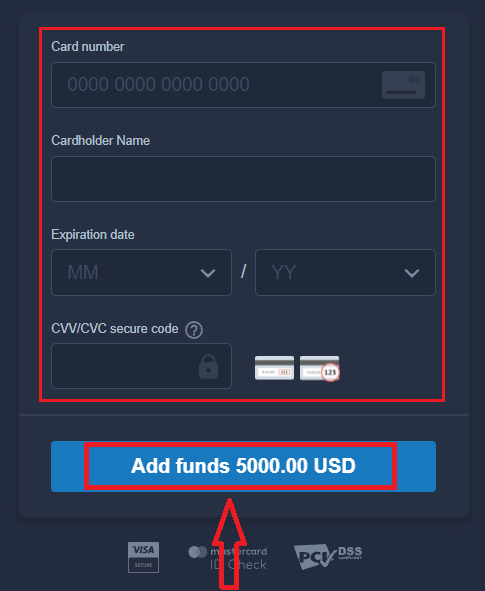
5. Budete presmerovaní na novú stránku, kde budete požiadaní o zadanie čísla karty, mena držiteľa karty a CVV kódu.
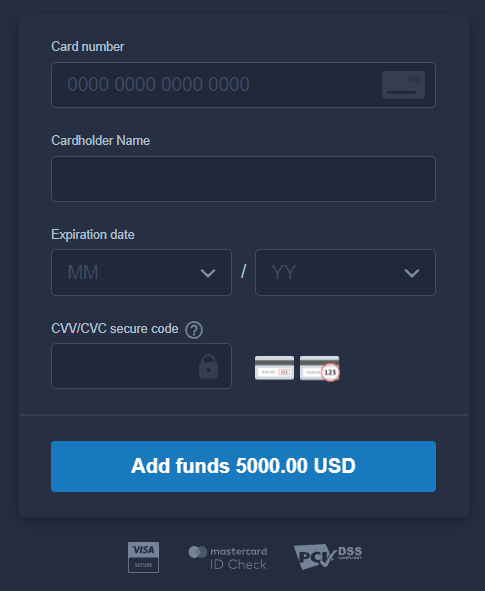
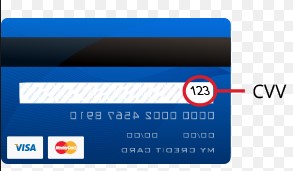
Kód CVV alebo CVC je 3-miestny kód, ktorý sa používa ako bezpečnostný prvok počas online transakcií. Je napísaný na podpisovom riadku na zadnej strane karty. Vyzerá takto.
Pre dokončenie transakcie stlačte tlačidlo „Pridať prostriedky...“.
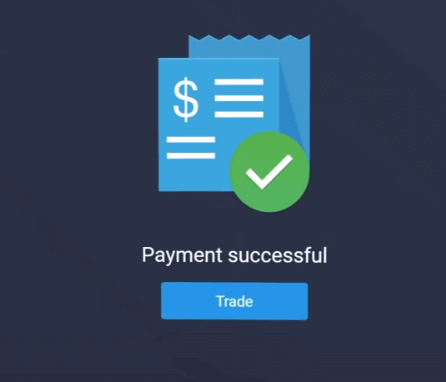
Ak bola vaša transakcia úspešne dokončená, zobrazí sa potvrdzovacie okno a vaše prostriedky budú okamžite pripísané na váš účet.
Vklad na ExpertOption pomocou internetového bankovníctva
1. Navštívte webovú stránku alebo mobilnú aplikáciu ExpertOption. 2. Prihláste sa do svojho obchodného účtu.
3. Kliknite na „Financie“ v ľavom hornom rohu ponuky a kliknite na „Vklad“.
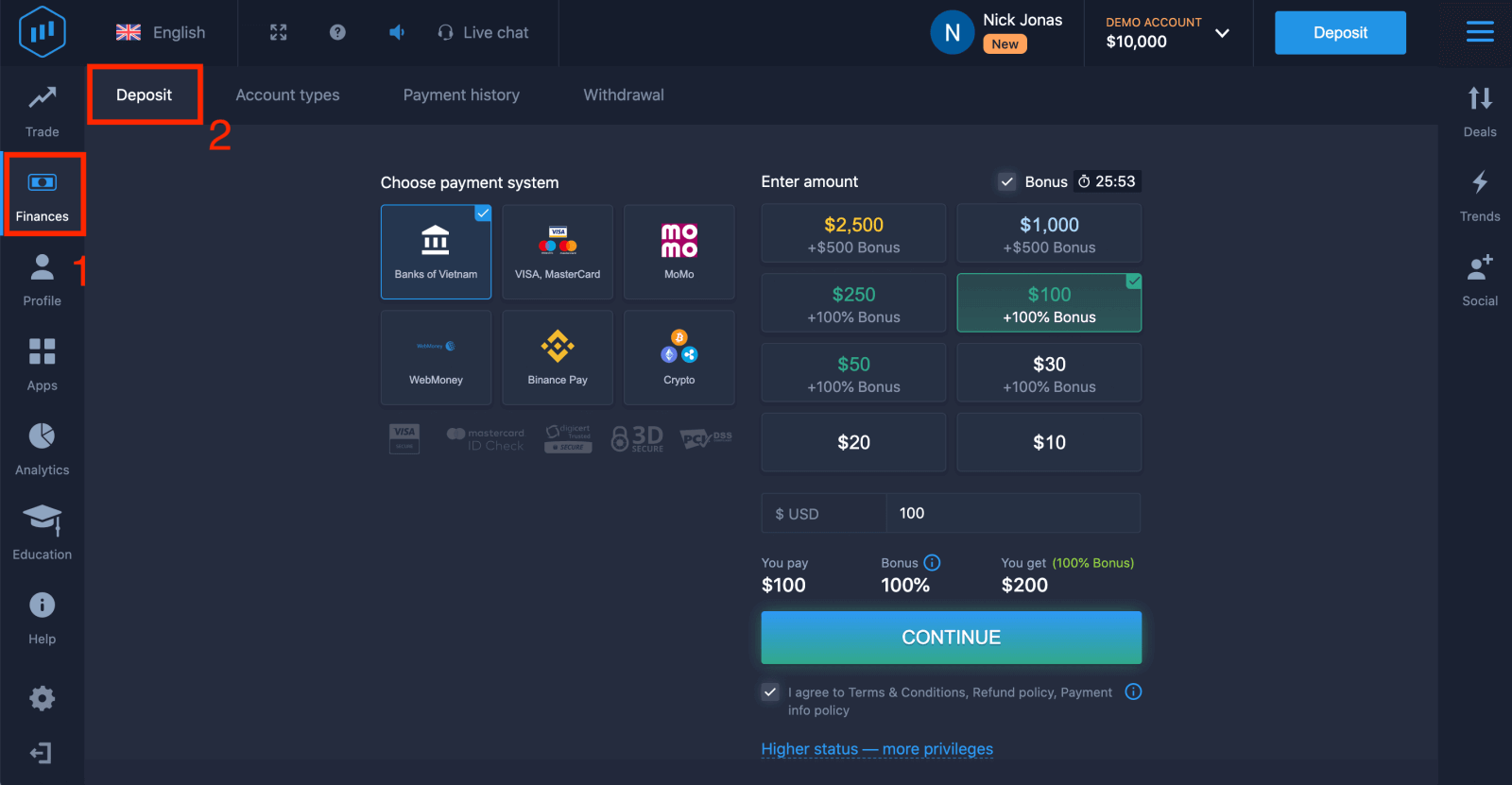
4. Vyberte možnosť „Banky...“.
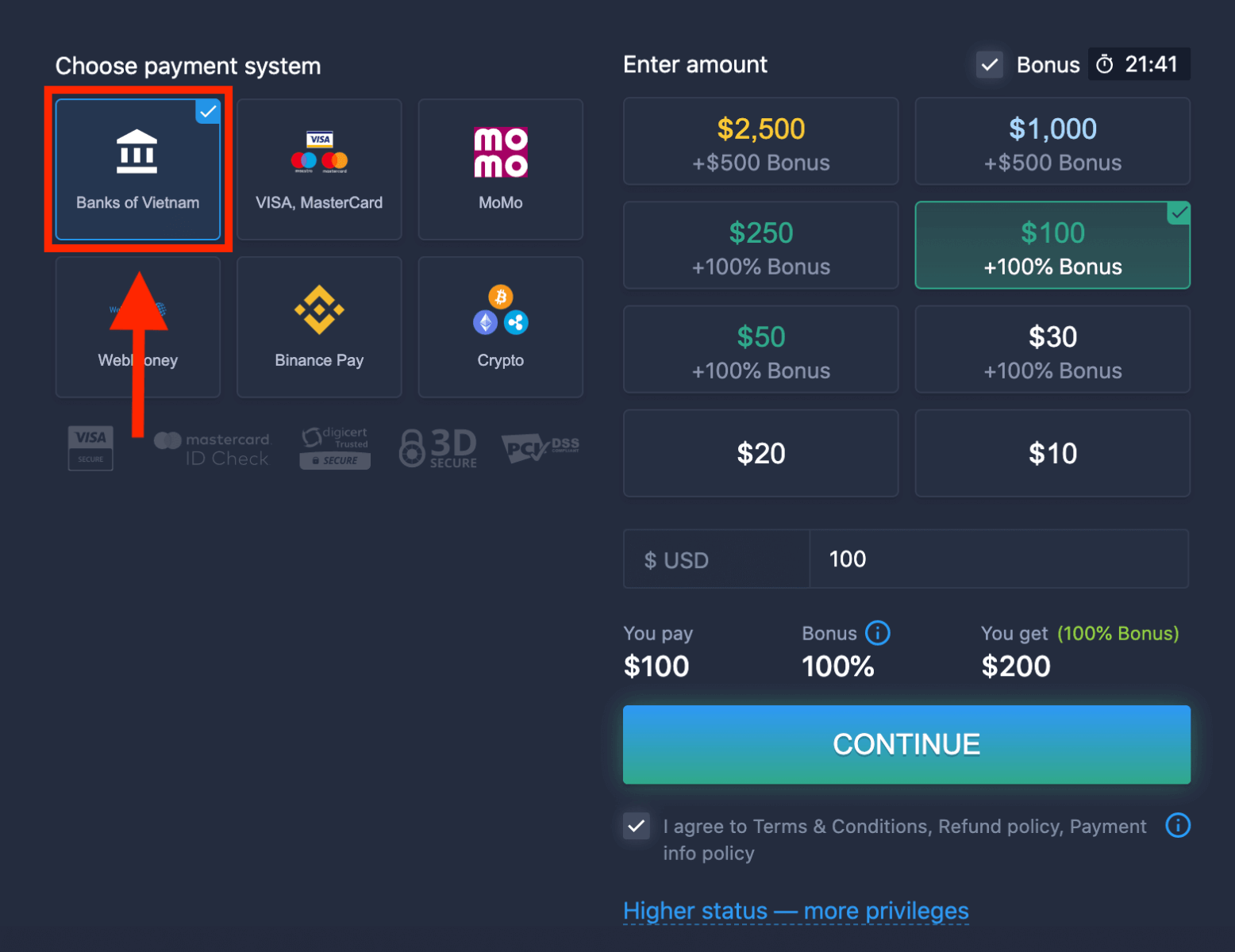
5. Výšku vkladu môžete zadať manuálne alebo ju vybrať zo zoznamu.
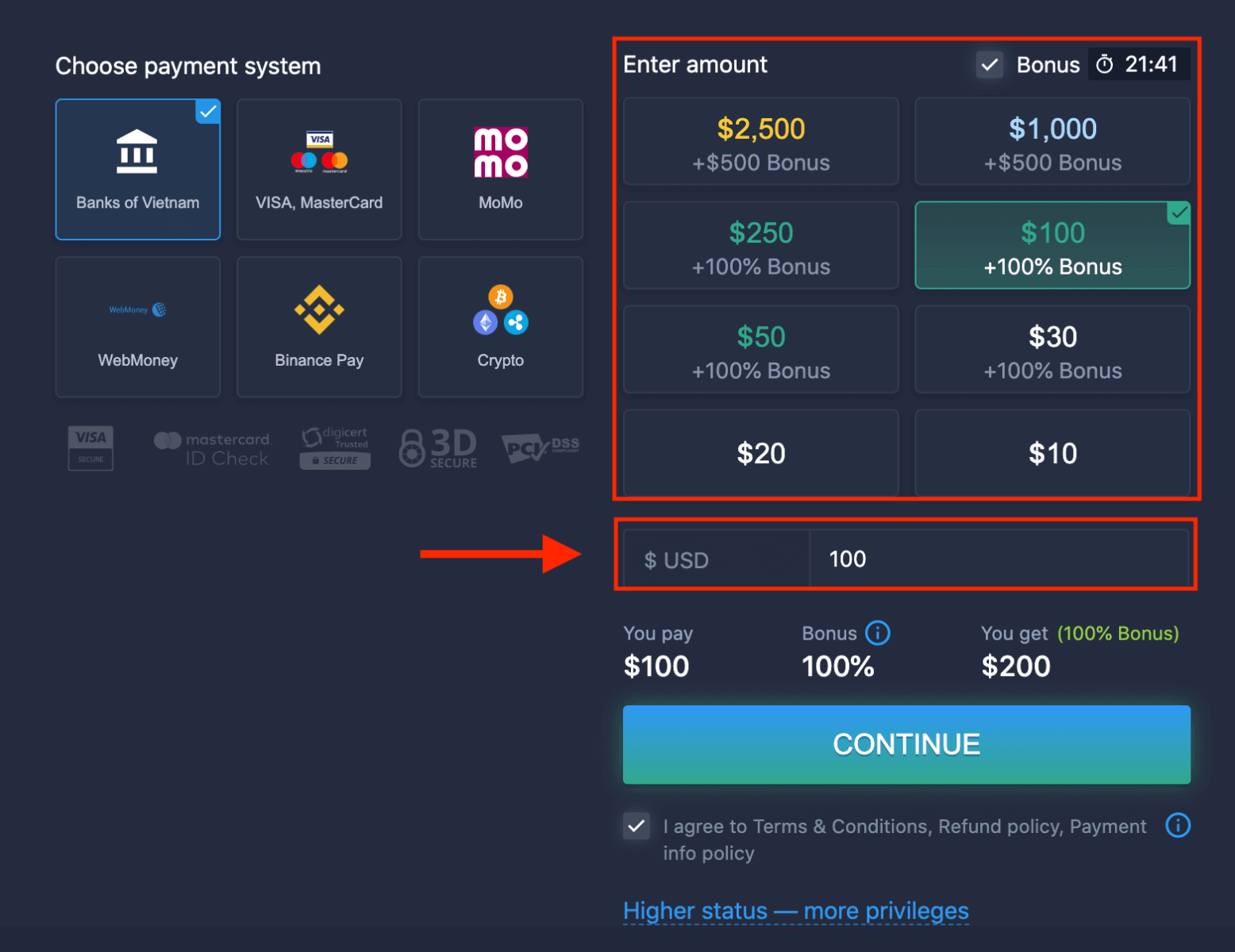
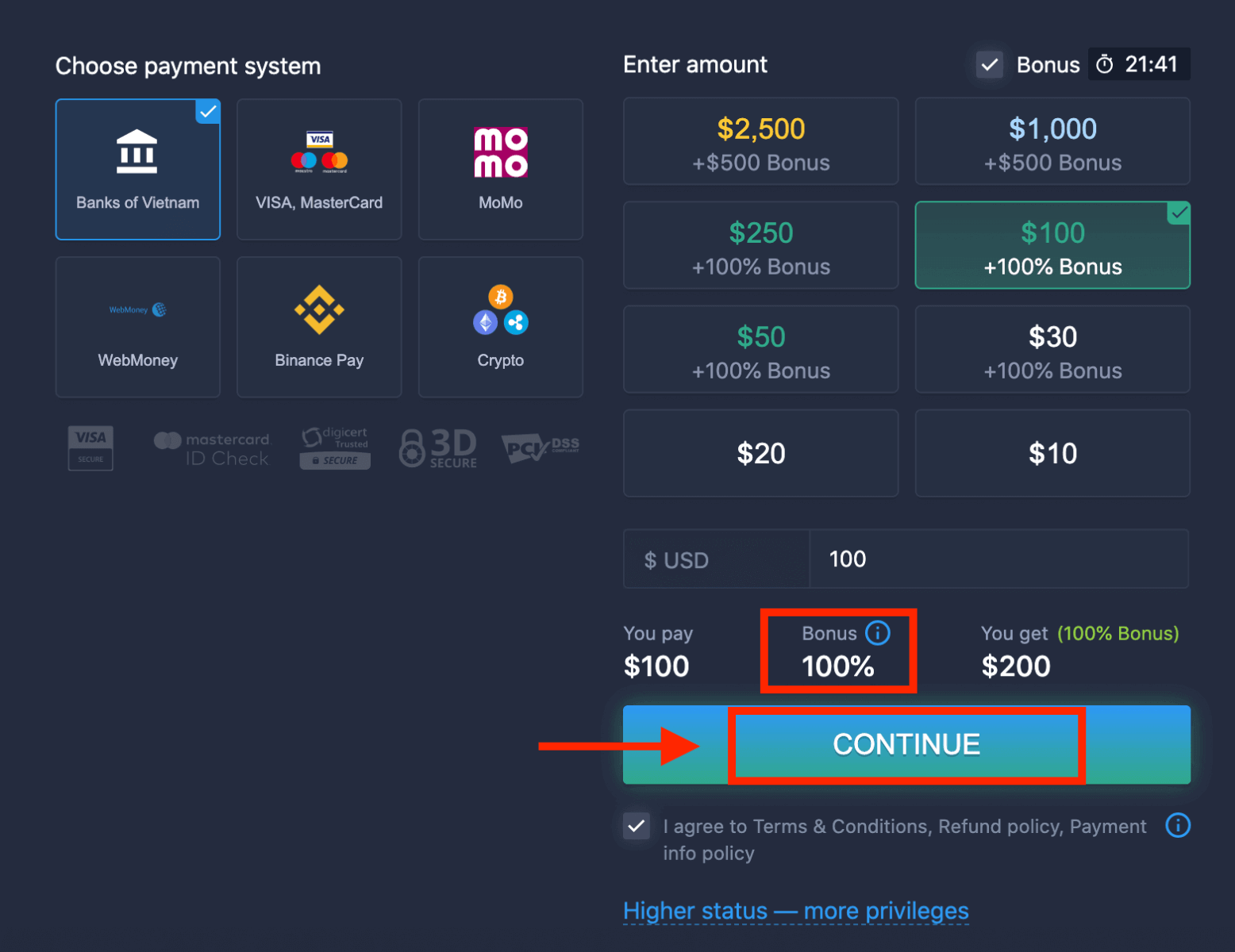
6. Systém vám môže ponúknuť bonus za vklad; využite bonus na zvýšenie vkladu. Potom kliknite na „POKRAČOVAŤ“.
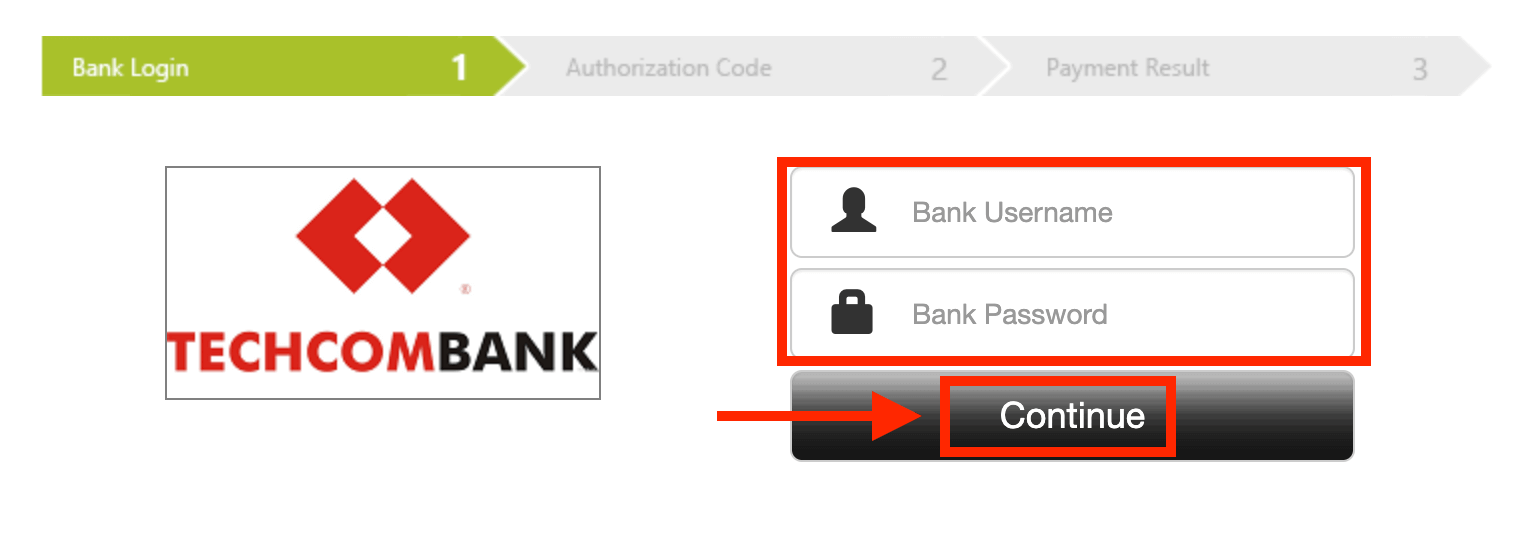
5. Budete presmerovaní na novú stránku, kde si musíte vybrať svoju banku.
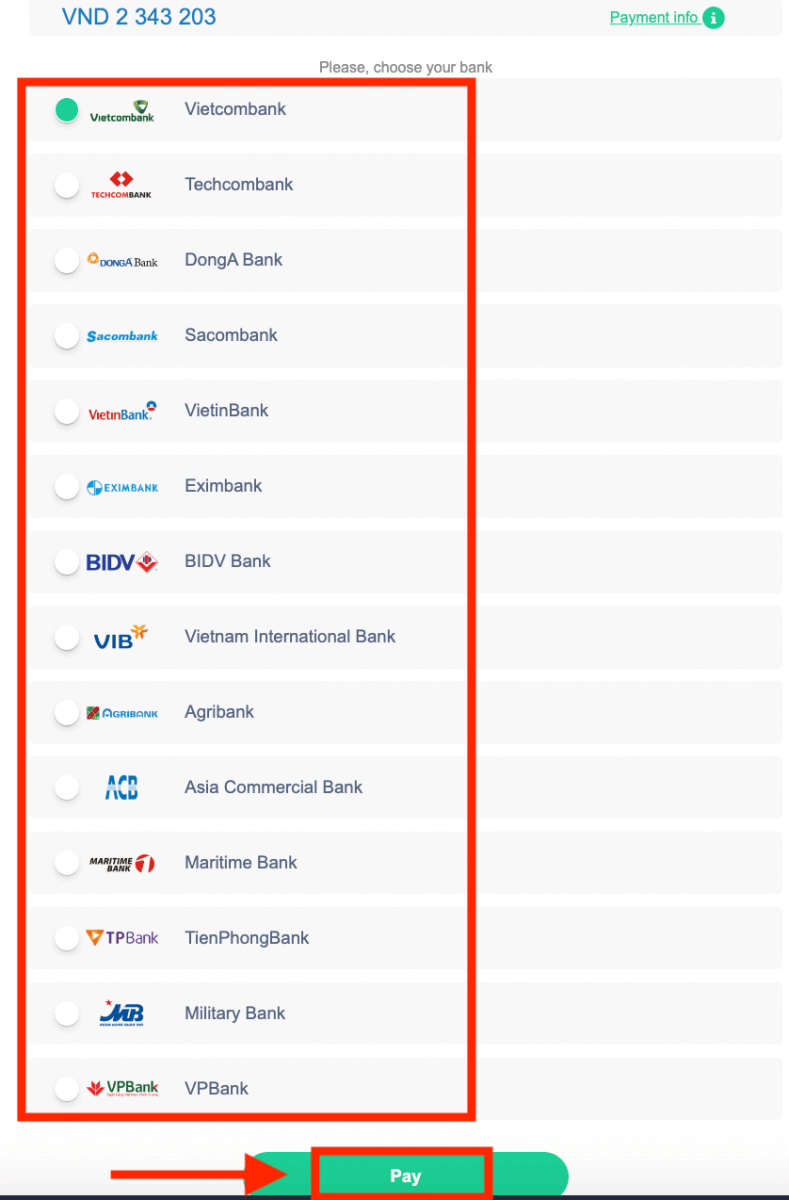
Zadajte požadované údaje na vklad peňazí na ExpertOption z vašej banky.
Ak bola vaša transakcia úspešne dokončená, zobrazí sa potvrdzovacie okno a vaše prostriedky budú okamžite pripísané na váš účet.
Vklad na ExpertOption pomocou elektronických platieb
1. Navštívte webovú stránku alebo mobilnú aplikáciu ExpertOption. 2. Prihláste sa do svojho obchodného účtu.
3. Kliknite na „Financie“ v ľavom hornom rohu ponuky a kliknite na „Vklad“.
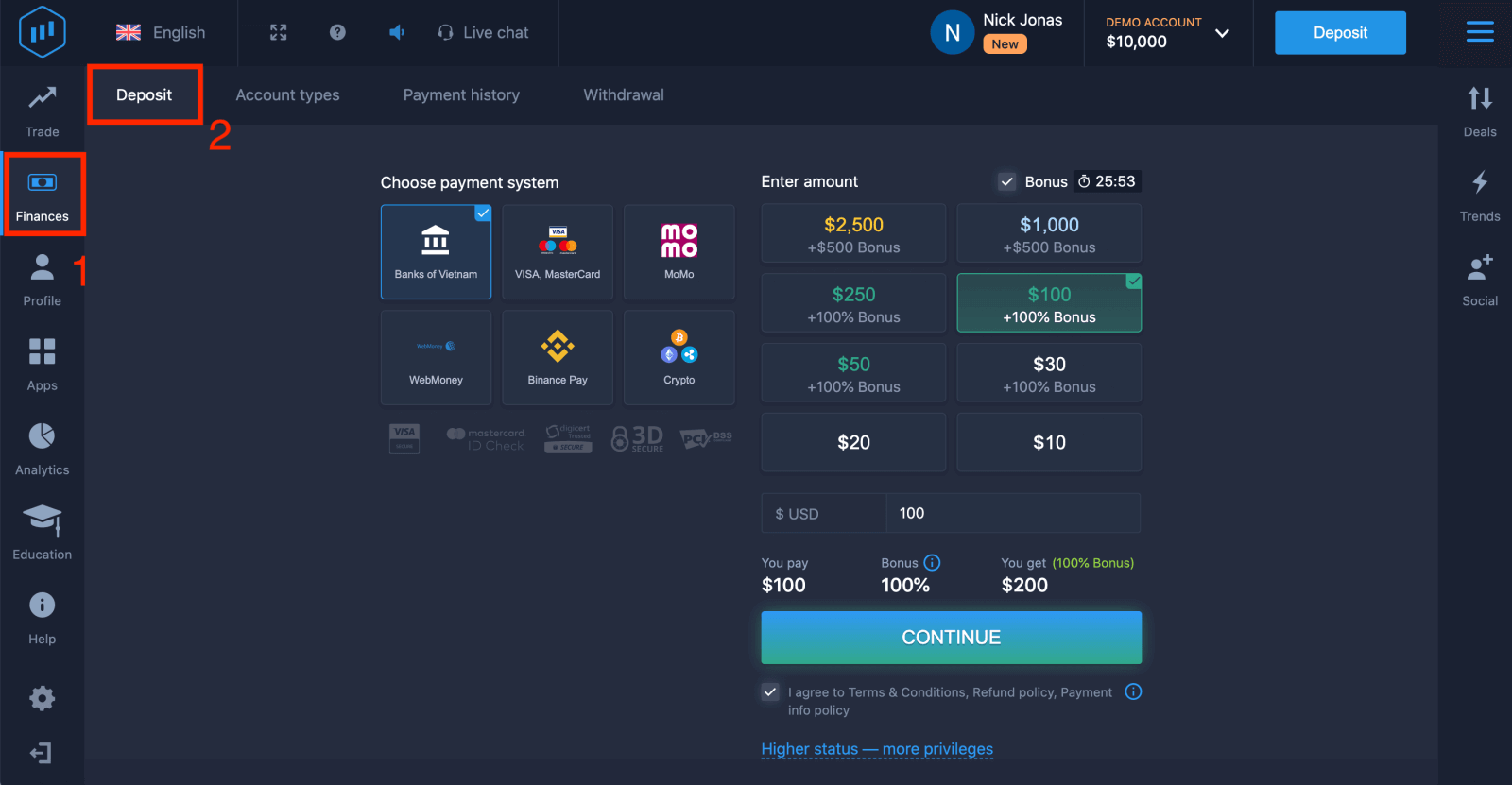 4. Ako príklad vyberte „WebMoney“.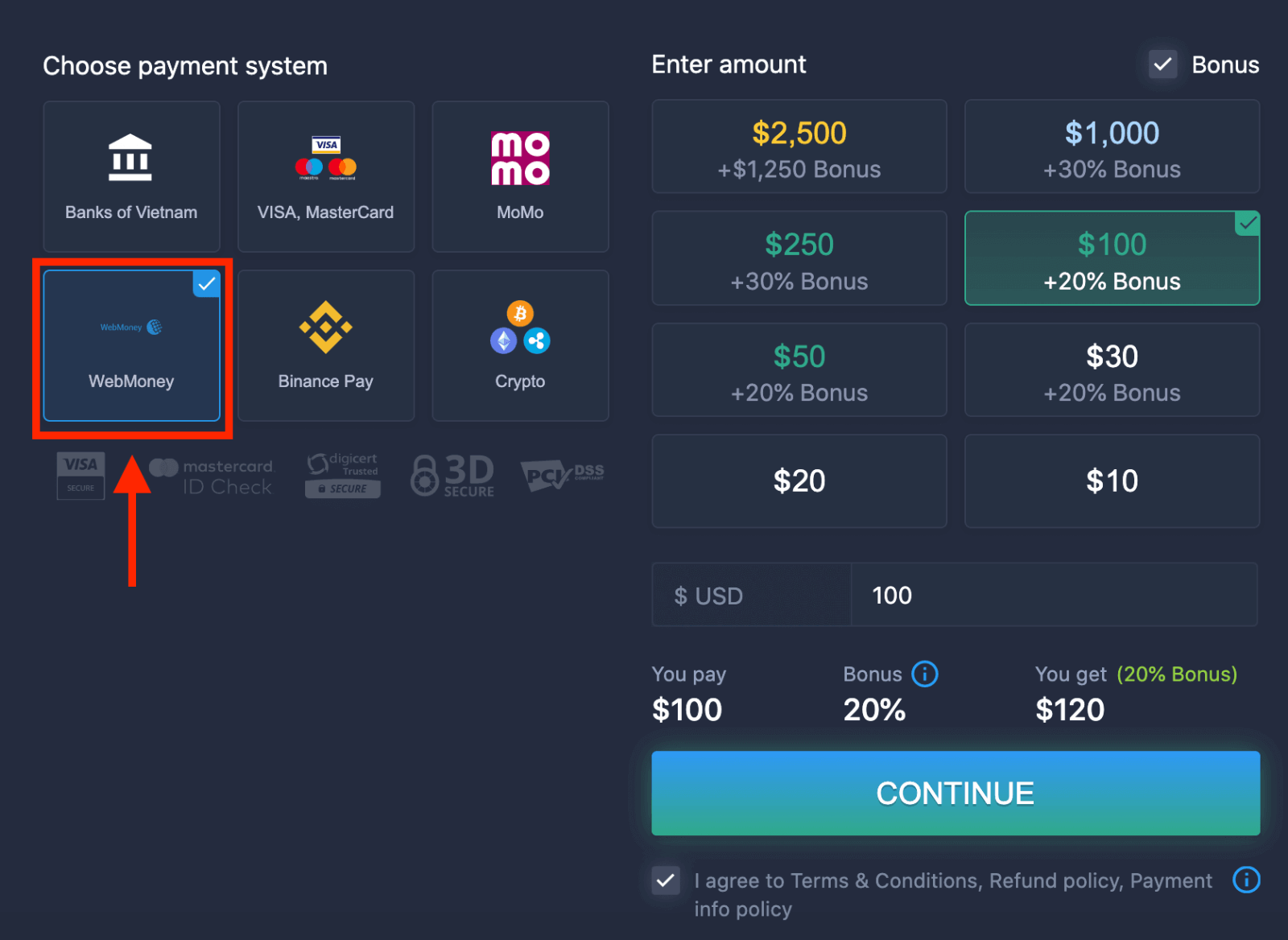
5. Sumu vkladu môžete zadať manuálne alebo ju vybrať zo zoznamu.
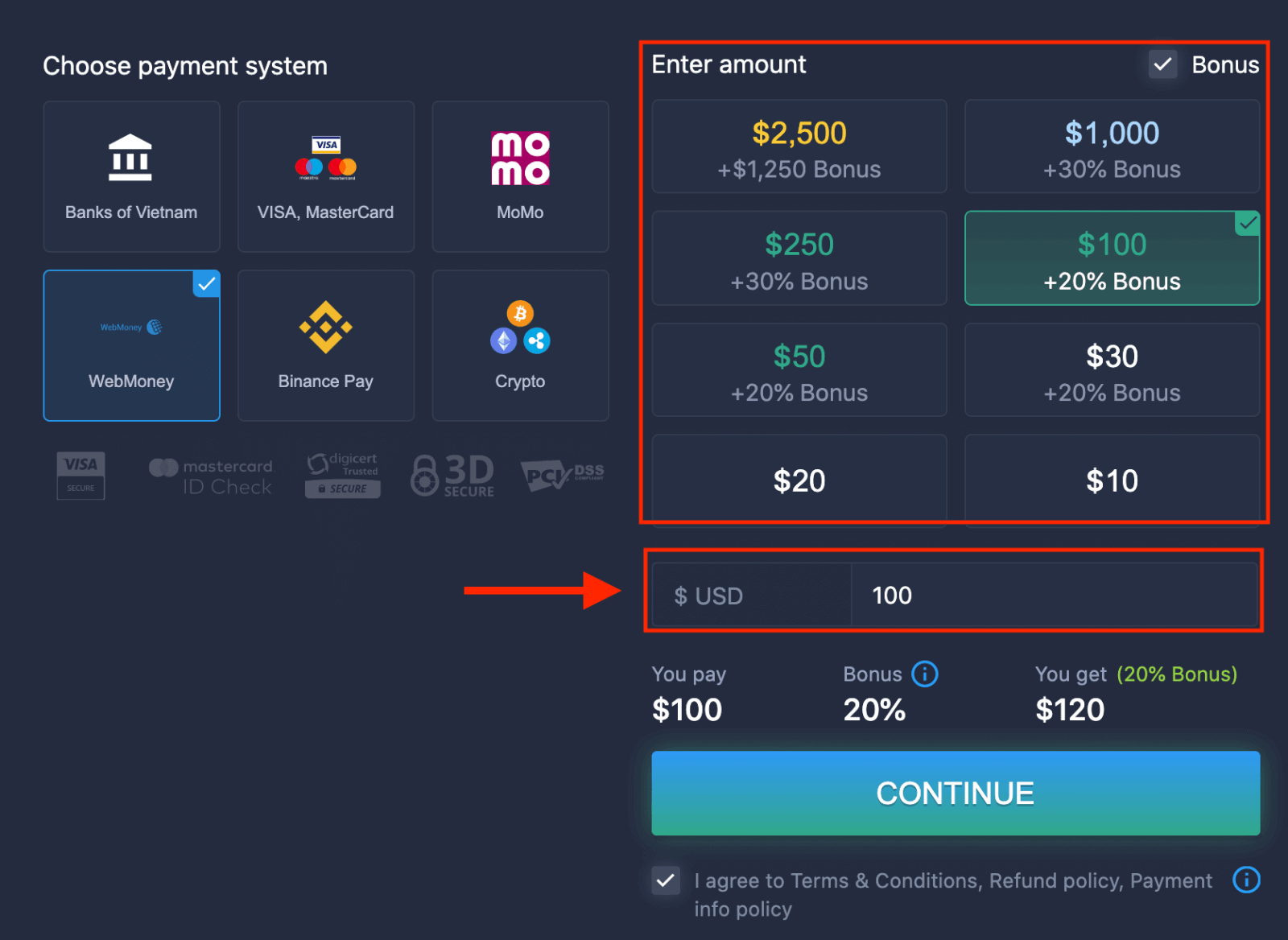
6. Systém vám môže ponúknuť bonus za vklad; využite bonus na zvýšenie vkladu. Potom kliknite na „POKRAČOVAŤ“.
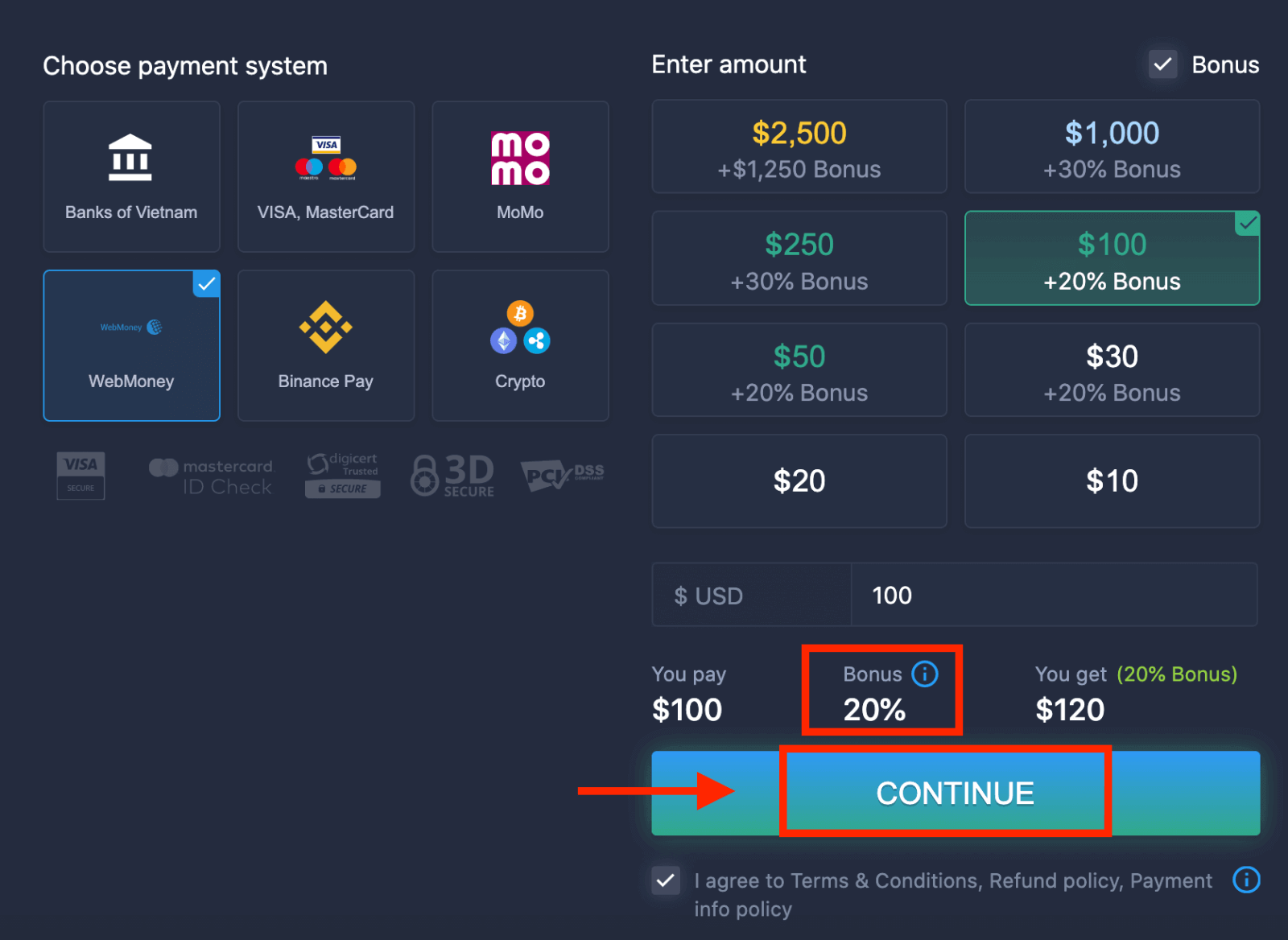 5. Budete presmerovaní na novú stránku, kde musíte zadať požadované údaje na vklad peňazí na ExpertOption.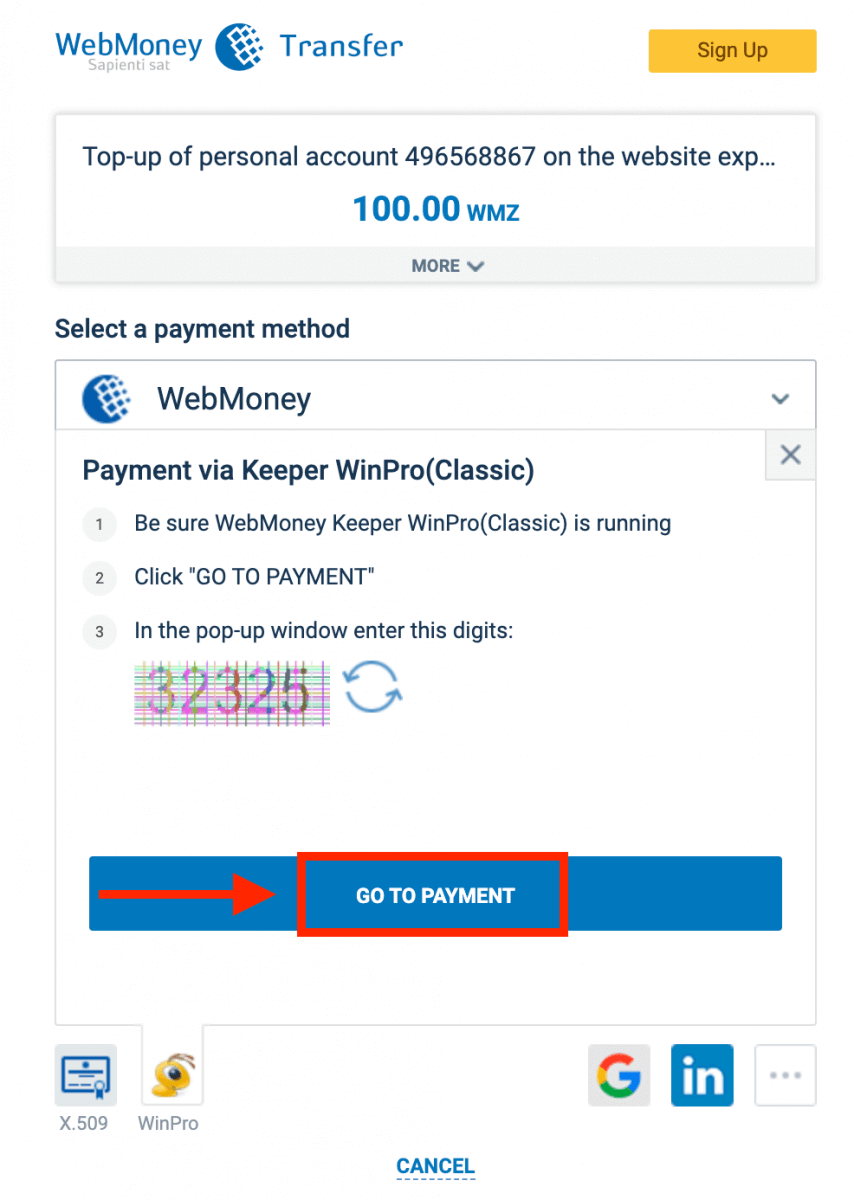
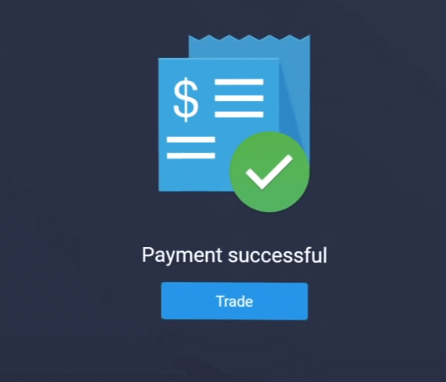
Ak bola vaša transakcia úspešne dokončená, zobrazí sa potvrdzovacie okno a vaše prostriedky budú okamžite pripísané na váš účet.
Vklad na ExpertOption pomocou kryptomien
1. Navštívte webovú stránku alebo mobilnú aplikáciu ExpertOption. 2. Prihláste sa do svojho obchodného účtu.
3. Kliknite na „Financie“ v ľavom hornom rohu ponuky a kliknite na „Vklad“.
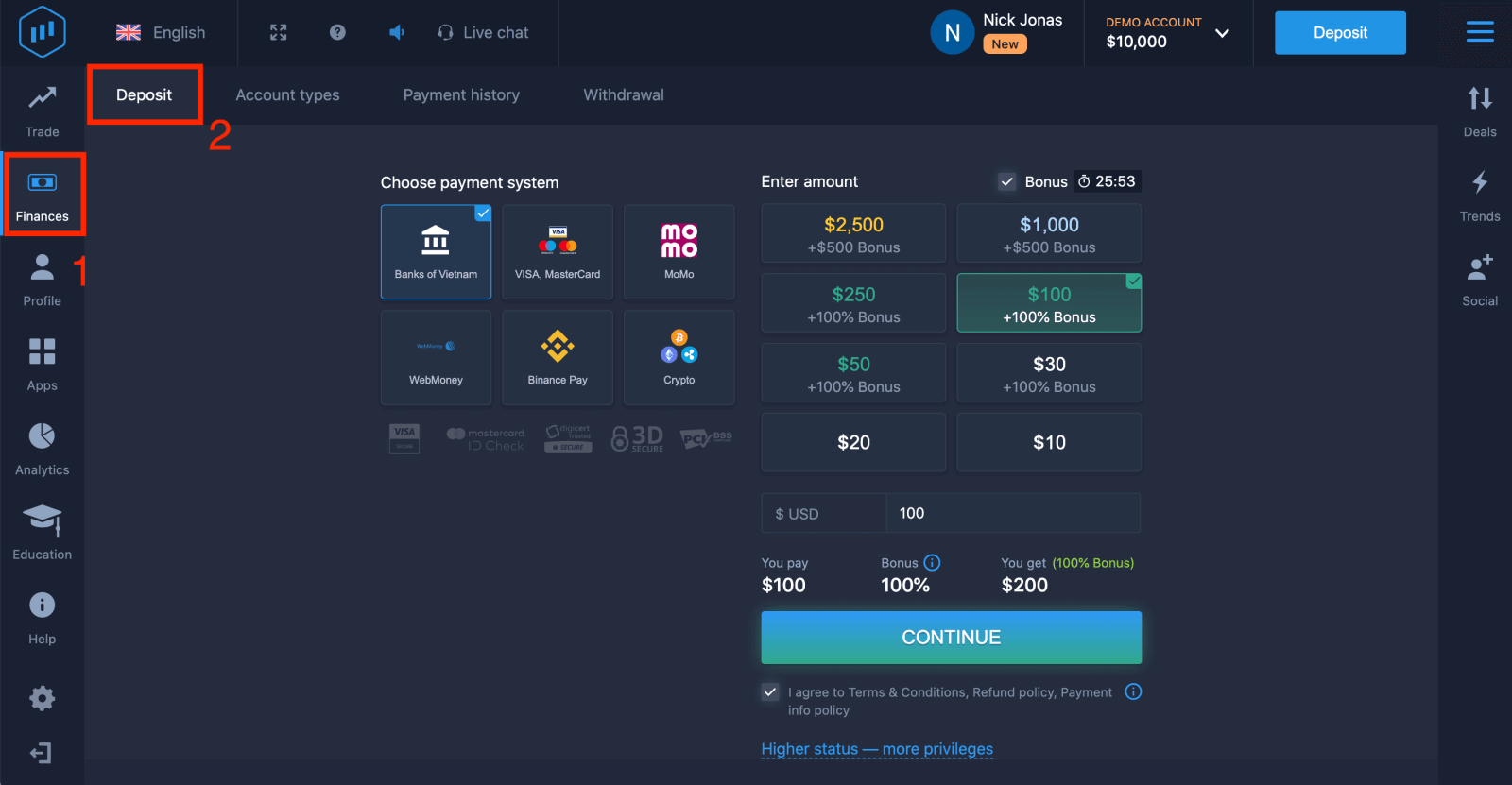 4. Vyberte možnosť „Krypto“ alebo „Binance Pay“.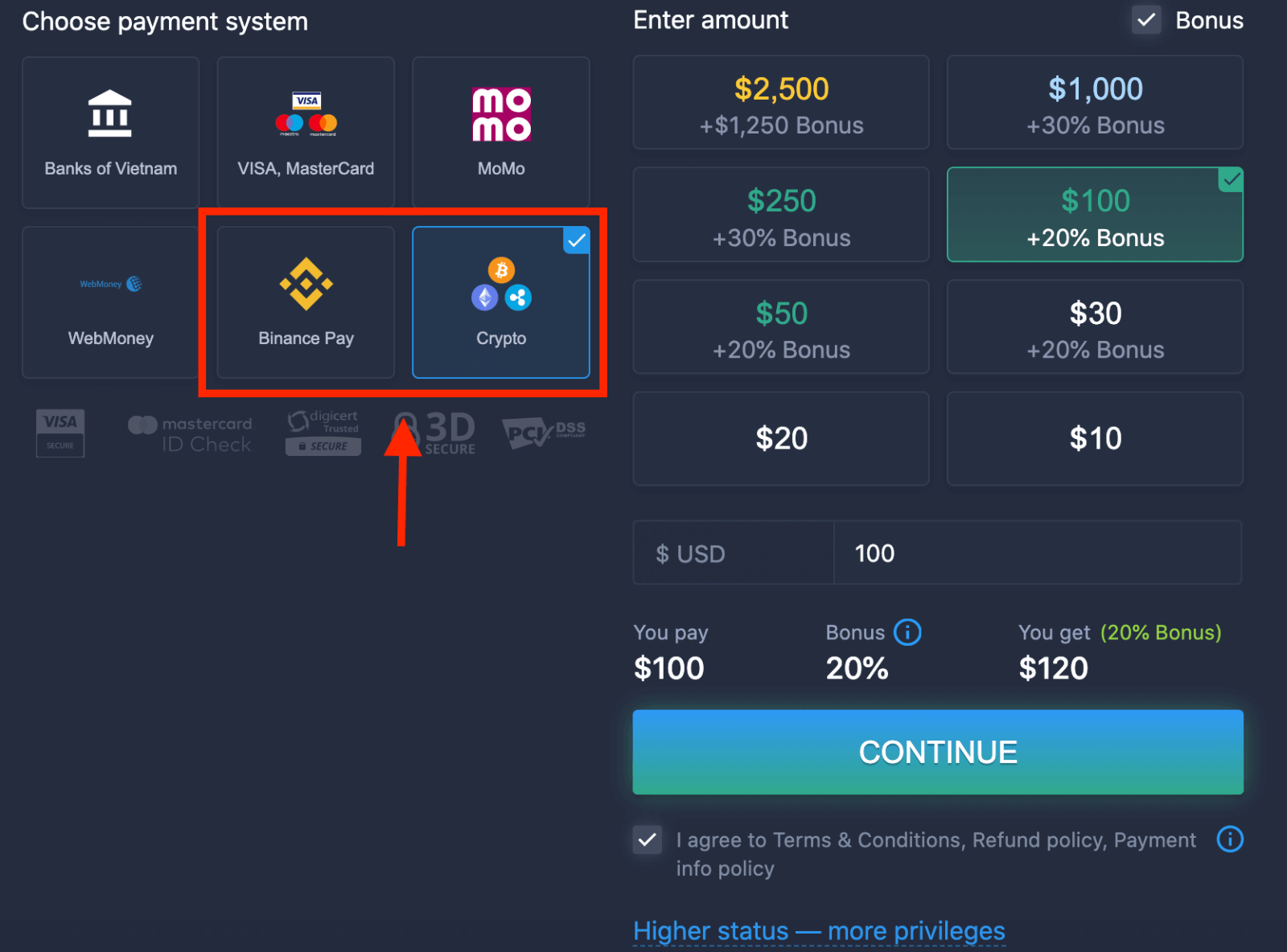
5. Výšku vkladu môžete zadať manuálne alebo si ju vybrať zo zoznamu.
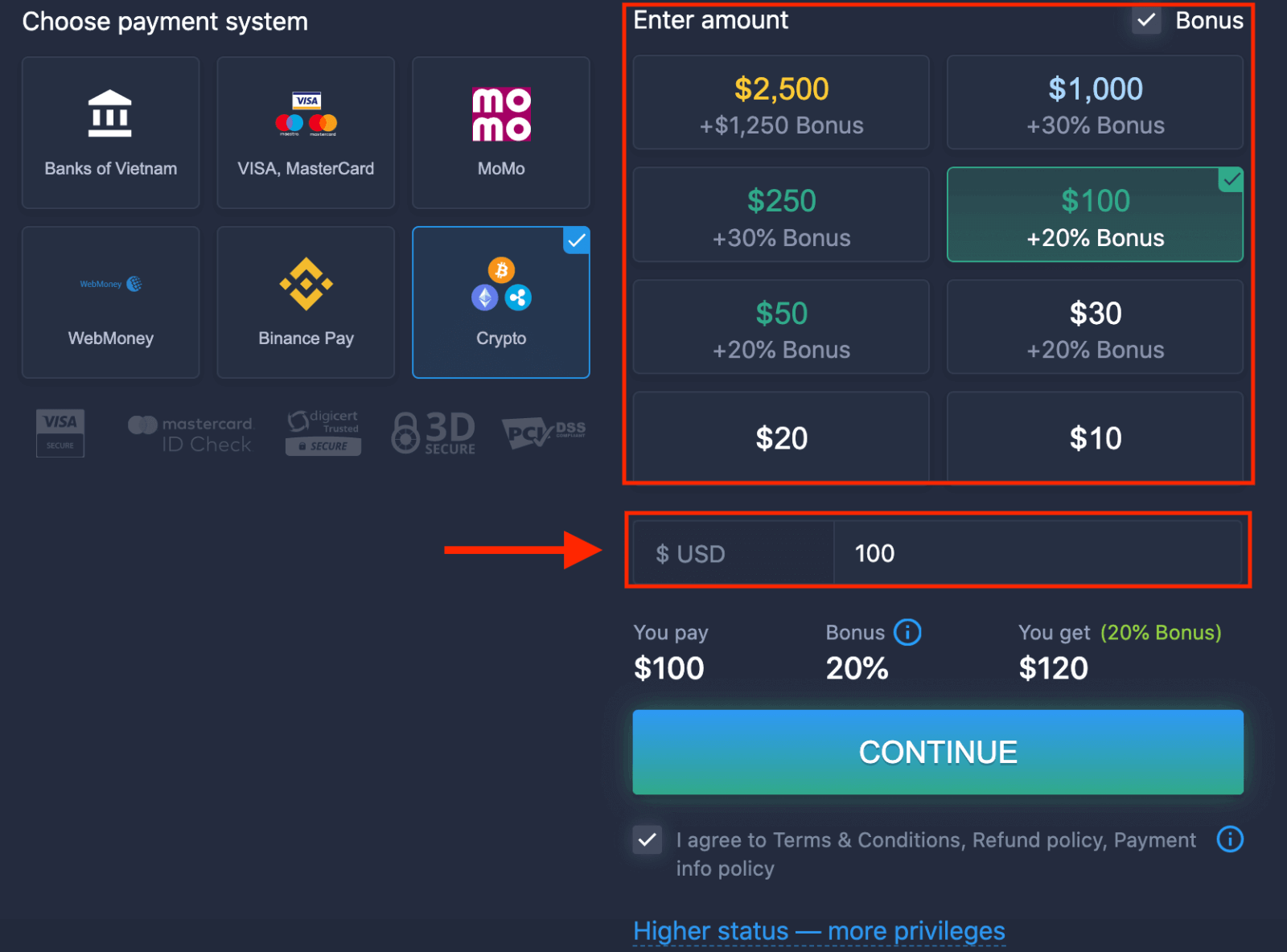
6. Systém vám môže ponúknuť bonus za vklad; využite bonus na zvýšenie vkladu. Potom kliknite na „POKRAČOVAŤ“.
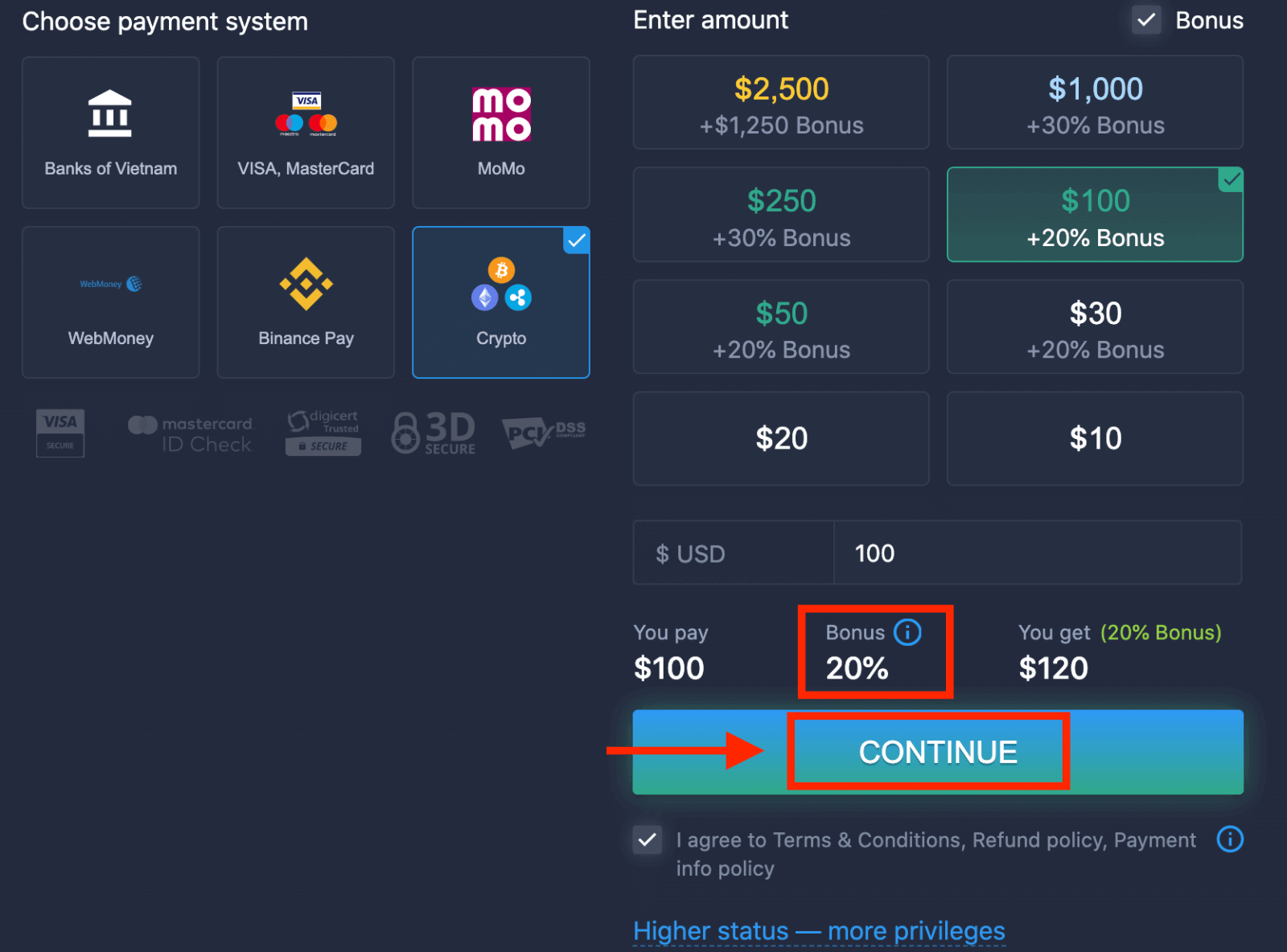
5. Budete presmerovaní na novú stránku, kde môžete získať adresu a poslať kryptomenu presne na túto adresu.
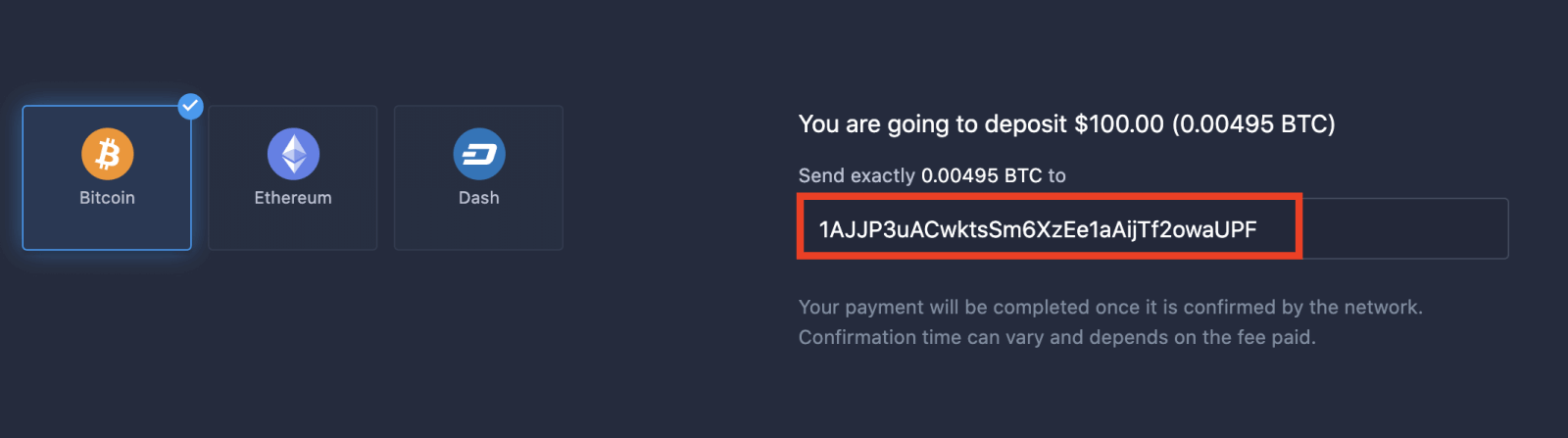
Vaša platba bude dokončená po jej potvrdení sieťou. Čas potvrdenia sa môže líšiť a závisí od zaplateného poplatku.
Vyšší status – viac privilégií
| Mikro | Základné | Strieborná | Zlato | Platina | Exkluzívne |
Pre tých, ktorí uprednostňujú ľahký začiatok. Prejdite na vyšší status, keď budete pripravení. |
Pre tých, ktorí uprednostňujú ľahký začiatok. Prejdite na vyšší status, keď budete pripravení. | Väčšina našich klientov začína so strieborným účtom. Bezplatné konzultácie sú zahrnuté v cene. | Inteligentné investície začínajú so zlatým účtom. Vyťažte zo svojho účtu maximum s privilegovanými funkciami | Naše najlepšie odborné znalosti a exkluzívna správa účtov pre serióznych investorov | Požiadajte o ďalšie informácie svojho správcu účtu |
|
od 10 dolárov
|
od 50 dolárov
|
Záver: Začnite obchodovať na ExpertOption s dôverou
Vytvorenie účtu a vkladanie finančných prostriedkov na ExpertOption je jednoduché a navrhnuté tak, aby vám pomohlo ľahko začať vašu obchodnú cestu. Dodržaním týchto jasných krokov sa môžete zaregistrovať, vložiť prostriedky na svoj účet a bezpečne a efektívne preskúmať obchodné príležitosti dostupné na platforme. Nezabudnite začať s demo účtom, ak ste začiatočník, aby ste si s istotou vybudovali svoju obchodnú stratégiu predtým, ako použijete vložené prostriedky na obchodovanie naživo. často kladené otázky
Minimálny vklad sa líši podľa spôsobu platby, typu účtu a vašej krajiny; ExpertOption bežne akceptuje nízke minimá pre účty základnej úrovne, ale presná suma sa zobrazí počas registrácie alebo na obrazovke vkladu. Pred odoslaním prostriedkov skontrolujte dialógové okno vkladu alebo informačný panel účtu, prípadne kontaktujte podporu, ak nie je jasné minimum.
Zaregistrujte sa a vkladajte podľa postupu na obrazovke: vytvorte prihlasovacie údaje, potvrďte e-mail alebo telefón, vyplňte všetky požadované polia profilu a potom otvorte stránku vkladu. Vyberte podporovaný spôsob platby, zadajte podrobnosti o karte alebo elektronickej peňaženke, ak sa zobrazí výzva, overte bankovým overením a odošlite sumu. Uchovávajte si potvrdenky a overte, či sa transakcia zobrazuje v histórii vášho účtu; ak sa vyžaduje KYC, dokončite overenie pred veľkými vkladmi.
Vklady môžu byť odmietnuté z niekoľkých dôvodov: nesprávne údaje o karte, nedostatočné finančné prostriedky, zablokovanie banky alebo poskytovateľa platobných služieb, nezhodné mená alebo meny, karty s vypršanou platnosťou alebo čakajúce overenie účtu. Začnite potvrdením čísla karty, CVV a fakturačnej adresy, potom sa informujte vo svojej banke o podvodoch alebo blokovaní obchodníkov a tam, kde je to potrebné, povoľte 3D Secure. Ak sa čaká na overenie, nahrajte požadované dokumenty a počkajte na schválenie. Vyskúšajte alternatívny spôsob platby alebo menšiu skúšobnú sumu. Ak problém pretrváva, kontaktujte podporu ExpertOption a poskytnite mu ID transakcie a snímku obrazovky správy o odmietnutí pre rýchlejšie vyriešenie.
Typické overenie po registrácii a vklade zahŕňa štátom vydaný preukaz totožnosti s fotografiou, nedávny doklad o adrese (účet za energie alebo bankový výpis) a v prípade potreby doklad o platbe (fotka alebo PDF z karty alebo potvrdenia z elektronickej peňaženky s maskovanými citlivými číslicami). Dokumenty musia byť jasné, aktuálne a musia zodpovedať názvu účtu. Časy kontroly sa líšia; ak je dokument odmietnutý, opravte problém a ihneď ho znova odošlite. Kým sa overenie nedokončí, niektoré funkcie – vrátane výberov a väčších vkladov – môžu byť obmedzené.
ExpertOption používa šifrované pripojenia pre transakčné stránky a štandardné toky overovania platieb, no mali by ste si chrániť svoj vlastný prístup: povoľte dvojfaktorové overenie, používajte jedinečné silné heslo, vyhýbajte sa verejnej sieti Wi-Fi pri vklade a pred zadaním podrobností o platbe overte webovú adresu platformy a stránku vkladu. Uprednostňujte poskytovateľov platieb, ktorým dôverujete, a uchovávajte si potvrdenia o transakciách. Ak máte podozrenie na neoprávnenú aktivitu, okamžite si zmeňte heslo a kontaktujte podporu, aby účet uzamkla a preskúmala.