Prijava ExpertOption: Varen dostop do računa in odpravljanje težav
Napisal

Raziskovalec platforme za spletno trgovanje in pisec vodnikov
Raziskuje posredniške platforme in sisteme trgovalnih računov.
Ste zaklenjeni, vidite napake pri preverjanju pristnosti ali niste prepričani, kako dostopati do orodij za trgovanje v spletu in mobilnih napravah? Težave z dostopom so ena najpogostejših zgodnjih frustracij novih trgovcev – izvirajo lahko iz pozabljenih gesel, omejitev naprave, nedokončanih preverjanj identitete, potečenih sej ali težav z združljivostjo brskalnika in aplikacij. Preden stopite v stik s podporo, hiter pregled korakov za prijavo, pravil seje in lokalnih nastavitev naprave pogosto reši večino primerov brez zamud ali dodatnega preverjanja.
Ta vodnik prikazuje, kako se vpisati v svoj račun ExpertOption na namizju in mobilni napravi, kaj storiti, če dvofaktorski pozivi ali preverjanje dokumenta blokirajo dostop, in korak za korakom obnovitev izgubljenih poverilnic. Opisuje tudi najboljše prakse – močna gesla, zaupanja vredne naprave, posodobitve aplikacij in varna omrežja – ter kdaj lahko pričakujete začasna zaklepanja seje ali zadržanja preverjanja. Najprej uporabite ta preverjanja, da hitro obnovite dostop; posredujte podpori s posnetki zaslona in ID-jem računa, če se težave nadaljujejo.
Ta vodnik prikazuje, kako se vpisati v svoj račun ExpertOption na namizju in mobilni napravi, kaj storiti, če dvofaktorski pozivi ali preverjanje dokumenta blokirajo dostop, in korak za korakom obnovitev izgubljenih poverilnic. Opisuje tudi najboljše prakse – močna gesla, zaupanja vredne naprave, posodobitve aplikacij in varna omrežja – ter kdaj lahko pričakujete začasna zaklepanja seje ali zadržanja preverjanja. Najprej uporabite ta preverjanja, da hitro obnovite dostop; posredujte podpori s posnetki zaslona in ID-jem računa, če se težave nadaljujejo.
Kako se prijaviti v račun ExpertOption
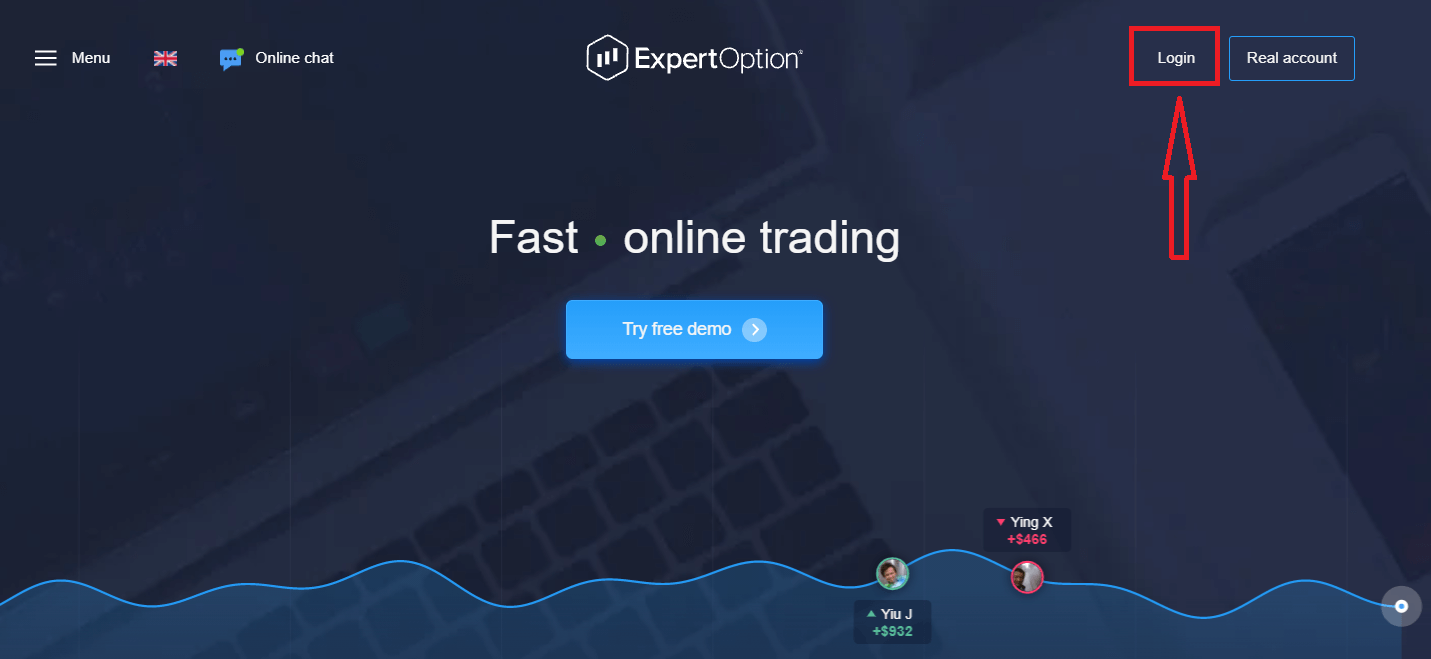
- Pojdite v mobilno aplikacijo ali spletno mesto ExpertOption .
- Kliknite na »Prijava«.
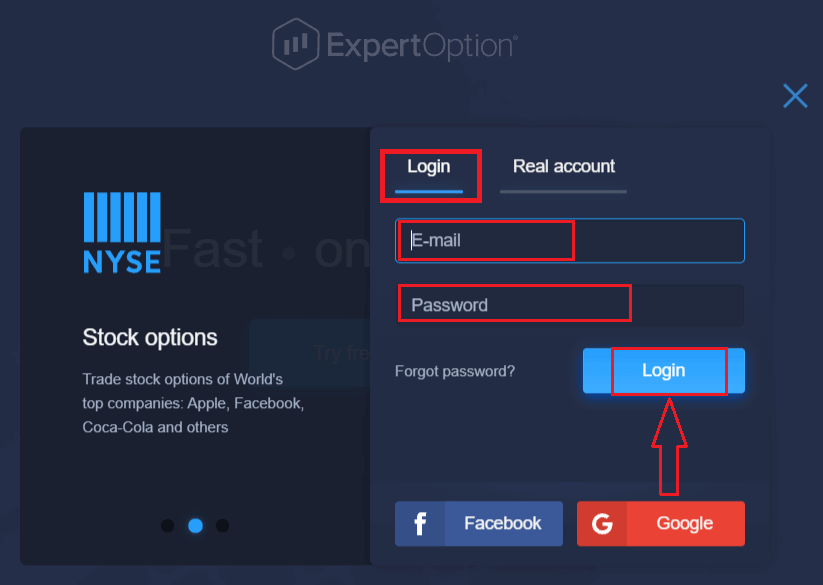
- Vnesite svoj e-poštni naslov in geslo.
- Kliknite modri gumb »Prijava«.
- Če ste pozabili svoj e-poštni naslov, se lahko prijavite z uporabo »Google« ali »Facebook«.
- Če ste pozabili geslo, kliknite na »Pozabljeno geslo«.
Kliknite »Prijava« in prikazal se bo obrazec za prijavo.
Vnesite svoj e-poštni naslov in geslo, s katerima ste se registrirali za prijavo v svoj račun, in kliknite gumb »Prijava«
. Po uspešni prijavi se bo prikazala stran za polog, kot je prikazano spodaj. Za začetek trgovanja v živo morate v svoj račun vložiti sredstva (minimalni znesek pologa je 10 USD).
Kako opraviti polog v ExpertOption
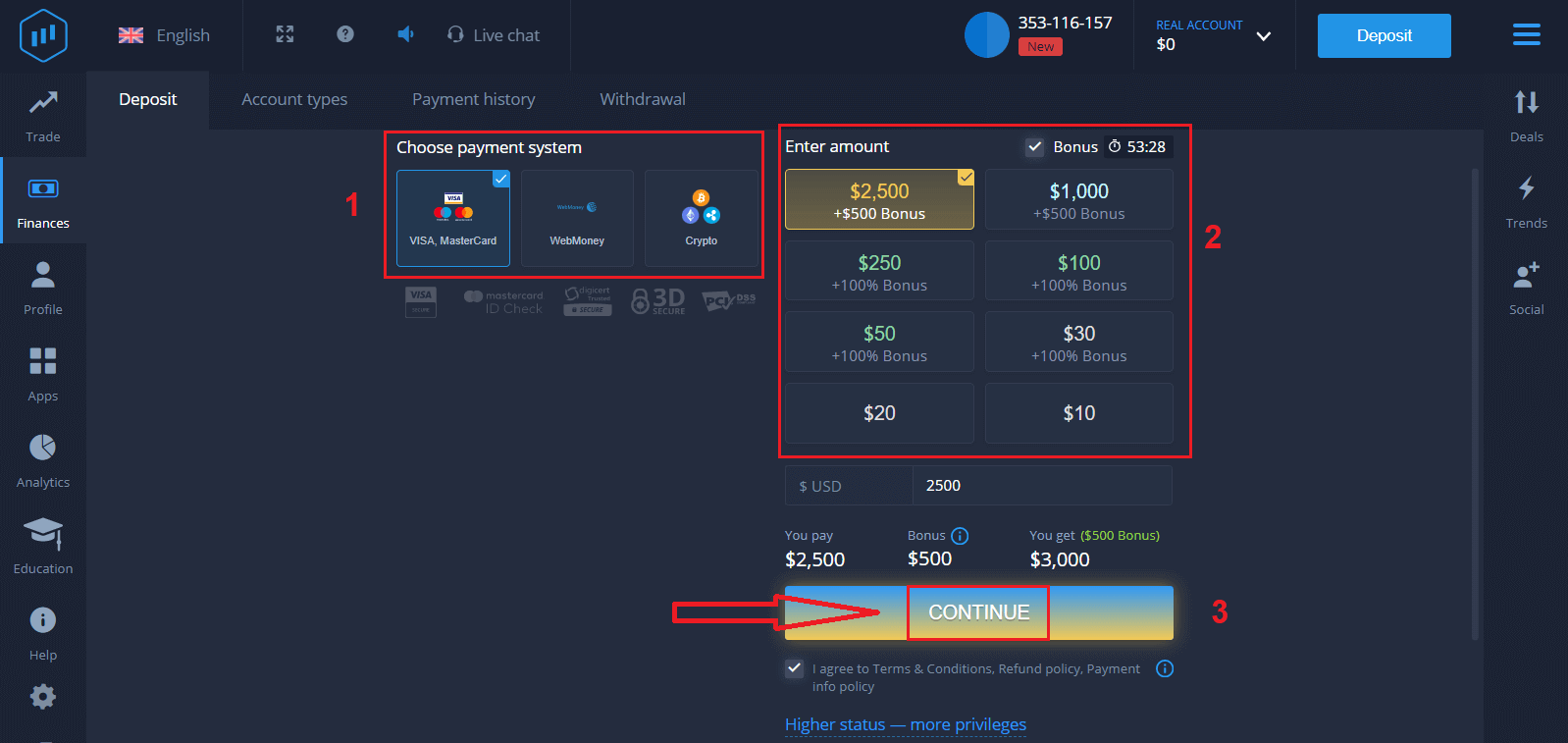
Vnesite podatke o kartici in kliknite »Dodaj sredstva ...«
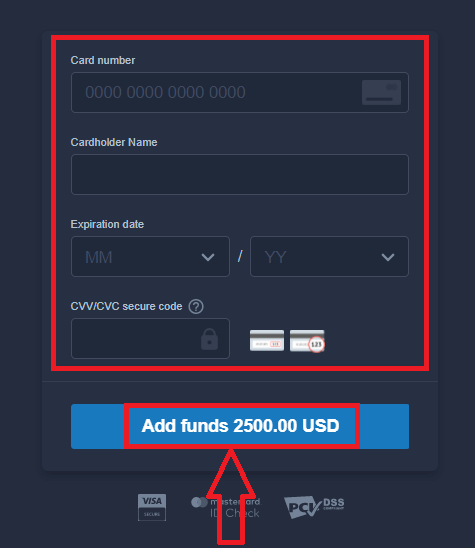
Po uspešnem pologu lahko zdaj trgujete na pravem računu.
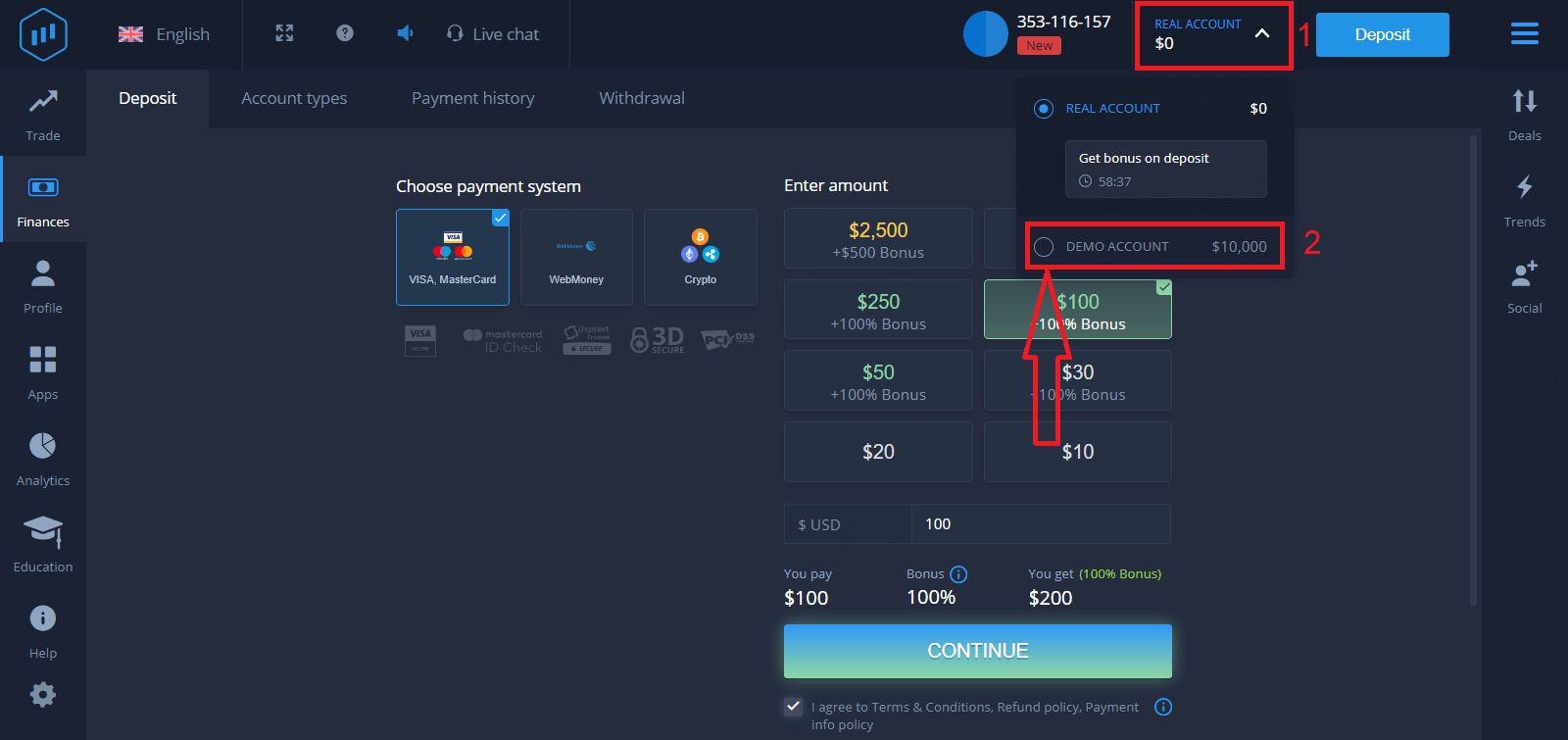
Če želite uporabiti demo račun, kliknite »PRAVI RAČUN« in izberite »DEMO RAČUN«, da začnete trgovati z 10.000 USD na demo računu. Demo račun je orodje, s katerim se lahko seznanite s platformo, vadite svoje trgovalne spretnosti z različnimi sredstvi in preizkusite nove mehanizme na grafikonu v realnem času brez tveganj.
Kako se prijaviti v ExpertOption prek Facebooka
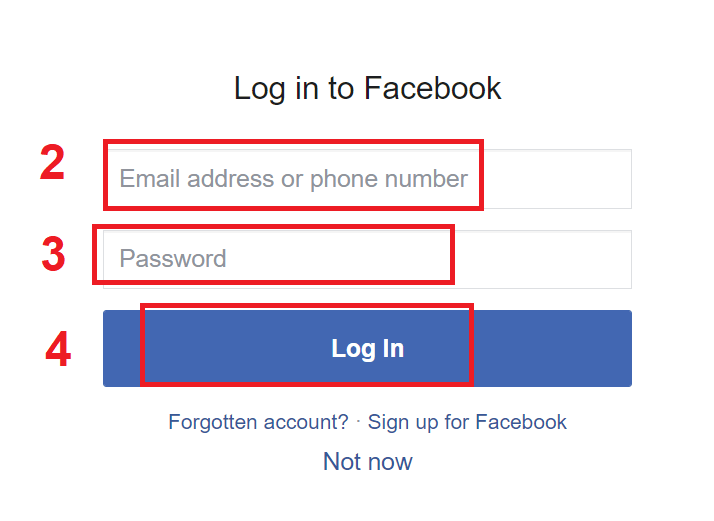
Na spletno mesto se lahko prijavite tudi z osebnim Facebook računom s klikom na gumb Facebook. 1. Kliknite gumb Facebook
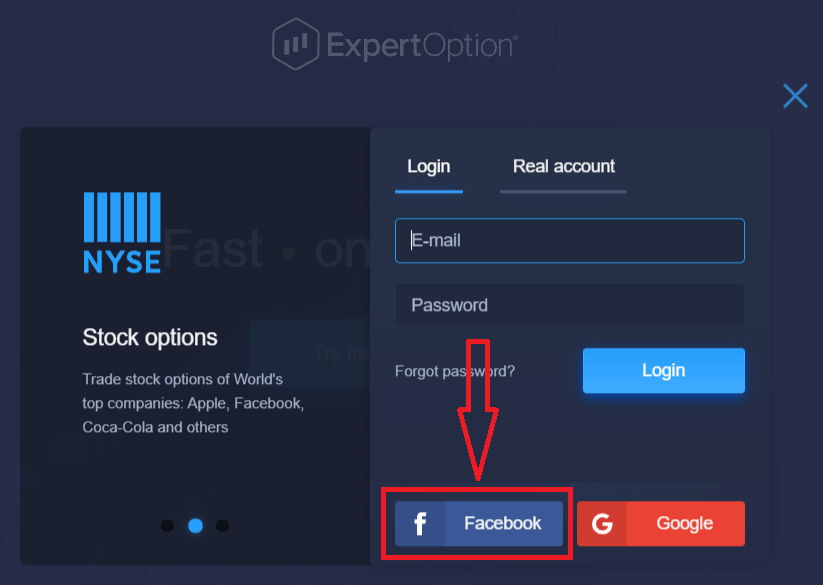
. 2. Odpre se okno za prijavo v Facebook, kjer boste morali vnesti svoj e-poštni naslov, ki ste ga uporabili za registracijo na Facebooku.
3. Vnesite geslo iz svojega Facebook računa.
4. Kliknite »Prijava«.
Ko kliknete gumb »Prijava«, bo ExpertOption zahteval dostop do: Vašega imena in profilne slike ter e-poštnega naslova. Kliknite »Nadaljuj ...«.
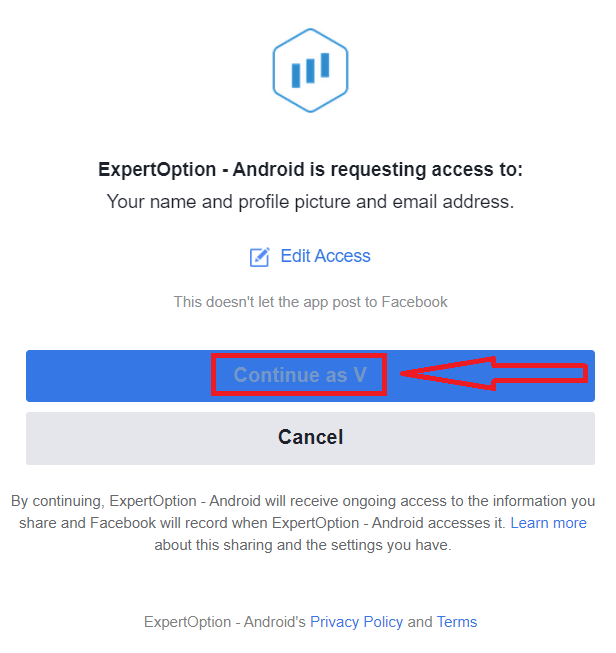
Po tem boste samodejno preusmerjeni na platformo ExpertOption.
Kako se prijaviti v ExpertOption z Googlom
1. Za avtorizacijo prek svojega Google računa morate klikniti gumb Google . 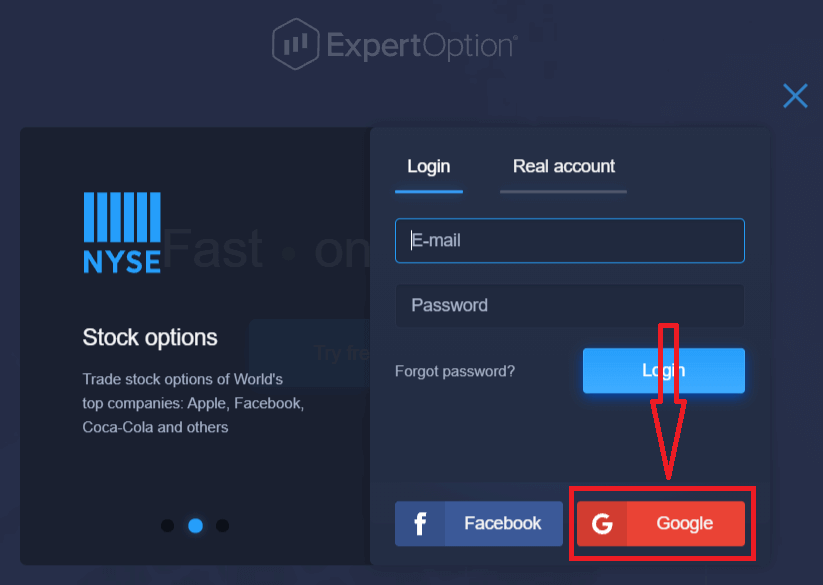
2. Nato v novem oknu, ki se odpre, vnesite svojo telefonsko številko ali e-poštni naslov in kliknite »Naprej«. Sistem bo odprl okno in vas bo pozval k geslu za vaš Google račun.
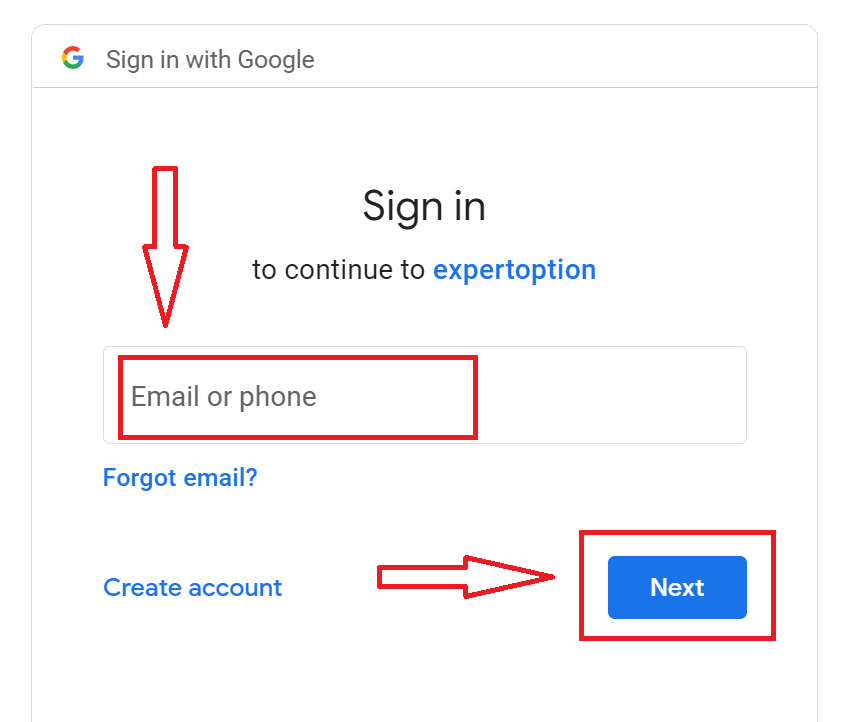
3. Nato vnesite geslo za svoj Google račun in kliknite »Naprej«.
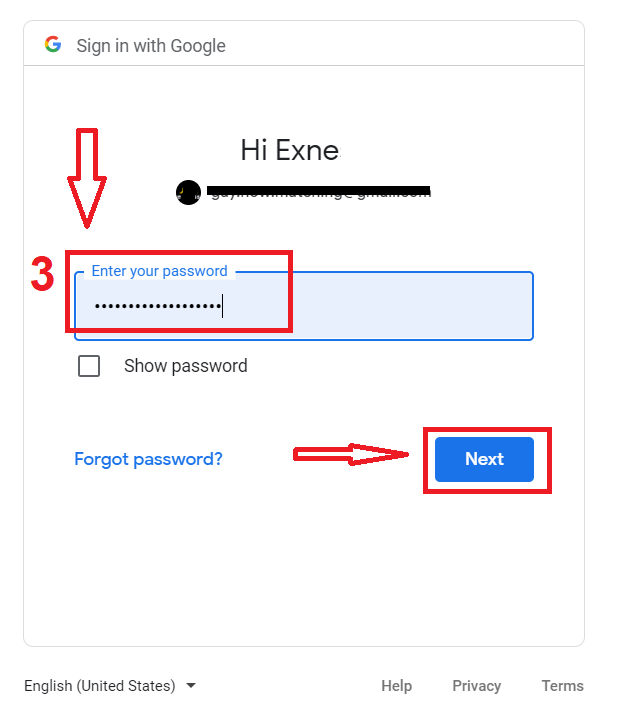
Po tem sledite navodilom, ki jih je storitev poslala na vaš e-poštni naslov. Preusmerjeni boste v svoj osebni račun ExpertOption.
Obnovite geslo za svoj račun ExpertOption
Ne skrbite, če se ne morete prijaviti v platformo; morda vnašate le napačno geslo. Lahko si izmislite novo. Če uporabljate spletno različico
, kliknite povezavo »Ste pozabili geslo«.
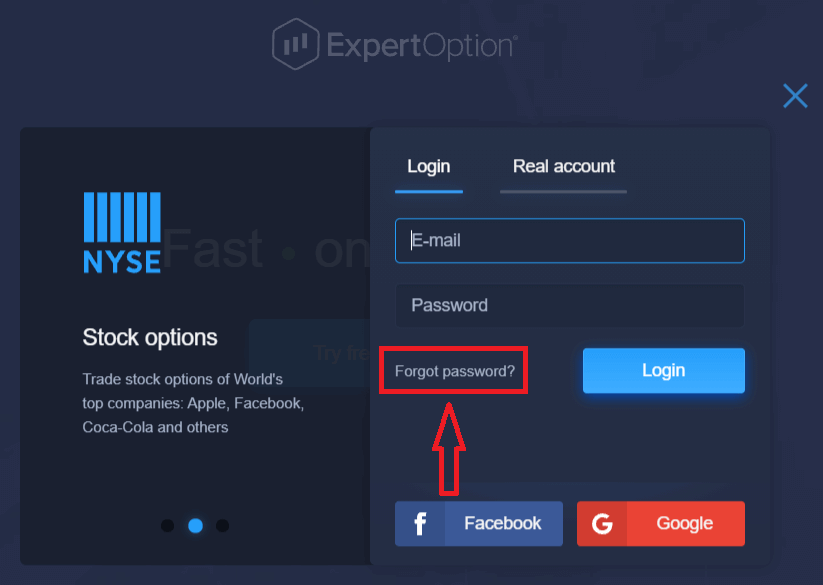
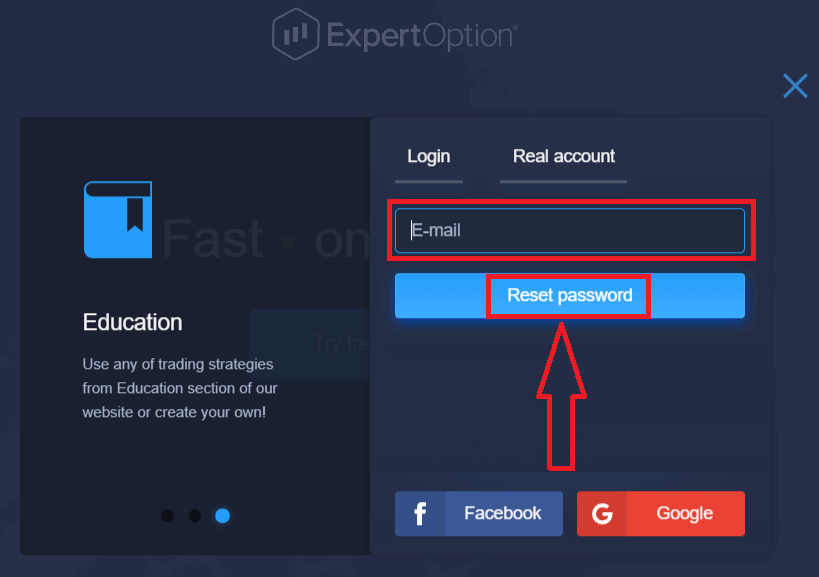
Nato bo sistem odprl nov obrazec, kjer boste morali obnoviti geslo za svoj račun ExpertOption. Sistemu morate navesti ustrezen e-poštni naslov in klikniti »Ponastavi geslo«.
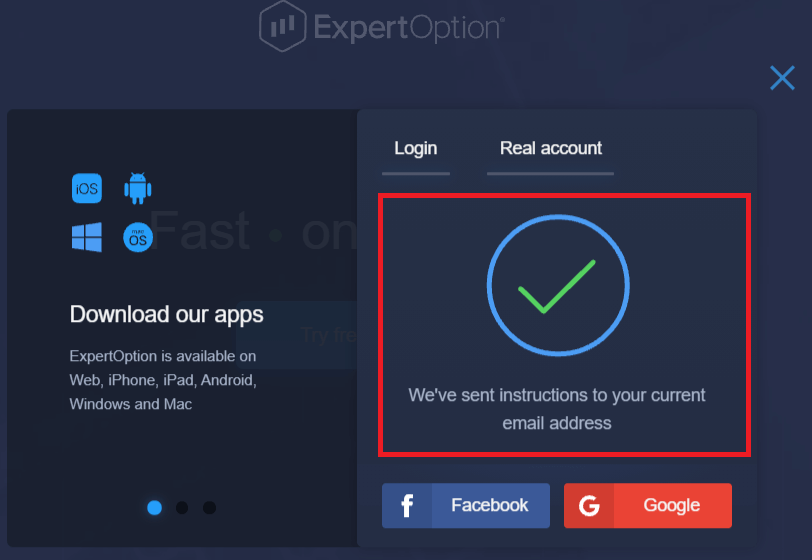
Odpre se obvestilo, da je bilo na ta e-poštni naslov poslano e-poštno sporočilo za ponastavitev gesla.
Nadalje v pismu v vašem e-poštnem sporočilu vam bo ponujena sprememba gesla. Kliknite na »Ponastavi geslo«.
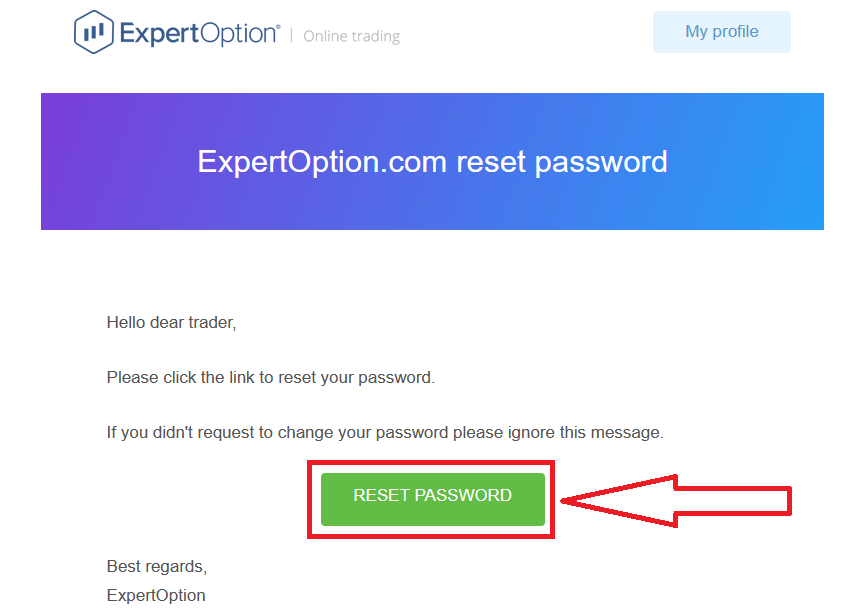
Povezava iz e-poštnega sporočila vas bo pripeljala do posebnega razdelka na spletni strani ExpertOption. Tukaj dvakrat vnesite novo geslo in kliknite gumb »Spremeni geslo«
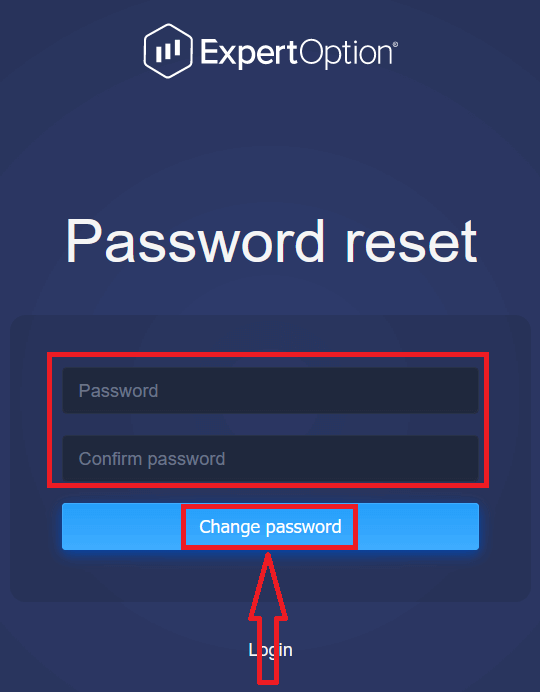
. Po vnosu »Geslo« in »Potrdi geslo« se bo prikazalo sporočilo, da je bilo geslo uspešno spremenjeno.
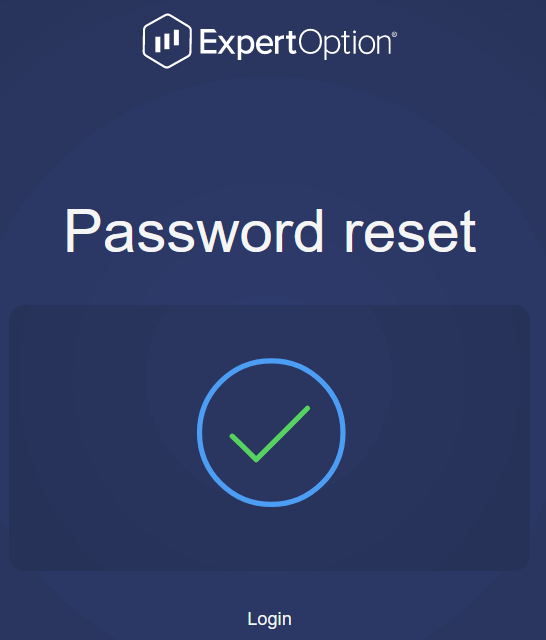
To je to! Zdaj se lahko prijavite v platformo ExpertOption z uporabniškim imenom in novim geslom.
Če uporabljate mobilno aplikacijo
, kliknite ikono »Meni«
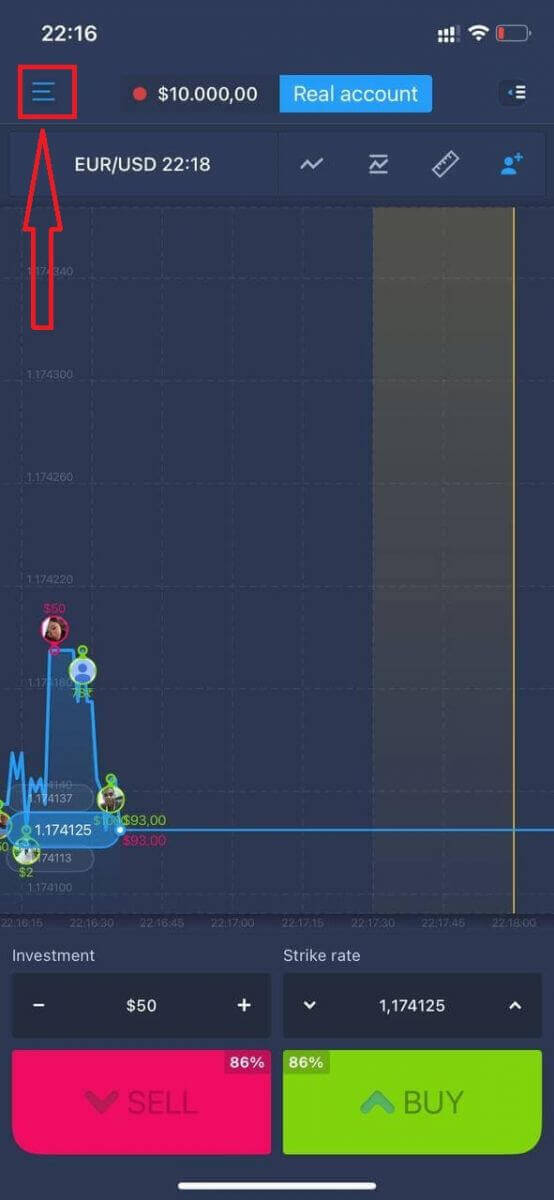
. Kliknite »Prijava«.
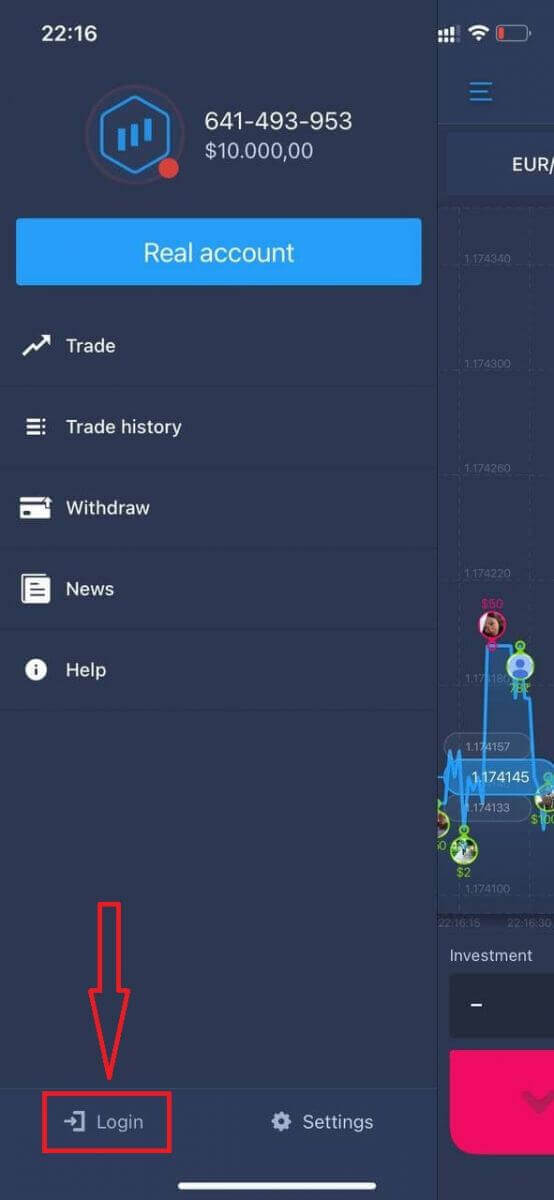
Kliknite povezavo »Ste pozabili geslo?«.
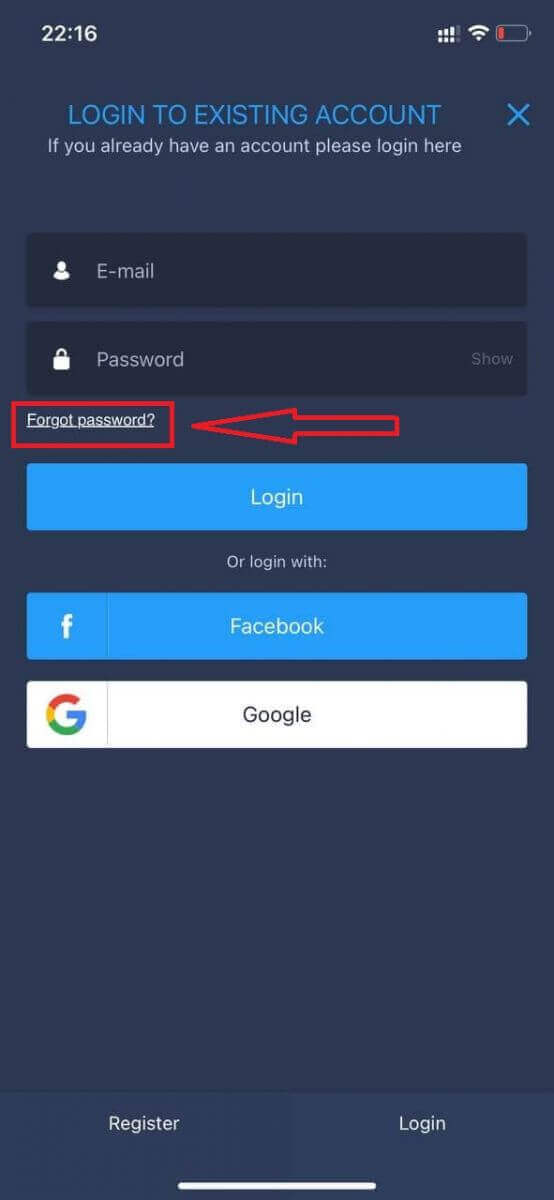
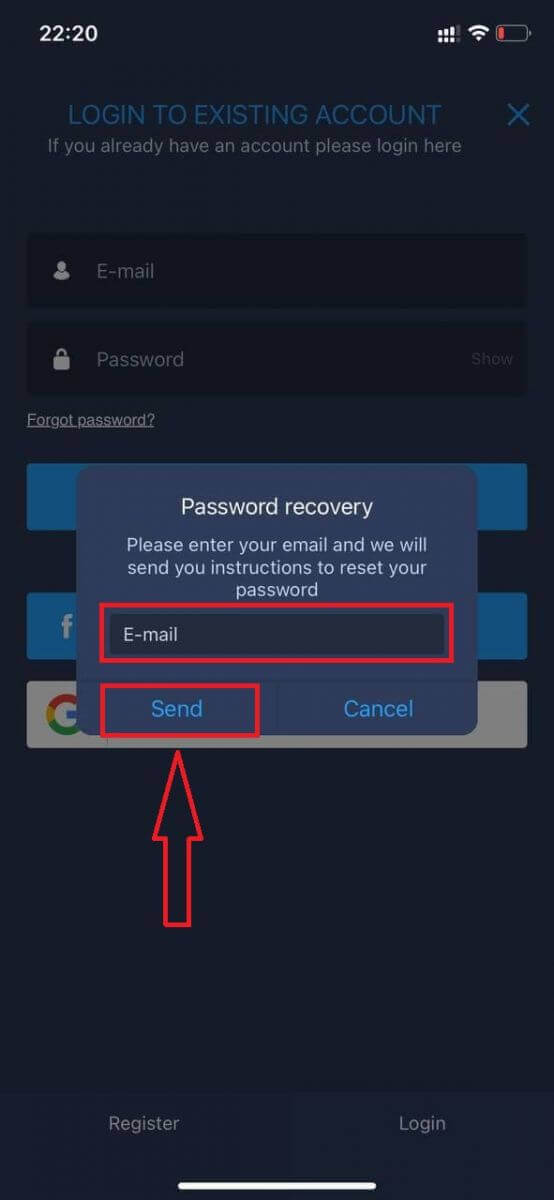
V novem oknu vnesite e-poštni naslov, ki ste ga uporabili med registracijo, in kliknite gumb »Pošlji«. Nato ponovite preostale korake kot v spletni aplikaciji.
Prijava v mobilno spletno aplikacijo ExpertOption
Če želite trgovati na mobilni spletni različici trgovalne platforme ExpertOption, lahko to preprosto storite. Najprej odprite brskalnik na svoji mobilni napravi. Nato poiščite » expertoption « in obiščite uradno spletno stran posrednika. 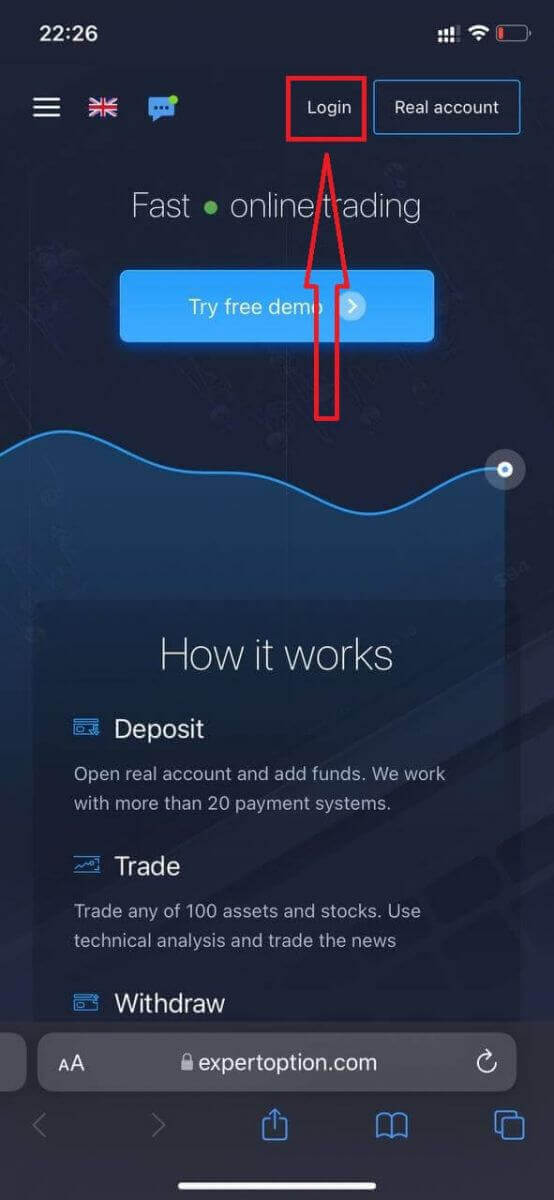
Vnesite svoj e-poštni naslov in geslo ter kliknite gumb »Prijava«.
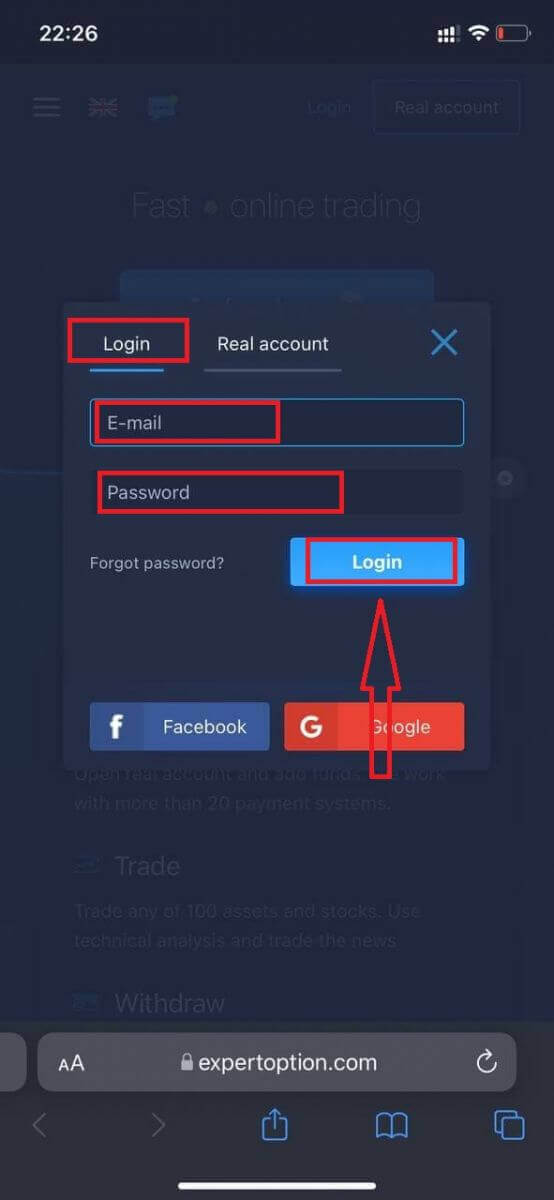
Po uspešni prijavi se bo prikazala stran za polog. Za začetek trgovanja v živo morate v svoj račun vložiti denar (minimalni polog je 10 USD).
Kako vplačati denar v ExpertOption
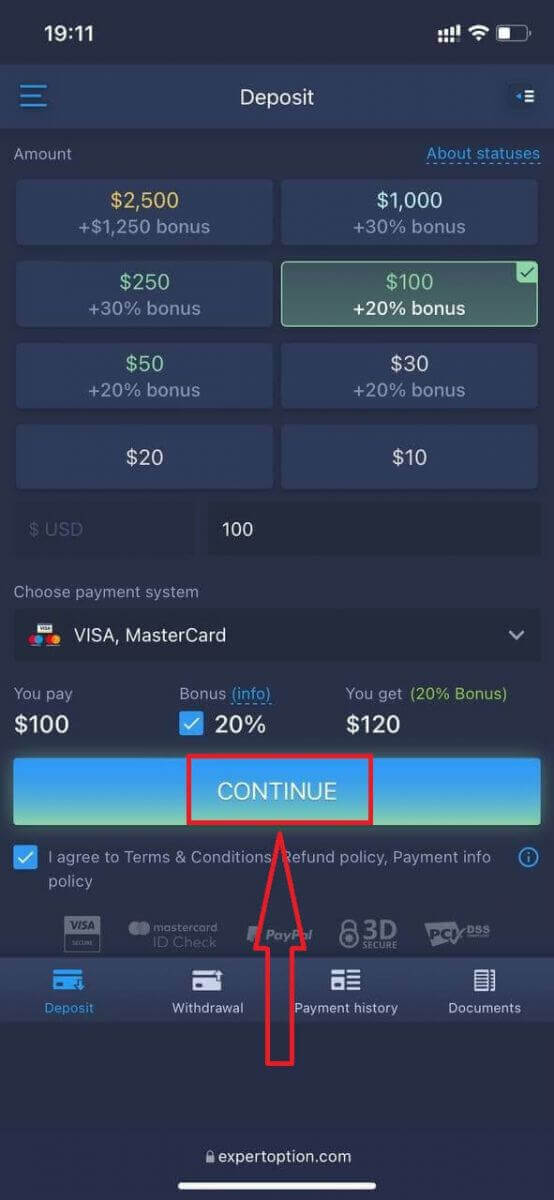
Vnesite podatke o kartici in kliknite »Dodaj sredstva ...«.
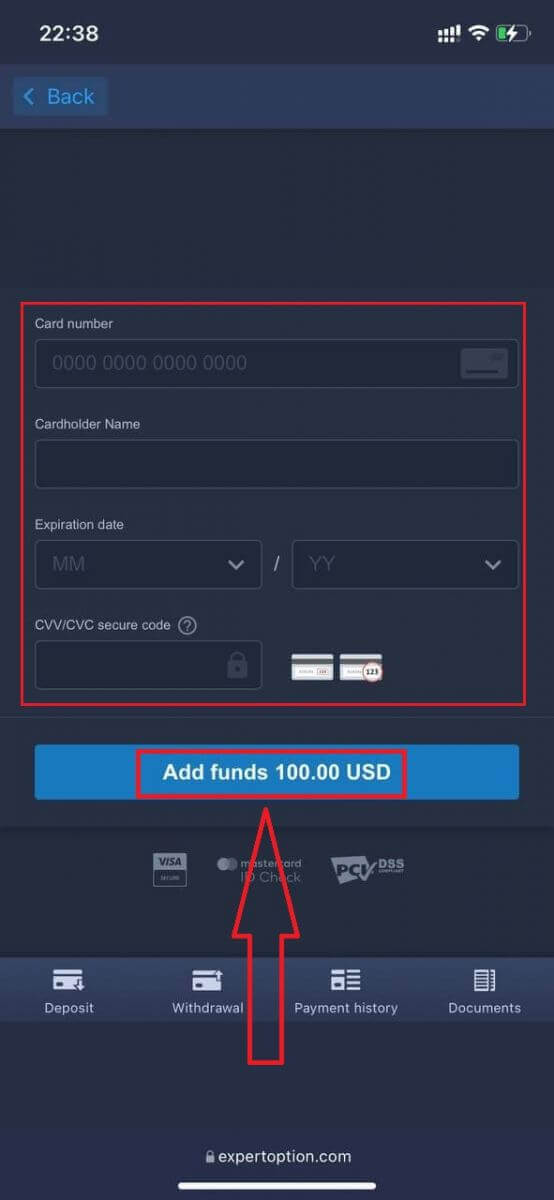
Po uspešnem pologu lahko zdaj trgujete na pravem računu.
Če želite uporabiti demo račun, kliknite ikono »Meni«.
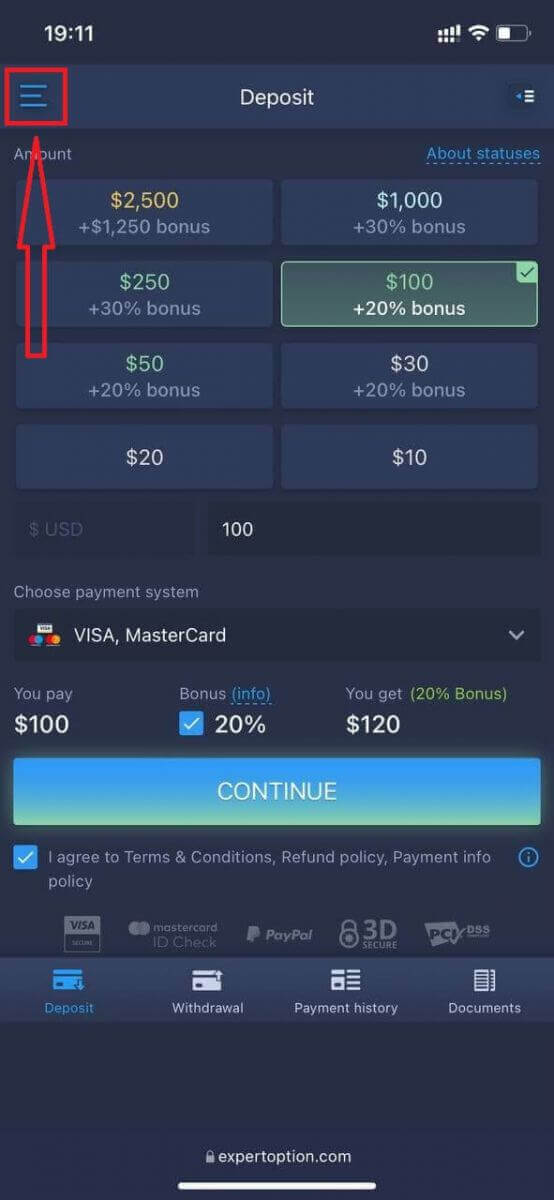
Kliknite »Trgujte«.
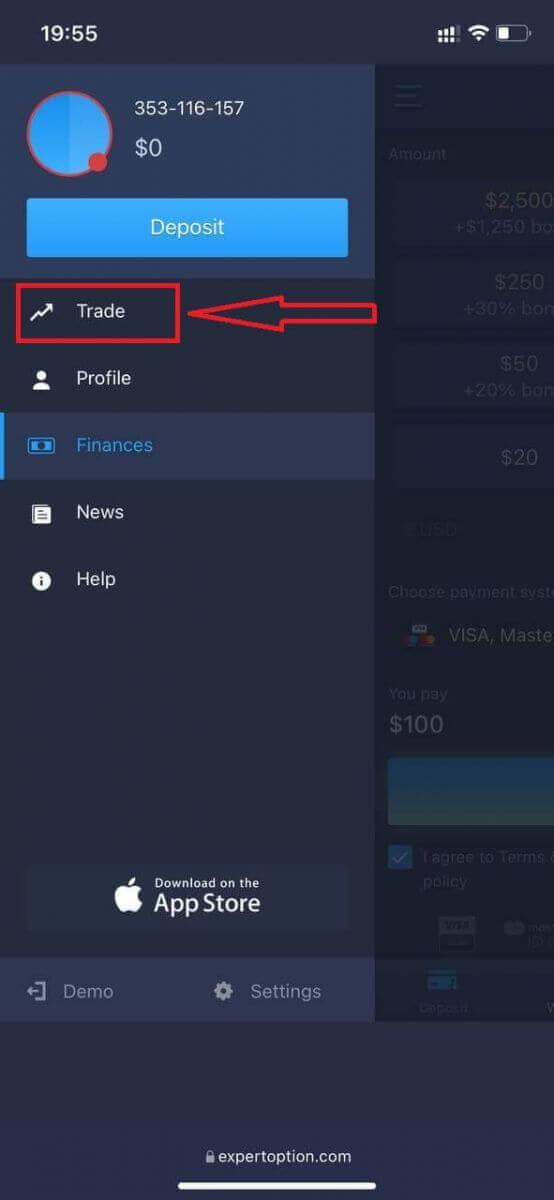
Preklopite račune s pravega na demo račun.
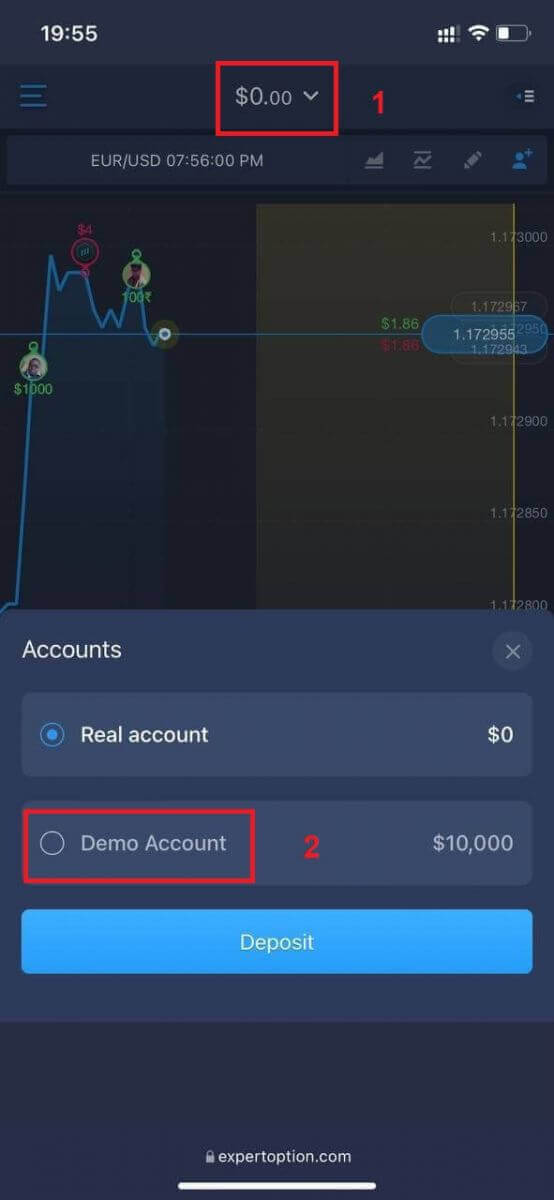
Na demo računu boste imeli 10.000 USD.
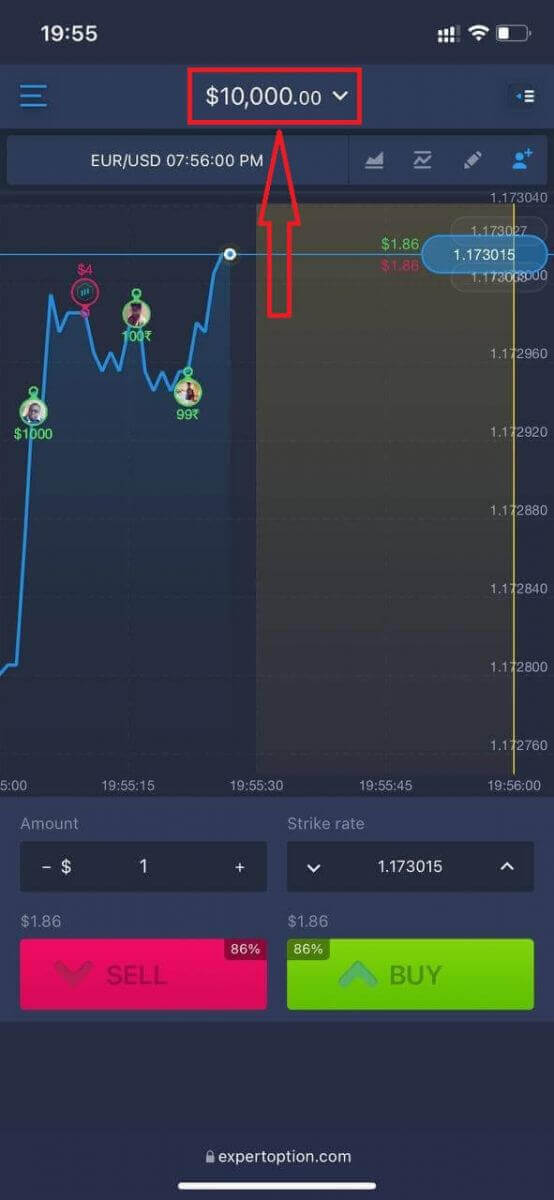
Zdaj lahko trgujete z mobilne spletne različice platforme. Mobilna spletna različica trgovalne platforme je popolnoma enaka običajni spletni različici. Posledično ne bo težav s trgovanjem in prenosom sredstev.
Kako se prijaviti v aplikacijo ExpertOption za iOS
Prijava na mobilni platformi iOS je podobna prijavi v spletno aplikacijo ExpertOption. Aplikacijo lahko prenesete prek trgovine App Store na svojo napravo ali kliknete tukaj . Preprosto poiščite aplikacijo »ExpertOption - Mobile Trading« in kliknite »GET«, da jo namestite na svoj iPhone ali iPad.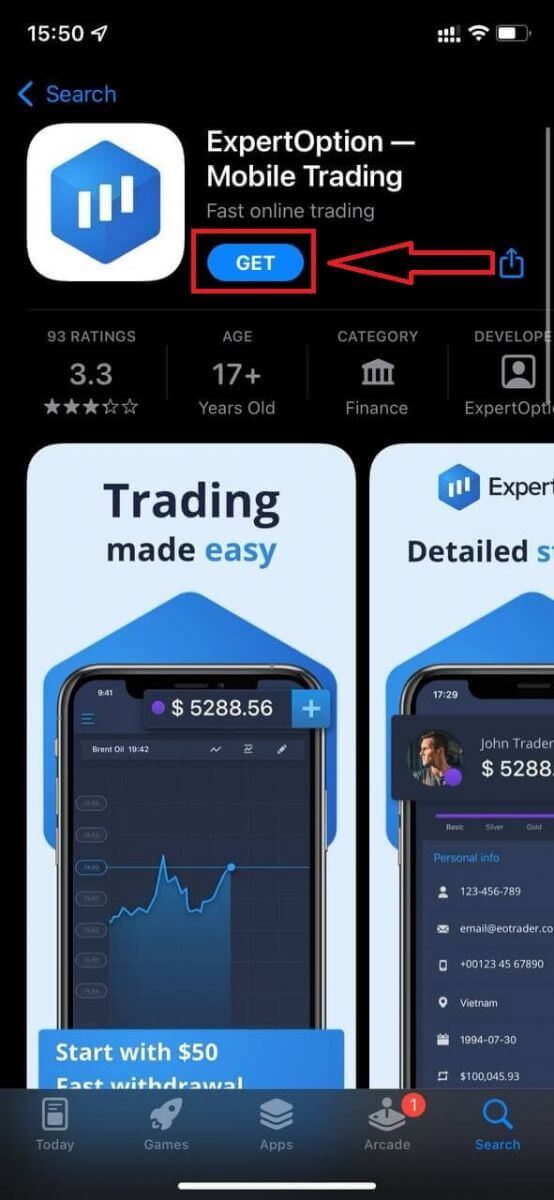
Po namestitvi in zagonu se lahko prijavite v mobilno aplikacijo ExpertOption za iOS z uporabo e-pošte, Facebooka ali Googla. Izbrati morate le ikono »Meni«.
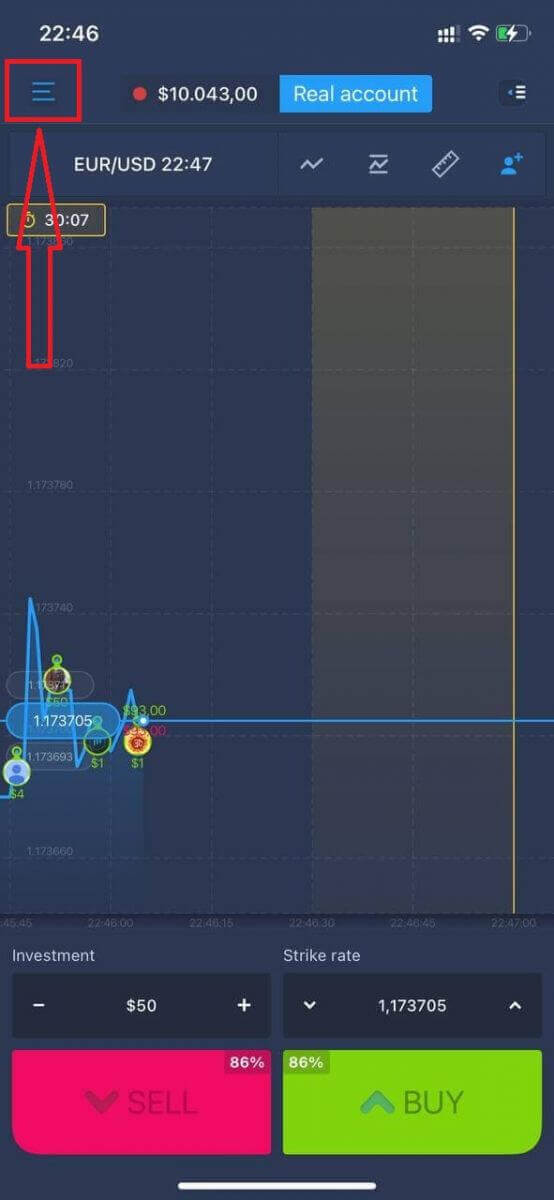
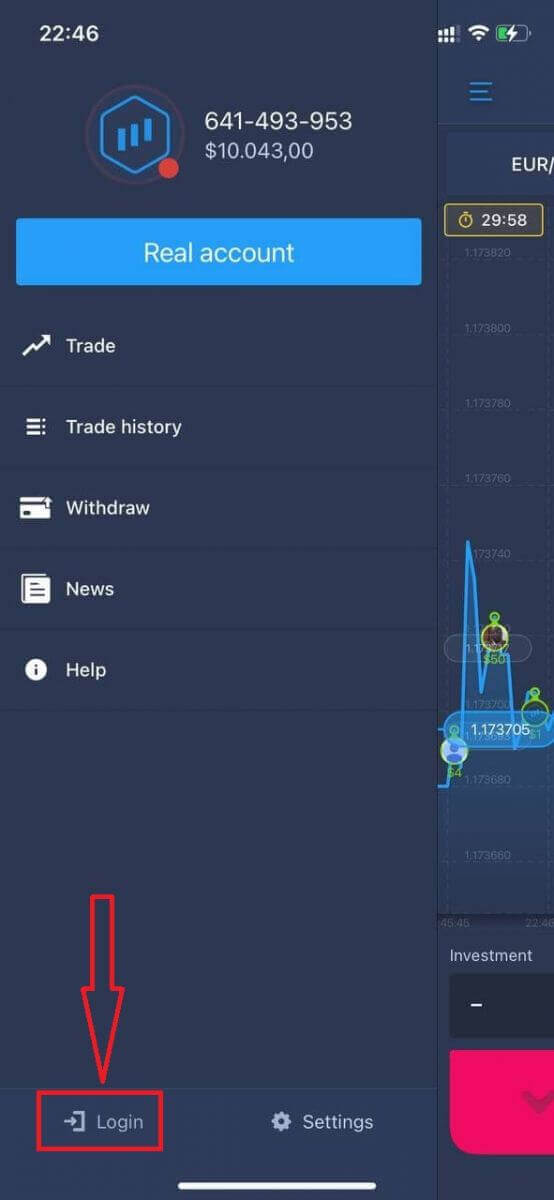
Kliknite »Prijava«.
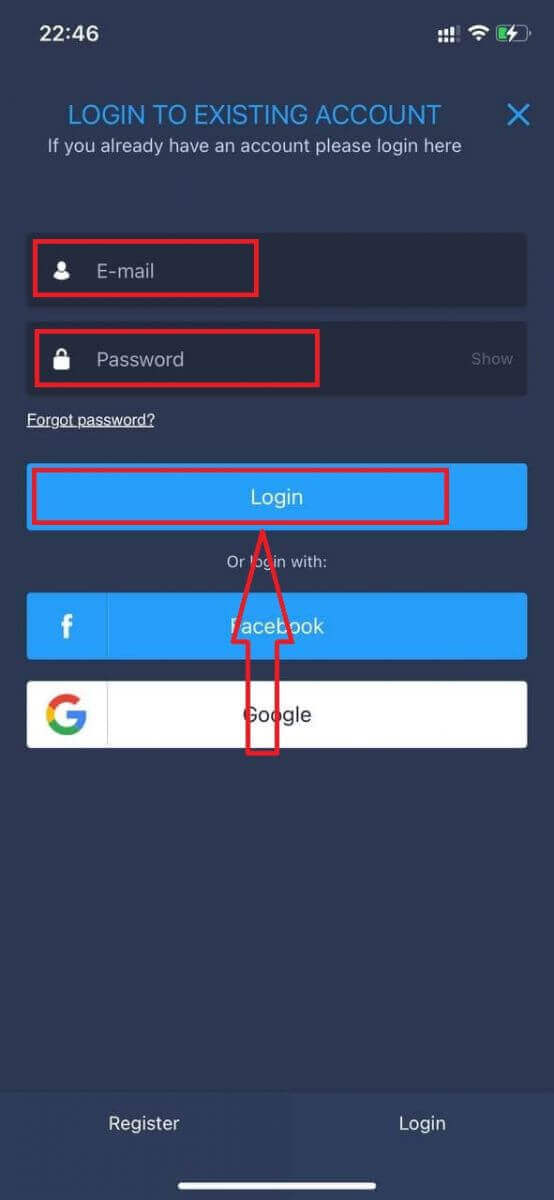
Vnesite svoj e-poštni naslov in geslo ter nato kliknite gumb »Prijava«.
Kako se prijaviti v aplikacijo ExpertOption za Android
Za iskanje te aplikacije morate obiskati trgovino Google Play in poiskati »ExpertOption – Mobile Trading« ali klikniti tukaj . 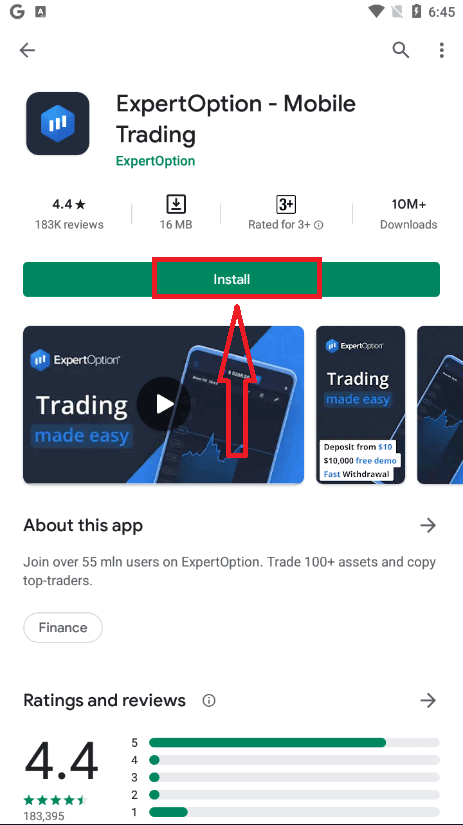
Po namestitvi in zagonu se lahko prijavite v mobilno aplikacijo ExpertOption za Android z uporabo e-pošte, Facebook ali Google računa.
Naredite enake korake kot v napravi iOS, izberite ikono »Meni«.
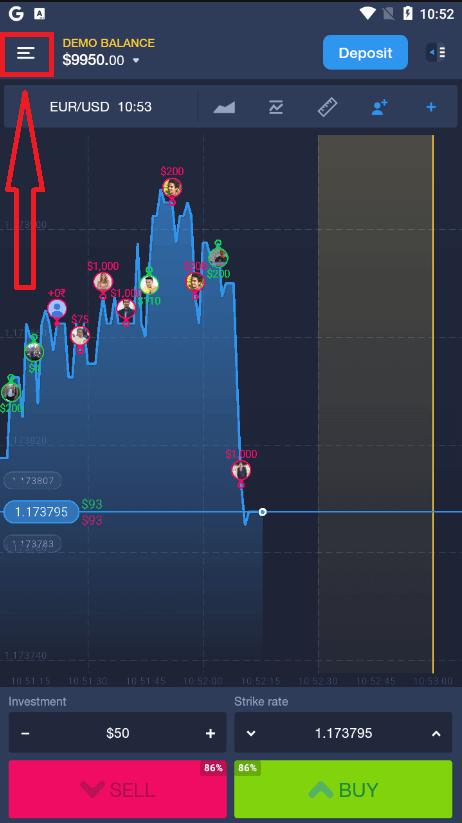
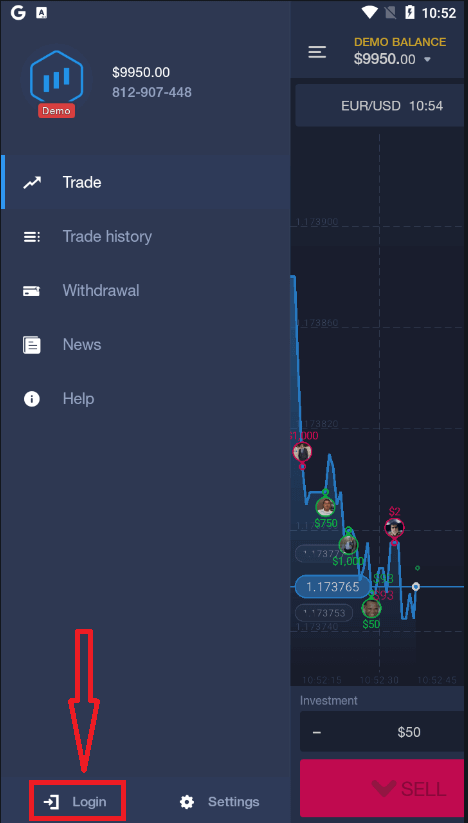
Kliknite »Prijava«.
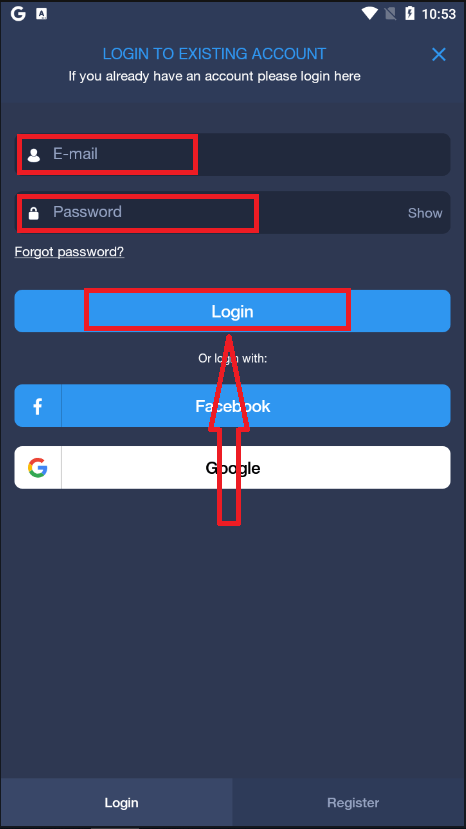
Vnesite svoj e-poštni naslov in geslo ter nato kliknite gumb »Prijava«.
Zaključek: Varen dostop je prvi korak k pametnejšemu trgovanju na ExpertOption
Prijava v ExpertOption ni le vnos poverilnic – to je prvo dejanje, ki ga naredite, da prevzamete nadzor nad svojo finančno prihodnostjo. Nemoten in varen postopek prijave zagotavlja, da ste vedno pripravljeni na odzivanje na spremembe na trgu, sprejemanje premišljenih odločitev in učinkovito upravljanje svojih naložb.
Z upoštevanjem pravilnih korakov in izvajanjem dobrih varnostnih navad, kot sta omogočanje dvofaktorske avtentikacije in uporaba uradnih prijavnih kanalov, zaščitite tako svoja sredstva kot tudi svojo trgovalno izkušnjo. Ne glede na to, ali preverjate svoj portfelj ali poslujete v realnem času, se vsaka uspešna trgovalna seja začne z varno prijavo.
pogosta vprašanja
ExpertOption običajno omogoča dostop z e-poštnim naslovom ali telefonsko številko in geslom ter prek mobilne aplikacije ali spletne platforme. Nekatere regije lahko ponujajo socialne prijave ali preverjanje pristnosti tretjih oseb. Preverite prijavni zaslon, da vidite razpoložljive metode in zagotovite, da se poverilnice računa ujemajo z registriranim stikom.
V novi napravi odprite aplikacijo ali spletno stran ExpertOption, izberite možnost prijave, vnesite svoj registrirani e-poštni naslov ali telefon in geslo, nato pa dokončajte kateri koli dvofaktorski korak, če ste pozvani. Dovolite napravi, če je zahtevana, in potrdite morebitno potrditveno kodo, poslano s SMS-om ali e-pošto. Če platforma označi napravo, boste morda morali potrditi identiteto s kodo, posodobiti svoje kontaktne podatke v nastavitvah ali potrditi prijavo prek e-poštne povezave, da obnovite popoln dostop.
Napake pri preverjanju pristnosti ali poteki seje lahko izvirajo iz več virov: napačno geslo, hkratni poskusi prijave, potekli piškotki seje, blokirani IP-ji ali čakajoča preverjanja računa. Začnite tako, da počistite predpomnilnik brskalnika, posodobite aplikacijo in preverite geslo s postopkom ponastavitve gesla. Če vidite ponavljajoče se neuspešne poskuse, je račun morda začasno zaklenjen zaradi varnosti; počakajte na obdobje ohlajanja ali se obrnite na podporo s časovnimi žigi in posnetki zaslona. Potrdite tudi, da je ura vaše naprave pravilna in da vaše omrežje ne uporablja omejevalne VPN ali požarnega zidu, ki moti preverjanje pristnosti.
ja Če je vaš račun označen za preverjanje identitete, lahko čakajoč pregled dokumenta ali zadržanja skladnosti omejijo določena dejanja ali trajanje seje, dokler se preverjanja ne končajo. Podobno omejitve glede na regijo, nerešene težave z računom ali uvedene omejitve trgovanja ali dvigovanja običajno ne blokirajo osnovne prijave, lahko pa preprečijo popoln dostop do platforme. Če želite to rešiti, izpolnite zahtevane dokumente za preverjanje, odgovorite na zahteve za podporo in preglejte vsa obvestila o računu; hranite kopije prispevkov in nadaljujte z ekipo za preverjanje, če časi obdelave presežejo določeno obdobje platforme.
Uporabite povezavo Pozabljeno geslo na prijavnem zaslonu, vnesite e-pošto ali telefon, povezan z vašim računom, in sledite potrditveni kodi ali povezavi za ponastavitev, poslani temu stiku. Če nimate več dostopa do registrirane e-pošte ali telefona, pripravite dokazilo o identiteti in kontaktirajte podporo, da zahtevate obnovitev računa – vključite ime računa, nedavne transakcije in posnetke zaslona. Po ponastavitvi izberite močno edinstveno geslo, omogočite vsako razpoložljivo dvostopenjsko avtentikacijo in posodobite kontakte za obnovitev, da se izognete prihodnjim zaklepom.