ExpertOption Prijavite se
Napisal

Raziskovalec platforme za spletno trgovanje in pisec vodnikov
Raziskuje posredniške platforme in sisteme trgovalnih računov.
Če želite biti pripravljeni na trgovanje, morate dokončati potek prijave in vzpostaviti varen dostop za prijavo, tako da lahko brez prekinitev preidete z registracije na uporabo platforme. Nove uporabnike pogosto ustavijo nepotrjena e-pošta ali telefoni, šibka gesla, nepopolna polja profila ali manjkajoči osebni dokumenti; predvidevanje teh kontrolnih točk skrajša čas odobritve in prepreči nepotrebne zadržke dostopa.
Sledite jedrnatemu zaporedju: izberite e-poštno ali družabno prijavo, potrdite kontaktne podatke, ustvarite močno geslo, izpolnite polja profila, omogočite izbirno dvostopenjsko avtentikacijo in predložite dokumente za preverjanje le, če je to zahtevano. Pravilen vrstni red in nekaj navad pri odpravljanju težav – na primer takojšnje preverjanje e-poštnih povezav in shranjevanje možnosti obnovitve – zmanjšajo težave pri prijavi in vas pripeljejo do hitrejšega demo trgovanja ali trgovanja v živo, hkrati pa ohranja vaš račun varen.
Sledite jedrnatemu zaporedju: izberite e-poštno ali družabno prijavo, potrdite kontaktne podatke, ustvarite močno geslo, izpolnite polja profila, omogočite izbirno dvostopenjsko avtentikacijo in predložite dokumente za preverjanje le, če je to zahtevano. Pravilen vrstni red in nekaj navad pri odpravljanju težav – na primer takojšnje preverjanje e-poštnih povezav in shranjevanje možnosti obnovitve – zmanjšajo težave pri prijavi in vas pripeljejo do hitrejšega demo trgovanja ali trgovanja v živo, hkrati pa ohranja vaš račun varen.

Kako se prijaviti na ExpertOption
Začnite trgovati z ExpertOption z enim klikom
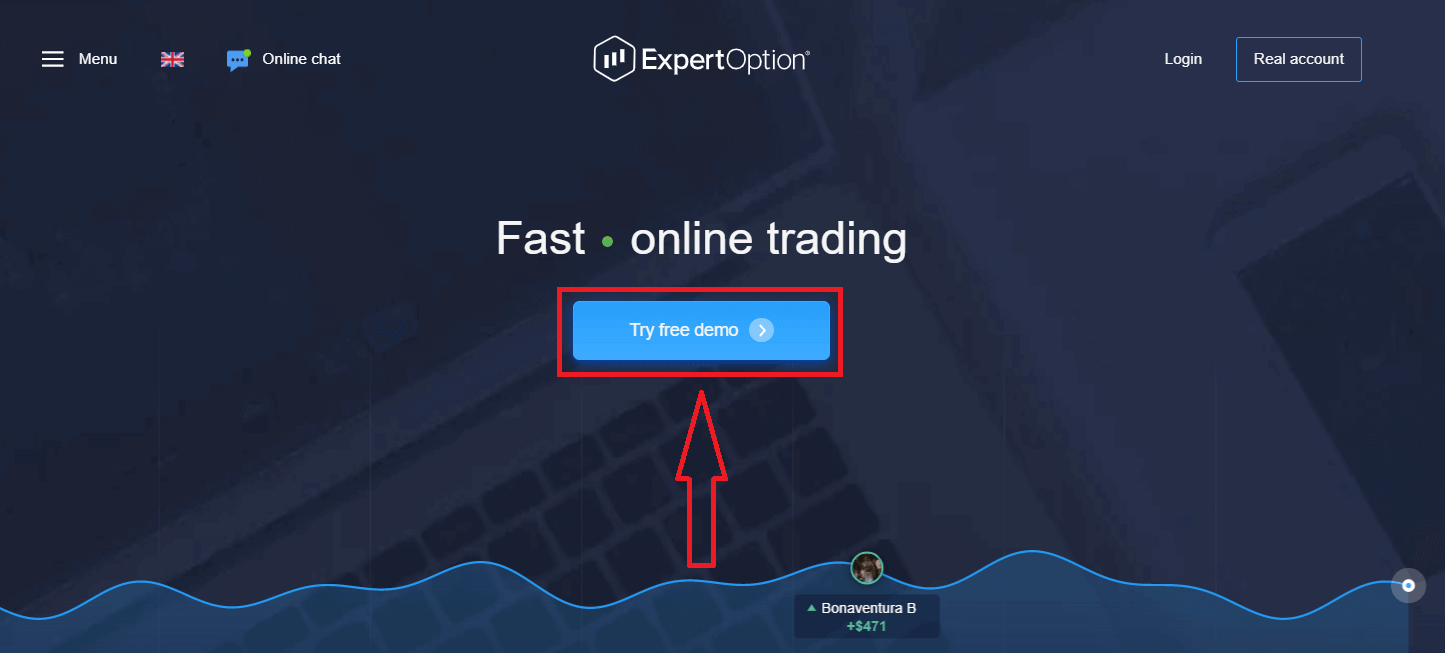
Registracija na platformi je preprosta: potrebnih je le nekaj klikov. Če želite odpreti vmesnik za trgovanje z enim klikom, kliknite gumb »Preizkusite brezplačno demo različico«.
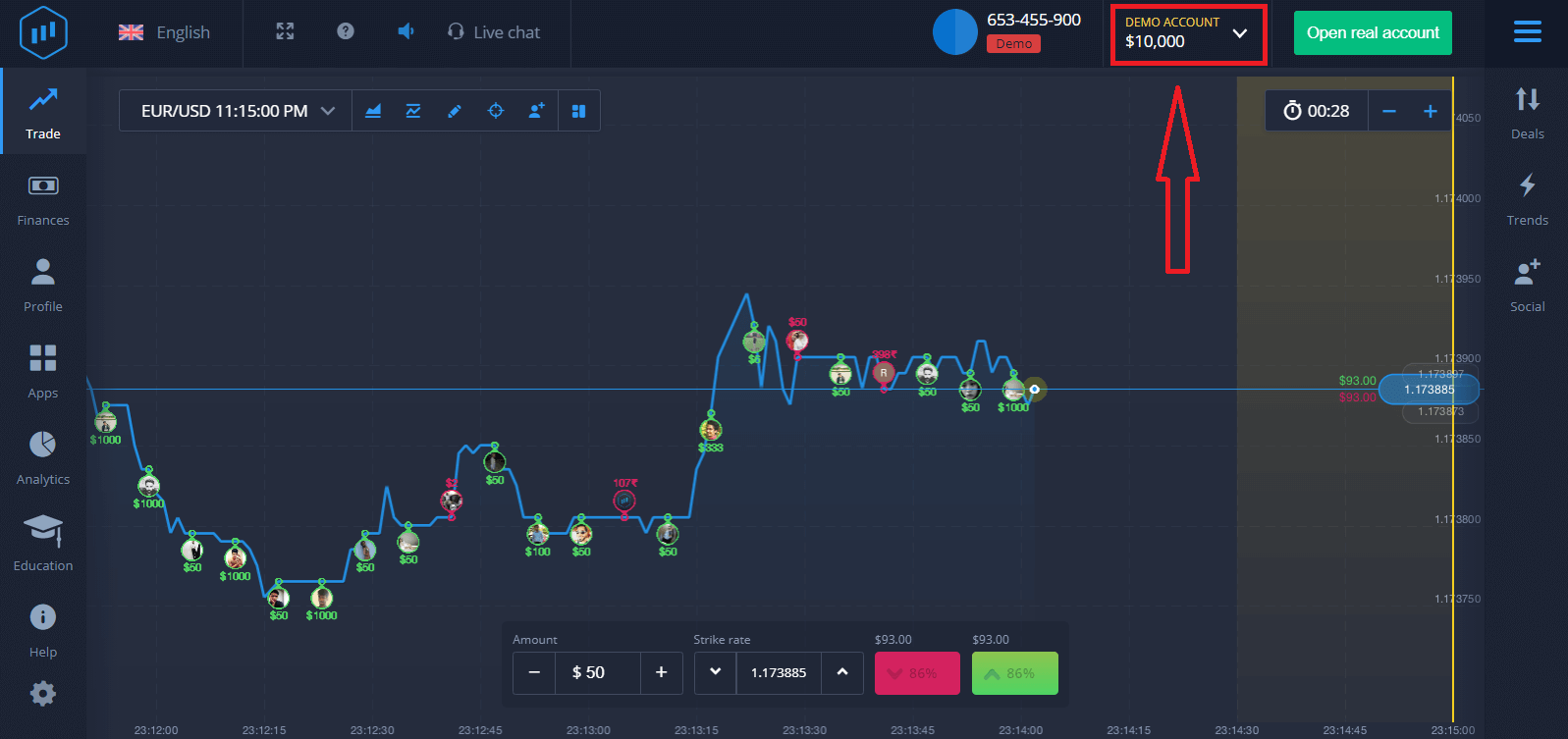
To vas bo preusmerilo na stran za demo trgovanje, kjer lahko začnete trgovati z demo računom v vrednosti 10.000 USD.
 Če želite še naprej uporabljati račun, shranite rezultate trgovanja in trgujte na pravem računu. Kliknite »Odpri pravi račun«, da ustvarite račun ExpertOption.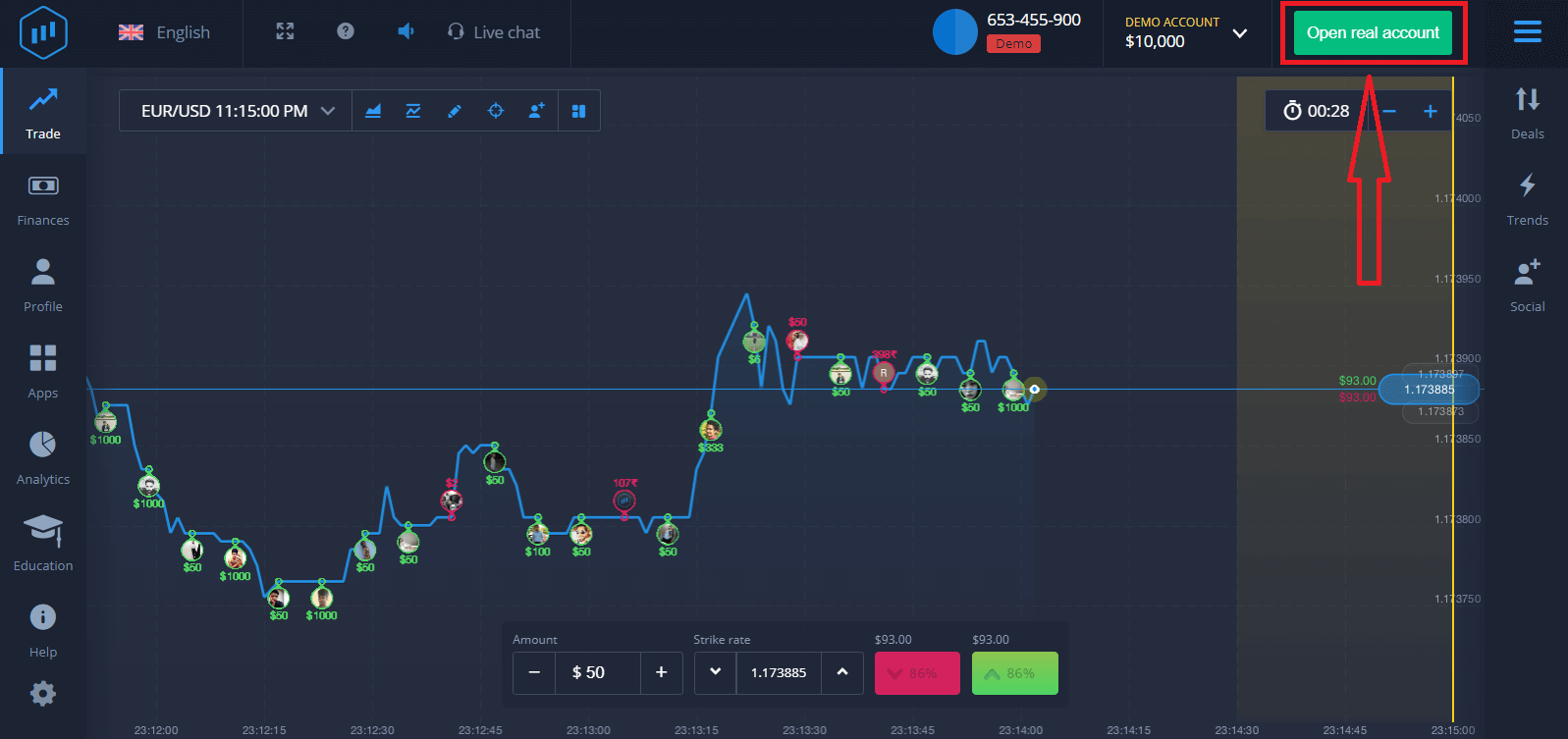
Na voljo so tri možnosti: registracija z vašim e-poštnim naslovom, Facebook računom ali Google računom, kot je prikazano spodaj. Vse, kar morate storiti, je, da izberete primeren način in ustvarite geslo.
Kako se registrirati za račun ExpertOption z e-pošto
1. Račun na platformi lahko ustvarite s klikom na gumb » Pravi račun « v zgornjem desnem kotu. 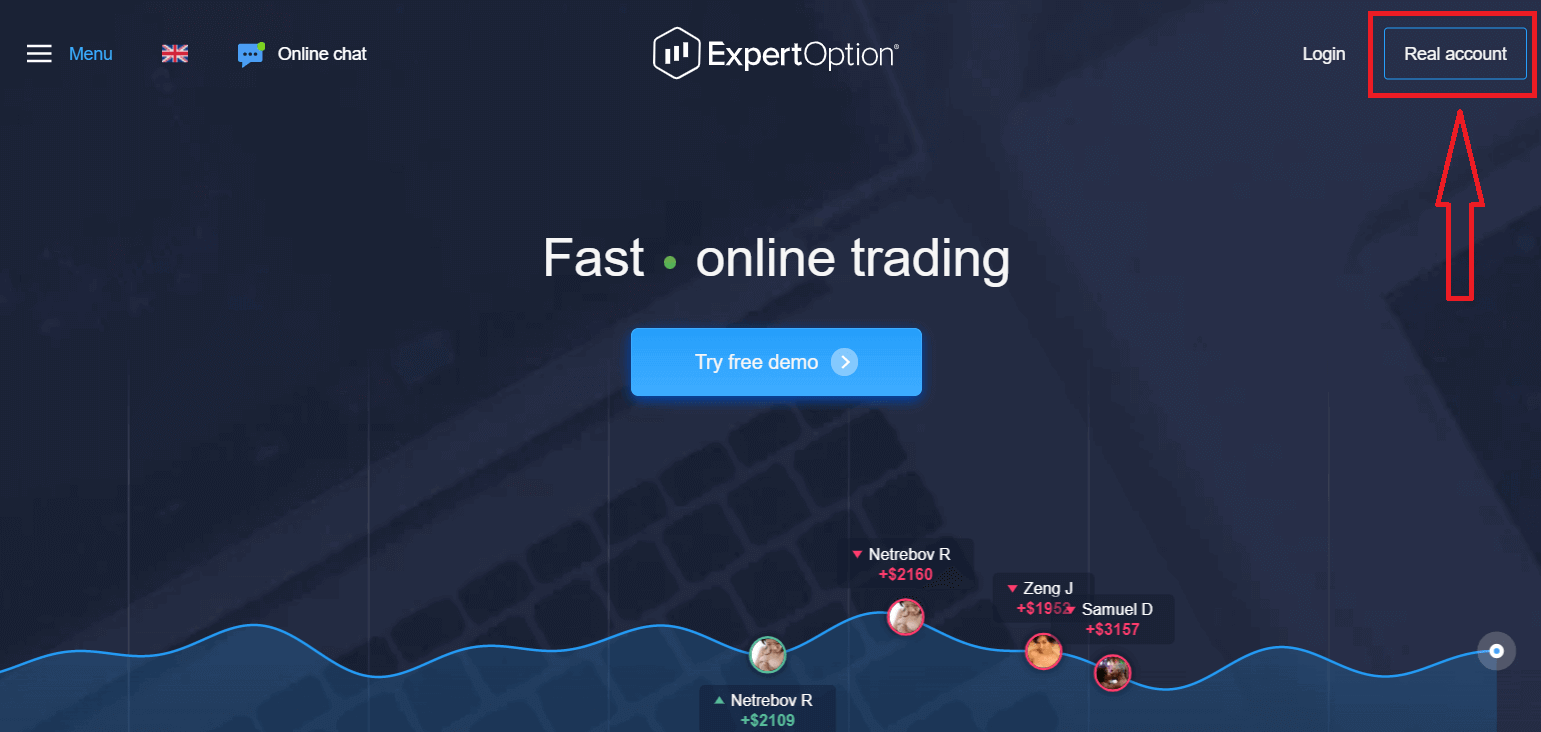
2. Za registracijo izpolnite vse potrebne podatke in kliknite »Odpri račun«.
- Vnesite veljaven e-poštni naslov.
- Ustvarite močno geslo.
- Prav tako morate prebrati "Pogoje poslovanja" in jih preveriti.
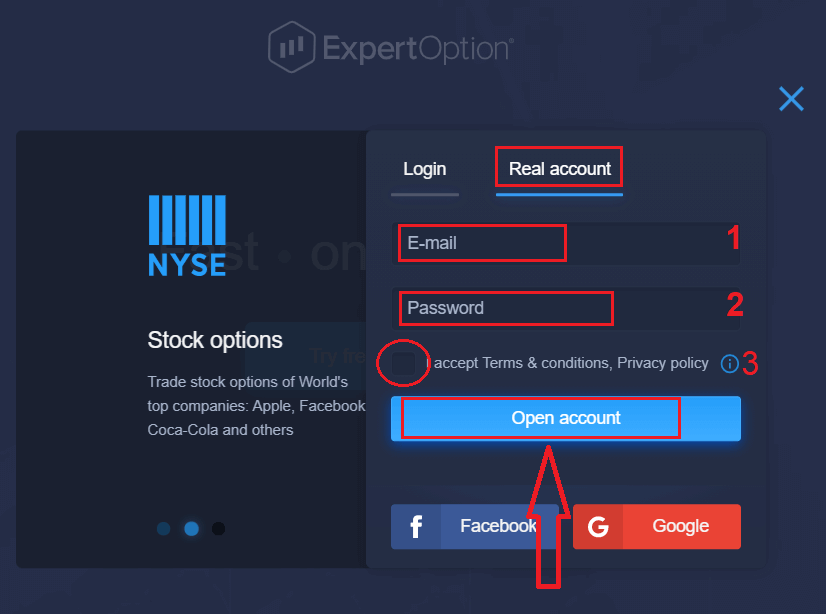
Čestitamo! Uspešno ste se registrirali. Za začetek trgovanja v živo morate na svoj račun nakazati sredstva (minimalni znesek nakazila je 10 USD).
Kako opraviti nakazilo v ExpertOption
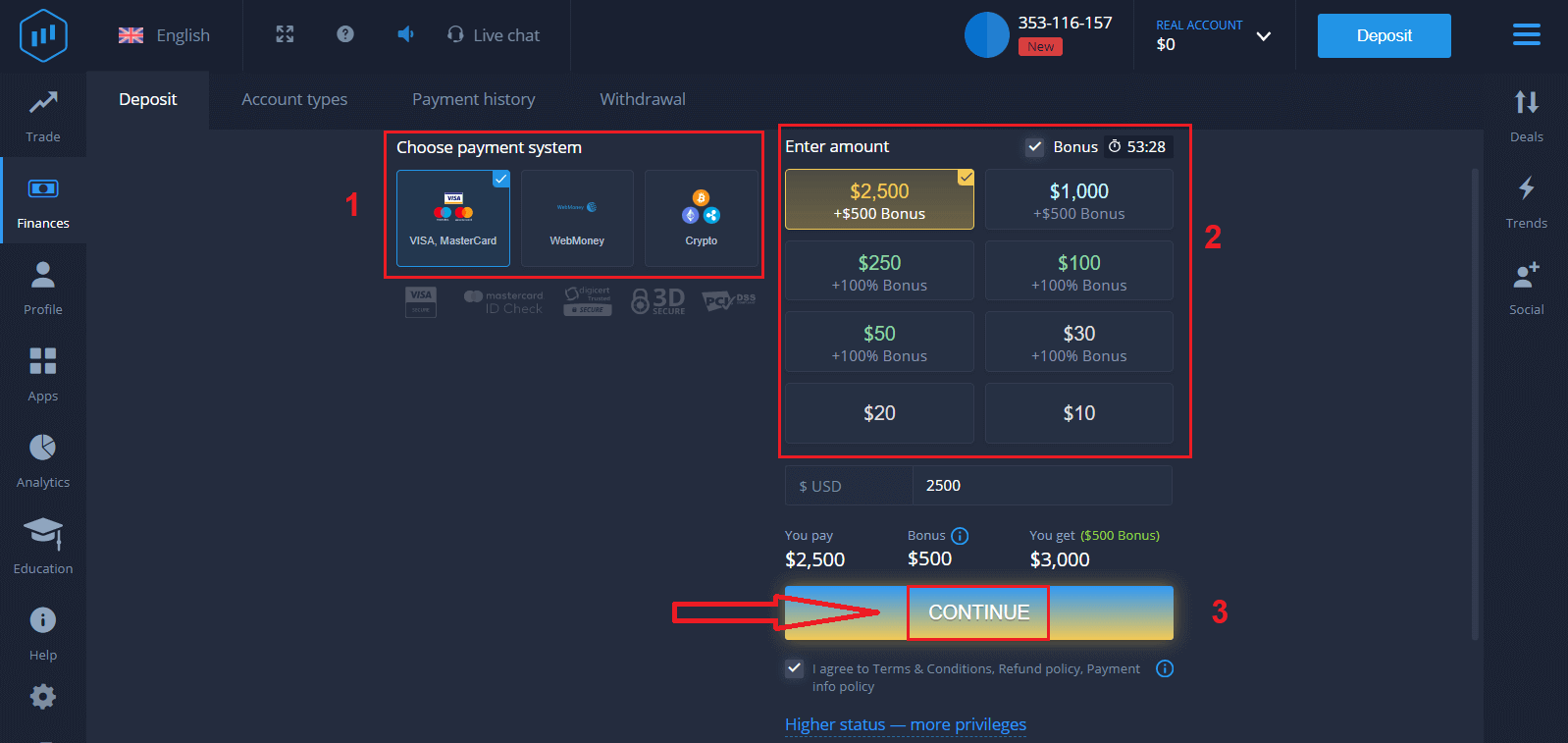
Vnesite podatke o kartici in kliknite »Dodaj sredstva ...«
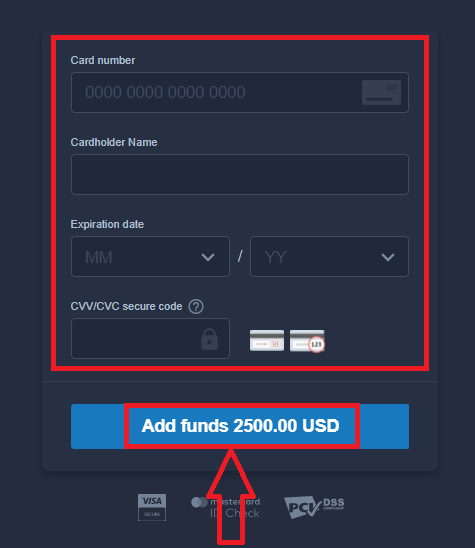
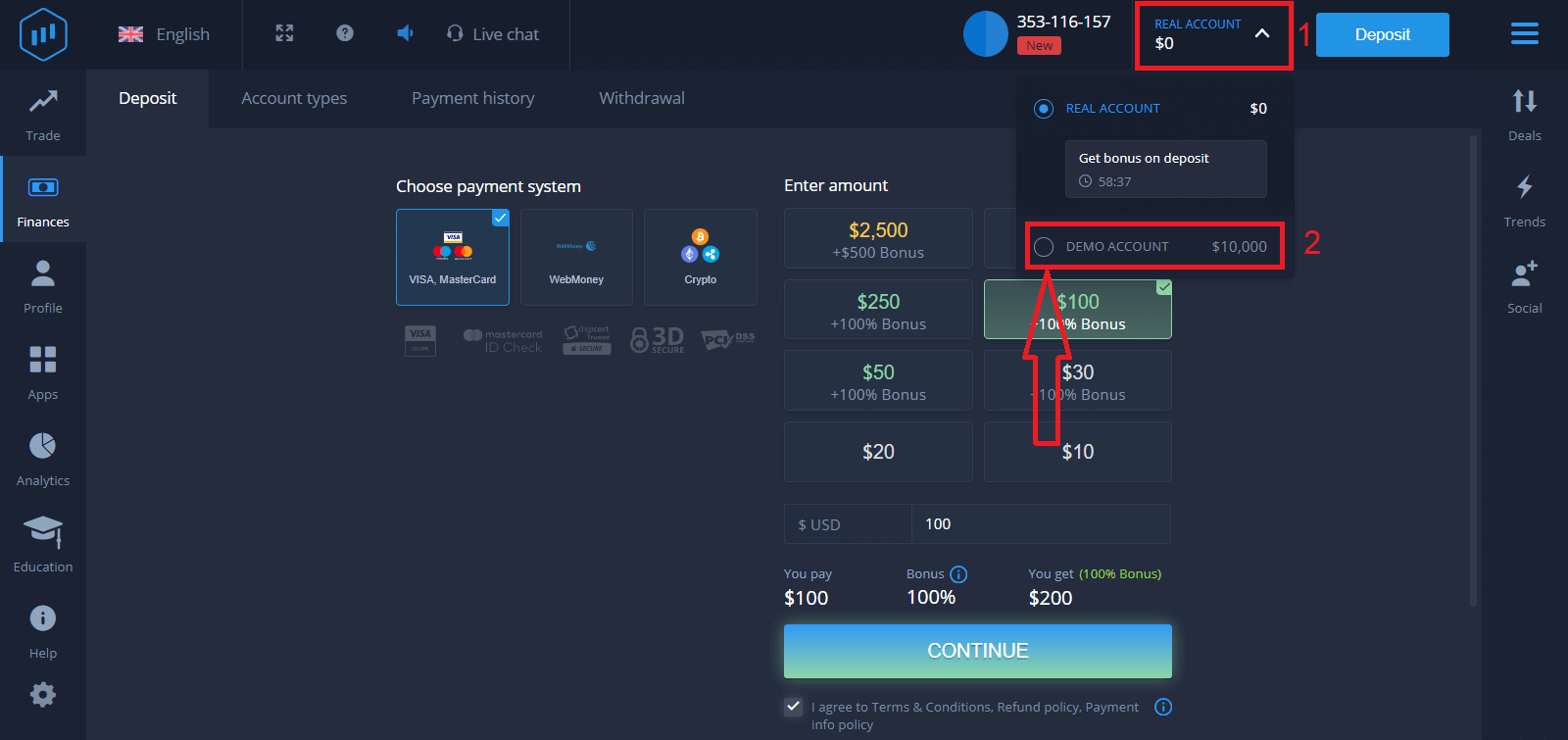
Po uspešnem nakazilu lahko zdaj trgujete na pravem računu.
Če želite uporabiti demo račun, kliknite »PRAVI RAČUN« in izberite »DEMO RAČUN«, da začnete trgovati z 10.000 USD na demo računu. Demo račun je orodje, s katerim se lahko seznanite s platformo, vadite svoje trgovalne spretnosti z različnimi sredstvi in preizkusite nove mehanizme na grafikonu v realnem času brez tveganj.
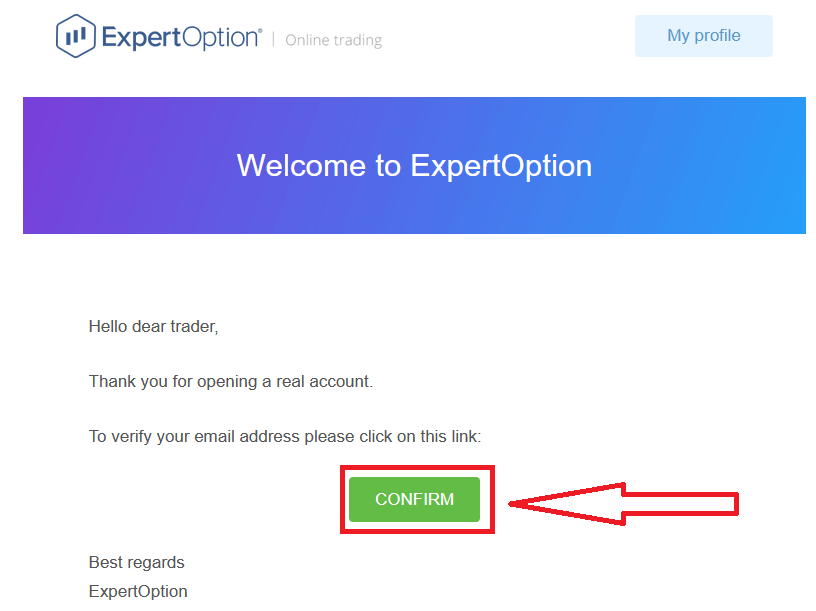
Ko dostopate do svojega e-poštnega naslova, vam bo ExpertOption poslal potrditveno e-poštno sporočilo. Kliknite gumb v tem e-poštnem sporočilu, da aktivirate svoj račun. Tako boste zaključili registracijo in aktivacijo računa.
Kako se registrirati za račun ExpertOption prek Facebooka
Prav tako imate možnost, da svoj račun odprete prek Facebook računa, in to lahko storite v le nekaj preprostih korakih:1. Preverite »Pogoje uporabe« in kliknite gumb Facebook
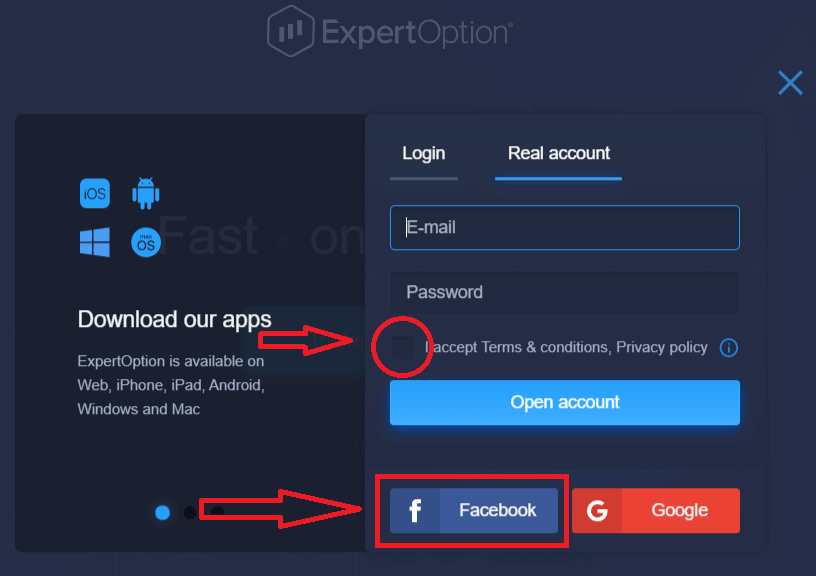
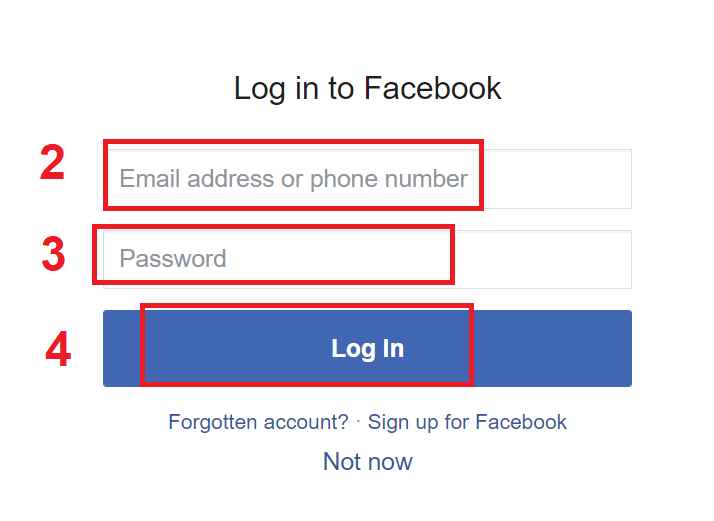
. 2. Odpre se okno za prijavo v Facebook, kjer boste morali vnesti svoj e-poštni naslov, ki ste ga uporabili za registracijo na Facebook.
3. Vnesite geslo iz svojega Facebook računa.
4. Kliknite »Prijava«.
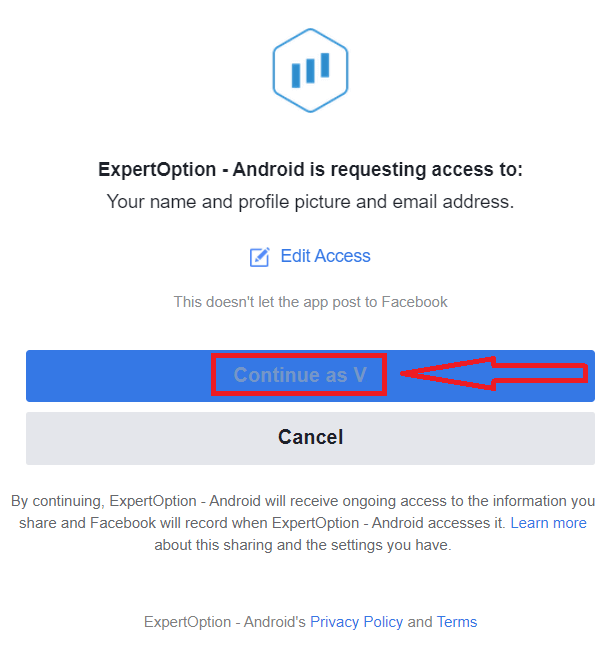
Ko kliknete gumb »Prijava«, ExpertOption zahteva dostop do: Vašega imena in profilne slike ter vašega e-poštnega naslova. Kliknite »Nadaljuj ...«
Po tem boste samodejno preusmerjeni na platformo ExpertOption.
Kako se registrirati za račun ExpertOption z Googlom
1. Če se želite registrirati z Google Računom, preverite »Pogoji poslovanja« in kliknite ustrezni gumb v obrazcu za registracijo. 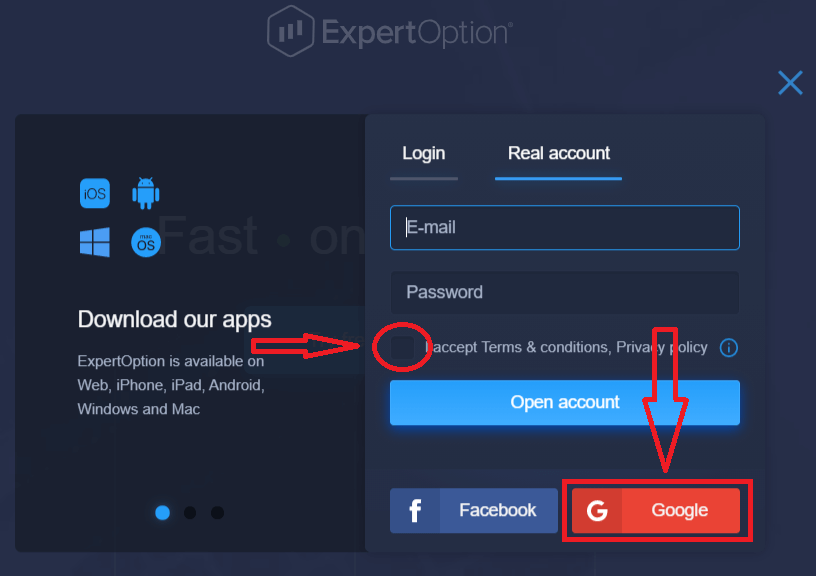
2. V novo odprto okno vnesite svojo telefonsko številko ali e-poštni naslov in kliknite »Naprej«.
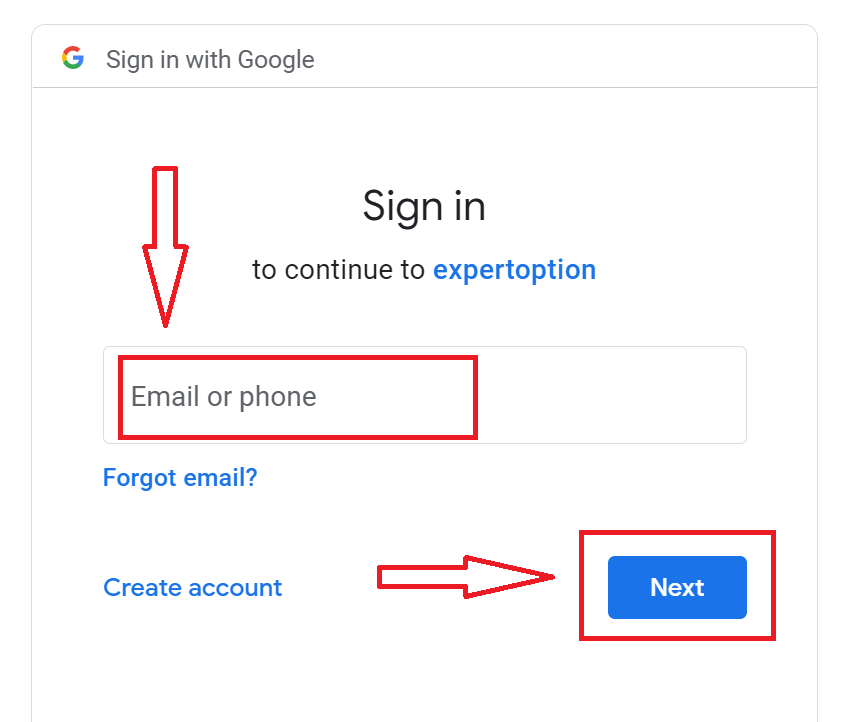
3. Nato vnesite geslo za svoj Google Račun in kliknite »Naprej«.
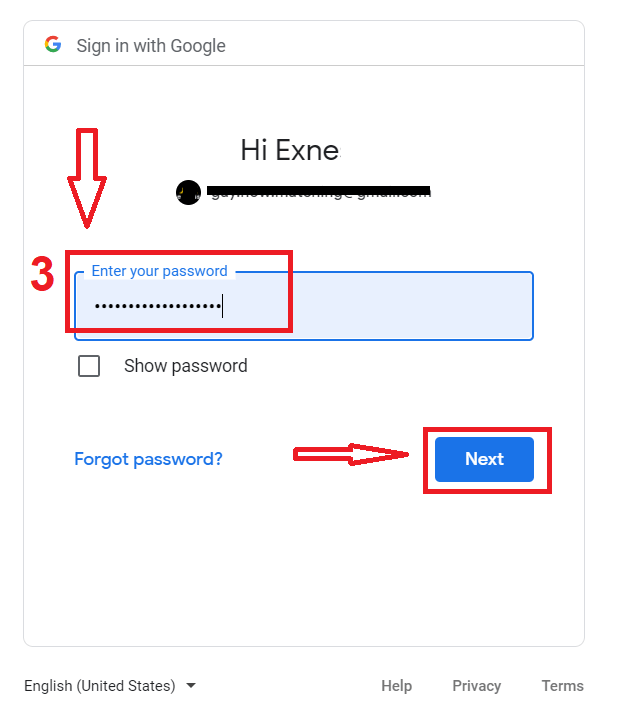
Po tem sledite navodilom, ki jih je storitev poslala na vaš e-poštni naslov.
Registrirajte se za račun v aplikaciji ExpertOption za iOS
Če imate mobilno napravo iOS, boste morali prenesti uradno mobilno aplikacijo ExpertOption iz trgovine App Store ali tukaj . Preprosto poiščite aplikacijo »ExpertOption - Mobile Trading« in jo prenesite na svoj iPhone ali iPad.Mobilna različica trgovalne platforme je popolnoma enaka spletni različici. Posledično ne bo težav s trgovanjem in prenosom sredstev.
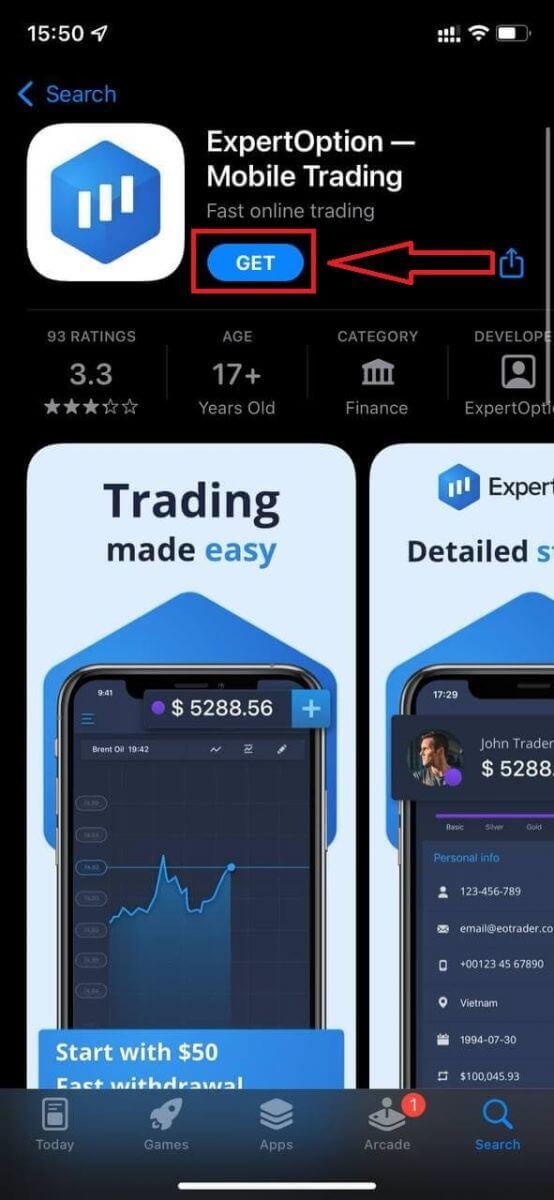
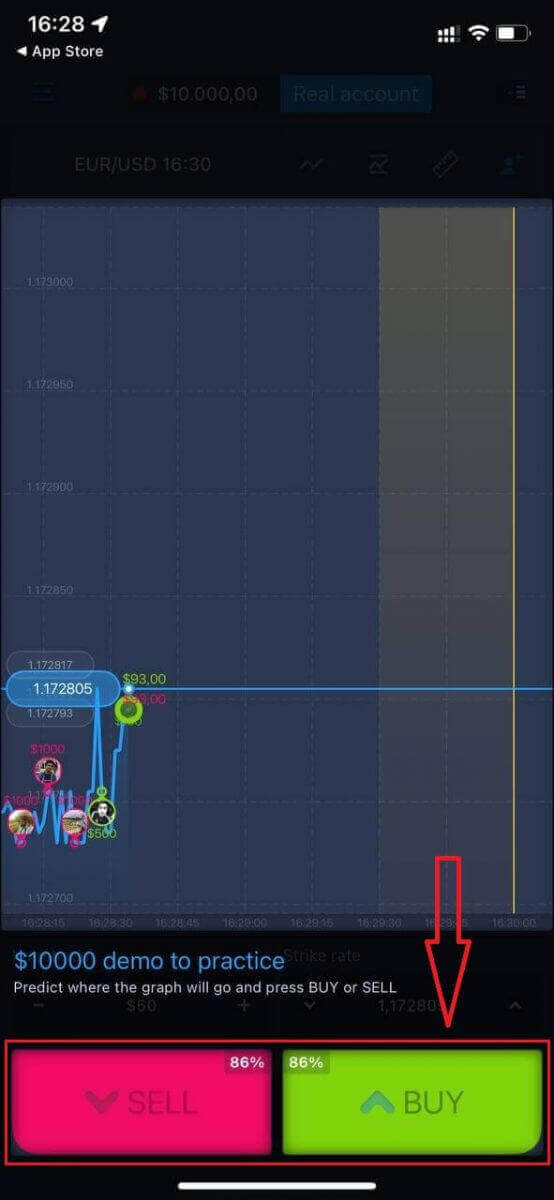
Nato odprite aplikacijo ExpertOption in videli boste trgovalno platformo. Kliknite »Nakup« ali »Prodaj«, da napovedate, kam bo šel graf.
 Zdaj lahko nadaljujete s trgovanjem z 10.000 $ na računu Daemo.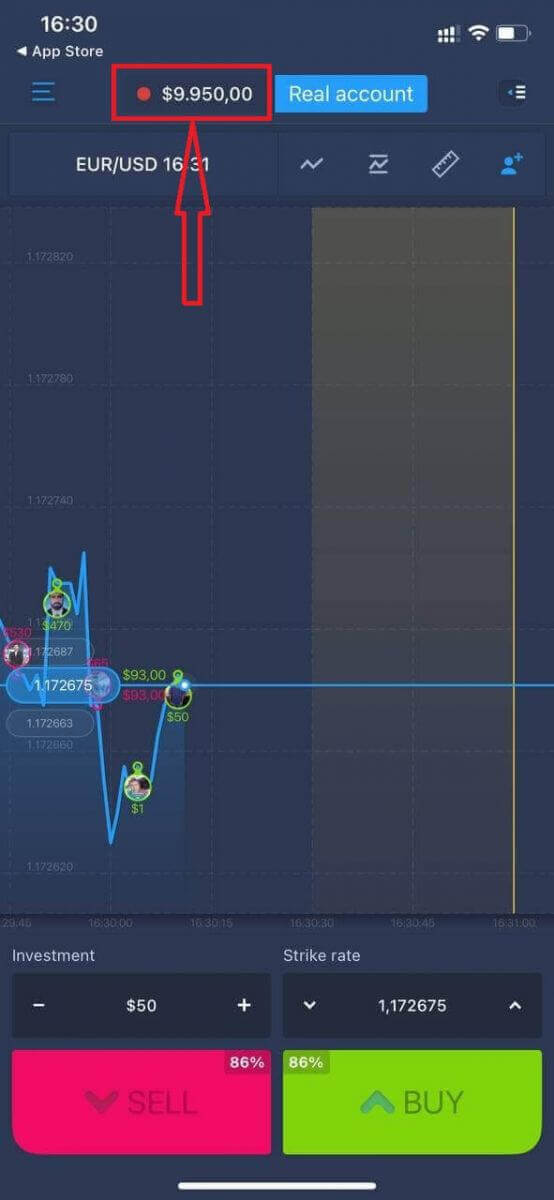
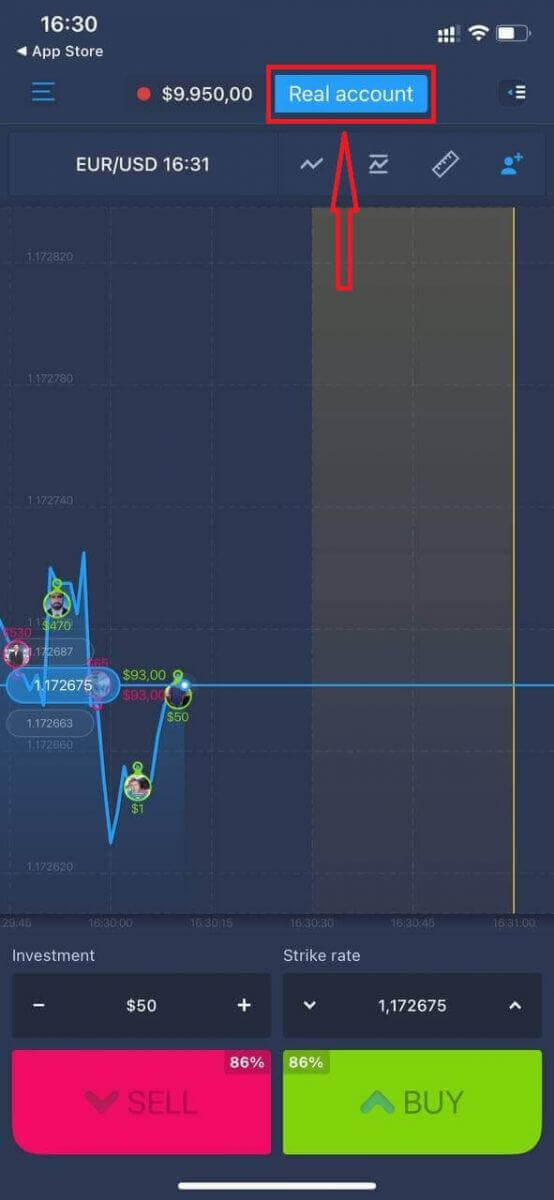
Račun lahko odprete tudi na mobilni platformi iOS s klikom na »Pravi račun«.
- Vnesite veljaven e-poštni naslov.
- Ustvarite močno geslo.
- Sprejeti morate tudi »Pogoje uporabe«.
- Kliknite »Ustvari račun«.
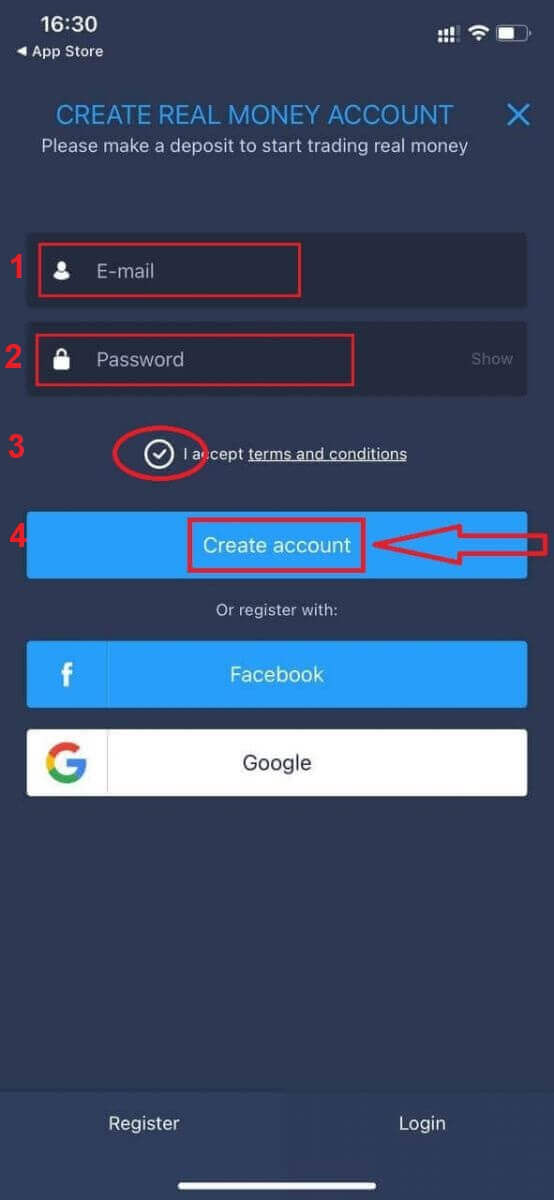
Čestitamo! Uspešno ste se registrirali, zdaj lahko položite denar in začnete trgovati s pravim računom.
Registrirajte se za račun v aplikaciji ExpertOption za Android
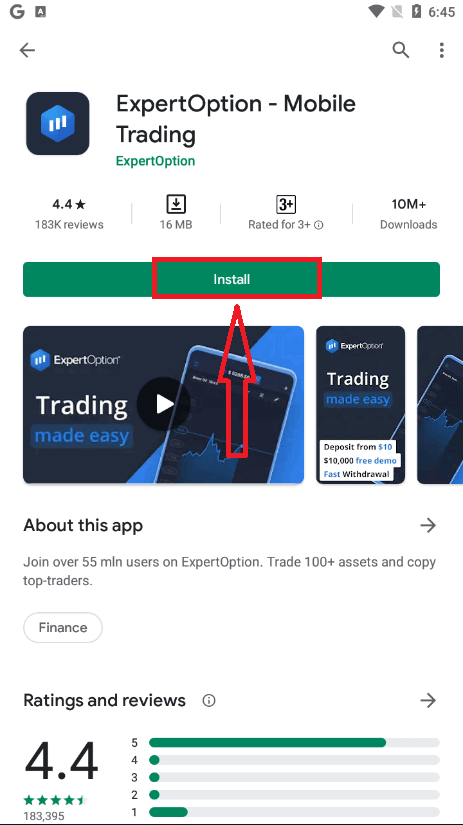
Če imate mobilno napravo Android, boste morali prenesti uradno mobilno aplikacijo ExpertOption iz trgovine Google Play ali tukaj . Preprosto poiščite aplikacijo »ExpertOption - Mobile Trading« in jo prenesite v svojo napravo. Mobilna različica platforme za trgovanje je popolnoma enaka spletni različici. Posledično ne bo težav s trgovanjem in prenosom sredstev. Poleg tega aplikacija za trgovanje ExpertOption za Android velja za najboljšo aplikacijo za spletno trgovanje. Zato ima v trgovini visoko oceno.
Nato odprite aplikacijo ExpertOption in videli boste platformo za trgovanje. Kliknite »Nakup« ali »Prodaj«, da napovedate, kam bo šel graf.
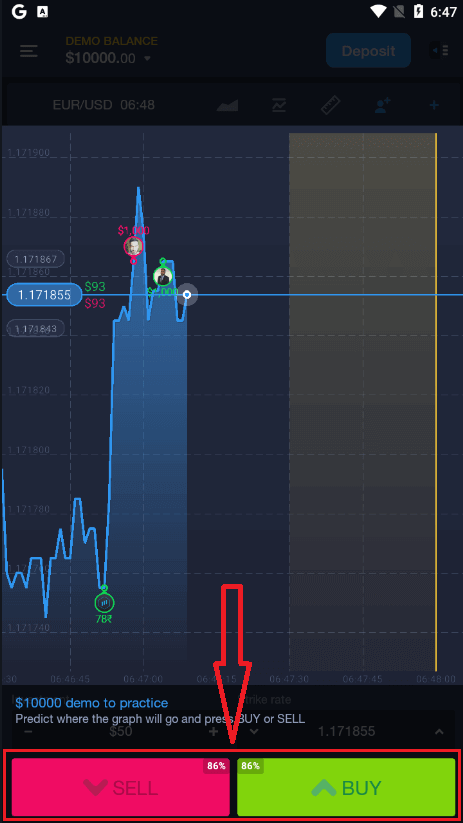
Zdaj lahko nadaljujete s trgovanjem z 10.000 $ na demo računu.
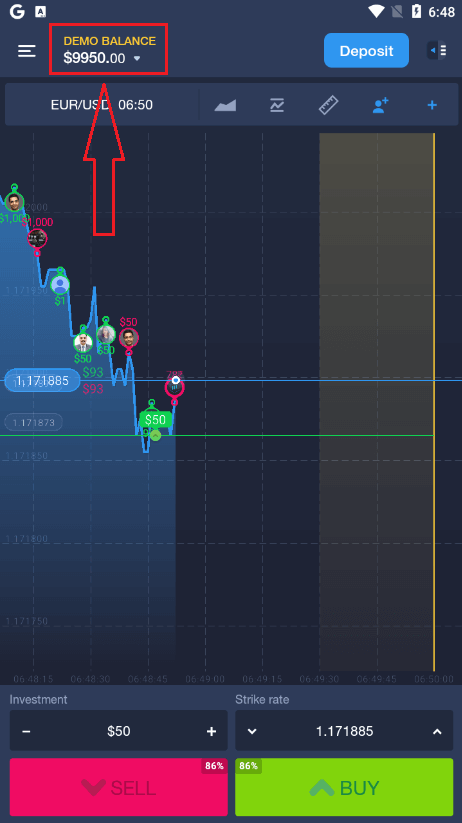
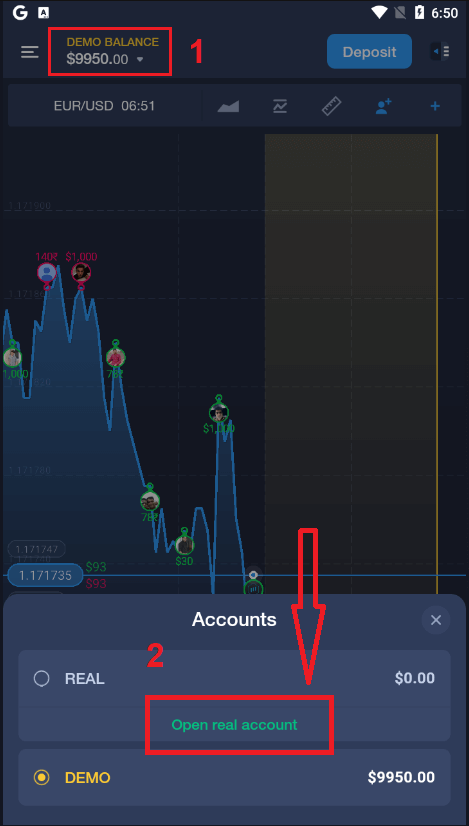
Račun lahko odprete tudi na mobilni platformi Android s klikom na »DEMO STANJE« in nato na »Odpri pravi račun«.
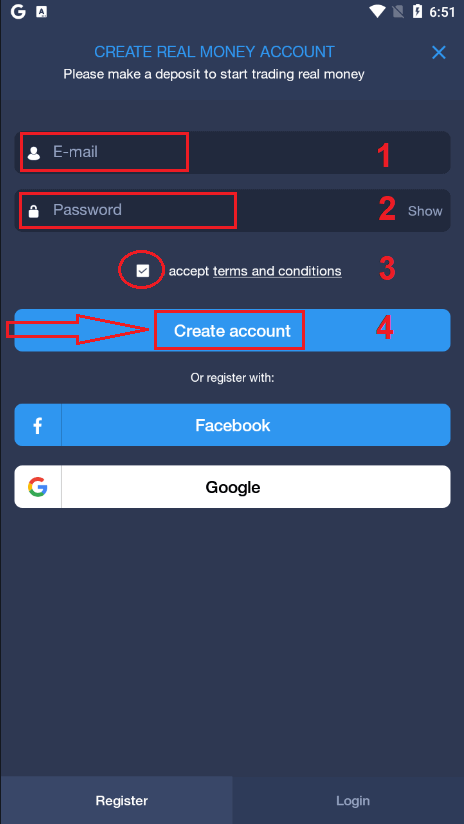
- Vnesite veljaven e-poštni naslov.
- Ustvarite močno geslo.
- Sprejeti morate tudi »Pogoje uporabe«.
- Kliknite »Ustvari račun«.
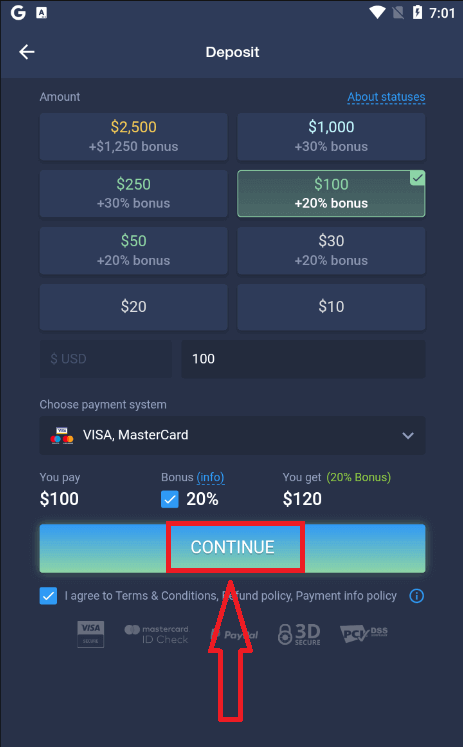
Čestitamo! Uspešno ste se registrirali, zdaj lahko položite denar in začnete trgovati s pravim računom.
Registrirajte se za račun ExpertOption na mobilnem spletu
Če želite trgovati na mobilni spletni različici trgovalne platforme ExpertOption, lahko to preprosto storite. Najprej odprite brskalnik na svoji mobilni napravi. Nato poiščite » expertoption « in obiščite uradno spletno stran posrednika.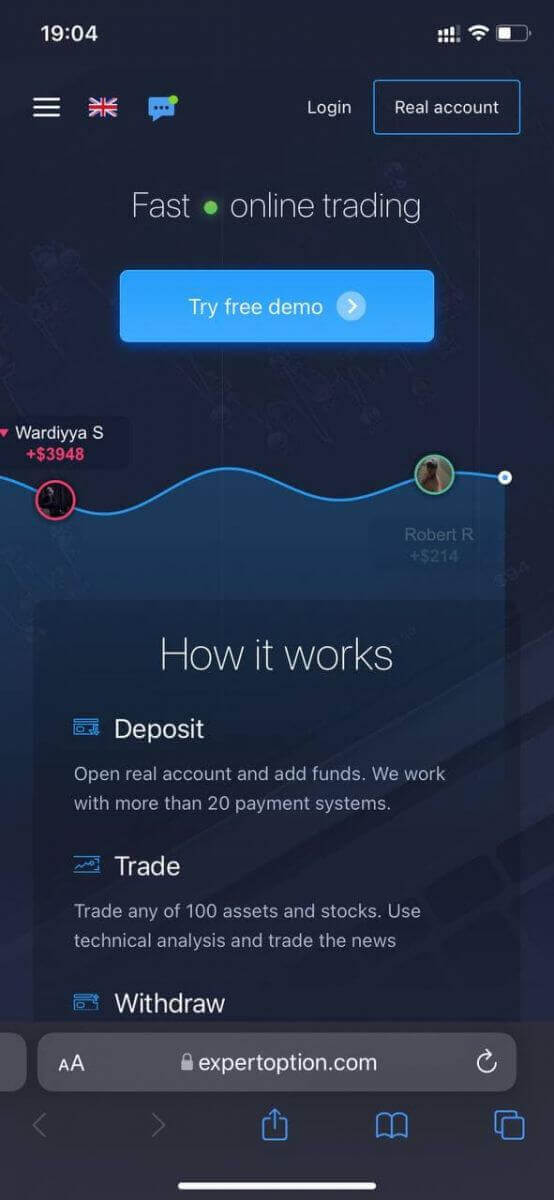
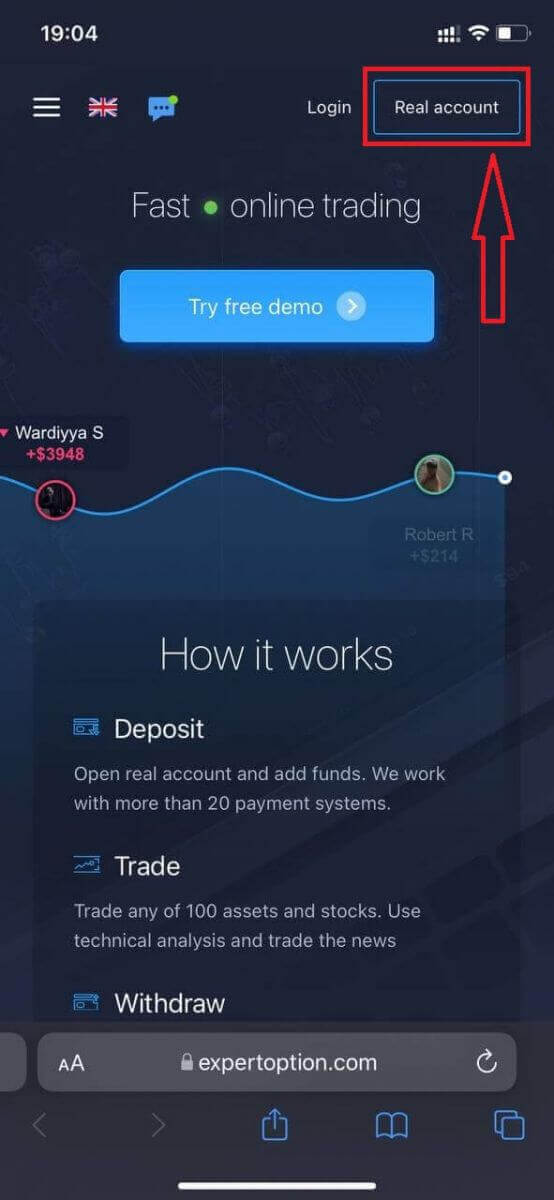
V zgornjem desnem kotu kliknite gumb »Pravi račun«.
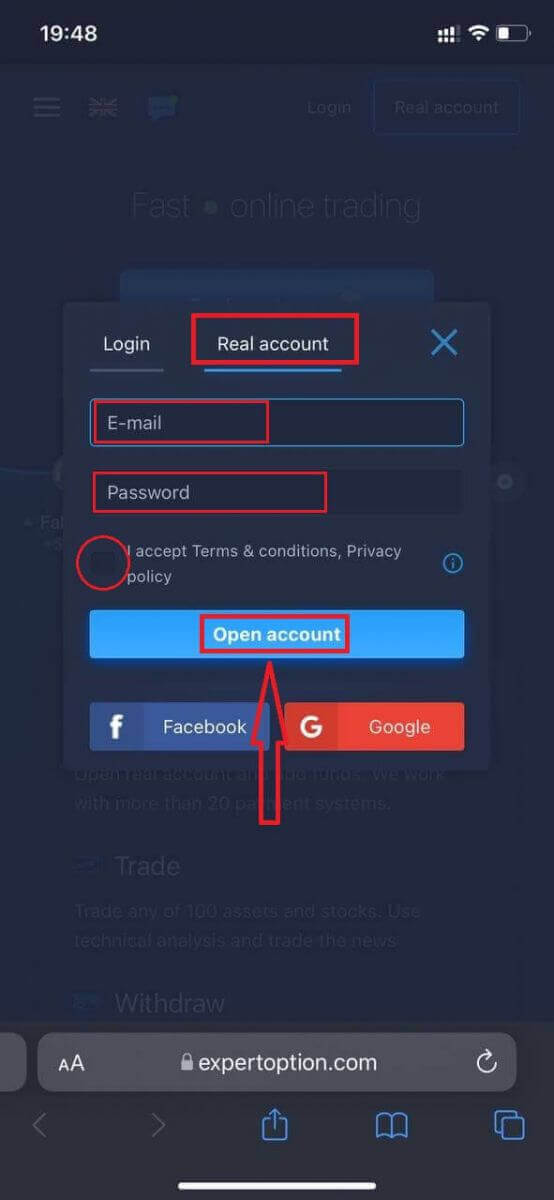
V tem koraku še vedno vnesemo podatke: e-pošto, geslo, sprejmemo »Pogoje poslovanja« in kliknemo »Odpri račun«.
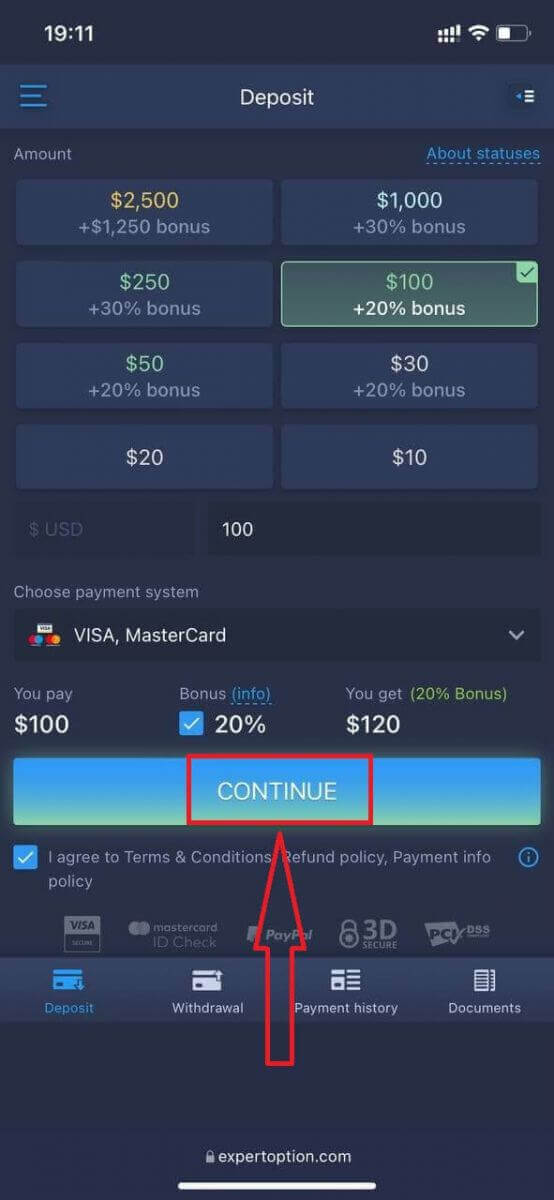
Čestitamo! Uspešno ste se registrirali. Zdaj lahko položite denar in začnete trgovati s pravim računom.
Mobilna spletna različica trgovalne platforme je popolnoma enaka običajni spletni različici. Posledično ne bo težav s trgovanjem in prenosom sredstev.
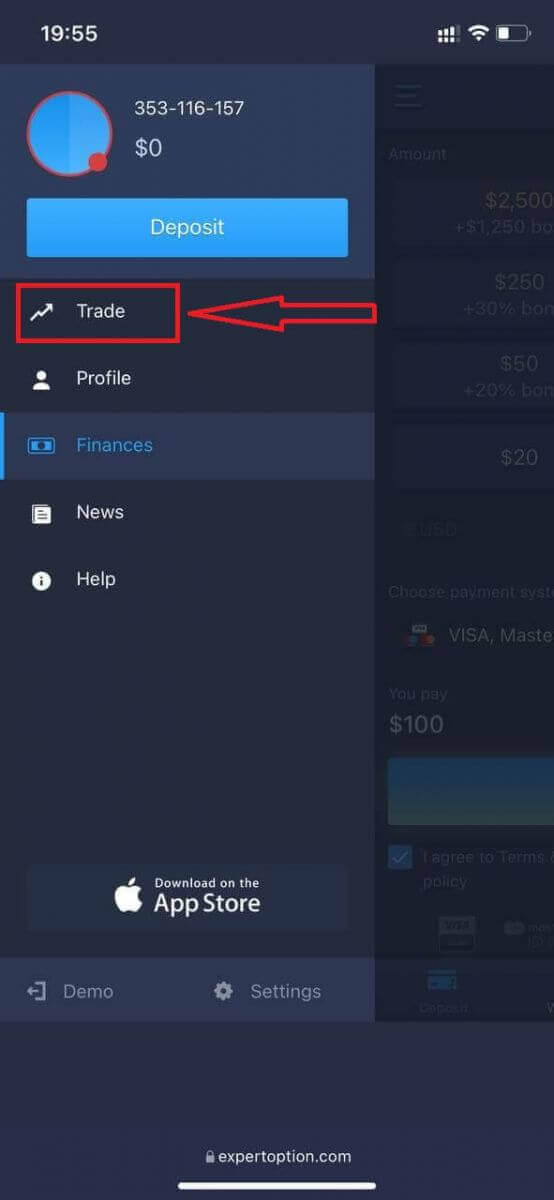
Če pa želite najprej trgovati z demo računom, to storite s klikom na ikono menija
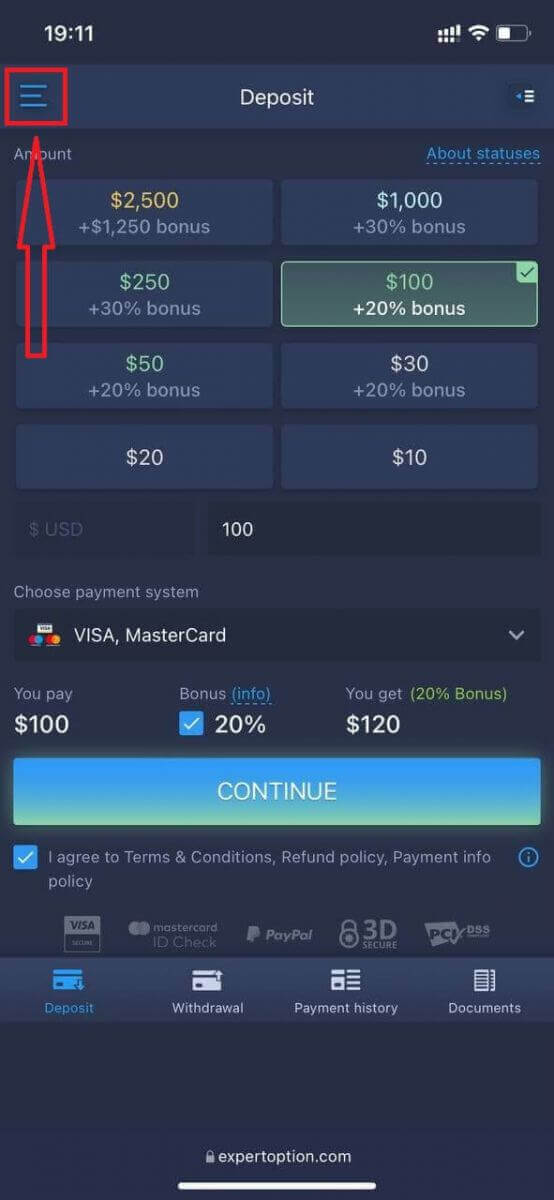
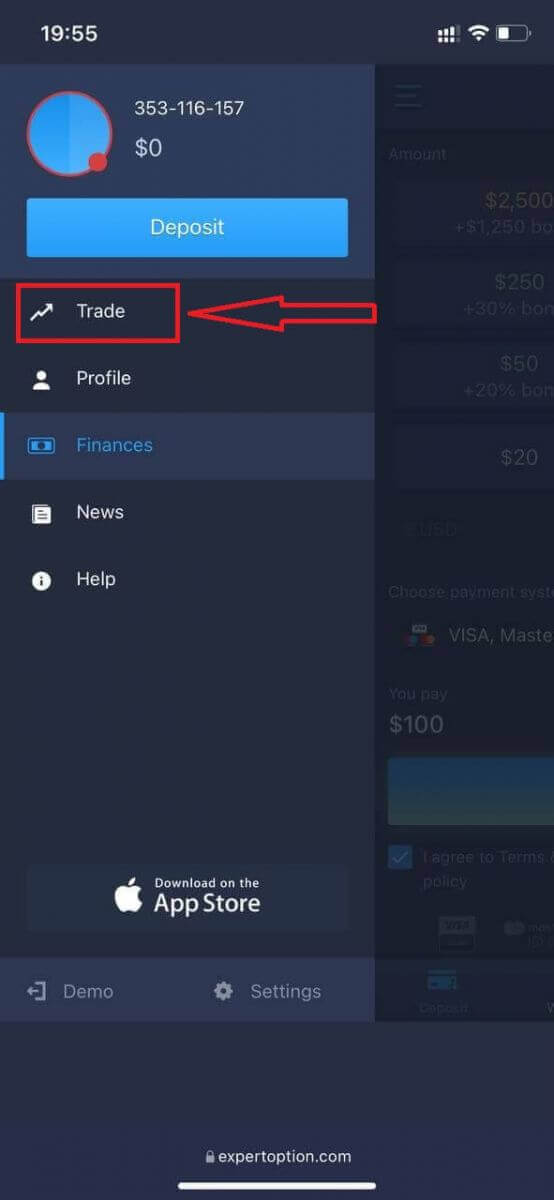
. Kliknite »Trgujte«.
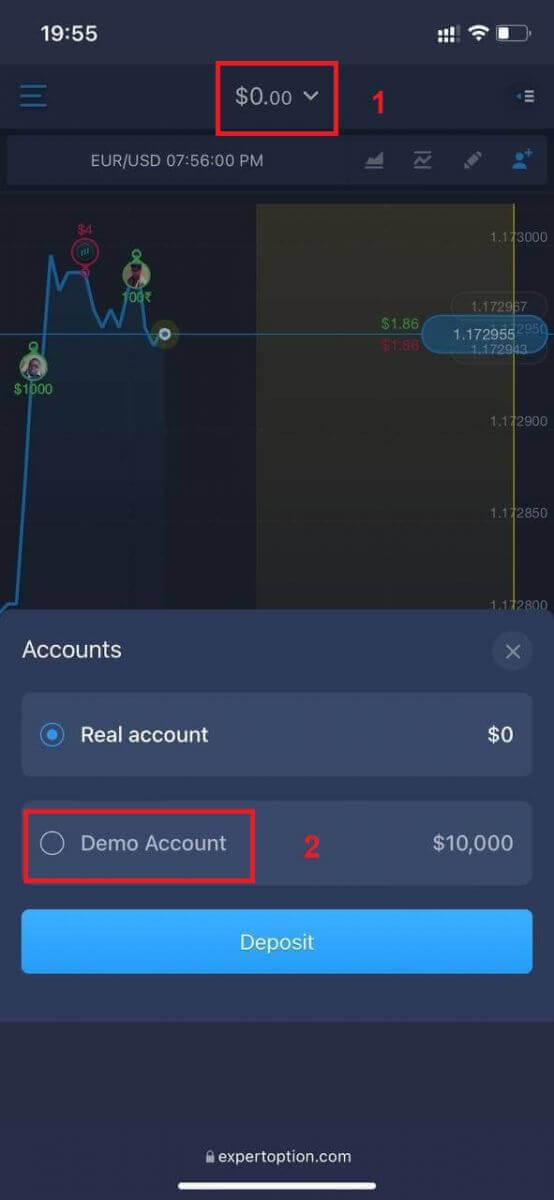
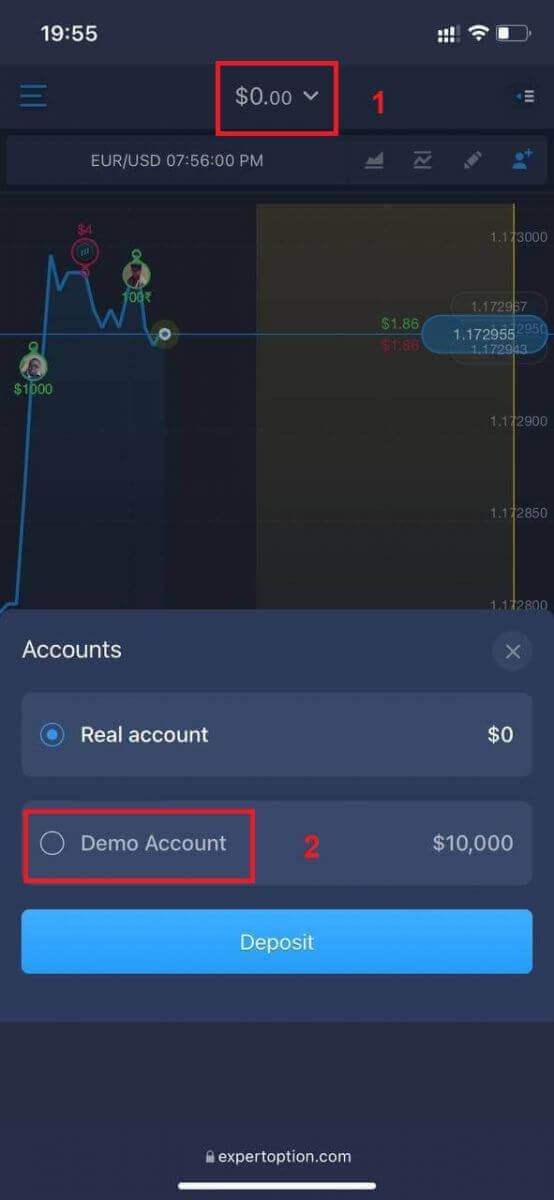
Preklopite račune s pravega na demo račun.
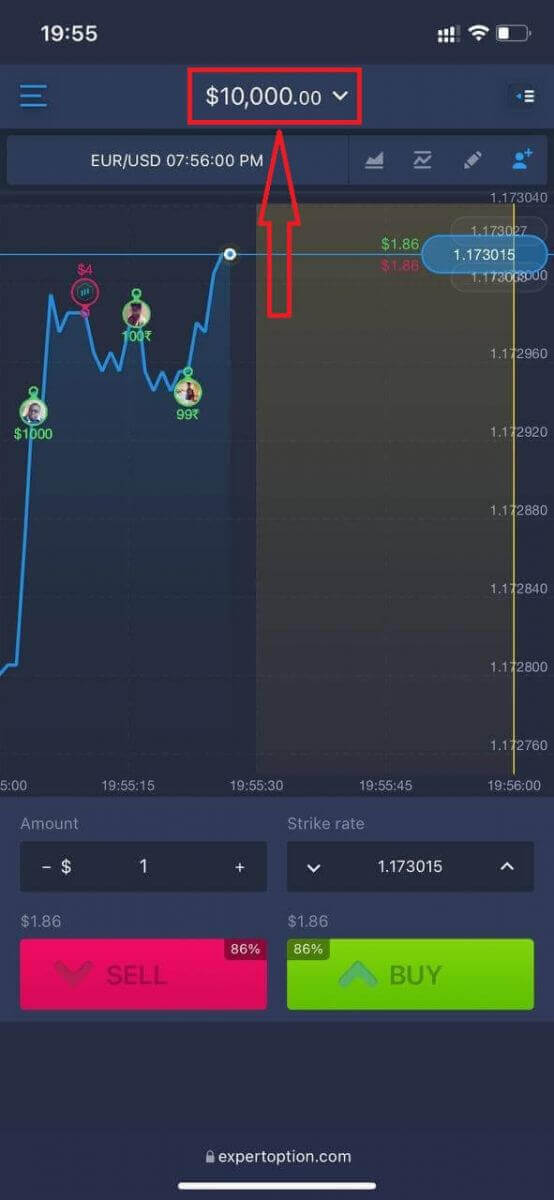
Na demo računu boste imeli 10.000 $.
Pogosto zastavljena vprašanja (FAQ)
Ali obstaja demo račun?
Vabimo vas, da uporabite demo račun s stanjem 10.000 virtualnih denarjev, da boste lahko ocenili prednosti trgovalne platforme.
Koliko denarja lahko zaslužim na vadbenem računu?
Od transakcij, ki jih opravite na vadbenem računu, ne morete zaslužiti. Prejemate virtualna sredstva in izvajate virtualne transakcije. Namenjeno je samo za vadbene namene. Za trgovanje z resničnim denarjem morate sredstva nakazati na resnični račun.
Kako preklopim med vadbenim in pravim računom?
Če želite preklapljati med računi, kliknite stanje v zgornjem srednjem kotu. Prepričajte se, da ste v trgovalni sobi. Plošča, ki se odpre, prikazuje vse vaše račune: vaš pravi račun in vaš vadbeni račun. Kliknite račun, da ga aktivirate in ga lahko uporabljate za trgovanje. Kako se prijaviti v ExpertOption
Kako se prijaviti v račun ExpertOption
- Pojdite v mobilno aplikacijo ali spletno mesto ExpertOption .
- Kliknite na »Prijava«.
- Vnesite svoj e-poštni naslov in geslo.
- Kliknite modri gumb »Prijava«.
- Če ste pozabili svoj e-poštni naslov, se lahko prijavite z uporabo »Google« ali »Facebook«.
- Če ste pozabili geslo, kliknite na »Pozabljeno geslo«.
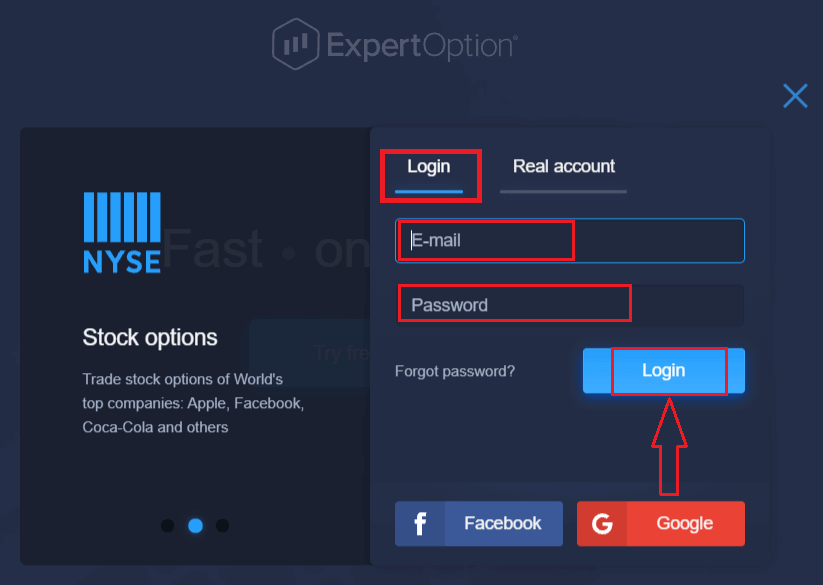
Kliknite »Prijava« in prikazal se bo obrazec za prijavo.
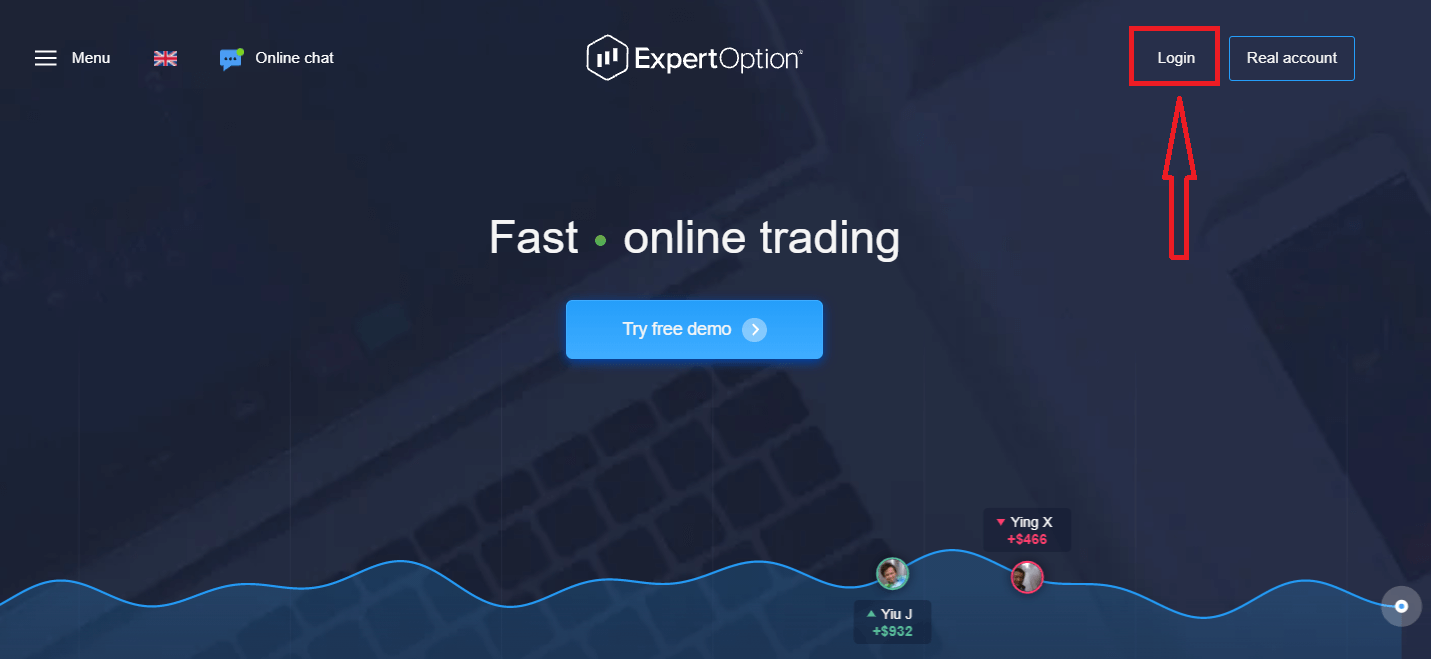
Vnesite svoj e-poštni naslov in geslo, s katerima ste se registrirali za prijavo v svoj račun, in kliknite gumb »Prijava«.
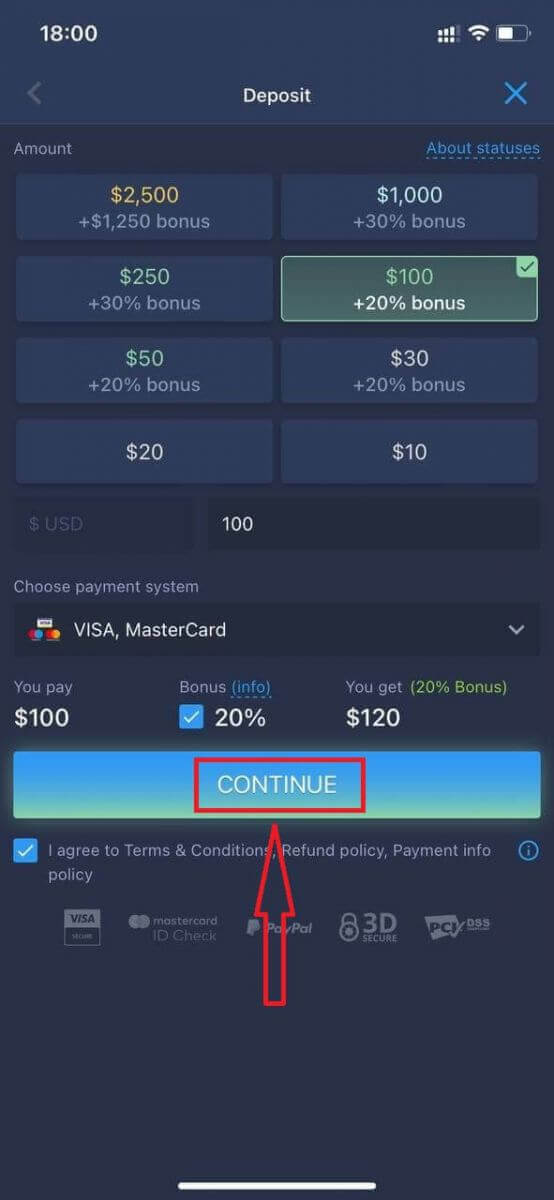
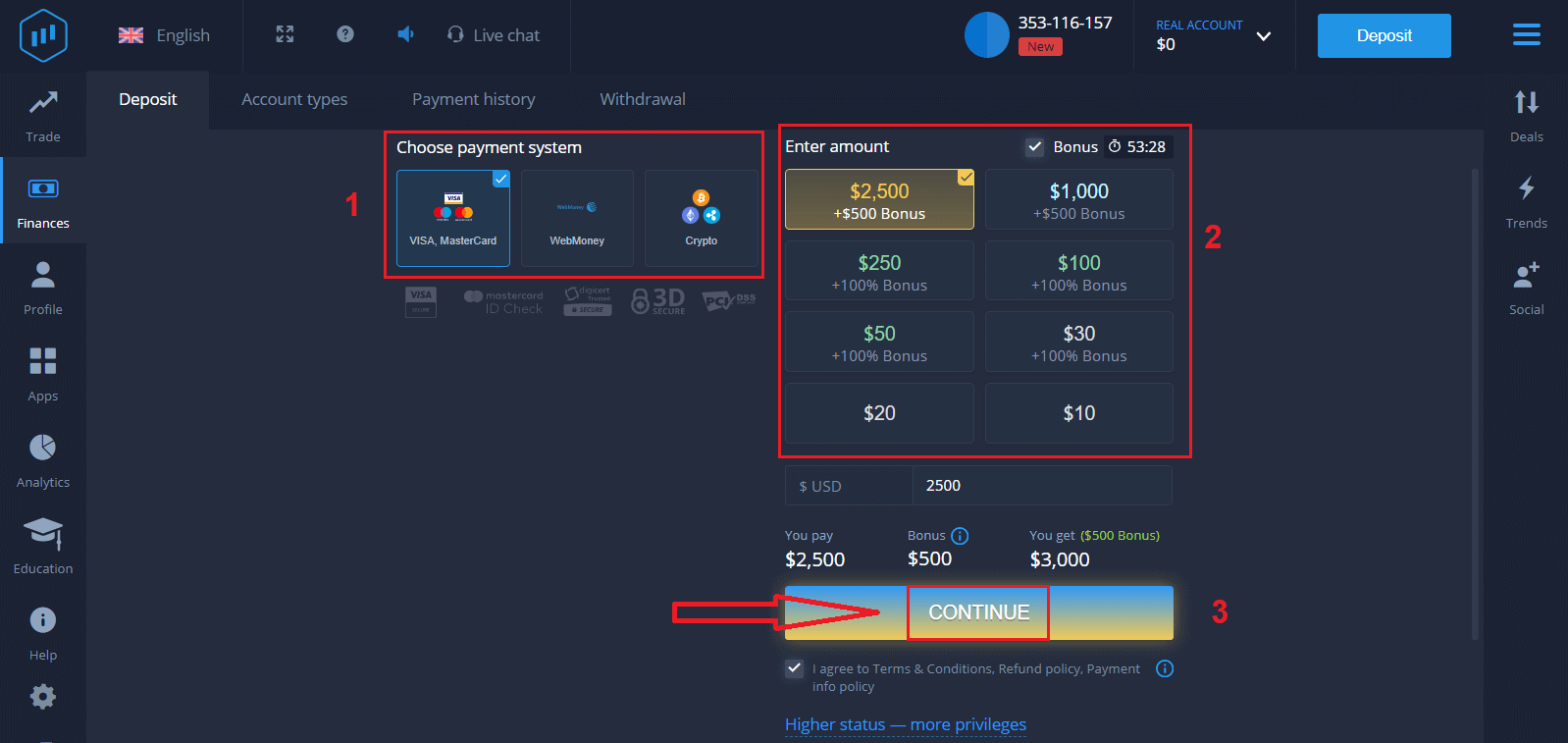
Po uspešni prijavi se bo prikazala stran za polog, kot je prikazano spodaj. Za začetek trgovanja v živo morate v svoj račun vložiti sredstva (minimalni polog je 10 USD).
Kako opraviti polog v ExpertOption
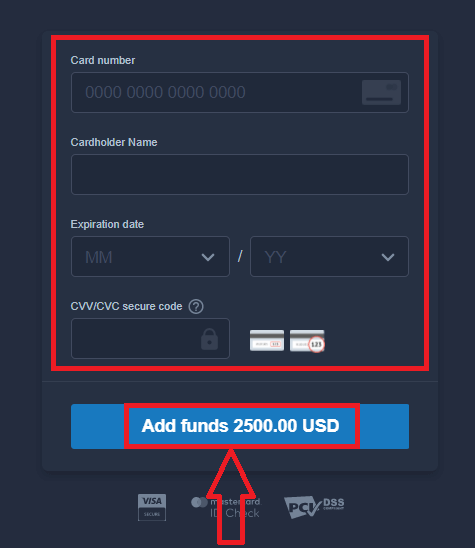
Vnesite podatke o kartici in kliknite »Dodaj sredstva ...«
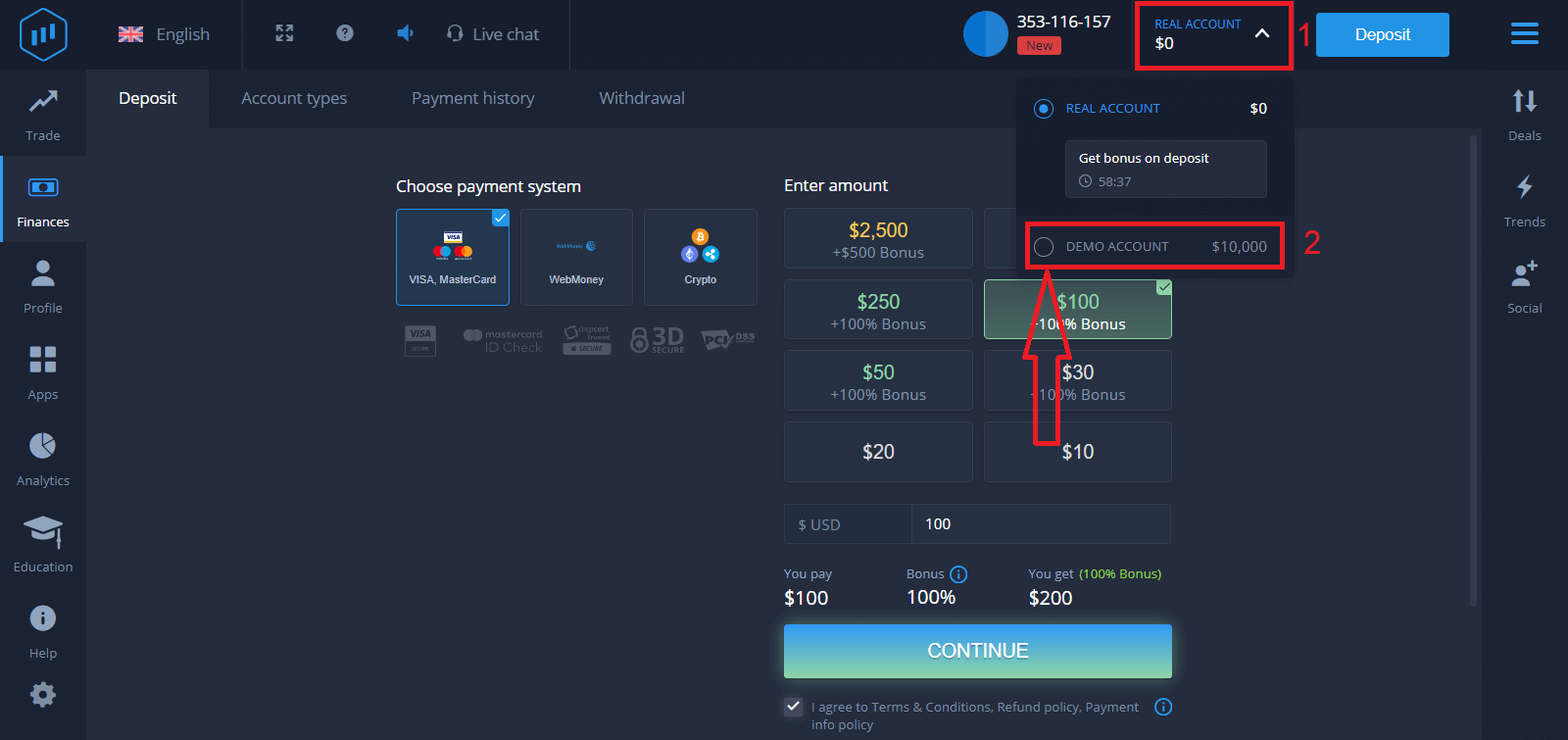
Po uspešnem pologu lahko zdaj trgujete na pravem računu.
Če želite uporabiti demo račun, kliknite »PRAVI RAČUN« in izberite »DEMO RAČUN«, da začnete trgovati z 10.000 USD na demo računu. Demo račun je orodje, s katerim se lahko seznanite s platformo, vadite svoje trgovalne spretnosti z različnimi sredstvi in preizkusite nove mehanike na grafikonu v realnem času brez tveganj.
Kako se prijaviti v ExpertOption prek Facebooka
Na spletno mesto se lahko prijavite tudi z osebnim Facebook računom s klikom na gumb Facebook. 1. Kliknite gumb Facebook
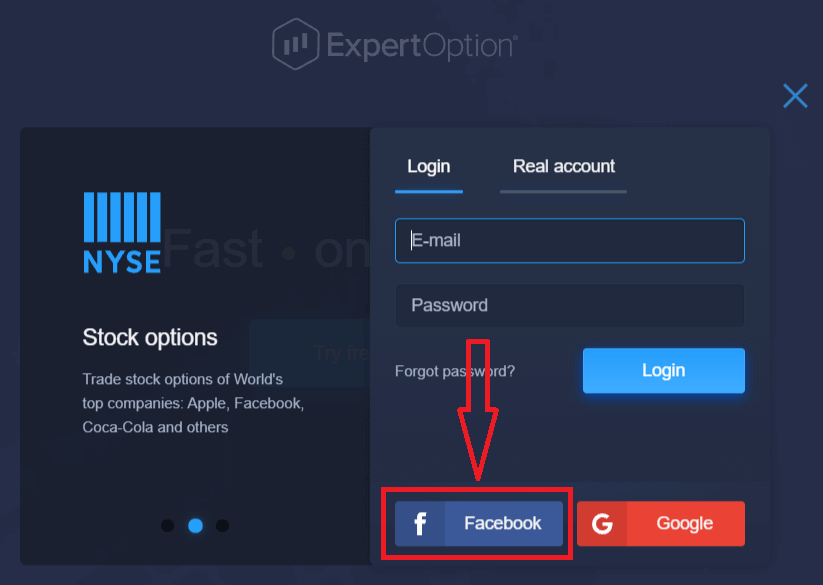
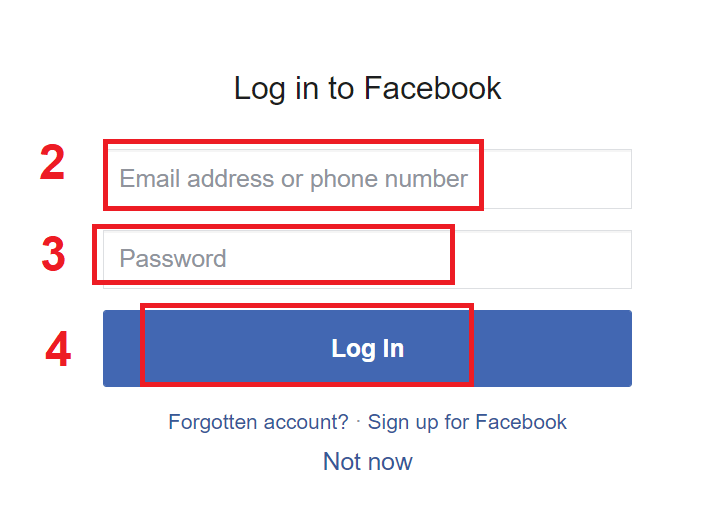
. 2. Odpre se okno za prijavo v Facebook, kjer boste morali vnesti svoj e-poštni naslov, ki ste ga uporabili za registracijo na Facebooku.
3. Vnesite geslo iz svojega Facebook računa.
4. Kliknite »Prijava«.
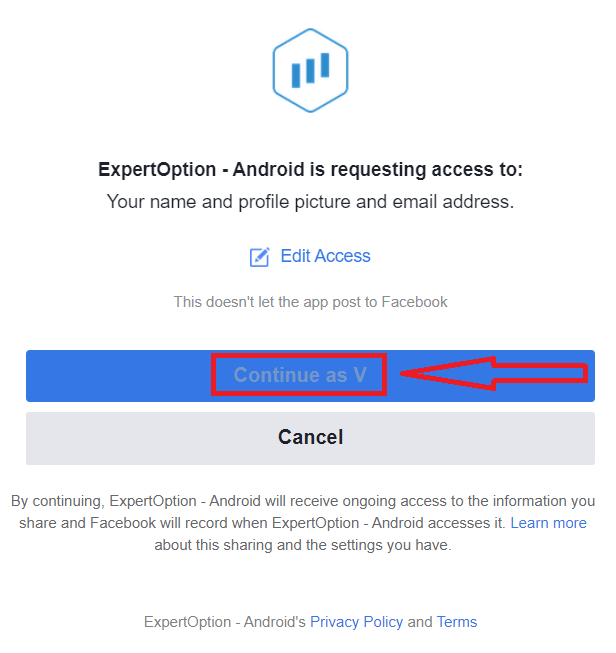
Ko kliknete gumb »Prijava«, bo ExpertOption zahteval dostop do: Vašega imena in profilne slike ter e-poštnega naslova. Kliknite »Nadaljuj ...«.
Po tem boste samodejno preusmerjeni na platformo ExpertOption.
Kako se prijaviti v ExpertOption z Googlom
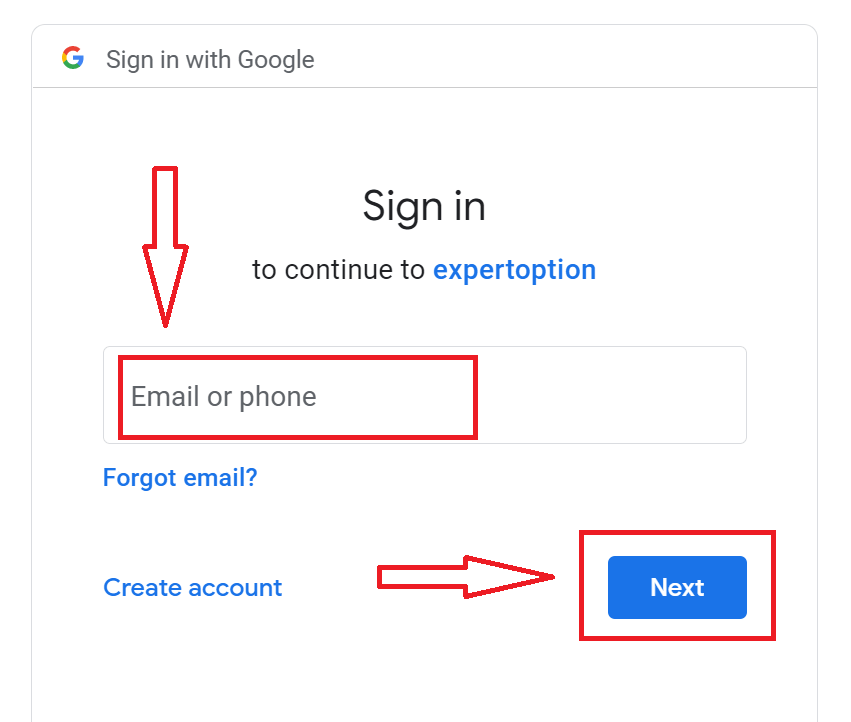
1. Za avtorizacijo prek svojega Google računa morate klikniti gumb Google . 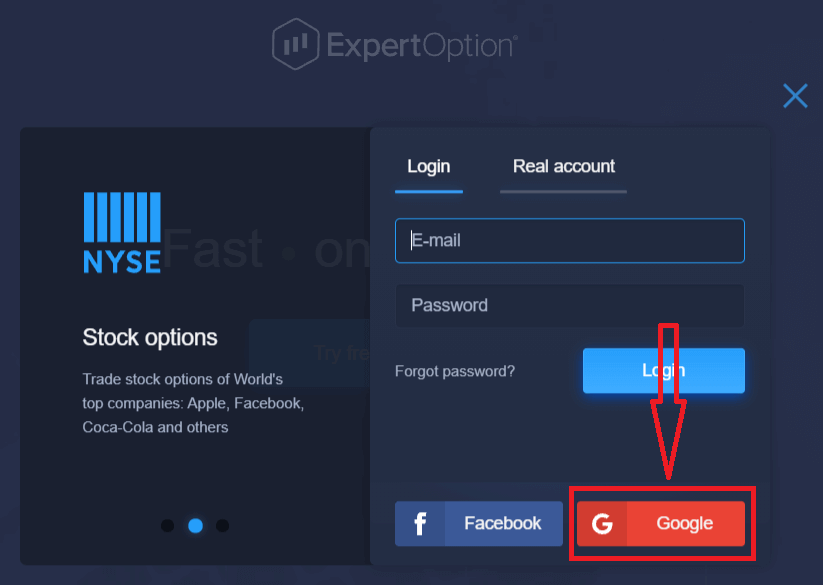
2. Nato v novem oknu, ki se odpre, vnesite svojo telefonsko številko ali e-poštni naslov in kliknite »Naprej«. Sistem bo odprl okno in vas bo pozval k geslu za vaš Google račun.
3. Nato vnesite geslo za svoj Google račun in kliknite »Naprej«.
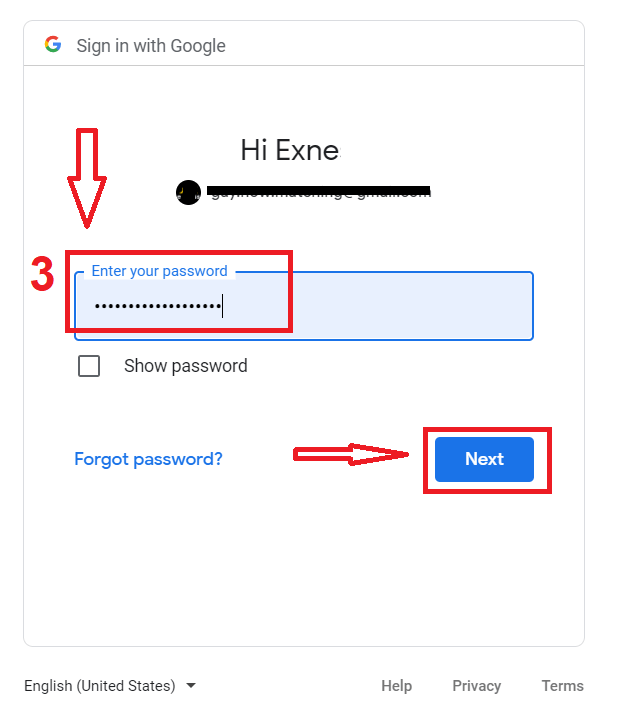
Po tem sledite navodilom, ki jih je storitev poslala na vaš e-poštni naslov. Preusmerjeni boste v svoj osebni račun ExpertOption.
Obnovite geslo za svoj račun ExpertOption
Ne skrbite, če se ne morete prijaviti v platformo; morda vnašate le napačno geslo. Lahko si izmislite novo.Če uporabljate spletno različico
, kliknite povezavo »Ste pozabili geslo«.
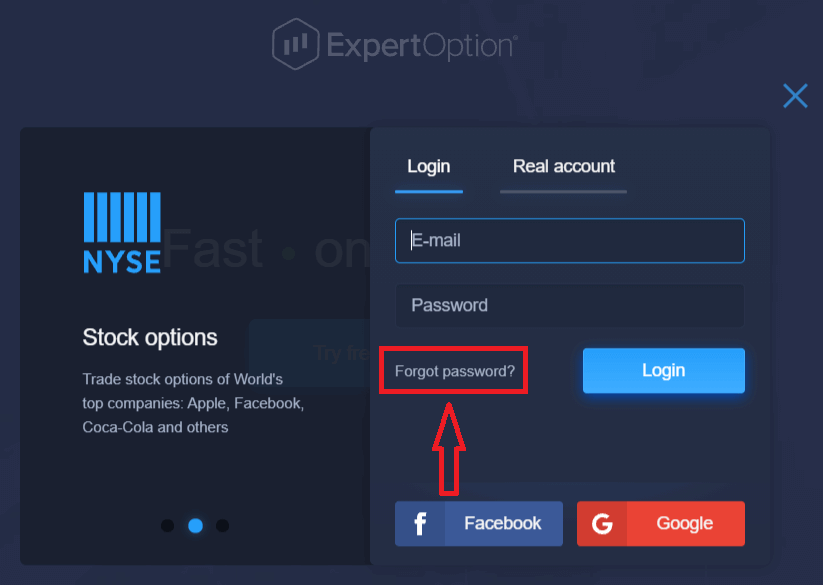
Nato bo sistem odprl nov obrazec, kjer boste morali obnoviti geslo za svoj račun ExpertOption. Sistemu morate navesti ustrezen e-poštni naslov in klikniti »Ponastavi geslo«.
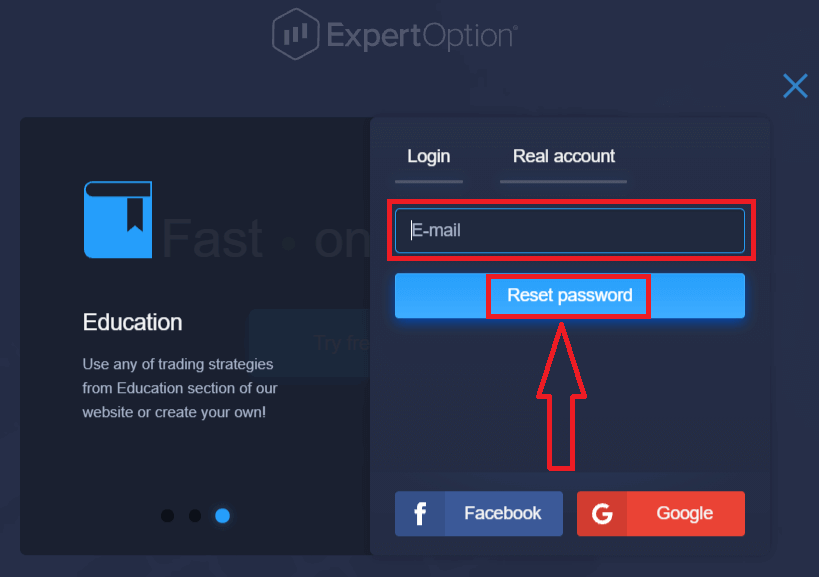
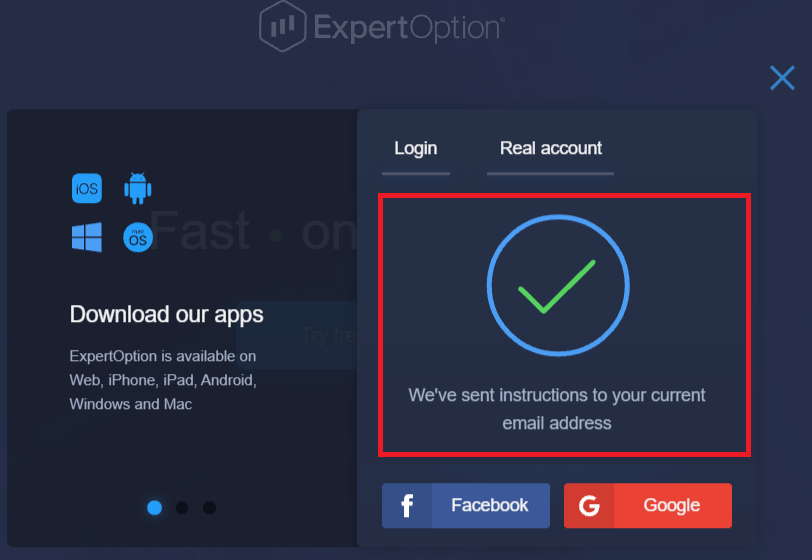
Odpre se obvestilo, da je bilo na ta e-poštni naslov poslano e-poštno sporočilo za ponastavitev gesla.
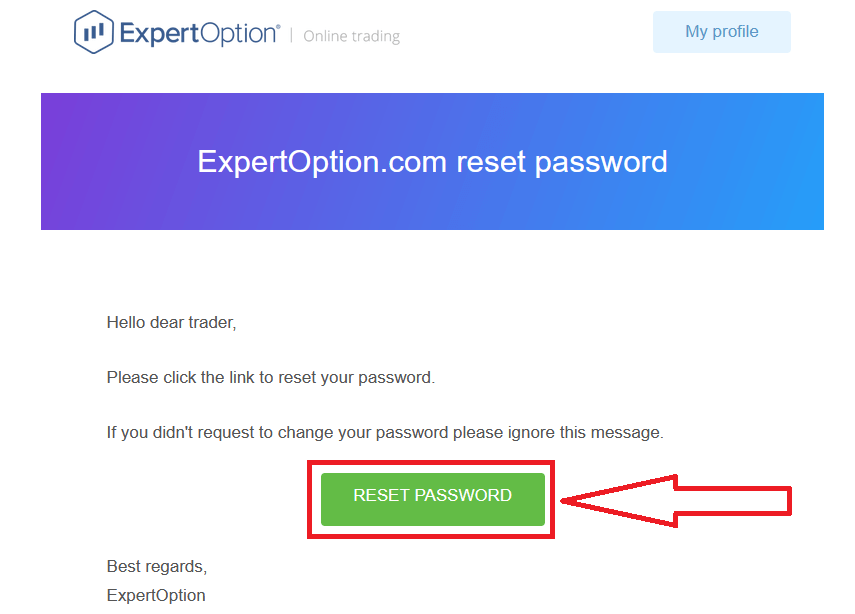
Nadalje v pismu v vašem e-poštnem sporočilu vam bo ponujena sprememba gesla. Kliknite na »Ponastavi geslo«.
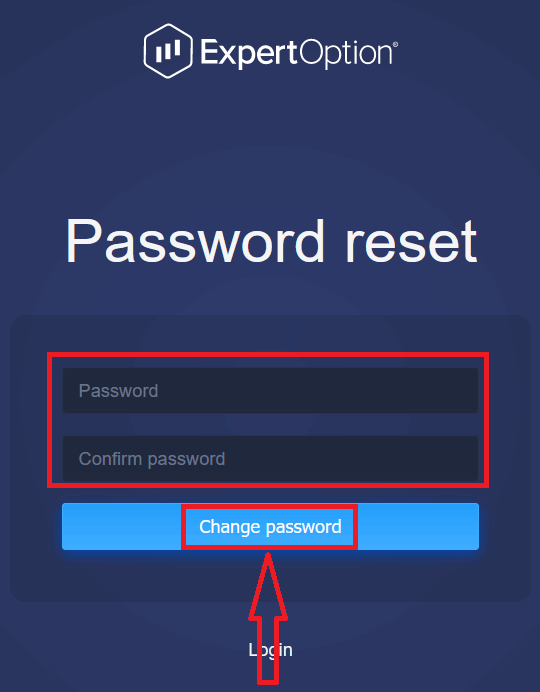
Povezava iz e-poštnega sporočila vas bo pripeljala do posebnega razdelka na spletni strani ExpertOption. Tukaj dvakrat vnesite novo geslo in kliknite gumb »Spremeni geslo«.
Po vnosu »Geslo« in »Potrdi geslo« se bo prikazalo sporočilo, da je bilo geslo uspešno spremenjeno.
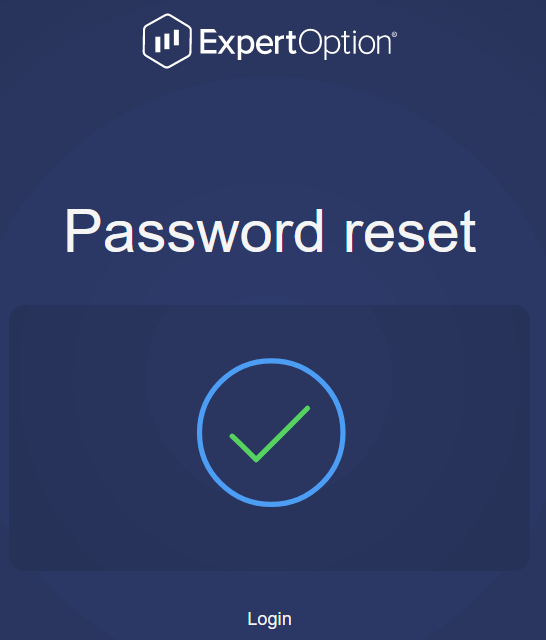
To je to! Zdaj se lahko prijavite v platformo ExpertOption z uporabniškim imenom in novim geslom.
Če uporabljate mobilno aplikacijo
, kliknite ikono »Meni«.
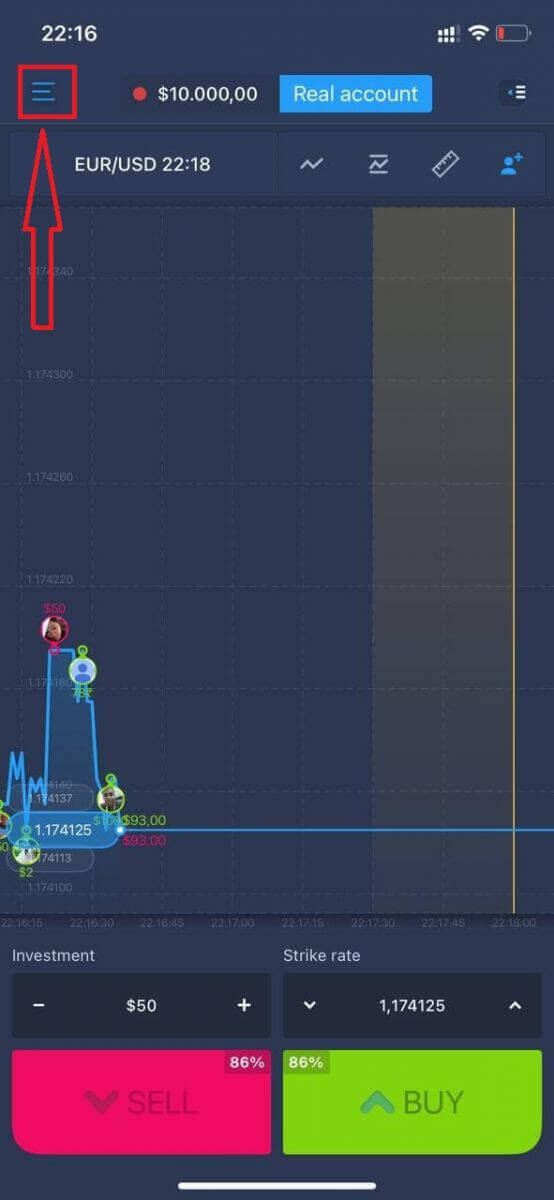
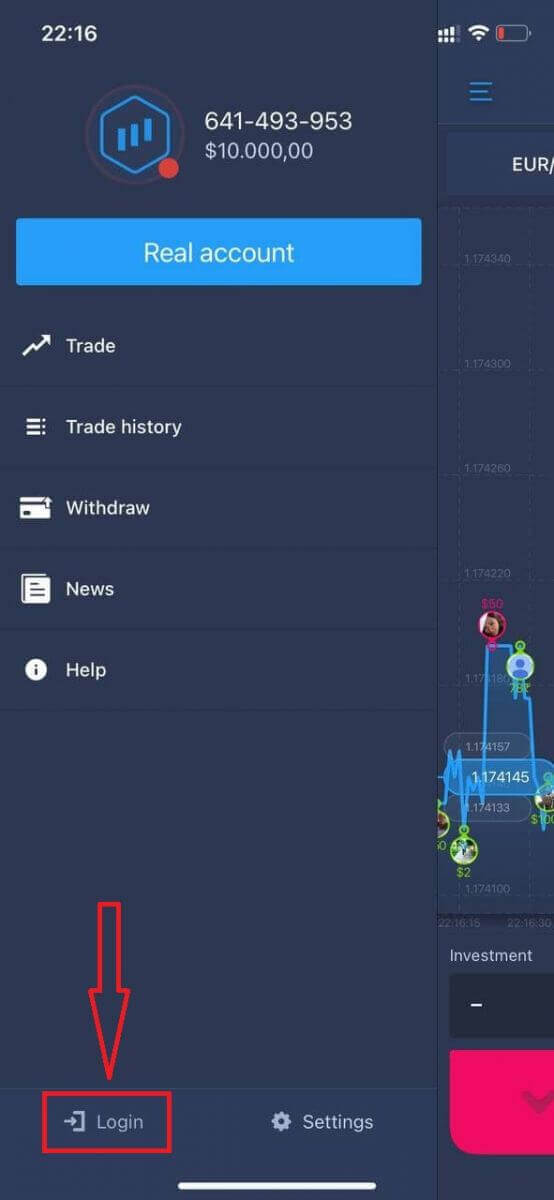
Kliknite »Prijava«.
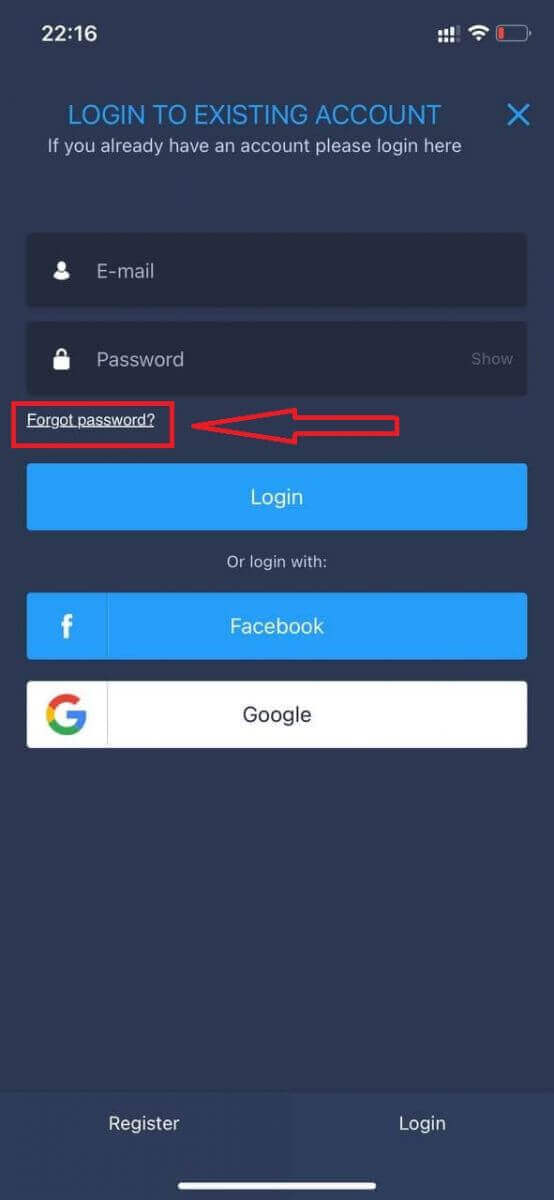
Kliknite povezavo »Ste pozabili geslo?«.
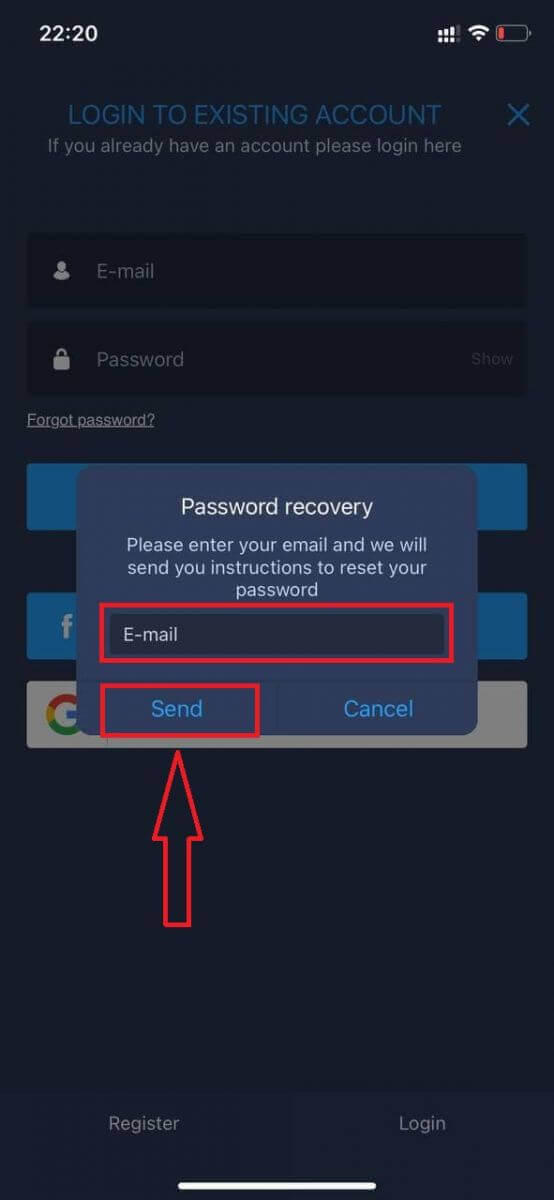
V novem oknu vnesite e-poštni naslov, ki ste ga uporabili med registracijo, in kliknite gumb »Pošlji«. Nato ponovite preostale korake kot v spletni aplikaciji.
Prijava v mobilno spletno aplikacijo ExpertOption
Če želite trgovati na mobilni spletni različici trgovalne platforme ExpertOption, lahko to preprosto storite. Najprej odprite brskalnik na svoji mobilni napravi. Nato poiščite » expertoption « in obiščite uradno spletno stran posrednika. 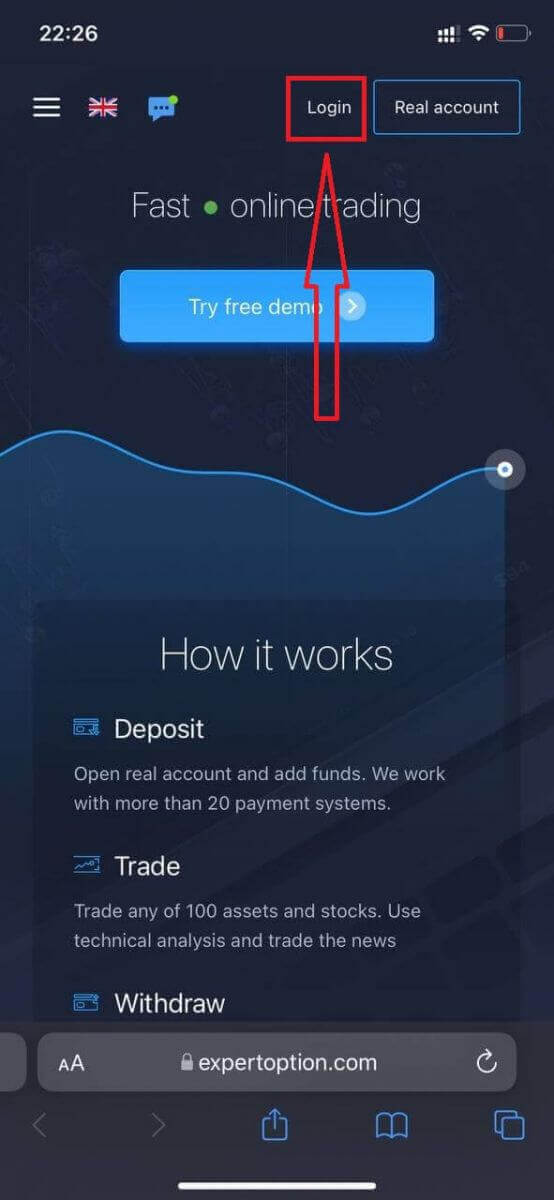
Vnesite svoj e-poštni naslov in geslo ter kliknite gumb »Prijava«.
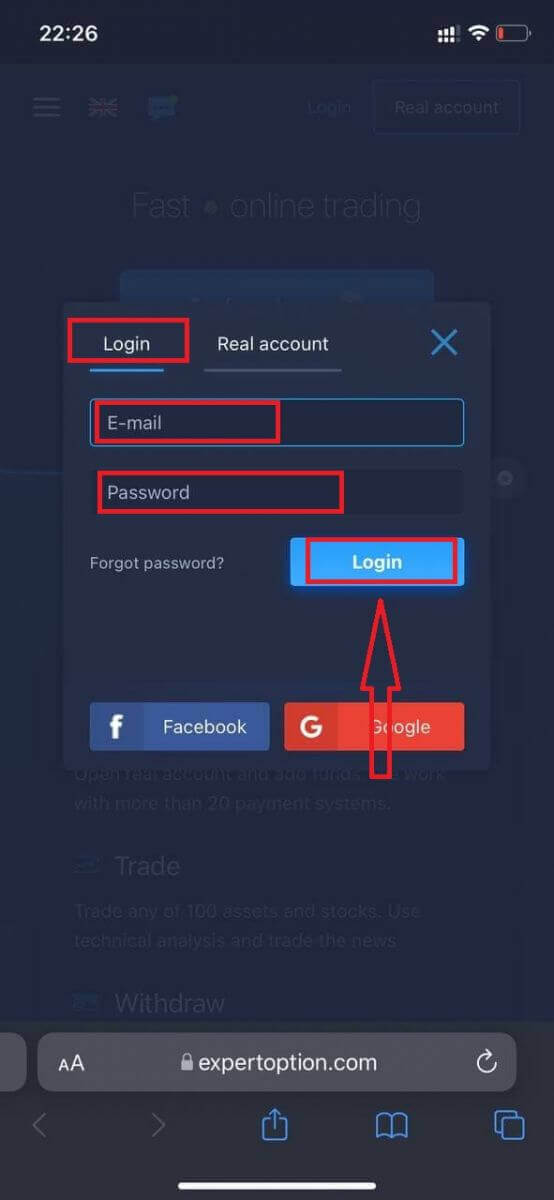
Po uspešni prijavi se bo prikazala stran za polog. Za začetek trgovanja v živo morate v svoj račun vložiti sredstva (minimalni polog je 10 USD).
Kako vplačati sredstva v ExpertOption
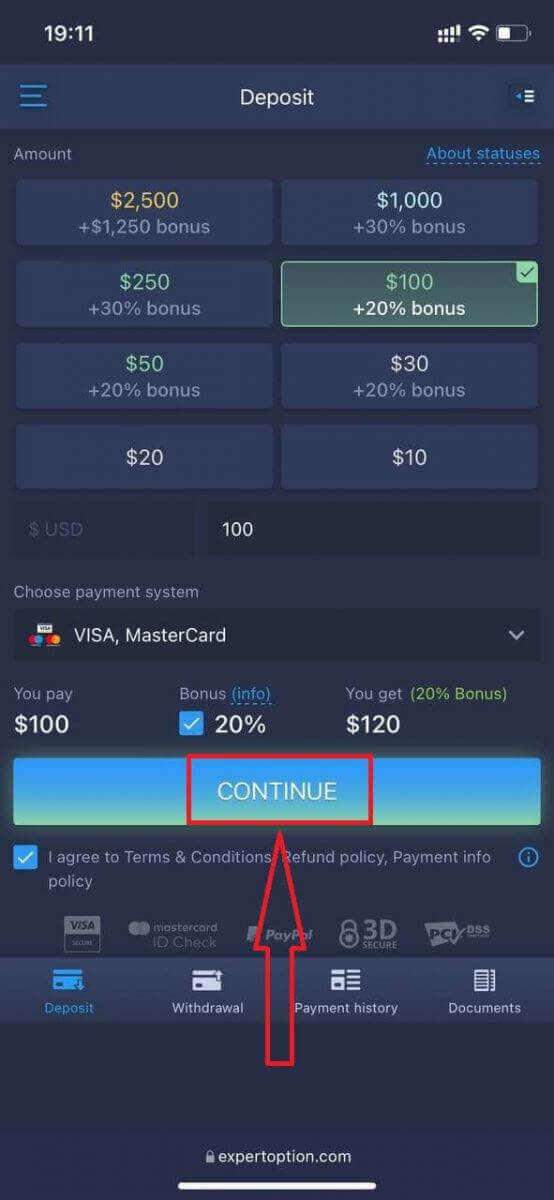
Vnesite podatke o kartici in kliknite »Dodaj sredstva ...«.
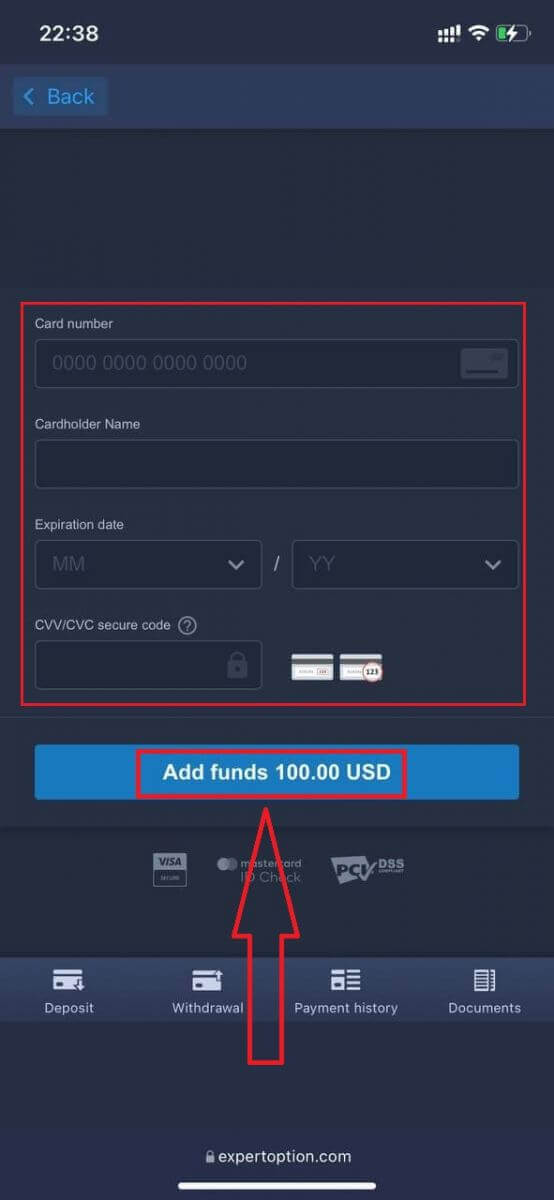
Po uspešnem pologu lahko zdaj trgujete na pravem računu.
Če želite uporabljati demo račun, kliknite ikono »Meni«.
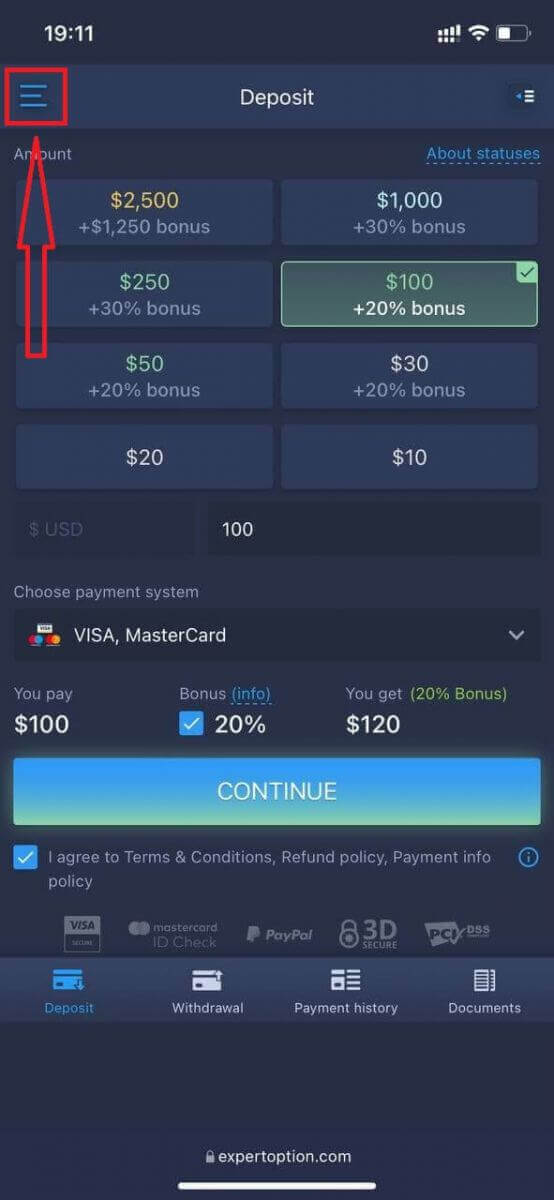
Kliknite »Trgujte«.
Preklopite račune s pravega na demo račun.
Na demo računu boste imeli 10.000 $.
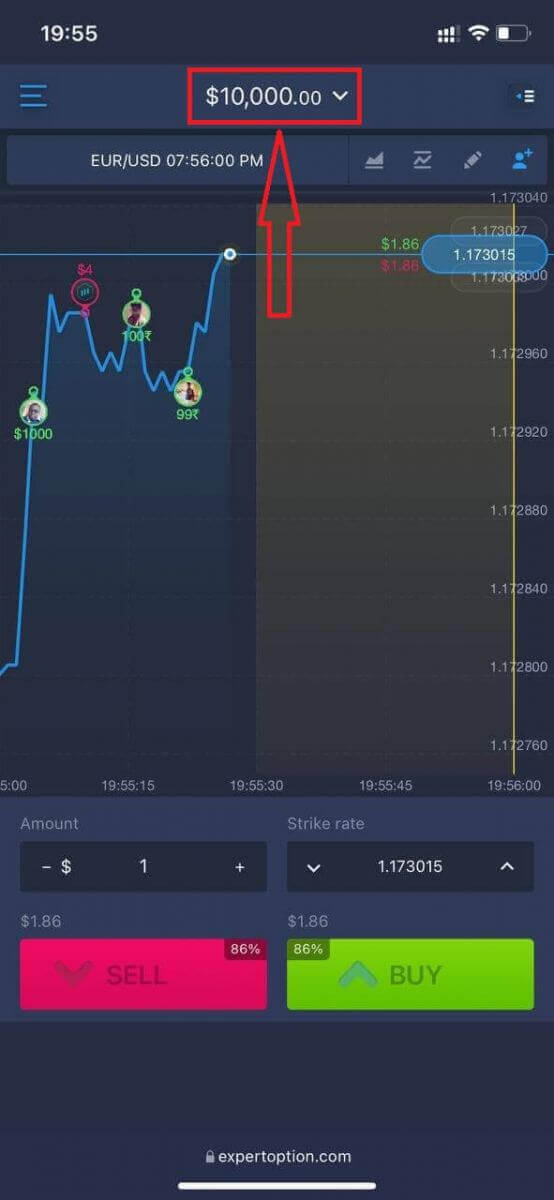
Zdaj lahko trgujete z mobilne spletne različice platforme. Mobilna spletna različica trgovalne platforme je popolnoma enaka običajni spletni različici. Posledično ne bo težav s trgovanjem in prenosom sredstev.
Kako se prijaviti v aplikacijo ExpertOption za iOS
Prijava na mobilni platformi iOS je podobna prijavi v spletno aplikacijo ExpertOption. Aplikacijo lahko prenesete prek trgovine App Store na svojo napravo ali kliknete tukaj . Preprosto poiščite aplikacijo »ExpertOption - Mobile Trading« in kliknite »GET«, da jo namestite na svoj iPhone ali iPad.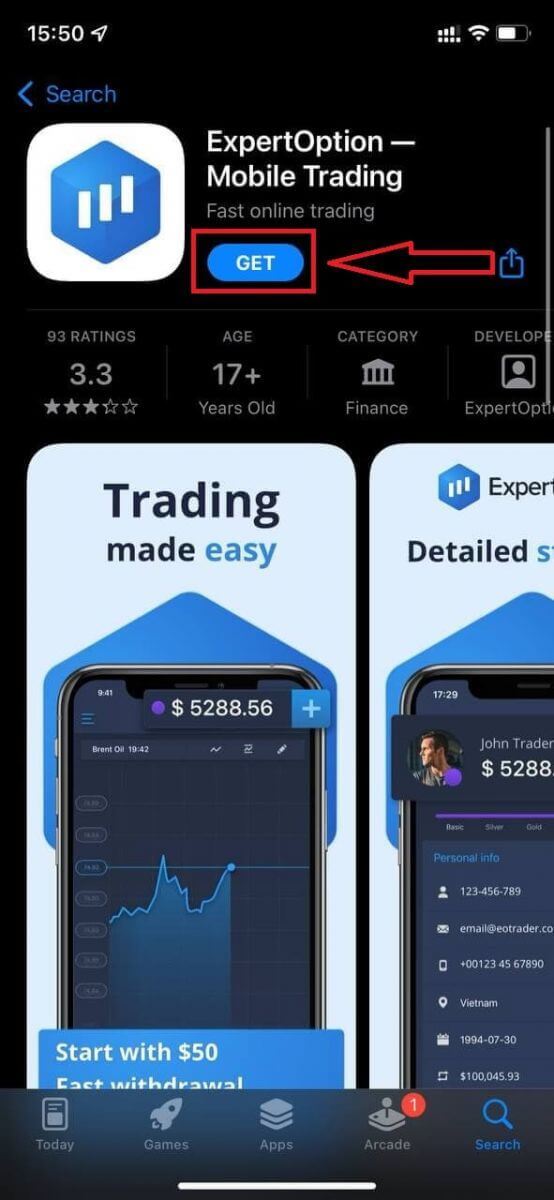
Po namestitvi in zagonu se lahko prijavite v mobilno aplikacijo ExpertOption za iOS z uporabo e-pošte, Facebooka ali Googla. Izbrati morate le ikono »Meni«.
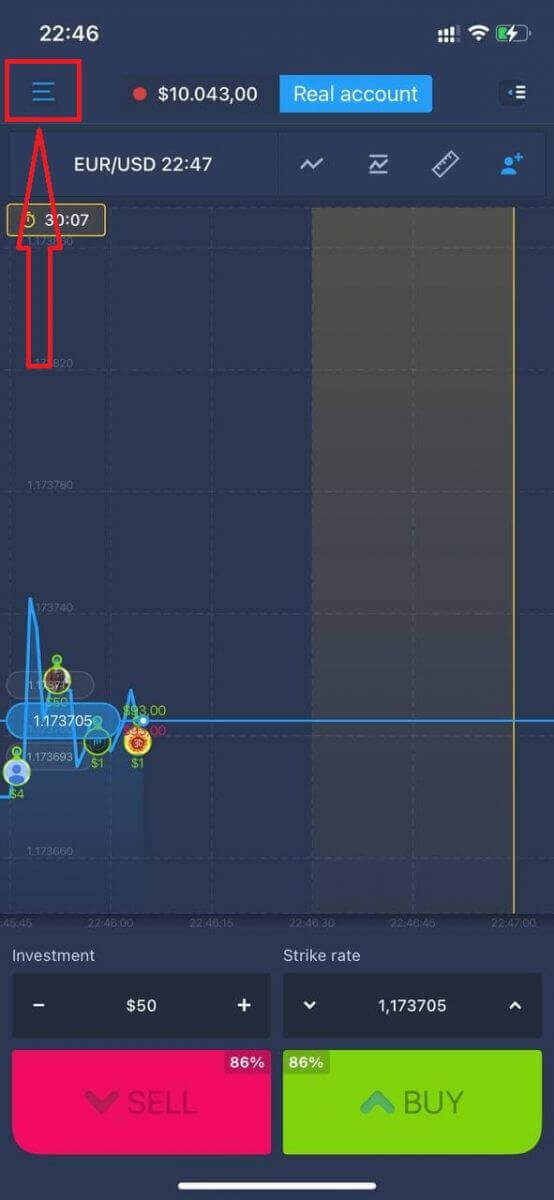
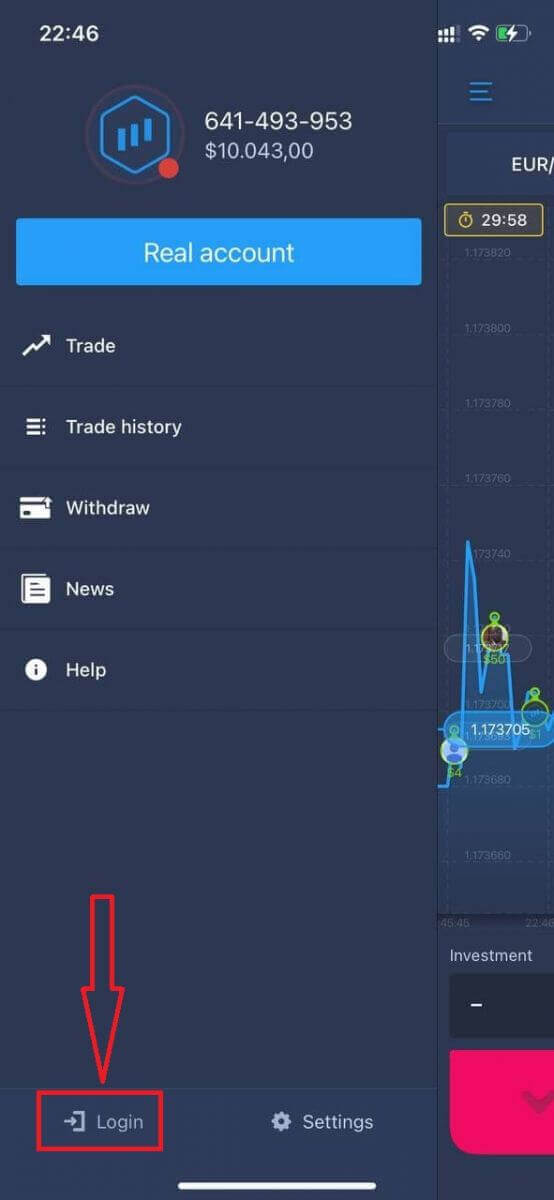
Kliknite »Prijava«.
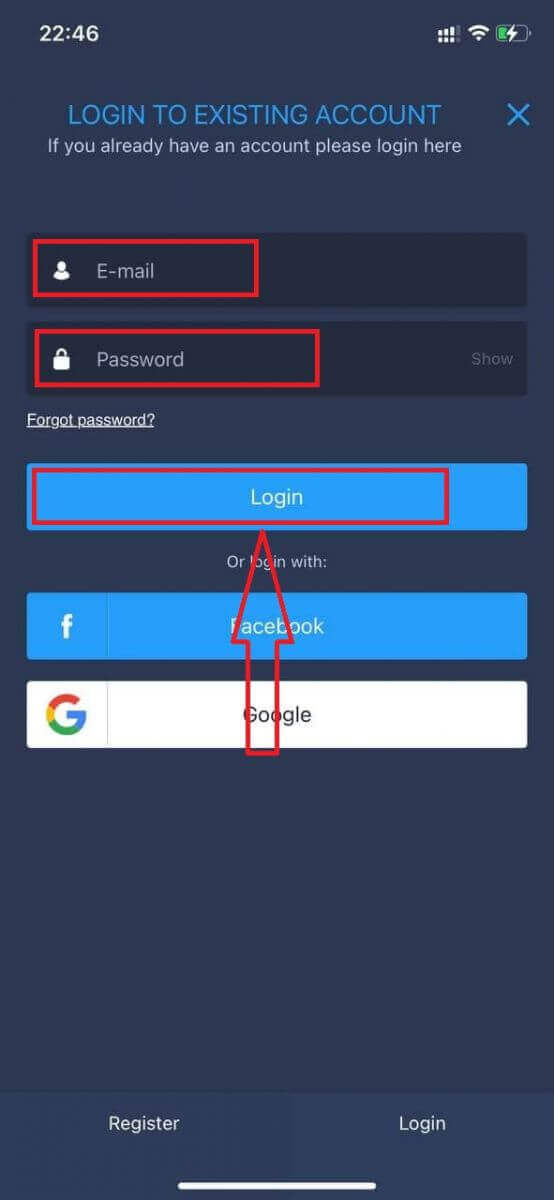
Vnesite svoj e-poštni naslov in geslo ter nato kliknite gumb »Prijava«.
Kako se prijaviti v aplikacijo ExpertOption za Android
Za iskanje te aplikacije morate obiskati trgovino Google Play in poiskati »ExpertOption – Mobile Trading« ali klikniti tukaj . 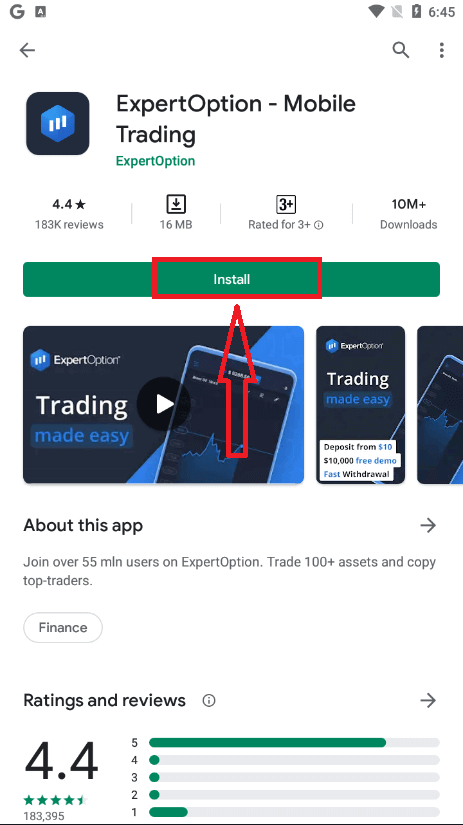
Po namestitvi in zagonu se lahko prijavite v mobilno aplikacijo ExpertOption za Android z uporabo e-pošte, Facebook ali Google računa.
Naredite enake korake kot v napravi iOS, izberite ikono »Meni«.
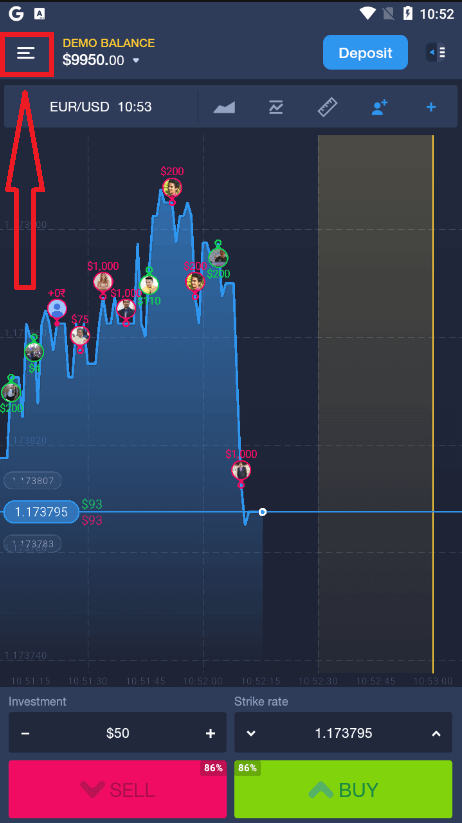
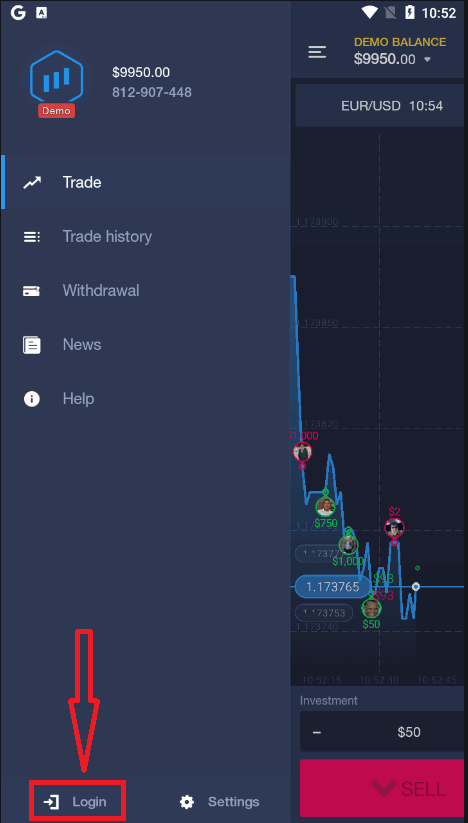
Kliknite »Prijava«.
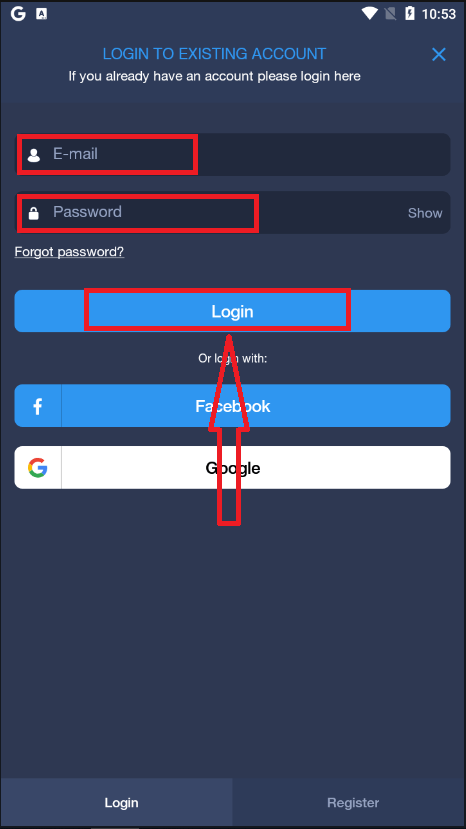
Vnesite svoj e-poštni naslov in geslo ter nato kliknite gumb »Prijava«.
Zaključek: Začnite trgovati na ExpertOption enostavno
Registracija in prijava v ExpertOption je preprost postopek, namenjen trgovcem vseh ravni izkušenj. Z upoštevanjem zgornjih korakov lahko hitro ustvarite svoj račun in varno dostopate do trgovalne platforme, da začnete graditi svoje trgovalne strategije. Ne glede na to, ali raziskujete demo račun ali se pripravljate na trgovanje v živo, ExpertOption ponuja orodja, ki jih potrebujete za samozavestno krmarjenje po finančnih trgih.
pogosta vprašanja
Začnite tako, da izberete e-pošto ali podprto družabno prijavo, vnesite svoje kontaktne podatke, sledite potrditveni povezavi, poslani na vaš e-poštni naslov ali potrdite prek SMS-a, nastavite močno geslo in izpolnite zahtevana polja profila. Osnovni dostop je običajno takoj po potrditvi e-pošte; če se zahteva KYC, naložite jasno osebno izkaznico in dokumente o naslovu, da dokončate celotno aktivacijo računa.
Najprej preverite tipkarske napake, pravilno e-poštno sporočilo z velikimi črkami in Caps Lock; poskusite ponastaviti geslo, če je potrebno. Počistite predpomnilnik brskalnika ali poskusite z drugo napravo ali mobilno aplikacijo. Če je omogočeno dvostopenjsko preverjanje pristnosti, potrdite izvor kode. Če težave ne odpravite, naredite posnetek zaslona in se obrnite na podporo s podatki o računu, da lahko raziščejo zaklenjen ali začasno onemogočen dostop.
Običajno boste morali predložiti osebni dokument s fotografijo, ki ga je izdal državni organ (potni list, osebna izkaznica ali vozniško dovoljenje) in nedavno potrdilo o naslovu (račun za komunalne storitve ali bančni izpisek). Morda bo potreben selfi, ki se ujema z ID-jem. Dokumenti morajo biti jasni, neurejeni in se ujemati s podatki v profilu, da preprečite zavrnitve.
Da — omogočanje 2FA (običajno prek aplikacije za preverjanje pristnosti ali sporočila SMS) doda drugi korak preverjanja ob vsaki prijavi in pred nekaterimi občutljivimi dejanji, kot so dvigi. Krepi varnost, vendar zahteva hrambo rezervnih kod ali dostop do vaše naprave za preverjanje pristnosti; izguba dostopa 2FA bo morda zahtevala preverjanje identitete za obnovitev prijave.
Osnovni dostop je običajno takoj po potrditvi po e-pošti, medtem ko je popoln dostop, ki zahteva KYC, odvisen od pregleda dokumenta in lahko traja od nekaj ur do več delovnih dni. Če želite pospešiti odobritev, naložite jasne, ujemajoče se dokumente in zagotovite, da se podrobnosti o profilu natančno ujemajo z vašim ID-jem; se obrnite na podporo, če preverjanje čaka dlje, kot je bilo pričakovano.