Prijava in preverjanje ExpertOption: koraki, dokumenti, odpravljanje težav
Napisal

Raziskovalec platforme za spletno trgovanje in pisec vodnikov
Raziskuje posredniške platforme in sisteme trgovalnih računov.
Dostop do ExpertOption zahteva dva usklajena koraka: varno prijavo in opravljeno preverjanje identitete, ki odklene polne možnosti trgovanja in izplačila. Trgovce običajno zmotijo pozabljena gesla, pozivi za preverjanje pristnosti v več napravah ali nepopolni dokumenti KYC – težave, ki lahko začasno zaustavijo pologe, blokirajo dvige ali omejijo dostop do trgovanja. Preverjanje je standardni ukrep za boj proti goljufijam in regulativni ukrep; priprava jasne osebne izkaznice in dokazila o naslovu v sprejetih oblikah preprečuje zamude, ki se jim je mogoče izogniti, in zmanjšuje zadržanja računov.
Našli boste natančne prijavne rutine, možnosti za obnovitev gesla, preverjanja dostopa v dveh korakih in tipične dokumente za preverjanje, ki jih sprejema ExpertOption, skupaj s praktičnimi nasveti za mobilne in namizne tokove. Smernice zajemajo sprejemljive vrste datotek in kakovost fotografij, kako naložiti dokumente v območje računa, pričakovana obdobja za pregled in razloge za zavrnitev ter preproste korake za odpravljanje težav za hitro in varno čiščenje zadržkov, tako da je vaš račun pripravljen za financiranje in trgovanje.
Našli boste natančne prijavne rutine, možnosti za obnovitev gesla, preverjanja dostopa v dveh korakih in tipične dokumente za preverjanje, ki jih sprejema ExpertOption, skupaj s praktičnimi nasveti za mobilne in namizne tokove. Smernice zajemajo sprejemljive vrste datotek in kakovost fotografij, kako naložiti dokumente v območje računa, pričakovana obdobja za pregled in razloge za zavrnitev ter preproste korake za odpravljanje težav za hitro in varno čiščenje zadržkov, tako da je vaš račun pripravljen za financiranje in trgovanje.
How to Log In to ExpertOption
How to Log In to the ExpertOption Account
- Go to the mobile ExpertOption App or Website.
- Click on “Login”.
- Enter your email and password.
- Click on the “Log in” blue button.
- If you forgot your email, you can log in using “Google” or “Facebook”.
- If you forgot your password, click on “Forgot Password”.
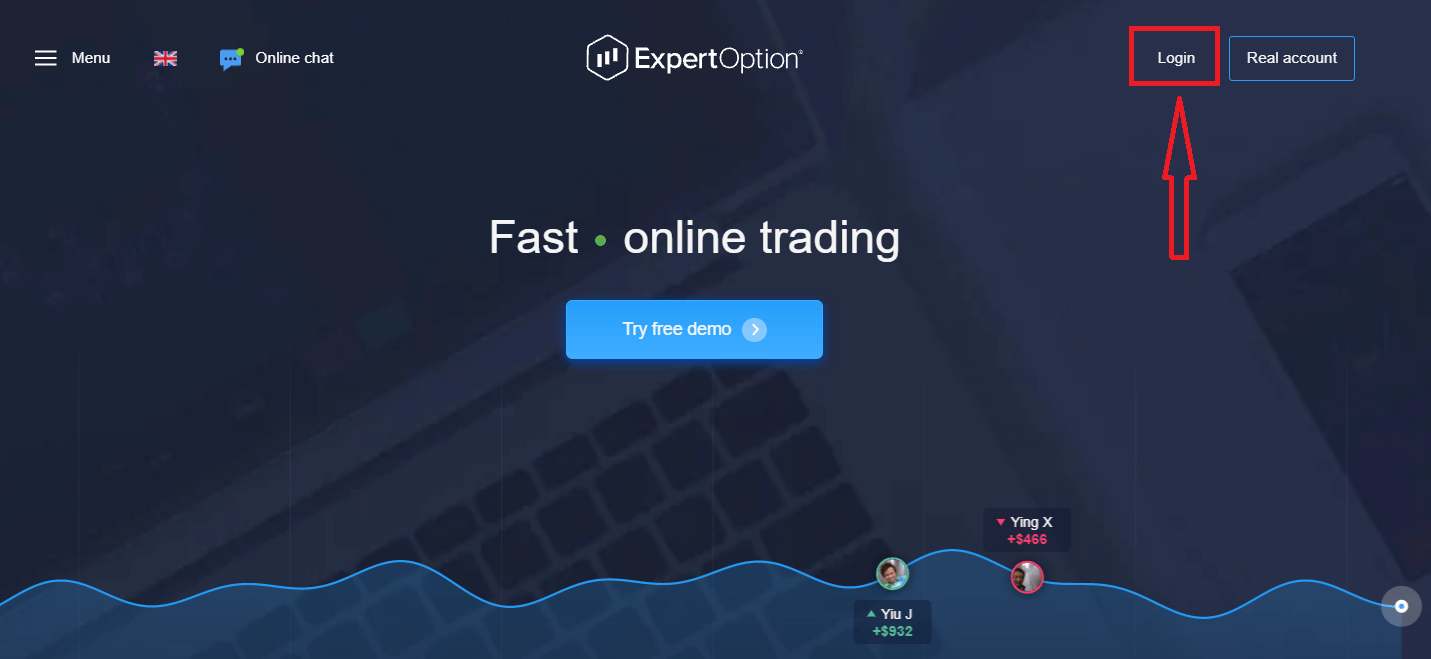
Click "Login", sign-in form will appear.
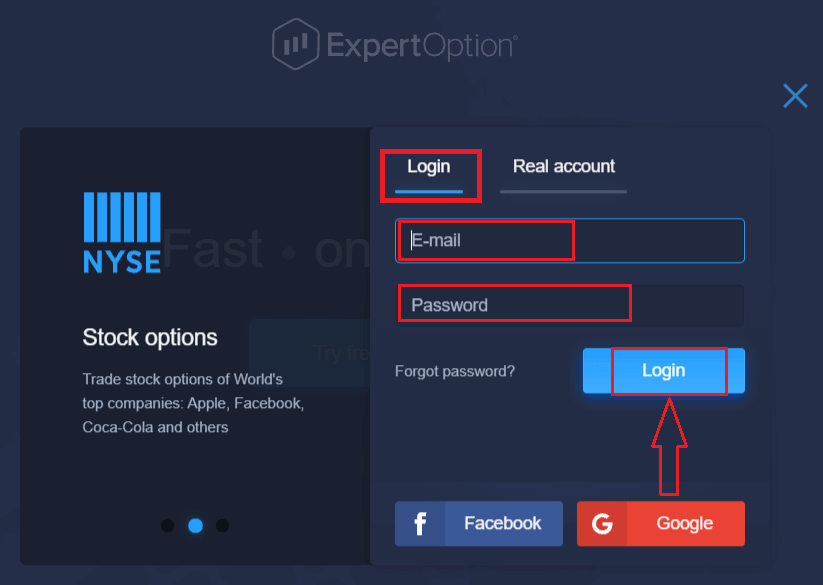
Enter your email address and password that you registered to log into your account with, and click the "Login" button.
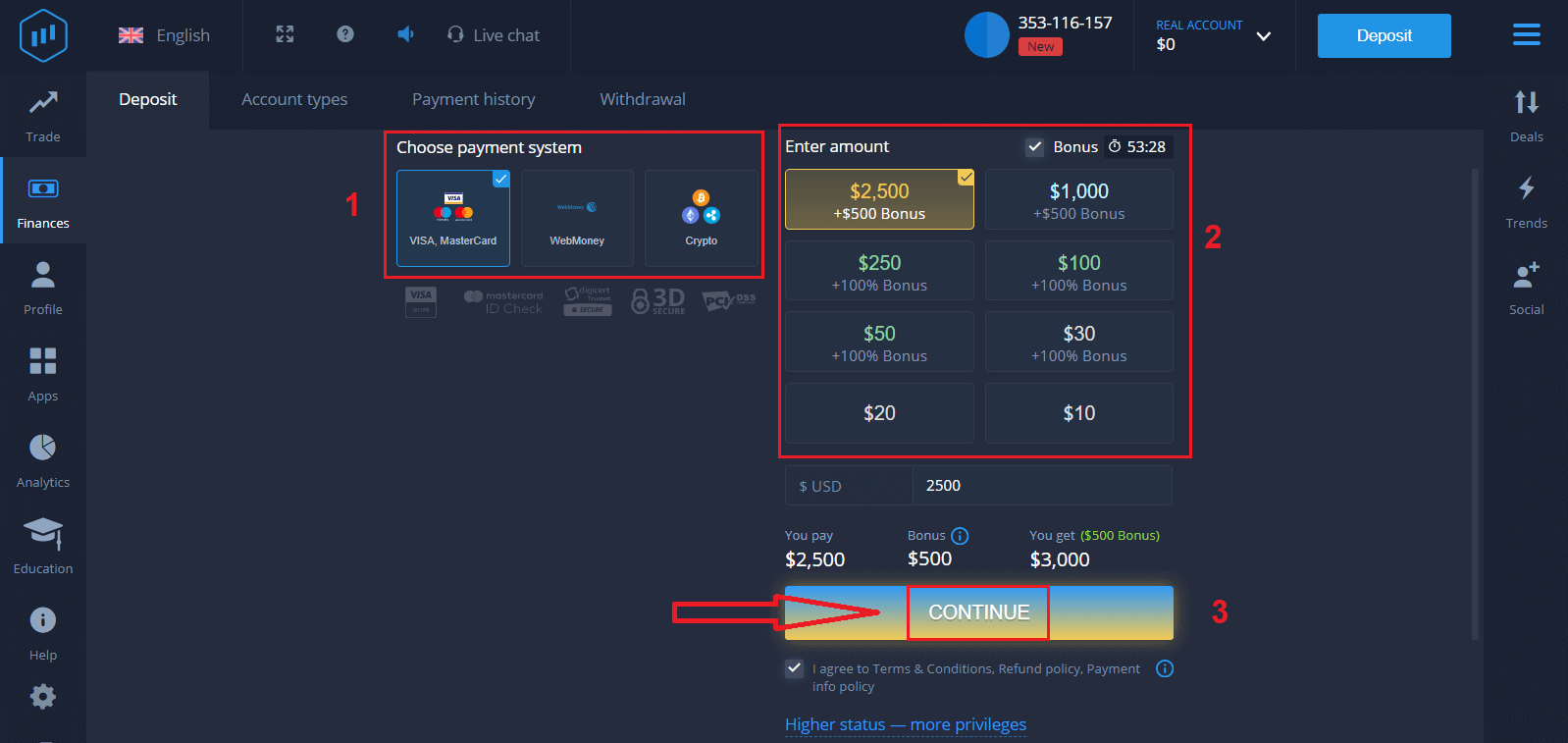
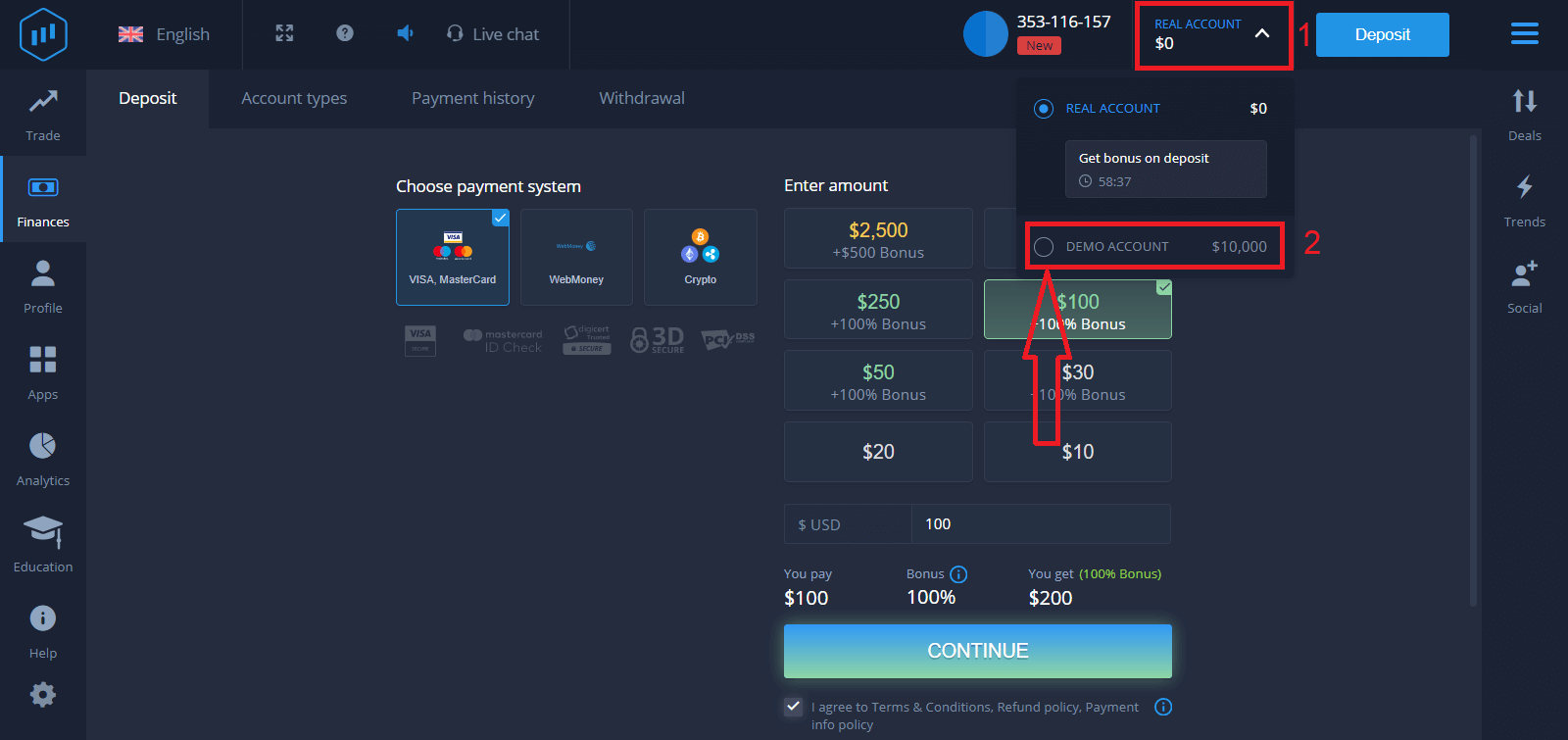
After logging in successfully, you will see the Deposit page as shown below. To start Live trading, you need to make an investment in your account (the minimum deposit is USD 10).
How to make a Deposit in ExpertOption
Enter the card data and click "Add funds ..."
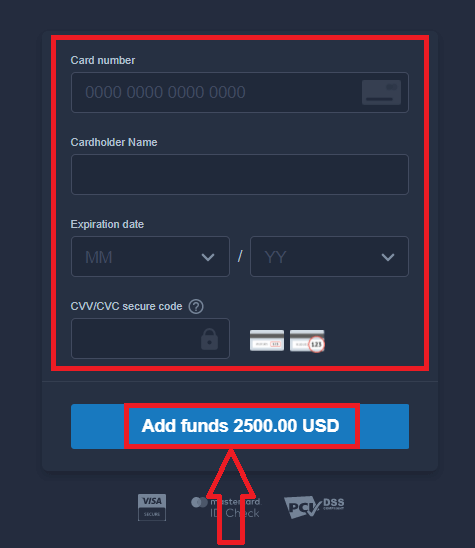
Now you can trade on a real account after depositing successfully.
If you want to use the Demo Account, click "REAL ACCOUNT" and select "DEMO ACCOUNT" to start trading with $10,000 in the Demo Account. A demo account is a tool for you to get familiar with the platform, practice your trading skills on different assets, and try out new mechanics on a real-time chart without risks.
How to Log In to ExpertOption using Facebook
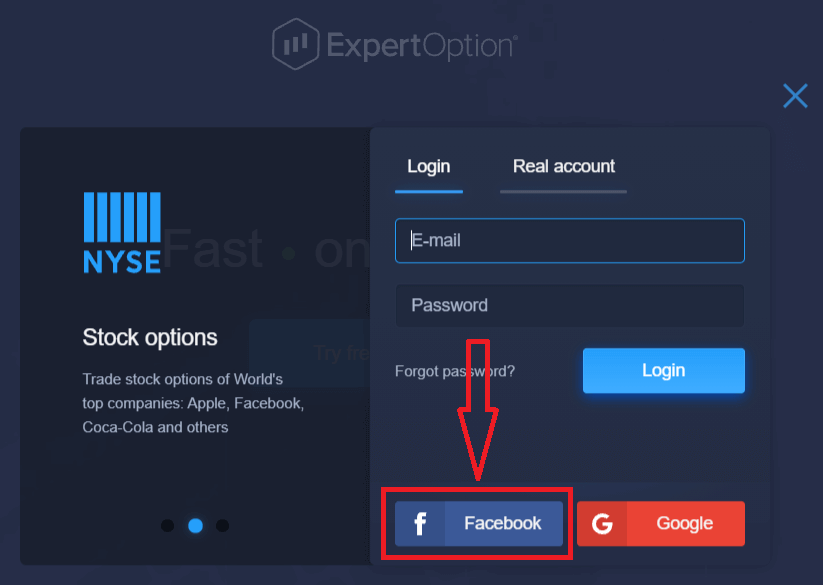
You can also log in to the website using your personal Facebook account by clicking on the Facebook button.1. Click on theFacebook button
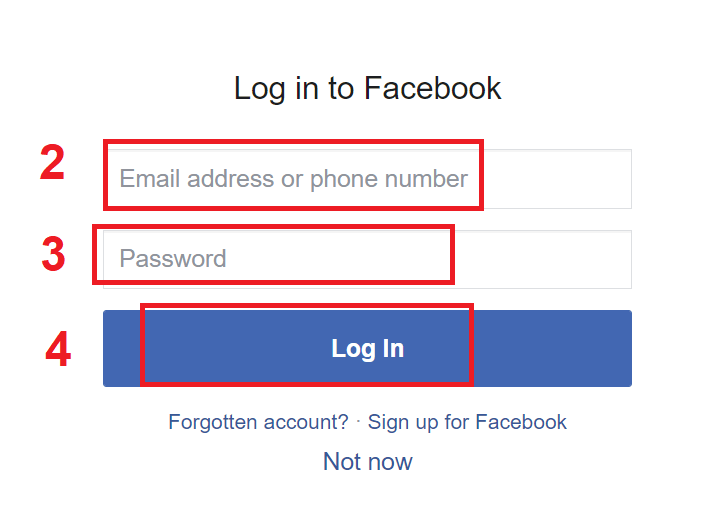
2. The Facebook login window will be opened, where you will need to enter your email address that you used to register on Facebook
3. Enter the password from your Facebook account
4. Click on “Log In.”
Once you’ve clicked on the “Log in” button, ExpertOption will request access to: Your name and profile picture, and email address. Click "Continue..."
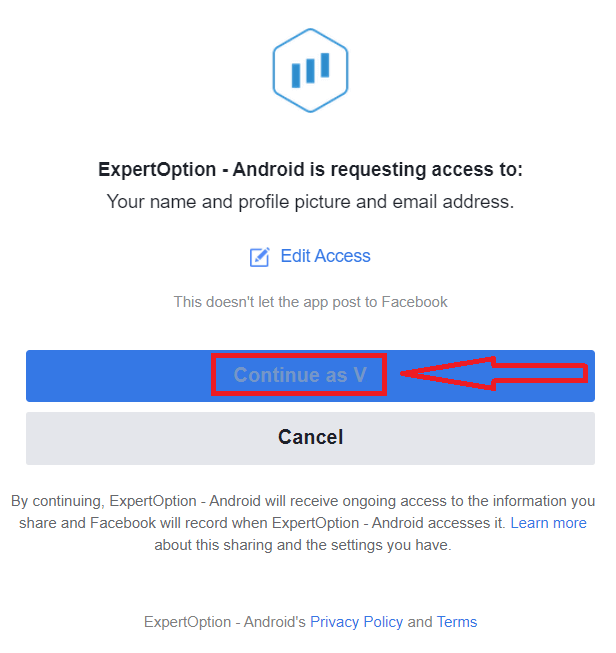
After that, you will be automatically redirected to the ExpertOption platform.
How to Log In to ExpertOption using Google
1. For authorization through your Google account, you need to click on theGoogle button.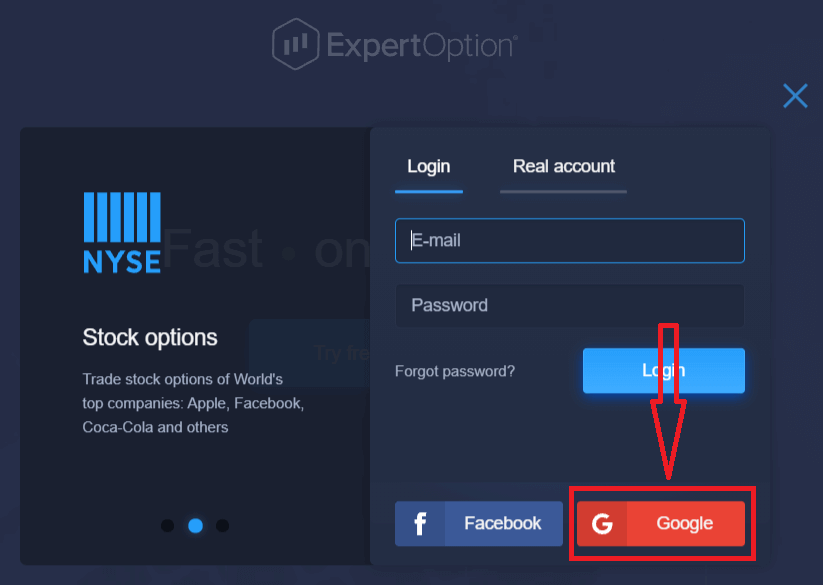
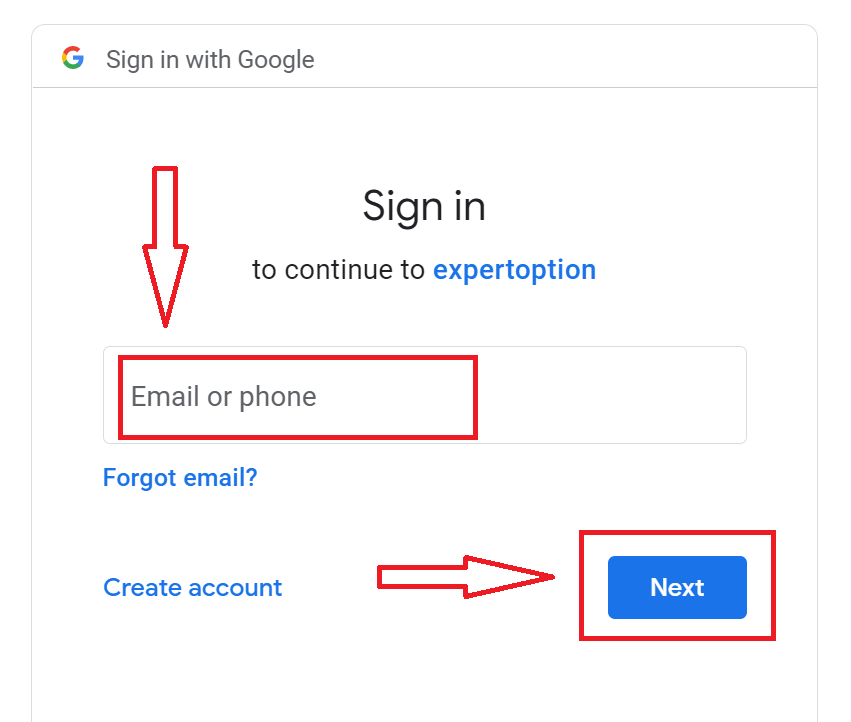
2. Then, in the new window that opens, enter your phone number or email and click “Next”. The system will open a window, and you will be asked for the password for your Google account.
3. Then enter the password for your Google account and click “Next”.
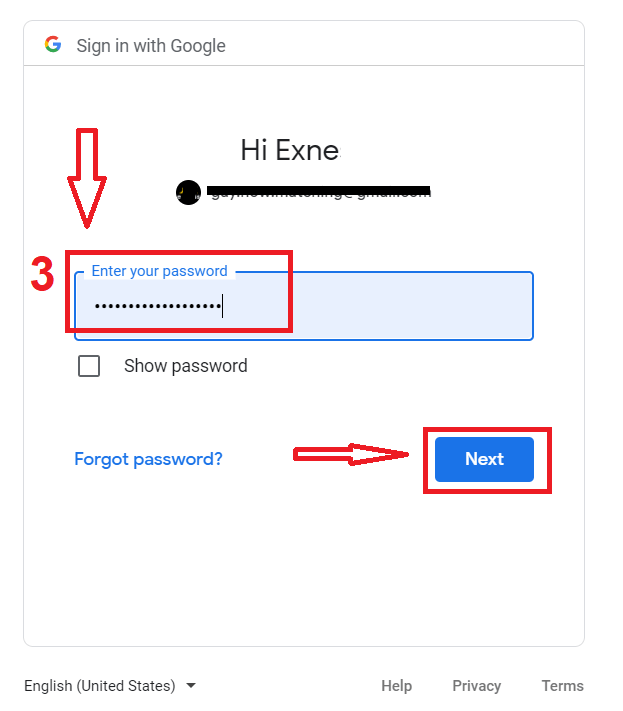
After that, follow the instructions sent from the service to your email address. You will be taken to your personal ExpertOption account.
Recover Your ExpertOption Account Password
Ne skrbite, če se ne morete prijaviti v platformo; morda vnašate le napačno geslo. Lahko si izmislite novo.Če uporabljate spletno različico
, kliknite povezavo »Ste pozabili geslo«.
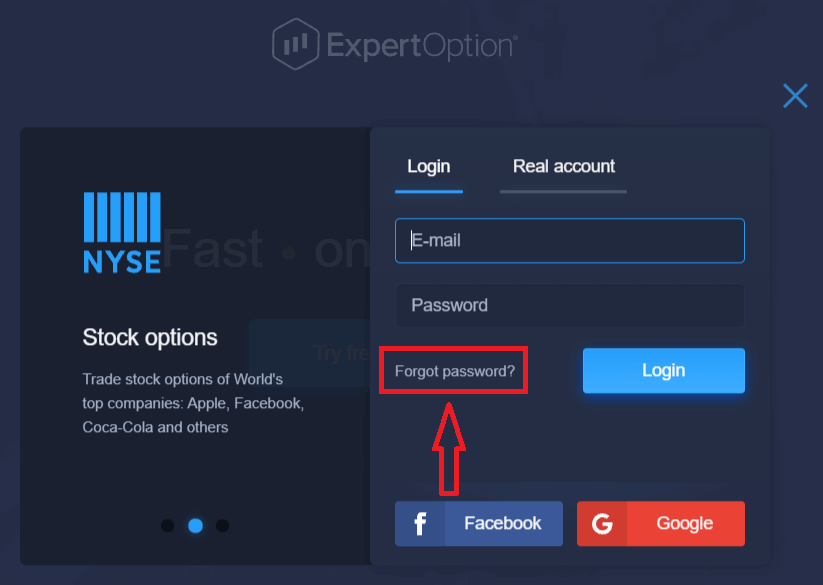
Nato bo sistem odprl nov obrazec, kjer boste morali obnoviti geslo za svoj račun ExpertOption. Sistemu morate navesti ustrezen e-poštni naslov in klikniti »Ponastavi geslo«.
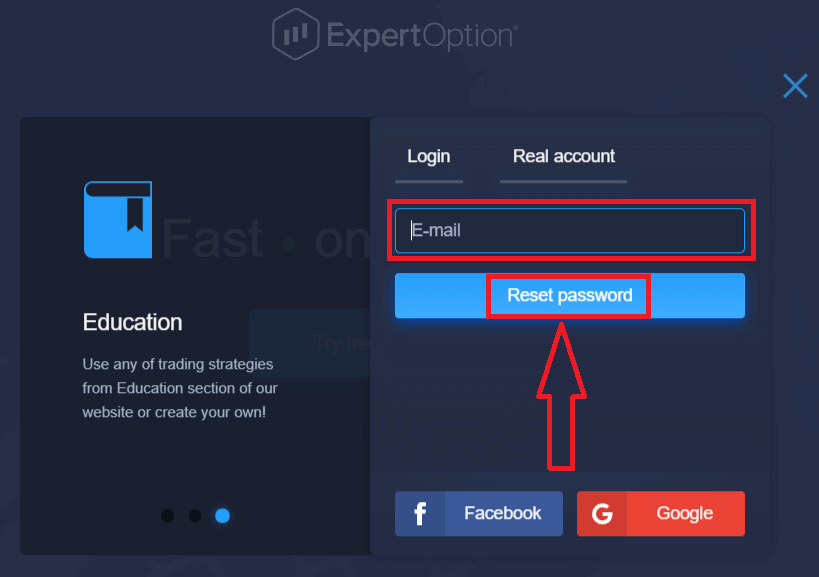
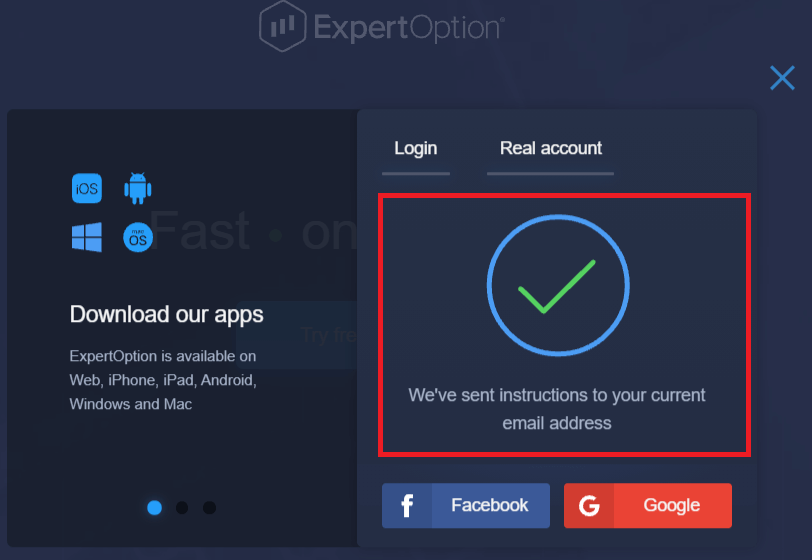
Odpre se obvestilo, da je bilo na ta e-poštni naslov poslano e-poštno sporočilo za ponastavitev gesla.
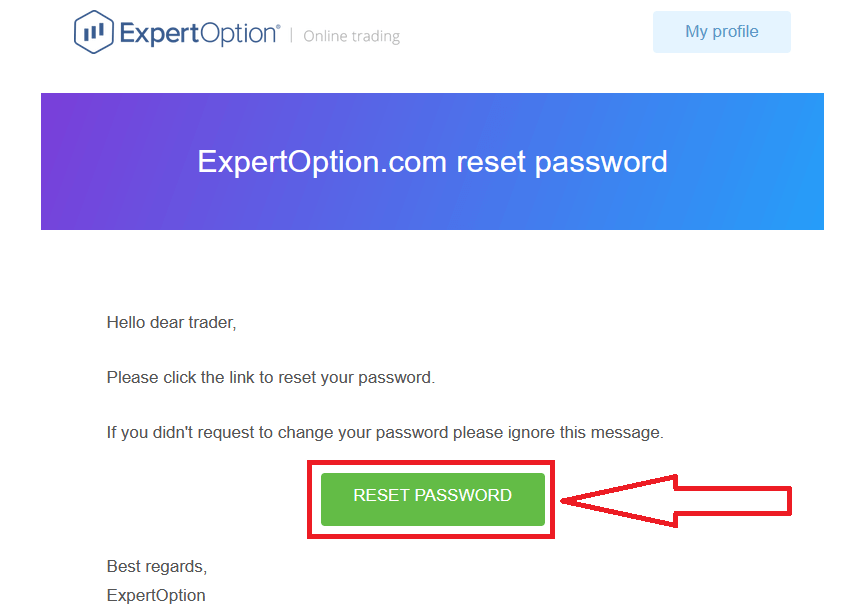
Nadalje v pismu v vašem e-poštnem sporočilu vam bo ponujena sprememba gesla. Kliknite na »Ponastavi geslo«.
Povezava iz e-poštnega sporočila vas bo pripeljala do posebnega razdelka na spletni strani ExpertOption. Tukaj dvakrat vnesite novo geslo in kliknite gumb »Spremeni geslo«.
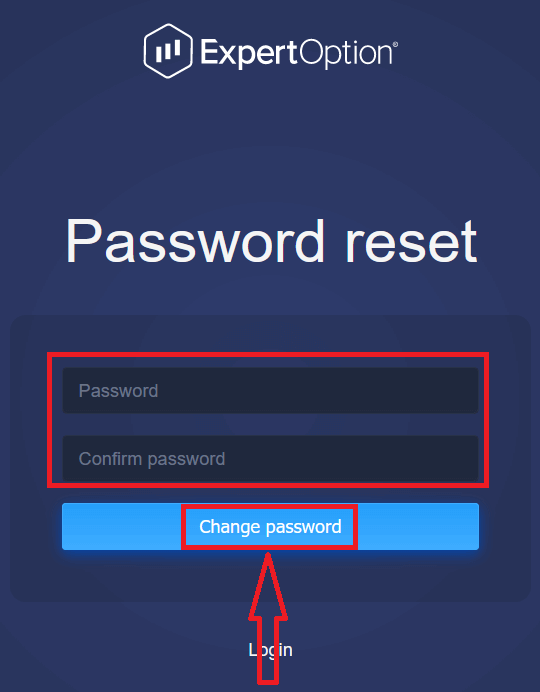
Po vnosu »Geslo« in »Potrdi geslo« se bo prikazalo sporočilo, da je bilo geslo uspešno spremenjeno.
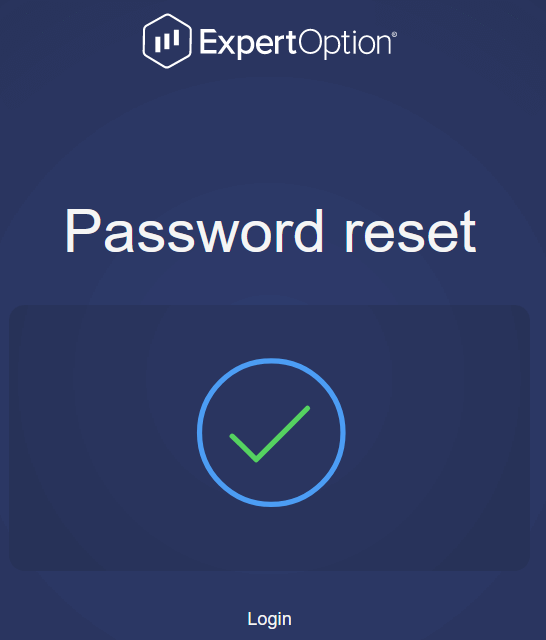
To je to! Zdaj se lahko prijavite v platformo ExpertOption z uporabniškim imenom in novim geslom.
Če uporabljate mobilno aplikacijo
, kliknite ikono »Meni«.
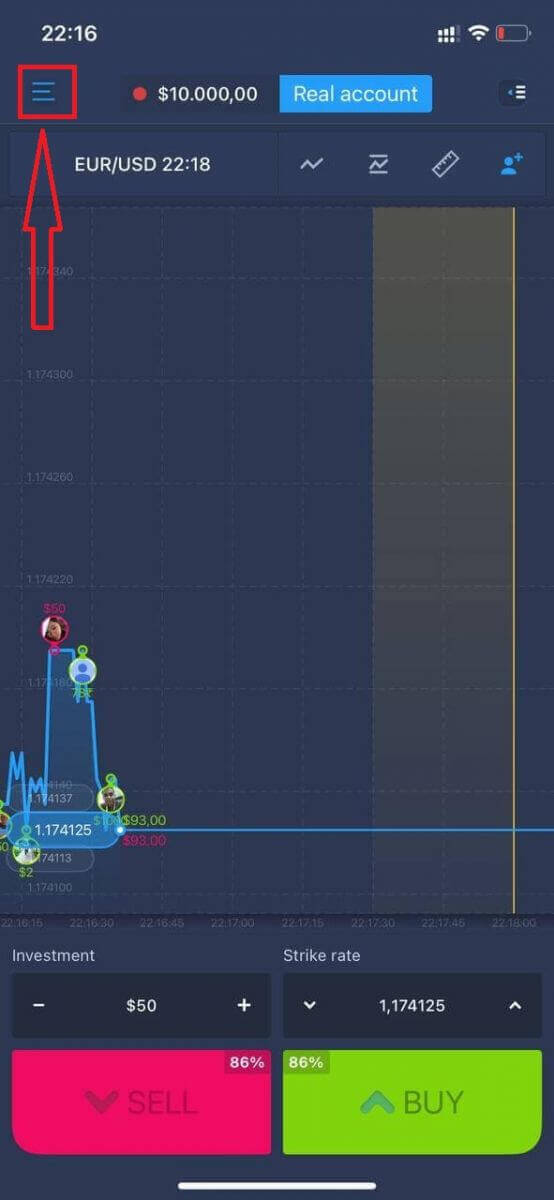
Kliknite »Prijava«.
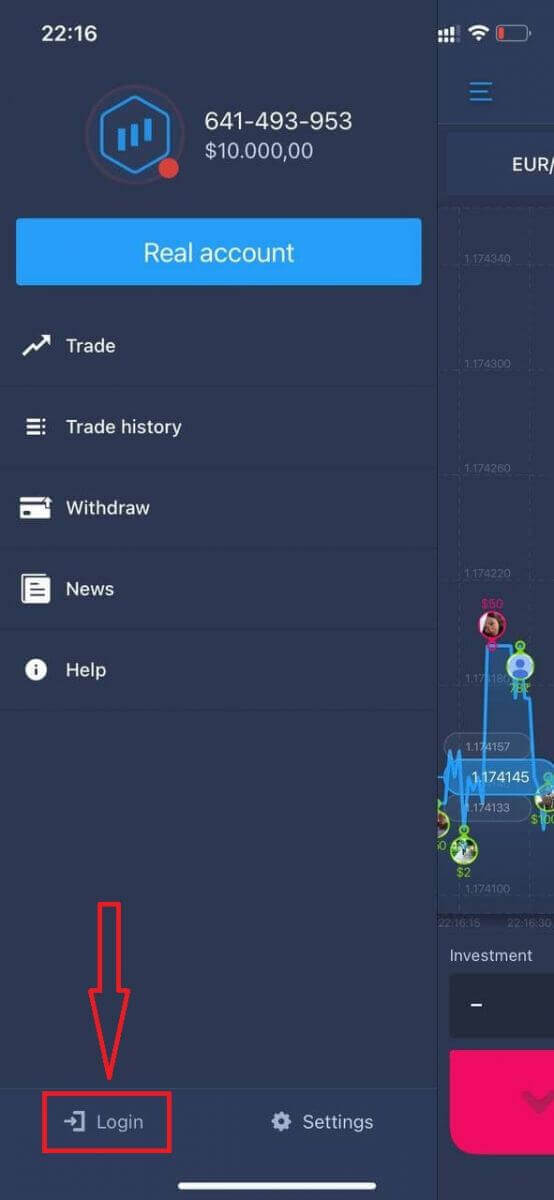
Kliknite povezavo »Ste pozabili geslo?«.
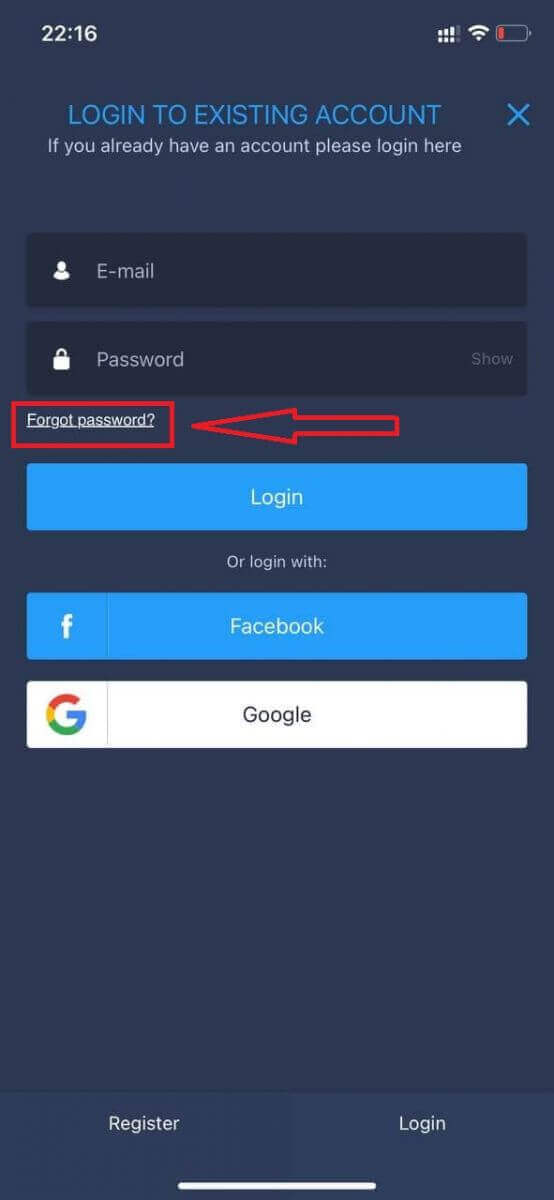
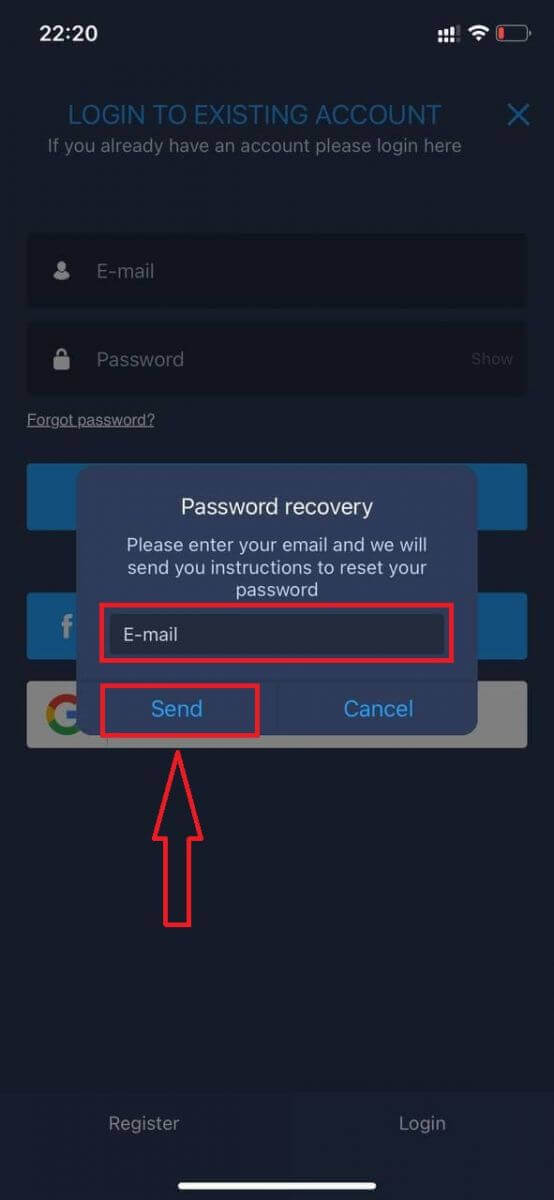
V novem oknu vnesite e-poštni naslov, ki ste ga uporabili med registracijo, in kliknite gumb »Pošlji«. Nato ponovite preostale korake kot v spletni aplikaciji.
Prijava v mobilno spletno aplikacijo ExpertOption
Če želite trgovati na mobilni spletni različici trgovalne platforme ExpertOption, lahko to preprosto storite. Najprej odprite brskalnik na svoji mobilni napravi. Nato poiščite » expertoption « in obiščite uradno spletno stran posrednika. 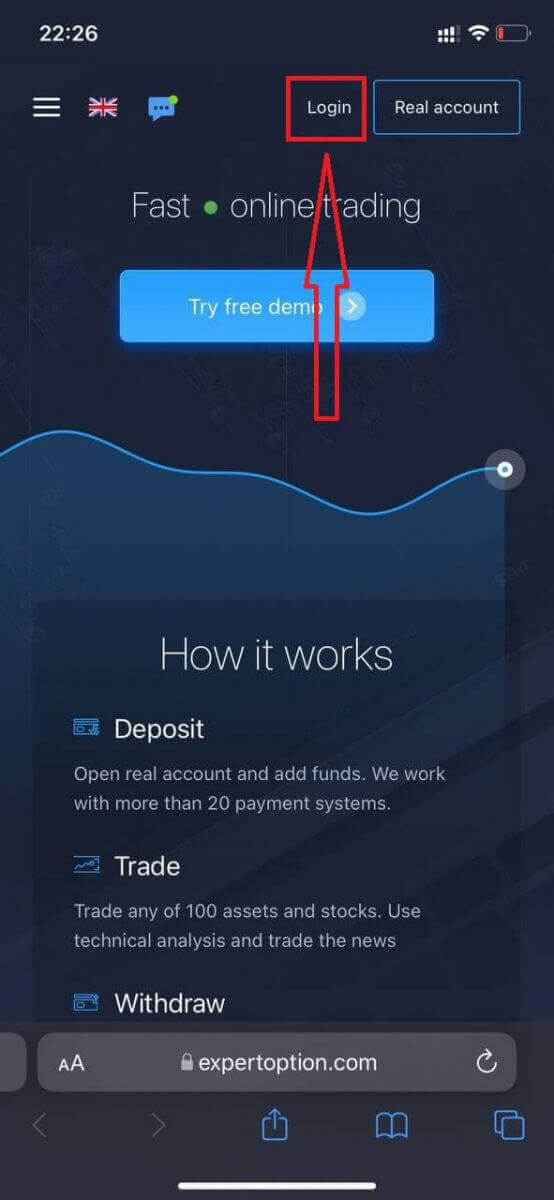
Vnesite svoj e-poštni naslov in geslo ter kliknite gumb »Prijava«.
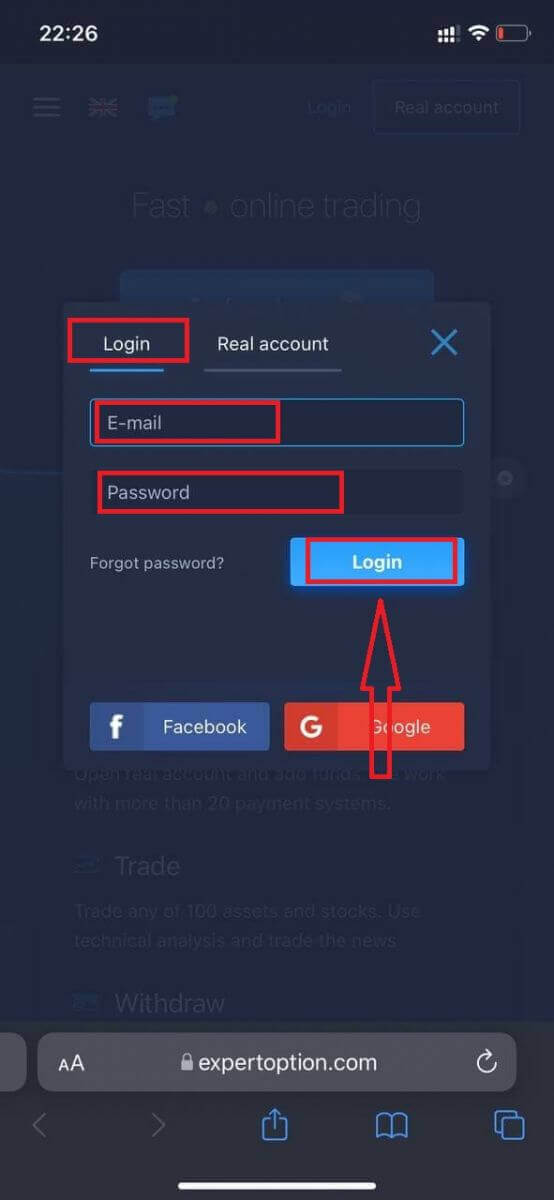
Po uspešni prijavi se bo prikazala stran za polog. Za začetek trgovanja v živo morate v svoj račun vložiti sredstva (minimalni polog je 10 USD).
Kako vplačati sredstva v ExpertOption
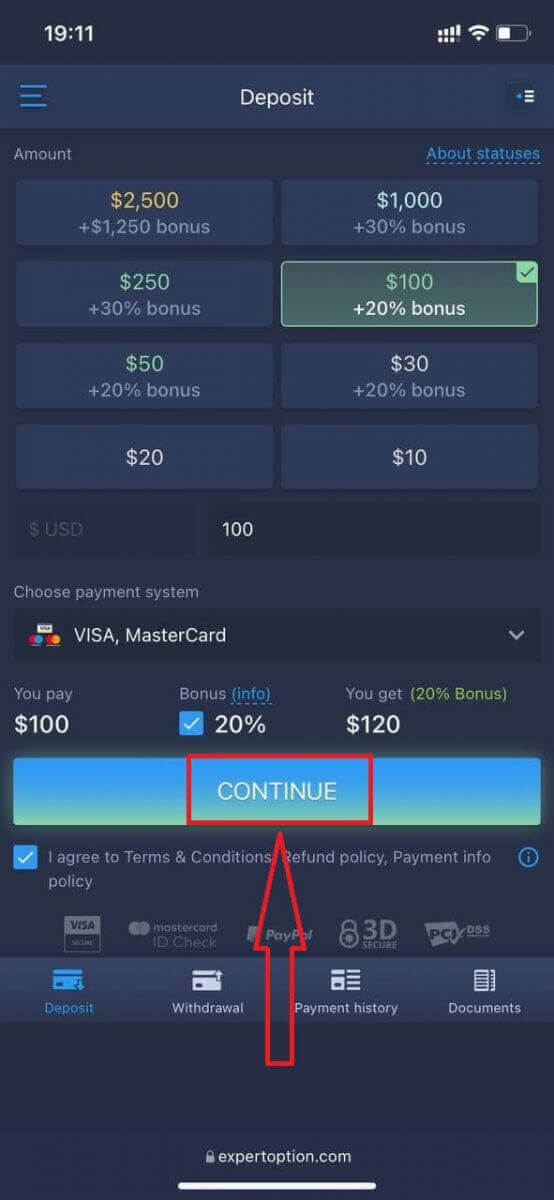
Vnesite podatke o kartici in kliknite »Dodaj sredstva ...«.
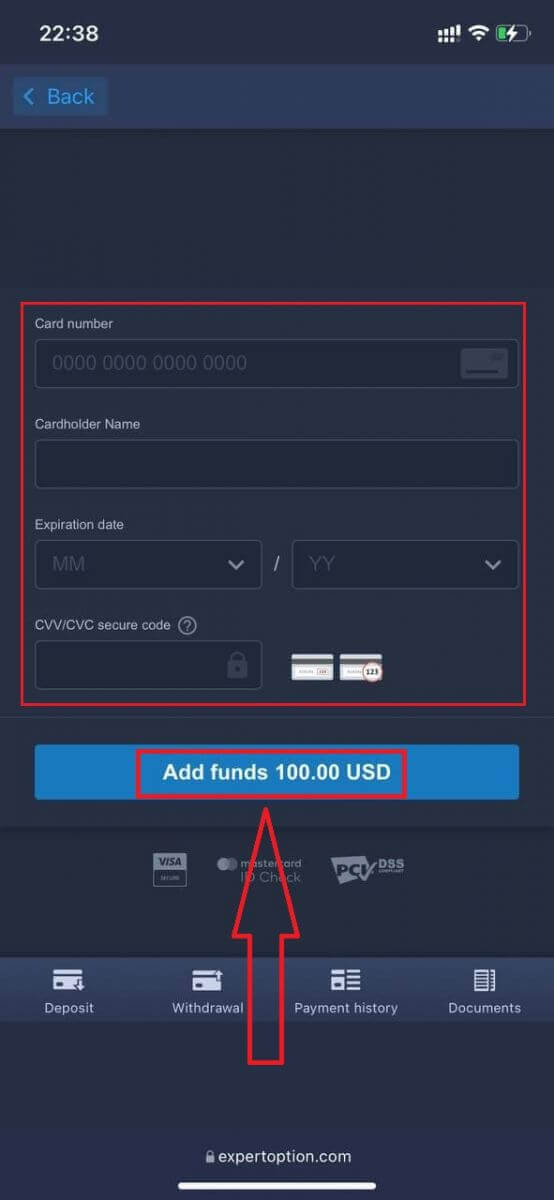
Po uspešnem pologu lahko zdaj trgujete na pravem računu.
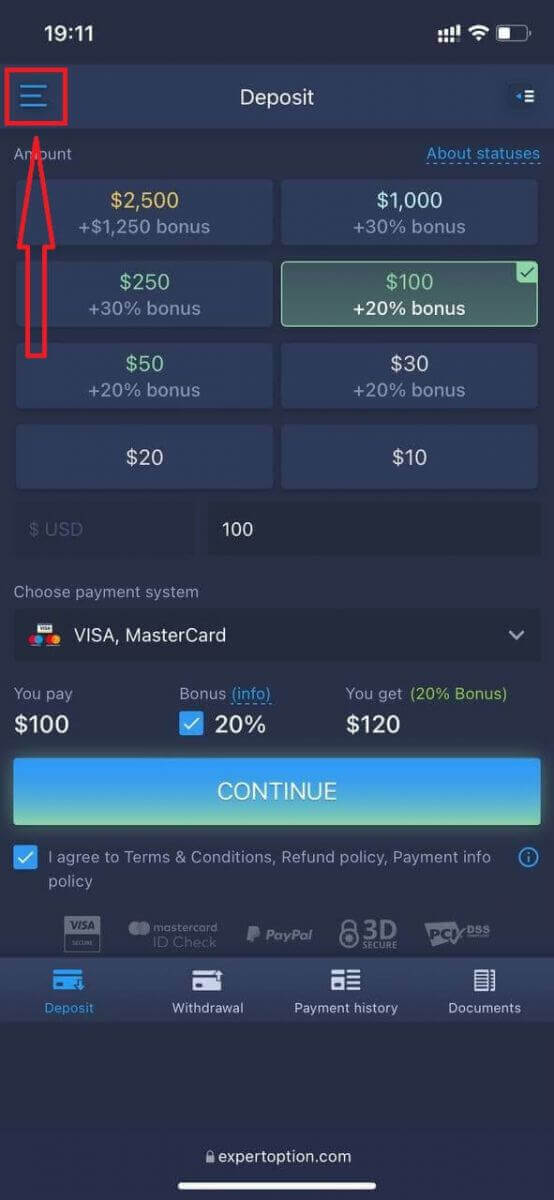
Če želite uporabljati demo račun, kliknite ikono »Meni«.
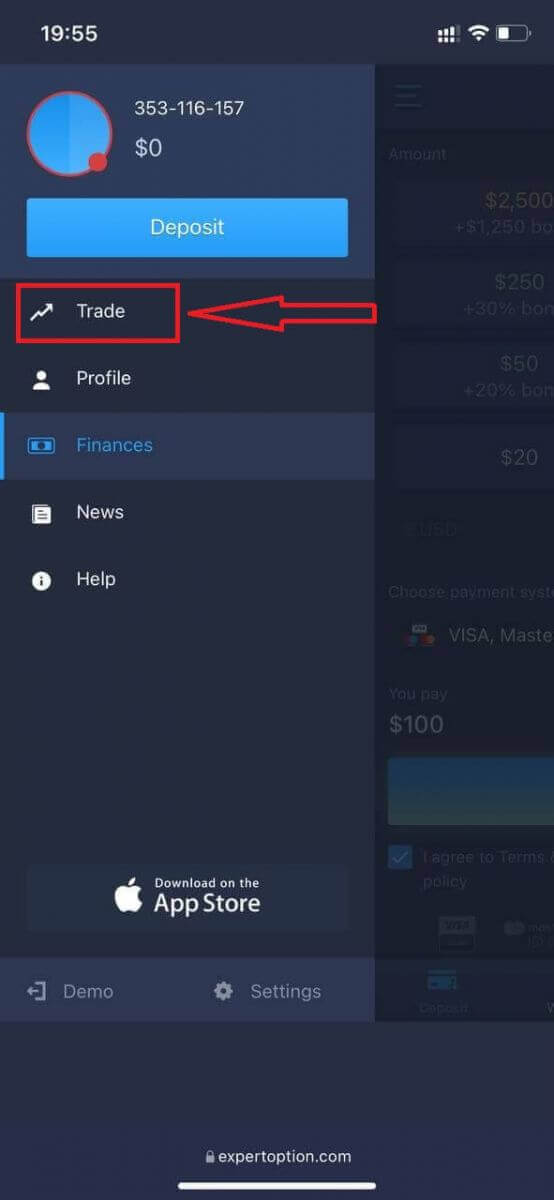
Kliknite »Trgujte«.
Preklopite račune s pravega na demo račun.
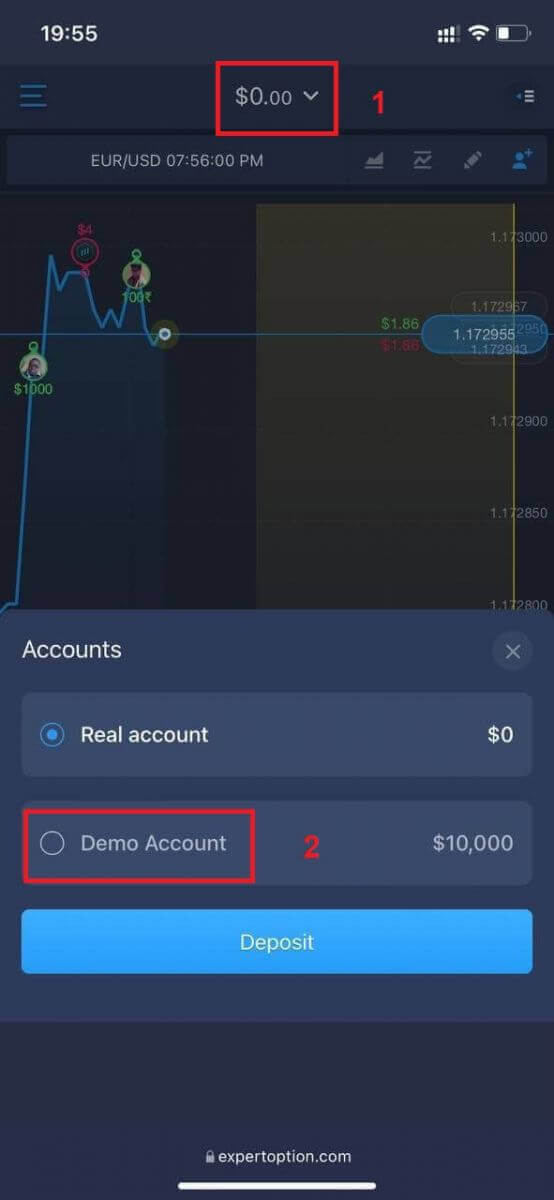
Na demo računu boste imeli 10.000 USD.
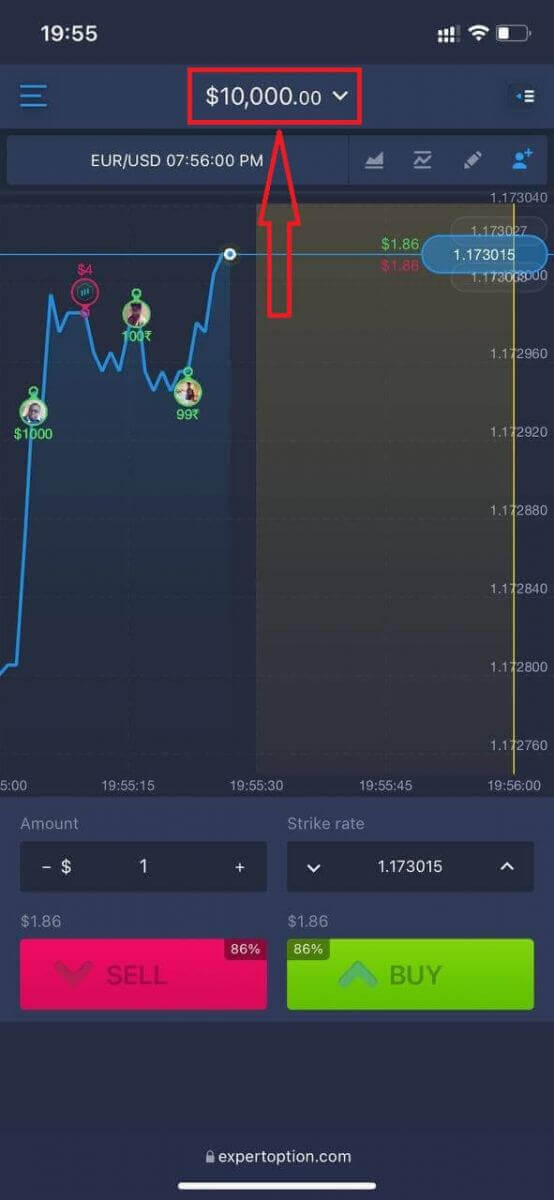
Zdaj lahko trgujete z mobilne spletne različice platforme. Mobilna spletna različica trgovalne platforme je enaka običajni spletni različici. Posledično ne bo težav s trgovanjem in prenosom sredstev.
Kako se prijaviti v aplikacijo ExpertOption za iOS
Prijava na mobilni platformi iOS je podobna prijavi v spletno aplikacijo ExpertOption. Aplikacijo lahko prenesete prek trgovine App Store na svojo napravo ali kliknete tukaj . Preprosto poiščite aplikacijo »ExpertOption - Mobile Trading« in kliknite »GET«, da jo namestite na svoj iPhone ali iPad.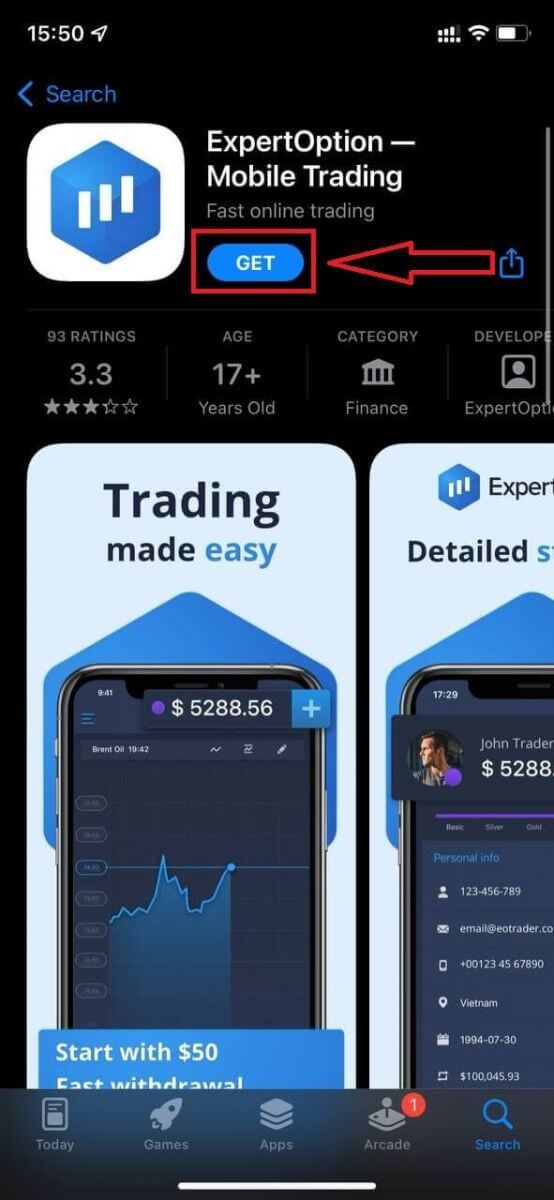
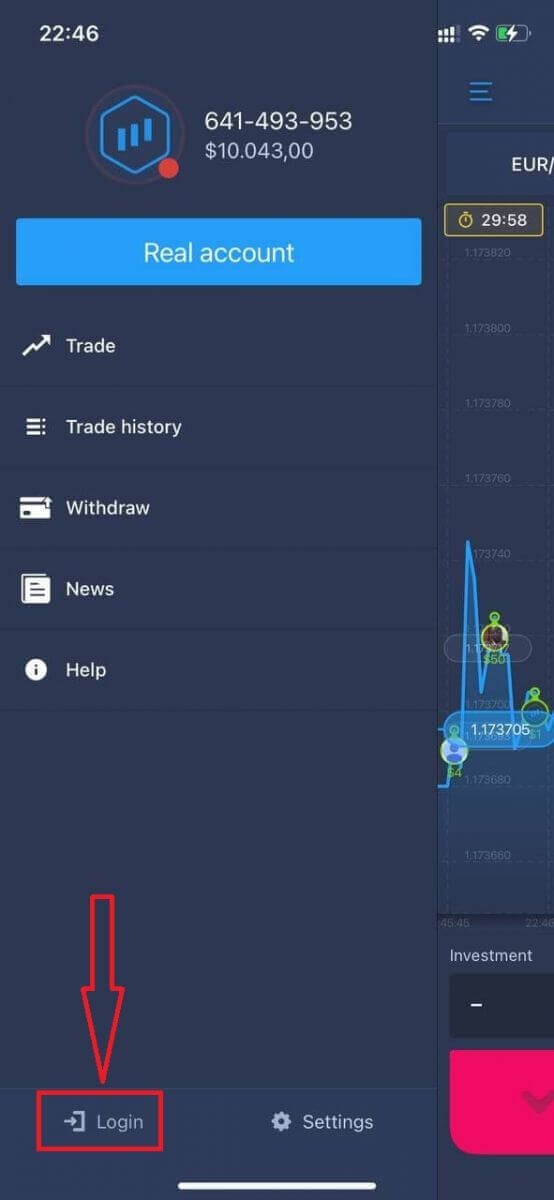
Po namestitvi in zagonu se lahko prijavite v mobilno aplikacijo ExpertOption za iOS z uporabo e-pošte, Facebooka ali Googla. Izbrati morate le ikono »Meni«.
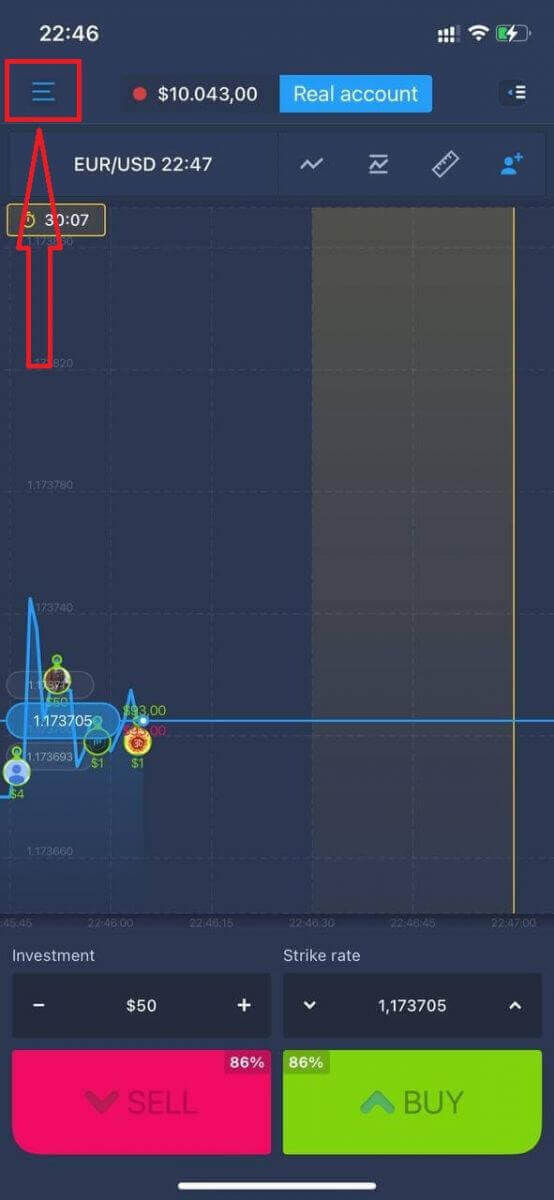
Kliknite »Prijava«.
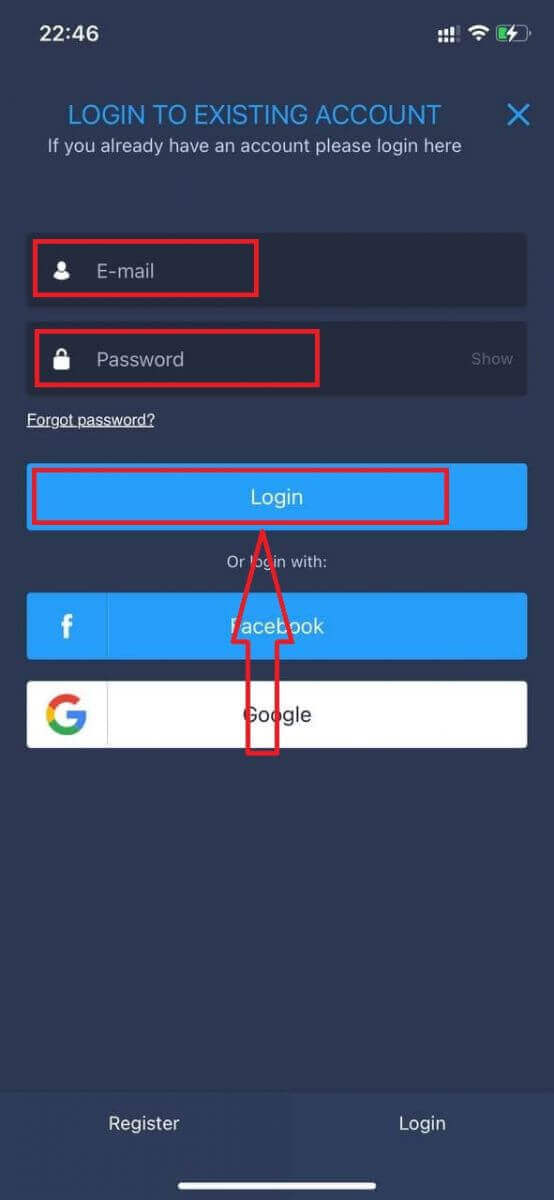
Vnesite svoj e-poštni naslov in geslo ter nato kliknite gumb »Prijava«.
Kako se prijaviti v aplikacijo ExpertOption za Android
Za iskanje te aplikacije morate obiskati trgovino Google Play in poiskati »ExpertOption – Mobile Trading« ali klikniti tukaj . 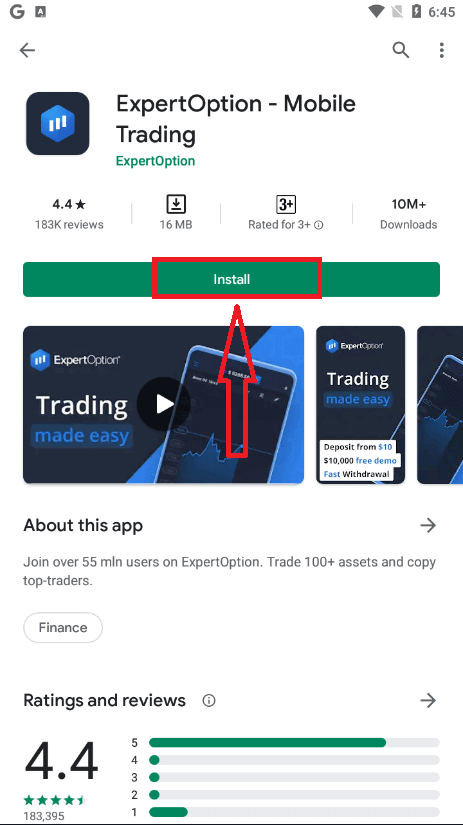
Po namestitvi in zagonu se lahko prijavite v mobilno aplikacijo ExpertOption za Android z uporabo e-pošte, Facebook ali Google računa.
Naredite enake korake kot v napravi iOS, izberite ikono »Meni«.
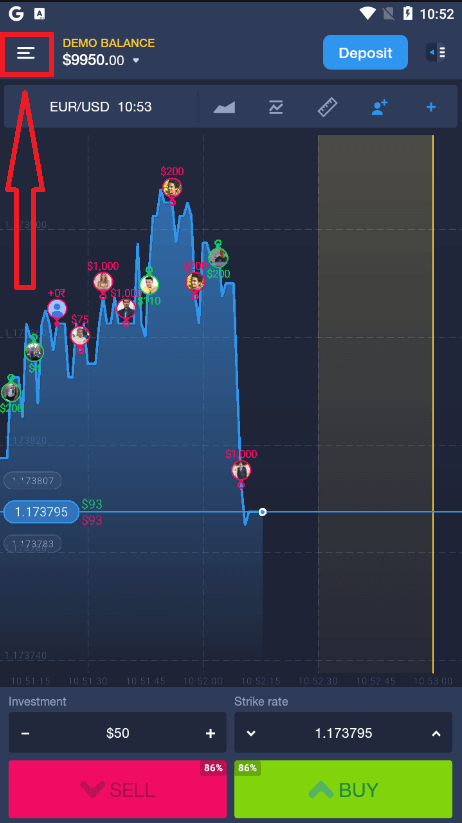
Kliknite »Prijava«.
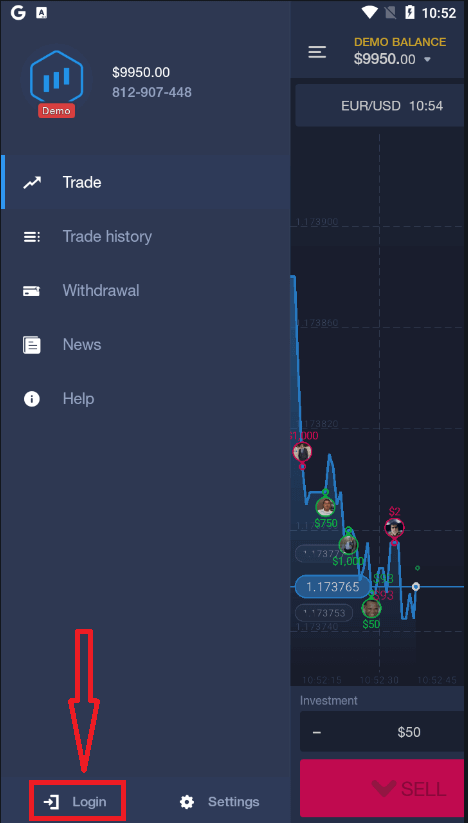
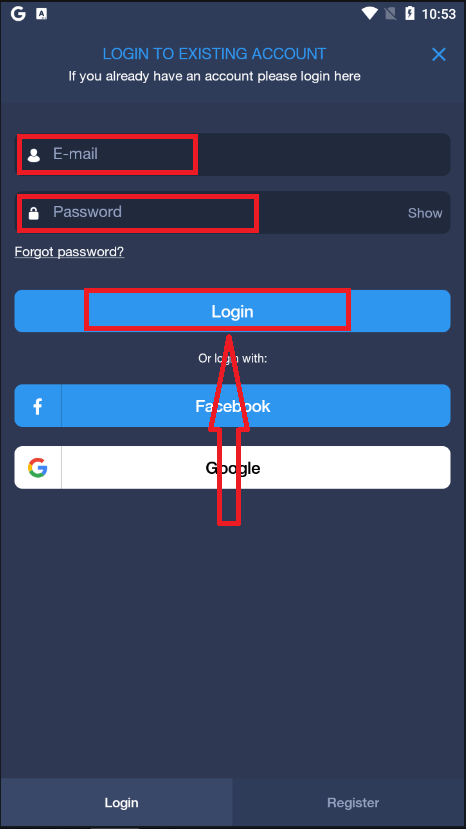
Vnesite svoj e-poštni naslov in geslo ter nato kliknite gumb »Prijava«.
Kako preveriti račun na ExpertOption
Preverjanje e-pošte na ExpertOption
Ko se prijavite, boste prejeli potrditveno e-pošto (sporočilo od ExpertOption), ki vsebuje povezavo, na katero morate klikniti, da potrdite svoj e-poštni naslov.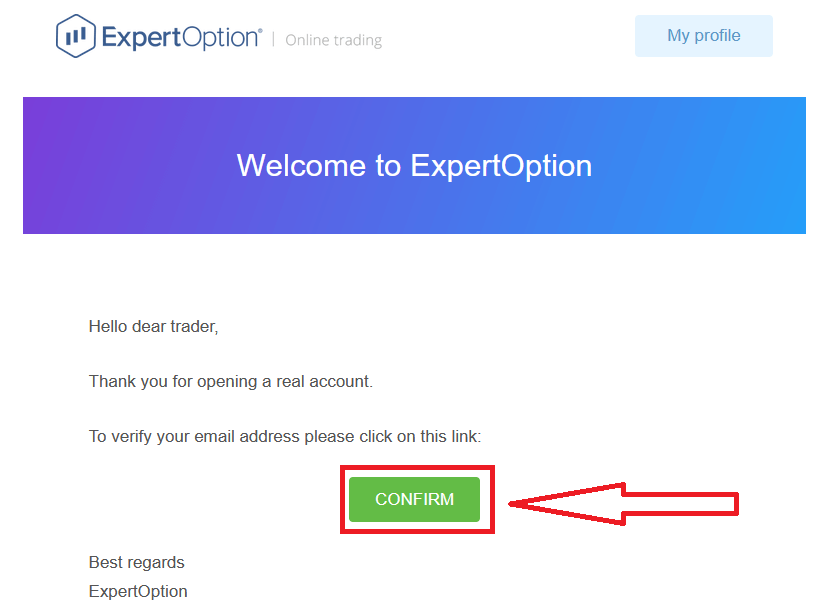
Če od nas sploh ne prejmete potrditvenega e-poštnega sporočila, pošljite sporočilo na [email protected] z e-poštnega naslova, ki ga uporabljate na platformi, in vaš e-poštni naslov bomo potrdili ročno.
Preverjanje naslova in identitete na ExpertOption
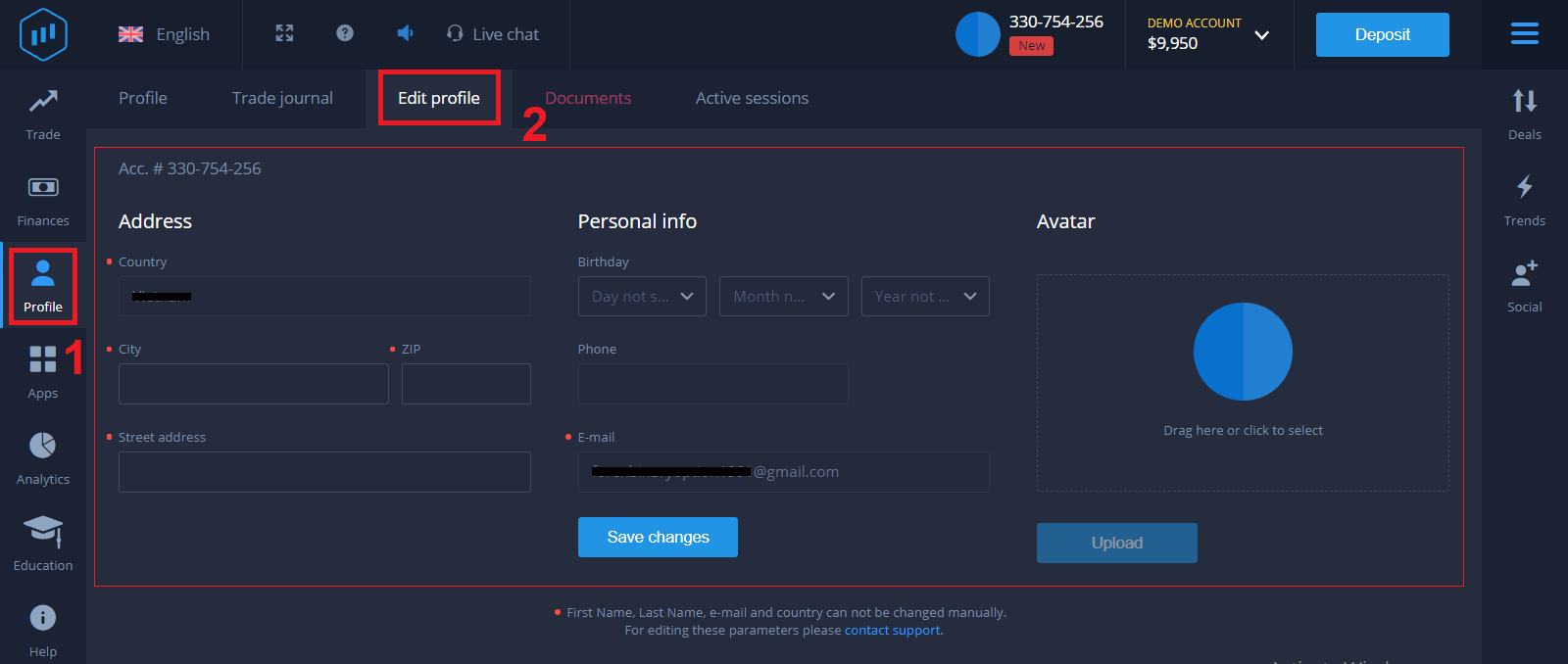
Postopek preverjanja je preprost enkratni pregled vaših dokumentov. To je nujen korak, da v celoti upoštevamo politiko AML KYC in s tem potrdimo vašo identiteto kot trgovca pri ExpertOption. Postopek preverjanja se začne, ko v svojem profilu izpolnite podatke o identiteti in naslovu. Odprite stran profila in poiščite razdelka Status identitete in Status naslova.
Preverjanje bančne kartice na ExpertOption
Postopek preverjanja se razlikuje glede na način nakazila. Če nakažete denar z uporabo kartice VISA ali MASTERCARD (kreditne ali debetne kartice), bomo morali preveriti naslednje:
- Barvno fotografijo veljavne osebne izkaznice ali potnega lista, na kateri sta prikazani vaša fotografija in polno ime;
Potni list; Osebna
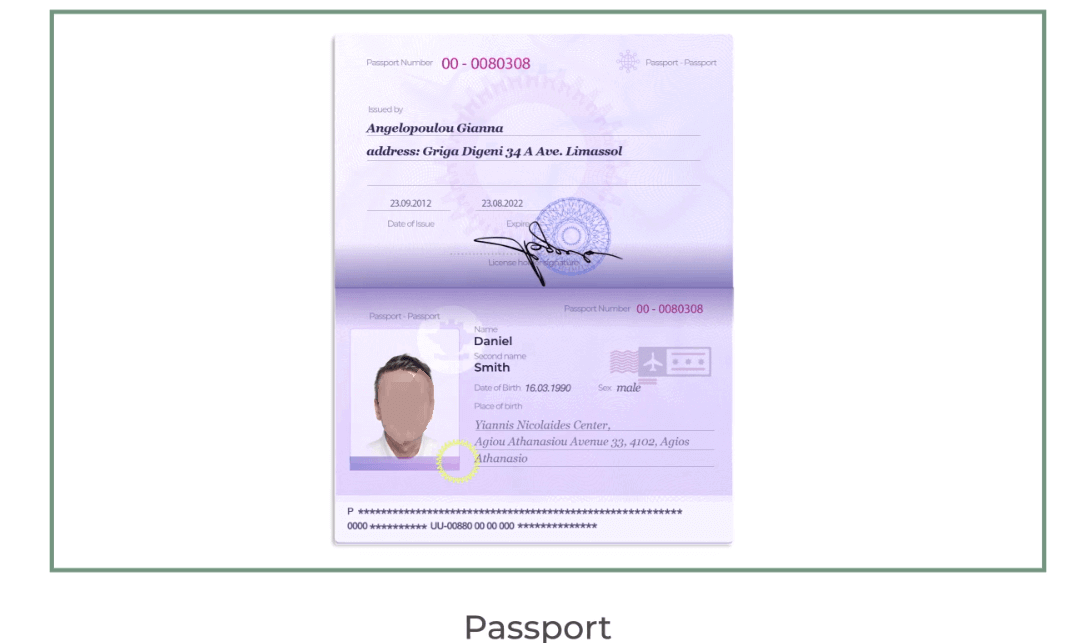
izkaznica na obeh straneh.
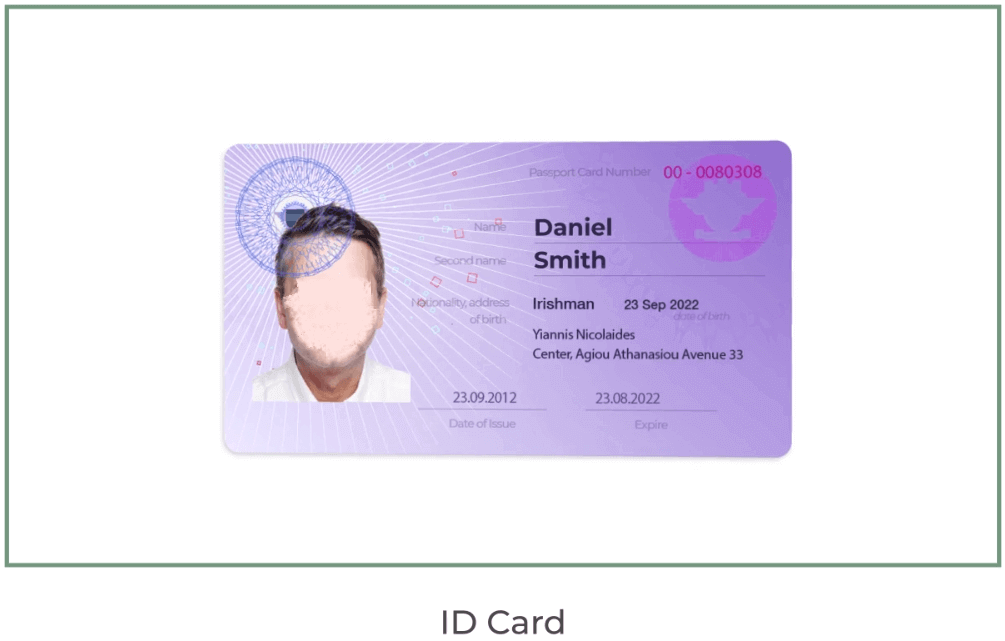
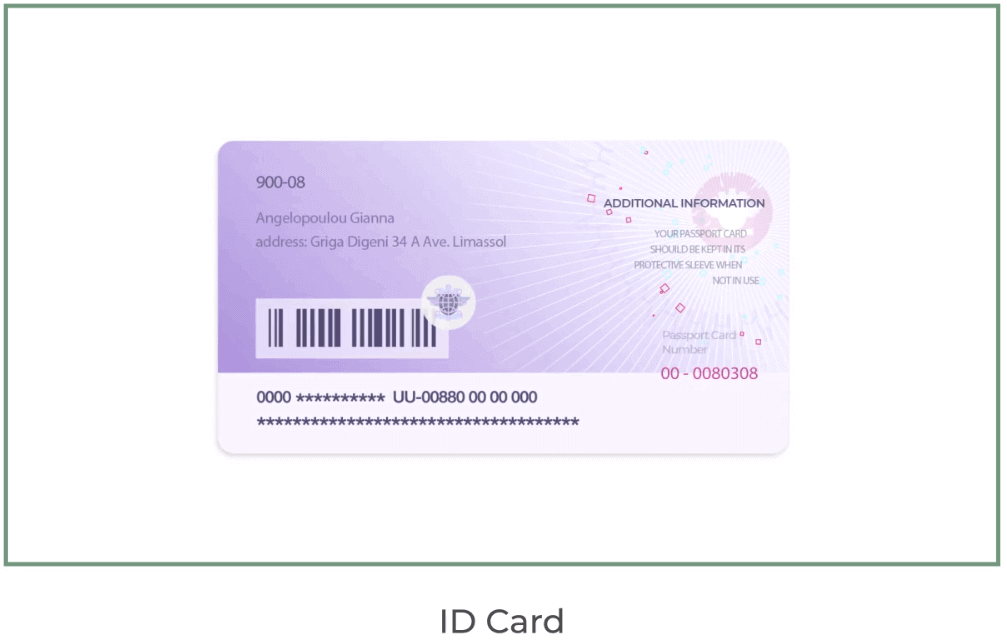
Dokumenti morajo prikazovati vaše ime, fotografijo in ne smejo biti potečeni.
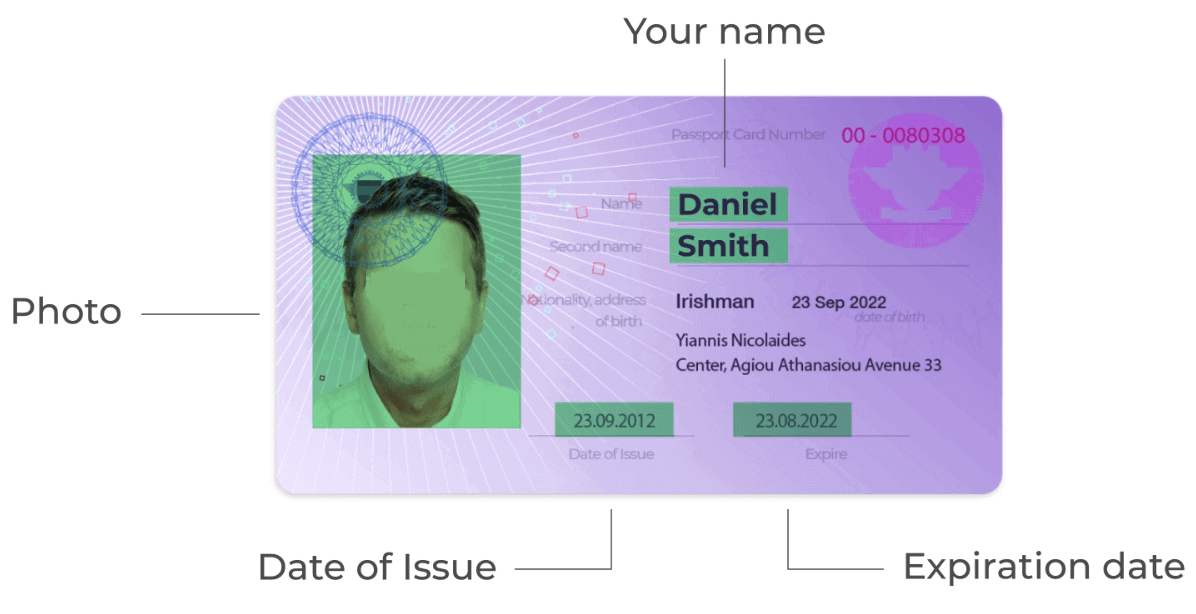
- Fotografijo bančne kartice (sprednja stran kartice, uporabljene za nakazilo, s prvimi šestimi in zadnjimi štirimi števkami, vašim imenom in datumom poteka veljavnosti).
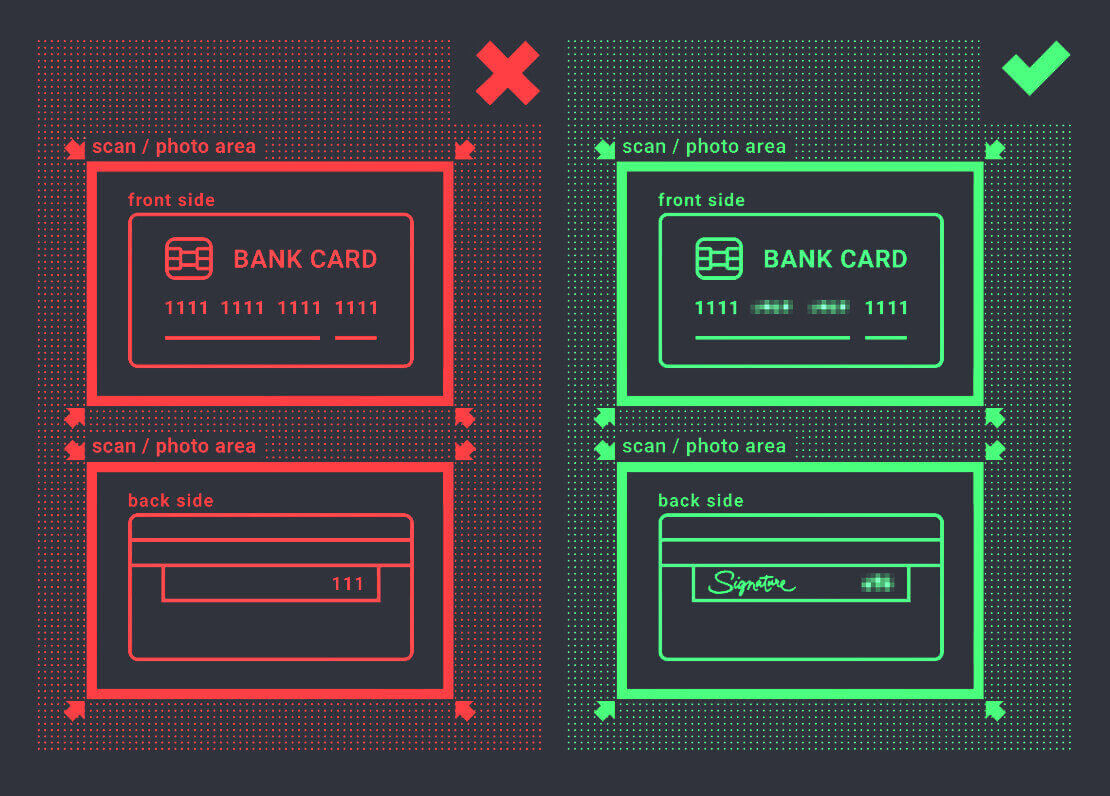
Če se odločite za nakazilo z uporabo e-denarnice, kriptovalute, spletnega bančništva ali mobilnega plačila, bomo morali preveriti le vašo veljavno osebno izkaznico ali potni list.
Upoštevajte, da morajo biti fotografije visoke kakovosti, celoten dokument mora biti viden in ne sprejemamo fotokopij ali skeniranih dokumentov.
Preverjanje je na voljo šele po ustvarjanju PRAVEGA računa in po nakazilu.
Zaključek: Zavarujte svoje trgovanje s preverjenim dostopom na ExpertOption
Prijava in preverjanje vašega računa na ExpertOption je prvi korak k varni in brezhibni izkušnji trgovanja. Z dokončanjem teh korakov zagotovite, da je vaš račun popolnoma zaščiten, pripravljen za vloge, dvige in trgovanje brez omejitev, hkrati pa ohranja skladnost z globalnimi standardi trgovanja.
Začnite svojo trgovalno pot samozavestno – prijavite se in potrdite svoj račun na ExpertOption še danes, da sprostite polni potencial svoje trgovalne izkušnje.
pogosta vprašanja
ExpertOption običajno zahteva osebni dokument s fotografijo, ki ga je izdal državni organ (potni list, osebna izkaznica ali vozniško dovoljenje), nedavni dokaz o naslovu (račun za komunalne storitve ali bančni izpisek, ki prikazuje vaše ime in naslov), včasih pa tudi selfie. Predložite jasne, neurejene slike v običajnih formatih (JPG, PNG, PDF) z berljivim besedilom in ustreznimi osebnimi podatki.
Časi pregleda preverjanja so različni, vendar so običajno zaključeni v enem dnevu ali nekaj delovnih dneh. Hitrost je odvisna od kakovosti dokumenta, največje količine in morebitnih dodatnih preverjanj AML. Običajno se lahko še vedno prijavite in financirate račun, vendar lahko dvigi ali višji limiti ostanejo omejeni, dokler se preverjanje ne konča; preverite ploščo stanja računa za posodobitve.
Pogosti vzroki vključujejo zamegljene ali obrezane dokumente, potekle ID-je, neujemajoča se imena ali naslove, nepodprte vrste datotek ali selfie, ki se ne ujema z ID-jem. Rešite zavrnitve tako, da naložite celostranske, barvne skene ali fotografije, zagotovite, da so robovi dokumenta in besedilo vidni, ter uporabite točno ime v vašem računu. Če se težave nadaljujejo, se obrnite na podporo in navedite razlog za zavrnitev ter ponovno pošljite samo zahtevane datoteke.
Večina platform zahteva popolno preverjanje pred obdelavo dvigov ali zvišanjem omejitev izplačil. Nepreverjeni računi se lahko soočajo z začasnimi omejitvami, so omejeni na dejavnost samo vplačila ali pa so omejeni na vračilo sredstev na prvotni vir plačila. Če se želite izogniti zadržanjem, dokončajte preverjanje, preden začnete z velikimi dvigi, in potrdite morebitna pravila plačilnega sredstva v svojem računu.
Uporabite možnost »Pozabljeno geslo«, da prejmete povezavo za ponastavitev prek registriranega e-poštnega naslova, nato izberite močno edinstveno geslo in se odjavite iz drugih sej. Omogočite katero koli razpoložljivo dvostopenjsko avtentikacijo, potrdite, da sta vaša e-pošta in telefon posodobljena, izogibajte se javnemu omrežju Wi-Fi zaradi občutljivega dostopa in se nemudoma obrnite na podporo, če opazite neznano dejavnost ali ne morete znova pridobiti dostopa.