ExpertOption-inloggning: Säker kontoåtkomst och felsökning
Skrivet av

Online handelsplattform forskare och guide författare
Undersöker mäklarplattformar och handelskontoSystem.
Utestängd, ser autentiseringsfel eller osäker på hur man kommer åt handelsverktyg över webben och mobilen? Åtkomstproblem är en av de vanligaste tidiga frustrationerna för nya handlare – de kan bero på glömda lösenord, enhetsbegränsningar, oavslutade identitetskontroller, utgångna sessioner eller problem med webbläsare och appkompatibilitet. Innan du kontaktar supporten löser en snabb genomgång av inloggningsstegen, sessionsregler och lokala enhetsinställningar ofta de flesta fall utan förseningar eller extra verifiering.
Den här guiden visar hur du loggar in på ditt ExpertOption-konto på dator och mobil, vad du ska göra om tvåfaktorsuppmaningar eller dokumentverifiering blockerar åtkomst och steg-för-steg-återställning för förlorade referenser. Den beskriver också bästa praxis – starka lösenord, betrodda enheter, appuppdateringar och säkra nätverk – plus när du kan förvänta dig tillfälliga sessionslåsningar eller verifieringsspärrar. Använd dessa kontroller först för att snabbt återställa åtkomsten; eskalera till support med skärmdumpar och ditt konto-ID om problemen kvarstår.
Den här guiden visar hur du loggar in på ditt ExpertOption-konto på dator och mobil, vad du ska göra om tvåfaktorsuppmaningar eller dokumentverifiering blockerar åtkomst och steg-för-steg-återställning för förlorade referenser. Den beskriver också bästa praxis – starka lösenord, betrodda enheter, appuppdateringar och säkra nätverk – plus när du kan förvänta dig tillfälliga sessionslåsningar eller verifieringsspärrar. Använd dessa kontroller först för att snabbt återställa åtkomsten; eskalera till support med skärmdumpar och ditt konto-ID om problemen kvarstår.
Hur man loggar in på ExpertOption-kontot
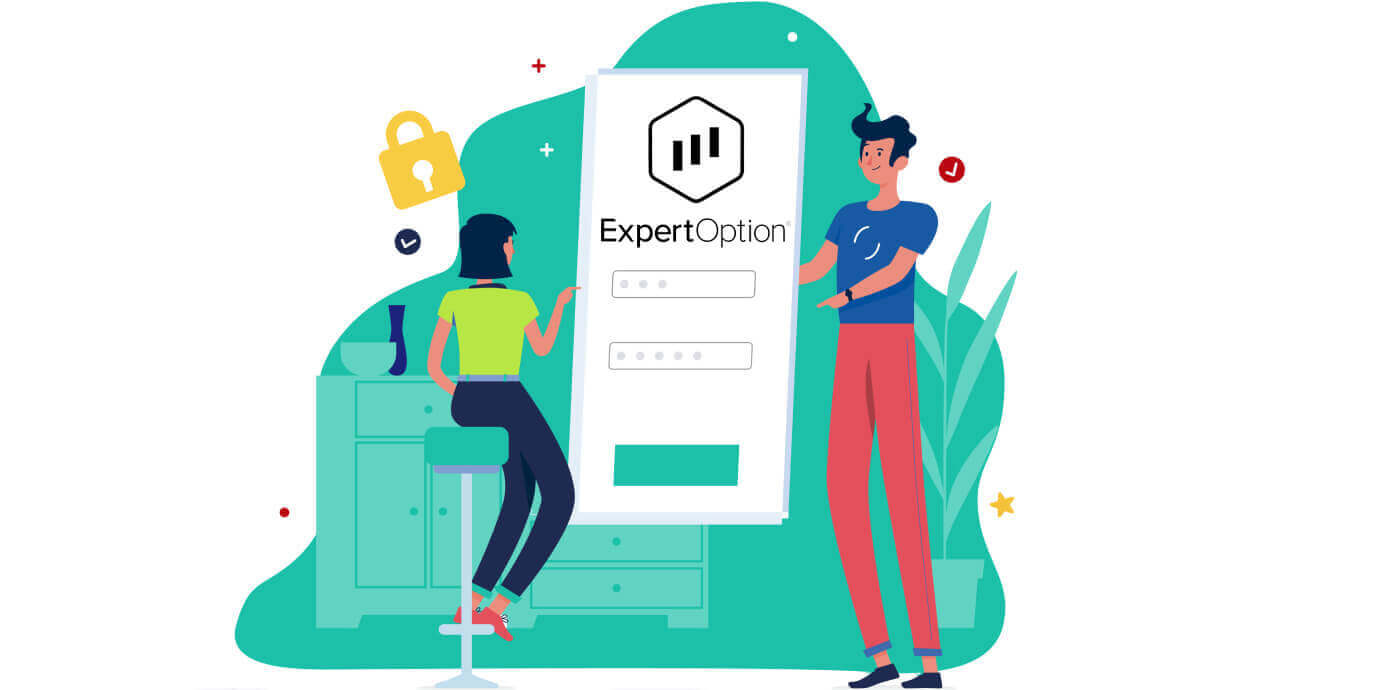
- Gå till den mobila ExpertOption-appen eller webbplatsen .
- Klicka på “Logga in”.
- Ange din e-postadress och ditt lösenord.
- Klicka på den blå knappen ”Logga in”.
- Om du har glömt din e-postadress kan du logga in med hjälp av ”Google” eller ”Facebook”.
- Om du har glömt ditt lösenord klickar du på ”Glömt lösenord”.
Klicka på "Logga in" så visas ett inloggningsformulär.
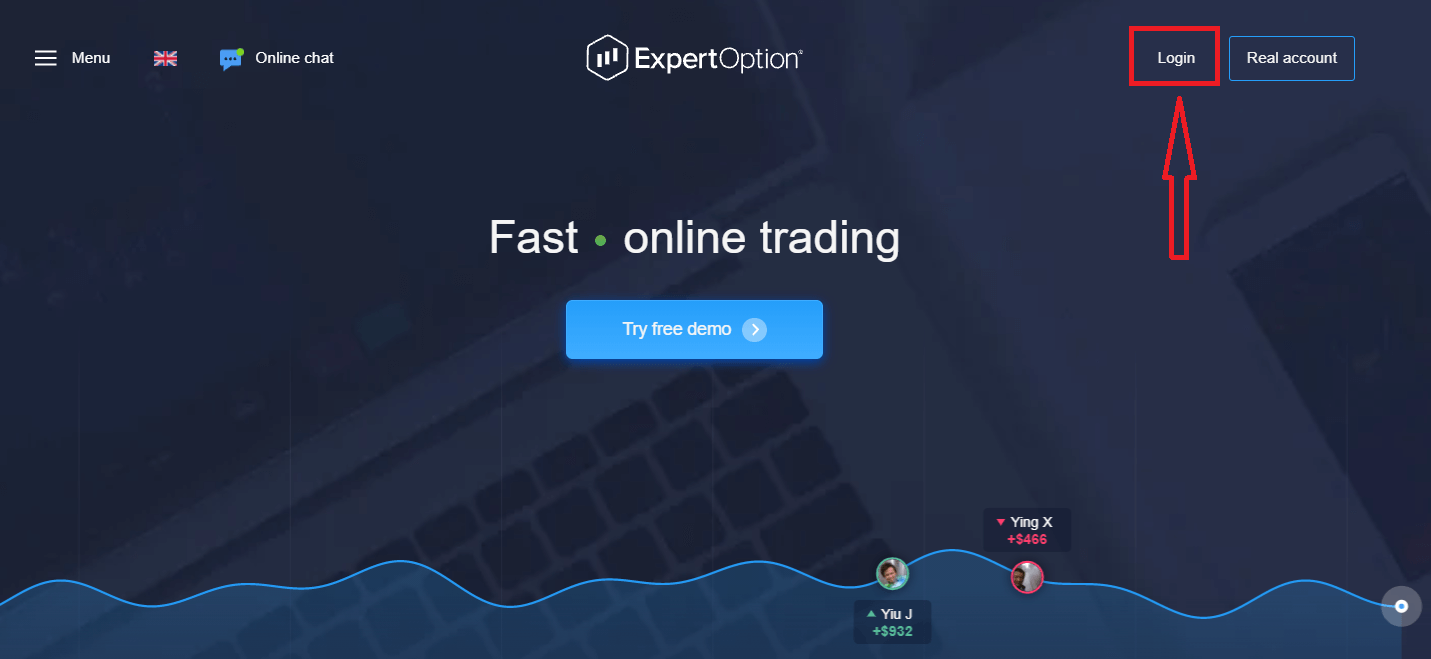
Ange din e-postadress och ditt lösenord som du registrerade dig med för att logga in på ditt konto och klicka på knappen "Logga in".
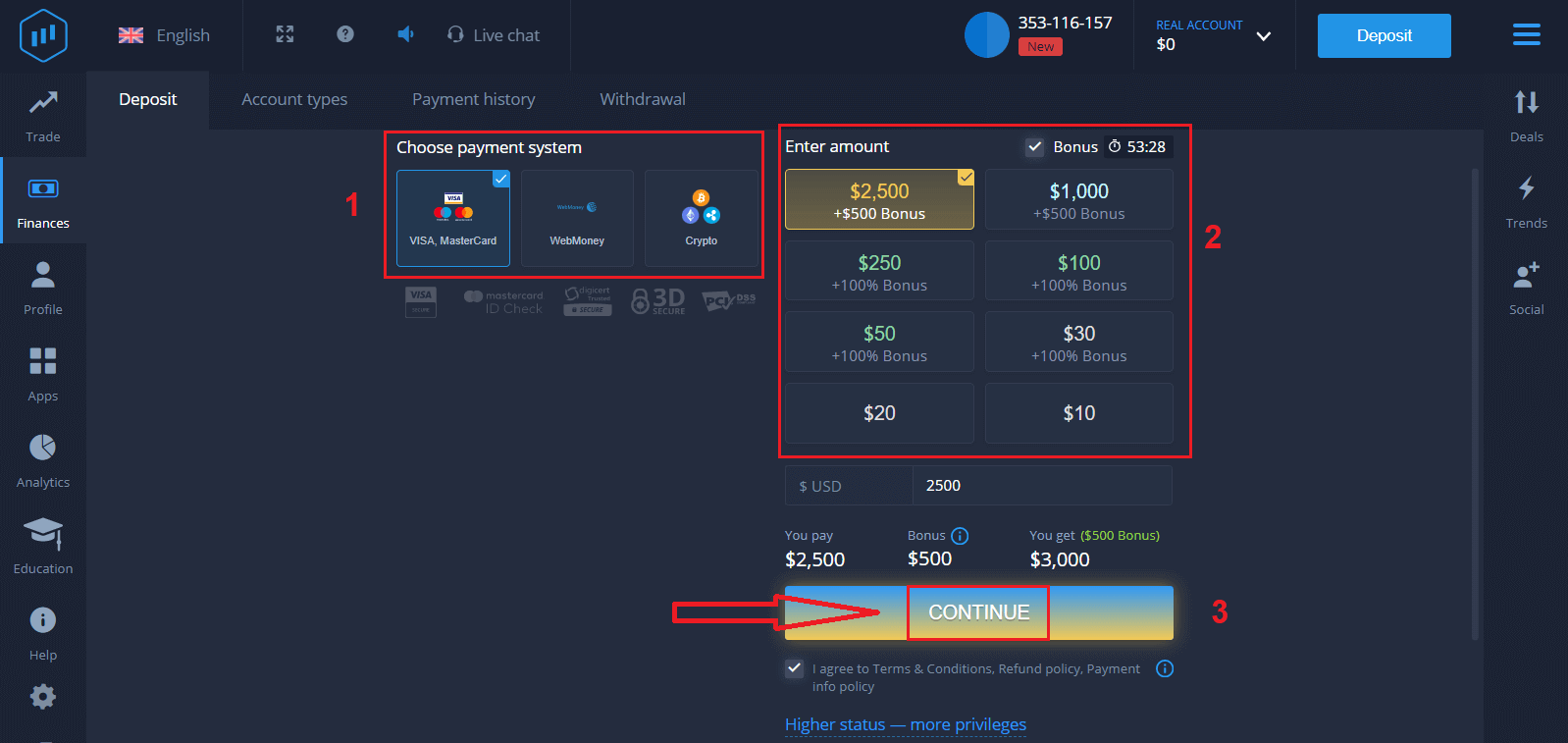
Efter att du har loggat in kommer du att se insättningssidan som visas nedan. För att börja handla live måste du göra en investering på ditt konto (minsta insättning är 10 USD).
Hur man gör en insättning i ExpertOption
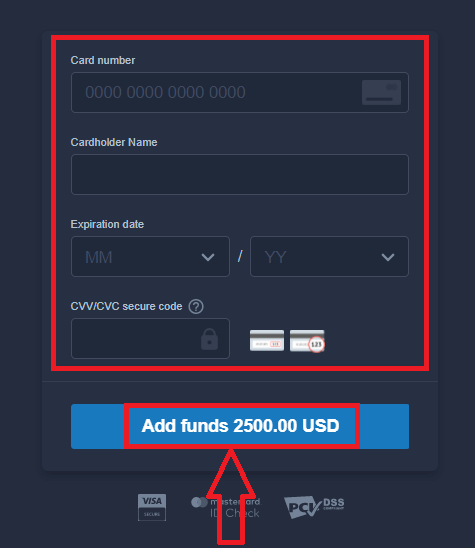
Ange kortuppgifterna och klicka på "Lägg till pengar ..."
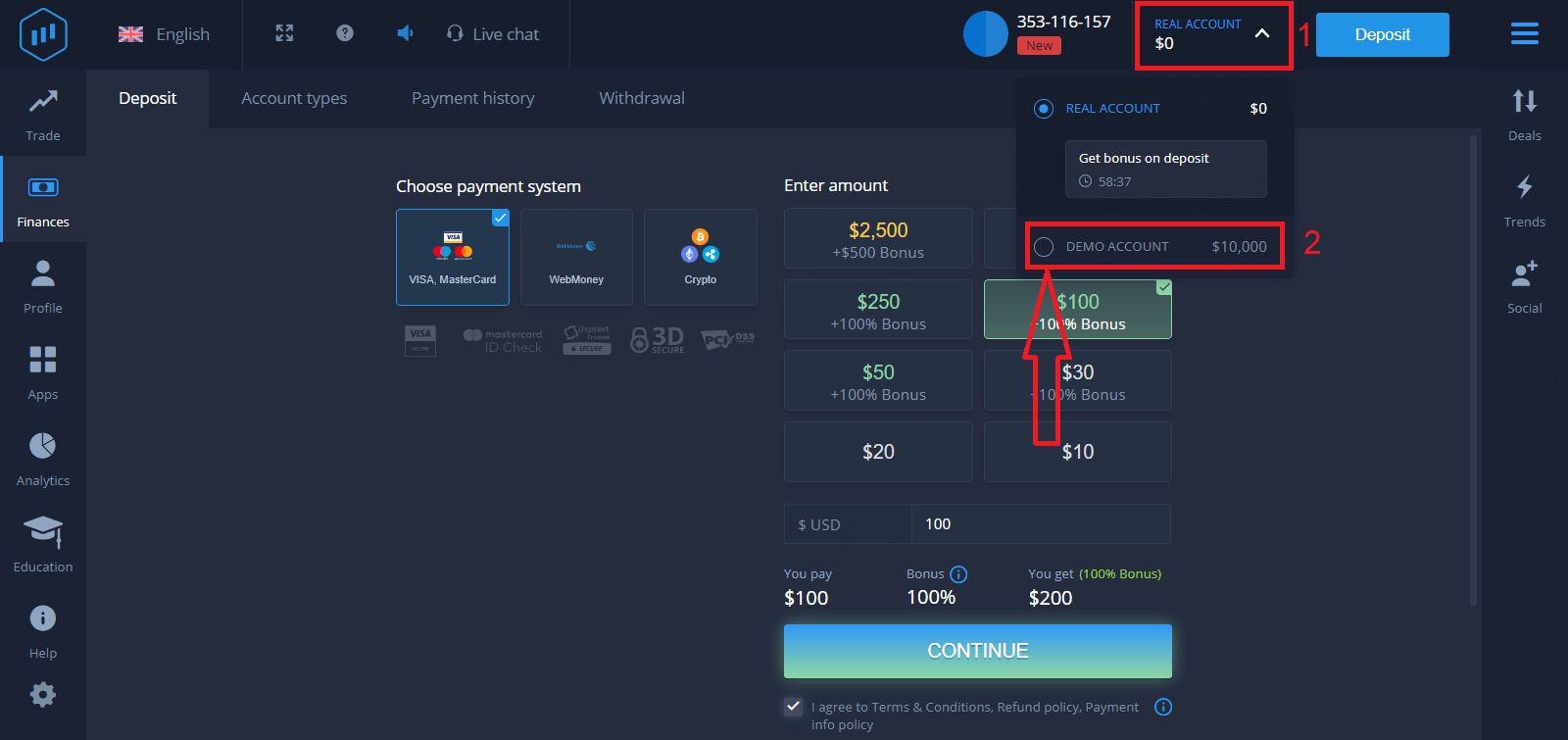
Nu kan du handla på ett riktigt konto efter att du har gjort en insättning.
Om du vill använda demokontot klickar du på "RIKTIGT KONTO" och väljer "DEMOKONTO" för att börja handla med 10 000 USD på demokontot. Ett demokonto är ett verktyg för dig att bekanta dig med plattformen, öva dina handelsfärdigheter på olika tillgångar och prova nya mekanismer på ett realtidsdiagram utan risker.
Hur man loggar in på ExpertOption med Facebook
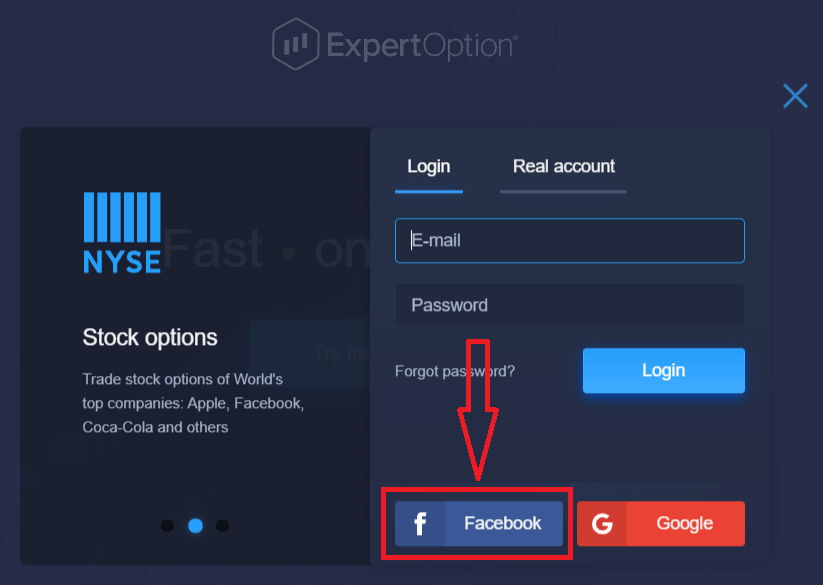
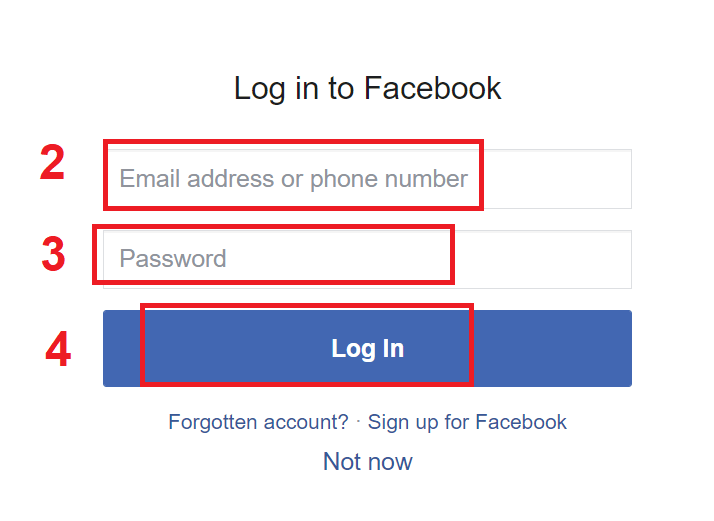
Du kan också logga in på webbplatsen med ditt personliga Facebook-konto genom att klicka på Facebook-knappen. 1. Klicka på Facebook- knappen
2. Facebooks inloggningsfönster öppnas, där du måste ange din e-postadress som du använde för att registrera dig på Facebook
3. Ange lösenordet från ditt Facebook-konto
4. Klicka på "Logga in".
När du har klickat på knappen "Logga in" kommer ExpertOption att begära åtkomst till: Ditt namn och profilbild samt din e-postadress. Klicka på "Fortsätt..."
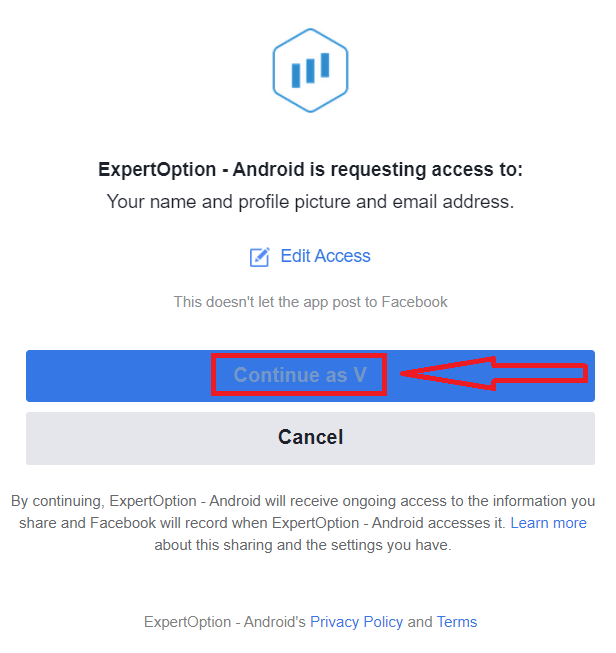
Därefter omdirigeras du automatiskt till ExpertOption-plattformen.
Hur man loggar in på ExpertOption med Google
1. För att auktorisera via ditt Google- konto måste du klicka på Google- knappen. 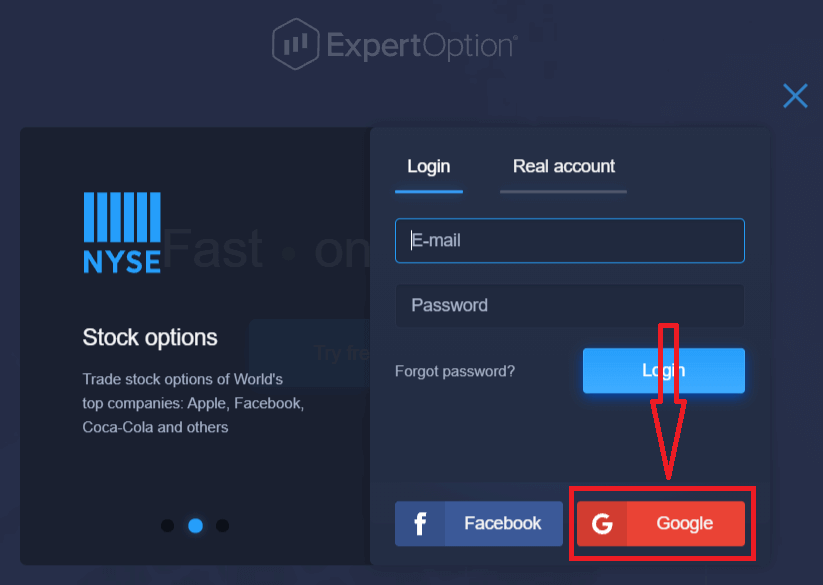
2. Ange sedan ditt telefonnummer eller din e-postadress i det nya fönstret som öppnas och klicka på "Nästa". Systemet öppnar ett fönster och du kommer att bli ombedd att ange lösenordet för ditt Google-konto.
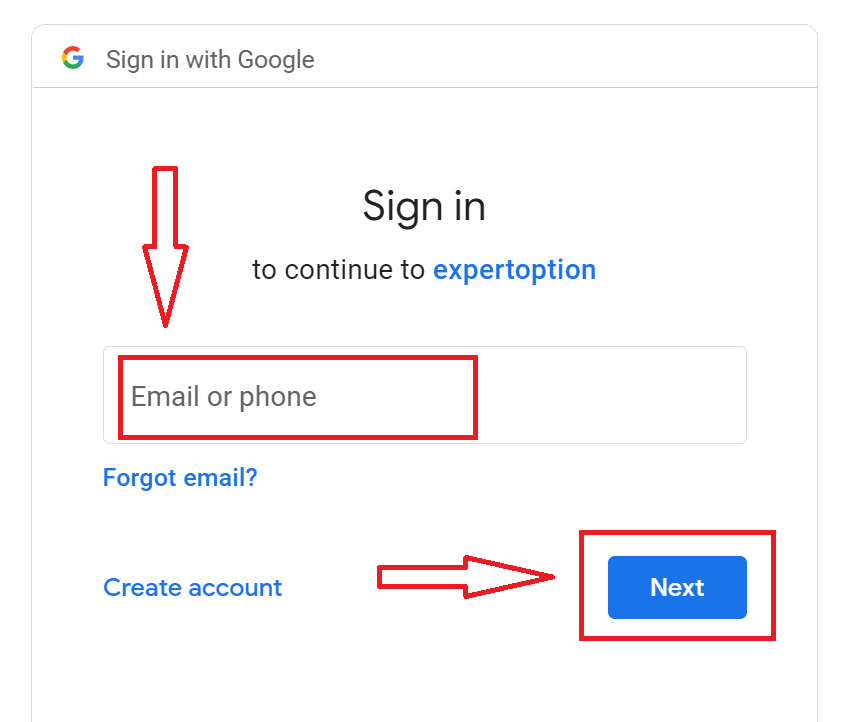
3. Ange sedan lösenordet för ditt Google-konto och klicka på "Nästa".
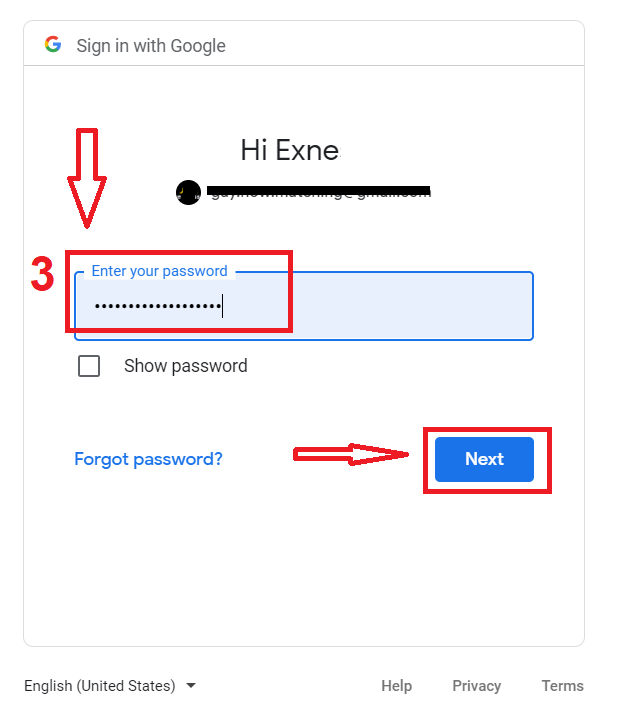
Följ sedan instruktionerna som skickats från tjänsten till din e-postadress. Du kommer att tas till ditt personliga ExpertOption-konto.
Återställ ditt ExpertOption-kontolösenord
Oroa dig inte om du inte kan logga in på plattformen; du kanske bara anger fel lösenord. Du kan hitta ett nytt. Om du använder webbversionen
klickar du på länken "Glömt lösenord".
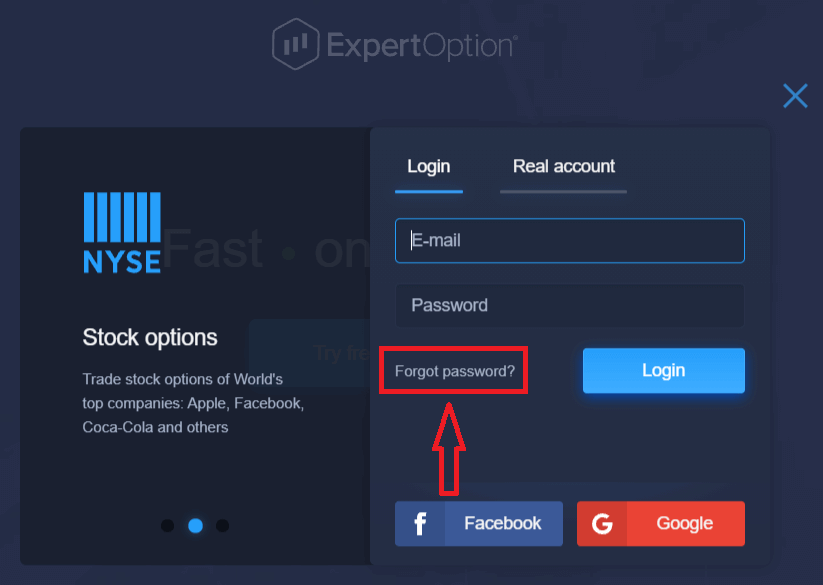
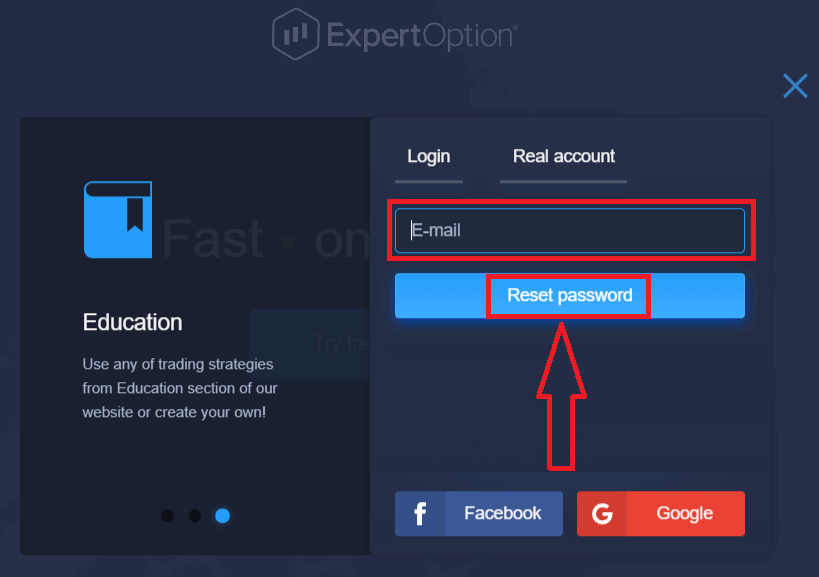
Systemet öppnar sedan ett nytt formulär där du blir ombedd att återställa lösenordet för ditt ExpertOption-konto. Du måste ange rätt e-postadress och klicka på "Återställ lösenord".
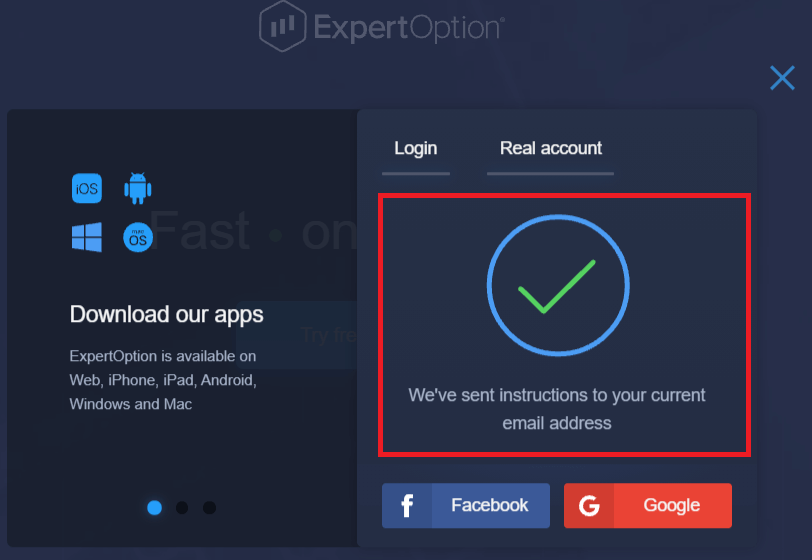
Ett meddelande öppnas om att ett e-postmeddelande har skickats till den här e-postadressen för att återställa lösenordet.
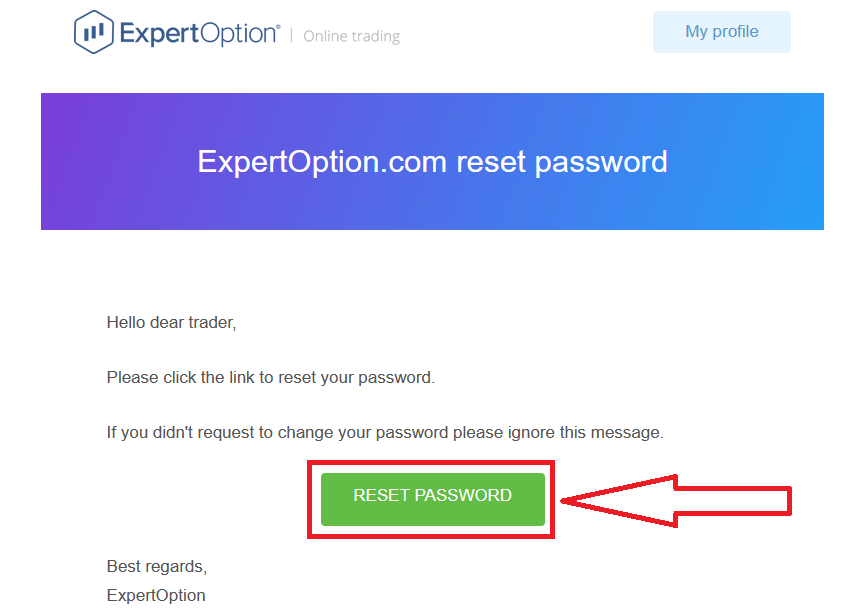
Längre fram i ditt e-postmeddelande kommer du att bli ombedd att ändra ditt lösenord. Klicka på "Återställ lösenord".
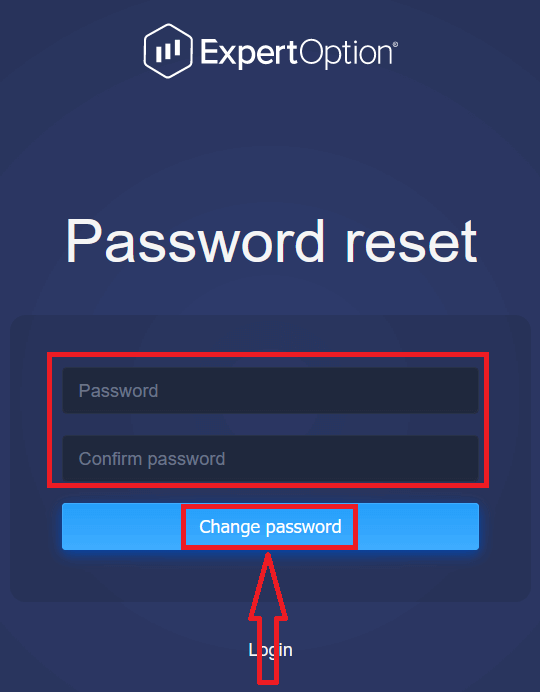
Länken från e-postmeddelandet leder dig till ett särskilt avsnitt på ExpertOptions webbplats. Ange ditt nya lösenord två gånger här och klicka på knappen "Ändra lösenord".
Efter att du har angett "Lösenord" och "Bekräfta lösenord" visas ett meddelande som anger att lösenordet har ändrats.
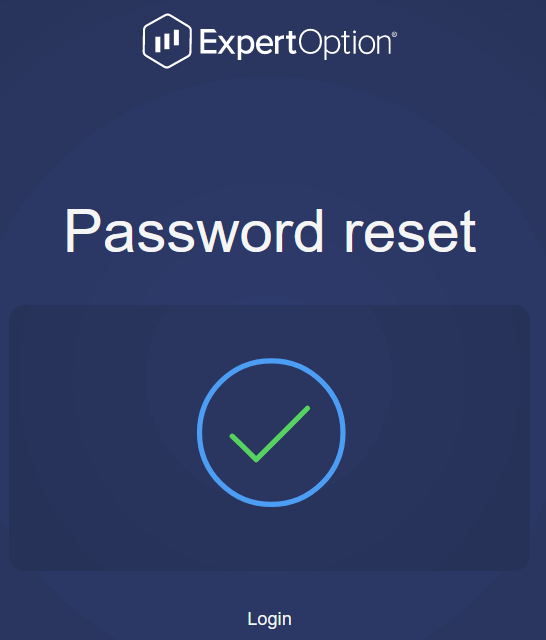
Det är allt! Nu kan du logga in på ExpertOption-plattformen med ditt användarnamn och nya lösenord.
Om du använder mobilapplikationen
klickar du på ikonen "Meny".
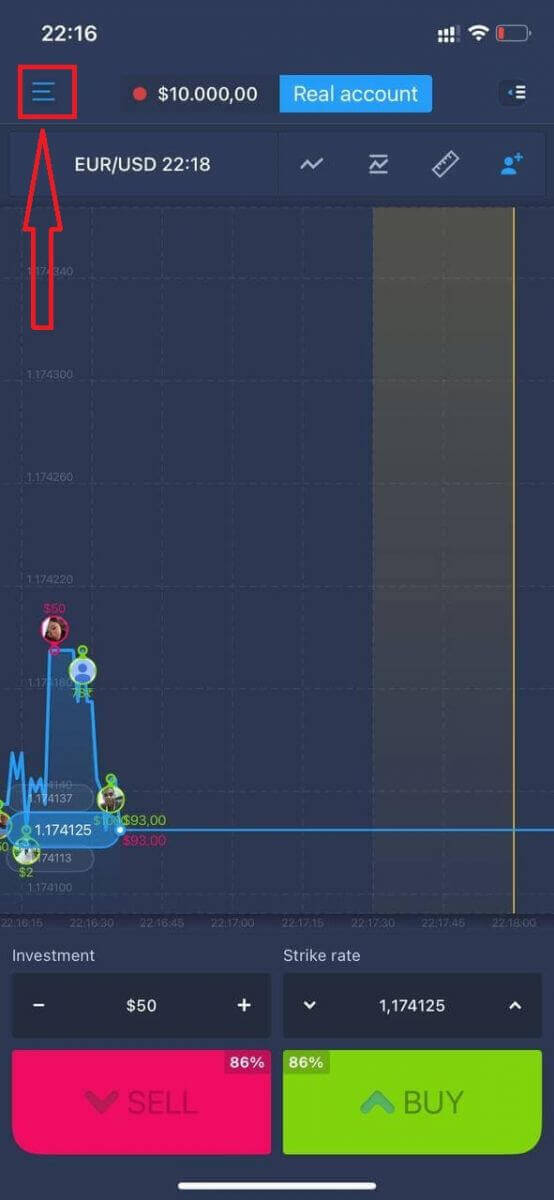
Klicka på "Logga in".
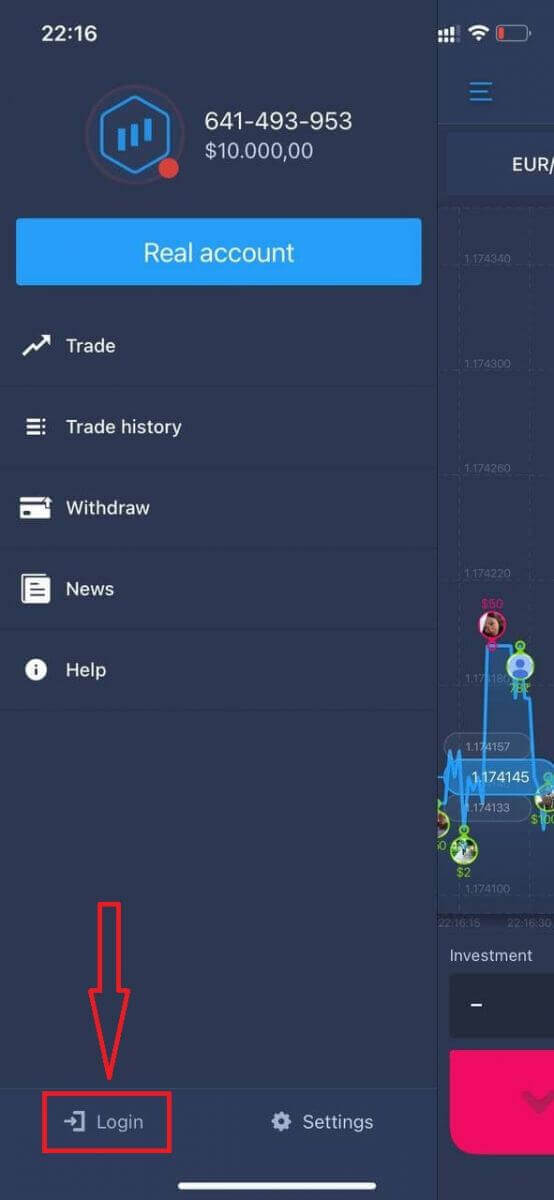
Klicka på länken "Glömt lösenord".
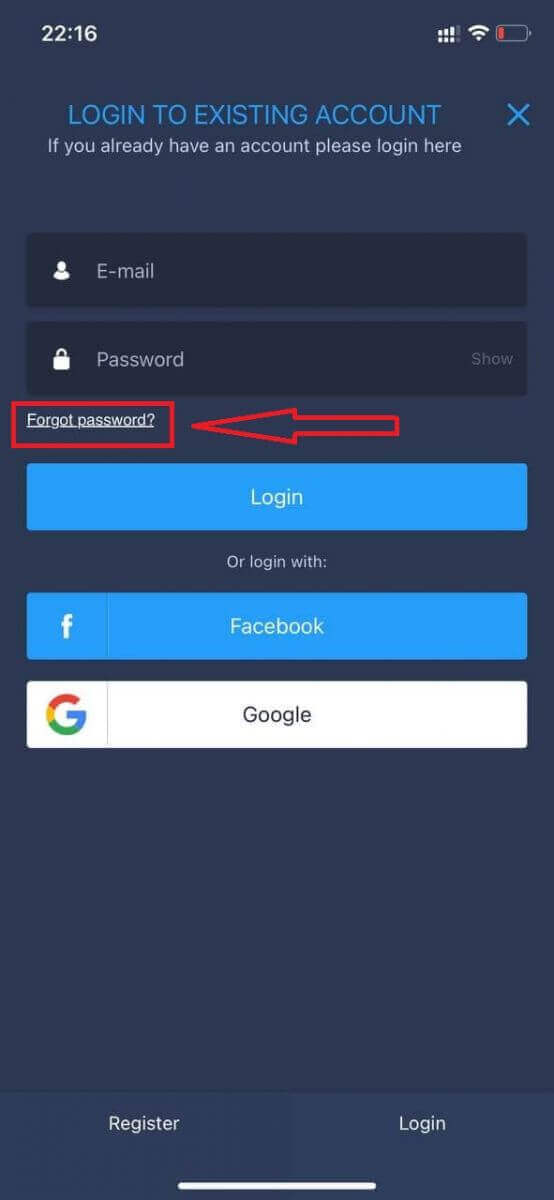
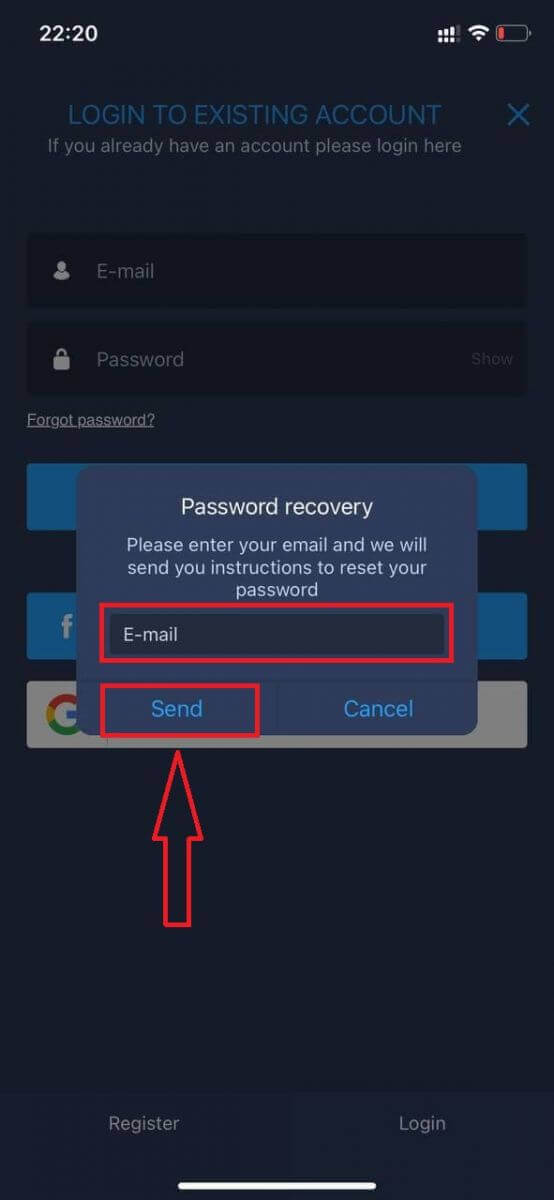
I det nya fönstret anger du e-postadressen du använde vid registreringen och klickar på knappen "Skicka". Gör sedan samma återstående steg som i webbappen.
Logga in på ExpertOption Mobile Web
Om du vill handla på den mobila webbversionen av ExpertOptions handelsplattform kan du enkelt göra det. Öppna först din webbläsare på din mobila enhet. Sök sedan efter " expertoption " och besök mäklarens officiella webbplats. 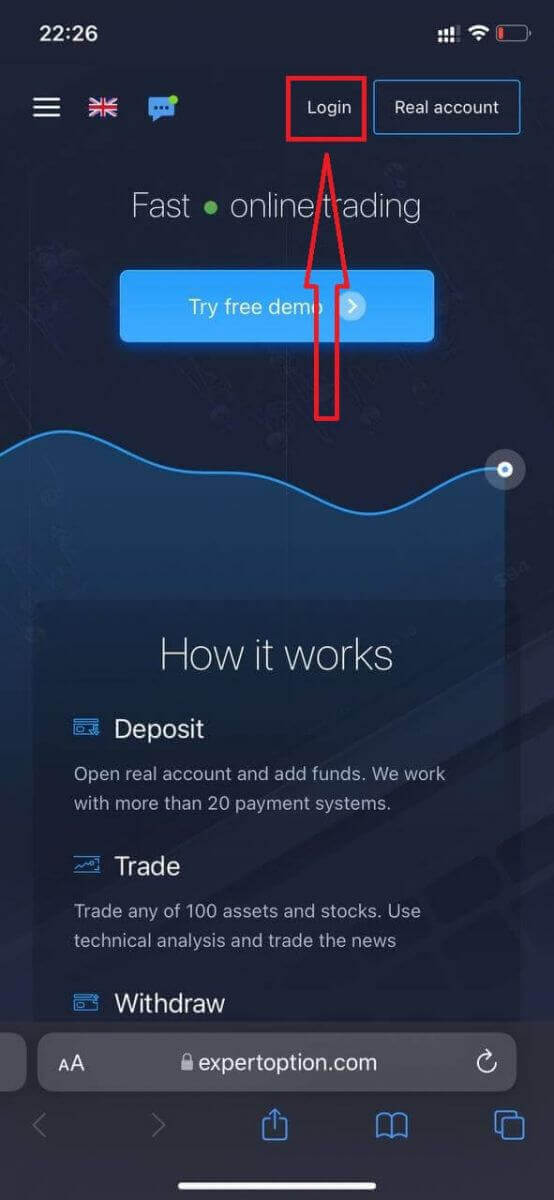
Ange din e-postadress och lösenord och klicka sedan på knappen "Logga in".
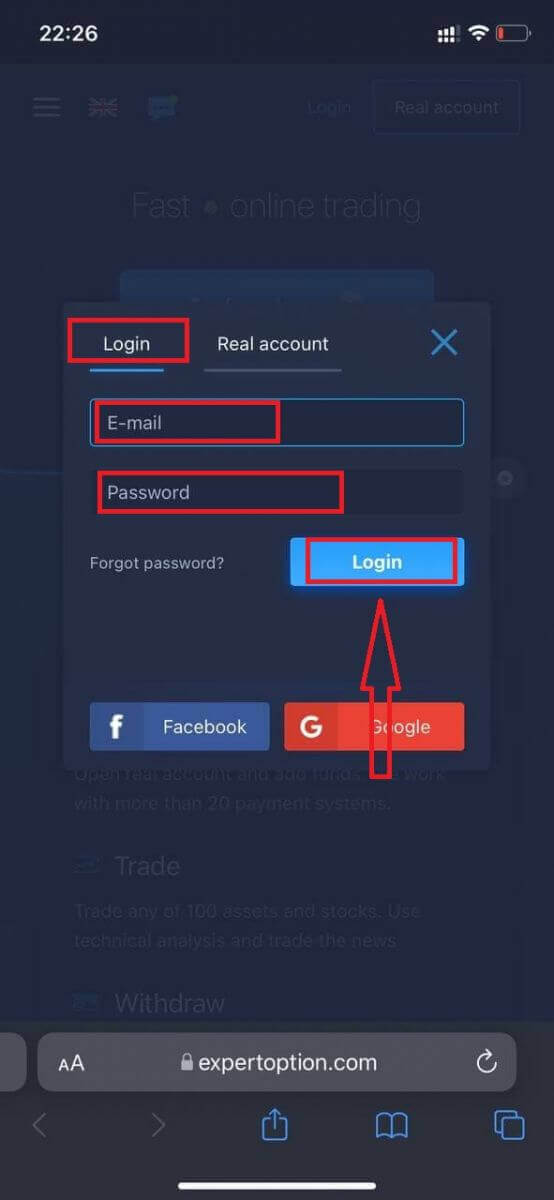
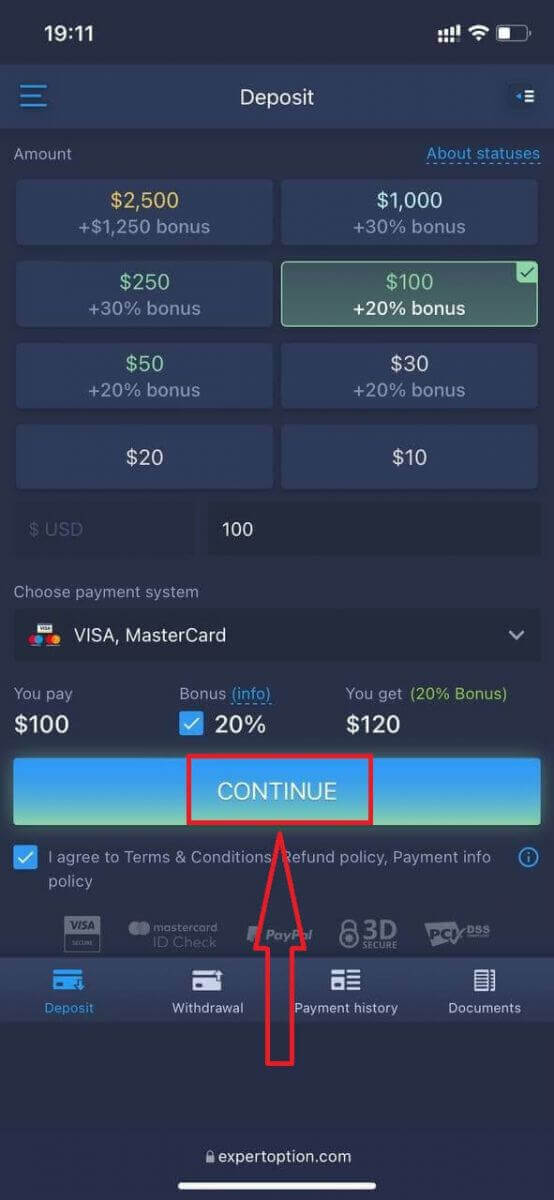
Efter att du har loggat in kommer du att se insättningssidan. För att starta livehandel måste du göra en investering på ditt konto (minsta insättning är 10 USD).
Hur man gör en insättning på ExpertOption
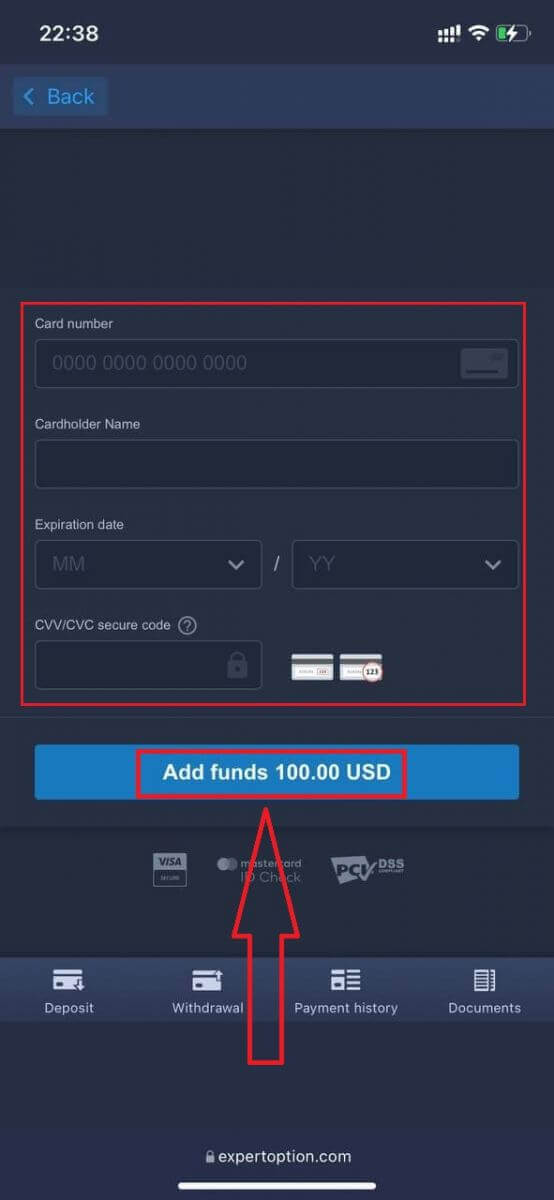
Ange kortuppgifterna och klicka på "Lägg till pengar ..."
Nu kan du handla på ett riktigt konto efter att du har gjort en insättning.
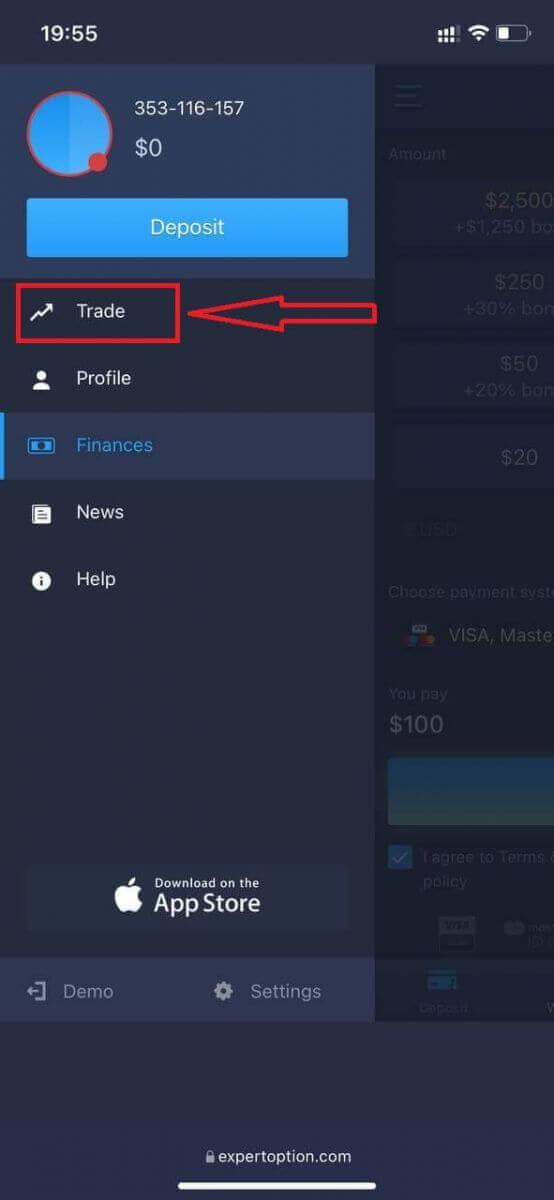
Om du vill använda demokontot klickar du på ikonen "Meny".
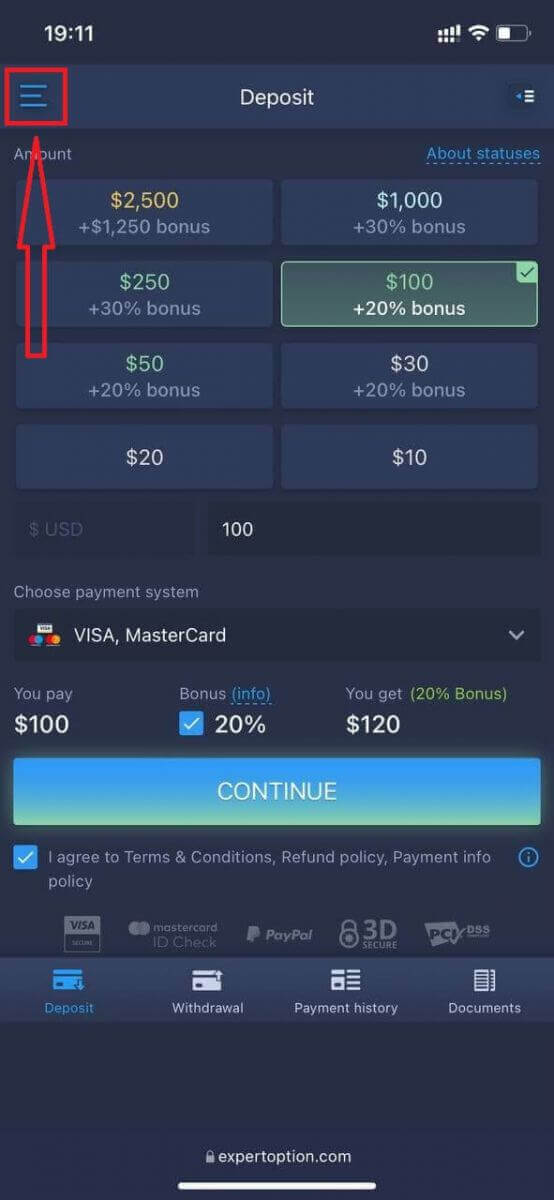
Klicka på "Handla".
Växla konton från det riktiga kontot till demokontot.
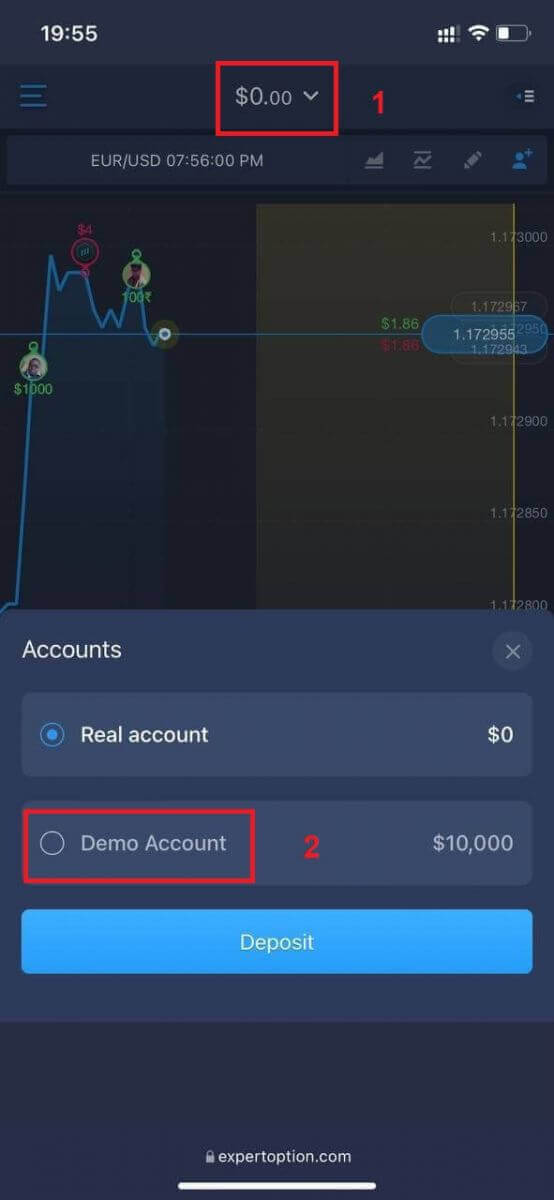
Du kommer att ha 10 000 USD på demokontot.
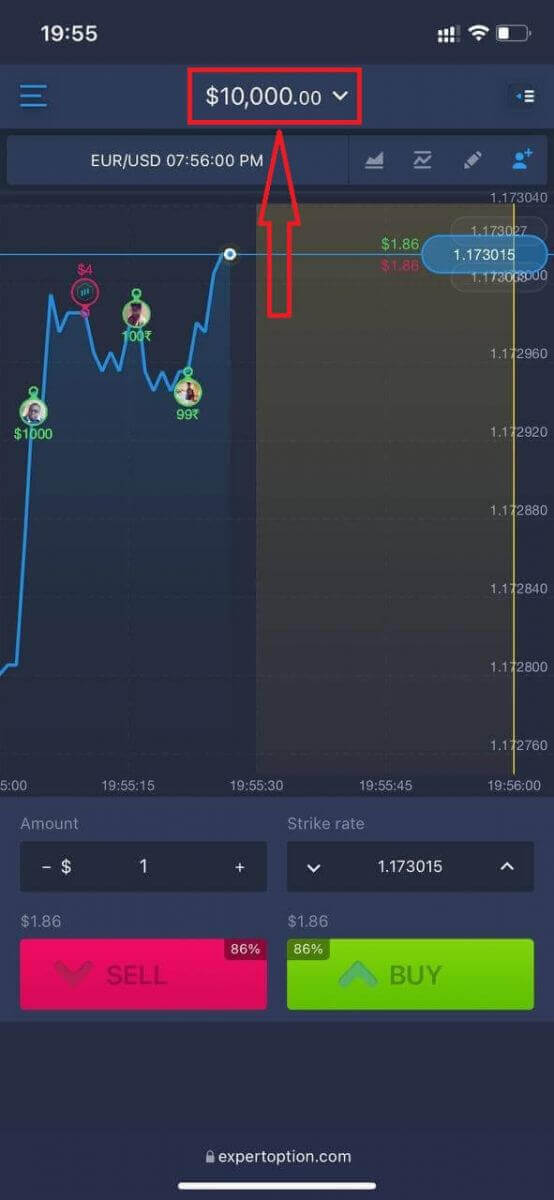
Nu kan du handla från den mobila webbversionen av plattformen. Den mobila webbversionen av handelsplattformen är exakt densamma som den vanliga webbversionen. Följaktligen kommer det inte att vara några problem med handel och överföring av pengar.
Hur man loggar in på ExpertOption iOS-appen
Att logga in på iOS-mobilplattformen liknar inloggningen på ExpertOptions webbapp. Applikationen kan laddas ner via App Store på din enhet, eller klicka här . Sök bara efter appen "ExpertOption - Mobile Trading" och klicka på «HÄMTA» för att installera den på din iPhone eller iPad.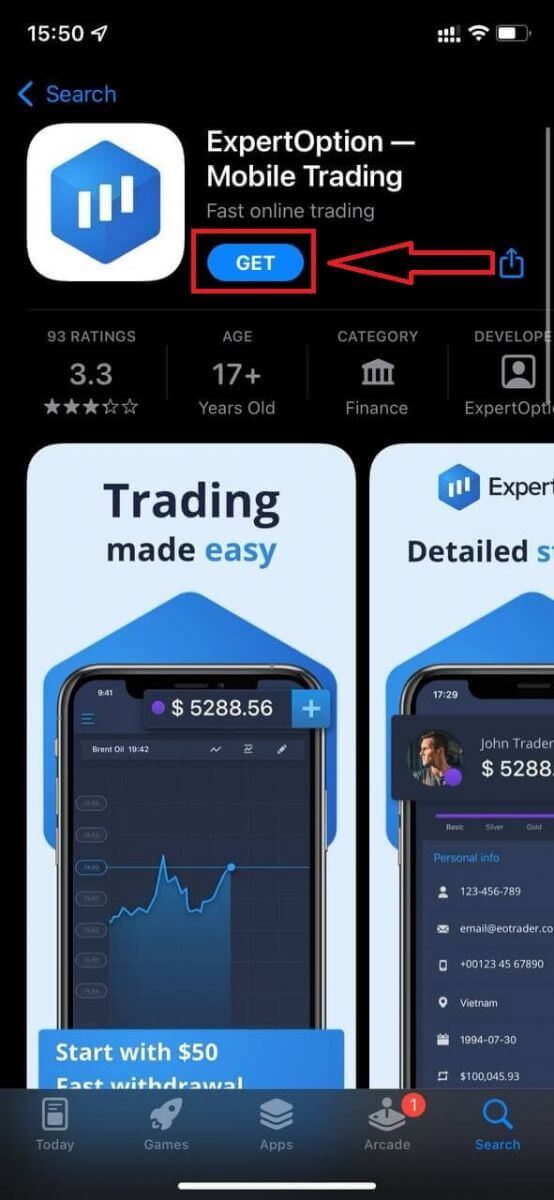
Efter installation och lansering kan du logga in på ExpertOptions iOS-mobilapp med din e-postadress, Facebook eller Google. Du behöver bara välja ikonen "Meny".
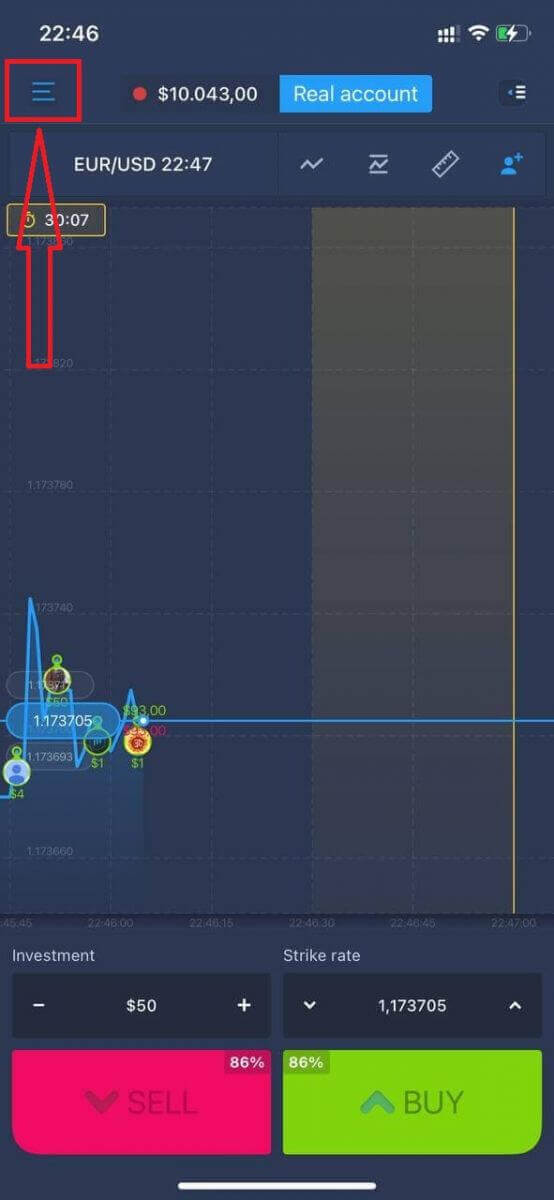
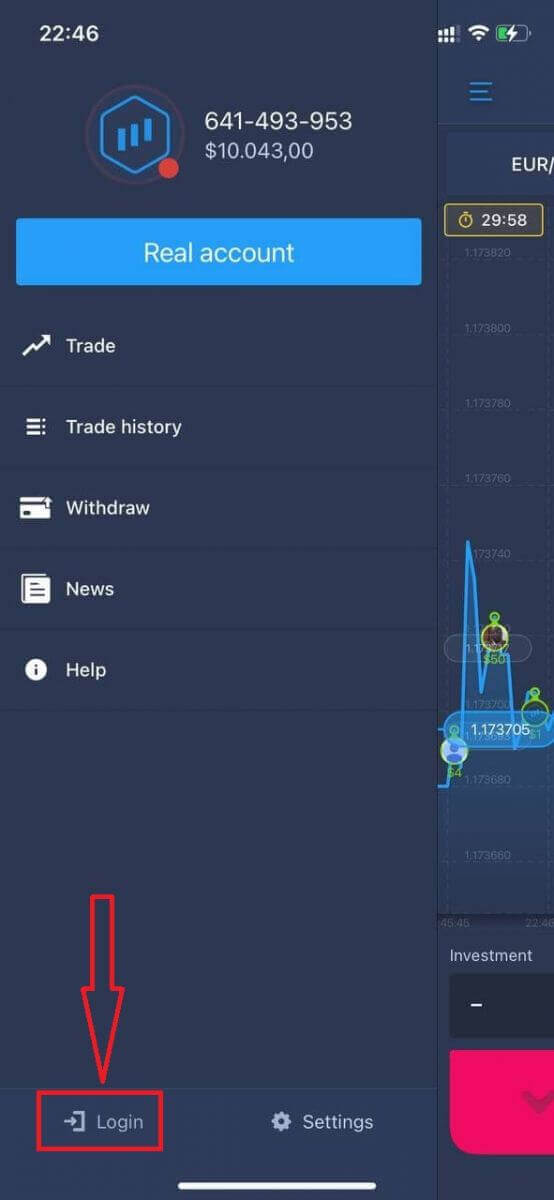
Klicka på "Logga in".
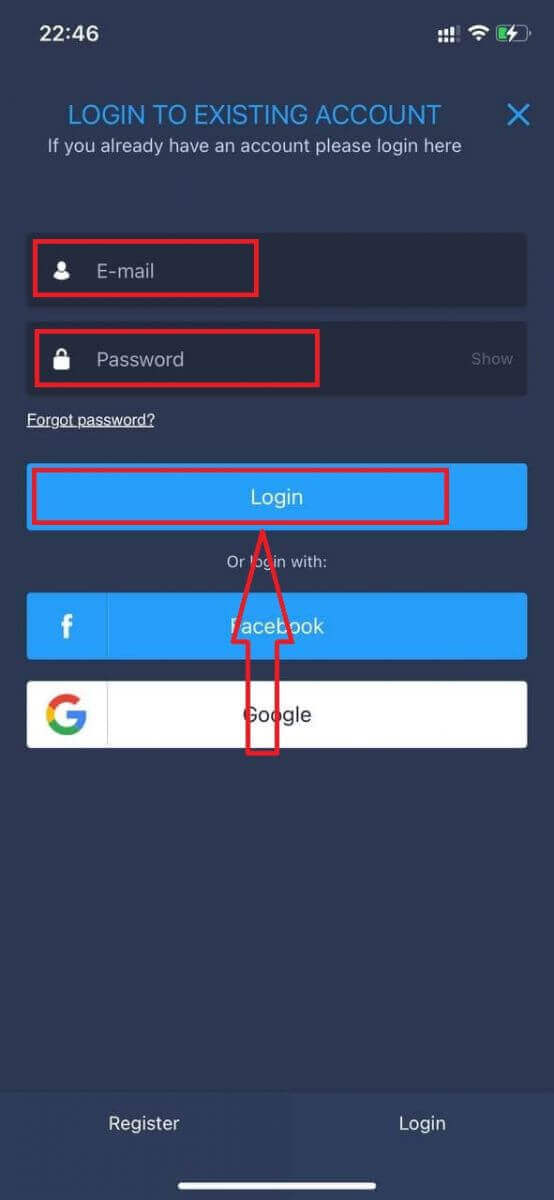
Ange din e-postadress och lösenord och klicka sedan på knappen "Logga in".
Hur man loggar in på ExpertOption Android-appen
Du måste besöka Google Play-butiken och söka efter "ExpertOption - Mobile Trading" för att hitta den här appen, eller klicka här . 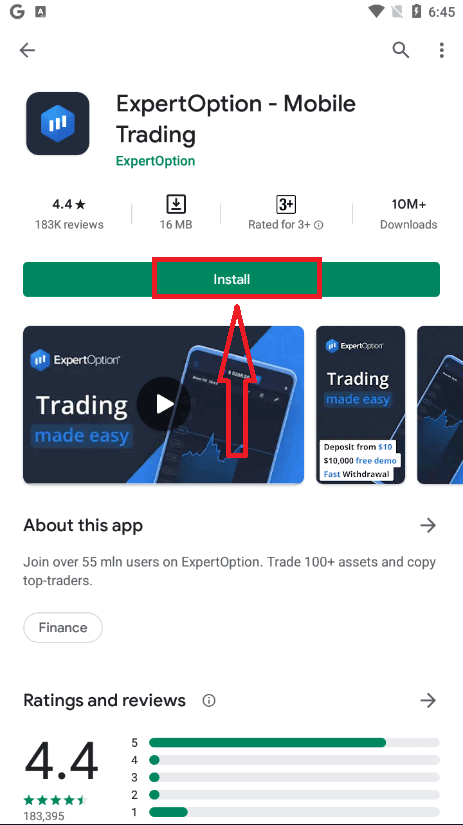
Efter installation och lansering kan du logga in på ExpertOption Android-mobilappen med din e-postadress, Facebook-konto eller Google-konto.
Gör samma steg som på en iOS-enhet, välj "Meny"-ikonen.
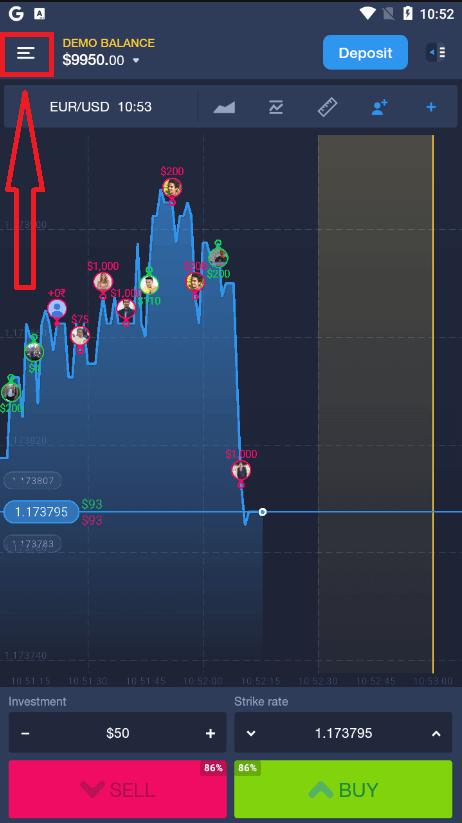
Klicka på "Logga in".
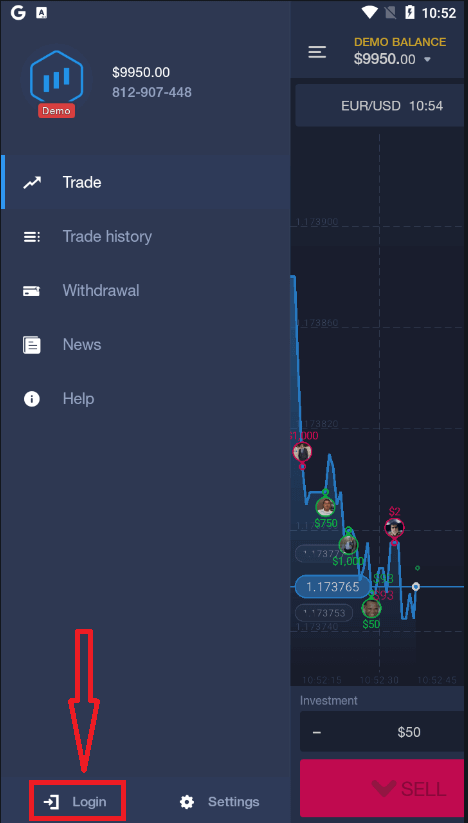
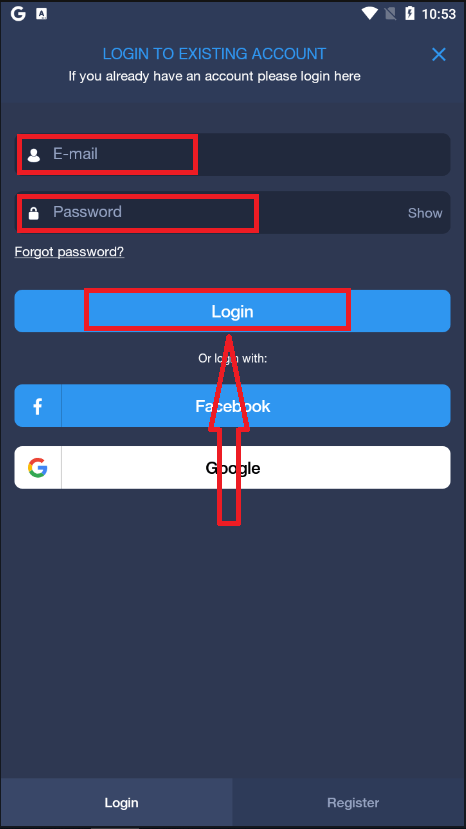
Ange din e-postadress och ditt lösenord och klicka sedan på knappen "Logga in".
Slutsats: Säker åtkomst är det första steget mot smartare handel på ExpertOption
Att logga in på ExpertOption är mer än att bara ange dina inloggningsuppgifter – det är den första åtgärden du vidtar för att få kontroll över din ekonomiska framtid. En smidig och säker inloggningsprocess säkerställer att du alltid är redo att reagera på marknadsförändringar, fatta välgrundade beslut och hantera dina investeringar effektivt.
Genom att följa rätt steg och tillämpa goda säkerhetsvanor, som att aktivera tvåfaktorsautentisering och använda officiella inloggningskanaler, skyddar du både dina tillgångar och din handelsupplevelse. Oavsett om du kontrollerar din portfölj eller gör affärer i realtid, börjar varje framgångsrik handelssession med en säker inloggning.
Vanliga frågor
ExpertOption tillåter vanligtvis åtkomst med en e-postadress eller telefonnummer plus lösenord, och via mobilappen eller webbplattformen. Vissa regioner kan erbjuda sociala inloggningar eller tredjepartsautentisering. Kontrollera inloggningsskärmen för att se tillgängliga metoder och se till att dina kontouppgifter matchar den registrerade kontakten.
På en ny enhet, öppna ExpertOption-appen eller webbplatsen, välj inloggningsalternativet, ange din registrerade e-postadress eller telefon och lösenord och slutför sedan valfritt tvåfaktorsteg om du uppmanas. Tillåt enheten om du tillfrågas och bekräfta eventuell verifieringskod som skickas via SMS eller e-post. Om plattformen flaggar enheten kan du behöva verifiera identiteten med en kod, uppdatera dina kontaktuppgifter i inställningarna eller bekräfta inloggningen via en e-postlänk för att återställa full åtkomst.
Autentiseringsfel eller sessionsutgångar kan komma från flera källor: felaktigt lösenord, samtidiga inloggningsförsök, utgångna sessionscookies, blockerade IP-adresser eller väntande kontokontroller. Börja med att rensa webbläsarens cache, uppdatera appen och verifiera ditt lösenord med lösenordsåterställningsflödet. Om du ser upprepade misslyckade försök kan kontot vara tillfälligt låst för säkerhets skull; vänta på nedkylningsperioden eller kontakta supporten med tidsstämplar och skärmdumpar. Kontrollera också att din enhetsklocka är korrekt och att ditt nätverk inte använder en restriktiv VPN eller brandvägg som stör autentiseringen.
Ja. Om ditt konto flaggas för identitetsverifiering, kan väntande dokumentgranskning eller efterlevnadsspärrar begränsa vissa åtgärder eller sessionsbeständighet tills kontrollerna är klara. På liknande sätt kommer regionbaserade begränsningar, utestående kontoproblem eller påtvingade handels- eller uttagsgränser vanligtvis inte blockera grundläggande inloggning men kan förhindra full plattformsåtkomst. För att lösa detta, fyll i begärda verifieringsdokument, svara på supportförfrågningar och granska eventuella kontomeddelanden; behåll kopior av inlämningar och följ upp med verifieringsteamet om handläggningstiderna överskrider plattformens angivna fönster.
Använd länken Glömt lösenord på inloggningsskärmen, ange e-postadressen eller telefonen som är kopplad till ditt konto och följ verifieringskoden eller återställningslänken som skickats till den kontakten. Om du inte längre har tillgång till den registrerade e-posten eller telefonen, förbered identitetsbevis och kontakta supporten för att begära kontoåterställning – inkludera kontonamn, senaste transaktioner och skärmdumpar. Efter återställning väljer du ett starkt unikt lösenord, aktiverar all tillgänglig tvåfaktorsautentisering och uppdaterar återställningskontakter för att undvika framtida låsningar.