ExpertOption Öppna konto
Skrivet av

Online handelsplattform forskare och guide författare
Undersöker mäklarplattformar och handelskontoSystem.
Att komma igång med ExpertOption innebär ofta att man måste jonglera med två uppgifter: att skapa ett handelskonto och säkerställa pålitlig inloggningsåtkomst från dator och mobil. Nya användare snubblar ofta över verifieringssteg, felaktiga personliga uppgifter eller enhetsbaserade autentiseringsproblem som blockerar första inloggning och försenar finansieringen. Att känna till de nödvändiga dokumenten, kontotyperna och enkla felsökningssteg förkortar tiden till första handel och minskar förseningar som kan undvikas. Att välja rätt kontonivå och förbereda identitetshandlingar i förväg undviker onödiga verifieringsspärrar och begränsningar för uttag.
Nedan hittar du tydliga, ordnade steg för att öppna ditt konto, verifiera identitet, konfigurera autentiseringsuppgifter och logga in säkert från både webbplattformen och mobilappar. Genomgången täcker också hur du löser vanliga inloggningsfel, vad du ska kontrollera innan du finansierar kontot och grundläggande säkerhetsåtgärder för att skydda åtkomst medan du börjar handla. Följ stegen som matchar din enhet och region, och testa inloggning direkt efter registrering så att du kan lösa problem innan du gör en insättning.
Nedan hittar du tydliga, ordnade steg för att öppna ditt konto, verifiera identitet, konfigurera autentiseringsuppgifter och logga in säkert från både webbplattformen och mobilappar. Genomgången täcker också hur du löser vanliga inloggningsfel, vad du ska kontrollera innan du finansierar kontot och grundläggande säkerhetsåtgärder för att skydda åtkomst medan du börjar handla. Följ stegen som matchar din enhet och region, och testa inloggning direkt efter registrering så att du kan lösa problem innan du gör en insättning.
Hur man öppnar ett konto på ExpertOption
Starta ExpertOption-handeln med ett klick
Registreringen på plattformen är enkel: Bara några få klick krävs. För att öppna handelsgränssnittet med ett klick, klicka på knappen "Prova gratis demo".
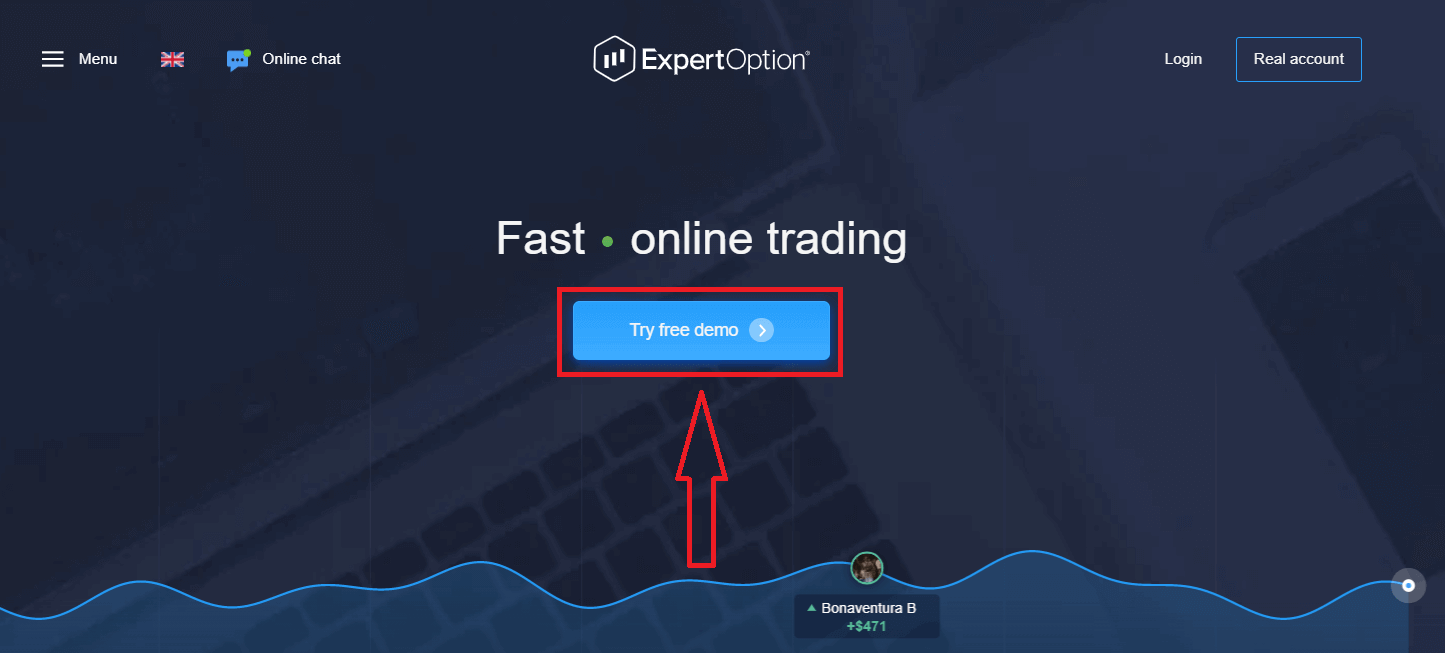
Detta tar dig till demohandelssidan för att börja handla med 10 000 dollar på ett demokonto.
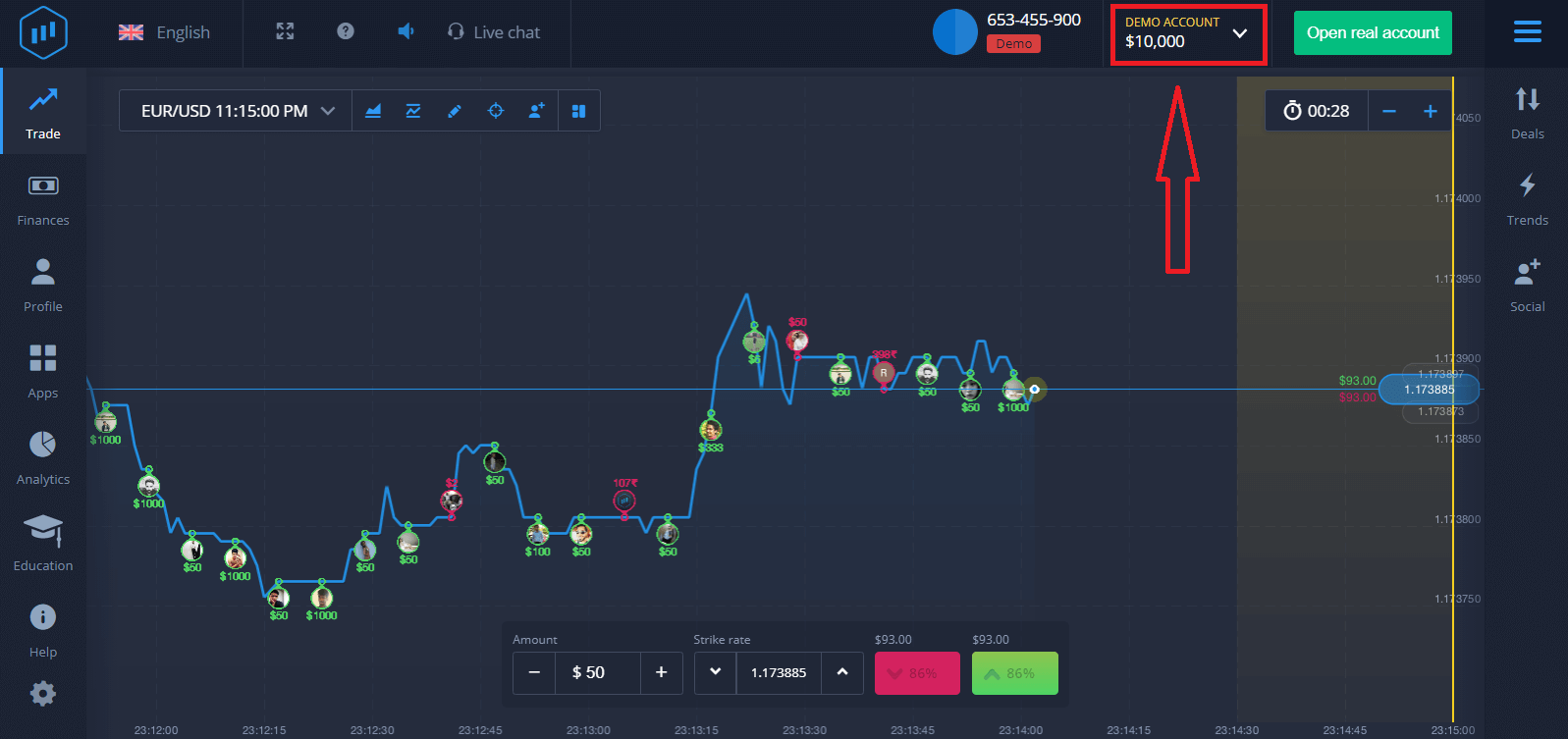 För att fortsätta använda kontot, spara handelsresultaten och handla på ett riktigt konto. Klicka på "Öppna riktigt konto" för att skapa ett ExpertOption-konto.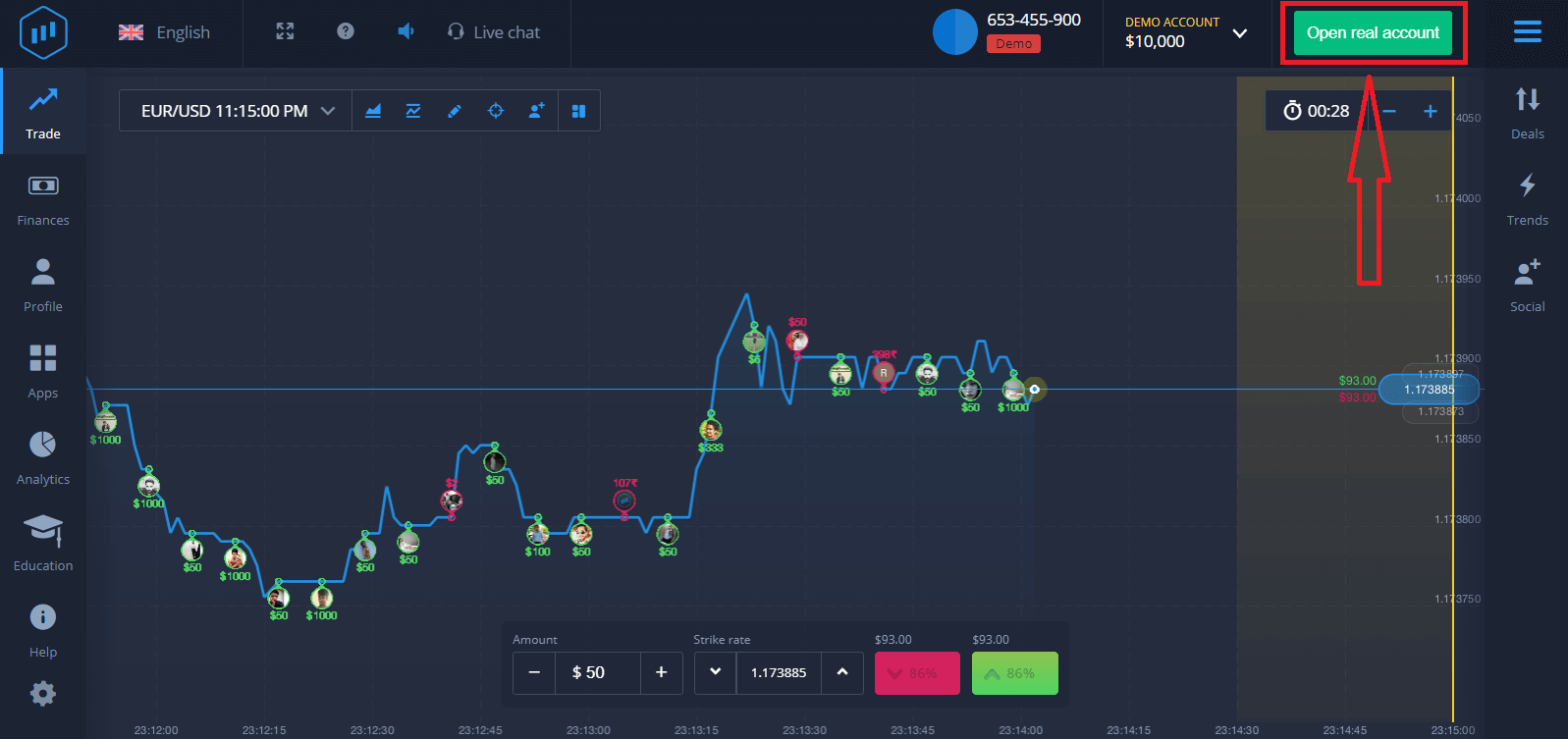
Det finns tre tillgängliga alternativ: registrera dig med din e-postadress, Facebook-konto eller Google-konto, som visas nedan. Allt du behöver göra är att välja en lämplig metod och skapa ett lösenord.
Hur man öppnar ett ExpertOption-konto med en e-postadress
1. Du kan registrera ett konto på plattformen genom att klicka på knappen " Riktigt konto " i det övre högra hörnet. 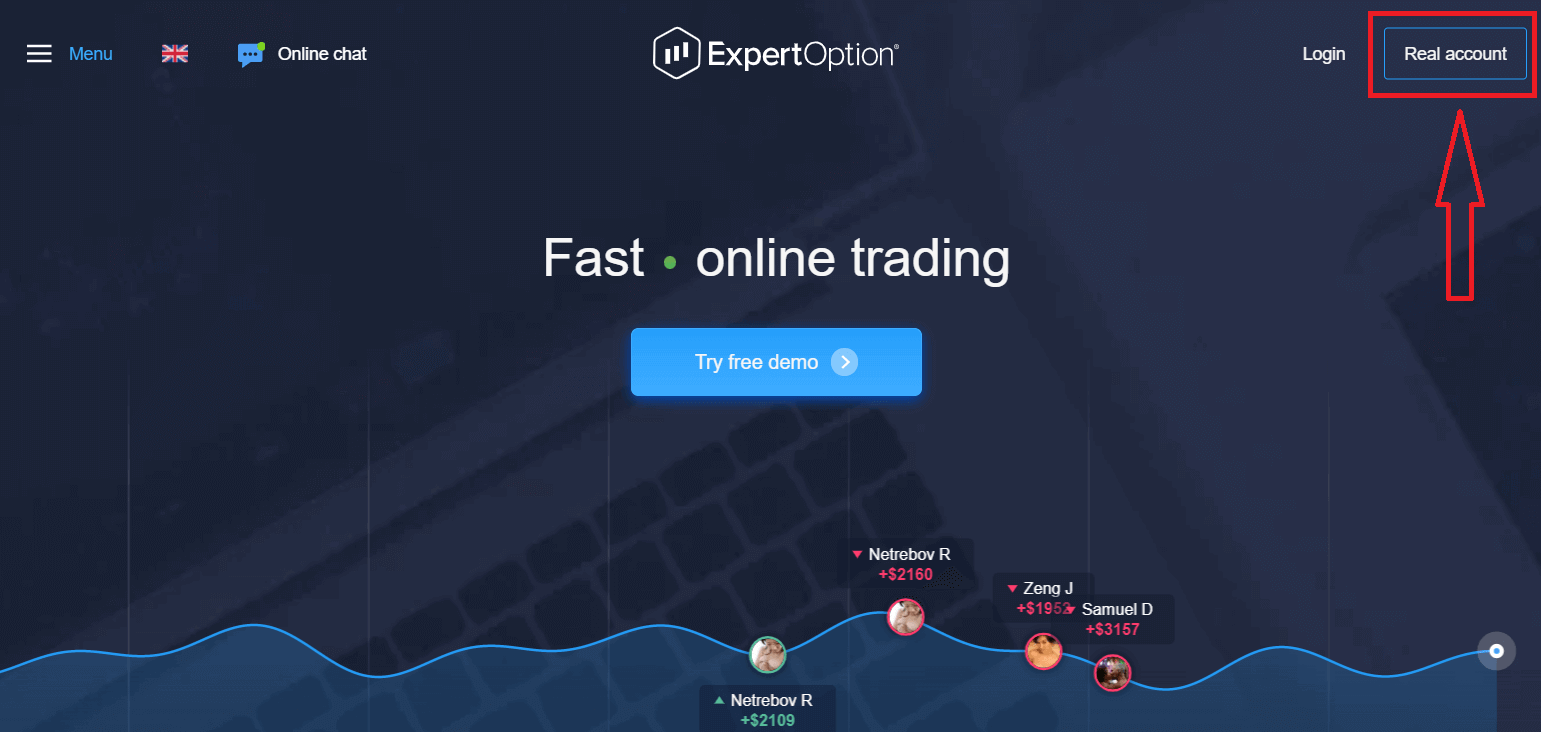
2. För att registrera dig, vänligen fyll i all nödvändig information och klicka på "Öppna konto".
- Ange en giltig e-postadress.
- Skapa ett starkt lösenord.
- Du behöver också läsa "Villkor" och kontrollera det.
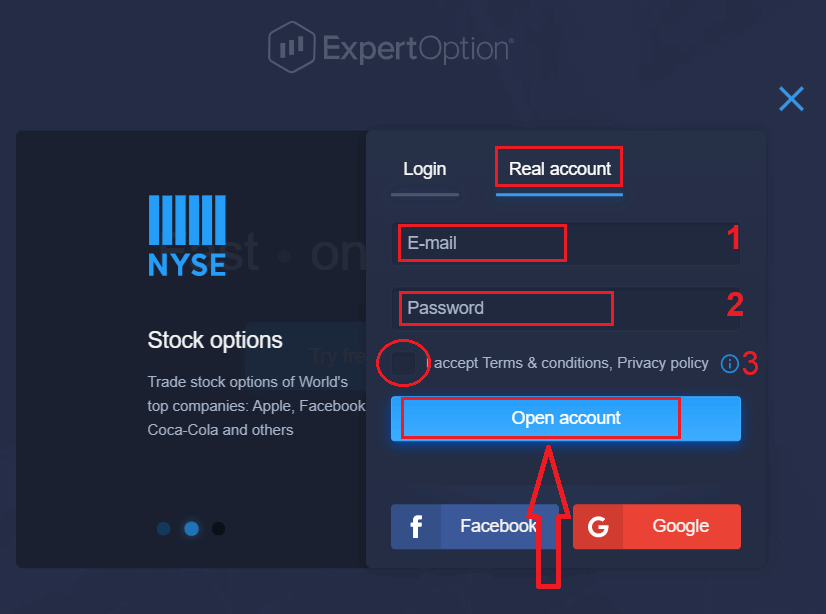
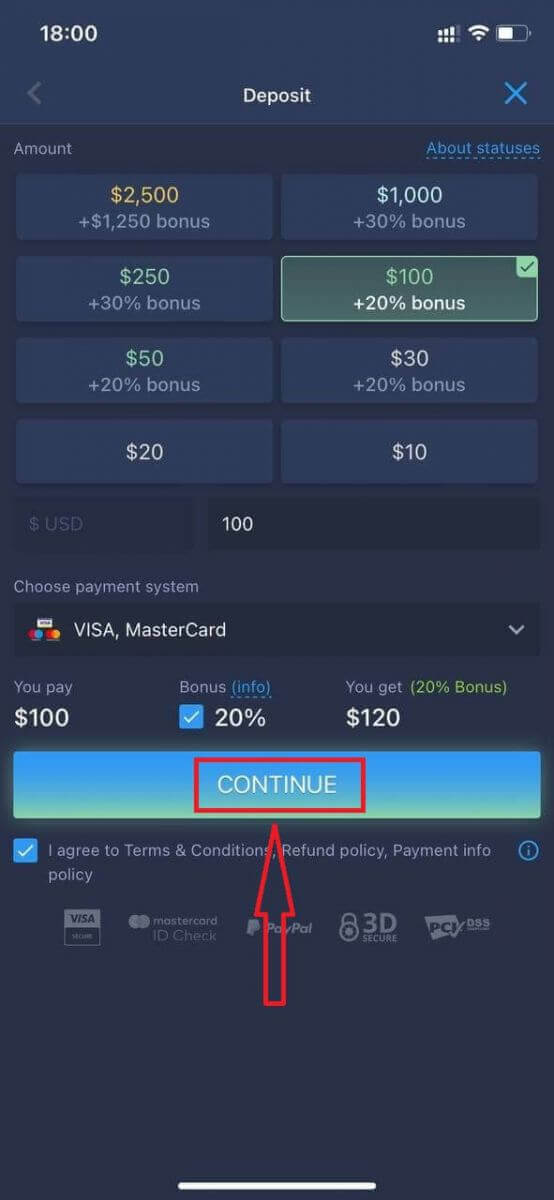
Grattis! Du har registrerat dig. För att börja med livehandel måste du göra en investering på ditt konto (minsta insättning är 10 USD).
Hur man gör en insättning på ExpertOption
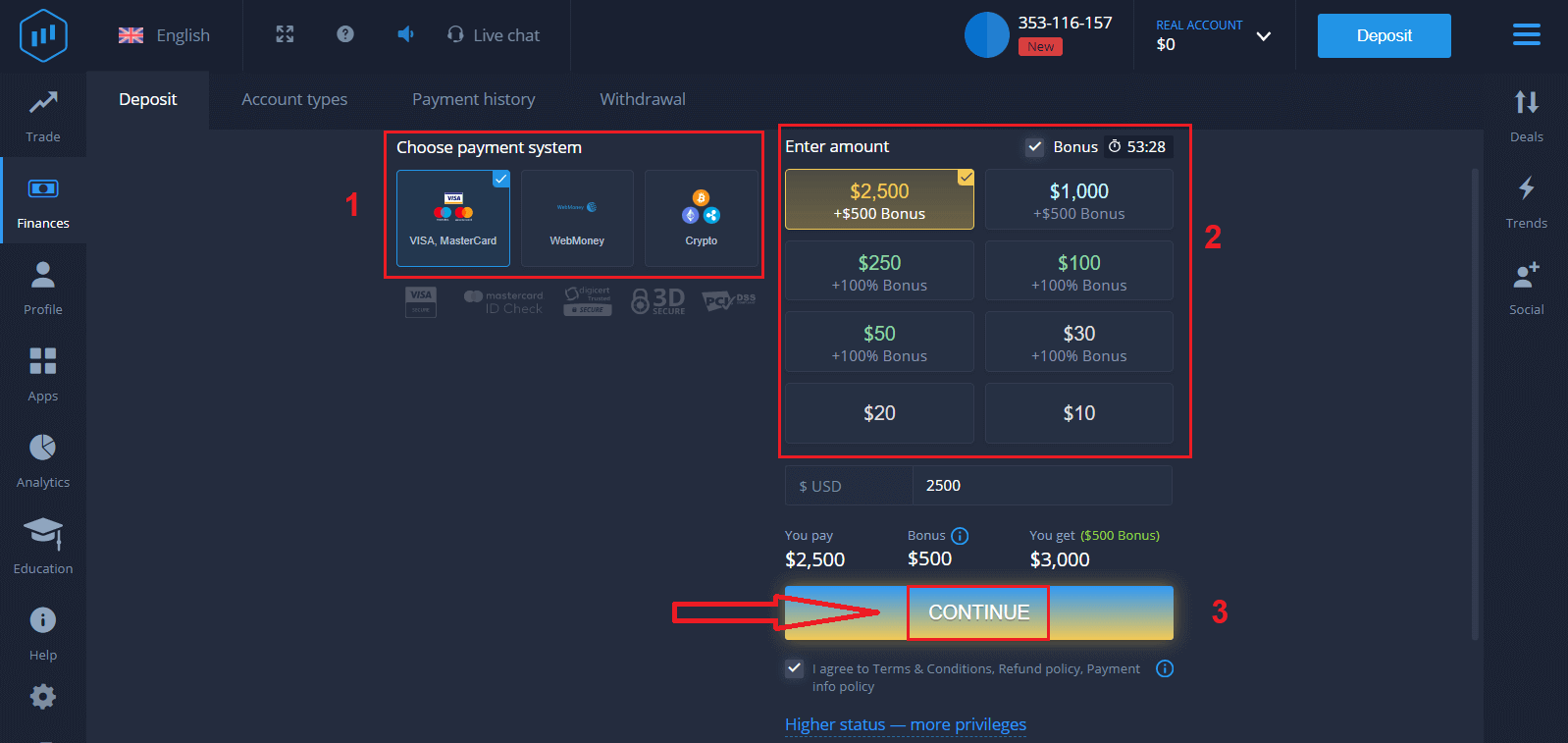
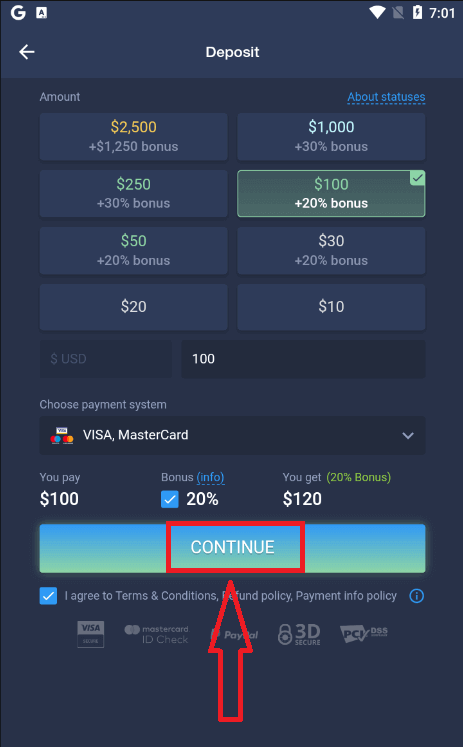
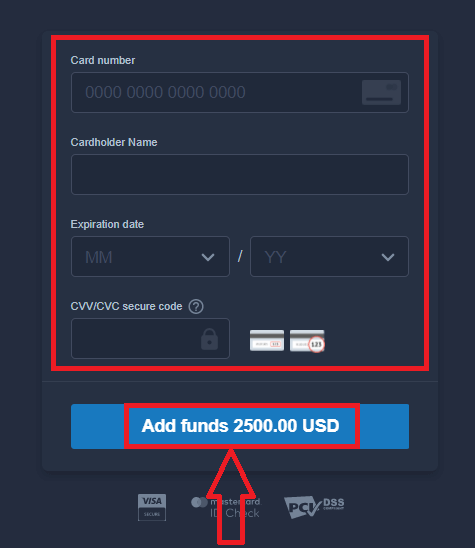
Ange kortuppgifterna och klicka på "Lägg till pengar ..."
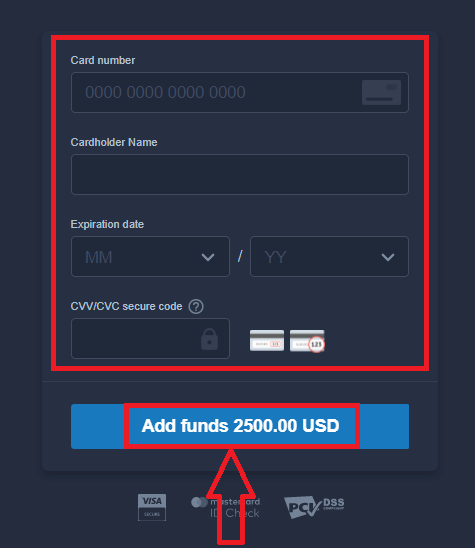
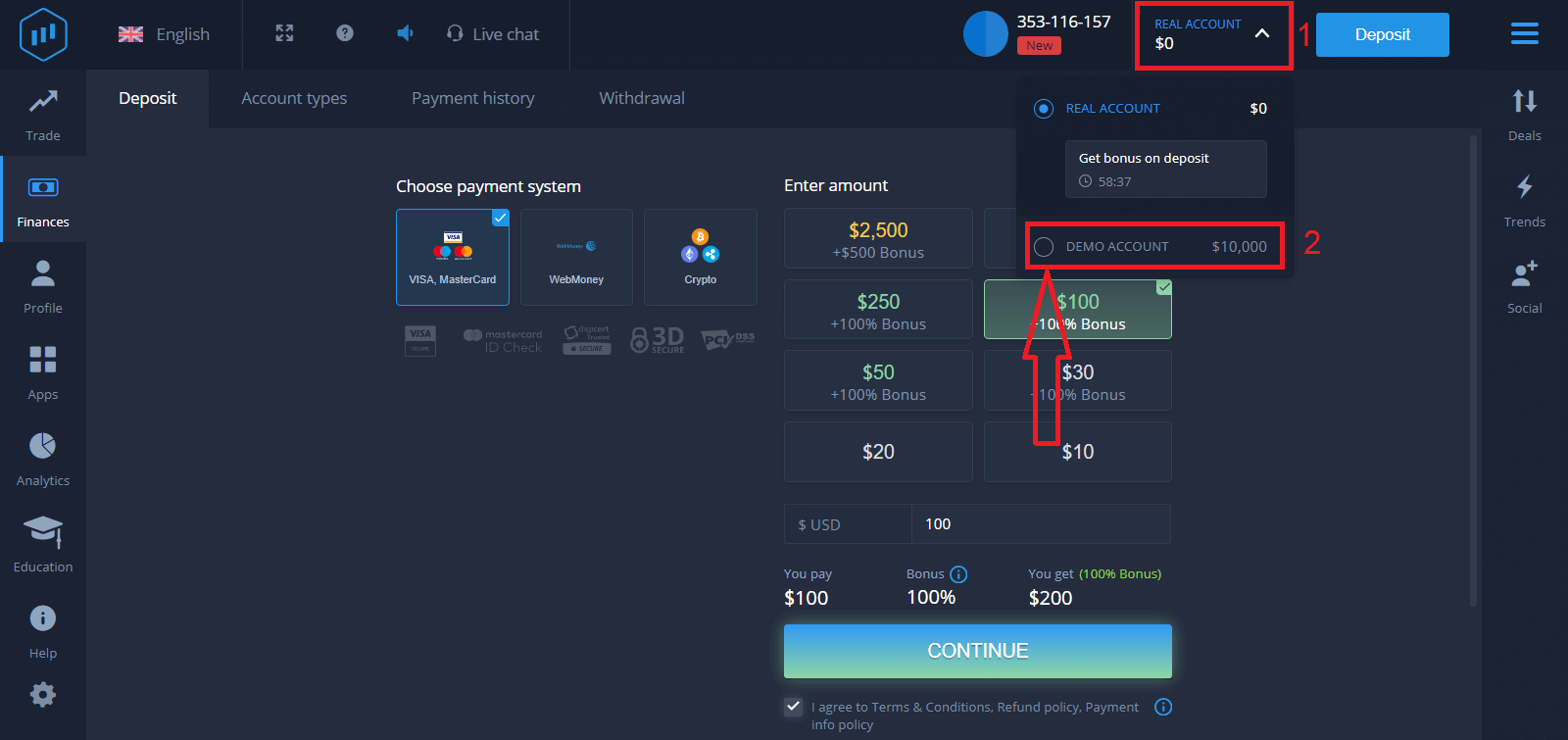
Nu kan du handla på ett riktigt konto efter att du har gjort en lyckad insättning.
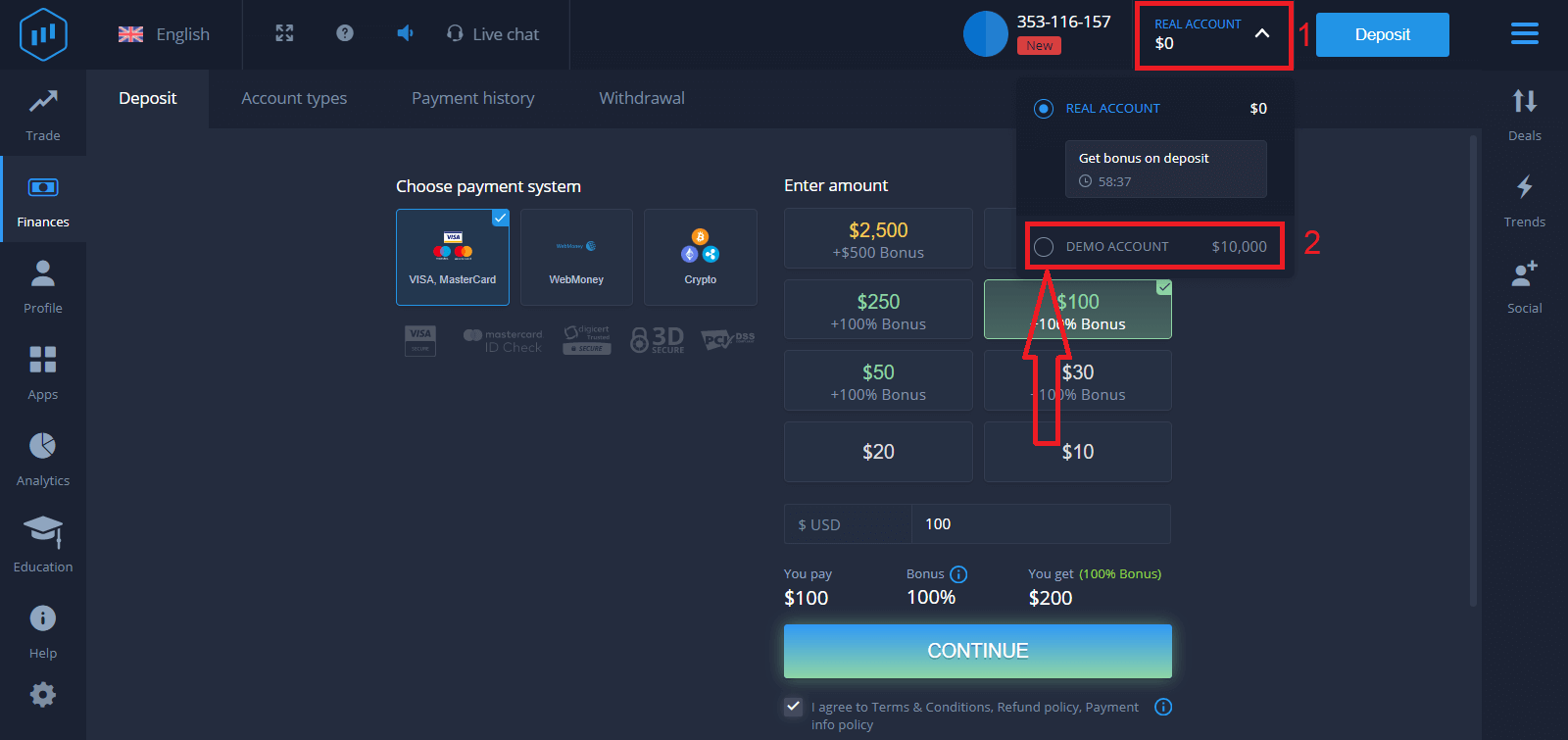
Om du vill använda demokontot klickar du på "RIKTIGT KONTO" och väljer "DEMOKONTO" för att börja handla med 10 000 USD på demokontot. Ett demokonto är ett verktyg för dig att bekanta dig med plattformen, öva dina handelsfärdigheter på olika tillgångar och testa nya mekanismer på ett realtidsdiagram utan risker.
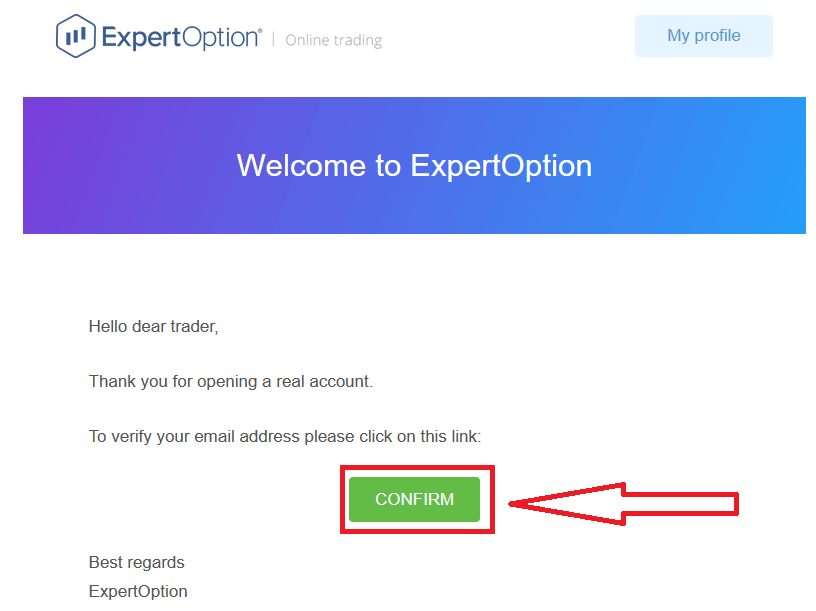
Slutligen, efter att du har öppnat din e-post, skickar ExpertOption ett bekräftelsemejl till dig. Klicka på knappen i det mejlet för att aktivera ditt konto. Så du har slutfört registreringen och aktiverat ditt konto.
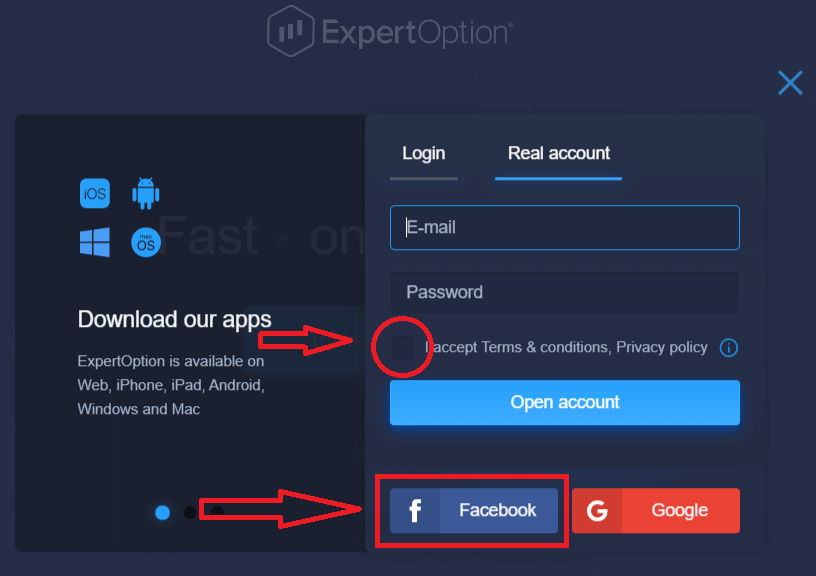
Hur man öppnar ett ExpertOption-konto med Facebook
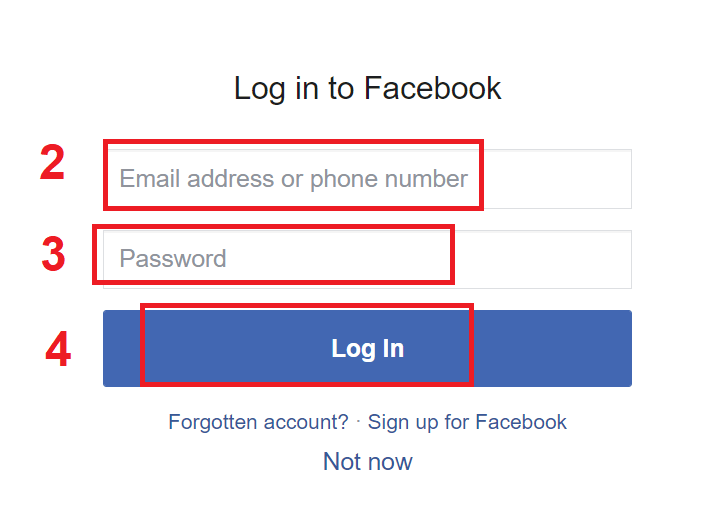
Du har också möjlighet att öppna ditt konto via ett Facebook-konto, och du kan göra det med bara några enkla steg:1. Kontrollera "Villkor" och klicka på Facebook- knappen
2. Facebooks inloggningsfönster öppnas, där du måste ange din e-postadress som du använde för att registrera dig på Facebook
3. Ange lösenordet från ditt Facebook-konto
4. Klicka på "Logga in".
När du har klickat på knappen "Logga in" begär ExpertOption åtkomst till: Ditt namn och din profilbild och din e-postadress. Klicka på "Fortsätt..."
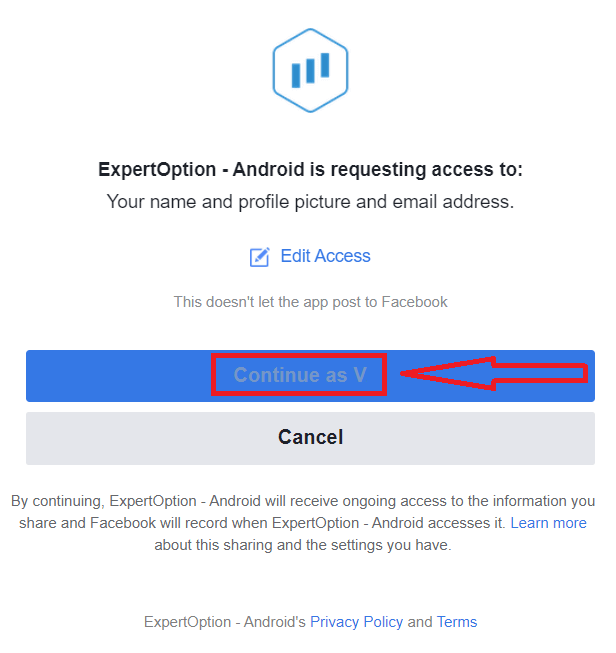
Därefter omdirigeras du automatiskt till ExpertOption-plattformen.
Hur man öppnar ett ExpertOption-konto med Google
1. För att registrera dig med ett Google- konto, kontrollera "Villkor" och klicka på motsvarande knapp i registreringsformuläret. 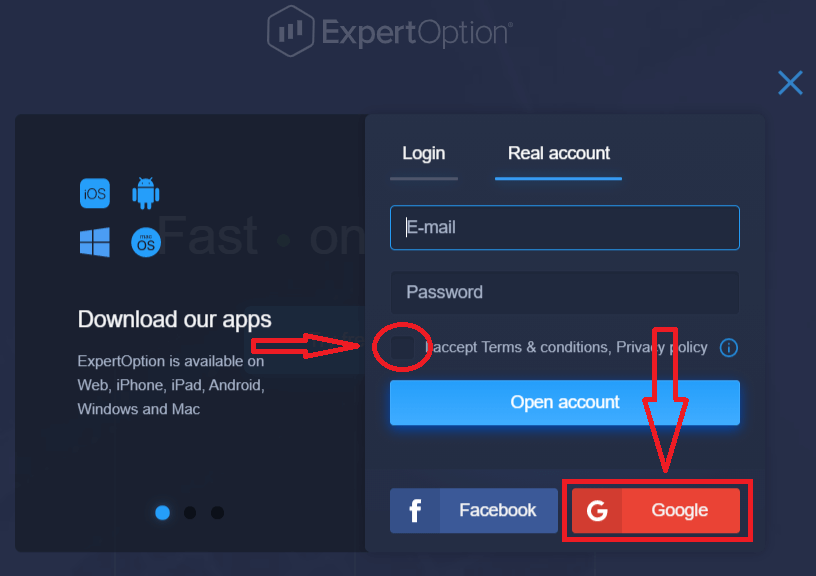
2. I det nya fönstret anger du ditt telefonnummer eller din e-postadress och klickar på "Nästa".
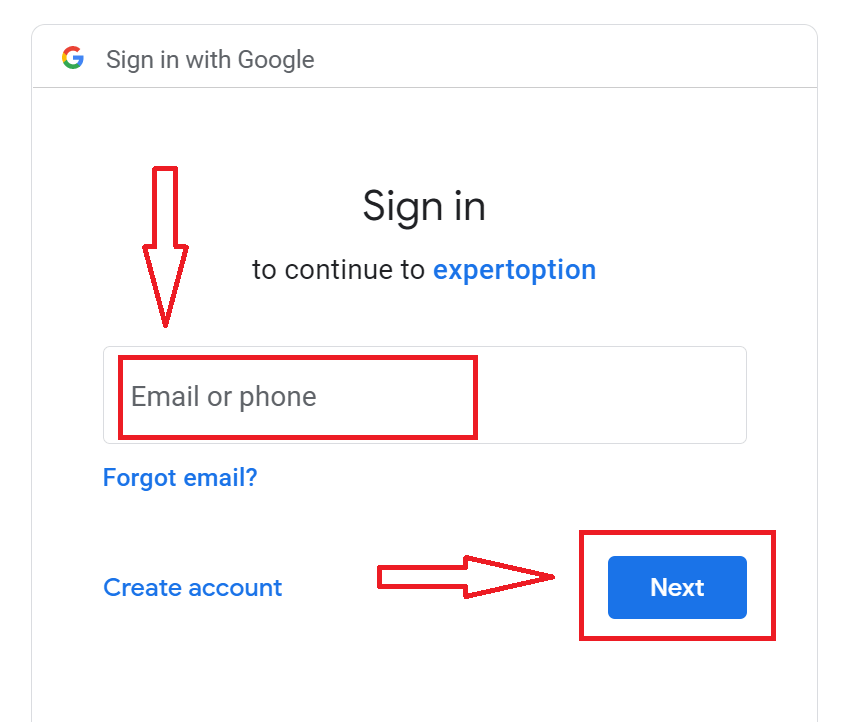
3. Ange sedan lösenordet för ditt Google-konto och klicka på "Nästa".
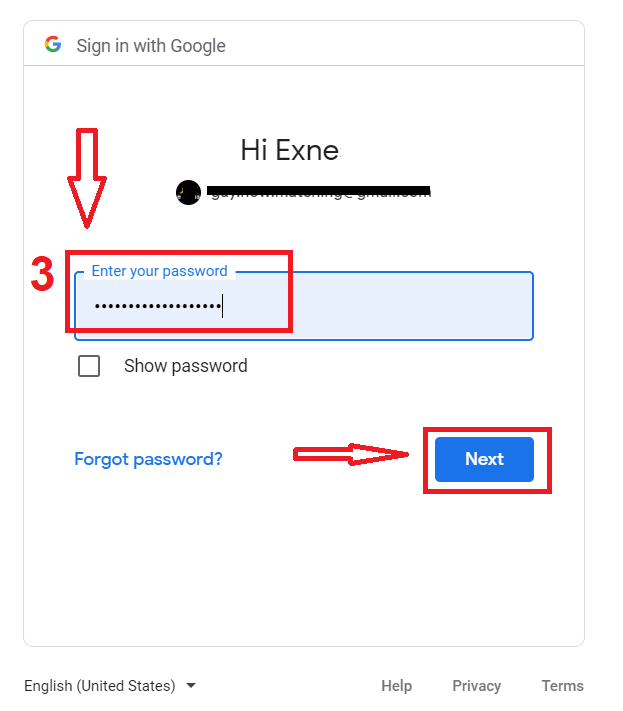
Följ sedan instruktionerna som skickats från tjänsten till din e-postadress.
Öppna ett konto i ExpertOption iOS-appen
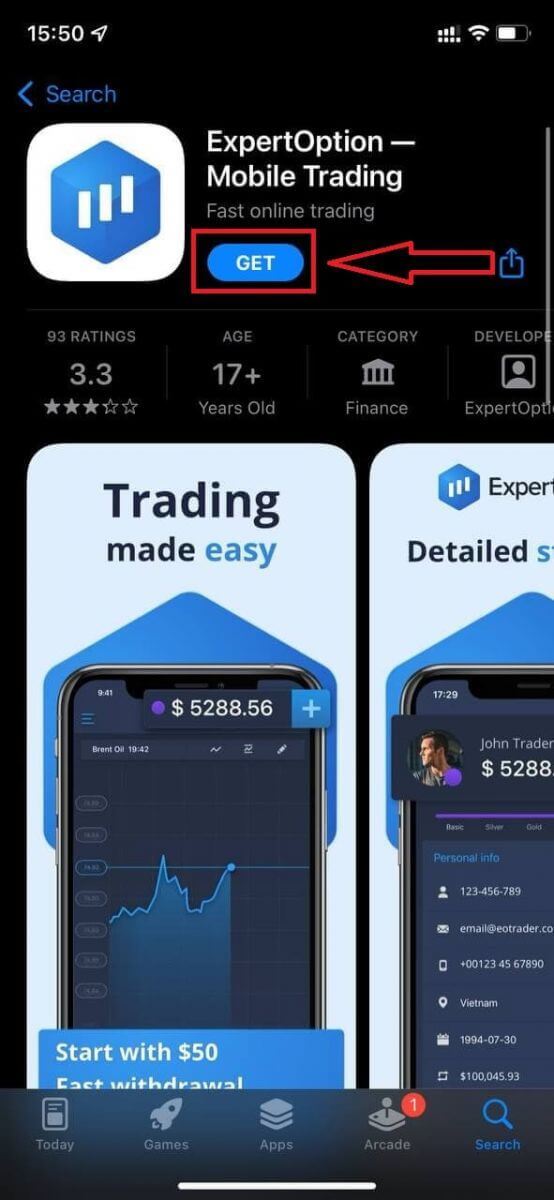
Om du har en iOS-mobilenhet måste du ladda ner den officiella ExpertOption-mobilappen från App Store eller här . Sök bara efter appen "ExpertOption - Mobile Trading" och ladda ner den till din iPhone eller iPad.Mobilversionen av handelsplattformen är exakt densamma som webbversionen. Följaktligen kommer det inte att vara några problem med handel och överföring av pengar.
Öppna sedan ExpertOption-appen så ser du handelsplattformen. Klicka på "Köp" eller "Sälj" för att förutsäga vart grafen kommer att hamna.
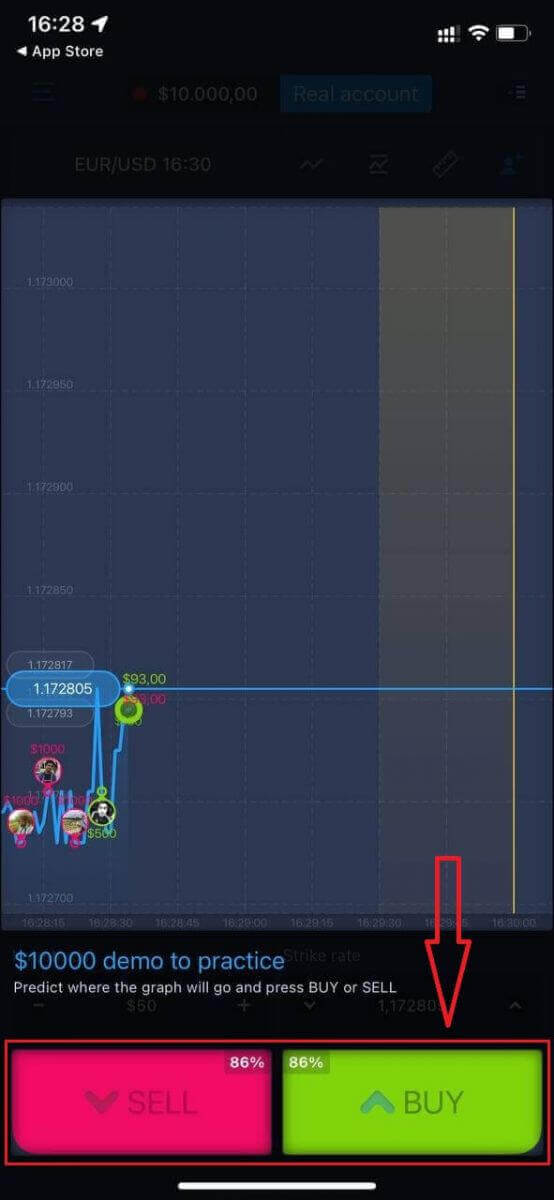
Nu kan du fortsätta handla med 10 000 dollar på Daemo-kontot.
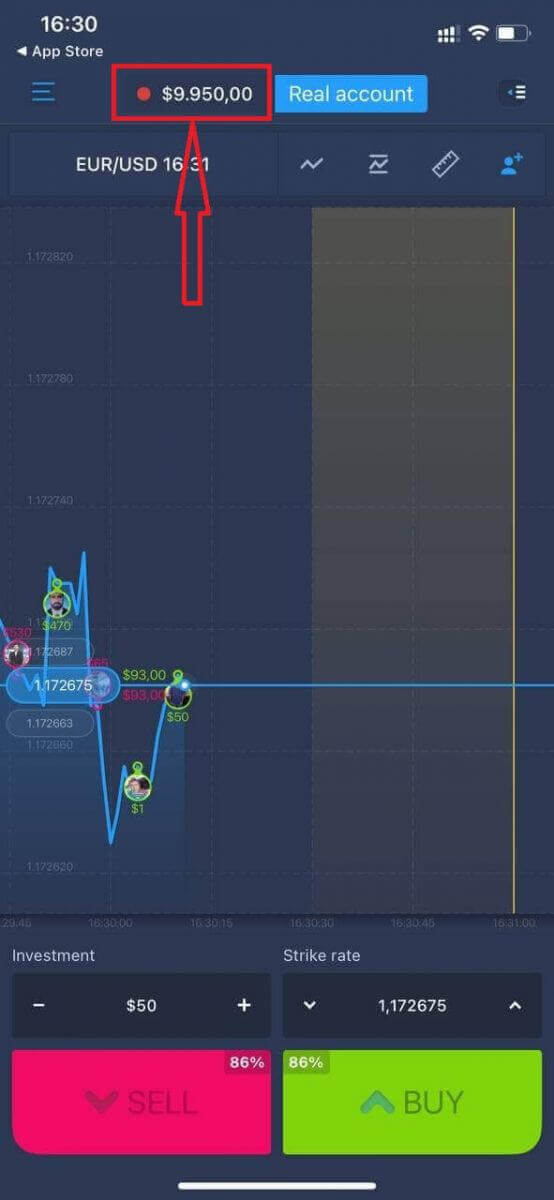
Du kan också öppna ett konto på iOS-mobilplattformen genom att klicka på "Riktigt konto".
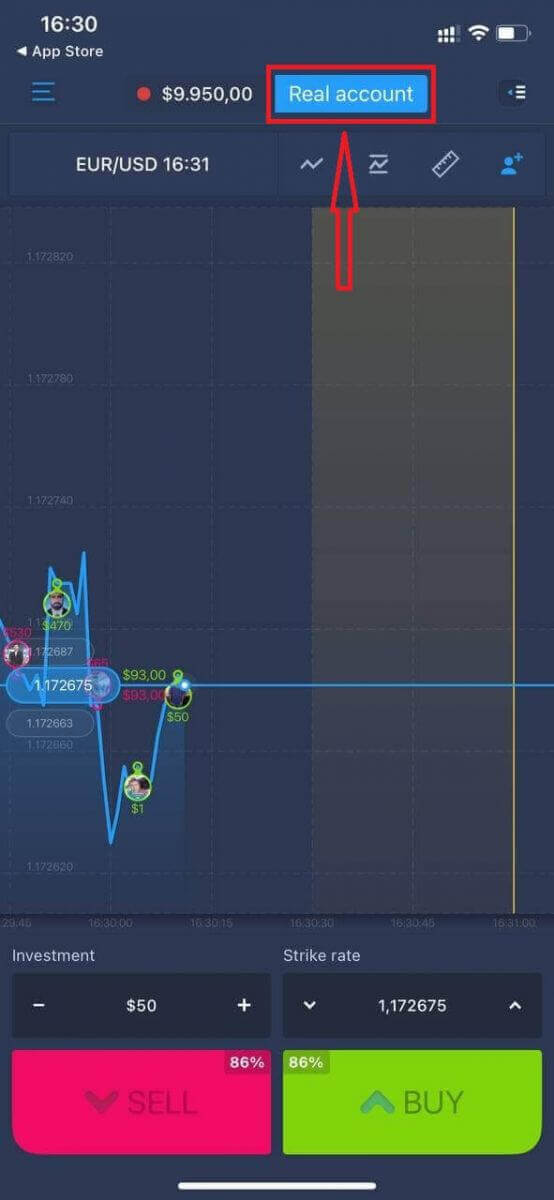
- Ange en giltig e-postadress.
- Skapa ett starkt lösenord.
- Du måste också acceptera "Allmänna villkor".
- Klicka på "Skapa konto".
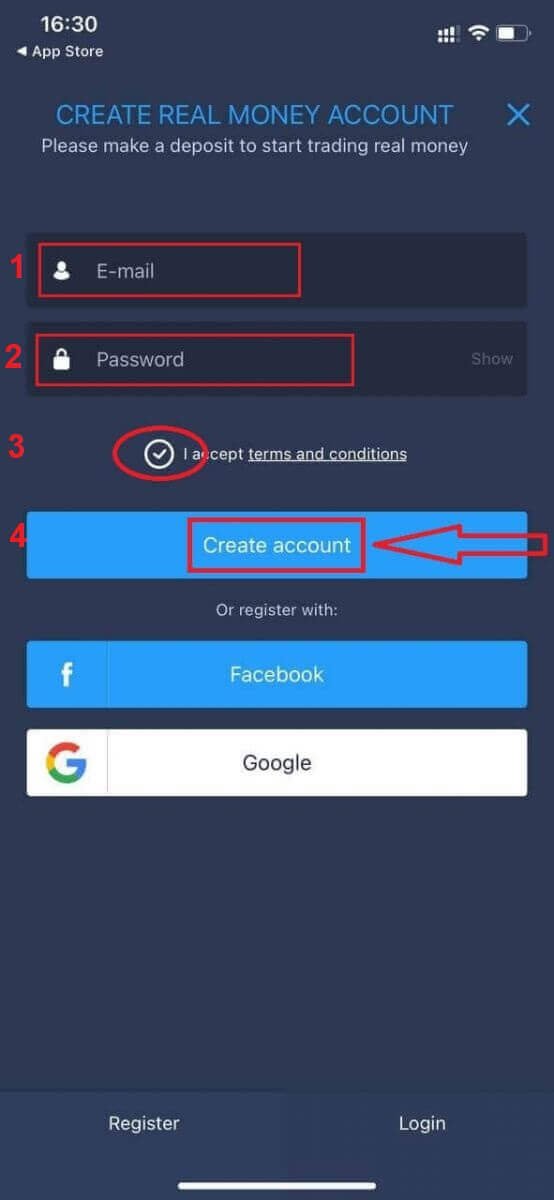
Grattis! Du har registrerat dig, nu kan du göra insättningar och börja handla med ett riktigt konto.
Öppna ett konto på ExpertOption Android-appen
Om du har en Android-mobilenhet måste du ladda ner den officiella ExpertOption-mobilappen från Google Play eller här . Sök bara efter appen "ExpertOption - Mobile Trading" och ladda ner den till din enhet. Mobilversionen av handelsplattformen är exakt densamma som webbversionen. Följaktligen kommer det inte att vara några problem med handel och överföring av pengar. Dessutom anses ExpertOptions handelsapp för Android vara den bästa appen för onlinehandel. Därför har den ett högt betyg i butiken.
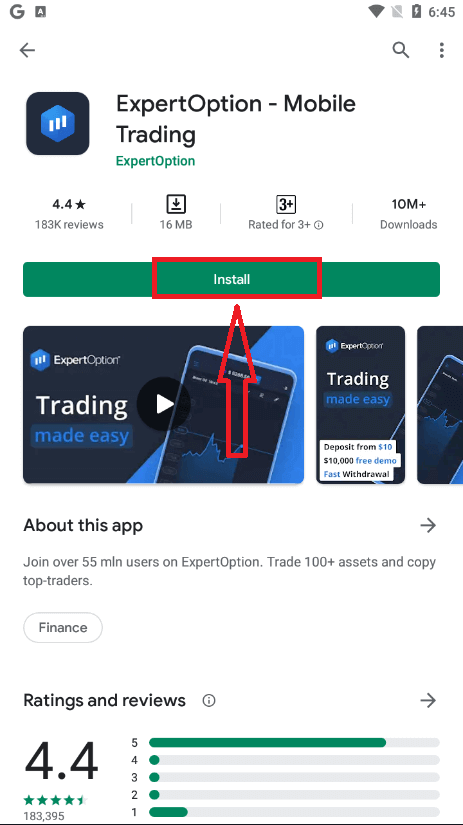
Öppna sedan ExpertOption-appen så ser du handelsplattformen. Klicka på "Köp" eller "Sälj" för att förutsäga vart grafen kommer att hamna.
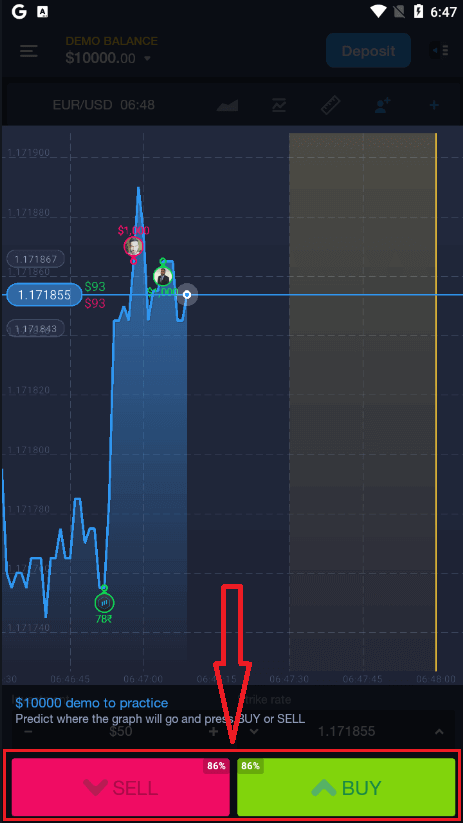
Nu kan du fortsätta handla med 10 000 dollar på ett demokonto.
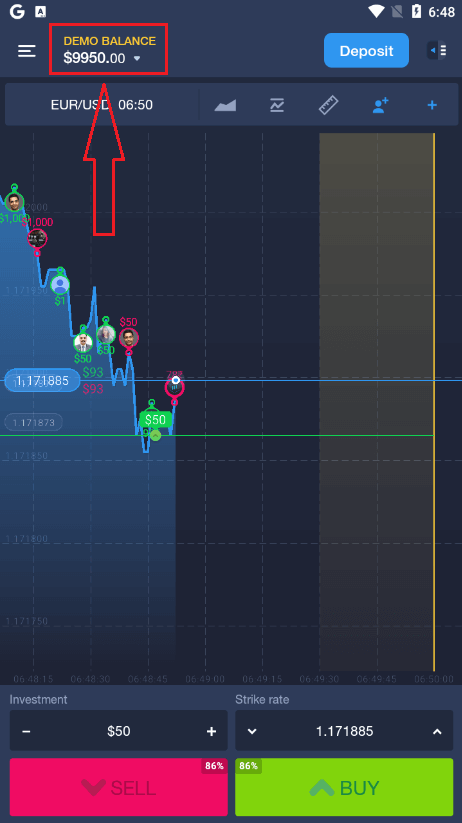
Du kan också öppna ett konto på Android-mobilplattformen genom att klicka på "DEMO BALANCE" och sedan klicka på "Öppna riktigt konto".
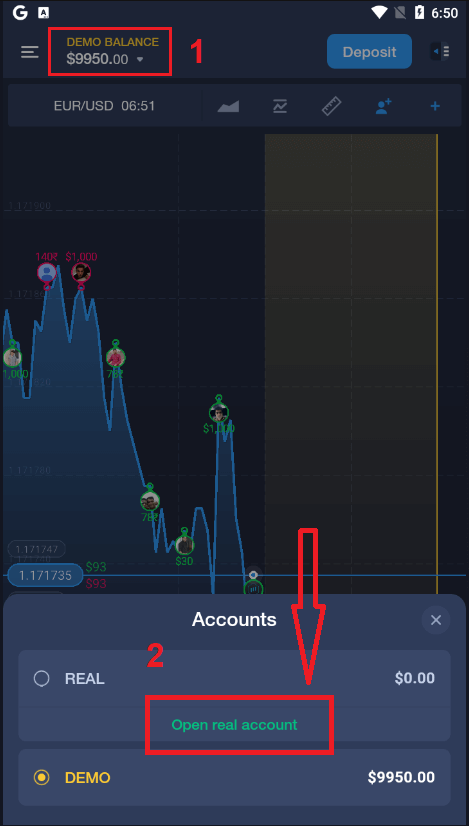
- Ange en giltig e-postadress.
- Skapa ett starkt lösenord.
- Du måste också acceptera "Allmänna villkor".
- Klicka på "Skapa konto".
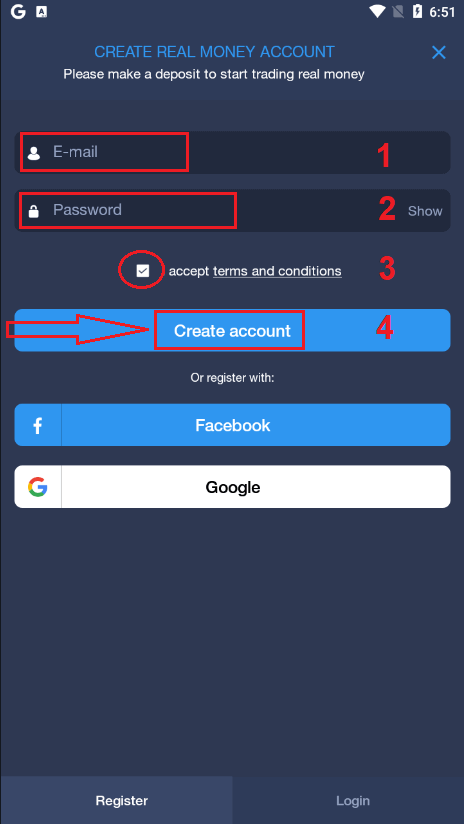
Grattis! Du har registrerat dig, nu kan du sätta in pengar och börja handla med det riktiga kontot.
Öppna ett ExpertOption-konto på mobilwebben
Om du vill handla på den mobila webbversionen av ExpertOptions handelsplattform kan du enkelt göra det. Öppna först din webbläsare på din mobila enhet. Sök sedan efter " expertoption " och besök mäklarens officiella webbplats.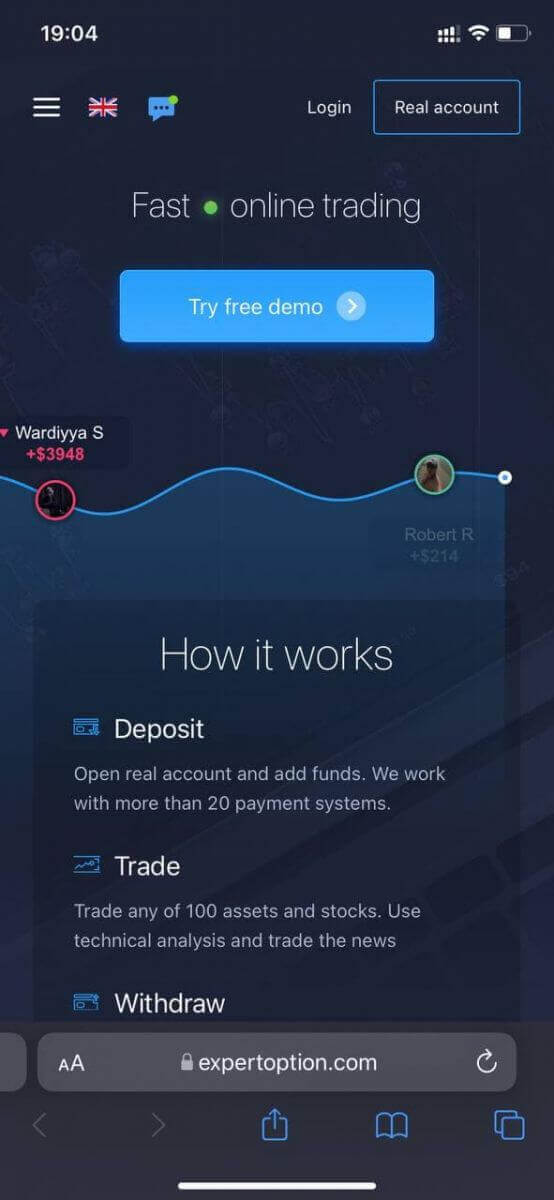
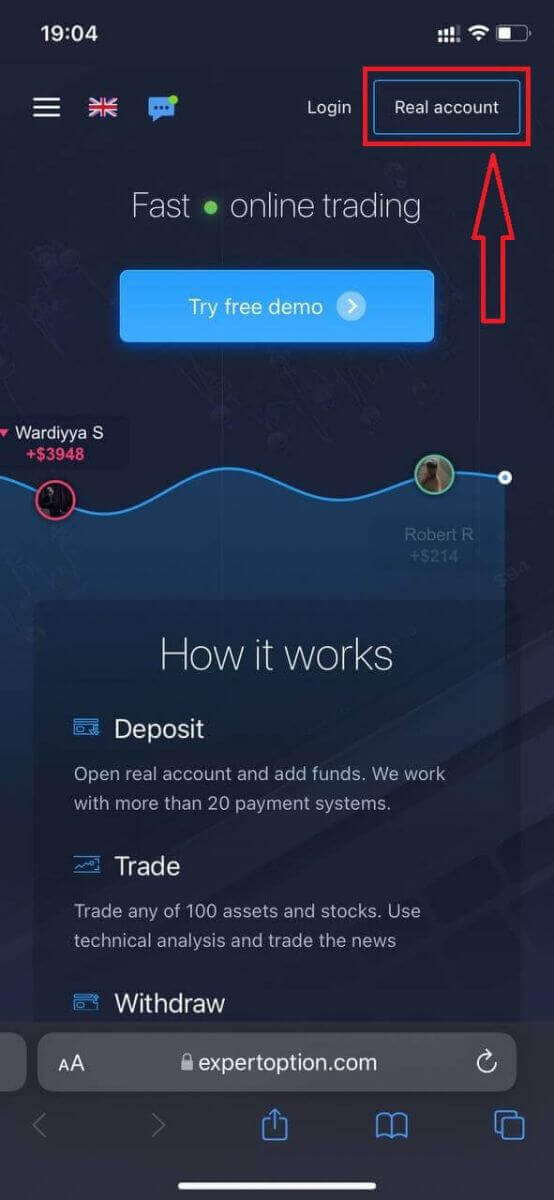
Klicka på knappen "Riktigt konto" i det övre högra hörnet.
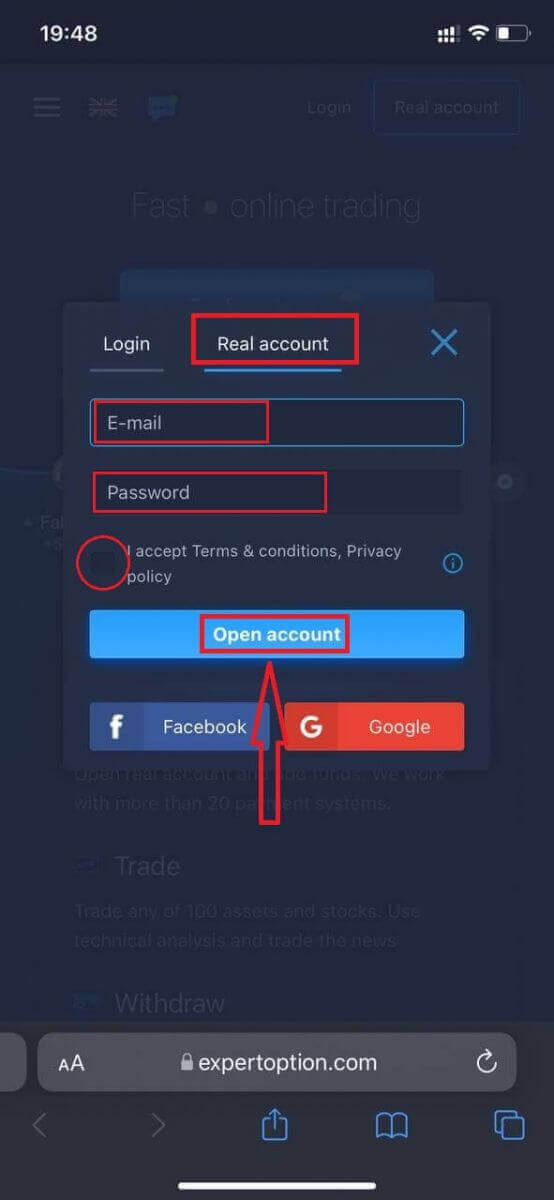
I det här steget anger vi fortfarande uppgifterna: e-postadress, lösenord, godkänner "Villkor" och klickar på "Öppna konto".
Grattis! Du har registrerat dig. Nu kan du sätta in pengar och börja handla med ett riktigt konto.
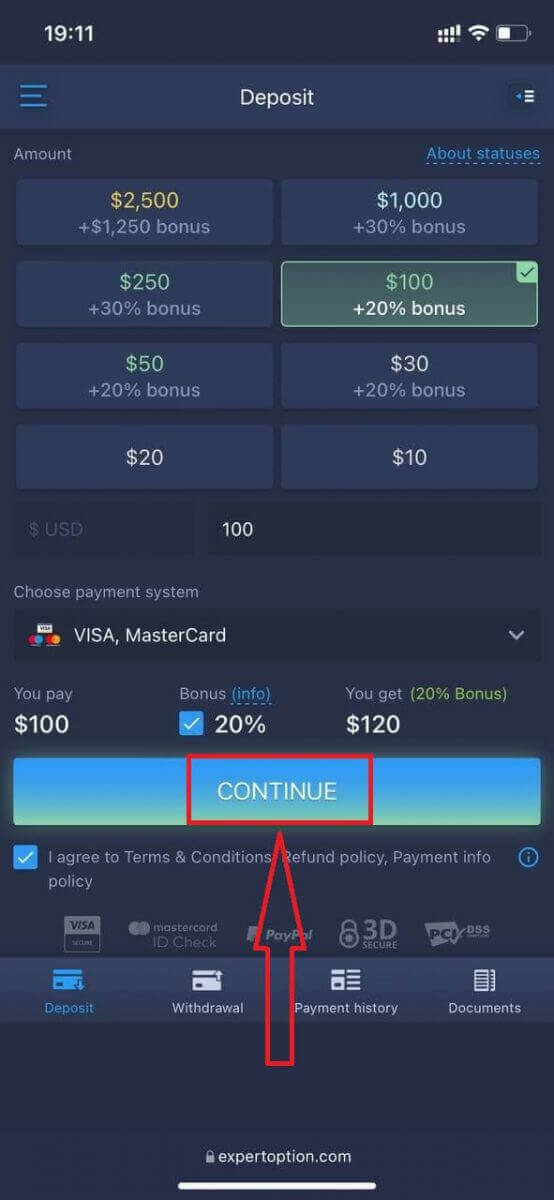
Den mobila webbversionen av handelsplattformen är exakt densamma som den vanliga webbversionen. Följaktligen kommer det inte att vara några problem med handel och överföring av pengar.
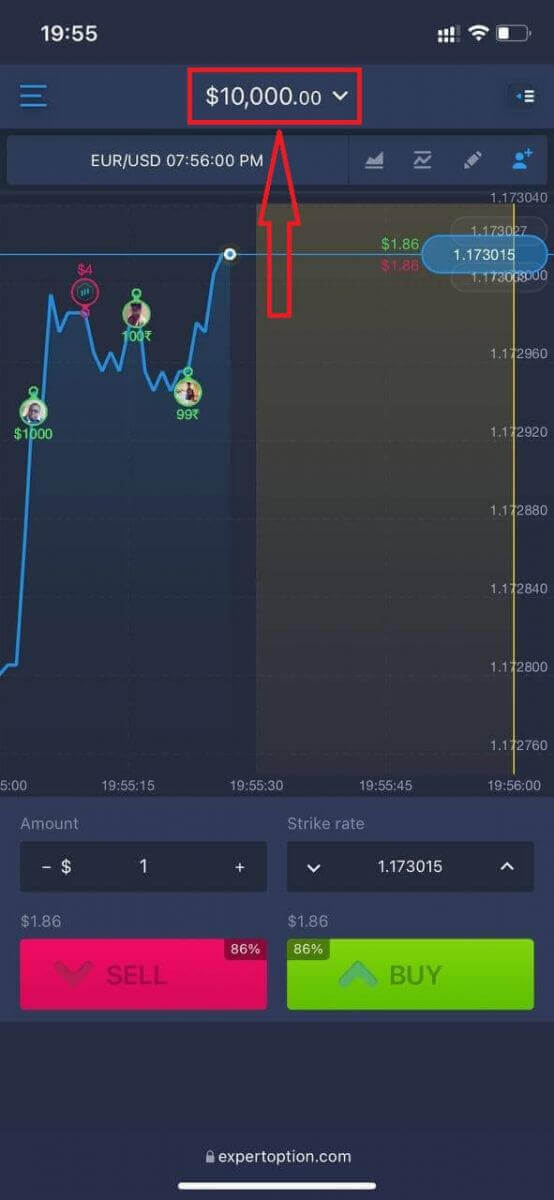
Eller om du först vill handla med ett demokonto gör du det genom att klicka på menyikonen .
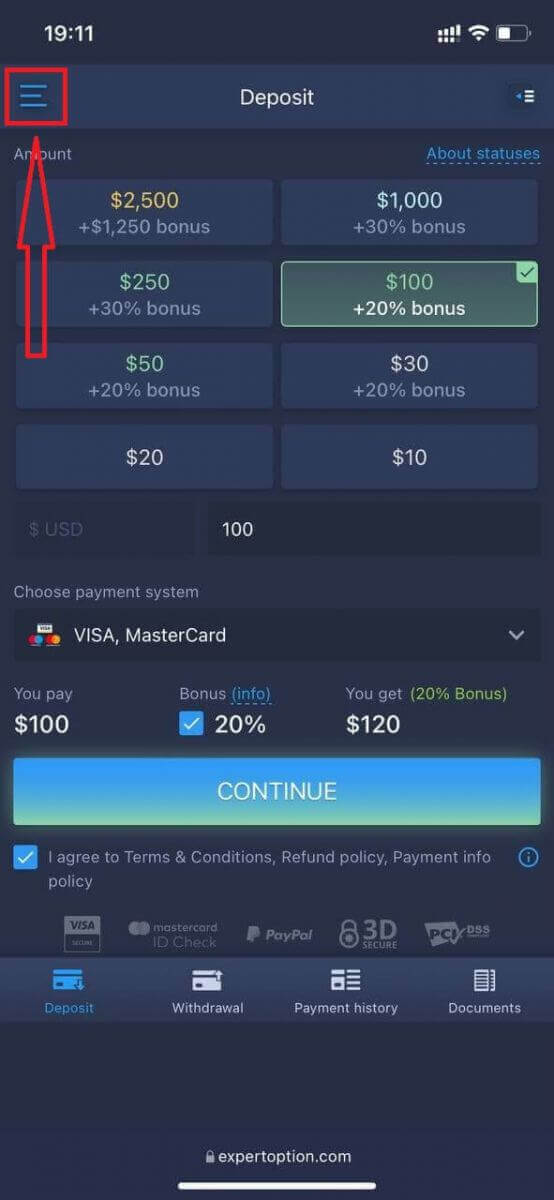
Klicka på "Handla".
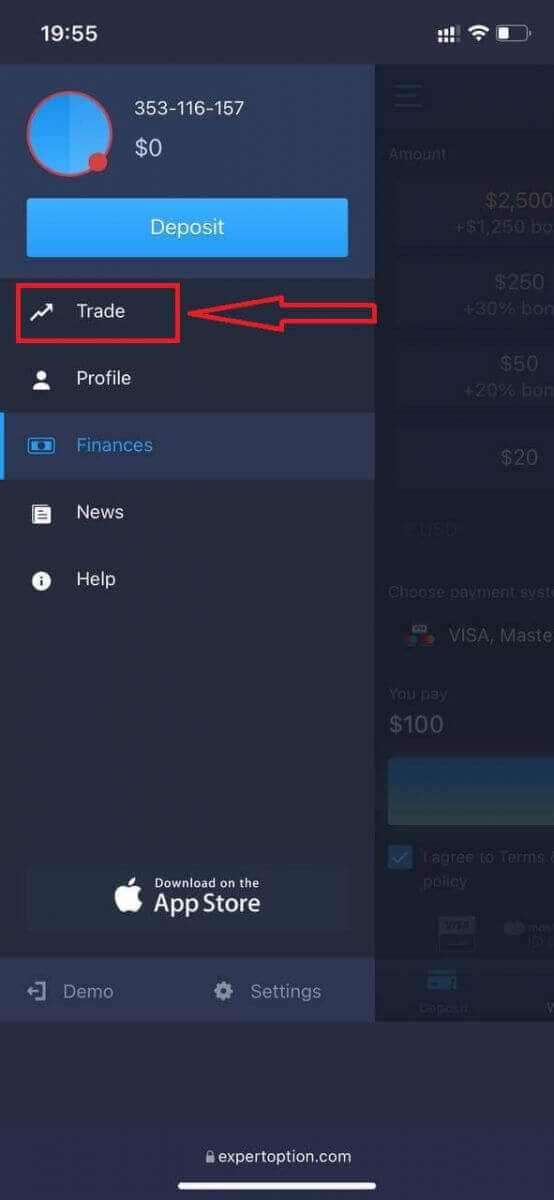
Växla konton från det riktiga kontot till demokontot.
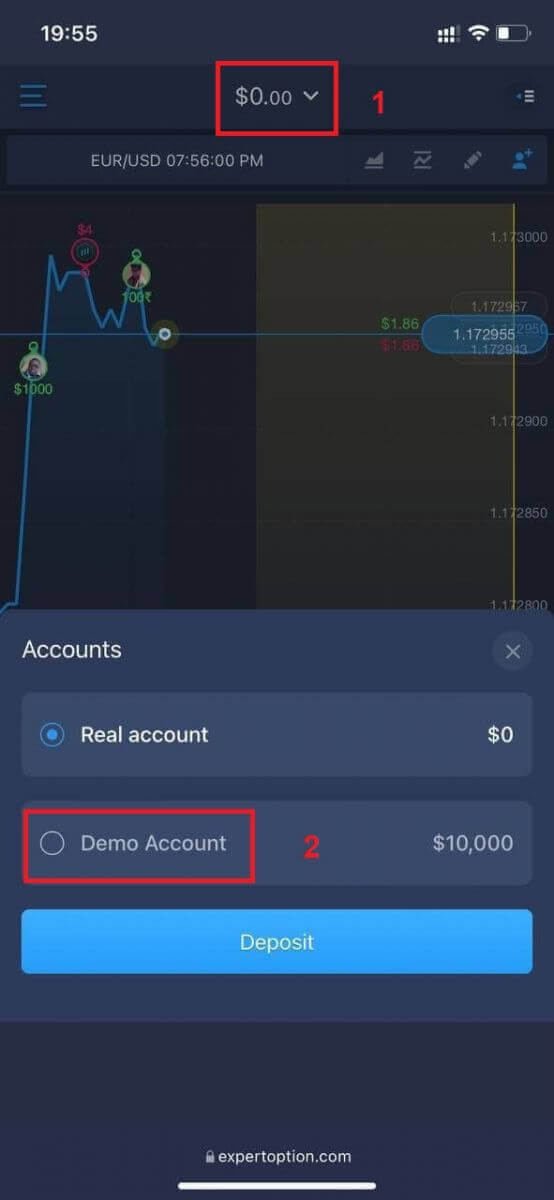
Du kommer att ha 10 000 dollar på demokontot.
Vanliga frågor (FAQ)
Finns det ett demokonto?
Vi inbjuder dig att använda ett demokonto med ett saldo på 10 000 virtuella pengar för att kunna utvärdera fördelarna med handelsplattformen.
Hur mycket pengar kan jag tjäna på övningskontot?
Du kan inte ta ut någon vinst från transaktioner du genomför på övningskontot. Du får virtuella pengar och gör virtuella transaktioner. Det är endast avsett för träningsändamål. För att handla med riktiga pengar måste du sätta in pengar på ett riktigt konto.
Hur växlar jag mellan övningskontot och det riktiga kontot?
För att växla mellan konton, klicka på ditt saldo i det övre mittenhörnet. Se till att du är i handelsrummet. Panelen som öppnas visar alla dina konton: ditt riktiga konto och ditt övningskonto. Klicka på ett konto för att göra det aktivt så att du kan använda det för handel.
Hur man loggar in på ExpertOption
Hur man loggar in på ExpertOption-kontot
- Gå till den mobila ExpertOption-appen eller webbplatsen .
- Klicka på “Logga in”.
- Ange din e-postadress och ditt lösenord.
- Klicka på den blå knappen ”Logga in”.
- Om du har glömt din e-postadress kan du logga in med hjälp av ”Google” eller ”Facebook”.
- Om du har glömt ditt lösenord klickar du på ”Glömt lösenord”.
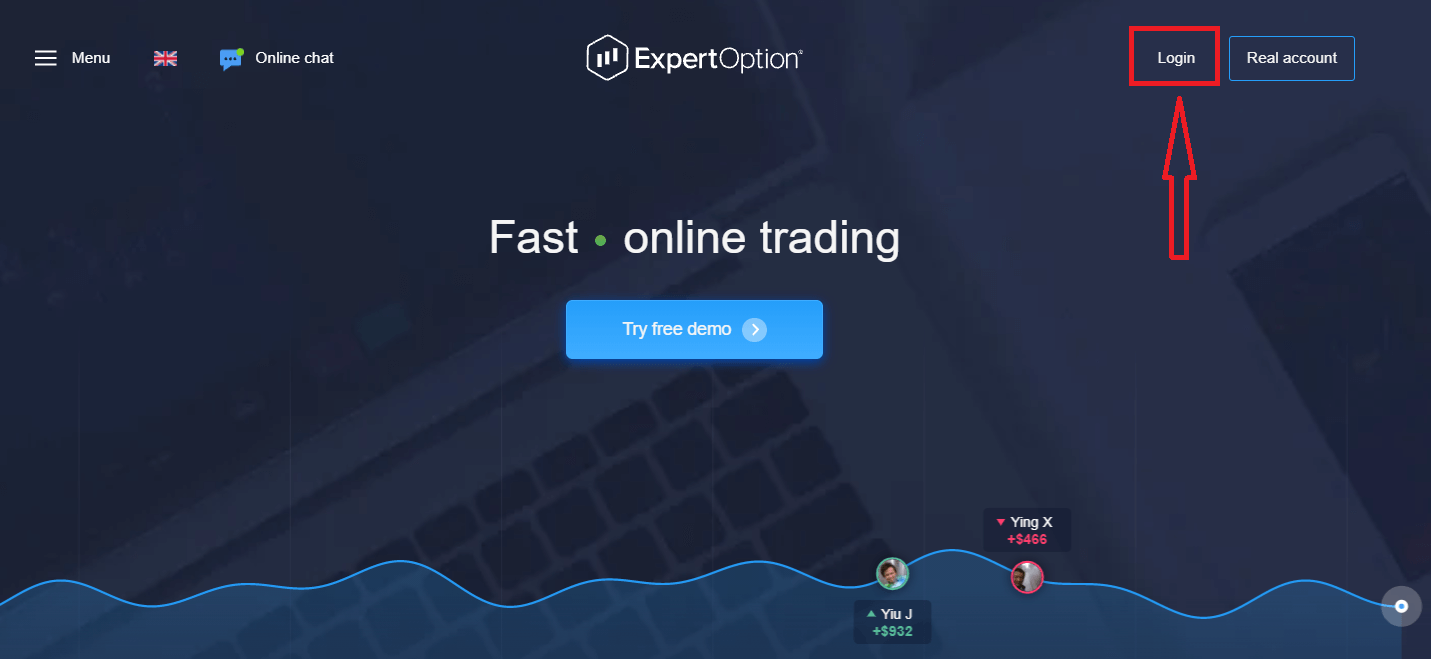
Klicka på "Logga in" så visas ett inloggningsformulär.
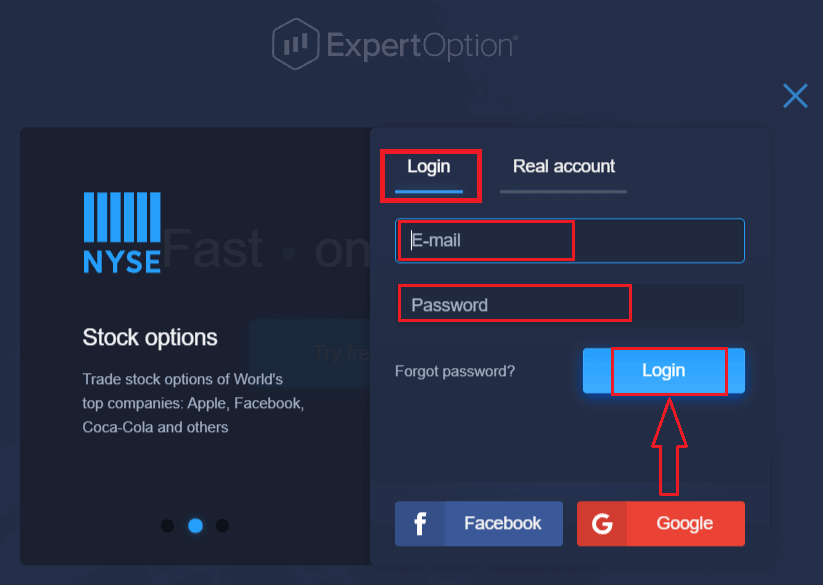
Ange din e-postadress och ditt lösenord som du registrerade dig med för att logga in på ditt konto och klicka på knappen "Logga in".
När du har loggat in kommer du att se insättningssidan som visas nedan. För att börja handla live måste du göra en investering på ditt konto (minsta insättning är 10 USD).
Hur man gör en insättning i ExpertOption
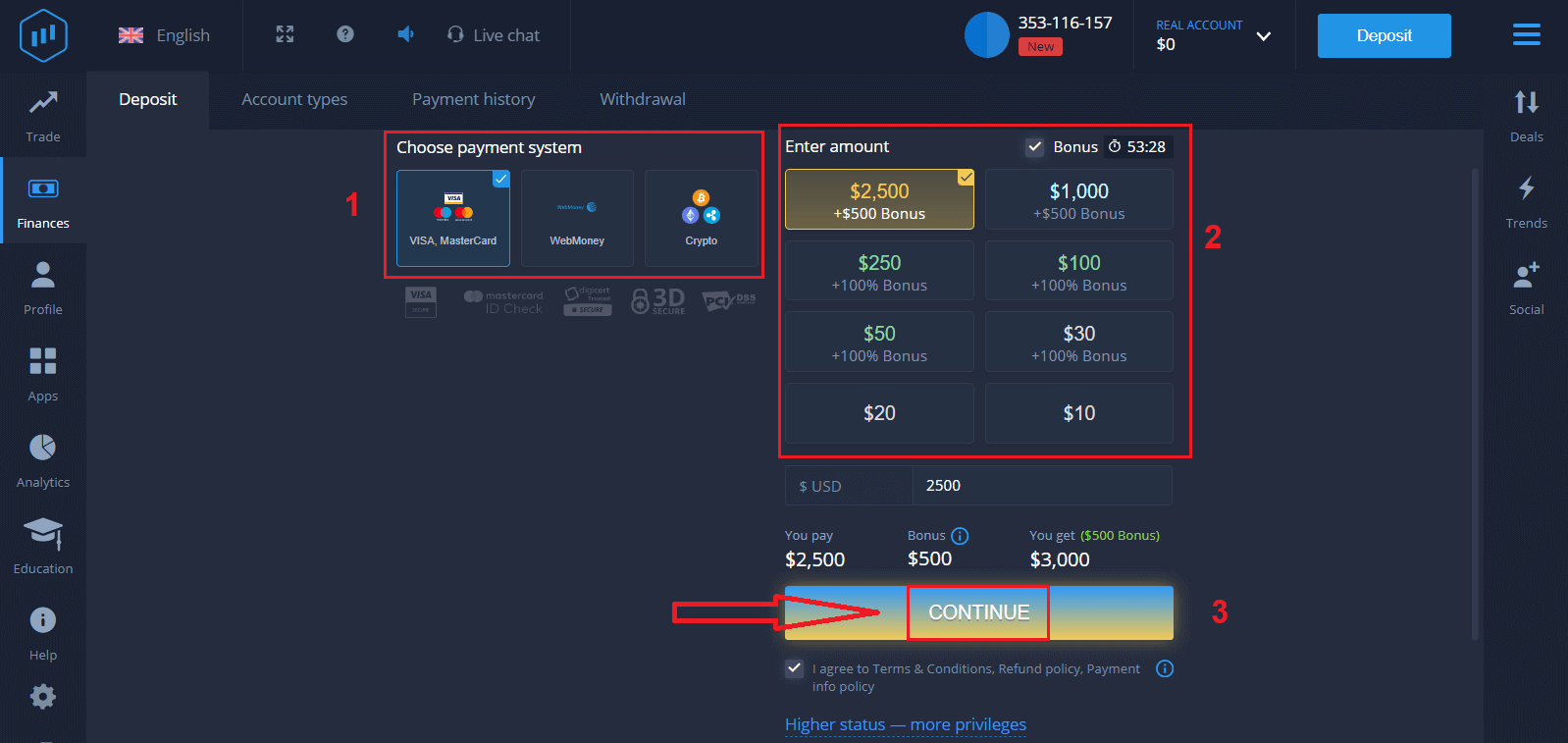
Ange kortuppgifterna och klicka på "Lägg till pengar ..."
Nu kan du handla på ett riktigt konto efter att du har gjort en insättning.
Om du vill använda demokontot klickar du på "RIKTIGT KONTO" och väljer "DEMOKONTO" för att börja handla med 10 000 USD på demokontot. Ett demokonto är ett verktyg för dig att bekanta dig med plattformen, öva dina handelsfärdigheter på olika tillgångar och prova nya mekanismer på ett realtidsdiagram utan risker.
Hur man loggar in på ExpertOption med Facebook
Du kan också logga in på webbplatsen med ditt personliga Facebook-konto genom att klicka på Facebook-knappen.1. Klicka på Facebook- knappen
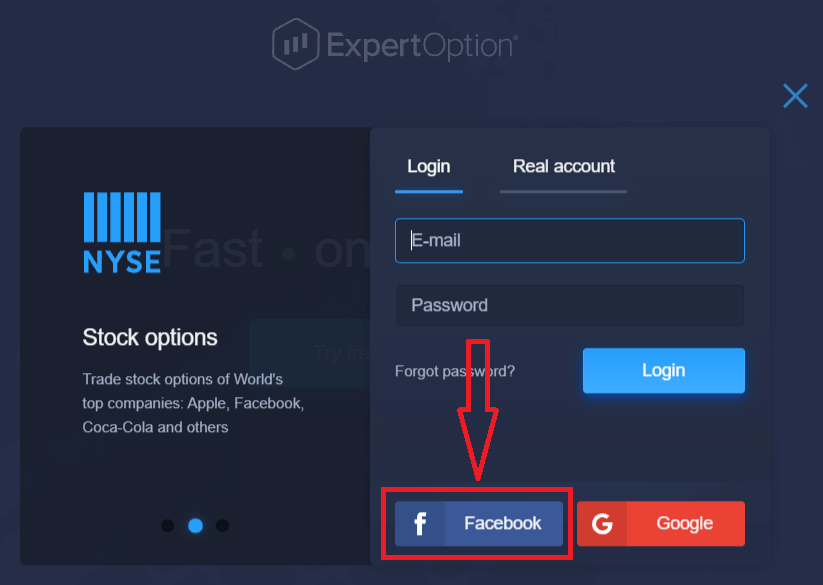
2. Facebooks inloggningsfönster öppnas, där du måste ange din e-postadress som du använde för att registrera dig på Facebook
3. Ange lösenordet från ditt Facebook-konto
4. Klicka på "Logga in".
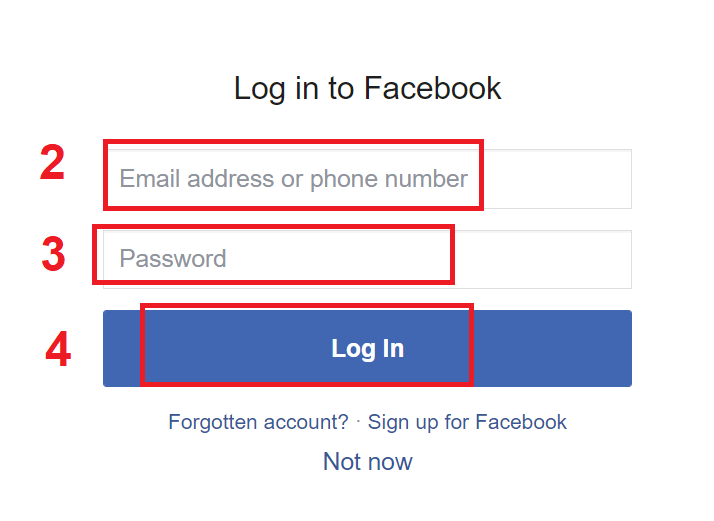
När du har klickat på knappen "Logga in" kommer ExpertOption att begära åtkomst till: Ditt namn och profilbild samt din e-postadress. Klicka på "Fortsätt..."
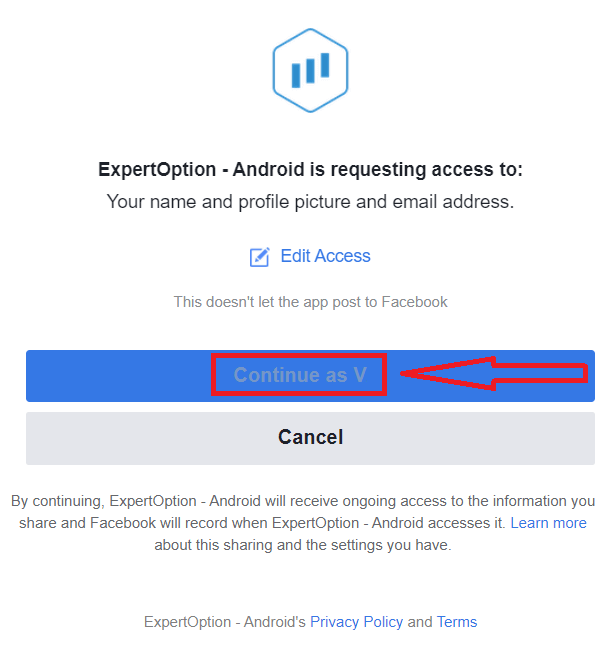
Därefter omdirigeras du automatiskt till ExpertOption-plattformen.
Hur man loggar in på ExpertOption med Google
1. För att auktorisera via ditt Google- konto måste du klicka på Google- knappen. 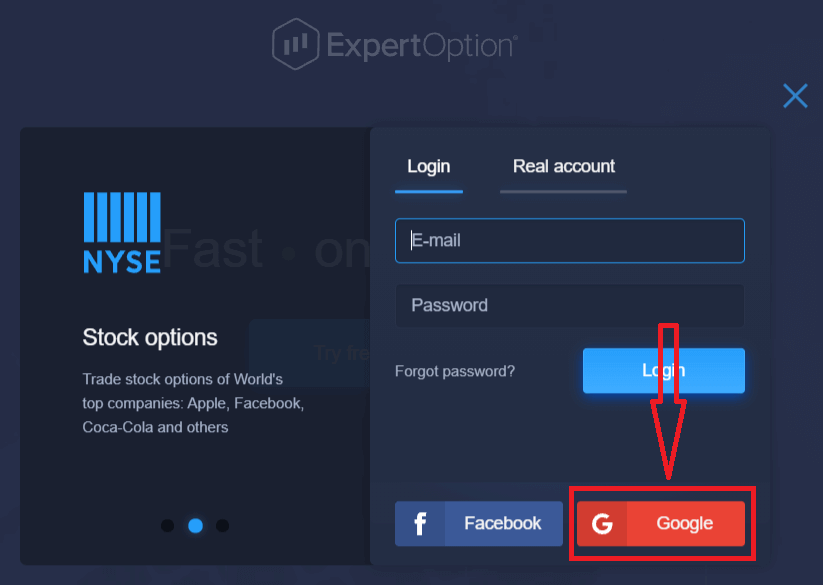
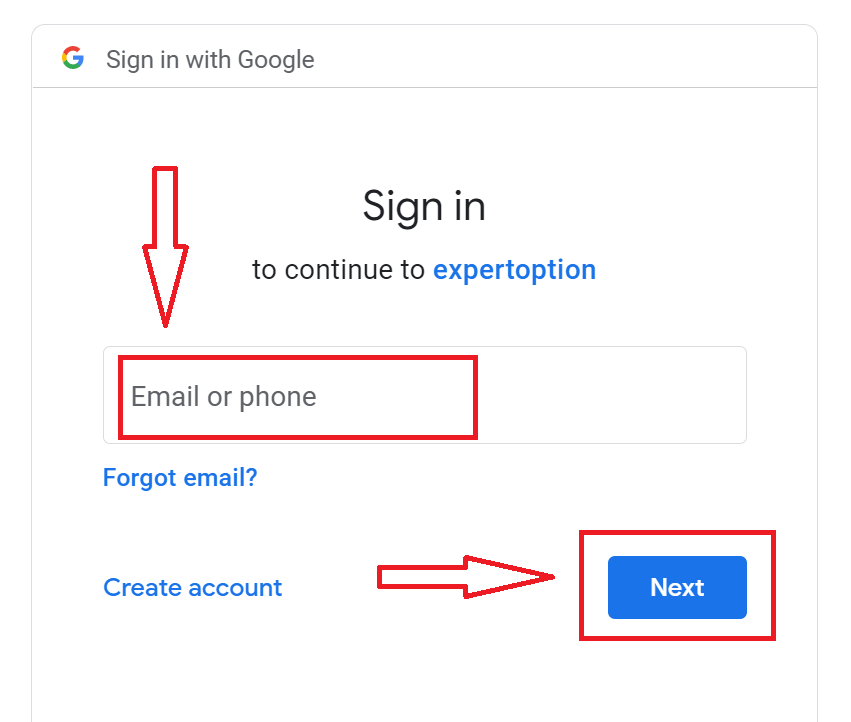
2. Ange sedan ditt telefonnummer eller din e-postadress i det nya fönstret som öppnas och klicka på "Nästa". Systemet öppnar ett fönster och du kommer att bli ombedd att ange lösenordet för ditt Google-konto.
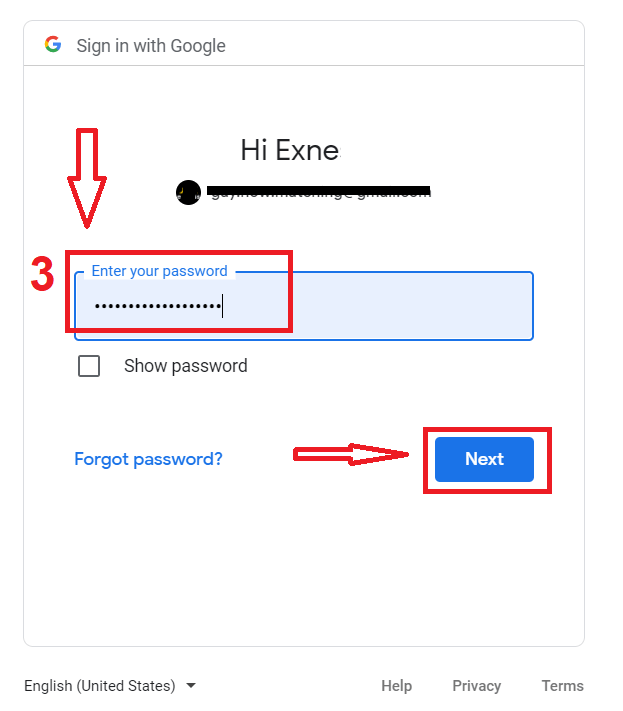
3. Ange sedan lösenordet för ditt Google-konto och klicka på "Nästa".
Följ sedan instruktionerna som skickats från tjänsten till din e-postadress. Du kommer att tas till ditt personliga ExpertOption-konto.
Återställ ditt ExpertOption-kontolösenord
Oroa dig inte om du inte kan logga in på plattformen; du kanske bara anger fel lösenord. Du kan hitta på ett nytt.Om du använder webbversionen
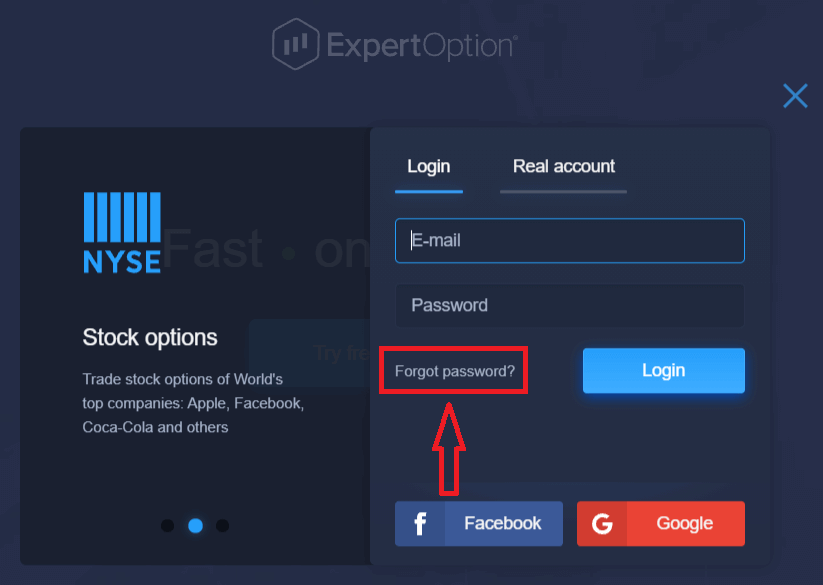
klickar du på länken "Glömt lösenord".
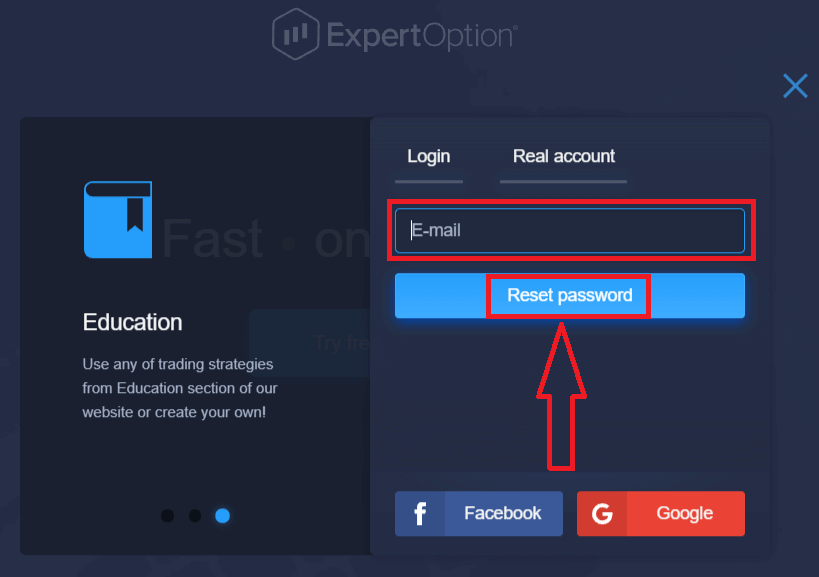
Systemet öppnar sedan ett nytt formulär där du blir ombedd att återställa lösenordet för ditt ExpertOption-konto. Du måste ange rätt e-postadress och klicka på "Återställ lösenord".
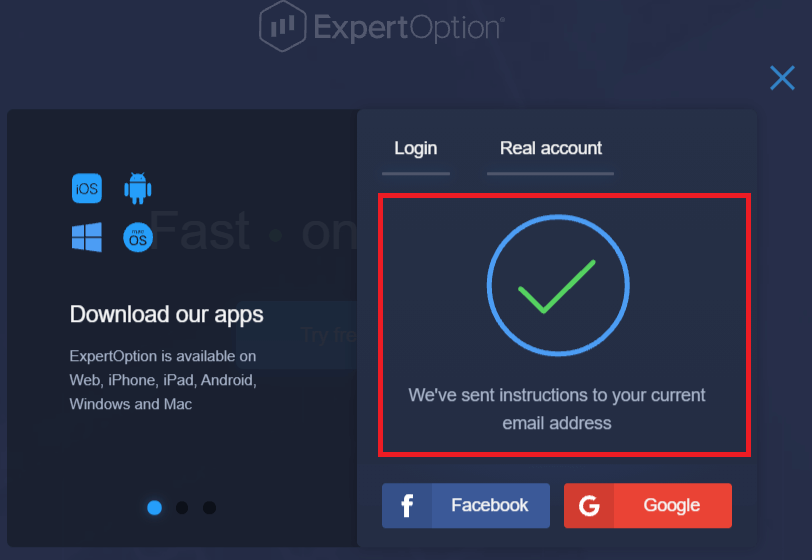
Ett meddelande öppnas om att ett e-postmeddelande har skickats till den här e-postadressen för att återställa lösenordet.
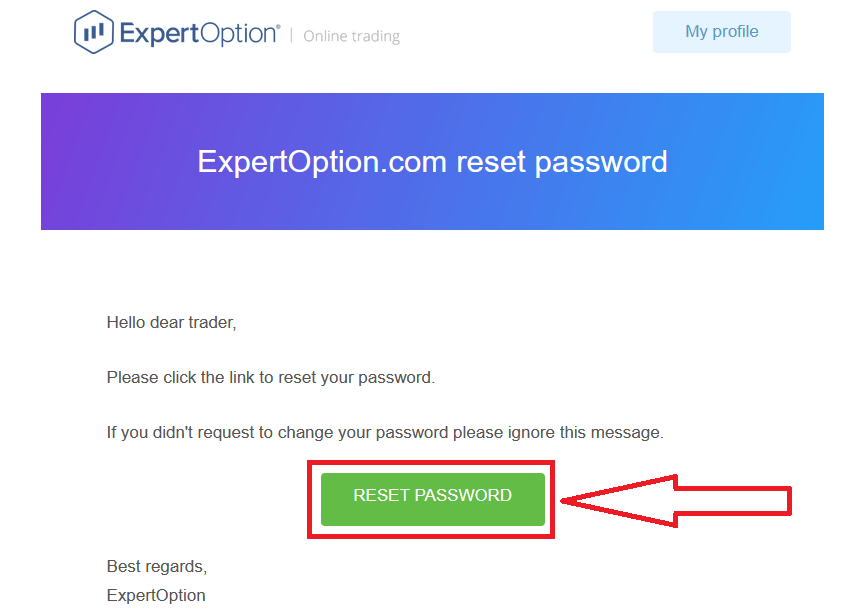
Längre fram i brevet i ditt e-postmeddelande kommer du att bli ombedd att ändra ditt lösenord. Klicka på "Återställ lösenord".
Länken från e-postmeddelandet leder dig till ett särskilt avsnitt på ExpertOptions webbplats. Ange ditt nya lösenord två gånger här och klicka på knappen "Ändra lösenord".
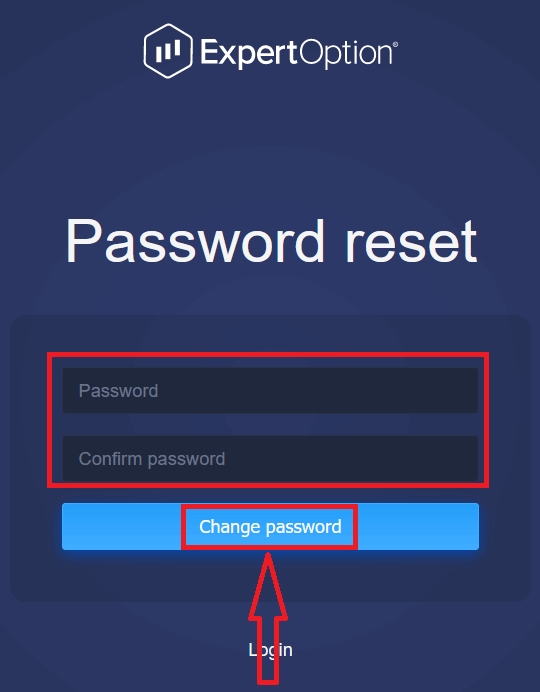
Efter att du har angett "Lösenord" och "Bekräfta lösenord" visas ett meddelande som anger att lösenordet har ändrats.
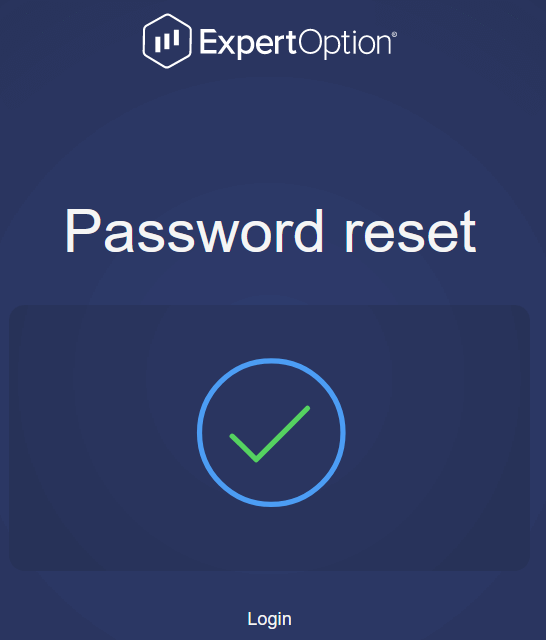
Det är allt! Nu kan du logga in på ExpertOption-plattformen med ditt användarnamn och nya lösenord.
Om du använder mobilapplikationen
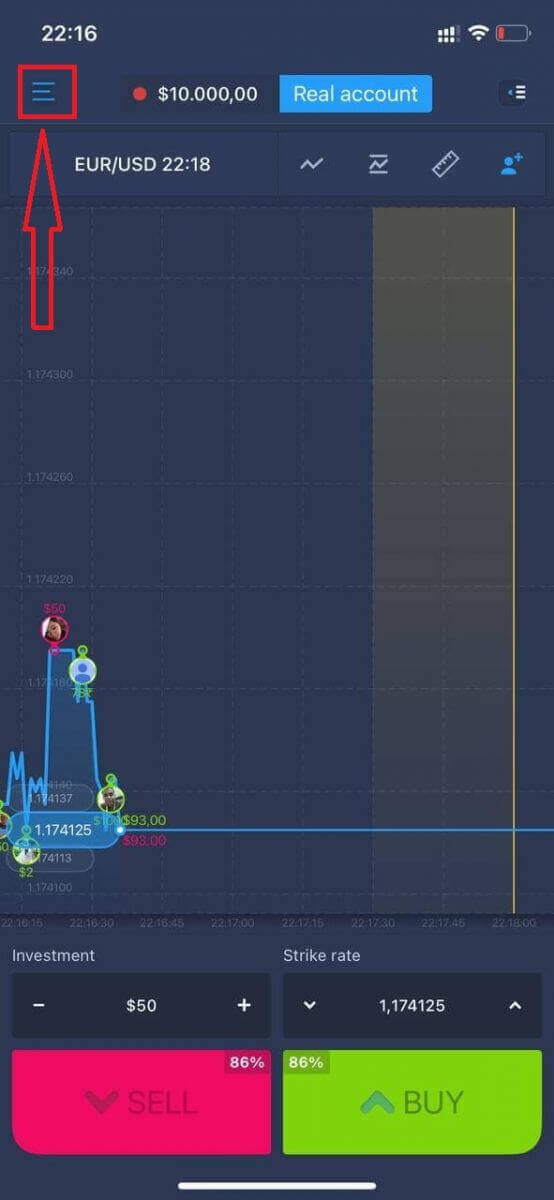
klickar du på ikonen "Meny".
Klicka på "Logga in".
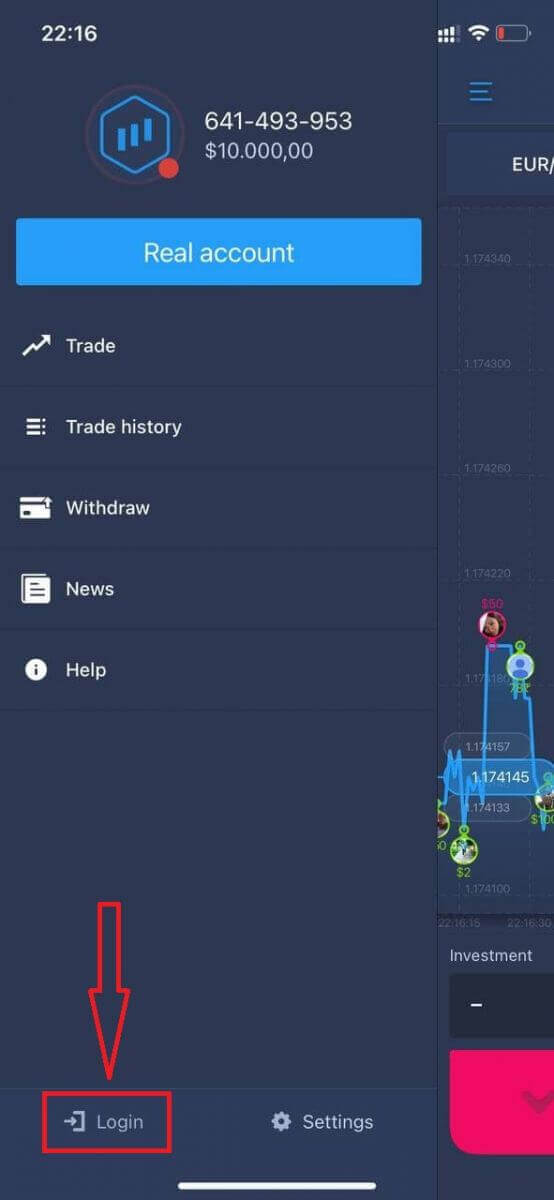
Klicka på länken "Glömt lösenord".
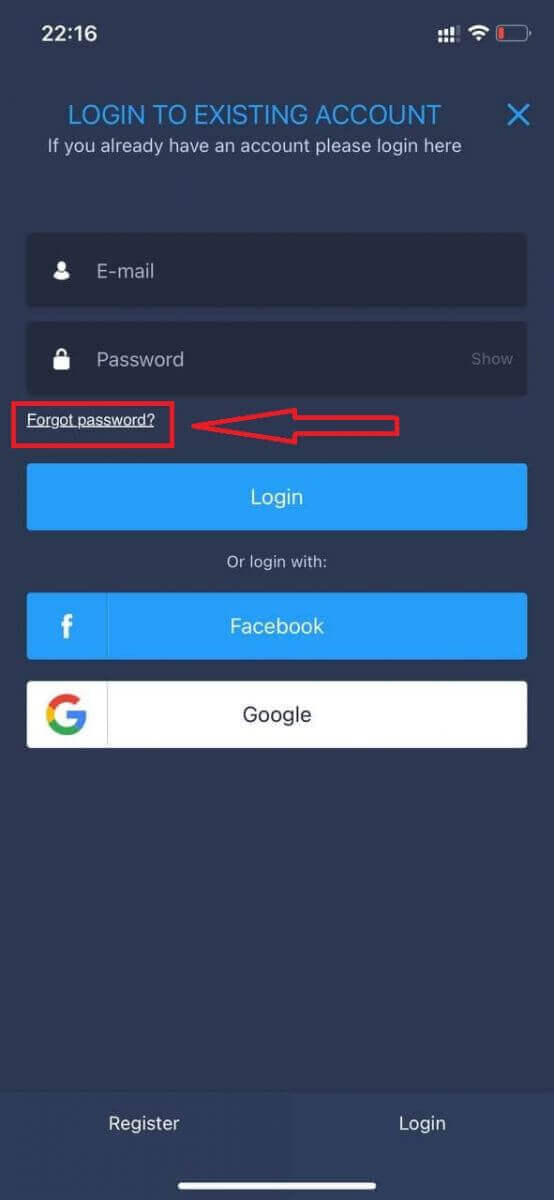
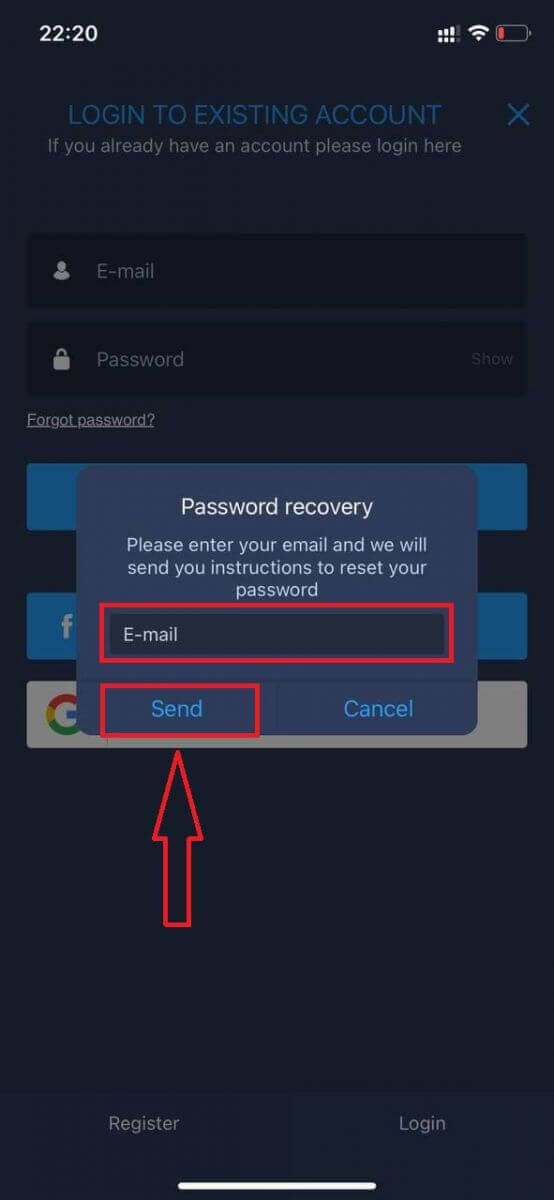
I det nya fönstret anger du e-postadressen du använde vid registreringen och klickar på knappen "Skicka". Gör sedan samma återstående steg som i webbappen.
Logga in på ExpertOption Mobile Web
Om du vill handla på den mobila webbversionen av ExpertOptions handelsplattform kan du enkelt göra det. Öppna först din webbläsare på din mobila enhet. Sök sedan efter " expertoption " och besök mäklarens officiella webbplats. 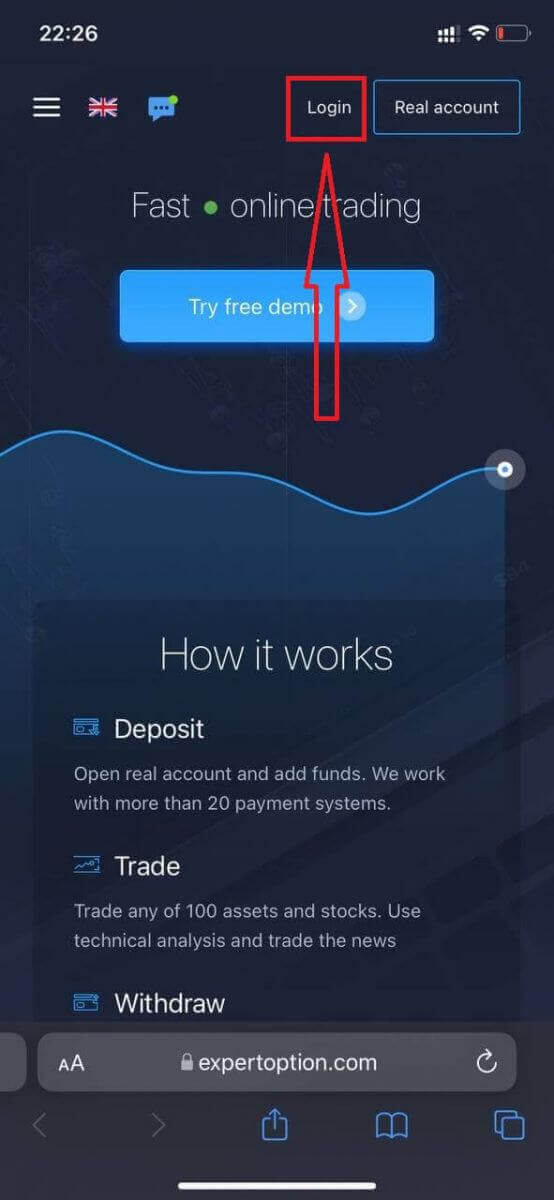
Ange din e-postadress och lösenord och klicka sedan på knappen "Logga in".
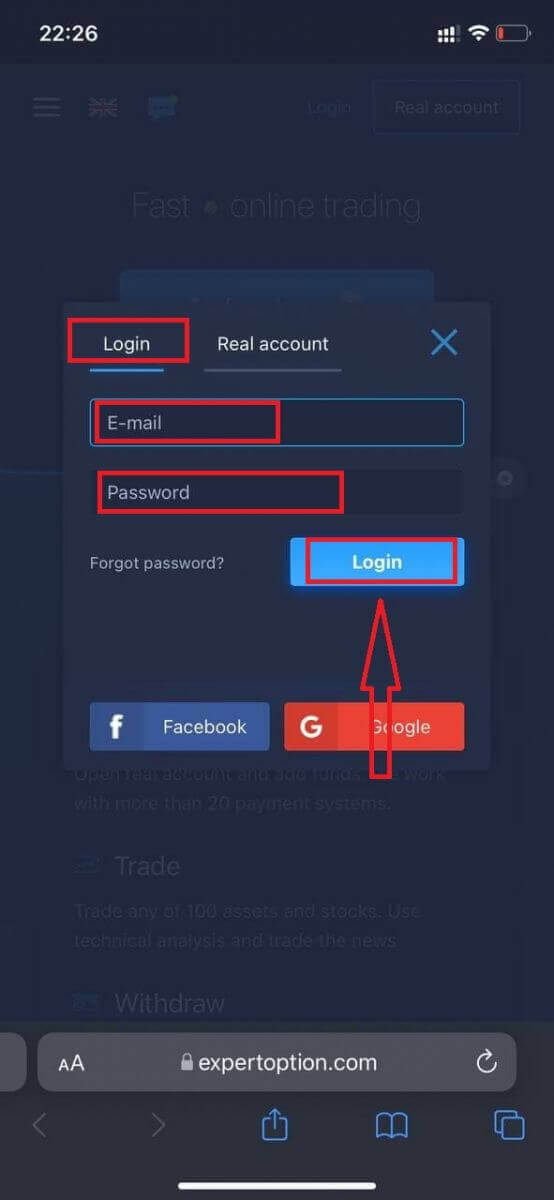
Efter att du har loggat in kommer du att se insättningssidan. För att starta livehandel måste du göra en investering på ditt konto (minsta insättning är 10 USD).
Hur man gör en insättning på ExpertOption
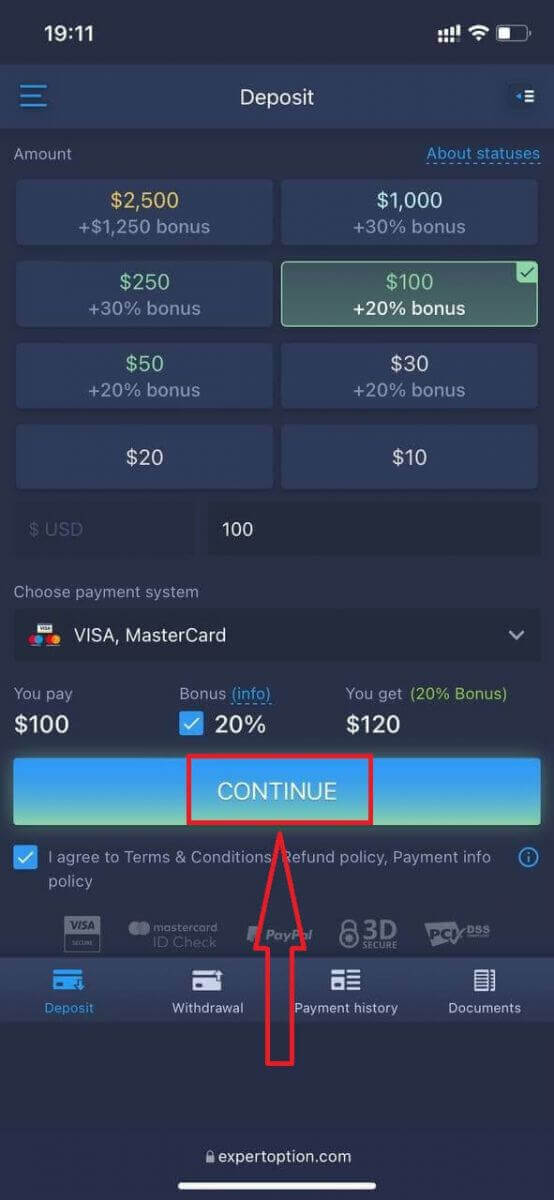
Ange kortuppgifterna och klicka på "Lägg till pengar ..."
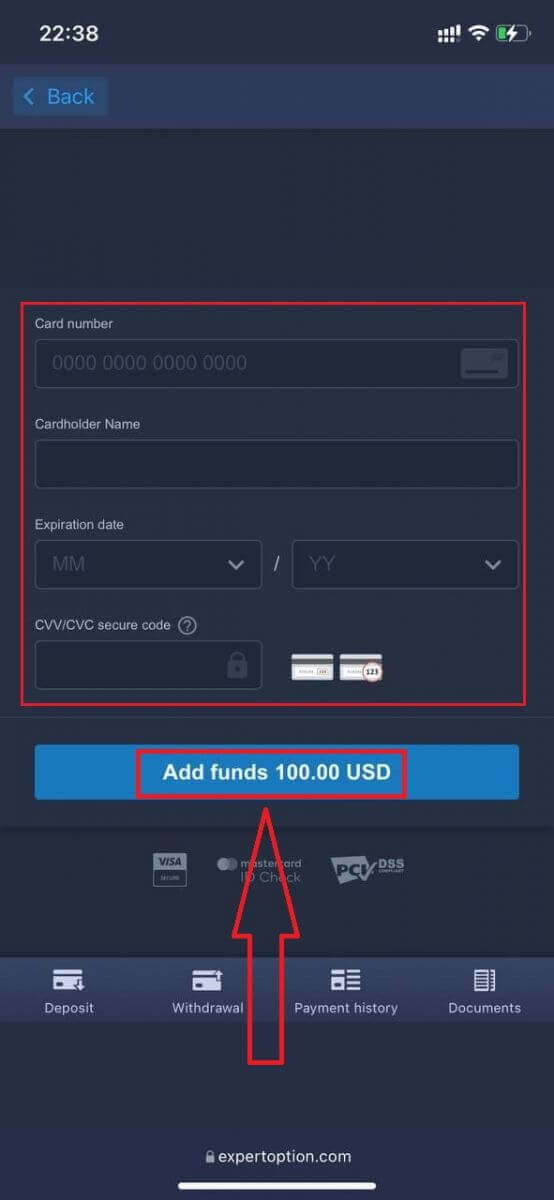
Nu kan du handla på ett riktigt konto efter att insättningen har genomförts.
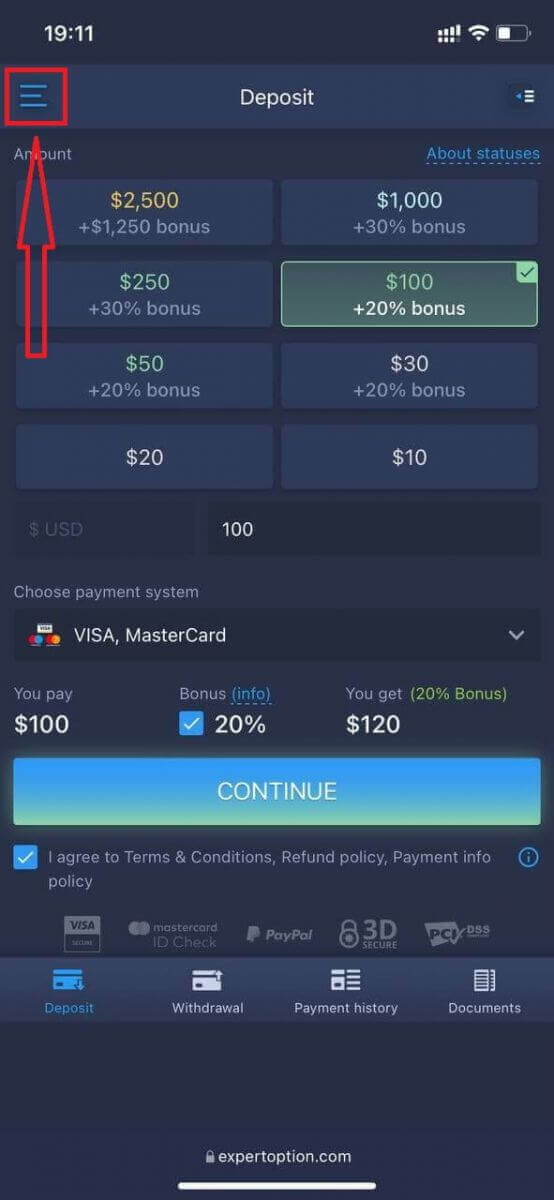
Om du vill använda demokontot klickar du på ikonen "Meny".
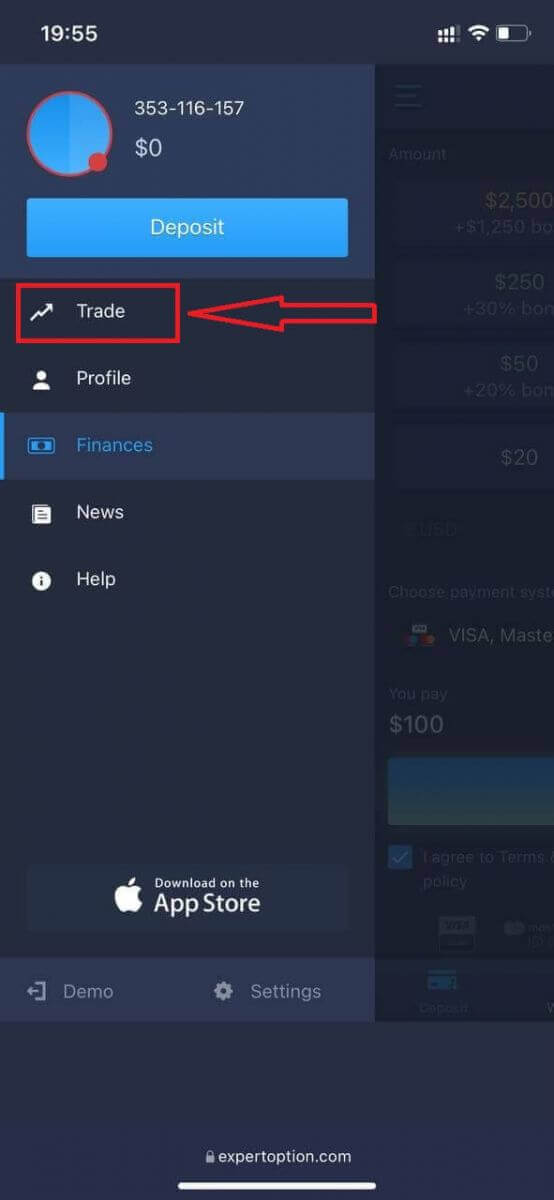
Klicka på "Handla".
Växla konton från det riktiga kontot till demokontot.
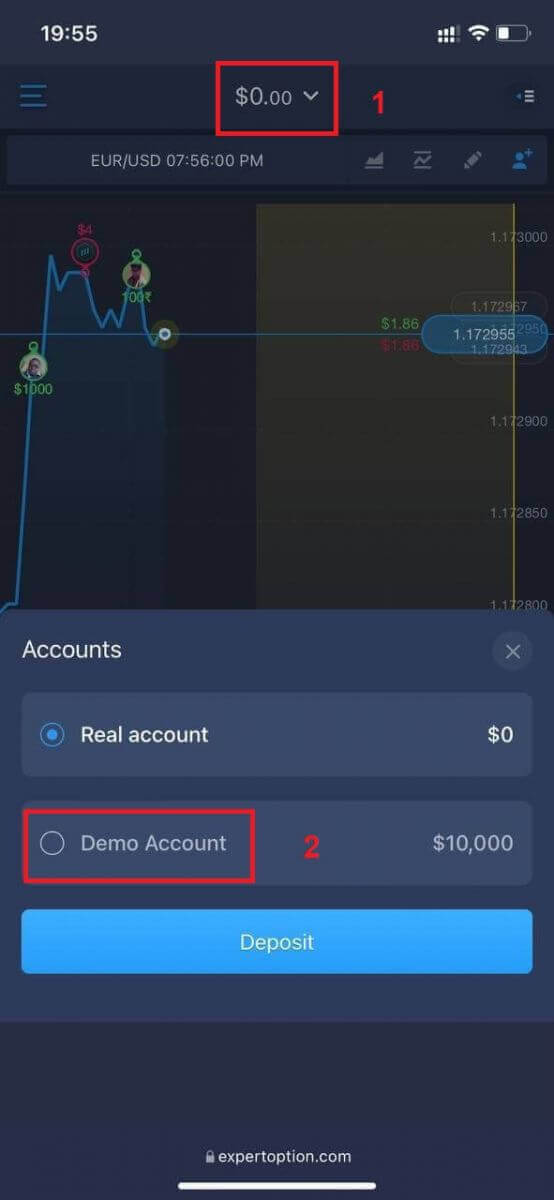
Du kommer att ha 10 000 USD på demokontot.
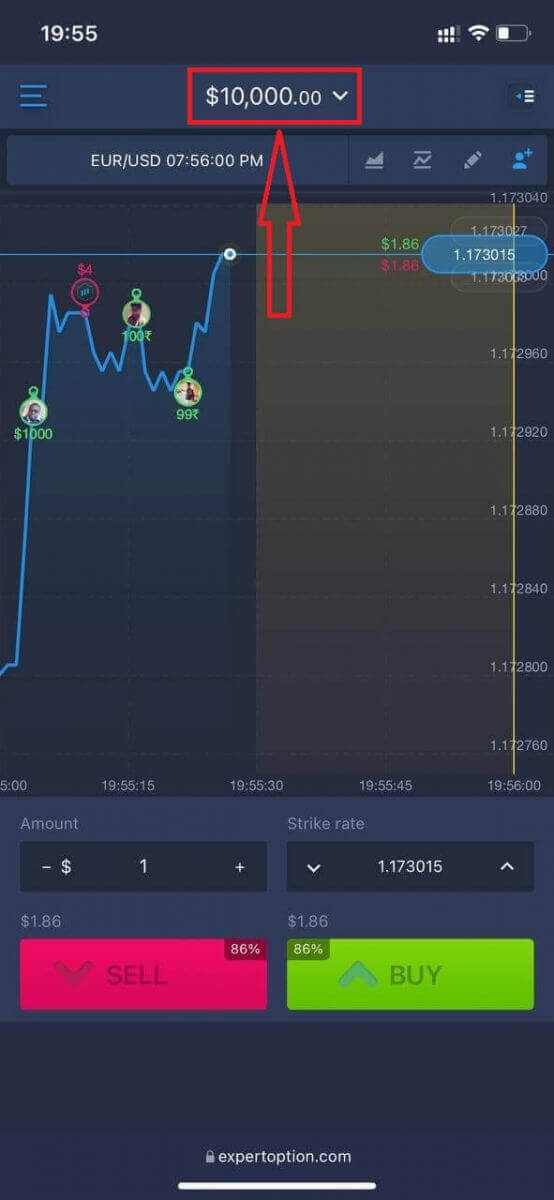
Nu kan du handla från den mobila webbversionen av plattformen. Den mobila webbversionen av handelsplattformen är exakt densamma som den vanliga webbversionen. Följaktligen kommer det inte att vara några problem med handel och överföring av pengar.
Hur man loggar in på ExpertOption iOS-appen
Att logga in på iOS-mobilplattformen liknar inloggningen på ExpertOptions webbapp. Applikationen kan laddas ner via App Store på din enhet, eller klicka här . Sök bara efter appen "ExpertOption - Mobile Trading" och klicka på «HÄMTA» för att installera den på din iPhone eller iPad.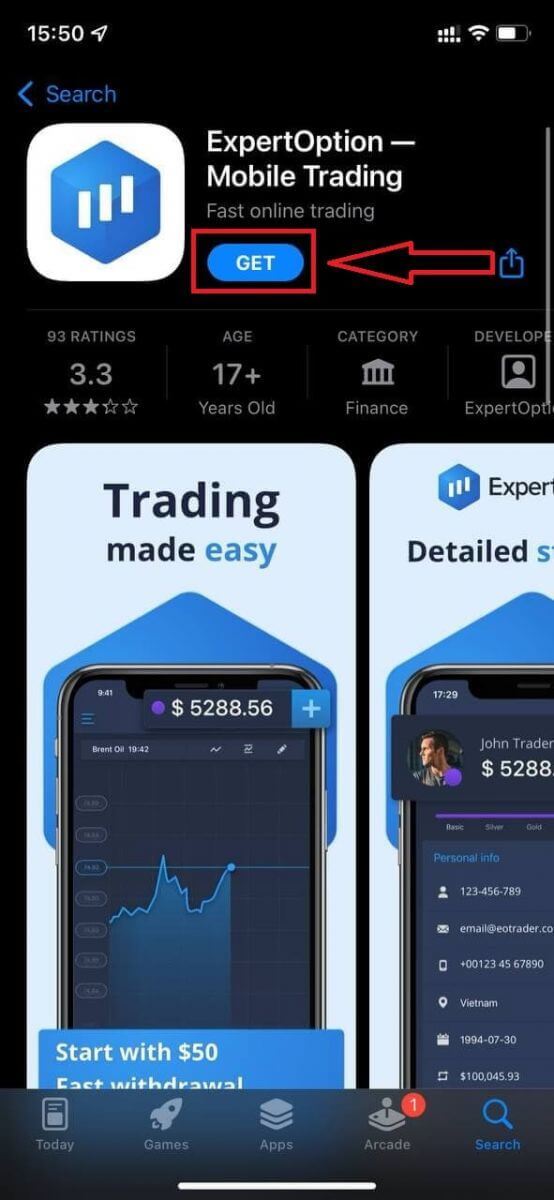
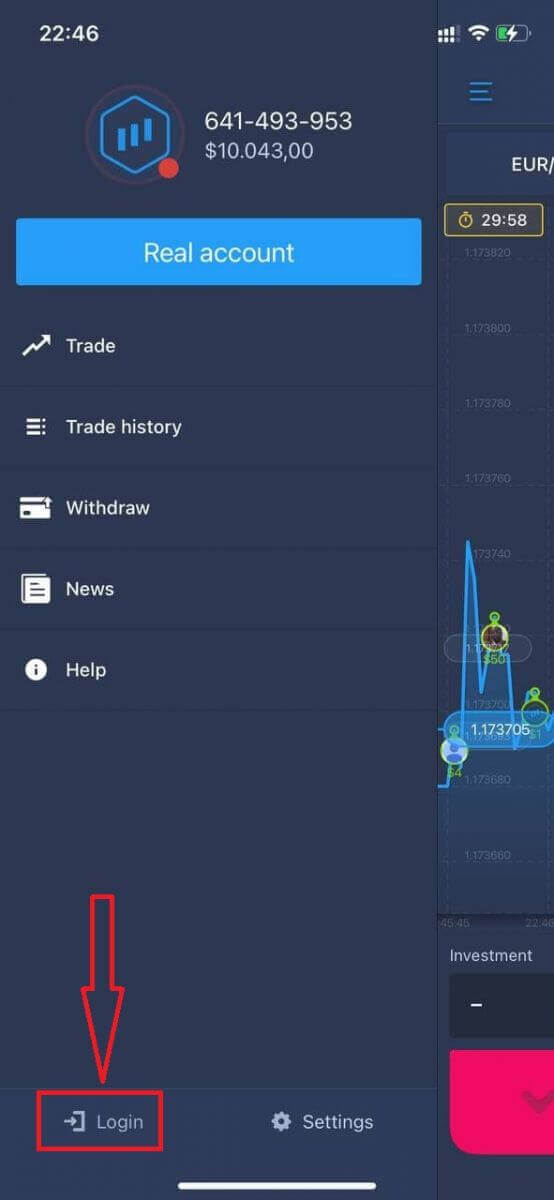
Efter installation och lansering kan du logga in på ExpertOptions iOS-mobilapp med din e-postadress, Facebook eller Google. Du behöver bara välja ikonen "Meny".
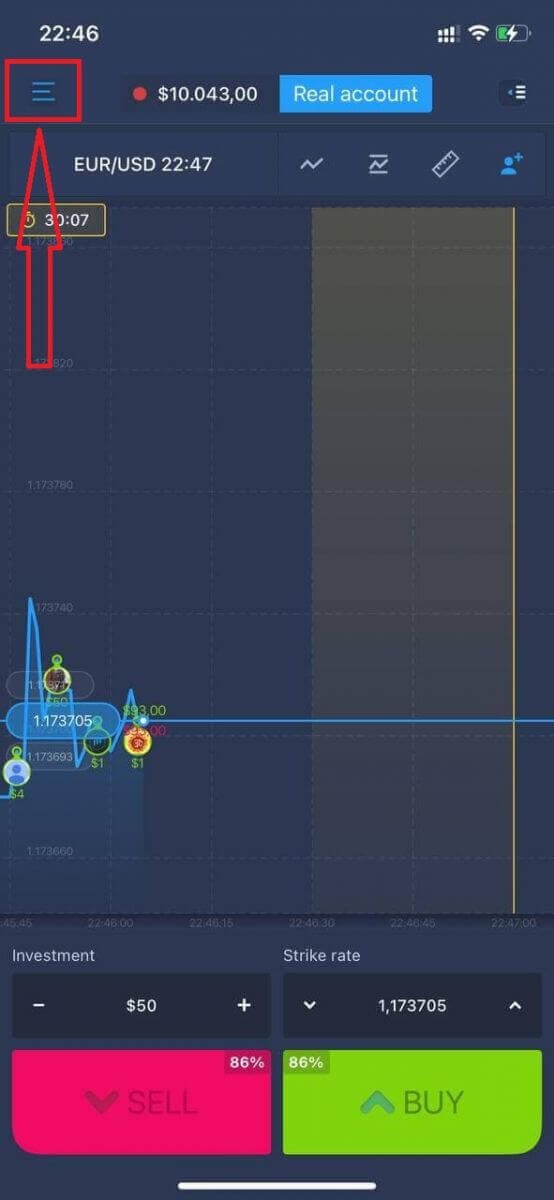
Klicka på "Logga in".
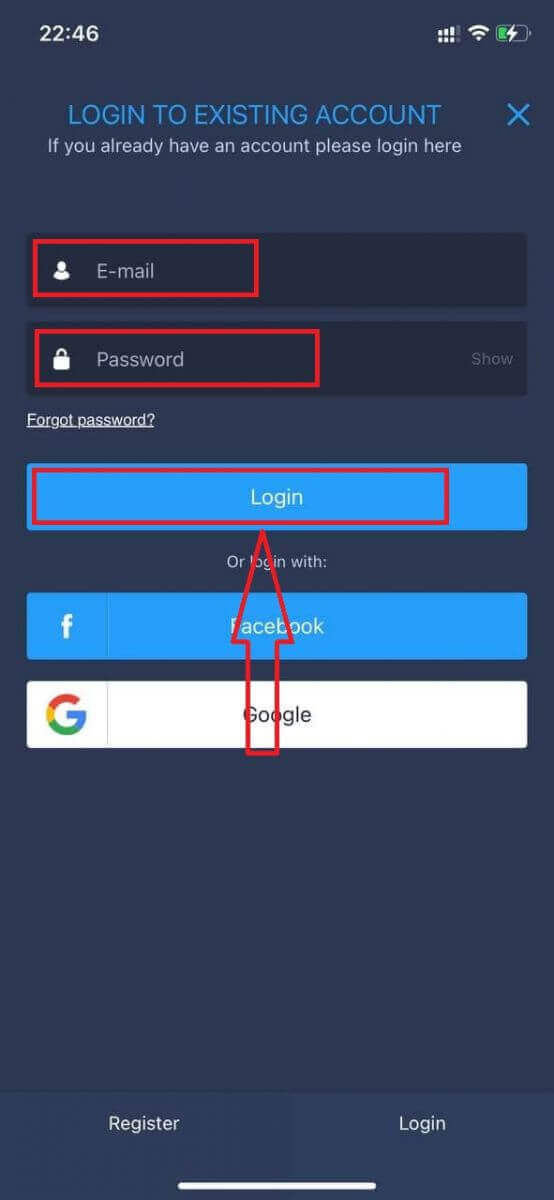
Ange din e-postadress och lösenord och klicka sedan på knappen "Logga in".
Hur man loggar in på ExpertOption Android-appen
Du måste besöka Google Play-butiken och söka efter "ExpertOption - Mobile Trading" för att hitta den här appen, eller klicka här . 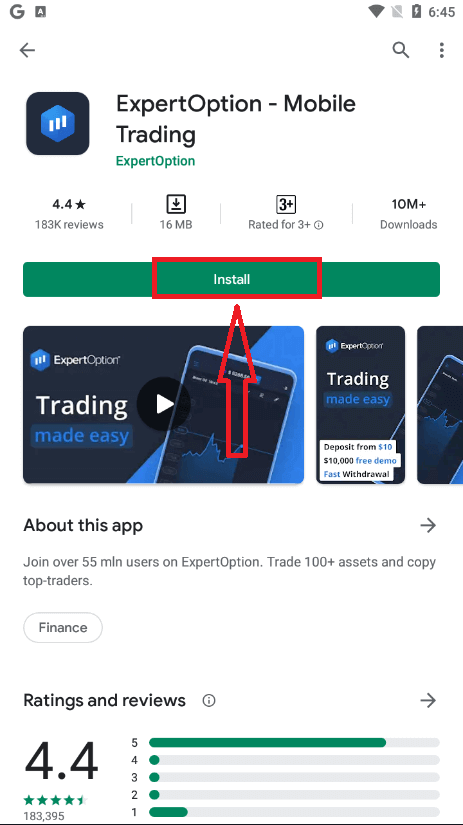
Efter installation och lansering kan du logga in på ExpertOption Android-mobilappen med din e-postadress, Facebook-konto eller Google-konto.
Gör samma steg som på en iOS-enhet, välj "Meny"-ikonen.
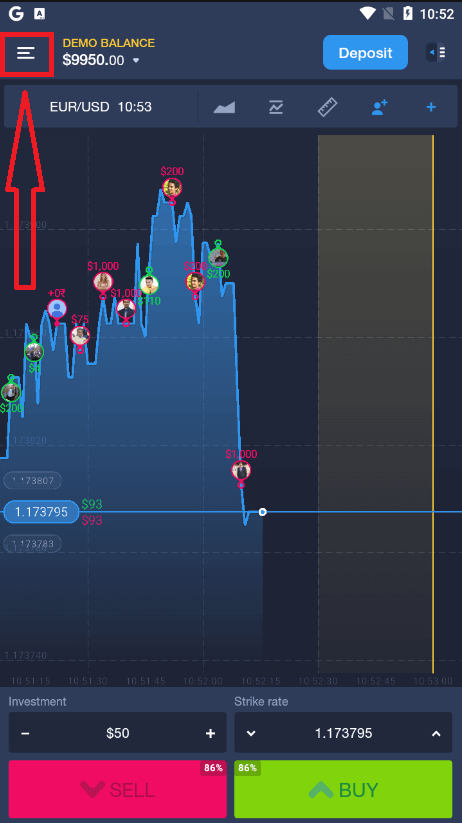
Klicka på "Logga in".
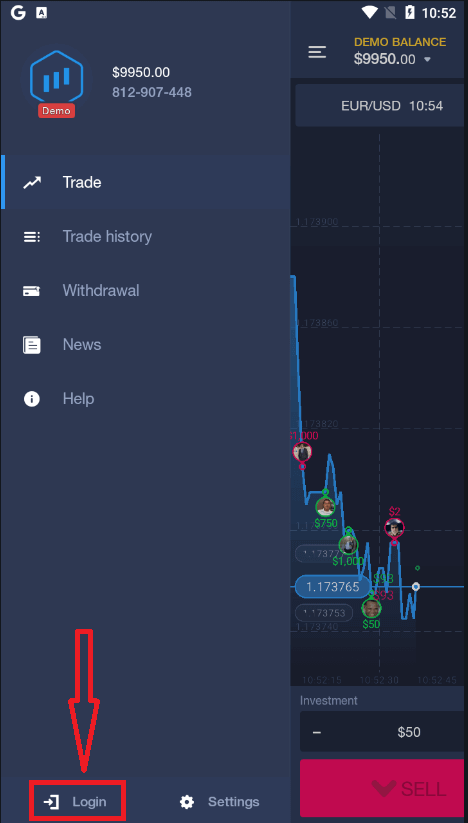
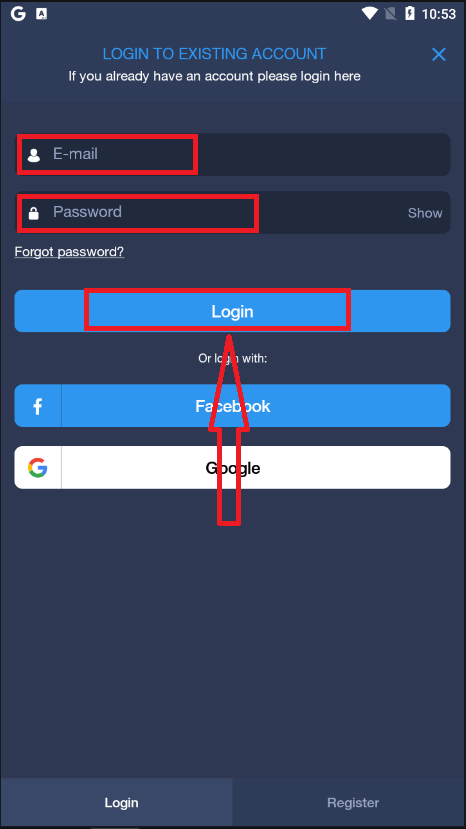
Ange din e-postadress och ditt lösenord och klicka sedan på knappen "Logga in".
Slutsats: Börja din handelsresa på ExpertOption med lätthet
Att öppna ett konto och logga in på ExpertOption är en enkel process utformad för att hjälpa dig att snabbt och säkert få tillgång till marknaderna. Genom att följa dessa enkla steg kan du skapa ditt handelskonto, logga in och börja utforska plattformens funktioner och handelsmöjligheter direkt. Oavsett om du vill öva på ett demokonto eller börja handla live, erbjuder ExpertOption verktygen och en sömlös upplevelse för att stödja dina handelsmål med tillförsikt.
Vanliga frågor
Skapa ett konto från webben eller mobilappen med din e-post eller telefon, ange ett starkt lösenord och bekräfta verifieringslänken eller koden. Komplettera din profil med korrekta personuppgifter, acceptera plattformsvillkoren och välj den kontotyp som passar dina behov. Du kan prova demot omedelbart; för att handla live, avsluta identitetsverifieringen och finansiera kontot om det krävs av din region.
Verifiering kräver vanligtvis ett myndighetsutfärdat ID (pass, nationellt ID eller körkort) och ett adressbevis (kostnadsräkning eller kontoutdrag). Ladda upp tydliga, färgfoton eller skanningar i de accepterade formaten och se till att namn och adresser matchar din profil. Dokument granskas av efterlevnad; om det avvisas, korrigera problemet och skicka in det igen med tydligare bilder eller uppdaterat pappersarbete.
Varför kan jag inte logga in på mitt ExpertOption-konto och hur åtgärdar jag vanliga inloggningsfel?
Börja med att kontrollera din e-postadress och ditt lösenord för stavfel och se till att ditt kontos e-postadress har verifierats. Om lösenordet glöms, använd återställningslänken för att få en återställningskod. Rensa webbläsarens cache eller prova mobilappen, inaktivera VPN:er eller strikta proxyservrar som blockerar åtkomst och kontrollera om kontot låses efter flera misslyckade försök. Om ditt konto är avstängt på grund av avvaktan på verifiering, fyll i KYC eller kontakta supporten med ID-uppgifter för lösning.
Minsta insättningskrav varierar beroende på kontotyp och ditt lands regler; vissa användare kan komma åt ett demokonto utan att göra insättningar. För att se det exakta minimumet för din region, öppna insättningsskärmen efter att du har loggat in eller fråga support. Bekräfta alltid accepterade betalningsmetoder och eventuella bearbetningsgränser före finansiering.
Använd ett unikt, starkt lösenord och aktivera all tillgänglig tvåstegsverifiering eller telefonbekräftelse. Dela aldrig inloggningsuppgifter och logga ut på delade enheter. Om du tappar bort ditt lösenord, begär en återställning via den registrerade e-posten; om du inte kan komma åt det e-postmeddelandet, kontakta supporten och var redo att verifiera identiteten med dokument. Kontrollera regelbundet kontoaktivitet och uppdatera kontaktuppgifter för att hålla återställningsalternativen aktuella.