ExpertOption Öppna konto: Steg för att öppna ett handelskonto
Skrivet av

Online handelsplattform forskare och guide författare
Undersöker mäklarplattformar och handelskontoSystem.
Att göra sig redo att handla på ExpertOption innebär mer än att fylla i ett formulär – det handlar om att välja rätt kontotyp, förbereda verifieringsdokument och bekräfta betalningsalternativ så att du inte kommer att möta åtkomst- eller uttagsbegränsningar senare. Många nybörjare stannar vid identitetskontroller eller väljer en kontonivå utan att förstå minimifinansiering och funktionsgränser, vilket försenar deras första riktiga affärer och kan skapa frustration som kan undvikas.
Den här sidan ger en praktisk checklista steg-för-steg för att öppna ett ExpertOption-handelskonto: hur man registrerar referenser, vilket ID- och adressbevis som ska vara klart, hur verifiering och kontoaktivering vanligtvis fungerar och nästa åtgärder för att finansiera kontot eller använda demon. Du får också pragmatiska tips för att förhindra vanliga verifieringsavslag och säkerställa säker, oavbruten åtkomst när du har blivit godkänd.
Den här sidan ger en praktisk checklista steg-för-steg för att öppna ett ExpertOption-handelskonto: hur man registrerar referenser, vilket ID- och adressbevis som ska vara klart, hur verifiering och kontoaktivering vanligtvis fungerar och nästa åtgärder för att finansiera kontot eller använda demon. Du får också pragmatiska tips för att förhindra vanliga verifieringsavslag och säkerställa säker, oavbruten åtkomst när du har blivit godkänd.
Starta handelsgränssnittet med ett klick
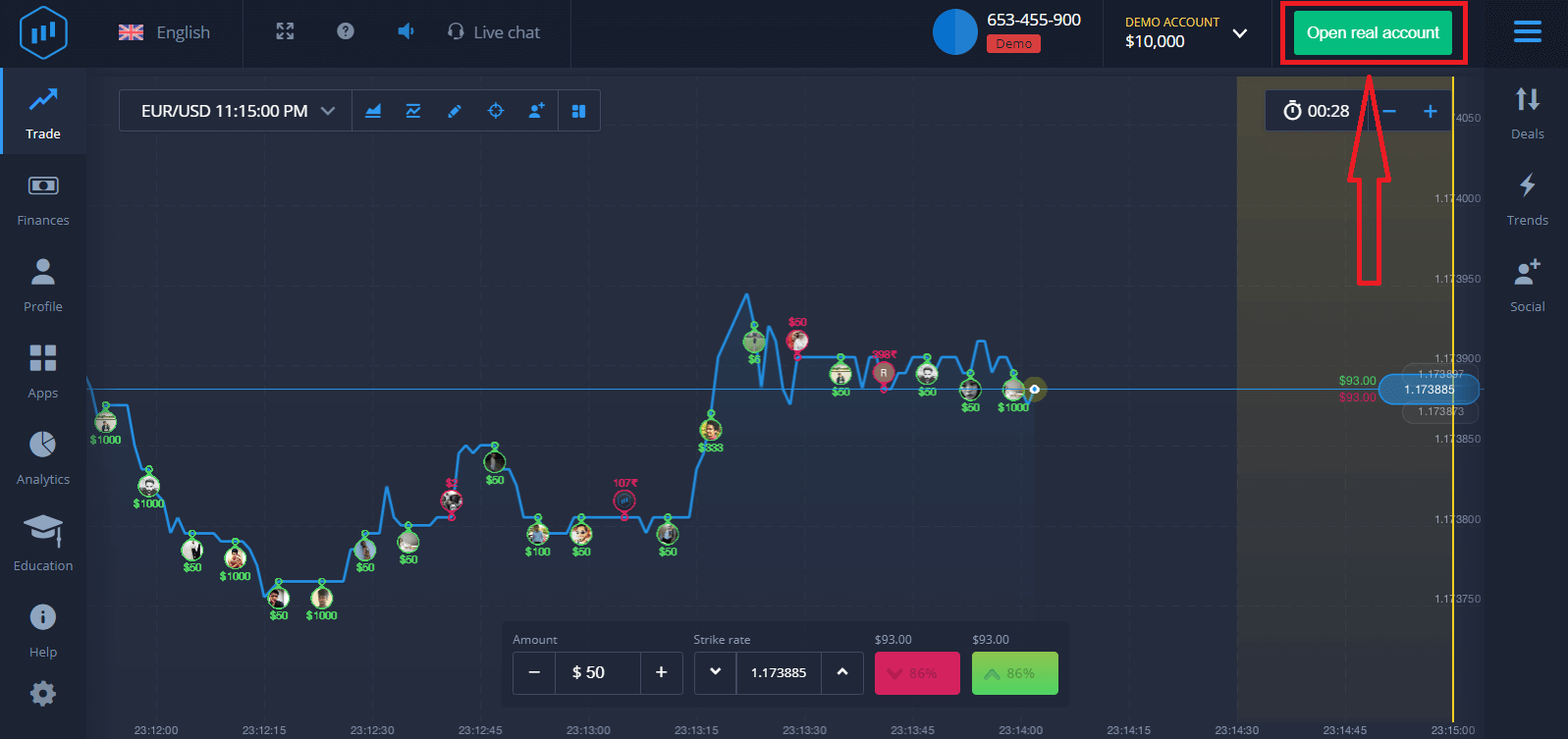
Registrering på plattformen är en enkel process som består av bara några få klick. För att öppna handelsgränssnittet med ett klick klickar du på knappen "Prova gratis demo". 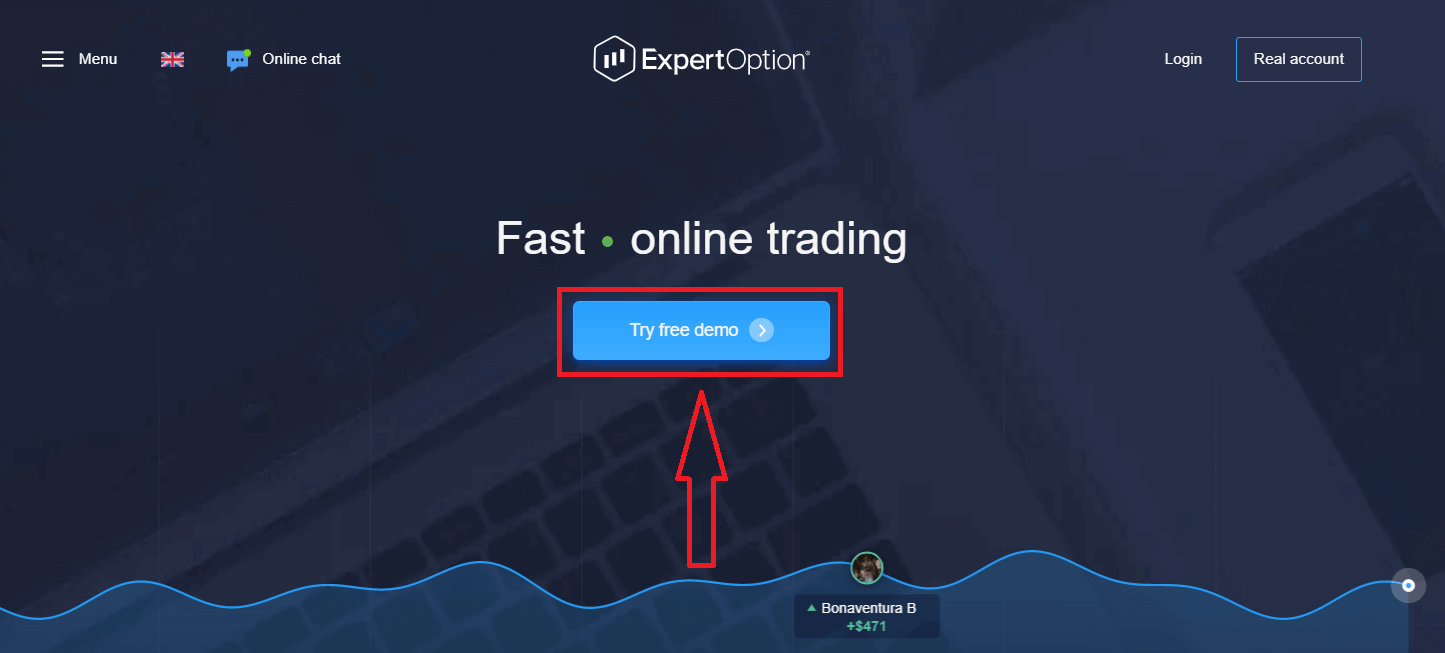
Detta tar dig till demohandelssidan för att börja handla med 10 000 dollar i demokontot.
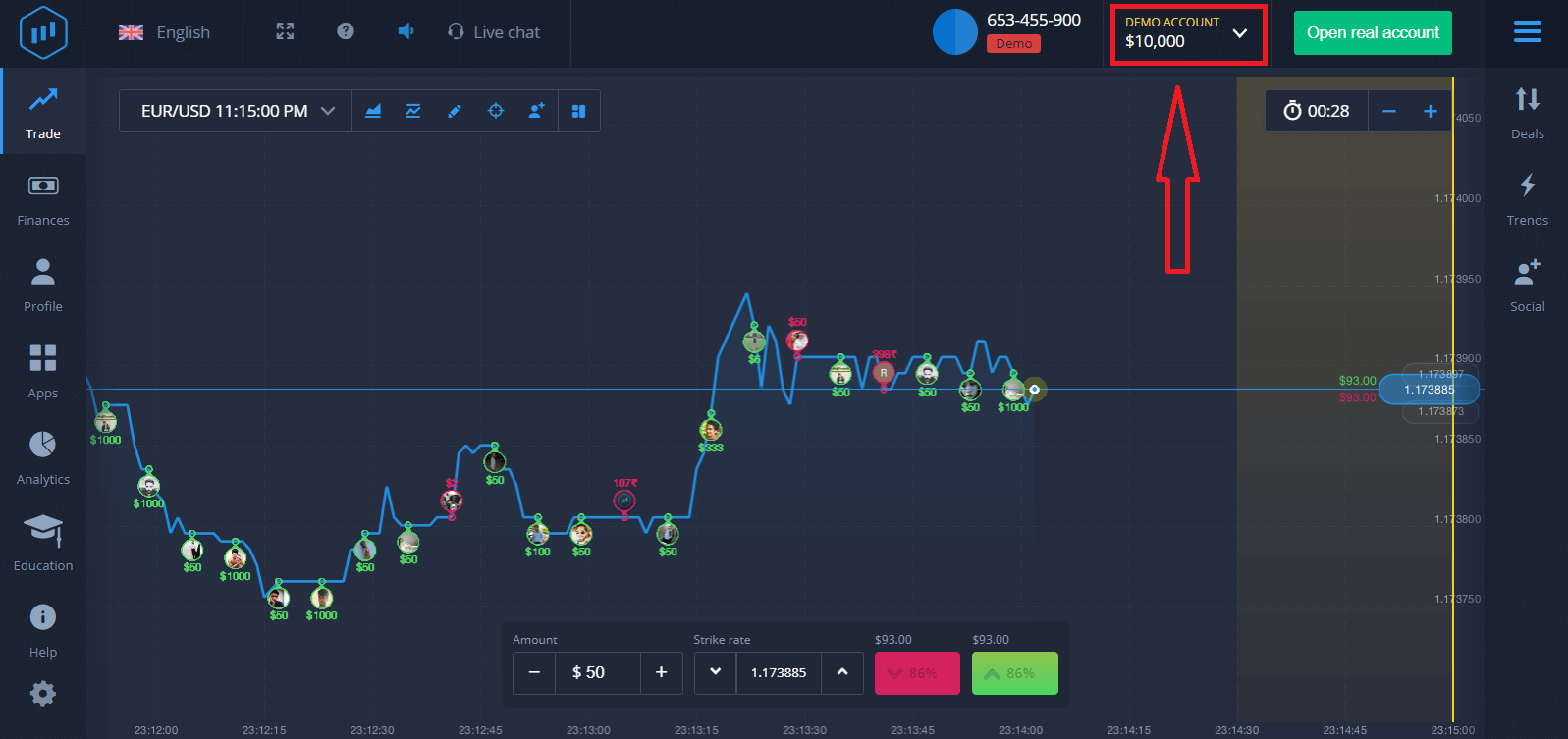
För att fortsätta använda kontot, spara handelsresultat och kunna handla på ett riktigt konto. Klicka på "Öppna riktigt konto" för att skapa ett ExpertOption-konto.
Det finns tre tillgängliga alternativ: registrera dig med din e-postadress, Facebook-konto eller Google-konto enligt nedan. Allt du behöver göra är att välja en lämplig metod och skapa ett lösenord.
Hur man registrerar sig med en e-postadress
1. Du kan registrera ett konto på plattformen genom att klicka på knappen " Riktigt konto " i det övre högra hörnet. 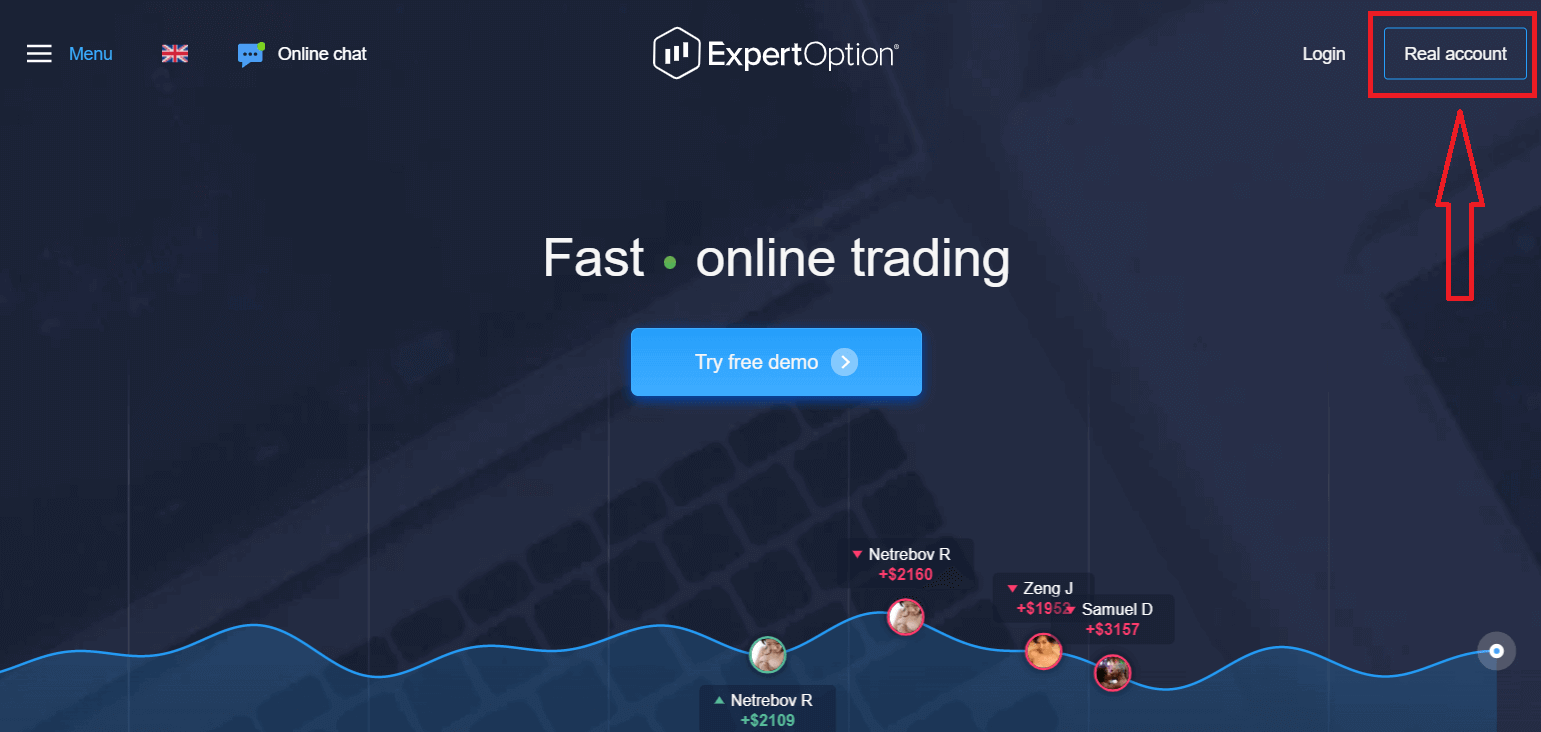
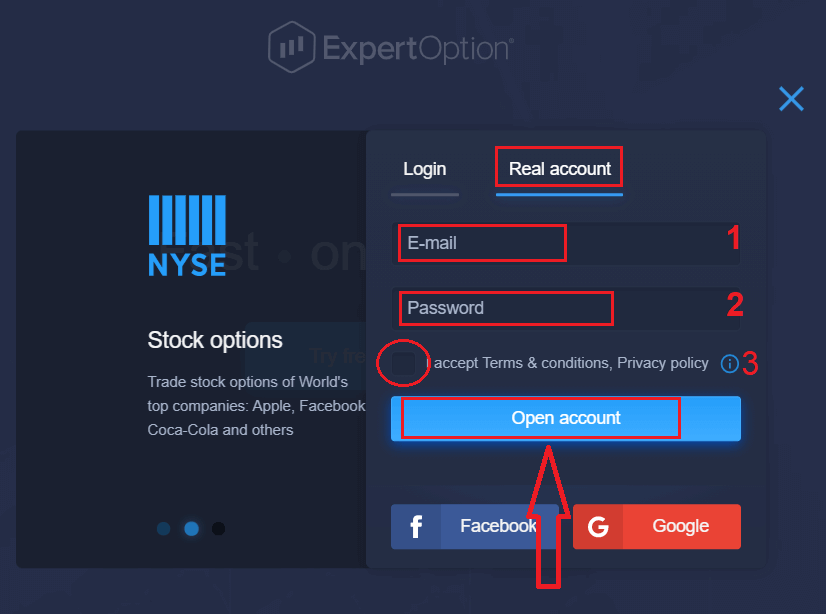
2. För att registrera dig måste du fylla i all nödvändig information och klicka på "Öppna konto".
- Ange en giltig e-postadress.
- Skapa ett starkt lösenord.
- Du behöver också läsa "Villkor" och kontrollera det.
Grattis! Du har registrerat dig. För att börja med livehandel måste du göra en investering på ditt konto (minsta insättning är 10 USD).
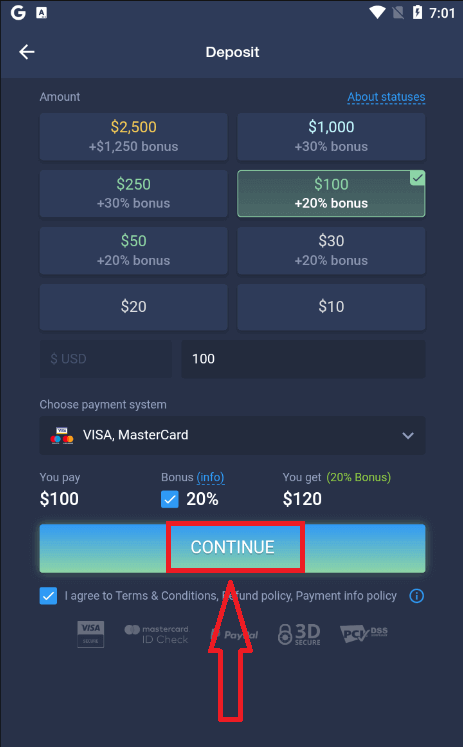
Hur man gör en insättning på ExpertOption
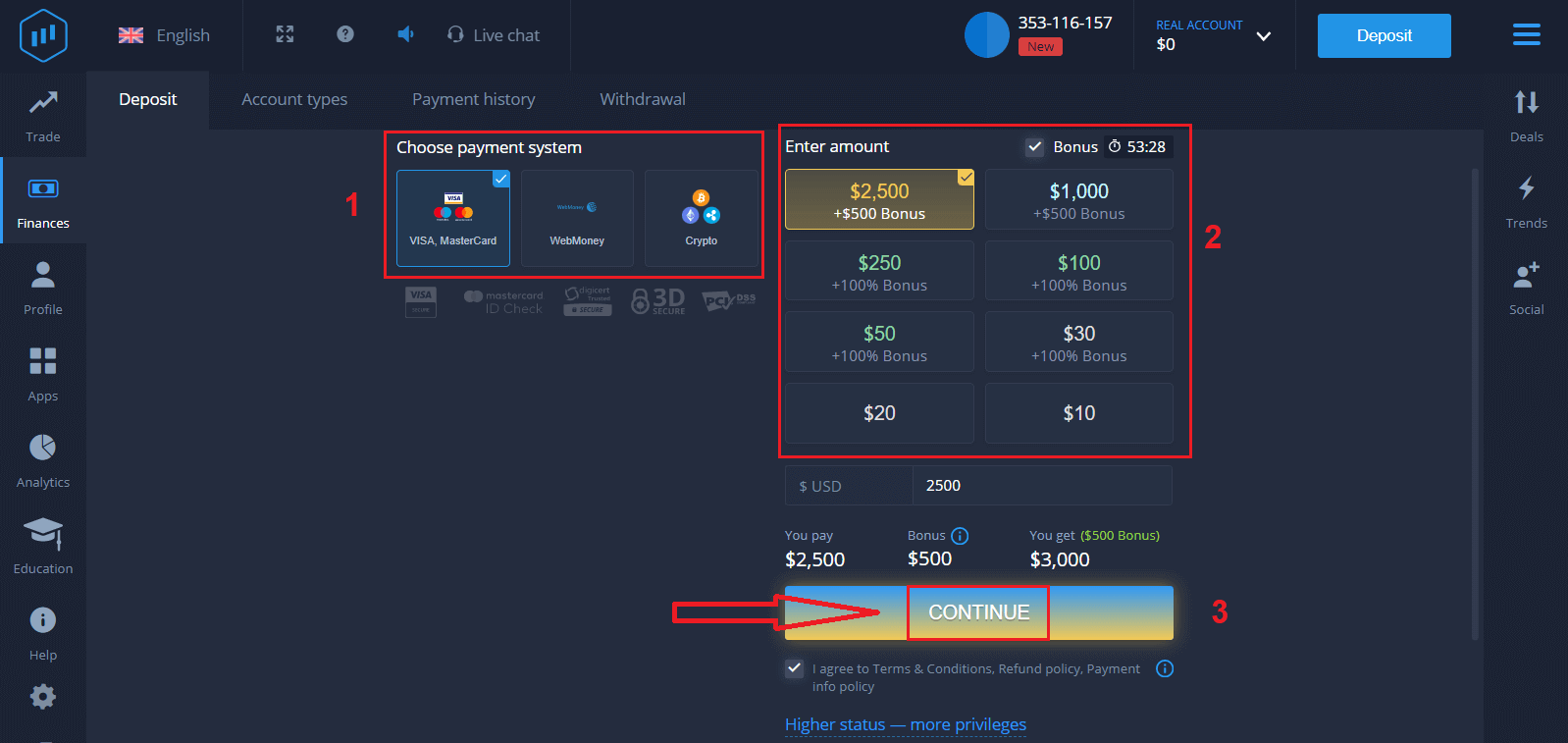
Ange kortuppgifterna och klicka på "Lägg till pengar ..."
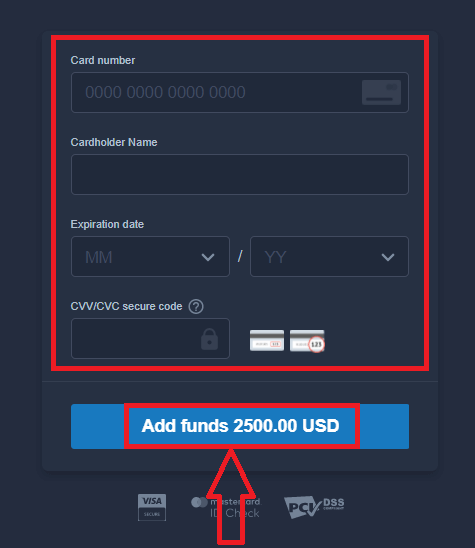
Nu kan du handla på ett riktigt konto efter att du har gjort en lyckad insättning.
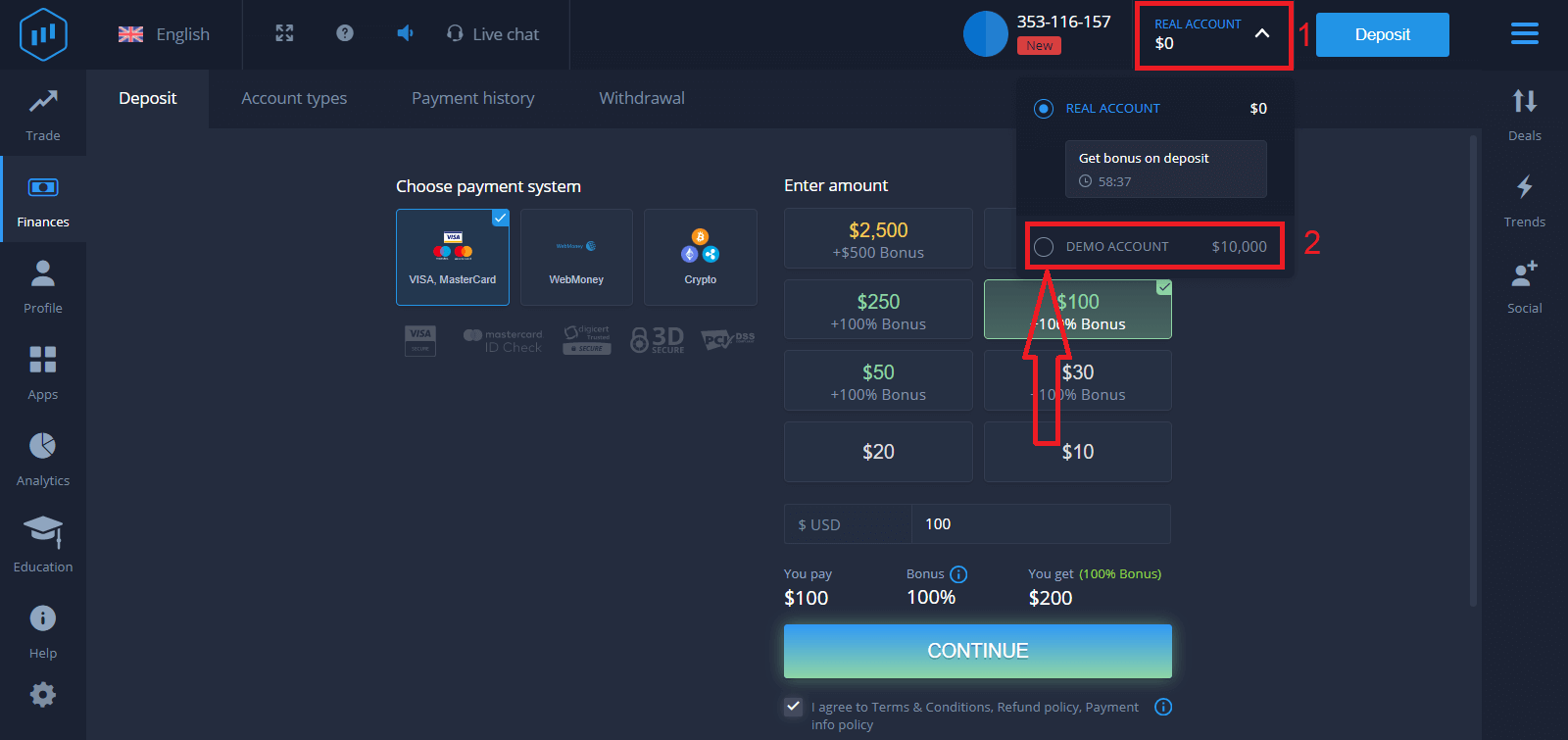
Om du vill använda ett demokonto klickar du på "RIKTIGT KONTO" och väljer "DEMOKONTO" för att börja handla med 10 000 USD på ett demokonto. Ett demokonto är ett verktyg för dig att bekanta dig med plattformen, öva dina handelsfärdigheter på olika tillgångar och testa nya mekanismer på ett realtidsdiagram utan risker.
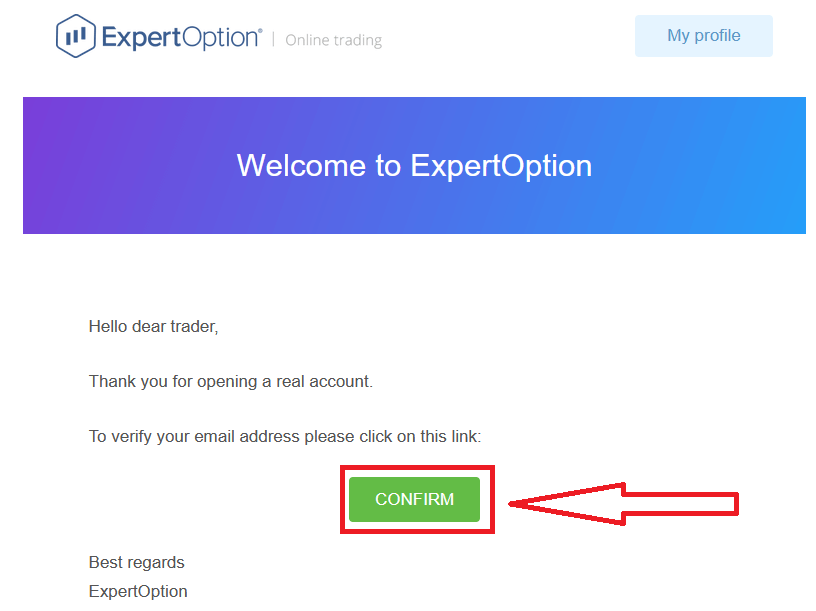
Slutligen har du tillgång till din e-post, ExpertOption skickar ett bekräftelsemejl till dig. Klicka på knappen i det mejlet för att aktivera ditt konto. Så du har slutfört registreringen och aktiverat ditt konto.
Hur man registrerar sig med ett Facebook-konto
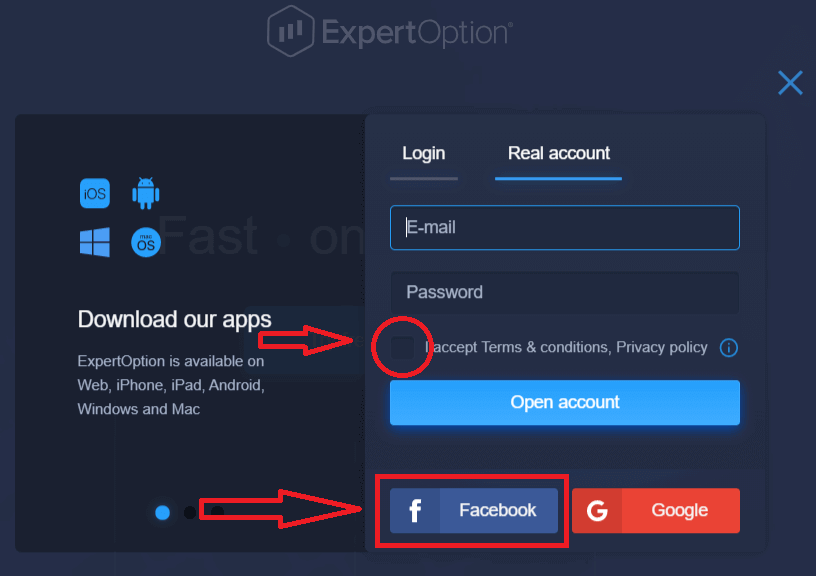
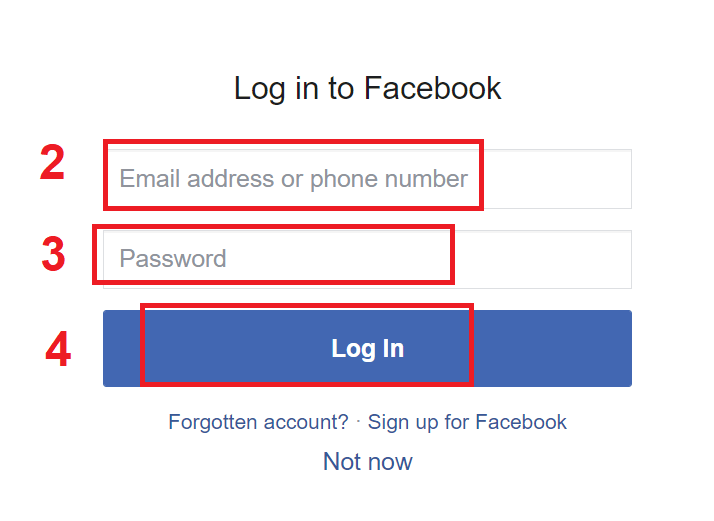
Du har också möjlighet att öppna ditt konto via ett Facebook-konto, och du kan göra det med bara några enkla steg: 1. Kontrollera "Villkor" och klicka på Facebook- knappen.
2. Facebooks inloggningsfönster öppnas där du måste ange din e-postadress som du använde för att registrera dig på Facebook.
3. Ange lösenordet från ditt Facebook-konto.
4. Klicka på "Logga in".
När du har klickat på knappen "Logga in" begär ExpertOption åtkomst till: Ditt namn, din profilbild och din e-postadress. Klicka på "Fortsätt...".
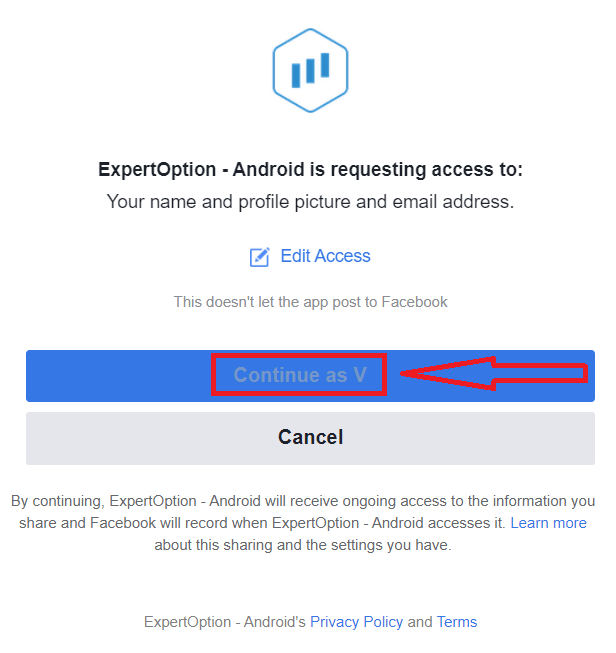
Därefter omdirigeras du automatiskt till ExpertOption-plattformen.
Hur man registrerar sig med ett Google-konto
1. För att registrera dig med ett Google- konto, kontrollera "Villkor" och klicka på motsvarande knapp i registreringsformuläret. 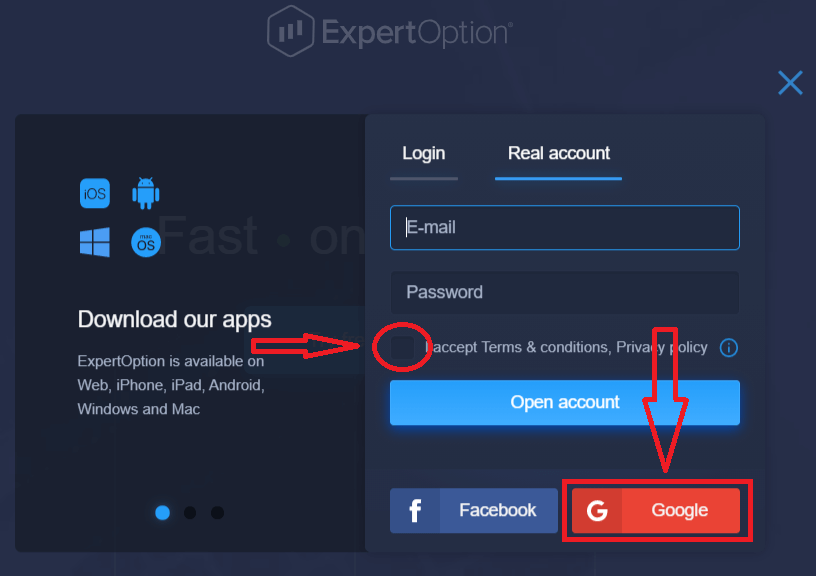
2. I det nya fönstret som öppnas anger du ditt telefonnummer eller din e-postadress och klickar på "Nästa".
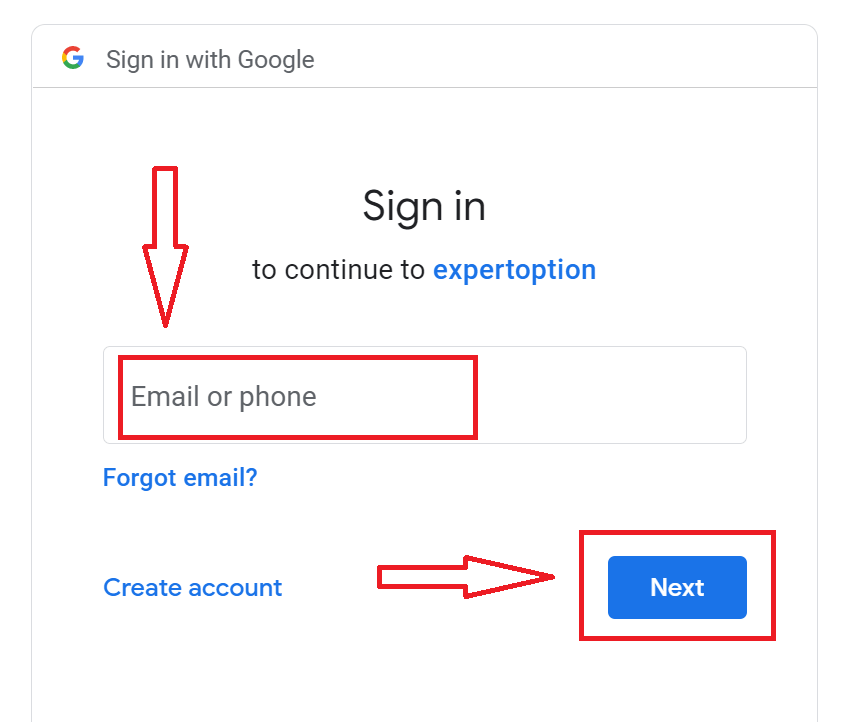
3. Ange sedan lösenordet för ditt Google-konto och klicka på "Nästa".
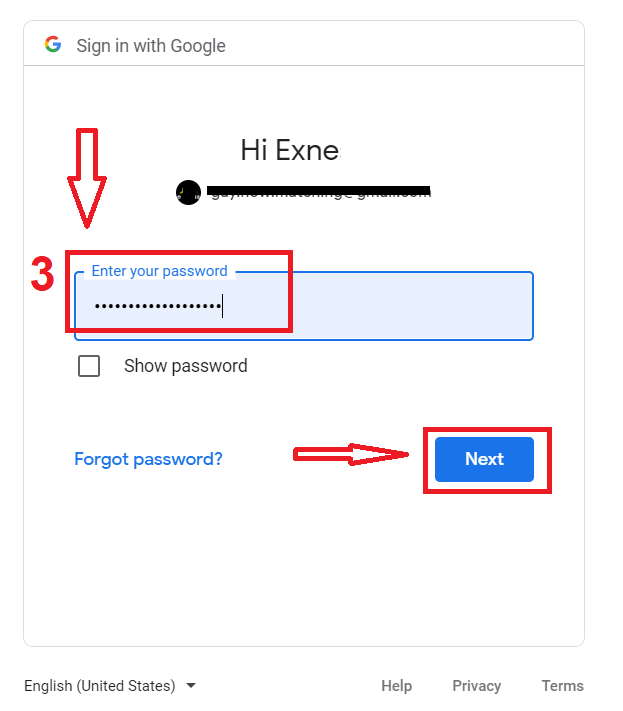
Följ sedan instruktionerna som skickats från tjänsten till din e-postadress.
Registrera dig på ExpertOption iOS-appen
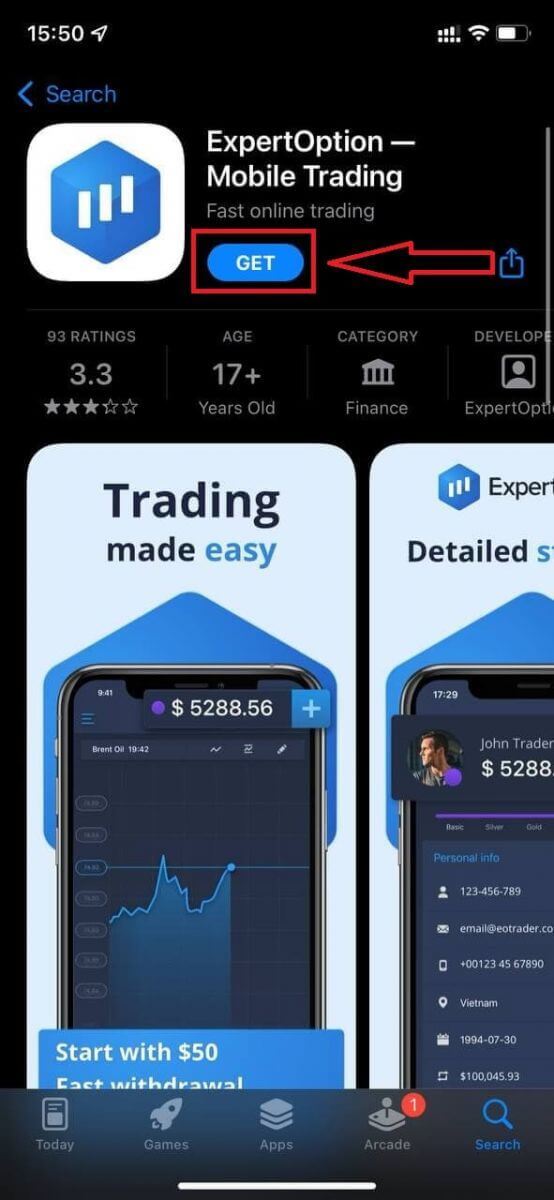
Om du har en iOS-mobilenhet måste du ladda ner den officiella ExpertOption-mobilappen från App Store eller här . Sök bara efter appen "ExpertOption - Mobile Trading" och ladda ner den till din iPhone eller iPad.Mobilversionen av handelsplattformen är exakt densamma som webbversionen. Följaktligen kommer det inte att vara några problem med handel och överföring av pengar.
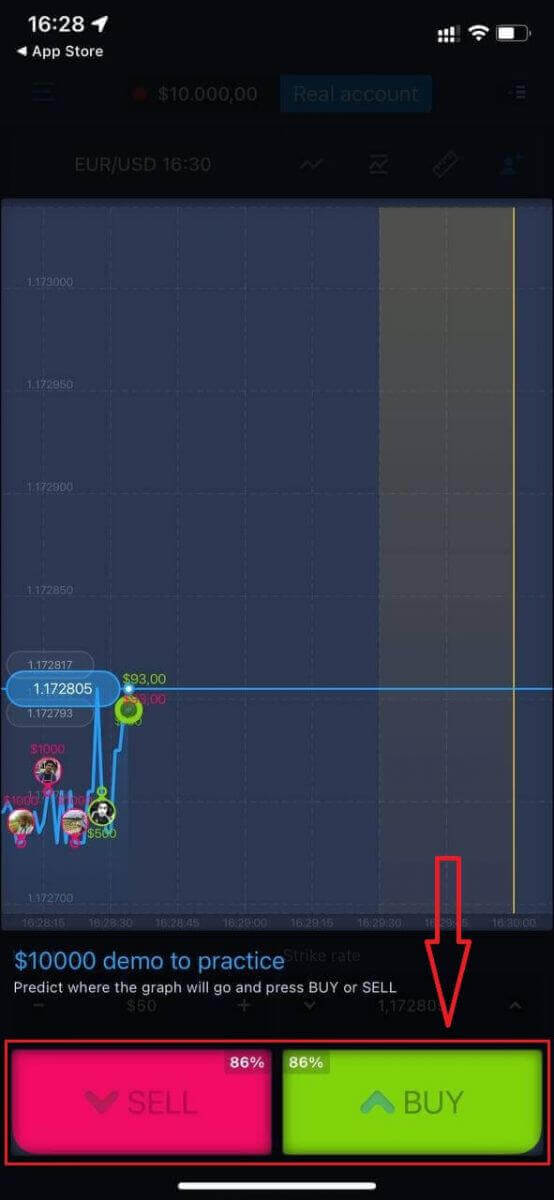
Öppna sedan ExpertOption-appen, du kommer att se handelsplattformen, klicka på "Köp" eller "Sälj" för att förutsäga vart grafen kommer att hamna.
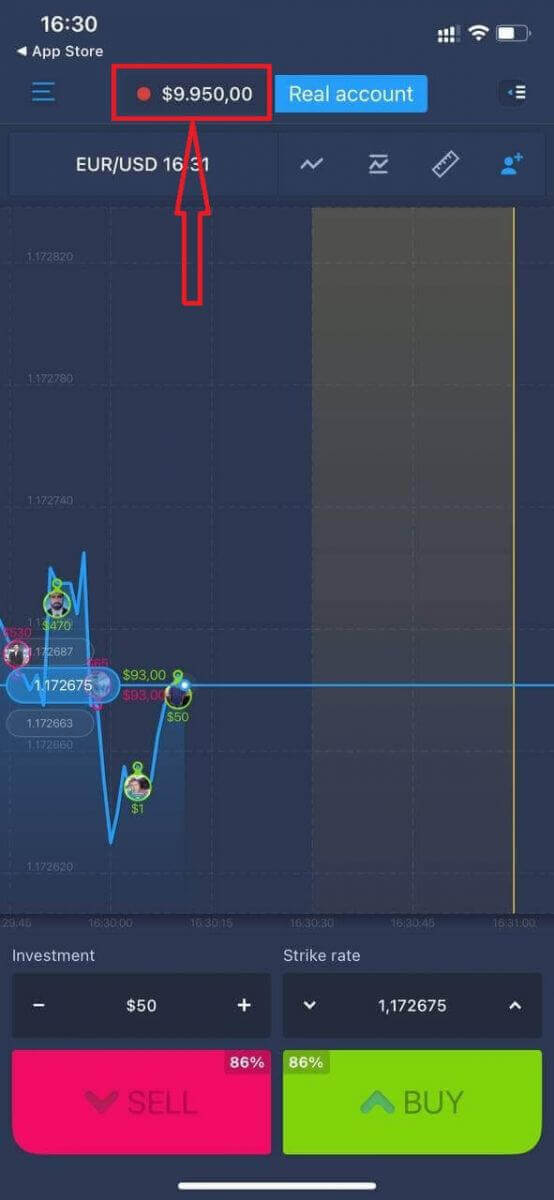
Nu kan du fortsätta handla med 10 000 dollar i ett demokonto.
Du kan också öppna ett konto på iOS-mobilplattformen genom att klicka på "Riktigt konto".
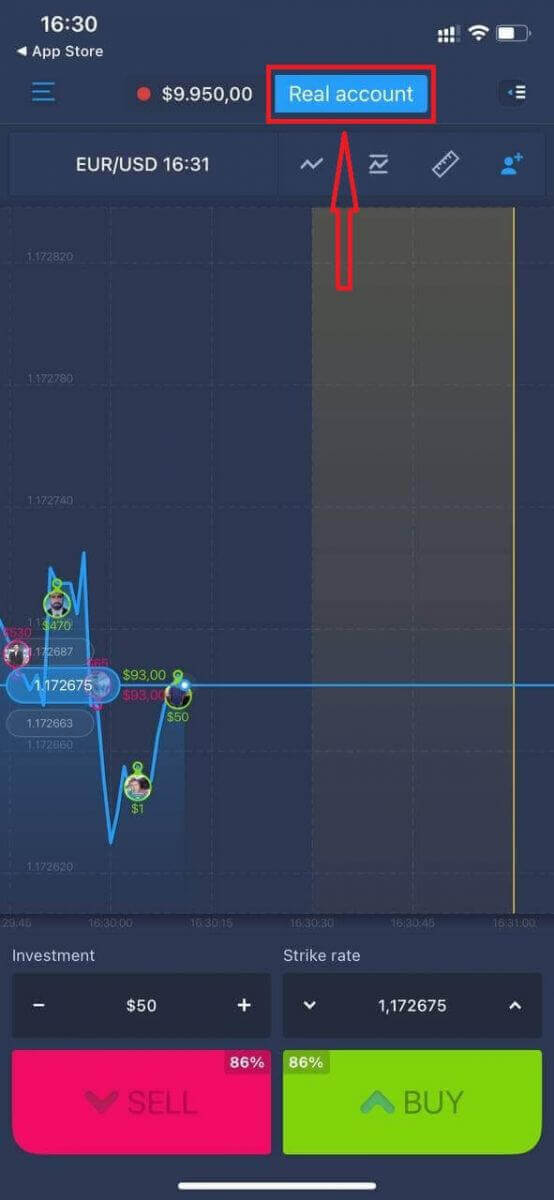
- Ange en giltig e-postadress.
- Skapa ett starkt lösenord.
- Du måste också acceptera "Villkor"
- Klicka på "Skapa konto"
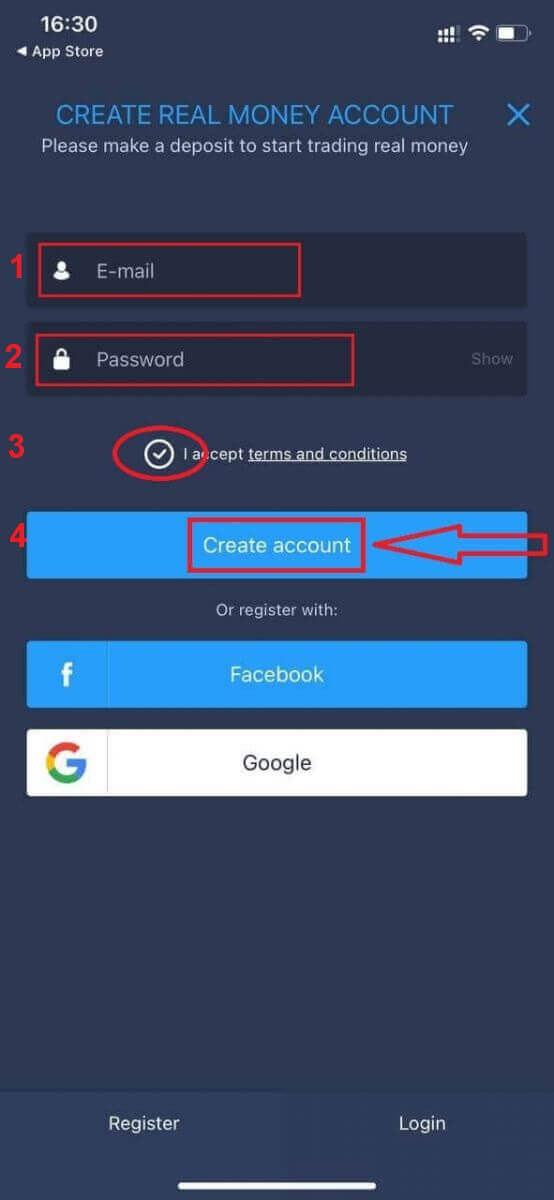
Grattis! Du har registrerat dig, nu kan du sätta in pengar och börja handla med ett riktigt konto.
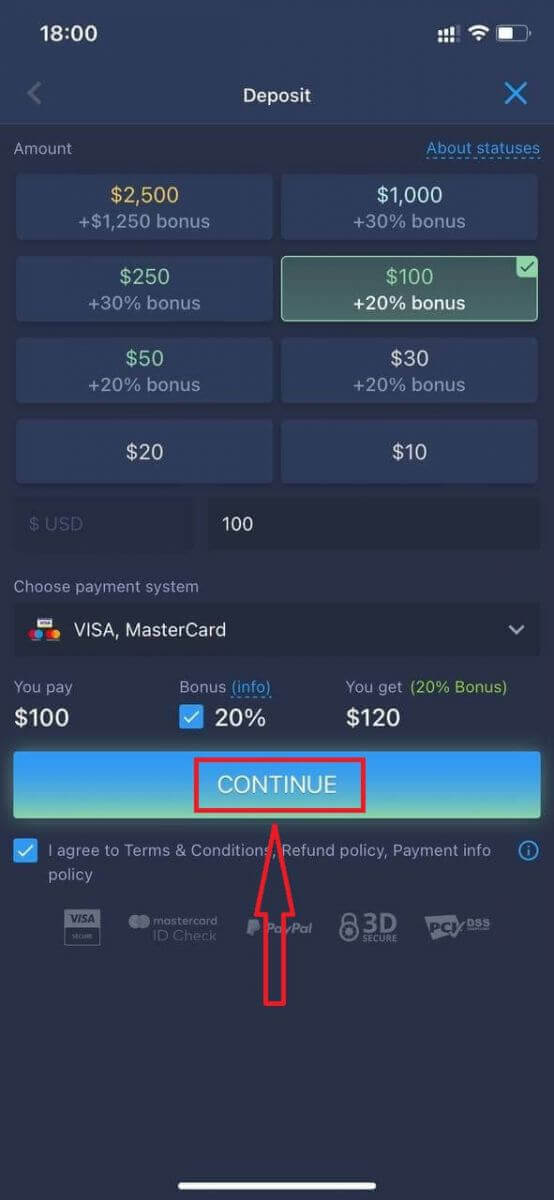
Registrera dig på ExpertOption Android-appen
Om du har en Android-mobilenhet måste du ladda ner den officiella ExpertOption-mobilappen från Google Play eller här . Sök bara efter appen "ExpertOption - Mobile Trading" och ladda ner den till din enhet. Mobilversionen av handelsplattformen är exakt densamma som webbversionen. Följaktligen kommer det inte att vara några problem med handel och överföring av pengar. Dessutom anses ExpertOptions handelsapp för Android vara den bästa appen för onlinehandel. Därför har den ett högt betyg i butiken.
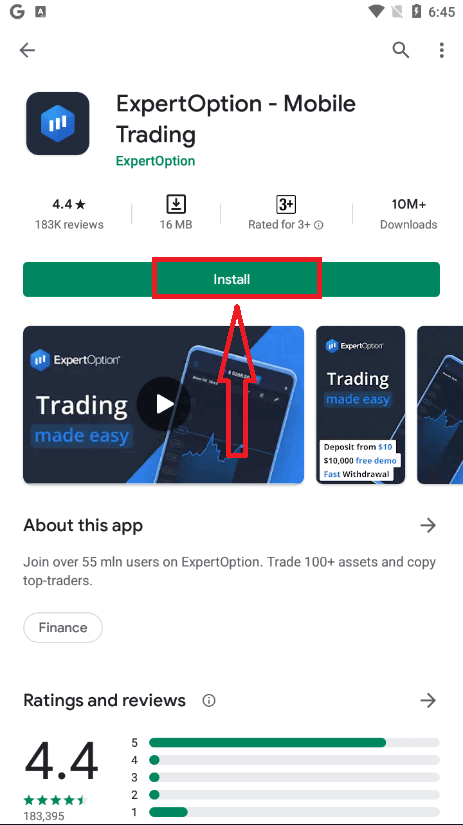
Öppna sedan ExpertOption-appen, du kommer att se handelsplattformen, klicka på "Köp" eller "Sälj" för att förutsäga vart grafen kommer att hamna.
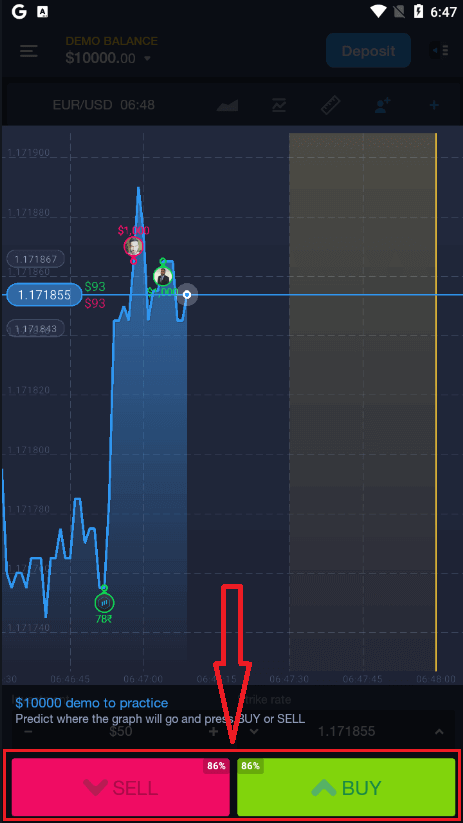
Nu kan du fortsätta handla med 10 000 dollar i ett demokonto.
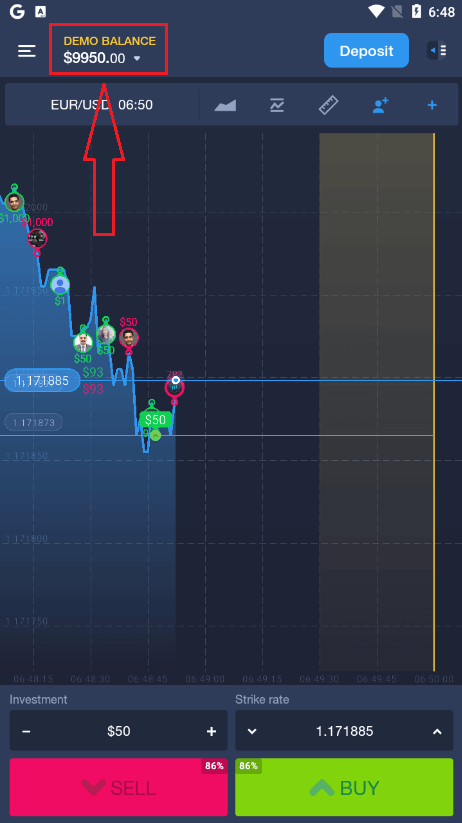
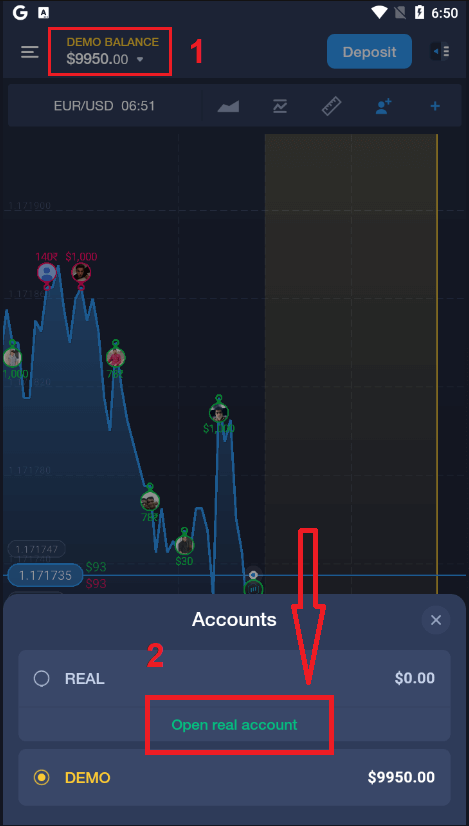
Du kan också öppna ett konto på Android-mobilplattformen genom att klicka på "DEMO BALANCE" och sedan klicka på "Öppna riktigt konto".
- Ange en giltig e-postadress.
- Skapa ett starkt lösenord.
- Du måste också acceptera "Villkor"
- Klicka på "Skapa konto"
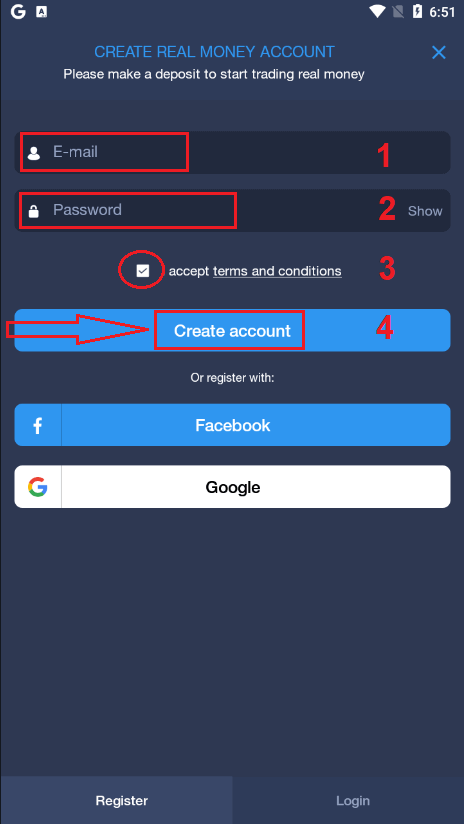
Grattis! Du har registrerat dig, nu kan du göra insättningar och börja handla med ett riktigt konto
Registrera ett ExpertOption-konto på mobilwebbversionen
Om du vill handla via den mobila webbversionen av ExpertOptions handelsplattform kan du enkelt göra det. Öppna först din webbläsare på din mobila enhet. Sök sedan efter " expertoption.com " och besök mäklarens officiella webbplats.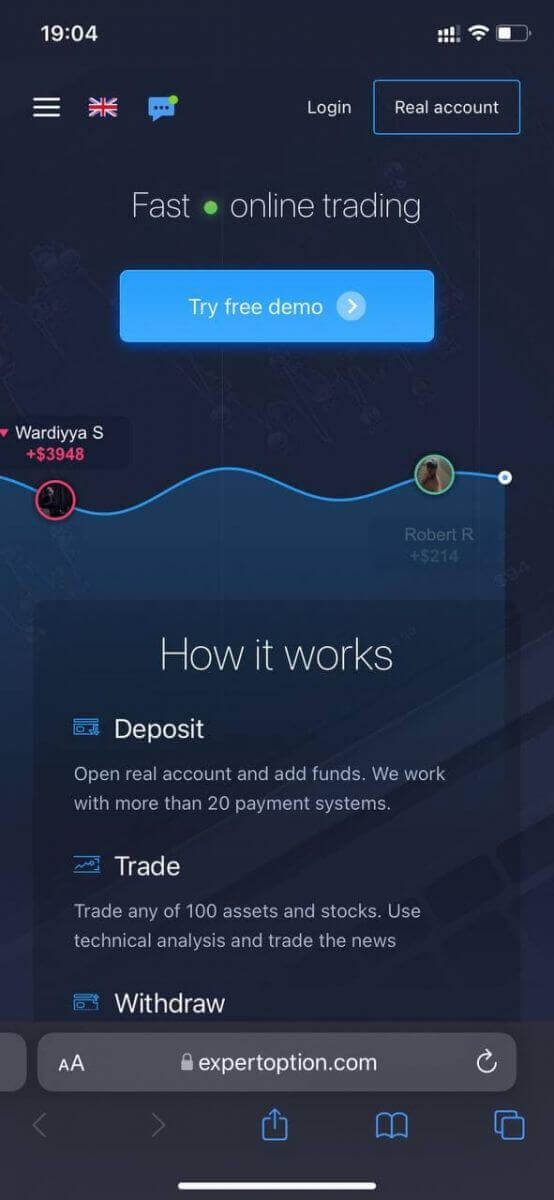
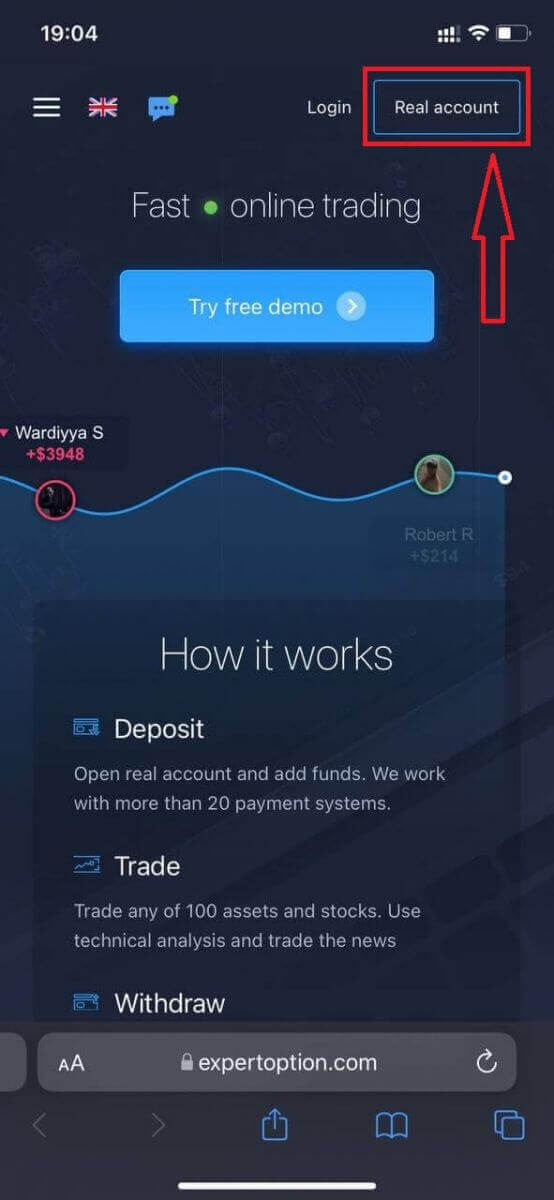
Klicka på knappen "Riktigt konto" i det övre högra hörnet.
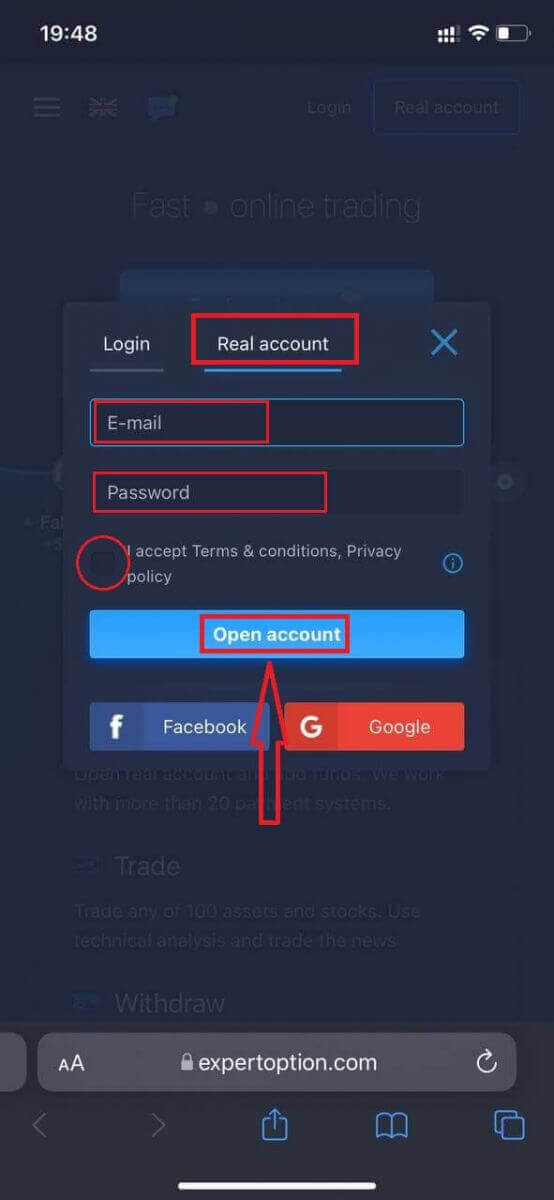
I det här steget anger vi fortfarande uppgifterna: e-postadress, lösenord, godkänner "Villkor" och klickar på "Öppna konto".
Grattis! Du har registrerat dig. Nu kan du sätta in pengar och börja handla med ett riktigt konto.
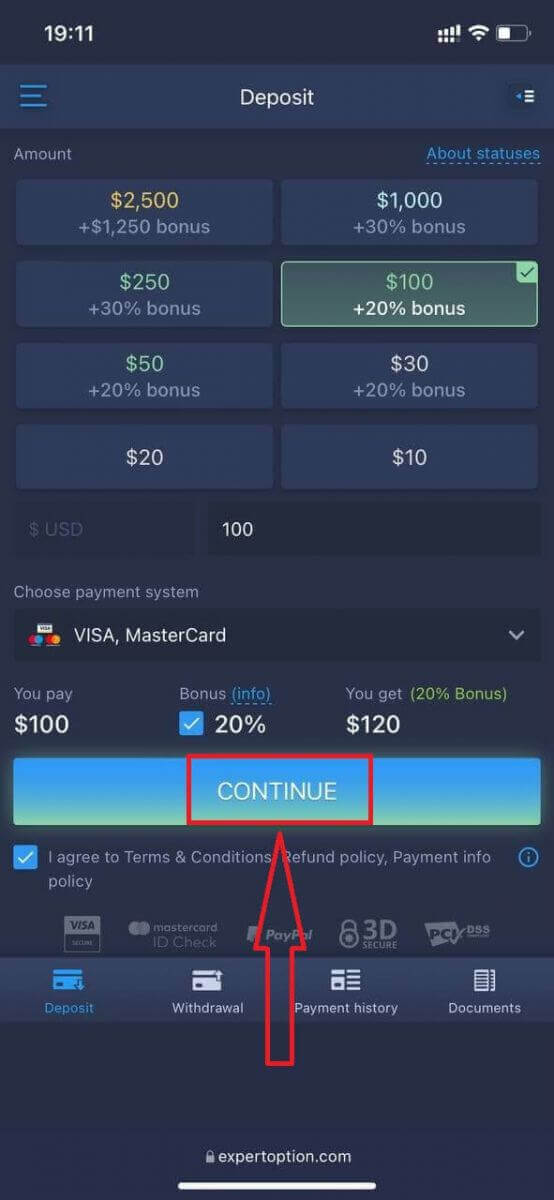
Den mobila webbversionen av handelsplattformen är exakt densamma som en vanlig webbversion. Följaktligen kommer det inte att vara några problem med handel och överföring av pengar.
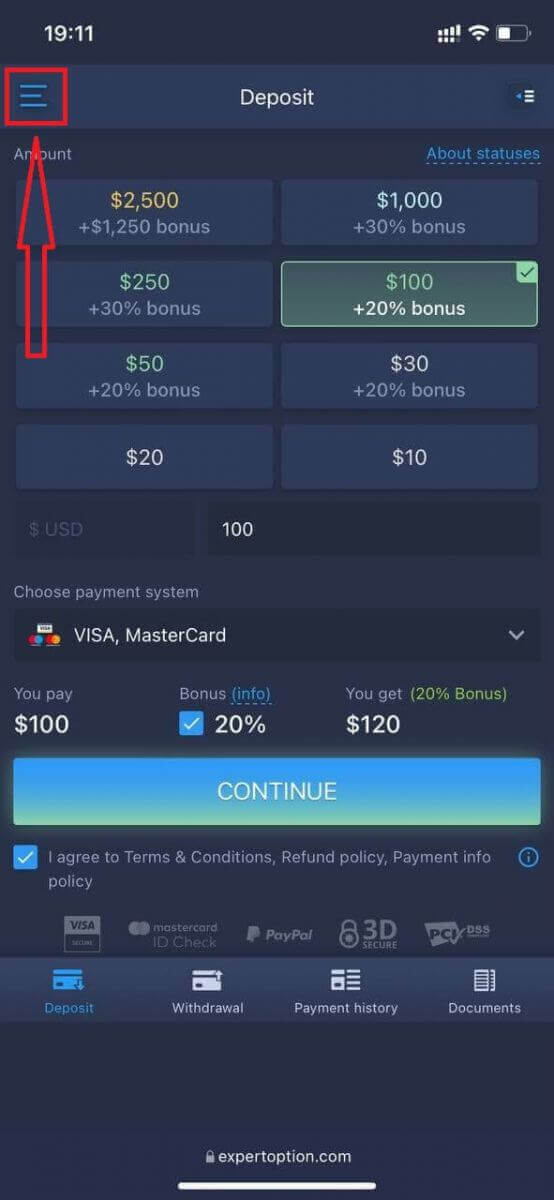
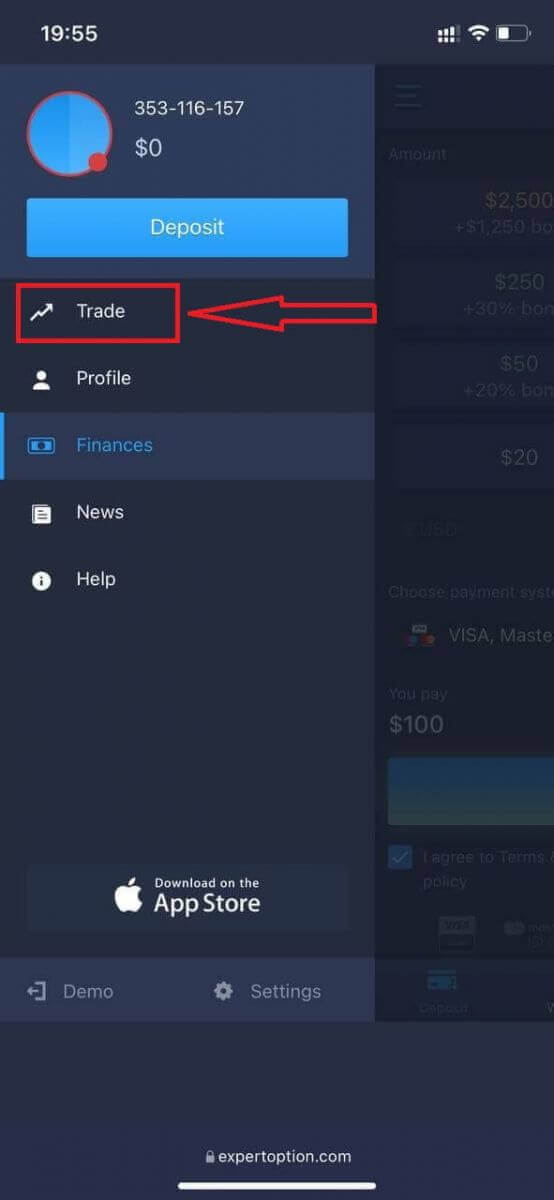
Eller om du först vill handla med ett demokonto gör du det genom att klicka på menyikonen. Klicka på "
Handla".
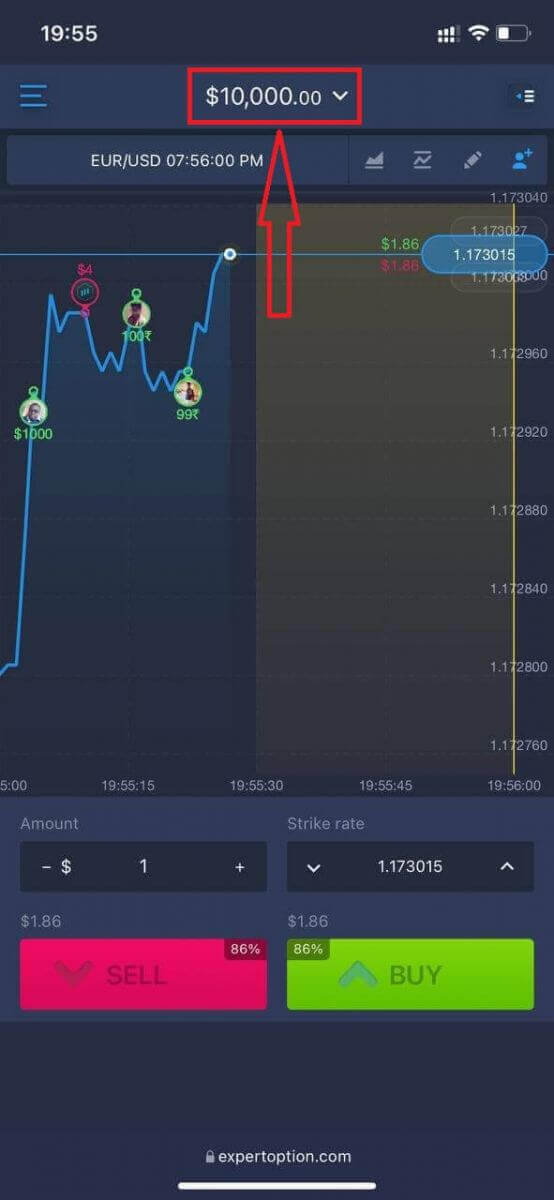
Växla konton från ett riktigt konto till ett demokonto.
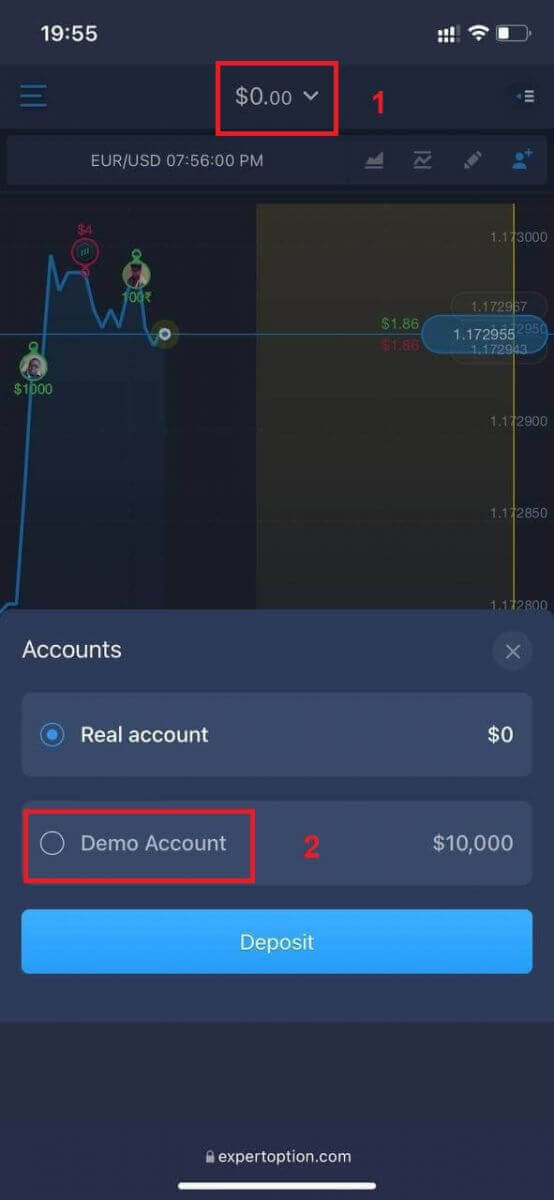
Du kommer att ha 10 000 dollar på demokontot.
Vanliga frågor (FAQ)
Finns det ett demokonto?
Vi erbjuder dig att använda ett demokonto med ett saldo på 10 000 virtuella pengar för att kunna utvärdera fördelarna med handelsplattformen.
Hur mycket pengar kan jag tjäna på övningskontot?
Du kan inte ta ut någon vinst från transaktioner du genomför på övningskontot. Du får virtuella pengar och gör virtuella transaktioner. Det är endast avsett för träningsändamål. För att handla med riktiga pengar måste du sätta in pengar på ett riktigt konto.
Hur växlar jag mellan övningskontot och det riktiga kontot?
För att växla mellan konton, klicka på ditt saldo i det övre mittenhörnet. Se till att du är i handelsrummet. Panelen som öppnas visar alla dina konton: ditt riktiga konto och ditt övningskonto. Klicka på ett konto för att göra det aktivt så att du kan använda det för handel.
Vanliga frågor
För att öppna ett konto, registrera dig med e-post eller social inloggning, bekräfta dina kontaktuppgifter, välj den kontotyp du vill ha och slutför identitetsverifieringen om du planerar att handla med riktiga pengar. Efter verifiering och en kvalificerande insättning (om det krävs av den valda nivån) kan du byta från demo till livehandel och lägga beställningar via plattformen.
Minsta insättningskrav varierar beroende på kontotyp och betalningsmetod; många användare kan börja med en liten initial insättning men vissa nivåer kräver högre finansiering för att låsa upp avancerade funktioner. Kontrollera insättningssektionen i ditt kontos instrumentpanel för exakta minimibelopp innan finansiering.
Vanliga orsaker är suddiga eller beskurna filer, felaktiga namn eller adresser, utgångna dokument eller användning av skärmdumpar istället för officiella filer. Ladda upp tydliga fullfärgsskanningar av giltigt ID och adressbevis som matchar dina registreringsuppgifter; kontakta supporten med en ärendehänvisning om handläggningen överskrider angivet granskningsfönster.
Vanligtvis behöver du en statligt utfärdad fotolegitimation (pass, nationellt ID eller körkort) och ett färskt adressbevis (kostnadsräkning, kontoutdrag eller officiellt brev). Ytterligare kontroller kan begära en selfie eller bevis på betalningsmetod; förbered original och undvik redigeringar för att förhindra förseningar.
Ja. Demokonton är tillgängliga för övning utan finansiering och låter dig lära dig plattformen, testa strategier och kontrollera utförande. Kom ihåg att demovillkoren skiljer sig från live-marknader, så använd den för bekantskap innan du slutför verifieringen och gör din första insättning.