ExpertOption: Registrera konto och ta ut pengar — Process & Limits

Att ta ut från ExpertOption innebär mer än att klicka på en knapp: utbetalningsalternativ, behandlingstider, minimibelopp och efterlevnadskontroller påverkar alla hur fort pengarna träffar ditt kort eller e-plånbok. Lär dig vilka dokument som påskyndar godkännanden, varför uttag vanligtvis returneras till den ursprungliga finansieringskällan och några praktiska tips för att undvika vanliga förseningar så att du kan registrera, finansiera och ta ut med tillförsikt.

Hur man registrerar ett konto på ExpertOption
Starta ExpertOption-handeln med ett klick
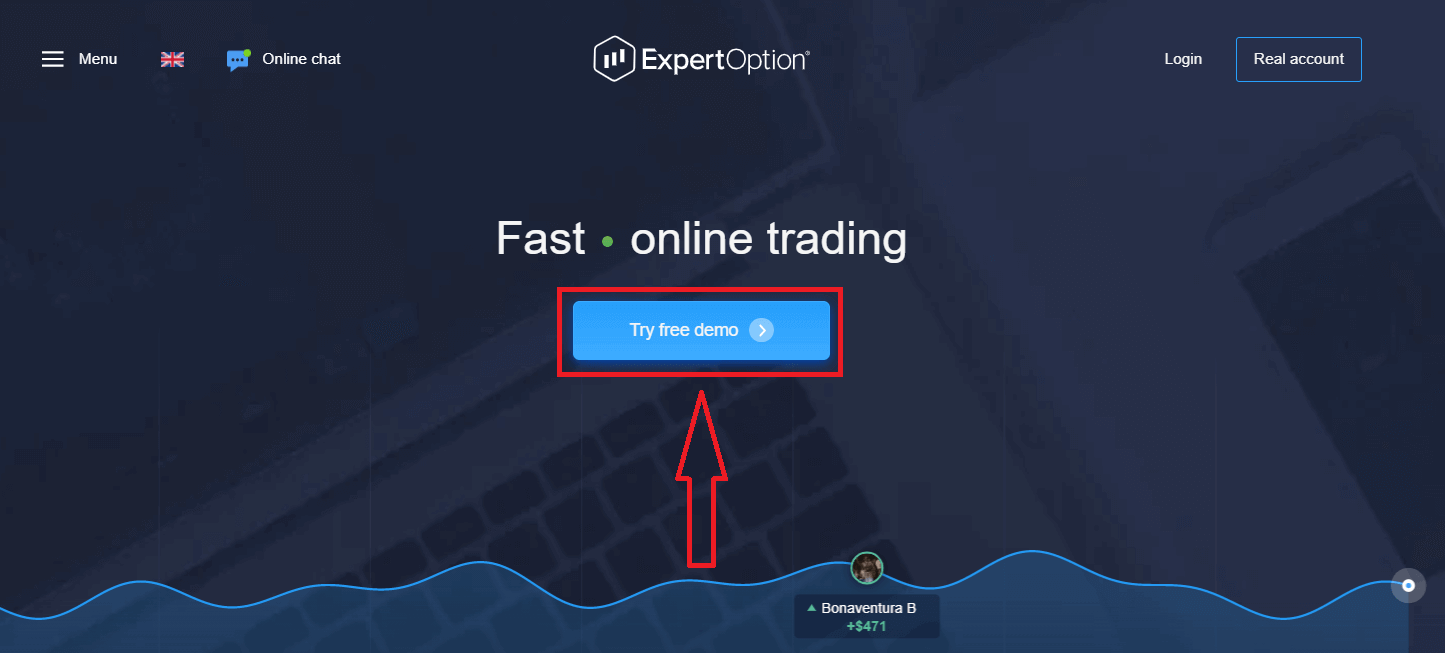
Registreringen på plattformen är enkel: Bara några få klick krävs. För att öppna handelsgränssnittet med ett klick, klicka på knappen "Prova gratis demo".
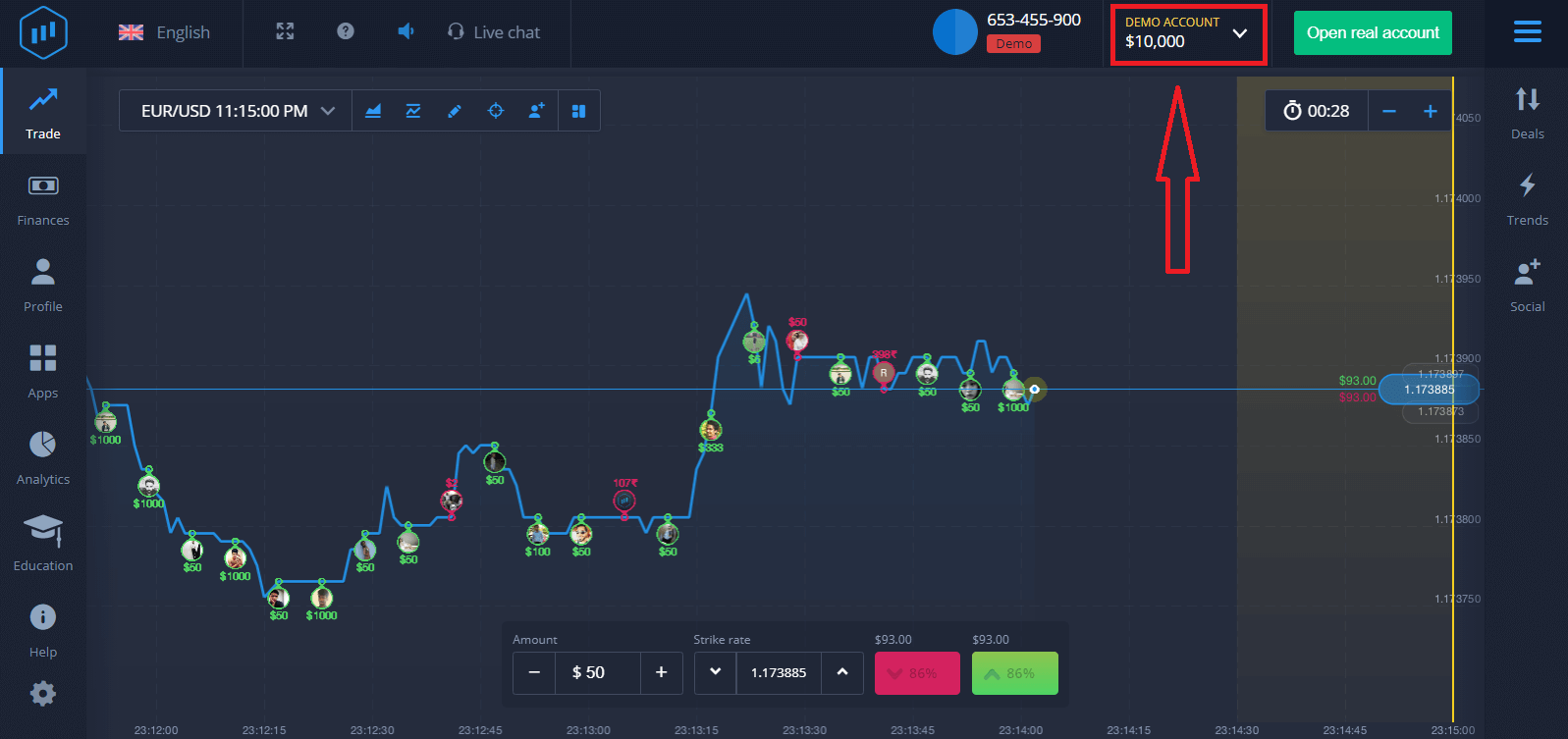
Detta tar dig till demohandelssidan för att börja handla med 10 000 dollar på ett demokonto.
 För att fortsätta använda kontot, spara handelsresultaten och handla på ett riktigt konto. Klicka på "Öppna riktigt konto" för att skapa ett ExpertOption-konto.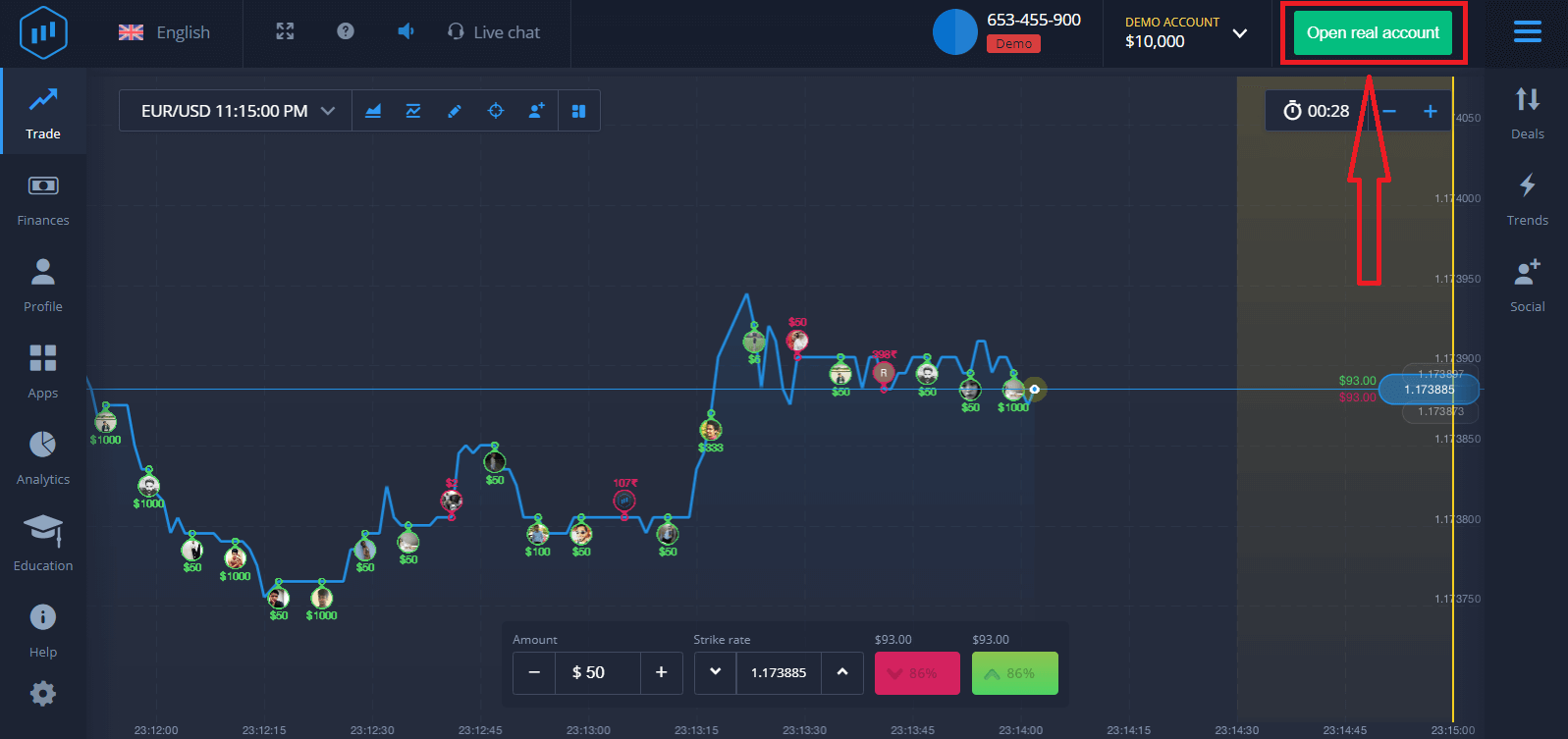
Det finns tre tillgängliga alternativ: registrera dig med din e-postadress, Facebook-konto eller Google-konto, som visas nedan. Allt du behöver göra är att välja en lämplig metod och skapa ett lösenord.
Hur man registrerar ett ExpertOption-konto med en e-postadress
1. Du kan registrera ett konto på plattformen genom att klicka på knappen " Riktigt konto " i det övre högra hörnet. 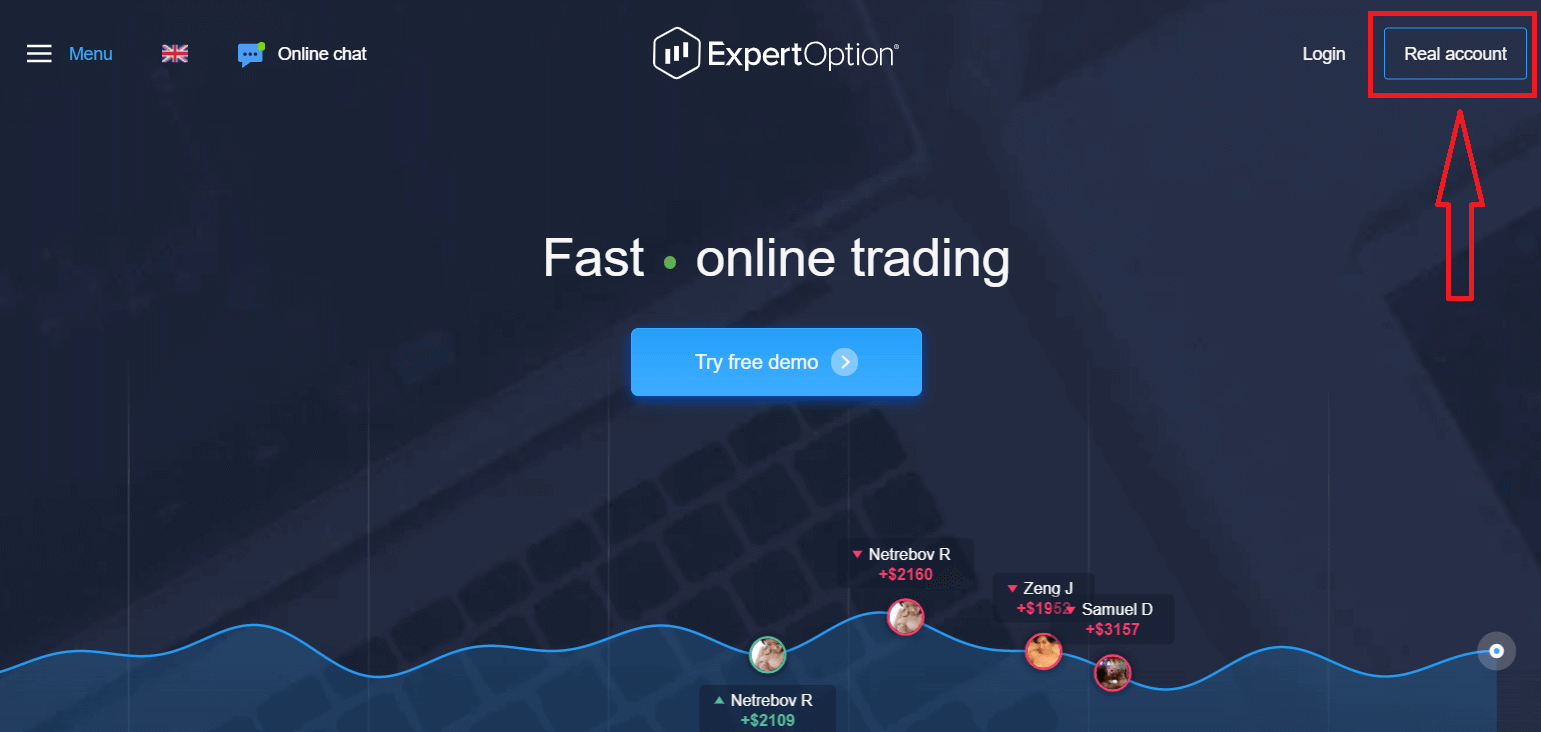
2. För att registrera dig, vänligen fyll i all nödvändig information och klicka på "Öppna konto".
- Ange en giltig e-postadress.
- Skapa ett starkt lösenord.
- Du behöver också läsa "Villkor" och kontrollera det.
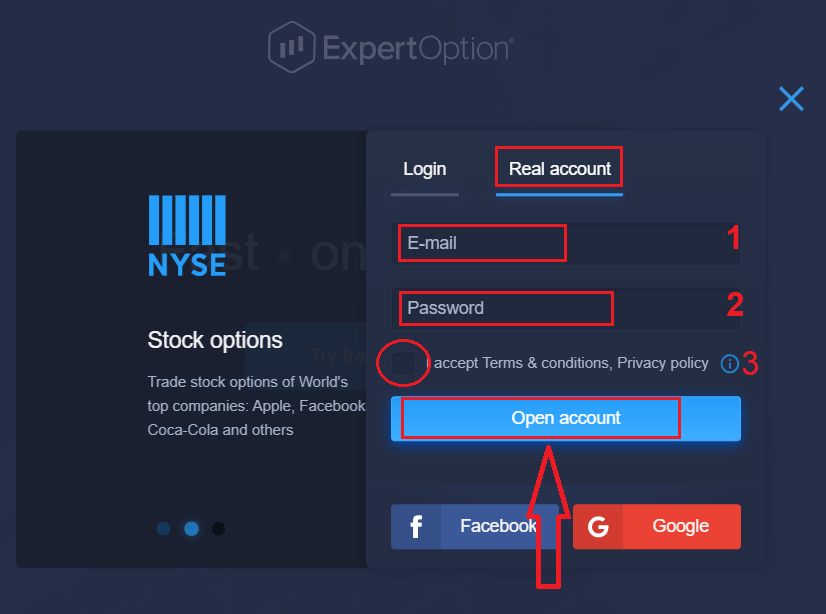
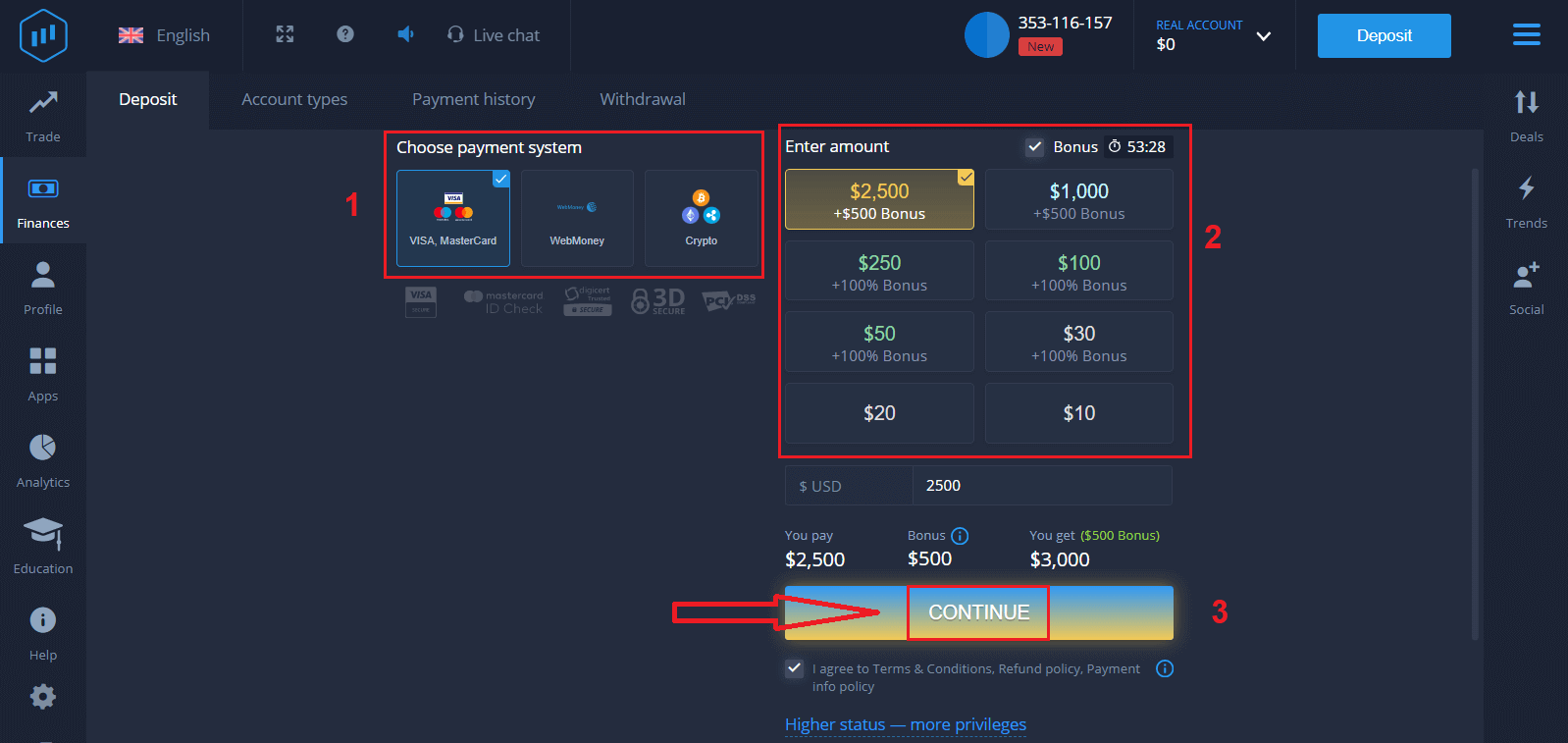
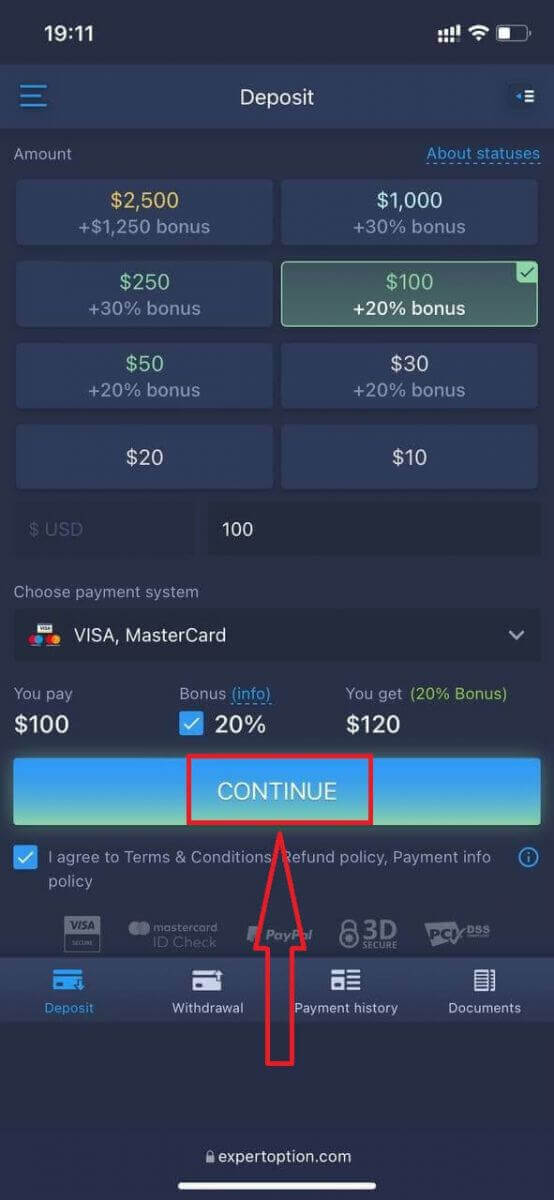
Grattis! Du har registrerat dig. För att börja med livehandel måste du göra en investering på ditt konto (minsta insättning är 10 USD).
Hur man gör en insättning på ExpertOption
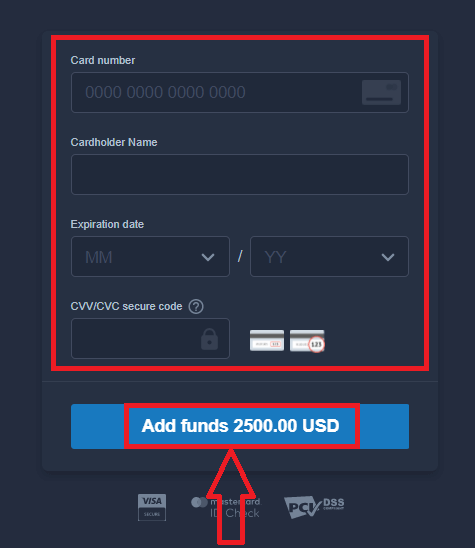
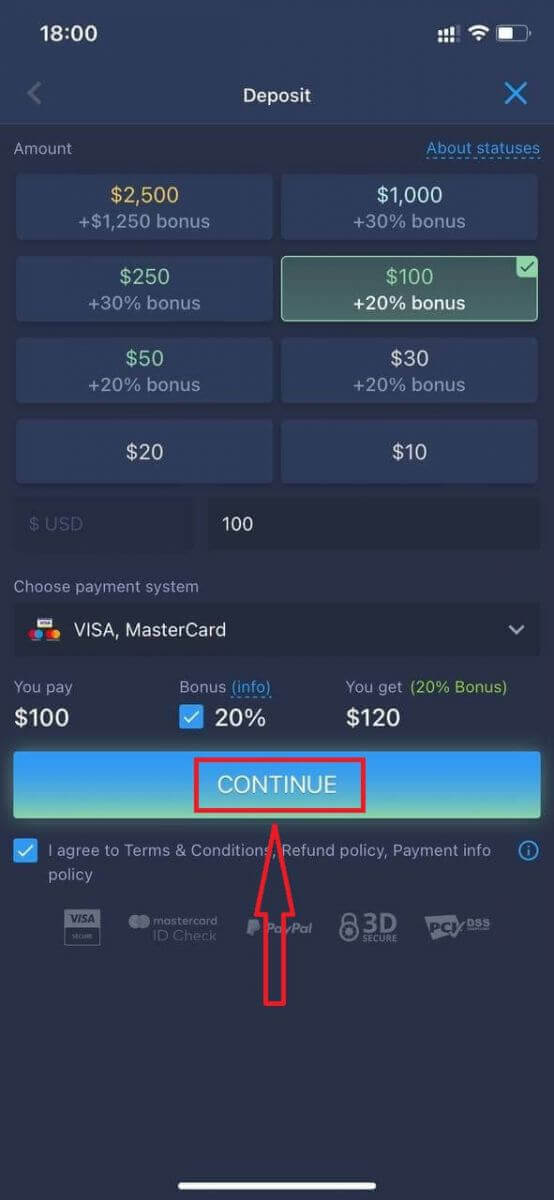
Ange kortuppgifterna och klicka på "Lägg till pengar ..."
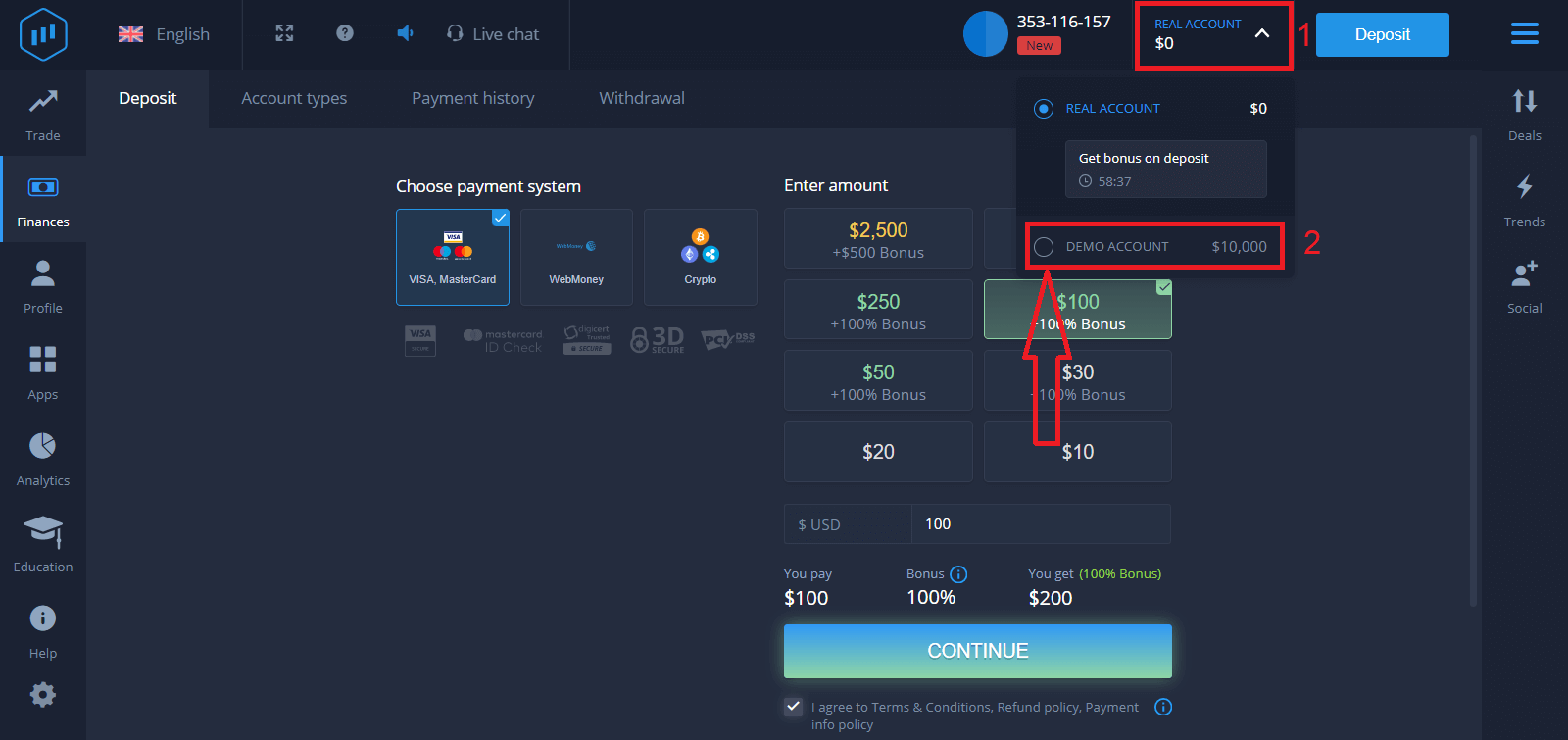
Nu kan du handla på ett riktigt konto efter att du har gjort en lyckad insättning.
Om du vill använda demokontot klickar du på "RIKTIGT KONTO" och väljer "DEMOKONTO" för att börja handla med 10 000 USD på demokontot. Ett demokonto är ett verktyg för dig att bekanta dig med plattformen, öva dina handelsfärdigheter på olika tillgångar och testa nya mekanismer på ett realtidsdiagram utan risker.
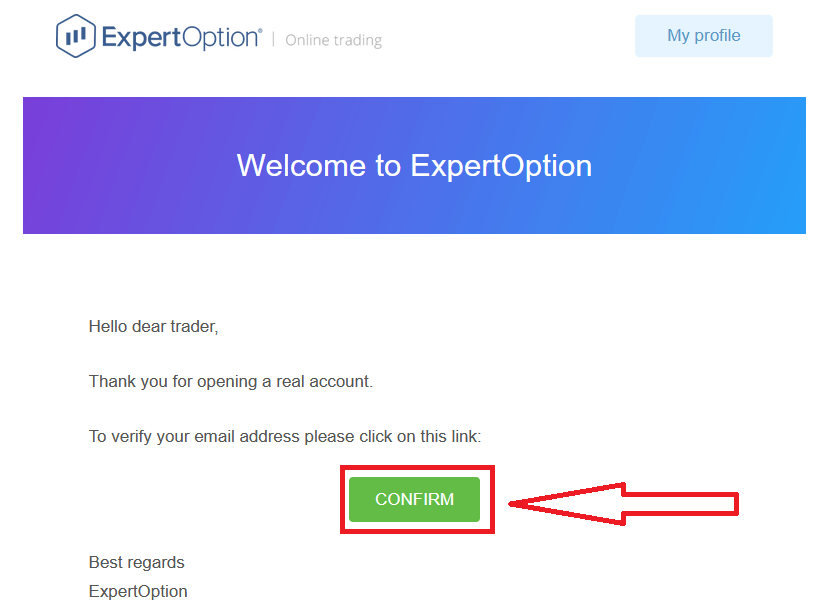
Slutligen, efter att du har öppnat din e-post, skickar ExpertOption ett bekräftelsemejl till dig. Klicka på knappen i det mejlet för att aktivera ditt konto. Så du har slutfört registreringen och aktiverat ditt konto.
Hur man registrerar ett ExpertOption-konto med Facebook
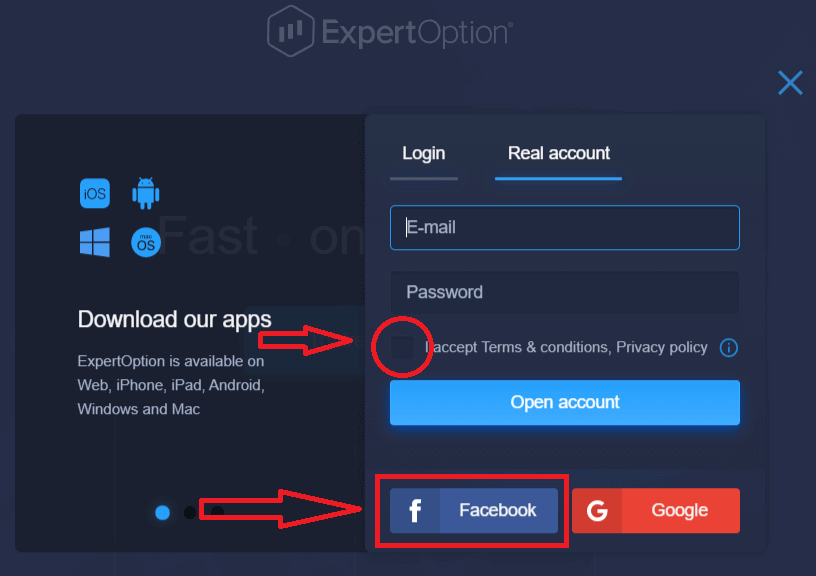
Du har också möjlighet att öppna ditt konto via ett Facebook-konto, och du kan göra det med bara några enkla steg:1. Kontrollera "Villkor" och klicka på Facebook- knappen
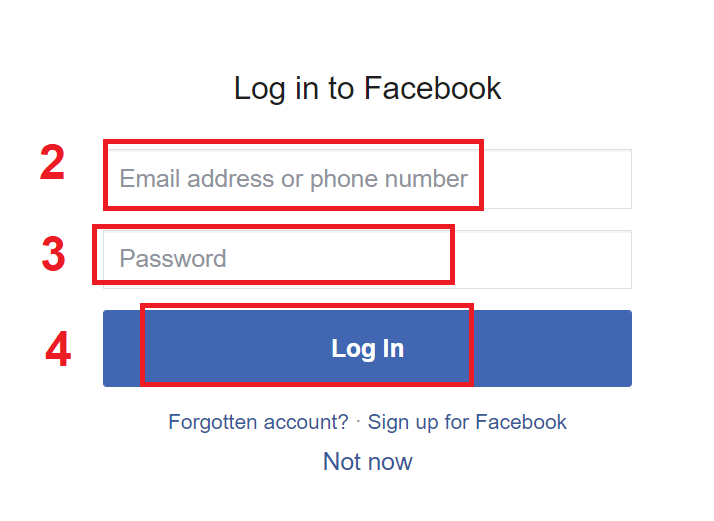
2. Facebooks inloggningsfönster öppnas, där du måste ange din e-postadress som du använde för att registrera dig på Facebook
3. Ange lösenordet från ditt Facebook-konto
4. Klicka på "Logga in".
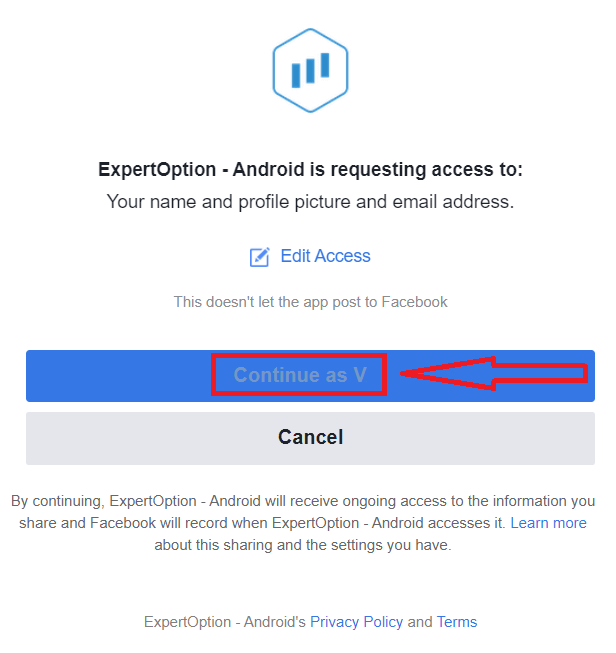
När du har klickat på knappen "Logga in" begär ExpertOption åtkomst till: Ditt namn och din profilbild och din e-postadress. Klicka på "Fortsätt..."
Därefter omdirigeras du automatiskt till ExpertOption-plattformen.
Hur man registrerar ett ExpertOption-konto med Google
1. För att registrera dig med ett Google- konto, kontrollera "Villkor" och klicka på motsvarande knapp i registreringsformuläret. 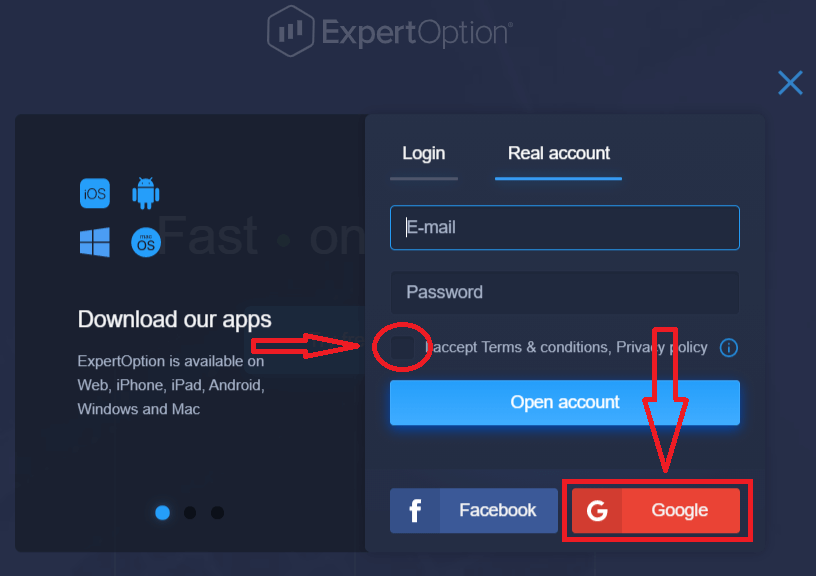
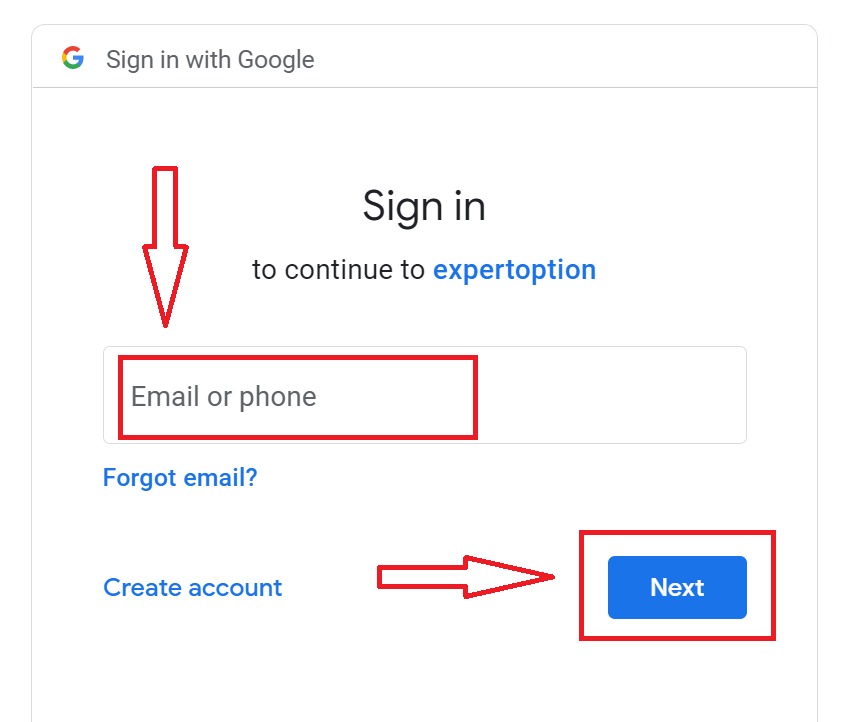
2. I det nya fönstret anger du ditt telefonnummer eller din e-postadress och klickar på "Nästa".
3. Ange sedan lösenordet för ditt Google-konto och klicka på "Nästa".
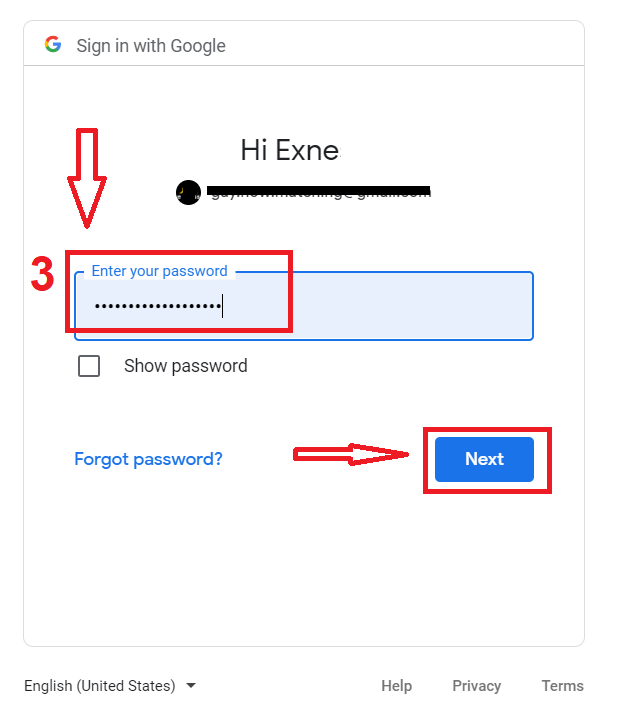
Följ sedan instruktionerna som skickats från tjänsten till din e-postadress.
Registrera ett konto på ExpertOption iOS-appen
Om du har en iOS-mobilenhet måste du ladda ner den officiella ExpertOption-mobilappen från App Store eller här . Sök bara efter appen "ExpertOption - Mobile Trading" och ladda ner den till din iPhone eller iPad.Mobilversionen av handelsplattformen är exakt densamma som webbversionen. Följaktligen kommer det inte att vara några problem med handel och överföring av pengar.
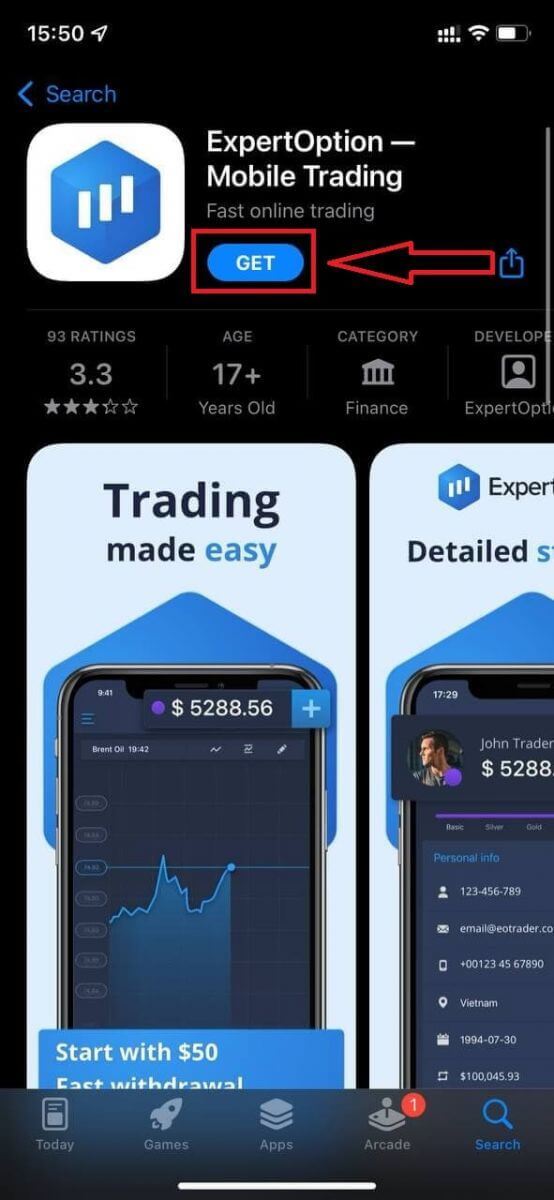
Öppna sedan ExpertOption-appen så ser du handelsplattformen. Klicka på "Köp" eller "Sälj" för att förutsäga vart grafen kommer att hamna.
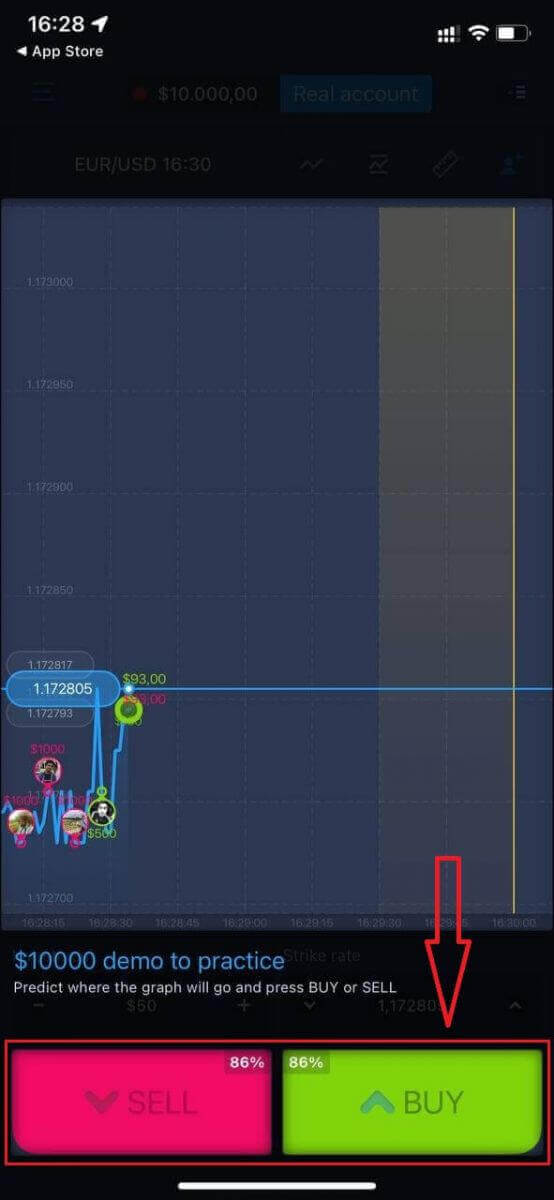
Nu kan du fortsätta handla med 10 000 dollar på Daemo-kontot.
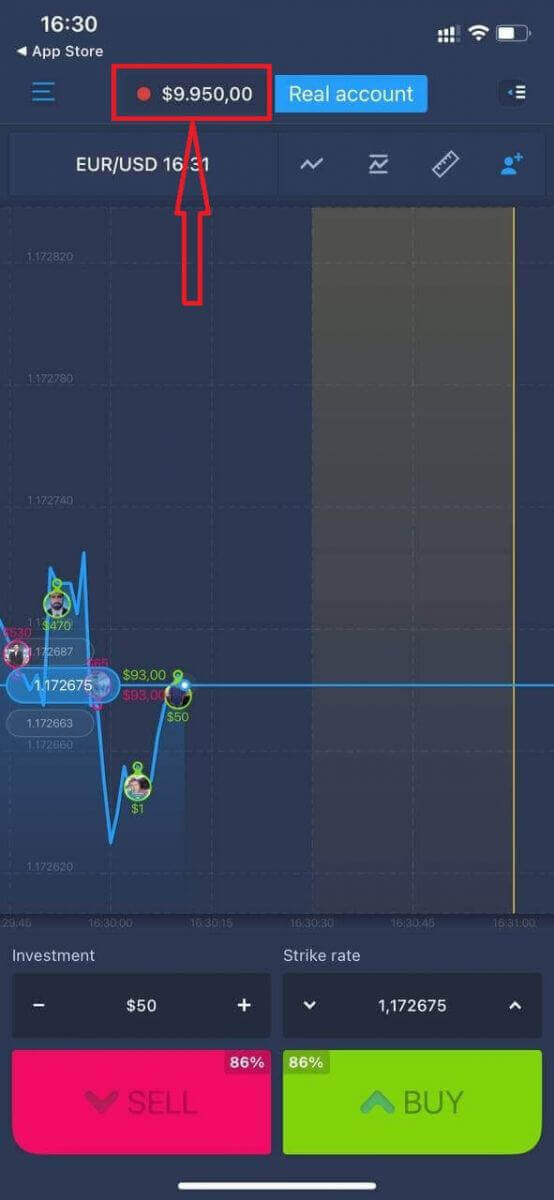
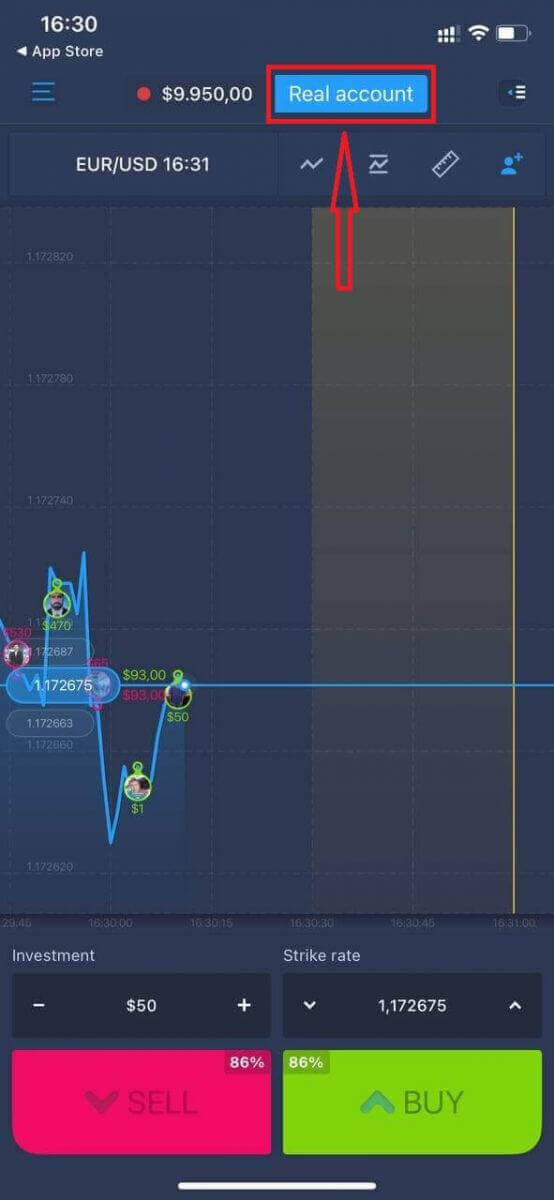
Du kan också öppna ett konto på iOS-mobilplattformen genom att klicka på "Riktigt konto".
- Ange en giltig e-postadress.
- Skapa ett starkt lösenord.
- Du måste också acceptera "Allmänna villkor".
- Klicka på "Skapa konto".
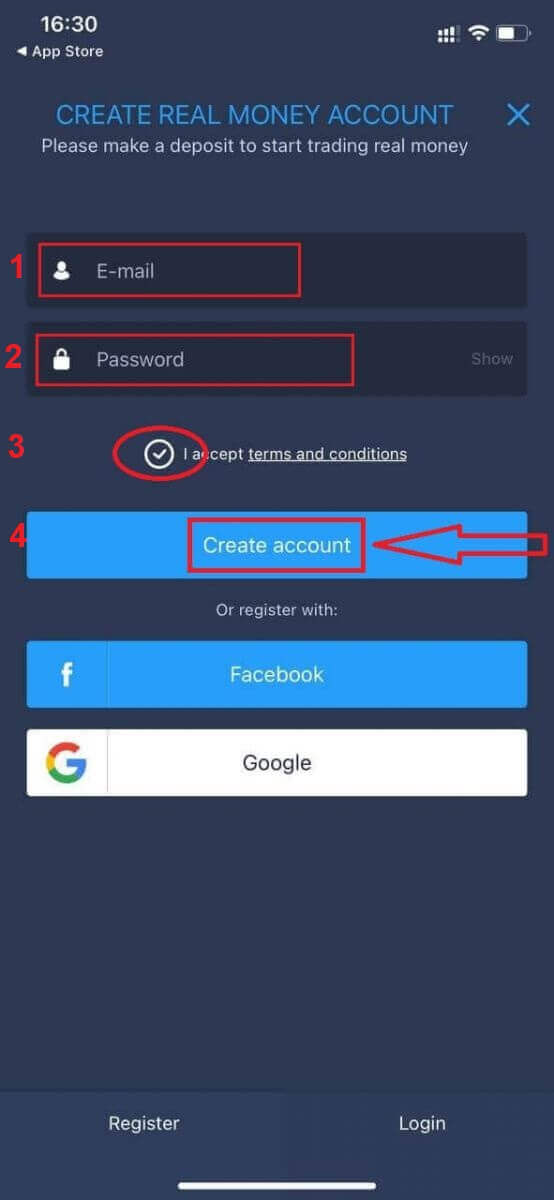
Grattis! Du har registrerat dig, nu kan du göra insättningar och börja handla med ett riktigt konto.
Registrera ett konto på ExpertOption Android-appen
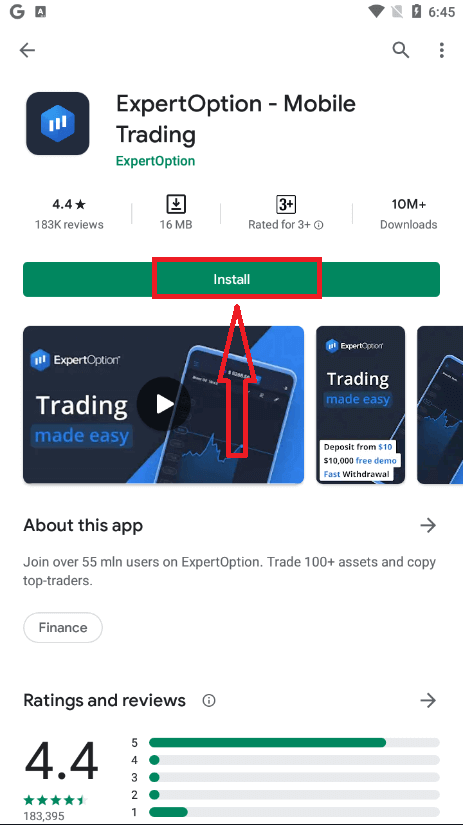
Om du har en Android-mobilenhet måste du ladda ner den officiella ExpertOption-mobilappen från Google Play eller här . Sök bara efter appen "ExpertOption - Mobile Trading" och ladda ner den till din enhet. Mobilversionen av handelsplattformen är exakt densamma som webbversionen. Följaktligen kommer det inte att vara några problem med handel och överföring av pengar. Dessutom anses ExpertOptions handelsapp för Android vara den bästa appen för onlinehandel. Därför har den ett högt betyg i butiken.
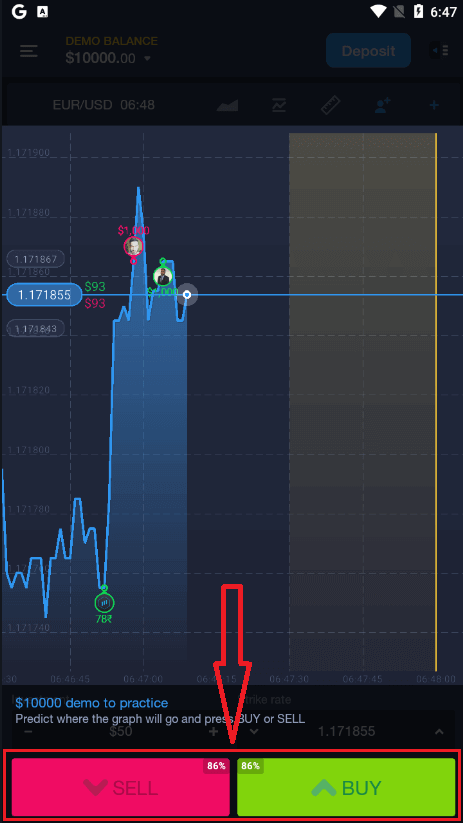
Öppna sedan ExpertOption-appen så ser du handelsplattformen. Klicka på "Köp" eller "Sälj" för att förutsäga vart grafen kommer att hamna.
Nu kan du fortsätta handla med 10 000 dollar på ett demokonto.
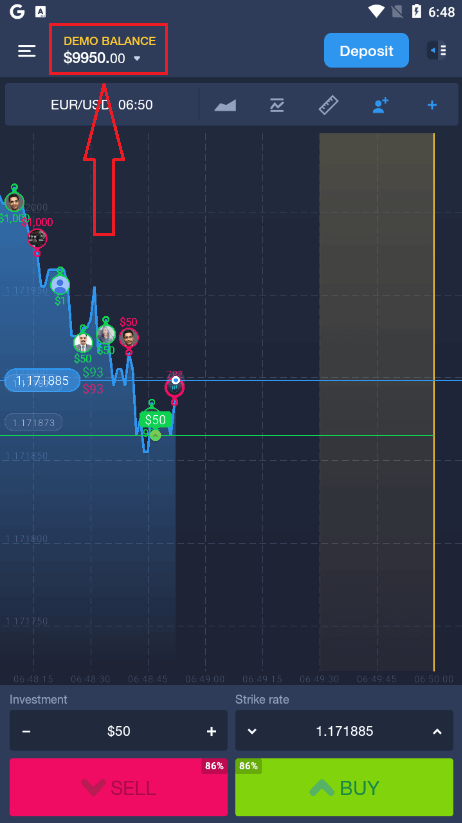
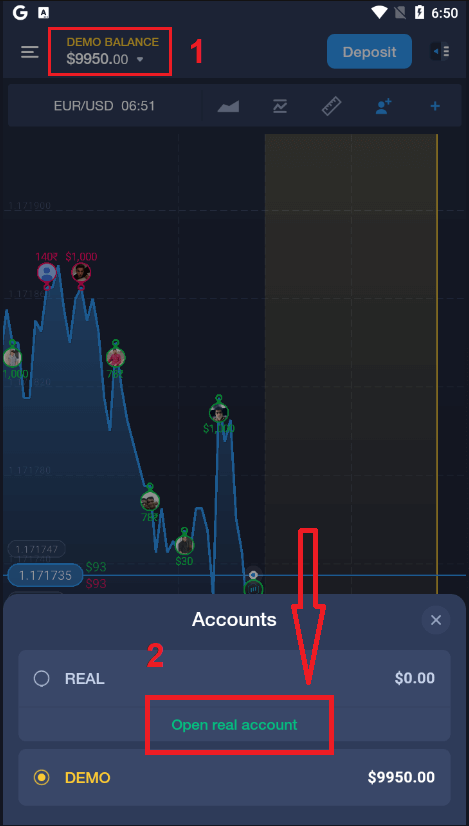
Du kan också öppna ett konto på Android-mobilplattformen genom att klicka på "DEMO BALANCE" och sedan klicka på "Öppna riktigt konto".
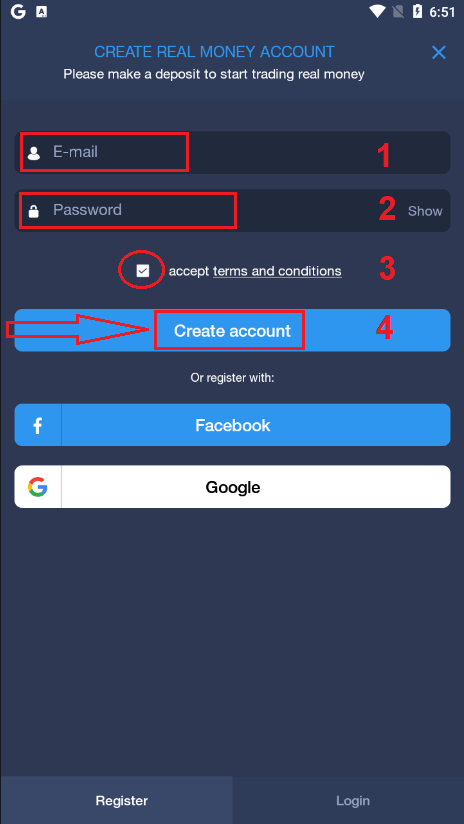
- Ange en giltig e-postadress.
- Skapa ett starkt lösenord.
- Du måste också acceptera "Allmänna villkor".
- Klicka på "Skapa konto".
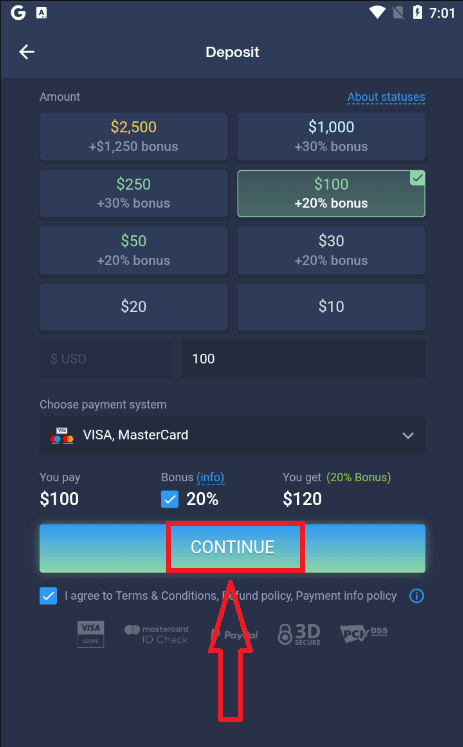
Grattis! Du har registrerat dig, nu kan du sätta in pengar och börja handla med det riktiga kontot.
Registrera ett ExpertOption-konto på mobilwebben
Om du vill handla på den mobila webbversionen av ExpertOptions handelsplattform kan du enkelt göra det. Öppna först din webbläsare på din mobila enhet. Sök sedan efter " expertoption " och besök mäklarens officiella webbplats.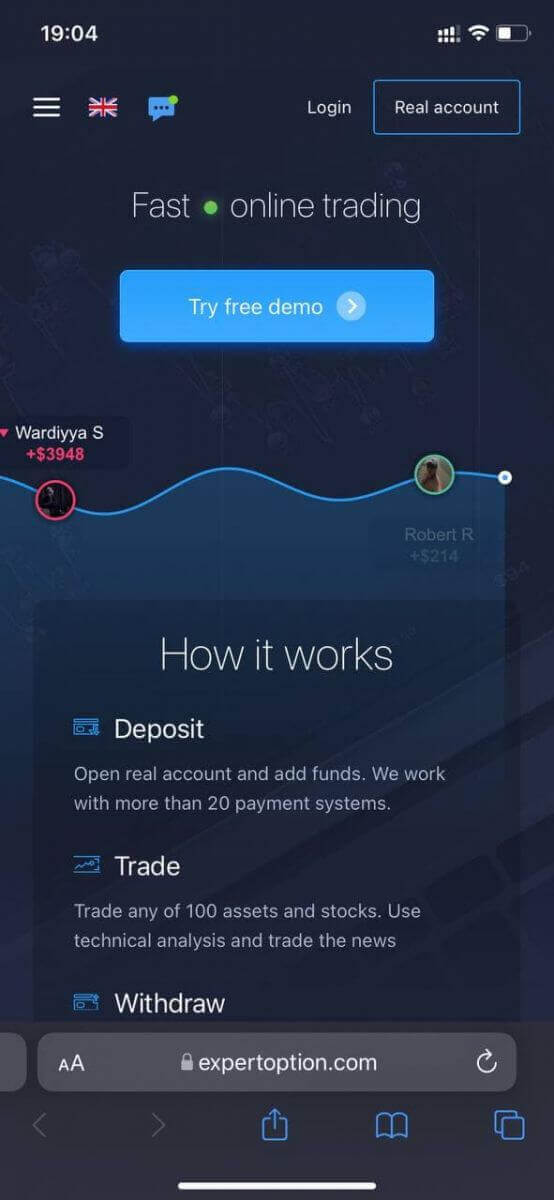
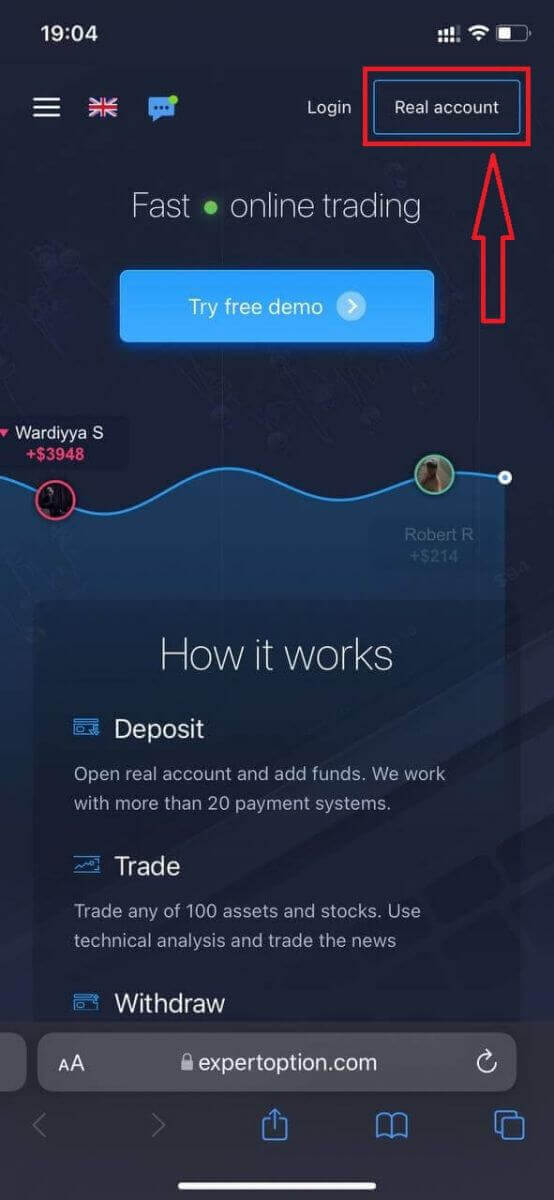
Klicka på knappen "Riktigt konto" i det övre högra hörnet.
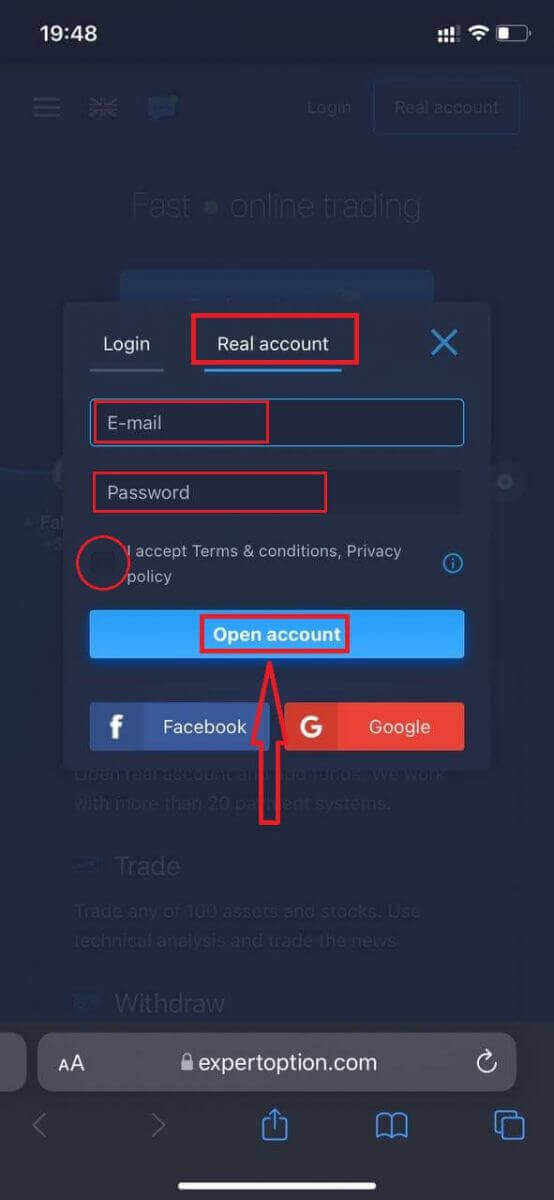
I det här steget anger vi fortfarande uppgifterna: e-postadress, lösenord, godkänner "Villkor" och klickar på "Öppna konto".
Grattis! Du har registrerat dig. Nu kan du sätta in pengar och börja handla med ett riktigt konto.
Den mobila webbversionen av handelsplattformen är exakt densamma som den vanliga webbversionen. Följaktligen kommer det inte att vara några problem med handel och överföring av pengar.
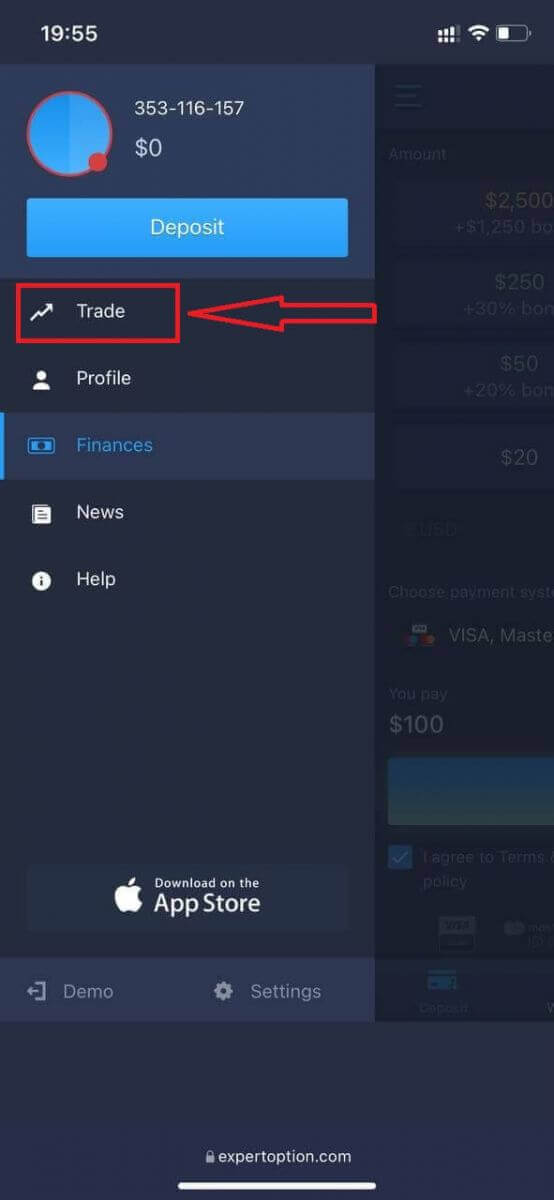
Eller om du först vill handla med ett demokonto gör du det genom att klicka på menyikonen .
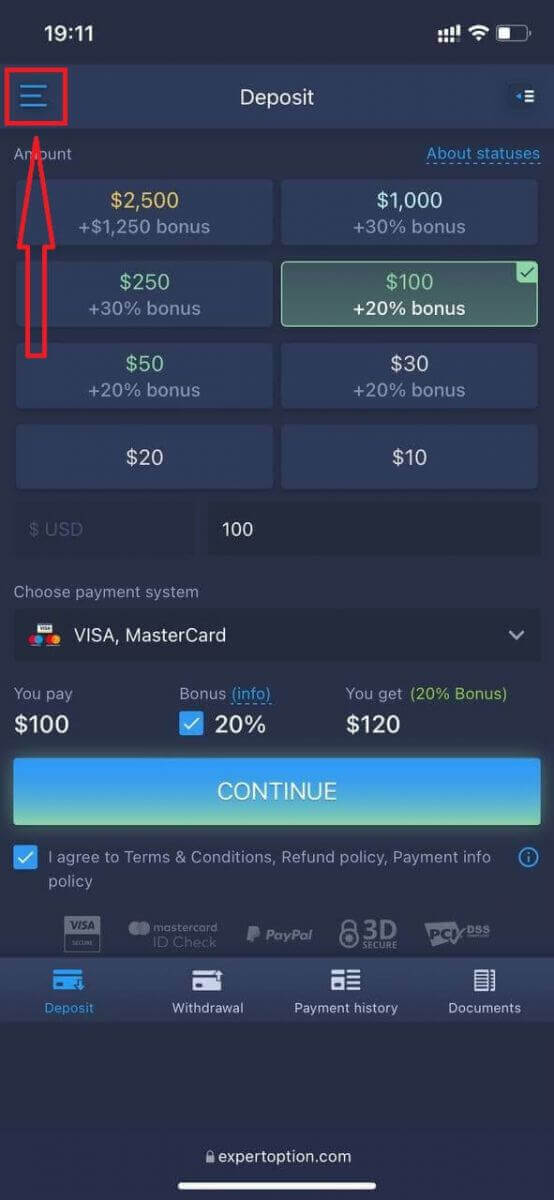
Klicka på "Handla".
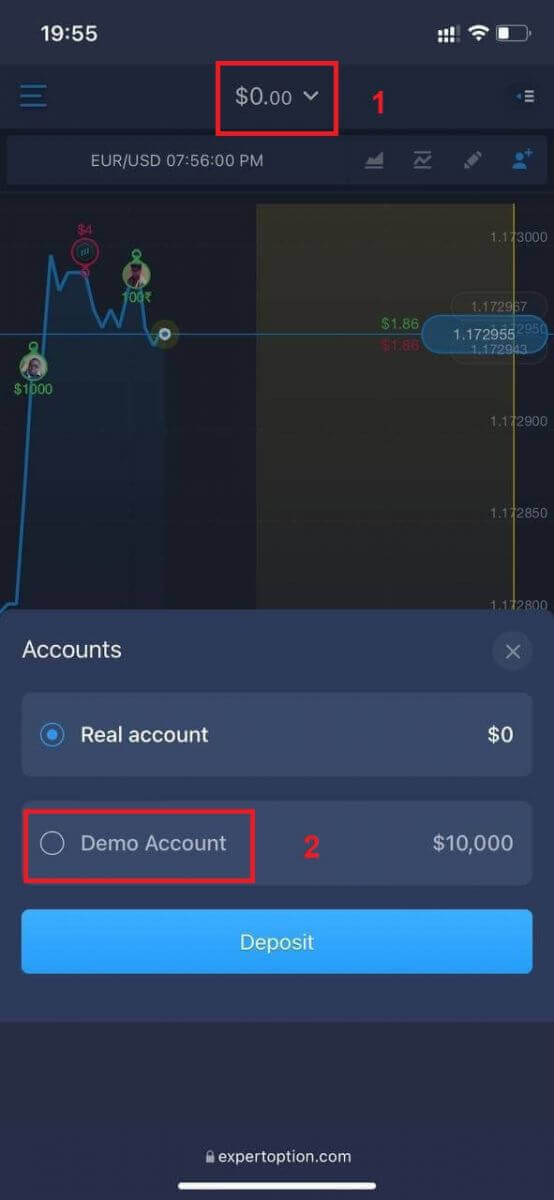
Växla konton från det riktiga kontot till demokontot.
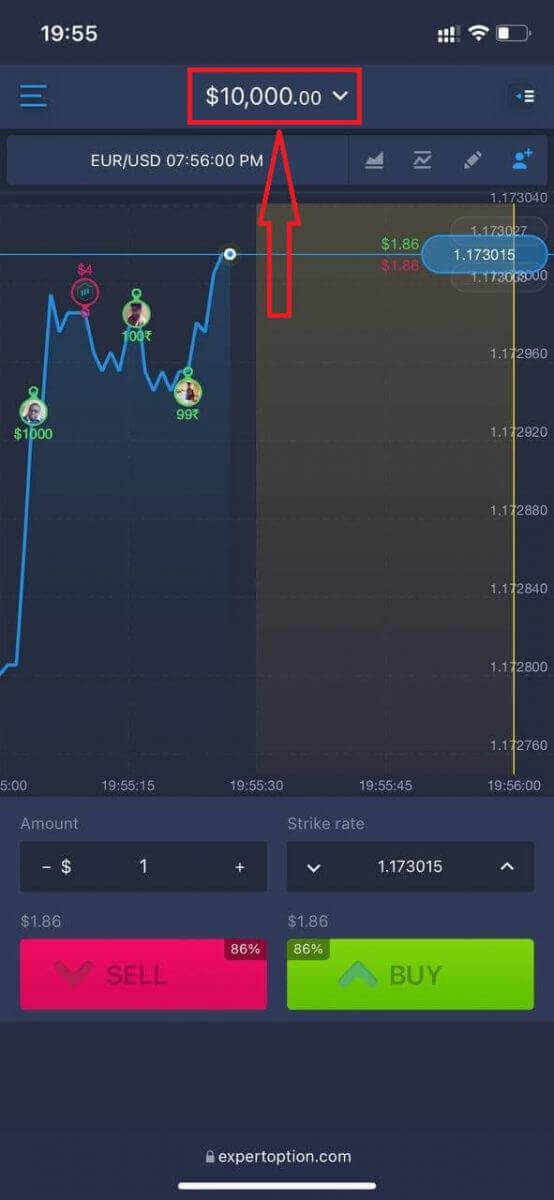
Du kommer att ha 10 000 dollar på demokontot.
Vanliga frågor (FAQ)
Finns det ett demokonto?
Vi inbjuder dig att använda ett demokonto med ett saldo på 10 000 virtuella pengar för att kunna utvärdera fördelarna med handelsplattformen.
Hur mycket pengar kan jag tjäna på övningskontot?
Du kan inte ta ut någon vinst från transaktioner du genomför på övningskontot. Du får virtuella pengar och gör virtuella transaktioner. Det är endast avsett för träningsändamål. För att handla med riktiga pengar måste du sätta in pengar på ett riktigt konto.
Hur växlar jag mellan övningskontot och det riktiga kontot?
För att växla mellan konton, klicka på ditt saldo i det övre mittenhörnet. Se till att du är i handelsrummet. Panelen som öppnas visar alla dina konton: ditt riktiga konto och ditt övningskonto. Klicka på ett konto för att göra det aktivt så att du kan använda det för handel. Hur man tar ut pengar från ExpertOption
Vilka betalningsmetoder är tillgängliga för uttag på ExpertOption
Vi arbetar med fler än 20 betalningssystem. Du kan överföra pengar till ditt betalkort eller kreditkort: Visa, MasterCard, Maestro, UnionPay. Vi är även integrerade med elektroniska betalningsmetoder: Neteller, Skrill, Perfect Money, FasaPay och andra.Gold-, Platinum- och Exclusive-konton har prioriterade uttag.
Första uttag måste göras till det kontokort eller den e-plånbok som användes för att göra en insättning. Vid uttag måste uttagsbeloppet från bankkortet vara lika med insättningsbeloppet. Andra medel (intäkter) kan du ta ut till valfri e-plånbok (Skrill, Neteller, UnionPay eller någon annan metod).
Hur kan jag ta ut pengar från ExpertOption?
Låt oss först klargöra en liten punkt. Det kan verka löjligt eller dumt för vissa, men vi får många liknande frågor varje dag. Pengar kan ENDAST tas ut från ett riktigt konto; ett demokonto är i själva verket en simuleringsprofil där du kan öva på att tjäna pengar med ExpertOption-plattformen. Därför finns det redan i början, på ett demokonto, en mycket stor summa på 10 000 dollar tillgänglig för handel. Så du har ett riktigt konto och har fyllt på med ett MasterCard-bankkort. Nu har du tjänat en vinst och vill ta ut dina vinster. Hur kan det göras?
Uttag har aldrig varit enklare! Följ dessa steg:
1. Öppna bara ExpertOption-plattformen och tryck på menyn i det övre vänstra hörnet.
2. Välj sedan alternativet Ekonomi. Du ser nu ett uttagsalternativ i det nedre högra hörnet av fönstret.
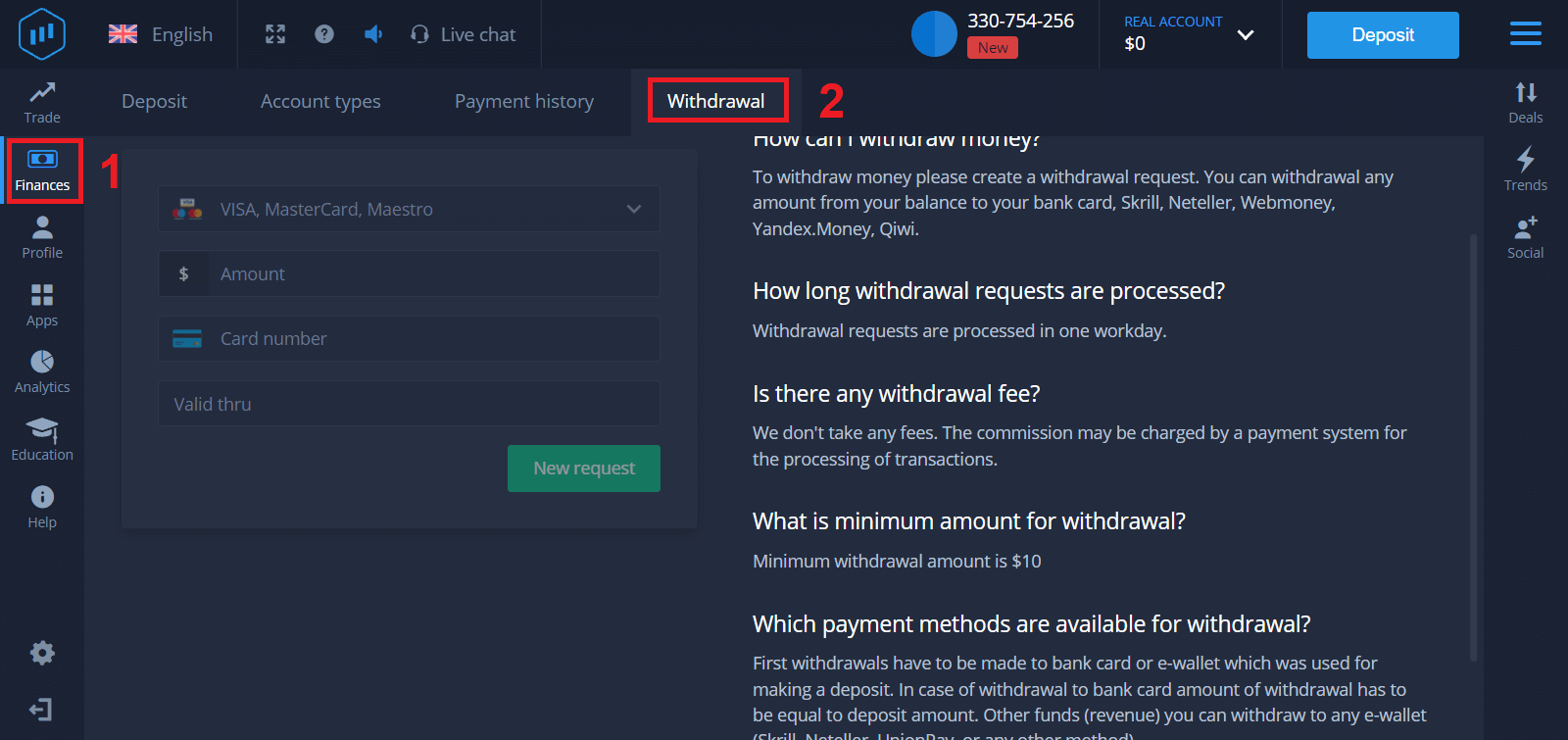
3. Där ska du ange all information om den betalningsmetod du vill använda för uttag.
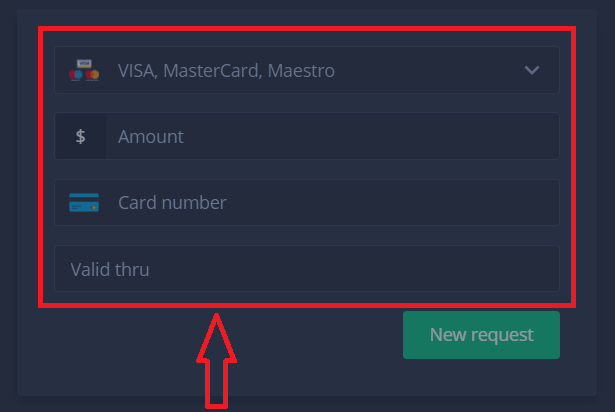
4. När du har angett all information i det här fältet trycker du på knappen "Ny begäran".
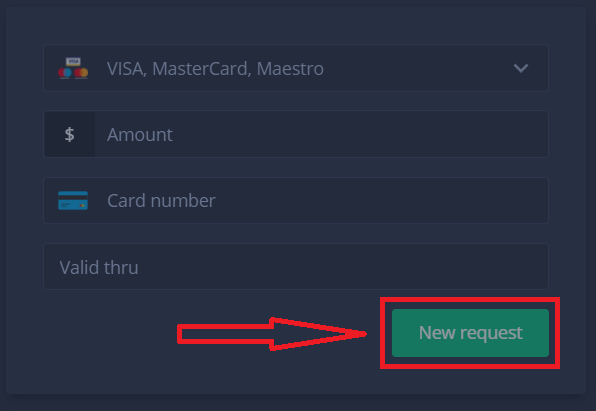
Det var allt, dina pengar är på väg till ditt kreditkort eller annan betalningsmetod. Du kommer att se den nya begäran i "Betalningshistorik".
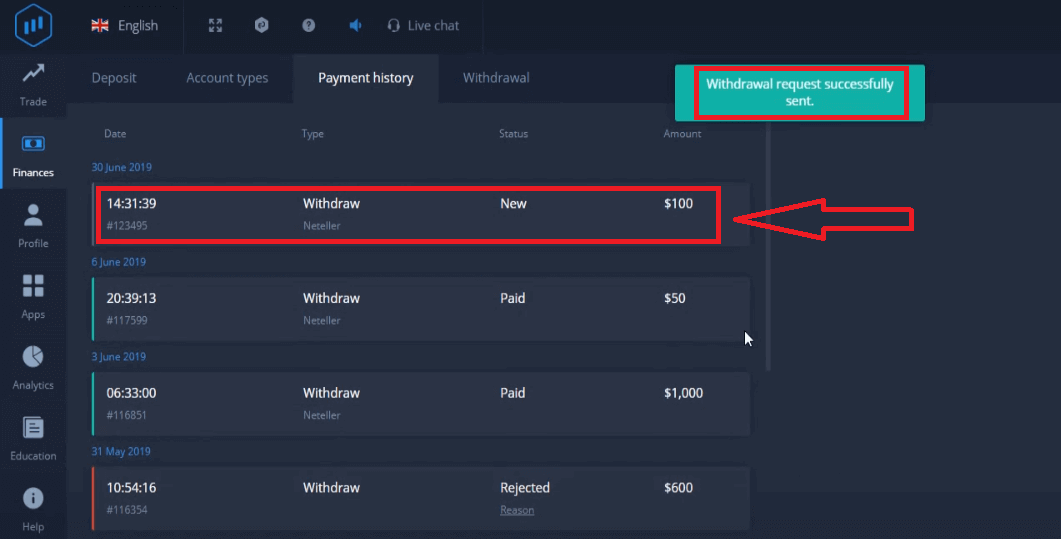
En viktig sak till!
Förutom de vanliga uttagsmetoderna – som kreditkort – finns det dussintals andra uttagssätt i ExpertOption. Men det första uttaget är alltid tillgängligt endast (!) till den betalningsmetod du använde för insättning.
Vanliga frågor (FAQ)
Hur långa är uttagsförfrågningar?
Uttagsförfrågningar behandlas inom en arbetsdag.
Finns det någon uttagsavgift?
Vi tar inte ut några avgifter. Provision kan debiteras av ett betalningssystem för behandling av transaktioner.
Vad är det minsta beloppet för uttag?
Minsta uttagsbelopp är 10 dollar
Slutsats: Säkra dina intäkter med ExpertOption-uttag
Registrering och uttag av pengar på ExpertOption är utformat för att vara enkelt, säkert och effektivt, så att du kan fokusera på handel utan onödig stress. Genom att följa den enkla registreringsprocessen och följa säkra uttagspraxis säkerställer du att dina vinster säkert och snabbt överförs till din valda betalningsmetod.
Ta din trading till nästa nivå: Registrera ditt konto, handla med förtroende och ta ut dina vinster säkert på ExpertOption idag.