Kuingia na Uthibitishaji wa ExpertOption: Hatua, Hati, Utatuzi wa Matatizo
Imeandikwa Na

Mtafiti wa Jukwaa la Biashara na Mwandishi Mwongozo
Hutafiti majukwaa ya wakala na mifumo ya akaunti ya biashara.
Kufikia ExpertOption kunahitaji hatua mbili zilizoratibiwa: kuingia kwa usalama na uthibitishaji kamili wa utambulisho ambao hufungua uwezo kamili wa biashara na pesa. Wafanyabiashara kwa kawaida hukerwa na manenosiri yaliyosahaulika, maekezo ya uthibitishaji wa vifaa vingi, au hati zisizokamilika za KYC - masuala ambayo yanaweza kusitisha amana, kuzuia uondoaji au kupunguza ufikiaji wa biashara. Uthibitishaji ni kipimo cha kawaida cha kupinga ulaghai na udhibiti; kuandaa kitambulisho wazi na uthibitisho wa anwani katika miundo inayokubalika huzuia ucheleweshaji unaoweza kuepukika na hupunguza uhifadhi wa akaunti.
Utapata taratibu sahihi za kuingia, chaguo za kurejesha nenosiri, ukaguzi wa ufikiaji wa hatua mbili, na hati za uthibitishaji za kawaida zinazokubaliwa na ExpertOption, pamoja na vidokezo vya vitendo vya mtiririko wa simu na eneo-kazi. Mwongozo unahusu aina za faili zinazokubalika na ubora wa picha, jinsi ya kupakia hati ndani ya eneo la akaunti, madirisha ya ukaguzi yanayotarajiwa na sababu za kukataliwa, pamoja na hatua rahisi za utatuzi wa kufuta deni haraka na kwa usalama ili akaunti yako iwe tayari kufadhiliwa na kuuzwa.
Utapata taratibu sahihi za kuingia, chaguo za kurejesha nenosiri, ukaguzi wa ufikiaji wa hatua mbili, na hati za uthibitishaji za kawaida zinazokubaliwa na ExpertOption, pamoja na vidokezo vya vitendo vya mtiririko wa simu na eneo-kazi. Mwongozo unahusu aina za faili zinazokubalika na ubora wa picha, jinsi ya kupakia hati ndani ya eneo la akaunti, madirisha ya ukaguzi yanayotarajiwa na sababu za kukataliwa, pamoja na hatua rahisi za utatuzi wa kufuta deni haraka na kwa usalama ili akaunti yako iwe tayari kufadhiliwa na kuuzwa.

Jinsi ya Kuingia kwenye ExpertOption
Jinsi ya Kuingia kwenye Akaunti ya ExpertOption
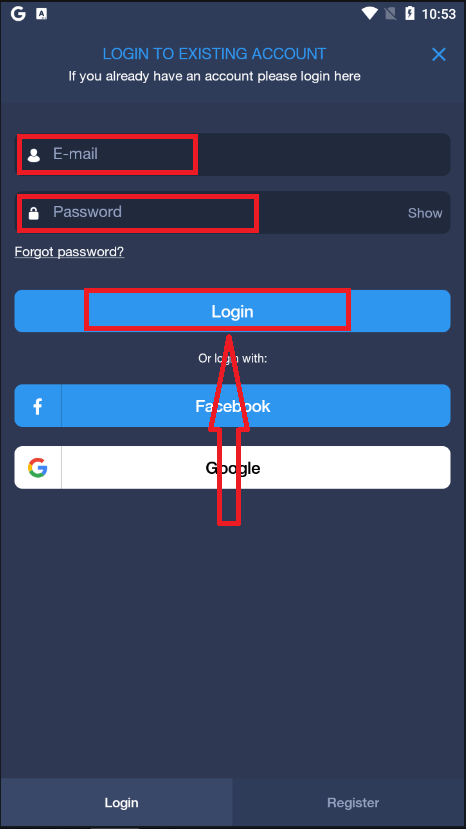
- Nenda kwenye Programu au Tovuti ya simu ya ExpertOption .
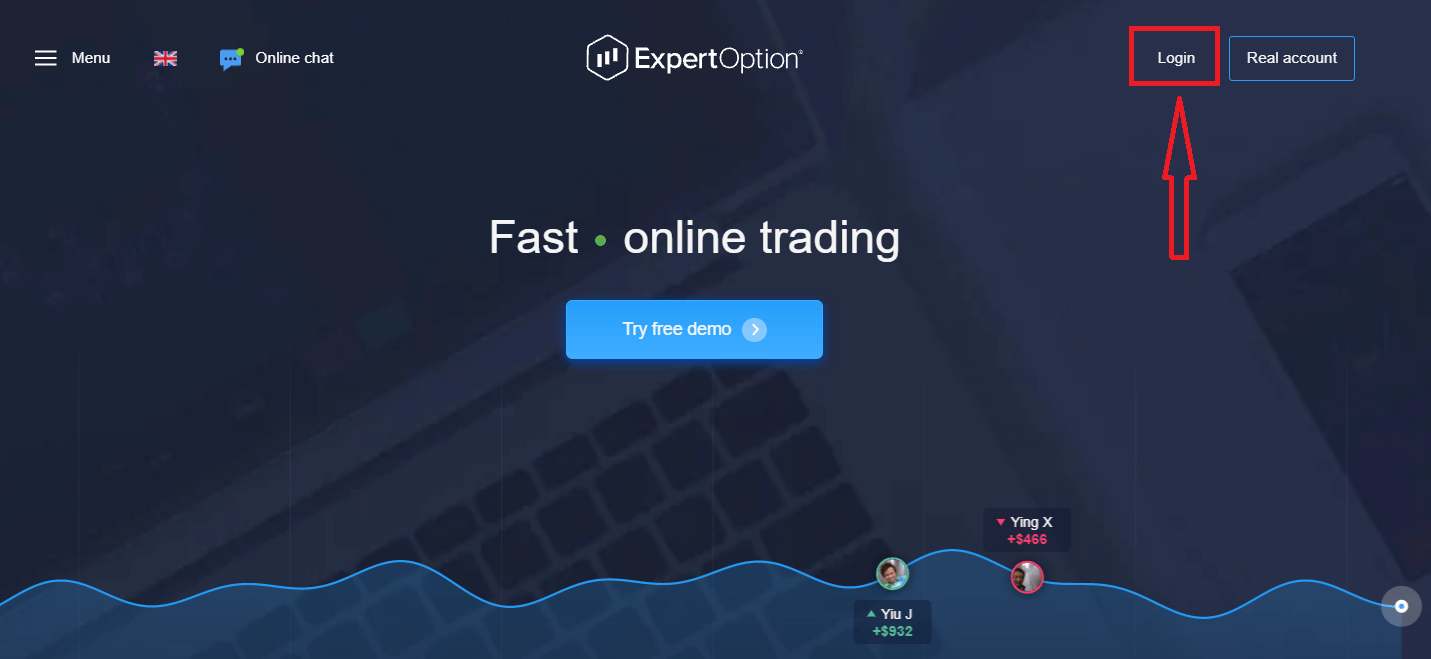
- Bonyeza "Ingia".
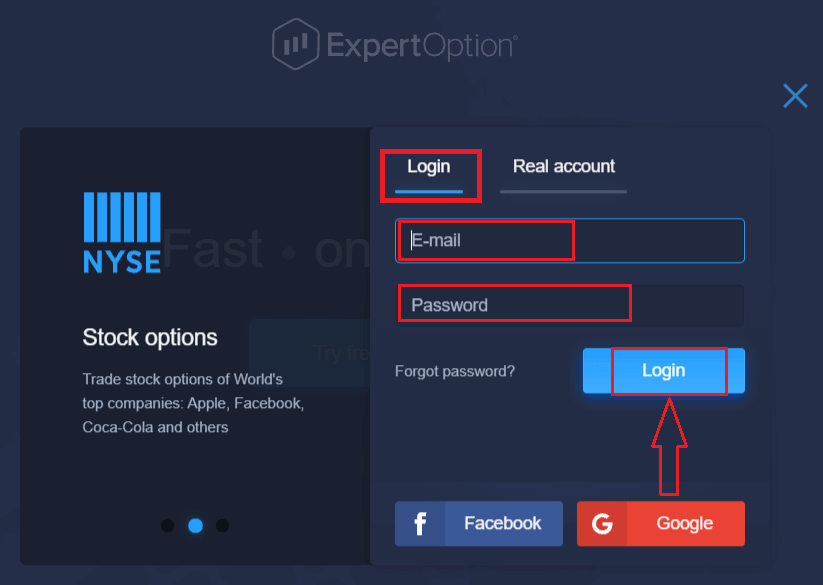
- Ingiza barua pepe na nenosiri lako.
- Bonyeza kitufe cha bluu cha "Ingia".
- Ukisahau barua pepe yako, unaweza kuingia kwa kutumia "Google" au "Facebook".
- Ukisahau nenosiri lako, bofya "Umesahau Nenosiri".
Bonyeza "Ingia", fomu ya kuingia itaonekana.
Ingiza anwani yako ya barua pepe na nenosiri ambalo ulijisajili ili kuingia kwenye akaunti yako, na ubofye kitufe cha "Ingia".
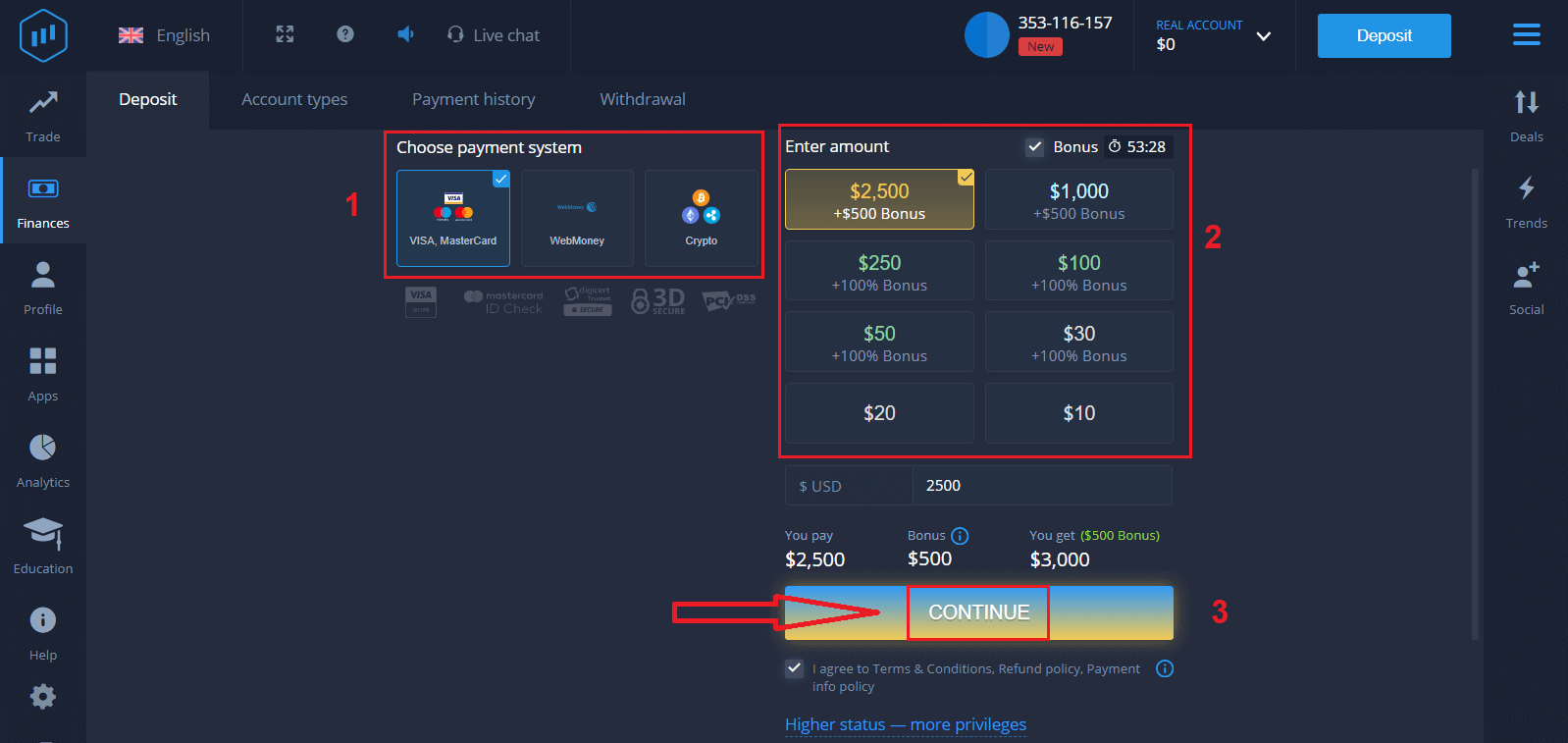
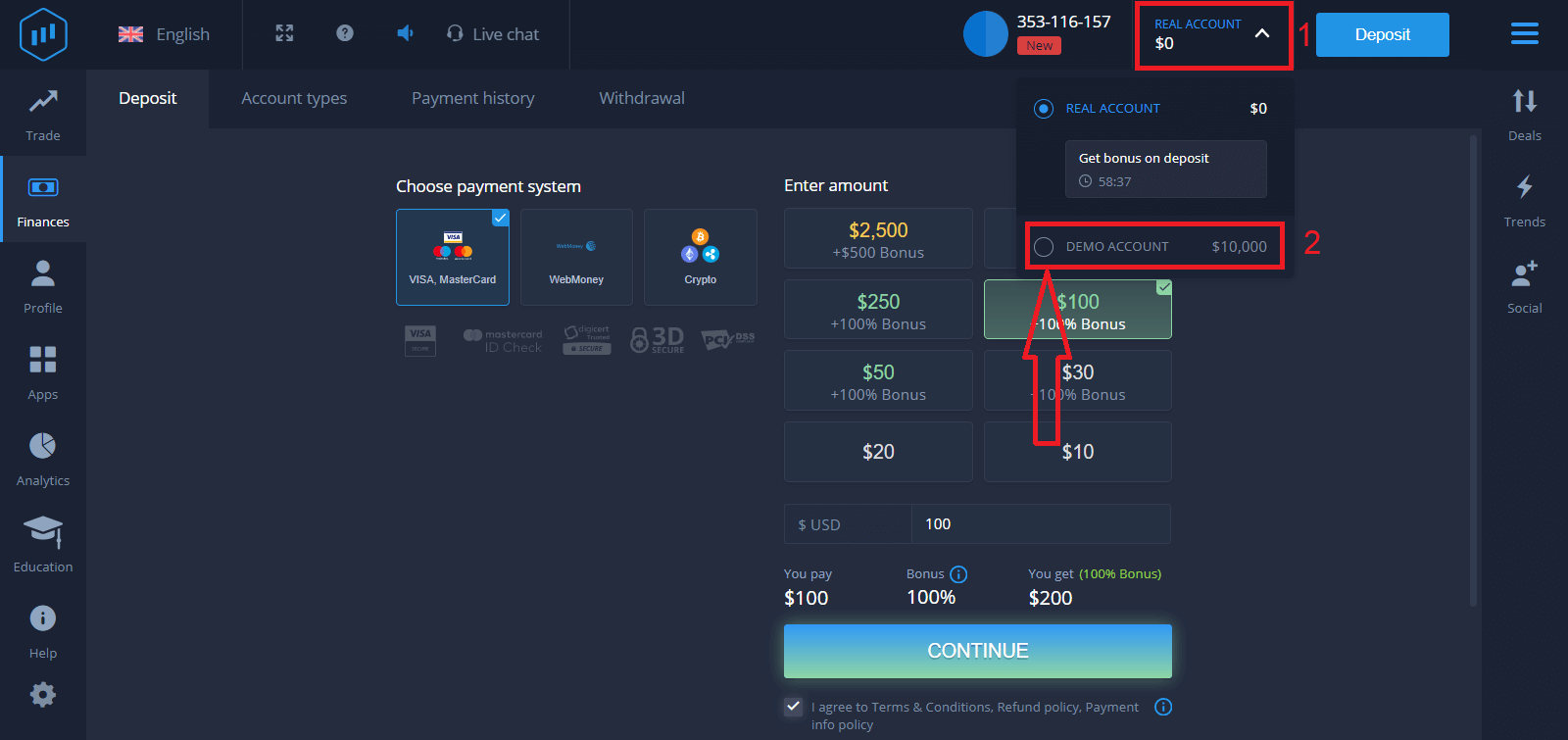
Baada ya kuingia kwa mafanikio, utaona ukurasa wa Amana kama inavyoonyeshwa hapa chini. Ili kuanza biashara ya Moja kwa Moja, unahitaji kuwekeza katika akaunti yako (amana ya chini kabisa ni USD 10).
Jinsi ya Kuweka Amana katika ExpertOption
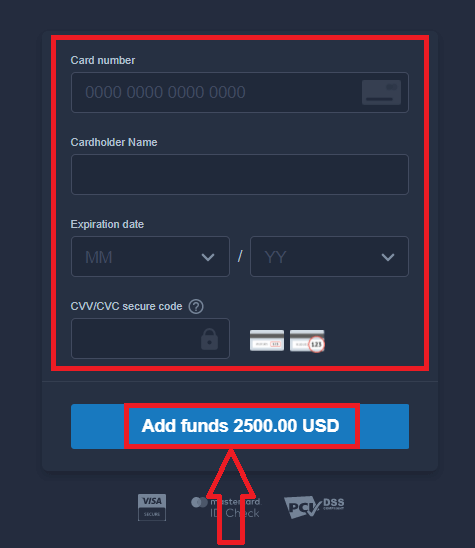
Ingiza data ya kadi na ubofye "Ongeza fedha ..."
Sasa unaweza kufanya biashara kwenye akaunti halisi baada ya kuweka pesa kwa mafanikio.
Ukitaka kutumia Akaunti ya Majaribio, bofya "AKAUNTI HALISI" na uchague "AKAUNTI HALISI" ili kuanza kufanya biashara na $10,000 katika Akaunti ya Majaribio. Akaunti ya majaribio ni kifaa chako cha kufahamu jukwaa, kufanya mazoezi ya ujuzi wako wa biashara kwenye mali tofauti, na kujaribu mbinu mpya kwenye chati ya wakati halisi bila hatari.
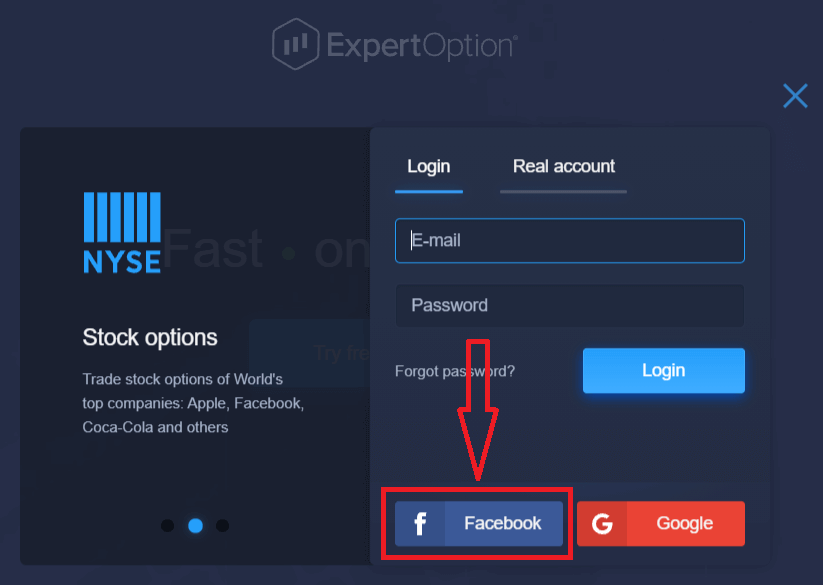
Jinsi ya Kuingia kwenye ExpertOption kwa kutumia Facebook
Unaweza pia kuingia kwenye tovuti kwa kutumia akaunti yako binafsi ya Facebook kwa kubofya kitufe cha Facebook.1. Bofya kitufe cha Facebook
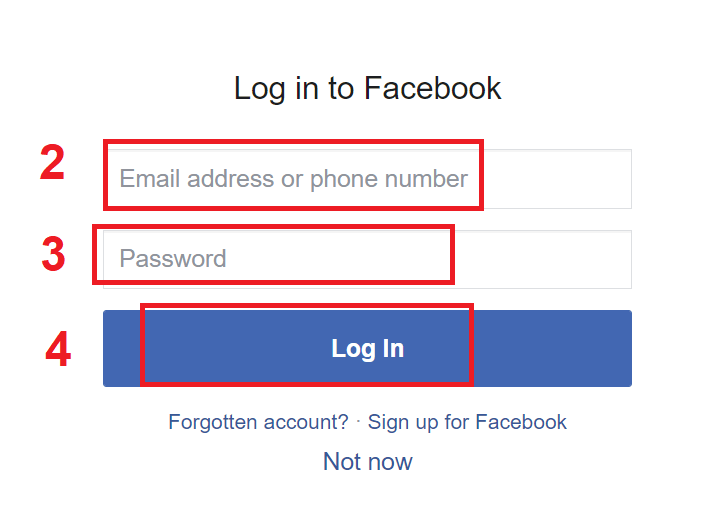
2. Dirisha la kuingia kwenye Facebook litafunguliwa, ambapo utahitaji kuingiza anwani yako ya barua pepe uliyotumia kujisajili kwenye Facebook
3. Ingiza nenosiri kutoka kwa akaunti yako ya Facebook
4. Bofya “Ingia.”
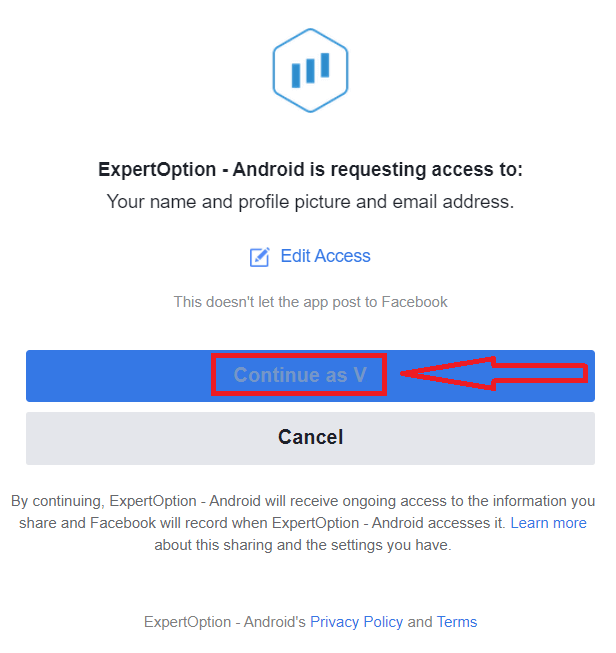
Ukishabofya kitufe cha “Ingia”, ExpertOption itaomba ufikiaji wa: Jina lako na picha ya wasifu, na anwani ya barua pepe. Bofya “Endelea...”
Baada ya hapo, utaelekezwa kiotomatiki kwenye jukwaa la ExpertOption.
Jinsi ya Kubadilisha ExpertOption kwa kutumia Google
1. Kwa idhini kupitia akaunti yako ya Google , unahitaji kubofya kitufe cha Google . 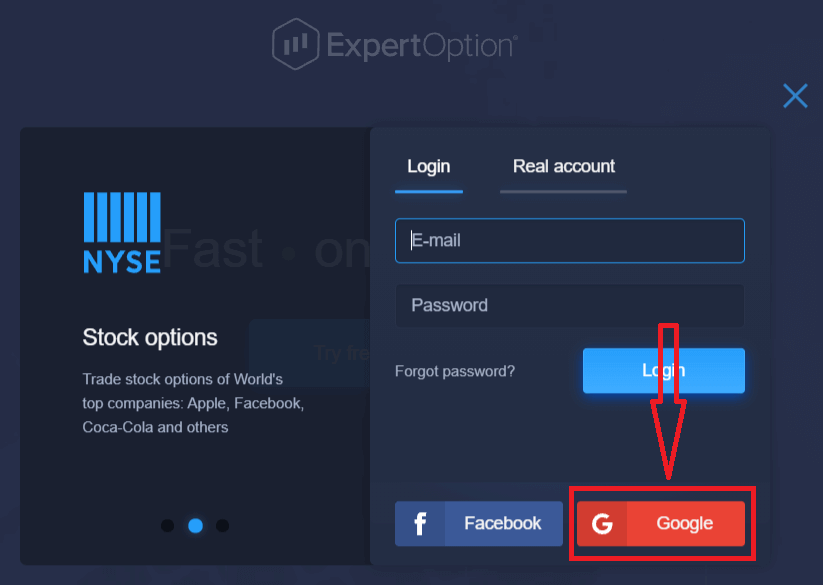
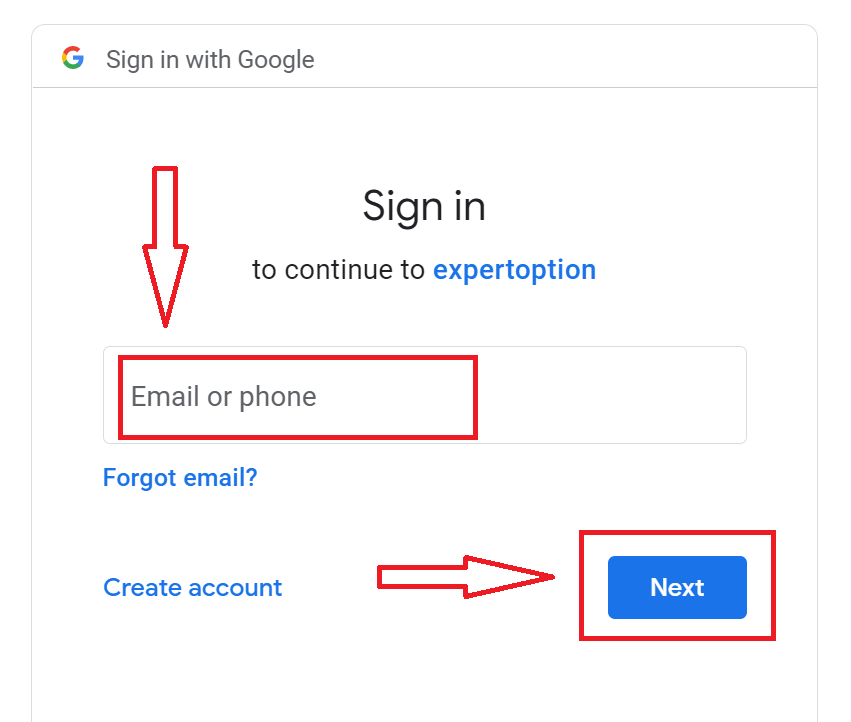
2. Kisha, katika dirisha jipya linalofungua, ingiza nambari yako ya simu au barua pepe na ubofye "Inayofuata". Mfumo utafungua dirisha, na utaulizwa nenosiri la akaunti yako ya Google.
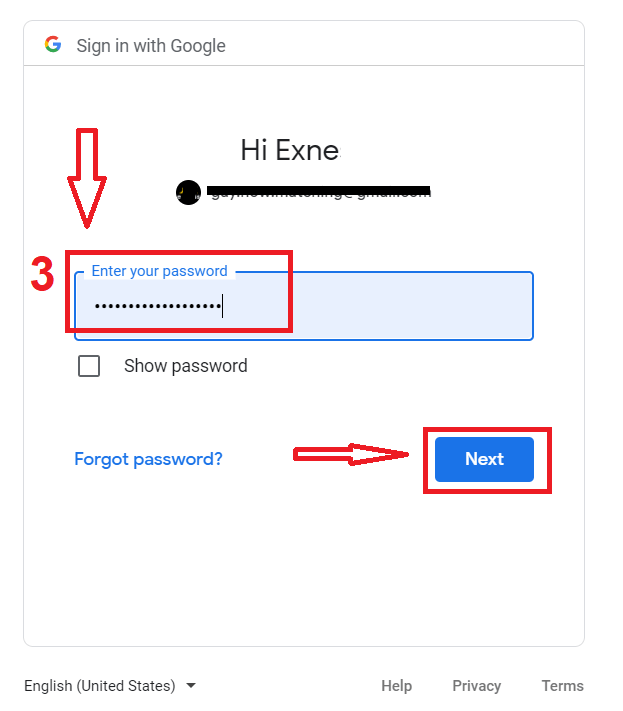
3. Kisha ingiza nenosiri la akaunti yako ya Google na ubofye "Inayofuata".
Baada ya hapo, fuata maagizo yaliyotumwa kutoka kwa huduma hadi anwani yako ya barua pepe. Utapelekwa kwenye akaunti yako ya kibinafsi ya ExpertOption.
Rejesha Nenosiri la Akaunti yako ya ExpertOption
Usijali kama huwezi kuingia kwenye mfumo; huenda unaingiza nenosiri lisilo sahihi. Unaweza kuja na jipya.Ukitumia toleo la wavuti
Ili kufanya hivyo, bofya kiungo cha "Umesahau Nenosiri".
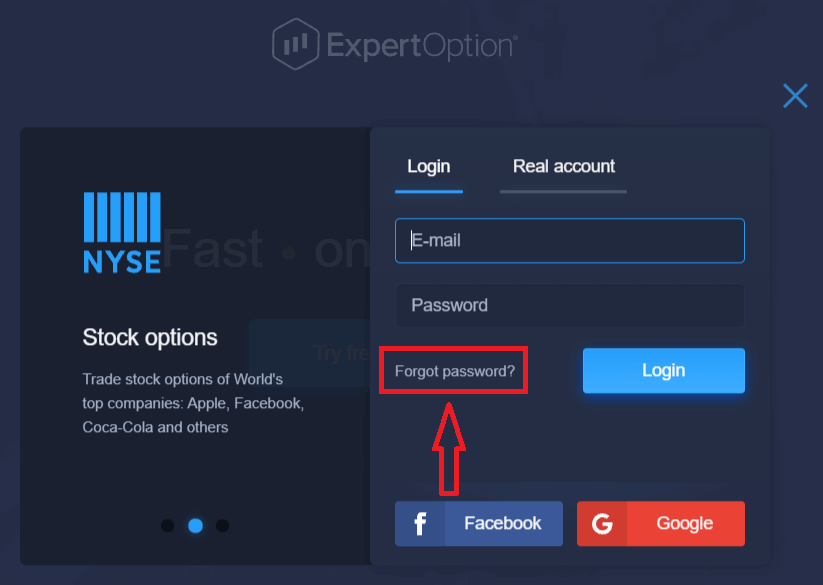
Kisha, mfumo utafungua fomu mpya ambapo utaombwa kurejesha nenosiri lako la akaunti yako ya ExpertOption. Unahitaji kuipa mfumo anwani sahihi ya barua pepe na ubofye "Rudisha Nenosiri."
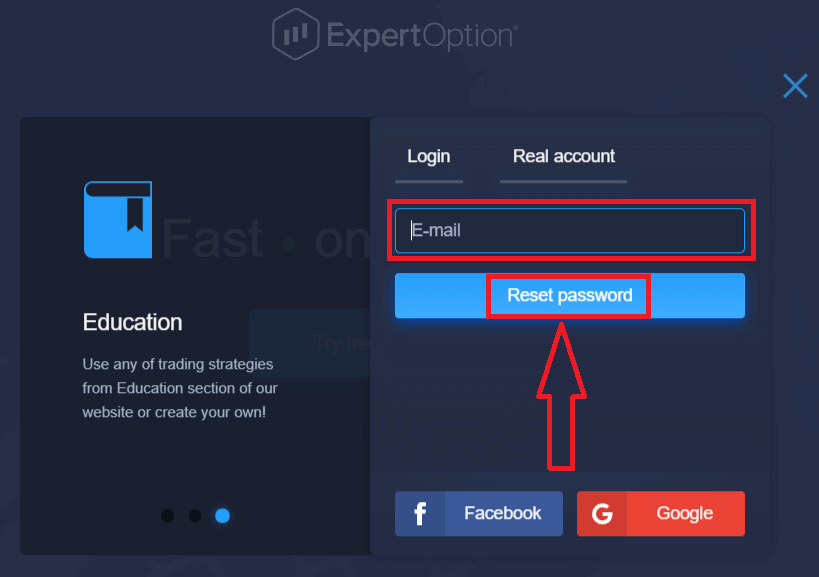
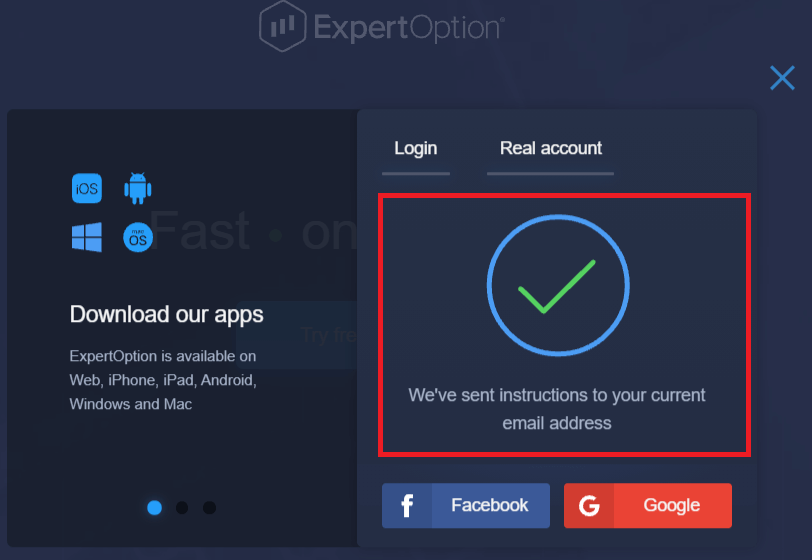
Arifa itafunguliwa kwamba barua pepe imetumwa kwa anwani hii ya barua pepe ili kuweka upya nenosiri.
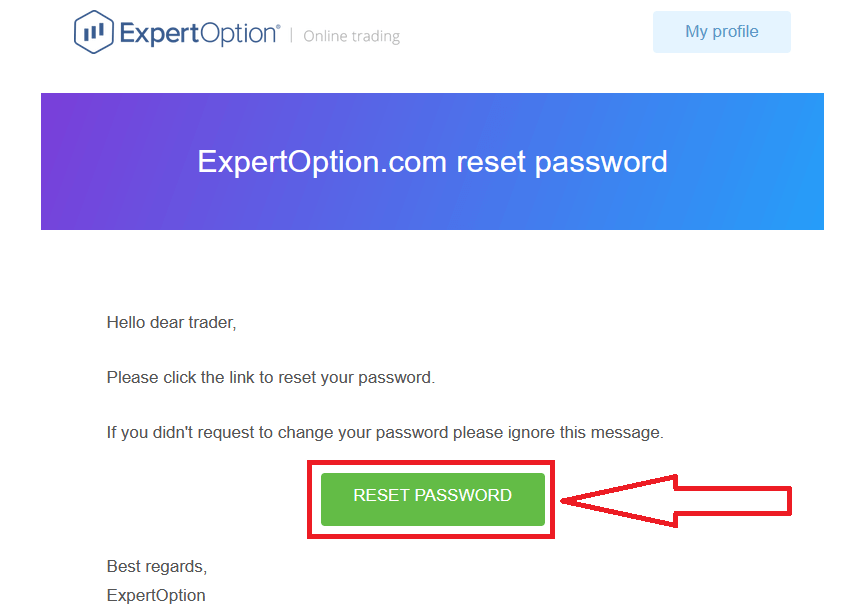
Zaidi ya hayo katika barua pepe yako, utapewa nafasi ya kubadilisha nenosiri lako. Bofya "Rudisha Nenosiri"
Kiungo kutoka kwa barua pepe kitakuongoza kwenye sehemu maalum kwenye tovuti ya ExpertOption. Ingiza nenosiri lako jipya hapa mara mbili na ubofye kitufe cha "Badilisha nenosiri".
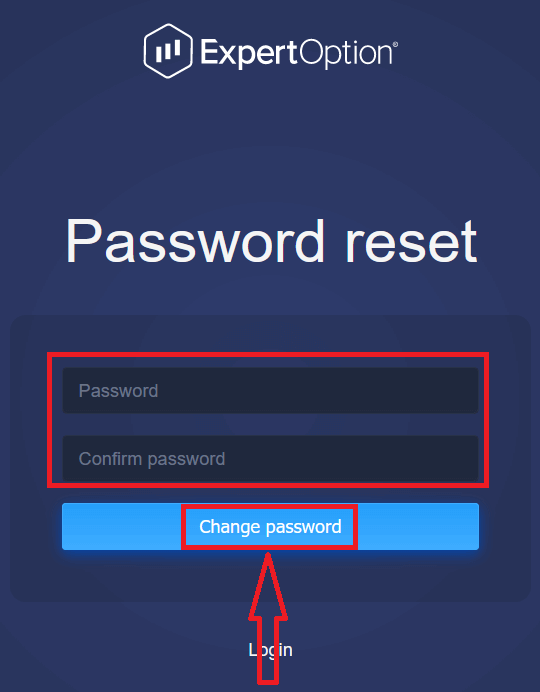
Baada ya kuingiza "Nenosiri" na "Thibitisha nenosiri". Ujumbe utaonekana ukionyesha kwamba nenosiri limebadilishwa kwa mafanikio.
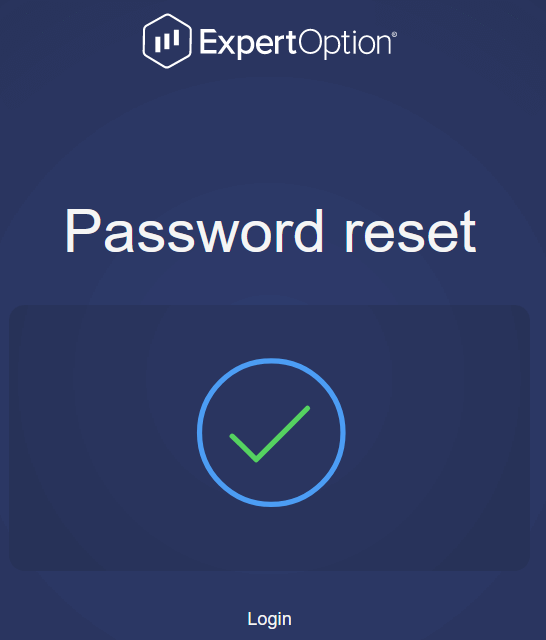
Ndivyo ilivyo! Sasa unaweza kuingia kwenye mfumo wa ExpertOption ukitumia jina lako la mtumiaji na nenosiri jipya.
Ukitumia programu ya simu
Ili kufanya hivyo, bofya aikoni ya "Menyu".
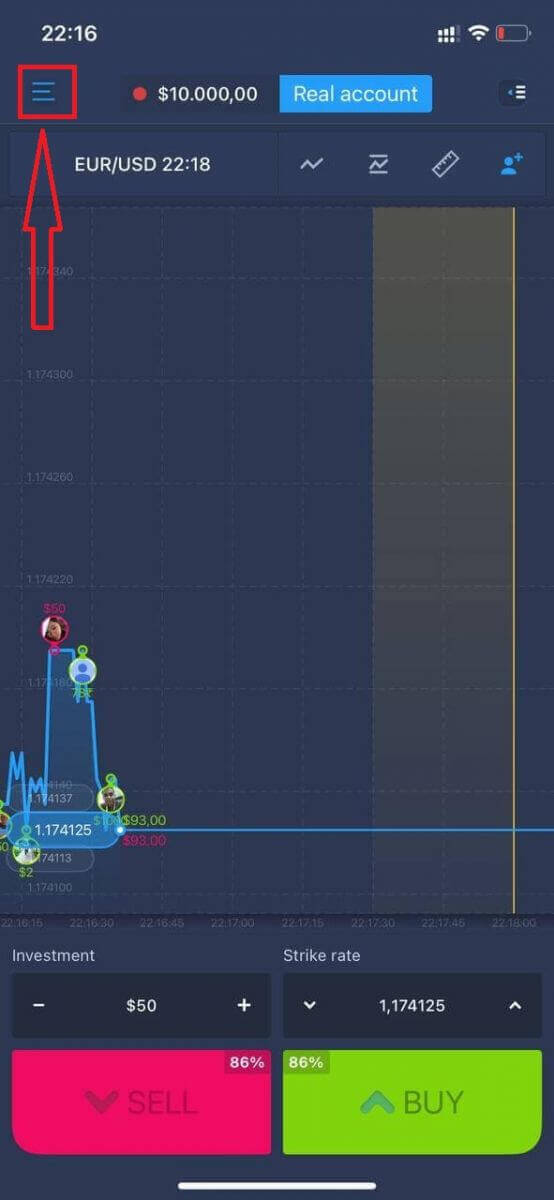
Bofya "Ingia."
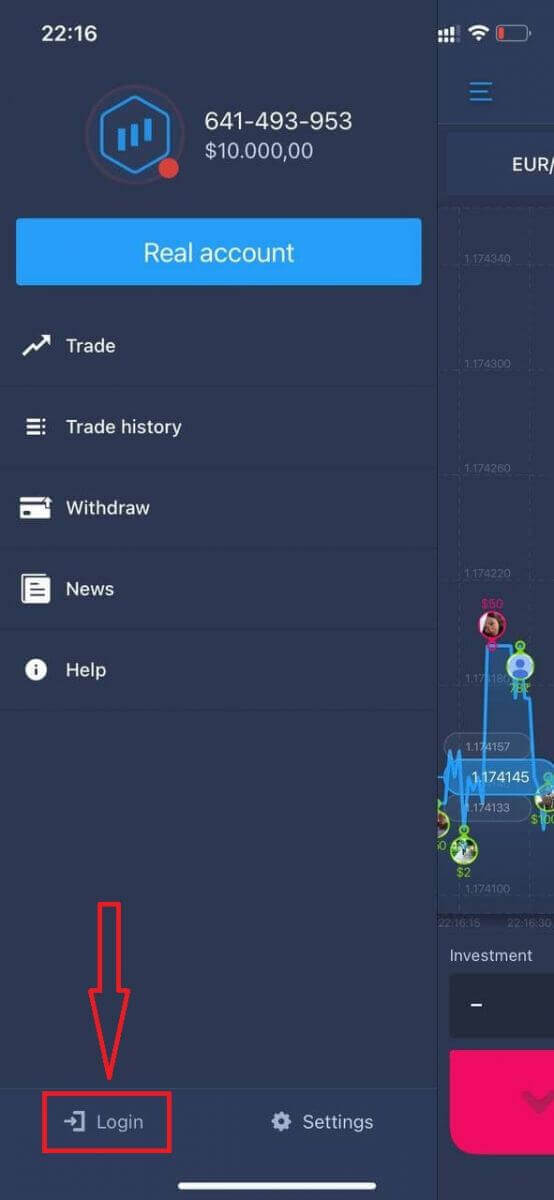
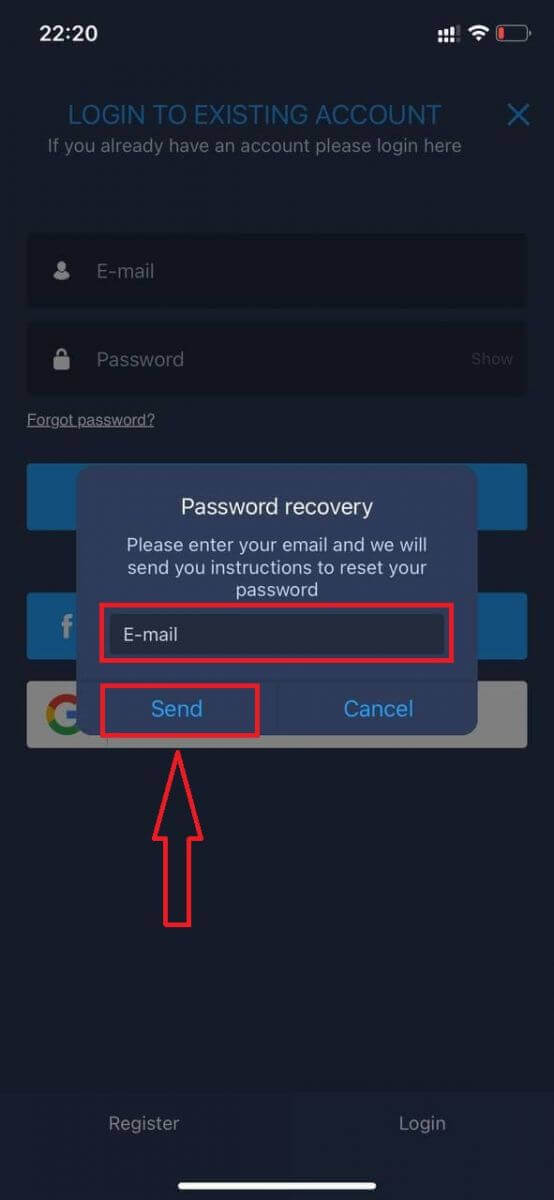
Bofya kiungo cha "Umesahau nenosiri".
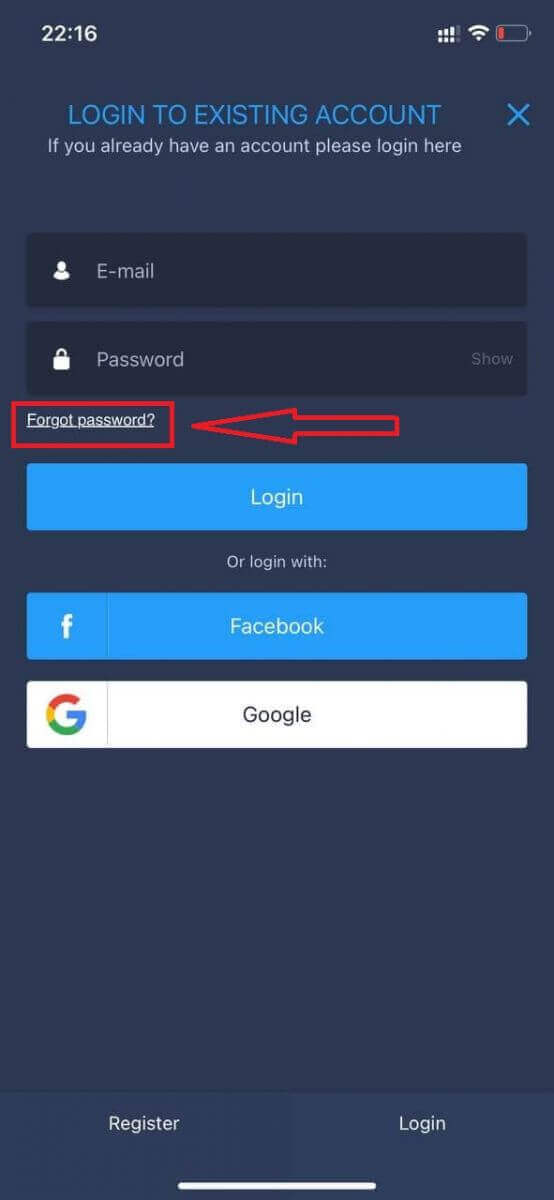
Katika dirisha jipya, ingiza barua pepe uliyotumia wakati wa kujisajili na ubofye kitufe cha "Tuma". Kisha fanya hatua zile zile zilizobaki kama vile programu ya wavuti.p
Ingia kwenye ExpertOption Mobile Web
Ukitaka kufanya biashara kwenye toleo la wavuti la simu la jukwaa la biashara la ExpertOption, unaweza kufanya hivyo kwa urahisi. Awali, fungua kivinjari chako kwenye kifaa chako cha mkononi. Baada ya hapo, tafuta " expertoption " na utembelee tovuti rasmi ya dalali. 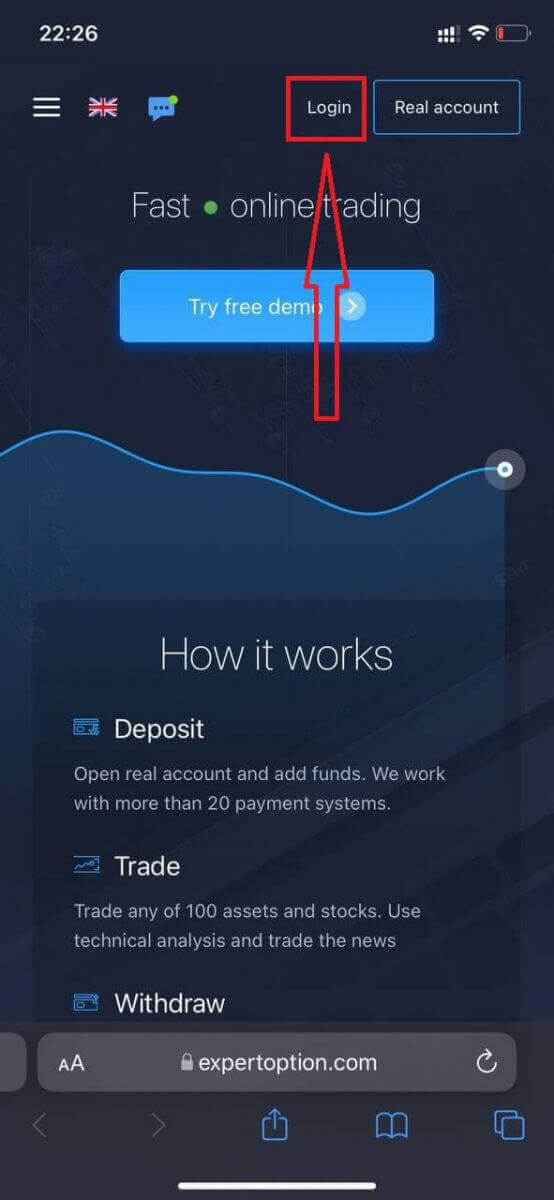
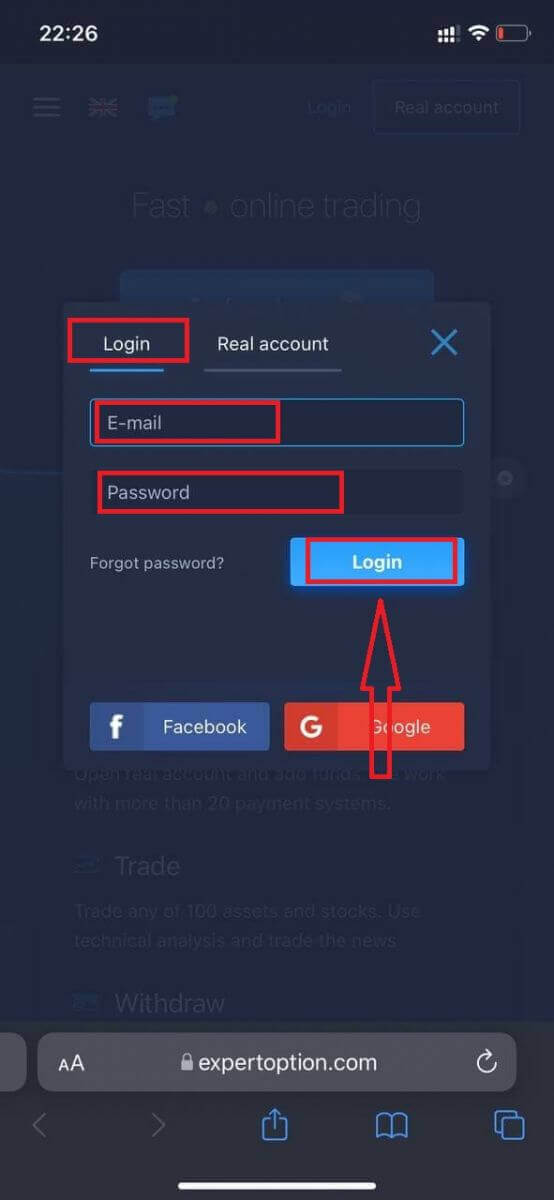
Ingiza barua pepe na nenosiri lako, kisha ubofye kitufe cha "Ingia".
Baada ya kuingia kwa mafanikio, utaona ukurasa wa Amana. Ili kuanza biashara ya moja kwa moja, unahitaji kuwekeza katika akaunti yako (amana ya chini kabisa ni USD 10).
Jinsi ya kuweka Amana katika ExpertOption
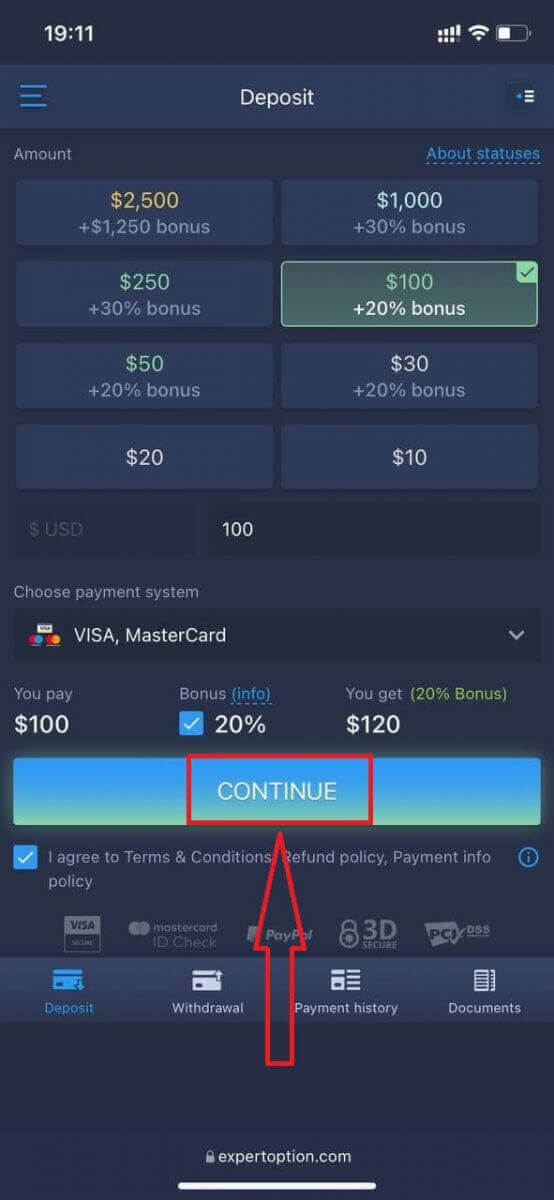
Ingiza data ya kadi na ubofye "Ongeza fedha ..."
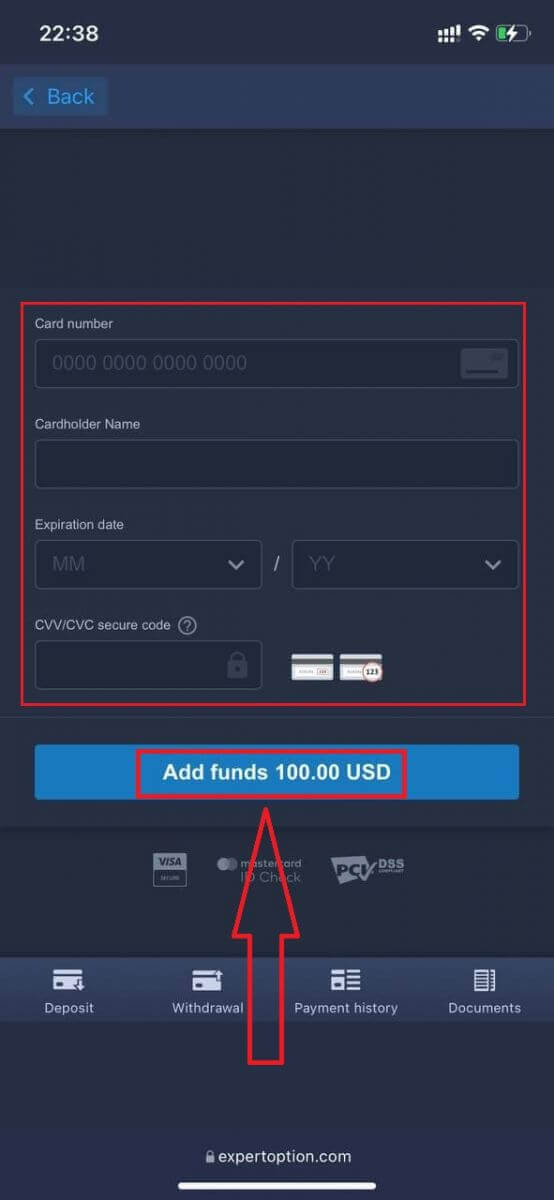
Sasa unaweza kufanya biashara kwenye akaunti halisi baada ya kuweka pesa kwa mafanikio.
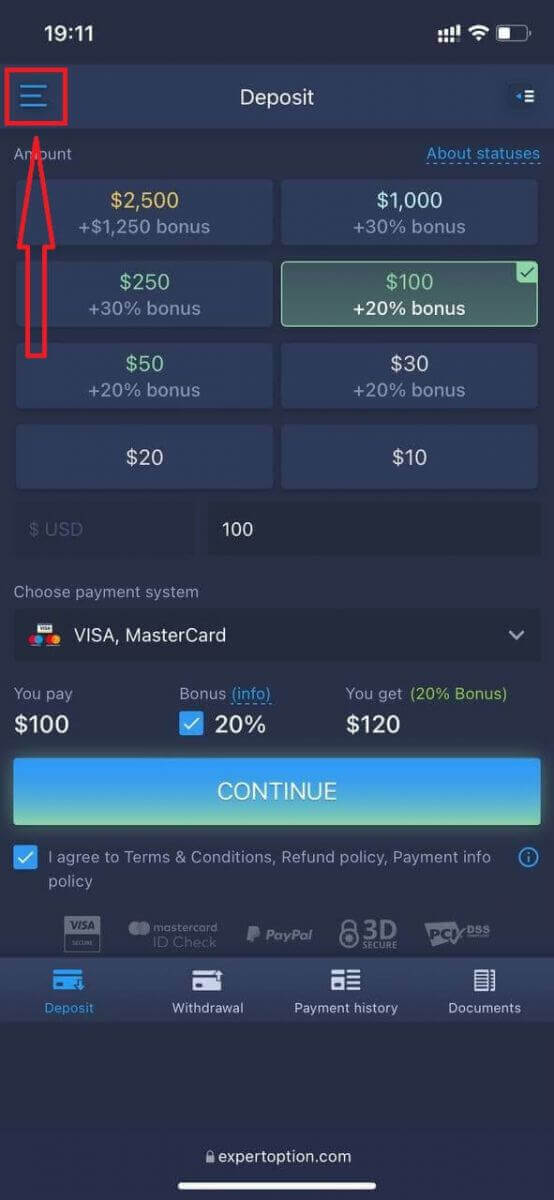
Ukitaka kutumia Akaunti ya Majaribio, bofya aikoni ya "Menyu".
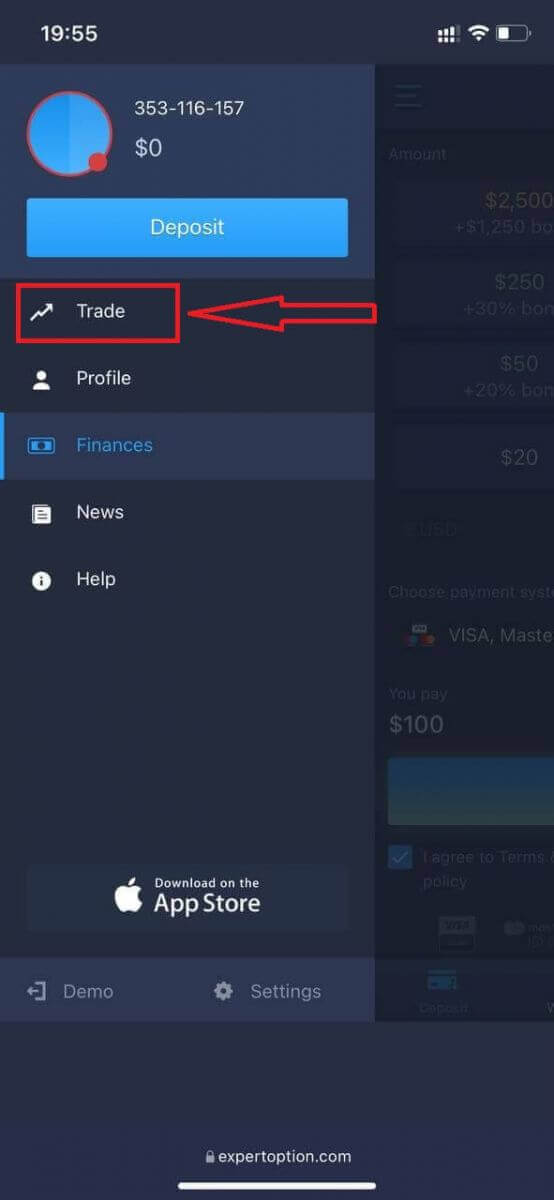
Bofya "Biashara."
Badilisha akaunti kutoka akaunti Halisi hadi akaunti ya Majaribio.
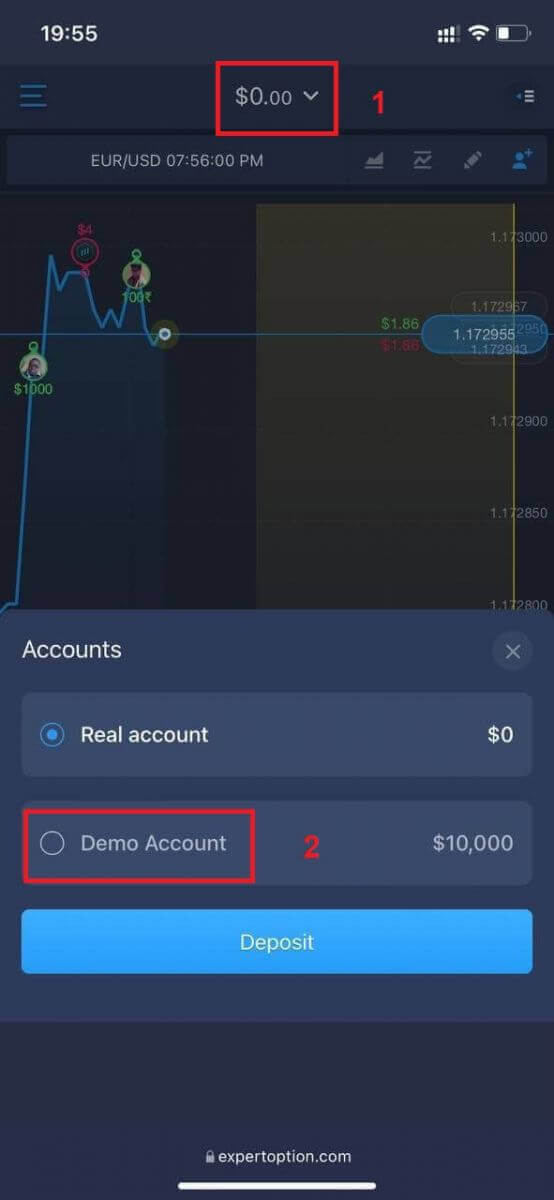
Utakuwa na $10,000 katika akaunti ya Majaribio.
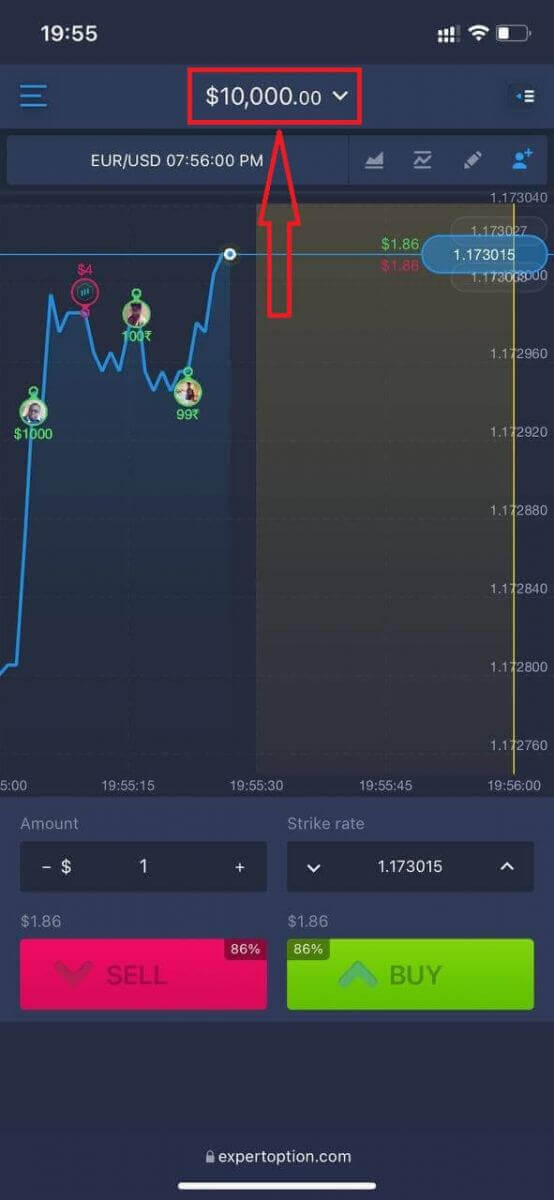
Sasa unaweza kufanya biashara kutoka toleo la wavuti la simu la jukwaa. Toleo la wavuti la simu la jukwaa la biashara ni sawa na toleo la kawaida la wavuti. Kwa hivyo, hakutakuwa na matatizo yoyote na biashara na uhamisho wa fedha.
Jinsi ya Kuingia kwenye Programu ya iOS ya ExpertOption
Kuingia kwenye mfumo wa simu wa iOS ni sawa na kuingia kwenye programu ya wavuti ya ExpertOption. Programu inaweza kupakuliwa kupitia Duka la Programu kwenye kifaa chako, au bofya hapa . Tafuta tu programu ya "ExpertOption - Mobile Trading" na ubofye «GET» ili kuisakinisha kwenye iPhone au iPad yako.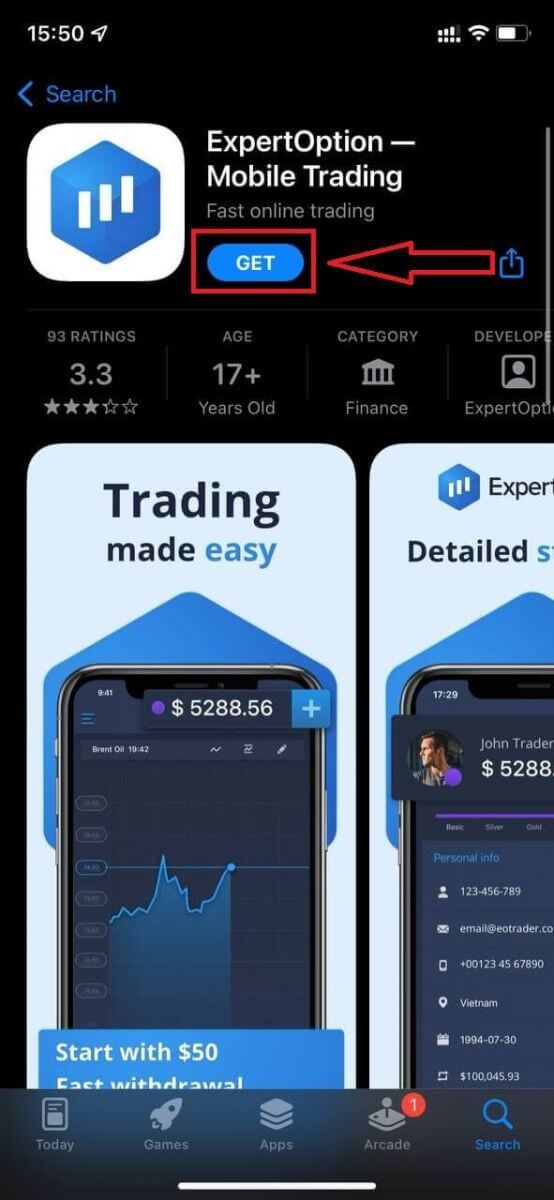
Baada ya kusakinisha na kuzindua, unaweza kuingia kwenye programu ya simu ya ExpertOption iOS kwa kutumia barua pepe yako, Facebook, au Google. Unahitaji tu kuchagua aikoni ya "Menyu".
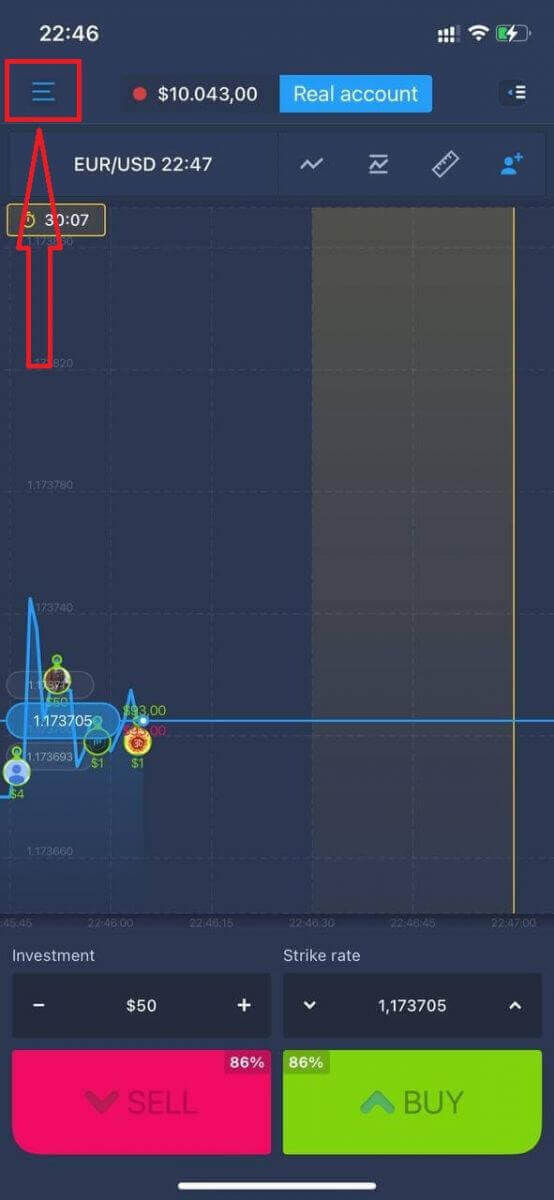
Bofya "Ingia."
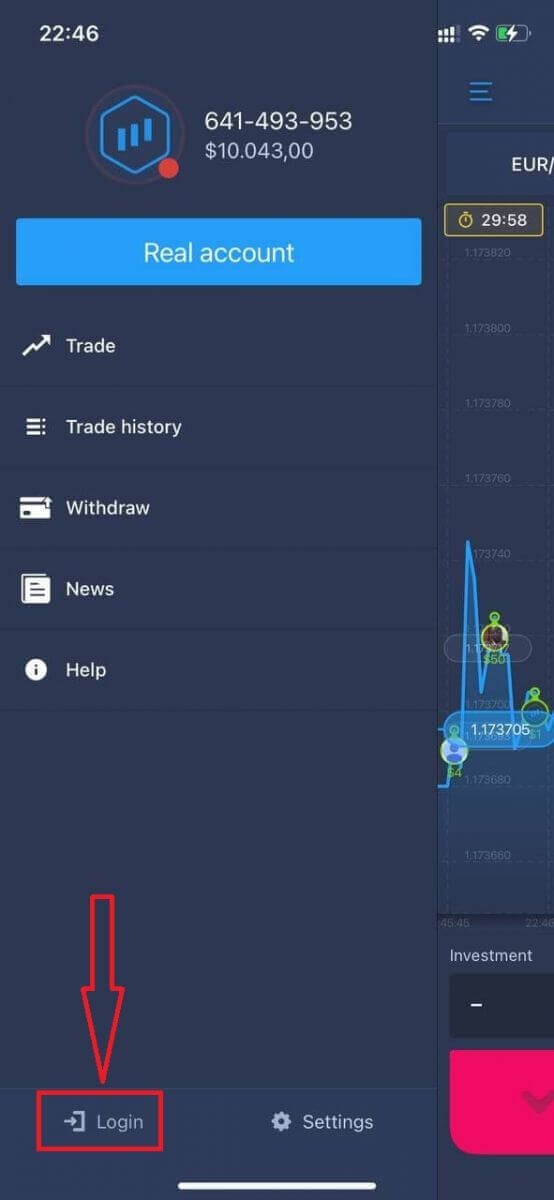
Ingiza barua pepe na nenosiri lako, kisha ubofye kitufe cha "Ingia".
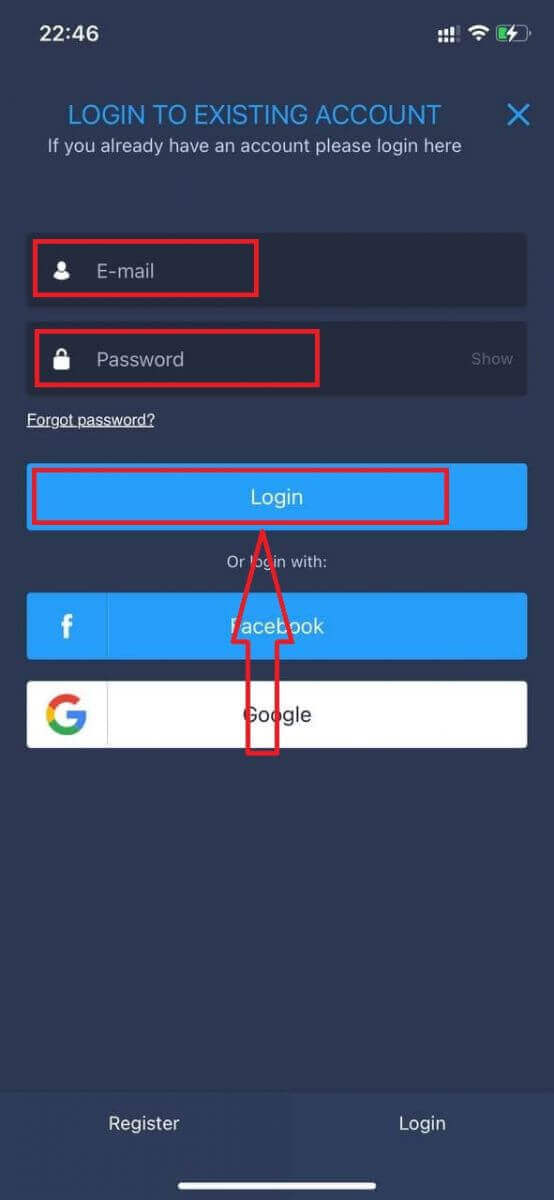
Jinsi ya Kuingia kwenye Programu ya Android ya ExpertOption
Lazima utembelee duka la Google Play na utafute "ExpertOption - Mobile Trading" ili kupata programu hii, au bofya hapa . 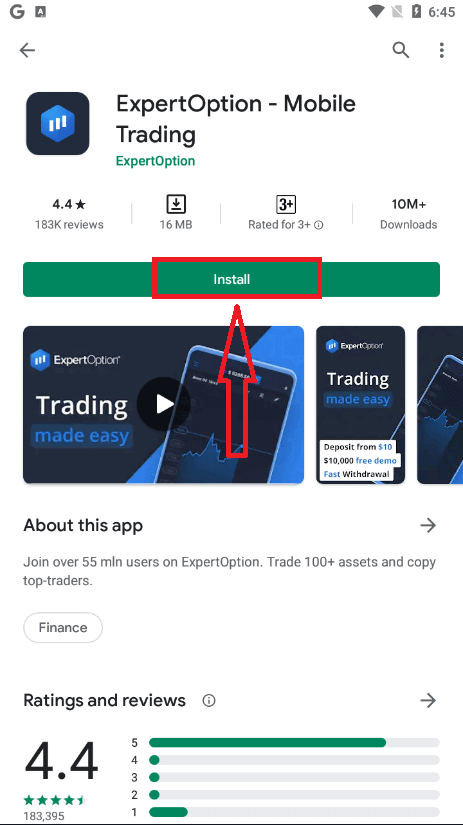
Baada ya kusakinisha na kuzindua, unaweza kuingia kwenye programu ya simu ya ExpertOption Android kwa kutumia barua pepe yako, Facebook, au akaunti ya Google.
Fanya hatua sawa na kwenye kifaa cha iOS, chagua aikoni ya "Menyu".
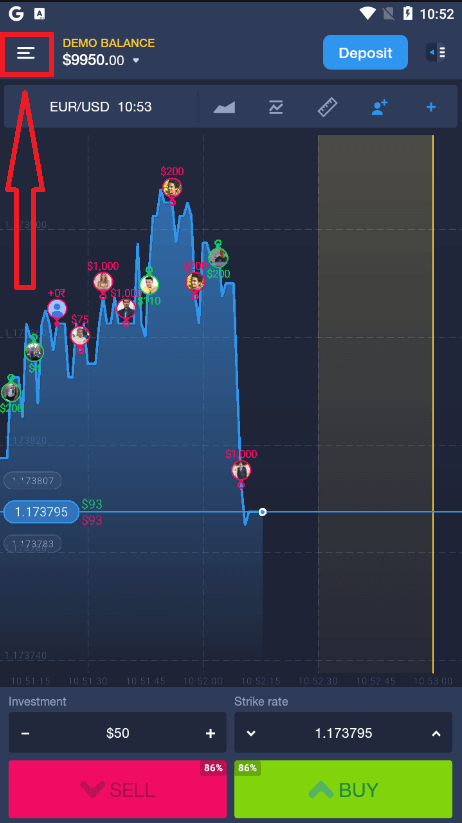
Bofya "Ingia."
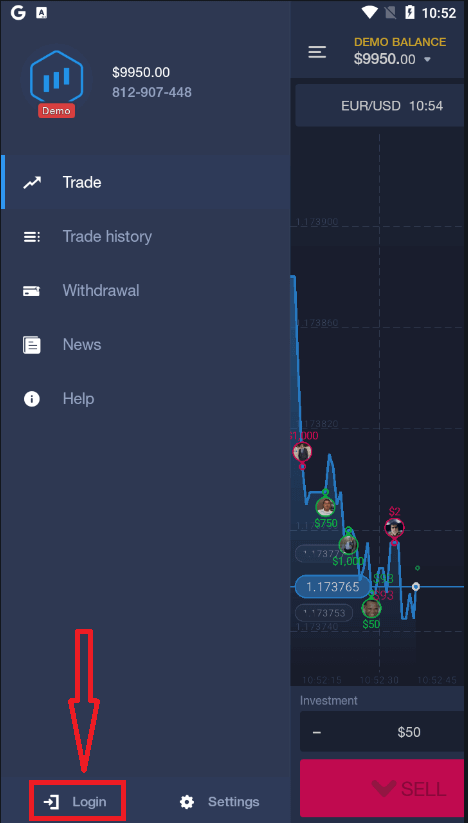
Ingiza barua pepe na nenosiri lako, kisha ubofye kitufe cha "Ingia".
Jinsi ya Kuthibitisha Akaunti kwenye ExpertOption
Uthibitishaji wa Barua Pepe kwenye ExpertOption
Ukishajisajili, utapokea barua pepe ya uthibitisho (ujumbe kutoka kwa ExpertOption) ambayo inajumuisha kiungo unachohitaji kubofya ili kuthibitisha anwani yako ya barua pepe.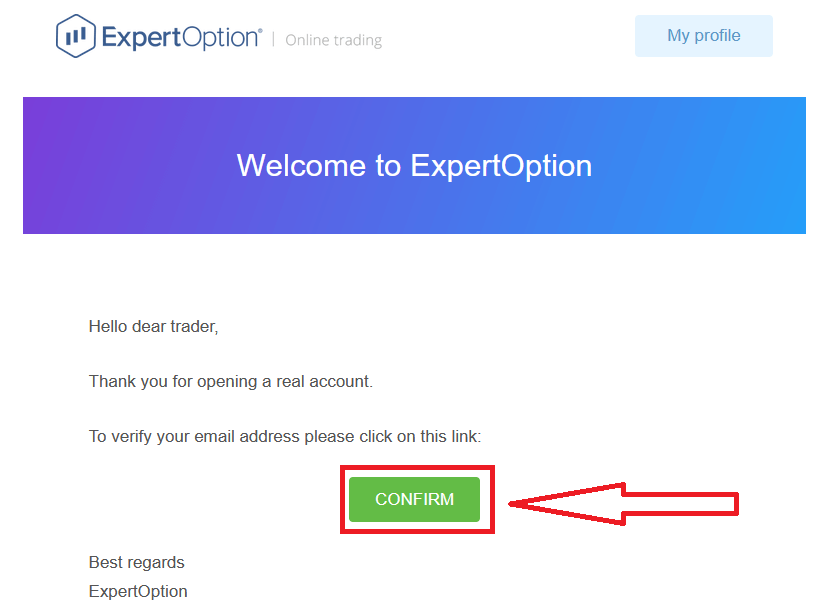
Usipopokea barua pepe ya uthibitisho kutoka kwetu kabisa, tuma ujumbe kwa [email protected] kutoka kwa anwani yako ya barua pepe inayotumika kwenye jukwaa, nasi tutathibitisha barua pepe yako mwenyewe.
Uthibitishaji wa Anwani na Utambulisho kwenye ExpertOption
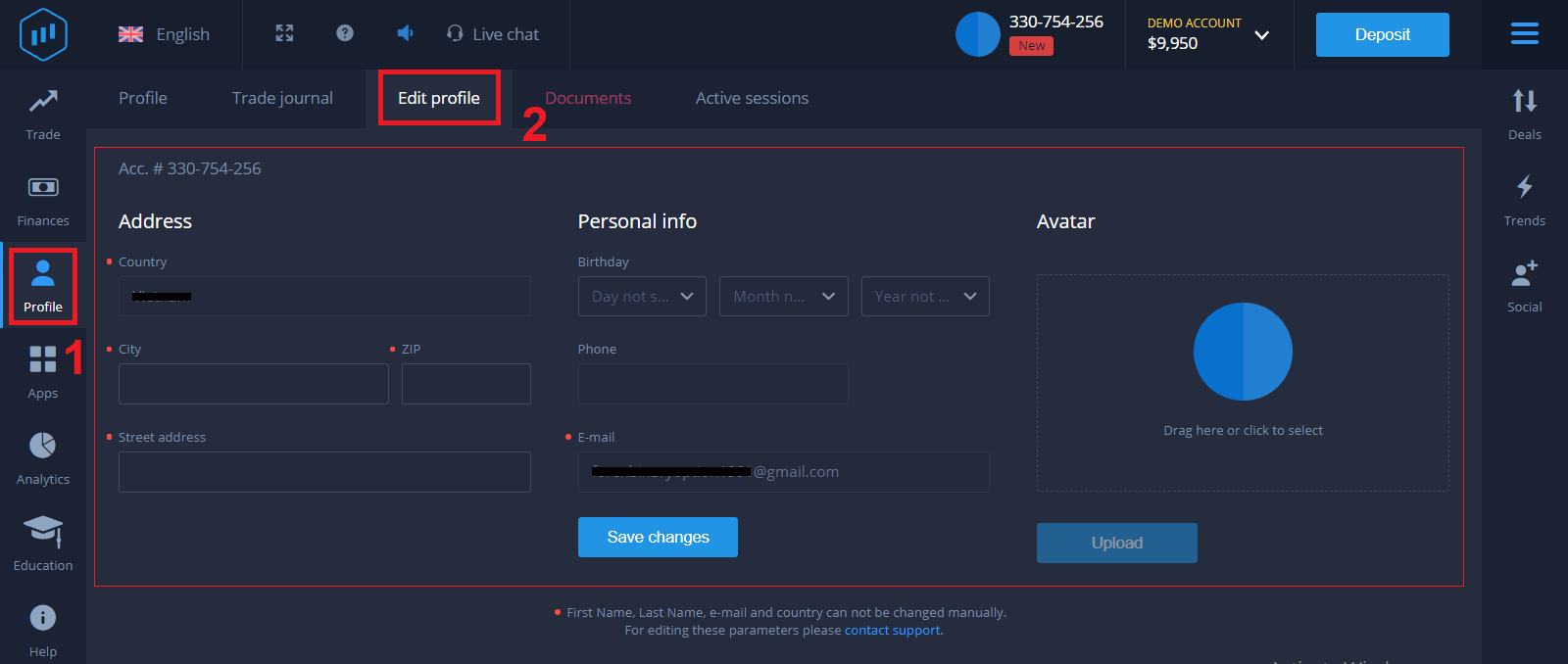
Mchakato wa uthibitishaji ni ukaguzi rahisi wa mara moja wa hati zako. Hii ni hatua muhimu kwetu ili kuzingatia kikamilifu sera ya AML KYC, hivyo kuthibitisha utambulisho wako kama Mfanyabiashara mwenye ExpertOption. Mchakato wa uthibitishaji huanza mara tu unapojaza taarifa za Utambulisho na Anwani katika Wasifu wako. Fungua ukurasa wa Wasifu na upate sehemu za hali ya Utambulisho na hali ya Anwani.
Uthibitishaji wa Kadi ya Benki kwenye ExpertOption
Mchakato wa uthibitishaji hutofautiana kulingana na njia ya kuweka amana. Ukiweka pesa kwa kutumia VISA au MASTERCARD (kadi ya mkopo au ya benki), tutahitaji kuthibitisha yafuatayo:
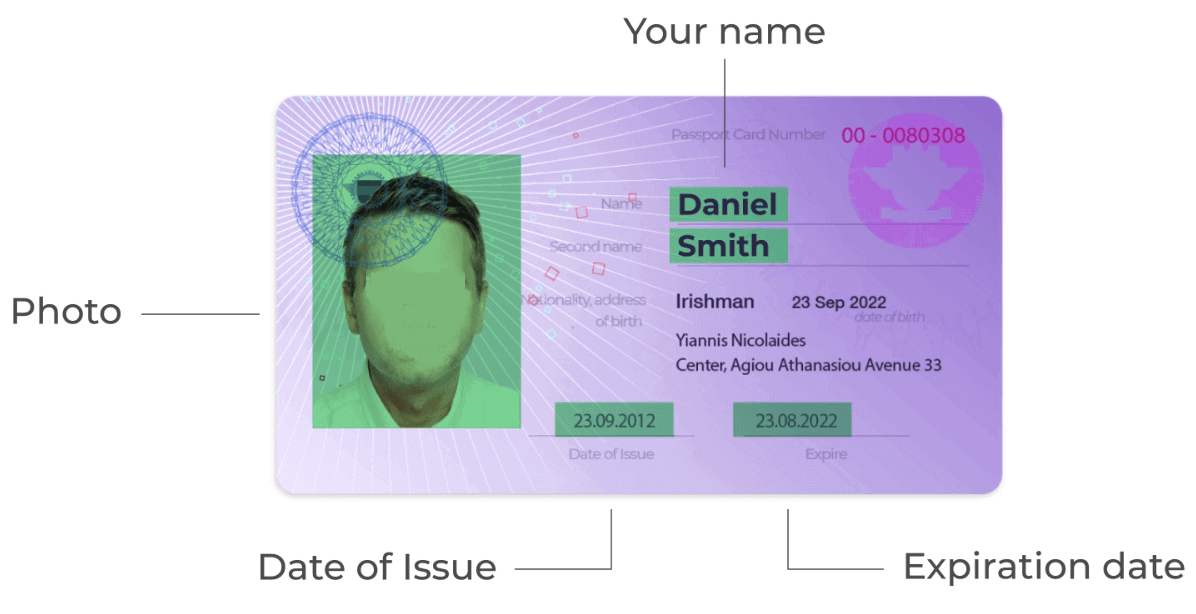
- Picha ya rangi ya kitambulisho halali cha msingi au Pasipoti inayoonyesha picha yako na jina lako kamili
Kadi ya Kitambulisho cha Pasipoti
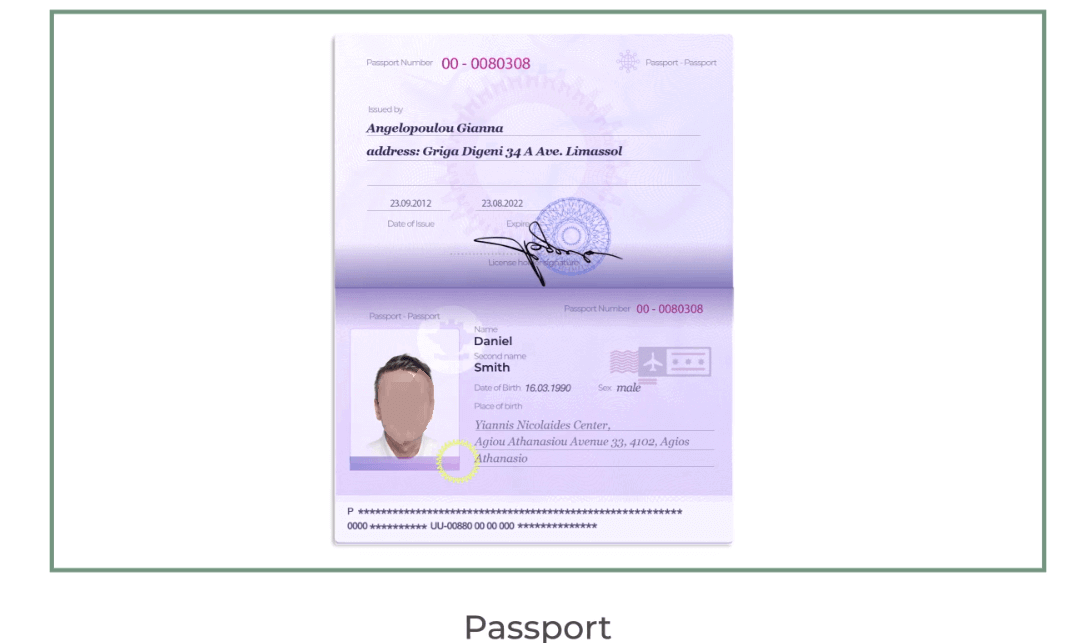
pande zote mbili.
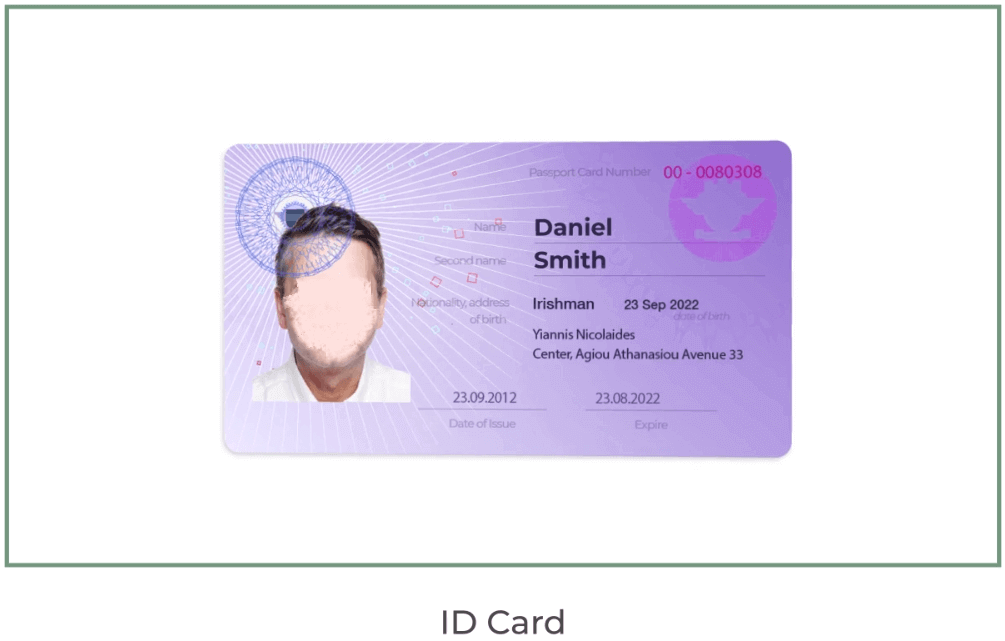
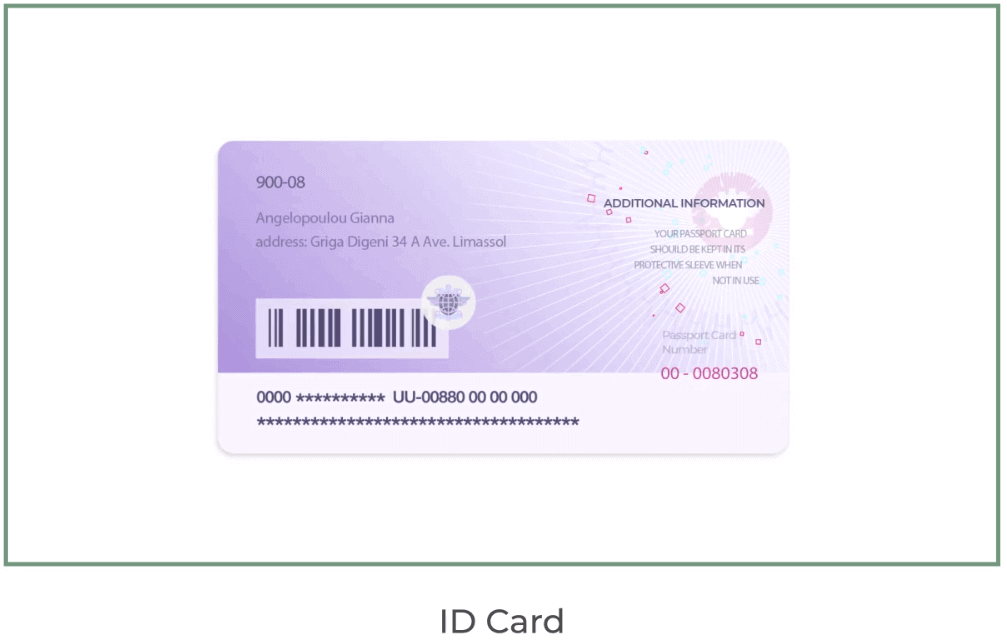
Nyaraka lazima zionyeshe jina lako, picha, au muda wake haujaisha. re
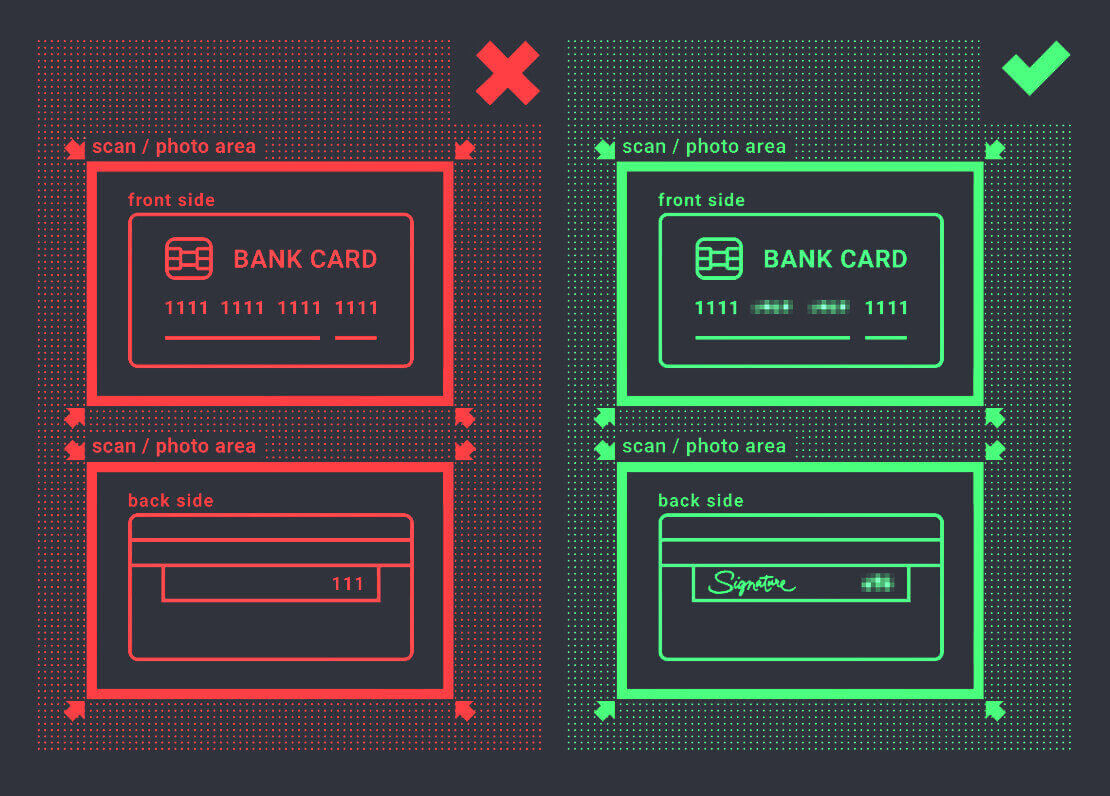
- Picha ya kadi ya benki (upande wa mbele wa kadi yako inayotumika kuweka amana, inayoonyeshwa na tarakimu sita za kwanza na nne za mwisho, ikiwa na jina lako na tarehe ya mwisho wa matumizi).
Ukiamua kuweka pesa kwa kutumia pochi ya kielektroniki, sarafu ya kidijitali, benki mtandaoni, au malipo ya simu, tutahitaji tu kuthibitisha kitambulisho chako halali cha msingi au Pasipoti.
Tafadhali kumbuka kwamba picha lazima ziwe za ubora wa juu, hati nzima inapaswa kuonekana, na hatukubali nakala au skani.
Uthibitishaji unapatikana tu baada ya kuunda akaunti HALISI na baada ya kuweka pesa.
Hitimisho: Linda Biashara Yako kwa Ufikiaji Uliothibitishwa kwenye ExpertOption
Kuingia na kuthibitisha akaunti yako kwenye ExpertOption ni hatua ya kwanza kuelekea uzoefu salama na usio na mshono wa biashara. Kwa kukamilisha hatua hizi, unahakikisha akaunti yako inalindwa kikamilifu, iko tayari kwa amana, uondoaji, na biashara bila vikwazo, huku ukidumisha kufuata viwango vya biashara vya kimataifa.
Anza safari yako ya biashara kwa ujasiri—ingia na uthibitishe akaunti yako kwenye ExpertOption leo ili kufungua uwezo kamili wa uzoefu wako wa biashara.
Maswali
Kwa kawaida ExpertOption huomba kitambulisho cha picha kinachotolewa na serikali (pasipoti, kitambulisho cha taifa, au leseni ya udereva), uthibitisho wa anwani wa hivi majuzi (bili ya matumizi au taarifa ya benki inayoonyesha jina na anwani yako), na wakati mwingine selfie. Wasilisha picha wazi, ambazo hazijahaririwa katika miundo ya kawaida (JPG, PNG, PDF) zenye maandishi yanayosomeka na maelezo ya kibinafsi yanayolingana.
Nyakati za ukaguzi wa uthibitishaji hutofautiana lakini kwa kawaida hukamilika ndani ya siku moja au siku chache za kazi. Kasi inategemea ubora wa hati, kiwango cha juu cha sauti, na ukaguzi wowote wa ziada wa AML. Kwa kawaida bado unaweza kuingia na kufadhili akaunti, lakini uondoaji au vikomo vya juu zaidi vinaweza kubaki na vizuizi hadi uthibitishaji ukamilike; angalia kidirisha cha hali ya akaunti kwa masasisho.
Sababu za kawaida ni pamoja na hati zenye ukungu au zilizopunguzwa, Vitambulisho vilivyoisha muda wake, majina au anwani zisizolingana, aina za faili zisizotumika au picha ya kujipiga ambayo hailingani na kitambulisho. Suluhisha kukataliwa kwa kupakia ukurasa mzima, uchanganuzi wa rangi au picha, hakikisha kingo za hati na maandishi yanaonekana, na kutumia jina kamili kwenye akaunti yako. Matatizo yakiendelea, wasiliana na usaidizi kwa sababu ya kukataliwa na uwasilishe tena faili zilizoombwa.
Majukwaa mengi yanahitaji uthibitishaji kamili kabla ya kuchakata pesa au kuongeza vikomo vya malipo. Akaunti ambazo hazijathibitishwa zinaweza kupunguzwa kwa muda, zitumiwe tu kwa shughuli za kuweka pekee, au ziwekewe kikomo cha kurejesha pesa kwenye chanzo asili cha malipo. Ili kuepuka kuzuiwa, kamilisha uthibitishaji kabla ya kutoa pesa nyingi na uthibitishe sheria zozote za njia ya malipo katika akaunti yako.
Tumia chaguo la "Umesahau nenosiri" ili kupokea kiungo cha kuweka upya kupitia barua pepe yako iliyosajiliwa, kisha uchague nenosiri thabiti la kipekee na uondoke katika vipindi vingine. Washa uthibitishaji wowote unaopatikana wa vipengele viwili, thibitisha kuwa barua pepe na simu yako zimesasishwa, epuka Wi-Fi ya umma kwa ufikiaji nyeti, na uwasiliane na usaidizi mara moja ikiwa utaona shughuli isiyojulikana au huwezi kupata tena ufikiaji.