ExpertOption உள்நுழைவு மற்றும் சரிபார்ப்பு: படிகள், ஆவணங்கள், சரிசெய்தல்
எழுதியவர்

ஆன்லைன் வர்த்தக தள ஆராய்ச்சியாளர் மற்றும் வழிகாட்டி எழுத்தாளர்
தரகர் தளங்கள் மற்றும் வர்த்தக கணக்கு அமைப்புகளை ஆராய்கிறது.
ExpertOption ஐ அணுகுவதற்கு இரண்டு ஒருங்கிணைந்த படிகள் தேவை: பாதுகாப்பான உள்நுழைவு மற்றும் முழு வர்த்தகம் மற்றும் பணமளிப்பு திறன்களைத் திறக்கும் ஒரு முழுமையான அடையாள சரிபார்ப்பு. மறந்துபோன கடவுச்சொற்கள், பல சாதன அங்கீகாரத் தூண்டுதல்கள் அல்லது முழுமையடையாத KYC ஆவணங்கள் - டெபாசிட்களை இடைநிறுத்தக்கூடிய, திரும்பப் பெறுவதைத் தடுக்கும் அல்லது வர்த்தக அணுகலைக் கட்டுப்படுத்தும் சிக்கல்களால் வர்த்தகர்கள் பொதுவாக தடுமாறுவார்கள். சரிபார்ப்பு என்பது ஒரு நிலையான மோசடி எதிர்ப்பு மற்றும் ஒழுங்குமுறை நடவடிக்கையாகும்; ஏற்றுக்கொள்ளப்பட்ட வடிவங்களில் தெளிவான ஐடி மற்றும் முகவரிக்கான ஆதாரத்தை தயாரிப்பது தவிர்க்கக்கூடிய தாமதங்களைத் தடுக்கிறது மற்றும் கணக்கு வைத்திருப்பதைக் குறைக்கிறது.
துல்லியமான உள்நுழைவு நடைமுறைகள், கடவுச்சொல் மீட்டெடுப்பு விருப்பங்கள், இரண்டு-படி அணுகல் சோதனைகள் மற்றும் எக்ஸ்பெர்ட் ஆப்ஷன் ஏற்றுக்கொள்ளும் வழக்கமான சரிபார்ப்பு ஆவணங்கள், மொபைல் மற்றும் டெஸ்க்டாப் ஃப்ளோக்களுக்கான நடைமுறை உதவிக்குறிப்புகள் ஆகியவற்றைக் காணலாம். வழிகாட்டுதல் ஏற்றுக்கொள்ளக்கூடிய கோப்பு வகைகள் மற்றும் புகைப்படத் தரம், கணக்குப் பகுதிக்குள் ஆவணங்களைப் பதிவேற்றுவது எப்படி, எதிர்பார்க்கப்படும் மறுஆய்வுச் சாளரங்கள் மற்றும் நிராகரிப்பிற்கான காரணங்கள் மற்றும் உங்கள் கணக்கு நிதி மற்றும் வர்த்தகத்திற்குத் தயாராக இருப்பதால், விரைவாகவும் பாதுகாப்பாகவும் இருப்புக்களை அழிக்க எளிய பிழைகாணல் படிகளையும் உள்ளடக்கியது.
துல்லியமான உள்நுழைவு நடைமுறைகள், கடவுச்சொல் மீட்டெடுப்பு விருப்பங்கள், இரண்டு-படி அணுகல் சோதனைகள் மற்றும் எக்ஸ்பெர்ட் ஆப்ஷன் ஏற்றுக்கொள்ளும் வழக்கமான சரிபார்ப்பு ஆவணங்கள், மொபைல் மற்றும் டெஸ்க்டாப் ஃப்ளோக்களுக்கான நடைமுறை உதவிக்குறிப்புகள் ஆகியவற்றைக் காணலாம். வழிகாட்டுதல் ஏற்றுக்கொள்ளக்கூடிய கோப்பு வகைகள் மற்றும் புகைப்படத் தரம், கணக்குப் பகுதிக்குள் ஆவணங்களைப் பதிவேற்றுவது எப்படி, எதிர்பார்க்கப்படும் மறுஆய்வுச் சாளரங்கள் மற்றும் நிராகரிப்பிற்கான காரணங்கள் மற்றும் உங்கள் கணக்கு நிதி மற்றும் வர்த்தகத்திற்குத் தயாராக இருப்பதால், விரைவாகவும் பாதுகாப்பாகவும் இருப்புக்களை அழிக்க எளிய பிழைகாணல் படிகளையும் உள்ளடக்கியது.
ExpertOption-இல் உள்நுழைவது எப்படி
ExpertOption கணக்கில் உள்நுழைவது எப்படி
- எக்ஸ்பர்ட்ஆப்ஷன் மொபைல் செயலி அல்லது இணையதளத்திற்குச் செல்லவும் .
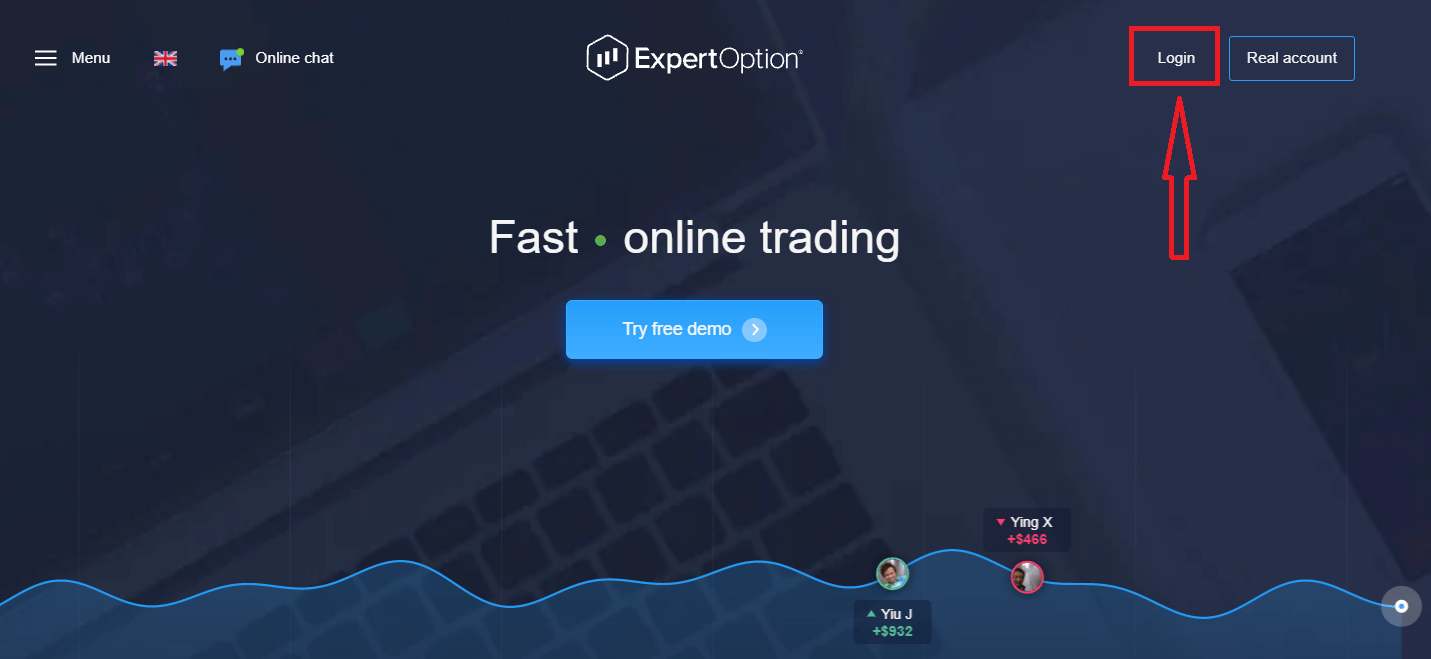
- “உள்நுழை” என்பதைக் கிளிக் செய்யவும்.
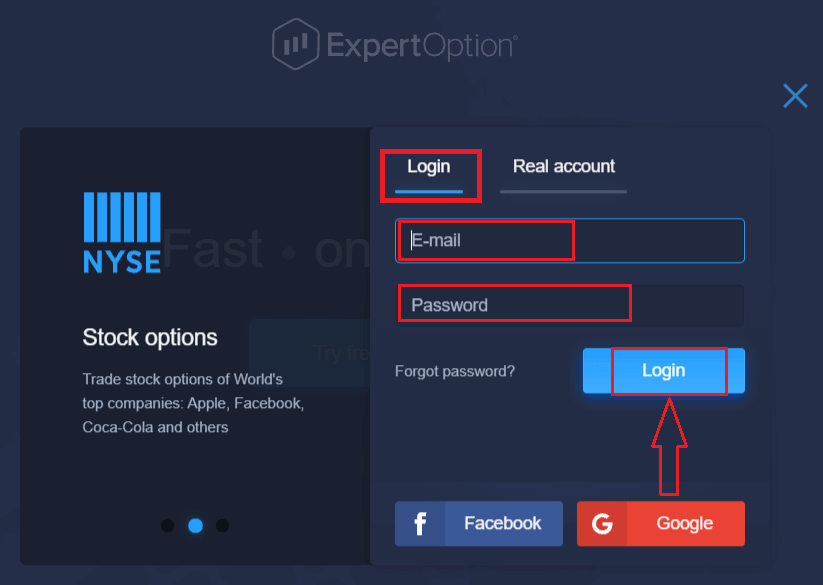
- உங்கள் மின்னஞ்சல் மற்றும் கடவுச்சொல்லை உள்ளிடவும்.
- “உள்நுழை” என்ற நீல நிறப் பொத்தானைக் கிளிக் செய்யவும்.
- உங்கள் மின்னஞ்சலை மறந்துவிட்டால், “கூகிள்” அல்லது “பேஸ்புக்” பயன்படுத்தி உள்நுழையலாம்.
- உங்கள் கடவுச்சொல்லை மறந்துவிட்டால், “கடவுச்சொல்லை மறந்துவிட்டீர்களா?” என்பதைச் சொடுக்கவும்.
"Login" என்பதைக் கிளிக் செய்யவும், உள்நுழைவுப் படிவம் தோன்றும்.
உங்கள் கணக்கில் உள்நுழைய நீங்கள் பதிவுசெய்த மின்னஞ்சல் முகவரி மற்றும் கடவுச்சொல்லை உள்ளிட்டு, "Login" பொத்தானைக் கிளிக் செய்யவும்.
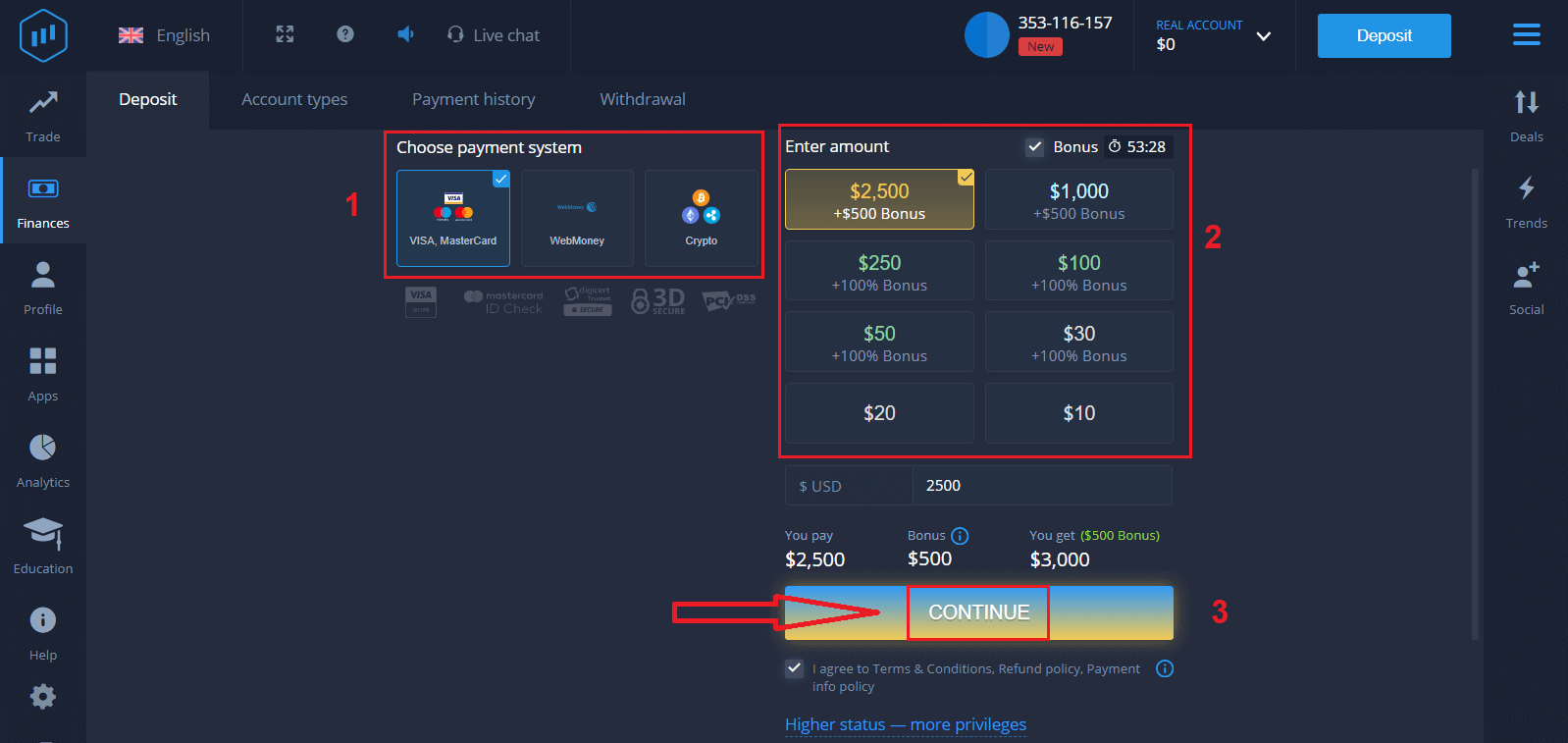
வெற்றிகரமாக உள்நுழைந்த பிறகு, கீழே காட்டப்பட்டுள்ளபடி டெபாசிட் பக்கத்தைக் காண்பீர்கள். நேரடி வர்த்தகத்தைத் தொடங்க, உங்கள் கணக்கில் நீங்கள் முதலீடு செய்ய வேண்டும் (குறைந்தபட்ச டெபாசிட் USD 10).
ExpertOption-இல் டெபாசிட் செய்வது எப்படி:
கார்டு விவரங்களை உள்ளிட்டு "Add funds ..." என்பதைக் கிளிக் செய்யவும்.
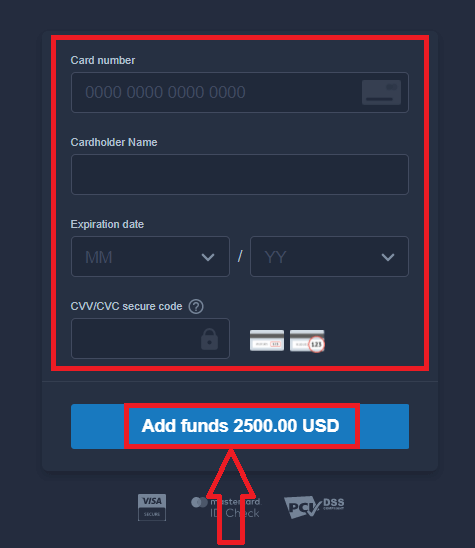
இப்போது வெற்றிகரமாக டெபாசிட் செய்த பிறகு நீங்கள் உண்மையான கணக்கில் வர்த்தகம் செய்யலாம்.
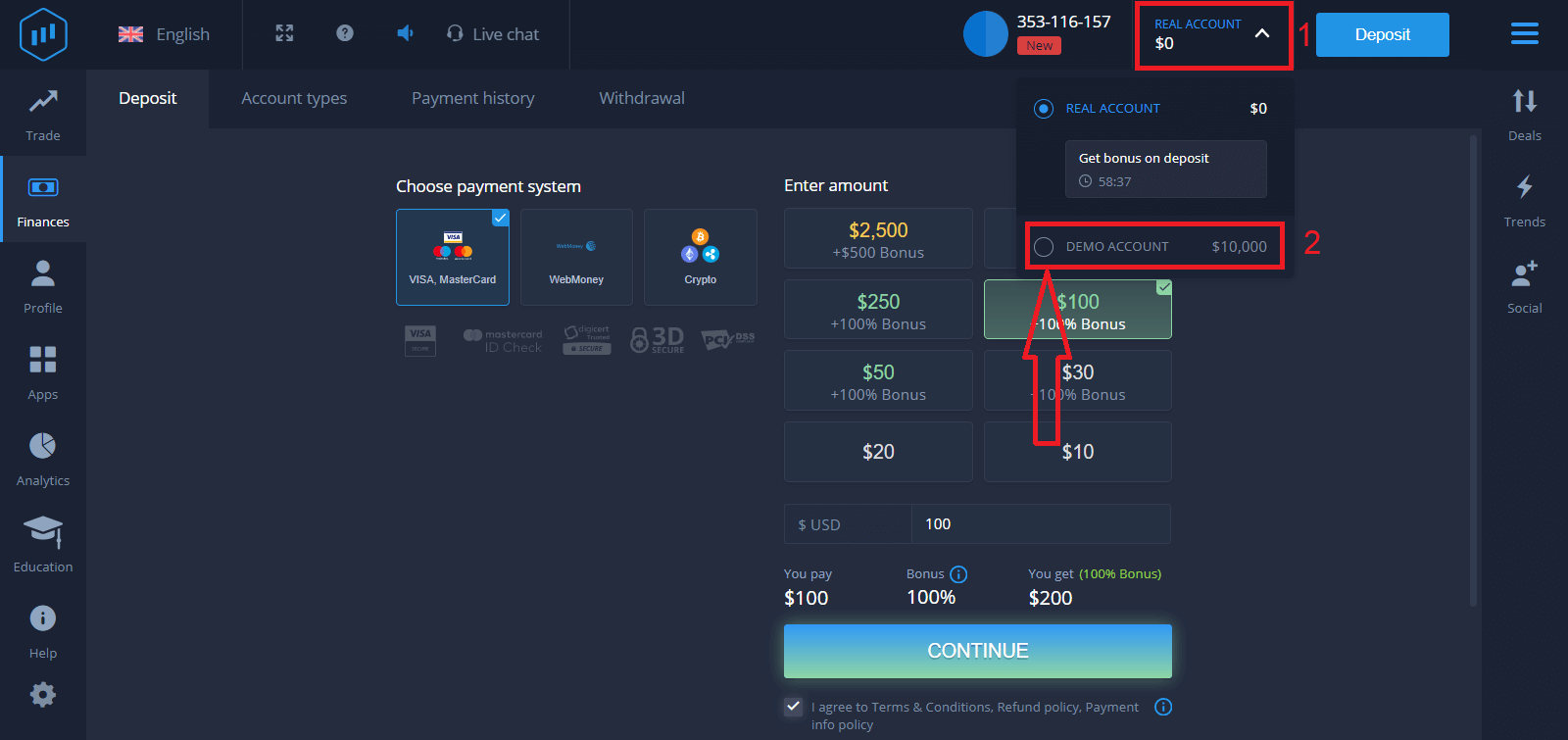
நீங்கள் டெமோ கணக்கைப் பயன்படுத்த விரும்பினால், "REAL ACCOUNT" என்பதைக் கிளிக் செய்து, டெமோ கணக்கில் $10,000 உடன் வர்த்தகத்தைத் தொடங்க "DEMO ACCOUNT" என்பதைத் தேர்ந்தெடுக்கவும். டெமோ கணக்கு என்பது, நீங்கள் தளத்துடன் பழகுவதற்கும், வெவ்வேறு சொத்துக்களில் உங்கள் வர்த்தகத் திறன்களைப் பயிற்சி செய்வதற்கும், மற்றும் அபாயங்கள் இல்லாமல் நிகழ்நேர விளக்கப்படத்தில் புதிய வழிமுறைகளை முயற்சி செய்வதற்கும் ஒரு கருவியாகும்.
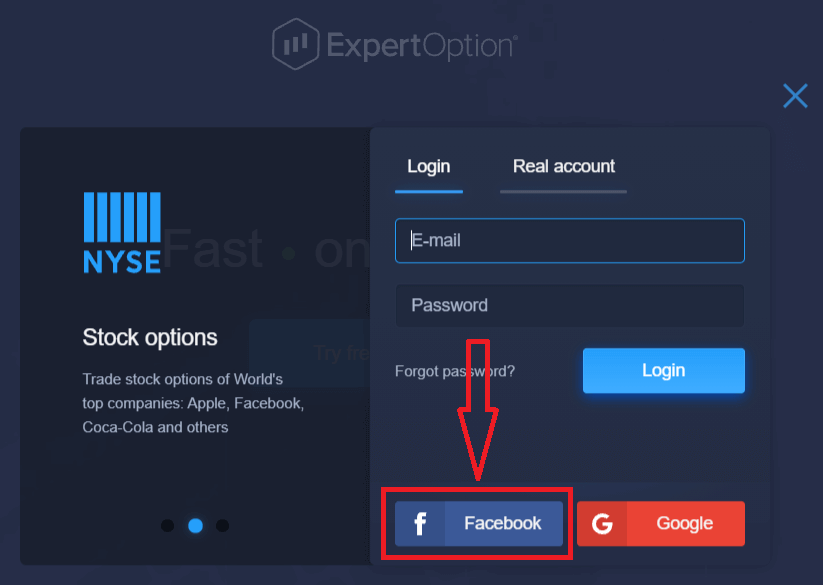
பேஸ்புக்கைப் பயன்படுத்தி எக்ஸ்பர்ட்ஆப்ஷனில் உள்நுழைவது எப்படி
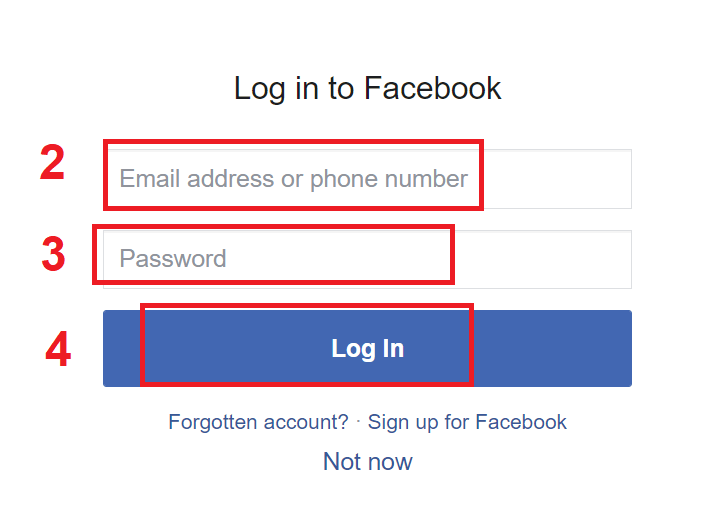
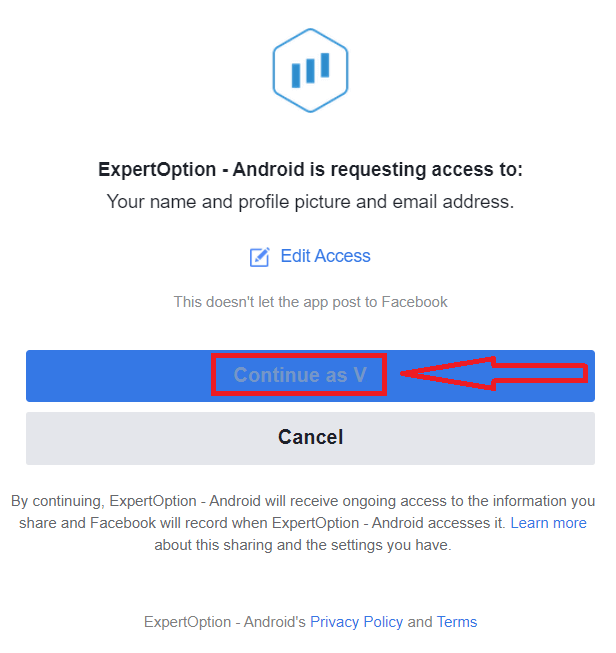
பேஸ்புக் பொத்தானைக் கிளிக் செய்வதன் மூலம் உங்கள் தனிப்பட்ட பேஸ்புக் கணக்கைப் பயன்படுத்தியும் இணையதளத்தில் உள்நுழையலாம். 1. பேஸ்புக் பொத்தானைக்கிளிக் செய்யவும் . 2. பேஸ்புக் உள்நுழைவு சாளரம் திறக்கப்படும், அங்கு நீங்கள் பேஸ்புக்கில் பதிவு செய்யப் பயன்படுத்திய உங்கள் மின்னஞ்சல் முகவரியை உள்ளிட வேண்டும். 3. உங்கள் பேஸ்புக் கணக்கிலிருந்து கடவுச்சொல்லை உள்ளிடவும். 4. “உள்நுழையவும்” (Log In) என்பதைக் கிளிக் செய்யவும். நீங்கள் “உள்நுழையவும்” (Log in) பொத்தானைக் கிளிக் செய்தவுடன், எக்ஸ்பர்ட்ஆப்ஷன் பின்வருவனவற்றிற்கான அணுகலைக் கோரும்: உங்கள் பெயர், சுயவிவரப் படம் மற்றும் மின்னஞ்சல் முகவரி. "தொடரவும்..." (Continue...) என்பதைக் கிளிக் செய்யவும். அதன் பிறகு, நீங்கள் தானாகவே எக்ஸ்பர்ட்ஆப்ஷன் தளத்திற்குத் திருப்பி விடப்படுவீர்கள்.
கூகிளைப் பயன்படுத்தி எக்ஸ்பர்ட்ஆப்ஷனில் உள்நுழைவது எப்படி
1. உங்கள் Google கணக்கு மூலம் அங்கீகாரம் பெற , நீங்கள் Google பொத்தானைக் கிளிக் செய்ய வேண்டும் . 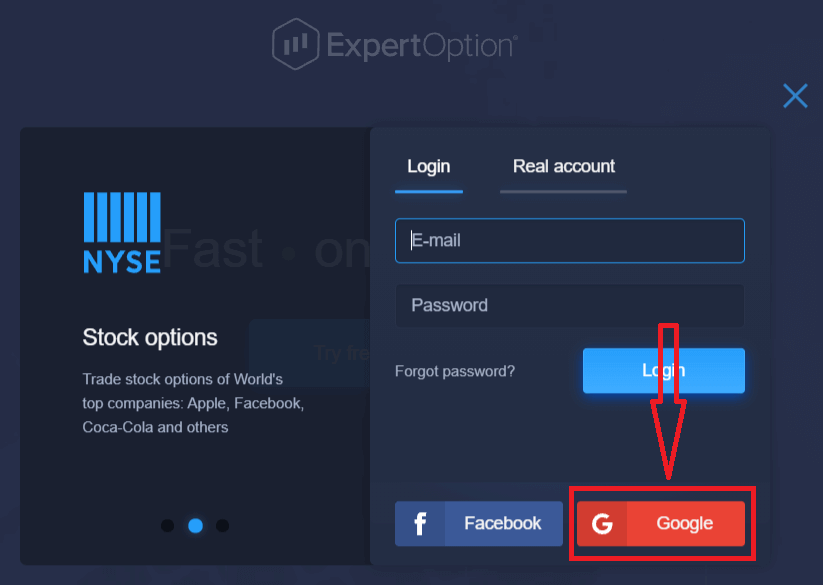
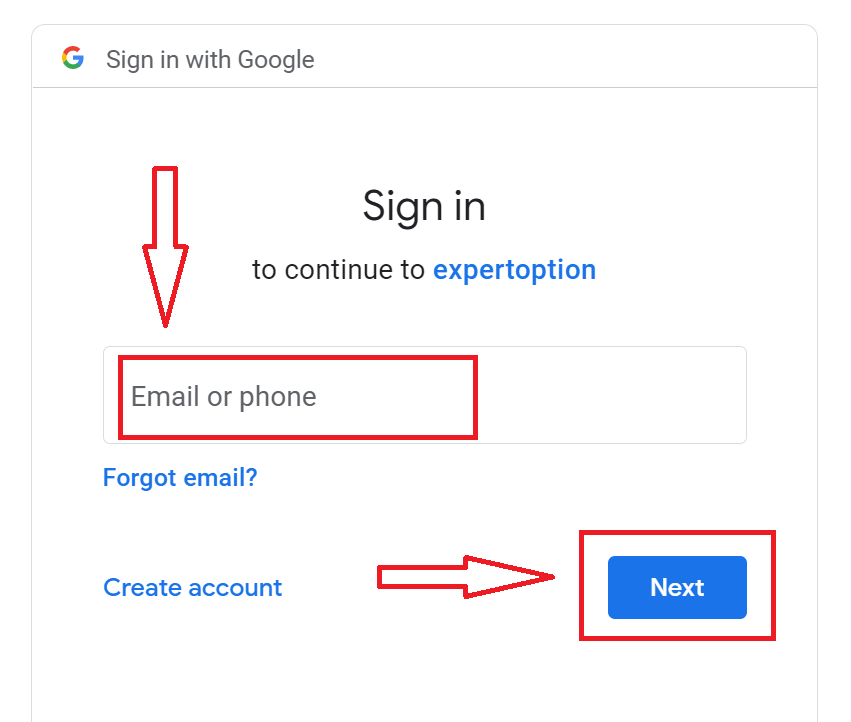
2. பின்னர், திறக்கும் புதிய சாளரத்தில், உங்கள் தொலைபேசி எண் அல்லது மின்னஞ்சலை உள்ளிட்டு “அடுத்து” என்பதைக் கிளிக் செய்யவும். கணினி ஒரு சாளரத்தைத் திறக்கும், அதில் உங்கள் Google கணக்கிற்கான கடவுச்சொல் கேட்கப்படும்.
3. பின்னர் உங்கள் Google கணக்கிற்கான கடவுச்சொல்லை உள்ளிட்டு “அடுத்து” என்பதைக் கிளிக் செய்யவும்.
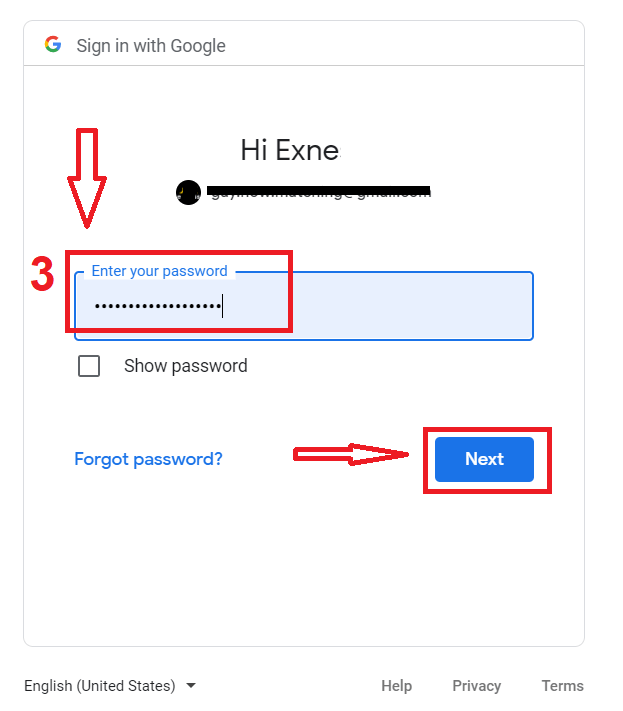
அதன்பிறகு, சேவையிலிருந்து உங்கள் மின்னஞ்சல் முகவரிக்கு அனுப்பப்பட்ட வழிமுறைகளைப் பின்பற்றவும். நீங்கள் உங்கள் தனிப்பட்ட ExpertOption கணக்கிற்கு அழைத்துச் செல்லப்படுவீர்கள்.
உங்கள் ExpertOption கணக்கு கடவுச்சொல்லை மீட்டெடுக்கவும்
தளத்தில் உள்நுழைய முடியவில்லை என்றால் கவலைப்பட வேண்டாம்; நீங்கள் தவறான கடவுச்சொல்லை உள்ளிடக்கூடும். நீங்கள் ஒரு புதிய கடவுச்சொல்லை உருவாக்கிக் கொள்ளலாம்.நீங்கள் இணையப் பதிப்பைப் பயன்படுத்தினால்
, அதைச் செய்ய, "கடவுச்சொல்லை மறந்துவிட்டீர்களா" (Forgot Password) இணைப்பைக் கிளிக் செய்யவும்.
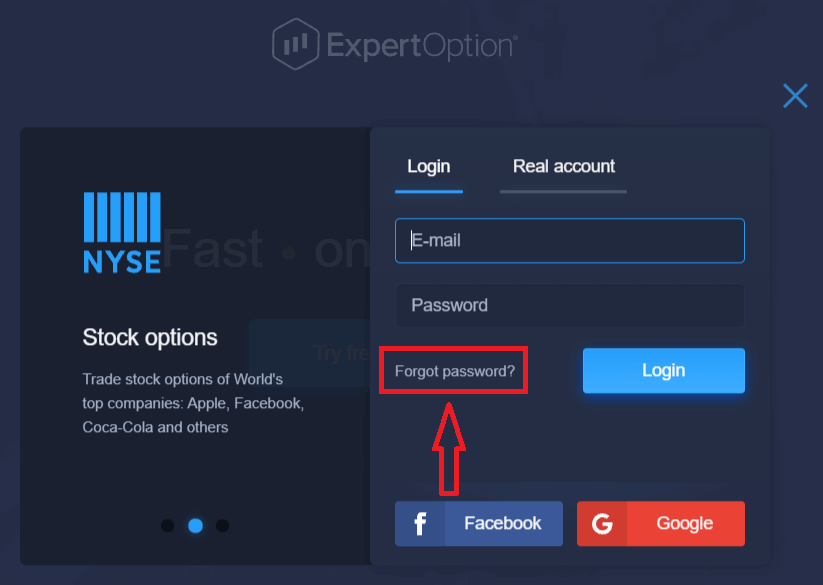
பின்னர், கணினி ஒரு புதிய படிவத்தைத் திறக்கும், அதில் உங்கள் ExpertOption கணக்கிற்கான கடவுச்சொல்லை மீட்டமைக்குமாறு கோரப்படும். நீங்கள் கணினிக்கு பொருத்தமான மின்னஞ்சல் முகவரியை வழங்கி, "கடவுச்சொல்லை மீட்டமை" (Reset Password) என்பதைக் கிளிக் செய்ய வேண்டும். கடவுச்சொல்லை
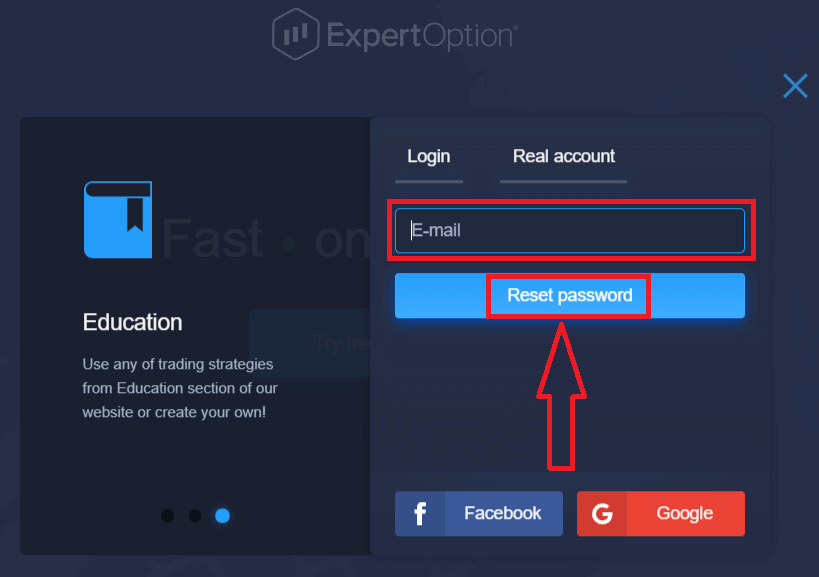
மீட்டமைக்க இந்த மின்னஞ்சல் முகவரிக்கு ஒரு மின்னஞ்சல் அனுப்பப்பட்டுள்ளது என்ற அறிவிப்பு தோன்றும்.
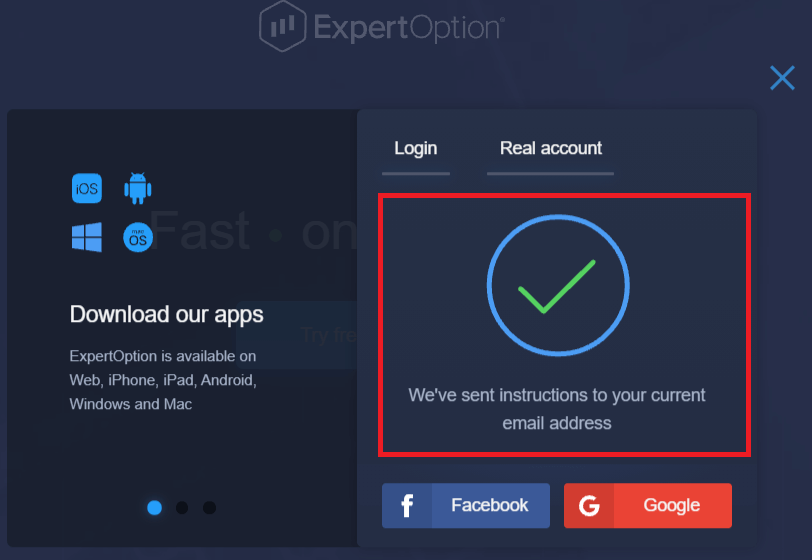
உங்கள் மின்னஞ்சலில் உள்ள கடிதத்தில், உங்கள் கடவுச்சொல்லை மாற்றுவதற்கான வாய்ப்பு வழங்கப்படும். மின்னஞ்சலில்
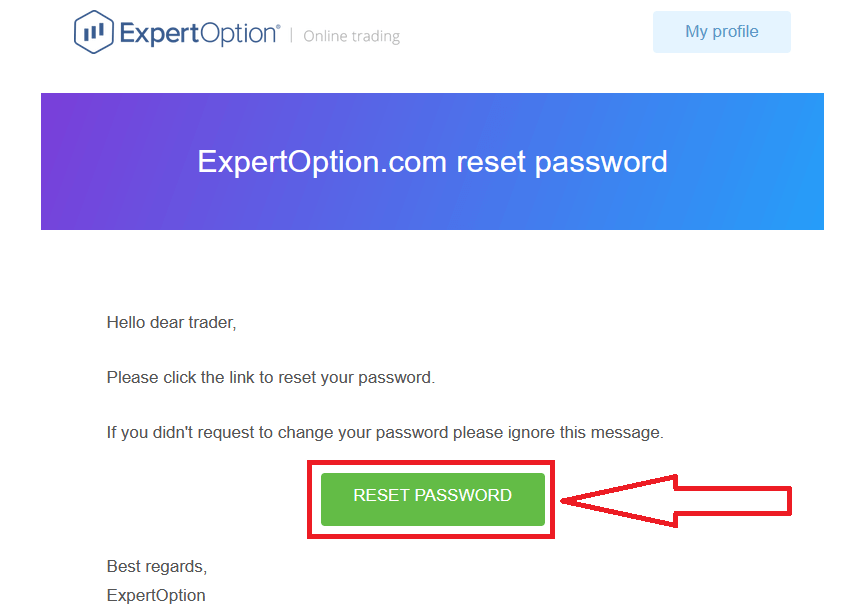
உள்ள «கடவுச்சொல்லை மீட்டமை» (Reset Password) இணைப்பைக் கிளிக் செய்யவும். அந்த இணைப்பு உங்களை ExpertOption இணையதளத்தில் உள்ள ஒரு சிறப்புப் பகுதிக்கு அழைத்துச் செல்லும். உங்கள் புதிய கடவுச்சொல்லை இங்கே இரண்டு முறை உள்ளிட்டு, "கடவுச்சொல்லை மாற்று" (Change password) பொத்தானைக் கிளிக் செய்யவும்.
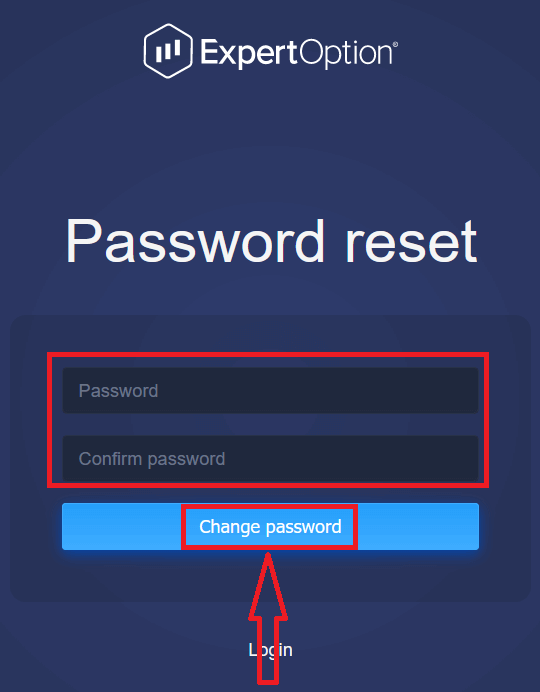
"கடவுச்சொல்" (Password) மற்றும் "கடவுச்சொல்லை உறுதிப்படுத்து" (Confirm password) ஆகியவற்றை உள்ளிட்ட பிறகு, கடவுச்சொல் வெற்றிகரமாக மாற்றப்பட்டது என்பதைக் குறிக்கும் ஒரு செய்தி தோன்றும்.
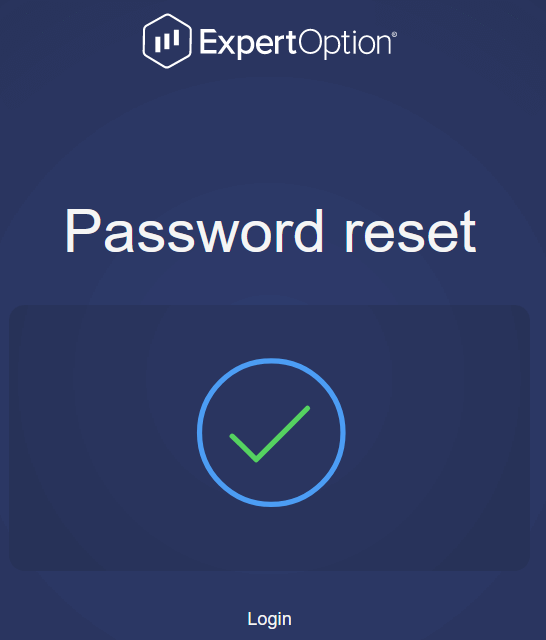
அவ்வளவுதான்! இப்போது உங்கள் பயனர்பெயர் மற்றும் புதிய கடவுச்சொல்லைப் பயன்படுத்தி ExpertOption தளத்தில் உள்நுழையலாம்.
நீங்கள் மொபைல் செயலியைப் பயன்படுத்தினால்
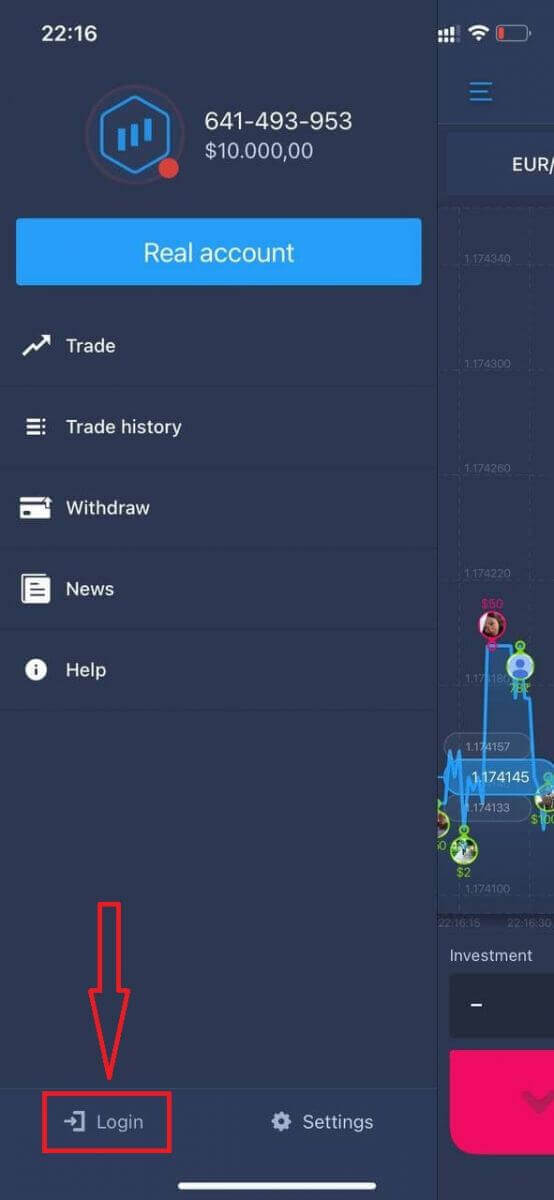
, அதைச் செய்ய, "மெனு" (Menu) ஐகானைக் கிளிக் செய்யவும்.
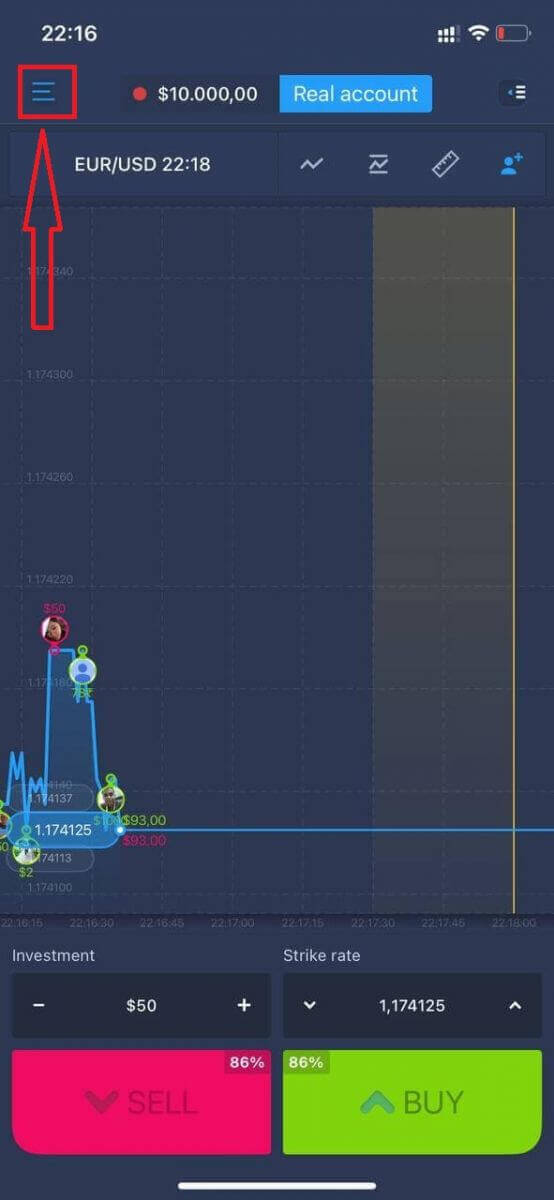
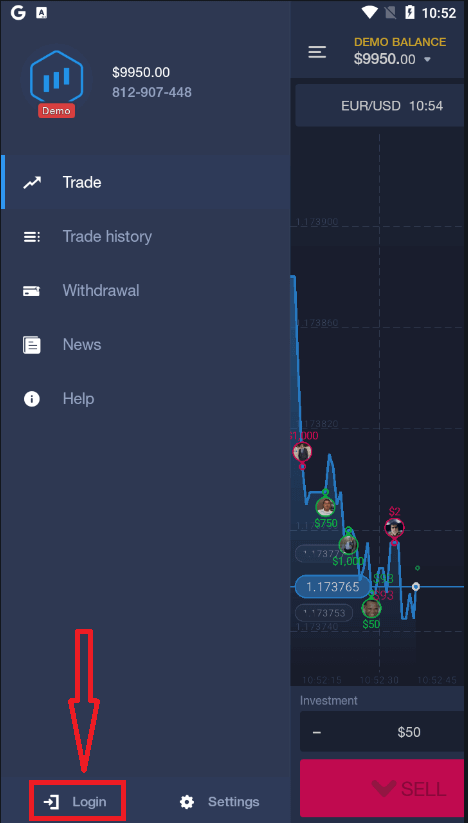
"Login" என்பதைக் கிளிக் செய்யவும்.
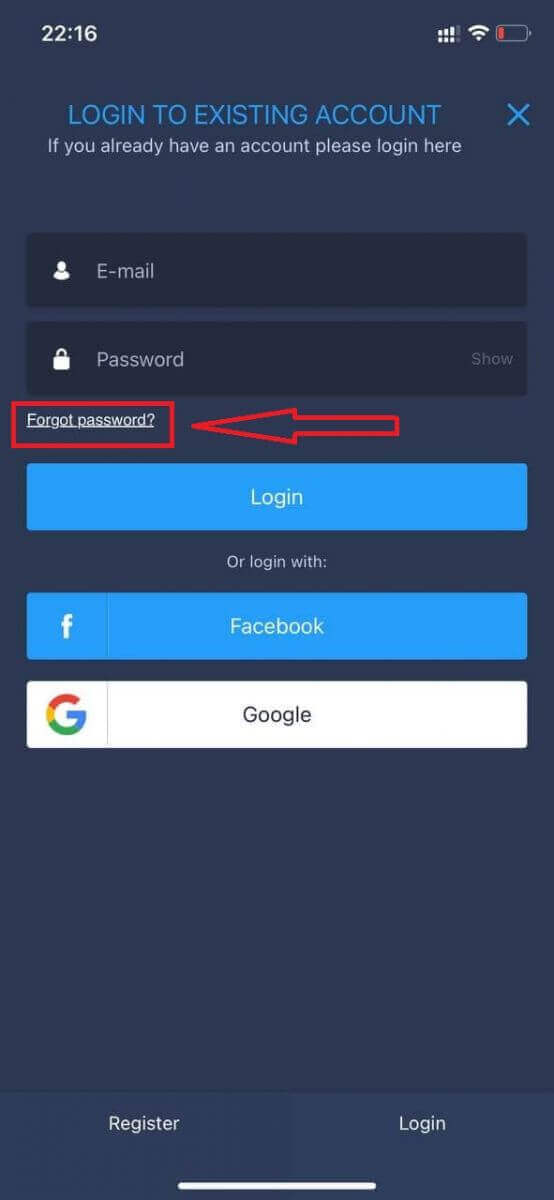
"Forgot password" இணைப்பைக் கிளிக் செய்யவும்.
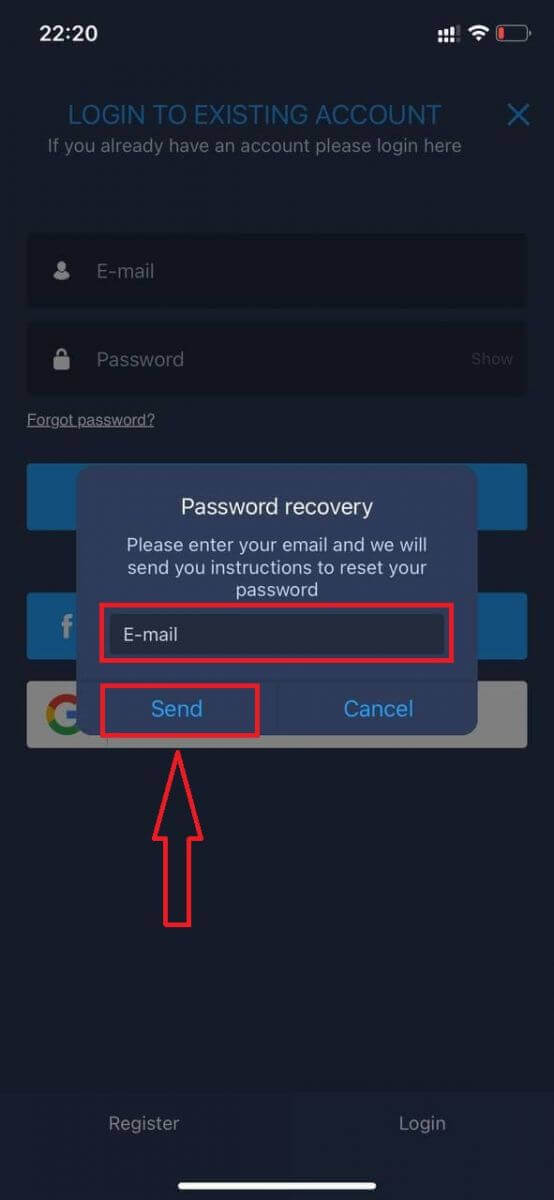
புதிய சாளரத்தில், பதிவுசெய்யும்போது நீங்கள் பயன்படுத்திய மின்னஞ்சலை உள்ளிட்டு, "Send" பொத்தானைக் கிளிக் செய்யவும். பின்னர், வலைச் செயலியில் உள்ள மீதமுள்ள படிகளைப் பின்பற்றவும்.
எக்ஸ்பர்ட்ஆப்ஷன் மொபைல் வலையில் உள்நுழையவும்
நீங்கள் ExpertOption வர்த்தகத் தளத்தின் மொபைல் வலைப் பதிப்பில் வர்த்தகம் செய்ய விரும்பினால், அதை எளிதாகச் செய்யலாம். முதலில், உங்கள் மொபைல் சாதனத்தில் உங்கள் உலாவியைத் திறக்கவும். அதன்பிறகு, “ expertoption ” என்று தேடி, தரகரின் அதிகாரப்பூர்வ வலைத்தளத்திற்குச் செல்லவும். 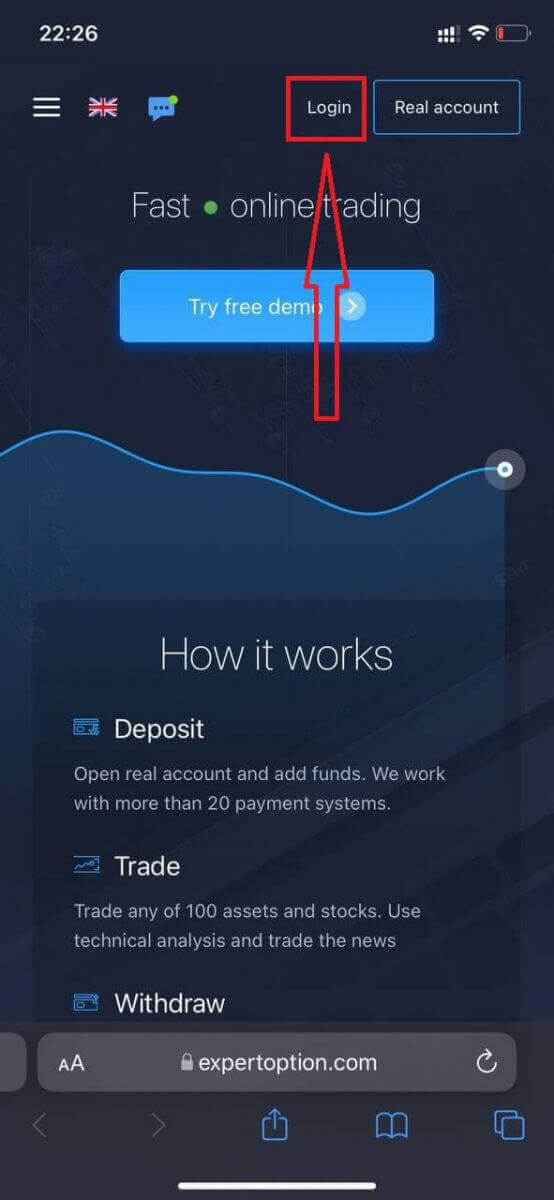
உங்கள் மின்னஞ்சல் மற்றும் கடவுச்சொல்லை உள்ளிட்டு, பின்னர் “Login” பொத்தானைக் கிளிக் செய்யவும்.
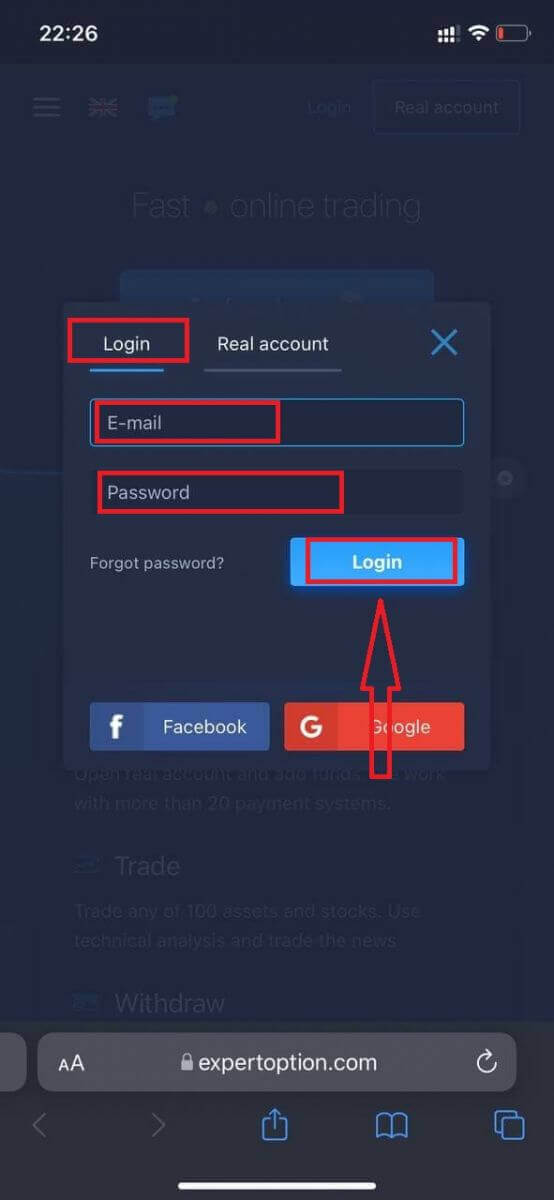
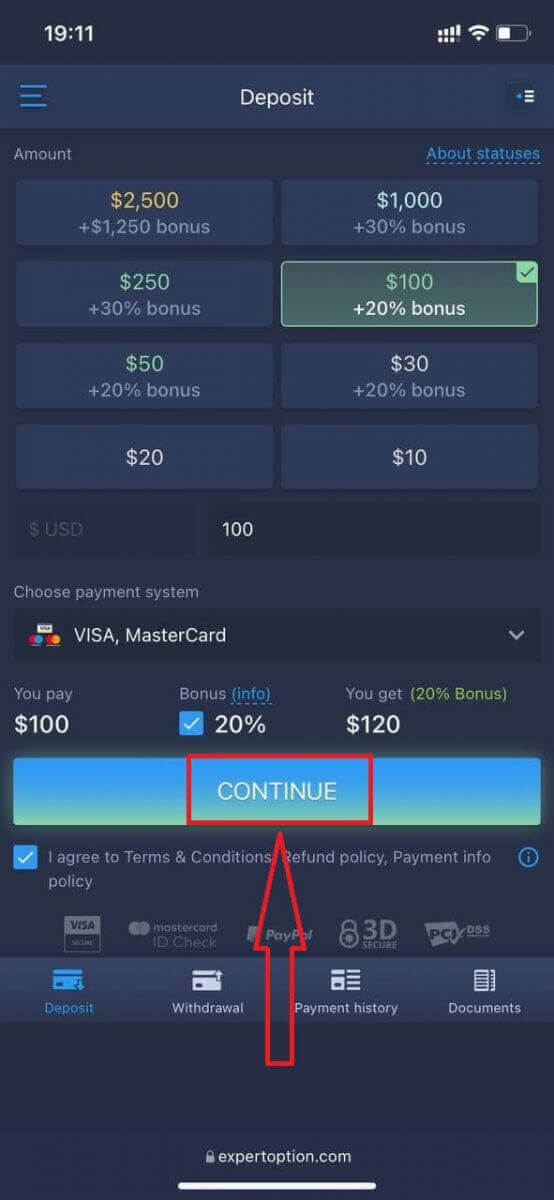
வெற்றிகரமாக உள்நுழைந்த பிறகு, நீங்கள் டெபாசிட் பக்கத்தைக் காண்பீர்கள். நேரடி வர்த்தகத்தைத் தொடங்க, உங்கள் கணக்கில் முதலீடு செய்ய வேண்டும் (குறைந்தபட்ச டெபாசிட் USD 10).
ExpertOption-இல் டெபாசிட் செய்வது எப்படி:
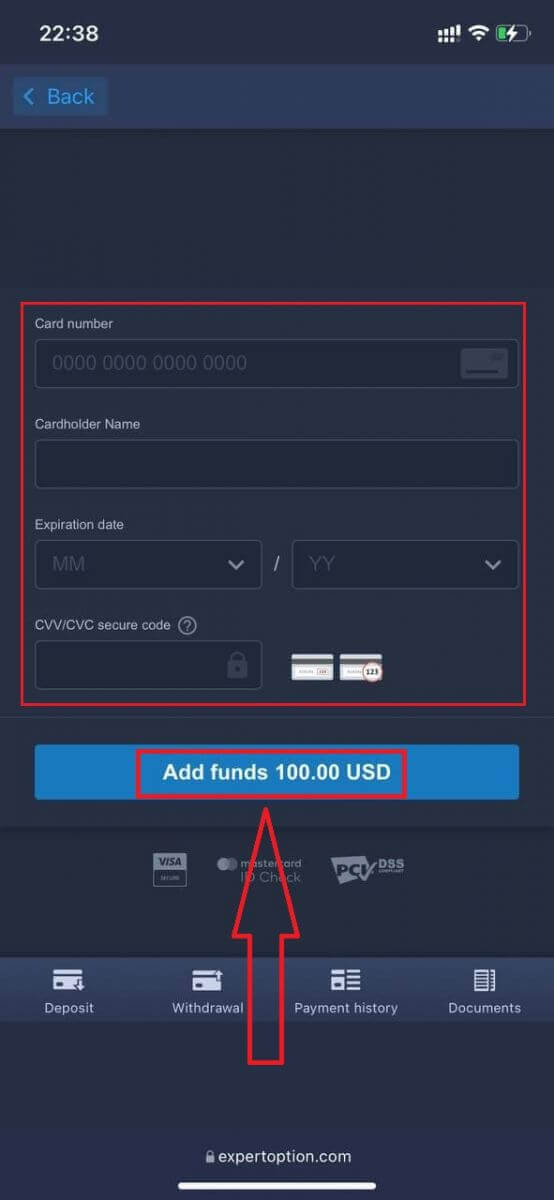
அட்டை விவரங்களை உள்ளிட்டு "Add funds ..." என்பதைக் கிளிக் செய்யவும்.
இப்போது வெற்றிகரமாக டெபாசிட் செய்த பிறகு நீங்கள் உண்மையான கணக்கில் வர்த்தகம் செய்யலாம்.
நீங்கள் டெமோ கணக்கைப் பயன்படுத்த விரும்பினால், "Menu" ஐகானைக் கிளிக் செய்யவும்.
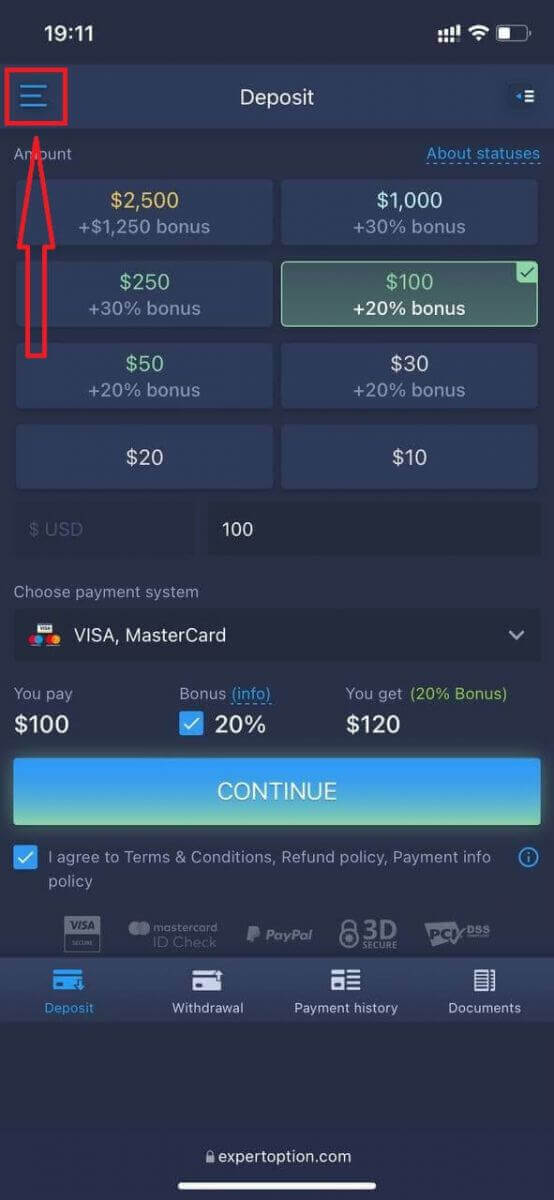
"Trade" என்பதைக் கிளிக் செய்யவும்.
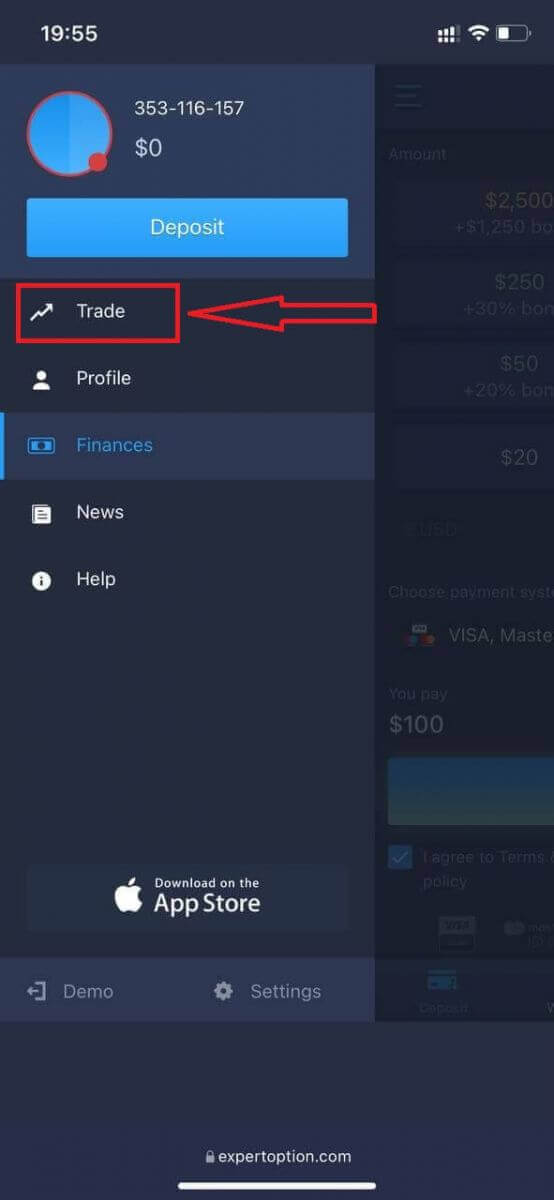
உண்மையான கணக்கிலிருந்து டெமோ கணக்கிற்கு மாறவும்.
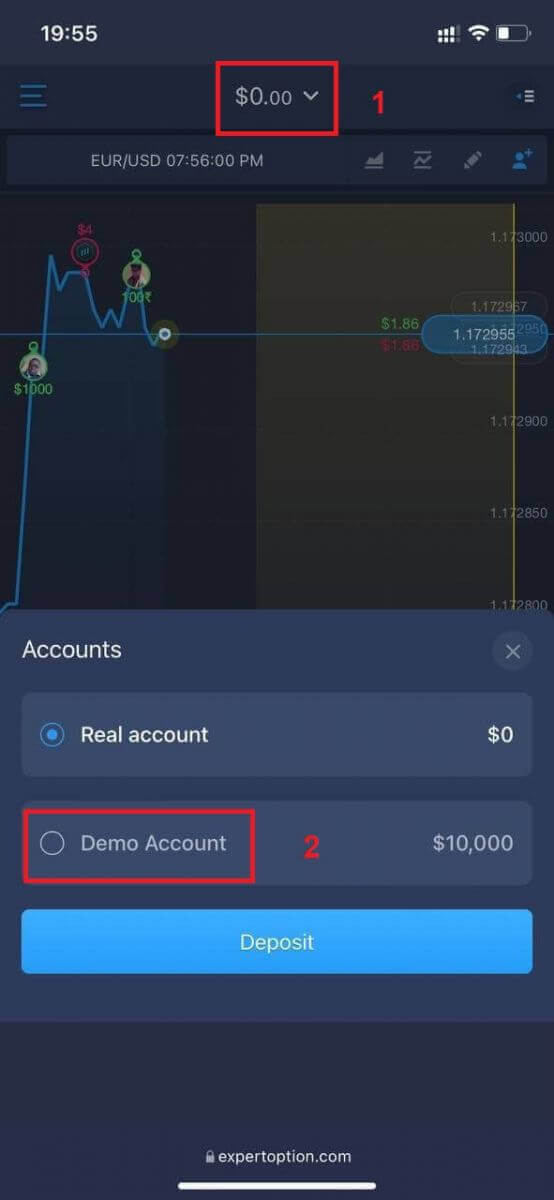
டெமோ கணக்கில் உங்களுக்கு $10,000 இருக்கும்.
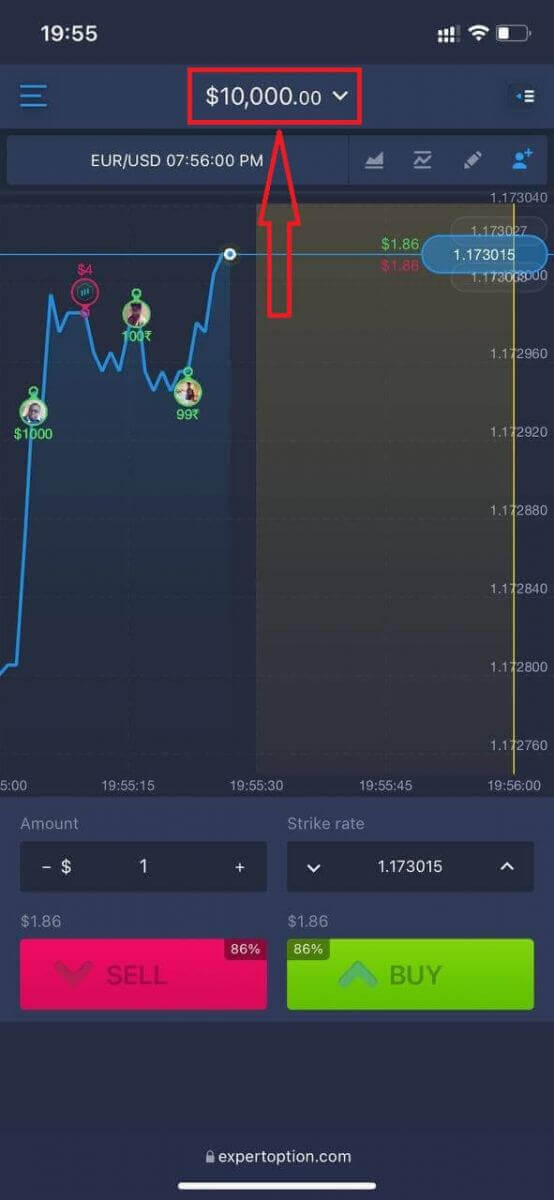
இப்போது நீங்கள் தளத்தின் மொபைல் வலைப் பதிப்பிலிருந்து வர்த்தகம் செய்யலாம். வர்த்தகத் தளத்தின் மொபைல் வலைப் பதிப்பு, வழக்கமான வலைப் பதிப்பைப் போலவே இருக்கும். இதன் விளைவாக, வர்த்தகம் செய்வதிலும் நிதி பரிமாற்றம் செய்வதிலும் எந்தப் பிரச்சனையும் இருக்காது.
ExpertOption iOS செயலியில் உள்நுழைவது எப்படி
iOS மொபைல் தளத்தில் உள்நுழைவது, ExpertOption வலைச் செயலியில் உள்நுழைவதைப் போன்றதே ஆகும். இந்தச் செயலியை உங்கள் சாதனத்தில் உள்ள ஆப் ஸ்டோர் வழியாகப் பதிவிறக்கம் செய்யலாம், அல்லது இங்கே கிளிக் செய்யவும் . உங்கள் iPhone அல்லது iPad-இல் நிறுவ, “ExpertOption - Mobile Trading” செயலியைத் தேடி, «GET» என்பதைக் கிளிக் செய்யவும்.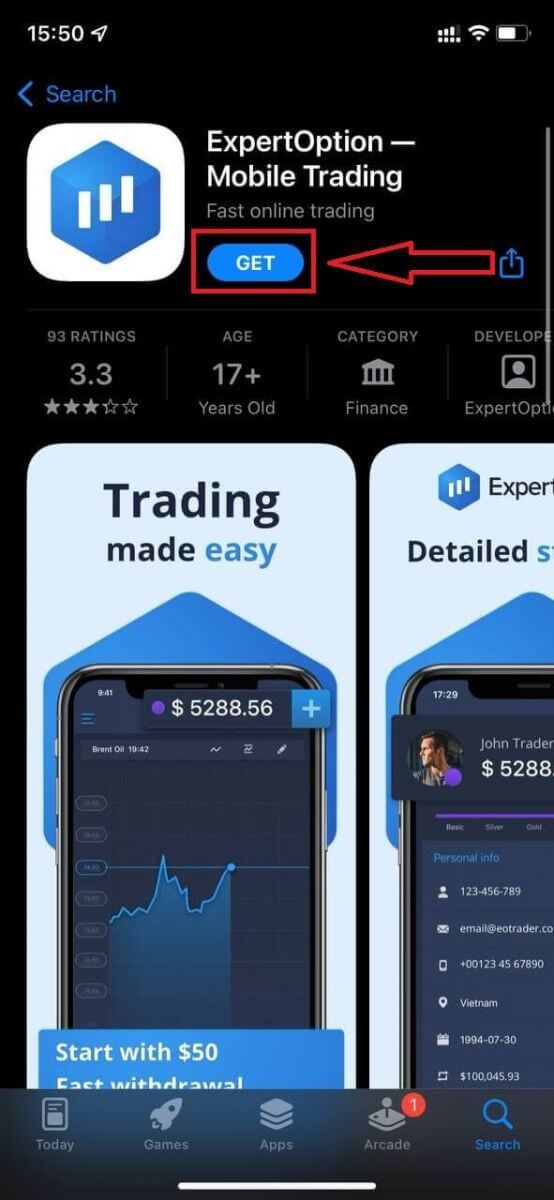
நிறுவித் தொடங்கிய பிறகு, உங்கள் மின்னஞ்சல், Facebook அல்லது Google-ஐப் பயன்படுத்தி ExpertOption iOS மொபைல் செயலியில் உள்நுழையலாம். நீங்கள் "மெனு" ஐகானைத் தேர்ந்தெடுக்க வேண்டும்.
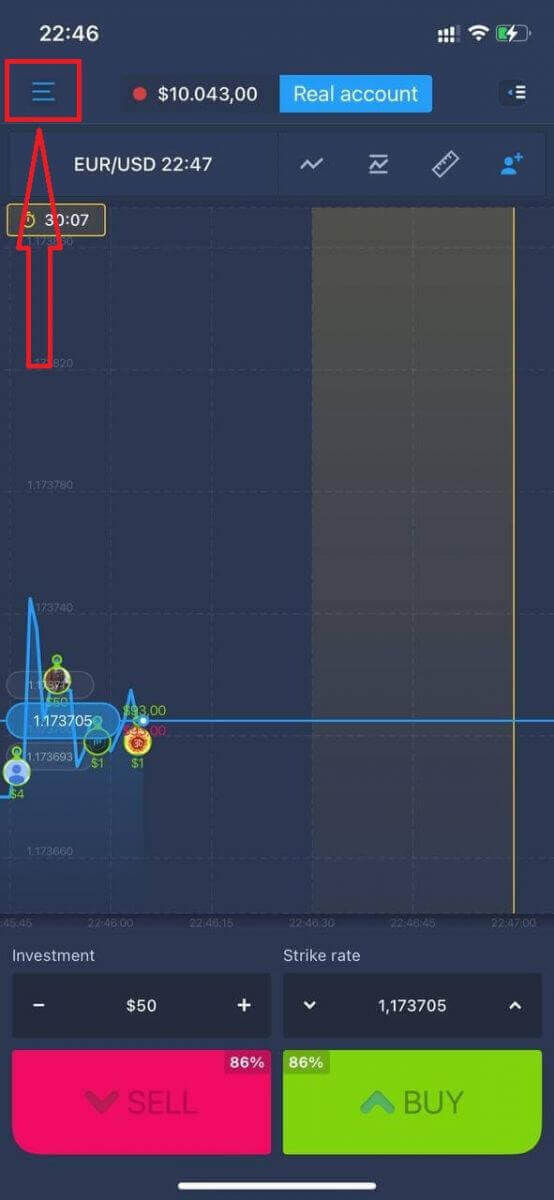
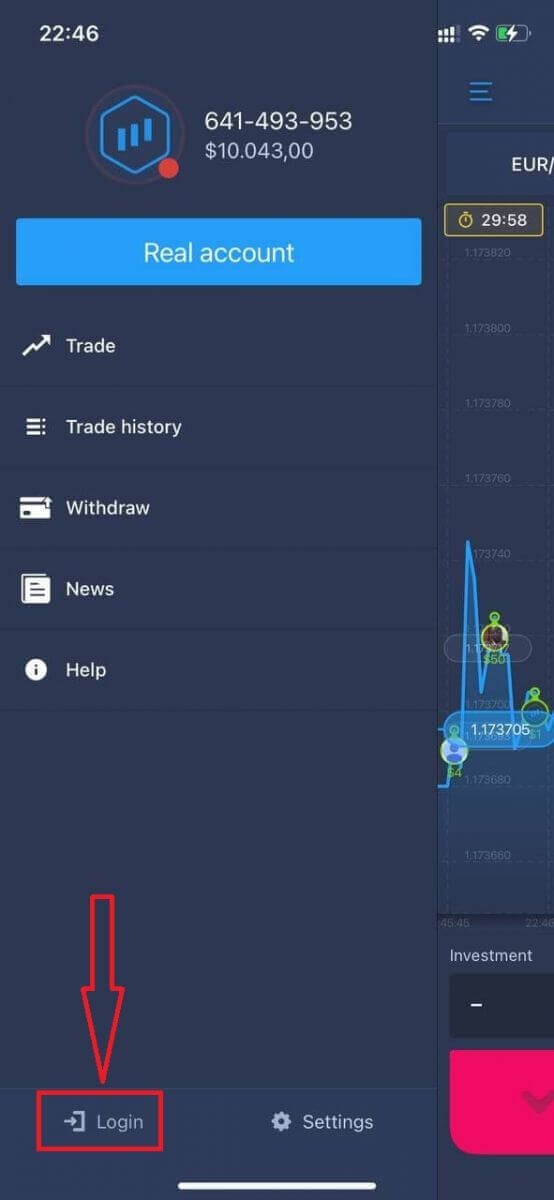
"Login" என்பதைக் கிளிக் செய்யவும்.
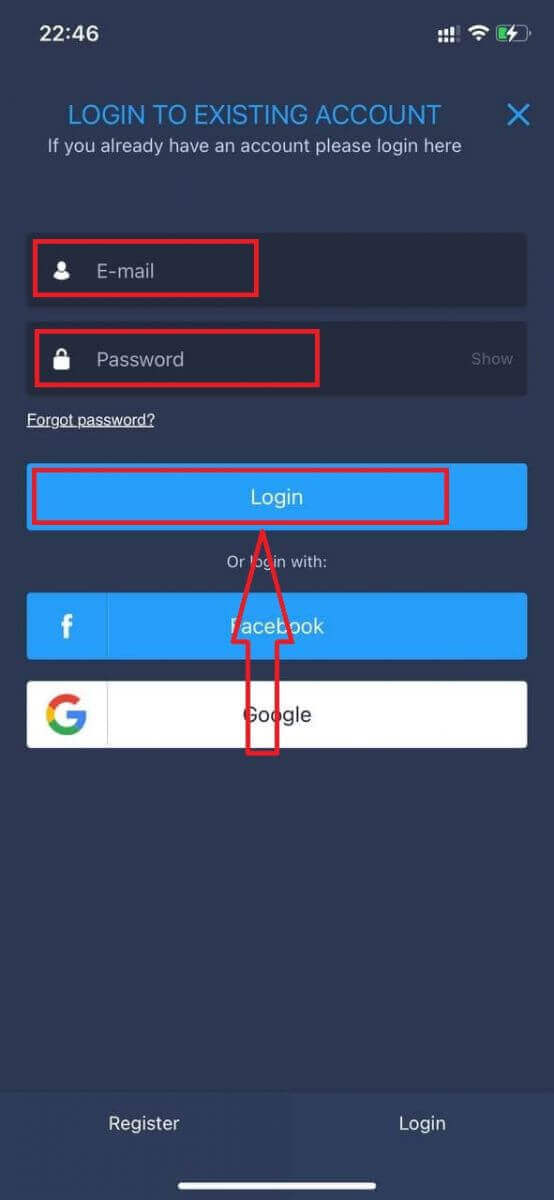
உங்கள் மின்னஞ்சல் மற்றும் கடவுச்சொல்லை உள்ளிட்டு, பின்னர் “Login” பொத்தானைக் கிளிக் செய்யவும்.
ExpertOption ஆண்ட்ராய்டு செயலியில் உள்நுழைவது எப்படி
இந்த செயலியைக் கண்டறிய, நீங்கள் கூகிள் பிளே ஸ்டோருக்குச் சென்று "ExpertOption - Mobile Trading" எனத் தேட வேண்டும், அல்லது இங்கே கிளிக் செய்யவும் . 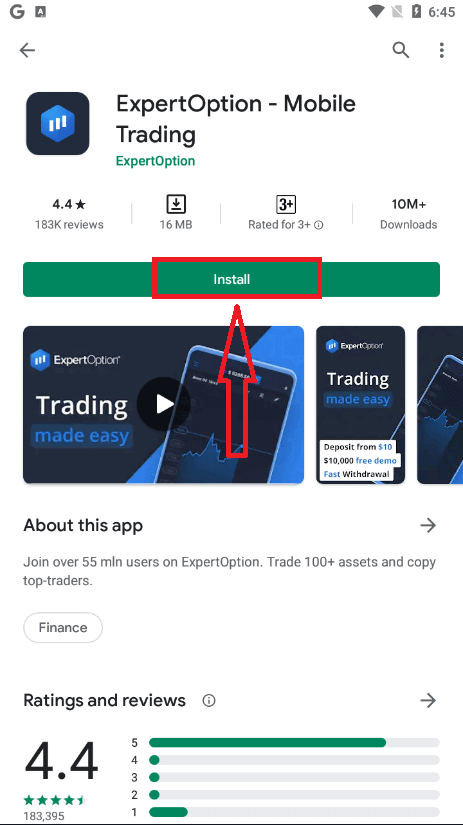
நிறுவி இயக்கிய பிறகு, உங்கள் மின்னஞ்சல், ஃபேஸ்புக் அல்லது கூகிள் கணக்கைப் பயன்படுத்தி ExpertOption ஆண்ட்ராய்டு மொபைல் செயலியில் உள்நுழையலாம்.
iOS சாதனத்தில் செய்வது போலவே அதே வழிமுறைகளைப் பின்பற்றி, "மெனு" ஐகானைத் தேர்ந்தெடுக்கவும்.
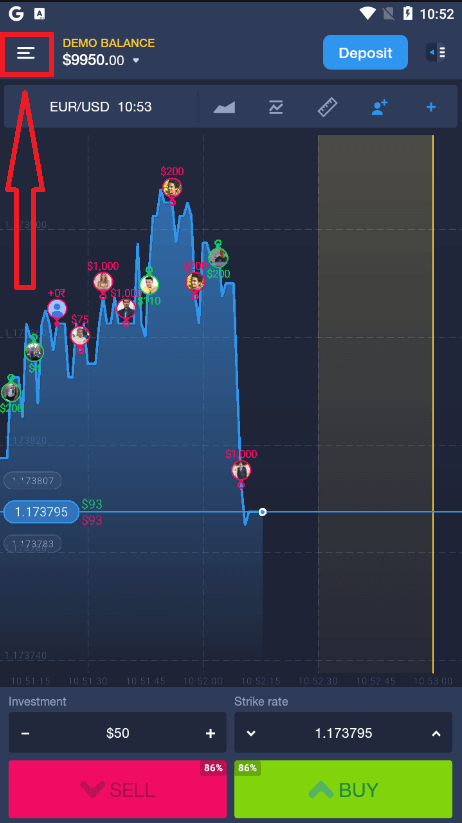
"உள்நுழை" என்பதைக் கிளிக் செய்யவும்.
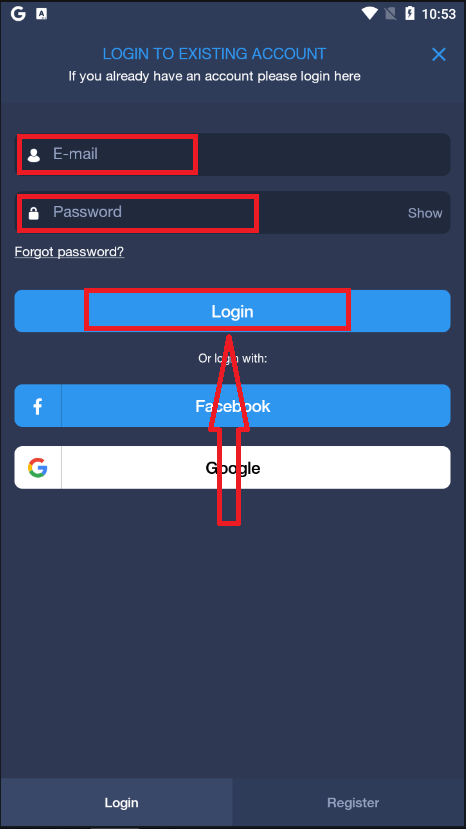
உங்கள் மின்னஞ்சல் மற்றும் கடவுச்சொல்லை உள்ளிட்டு, பின்னர் "உள்நுழை" பொத்தானைக் கிளிக் செய்யவும்.
ExpertOption-இல் ஒரு கணக்கை சரிபார்ப்பது எப்படி
எக்ஸ்பர்ட்ஆப்ஷனில் மின்னஞ்சல் சரிபார்ப்பு
நீங்கள் பதிவுசெய்தவுடன், உங்கள் மின்னஞ்சல் முகவரியைச் சரிபார்க்க நீங்கள் கிளிக் செய்ய வேண்டிய இணைப்பைக் கொண்ட ஒரு உறுதிப்படுத்தல் மின்னஞ்சலை (எக்ஸ்பர்ட்ஆப்ஷனிடமிருந்து வரும் செய்தி) பெறுவீர்கள்.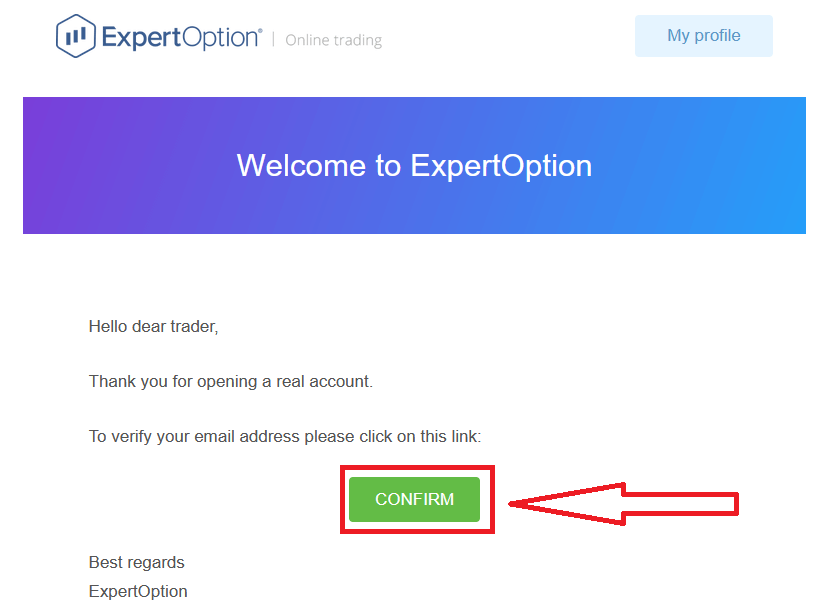
எங்களிடமிருந்து உங்களுக்கு உறுதிப்படுத்தல் மின்னஞ்சல் எதுவும் வரவில்லை என்றால், தளத்தில் நீங்கள் பயன்படுத்திய மின்னஞ்சல் முகவரியிலிருந்து [email protected] என்ற முகவரிக்கு ஒரு செய்தியை அனுப்பவும், நாங்கள் உங்கள் மின்னஞ்சலைக் கைமுறையாக உறுதிப்படுத்துவோம்.
ExpertOption இல் முகவரி மற்றும் அடையாள சரிபார்ப்பு
சரிபார்ப்பு செயல்முறை என்பது உங்கள் ஆவணங்களை ஒரு முறை மட்டும் ஆய்வு செய்யும் ஒரு எளிய செயல்முறையாகும். AML KYC கொள்கையை நாங்கள் முழுமையாகப் பின்பற்றுவதற்கும், அதன் மூலம் ExpertOption-இல் நீங்கள் ஒரு வர்த்தகர் என்பதை உறுதி செய்வதற்கும் இது ஒரு அவசியமான படியாகும். உங்கள் சுயவிவரத்தில் (Profile) அடையாளம் மற்றும் முகவரித் தகவல்களை நீங்கள் பூர்த்தி செய்தவுடன் சரிபார்ப்பு செயல்முறை தொடங்குகிறது. சுயவிவரப் பக்கத்தைத் திறந்து, அடையாள நிலை (Identity status) மற்றும் முகவரி நிலை (Address status) பிரிவுகளைக் கண்டறியவும்.
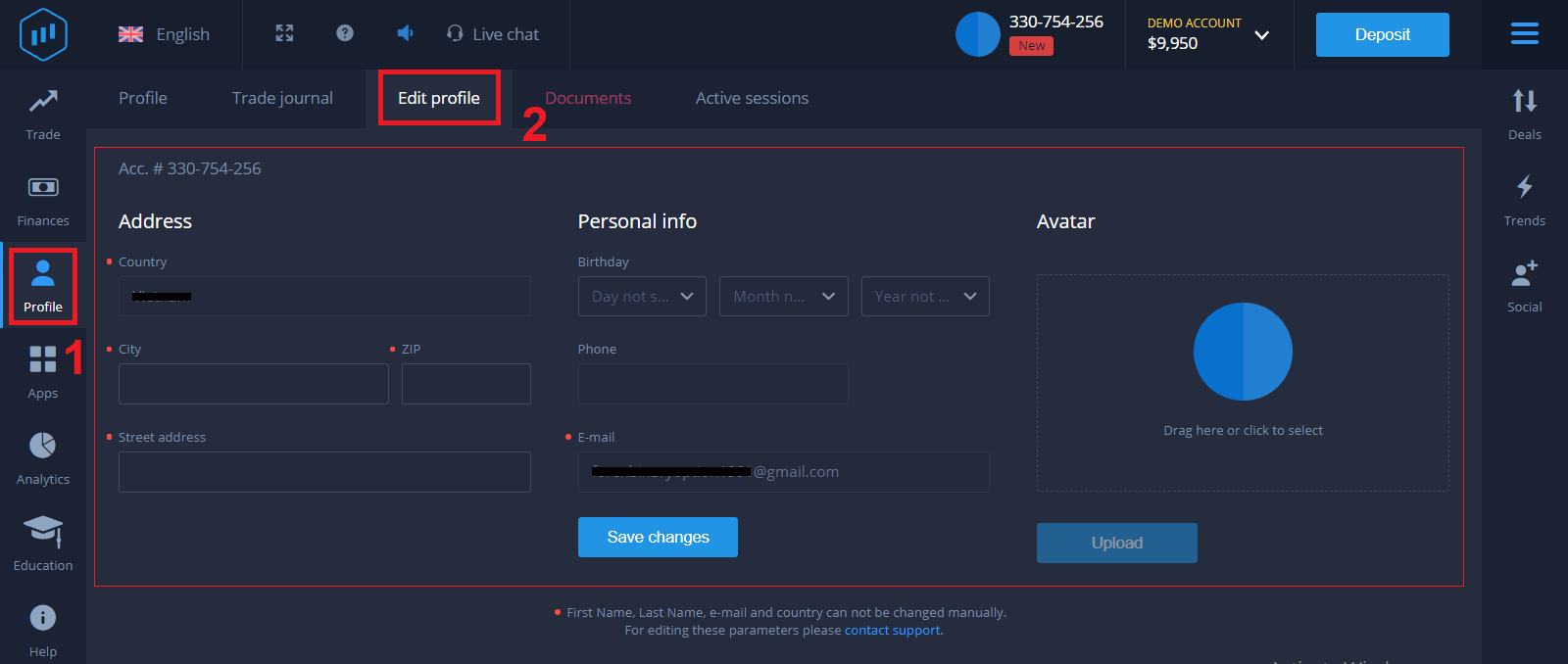
எக்ஸ்பர்ட்ஆப்ஷனில் வங்கி அட்டை சரிபார்ப்பு
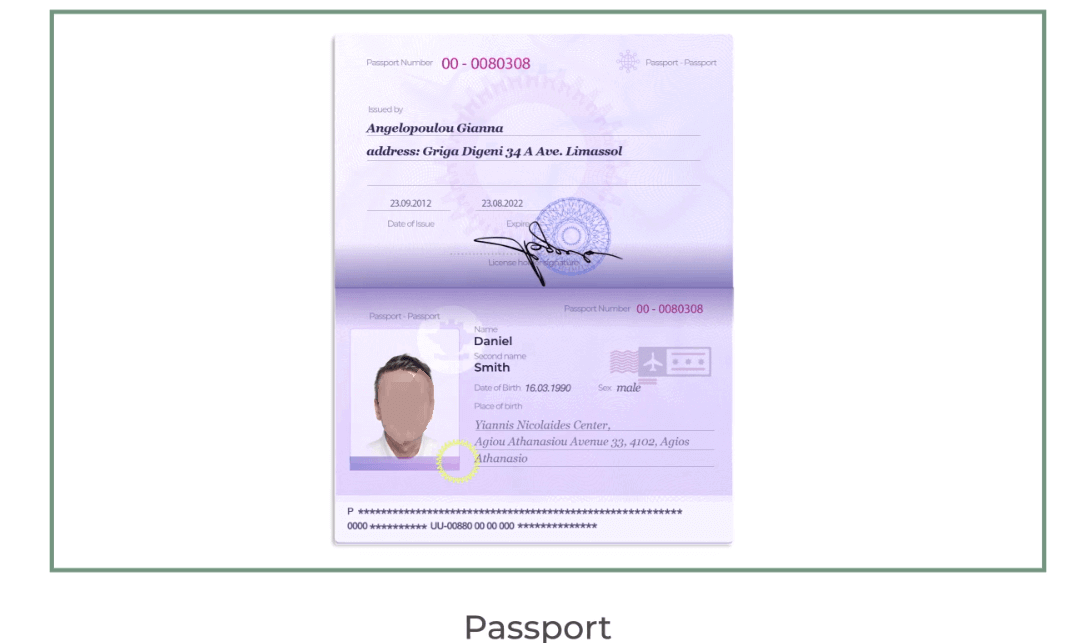
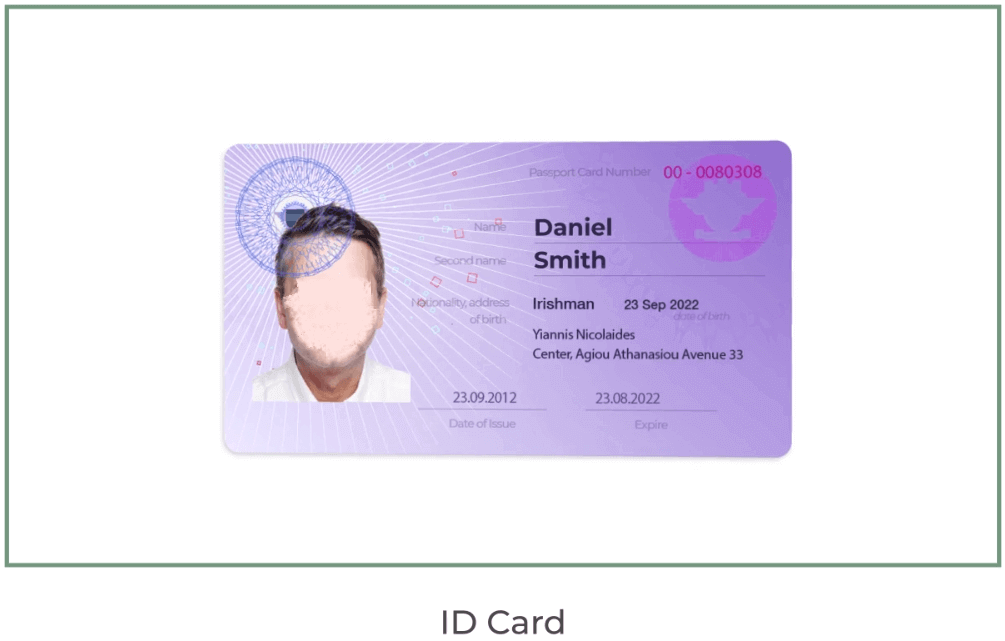
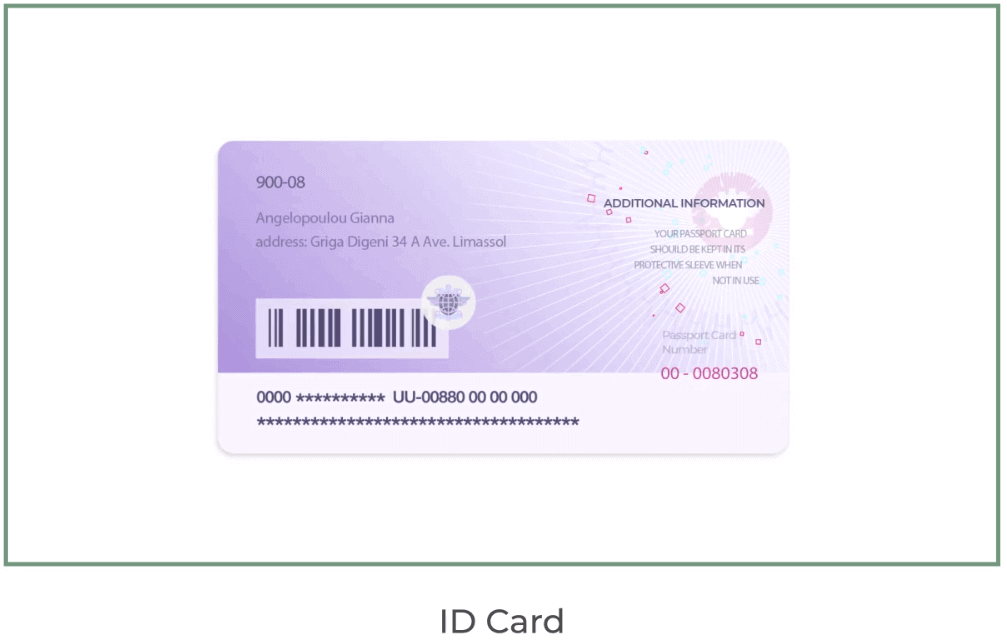
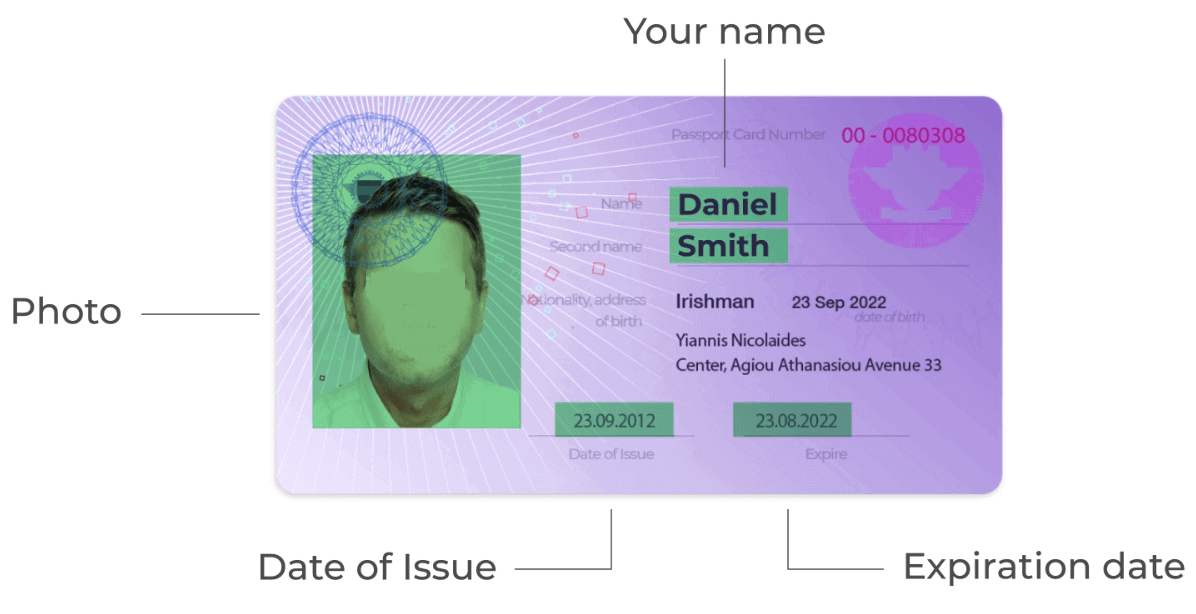
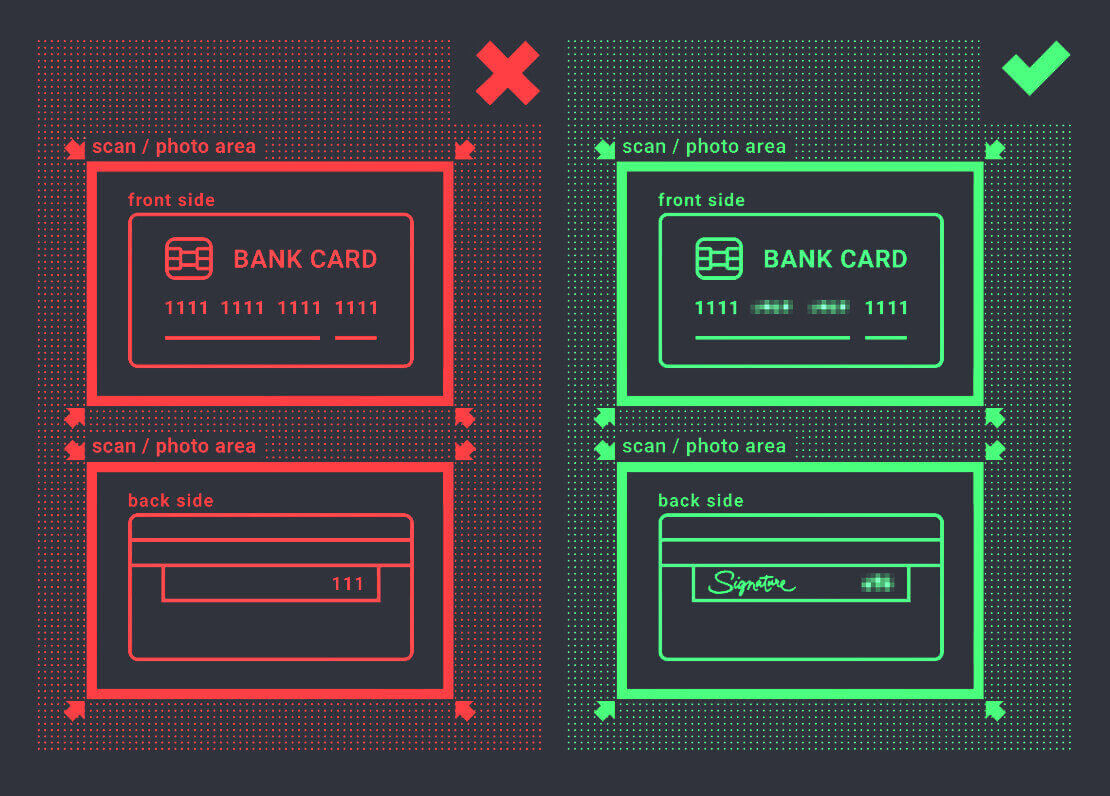
டெபாசிட் முறையைப் பொறுத்து சரிபார்ப்பு செயல்முறை மாறுபடும். நீங்கள் விசா அல்லது மாஸ்டர்கார்டு (கிரெடிட் அல்லது டெபிட் கார்டு) மூலம் டெபாசிட் செய்தால், நாங்கள் பின்வருவனவற்றைச் சரிபார்க்க வேண்டும்: - உங்கள் புகைப்படம் மற்றும் முழுப் பெயர் இருபுறமும்
தெரியும், செல்லுபடியாகும் முதன்மை அடையாள அட்டை அல்லது பாஸ்போர்ட்டின் வண்ணப் புகைப்படம்.
பாஸ்போர்ட் அடையாள அட்டையின் இருபுறமும் உங்கள் பெயர், புகைப்படம் இருக்க வேண்டும் மற்றும் காலாவதியாகாமல் இருக்க வேண்டும். - வங்கி அட்டையின் புகைப்படம் (டெபாசிட் செய்யப் பயன்படுத்தப்பட்ட உங்கள் அட்டையின் முன்பக்கம், முதல் ஆறு மற்றும் கடைசி நான்கு இலக்கங்கள், உங்கள் பெயர் மற்றும் காலாவதி தேதியுடன்). நீங்கள் இ-வாலட், கிரிப்டோகரன்சி, ஆன்லைன் பேங்கிங் அல்லது மொபைல் பேமெண்ட் மூலம் டெபாசிட் செய்யத் தேர்வுசெய்தால், உங்கள் செல்லுபடியாகும் முதன்மை அடையாள அட்டை அல்லது பாஸ்போர்ட்டை மட்டும் நாங்கள் சரிபார்த்தால் போதும். புகைப்படங்கள் உயர் தரத்தில் இருக்க வேண்டும், ஆவணம் முழுவதும் தெளிவாகத் தெரிய வேண்டும், மேலும் நாங்கள் நகல்கள் அல்லது ஸ்கேன்களை ஏற்க மாட்டோம் என்பதை நினைவில் கொள்ளவும். ஒரு உண்மையான கணக்கை உருவாக்கி, டெபாசிட் செய்த பிறகு மட்டுமே சரிபார்ப்பு சாத்தியமாகும்.
முடிவுரை: ExpertOption-இல் சரிபார்க்கப்பட்ட அணுகல் மூலம் உங்கள் வர்த்தகத்தைப் பாதுகாத்துக் கொள்ளுங்கள்.
ExpertOption-இல் உள்நுழைந்து உங்கள் கணக்கைச் சரிபார்ப்பது, பாதுகாப்பான மற்றும் தடையற்ற வர்த்தக அனுபவத்தை நோக்கிய முதல் படியாகும். இந்தப் படிகளை நிறைவு செய்வதன் மூலம், உங்கள் கணக்கு முழுமையாகப் பாதுகாக்கப்படுவதையும், வைப்புத்தொகை, பணம் எடுத்தல் மற்றும் கட்டுப்பாடுகள் இல்லாத வர்த்தகத்திற்குத் தயாராக இருப்பதையும், அதே நேரத்தில் உலகளாவிய வர்த்தகத் தரநிலைகளுக்கு இணங்குவதையும் நீங்கள் உறுதிசெய்கிறீர்கள்.
உங்கள் வர்த்தகப் பயணத்தை நம்பிக்கையுடன் தொடங்குங்கள்—உங்கள் வர்த்தக அனுபவத்தின் முழுத் திறனையும் வெளிக்கொணர, இன்றே ExpertOption-இல் உள்நுழைந்து உங்கள் கணக்கைச் சரிபார்க்கவும்.
அடிக்கடி கேட்கப்படும் கேள்விகள்
ExpertOption பொதுவாக அரசாங்கத்தால் வழங்கப்பட்ட புகைப்பட ஐடி (பாஸ்போர்ட், தேசிய ஐடி அல்லது ஓட்டுநர் உரிமம்), முகவரிக்கான சமீபத்திய சான்று (உங்கள் பெயர் மற்றும் முகவரியைக் காட்டும் பயன்பாட்டு பில் அல்லது வங்கி அறிக்கை) மற்றும் சில நேரங்களில் ஒரு செல்ஃபி ஆகியவற்றைக் கேட்கிறது. படிக்கக்கூடிய உரை மற்றும் பொருந்தக்கூடிய தனிப்பட்ட விவரங்களுடன் பொதுவான வடிவங்களில் (JPG, PNG, PDF) தெளிவான, திருத்தப்படாத படங்களைச் சமர்ப்பிக்கவும்.
சரிபார்ப்பு மதிப்பாய்வு நேரங்கள் மாறுபடும் ஆனால் பொதுவாக ஒரு நாள் அல்லது சில வணிக நாட்களுக்குள் முடிக்கப்படும். வேகமானது ஆவணத்தின் தரம், உச்ச அளவு மற்றும் கூடுதல் AML சோதனைகள் ஆகியவற்றைப் பொறுத்தது. நீங்கள் வழக்கமாக உள்நுழைந்து ஒரு கணக்கிற்கு நிதியளிக்கலாம், ஆனால் சரிபார்ப்பு முடியும் வரை பணம் திரும்பப் பெறுதல் அல்லது அதிக வரம்புகள் கட்டுப்படுத்தப்படலாம்; புதுப்பிப்புகளுக்கு கணக்கு நிலை பேனலைச் சரிபார்க்கவும்.
பொதுவான காரணங்களில் மங்கலான அல்லது செதுக்கப்பட்ட ஆவணங்கள், காலாவதியான ஐடிகள், பொருந்தாத பெயர்கள் அல்லது முகவரிகள், ஆதரிக்கப்படாத கோப்பு வகைகள் அல்லது ஐடியுடன் பொருந்தாத செல்ஃபி ஆகியவை அடங்கும். முழுப்பக்கம், வண்ண ஸ்கேன்கள் அல்லது புகைப்படங்களைப் பதிவேற்றுவதன் மூலம் நிராகரிப்புகளைத் தீர்க்கவும், ஆவணத்தின் விளிம்புகள் மற்றும் உரை தெரியும் என்பதை உறுதிப்படுத்தவும், உங்கள் கணக்கில் சரியான பெயரைப் பயன்படுத்தவும். சிக்கல்கள் தொடர்ந்தால், நிராகரிப்பு காரணத்துடன் ஆதரவைத் தொடர்புகொண்டு, கோரப்பட்ட கோப்புகளை மட்டும் மீண்டும் சமர்ப்பிக்கவும்.
பெரும்பாலான இயங்குதளங்களில் திரும்பப் பெறுதல் அல்லது பணம் செலுத்தும் வரம்புகளை உயர்த்துவதற்கு முன் முழு சரிபார்ப்பு தேவைப்படுகிறது. சரிபார்க்கப்படாத கணக்குகள் தற்காலிக வரம்புகளை எதிர்கொள்ளலாம், டெபாசிட்-மட்டுமே செயல்பாட்டிற்கு மட்டுப்படுத்தப்பட்டிருக்கலாம் அல்லது அசல் கட்டண மூலத்திற்கு நிதியைத் திருப்பி அனுப்புவதற்கு மட்டுப்படுத்தப்பட்டிருக்கலாம். நிறுத்திவைக்கப்படுவதைத் தவிர்க்க, பெரிய அளவில் திரும்பப் பெறுவதற்கு முன் சரிபார்ப்பை முடித்து, உங்கள் கணக்கில் ஏதேனும் கட்டண முறை விதிகளை உறுதிப்படுத்தவும்.
உங்கள் பதிவு செய்யப்பட்ட மின்னஞ்சல் வழியாக மீட்டமைப்பு இணைப்பைப் பெற, "கடவுச்சொல் மறந்துவிட்டது" விருப்பத்தைப் பயன்படுத்தவும், பின்னர் வலுவான தனிப்பட்ட கடவுச்சொல்லைத் தேர்ந்தெடுத்து மற்ற அமர்வுகளிலிருந்து வெளியேறவும். கிடைக்கக்கூடிய இரு காரணி அங்கீகாரத்தை இயக்கவும், உங்கள் மின்னஞ்சல் மற்றும் ஃபோன் புதுப்பித்த நிலையில் இருப்பதை உறுதிப்படுத்தவும், முக்கிய அணுகலுக்கான பொது வைஃபையைத் தவிர்க்கவும், அறியப்படாத செயல்பாட்டைக் கண்டாலோ அல்லது அணுகலை மீண்டும் பெற முடியாமலோ உடனடியாக ஆதரவைத் தொடர்புகொள்ளவும்.