ExpertOption திரும்பப் பெறவும்

இந்த வழிகாட்டியானது, உங்கள் பரிவர்த்தனைகள் சீராகவும் பாதுகாப்பாகவும் இருப்பதை உறுதிசெய்து, ExpertOption இல் பணத்தை டெபாசிட் செய்வது மற்றும் திரும்பப் பெறுவது போன்ற படிப்படியான செயல்முறையின் மூலம் உங்களை அழைத்துச் செல்லும்.

எக்ஸ்பர்ட்ஆப்ஷனிலிருந்து பணத்தை எடுப்பது எப்படி
ExpertOption-இல் பணம் எடுப்பதற்கு என்னென்ன கட்டண முறைகள் உள்ளன?
நாங்கள் 20-க்கும் மேற்பட்ட கட்டண முறைகளுடன் செயல்படுகிறோம். உங்கள் டெபிட் அல்லது கிரெடிட் கார்டுக்கு (விசா, மாஸ்டர்கார்டு, மேஸ்ட்ரோ, யூனியன்பே) பணத்தை மாற்றலாம். நாங்கள் நெட்டெல்லர், ஸ்க்ரில், பெர்ஃபெக்ட் மணி, ஃபாசாபே மற்றும் பிற மின்னணு கட்டண முறைகளுடனும் ஒருங்கிணைந்துள்ளோம்.கோல்டு, பிளாட்டினம் மற்றும் எக்ஸ்க்ளூசிவ் கணக்குகளுக்குப் பணம் எடுப்பதில் முன்னுரிமை உண்டு.
முதல் முறை பணம் எடுக்கும்போது, டெபாசிட் செய்யப் பயன்படுத்தப்பட்ட கணக்கு அட்டை அல்லது இ-வாலட்டிற்கு எடுக்க வேண்டும். பணம் எடுக்கும் பட்சத்தில், வங்கி அட்டையிலிருந்து எடுக்கப்படும் தொகையானது, டெபாசிட் செய்யப்பட்ட தொகைக்குச் சமமாக இருக்க வேண்டும். மற்ற நிதிகளை (வருவாய்) நீங்கள் எந்த இ-வாலட்டிற்கும் (ஸ்க்ரில், நெட்டெல்லர், யூனியன்பே அல்லது வேறு எந்த முறைக்கும்) எடுக்கலாம்.
எக்ஸ்பர்ட்ஆப்ஷனிலிருந்து பணத்தை எப்படி எடுப்பது?
முதலில், ஒரு சிறிய விஷயத்தைத் தெளிவுபடுத்துவோம். சிலருக்கு இது அபத்தமாகவோ அல்லது முட்டாள்தனமாகவோ தோன்றலாம், ஆனால் ஒவ்வொரு நாளும் இது போன்ற பல கேள்விகளை நாங்கள் பெறுகிறோம். உண்மையான கணக்கிலிருந்து மட்டுமே பணத்தை எடுக்க முடியும்; ஒரு டெமோ கணக்கு என்பது, உண்மையில், ExpertOption தளத்தைப் பயன்படுத்தி பணம் சம்பாதிப்பதைப் பயிற்சி செய்வதற்கான ஒரு மாதிரி சுயவிவரம் ஆகும். எனவே, தொடக்கத்தில், ஒரு டெமோ கணக்கில், வர்த்தகத்திற்காக மிகப் பெரிய தொகையான $10,000 கிடைக்கிறது. சரி, உங்களிடம் ஒரு உண்மையான கணக்கு உள்ளது, மேலும் நீங்கள் மாஸ்டர்கார்டு வங்கி அட்டையைப் பயன்படுத்தி அதில் பணம் நிரப்பியுள்ளீர்கள். இப்போது நீங்கள் லாபம் ஈட்டியுள்ளீர்கள், உங்கள் வெற்றிகளைத் திரும்பப் பெற விரும்புகிறீர்கள். அதை எப்படிச் செய்வது?
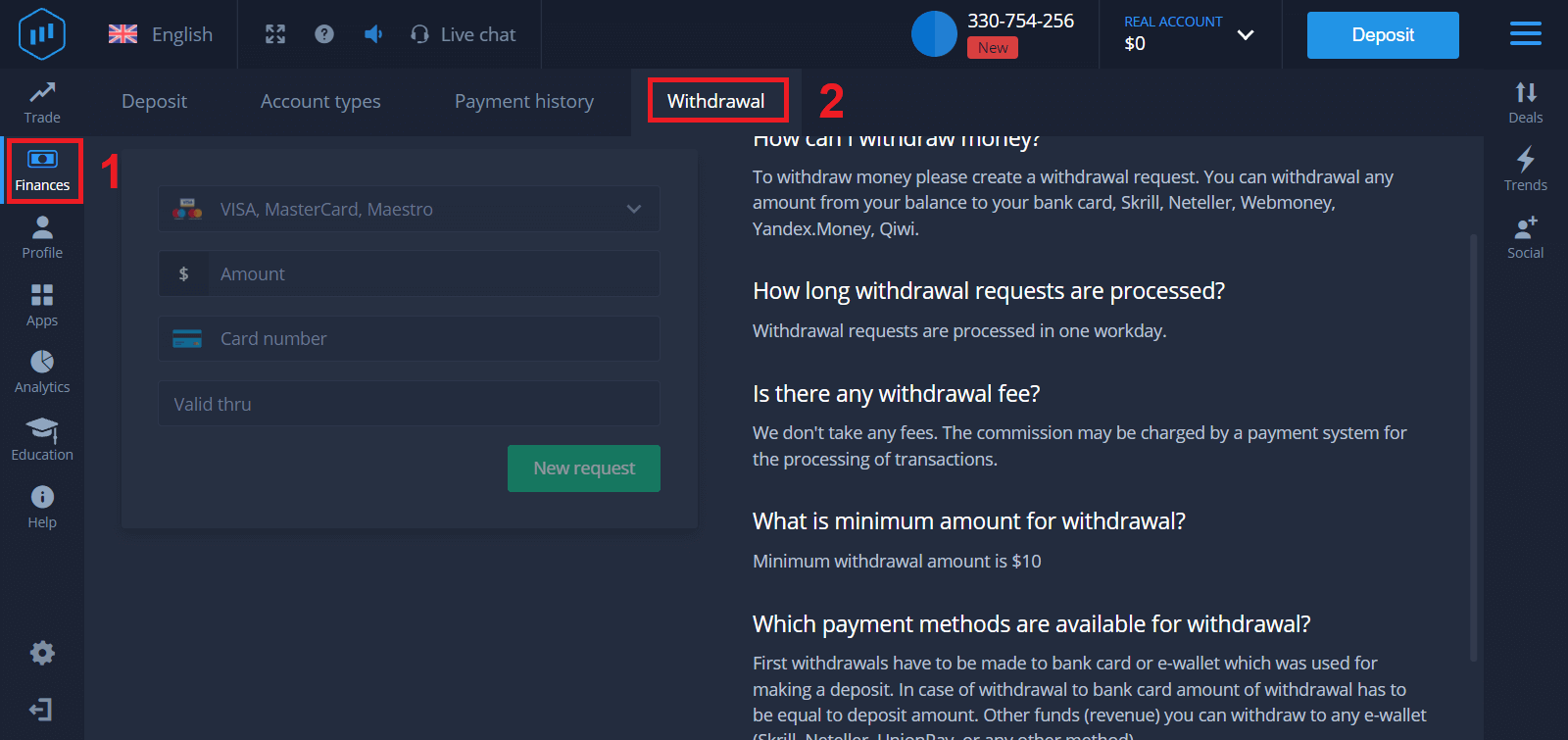
பணம் எடுப்பது இவ்வளவு எளிதாக இருந்ததில்லை! இந்த வழிமுறைகளைப் பின்பற்றவும்: 1. ExpertOption தளத்தைத்
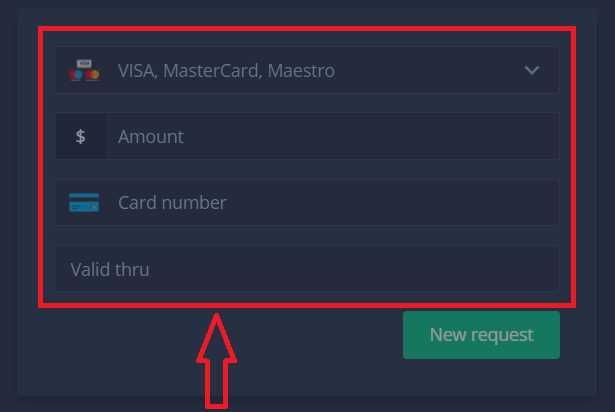
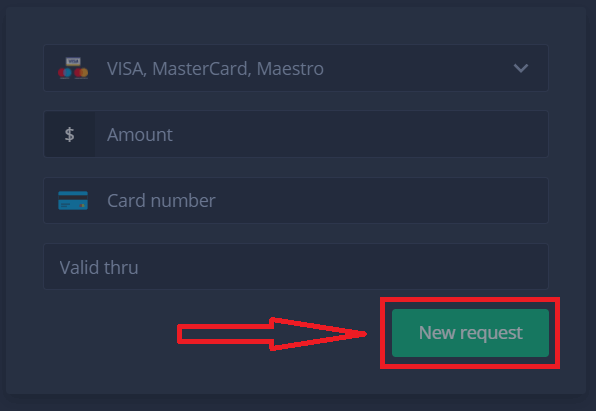
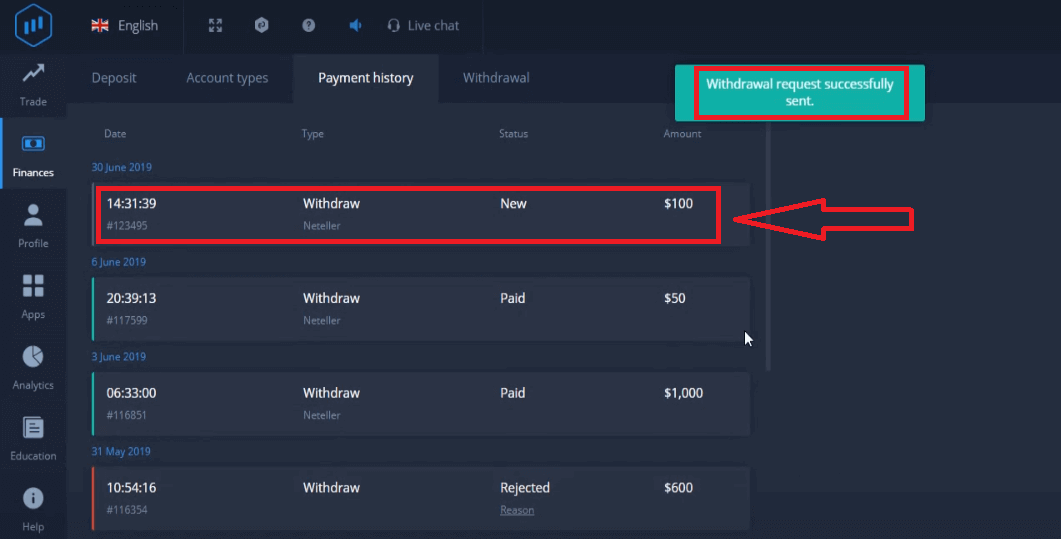
திறந்து , மேல் இடது மூலையில் உள்ள மெனுவைத் தட்டவும். 2. பின்னர் 'நிதி' (Finances) விருப்பத்தைத் தேர்ந்தெடுக்கவும். இப்போது சாளரத்தின் கீழ் வலது மூலையில் 'திரும்பப் பெறுதல்' (Withdrawal) என்ற விருப்பத்தைக் காண்பீர்கள். 3. அங்கு, நீங்கள் பணம் எடுக்கப் பயன்படுத்த விரும்பும் கட்டண முறையின் அனைத்து விவரங்களையும் உள்ளிட வேண்டும். 4. இந்த இடத்தில் அனைத்து தகவல்களையும் வழங்கியவுடன், "புதிய கோரிக்கை" (New request) பொத்தானை அழுத்தவும். அவ்வளவுதான், உங்கள் பணம் உங்கள் கிரெடிட் கார்டு அல்லது பிற கட்டண முறைக்கு அனுப்பப்பட்டுவிட்டது. இந்தப் புதிய கோரிக்கையை "Payment history.y" என்பதில் காண்பீர்கள் . இன்னொரு முக்கியமான விஷயம்!
கிரெடிட் கார்டுகள் போன்ற வழக்கமான பணம் எடுக்கும் முறைகளுடன் கூடுதலாக, ExpertOption-இல் இன்னும் பல பணம் எடுக்கும் வழிகள் உள்ளன. ஆனால், முதல் முறை பணம் எடுக்கும் வசதி, நீங்கள் டெபாசிட் செய்யப் பயன்படுத்திய கட்டண முறைக்கு மட்டுமே எப்போதும் கிடைக்கும் (!).
அடிக்கடி கேட்கப்படும் கேள்விகள் (FAQ)
பணம் எடுப்பதற்கான கோரிக்கைகளுக்கு எவ்வளவு காலம் ஆகும்?
பணம் எடுப்பதற்கான கோரிக்கைகள் ஒரு வேலை நாளில் செயல்படுத்தப்படும்.
பணம் எடுப்பதற்கு ஏதேனும் கட்டணம் உண்டா?
நாங்கள் எந்தக் கட்டணமும் வசூலிப்பதில்லை. பரிவர்த்தனைகளைச் செயலாக்குவதற்காக, பணம் செலுத்தும் முறை மூலம் தரகுக் கட்டணம் வசூலிக்கப்படலாம்.
பணம் எடுப்பதற்கான குறைந்தபட்சத் தொகை எவ்வளவு?
குறைந்தபட்சம் எடுக்கக்கூடிய தொகை $10 ExpertOption-இல் பணம் டெபாசிட் செய்வது எப்படி
ExpertOption-இல் டெபாசிட் செய்வது எப்படி?
டெபிட் அல்லது கிரெடிட் கார்டு (விசா, மாஸ்டர்கார்டு), இணைய வங்கிச் சேவை, பெர்ஃபெக்ட் மணி, ஸ்க்ரில், வெப்மணி போன்ற இ-வாலட் அல்லது கிரிப்டோ ஆகியவற்றைப் பயன்படுத்தி நீங்கள் டெபாசிட் செய்யலாம்.குறைந்தபட்ச டெபாசிட் தொகை 10 அமெரிக்க டாலர்கள் ஆகும். உங்கள் வங்கிக் கணக்கு வேறு நாணயத்தில் இருந்தால், அந்த நிதி தானாகவே மாற்றப்படும்.
எங்கள் வர்த்தகர்களில் பலர், வங்கி அட்டைகளுக்குப் பதிலாக இ-பேமெண்ட்டுகளைப் பயன்படுத்த விரும்புகிறார்கள், ஏனெனில் பணம் எடுப்பது வேகமாக இருக்கும்.
மேலும், உங்களுக்காக ஒரு நற்செய்தி: நீங்கள் டெபாசிட் செய்யும்போது நாங்கள் எந்தக் கட்டணமும் வசூலிப்பதில்லை.
வங்கி அட்டைகளைப் (விசா/ மாஸ்டர் கார்டு) பயன்படுத்தி எக்ஸ்பர்ட்ஆப்ஷனில் டெபாசிட் செய்யவும்
1. ExpertOption இணையதளம் அல்லது மொபைல் செயலியைப் பார்வையிடவும் . 2. உங்கள் வர்த்தகக் கணக்கில் உள்நுழையவும்.
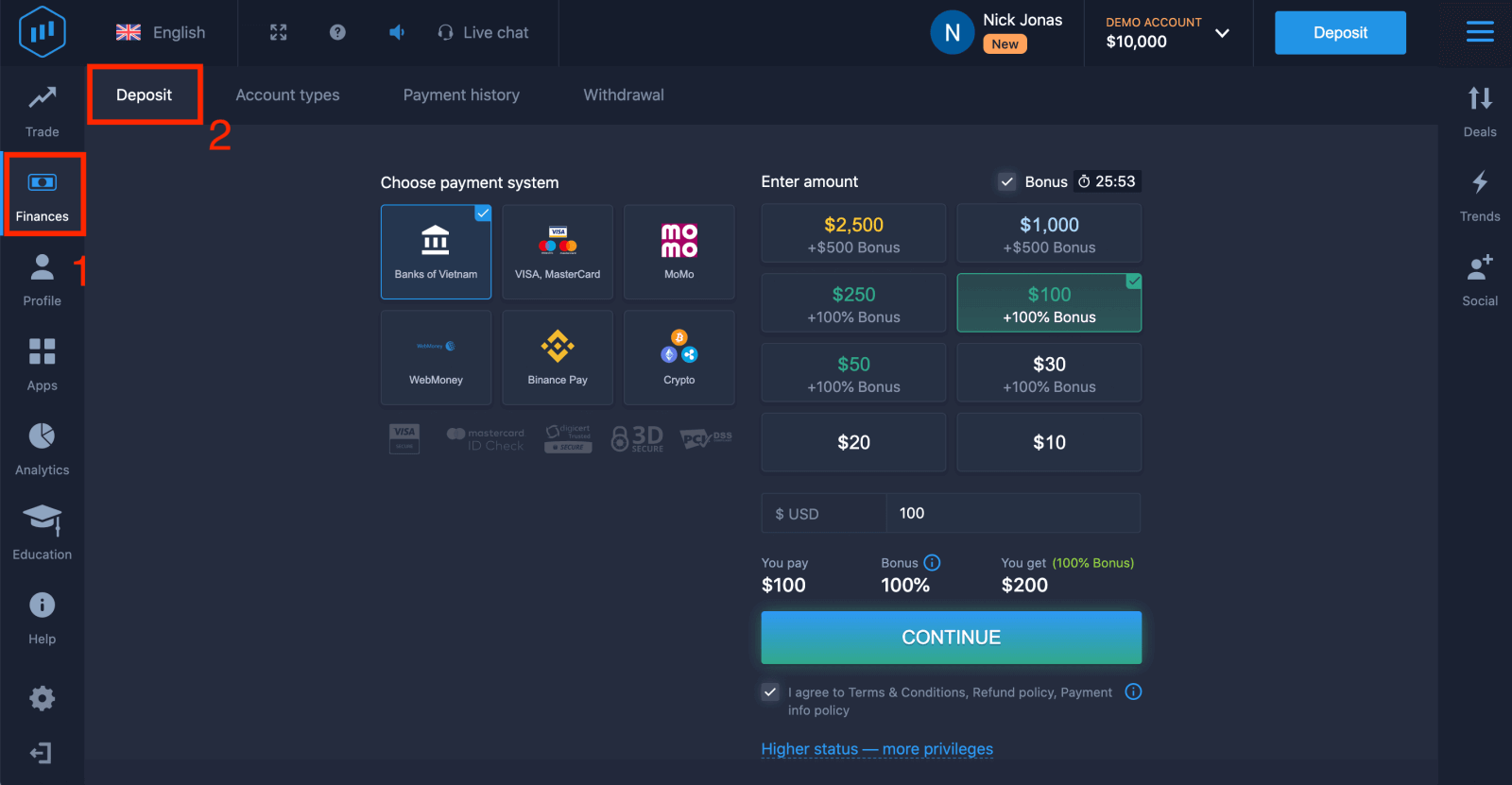
3. இடது மேல் மூலையில் உள்ள மெனுவில் “நிதி” (Finances) என்பதைக் கிளிக் செய்து, “வைப்புத்தொகை” (Deposit) என்பதைக் கிளிக் செய்யவும்.
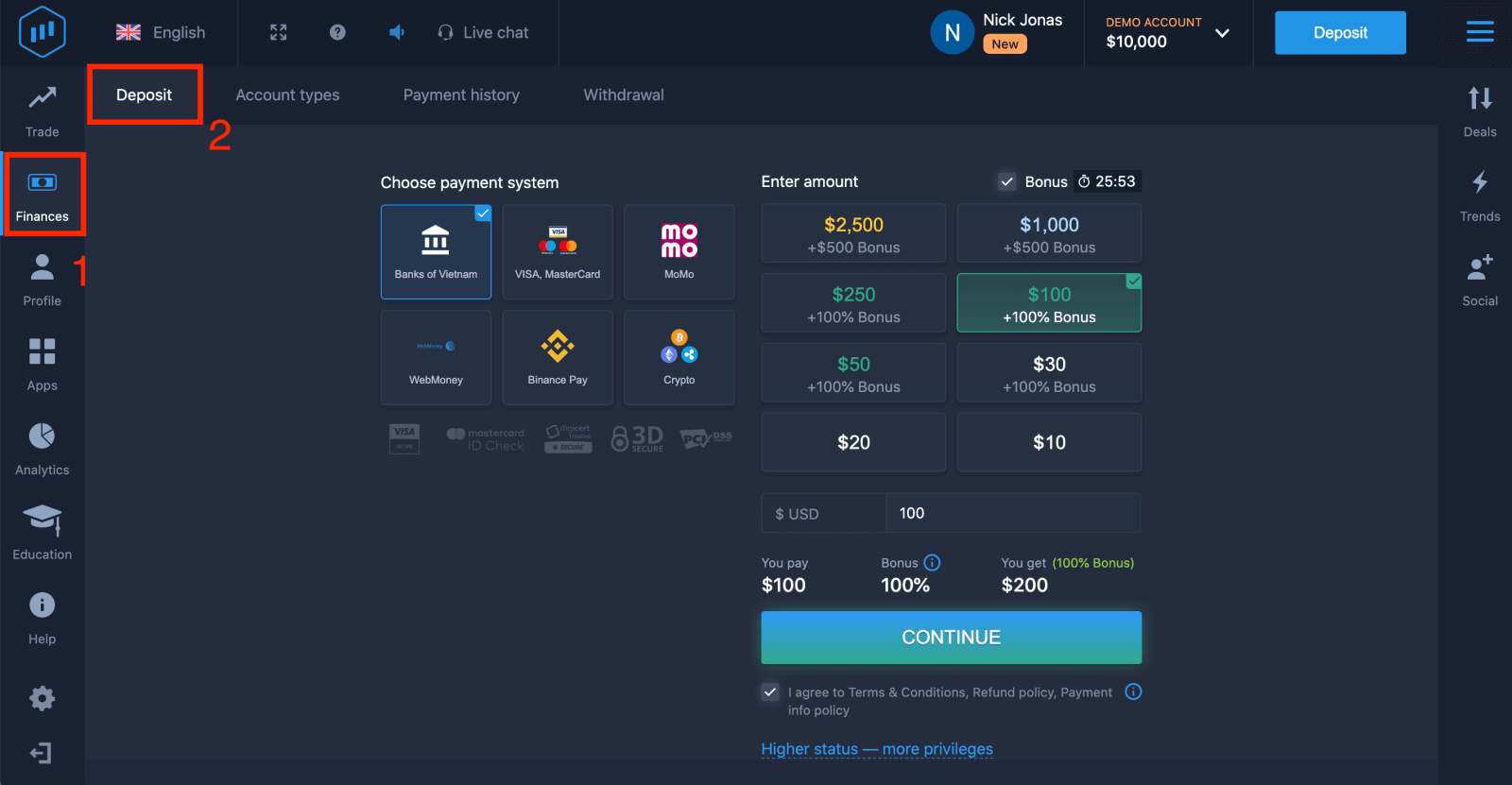
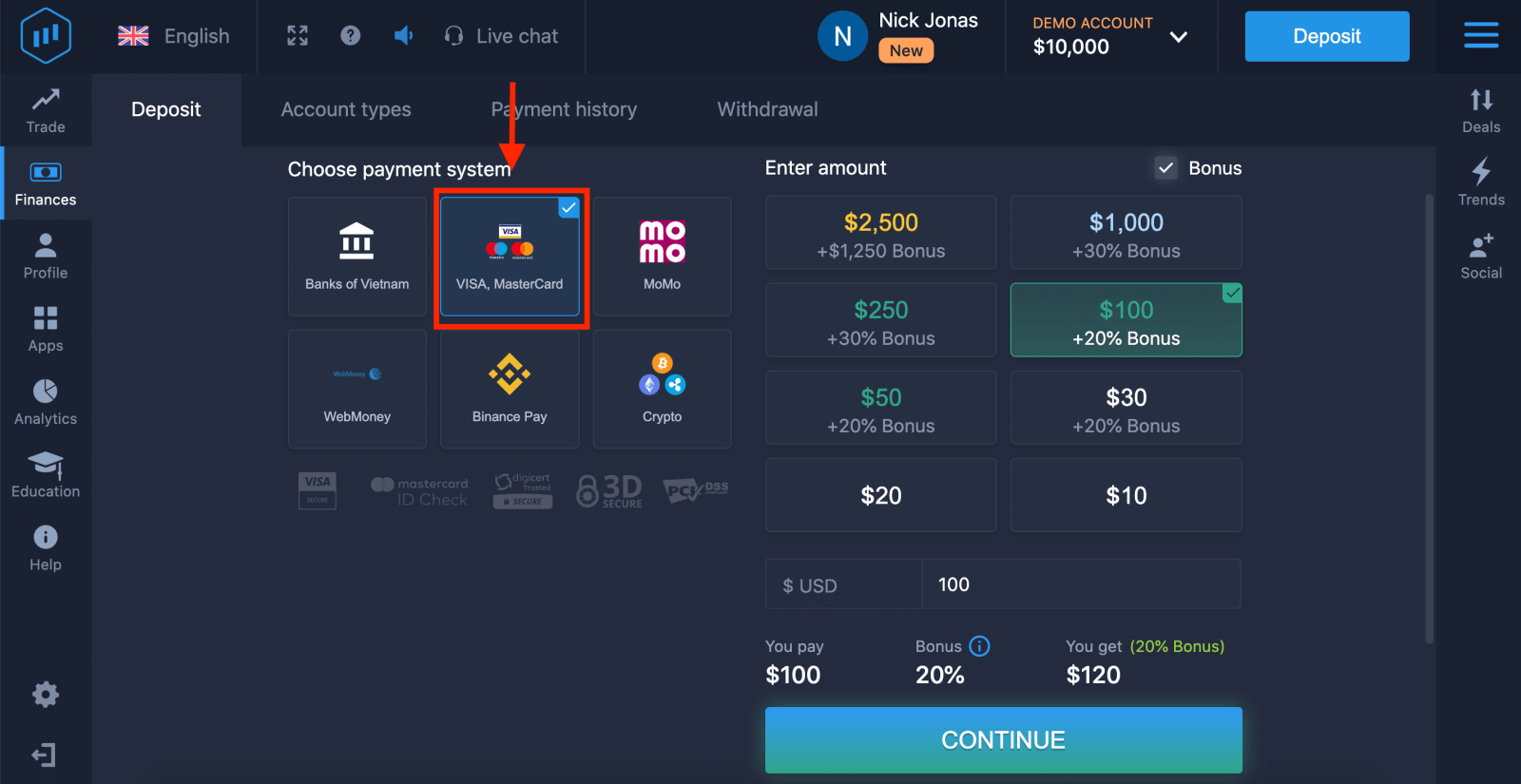
4. உங்கள் கணக்கில் நிதியை டெபாசிட் செய்ய பல வழிகள் உள்ளன; நீங்கள் எந்த டெபிட் அல்லது கிரெடிட் கார்டு மூலமாகவும் டெபாசிட் செய்யலாம். அந்த அட்டை செல்லுபடியாகும் மற்றும் உங்கள் பெயரில் பதிவு செய்யப்பட்டிருக்க வேண்டும், மேலும் சர்வதேச ஆன்லைன் பரிவர்த்தனைகளை ஆதரிக்க வேண்டும். “VISA / MasterCard” என்பதைத் தேர்ந்தெடுக்கவும்.
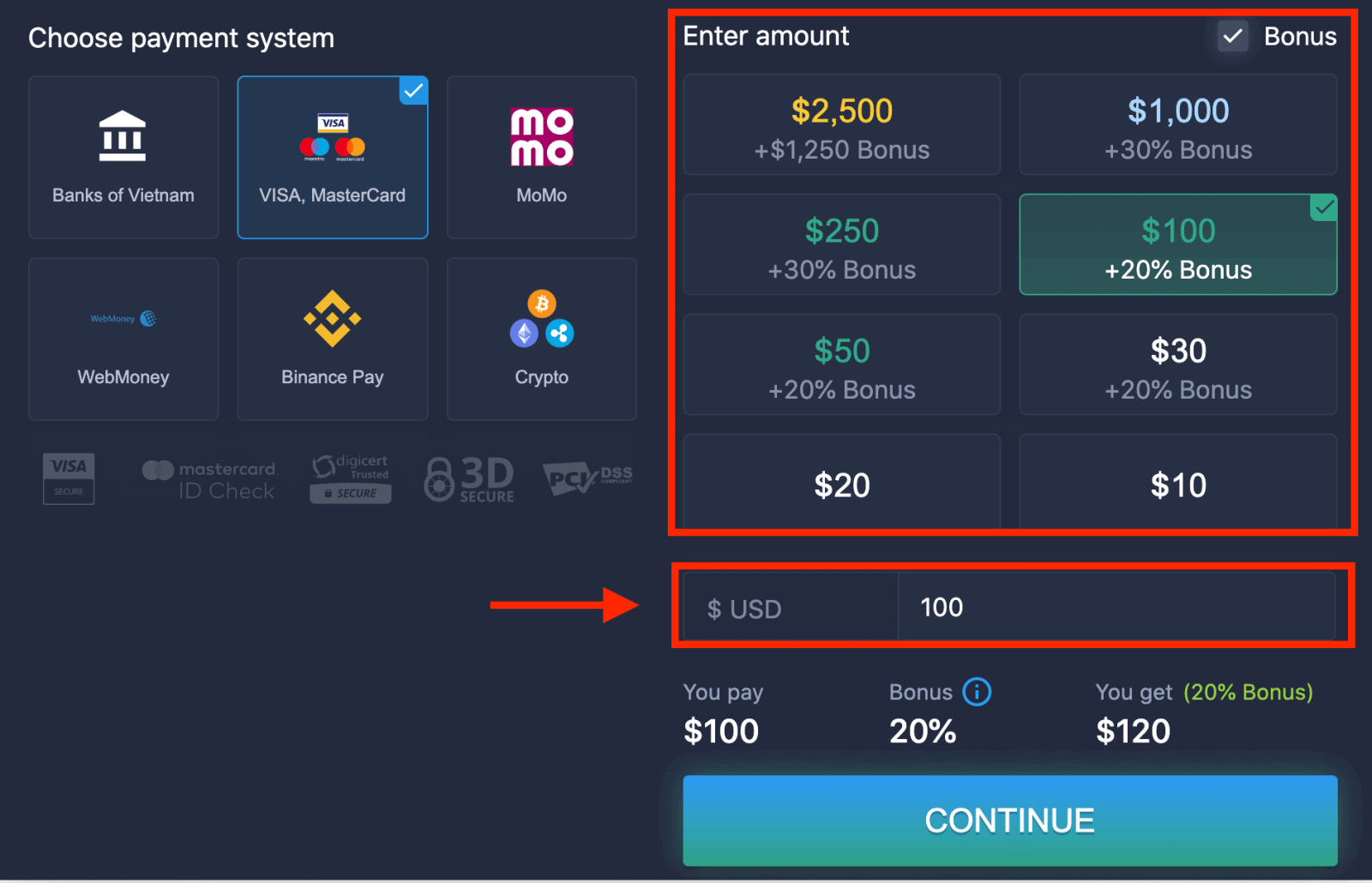
5. நீங்கள் டெபாசிட் தொகையை கைமுறையாக உள்ளிடலாம் அல்லது பட்டியலில் இருந்து ஒன்றைத் தேர்ந்தெடுக்கலாம்.
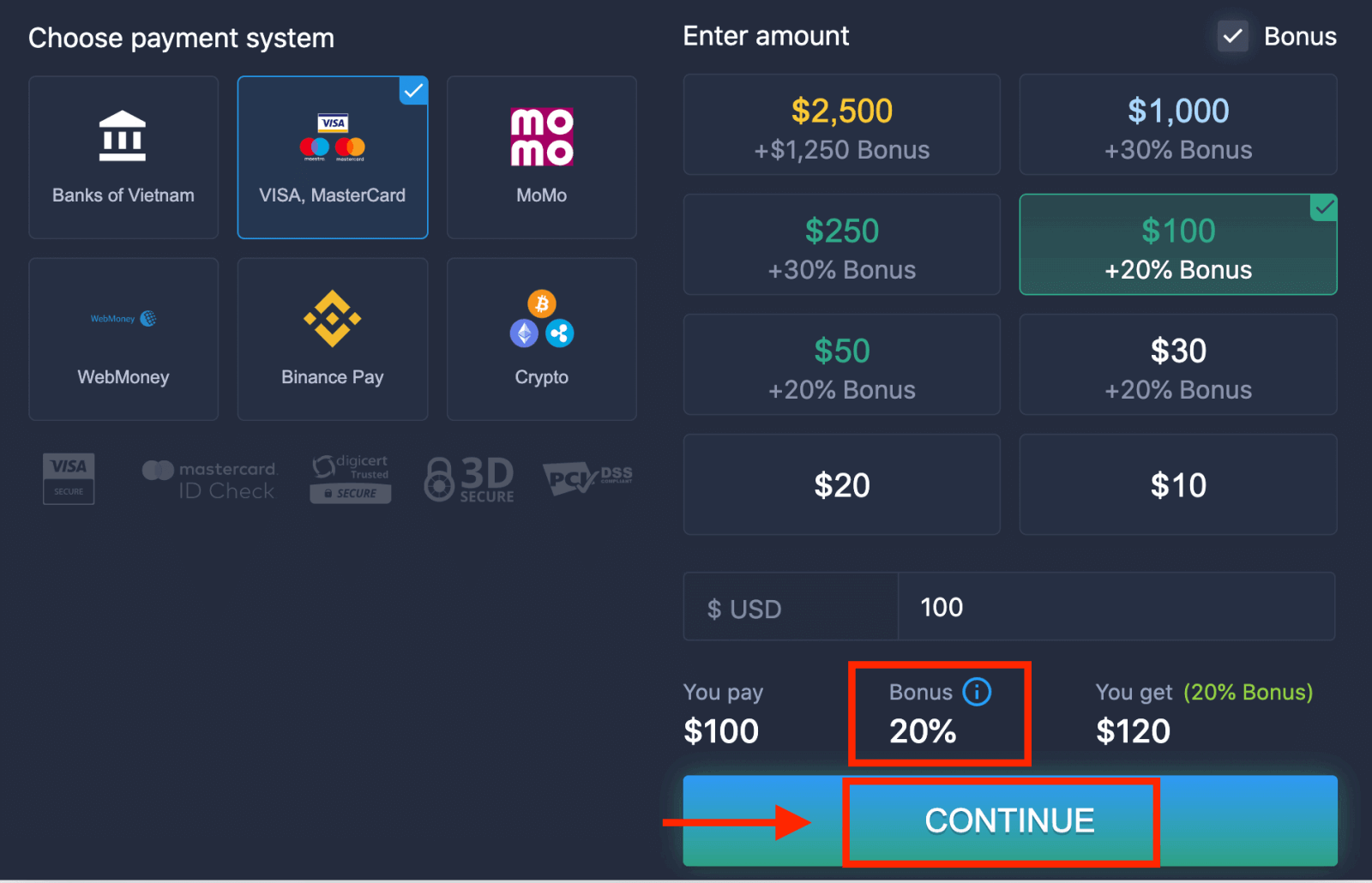
6. கணினி உங்களுக்கு ஒரு டெபாசிட் போனஸை வழங்கக்கூடும்; டெபாசிட்டை அதிகரிக்க அந்த போனஸைப் பயன்படுத்திக் கொள்ளுங்கள். அதன் பிறகு, “தொடரவும்” (CONTINUE) என்பதைக் கிளிக் செய்யவும்.
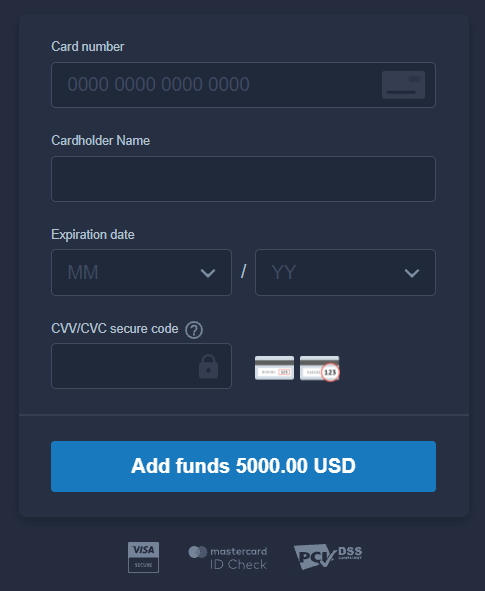
5. நீங்கள் ஒரு புதிய பக்கத்திற்குத் திருப்பி விடப்படுவீர்கள், அங்கு உங்கள் அட்டை எண், அட்டைதாரரின் பெயர் மற்றும் CVV ஆகியவற்றை உள்ளிடுமாறு கேட்கப்படுவீர்கள்.
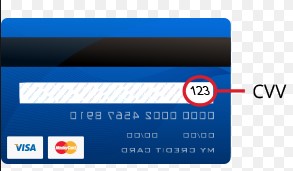
CVV அல்லது CVC குறியீடு என்பது ஆன்லைன் பரிவர்த்தனைகளின் போது ஒரு பாதுகாப்பு அம்சமாகப் பயன்படுத்தப்படும் 3-இலக்கக் குறியீடாகும். இது உங்கள் அட்டையின் பின்புறத்தில் உள்ள கையொப்ப வரியில் எழுதப்பட்டிருக்கும். அது கீழே உள்ளவாறு இருக்கும்.
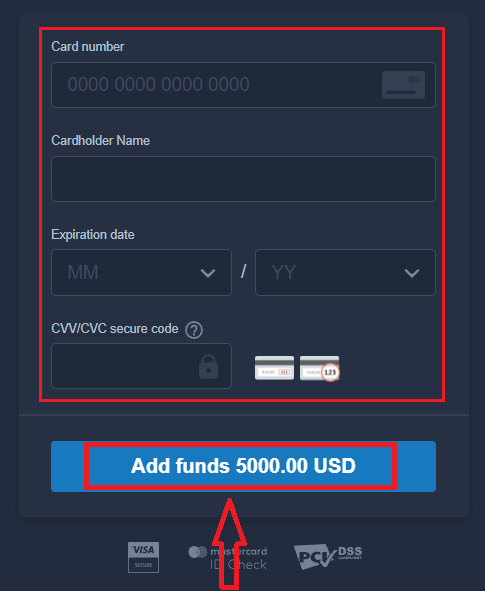
பரிவர்த்தனையை நிறைவு செய்ய, "நிதியைச் சேர்க்கவும்..." பொத்தானை அழுத்தவும்.
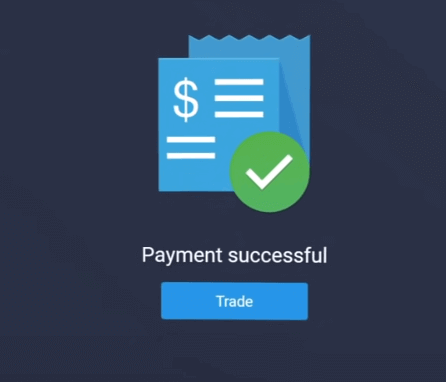
உங்கள் பரிவர்த்தனை வெற்றிகரமாக முடிந்தால், ஒரு உறுதிப்படுத்தல் சாளரம் தோன்றும், மேலும் உங்கள் நிதி உடனடியாக உங்கள் கணக்கில் வரவு வைக்கப்படும்.
இணைய வங்கிச் சேவையைப் பயன்படுத்தி எக்ஸ்பர்ட்ஆப்ஷனில் வைப்புத்தொகை
1. ExpertOption இணையதளம் அல்லது மொபைல் செயலியைப் பார்வையிடவும் .2. உங்கள் வர்த்தகக் கணக்கில் உள்நுழையவும்.
3. இடது மேல் மூலையில் உள்ள மெனுவில் “நிதி” என்பதைக் கிளிக் செய்து, “வைப்புத்தொகை” என்பதைக் கிளிக் செய்யவும்.
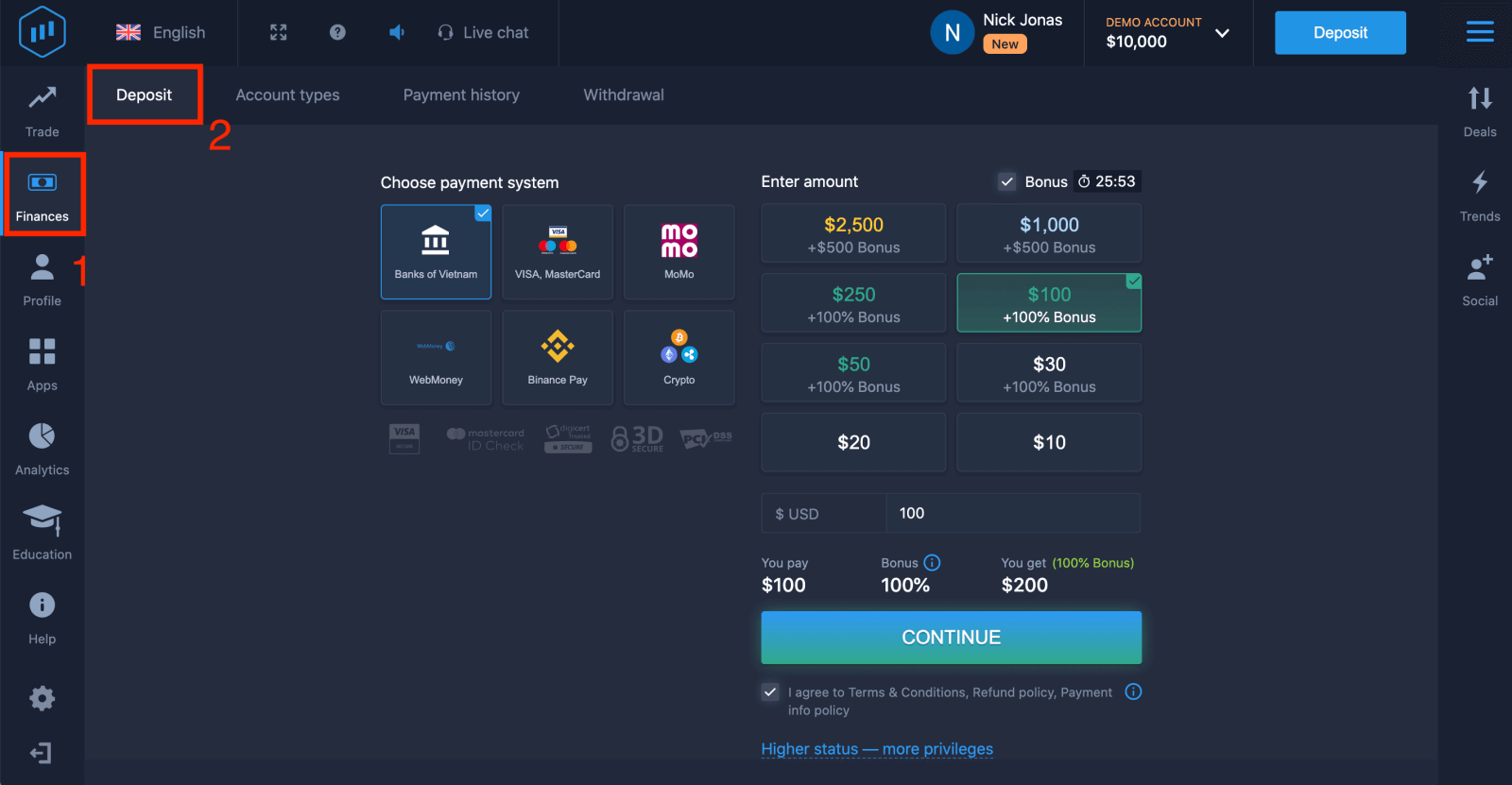
4. “வங்கிகள்...” என்பதைத் தேர்ந்தெடுக்கவும்.
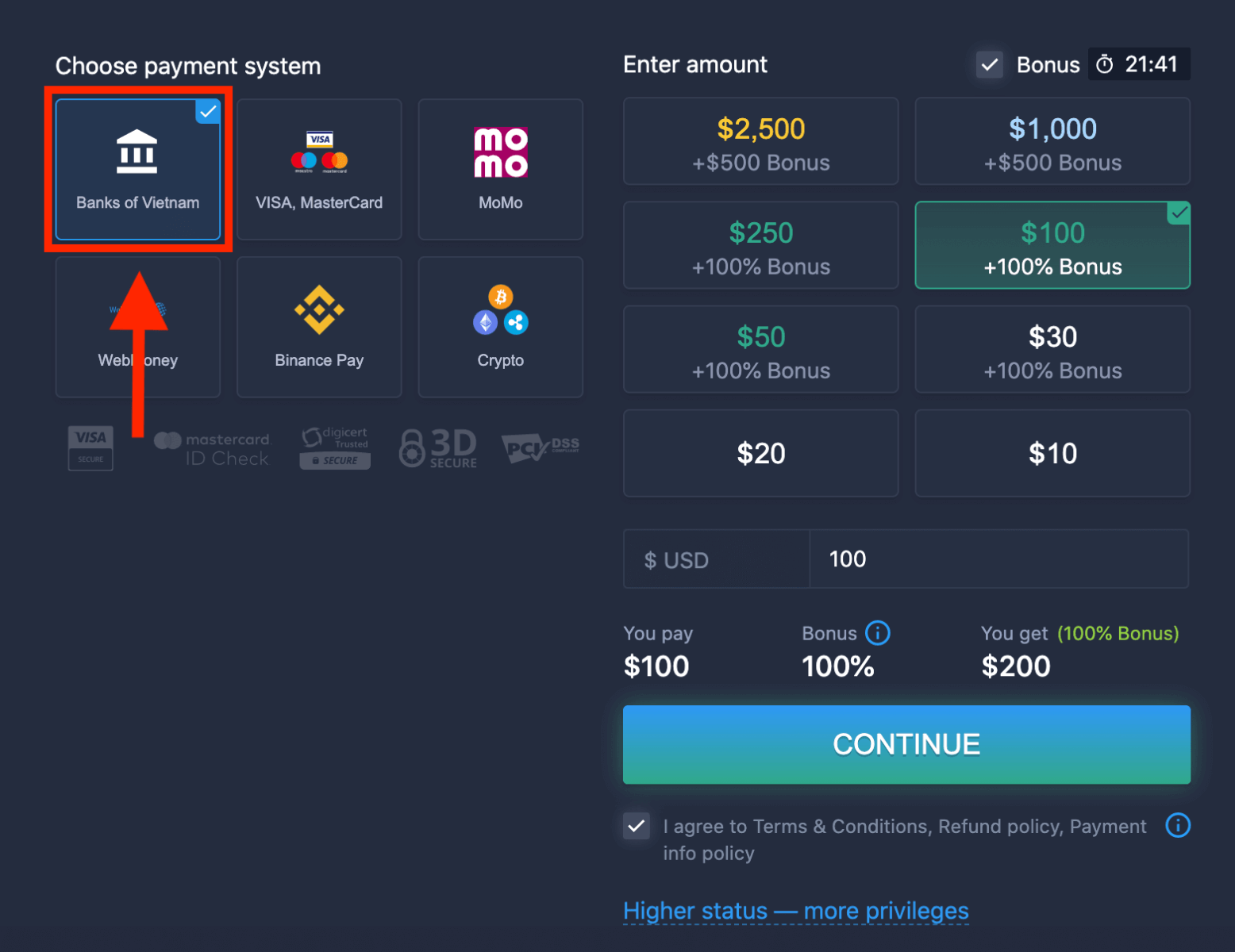
5. நீங்கள் வைப்புத்தொகையை கைமுறையாக உள்ளிடலாம் அல்லது பட்டியலிலிருந்து ஒன்றைத் தேர்ந்தெடுக்கலாம்.
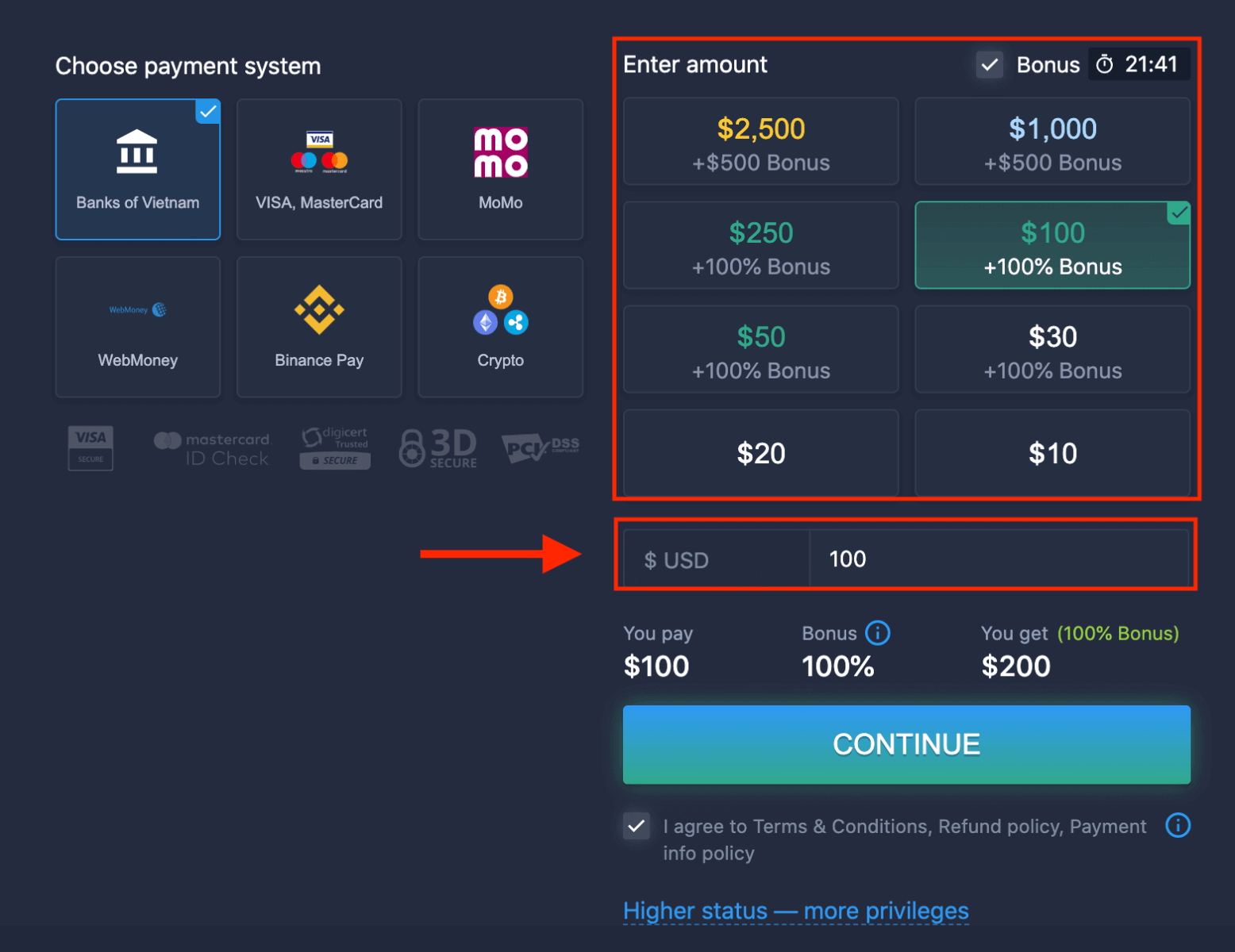
6. கணினி உங்களுக்கு வைப்புத்தொகை போனஸை வழங்கக்கூடும்; வைப்புத்தொகையை அதிகரிக்க அந்த போனஸைப் பயன்படுத்திக் கொள்ளுங்கள். அதன் பிறகு, “தொடரவும்” என்பதைக் கிளிக் செய்யவும்.
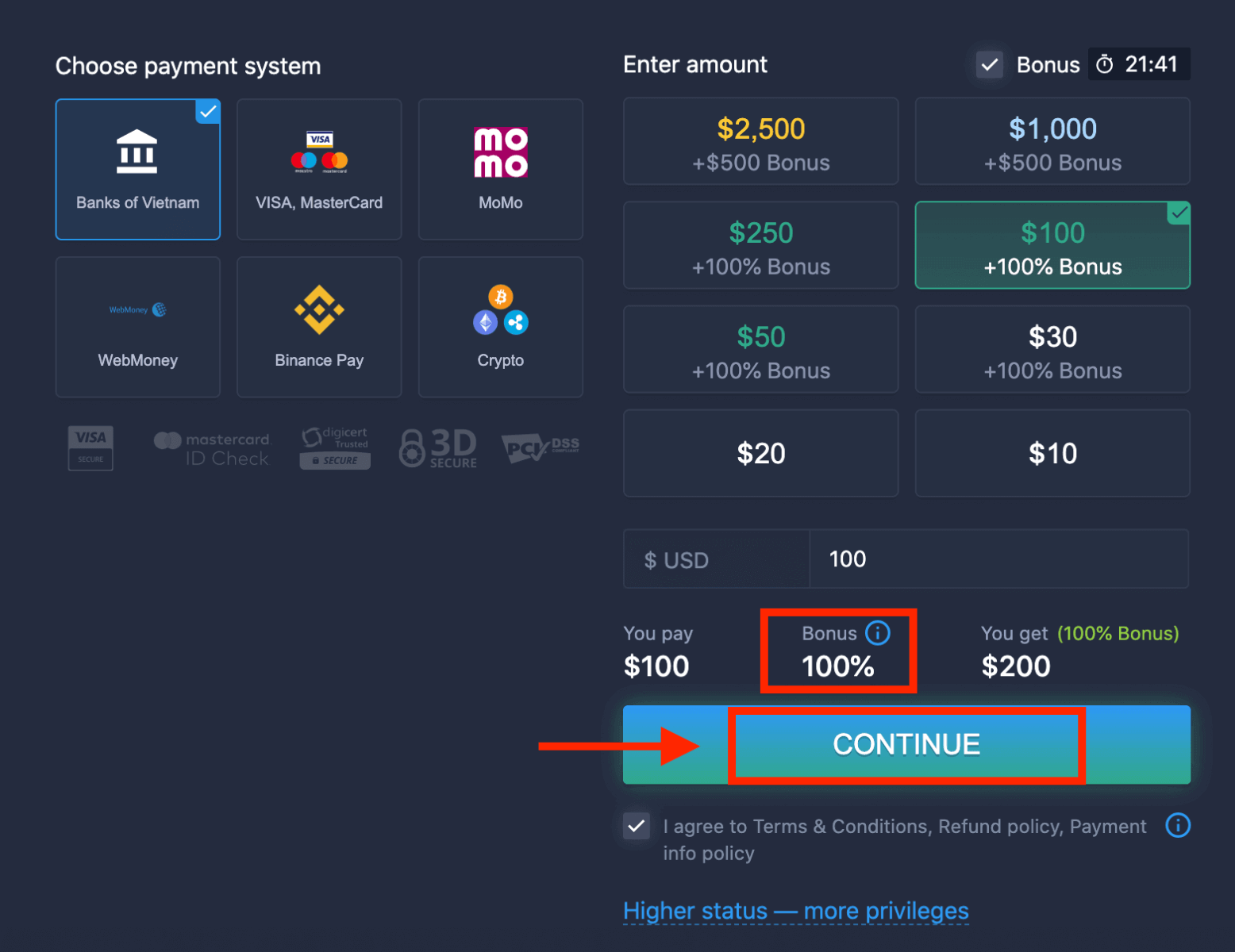
5. நீங்கள் ஒரு புதிய பக்கத்திற்குத் திருப்பி விடப்படுவீர்கள், அங்கு உங்கள் வங்கியைத் தேர்ந்தெடுக்க வேண்டும்.
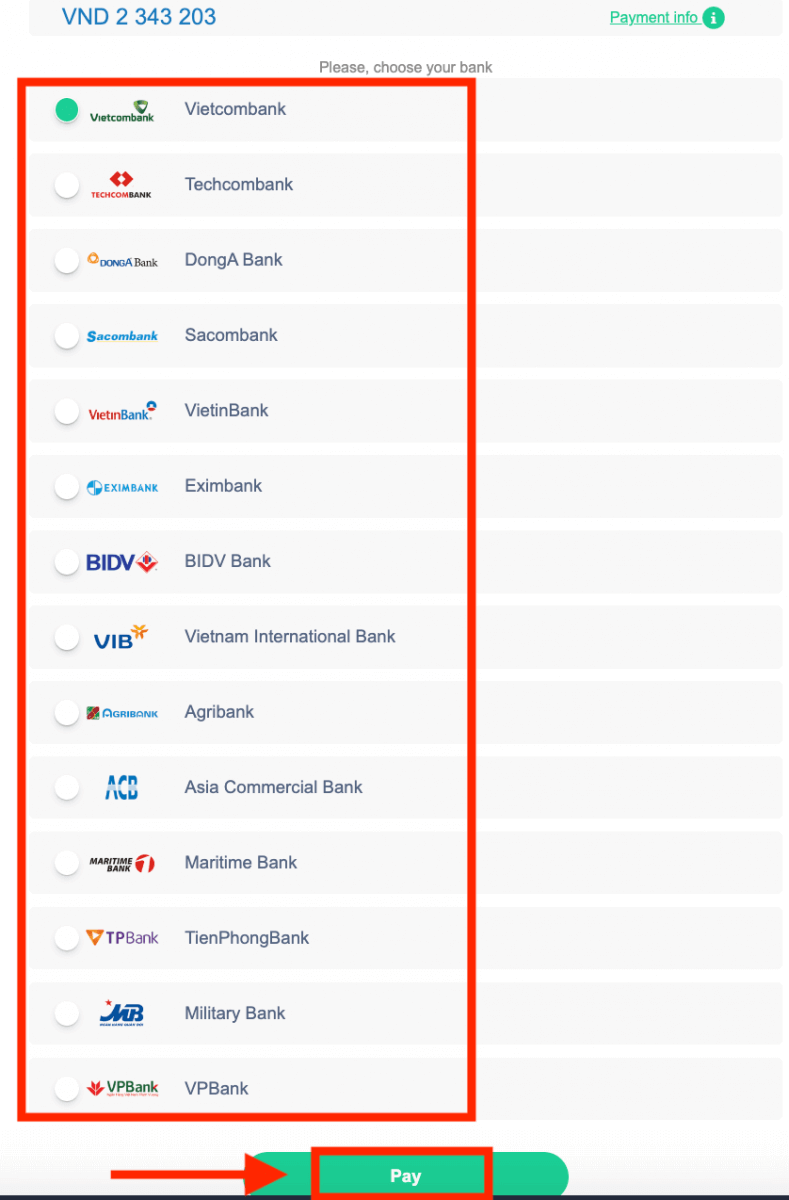
உங்கள் வங்கியிலிருந்து ExpertOption-இல் பணம் டெபாசிட் செய்யத் தேவையான தரவுகளை உள்ளிடவும்.
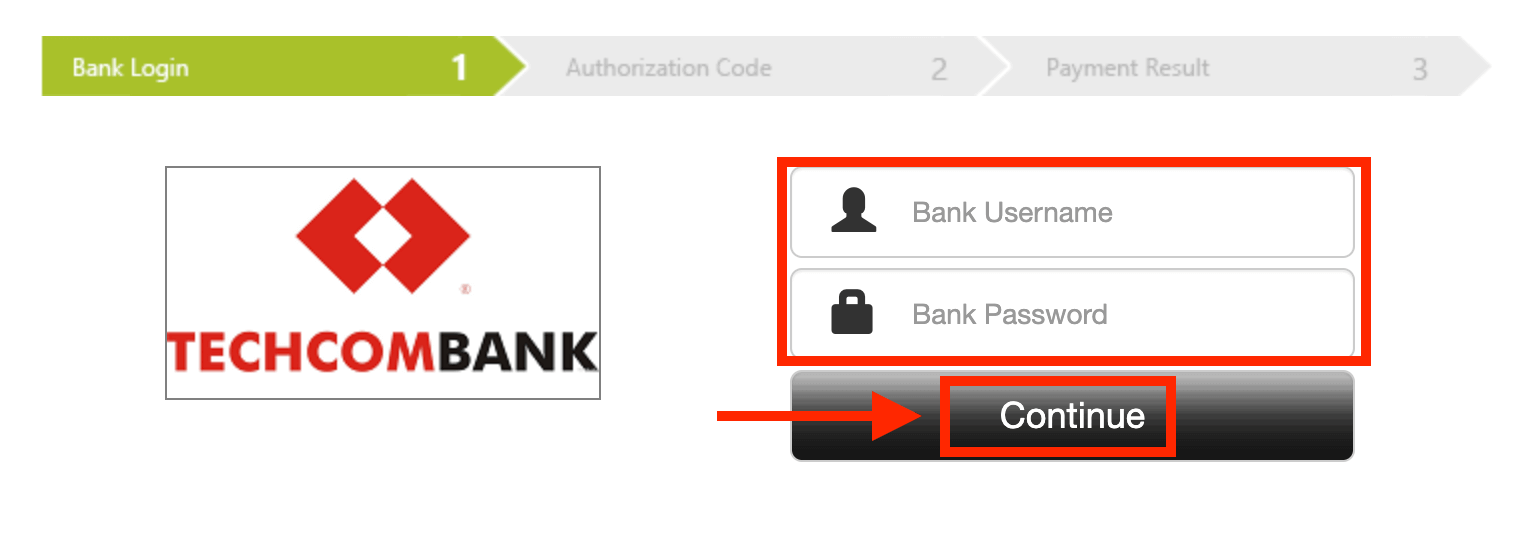
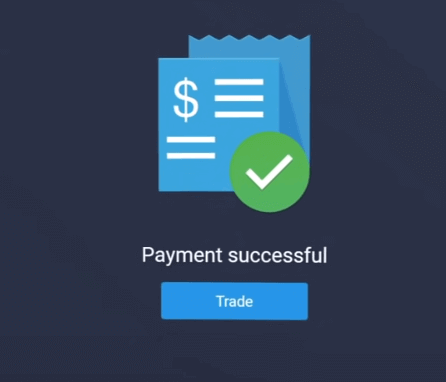
உங்கள் பரிவர்த்தனை வெற்றிகரமாக முடிந்தால், ஒரு உறுதிப்படுத்தல் சாளரம் தோன்றும், மேலும் உங்கள் நிதி உடனடியாக உங்கள் கணக்கில் வரவு வைக்கப்படும்.
மின்-பணம் செலுத்துதல்களைப் பயன்படுத்தி எக்ஸ்பர்ட்ஆப்ஷனில் வைப்புத்தொகை
1. ExpertOption இணையதளம் அல்லது மொபைல் செயலியைப் பார்வையிடவும் .2. உங்கள் வர்த்தகக் கணக்கில் உள்நுழையவும்.
3. இடது மேல் மூலையில் உள்ள மெனுவில் “நிதி” (Finances) என்பதைக் கிளிக் செய்து, “வைப்புத்தொகை” (Deposit) என்பதைக் கிளிக் செய்யவும்.
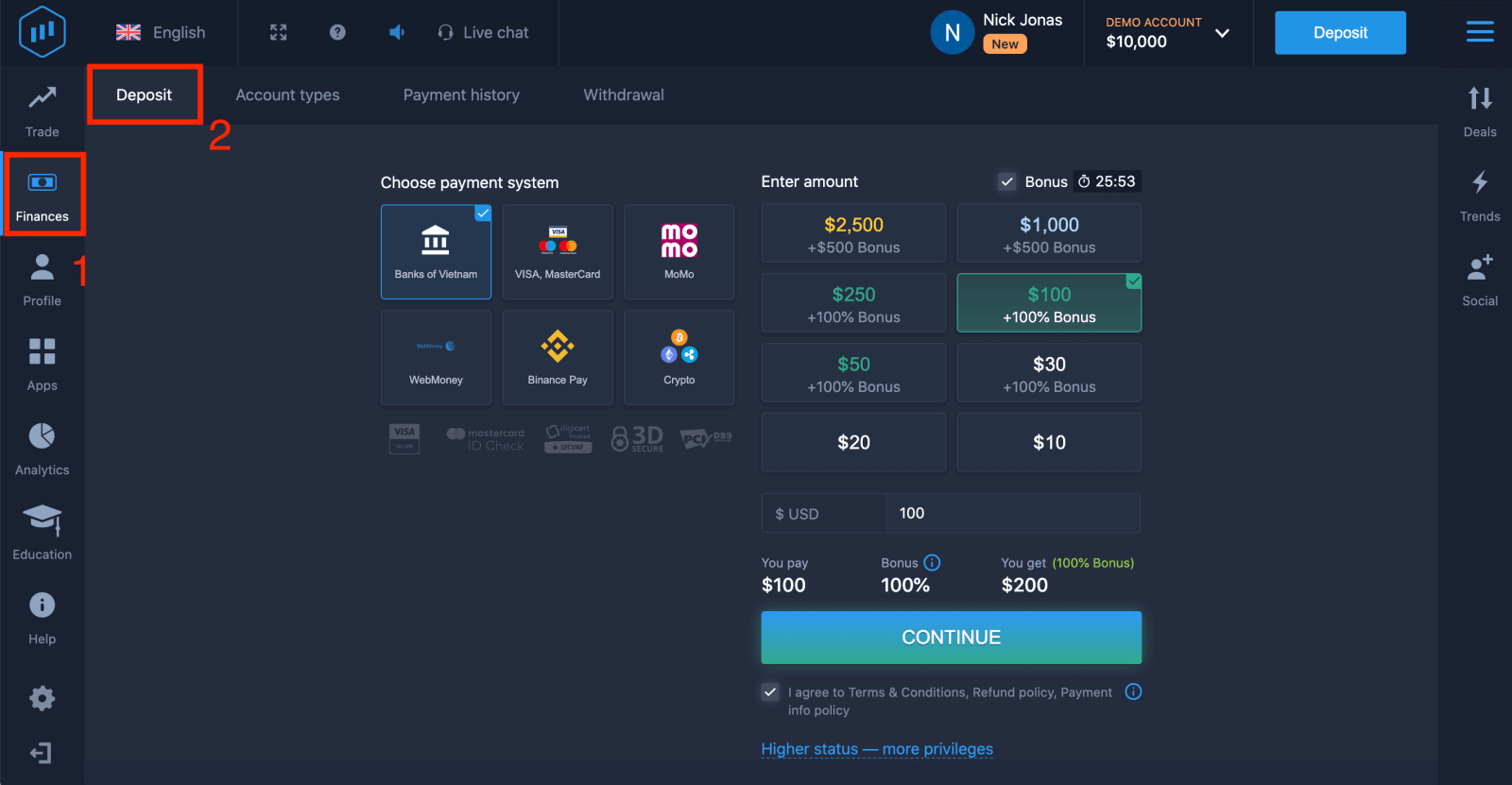 4. உதாரணமாக, “WebMoney” என்பதைத் தேர்ந்தெடுக்கவும்.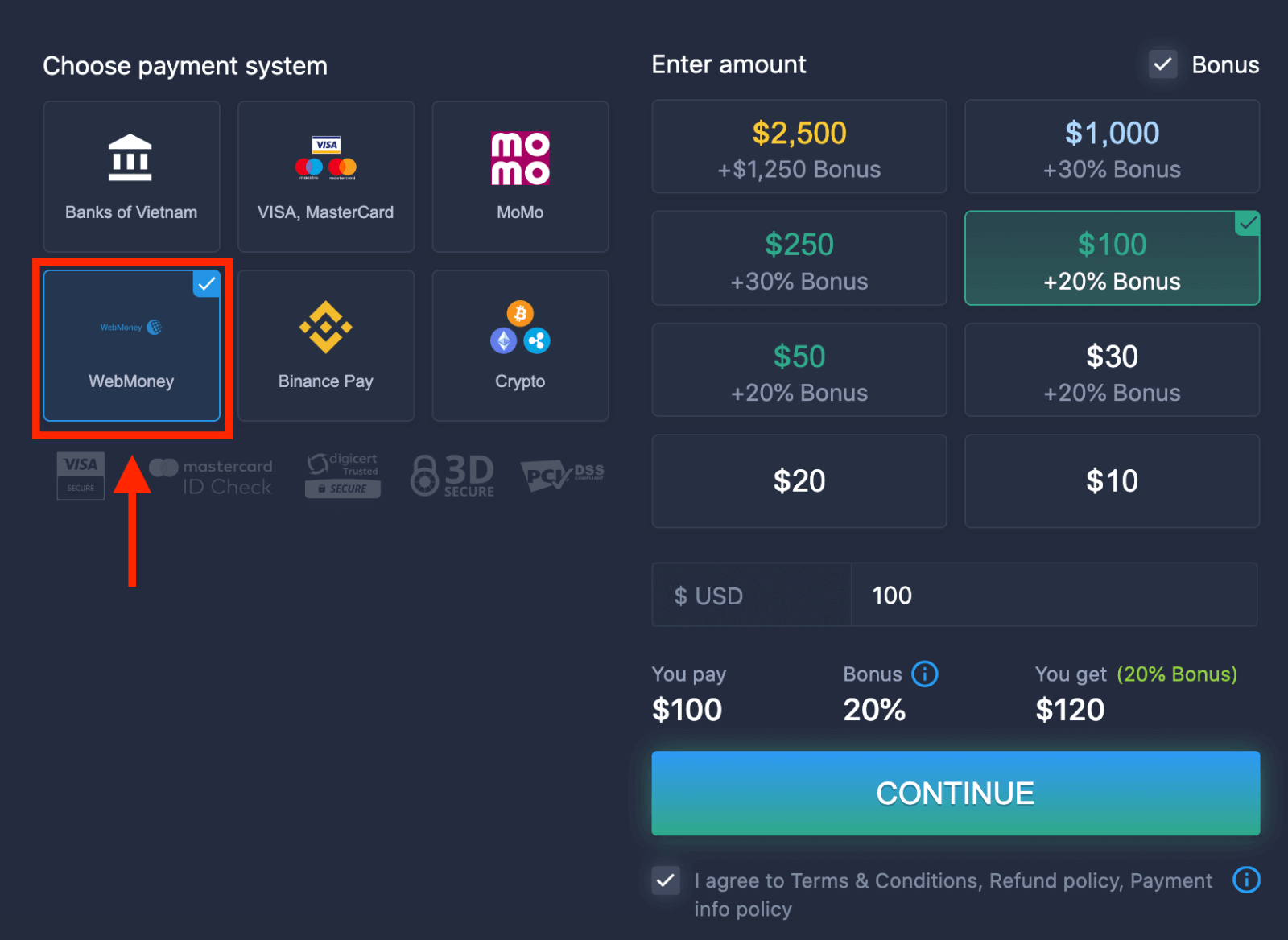
5. நீங்கள் வைப்புத்தொகையை கைமுறையாக உள்ளிடலாம் அல்லது பட்டியலிலிருந்து ஒன்றைத் தேர்ந்தெடுக்கலாம்.
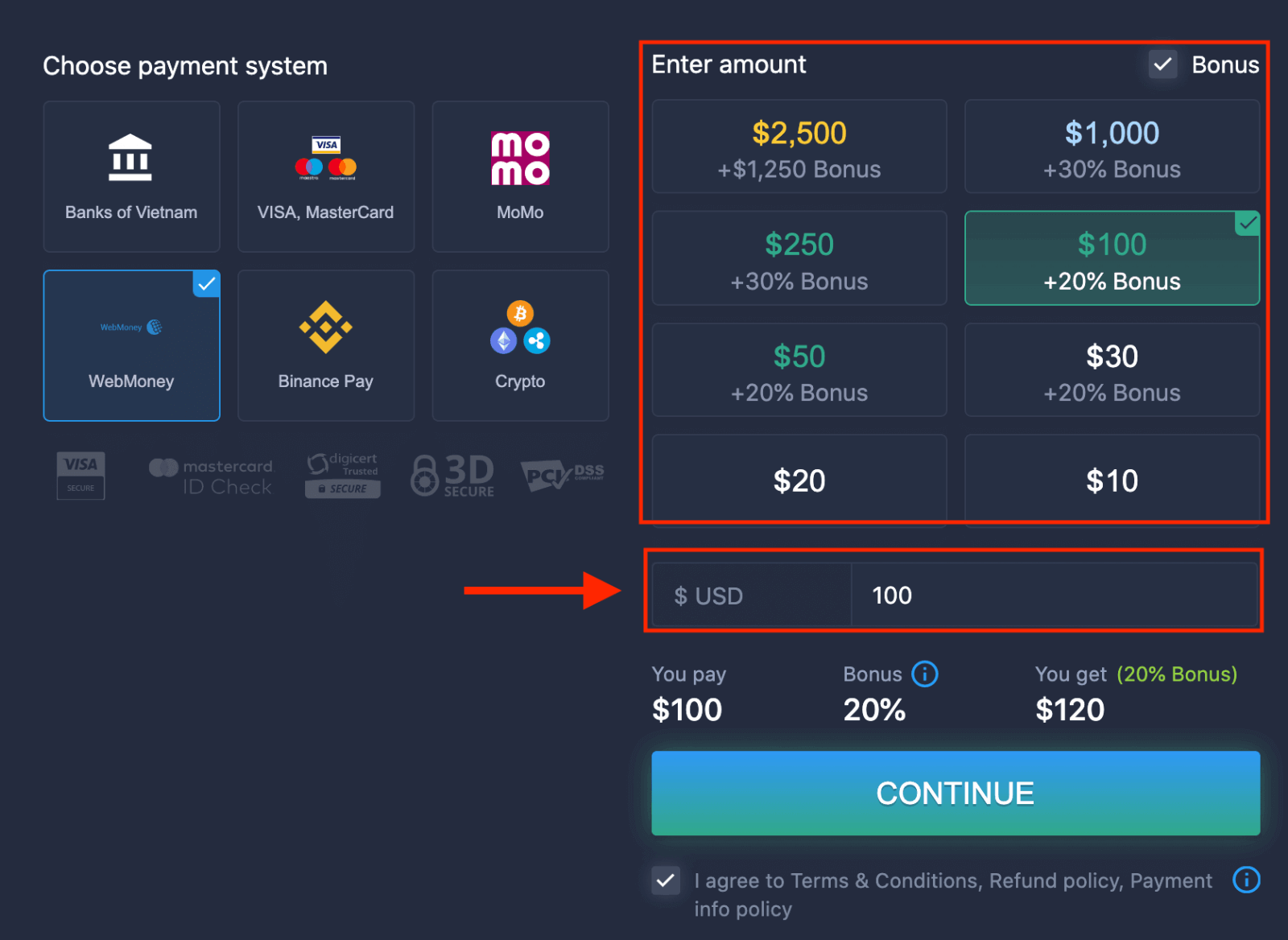
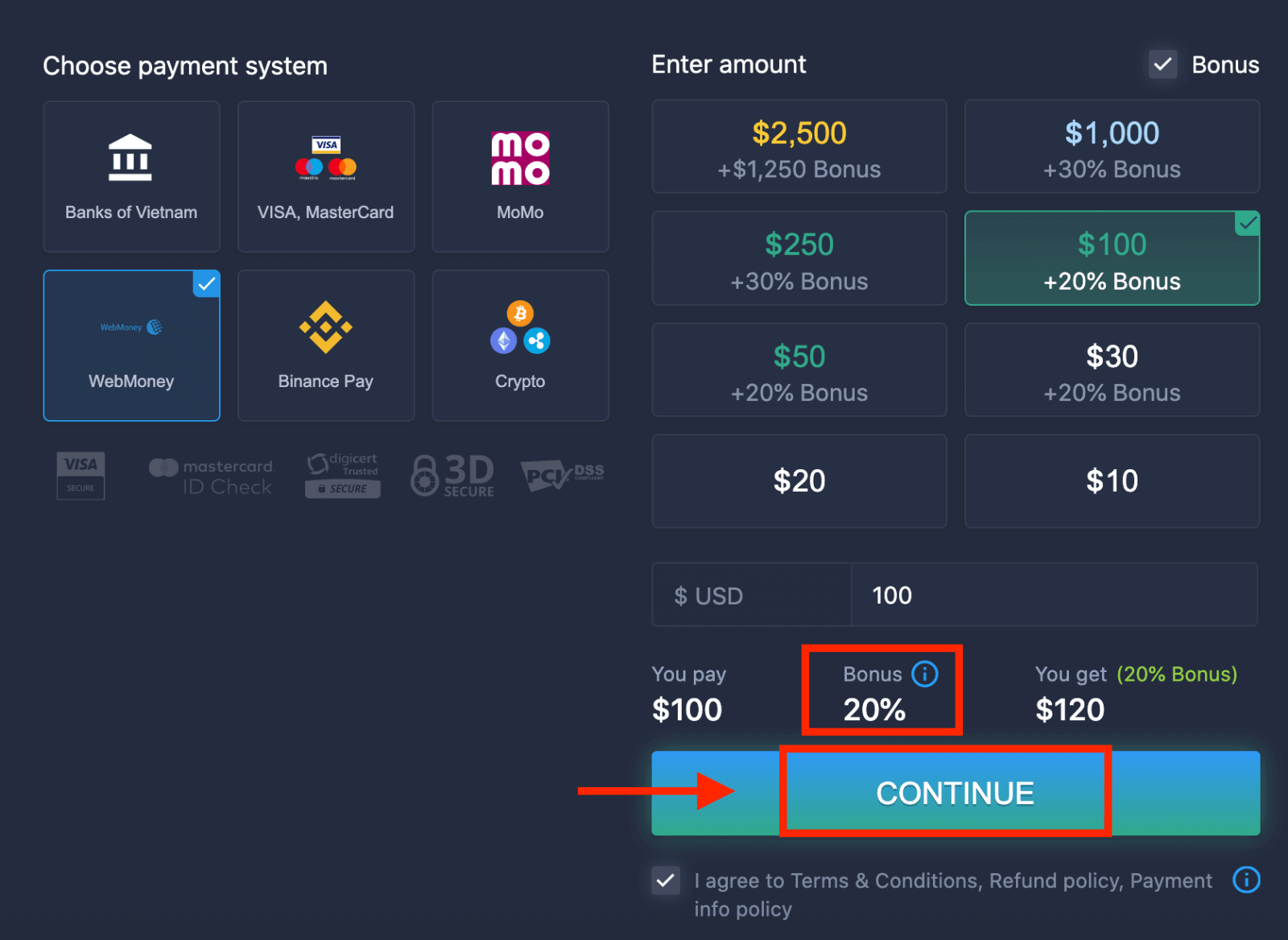
6. கணினி உங்களுக்கு வைப்புத்தொகை போனஸை வழங்கக்கூடும்; வைப்புத்தொகையை அதிகரிக்க அந்த போனஸைப் பயன்படுத்திக் கொள்ளுங்கள். அதன் பிறகு, “தொடரவும்” (CONTINUE) என்பதைக் கிளிக் செய்யவும்.
 5. நீங்கள் ஒரு புதிய பக்கத்திற்குத் திருப்பி விடப்படுவீர்கள், அங்கு ExpertOption-இல் பணத்தை டெபாசிட் செய்யத் தேவையான தரவுகளை உள்ளிட வேண்டும்.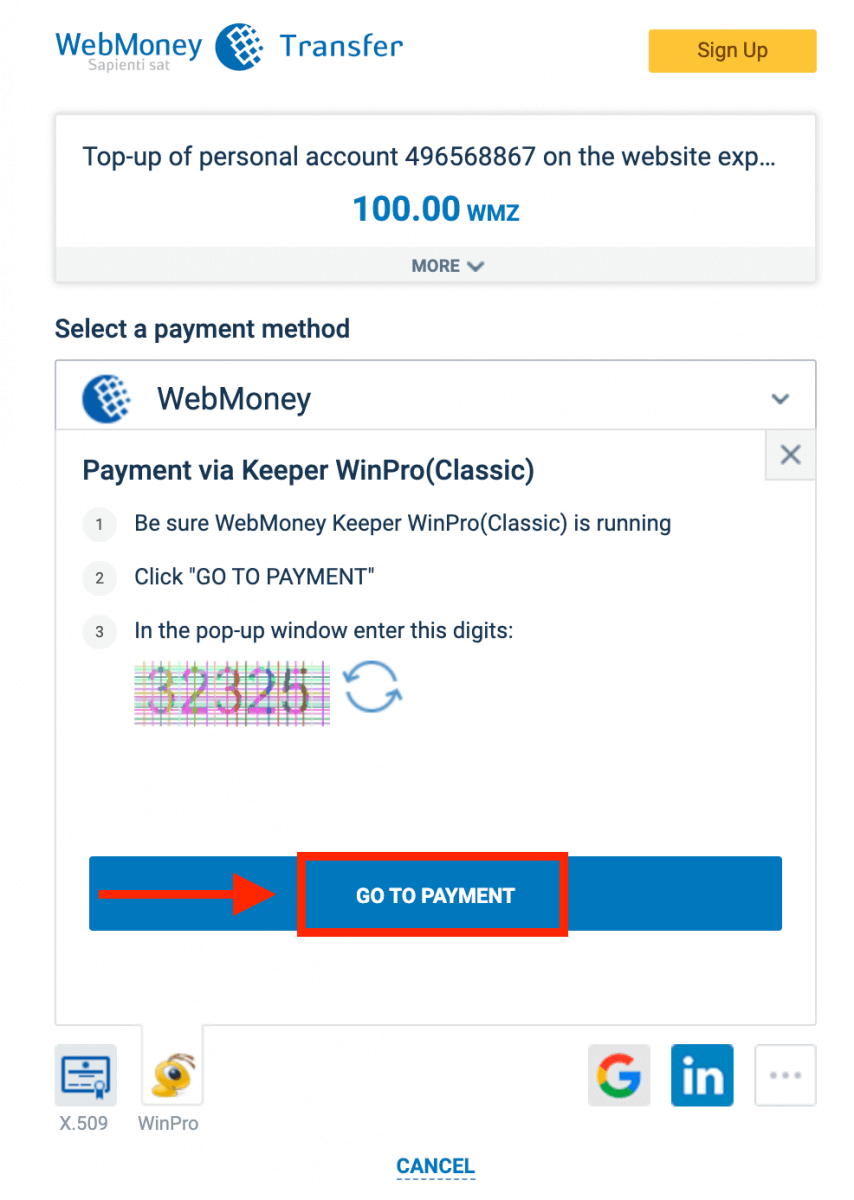
உங்கள் பரிவர்த்தனை வெற்றிகரமாக முடிந்தால், ஒரு உறுதிப்படுத்தல் சாளரம் தோன்றும், மேலும் உங்கள் நிதி உடனடியாக உங்கள் கணக்கில் வரவு வைக்கப்படும்.
கிரிப்டோவைப் பயன்படுத்தி எக்ஸ்பர்ட்ஆப்ஷனில் டெபாசிட் செய்யவும்
1. ExpertOption இணையதளம் அல்லது மொபைல் செயலியைப் பார்வையிடவும் .2. உங்கள் வர்த்தகக் கணக்கில் உள்நுழையவும்.
3. இடது மேல் மூலையில் உள்ள மெனுவில் “நிதி” (Finances) என்பதைக் கிளிக் செய்து, “வைப்புத்தொகை” (Deposit) என்பதைக் கிளிக் செய்யவும்.
 4. “கிரிப்டோ” (Crypto) அல்லது “பைனான்ஸ் பே” (Binance Pay) என்பதைத் தேர்ந்தெடுக்கவும்.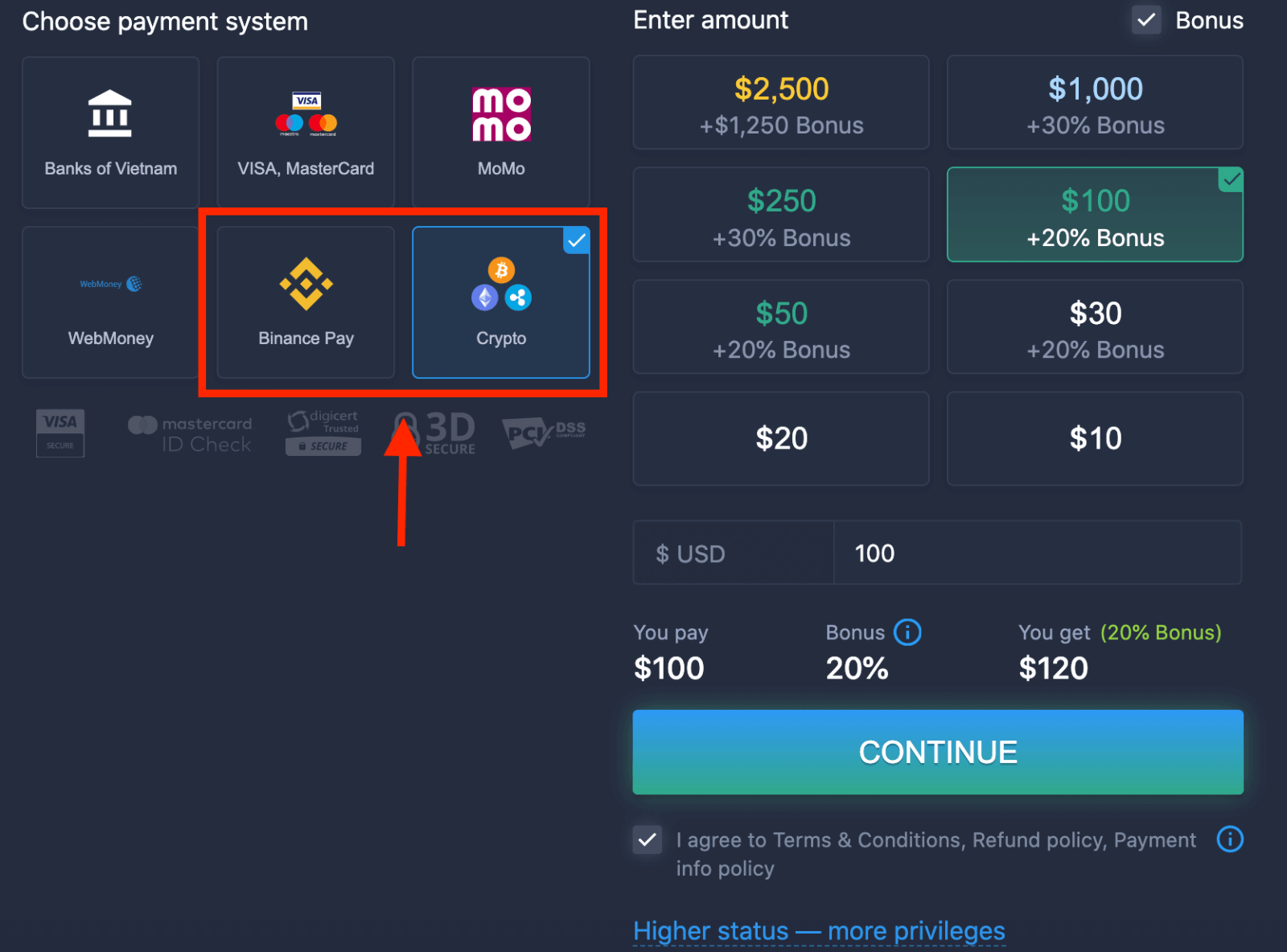
5. நீங்கள் வைப்புத்தொகைத் தொகையை கைமுறையாக உள்ளிடலாம் அல்லது பட்டியலிலிருந்து ஒன்றைத் தேர்ந்தெடுக்கலாம்.
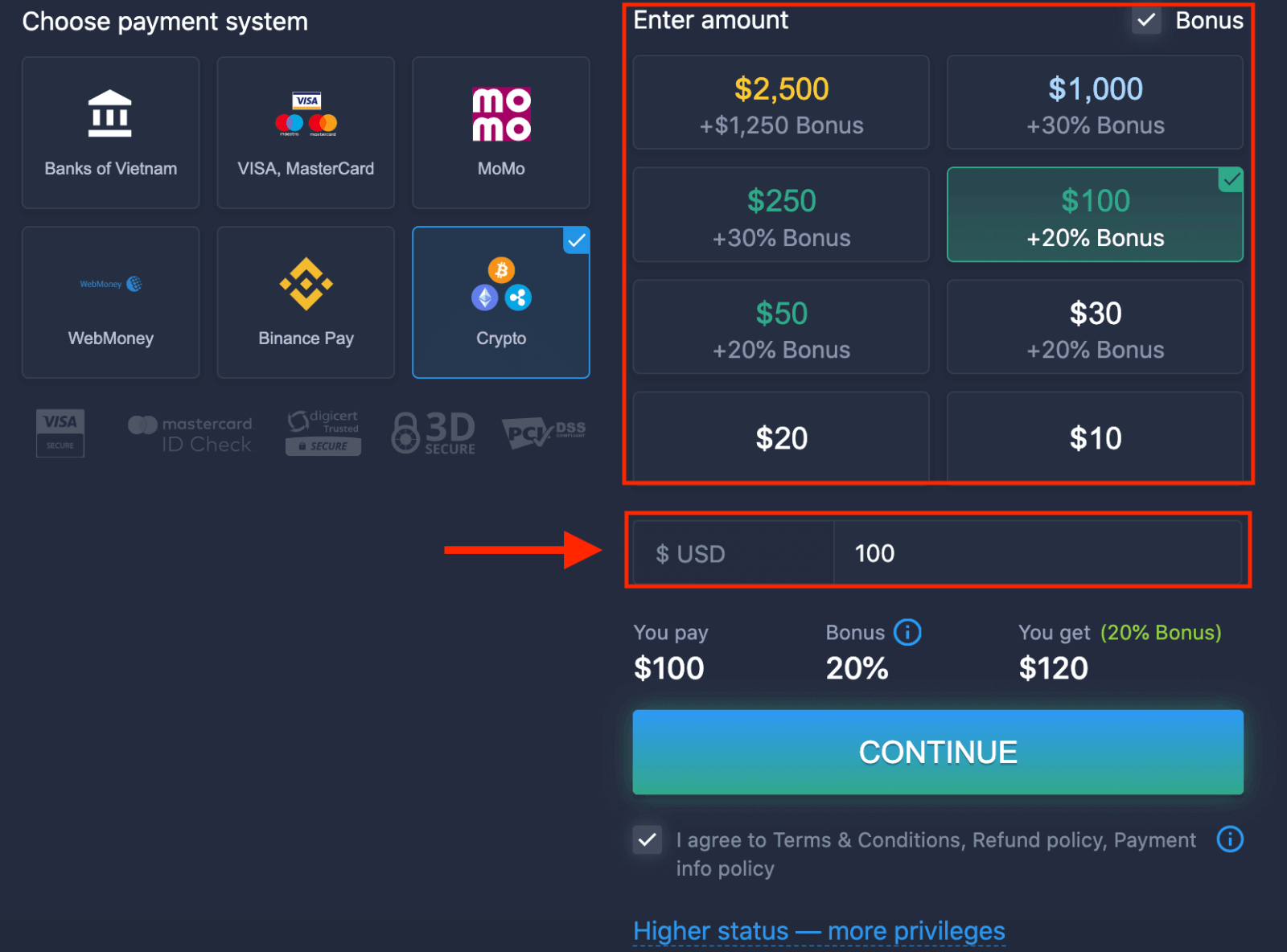
6. கணினி உங்களுக்கு வைப்புத்தொகை போனஸை வழங்கக்கூடும்; வைப்புத்தொகையை அதிகரிக்க அந்த போனஸைப் பயன்படுத்திக் கொள்ளுங்கள். அதன் பிறகு, “தொடரவும்” (CONTINUE) என்பதைக் கிளிக் செய்யவும்.
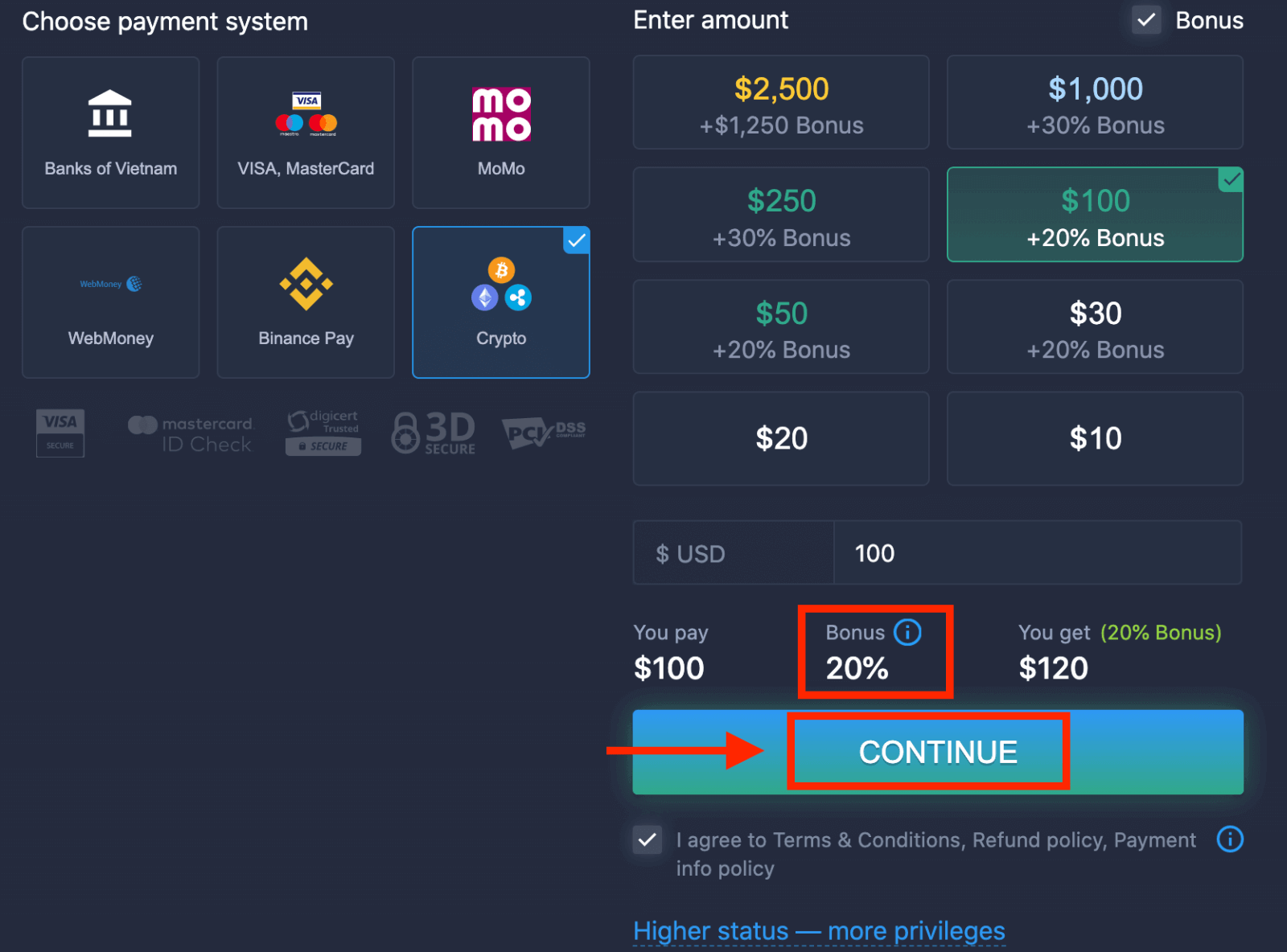
5. நீங்கள் ஒரு புதிய பக்கத்திற்குத் திருப்பி விடப்படுவீர்கள், அங்கு நீங்கள் முகவரியைப் பெற்று, அந்த முகவரிக்குத் துல்லியமாக கிரிப்டோவை அனுப்பலாம்.
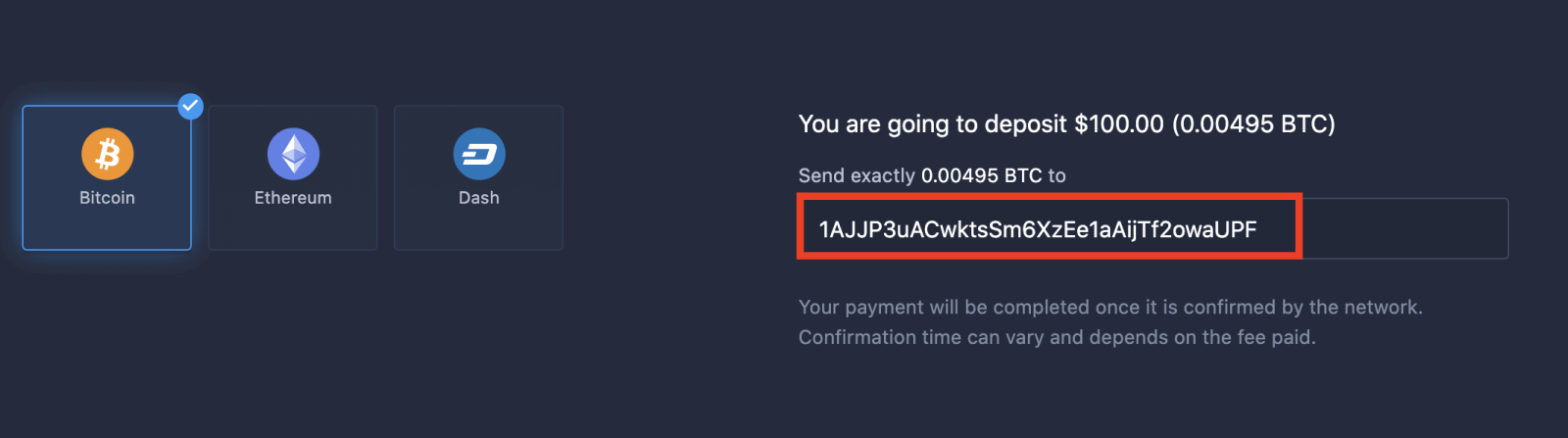
நெட்வொர்க்கால் உறுதிசெய்யப்பட்டவுடன் உங்கள் பணம் செலுத்துதல் நிறைவு செய்யப்படும். உறுதிசெய்யும் நேரம் மாறுபடலாம் மற்றும் செலுத்தப்பட்ட கட்டணத்தைப் பொறுத்தது.
உயர்ந்த அந்தஸ்து — அதிக சலுகைகள்
| மைக்ரோ | அடிப்படை | வெள்ளி | தங்கம் | பிளாட்டினம் | பிரத்தியேகமான |
எளிமையான தொடக்கத்தை விரும்புபவர்களுக்கு. தயாரானதும் உயர் நிலைக்கு மேம்படுத்திக் கொள்ளலாம். |
எளிமையான தொடக்கத்தை விரும்புபவர்களுக்கு. தயாரானதும் உயர் நிலைக்கு மேம்படுத்திக் கொள்ளலாம். | எங்கள் வாடிக்கையாளர்களில் பெரும்பாலோர் சில்வர் கணக்குடன் தொடங்குகிறார்கள். இலவச ஆலோசனைகள் இதில் அடங்கும். | புத்திசாலித்தனமான முதலீடுகள் கோல்டு கணக்கிலிருந்து தொடங்குகின்றன. சிறப்பு அம்சங்களுடன் உங்கள் கணக்கிலிருந்து அதிகபட்சப் பலன்களைப் பெறுங்கள். | தீவிர முதலீட்டாளர்களுக்கான எங்களின் சிறந்த நிபுணத்துவம் மற்றும் பிரத்தியேக கணக்கு மேலாண்மை. | கூடுதல் தகவல்களுக்கு உங்கள் கணக்கு மேலாளரிடம் கேளுங்கள். |
|
$10 முதல்
|
முடிவுரை: எக்ஸ்பர்ட்ஆப்ஷனில் உங்கள் நிதிகளை எளிதாக நிர்வகிக்கவும்
எக்ஸ்பர்ட்ஆப்ஷனில் நிதிகளை டெபாசிட் செய்வதும் திரும்பப் பெறுவதும் எளிமையானது; வர்த்தகர்கள் தங்கள் பணத்தை நம்பிக்கையுடனும் பாதுகாப்பாகவும் நிர்வகிப்பதற்காக இது வடிவமைக்கப்பட்டுள்ளது. இந்தத் தெளிவான வழிமுறைகளைப் பின்பற்றுவதன் மூலம், சந்தையில் உள்ள வாய்ப்புகளைப் பயன்படுத்திக்கொள்ள உங்கள் வர்த்தகக் கணக்கிற்கு விரைவாக நிதியளிக்கலாம் மற்றும் நீங்கள் தயாராக இருக்கும்போது உங்கள் லாபத்தைத் திரும்பப் பெறலாம். எக்ஸ்பர்ட்ஆப்ஷனின் வெளிப்படையான செயல்முறை, உங்கள் நிதிகளை எளிதாக நிர்வகிக்கும் அதே வேளையில், உங்கள் வர்த்தக உத்திகளை உருவாக்குவதில் நீங்கள் கவனம் செலுத்த முடியும் என்பதை உறுதி செய்கிறது.