Cách giao dịch tại ExpertOption cho người mới bắt đầu

Hướng dẫn này sẽ hướng dẫn bạn các bước cần thiết để bắt đầu giao dịch trên ExpertOption khi mới bắt đầu, giúp bạn hiểu cách điều hướng nền tảng, đặt giao dịch đầu tiên và phát triển kỹ năng giao dịch của bạn một cách hiệu quả.

Hướng dẫn cách đăng ký tài khoản trên ExpertOption
Bắt đầu giao dịch ExpertOption chỉ với 1 cú nhấp chuột
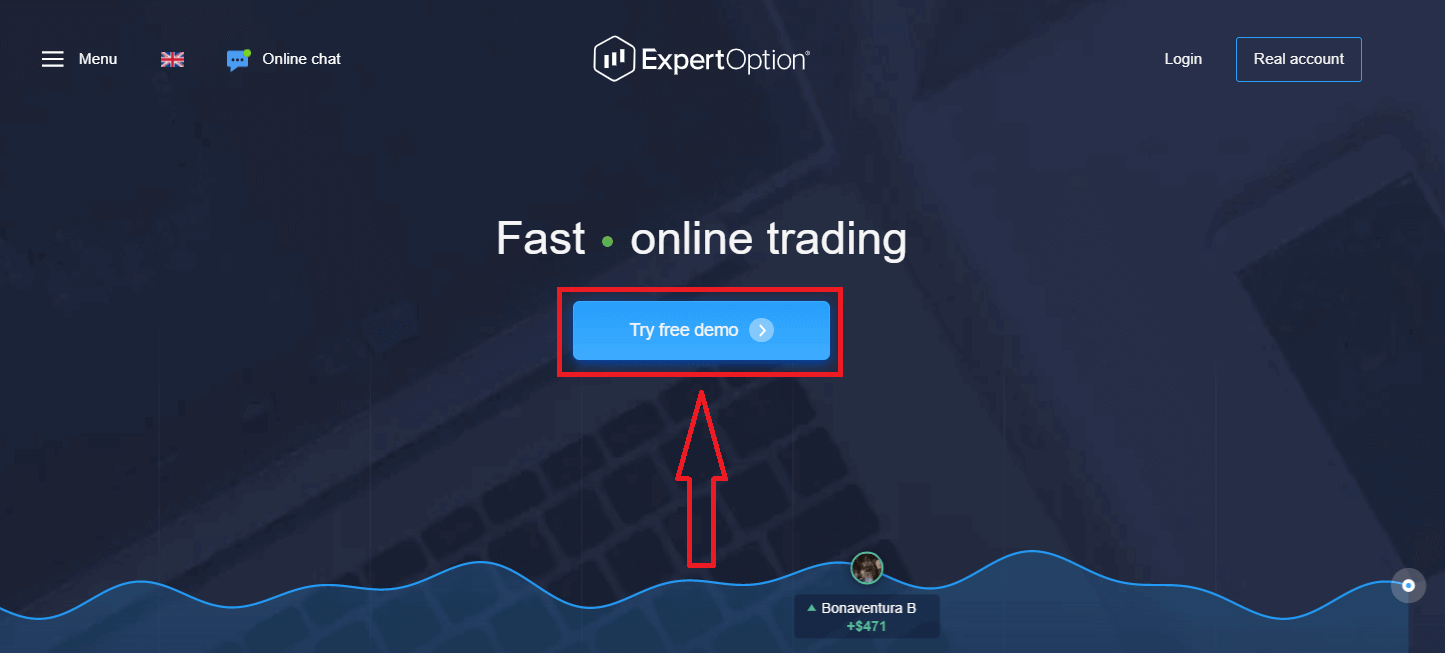
Việc đăng ký trên nền tảng rất đơn giản: Chỉ cần vài cú nhấp chuột. Để mở giao diện giao dịch chỉ với một cú nhấp chuột, hãy nhấp vào nút “Thử bản demo miễn phí”.
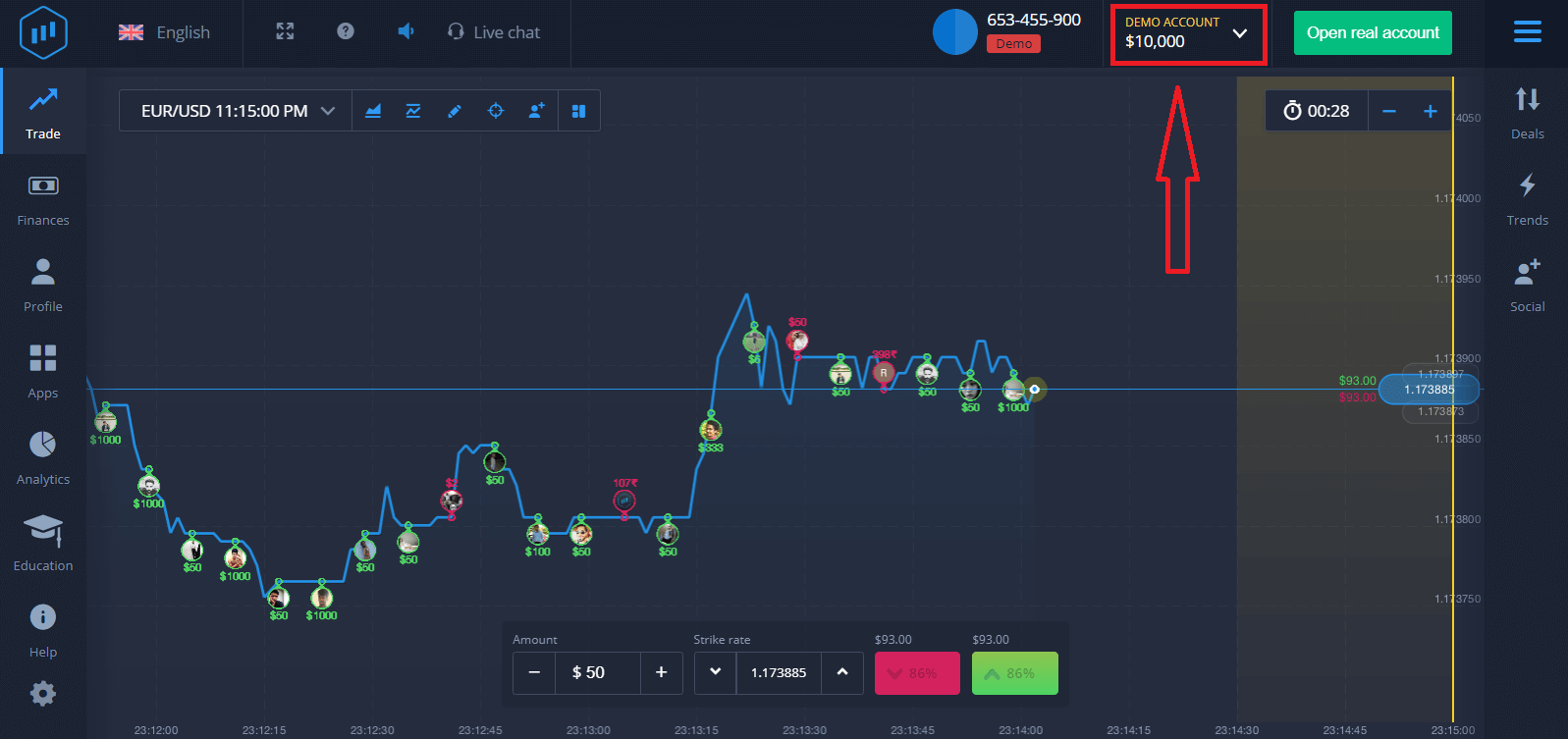
Thao tác này sẽ đưa bạn đến trang giao dịch Demo để bắt đầu giao dịch với 10.000 đô la trong tài khoản Demo.
 Để tiếp tục sử dụng tài khoản, hãy lưu kết quả giao dịch và giao dịch trên tài khoản thực. Nhấp vào "Mở tài khoản thực" để tạo tài khoản ExpertOption.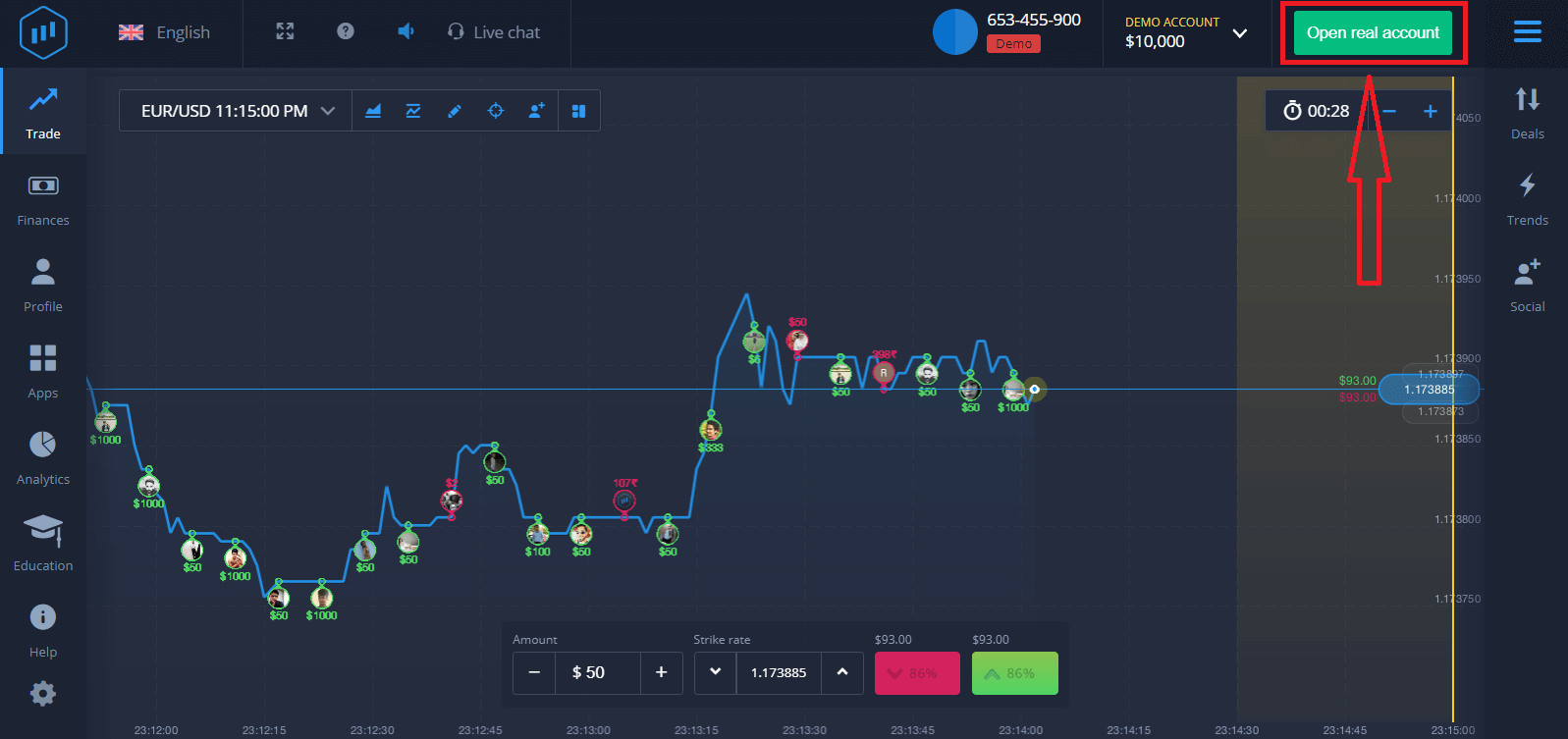
Có ba tùy chọn: đăng ký bằng địa chỉ email, tài khoản Facebook hoặc tài khoản Google, như hình bên dưới. Tất cả những gì bạn cần làm là chọn phương thức phù hợp và tạo mật khẩu.
Hướng dẫn đăng ký tài khoản ExpertOption bằng email
1. Bạn có thể đăng ký tài khoản trên nền tảng bằng cách nhấp vào nút “ Tài khoản thật ” ở góc trên bên phải. 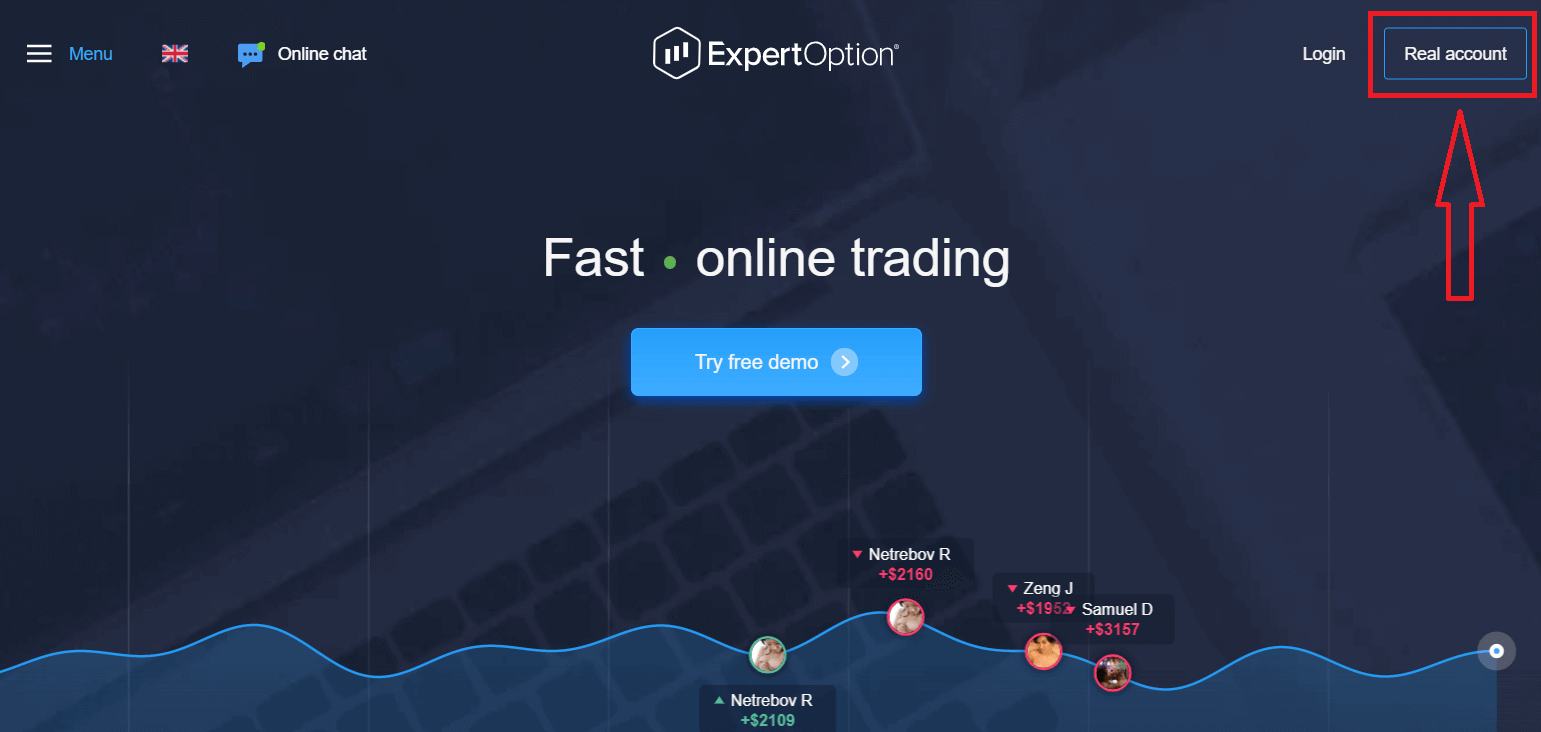
2. Để đăng ký, vui lòng điền đầy đủ thông tin cần thiết và nhấp vào “Mở tài khoản”.
- Vui lòng nhập địa chỉ email hợp lệ .
- Hãy tạo mật khẩu mạnh .
- Bạn cũng cần đọc và kiểm tra "Điều khoản và điều kiện".
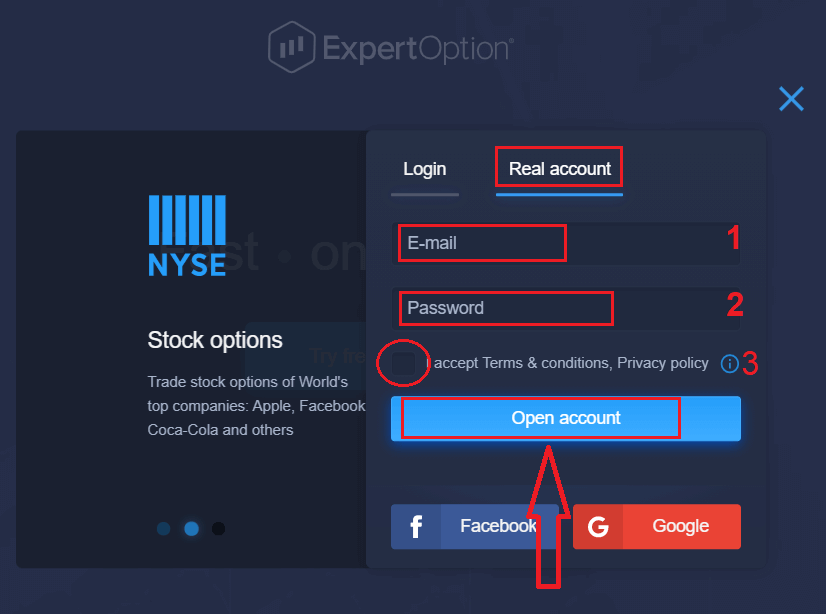
Chúc mừng! Bạn đã đăng ký thành công. Để bắt đầu giao dịch thực, bạn cần nạp tiền vào tài khoản (số tiền gửi tối thiểu là 10 USD).
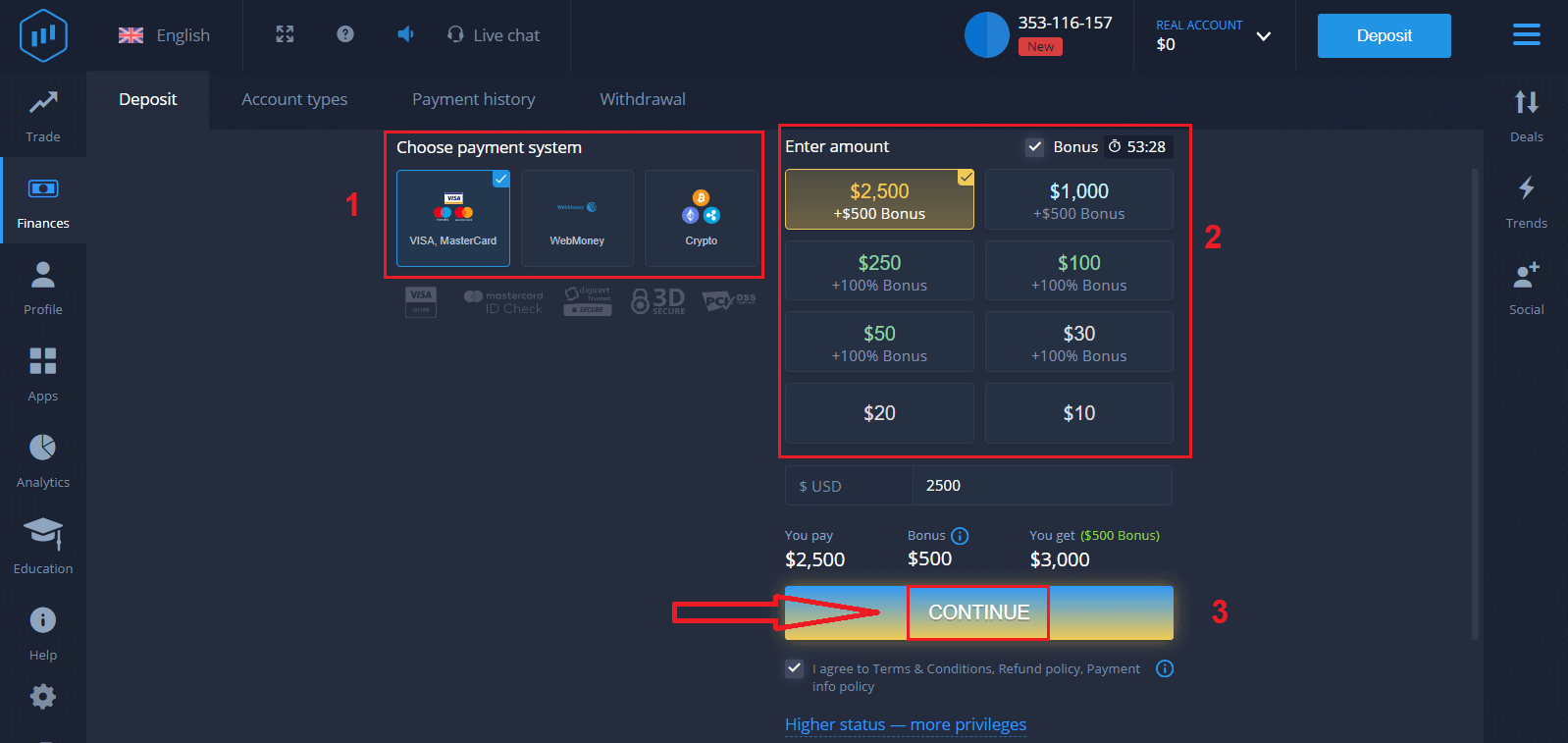
Cách nạp tiền vào ExpertOption
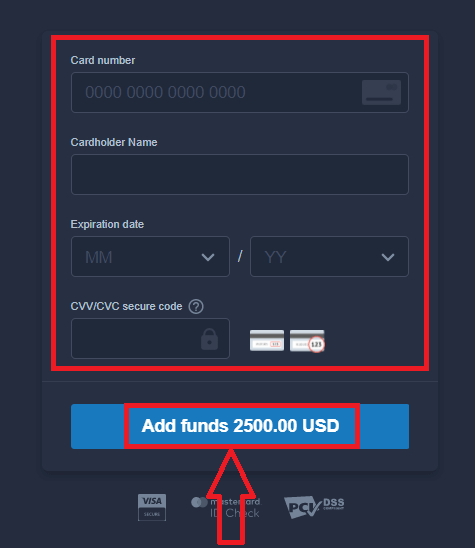
: Nhập thông tin thẻ và nhấp vào "Thêm tiền...".
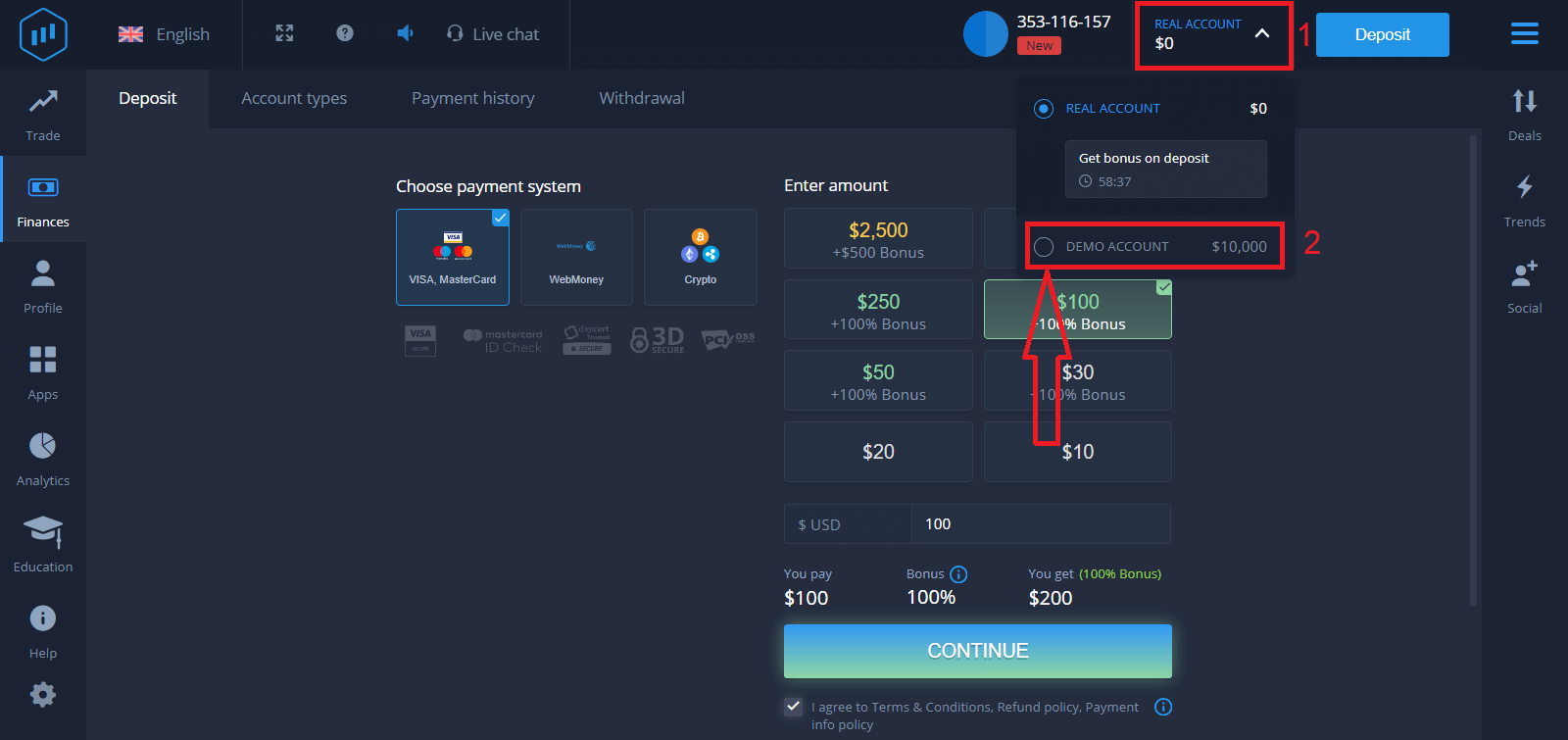
Bây giờ bạn có thể giao dịch trên tài khoản thực sau khi nạp tiền thành công.
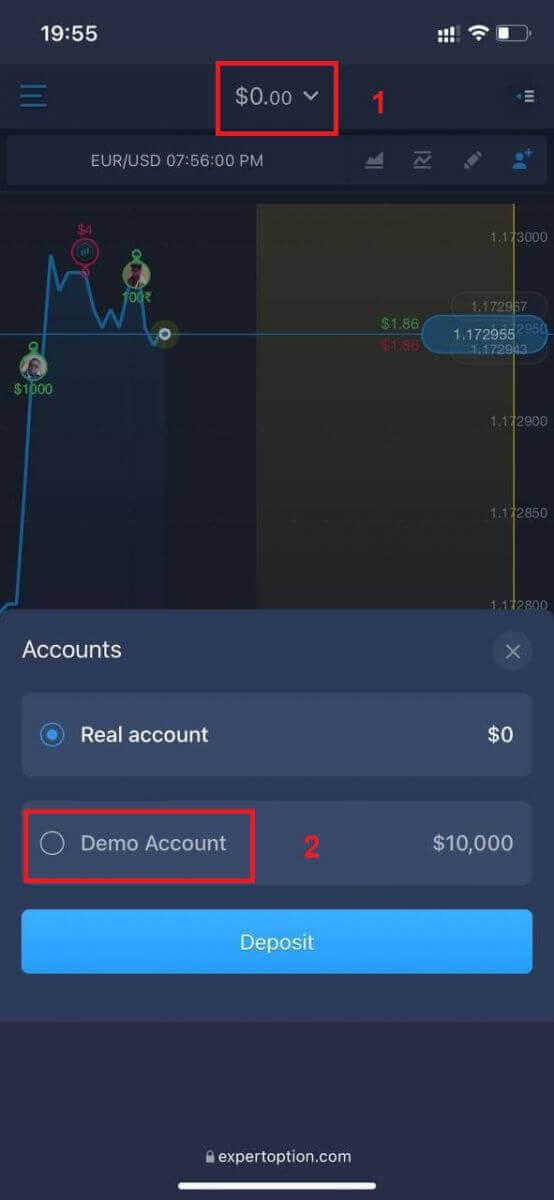
Nếu bạn muốn sử dụng tài khoản Demo, hãy nhấp vào "TÀI KHOẢN THỰC" và chọn "TÀI KHOẢN DEMO" để bắt đầu giao dịch với 10.000 USD trong tài khoản Demo. Tài khoản demo là công cụ giúp bạn làm quen với nền tảng, luyện tập kỹ năng giao dịch trên các loại tài sản khác nhau và thử nghiệm các cơ chế mới trên biểu đồ thời gian thực mà không gặp rủi ro.
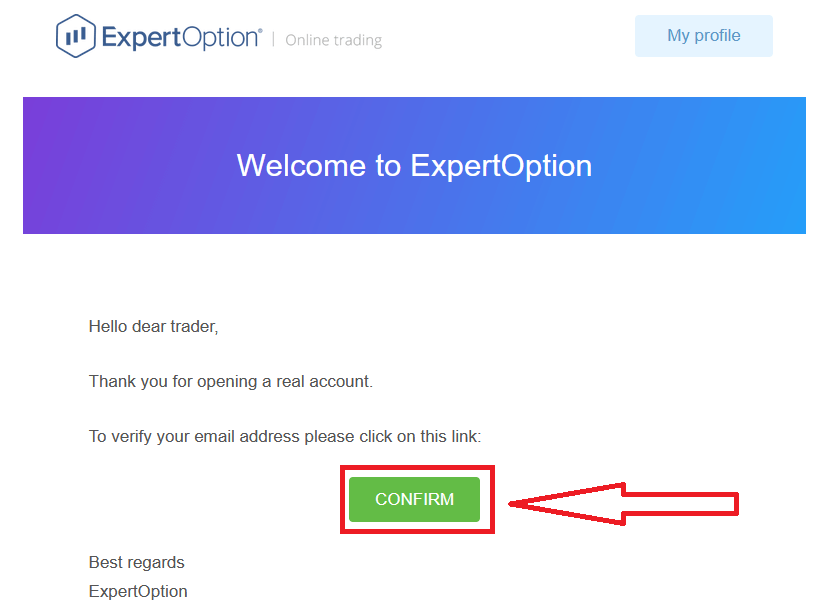
Cuối cùng, sau khi bạn kiểm tra email, ExpertOption sẽ gửi cho bạn một email xác nhận. Nhấp vào nút trong email đó để kích hoạt tài khoản của bạn. Như vậy, bạn đã hoàn tất việc đăng ký và kích hoạt tài khoản.
Hướng dẫn đăng ký tài khoản ExpertOption bằng Facebook
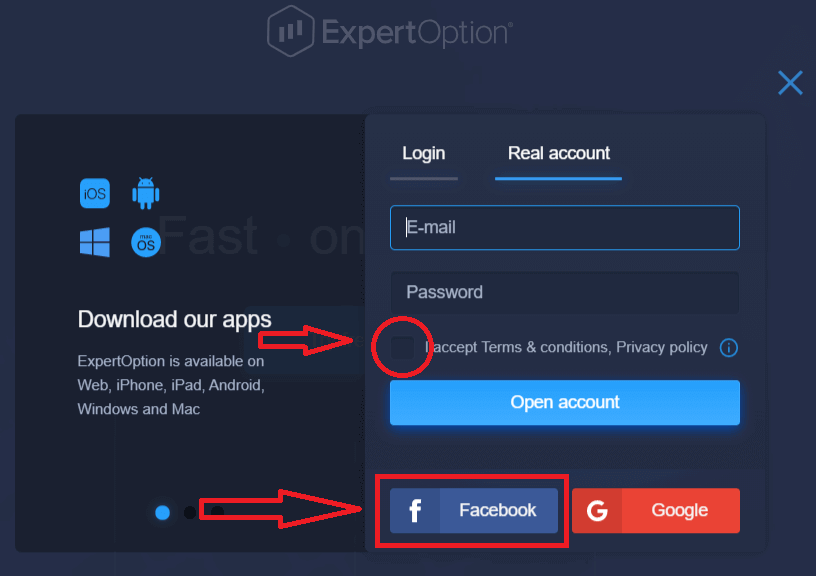
Ngoài ra, bạn cũng có thể mở tài khoản bằng tài khoản Facebook, và bạn có thể thực hiện điều đó chỉ với vài bước đơn giản:1. Kiểm tra "Điều khoản và Điều kiện" và nhấp vào nút Facebook.
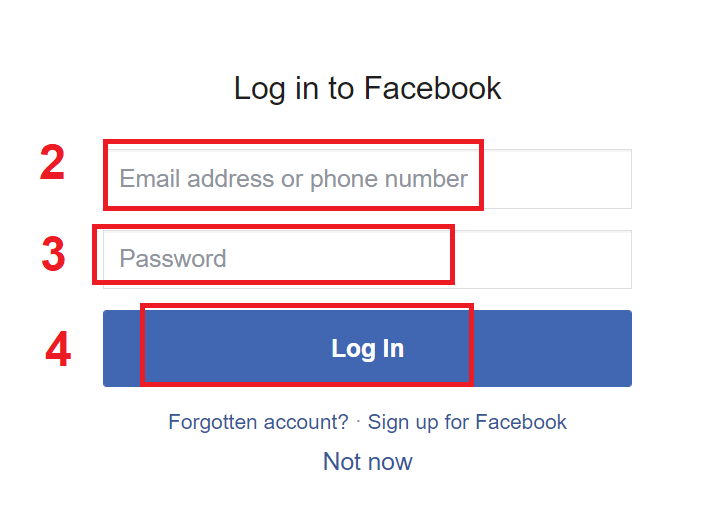
2. Cửa sổ đăng nhập Facebook sẽ hiện ra, nơi bạn cần nhập địa chỉ email mà bạn đã sử dụng để đăng ký trên Facebook.
3. Nhập mật khẩu tài khoản Facebook của bạn.
4. Nhấp vào “Đăng nhập”.
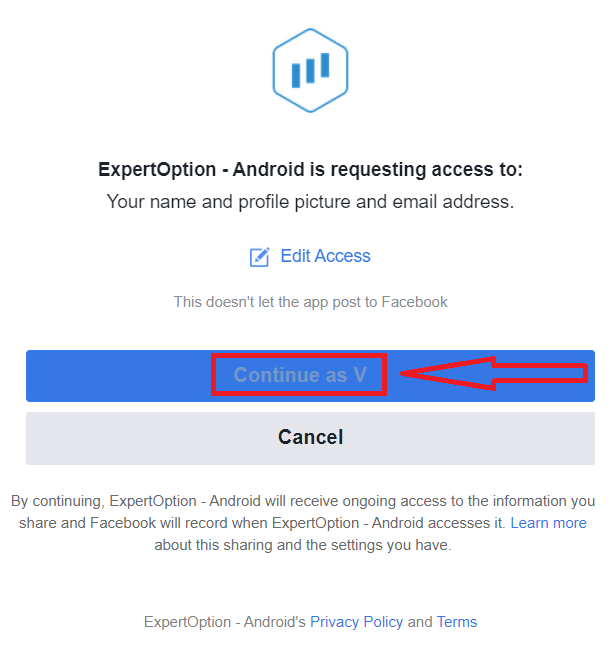
Sau khi bạn nhấp vào nút “Đăng nhập”, ExpertOption sẽ yêu cầu quyền truy cập vào: Tên và ảnh đại diện của bạn, và địa chỉ email của bạn. Nhấp vào “Tiếp tục…”.
Sau đó, bạn sẽ được tự động chuyển hướng đến nền tảng ExpertOption.
Hướng dẫn đăng ký tài khoản ExpertOption bằng Google
1. Để đăng ký bằng tài khoản Google , hãy kiểm tra "Điều khoản và Điều kiện" và nhấp vào nút tương ứng trong biểu mẫu đăng ký. 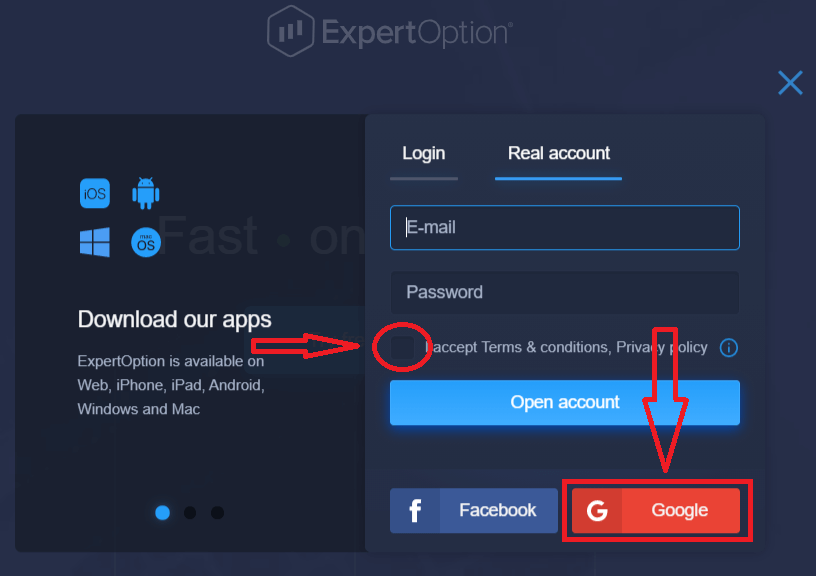
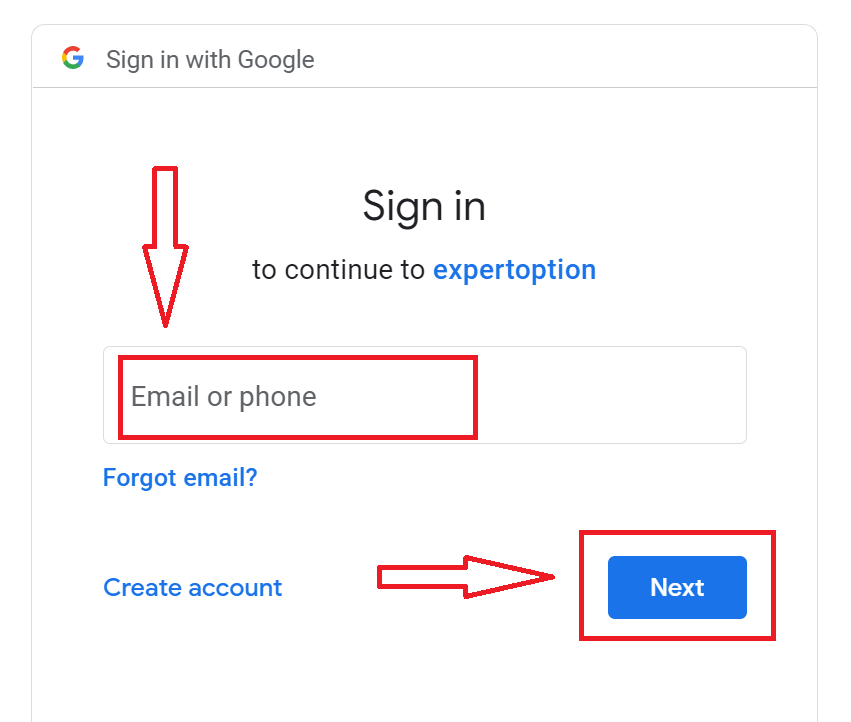
2. Trong cửa sổ mới mở ra, nhập số điện thoại hoặc email của bạn và nhấp vào "Tiếp theo".
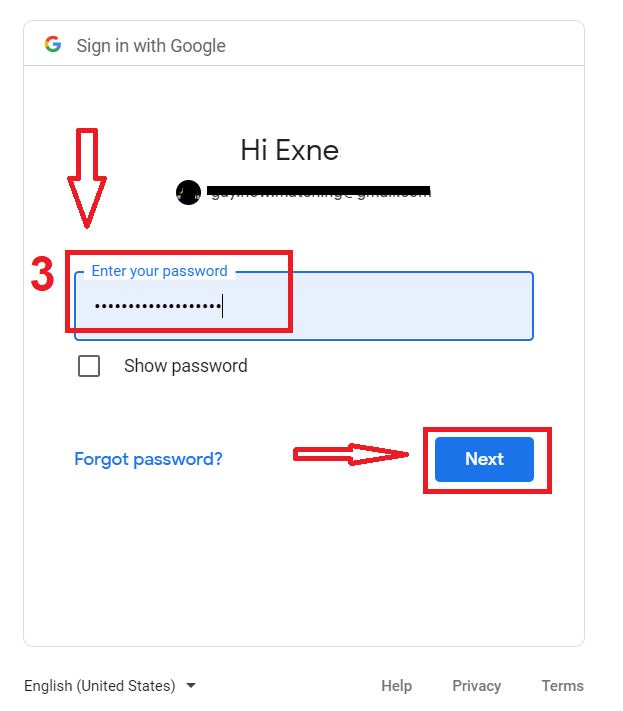
3. Sau đó, nhập mật khẩu cho tài khoản Google của bạn và nhấp vào "Tiếp theo".
Sau đó, làm theo hướng dẫn được gửi từ dịch vụ đến địa chỉ email của bạn.
Đăng ký tài khoản trên ứng dụng ExpertOption dành cho iOS.
Nếu bạn có thiết bị di động iOS, bạn cần tải xuống ứng dụng di động chính thức của ExpertOption từ App Store hoặc tại đây . Chỉ cần tìm kiếm ứng dụng “ExpertOption - Mobile Trading” và tải xuống trên iPhone hoặc iPad của bạn.Phiên bản di động của nền tảng giao dịch hoàn toàn giống với phiên bản web. Do đó, sẽ không có bất kỳ vấn đề nào với việc giao dịch và chuyển tiền.
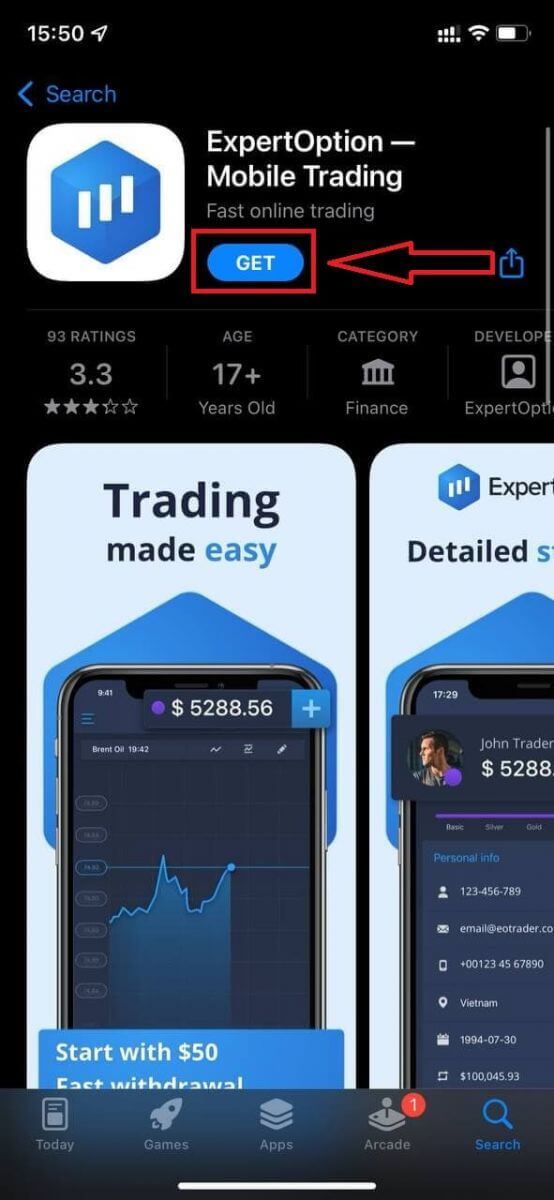
Sau đó, mở ứng dụng ExpertOption, và bạn sẽ thấy nền tảng giao dịch. Nhấp vào "Mua" hoặc "Bán" để dự đoán hướng đi của biểu đồ.
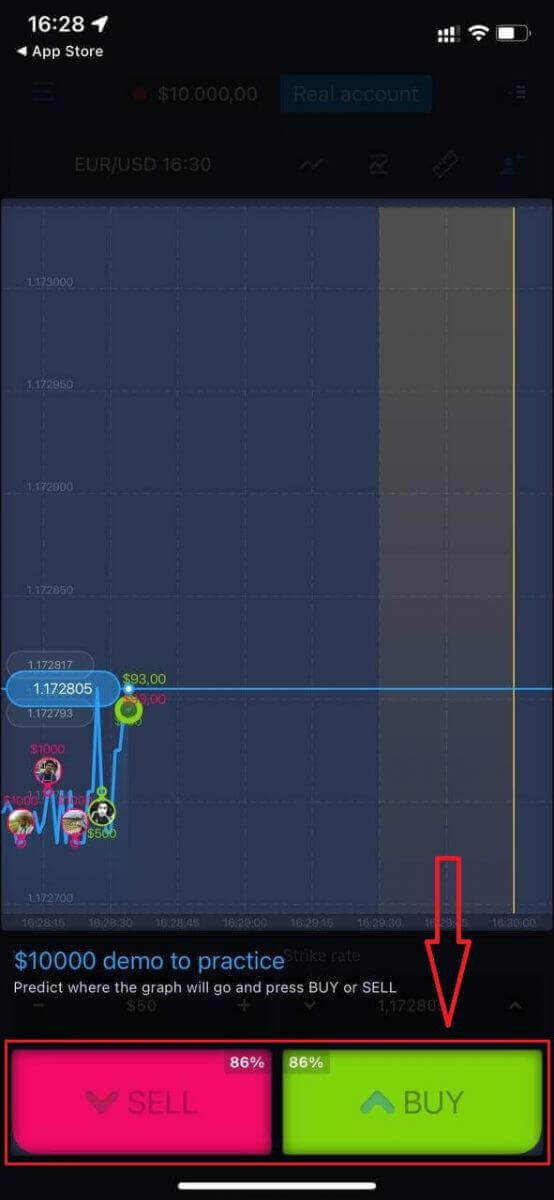
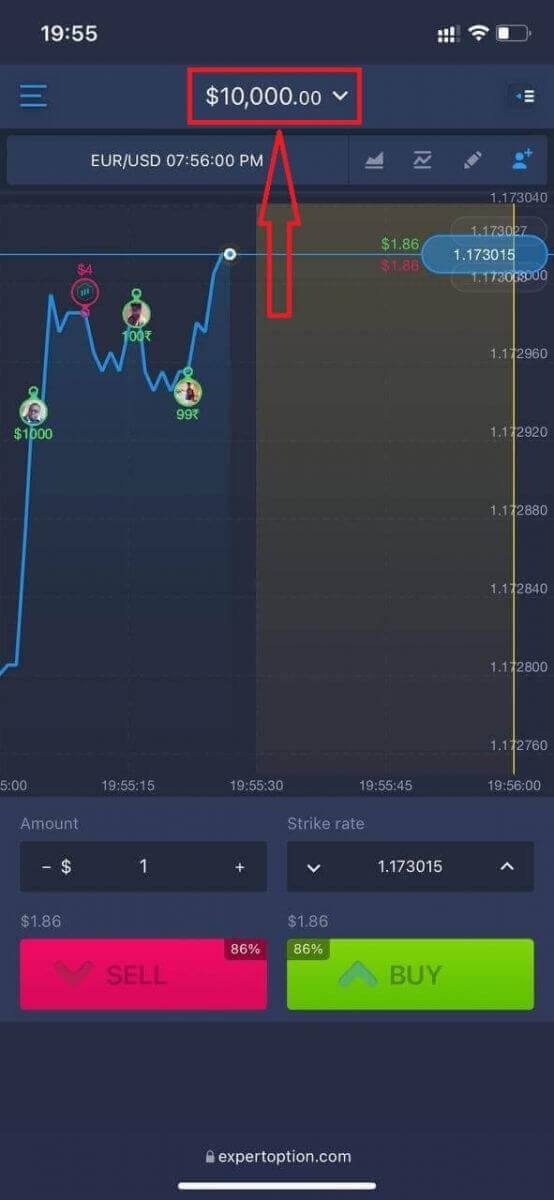
Bây giờ bạn có thể tiếp tục giao dịch với 10.000 đô la trong tài khoản Daemo.
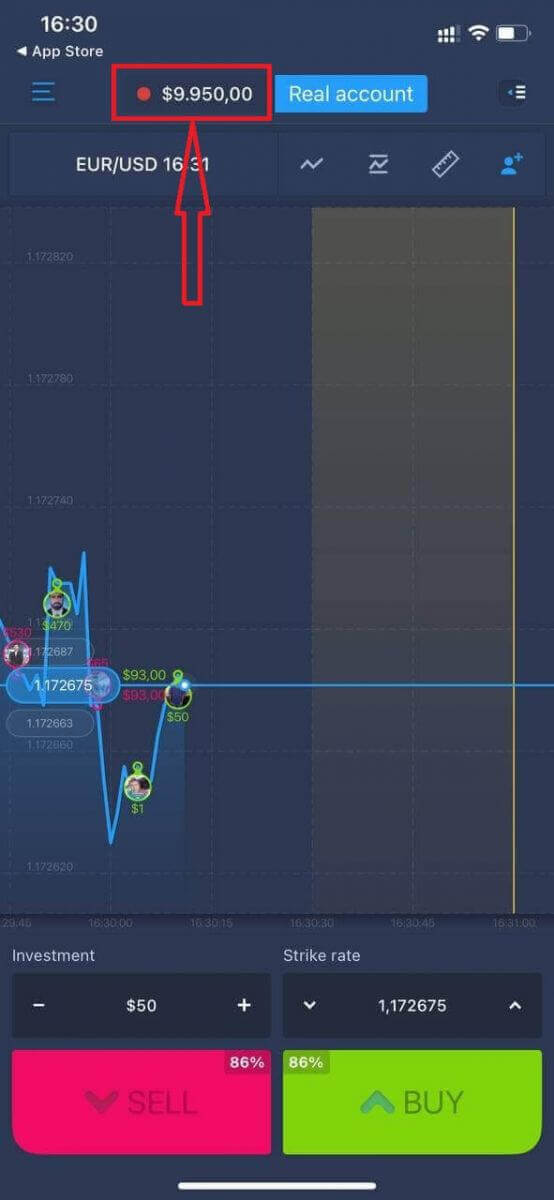
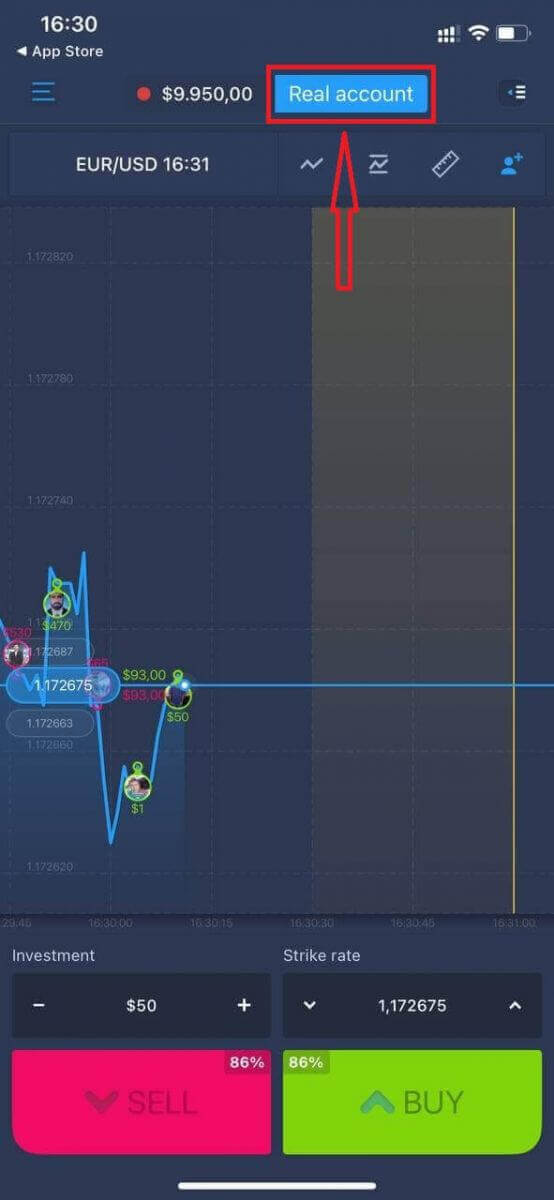
Bạn cũng có thể mở tài khoản trên nền tảng di động iOS bằng cách nhấp vào "Tài khoản thực".
- Vui lòng nhập địa chỉ email hợp lệ .
- Hãy tạo mật khẩu mạnh .
- Bạn cũng cần chấp nhận "Điều khoản và Điều kiện".
- Nhấp vào "Tạo tài khoản".
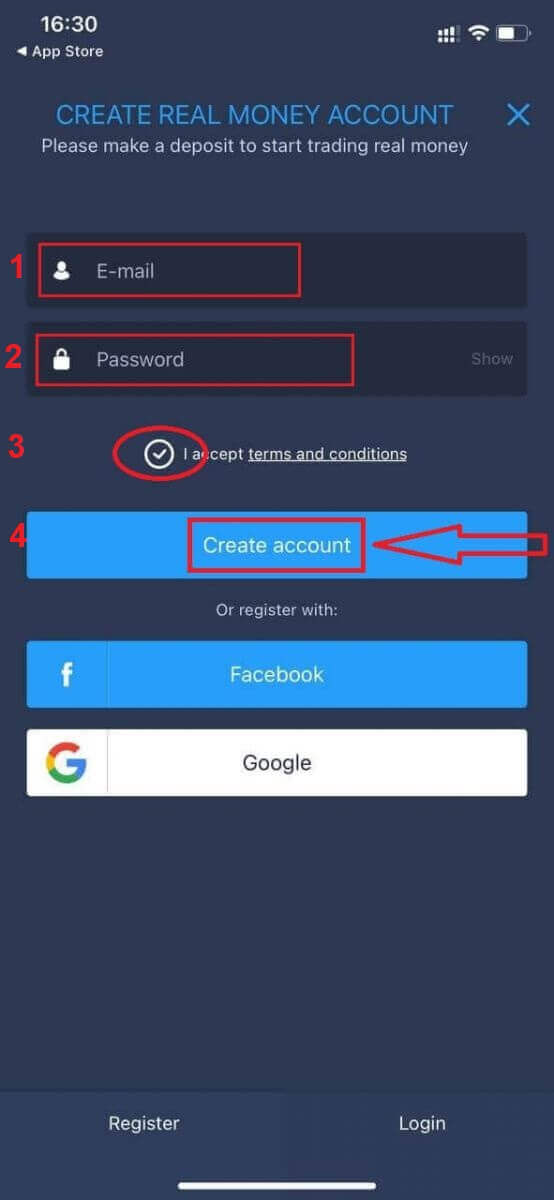
Chúc mừng! Bạn đã đăng ký thành công, giờ bạn có thể nạp tiền và bắt đầu giao dịch bằng tài khoản thật.
Đăng ký tài khoản trên ứng dụng ExpertOption dành cho Android.
Nếu bạn có thiết bị di động Android, bạn cần tải xuống ứng dụng di động chính thức của ExpertOption từ Google Play hoặc tại đây . Chỉ cần tìm kiếm ứng dụng “ExpertOption - Mobile Trading” và tải xuống thiết bị của bạn. Phiên bản di động của nền tảng giao dịch hoàn toàn giống với phiên bản web. Do đó, sẽ không có bất kỳ vấn đề nào với việc giao dịch và chuyển tiền. Hơn nữa, ứng dụng giao dịch ExpertOption dành cho Android được coi là ứng dụng tốt nhất để giao dịch trực tuyến. Vì vậy, nó có xếp hạng cao trên cửa hàng ứng dụng.
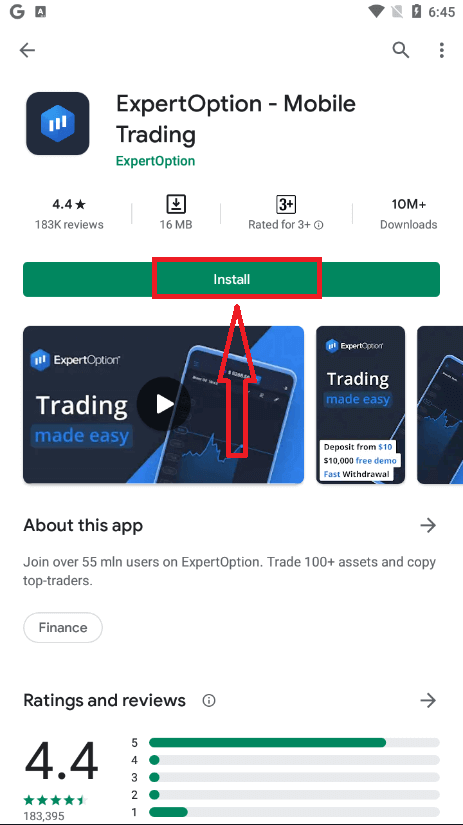
Sau đó, mở ứng dụng ExpertOption và bạn sẽ thấy nền tảng giao dịch. Nhấp vào "Mua" hoặc "Bán" để dự đoán hướng đi của biểu đồ.
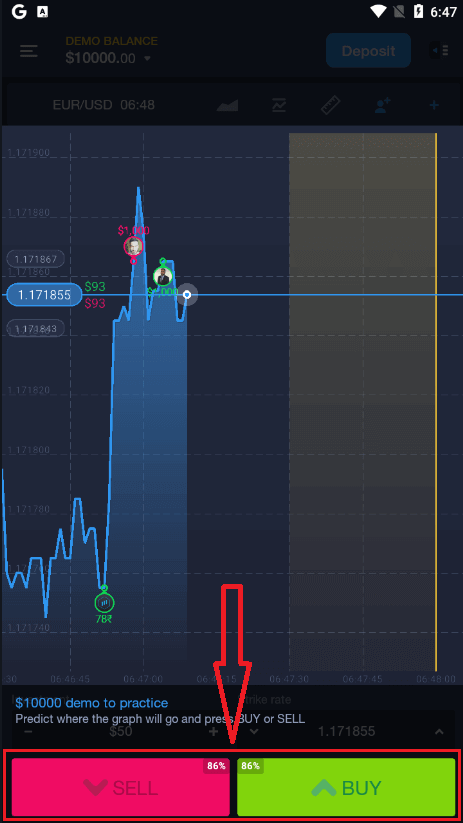
Bây giờ bạn có thể tiếp tục giao dịch với 10.000 đô la trong tài khoản Demo.
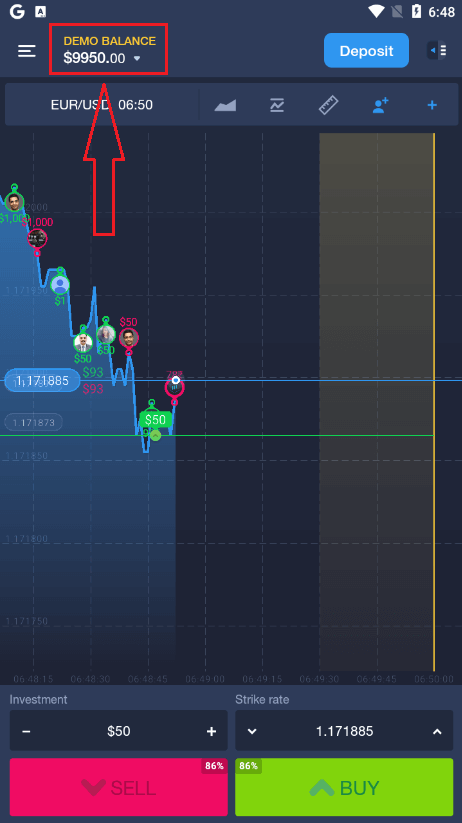
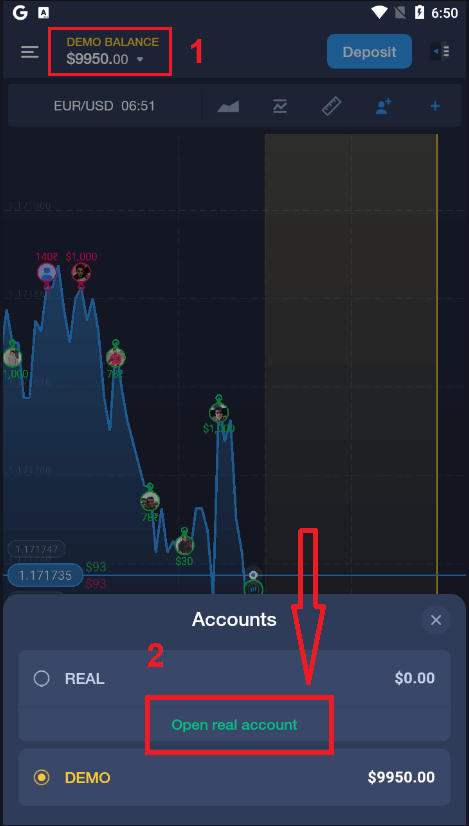
Bạn cũng có thể mở tài khoản trên nền tảng di động Android bằng cách nhấp vào "Số dư Demo", sau đó nhấp vào "Mở tài khoản thực".
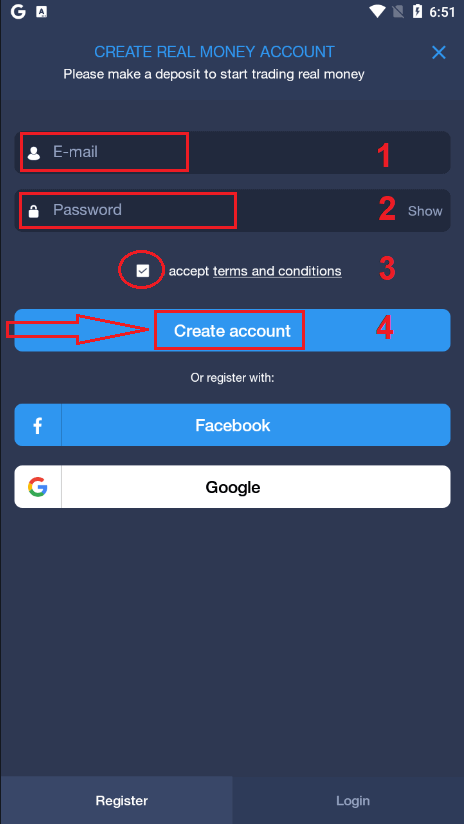
- Vui lòng nhập địa chỉ email hợp lệ .
- Hãy tạo mật khẩu mạnh .
- Bạn cũng cần chấp nhận "Điều khoản và Điều kiện".
- Nhấp vào "Tạo tài khoản".
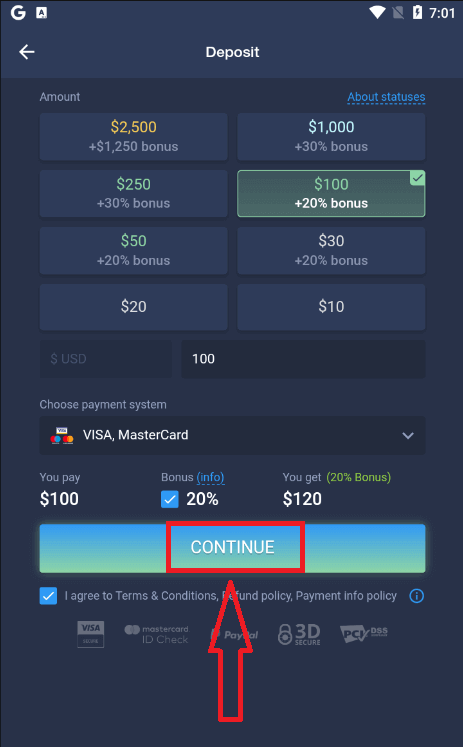
Chúc mừng! Bạn đã đăng ký thành công, giờ bạn có thể nạp tiền và bắt đầu giao dịch với tài khoản thật.
Đăng ký tài khoản ExpertOption trên trình duyệt web di động.
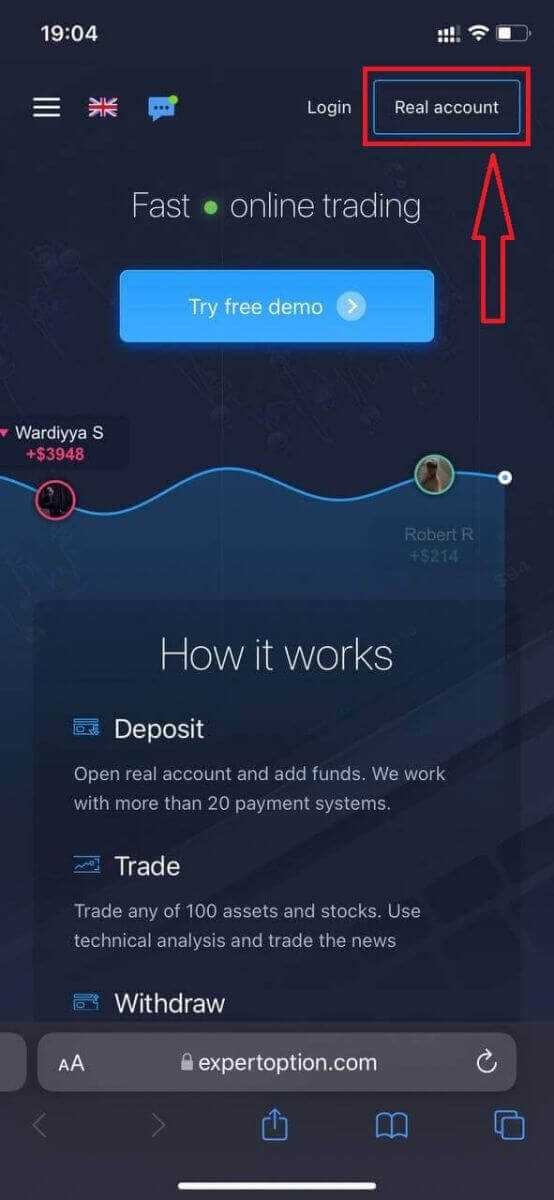
Nếu bạn muốn giao dịch trên phiên bản web di động của nền tảng giao dịch ExpertOption, bạn có thể dễ dàng thực hiện. Trước tiên, hãy mở trình duyệt trên thiết bị di động của bạn. Sau đó, tìm kiếm “ expertoption ” và truy cập trang web chính thức của nhà môi giới.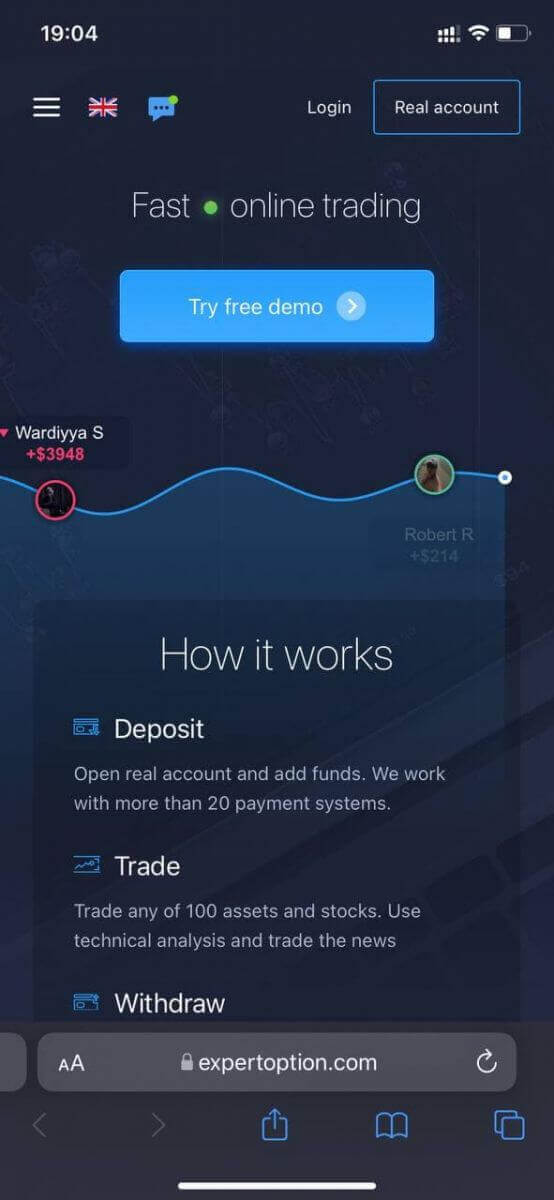
Nhấp vào nút “Tài khoản thực” ở góc trên bên phải.
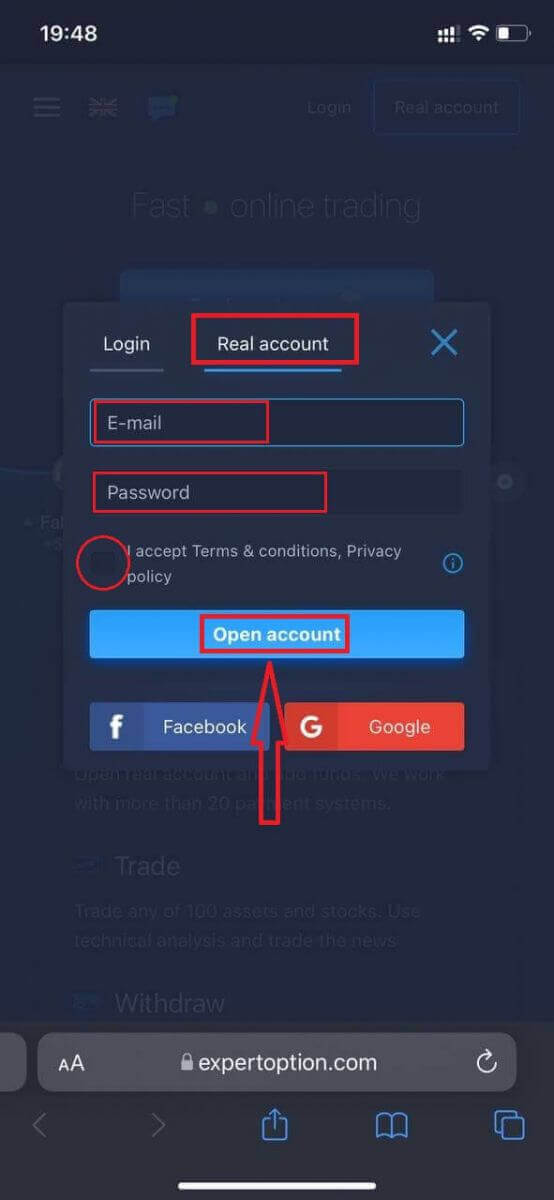
Ở bước này, chúng ta vẫn cần nhập thông tin: email, mật khẩu, chấp nhận “Điều khoản và Điều kiện”, và nhấp vào “Mở tài khoản”.
Chúc mừng! Bạn đã đăng ký thành công. Bây giờ bạn có thể nạp tiền và bắt đầu giao dịch với tài khoản thực.
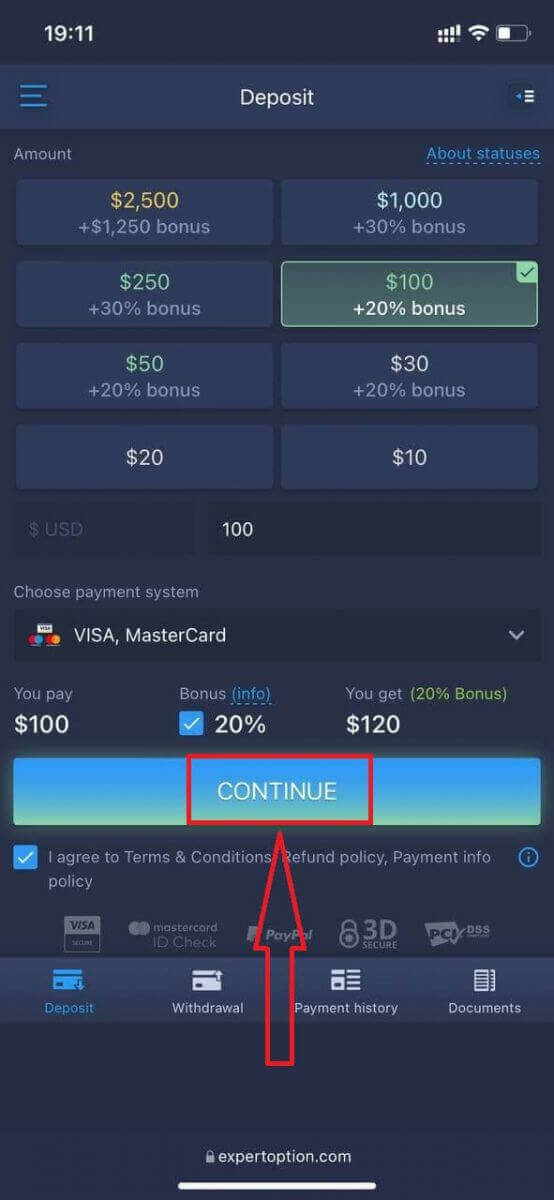
Phiên bản web di động của nền tảng giao dịch hoàn toàn giống với phiên bản web thông thường. Do đó, sẽ không có bất kỳ vấn đề nào với việc giao dịch và chuyển tiền.
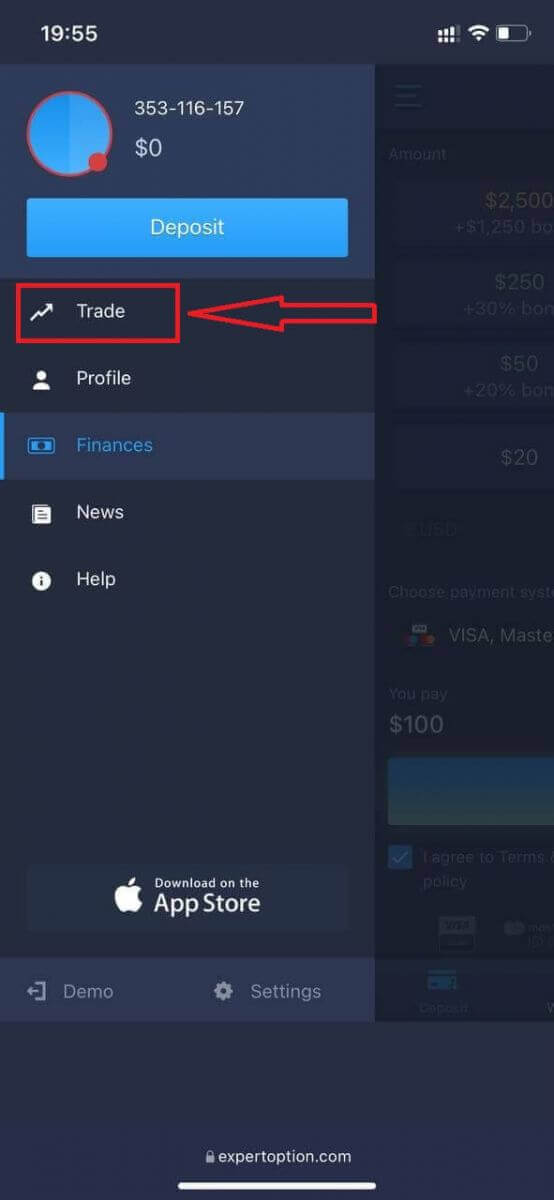
Hoặc nếu bạn muốn giao dịch với tài khoản Demo trước, hãy nhấp vào biểu tượng menu
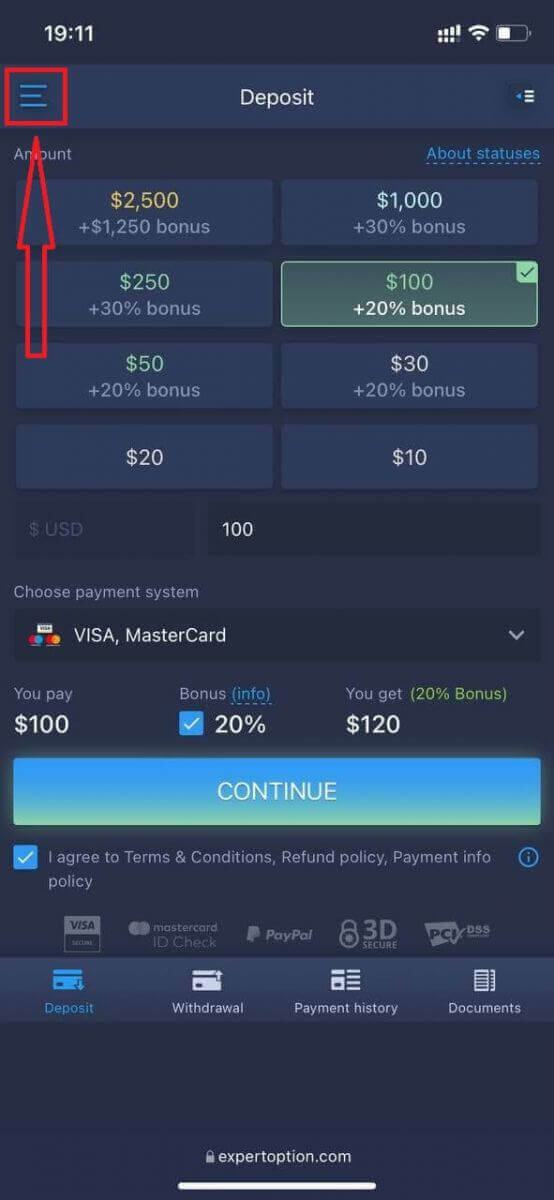
. Nhấp vào “Giao dịch”.
Chuyển đổi tài khoản từ tài khoản thực sang tài khoản Demo.
Bạn sẽ có 10.000 đô la trong tài khoản demo.
Câu hỏi thường gặp (FAQ)
Có tài khoản dùng thử không?
Chúng tôi mời bạn sử dụng tài khoản demo với số dư 10.000 tiền ảo để có thể đánh giá những lợi ích của nền tảng giao dịch.
Tôi có thể kiếm được bao nhiêu tiền từ tài khoản thực hành?
Bạn không thể thu lợi nhuận từ các giao dịch thực hiện trên tài khoản thực hành. Bạn chỉ nhận được tiền ảo và thực hiện các giao dịch ảo. Tài khoản này chỉ dành cho mục đích đào tạo. Để giao dịch bằng tiền thật, bạn cần nạp tiền vào tài khoản thực.
Làm thế nào để chuyển đổi giữa tài khoản thực hành và tài khoản thật?
Để chuyển đổi giữa các tài khoản, hãy nhấp vào số dư của bạn ở góc trên bên phải. Hãy chắc chắn rằng bạn đang ở trong phòng giao dịch. Bảng điều khiển mở ra sẽ hiển thị tất cả các tài khoản của bạn: tài khoản thực và tài khoản thực hành. Nhấp vào một tài khoản để kích hoạt nó và sử dụng nó để giao dịch. Hướng dẫn xác minh tài khoản trên ExpertOption
Xác minh email trên ExpertOption
Sau khi đăng ký, bạn sẽ nhận được email xác nhận (một tin nhắn từ ExpertOption) bao gồm một liên kết mà bạn cần nhấp vào để xác minh địa chỉ email của mình.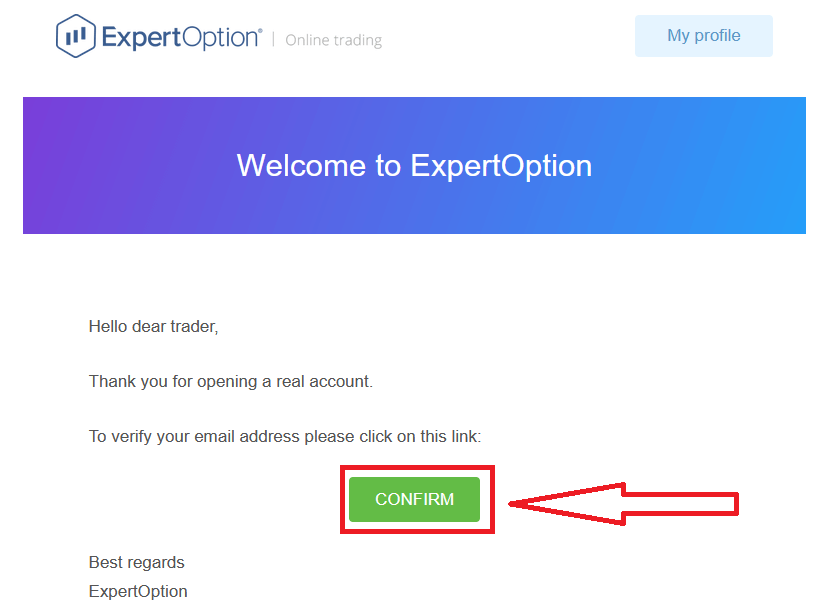
Nếu bạn không nhận được email xác nhận nào từ chúng tôi, hãy gửi tin nhắn đến [email protected] từ địa chỉ email bạn đã sử dụng trên nền tảng, và chúng tôi sẽ xác nhận email của bạn theo cách thủ công.
Xác minh địa chỉ và danh tính trên ExpertOption
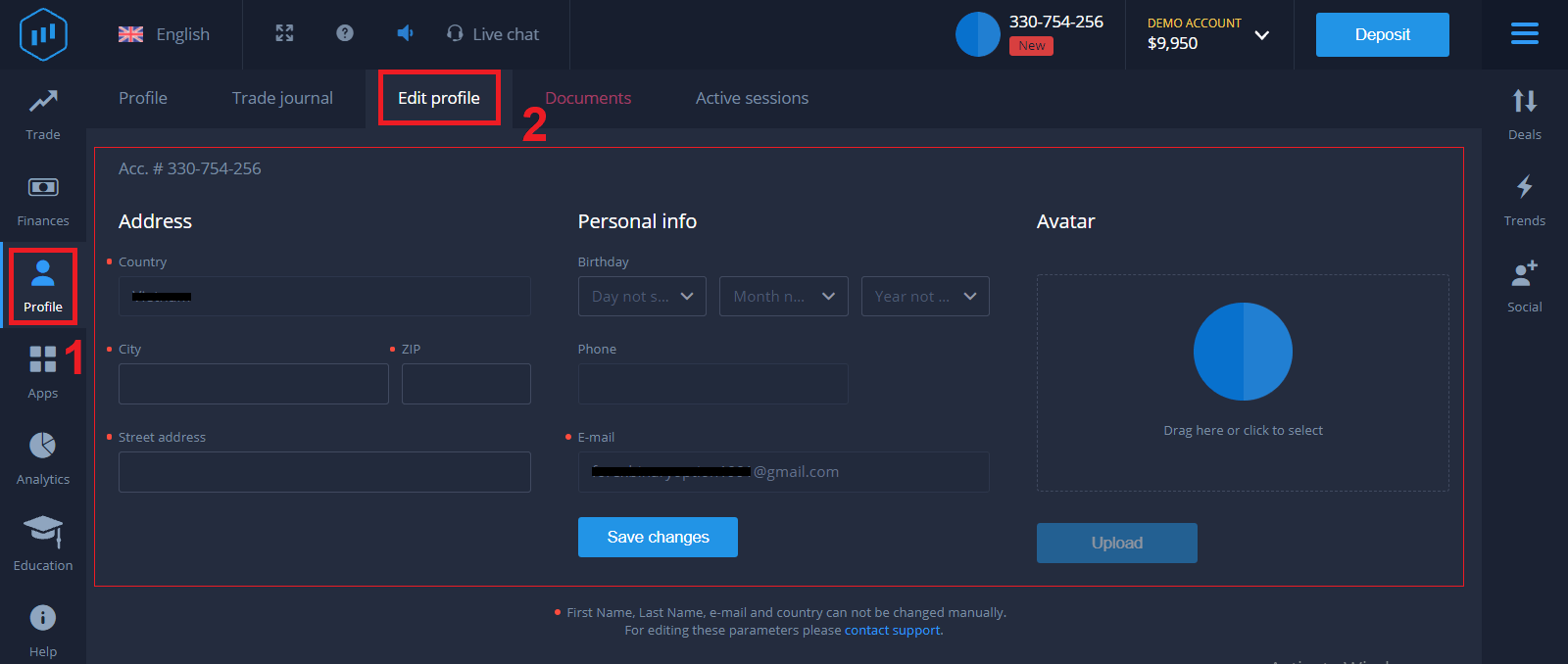
Quá trình xác minh chỉ đơn giản là xem xét lại một lần các tài liệu của bạn. Đây là bước cần thiết để chúng tôi tuân thủ đầy đủ chính sách AML KYC, từ đó xác nhận danh tính của bạn với tư cách là Nhà giao dịch tại ExpertOption. Quá trình xác minh bắt đầu ngay khi bạn điền thông tin Nhận dạng và Địa chỉ vào Hồ sơ của mình. Mở trang Hồ sơ và tìm phần Trạng thái Nhận dạng và Trạng thái Địa chỉ.
Xác minh thẻ ngân hàng trên ExpertOption
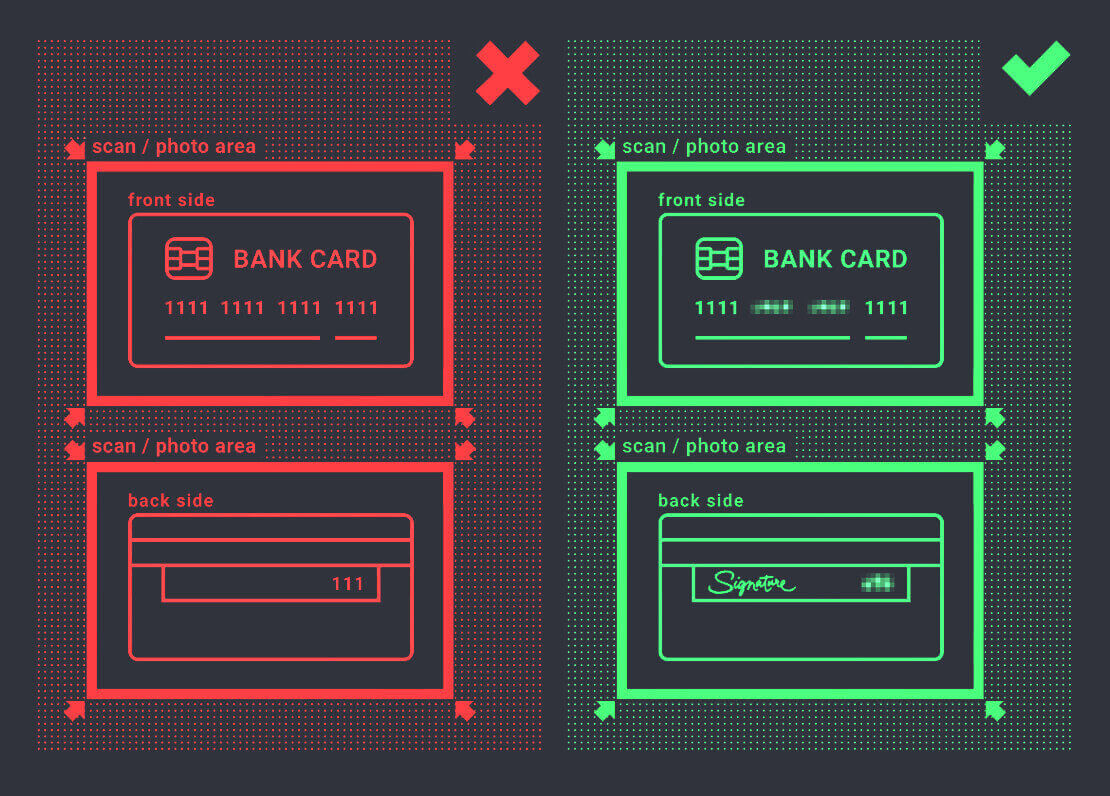
Quy trình xác minh khác nhau tùy thuộc vào phương thức nạp tiền. Nếu bạn nạp tiền bằng VISA hoặc MASTERCARD (thẻ tín dụng hoặc thẻ ghi nợ), chúng tôi sẽ cần xác minh những thông tin sau:
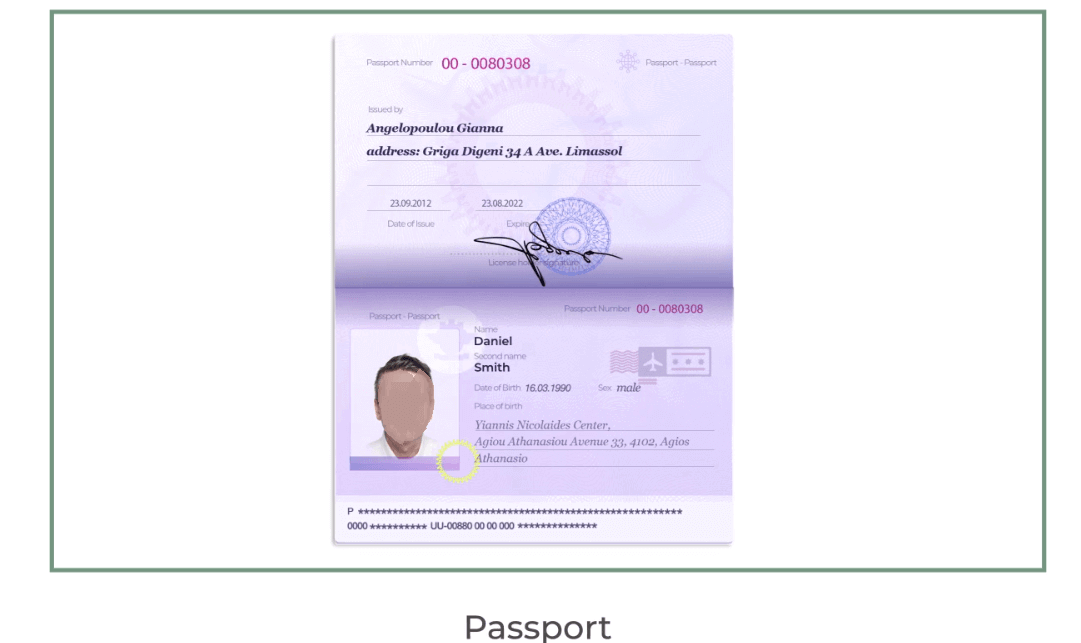
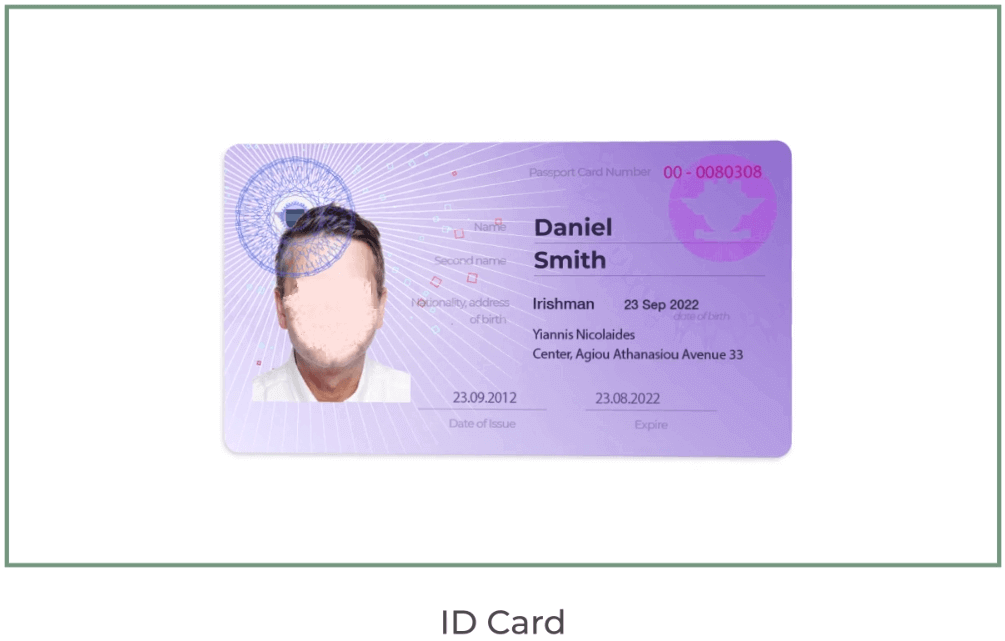
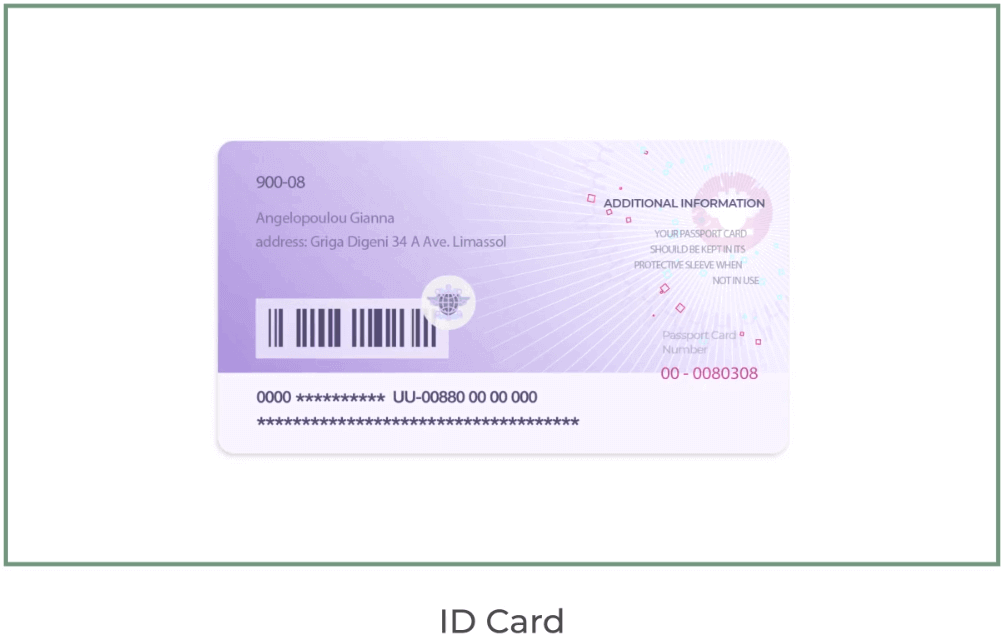
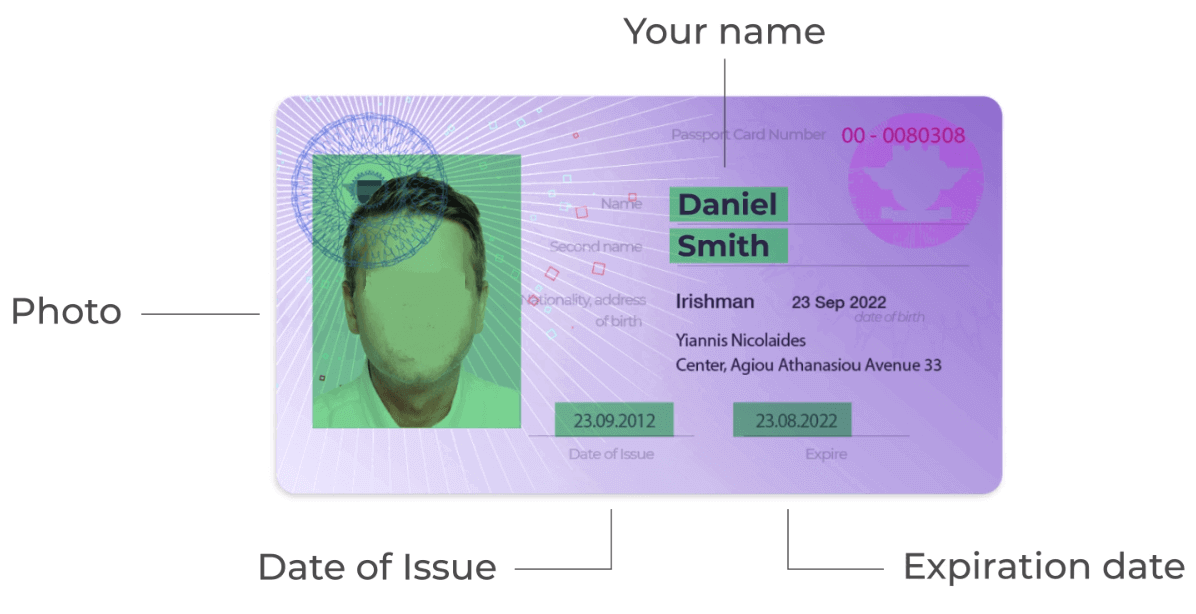
- Ảnh màu của giấy tờ tùy thân hợp lệ hoặc hộ chiếu có ảnh và tên đầy đủ của bạn ở cả hai mặt. Giấy tờ
phải hiển thị tên, ảnh và còn hạn. - Ảnh chụp thẻ ngân hàng (mặt trước thẻ bạn dùng để nạp tiền, hiển thị sáu chữ số đầu và bốn chữ số cuối, cùng với tên và ngày hết hạn của bạn). Nếu bạn chọn nạp tiền bằng ví điện tử, tiền điện tử, ngân hàng trực tuyến hoặc thanh toán di động, chúng tôi chỉ cần xác minh giấy tờ tùy thân hợp lệ hoặc hộ chiếu của bạn. Vui lòng lưu ý rằng ảnh phải có chất lượng cao, toàn bộ tài liệu phải hiển thị rõ ràng và chúng tôi không chấp nhận bản sao hoặc bản quét. Việc xác minh chỉ khả dụng sau khi tạo tài khoản THỰC và sau khi nạp tiền.
Hướng dẫn cách nạp tiền vào ExpertOption
Tôi có thể nạp tiền vào ExpertOption như thế nào?
Bạn có thể nạp tiền bằng thẻ ghi nợ hoặc thẻ tín dụng (VISA, MasterCard), ngân hàng trực tuyến, ví điện tử như Perfect Money, Skrill, WebMoney hoặc tiền điện tử.Số tiền nạp tối thiểu là 10 USD. Nếu tài khoản ngân hàng của bạn sử dụng loại tiền tệ khác, tiền sẽ được chuyển đổi tự động.
Nhiều nhà giao dịch của chúng tôi thích sử dụng thanh toán điện tử hơn là thẻ ngân hàng vì tốc độ rút tiền nhanh hơn.
Và chúng tôi có tin tốt cho bạn: Chúng tôi không tính bất kỳ khoản phí nào khi bạn nạp tiền.
Nạp tiền vào ExpertOption bằng thẻ ngân hàng (VISA/MasterCard )
1. Truy cập trang web hoặc ứng dụng di động ExpertOption . 2. Đăng nhập vào tài khoản giao dịch của bạn.
3. Nhấp vào “Tài chính” trên menu góc trên bên trái và nhấp vào “Nạp tiền”.
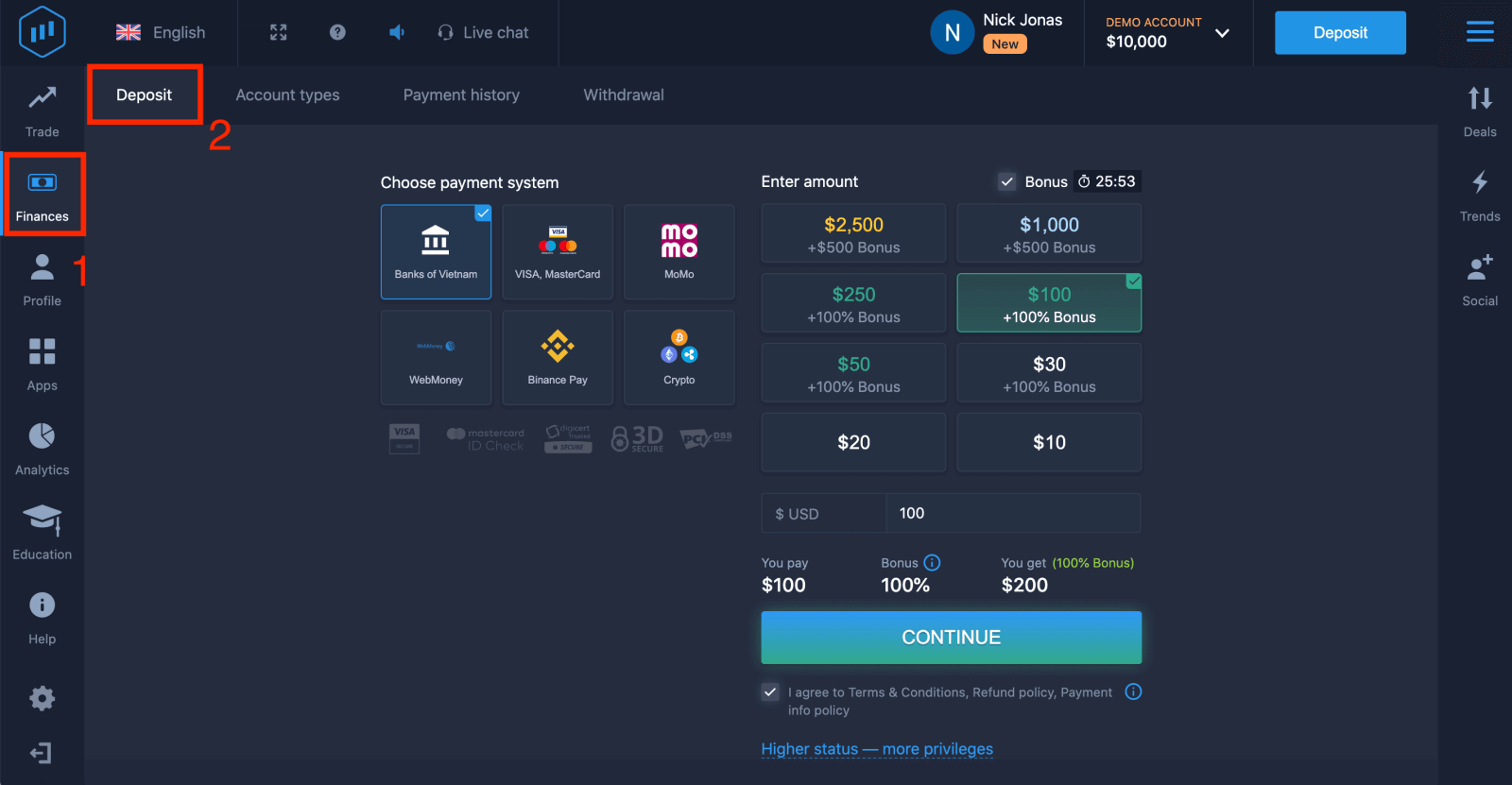
4. Có nhiều cách để nạp tiền vào tài khoản của bạn; bạn có thể nạp tiền bằng bất kỳ thẻ ghi nợ hoặc thẻ tín dụng nào. Thẻ phải hợp lệ, được đăng ký dưới tên của bạn và hỗ trợ giao dịch trực tuyến quốc tế. Chọn “VISA / MasterCard”.
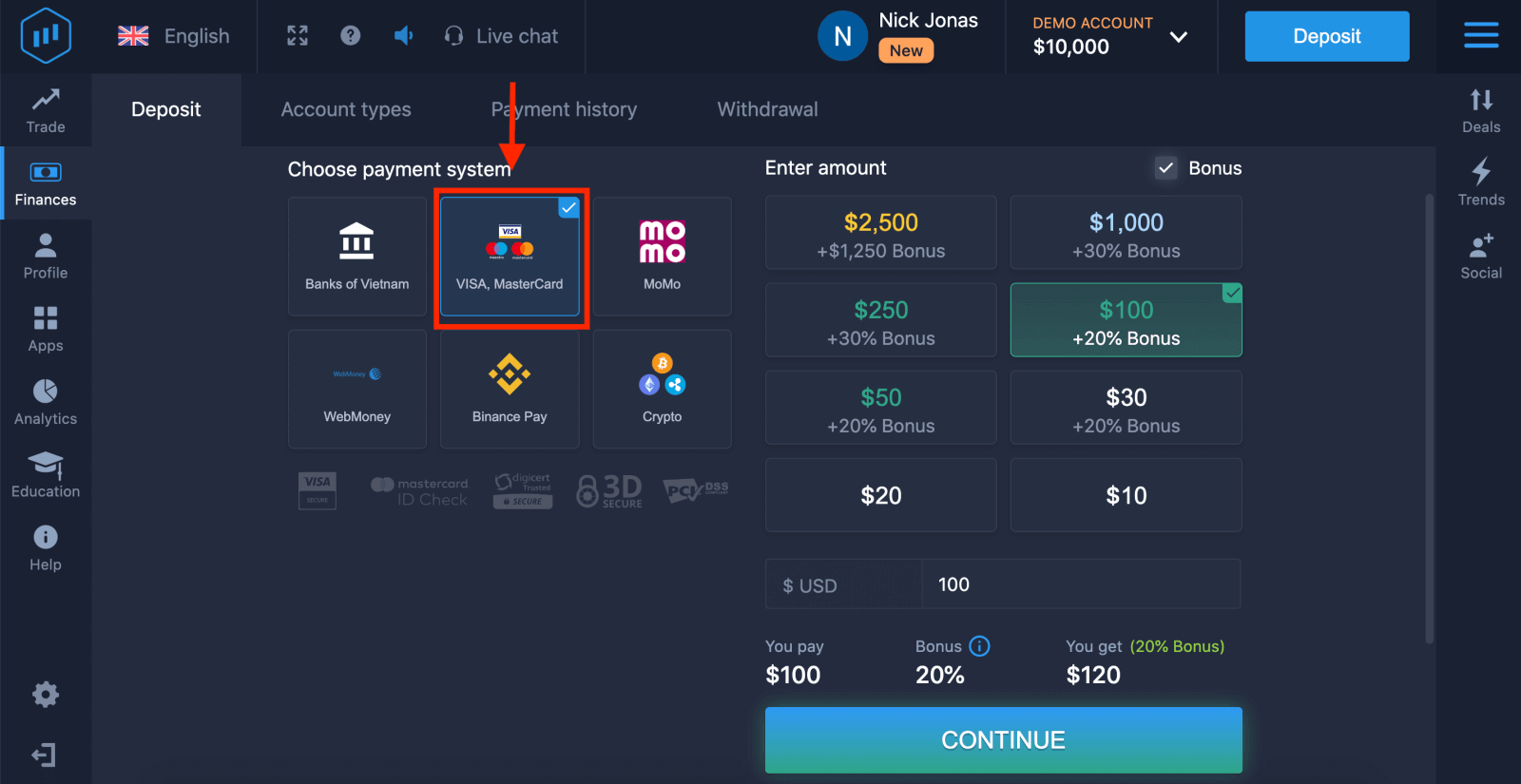
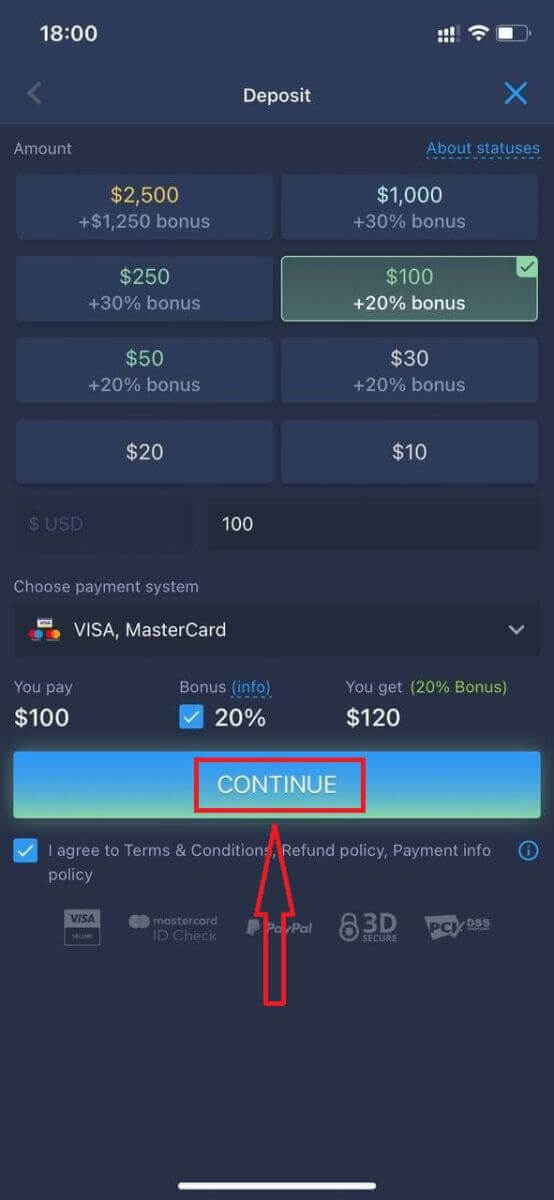
5. Bạn có thể nhập số tiền nạp thủ công hoặc chọn một số tiền từ danh sách.
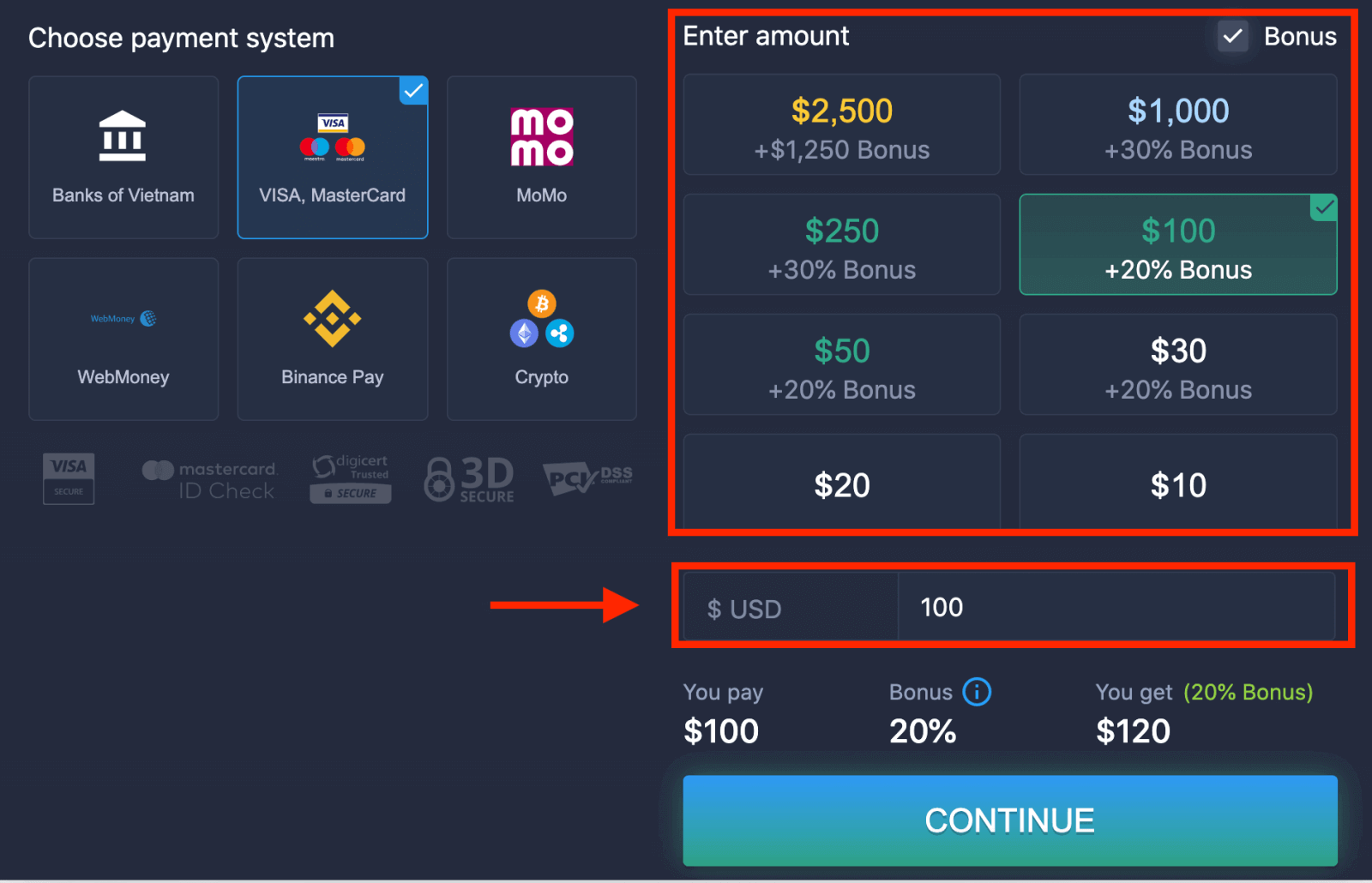
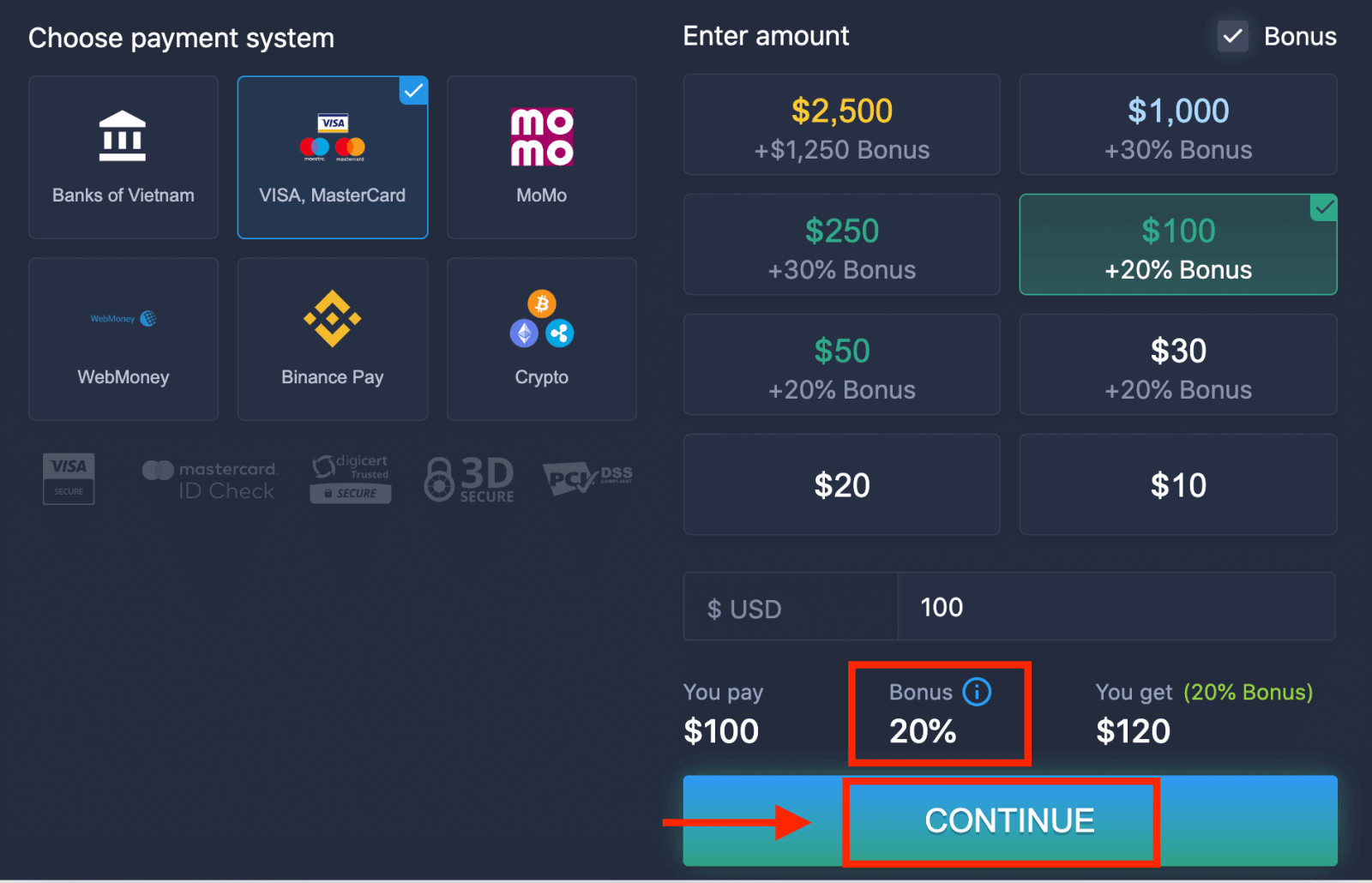
6. Hệ thống có thể cung cấp cho bạn tiền thưởng nạp tiền; hãy tận dụng tiền thưởng để tăng số tiền nạp. Sau đó, nhấp vào “TIẾP TỤC”.
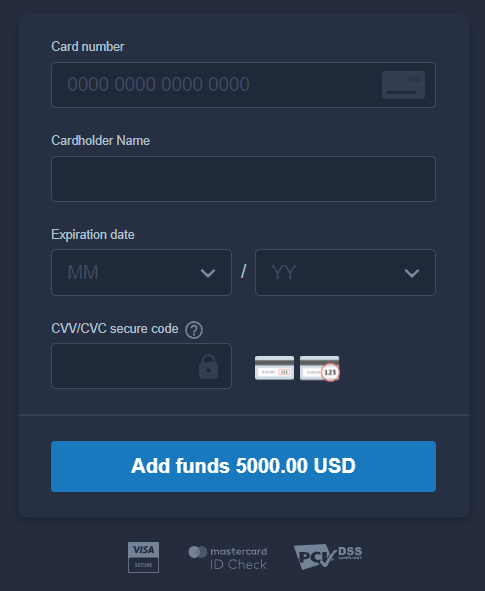
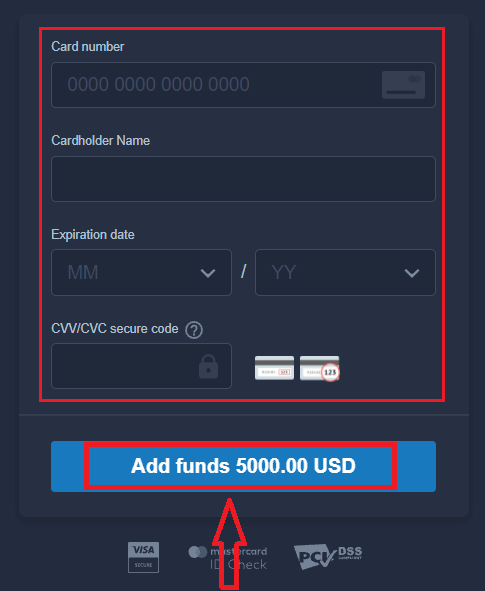
5. Bạn sẽ được chuyển hướng đến một trang mới, nơi bạn sẽ được yêu cầu nhập số thẻ, tên chủ thẻ và mã CVV.
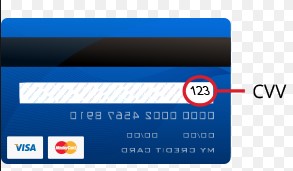
Mã CVV hoặc CVC là mã gồm 3 chữ số được sử dụng làm yếu tố bảo mật trong các giao dịch trực tuyến. Mã này được ghi trên dòng chữ ký ở mặt sau thẻ của bạn. Nó trông như hình bên dưới.
Để hoàn tất giao dịch, hãy nhấn nút “Thêm tiền …”.
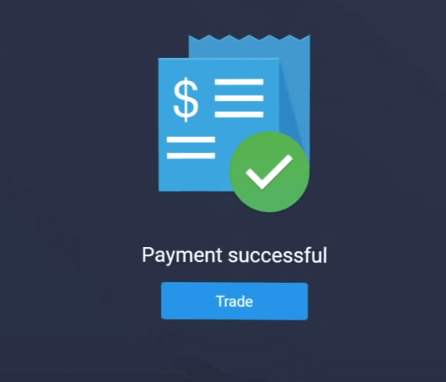
Nếu giao dịch của bạn được hoàn tất thành công, một cửa sổ xác nhận sẽ hiện ra và tiền sẽ được chuyển vào tài khoản của bạn ngay lập tức.
Nạp tiền vào ExpertOption bằng Internet Banking
1. Truy cập trang web hoặc ứng dụng di động của ExpertOption .2. Đăng nhập vào tài khoản giao dịch của bạn.
3. Nhấp vào “Tài chính” ở menu góc trên bên trái và nhấp vào “Nạp tiền”.
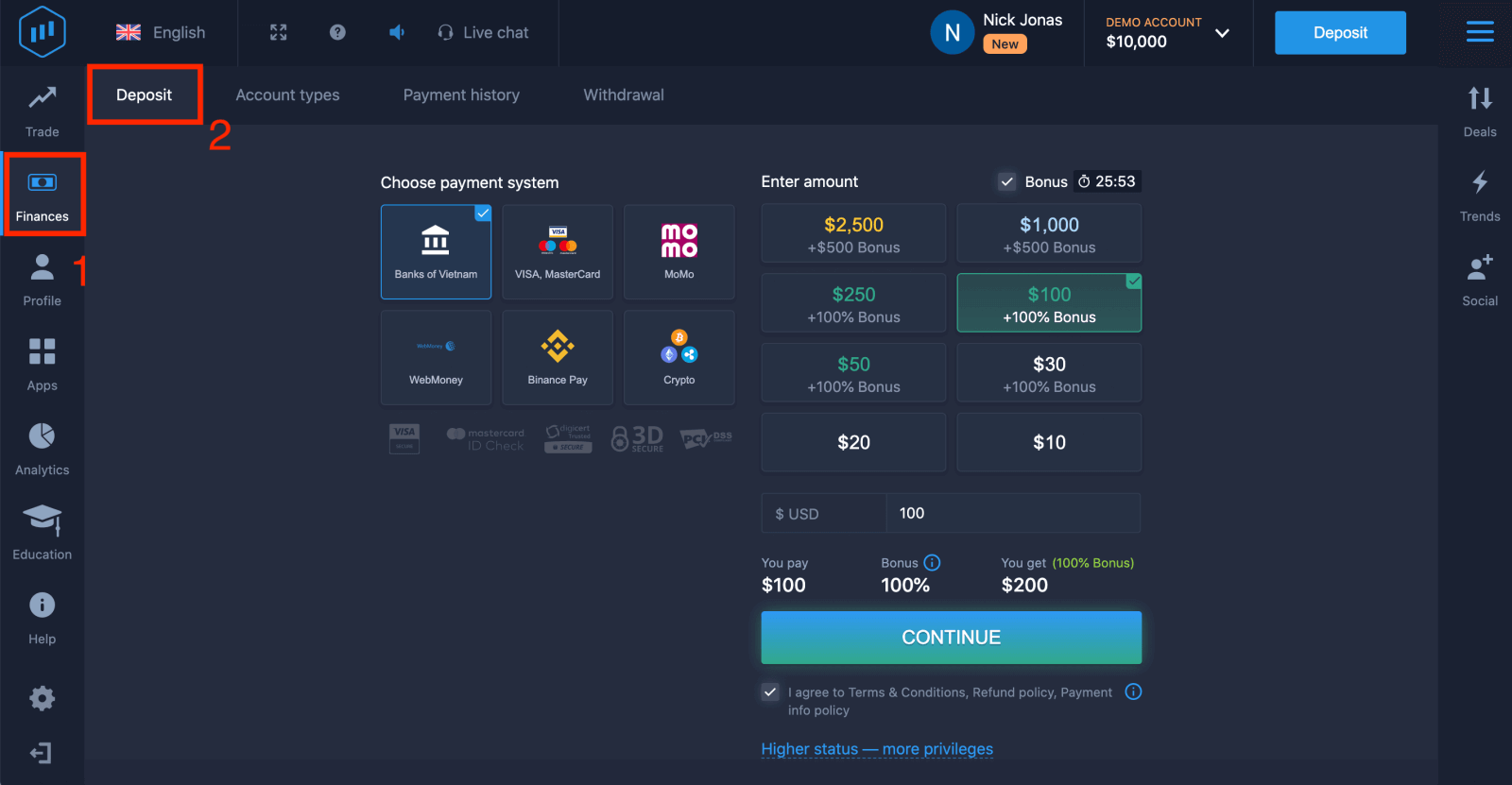
4. Chọn “Ngân hàng của…”.
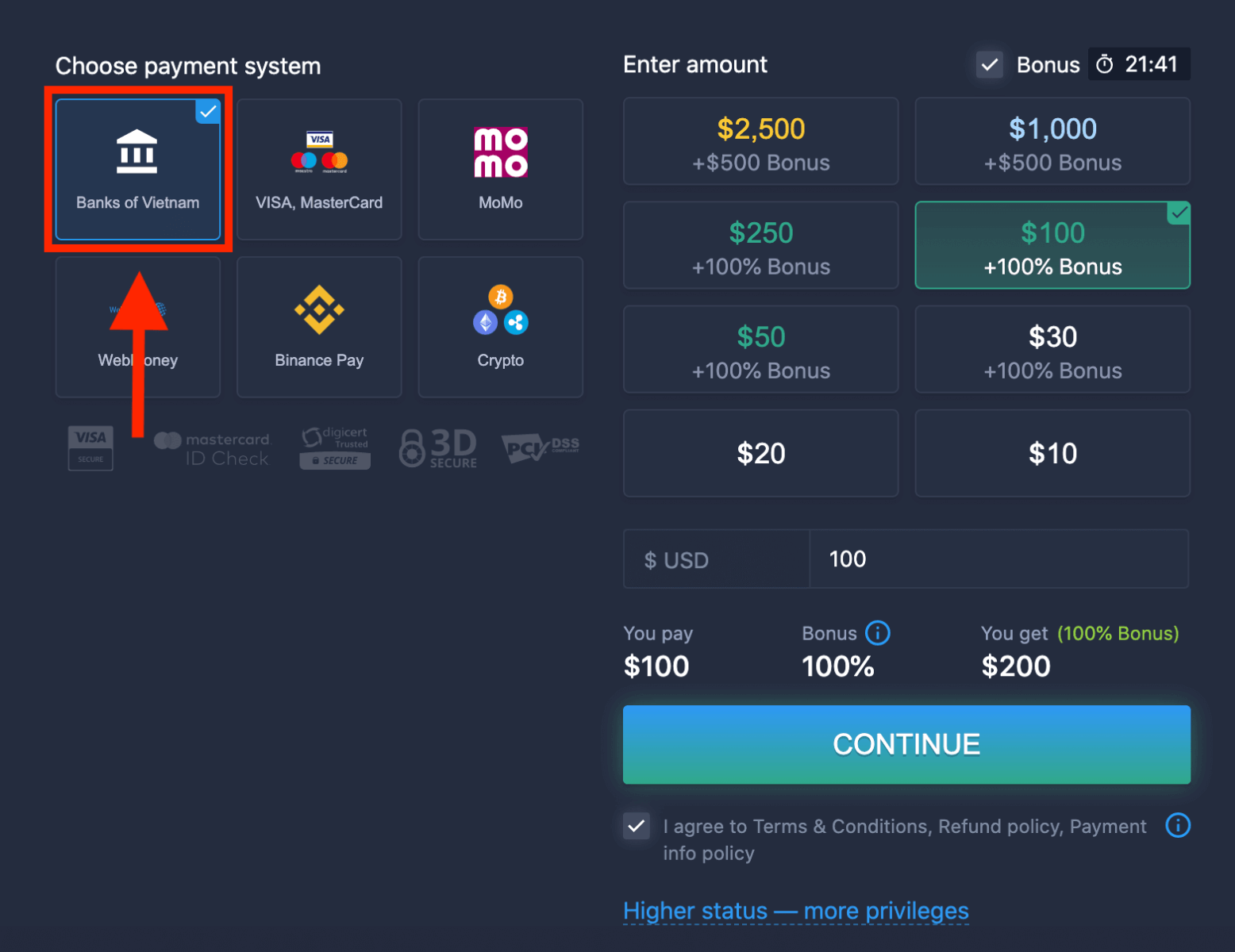
5. Bạn có thể nhập số tiền nạp thủ công hoặc chọn một số tiền từ danh sách.
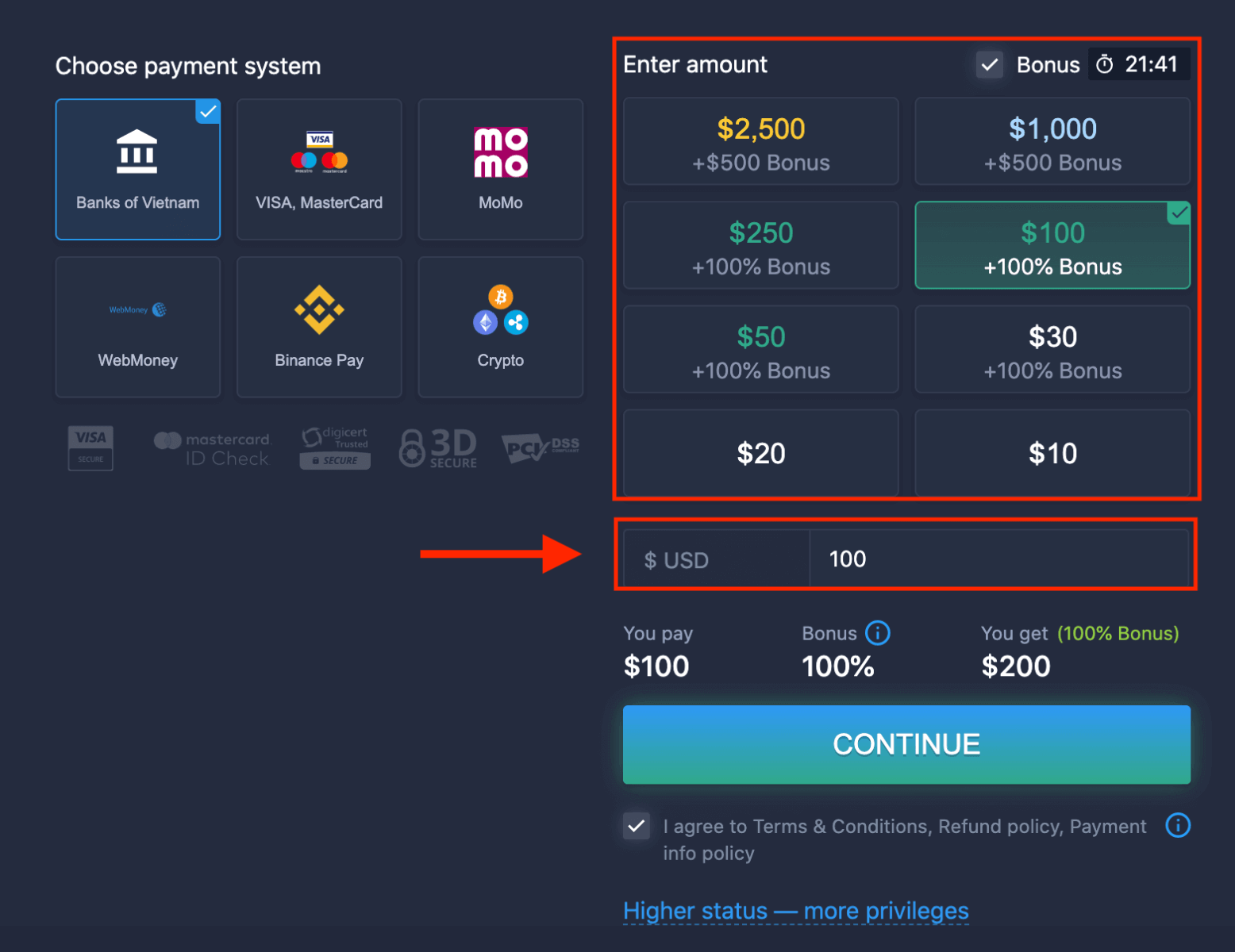
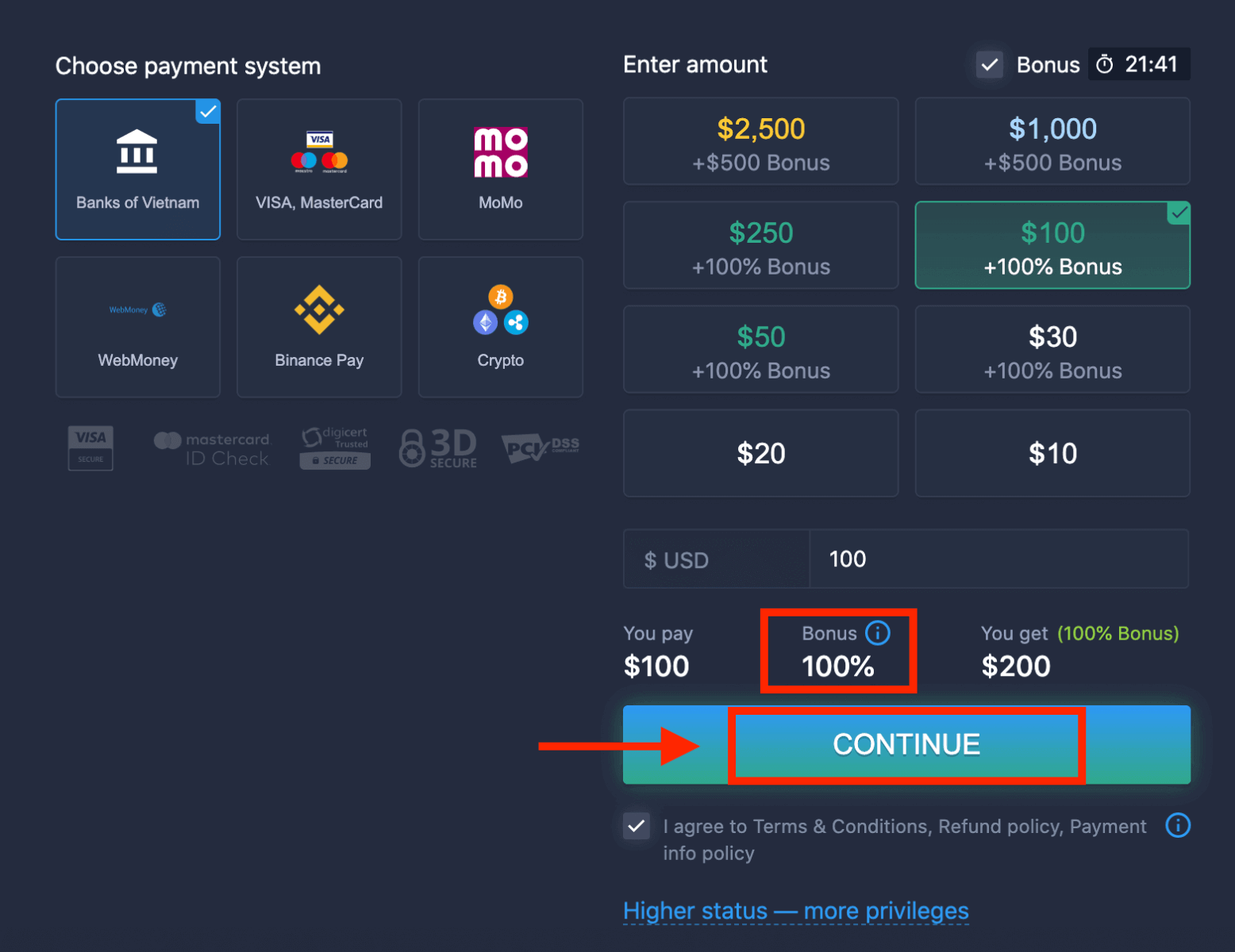
6. Hệ thống có thể cung cấp cho bạn tiền thưởng nạp tiền; hãy tận dụng tiền thưởng để tăng số tiền nạp. Sau đó, nhấp vào “TIẾP TỤC”.
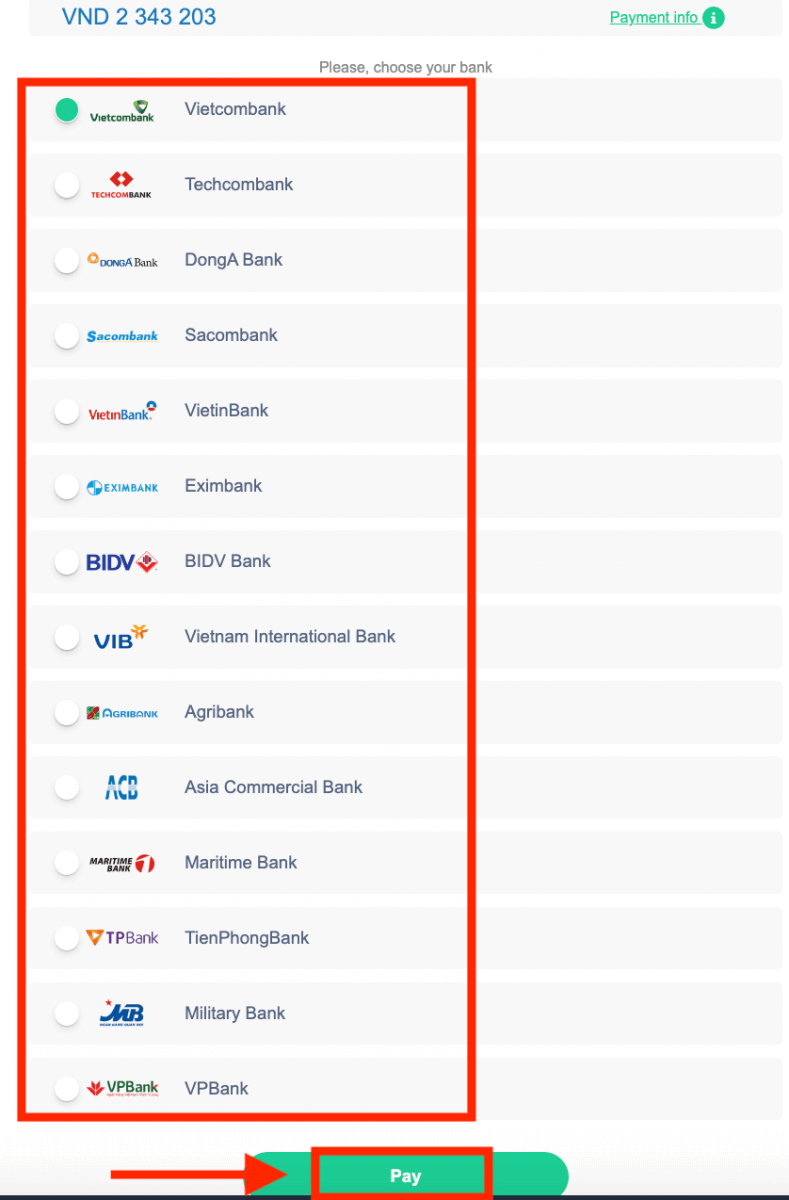
5. Bạn sẽ được chuyển hướng đến một trang mới, nơi bạn cần chọn ngân hàng của mình.
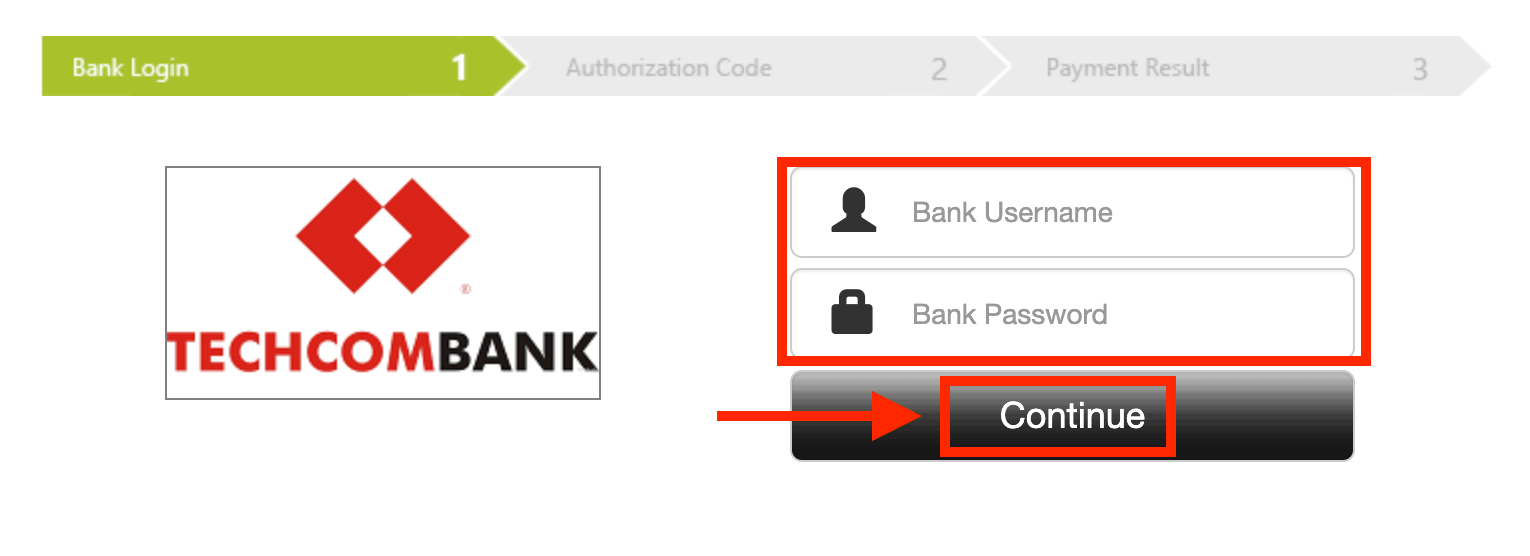
Nhập các thông tin cần thiết để nạp tiền vào ExpertOption từ ngân hàng của bạn.
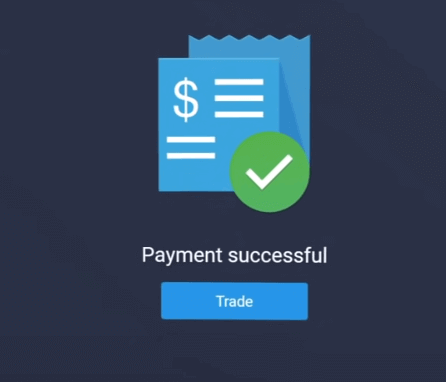
Nếu giao dịch của bạn được hoàn tất thành công, một cửa sổ xác nhận sẽ xuất hiện và tiền của bạn sẽ được ghi có vào tài khoản ngay lập tức.
Nạp tiền vào ExpertOption bằng phương thức thanh toán điện tử.
1. Truy cập trang web hoặc ứng dụng di động của ExpertOption .2. Đăng nhập vào tài khoản giao dịch của bạn.
3. Nhấp vào “Tài chính” ở menu góc trên bên trái và nhấp vào “Nạp tiền”.
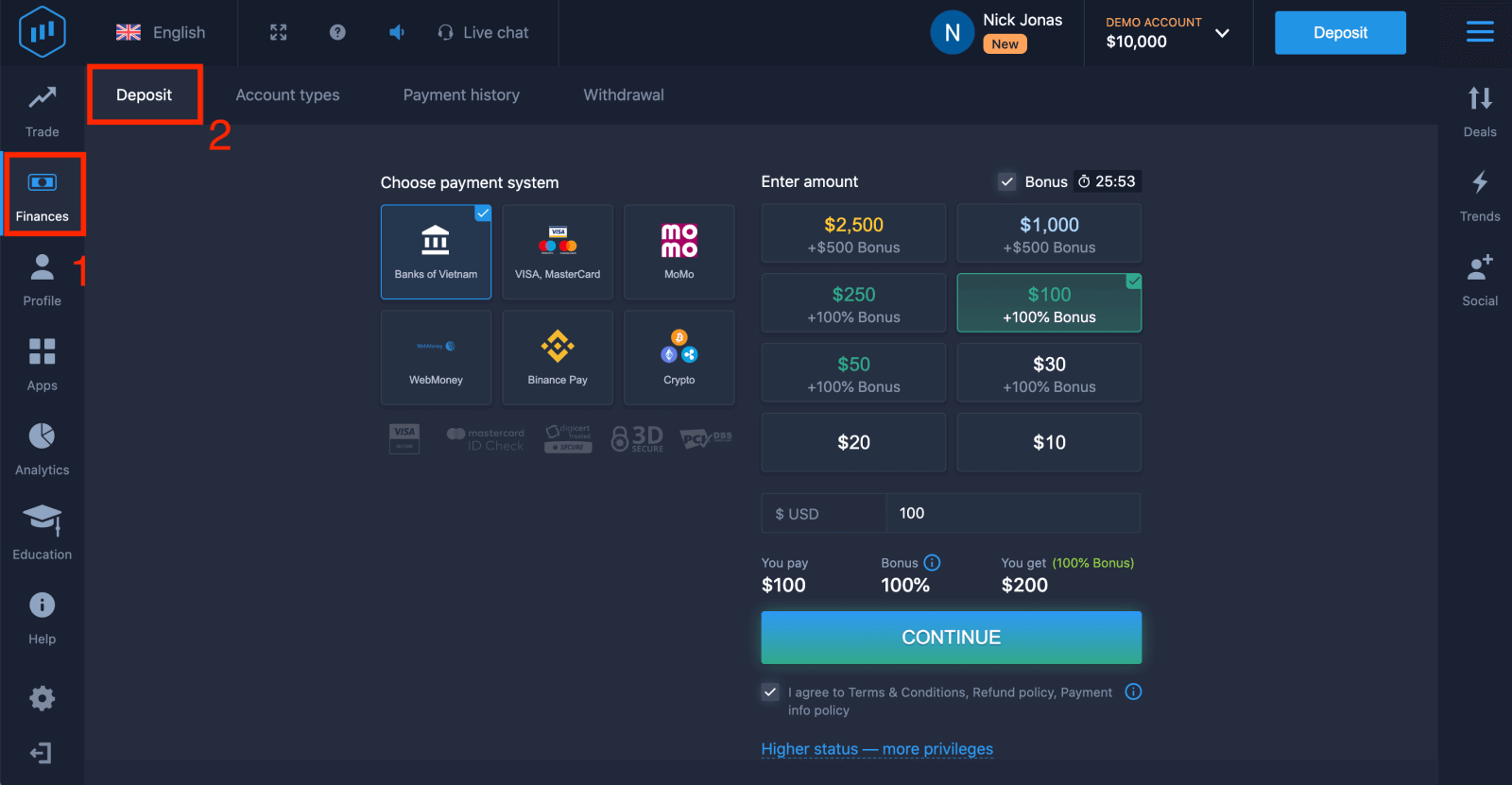 4. Chọn “WebMoney” làm ví dụ.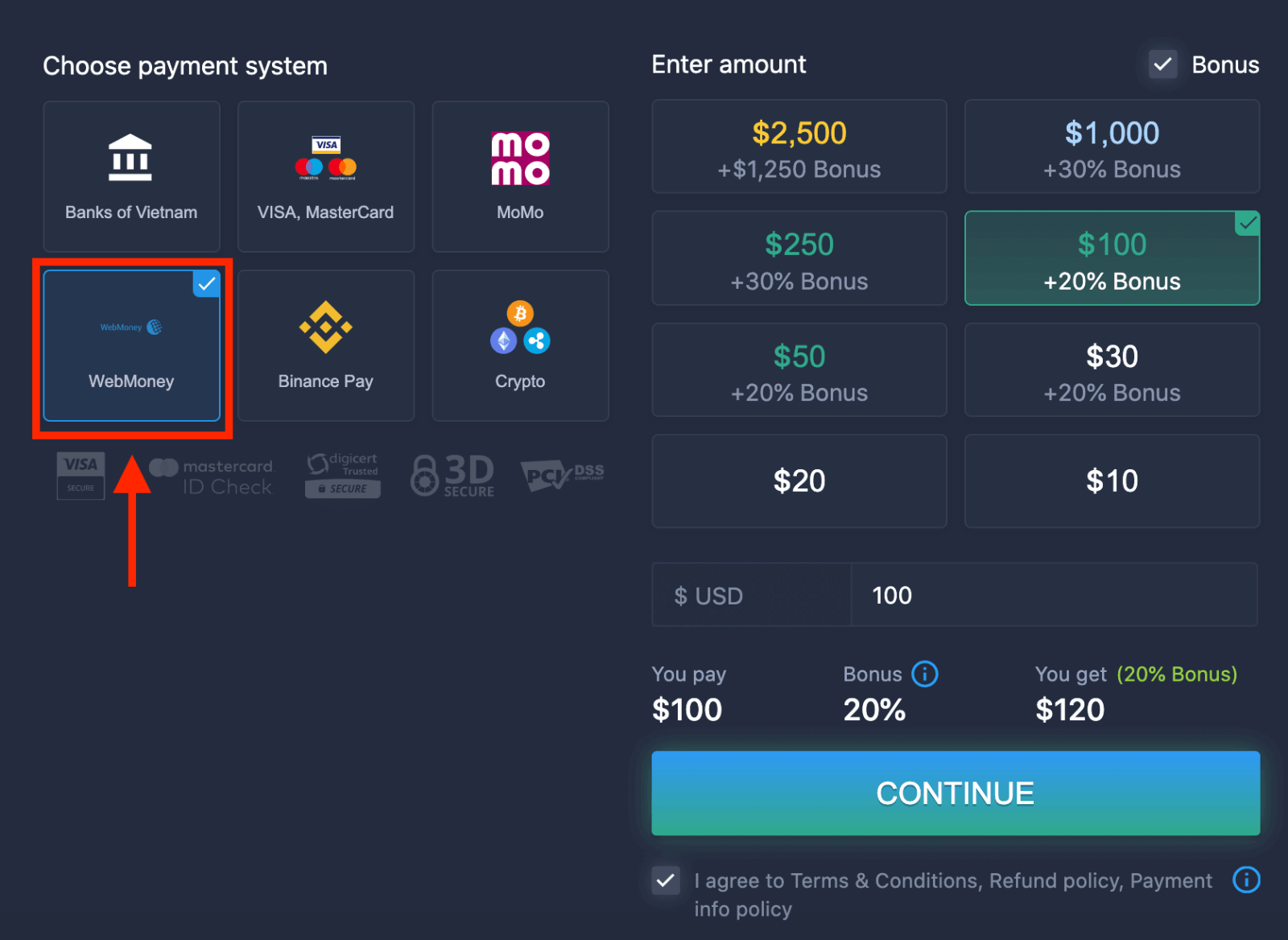
5. Bạn có thể nhập số tiền nạp thủ công hoặc chọn một số tiền từ danh sách.
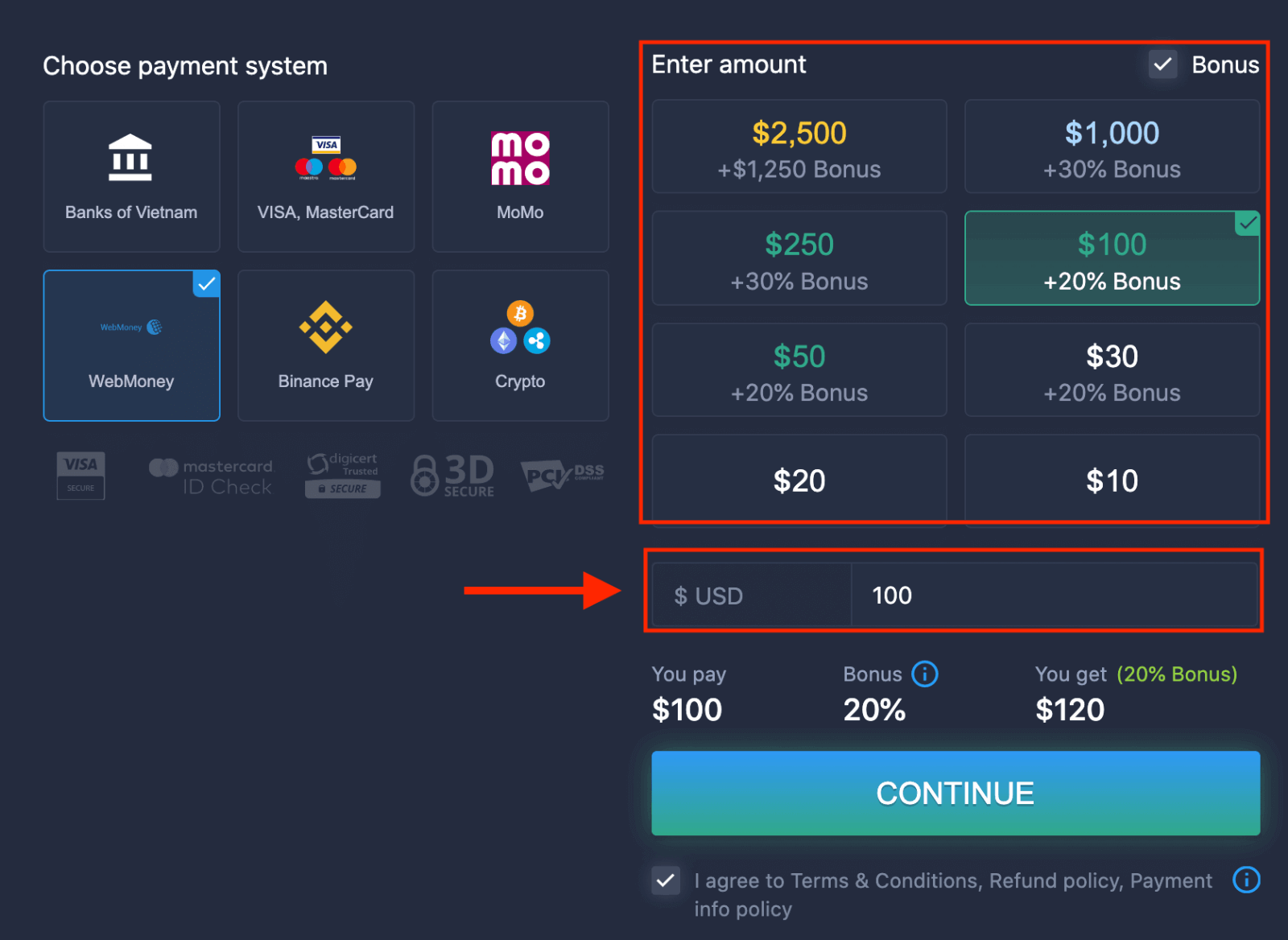
6. Hệ thống có thể cung cấp cho bạn tiền thưởng nạp tiền; hãy tận dụng tiền thưởng để tăng số tiền nạp. Sau đó, nhấp vào “TIẾP TỤC”.
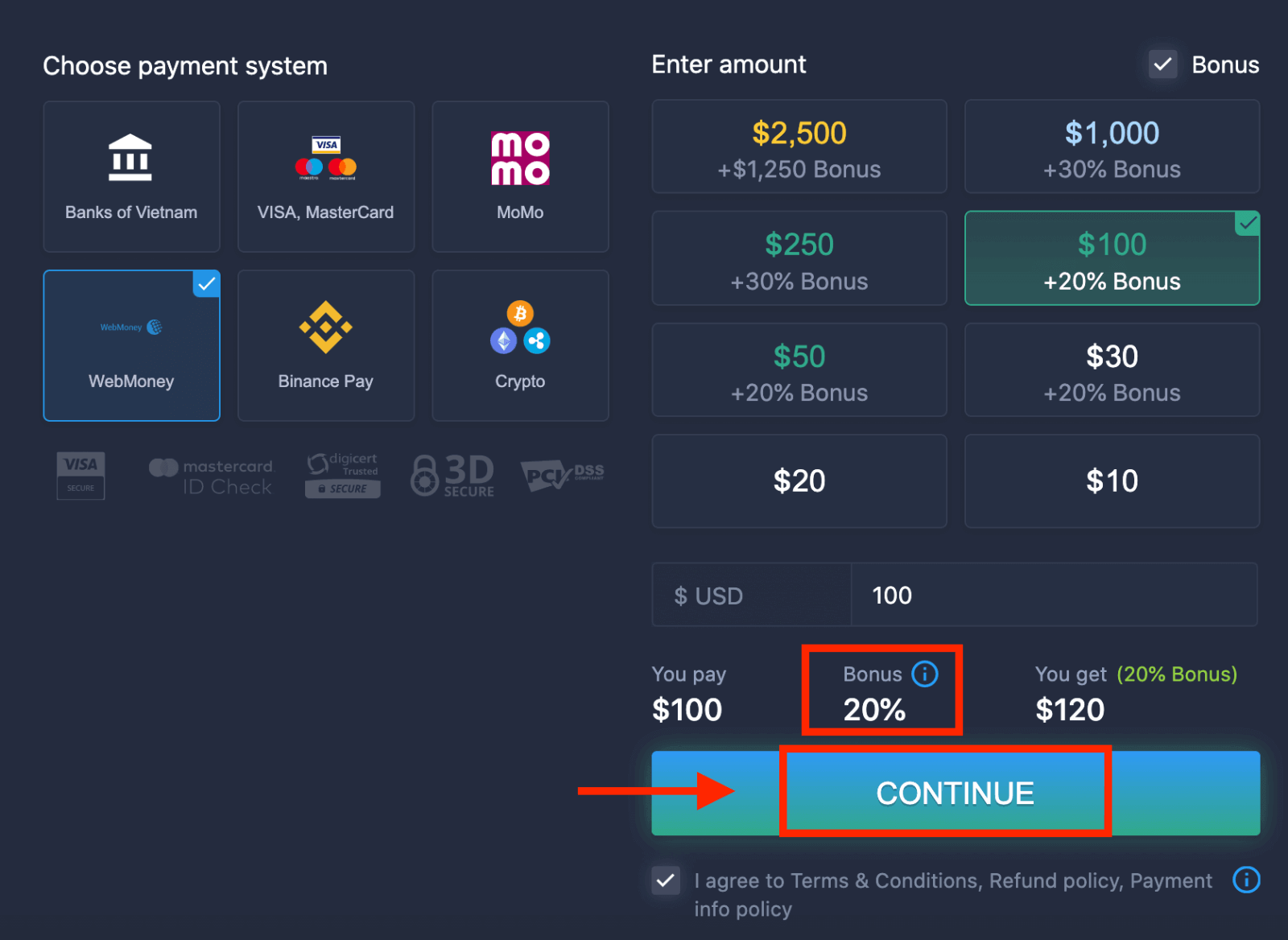 5. Bạn sẽ được chuyển hướng đến một trang mới, nơi bạn cần nhập các thông tin cần thiết để nạp tiền vào ExpertOption.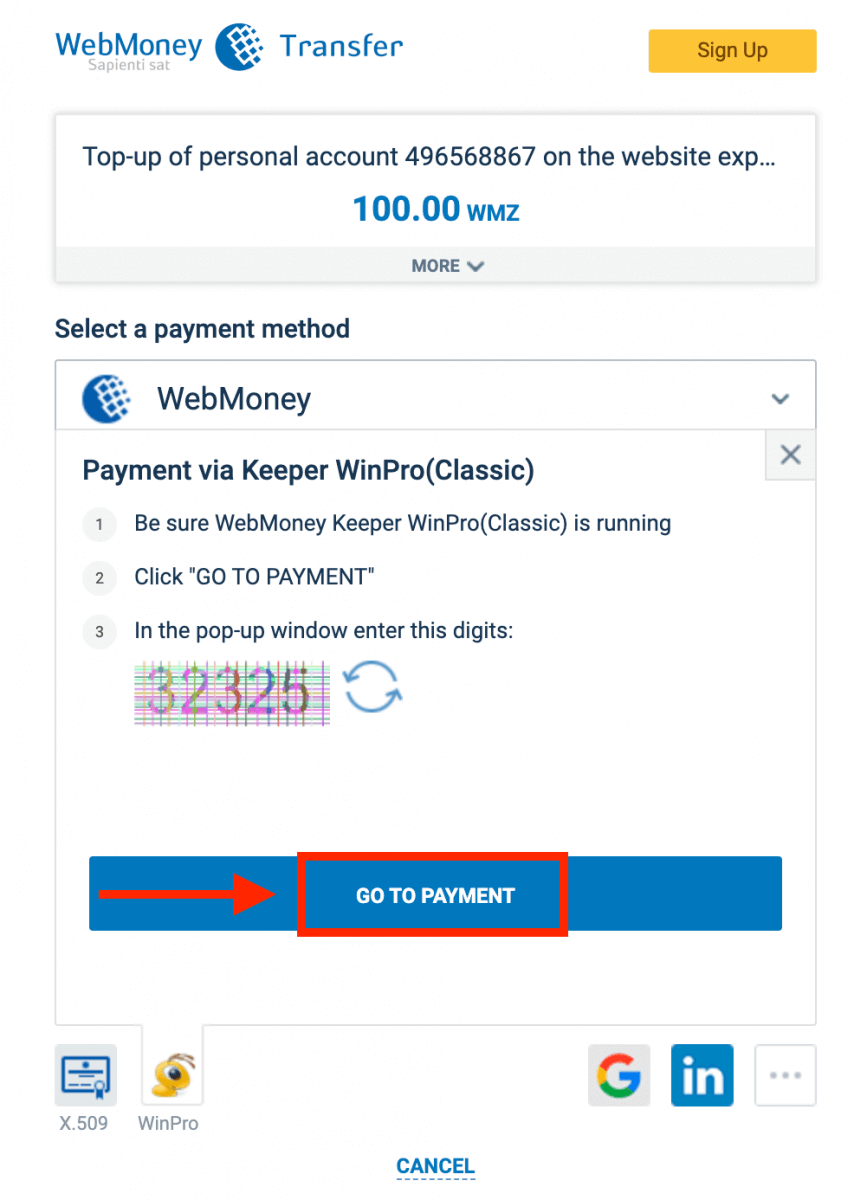
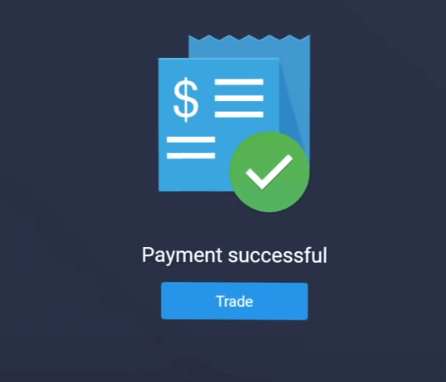
Nếu giao dịch của bạn được hoàn tất thành công, một cửa sổ xác nhận sẽ xuất hiện và tiền của bạn sẽ được ghi có vào tài khoản ngay lập tức.
Nạp tiền vào ExpertOption bằng tiền điện tử
1. Truy cập trang web hoặc ứng dụng di động ExpertOption. 2. Đăng nhập vào tài khoản giao dịch của bạn.
3. Nhấp vào “Tài chính” ở menu góc trên bên trái và nhấp vào “Nạp tiền”.
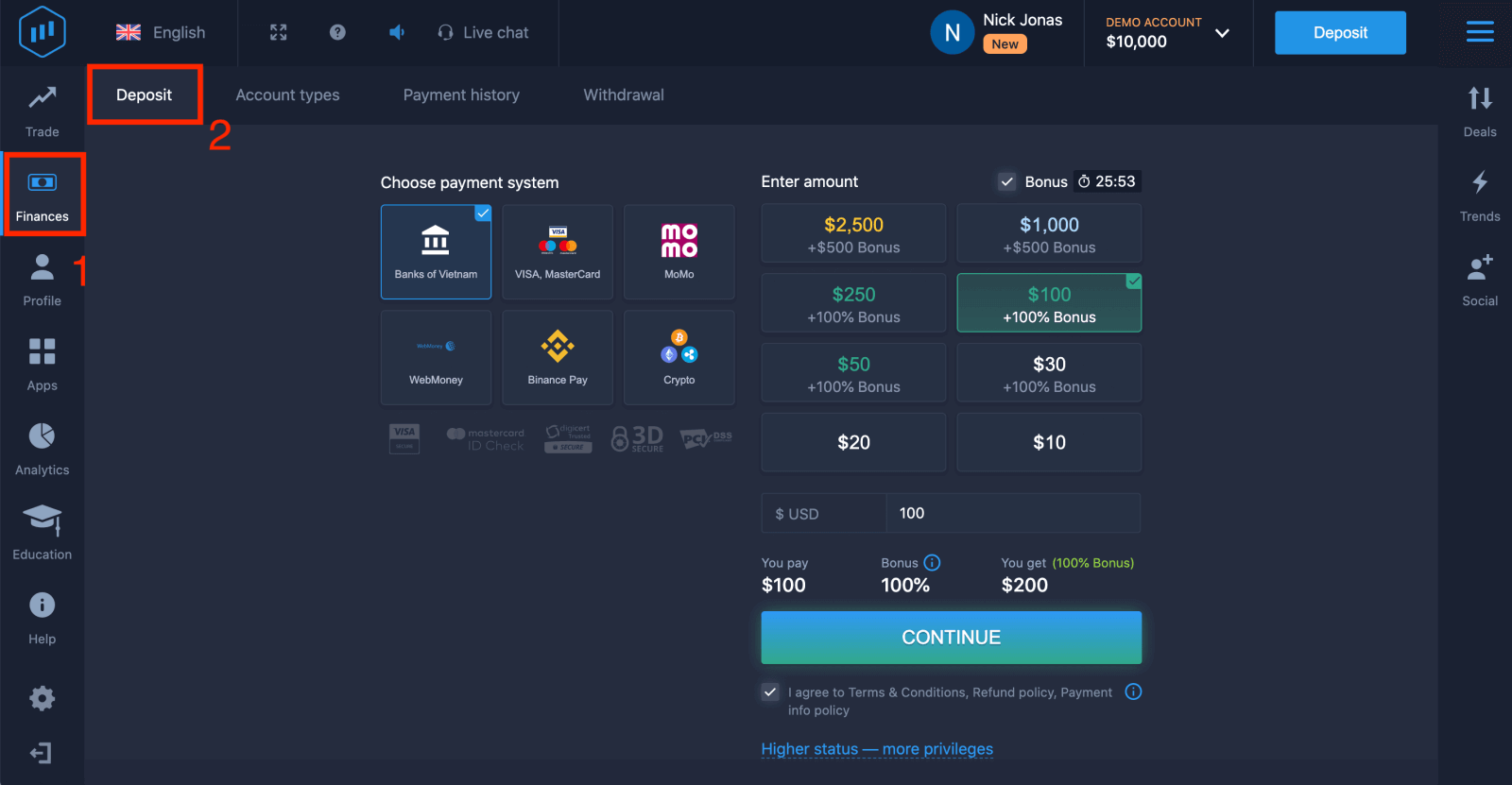 4. Chọn “Tiền điện tử” hoặc “Binance Pay”.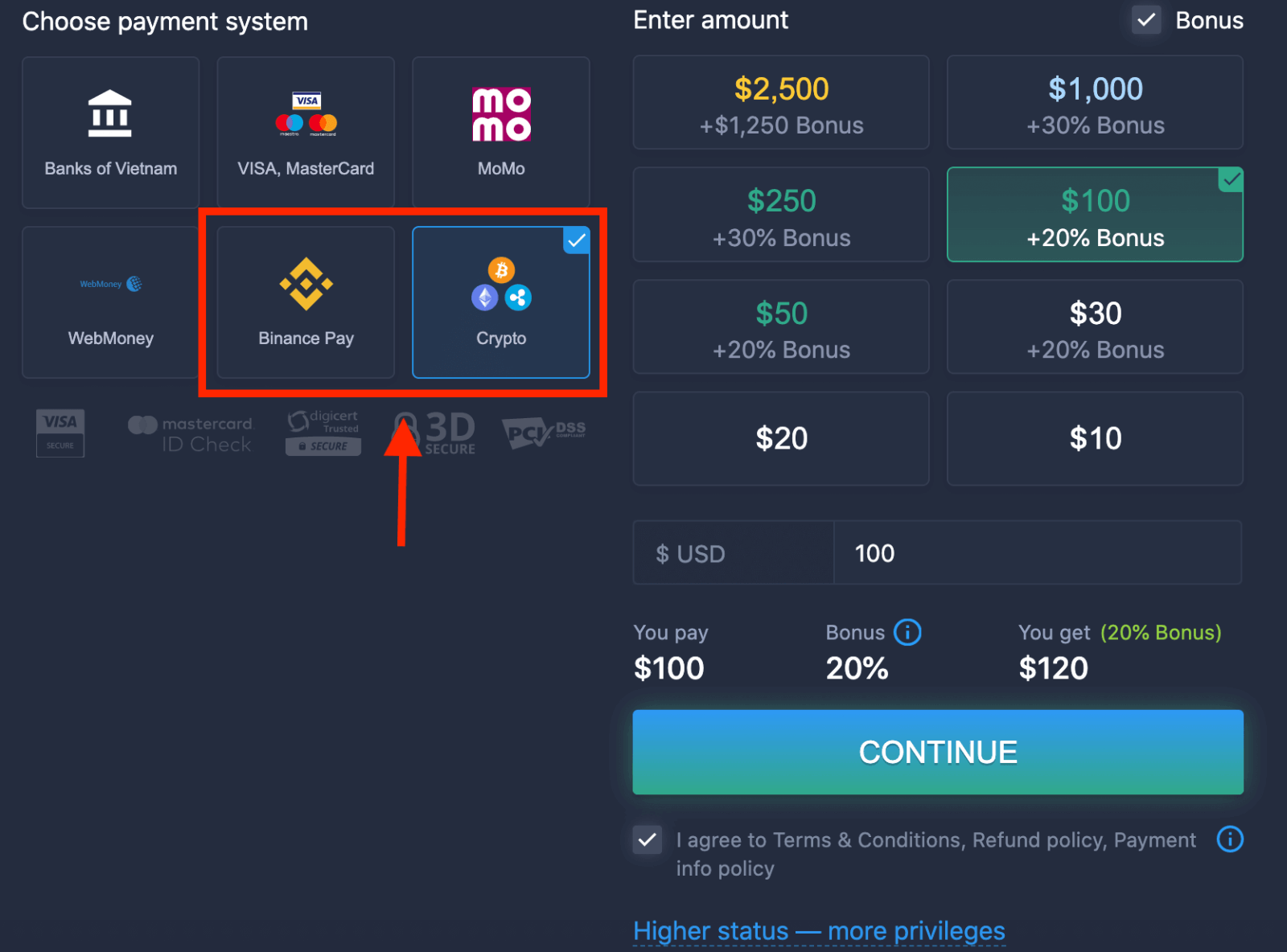
5. Bạn có thể nhập số tiền nạp thủ công hoặc chọn một số tiền từ danh sách.
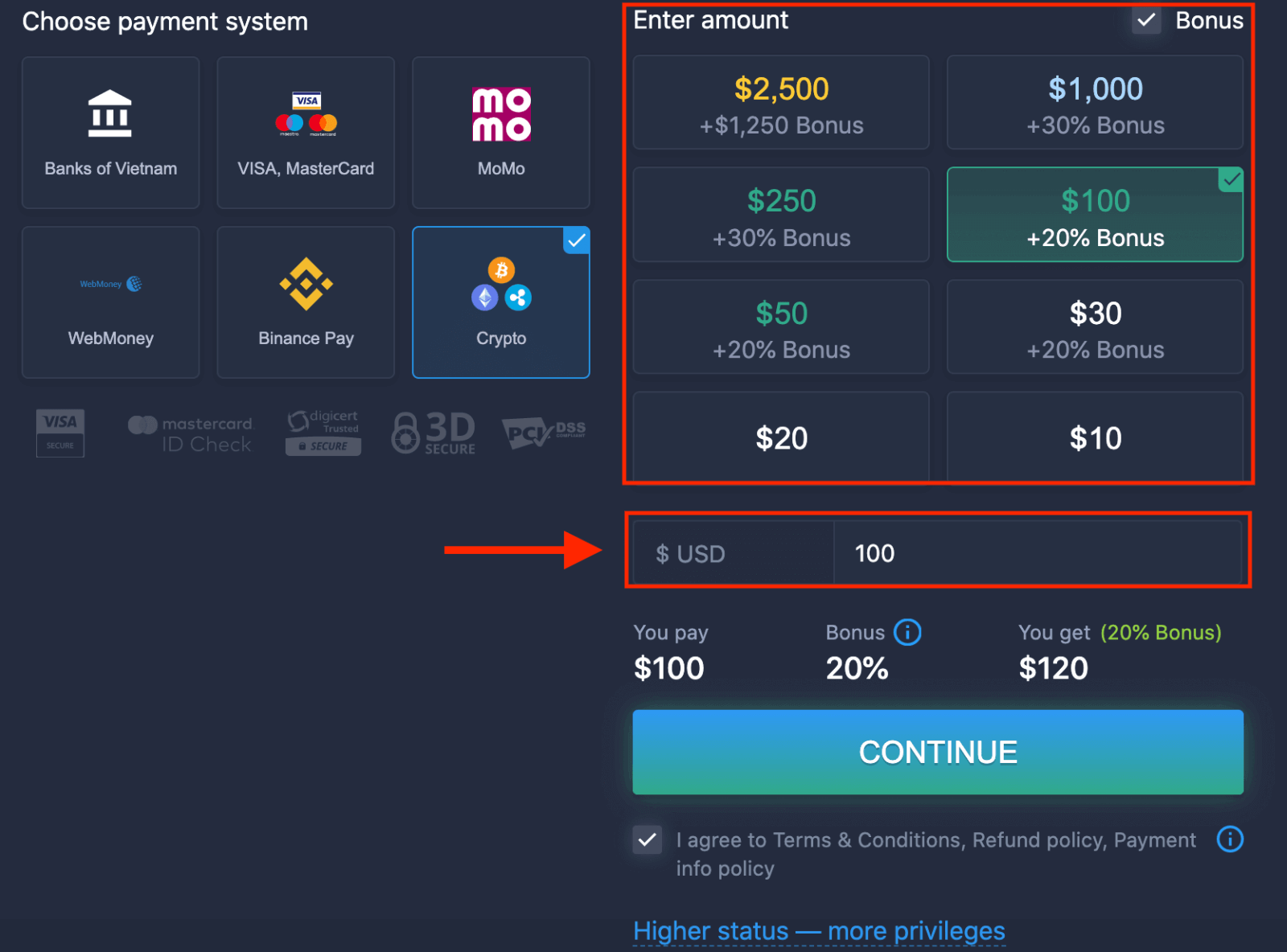
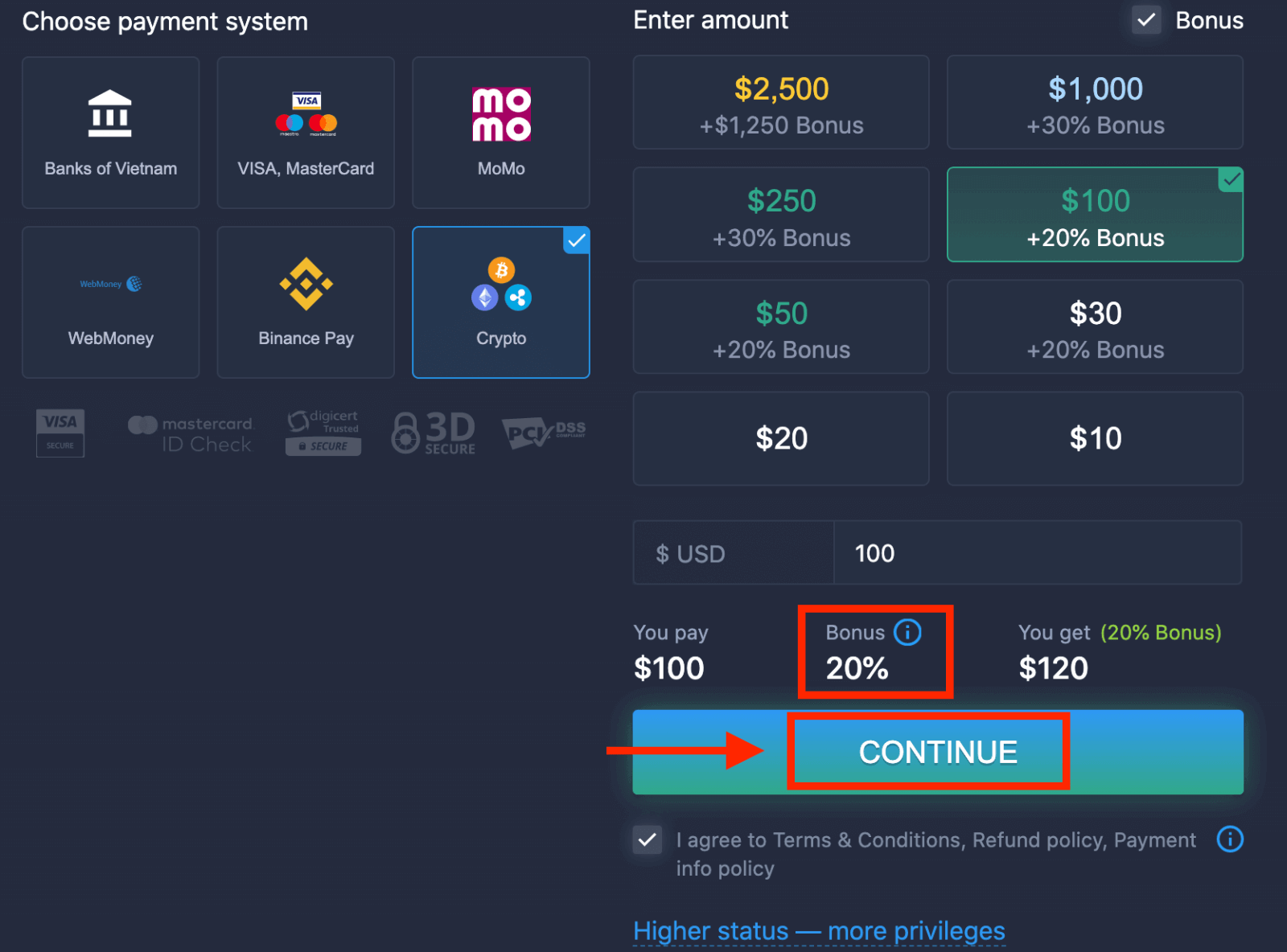
6. Hệ thống có thể cung cấp cho bạn tiền thưởng nạp tiền; hãy tận dụng tiền thưởng để tăng số tiền nạp. Sau đó, nhấp vào “TIẾP TỤC”.
5. Bạn sẽ được chuyển hướng đến một trang mới, nơi bạn có thể lấy địa chỉ và gửi tiền điện tử đến địa chỉ đó.
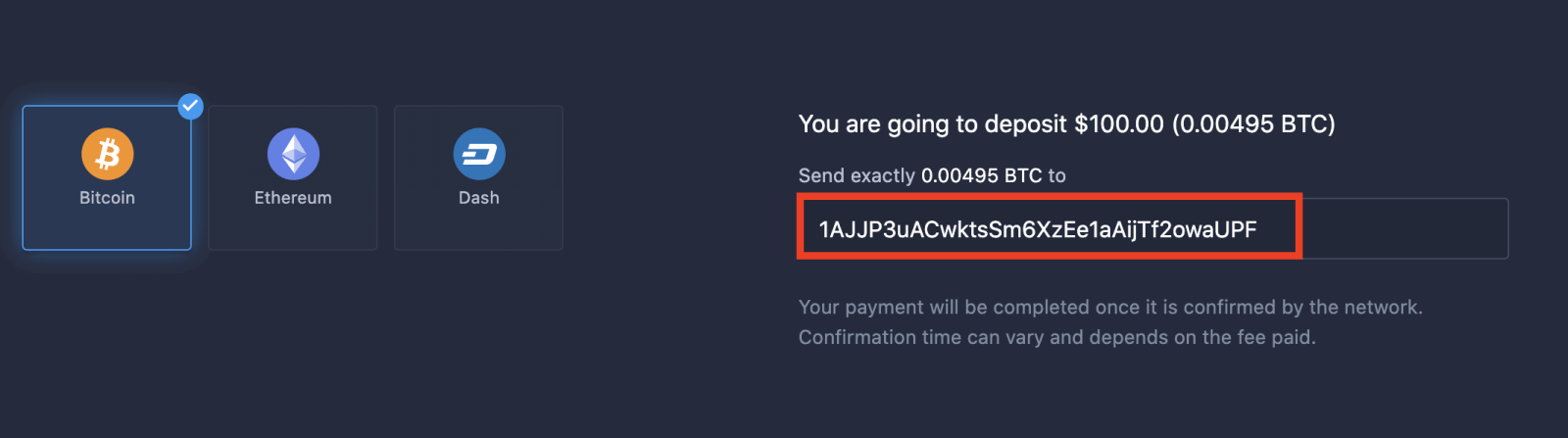
Thanh toán của bạn sẽ được hoàn tất sau khi được mạng lưới xác nhận. Thời gian xác nhận có thể khác nhau và phụ thuộc vào phí đã trả.
Địa vị cao hơn - nhiều đặc quyền hơn
| Vi mô | Nền tảng | Bạc | Vàng | Bạch kim | Loại trừ |
Dành cho những ai thích khởi đầu nhẹ nhàng. Nâng cấp lên cấp độ cao hơn khi sẵn sàng. |
Dành cho những ai thích khởi đầu nhẹ nhàng. Nâng cấp lên cấp độ cao hơn khi sẵn sàng. | Đa số khách hàng của chúng tôi bắt đầu với tài khoản Bạc. Tư vấn miễn phí được bao gồm. | Đầu tư thông minh bắt đầu với tài khoản Vàng. Tận dụng tối đa tài khoản của bạn với các tính năng ưu đãi. | Chúng tôi cung cấp chuyên môn hàng đầu và dịch vụ quản lý tài khoản độc quyền dành cho các nhà đầu tư nghiêm túc. | Hãy hỏi người quản lý tài khoản của bạn để biết thêm thông tin. |
|
từ 10 đô la
|
Hướng dẫn giao dịch quyền chọn nhị phân trên ExpertOption
Các tính năng trên ExpertOption
Chúng tôi cung cấp dịch vụ giao dịch nhanh nhất bằng công nghệ hiện đại. Không có sự chậm trễ trong việc thực hiện lệnh và báo giá chính xác nhất. Nền tảng giao dịch của chúng tôi hoạt động 24/7, kể cả cuối tuần. Dịch vụ khách hàng của ExpertOption cũng hoạt động 24/7. Chúng tôi liên tục bổ sung các công cụ tài chính mới.
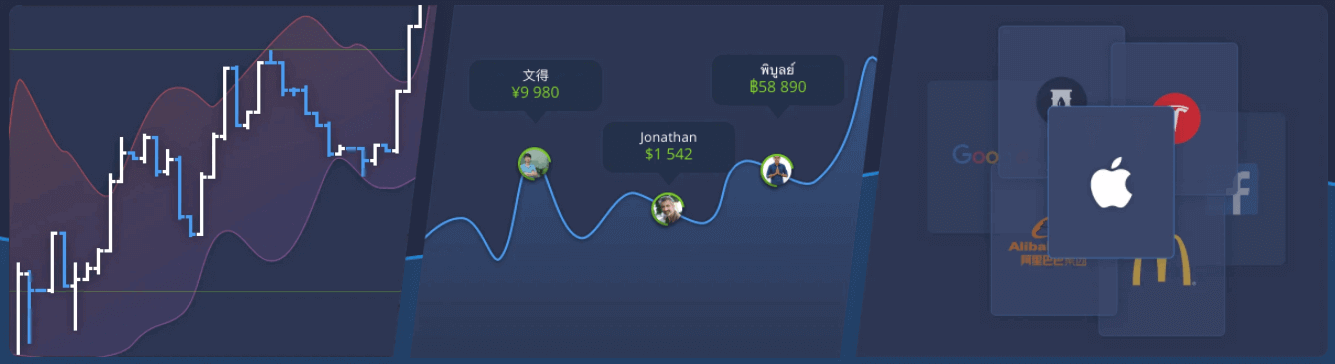
- Công cụ phân tích kỹ thuật: 4 loại biểu đồ, 8 chỉ báo, đường xu hướng
- Giao dịch xã hội: theo dõi các giao dịch trên toàn cầu hoặc giao dịch với bạn bè của bạn.
- Hơn 100 tài sản, bao gồm các cổ phiếu phổ biến như Apple, Facebook và McDonald's.
Hướng dẫn cách mở lệnh giao dịch trên ExpertOption
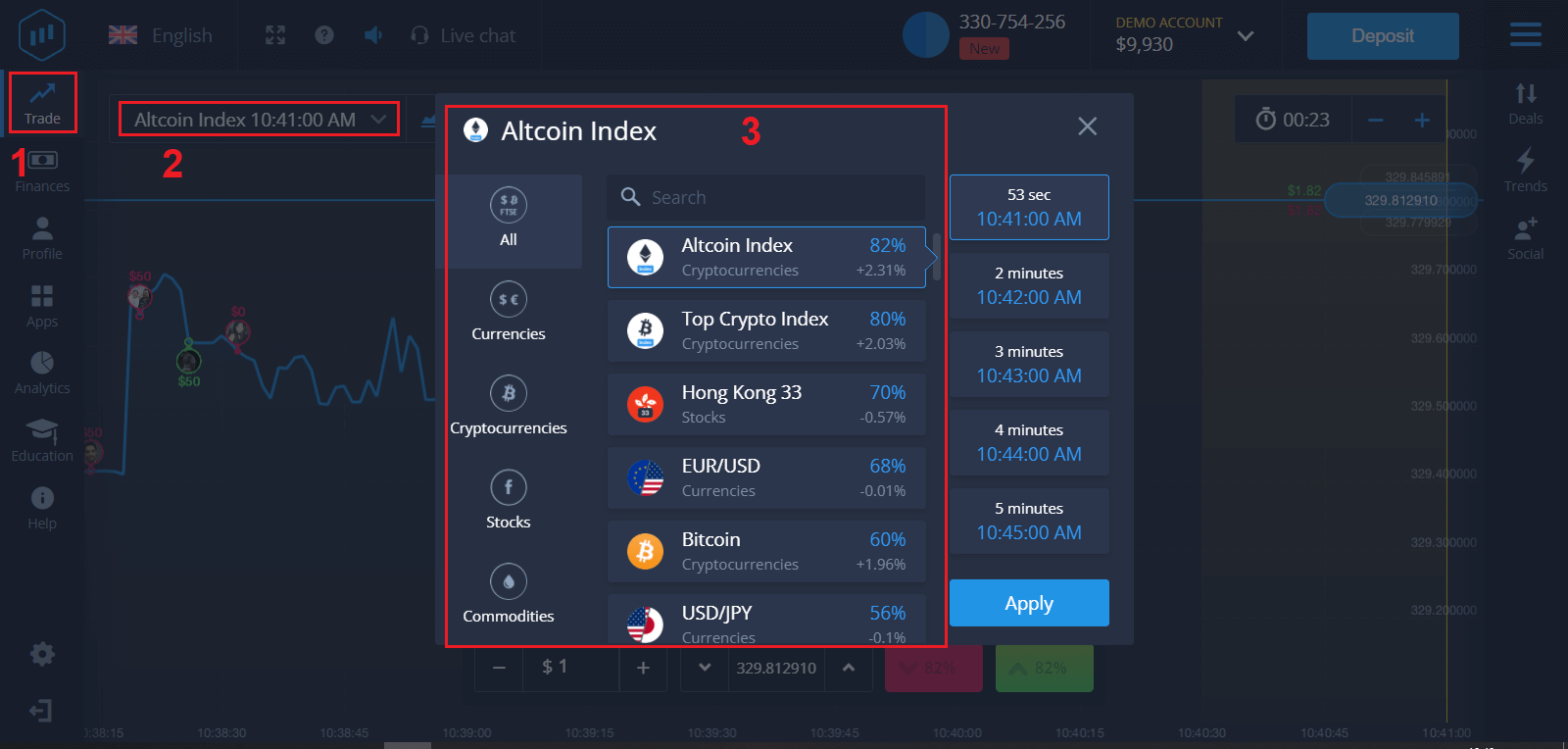
1. Chọn một loại tài sản để giao dịch
- Bạn có thể cuộn qua danh sách các tài sản. Các tài sản có sẵn để giao dịch được tô màu trắng. Nhấp vào tài sản để giao dịch.
- Tỷ lệ phần trăm quyết định khả năng sinh lời. Tỷ lệ phần trăm càng cao, lợi nhuận càng lớn nếu thành công.
Tất cả các giao dịch đều đóng với mức lợi nhuận đã được chỉ định khi chúng được mở.
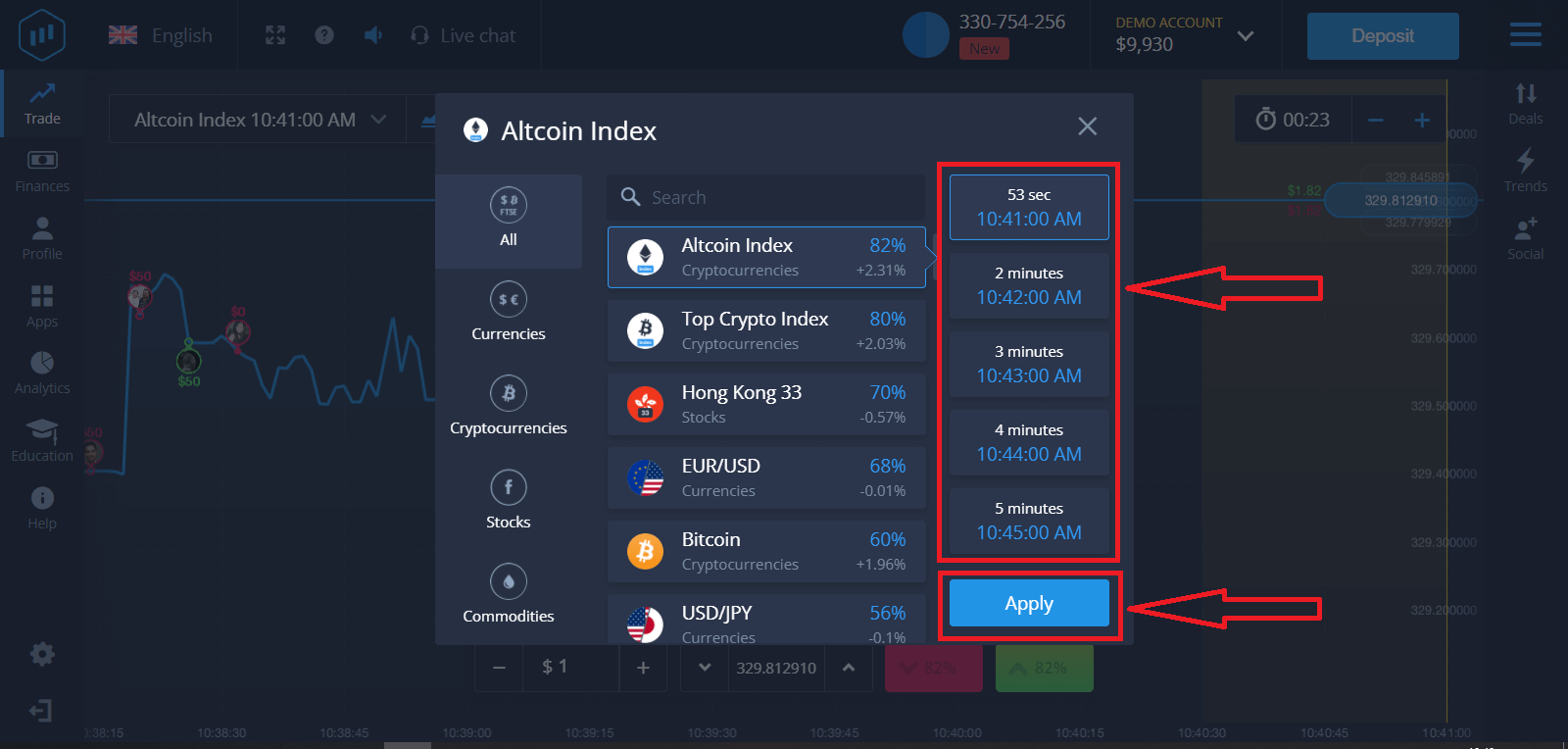
2. Chọn Thời gian Hết hạn và nhấp vào nút Áp dụng.
Thời gian hết hạn là thời gian sau đó giao dịch sẽ được coi là hoàn tất (đóng), và kết quả sẽ được tự động cộng dồn.
Khi kết thúc giao dịch với ExpertOption, bạn tự xác định thời gian thực hiện giao dịch.
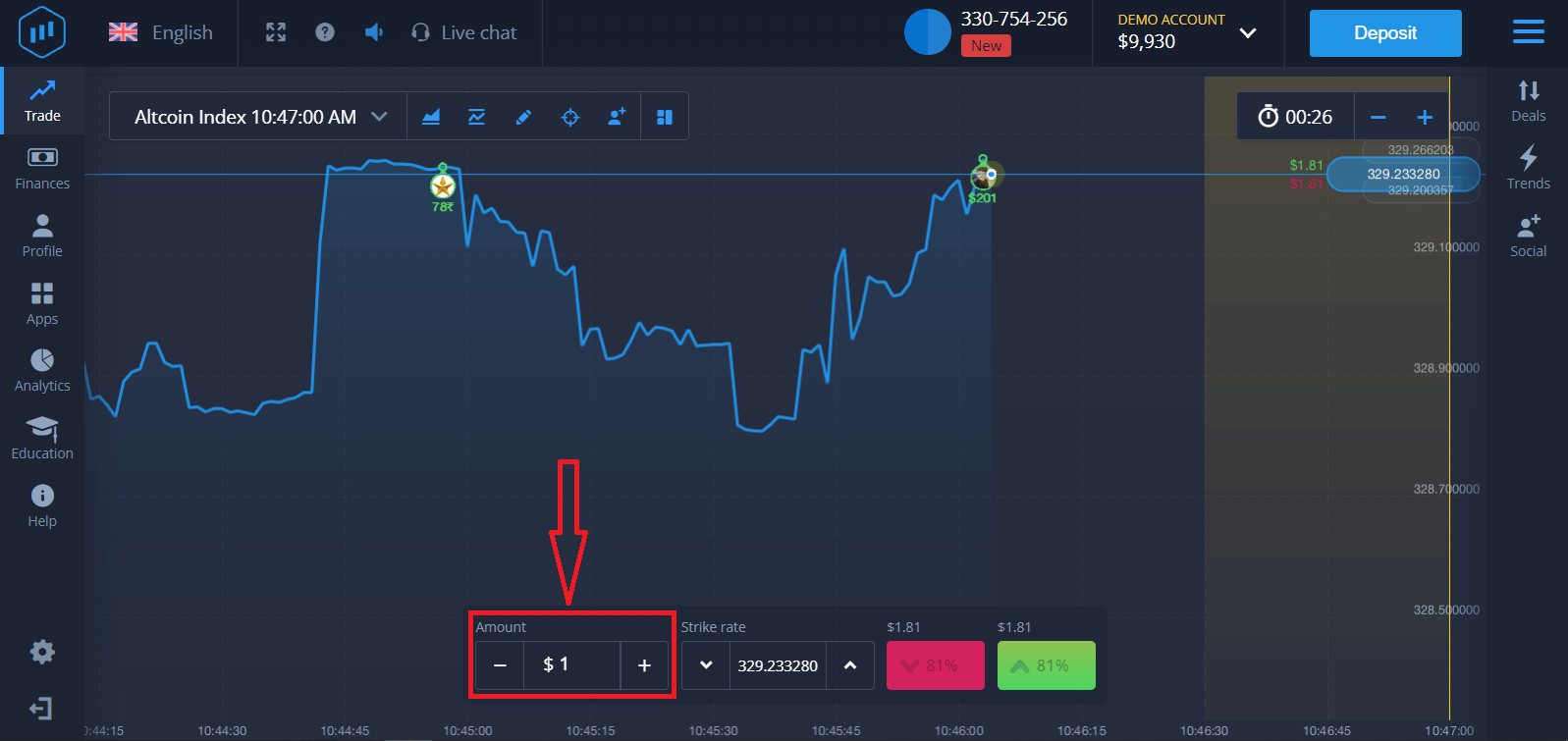
3. Đặt số tiền bạn sẽ đầu tư.
Số tiền tối thiểu cho một giao dịch là 1 đô la, tối đa là 1.000 đô la, hoặc tương đương với đơn vị tiền tệ trong tài khoản của bạn. Chúng tôi khuyên bạn nên bắt đầu với các giao dịch nhỏ để thử nghiệm thị trường và làm quen.
4. Phân tích chuyển động giá trên biểu đồ và đưa ra dự báo của bạn
. Chọn tùy chọn Cao hơn (Xanh lá cây) hoặc Thấp hơn (Hồng) tùy thuộc vào dự báo của bạn. Nếu bạn dự đoán giá sẽ tăng, hãy nhấn "Cao hơn", và nếu bạn nghĩ rằng giá sẽ giảm, hãy nhấn "Thấp hơn".
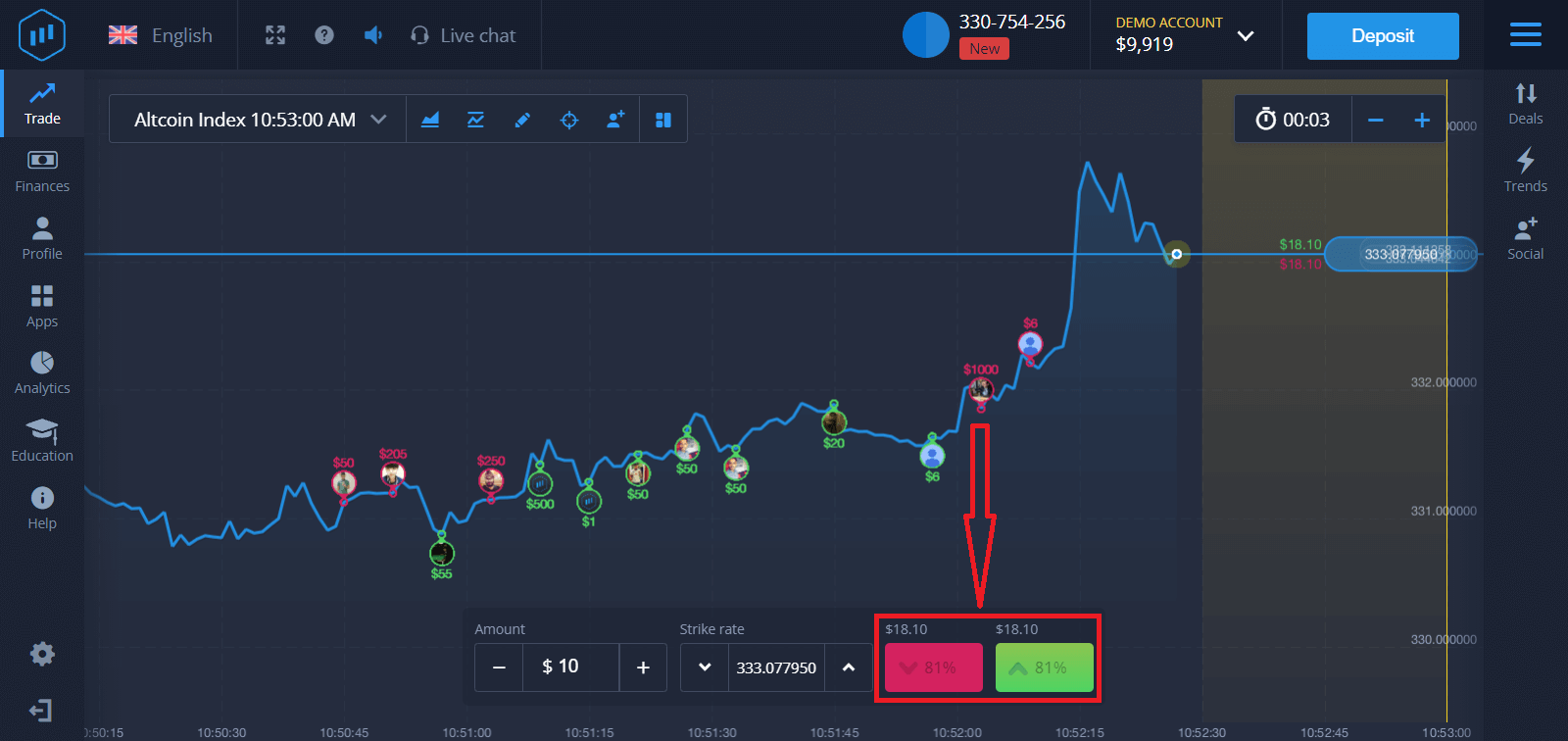
5. Chờ giao dịch đóng để tìm hiểu xem dự báo của bạn có chính xác hay không. Nếu đúng, số tiền đầu tư của bạn cộng với lợi nhuận từ tài sản sẽ được cộng vào số dư của bạn. Nếu dự báo của bạn không chính xác, khoản đầu tư sẽ không được hoàn trả.
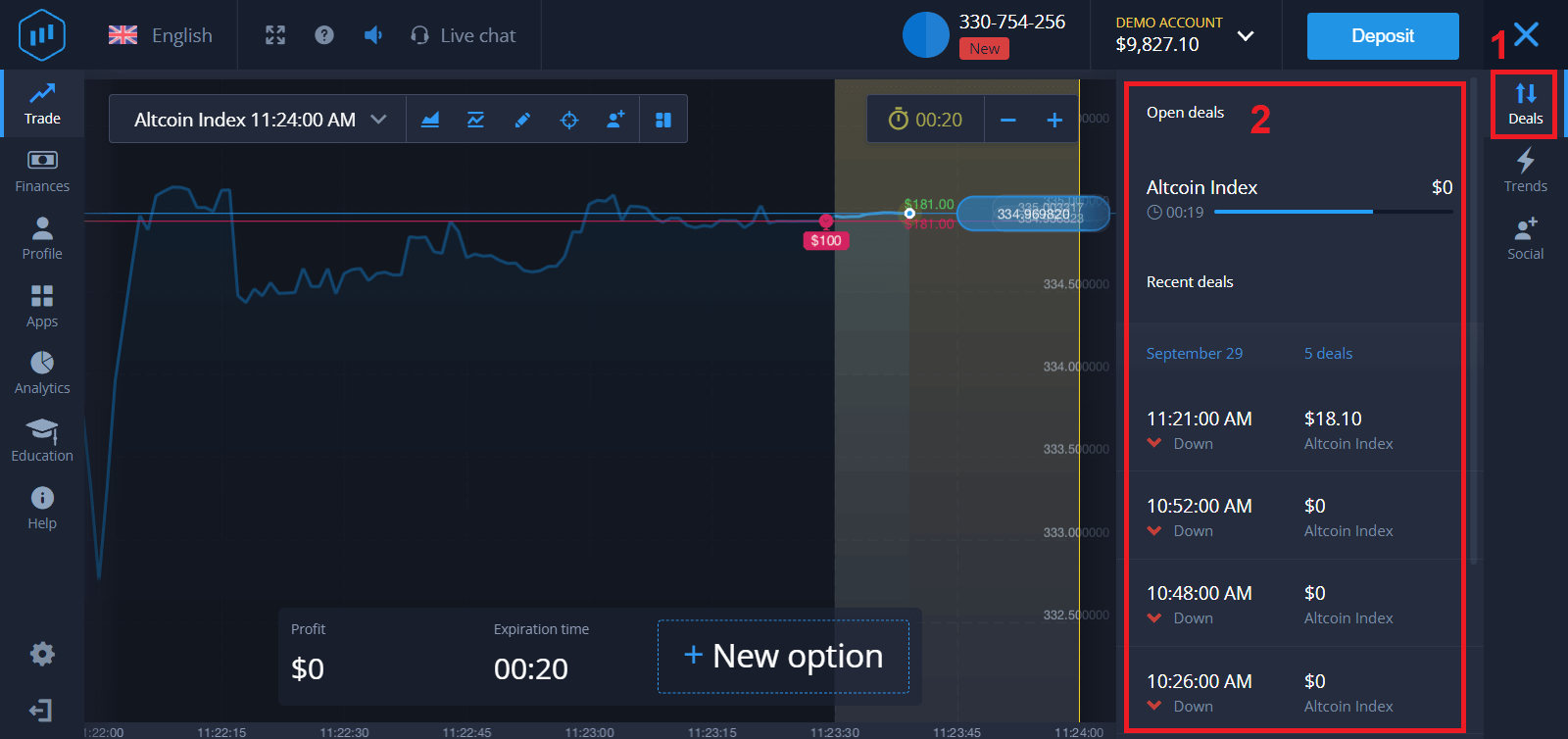
Bạn có thể theo dõi tiến độ lệnh của mình trên biểu đồ
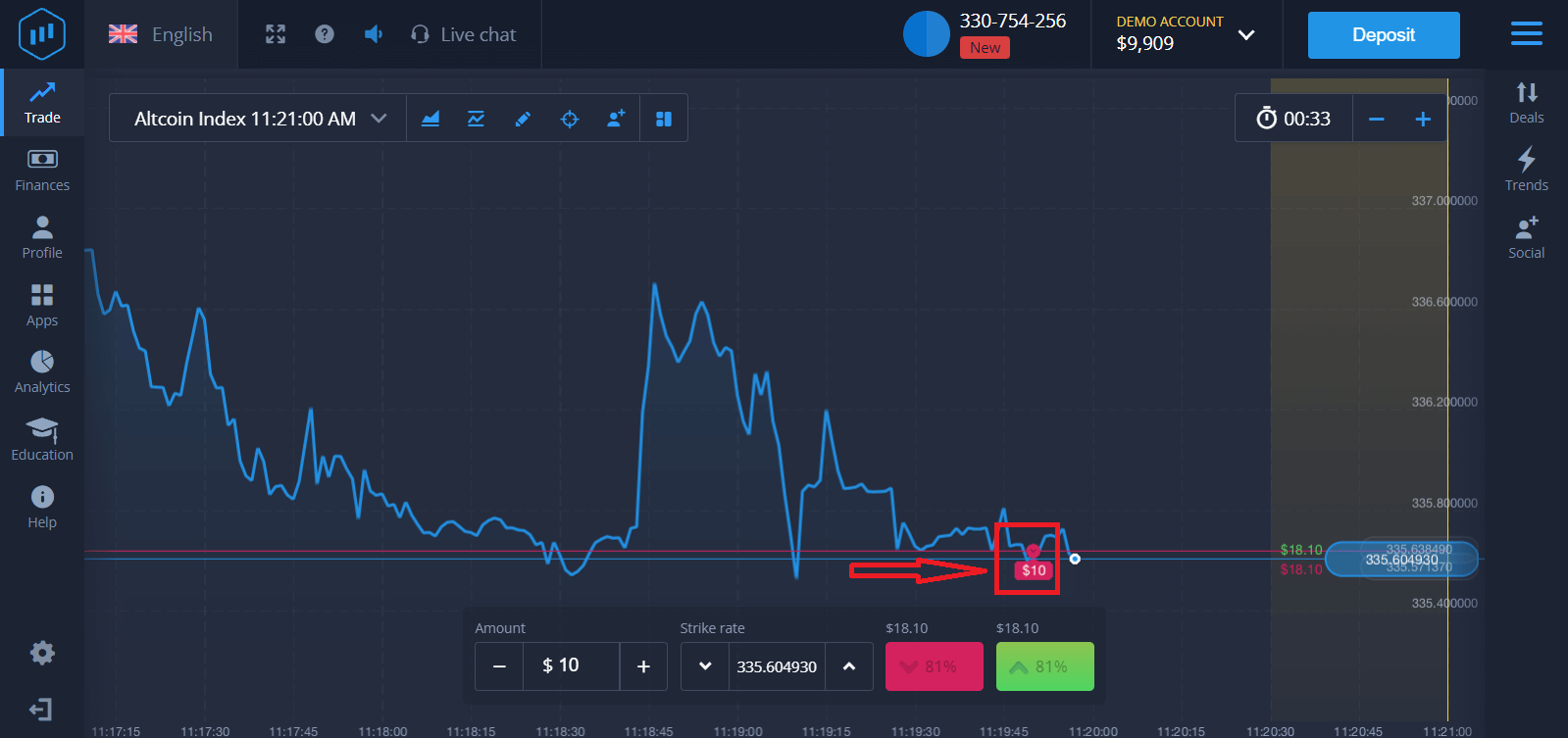
hoặc trong mục Giao dịch.
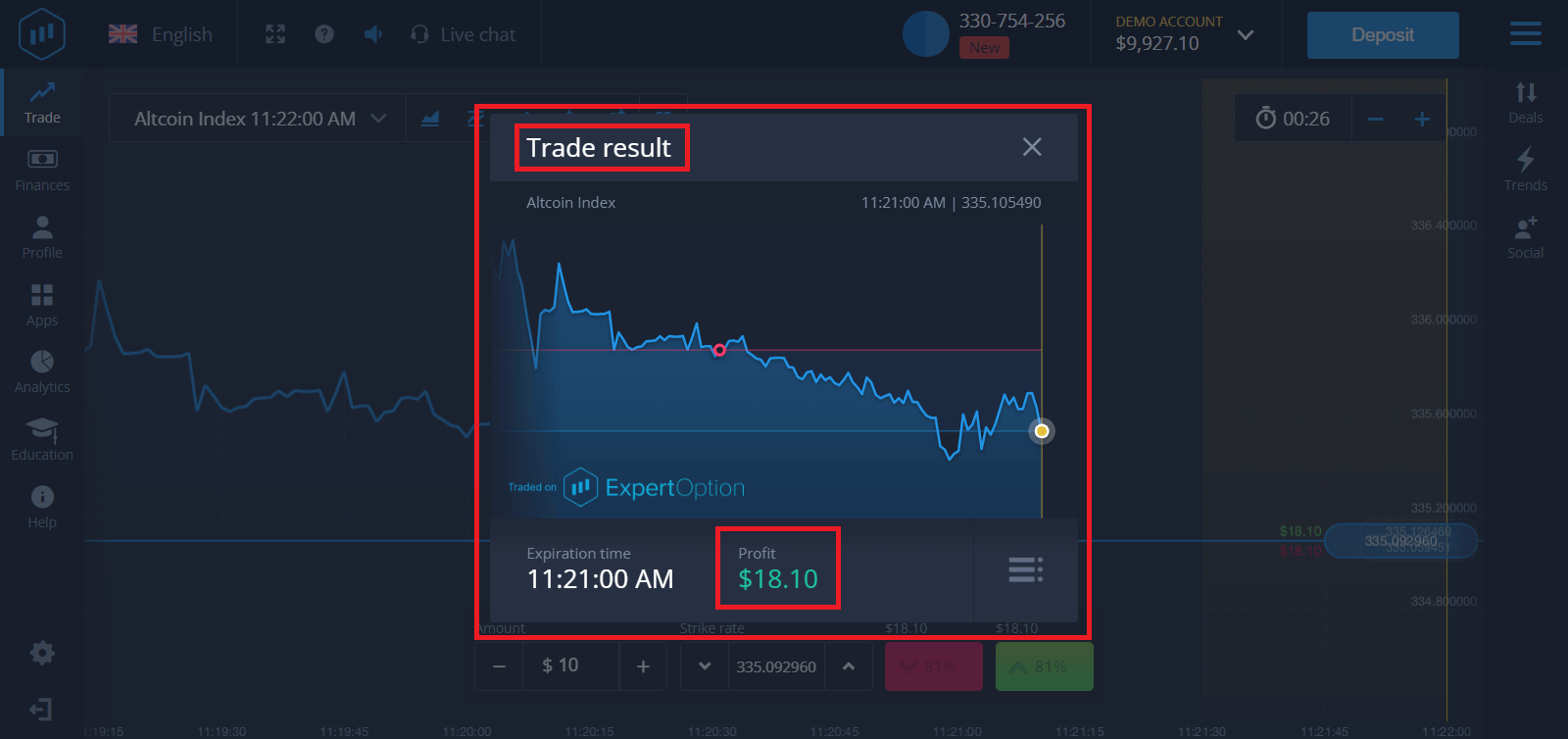
Bạn sẽ nhận được thông báo về kết quả giao dịch khi giao dịch hoàn tất.
Câu hỏi thường gặp (FAQ)
Lợi nhuận của tôi đã được tính toán chưa?
Lợi nhuận từ một giao dịch có thể lên đến 95% số vốn đầu tư. Lợi nhuận phụ thuộc vào tình hình thị trường hiện tại.
Số tiền tối thiểu tôi có thể đầu tư là bao nhiêu?
Số tiền tối thiểu để đầu tư vào một giao dịch là 1 đô la.
Tôi có phải trả phí giao dịch nào khi thực hiện giao dịch bằng tài khoản giao dịch của mình không?
Công ty chúng tôi không thu bất kỳ khoản hoa hồng nào từ các giao dịch của bạn. Tuy nhiên, các hệ thống thanh toán hoặc đơn vị trung gian thanh toán có thể thu các khoản hoa hồng này. Cách rút tiền từ ExpertOption
Những phương thức thanh toán nào khả dụng để rút tiền trên ExpertOption?
Chúng tôi hợp tác với hơn 20 hệ thống thanh toán. Bạn có thể chuyển tiền vào thẻ ghi nợ hoặc thẻ tín dụng của mình: Visa, MasterCard, Maestro, UnionPay. Chúng tôi cũng tích hợp với các phương thức thanh toán điện tử khác: Neteller, Skrill, Perfect Money, FasaPay và nhiều phương thức khác.Tài khoản Gold, Platinum và Exclusive được ưu tiên rút tiền.
Lần rút tiền đầu tiên phải được thực hiện vào thẻ hoặc ví điện tử đã được sử dụng để nạp tiền. Trong trường hợp rút tiền, số tiền rút vào thẻ ngân hàng phải bằng với số tiền đã nạp. Các khoản tiền khác (lợi nhuận) bạn có thể rút vào bất kỳ ví điện tử nào (Skrill, Neteller, UnionPay hoặc bất kỳ phương thức nào khác).
Tôi có thể rút tiền từ ExpertOption bằng cách nào?
Trước tiên, hãy làm rõ một điểm nhỏ. Có thể điều này nghe có vẻ nực cười hoặc ngớ ngẩn đối với một số người, nhưng chúng tôi nhận được rất nhiều câu hỏi tương tự mỗi ngày. Tiền chỉ có thể được rút từ tài khoản thật; tài khoản demo thực chất là một tài khoản mô phỏng mà bạn có thể sử dụng để thực hành kiếm tiền trên nền tảng ExpertOption. Do đó, ngay từ đầu, trên tài khoản demo, bạn có sẵn một số tiền rất lớn là 10.000 đô la để giao dịch. Vì vậy, bạn đã có một tài khoản thật và đã nạp tiền bằng thẻ ngân hàng MasterCard. Bây giờ bạn đã kiếm được lợi nhuận và muốn rút tiền thắng cược. Làm thế nào để thực hiện?
Việc rút tiền chưa bao giờ dễ dàng hơn! Hãy làm theo các bước sau:
1. Chỉ cần mở nền tảng ExpertOption và nhấn vào menu ở góc trên bên trái.
2. Sau đó chọn tùy chọn Tài chính. Bạn sẽ thấy tùy chọn Rút tiền ở góc dưới bên phải của cửa sổ.
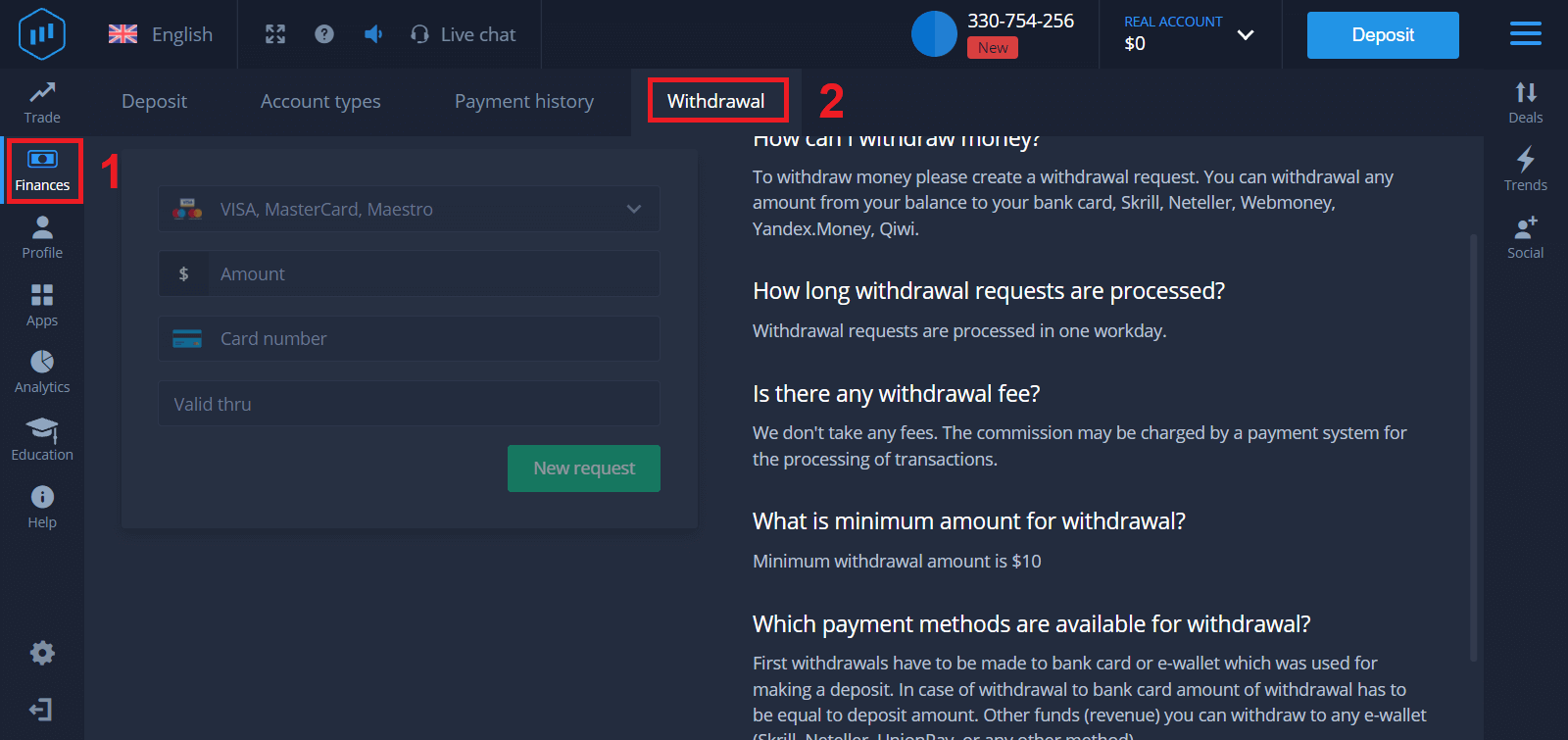
3. Tại đó, bạn nên nhập tất cả thông tin về phương thức thanh toán mà bạn muốn sử dụng để rút tiền.
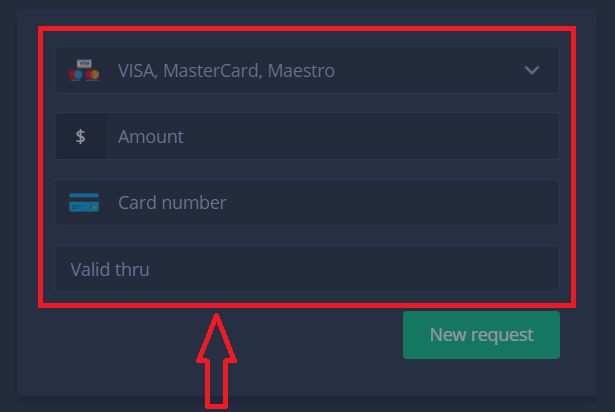
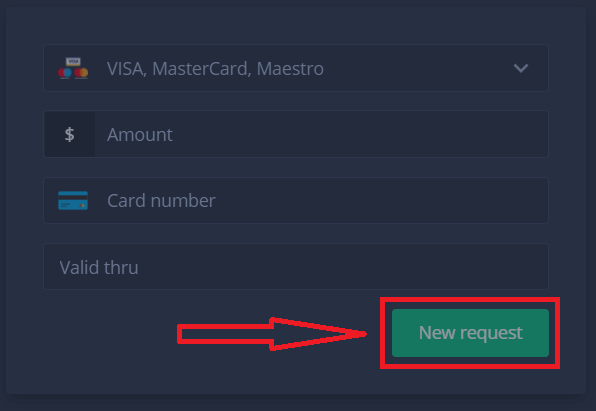
4. Sau khi bạn đã cung cấp tất cả thông tin trong trường này, hãy nhấn nút “Yêu cầu mới”.
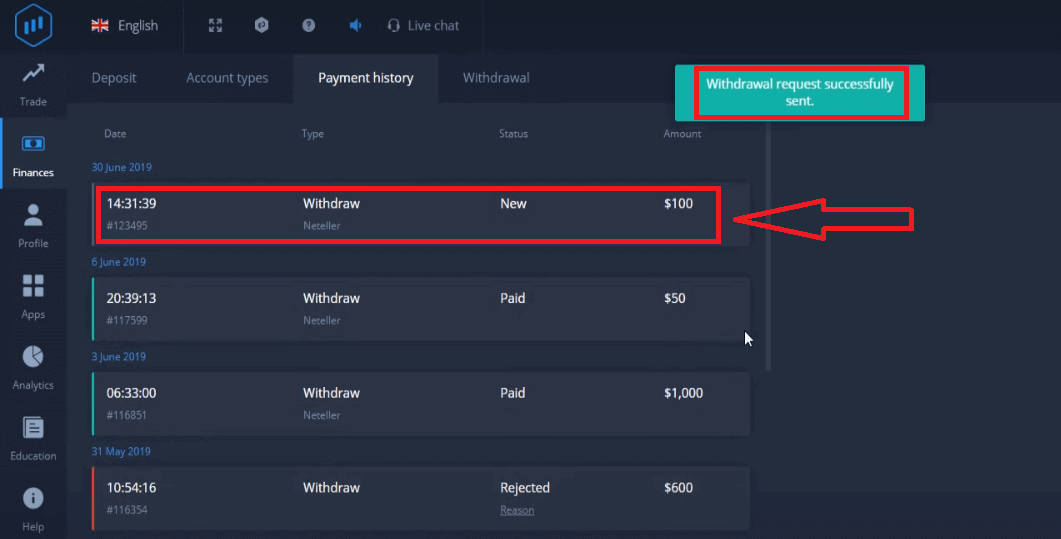
Vậy là xong, tiền của bạn đang được chuyển vào thẻ tín dụng hoặc phương thức thanh toán khác. Bạn sẽ thấy yêu cầu mới trong "Lịch sử thanh toán".
Một điều quan trọng nữa!
Ngoài các phương thức rút tiền thông thường - chẳng hạn như thẻ tín dụng, ExpertOption còn cung cấp hàng tá phương thức rút tiền khác. Tuy nhiên, lần rút tiền đầu tiên luôn chỉ khả dụng (!) vào phương thức thanh toán mà bạn đã sử dụng để nạp tiền.
Câu hỏi thường gặp (FAQ)
Thời gian xử lý yêu cầu rút tiền mất bao lâu?
Các yêu cầu rút tiền được xử lý trong vòng một ngày làm việc.
Có phí rút tiền không?
Chúng tôi không thu bất kỳ khoản phí nào. Phí hoa hồng có thể được tính bởi hệ thống thanh toán cho việc xử lý giao dịch.
Số tiền tối thiểu để rút tiền là bao nhiêu?
Số tiền rút tối thiểu là 10 đô la.
Kết luận: Hãy bắt đầu hành trình giao dịch của bạn một cách tự tin với ExpertOption!
Giao dịch trên ExpertOption dành cho người mới bắt đầu rất đơn giản và dễ tiếp cận, cho phép bạn học hỏi và phát triển trên thị trường tài chính với một phương pháp bài bản. Bằng cách làm theo hướng dẫn này, bạn có thể tự tin sử dụng nền tảng, thực hiện các giao dịch đầu tiên và dần dần xây dựng kỹ năng giao dịch của mình. Hãy bắt đầu ngay hôm nay với ExpertOption và khởi đầu hành trình hướng tới sự phát triển tài chính của bạn với sự rõ ràng và tự tin.