ExpertOption 登入:安全帳戶存取與故障排除
撰寫者

線上交易平台研究員和指南編寫者
研究經紀商平台和交易帳戶系統。
被鎖定、看到身份驗證錯誤或不確定如何跨網路和行動裝置存取交易工具?訪問問題是新交易者最常見的早期挫折之一 - 它們可能源於忘記密碼、設備限制、未完成的身份檢查、會話過期或瀏覽器和應用程式相容性問題。在聯繫支援人員之前,快速查看登入步驟、會話規則和本機裝置設定通常可以解決大多數情況,無需延遲或額外驗證。
本指南說明如何在桌面和行動裝置上登入您的 ExpertOption 帳戶、如果出現兩因素提示或文件驗證阻止存取該怎麼辦,以及如何逐步恢復遺失的憑證。它還概述了最佳實踐 - 強密碼、可信任設備、應用程式更新和安全網路 - 以及何時應預期臨時會話鎖定或驗證保留。首先使用這些檢查來快速恢復存取;如果問題仍然存在,請透過螢幕截圖和您的帳戶 ID 升級為支援。
本指南說明如何在桌面和行動裝置上登入您的 ExpertOption 帳戶、如果出現兩因素提示或文件驗證阻止存取該怎麼辦,以及如何逐步恢復遺失的憑證。它還概述了最佳實踐 - 強密碼、可信任設備、應用程式更新和安全網路 - 以及何時應預期臨時會話鎖定或驗證保留。首先使用這些檢查來快速恢復存取;如果問題仍然存在,請透過螢幕截圖和您的帳戶 ID 升級為支援。
如何登入ExpertOption帳戶
- 前往 ExpertOption 行動應用程式或網站。
- 點擊“登入”。
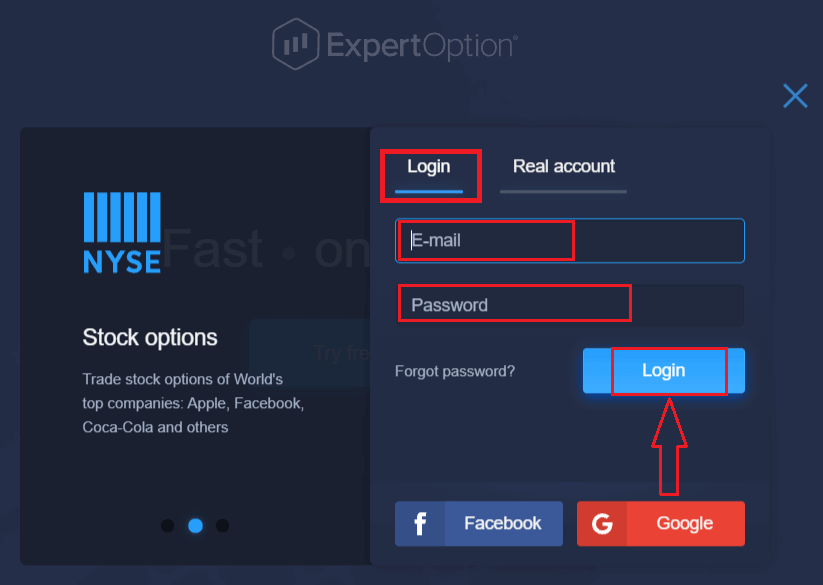
- 請輸入您的郵件地址和密碼。
- 點擊藍色的「登入」按鈕。
- 如果您忘記了電子郵件地址,可以使用「Google」或「Facebook」登入。
- 如果您忘記了密碼,請點選「忘記密碼」。
點選“登入”,登入表單將會出現。
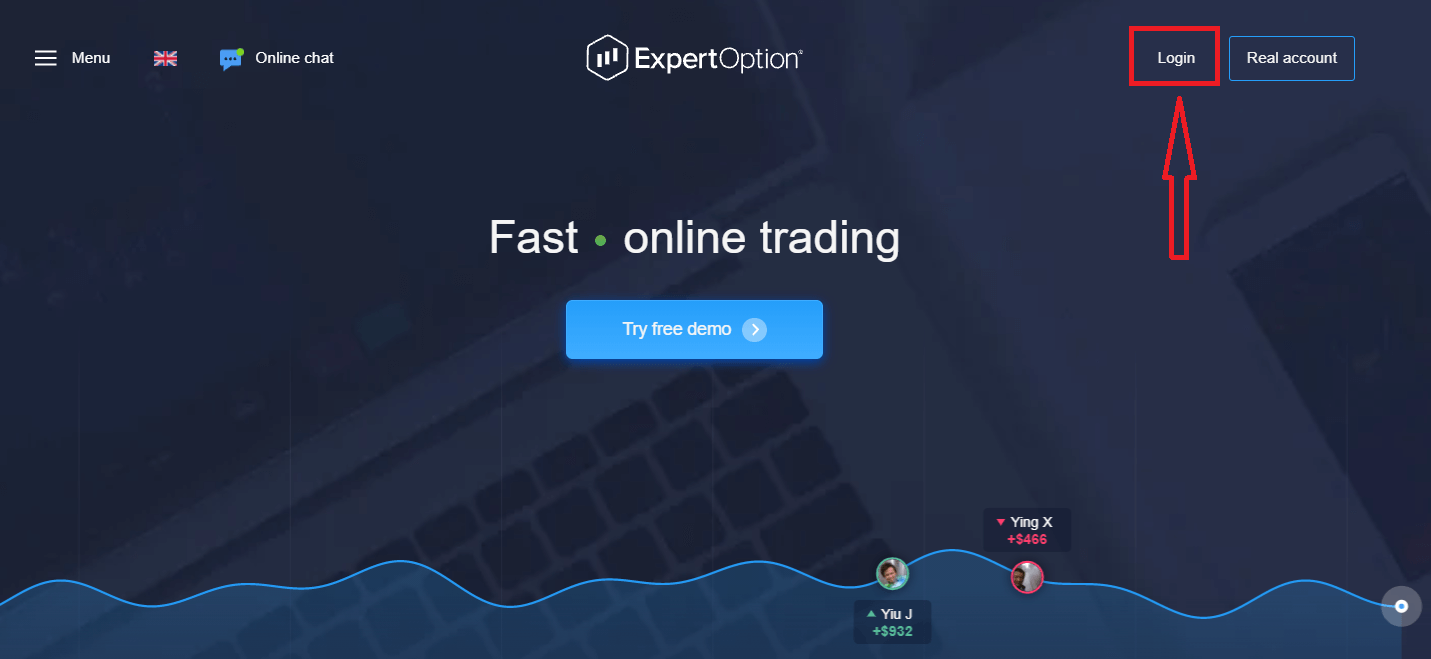
輸入您註冊帳號時所使用的信箱地址和密碼,然後點選「登入」按鈕。
登入成功後,您將看到如下所示的儲值頁面。要開始真實交易,您需要在帳戶中存入資金(最低存款額為10美元)。
如何在ExpertOption進行儲值?
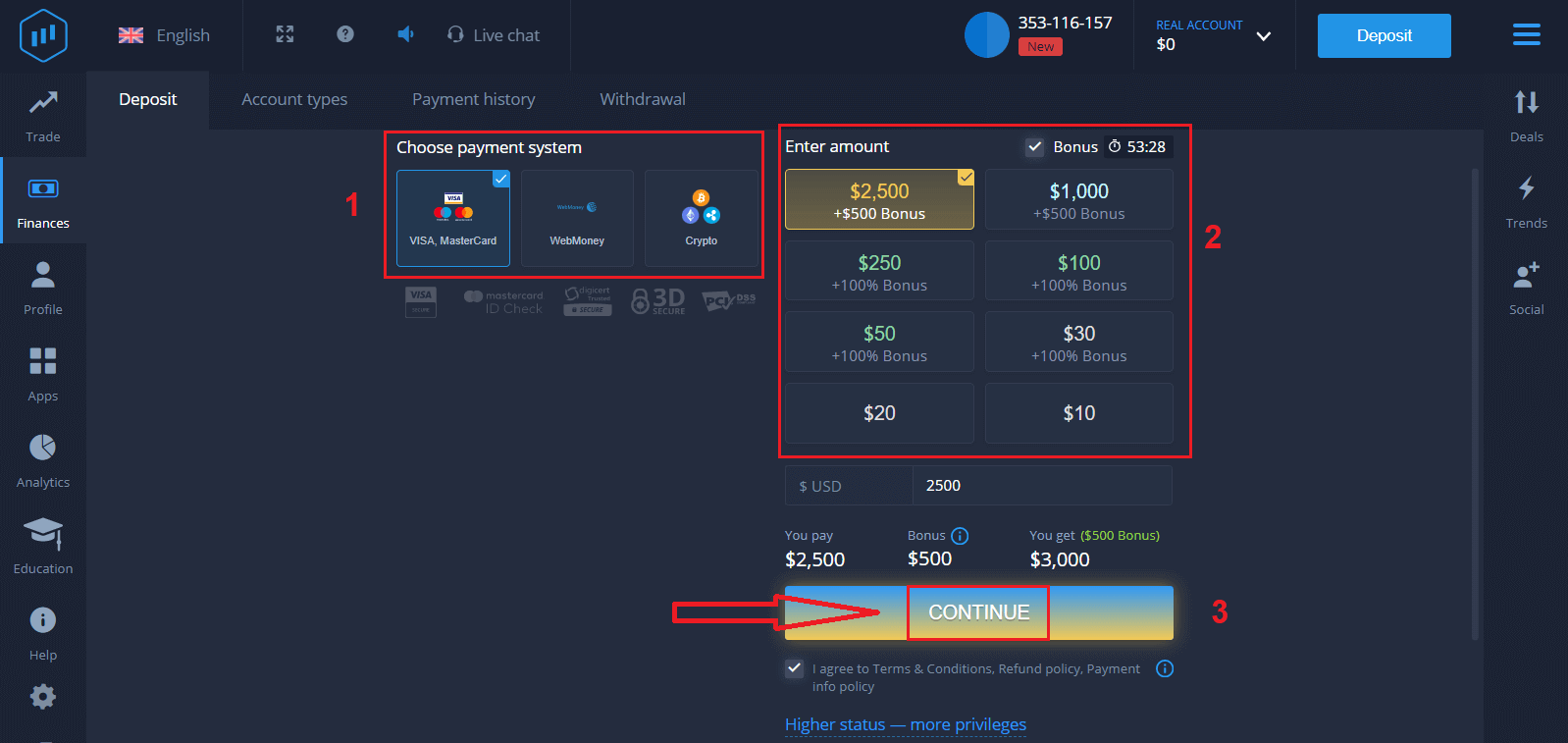
輸入銀行卡訊息,然後點選「儲值…」。
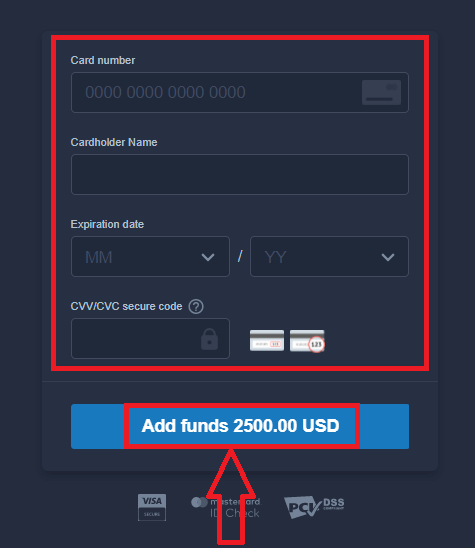
儲值成功後,您現在就可以在真實帳戶上進行交易了。
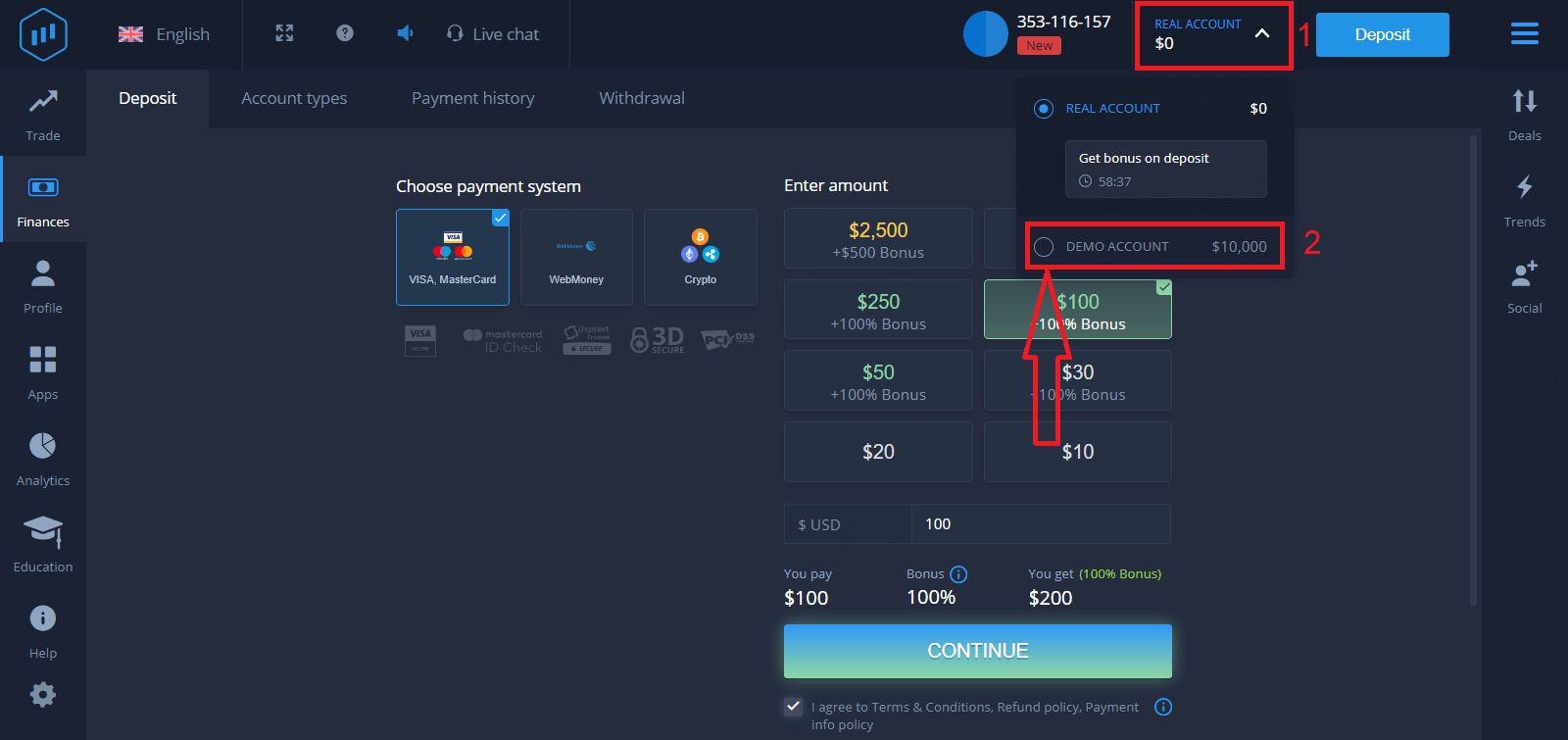
如果您想使用模擬帳戶,請點擊“真實帳戶”,然後選擇“模擬帳戶”,即可在模擬帳戶中使用10,000美元開始交易。模擬帳戶是一個工具,可以幫助您熟悉平台,練習不同資產的交易技巧,並在即時圖表上嘗試新的交易策略,而無需承擔任何風險。
如何使用 Facebook 登入ExpertOption
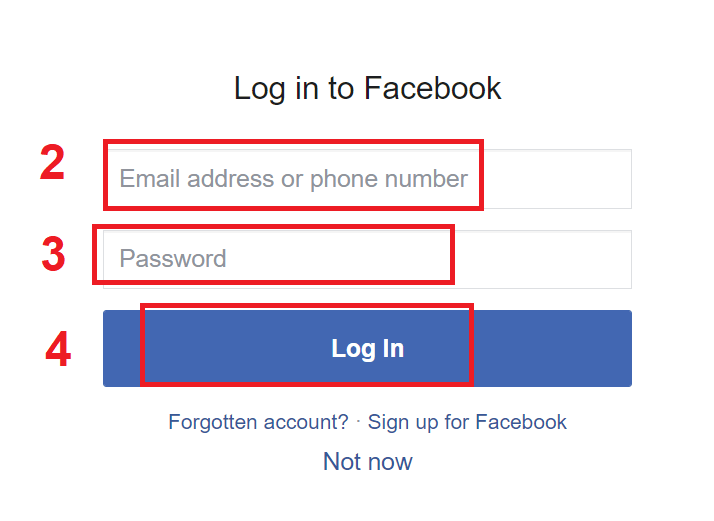
您也可以點擊 Facebook 按鈕,使用您的個人 Facebook 帳號登入網站。 1 . 點擊Facebook按鈕
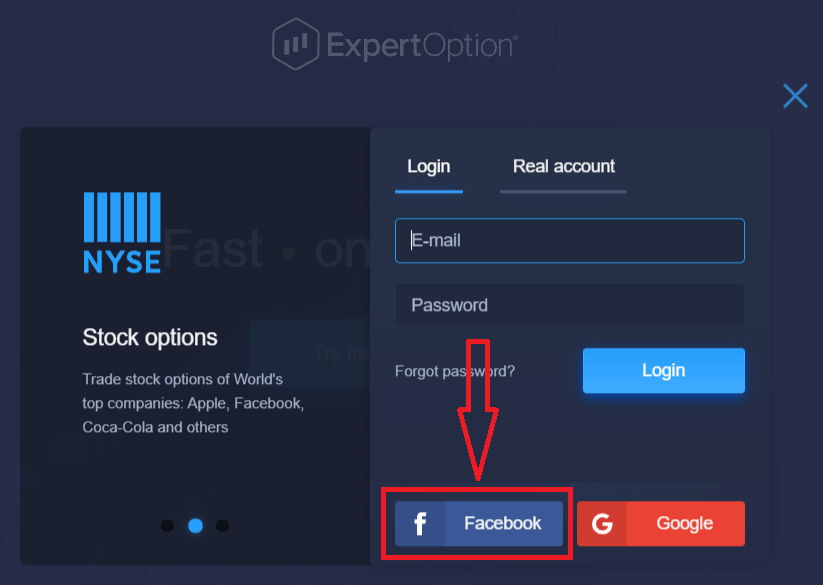
。 2. 將開啟 Facebook 登入窗口,您需要輸入您註冊 Facebook 時使用的電子郵件地址
。 3. 輸入您的 Facebook 帳號密碼
。 4. 點選「登入」。
點擊「登入」按鈕後,ExpertOption 將要求存取您的姓名、頭像和電子郵件地址。點擊「繼續…」後
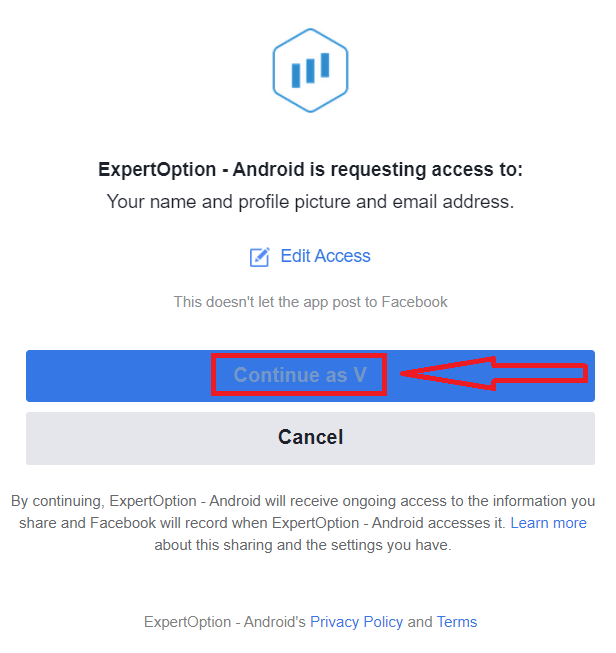
,您將被自動重新導向到 ExpertOption 平台。
如何使用 Google 登入ExpertOption
1. 若要透過您的Google帳號授權,您需要點擊Google按鈕。 2 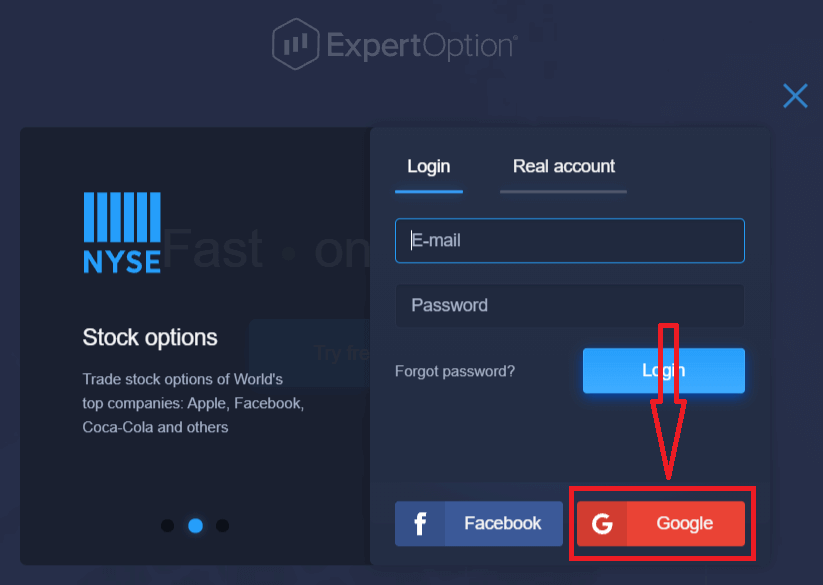
. 然後,在新開啟的視窗中,輸入您的手機號碼或電子郵件地址,然後點擊「下一步」。系統將開啟一個窗口,要求您輸入 Google 帳戶密碼。 3
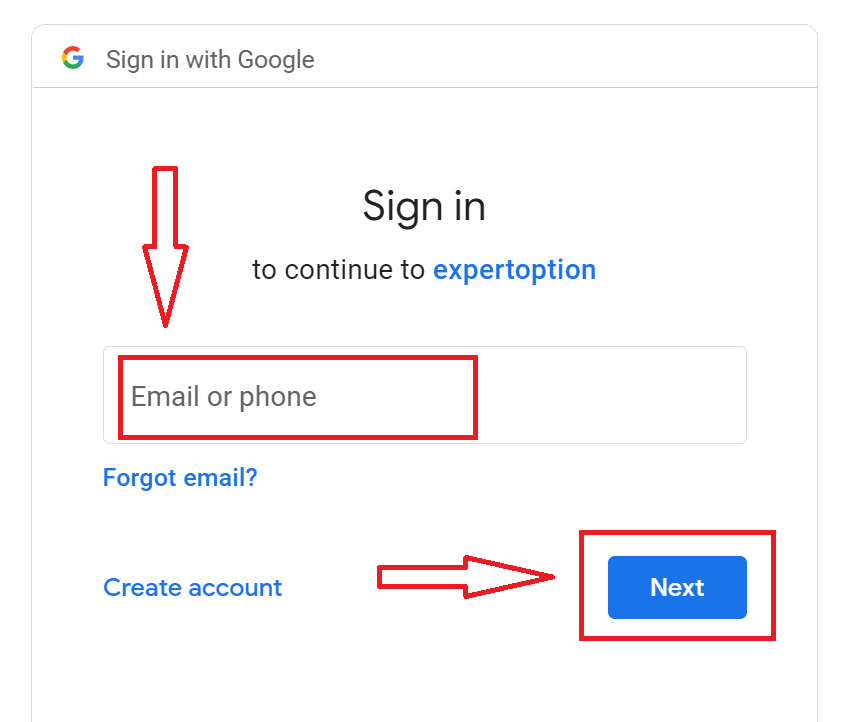
. 然後輸入您的 Google 帳號密碼,然後點選「下一步」。
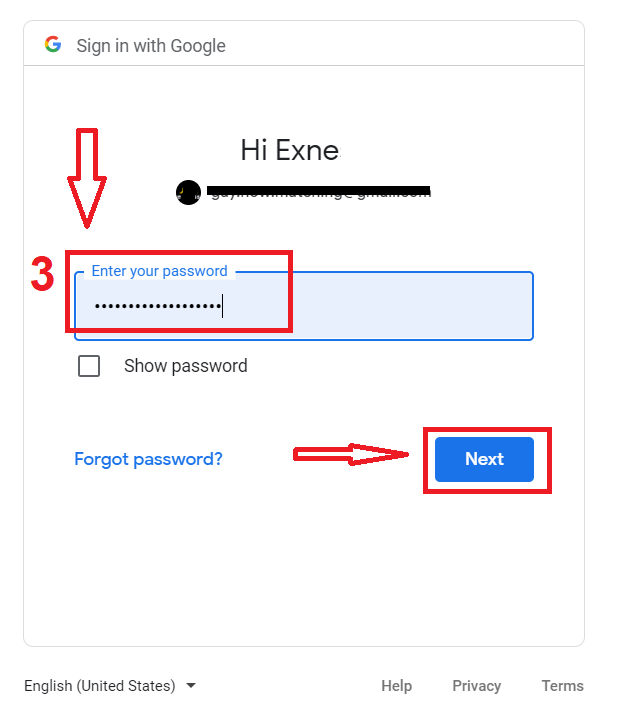
之後,請按照服務提供者發送到您郵箱的說明進行操作。您將被引導至您的 ExpertOption 個人帳戶
。
找回您的 ExpertOption 帳戶密碼
如果您無法登入平台,請不要擔心;您可能只是輸入了錯誤的密碼。您可以設定一個新密碼。如果您使用的是網頁版
,請點選「忘記密碼」連結。
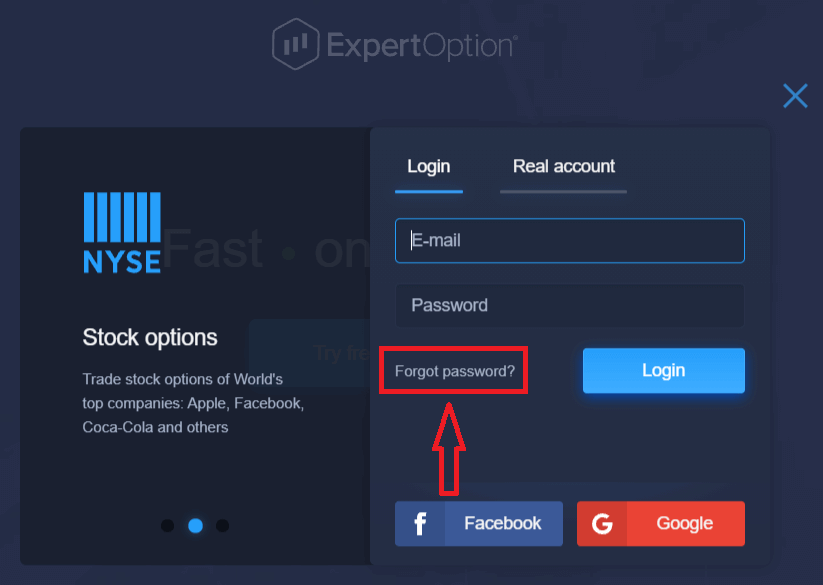
然後,系統會開啟一個新表單,要求您重設ExpertOption帳戶的密碼。您需要提供正確的電子郵件地址,然後點擊「重設密碼」。系統
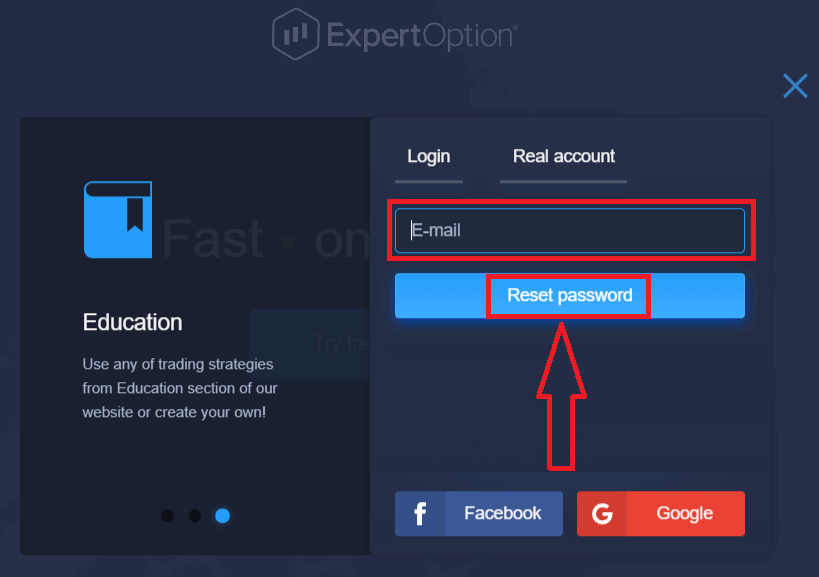
會彈出通知,提示您已向該電子郵件地址發送了一封重設密碼的郵件。
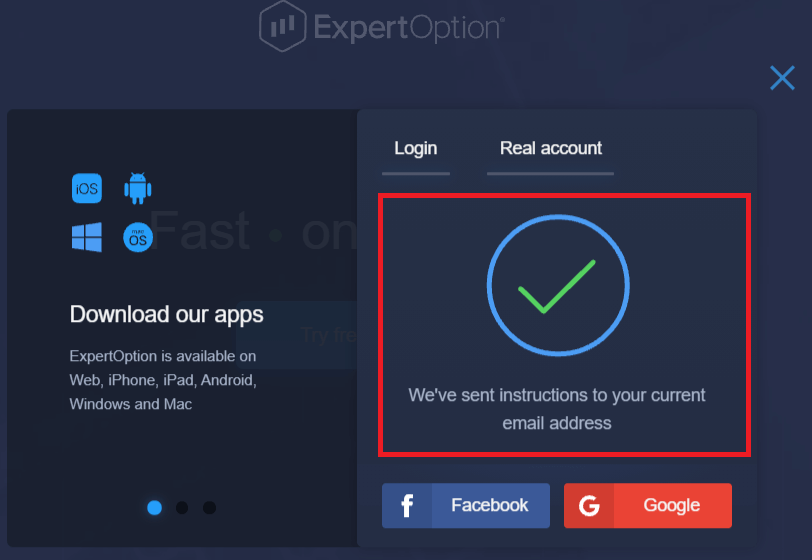
郵件正文中會提示您變更密碼。點選「重設密碼」連結。
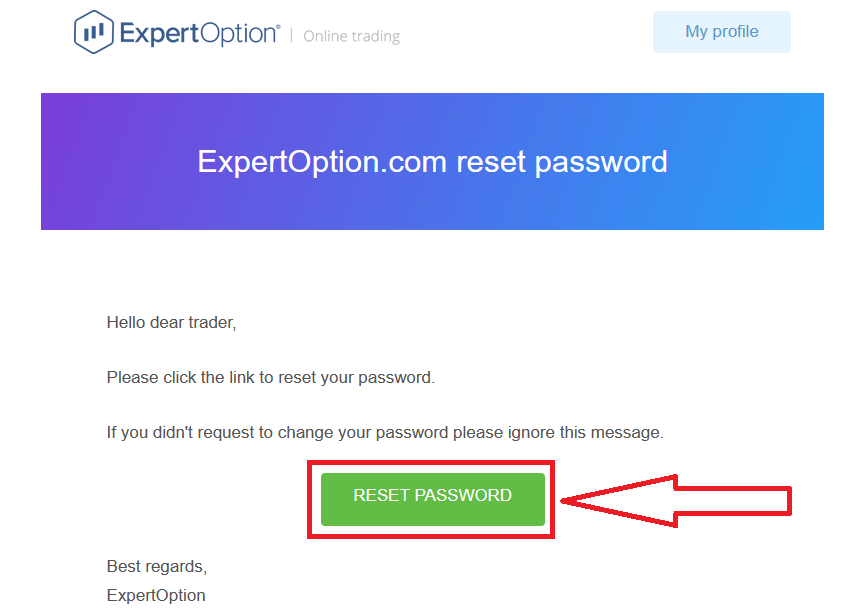
郵件中的連結會將您引導至ExpertOption網站的特定頁面。在此輸入您的新密碼兩次,然後點擊「更改密碼」按鈕。
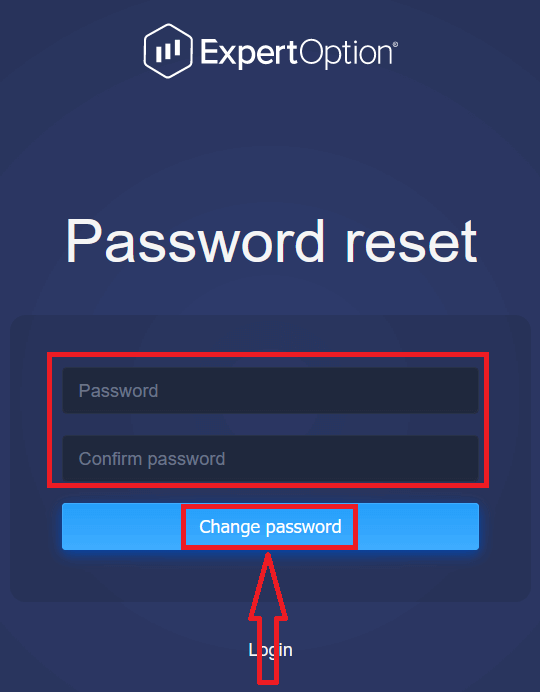
輸入「密碼」和「確認密碼」後,系統會顯示一則訊息,表示密碼已成功變更。
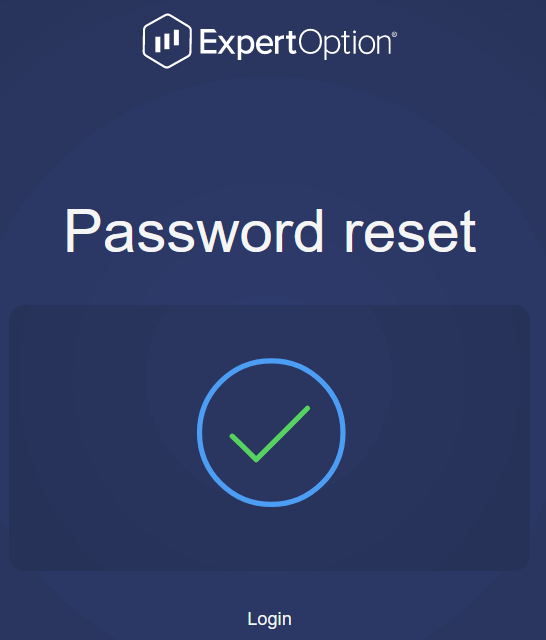
完成!現在您可以使用使用者名稱和新密碼登入ExpertOption平台了。
如果您使用的是行動應用程序
,請點擊「選單」圖標,
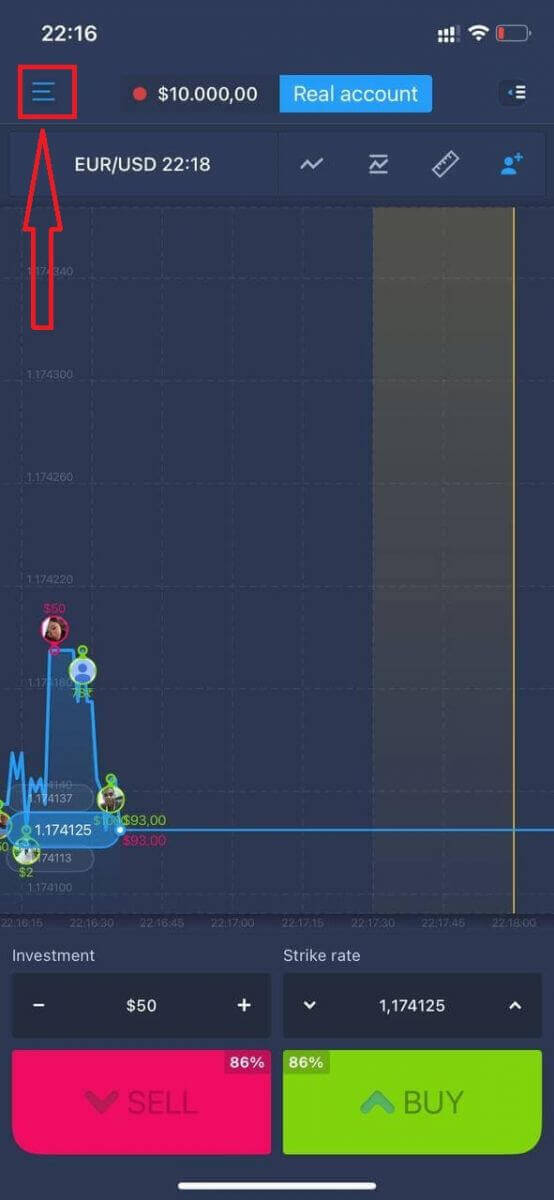
然後點擊「登入」。
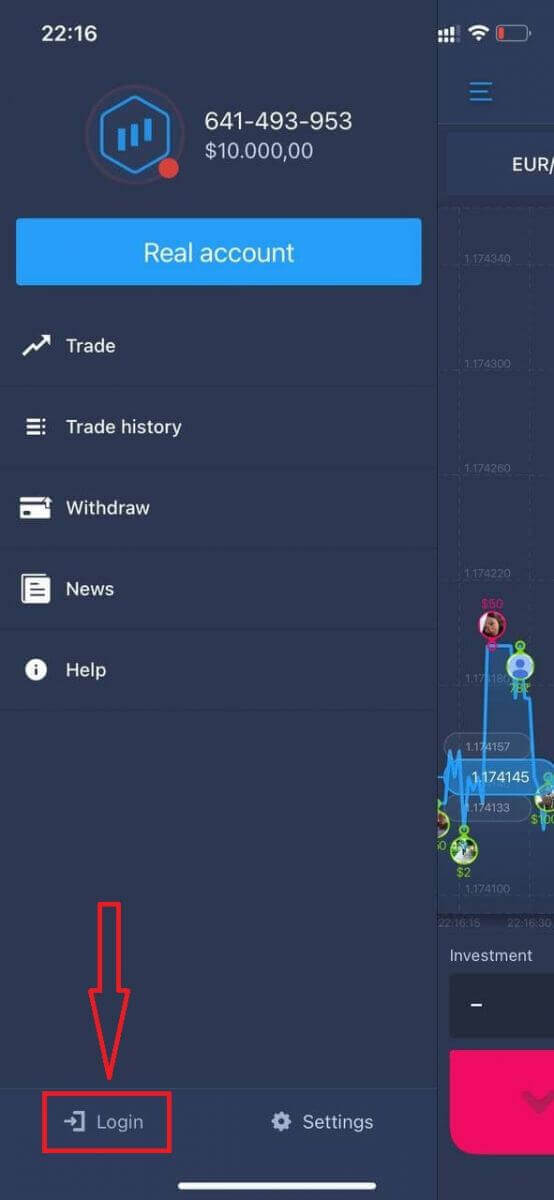
點選“忘記密碼”連結。
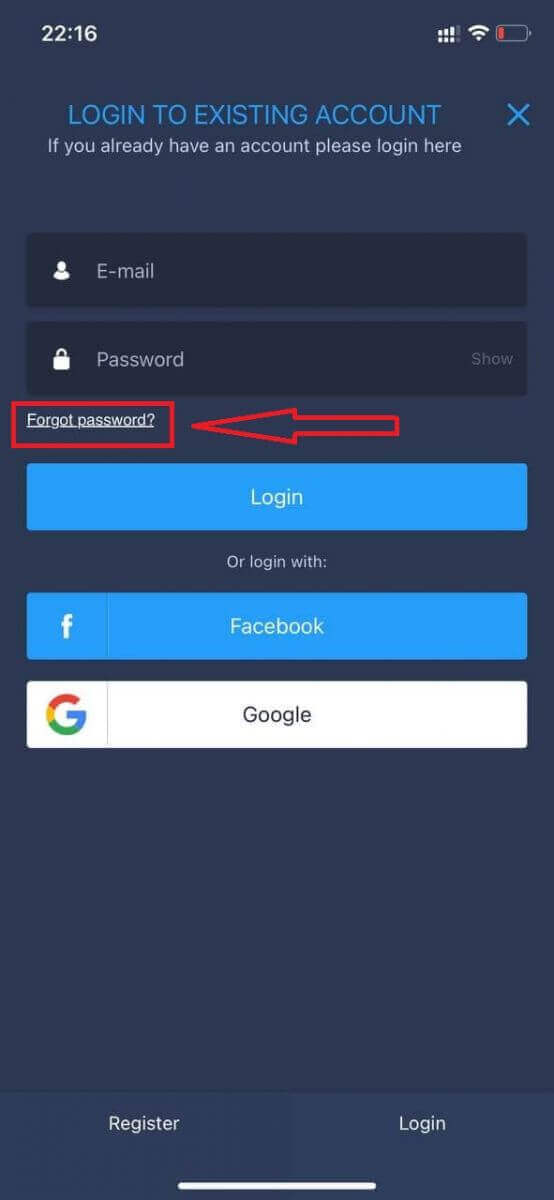
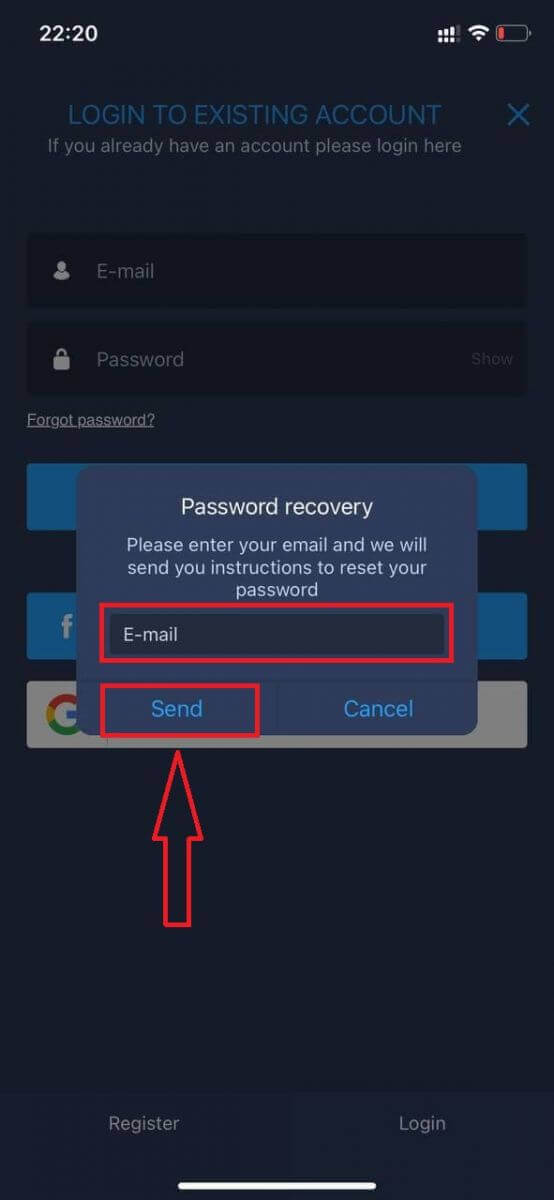
在新視窗中,輸入您註冊時使用的電子郵件地址,然後點擊「傳送」按鈕。接下來,請按照網頁應用的相同步驟操作即可。
登入ExpertOption 行動網頁版
如果您想在ExpertOption交易平台的行動網頁版上進行交易,操作非常簡單。首先,在您的行動裝置上開啟瀏覽器。然後,搜尋「experoption」並造訪該經紀商的官方網站。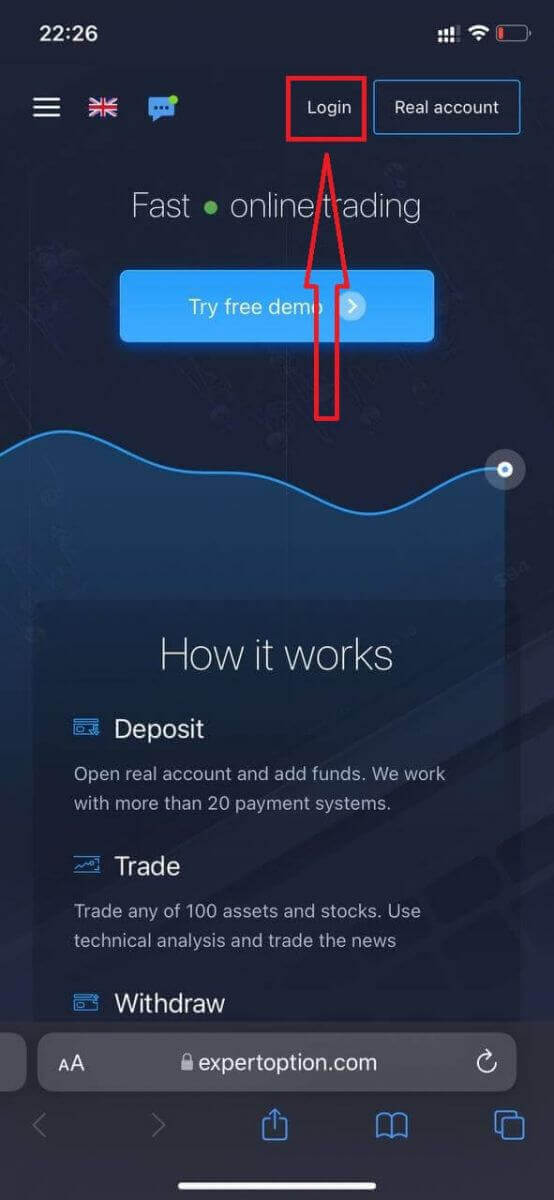
輸入您的信箱和密碼,然後點選「登入」按鈕。
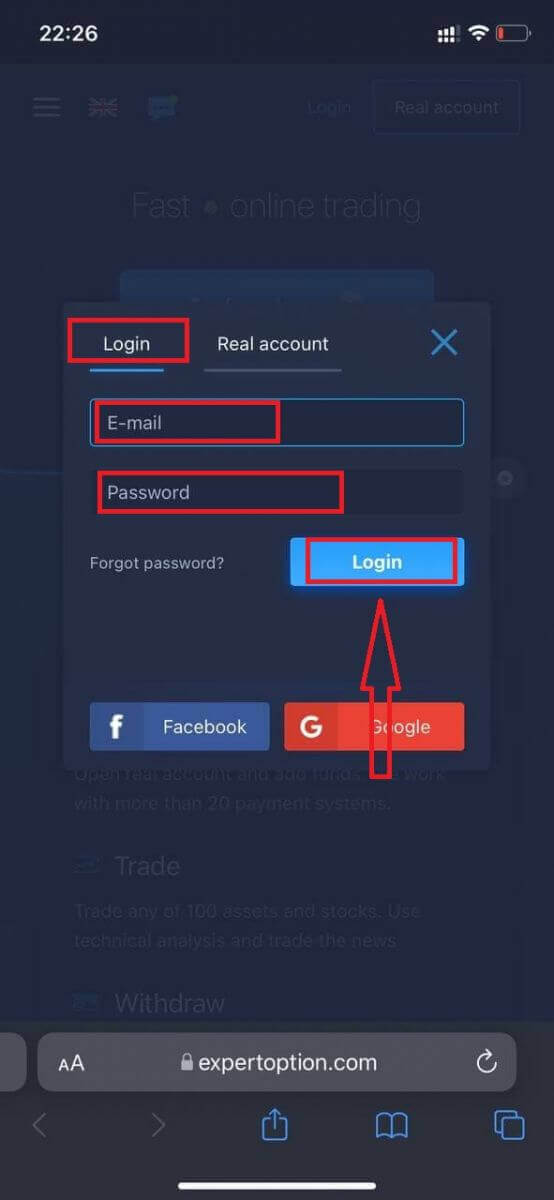
登入成功後,您將看到存款頁面。要開始真實交易,您需要在帳戶中存入資金(最低存款額為10美元)。
如何在ExpertOption上存款?
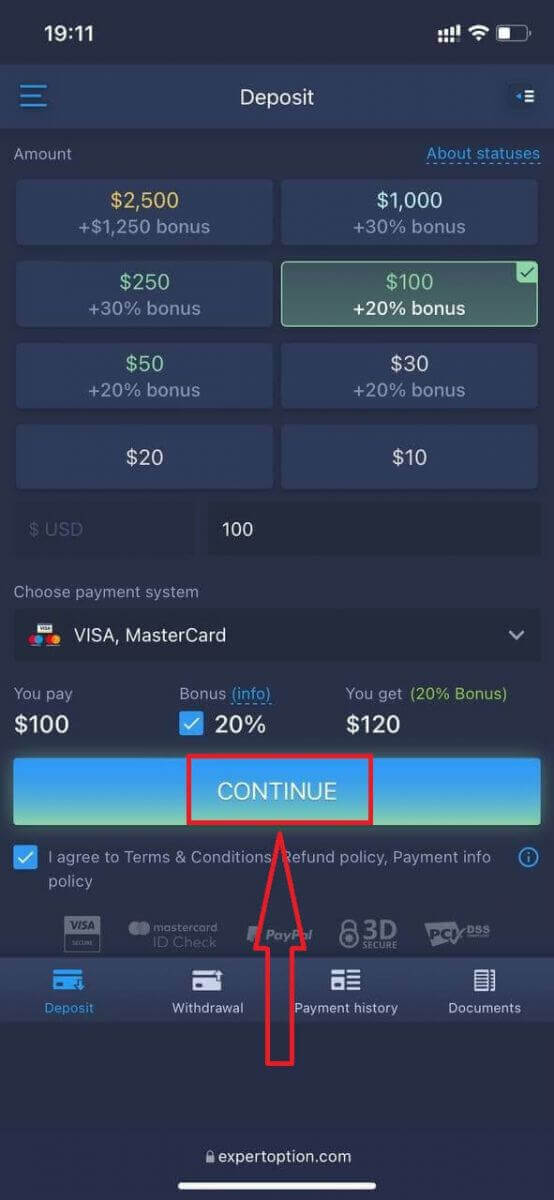
輸入銀行卡資訊並點選「新增資金…」即可
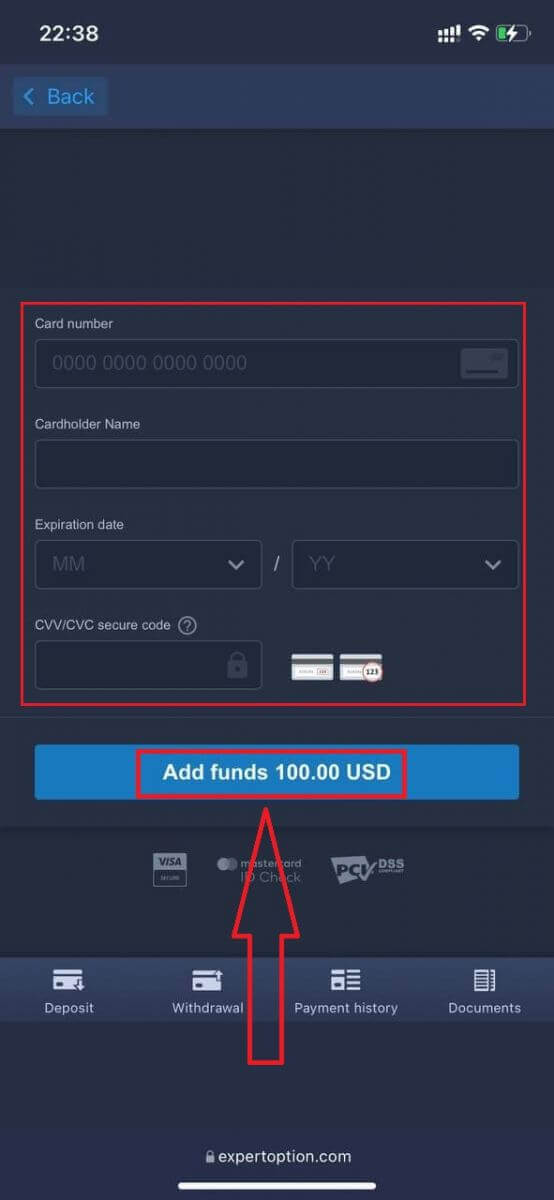
。存款成功後,您現在就可以在真實帳戶上進行交易了。
如果您想使用模擬帳戶,請點選「選單」圖示。
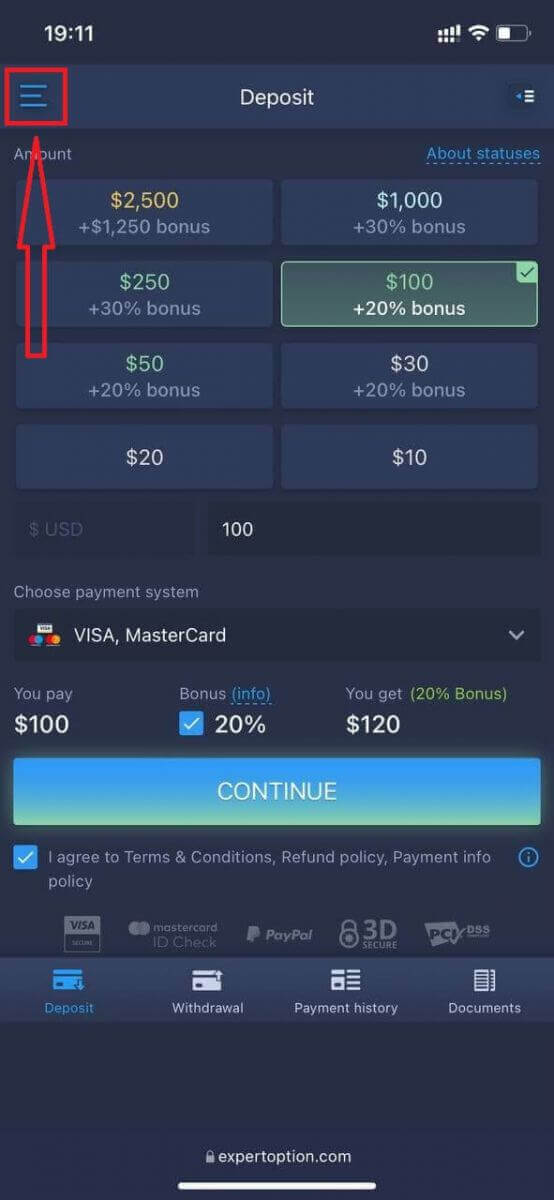
點選“交易”。
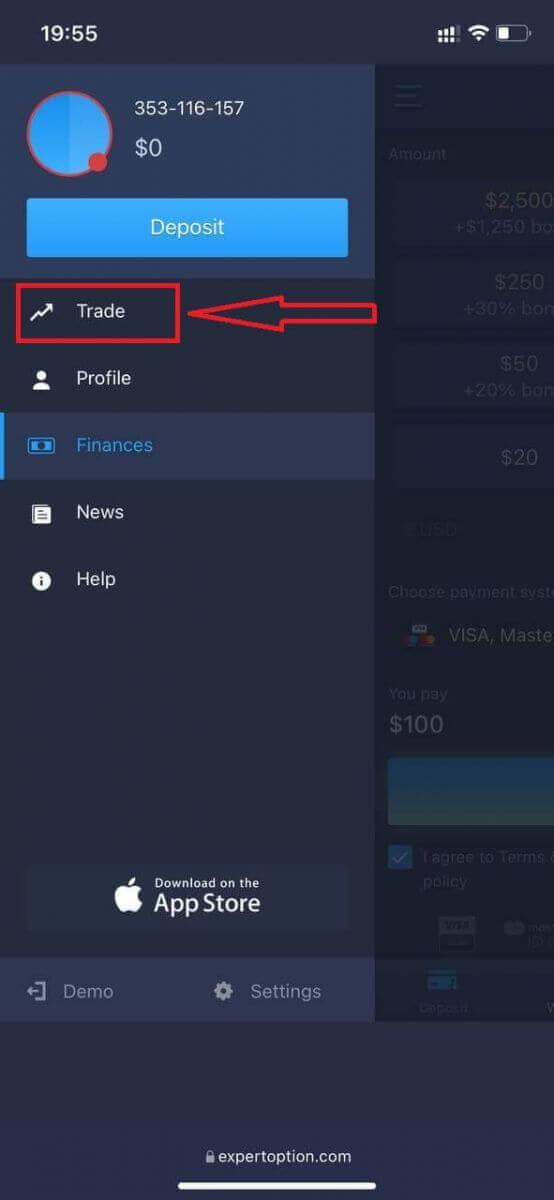
將帳戶從真實帳戶切換到模擬帳戶。
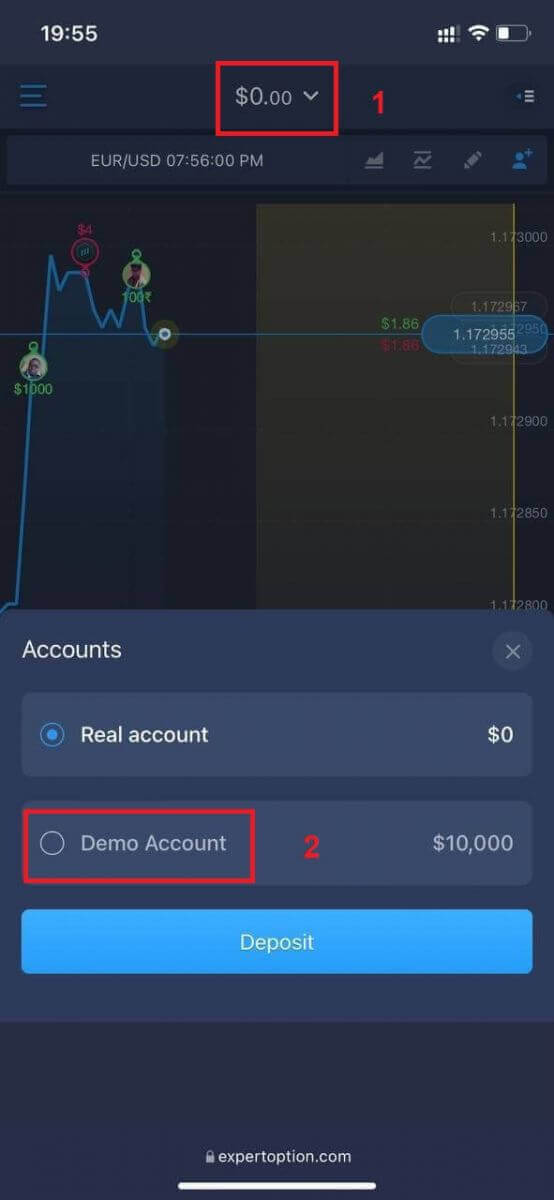
您的模擬帳戶中將有10,000美元。
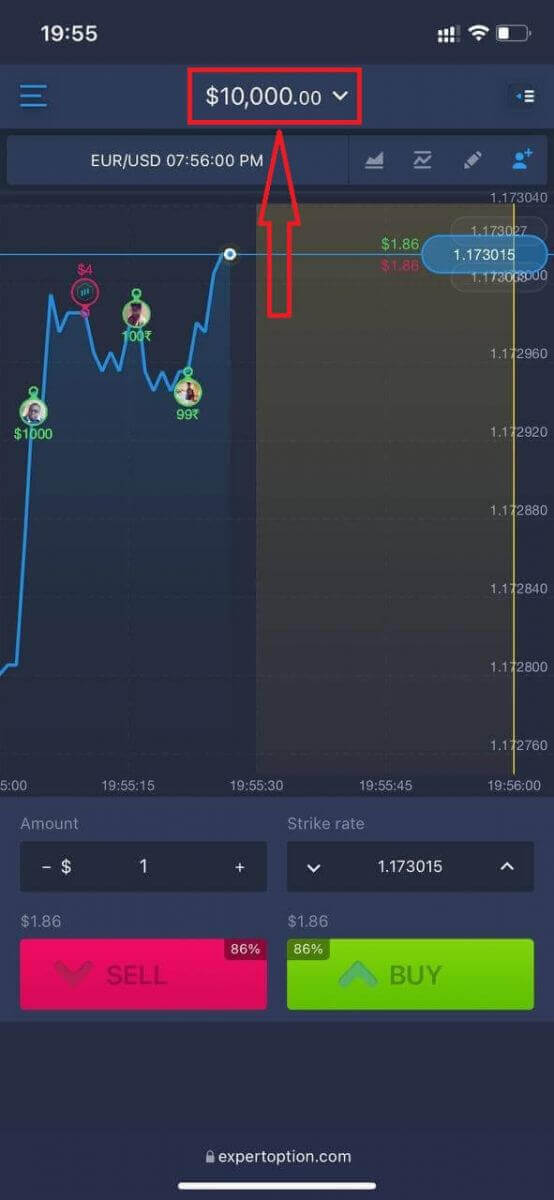
現在您可以透過行動網頁版平台進行交易了。行動網頁版交易平台與常規網頁版完全相同。因此,交易和資金轉帳都不會出現任何問題。
如何登入ExpertOption iOS 應用
在 iOS 行動平台上登入 ExpertOption 的方式與在網頁版應用程式上登入類似。您可以透過裝置上的 App Store 下載應用,或點擊此處。只需搜尋「ExpertOption - Mobile Trading」應用程式,然後點擊「取得」即可將其安裝到您的 iPhone 或 iPad 上。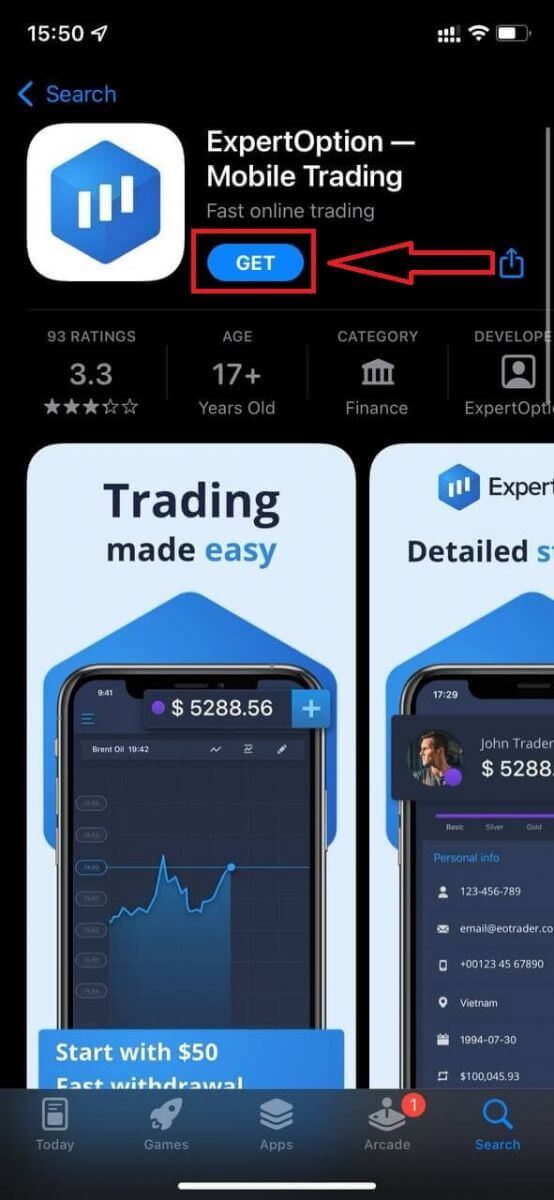
安裝並啟動應用程式後,您可以使用郵箱、Facebook 或 Google 帳號登入 ExpertOption iOS 行動應用程式。只需選擇“選單”圖標,
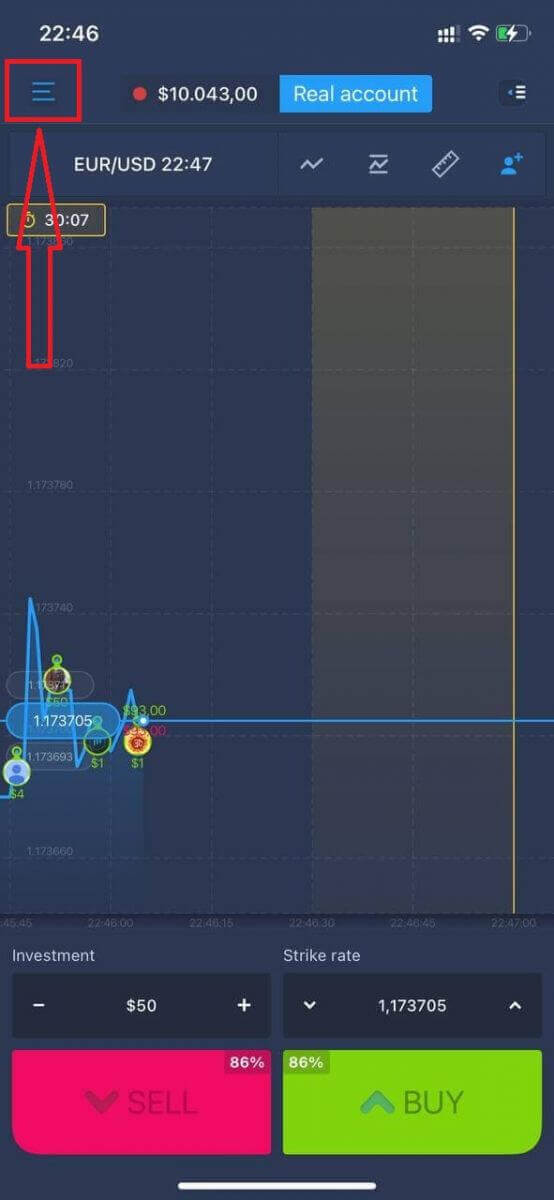
點擊“登入”,
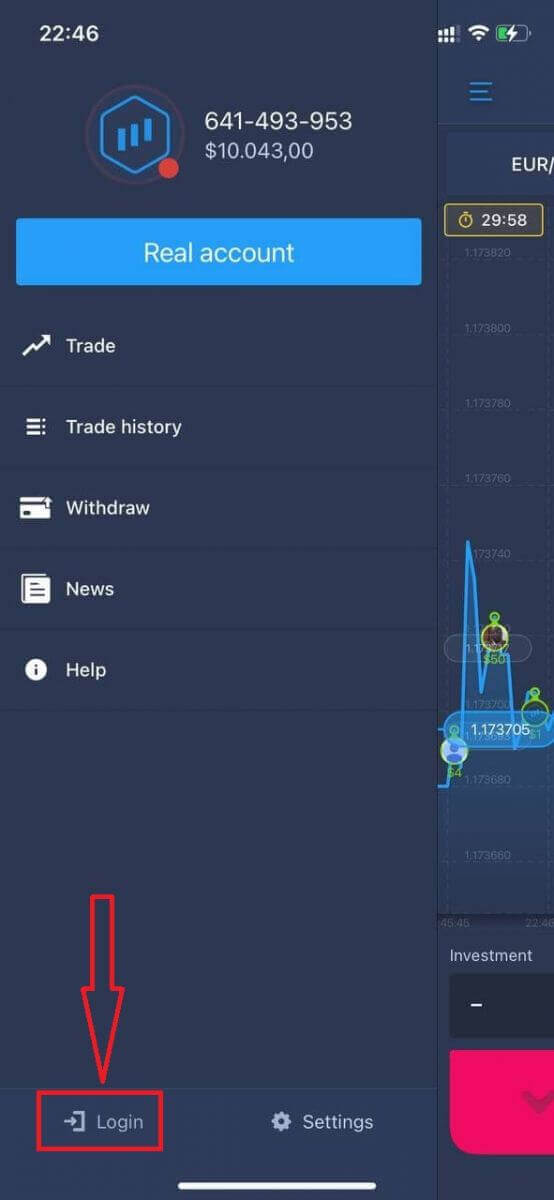
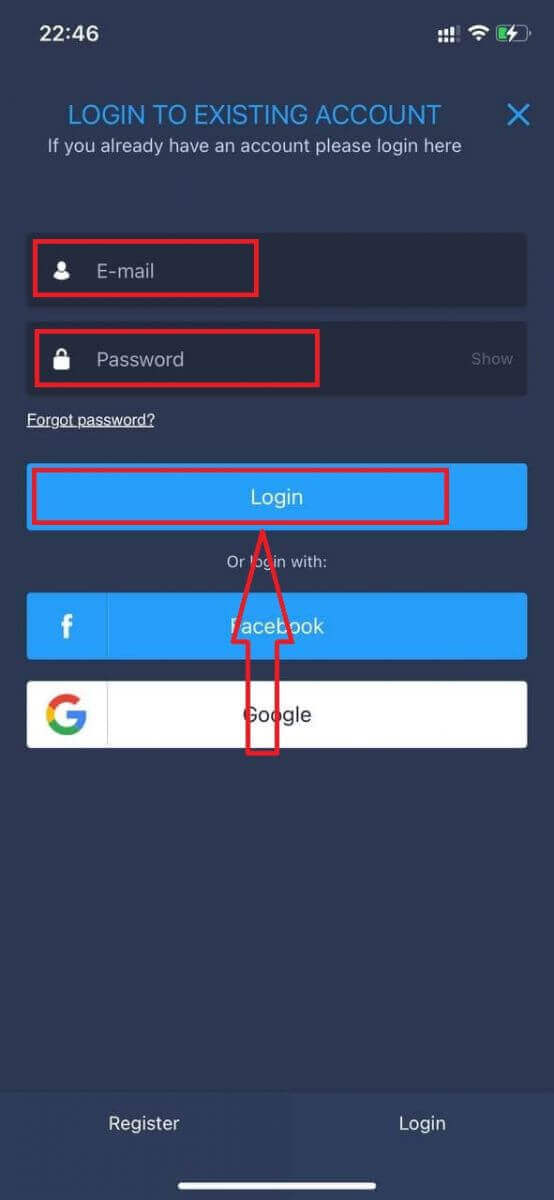
輸入您的信箱和密碼,然後點擊“登入”按鈕即可。
如何登入 ExpertOption 安卓應用
您需要造訪 Google Play 應用程式商店,搜尋「ExpertOption - Mobile Trading」才能找到這款應用,或點擊此處。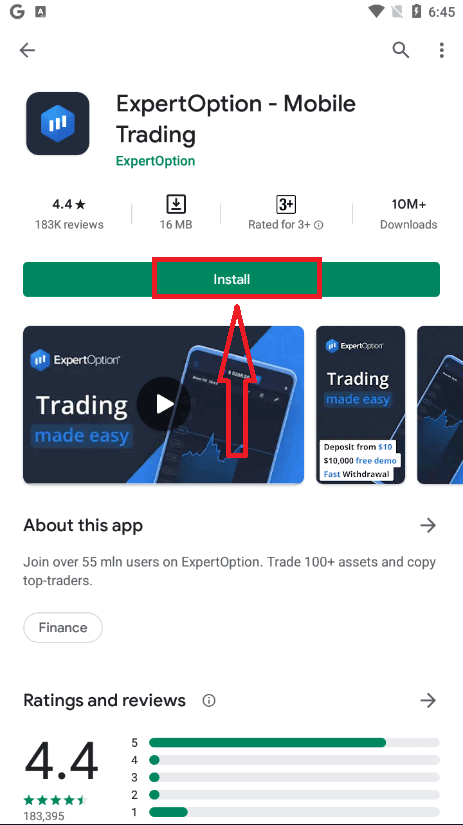
安裝並啟動後,您可以使用信箱、Facebook 或 Google 帳號登入 ExpertOption 安卓版行動應用程式。
操作步驟與 iOS 裝置相同:選擇“選單”圖標,
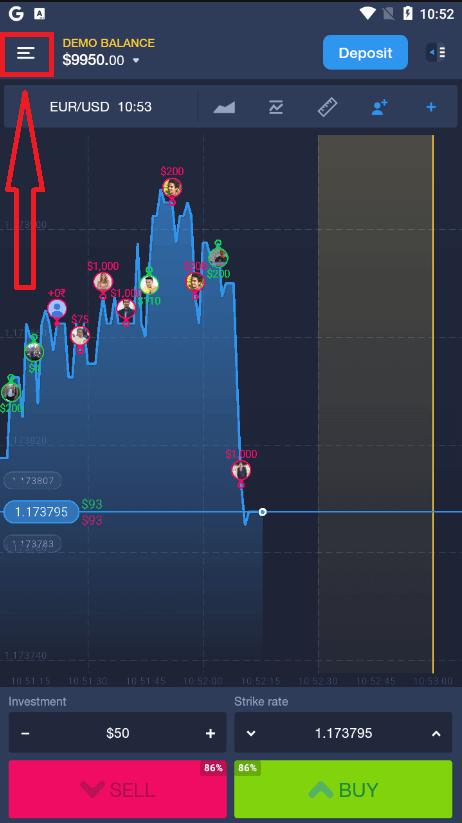
點擊“登入”,
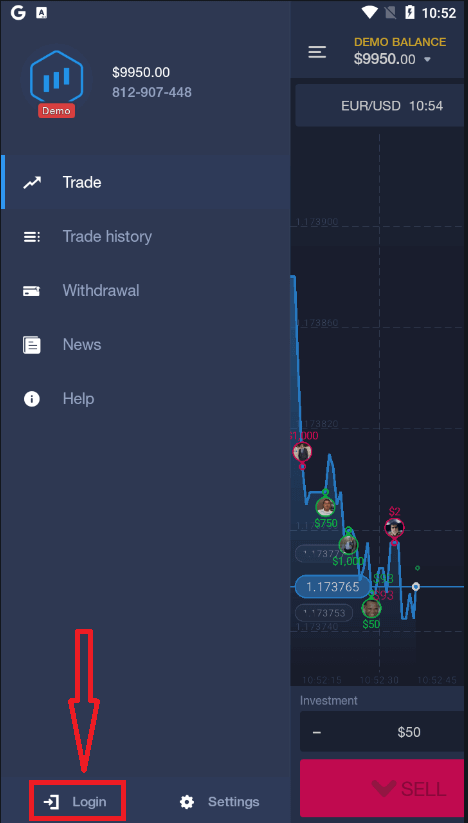
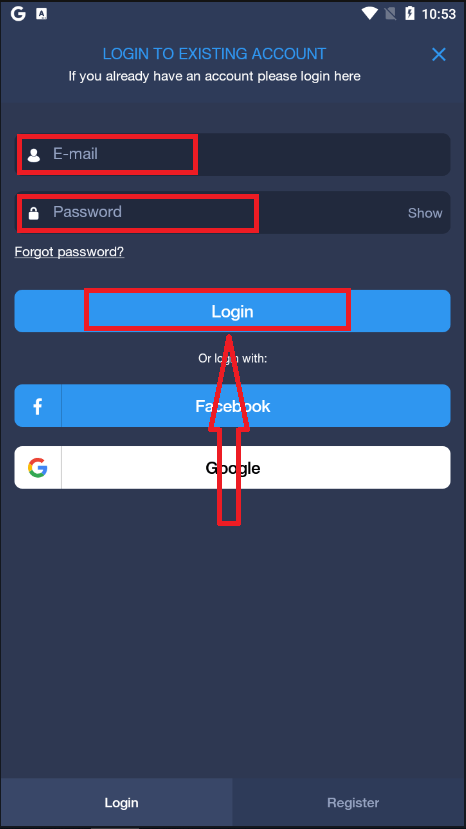
輸入您的信箱和密碼,然後點擊“登入”按鈕。
結論:安全存取是邁向ExpertOption智慧交易的第一步
登入 ExpertOption 不只是輸入您的憑證—這是您掌控自身財務未來的第一步。流暢安全的登入流程確保您始終能夠應對市場變化,做出明智的決策,並有效管理您的投資。
透過採取正確的步驟並養成良好的安全習慣,例如啟用雙重認證和使用官方登入管道,您可以保護您的資產和交易體驗。無論您是查看投資組合還是進行即時交易,每一次成功的交易都始於安全的登入。
常見問題解答
ExpertOption 通常允許使用電子郵件地址或電話號碼加密碼以及透過行動應用程式或網路平台進行存取。某些地區可能會提供社群登入或第三方身分驗證。檢查登入畫面以查看可用的方法,並確保您的帳戶憑證與註冊的聯絡人相符。
在新裝置上,開啟 ExpertOption 應用程式或網站,選擇登入選項,輸入您註冊的電子郵件或電話號碼和密碼,然後根據提示完成任何兩步驟步驟。如果詢問,則允許設備使用,並確認透過簡訊或電子郵件發送的任何驗證碼。如果平台標記了設備,您可能需要使用程式碼驗證身份,更新設定中的聯絡方式,或透過電子郵件連結確認登入以恢復完全存取權限。
身分驗證錯誤或會話過期可能有多種來源:密碼不正確、同時嘗試登入、會話 cookie 過期、IP 被封鎖或待處理的帳戶檢查。首先清除瀏覽器快取、更新應用程式並使用密碼重設流程驗證您的密碼。如果您看到多次嘗試失敗,出於安全考慮,該帳戶可能會被暫時鎖定;等待冷卻期或聯繫支援人員並提供時間戳和螢幕截圖。請同時確認您的裝置時鐘正確,且您的網路未使用乾擾驗證的限制性 VPN 或防火牆。
是的。如果您的帳戶被標記為需要進行身份驗證,則待處理的文件審核或合規性保留可能會限制某些操作或會話持續時間,直到檢查完成。同樣,基於區域的限制、未解決的帳戶問題或強加的交易或提款限制通常不會阻止基本登錄,但可能會阻止完整的平台訪問。要解決此問題,請完成所需的驗證文件、回應支援請求並查看任何帳戶通知;保留提交的副本,並在處理時間超過平台規定的視窗時與驗證團隊跟進。
使用登入畫面上的「忘記密碼」鏈接,輸入與您的帳戶綁定的電子郵件或電話號碼,然後按照發送給該聯絡人的驗證碼或重設連結進行操作。如果您無法再存取註冊的電子郵件或電話,請準備身分證明並聯絡支援人員以要求帳戶恢復 - 包括帳戶名稱、最近的交易和螢幕截圖。重設後,選擇一個強大的唯一密碼,啟用任何可用的雙重認證,並更新恢復聯絡人以避免將來鎖定。