ExpertOption innskráning og staðfesting: Skref, skjöl, bilanaleit
Skrifað af

Rannsakandi á netviðskiptavettvangi og leiðsögumaður
Rannsakar miðlaravettvang og viðskiptareikningakerfi.
Aðgangur að ExpertOption krefst tveggja samræmdra skrefa: öruggrar innskráningar og fullgerðrar auðkenningar sem opnar fulla viðskipta- og útborgunarmöguleika. Kaupmenn hrífast oft af gleymdum lykilorðum, auðkenningartilkynningum með mörgum tækjum eða ófullgerðum KYC skjölum - vandamál sem geta gert hlé á innborgunum, lokað fyrir úttektir eða takmarkað viðskiptaaðgang. Staðfesting er staðlað svik gegn svikum og eftirlitsráðstöfun; að útbúa skýr auðkenni og sönnun á heimilisfangi á viðurkenndum sniðum kemur í veg fyrir tafir sem hægt er að forðast og dregur úr biðreikningum.
Þú munt finna nákvæmar innskráningarreglur, valkosti fyrir endurheimt lykilorðs, tveggja þrepa aðgangsathuganir og dæmigerð staðfestingarskjöl sem ExpertOption samþykkir, ásamt hagnýtum ráðum fyrir farsíma- og skjáborðsflæði. Leiðbeiningar fjalla um ásættanlegar skráargerðir og myndgæði, hvernig á að hlaða upp skjölum inn á reikningssvæðið, væntanlegum endurskoðunargluggum og ástæðum fyrir höfnun, ásamt einföldum úrræðaleitarskrefum til að hreinsa geymslur fljótt og örugglega svo reikningurinn þinn sé tilbúinn fyrir fjármögnun og viðskipti.
Þú munt finna nákvæmar innskráningarreglur, valkosti fyrir endurheimt lykilorðs, tveggja þrepa aðgangsathuganir og dæmigerð staðfestingarskjöl sem ExpertOption samþykkir, ásamt hagnýtum ráðum fyrir farsíma- og skjáborðsflæði. Leiðbeiningar fjalla um ásættanlegar skráargerðir og myndgæði, hvernig á að hlaða upp skjölum inn á reikningssvæðið, væntanlegum endurskoðunargluggum og ástæðum fyrir höfnun, ásamt einföldum úrræðaleitarskrefum til að hreinsa geymslur fljótt og örugglega svo reikningurinn þinn sé tilbúinn fyrir fjármögnun og viðskipti.

Hvernig á að skrá sig inn á ExpertOption
Hvernig á að skrá sig inn á ExpertOption reikninginn
- Farðu í ExpertOption appið eða vefsíðuna fyrir snjalltæki .
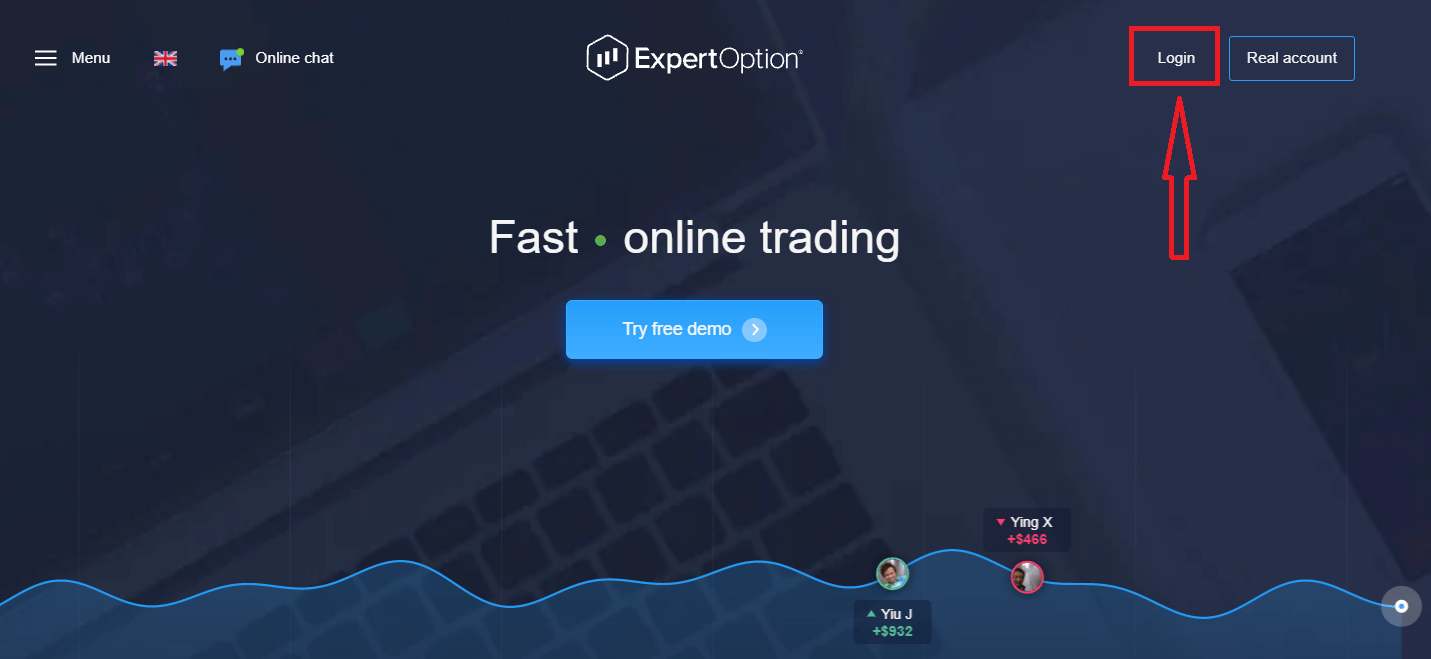
- Smelltu á „Innskráning“.
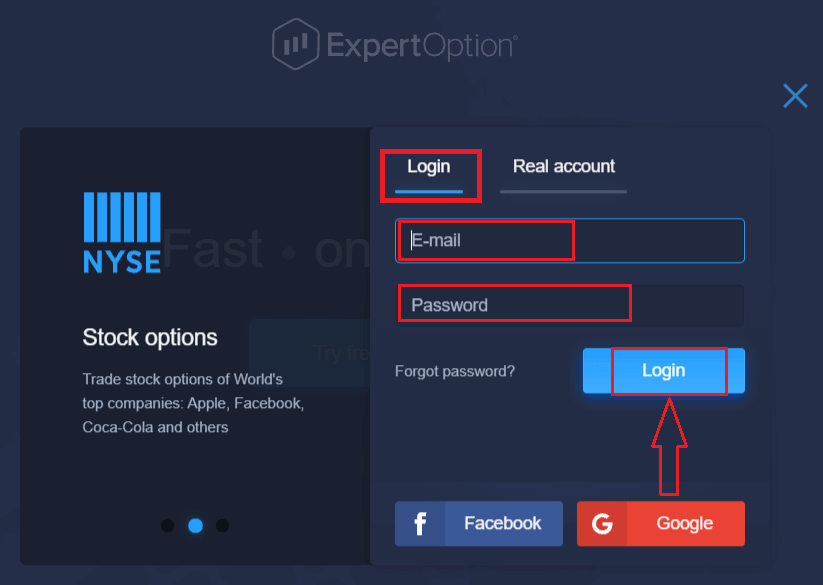
- Sláðu inn netfangið þitt og lykilorð.
- Smelltu á bláa hnappinn „Innskráning“.
- Ef þú gleymir netfanginu þínu geturðu skráð þig inn með „Google“ eða „Facebook“.
- Ef þú gleymdir lykilorðinu þínu skaltu smella á „Gleymt lykilorð“.
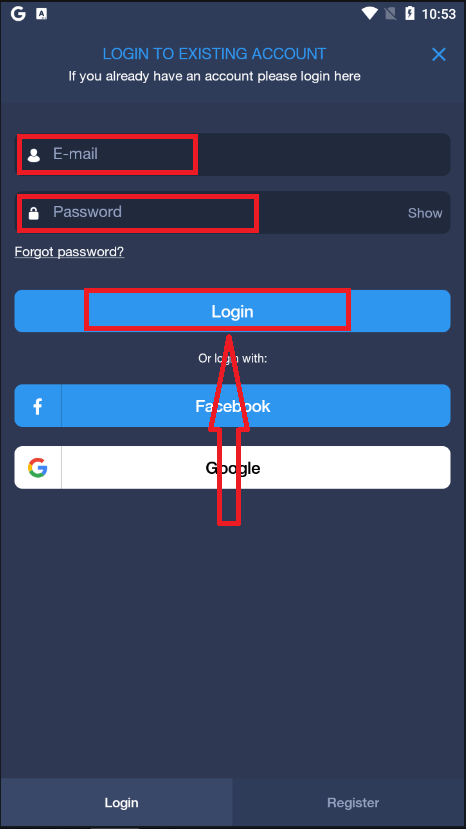
Smelltu á „Innskráning“, innskráningarform birtist.
Sláðu inn netfangið þitt og lykilorðið sem þú skráðir þig inn með til að skrá þig inn á reikninginn þinn og smelltu á hnappinn „Innskráning“.
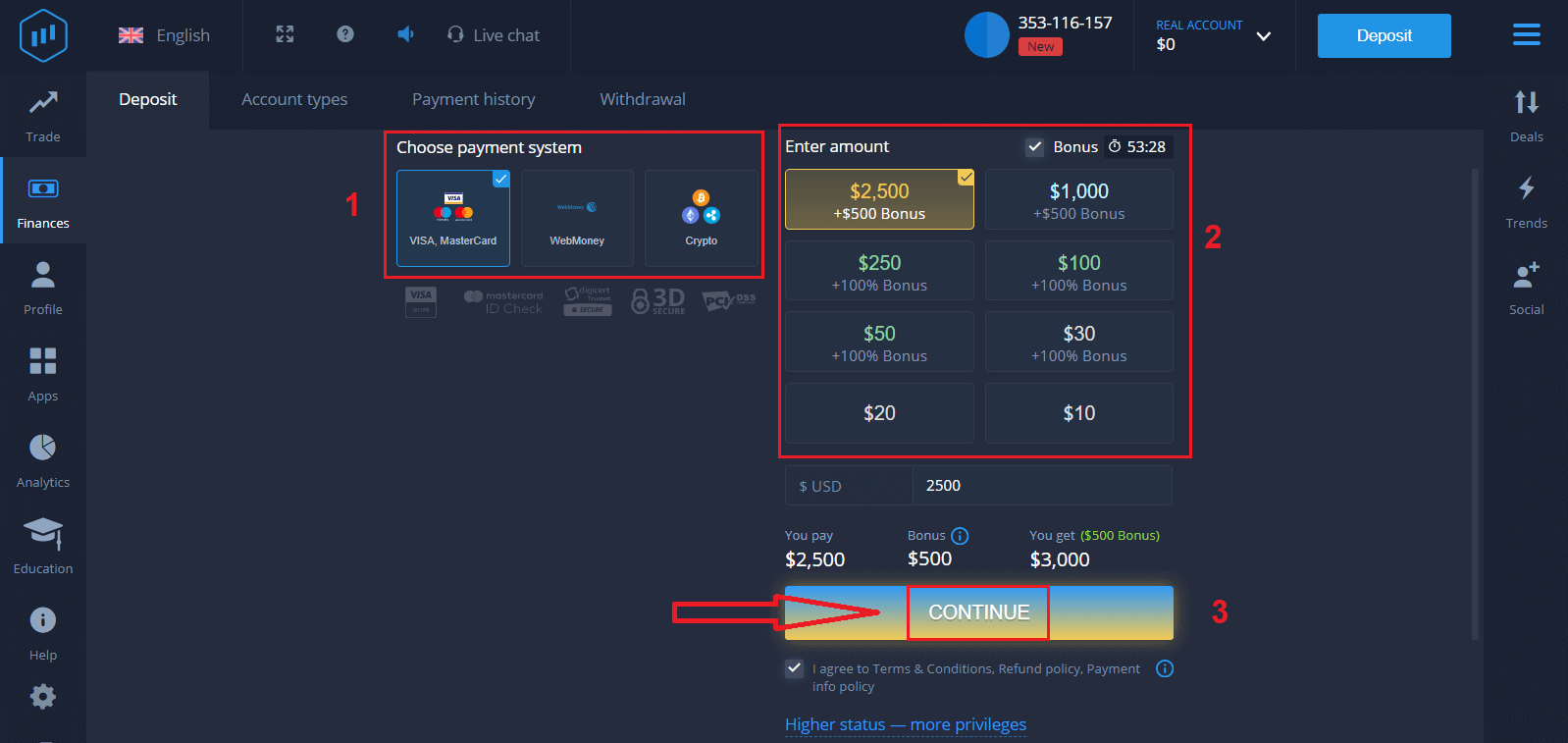
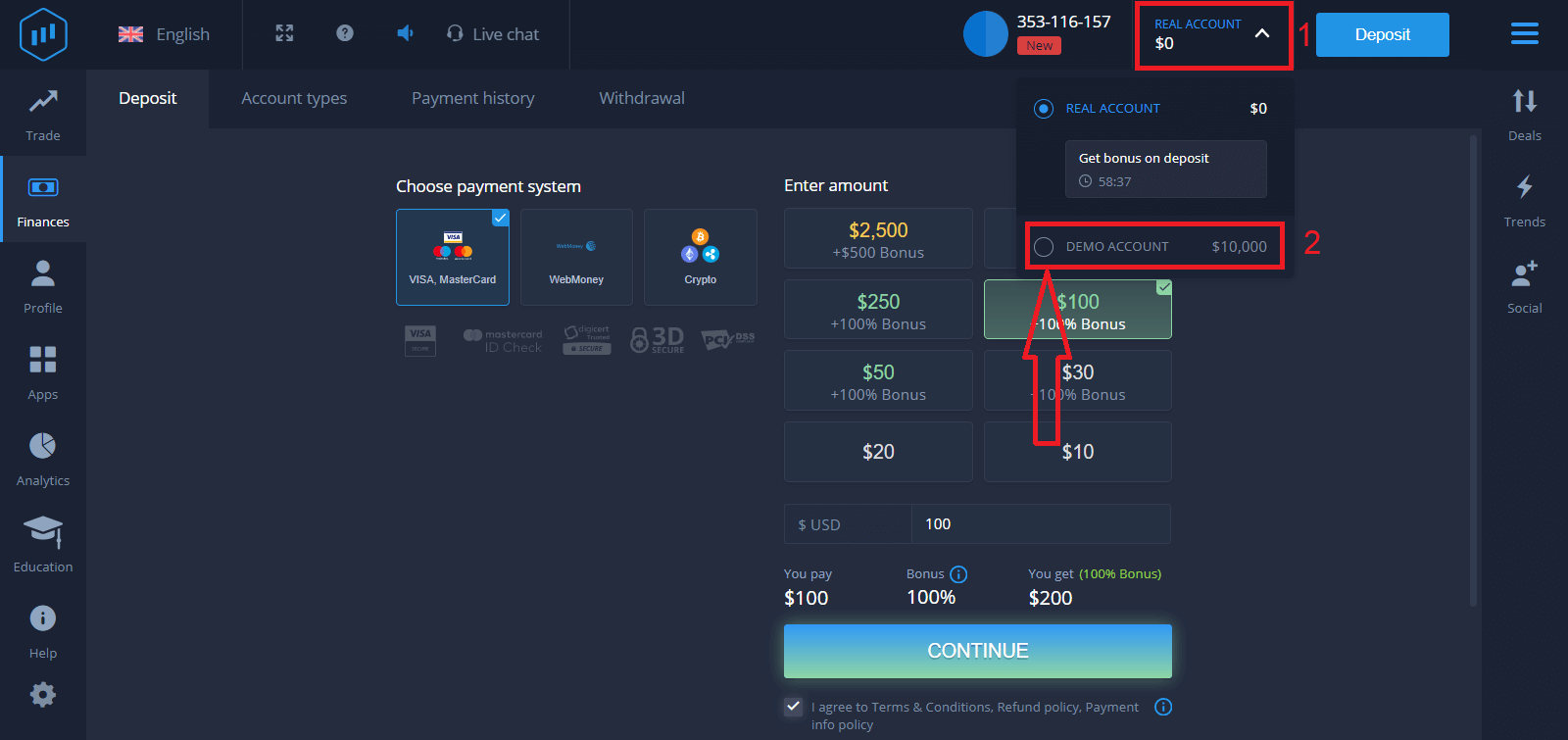
Eftir að þú hefur skráð þig inn munt þú sjá innleggssíðuna eins og sýnt er hér að neðan. Til að hefja viðskipti í beinni þarftu að fjárfesta á reikningnum þínum (lágmarksinnlegg er 10 USD).
Hvernig á að leggja inn í ExpertOption
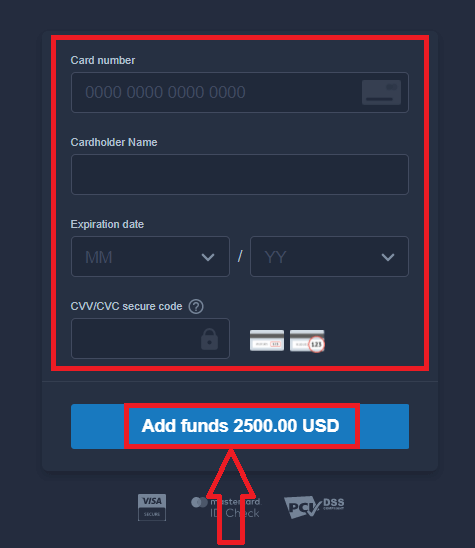
Sláðu inn kortaupplýsingarnar og smelltu á „Bæta við fé ...“
Nú geturðu átt viðskipti á raunverulegum reikningi eftir að þú hefur lagt inn.
Ef þú vilt nota prufureikninginn skaltu smella á „RAUNVERULEGUR REIKNINGUR“ og velja „PRÚRUREIKNINGUR“ til að hefja viðskipti með $10.000 á prufureikningnum. Prufureikningur er tól fyrir þig til að kynnast kerfinu, æfa viðskiptahæfileika þína á mismunandi eignum og prófa nýjar aðferðir á rauntíma grafi án áhættu.
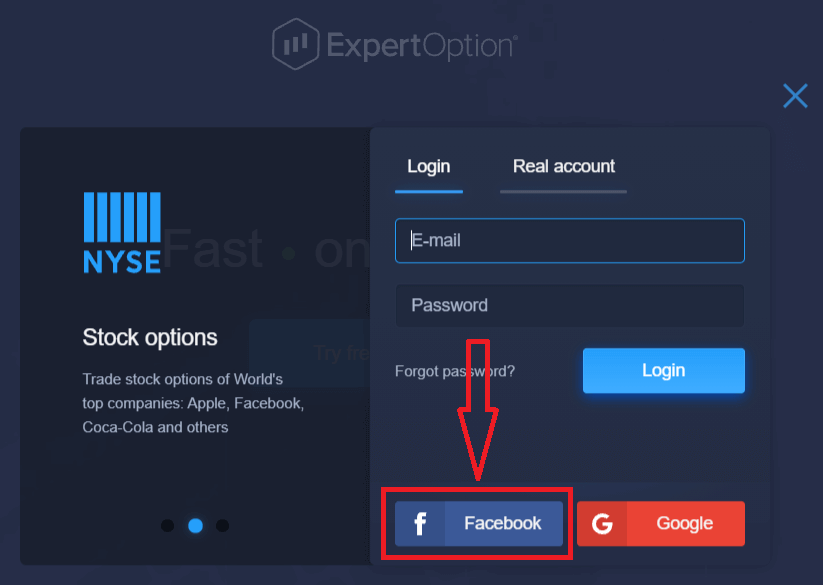
Hvernig á að skrá sig inn á ExpertOption með Facebook
Þú getur líka skráð þig inn á vefsíðuna með persónulegum Facebook reikningi þínum með því að smella á Facebook hnappinn.1. Smelltu á Facebook hnappinn
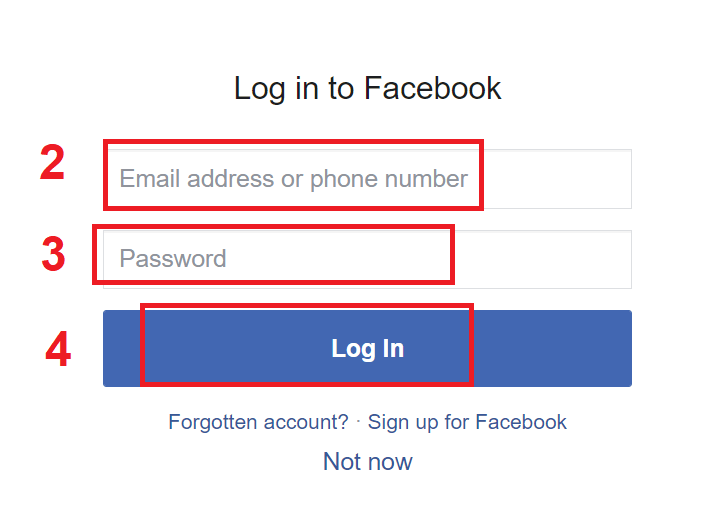
2. Innskráningargluggi Facebook opnast þar sem þú þarft að slá inn netfangið sem þú notaðir til að skrá þig á Facebook
3. Sláðu inn lykilorðið frá Facebook reikningnum þínum
4. Smelltu á „Innskráning“.
Þegar þú hefur smellt á „Innskráning“ hnappinn mun ExpertOption biðja um aðgang að: Nafni þínu, prófílmynd og netfangi. Smelltu á „Halda áfram...“
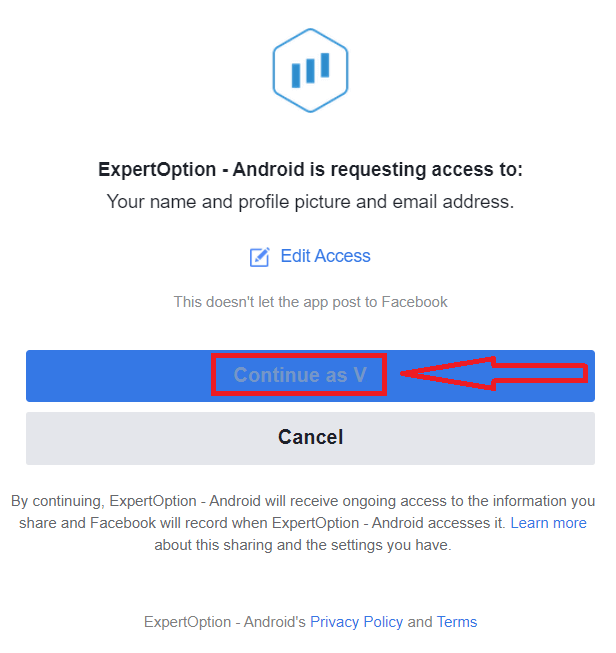
Eftir það verður þú sjálfkrafa vísað á ExpertOption vettvanginn.
Hvernig á að skrá sig inn á ExpertOption með Google
1. Til að fá heimild í gegnum Google reikninginn þinn þarftu að smella á Google hnappinn. 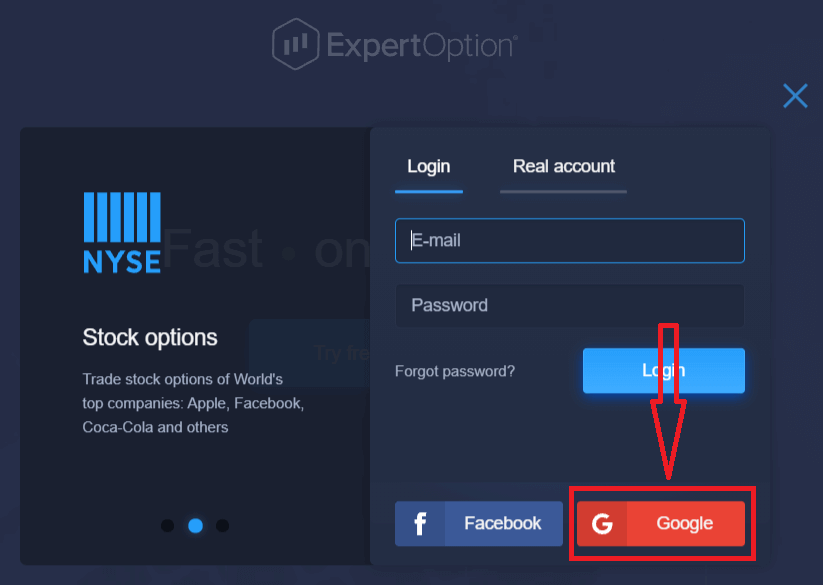
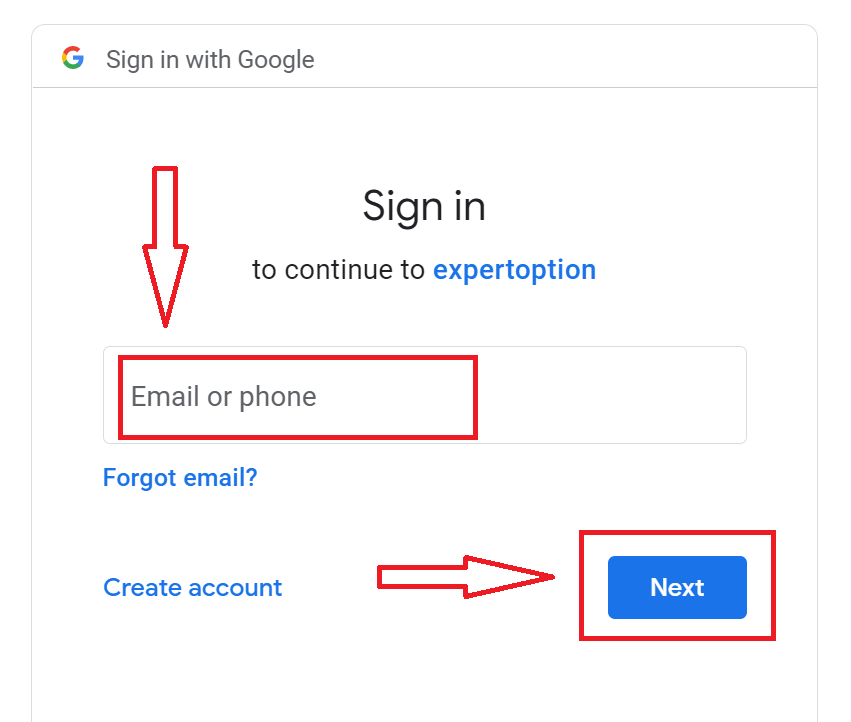
2. Sláðu síðan inn símanúmerið þitt eða netfang í nýja glugganum sem opnast og smelltu á „Næsta“. Kerfið mun opna glugga og þú verður beðinn um lykilorð fyrir Google reikninginn þinn.
3. Sláðu síðan inn lykilorðið fyrir Google reikninginn þinn og smelltu á „Næsta“.
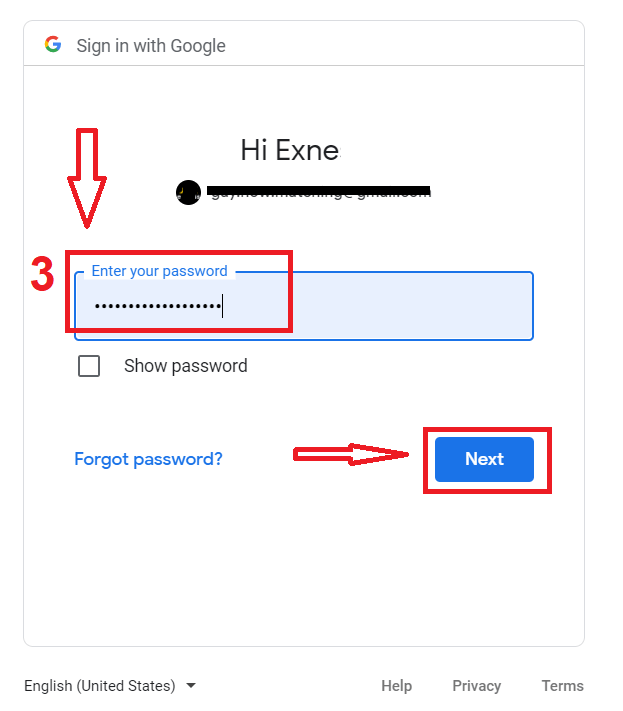
Eftir það skaltu fylgja leiðbeiningunum sem þjónustan sendi á netfangið þitt. Þú verður fluttur á persónulega ExpertOption reikninginn þinn.
Endurheimtu lykilorðið þitt fyrir ExpertOption reikninginn þinn
Ekki hafa áhyggjur ef þú getur ekki skráð þig inn á kerfið; þú gætir bara verið að slá inn rangt lykilorð. Þú getur búið til nýtt.Ef þú notar vefútgáfuna
skaltu smella á tengilinn „Gleymt lykilorð“.
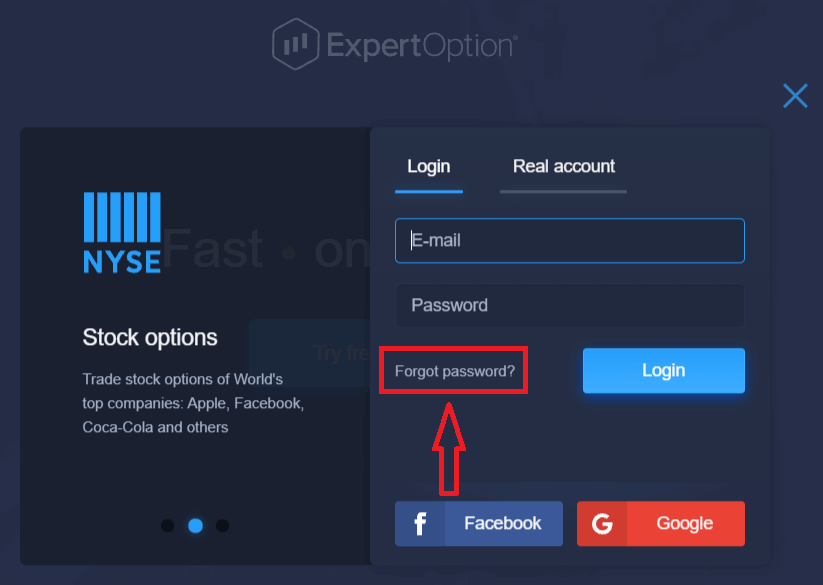
Þá mun kerfið opna nýtt eyðublað þar sem þú verður beðinn um að endurheimta lykilorðið þitt fyrir ExpertOption reikninginn þinn. Þú þarft að gefa kerfinu rétt netfang og smella á „Endurstilla lykilorð“.
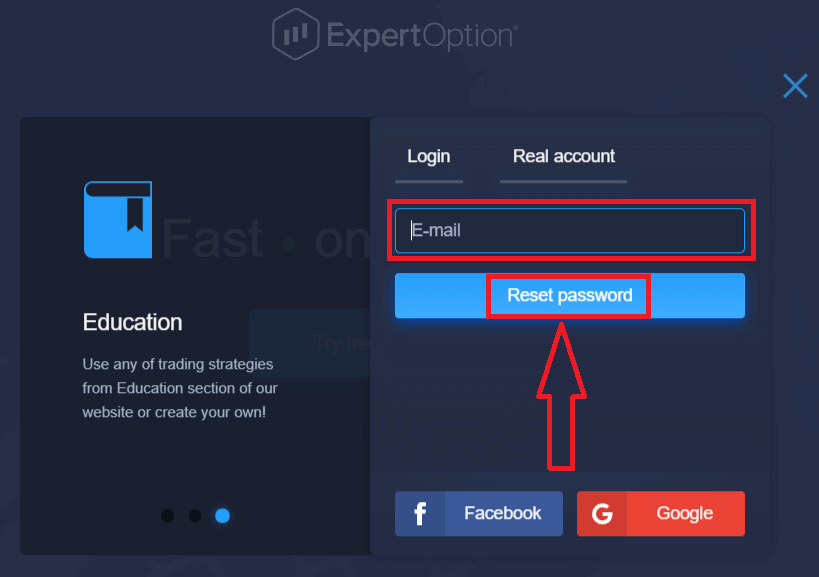
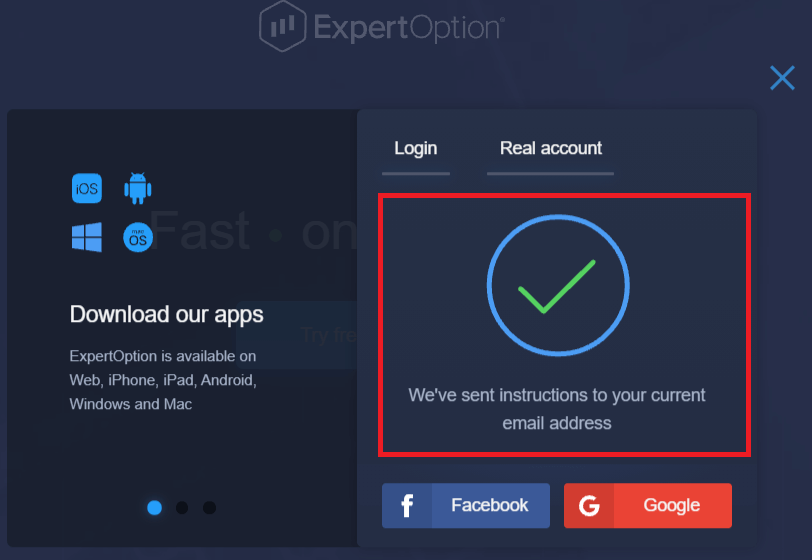
Tilkynning mun birtast um að tölvupóstur hafi verið sendur á þetta netfang til að endurstilla lykilorðið.
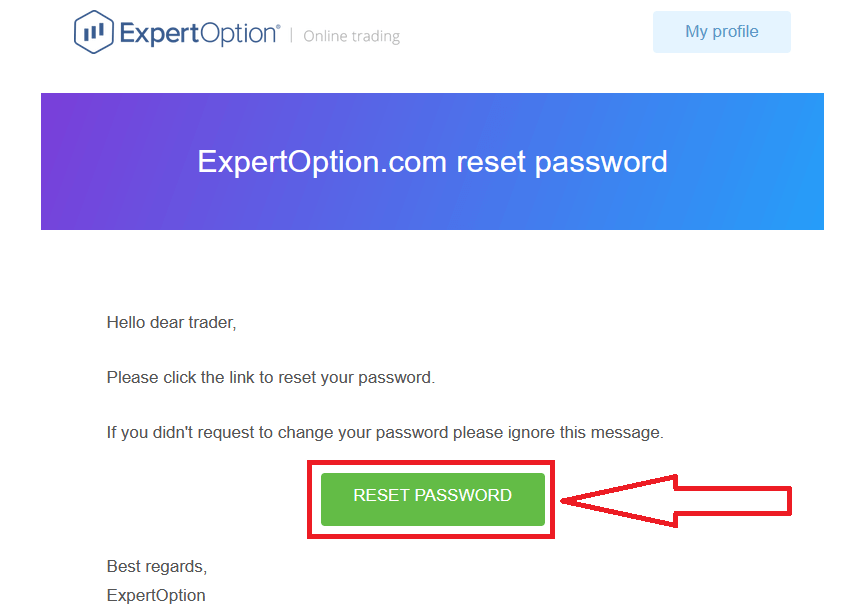
Síðar í tölvupóstinum þínum verður þér boðið að breyta lykilorðinu þínu. Smelltu á «Endurstilla lykilorð».
Tengillinn úr tölvupóstinum mun leiða þig á sérstakan hluta á ExpertOption vefsíðunni. Sláðu inn nýja lykilorðið þitt tvisvar hér og smelltu á hnappinn „Breyta lykilorði“.
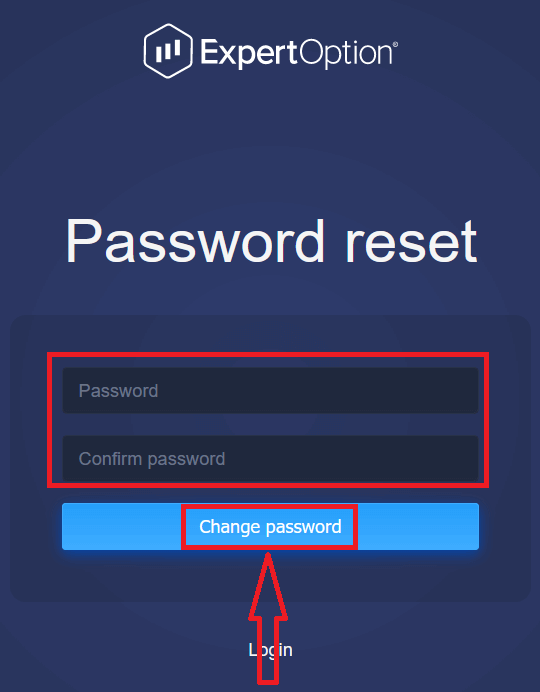
Eftir að þú hefur slegið inn „Lykilorð“ og „Staðfesta lykilorð“ mun skilaboð birtast sem gefur til kynna að lykilorðinu hafi verið breytt.
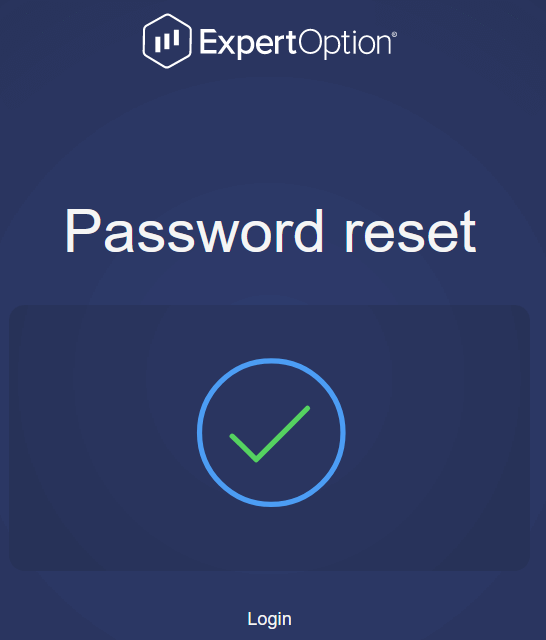
Það er það! Nú geturðu skráð þig inn á ExpertOption kerfið með notandanafni þínu og nýja lykilorðinu.
Ef þú notar farsímaforritið
skaltu smella á táknið „Valmynd“.
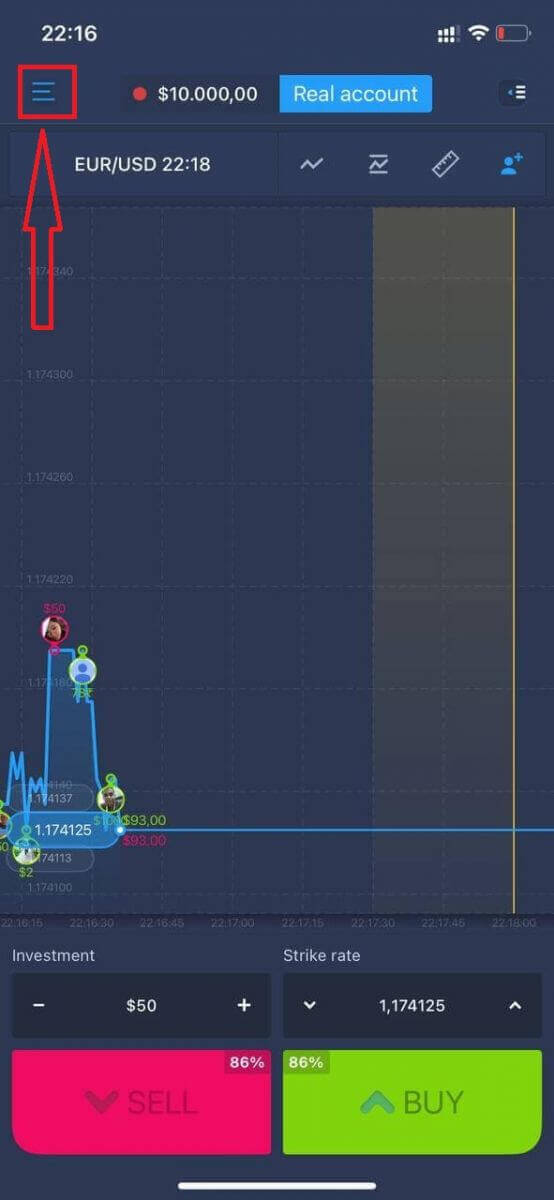
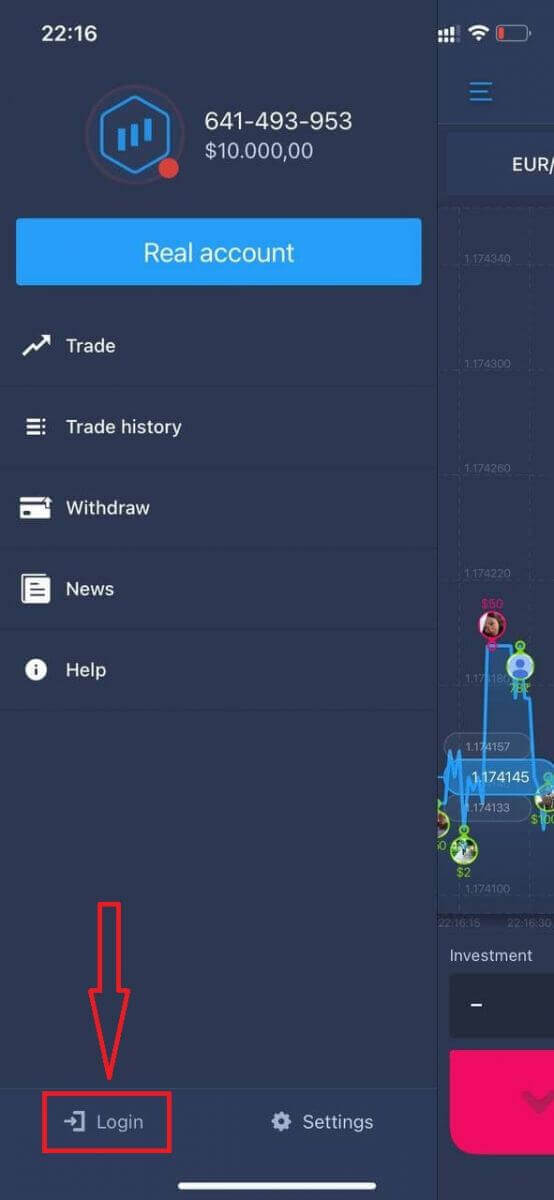
Smelltu á „Innskráning“.
Smelltu á tengilinn „Gleymt lykilorð“.
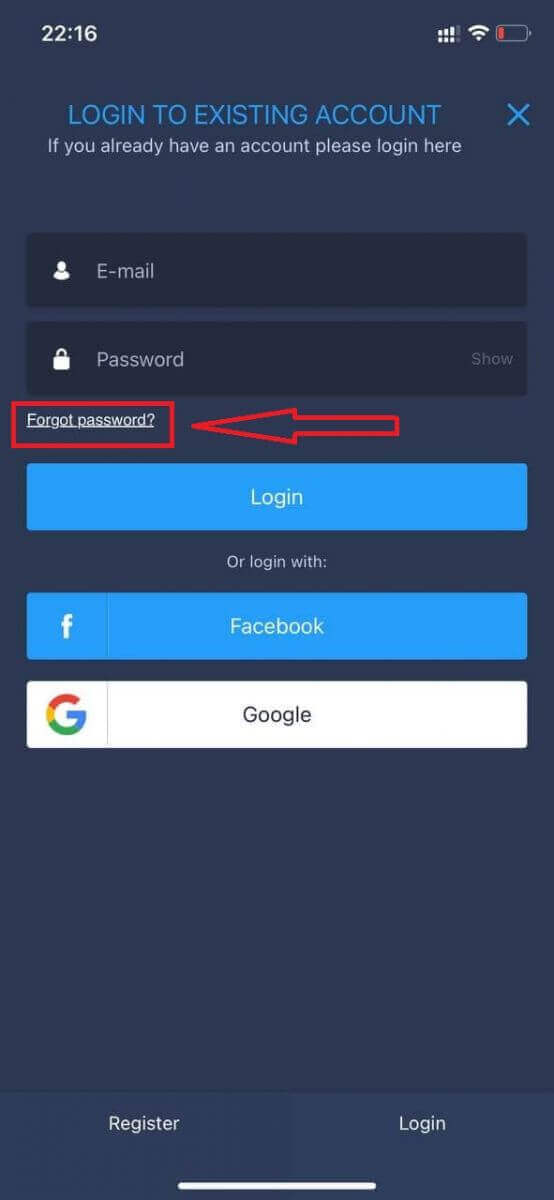
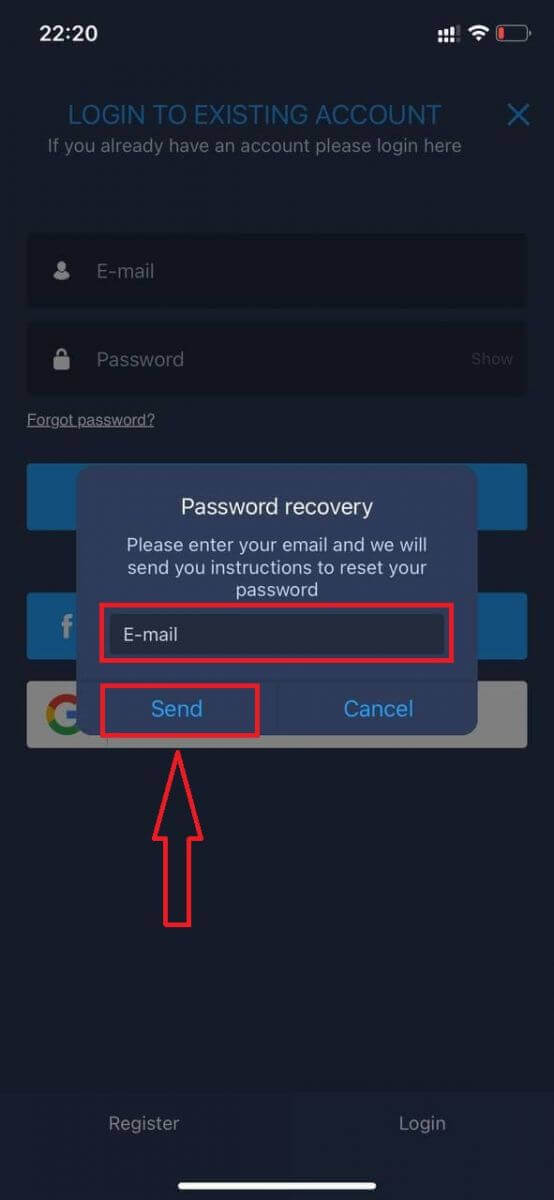
Í nýja glugganum skaltu slá inn netfangið sem þú notaðir við skráningu og smella á hnappinn „Senda“. Gerðu síðan sömu skref og í vefforritinu.
Innskráning á ExpertOption Mobile Web
Ef þú vilt eiga viðskipti á vefútgáfu ExpertOption viðskiptapallsins fyrir snjalltæki geturðu auðveldlega gert það. Byrjaðu á að opna vafrann þinn í snjalltækinu þínu. Eftir það skaltu leita að „ expertoption “ og fara á opinberu vefsíðu miðlarans. 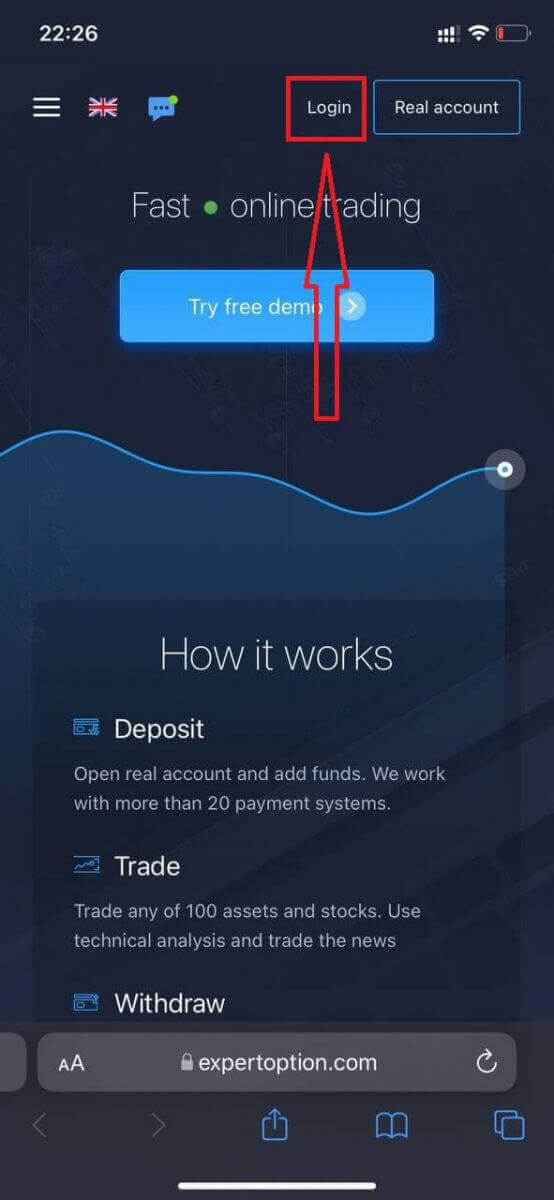
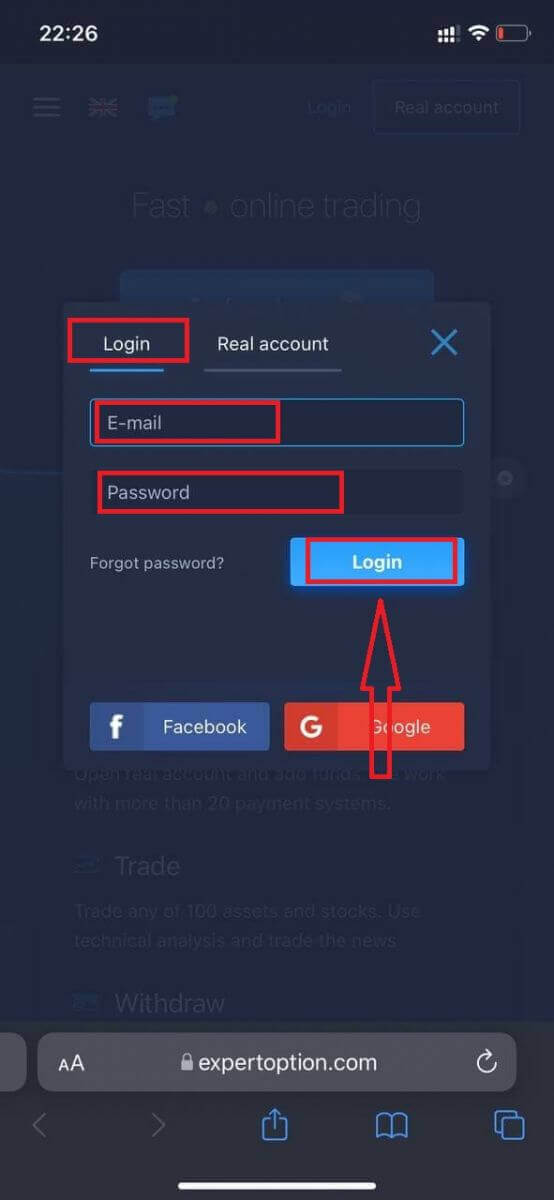
Sláðu inn netfangið þitt og lykilorð og smelltu síðan á „Innskráning“ hnappinn.
Eftir að þú hefur skráð þig inn muntu sjá innleggssíðuna. Til að hefja viðskipti í beinni þarftu að fjárfesta á reikningnum þínum (lágmarksinnlegg er 10 USD).
Hvernig á að leggja inn í ExpertOption
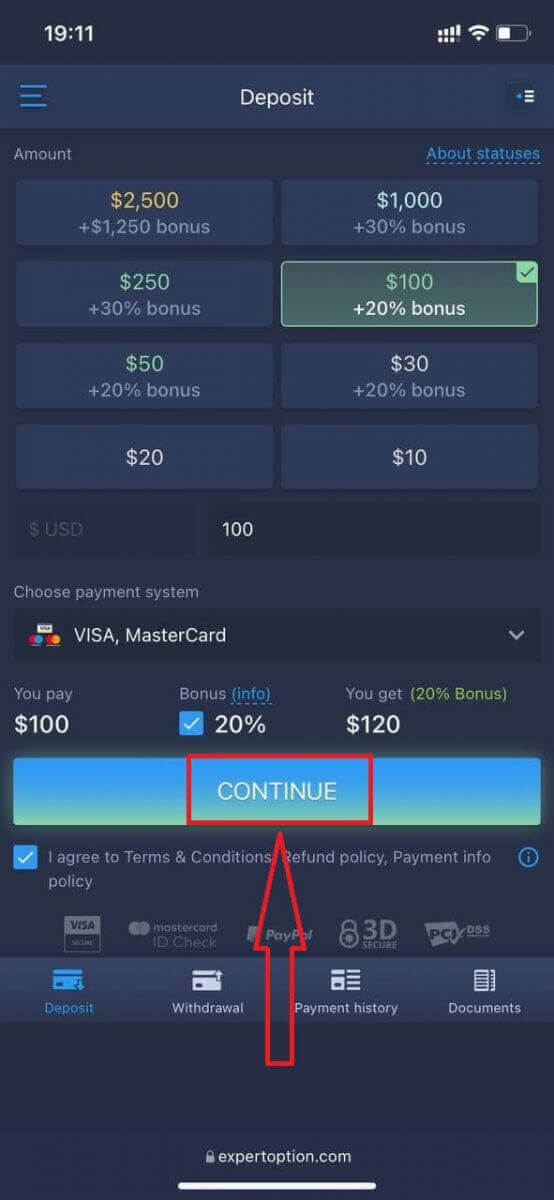
Sláðu inn kortaupplýsingarnar og smelltu á „Bæta við fé ...“
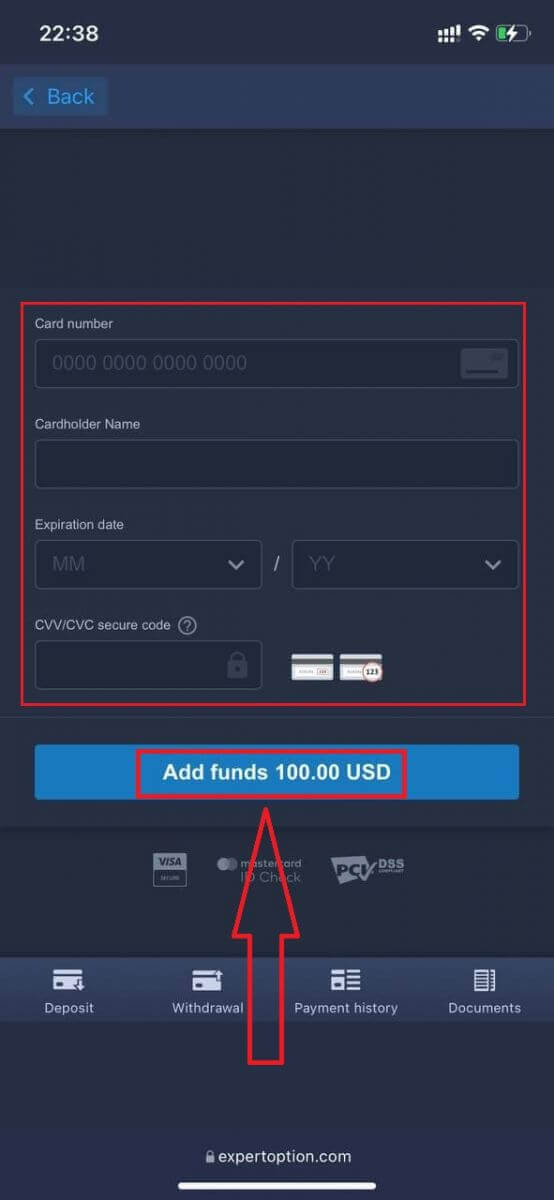
Nú geturðu átt viðskipti á raunverulegum reikningi eftir að þú hefur lagt inn.
Ef þú vilt nota prufureikninginn smellirðu á táknið „Valmynd“.
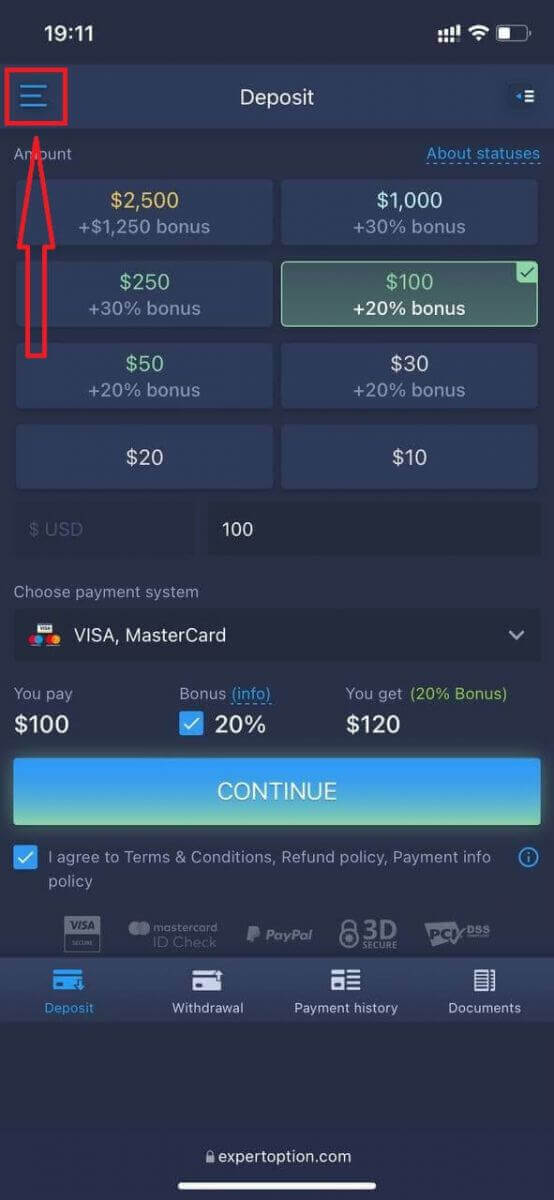
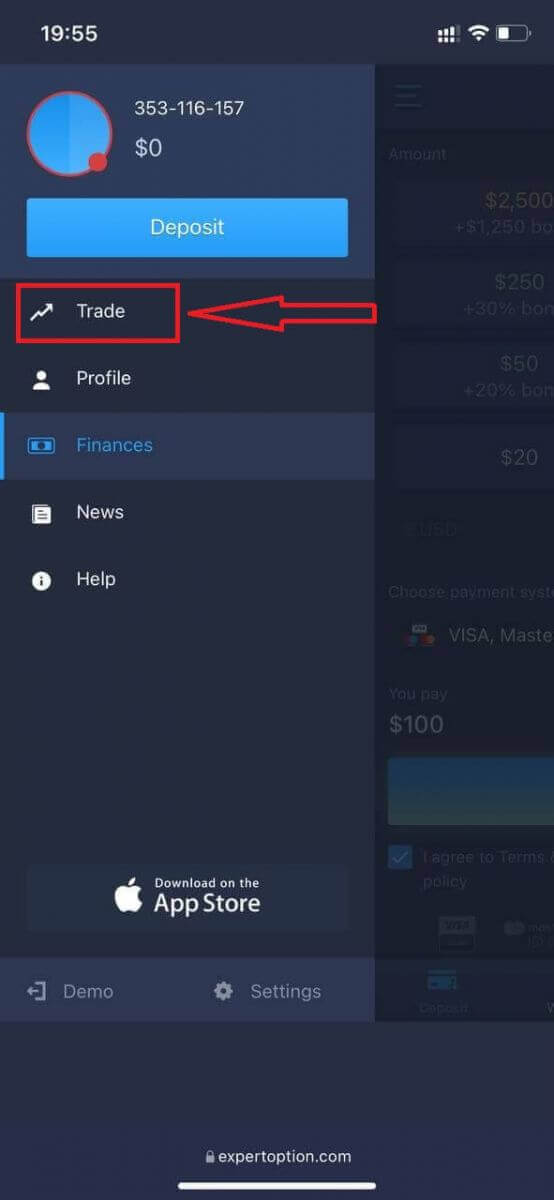
Smelltu á „Viðskipti“.
Skiptu um reikninga frá raunverulegum reikningi yfir í prufureikning.
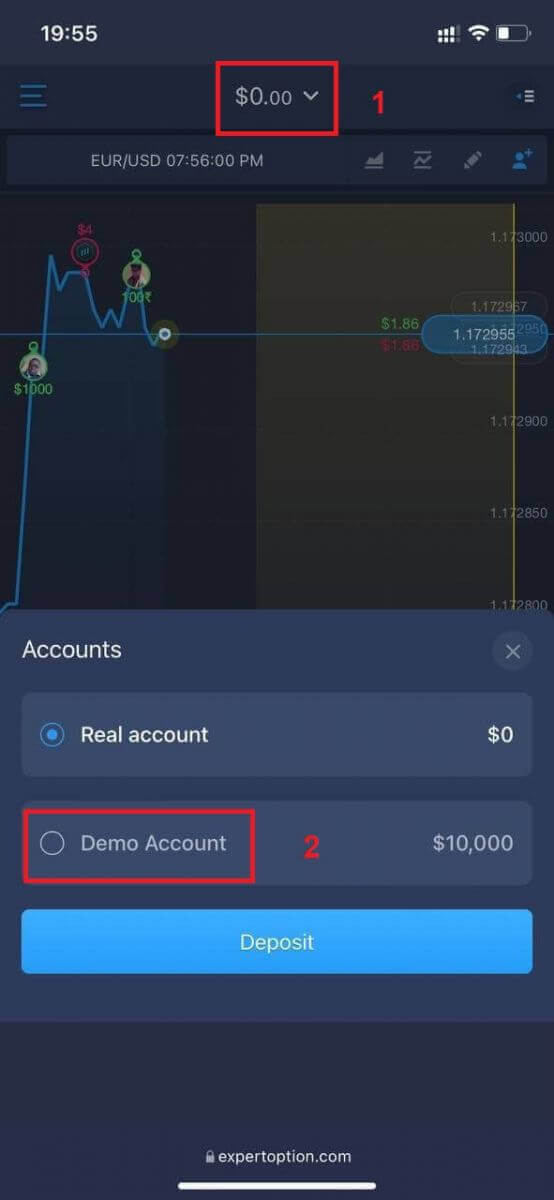
Þú munt eiga $10.000 á prufureikningnum.
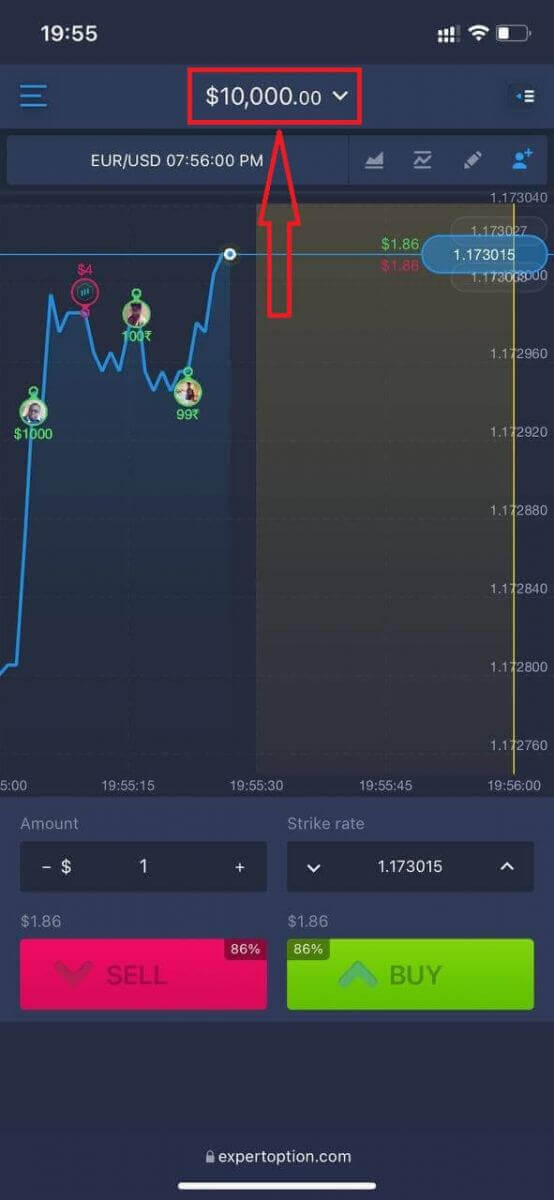
Nú geturðu átt viðskipti á vefútgáfu pallsins fyrir snjalltæki. Vefútgáfa viðskiptapallsins fyrir snjalltæki er eins og venjuleg vefútgáfa. Þar af leiðandi verða engin vandamál með viðskipti og millifærslur.
Hvernig á að skrá sig inn í ExpertOption iOS appið
Innskráning á iOS farsímapallinn er svipuð og innskráning í ExpertOption vefforritið. Hægt er að hlaða niður forritinu í gegnum App Store á tækinu þínu, eða smella hér . Einfaldlega leitaðu að „ExpertOption - Mobile Trading“ forritinu og smelltu á «SÆKJA» til að setja það upp á iPhone eða iPad.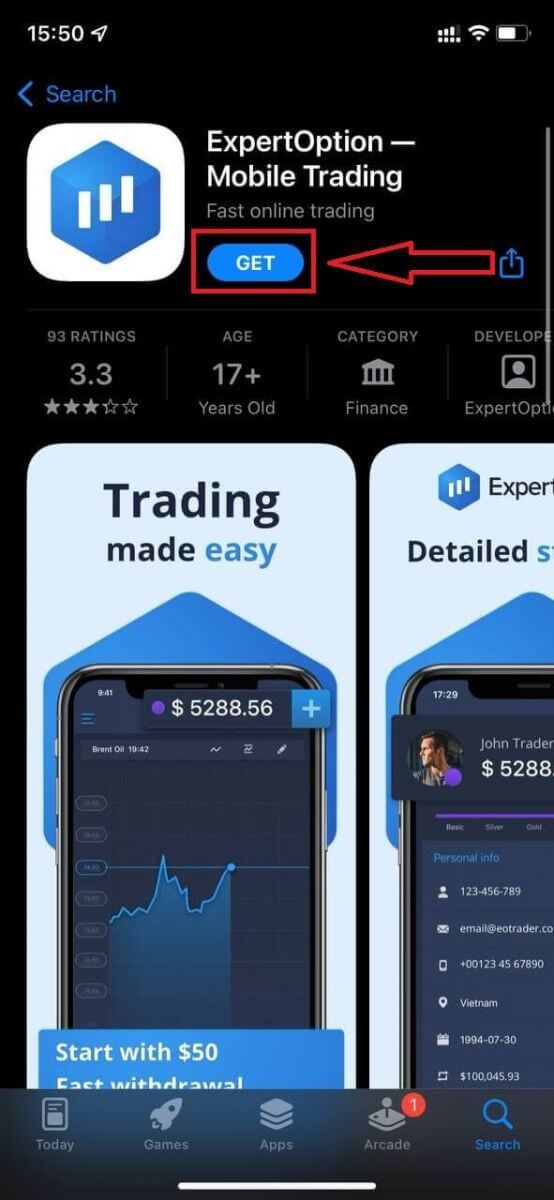
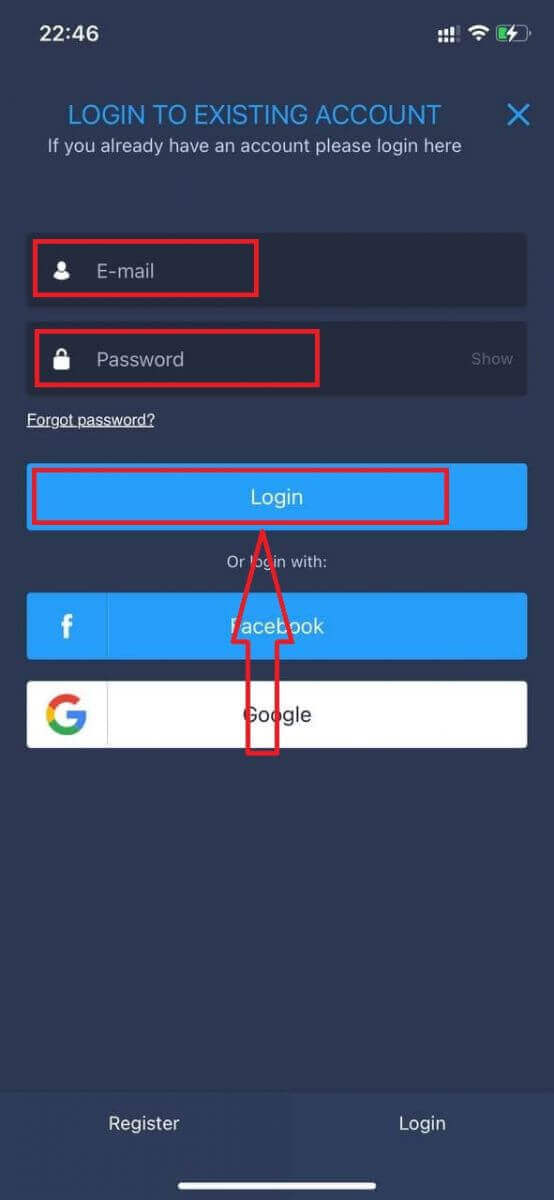
Eftir uppsetningu og ræsingu geturðu skráð þig inn í ExpertOption iOS farsímaforritið með því að nota tölvupóstinn þinn, Facebook eða Google. Þú þarft bara að velja „Valmynd“ táknið.
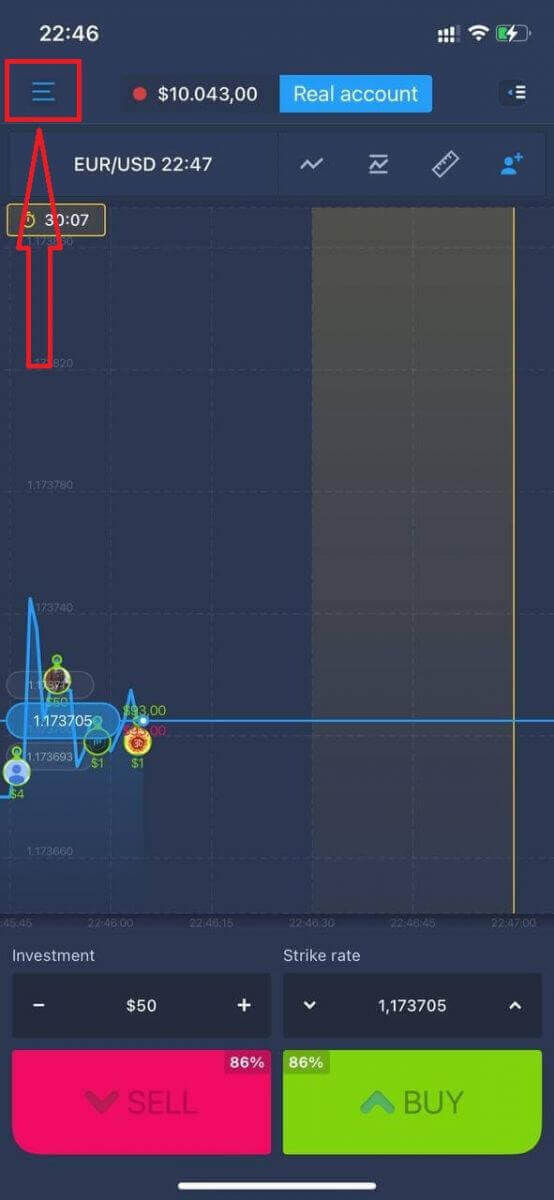
Smelltu á „Innskráning“.
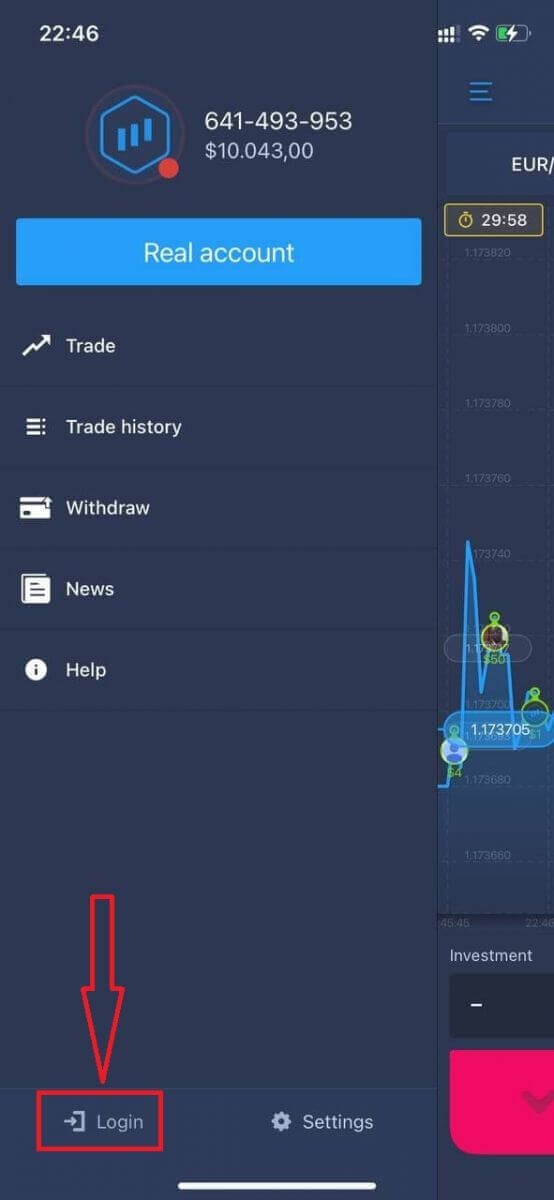
Sláðu inn netfangið þitt og lykilorð og smelltu síðan á „Innskráning“ hnappinn.
Hvernig á að skrá sig inn í ExpertOption Android appið
Þú verður að fara í Google Play verslunina og leita að „ExpertOption - Mobile Trading“ til að finna þetta forrit, eða smella hér . 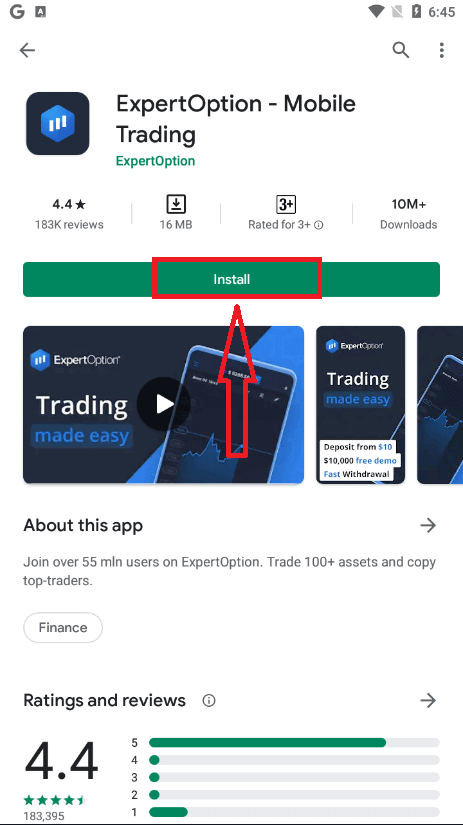
Eftir uppsetningu og ræsingu geturðu skráð þig inn í ExpertOption Android farsímaforritið með því að nota tölvupóstinn þinn, Facebook eða Google reikning.
Gerðu sömu skref og á iOS tæki, veldu „Valmynd“ táknið.
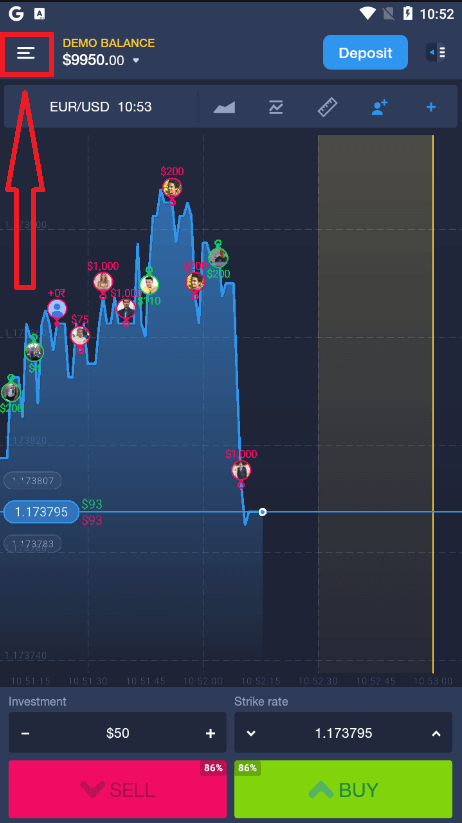
Smelltu á „Innskráning“.
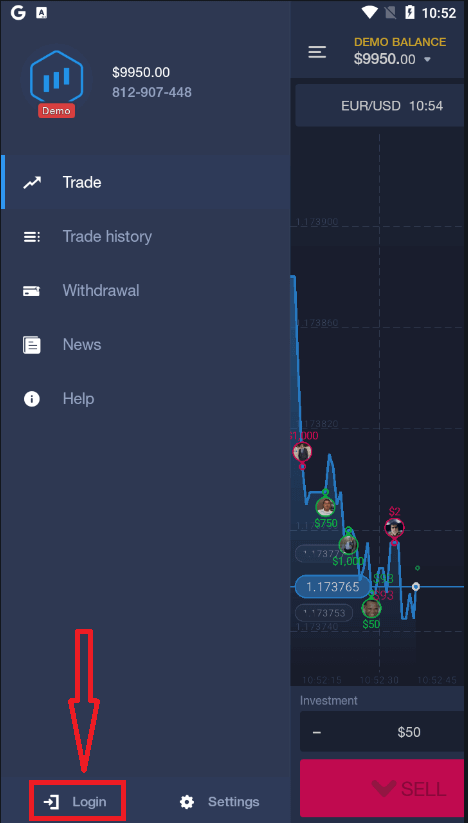
Sláðu inn netfangið þitt og lykilorð og smelltu síðan á „Innskráning“ hnappinn.
Hvernig á að staðfesta reikning á ExpertOption
Staðfesting netfangs á ExpertOption
Þegar þú hefur skráð þig færðu staðfestingarpóst (skilaboð frá ExpertOption) sem inniheldur tengil sem þú þarft að smella á til að staðfesta netfangið þitt.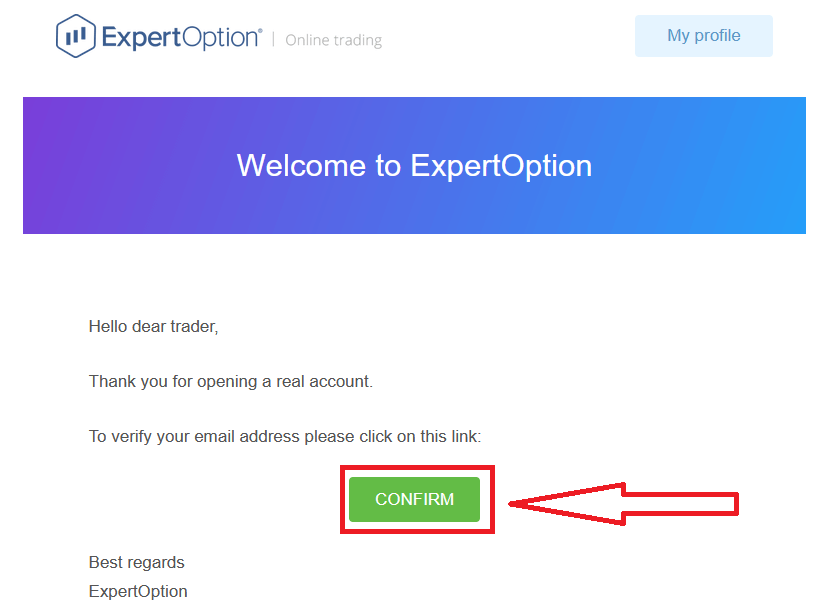
Ef þú færð engan staðfestingarpóst frá okkur skaltu senda skilaboð á [email protected] frá netfanginu sem þú notar á kerfinu og við munum staðfesta netfangið þitt handvirkt.
Staðfesting heimilisfangs og auðkennis á ExpertOption
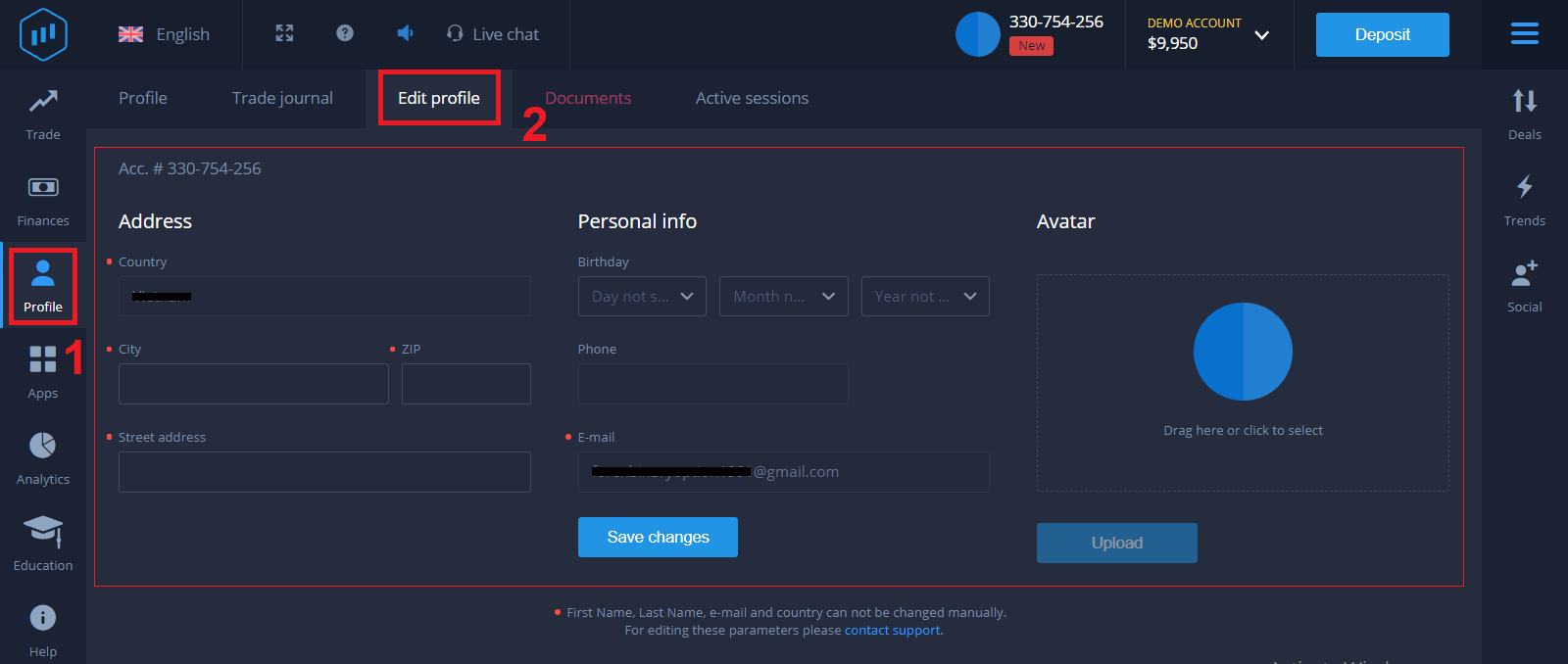
Staðfestingarferlið er einföld einskiptis yfirferð á skjölum þínum. Þetta er nauðsynlegt skref fyrir okkur til að uppfylla að fullu AML KYC stefnuna og staðfesta þannig sjálfsmynd þína sem kaupmanns hjá ExpertOption. Staðfestingarferlið hefst þegar þú hefur fyllt út upplýsingar um sjálfsmynd og heimilisfang í prófílnum þínum. Opnaðu prófílsíðuna og finndu hlutana Staða sjálfsmyndar og Staða heimilisfangs.
Staðfesting bankakorts á ExpertOption
Staðfestingarferlið er mismunandi eftir því hvaða innleggsaðferð er notuð. Ef þú leggur inn með VISA eða MASTERCARD (hvort sem er kredit- eða debetkorti) þurfum við að staðfesta eftirfarandi:
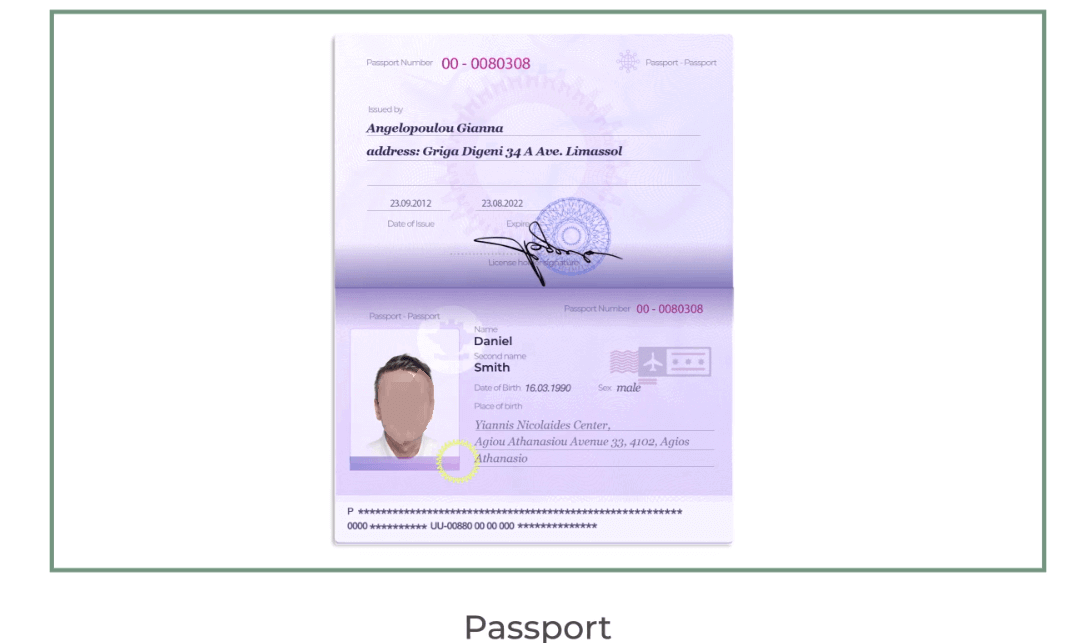
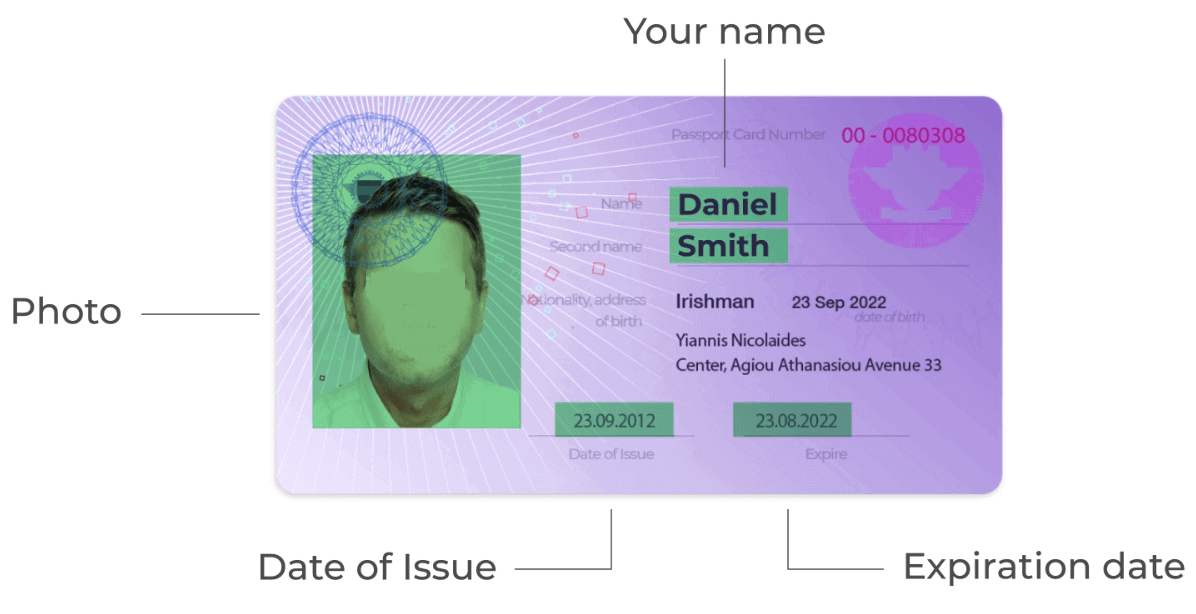
- Litmynd af gildu persónuskilríkjum eða vegabréfi sem sýnir mynd af þér og fullt nafn.
Vegabréf
Skilríki báðum megin.
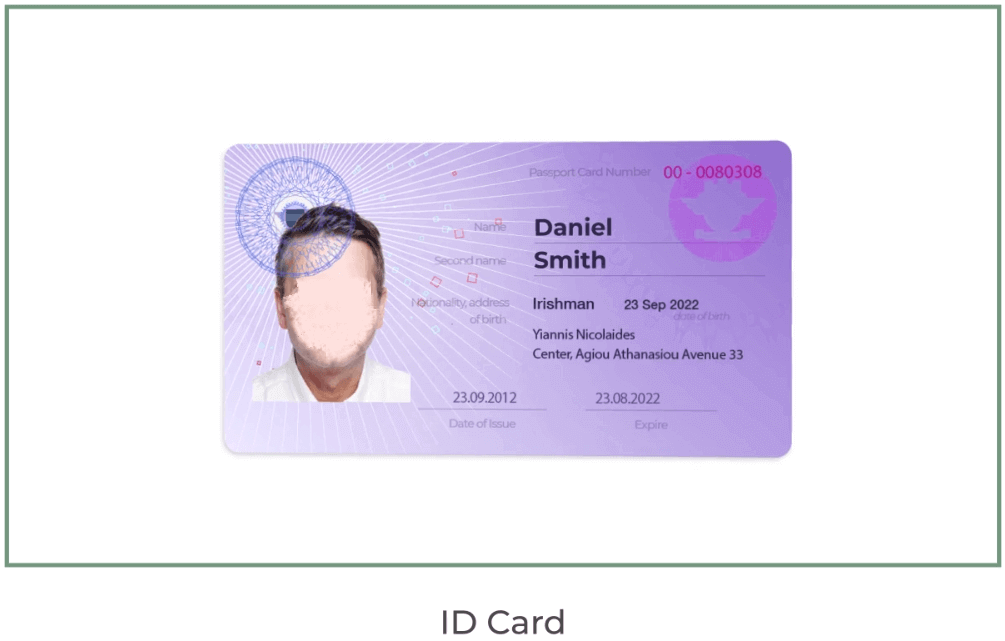
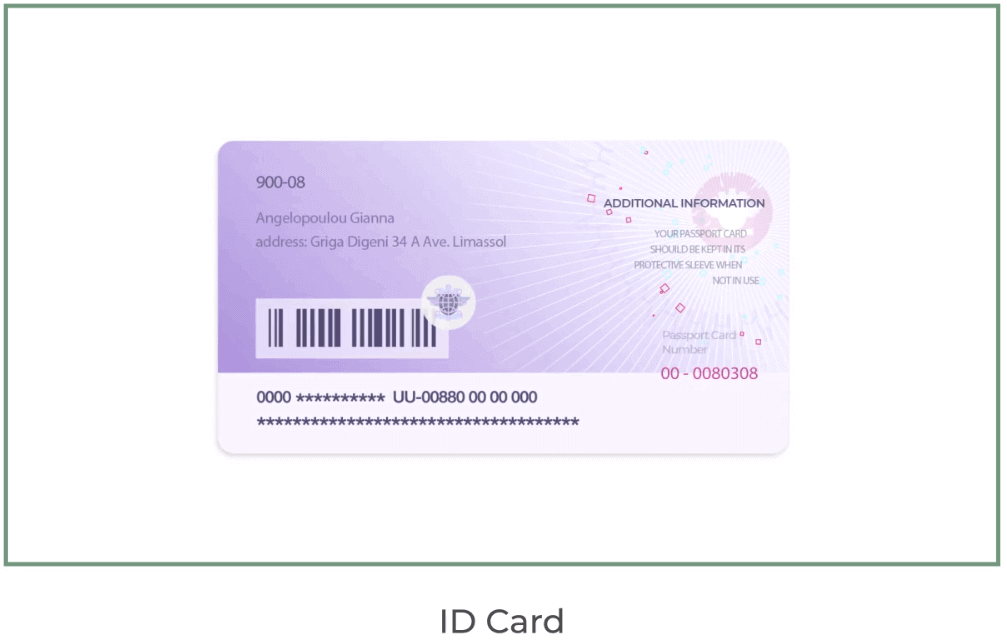
Skjölin verða að sýna nafn þitt, mynd og ekki útrunnin.
- Mynd af bankakortinu (framhlið kortsins sem notað var til innleggs, þar sem fyrstu sex og síðustu fjórir tölustafirnir eru sýndir, ásamt nafni þínu og gildistíma).
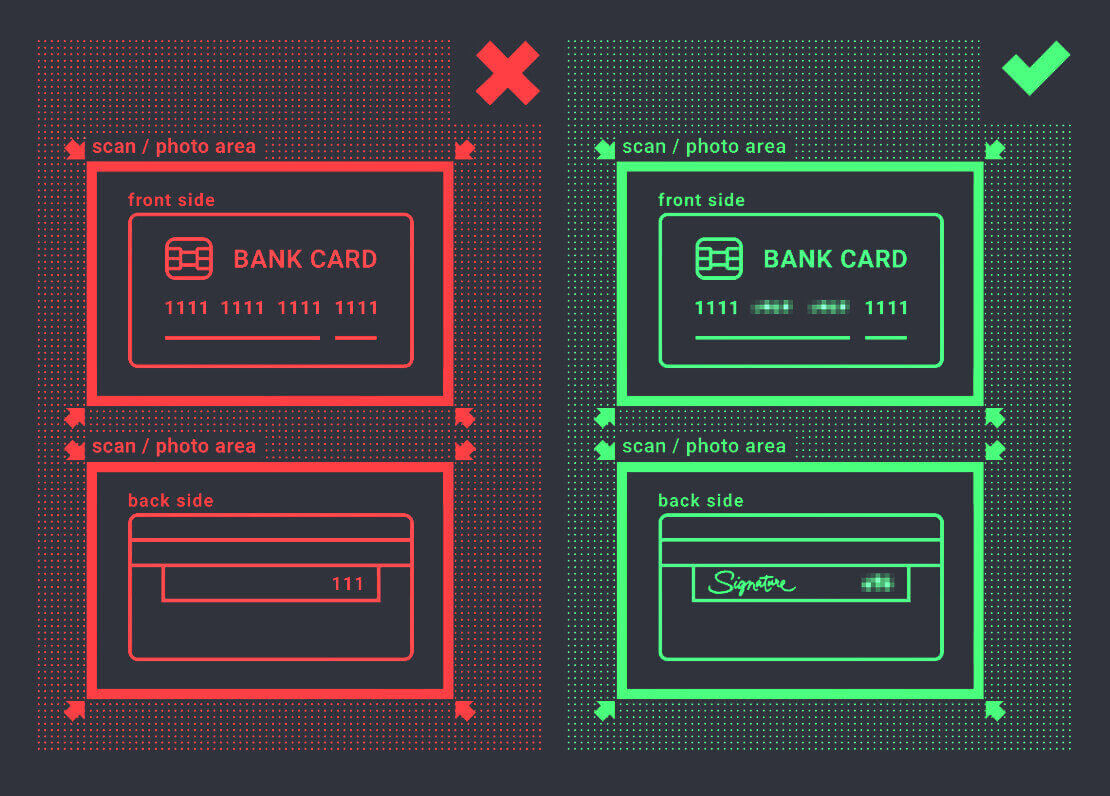
Ef þú velur að leggja inn með rafrænni veski, dulritunargjaldmiðli, netbanka eða farsímagreiðslu þurfum við aðeins að staðfesta gildu persónuskilríki þín eða vegabréf.
Athugið að myndirnar verða að vera hágæða, allt skjalið ætti að vera sýnilegt og við tökum ekki við ljósritum eða skönnunum.
Staðfesting er aðeins í boði eftir að ALVÖRU reikningur hefur verið stofnaður og eftir innlegg.
Niðurstaða: Tryggðu viðskipti þín með staðfestum aðgangi á ExpertOption
Að skrá sig inn og staðfesta reikninginn þinn á ExpertOption er fyrsta skrefið í átt að öruggri og óaðfinnanlegri viðskiptaupplifun. Með því að ljúka þessum skrefum tryggir þú að reikningurinn þinn sé fullkomlega varinn, tilbúinn fyrir innlán, úttektir og viðskipti án takmarkana, en um leið er farið að alþjóðlegum viðskiptastöðlum.
Byrjaðu viðskiptaferðalag þitt af öryggi — skráðu þig inn og staðfestu reikninginn þinn á ExpertOption í dag til að opna fyrir alla möguleika viðskiptaupplifunar þinnar.
Algengar spurningar
ExpertOption biður venjulega um ríkisútgefin skilríki með mynd (vegabréf, ríkisskilríki eða ökuskírteini), nýlega staðfestingu á heimilisfangi (neyslureikningur eða bankayfirlit sem sýnir nafn þitt og heimilisfang) og stundum sjálfsmynd. Sendu skýrar, óbreyttar myndir á algengum sniðum (JPG, PNG, PDF) með læsilegum texta og samsvarandi persónulegum upplýsingum.
Endurskoðunartími staðfestingar er breytilegur en er venjulega lokið innan dags eða nokkurra virkra daga. Hraði fer eftir gæðum skjala, hámarksmagni og hvers kyns viðbótar AML athuganir. Þú getur venjulega samt skráð þig inn og fjármagnað reikning, en úttektir eða hærri mörk geta verið takmörkuð þar til staðfestingu lýkur; athugaðu stöðuspjald reikningsins fyrir uppfærslur.
Algengar orsakir eru óskýr eða skorin skjöl, útrunnið auðkenni, misræmd nöfn eða heimilisföng, óstuddar skráargerðir eða sjálfsmynd sem passar ekki við auðkennið. Leysaðu höfnun með því að hlaða upp heilsíðu, litskönnunum eða myndum, tryggja að skjalbrúnir og texti sé sýnilegur og nota nákvæmlega nafnið á reikningnum þínum. Ef vandamál eru viðvarandi skaltu hafa samband við þjónustuver með ástæðu höfnunar og senda aðeins umbeðnar skrár aftur.
Flestir pallar krefjast fullrar staðfestingar áður en hægt er að vinna úr úttektum eða hækka útborgunarmörk. Óstaðfestir reikningar kunna að standa frammi fyrir tímabundnum takmörkunum, takmarkast við innlánsstarfsemi eða takmarkast við að skila fé til upphaflegs greiðslugjafa. Til að koma í veg fyrir bið skaltu ljúka staðfestingu áður en þú byrjar stórar úttektir og staðfesta allar reglur um greiðslumáta á reikningnum þínum.
Notaðu „Gleymt lykilorð“ valkostinn til að fá endurstillingartengil í gegnum skráða tölvupóstinn þinn, veldu síðan sterkt einstakt lykilorð og skráðu þig út úr öðrum lotum. Virkjaðu hvaða tiltæka tvíþætta auðkenningu sem er, staðfestu að tölvupósturinn þinn og síminn séu uppfærður, forðastu almennings Wi-Fi fyrir viðkvæman aðgang og hafðu strax samband við þjónustudeild ef þú sérð óþekkta virkni eða getur ekki fengið aðgang að nýju.