ExpertOption Innskráning: Öruggur aðgangur að reikningi og bilanaleit
Skrifað af

Rannsakandi á netviðskiptavettvangi og leiðsögumaður
Rannsakar miðlaravettvang og viðskiptareikningakerfi.
Lokað úti, séð auðkenningarvillur eða óviss um hvernig á að fá aðgang að viðskiptaverkfærum á vef og farsíma? Aðgangsvandamál eru ein algengasta gremjan í upphafi nýrra kaupmanna - þau geta stafað af gleymdum lykilorðum, takmörkunum á tæki, ólokið auðkennispróf, útrunnið lotur eða vandamál með samhæfni vafra og forrita. Áður en þú hefur samband við þjónustudeild leysir fljótleg skoðun á innskráningarskrefum, lotureglum og staðbundnum tækjum oft flestum tilfellum án tafa eða auka sannprófunar.
Þessi handbók sýnir hvernig á að skrá þig inn á ExpertOption reikninginn þinn á skjáborði og farsímum, hvað á að gera ef tveggja þátta leiðbeiningar eða staðfesting skjala hindra aðgang og skref fyrir skref endurheimt fyrir glatað skilríki. Það lýsir einnig bestu starfsvenjum - sterkum lykilorðum, traustum tækjum, forritauppfærslum og öruggum netum - auk þess sem þú ættir að búast við tímabundnum lotulásum eða staðfestingarstöðvum. Notaðu þessar athuganir fyrst til að endurheimta aðgang fljótt; stækkað til stuðnings með skjámyndum og auðkenni reiknings þíns ef vandamál eru viðvarandi.
Þessi handbók sýnir hvernig á að skrá þig inn á ExpertOption reikninginn þinn á skjáborði og farsímum, hvað á að gera ef tveggja þátta leiðbeiningar eða staðfesting skjala hindra aðgang og skref fyrir skref endurheimt fyrir glatað skilríki. Það lýsir einnig bestu starfsvenjum - sterkum lykilorðum, traustum tækjum, forritauppfærslum og öruggum netum - auk þess sem þú ættir að búast við tímabundnum lotulásum eða staðfestingarstöðvum. Notaðu þessar athuganir fyrst til að endurheimta aðgang fljótt; stækkað til stuðnings með skjámyndum og auðkenni reiknings þíns ef vandamál eru viðvarandi.
Hvernig á að skrá sig inn á ExpertOption reikninginn
- Farðu í ExpertOption appið eða vefsíðuna fyrir snjalltæki .
- Smelltu á „Innskráning“.
- Sláðu inn netfangið þitt og lykilorð.
- Smelltu á bláa hnappinn „Innskráning“.
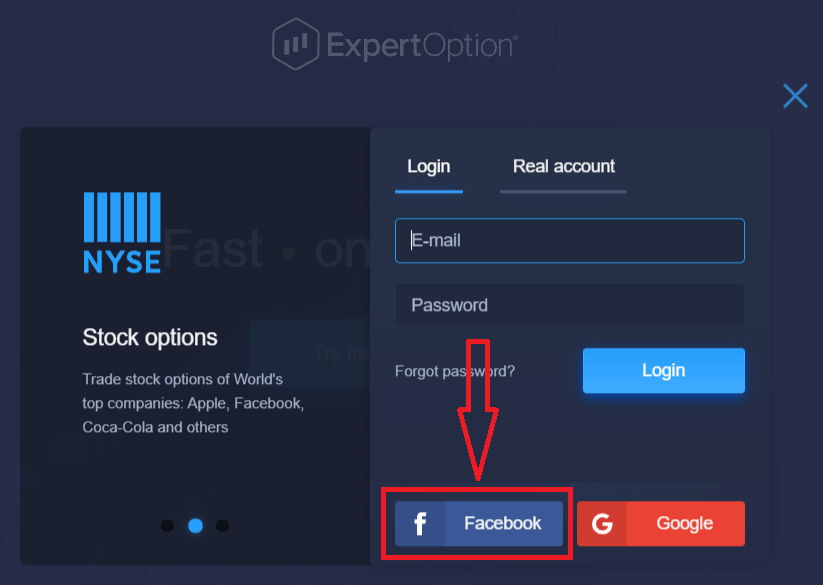
- Ef þú gleymir netfanginu þínu geturðu skráð þig inn með „Google“ eða „Facebook“.
- Ef þú gleymdir lykilorðinu þínu skaltu smella á „Gleymt lykilorð“.
Smelltu á „Innskráning“, innskráningarform birtist.
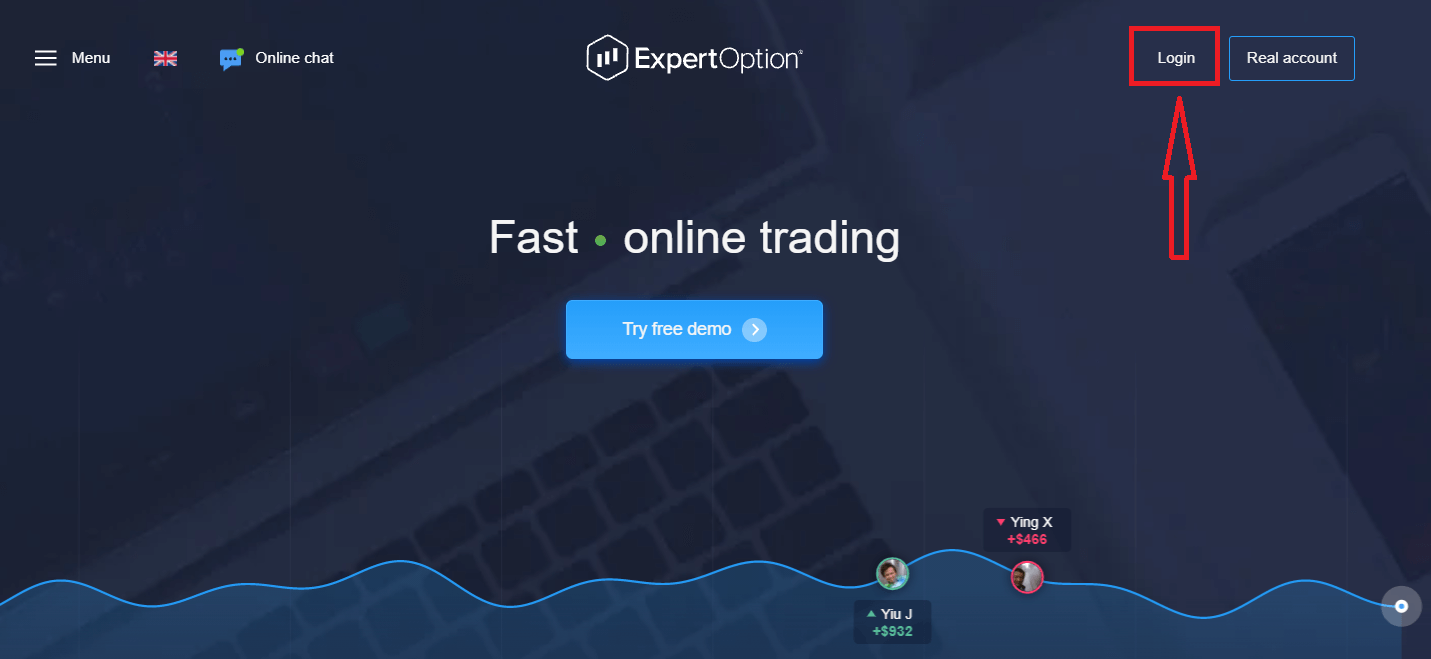
Sláðu inn netfangið þitt og lykilorðið sem þú skráðir þig inn með til að skrá þig inn á reikninginn þinn og smelltu á hnappinn „Innskráning“
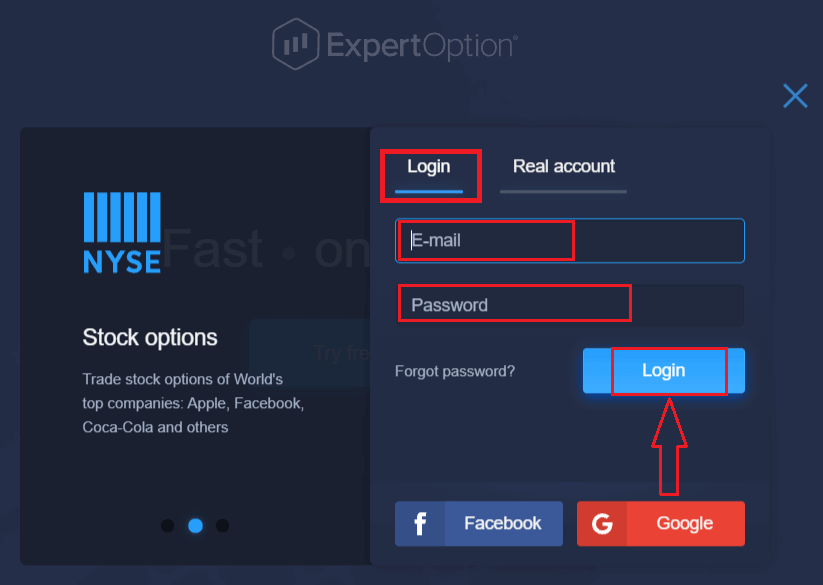
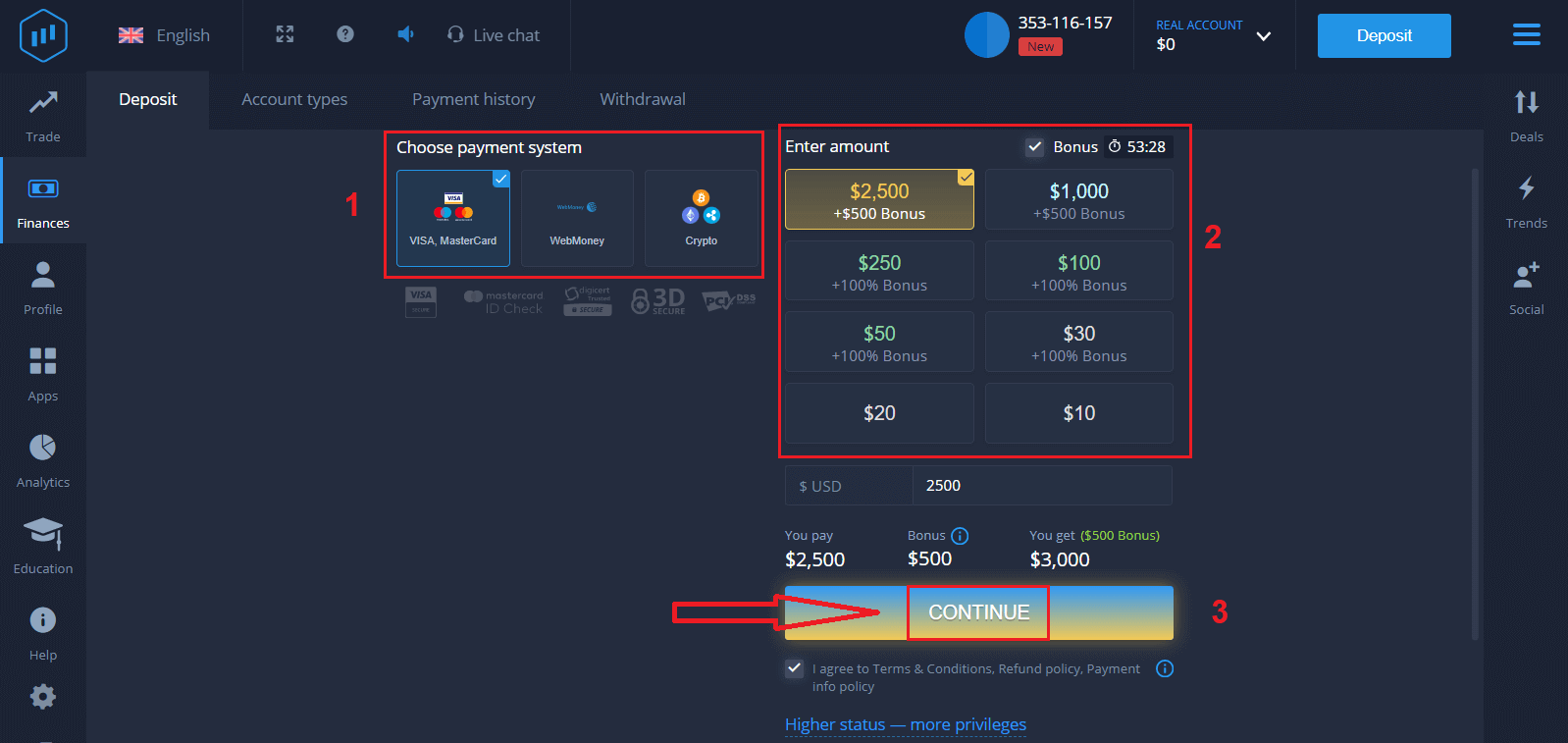
. Eftir að þú hefur skráð þig inn muntu sjá innleggssíðuna eins og sýnt er hér að neðan. Til að hefja viðskipti í beinni þarftu að fjárfesta á reikningnum þínum (lágmarksinnlegg er 10 USD).
Hvernig á að leggja inn í ExpertOption.
Sláðu inn kortaupplýsingarnar og smelltu á „Bæta við fé ...“
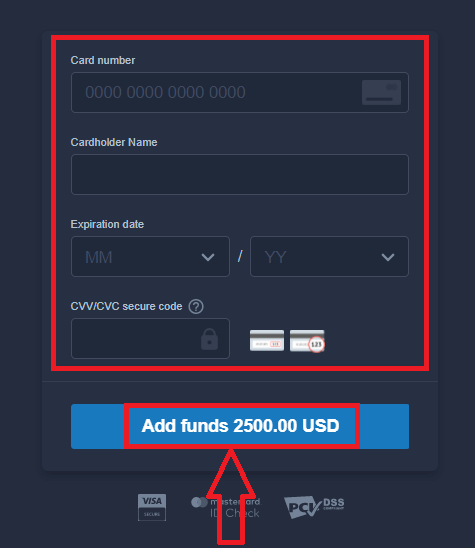
. Nú geturðu átt viðskipti á raunverulegum reikningi eftir að þú hefur lagt inn.
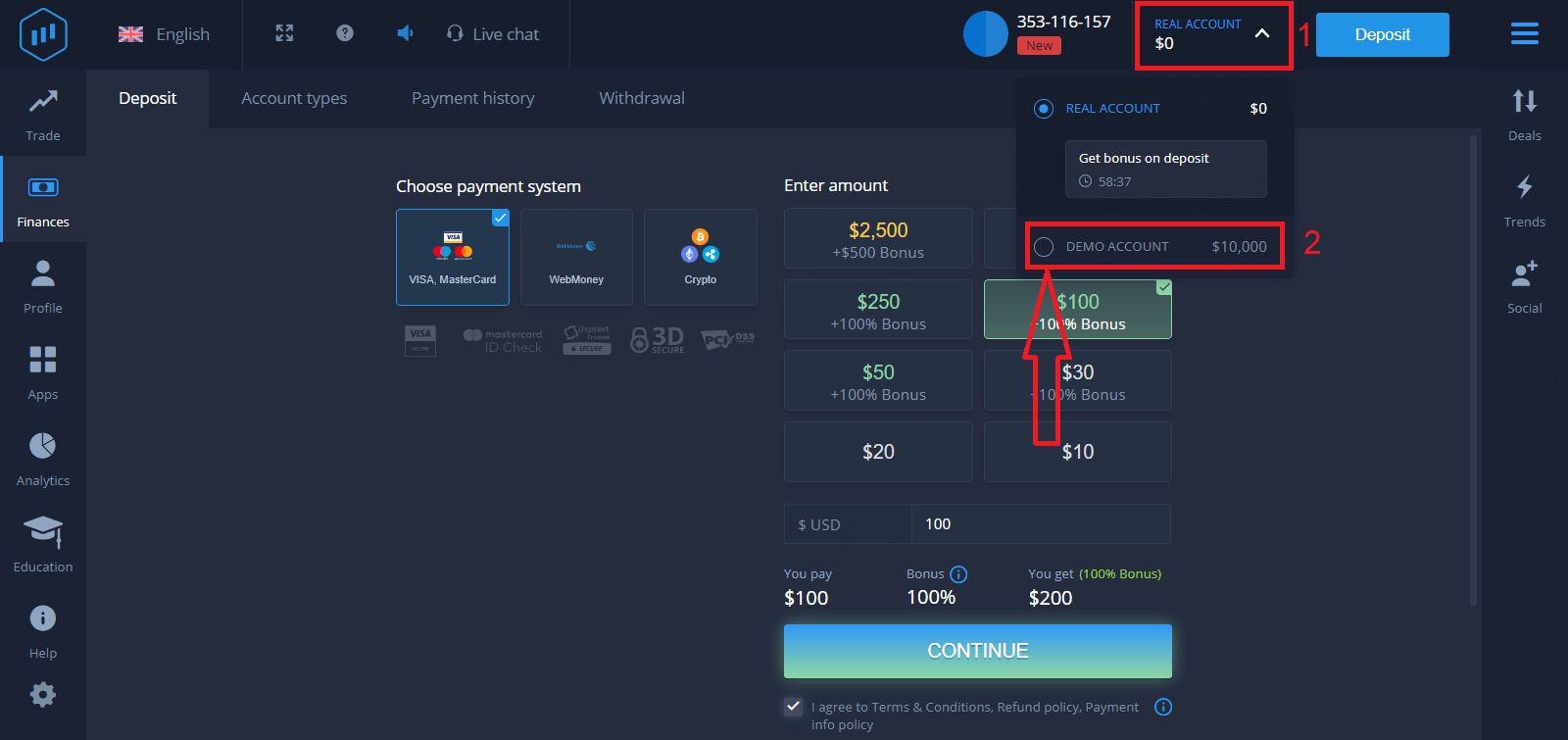
Ef þú vilt nota prufureikning skaltu smella á „RAUNVERULEGA REIKNING“ og velja „PRÚRUREIKNING“ til að hefja viðskipti með $10.000 á prufureikningnum. Prufureikningur er tól fyrir þig til að kynnast kerfinu, æfa viðskiptahæfileika þína á mismunandi eignum og prófa nýjar aðferðir á rauntíma grafi án áhættu.
Hvernig á að skrá sig inn á ExpertOption með Facebook
Þú getur líka skráð þig inn á vefsíðuna með persónulegum Facebook reikningi þínum með því að smella á Facebook hnappinn. 1. Smelltu á Facebook hnappinn
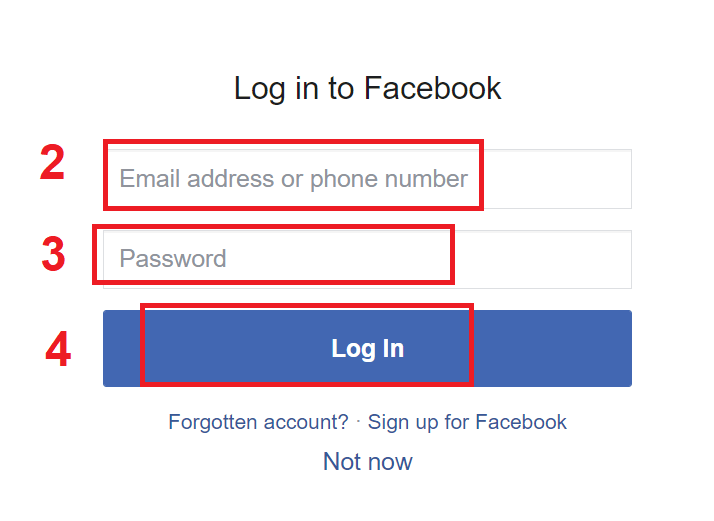
2. Innskráningargluggi Facebook opnast þar sem þú þarft að slá inn netfangið sem þú notaðir til að skrá þig á Facebook
3. Sláðu inn lykilorðið frá Facebook reikningnum þínum
4. Smelltu á „Innskráning“.
Þegar þú hefur smellt á „Innskráning“ hnappinn mun ExpertOption biðja um aðgang að: Nafni þínu, prófílmynd og netfangi. Smelltu á „Halda áfram...“
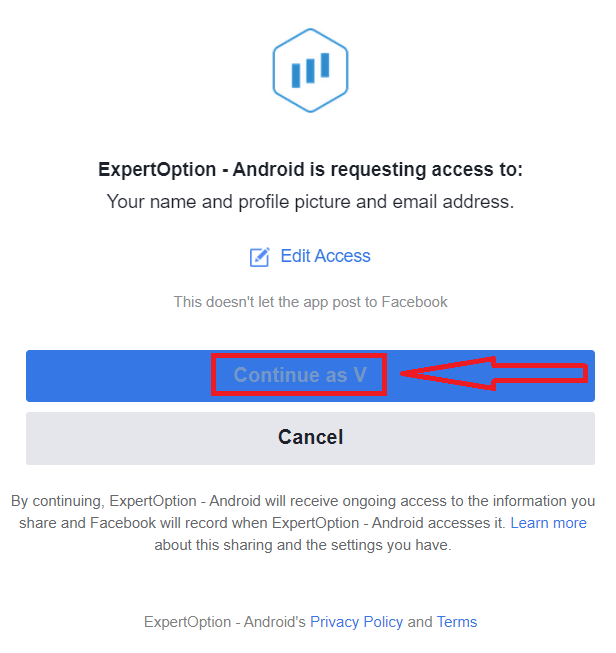
Eftir það verður þú sjálfkrafa vísað á ExpertOption vettvanginn.
Hvernig á að skrá sig inn á ExpertOption með Google
1. Til að fá heimild í gegnum Google reikninginn þinn þarftu að smella á Google hnappinn. 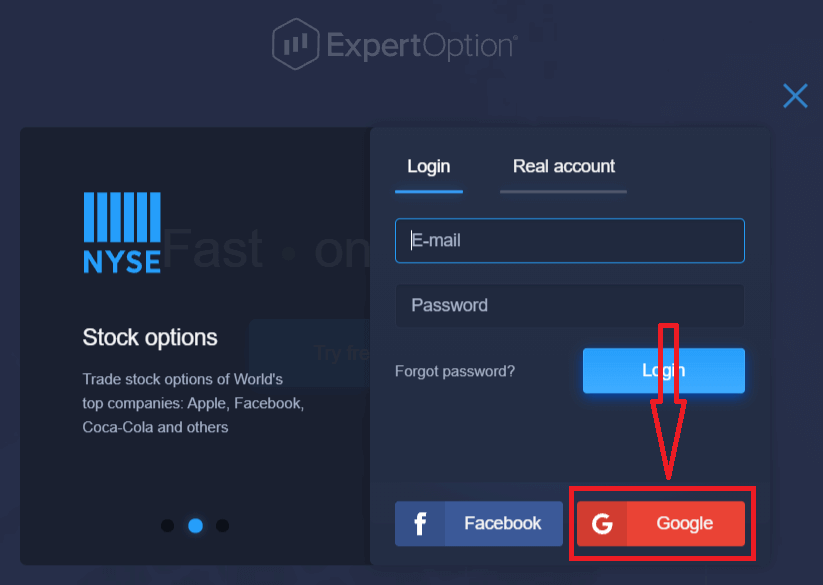
2. Sláðu síðan inn símanúmerið þitt eða netfang í nýja glugganum sem opnast og smelltu á „Næsta“. Kerfið mun opna glugga og þú verður beðinn um lykilorð fyrir Google reikninginn þinn.
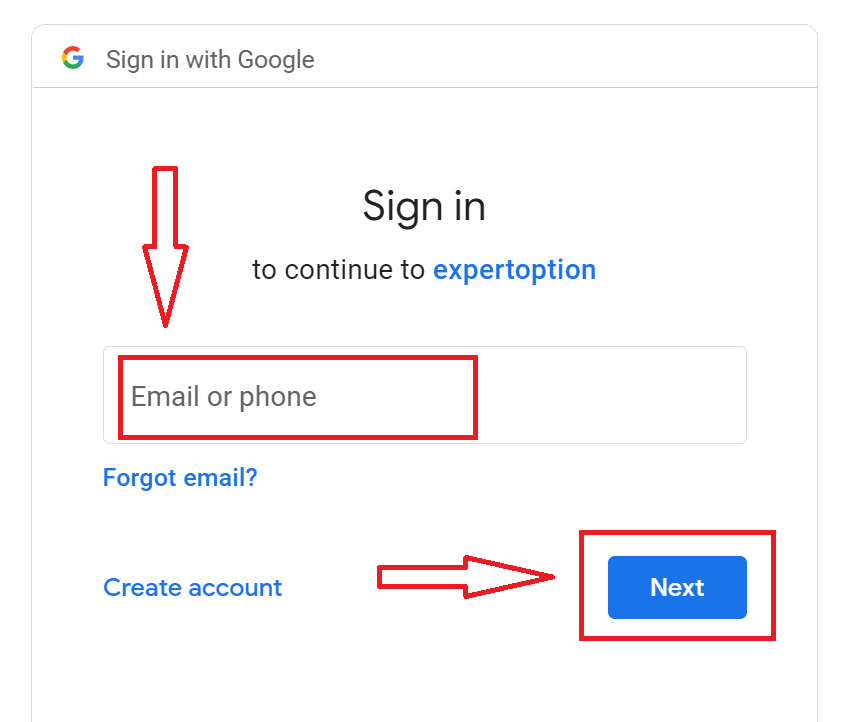
3. Sláðu síðan inn lykilorðið fyrir Google reikninginn þinn og smelltu á „Næsta“.
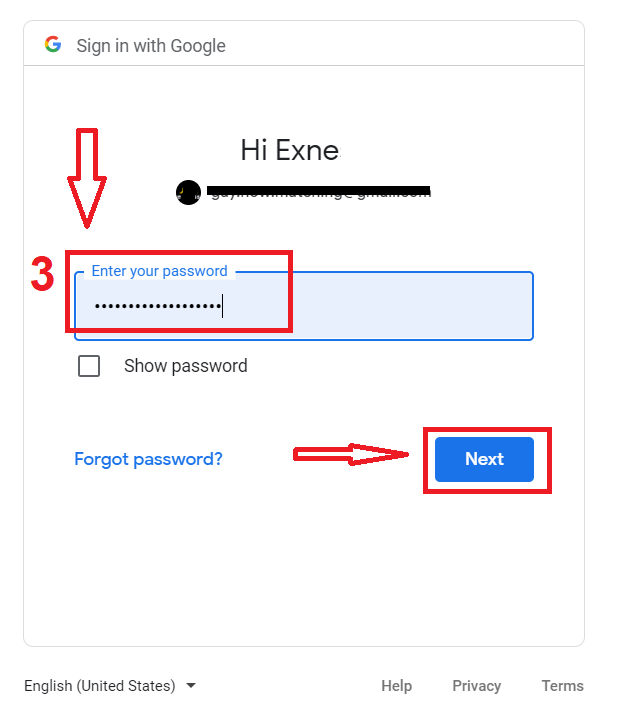
Eftir það skaltu fylgja leiðbeiningunum sem þjónustan sendi á netfangið þitt. Þú verður fluttur á persónulega ExpertOption reikninginn þinn.
Endurheimtu lykilorðið þitt fyrir ExpertOption reikninginn þinn
Ekki hafa áhyggjur ef þú getur ekki skráð þig inn á kerfið; þú gætir bara verið að slá inn rangt lykilorð. Þú getur búið til nýtt. Ef þú notar vefútgáfuna.
Til að gera það skaltu smella á tengilinn „Gleymt lykilorð“.
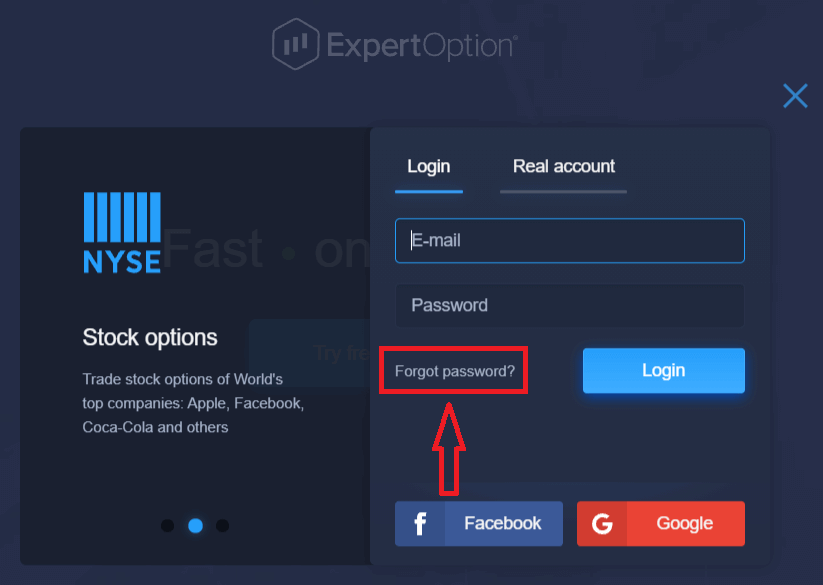
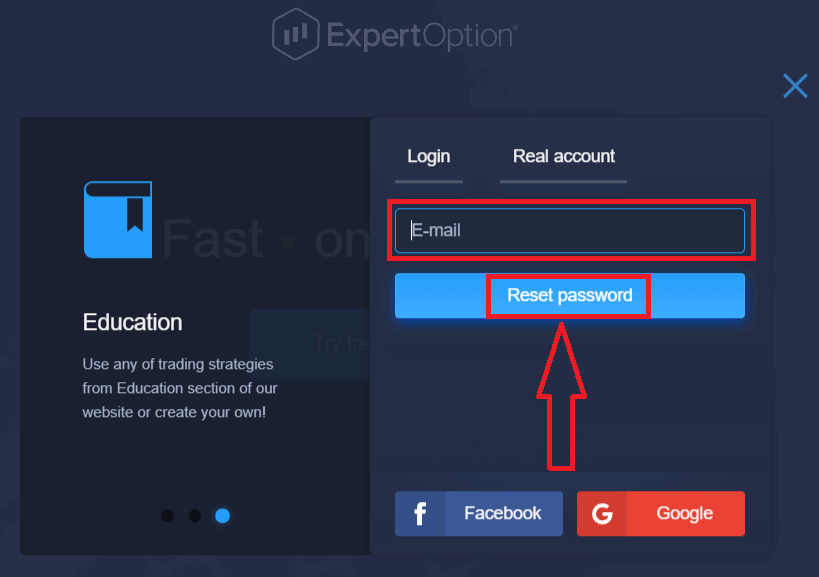
Þá mun kerfið opna nýtt eyðublað þar sem þú verður beðinn um að endurheimta lykilorðið þitt fyrir ExpertOption reikninginn þinn. Þú þarft að gefa kerfinu rétt netfang og smella á „Endurstilla lykilorð“.
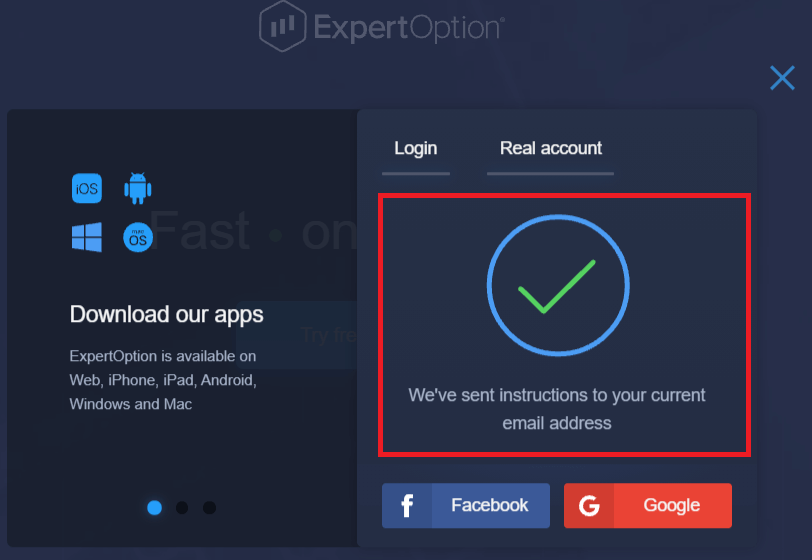
Tilkynning mun birtast um að tölvupóstur hafi verið sendur á þetta netfang til að endurstilla lykilorðið.
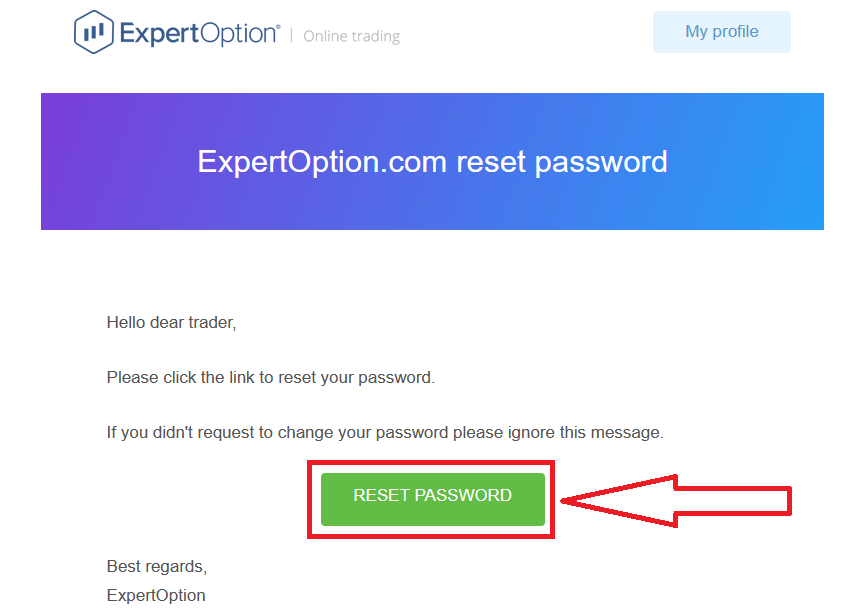
Síðar í tölvupóstinum þínum verður þér boðið að breyta lykilorðinu þínu. Smelltu á «Endurstilla lykilorð».
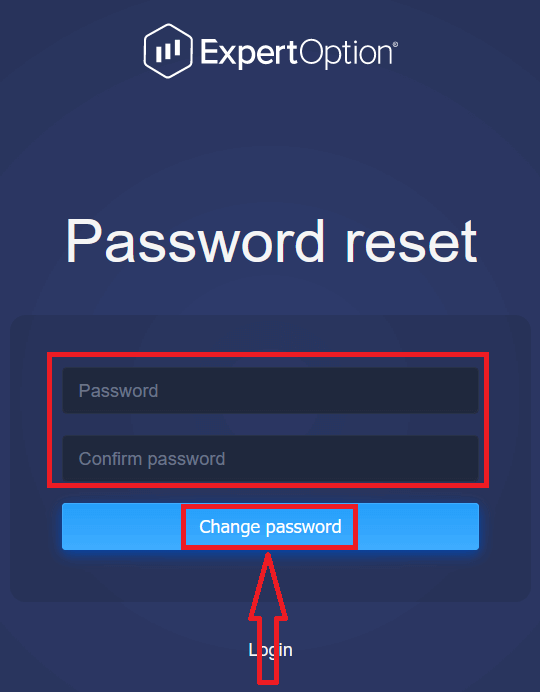
Tengillinn úr tölvupóstinum mun leiða þig á sérstakan hluta á ExpertOption vefsíðunni. Sláðu inn nýja lykilorðið þitt tvisvar hér og smelltu á hnappinn „Breyta lykilorði“.
Eftir að þú hefur slegið inn „Lykilorð“ og „Staðfesta lykilorð“ mun skilaboð birtast sem gefa til kynna að lykilorðinu hafi verið breytt.
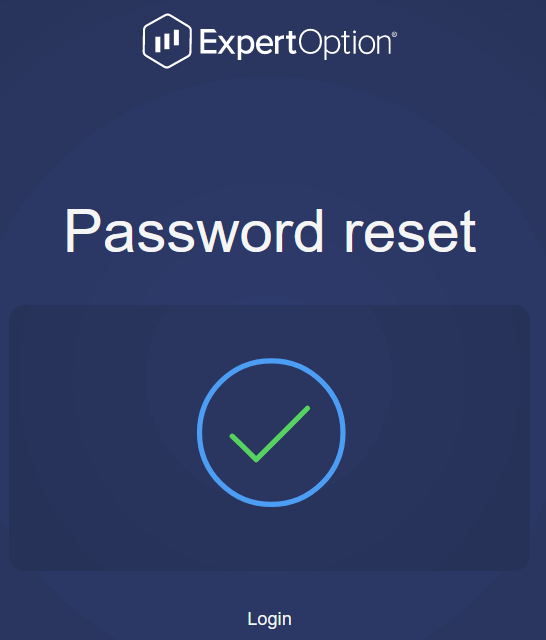
Það er það! Nú geturðu skráð þig inn á ExpertOption kerfið með notandanafni þínu og nýja lykilorðinu.
Ef þú notar farsímaforritið
skaltu smella á táknið „Valmynd“
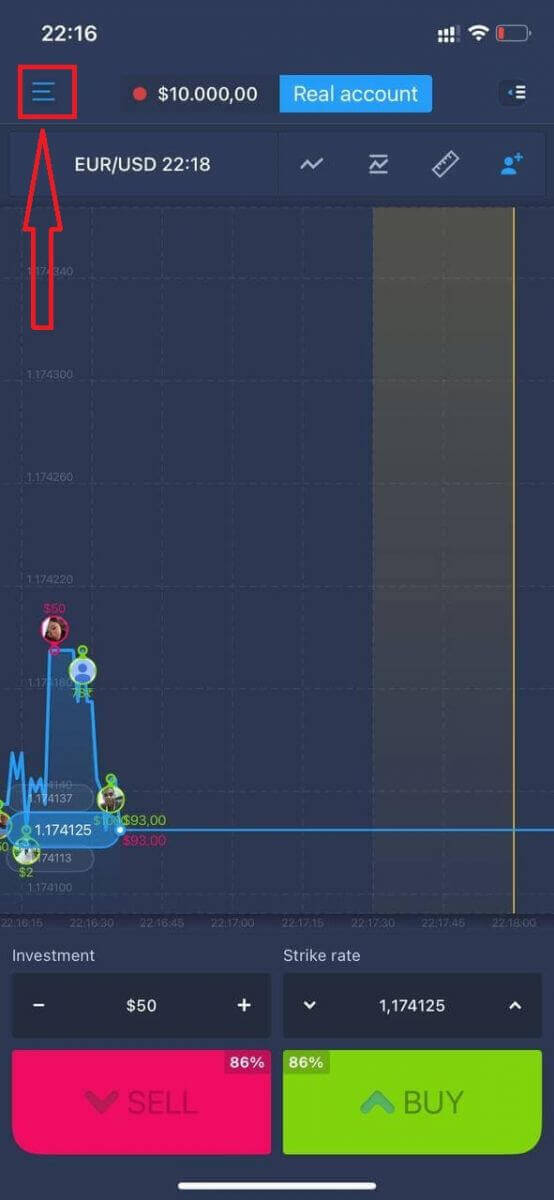
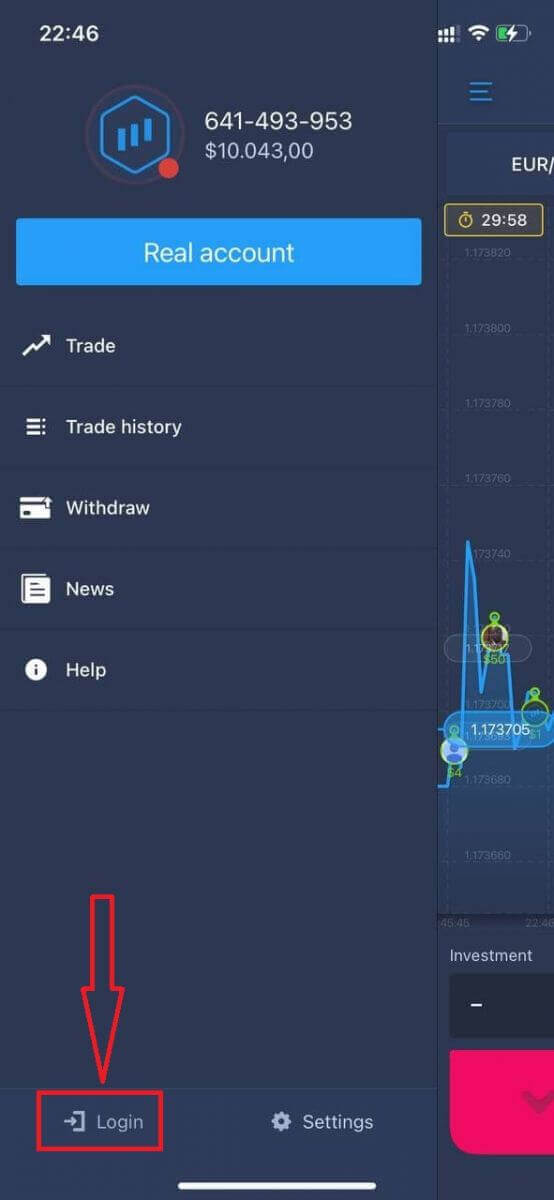
. Smelltu á „Innskráning“.
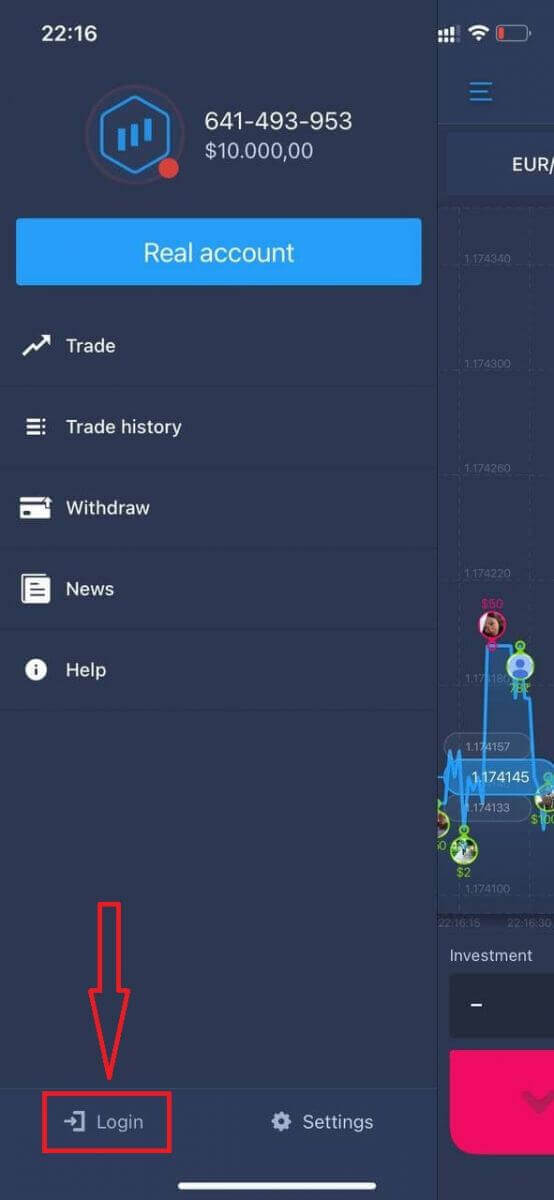
Smelltu á tengilinn „Gleymt lykilorð“.
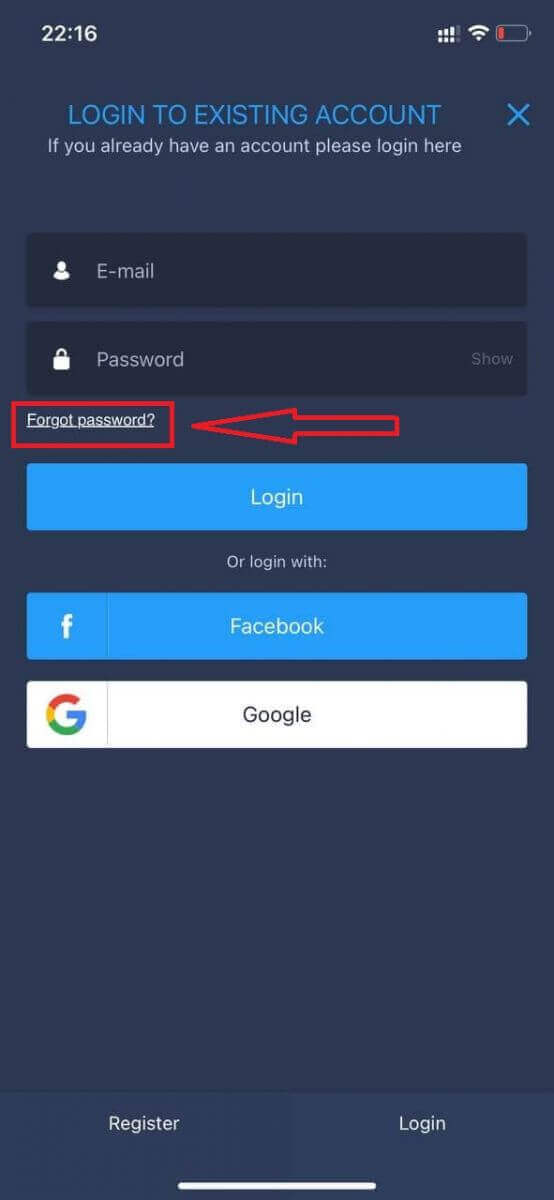
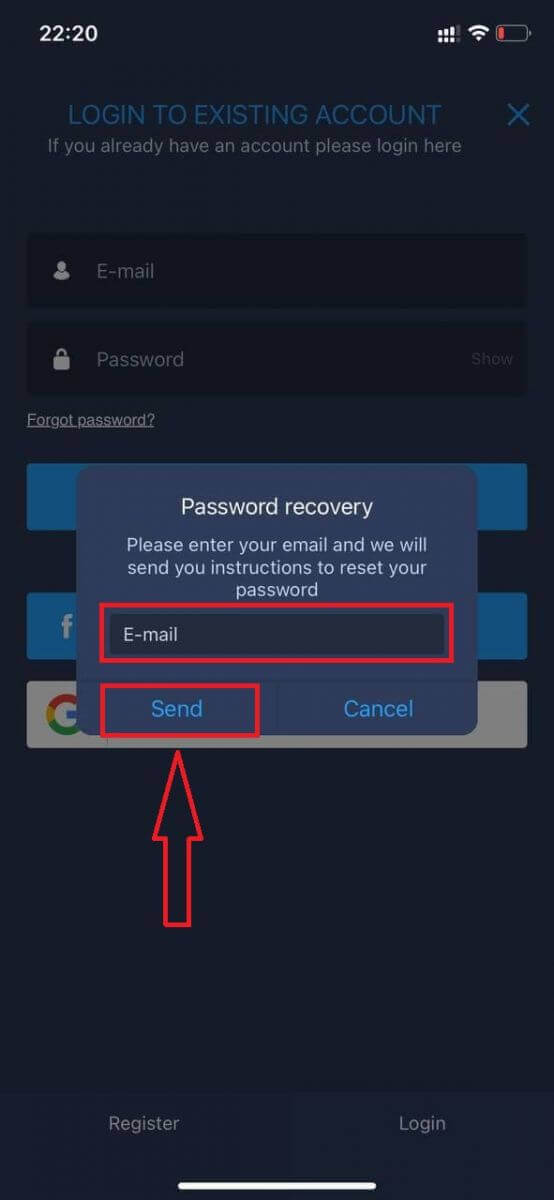
Í nýja glugganum skaltu slá inn netfangið sem þú notaðir við skráningu og smella á hnappinn „Senda“. Gerðu síðan sömu skref og í vefforritinu.
Innskráning á ExpertOption Mobile Web
Ef þú vilt eiga viðskipti á vefútgáfu ExpertOption viðskiptapallsins fyrir snjalltæki geturðu auðveldlega gert það. Byrjaðu á að opna vafrann þinn í snjalltækinu þínu. Eftir það skaltu leita að „ expertoption “ og fara á opinberu vefsíðu miðlarans. 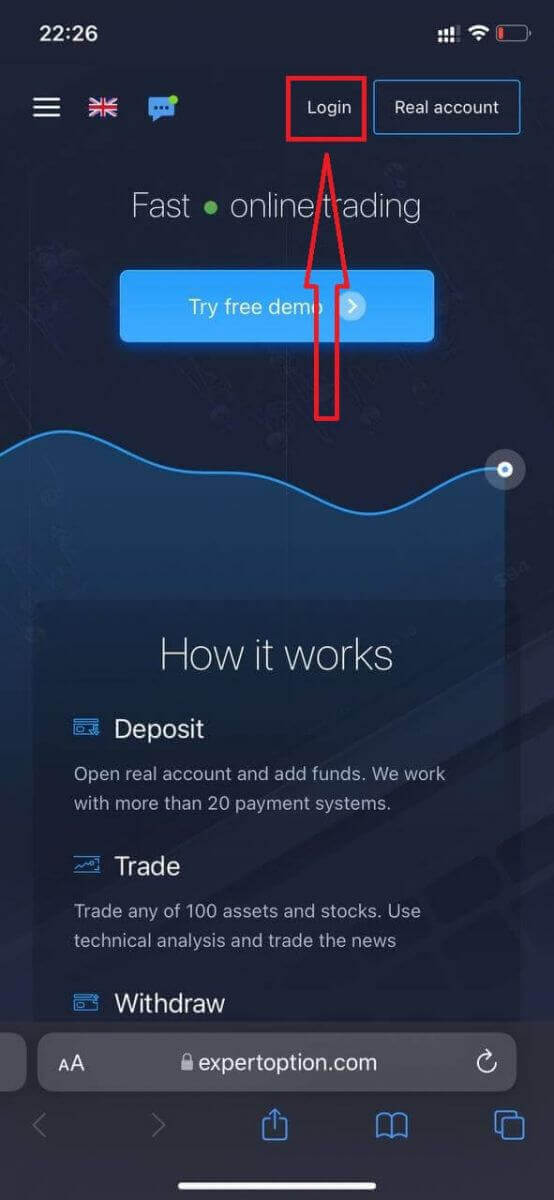
Sláðu inn netfangið þitt og lykilorð og smelltu síðan á „Innskráning“ hnappinn.
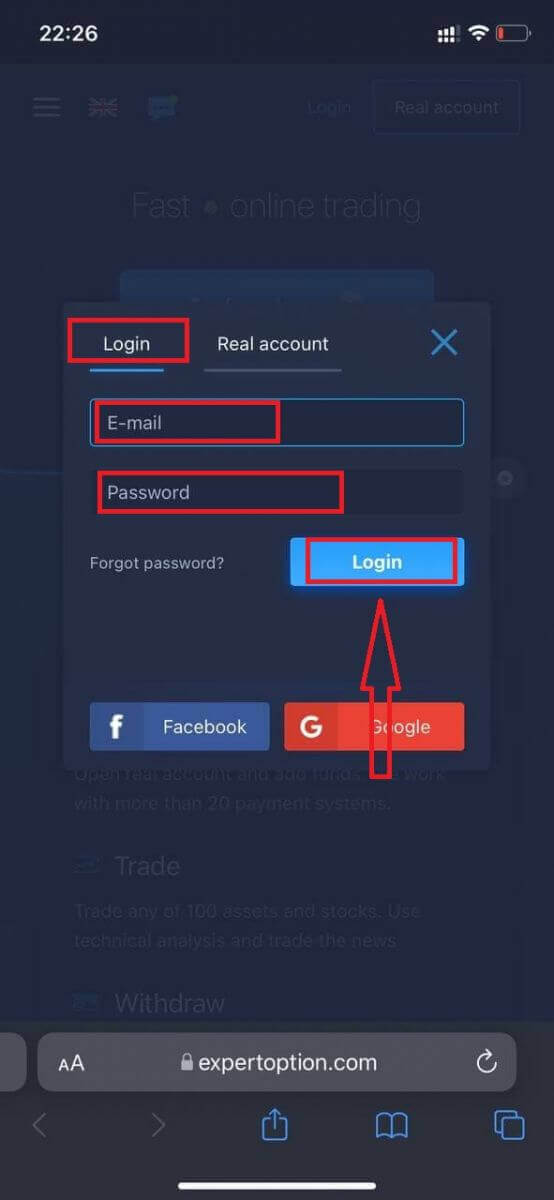
Eftir að þú hefur skráð þig inn muntu sjá innleggssíðuna. Til að hefja viðskipti í beinni þarftu að fjárfesta á reikningnum þínum (lágmarksinnlegg er 10 USD).
Hvernig á að leggja inn í ExpertOption
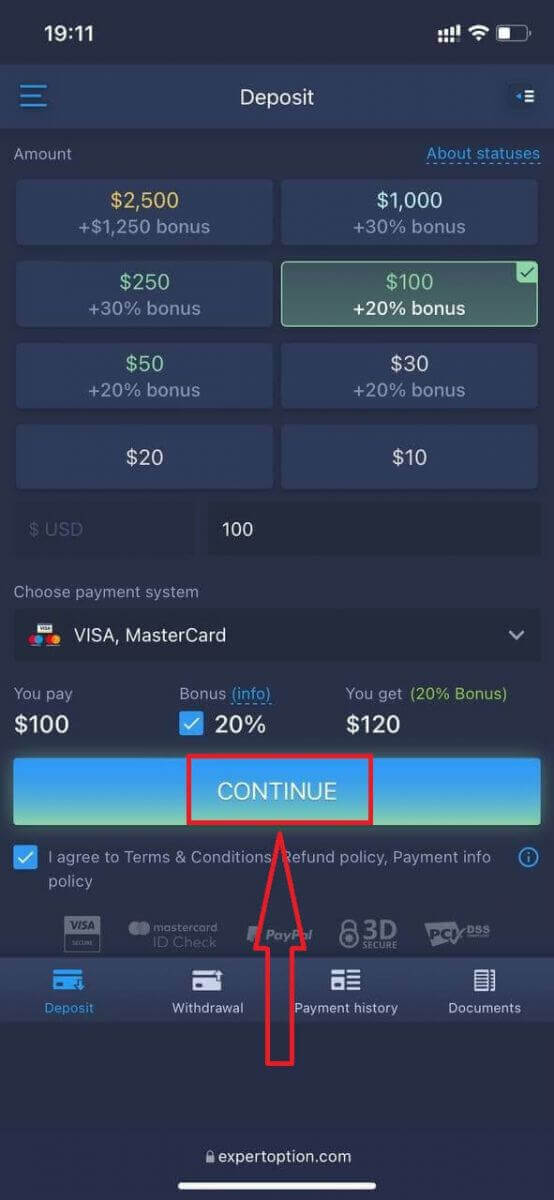
Sláðu inn kortaupplýsingarnar og smelltu á „Bæta við fé ...“
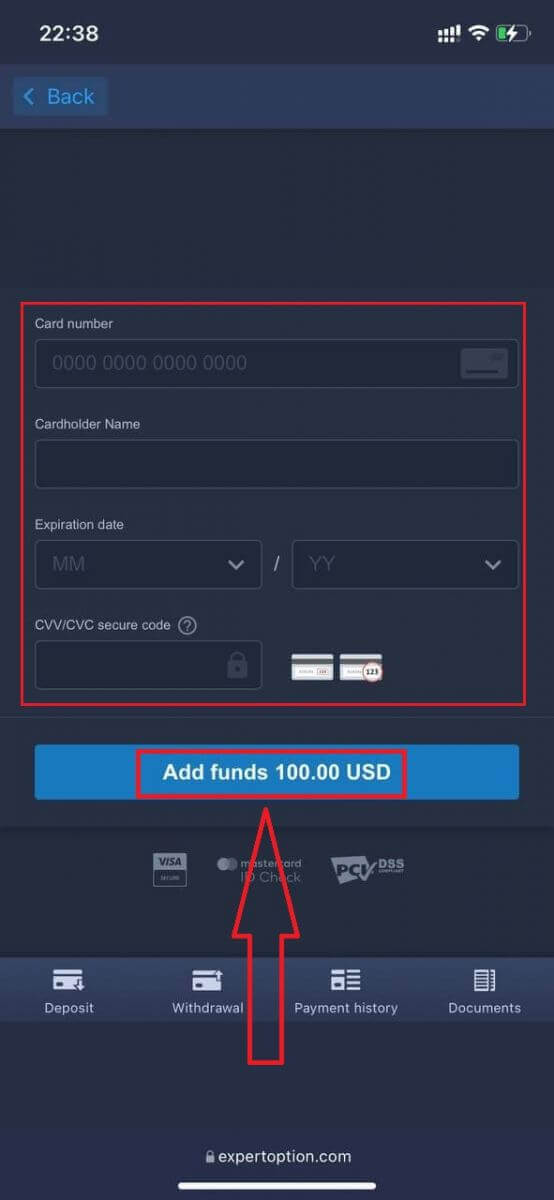
Nú geturðu átt viðskipti á raunverulegum reikningi eftir að þú hefur lagt inn.
Ef þú vilt nota prufureikninginn smellirðu á táknið „Valmynd“.
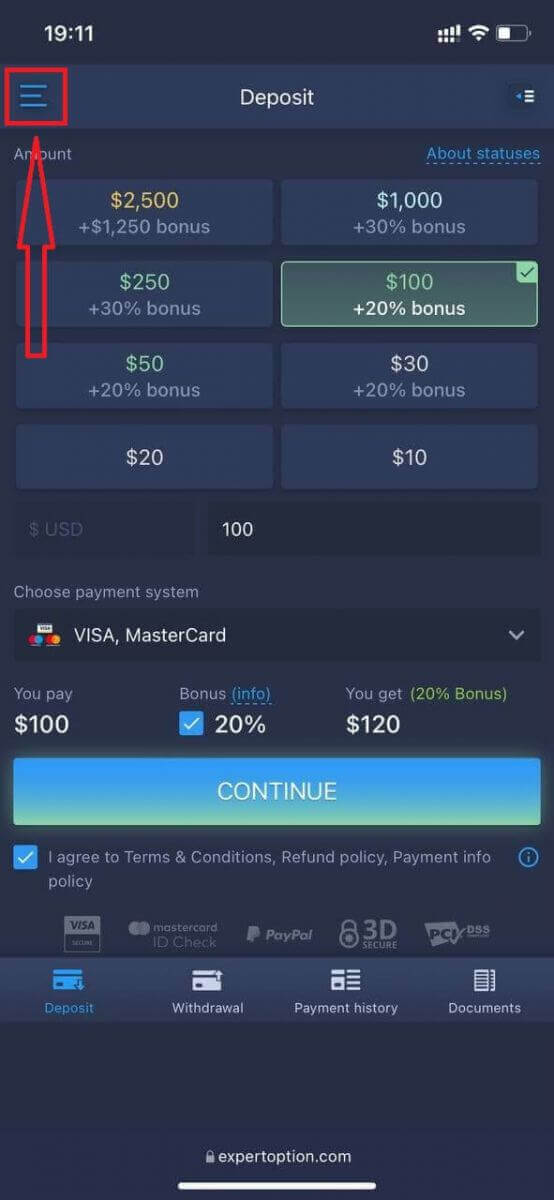
Smelltu á „Viðskipti“.
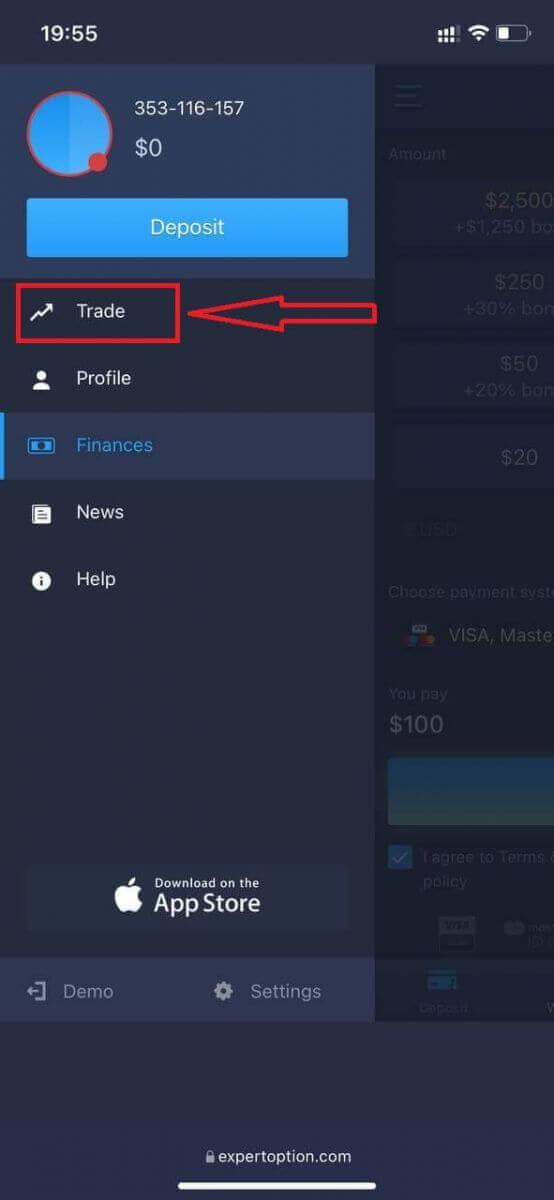
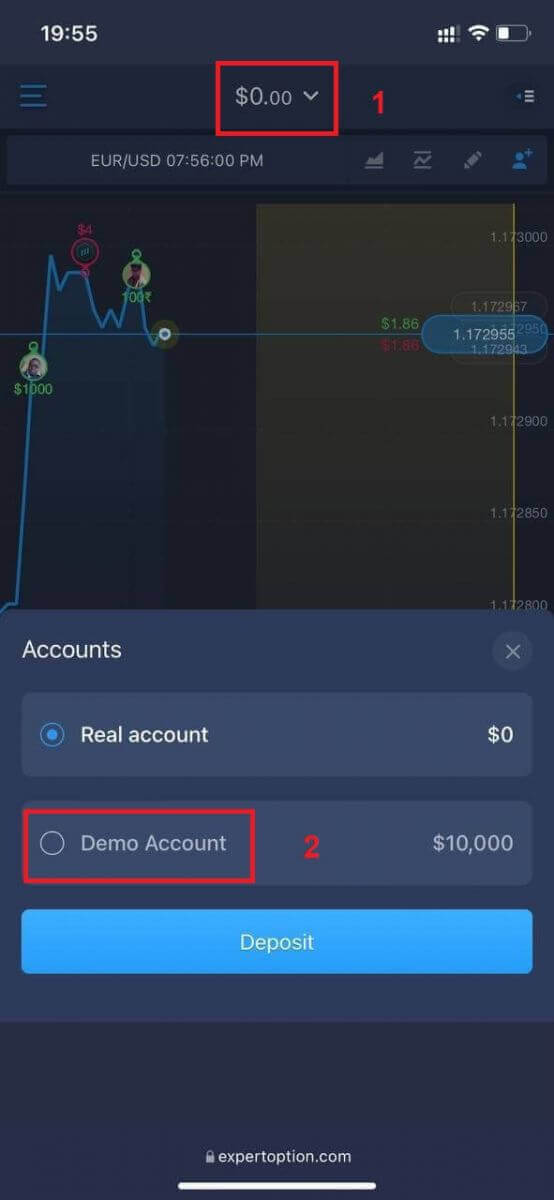
Skiptu um reikninga frá raunverulegum reikningi yfir í prufureikning.
Þú munt eiga $10.000 á prufureikningnum.
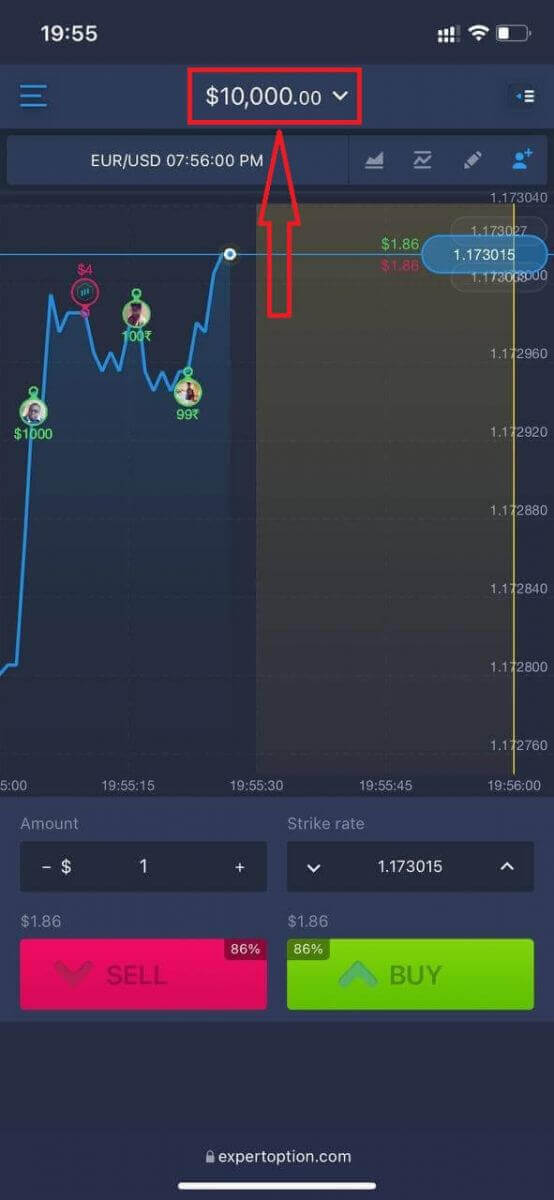
Nú geturðu átt viðskipti á vefútgáfu pallsins fyrir snjalltæki. Vefútgáfan af viðskiptapallinum fyrir snjalltæki er nákvæmlega sú sama og venjuleg vefútgáfa. Þar af leiðandi verða engin vandamál með viðskipti og millifærslur.
Hvernig á að skrá sig inn í ExpertOption iOS appið
Innskráning á iOS farsímapallinn er svipuð og innskráning í ExpertOption vefforritið. Hægt er að hlaða niður forritinu í gegnum App Store á tækinu þínu, eða smella hér . Einfaldlega leitaðu að „ExpertOption - Mobile Trading“ forritinu og smelltu á «SÆKJA» til að setja það upp á iPhone eða iPad.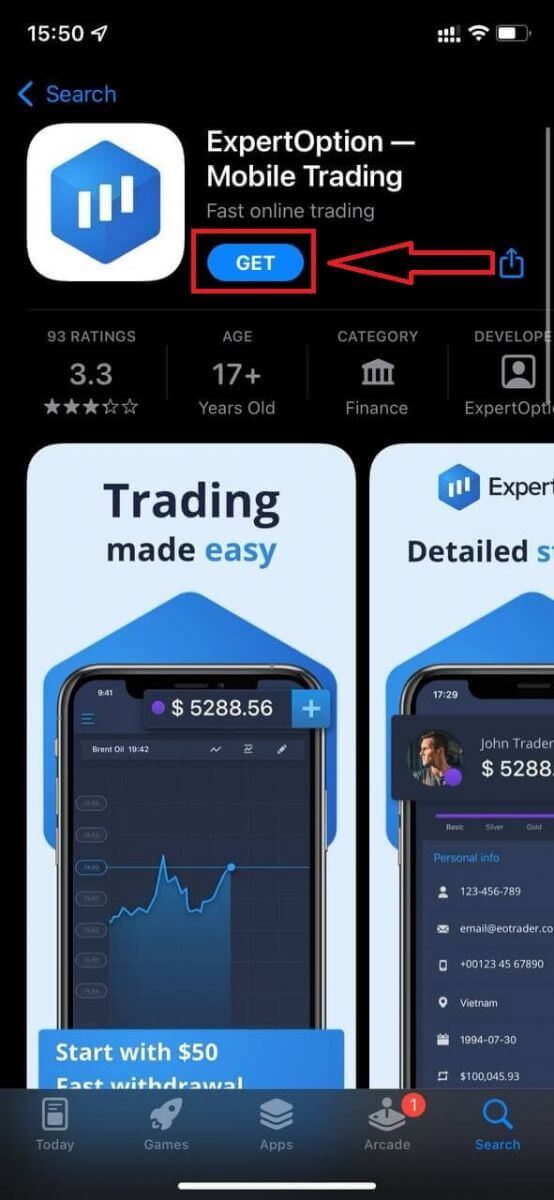
Eftir uppsetningu og ræsingu geturðu skráð þig inn í ExpertOption iOS farsímaforritið með því að nota tölvupóstinn þinn, Facebook eða Google. Þú þarft bara að velja „Valmynd“ táknið.
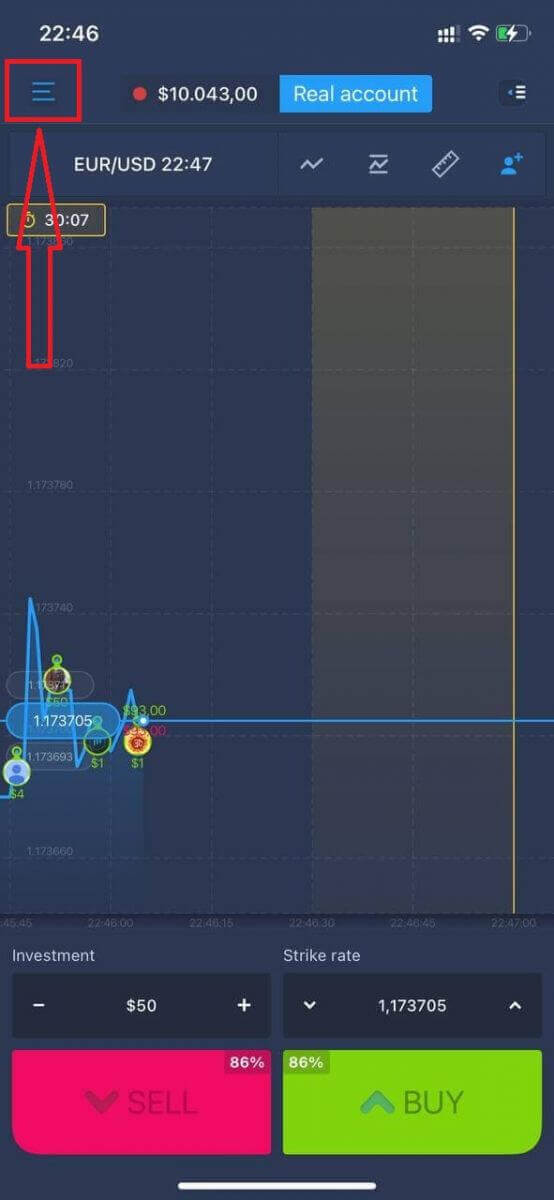
Smelltu á „Innskráning“.
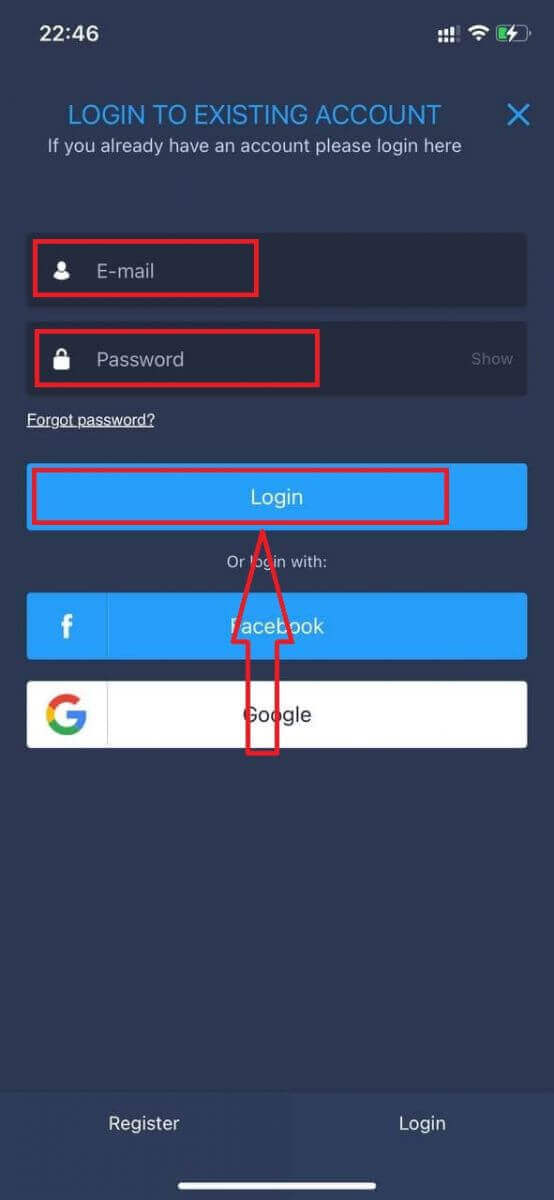
Sláðu inn netfangið þitt og lykilorð og smelltu síðan á „Innskráning“ hnappinn.
Hvernig á að skrá sig inn í ExpertOption Android appið
Þú verður að fara í Google Play verslunina og leita að „ExpertOption - Mobile Trading“ til að finna þetta forrit, eða smella hér . 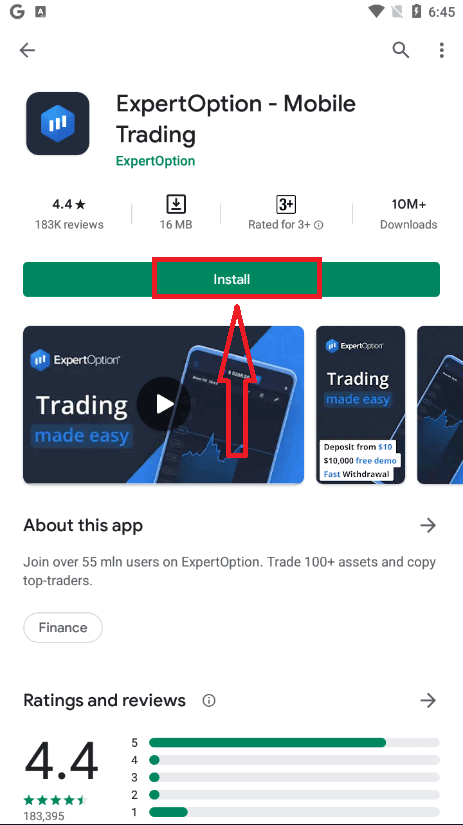
Eftir uppsetningu og ræsingu geturðu skráð þig inn í ExpertOption Android farsímaforritið með því að nota tölvupóstinn þinn, Facebook eða Google reikning.
Gerðu sömu skref og á iOS tæki, veldu „Valmynd“ táknið.
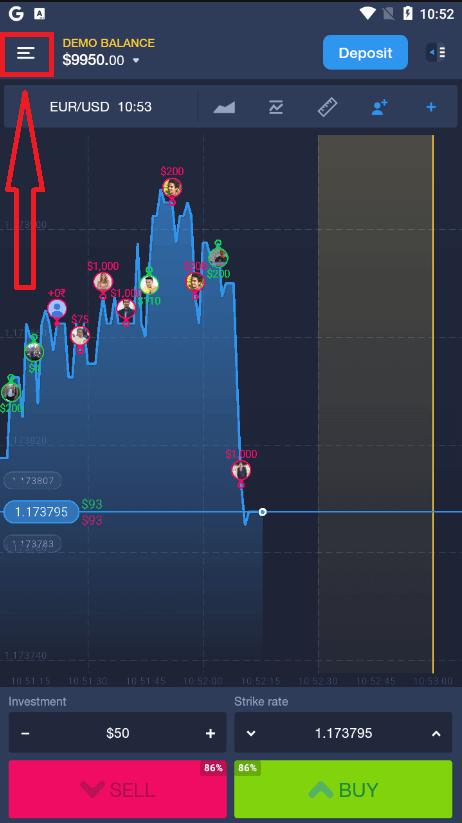
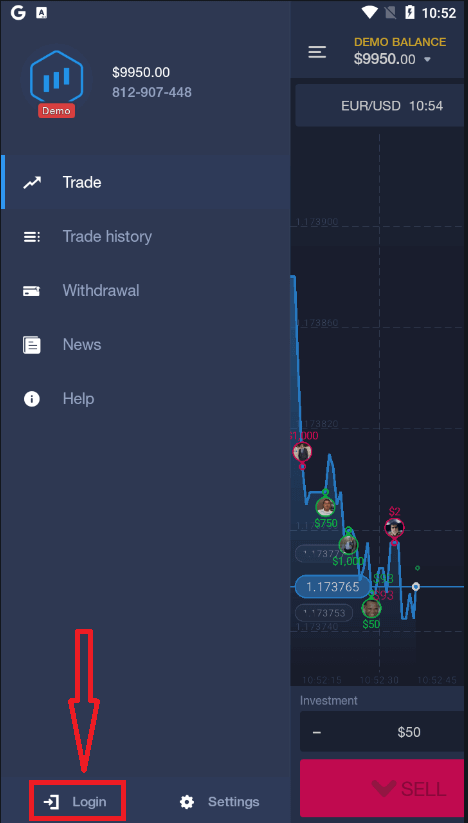
Smelltu á „Innskráning“.
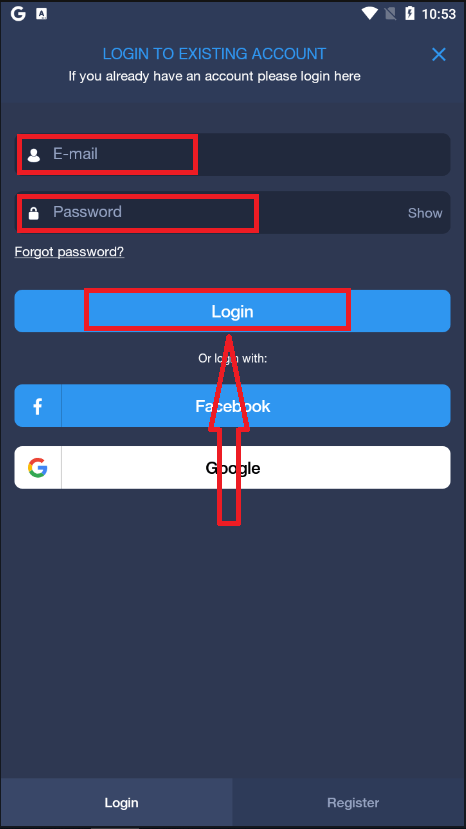
Sláðu inn netfangið þitt og lykilorð og smelltu síðan á „Innskráning“ hnappinn.
Niðurstaða: Örugg aðgangur er fyrsta skrefið í átt að snjallari viðskiptum á ExpertOption
Að skrá sig inn í ExpertOption er meira en bara að slá inn innskráningarupplýsingar þínar - það er fyrsta skrefið sem þú tekur til að ná stjórn á fjárhagslegri framtíð þinni. Slétt og öruggt innskráningarferli tryggir að þú sért alltaf tilbúinn að bregðast við breytingum á markaði, taka upplýstar ákvarðanir og stjórna fjárfestingum þínum á skilvirkan hátt.
Með því að fylgja réttum skrefum og tileinka þér góðar öryggisvenjur, eins og að virkja tvíþátta auðkenningu og nota opinberar innskráningarleiðir, verndar þú bæði eignir þínar og viðskiptaupplifun. Hvort sem þú ert að athuga eignasafnið þitt eða gera viðskipti í rauntíma, þá byrjar hver vel heppnuð viðskiptalota með öruggri innskráningu.
Algengar spurningar
ExpertOption leyfir venjulega aðgang með netfangi eða símanúmeri auk lykilorðs og í gegnum farsímaforritið eða vefpallinn. Sum svæði kunna að bjóða upp á félagslega innskráningu eða auðkenningu þriðja aðila. Athugaðu innskráningarskjáinn til að sjá tiltækar aðferðir og tryggja að reikningsskilríkin þín passi við skráða tengiliðinn.
Í nýju tæki, opnaðu ExpertOption appið eða vefsíðuna, veldu innskráningarmöguleikann, sláðu inn skráðan netfang eða síma og lykilorð og ljúktu síðan hvaða tveggja þátta skrefi sem er ef beðið er um það. Leyfðu tækinu ef þess er óskað og staðfestu hvaða staðfestingarkóða sem er sendur með SMS eða tölvupósti. Ef pallurinn flaggar tækinu gætirðu þurft að staðfesta auðkenni með kóða, uppfæra tengiliðaupplýsingar þínar í stillingum eða staðfesta innskráninguna með tölvupósti til að endurheimta fullan aðgang.
Auðkenningarvillur eða loturunnur geta komið frá mörgum aðilum: rangt lykilorð, samtímis innskráningartilraunir, útrunnið vefkökur, lokaðar IP-tölur eða reikningsskoðun í bið. Byrjaðu á því að hreinsa skyndiminni vafrans, uppfæra appið og staðfesta lykilorðið þitt með endurstillingarflæði lykilorðsins. Ef þú sérð endurteknar misheppnaðar tilraunir gæti reikningurinn verið læstur tímabundið til öryggis; bíddu eftir kólnunartímabilinu eða hafðu samband við þjónustudeild með tímastimplum og skjámyndum. Staðfestu líka að klukka tækisins þíns sé rétt og netið þitt notar ekki takmarkandi VPN eða eldvegg sem truflar auðkenningu.
Já. Ef reikningurinn þinn er merktur fyrir auðkenningarstaðfestingu, getur bið yfirferð skjala eða stöðvun fylgni takmarkað ákveðnar aðgerðir eða viðvarandi lotu þar til eftirlitinu lýkur. Að sama skapi munu svæðisbundnar takmarkanir, útistandandi reikningsvandamál eða álögð viðskipta- eða úttektarmörk venjulega ekki loka fyrir grunninnskráningu en geta komið í veg fyrir fullan aðgang að vettvangi. Til að leysa þetta skaltu fylla út umbeðin staðfestingarskjöl, svara stuðningsbeiðnum og fara yfir allar reikningstilkynningar; geymdu afrit af innsendingum og fylgdu sannprófunarteyminu eftir ef vinnslutími fer yfir tilgreindan glugga vettvangsins.
Notaðu Gleymt lykilorð hlekkinn á innskráningarskjánum, sláðu inn tölvupóstinn eða símann sem er tengdur við reikninginn þinn og fylgdu staðfestingarkóðann eða endurstilla tengilinn sem sendur var á þann tengilið. Ef þú hefur ekki lengur aðgang að skráða tölvupóstinum eða símanum skaltu útbúa sönnun á auðkenni og hafa samband við þjónustudeild til að biðja um endurheimt reiknings—hafðu með reikningsnafn, nýlegar færslur og skjámyndir. Eftir endurstillingu skaltu velja sterkt einstakt lykilorð, virkja alla tiltæka tveggja þátta auðkenningu og uppfæra endurheimtartengiliði til að forðast lokun í framtíðinni.