ເປີດບັນຊີຢູ່ ExpertOption: ປະເພດບັນຊີ ແລະຂັ້ນຕອນການຕິດຕັ້ງ
ຂຽນໂດຍ

ນັກຄົ້ນຄວ້າເວທີການຄ້າອອນໄລນ໌ແລະນັກຂຽນຄູ່ມື
ຄົ້ນຄ້ວາເວທີນາຍຫນ້າແລະລະບົບບັນຊີການຄ້າ.
ການກະກຽມເພື່ອເປີດບັນຊີ ExpertOption ຫມາຍຄວາມວ່າຫຼາຍກວ່າການໃສ່ຊື່ຜູ້ໃຊ້ແລະລະຫັດຜ່ານ - ມັນຮຽກຮ້ອງໃຫ້ມີການເລືອກລະດັບບັນຊີທີ່ຖືກຕ້ອງ, ຢືນຢັນຕົວຕົນ, ແລະຈັດລໍາດັບວິທີການຊໍາລະເພື່ອໃຫ້ທ່ານພ້ອມທີ່ຈະຊື້ຂາຍໂດຍບໍ່ມີການຊັກຊ້າ. ຜູ້ໃຊ້ໃຫມ່ມັກຈະຢຸດຢູ່ໃນເອກະສານ ID ທີ່ຂາດຫາຍໄປ, ລາຍລະອຽດການຈ່າຍເງິນບໍ່ກົງກັນ, ຫຼືຄວາມເຂົ້າໃຈຜິດກົດລະບຽບເງິນຝາກ, ເຊິ່ງສາມາດຂັດຂວາງການເຂົ້າເຖິງການຊື້ຂາຍສົດແລະການຖອນເງິນ.
ປະຕິບັດຕາມເສັ້ນທາງການລົງທະບຽນຕົວຈິງຈາກການລົງທະບຽນຈົນເຖິງການຢັ້ງຢືນແລະການສະຫນອງທຶນ: ເອກະສານໃດແດ່ທີ່ຍອມຮັບ, ເວລາດໍາເນີນການປົກກະຕິ, ປະເພດບັນຊີທີ່ມີຢູ່, ການເຂົ້າເຖິງຕົວຢ່າງໃນຂະນະທີ່ທ່ານລໍຖ້າ, ແລະການແກ້ໄຂດ່ວນສໍາລັບການຖືຄອງທົ່ວໄປ. ຂັ້ນຕອນແລະຄໍາແນະນໍາຂ້າງລຸ່ມນີ້ສຸມໃສ່ການຫຼຸດຜ່ອນ friction ການກວດສອບ, ຮັບປະກັນການເຂົ້າສູ່ລະບົບຂອງທ່ານ, ແລະການເຮັດໃຫ້ການຊື້ຂາຍບັນຊີຂອງທ່ານພ້ອມທີ່ມີປະສິດທິພາບທີ່ເປັນໄປໄດ້.
ປະຕິບັດຕາມເສັ້ນທາງການລົງທະບຽນຕົວຈິງຈາກການລົງທະບຽນຈົນເຖິງການຢັ້ງຢືນແລະການສະຫນອງທຶນ: ເອກະສານໃດແດ່ທີ່ຍອມຮັບ, ເວລາດໍາເນີນການປົກກະຕິ, ປະເພດບັນຊີທີ່ມີຢູ່, ການເຂົ້າເຖິງຕົວຢ່າງໃນຂະນະທີ່ທ່ານລໍຖ້າ, ແລະການແກ້ໄຂດ່ວນສໍາລັບການຖືຄອງທົ່ວໄປ. ຂັ້ນຕອນແລະຄໍາແນະນໍາຂ້າງລຸ່ມນີ້ສຸມໃສ່ການຫຼຸດຜ່ອນ friction ການກວດສອບ, ຮັບປະກັນການເຂົ້າສູ່ລະບົບຂອງທ່ານ, ແລະການເຮັດໃຫ້ການຊື້ຂາຍບັນຊີຂອງທ່ານພ້ອມທີ່ມີປະສິດທິພາບທີ່ເປັນໄປໄດ້.

ເລີ່ມຕົ້ນການຊື້ຂາຍ ExpertOption ໃນ 1 ຄລິກ
ການລົງທະບຽນໃນແພລດຟອມແມ່ນງ່າຍດາຍ: ພຽງແຕ່ຄລິກສອງສາມຄັ້ງເທົ່ານັ້ນ. ເພື່ອເປີດອິນເຕີເຟດການຊື້ຂາຍໃນຄລິກດຽວ, ໃຫ້ຄລິກໃສ່ປຸ່ມ “ລອງໃຊ້ສາທິດຟຣີ”.
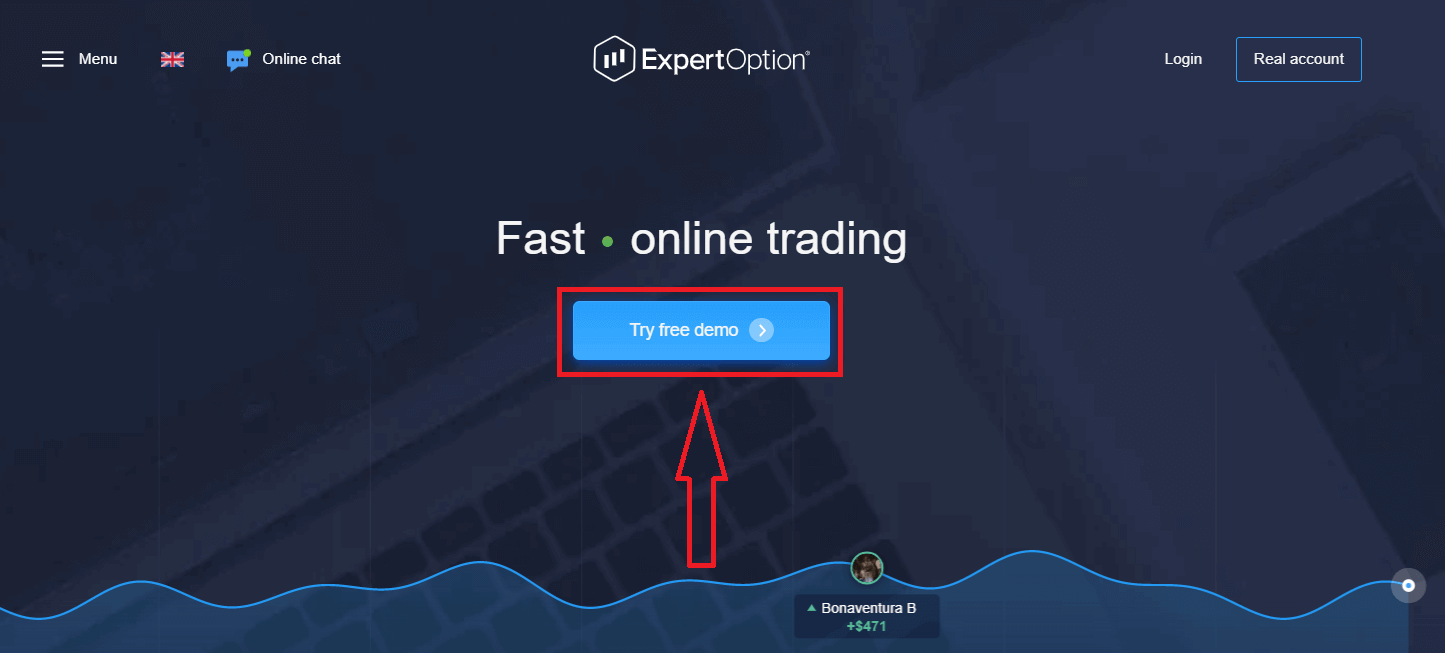
ນີ້ຈະນຳທ່ານໄປຫາໜ້າການຊື້ຂາຍແບບທົດລອງເພື່ອເລີ່ມຕົ້ນການຊື້ຂາຍດ້ວຍເງິນ 10,000 ໂດລາໃນບັນຊີທົດລອງ.
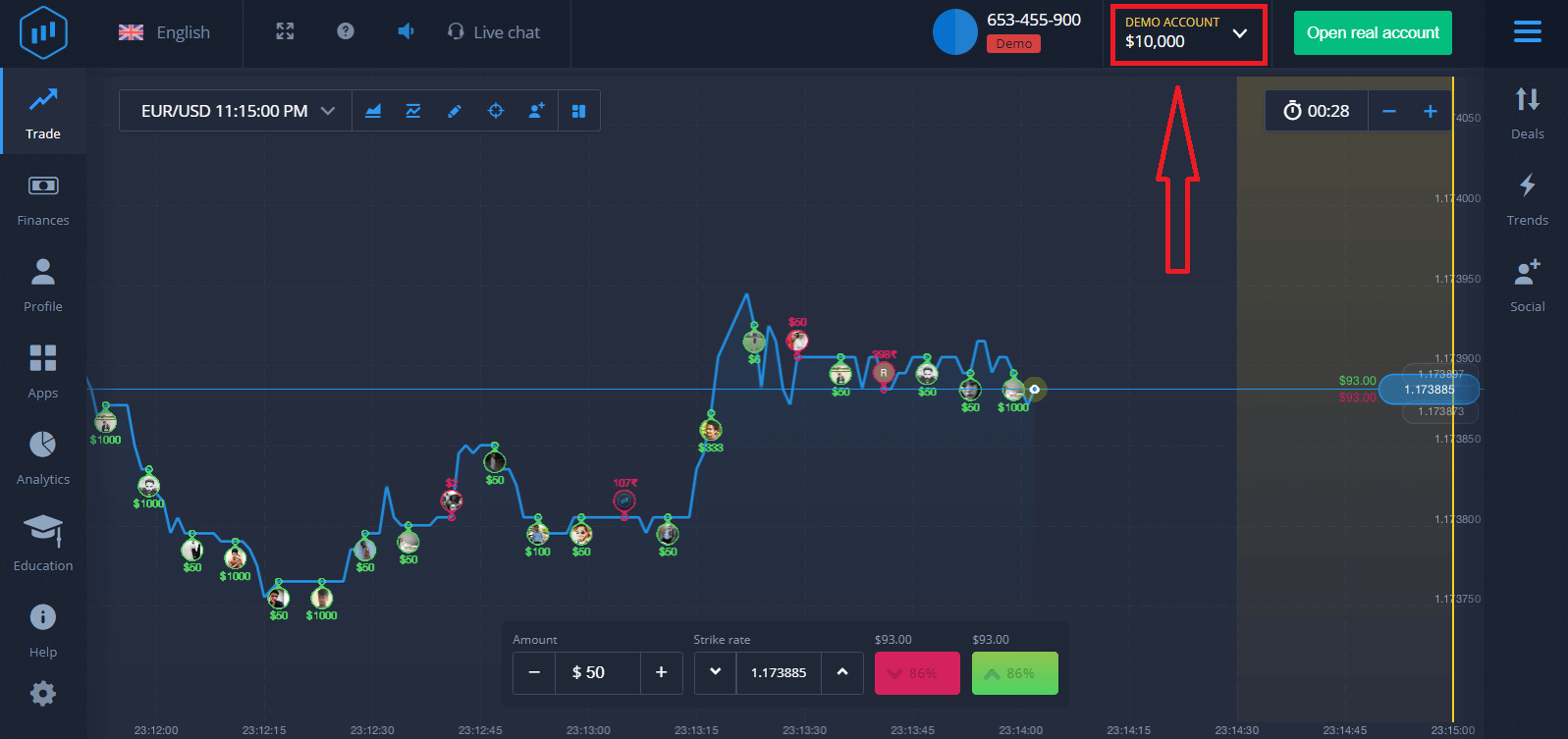 ເພື່ອສືບຕໍ່ໃຊ້ບັນຊີ, ໃຫ້ບັນທຶກຜົນການຊື້ຂາຍ, ແລະຊື້ຂາຍໃນບັນຊີແທ້. ຄລິກ "ເປີດບັນຊີແທ້" ເພື່ອສ້າງບັນຊີ ExpertOption.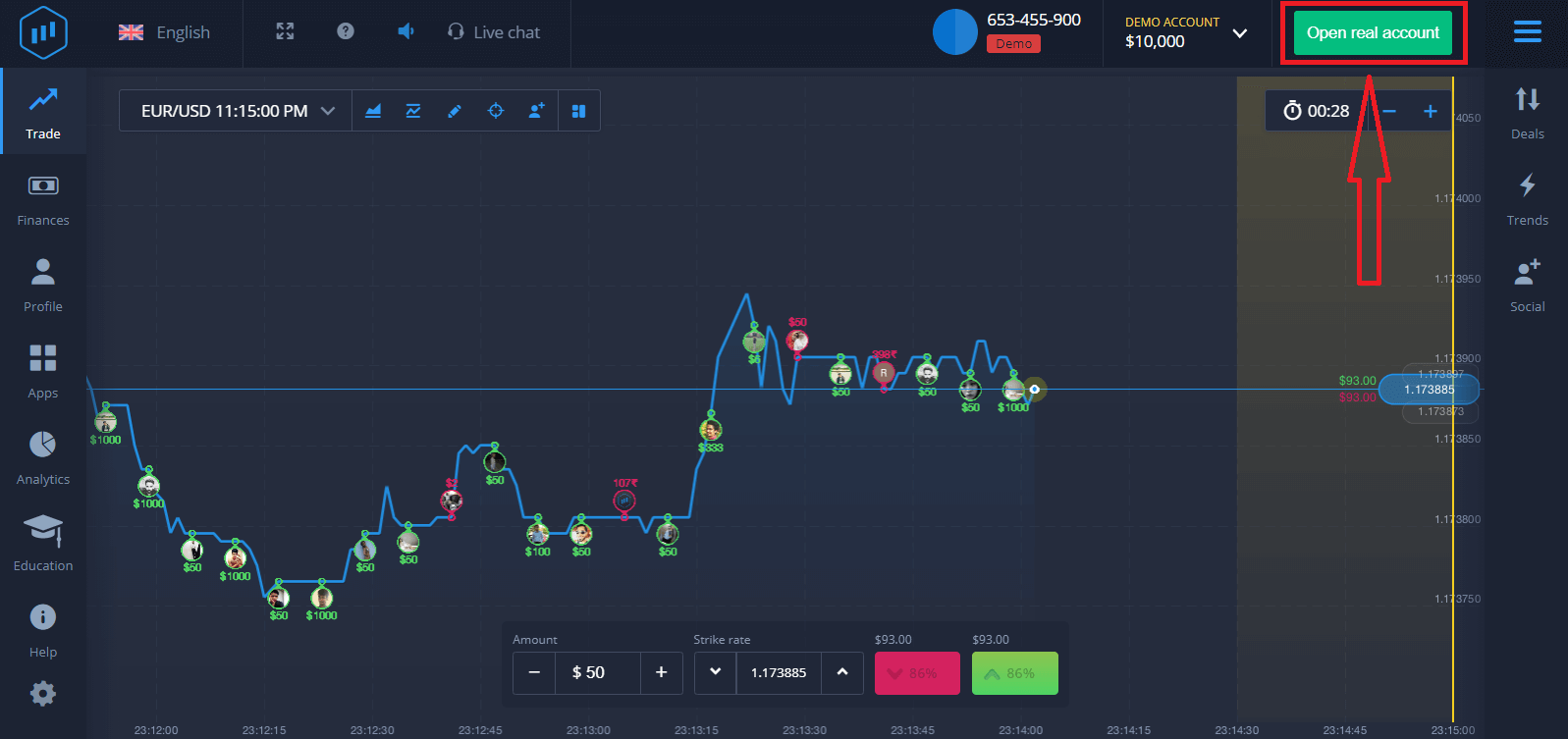
ມີສາມທາງເລືອກທີ່ມີຢູ່: ລົງທະບຽນດ້ວຍທີ່ຢູ່ອີເມວ, ບັນຊີ Facebook, ຫຼືບັນຊີ Google ຂອງທ່ານ, ດັ່ງທີ່ສະແດງຢູ່ດ້ານລຸ່ມ. ສິ່ງທີ່ທ່ານຕ້ອງເຮັດຄືເລືອກວິທີທີ່ເໝາະສົມ ແລະສ້າງລະຫັດຜ່ານ.
ວິທີການເປີດບັນຊີ ExpertOption ດ້ວຍອີເມວ
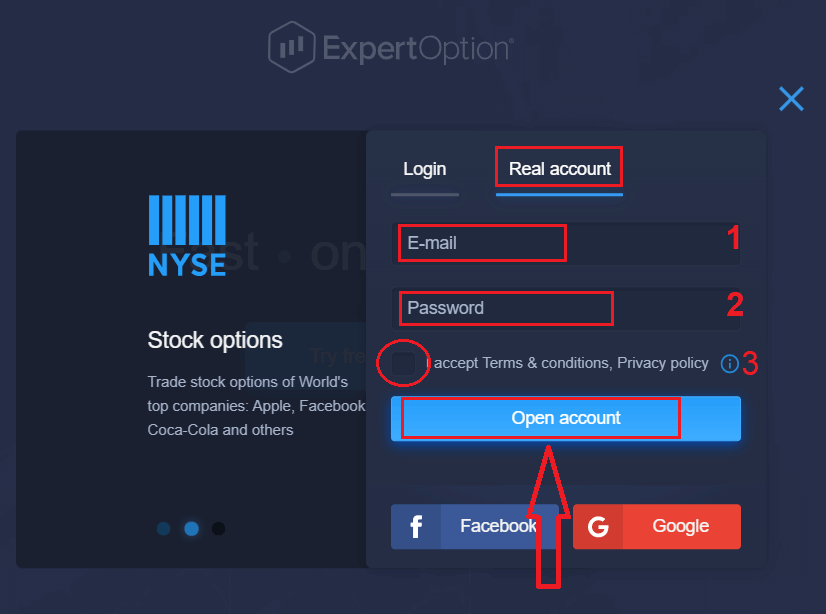
1. ທ່ານສາມາດ ລົງທະບຽນ ບັນຊີໃນແພລດຟອມໄດ້ໂດຍການຄລິກປຸ່ມ “ ບັນຊີແທ້ ” ຢູ່ມຸມຂວາເທິງ. 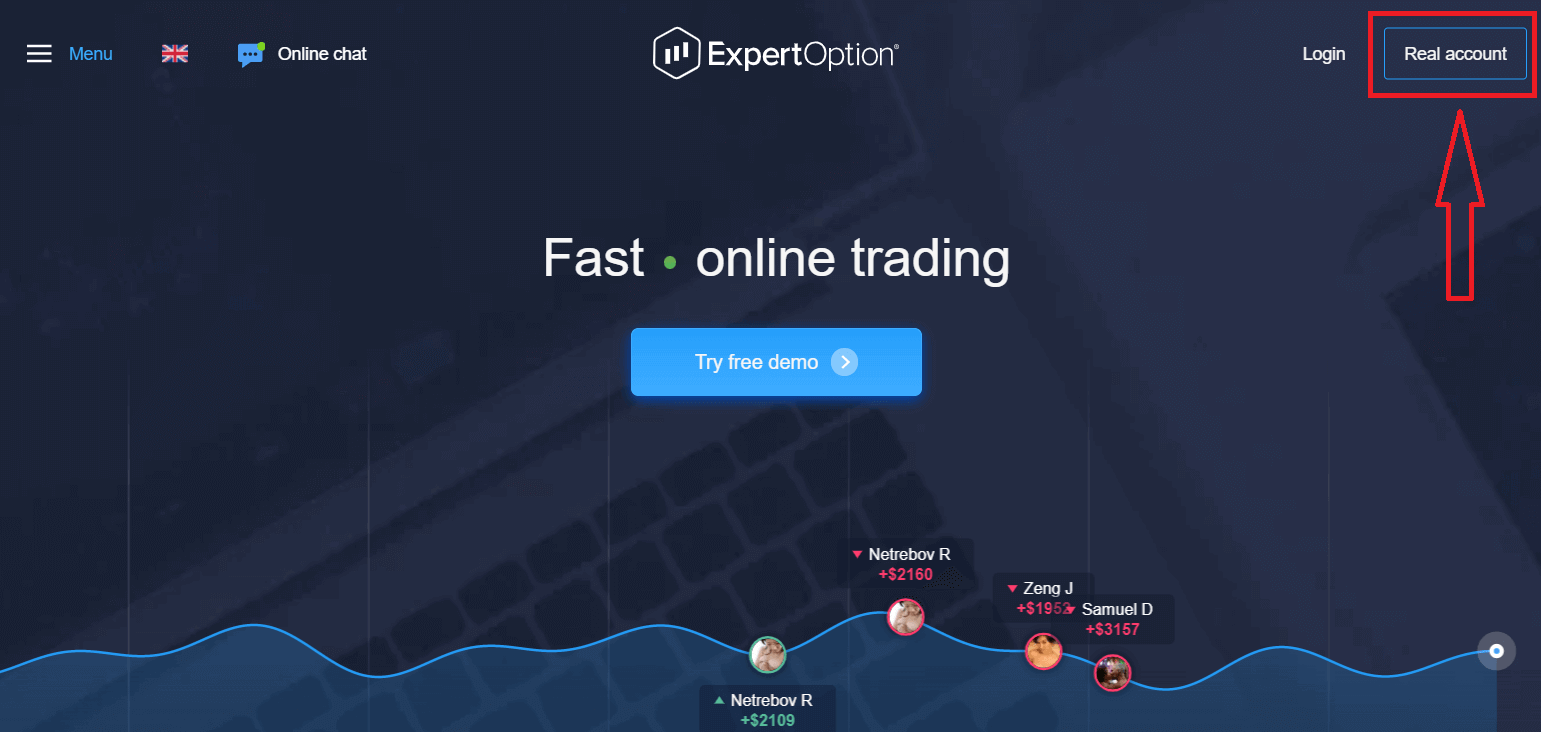
2. ເພື່ອລົງທະບຽນ, ກະລຸນາຕື່ມຂໍ້ມູນທີ່ຈຳເປັນທັງໝົດ ແລະ ຄລິກ “ເປີດບັນຊີ.”
- ໃສ່ທີ່ ຢູ່ອີເມວທີ່ຖືກຕ້ອງ.
- ສ້າງ ລະຫັດຜ່ານທີ່ເຂັ້ມແຂງ.
- ທ່ານຍັງຈໍາເປັນຕ້ອງອ່ານ "ຂໍ້ກໍານົດແລະເງື່ອນໄຂ" ແລະກວດສອບມັນ.
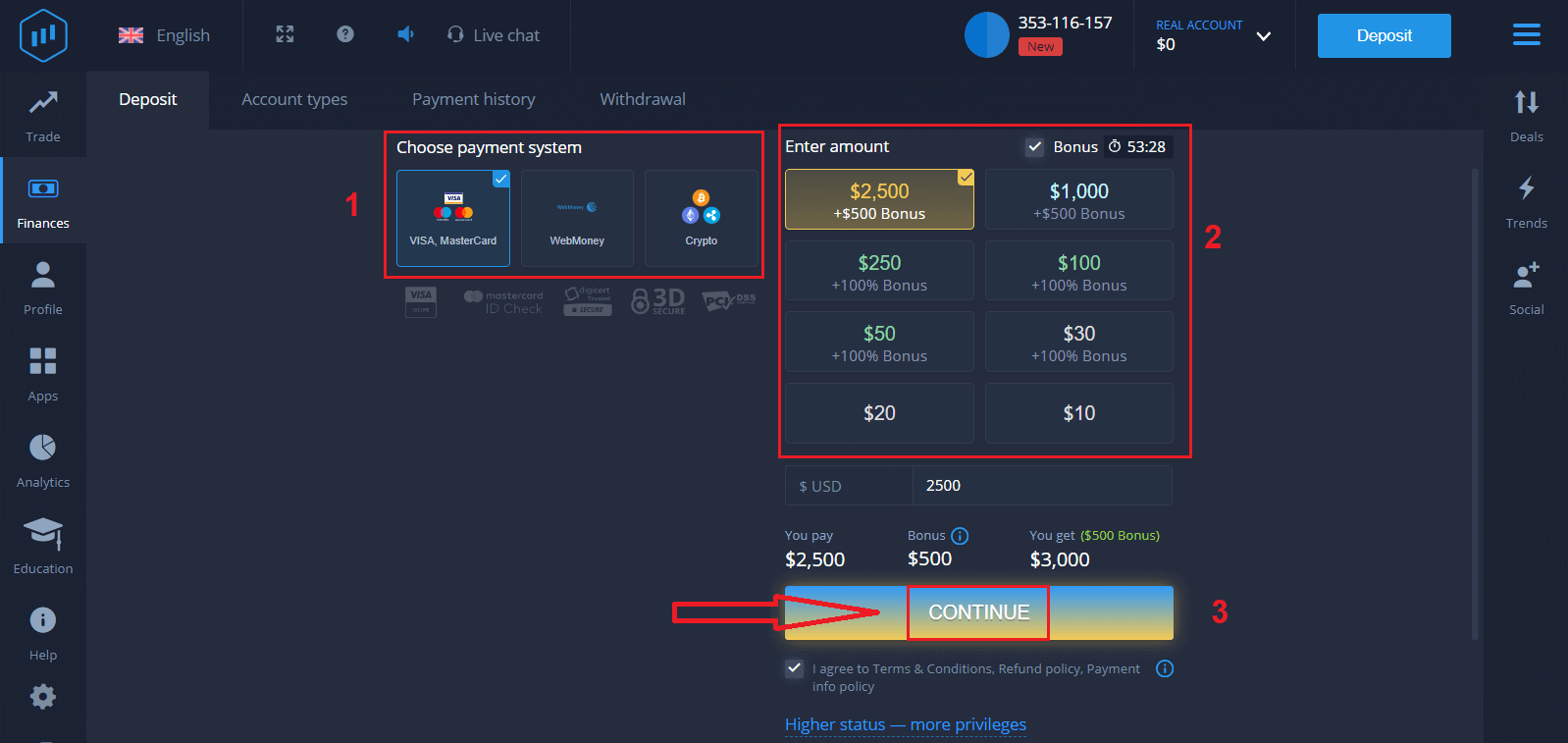
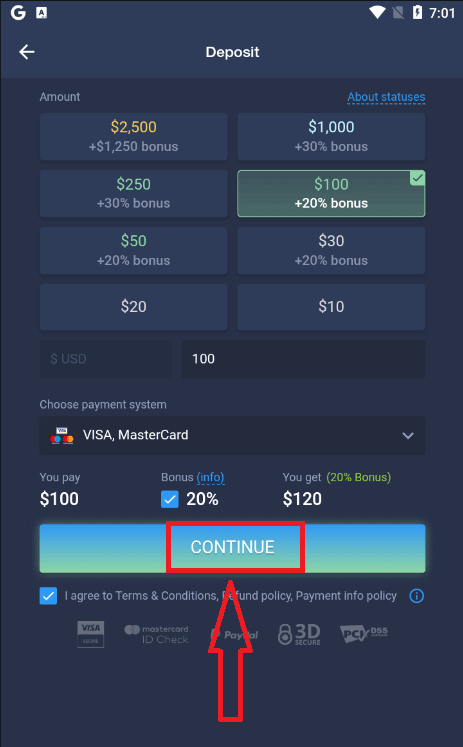
ຍິນດີນຳ! ທ່ານໄດ້ລົງທະບຽນສຳເລັດແລ້ວ. ເພື່ອເລີ່ມຕົ້ນການຊື້ຂາຍສົດ, ທ່ານຕ້ອງລົງທຶນໃນບັນຊີຂອງທ່ານ (ເງິນຝາກຂັ້ນຕ່ຳແມ່ນ 10 USD).
ວິທີການຝາກເງິນໃນ ExpertOption
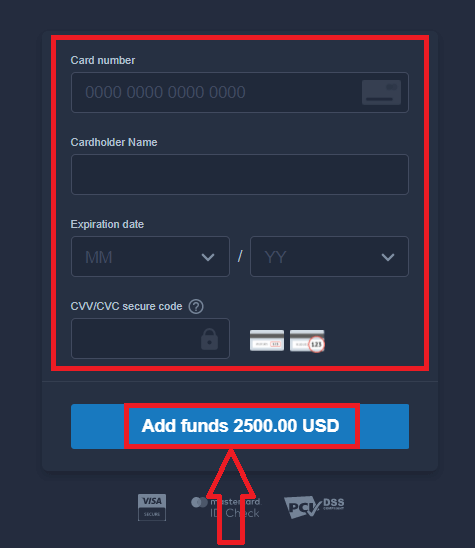
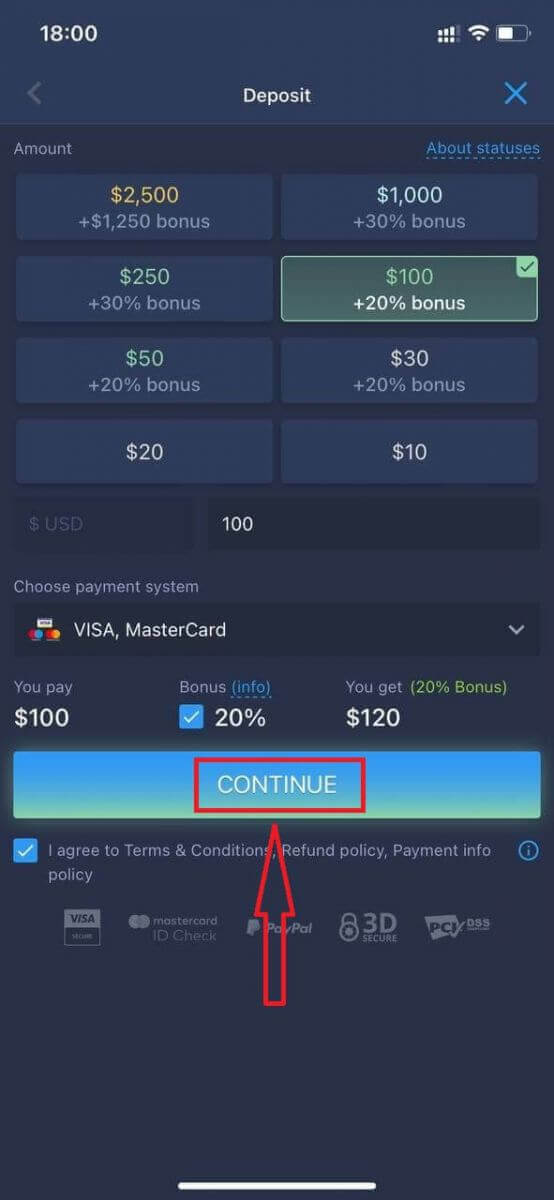
ໃສ່ຂໍ້ມູນບັດ ແລະ ຄລິກ "ເພີ່ມເງິນທຶນ..."
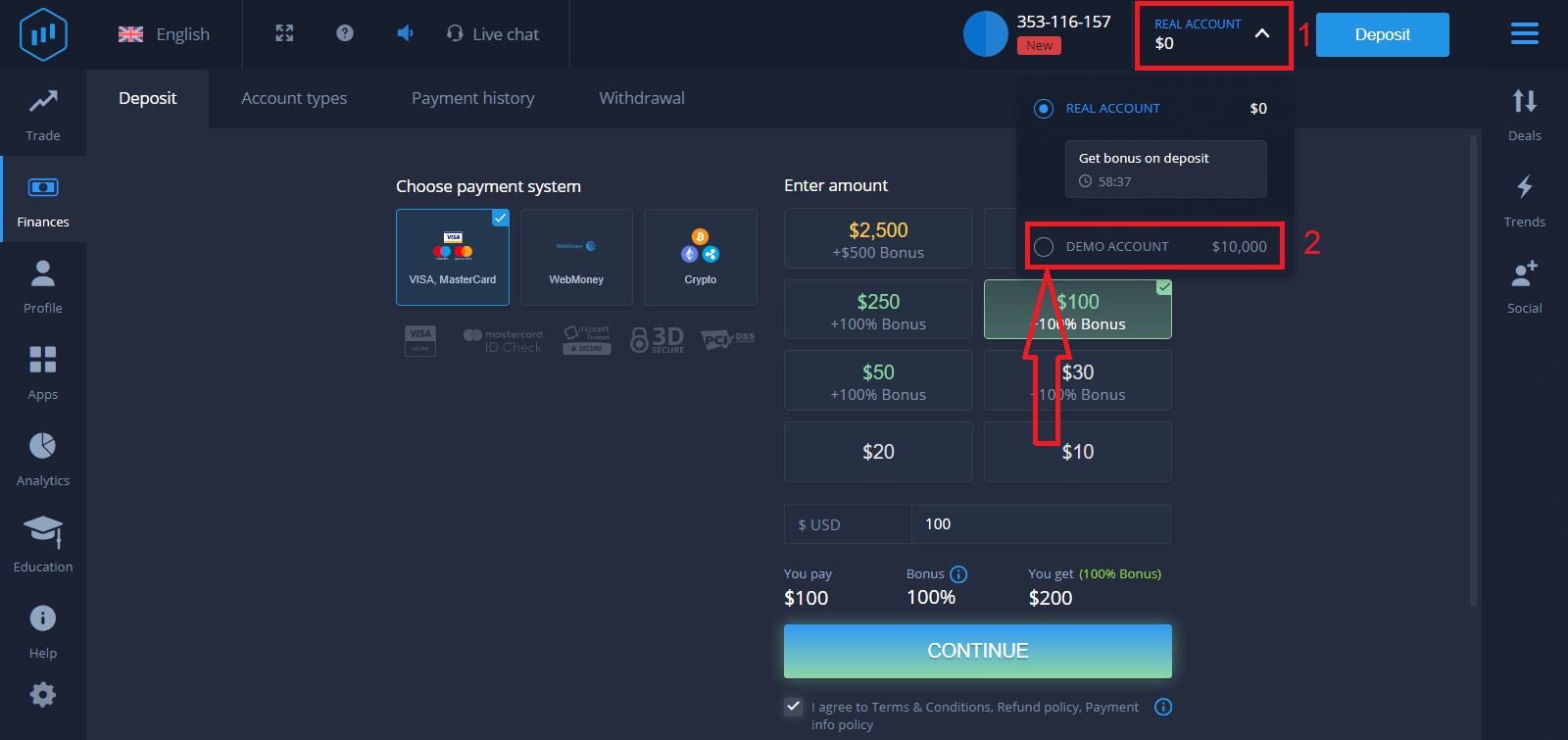
ດຽວນີ້ທ່ານສາມາດຊື້ຂາຍໃນບັນຊີແທ້ຫຼັງຈາກຝາກເງິນສຳເລັດແລ້ວ.
ຖ້າທ່ານຕ້ອງການໃຊ້ບັນຊີສາທິດ, ໃຫ້ຄລິກ "ບັນຊີແທ້" ແລະ ເລືອກ "ບັນຊີສາທິດ" ເພື່ອເລີ່ມຕົ້ນການຊື້ຂາຍດ້ວຍ $10,000 ໃນບັນຊີສາທິດ. ບັນຊີສາທິດແມ່ນເຄື່ອງມືສຳລັບທ່ານທີ່ຈະຄຸ້ນເຄີຍກັບແພລດຟອມ, ຝຶກທັກສະການຊື້ຂາຍຂອງທ່ານໃນຊັບສິນທີ່ແຕກຕ່າງກັນ, ແລະ ລອງໃຊ້ກົນໄກໃໝ່ໃນຕາຕະລາງເວລາຈິງໂດຍບໍ່ມີຄວາມສ່ຽງ.
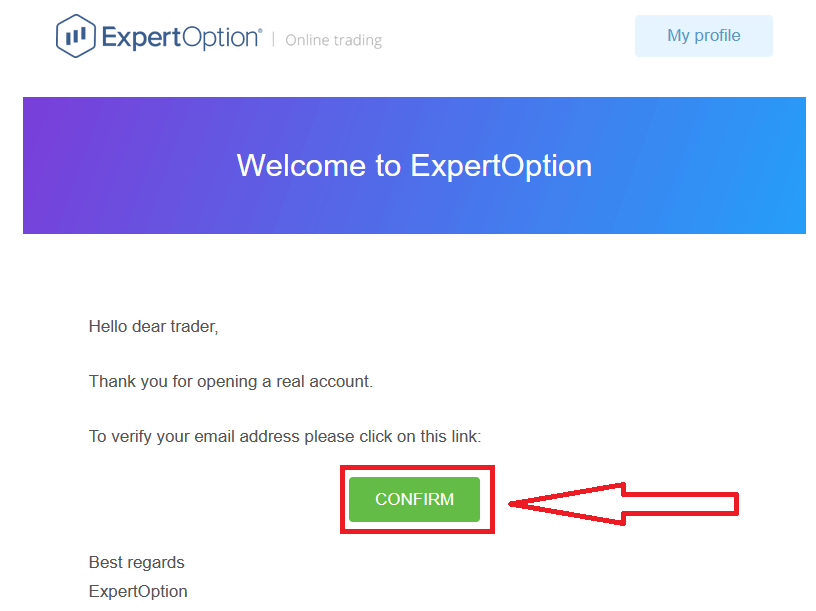
ສຸດທ້າຍ, ຫຼັງຈາກທີ່ທ່ານເຂົ້າເຖິງອີເມວຂອງທ່ານ, ExpertOption ຈະສົ່ງອີເມວຢືນຢັນໃຫ້ທ່ານ. ຄລິກປຸ່ມໃນອີເມວນັ້ນເພື່ອເປີດໃຊ້ບັນຊີຂອງທ່ານ. ດັ່ງນັ້ນ, ທ່ານຈະສຳເລັດການລົງທະບຽນ ແລະ ເປີດໃຊ້ບັນຊີຂອງທ່ານ.
ວິທີການເປີດບັນຊີ ExpertOption ໂດຍໃຊ້ Facebook
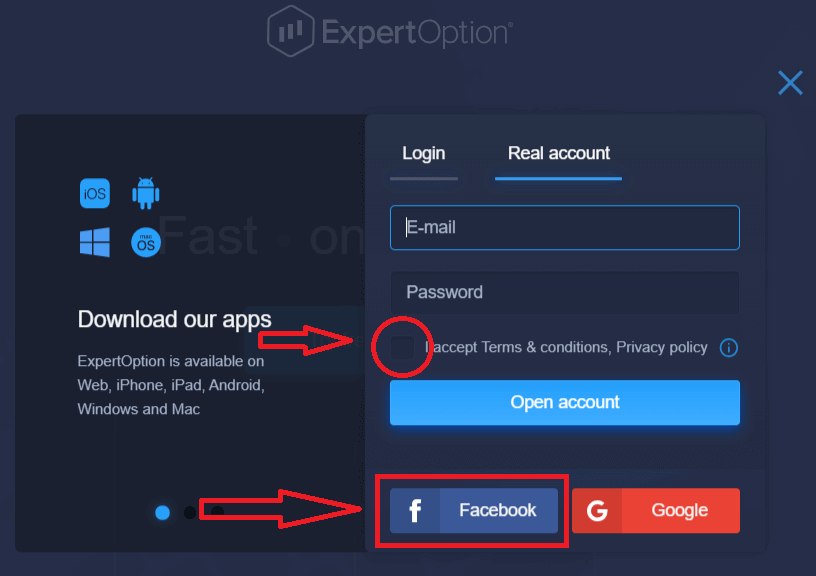
ນອກຈາກນີ້, ທ່ານຍັງມີທາງເລືອກໃນການເປີດບັນຊີຂອງທ່ານໂດຍໃຊ້ບັນຊີ Facebook, ແລະທ່ານສາມາດເຮັດໄດ້ພາຍໃນສອງສາມຂັ້ນຕອນງ່າຍໆຄື:1. ກວດສອບ "ເງື່ອນໄຂ ແລະ ຂໍ້ກຳນົດ" ແລະ ຄລິກໃສ່ ປຸ່ມ Facebook
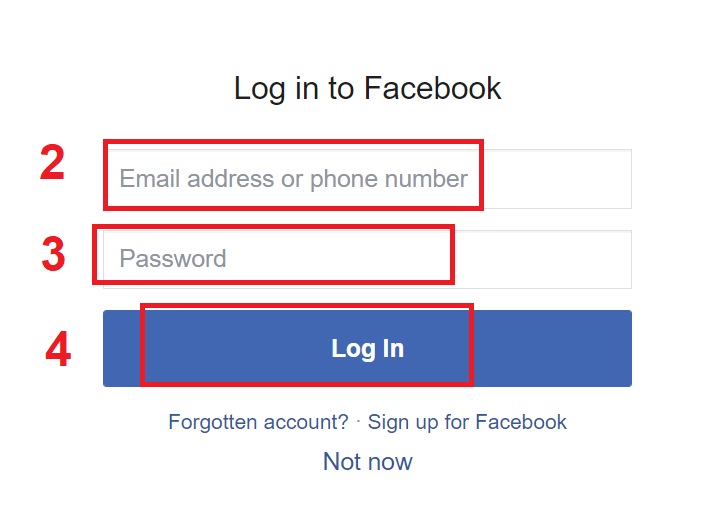
2. ໜ້າຕ່າງເຂົ້າສູ່ລະບົບ Facebook ຈະເປີດຂຶ້ນ, ບ່ອນທີ່ທ່ານຈະຕ້ອງໃສ່ທີ່ຢູ່ອີເມວຂອງທ່ານທີ່ທ່ານໃຊ້ເພື່ອລົງທະບຽນໃນ Facebook
3. ໃສ່ລະຫັດຜ່ານຈາກບັນຊີ Facebook ຂອງທ່ານ
4. ຄລິກໃສ່ "ເຂົ້າສູ່ລະບົບ."
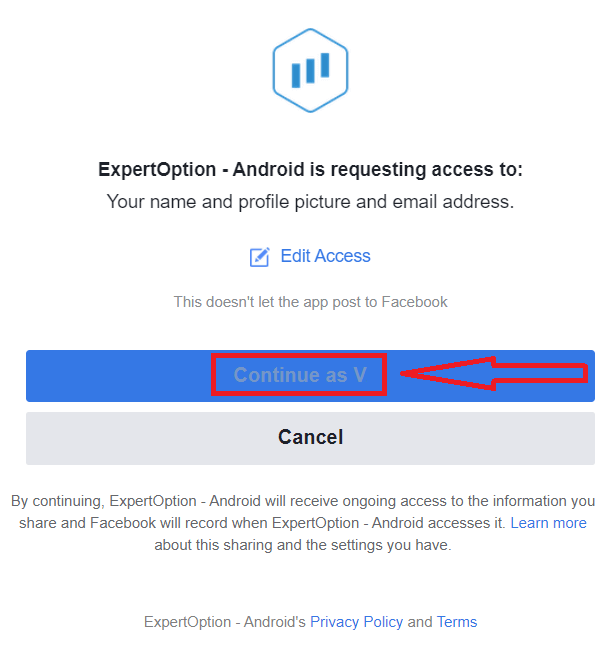
ເມື່ອທ່ານຄລິກໃສ່ປຸ່ມ "ເຂົ້າສູ່ລະບົບ", ExpertOption ກຳລັງຮ້ອງຂໍການເຂົ້າເຖິງ: ຊື່ ແລະ ຮູບໂປຣໄຟລ໌ຂອງທ່ານ, ແລະ ທີ່ຢູ່ອີເມວຂອງທ່ານ. ຄລິກ "ສືບຕໍ່..."
ຫຼັງຈາກນັ້ນ, ທ່ານຈະຖືກໂອນໄປຫາແພລດຟອມ ExpertOption ໂດຍອັດຕະໂນມັດ.
ວິທີການເປີດບັນຊີ ExpertOption ໂດຍໃຊ້ Google
1. ເພື່ອລົງທະບຽນດ້ວຍ ບັນຊີ Google , ໃຫ້ກວດສອບ "ເງື່ອນໄຂ ແລະ ຂໍ້ກຳນົດ" ແລະ ຄລິກໃສ່ປຸ່ມທີ່ສອດຄ້ອງກັນໃນແບບຟອມລົງທະບຽນ. 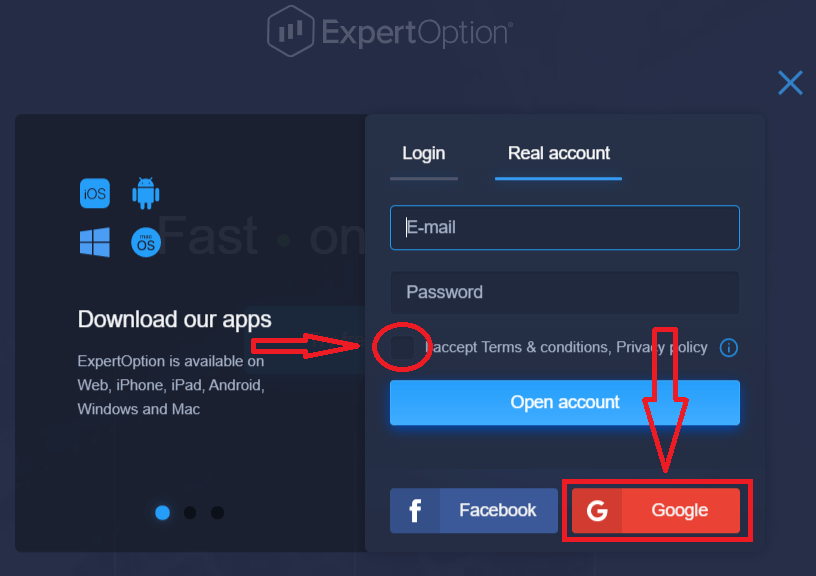
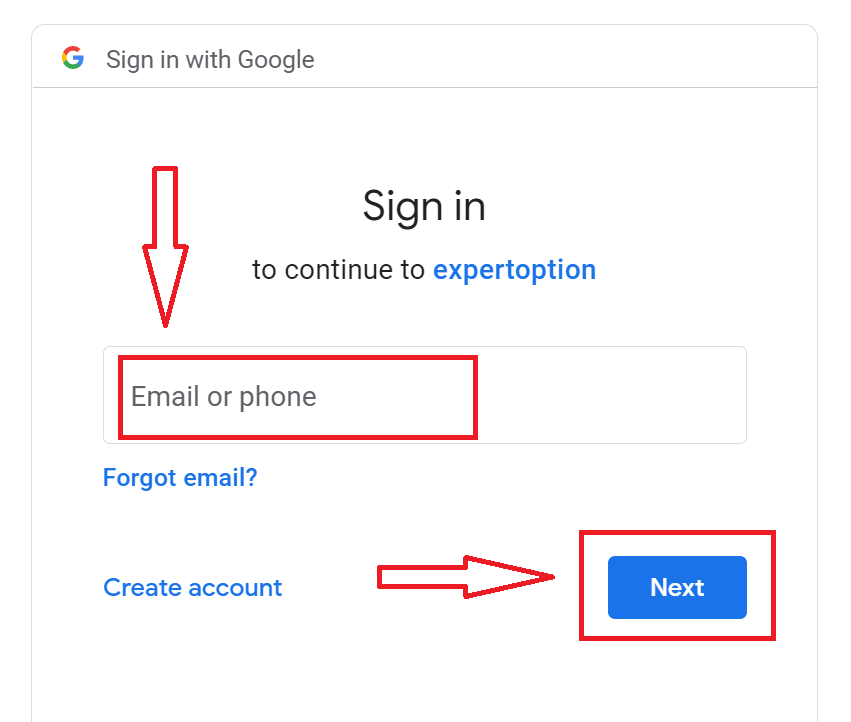
2. ໃນໜ້າຕ່າງທີ່ເປີດໃໝ່, ໃສ່ເບີໂທລະສັບ ຫຼື ອີເມວຂອງທ່ານ ແລະ ຄລິກ "ຕໍ່ໄປ".
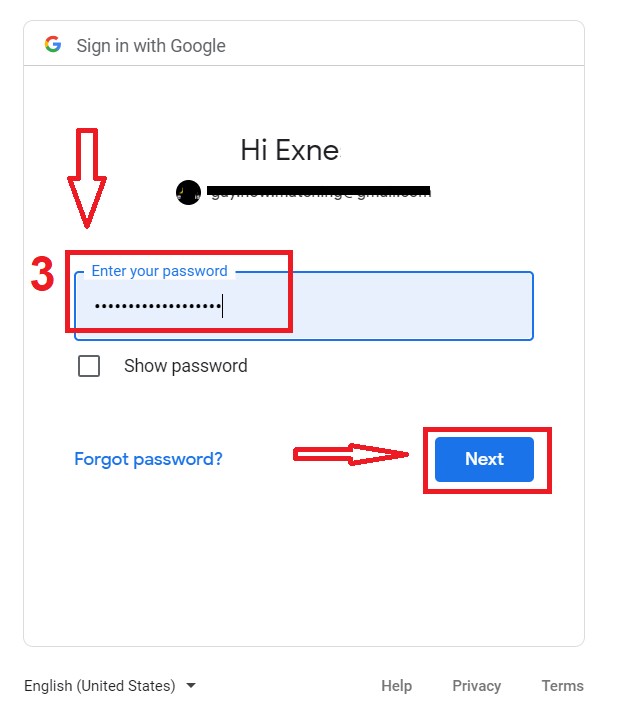
3. ຈາກນັ້ນໃສ່ລະຫັດຜ່ານສຳລັບບັນຊີ Google ຂອງທ່ານ ແລະ ຄລິກ "ຕໍ່ໄປ".
ຫຼັງຈາກນັ້ນ, ປະຕິບັດຕາມຄຳແນະນຳທີ່ສົ່ງຈາກບໍລິການໄປຫາທີ່ຢູ່ອີເມວຂອງທ່ານ.
ເປີດບັນຊີໃນແອັບ ExpertOption iOS
ຖ້າທ່ານມີອຸປະກອນມືຖື iOS, ທ່ານຈະຕ້ອງດາວໂຫລດແອັບມືຖື ExpertOption ຢ່າງເປັນທາງການຈາກ App Store ຫຼື ທີ່ນີ້ . ພຽງແຕ່ຄົ້ນຫາແອັບ “ExpertOption - Mobile Trading” ແລະດາວໂຫຼດມັນໃສ່ iPhone ຫຼື iPad ຂອງທ່ານ.ແພລດຟອມການຊື້ຂາຍລຸ້ນມືຖືແມ່ນຄືກັນກັບລຸ້ນເວັບ. ດັ່ງນັ້ນ, ຈະບໍ່ມີບັນຫາໃດໆກັບການຊື້ຂາຍ ແລະການໂອນເງິນ.
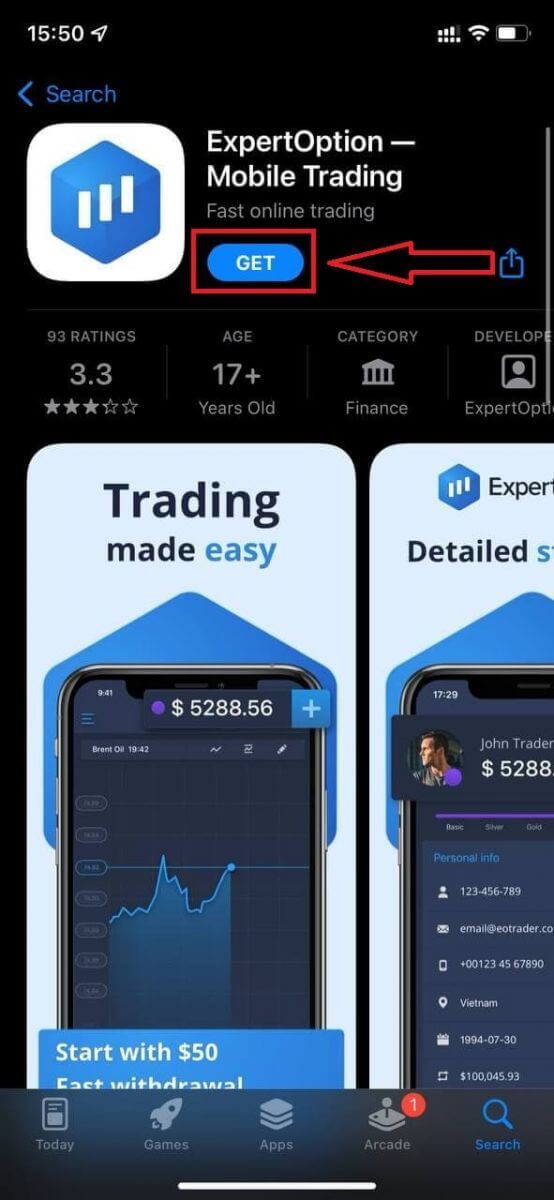
ຫຼັງຈາກນັ້ນ, ເປີດແອັບ ExpertOption, ແລະທ່ານຈະເຫັນແພລດຟອມການຊື້ຂາຍ. ຄລິກ "ຊື້" ຫຼື "ຂາຍ" ເພື່ອຄາດຄະເນວ່າກຣາຟຈະໄປໃສ.
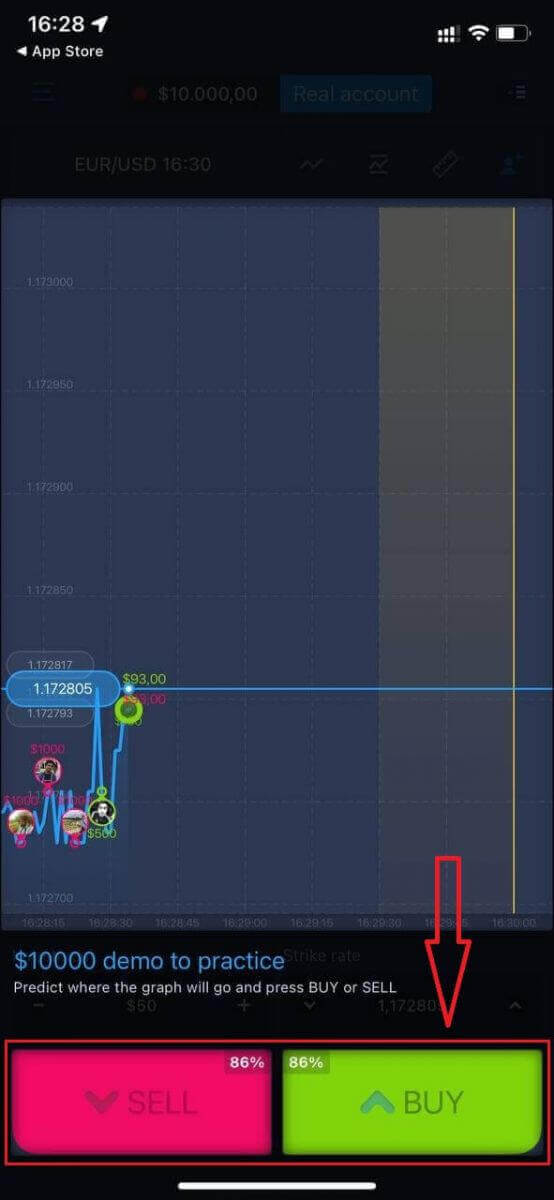
ດຽວນີ້ທ່ານສາມາດສືບຕໍ່ການຊື້ຂາຍດ້ວຍ $10,000 ໃນບັນຊີ Daemo.
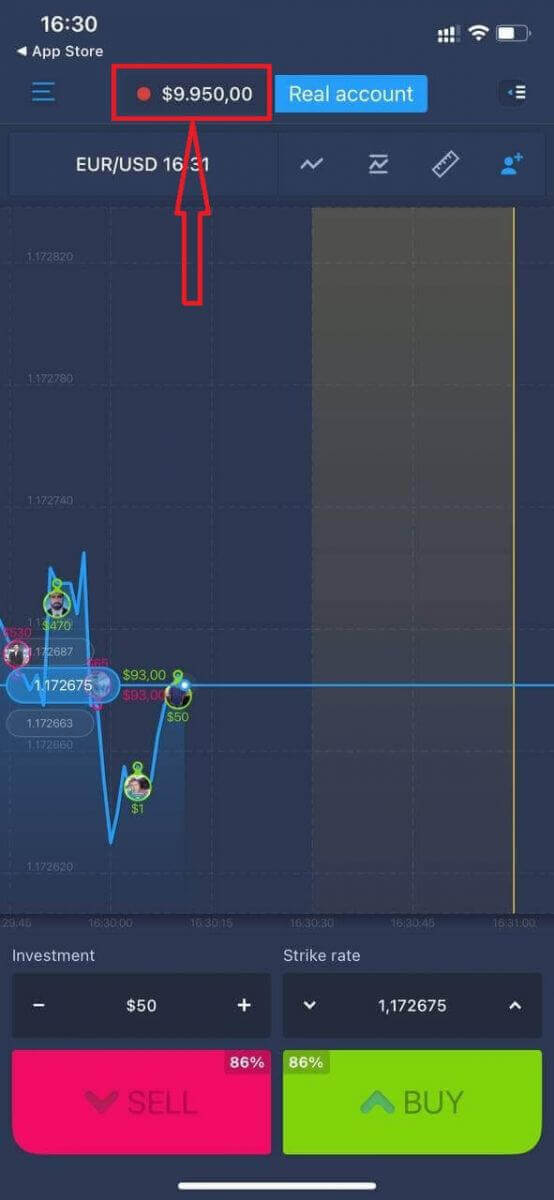
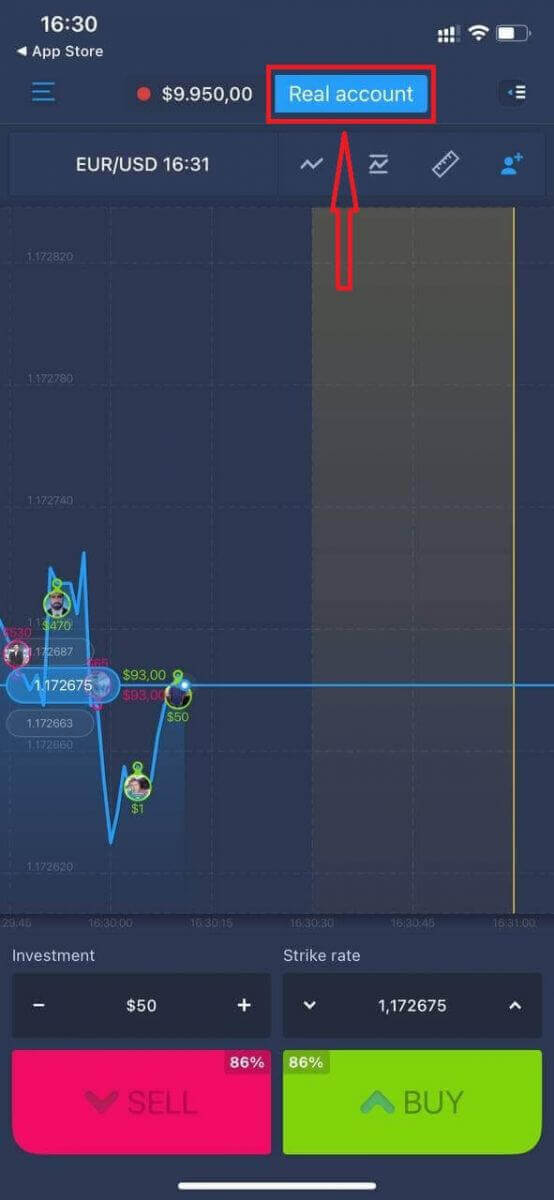
ທ່ານຍັງສາມາດເປີດບັນຊີໃນແພລດຟອມມືຖື iOS ໂດຍການຄລິກ "ບັນຊີແທ້."
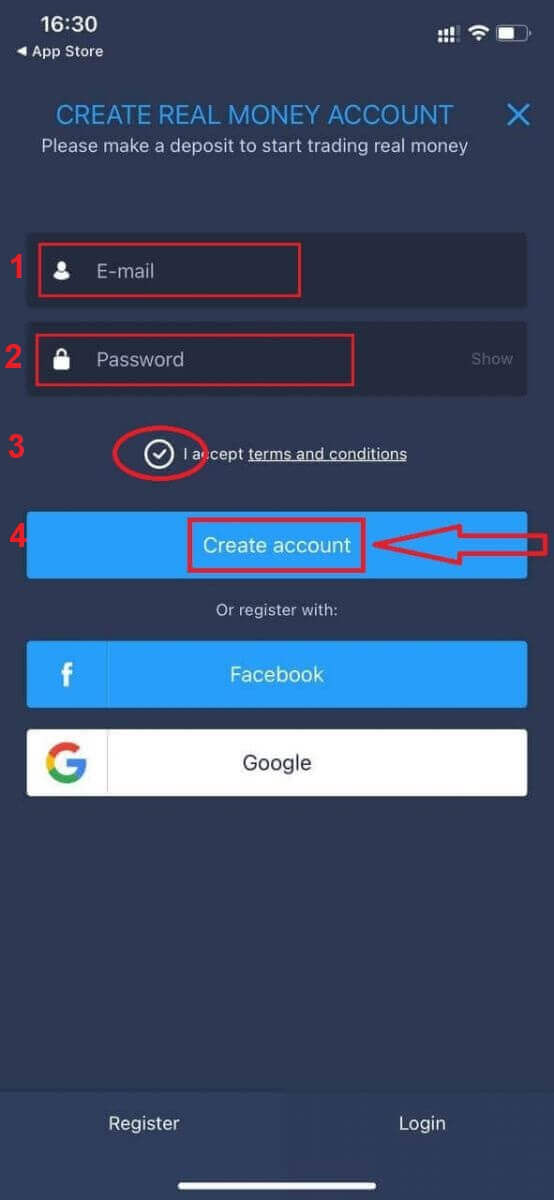
- ໃສ່ທີ່ ຢູ່ອີເມວທີ່ຖືກຕ້ອງ.
- ສ້າງ ລະຫັດຜ່ານທີ່ເຂັ້ມແຂງ.
- ທ່ານຍັງຈຳເປັນຕ້ອງຍອມຮັບ "ຂໍ້ກຳນົດ ແລະ ເງື່ອນໄຂ".
- ກົດ "ສ້າງບັນຊີ."
ຍິນດີນຳ! ທ່ານໄດ້ລົງທະບຽນສຳເລັດແລ້ວ, ດຽວນີ້ທ່ານສາມາດຝາກເງິນ ແລະ ເລີ່ມຊື້ຂາຍດ້ວຍບັນຊີແທ້ໄດ້ແລ້ວ.
ເປີດບັນຊີໃນແອັບ ExpertOption Android
ຖ້າທ່ານມີອຸປະກອນມືຖື Android, ທ່ານຈະຕ້ອງດາວໂຫລດແອັບມືຖື ExpertOption ຢ່າງເປັນທາງການຈາກ Google Play ຫຼື ທີ່ນີ້ . ພຽງແຕ່ຄົ້ນຫາແອັບ “ExpertOption - Mobile Trading” ແລະດາວໂຫຼດມັນໃສ່ອຸປະກອນຂອງທ່ານ. ລຸ້ນມືຖືຂອງແພລດຟອມການຊື້ຂາຍແມ່ນຄືກັນກັບລຸ້ນເວັບ. ດັ່ງນັ້ນ, ຈະບໍ່ມີບັນຫາໃດໆກັບການຊື້ຂາຍ ແລະການໂອນເງິນ. ຍິ່ງໄປກວ່ານັ້ນ, ແອັບການຊື້ຂາຍ ExpertOption ສຳລັບ Android ຖືກຖືວ່າເປັນແອັບທີ່ດີທີ່ສຸດສຳລັບການຊື້ຂາຍອອນໄລນ໌. ດັ່ງນັ້ນ, ມັນມີການຈັດອັນດັບສູງໃນຮ້ານ.
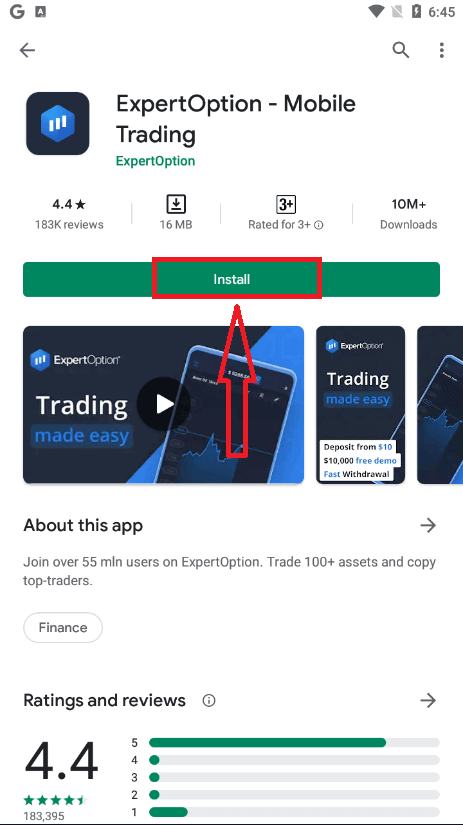
ຫຼັງຈາກນັ້ນ, ເປີດແອັບ ExpertOption, ແລະທ່ານຈະເຫັນແພລດຟອມການຊື້ຂາຍ. ຄລິກ "ຊື້" ຫຼື "ຂາຍ" ເພື່ອຄາດຄະເນວ່າກຣາຟຈະໄປໃສ.
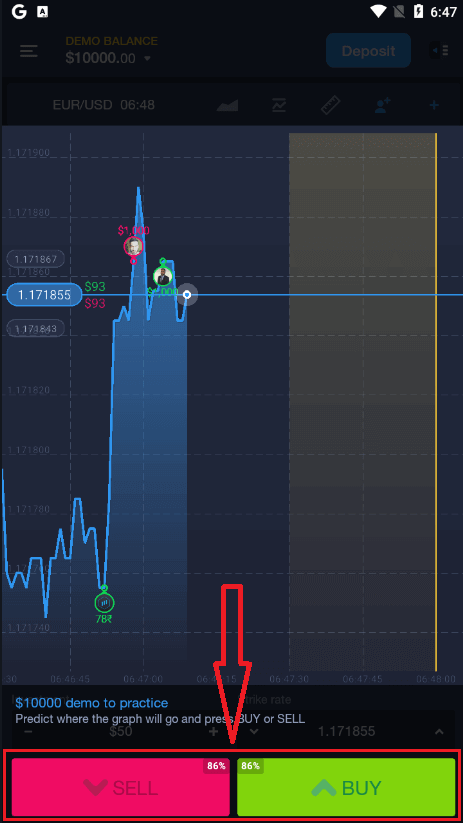
ດຽວນີ້ທ່ານສາມາດສືບຕໍ່ການຊື້ຂາຍດ້ວຍ $10,000 ໃນບັນຊີທົດລອງ.
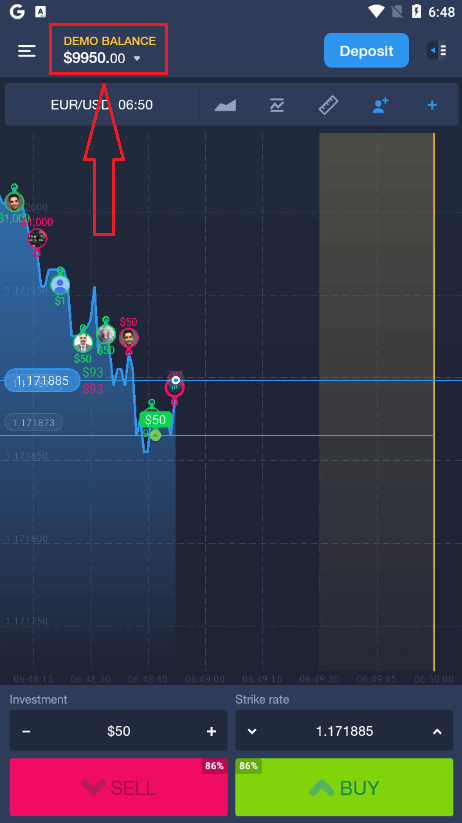
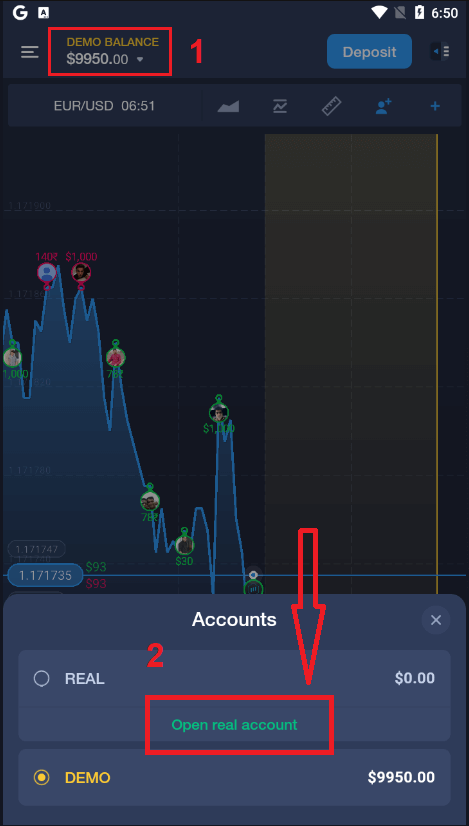
ທ່ານຍັງສາມາດເປີດບັນຊີໃນແພລດຟອມມືຖື Android ໂດຍການຄລິກ "ຍອດເງິນທົດລອງ," ຈາກນັ້ນຄລິກ "ເປີດບັນຊີແທ້."
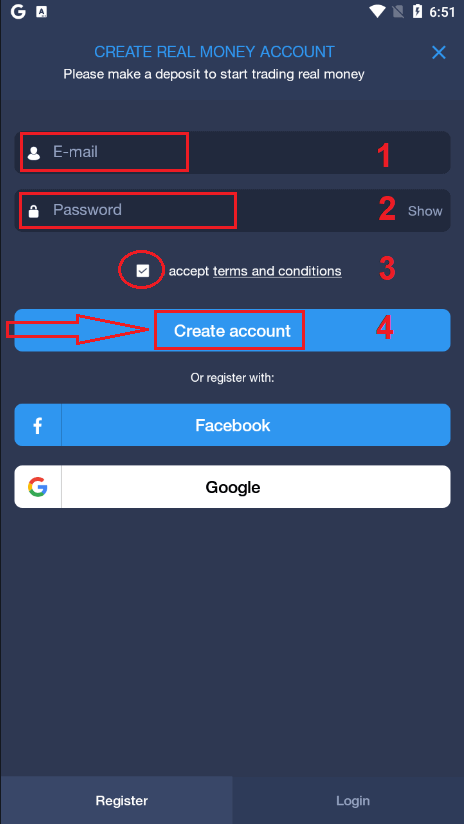
- ໃສ່ທີ່ ຢູ່ອີເມວທີ່ຖືກຕ້ອງ.
- ສ້າງ ລະຫັດຜ່ານທີ່ເຂັ້ມແຂງ.
- ທ່ານຍັງຈຳເປັນຕ້ອງຍອມຮັບ "ຂໍ້ກຳນົດ ແລະ ເງື່ອນໄຂ".
- ກົດ "ສ້າງບັນຊີ."
ຍິນດີນຳ! ທ່ານໄດ້ລົງທະບຽນສຳເລັດແລ້ວ, ດຽວນີ້ທ່ານສາມາດຝາກເງິນ ແລະ ເລີ່ມຊື້ຂາຍດ້ວຍບັນຊີຈິງໄດ້ແລ້ວ.
ເປີດບັນຊີ ExpertOption ໃນເວັບມືຖື
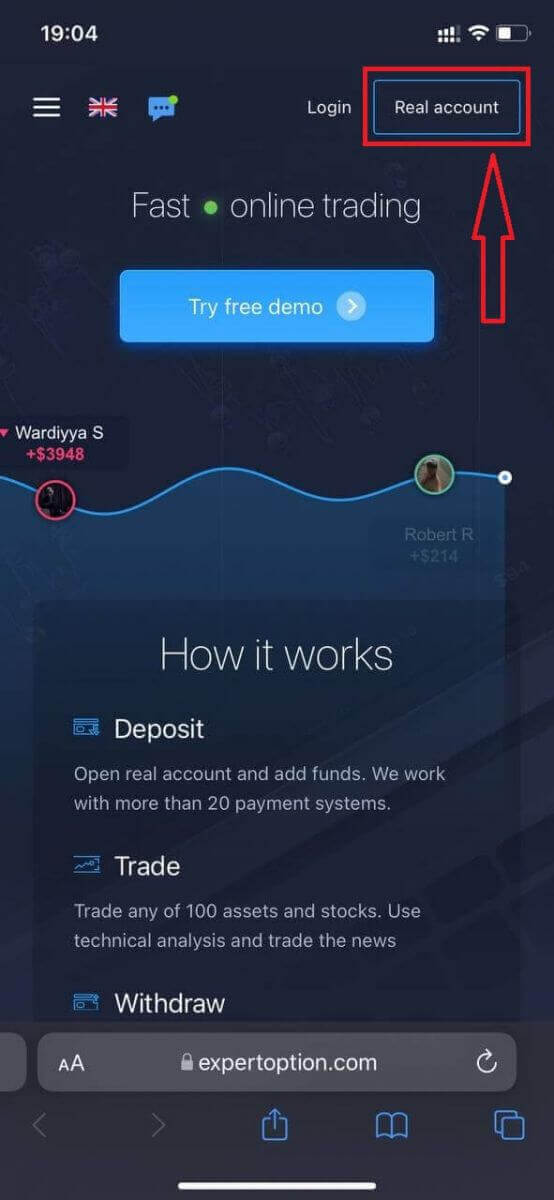
ຖ້າທ່ານຕ້ອງການຊື້ຂາຍໃນລຸ້ນເວັບມືຖືຂອງແພລດຟອມການຊື້ຂາຍ ExpertOption, ທ່ານສາມາດເຮັດໄດ້ງ່າຍໆ. ໃນເບື້ອງຕົ້ນ, ເປີດໂປຣແກຣມທ່ອງເວັບຂອງທ່ານໃນອຸປະກອນມືຖືຂອງທ່ານ. ຫຼັງຈາກນັ້ນ, ຄົ້ນຫາ “ exertoption ” ແລະເຂົ້າເບິ່ງເວັບໄຊທ໌ທາງການຂອງໂບຣກເກີ.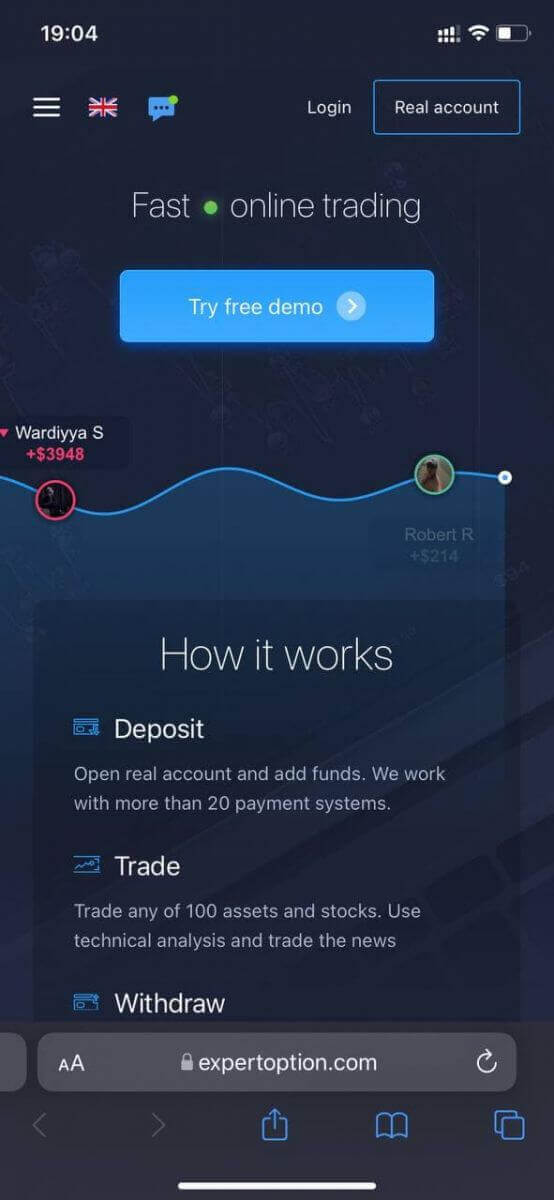
ຄລິກປຸ່ມ "ບັນຊີແທ້" ຢູ່ມຸມຂວາເທິງ.
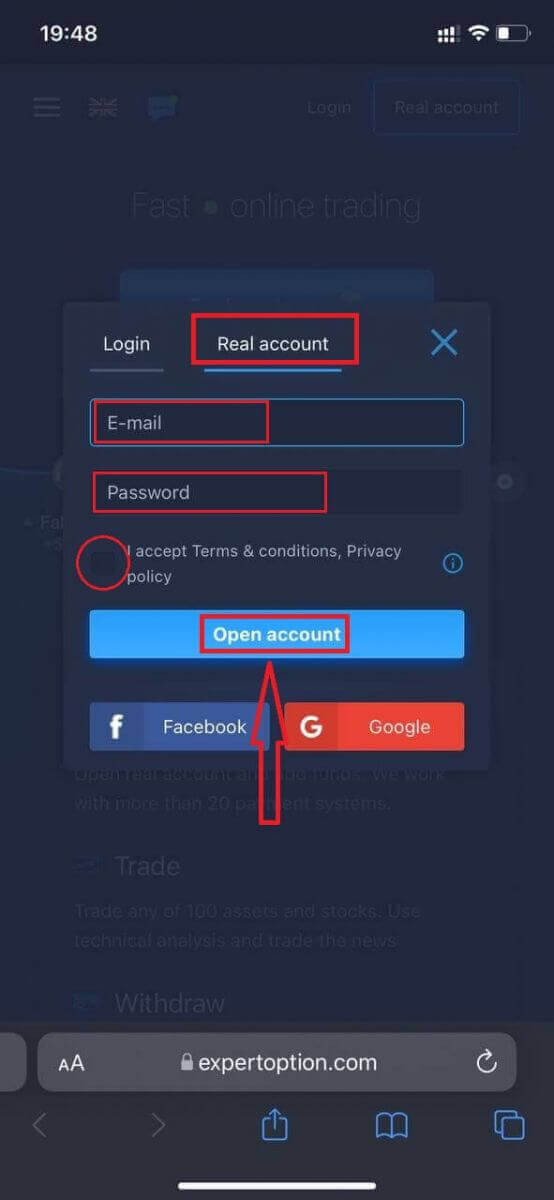
ໃນຂັ້ນຕອນນີ້, ພວກເຮົາຍັງໃສ່ຂໍ້ມູນ: ອີເມວ, ລະຫັດຜ່ານ, ຍອມຮັບ "ຂໍ້ກຳນົດ ແລະ ເງື່ອນໄຂ", ແລະຄລິກ "ເປີດບັນຊີ".
ຍິນດີນຳ! ທ່ານໄດ້ລົງທະບຽນສຳເລັດແລ້ວ. ດຽວນີ້ທ່ານສາມາດຝາກເງິນ ແລະ ເລີ່ມຊື້ຂາຍດ້ວຍບັນຊີແທ້ໄດ້.
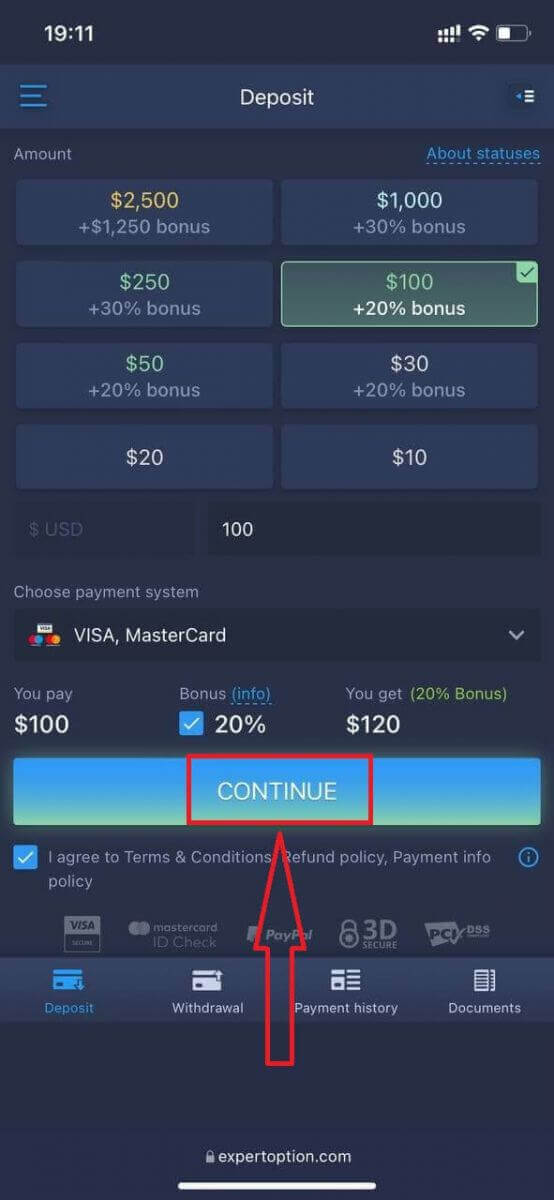
ລຸ້ນເວັບມືຖືຂອງແພລດຟອມການຊື້ຂາຍແມ່ນຄືກັນກັບລຸ້ນເວັບປົກກະຕິ. ດັ່ງນັ້ນ, ຈະບໍ່ມີບັນຫາຫຍັງກັບການຊື້ຂາຍ ແລະ ການໂອນເງິນ.
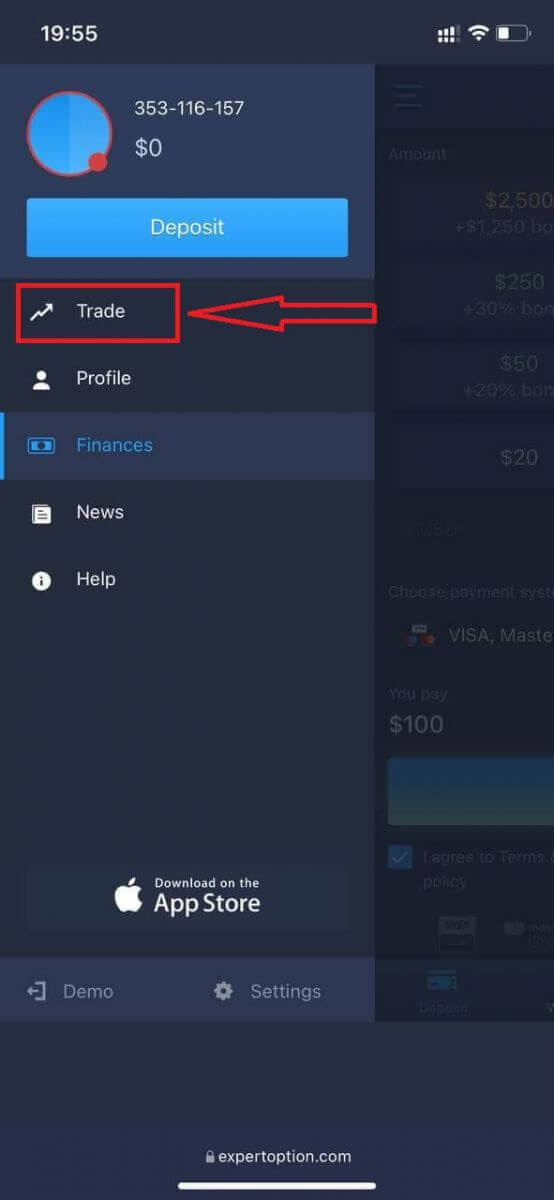
ຫຼືທ່ານຕ້ອງການຊື້ຂາຍດ້ວຍບັນຊີສາທິດກ່ອນ, ເພື່ອເຮັດແນວນັ້ນໂດຍການຄລິກ ໄອຄອນ ເມນູ .
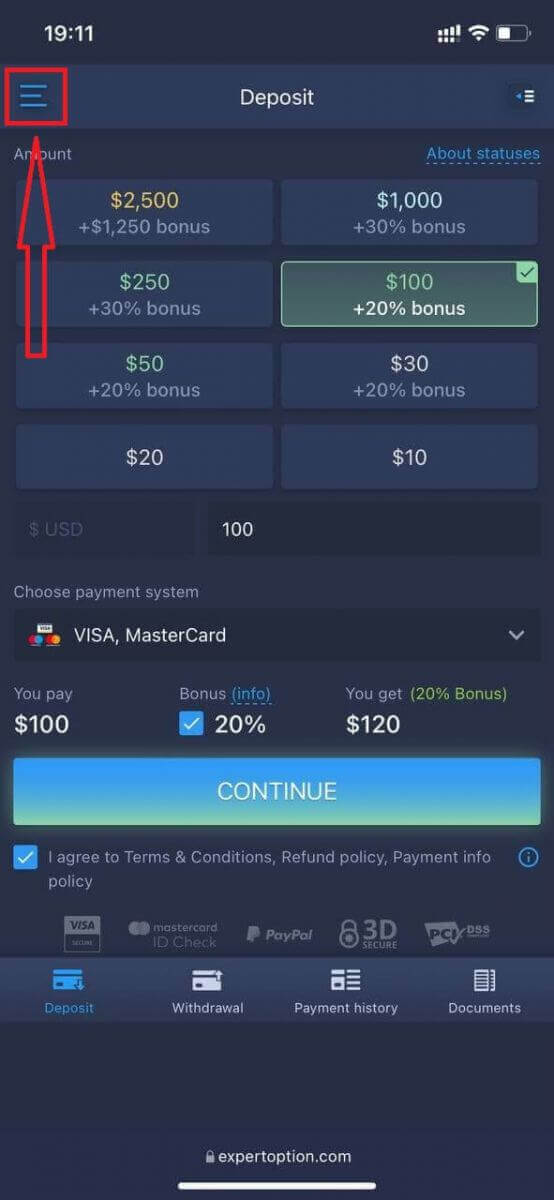
ຄລິກ "ຊື້ຂາຍ."
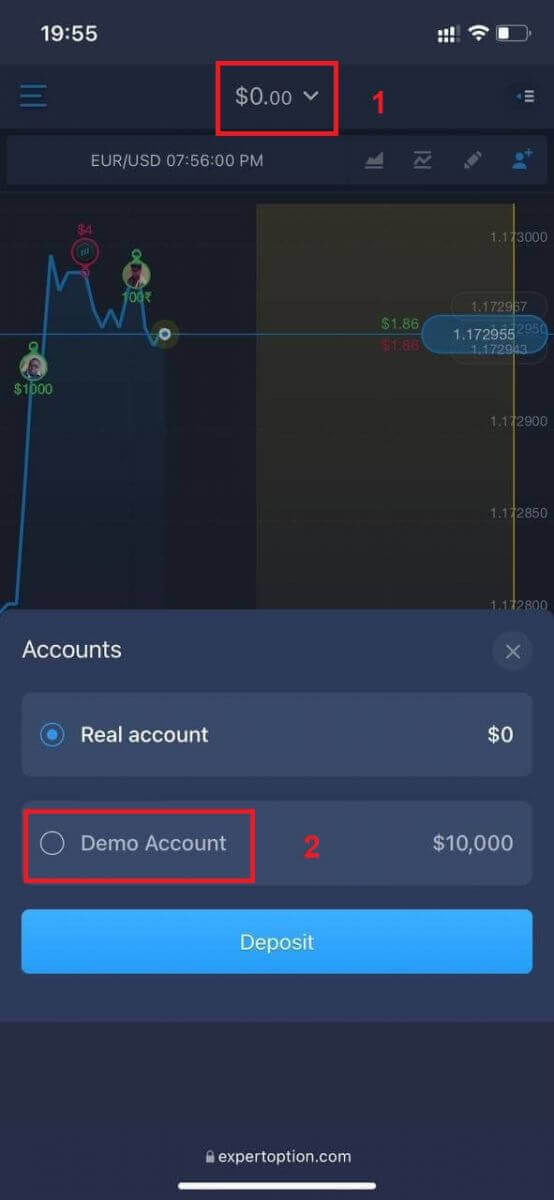
ປ່ຽນບັນຊີຈາກບັນຊີແທ້ໄປເປັນ Demoaccountn.t
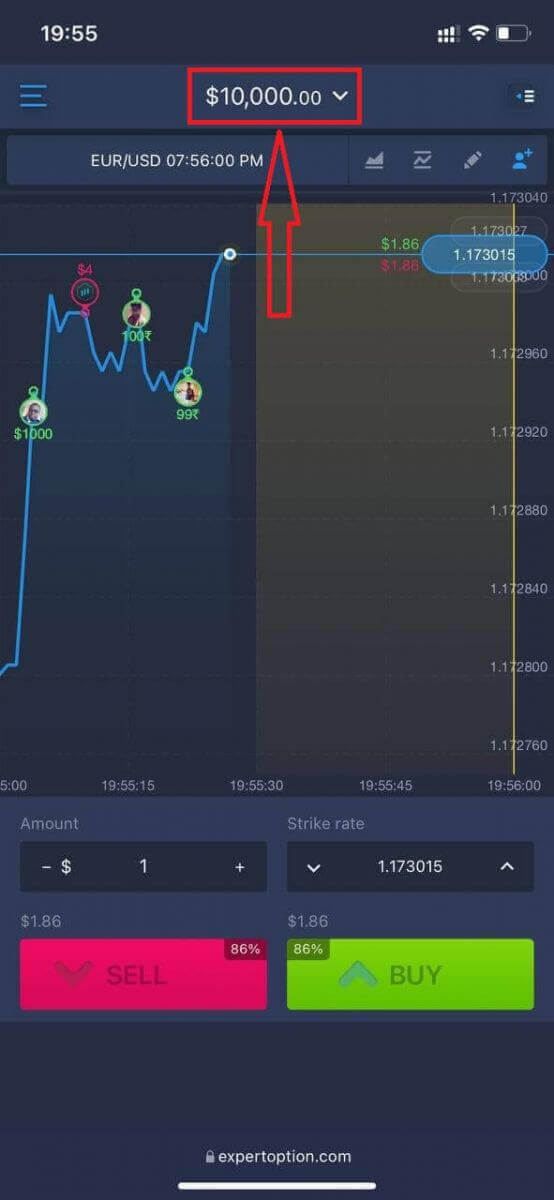
ທ່ານຈະມີ $10,000 ໃນບັນຊີສາທິດ.
ຄຳຖາມທີ່ຖືກຖາມເລື້ອຍໆ (FAQ)
ມີບັນຊີສາທິດບໍ?
ພວກເຮົາຂໍເຊີນທ່ານໃຊ້ບັນຊີທົດລອງທີ່ມີຍອດເງິນສະເໝືອນ 10,000 ເພື່ອໃຫ້ສາມາດປະເມີນຜົນປະໂຫຍດຂອງແພລດຟອມການຊື້ຂາຍໄດ້.
ຂ້ອຍສາມາດຫາເງິນໄດ້ເທົ່າໃດໃນບັນຊີຝຶກຫັດ?
ທ່ານບໍ່ສາມາດໄດ້ຮັບກຳໄລຈາກທຸລະກຳທີ່ທ່ານເຮັດສຳເລັດໃນບັນຊີຝຶກຊ້ອມ. ທ່ານຈະໄດ້ຮັບເງິນທຶນສະເໝືອນ ແລະ ເຮັດທຸລະກຳສະເໝືອນ. ມັນມີຈຸດປະສົງເພື່ອການຝຶກອົບຮົມເທົ່ານັ້ນ. ເພື່ອຊື້ຂາຍໂດຍໃຊ້ເງິນແທ້, ທ່ານຈຳເປັນຕ້ອງຝາກເງິນເຂົ້າບັນຊີແທ້.
ຂ້ອຍຈະສະຫຼັບລະຫວ່າງບັນຊີປະຕິບັດ ແລະ ບັນຊີຈິງໄດ້ແນວໃດ?
ເພື່ອສະຫຼັບລະຫວ່າງບັນຊີ, ໃຫ້ຄລິກທີ່ຍອດເງິນຂອງທ່ານຢູ່ແຈກາງດ້ານເທິງ. ໃຫ້ແນ່ໃຈວ່າທ່ານຢູ່ໃນຫ້ອງການຊື້ຂາຍ. ແຜງທີ່ເປີດຂຶ້ນສະແດງບັນຊີທັງໝົດຂອງທ່ານ: ບັນຊີແທ້ ແລະ ບັນຊີປະຕິບັດຂອງທ່ານ. ຄລິກບັນຊີເພື່ອເຮັດໃຫ້ມັນເປີດໃຊ້ງານ ເພື່ອໃຫ້ທ່ານສາມາດໃຊ້ມັນສຳລັບການຊື້ຂາຍໄດ້.
ສະຫຼຸບ: ເລີ່ມຕົ້ນການເດີນທາງການຊື້ຂາຍຂອງທ່ານກັບ ExpertOption
ການເປີດບັນຊີໃນ ExpertOption ແມ່ນໄວ, ປອດໄພ, ແລະ ເປັນມິດກັບຜູ້ເລີ່ມຕົ້ນ. ບໍ່ວ່າທ່ານຈະທົດສອບນ້ຳດ້ວຍບັນຊີສາທິດ ຫຼື ເລີ່ມຕົ້ນການຊື້ຂາຍສົດ, ແພລດຟອມດັ່ງກ່າວໃຫ້ເຄື່ອງມືທີ່ເຂົ້າໃຈງ່າຍ, ການສະໜັບສະໜູນທີ່ຕອບສະໜອງໄດ້ໄວ, ແລະ ປະສົບການຂອງຜູ້ໃຊ້ທີ່ລຽບງ່າຍ. ດ້ວຍການຄລິກພຽງບໍ່ເທົ່າໃດຄັ້ງ, ທ່ານສາມາດເຂົ້າເຖິງຕະຫຼາດໂລກ ແລະ ຄຸນສົມບັດການຊື້ຂາຍແບບມືອາຊີບໄດ້ - ທັງໝົດນີ້ເຮັດໄດ້ຈາກມືຂອງທ່ານ.
ກ້າວໄປຂ້າງໜ້າໃນມື້ນີ້. ເປີດບັນຊີ ExpertOption ຂອງທ່ານ ແລະ ເລີ່ມຕົ້ນການຊື້ຂາຍຢ່າງສະຫຼາດກວ່າ.
ຄໍາຖາມ
ບັດປະຈຳຕົວທີ່ມີຮູບຖ່າຍຂອງລັດຖະບານທີ່ຖືກຕ້ອງ (ໜັງສືຜ່ານແດນ, ບັດປະຈຳຕົວ, ຫຼືໃບຂັບຂີ່) ແລະຫຼັກຖານທີ່ຢູ່ເຊັ່ນ: ໃບບິນຄ່າສາທາລະນູປະໂພກ ຫຼື ໃບແຈ້ງຍອດທະນາຄານແມ່ນຕ້ອງການ. ທ່ານອາດຈະຖືກຮ້ອງຂໍໃຫ້ຖ່າຍຮູບເຊວຟີເພື່ອຢັ້ງຢືນໃບໜ້າ. ເອກະສານຕ້ອງກົງກັບຊື່ ແລະທີ່ຢູ່ຂອງເຈົ້າຂອງບັນຊີຢ່າງຊັດເຈນ.
ການລົງທະບຽນບັນຊີແມ່ນທັນທີທັນໃດ, ແຕ່ການຢັ້ງຢືນຕົວຕົນປົກກະຕິໃຊ້ເວລາລະຫວ່າງ 24 ຫາ 72 ຊົ່ວໂມງຂຶ້ນກັບຄຸນນະພາບເອກະສານ ແລະ ວຽກງານ. ໃນຂະນະທີ່ການຢັ້ງຢືນຍັງລໍຖ້າຢູ່, ທ່ານມັກຈະສາມາດໃຊ້ບັນຊີຕົວຢ່າງໄດ້. ເພື່ອເລັ່ງການອະນຸມັດ, ອັບໂຫລດທີ່ຊັດເຈນ, ສະແກນສີ, ໃຫ້ແນ່ໃຈວ່າຊື່ກົງກັນ, ແລະຫຼີກເວັ້ນການຕັດເອກະສານ; ຄາດຫວັງວ່າເວລາດົນກວ່າຖ້າການສະຫນັບສະຫນູນຮ້ອງຂໍຂໍ້ມູນເພີ່ມເຕີມ.
ຈໍານວນເງິນຝາກຕໍາ່ສຸດທີ່ແຕກຕ່າງກັນໂດຍປະເພດບັນຊີ, ວິທີການຊໍາລະເງິນ, ແລະສິດອໍານາດຂອງທ່ານ. ຜູ້ໃຊ້ຫຼາຍຄົນພົບຕໍາ່ສຸດທີ່ຢູ່ໃນຫນ່ວຍບໍລິການສະກຸນເງິນທີ່ຕໍ່າຫຼາຍສິບ, ແຕ່ຄ່າທີ່ແນ່ນອນແມ່ນສະແດງຢູ່ໃນຫນ້າເງິນຝາກຫຼັງຈາກທີ່ທ່ານເຂົ້າສູ່ລະບົບ. ກວດເບິ່ງທາງເລືອກເງິນຝາກສໍາລັບປະເທດຂອງທ່ານກ່ອນທີ່ຈະສະຫນອງທຶນ.
ທຳອິດໃຫ້ກວດເບິ່ງວ່າທຸກຊ່ອງຂໍ້ມູນຖືກຕ້ອງ ແລະກົງກັບບັດປະຈຳຕົວຂອງເຈົ້າ, ຈາກນັ້ນຢັ້ງຢືນອີເມວ ແລະກ່ອງຈົດໝາຍຂອງເຈົ້າ (ກວດເບິ່ງສະແປມ). ລຶບລ້າງແຄດຂອງບຣາວເຊີ ຫຼືລອງອຸປະກອນອື່ນຖ້າແບບຟອມຈະບໍ່ສົ່ງ. ການສະແກນເອກະສານທີ່ມີຄຸນນະພາບບໍ່ດີ, ບັດປະຈໍາຕົວທີ່ຫມົດອາຍຸ, ຫຼືຂໍ້ຈໍາກັດຂອງປະເທດສາມາດຂັດຂວາງການລົງທະບຽນ; ຖ້າຄວາມຜິດພາດຍັງຄົງຢູ່, ບັນທຶກພາບໜ້າຈໍ ແລະຕິດຕໍ່ຝ່າຍຊ່ວຍເຫຼືອທີ່ມີລາຍລະອຽດເຫຼົ່ານັ້ນ.
ໂດຍປົກກະຕິແລ້ວທ່ານສາມາດເຂົ້າເຖິງບັນຊີຕົວຢ່າງໄດ້ທັນທີ, ແຕ່ການຊື້ຂາຍສົດມັກຈະຕ້ອງການບັນຊີທີ່ໄດ້ຮັບທຶນ ແລະອາດຈະຕ້ອງການການຢັ້ງຢືນຂຶ້ນກັບພາກພື້ນ ແລະວິທີການຊໍາລະເງິນຂອງທ່ານ. ການຖອນເງິນແມ່ນຖືກຈໍາກັດໂດຍທົ່ວໄປຈົນກ່ວາການກວດສອບຕົວຕົນຈະສໍາເລັດແລະແຫຼ່ງການຈ່າຍເງິນຈະຖືກຢືນຢັນ. ສໍາເລັດການກວດສອບແລະນໍາໃຊ້ຂໍ້ມູນປະຈໍາບັນຊີທີ່ປອດໄພກ່ອນທີ່ຈະຝາກເງິນເພື່ອຫຼີກເວັ້ນການຊັກຊ້າ.