ExpertOption ເຂົ້າສູ່ລະບົບແລະເງິນຝາກ: ການເຂົ້າເຖິງທີ່ປອດໄພແລະທາງເລືອກການສະຫນອງທຶນ
ຂຽນໂດຍ

ນັກຄົ້ນຄວ້າເວທີການຄ້າອອນໄລນ໌ແລະນັກຂຽນຄູ່ມື
ຄົ້ນຄ້ວາເວທີນາຍຫນ້າແລະລະບົບບັນຊີການຄ້າ.
ການເຂົ້າເຖິງໄວ, ເຊື່ອຖືໄດ້ໃນບັນຊີການຊື້ຂາຍຂອງທ່ານແລະການເພີ່ມກອງທຶນແມ່ນສອງການກະທໍາທີ່ຜູ້ໃຊ້ໃຫມ່ສ່ວນໃຫຍ່ຕ້ອງການໃຫ້ສໍາເລັດກ່ອນທີ່ຈະວາງການຊື້ຂາຍ. ຄາດວ່າຈະພົບກັບອຸປະສັກທົ່ວໄປເຊັ່ນ: ການຣີເຊັດລະຫັດຜ່ານ, ການກວດສອບຄວາມປອດໄພຂອງອຸປະກອນ ຫຼື IP, ແລະການຖືບັນຊີຊົ່ວຄາວເມື່ອບັນຊີຂອງທ່ານຂາດການຢັ້ງຢືນ; ການຈັດການເຫຼົ່ານັ້ນໄວປ້ອງກັນຄວາມຊັກຊ້າຂອງການຝາກເງິນແລະຫຼຸດຜ່ອນໂອກາດຂອງການປະຕິເສດຜູ້ໃຫ້ການຊໍາລະເງິນ. ຂັ້ນຕອນຄວາມປອດໄພທີ່ປະຕິບັດໄດ້ ແລະເສັ້ນທາງການສະໜອງທຶນທີ່ຊັດເຈນເຮັດໃຫ້ຂະບວນການນັ້ນກ້ຽງ ແລະປອດໄພກວ່າສຳລັບຜູ້ເລີ່ມຕົ້ນ ແລະຜູ້ໃຊ້ທີ່ກັບຄືນມາຄືກັນ.
ພາກສ່ວນທີ່ປະຕິບັດຕາມໃຫ້ຂັ້ນຕອນທີ່ຫຍໍ້, ສາມາດປະຕິບັດໄດ້ເພື່ອເຂົ້າສູ່ລະບົບຢ່າງປອດໄພ, ກູ້ຄືນການເຂົ້າເຖິງຖ້າຂໍ້ມູນການຢັ້ງຢືນລົ້ມເຫລວ, ແລະໃຫ້ເງິນເຂົ້າບັນຊີຂອງທ່ານໂດຍໃຊ້ຕົວເລືອກການຈ່າຍເງິນທີ່ສະແດງຢູ່ໃນກະເປົາເງິນຂອງເວທີ. ນອກນັ້ນທ່ານຍັງຈະພົບເຫັນຄໍາແນະນໍາກ່ຽວກັບການຈໍາກັດເງິນຝາກປົກກະຕິ, ຄວາມຄາດຫວັງຂອງເວລາປະມວນຜົນ, ຜົນກະທົບຂອງການກວດສອບການສະຫນອງທຶນ, ແລະຂັ້ນຕອນການແກ້ໄຂບັນຫາໄວເພື່ອແກ້ໄຂເງິນຝາກທີ່ລົ້ມເຫລວຫຼືຍັງຄ້າງໂດຍບໍ່ມີການລໍຖ້າທີ່ບໍ່ຈໍາເປັນ.
ພາກສ່ວນທີ່ປະຕິບັດຕາມໃຫ້ຂັ້ນຕອນທີ່ຫຍໍ້, ສາມາດປະຕິບັດໄດ້ເພື່ອເຂົ້າສູ່ລະບົບຢ່າງປອດໄພ, ກູ້ຄືນການເຂົ້າເຖິງຖ້າຂໍ້ມູນການຢັ້ງຢືນລົ້ມເຫລວ, ແລະໃຫ້ເງິນເຂົ້າບັນຊີຂອງທ່ານໂດຍໃຊ້ຕົວເລືອກການຈ່າຍເງິນທີ່ສະແດງຢູ່ໃນກະເປົາເງິນຂອງເວທີ. ນອກນັ້ນທ່ານຍັງຈະພົບເຫັນຄໍາແນະນໍາກ່ຽວກັບການຈໍາກັດເງິນຝາກປົກກະຕິ, ຄວາມຄາດຫວັງຂອງເວລາປະມວນຜົນ, ຜົນກະທົບຂອງການກວດສອບການສະຫນອງທຶນ, ແລະຂັ້ນຕອນການແກ້ໄຂບັນຫາໄວເພື່ອແກ້ໄຂເງິນຝາກທີ່ລົ້ມເຫລວຫຼືຍັງຄ້າງໂດຍບໍ່ມີການລໍຖ້າທີ່ບໍ່ຈໍາເປັນ.

ວິທີການເຂົ້າສູ່ລະບົບ ExpertOption
ວິທີການເຂົ້າສູ່ລະບົບບັນຊີ ExpertOption
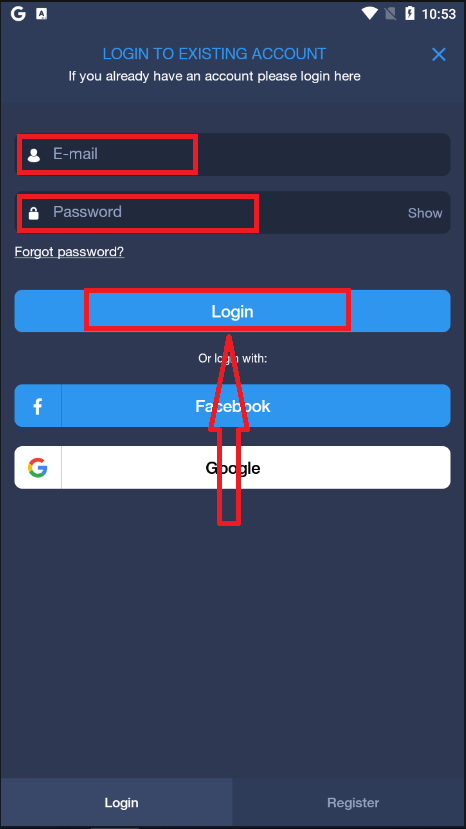
- ໄປທີ່ແອັບ ຫຼື ເວັບໄຊທ໌ ExpertOption ໃນມືຖື .
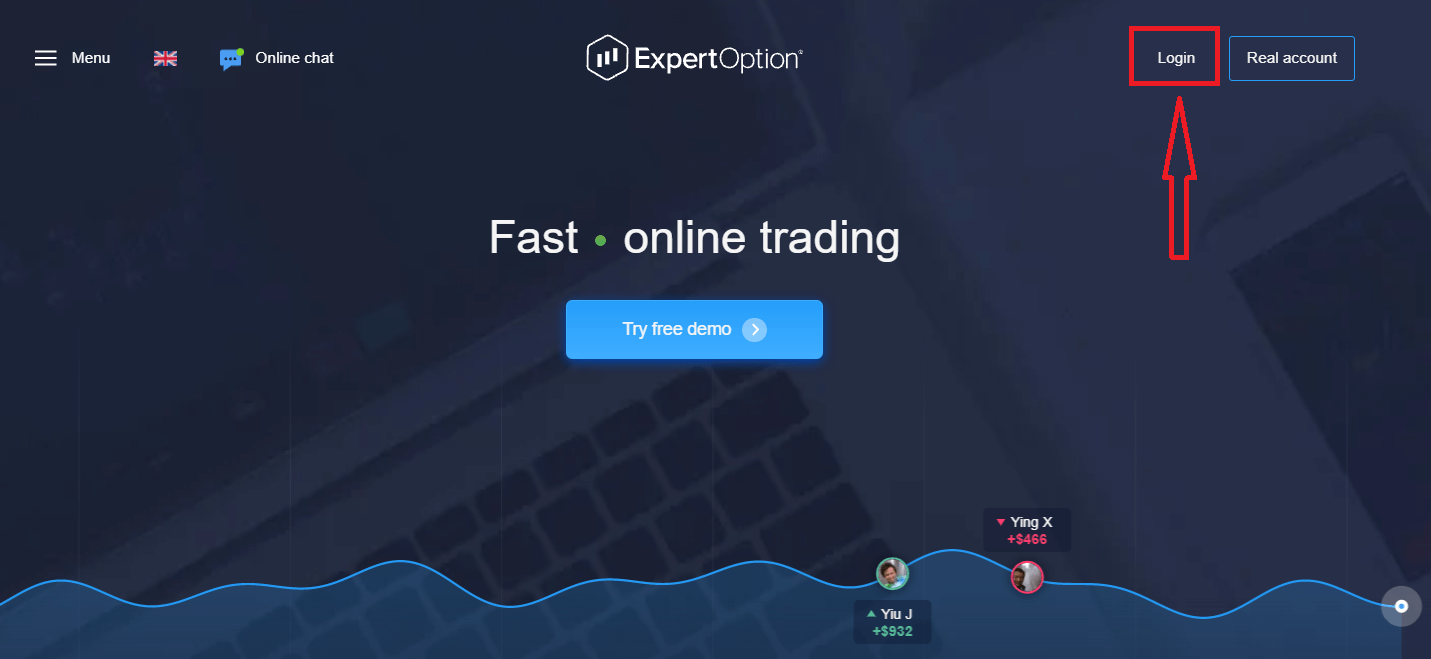
- ໃຫ້ຄລິກໃສ່ “ເຂົ້າສູ່ລະບົບ”.
- ໃສ່ອີເມວ ແລະ ລະຫັດຜ່ານຂອງທ່ານ.
- ໃຫ້ຄລິກໃສ່ປຸ່ມສີຟ້າ “ເຂົ້າສູ່ລະບົບ”.
- ຖ້າທ່ານລືມອີເມວຂອງທ່ານ, ທ່ານສາມາດເຂົ້າສູ່ລະບົບໂດຍໃຊ້ “Google” ຫຼື “Facebook”.
- ຖ້າທ່ານລືມລະຫັດຜ່ານຂອງທ່ານ, ໃຫ້ຄລິກໃສ່ “ລືມລະຫັດຜ່ານ”.
ຄລິກ "ເຂົ້າສູ່ລະບົບ", ແບບຟອມເຂົ້າສູ່ລະບົບຈະປາກົດຂຶ້ນ.
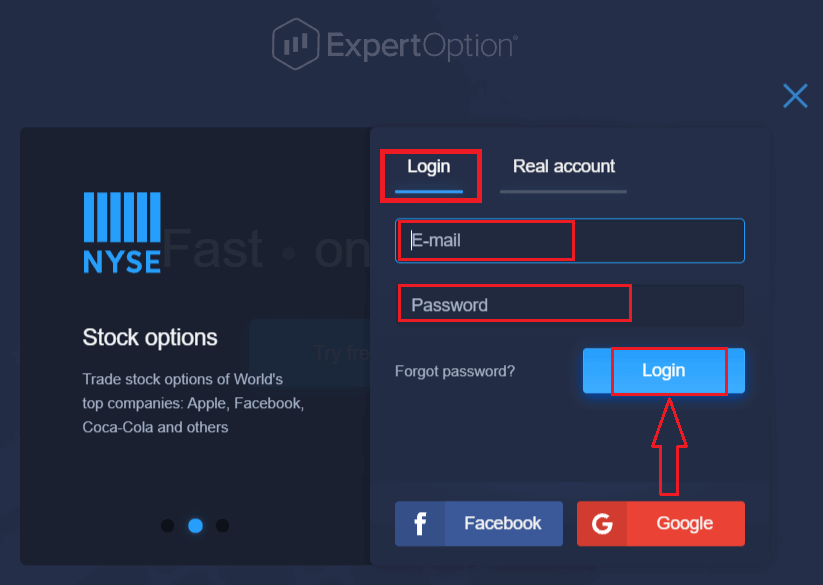
ໃສ່ທີ່ຢູ່ອີເມວ ແລະ ລະຫັດຜ່ານທີ່ທ່ານລົງທະບຽນເພື່ອເຂົ້າສູ່ລະບົບບັນຊີຂອງທ່ານ, ແລະ ຄລິກປຸ່ມ "ເຂົ້າສູ່ລະບົບ".
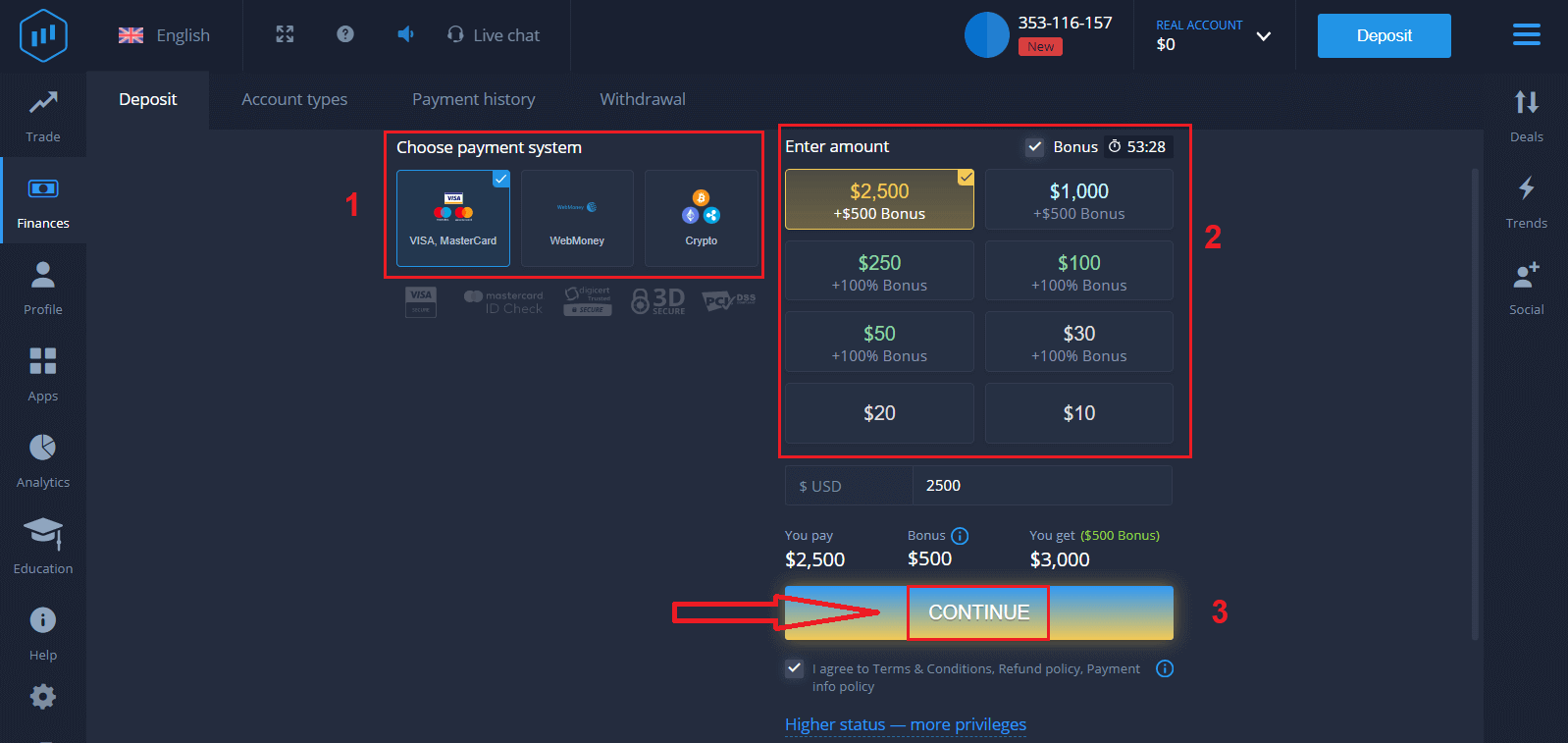
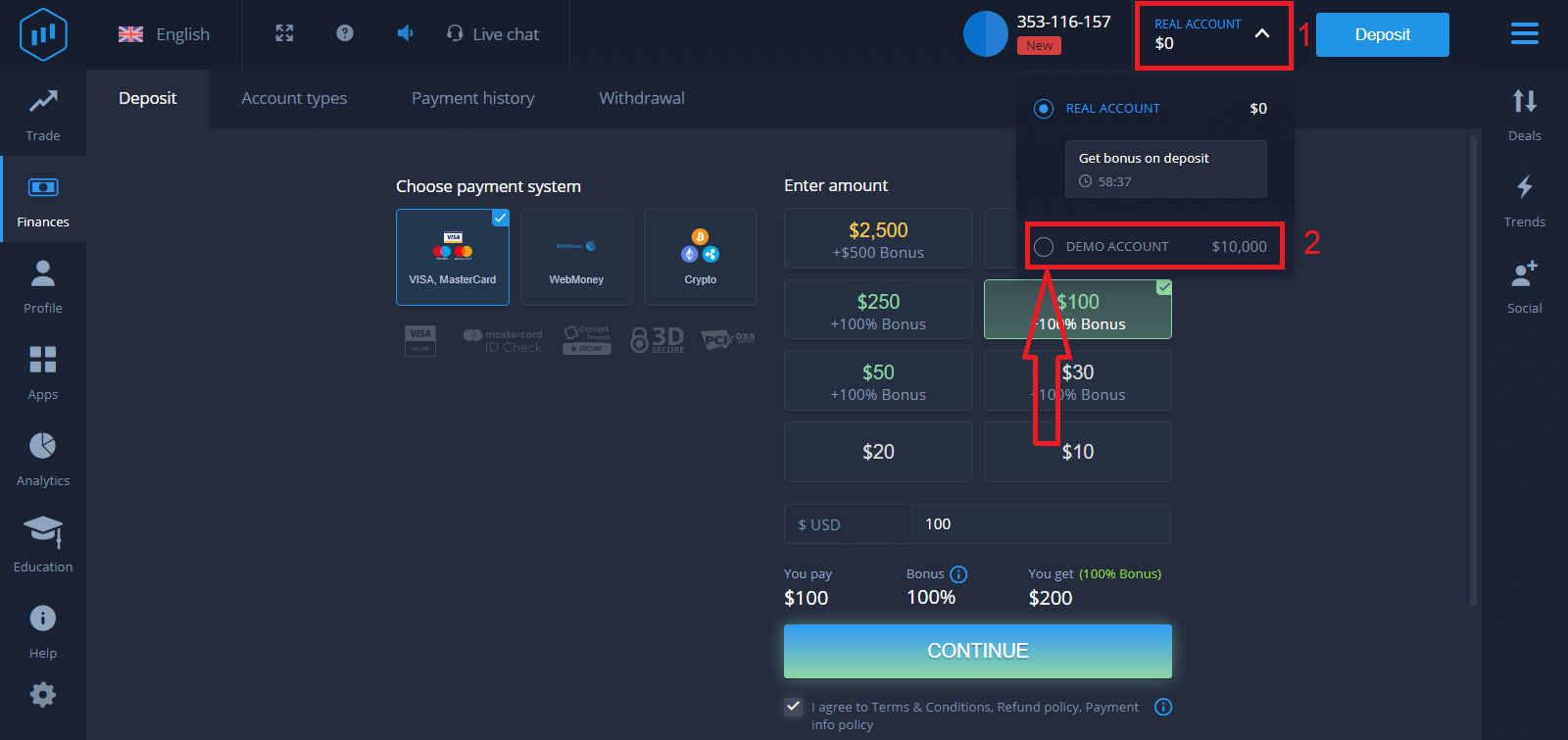
ຫຼັງຈາກເຂົ້າສູ່ລະບົບສຳເລັດແລ້ວ, ທ່ານຈະເຫັນໜ້າຝາກເງິນດັ່ງທີ່ສະແດງຢູ່ດ້ານລຸ່ມ. ເພື່ອເລີ່ມຕົ້ນການຊື້ຂາຍສົດ, ທ່ານຈຳເປັນຕ້ອງລົງທຶນໃນບັນຊີຂອງທ່ານ (ເງິນຝາກຂັ້ນຕ່ຳແມ່ນ USD 10).
ວິທີການຝາກເງິນໃນ ExpertOption
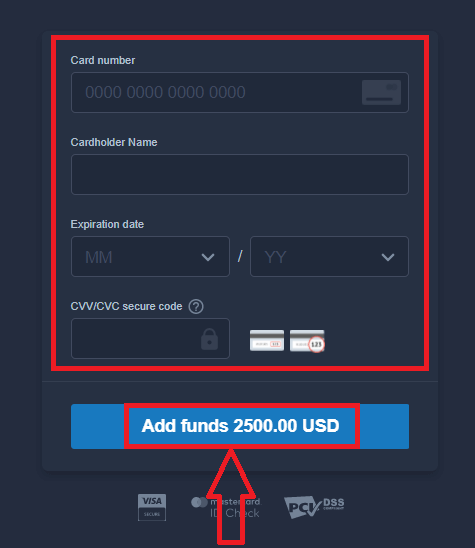
ໃສ່ຂໍ້ມູນບັດ ແລະ ຄລິກ "ເພີ່ມເງິນທຶນ..."
ດຽວນີ້ທ່ານສາມາດຊື້ຂາຍໃນບັນຊີແທ້ຫຼັງຈາກຝາກເງິນສຳເລັດແລ້ວ.
ຖ້າທ່ານຕ້ອງການໃຊ້ບັນຊີສາທິດ, ຄລິກ "ບັນຊີແທ້" ແລະ ເລືອກ "ບັນຊີສາທິດ" ເພື່ອເລີ່ມຕົ້ນການຊື້ຂາຍດ້ວຍ $10,000 ໃນບັນຊີສາທິດ. ບັນຊີສາທິດແມ່ນເຄື່ອງມືສຳລັບທ່ານເພື່ອຄຸ້ນເຄີຍກັບແພລດຟອມ, ຝຶກທັກສະການຊື້ຂາຍຂອງທ່ານໃນຊັບສິນທີ່ແຕກຕ່າງກັນ, ແລະ ລອງໃຊ້ກົນໄກໃໝ່ໃນຕາຕະລາງເວລາຈິງໂດຍບໍ່ມີຄວາມສ່ຽງ.
ວິທີການເຂົ້າສູ່ລະບົບ ExpertOption ໂດຍໃຊ້ Facebook
ທ່ານຍັງສາມາດເຂົ້າສູ່ລະບົບເວັບໄຊທ໌ໂດຍໃຊ້ບັນຊີ Facebook ສ່ວນຕົວຂອງທ່ານໂດຍການຄລິກທີ່ປຸ່ມ Facebook.1. ຄລິກໃສ່ ປຸ່ມ Facebook
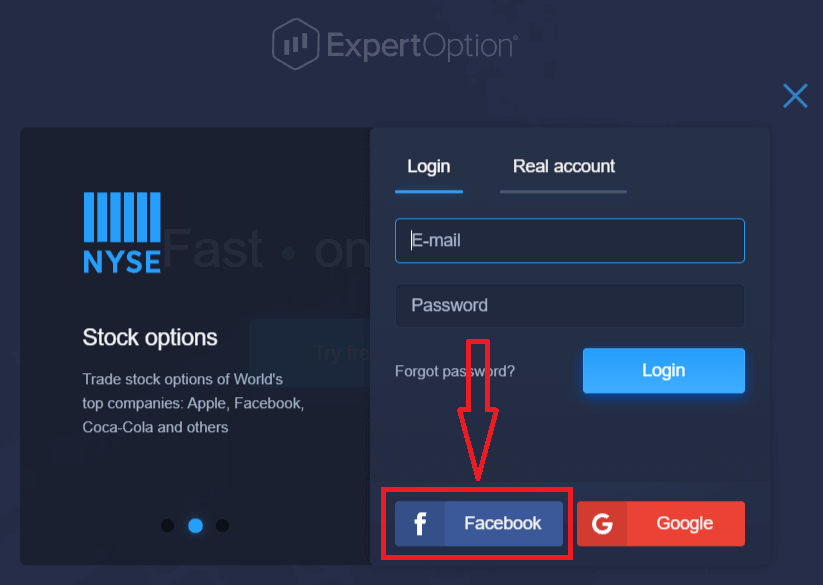
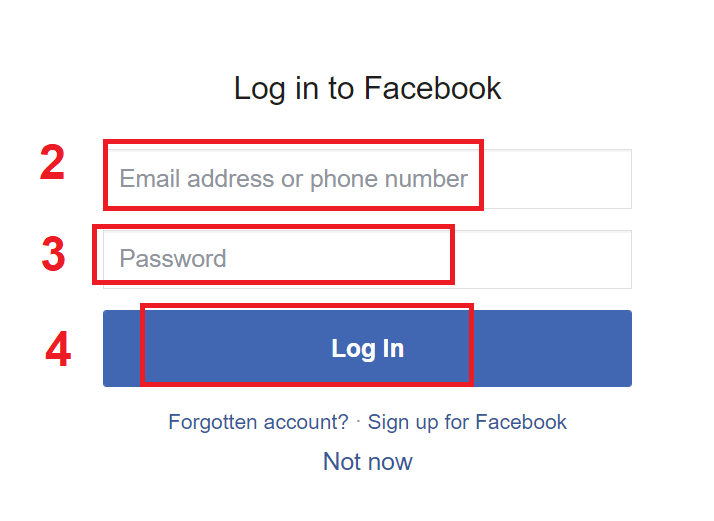
2. ໜ້າຕ່າງເຂົ້າສູ່ລະບົບ Facebook ຈະເປີດຂຶ້ນ, ບ່ອນທີ່ທ່ານຈະຕ້ອງໃສ່ທີ່ຢູ່ອີເມວຂອງທ່ານທີ່ທ່ານໃຊ້ເພື່ອລົງທະບຽນໃນ Facebook
3. ໃສ່ລະຫັດຜ່ານຈາກບັນຊີ Facebook ຂອງທ່ານ
4. ຄລິກໃສ່ “ເຂົ້າສູ່ລະບົບ.”
ເມື່ອທ່ານຄລິກໃສ່ປຸ່ມ “ເຂົ້າສູ່ລະບົບ”, ExpertOption ຈະຮ້ອງຂໍການເຂົ້າເຖິງ: ຊື່ ແລະ ຮູບໂປຣໄຟລ໌ຂອງທ່ານ, ແລະ ທີ່ຢູ່ອີເມວ. ຄລິກ "ສືບຕໍ່..."
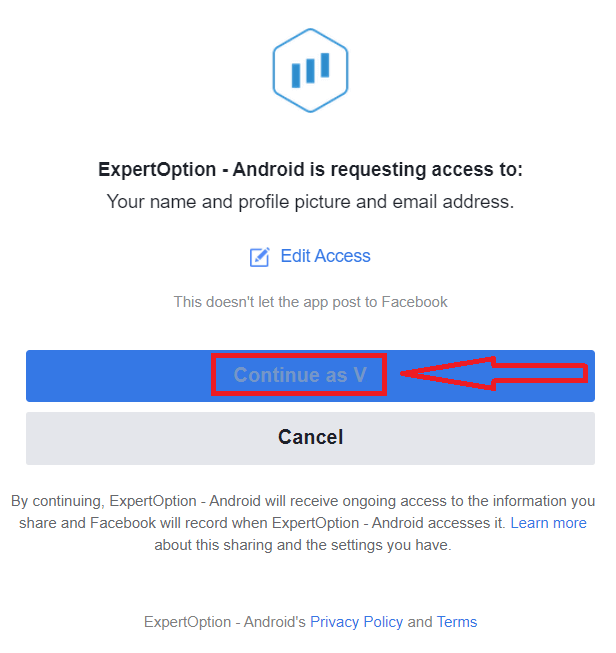
ຫຼັງຈາກນັ້ນ, ທ່ານຈະຖືກໂອນໄປຫາແພລດຟອມ ExpertOption ໂດຍອັດຕະໂນມັດ.
ວິທີການເຂົ້າ ສູ່ລະບົບ ExpertOption ໂດຍໃຊ້ Google
1. ສຳລັບການອະນຸຍາດຜ່ານ ບັນຊີ Google ຂອງທ່ານ , ທ່ານຈຳເປັນຕ້ອງຄລິກໃສ່ ປຸ່ມ Google . 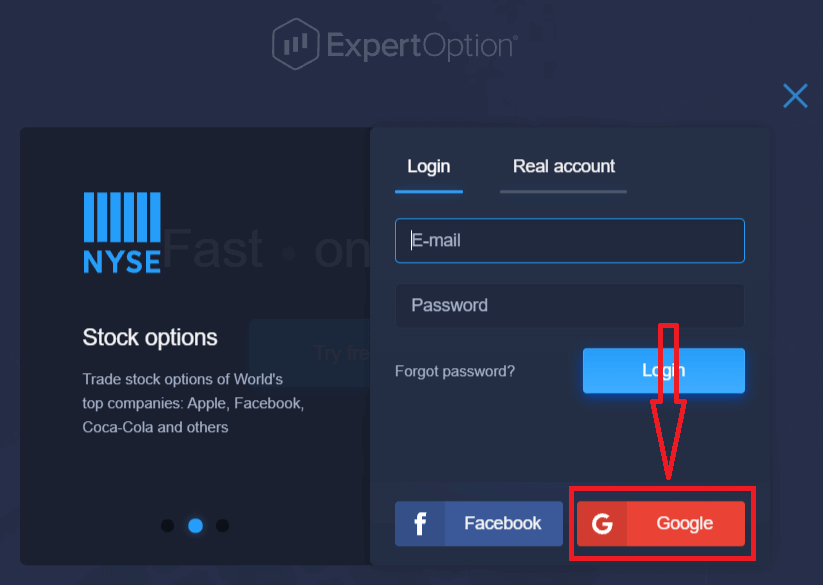
2. ຈາກນັ້ນ, ໃນໜ້າຕ່າງໃໝ່ທີ່ເປີດຂຶ້ນ, ໃຫ້ໃສ່ເບີໂທລະສັບ ຫຼື ອີເມວຂອງທ່ານ ແລະ ຄລິກ “ຕໍ່ໄປ”. ລະບົບຈະເປີດໜ້າຕ່າງ, ແລະ ທ່ານຈະຖືກຖາມຫາລະຫັດຜ່ານສຳລັບບັນຊີ Google ຂອງທ່ານ.
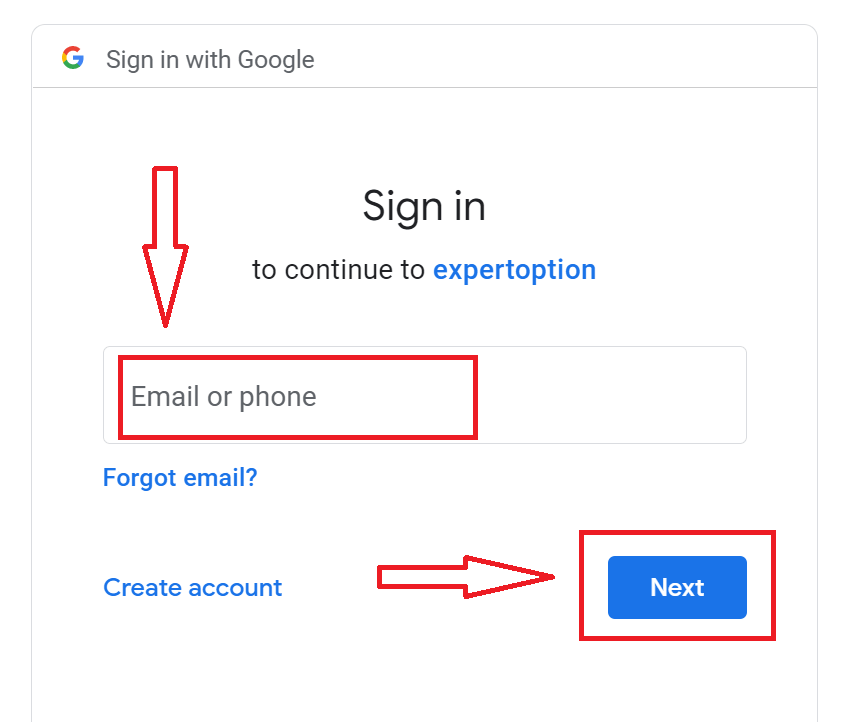
3. ຈາກນັ້ນໃສ່ລະຫັດຜ່ານສຳລັບບັນຊີ Google ຂອງທ່ານ ແລະ ຄລິກ “ຕໍ່ໄປ”.
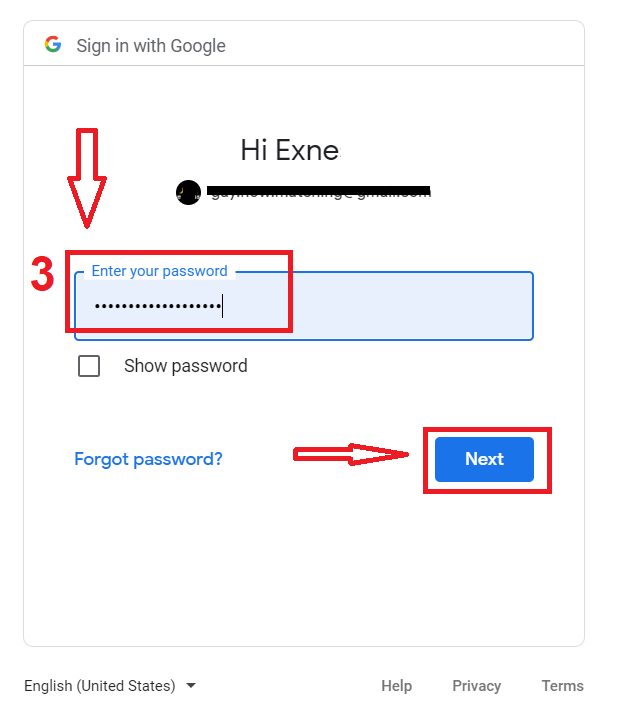
ຫຼັງຈາກນັ້ນ, ປະຕິບັດຕາມຄຳແນະນຳທີ່ສົ່ງຈາກບໍລິການໄປຫາທີ່ຢູ່ອີເມວຂອງທ່ານ. ທ່ານຈະຖືກນຳໄປຫາບັນຊີ ExpertOption ສ່ວນຕົວຂອງທ່ານ.
ກູ້ຄືນລະຫັດຜ່ານບັນຊີ ExpertOption ຂອງທ່ານ
ຢ່າກັງວົນຖ້າທ່ານບໍ່ສາມາດເຂົ້າສູ່ລະບົບແພລດຟອມໄດ້; ທ່ານອາດຈະໃສ່ລະຫັດຜ່ານຜິດ. ທ່ານສາມາດສ້າງລະຫັດຜ່ານໃໝ່ໄດ້.ຖ້າທ່ານໃຊ້ເວີຊັນເວັບ
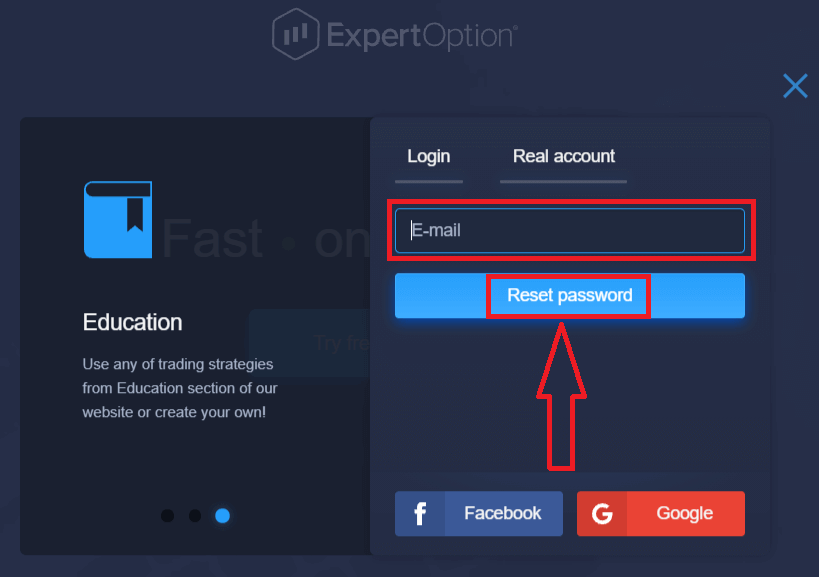
ເພື່ອເຮັດແນວນັ້ນ, ໃຫ້ຄລິກທີ່ລິ້ງ "ລືມລະຫັດຜ່ານ".
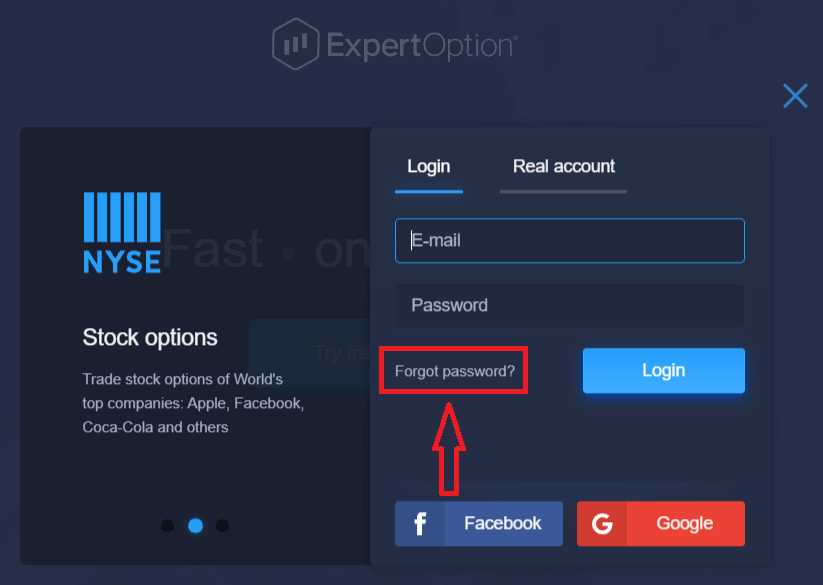
ຫຼັງຈາກນັ້ນ, ລະບົບຈະເປີດແບບຟອມໃໝ່ບ່ອນທີ່ທ່ານຈະຖືກຮ້ອງຂໍໃຫ້ກູ້ຄືນລະຫັດຜ່ານສຳລັບບັນຊີ ExpertOption ຂອງທ່ານ. ທ່ານຈໍາເປັນຕ້ອງໃຫ້ທີ່ຢູ່ອີເມວທີ່ເໝາະສົມກັບລະບົບ ແລະ ຄລິກ "ຕັ້ງຄ່າລະຫັດຜ່ານໃໝ່."
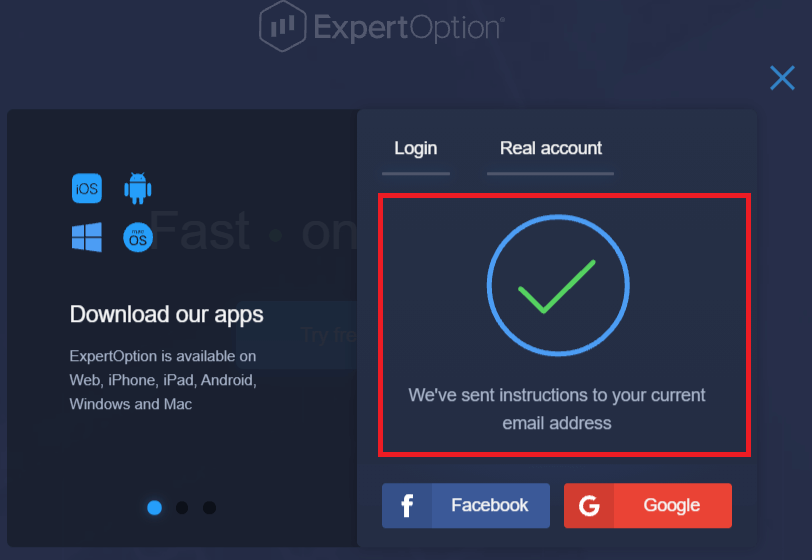
ການແຈ້ງເຕືອນຈະເປີດຂຶ້ນວ່າອີເມວໄດ້ຖືກສົ່ງໄປທີ່ທີ່ຢູ່ອີເມວນີ້ເພື່ອຕັ້ງຄ່າລະຫັດຜ່ານໃໝ່.
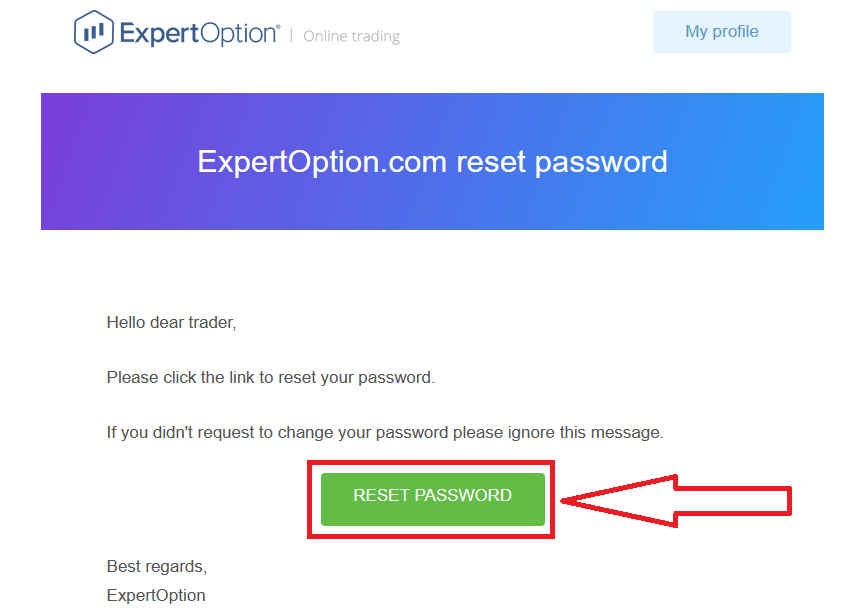
ນອກຈາກນັ້ນ, ໃນຈົດໝາຍໃນອີເມວຂອງທ່ານ, ທ່ານຈະໄດ້ຮັບການສະເໜີໃຫ້ປ່ຽນລະຫັດຜ່ານຂອງທ່ານ. ຄລິກໃສ່ «ຕັ້ງຄ່າລະຫັດຜ່ານໃໝ່»
ລິ້ງຈາກອີເມວຈະນຳທ່ານໄປຫາພາກສ່ວນພິເສດໃນເວັບໄຊທ໌ ExpertOption. ໃສ່ລະຫັດຜ່ານໃໝ່ຂອງທ່ານສອງຄັ້ງທີ່ນີ້ ແລະ ຄລິກປຸ່ມ "ປ່ຽນລະຫັດຜ່ານ".
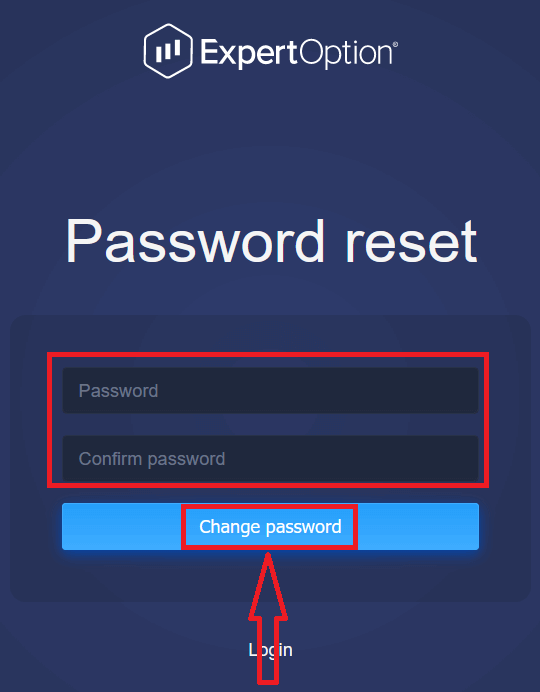
ຫຼັງຈາກໃສ່ "ລະຫັດຜ່ານ" ແລະ "ຢືນຢັນລະຫັດຜ່ານ" ແລ້ວ, ຂໍ້ຄວາມຈະປາກົດຂຶ້ນເພື່ອຊີ້ບອກວ່າລະຫັດຜ່ານໄດ້ຖືກປ່ຽນສຳເລັດແລ້ວ.
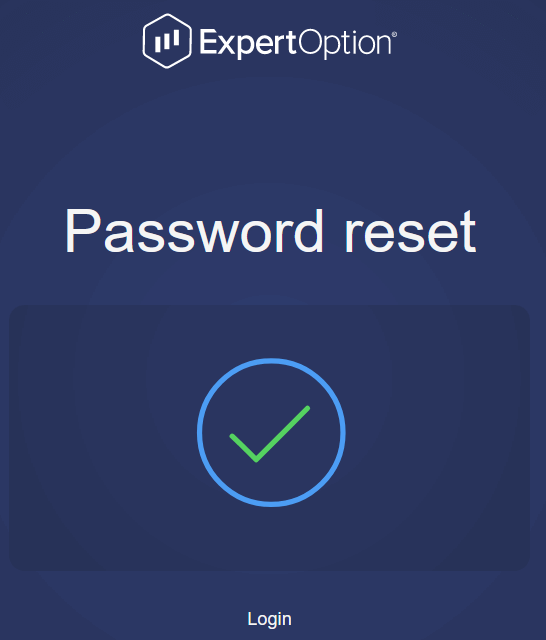
ເທົ່ານັ້ນແຫຼະ! ດຽວນີ້ທ່ານສາມາດເຂົ້າສູ່ລະບົບແພລດຟອມ ExpertOption ໂດຍໃຊ້ຊື່ຜູ້ໃຊ້ ແລະ ລະຫັດຜ່ານໃໝ່ຂອງທ່ານ.
ຖ້າທ່ານໃຊ້ແອັບພລິເຄຊັນມືຖື
ເພື່ອເຮັດແນວນັ້ນ, ໃຫ້ຄລິກທີ່ໄອຄອນ "ເມນູ".
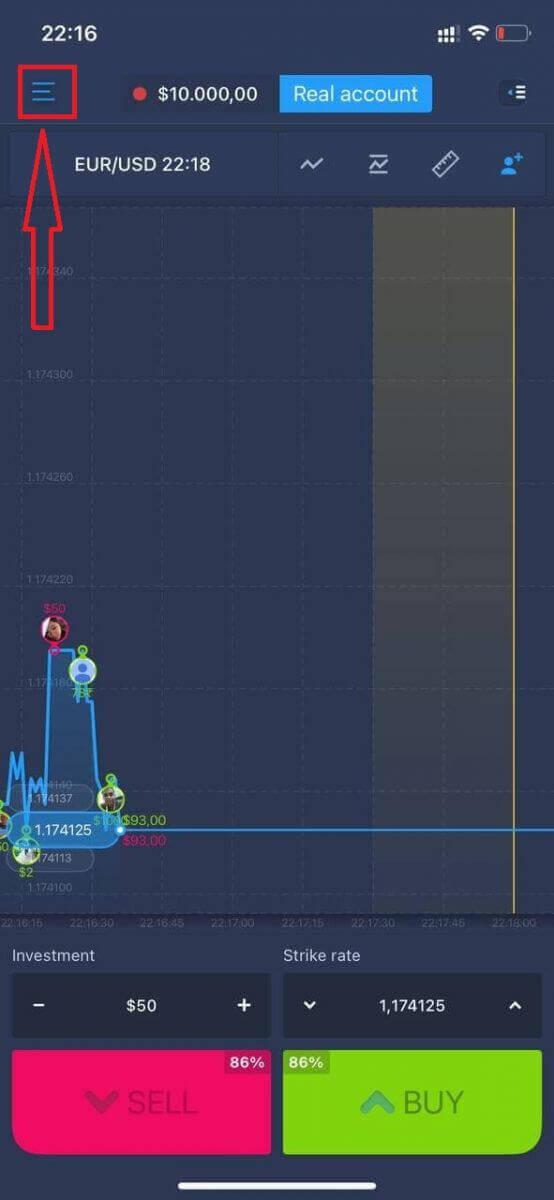
ຄລິກ "ເຂົ້າສູ່ລະບົບ."
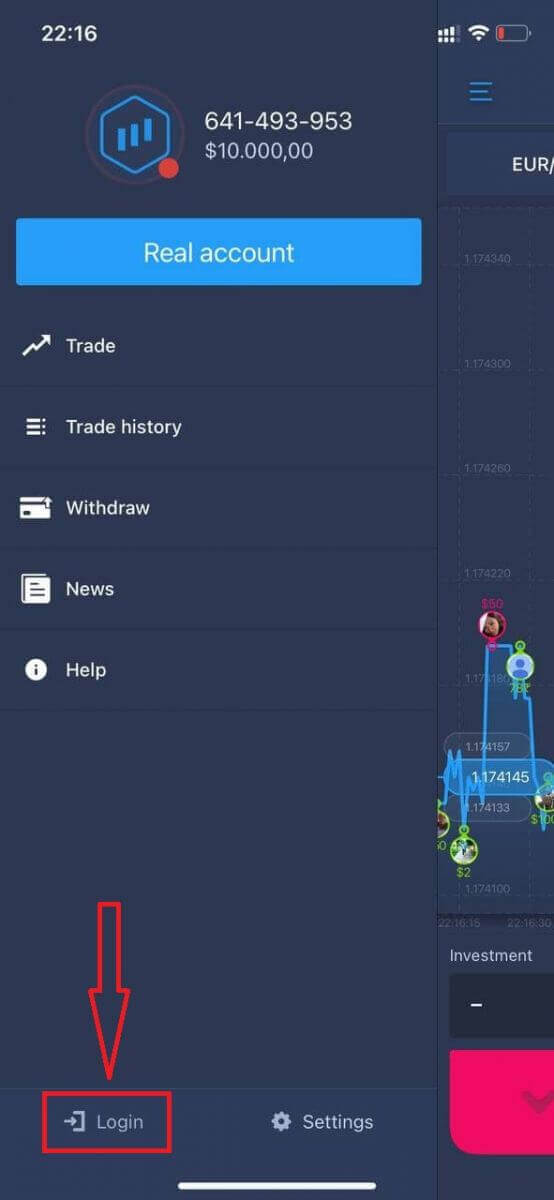
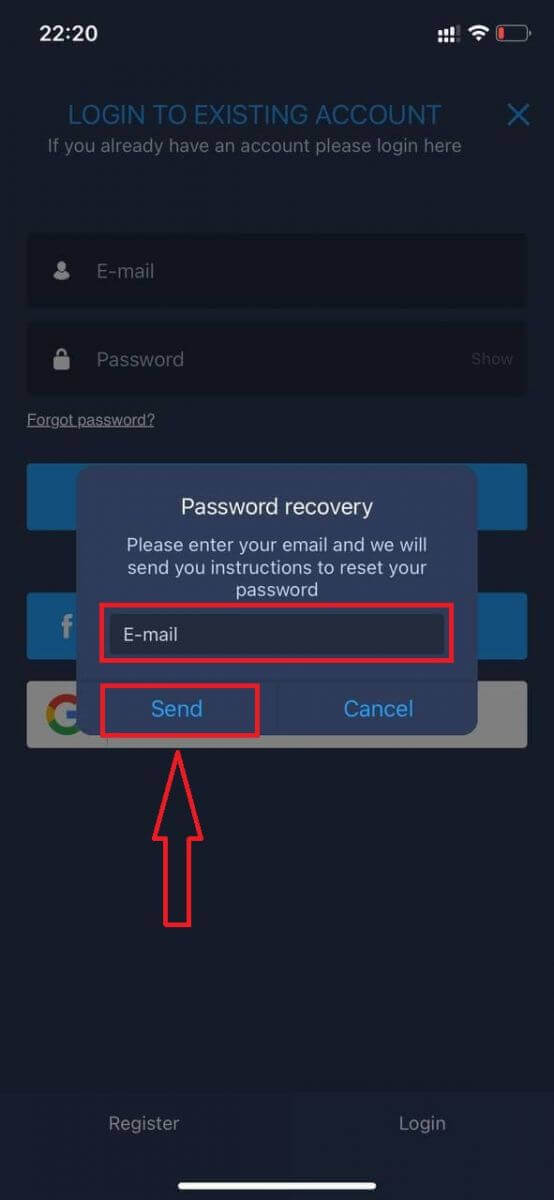
ຄລິກໃສ່ລິ້ງ "ລືມລະຫັດຜ່ານ".
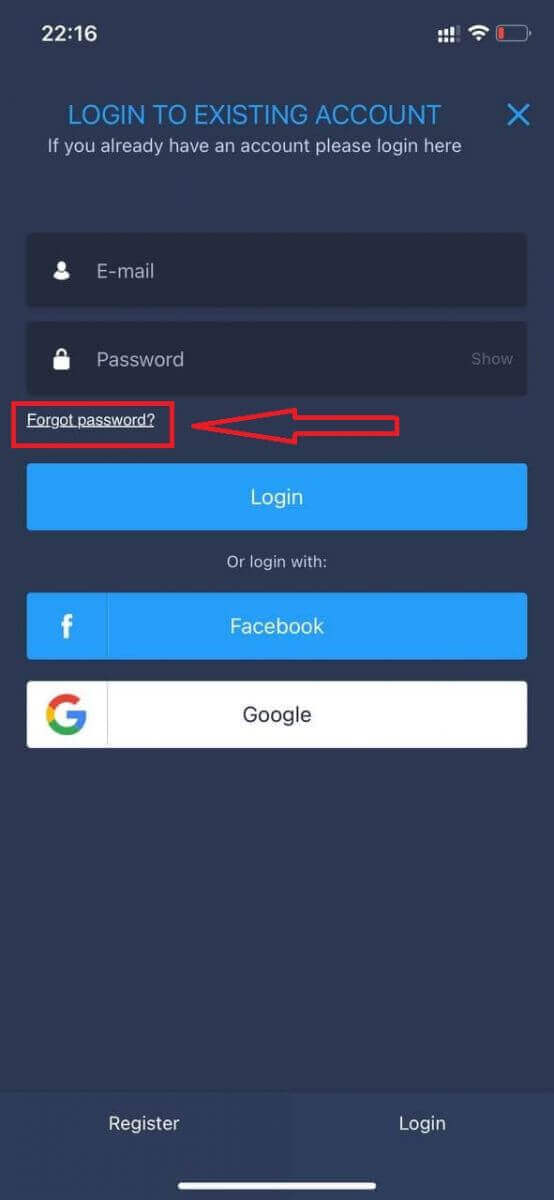
ໃນໜ້າຕ່າງໃໝ່, ໃສ່ອີເມວທີ່ທ່ານໃຊ້ໃນລະຫວ່າງການລົງທະບຽນ ແລະ ຄລິກປຸ່ມ "ສົ່ງ". ຈາກນັ້ນເຮັດຂັ້ນຕອນທີ່ເຫຼືອຄືກັນກັບແອັບເວັບ.p
ເຂົ້າສູ່ລະບົບ ExpertOption Mobile Web
ຖ້າທ່ານຕ້ອງການຊື້ຂາຍໃນລຸ້ນເວັບມືຖືຂອງແພລດຟອມການຊື້ຂາຍ ExpertOption, ທ່ານສາມາດເຮັດໄດ້ງ່າຍໆ. ໃນເບື້ອງຕົ້ນ, ເປີດໂປຣແກຣມທ່ອງເວັບຂອງທ່ານໃນອຸປະກອນມືຖືຂອງທ່ານ. ຫຼັງຈາກນັ້ນ, ຄົ້ນຫາ “ exertoption ” ແລະເຂົ້າເບິ່ງເວັບໄຊທ໌ທາງການຂອງໂບຣກເກີ. 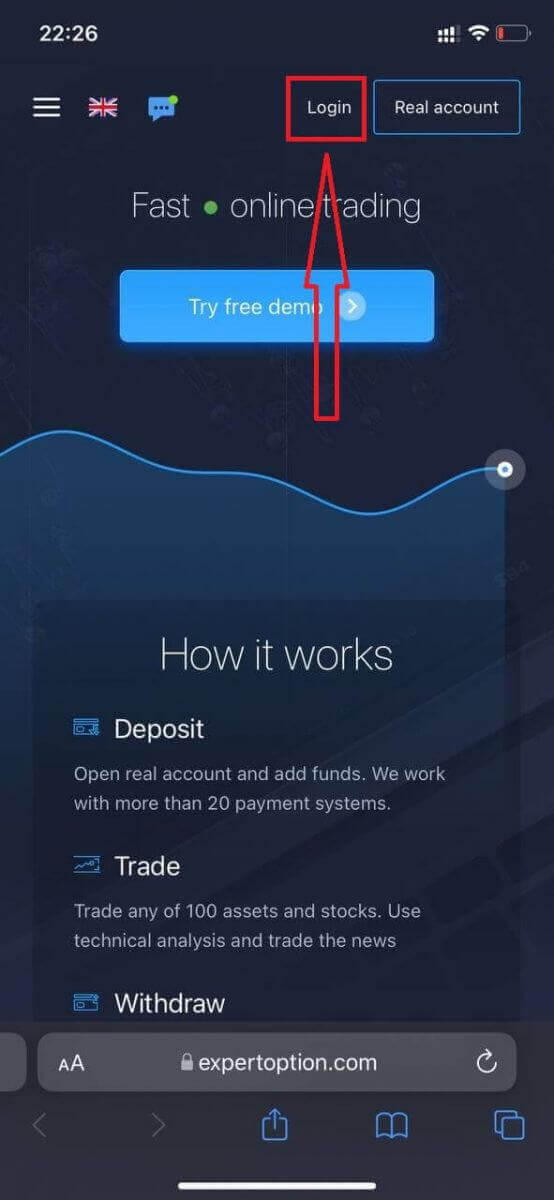
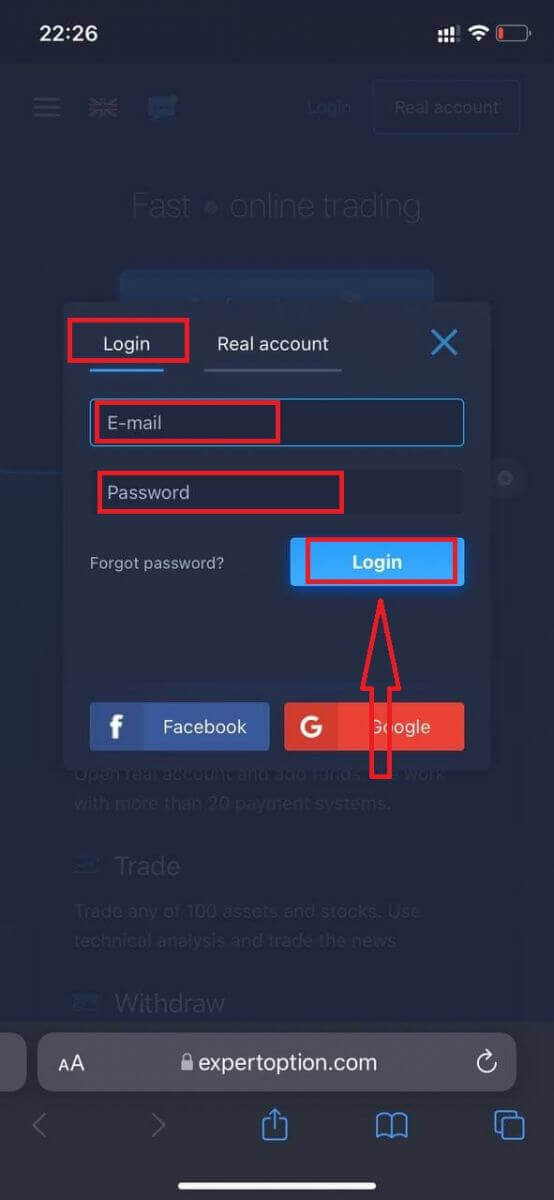
ໃສ່ອີເມວ ແລະ ລະຫັດຜ່ານຂອງທ່ານ, ແລະຈາກນັ້ນຄລິກໃສ່ປຸ່ມ “ເຂົ້າສູ່ລະບົບ”.
ຫຼັງຈາກເຂົ້າສູ່ລະບົບສຳເລັດແລ້ວ, ທ່ານຈະເຫັນໜ້າຝາກເງິນ. ເພື່ອເລີ່ມຕົ້ນການຊື້ຂາຍສົດ, ທ່ານຈຳເປັນຕ້ອງລົງທຶນໃນບັນຊີຂອງທ່ານ (ເງິນຝາກຂັ້ນຕ່ຳແມ່ນ USD 10).
ວິທີການຝາກເງິນໃນ ExpertOption
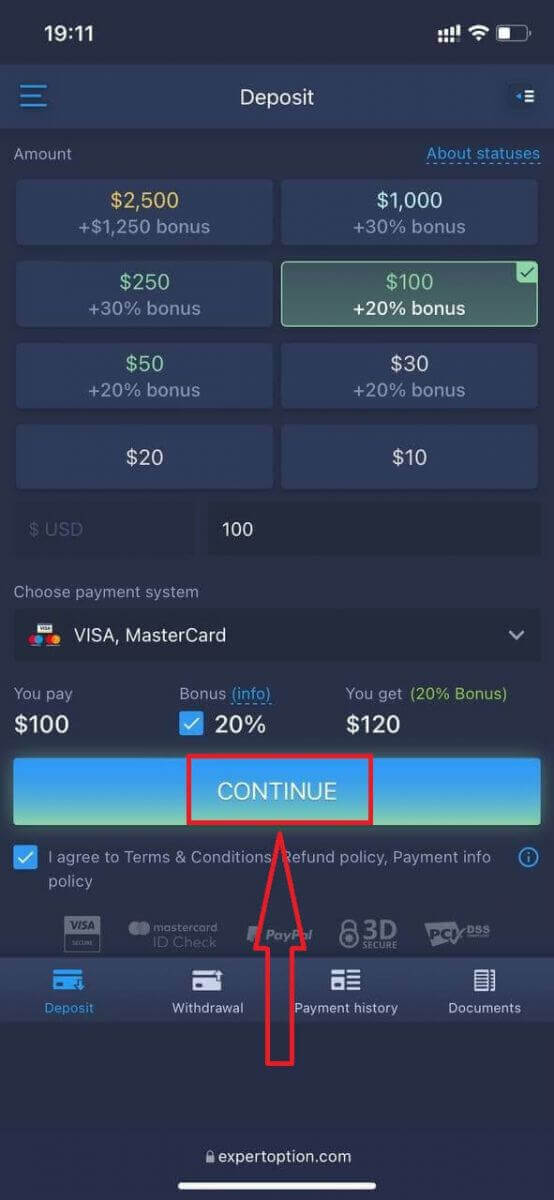
ໃສ່ຂໍ້ມູນບັດ ແລະ ຄລິກ "ເພີ່ມເງິນທຶນ..."
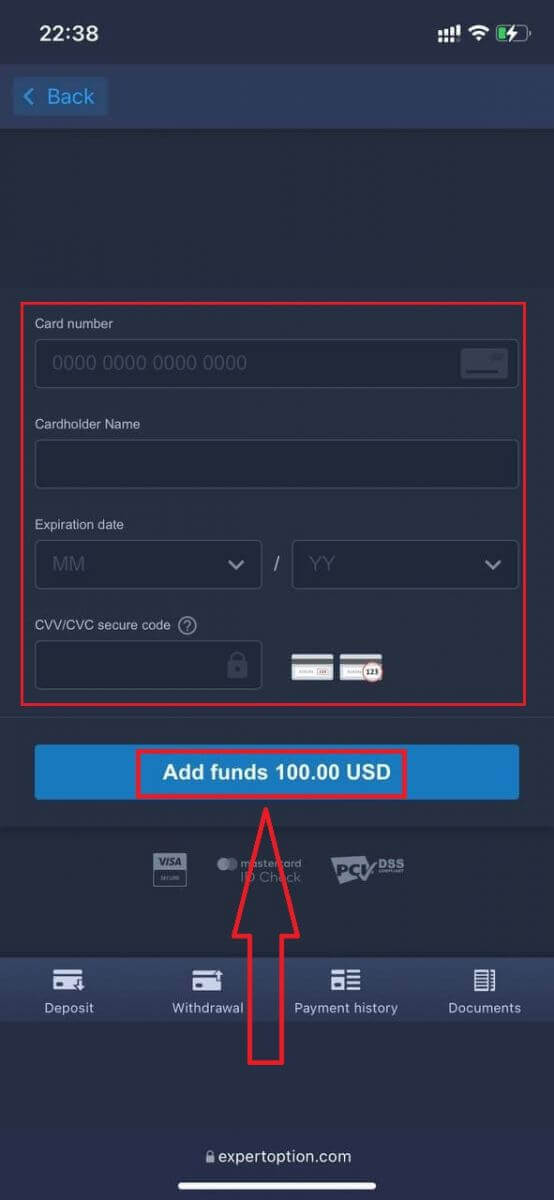
ດຽວນີ້ທ່ານສາມາດຊື້ຂາຍໃນບັນຊີແທ້ຫຼັງຈາກຝາກເງິນສຳເລັດແລ້ວ.
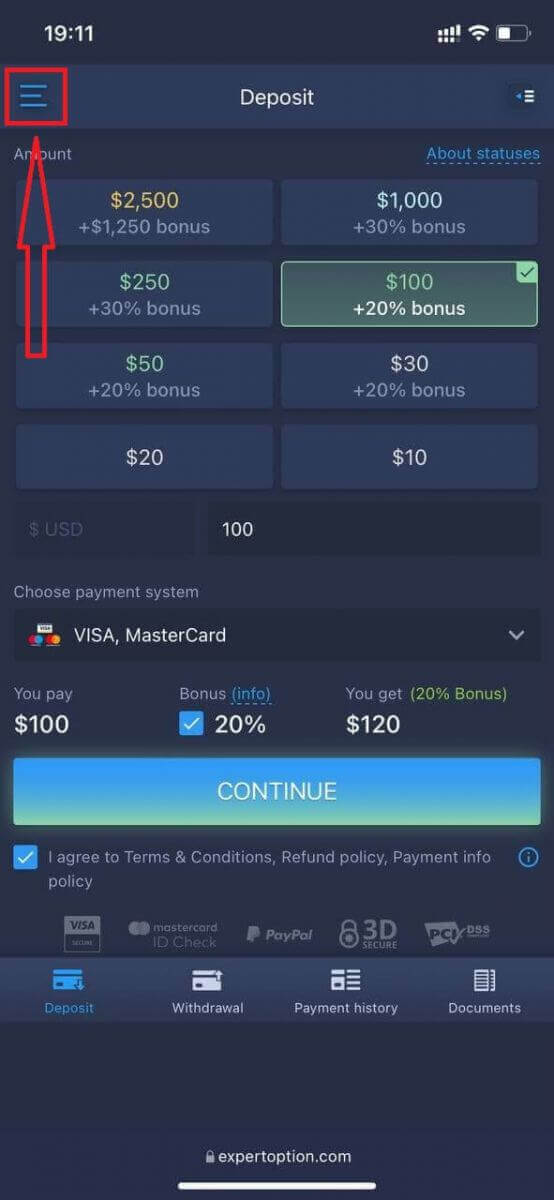
ຖ້າທ່ານຕ້ອງການໃຊ້ບັນຊີສາທິດ, ໃຫ້ຄລິກທີ່ໄອຄອນ "ເມນູ".
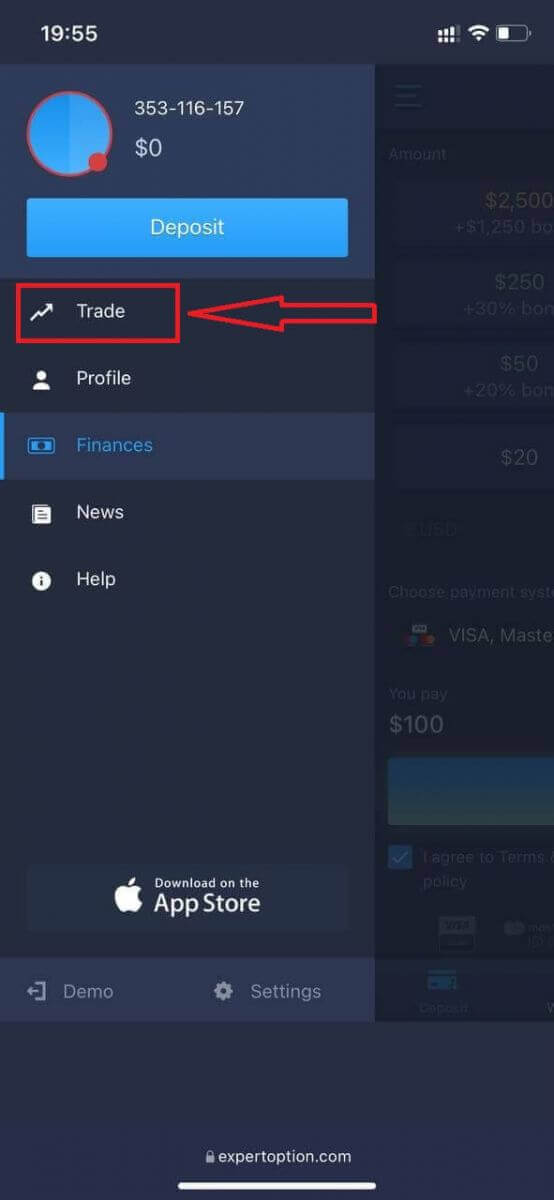
ຄລິກ "ຊື້ຂາຍ."
ປ່ຽນບັນຊີຈາກບັນຊີແທ້ໄປເປັນບັນຊີສາທິດ.
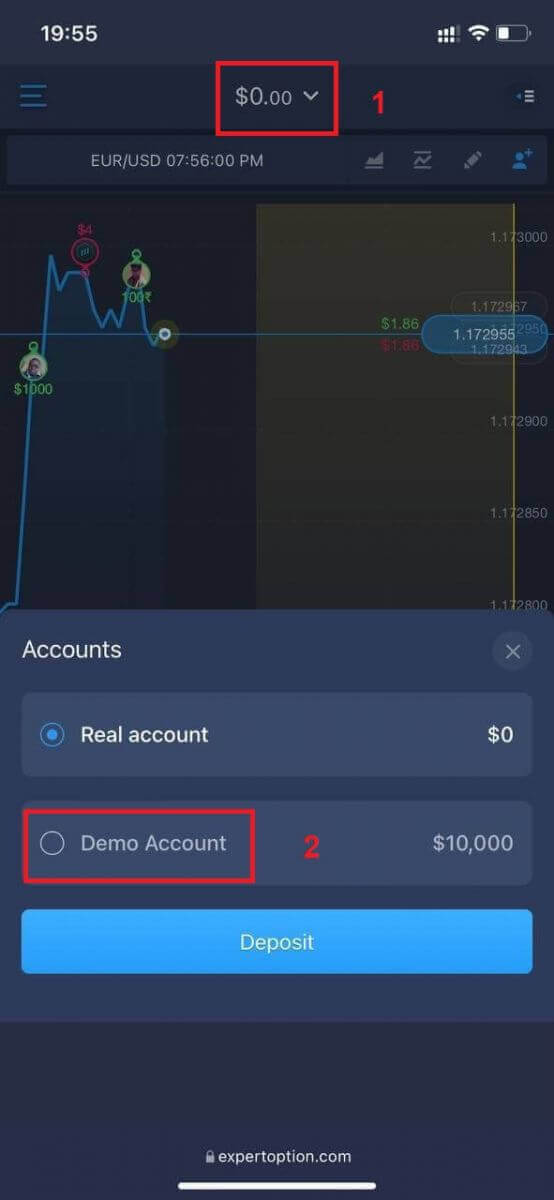
ທ່ານຈະມີ $10,000 ໃນບັນຊີສາທິດ.
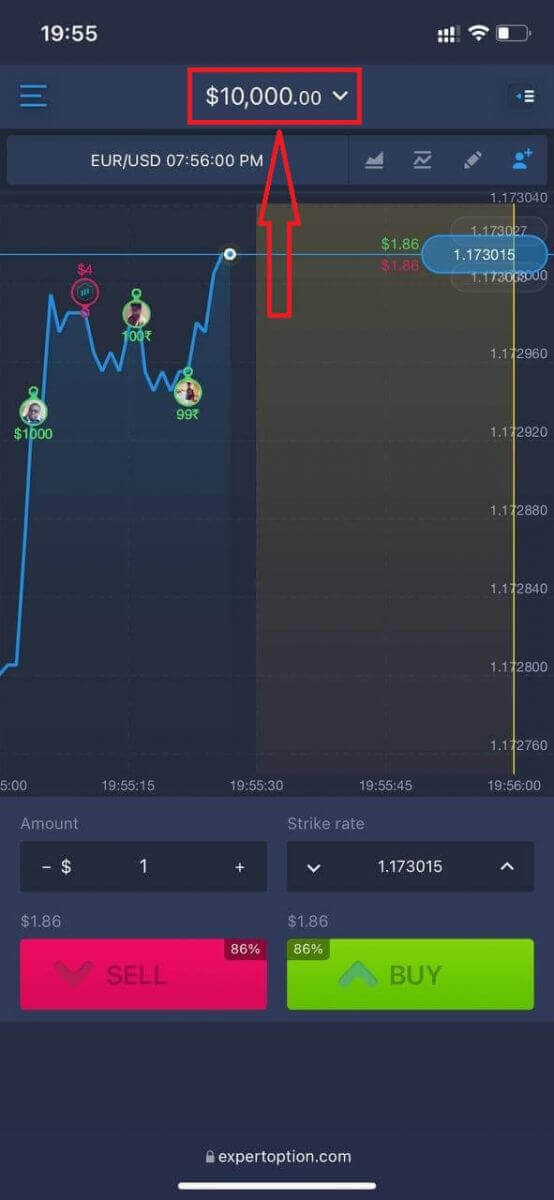
ດຽວນີ້ທ່ານສາມາດຊື້ຂາຍຈາກລຸ້ນເວັບມືຖືຂອງແພລດຟອມໄດ້. ລຸ້ນເວັບມືຖືຂອງແພລດຟອມການຊື້ຂາຍແມ່ນຄືກັນກັບລຸ້ນເວັບປົກກະຕິ. ດັ່ງນັ້ນ, ຈະບໍ່ມີບັນຫາໃດໆກັບການຊື້ຂາຍ ແລະ ການໂອນເງິນ.
ວິທີການເຂົ້າ ສູ່ລະບົບແອັບ ExpertOption iOS
ການເຂົ້າສູ່ລະບົບໃນແພລດຟອມມືຖື iOS ແມ່ນຄ້າຍຄືກັນກັບການເຂົ້າສູ່ລະບົບໃນແອັບເວັບ ExpertOption. ແອັບພລິເຄຊັນສາມາດດາວໂຫຼດໄດ້ຜ່ານ App Store ໃນອຸປະກອນຂອງທ່ານ, ຫຼືຄລິກ ທີ່ນີ້ . ພຽງແຕ່ຄົ້ນຫາແອັບ “ExpertOption - Mobile Trading” ແລະຄລິກ «GET» ເພື່ອຕິດຕັ້ງມັນໃນ iPhone ຫຼື iPad ຂອງທ່ານ.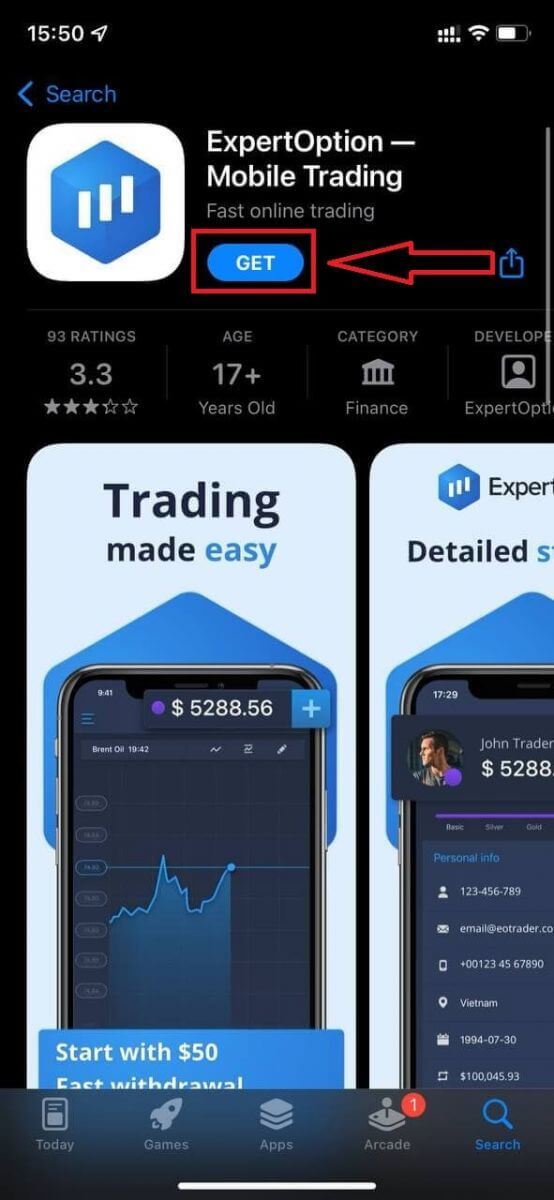
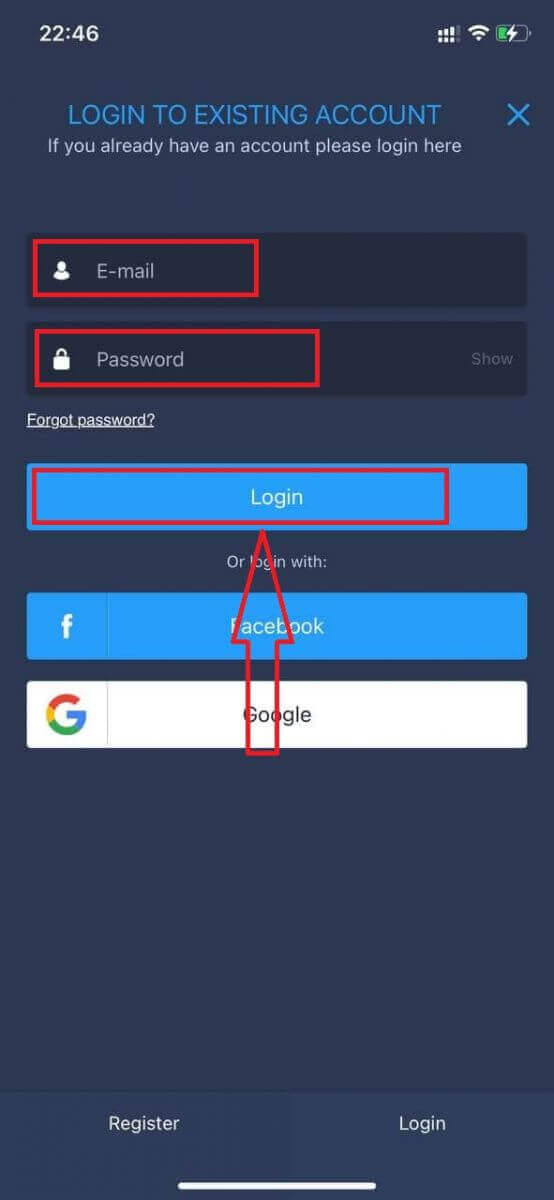
ຫຼັງຈາກຕິດຕັ້ງ ແລະເປີດໃຊ້ແລ້ວ, ທ່ານອາດຈະເຂົ້າສູ່ລະບົບແອັບມືຖື ExpertOption iOS ໂດຍໃຊ້ອີເມວ, Facebook ຫຼື Google ຂອງທ່ານ. ທ່ານພຽງແຕ່ຕ້ອງເລືອກໄອຄອນ "ເມນູ".
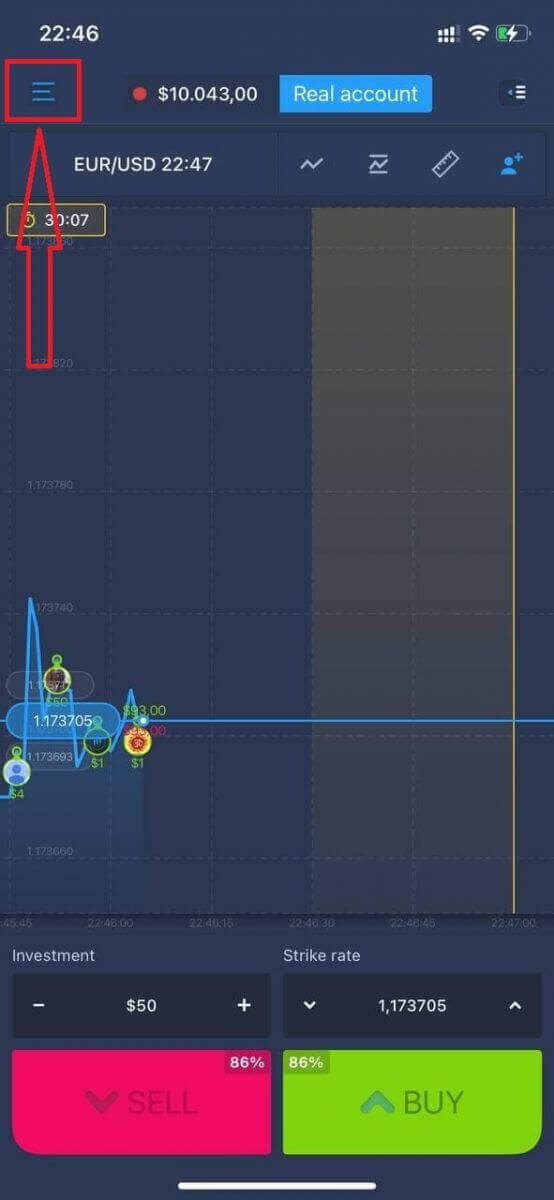
ຄລິກ "ເຂົ້າສູ່ລະບົບ."
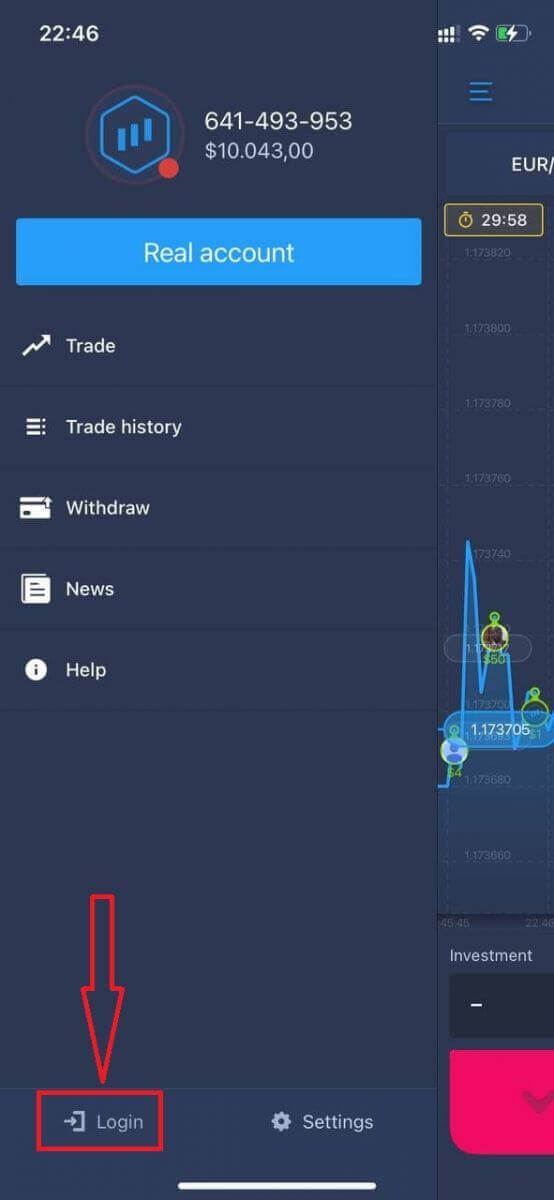
ໃສ່ອີເມວ ແລະລະຫັດຜ່ານຂອງທ່ານ, ແລະຈາກນັ້ນຄລິກໃສ່ປຸ່ມ “ເຂົ້າສູ່ລະບົບ”.
ວິທີການເຂົ້າສູ່ລະບົບແອັບ ExpertOption Android
ທ່ານຕ້ອງໄປທີ່ຮ້ານ Google Play ແລະຄົ້ນຫາ "ExpertOption - Mobile Trading" ເພື່ອຊອກຫາແອັບນີ້, ຫຼືຄລິກ ທີ່ນີ້ . 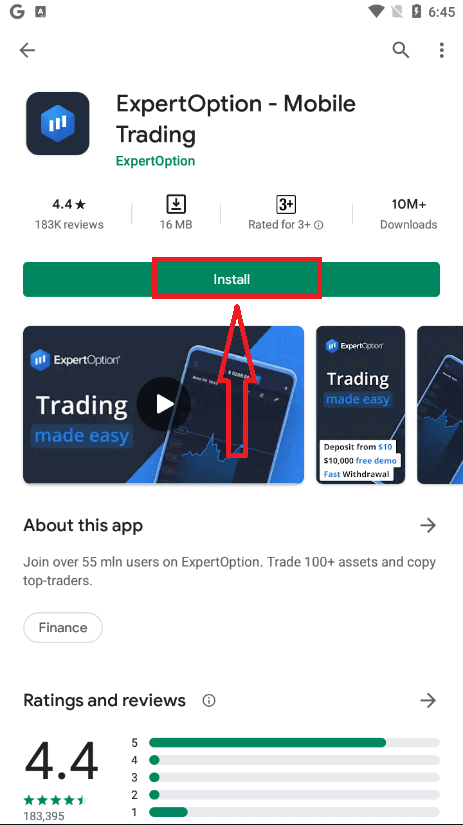
ຫຼັງຈາກຕິດຕັ້ງ ແລະ ເປີດໃຊ້ແລ້ວ, ທ່ານອາດຈະເຂົ້າສູ່ລະບົບແອັບມືຖື ExpertOption Android ໂດຍໃຊ້ອີເມວ, ເຟສບຸກ, ຫຼືບັນຊີ Google ຂອງທ່ານ.
ເຮັດຂັ້ນຕອນດຽວກັນກັບໃນອຸປະກອນ iOS, ເລືອກໄອຄອນ "ເມນູ".
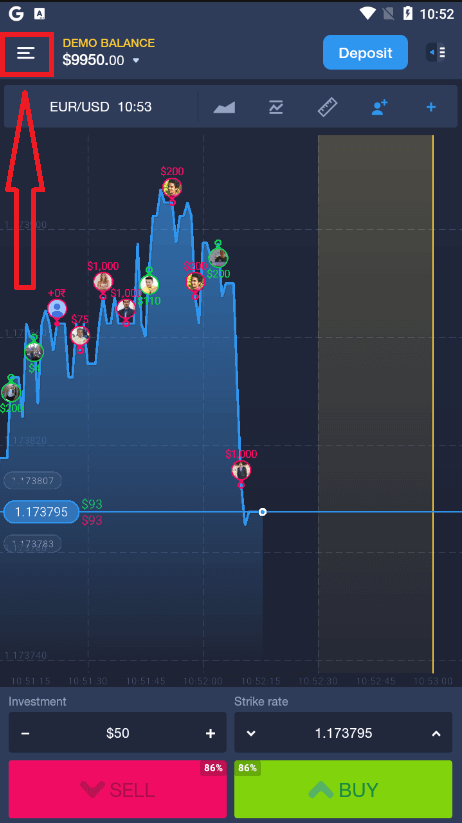
ຄລິກ "ເຂົ້າສູ່ລະບົບ."
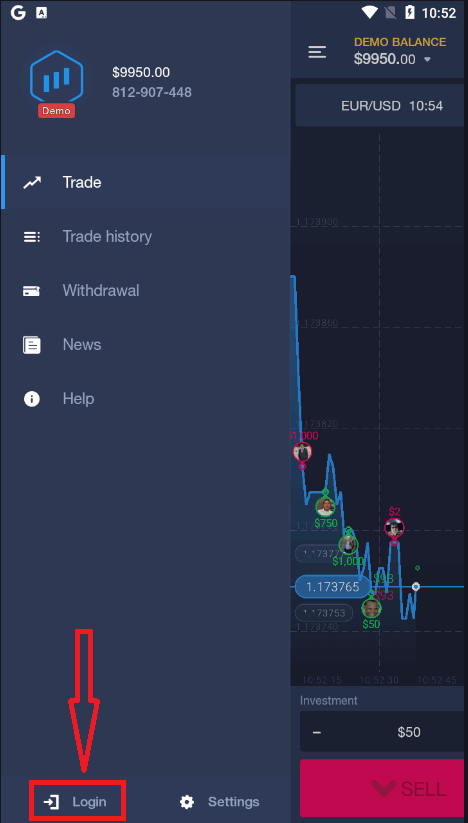
ໃສ່ອີເມວ ແລະ ລະຫັດຜ່ານຂອງທ່ານ, ແລະຈາກນັ້ນຄລິກໃສ່ປຸ່ມ "ເຂົ້າສູ່ລະບົບ".
ວິທີການຝາກເງິນເຂົ້າ ExpertOption
ຂ້ອຍຈະຝາກເງິນເຂົ້າ ExpertOption ໄດ້ແນວໃດ
ທ່ານສາມາດຝາກເງິນໂດຍໃຊ້ບັດເດບິດ ຫຼື ບັດເຄຣດິດ (VISA, MasterCard), ທະນາຄານທາງອິນເຕີເນັດ, ກະເປົາເງິນອີເລັກໂທຣນິກເຊັ່ນ Perfect Money, Skrill, WebMoney, ຫຼື Crypto.ເງິນຝາກຂັ້ນຕ່ຳແມ່ນ 10 ໂດລາສະຫະລັດ. ຖ້າບັນຊີທະນາຄານຂອງທ່ານເປັນສະກຸນເງິນອື່ນ, ເງິນຈະຖືກປ່ຽນໂດຍອັດຕະໂນມັດ.
ພໍ່ຄ້າຫຼາຍຄົນຂອງພວກເຮົາມັກໃຊ້ການຈ່າຍເງິນທາງອີເລັກໂທຣນິກແທນບັດທະນາຄານເພາະວ່າມັນໄວກວ່າສຳລັບການຖອນເງິນ.
ແລະພວກເຮົາມີຂ່າວດີສຳລັບທ່ານ: ພວກເຮົາບໍ່ຄິດຄ່າທຳນຽມໃດໆເມື່ອທ່ານຝາກເງິນ.
ຝາກເງິນເຂົ້າ ExpertOption ໂດຍໃຊ້ບັດທະນາຄານ (VISA/ Master Card)
1. ເຂົ້າເບິ່ງ ເວັບໄຊທ໌ ຫຼື ແອັບມືຖື ExpertOption. 2. ເຂົ້າສູ່ລະບົບບັນຊີຊື້ຂາຍຂອງທ່ານ.
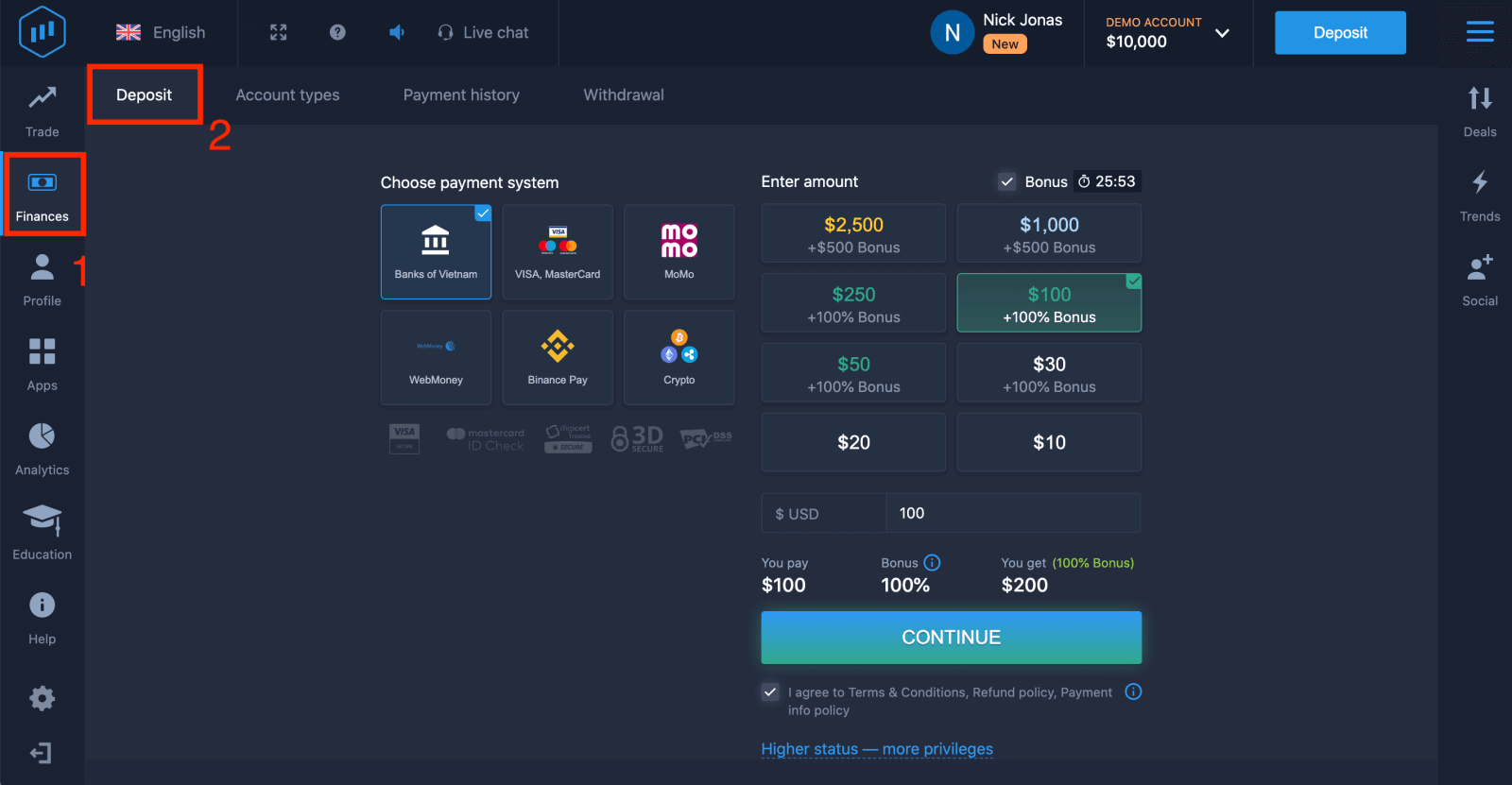
3. ຄລິກໃສ່ “ການເງິນ” ຢູ່ເມນູມຸມຊ້າຍເທິງ ແລະ ຄລິກ “ຝາກເງິນ”.
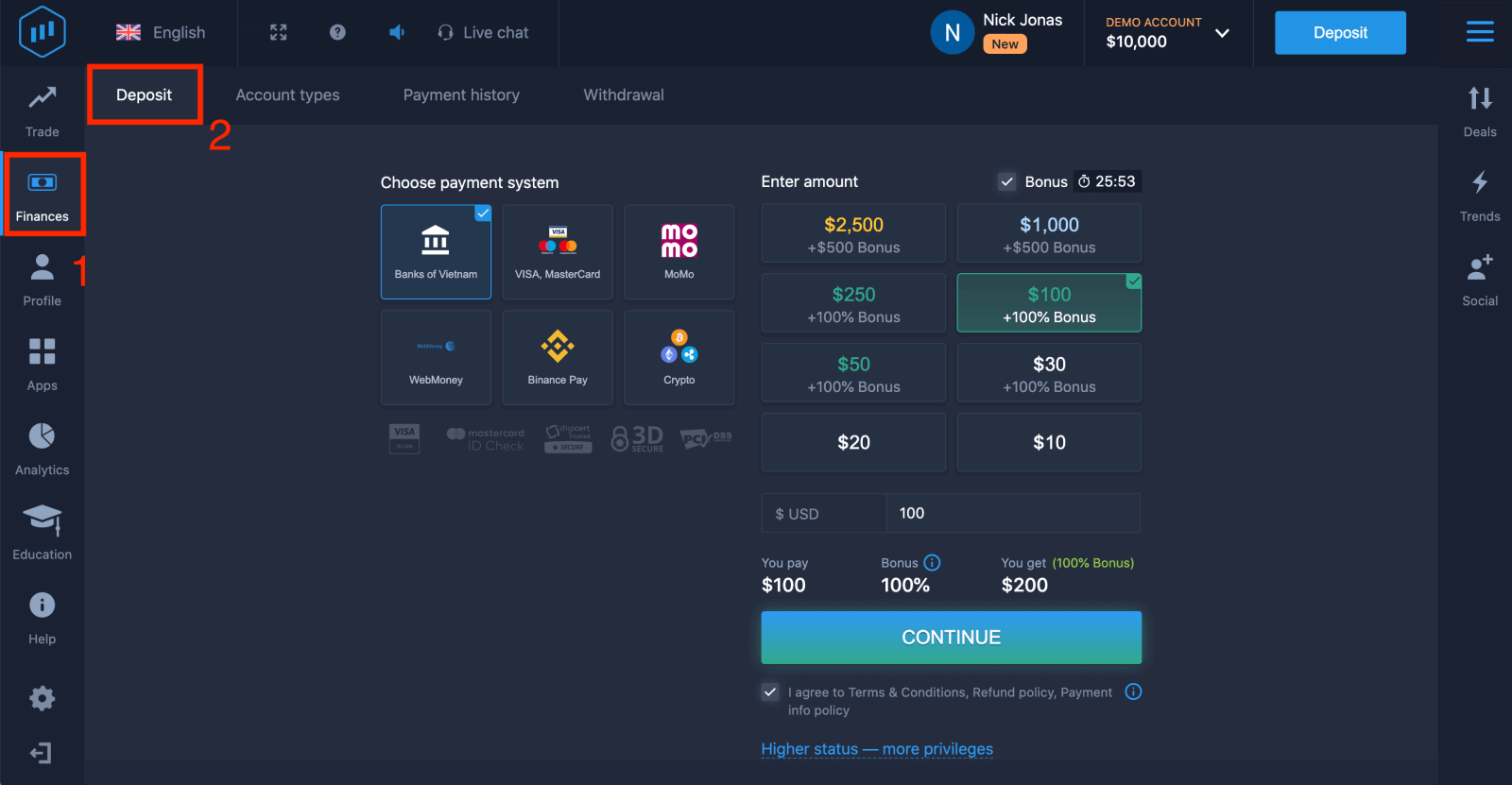
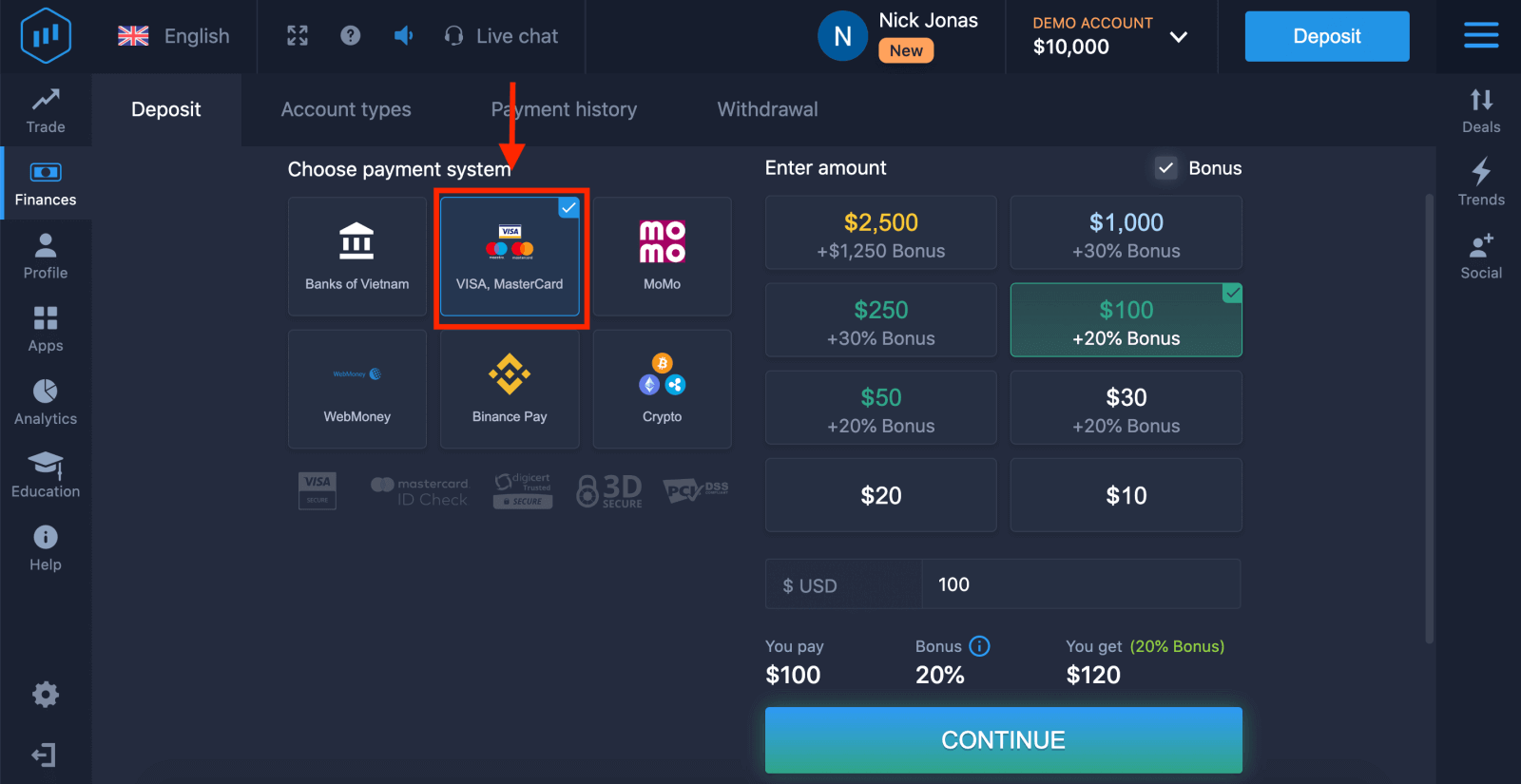
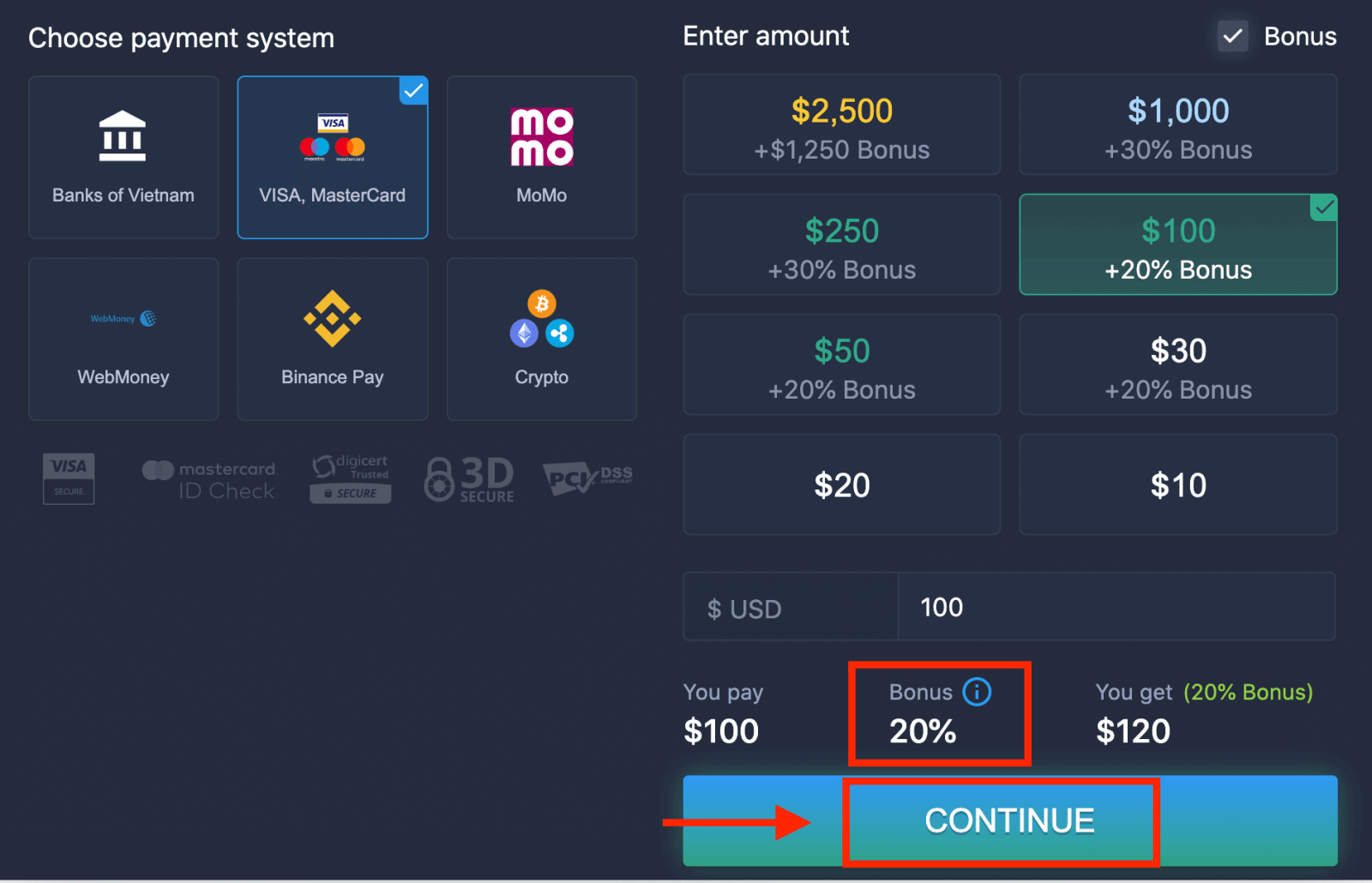
4. ມີຫຼາຍວິທີໃນການຝາກເງິນເຂົ້າບັນຊີຂອງທ່ານ; ທ່ານສາມາດຝາກເງິນຜ່ານບັດເດບິດ ຫຼື ບັດເຄຣດິດໃດກໍໄດ້. ບັດຕ້ອງຖືກຕ້ອງ ແລະ ລົງທະບຽນໃນນາມຂອງທ່ານ ແລະ ຮອງຮັບທຸລະກຳອອນໄລນ໌ສາກົນ. ເລືອກ "VISA / MasterCard".
5. ທ່ານອາດຈະໃສ່ຈຳນວນເງິນຝາກດ້ວຍຕົນເອງ ຫຼື ເລືອກອັນໜຶ່ງຈາກລາຍຊື່.
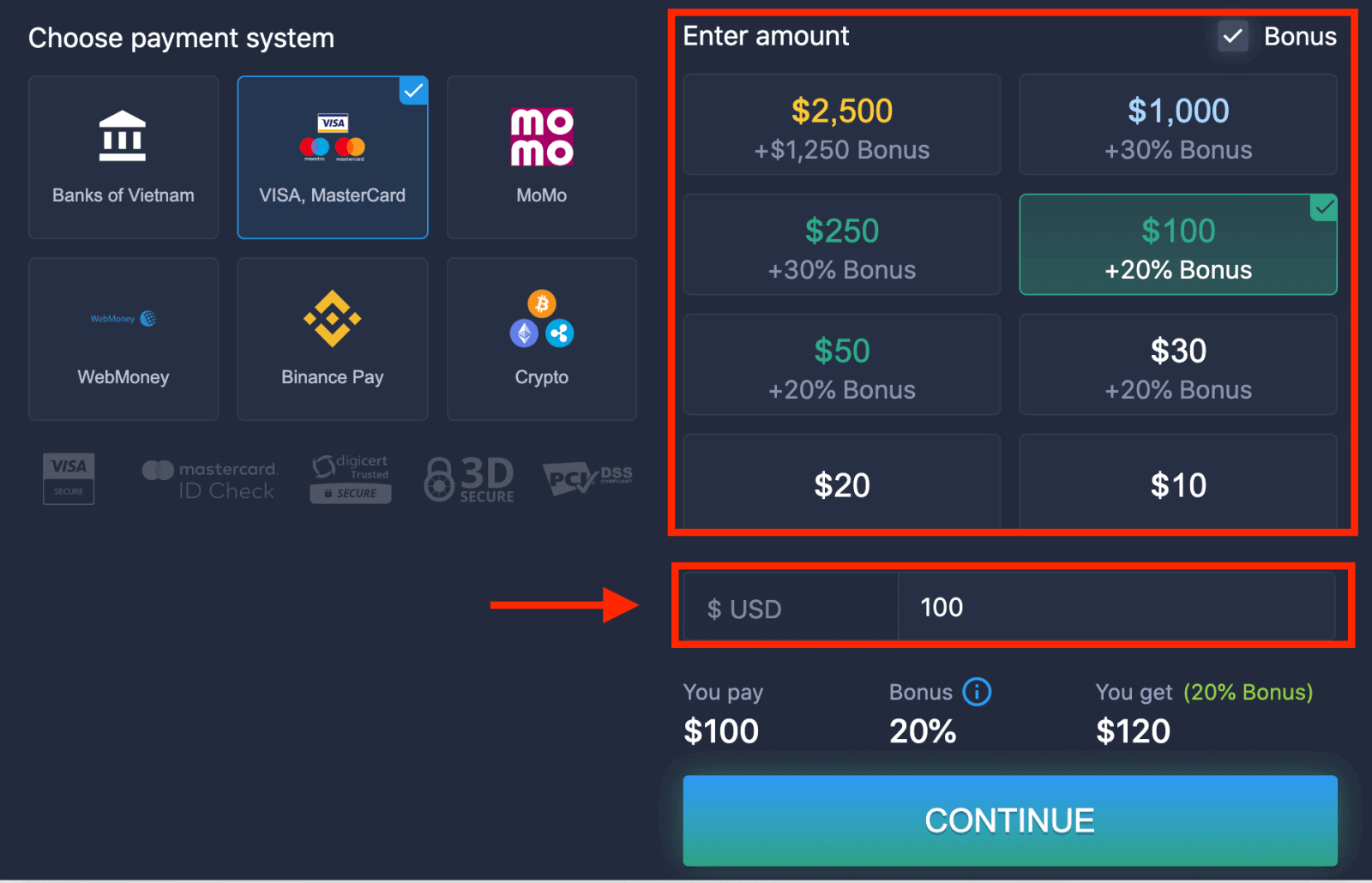
6. ລະບົບອາດຈະສະເໜີໂບນັດເງິນຝາກໃຫ້ທ່ານ; ໃຊ້ປະໂຫຍດຈາກໂບນັດເພື່ອເພີ່ມເງິນຝາກ. ຫຼັງຈາກນັ້ນ, ຄລິກ “ສືບຕໍ່”.
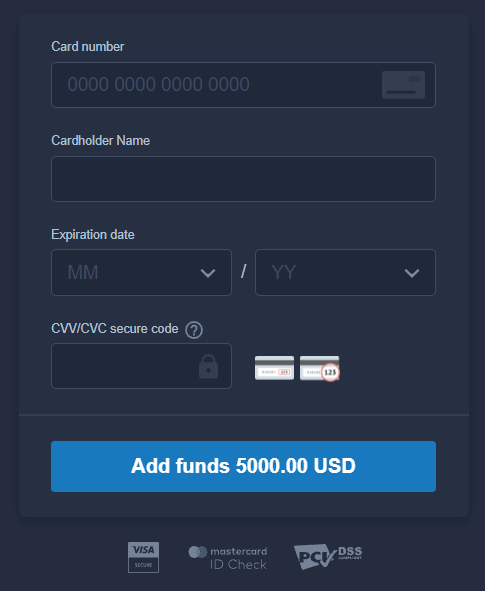
5. ທ່ານຈະຖືກໂອນໄປຫາໜ້າໃໝ່ບ່ອນທີ່ທ່ານຈະຖືກຮ້ອງຂໍໃຫ້ໃສ່ເລກບັດ, ຊື່ຜູ້ຖືບັດ ແລະ CVV ຂອງທ່ານ.
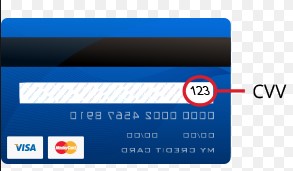
ລະຫັດ CVV ຫຼື СVС ແມ່ນລະຫັດ 3 ຕົວເລກທີ່ໃຊ້ເປັນອົງປະກອບຄວາມປອດໄພໃນລະຫວ່າງການເຮັດທຸລະກຳອອນໄລນ໌. ມັນຖືກຂຽນໄວ້ເທິງເສັ້ນລາຍເຊັນຢູ່ດ້ານຫຼັງຂອງບັດຂອງທ່ານ. ມັນເບິ່ງຄືວ່າຢູ່ດ້ານລຸ່ມ.
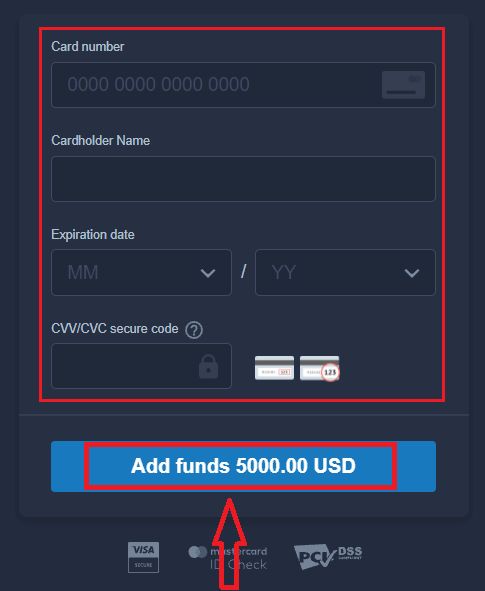
ເພື່ອເຮັດທຸລະກຳໃຫ້ສຳເລັດ, ກົດປຸ່ມ "ເພີ່ມເງິນ ...".
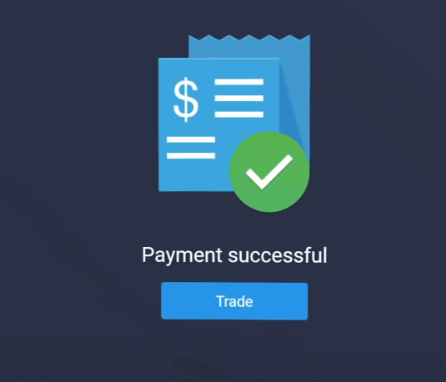
ຖ້າທຸລະກຳຂອງທ່ານສຳເລັດແລ້ວ, ໜ້າຈໍຢືນຢັນຈະປາກົດຂຶ້ນ, ແລະເງິນຂອງທ່ານຈະຖືກໂອນເຂົ້າບັນຊີຂອງທ່ານທັນທີ.
ຝາກເງິນເຂົ້າ ExpertOption ໂດຍໃຊ້ Internet Banking
1. ເຂົ້າເບິ່ງ ເວັບໄຊທ໌ ຫຼື ແອັບມືຖື ExpertOption. 2. ເຂົ້າສູ່ລະບົບບັນຊີການຊື້ຂາຍຂອງທ່ານ.
3. ຄລິກໃສ່ “ການເງິນ” ຢູ່ເມນູມຸມຊ້າຍເທິງ ແລະ ຄລິກ “ຝາກເງິນ”. 4.
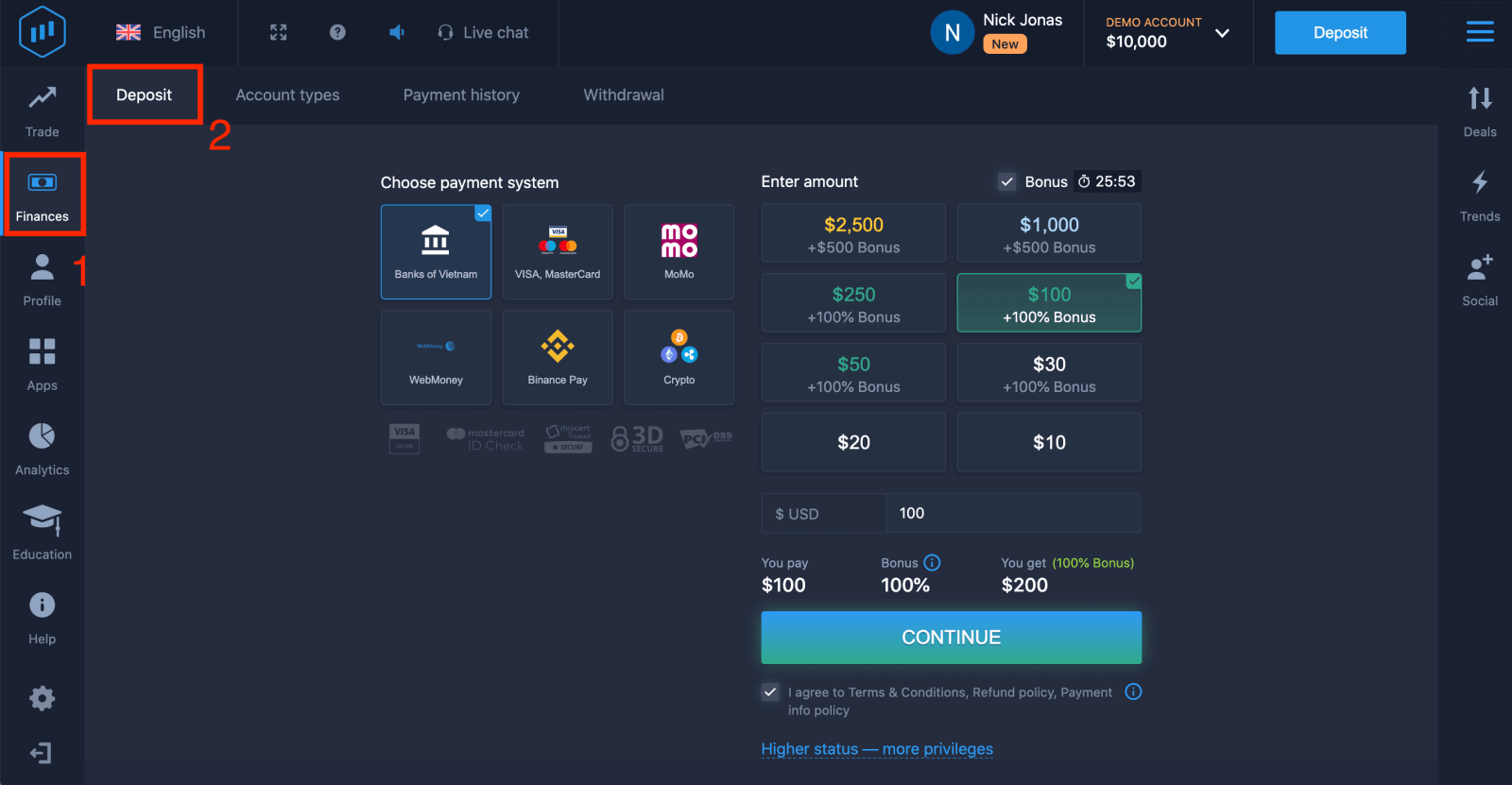
ເລືອກ “ທະນາຄານຂອງ…”.
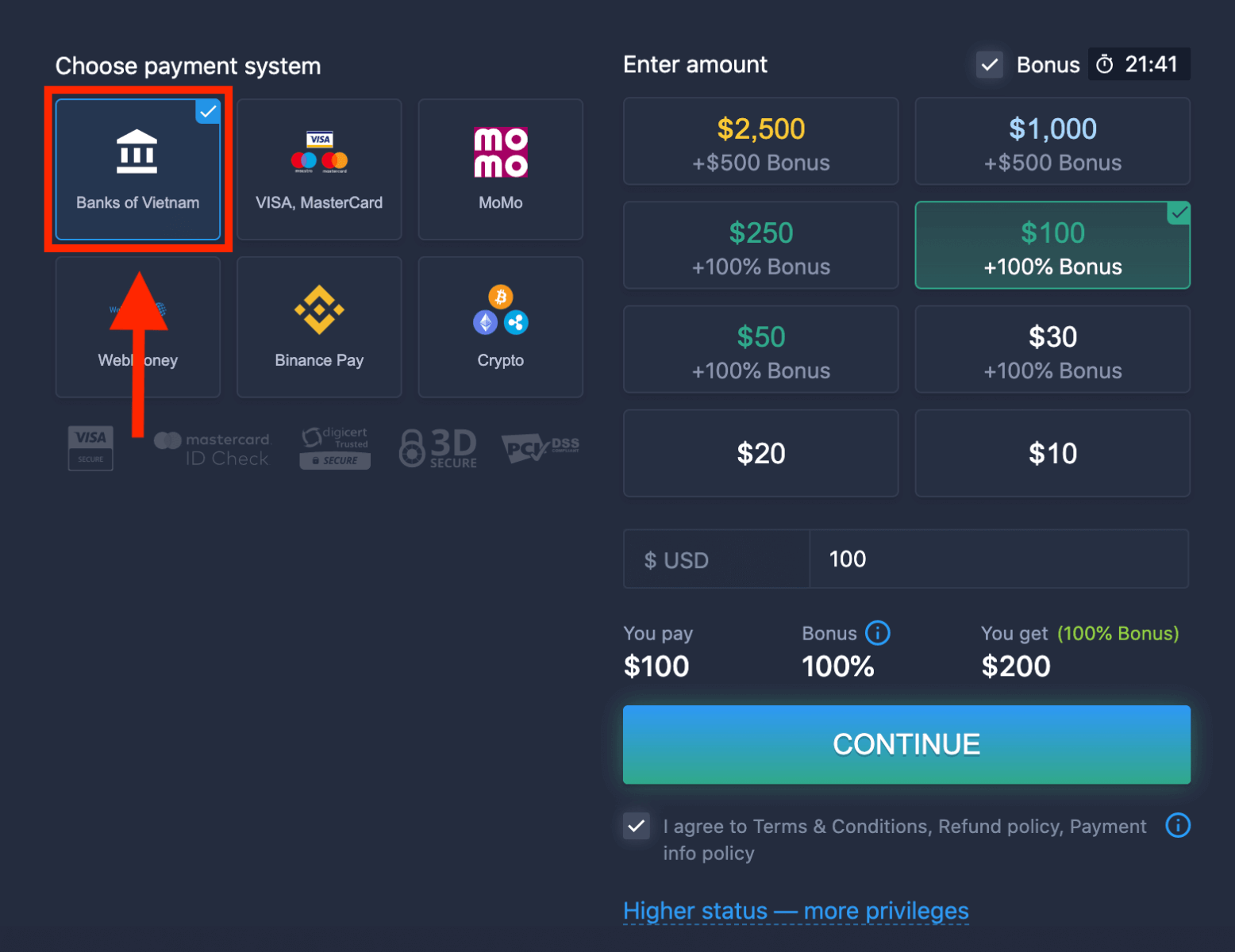
5. ທ່ານອາດຈະໃສ່ຈຳນວນເງິນຝາກດ້ວຍຕົນເອງ ຫຼື ເລືອກອັນໜຶ່ງຈາກລາຍການ.
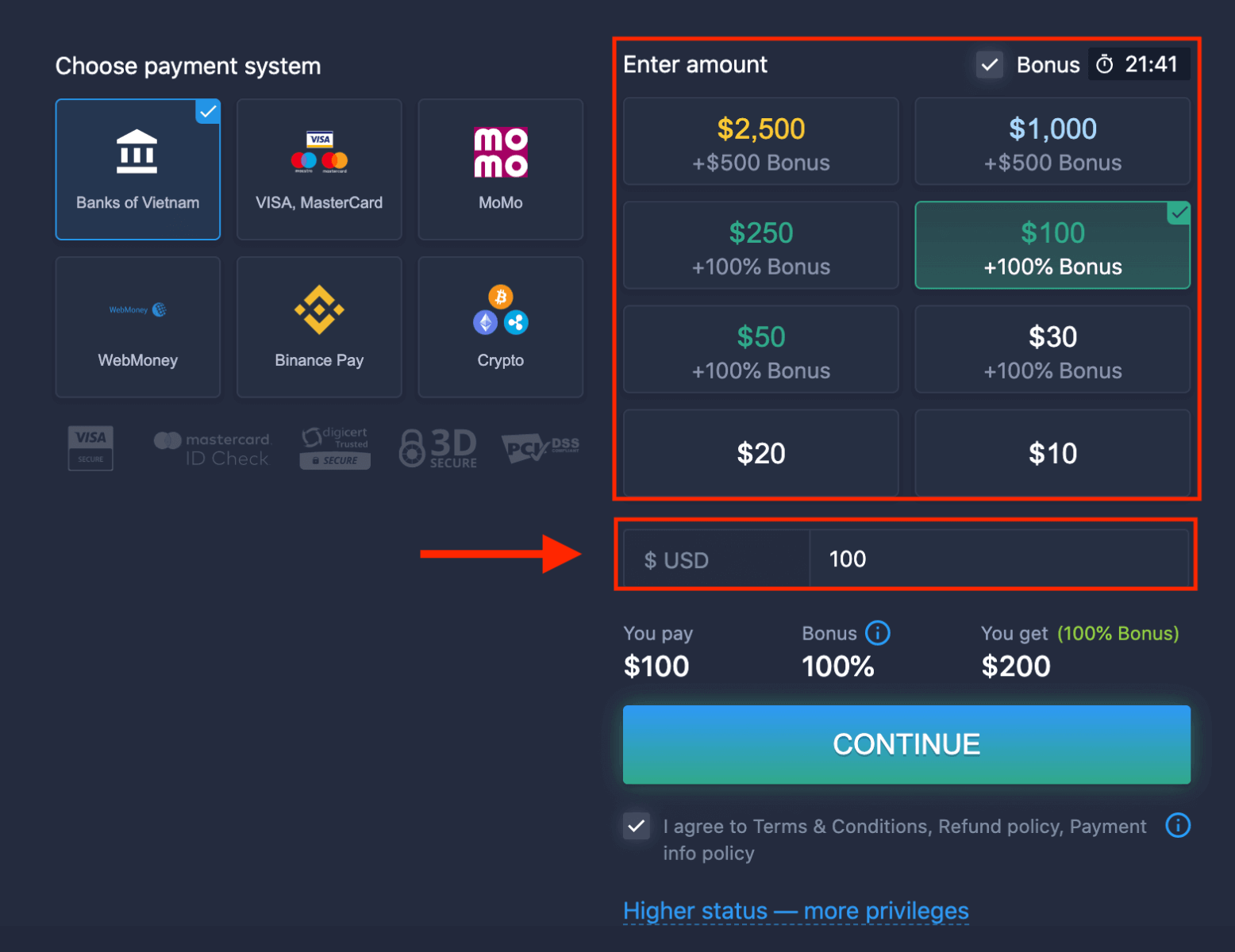
6. ລະບົບອາດຈະສະເໜີໂບນັດເງິນຝາກໃຫ້ທ່ານ; ໃຊ້ປະໂຫຍດຈາກໂບນັດເພື່ອເພີ່ມເງິນຝາກ. ຫຼັງຈາກນັ້ນ, ຄລິກ “ສືບຕໍ່”.
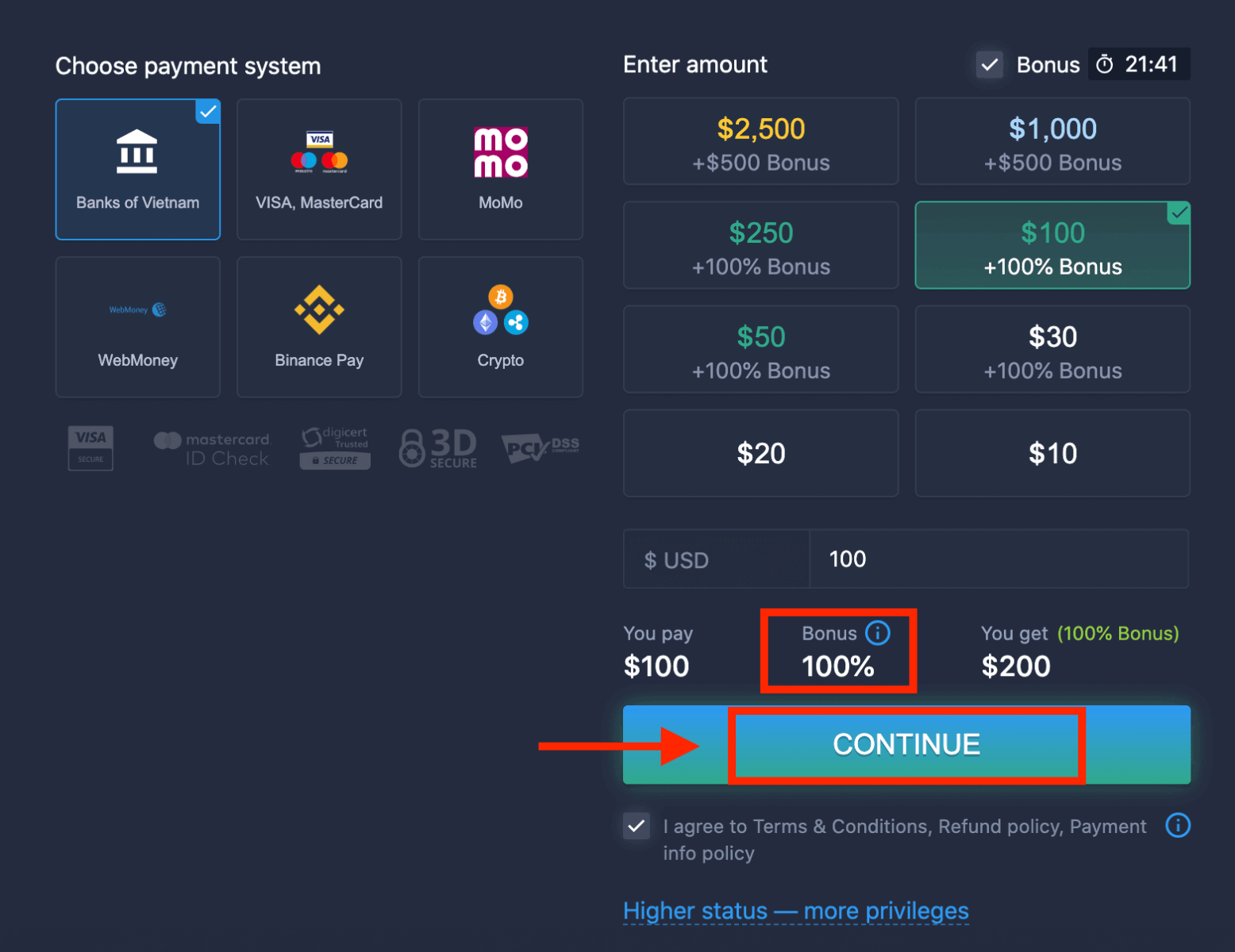
5. ທ່ານຈະຖືກໂອນໄປຫາໜ້າໃໝ່ທີ່ທ່ານຕ້ອງການເລືອກທະນາຄານຂອງທ່ານ.
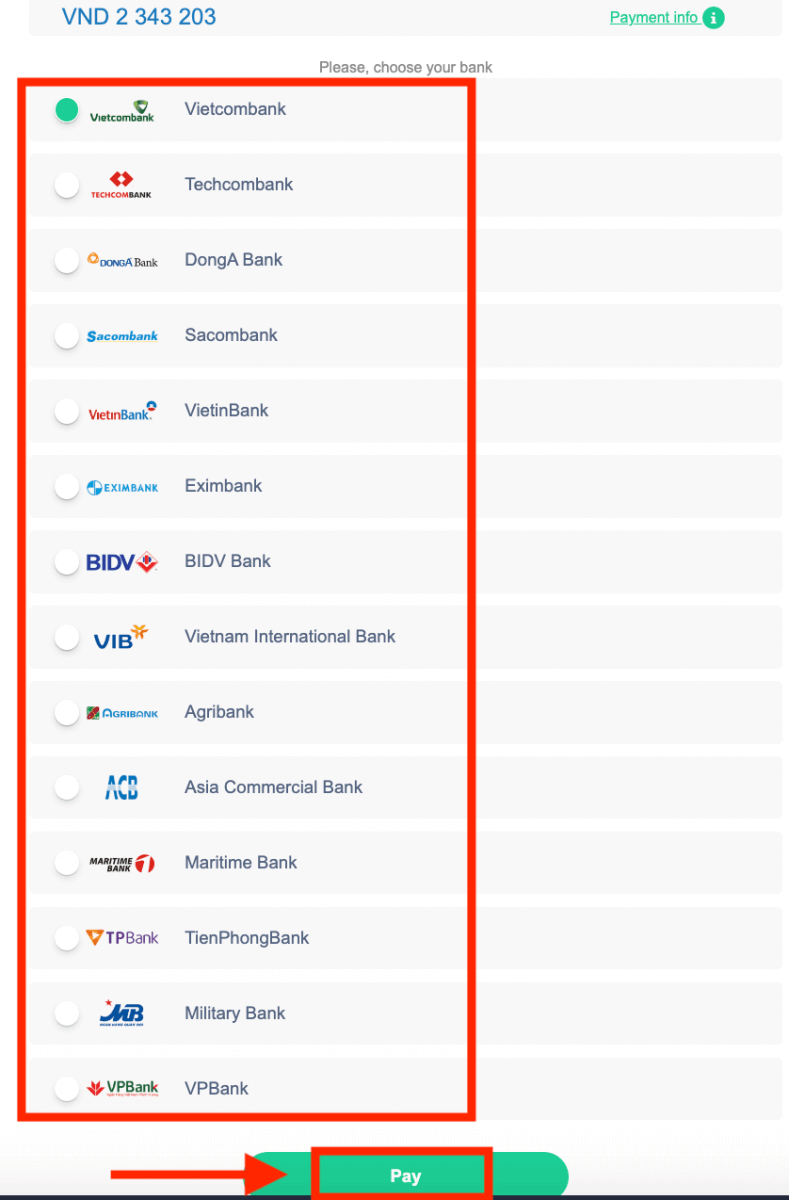
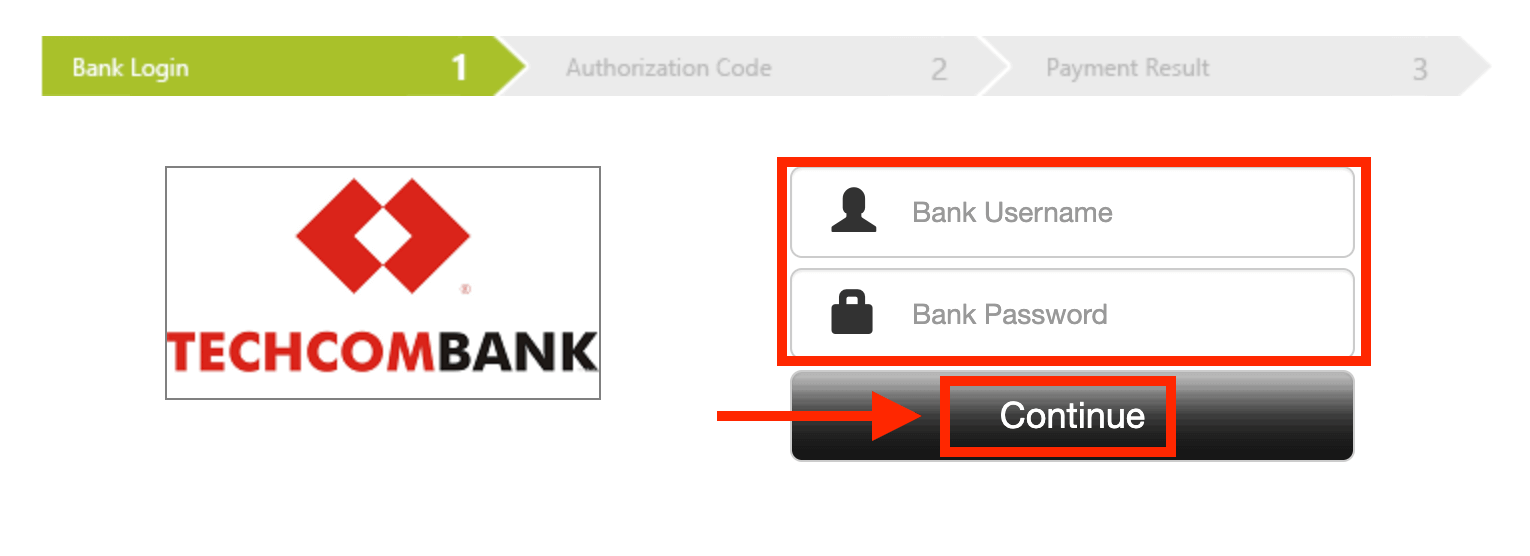
ໃສ່ຂໍ້ມູນທີ່ຕ້ອງການເພື່ອຝາກເງິນເຂົ້າ ExpertOption ຈາກທະນາຄານຂອງທ່ານ.
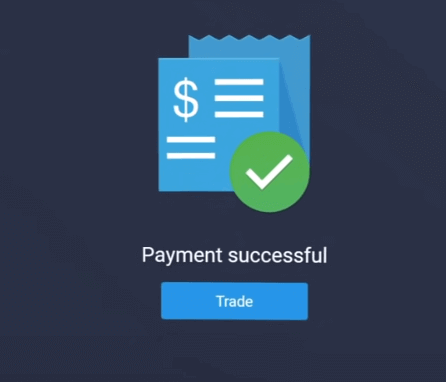
ຖ້າທຸລະກຳຂອງທ່ານສຳເລັດແລ້ວ, ໜ້າຕ່າງຢືນຢັນຈະປາກົດຂຶ້ນ, ແລະ ເງິນຂອງທ່ານຈະຖືກໂອນເຂົ້າບັນຊີຂອງທ່ານທັນທີ.
ຝາກເງິນເຂົ້າ ExpertOption ໂດຍໃຊ້ E-payments
1. ເຂົ້າເບິ່ງ ເວັບໄຊທ໌ ຫຼື ແອັບມືຖື ExpertOption. 2. ເຂົ້າສູ່ລະບົບບັນຊີການຊື້ຂາຍຂອງທ່ານ.
3. ຄລິກໃສ່ “ການເງິນ” ຢູ່ເມນູມຸມຊ້າຍເທິງ ແລະ ຄລິກ “ຝາກເງິນ”. 4.
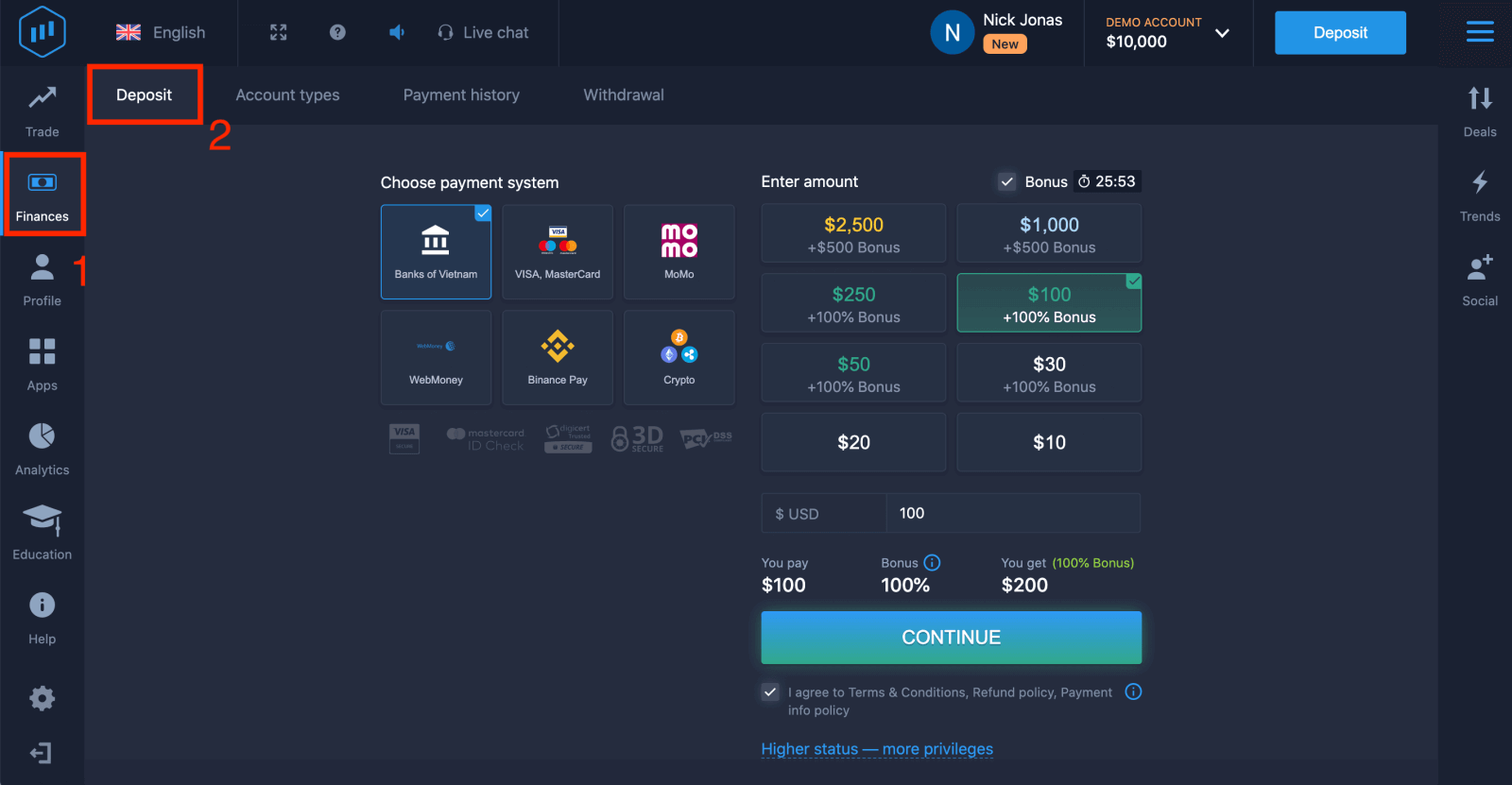 ເລືອກ “WebMoney” ເປັນຕົວຢ່າງ.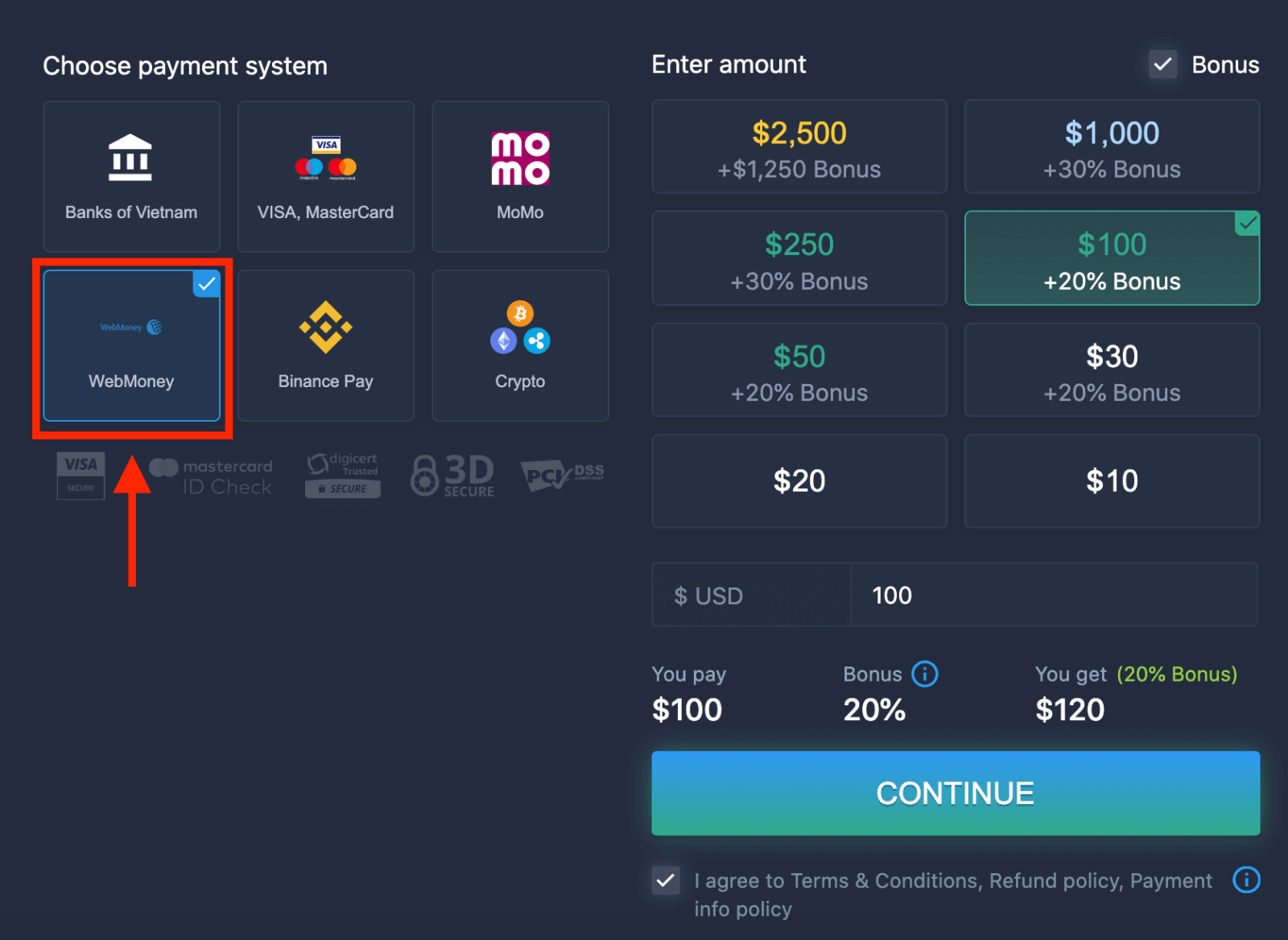
5. ທ່ານອາດຈະໃສ່ຈຳນວນເງິນຝາກດ້ວຍຕົນເອງ ຫຼື ເລືອກອັນໜຶ່ງຈາກລາຍການ.
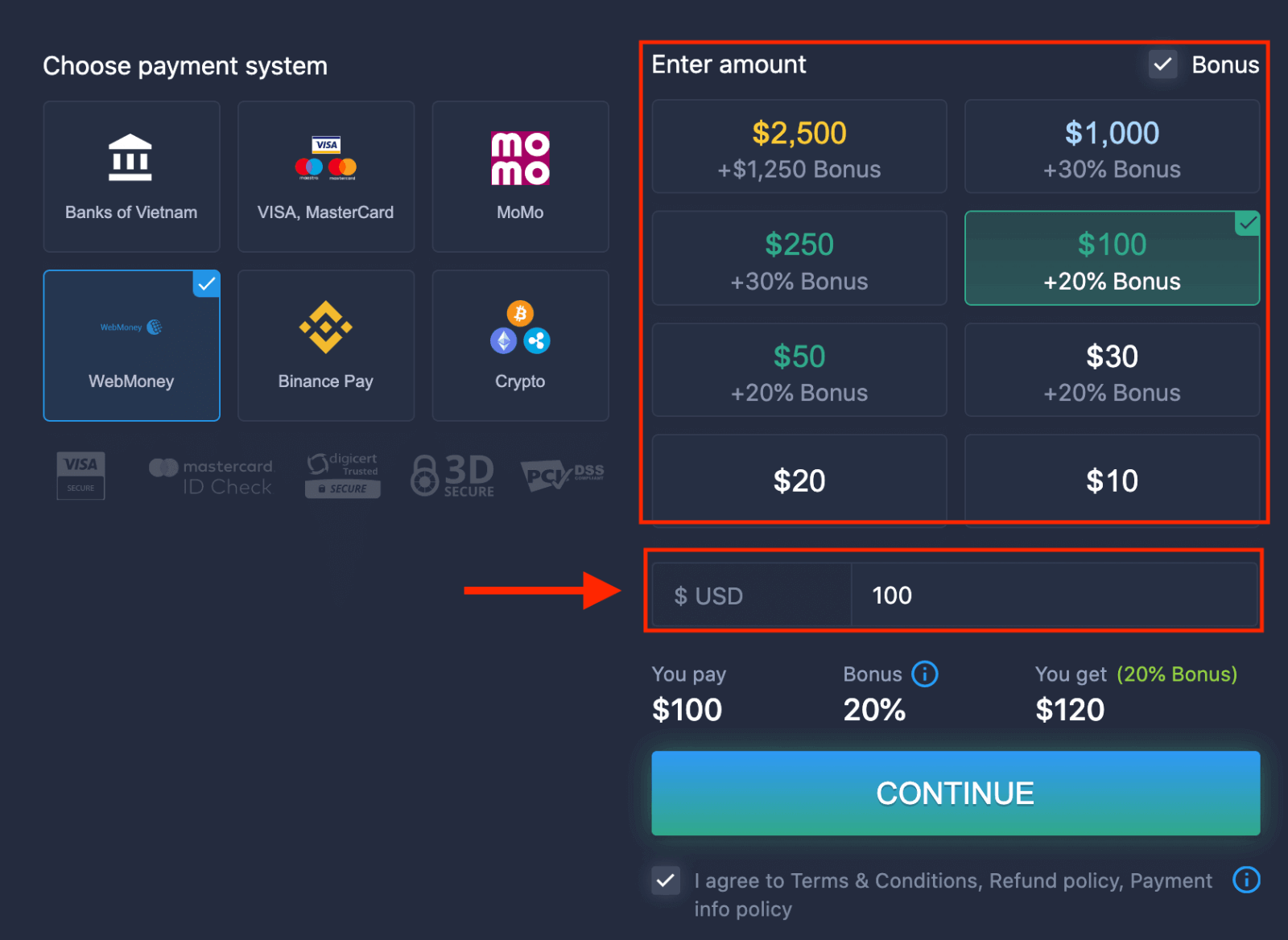
6. ລະບົບອາດຈະສະເໜີໂບນັດເງິນຝາກໃຫ້ທ່ານ; ໃຊ້ປະໂຫຍດຈາກໂບນັດເພື່ອເພີ່ມເງິນຝາກ. ຫຼັງຈາກນັ້ນ, ຄລິກ “ສືບຕໍ່”.
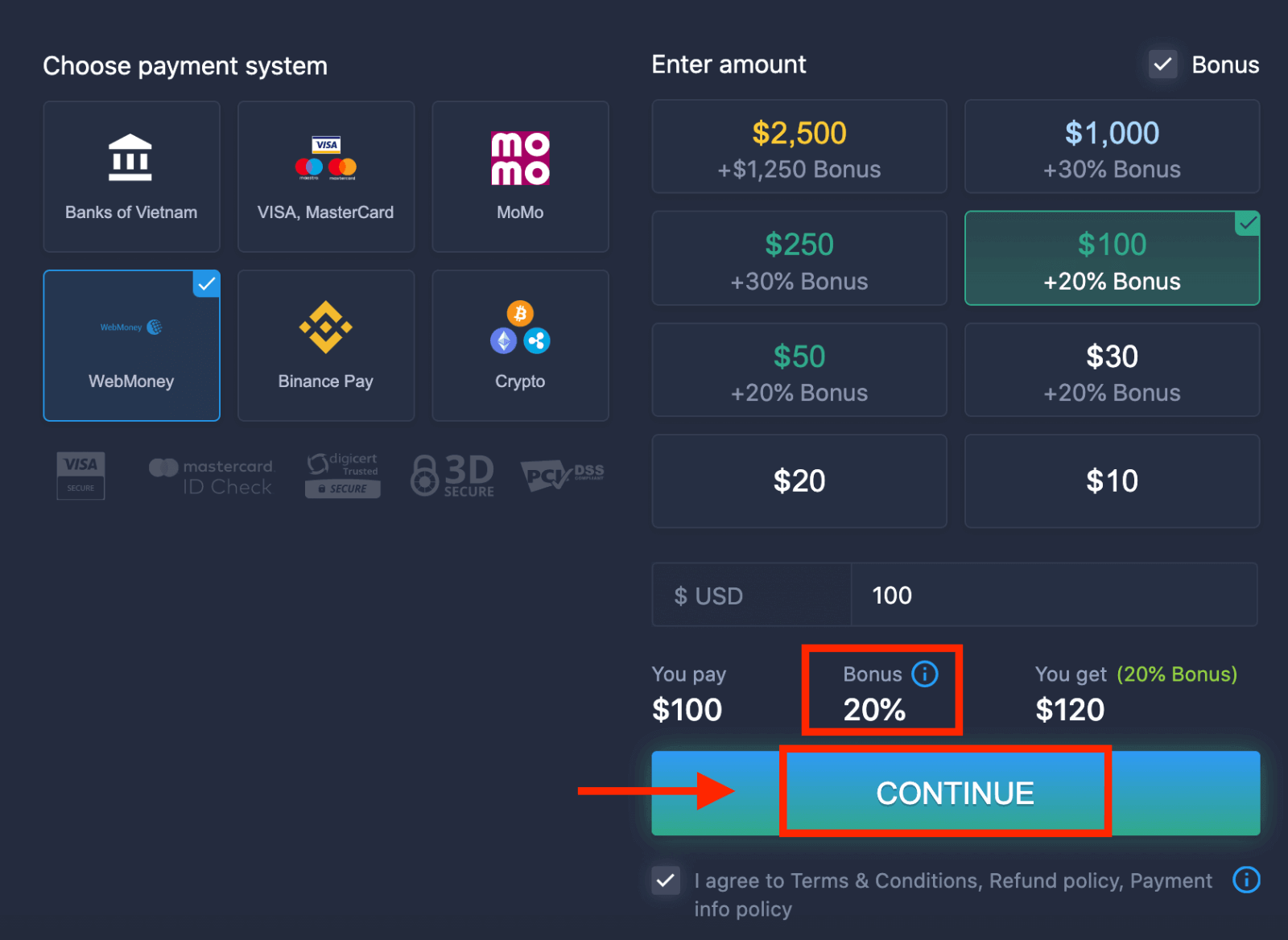 5. ທ່ານຈະຖືກໂອນໄປຫາໜ້າໃໝ່ບ່ອນທີ່ທ່ານຕ້ອງໃສ່ຂໍ້ມູນທີ່ຕ້ອງການເພື່ອຝາກເງິນເຂົ້າ ExpertOption.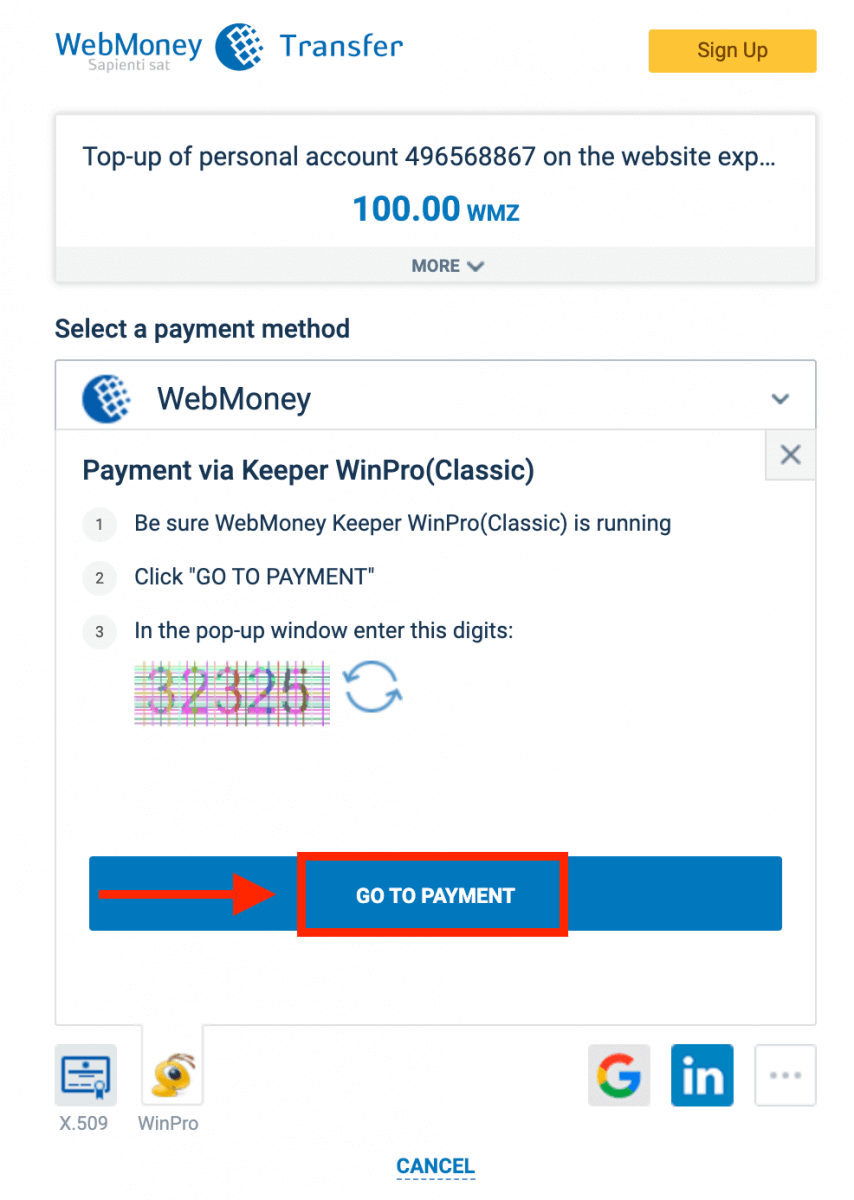
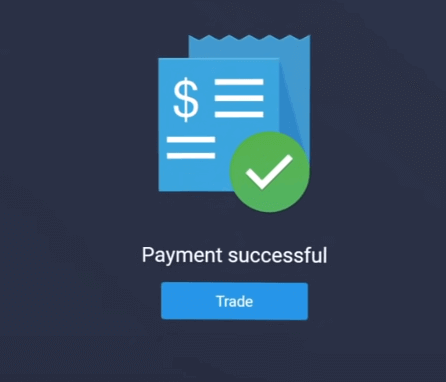
ຖ້າທຸລະກຳຂອງທ່ານສຳເລັດແລ້ວ, ໜ້າຕ່າງຢືນຢັນຈະປາກົດຂຶ້ນ, ແລະ ເງິນຂອງທ່ານຈະຖືກໂອນເຂົ້າບັນຊີຂອງທ່ານທັນທີ.
ຝາກເງິນເຂົ້າ ExpertOption ໂດຍໃຊ້ Crypto
1. ເຂົ້າເບິ່ງ ເວັບໄຊທ໌ ຫຼື ແອັບມືຖື ExpertOption. 2. ເຂົ້າສູ່ລະບົບບັນຊີການຊື້ຂາຍຂອງທ່ານ.
3. ຄລິກໃສ່ “ການເງິນ” ຢູ່ເມນູມຸມຊ້າຍເທິງ ແລະ ຄລິກ “ຝາກເງິນ”. 4.
 ເລືອກ “ເງິນຄຣິບໂຕ” ຫຼື “Binance Pay”.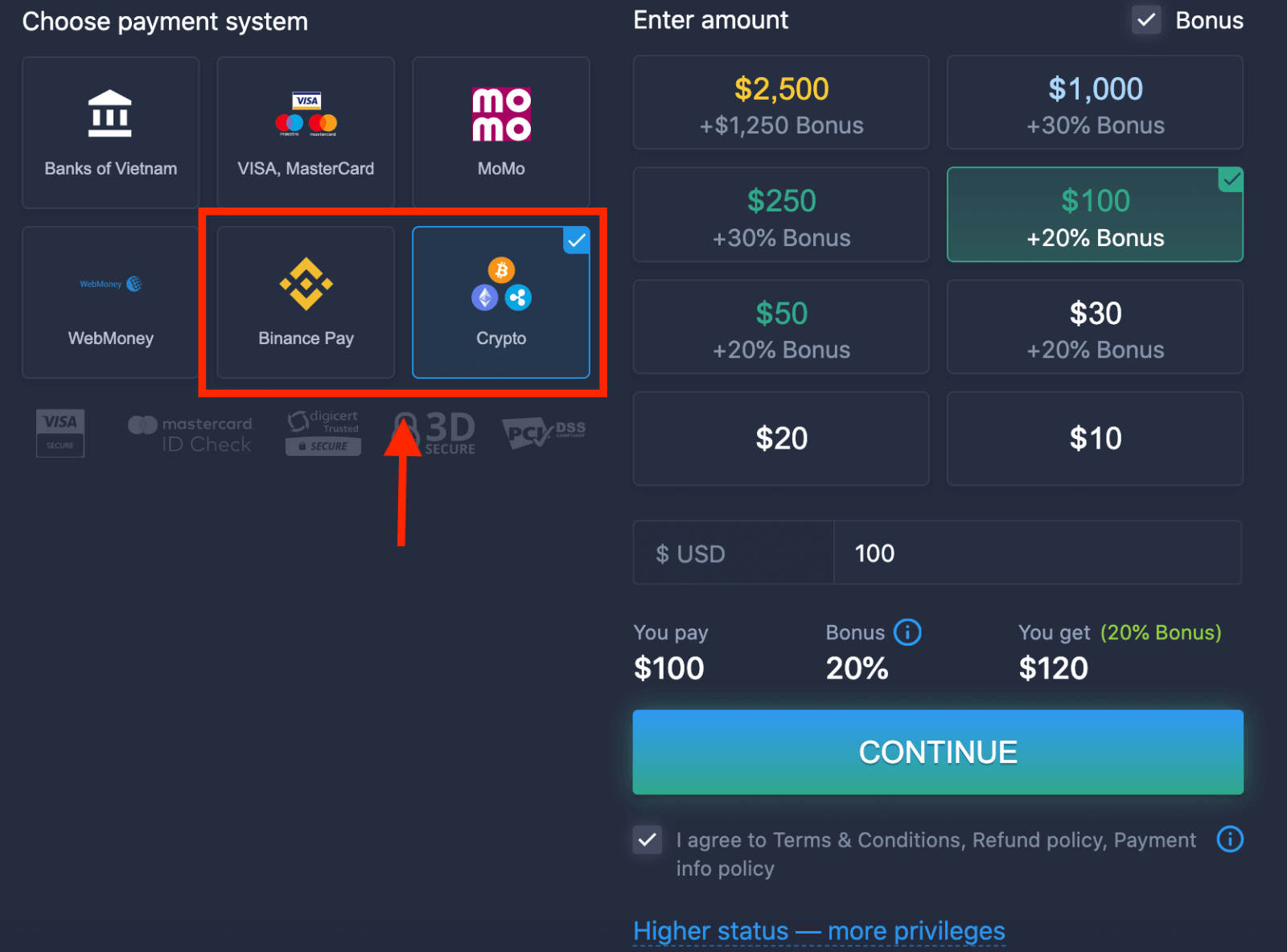
5. ທ່ານອາດຈະໃສ່ຈຳນວນເງິນຝາກດ້ວຍຕົນເອງ ຫຼື ເລືອກອັນໜຶ່ງຈາກລາຍການ.
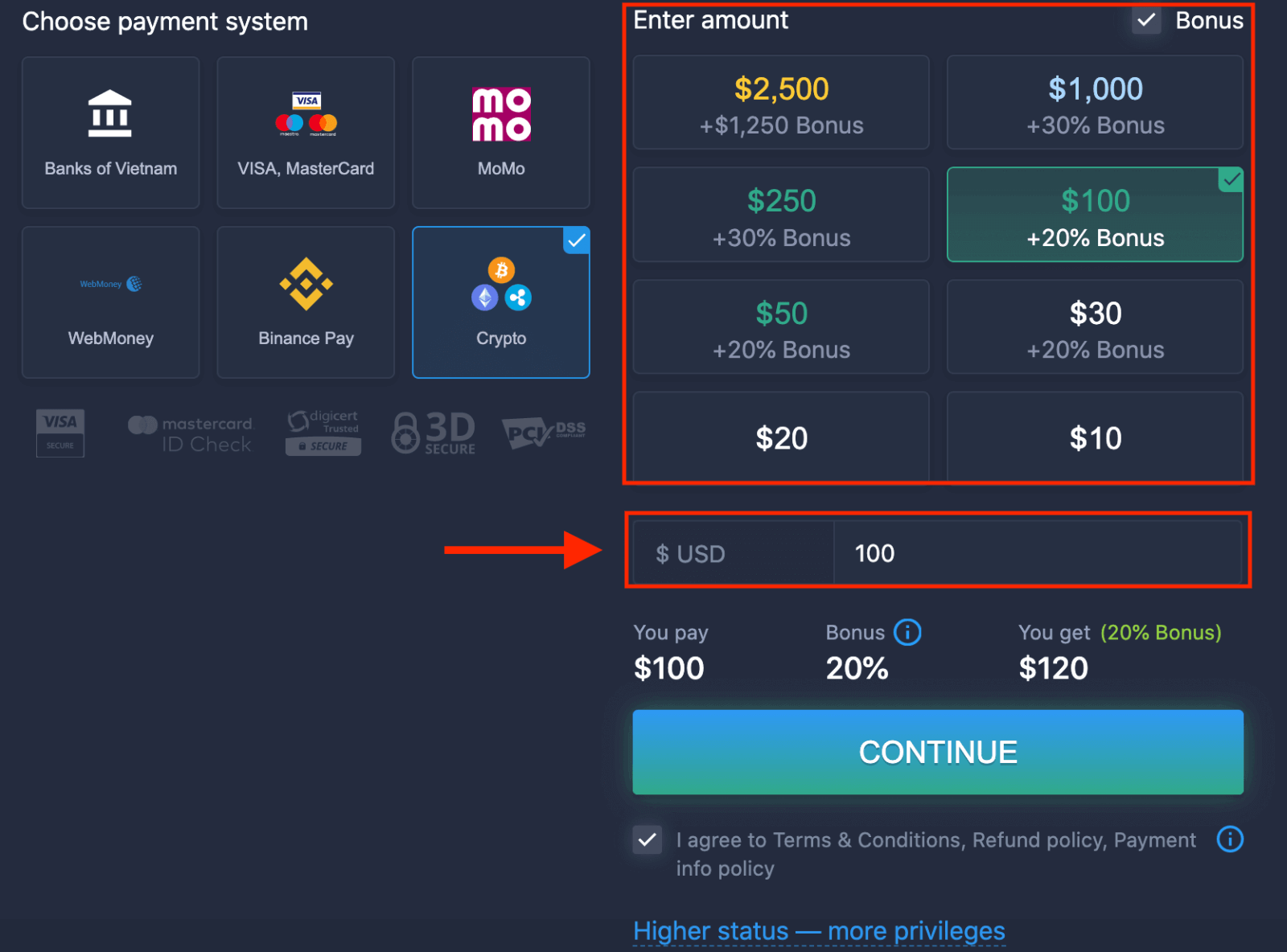
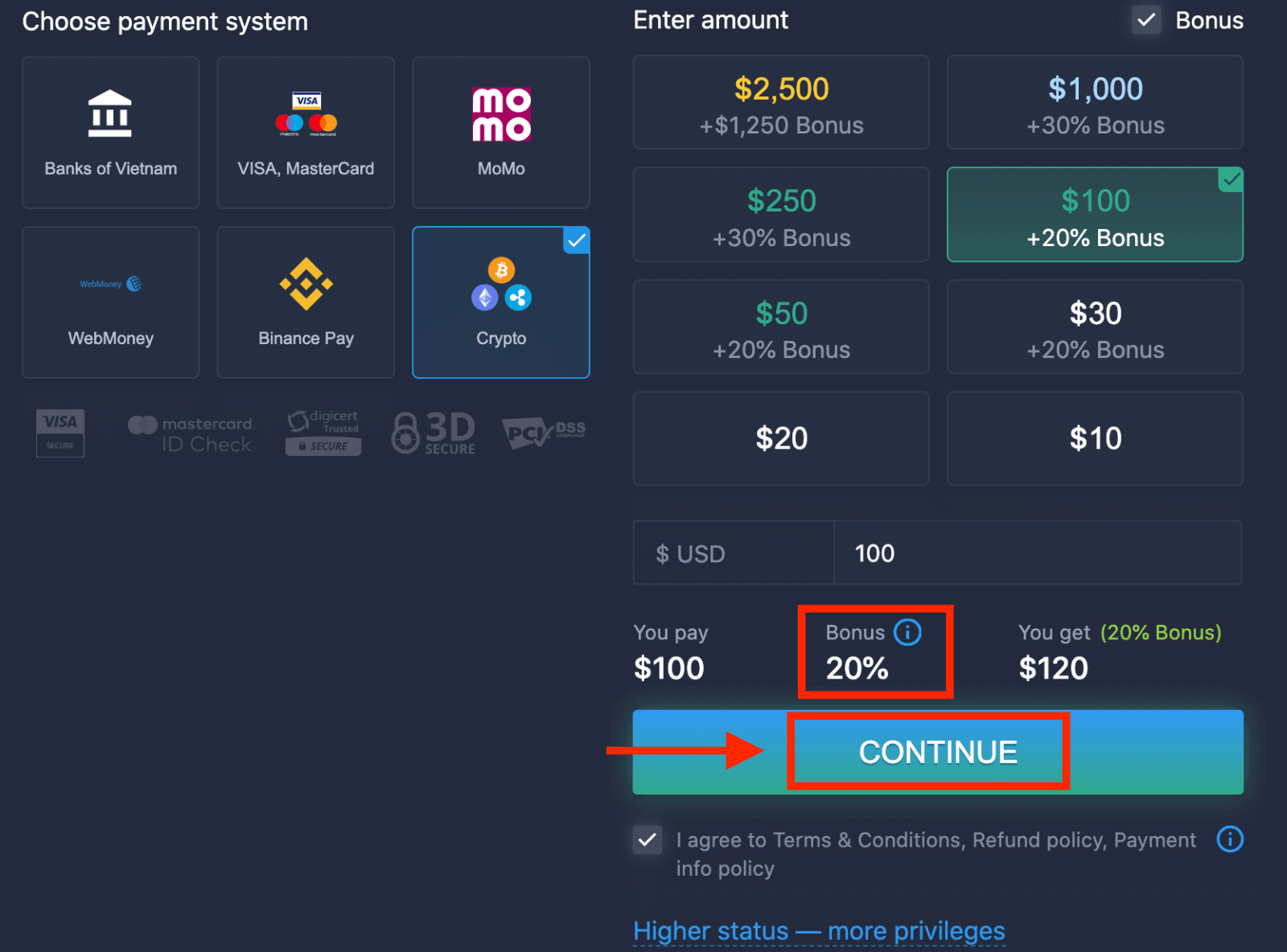
6. ລະບົບອາດຈະສະເໜີໂບນັດເງິນຝາກໃຫ້ທ່ານ; ໃຊ້ປະໂຫຍດຈາກໂບນັດເພື່ອເພີ່ມເງິນຝາກ. ຫຼັງຈາກນັ້ນ, ຄລິກ “ສືບຕໍ່”.
5. ທ່ານຈະຖືກໂອນໄປຫາໜ້າໃໝ່ບ່ອນທີ່ທ່ານສາມາດໄດ້ຮັບທີ່ຢູ່ ແລະ ສົ່ງເງິນຄຣິບໂຕໄປຫາທີ່ຢູ່ນັ້ນ.
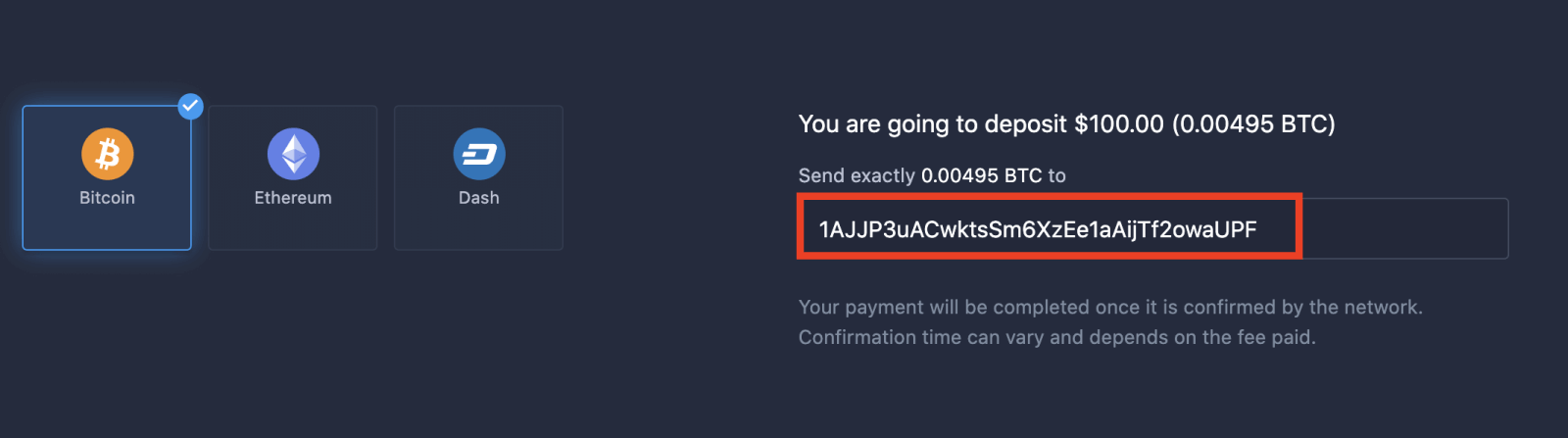
ການຈ່າຍເງິນຂອງທ່ານຈະສຳເລັດເມື່ອມັນໄດ້ຮັບການຢືນຢັນຈາກເຄືອຂ່າຍ. ເວລາຢືນຢັນອາດແຕກຕ່າງກັນ ແລະ ຂຶ້ນກັບຄ່າທຳນຽມທີ່ຈ່າຍ.
ສະຖານະພາບທີ່ສູງຂຶ້ນ — ສິດທິພິເສດຫຼາຍຂຶ້ນ
| ໄມໂຄຣ | ພື້ນຖານ | ເງິນ | ຄຳ | ແພລັດຕິນຳ | ສະເພາະ |
ສຳລັບຜູ້ທີ່ມັກການເລີ່ມຕົ້ນທີ່ເບົາບາງ. ຍົກລະດັບສະຖານະໃຫ້ສູງຂຶ້ນເມື່ອພ້ອມ |
ສຳລັບຜູ້ທີ່ມັກການເລີ່ມຕົ້ນທີ່ເບົາບາງ. ຍົກລະດັບສະຖານະໃຫ້ສູງຂຶ້ນເມື່ອພ້ອມ | ລູກຄ້າສ່ວນໃຫຍ່ຂອງພວກເຮົາເລີ່ມຕົ້ນດ້ວຍບັນຊີ Silver. ລວມມີການປຶກສາຫາລືຟຣີ | ການລົງທຶນທີ່ສະຫຼາດເລີ່ມຕົ້ນດ້ວຍບັນຊີ Gold. ໃຊ້ປະໂຫຍດສູງສຸດຈາກບັນຊີຂອງທ່ານດ້ວຍຄຸນສົມບັດພິເສດ | ຄວາມຊ່ຽວຊານທີ່ດີທີ່ສຸດຂອງພວກເຮົາ ແລະ ການຄຸ້ມຄອງບັນຊີສະເພາະສຳລັບນັກລົງທຶນທີ່ຈິງຈັງ | ສອບຖາມຂໍ້ມູນເພີ່ມເຕີມຈາກຜູ້ຈັດການບັນຊີຂອງທ່ານ |
|
ຈາກ $10
|
ສະຫຼຸບ: ເລີ່ມຕົ້ນການຊື້ຂາຍຢ່າງໝັ້ນໃຈໃນ ExpertOption
ການເຂົ້າສູ່ລະບົບ ແລະ ຝາກເງິນໃນ ExpertOption ແມ່ນງ່າຍດາຍ, ປອດໄພ ແລະ ວ່ອງໄວ, ຊ່ວຍໃຫ້ທ່ານສາມາດສຸມໃສ່ຍຸດທະສາດການຊື້ຂາຍຂອງທ່ານແທນທີ່ຈະເປັນດ້ານເຕັກນິກຂອງການຄຸ້ມຄອງບັນຊີ. ໂດຍການປະຕິບັດຕາມຂັ້ນຕອນເຫຼົ່ານີ້, ທ່ານສາມາດກະກຽມບັນຊີຂອງທ່ານໄດ້ຢ່າງມີປະສິດທິພາບເພື່ອເຂົ້າເຖິງໂອກາດທາງການຕະຫຼາດໃນເວທີການຊື້ຂາຍທີ່ເຊື່ອຖືໄດ້. ເລີ່ມຕົ້ນການເດີນທາງການຊື້ຂາຍຂອງທ່ານກັບ ExpertOption ມື້ນີ້ ແລະ ກ້າວໄປສູ່ເປົ້າໝາຍທາງດ້ານການເງິນຂອງທ່ານຢ່າງໝັ້ນໃຈ.
ຄໍາຖາມ
ຈຳນວນເງິນຝາກຂັ້ນຕ່ຳແມ່ນແຕກຕ່າງກັນໄປຕາມປະເທດ ແລະປະເພດການຈ່າຍເງິນ ແລະສະແດງຢູ່ໃນກ່ອງໂຕ້ຕອບເງິນຝາກພາຍໃນບັນຊີຂອງທ່ານ. ວິທີການທົ່ວໄປປະກອບມີບັດເດບິດ / ເຄຣດິດ, e-wallets ທີ່ສໍາຄັນ, ບາງລະບົບການຈ່າຍເງິນທ້ອງຖິ່ນແລະ cryptocurrencies; ເວລາປະມວນຜົນ ແລະຂີດຈຳກັດແມ່ນຂຶ້ນກັບຜູ້ໃຫ້ບໍລິການ ແລະສະກຸນເງິນບັນຊີຂອງທ່ານ.
ປ້ອນອີເມວ/ໂທລະສັບ ແລະລະຫັດຜ່ານທີ່ລົງທະບຽນໄວ້ໃນເວັບ ຫຼືແອັບມືຖືເພື່ອເຂົ້າສູ່ລະບົບ. ຖ້າມີຢູ່ໃນການຕັ້ງຄ່າບັນຊີ, ເປີດໃຊ້ການຢືນຢັນສອງຂັ້ນຕອນ ຫຼືທາງເລືອກຄວາມປອດໄພທີ່ລະບຸໄວ້ເພື່ອຕ້ອງການປັດໄຈທີສອງໃນການເຂົ້າສູ່ລະບົບ; ປະຕິບັດຕາມການເຕືອນຂອງເວທີເພື່ອເຊື່ອມຕໍ່ app authenticator ຫຼືຢືນຢັນ SMS ບ່ອນທີ່ສະຫນອງໃຫ້.
ເງິນຝາກທີ່ລົ້ມເຫລວ ຫຼືຍັງຄ້າງຢູ່ ປົກກະຕິແລ້ວແມ່ນເກີດມາຈາກການຫຼຸດລົງຂອງບັດ/ຜູ້ໃຫ້ບໍລິການ, ເງິນບໍ່ພຽງພໍ, ລາຍລະອຽດການເອີ້ນເກັບເງິນບໍ່ກົງກັນ, ການຖືການແປງສະກຸນເງິນ ຫຼືບັນຊີທີ່ບໍ່ໄດ້ຮັບການຢັ້ງຢືນ. ກວດສອບການຢືນຢັນການຊໍາລະເງິນຂອງທ່ານ, ປຽບທຽບ ID ການເຮັດທຸລະກໍາກັບທະນາຄານຫຼືຜູ້ໃຫ້ບໍລິການຂອງທ່ານ, ໃຫ້ແນ່ໃຈວ່າການຢັ້ງຢືນບັນຊີສໍາເລັດສົມບູນ, ແລະອັບໂຫລດໃບຮັບເງິນຖ້າຫາກວ່າຮ້ອງຂໍ. ຕິດຕໍ່ຫາສະຫນັບສະຫນູນທີ່ມີຫຼັກຖານຖ້າຫາກວ່າຜູ້ໃຫ້ບໍລິການສະແດງໃຫ້ເຫັນການໂອນສໍາເລັດຮູບແຕ່ເວທີທີ່ຍັງຄ້າງຢູ່.
ທ່ານມັກຈະສາມາດຝາກເງິນເບື້ອງຕົ້ນກ່ອນການຢັ້ງຢືນຕົວຕົນເຕັມຮູບແບບ, ແຕ່ບັນຊີທີ່ບໍ່ໄດ້ຮັບການຢັ້ງຢືນມັກຈະປະເຊີນກັບຂໍ້ຈຳກັດທີ່ຕໍ່າກວ່າ, ທາງເລືອກການຈ່າຍເງິນທີ່ຖືກຈຳກັດ ແລະ ການຖືຄອງເພີ່ມເຕີມ. ການຕື່ມຂໍ້ມູນປະຈໍາຕົວ ແລະການກວດສອບທີ່ຢູ່ຊ່ວຍຫຼຸດຜ່ອນຄວາມລ່າຊ້າໃນການປະມວນຜົນ ແລະໂດຍທົ່ວໄປແລ້ວຈະຕ້ອງມີການຖອນເງິນ ຫຼືເພີ່ມຂີດຈຳກັດບັນຊີ.
ຂ້ອຍຄວນເຮັດແນວໃດຖ້າຂ້ອຍລືມລະຫັດຜ່ານ ExpertOption Login ຫຼືສູນເສຍການເຂົ້າເຖິງອີເມວທີ່ລົງທະບຽນຂອງຂ້ອຍ?
ໃຊ້ຂັ້ນຕອນການລືມລະຫັດຜ່ານຂອງແພລະຕະຟອມເພື່ອຣີເຊັດຜ່ານອີເມວທີ່ທ່ານລົງທະບຽນ; ຖ້າທ່ານບໍ່ຄວບຄຸມອີເມວນັ້ນ, ໃຫ້ຕິດຕໍ່ຝ່າຍຊ່ວຍເຫຼືອ ແລະກຽມພ້ອມທີ່ຈະຢືນຢັນຕົວຕົນດ້ວຍເອກະສານ ID ແລະລາຍລະອຽດການເຮັດທຸລະກໍາທີ່ຜ່ານມາ. ຫຼີກເວັ້ນການແບ່ງປັນລະຫັດຜ່ານ, ແລະຟື້ນຟູຫຼືປ່ຽນການເຂົ້າເຖິງພຽງແຕ່ຜ່ານຊ່ອງທາງການຢັ້ງຢືນຢ່າງເປັນທາງການຂອງເວທີ.