ວິທີການຊື້ຂາຍທີ່ ExpertOption ສໍາລັບຜູ້ເລີ່ມຕົ້ນ

ຄູ່ມືນີ້ຈະນໍາທ່ານຜ່ານຂັ້ນຕອນທີ່ສໍາຄັນເພື່ອເລີ່ມຕົ້ນການຊື້ຂາຍໃນ ExpertOption ເປັນຜູ້ເລີ່ມຕົ້ນ, ຊ່ວຍໃຫ້ທ່ານເຂົ້າໃຈວິທີການນໍາທາງໃນເວທີ, ວາງການຊື້ຂາຍທໍາອິດຂອງທ່ານແລະພັດທະນາທັກສະການຊື້ຂາຍຂອງທ່ານຢ່າງມີປະສິດທິພາບ.

ວິທີການລົງທະບຽນບັນຊີໃນ ExpertOption
ເລີ່ມຕົ້ນການຊື້ຂາຍ ExpertOption ໃນ 1 ຄລິກ
ການລົງທະບຽນໃນແພລດຟອມແມ່ນງ່າຍດາຍ: ພຽງແຕ່ຄລິກສອງສາມຄັ້ງເທົ່ານັ້ນ. ເພື່ອເປີດອິນເຕີເຟດການຊື້ຂາຍໃນຄລິກດຽວ, ໃຫ້ຄລິກໃສ່ປຸ່ມ “ລອງໃຊ້ສາທິດຟຣີ”.
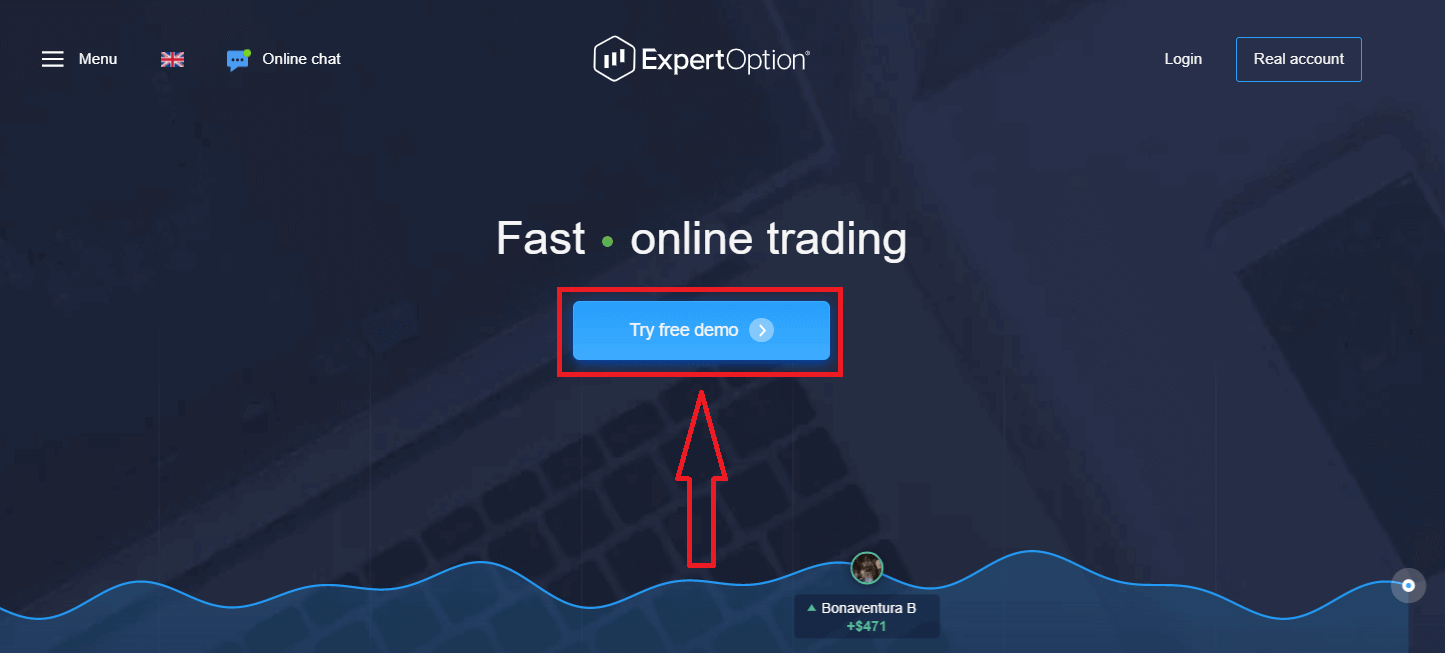
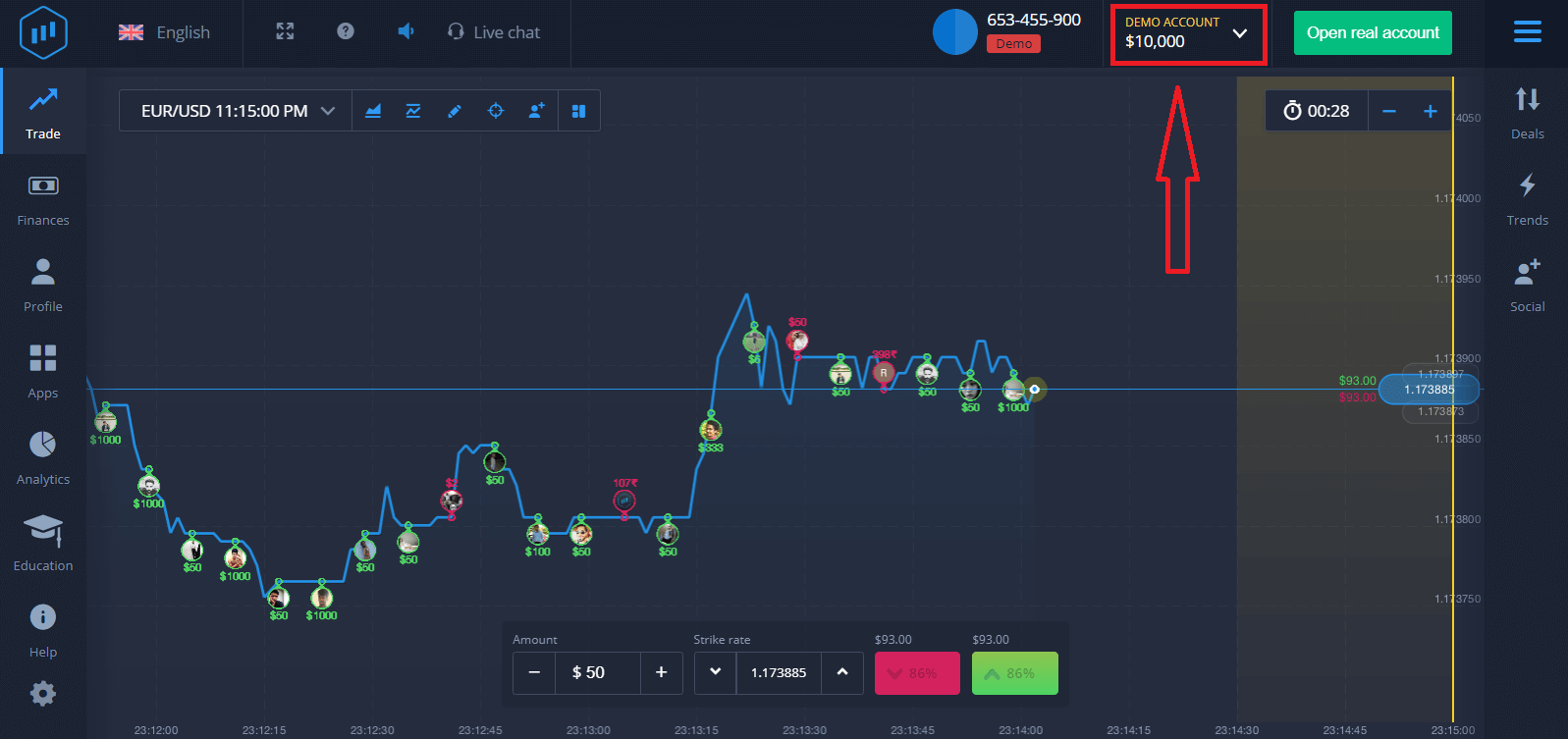
ນີ້ຈະນຳທ່ານໄປຫາໜ້າການຊື້ຂາຍແບບທົດລອງເພື່ອເລີ່ມຕົ້ນການຊື້ຂາຍດ້ວຍເງິນ 10,000 ໂດລາໃນບັນຊີທົດລອງ.
 ເພື່ອສືບຕໍ່ໃຊ້ບັນຊີ, ໃຫ້ບັນທຶກຜົນການຊື້ຂາຍ, ແລະຊື້ຂາຍໃນບັນຊີແທ້. ຄລິກ "ເປີດບັນຊີແທ້" ເພື່ອສ້າງບັນຊີ ExpertOption.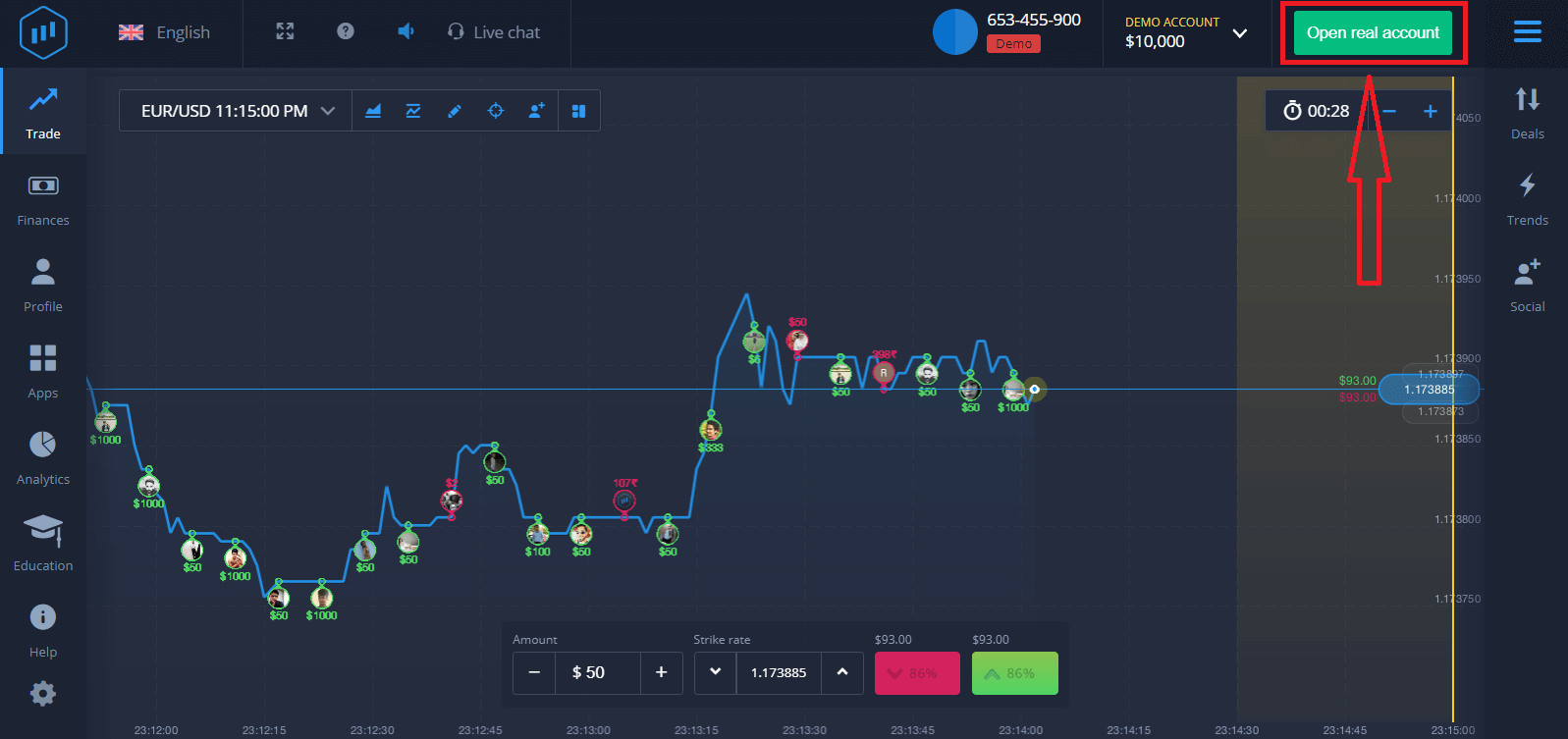
ມີສາມທາງເລືອກທີ່ມີຢູ່: ລົງທະບຽນດ້ວຍທີ່ຢູ່ອີເມວ, ບັນຊີ Facebook, ຫຼືບັນຊີ Google ຂອງທ່ານ, ດັ່ງທີ່ສະແດງຢູ່ດ້ານລຸ່ມ. ສິ່ງທີ່ທ່ານຕ້ອງເຮັດຄືເລືອກວິທີທີ່ເໝາະສົມ ແລະສ້າງລະຫັດຜ່ານ.
ວິທີການລົງທະບຽນບັນຊີ ExpertOption ດ້ວຍອີເມວ
1. ທ່ານສາມາດ ລົງທະບຽນ ບັນຊີໃນແພລດຟອມໄດ້ໂດຍການຄລິກປຸ່ມ “ ບັນຊີແທ້ ” ຢູ່ມຸມຂວາເທິງ. 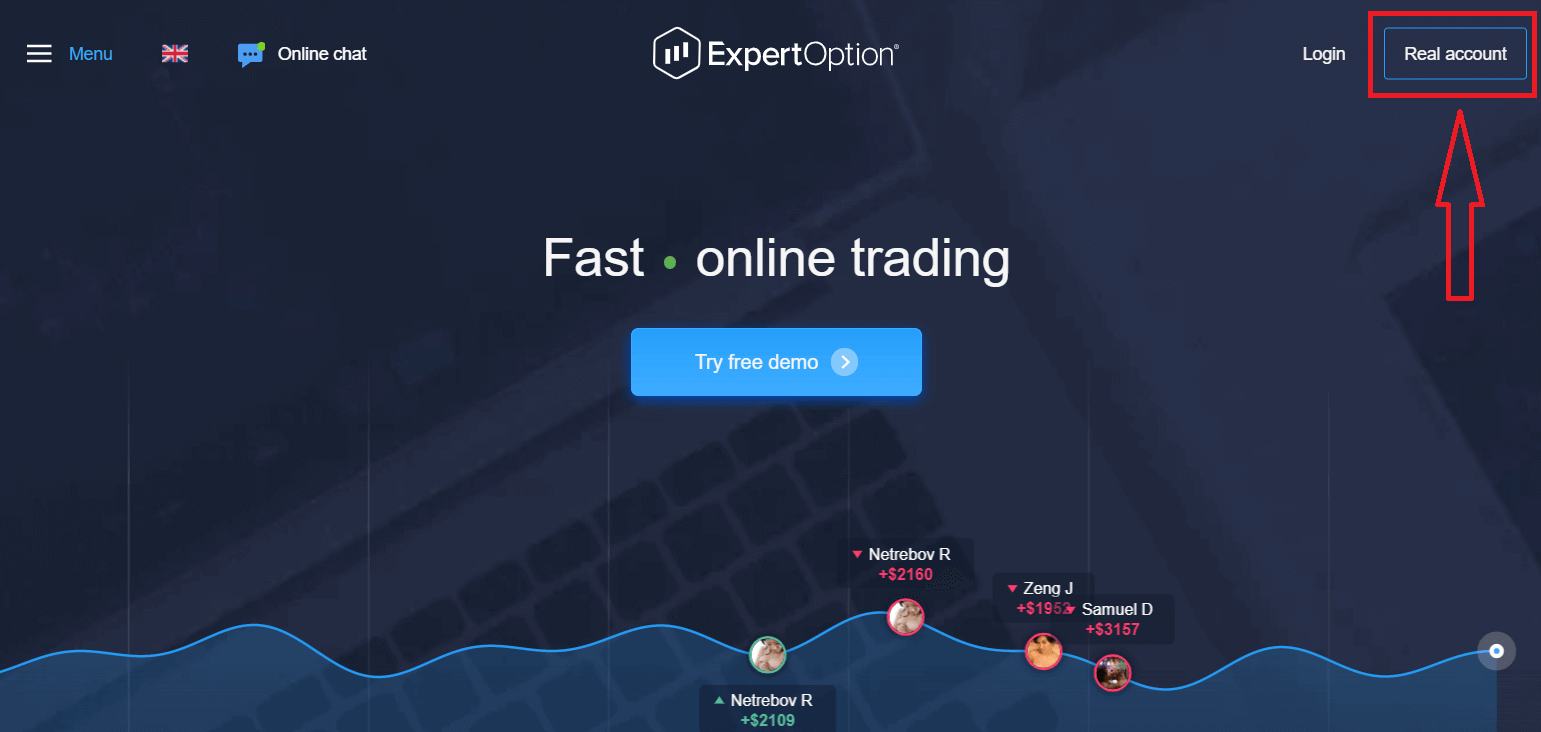
2. ເພື່ອລົງທະບຽນ, ກະລຸນາຕື່ມຂໍ້ມູນທີ່ຈຳເປັນທັງໝົດ ແລະ ຄລິກ “ເປີດບັນຊີ.”
- ໃສ່ທີ່ ຢູ່ອີເມວທີ່ຖືກຕ້ອງ.
- ສ້າງ ລະຫັດຜ່ານທີ່ເຂັ້ມແຂງ.
- ທ່ານຍັງຈໍາເປັນຕ້ອງອ່ານ "ຂໍ້ກໍານົດແລະເງື່ອນໄຂ" ແລະກວດສອບມັນ.
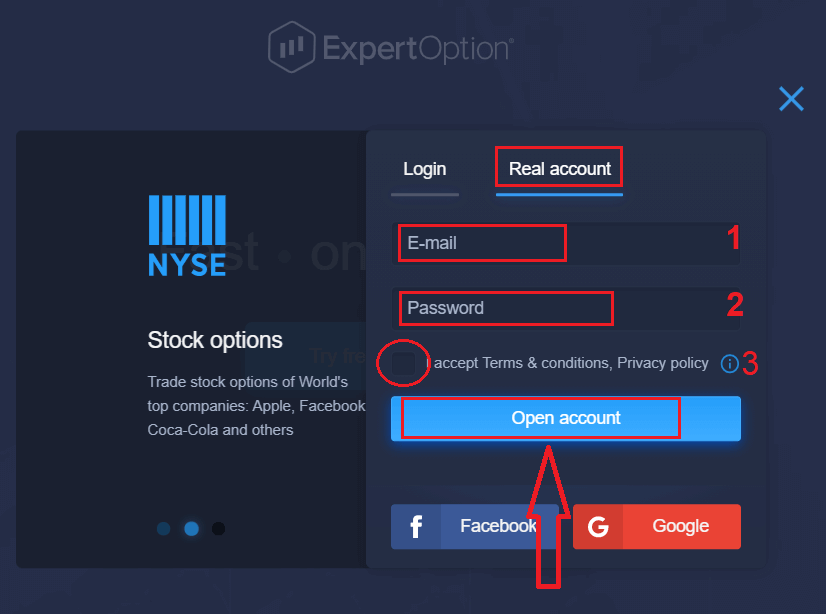
ຍິນດີນຳ! ທ່ານໄດ້ລົງທະບຽນສຳເລັດແລ້ວ. ເພື່ອເລີ່ມຕົ້ນການຊື້ຂາຍສົດ, ທ່ານຈຳເປັນຕ້ອງລົງທຶນໃນບັນຊີຂອງທ່ານ (ເງິນຝາກຂັ້ນຕ່ຳແມ່ນ 10 ໂດລາສະຫະລັດ).
ວິທີການຝາກເງິນໃນ ExpertOption
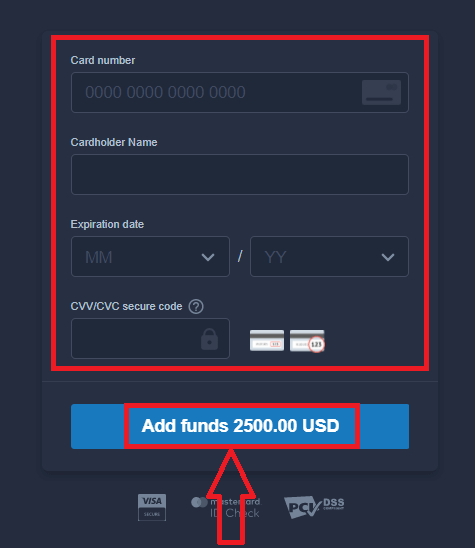
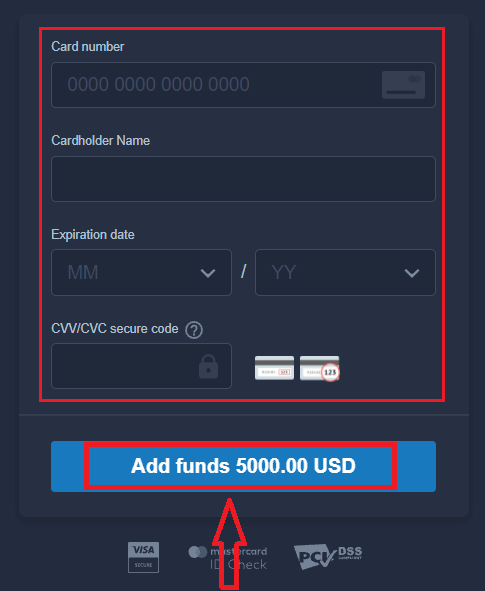
ໃສ່ຂໍ້ມູນບັດ ແລະ ຄລິກ "ເພີ່ມເງິນທຶນ..."
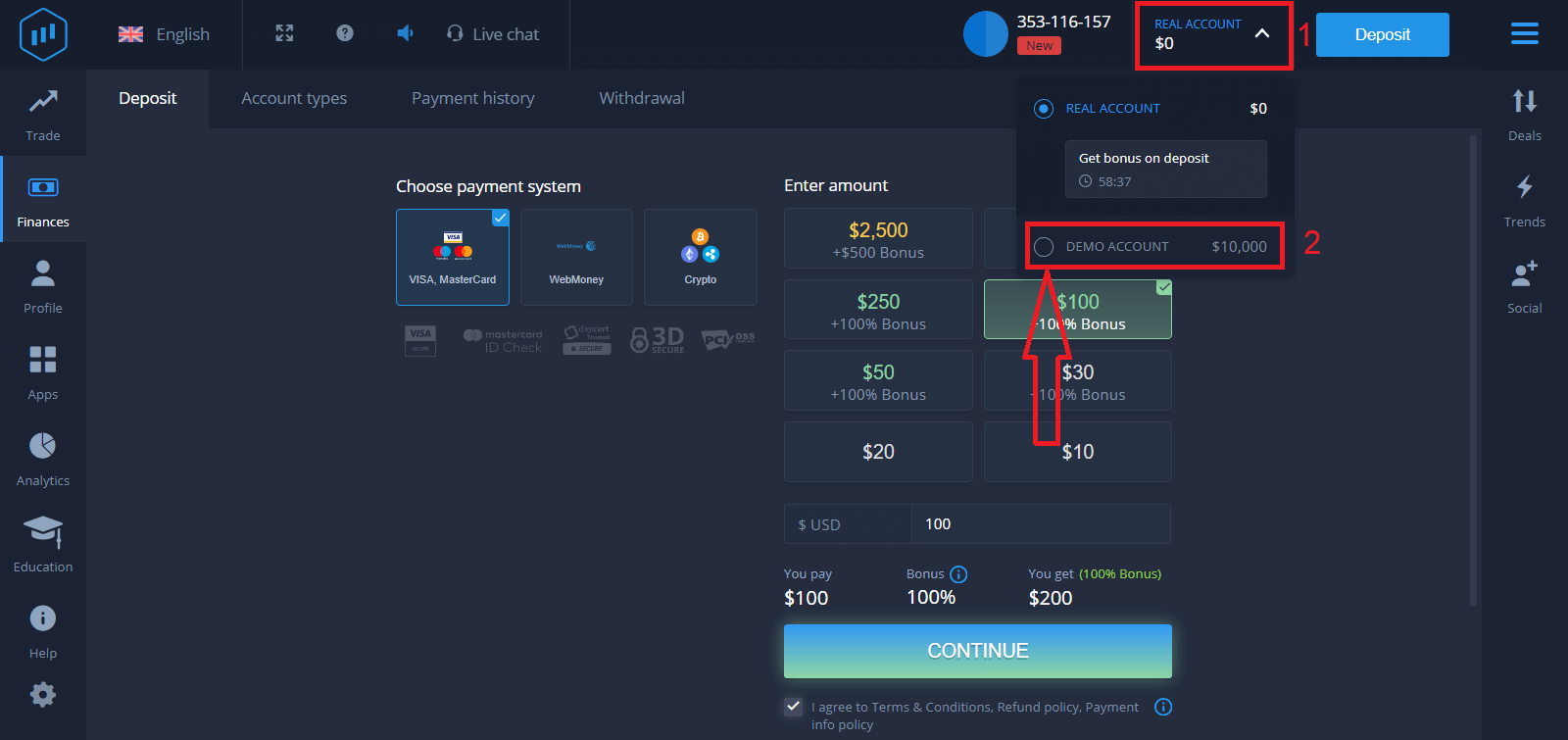
ດຽວນີ້ທ່ານສາມາດຊື້ຂາຍໃນບັນຊີແທ້ຫຼັງຈາກຝາກເງິນສຳເລັດແລ້ວ.
ຖ້າທ່ານຕ້ອງການໃຊ້ບັນຊີສາທິດ, ໃຫ້ຄລິກ "ບັນຊີແທ້" ແລະ ເລືອກ "ບັນຊີສາທິດ" ເພື່ອເລີ່ມຕົ້ນການຊື້ຂາຍດ້ວຍ $10,000 ໃນບັນຊີສາທິດ. ບັນຊີສາທິດແມ່ນເຄື່ອງມືສຳລັບທ່ານທີ່ຈະຄຸ້ນເຄີຍກັບແພລດຟອມ, ຝຶກທັກສະການຊື້ຂາຍຂອງທ່ານໃນຊັບສິນທີ່ແຕກຕ່າງກັນ, ແລະ ລອງໃຊ້ກົນໄກໃໝ່ໃນຕາຕະລາງເວລາຈິງໂດຍບໍ່ມີຄວາມສ່ຽງ.
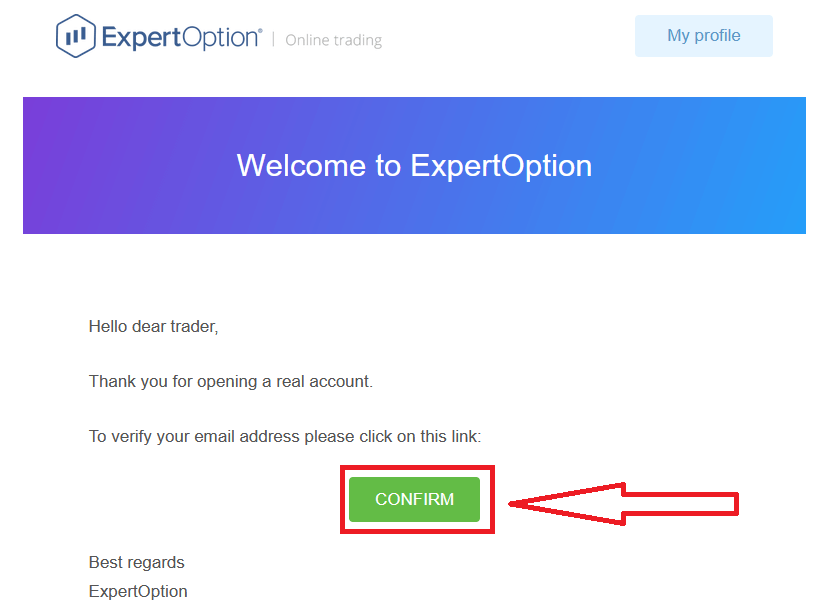
ສຸດທ້າຍ, ຫຼັງຈາກທີ່ທ່ານເຂົ້າເຖິງອີເມວຂອງທ່ານ, ExpertOption ຈະສົ່ງອີເມວຢືນຢັນໃຫ້ທ່ານ. ຄລິກປຸ່ມໃນອີເມວນັ້ນເພື່ອເປີດໃຊ້ບັນຊີຂອງທ່ານ. ດັ່ງນັ້ນ, ທ່ານຈະສຳເລັດການລົງທະບຽນ ແລະ ເປີດໃຊ້ບັນຊີຂອງທ່ານ.
ວິທີການລົງທະບຽນບັນຊີ ExpertOption ໂດຍໃຊ້ Facebook
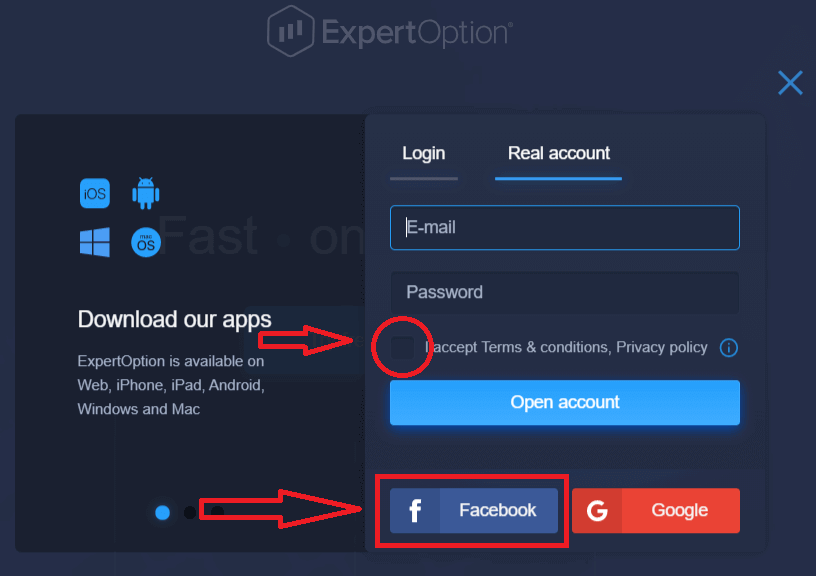
ນອກຈາກນີ້, ທ່ານຍັງມີທາງເລືອກໃນການເປີດບັນຊີຂອງທ່ານຜ່ານບັນຊີ Facebook, ແລະທ່ານສາມາດເຮັດໄດ້ພາຍໃນສອງສາມຂັ້ນຕອນງ່າຍໆຄື:1. ກວດສອບ "ເງື່ອນໄຂ ແລະ ຂໍ້ກຳນົດ" ແລະ ຄລິກໃສ່ ປຸ່ມ Facebook
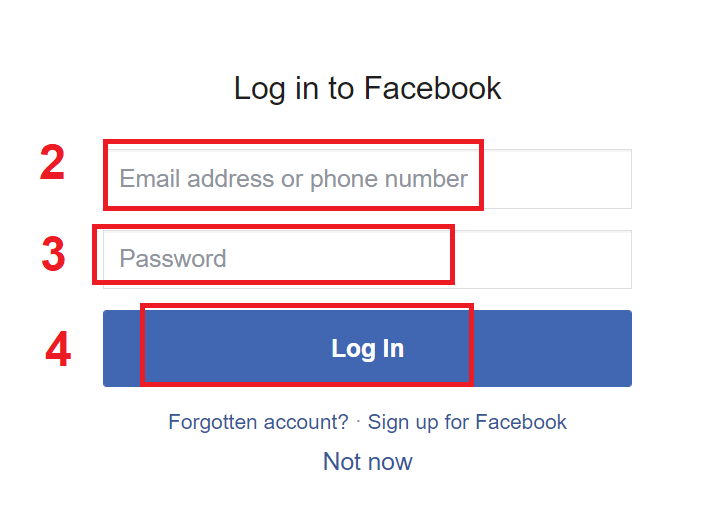
2. ໜ້າຕ່າງເຂົ້າສູ່ລະບົບ Facebook ຈະເປີດຂຶ້ນ, ບ່ອນທີ່ທ່ານຈະຕ້ອງໃສ່ທີ່ຢູ່ອີເມວຂອງທ່ານທີ່ທ່ານໃຊ້ເພື່ອລົງທະບຽນໃນ Facebook
3. ໃສ່ລະຫັດຜ່ານຈາກບັນຊີ Facebook ຂອງທ່ານ
4. ຄລິກໃສ່ "ເຂົ້າສູ່ລະບົບ."
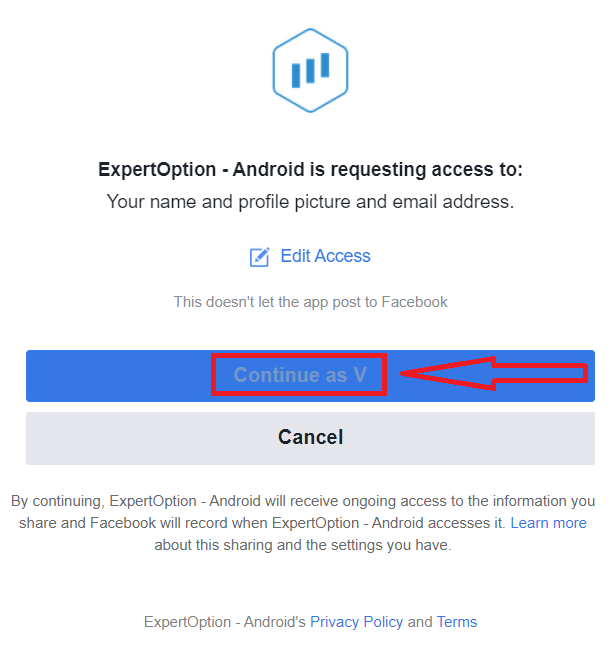
ເມື່ອທ່ານຄລິກໃສ່ປຸ່ມ "ເຂົ້າສູ່ລະບົບ", ExpertOption ກຳລັງຮ້ອງຂໍການເຂົ້າເຖິງ: ຊື່ ແລະ ຮູບໂປຣໄຟລ໌ຂອງທ່ານ, ແລະ ທີ່ຢູ່ອີເມວຂອງທ່ານ. ຄລິກ "ສືບຕໍ່..."
ຫຼັງຈາກນັ້ນ, ທ່ານຈະຖືກໂອນໄປຫາແພລດຟອມ ExpertOption ໂດຍອັດຕະໂນມັດ.
ວິທີການລົງທະບຽນບັນຊີ ExpertOption ໂດຍໃຊ້ Google
1. ເພື່ອລົງທະບຽນດ້ວຍ ບັນຊີ Google , ໃຫ້ກວດສອບ "ເງື່ອນໄຂ ແລະ ຂໍ້ກຳນົດ" ແລະ ຄລິກໃສ່ປຸ່ມທີ່ສອດຄ້ອງກັນໃນແບບຟອມລົງທະບຽນ. 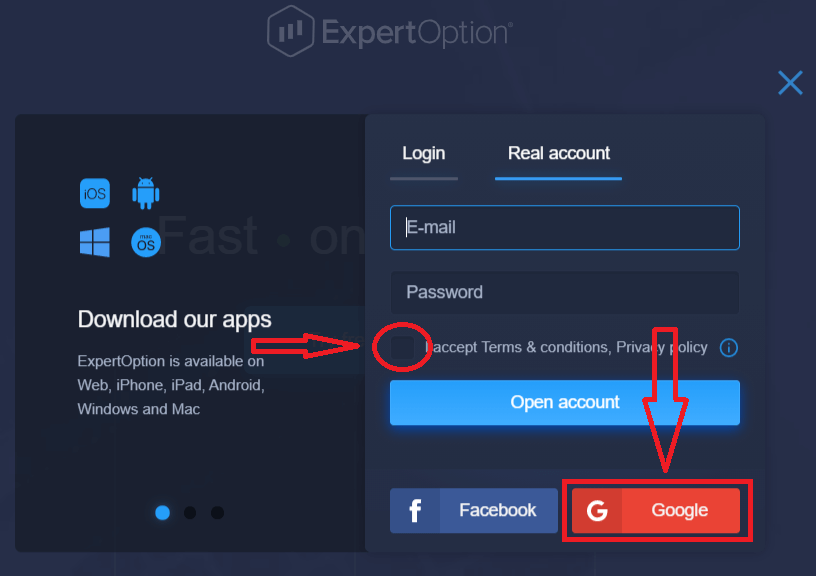
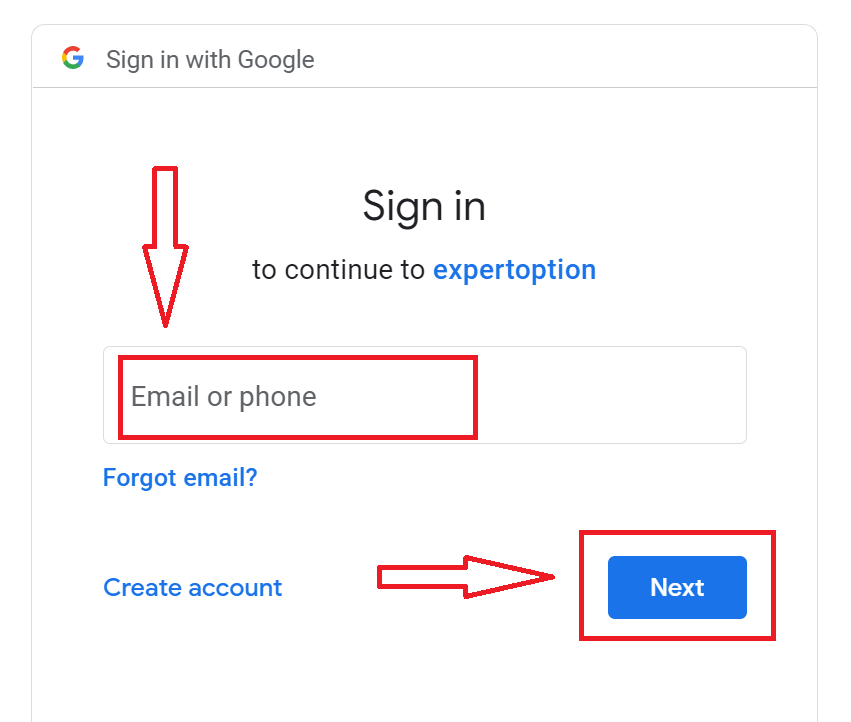
2. ໃນໜ້າຕ່າງທີ່ເປີດໃໝ່, ໃສ່ເບີໂທລະສັບ ຫຼື ອີເມວຂອງທ່ານ ແລະ ຄລິກ "ຕໍ່ໄປ".
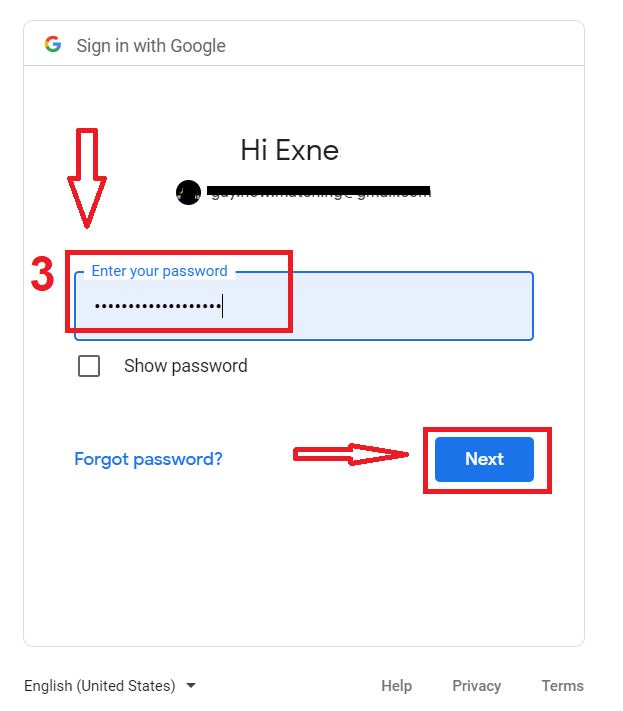
3. ຈາກນັ້ນໃສ່ລະຫັດຜ່ານສຳລັບບັນຊີ Google ຂອງທ່ານ ແລະ ຄລິກ "ຕໍ່ໄປ".
ຫຼັງຈາກນັ້ນ, ປະຕິບັດຕາມຄຳແນະນຳທີ່ສົ່ງຈາກບໍລິການໄປຫາທີ່ຢູ່ອີເມວຂອງທ່ານ.
ລົງທະບຽນບັນຊີໃນແອັບ ExpertOption iOS
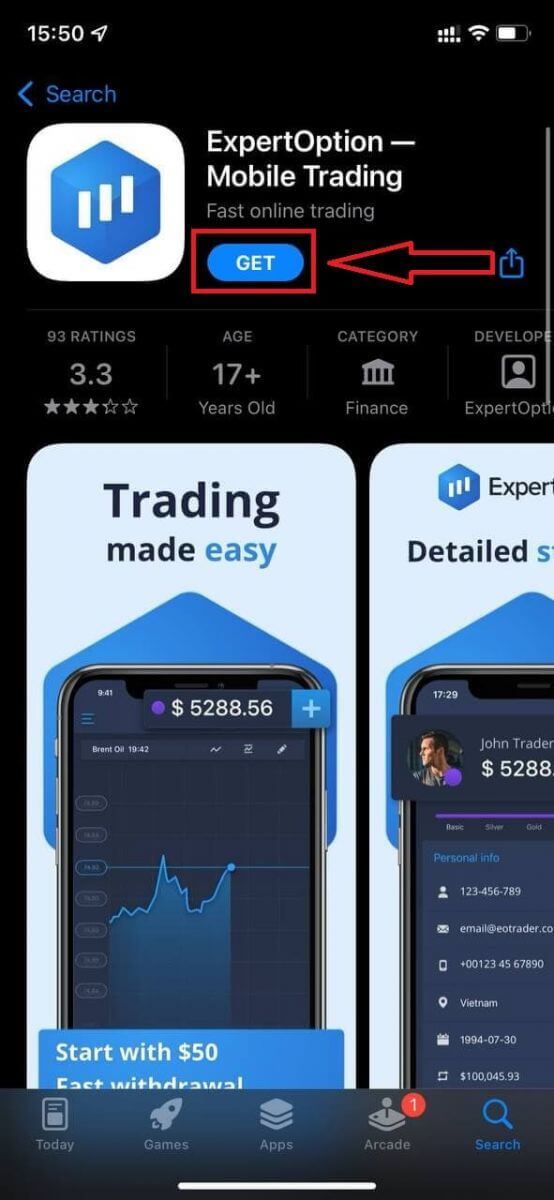
ຖ້າທ່ານມີອຸປະກອນມືຖື iOS, ທ່ານຈະຕ້ອງດາວໂຫລດແອັບມືຖື ExpertOption ຢ່າງເປັນທາງການຈາກ App Store ຫຼື ທີ່ນີ້ . ພຽງແຕ່ຄົ້ນຫາແອັບ “ExpertOption - Mobile Trading” ແລະດາວໂຫຼດມັນໃສ່ iPhone ຫຼື iPad ຂອງທ່ານ.ແພລດຟອມການຊື້ຂາຍລຸ້ນມືຖືແມ່ນຄືກັນກັບລຸ້ນເວັບ. ດັ່ງນັ້ນ, ຈະບໍ່ມີບັນຫາໃດໆກັບການຊື້ຂາຍ ແລະການໂອນເງິນ.
ຫຼັງຈາກນັ້ນ, ເປີດແອັບ ExpertOption, ແລະທ່ານຈະເຫັນແພລດຟອມການຊື້ຂາຍ. ຄລິກ "ຊື້" ຫຼື "ຂາຍ" ເພື່ອຄາດຄະເນວ່າກຣາຟຈະໄປໃສ.
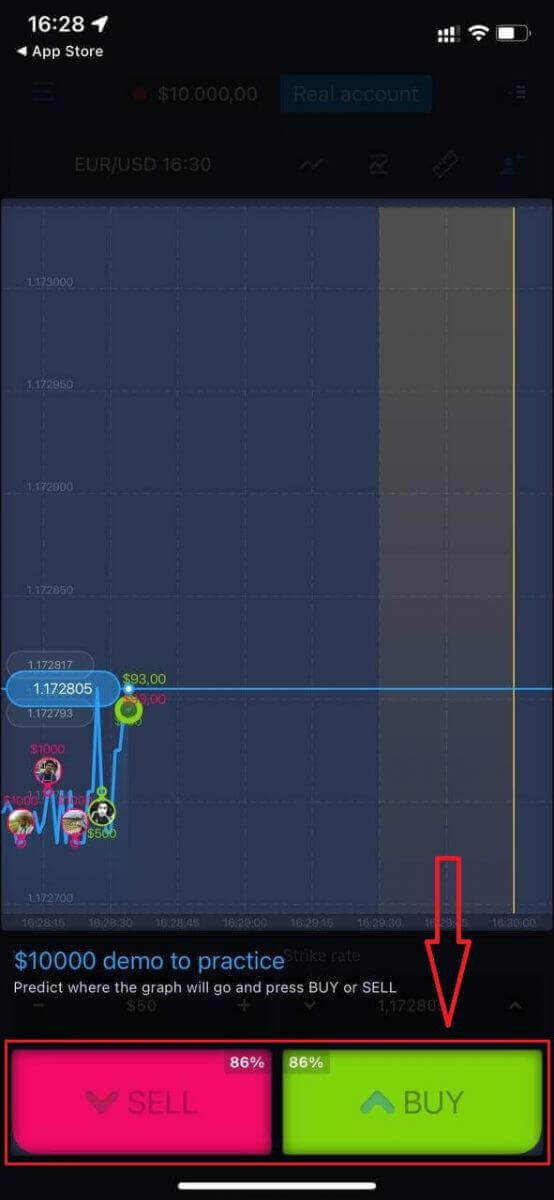
ດຽວນີ້ທ່ານສາມາດສືບຕໍ່ການຊື້ຂາຍດ້ວຍ $10,000 ໃນບັນຊີ Daemo.
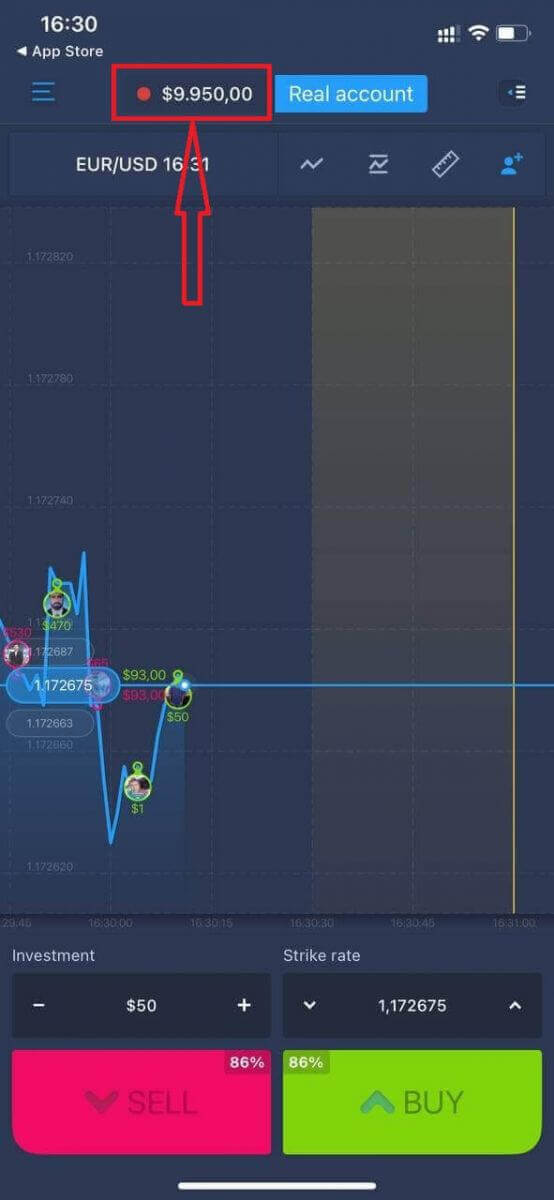
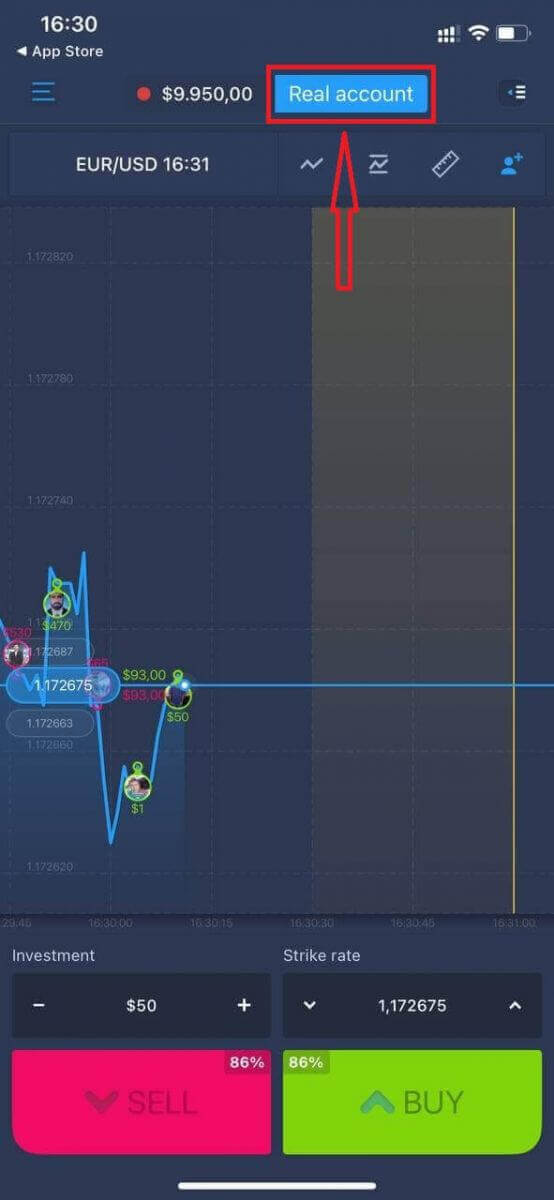
ທ່ານຍັງສາມາດເປີດບັນຊີໃນແພລດຟອມມືຖື iOS ໂດຍການຄລິກ "ບັນຊີແທ້."
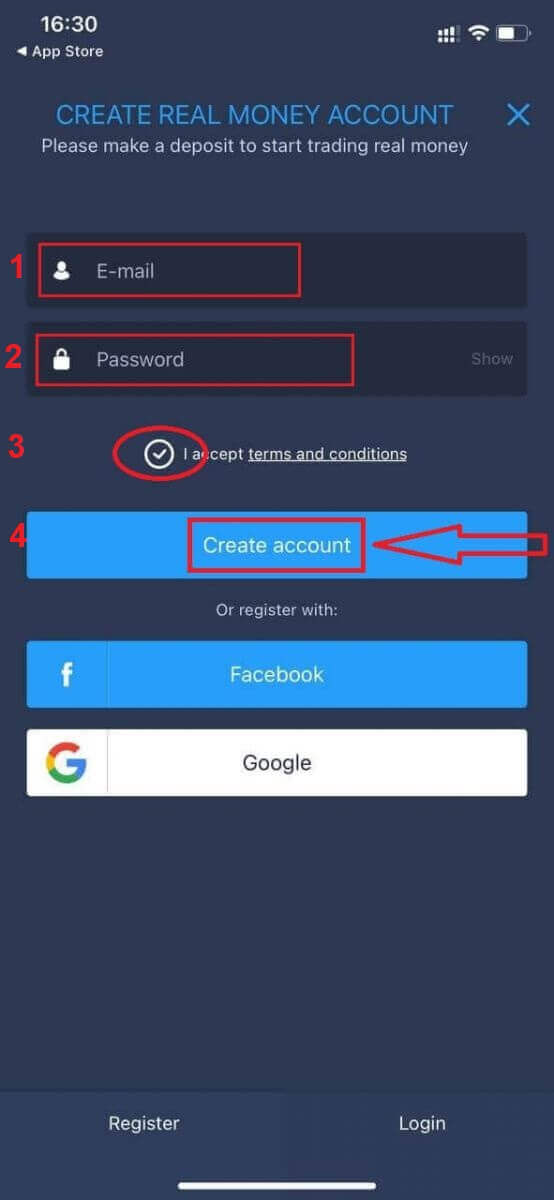
- ໃສ່ທີ່ ຢູ່ອີເມວທີ່ຖືກຕ້ອງ.
- ສ້າງ ລະຫັດຜ່ານທີ່ເຂັ້ມແຂງ.
- ທ່ານຍັງຈຳເປັນຕ້ອງຍອມຮັບ "ຂໍ້ກຳນົດ ແລະ ເງື່ອນໄຂ".
- ກົດ "ສ້າງບັນຊີ."
ຍິນດີນຳ! ທ່ານໄດ້ລົງທະບຽນສຳເລັດແລ້ວ, ດຽວນີ້ທ່ານສາມາດຝາກເງິນ ແລະ ເລີ່ມຊື້ຂາຍດ້ວຍບັນຊີແທ້ໄດ້ແລ້ວ.
ລົງທະບຽນບັນຊີໃນແອັບ ExpertOption Android
ຖ້າທ່ານມີອຸປະກອນມືຖື Android, ທ່ານຈະຕ້ອງດາວໂຫລດແອັບມືຖື ExpertOption ຢ່າງເປັນທາງການຈາກ Google Play ຫຼື ທີ່ນີ້ . ພຽງແຕ່ຄົ້ນຫາແອັບ “ExpertOption - Mobile Trading” ແລະດາວໂຫຼດມັນໃສ່ອຸປະກອນຂອງທ່ານ. ລຸ້ນມືຖືຂອງແພລດຟອມການຊື້ຂາຍແມ່ນຄືກັນກັບລຸ້ນເວັບ. ດັ່ງນັ້ນ, ຈະບໍ່ມີບັນຫາໃດໆກັບການຊື້ຂາຍ ແລະການໂອນເງິນ. ຍິ່ງໄປກວ່ານັ້ນ, ແອັບການຊື້ຂາຍ ExpertOption ສຳລັບ Android ຖືກຖືວ່າເປັນແອັບທີ່ດີທີ່ສຸດສຳລັບການຊື້ຂາຍອອນໄລນ໌. ດັ່ງນັ້ນ, ມັນມີການຈັດອັນດັບສູງໃນຮ້ານ.
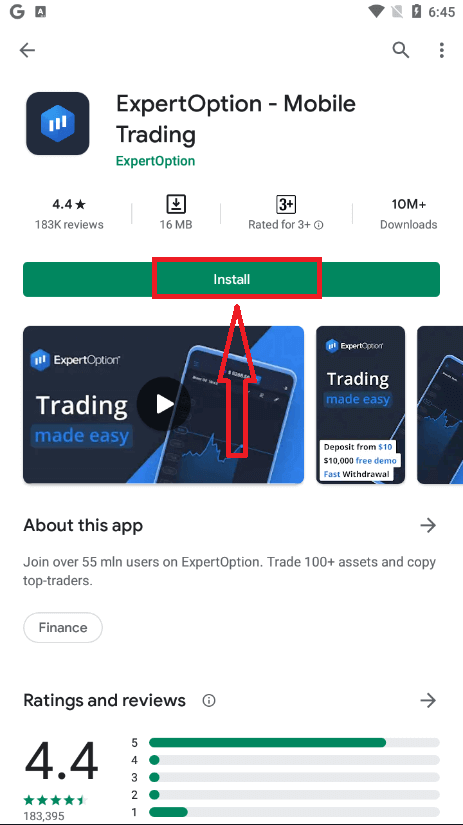
ຫຼັງຈາກນັ້ນ, ເປີດແອັບ ExpertOption, ແລະທ່ານຈະເຫັນແພລດຟອມການຊື້ຂາຍ. ຄລິກ "ຊື້" ຫຼື "ຂາຍ" ເພື່ອຄາດຄະເນວ່າກຣາຟຈະໄປໃສ.
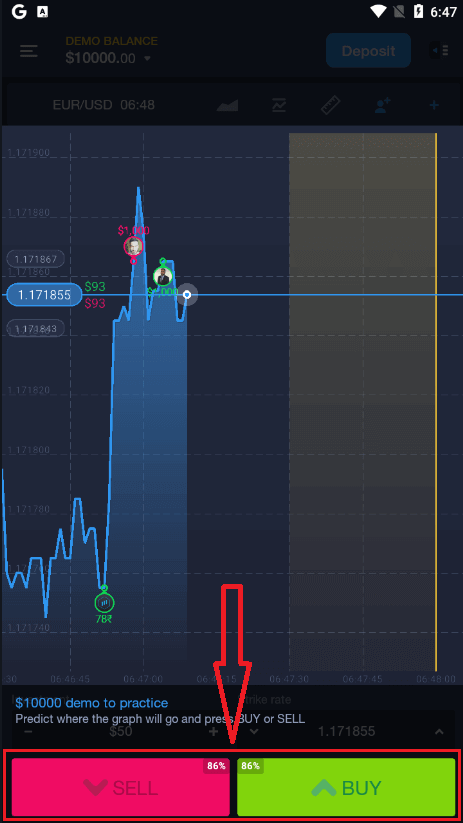
ດຽວນີ້ທ່ານສາມາດສືບຕໍ່ການຊື້ຂາຍດ້ວຍ $10,000 ໃນບັນຊີທົດລອງ.
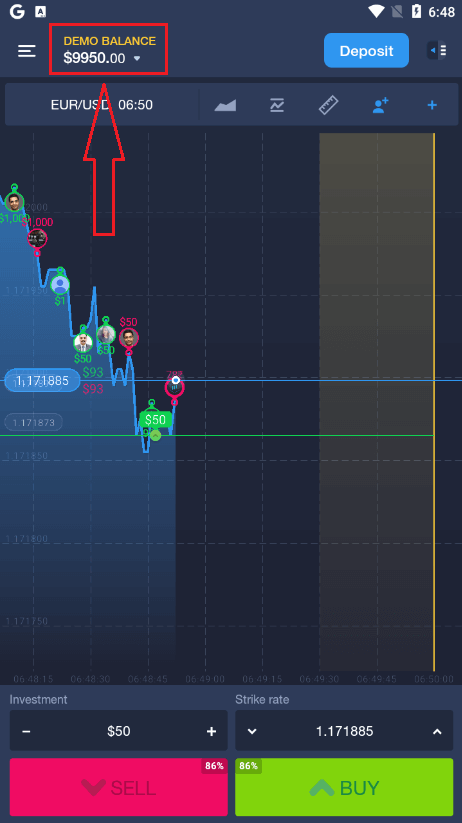
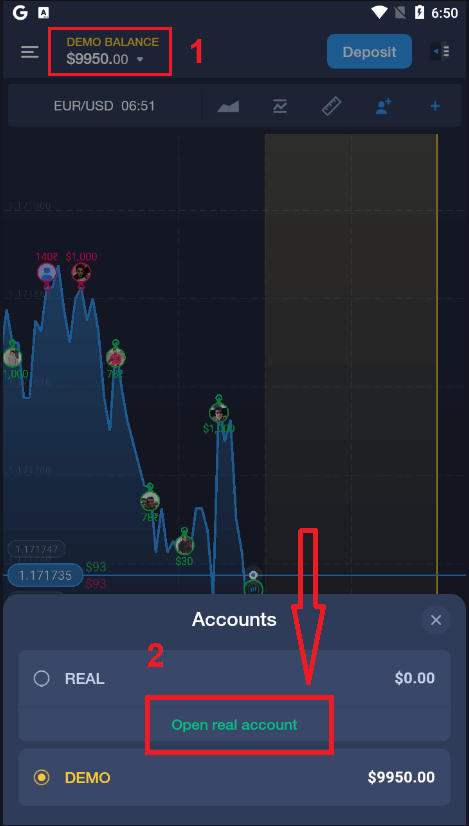
ທ່ານຍັງສາມາດເປີດບັນຊີໃນແພລດຟອມມືຖື Android ໂດຍການຄລິກ "ຍອດເງິນທົດລອງ," ຈາກນັ້ນຄລິກ "ເປີດບັນຊີແທ້."
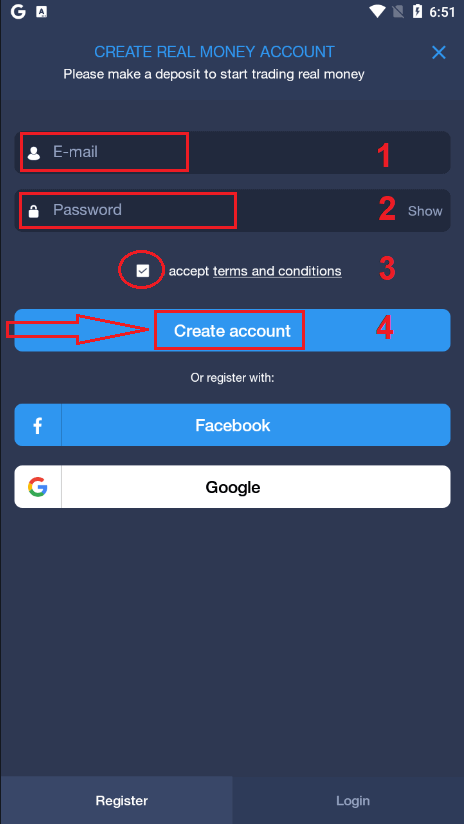
- ໃສ່ທີ່ ຢູ່ອີເມວທີ່ຖືກຕ້ອງ.
- ສ້າງ ລະຫັດຜ່ານທີ່ເຂັ້ມແຂງ.
- ທ່ານຍັງຈຳເປັນຕ້ອງຍອມຮັບ "ຂໍ້ກຳນົດ ແລະ ເງື່ອນໄຂ".
- ກົດ "ສ້າງບັນຊີ."
ຍິນດີນຳ! ທ່ານໄດ້ລົງທະບຽນສຳເລັດແລ້ວ, ດຽວນີ້ທ່ານສາມາດຝາກເງິນ ແລະ ເລີ່ມຊື້ຂາຍດ້ວຍບັນຊີຈິງໄດ້ແລ້ວ.
ລົງທະບຽນບັນຊີ ExpertOption ໃນເວັບມືຖື
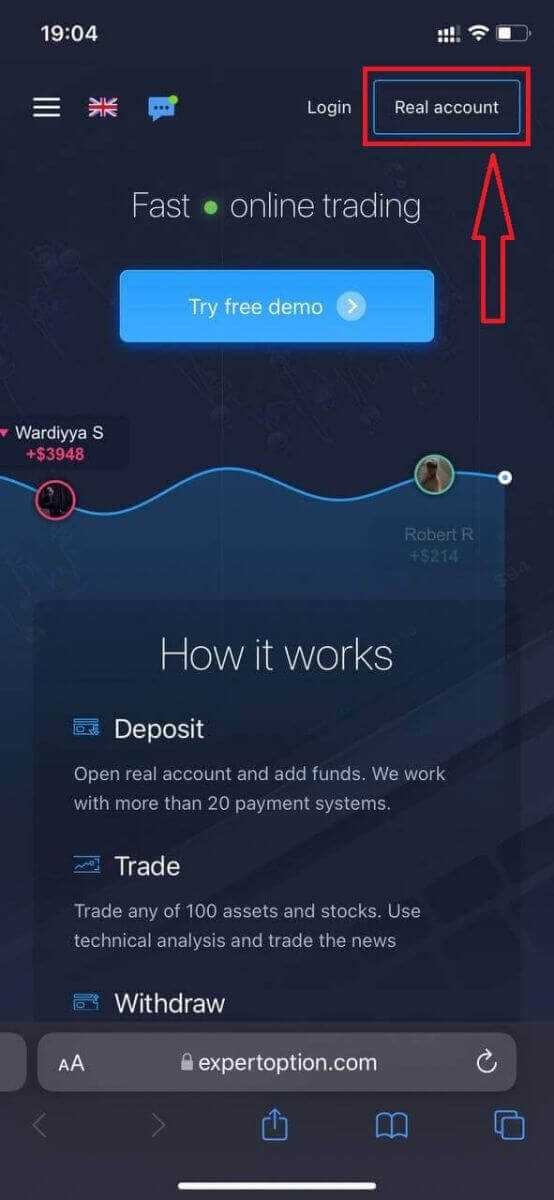
ຖ້າທ່ານຕ້ອງການຊື້ຂາຍໃນລຸ້ນເວັບມືຖືຂອງແພລດຟອມການຊື້ຂາຍ ExpertOption, ທ່ານສາມາດເຮັດໄດ້ງ່າຍໆ. ໃນເບື້ອງຕົ້ນ, ເປີດໂປຣແກຣມທ່ອງເວັບຂອງທ່ານໃນອຸປະກອນມືຖືຂອງທ່ານ. ຫຼັງຈາກນັ້ນ, ຄົ້ນຫາ “ exertoption ” ແລະເຂົ້າເບິ່ງເວັບໄຊທ໌ທາງການຂອງໂບຣກເກີ.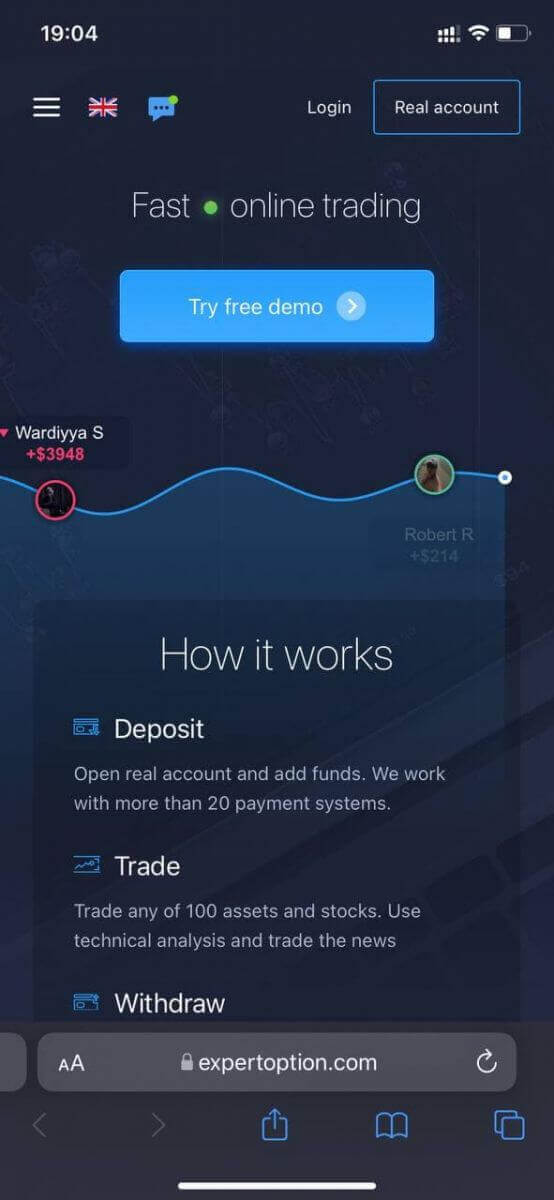
ຄລິກປຸ່ມ "ບັນຊີແທ້" ຢູ່ມຸມຂວາເທິງ.
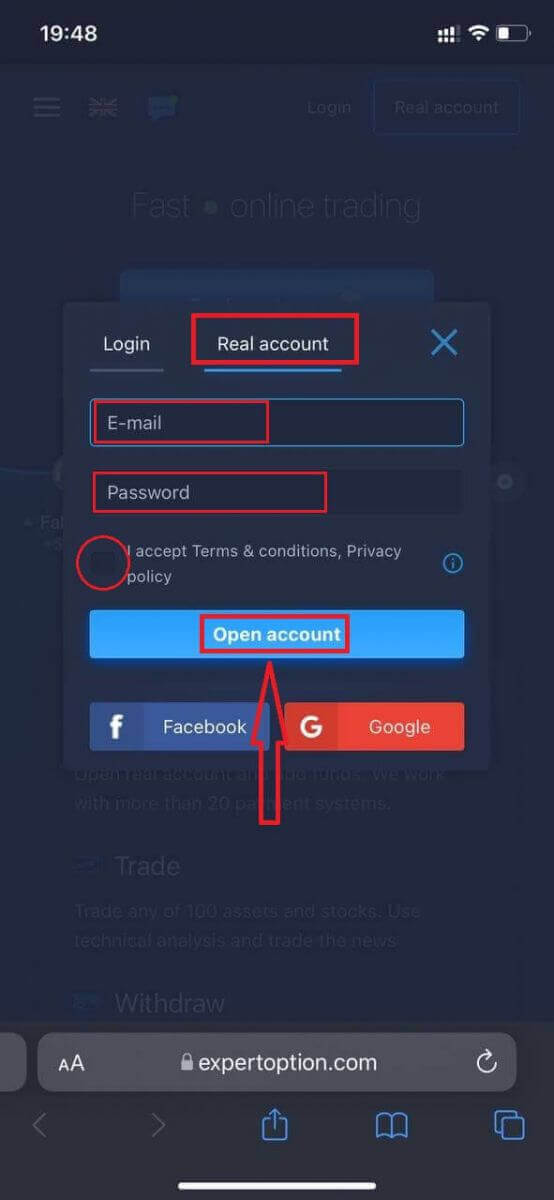
ໃນຂັ້ນຕອນນີ້, ພວກເຮົາຍັງໃສ່ຂໍ້ມູນ: ອີເມວ, ລະຫັດຜ່ານ, ຍອມຮັບ "ຂໍ້ກຳນົດ ແລະ ເງື່ອນໄຂ", ແລະຄລິກ "ເປີດບັນຊີ".
ຍິນດີນຳ! ທ່ານໄດ້ລົງທະບຽນສຳເລັດແລ້ວ. ດຽວນີ້ທ່ານສາມາດຝາກເງິນ ແລະ ເລີ່ມຊື້ຂາຍດ້ວຍບັນຊີແທ້ໄດ້.
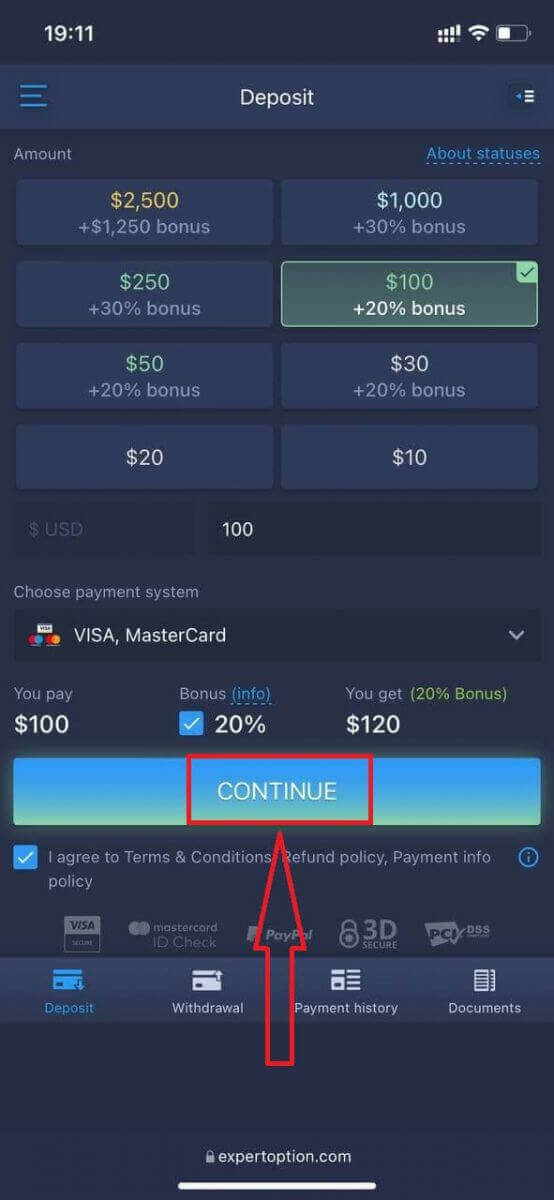
ລຸ້ນເວັບມືຖືຂອງແພລດຟອມການຊື້ຂາຍແມ່ນຄືກັນກັບລຸ້ນເວັບປົກກະຕິ. ດັ່ງນັ້ນ, ຈະບໍ່ມີບັນຫາຫຍັງກັບການຊື້ຂາຍ ແລະ ການໂອນເງິນ.
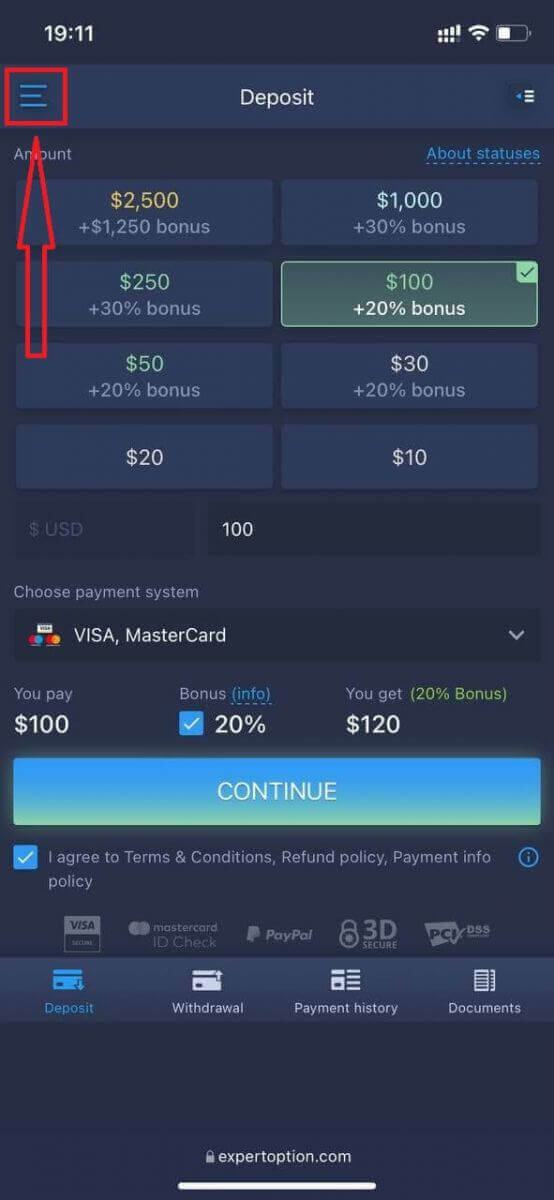
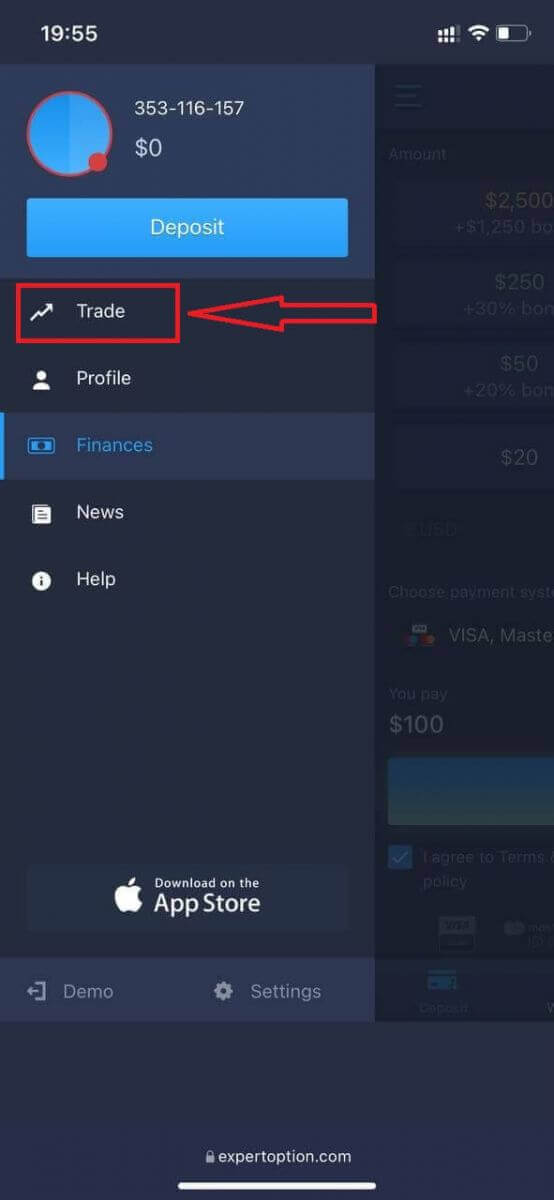
ຫຼືທ່ານຕ້ອງການຊື້ຂາຍດ້ວຍບັນຊີສາທິດກ່ອນ, ເພື່ອເຮັດແນວນັ້ນໂດຍການຄລິກ ໄອຄອນ ເມນູ.
ຄລິກ "ຊື້ຂາຍ."
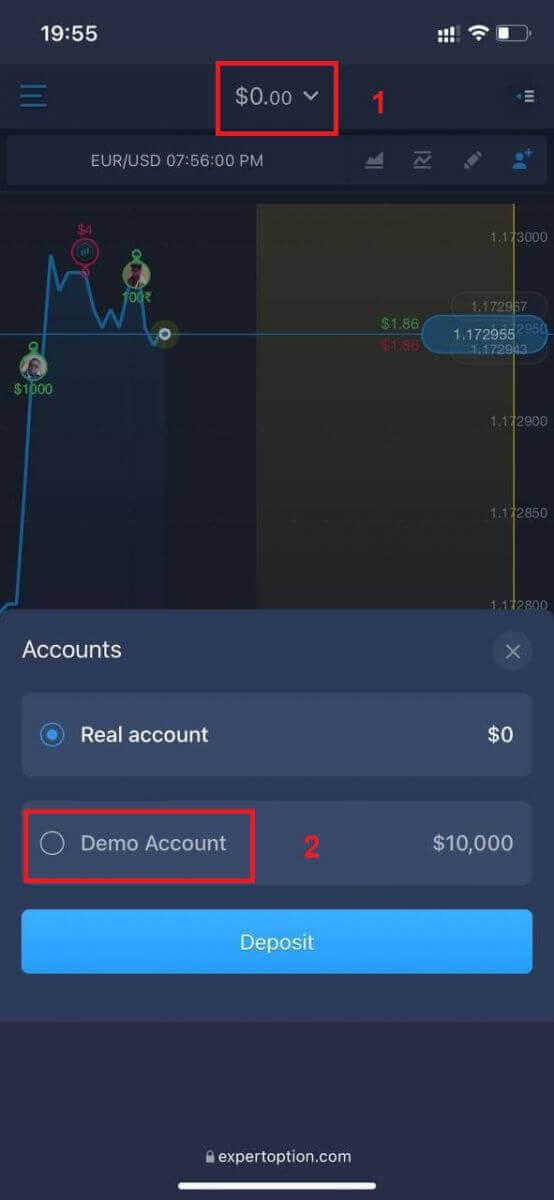
ປ່ຽນບັນຊີຈາກບັນຊີແທ້ໄປເປັນບັນຊີສາທິດ.
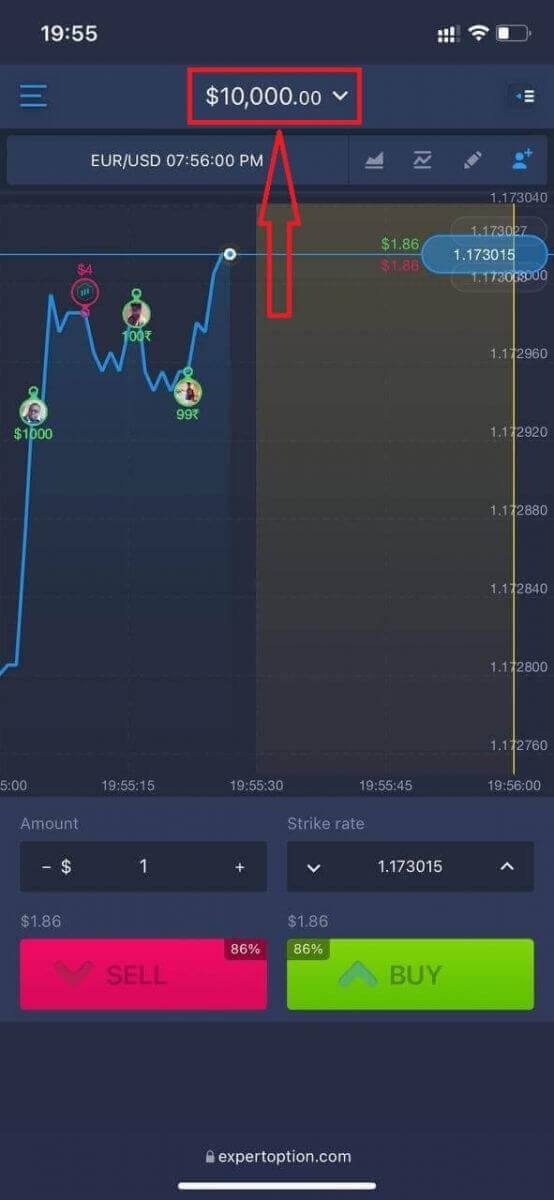
ທ່ານຈະມີ $10,000 ໃນບັນຊີສາທິດ.
ຄຳຖາມທີ່ຖືກຖາມເລື້ອຍໆ (FAQ)
ມີບັນຊີສາທິດບໍ?
ພວກເຮົາຂໍເຊີນທ່ານໃຊ້ບັນຊີທົດລອງທີ່ມີຍອດເງິນສະເໝືອນ 10,000 ເພື່ອໃຫ້ສາມາດປະເມີນຜົນປະໂຫຍດຂອງແພລດຟອມການຊື້ຂາຍໄດ້.
ຂ້ອຍສາມາດຫາເງິນໄດ້ເທົ່າໃດໃນບັນຊີຝຶກຫັດ?
ທ່ານບໍ່ສາມາດໄດ້ຮັບກຳໄລຈາກທຸລະກຳທີ່ທ່ານເຮັດສຳເລັດໃນບັນຊີຝຶກຊ້ອມ. ທ່ານຈະໄດ້ຮັບເງິນທຶນສະເໝືອນ ແລະ ເຮັດທຸລະກຳສະເໝືອນ. ມັນມີຈຸດປະສົງເພື່ອການຝຶກອົບຮົມເທົ່ານັ້ນ. ເພື່ອຊື້ຂາຍໂດຍໃຊ້ເງິນແທ້, ທ່ານຈຳເປັນຕ້ອງຝາກເງິນເຂົ້າບັນຊີແທ້.
ຂ້ອຍຈະສະຫຼັບລະຫວ່າງບັນຊີປະຕິບັດ ແລະ ບັນຊີຈິງໄດ້ແນວໃດ?
ເພື່ອສະຫຼັບລະຫວ່າງບັນຊີ, ໃຫ້ຄລິກທີ່ຍອດເງິນຂອງທ່ານຢູ່ແຈກາງດ້ານເທິງ. ໃຫ້ແນ່ໃຈວ່າທ່ານຢູ່ໃນຫ້ອງການຊື້ຂາຍ. ແຜງທີ່ເປີດຂຶ້ນສະແດງບັນຊີທັງໝົດຂອງທ່ານ: ບັນຊີແທ້ ແລະ ບັນຊີປະຕິບັດຂອງທ່ານ. ຄລິກບັນຊີເພື່ອເຮັດໃຫ້ມັນເປີດໃຊ້ງານ ເພື່ອໃຫ້ທ່ານສາມາດໃຊ້ມັນສຳລັບການຊື້ຂາຍ. ວິທີການຢືນຢັນບັນຊີໃນ ExpertOption
ການຢືນຢັນອີເມວໃນ ExpertOption
ເມື່ອທ່ານລົງທະບຽນແລ້ວ, ທ່ານຈະໄດ້ຮັບອີເມວຢືນຢັນ (ຂໍ້ຄວາມຈາກ ExpertOption) ເຊິ່ງປະກອບມີລິ້ງທີ່ທ່ານຕ້ອງຄລິກເພື່ອຢືນຢັນທີ່ຢູ່ອີເມວຂອງທ່ານ.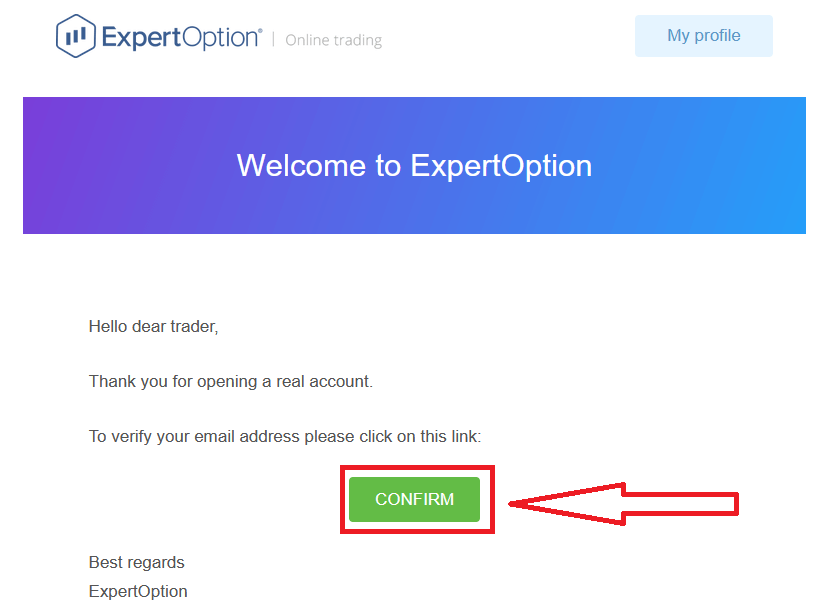
ຖ້າທ່ານບໍ່ໄດ້ຮັບອີເມວຢືນຢັນຈາກພວກເຮົາເລີຍ, ໃຫ້ສົ່ງຂໍ້ຄວາມໄປທີ່ [email protected] ຈາກທີ່ຢູ່ອີເມວຂອງທ່ານທີ່ໃຊ້ໃນແພລດຟອມ, ແລະພວກເຮົາຈະຢືນຢັນອີເມວຂອງທ່ານດ້ວຍຕົນເອງ.
ການຢືນຢັນທີ່ຢູ່ ແລະ ຕົວຕົນໃນ ExpertOption
ຂະບວນການຢືນຢັນແມ່ນການທົບທວນເອກະສານຂອງທ່ານພຽງຄັ້ງດຽວຢ່າງງ່າຍດາຍ. ນີ້ແມ່ນຂັ້ນຕອນທີ່ຈຳເປັນສຳລັບພວກເຮົາໃນການປະຕິບັດຕາມນະໂຍບາຍ AML KYC ຢ່າງເຕັມທີ່, ດັ່ງນັ້ນຈຶ່ງຢືນຢັນຕົວຕົນຂອງທ່ານໃນຖານະນັກລົງທຶນກັບ ExpertOption. ຂະບວນການຢືນຢັນຈະເລີ່ມຕົ້ນເມື່ອທ່ານຕື່ມຂໍ້ມູນຕົວຕົນ ແລະ ທີ່ຢູ່ໃນໂປຣໄຟລ໌ຂອງທ່ານ. ເປີດໜ້າໂປຣໄຟລ໌ ແລະ ຊອກຫາພາກສ່ວນສະຖານະຕົວຕົນ ແລະ ສະຖານະທີ່ຢູ່.
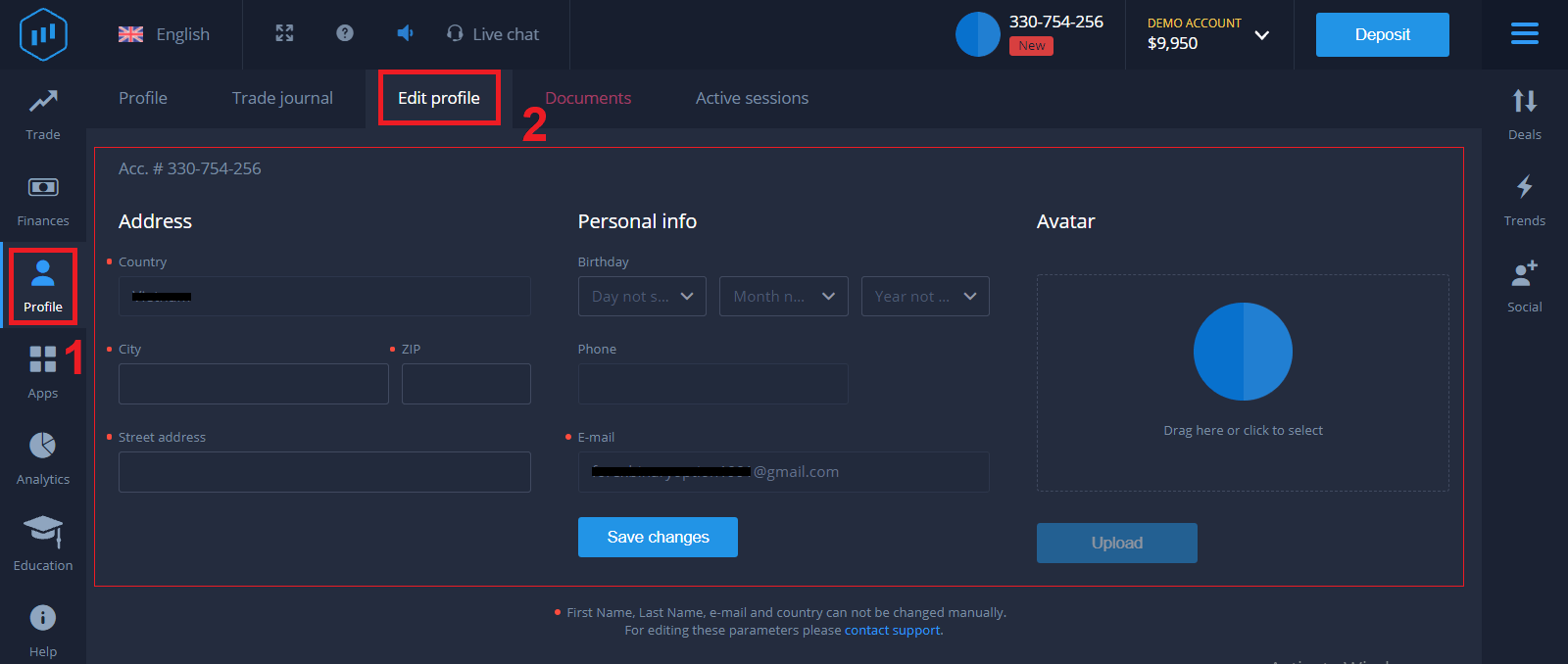
ການຢັ້ງຢືນບັດທະນາຄານໃນ ExpertOption
ຂະບວນການຢືນຢັນແມ່ນແຕກຕ່າງກັນໄປຕາມວິທີການຝາກເງິນ. ຖ້າທ່ານຝາກເງິນໂດຍໃຊ້ VISA ຫຼື MASTERCARD (ບັດເຄຣດິດ ຫຼື ບັດເດບິດ), ພວກເຮົາຈະຕ້ອງຢືນຢັນສິ່ງຕໍ່ໄປນີ້:
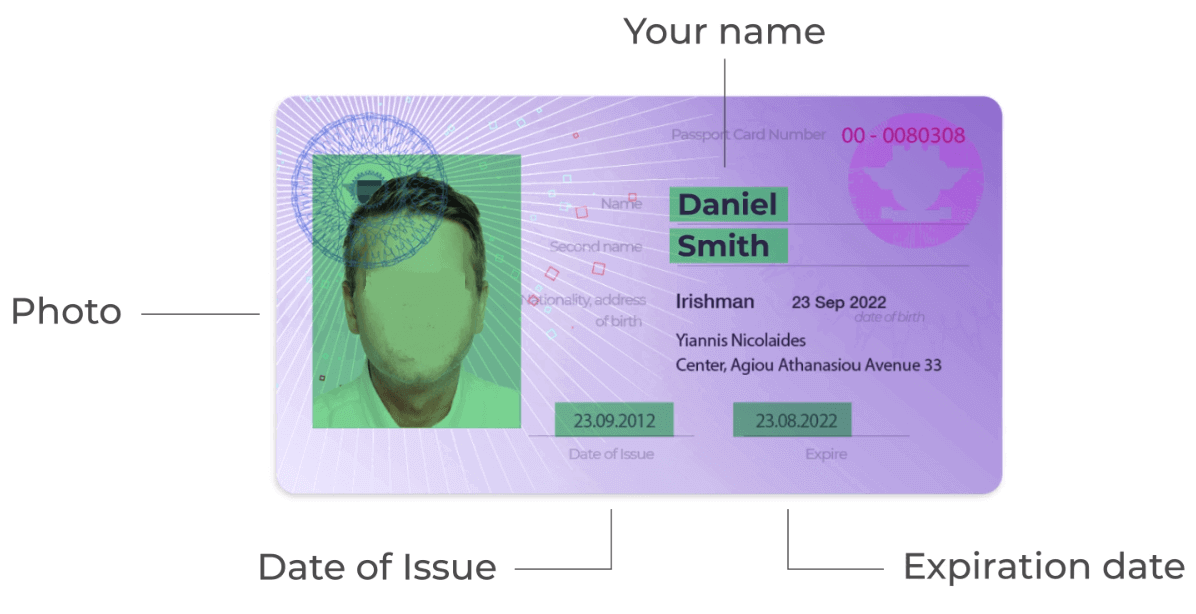
- ຮູບຖ່າຍສີຂອງບັດປະຈຳຕົວ ຫຼື ໜັງສືຜ່ານແດນຫຼັກທີ່ຍັງໃຊ້ໄດ້ຢູ່ ເຊິ່ງສະແດງຮູບຖ່າຍ ແລະ ຊື່ເຕັມຂອງທ່ານ
ບັດປະຈຳຕົວໜັງສື ຜ່ານແດນ
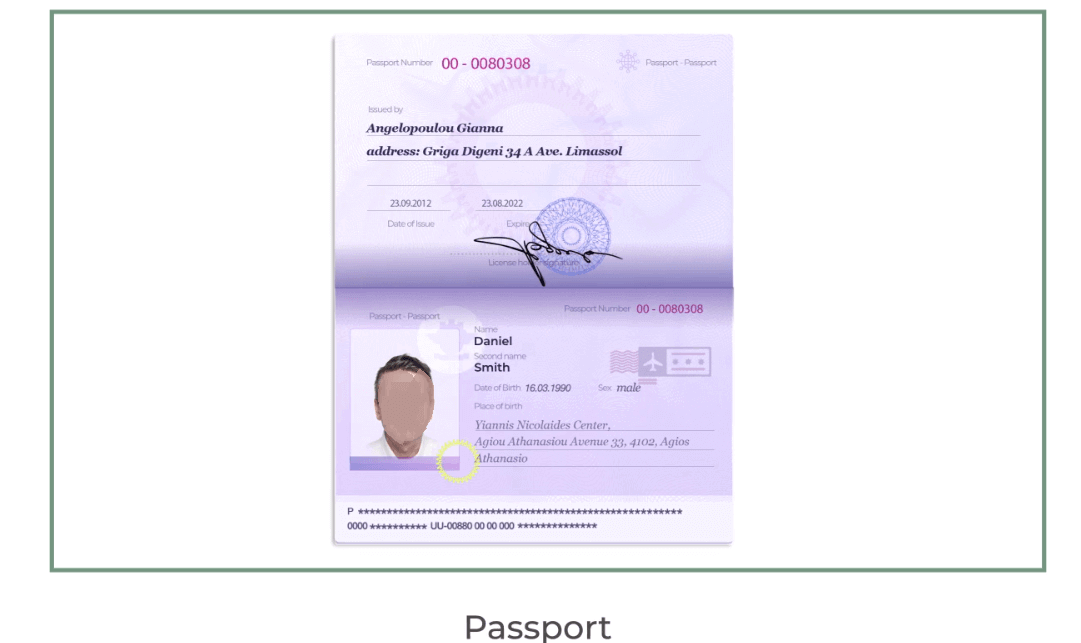
ທັງສອງດ້ານ.
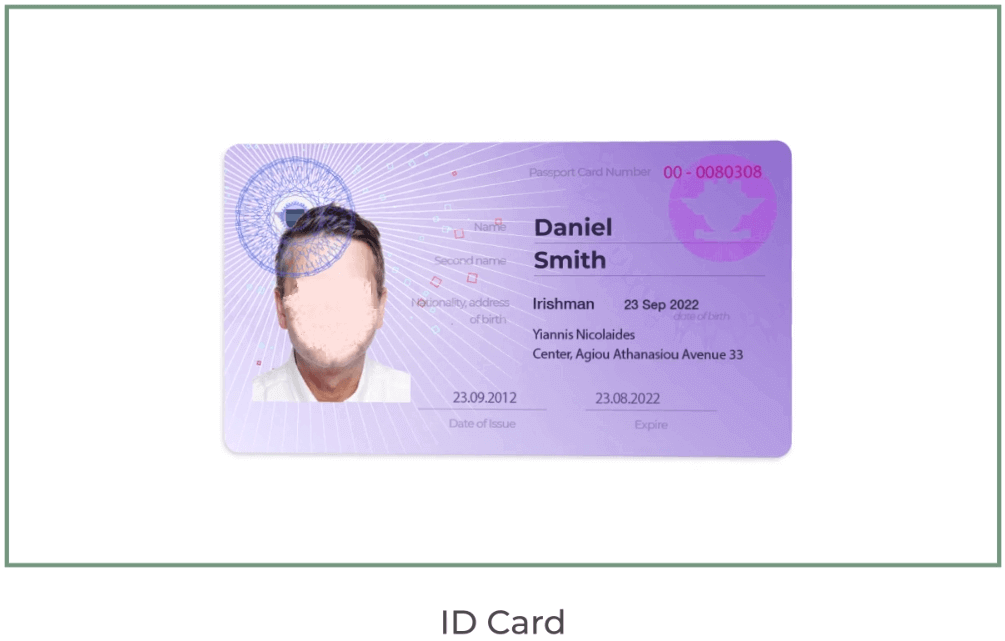
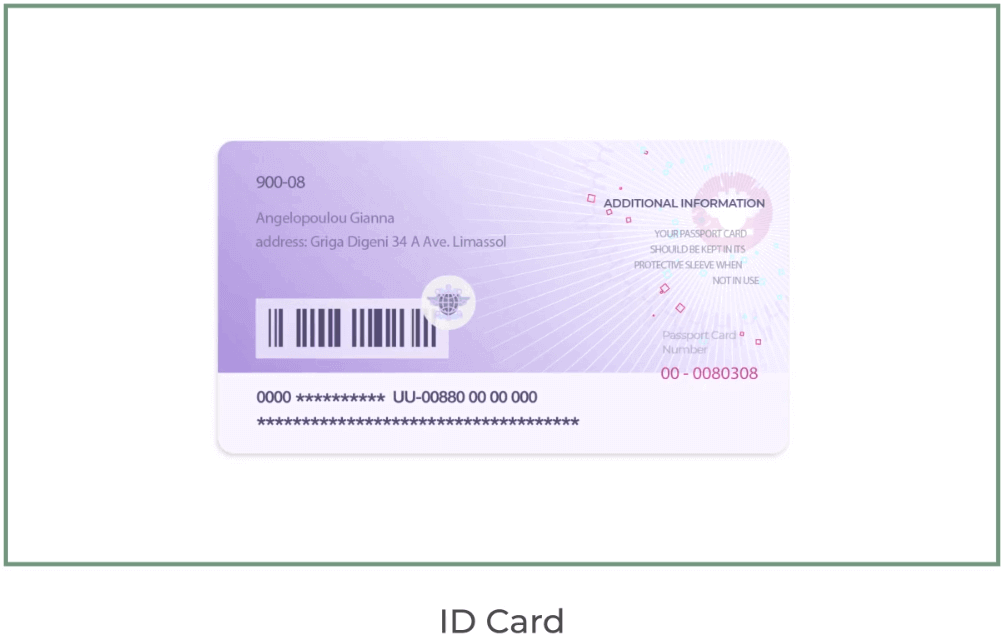
ເອກະສານຕ້ອງສະແດງຊື່, ຮູບຖ່າຍ, ແລະ ບໍ່ໝົດອາຍຸ. ກັບຄືນ
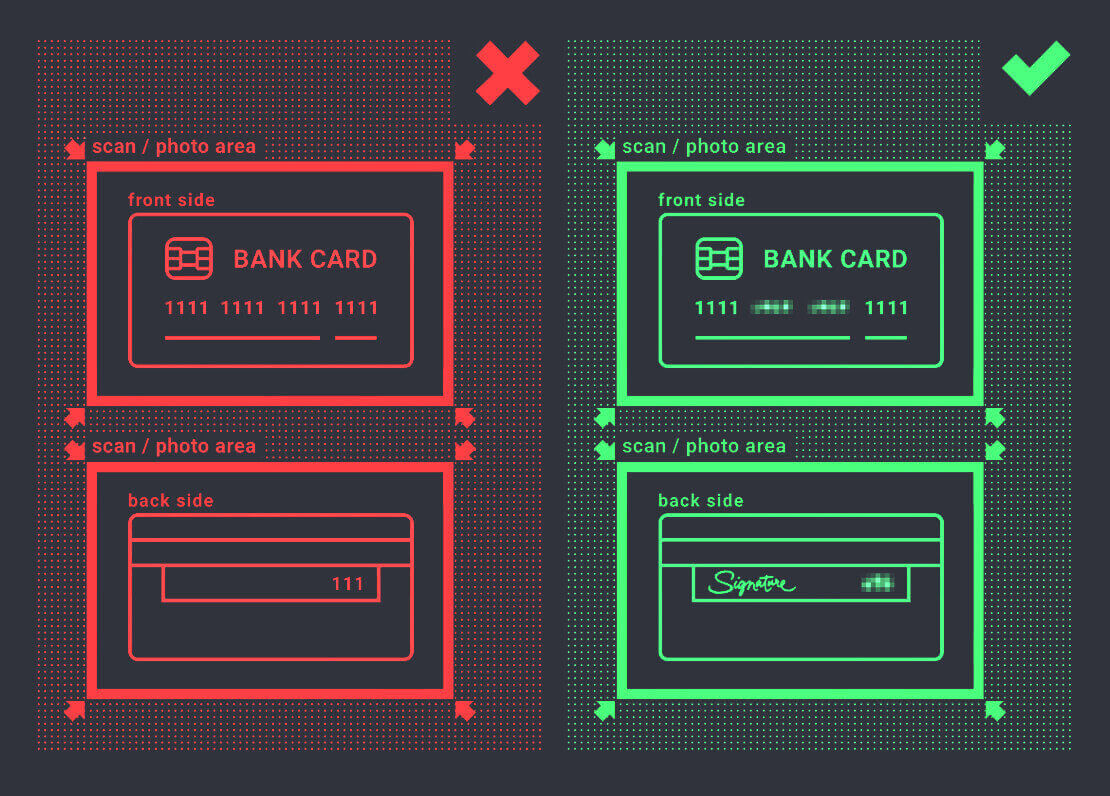
- ຮູບຖ່າຍບັດທະນາຄານ (ດ້ານໜ້າຂອງບັດຂອງທ່ານທີ່ໃຊ້ສຳລັບການຝາກເງິນ, ສະແດງດ້ວຍຕົວເລກຫົກຕົວທຳອິດ ແລະ ສີ່ຕົວສຸດທ້າຍ, ພ້ອມດ້ວຍຊື່ ແລະ ວັນໝົດອາຍຸຂອງທ່ານ)
ຖ້າທ່ານເລືອກທີ່ຈະຝາກເງິນໂດຍໃຊ້ກະເປົາເງິນອີເລັກໂທຣນິກ, ສະກຸນເງິນດິຈິຕອນ, ທະນາຄານອອນໄລນ໌, ຫຼື ການຈ່າຍເງິນຜ່ານມືຖື, ພວກເຮົາຈະຕ້ອງຢືນຢັນບັດປະຈຳຕົວ ຫຼື ໜັງສືຜ່ານແດນຫຼັກທີ່ຍັງໃຊ້ໄດ້ຢູ່ຂອງທ່ານເທົ່ານັ້ນ.
ກະລຸນາຮັບຊາບວ່າຮູບພາບຕ້ອງມີຄຸນນະພາບສູງ, ເອກະສານທັງໝົດຄວນຈະເຫັນໄດ້ຊັດເຈນ, ແລະ ພວກເຮົາບໍ່ຮັບສຳເນົາຮູບຖ່າຍ ຫຼື ສະແກນ.
ການຢັ້ງຢືນມີໃຫ້ຫຼັງຈາກສ້າງບັນຊີ REAL ແລະ ຫຼັງຈາກຝາກເງິນແລ້ວເທົ່ານັ້ນ.
ວິທີການຝາກເງິນເຂົ້າ ExpertOption
ຂ້ອຍຈະຝາກເງິນເຂົ້າ ExpertOption ໄດ້ແນວໃດ
ທ່ານສາມາດຝາກເງິນໂດຍໃຊ້ບັດເດບິດ ຫຼື ບັດເຄຣດິດ (VISA, MasterCard), ທະນາຄານທາງອິນເຕີເນັດ, ກະເປົາເງິນອີເລັກໂທຣນິກເຊັ່ນ Perfect Money, Skrill, WebMoney, ຫຼື Crypto.ເງິນຝາກຂັ້ນຕ່ຳແມ່ນ 10 ໂດລາສະຫະລັດ. ຖ້າບັນຊີທະນາຄານຂອງທ່ານເປັນສະກຸນເງິນອື່ນ, ເງິນຈະຖືກປ່ຽນໂດຍອັດຕະໂນມັດ.
ພໍ່ຄ້າຫຼາຍຄົນຂອງພວກເຮົາມັກໃຊ້ການຈ່າຍເງິນທາງອີເລັກໂທຣນິກແທນບັດທະນາຄານເພາະວ່າມັນໄວກວ່າສຳລັບການຖອນເງິນ.
ແລະພວກເຮົາມີຂ່າວດີສຳລັບທ່ານ: ພວກເຮົາບໍ່ຄິດຄ່າທຳນຽມໃດໆເມື່ອທ່ານຝາກເງິນ.
ຝາກເງິນເຂົ້າ ExpertOption ໂດຍໃຊ້ບັດທະນາຄານ (VISA/ Master Card)
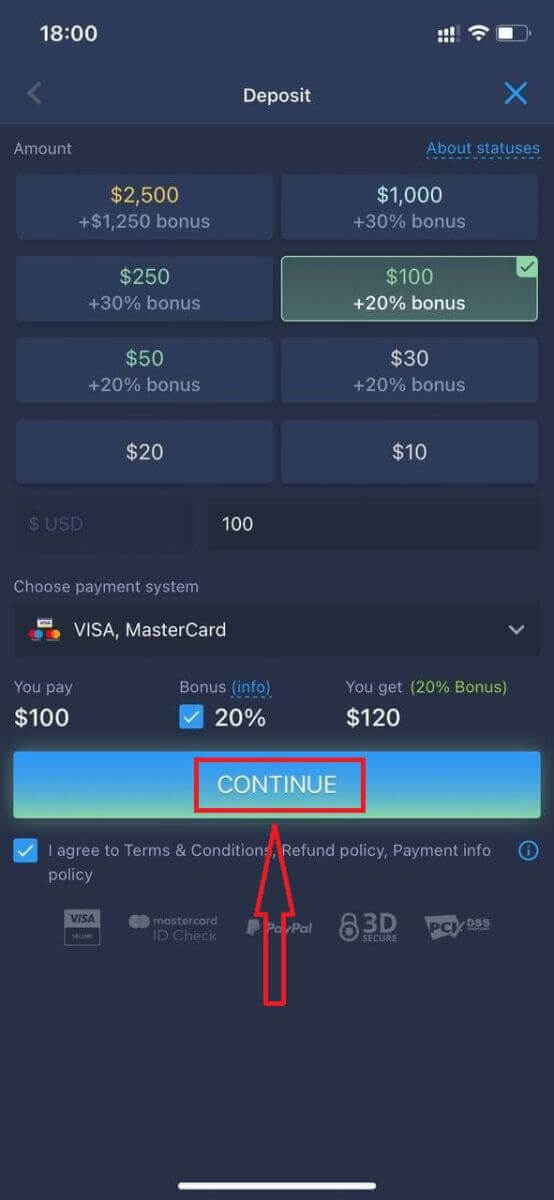
1. ເຂົ້າເບິ່ງ ເວັບໄຊທ໌ ຫຼື ແອັບມືຖື ExpertOption. 2. ເຂົ້າສູ່ລະບົບບັນຊີຊື້ຂາຍຂອງທ່ານ.
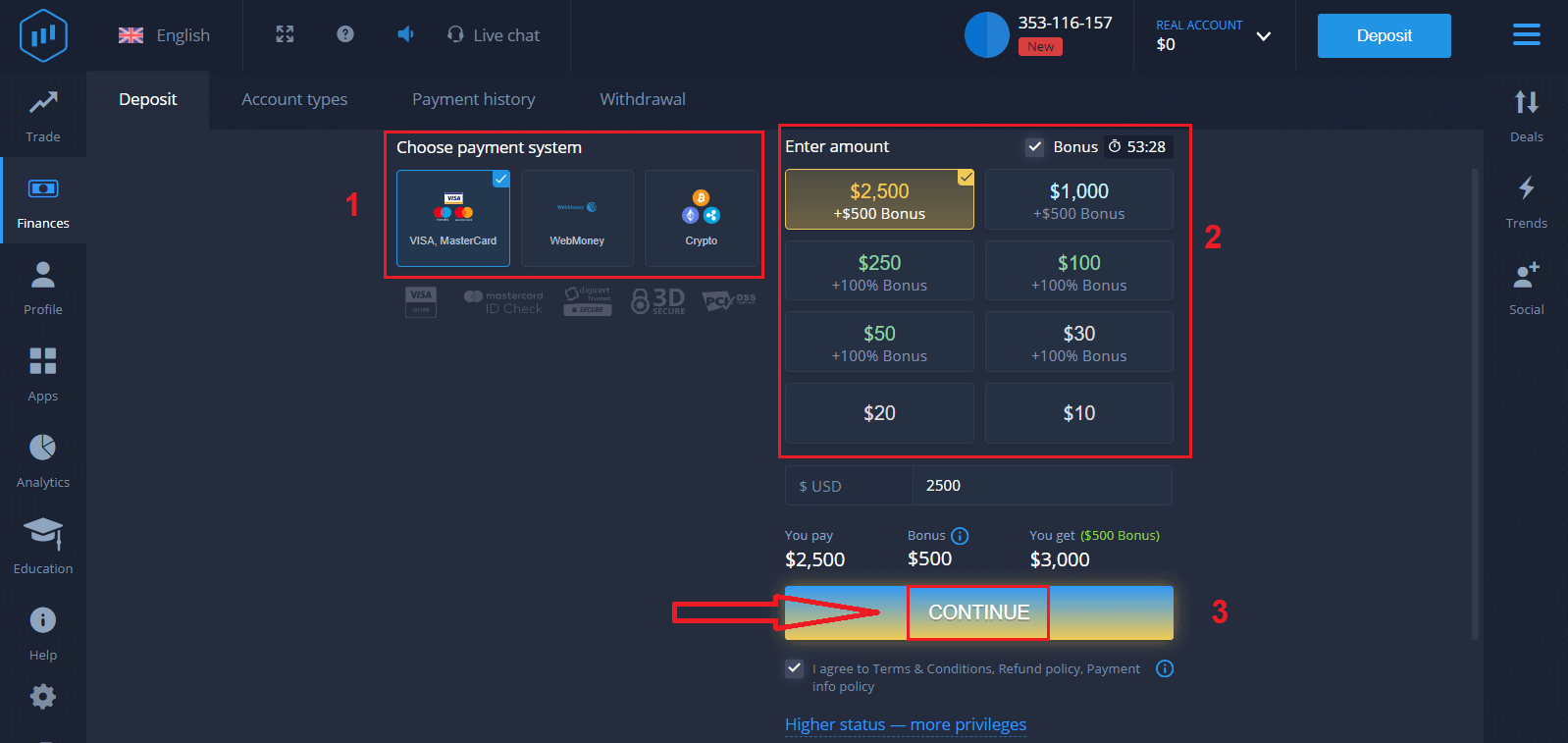
3. ຄລິກໃສ່ “ການເງິນ” ຢູ່ເມນູມຸມຊ້າຍເທິງ ແລະ ຄລິກ “ຝາກເງິນ”.
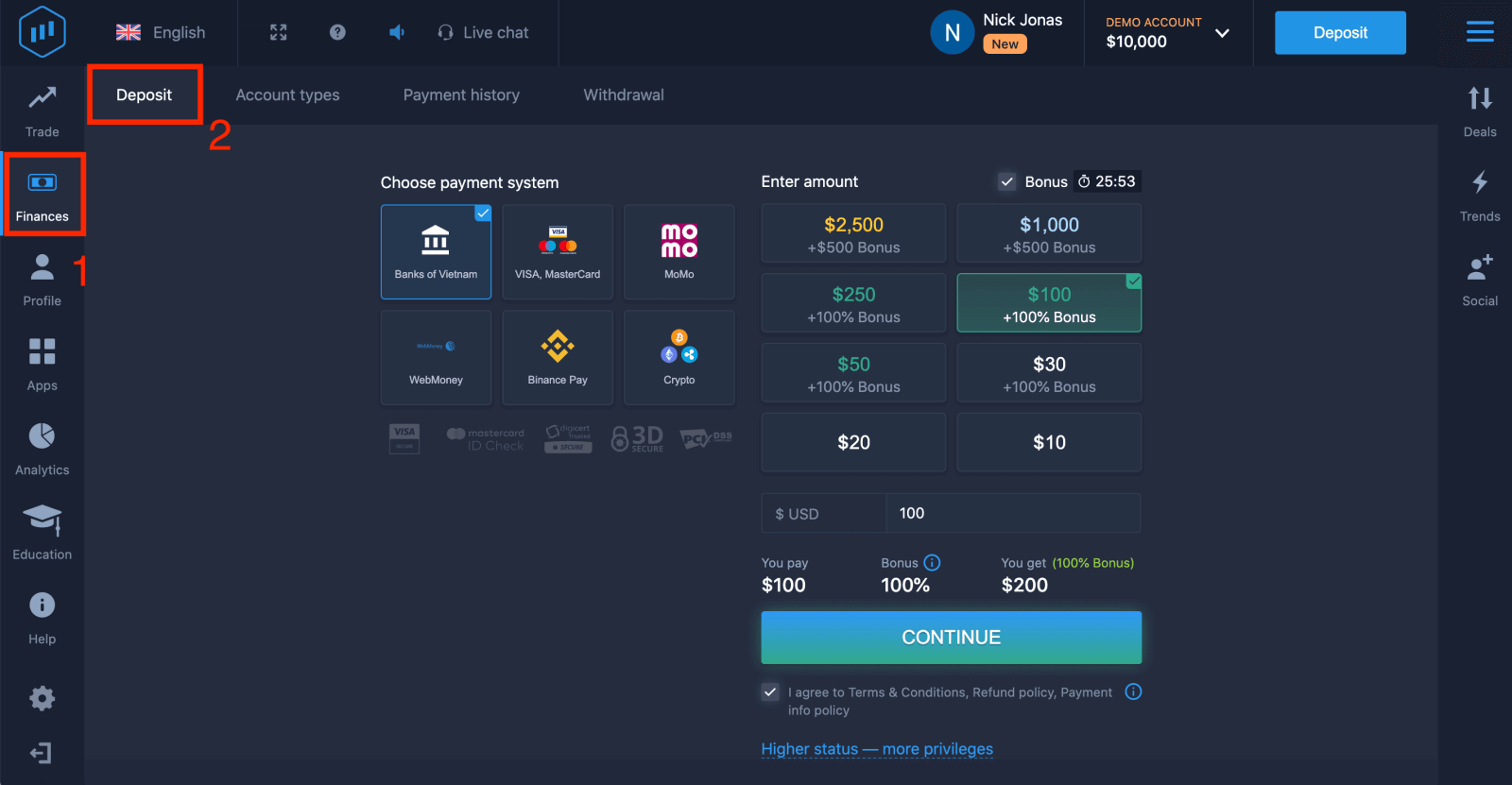
4. ມີຫຼາຍວິທີໃນການຝາກເງິນເຂົ້າບັນຊີຂອງທ່ານ; ທ່ານສາມາດຝາກເງິນຜ່ານບັດເດບິດ ຫຼື ບັດເຄຣດິດໃດກໍໄດ້. ບັດຕ້ອງຖືກຕ້ອງ ແລະ ລົງທະບຽນໃນນາມຂອງທ່ານ ແລະ ຮອງຮັບທຸລະກຳອອນໄລນ໌ສາກົນ. ເລືອກ "VISA / MasterCard".
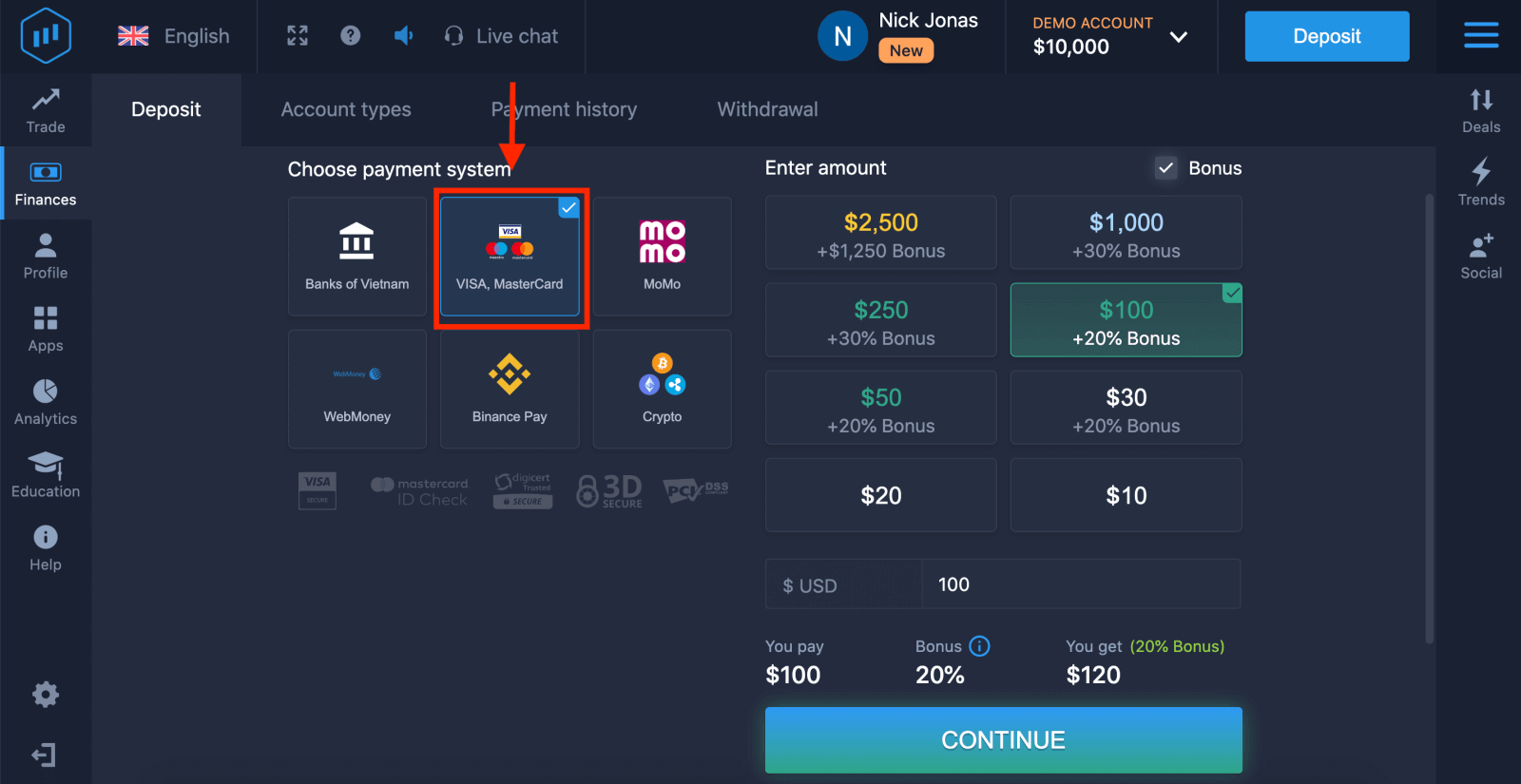
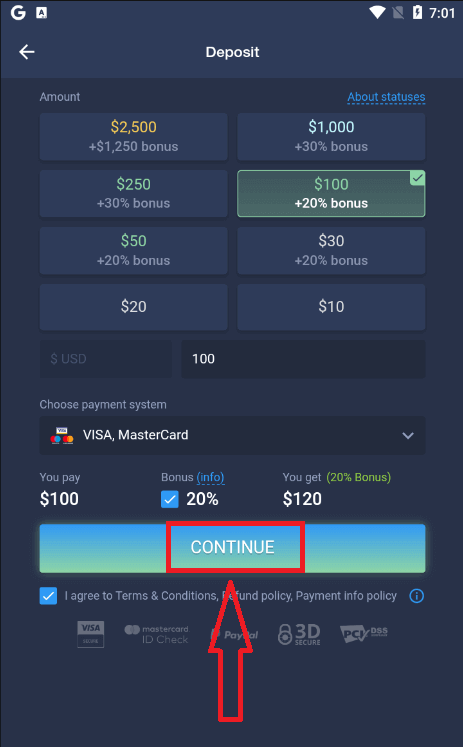
5. ທ່ານອາດຈະໃສ່ຈຳນວນເງິນຝາກດ້ວຍຕົນເອງ ຫຼື ເລືອກອັນໜຶ່ງຈາກລາຍຊື່.
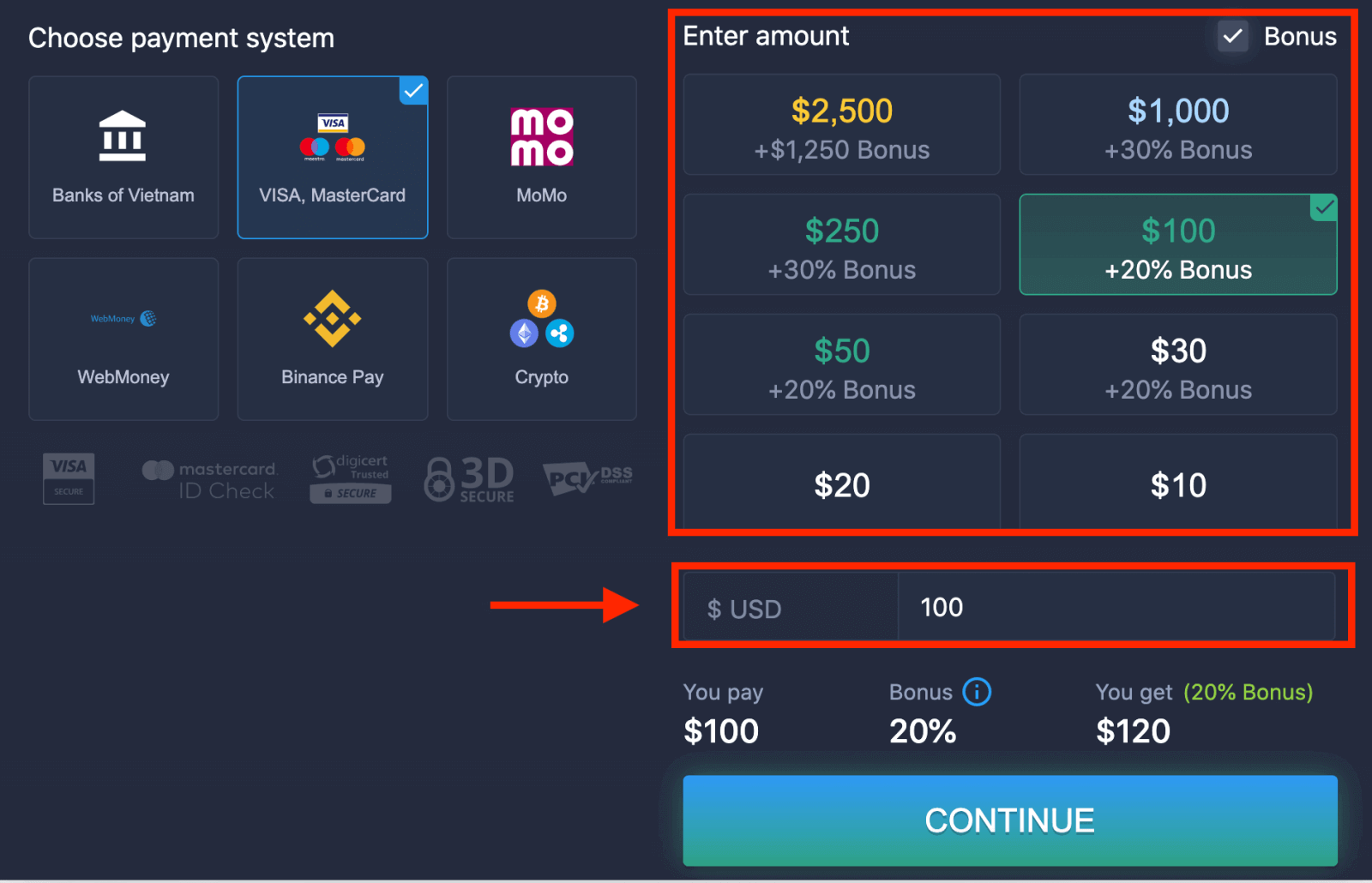
6. ລະບົບອາດຈະສະເໜີໂບນັດເງິນຝາກໃຫ້ທ່ານ; ໃຊ້ປະໂຫຍດຈາກໂບນັດເພື່ອເພີ່ມເງິນຝາກ. ຫຼັງຈາກນັ້ນ, ຄລິກ “ສືບຕໍ່”.
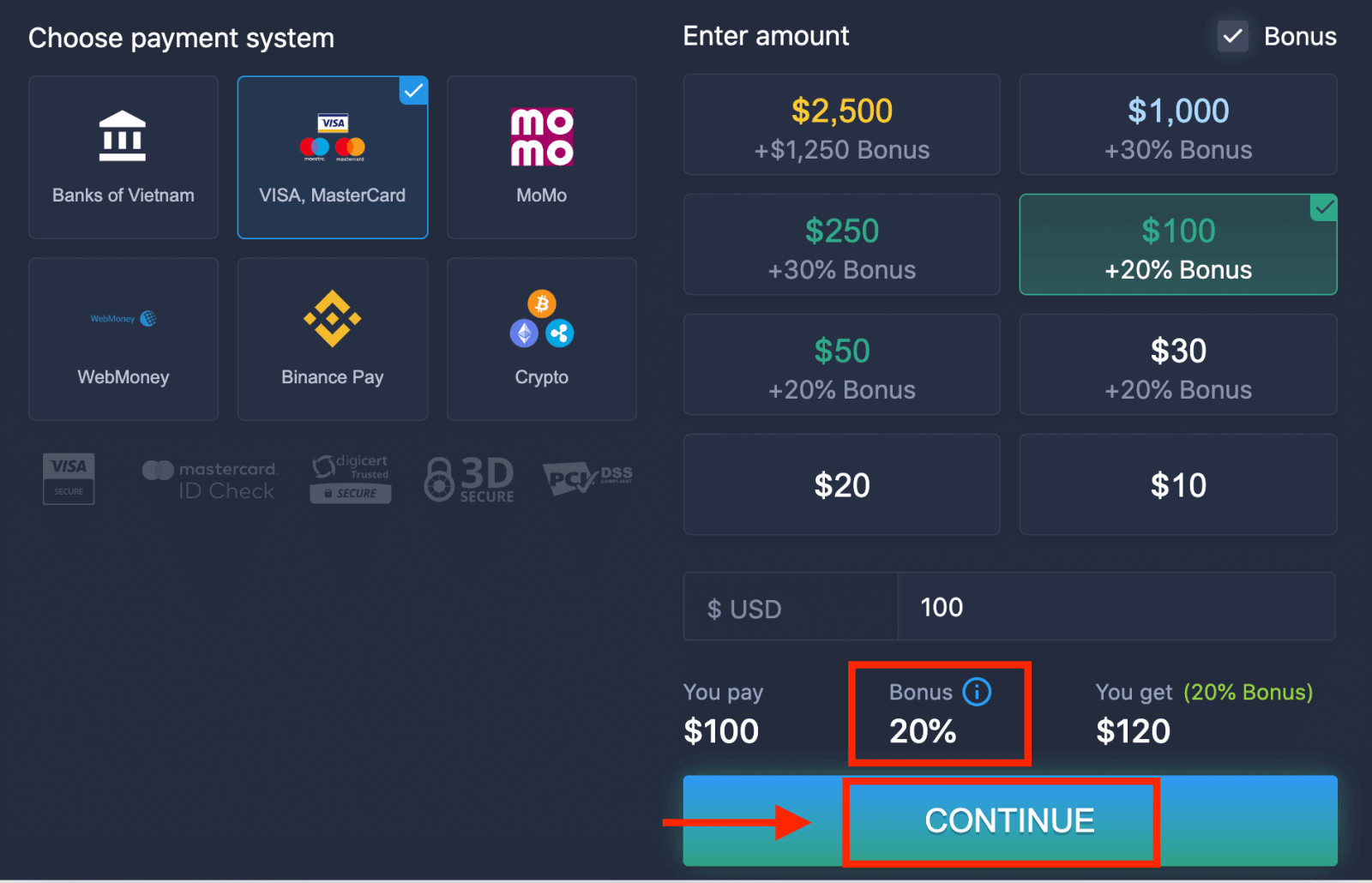
5. ທ່ານຈະຖືກໂອນໄປຫາໜ້າໃໝ່ບ່ອນທີ່ທ່ານຈະຖືກຮ້ອງຂໍໃຫ້ໃສ່ເລກບັດ, ຊື່ຜູ້ຖືບັດ ແລະ CVV ຂອງທ່ານ.
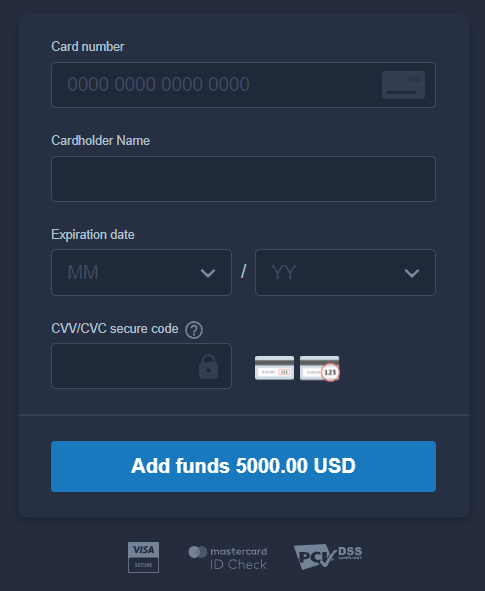
ລະຫັດ CVV ຫຼື СVС ແມ່ນລະຫັດ 3 ຕົວເລກທີ່ໃຊ້ເປັນອົງປະກອບຄວາມປອດໄພໃນລະຫວ່າງການເຮັດທຸລະກຳອອນໄລນ໌. ມັນຖືກຂຽນໄວ້ເທິງເສັ້ນລາຍເຊັນຢູ່ດ້ານຫຼັງຂອງບັດຂອງທ່ານ. ມັນເບິ່ງຄືວ່າຢູ່ດ້ານລຸ່ມ.
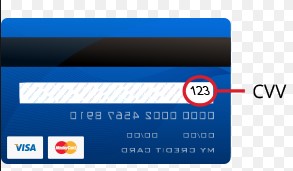
ເພື່ອເຮັດທຸລະກຳໃຫ້ສຳເລັດ, ກົດປຸ່ມ "ເພີ່ມເງິນ ...".
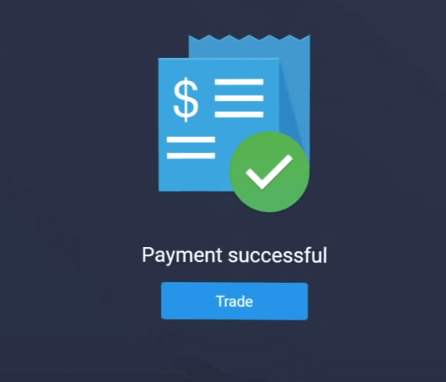
ຖ້າທຸລະກຳຂອງທ່ານສຳເລັດແລ້ວ, ໜ້າຈໍຢືນຢັນຈະປາກົດຂຶ້ນ, ແລະເງິນຂອງທ່ານຈະຖືກໂອນເຂົ້າບັນຊີຂອງທ່ານທັນທີ.
ຝາກເງິນເຂົ້າ ExpertOption ໂດຍໃຊ້ Internet Banking
1. ເຂົ້າເບິ່ງ ເວັບໄຊທ໌ ຫຼື ແອັບມືຖື ExpertOption. 2. ເຂົ້າສູ່ລະບົບບັນຊີການຊື້ຂາຍຂອງທ່ານ.
3. ຄລິກໃສ່ “ການເງິນ” ຢູ່ເມນູມຸມຊ້າຍເທິງ ແລະ ຄລິກ “ຝາກເງິນ”. 4.
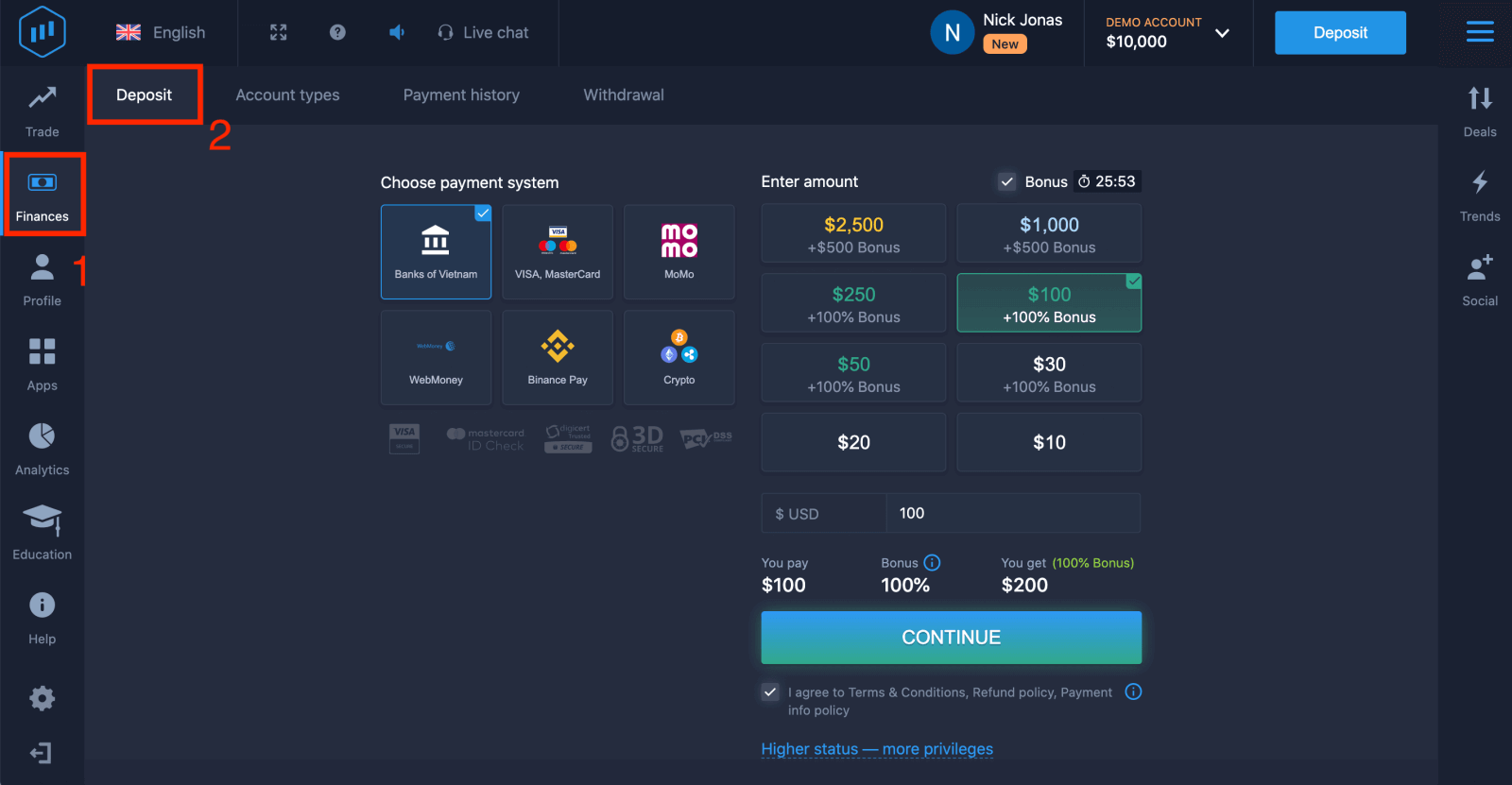
ເລືອກ “ທະນາຄານຂອງ…”.
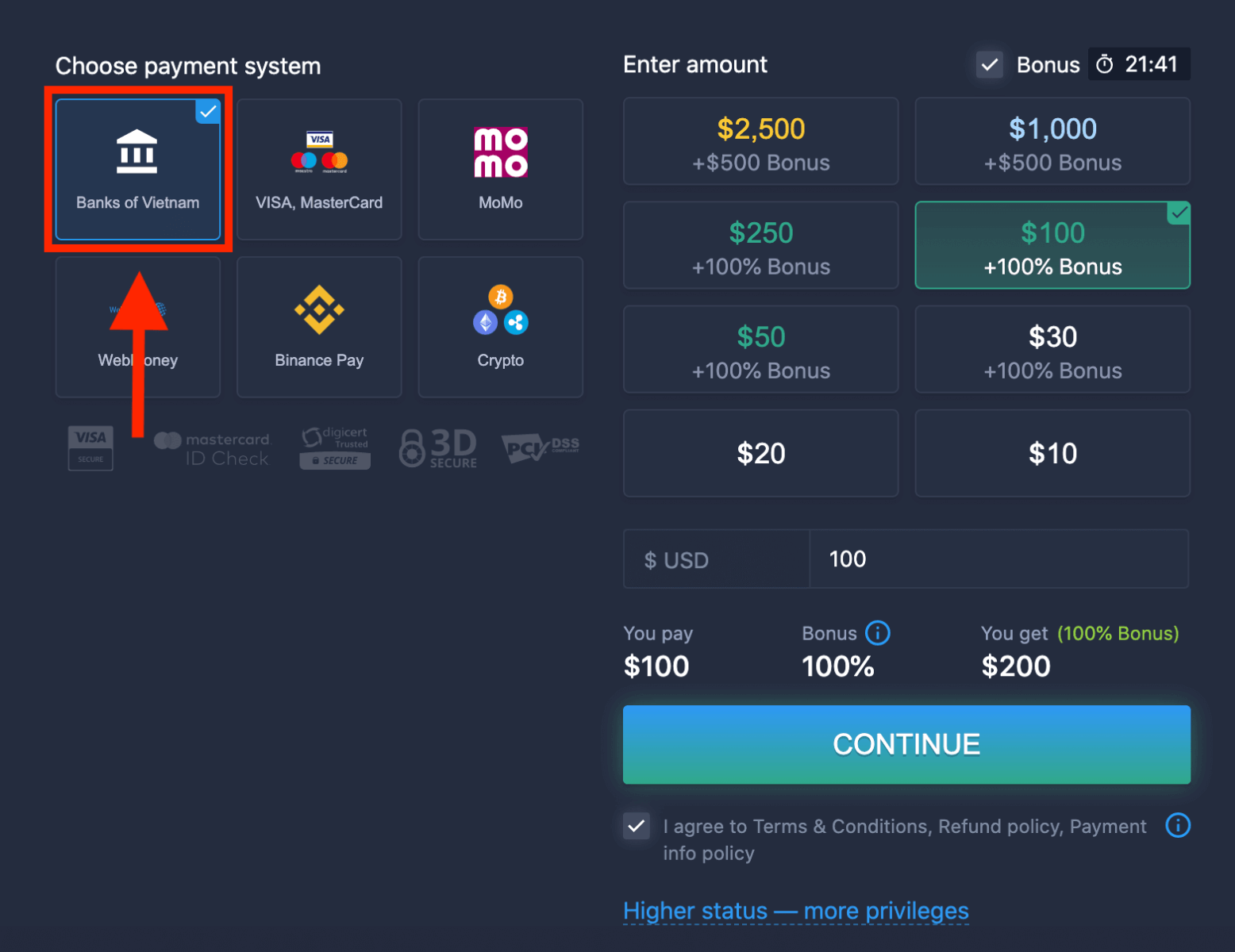
5. ທ່ານອາດຈະໃສ່ຈຳນວນເງິນຝາກດ້ວຍຕົນເອງ ຫຼື ເລືອກອັນໜຶ່ງຈາກລາຍການ.
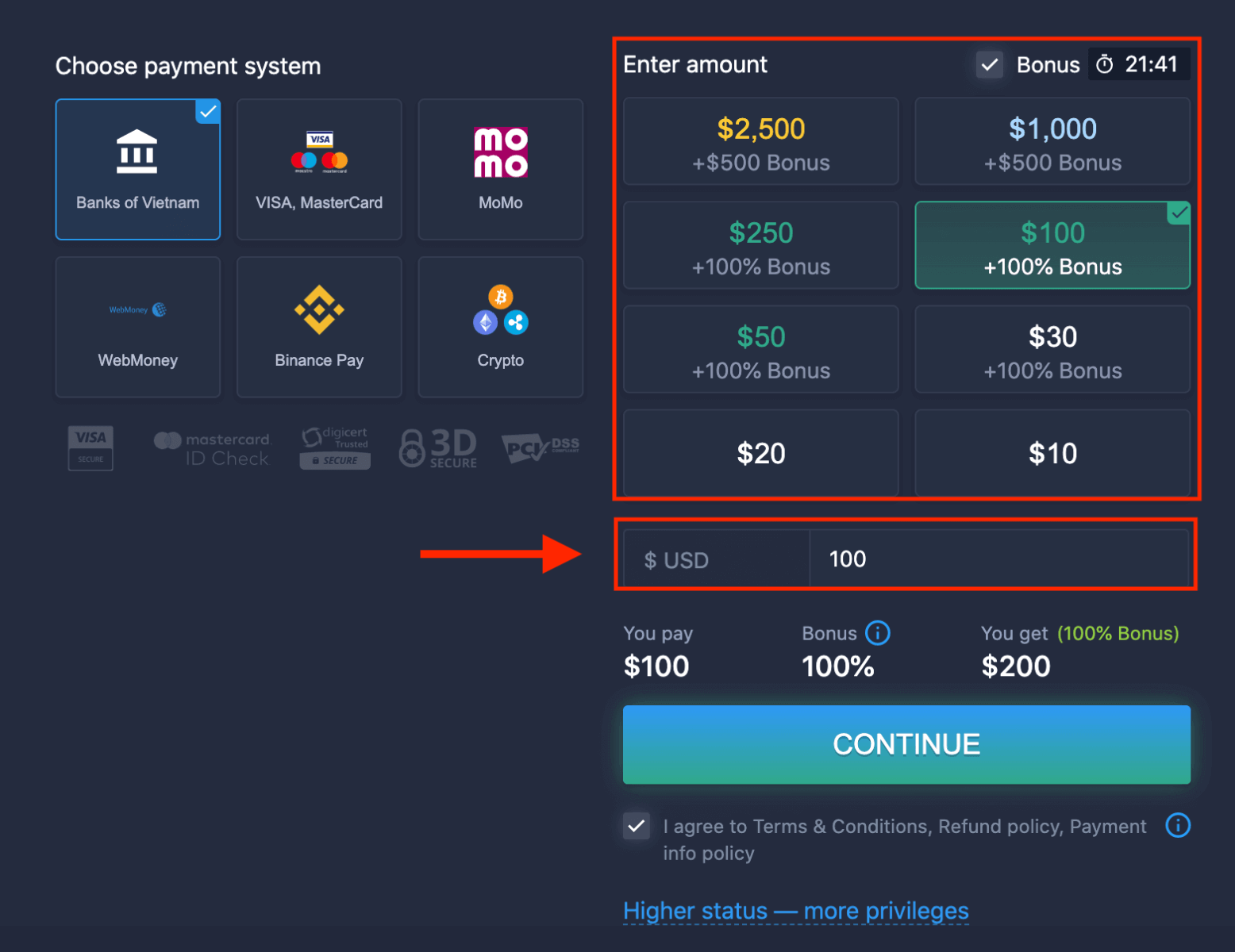
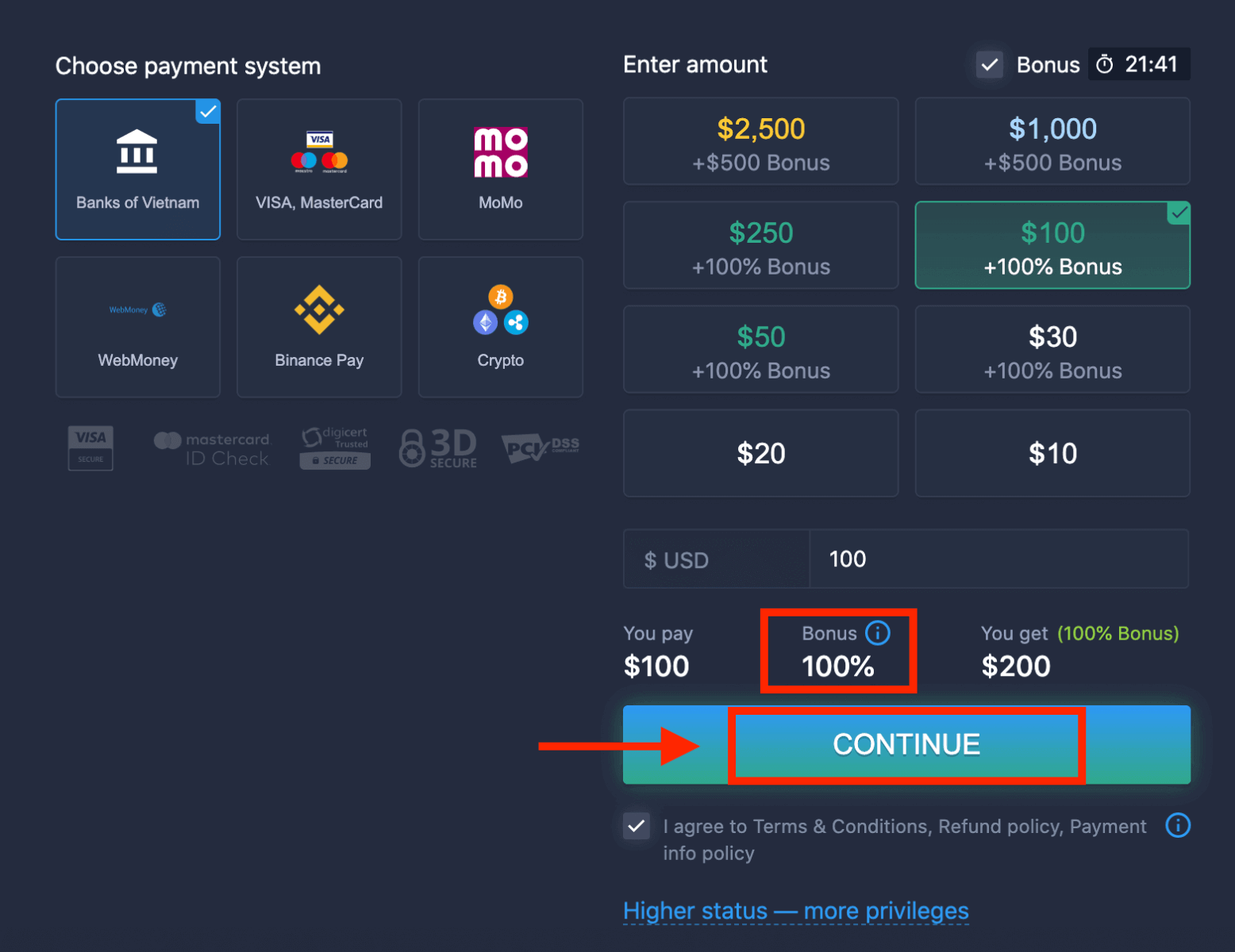
6. ລະບົບອາດຈະສະເໜີໂບນັດເງິນຝາກໃຫ້ທ່ານ; ໃຊ້ປະໂຫຍດຈາກໂບນັດເພື່ອເພີ່ມເງິນຝາກ. ຫຼັງຈາກນັ້ນ, ຄລິກ “ສືບຕໍ່”.
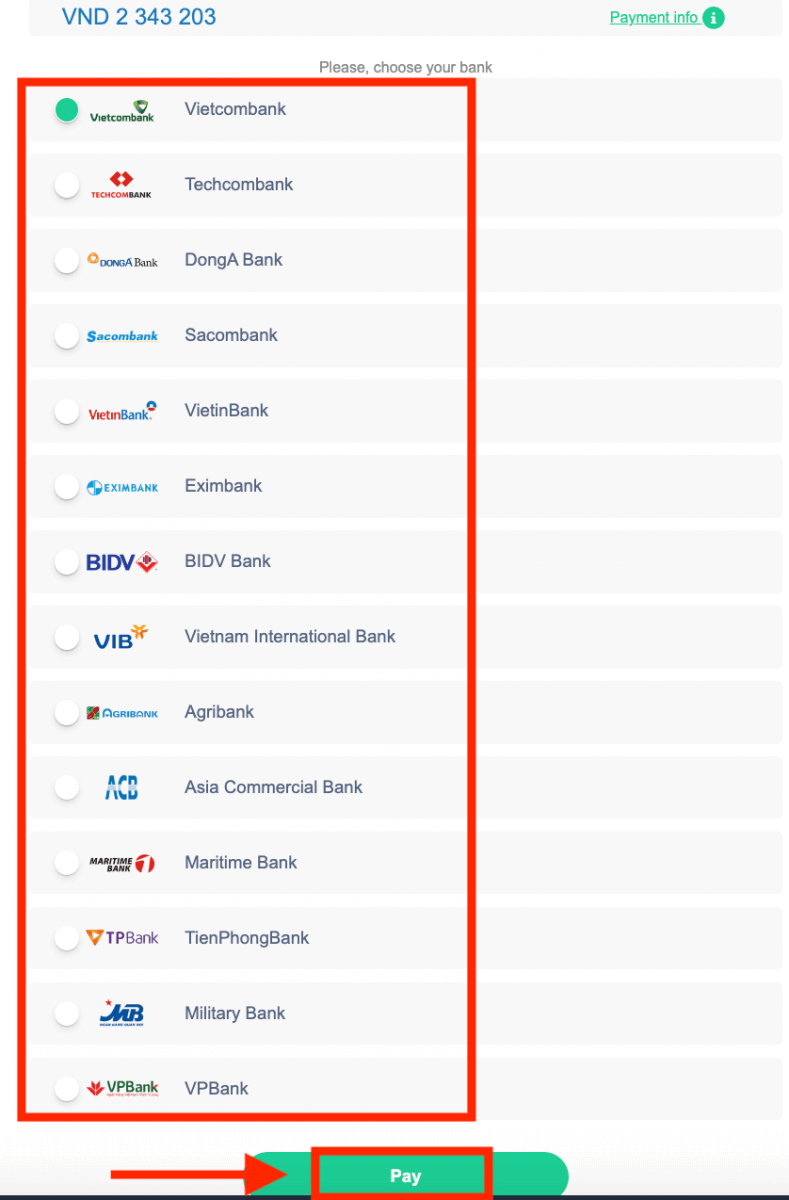
5. ທ່ານຈະຖືກໂອນໄປຫາໜ້າໃໝ່ທີ່ທ່ານຕ້ອງການເລືອກທະນາຄານຂອງທ່ານ.
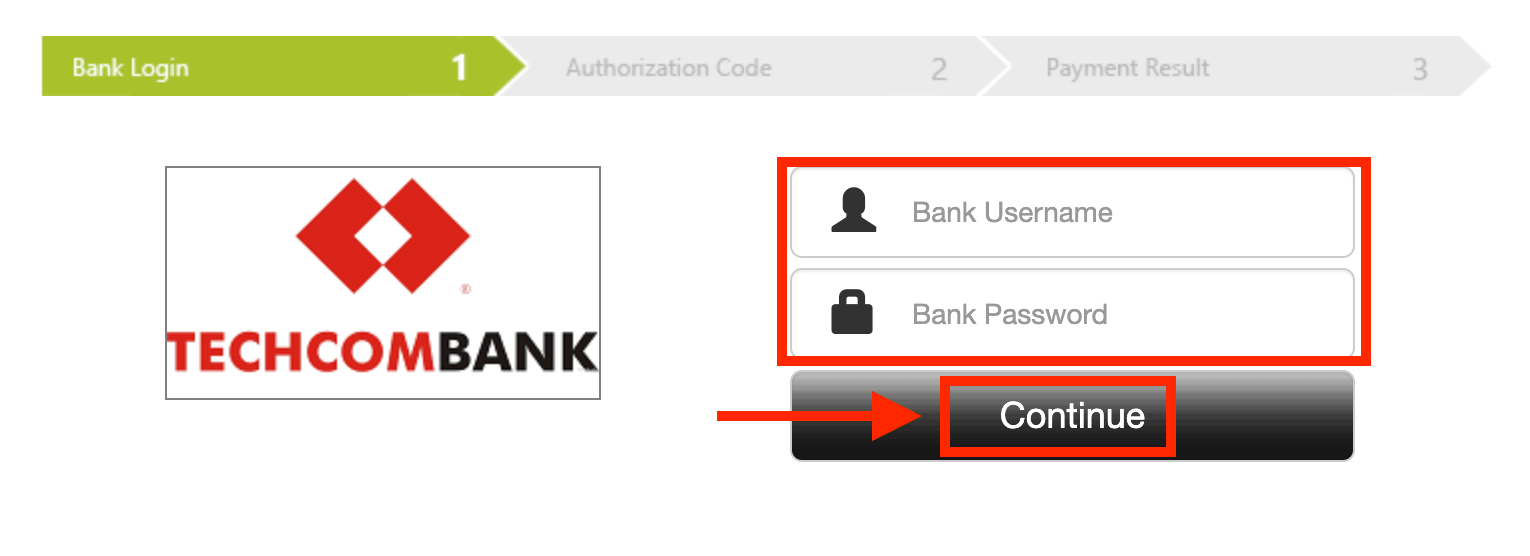
ໃສ່ຂໍ້ມູນທີ່ຕ້ອງການເພື່ອຝາກເງິນເຂົ້າ ExpertOption ຈາກທະນາຄານຂອງທ່ານ.
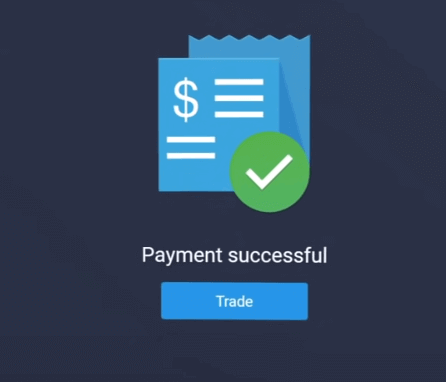
ຖ້າທຸລະກຳຂອງທ່ານສຳເລັດແລ້ວ, ໜ້າຕ່າງຢືນຢັນຈະປາກົດຂຶ້ນ, ແລະ ເງິນຂອງທ່ານຈະຖືກໂອນເຂົ້າບັນຊີຂອງທ່ານທັນທີ.
ຝາກເງິນເຂົ້າ ExpertOption ໂດຍໃຊ້ E-payments
1. ເຂົ້າເບິ່ງ ເວັບໄຊທ໌ ຫຼື ແອັບມືຖື ExpertOption. 2. ເຂົ້າສູ່ລະບົບບັນຊີການຊື້ຂາຍຂອງທ່ານ.
3. ຄລິກໃສ່ “ການເງິນ” ຢູ່ເມນູມຸມຊ້າຍເທິງ ແລະ ຄລິກ “ຝາກເງິນ”. 4.
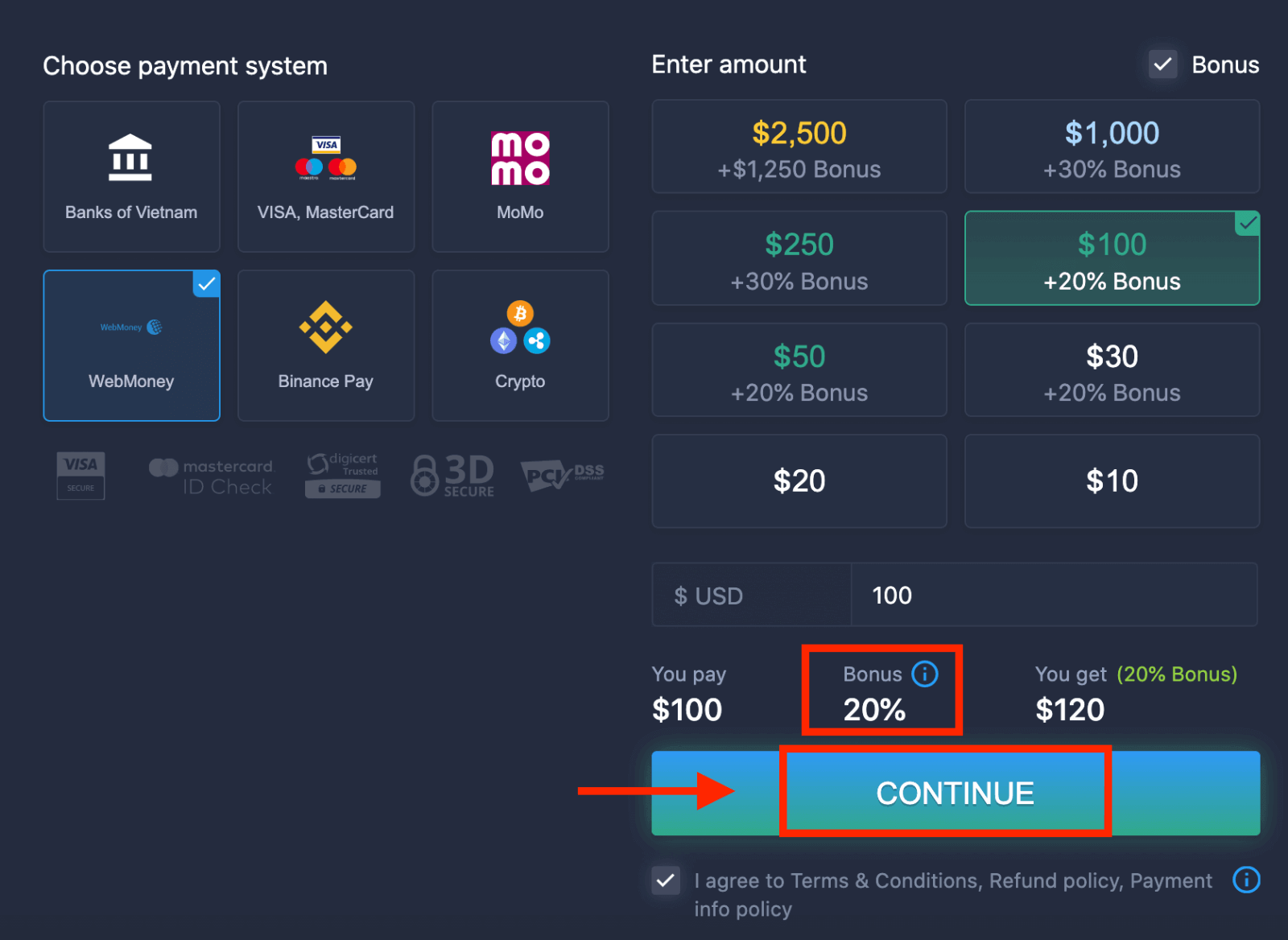
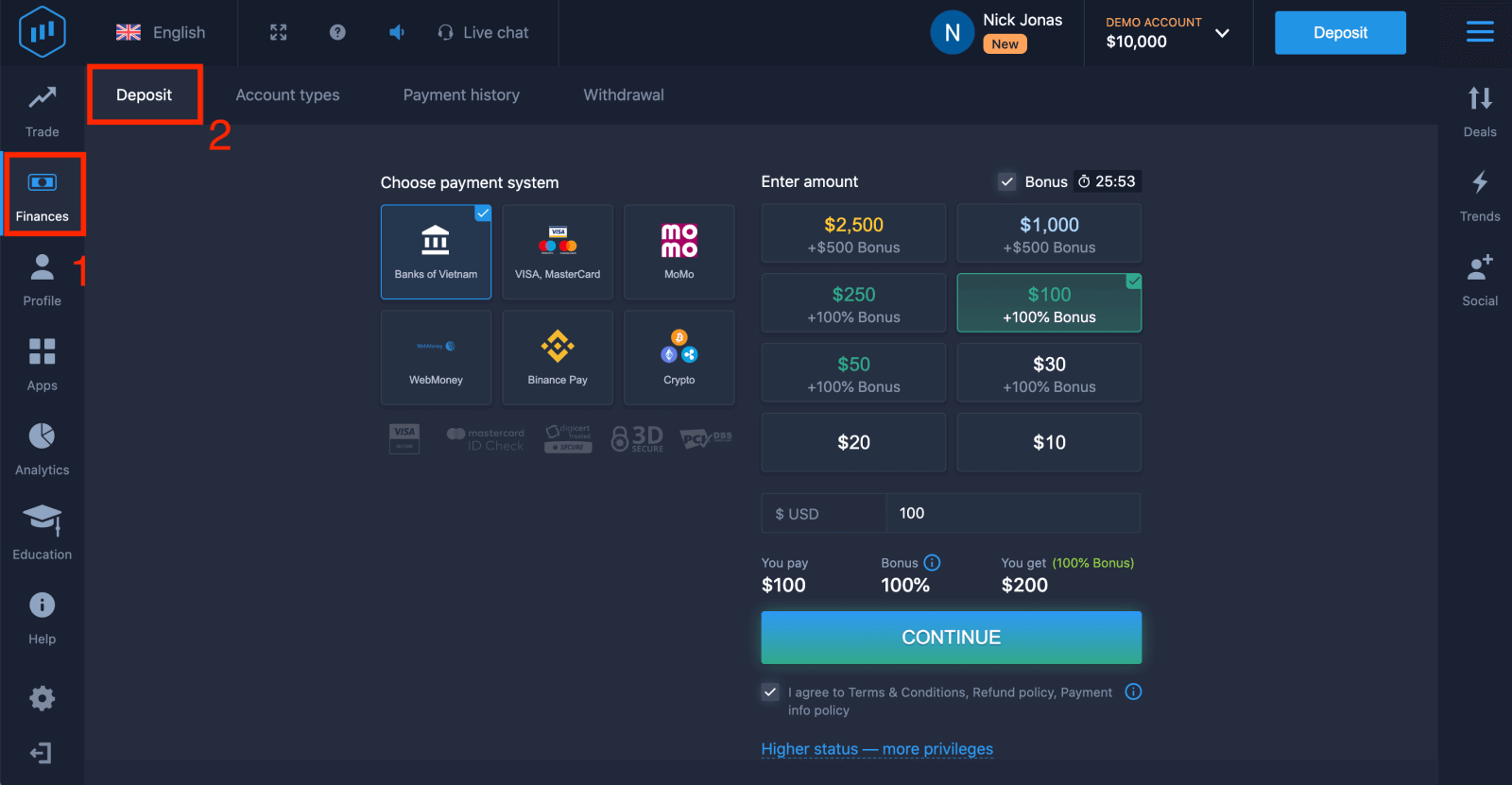 ເລືອກ “WebMoney” ເປັນຕົວຢ່າງ.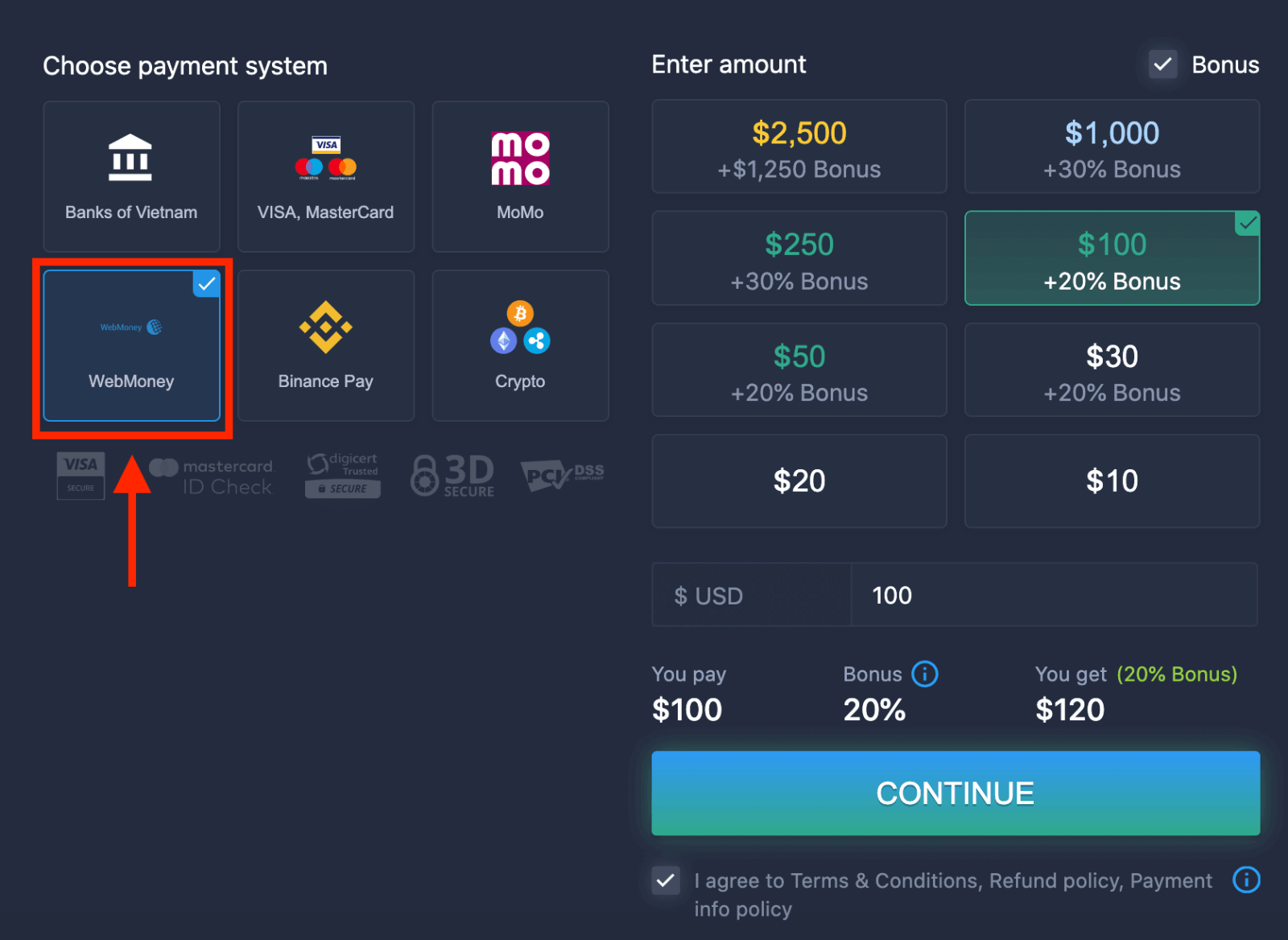
5. ທ່ານອາດຈະໃສ່ຈຳນວນເງິນຝາກດ້ວຍຕົນເອງ ຫຼື ເລືອກອັນໜຶ່ງຈາກລາຍການ.
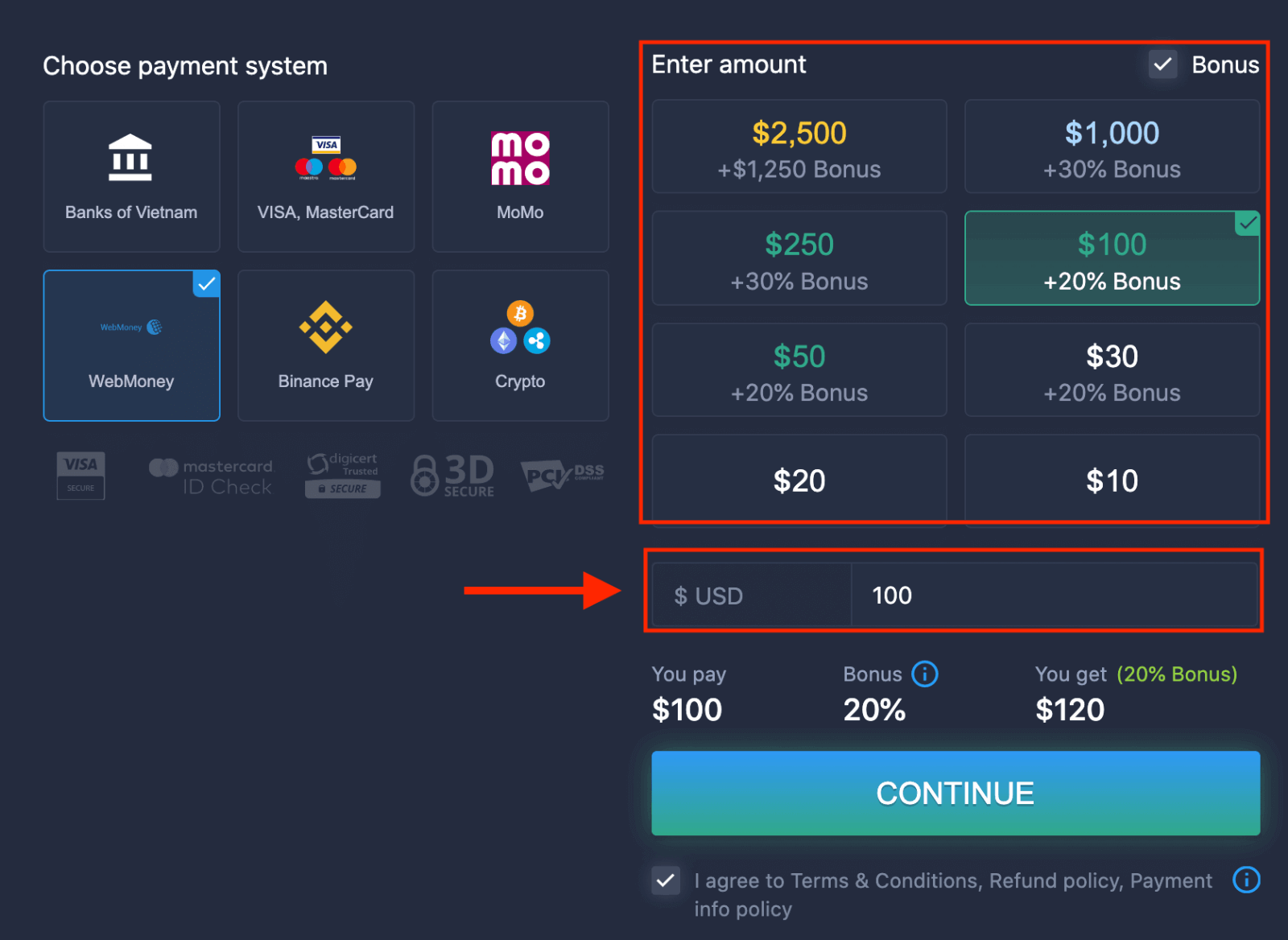
6. ລະບົບອາດຈະສະເໜີໂບນັດເງິນຝາກໃຫ້ທ່ານ; ໃຊ້ປະໂຫຍດຈາກໂບນັດເພື່ອເພີ່ມເງິນຝາກ. ຫຼັງຈາກນັ້ນ, ຄລິກ “ສືບຕໍ່”.
 5. ທ່ານຈະຖືກໂອນໄປຫາໜ້າໃໝ່ບ່ອນທີ່ທ່ານຕ້ອງໃສ່ຂໍ້ມູນທີ່ຕ້ອງການເພື່ອຝາກເງິນເຂົ້າ ExpertOption.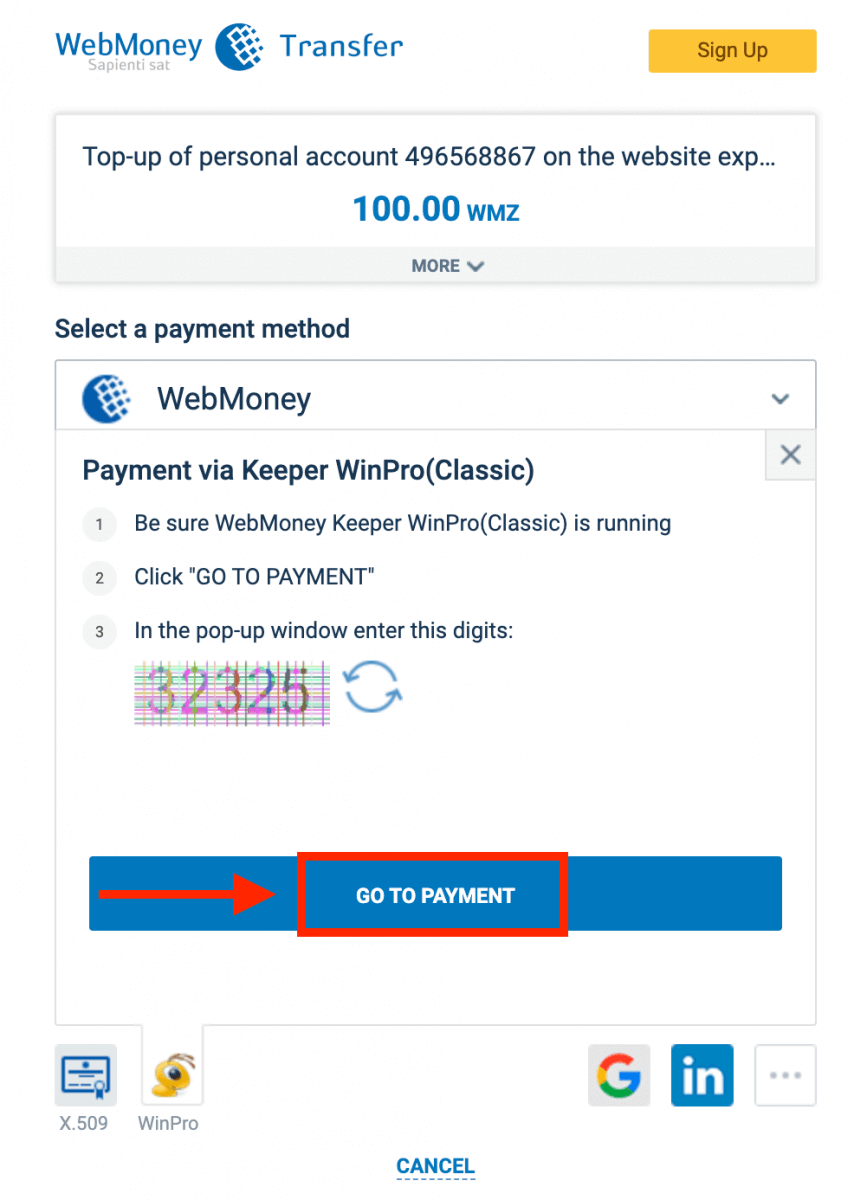
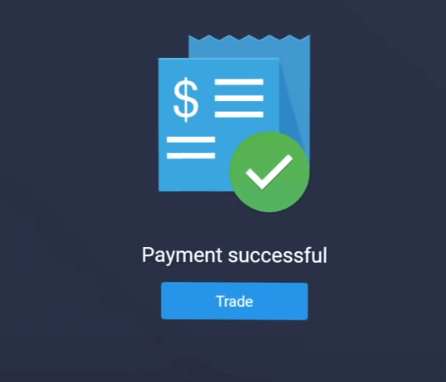
ຖ້າທຸລະກຳຂອງທ່ານສຳເລັດແລ້ວ, ໜ້າຕ່າງຢືນຢັນຈະປາກົດຂຶ້ນ, ແລະ ເງິນຂອງທ່ານຈະຖືກໂອນເຂົ້າບັນຊີຂອງທ່ານທັນທີ.
ຝາກເງິນເຂົ້າ ExpertOption ໂດຍໃຊ້ Crypto
1. ເຂົ້າເບິ່ງ ເວັບໄຊທ໌ ຫຼື ແອັບມືຖື ExpertOption. 2. ເຂົ້າສູ່ລະບົບບັນຊີການຊື້ຂາຍຂອງທ່ານ.
3. ຄລິກໃສ່ “ການເງິນ” ຢູ່ເມນູມຸມຊ້າຍເທິງ ແລະ ຄລິກ “ຝາກເງິນ”. 4.
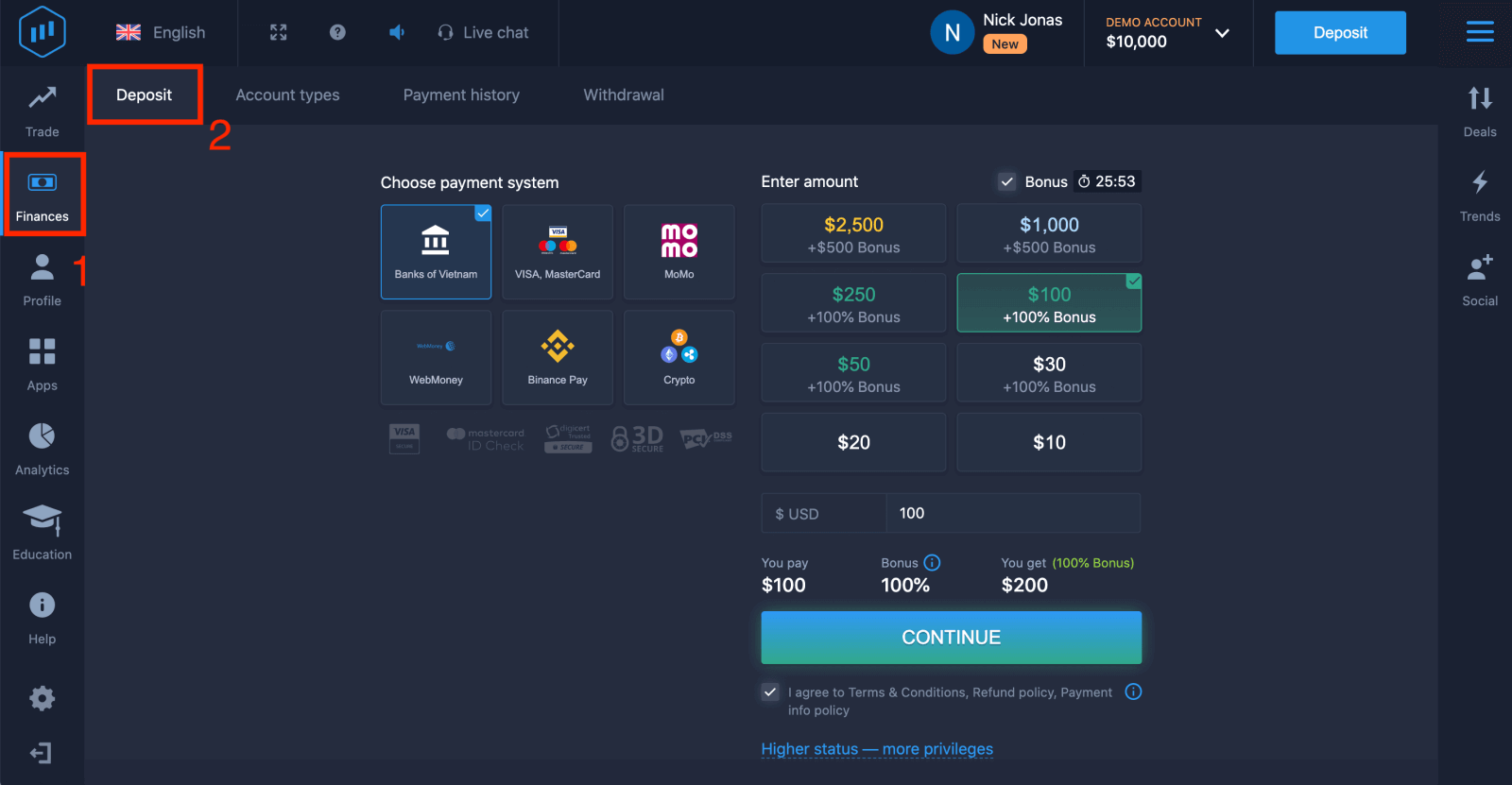 ເລືອກ “ເງິນຄຣິບໂຕ” ຫຼື “Binance Pay”.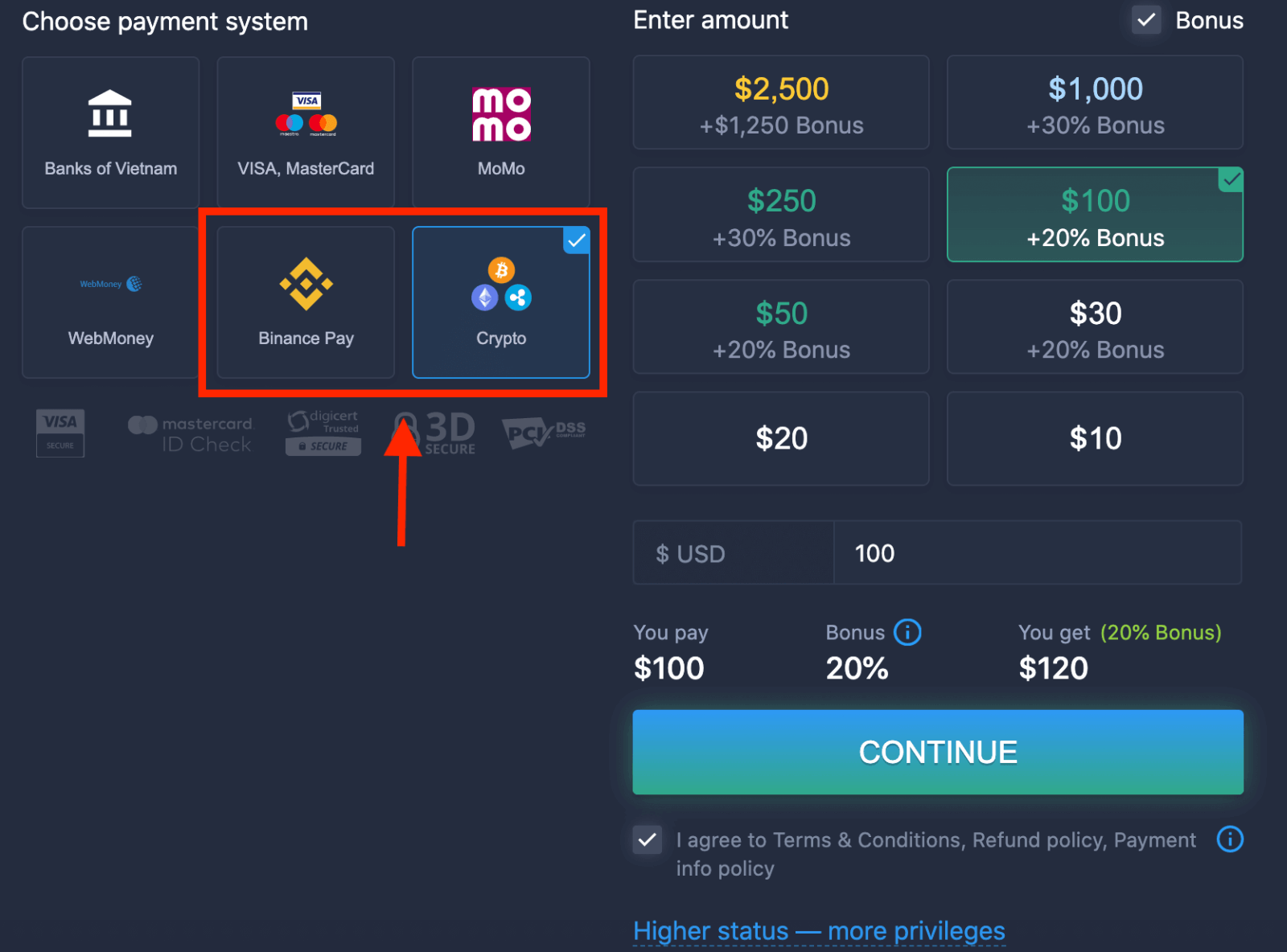
5. ທ່ານອາດຈະໃສ່ຈຳນວນເງິນຝາກດ້ວຍຕົນເອງ ຫຼື ເລືອກອັນໜຶ່ງຈາກລາຍການ.
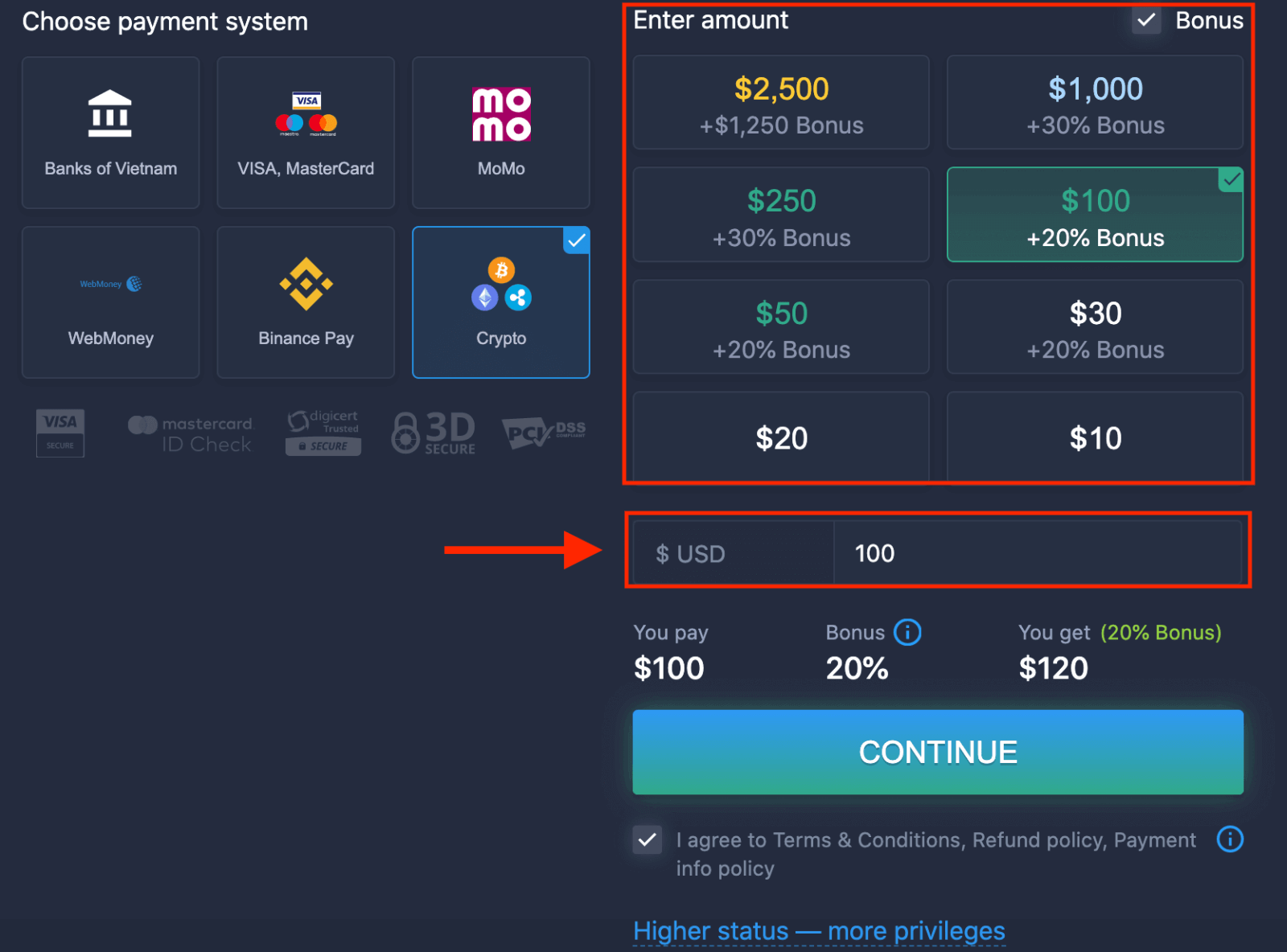
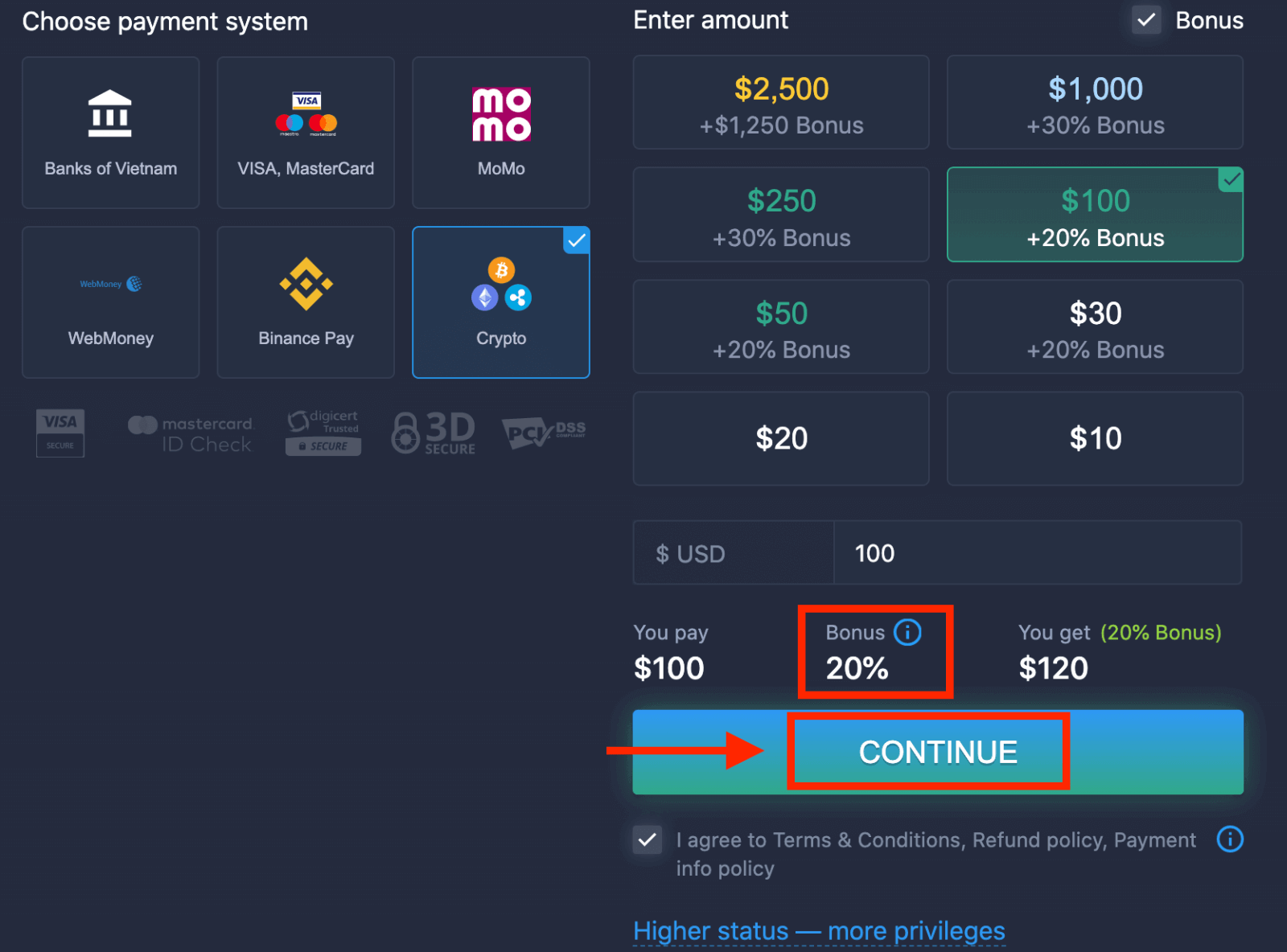
6. ລະບົບອາດຈະສະເໜີໂບນັດເງິນຝາກໃຫ້ທ່ານ; ໃຊ້ປະໂຫຍດຈາກໂບນັດເພື່ອເພີ່ມເງິນຝາກ. ຫຼັງຈາກນັ້ນ, ຄລິກ “ສືບຕໍ່”.
5. ທ່ານຈະຖືກໂອນໄປຫາໜ້າໃໝ່ບ່ອນທີ່ທ່ານສາມາດໄດ້ຮັບທີ່ຢູ່ ແລະ ສົ່ງເງິນຄຣິບໂຕໄປຫາທີ່ຢູ່ນັ້ນ.
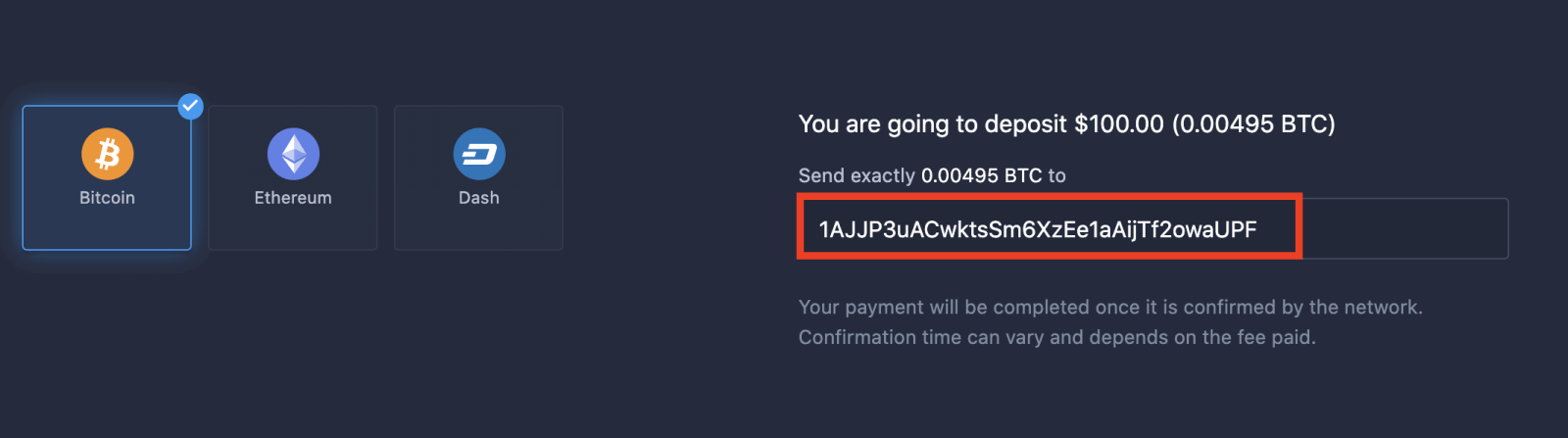
ການຈ່າຍເງິນຂອງທ່ານຈະສຳເລັດເມື່ອມັນໄດ້ຮັບການຢືນຢັນຈາກເຄືອຂ່າຍ. ເວລາຢືນຢັນອາດແຕກຕ່າງກັນ ແລະ ຂຶ້ນກັບຄ່າທຳນຽມທີ່ຈ່າຍ.
ສະຖານະພາບທີ່ສູງຂຶ້ນ — ສິດທິພິເສດຫຼາຍຂຶ້ນ
| ໄມໂຄຣ | ພື້ນຖານ | ເງິນ | ຄຳ | ແພລັດຕິນຳ | ສະເພາະ |
ສຳລັບຜູ້ທີ່ມັກການເລີ່ມຕົ້ນທີ່ເບົາບາງ. ຍົກລະດັບສະຖານະໃຫ້ສູງຂຶ້ນເມື່ອພ້ອມ |
ສຳລັບຜູ້ທີ່ມັກການເລີ່ມຕົ້ນທີ່ເບົາບາງ. ຍົກລະດັບສະຖານະໃຫ້ສູງຂຶ້ນເມື່ອພ້ອມ | ລູກຄ້າສ່ວນໃຫຍ່ຂອງພວກເຮົາເລີ່ມຕົ້ນດ້ວຍບັນຊີ Silver. ລວມມີການປຶກສາຫາລືຟຣີ | ການລົງທຶນທີ່ສະຫຼາດເລີ່ມຕົ້ນດ້ວຍບັນຊີ Gold. ໃຊ້ປະໂຫຍດສູງສຸດຈາກບັນຊີຂອງທ່ານດ້ວຍຄຸນສົມບັດພິເສດ | ຄວາມຊ່ຽວຊານທີ່ດີທີ່ສຸດຂອງພວກເຮົາ ແລະ ການຄຸ້ມຄອງບັນຊີສະເພາະສຳລັບນັກລົງທຶນທີ່ຈິງຈັງ | ສອບຖາມຂໍ້ມູນເພີ່ມເຕີມຈາກຜູ້ຈັດການບັນຊີຂອງທ່ານ |
|
ຈາກ $10
|
ວິທີການຊື້ຂາຍຕົວເລືອກຖານສອງໃນ ExpertOption
ຄຸນສົມບັດຕ່າງໆໃນ ExpertOption
ພວກເຮົາໃຫ້ບໍລິການການຊື້ຂາຍທີ່ໄວທີ່ສຸດໂດຍໃຊ້ເຕັກໂນໂລຢີທີ່ທັນສະໄໝ. ບໍ່ມີການຊັກຊ້າໃນການດຳເນີນການສັ່ງຊື້ ແລະ ມີລາຄາທີ່ຖືກຕ້ອງທີ່ສຸດ. ແພລດຟອມການຊື້ຂາຍຂອງພວກເຮົາມີໃຫ້ບໍລິການ 24/7, ລວມທັງທ້າຍອາທິດ. ການບໍລິການລູກຄ້າ ExpertOption ມີໃຫ້ບໍລິການ 24/7. ພວກເຮົາເພີ່ມເຄື່ອງມືທາງການເງິນໃໝ່ໆຢ່າງຕໍ່ເນື່ອງ.
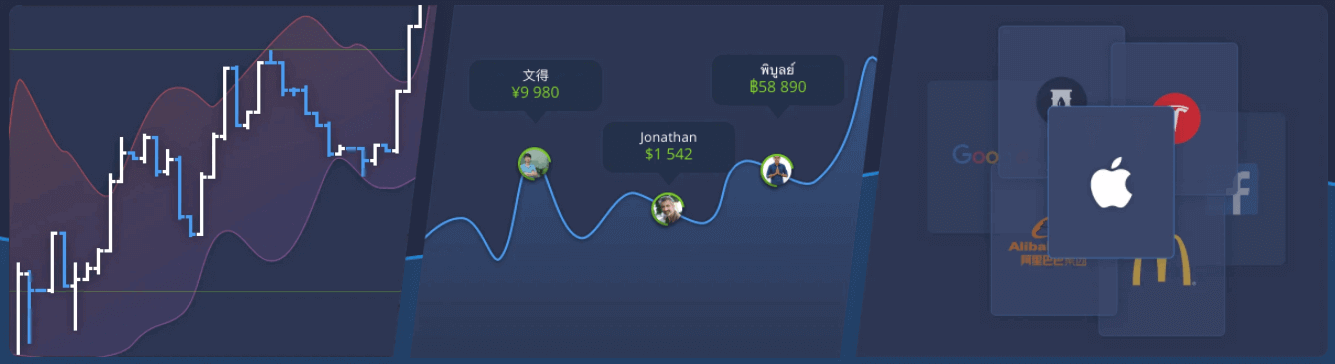
- ເຄື່ອງມືການວິເຄາະດ້ານເຕັກນິກ: 4 ປະເພດຕາຕະລາງ, 8 ຕົວຊີ້ວັດ, ເສັ້ນແນວໂນ້ມ
- ການຊື້ຂາຍຜ່ານສື່ສັງຄົມ: ເບິ່ງຂໍ້ສະເໜີຕ່າງໆທົ່ວໂລກ ຫຼື ຊື້ຂາຍກັບໝູ່ເພື່ອນຂອງທ່ານ
- ຊັບສິນຫຼາຍກວ່າ 100 ຊະນິດ, ລວມທັງຫຸ້ນທີ່ໄດ້ຮັບຄວາມນິຍົມເຊັ່ນ Apple, Facebook, ແລະ McDonald's
ວິທີການເປີດການຊື້ຂາຍໃນ ExpertOption
1. ເລືອກຊັບສິນເພື່ອການຊື້ຂາຍ
- ທ່ານສາມາດເລື່ອນເບິ່ງລາຍຊື່ຊັບສິນໄດ້. ຊັບສິນທີ່ມີໃຫ້ທ່ານເລືອກໃຊ້ຈະມີສີຂາວ. ຄລິກໃສ່ຊັບສິນເພື່ອຊື້ຂາຍ.
- ອັດຕາສ່ວນກຳນົດກຳໄລຂອງມັນ. ອັດຕາສ່ວນສູງເທົ່າໃດ, ກຳໄລຂອງທ່ານຈະສູງຂຶ້ນໃນກໍລະນີທີ່ປະສົບຜົນສຳເລັດ.
ການຊື້ຂາຍທັງໝົດຈະປິດລົງດ້ວຍກຳໄລທີ່ໄດ້ລະບຸໄວ້ເມື່ອພວກມັນຖືກເປີດ.
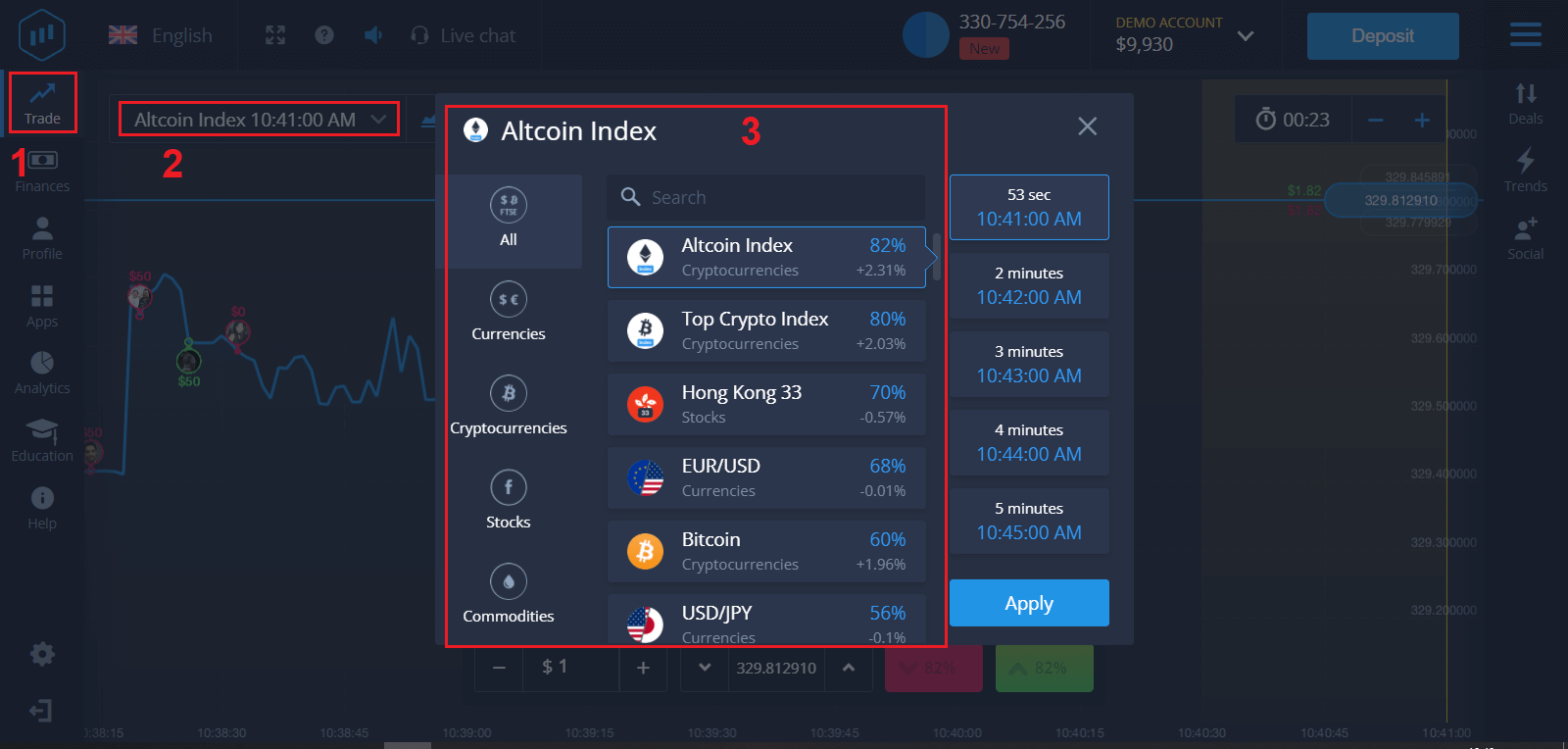
2. ເລືອກເວລາໝົດອາຍຸ ແລະ ຄລິກປຸ່ມນຳໃຊ້
ໄລຍະເວລາໝົດອາຍຸແມ່ນເວລາທີ່ຫຼັງຈາກນັ້ນການຊື້ຂາຍຈະຖືກພິຈາລະນາວ່າສຳເລັດ (ປິດແລ້ວ), ແລະ ຜົນໄດ້ຮັບຈະຖືກສະຫຼຸບໂດຍອັດຕະໂນມັດ.
ເມື່ອສະຫຼຸບການຊື້ຂາຍກັບ ExpertOption, ທ່ານຈະກຳນົດເວລາຂອງການປະຕິບັດທຸລະກຳດ້ວຍຕົນເອງ.
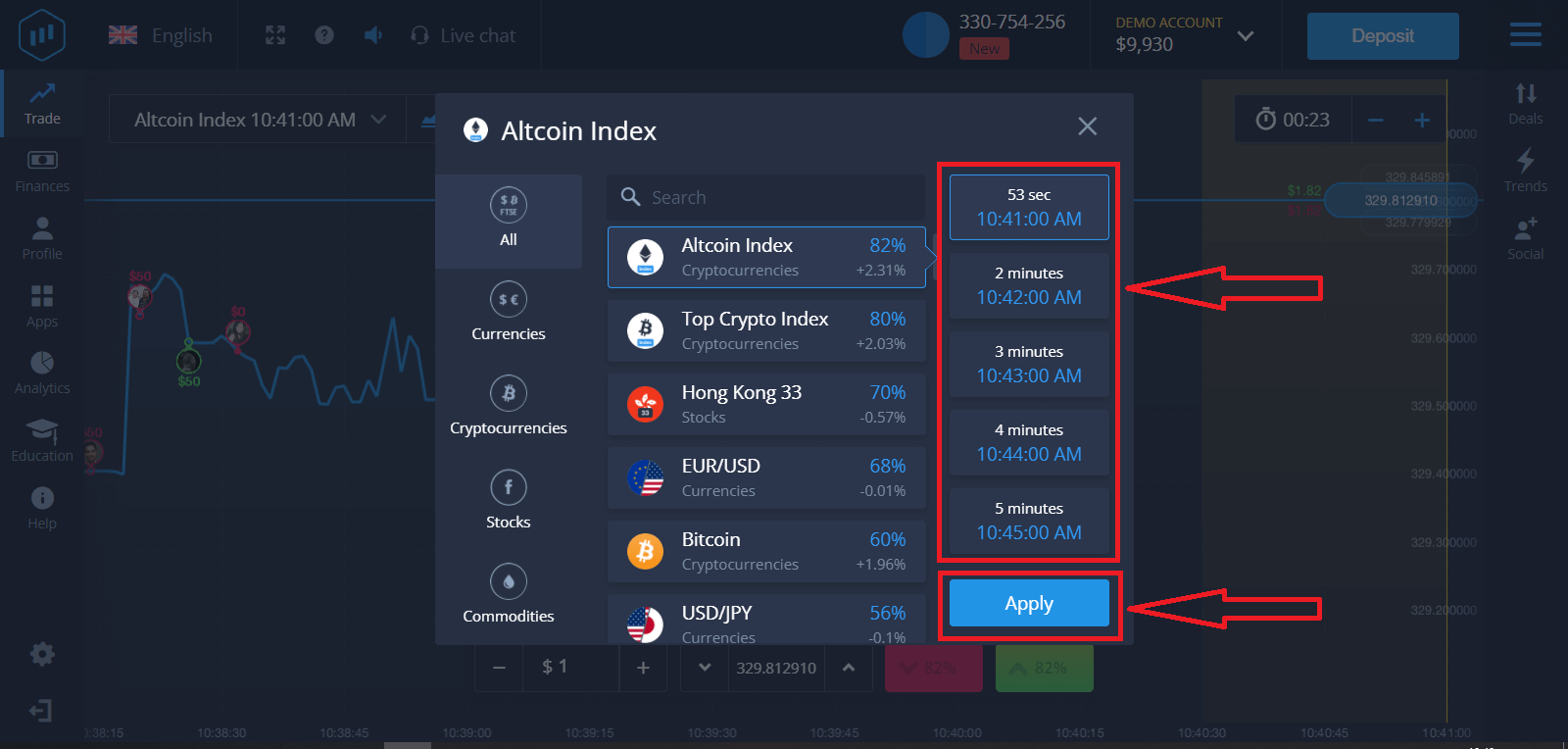
3. ກຳນົດຈຳນວນເງິນທີ່ທ່ານຈະລົງທຶນ
ຈຳນວນເງິນຂັ້ນຕ່ຳສຳລັບການຊື້ຂາຍແມ່ນ $1, ສູງສຸດ $1,000, ຫຼື ທຽບເທົ່າໃນສະກຸນເງິນບັນຊີຂອງທ່ານ. ພວກເຮົາແນະນຳໃຫ້ທ່ານເລີ່ມຕົ້ນດ້ວຍການຊື້ຂາຍຂະໜາດນ້ອຍເພື່ອທົດສອບຕະຫຼາດ ແລະ ສະບາຍໃຈ.
4. ວິເຄາະການເຄື່ອນໄຫວຂອງລາຄາໃນຕາຕະລາງ ແລະ ເຮັດການຄາດຄະເນຂອງທ່ານ
ເລືອກຕົວເລືອກສູງກວ່າ (ສີຂຽວ) ຫຼື ຕ່ຳກວ່າ (ສີບົວ) ຂຶ້ນກັບການຄາດຄະເນຂອງທ່ານ. ຖ້າທ່ານຄາດວ່າລາຄາຈະເພີ່ມຂຶ້ນ, ໃຫ້ກົດ "ສູງກວ່າ," ແລະ ຖ້າທ່ານຄິດວ່າລາຄາຈະຫຼຸດລົງ, ໃຫ້ກົດ "ຕ່ຳກວ່າ."
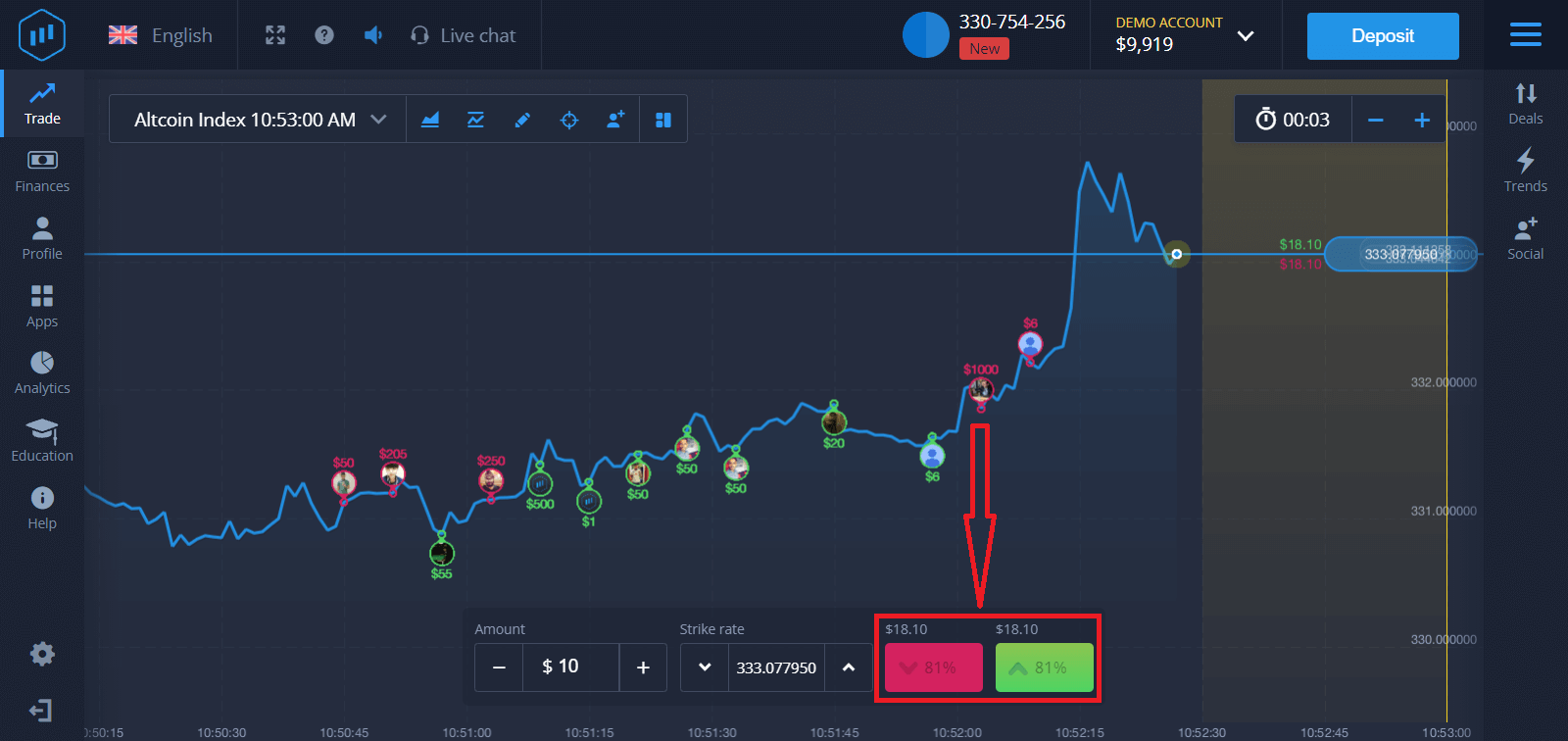
5. ລໍຖ້າໃຫ້ການຊື້ຂາຍປິດລົງ ເພື່ອຊອກຫາວ່າການຄາດຄະເນຂອງທ່ານຖືກຕ້ອງຫຼືບໍ່. ຖ້າເປັນແນວນັ້ນ, ຈຳນວນເງິນລົງທຶນຂອງທ່ານບວກກັບກຳໄລຈາກຊັບສິນຈະຖືກເພີ່ມເຂົ້າໃນຍອດເງິນຂອງທ່ານ. ຖ້າການຄາດຄະເນຂອງທ່ານບໍ່ຖືກຕ້ອງ, ການລົງທຶນຈະບໍ່ຖືກສົ່ງຄືນ.
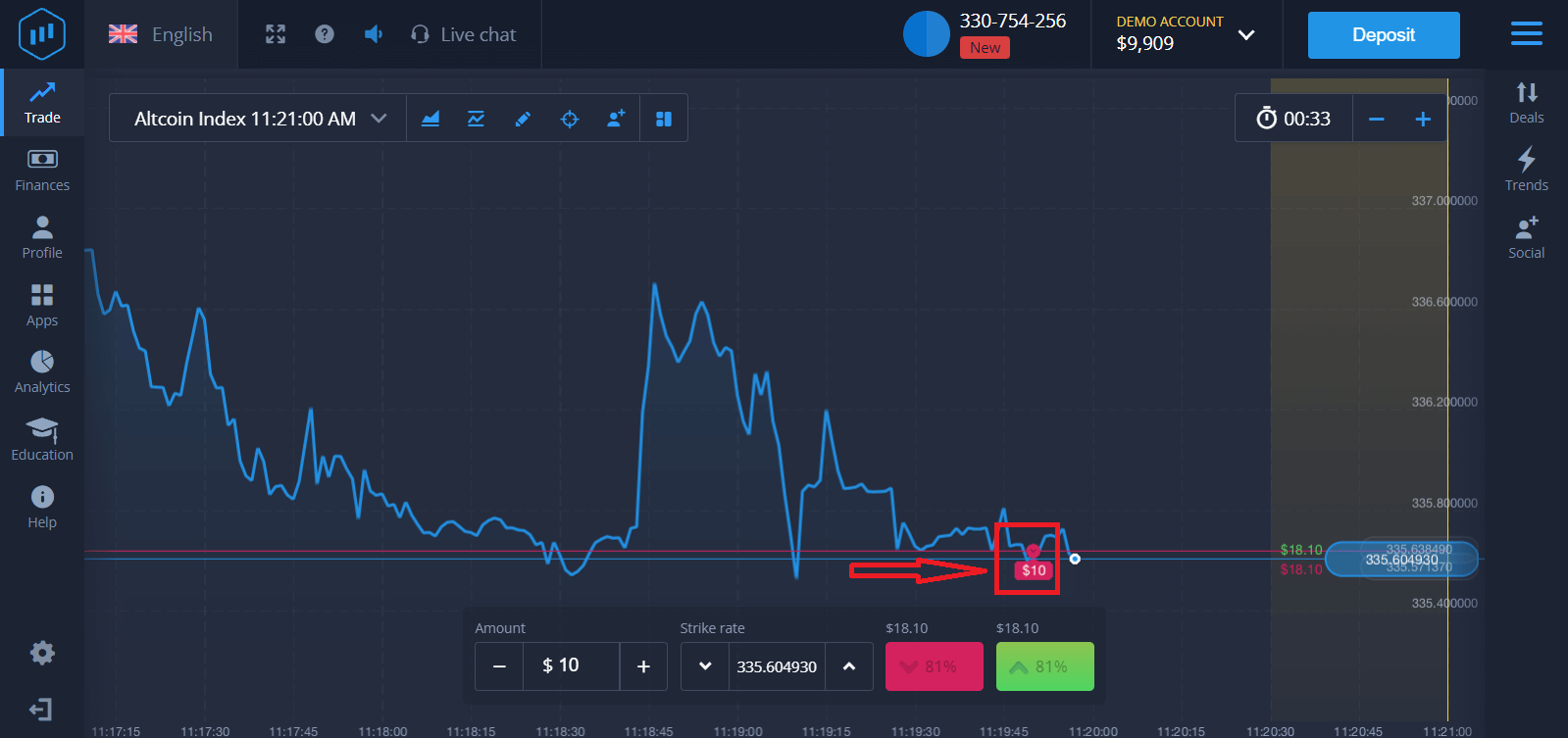
ທ່ານສາມາດຕິດຕາມຄວາມຄືບໜ້າຂອງການສັ່ງຊື້ຂອງທ່ານໃນຕາຕະລາງ.
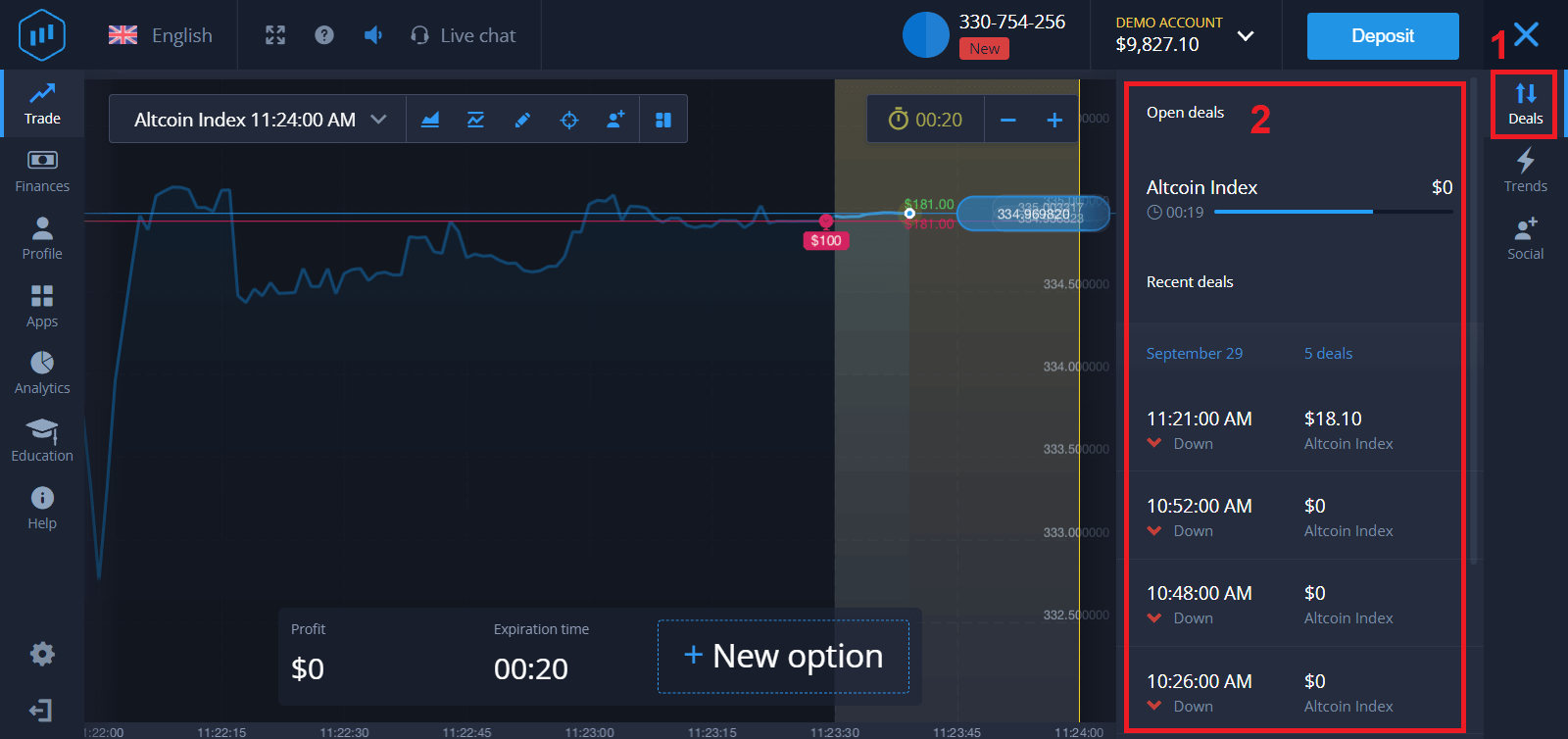
ຫຼືໃນຂໍ້ຕົກລົງ
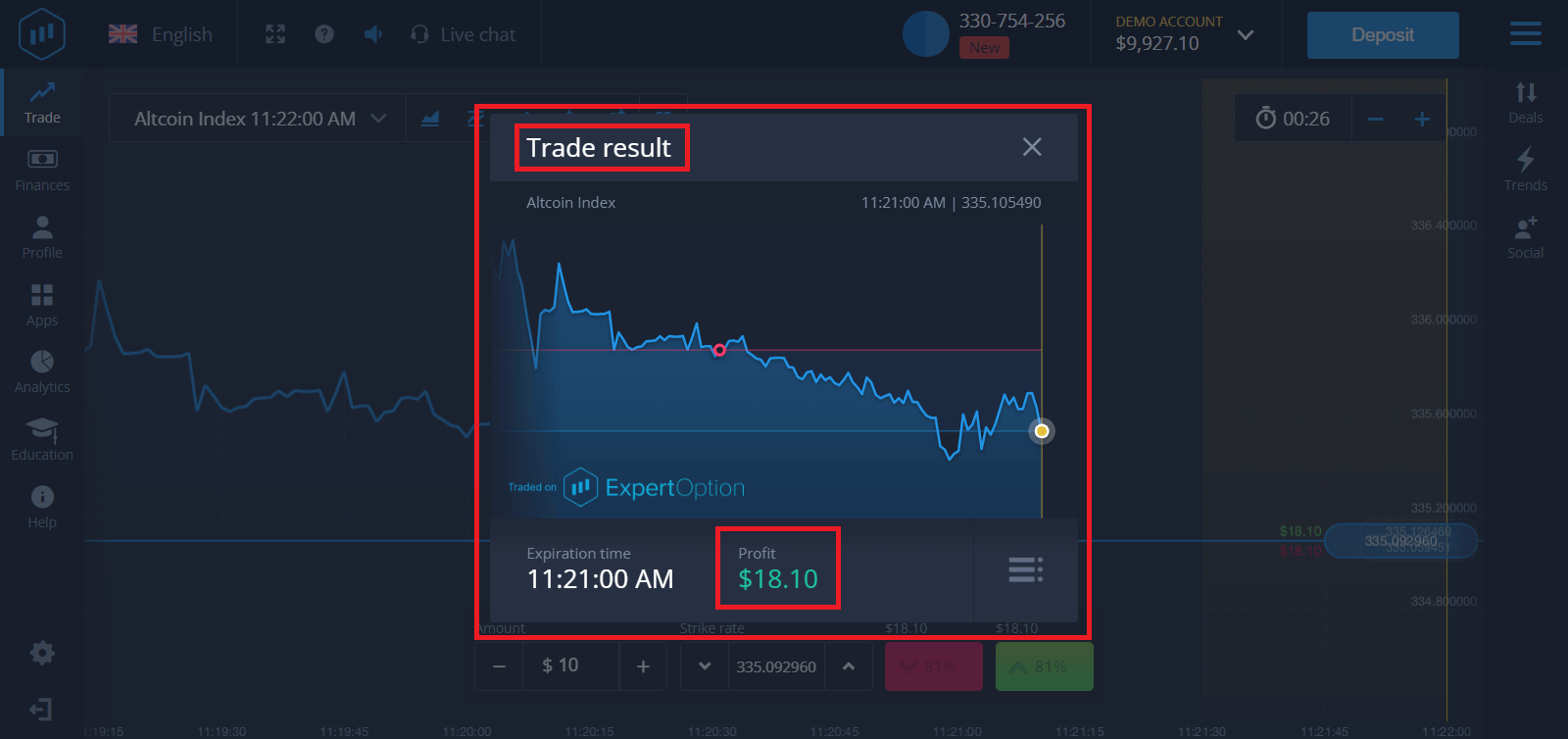
ທ່ານຈະໄດ້ຮັບການແຈ້ງເຕືອນກ່ຽວກັບຜົນຂອງການຊື້ຂາຍຂອງທ່ານເມື່ອມັນສຳເລັດ.
ຄຳຖາມທີ່ຖືກຖາມເລື້ອຍໆ (FAQ)
ກຳໄລຂອງຂ້ອຍຖືກຄິດໄລ່ແລ້ວບໍ?
ກຳໄລຂອງທ່ານຈາກການຊື້ຂາຍສາມາດສູງເຖິງ 95% ຂອງຈຳນວນເງິນລົງທຶນ. ກຳໄລແມ່ນຂຶ້ນກັບສະຖານະການໃນປະຈຸບັນຂອງຕະຫຼາດ.
ຈຳນວນເງິນຂັ້ນຕ່ຳທີ່ຂ້ອຍສາມາດລົງທຶນໄດ້ແມ່ນເທົ່າໃດ?
ຈຳນວນເງິນຂັ້ນຕ່ຳທີ່ຈະລົງທຶນໃນການຊື້ຂາຍຄັ້ງດຽວແມ່ນ $1.
ມີຄ່ານາຍໜ້າໃດໆເມື່ອເຮັດທຸລະກຳກັບບັນຊີຊື້ຂາຍຂອງຂ້ອຍບໍ?
ບໍລິສັດຂອງພວກເຮົາບໍ່ໄດ້ຮັບຄ່ານາຍໜ້າໃດໆຈາກທຸລະກຳຂອງທ່ານ. ແຕ່ຄ່ານາຍໜ້າດັ່ງກ່າວສາມາດໄດ້ຮັບໂດຍລະບົບການຈ່າຍເງິນ ຫຼື ຜູ້ລວບລວມການຈ່າຍເງິນ. ວິທີການຖອນເງິນຈາກ ExpertOption
ວິທີການຈ່າຍເງິນໃດແດ່ທີ່ສາມາດຖອນເງິນໄດ້ໃນ ExpertOption
ພວກເຮົາເຮັດວຽກກັບລະບົບການຈ່າຍເງິນຫຼາຍກວ່າ 20 ລະບົບ. ທ່ານສາມາດໂອນເງິນໄປຍັງບັດເດບິດ ຫຼື ບັດເຄຣດິດຂອງທ່ານໄດ້ຄື: Visa, MasterCard, Maestro, UnionPay. ພວກເຮົາຍັງໄດ້ປະສົມປະສານກັບວິທີການຊໍາລະທາງອີເລັກໂທຣນິກເຊັ່ນກັນ: Neteller, Skrill, Perfect Money, FasaPay, ແລະອື່ນໆ.ບັນຊີ Gold, Platinum, ແລະ Exclusive ມີການຖອນເງິນກ່ອນ.
ການຖອນເງິນຄັ້ງທໍາອິດຕ້ອງເຮັດຜ່ານບັດບັນຊີ ຫຼື ກະເປົາເງິນອີເລັກໂທຣນິກທີ່ທ່ານໃຊ້ສໍາລັບການຝາກເງິນ. ໃນກໍລະນີການຖອນເງິນ, ຈໍານວນເງິນທີ່ຖອນຜ່ານບັດທະນາຄານຕ້ອງເທົ່າກັບຈໍານວນເງິນທີ່ຝາກ. ເງິນອື່ນໆ (ລາຍຮັບ) ທີ່ທ່ານສາມາດຖອນໄດ້ຜ່ານກະເປົາເງິນອີເລັກໂທຣນິກໃດກໍໄດ້ (Skrill, Neteller, UnionPay, ຫຼື ວິທີການອື່ນໆ)
ຂ້ອຍຈະຖອນເງິນຈາກ ExpertOption ໄດ້ແນວໃດ
ກ່ອນອື່ນໝົດ, ຂໍໃຫ້ພວກເຮົາຊີ້ແຈງຈຸດນ້ອຍໆໜຶ່ງ. ມັນອາດເບິ່ງຄືວ່າເປັນຕາຫົວຂວັນ ຫຼື ໂງ່ສຳລັບບາງຄົນ, ແຕ່ພວກເຮົາໄດ້ຮັບຄຳຖາມທີ່ຄ້າຍຄືກັນຫຼາຍຢ່າງທຸກໆມື້. ເງິນສາມາດຖອນໄດ້ຈາກບັນຊີແທ້ເທົ່ານັ້ນ; ໃນຄວາມເປັນຈິງແລ້ວ, ບັນຊີສາທິດແມ່ນໂປຣໄຟລ໌ການຈຳລອງທີ່ທ່ານສາມາດຝຶກຫາເງິນໂດຍໃຊ້ແພລດຟອມ ExpertOption. ດັ່ງນັ້ນ, ໃນຕອນເລີ່ມຕົ້ນ, ໃນບັນຊີສາທິດ, ມີເງິນຈຳນວນຫຼວງຫຼາຍ $10,000 ສຳລັບການຊື້ຂາຍ. ດັ່ງນັ້ນ, ທ່ານມີບັນຊີແທ້, ແລະ ທ່ານໄດ້ເຕີມເງິນໂດຍໃຊ້ບັດທະນາຄານ MasterCard. ຕອນນີ້ທ່ານໄດ້ຮັບກຳໄລ ແລະ ຕ້ອງການຖອນເງິນທີ່ຊະນະຂອງທ່ານ. ມັນສາມາດເຮັດໄດ້ແນວໃດ?
ການຖອນເງິນບໍ່ເຄີຍງ່າຍກວ່ານີ້! ປະຕິບັດຕາມຂັ້ນຕອນເຫຼົ່ານີ້:
1. ພຽງແຕ່ເປີດ ແພລດຟອມ ExpertOption ແລະ ແຕະທີ່ເມນູມຸມຊ້າຍເທິງ.
2. ຈາກນັ້ນເລືອກຕົວເລືອກການເງິນ. ຕອນນີ້ທ່ານຈະເຫັນຕົວເລືອກການຖອນເງິນຢູ່ມຸມຂວາລຸ່ມຂອງໜ້າຕ່າງ.
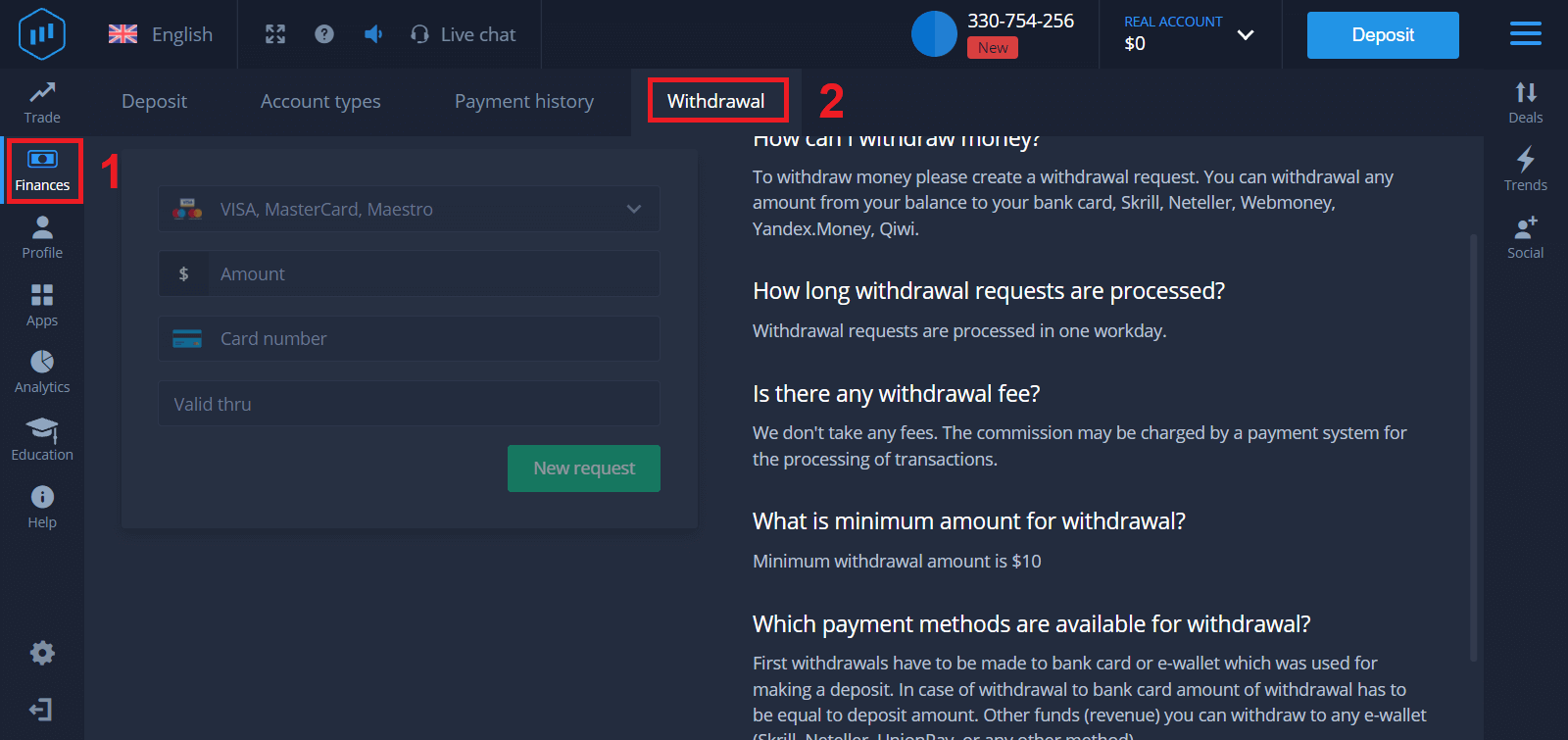
3. ຢູ່ທີ່ນັ້ນ, ທ່ານຄວນໃສ່ຂໍ້ມູນທັງໝົດຂອງວິທີການຈ່າຍເງິນທີ່ທ່ານຕ້ອງການໃຊ້ສຳລັບການຖອນເງິນ
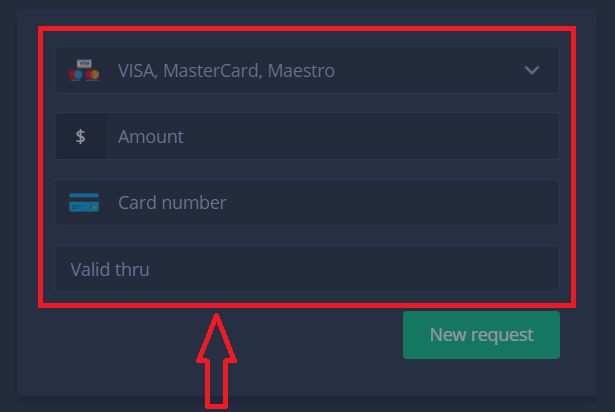
4. ເມື່ອທ່ານໄດ້ໃຫ້ຂໍ້ມູນທັງໝົດໃນພາກສະໜາມນີ້ແລ້ວ, ໃຫ້ກົດປຸ່ມ “ຄຳຮ້ອງຂໍໃໝ່”.
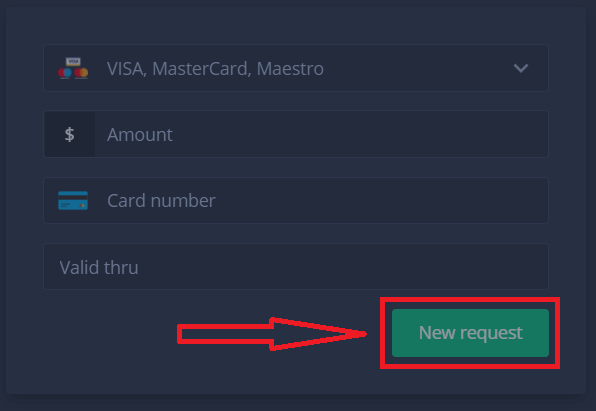
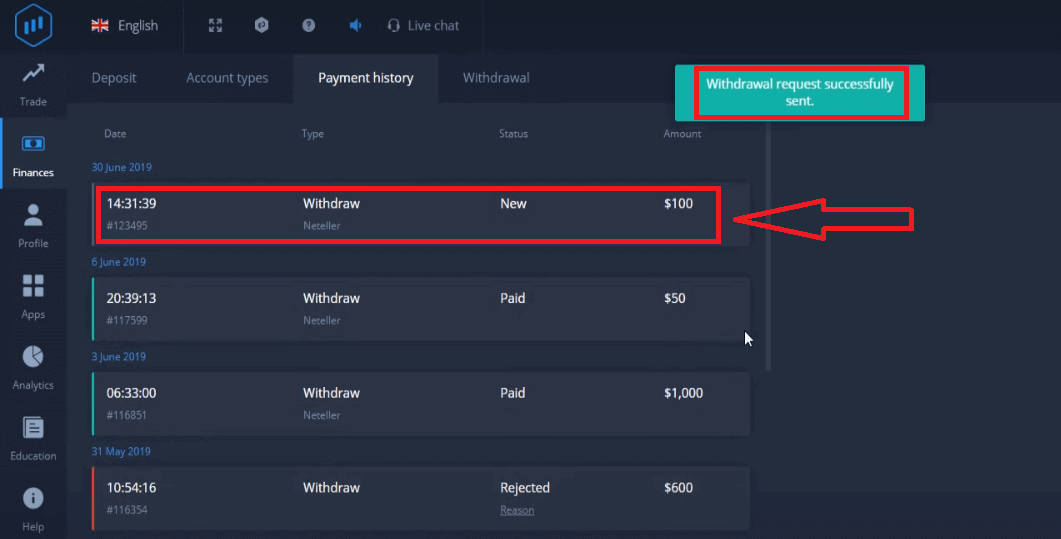
ເທົ່ານັ້ນ, ເງິນຂອງທ່ານກຳລັງຖືກສົ່ງໄປຫາບັດເຄຣດິດ ຫຼື ວິທີການຊຳລະເງິນອື່ນໆຂອງທ່ານ. ທ່ານຈະເຫັນຄຳຮ້ອງຂໍໃໝ່ໃນ "ປະຫວັດການຈ່າຍເງິນ".
ອີກຢ່າງໜຶ່ງທີ່ສຳຄັນ!
ນອກເໜືອໄປຈາກວິທີການຖອນເງິນທົ່ວໄປ - ເຊັ່ນ: ບັດເຄຣດິດ, ຍັງມີວິທີການຖອນເງິນອື່ນໆອີກຫຼາຍສິບວິທີໃນ ExpertOption. ແຕ່ການຖອນເງິນຄັ້ງທຳອິດແມ່ນມີໃຫ້ໃຊ້ສະເໝີພຽງແຕ່ (!) ຕໍ່ກັບວິທີການຈ່າຍເງິນທີ່ທ່ານໃຊ້ສຳລັບການຝາກເງິນເທົ່ານັ້ນ.
ຄຳຖາມທີ່ຖືກຖາມເລື້ອຍໆ (FAQ)
ຄຳຮ້ອງຂໍຖອນເງິນໃຊ້ເວລາດົນປານໃດ?
ຄຳຮ້ອງຂໍຖອນເງິນຈະຖືກດຳເນີນການພາຍໃນໜຶ່ງມື້ເຮັດວຽກ.
ມີຄ່າທຳນຽມການຖອນເງິນບໍ?
ພວກເຮົາບໍ່ໄດ້ຮັບຄ່າທຳນຽມໃດໆ. ຄ່ານາຍໜ້າອາດຈະຖືກຄິດຄ່າໂດຍລະບົບການຈ່າຍເງິນສຳລັບການປະມວນຜົນທຸລະກຳຕ່າງໆ.
ຈຳນວນເງິນຂັ້ນຕ່ຳສຳລັບການຖອນເງິນແມ່ນເທົ່າໃດ?
ຈຳນວນເງິນຖອນຂັ້ນຕ່ຳແມ່ນ 10 ໂດລາ
ສະຫຼຸບ: ເລີ່ມຕົ້ນການເດີນທາງການຊື້ຂາຍຂອງທ່ານຢ່າງໝັ້ນໃຈດ້ວຍ ExpertOption
ການຊື້ຂາຍໃນ ExpertOption ໃນຖານະເປັນຜູ້ເລີ່ມຕົ້ນແມ່ນງ່າຍ ແລະ ສາມາດເຂົ້າເຖິງໄດ້, ຊ່ວຍໃຫ້ທ່ານຮຽນຮູ້ ແລະ ເຕີບໂຕໃນຕະຫຼາດການເງິນດ້ວຍວິທີການທີ່ມີໂຄງສ້າງ. ໂດຍການປະຕິບັດຕາມຄູ່ມືນີ້, ທ່ານສາມາດນຳທາງແພລດຟອມໄດ້ຢ່າງໝັ້ນໃຈ, ວາງການຊື້ຂາຍຄັ້ງທຳອິດຂອງທ່ານ, ແລະ ຄ່ອຍໆສ້າງທັກສະການຊື້ຂາຍຂອງທ່ານ. ກ້າວໄປສູ່ບາດກ້າວທຳອິດໃນມື້ນີ້ກັບ ExpertOption ແລະ ເລີ່ມຕົ້ນການເດີນທາງຂອງທ່ານໄປສູ່ການເຕີບໂຕທາງດ້ານການເງິນດ້ວຍຄວາມຊັດເຈນ ແລະ ຄວາມໝັ້ນໃຈ.