ExpertOption Atsisiųskite programą
Parašė

Internetinės prekybos platformos tyrinėtojas ir vadovas
Tyrinėja brokerių platformas ir prekybos sąskaitų sistemas.
Įdiegus prekybos programą nešiojamajame kompiuteryje, dažnai kyla klausimų dėl suderinamumo, leidimų ir saugių šaltinių – ypač kai reikia darbalaukio funkcijų ir saugios prieigos prie paskyros. Nesvarbu, ar jums labiau patinka „Windows“, ar „MacOS“, norint gauti oficialią „ExpertOption“ programą į savo kompiuterį, reikia patikrinti sistemos reikalavimus, pasirinkti tinkamą diegimo programą ir vengti įprastų spąstų, pvz., užblokuotų diegimo programų, pasenusių OS versijų ar nepakankamų vartotojo teisių. Atsisiųskite diegimo programą tik iš oficialios svetainės arba patvirtintų programų parduotuvių ir venkite trečiųjų šalių vykdomųjų failų.
Žemiau rasite aiškius veiksmus, kaip atsisiųsti ir įdiegti „Windows“ ir „MacOS“ versijas, kaip patikrinti diegimo programą, suteikti leidimus ir prijungti esamą prekybos paskyrą. Peržiūra taip pat apima įprastas diegimo klaidas, programos atnaujinimą ir greitus saugos patikrinimus, siekiant patvirtinti, kad įdiegėte oficialų klientą, o ne kopiją. Įdiegę būsite pasirengę prisijungti ir prieiti prie tiesioginės arba demonstracinės prekybos iš savo nešiojamojo kompiuterio.
Žemiau rasite aiškius veiksmus, kaip atsisiųsti ir įdiegti „Windows“ ir „MacOS“ versijas, kaip patikrinti diegimo programą, suteikti leidimus ir prijungti esamą prekybos paskyrą. Peržiūra taip pat apima įprastas diegimo klaidas, programos atnaujinimą ir greitus saugos patikrinimus, siekiant patvirtinti, kad įdiegėte oficialų klientą, o ne kopiją. Įdiegę būsite pasirengę prisijungti ir prieiti prie tiesioginės arba demonstracinės prekybos iš savo nešiojamojo kompiuterio.
Kaip atsisiųsti ir įdiegti „ExpertOption“ programą sistemoje „Windows“
Prekybos platformos darbalaukio programa yra visiškai tokia pati kaip ir žiniatinklio versija. Todėl nekils jokių problemų prekiaujant ir pervedant lėšas.
- Operacinė sistema:
- Operatyvioji atmintis (RAM):
- Vaizdo plokštė:
- Kietojo disko vieta:
Atsisiųskite oficialią „ExpertOption“ programėlę į savo nešiojamąjį / asmeninį kompiuterį.
Gaukite „ExpertOption“ programėlę, skirtą „Windows“
Jūsų „ExpertOption“ diegimo programa pradės automatiškai siųstis po kelių sekundžių. Jei taip neatsitiks, paleiskite atsisiuntimą iš naujo.
Sėkmingai atsisiuntę, atlikite šiuos veiksmus, kad įdiegtumėte ją savo nešiojamajame / asmeniniame kompiuteryje:
išsaugokite failą „ExpertOption-7.2.12.exe“ savo kompiuteryje.
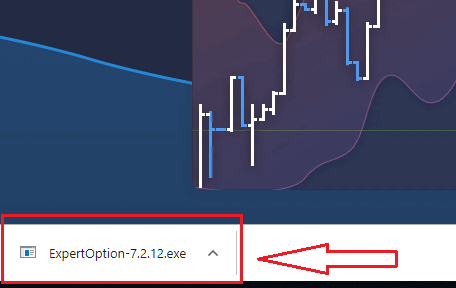
Atidarykite atsisiųstą failą, dukart spustelėkite jį ir jis bus paleistas automatiškai.
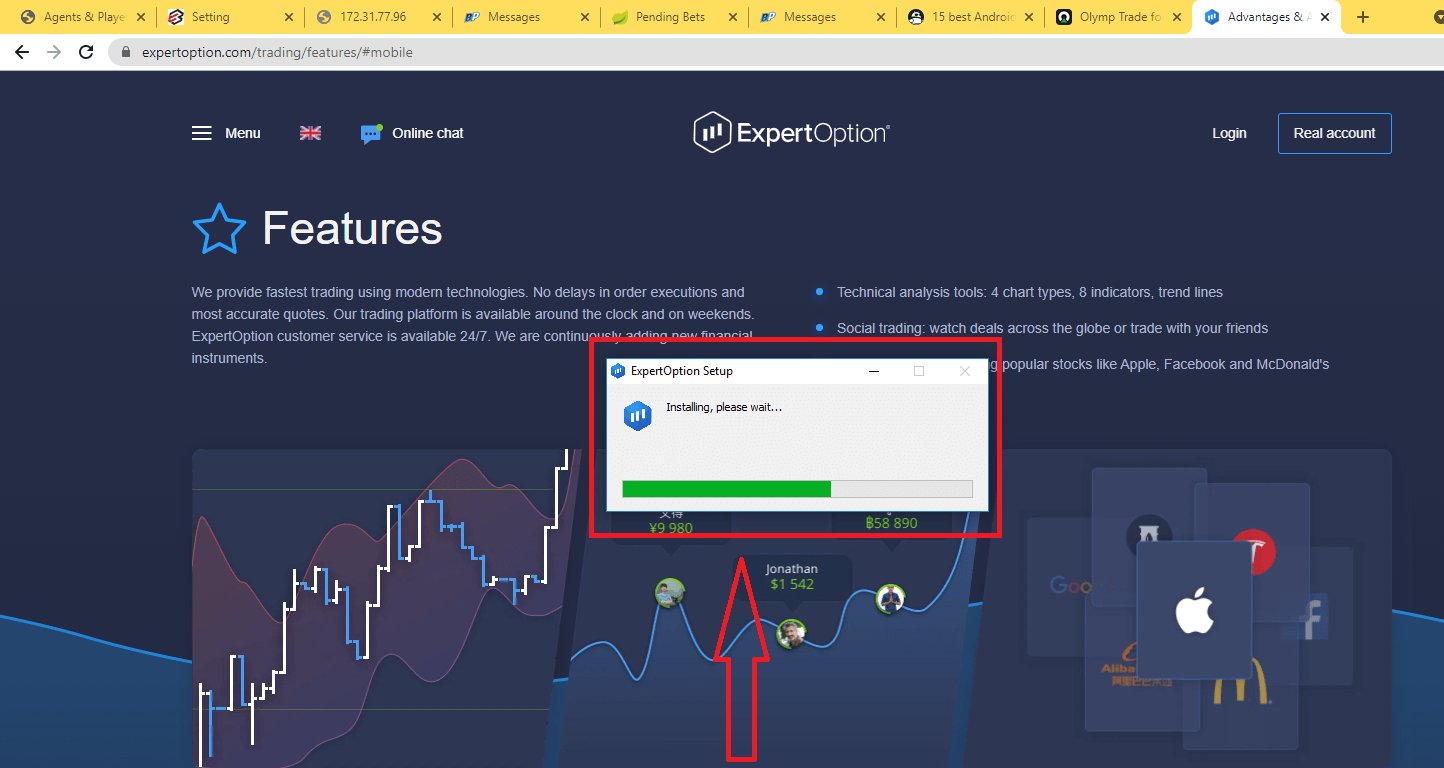
Tai nukreips jus į demonstracinės prekybos puslapį, kuriame galėsite pradėti prekiauti su 10 000 USD demonstracinėje sąskaitoje.
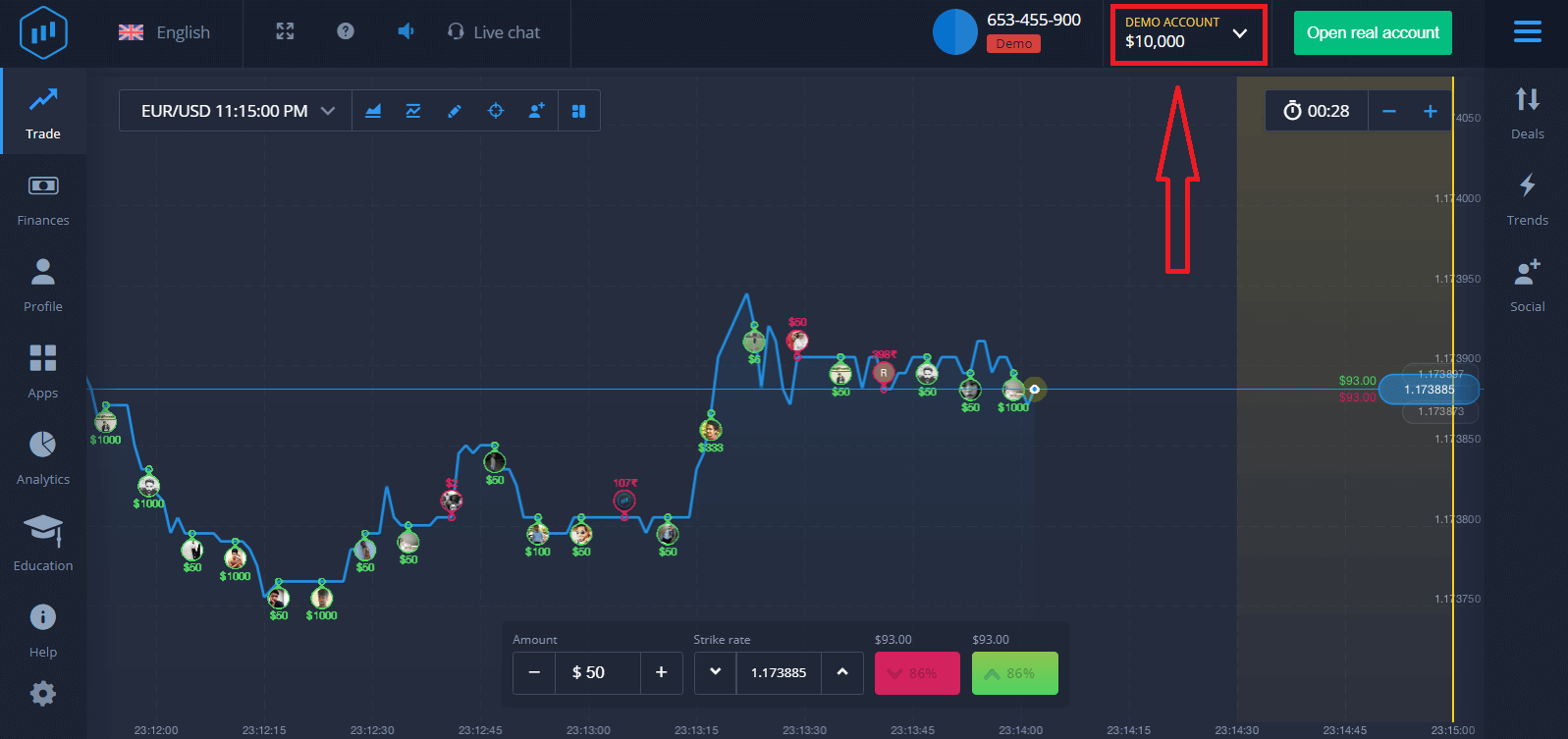
Norėdami toliau naudotis sąskaita, išsaugokite prekybos rezultatus ir galėsite prekiauti realioje sąskaitoje. Spustelėkite „Atidaryti realią sąskaitą“, kad sukurtumėte „ExpertOption“ paskyrą.
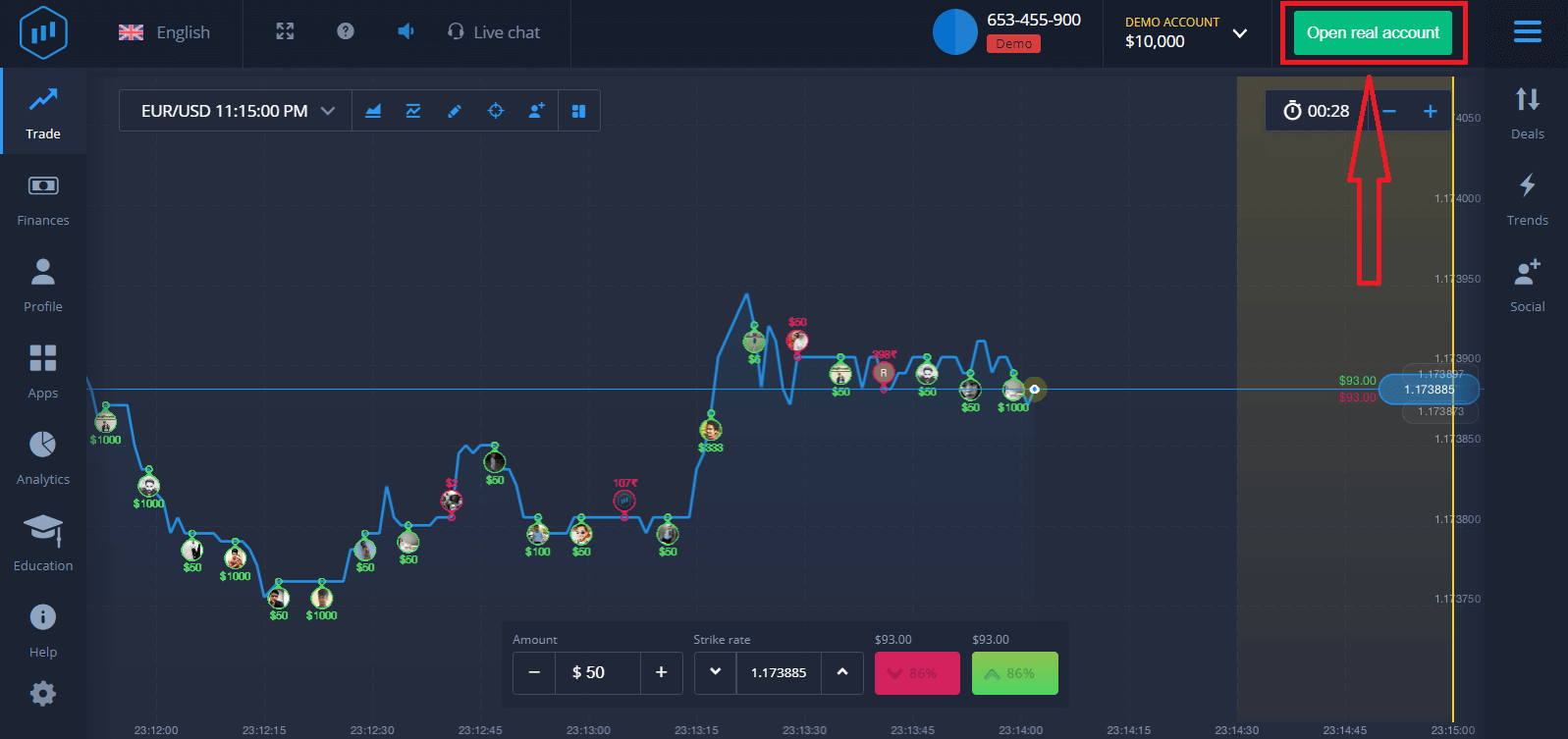
Yra trys galimi variantai: prisiregistruoti naudojant savo el. pašto adresą, „Facebook“ paskyrą arba „Google“ paskyrą, kaip nurodyta toliau. Jums tereikia pasirinkti bet kurį tinkamą metodą ir susikurti slaptažodį.
Kaip atsisiųsti ir įdiegti „ExpertOption“ programą „macOS“ sistemoje
Prekybos platformos darbalaukio programa yra visiškai tokia pati kaip ir žiniatinklio versija. Todėl nekils jokių problemų prekiaujant ir pervedant lėšas.
- Operacinė sistema:
- Operatyvioji atmintis (RAM):
- Vaizdo plokštė:
- Kietojo disko vieta:
Atsisiųskite oficialią „ExpertOption“ programėlę į savo nešiojamąjį / asmeninį kompiuterį.
Atsisiųskite „ExpertOption“ programėlę, skirtą „macOS“
Jūsų „ExpertOption“ diegimo programa pradės automatiškai siųstis po kelių sekundžių. Jei taip neatsitiks, paleiskite atsisiuntimą iš naujo.
Sėkmingai atsisiuntę, atlikite tuos pačius veiksmus kaip ir „Windows“, kad įdiegtumėte ją savo nešiojamajame / asmeniniame kompiuteryje:
Kaip užregistruoti „ExpertOption“ paskyrą naudojant el. paštą
1. Paskyrą platformoje galite užsiregistruoti spustelėdami mygtuką „ Atidaryti realią sąskaitą “, esantį viršutiniame dešiniajame kampe.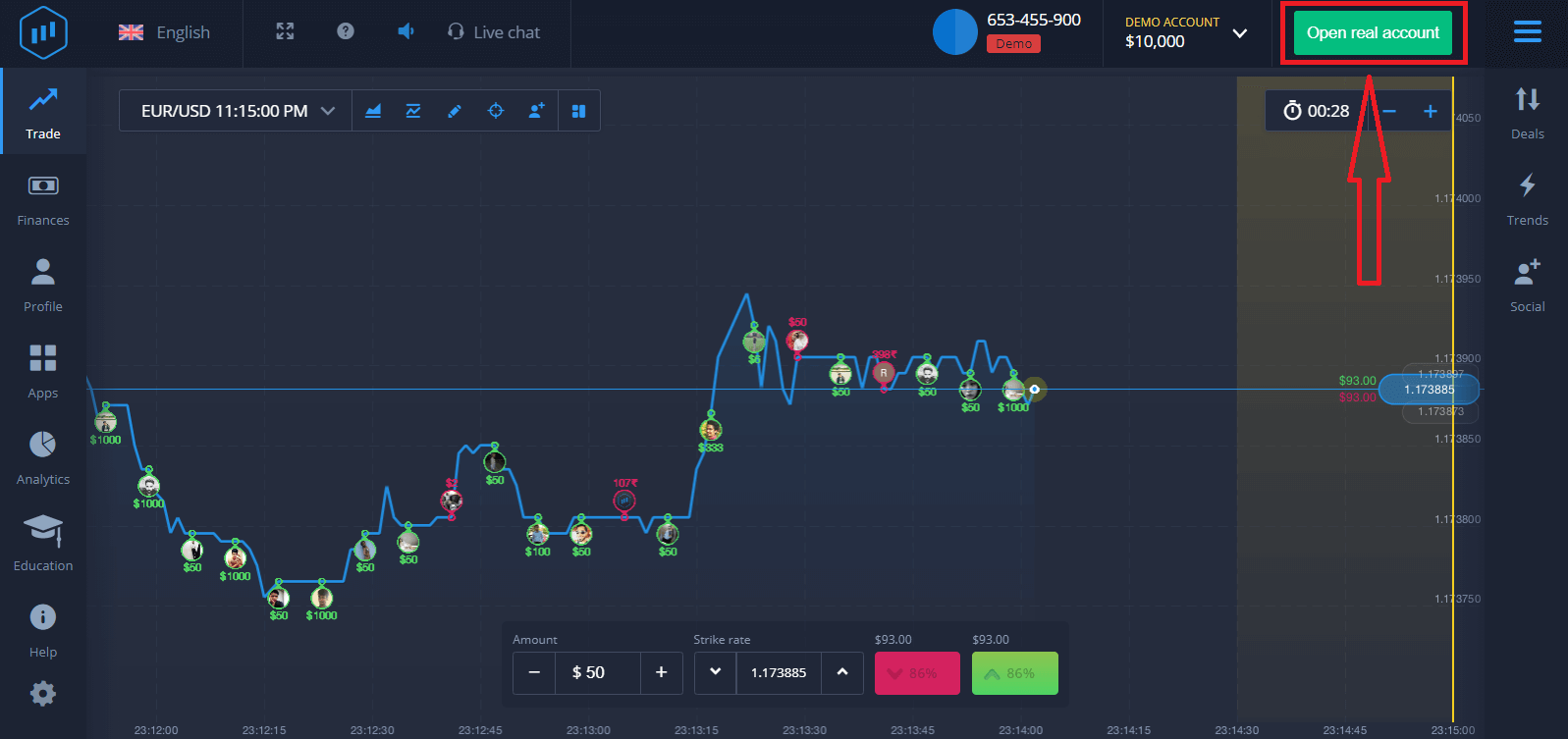
2. Norėdami užsiregistruoti, turite užpildyti visą reikiamą informaciją ir spustelėti „Atidaryti paskyrą“.
- Įveskite galiojantį el. pašto adresą.
- Sukurkite stiprų slaptažodį.
- Taip pat turėtumėte perskaityti „Sąlygas ir nuostatas“ ir jas patikrinti.
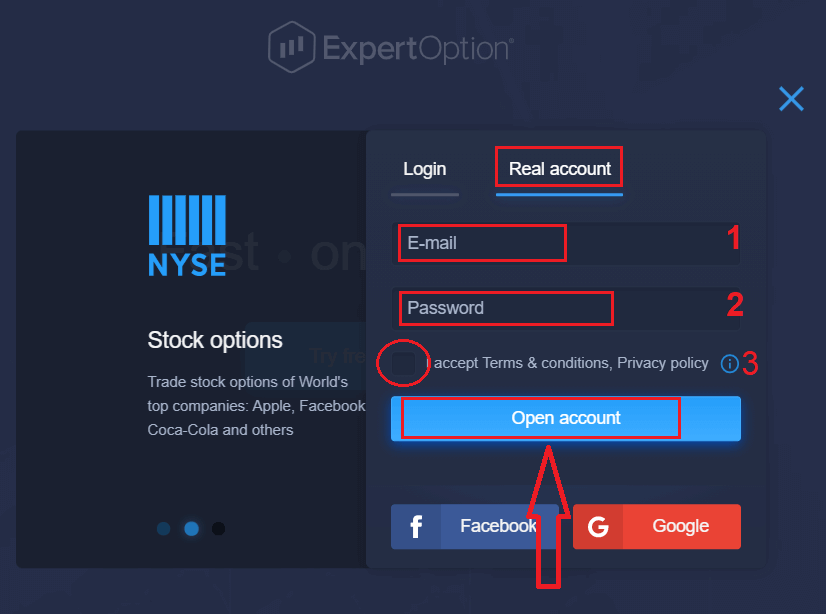
Sveikiname! Sėkmingai užsiregistravote. Norėdami pradėti prekiauti realioje sąskaitoje, turite investuoti į savo sąskaitą (minimali įmoka yra 10 USD).
Kaip atlikti įmoką „ExpertOption“?
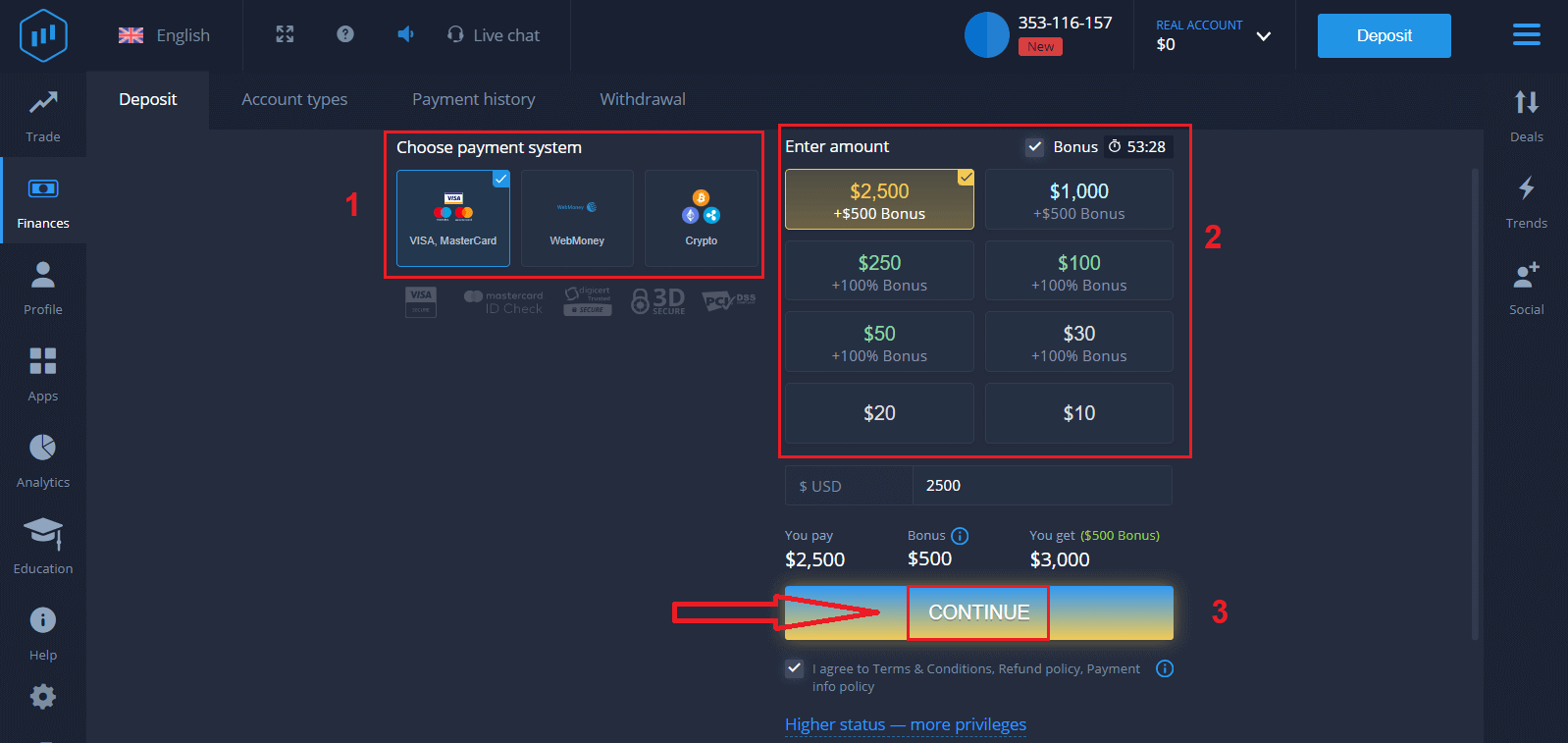
Įveskite kortelės duomenis ir spustelėkite „Pridėti lėšų...“
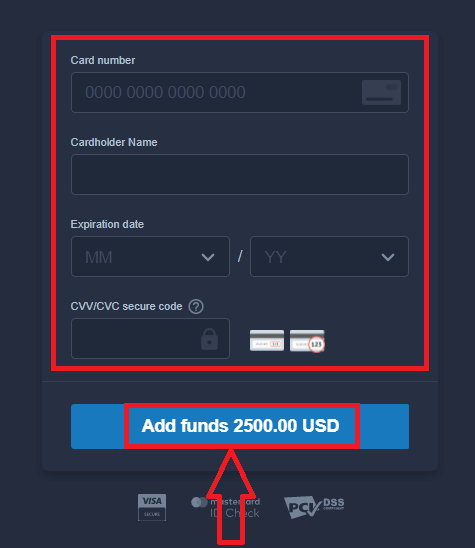
. Dabar, sėkmingai įnešę įmoką, galite prekiauti realioje sąskaitoje.
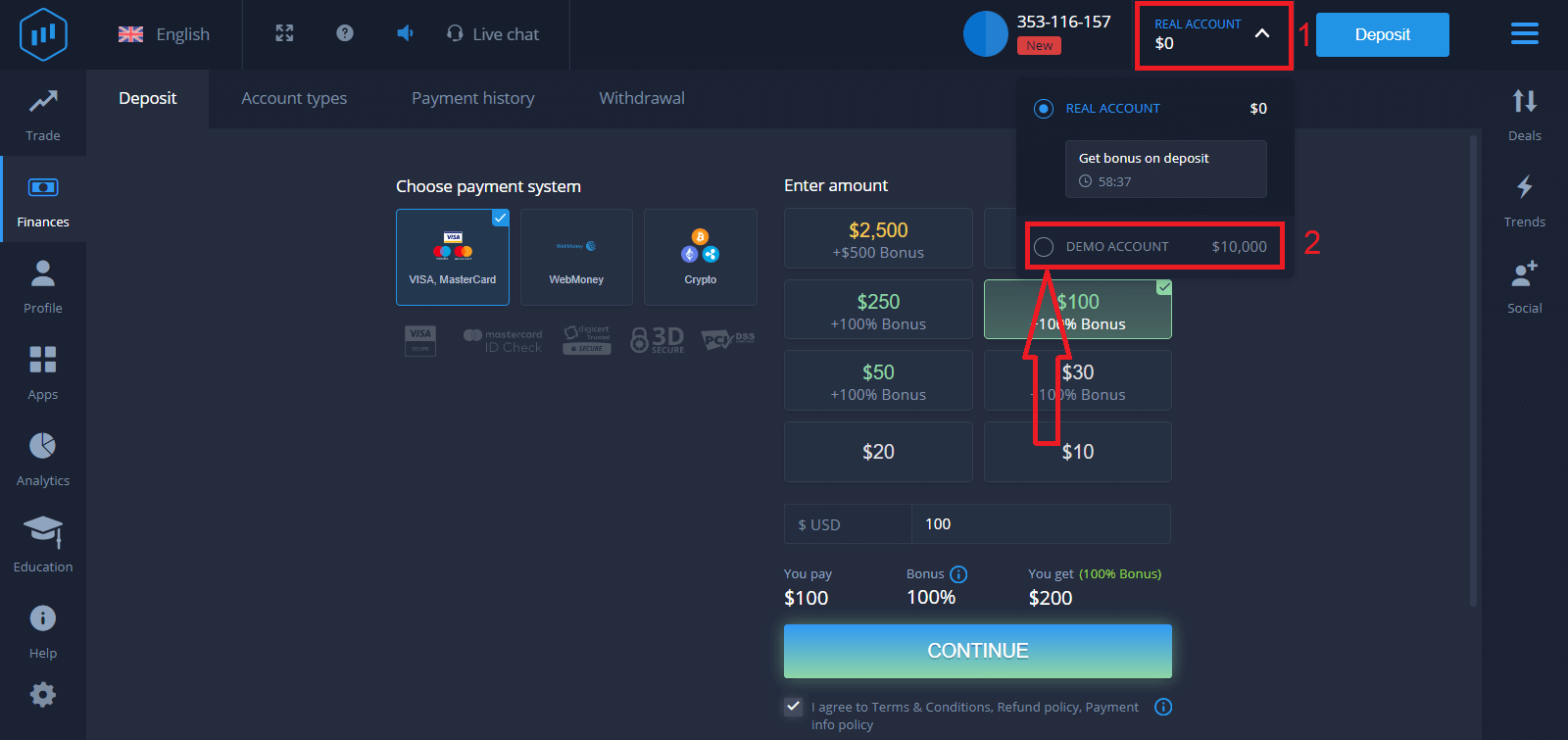
Jei norite naudoti demonstracinę sąskaitą, spustelėkite „TIKRA SĄSKAITA“ ir pasirinkite „DEMONSTRACINĖ SĄSKAITA“, kad pradėtumėte prekiauti su 10 000 USD demonstracinėje sąskaitoje. Demonstracinė sąskaita – tai įrankis, skirtas susipažinti su platforma, praktikuoti prekybos įgūdžius su įvairiais aktyvais ir išbandyti naują mechaniką realaus laiko grafike be rizikos.
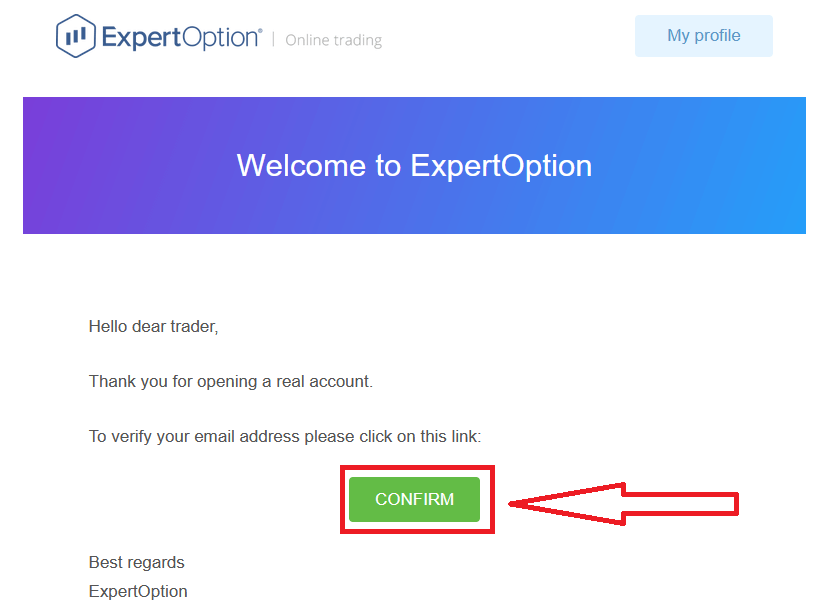
Galiausiai, kai prisijungsite prie savo el. pašto, „ExpertOption“ atsiųs jums patvirtinimo el. laišką. Spustelėkite mygtuką tame laiške, kad suaktyvintumėte savo paskyrą. Taigi, baigsite registraciją ir paskyros aktyvavimą.
Kaip užregistruoti „ExpertOption“ paskyrą naudojant „Facebook“
Taip pat galite atidaryti paskyrą naudodami „Facebook“ paskyrą vos keliais paprastais veiksmais: 1. Patikrinkite „Sąlygas ir nuostatas“ ir spustelėkite „Facebook“ mygtuką
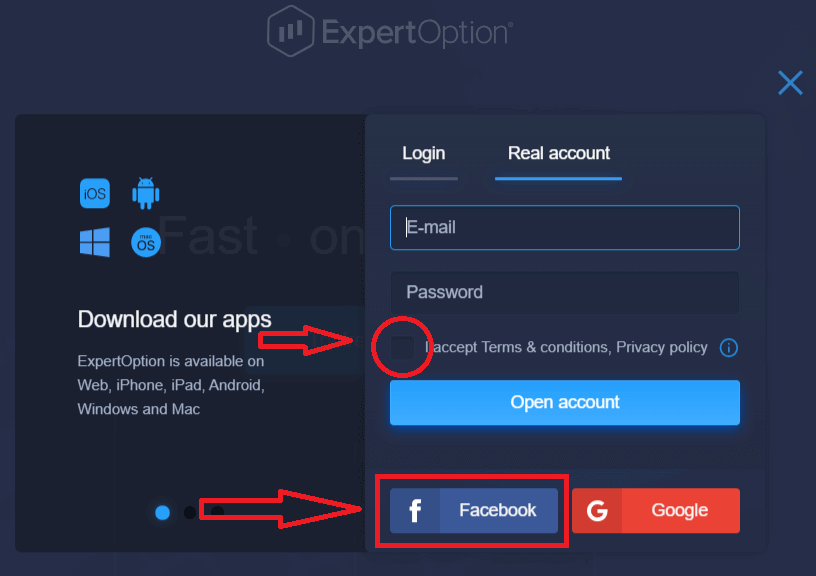
. 2. Atsidarys „Facebook“ prisijungimo langas, kuriame turėsite įvesti savo el. pašto adresą, kurį naudojote registruodamiesi „Facebook“.
3. Įveskite slaptažodį iš savo „Facebook“ paskyros.
4. Spustelėkite „Prisijungti“.
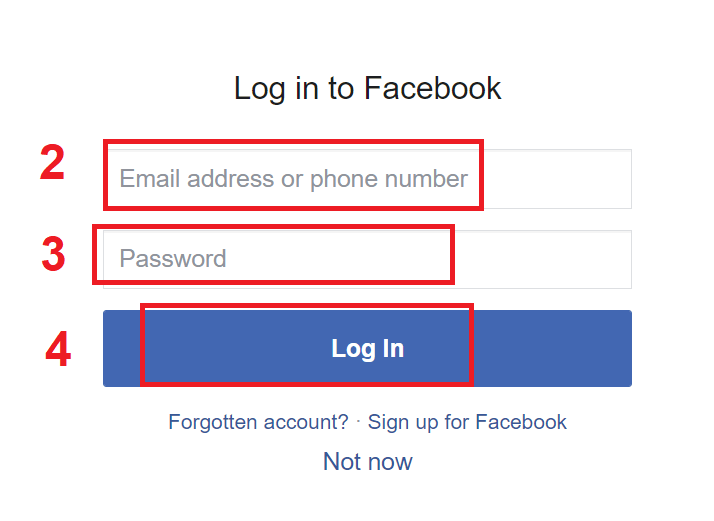
Spustelėjus mygtuką „Prisijungti“, „ExpertOption“ paprašys prieigos prie: jūsų vardo, profilio nuotraukos ir el. pašto adreso. Spustelėkite „Tęsti...“.
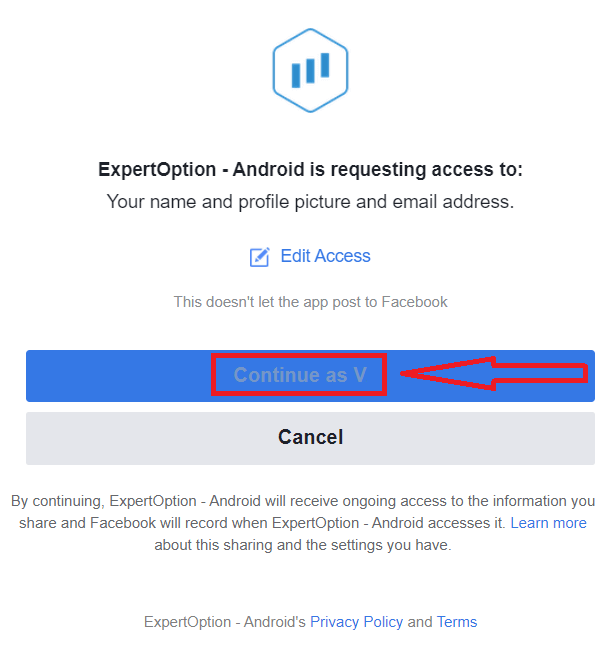
Po to būsite automatiškai nukreipti į „ExpertOption“ platformą.
Kaip užregistruoti „ExpertOption“ paskyrą naudojant „Google“
1. Norėdami prisiregistruoti naudodami „Google“ paskyrą, peržiūrėkite „Sąlygas ir nuostatas“ ir spustelėkite atitinkamą mygtuką registracijos formoje. 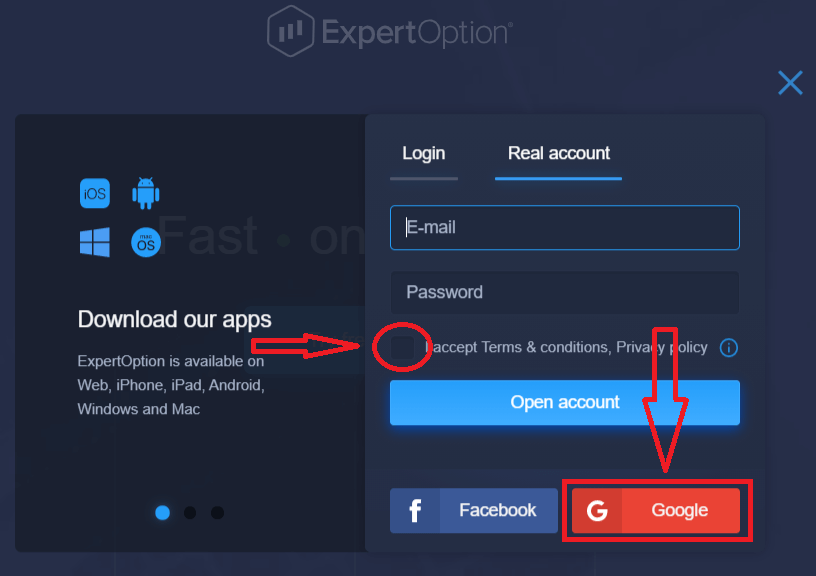
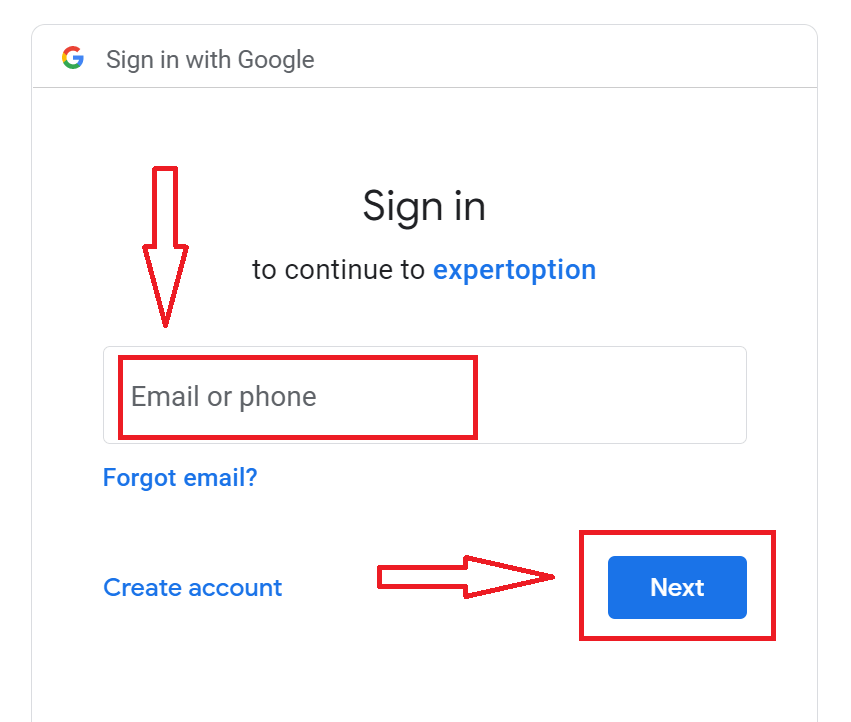
2. Naujai atsidariusiame lange įveskite savo telefono numerį arba el. pašto adresą ir spustelėkite „Toliau“.
3. Tada įveskite savo „Google“ paskyros slaptažodį ir spustelėkite „Toliau“.
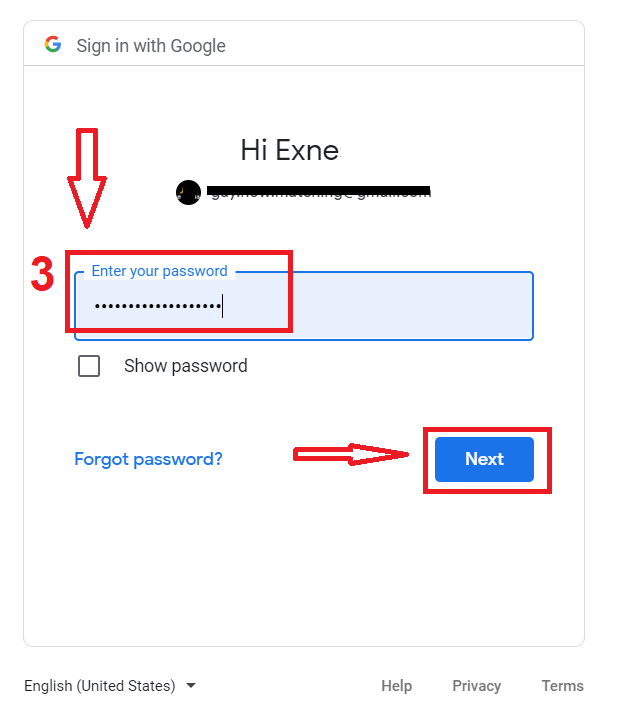
Po to vykdykite instrukcijas, atsiųstas iš paslaugos į jūsų el. pašto adresą.
Išvada: prekiaukite išmaniau su „ExpertOption“ savo darbalaukyje
Įdiegę „ExpertOption“ programą savo nešiojamajame ar asmeniniame kompiuteryje, prekiautojai gali mėgautis greitesniu našumu, stabilesniu ryšiu ir patogia vartotojo sąsaja, optimizuota naudoti darbalaukyje. Nesvarbu, ar naudojate „Windows“, ar „macOS“, sąrankos procesas yra greitas ir paprastas. Prekiaudami per darbalaukio programą, gaunate prieigą prie profesionalios klasės platformos, sukurtos rimtai analizei ir sklandžiam vykdymui, padedančios jums išlikti susikaupusiems ir būti rinkos priekyje.
DUK
Įprastam nešiojamojo kompiuterio diegimui naudokite 64 bitų Windows 10/11 arba macOS 10.13+ sistemą, bent 4 GB RAM, dviejų branduolių procesorių ir 200–500 MB laisvos vietos diske; tiesioginei prekybai reikalingas stabilus plačiajuostis ryšys. Visada patikrinkite oficialų atsisiuntimo puslapį programoje arba platformoje, kad sužinotumėte tikslius reikalavimus ir rekomenduojamus GPU / OS versijų.
Pasirinkite tinkamą OS diegimo programą oficialiame ExpertOption atsisiuntimo puslapyje, atsisiųskite diegimo failą ir paleiskite jį. Sistemoje Windows priimkite vartotojo abonemento valdymo raginimą ir vykdykite vedlio nurodymus; „MacOS“ atidarykite .dmg, vilkite programą į „Applications“ ir patvirtinkite leidimus „System Preferences“, jei užblokuotas. Įdiegę atidarykite programą, leiskite prieigą prie tinklo ir prisijunkite.
Dažniausios priežastys yra „SmartScreen“ blokavimas nežinomoms programoms, antivirusinis failo karantinas arba neužbaigta diegimo programa. Dešiniuoju pelės mygtuku spustelėkite diegimo programą ir pasirinkite Ypatybės, kad atblokuotumėte, paleistumėte kaip administratorius, laikinai išjungtumėte trečiosios šalies antivirusinę programą arba iš naujo atsisiųstumėte failą. Jei „SmartScreen“ vis tiek jį blokuoja, prieš apeidami įspėjimus patvirtinkite leidėjo vardą skaitmeniniame paraše.
Įdiekite tik oficialius paketus iš ExpertOption svetainės arba patikrintų parduotuvių. Patikrinkite diegimo programos skaitmeninį parašą (dešiniuoju pelės mygtuku spustelėkite > Ypatybės > Skaitmeniniai parašai sistemoje „Windows“ arba patikrinkite notaro patvirtinimą „MacOS“ sistemoje), palyginkite failo dydį su paskelbta reikšme ir nuskaitykite failą naudodami antivirusinę programą. Venkite trečiųjų šalių veidrodžių ir niekada neįveskite kredencialų į neoficialias versijas.
Atidarykite įdiegtą programą, spustelėkite Prisijungti ir įveskite el. pašto adresą bei slaptažodį arba naudokite socialinį prisijungimą, jei įgalinta. Jei turite dviejų veiksnių autentifikavimą, atlikite šį veiksmą. Naujiems įrenginiams gali prireikti patvirtinimo el. paštu prieš visišką prieigą; jei laukiama sąskaitos patvirtinimo arba KYC, prekyba arba išėmimai gali būti apriboti, kol dokumentai bus patvirtinti.