ExpertOption Atidaryti sąskaitą
Parašė

Internetinės prekybos platformos tyrinėtojas ir vadovas
Tyrinėja brokerių platformas ir prekybos sąskaitų sistemas.
Pradėti naudotis „ExpertOption“ dažnai reikia atlikti dvi užduotis: sukurti prekybos sąskaitą ir užtikrinti patikimą prisijungimo prie kompiuterio ir mobiliojo telefono prieigą. Nauji naudotojai dažnai užklumpa dėl patvirtinimo veiksmų, nesutampa asmeninės informacijos arba su įrenginiu susijusių autentifikavimo problemų, kurios blokuoja pirmąjį prisijungimą ir uždelsia finansavimą. Žinodami reikalingus dokumentus, sąskaitų tipus ir paprastus trikčių šalinimo veiksmus, sutrumpėja laikas iki pirmosios prekybos ir išvengiama vėlavimų. Pasirinkus tinkamą sąskaitos pakopą ir iš anksto paruošus asmens dokumentus, išvengiama nereikalingų patikrinimų sulaikymų ir pinigų išėmimo apribojimų.
Toliau rasite aiškius, sutvarkytus veiksmus, kaip atidaryti paskyrą, patvirtinti tapatybę, nustatyti kredencialus ir saugiai prisijungti iš žiniatinklio platformos ir programų mobiliesiems. Instrukcija taip pat apima, kaip išspręsti įprastas prisijungimo klaidas, ką patikrinti prieš finansuojant sąskaitą ir pagrindines saugos priemones, skirtas apsaugoti prieigą, kai pradedate prekiauti. Atlikite veiksmus, atitinkančius jūsų įrenginį ir regioną, ir išbandykite prisijungimą iškart po registracijos, kad galėtumėte išspręsti problemas prieš bandydami pervesti indėlį.
Toliau rasite aiškius, sutvarkytus veiksmus, kaip atidaryti paskyrą, patvirtinti tapatybę, nustatyti kredencialus ir saugiai prisijungti iš žiniatinklio platformos ir programų mobiliesiems. Instrukcija taip pat apima, kaip išspręsti įprastas prisijungimo klaidas, ką patikrinti prieš finansuojant sąskaitą ir pagrindines saugos priemones, skirtas apsaugoti prieigą, kai pradedate prekiauti. Atlikite veiksmus, atitinkančius jūsų įrenginį ir regioną, ir išbandykite prisijungimą iškart po registracijos, kad galėtumėte išspręsti problemas prieš bandydami pervesti indėlį.
Kaip atidaryti sąskaitą „ExpertOption“ platformoje
Pradėkite prekybą „ExpertOption“ platformoje vienu paspaudimu
Registracija platformoje paprasta: tereikia kelių paspaudimų. Norėdami atidaryti prekybos sąsają vienu spustelėjimu, spustelėkite mygtuką „Išbandyti nemokamą demonstracinę versiją“.
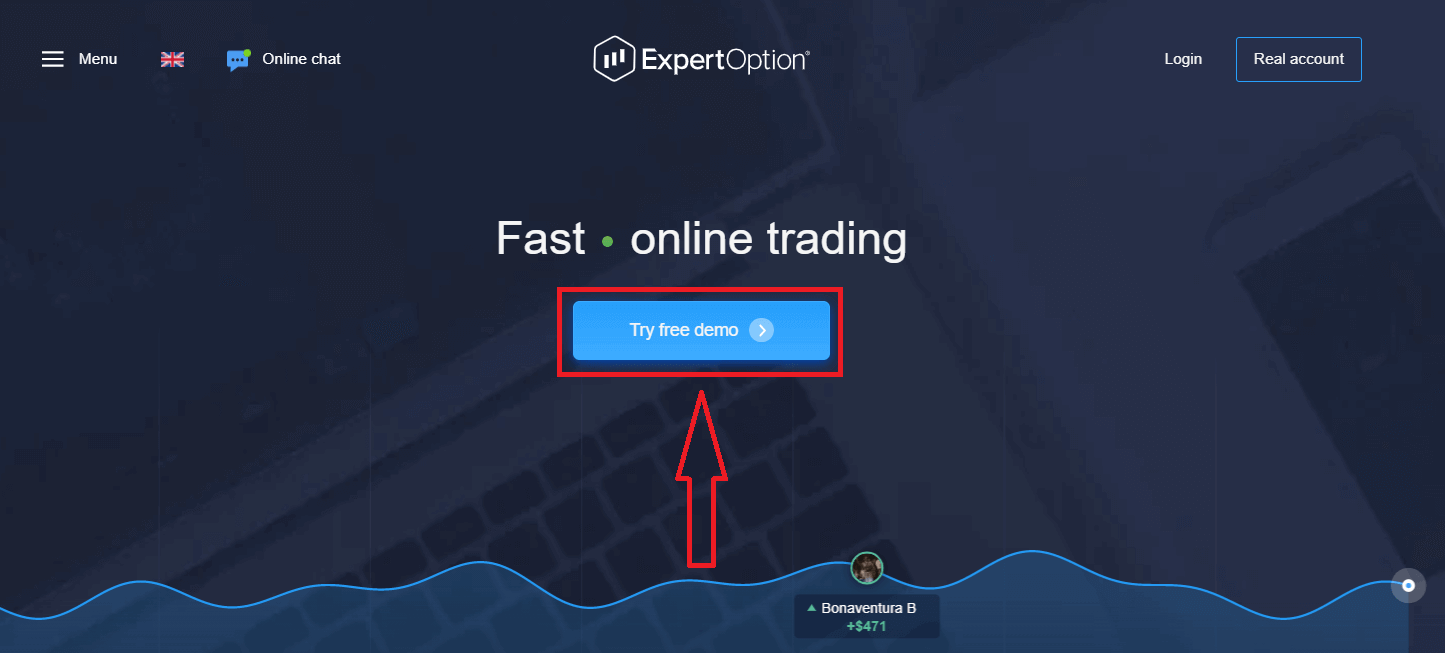
Tai nukreips jus į demonstracinės prekybos puslapį, kuriame galėsite pradėti prekiauti su 10 000 USD demonstracinėje sąskaitoje.
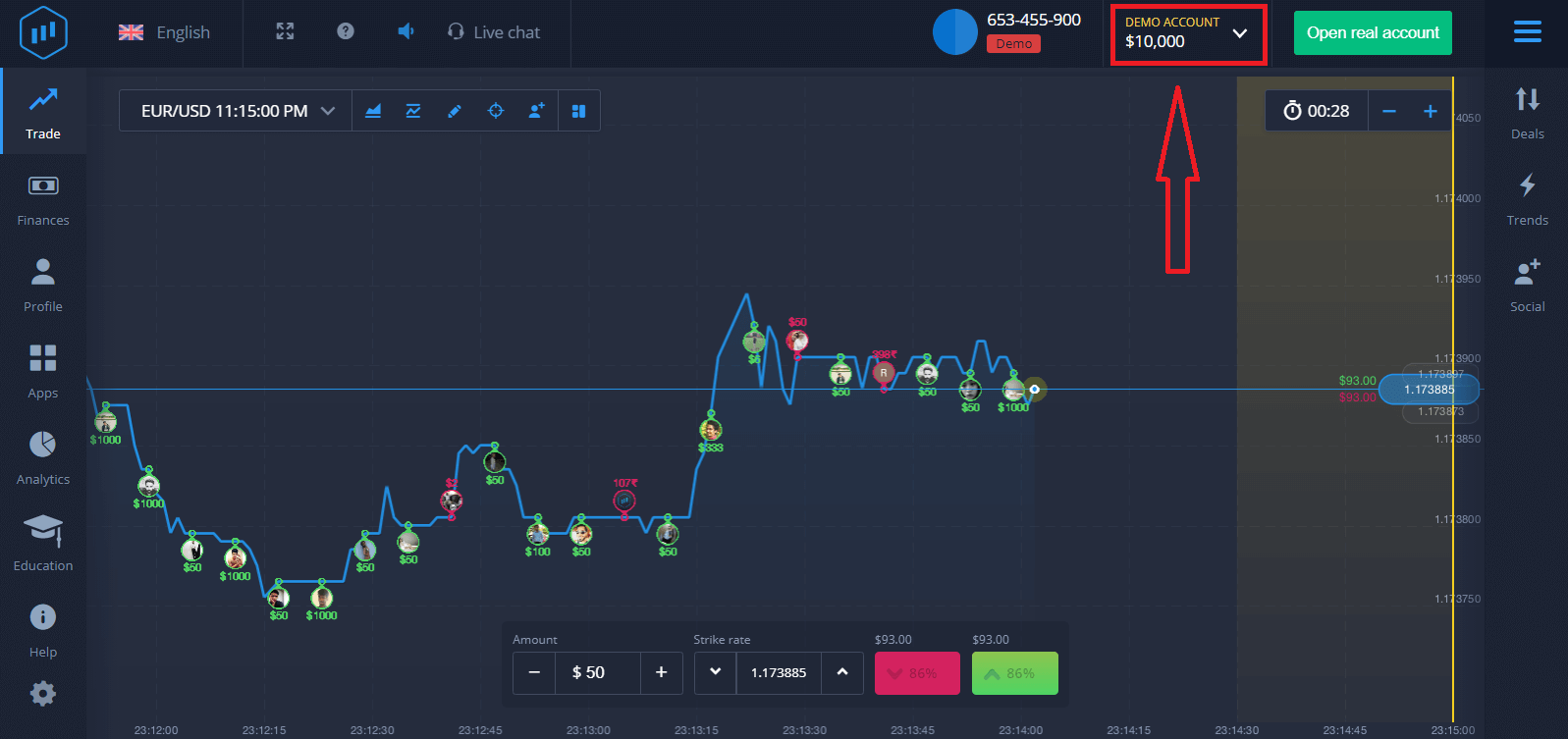 Norėdami toliau naudotis sąskaita, išsaugokite prekybos rezultatus ir prekiaukite realioje sąskaitoje. Spustelėkite „Atidaryti realią sąskaitą“, kad sukurtumėte „ExpertOption“ paskyrą.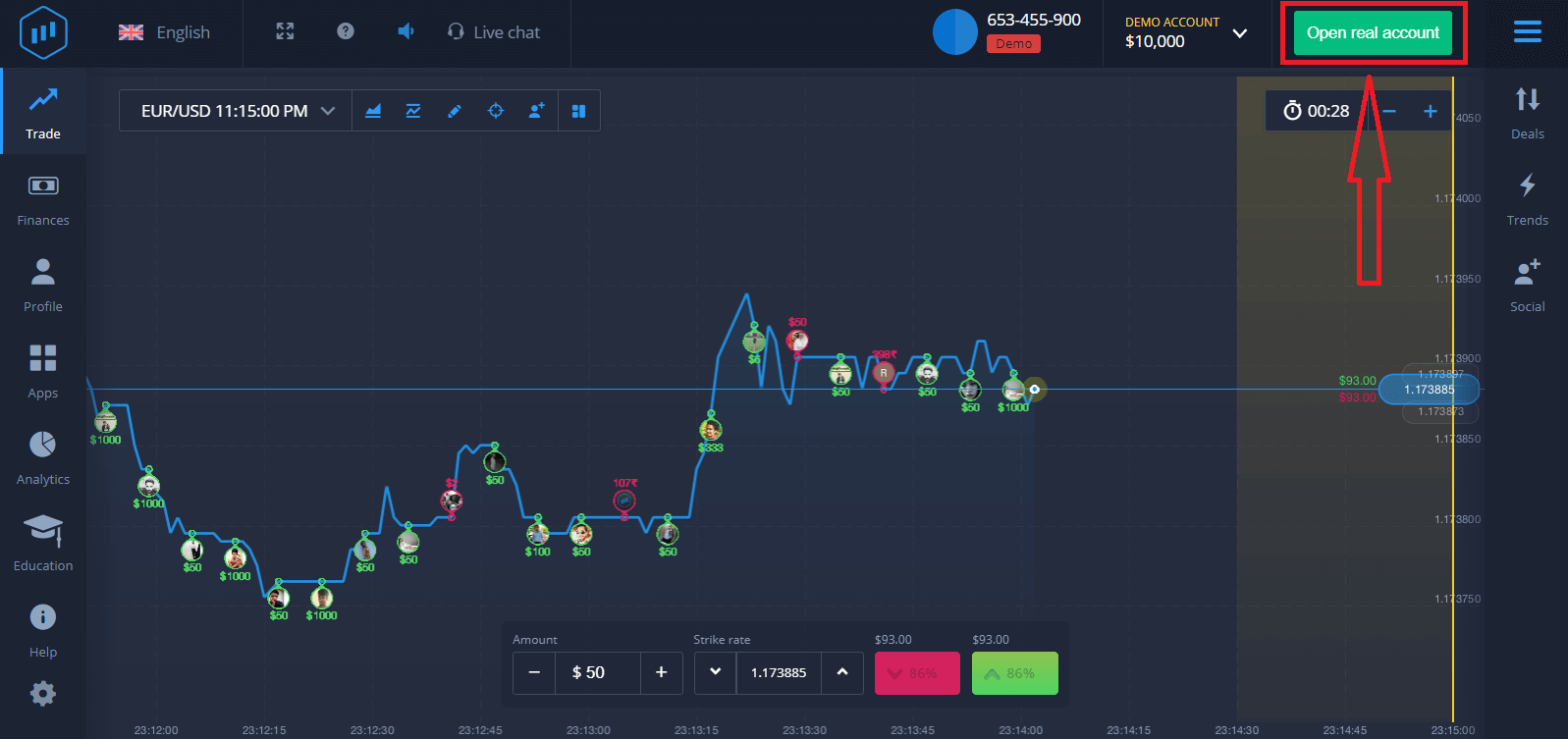
Yra trys galimi variantai: prisiregistruoti naudojant el. pašto adresą, „Facebook“ paskyrą arba „Google“ paskyrą, kaip parodyta toliau. Viskas, ką jums reikia padaryti, tai pasirinkti bet kurį tinkamą metodą ir susikurti slaptažodį.
Kaip atidaryti „ExpertOption“ paskyrą naudojant el. paštą
1. Paskyrą platformoje galite susikurti spustelėdami mygtuką „ Tikroji sąskaita “, esantį viršutiniame dešiniajame kampe. 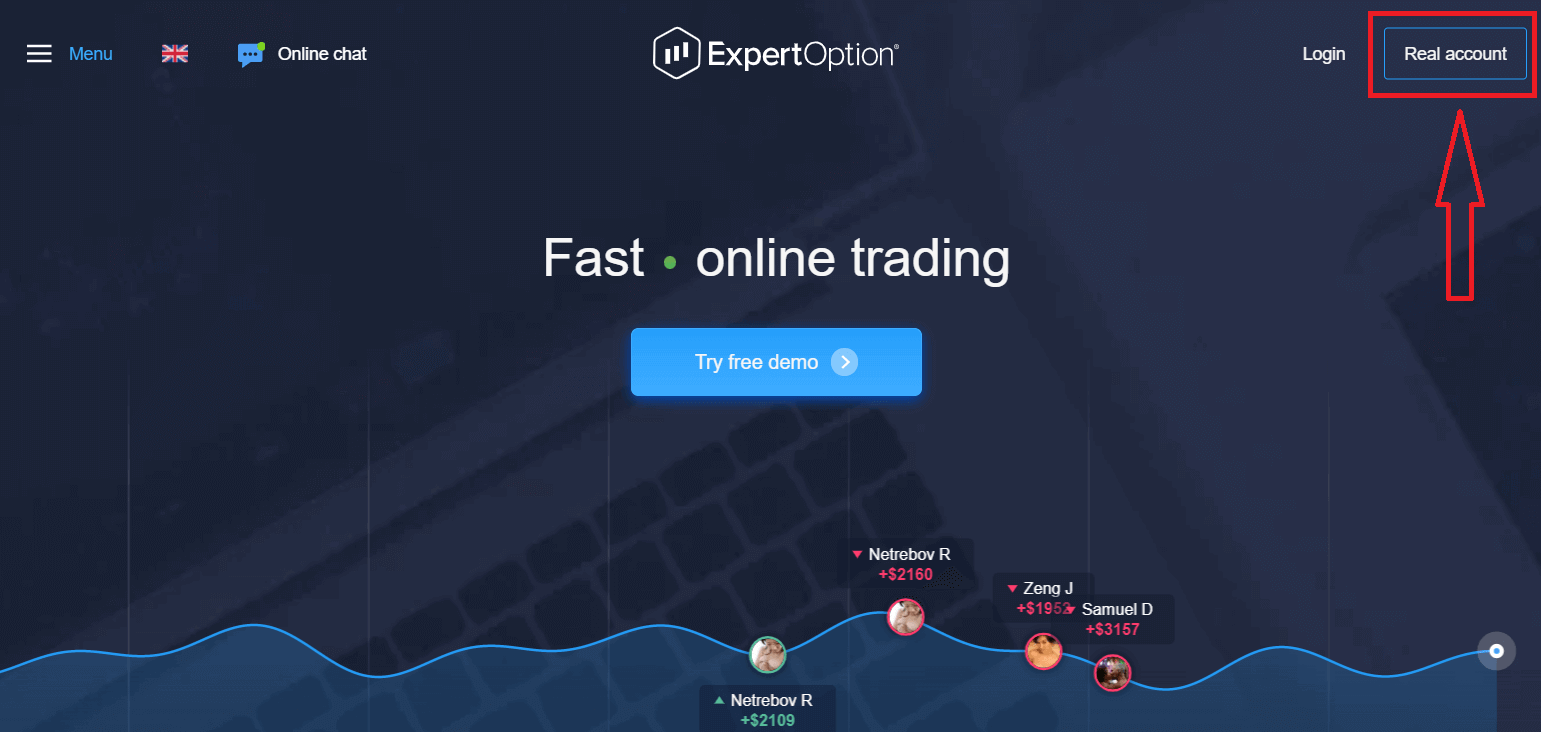
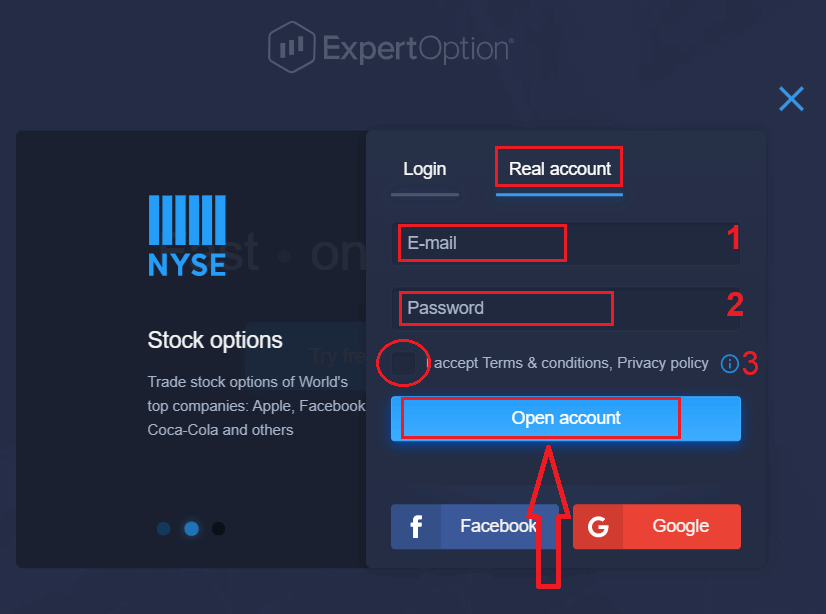
2. Norėdami užsiregistruoti, užpildykite visą reikiamą informaciją ir spustelėkite „Atidaryti sąskaitą“.
- Įveskite galiojantį el. pašto adresą.
- Sukurkite stiprų slaptažodį.
- Taip pat turėtumėte perskaityti „Sąlygas ir nuostatas“ ir jas patikrinti.
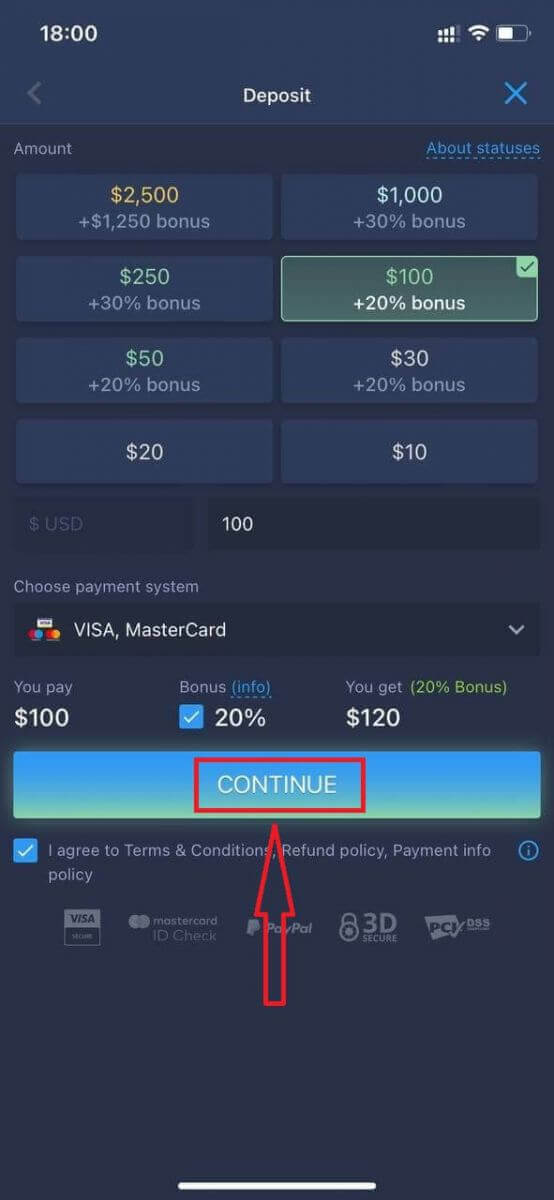
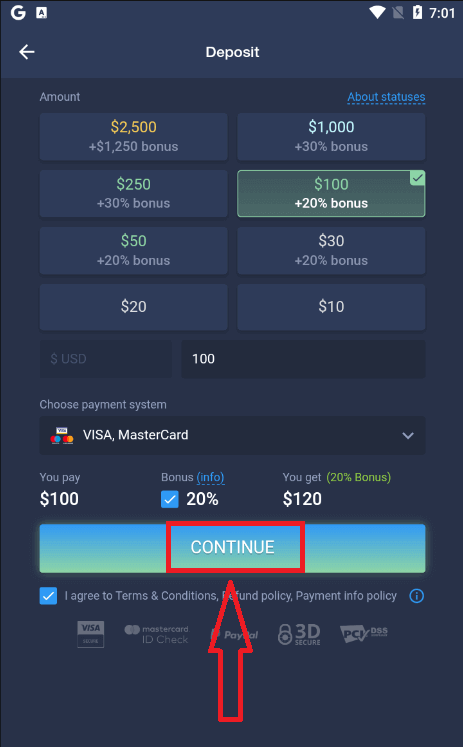
Sveikiname! Sėkmingai užsiregistravote. Norėdami pradėti prekiauti realioje sąskaitoje, turite investuoti į savo sąskaitą (minimali įmoka yra 10 USD).
Kaip atlikti įmoką „ExpertOption“?
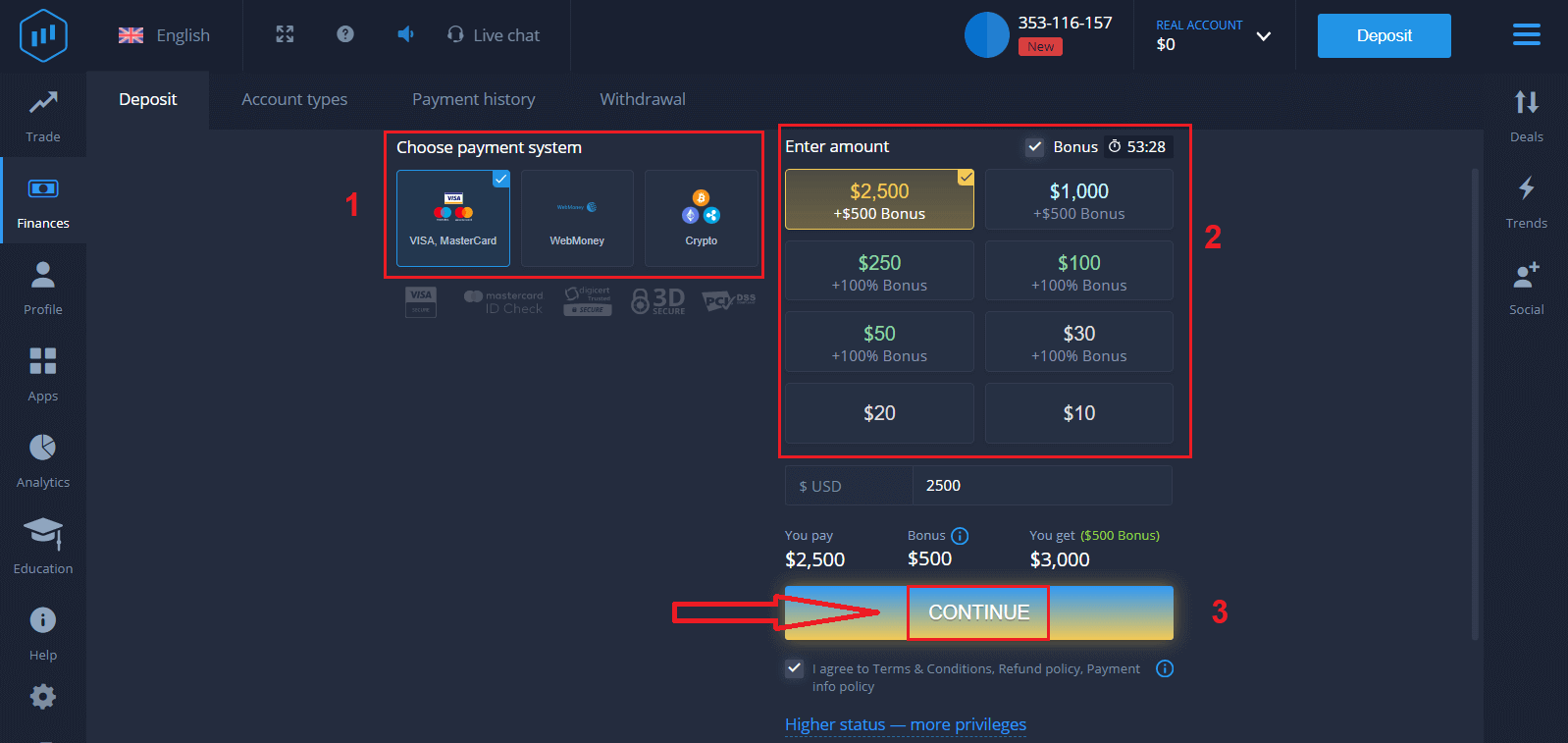
Įveskite kortelės duomenis ir spustelėkite „Pridėti lėšų...“
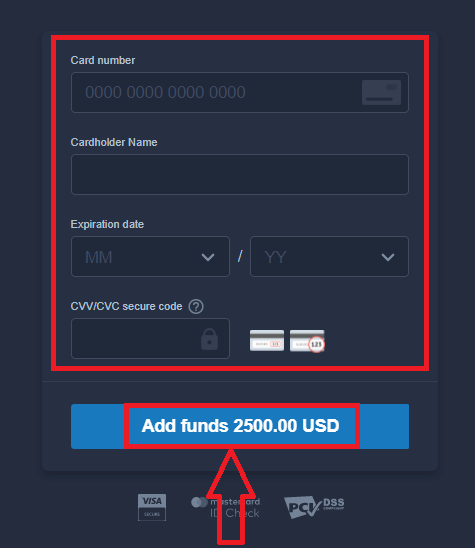
. Dabar, sėkmingai įnešę įmoką, galite prekiauti realioje sąskaitoje.
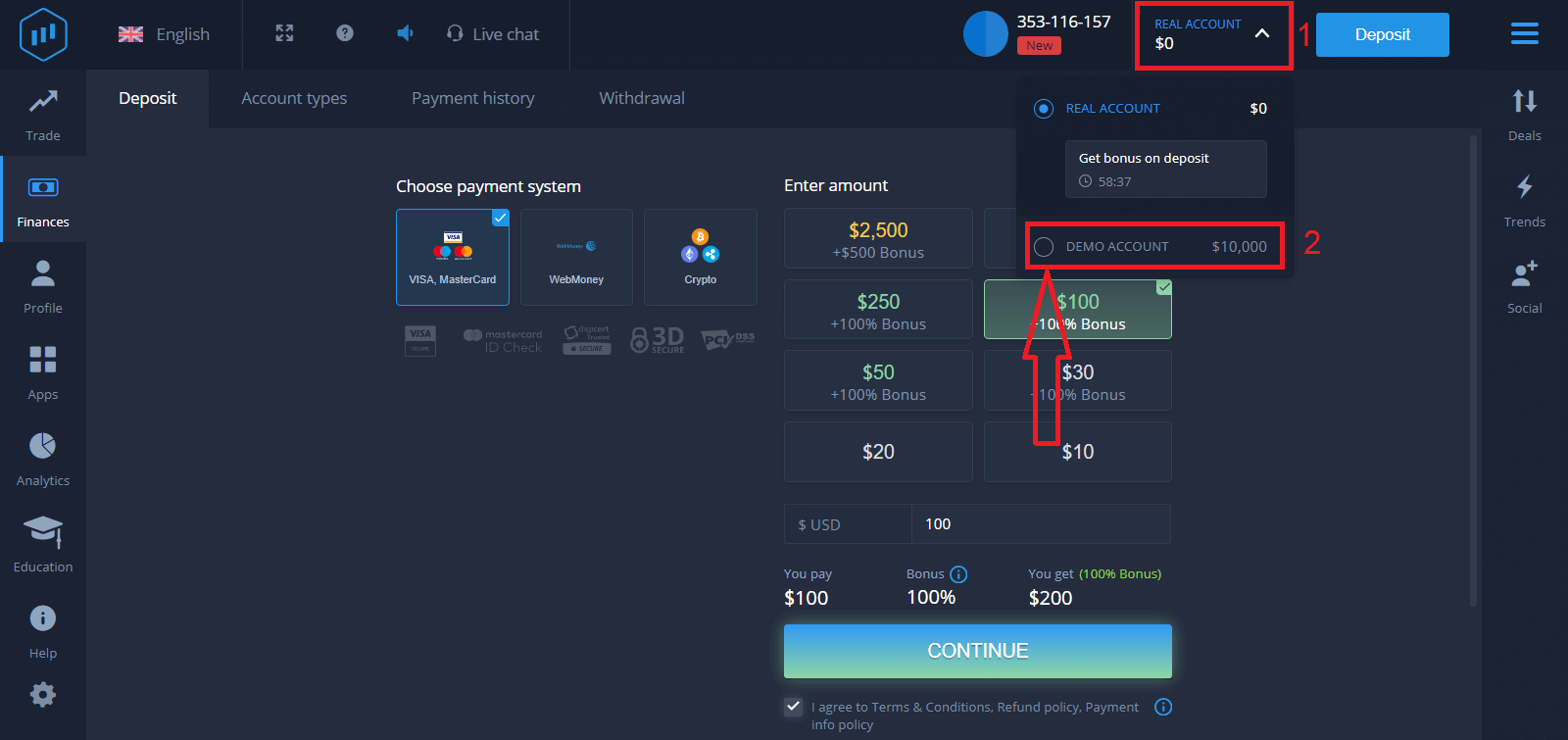
Jei norite naudoti demonstracinę sąskaitą, spustelėkite „TIKRA SĄSKAITA“ ir pasirinkite „DEMONSTRACINĖ SĄSKAITA“, kad pradėtumėte prekiauti su 10 000 USD demonstracinėje sąskaitoje. Demonstracinė sąskaita – tai įrankis, skirtas susipažinti su platforma, praktikuoti prekybos įgūdžius su įvairiais aktyvais ir išbandyti naują mechaniką realaus laiko grafike be rizikos.
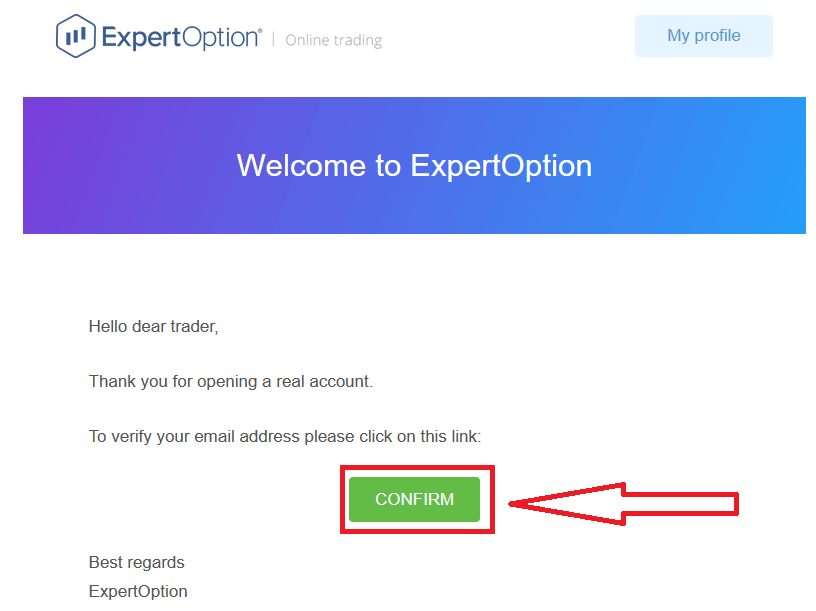
Galiausiai, kai prisijungsite prie savo el. pašto, „ExpertOption“ atsiųs jums patvirtinimo el. laišką. Spustelėkite mygtuką tame laiške, kad suaktyvintumėte savo paskyrą. Taigi, baigsite registraciją ir paskyros aktyvavimą.
Kaip atidaryti „ExpertOption“ paskyrą naudojant „Facebook“
Taip pat galite atidaryti paskyrą naudodami „Facebook“ paskyrą, ir tai galite padaryti vos keliais paprastais žingsniais:1. Patikrinkite „Sąlygas ir nuostatas“ ir spustelėkite „Facebook“ mygtuką
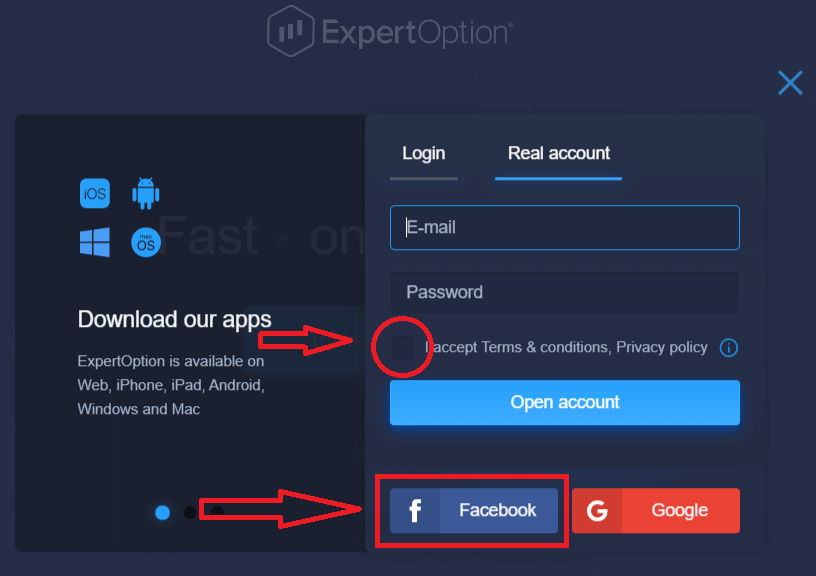
. 2. Atsidarys „Facebook“ prisijungimo langas, kuriame turėsite įvesti savo el. pašto adresą, kurį naudojote registruodamiesi „Facebook“.
3. Įveskite slaptažodį iš savo „Facebook“ paskyros
. 4. Spustelėkite „Prisijungti“.
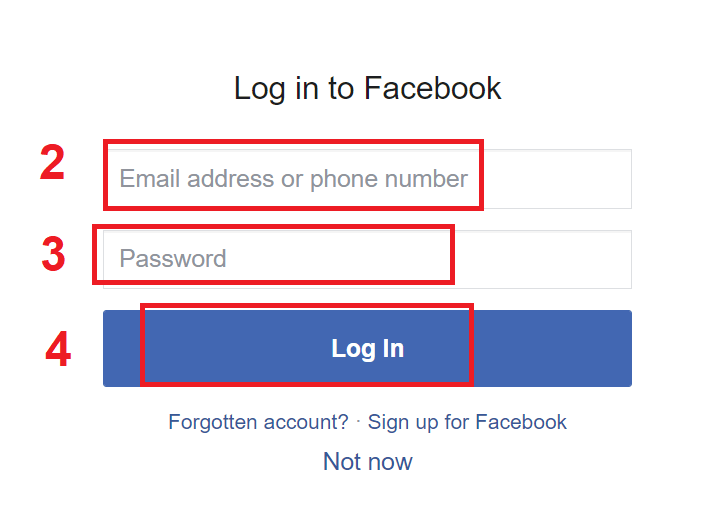
Spustelėjus mygtuką „Prisijungti“, „ExpertOption“ paprašys prieigos prie: jūsų vardo, profilio nuotraukos ir el. pašto adreso. Spustelėkite „Tęsti...“.
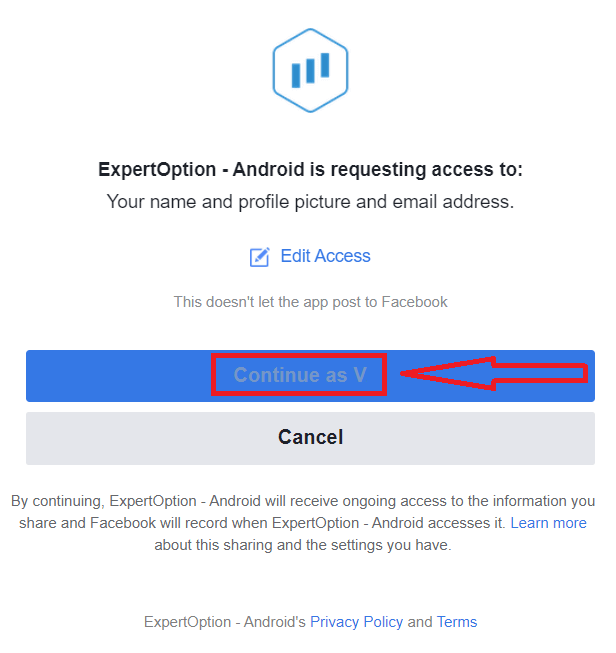
Po to būsite automatiškai nukreipti į „ExpertOption“ platformą.
Kaip atidaryti „ExpertOption“ paskyrą naudojant „Google“
1. Norėdami prisiregistruoti naudodami „Google“ paskyrą, peržiūrėkite „Sąlygas ir nuostatas“ ir spustelėkite atitinkamą mygtuką registracijos formoje. 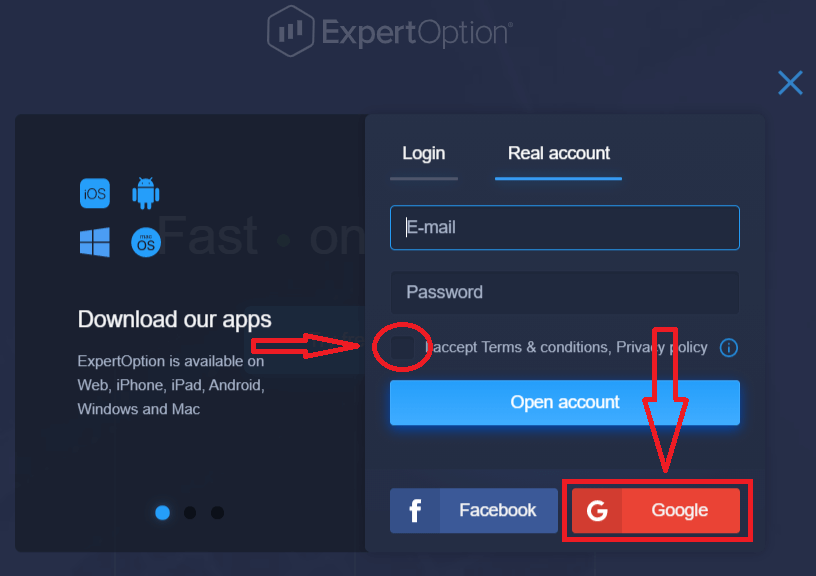
2. Naujai atsidariusiame lange įveskite savo telefono numerį arba el. pašto adresą ir spustelėkite „Toliau“.
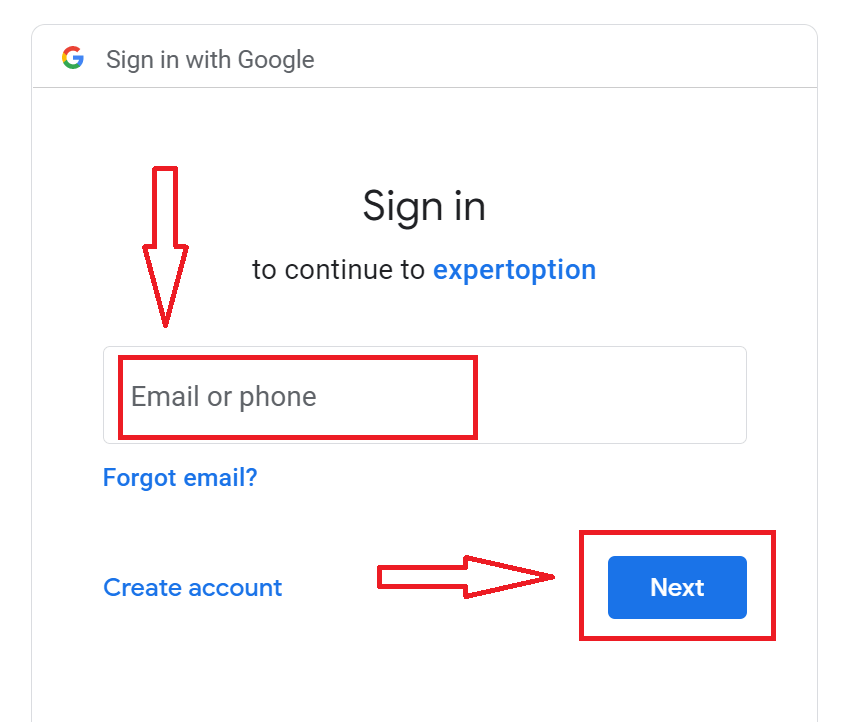
3. Tada įveskite savo „Google“ paskyros slaptažodį ir spustelėkite „Toliau“.
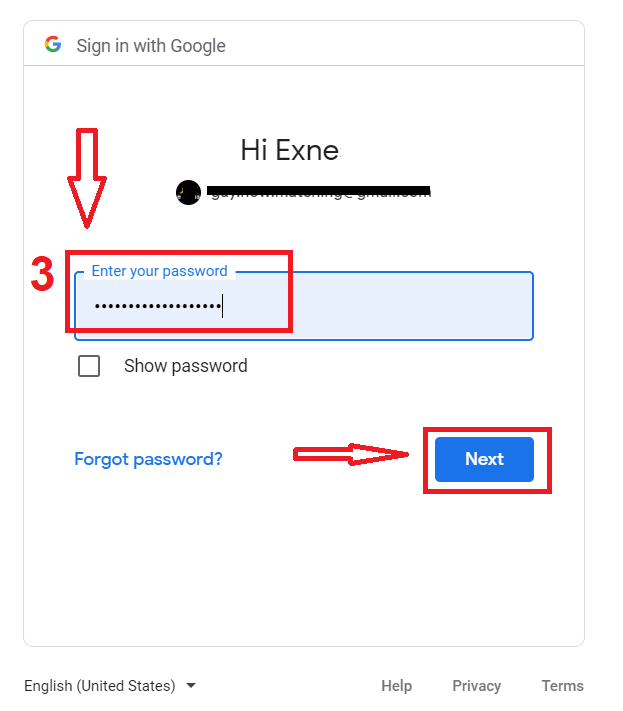
Po to vykdykite instrukcijas, atsiųstas iš paslaugos į jūsų el. pašto adresą.
Atidarykite paskyrą „ExpertOption“ iOS programėlėje
Jei turite „iOS“ mobilųjį įrenginį, turėsite atsisiųsti oficialią „ExpertOption“ mobiliąją programėlę iš „App Store“ arba čia . Tiesiog ieškokite programėlės „ExpertOption - Mobile Trading“ ir atsisiųskite ją į savo „iPhone“ arba „iPad“.Mobilioji prekybos platformos versija yra visiškai tokia pati kaip ir žiniatinklio versija. Todėl nekils jokių problemų prekiaujant ir pervedant lėšas.
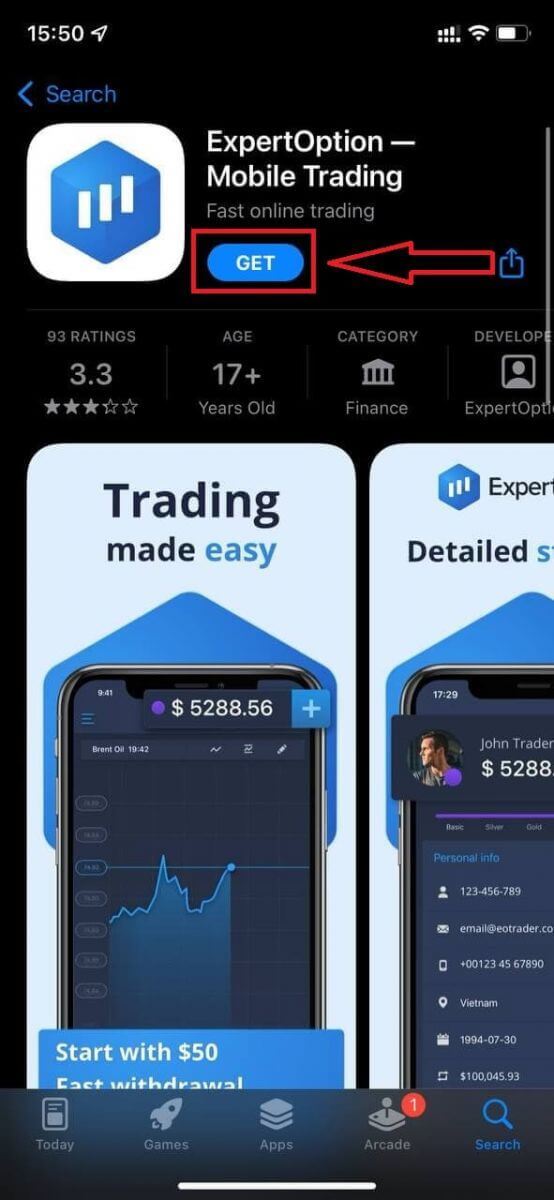
Po to atidarykite „ExpertOption“ programėlę ir pamatysite prekybos platformą. Spustelėkite „Pirkti“ arba „Parduoti“, kad nuspėtumėte, kur judės grafikas.
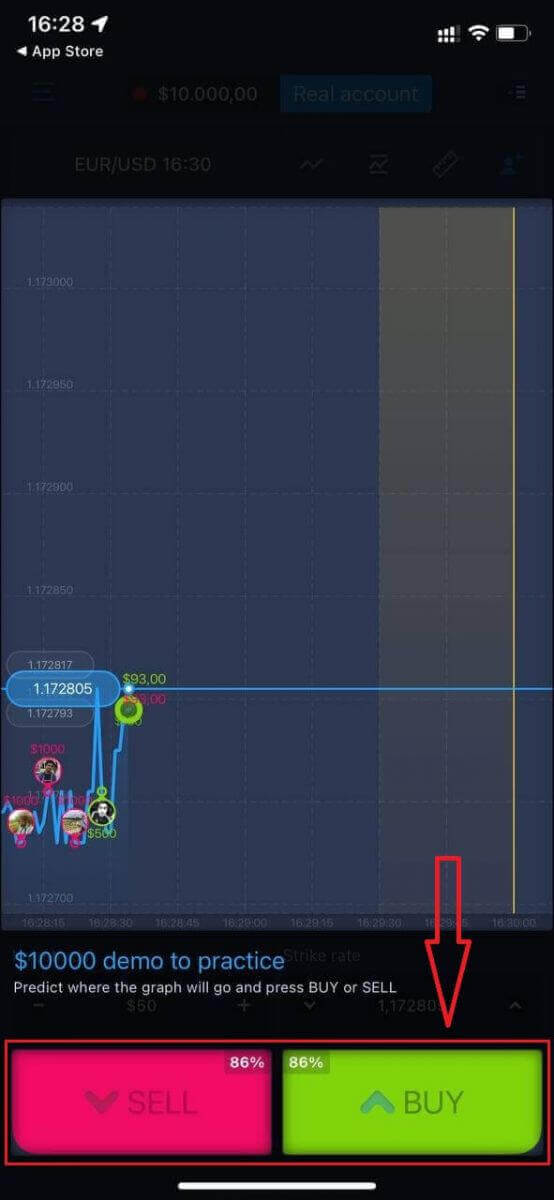
Dabar galite tęsti prekybą su 10 000 USD „Daemo“ sąskaitoje.
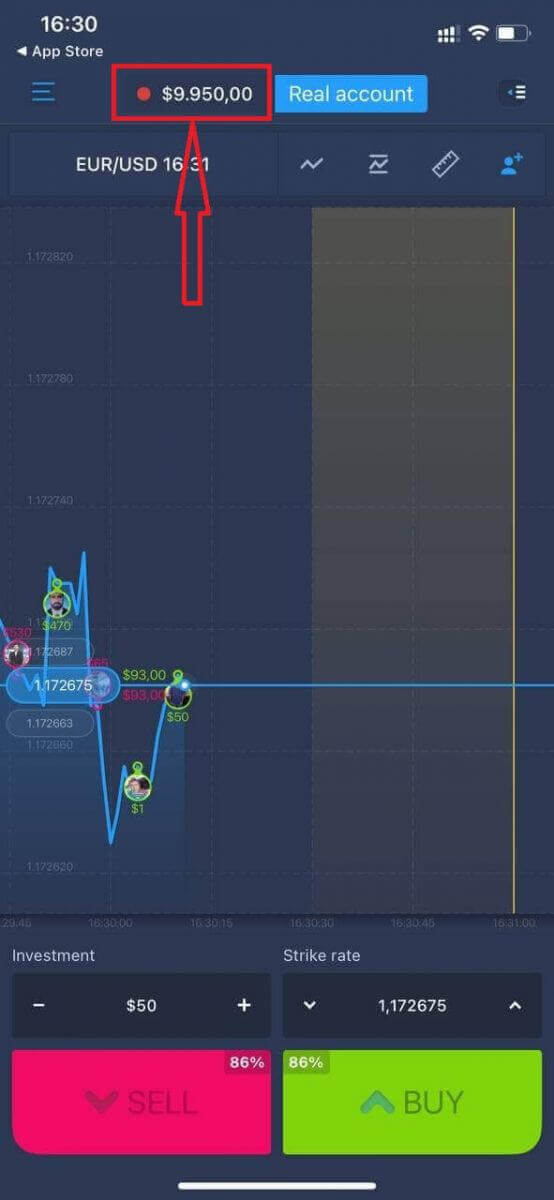
Taip pat galite atidaryti sąskaitą „iOS“ mobiliojoje platformoje spustelėdami „Tikroji sąskaita“.
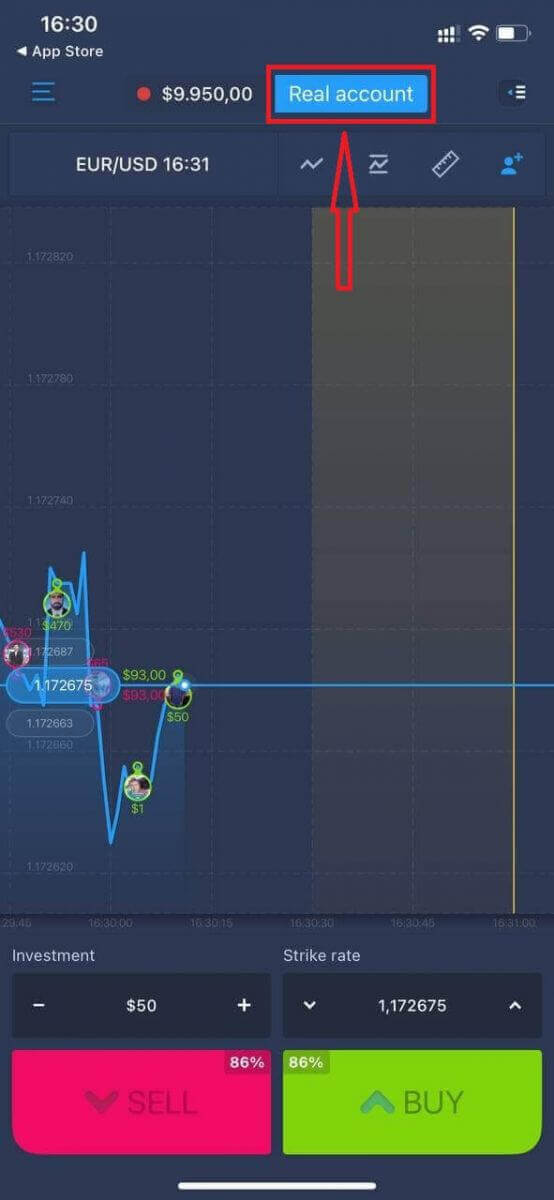
- Įveskite galiojantį el. pašto adresą.
- Sukurkite stiprų slaptažodį.
- Taip pat turite sutikti su „Sąlygomis ir nuostatomis“.
- Spustelėkite „Sukurti paskyrą“.
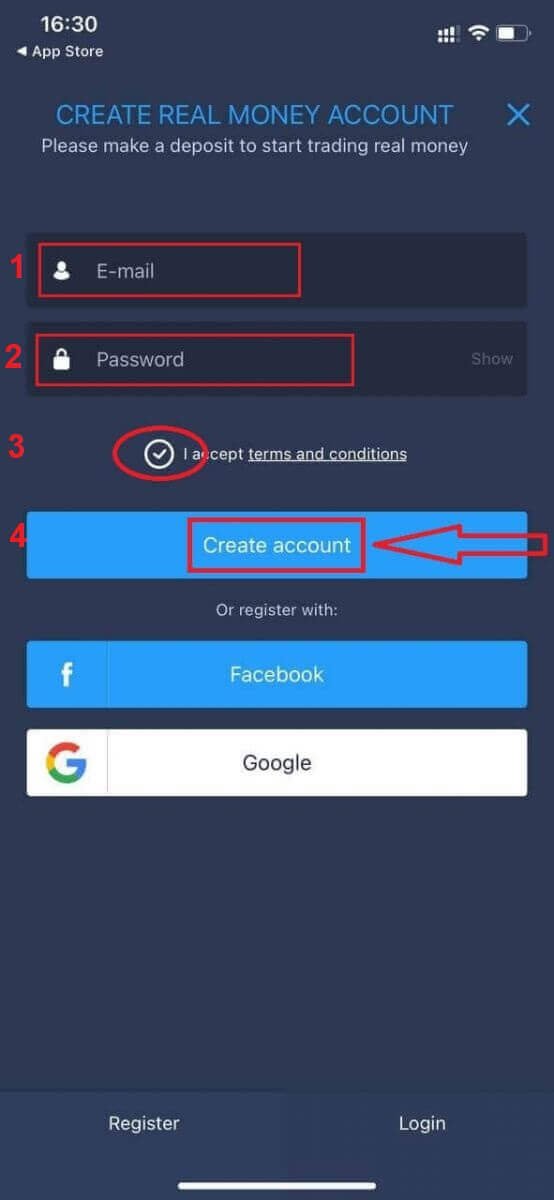
Sveikiname! Sėkmingai užsiregistravote, dabar galite įnešti įmoką ir pradėti prekiauti su tikra sąskaita.
Atidarykite paskyrą „ExpertOption“ „Android“ programėlėje
Jei turite „Android“ mobilųjį įrenginį, turėsite atsisiųsti oficialią „ExpertOption“ mobiliąją programėlę iš „Google Play“ arba čia . Tiesiog ieškokite programėlės „ExpertOption - Mobile Trading“ ir atsisiųskite ją į savo įrenginį. Mobilioji prekybos platformos versija yra visiškai tokia pati kaip ir internetinė versija. Todėl nekils jokių problemų prekiaujant ir pervedant lėšas. Be to, „ExpertOption“ prekybos programėlė, skirta „Android“, laikoma geriausia internetinės prekybos programėle. Todėl parduotuvėje ji turi aukštą įvertinimą.
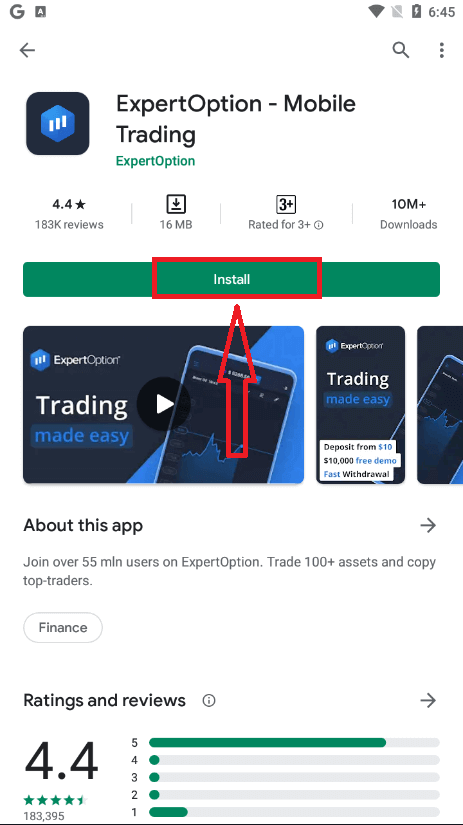
Po to atidarykite programėlę „ExpertOption“ ir pamatysite prekybos platformą. Spustelėkite „Pirkti“ arba „Parduoti“, kad nuspėtumėte, kur judės grafikas.
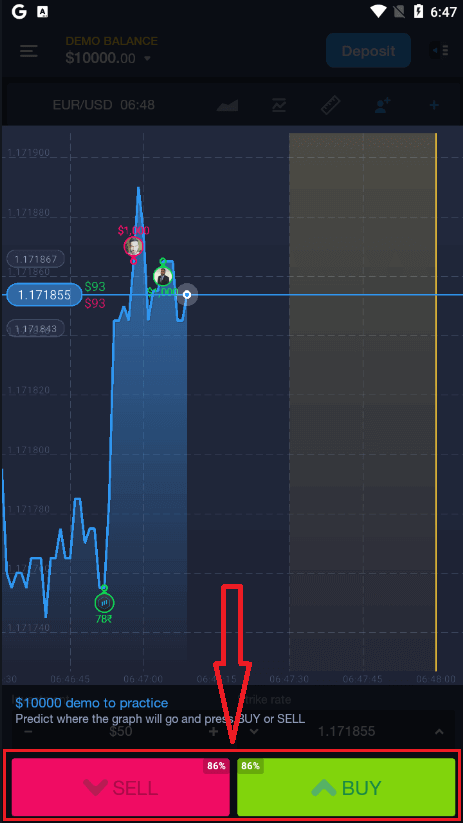
Dabar galite tęsti prekybą su 10 000 USD demonstracinėje sąskaitoje.
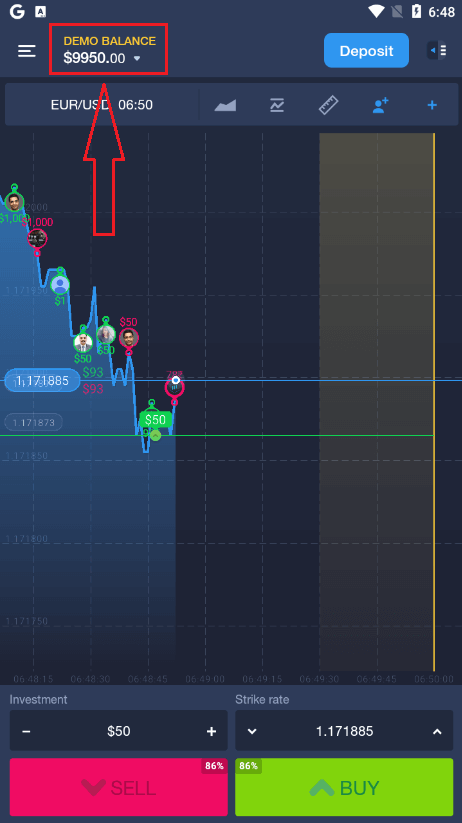
Taip pat galite atidaryti sąskaitą „Android“ mobiliojoje platformoje spustelėdami „DEMONSTRACINIS LIKUTIS“, tada spustelėdami „Atidaryti realią sąskaitą“.
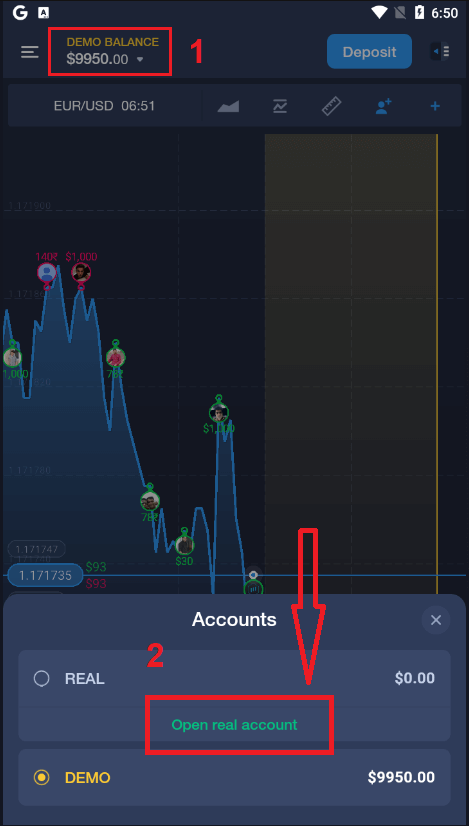
- Įveskite galiojantį el. pašto adresą.
- Sukurkite stiprų slaptažodį.
- Taip pat turite sutikti su „Sąlygomis ir nuostatomis“.
- Spustelėkite „Sukurti paskyrą“.
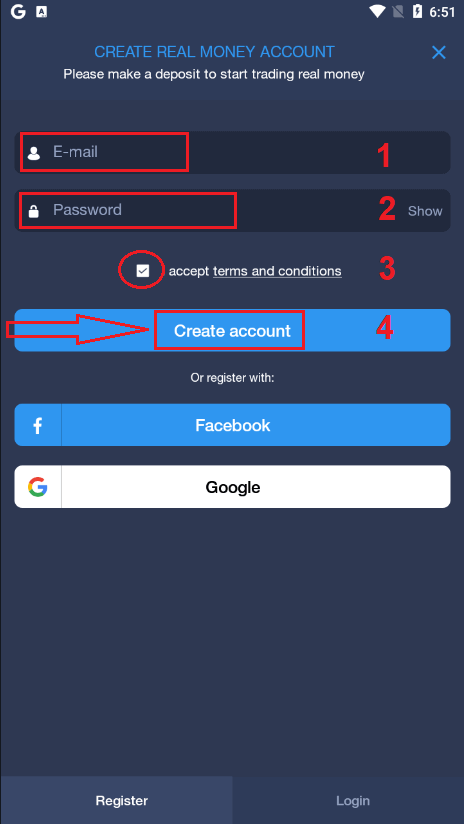
Sveikiname! Sėkmingai užsiregistravote, dabar galite įnešti lėšų ir pradėti prekiauti iš tikros sąskaitos.
Atidarykite „ExpertOption“ paskyrą mobiliajame internete
Jei norite prekiauti mobiliojoje „ExpertOption“ prekybos platformos žiniatinklio versijoje, galite tai padaryti lengvai. Pirmiausia atidarykite naršyklę savo mobiliajame įrenginyje. Po to ieškokite „ expertoption “ ir apsilankykite oficialioje brokerio svetainėje.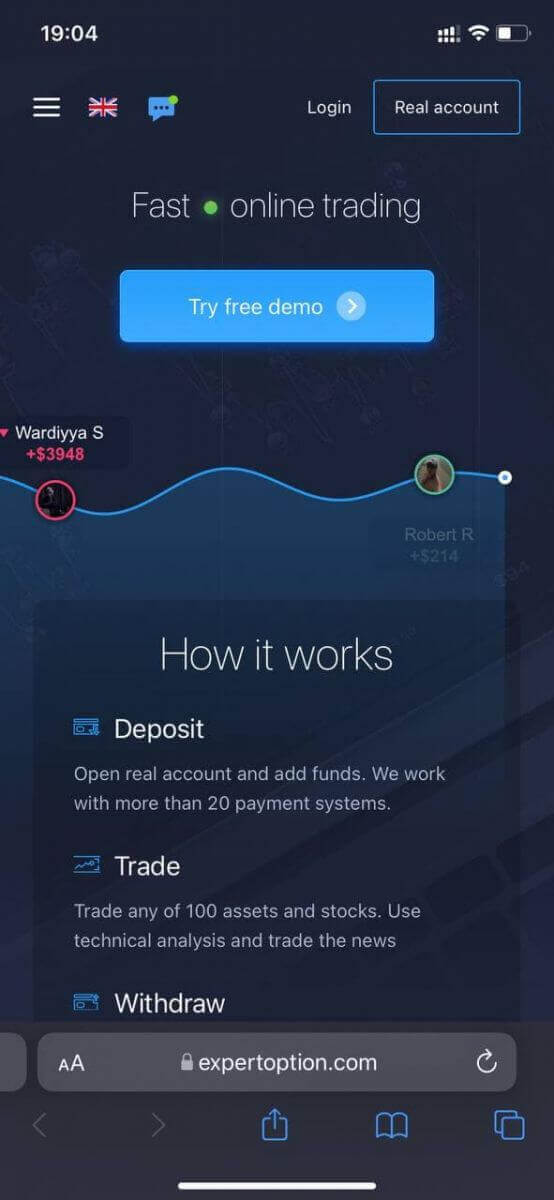
Viršutiniame dešiniajame kampe spustelėkite mygtuką „Tikra sąskaita“.
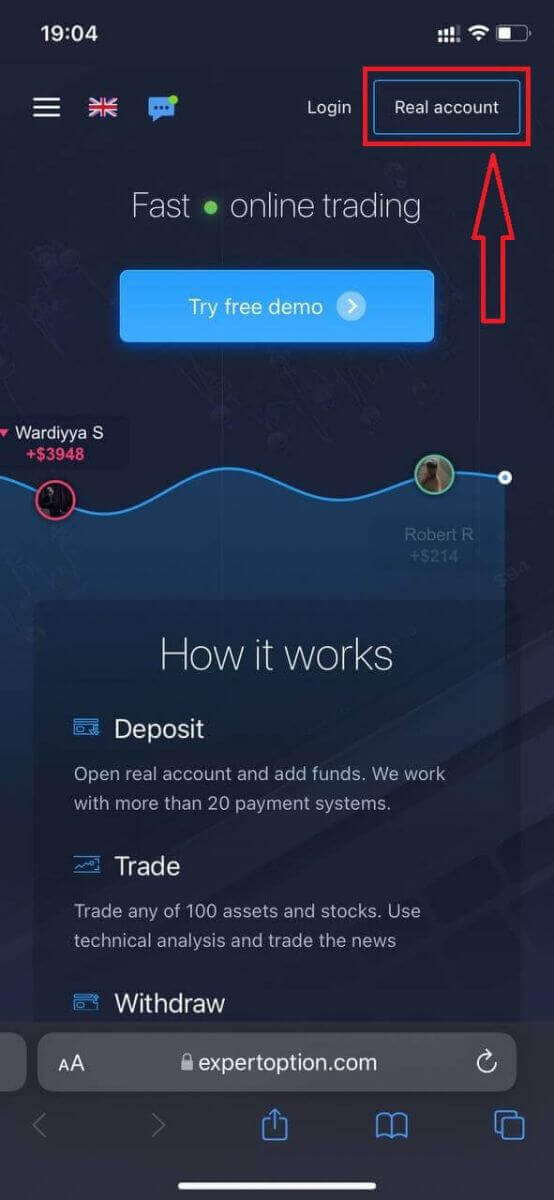
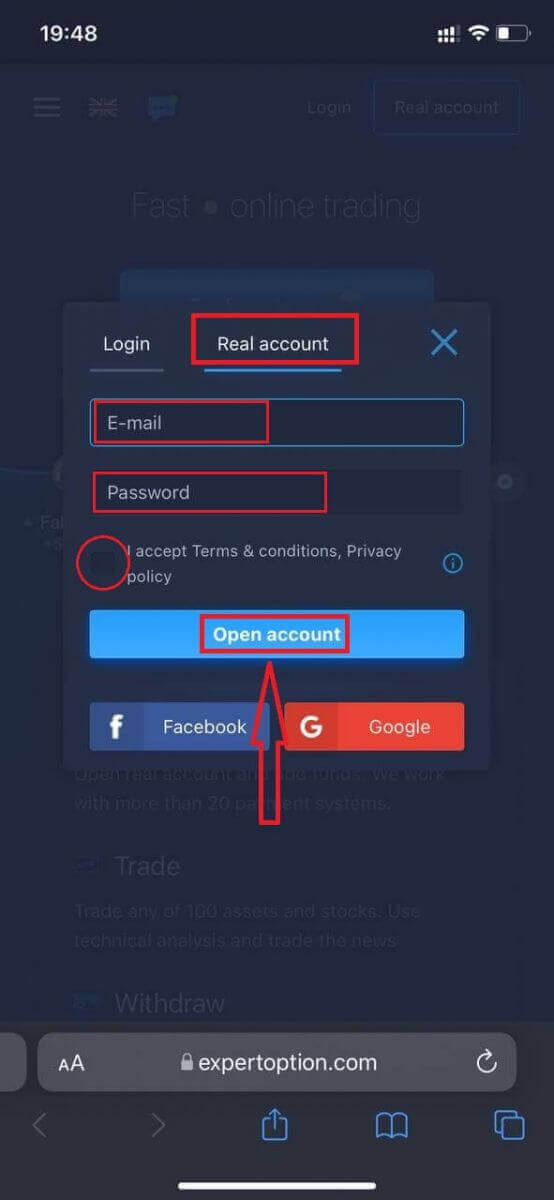
Šiame žingsnyje vis tiek įvedame duomenis: el. pašto adresą, slaptažodį, sutinkame su „Sąlygomis ir nuostatomis“ ir spustelėkite „Atidaryti sąskaitą“.
Sveikiname! Sėkmingai užsiregistravote. Dabar galite įnešti lėšų ir pradėti prekiauti naudodami tikrą sąskaitą.
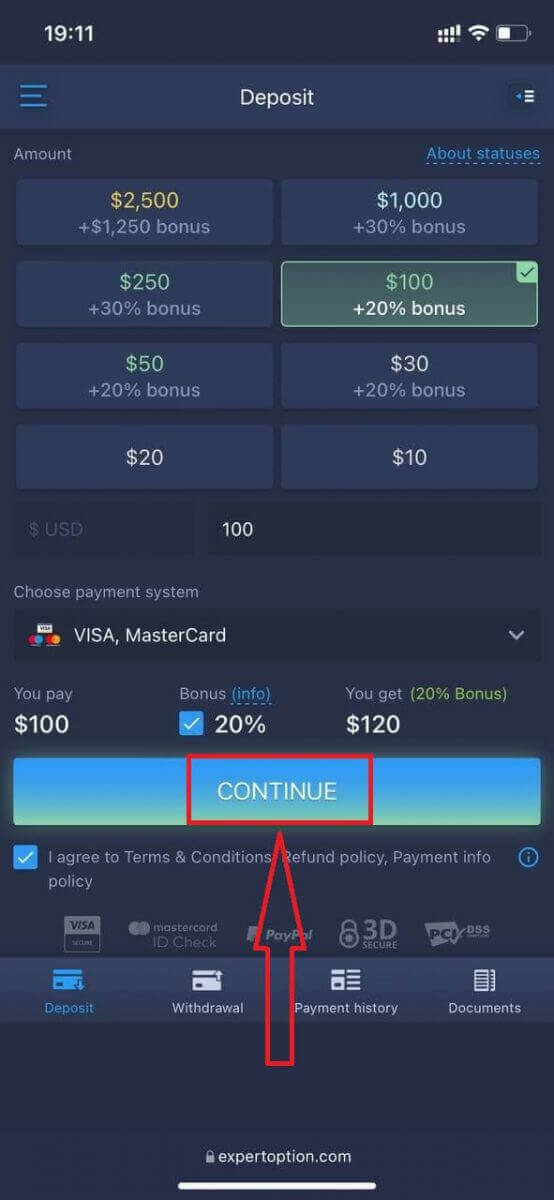
Mobilioji prekybos platformos žiniatinklio versija yra visiškai tokia pati kaip įprasta žiniatinklio versija. Todėl nekils jokių problemų prekiaujant ir pervedant lėšas.
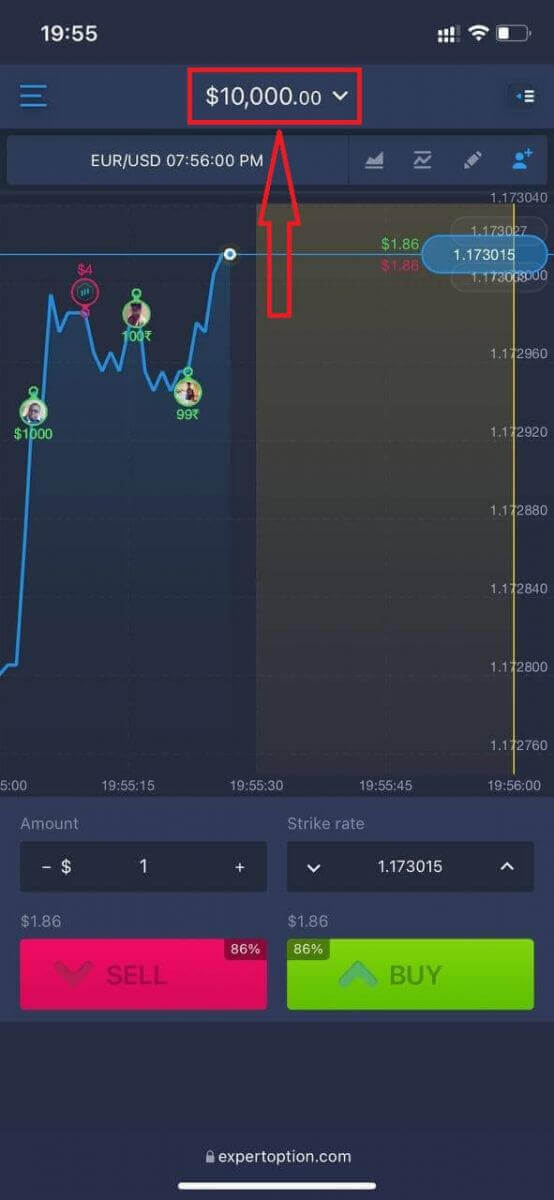
Arba, jei pirmiausia norite prekiauti naudodami demonstracinę sąskaitą, tai galite padaryti spustelėdami meniu piktogramą
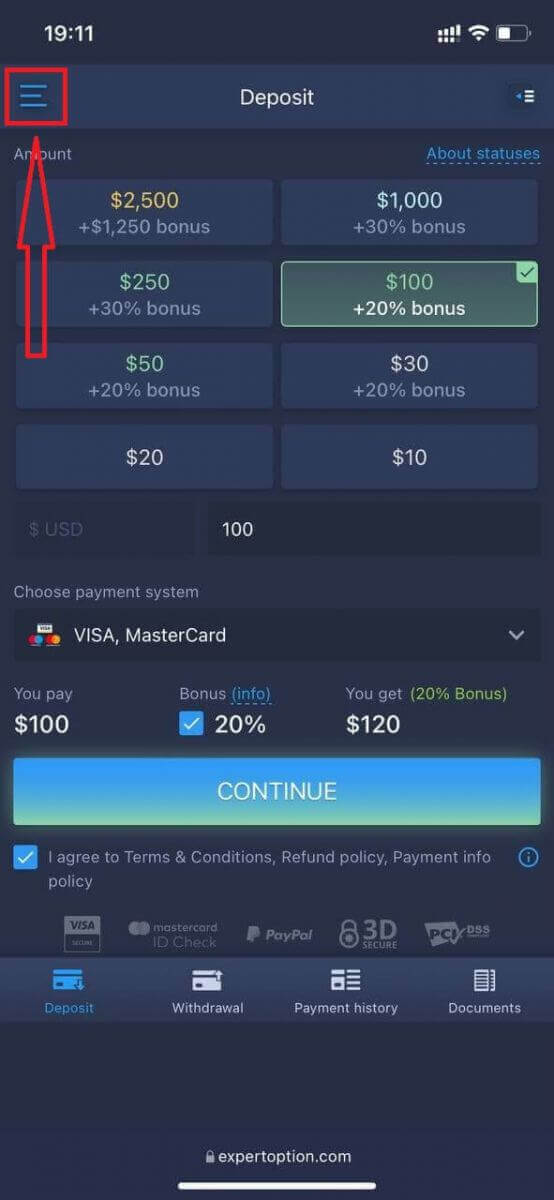
. Spustelėkite „Prekiauti“.
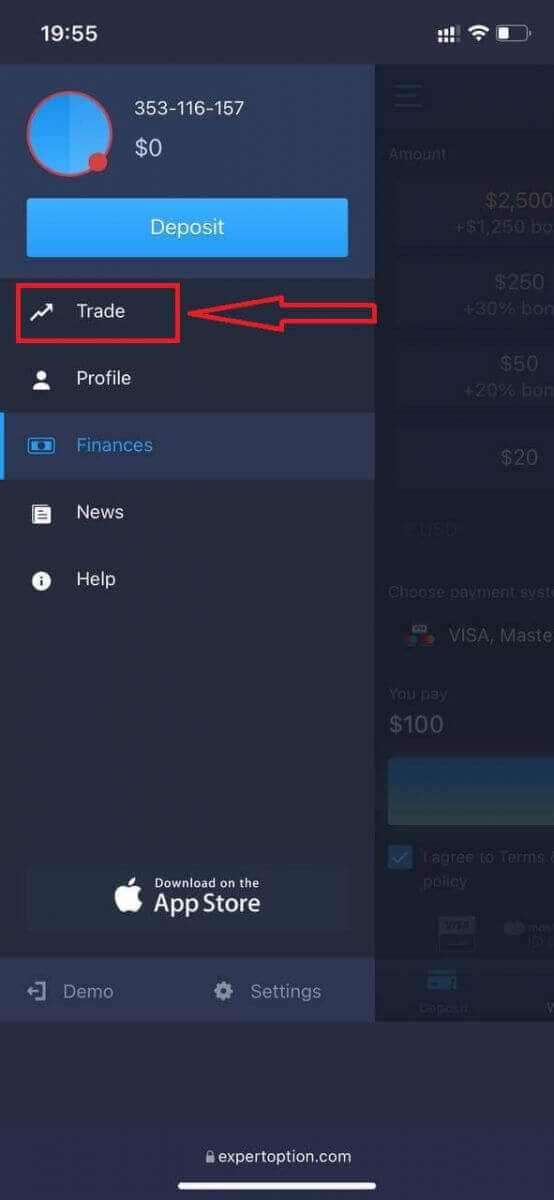
Perjunkite sąskaitas iš realios sąskaitos į demonstracinę.
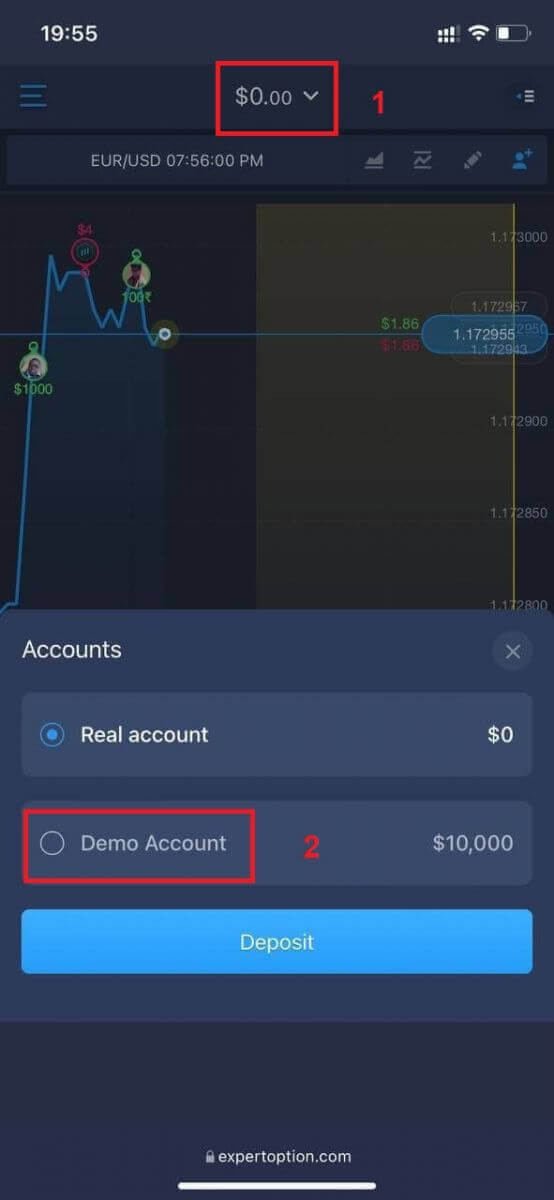
Demonstracinėje sąskaitoje turėsite 10 000 USD.
Dažnai užduodami klausimai (DUK)
Ar yra demonstracinė sąskaita?
Kviečiame jus pasinaudoti demonstracine sąskaita su 10 000 virtualių pinigų likučiu, kad galėtumėte įvertinti prekybos platformos privalumus.
Kiek pinigų galiu uždirbti praktikos sąskaitoje?
Iš mokomosios sąskaitos atliktų operacijų negalite gauti jokio pelno. Gaunate virtualių lėšų ir atliekate virtualias operacijas. Tai skirta tik mokymo tikslams. Norėdami prekiauti tikrais pinigais, turite įnešti lėšų į tikrą sąskaitą.
Kaip perjungti tarp treniruočių paskyros ir tikrosios paskyros?
Norėdami perjungti sąskaitas, spustelėkite savo likutį viršutiniame centriniame kampe. Įsitikinkite, kad esate prekybos kambaryje. Atsidariusiame skydelyje rodomos visos jūsų sąskaitos: jūsų tikroji sąskaita ir jūsų mokomoji sąskaita. Spustelėkite sąskaitą, kad ją suaktyvintumėte ir galėtumėte naudoti prekybai.
Kaip prisijungti prie „ExpertOption“
Kaip prisijungti prie „ExpertOption“ paskyros
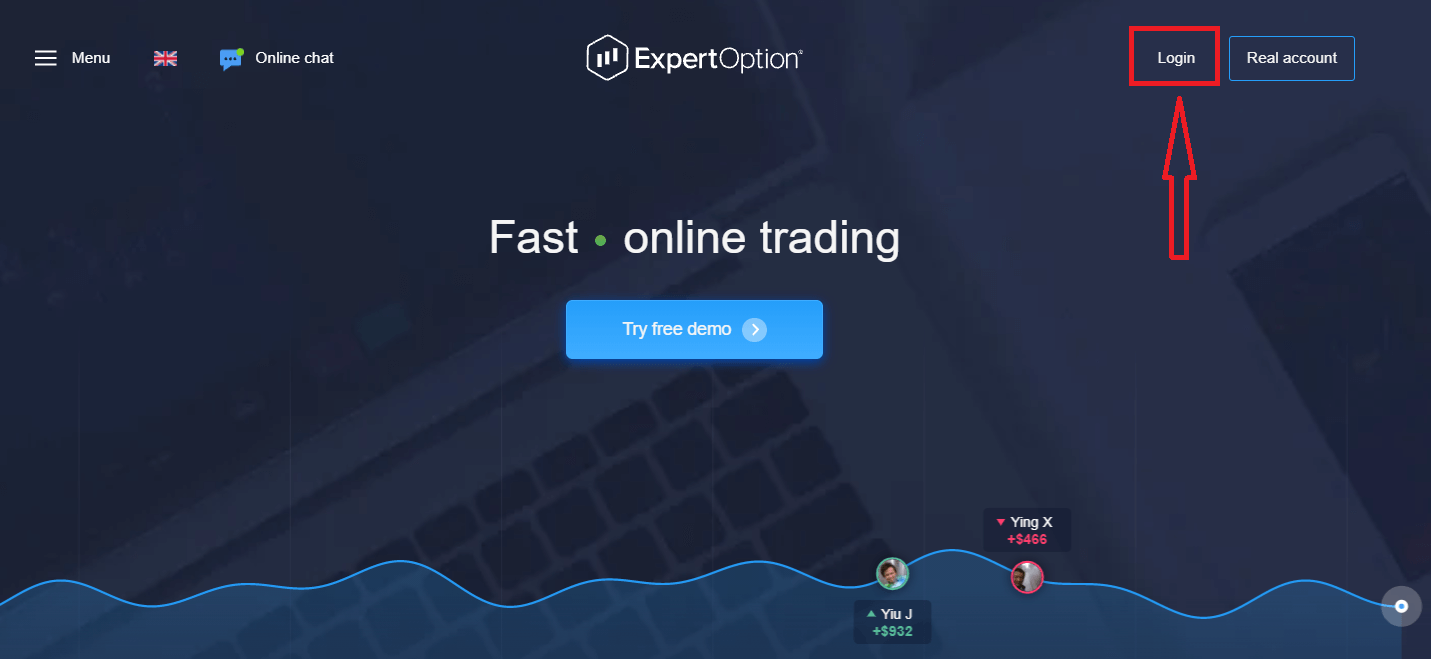
- Eikite į mobiliąją „ExpertOption“ programėlę arba svetainę .
- Spustelėkite „Prisijungti“.
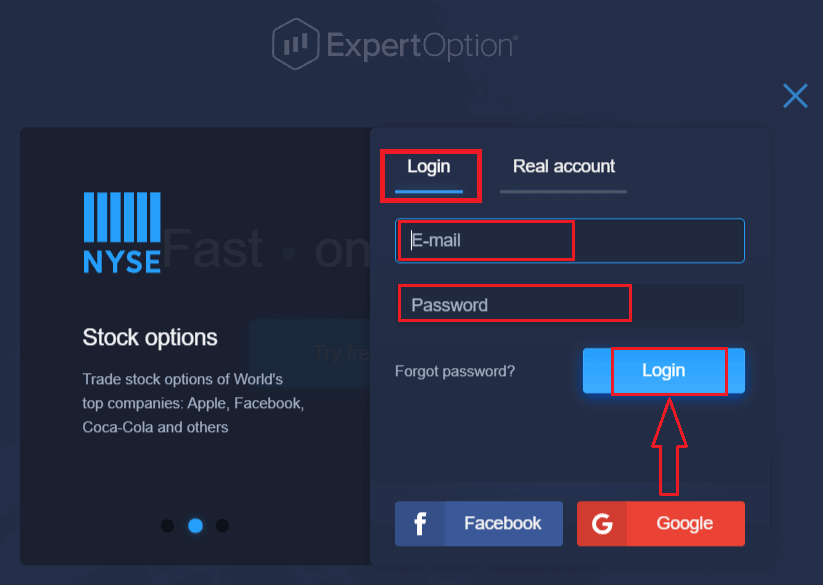
- Įveskite savo el. pašto adresą ir slaptažodį.
- Spustelėkite mėlyną mygtuką „Prisijungti“.
- Jei pamiršote el. pašto adresą, galite prisijungti naudodami „Google“ arba „Facebook“.
- Jei pamiršote slaptažodį, spustelėkite „Pamiršote slaptažodį“.
Spustelėkite „Prisijungti“, pasirodys prisijungimo forma.
Įveskite savo el. pašto adresą ir slaptažodį, kuriuos naudojote prisijungdami prie savo paskyros, ir spustelėkite mygtuką „Prisijungti“.
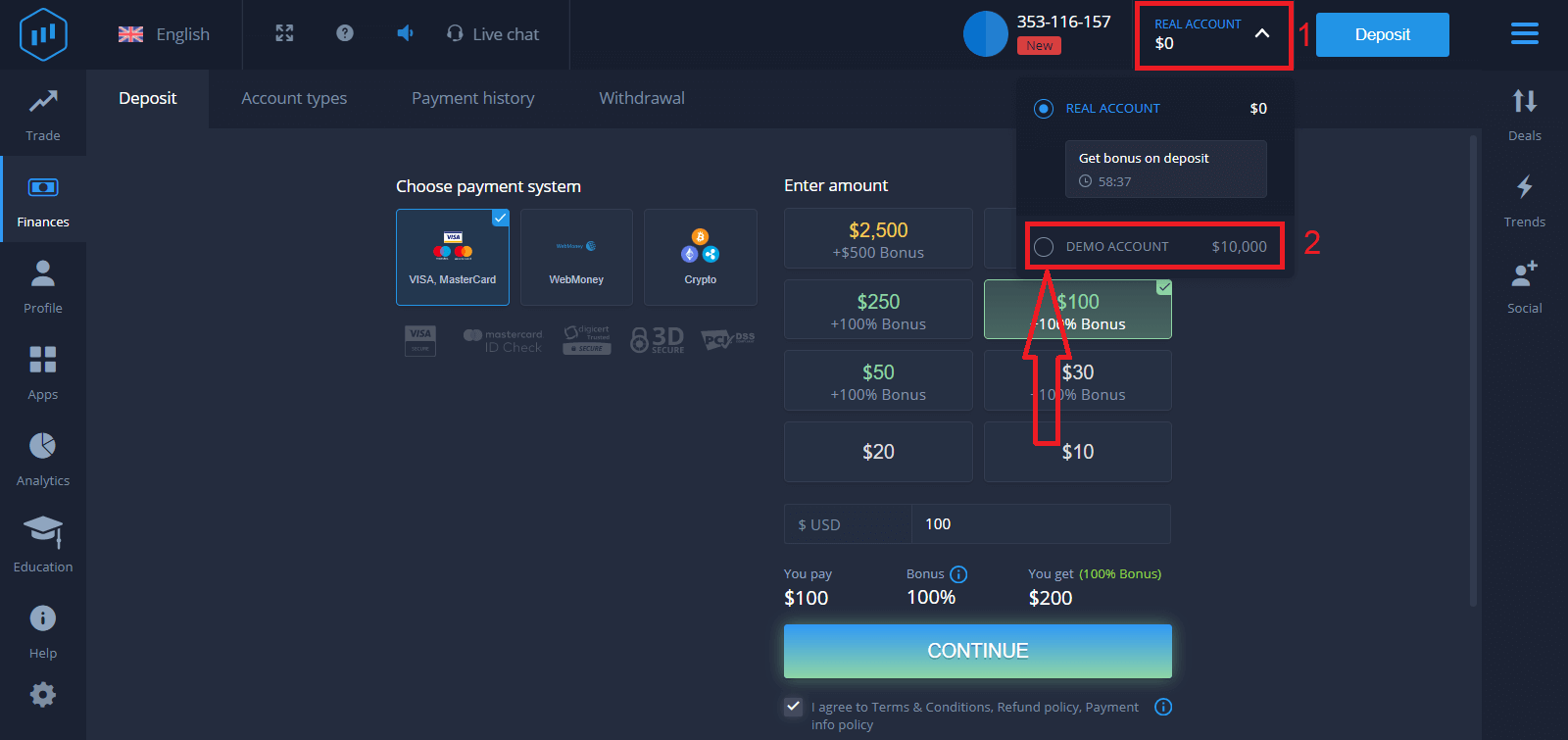
Sėkmingai prisijungę pamatysite įmokos puslapį, kaip parodyta žemiau. Norėdami pradėti prekiauti realioje sąskaitoje, turite investuoti į savo sąskaitą (minimali įmoka yra 10 USD).
Kaip atlikti įmoką „ExpertOption“?
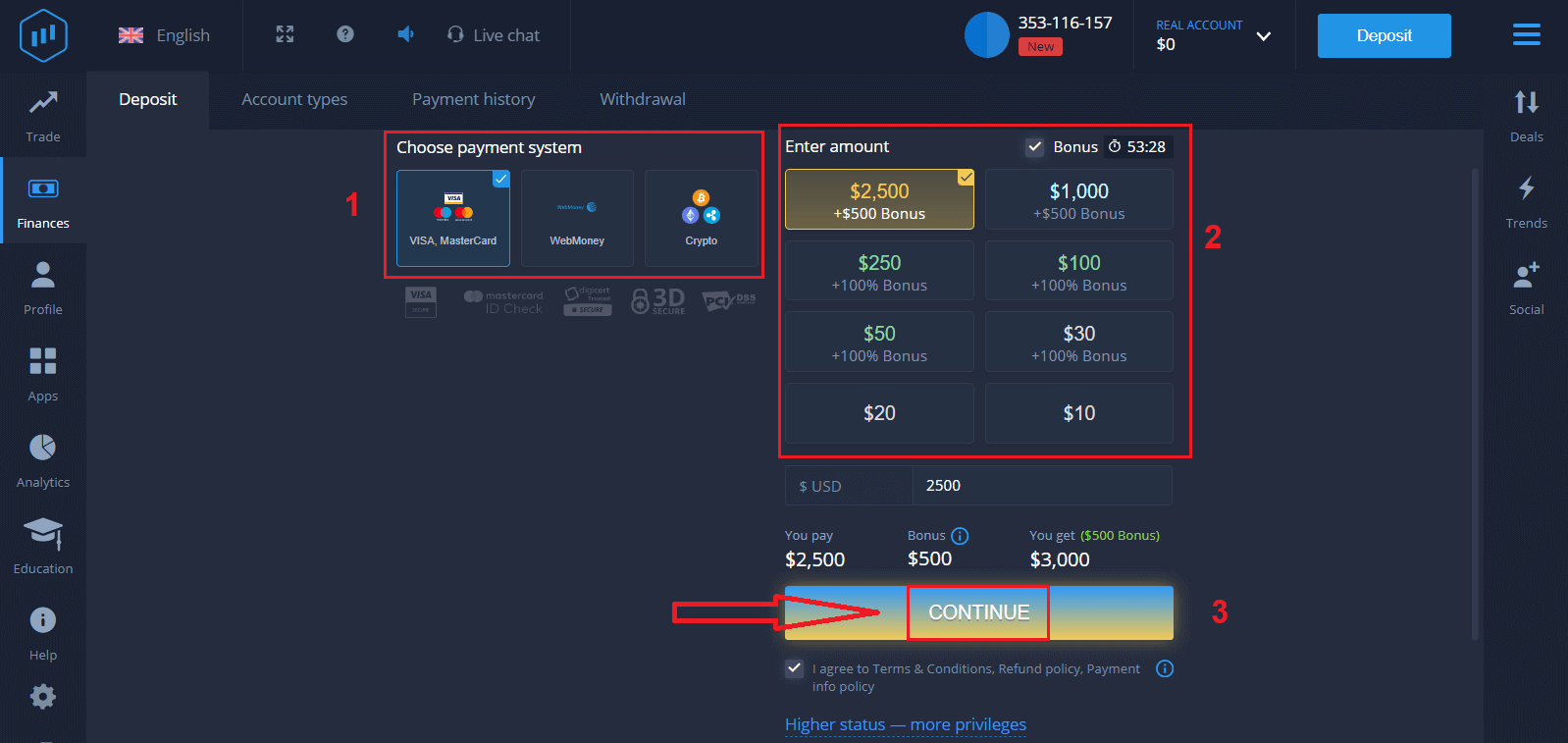
Įveskite kortelės duomenis ir spustelėkite „Papildyti lėšas...“.
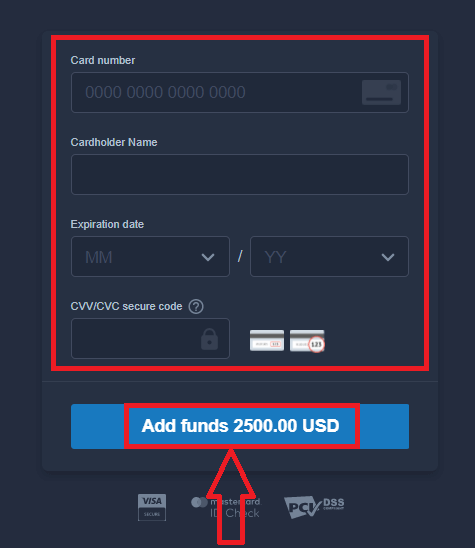
Dabar, sėkmingai įnešę įmoką, galite prekiauti realioje sąskaitoje.
Jei norite naudoti demonstracinę sąskaitą, spustelėkite „TIKRA SĄSKAITA“ ir pasirinkite „DEMONSTRACINĖ SĄSKAITA“, kad pradėtumėte prekiauti su 10 000 USD demonstracinėje sąskaitoje. Demonstracinė sąskaita – tai įrankis, skirtas susipažinti su platforma, praktikuoti prekybos įgūdžius su įvairiais aktyvais ir išbandyti naujas mechanikas realaus laiko grafike be rizikos.
Kaip prisijungti prie „ExpertOption“ naudojant „Facebook“
Taip pat galite prisijungti prie svetainės naudodami asmeninę „Facebook“ paskyrą, spustelėdami „Facebook“ mygtuką.1. Spustelėkite „Facebook“ mygtuką
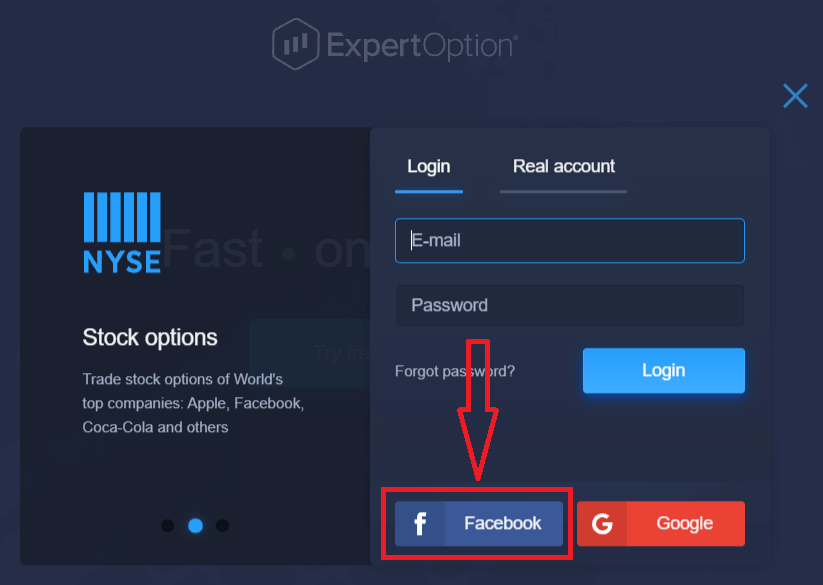
. 2. Atsidarys „Facebook“ prisijungimo langas, kuriame turėsite įvesti el. pašto adresą, kurį naudojote registruodamiesi „Facebook“.
3. Įveskite slaptažodį iš „Facebook“ paskyros.
4. Spustelėkite „Prisijungti“.
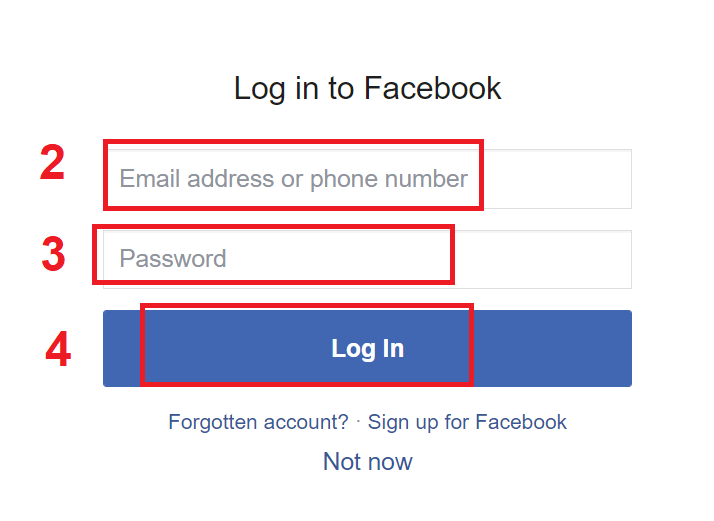
Paspaudus mygtuką „Prisijungti“, „ExpertOption“ paprašys prieigos prie: jūsų vardo, profilio nuotraukos ir el. pašto adreso. Spustelėkite „Tęsti...“.
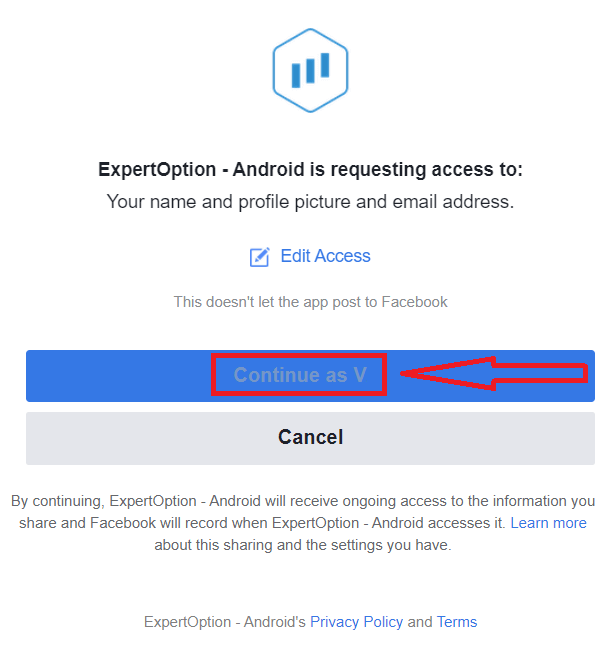
Po to būsite automatiškai nukreipti į „ExpertOption“ platformą.
Kaip prisijungti prie „ExpertOption“ naudojant „Google“
1. Norėdami autorizuotis per „Google“ paskyrą, turite spustelėti „Google“ mygtuką. 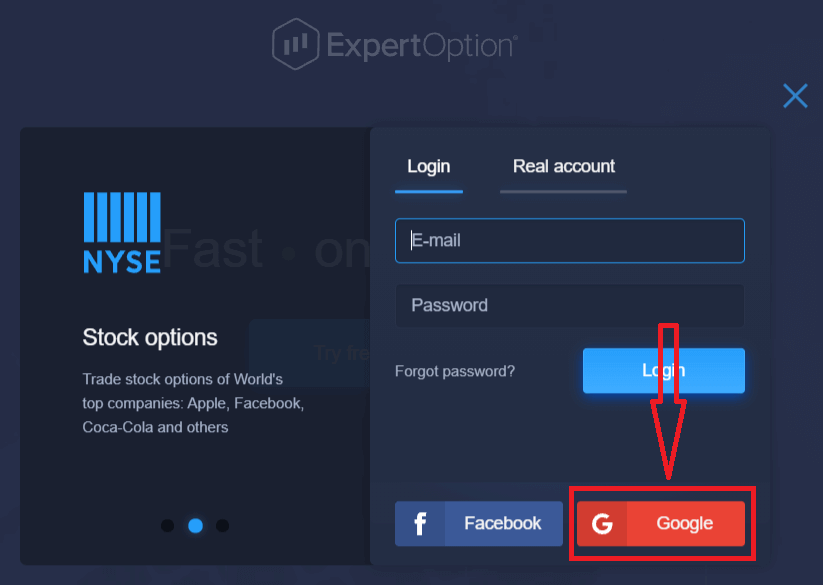
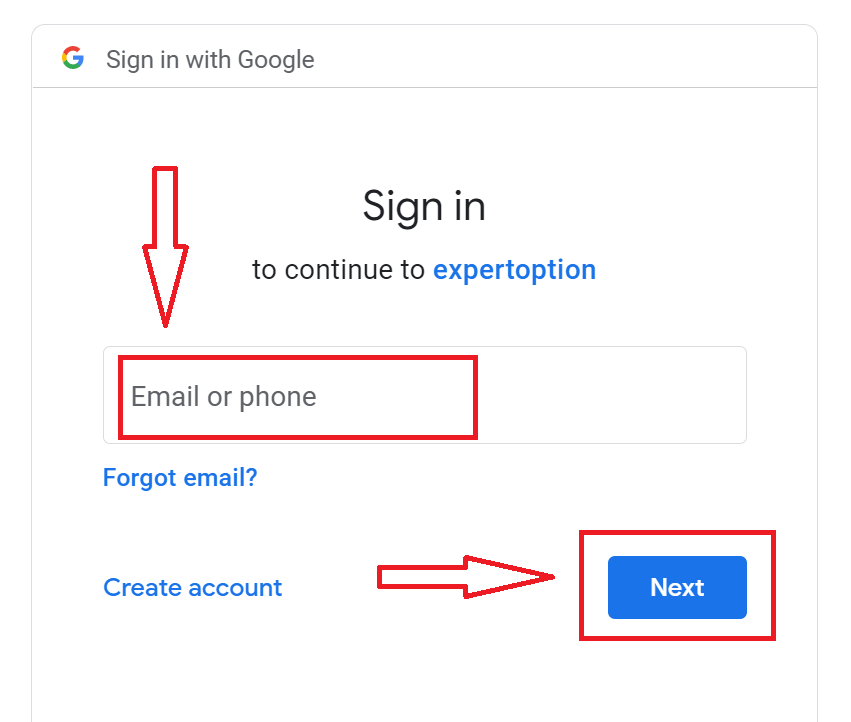
2. Tada naujai atsidariusiame lange įveskite savo telefono numerį arba el. pašto adresą ir spustelėkite „Toliau“. Sistema atidarys langą, kuriame jūsų bus paprašyta įvesti „Google“ paskyros slaptažodį.
3. Tada įveskite „Google“ paskyros slaptažodį ir spustelėkite „Toliau“.
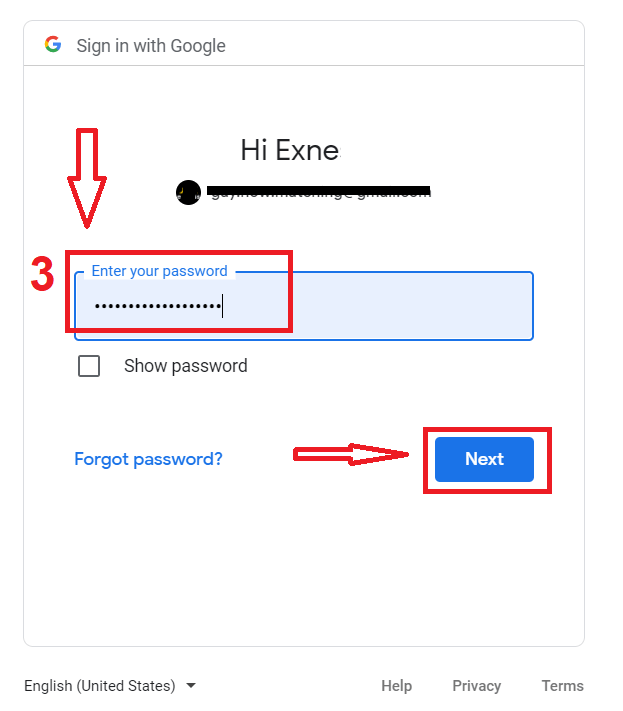
Po to vykdykite paslaugos jūsų el. pašto adresu atsiųstas instrukcijas. Būsite nukreipti į savo asmeninę „ExpertOption“ paskyrą.
Atkurkite savo „ExpertOption“ paskyros slaptažodį
Nesijaudinkite, jei negalite prisijungti prie platformos; galbūt tiesiog įvedate neteisingą slaptažodį. Galite sugalvoti naują.Jei naudojate žiniatinklio versiją
, spustelėkite nuorodą „Pamiršote slaptažodį“.
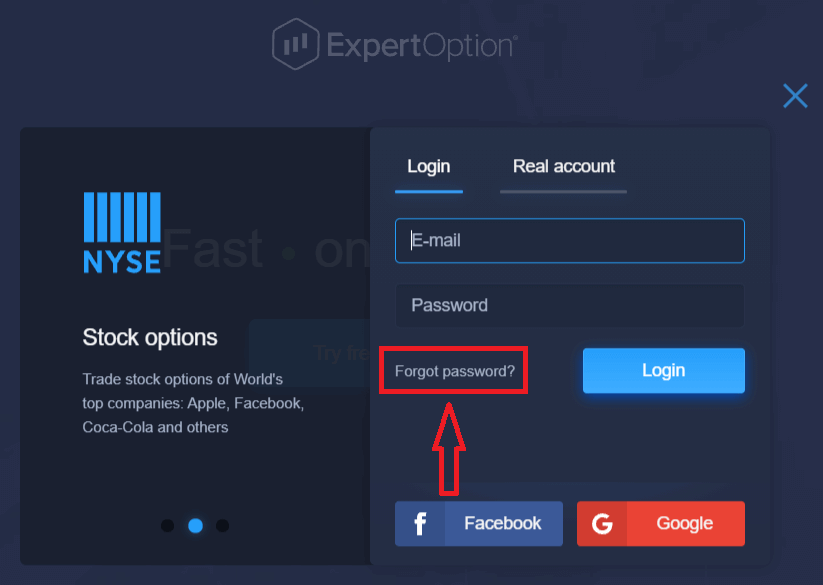
Tada sistema atidarys naują formą, kurioje jūsų bus paprašyta atkurti „ExpertOption“ paskyros slaptažodį. Turite pateikti sistemai tinkamą el. pašto adresą ir spustelėti „Atkurti slaptažodį“.
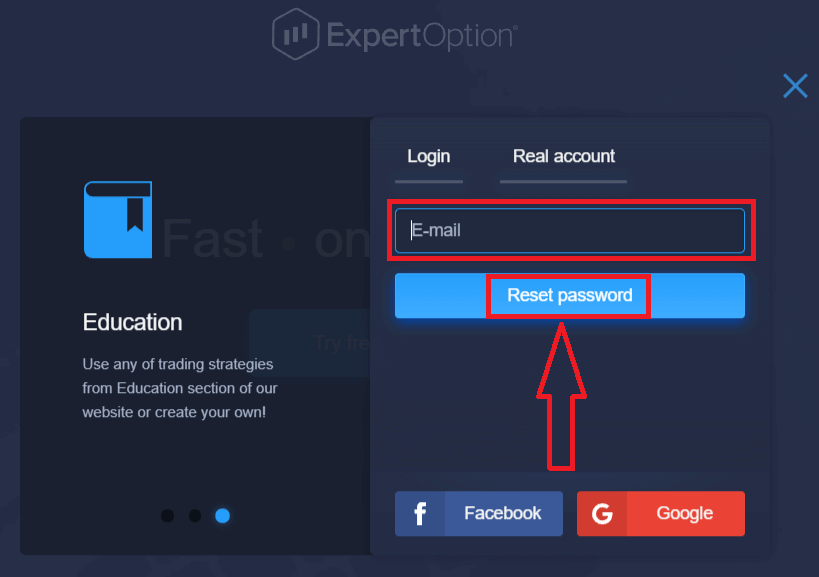
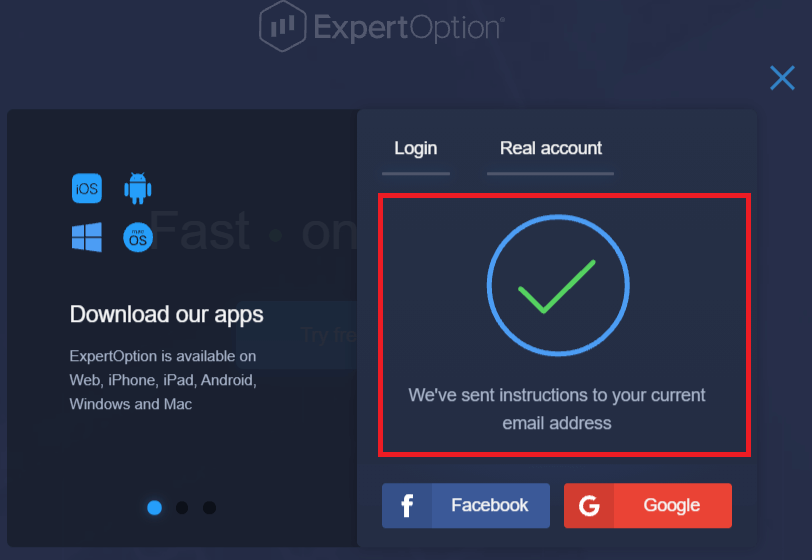
Atsidarys pranešimas, kad šiuo el. pašto adresu buvo išsiųstas el. laiškas slaptažodžiui atkurti.
Toliau el. laiške jums bus pasiūlyta pakeisti slaptažodį. Spustelėkite „Atkurti slaptažodį“. Nuoroda
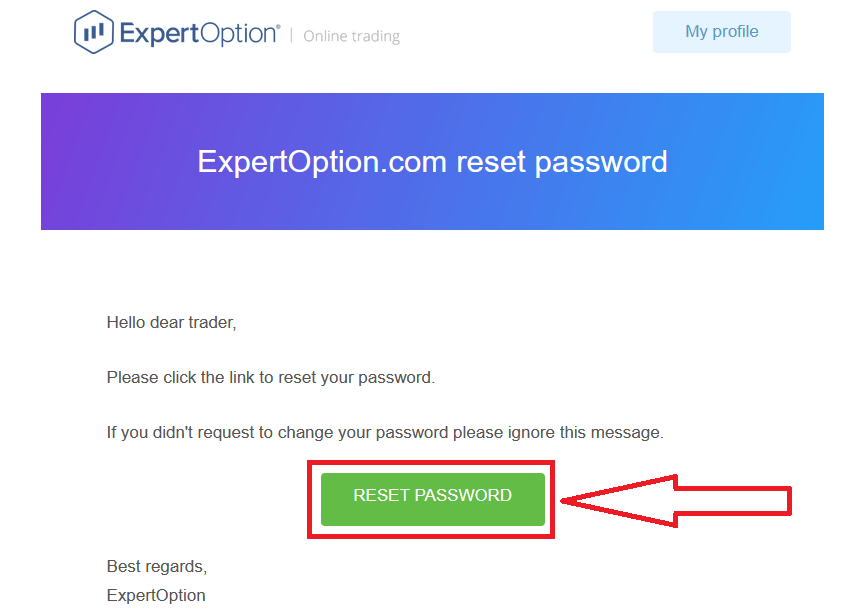
iš el. laiško nukreips jus į specialų „ExpertOption“ svetainės skyrių. Čia du kartus įveskite naują slaptažodį ir spustelėkite mygtuką „Keisti slaptažodį“.
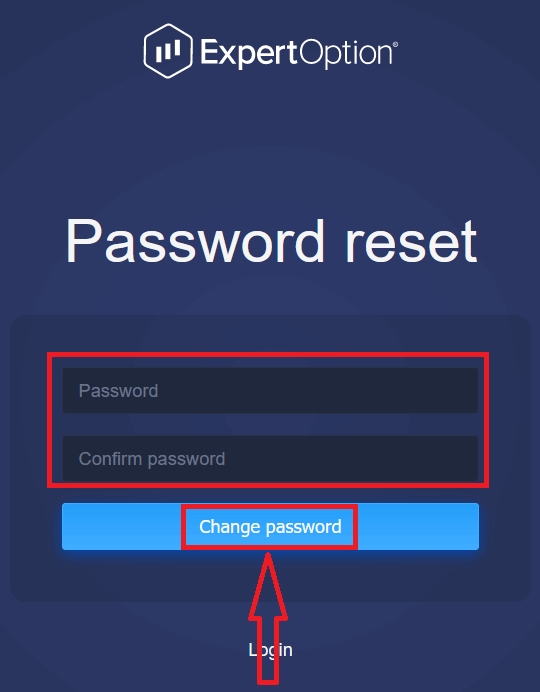
Įvedę „Slaptažodis“ ir „Patvirtinti slaptažodį“, pasirodys pranešimas, rodantis, kad slaptažodis sėkmingai pakeistas.
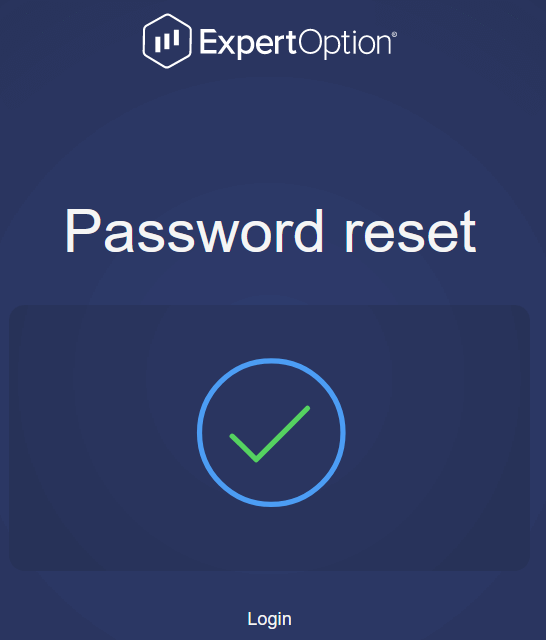
Štai ir viskas! Dabar galite prisijungti prie „ExpertOption“ platformos naudodami savo vartotojo vardą ir naują slaptažodį.
Jei naudojate mobiliąją programėlę
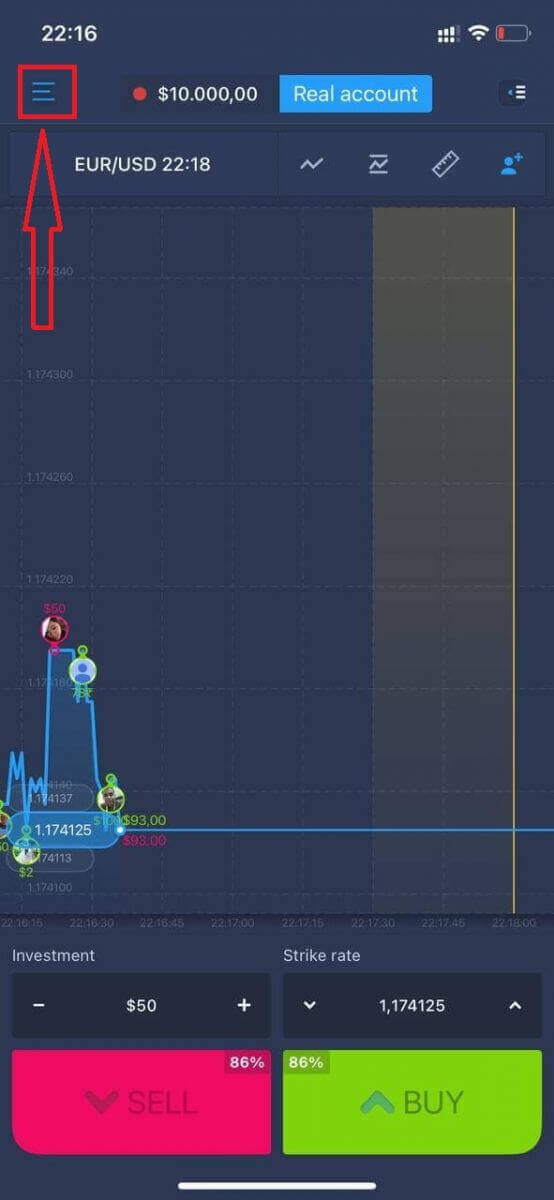
, spustelėkite piktogramą „Meniu“.
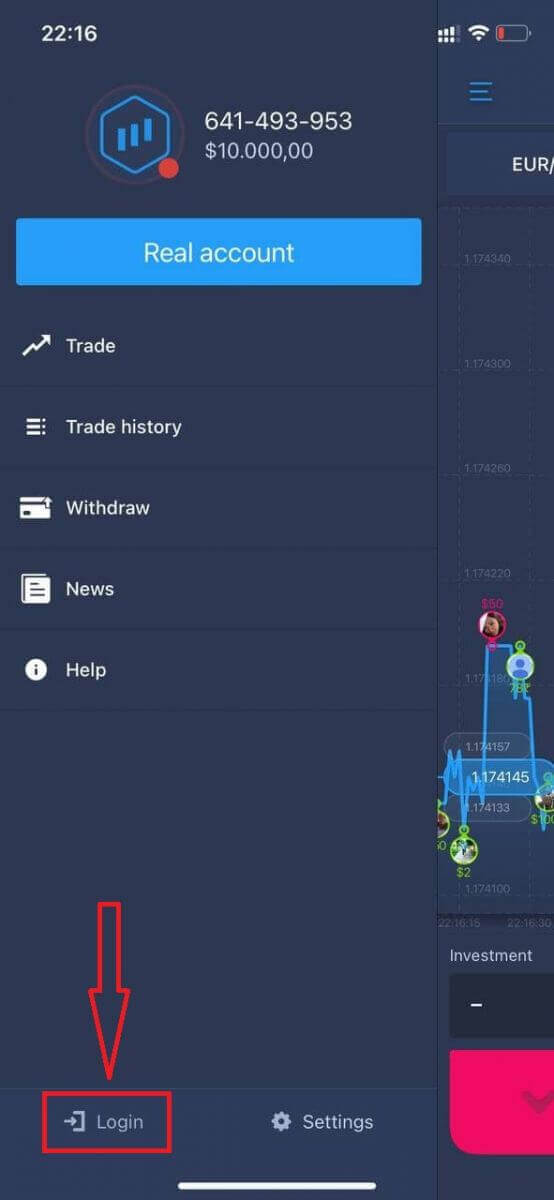
Spustelėkite „Prisijungti“.
Spustelėkite nuorodą „Pamiršote slaptažodį?“.
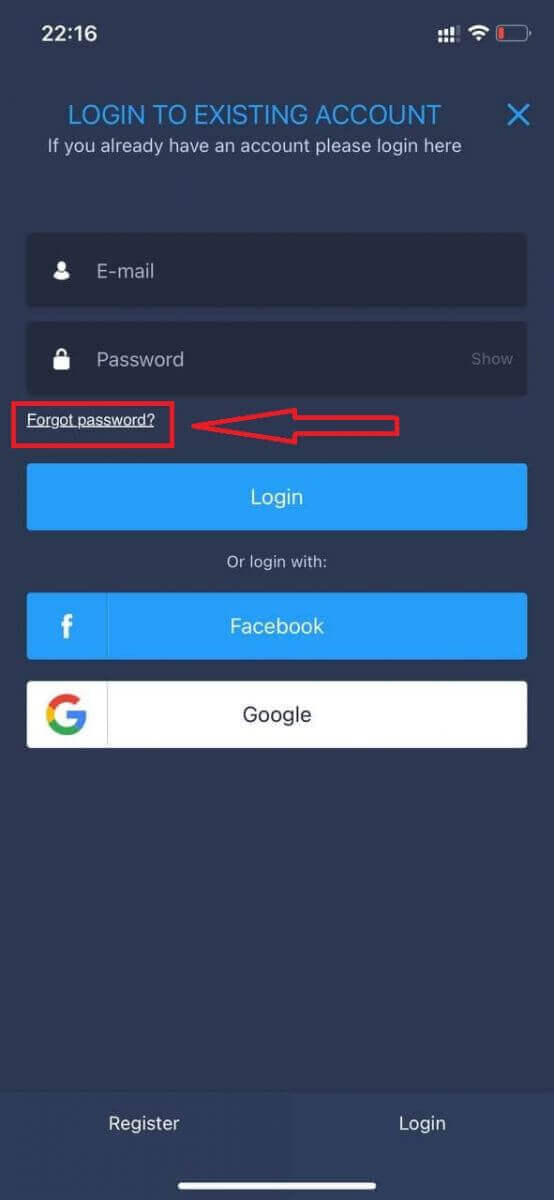
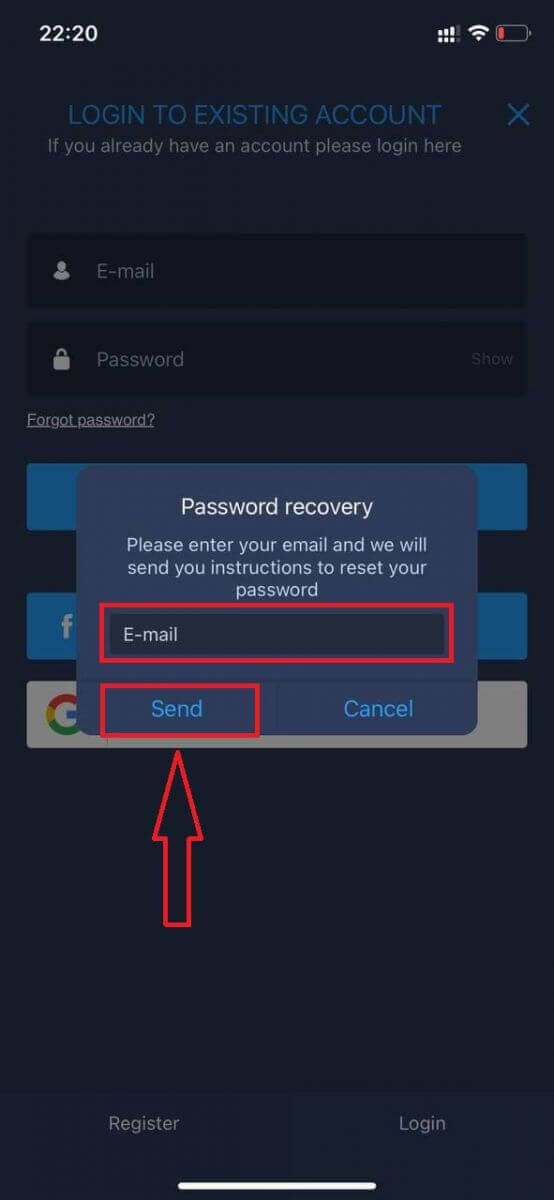
Naujame lange įveskite el. pašto adresą, kurį naudojote registracijos metu, ir spustelėkite mygtuką „Siųsti“. Tada atlikite tuos pačius likusius veiksmus kaip ir žiniatinklio programoje.p
Prisijunkite prie „ExpertOption“ mobiliosios svetainės
Jei norite prekiauti mobiliojoje „ExpertOption“ prekybos platformos žiniatinklio versijoje, galite tai padaryti lengvai. Pirmiausia atidarykite naršyklę savo mobiliajame įrenginyje. Po to ieškokite „ expertoption “ ir apsilankykite oficialioje brokerio svetainėje. 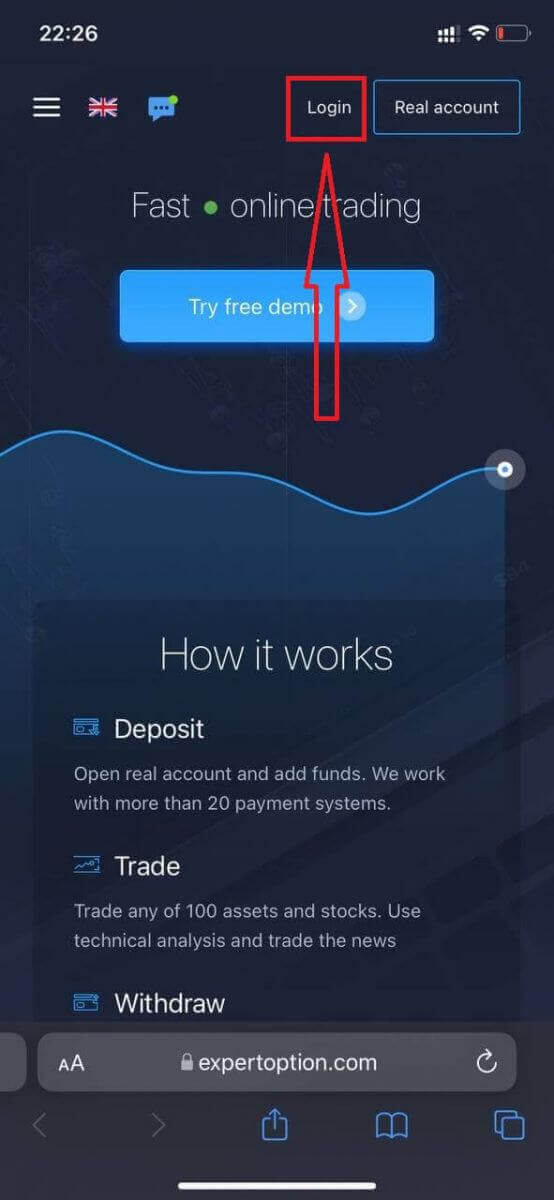
Įveskite savo el. pašto adresą ir slaptažodį, tada spustelėkite mygtuką „Prisijungti“.
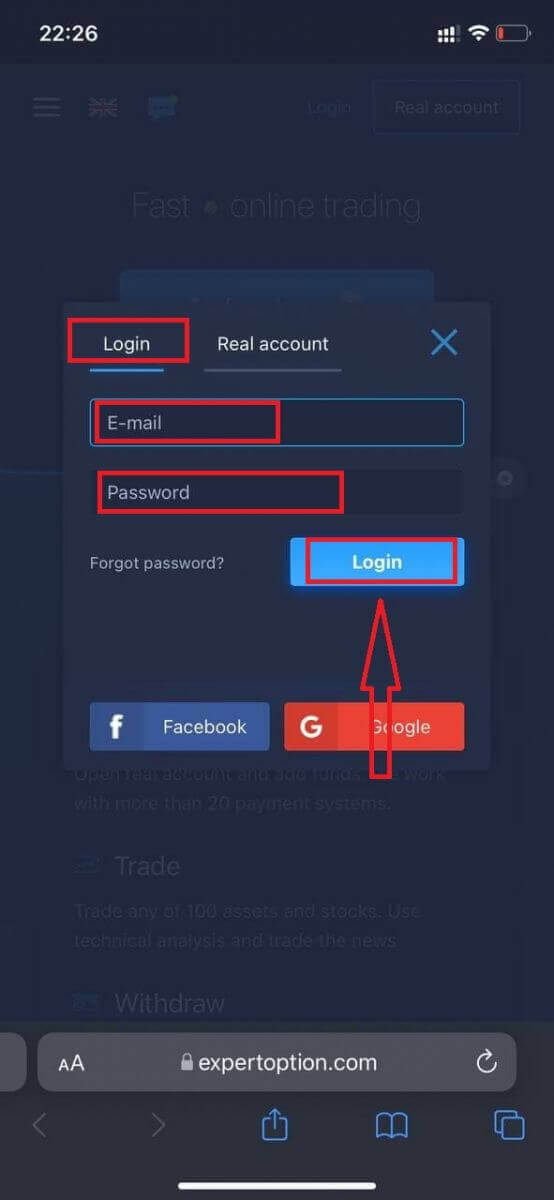
Sėkmingai prisijungę pamatysite įmokos puslapį. Norėdami pradėti prekiauti realioje sąskaitoje, turite investuoti į savo sąskaitą (minimali įmoka yra 10 USD).
Kaip atlikti įmoką „ExpertOption“
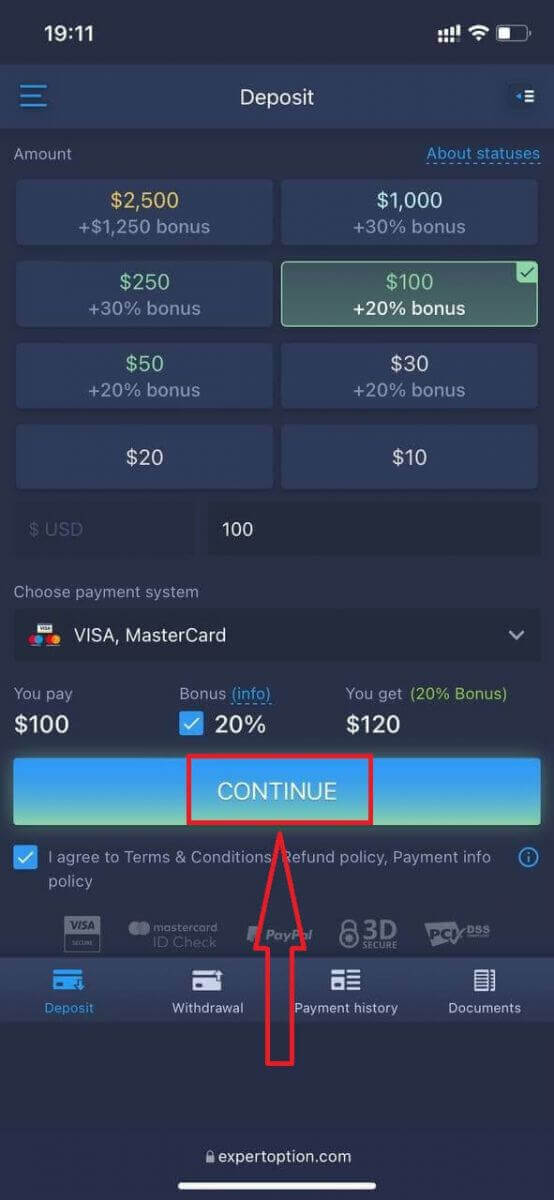
Įveskite kortelės duomenis ir spustelėkite „Papildyti lėšas...“
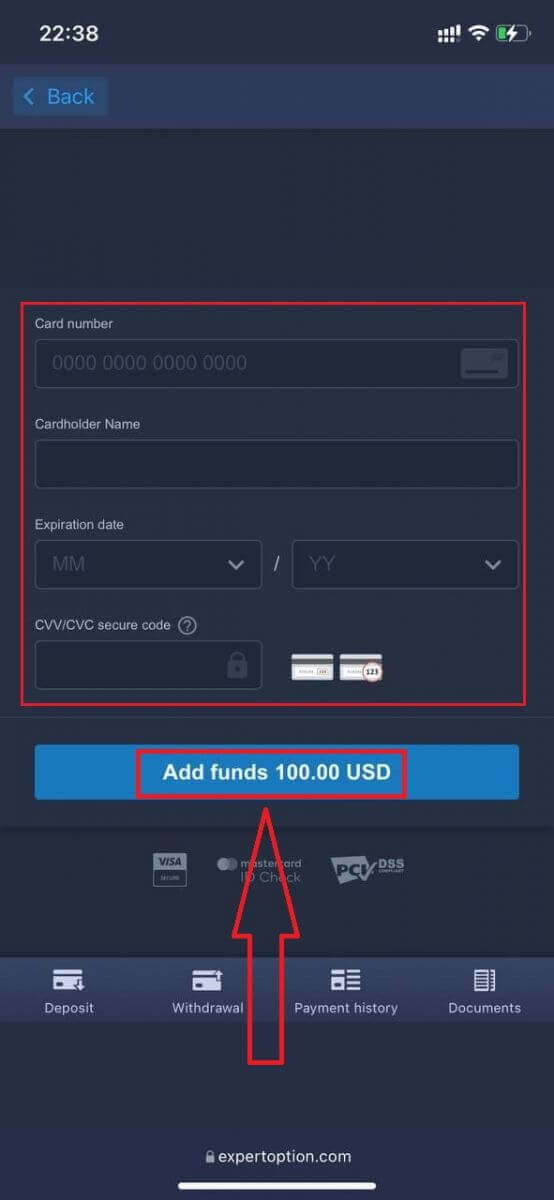
Dabar, sėkmingai įnešę įmoką, galite prekiauti realioje sąskaitoje.
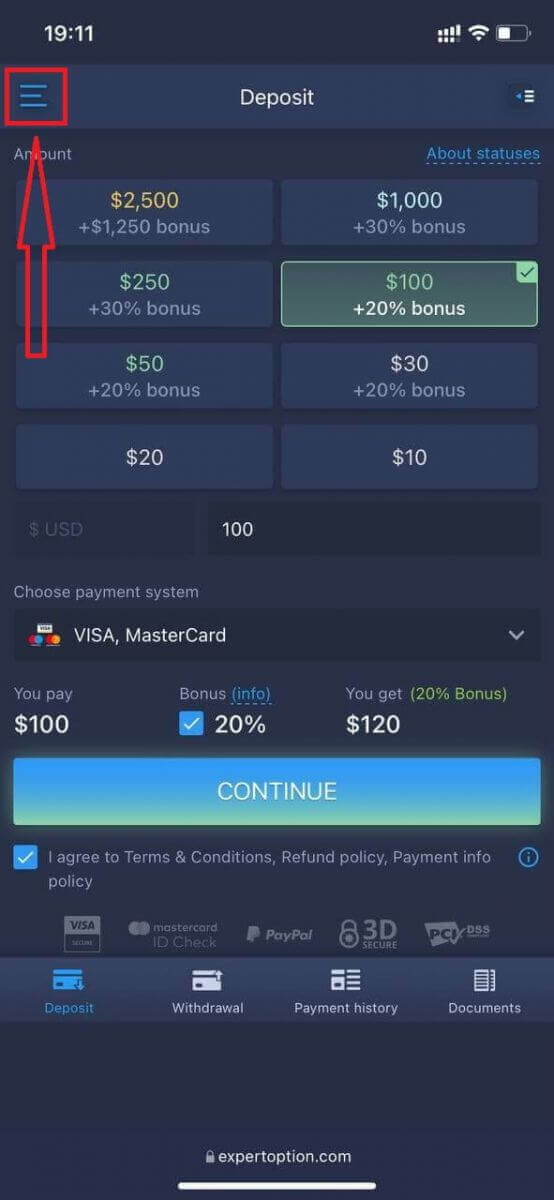
Jei norite naudoti demonstracinę sąskaitą, spustelėkite piktogramą „Meniu“.
Spustelėkite „Prekyba“.
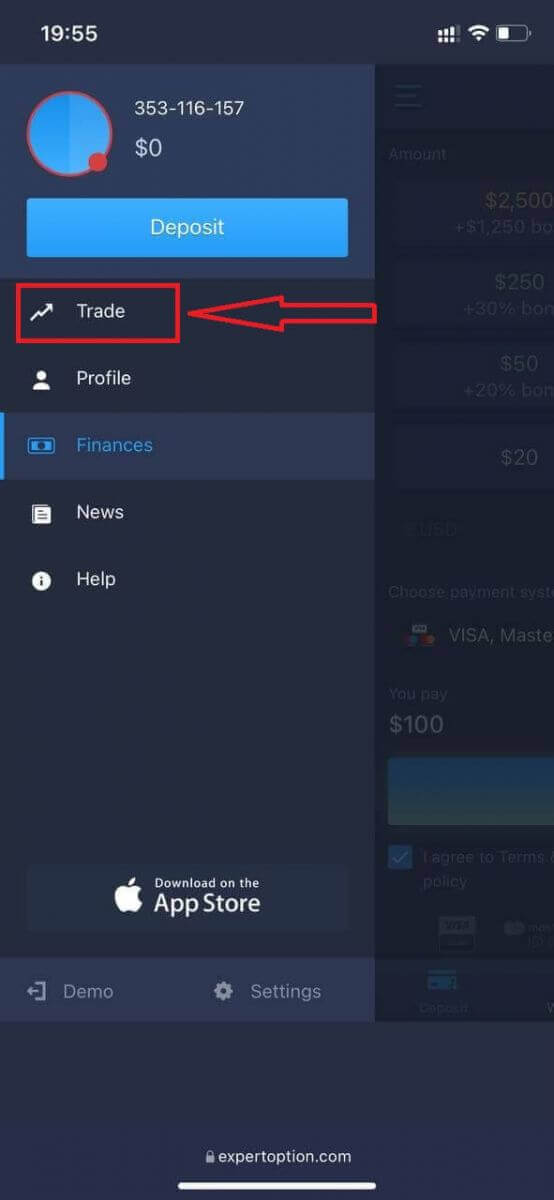
Perjunkite sąskaitas iš realios sąskaitos į demonstracinę sąskaitą.
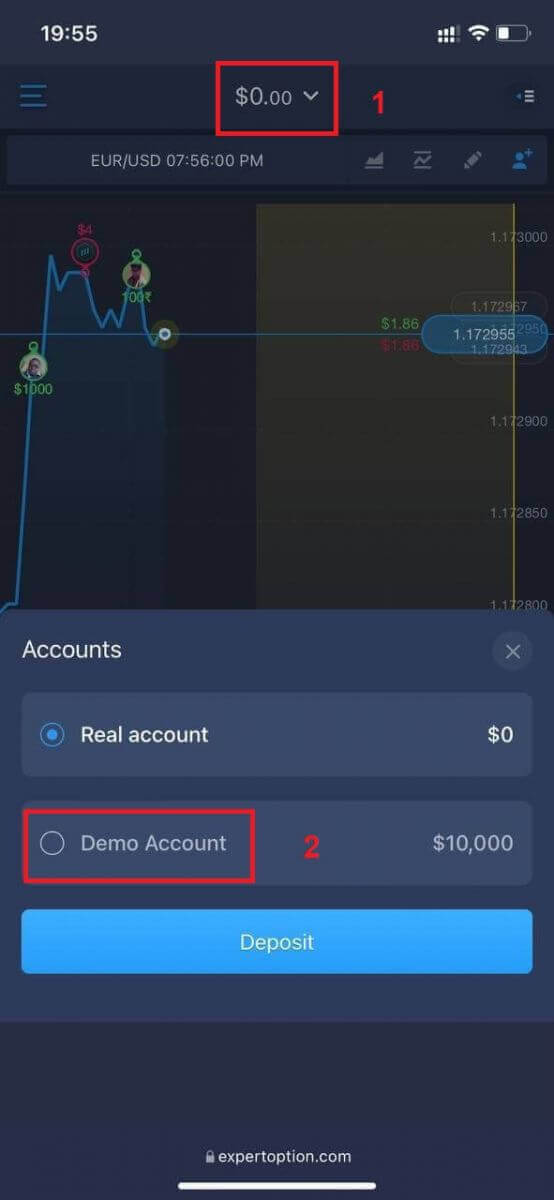
Demonstracinėje sąskaitoje turėsite 10 000 USD.
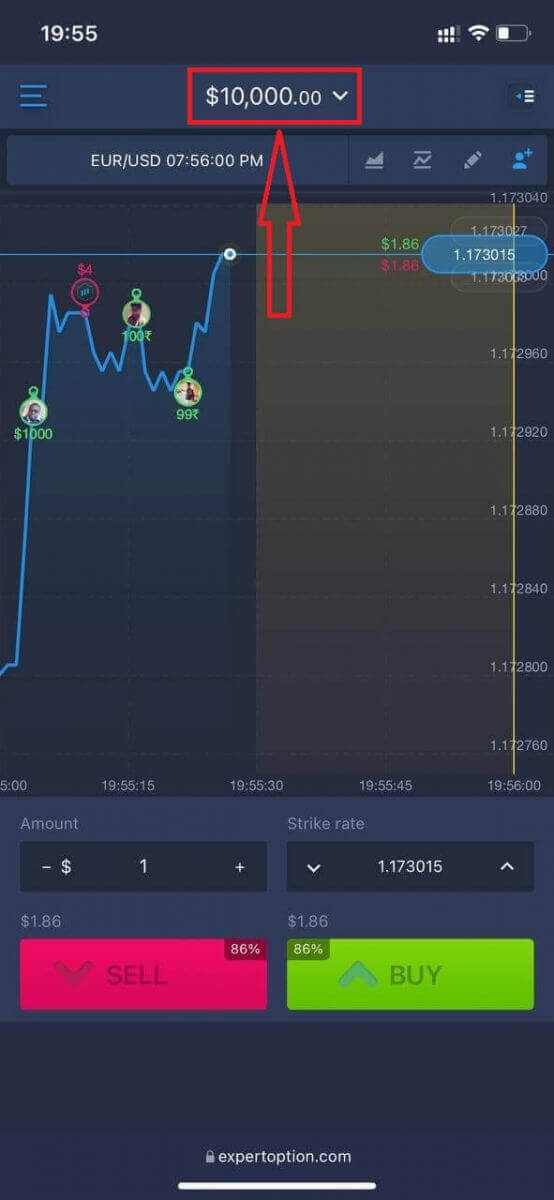
Dabar galite prekiauti mobiliojoje platformos žiniatinklio versijoje. Mobilioji prekybos platformos žiniatinklio versija yra visiškai tokia pati kaip įprasta žiniatinklio versija. Todėl nekils jokių problemų prekiaujant ir pervedant lėšas.
Kaip prisijungti prie „ExpertOption“ programėlės, skirtos „iOS“
Prisijungimas prie „iOS“ mobiliosios platformos yra panašus į prisijungimą prie „ExpertOption“ žiniatinklio programėlės. Programėlę galima atsisiųsti iš „App Store“ į jūsų įrenginį arba spustelėti čia . Tiesiog ieškokite programėlės „ExpertOption - Mobile Trading“ ir spustelėkite „GET“, kad įdiegtumėte ją savo „iPhone“ arba „iPad“.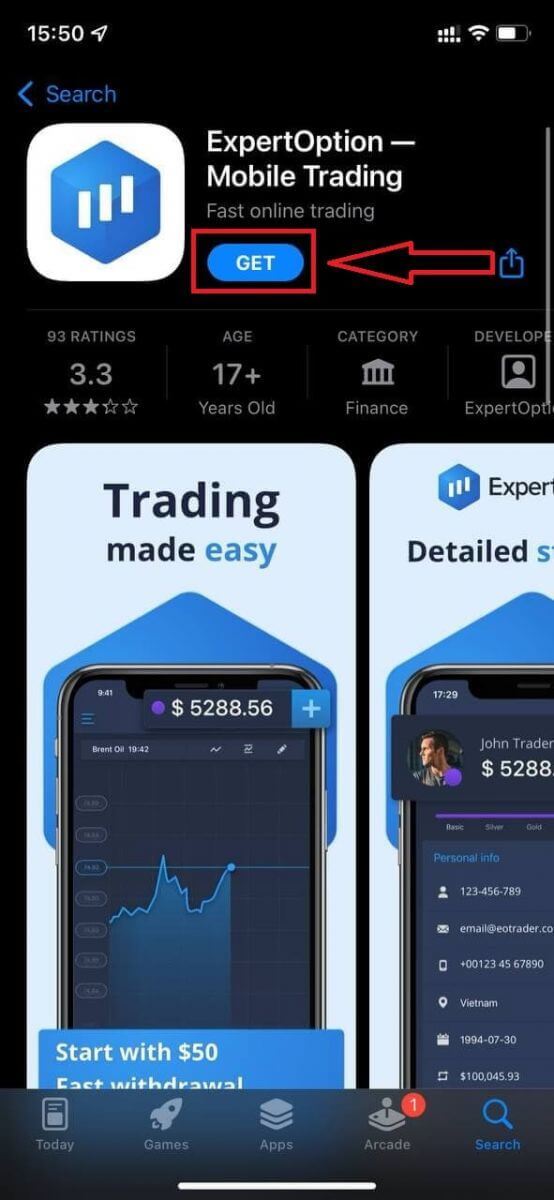
Įdiegę ir paleidę, galite prisijungti prie „ExpertOption iOS“ mobiliosios programėlės naudodami savo el. pašto adresą, „Facebook“ arba „Google“. Jums tereikia pasirinkti piktogramą „Meniu“.
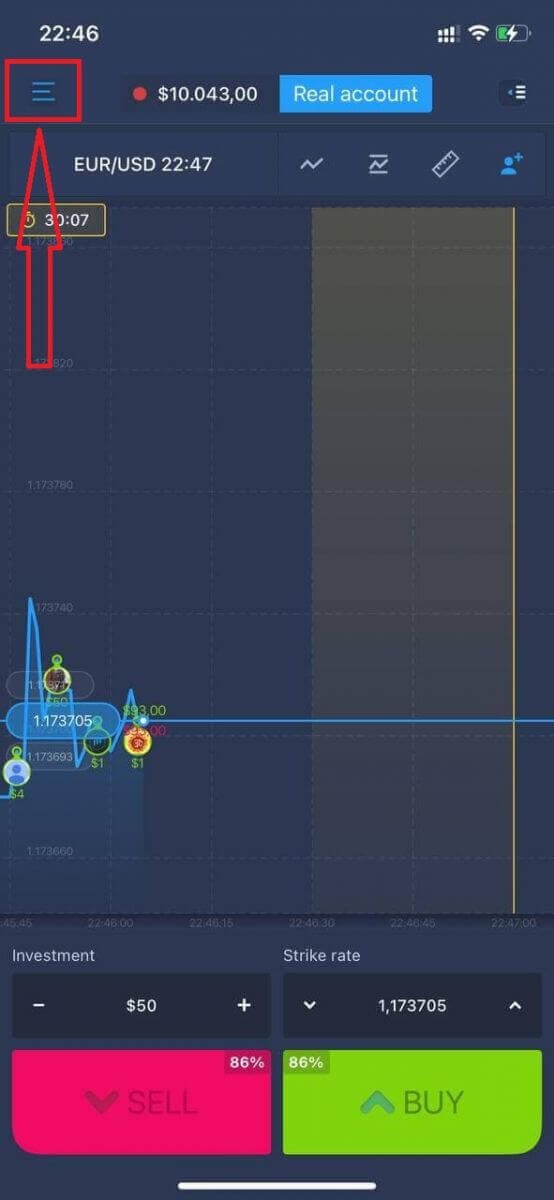
Spustelėkite „Prisijungti“.
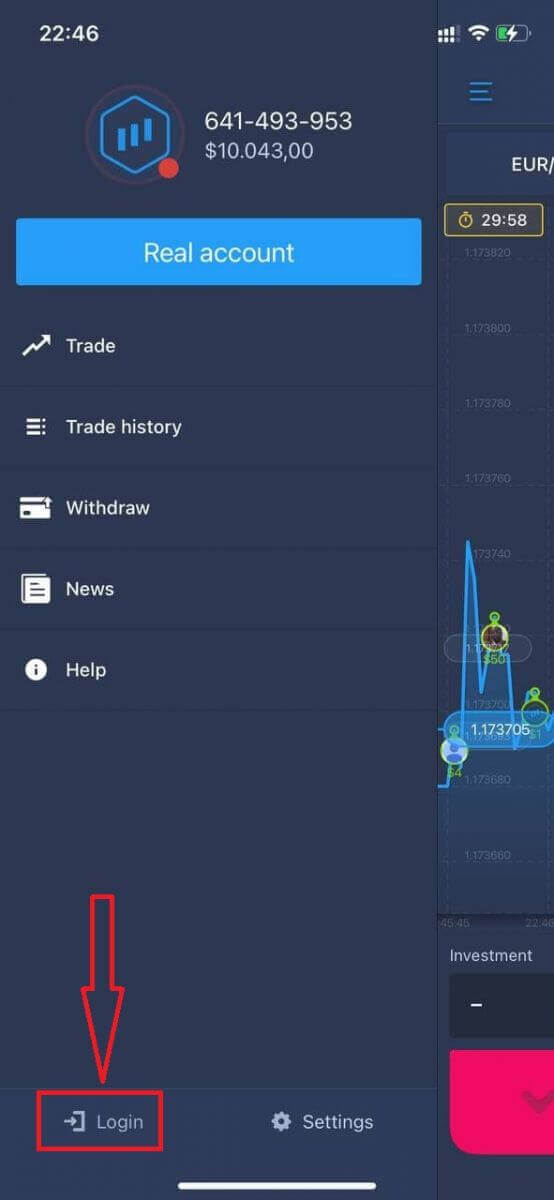
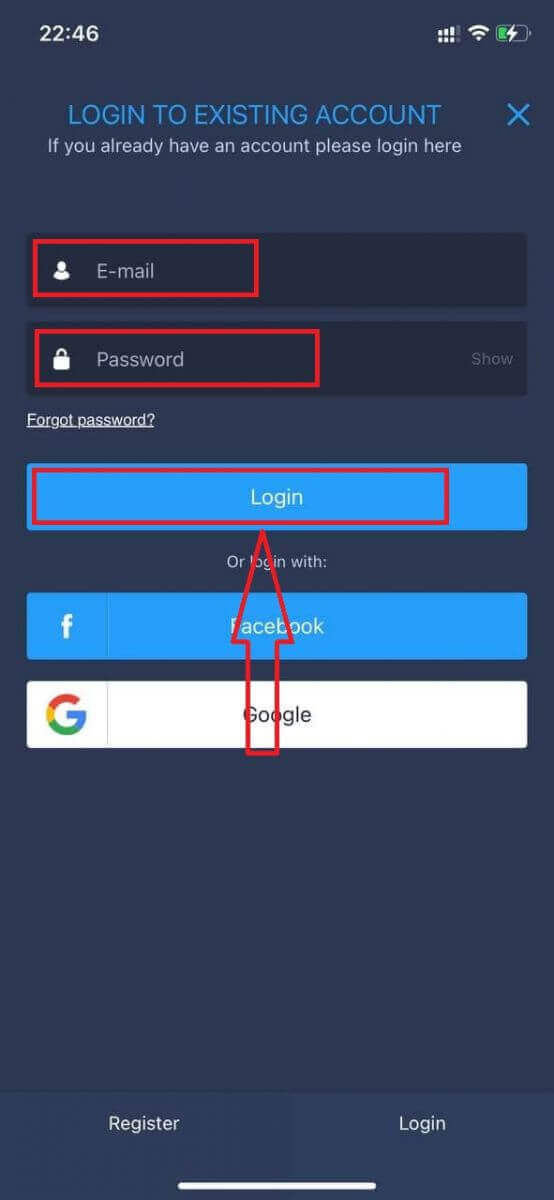
Įveskite savo el. pašto adresą ir slaptažodį, tada spustelėkite mygtuką „Prisijungti“.
Kaip prisijungti prie „ExpertOption“ programėlės, skirtos „Android“
Norėdami rasti šią programėlę, turite apsilankyti „Google Play“ parduotuvėje ir ieškoti „ExpertOption – Mobile Trading“ arba spustelėti čia . 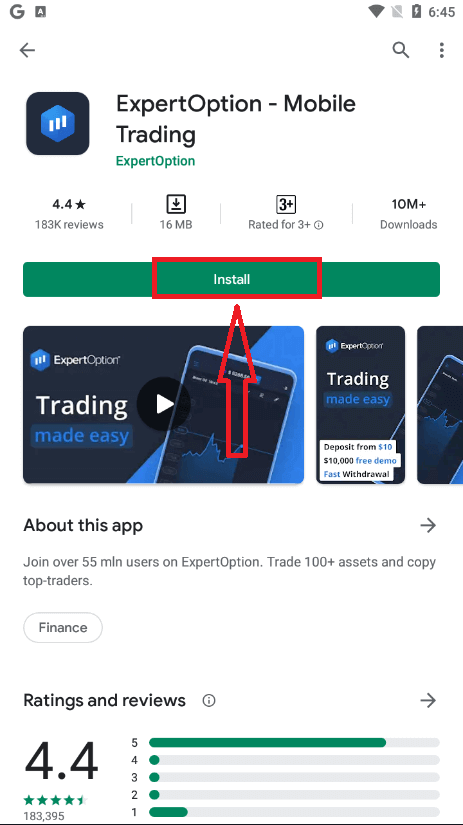
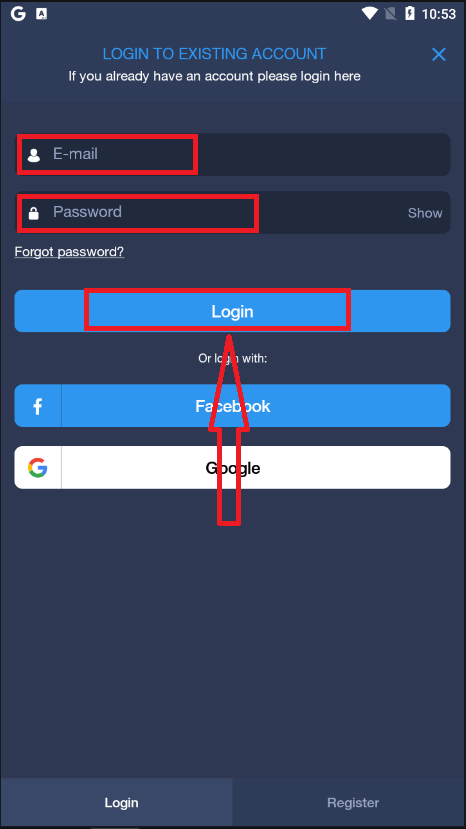
Įdiegę ir paleidę, galite prisijungti prie „ExpertOption“ mobiliosios programėlės, skirtos „Android“, naudodami savo el. pašto adresą, „Facebook“ arba „Google“ paskyrą.
Atlikite tuos pačius veiksmus kaip ir „iOS“ įrenginyje, pasirinkite piktogramą „Meniu“.
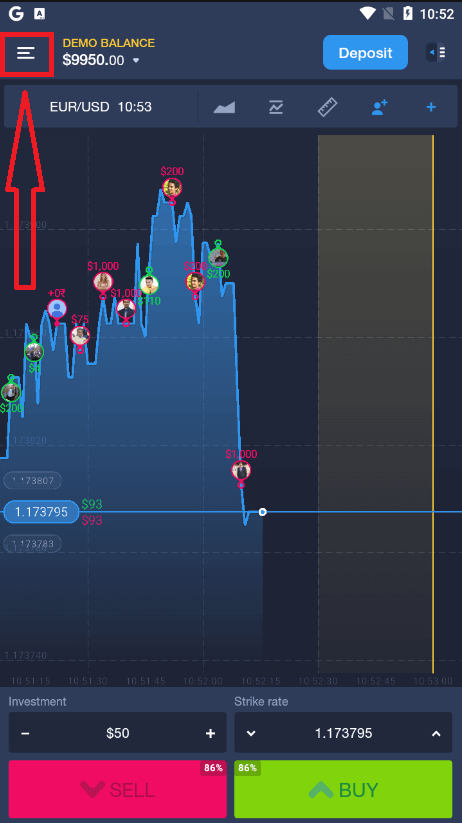
Spustelėkite „Prisijungti“.
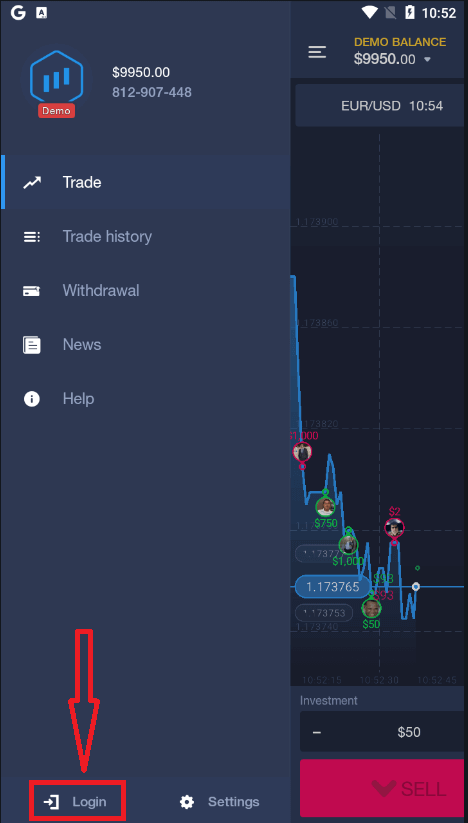
Įveskite savo el. pašto adresą ir slaptažodį, tada spustelėkite mygtuką „Prisijungti“.
Išvada: pradėkite savo prekybos kelionę su „ExpertOption“ lengvai
Sąskaitos atidarymas ir prisijungimas prie „ExpertOption“ yra paprastas procesas, skirtas padėti jums greitai ir saugiai pasiekti rinkas. Atlikdami šiuos paprastus veiksmus, galite susikurti savo prekybos sąskaitą, prisijungti ir nedelsdami pradėti tyrinėti platformos funkcijas bei prekybos galimybes. Nesvarbu, ar norite praktikuotis demonstracinėje sąskaitoje, ar pradėti prekiauti realiomis sąlygomis, „ExpertOption“ suteikia įrankius ir sklandžią patirtį, kad užtikrintai pasiektumėte savo prekybos tikslus.
DUK
Sukurkite paskyrą žiniatinklyje arba programoje mobiliesiems naudodami el. paštą arba telefoną, nustatykite tvirtą slaptažodį ir patvirtinkite patvirtinimo nuorodą arba kodą. Užpildykite savo profilį tiksliais asmeniniais duomenimis, sutikite su platformos sąlygomis ir pasirinkite paskyros tipą, atitinkantį jūsų poreikius. Demonstraciją galite išbandyti iš karto; prekiauti gyvai, užbaigti tapatybės patvirtinimą ir finansuoti sąskaitą, jei to reikalauja jūsų regionas.
Patvirtinant paprastai reikia pateikti valdžios institucijų išduotą asmens tapatybės dokumentą (pasą, nacionalinį asmens tapatybės dokumentą arba vairuotojo pažymėjimą) ir adresą patvirtinantį dokumentą (komunalinių paslaugų sąskaitą arba banko ataskaitą). Įkelkite aiškias, spalvotas nuotraukas arba nuskaitytus priimtus formatus ir įsitikinkite, kad vardai ir adresai atitinka jūsų profilį. Dokumentai peržiūrimi pagal atitiktį; jei atmetamas, ištaisykite problemą ir pateikite iš naujo su aiškesniais vaizdais arba atnaujintais dokumentais.
Pirmiausia patikrinkite, ar el. paštas ir slaptažodis nėra rašybos klaidų, ir įsitikinkite, kad paskyros el. paštas buvo patvirtintas. Jei pamiršote slaptažodį, naudokite atkūrimo nuorodą, kad gautumėte atkūrimo kodą. Išvalykite naršyklės talpyklą arba išbandykite programą mobiliesiems, išjunkite VPN arba griežtus tarpinius serverius, kurie blokuoja prieigą, ir patikrinkite, ar paskyra neužrakinta po kelių nesėkmingų bandymų. Jei jūsų paskyra laikinai sustabdyta dėl laukiančio patvirtinimo, užpildykite KYC arba susisiekite su palaikymo komanda, nurodydami išsamią ID informaciją.
Minimalūs indėlio reikalavimai skiriasi priklausomai nuo sąskaitos tipo ir jūsų šalies taisyklių; kai kurie vartotojai gali pasiekti demonstracinę sąskaitą be indėlio. Norėdami pamatyti tikslų savo regiono minimumą, prisijungę atidarykite indėlio ekraną arba kreipkitės į palaikymo tarnybą. Prieš finansuodami visada patvirtinkite priimtus mokėjimo būdus ir visus apdorojimo apribojimus.
Naudokite unikalų, tvirtą slaptažodį ir įgalinkite bet kokį galimą patvirtinimą dviem veiksmais arba telefono patvirtinimą. Niekada nesidalykite kredencialais ir neatsijunkite bendrinamuose įrenginiuose. Jei pametėte slaptažodį, pateikite užklausą dėl nustatymo iš naujo registruotu el. jei negalite pasiekti šio el. pašto, susisiekite su palaikymo komanda ir būkite pasirengę patvirtinti tapatybę dokumentais. Reguliariai peržiūrėkite paskyros veiklą ir atnaujinkite kontaktinę informaciją, kad atkūrimo parinktys būtų atnaujintos.