ExpertOption Бүртгүүлэх, мөнгө байршуулах: Дансаа үүсгэж, мөнгө нэмнэ үү
Бичсэн

Онлайн худалдааны платформ судлаач, хөтөч зохиолч
Брокерын платформ болон арилжааны дансны системийг судалдаг.
ExpertOption дээр арилжаа хийж эхлэхийг хүсч байгаа ч хэрхэн данс үүсгэж, мөнгө нэмэхээ мэдэхгүй байна уу? Бүртгүүлэх үйл явцыг дуусгаж эхлэх - зөв дансны төрлийг сонгох, имэйл эсвэл утсаа баталгаажуулах, хүчтэй нууц үг тохируулах. Бүртгүүлэх явцад танаас хувийн үндсэн мэдээллийг асуух бөгөөд бүрэн нэвтрэхээс өмнө иргэний үнэмлэхийг бүрдүүлэх шаардлагатай. Платформын хамгийн бага хадгаламжийн хэмжээг мэдэж, танай улсад ямар төлбөрийн аргыг дэмждэгийг шалгах нь үйл явцыг хурдасгаж, бүтэлгүйтсэн гүйлгээнээс сэргийлнэ. Мөн ашиглахаар төлөвлөж буй карт эсвэл цахим хэтэвчний итгэмжлэлээ бэлдэж, барьцаанаас зайлсхийхийн тулд банкны баталгаажуулалтын алхмуудыг баталгаажуулна уу.
Энэхүү гарын авлагад ExpertOption дээр байгаа санхүүжилтийн сонголтууд, хадгаламжийн ердийн хязгаар, боловсруулах хугацаа, татгалзсан төлбөрийн асуудлыг шийдвэрлэх энгийн алхмуудыг тайлбарласан болно. Мөн санхүүжилт болон татан авалтад нөлөөлөх баталгаажуулалт, аюулгүй байдлын алхмуудыг онцолж өгдөг бөгөөд ингэснээр та саатал гарахаас зайлсхийх боломжтой. Бүртгэлээ дуусгахын тулд алхам алхмаар зааварчилгааг дагана уу, дансаа баталгаажуулж, анхны мөнгөө тодорхой, аюулгүйгээр хийнэ үү. Санхүүжүүлсний дараа демо болон шууд арилжааны талбарт хэрхэн нэвтрэх, дансны хяналтын самбар дээрх хадгаламжийн статусыг хаанаас шалгах талаар олж мэдээрэй.
Энэхүү гарын авлагад ExpertOption дээр байгаа санхүүжилтийн сонголтууд, хадгаламжийн ердийн хязгаар, боловсруулах хугацаа, татгалзсан төлбөрийн асуудлыг шийдвэрлэх энгийн алхмуудыг тайлбарласан болно. Мөн санхүүжилт болон татан авалтад нөлөөлөх баталгаажуулалт, аюулгүй байдлын алхмуудыг онцолж өгдөг бөгөөд ингэснээр та саатал гарахаас зайлсхийх боломжтой. Бүртгэлээ дуусгахын тулд алхам алхмаар зааварчилгааг дагана уу, дансаа баталгаажуулж, анхны мөнгөө тодорхой, аюулгүйгээр хийнэ үү. Санхүүжүүлсний дараа демо болон шууд арилжааны талбарт хэрхэн нэвтрэх, дансны хяналтын самбар дээрх хадгаламжийн статусыг хаанаас шалгах талаар олж мэдээрэй.

ExpertOption-д хэрхэн бүртгүүлэх вэ
ExpertOption арилжааг нэг товшилтоор эхлүүлээрэй
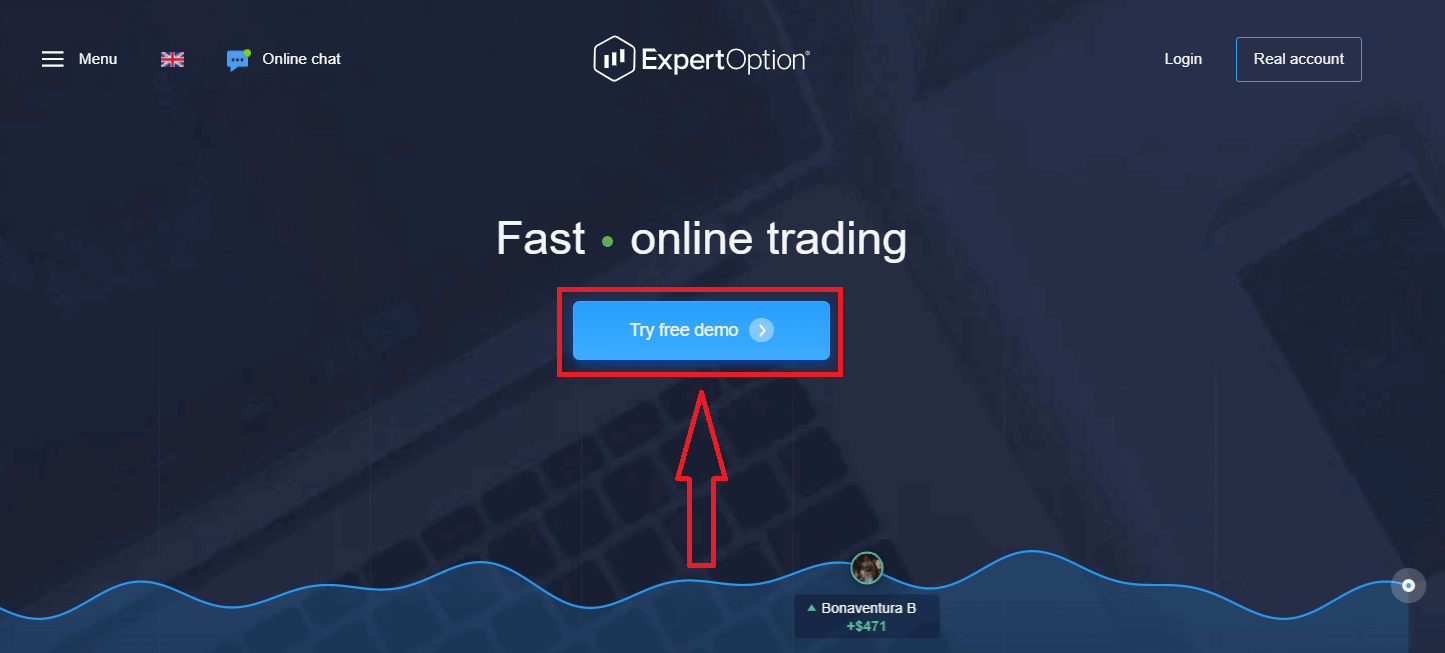
Платформ дээр бүртгүүлэх нь энгийн: Хэдхэн товшилт хийхэд л хангалттай. Арилжааны интерфэйсийг нэг товшилтоор нээхийн тулд "Үнэгүй демо туршиж үзэх" товчийг дарна уу.
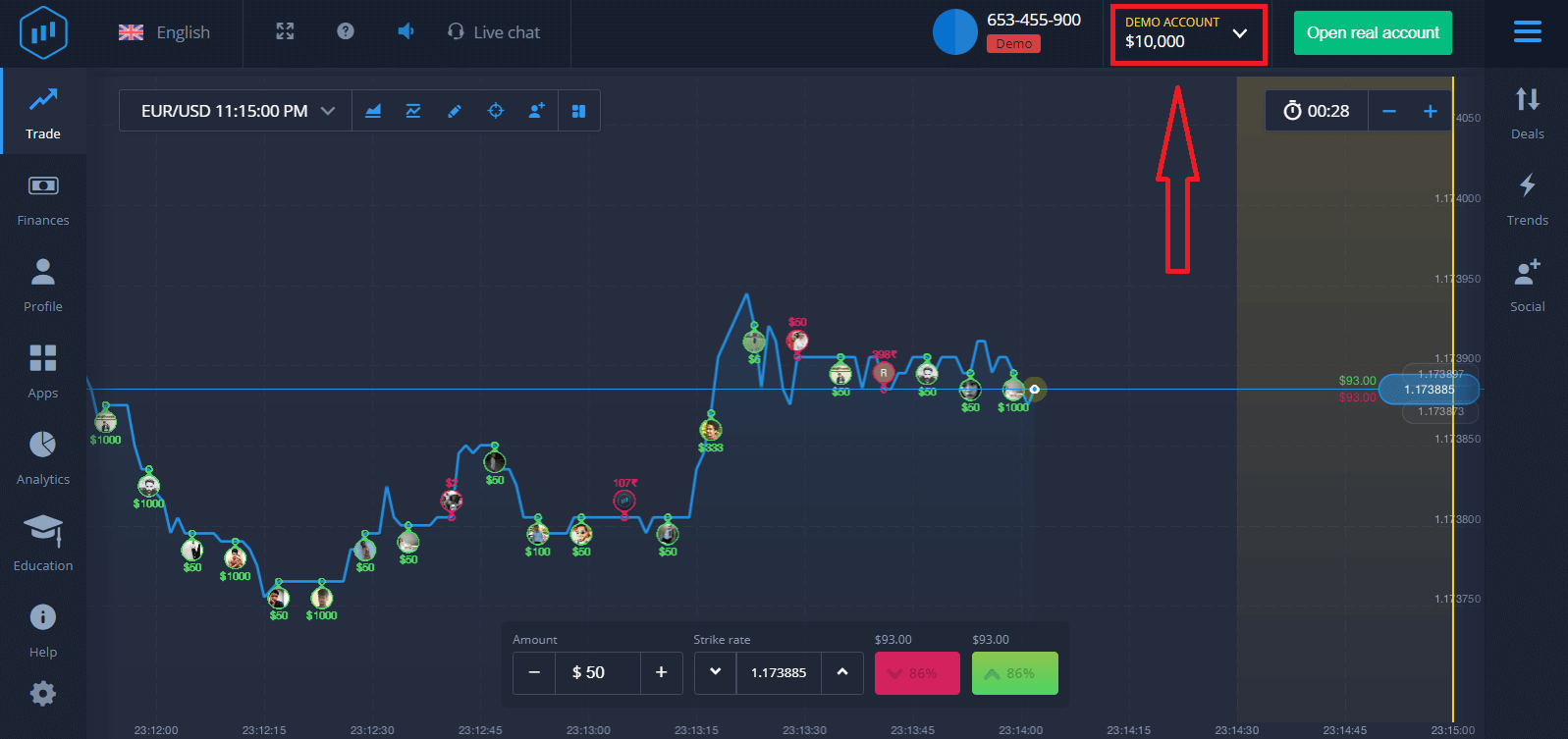
Энэ нь таныг Демо арилжааны хуудас руу чиглүүлэх бөгөөд тэндээс та 10,000 долларын Демо дансаар арилжаа хийж эхлэх боломжтой.
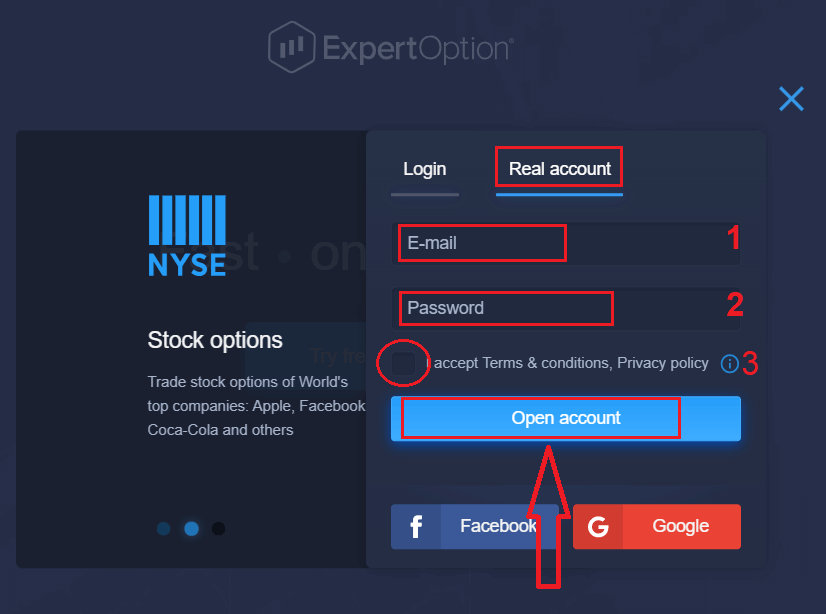
 Дансаа үргэлжлүүлэн ашиглахын тулд арилжааны үр дүнг хадгалж, жинхэнэ дансаар арилжаа хийнэ үү. ExpertOption данс үүсгэхийн тулд "Жинхэнэ данс нээх" дээр дарна уу.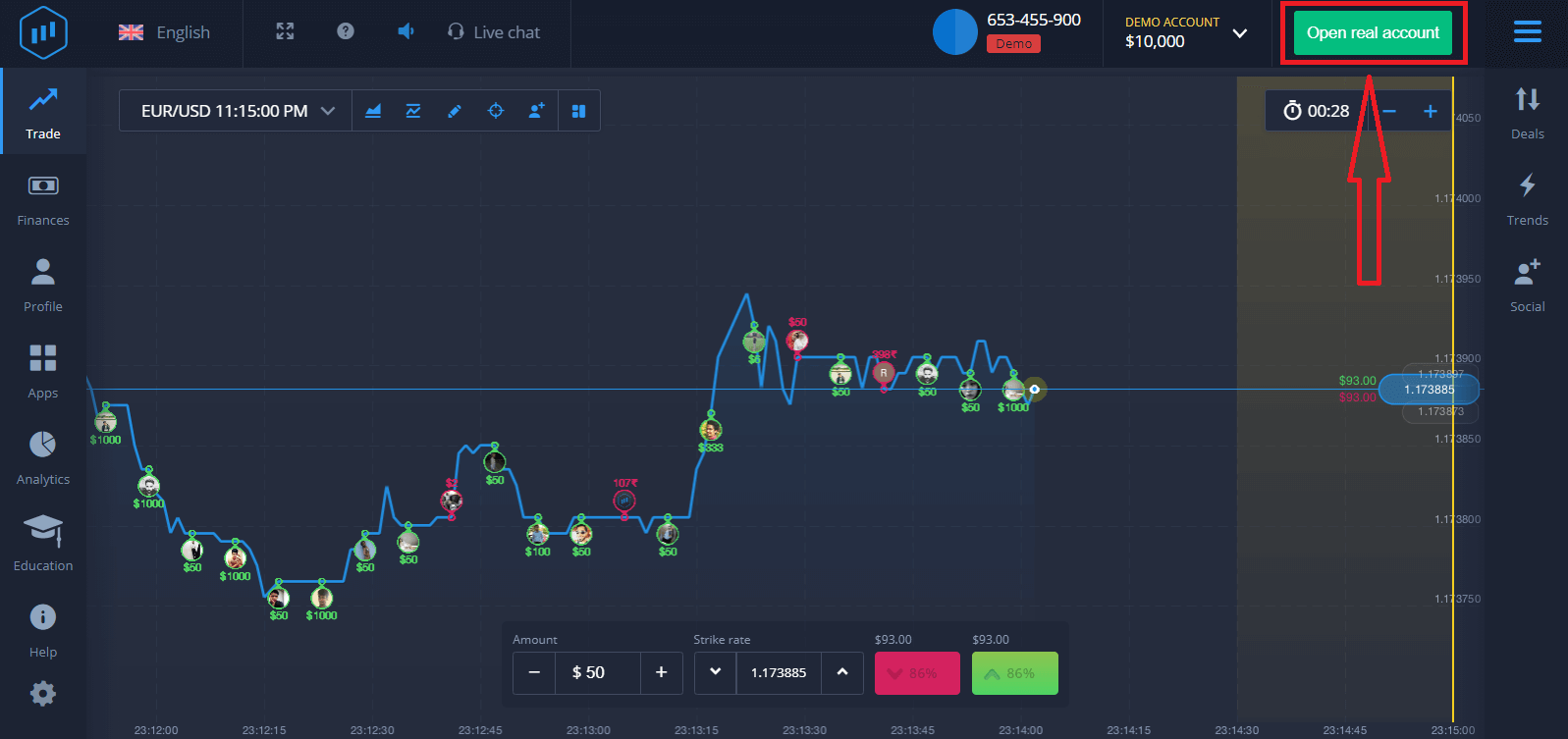
Доор үзүүлсэн шиг имэйл хаяг, Facebook данс эсвэл Google дансаараа бүртгүүлэх гэсэн гурван сонголт байна. Та зүгээр л тохирох аргыг сонгоод нууц үг үүсгэхэд л хангалттай.
Имэйл ашиглан ExpertOption бүртгэлд хэрхэн бүртгүүлэх вэ
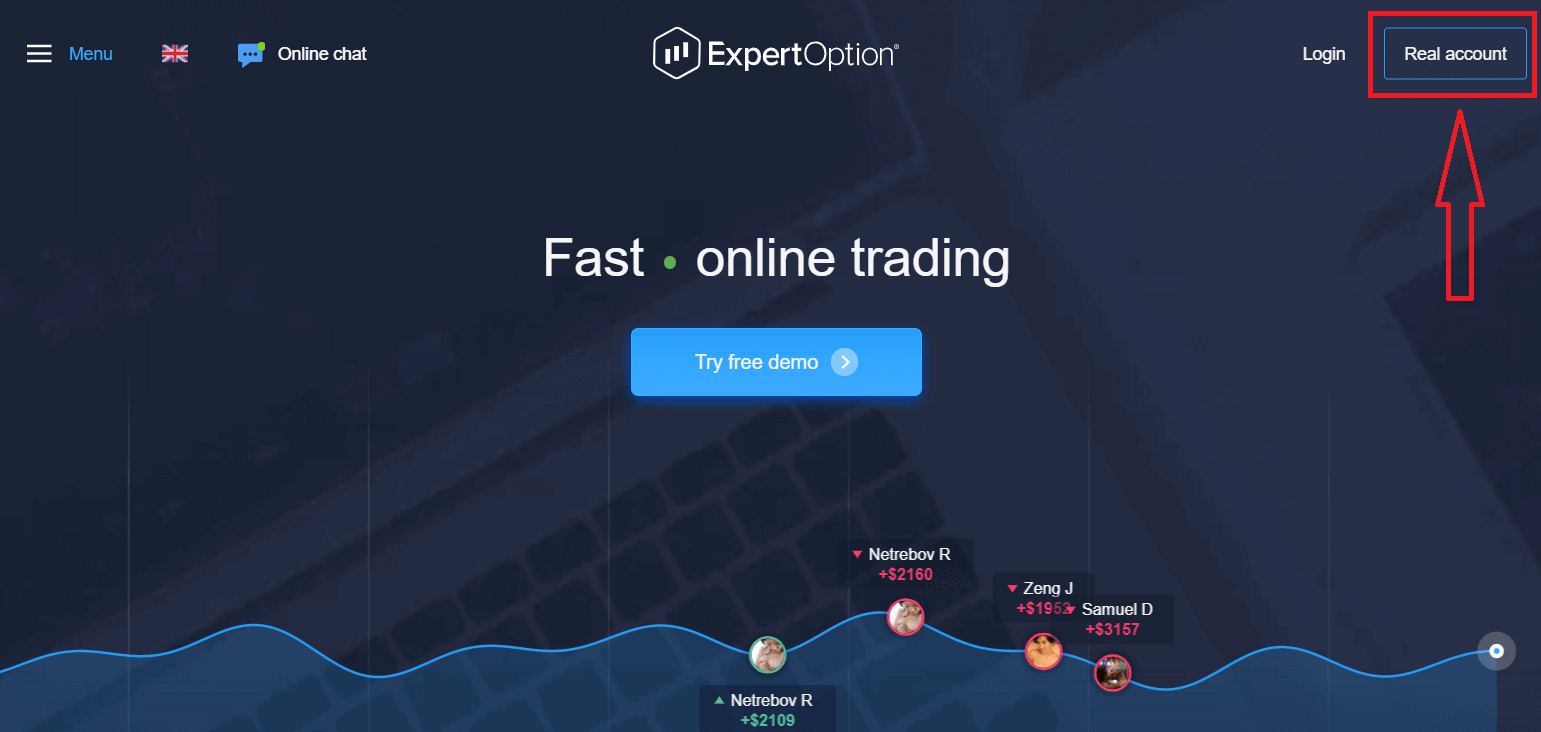
1. Та баруун дээд буланд байрлах “ Жинхэнэ данс ” товчийг дарж платформ дээр бүртгэл үүсгэх боломжтой .
2. Бүртгүүлэхийн тулд шаардлагатай бүх мэдээллийг бөглөөд "Данс нээх" дээр дарна уу.
- Хүчинтэй имэйл хаяг оруулна уу.
- Хүчтэй нууц үг үүсгэ.
- Та мөн "Үйлчилгээний нөхцөл"-ийг уншиж, шалгах хэрэгтэй.
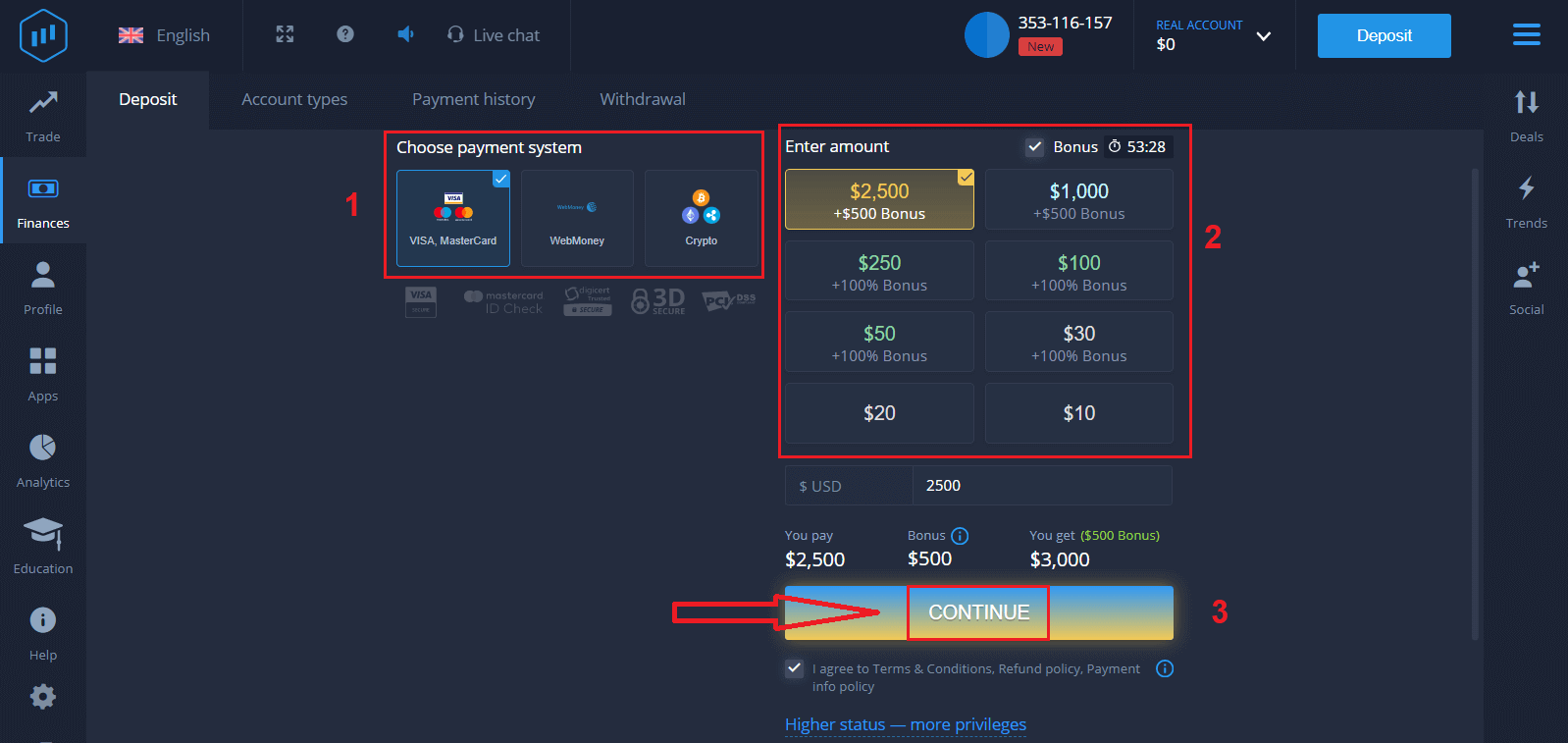
Баяр хүргэе! Та амжилттай бүртгүүллээ. Шууд арилжаа эхлүүлэхийн тулд та дансандаа хөрөнгө оруулалт хийх шаардлагатай (хамгийн бага хадгаламж нь 10 ам.доллар).
ExpertOption дээр хэрхэн хадгаламж хийх вэ
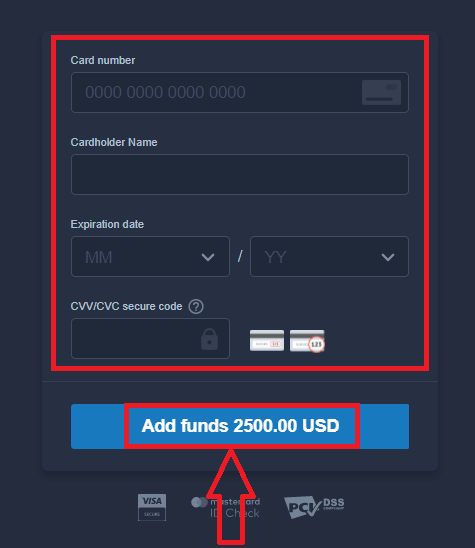
Картын мэдээллээ оруулаад "Хөрөнгө нэмэх ..." дээр дарна уу.
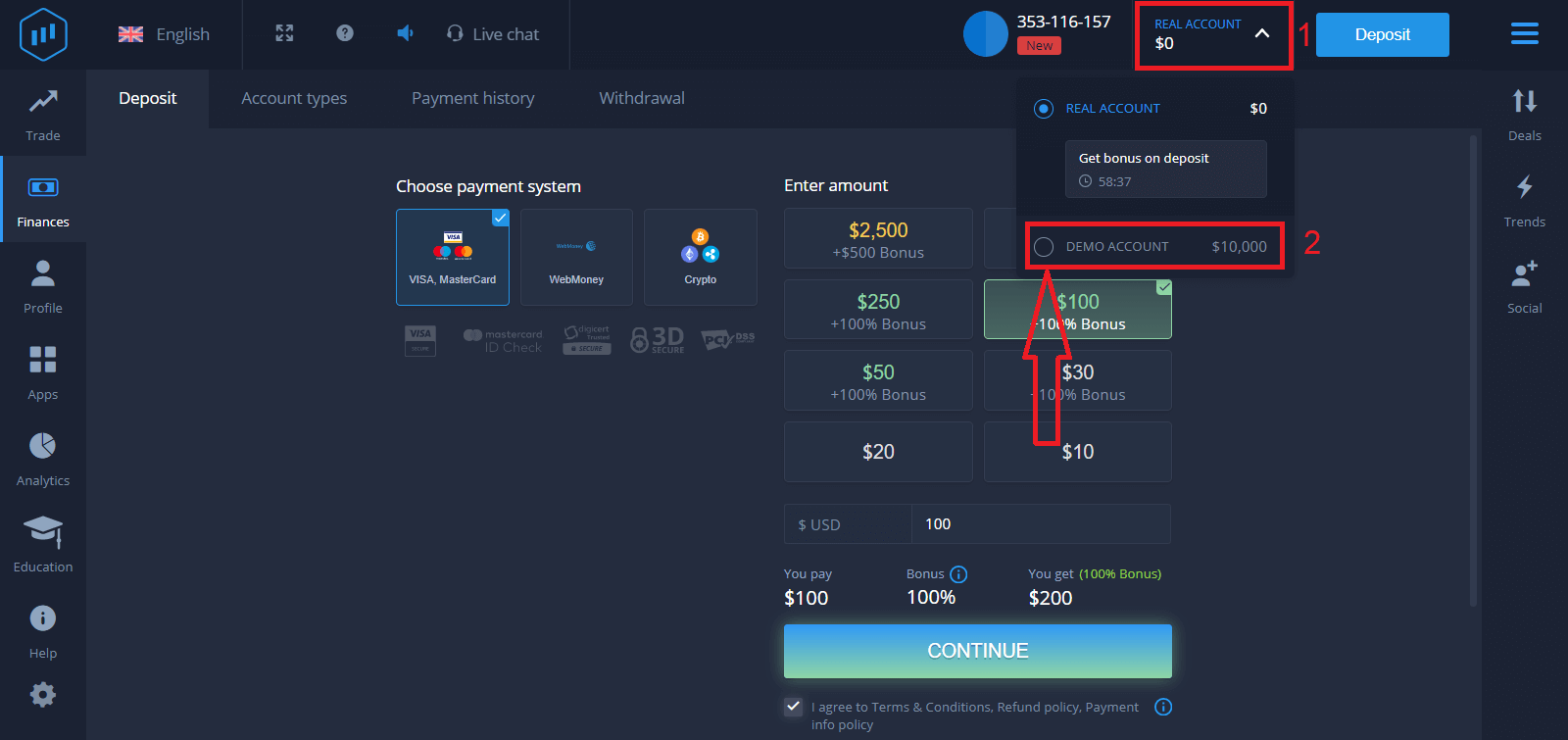
Одоо та амжилттай хадгаламж хийсний дараа жинхэнэ дансан дээр арилжаа хийж болно.
Хэрэв та Демо данс ашиглахыг хүсвэл "ЖИНХЭНЭ ДАНС" дээр дараад "ДЕМО ДАНС"-ыг сонгоод Демо дансанд 10,000 ам.доллараар арилжаа хийж эхлэх боломжтой. Демо данс нь танд платформтой танилцах, өөр өөр хөрөнгө дээр арилжааны ур чадвараа дадлагажуулах, эрсдэлгүйгээр бодит цагийн график дээр шинэ механикуудыг туршиж үзэх хэрэгсэл юм.
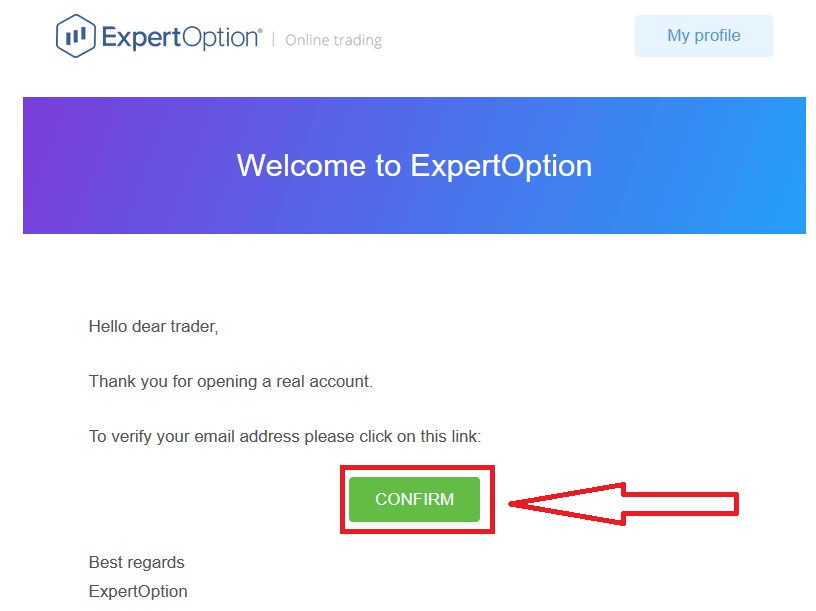
Эцэст нь та имэйл хаяг руугаа орсны дараа ExpertOption танд баталгаажуулах имэйл илгээх болно. Бүртгэлээ идэвхжүүлэхийн тулд тухайн имэйл дэх товчийг дарна уу. Тиймээс та бүртгүүлж, бүртгэлээ идэвхжүүлж дуусгана.
Фэйсбүүк ашиглан ExpertOption бүртгэлд хэрхэн бүртгүүлэх вэ
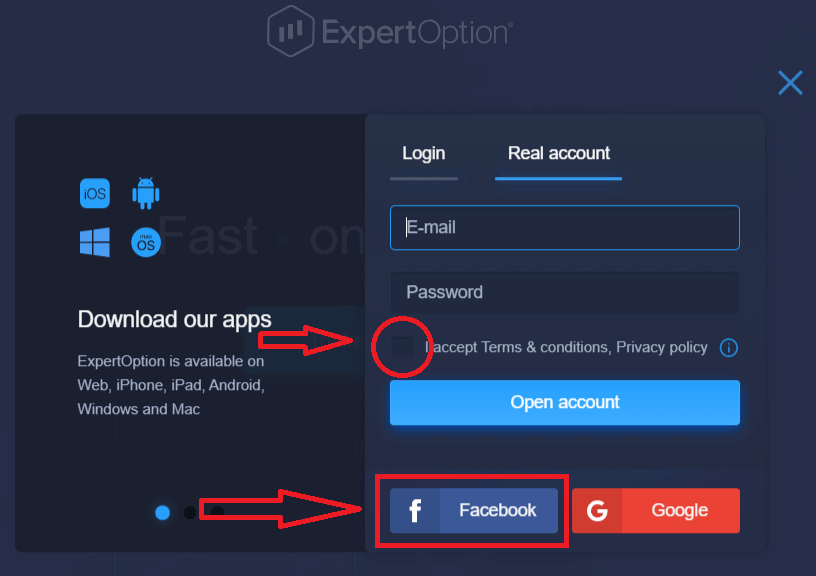
Мөн та Facebook хаягаараа бүртгэлээ нээх сонголттой бөгөөд үүнийг хэдхэн энгийн алхамаар хийж болно: 1. "Нөхцөл ба болзол"-ыг шалгаад Facebook товчийг дарна уу
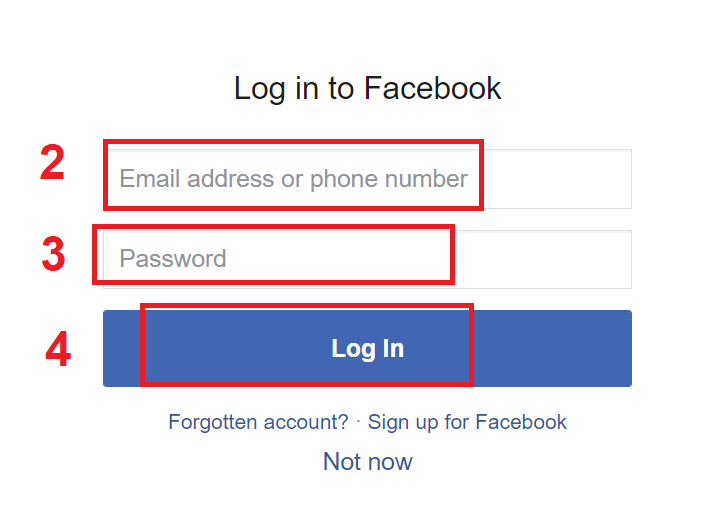
. 2. Facebook нэвтрэх цонх нээгдэх бөгөөд та Facebook-д бүртгүүлэхдээ ашигласан имэйл хаягаа оруулах шаардлагатай болно.
3. Facebook хаягаасаа нууц үгээ оруулна уу.
4. "Нэвтрэх" дээр дарна уу. "
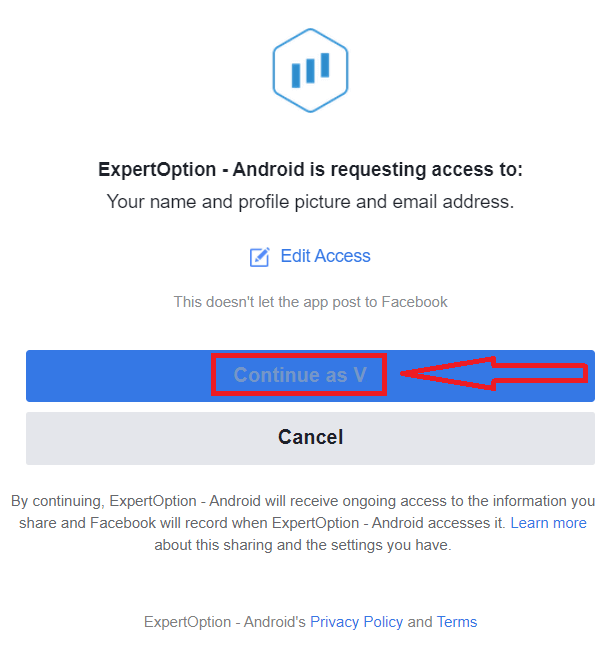
Нэвтрэх" товчийг дарсны дараа ExpertOption нь дараах зүйлсэд хандах хүсэлт гаргаж байна: Таны нэр, профайл зураг, имэйл хаяг. "Үргэлжлүүлэх..." дээр дарна уу.
Үүний дараа таныг ExpertOption платформ руу автоматаар чиглүүлэх болно.
Google ашиглан ExpertOption бүртгэлд хэрхэн бүртгүүлэх вэ
1. Google бүртгэлээр бүртгүүлэхийн тулд "Үйлчилгээний нөхцөл"-ийг шалгаад бүртгэлийн маягтын харгалзах товчийг дарна уу. 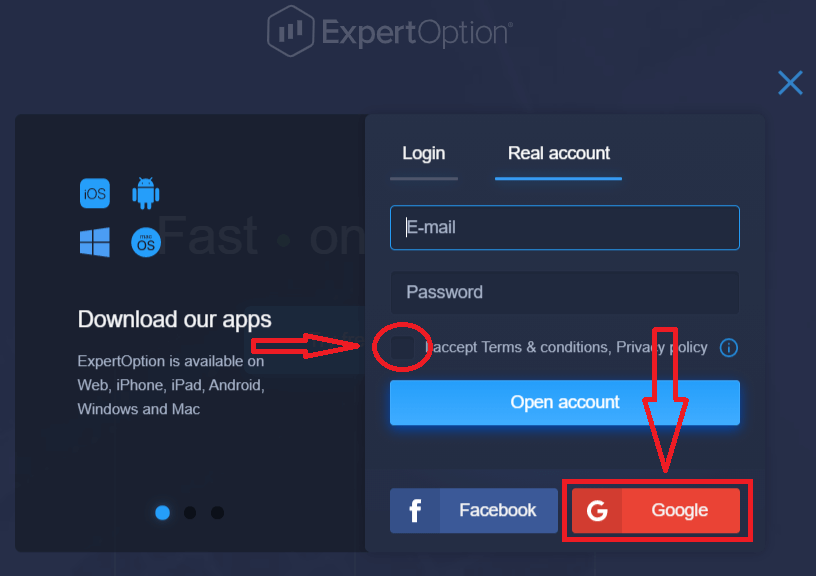
2. Шинээр нээгдсэн цонхонд утасны дугаар эсвэл имэйл хаягаа оруулаад "Дараах" товчийг дарна уу.
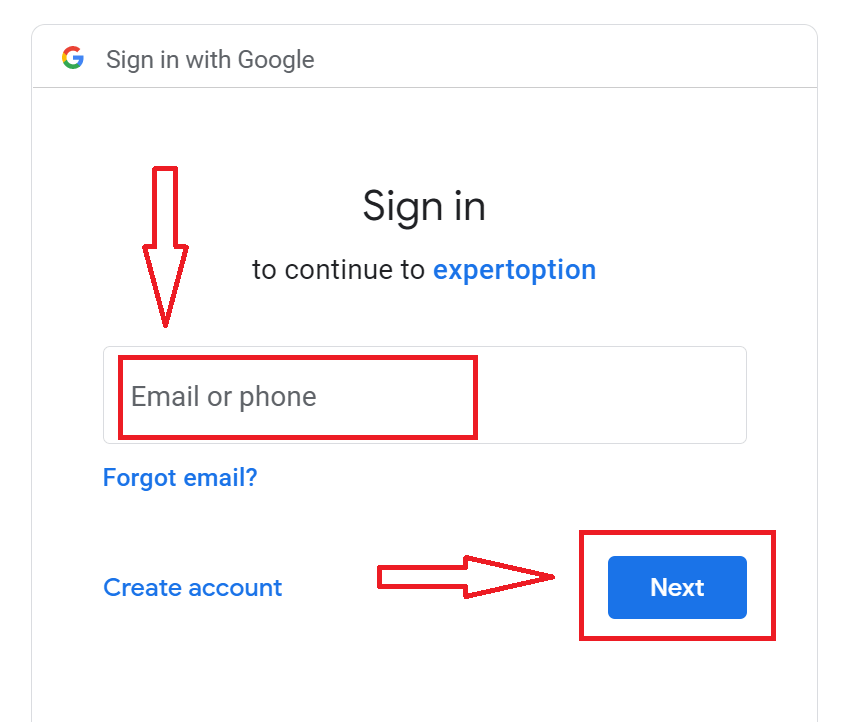
3. Дараа нь Google бүртгэлийнхээ нууц үгийг оруулаад "Дараах" товчийг дарна уу.
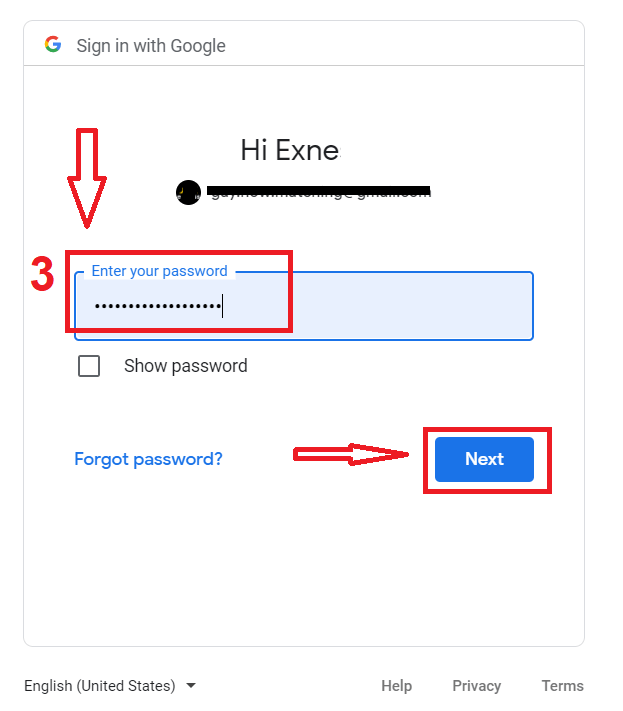
Үүний дараа үйлчилгээнээс имэйл хаяг руу илгээсэн зааврыг дагана уу.
ExpertOption iOS аппликейшн дээр бүртгэл үүсгэх
Хэрэв та iOS гар утастай бол App Store эсвэл эндээс албан ёсны ExpertOption гар утасны аппликейшнийг татаж авах шаардлагатай . Зүгээр л “ExpertOption - Mobile Trading” аппликейшнийг хайж iPhone эсвэл iPad дээрээ татаж аваарай. Арилжааны платформын гар утасны хувилбар нь вэб хувилбартай яг адилхан. Үүний үр дүнд арилжаа хийх, хөрөнгө шилжүүлэхэд ямар ч асуудал гарахгүй.
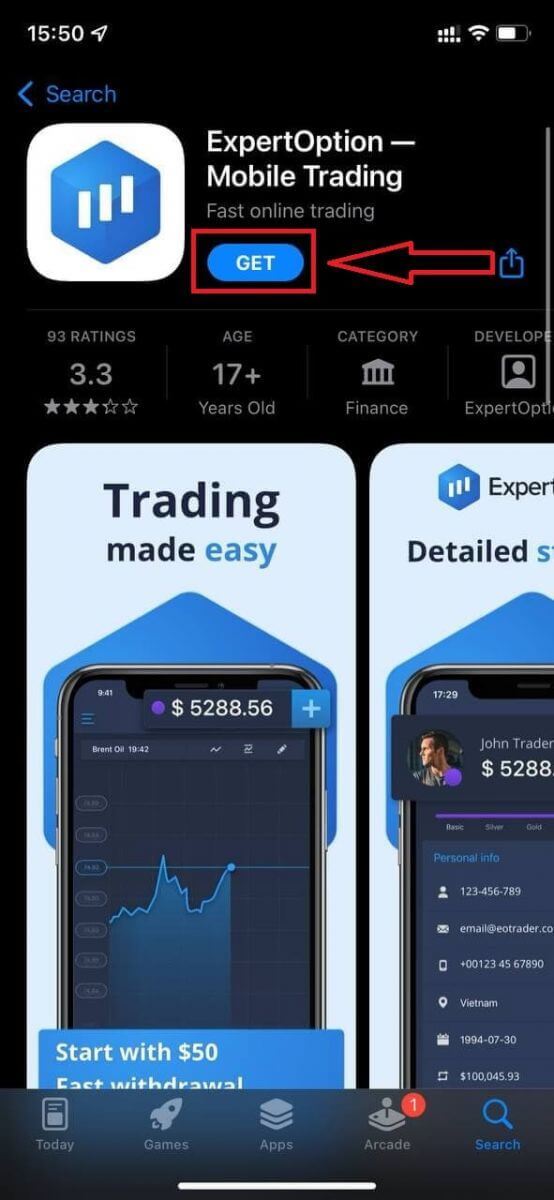
Үүний дараа ExpertOption аппликейшнийг нээгээд арилжааны платформыг харах болно. График хаашаа явахыг таамаглахын тулд "Худалдаж авах" эсвэл "Зарах" дээр дарна уу.
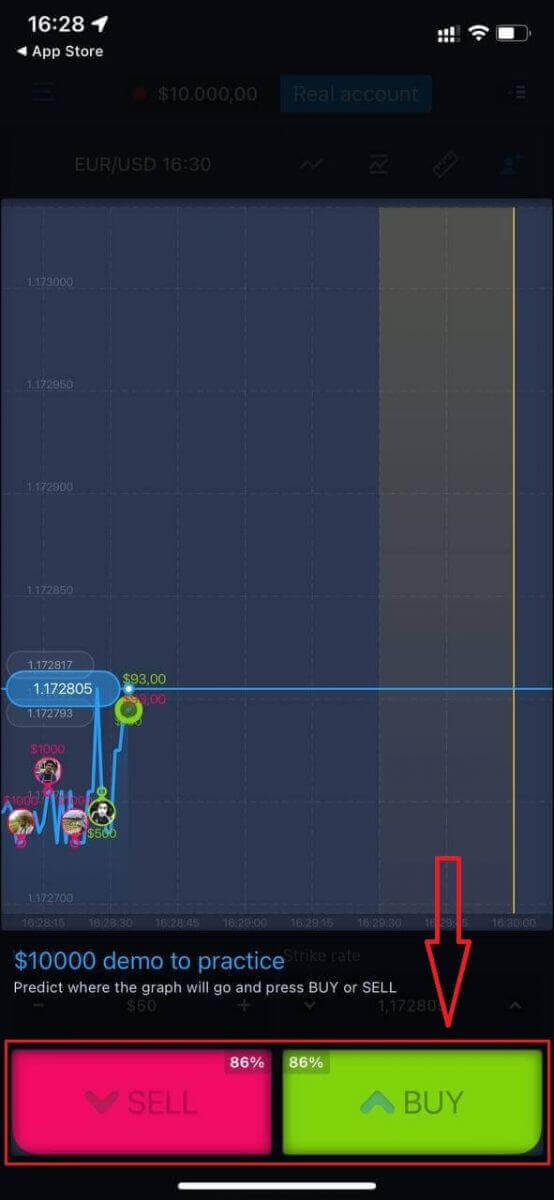
Одоо та Daemo дансанд 10,000 доллараар арилжаагаа үргэлжлүүлж болно.
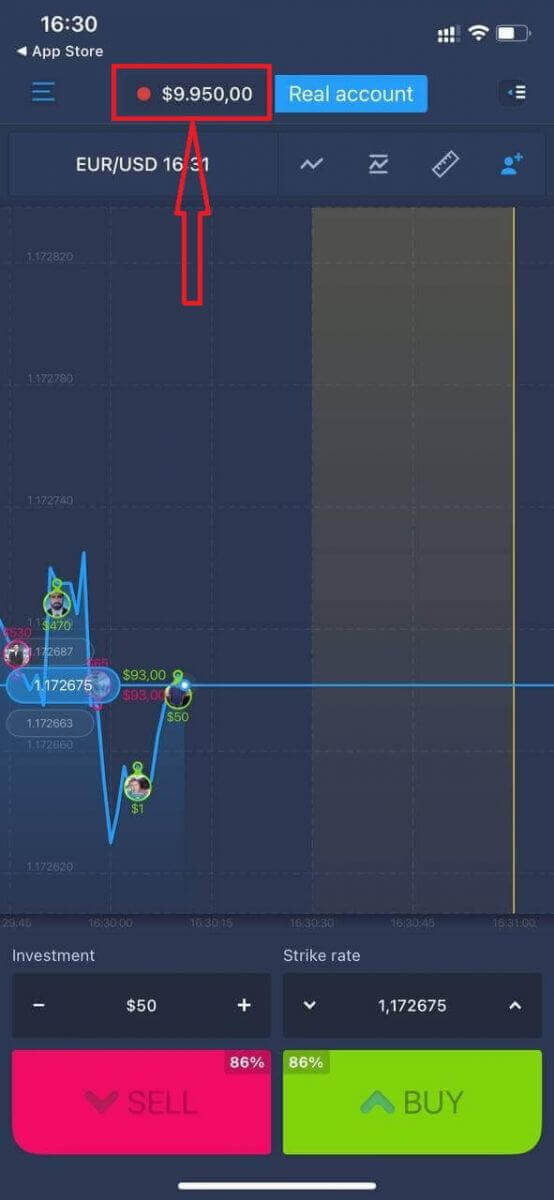
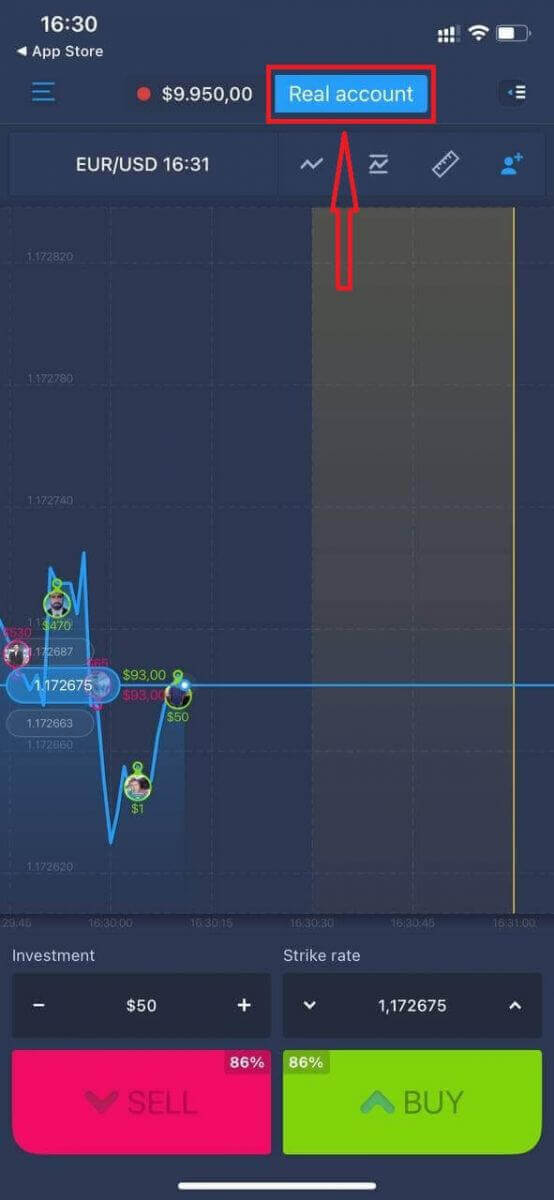
Та мөн "Жинхэнэ данс" дээр дарж iOS гар утасны платформ дээр данс нээж болно.
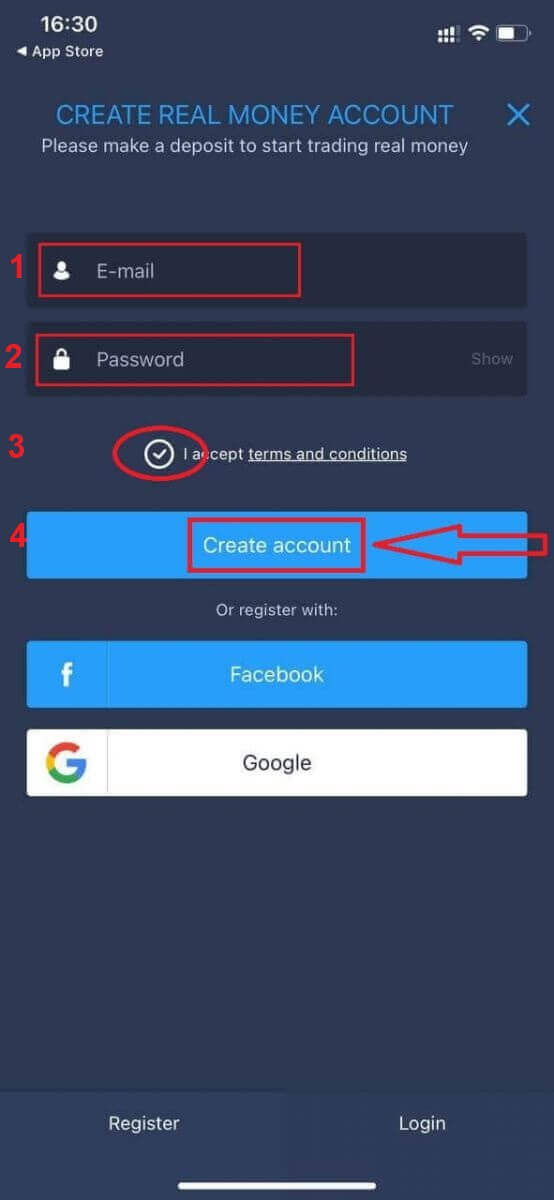
- Хүчинтэй имэйл хаяг оруулна уу.
- Хүчтэй нууц үг үүсгэ.
- Та мөн "Үйлчилгээний нөхцөл"-ийг хүлээн зөвшөөрөх шаардлагатай.
- "Бүртгэл үүсгэх" дээр дарна уу.
Баяр хүргэе! Та амжилттай бүртгүүллээ, одоо та жинхэнэ дансаараа мөнгө байршуулж, арилжаа хийж эхлэх боломжтой боллоо.
ExpertOption Android аппликейшн дээр бүртгэл үүсгэх
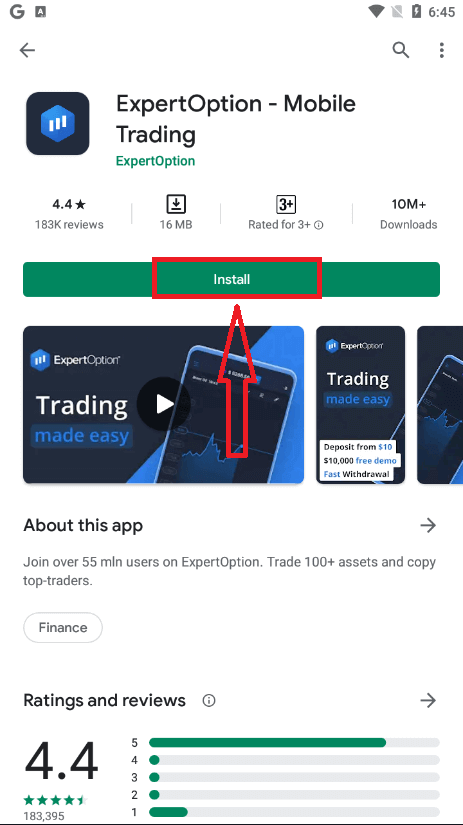
Хэрэв та Андройд гар утастай бол Google Play эсвэл эндээс албан ёсны ExpertOption гар утасны аппликейшнийг татаж авах шаардлагатай . Зүгээр л "ExpertOption - Гар утасны худалдаа" аппликейшнийг хайж олоод төхөөрөмж дээрээ татаж аваарай. Арилжааны платформын гар утасны хувилбар нь вэб хувилбартай яг адилхан. Үүний үр дүнд арилжаа хийх, хөрөнгө шилжүүлэхэд ямар ч асуудал гарахгүй. Түүнчлэн, Андройд үйлдлийн системд зориулсан ExpertOption арилжааны аппликейшн нь онлайн арилжааны хамгийн шилдэг аппликейшн гэж тооцогддог. Тиймээс энэ нь дэлгүүрт өндөр үнэлгээтэй байдаг.
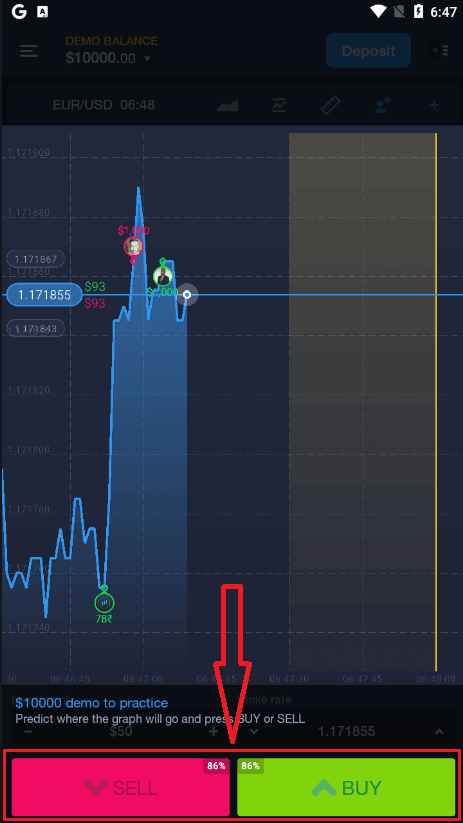
Үүний дараа ExpertOption аппликейшнийг нээгээд та арилжааны платформыг харах болно. График хаашаа явахыг урьдчилан таамаглахын тулд "Худалдаж авах" эсвэл "Зарах" дээр дарна уу.
Одоо та Демо дансанд $10,000-аар арилжаагаа үргэлжлүүлж болно.
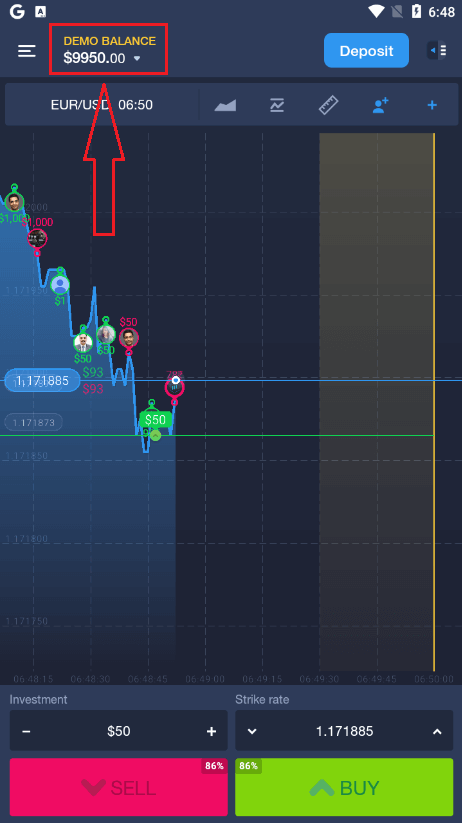
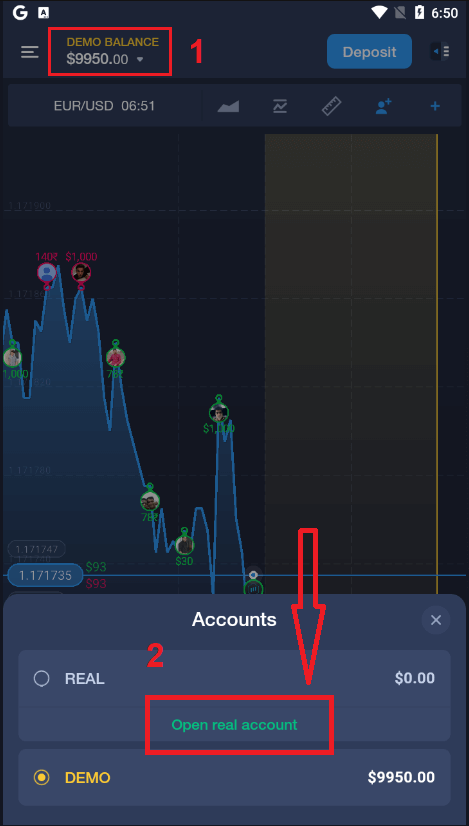
Та мөн Андройд гар утасны платформ дээр "DEMO BALANCE" дээр дараад "Жинхэнэ данс нээх" дээр дарж данс нээж болно.
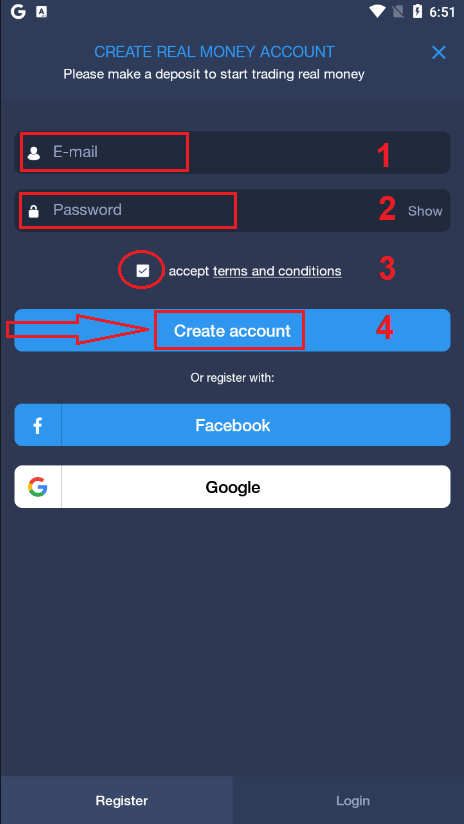
- Хүчинтэй имэйл хаяг оруулна уу.
- Хүчтэй нууц үг үүсгэ.
- Та мөн "Үйлчилгээний нөхцөл"-ийг хүлээн зөвшөөрөх шаардлагатай.
- "Бүртгэл үүсгэх" дээр дарна уу.
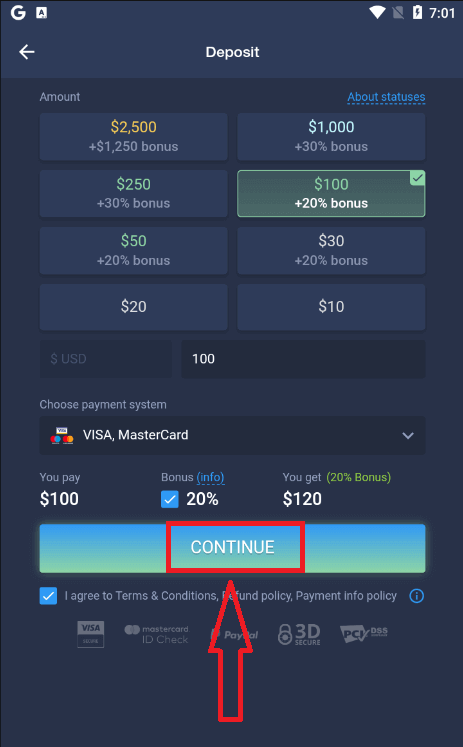
Баяр хүргэе! Та амжилттай бүртгүүллээ, одоо та жинхэнэ дансаараа мөнгө байршуулж, арилжаа хийж эхлэх боломжтой.
Гар утасны вэб дээр ExpertOption бүртгэлд бүртгүүлнэ үү
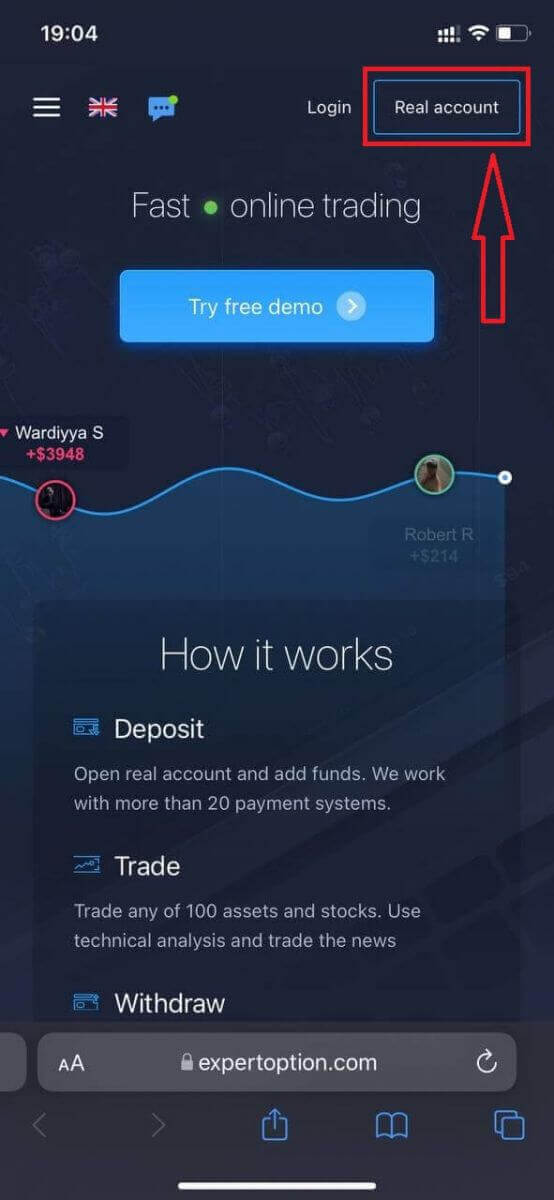
Хэрэв та ExpertOption арилжааны платформын гар утасны вэб хувилбар дээр арилжаа хийхийг хүсвэл үүнийг хялбархан хийж болно. Эхлээд гар утасны төхөөрөмж дээрээ хөтчөө нээнэ үү. Үүний дараа " expertoption " гэж хайгаад брокерын албан ёсны вэбсайт руу орно уу. 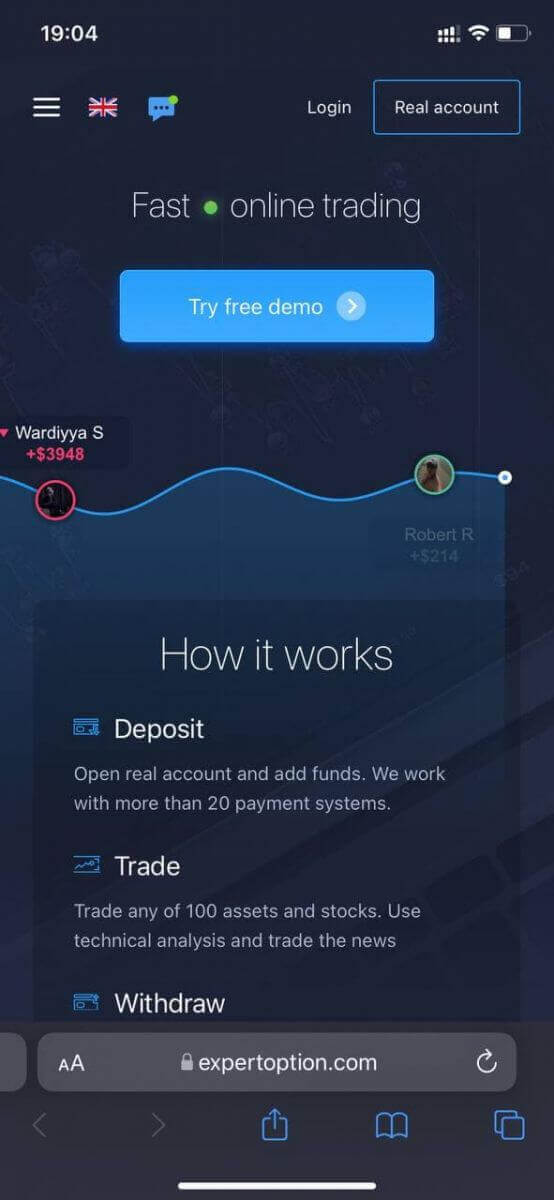
Баруун дээд буланд байрлах "Жинхэнэ данс" товчийг дарна уу.
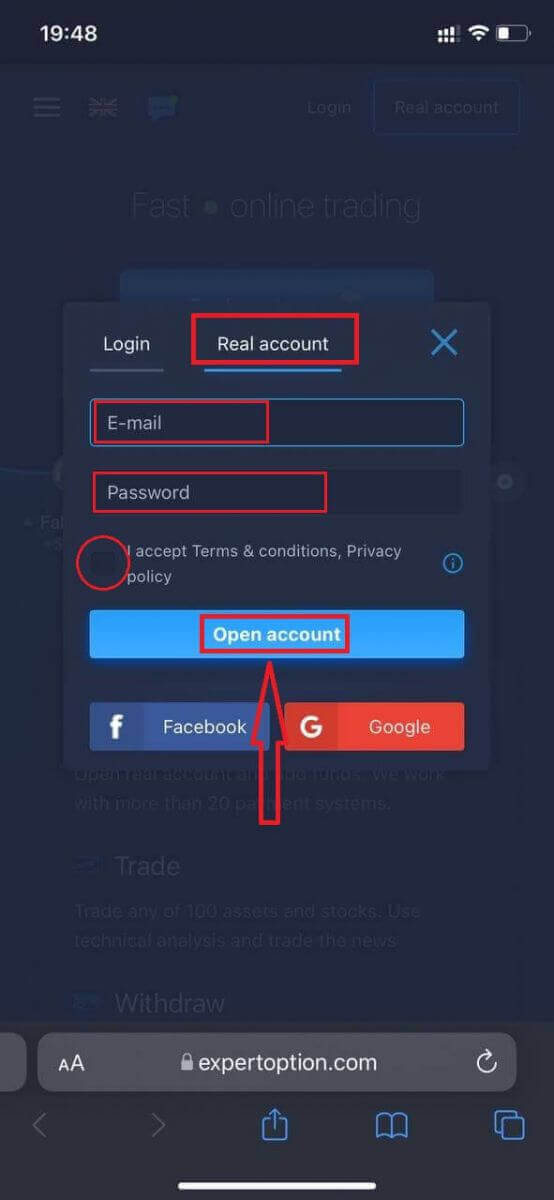
Энэ алхам дээр бид имэйл, нууц үгээ оруулж, "Нөхцөл ба болзол"-ыг хүлээн зөвшөөрч, "Данс нээх" товчийг дарна уу
. Баяр хүргэе! Та амжилттай бүртгүүллээ. Одоо та жинхэнэ дансаар мөнгө байршуулж, арилжаа хийж эхлэх боломжтой.
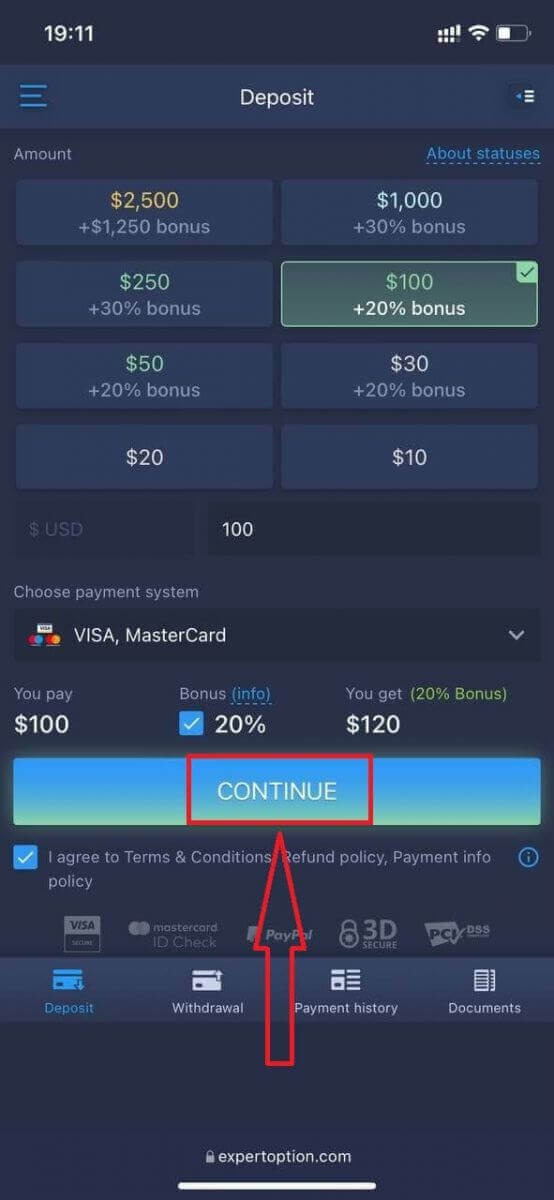
Арилжааны платформын гар утасны вэб хувилбар нь ердийн вэб хувилбартай яг адилхан. Үүний үр дүнд арилжаа хийх, мөнгө шилжүүлэхэд ямар ч асуудал гарахгүй.
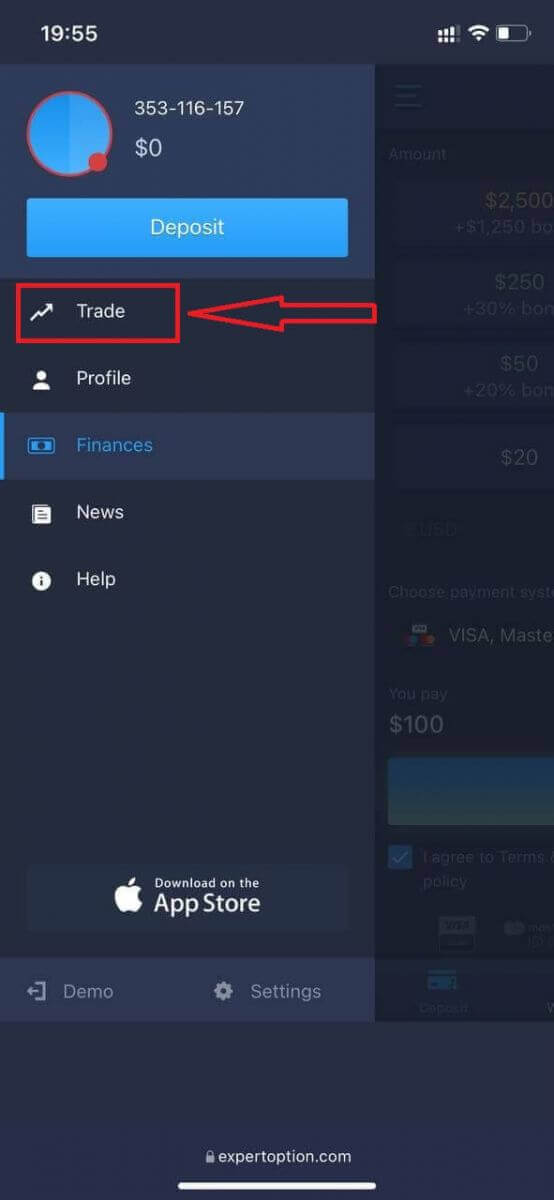
Эсвэл та эхлээд Демо дансаар арилжаа хийхийг хүсч байгаа бөгөөд үүнийг хийхийн тулд цэсний дүрс дээр дарна
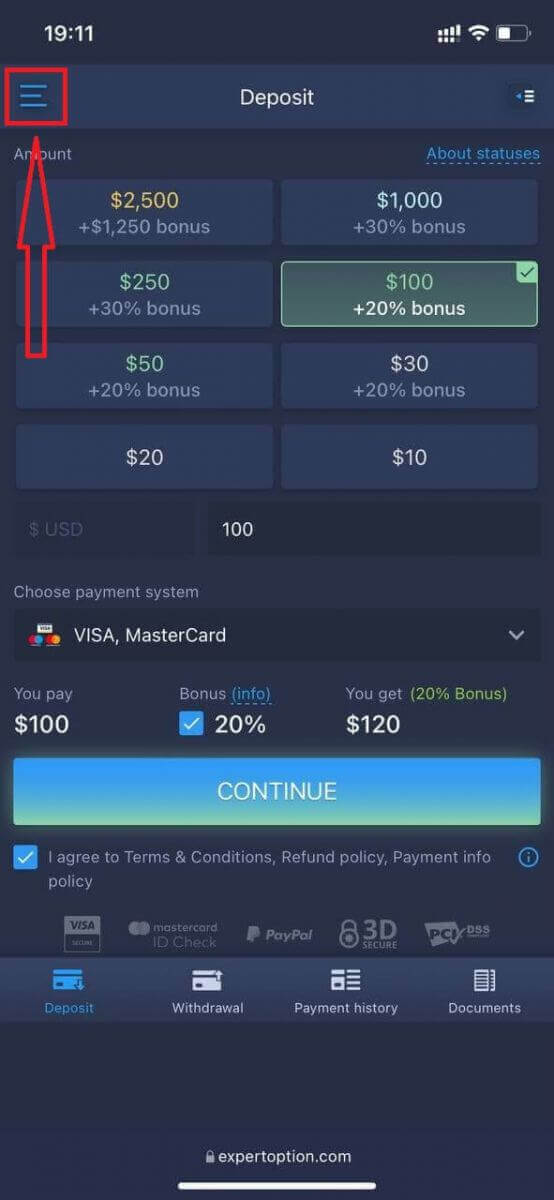
уу. "Худалдаа" дээр дарна уу.
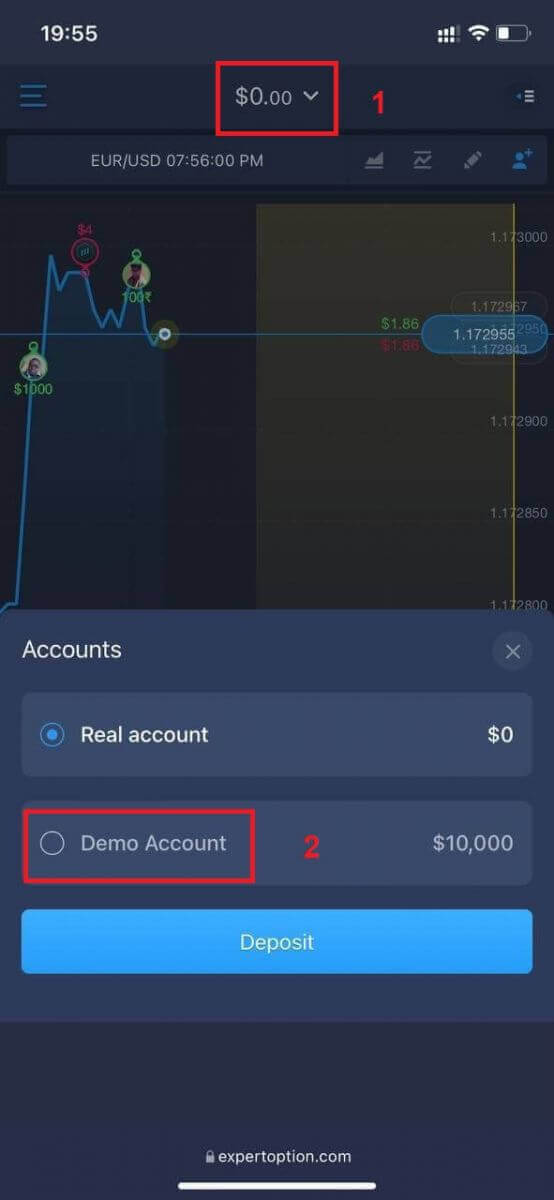
Дансыг жинхэнэ данснаас Демо данс руу шилжүүлнэ үү. nt
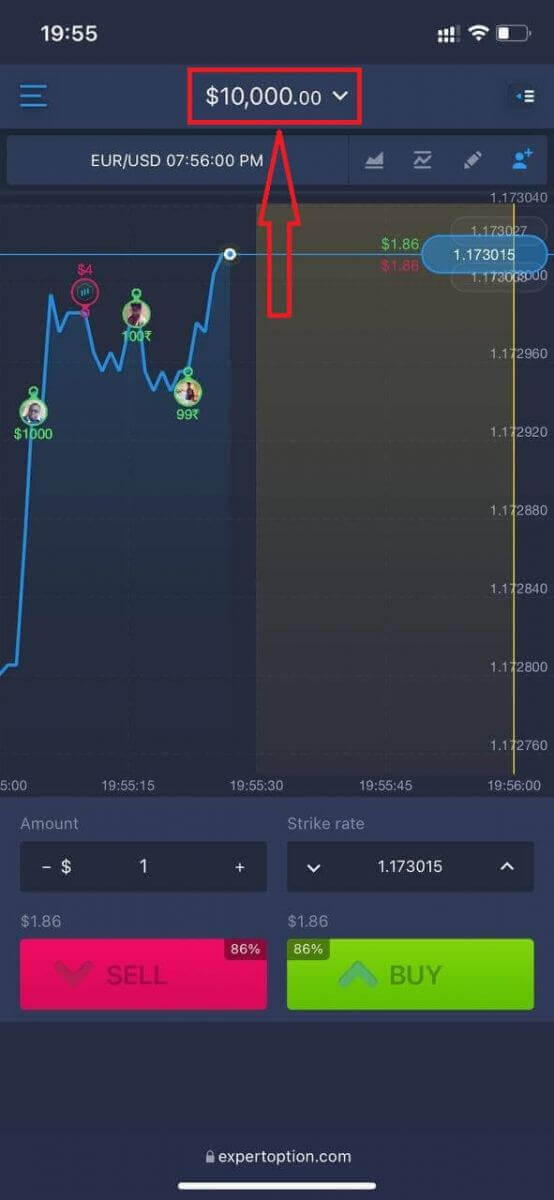
Та демо дансанд 10,000 доллартай байх болно.
Түгээмэл асуултууд (Түгээмэл асуултууд)
Демо данс байгаа юу?
Арилжааны платформын ашиг тусыг үнэлэхийн тулд 10,000 виртуал мөнгөний үлдэгдэлтэй демо данс ашиглахыг урьж байна.
Дадлагын дансанд хэр их мөнгө олох боломжтой вэ?
Та дадлагын дансанд хийсэн гүйлгээнээсээ ямар ч ашиг авах боломжгүй. Та виртуал хөрөнгө олж, виртуал гүйлгээ хийдэг. Энэ нь зөвхөн сургалтын зорилгоор зориулагдсан. Бодит мөнгөөр арилжаа хийхийн тулд та жинхэнэ дансанд хөрөнгө оруулах шаардлагатай.
Бодит болон дадлагын данс хооронд хэрхэн шилжих вэ?
Данс хооронд шилжихийн тулд дээд төв буланд байрлах үлдэгдэл дээрээ дарна уу. Худалдааны өрөөнд байгаа эсэхээ шалгаарай. Нээгдэх самбар нь таны бүх дансыг харуулна: таны жинхэнэ данс болон дадлагын данс. Арилжаа хийхэд ашиглахын тулд дансыг идэвхжүүлэхийн тулд дарна уу. ExpertOption дээр хэрхэн мөнгө байршуулах вэ
ExpertOption дээр хэрхэн мөнгө хийх вэ
Та дебит эсвэл кредит карт (VISA, MasterCard), интернет банк, Perfect Money, Skrill, WebMoney, эсвэл Crypto зэрэг цахим түрийвч ашиглан мөнгө байршуулж болно.Хамгийн бага хадгаламж нь 10 ам.доллар. Хэрэв таны банкны данс өөр валютаар хийгдсэн бол хөрөнгийг автоматаар хөрвүүлэх болно.
Манай олон арилжаачид банкны картын оронд цахим төлбөрийг ашиглахыг илүүд үздэг, учир нь энэ нь мөнгө татахад илүү хурдан байдаг.
Мөн танд сайн мэдээ байна: Та мөнгө байршуулах үед бид ямар ч хураамж авдаггүй.
Банкны карт (VISA/ Master Card) ашиглан ExpertOption дээр мөнгө байршуулах
1. ExpertOption вэбсайт эсвэл гар утасны аппликейшн руу зочилно уу. 2. Арилжааны дансандаа нэвтэрнэ үү.
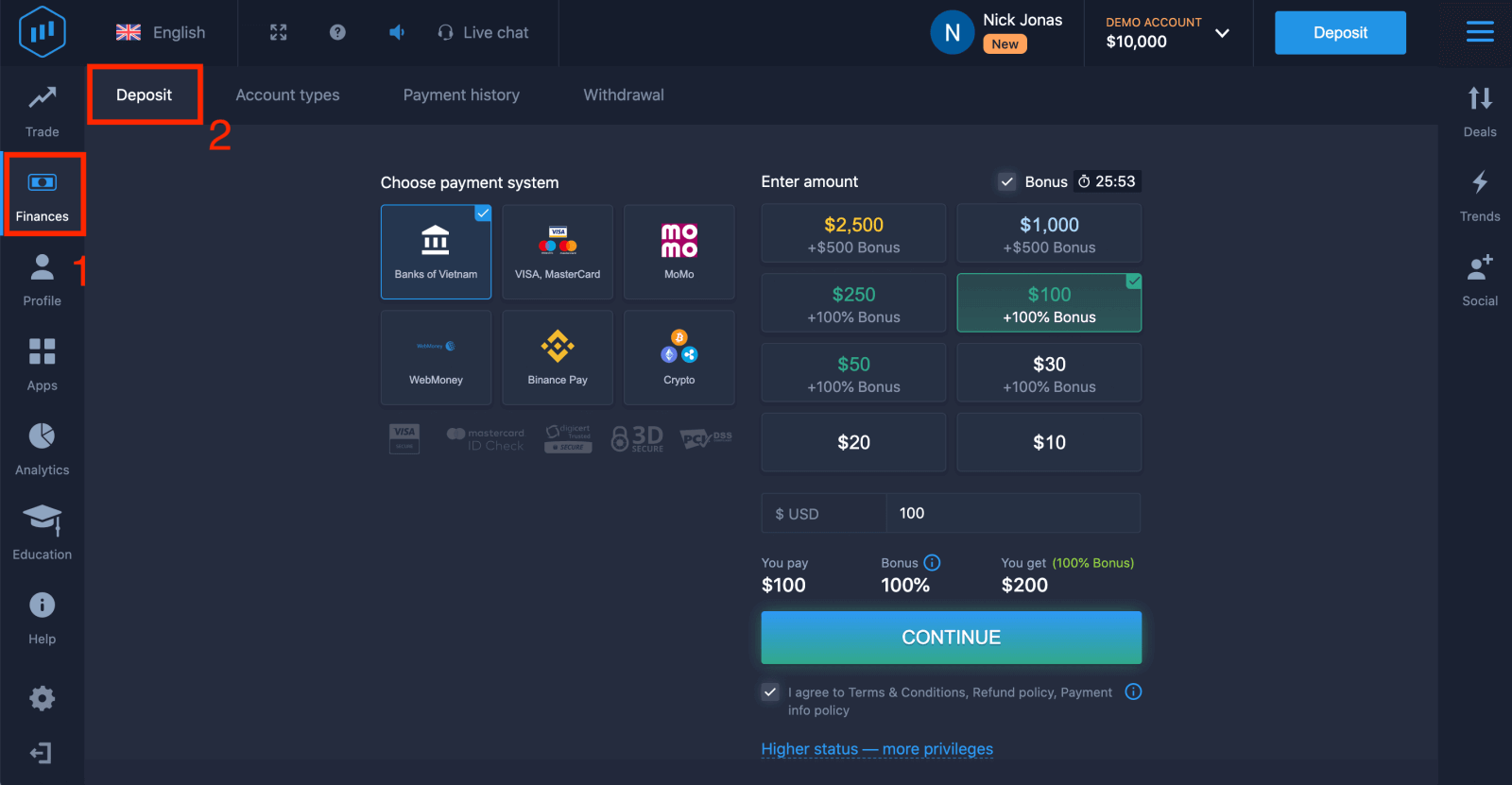
3. Зүүн дээд булангийн цэсний "Санхүү" дээр дараад "Хадгаламж" дээр дарна уу.
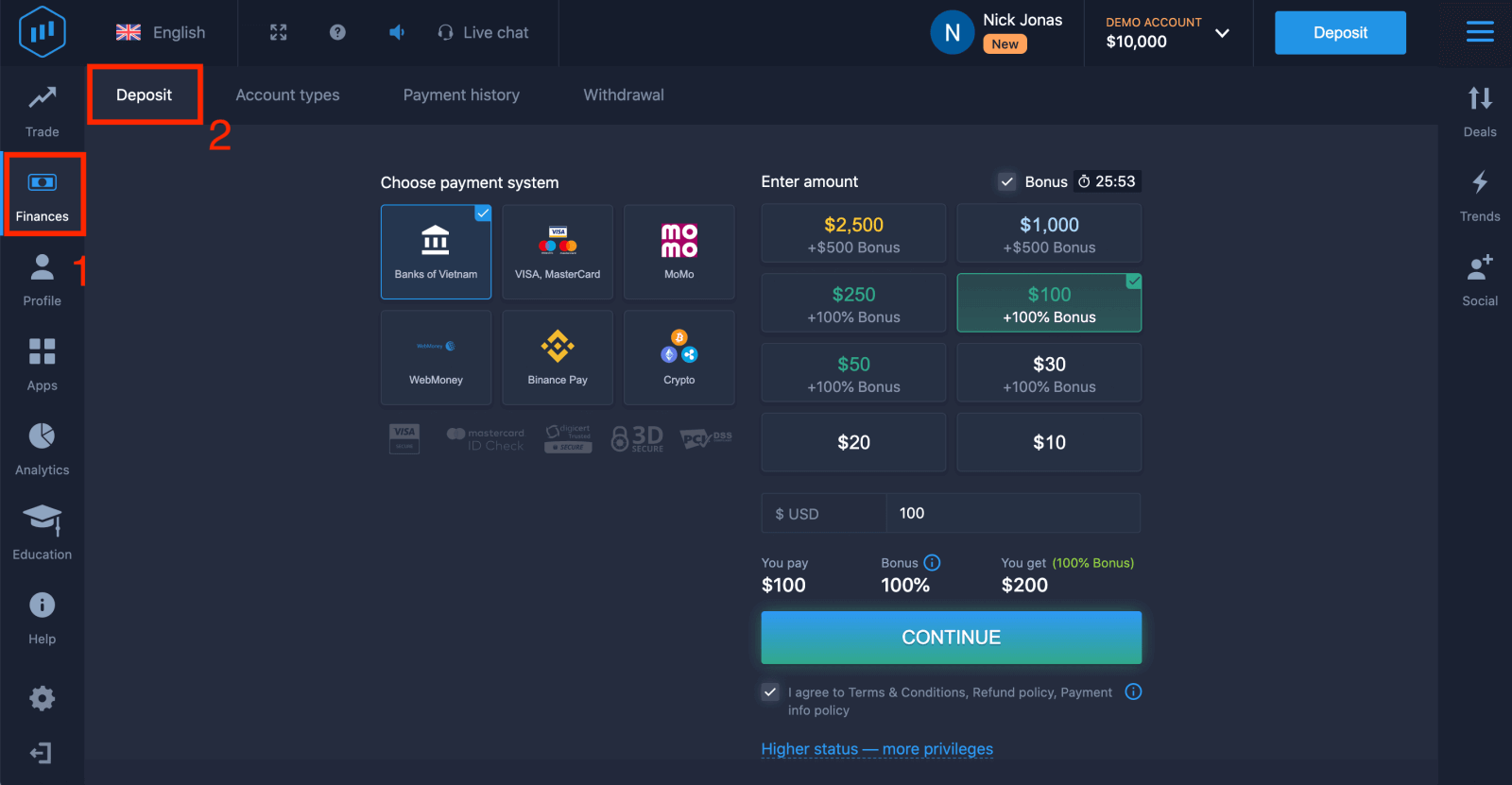
4. Дансандаа мөнгө байршуулах хэд хэдэн арга байдаг; та ямар ч дебит эсвэл кредит картаар мөнгө байршуулж болно. Карт нь хүчинтэй бөгөөд таны нэр дээр бүртгэлтэй байх ёстой бөгөөд олон улсын онлайн гүйлгээг дэмждэг байх ёстой. "VISA / MasterCard"-г сонгоно уу.
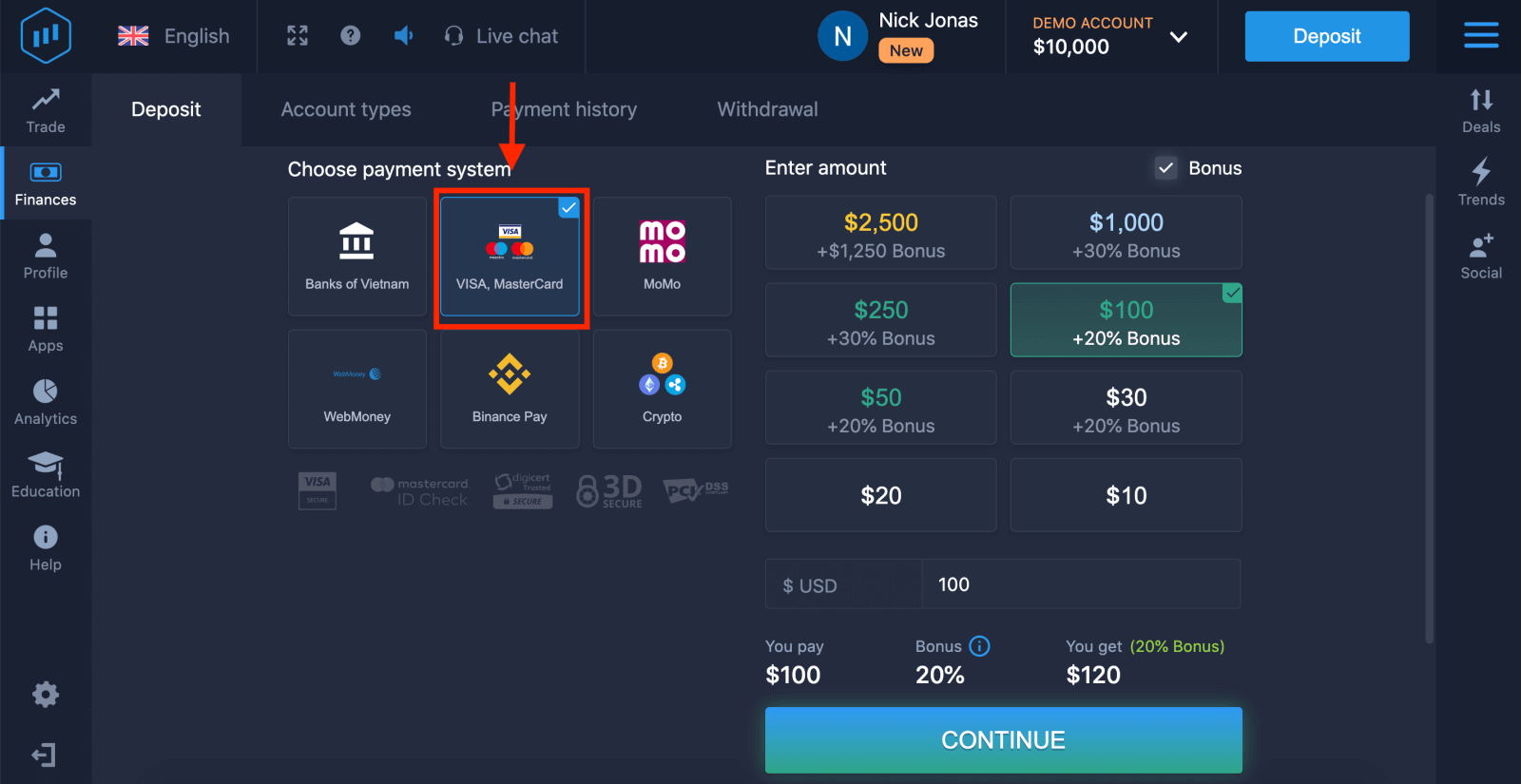
5. Та хадгаламжийн хэмжээг гараар оруулах эсвэл жагсаалтаас нэгийг нь сонгож болно.
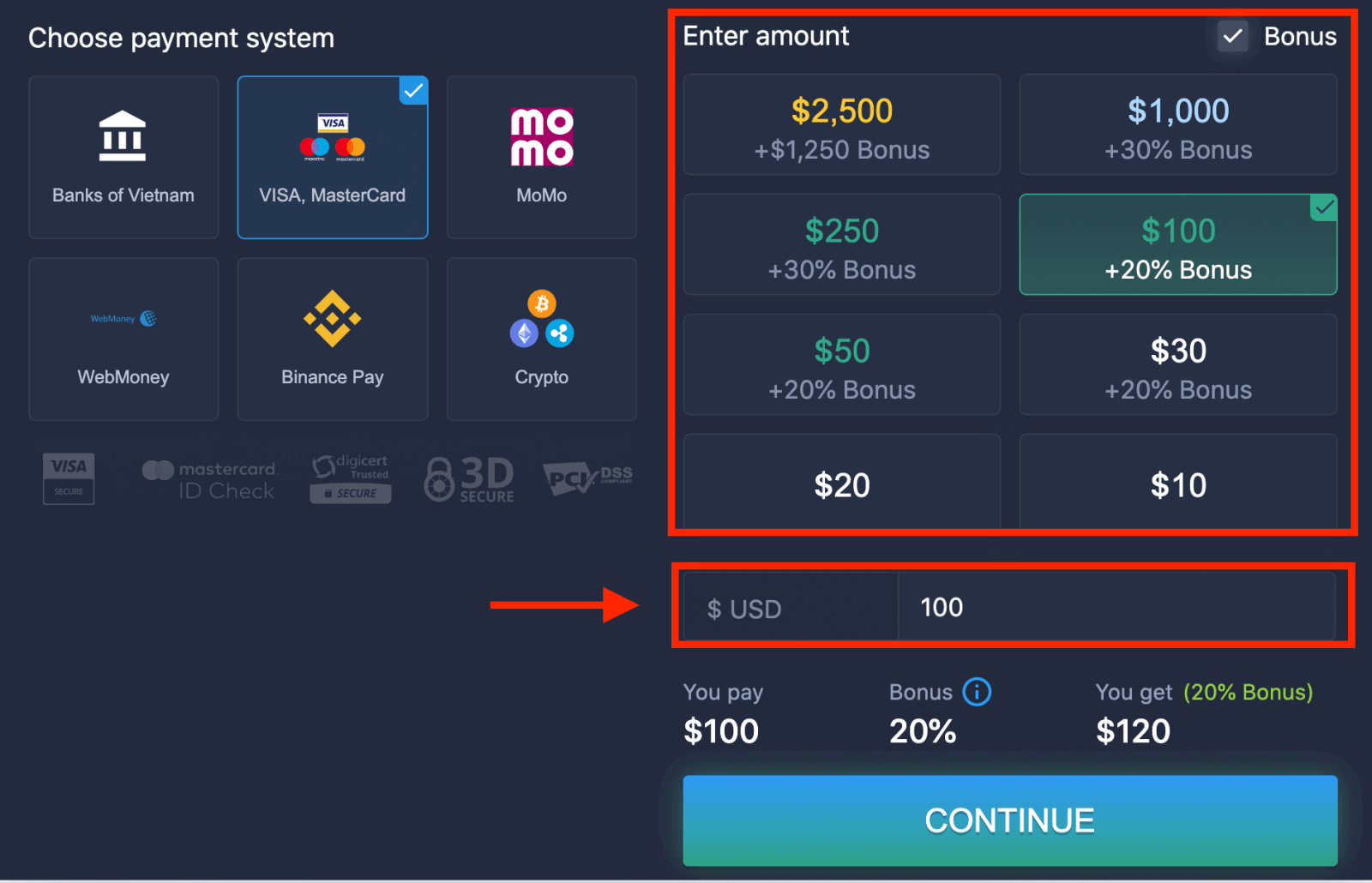
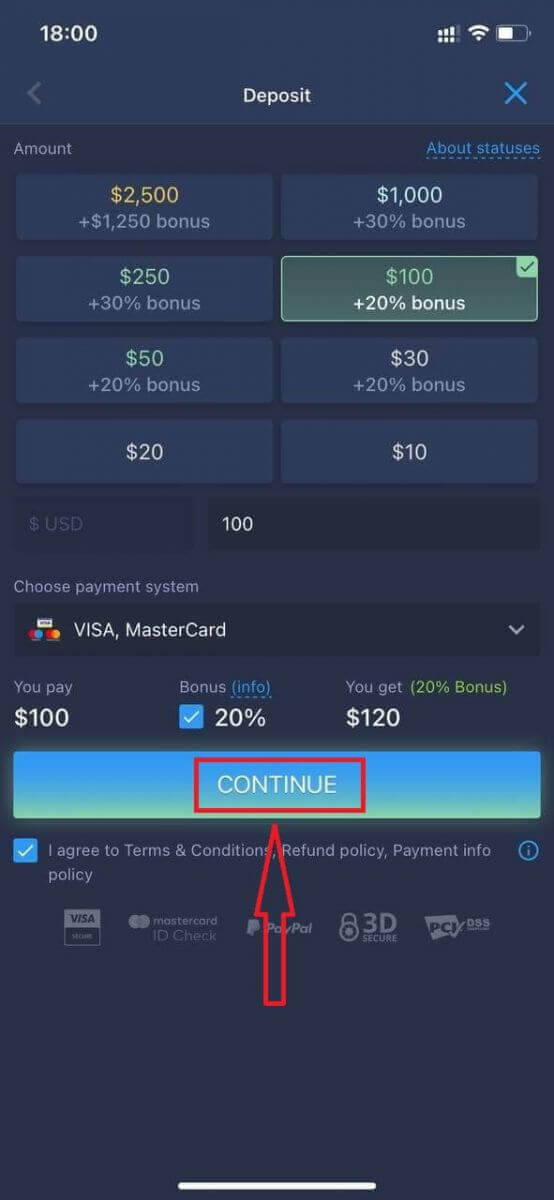
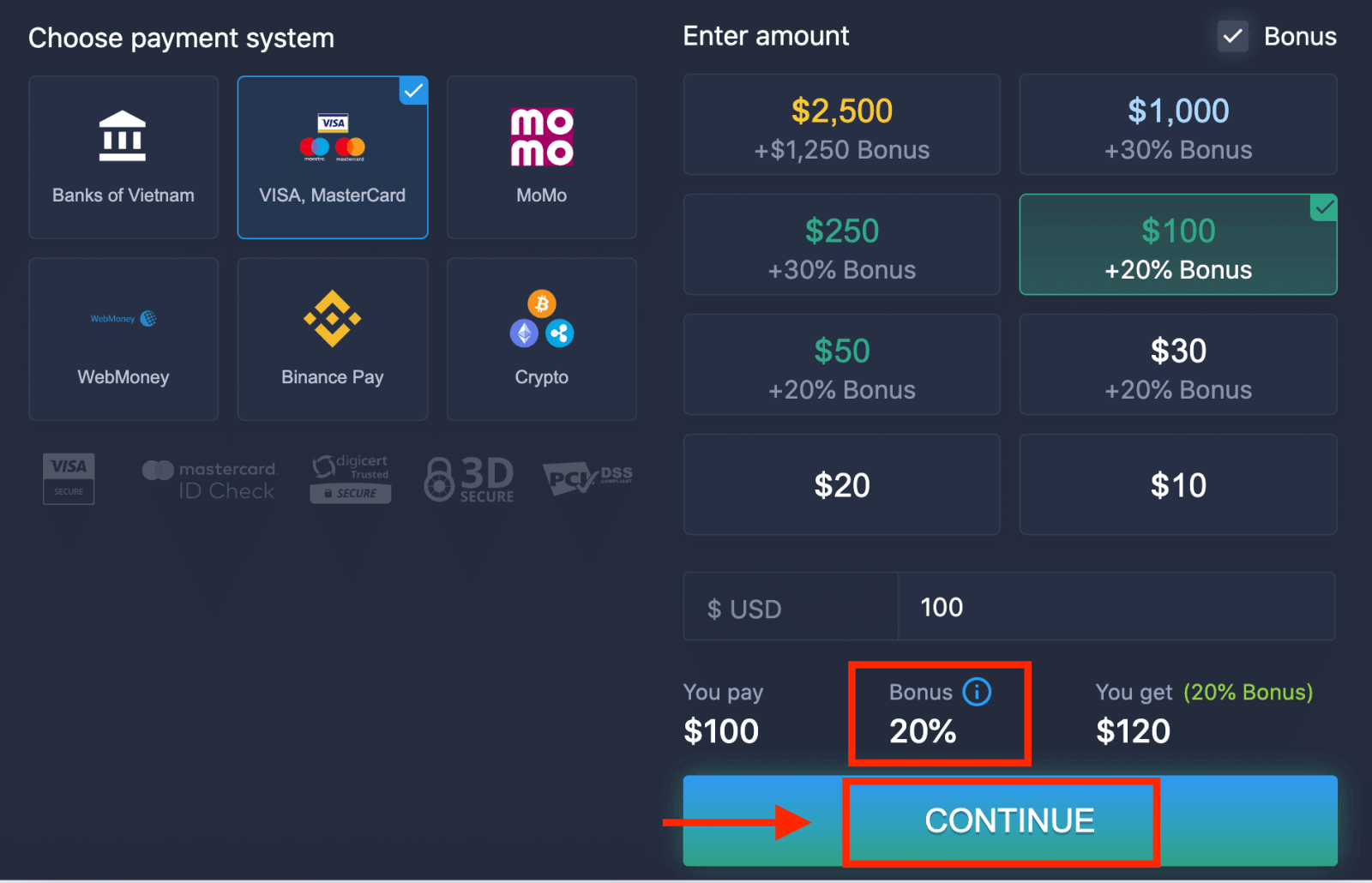
6. Систем танд хадгаламжийн урамшуулал санал болгож магадгүй; хадгаламжийг нэмэгдүүлэхийн тулд урамшууллыг ашиглаарай. Үүний дараа "ҮРГЭЛЖЛҮҮЛЭХ" дээр дарна уу.
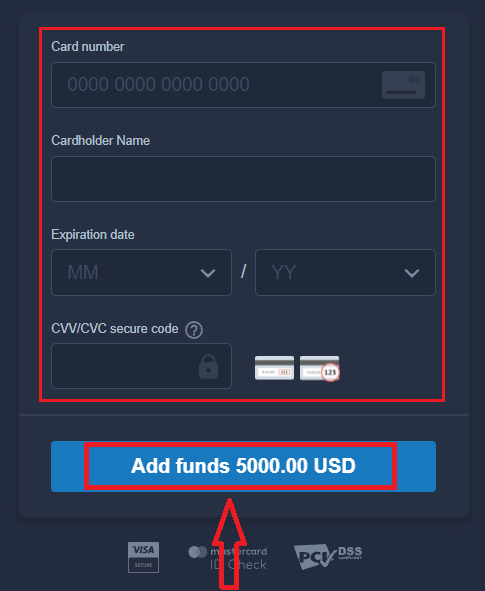
5. Таныг картын дугаар, карт эзэмшигчийн нэр, CVV кодыг оруулахыг хүсэх шинэ хуудас руу чиглүүлэх болно.
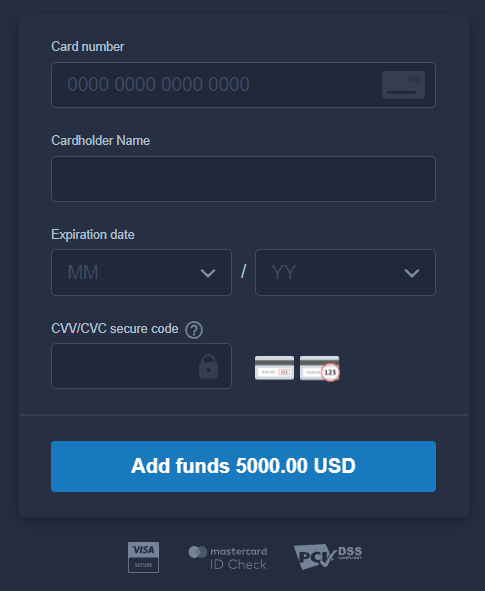
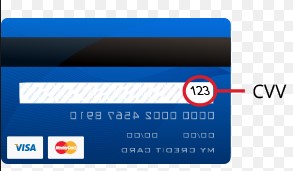
CVV эсвэл СVС код нь онлайн гүйлгээний үед аюулгүй байдлын элемент болгон ашигладаг 3 оронтой код юм. Энэ нь таны картын ар талд байрлах гарын үсгийн мөрөнд бичигдсэн байдаг. Энэ нь доорх шиг харагдаж байна.
Гүйлгээг дуусгахын тулд "Хөрөнгө нэмэх ..." товчийг дарна уу.
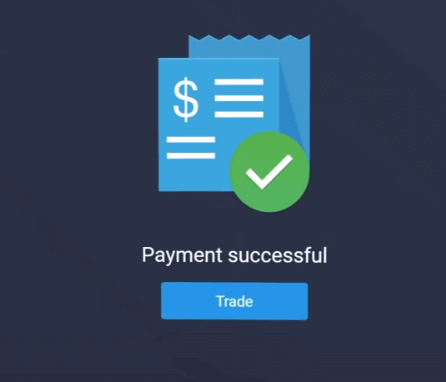
Хэрэв таны гүйлгээ амжилттай хийгдсэн бол баталгаажуулах цонх гарч ирэх бөгөөд таны мөнгө таны дансанд шууд орно.
Интернет банк ашиглан ExpertOption дээр мөнгө байршуулах
1. ExpertOption вэбсайт эсвэл гар утасны аппликейшн руу зочилно уу.2. Арилжааны дансандаа нэвтэрнэ үү.
3. Зүүн дээд булангийн цэсний "Санхүү" дээр дараад "Хадгаламж" дээр дарна уу.
4. "... банкууд"-ыг сонгоно уу.
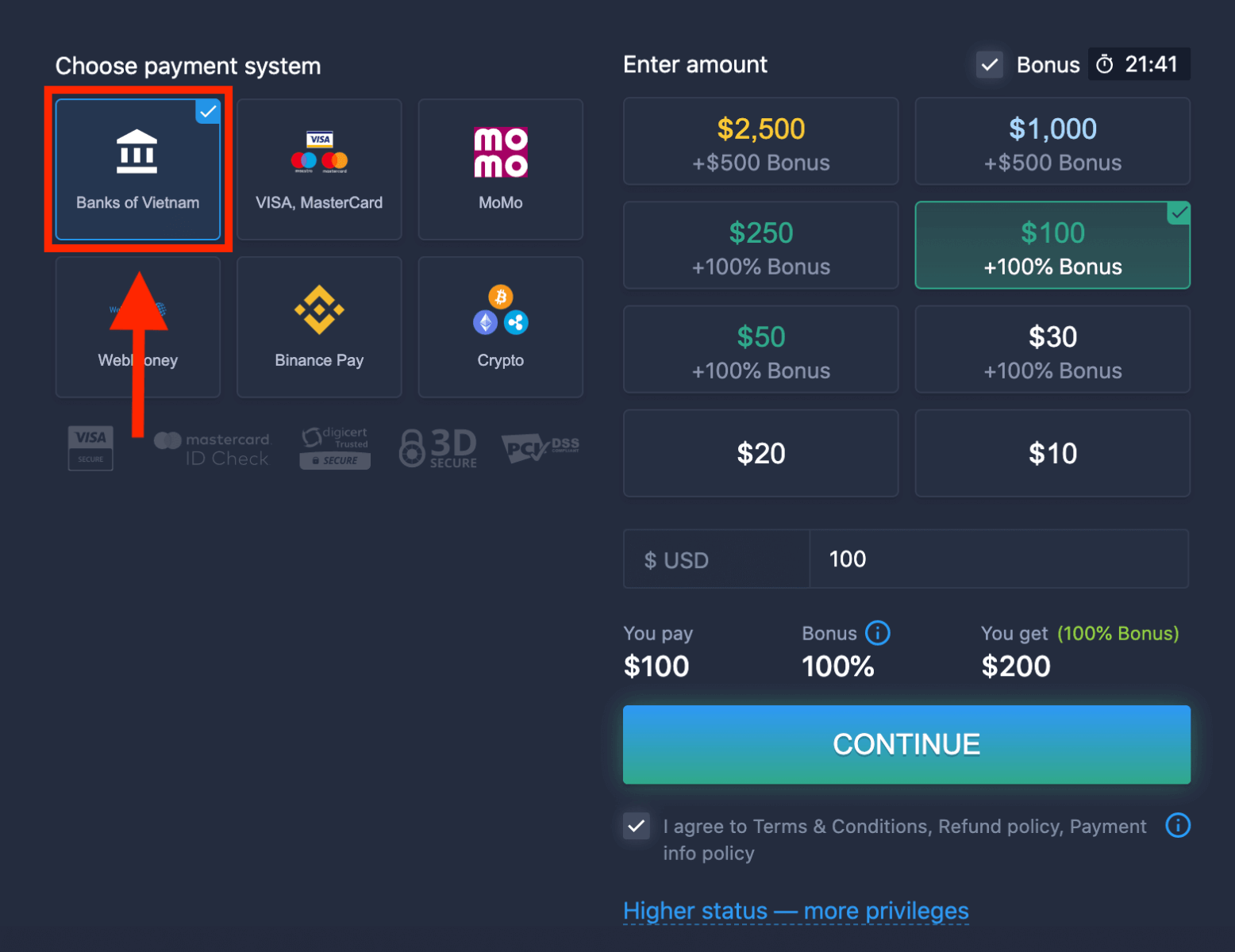
5. Та хадгаламжийн хэмжээг гараар оруулах эсвэл жагсаалтаас нэгийг сонгож болно.
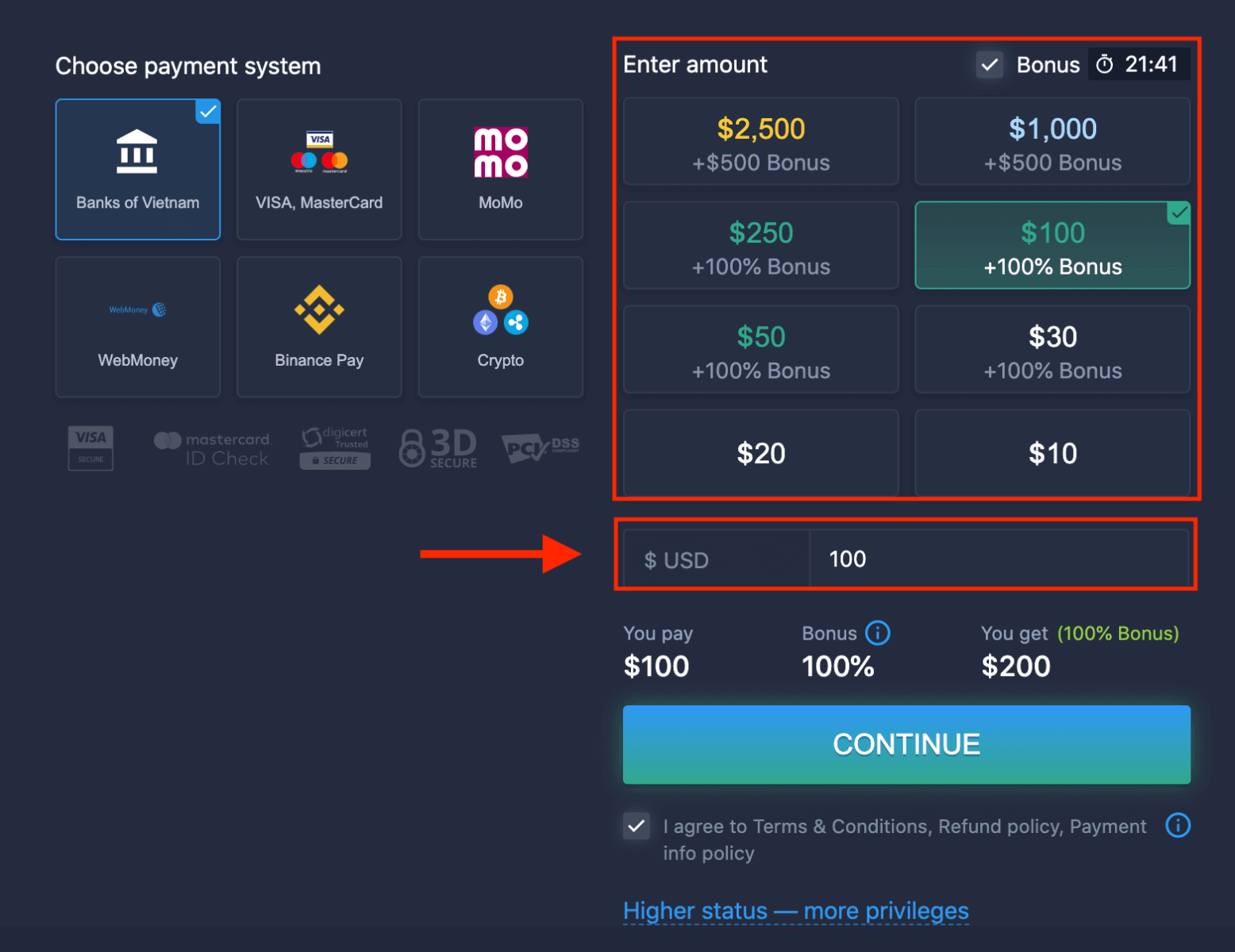
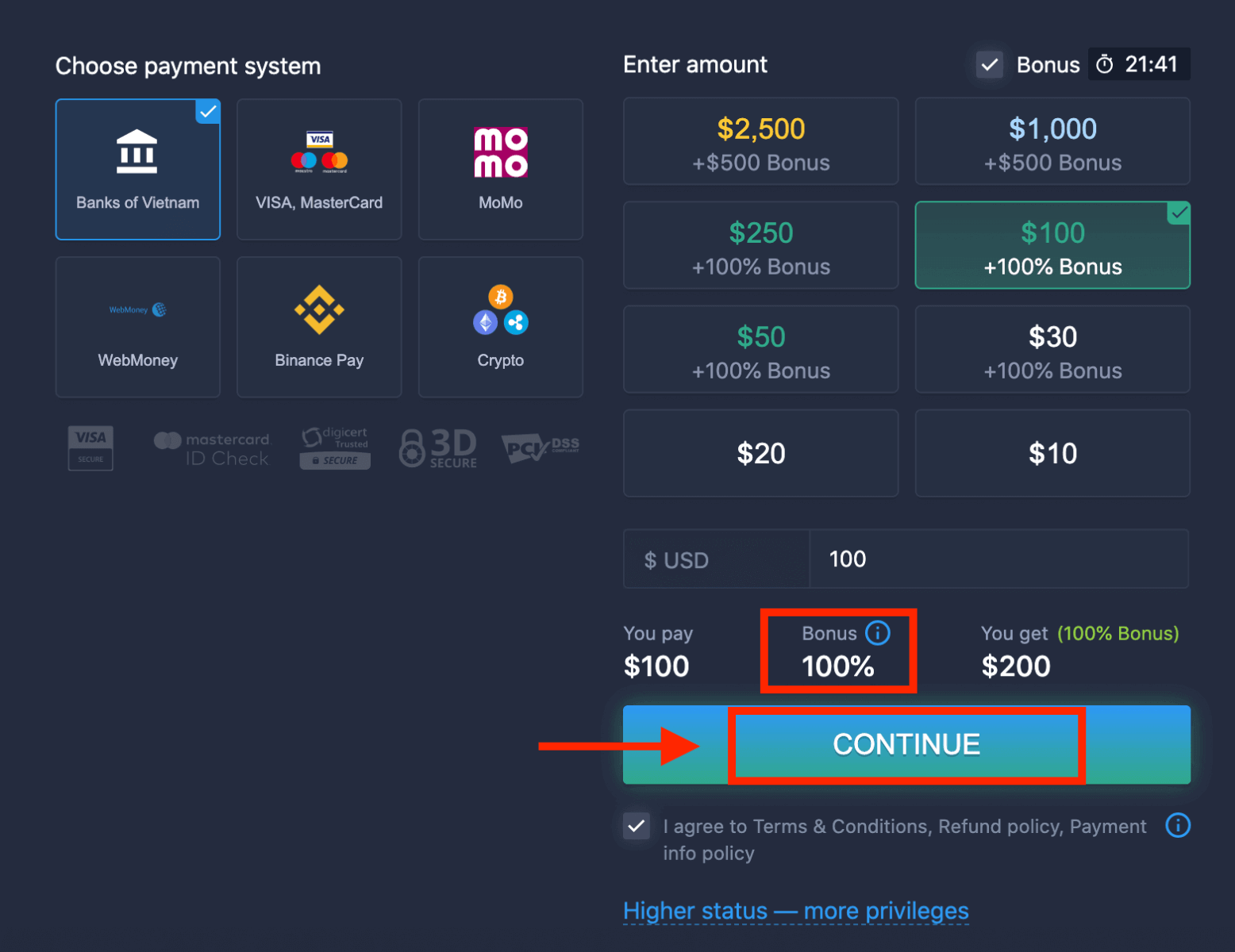
6. Систем танд хадгаламжийн урамшуулал санал болгож магадгүй; хадгаламжийг нэмэгдүүлэхийн тулд урамшууллыг ашиглаарай. Үүний дараа "ҮРГЭЛЖЛҮҮЛЭХ" дээр дарна уу.
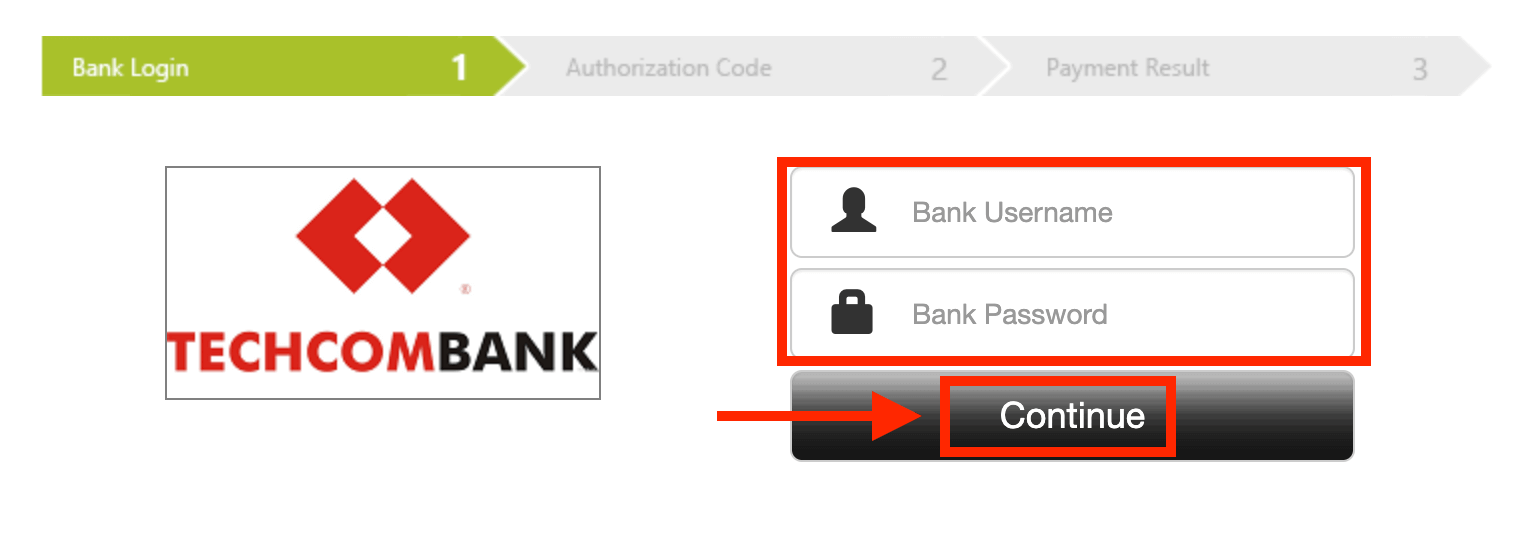
5. Та банкаа сонгох шаардлагатай шинэ хуудас руу шилжих болно.
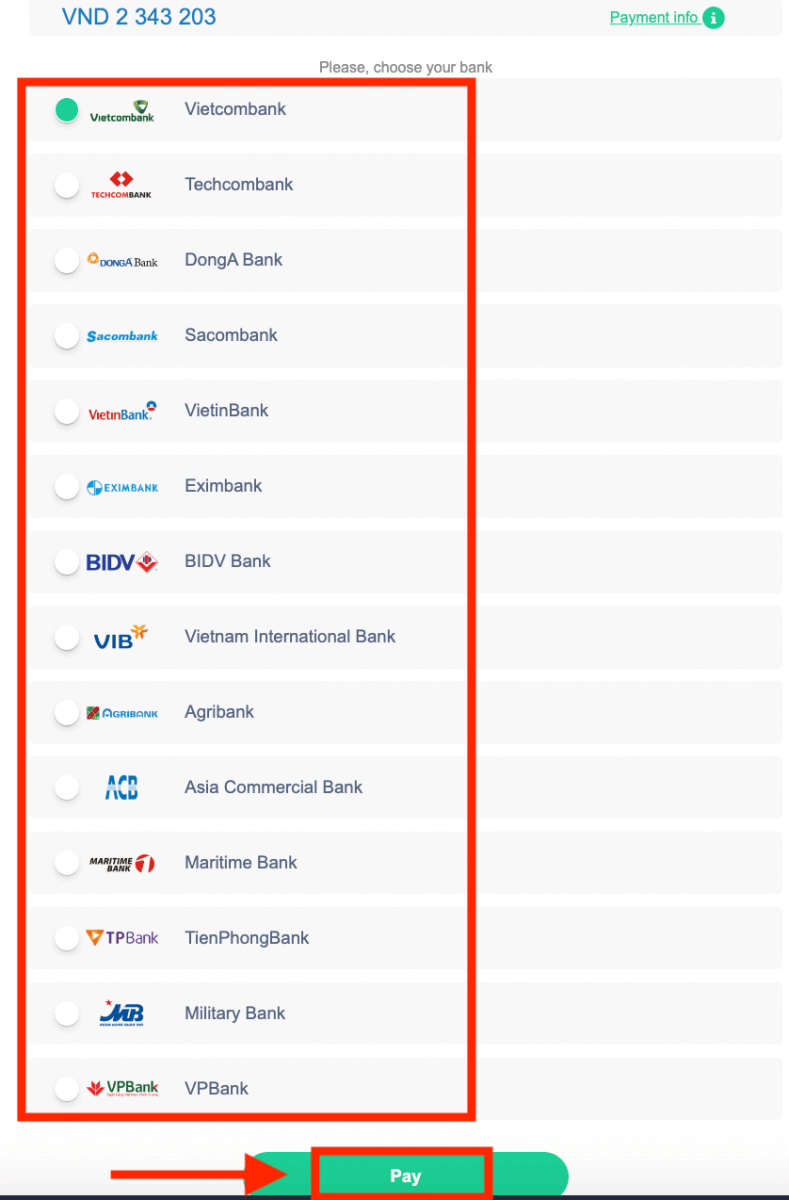
Банкнаасаа ExpertOption руу мөнгө байршуулахын тулд шаардлагатай өгөгдлийг оруулна уу.
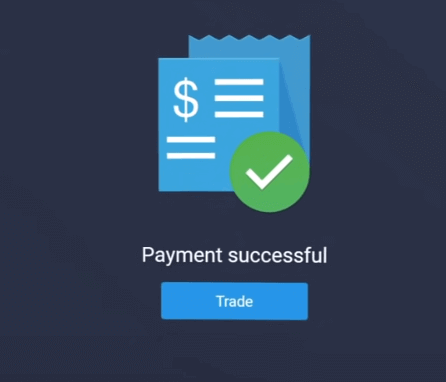
Хэрэв таны гүйлгээ амжилттай хийгдсэн бол баталгаажуулах цонх гарч ирэх бөгөөд таны мөнгө таны дансанд шууд шилжих болно.
Цахим төлбөрийг ашиглан ExpertOption дээр мөнгө байршуулах
1. ExpertOption вэбсайт эсвэл гар утасны аппликейшн руу зочилно уу.2. Арилжааны дансандаа нэвтэрнэ үү.
3. Зүүн дээд булангийн цэсний "Санхүү" дээр дараад "Хадгаламж" дээр дарна уу.
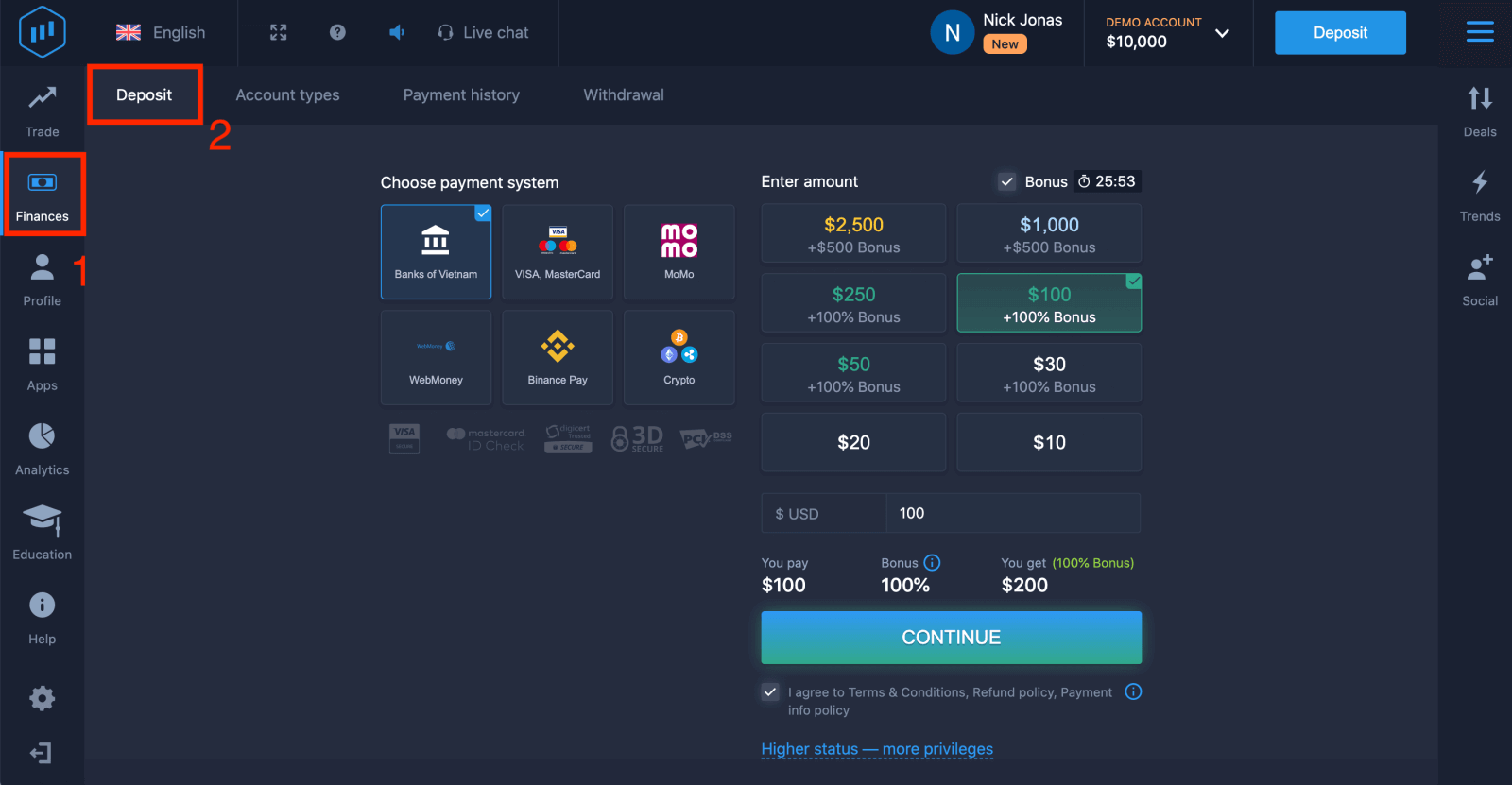 4. Жишээ нь "WebMoney"-г сонгоно уу.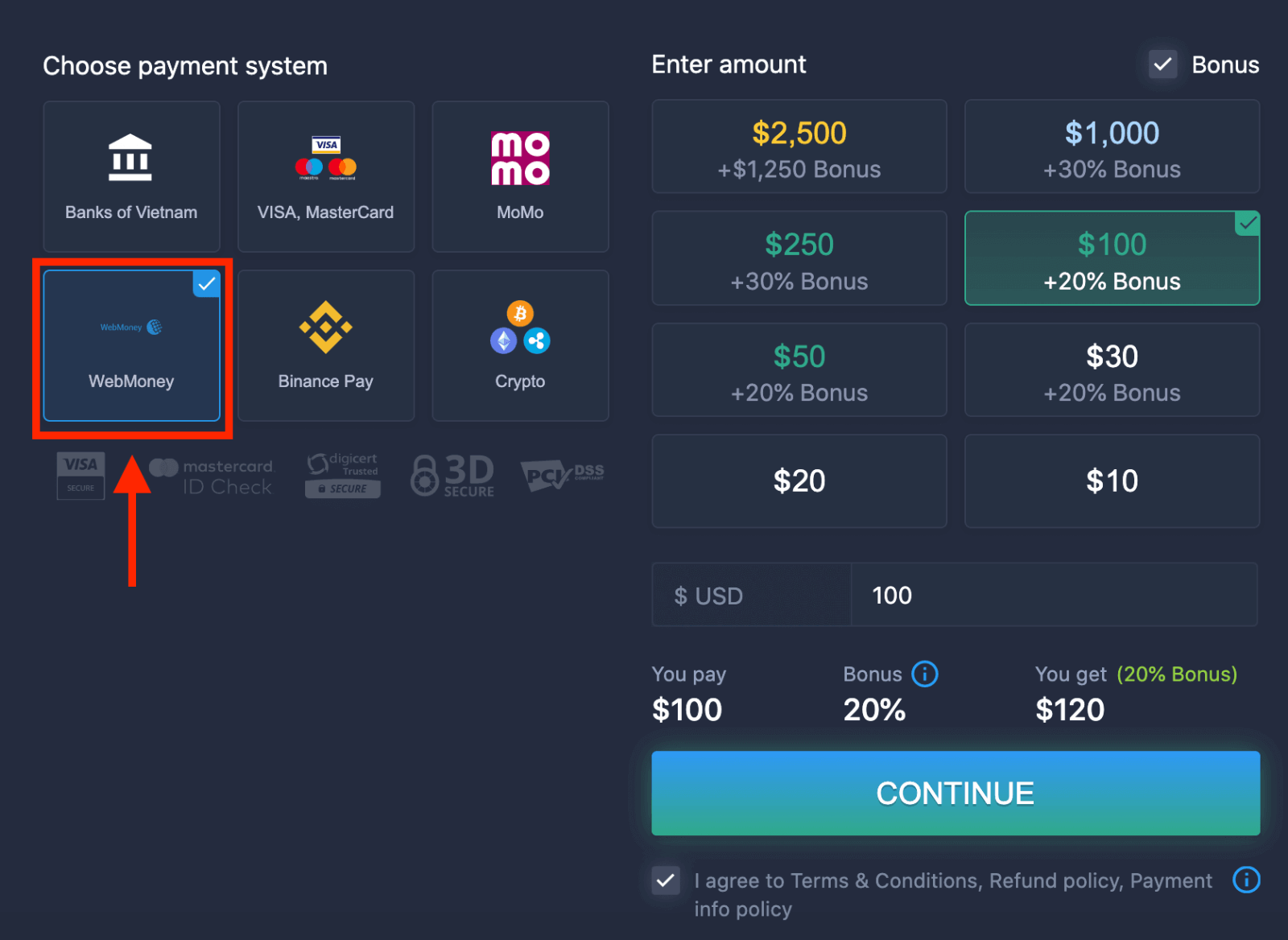
5. Та хадгаламжийн хэмжээг гараар оруулах эсвэл жагсаалтаас нэгийг сонгож болно.
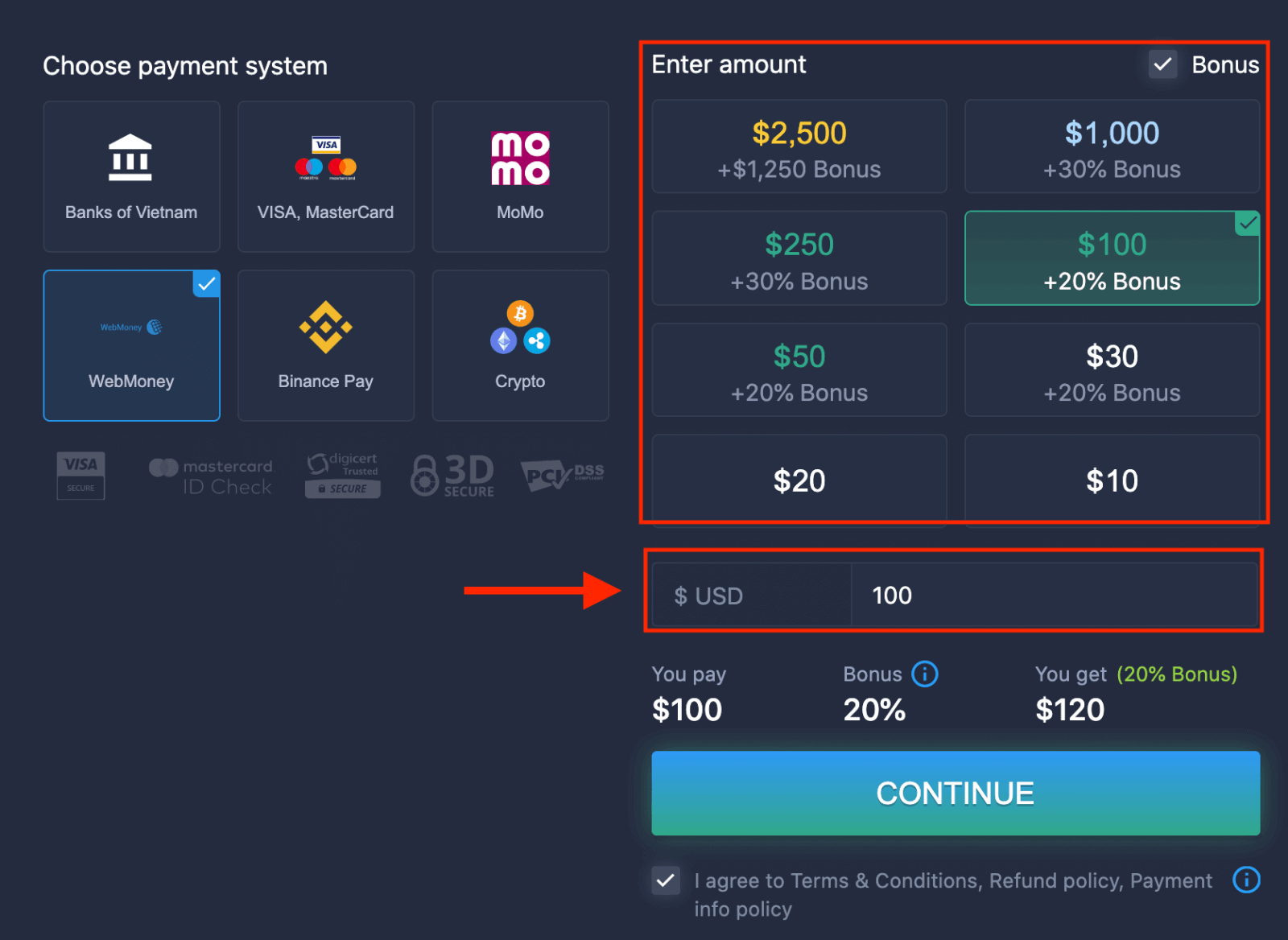
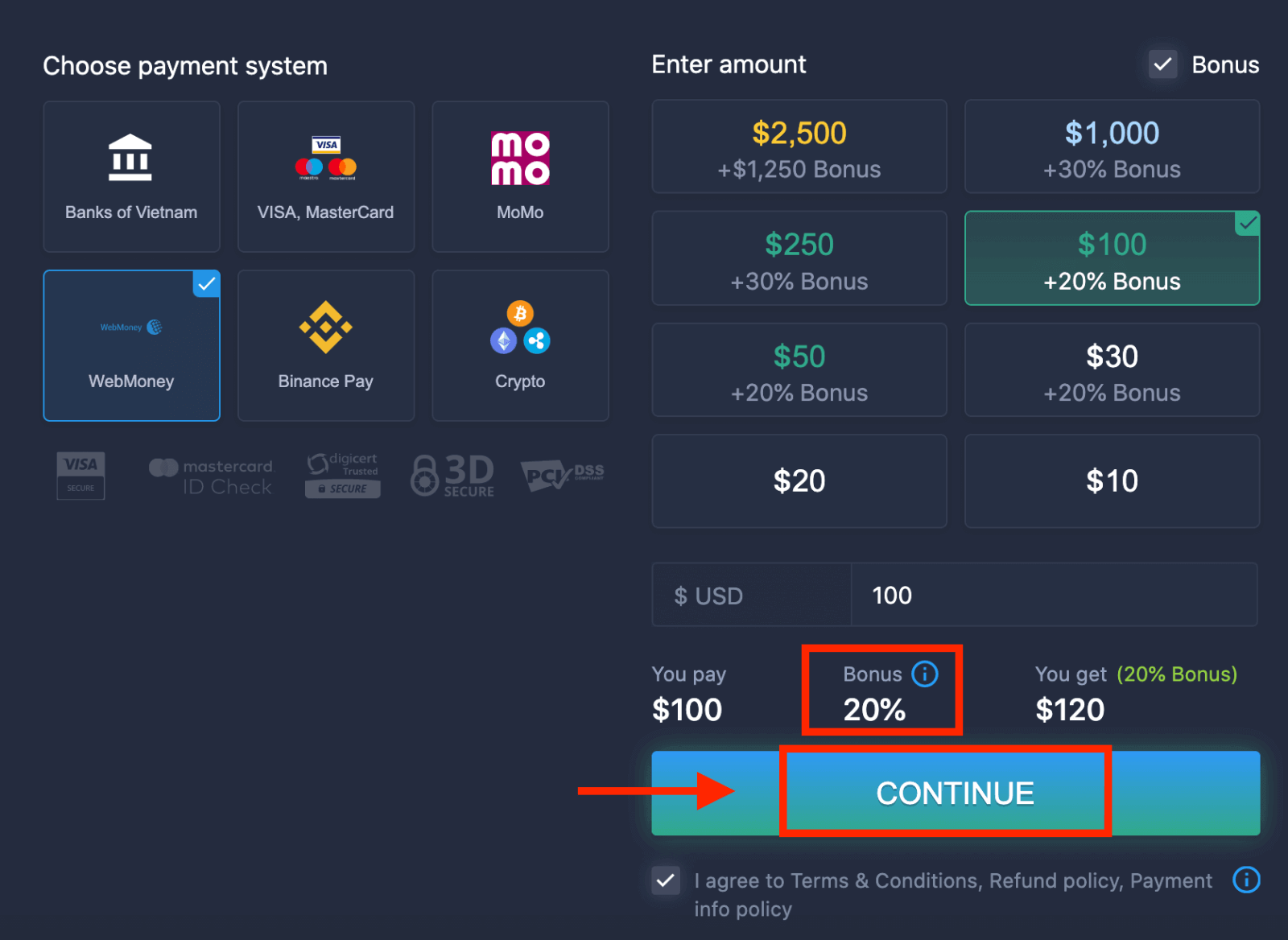
6. Систем танд хадгаламжийн урамшуулал санал болгож магадгүй; хадгаламжийг нэмэгдүүлэхийн тулд урамшууллыг ашиглаарай. Үүний дараа "ҮРГЭЛЖЛҮҮЛЭХ" дээр дарна уу.
 5. Та ExpertOption руу мөнгө байршуулахын тулд шаардлагатай өгөгдлийг оруулах шаардлагатай шинэ хуудас руу шилжих болно.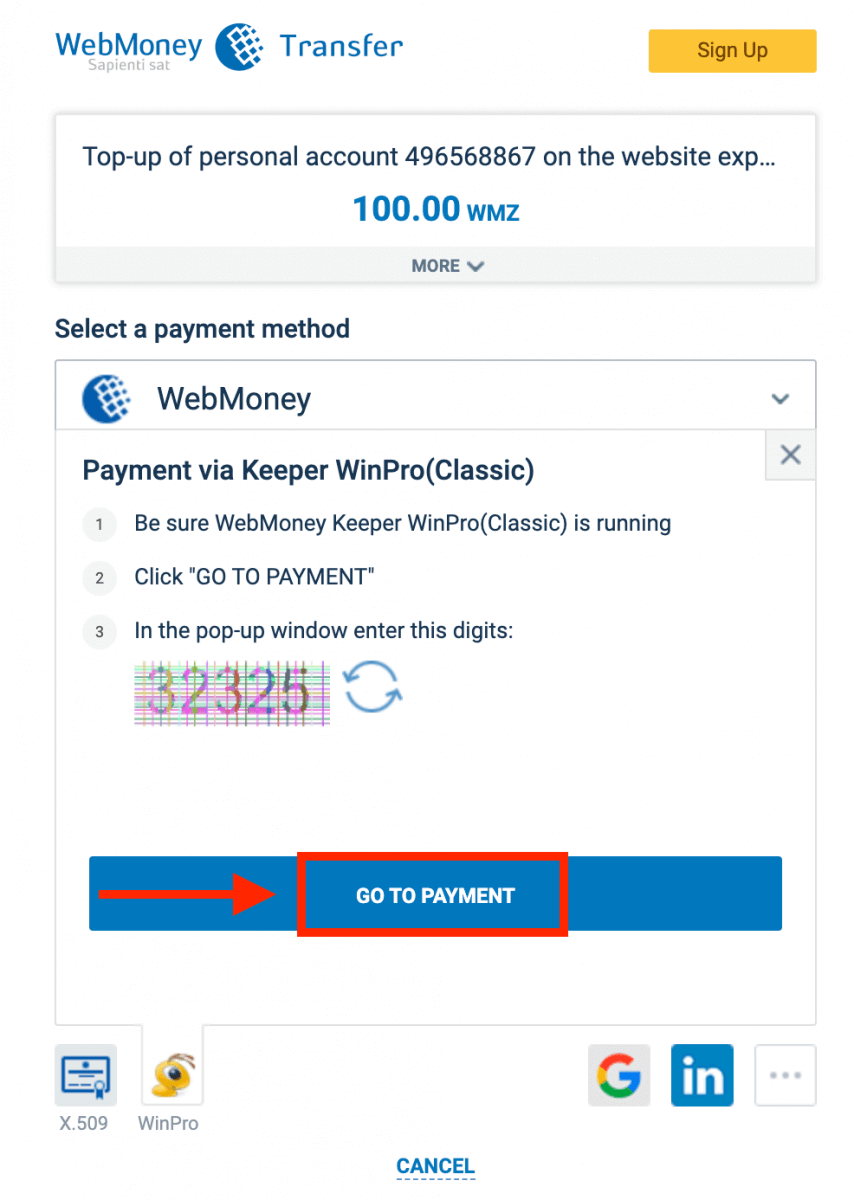
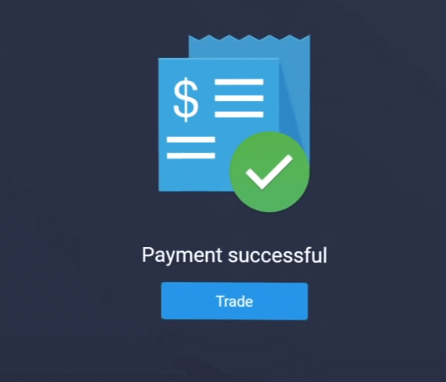
Хэрэв таны гүйлгээ амжилттай хийгдсэн бол баталгаажуулах цонх гарч ирэх бөгөөд таны мөнгө таны дансанд шууд шилжих болно.
Крипто ашиглан ExpertOption дээр мөнгө байршуулах
1. ExpertOption вэбсайт эсвэл гар утасны аппликейшн руу зочилно уу.2. Арилжааны дансандаа нэвтэрнэ үү.
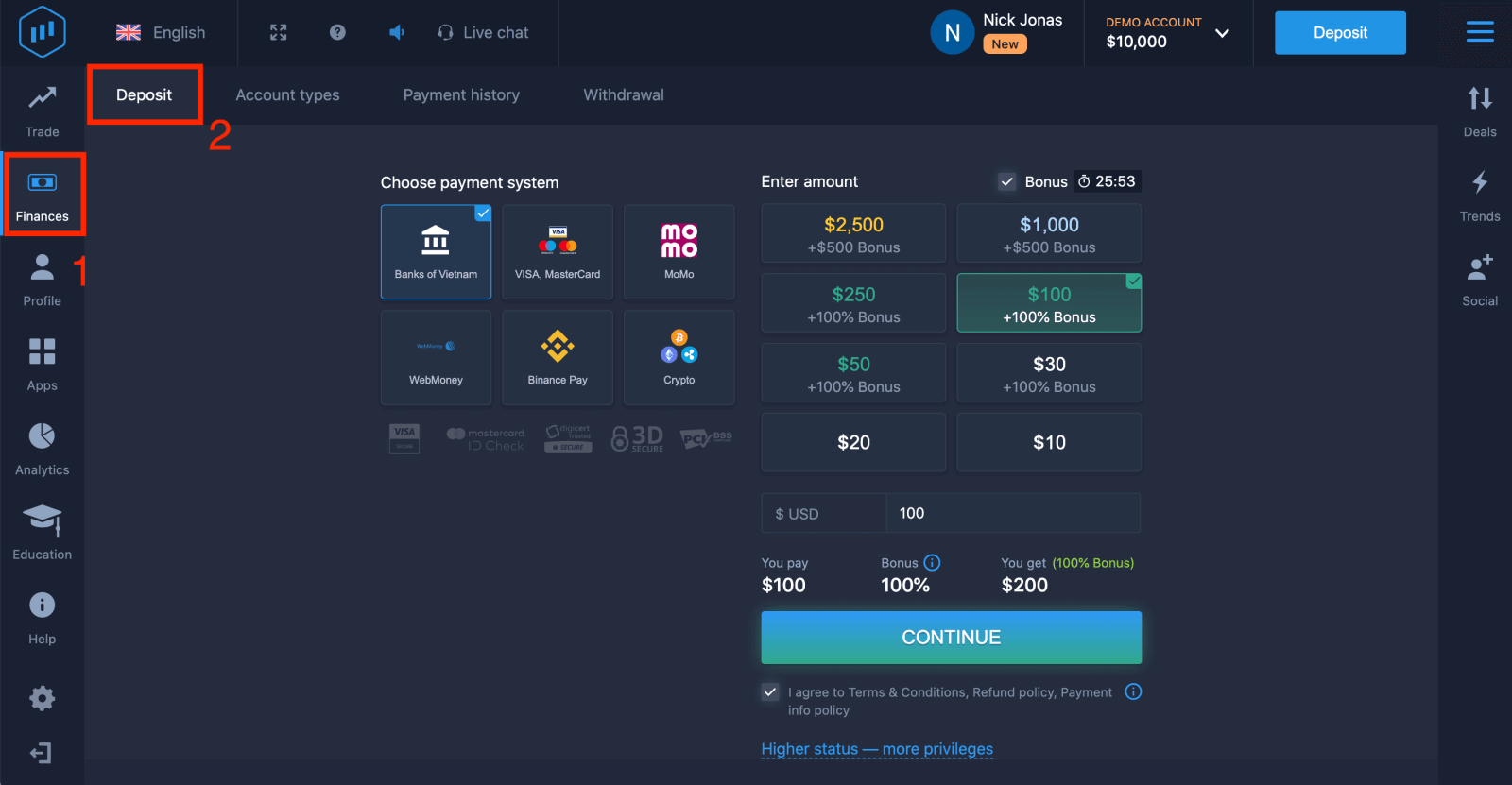
3. Зүүн дээд булангийн цэсний "Санхүү" дээр дараад "Хадгаламж" дээр дарна уу.
 4. "Крипто" эсвэл "Binance Pay"-г сонгоно уу.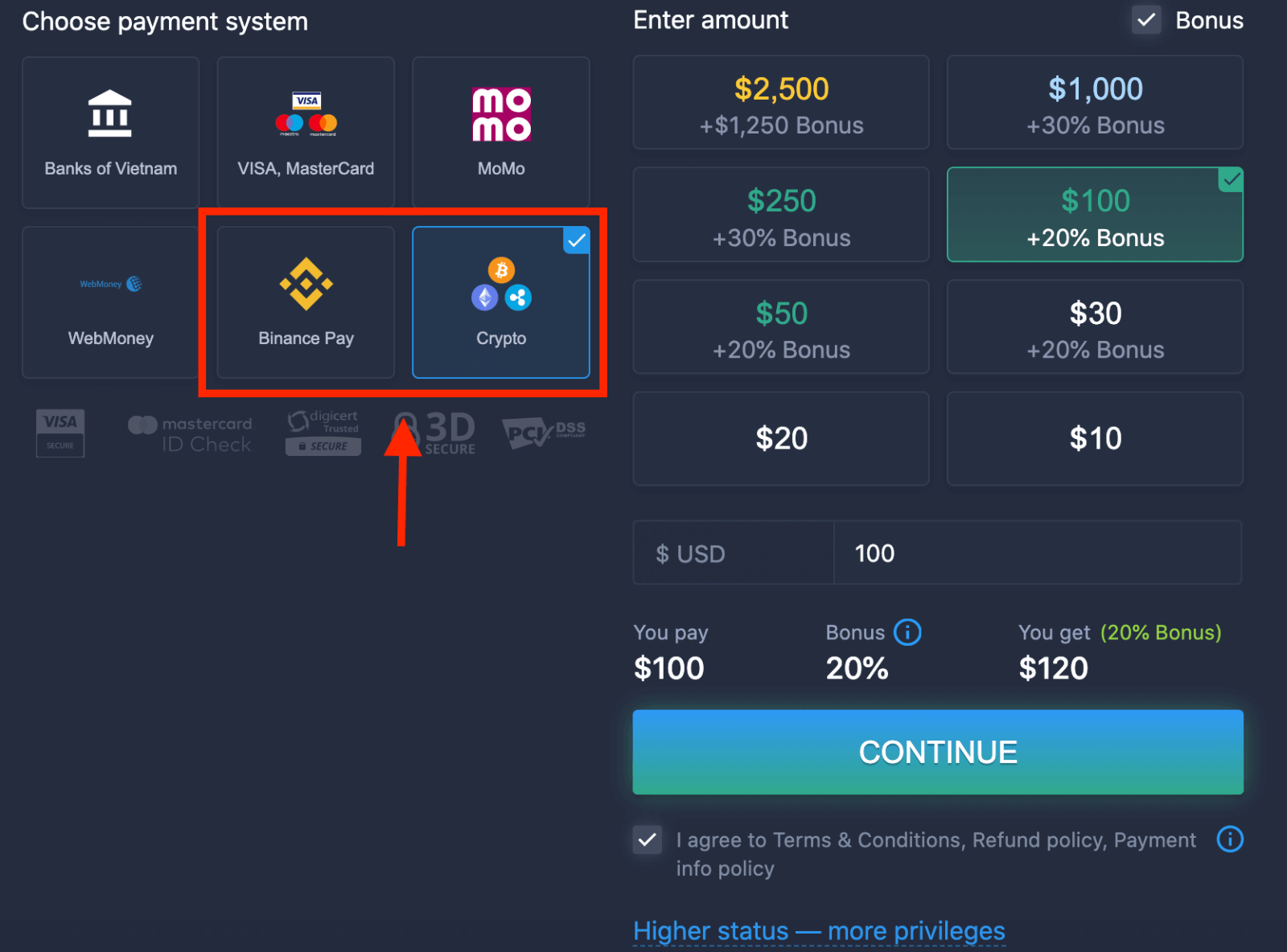
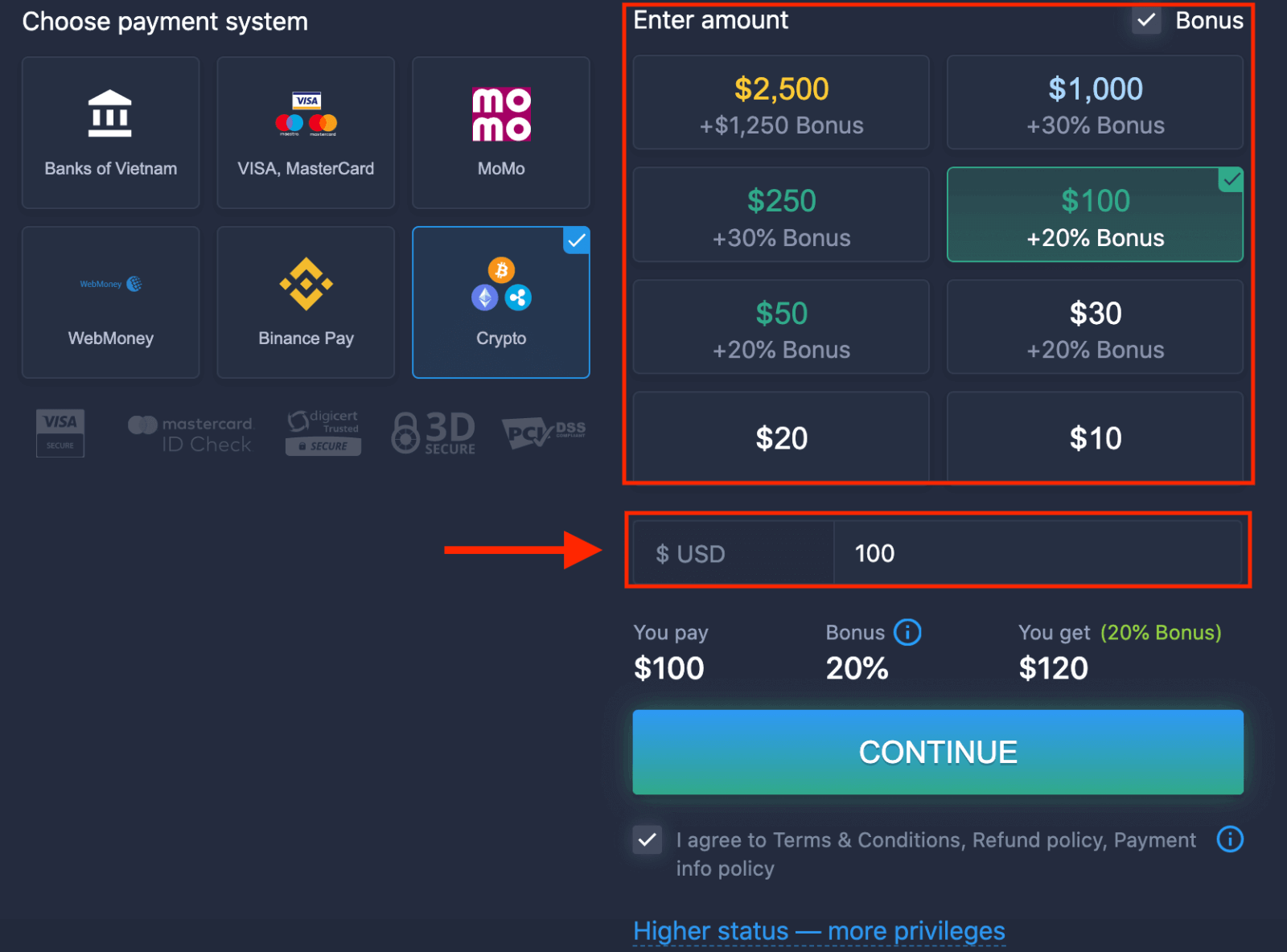
5. Та хадгаламжийн хэмжээг гараар оруулах эсвэл жагсаалтаас нэгийг сонгож болно.
6. Систем танд хадгаламжийн урамшуулал санал болгож магадгүй; хадгаламжийг нэмэгдүүлэхийн тулд урамшууллыг ашиглаарай. Үүний дараа "ҮРГЭЛЖЛҮҮЛЭХ" дээр дарна уу.
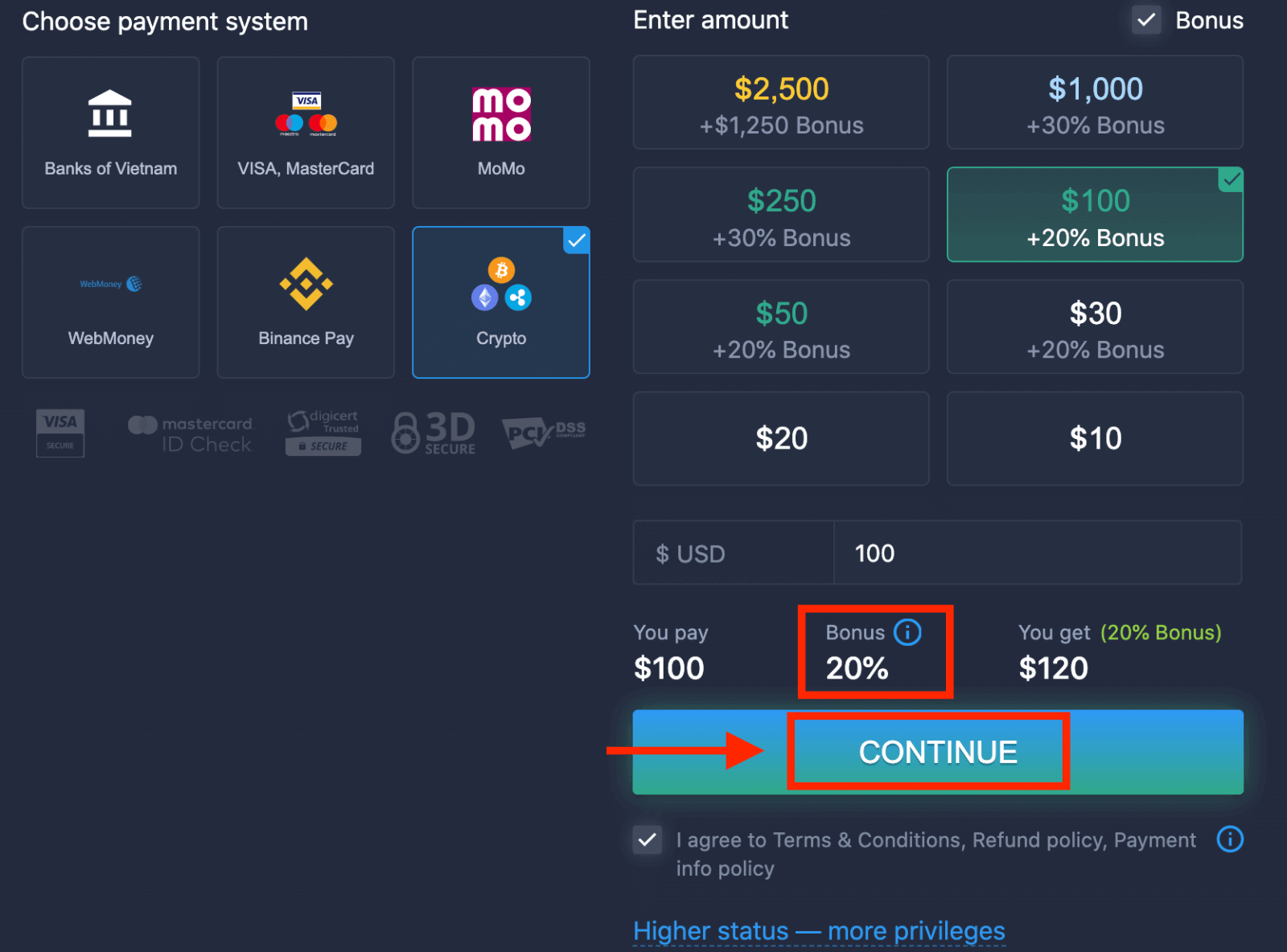
5. Та хаягийг авч, яг тэр хаяг руу крипто илгээх боломжтой шинэ хуудас руу шилжих болно.
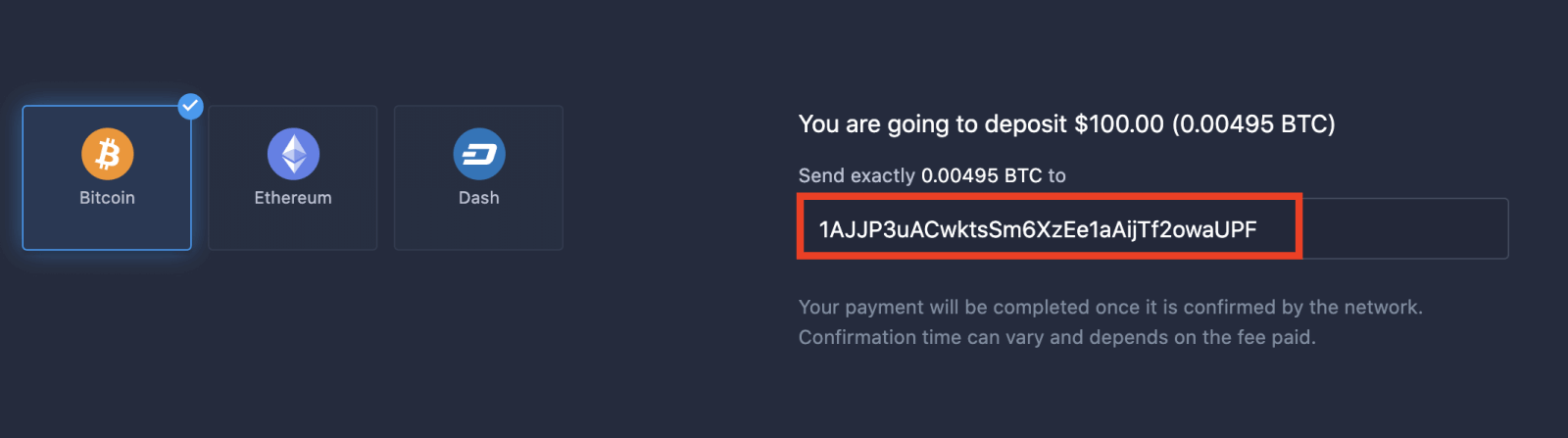
Таны төлбөрийг сүлжээ баталгаажуулсны дараа дуусгана. Баталгаажуулах хугацаа өөр өөр байж болох бөгөөд төлсөн хураамжаас хамаарна.
Дээд статус - илүү их эрх
| Микро | Үндсэн | Мөнгө | Алт | Платинум | Онцгой |
Хөнгөн асаалтыг илүүд үздэг хүмүүст зориулав. Бэлэн болсон үедээ илүү өндөр түвшинд шинэчилнэ үү |
Хөнгөн асаалтыг илүүд үздэг хүмүүст зориулав. Бэлэн болсон үедээ илүү өндөр түвшинд шинэчилнэ үү | Манай үйлчлүүлэгчдийн ихэнх нь Мөнгөн дансаар эхэлдэг. Үнэгүй зөвлөгөө багтсан болно | Ухаалаг хөрөнгө оруулалт Алтан данснаас эхэлдэг. Давуу эрхтэй функцүүдийн тусламжтайгаар данснаасаа хамгийн их ашиг хүртээрэй | Ноцтой хөрөнгө оруулагчдад зориулсан манай шилдэг туршлага, онцгой дансны менежмент | Нэмэлт мэдээлэл авахыг хүсвэл дансны менежерээсээ лавлана уу |
|
10 доллараас эхлэн
|
50 доллараас эхлэн
|
Дүгнэлт: ExpertOption дээр итгэлтэйгээр арилжаа хийж эхлээрэй
ExpertOption дээр данс үүсгэх, хөрөнгө байршуулах нь энгийн бөгөөд таны арилжааны аяллыг хялбархан эхлүүлэхэд туслах зорилготой юм. Эдгээр тодорхой алхмуудыг дагаснаар та бүртгүүлж, дансаа санхүүжүүлж, платформ дээр байгаа арилжааны боломжуудыг аюулгүй, үр ашигтайгаар судлах боломжтой. Хэрэв та хадгаламжийн хөрөнгөө шууд арилжаанд ашиглахаасаа өмнө арилжааны стратегиа итгэлтэйгээр бий болгох шинэ хэрэглэгч бол демо дансаар эхлэхээ санаарай. Faqs
Хамгийн бага хадгаламж нь төлбөрийн арга, дансны төрөл болон танай улсаас хамаарч өөр өөр байдаг; ExpertOption нь ихэвчлэн нэвтрэх түвшний дансны доод доод хэмжээг хүлээн зөвшөөрдөг боловч яг тодорхой дүнг бүртгүүлэх үед эсвэл хадгаламжийн дэлгэц дээр харуулдаг. Мөнгө илгээхийн өмнө хадгаламжийн харилцах цонх эсвэл дансны хяналтын самбарыг шалгана уу, эсвэл доод хэмжээ нь тодорхойгүй байвал дэмжлэгтэй холбогдоно уу.
Дэлгэц дээрх урсгалыг дагаж бүртгүүлж, мөнгө байршуулах: итгэмжлэл үүсгэх, имэйл эсвэл утсаа баталгаажуулах, шаардлагатай профайлын талбаруудыг бөглөж, дараа нь хадгаламжийн хуудсыг нээнэ үү. Дэмжигдсэн төлбөрийн хэрэгслээ сонгоод карт эсвэл цахим хэтэвчний дэлгэрэнгүй мэдээллийг оруулж, шаардлагатай бол банкны баталгаажуулалтаар баталгаажуулж, дүнгээ оруулна уу. Баримтыг хөтөлж, гүйлгээ таны дансны түүхэнд харагдах эсэхийг шалгах; Хэрэв KYC шаардлагатай бол их хэмжээний хадгаламжийн өмнө баталгаажуулалтыг дуусга.
Хадгаламжийг хэд хэдэн шалтгааны улмаас татгалзаж болно: картын мэдээлэл буруу, мөнгө хүрэлцээгүй, банк эсвэл төлбөрийн үйлчилгээ үзүүлэгчийн блок, нэр эсвэл валют таарахгүй, хугацаа нь дууссан карт эсвэл дансны баталгаажуулалт хүлээгдэж байна. Картын дугаар, CVV болон төлбөрийн хаягаа баталгаажуулж эхлээд залилан мэхлэх эсвэл худалдааны блокийн талаар банкнаас асууж, шаардлагатай бол 3D Secure-г идэвхжүүлнэ үү. Хэрэв баталгаажуулалт хүлээгдэж байгаа бол хүссэн баримт бичгүүдийг байршуулж, зөвшөөрлийг хүлээнэ үү. Төлбөрийн өөр хэрэгсэл эсвэл бага хэмжээний туршилтын дүнг ашиглана уу. Хэрэв асуудал үргэлжилсээр байвал гүйлгээний ID болон татгалзсан мессежийн дэлгэцийн агшинг ашиглан ExpertOption дэмжлэгтэй холбогдож илүү хурдан шийдвэрлэх боломжтой.
Бүртгүүлж, мөнгө төлсний дараах ердийн баталгаажуулалтад засгийн газраас олгосон цээж зураг, хаягийн сүүлийн үеийн нотлох баримт (компьютерийн төлбөр эсвэл банкны хуулга), шаардлагатай бол төлбөрийн баримт (картын зураг эсвэл PDF эсвэл эмзэг цифрүүдтэй цахим хэтэвчний баримт) орно. Баримт бичиг нь тодорхой, одоогийн, дансны нэртэй тохирч байх ёстой. Хяналтын хугацаа өөр өөр байдаг; хэрэв баримт бичиг татгалзсан бол асуудлыг засч, нэн даруй дахин илгээнэ үү. Баталгаажуулж дуустал мөнгө татах болон илүү их хэмжээний мөнгө байршуулах зэрэг зарим функцийг хязгаарлаж болно.
ExpertOption нь гүйлгээний хуудас болон төлбөрийн баталгаажуулалтын стандарт урсгалд шифрлэгдсэн холболтыг ашигладаг боловч та өөрийн хандалтыг хамгаалах ёстой: хоёр хүчин зүйлийн баталгаажуулалтыг идэвхжүүлэх, өвөрмөц хүчтэй нууц үг ашиглах, мөнгө байршуулахдаа нийтийн Wi-Fi ашиглахаас зайлсхийх, төлбөрийн дэлгэрэнгүй мэдээллийг оруулахын өмнө платформын URL болон хадгаламжийн хуудсыг баталгаажуулах хэрэгтэй. Итгэдэг төлбөрийн үйлчилгээ үзүүлэгчдээ илүүд үзэж, гүйлгээний баримтыг хадгалаарай. Хэрэв та зөвшөөрөлгүй үйлдэл хийсэн гэж сэжиглэж байгаа бол нууц үгээ нэн даруй сольж, бүртгэлийг түгжих, шалгахын тулд дэмжлэгтэй холбоо барина уу.