ExpertOption အကောင့်မှတ်ပုံတင်ခြင်း- ကုန်သွယ်မှုအကောင့်တစ်ခုဖွင့်ပါ။
Written By

အွန်လိုင်းရောင်းဝယ်ရေး ပလပ်ဖောင်း သုတေသီနှင့် လမ်းညွှန်စာရေးဆရာ
ပွဲစားပလပ်ဖောင်းများနှင့် ကုန်သွယ်မှုအကောင့်စနစ်များကို သုတေသနလုပ်ပါ။
တိုက်ရိုက်ကုန်သွယ်ခွင့်ကို ရယူခြင်းသည် သန့်ရှင်းသော စတင်အသုံးပြုခြင်းမှ စတင်သည် — သုံးစွဲသူအသစ်အများအပြားသည် ကိုယ်ရေးကိုယ်တာအသေးစိတ်များ၊ မပြည့်စုံသော အတည်ပြုစာရွက်စာတမ်းများ၊ သို့မဟုတ် ငွေကြေးထောက်ပံ့မှုနည်းလမ်းကန့်သတ်ချက်များကြောင့် မှတ်ပုံတင်ခြင်းတွင် ရပ်နေပါသည်။ ချောမွေ့သော ExpertOption အကောင့်မှတ်ပုံတင်ခြင်းဆိုသည်မှာ မှန်ကန်သောအကောင့်အမျိုးအစားကိုရွေးချယ်ခြင်း၊ လက်ခံနိုင်သော ID နှင့် လိပ်စာအထောက်အထားများပေးဆောင်ခြင်းနှင့် ပံ့ပိုးပေးထားသောငွေပေးချေနည်းလမ်းကို ချိတ်ဆက်ခြင်းဖြင့် သင်သည် ရှောင်လွှဲ၍မရသောနှောင့်နှေးမှုများမရှိဘဲ သရုပ်ပြမှ တိုက်ရိုက်ရောင်းဝယ်မှုသို့ ပြောင်းရွှေ့နိုင်သည်။
ဤခြုံငုံသုံးသပ်ချက်သည် သင်စာရင်းသွင်းခြင်းမပြုမီ ကြိုတင်ပြင်ဆင်ရမည့်အရာများ၊ ကုန်သွယ်မှုအကောင့်ဖွင့်ရန် အခြေခံအဆင့်များ၊ ဘုံအတည်ပြုခြင်းနှင့် အပ်ငွေစစ်ဆေးရေးဂိတ်များ၊ နှင့် ပထမအကြိမ်ထည့်သွင်းခြင်းအား အပြီးသတ်ရန်အတွက် ရိုးရှင်းသောလုံခြုံရေးစစ်ဆေးမှုများကို ဖော်ပြထားပါသည်။ အကောင့်အဆင်သင့်ဖြစ်မှု၊ သရုပ်ပြအကောင့်သည် လုပ်ငန်းစဉ်တွင် အံဝင်ခွင်ကျဖြစ်ပုံနှင့် အစပြုသူအများစုပြုလုပ်သည့် သေးငယ်သောအတည်ပြုချက်အမှားများအတွက် လက်တွေ့ကျသောအကြံဉာဏ်ကို မျှော်လင့်ပါ — ထို့ကြောင့် သင်သည် ကုန်သွယ်မှုဝင်ရောက်ခွင့်ကို ပိုမိုမြန်ဆန်စေပြီး အနှောင့်အယှက်အနည်းငယ်ဖြင့် ရရှိနိုင်ပါသည်။
ဤခြုံငုံသုံးသပ်ချက်သည် သင်စာရင်းသွင်းခြင်းမပြုမီ ကြိုတင်ပြင်ဆင်ရမည့်အရာများ၊ ကုန်သွယ်မှုအကောင့်ဖွင့်ရန် အခြေခံအဆင့်များ၊ ဘုံအတည်ပြုခြင်းနှင့် အပ်ငွေစစ်ဆေးရေးဂိတ်များ၊ နှင့် ပထမအကြိမ်ထည့်သွင်းခြင်းအား အပြီးသတ်ရန်အတွက် ရိုးရှင်းသောလုံခြုံရေးစစ်ဆေးမှုများကို ဖော်ပြထားပါသည်။ အကောင့်အဆင်သင့်ဖြစ်မှု၊ သရုပ်ပြအကောင့်သည် လုပ်ငန်းစဉ်တွင် အံဝင်ခွင်ကျဖြစ်ပုံနှင့် အစပြုသူအများစုပြုလုပ်သည့် သေးငယ်သောအတည်ပြုချက်အမှားများအတွက် လက်တွေ့ကျသောအကြံဉာဏ်ကို မျှော်လင့်ပါ — ထို့ကြောင့် သင်သည် ကုန်သွယ်မှုဝင်ရောက်ခွင့်ကို ပိုမိုမြန်ဆန်စေပြီး အနှောင့်အယှက်အနည်းငယ်ဖြင့် ရရှိနိုင်ပါသည်။

တစ်ချက်နှိပ်ရုံဖြင့် ကုန်သွယ်မှုမျက်နှာပြင်ကို စတင်လိုက်ပါ
ပလက်ဖောင်းမှာ မှတ်ပုံတင်ခြင်းဟာ ကလစ်အနည်းငယ်နှိပ်ရုံနဲ့ ပါဝင်တဲ့ ရိုးရှင်းတဲ့ လုပ်ငန်းစဉ်တစ်ခုပါ။ ကုန်သွယ်မှု မျက်နှာပြင်ကို တစ်ချက်နှိပ်ရုံနဲ့ ဖွင့်ဖို့အတွက် “Try free demo” ခလုတ်ကို နှိပ်ပါ။ 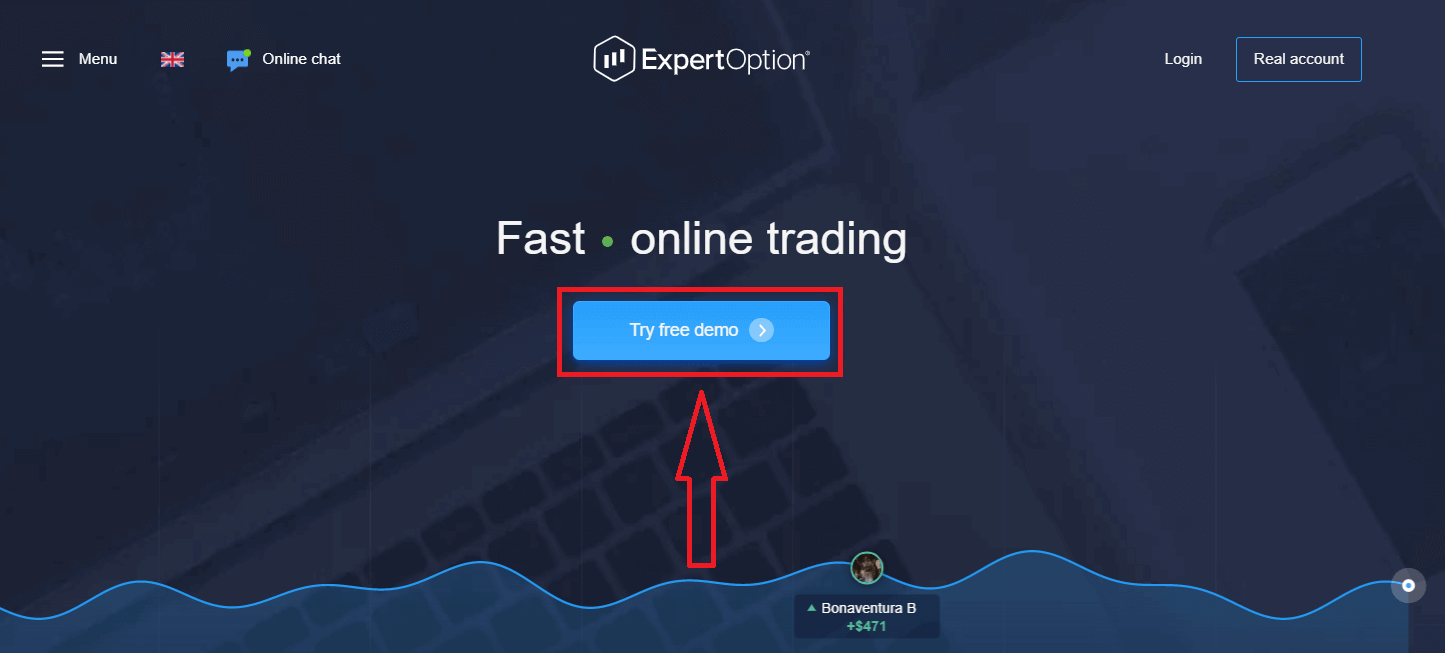
ဒါက သင့်အား Demo အကောင့်မှာ $10,000 နဲ့ ကုန်သွယ်မှုစတင်ဖို့ Demo ကုန်သွယ်မှု စာမျက်နှာကို ပို့ဆောင်ပေးပါလိမ့်မယ်။
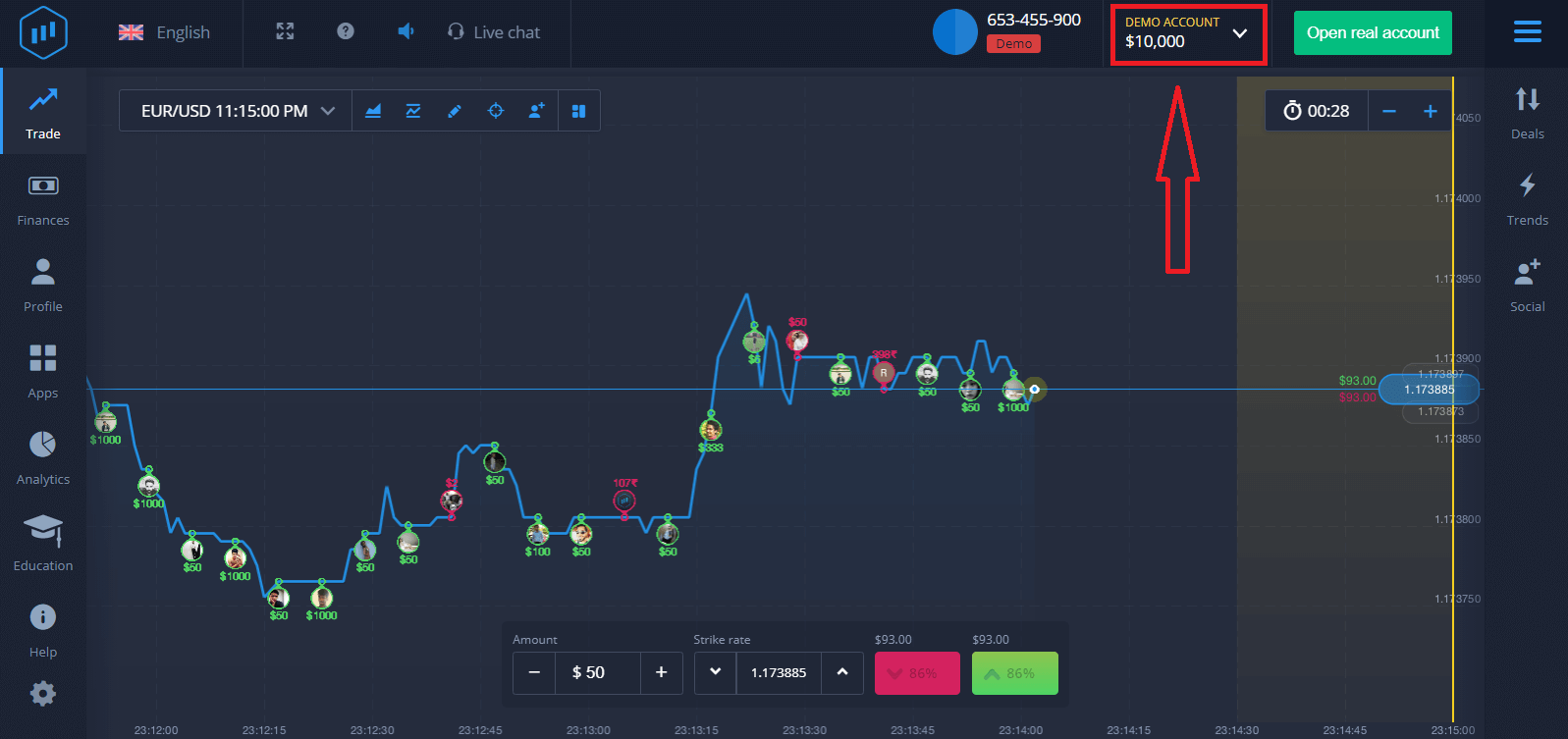
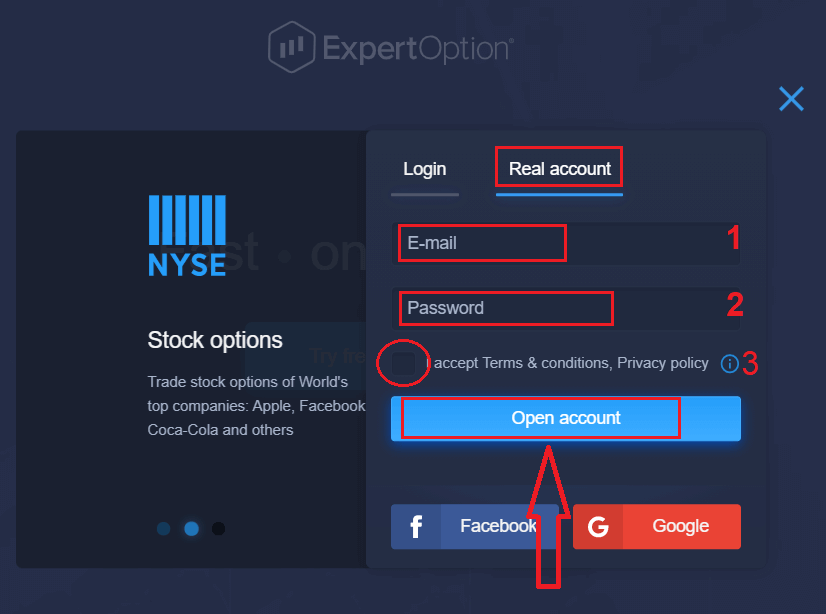
အကောင့်ကို ဆက်လက်အသုံးပြုဖို့အတွက် ကုန်သွယ်မှုရလဒ်တွေကို သိမ်းဆည်းပြီး အစစ်အမှန်အကောင့်မှာ ကုန်သွယ်မှုပြုလုပ်နိုင်ပါတယ်။ ExpertOption အကောင့်တစ်ခု ဖန်တီးဖို့ "အစစ်အမှန်အကောင့်ဖွင့်ပါ" ကို နှိပ်ပါ။
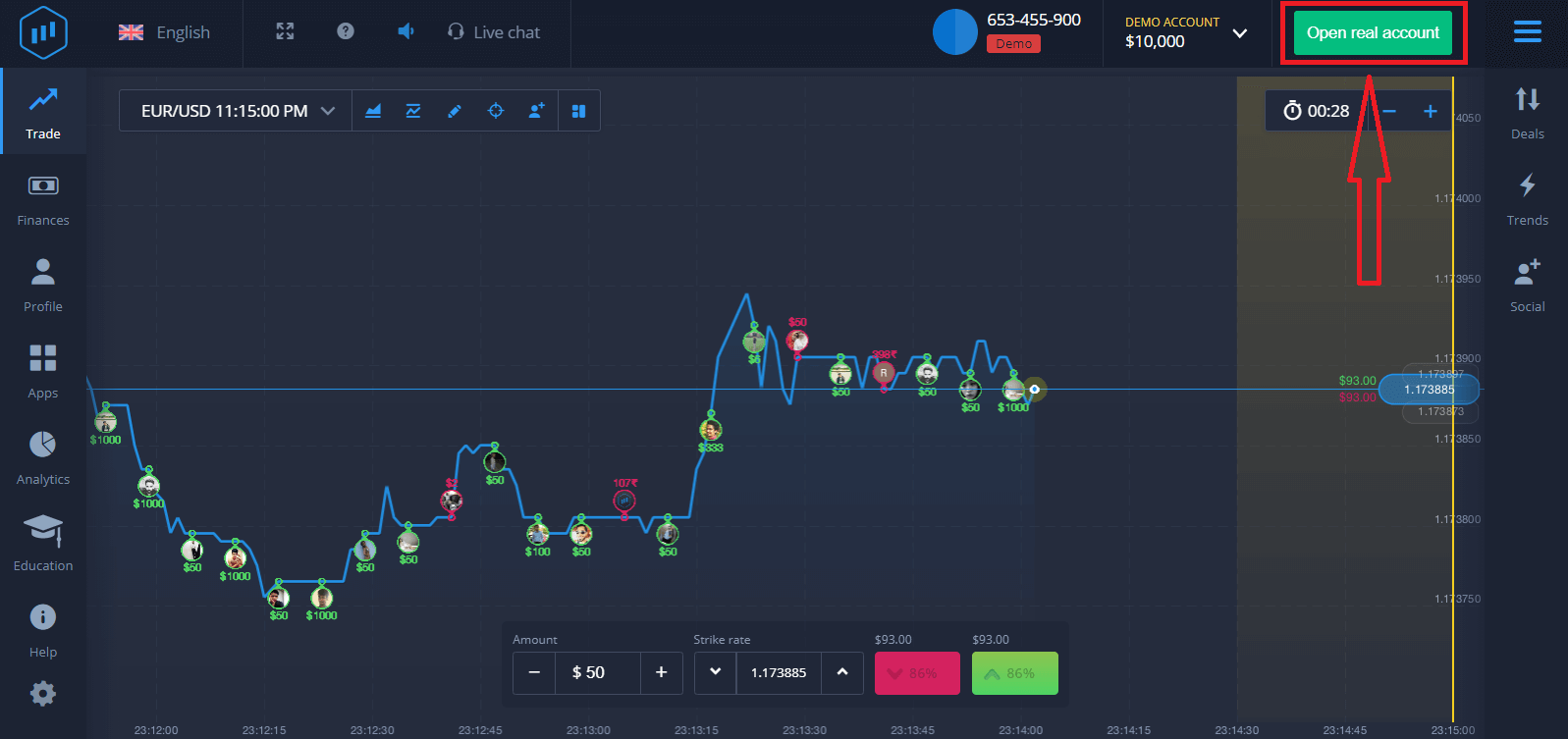
ရရှိနိုင်တဲ့ ရွေးချယ်စရာ သုံးခုရှိပါတယ်- အောက်မှာဖော်ပြထားတဲ့အတိုင်း သင့်ရဲ့ အီးမေးလ်လိပ်စာ၊ Facebook အကောင့် သို့မဟုတ် Google အကောင့်နဲ့ စာရင်းသွင်းခြင်းပါ။ သင်လိုအပ်တာက သင့်တော်တဲ့ နည်းလမ်းတစ်ခုခုကို ရွေးချယ်ပြီး စကားဝှက်တစ်ခု ဖန်တီးဖို့ပါပဲ။
အီးမေးလ်ဖြင့် မှတ်ပုံတင်နည်း
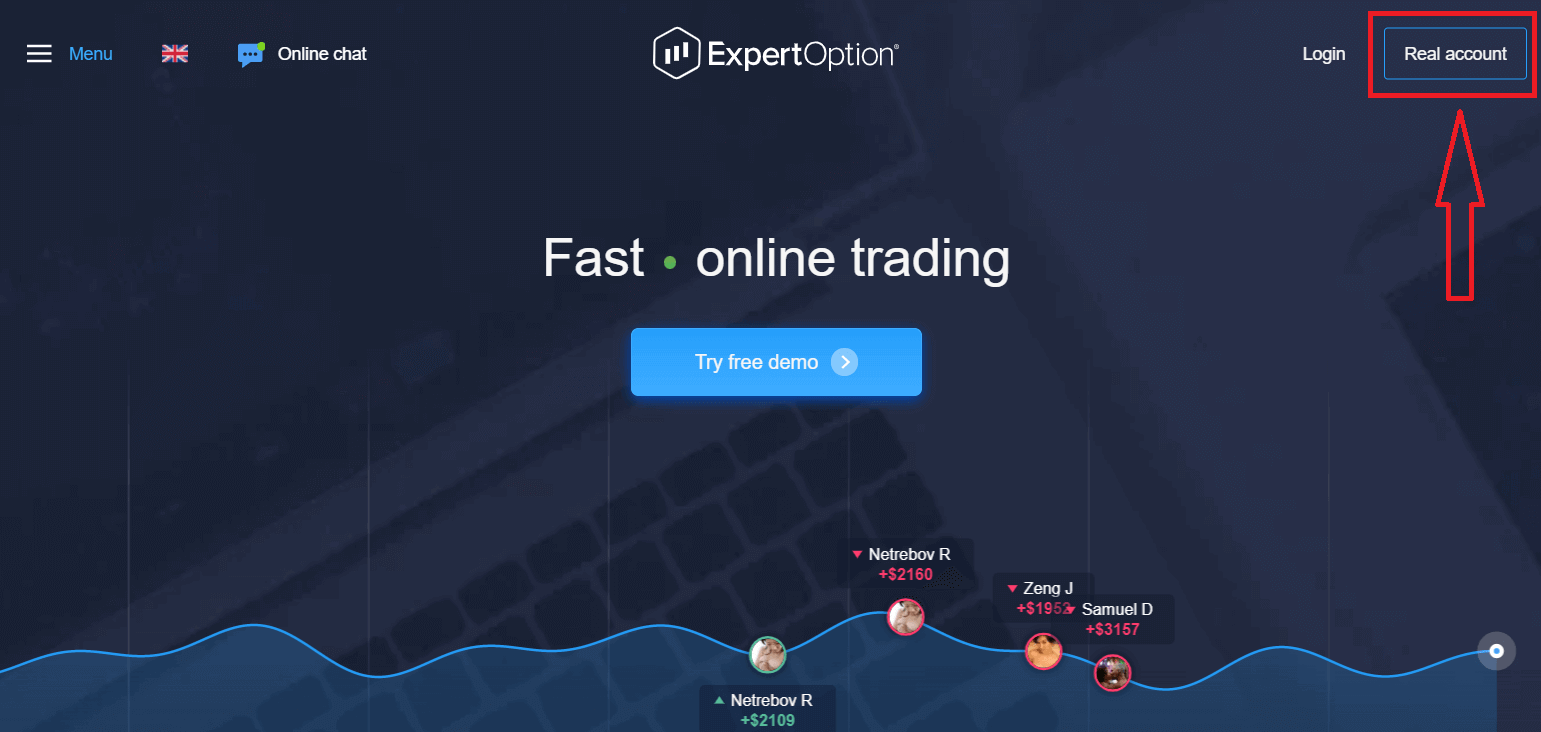
၁။ အပေါ်ညာဘက်ထောင့်ရှိ “ အစစ်အမှန်အကောင့် ” ခလုတ်ကို နှိပ်ခြင်းဖြင့် ပလက်ဖောင်းတွင် အကောင့်တစ်ခုအတွက် စာရင်းသွင်း နိုင်ပါသည် ။
၂။ စာရင်းသွင်းရန်အတွက် လိုအပ်သော အချက်အလက်အားလုံးကို ဖြည့်စွက်ပြီး “အကောင့်ဖွင့်ရန်” ကို နှိပ်ရန် လိုအပ်ပါသည်။
- မှန်ကန်သော အီးမေးလ်လိပ်စာကို ရိုက်ထည့်ပါ။
- ခိုင်မာတဲ့ စကားဝှက်တစ်ခု ဖန်တီးပါ။
- "စည်းကမ်းသတ်မှတ်ချက်များ" ကိုလည်း ဖတ်ရှုပြီး စစ်ဆေးရန် လိုအပ်ပါသည်။
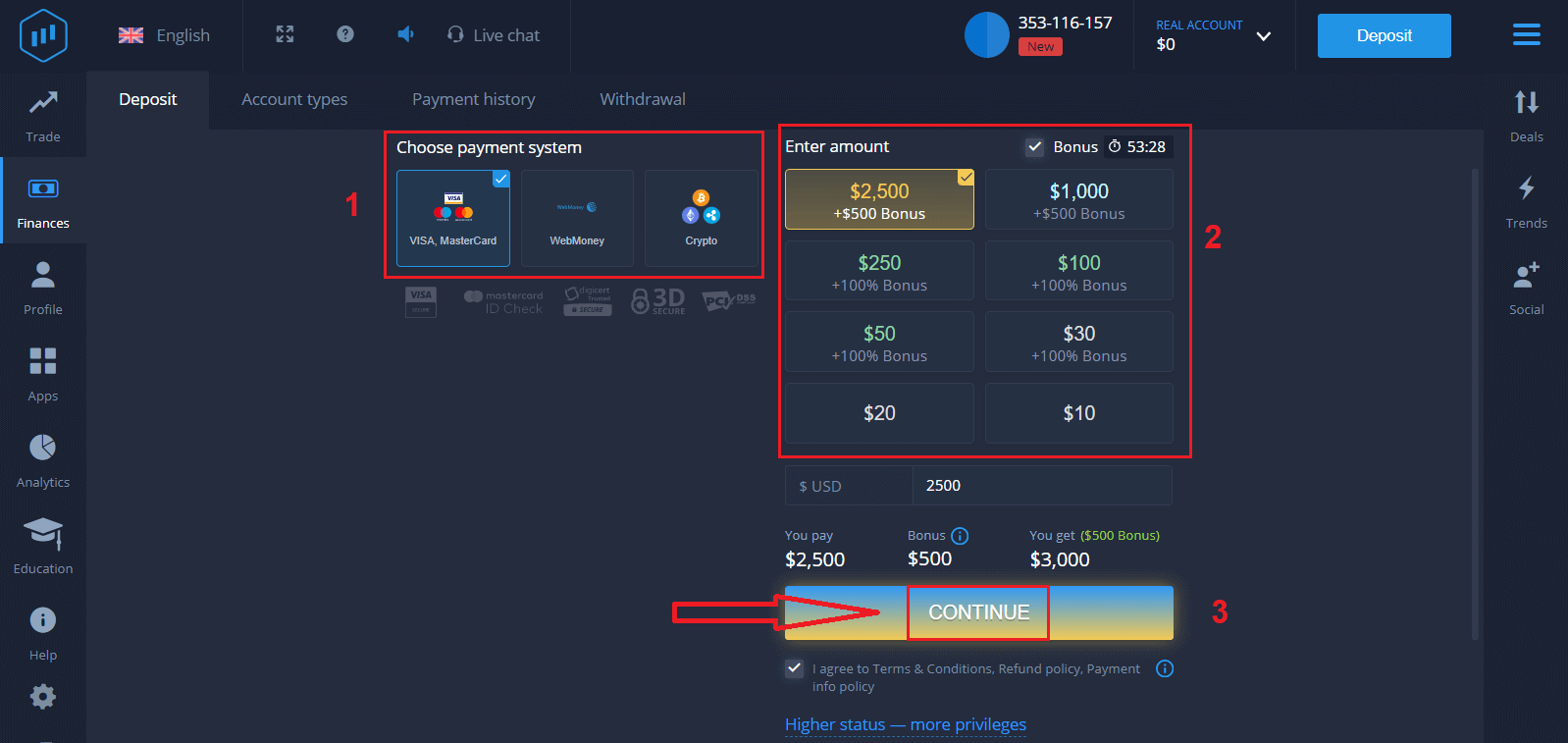
ဂုဏ်ယူပါတယ်။ အောင်မြင်စွာ မှတ်ပုံတင်ပြီးပါပြီ။ တိုက်ရိုက်ကုန်သွယ်မှုစတင်ရန်အတွက် သင့်အကောင့်တွင် ရင်းနှီးမြှုပ်နှံရန် လိုအပ်ပါသည် (အနည်းဆုံးငွေသွင်းငွေမှာ 10 USD ဖြစ်သည်)။
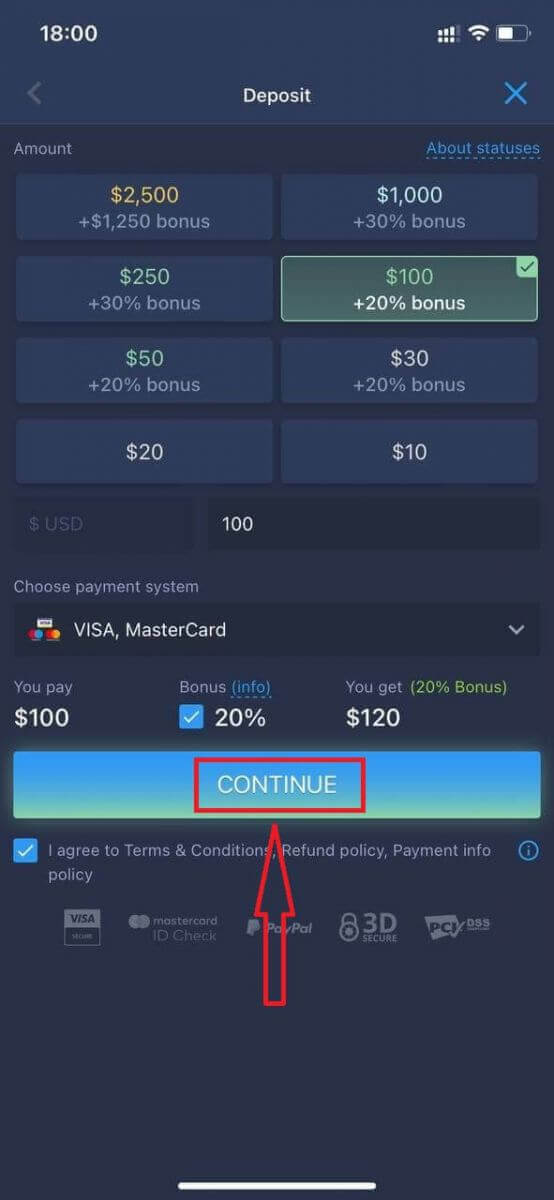
ExpertOption တွင် ငွေသွင်း
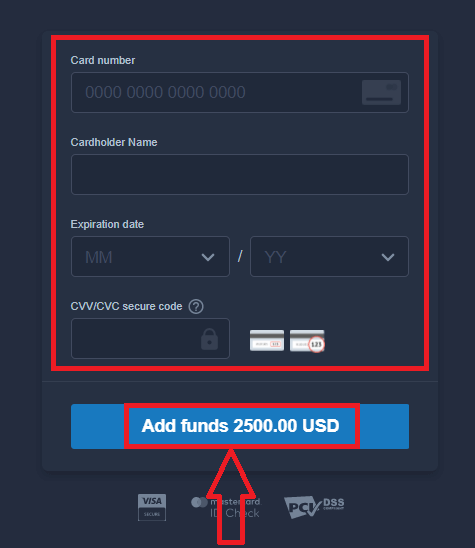
နည်း ကတ်ဒေတာကို ရိုက်ထည့်ပြီး "Add funds..." ကိုနှိပ်ပါ။
ယခု အောင်မြင်စွာ ငွေသွင်းပြီးနောက် အစစ်အမှန်အကောင့်တွင် ကုန်သွယ်မှုပြုလုပ်နိုင်ပါပြီ။
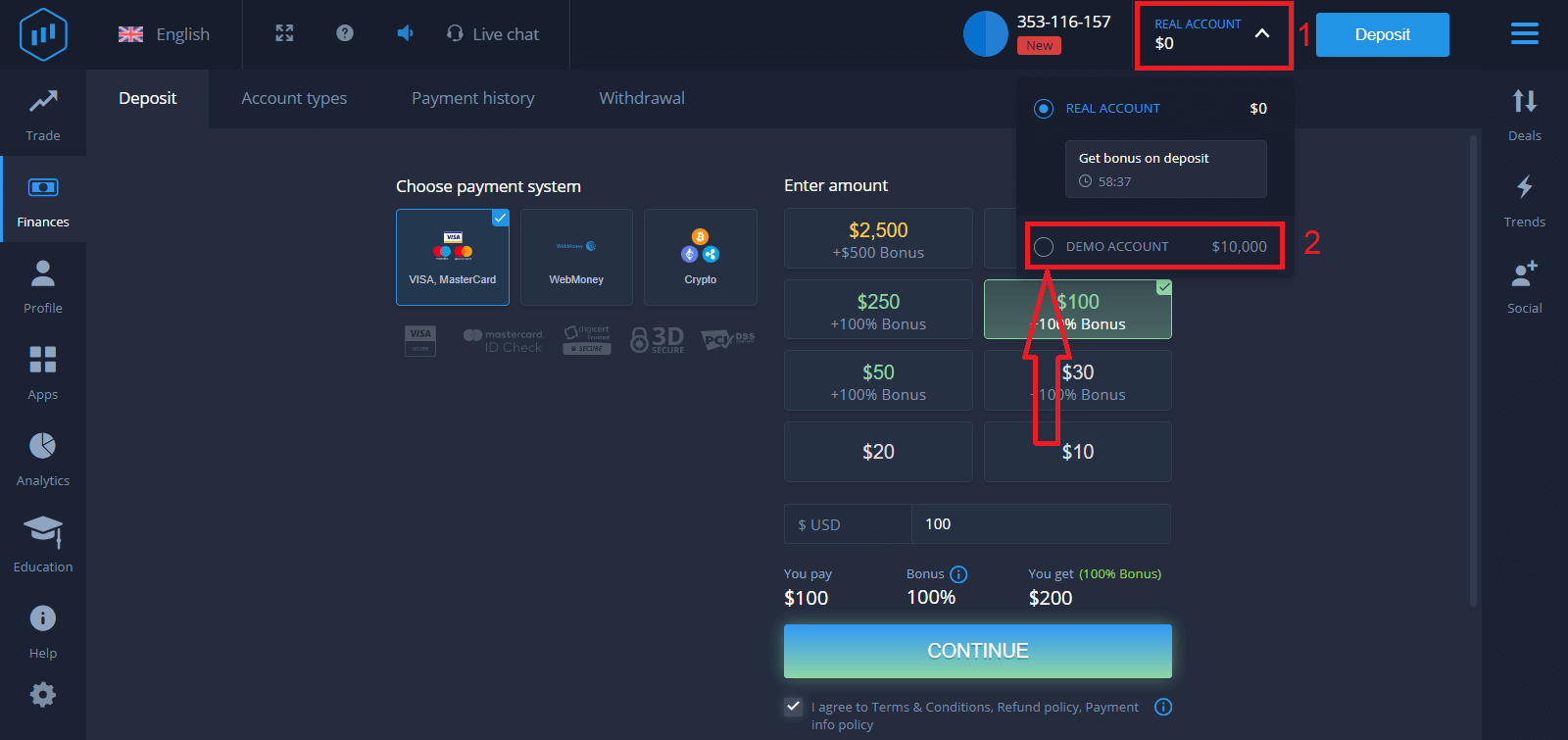
Demo အကောင့်ကို အသုံးပြုလိုပါက "REAL ACCOUNT" ကိုနှိပ်ပါ။ Demo အကောင့်တွင် $10,000 ဖြင့် ကုန်သွယ်မှုစတင်ရန် "DEMO ACCOUNT" ကိုရွေးချယ်ပါ။ demo အကောင့်သည် ပလက်ဖောင်းနှင့် ရင်းနှီးကျွမ်းဝင်စေရန်၊ မတူညီသောပိုင်ဆိုင်မှုများတွင် သင်၏ကုန်သွယ်မှုစွမ်းရည်ကို လေ့ကျင့်ရန်နှင့် အန္တရာယ်မရှိဘဲ အချိန်နှင့်တပြေးညီဇယားတွင် ယန္တရားအသစ်များကို စမ်းကြည့်ရန်အတွက် ကိရိယာတစ်ခုဖြစ်သည်။
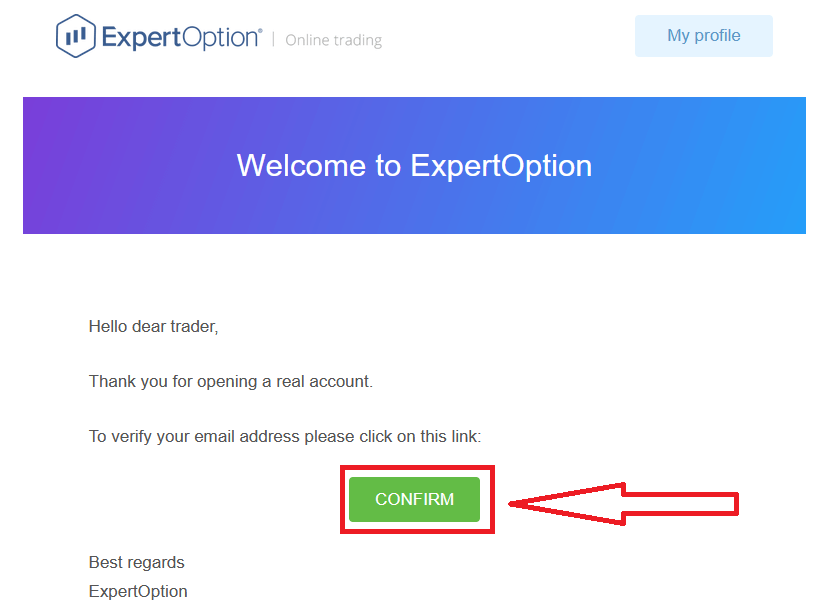
နောက်ဆုံးတွင်၊ သင်သည် သင်၏အီးမေးလ်ကို ဝင်ရောက်ကြည့်ရှုပြီး ExpertOption သည် သင့်ထံ အတည်ပြုချက်မေးလ်ပေးပို့ပါမည်။ သင်၏အကောင့်ကို အသက်သွင်းရန် ထိုမေးလ်ရှိ ခလုတ်ကို နှိပ်ပါ။ ထို့ကြောင့် သင်သည် သင်၏အကောင့်ကို မှတ်ပုံတင်ခြင်းနှင့် အသက်သွင်းခြင်းပြီးဆုံးမည်ဖြစ်သည်။
Facebook အကောင့်နဲ့ ဘယ်လိုမှတ်ပုံတင်ရမလဲ
ထို့အပြင်၊ သင့်အကောင့်ကို Facebook အကောင့်ဖြင့်ဖွင့်ရန် ရွေးချယ်ခွင့်ရှိပြီး ရိုးရှင်းသော အဆင့်အနည်းငယ်ဖြင့် လုပ်ဆောင်နိုင်သည်- ၁။ "စည်းကမ်းသတ်မှတ်ချက်များ" ကို စစ်ဆေးပြီး Facebook ခလုတ်ကို နှိပ်ပါ
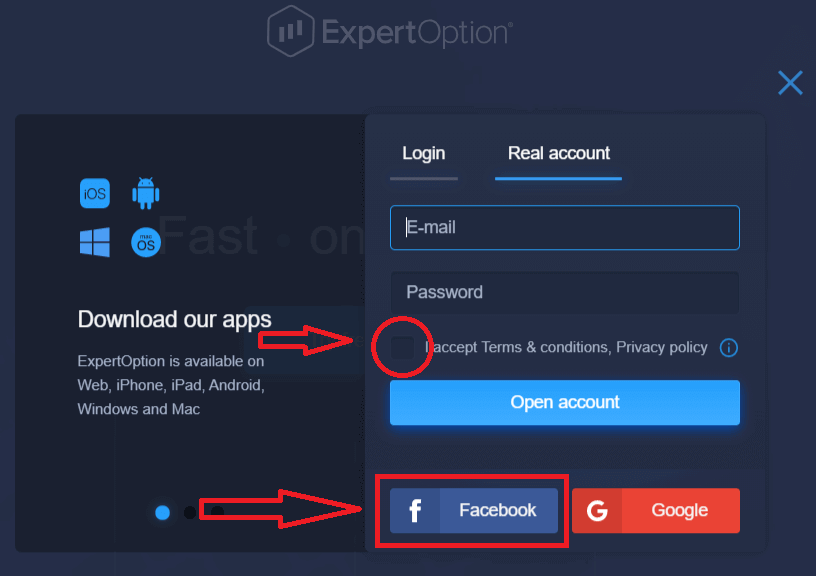
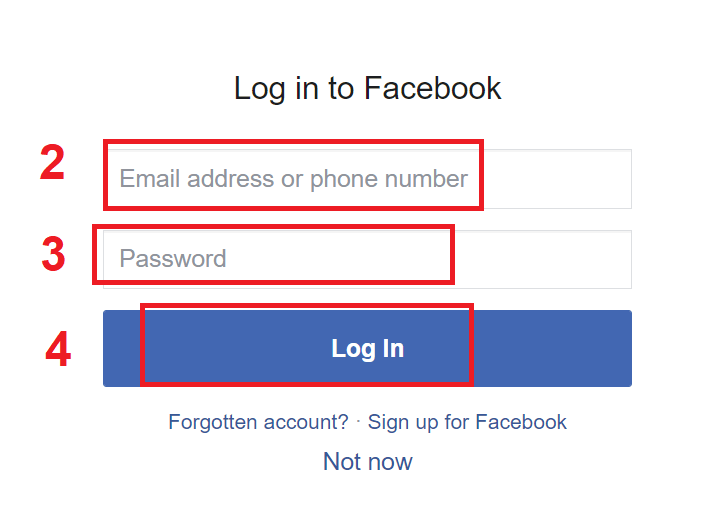
။ ၂။ Facebook login window ပွင့်လာမည်ဖြစ်ပြီး၊ Facebook တွင် မှတ်ပုံတင်ရန်အသုံးပြုခဲ့သော သင့်အီးမေးလ်လိပ်စာကို ရိုက်ထည့်ရန် လိုအပ်မည်ဖြစ်သည်။
၃။ သင့် Facebook အကောင့်မှ စကားဝှက်ကို ရိုက်ထည့်ပါ။
၄။ "Log In" ကို နှိပ်ပါ။
"Log in" ခလုတ်ကို နှိပ်ပြီးသည်နှင့် ExpertOption သည် အောက်ပါတို့ကို ဝင်ရောက်ခွင့် တောင်းဆိုနေပါသည်။ သင့်အမည်၊ ပရိုဖိုင်ပုံနှင့် အီးမေးလ်လိပ်စာ။ "Continue..." ကို နှိပ်ပါ။
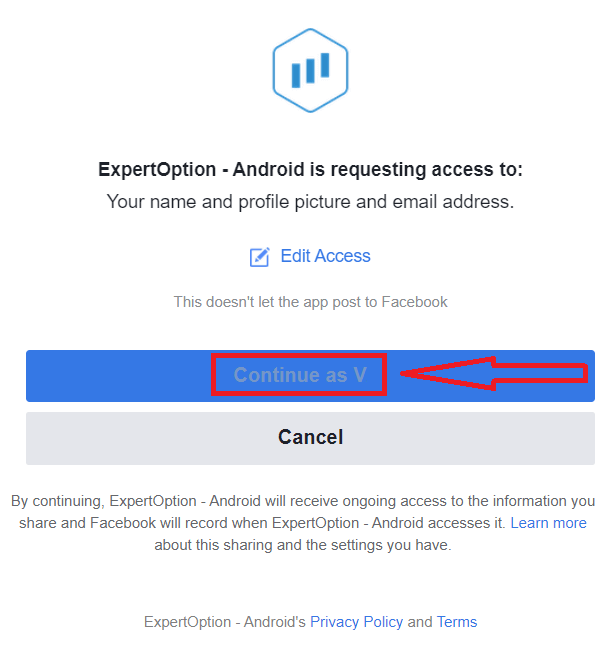
ထို့နောက် ExpertOption ပလက်ဖောင်းသို့ အလိုအလျောက် ပြန်ညွှန်းပေးပါမည်။
Google အကောင့်နဲ့ ဘယ်လိုမှတ်ပုံတင်ရမလဲ
၁။ Google အကောင့် ဖြင့် အကောင့်ဖွင့်ရန် "စည်းကမ်းသတ်မှတ်ချက်များ" ကို အမှန်ခြစ်ပြီး မှတ်ပုံတင်ဖောင်ရှိ သက်ဆိုင်ရာခလုတ်ကို နှိပ်ပါ။ 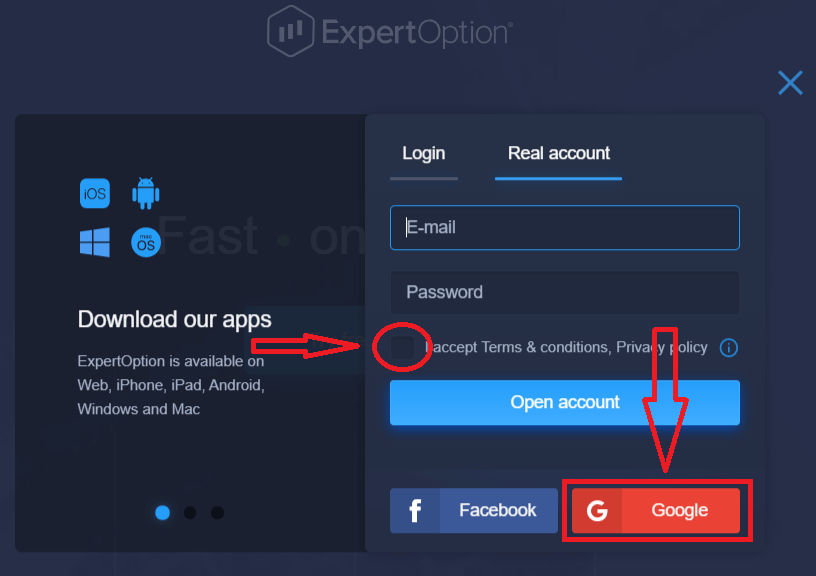
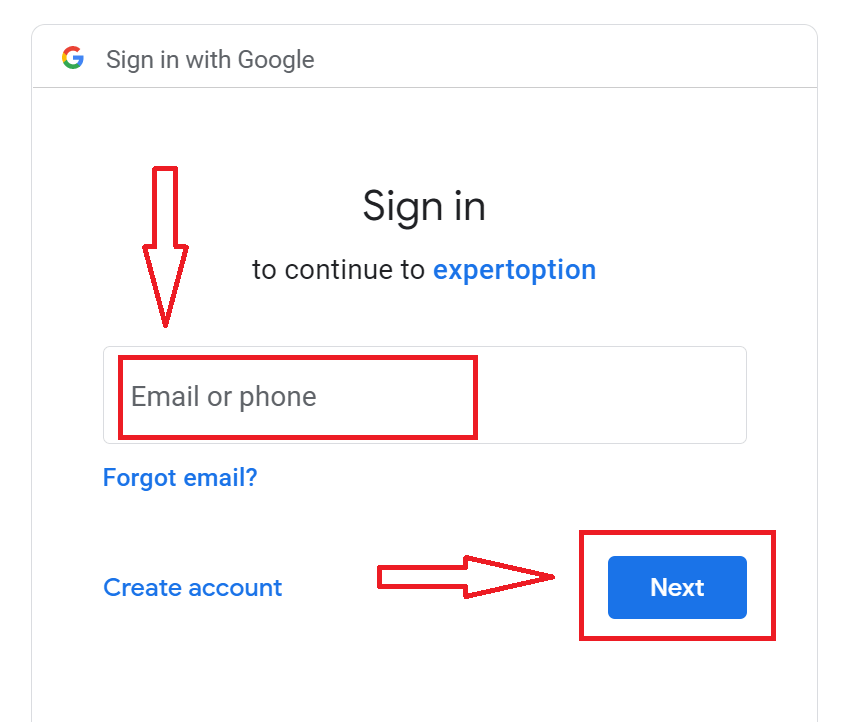
၂။ မကြာသေးမီက ဖွင့်လှစ်ခဲ့သော ဝင်းဒိုးတွင် သင့်ဖုန်းနံပါတ် သို့မဟုတ် အီးမေးလ်ကို ရိုက်ထည့်ပြီး "နောက်တစ်ခု" ကိုနှိပ်ပါ။
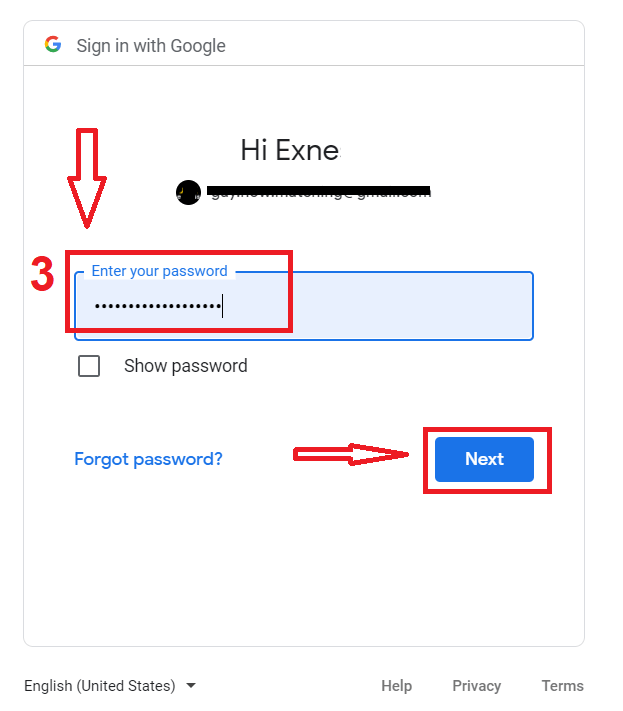
၃။ ထို့နောက် သင့် Google အကောင့်အတွက် စကားဝှက်ကို ရိုက်ထည့်ပြီး "နောက်တစ်ခု" ကိုနှိပ်ပါ။
ထို့နောက် ဝန်ဆောင်မှုမှ သင့်အီးမေးလ်လိပ်စာသို့ ပေးပို့သော ညွှန်ကြားချက်များကို လိုက်နာပါ။
၁၁၁၁၁-၁၁၁၁၁-၁၁၁၁၁-၂၂၂၂၂-၃၃၃၃-၄၄၄၄၄
ExpertOption iOS အက်ပ်တွင် မှတ်ပုံတင်ပါ
iOS မိုဘိုင်းစက်ပစ္စည်းတစ်ခုရှိပါက App Store သို့မဟုတ် ဤနေရာမှ တရားဝင် ExpertOption မိုဘိုင်းအက်ပ်ကို ဒေါင်းလုဒ်လုပ်ရန် လိုအပ်ပါသည် ။ “ExpertOption - Mobile Trading” အက်ပ်ကို ရှာဖွေပြီး သင့် iPhone သို့မဟုတ် iPad တွင် ဒေါင်းလုဒ်လုပ်ရုံသာဖြစ်သည်။ကုန်သွယ်မှုပလက်ဖောင်း၏ မိုဘိုင်းဗားရှင်းသည် ၎င်း၏ ဝဘ်ဗားရှင်းနှင့် တစ်ထပ်တည်းကျပါသည်။ ထို့ကြောင့် ကုန်သွယ်မှုနှင့် ရန်ပုံငွေလွှဲပြောင်းရာတွင် ပြဿနာတစ်စုံတစ်ရာ ရှိမည်မဟုတ်ပါ။
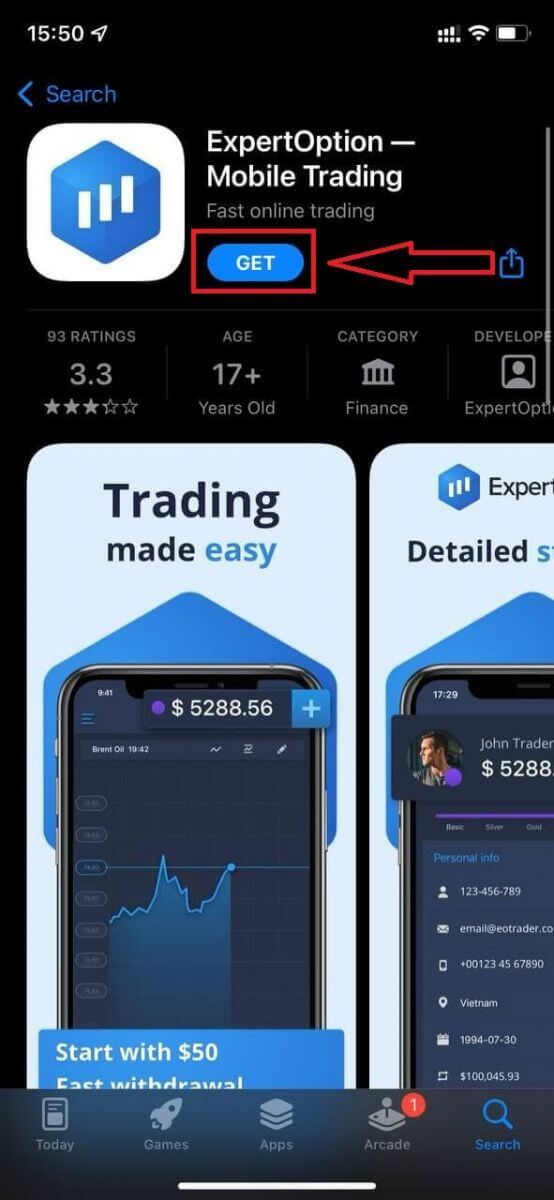
ထို့နောက် ExpertOption အက်ပ်ကို ဖွင့်ပါ၊ ကုန်သွယ်မှုပလက်ဖောင်းကို သင်တွေ့ရမည်ဖြစ်ပြီး ဂရပ်ဘယ်ကိုသွားမလဲဆိုတာ ခန့်မှန်းရန် "ဝယ်ယူရန်" သို့မဟုတ် "ရောင်းချရန်" ကို နှိပ်ပါ။
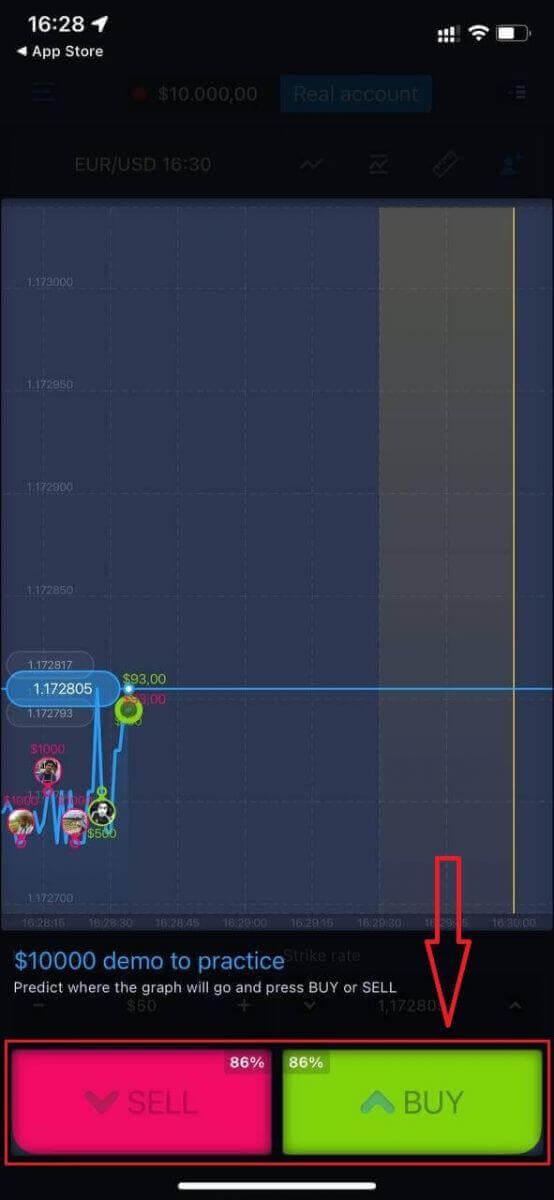
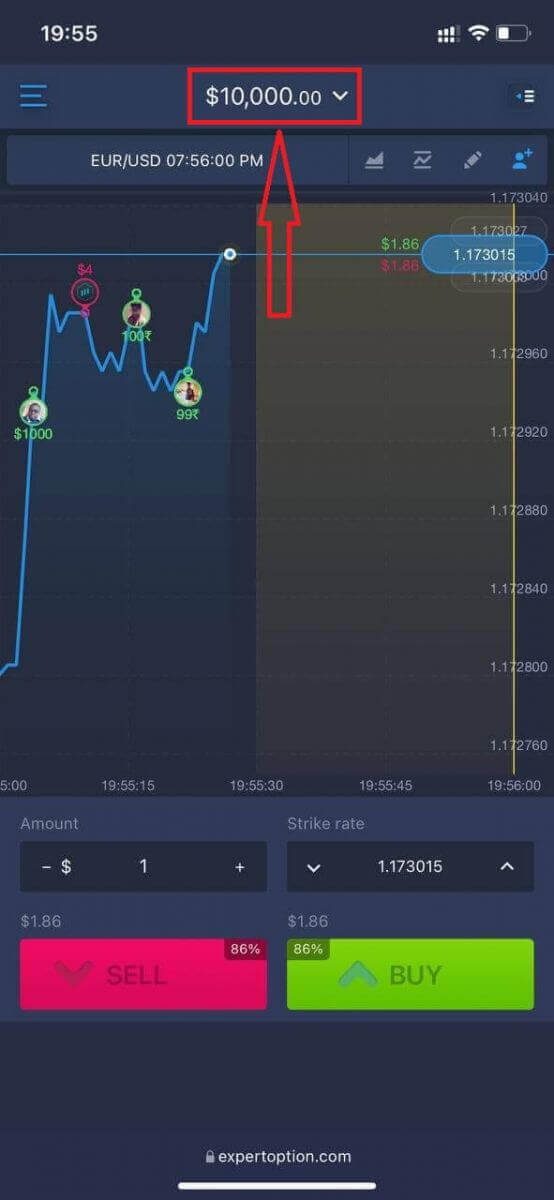
ယခု သင်သည် Demo အကောင့်တွင် $10,000 ဖြင့် ဆက်လက်ကုန်သွယ်မှုပြုလုပ်နိုင်ပါပြီ။
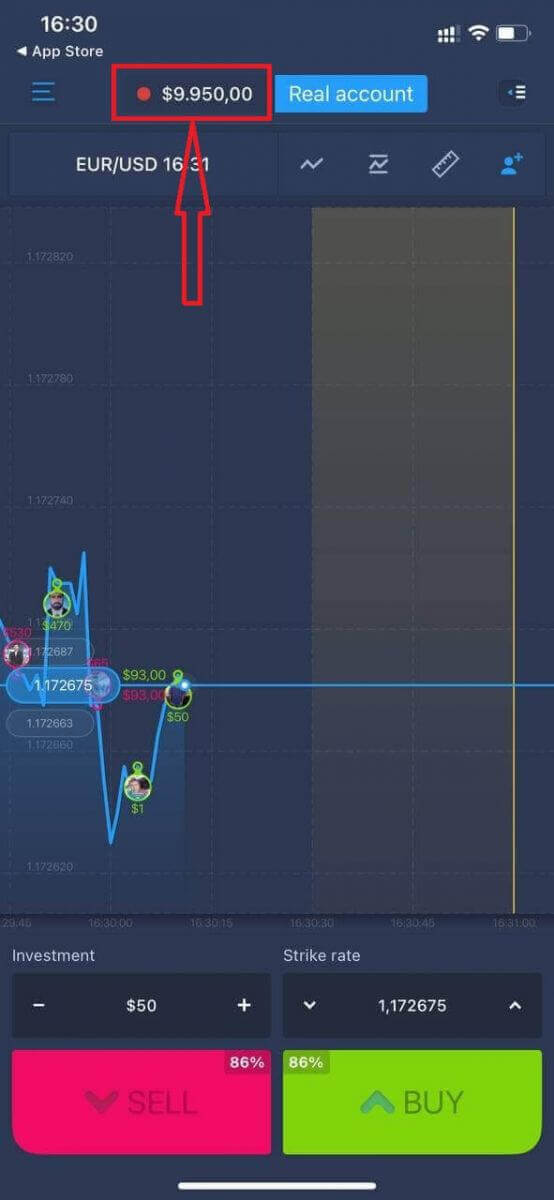
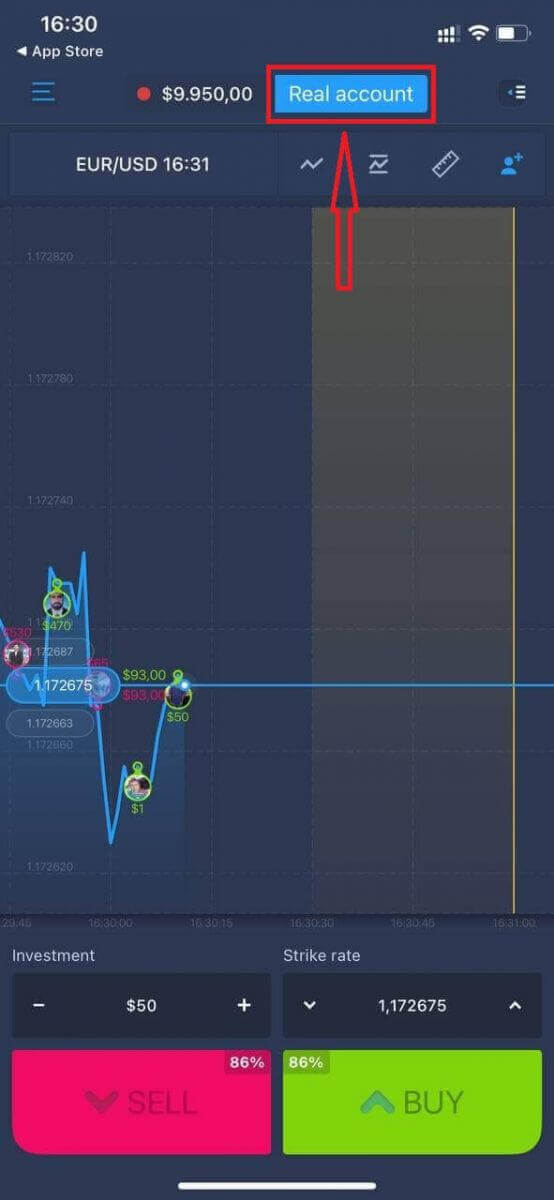
"Real account" ကို နှိပ်ခြင်းဖြင့် iOS မိုဘိုင်းပလက်ဖောင်းတွင်လည်း အကောင့်တစ်ခုဖွင့်နိုင်ပါသည်။
- မှန်ကန်သော အီးမေးလ်လိပ်စာကို ရိုက်ထည့်ပါ။
- ခိုင်မာတဲ့ စကားဝှက်တစ်ခု ဖန်တီးပါ။
- "စည်းကမ်းသတ်မှတ်ချက်များ" ကိုလည်း သင်လက်ခံရန် လိုအပ်ပါသည်။
- "အကောင့်ဖန်တီးရန်" ကိုနှိပ်ပါ
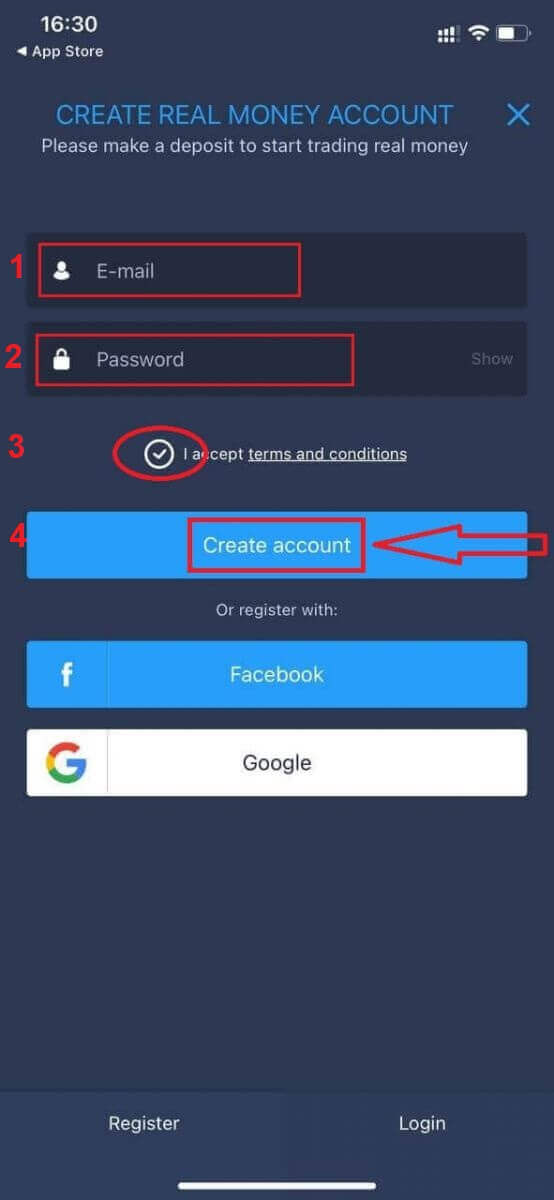
ဂုဏ်ယူပါတယ်။ အောင်မြင်စွာ မှတ်ပုံတင်ပြီးပါပြီ။ ယခု ငွေသွင်းပြီး အစစ်အမှန်အကောင့်ဖြင့် ရောင်းဝယ်ဖောက်ကားနိုင်ပါပြီ။
ExpertOption Android အက်ပ်တွင် မှတ်ပုံတင်ပါ
Android မိုဘိုင်းစက်ပစ္စည်းတစ်ခုရှိပါက Google Play သို့မဟုတ် ဤနေရာမှ တရားဝင် ExpertOption မိုဘိုင်းအက်ပ်ကို ဒေါင်းလုဒ်လုပ်ရန် လိုအပ်ပါသည် ။ “ExpertOption - Mobile Trading” အက်ပ်ကို ရှာဖွေပြီး သင့်စက်ပစ္စည်းတွင် ဒေါင်းလုဒ်လုပ်ရုံသာဖြစ်သည်။ ကုန်သွယ်မှုပလက်ဖောင်း၏ မိုဘိုင်းဗားရှင်းသည် ၎င်း၏ ဝဘ်ဗားရှင်းနှင့် တစ်ထပ်တည်းကျပါသည်။ ထို့ကြောင့် ကုန်သွယ်မှုနှင့် ရန်ပုံငွေလွှဲပြောင်းခြင်းတွင် ပြဿနာတစ်စုံတစ်ရာ ရှိမည်မဟုတ်ပါ။ ထို့အပြင်၊ Android အတွက် ExpertOption ကုန်သွယ်မှုအက်ပ်သည် အွန်လိုင်းကုန်သွယ်မှုအတွက် အကောင်းဆုံးအက်ပ်အဖြစ် သတ်မှတ်ခံရသည်။ ထို့ကြောင့် ၎င်းသည် စတိုးဆိုင်တွင် အဆင့်သတ်မှတ်ချက်မြင့်မားသည်။
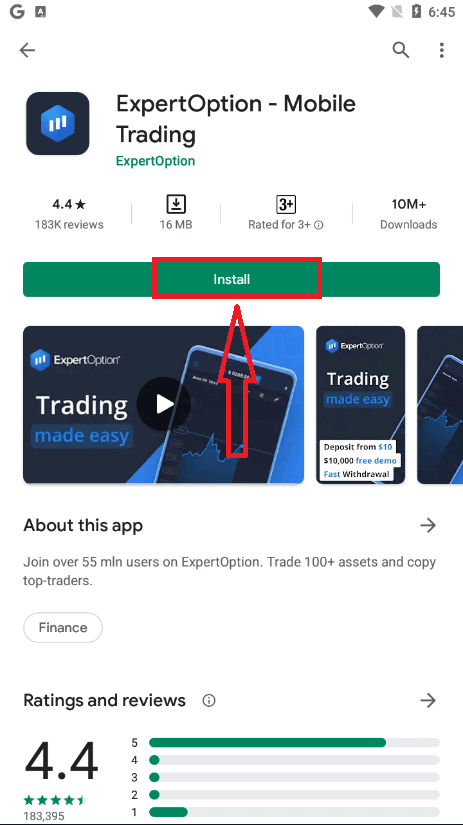
ထို့နောက် ExpertOption အက်ပ်ကိုဖွင့်ပါ၊ သင်သည် ကုန်သွယ်မှုပလက်ဖောင်းကို မြင်ရမည်ဖြစ်ပြီး ဂရပ်ဘယ်ကိုသွားမလဲဆိုတာ ခန့်မှန်းရန် "ဝယ်ယူရန်" သို့မဟုတ် "ရောင်းချရန်" ကိုနှိပ်ပါ။
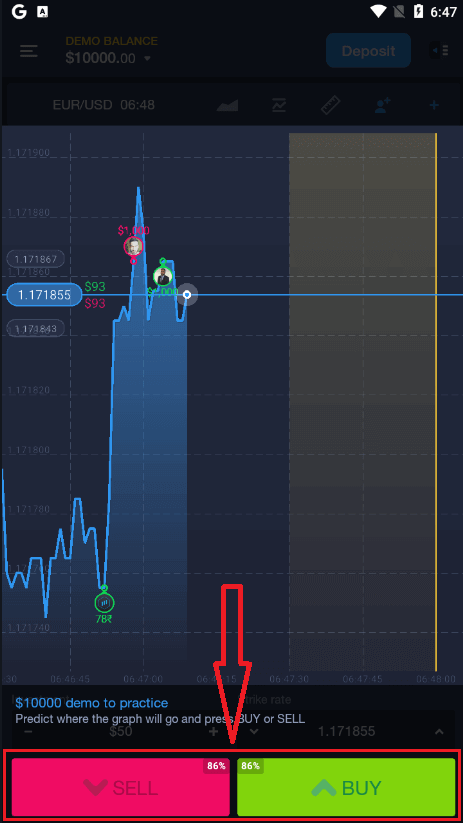
ယခု သင်သည် Demo အကောင့်တွင် $10,000 ဖြင့် ဆက်လက်ကုန်သွယ်မှုပြုလုပ်နိုင်ပါပြီ။
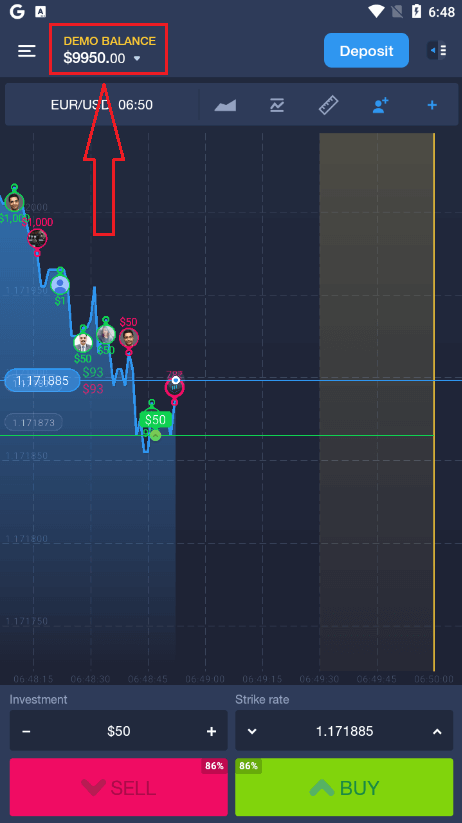
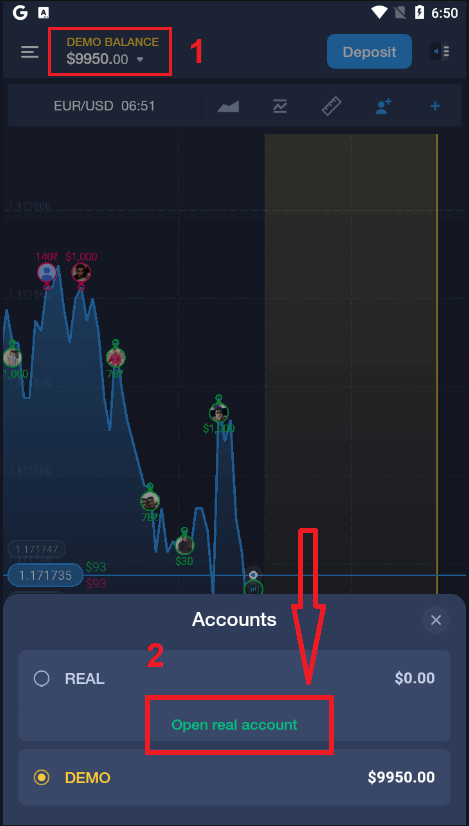
"DEMO BALANCE" ကိုနှိပ်ပြီးနောက် "Open real account" ကိုနှိပ်ပါဖြင့် Android မိုဘိုင်းပလက်ဖောင်းတွင်လည်း အကောင့်တစ်ခုဖွင့်နိုင်ပါသည်။
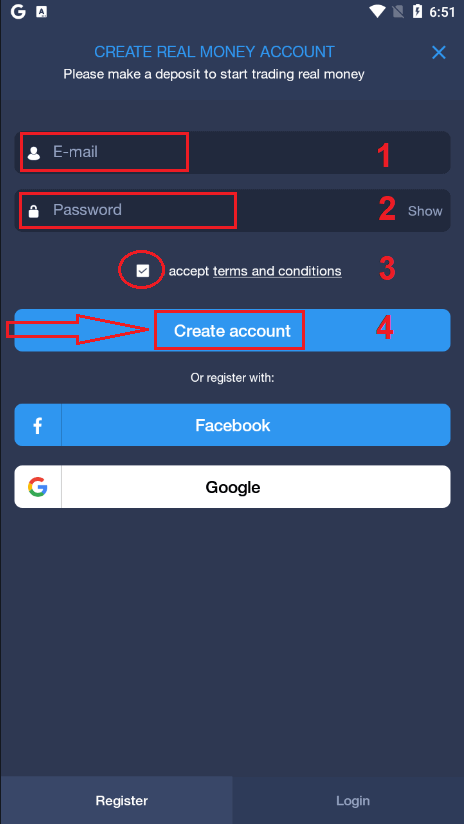
- မှန်ကန်သော အီးမေးလ်လိပ်စာကို ရိုက်ထည့်ပါ။
- ခိုင်မာတဲ့ စကားဝှက်တစ်ခု ဖန်တီးပါ။
- "စည်းကမ်းသတ်မှတ်ချက်များ" ကိုလည်း သင်လက်ခံရန် လိုအပ်ပါသည်။
- "အကောင့်ဖန်တီးရန်" ကိုနှိပ်ပါ
ဂုဏ်ယူပါတယ်။ အောင်မြင်စွာ မှတ်ပုံတင်ပြီးပါပြီ။ ယခု ငွေသွင်းပြီး အစစ်အမှန်အကောင့်
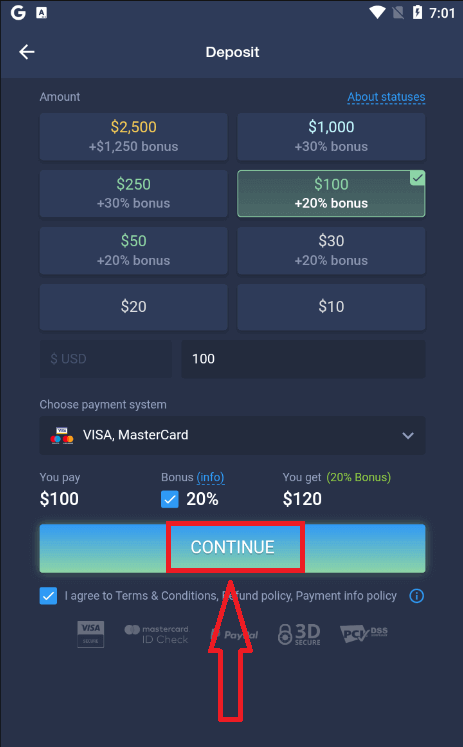
ဖြင့် ရောင်းဝယ်ဖောက်ကားနိုင်ပါပြီ။
မိုဘိုင်းဝက်ဘ်ဗားရှင်းတွင် ExpertOption အကောင့်ကို မှတ်ပုံတင်ပါ
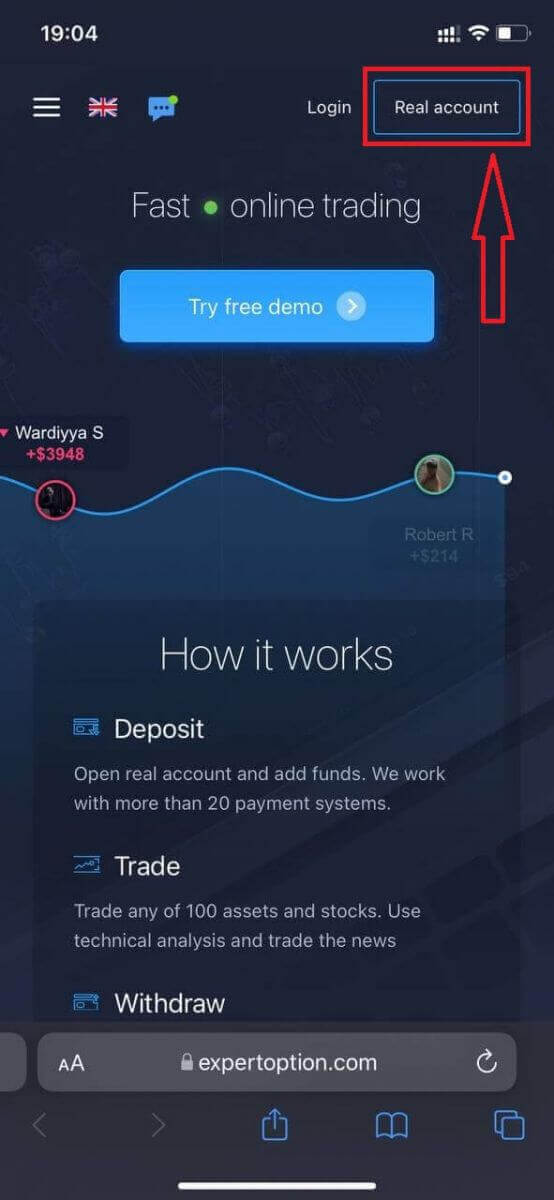
ExpertOption ကုန်သွယ်မှုပလက်ဖောင်းရဲ့ မိုဘိုင်းဝက်ဘ်ဗားရှင်းမှာ ကုန်သွယ်မှုလုပ်ချင်တယ်ဆိုရင် အလွယ်တကူလုပ်ဆောင်နိုင်ပါတယ်။ အစပိုင်းမှာ သင့်မိုဘိုင်းစက်ပစ္စည်းပေါ်က browser ကိုဖွင့်ပါ။ ပြီးရင် “ expertoption.com ” ကိုရှာပြီး broker ရဲ့တရားဝင်ဝက်ဘ်ဆိုက်ကို ဝင်ကြည့်ပါ။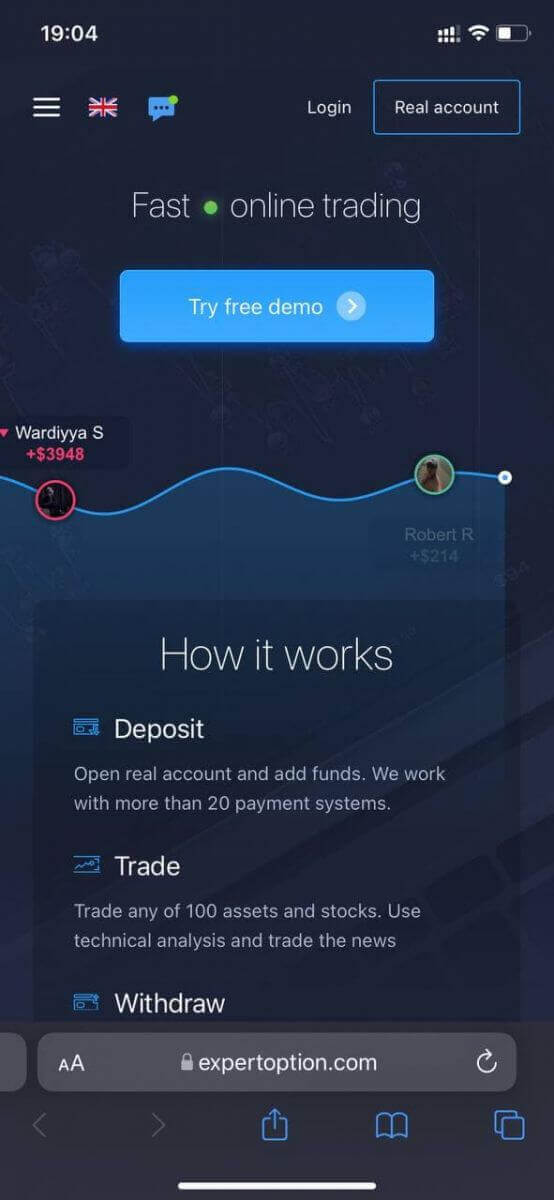
အပေါ်ညာဘက်ထောင့်က "Real account" ခလုတ်ကို နှိပ်ပါ။
ဒီအဆင့်မှာ အီးမေးလ်၊ စကားဝှက်၊ "စည်းကမ်းသတ်မှတ်ချက်များ" ကိုလက်ခံပြီး "အကောင့်ဖွင့်" ကိုနှိပ်ပါ။
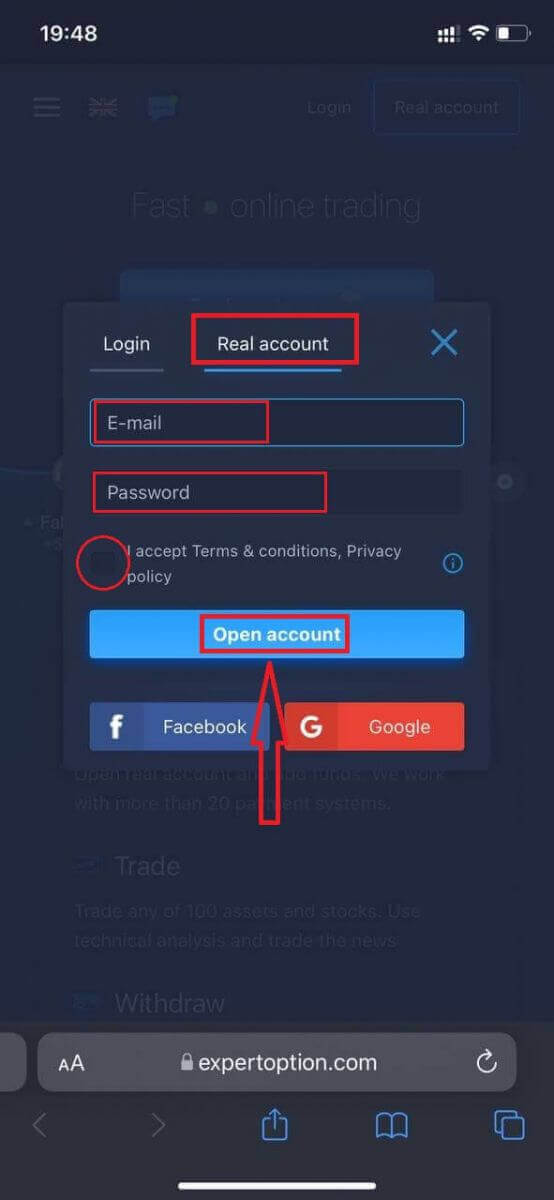
ဂုဏ်ယူပါတယ်။ အောင်မြင်စွာ မှတ်ပုံတင်ပြီးပါပြီ။ အခုဆိုရင် ငွေသွင်းပြီး အစစ်အမှန်အကောင့်နဲ့ ကုန်သွယ်မှုစတင်နိုင်ပါပြီ။
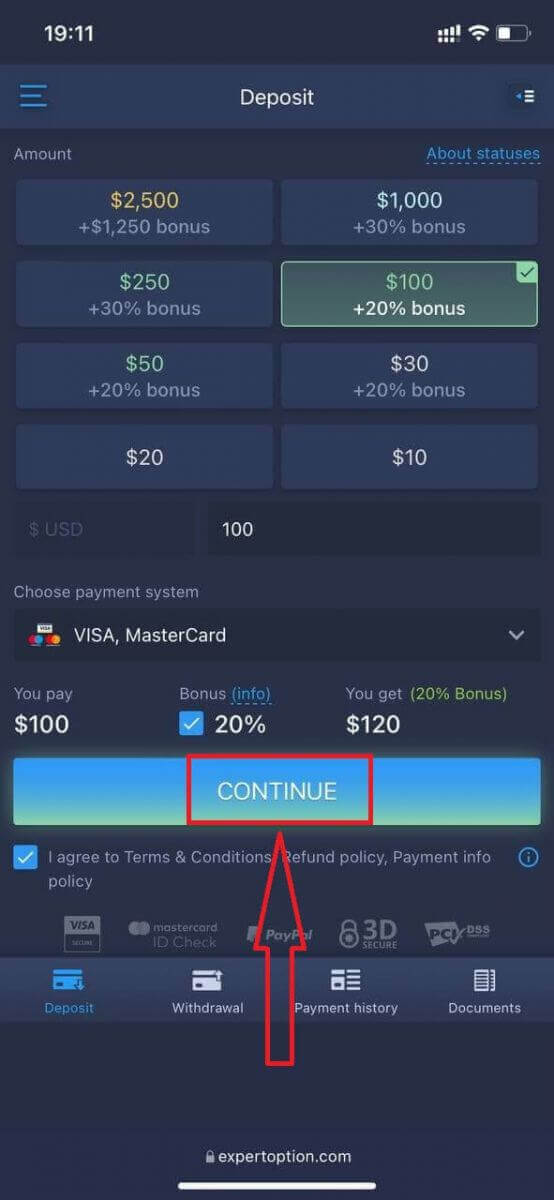
ကုန်သွယ်မှုပလက်ဖောင်းရဲ့ မိုဘိုင်းဝက်ဘ်ဗားရှင်းဟာ ပုံမှန်ဝက်ဘ်ဗားရှင်းနဲ့ တစ်ထပ်တည်းပါပဲ။ ဒါကြောင့် ကုန်သွယ်မှုနဲ့ ရန်ပုံငွေလွှဲပြောင်းရာမှာ ပြဿနာမရှိပါဘူး။
ဒါမှမဟုတ် Demo အကောင့်နဲ့ ကုန်သွယ်မှုလုပ်ချင်ရင် မီ နူး အိုင်ကွန် ကိုနှိပ်ပြီး
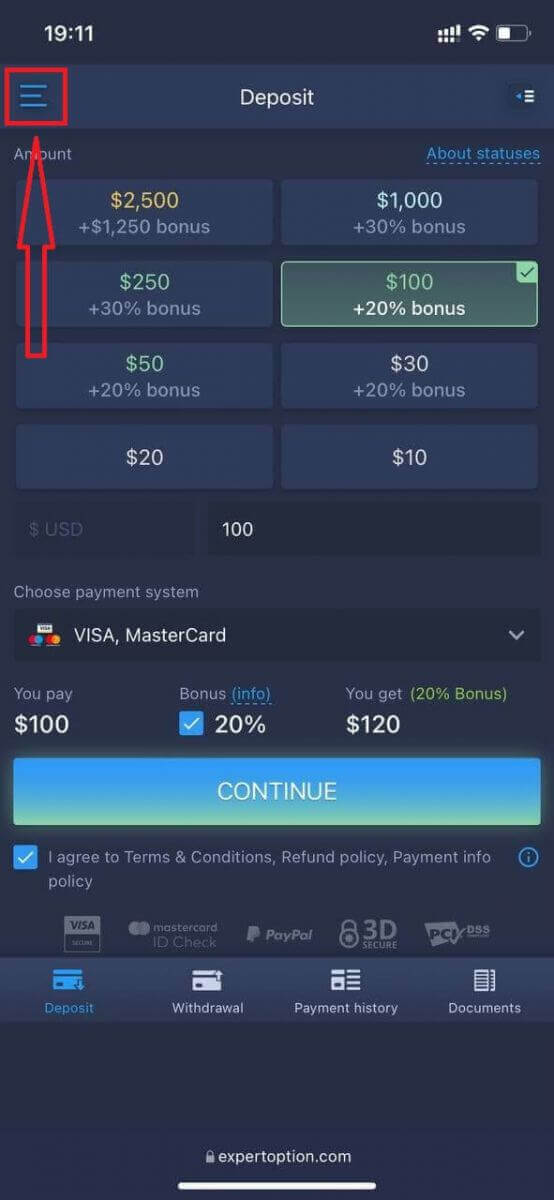
"Trade" ကိုနှိပ်ပါ။
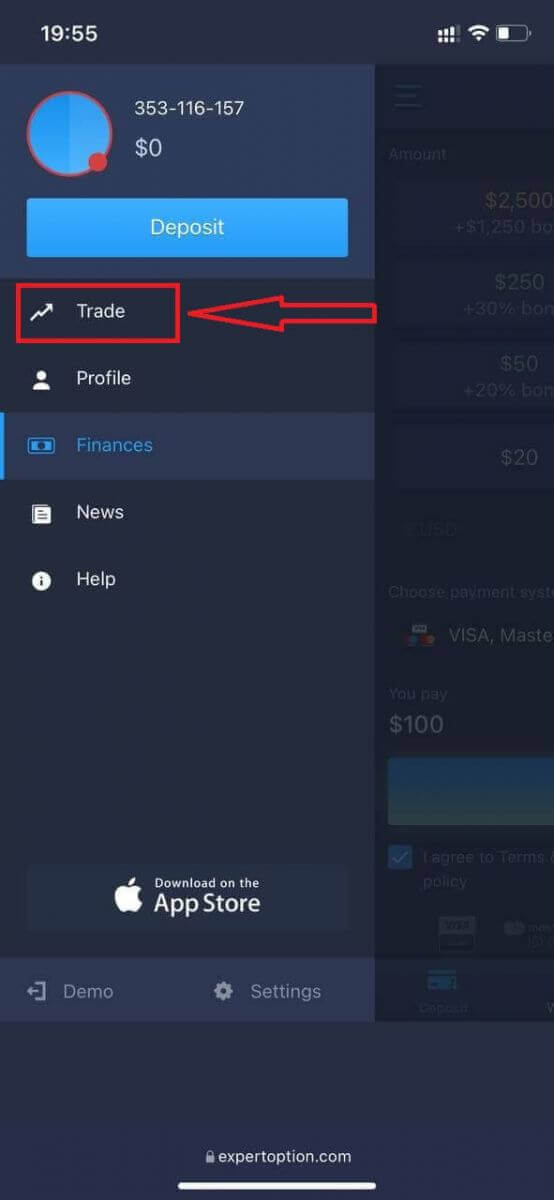
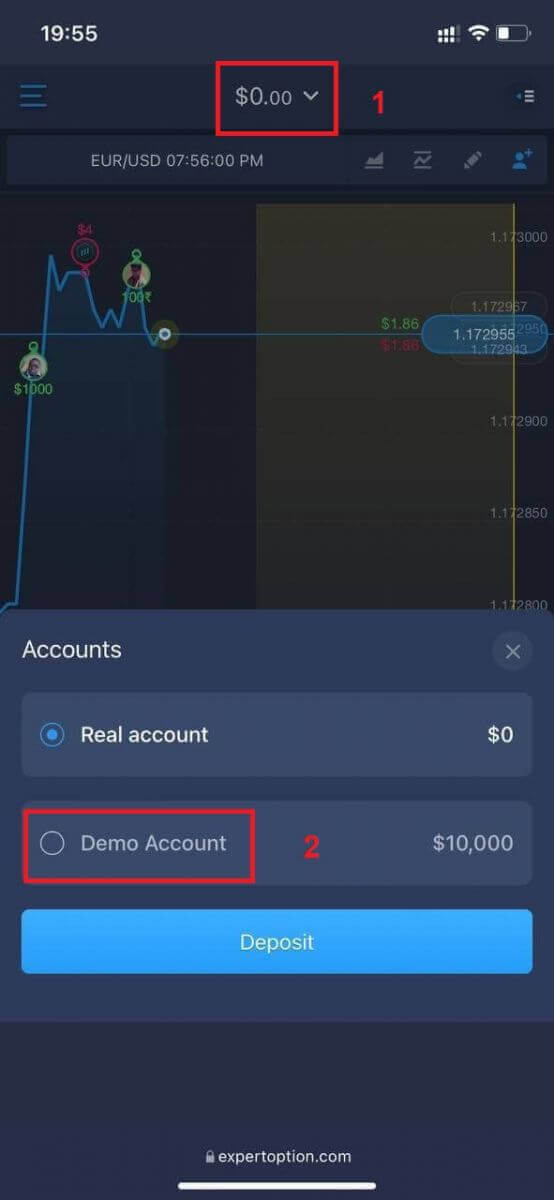
အကောင့်တွေကို Real account ကနေ Demo account ကိုပြောင်းပါ။
Demo အကောင့်မှာ $10,000 ရှိပါလိမ့်မယ်။
မကြာခဏမေးလေ့ရှိသော မေးခွန်းများ (FAQ)
သရုပ်ပြအကောင့် ရှိပါသလား။
ကုန်သွယ်မှုပလက်ဖောင်း၏ အကျိုးကျေးဇူးများကို အကဲဖြတ်နိုင်ရန်အတွက် virtual money 10 000 လက်ကျန်ငွေဖြင့် demo အကောင့်ကို အသုံးပြုရန် ကျွန်ုပ်တို့ ကမ်းလှမ်းပါသည်။
လေ့ကျင့်ရေးအကောင့်ကနေ ငွေဘယ်လောက်ရှာနိုင်မလဲ။
လေ့ကျင့်ရေးအကောင့်မှာ ပြီးမြောက်တဲ့ ငွေပေးငွေယူတွေကနေ အမြတ်အစွန်းမယူနိုင်ပါဘူး။ virtual ရန်ပုံငွေတွေရပြီး virtual ငွေပေးငွေယူတွေ လုပ်ပါတယ်။ လေ့ကျင့်ရေးရည်ရွယ်ချက်အတွက်သာ ရည်ရွယ်ပါတယ်။ တကယ့်ငွေကို အသုံးပြုပြီး ရောင်းဝယ်ဖောက်ကားဖို့အတွက် တကယ့်အကောင့်ထဲကို ရန်ပုံငွေတွေ ထည့်သွင်းဖို့ လိုအပ်ပါတယ်။
လက်တွေ့အကောင့်နှင့် တကယ့်အကောင့်ကို ဘယ်လိုပြောင်းရမလဲ။
အကောင့်များအကြား ပြောင်းလဲရန်အတွက် အပေါ်ဘက်အလယ်ထောင့်ရှိ သင့်လက်ကျန်ငွေကို နှိပ်ပါ။ သင်သည် ကုန်သွယ်မှုခန်းတွင် ရှိနေကြောင်း သေချာပါစေ။ ပွင့်လာသော panel တွင် သင့်အကောင့်အားလုံးကို ပြသထားသည်- သင့်အစစ်အမှန်အကောင့်နှင့် သင့်လေ့ကျင့်အကောင့်။ ကုန်သွယ်မှုအတွက် အသုံးပြုနိုင်ရန် အကောင့်တစ်ခုကို အသက်ဝင်စေရန် နှိပ်ပါ။
မကြာခဏမေးလေ့ရှိသောမေးခွန်းများ
အထောက်အထားများကို ဖန်တီးပြီး သင်၏အီးမေးလ် သို့မဟုတ် ဖုန်းကို မှတ်ပုံတင်ခြင်းဖောင်တွင် အတည်ပြုခြင်းဖြင့် စတင်ပါ။ အကောင့်အမျိုးအစားကိုရွေးချယ်ပါ၊ တိကျသောကိုယ်ရေးကိုယ်တာအသေးစိတ်များနှင့်အတူ သင့်ပရိုဖိုင်ကိုဖြည့်ပါ၊ အထောက်အထားပြသည့်အခါ အပ်လုဒ်လုပ်ပါ။ အခြေခံစာရင်းသွင်းပြီးနောက်၊ သင်သရုပ်ပြကိုချက်ချင်းအသုံးပြုနိုင်သည်၊ စစ်မှန်သောငွေကြေးများဖြင့် ကုန်သွယ်မှုပြုလုပ်ရန် သင်သည် အောင်မြင်သောအတည်ပြုချက်နှင့် ရန်ပုံငွေထည့်ထားသောအကောင့်တစ်ခု လိုအပ်ပါသည်။
ExpertOption သည် ပုံမှန်အားဖြင့် အစိုးရ ID (ပတ်စပို့၊ အမျိုးသား ID သို့မဟုတ် ယာဉ်မောင်းလိုင်စင်) နှင့် မကြာသေးမီက လိပ်စာအထောက်အထား (အသုံးဝင်မှု ဘေလ်၊ ဘဏ်ရှင်းတမ်း သို့မဟုတ် အစိုးရစာ) ကို တောင်းဆိုသည်။ စာရွက်စာတမ်းများသည် ရှင်းလင်းခြင်း၊ သက်တမ်းမကုန်သေးဘဲ နှောင့်နှေးမှုများကို ရှောင်ရှားရန် သင့်ပရိုဖိုင်ပေါ်ရှိ အမည်နှင့် လိပ်စာနှင့် ကိုက်ညီရပါမည်။
အနည်းဆုံး အပ်ငွေပမာဏသည် အကောင့်အဆင့်နှင့် ရွေးချယ်ထားသော ငွေပေးချေမှုနည်းလမ်းပေါ်တွင် မူတည်ပါသည်။ အသုံးပြုသူအများအပြားသည် အနည်းငယ်သေးငယ်သော ကနဦးအပ်ငွေဖြင့် စတင်နိုင်သော်လည်း မှတ်ပုံတင်စဉ်အတွင်း ပြသထားသည့် ရန်ပုံငွေရွေးချယ်မှုများကို စစ်ဆေးသင့်သည်။ အပ်ငွေများသည် ငွေကြေးနှင့် ဝန်ဆောင်မှုပေးသူ ကန့်သတ်ချက်များလည်း ရှိသည်။
သင်၏စပမ်းနှင့် ပရိုမိုးရှင်းဖိုင်တွဲများကို စစ်ဆေးပြီးနောက် အကောင့်ဖွင့်စဉ်တွင် သင်သည် မှန်ကန်သောအီးမေးလ်ကို ရိုက်ထည့်ခဲ့ကြောင်း အတည်ပြုပါ။ မေးလ်မရှိပါက အတည်ပြုချက်အသစ်တစ်ခုတောင်းဆိုပါ၊ အခြားအီးမေးလ်ဝန်ဆောင်မှုပေးသူကို စမ်းကြည့်ပါ သို့မဟုတ် ၎င်းအစား ဖုန်းအတည်ပြုခြင်းကို အပြီးသတ်ပါ။ ပြဿနာများ ဆက်ရှိနေပါက၊ မှတ်ပုံတင်ခြင်း မျက်နှာပြင်၏ ဖန်သားပြင်ဓာတ်ပုံဖြင့် အကူအညီကို ဆက်သွယ်ပါ။
ရရှိပါက two-factor authentication ကိုဖွင့်ပြီး စကားဝှက်မန်နေဂျာတွင် သိမ်းဆည်းထားသော ပြင်းထန်သောထူးခြားသောစကားဝှက်ကို အသုံးပြုပါ။ စကားဝှက်ပြန်လည်ရယူရန်အတွက်၊ သင်၏စာရင်းသွင်းထားသောအီးမေးလ်နှင့်ချိတ်ဆက်ထားသော ပလပ်ဖောင်း၏စကားဝှက်ပြန်လည်သတ်မှတ်မှုစီးဆင်းမှုကို အသုံးပြုပါ။ အဆိုပါအီးမေးလ်ကို သင်ဝင်ရောက်ခွင့်ဆုံးရှုံးသွားပါက၊ ပံ့ပိုးကူညီမှုသည် အကောင့်ဝင်ရောက်ခွင့်ကို ပြန်လည်မရယူမီတွင် မည်သူမည်ဝါဖြစ်ကြောင်း အတည်ပြုရန် လိုအပ်မည်ဖြစ်သည်။