ExpertOption အကောင့်ဝင်ခြင်းနှင့် အပ်ငွေ- လုံခြုံသောဝင်ရောက်ခွင့်နှင့် ရန်ပုံငွေရွေးချယ်စရာများ
Written By

အွန်လိုင်းရောင်းဝယ်ရေး ပလပ်ဖောင်း သုတေသီနှင့် လမ်းညွှန်စာရေးဆရာ
ပွဲစားပလပ်ဖောင်းများနှင့် ကုန်သွယ်မှုအကောင့်စနစ်များကို သုတေသနလုပ်ပါ။
သင့်ကုန်သွယ်အကောင့်သို့ လျင်မြန်ပြီး ယုံကြည်စိတ်ချရသောဝင်ရောက်ခွင့်ရခြင်းနှင့် ရန်ပုံငွေထည့်ခြင်းများသည် အရောင်းအ၀ယ်မပြုလုပ်မီ သုံးစွဲသူအသစ်အများစုလိုအပ်သည့် လုပ်ဆောင်မှုနှစ်ခုဖြစ်သည်။ စကားဝှက်ပြန်လည်သတ်မှတ်ခြင်း၊ စက်ပစ္စည်း သို့မဟုတ် IP လုံခြုံရေးစစ်ဆေးမှုများနှင့် သင့်အကောင့်ကို အတည်ပြုခြင်းမရှိသည့်အခါတွင် ဘုံအတားအဆီးများကြုံတွေ့ရမည်ဟု မျှော်လင့်ရသည်။ ယင်းတို့ကို စောစီးစွာကိုင်တွယ်ခြင်းသည် အပ်ငွေနှောင့်နှေးမှုကို တားဆီးကာ ငွေပေးချေမှုပေးသူအား ငြင်းပယ်ခြင်း ဖြစ်နိုင်ခြေကို လျှော့ချပေးသည်။ လက်တွေ့ကျသော လုံခြုံရေးအဆင့်များနှင့် ရှင်းရှင်းလင်းလင်း ရန်ပုံငွေလမ်းကြောင်းသည် အစပြုသူများနှင့် ပြန်လည်ရောက်ရှိလာသော သုံးစွဲသူများအတွက် လုပ်ငန်းစဉ်ကို ပိုမိုချောမွေ့စေပြီး ပိုမိုလုံခြုံစေသည်။
လိုက်နာရမည့် ကဏ္ဍများသည် လုံခြုံစွာ လက်မှတ်ထိုးဝင်ရန်၊ အထောက်အထားများ ပျက်ကွက်ပါက ဝင်ရောက်ခွင့် ပြန်လည်ရယူရန်နှင့် ပလပ်ဖောင်းပိုက်ဆံအိတ်တွင် ပြသထားသည့် ငွေပေးချေမှုရွေးချယ်စရာများကို အသုံးပြု၍ သင့်အကောင့်ကို ငွေဖြည့်သွင်းရန် လိုက်နာရမည့် ကဏ္ဍများသည် တိကျသော၊ လုပ်ဆောင်နိုင်သော အဆင့်များဖြစ်သည်။ ပုံမှန်အပ်ငွေ ကန့်သတ်ချက်များ၊ အချိန်မျှော်မှန်းချက် လုပ်ဆောင်ခြင်း၊ ရန်ပုံငွေအပေါ် အတည်ပြုခြင်းဆိုင်ရာ အကျိုးသက်ရောက်မှုများနှင့် မလိုအပ်ဘဲ စောင့်ဆိုင်းစရာမလိုဘဲ မအောင်မြင်သော သို့မဟုတ် ဆိုင်းငံ့ထားသော အပ်ငွေများကို ဖြေရှင်းရန် အမြန်ပြဿနာဖြေရှင်းခြင်းအဆင့်များကိုလည်း သင်တွေ့ရပါမည်။
လိုက်နာရမည့် ကဏ္ဍများသည် လုံခြုံစွာ လက်မှတ်ထိုးဝင်ရန်၊ အထောက်အထားများ ပျက်ကွက်ပါက ဝင်ရောက်ခွင့် ပြန်လည်ရယူရန်နှင့် ပလပ်ဖောင်းပိုက်ဆံအိတ်တွင် ပြသထားသည့် ငွေပေးချေမှုရွေးချယ်စရာများကို အသုံးပြု၍ သင့်အကောင့်ကို ငွေဖြည့်သွင်းရန် လိုက်နာရမည့် ကဏ္ဍများသည် တိကျသော၊ လုပ်ဆောင်နိုင်သော အဆင့်များဖြစ်သည်။ ပုံမှန်အပ်ငွေ ကန့်သတ်ချက်များ၊ အချိန်မျှော်မှန်းချက် လုပ်ဆောင်ခြင်း၊ ရန်ပုံငွေအပေါ် အတည်ပြုခြင်းဆိုင်ရာ အကျိုးသက်ရောက်မှုများနှင့် မလိုအပ်ဘဲ စောင့်ဆိုင်းစရာမလိုဘဲ မအောင်မြင်သော သို့မဟုတ် ဆိုင်းငံ့ထားသော အပ်ငွေများကို ဖြေရှင်းရန် အမြန်ပြဿနာဖြေရှင်းခြင်းအဆင့်များကိုလည်း သင်တွေ့ရပါမည်။

ExpertOption မှာ ဘယ်လိုဝင်ရောက်ရမလဲ
ExpertOption အကောင့်သို့ မည်သို့ဝင်ရောက်ရမည်နည်း
- မိုဘိုင်း ExpertOption အက်ပ် သို့မဟုတ် ဝက်ဘ်ဆိုက် သို့ သွားပါ ။
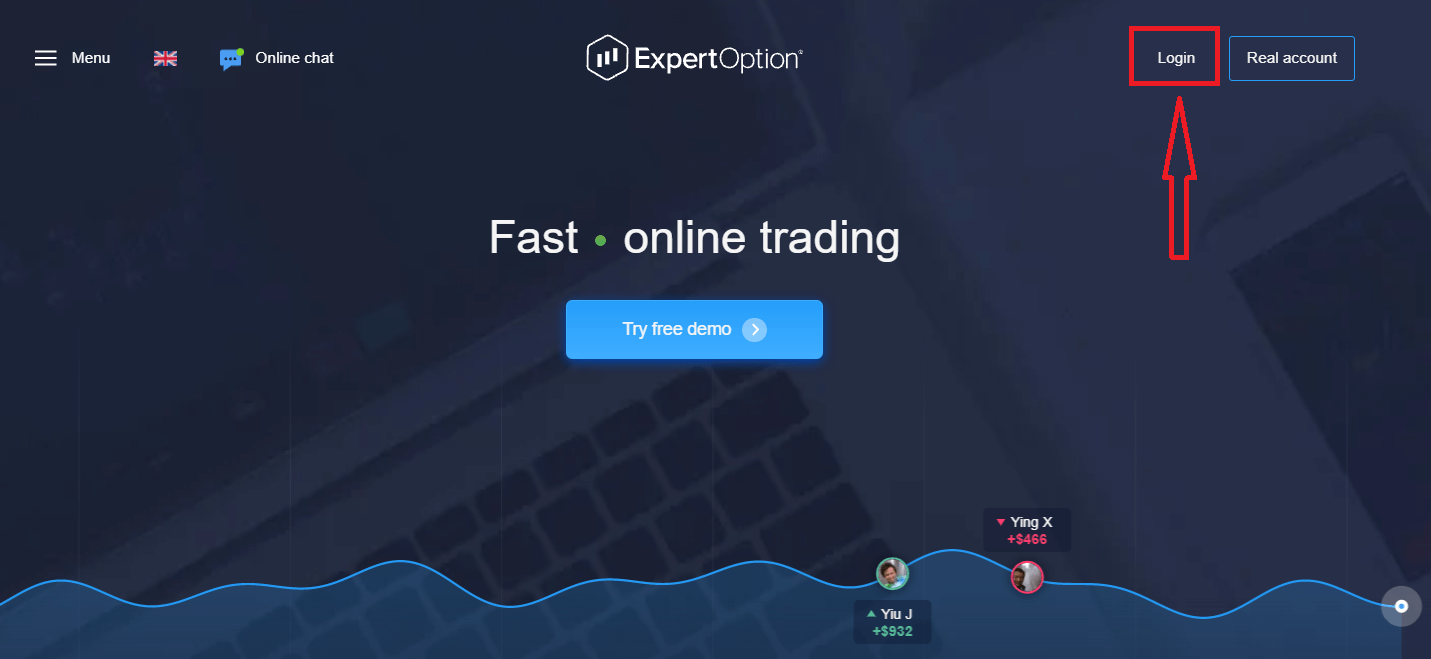
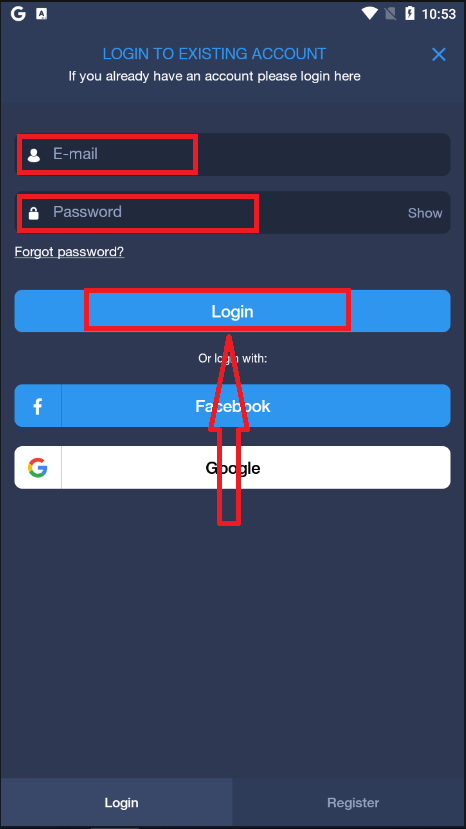
- “လော့ဂ်အင်” ကို နှိပ်ပါ။
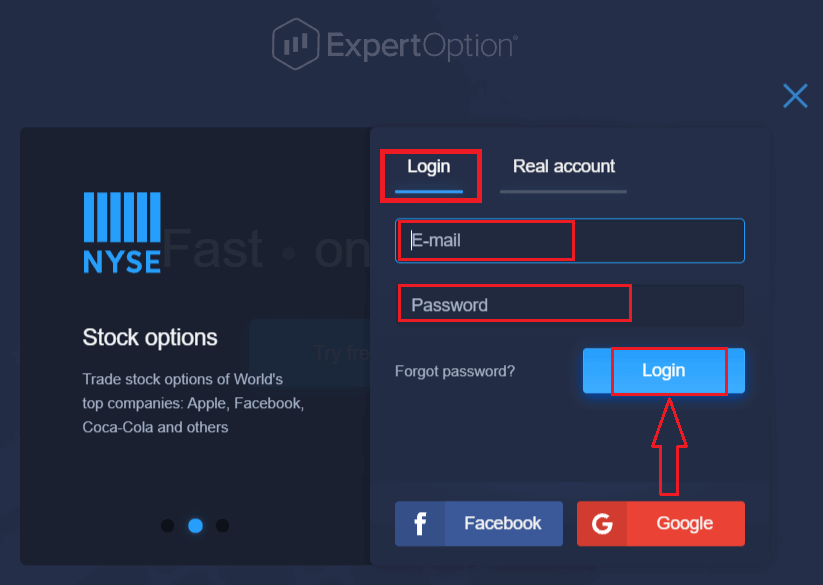
- သင့်အီးမေးလ်နှင့် စကားဝှက်ကို ရိုက်ထည့်ပါ။
- “လော့ဂ်အင်ဝင်ရန်” အပြာရောင်ခလုတ်ကို နှိပ်ပါ။
- သင့်အီးမေးလ်ကို မေ့သွားပါက “Google” သို့မဟုတ် “Facebook” ကို အသုံးပြု၍ အကောင့်ဝင်နိုင်ပါသည်။
- သင့်စကားဝှက်ကို မေ့သွားပါက “စကားဝှက်မေ့သွားပါ” ကို နှိပ်ပါ။
"Login" ကိုနှိပ်ပါ၊ sign in form ပေါ်လာပါလိမ့်မယ်။
သင့်အကောင့်သို့ဝင်ရောက်ရန် မှတ်ပုံတင်ထားသော သင့်အီးမေးလ်လိပ်စာနှင့် စကားဝှက်ကို ရိုက်ထည့်ပြီး "Login" ခလုတ်ကို နှိပ်ပါ။
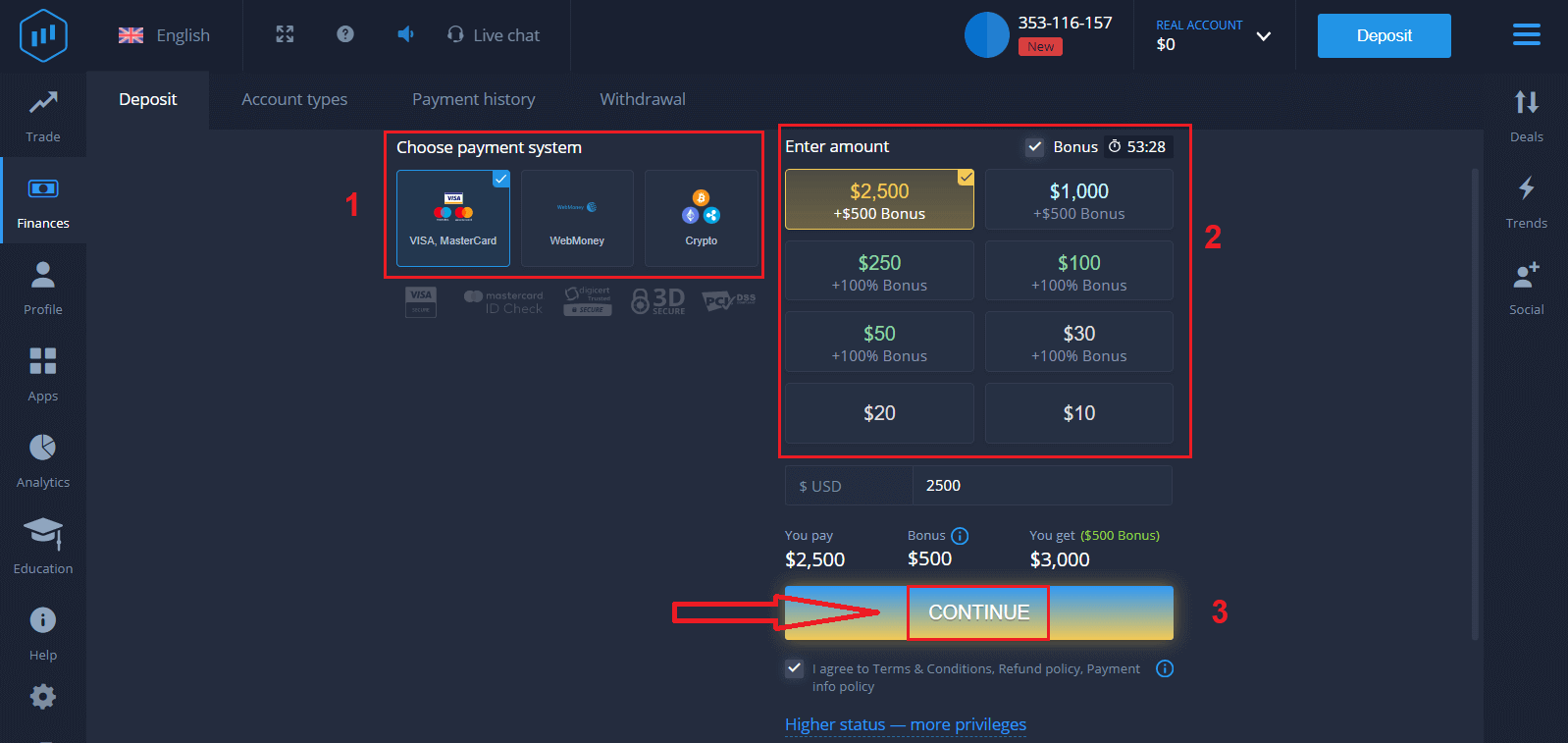
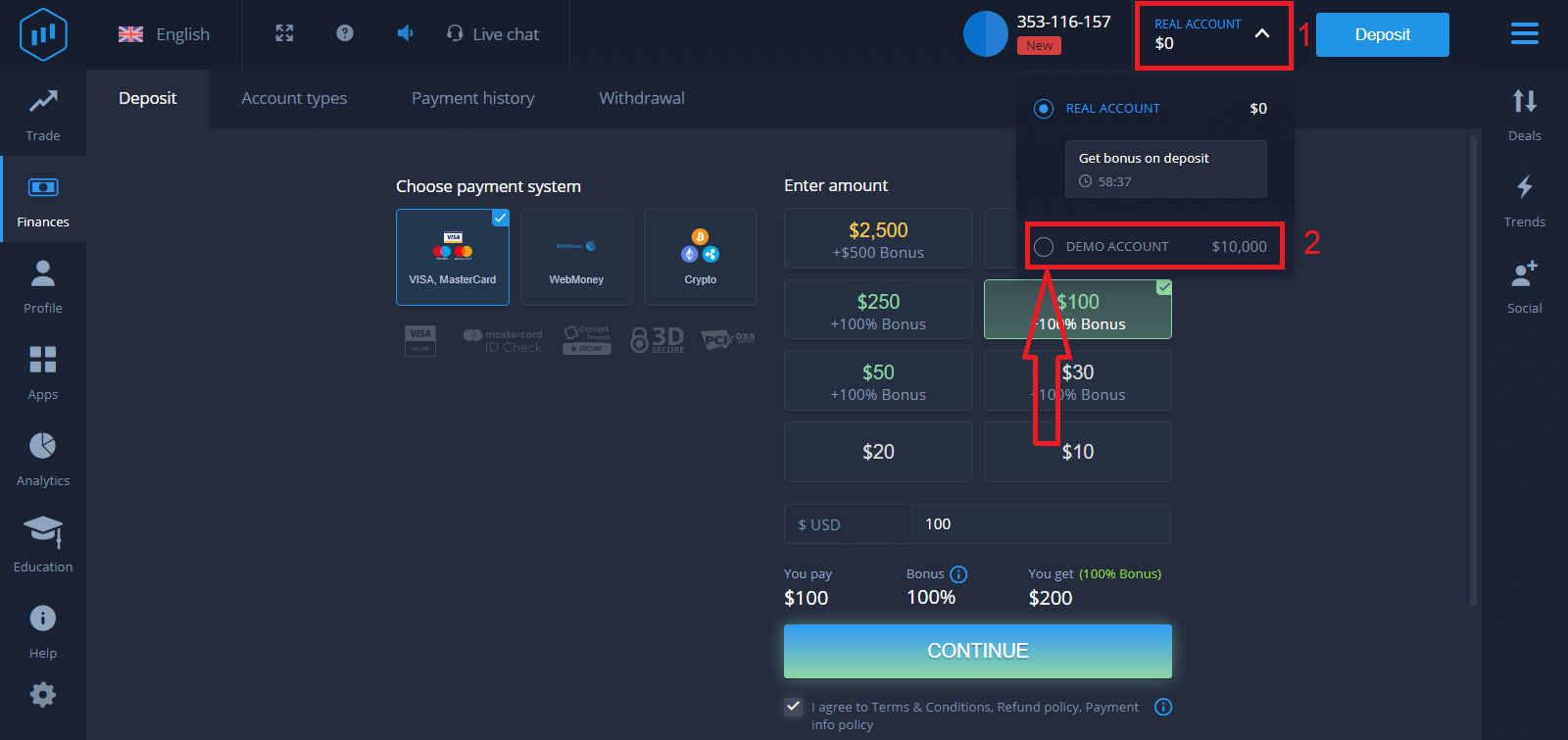
အောင်မြင်စွာဝင်ရောက်ပြီးနောက် အောက်တွင်ပြထားသည့်အတိုင်း Deposit စာမျက်နှာကို သင်တွေ့ရပါမည်။ Live trading စတင်ရန်အတွက် သင့်အကောင့်တွင် ရင်းနှီးမြှုပ်နှံရန် လိုအပ်ပါသည် (အနည်းဆုံးငွေသွင်းမှုမှာ USD 10)။
ExpertOption တွင် ငွေသွင်း
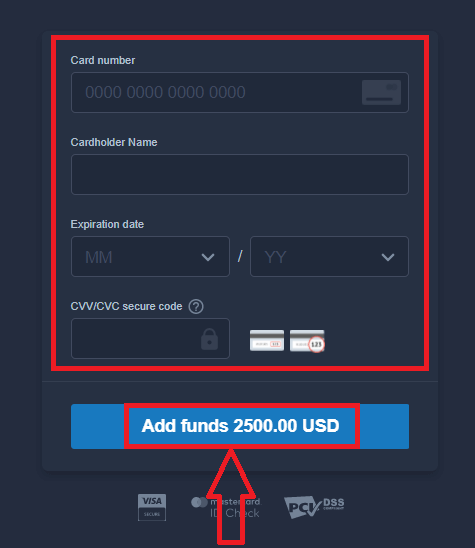
နည်း ကတ်ဒေတာကို ရိုက်ထည့်ပြီး "Add funds..." ကိုနှိပ်ပါ။
ယခု အောင်မြင်စွာငွေသွင်းပြီးနောက် real account တွင် ရောင်းဝယ်ဖောက်ကားနိုင်ပါပြီ။
Demo Account ကို အသုံးပြုလိုပါက "REAL ACCOUNT" ကိုနှိပ်ပါ၊ Demo Account တွင် $10,000 ဖြင့် ရောင်းဝယ်ဖောက်ကားမှုစတင်ရန် "DEMO ACCOUNT" ကိုရွေးချယ်ပါ။ demo account သည် platform နှင့် ရင်းနှီးကျွမ်းဝင်စေရန်၊ မတူညီသော asset များတွင် သင့်ရောင်းဝယ်မှုစွမ်းရည်များကို လေ့ကျင့်ရန်နှင့် အန္တရာယ်မရှိဘဲ real-time chart တွင် mechanics အသစ်များကို စမ်းကြည့်ရန်အတွက် ကိရိယာတစ်ခုဖြစ်သည်။
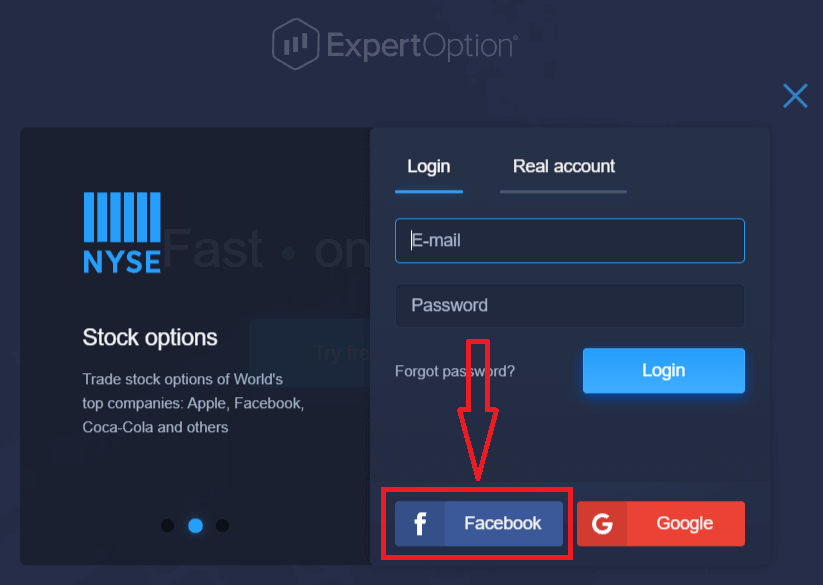
Facebook ကို အသုံးပြု၍ ExpertOption သို့ မည်သို့ဝင်ရောက်ရမည်နည်း
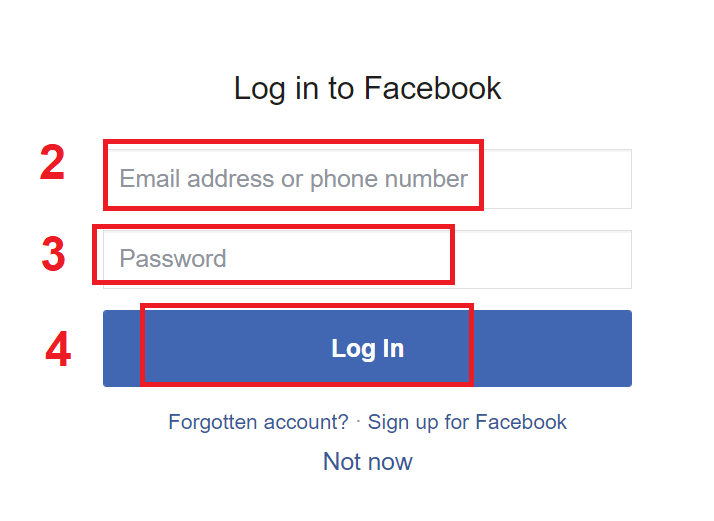
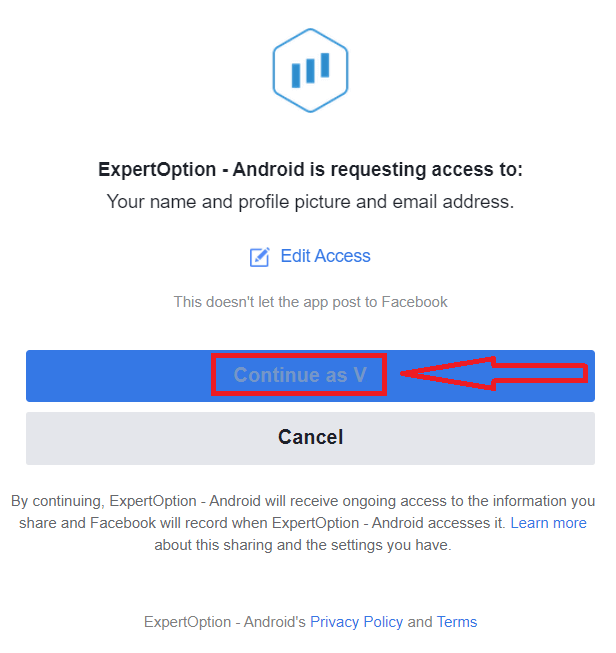
Facebook ခလုတ်ကို နှိပ်ခြင်းဖြင့် သင့်ကိုယ်ပိုင် Facebook အကောင့်ကို အသုံးပြု၍ ဝက်ဘ်ဆိုက်သို့လည်း ဝင်ရောက်နိုင်ပါသည်။ ၁။ Facebook ခလုတ်ကိုနှိပ်ပါ။ ၂။ Facebook login window ပွင့်လာမည်ဖြစ်ပြီး၊ Facebook တွင် မှတ်ပုံတင်ရန် အသုံးပြုခဲ့သော သင့်အီးမေးလ်လိပ်စာကို ရိုက်ထည့်ရန် လိုအပ်မည်ဖြစ်သည်။ ၃။ သင့် Facebook အကောင့်မှ စကားဝှက်ကို ရိုက်ထည့်ပါ ။ ၄။ “Log In ” ခလုတ်ကို နှိပ်ပြီးသည်နှင့် ExpertOption သည် အောက်ပါတို့ကို ဝင်ရောက်ခွင့် တောင်းဆိုပါမည်- သင့်အမည်၊ ပရိုဖိုင်ပုံနှင့် အီးမေးလ်လိပ်စာ။ "Continue..." ကိုနှိပ်ပါ။ ထို့နောက်၊ သင့်အား ExpertOption ပလက်ဖောင်းသို့ အလိုအလျောက် ပြန်ညွှန်းပေးပါမည်။
Google ကို အသုံးပြုပြီး ExpertOption ကို ဘယ်လိုဝင်ရောက်ရမလဲ ။
၁။ သင့် Google အကောင့် မှတစ်ဆင့် ခွင့်ပြုချက်ရရှိရန်အတွက် Google ခလုတ်ကို နှိပ်ရန် လိုအပ်ပါသည် ။ 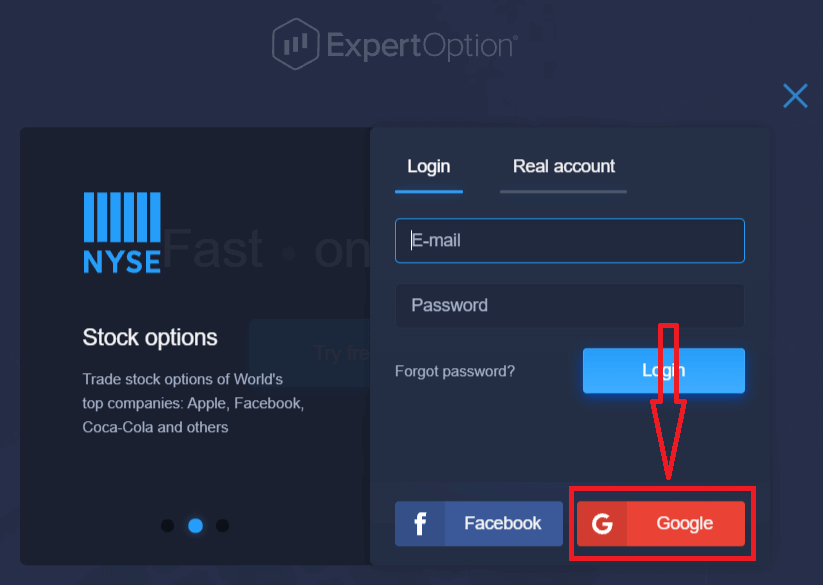
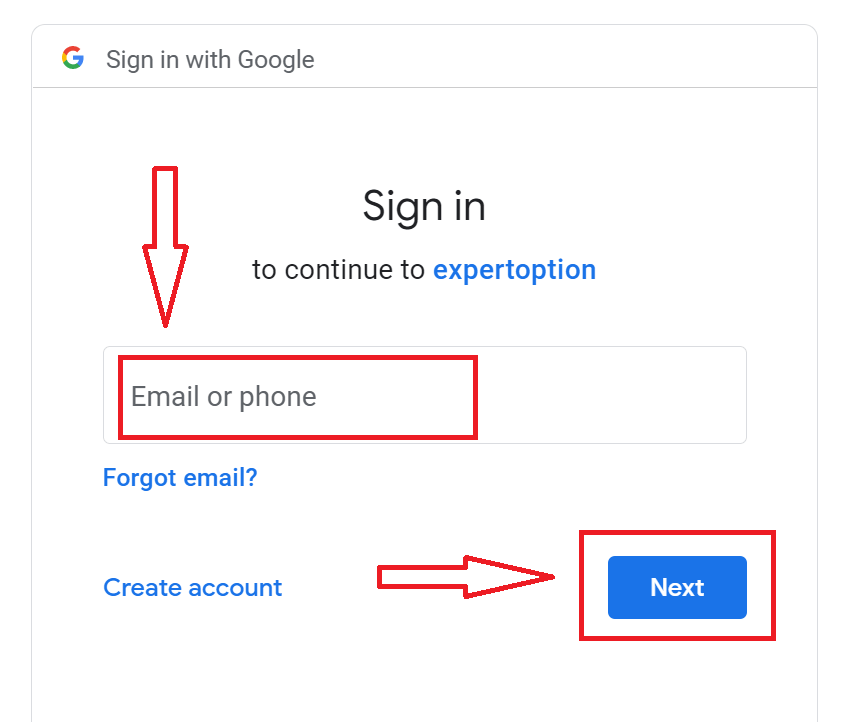
၂။ ထို့နောက် ပေါ်လာသော ဝင်းဒိုးအသစ်တွင် သင့်ဖုန်းနံပါတ် သို့မဟုတ် အီးမေးလ်ကို ရိုက်ထည့်ပြီး “Next” ကိုနှိပ်ပါ။ စနစ်သည် ဝင်းဒိုးတစ်ခု ပွင့်လာမည်ဖြစ်ပြီး သင့် Google အကောင့်အတွက် စကားဝှက်ကို တောင်းပါလိမ့်မည်။
၃။ ထို့နောက် သင့် Google အကောင့်အတွက် စကားဝှက်ကို ရိုက်ထည့်ပြီး “Next” ကိုနှိပ်ပါ။
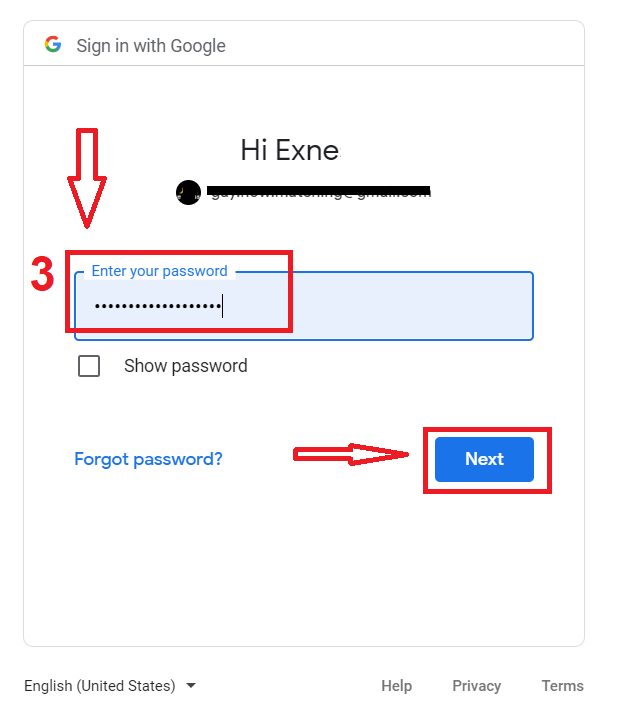
ထို့နောက် ဝန်ဆောင်မှုမှ သင့်အီးမေးလ်လိပ်စာသို့ ပေးပို့သော ညွှန်ကြားချက်များကို လိုက်နာပါ။ သင့်အား သင့်ကိုယ်ပိုင် ExpertOption အကောင့်သို့ ပို့ဆောင်ပေးပါမည်။
၁၁၁၁၁-၁၁၁၁၁-၁၁၁၁၁-၂၂၂၂၂-၃၃၃၃-၄၄၄၄၄
သင့်ရဲ့ ExpertOption အကောင့် စကားဝှက်ကို ပြန်လည်ရယူပါ
ပလက်ဖောင်းထဲကို ဝင်လို့မရရင် စိတ်မပူပါနဲ့။ မှားယွင်းတဲ့ စကားဝှက်ကို ရိုက်ထည့်မိနေတာ ဖြစ်နိုင်ပါတယ်။ အသစ်တစ်ခု တီထွင်နိုင်ပါတယ်။ဝဘ်ဗားရှင်းကို အသုံးပြုရင်
"Forgot Password" လင့်ခ်ကို နှိပ်ပါ။
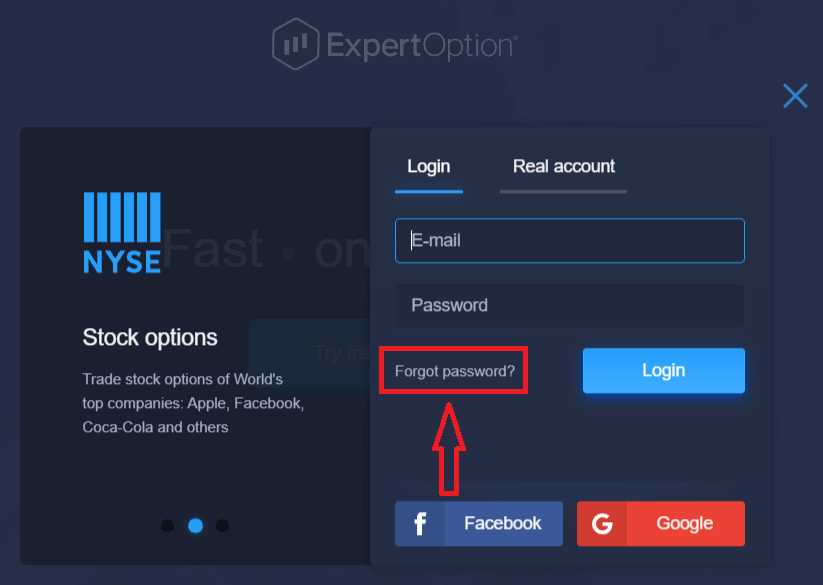
ပြီးရင် စနစ်က ဖောင်အသစ်တစ်ခု ဖွင့်ပေးမှာဖြစ်ပြီး ExpertOption အကောင့်အတွက် စကားဝှက်ကို ပြန်လည်ရယူဖို့ တောင်းဆိုပါလိမ့်မယ်။ သင့်တော်တဲ့ အီးမေးလ်လိပ်စာကို စနစ်ကို ပေးပြီး "Reset Password" ကို နှိပ်ပါ။
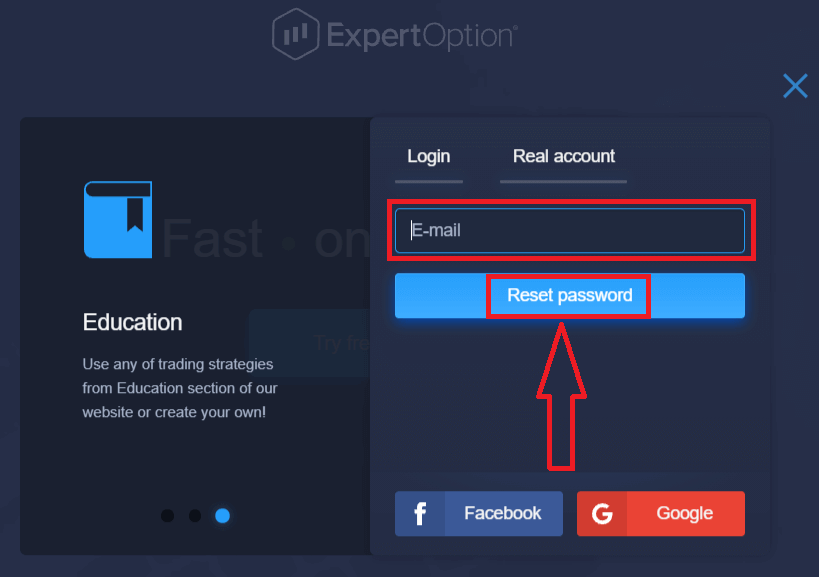
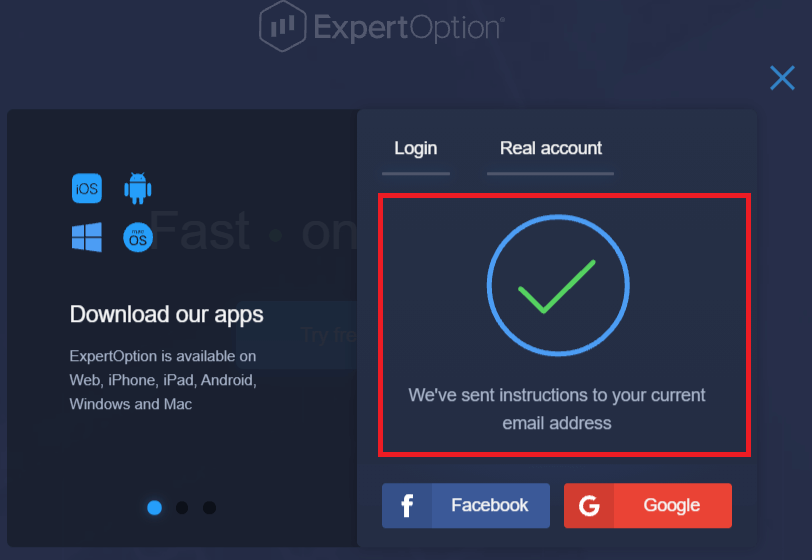
စကားဝှက်ကို ပြန်လည်သတ်မှတ်ဖို့ ဒီအီးမေးလ်လိပ်စာကို အီးမေးလ်ပို့ထားကြောင်း အသိပေးချက်တစ်ခု ပွင့်လာပါလိမ့်မယ်။
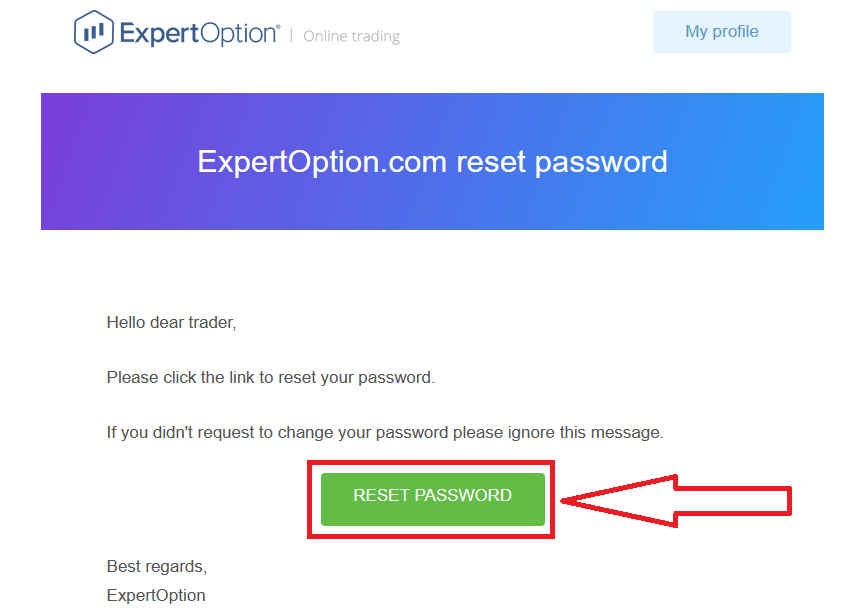
အီးမေးလ်ထဲက စာထဲမှာ စကားဝှက်ကို ပြောင်းလဲဖို့ ကမ်းလှမ်းခံရပါလိမ့်မယ်။ «Reset Password» ကို နှိပ်ပါ။
အီးမေးလ်က လင့်ခ်က ExpertOption ဝက်ဘ်ဆိုက်မှာ အထူးကဏ္ဍတစ်ခုဆီ ပို့ဆောင်ပေးပါလိမ့်မယ်။ ဒီမှာ သင့်ရဲ့ စကားဝှက်အသစ်ကို နှစ်ကြိမ်ရိုက်ထည့်ပြီး "Change password" ခလုတ်ကို နှိပ်ပါ။
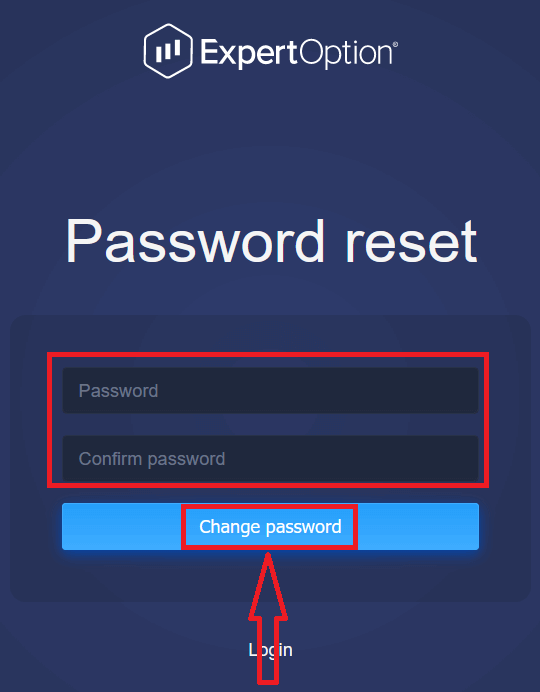
"Password" နဲ့ "Confirm password" ကို ရိုက်ထည့်ပြီးရင် စကားဝှက်ကို အောင်မြင်စွာ ပြောင်းလဲပြီးဖြစ်ကြောင်း မက်ဆေ့ချ်တစ်ခု ပေါ်လာပါလိမ့်မယ်။
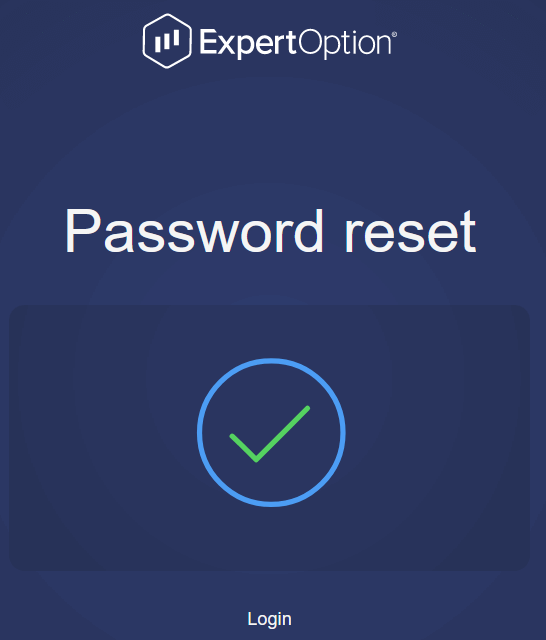
ဒါပါပဲ။ အခုဆိုရင် သင့်ရဲ့ အသုံးပြုသူအမည်နဲ့ စကားဝှက်အသစ်ကို အသုံးပြုပြီး ExpertOption ပလက်ဖောင်းကို ဝင်ရောက်နိုင်ပါပြီ။
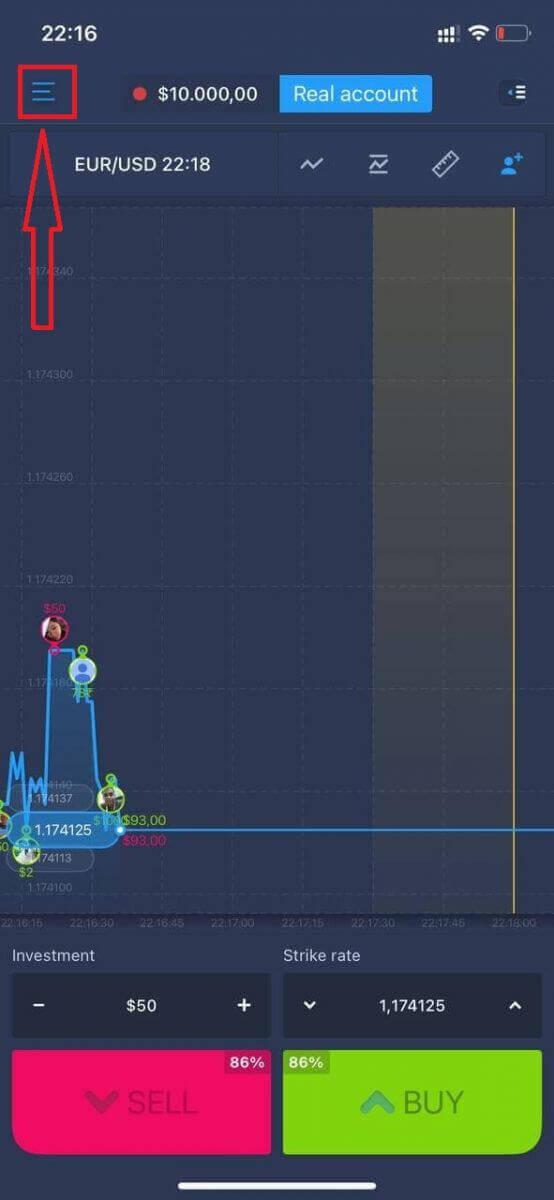
မိုဘိုင်းအပလီကေးရှင်းကို အသုံးပြုရင်
"Menu" အိုင်ကွန်ကို နှိပ်ပါ။
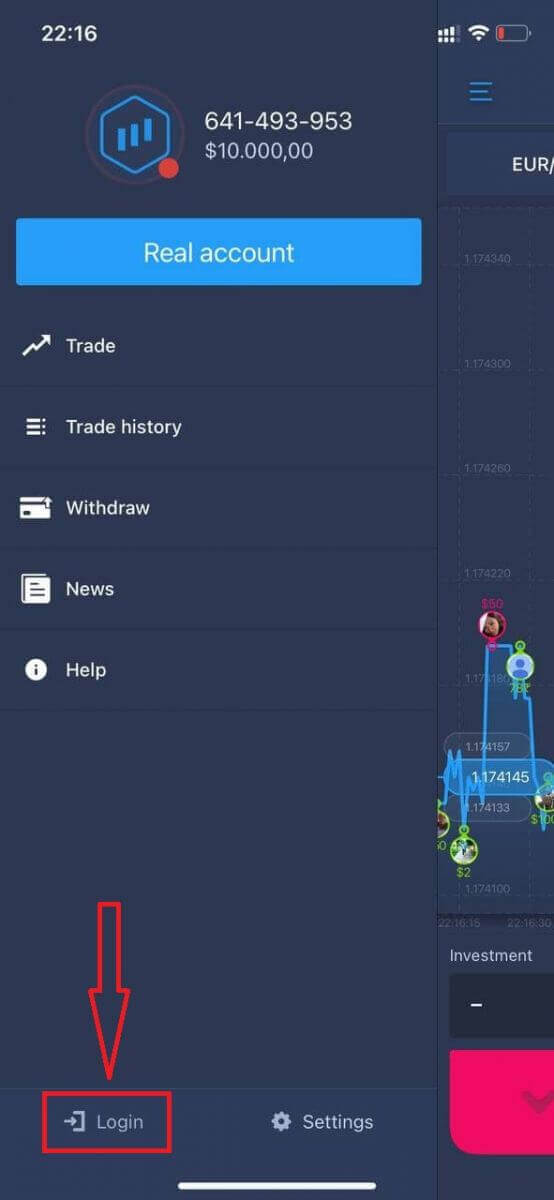
"Login" ကို နှိပ်ပါ။
"စကားဝှက်မေ့သွားသည်" လင့်ခ်ကို နှိပ်ပါ။
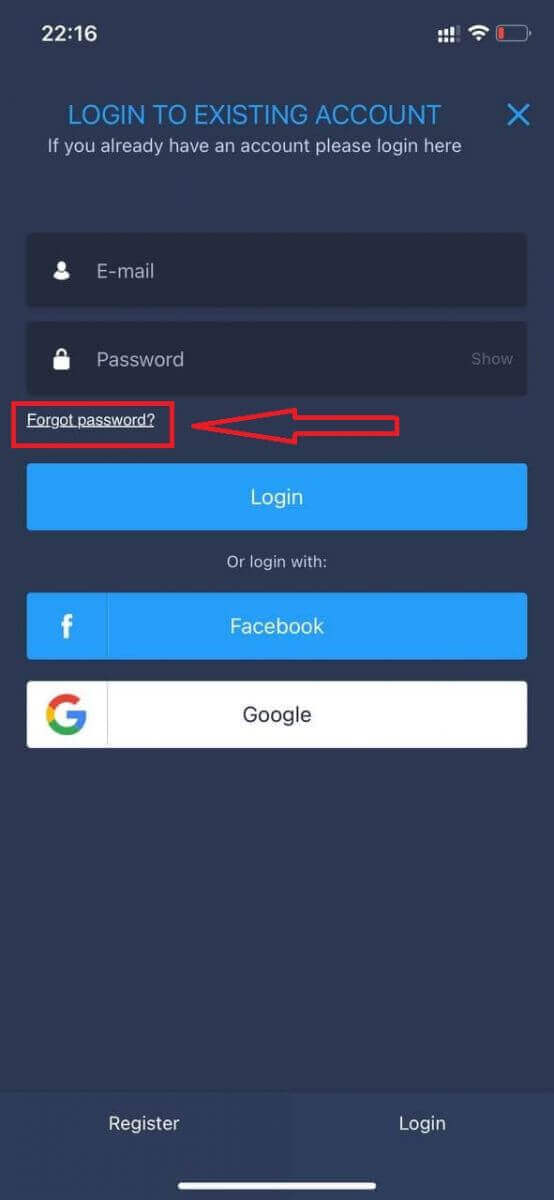
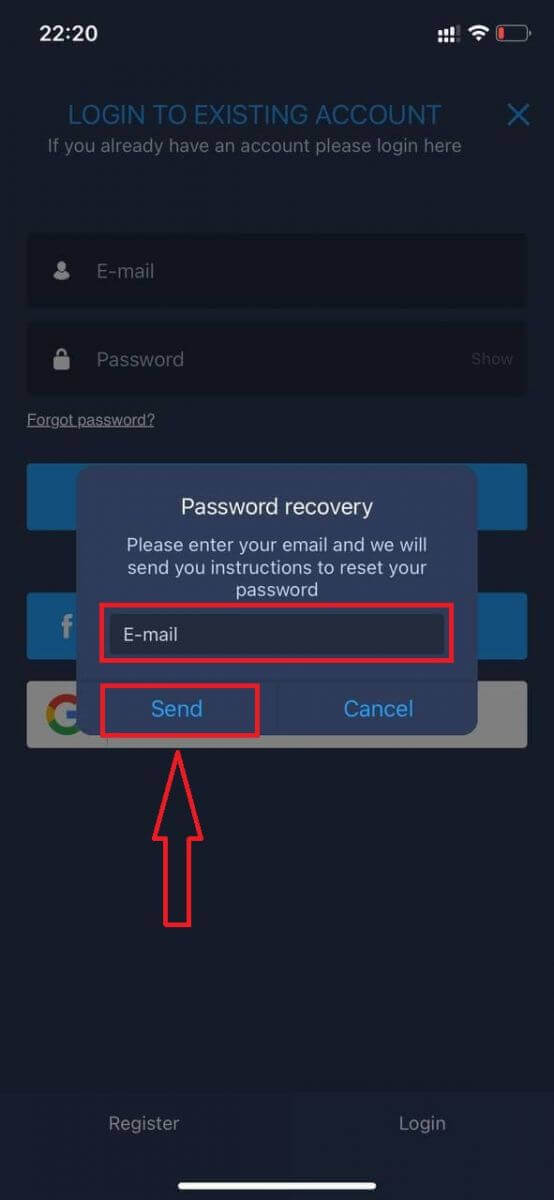
ဝင်းဒိုးအသစ်တွင်၊ အကောင့်ဖွင့်စဉ်က အသုံးပြုခဲ့သော အီးမေးလ်ကို ရိုက်ထည့်ပြီး "ပို့ရန်" ခလုတ်ကို နှိပ်ပါ။ ထို့နောက် ဝဘ်အက်ပ်ကဲ့သို့ ကျန်ရှိသော အဆင့်များကို လုပ်ဆောင်ပါ။
ExpertOption မိုဘိုင်းဝဘ်သို့ ဝင်ရောက်ပါ
ExpertOption ကုန်သွယ်မှုပလက်ဖောင်းရဲ့ မိုဘိုင်းဝက်ဘ်ဗားရှင်းမှာ ကုန်သွယ်မှုလုပ်ချင်တယ်ဆိုရင် အလွယ်တကူလုပ်ဆောင်နိုင်ပါတယ်။ အစပိုင်းမှာ သင့်မိုဘိုင်းစက်ပစ္စည်းပေါ်က browser ကိုဖွင့်ပါ။ ပြီးရင် “ exertoption ” ကိုရှာပြီး broker ရဲ့တရားဝင်ဝက်ဘ်ဆိုက်ကို ဝင်ကြည့်ပါ။ 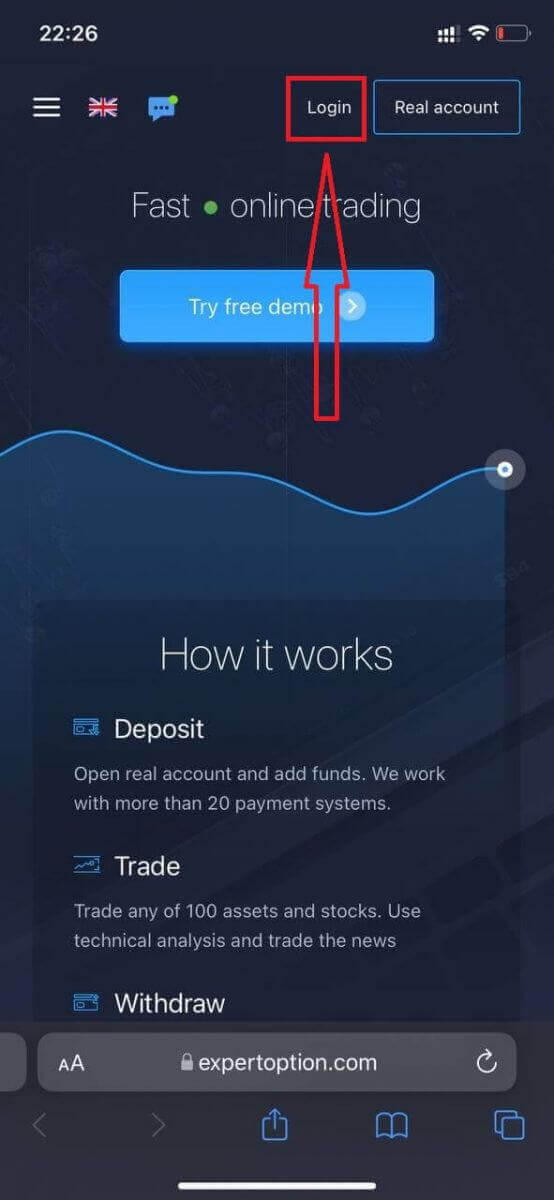
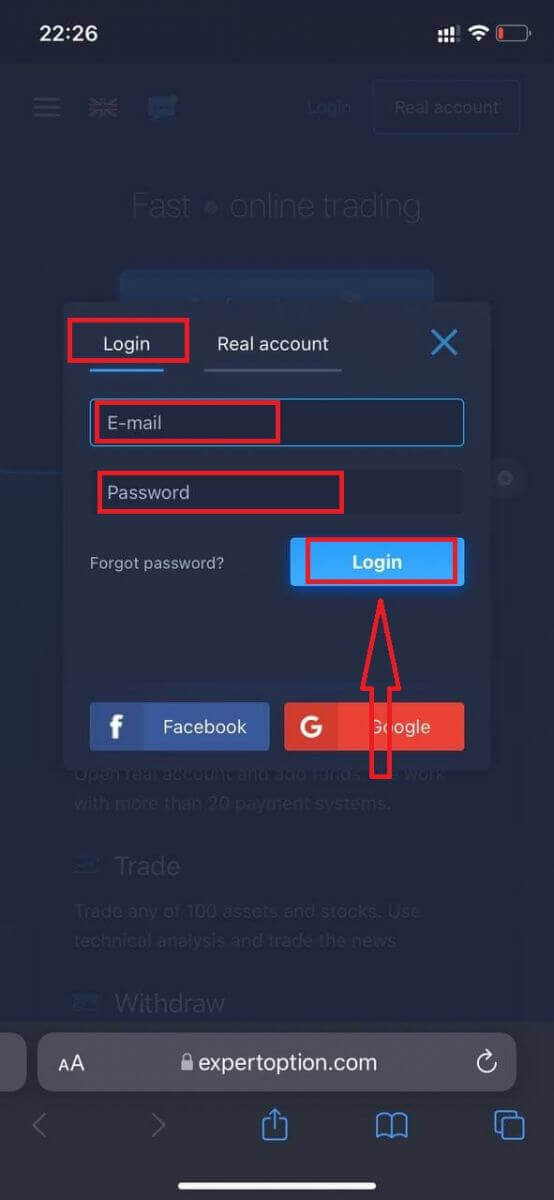
သင့်အီးမေးလ်နဲ့ password ကိုရိုက်ထည့်ပြီး “Login” ခလုတ်ကို နှိပ်ပါ။
အောင်မြင်စွာ login ဝင်ပြီးရင် Deposit စာမျက်နှာကိုတွေ့ရပါမယ်။ Live ကုန်သွယ်မှုစတင်ဖို့အတွက် သင့်အကောင့်မှာ ရင်းနှီးမြှုပ်နှံဖို့ လိုအပ်ပါတယ် (အနည်းဆုံးငွေသွင်းရမယ့်ပမာဏက USD 10)။
ExpertOption မှာ ငွေသွင်း
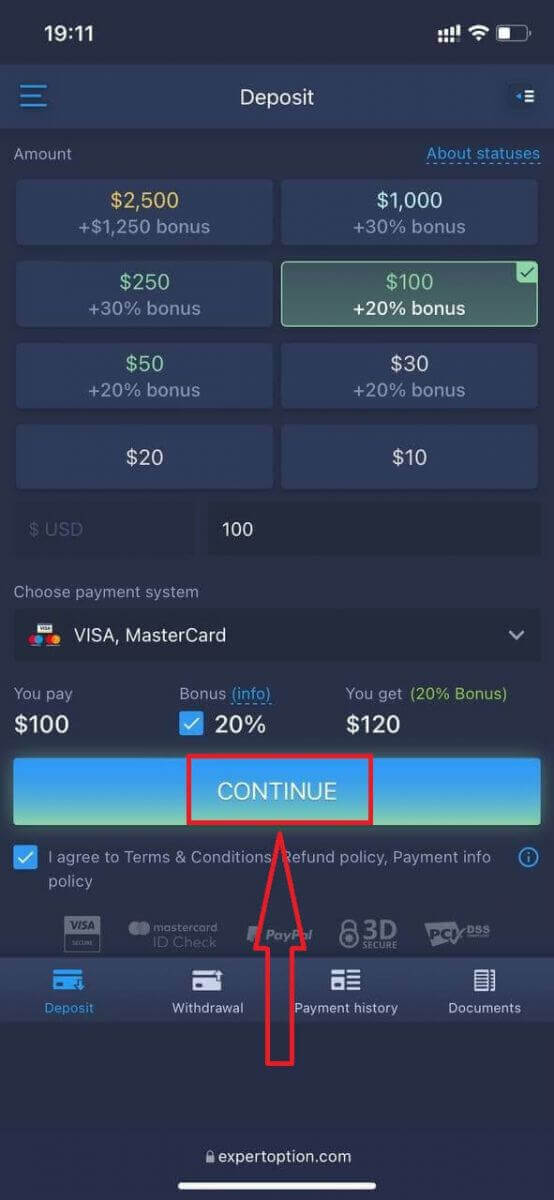
နည်း ကတ်ဒေတာကိုရိုက်ထည့်ပြီး "Add funds..." ကိုနှိပ်ပါ။
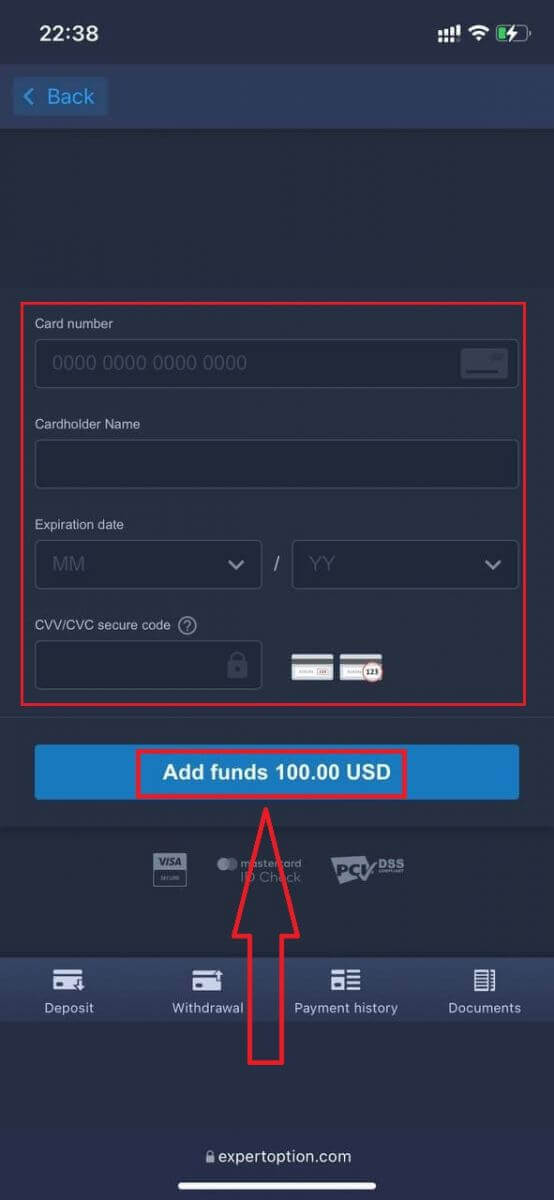
အောင်မြင်စွာငွေသွင်းပြီးရင် real account မှာ ကုန်သွယ်မှုလုပ်နိုင်ပါပြီ။
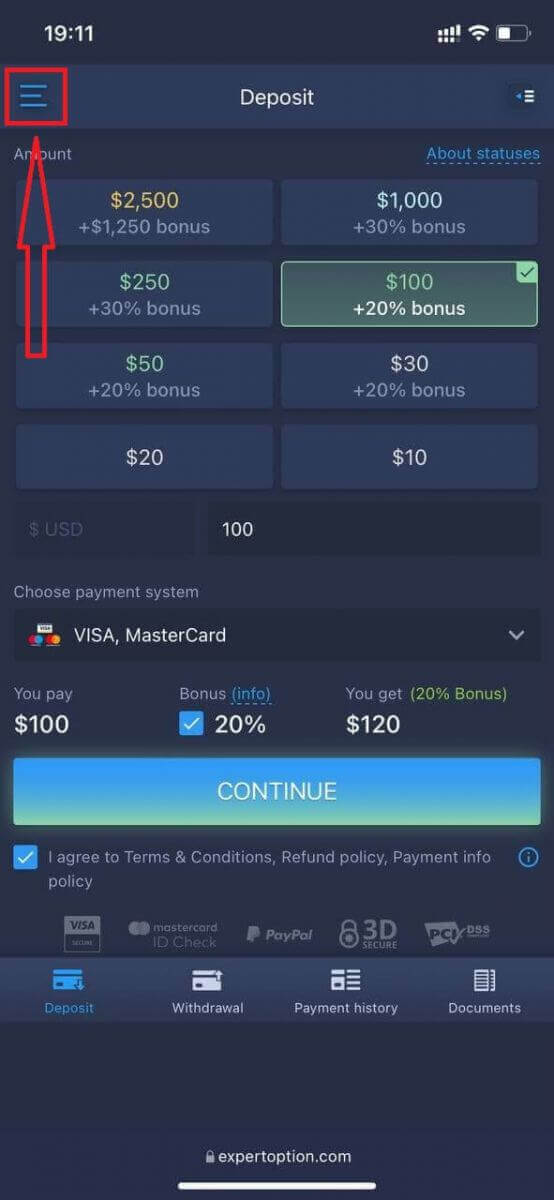
Demo Account ကိုသုံးချင်ရင် "Menu" icon ကိုနှိပ်ပါ။
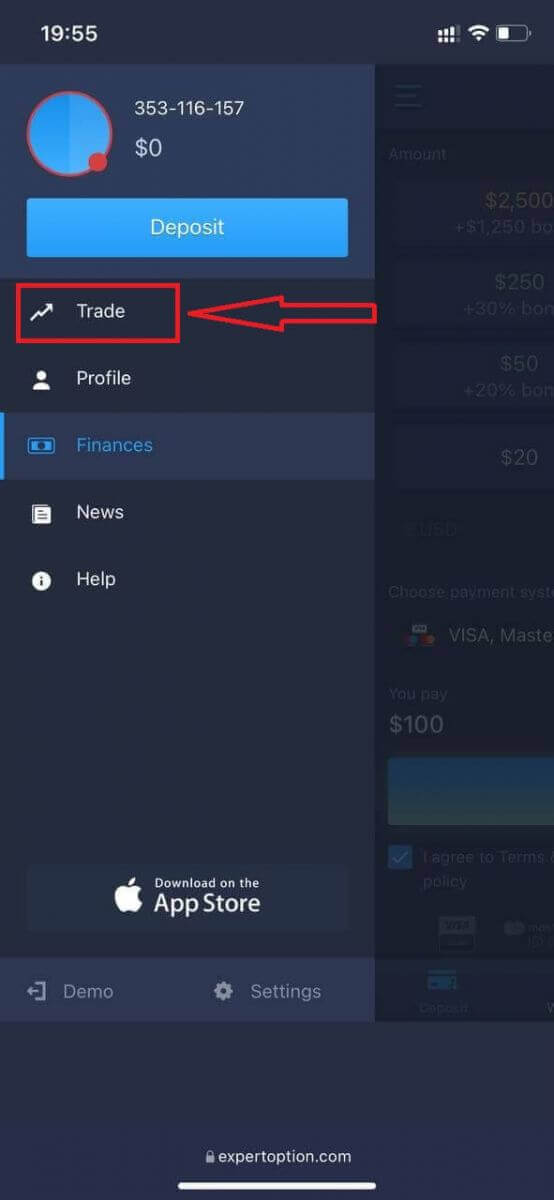
"Trade" ကိုနှိပ်ပါ။
Real account ကနေ Demo account ကိုပြောင်းပါ။
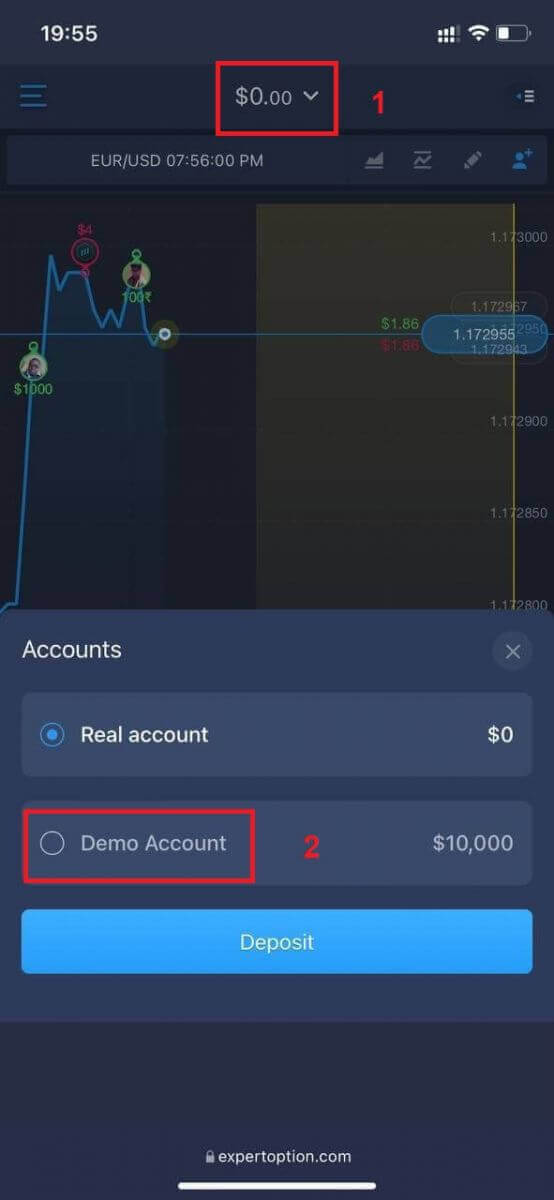
Demo account မှာ $10,000 ရှိပါလိမ့်မယ်။
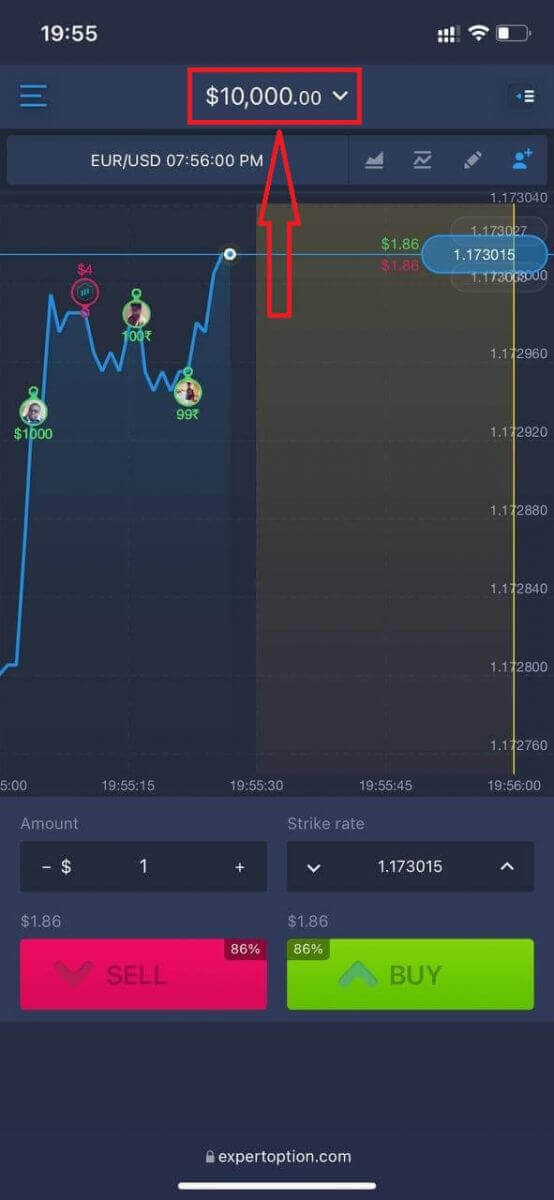
အခုဆိုရင် platform ရဲ့ mobile web version ကနေ ကုန်သွယ်မှုလုပ်နိုင်ပါပြီ။ ကုန်သွယ်မှုပလက်ဖောင်းရဲ့ mobile web version က ပုံမှန် web version နဲ့ တစ်ထပ်တည်းပါပဲ။ ဒါကြောင့် ကုန်သွယ်မှုနဲ့ ရန်ပုံငွေလွှဲပြောင်းရာမှာ ပြဿနာမရှိပါဘူး။
၁၁၁၁၁-၁၁၁၁၁-၁၁၁၁၁-၂၂၂၂၂-၃၃၃၃၃-၄၄၄၄၄
ExpertOption iOS အက်ပ်သို့ မည်သို့ဝင်ရောက်ရမည်နည်း
iOS မိုဘိုင်းပလက်ဖောင်းမှာ အကောင့်ဝင်တာက ExpertOption ဝဘ်အက်ပ်မှာ အကောင့်ဝင်တာနဲ့ ဆင်တူပါတယ်။ ဒီအပလီကေးရှင်းကို သင့်စက်ပေါ်က App Store ကနေ ဒေါင်းလုဒ်လုပ်နိုင်သလို၊ ဒါမှမဟုတ် ဒီနေရာကို နှိပ်ပါ ။ “ExpertOption - Mobile Trading” အက်ပ်ကို ရှာပြီး «GET» ကို နှိပ်ပြီး သင့် iPhone ဒါမှမဟုတ် iPad မှာ ထည့်သွင်းလိုက်ပါ။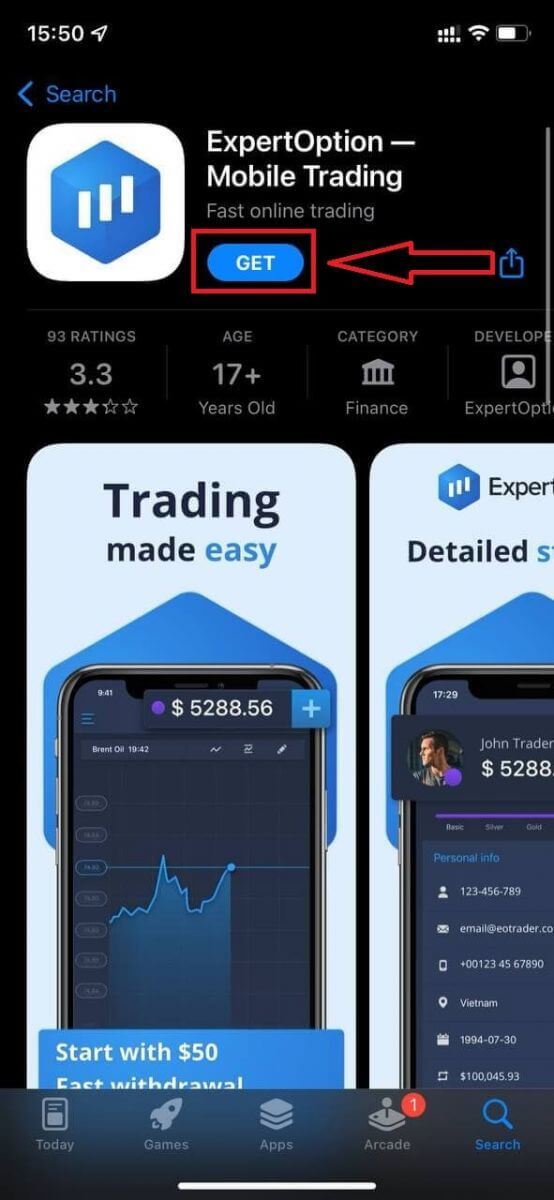
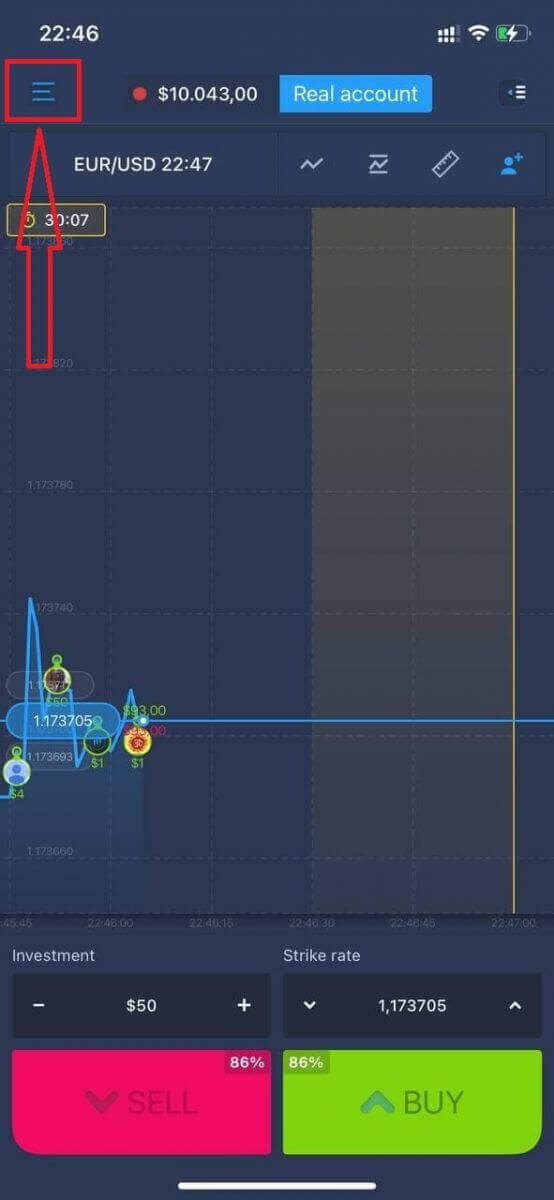
ထည့်သွင်းပြီး စတင်အသုံးပြုပြီးနောက်၊ သင့်အီးမေးလ်၊ Facebook ဒါမှမဟုတ် Google ကို အသုံးပြုပြီး ExpertOption iOS မိုဘိုင်းအက်ပ်ထဲကို အကောင့်ဝင်နိုင်ပါတယ်။ "Menu" အိုင်ကွန်ကို ရွေးချယ်ရုံပါပဲ။
"Login" ကို နှိပ်ပါ။
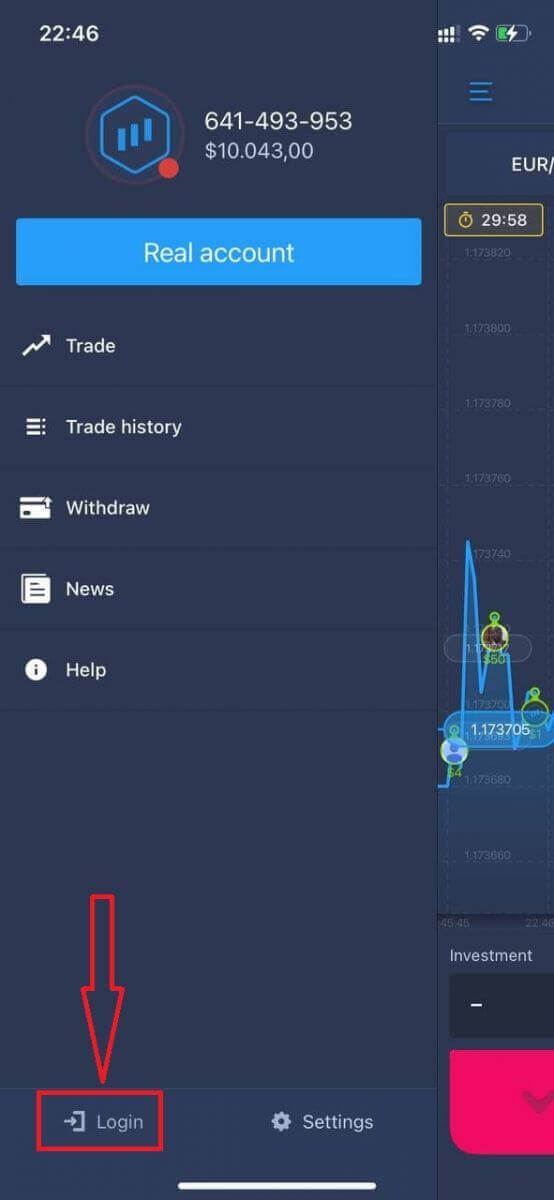
သင့်အီးမေးလ်နဲ့ စကားဝှက်ကို ရိုက်ထည့်ပြီးရင် "Login" ခလုတ်ကို နှိပ်ပါ။
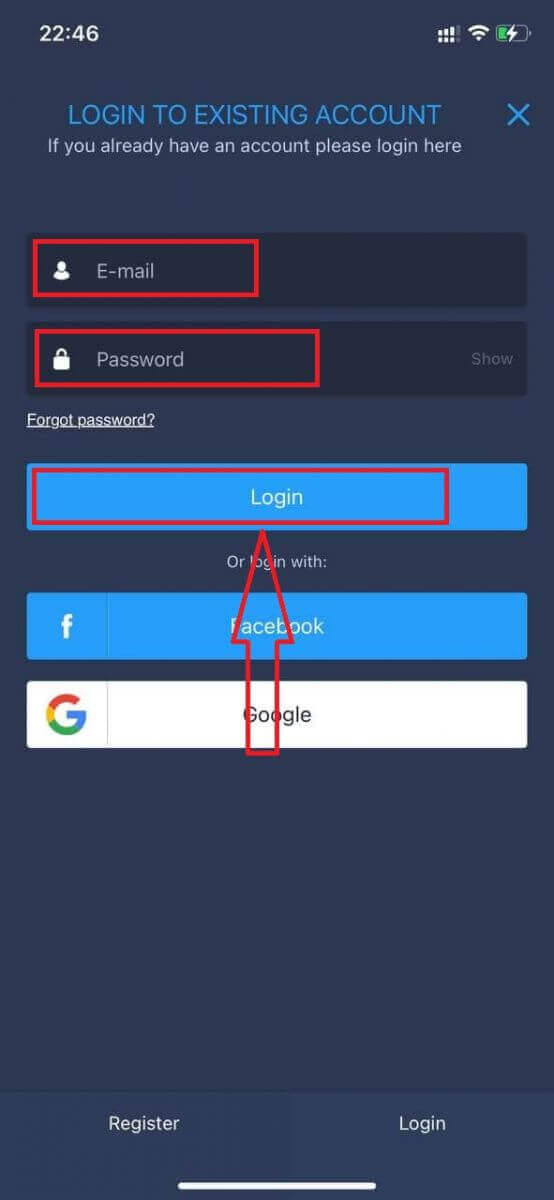
ExpertOption Android အက်ပ်သို့ ဝင်ရောက်နည်း
ဒီအက်ပ်ကိုရှာဖို့ Google Play စတိုးကိုသွားပြီး "ExpertOption - မိုဘိုင်းရောင်းဝယ်ရေး" ကိုရှာရပါမယ်၊ ဒါမှမဟုတ် ဒီနေရာကို နှိပ်ပါ ။ 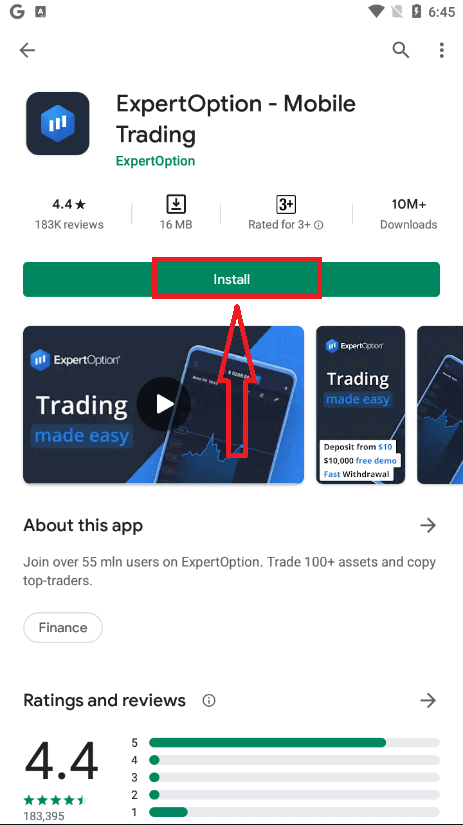
ထည့်သွင်းပြီးစတင်ပြီးနောက်၊ သင့်အီးမေးလ်၊ Facebook သို့မဟုတ် Google အကောင့်ကို အသုံးပြု၍ ExpertOption Android မိုဘိုင်းအက်ပ်သို့ ဝင်ရောက်နိုင်ပါတယ်။
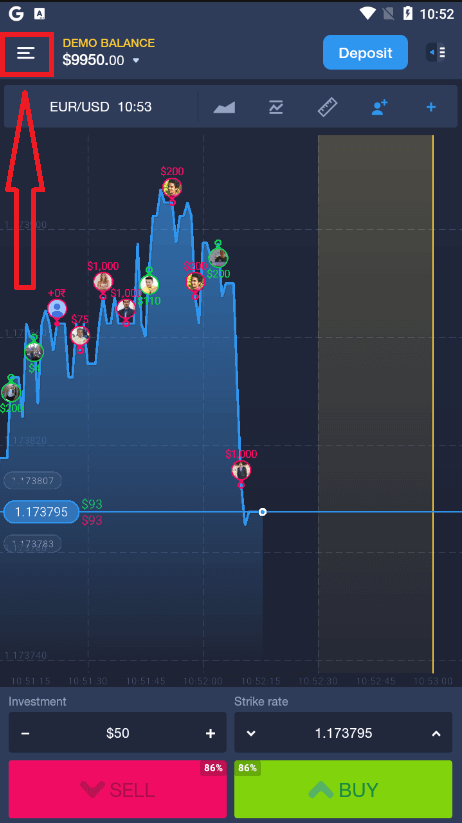
iOS စက်မှာလုပ်သလို အဆင့်တွေအတိုင်းလုပ်ဆောင်ပြီး "မီနူး" အိုင်ကွန်ကို ရွေးချယ်ပါ။
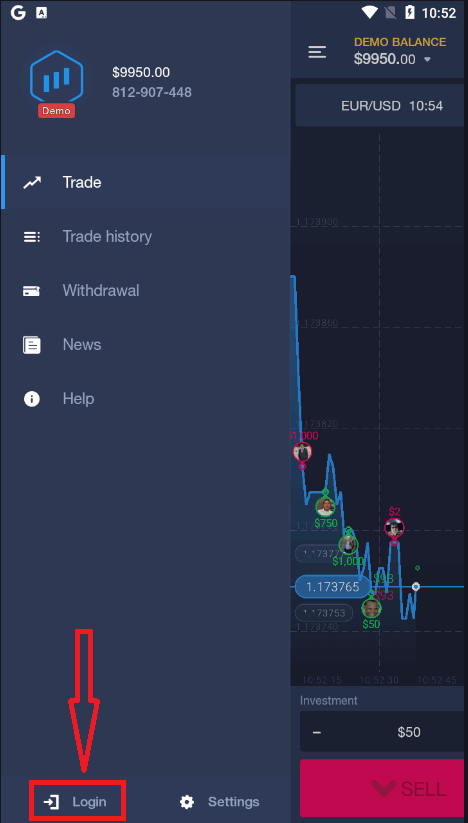
"လော့ဂ်အင်" ကို နှိပ်ပါ။
သင့်အီးမေးလ်နှင့် စကားဝှက်ကို ရိုက်ထည့်ပြီးနောက် "လော့ဂ်အင်" ခလုတ်ကို နှိပ်ပါ။
ExpertOption မှာ ငွေသွင်းနည်း
ExpertOption မှာ ဘယ်လိုငွေသွင်းရမလဲ
ဒက်ဘစ်ကတ် သို့မဟုတ် ခရက်ဒစ်ကတ် (VISA၊ MasterCard)၊ အင်တာနက်ဘဏ်လုပ်ငန်း၊ Perfect Money၊ Skrill၊ WebMoney သို့မဟုတ် Crypto ကဲ့သို့သော e-wallet တို့ကို အသုံးပြု၍ ငွေသွင်းနိုင်ပါသည်။အနည်းဆုံး ငွေသွင်းရမည့်ပမာဏမှာ ၁၀ ဒေါ်လာဖြစ်သည်။ သင့်ဘဏ်အကောင့်သည် မတူညီသောငွေကြေးဖြင့်ဖြစ်ပါက ရန်ပုံငွေများကို အလိုအလျောက်ပြောင်းလဲပေးပါမည်။
ကျွန်ုပ်တို့၏ကုန်သည်များစွာသည် ငွေထုတ်ယူရန် ပိုမိုမြန်ဆန်သောကြောင့် ဘဏ်ကတ်များအစား E-payments ကို အသုံးပြုရန် ပိုနှစ်သက်ကြသည်။
ထို့အပြင် သင့်အတွက် သတင်းကောင်းတစ်ခုရှိသည်- သင်ငွေသွင်းသည့်အခါ မည်သည့်အခကြေးငွေမျှ ကောက်ခံမည်မဟုတ်ပါ။
ဘဏ်ကတ်များ (VISA/ Master Card) ကို အသုံးပြု၍ ExpertOption တွင် ငွေသွင်းပါ။
၁။ ExpertOption ဝက်ဘ်ဆိုက် သို့မဟုတ် မိုဘိုင်းအက်ပ်သို့ ဝင်ရောက်ပါ။ ၂။ သင့်ကုန်သွယ်မှုအကောင့်သို့ ဝင်ရောက်ပါ။
၃။ ဘယ်ဘက်အပေါ်ထောင့်ရှိ မီနူးရှိ “ဘဏ္ဍာရေး” ကို နှိပ်ပြီး "ငွေသွင်းခြင်း" ကိုနှိပ်ပါ။
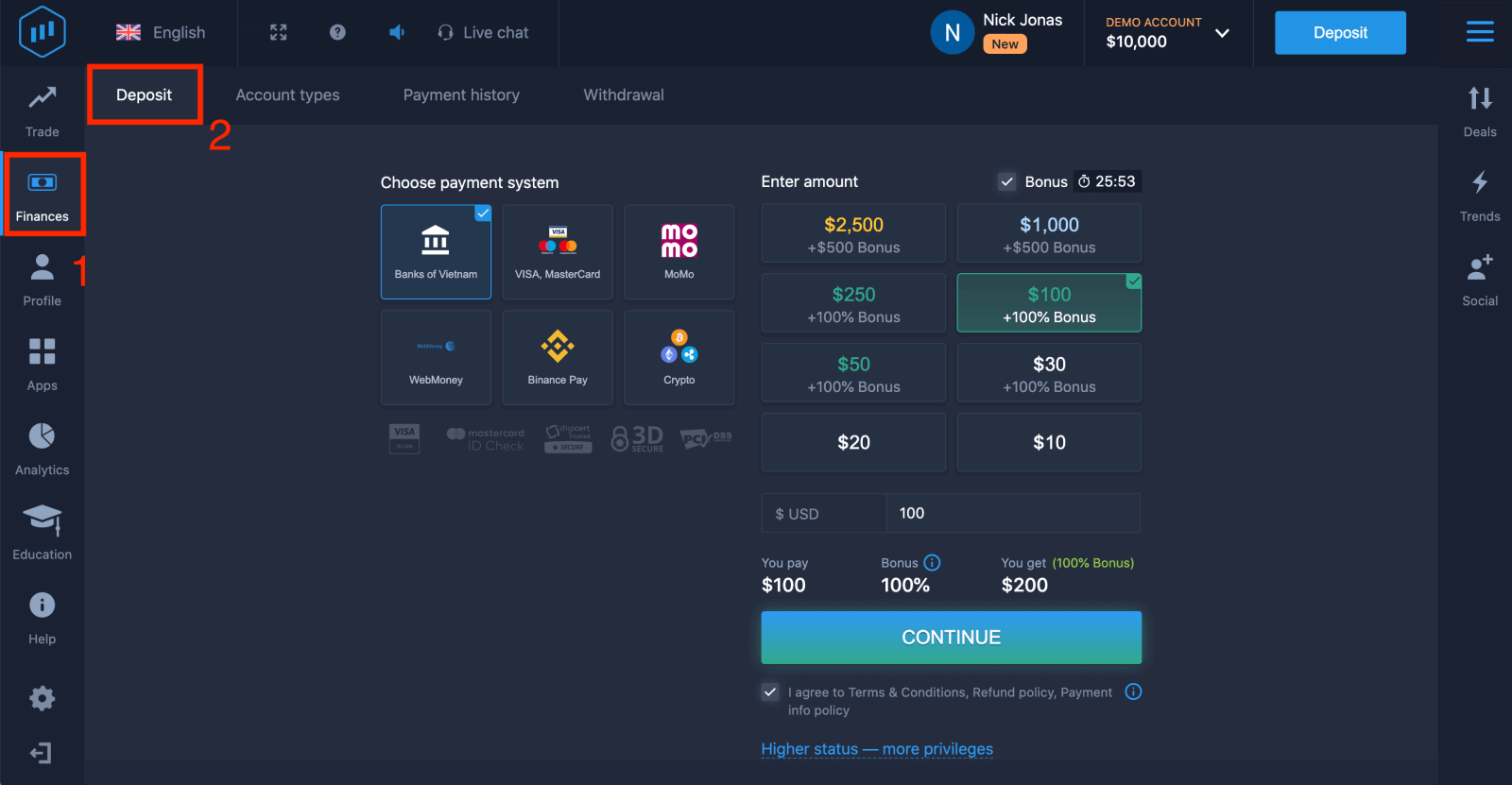
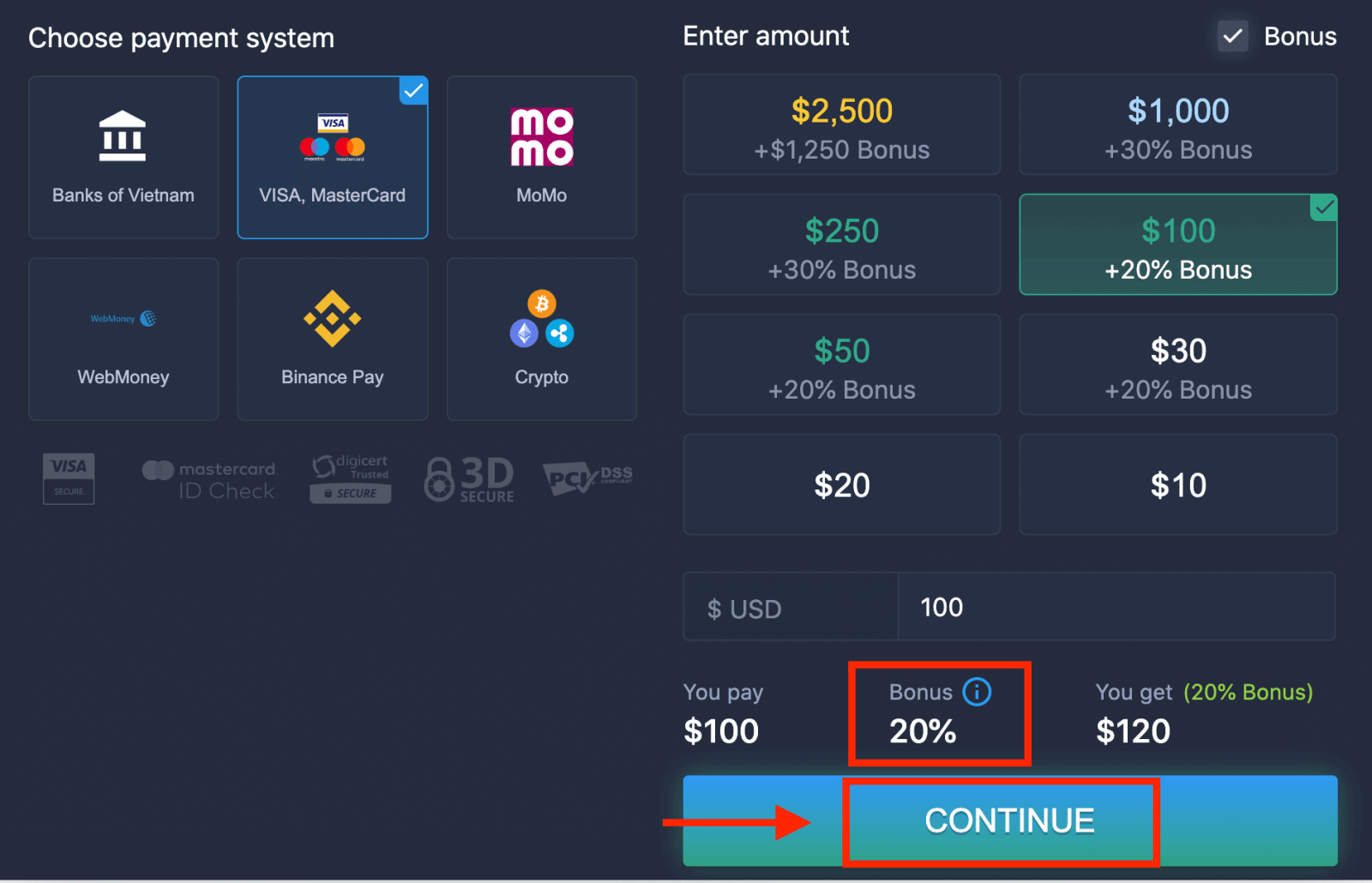
၄။ သင့်အကောင့်သို့ ငွေသွင်းရန် နည်းလမ်းများစွာရှိပါသည်။ မည်သည့်ဒက်ဘစ် သို့မဟုတ် ခရက်ဒစ်ကတ်ဖြင့်မဆို ငွေသွင်းနိုင်ပါသည်။ ကတ်သည် တရားဝင်ပြီး သင့်အမည်ဖြင့် မှတ်ပုံတင်ထားရမည်ဖြစ်ပြီး နိုင်ငံတကာအွန်လိုင်းငွေပေးငွေယူများကို ပံ့ပိုးပေးရမည်။ "VISA / MasterCard" ကို ရွေးချယ်ပါ။
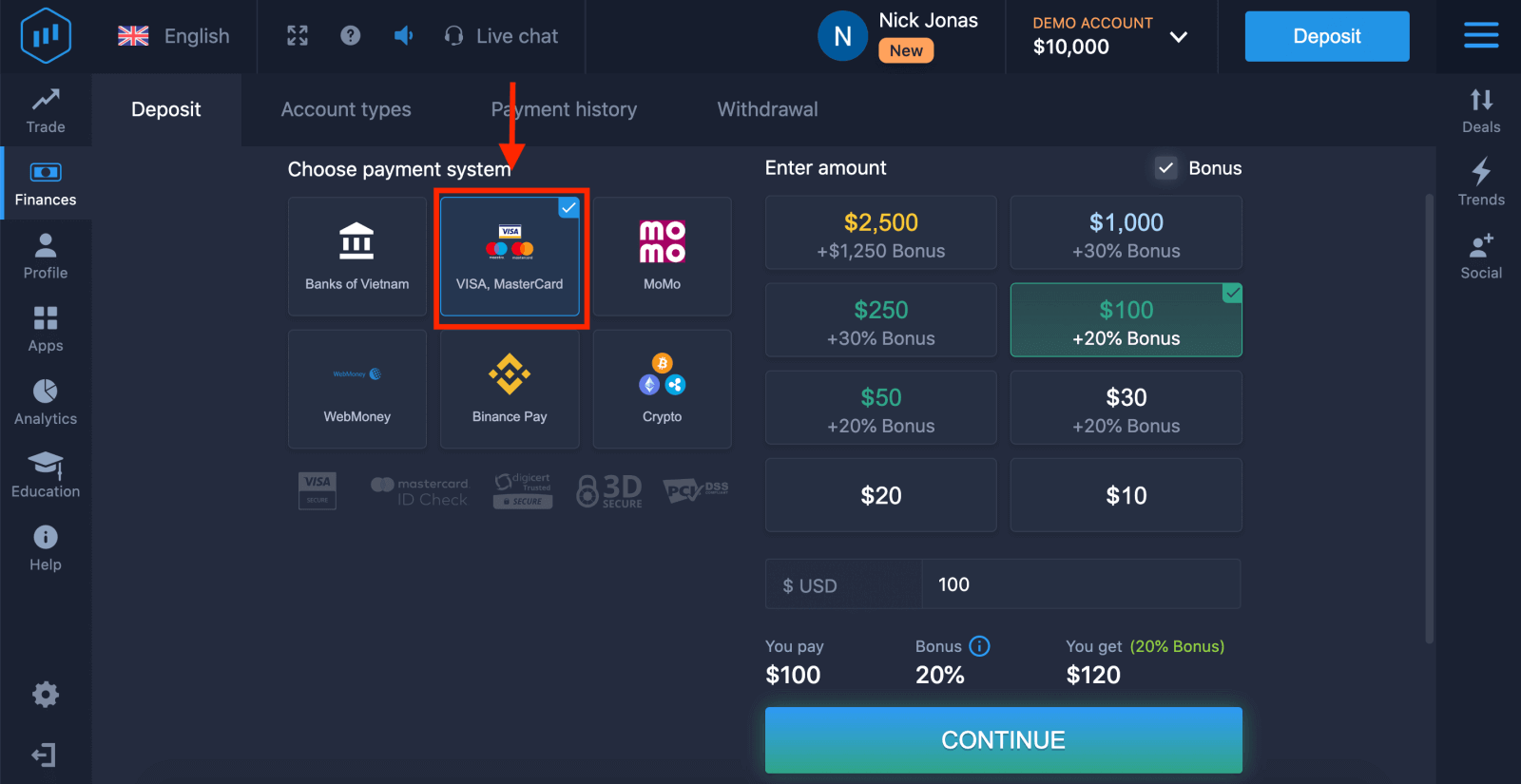
၅။ ငွေသွင်းပမာဏကို ကိုယ်တိုင်ထည့်သွင်းနိုင်သည် သို့မဟုတ် စာရင်းထဲမှ တစ်ခုကို ရွေးချယ်နိုင်သည်။
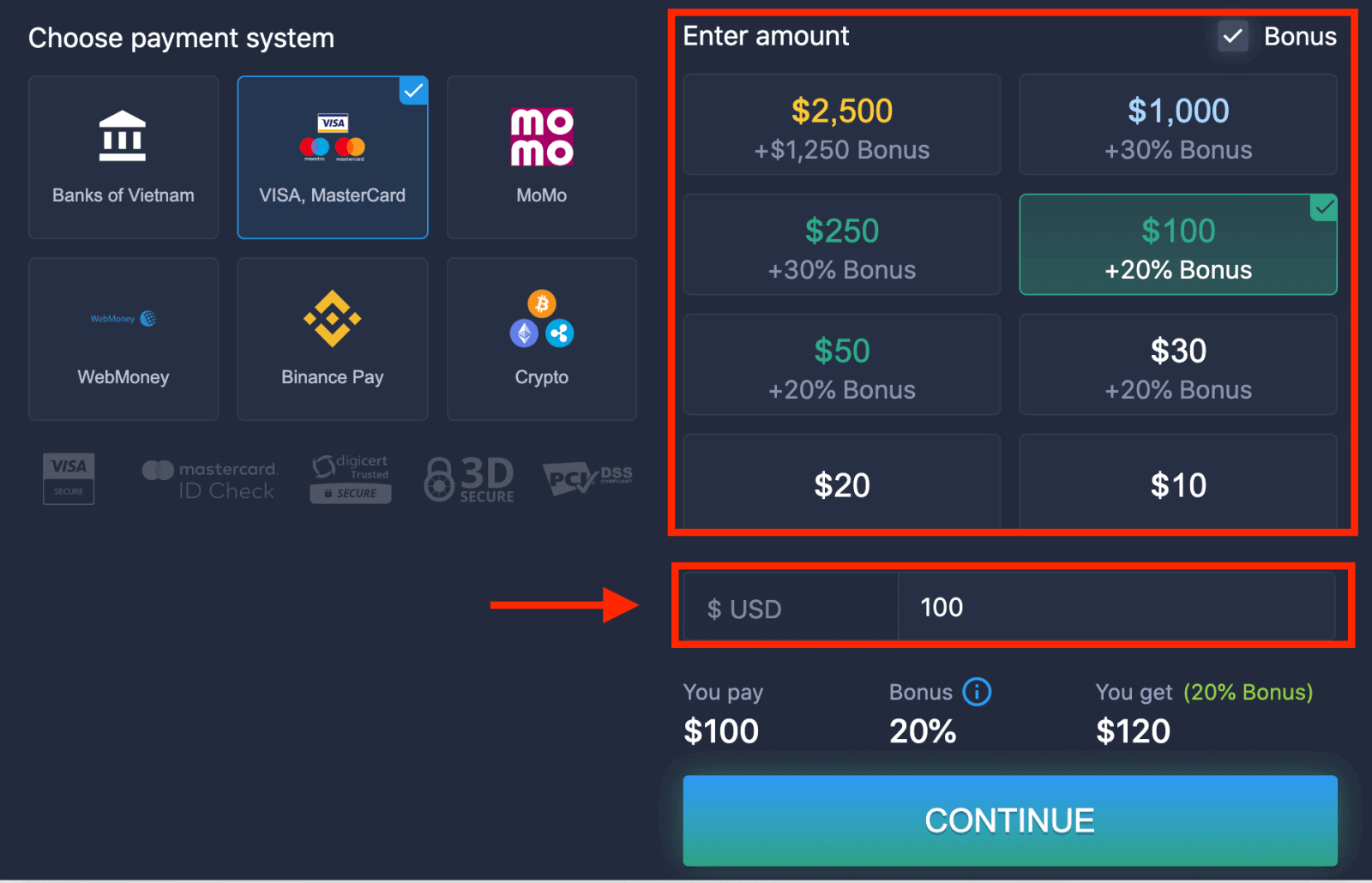
၆။ စနစ်သည် သင့်အား ငွေသွင်းဘောနပ်စ် ပေးနိုင်ပါသည်။ ဘောနပ်စ်ကို အခွင့်ကောင်းယူပြီး ငွေသွင်းပမာဏကို တိုးမြှင့်ပါ။ ထို့နောက် "CONTINUE" ကို နှိပ်ပါ။
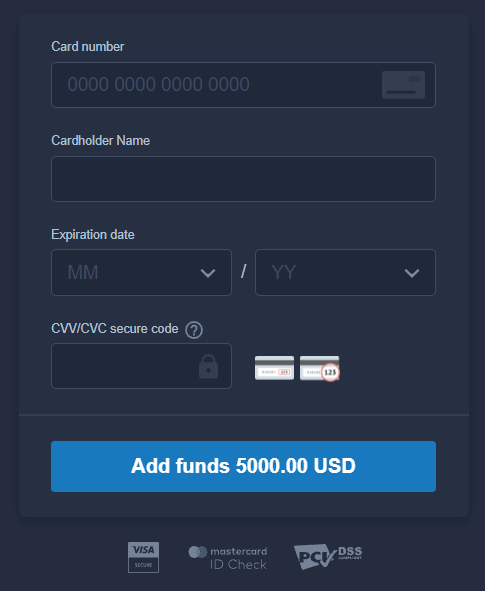
၅။ သင့်ကတ်နံပါတ်၊ ကတ်ကိုင်ဆောင်သူအမည်နှင့် CVV ကို ထည့်သွင်းရန် တောင်းဆိုမည့် စာမျက်နှာအသစ်သို့ သင့်အား ပြန်ညွှန်းပေးပါမည်။
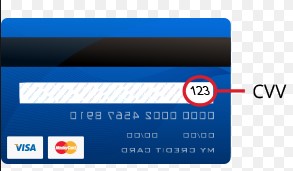
CVV သို့မဟုတ် СVС ကုဒ်သည် အွန်လိုင်းငွေပေးငွေယူများအတွင်း လုံခြုံရေးဒြပ်စင်အဖြစ် အသုံးပြုသည့် ဂဏန်း ၃ လုံးပါ ကုဒ်တစ်ခုဖြစ်သည်။ ၎င်းကို သင့်ကတ်၏နောက်ကျောရှိ လက်မှတ်လိုင်းတွင် ရေးသားထားသည်။ ၎င်းသည် အောက်တွင်ဖော်ပြထားသည့်အတိုင်းဖြစ်သည်။
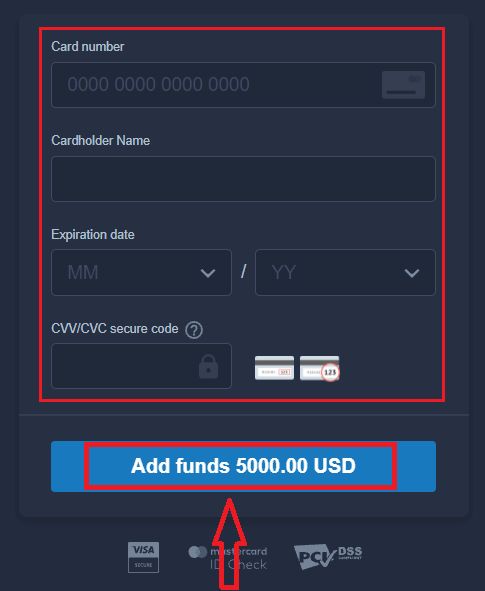
ငွေပေးငွေယူကို ပြီးမြောက်စေရန် "Add funds ..." ခလုတ်ကို နှိပ်ပါ။
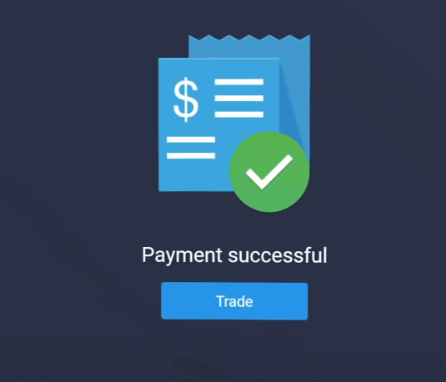
သင့်ငွေပေးငွေယူ အောင်မြင်စွာပြီးမြောက်ပါက အတည်ပြုချက်ဝင်းဒိုးတစ်ခု ပေါ်လာမည်ဖြစ်ပြီး သင့်ငွေများကို သင့်အကောင့်ထဲသို့ ချက်ချင်းထည့်သွင်းပေးပါမည်။
အင်တာနက်ဘဏ်လုပ်ငန်းကို အသုံးပြု၍ ExpertOption တွင် ငွေသွင်းပါ
၁။ ExpertOption ဝက်ဘ်ဆိုက် သို့မဟုတ် မိုဘိုင်းအက်ပ်သို့ ဝင်ရောက်ပါ။၂။ သင့်ကုန်သွယ်မှုအကောင့်သို့ ဝင်ရောက်ပါ။
၃။ ဘယ်ဘက်အပေါ်ထောင့်ရှိ မီနူးရှိ “ဘဏ္ဍာရေး” ကို နှိပ်ပြီး "ငွေသွင်းခြင်း" ကိုနှိပ်ပါ။
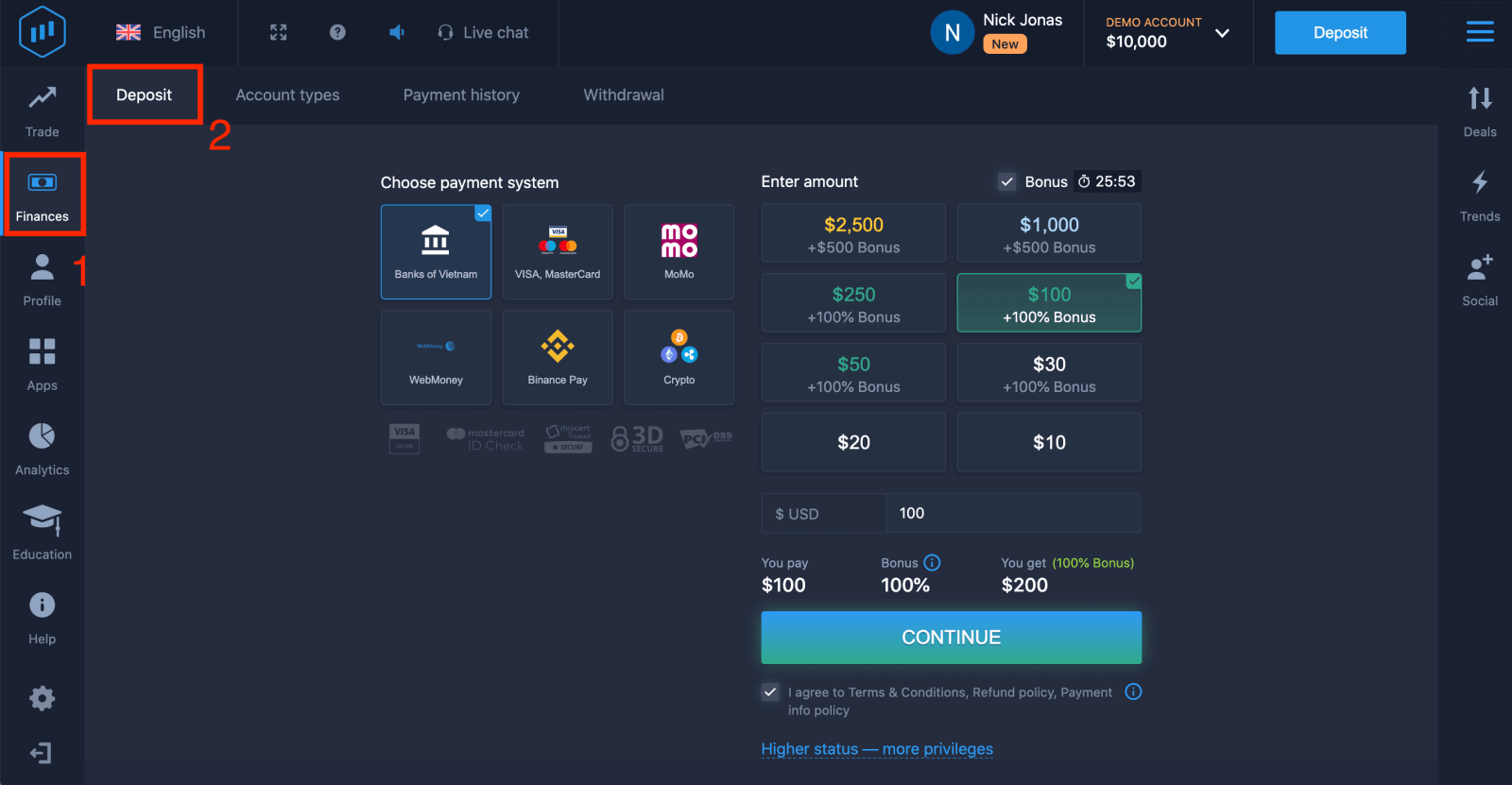
၄။ "ဘဏ်များ၏..." ကိုရွေးချယ်ပါ။
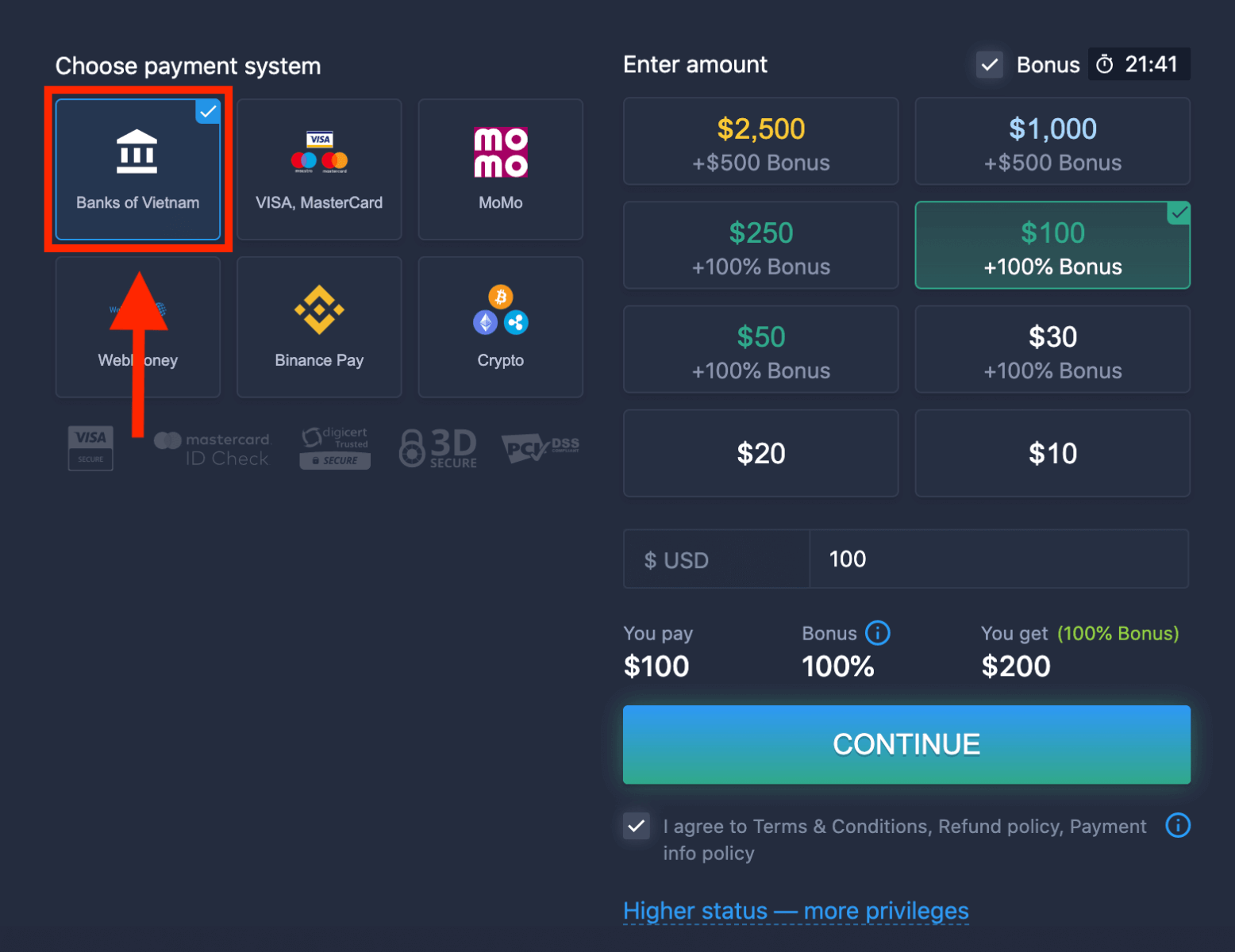
၅။ သင်သည် ငွေသွင်းပမာဏကို ကိုယ်တိုင်ထည့်သွင်းနိုင်သည် သို့မဟုတ် စာရင်းထဲမှ တစ်ခုကို ရွေးချယ်နိုင်သည်။
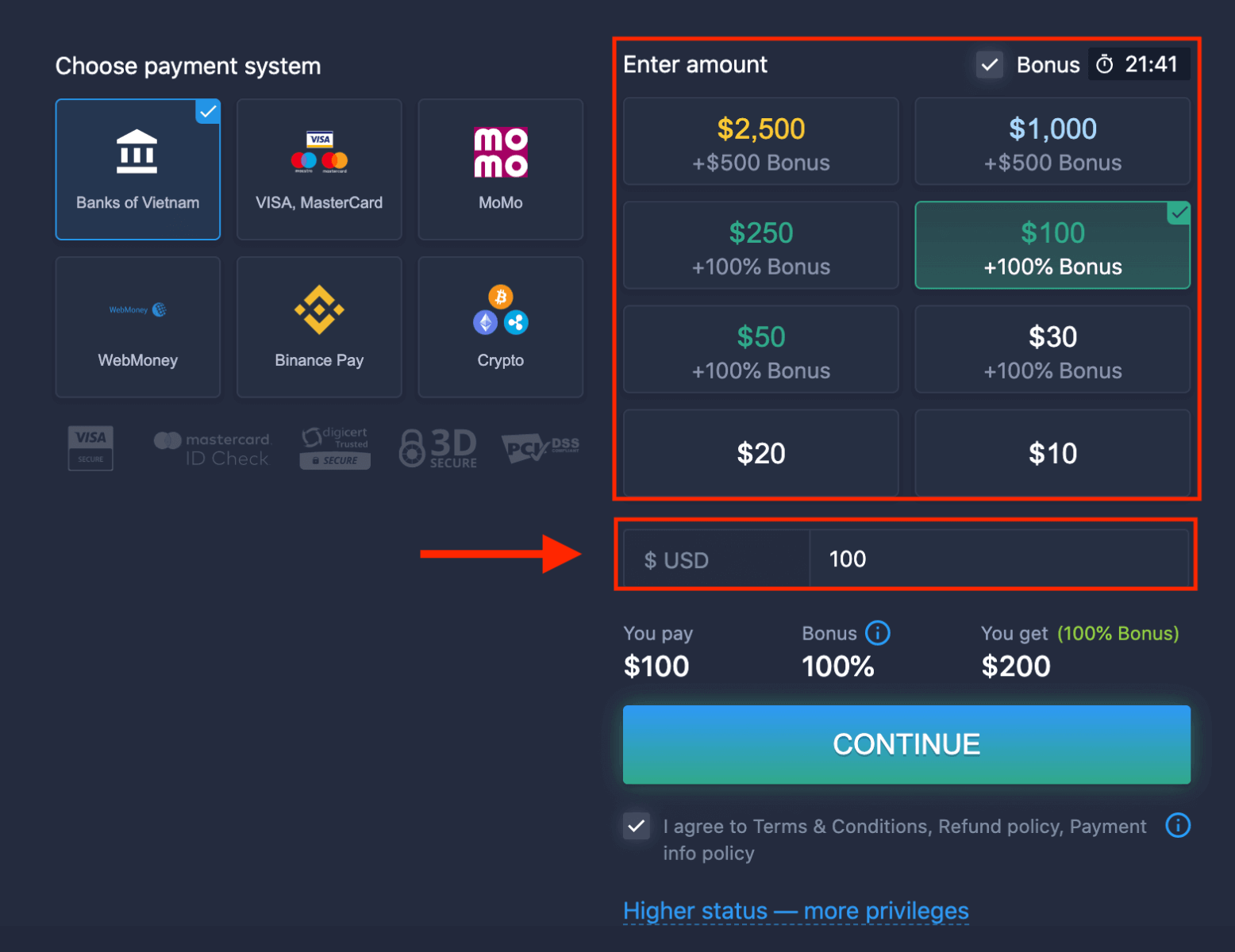
၆။ စနစ်သည် သင့်အား ငွေသွင်းဘောနပ်စ် ပေးနိုင်ပါသည်။ ဘောနပ်စ်ကို အခွင့်ကောင်းယူပြီး ငွေသွင်းပမာဏကို တိုးမြှင့်ပါ။ ထို့နောက် "CONTINUE" ကိုနှိပ်ပါ။
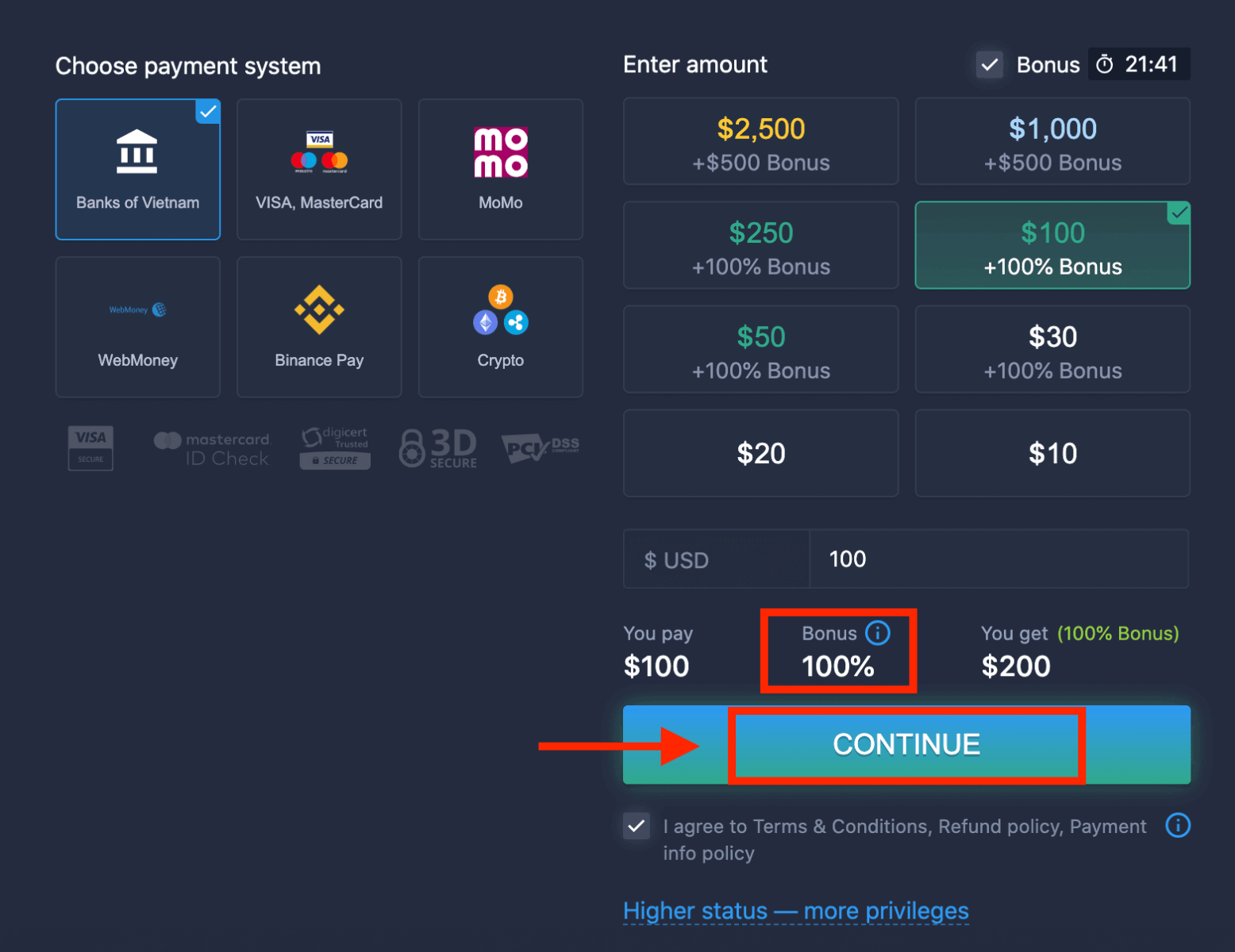
၅။ သင့်ဘဏ်ကို ရွေးချယ်ရန် လိုအပ်သော စာမျက်နှာအသစ်သို့ သင့်အား ပြန်ညွှန်းပေးပါမည်။
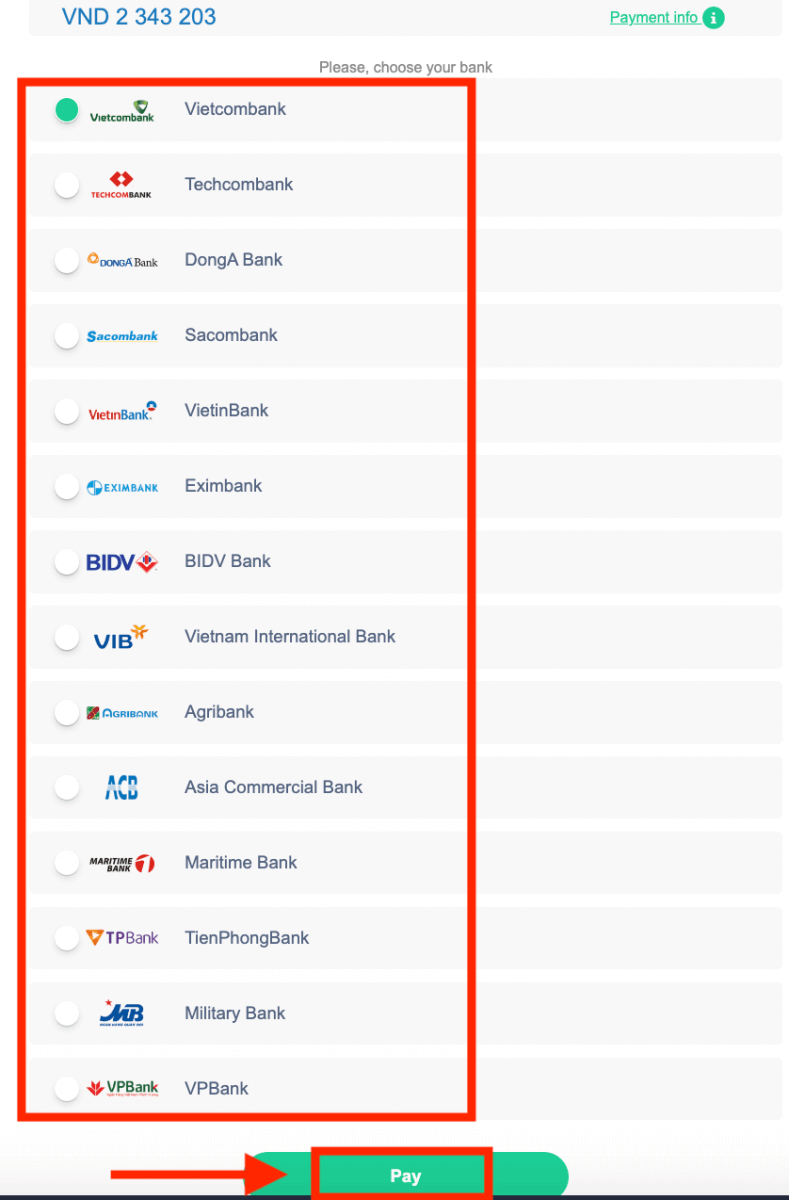
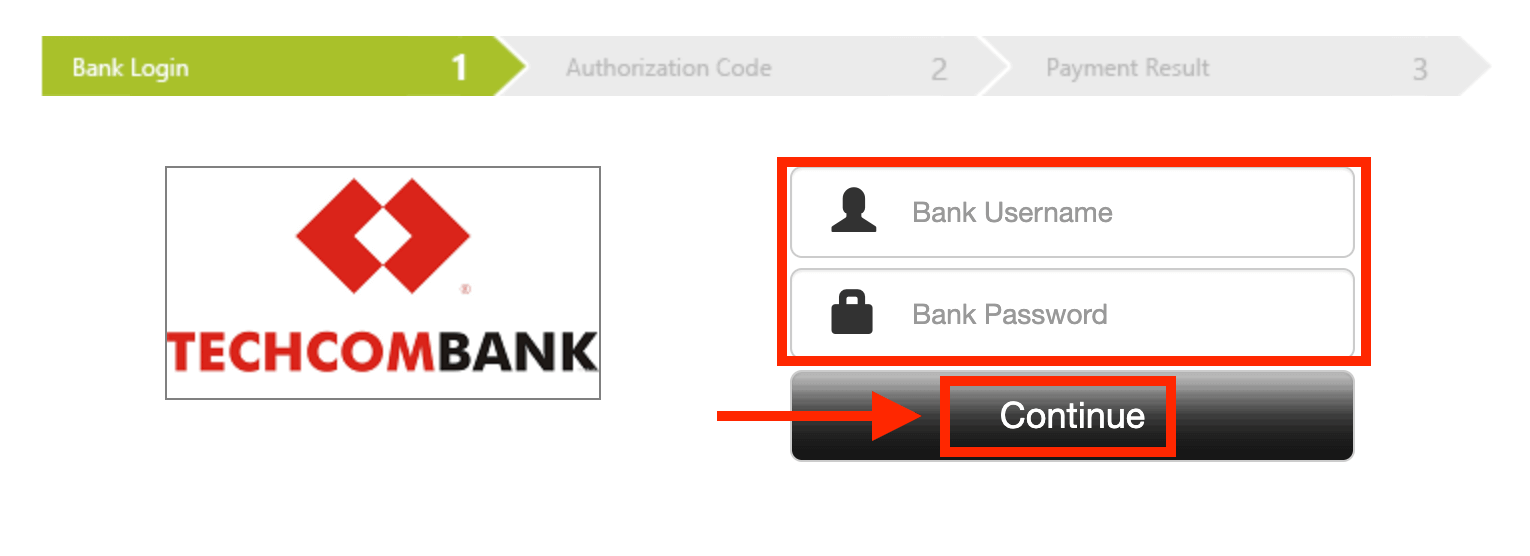
သင့်ဘဏ်မှ ExpertOption သို့ ငွေသွင်းရန် လိုအပ်သော အချက်အလက်များကို ရိုက်ထည့်ပါ။
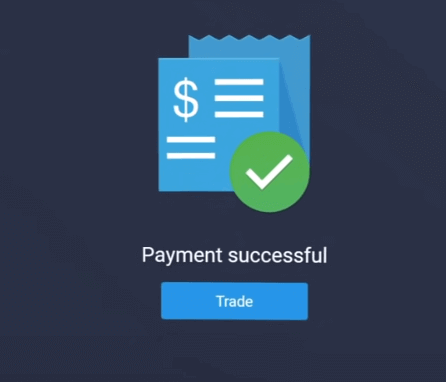
သင့်ငွေပေးငွေယူ အောင်မြင်စွာ ပြီးမြောက်ပါက အတည်ပြုချက်ဝင်းဒိုးတစ်ခု ပေါ်လာမည်ဖြစ်ပြီး သင့်ရန်ပုံငွေများကို သင့်အကောင့်သို့ ချက်ချင်းထည့်သွင်းပေးပါမည်။
၁၁၁၁၁-၁၁၁၁၁-၁၁၁၁၁-၂၂၂၂၂-၃၃၃၃၃-၄၄၄၄၄
E-payments ကိုအသုံးပြု၍ ExpertOption တွင်ငွေသွင်းပါ
၁။ ExpertOption ဝက်ဘ်ဆိုက် သို့မဟုတ် မိုဘိုင်းအက်ပ်သို့ ဝင်ရောက်ပါ။၂။ သင့်ကုန်သွယ်မှုအကောင့်သို့ ဝင်ရောက်ပါ။
၃။ ဘယ်ဘက်အပေါ်ထောင့်ရှိ မီနူးရှိ “ဘဏ္ဍာရေး” ကို နှိပ်ပြီး "ငွေသွင်းခြင်း" ကိုနှိပ်ပါ။
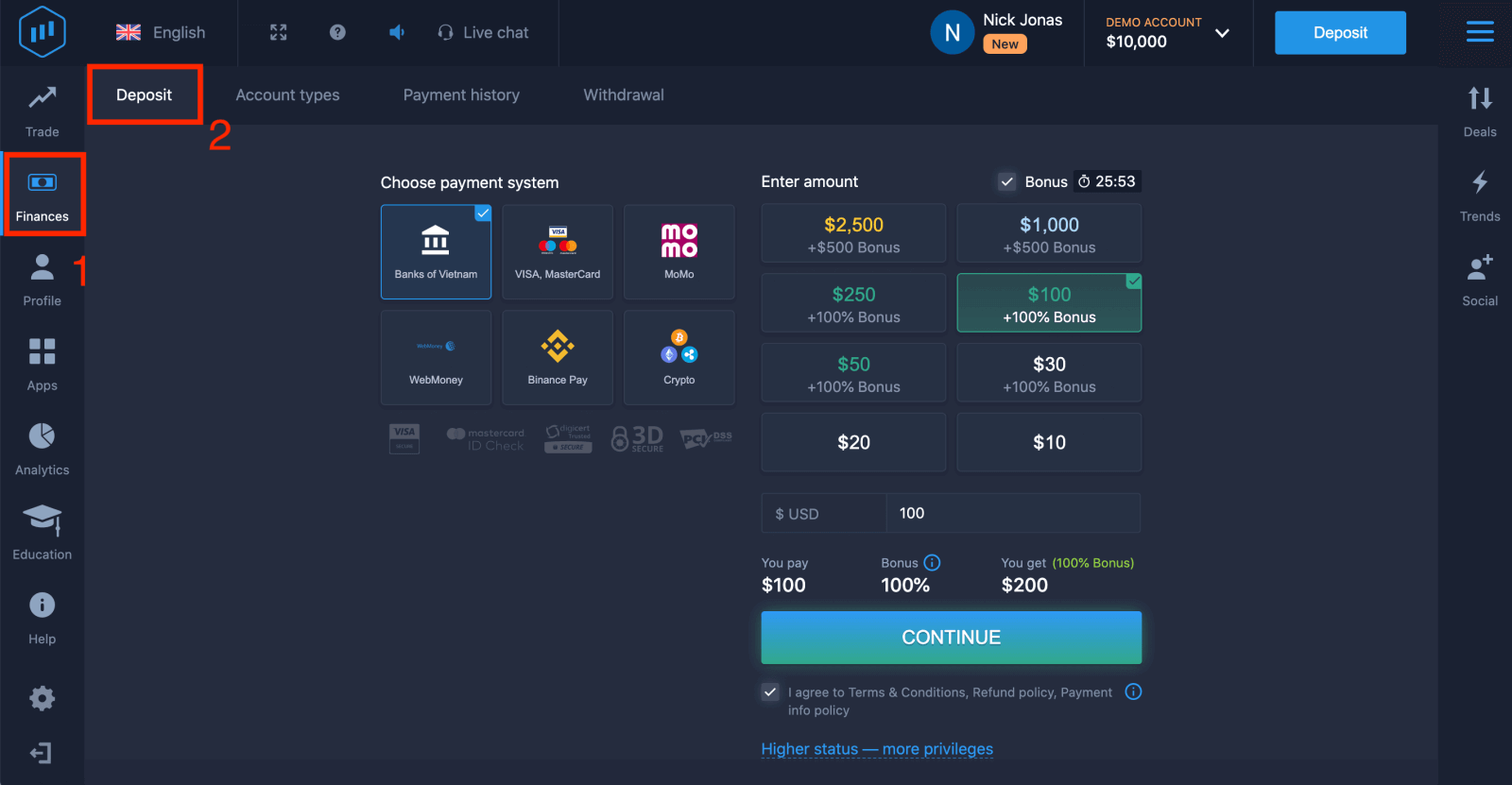 ၄။ ဥပမာအနေဖြင့် "WebMoney" ကို ရွေးချယ်ပါ။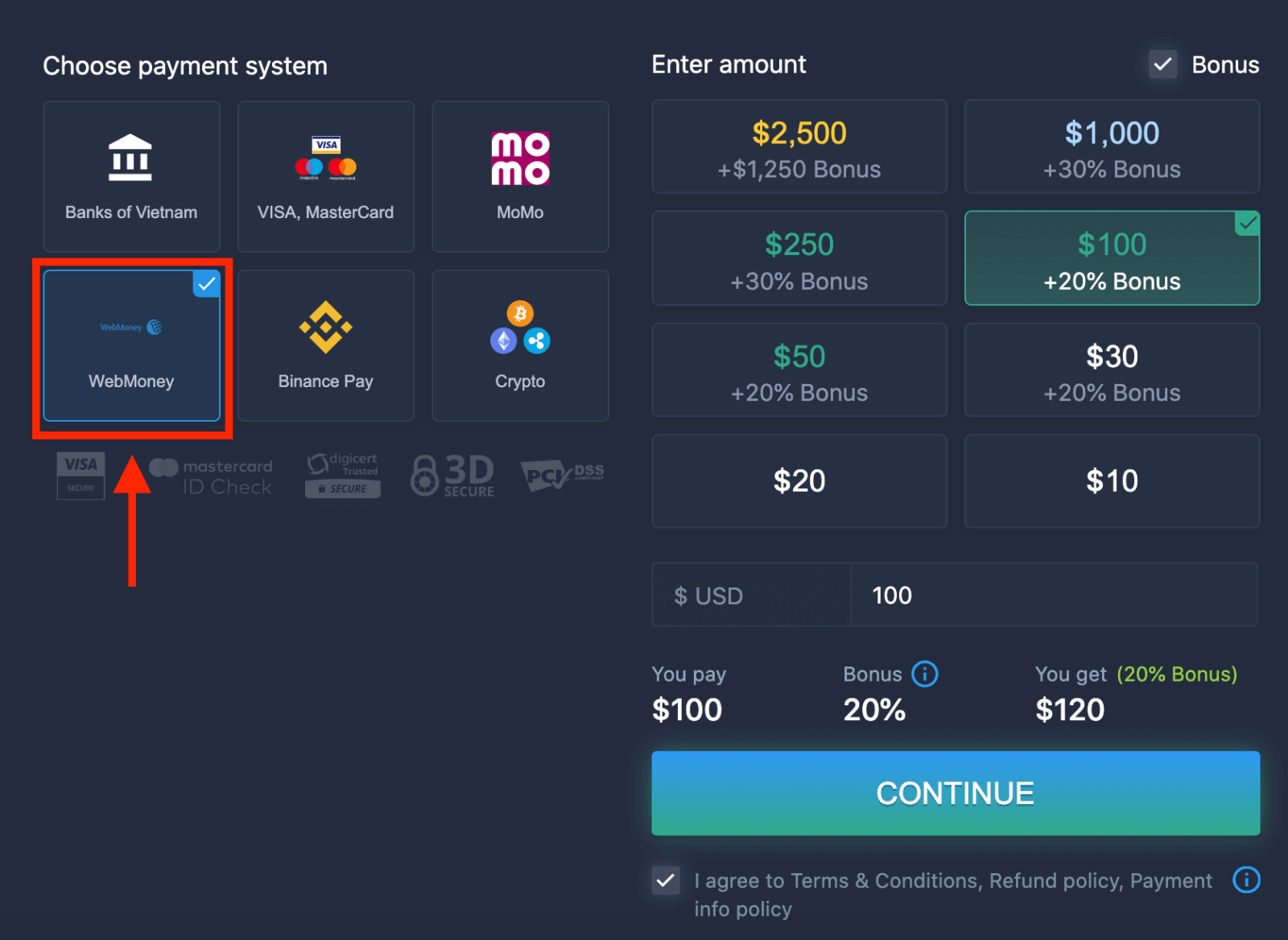
၅။ သင်သည် ငွေသွင်းပမာဏကို ကိုယ်တိုင်ထည့်သွင်းနိုင်သည် သို့မဟုတ် စာရင်းထဲမှ တစ်ခုကို ရွေးချယ်နိုင်သည်။
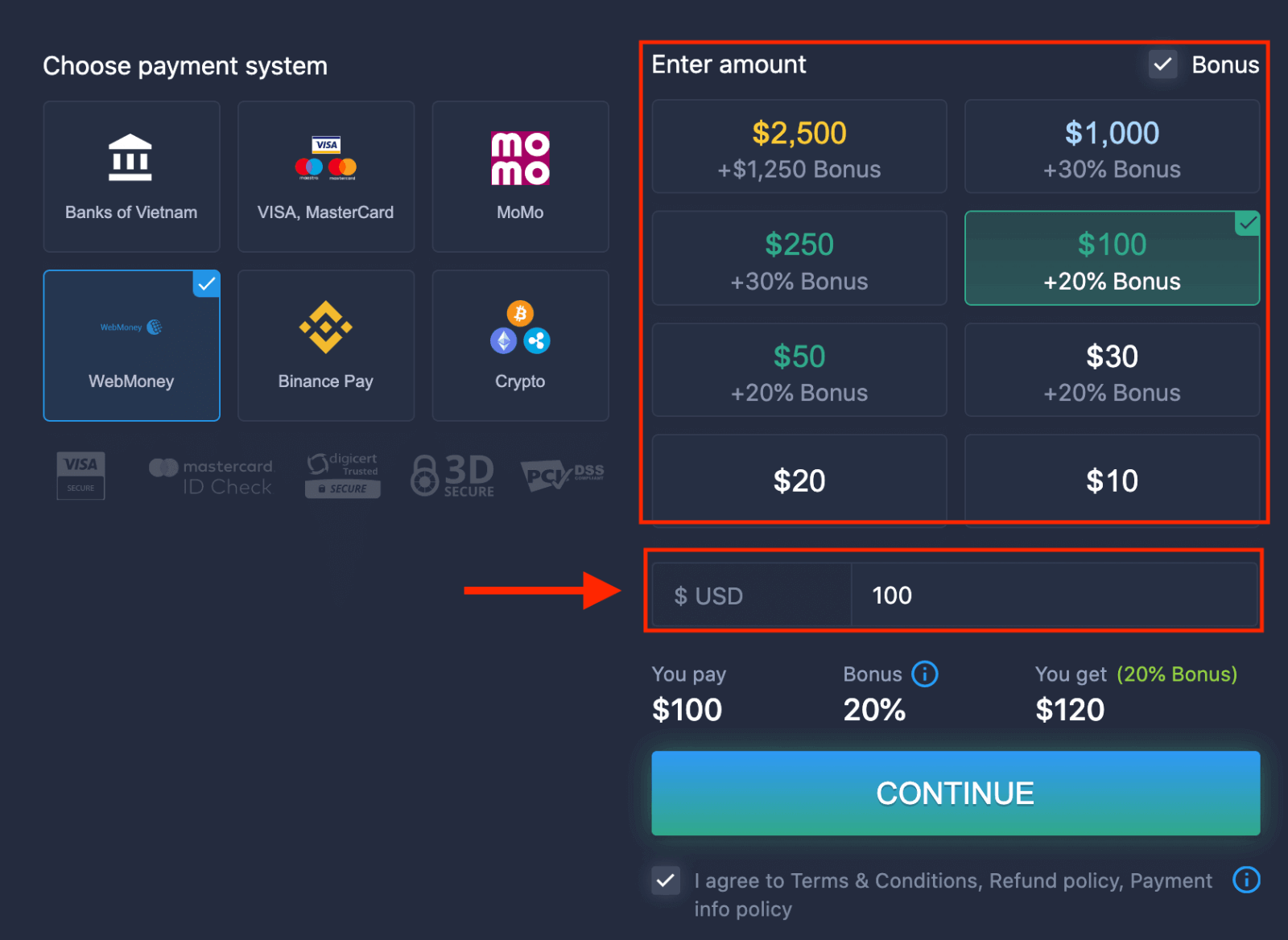
၆။ စနစ်သည် သင့်အား ငွေသွင်းဘောနပ်စ် ပေးနိုင်ပါသည်။ ဘောနပ်စ်ကို အခွင့်ကောင်းယူပြီး ငွေသွင်းပမာဏကို တိုးမြှင့်ပါ။ ထို့နောက် "CONTINUE" ကိုနှိပ်ပါ။
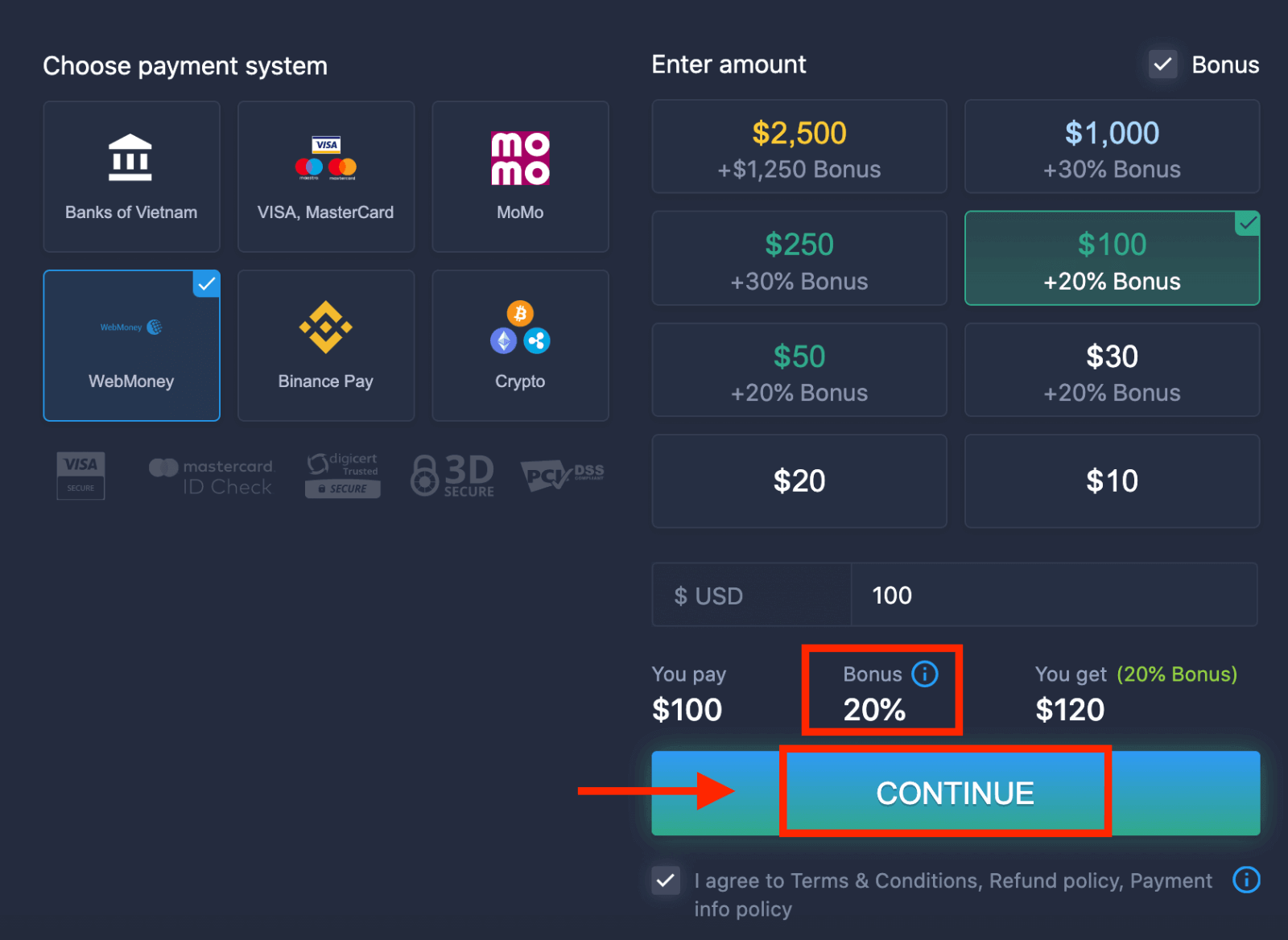 ၅။ ExpertOption သို့ ငွေသွင်းရန် လိုအပ်သောဒေတာကို ရိုက်ထည့်ရန် လိုအပ်သော စာမျက်နှာအသစ်သို့ သင့်အား ပြန်ညွှန်းပေးပါမည်။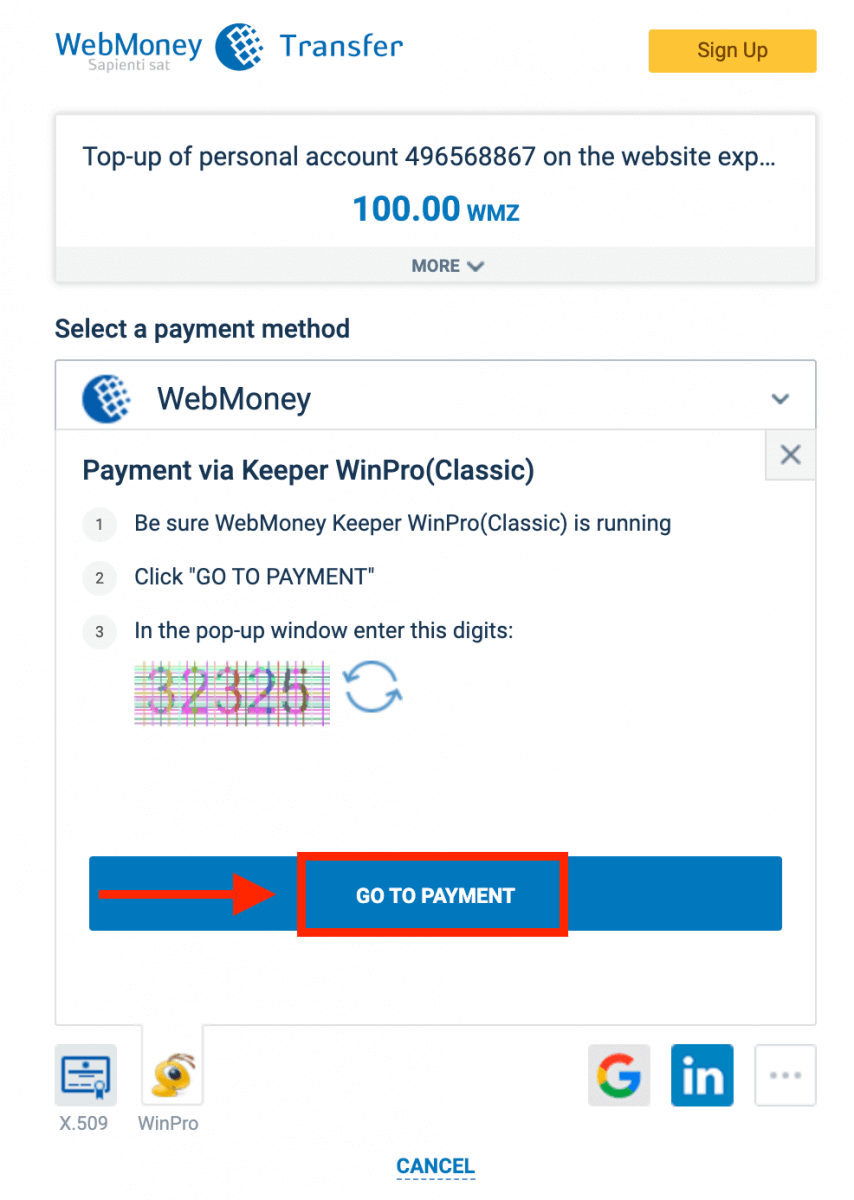
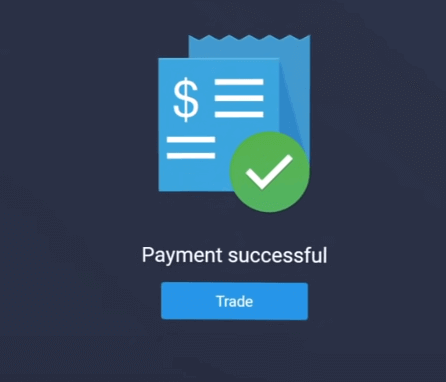
သင့်ငွေပေးငွေယူ အောင်မြင်စွာ ပြီးမြောက်ပါက အတည်ပြုချက်ဝင်းဒိုးတစ်ခု ပေါ်လာမည်ဖြစ်ပြီး သင့်ရန်ပုံငွေများကို သင့်အကောင့်သို့ ချက်ချင်းထည့်သွင်းပေးပါမည်။
၁၁၁၁၁-၁၁၁၁၁-၁၁၁၁၁-၂၂၂၂၂-၃၃၃၃၃-၄၄၄၄၄
Crypto ကိုအသုံးပြု၍ ExpertOption တွင်ငွေသွင်းပါ
၁။ ExpertOption ဝက်ဘ်ဆိုက် သို့မဟုတ် မိုဘိုင်းအက်ပ်သို့ ဝင်ရောက်ပါ။၂။ သင့်ကုန်သွယ်မှုအကောင့်သို့ ဝင်ရောက်ပါ။
၃။ ဘယ်ဘက်အပေါ်ထောင့်ရှိ မီနူးရှိ “ဘဏ္ဍာရေး” ကို နှိပ်ပြီး "ငွေသွင်းခြင်း" ကိုနှိပ်ပါ။
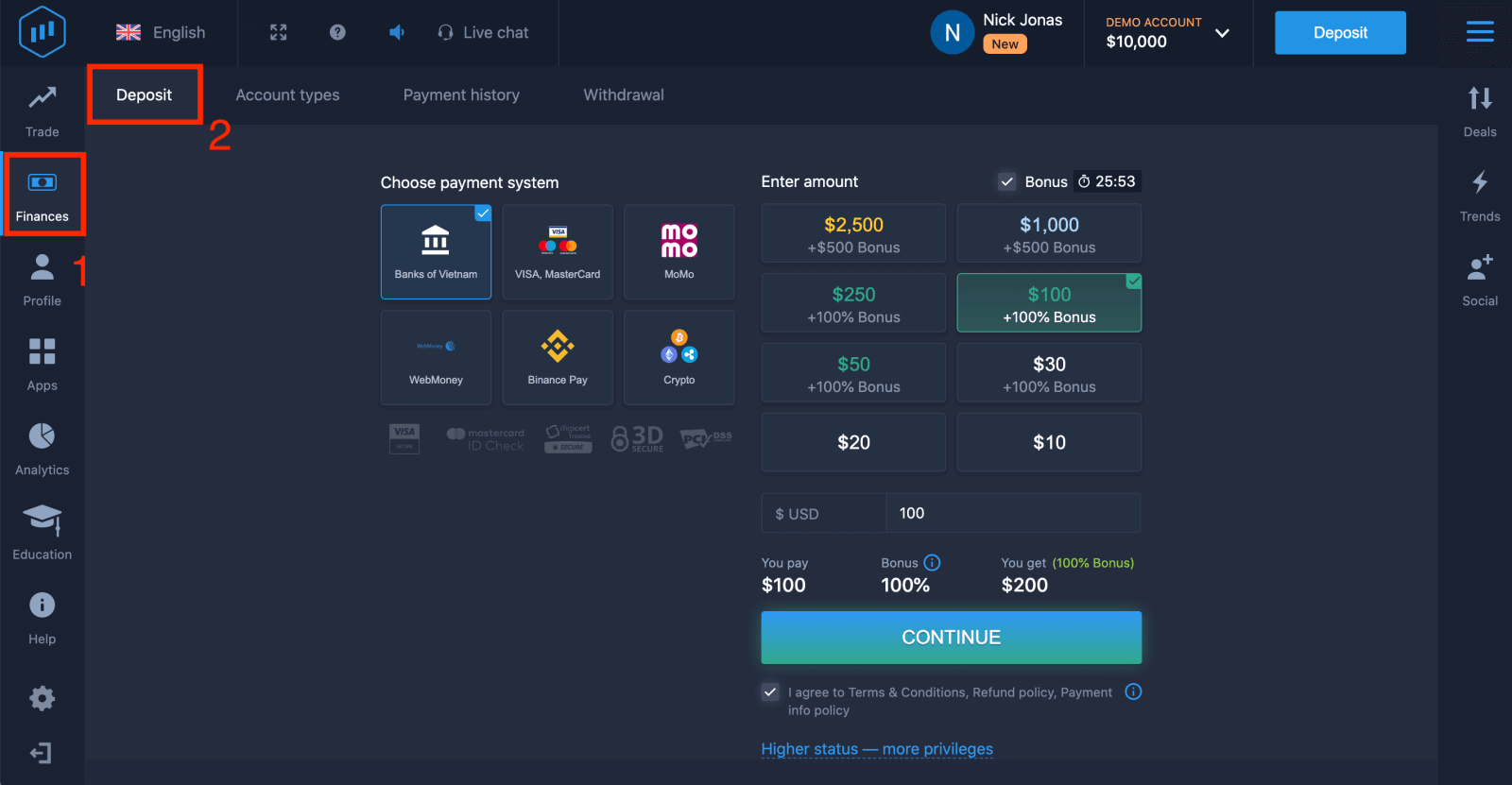 ၄။ "Crypto" သို့မဟုတ် "Binance Pay" ကို ရွေးချယ်ပါ။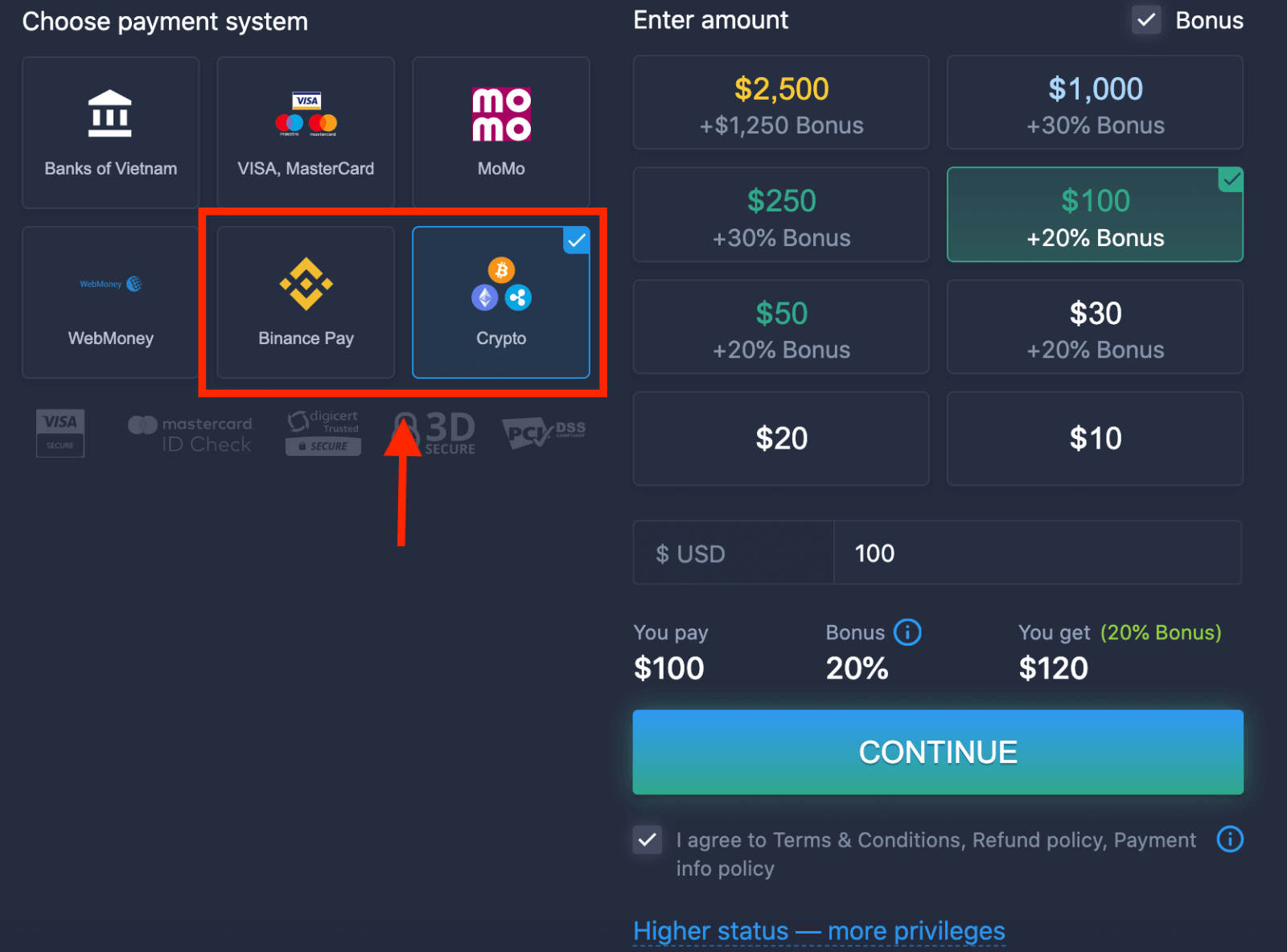
၅။ ငွေသွင်းပမာဏကို ကိုယ်တိုင်ထည့်သွင်းနိုင်သည် သို့မဟုတ် စာရင်းထဲမှ တစ်ခုကို ရွေးချယ်နိုင်သည်။
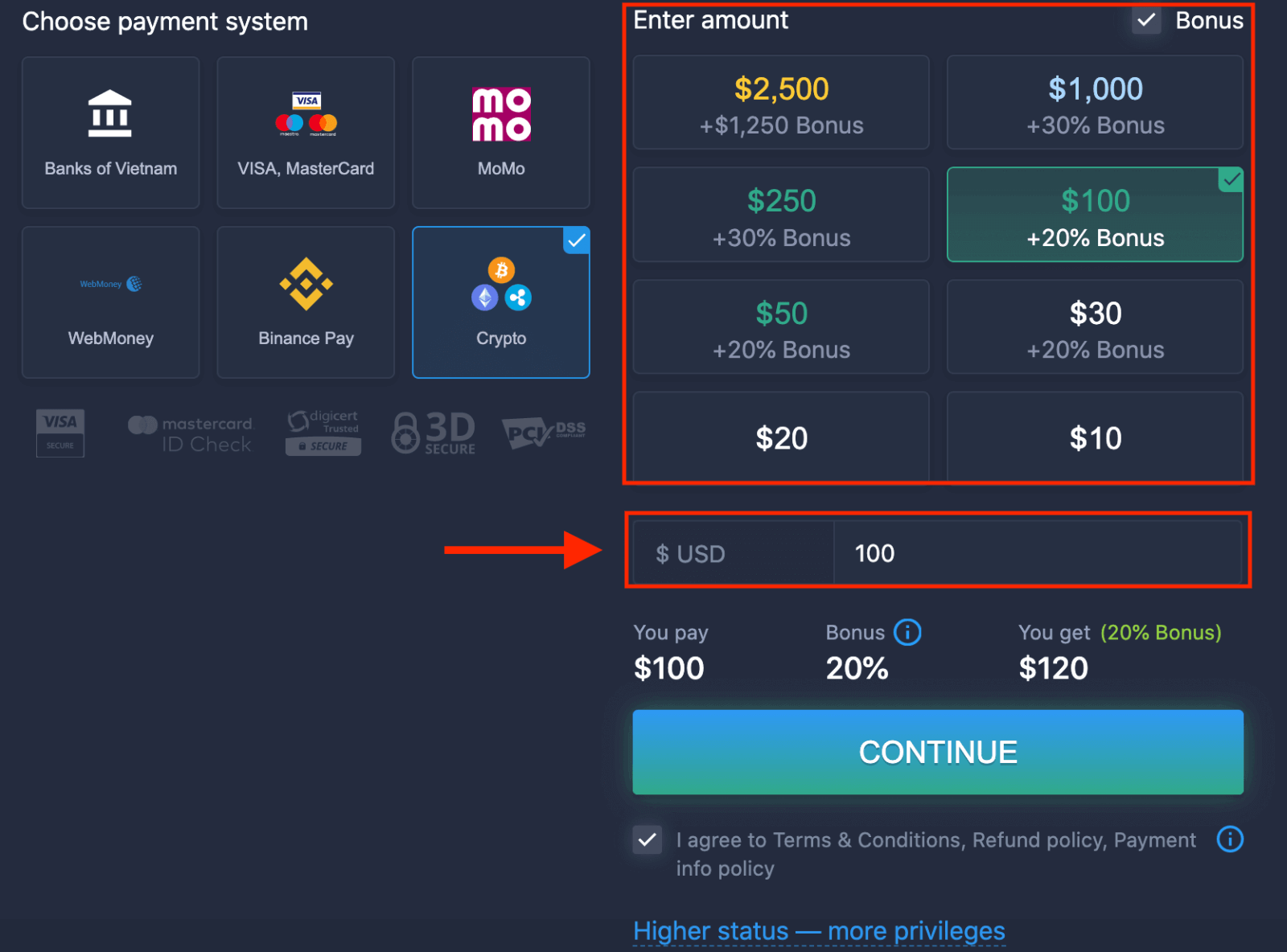
၆။ စနစ်သည် သင့်အား ငွေသွင်းဘောနပ်စ် ပေးနိုင်ပါသည်။ ဘောနပ်စ်ကို အခွင့်ကောင်းယူပြီး ငွေသွင်းပမာဏကို တိုးမြှင့်ပါ။ ထို့နောက် "CONTINUE" ကို နှိပ်ပါ။
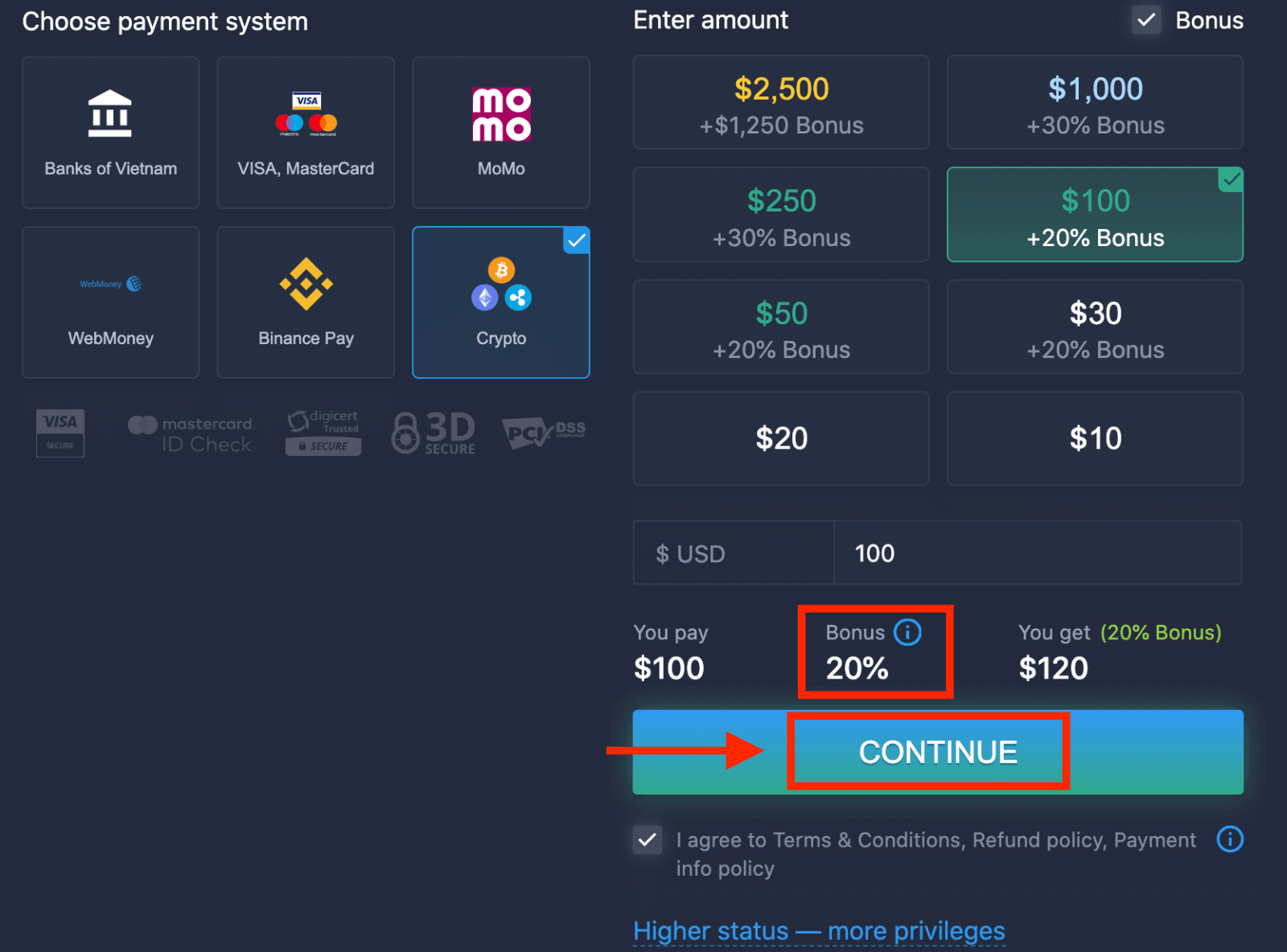
၅။ လိပ်စာကို ရယူပြီး ထိုလိပ်စာသို့ crypto ကို အတိအကျ ပေးပို့နိုင်သည့် စာမျက်နှာအသစ်သို့ သင့်အား ပြန်ညွှန်းပေးပါမည်။
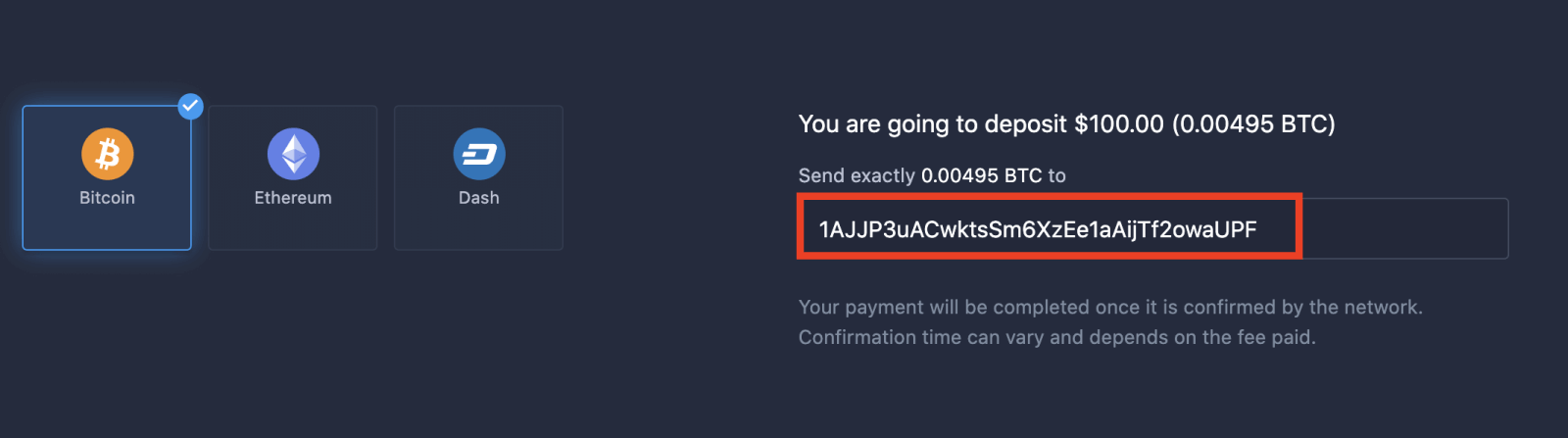
ကွန်ရက်မှ အတည်ပြုပြီးသည်နှင့် သင့်ငွေပေးချေမှု ပြီးစီးပါမည်။ အတည်ပြုချိန်သည် ကွဲပြားနိုင်ပြီး ပေးဆောင်ထားသော အခကြေးငွေပေါ် မူတည်ပါသည်။
၁၁၁၁၁-၁၁၁၁၁-၁၁၁၁၁-၂၂၂၂၂-၃၃၃၃၃၃-၄၄၄၄၄
ရာထူးမြင့်မားခြင်း — အခွင့်ထူးများ ပိုမိုရရှိခြင်း
| မိုက်ခရို | အခြေခံ | ငွေရောင် | ရွှေ | ပလက်တီနမ် | သီးသန့် |
ပေါ့ပေါ့ပါးပါး စတင်လိုသူများအတွက်။ အဆင်သင့်ဖြစ်သည့်အခါ ပိုမိုမြင့်မားသော status သို့ အဆင့်မြှင့်တင်ပါ။ |
ပေါ့ပေါ့ပါးပါး စတင်လိုသူများအတွက်။ အဆင်သင့်ဖြစ်သည့်အခါ ပိုမိုမြင့်မားသော status သို့ အဆင့်မြှင့်တင်ပါ။ | ကျွန်ုပ်တို့၏ဖောက်သည်အများစုသည် Silver အကောင့်ဖြင့်စတင်ကြသည်။ အခမဲ့တိုင်ပင်ဆွေးနွေးမှုများပါဝင်သည်။ | စမတ်ကျသော ရင်းနှီးမြှုပ်နှံမှုများသည် Gold အကောင့်ဖြင့် စတင်ပါသည်။ အထူးအခွင့်အရေးများဖြင့် သင့်အကောင့်မှ အများဆုံးရယူလိုက်ပါ။ | အလေးအနက်ထား ရင်းနှီးမြှုပ်နှံသူများအတွက် ကျွန်ုပ်တို့၏ အကောင်းဆုံးကျွမ်းကျင်မှုနှင့် သီးသန့်အကောင့်စီမံခန့်ခွဲမှု | နောက်ထပ်အချက်အလက်များအတွက် သင့်အကောင့်မန်နေဂျာကို မေးမြန်းပါ |
|
ဒေါ်လာ ၁၀ မှစတင်
|
နိဂုံးချုပ်- ExpertOption တွင် ယုံကြည်မှုရှိရှိ ရောင်းဝယ်မှု စတင်ပါ။
ExpertOption မှာ အကောင့်ဝင်ပြီး ရန်ပုံငွေထည့်တာက ရိုးရှင်းပြီး လုံခြုံစိတ်ချရပြီး မြန်ဆန်တာကြောင့် အကောင့်စီမံခန့်ခွဲမှုရဲ့ နည်းပညာပိုင်းဆိုင်ရာတွေထက် သင့်ရဲ့ ကုန်သွယ်မှုဗျူဟာကို အာရုံစိုက်နိုင်ပါတယ်။ ဒီအဆင့်တွေကို လိုက်နာခြင်းအားဖြင့် ယုံကြည်စိတ်ချရတဲ့ ကုန်သွယ်မှုပလက်ဖောင်းမှာ ဈေးကွက်အခွင့်အလမ်းတွေကို ရယူနိုင်ဖို့ သင့်အကောင့်ကို ထိရောက်စွာ ပြင်ဆင်နိုင်ပါတယ်။ ဒီနေ့ပဲ ExpertOption နဲ့ သင့်ရဲ့ ကုန်သွယ်မှုခရီးကို စတင်ပြီး သင့်ရဲ့ဘဏ္ဍာရေးရည်မှန်းချက်တွေဆီကို ယုံကြည်မှုရှိရှိ ခြေလှမ်းလှမ်းလိုက်ပါ။
မကြာခဏမေးလေ့ရှိသောမေးခွန်းများ
အနည်းဆုံးအပ်ငွေပမာဏသည် နိုင်ငံနှင့် ငွေပေးချေမှုအမျိုးအစားအလိုက် ကွဲပြားပြီး သင့်အကောင့်အတွင်းရှိ အပ်ငွေဒိုင်ယာလော့ဂ်တွင် ပြသထားသည်။ ဘုံနည်းလမ်းများတွင် ဒက်ဘစ်/ခရက်ဒစ်ကတ်များ၊ အဓိက အီး-ပိုက်ဆံအိတ်များ၊ အချို့သော ပြည်တွင်းငွေပေးချေမှုစနစ်များနှင့် cryptocurrencies များ ပါဝင်သည်။ လုပ်ဆောင်ချိန်နှင့် ကန့်သတ်ချက်များသည် ဝန်ဆောင်မှုပေးသူနှင့် သင့်အကောင့်ငွေကြေးအပေါ် မူတည်ပါသည်။
လက်မှတ်ထိုးဝင်ရန် ဝဘ် သို့မဟုတ် မိုဘိုင်းအက်ပ်တွင် သင်၏စာရင်းသွင်းထားသော အီးမေးလ်/ဖုန်းနှင့် စကားဝှက်ကို ထည့်သွင်းပါ။ အကောင့်ဆက်တင်များတွင် ရရှိပါက၊ အကောင့်ဝင်ရာတွင် ဒုတိယအချက်လိုအပ်ရန် နှစ်ဆင့်အတည်ပြုခြင်း သို့မဟုတ် အခြားစာရင်းဝင်လုံခြုံရေးရွေးချယ်မှုများကို ဖွင့်ပါ။ အထောက်အထားစိစစ်ရေးအက်ပ်ကို လင့်ခ်ချိတ်ရန် သို့မဟုတ် ပေးထားသည့် SMS ကို အတည်ပြုရန် ပလပ်ဖောင်းမှ ညွှန်ကြားချက်များကို လိုက်နာပါ။
မအောင်မြင်သော သို့မဟုတ် ဆိုင်းငံ့အပ်ငွေများသည် အများအားဖြင့် ကတ်/ပံ့ပိုးပေးသူ ငြင်းပယ်မှုများ၊ ရန်ပုံငွေမလုံလောက်ခြင်း၊ မကိုက်ညီသော ငွေပေးချေမှုအသေးစိတ်များ၊ ငွေကြေးပြောင်းလဲခြင်း သို့မဟုတ် အတည်မပြုရသေးသော အကောင့်တစ်ခုကြောင့် ဖြစ်တတ်ပါသည်။ သင်၏ ငွေပေးချေမှု အတည်ပြုချက်ကို စစ်ဆေးပါ၊ သင့်ဘဏ် သို့မဟုတ် ဝန်ဆောင်မှုပေးသူနှင့် ငွေပေးချေမှု ID များကို နှိုင်းယှဉ်ပါ၊ အကောင့်အတည်ပြုခြင်း ပြီးမြောက်ကြောင်း သေချာစေရန်၊ တောင်းဆိုပါက ပြေစာများကို အပ်လုဒ်လုပ်ပါ။ ဝန်ဆောင်မှုပေးသူက လွှဲပြောင်းမှုပြီးစီးကြောင်းပြသသော်လည်း ပလက်ဖောင်းတွင် ဆိုင်းငံ့ထားကြောင်းပြသပါက ပံ့ပိုးကူညီမှုထံ ဆက်သွယ်ပါ။
အထောက်အထား အပြည့်အစုံကို မစစ်ဆေးမီတွင် သင်သည် မကြာခဏ ငွေသွင်းနိုင်သော်လည်း အတည်မပြုရသေးသော အကောင့်များသည် ကန့်သတ်ချက် နည်းပါးခြင်း၊ ကန့်သတ်ပေးချေမှု ရွေးချယ်မှုများနှင့် အပိုငွေစာရင်းများကို မကြာခဏ ကြုံတွေ့ရတတ်သည်။ ID နှင့် လိပ်စာအတည်ပြုခြင်းတို့ကို ပြီးမြောက်အောင်လုပ်ဆောင်ခြင်းသည် လုပ်ငန်းစဉ်နှောင့်နှေးမှုကို လျော့နည်းစေပြီး ပုံမှန်အားဖြင့် ရန်ပုံငွေများကို ထုတ်ယူရန် သို့မဟုတ် အကောင့်ကန့်သတ်ချက်များကို တိုးမြှင့်ရန် လိုအပ်ပါသည်။
သင်၏ စာရင်းသွင်းထားသော အီးမေးလ်မှတစ်ဆင့် ပြန်လည်သတ်မှတ်ရန် ပလပ်ဖောင်း၏ စကားဝှက် မေ့သွားခြင်းကို အသုံးပြုပါ။ ထိုအီးမေးလ်ကို သင်မထိန်းချုပ်တော့ပါက၊ အကူအညီပေးရေးဌာနထံ ဆက်သွယ်ပြီး ID စာရွက်စာတမ်းများနှင့် မကြာသေးမီက ငွေပေးငွေယူအသေးစိတ်အချက်အလက်များဖြင့် မည်သူမည်ဝါဖြစ်ကြောင်း အတည်ပြုရန် ပြင်ဆင်ပါ။ စကားဝှက်များကို မျှဝေခြင်းကို ရှောင်ကြဉ်ပြီး ပလပ်ဖောင်း၏တရားဝင်အတည်ပြုလမ်းကြောင်းများမှတစ်ဆင့်သာ ဝင်ရောက်ခွင့်ကို ပြန်လည်ရယူခြင်း သို့မဟုတ် အစားထိုးပါ။