ExpertOption အကောင့်ဖွင့်ပြီး အပ်ငွေ- သင့်အကောင့်ကိုဖန်တီးပြီး ရန်ပုံငွေများထည့်ပါ။
Written By

အွန်လိုင်းရောင်းဝယ်ရေး ပလပ်ဖောင်း သုတေသီနှင့် လမ်းညွှန်စာရေးဆရာ
ပွဲစားပလပ်ဖောင်းများနှင့် ကုန်သွယ်မှုအကောင့်စနစ်များကို သုတေသနလုပ်ပါ။
ExpertOption တွင် အရောင်းအဝယ်စတင်လိုသော်လည်း အကောင့်တစ်ခုဖန်တီးပြီး ရန်ပုံငွေထည့်နည်း မသေချာပါ။ အကောင့်ဖွင့်ခြင်းလုပ်ငန်းစဉ်ကို အပြီးသတ်ခြင်းဖြင့် စတင်ပါ—မှန်ကန်သော အကောင့်အမျိုးအစားကို ရွေးချယ်ပါ၊ သင့်အီးမေးလ် သို့မဟုတ် ဖုန်းကို အတည်ပြုပြီး ခိုင်မာသော စကားဝှက်တစ်ခု သတ်မှတ်ပါ။ မှတ်ပုံတင်စဉ်အတွင်း သင့်အား အခြေခံကိုယ်ရေးကိုယ်တာအသေးစိတ်အချက်အလက်များကို တောင်းဆိုမည်ဖြစ်ပြီး အပြည့်အစုံဝင်ရောက်ခွင့်မပြုမီ အထောက်အထားစာရွက်စာတမ်းများ တင်ပြရန် လိုအပ်နိုင်သည်။ ပလပ်ဖောင်း၏ အနည်းဆုံး အပ်ငွေကို သိရှိခြင်းနှင့် သင့်နိုင်ငံတွင် မည်သည့် ငွေပေးချေမှုနည်းလမ်းများကို ပံ့ပိုးထားကြောင်း စစ်ဆေးခြင်း လုပ်ငန်းစဉ်ကို မြန်ဆန်စေပြီး မအောင်မြင်သော ငွေပေးချေမှုများကို တားဆီးပေးပါသည်။ သင်အသုံးပြုရန်စီစဉ်ထားသော ကတ် သို့မဟုတ် အီး-ပိုက်ဆံအိတ် အထောက်အထားများကို ပြင်ဆင်ပြီး မည်သည့်ဘဏ်မှ အတည်ပြုခြင်းအဆင့်များကို အတည်ပြုပါ။
ဤလမ်းညွှန်တွင် ExpertOption တွင်ရရှိနိုင်သောရန်ပုံငွေရွေးချယ်စရာများ၊ ပုံမှန်အပ်ငွေကန့်သတ်ချက်များ၊ လုပ်ဆောင်ချိန်များနှင့် ငြင်းဆိုထားသောငွေပေးချေမှုအတွက် ရိုးရှင်းသောပြဿနာဖြေရှင်းခြင်းအဆင့်များကို ရှင်းပြထားသည်။ နှောင့်နှေးမှုများကို ရှောင်ရှားနိုင်စေရန် ရန်ပုံငွေနှင့် ငွေထုတ်ခြင်းဆိုင်ရာ အရည်အချင်းပြည့်မီမှုကို ထိခိုက်စေသည့် အတည်ပြုခြင်းနှင့် လုံခြုံရေးအဆင့်များကို မီးမောင်းထိုးပြပါသည်။ စာရင်းသွင်းခြင်းကို အပြီးသတ်ရန်၊ သင့်အကောင့်ကို အတည်ပြုရန်နှင့် သင်၏ပထမဆုံးငွေသွင်းငွေကို ရှင်းလင်းပြတ်သားစွာနှင့် ဘေးကင်းစေရန်အတွက် အဆင့်ဆင့်ဖော်ပြချက်ကို လိုက်နာပါ။ ငွေကြေးထောက်ပံ့ပြီးနောက်၊ သရုပ်ပြနှင့် တိုက်ရိုက်ကုန်သွယ်သည့်နေရာများသို့ ဝင်ရောက်နည်းနှင့် သင့်အကောင့်ဒက်ရှ်ဘုတ်ရှိ အပ်ငွေအခြေအနေကို စစ်ဆေးရမည့်နေရာကို လေ့လာပါ။
ဤလမ်းညွှန်တွင် ExpertOption တွင်ရရှိနိုင်သောရန်ပုံငွေရွေးချယ်စရာများ၊ ပုံမှန်အပ်ငွေကန့်သတ်ချက်များ၊ လုပ်ဆောင်ချိန်များနှင့် ငြင်းဆိုထားသောငွေပေးချေမှုအတွက် ရိုးရှင်းသောပြဿနာဖြေရှင်းခြင်းအဆင့်များကို ရှင်းပြထားသည်။ နှောင့်နှေးမှုများကို ရှောင်ရှားနိုင်စေရန် ရန်ပုံငွေနှင့် ငွေထုတ်ခြင်းဆိုင်ရာ အရည်အချင်းပြည့်မီမှုကို ထိခိုက်စေသည့် အတည်ပြုခြင်းနှင့် လုံခြုံရေးအဆင့်များကို မီးမောင်းထိုးပြပါသည်။ စာရင်းသွင်းခြင်းကို အပြီးသတ်ရန်၊ သင့်အကောင့်ကို အတည်ပြုရန်နှင့် သင်၏ပထမဆုံးငွေသွင်းငွေကို ရှင်းလင်းပြတ်သားစွာနှင့် ဘေးကင်းစေရန်အတွက် အဆင့်ဆင့်ဖော်ပြချက်ကို လိုက်နာပါ။ ငွေကြေးထောက်ပံ့ပြီးနောက်၊ သရုပ်ပြနှင့် တိုက်ရိုက်ကုန်သွယ်သည့်နေရာများသို့ ဝင်ရောက်နည်းနှင့် သင့်အကောင့်ဒက်ရှ်ဘုတ်ရှိ အပ်ငွေအခြေအနေကို စစ်ဆေးရမည့်နေရာကို လေ့လာပါ။

ExpertOption မှာ ဘယ်လိုစာရင်းသွင်းရမလဲ
1 Click ဖြင့် ExpertOption ရောင်းဝယ်မှုကို စတင်လိုက်ပါ
ပလက်ဖောင်းမှာ အကောင့်ဖွင့်ဖို့က ရိုးရှင်းပါတယ်။ ကလစ်အနည်းငယ်နှိပ်ရုံပါပဲ။ ကုန်သွယ်မှုမျက်နှာပြင်ကို တစ်ချက်နှိပ်ရုံနဲ့ ဖွင့်ဖို့အတွက် “အခမဲ့ သရုပ်ပြမှုကို စမ်းသုံးကြည့်ပါ” ခလုတ်ကို နှိပ်ပါ။
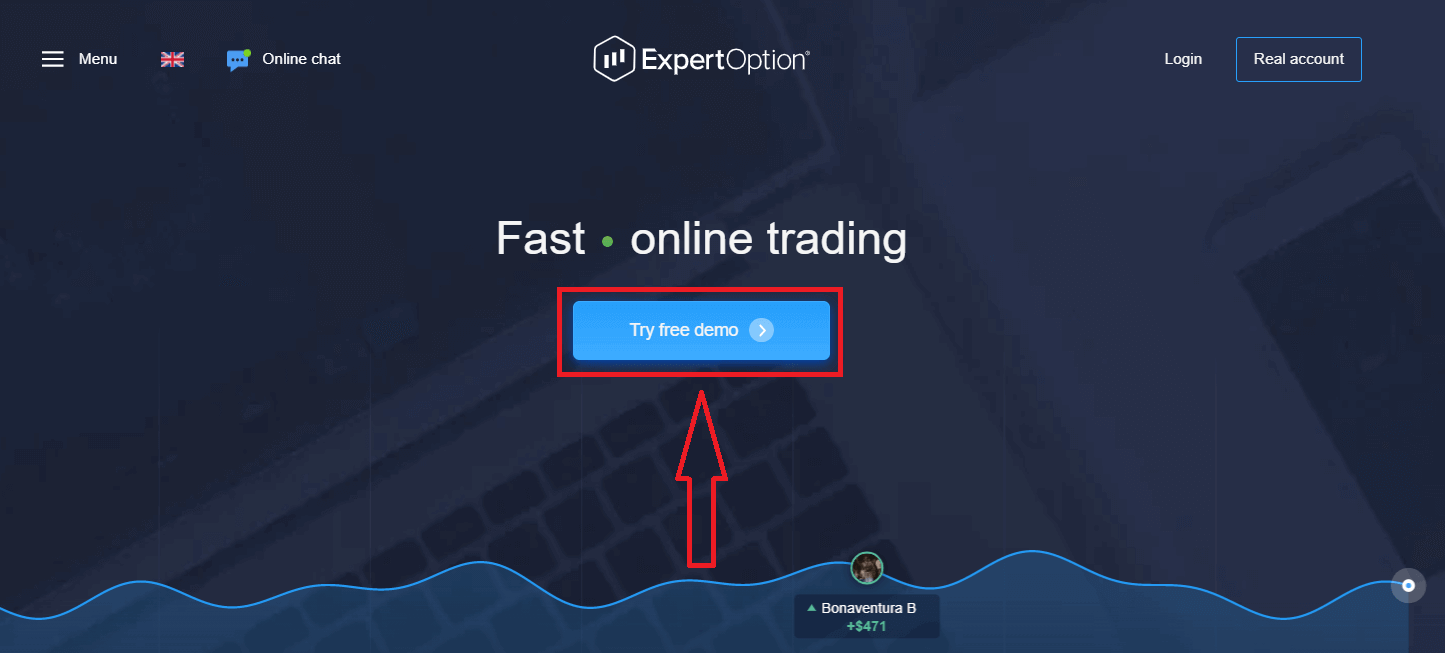
ဒါက သင့်အား Demo အရောင်းအဝယ်စာမျက်နှာကို ညွှန်ပြပေးမှာဖြစ်ပြီး အဲဒီမှာ $10,000 Demo အကောင့်နဲ့ အရောင်းအဝယ်စတင်နိုင်ပါတယ်။
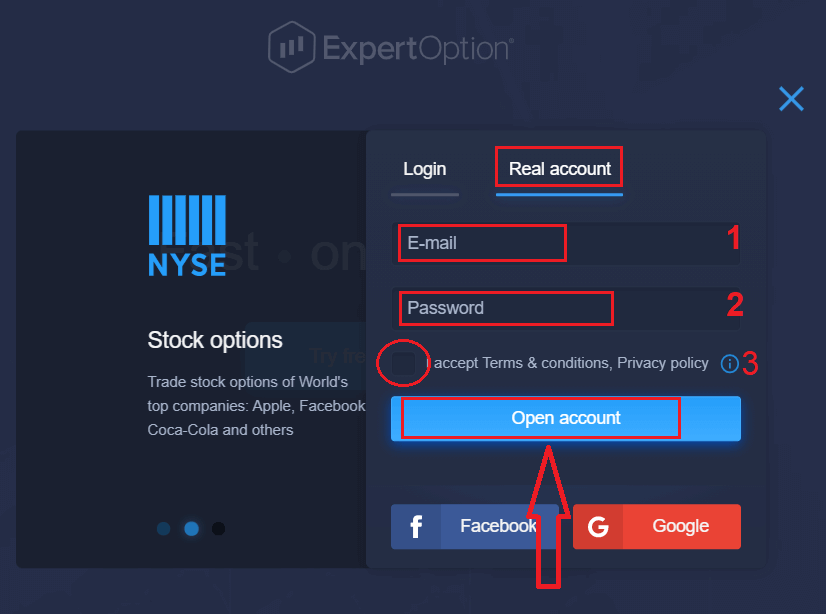
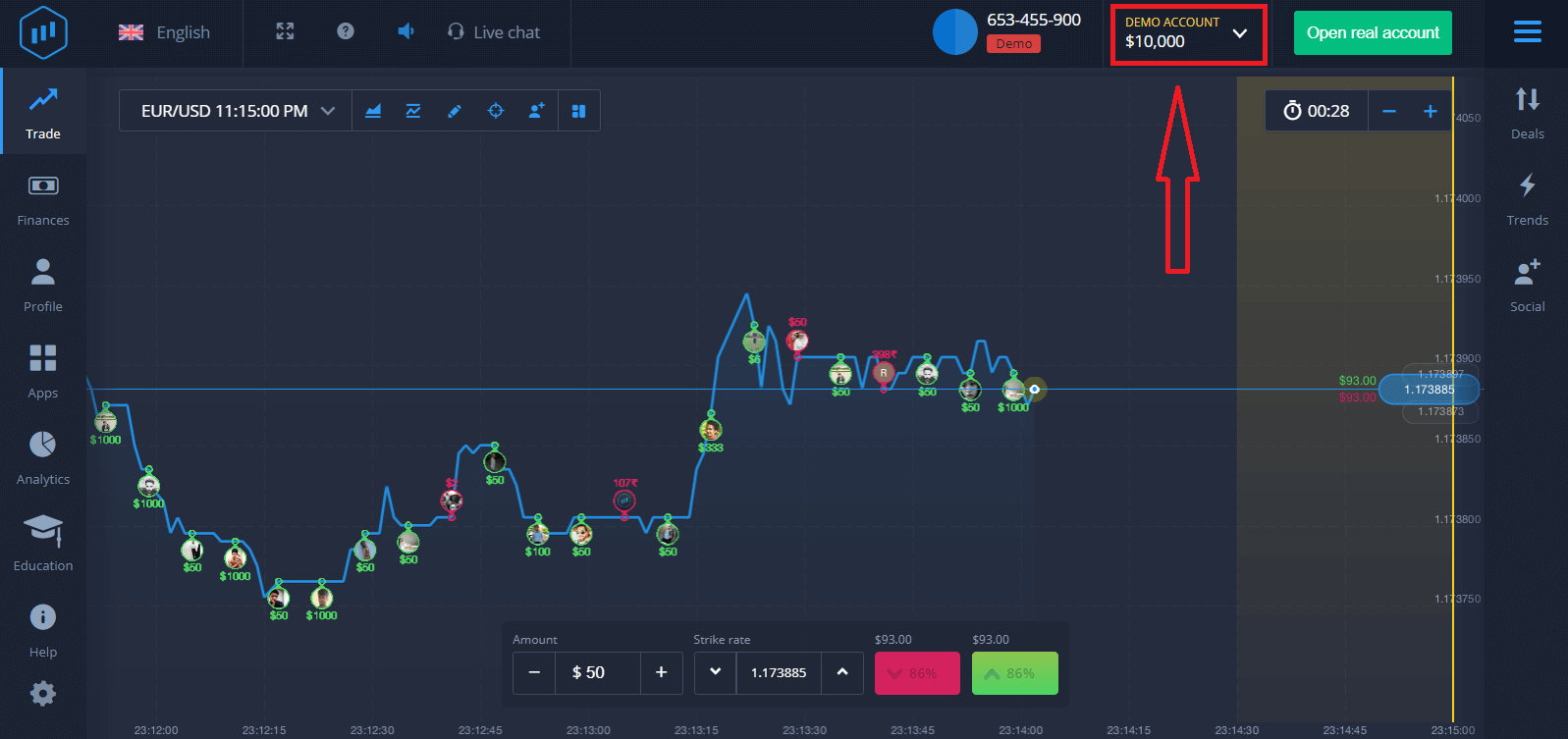 အကောင့်ကို ဆက်လက်အသုံးပြုဖို့အတွက် အရောင်းအဝယ်ရလဒ်တွေကို သိမ်းဆည်းပြီး တကယ့်အကောင့်နဲ့ အရောင်းအဝယ်လုပ်ပါ။ ExpertOption အကောင့်တစ်ခုဖန်တီးဖို့ "အစစ်အမှန်အကောင့်ဖွင့်ပါ" ကိုနှိပ်ပါ။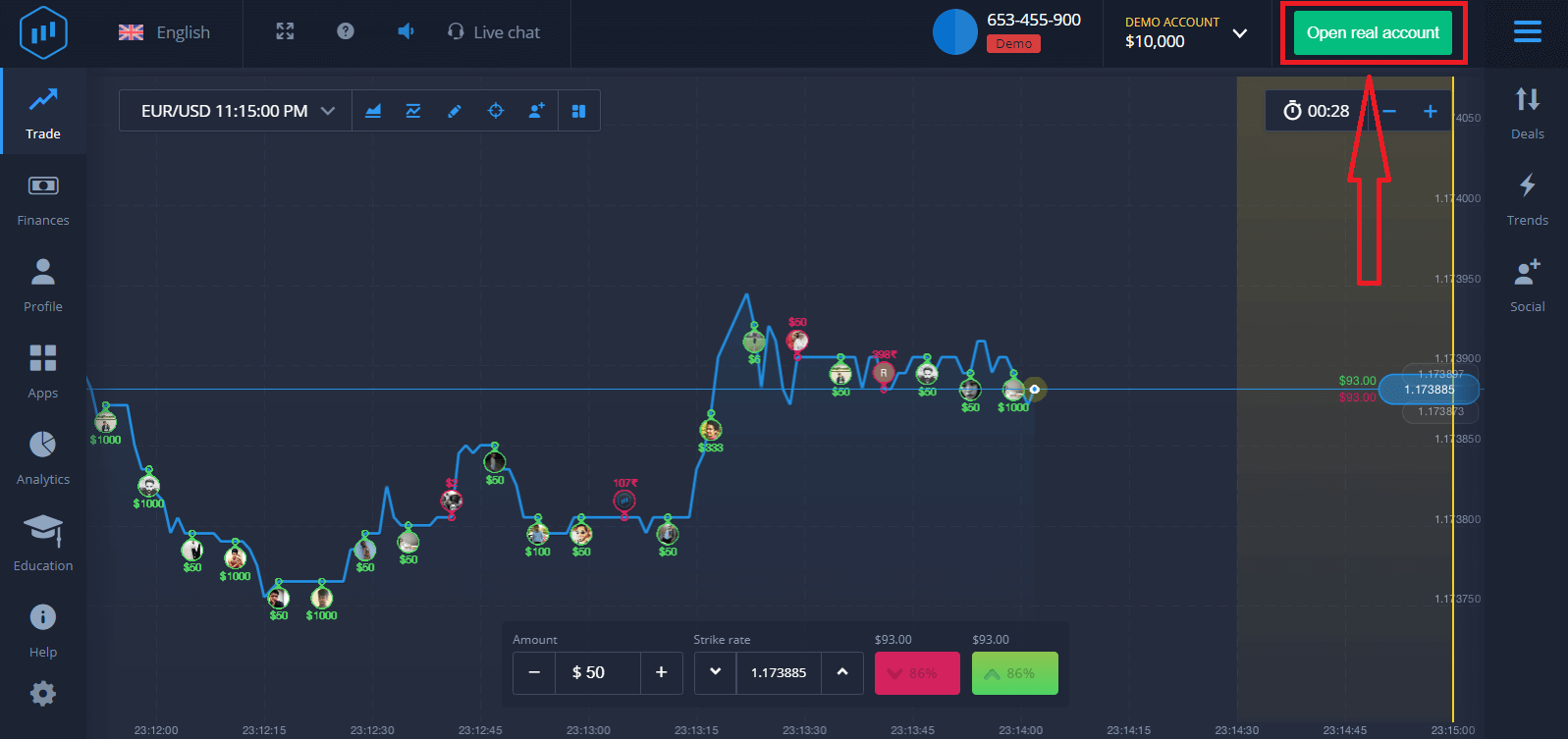
အောက်မှာပြထားတဲ့အတိုင်း သင့်အီးမေးလ်လိပ်စာ၊ Facebook အကောင့် သို့မဟုတ် Google အကောင့်နဲ့ အကောင့်ဖွင့်ဖို့ ရွေးချယ်စရာသုံးခုရှိပါတယ်။ သင်လုပ်ရမှာက သင့်တော်တဲ့နည်းလမ်းတစ်ခုခုကို ရွေးချယ်ပြီး စကားဝှက်တစ်ခု ဖန်တီးရုံပါပဲ။
အီးမေးလ်ဖြင့် ExpertOption အကောင့်တစ်ခုအတွက် မည်သို့စာရင်းသွင်းရမည်နည်း
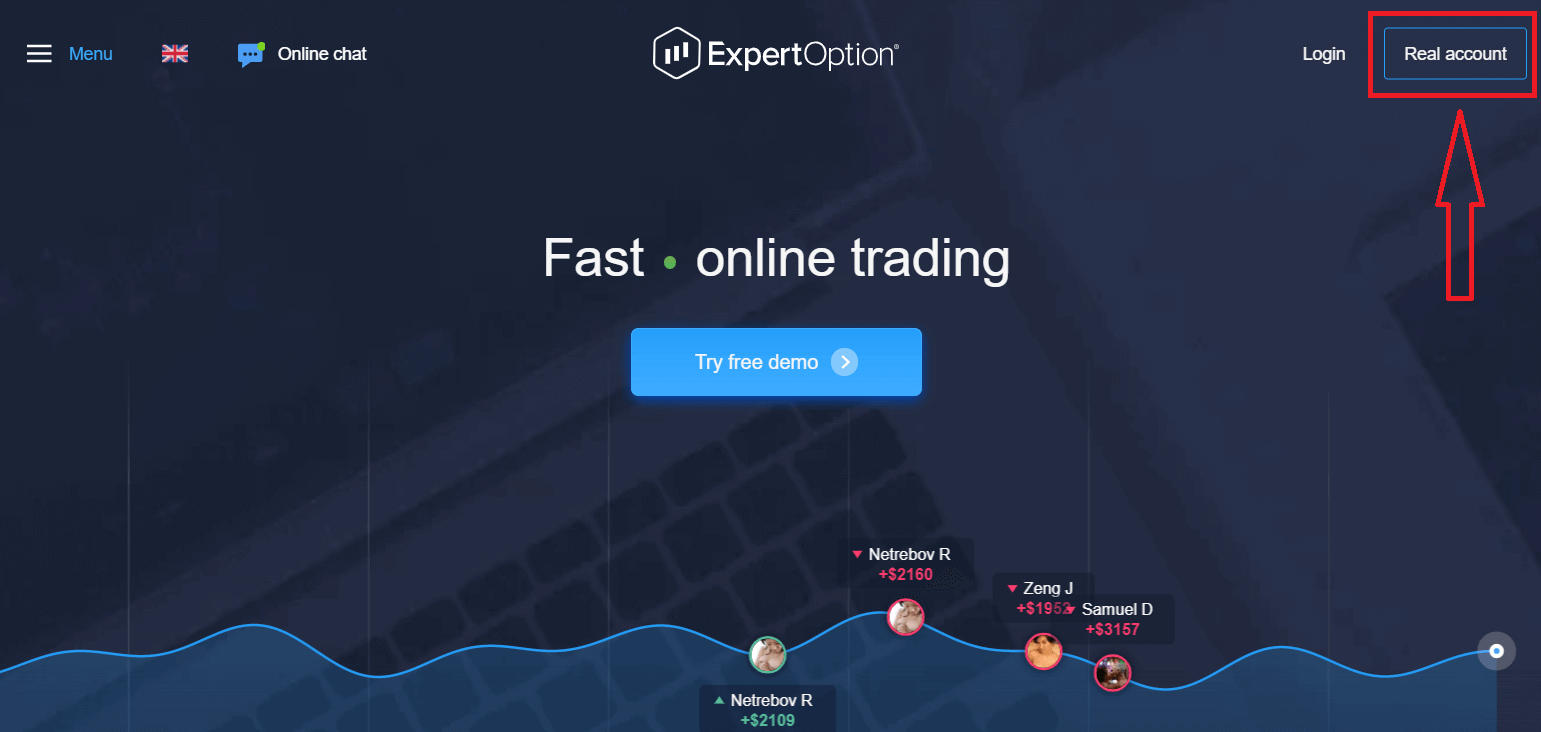
၁။ အပေါ်ညာဘက်ထောင့်ရှိ “ အစစ်အမှန်အကောင့် ” ခလုတ်ကို နှိပ်ခြင်းဖြင့် ပလက်ဖောင်းတွင် အကောင့်တစ်ခုအတွက် စာရင်းသွင်း နိုင်ပါသည် ။
၂။ စာရင်းသွင်းရန်အတွက် လိုအပ်သော အချက်အလက်အားလုံးကို ဖြည့်စွက်ပြီး “အကောင့်ဖွင့်ရန်” ကို နှိပ်ပါ။
- မှန်ကန်သော အီးမေးလ်လိပ်စာကို ရိုက်ထည့်ပါ။
- ခိုင်မာတဲ့ စကားဝှက်တစ်ခု ဖန်တီးပါ။
- "စည်းကမ်းသတ်မှတ်ချက်များ" ကိုလည်း ဖတ်ရှုပြီး စစ်ဆေးရန် လိုအပ်ပါသည်။
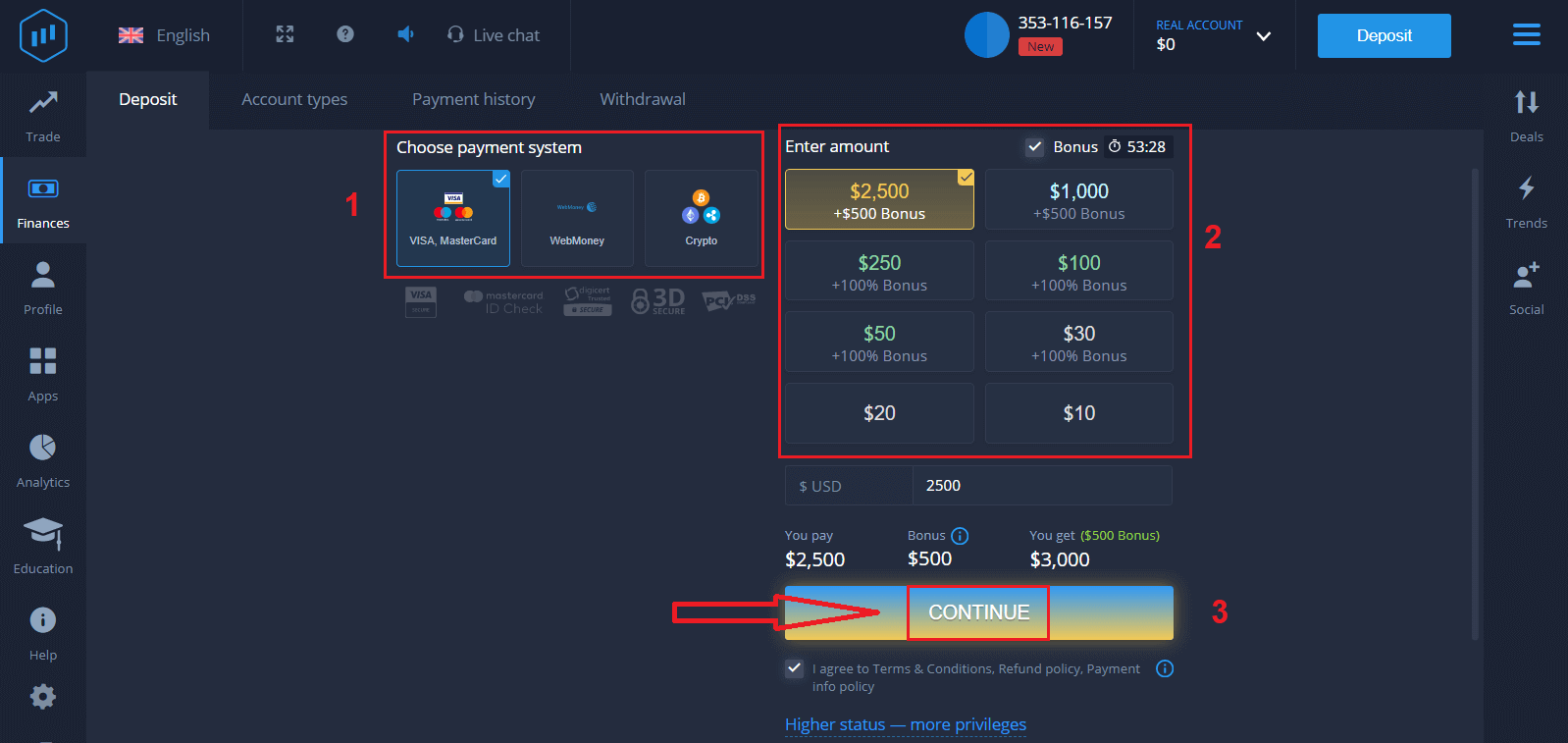
ဂုဏ်ယူပါတယ်။ အောင်မြင်စွာ စာရင်းသွင်းပြီးပါပြီ။ တိုက်ရိုက်ကုန်သွယ်မှုစတင်ရန်အတွက် သင့်အကောင့်တွင် ရင်းနှီးမြှုပ်နှံရန် လိုအပ်ပါသည် (အနည်းဆုံးငွေသွင်းငွေမှာ USD 10)။
ExpertOption တွင် ငွေသွင်း
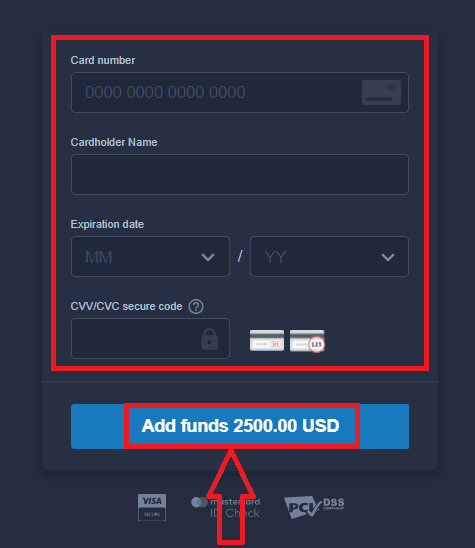
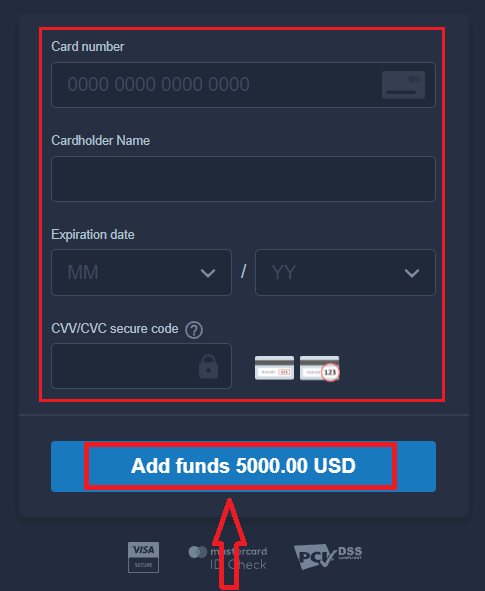
နည်း ကတ်ဒေတာကို ရိုက်ထည့်ပြီး "Add funds..." ကိုနှိပ်ပါ။
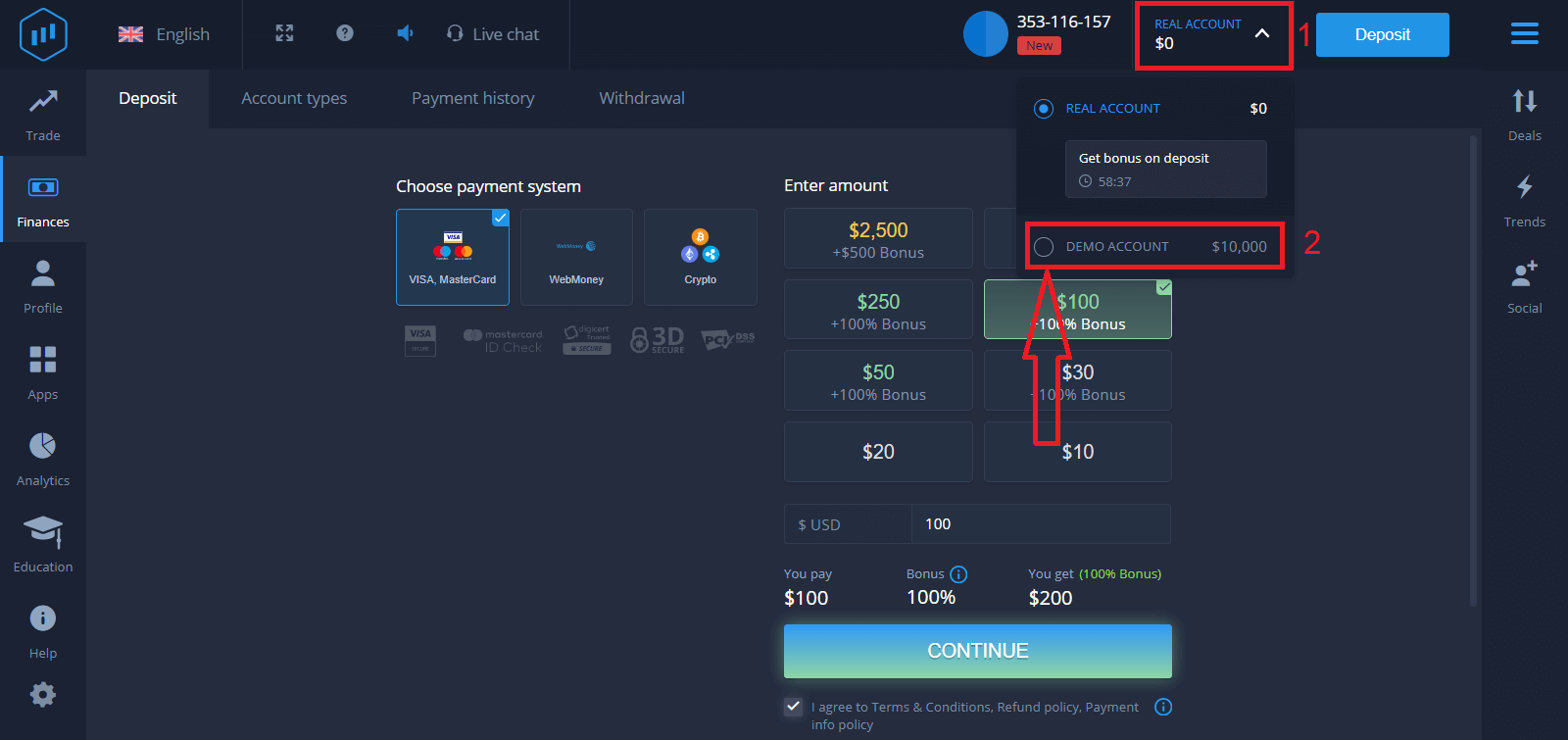
ယခု အောင်မြင်စွာ ငွေသွင်းပြီးနောက် အစစ်အမှန်အကောင့်တွင် ကုန်သွယ်မှုပြုလုပ်နိုင်ပါပြီ။
Demo အကောင့်ကို အသုံးပြုလိုပါက "REAL ACCOUNT" ကိုနှိပ်ပါ။ Demo အကောင့်တွင် $10,000 ဖြင့် ကုန်သွယ်မှုစတင်ရန် "DEMO ACCOUNT" ကိုရွေးချယ်ပါ။ demo အကောင့်သည် ပလက်ဖောင်းနှင့် ရင်းနှီးကျွမ်းဝင်စေရန်၊ မတူညီသောပိုင်ဆိုင်မှုများတွင် သင်၏ကုန်သွယ်မှုစွမ်းရည်ကို လေ့ကျင့်ရန်နှင့် အန္တရာယ်မရှိဘဲ အချိန်နှင့်တပြေးညီဇယားတွင် ယန္တရားအသစ်များကို စမ်းကြည့်ရန်အတွက် ကိရိယာတစ်ခုဖြစ်သည်။
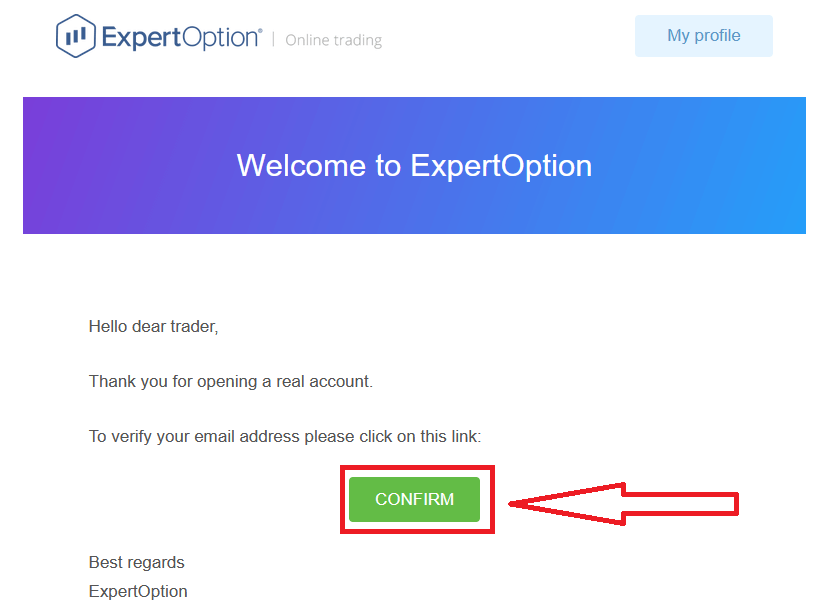
နောက်ဆုံးတွင်၊ သင်၏အီးမေးလ်ကို ဝင်ရောက်ကြည့်ရှုပြီးနောက် ExpertOption သည် သင့်ထံ အတည်ပြုချက်အီးမေးလ်တစ်စောင် ပေးပို့ပါမည်။ သင်၏အကောင့်ကို အသက်သွင်းရန် ထိုမေးလ်ရှိ ခလုတ်ကို နှိပ်ပါ။ ထို့ကြောင့် သင်သည် မှတ်ပုံတင်ခြင်းနှင့် သင်၏အကောင့်ကို အသက်သွင်းခြင်းပြီးဆုံးမည်ဖြစ်သည်။
၁၁၁၁၁-၁၁၁၁၁-၁၁၁၁၁-၂၂၂၂၂-၃၃၃၃၃-၄၄၄၄၄
Facebook ကို အသုံးပြုပြီး ExpertOption အကောင့်တစ်ခုအတွက် ဘယ်လိုစာရင်းသွင်းမလဲ။
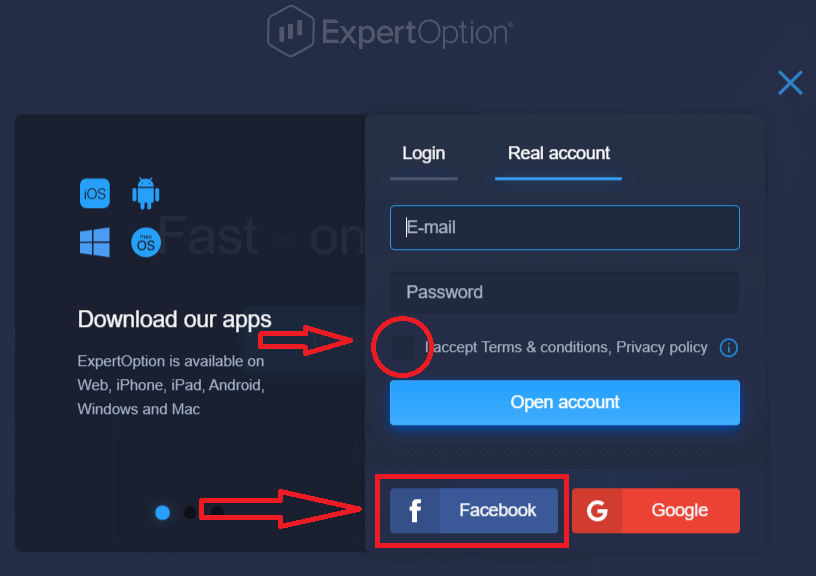
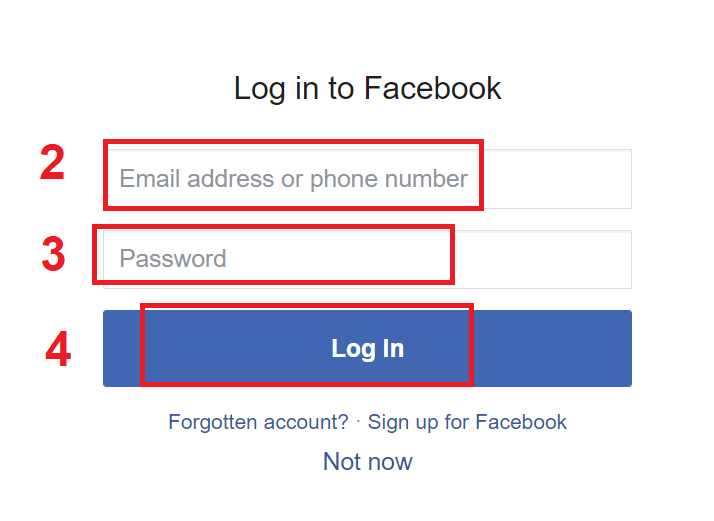
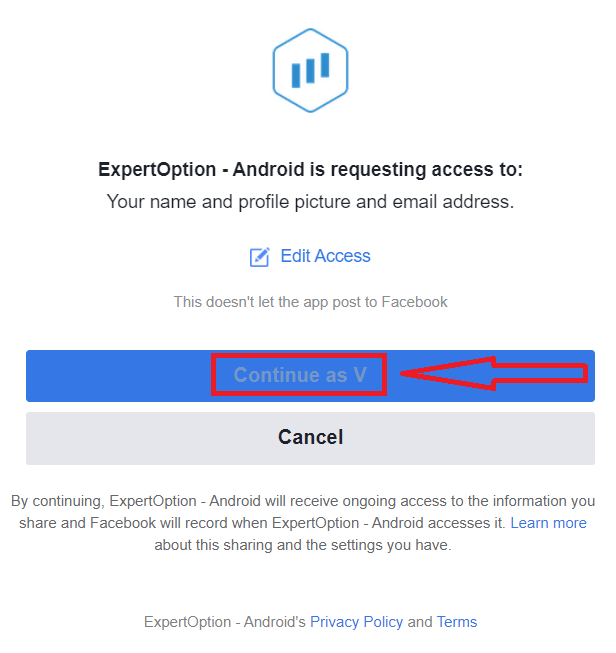
ထို့အပြင်၊ သင့်အကောင့်ကို Facebook အကောင့်ဖြင့်ဖွင့်ရန် ရွေးချယ်ခွင့်ရှိပြီး ရိုးရှင်းသော အဆင့်အနည်းငယ်ဖြင့် လုပ်ဆောင်နိုင်သည်- ၁။ "စည်းကမ်းသတ်မှတ်ချက်များ" ကို စစ်ဆေးပြီး Facebook ခလုတ်ကို နှိပ်ပါ ။ ၂။ Facebook login window ပွင့်လာမည်ဖြစ်ပြီး၊ ထိုနေရာတွင် Facebook တွင် အကောင့်ဖွင့်ရန် အသုံးပြုခဲ့သော သင့်အီးမေးလ်လိပ်စာကို ရိုက်ထည့်ရန် လိုအပ်မည်ဖြစ်သည်။ ၃။ သင့် Facebook အကောင့်မှ စကားဝှက်ကို ရိုက်ထည့်ပါ ။ ၄။ "Log In" ခလုတ်ကို နှိပ်ပြီးသည်နှင့် ExpertOption သည် အောက်ပါတို့ကို ဝင်ရောက်ခွင့် တောင်းဆိုနေပါသည်- သင့်အမည်နှင့် ပရိုဖိုင်ပုံနှင့် သင့်အီးမေးလ်လိပ်စာ။ "Continue..." ကိုနှိပ်ပါ။ ထို့နောက်၊ သင့်အား ExpertOption ပလက်ဖောင်းသို့ အလိုအလျောက် ပြန်ညွှန်းပေးပါမည်။
Google ကို အသုံးပြုပြီး ExpertOption အကောင့်တစ်ခုအတွက် ဘယ်လိုစာရင်းသွင်းမလဲ။
၁။ Google အကောင့် ဖြင့် အကောင့်ဖွင့်ရန်အတွက် "စည်းကမ်းသတ်မှတ်ချက်များ" ကို အမှန်ခြစ်ပြီး အကောင့်ဖွင့်ဖောင်ရှိ သက်ဆိုင်ရာခလုတ်ကို နှိပ်ပါ။ 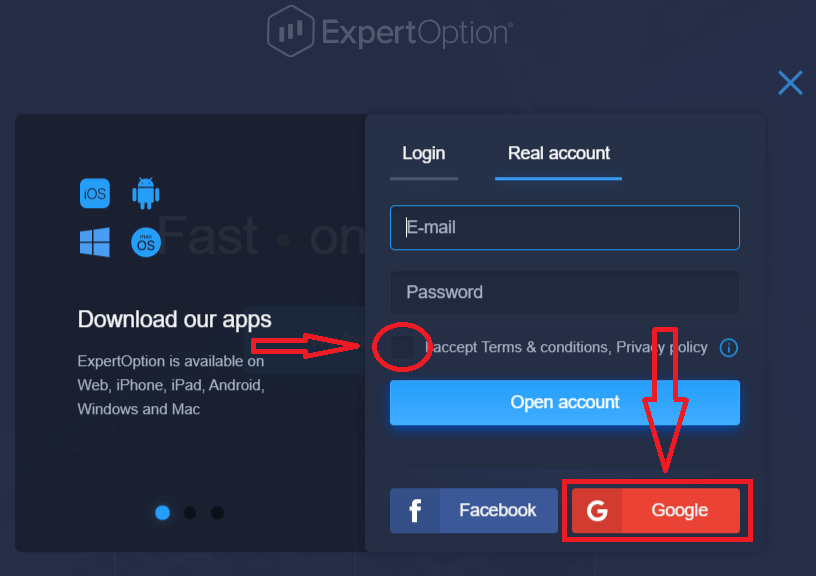
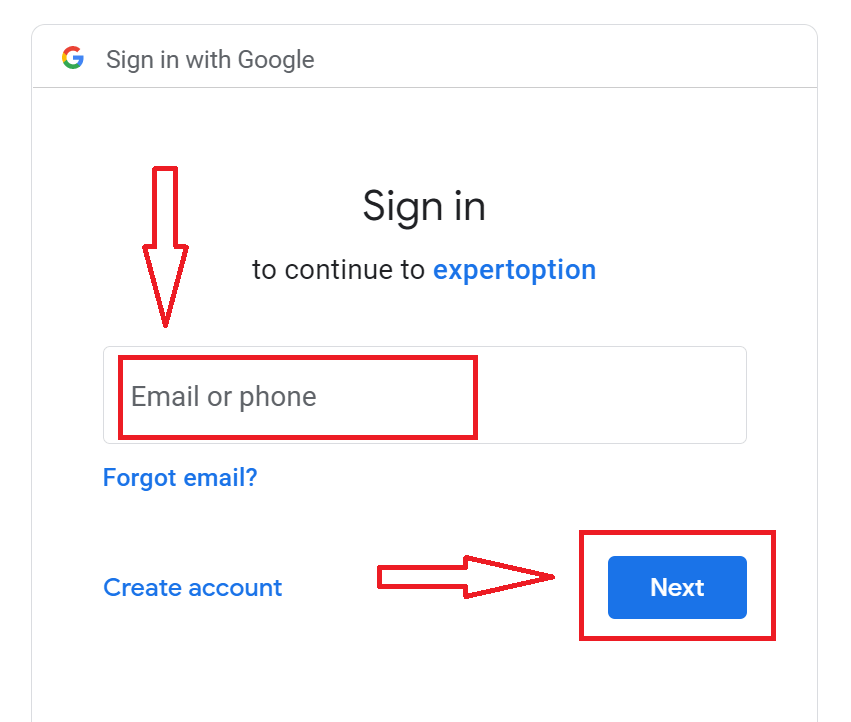
၂။ မကြာသေးမီက ဖွင့်လှစ်ခဲ့သော ဝင်းဒိုးတွင် သင့်ဖုန်းနံပါတ် သို့မဟုတ် အီးမေးလ်ကို ရိုက်ထည့်ပြီး "နောက်တစ်ခု" ကိုနှိပ်ပါ။
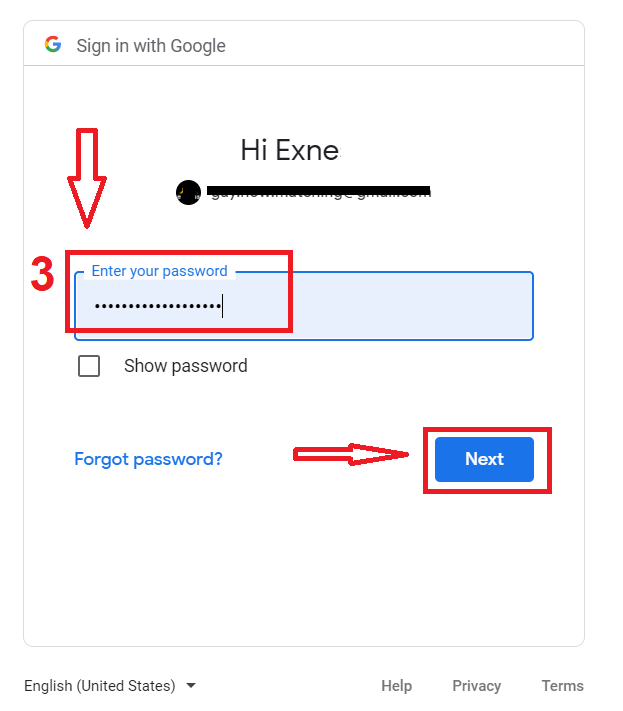
၃။ ထို့နောက် သင့် Google အကောင့်အတွက် စကားဝှက်ကို ရိုက်ထည့်ပြီး "နောက်တစ်ခု" ကိုနှိပ်ပါ။
ထို့နောက် ဝန်ဆောင်မှုမှ သင့်အီးမေးလ်လိပ်စာသို့ ပေးပို့သော ညွှန်ကြားချက်များကို လိုက်နာပါ။
၁၁၁၁၁-၁၁၁၁၁-၁၁၁၁၁-၂၂၂၂၂-၃၃၃၃-၄၄၄၄၄
ExpertOption iOS အက်ပ်တွင် အကောင့်တစ်ခုအတွက် စာရင်းသွင်းပါ။
iOS မိုဘိုင်းစက်ပစ္စည်းတစ်ခုရှိပါက App Store သို့မဟုတ် ဤနေရာတွင် တရားဝင် ExpertOption မိုဘိုင်းအက်ပ်ကို ဒေါင်းလုဒ်လုပ်ရန် လိုအပ်ပါသည် ။ “ExpertOption - Mobile Trading” အက်ပ်ကို ရှာဖွေပြီး သင့် iPhone သို့မဟုတ် iPad တွင် ဒေါင်းလုဒ်လုပ်ရုံသာဖြစ်သည်။ ကုန်သွယ်မှုပလက်ဖောင်း၏ မိုဘိုင်းဗားရှင်းသည် ဝဘ်ဗားရှင်းနှင့် တစ်ထပ်တည်းကျပါသည်။ ထို့ကြောင့် ကုန်သွယ်မှုနှင့် ရန်ပုံငွေလွှဲပြောင်းခြင်းတွင် ပြဿနာတစ်စုံတစ်ရာရှိမည်မဟုတ်ပါ။
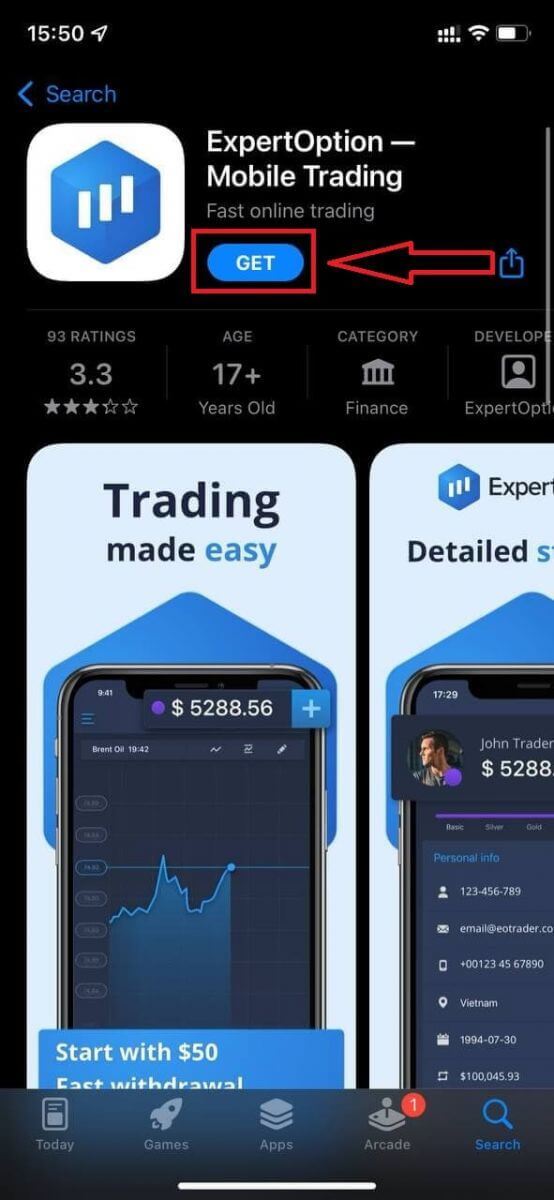
ထို့နောက် ExpertOption အက်ပ်ကိုဖွင့်ပါ၊ ထို့နောက် ကုန်သွယ်မှုပလက်ဖောင်းကို သင်တွေ့လိမ့်မည်။ ဂရပ်ဘယ်ကိုသွားမလဲဆိုတာ ခန့်မှန်းဖို့ "ဝယ်ယူရန်" သို့မဟုတ် "ရောင်းချရန်" ကို နှိပ်ပါ။
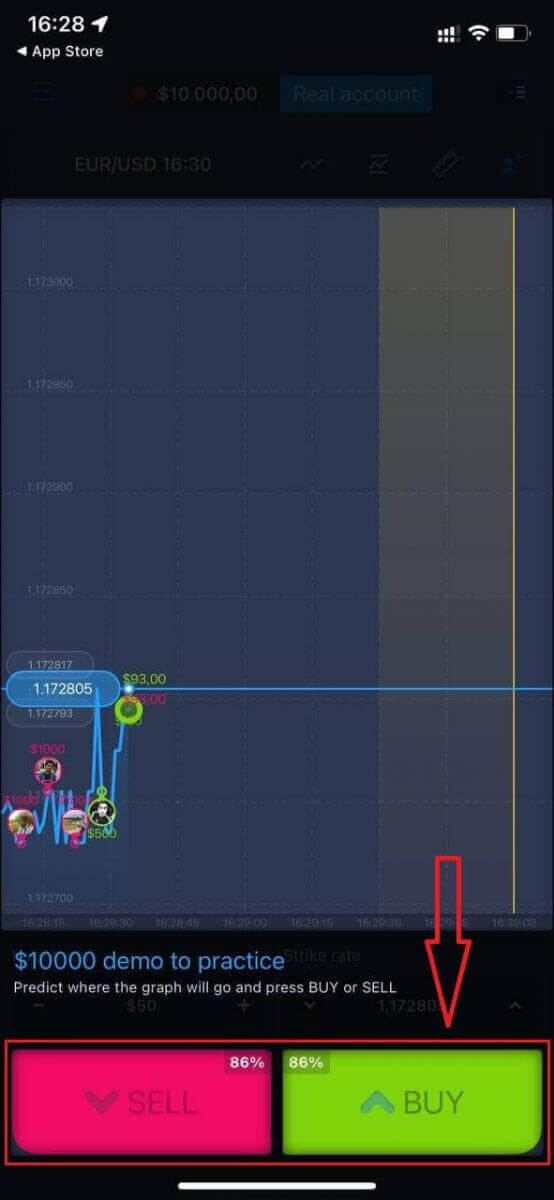
ယခု Daemo အကောင့်တွင် $10,000 ဖြင့် ဆက်လက်ကုန်သွယ်မှုပြုလုပ်နိုင်ပါပြီ။
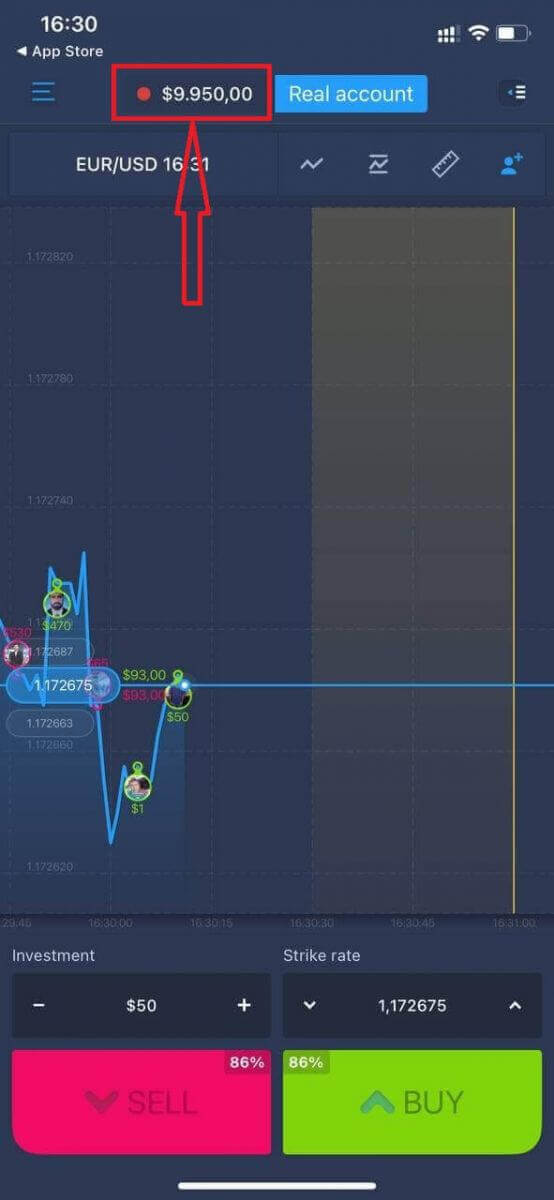
"အစစ်အမှန်အကောင့်" ကို နှိပ်ခြင်းဖြင့် iOS မိုဘိုင်းပလက်ဖောင်းတွင်လည်း အကောင့်တစ်ခုဖွင့်နိုင်ပါသည်။
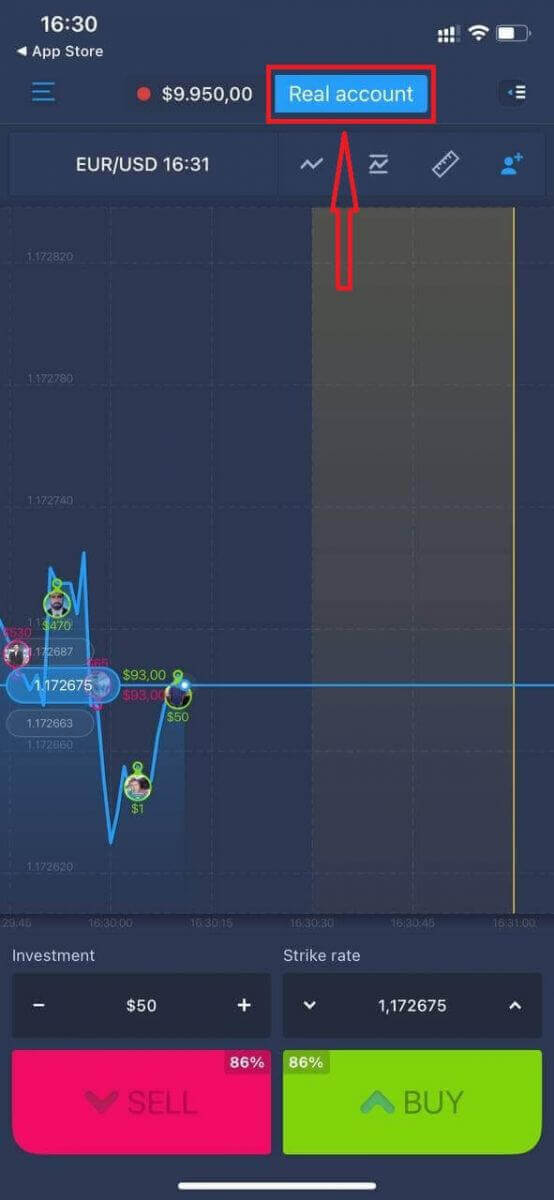
- မှန်ကန်သော အီးမေးလ်လိပ်စာကို ရိုက်ထည့်ပါ။
- ခိုင်မာတဲ့ စကားဝှက်တစ်ခု ဖန်တီးပါ။
- "စည်းကမ်းသတ်မှတ်ချက်များ" ကိုလည်း သင်လက်ခံရန် လိုအပ်ပါသည်။
- "အကောင့်ဖန်တီးရန်" ကို နှိပ်ပါ။
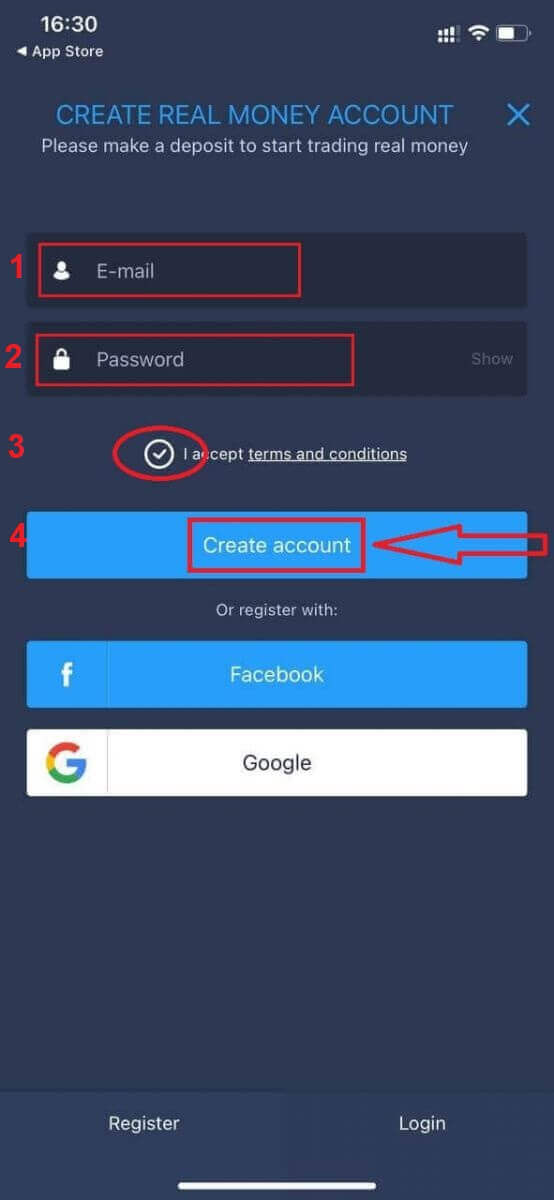
ဂုဏ်ယူပါတယ်။ အောင်မြင်စွာ စာရင်းသွင်းပြီးပါပြီ၊ ယခု ငွေသွင်းပြီး အစစ်အမှန်အကောင့်ဖြင့် ရောင်းဝယ်ဖောက်ကားနိုင်ပါပြီ။
ExpertOption Android အက်ပ်တွင် အကောင့်တစ်ခုအတွက် စာရင်းသွင်းပါ။
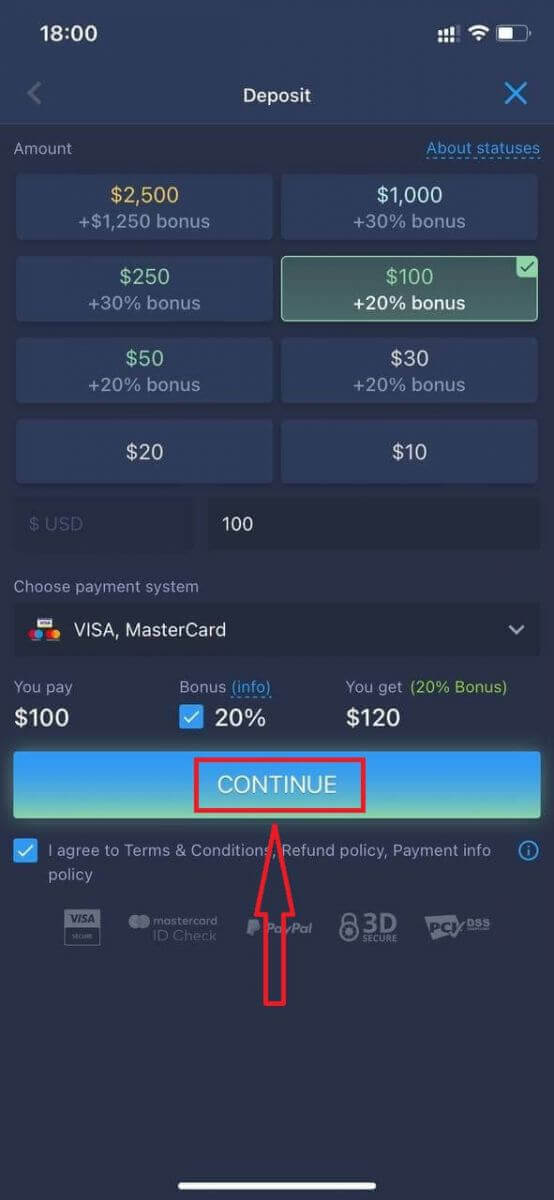
Android မိုဘိုင်းစက်ပစ္စည်းတစ်ခုရှိပါက Google Play သို့မဟုတ် ဤနေရာမှ တရားဝင် ExpertOption မိုဘိုင်းအက်ပ်ကို ဒေါင်းလုဒ်လုပ်ရန် လိုအပ်ပါသည် ။ “ExpertOption - Mobile Trading” အက်ပ်ကို ရှာဖွေပြီး သင့်စက်ပစ္စည်းတွင် ဒေါင်းလုဒ်လုပ်ရုံသာဖြစ်သည်။ ကုန်သွယ်မှုပလက်ဖောင်း၏ မိုဘိုင်းဗားရှင်းသည် ဝဘ်ဗားရှင်းနှင့် တစ်ထပ်တည်းကျပါသည်။ ထို့ကြောင့် ကုန်သွယ်မှုနှင့် ရန်ပုံငွေလွှဲပြောင်းခြင်းတွင် ပြဿနာတစ်စုံတစ်ရာရှိမည်မဟုတ်ပါ။ ထို့အပြင်၊ Android အတွက် ExpertOption ကုန်သွယ်မှုအက်ပ်သည် အွန်လိုင်းကုန်သွယ်မှုအတွက် အကောင်းဆုံးအက်ပ်အဖြစ် သတ်မှတ်ခံရသည်။ ထို့ကြောင့် ၎င်းသည် စတိုးဆိုင်တွင် အဆင့်သတ်မှတ်ချက်မြင့်မားသည်။
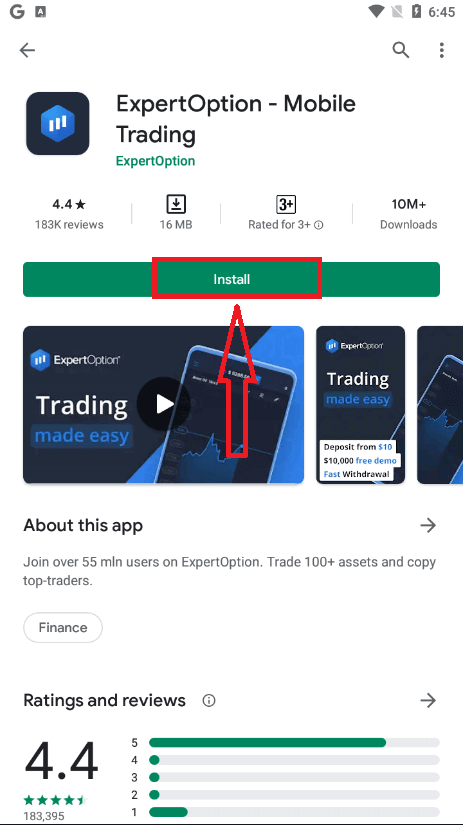
ထို့နောက် ExpertOption အက်ပ်ကိုဖွင့်ပါ၊ ထို့နောက် ကုန်သွယ်မှုပလက်ဖောင်းကို သင်တွေ့လိမ့်မည်။ ဂရပ်ဘယ်ကိုသွားမလဲဆိုတာ ခန့်မှန်းဖို့ "ဝယ်ယူရန်" သို့မဟုတ် "ရောင်းချရန်" ကို နှိပ်ပါ။
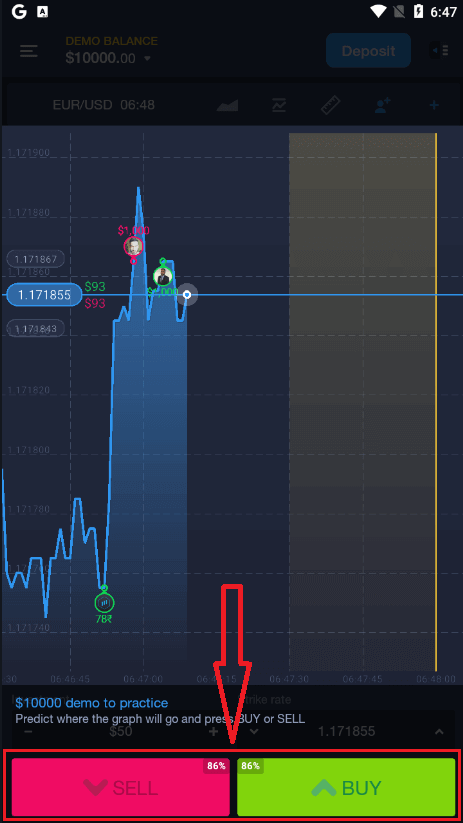
ယခု သင်သည် Demo အကောင့်တွင် $10,000 ဖြင့် ဆက်လက်ကုန်သွယ်မှုပြုလုပ်နိုင်ပါပြီ။
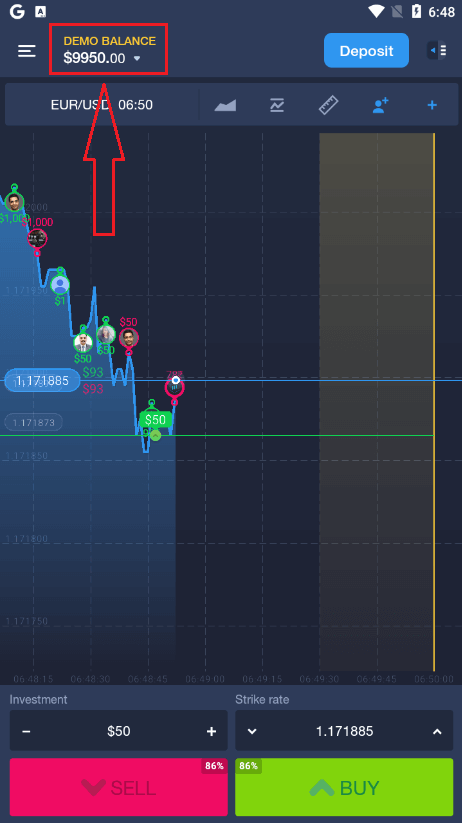
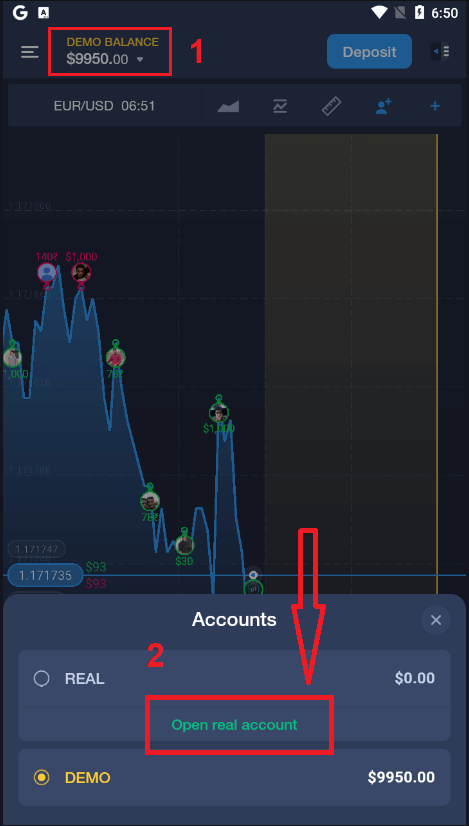
"DEMO BALANCE" ကိုနှိပ်ပြီးနောက် "Open real account" ကိုနှိပ်ခြင်းဖြင့် Android မိုဘိုင်းပလက်ဖောင်းတွင်လည်း အကောင့်တစ်ခုဖွင့်နိုင်ပါသည်။
- မှန်ကန်သော အီးမေးလ်လိပ်စာကို ရိုက်ထည့်ပါ။
- ခိုင်မာတဲ့ စကားဝှက်တစ်ခု ဖန်တီးပါ။
- "စည်းကမ်းသတ်မှတ်ချက်များ" ကိုလည်း သင်လက်ခံရန် လိုအပ်ပါသည်။
- "အကောင့်ဖန်တီးရန်" ကို နှိပ်ပါ။
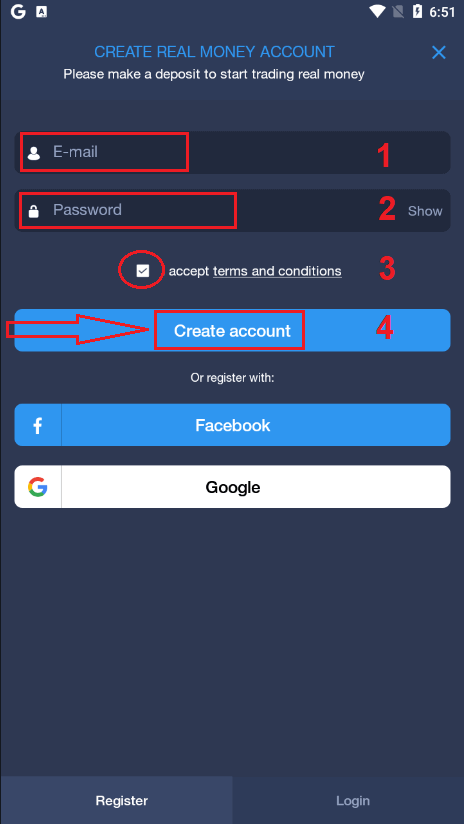
ဂုဏ်ယူပါတယ်။ အောင်မြင်စွာ စာရင်းသွင်းပြီးပါပြီ။ ယခု ငွေသွင်းပြီး အစစ်အမှန်အကောင့်ဖြင့် ရောင်းဝယ်ဖောက်ကားနိုင်ပါပြီ။
မိုဘိုင်းဝက်ဘ်တွင် ExpertOption အကောင့်တစ်ခုအတွက် စာရင်းသွင်းပါ။
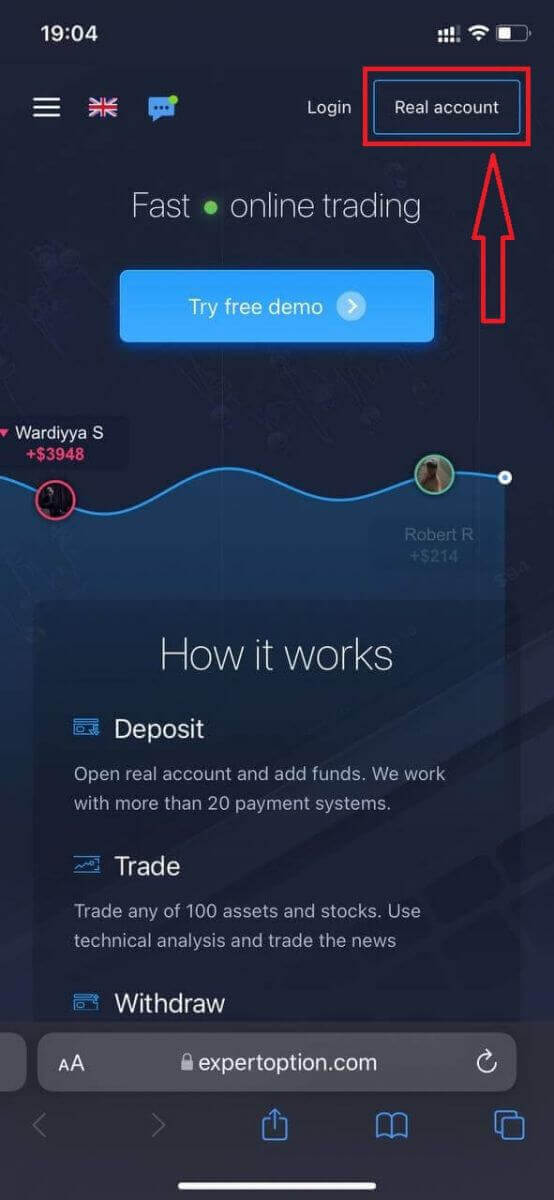
ExpertOption ကုန်သွယ်မှုပလက်ဖောင်းရဲ့ မိုဘိုင်းဝက်ဘ်ဗားရှင်းမှာ ကုန်သွယ်မှုလုပ်ချင်တယ်ဆိုရင် အလွယ်တကူလုပ်ဆောင်နိုင်ပါတယ်။ အစပိုင်းမှာ သင့်မိုဘိုင်းစက်ပစ္စည်းပေါ်က browser ကိုဖွင့်ပါ။ ပြီးရင် “ exertoption ” ကိုရှာပြီး broker ရဲ့တရားဝင်ဝက်ဘ်ဆိုက်ကို ဝင်ကြည့်ပါ။ 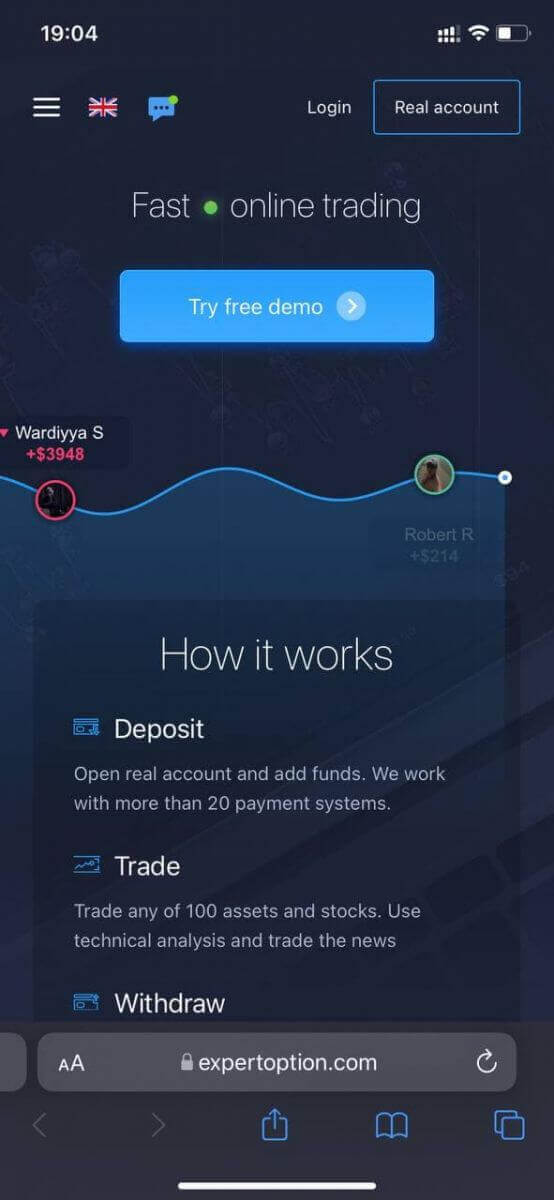
အပေါ်ညာဘက်ထောင့်က "Real account" ခလုတ်ကို နှိပ်ပါ။
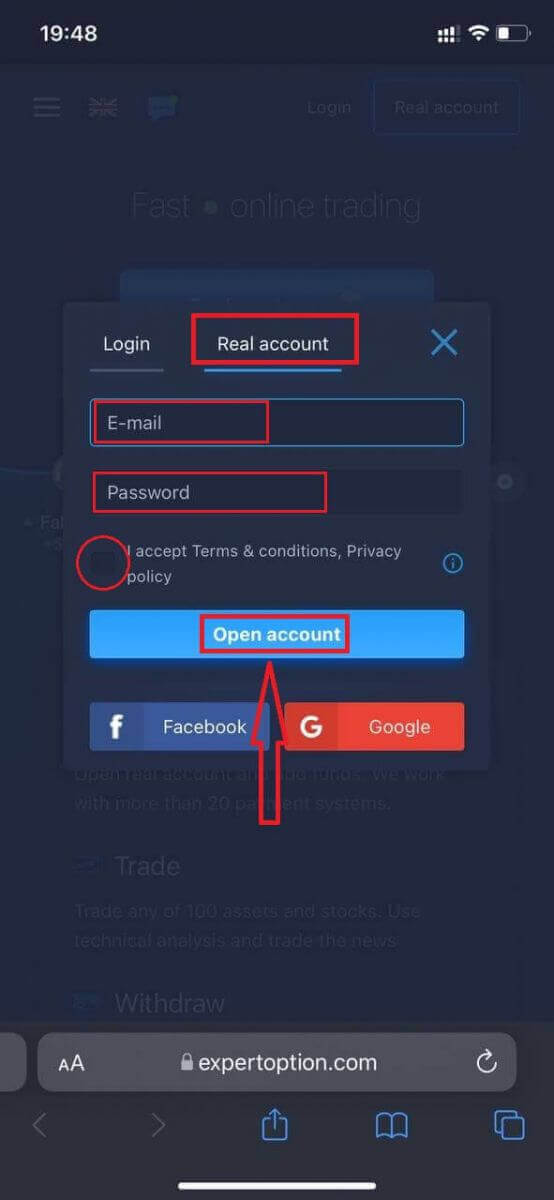
ဒီအဆင့်မှာ အီးမေးလ်၊ စကားဝှက်၊ "စည်းကမ်းသတ်မှတ်ချက်များ" ကိုလက်ခံပြီး "အကောင့်ဖွင့်ပါ" ဆိုတဲ့ data တွေကို ရိုက်ထည့်ရပါမယ်။
ဂုဏ်ယူပါတယ်။ အောင်မြင်စွာ စာရင်းသွင်းပြီးပါပြီ။ အခုဆိုရင် ငွေသွင်းပြီး အစစ်အမှန်အကောင့်နဲ့ ကုန်သွယ်မှုစတင်နိုင်ပါပြီ။
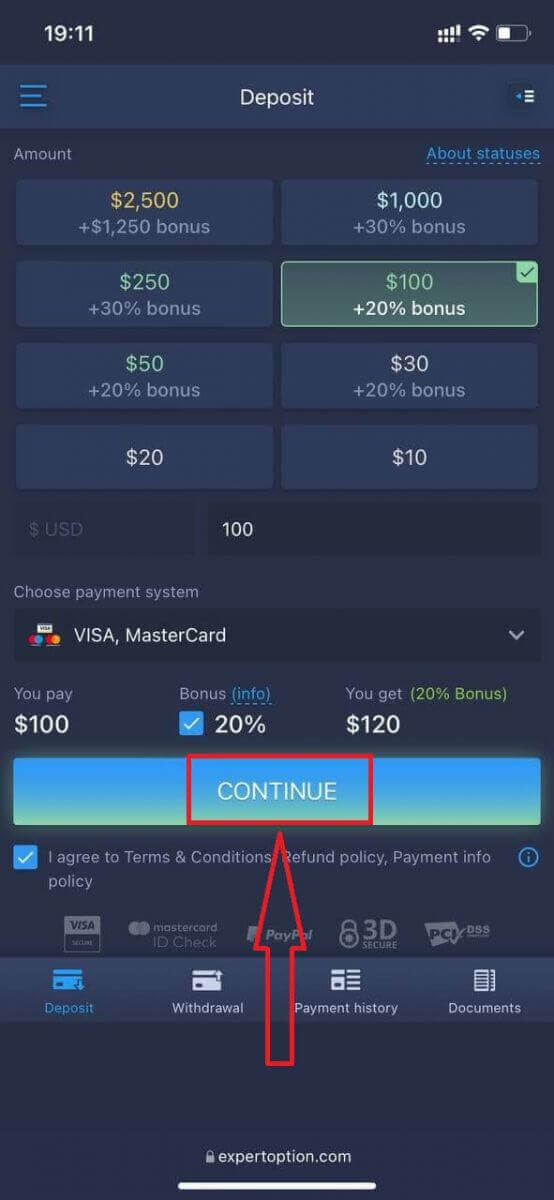
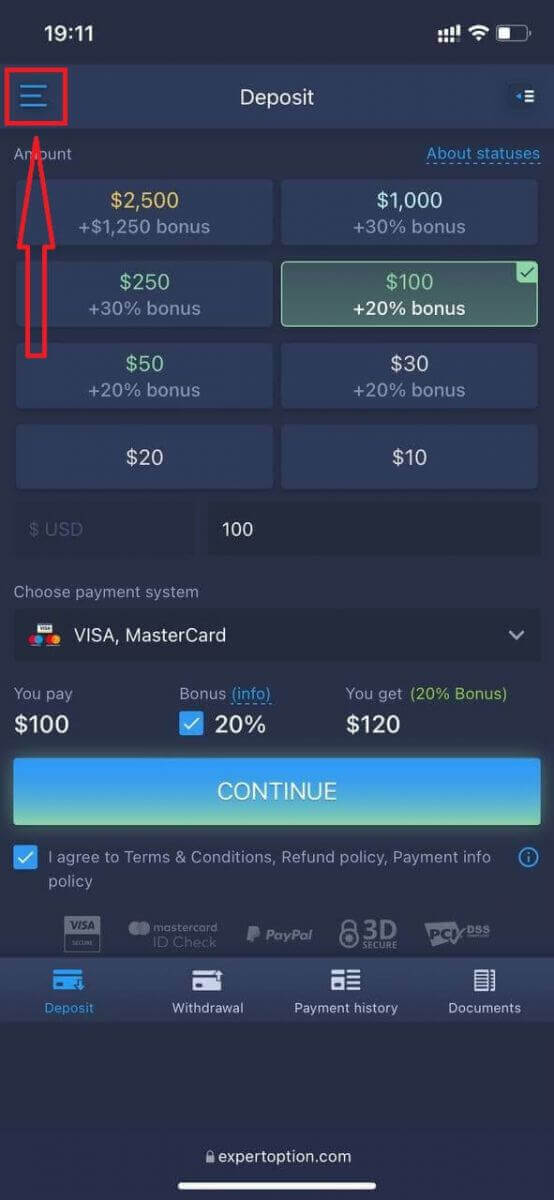
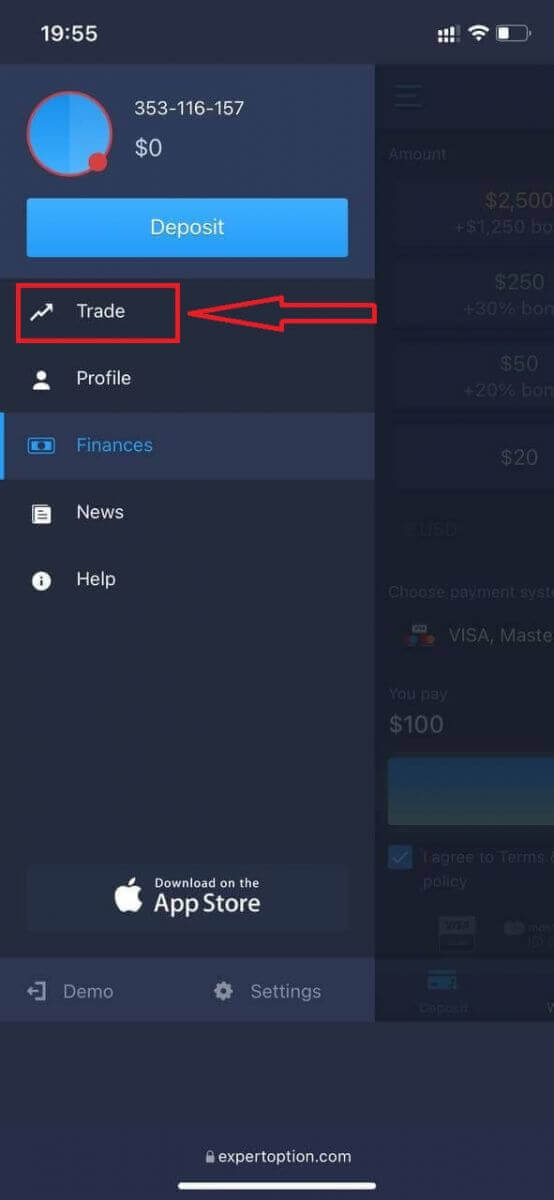
ကုန်သွယ်မှုပလက်ဖောင်းရဲ့ မိုဘိုင်းဝက်ဘ်ဗားရှင်းက ပုံမှန်ဝက်ဘ်ဗားရှင်းနဲ့ တစ်ထပ်တည်းပါပဲ။ ဒါကြောင့် ကုန်သွယ်မှုနဲ့ ရန်ပုံငွေလွှဲပြောင်းရာမှာ ပြဿနာမရှိပါဘူး။ ဒါမှမဟုတ် မီနူး အိုင်ကွန်
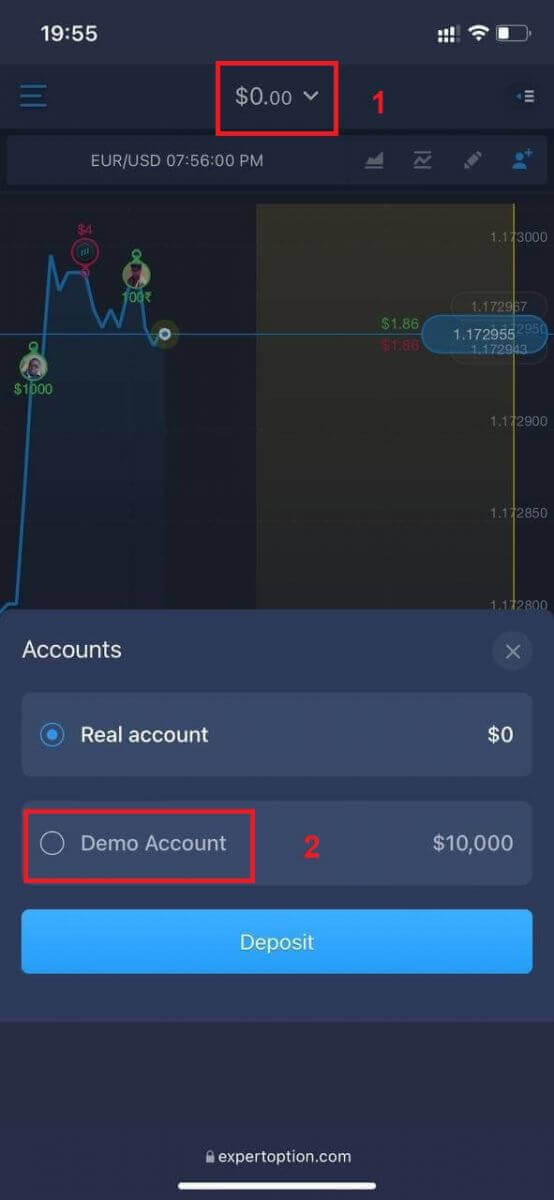
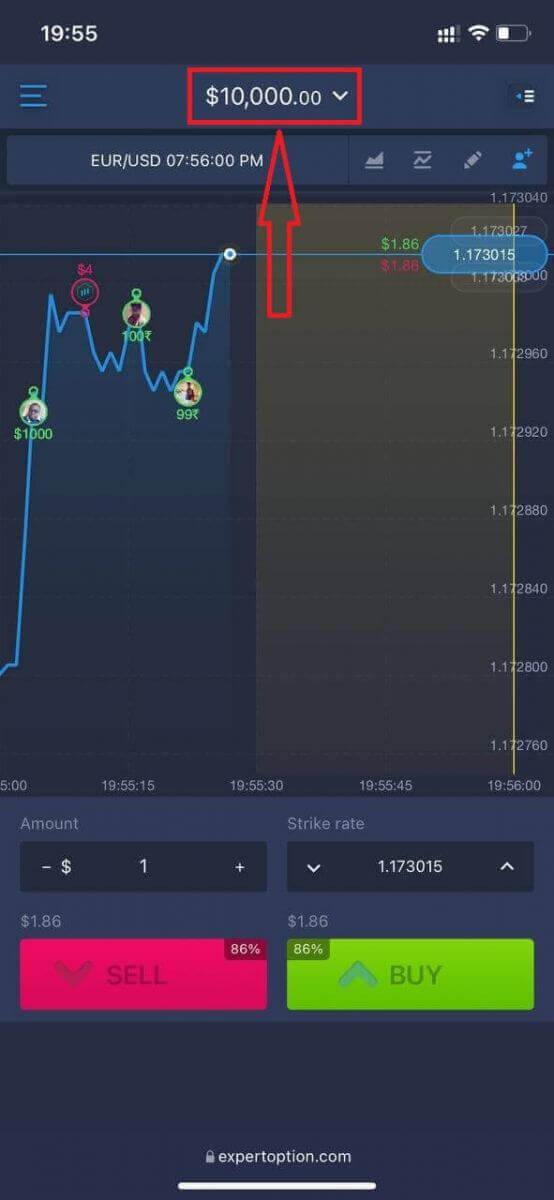
ကိုနှိပ်ပြီး Demo အကောင့်နဲ့ ကုန်သွယ်မှုလုပ်ချင်ရင် အရင်လုပ်ပါ။ "Trade" ကိုနှိပ်ပါ။ အကောင့်တွေကို အစစ်အမှန်အကောင့်ကနေ Demo အကောင့်ကိုပြောင်းပါ။ nt demo အကောင့်မှာ $10,000 ရှိပါလိမ့်မယ်။
မကြာခဏမေးလေ့ရှိသော မေးခွန်းများ (FAQ)
သရုပ်ပြအကောင့် ရှိပါသလား။
ကုန်သွယ်မှုပလက်ဖောင်း၏ အကျိုးကျေးဇူးများကို အကဲဖြတ်နိုင်ရန်အတွက် virtual money 10,000 လက်ကျန်ရှိသော demo အကောင့်ကို အသုံးပြုရန် ဖိတ်ခေါ်အပ်ပါသည်။
လေ့ကျင့်ရေးအကောင့်ကနေ ငွေဘယ်လောက်ရှာနိုင်မလဲ။
လေ့ကျင့်ရေးအကောင့်မှာ ပြီးမြောက်တဲ့ ငွေပေးငွေယူတွေကနေ အမြတ်အစွန်းမယူနိုင်ပါဘူး။ virtual ရန်ပုံငွေတွေရပြီး virtual ငွေပေးငွေယူတွေ လုပ်ပါတယ်။ လေ့ကျင့်ရေးရည်ရွယ်ချက်အတွက်သာ ရည်ရွယ်ပါတယ်။ တကယ့်ငွေကို အသုံးပြုပြီး ရောင်းဝယ်ဖောက်ကားဖို့အတွက် တကယ့်အကောင့်ထဲကို ရန်ပုံငွေတွေ ထည့်သွင်းဖို့ လိုအပ်ပါတယ်။
လက်တွေ့အကောင့်နှင့် တကယ့်အကောင့်ကို ဘယ်လိုပြောင်းရမလဲ။
အကောင့်များအကြား ပြောင်းလဲရန်အတွက် အပေါ်ဘက်အလယ်ထောင့်ရှိ သင့်လက်ကျန်ငွေကို နှိပ်ပါ။ သင်သည် ကုန်သွယ်မှုခန်းတွင် ရှိနေကြောင်း သေချာပါစေ။ ပွင့်လာသော panel တွင် သင့်အကောင့်အားလုံးကို ပြသထားသည်- သင့်အစစ်အမှန်အကောင့်နှင့် သင့်လေ့ကျင့်အကောင့်။ ကုန်သွယ်မှုအတွက် အသုံးပြုနိုင်ရန် အကောင့်တစ်ခုကို အသက်ဝင်စေရန် နှိပ်ပါ။ ExpertOption မှာ ငွေသွင်းနည်း
ExpertOption မှာ ဘယ်လိုငွေသွင်းရမလဲ
ဒက်ဘစ်ကတ် သို့မဟုတ် ခရက်ဒစ်ကတ် (VISA၊ MasterCard)၊ အင်တာနက်ဘဏ်လုပ်ငန်း၊ Perfect Money၊ Skrill၊ WebMoney သို့မဟုတ် Crypto ကဲ့သို့သော e-wallet တို့ကို အသုံးပြု၍ ငွေသွင်းနိုင်ပါသည်။အနည်းဆုံး ငွေသွင်းရမည့်ပမာဏမှာ ၁၀ ဒေါ်လာဖြစ်သည်။ သင့်ဘဏ်အကောင့်သည် မတူညီသောငွေကြေးဖြင့်ဖြစ်ပါက ရန်ပုံငွေများကို အလိုအလျောက်ပြောင်းလဲပေးပါမည်။
ကျွန်ုပ်တို့၏ကုန်သည်များစွာသည် ငွေထုတ်ယူရန် ပိုမိုမြန်ဆန်သောကြောင့် ဘဏ်ကတ်များအစား E-payments ကို အသုံးပြုရန် ပိုနှစ်သက်ကြသည်။
ထို့အပြင် သင့်အတွက် သတင်းကောင်းတစ်ခုရှိသည်- သင်ငွေသွင်းသည့်အခါ မည်သည့်အခကြေးငွေမျှ ကောက်ခံမည်မဟုတ်ပါ။
ဘဏ်ကတ်များ (VISA/ Master Card) ကို အသုံးပြု၍ ExpertOption တွင် ငွေသွင်းပါ။
၁။ ExpertOption ဝက်ဘ်ဆိုက် သို့မဟုတ် မိုဘိုင်းအက်ပ်သို့ ဝင်ရောက်ပါ။ ၂။ သင့်ကုန်သွယ်မှုအကောင့်သို့ ဝင်ရောက်ပါ။
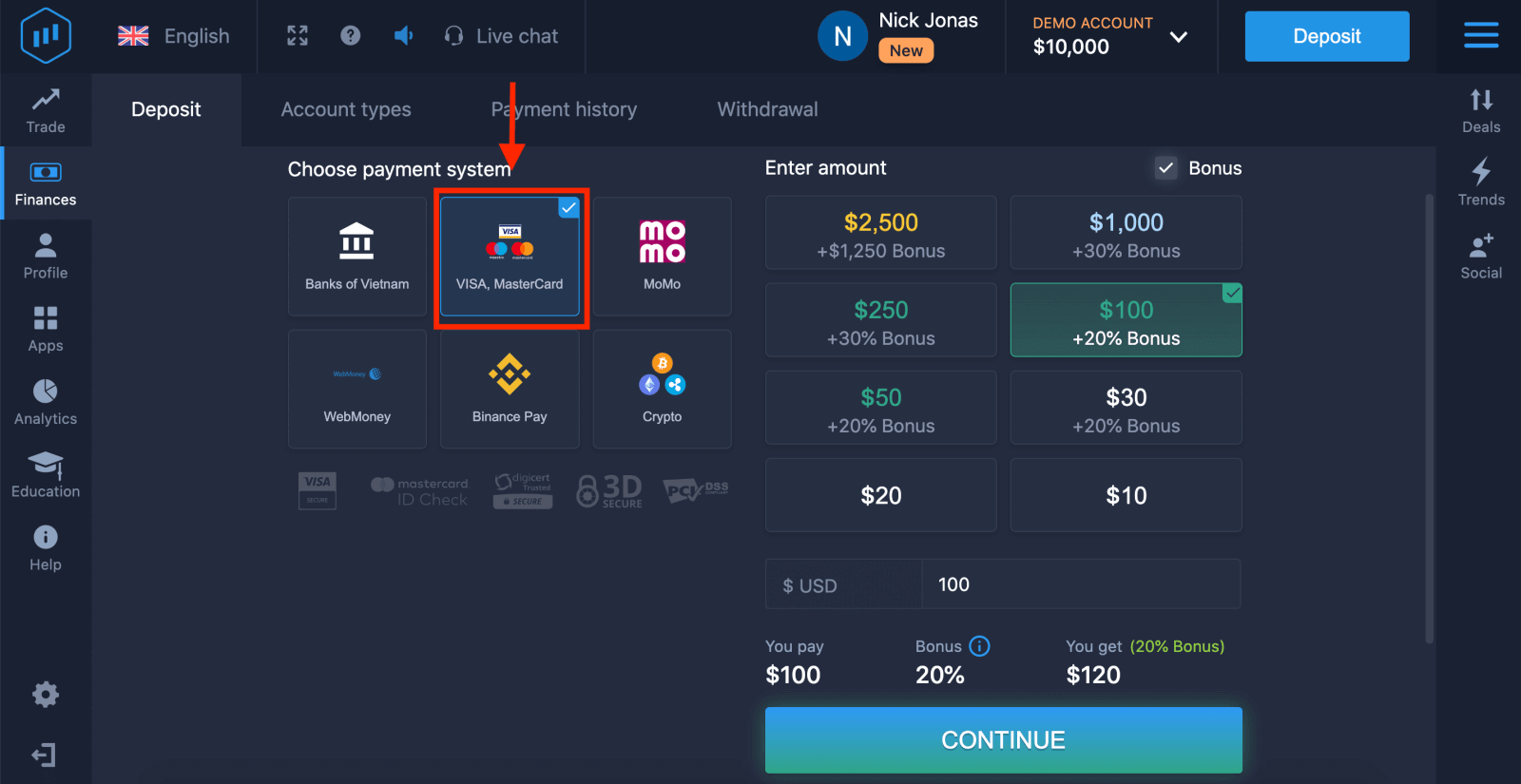
၃။ ဘယ်ဘက်အပေါ်ထောင့်ရှိ မီနူးရှိ “ဘဏ္ဍာရေး” ကို နှိပ်ပြီး "ငွေသွင်းခြင်း" ကိုနှိပ်ပါ။
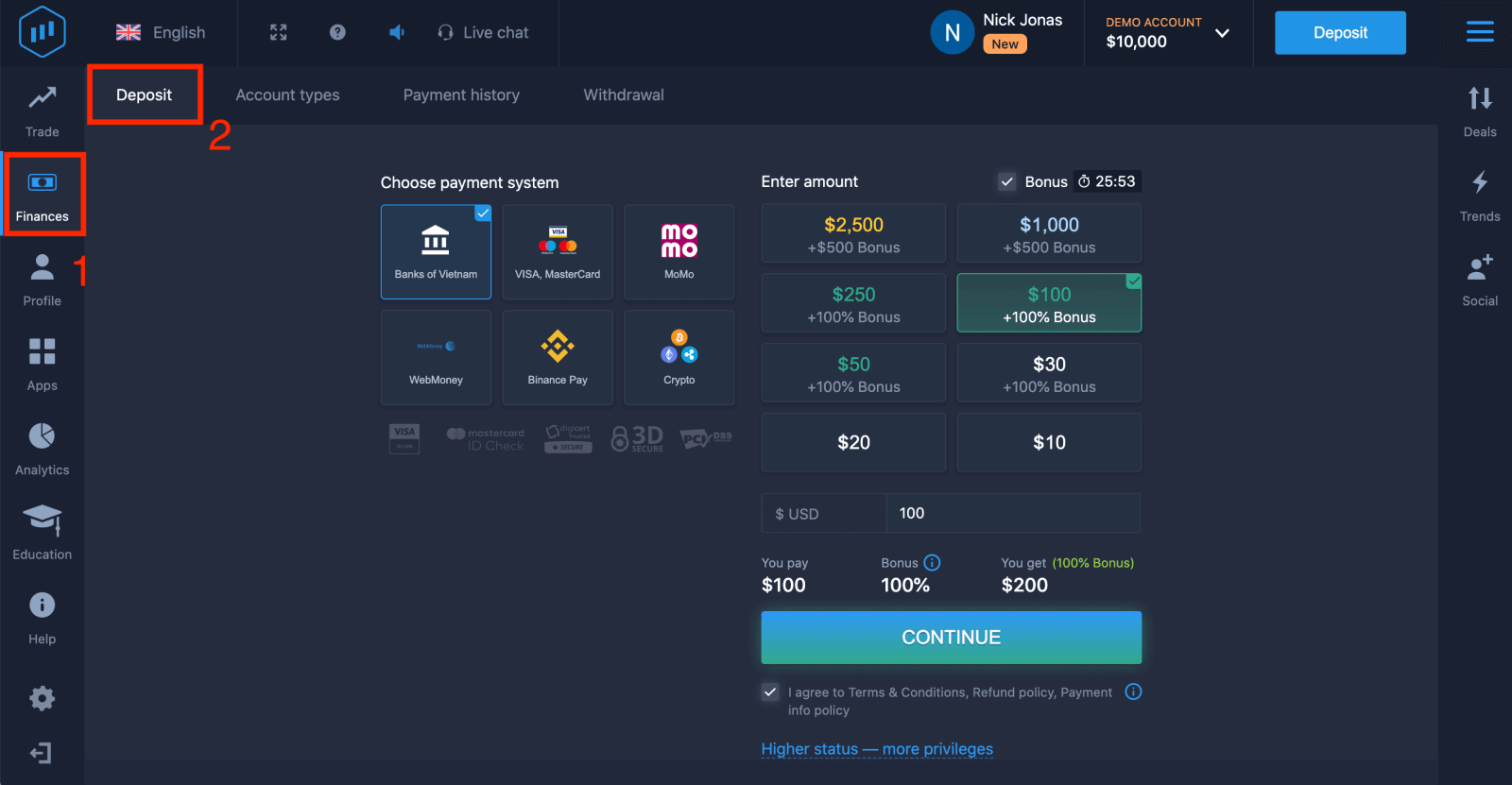
၄။ သင့်အကောင့်သို့ ငွေသွင်းရန် နည်းလမ်းများစွာရှိပါသည်။ မည်သည့်ဒက်ဘစ် သို့မဟုတ် ခရက်ဒစ်ကတ်ဖြင့်မဆို ငွေသွင်းနိုင်ပါသည်။ ကတ်သည် တရားဝင်ပြီး သင့်အမည်ဖြင့် မှတ်ပုံတင်ထားရမည်ဖြစ်ပြီး နိုင်ငံတကာအွန်လိုင်းငွေပေးငွေယူများကို ပံ့ပိုးပေးရမည်။ "VISA / MasterCard" ကို ရွေးချယ်ပါ။
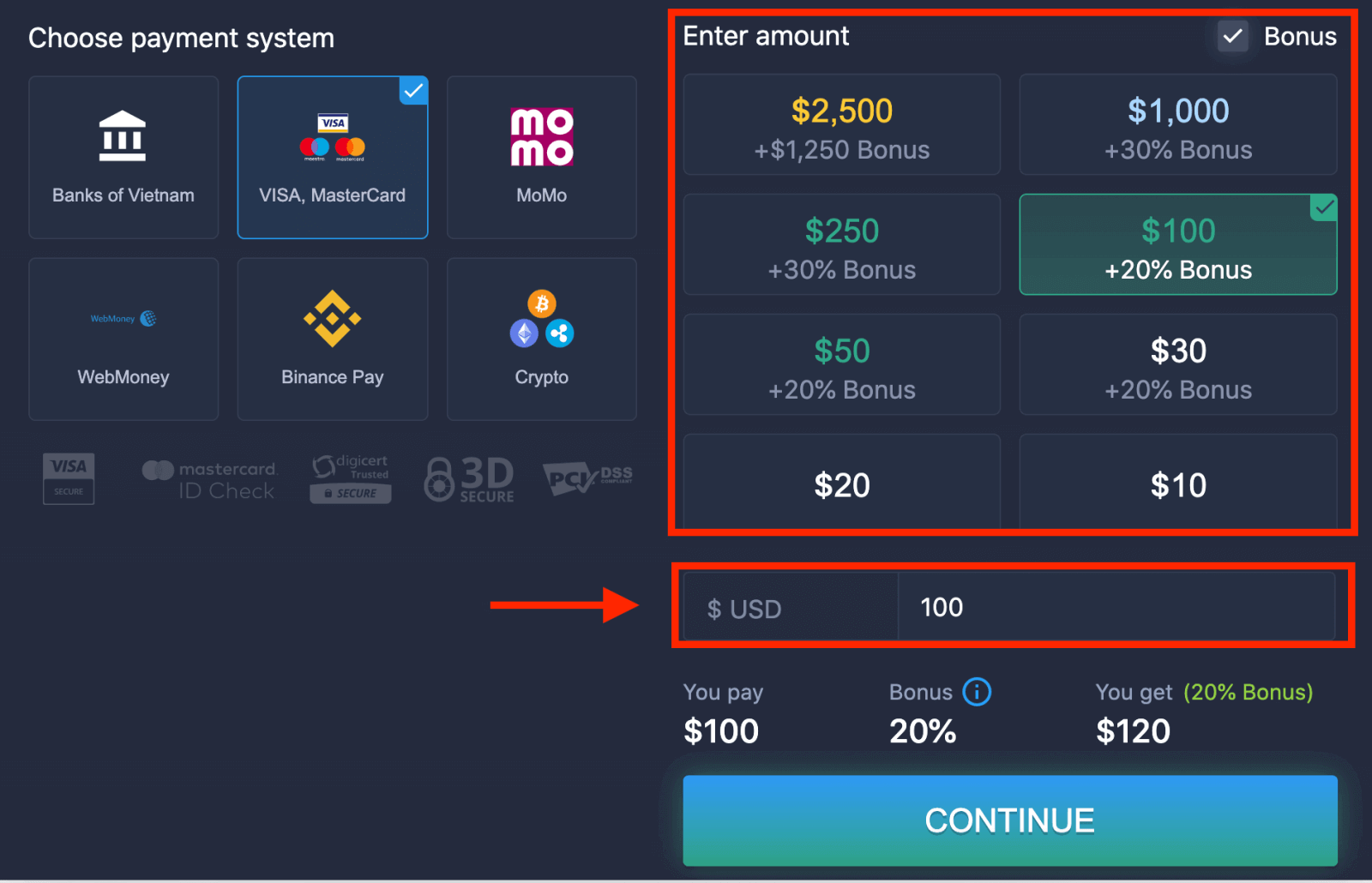
၅။ ငွေသွင်းပမာဏကို ကိုယ်တိုင်ထည့်သွင်းနိုင်သည် သို့မဟုတ် စာရင်းထဲမှ တစ်ခုကို ရွေးချယ်နိုင်သည်။
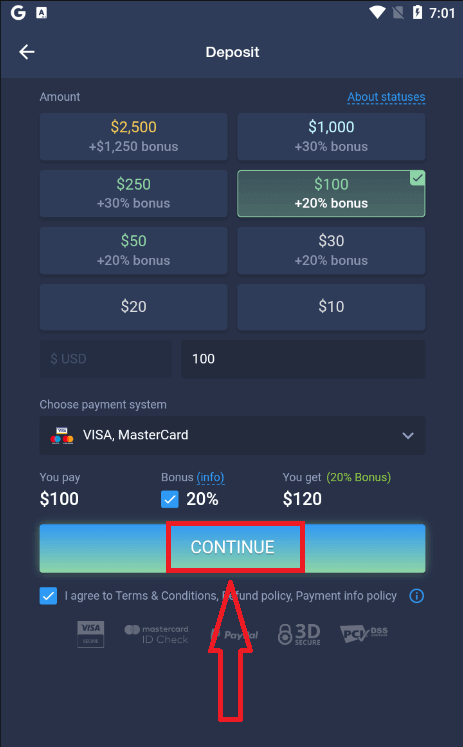
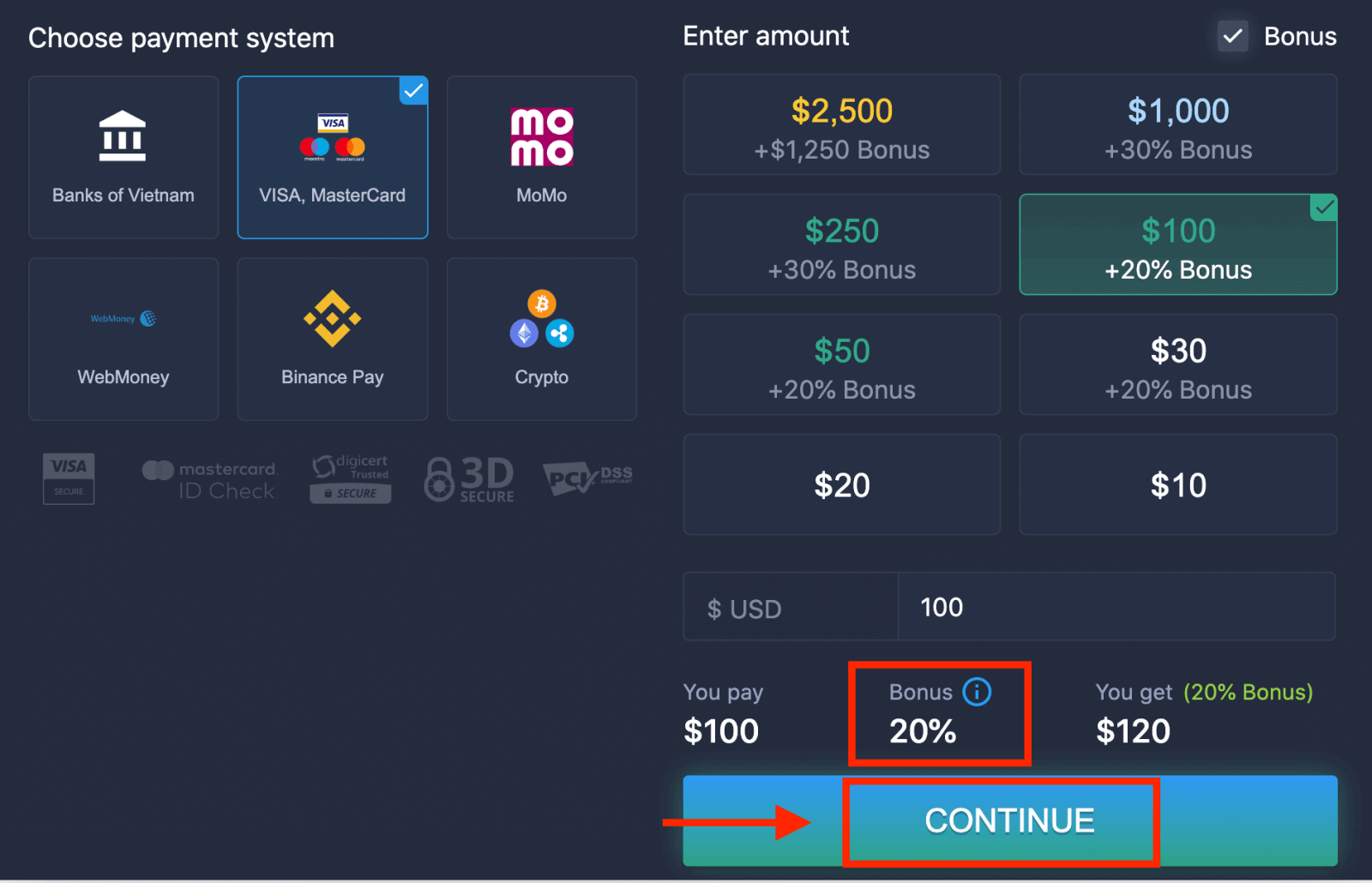
၆။ စနစ်သည် သင့်အား ငွေသွင်းဘောနပ်စ် ပေးနိုင်ပါသည်။ ဘောနပ်စ်ကို အခွင့်ကောင်းယူပြီး ငွေသွင်းပမာဏကို တိုးမြှင့်ပါ။ ထို့နောက် "CONTINUE" ကို နှိပ်ပါ။
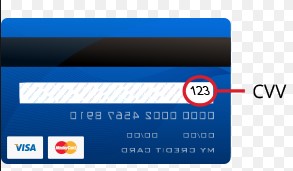
၅။ သင့်ကတ်နံပါတ်၊ ကတ်ကိုင်ဆောင်သူအမည်နှင့် CVV ကို ထည့်သွင်းရန် တောင်းဆိုမည့် စာမျက်နှာအသစ်သို့ သင့်အား ပြန်ညွှန်းပေးပါမည်။
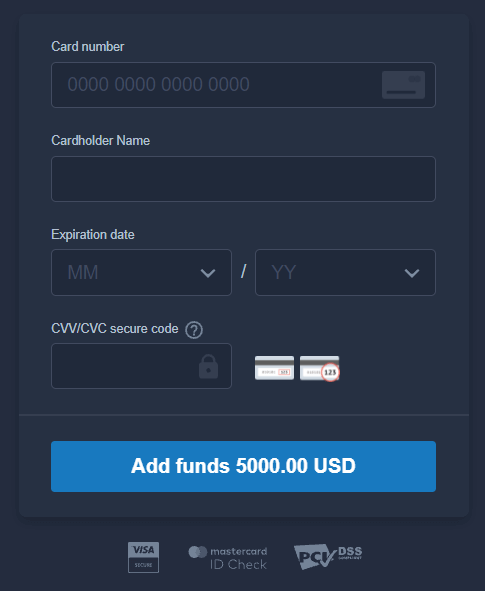
CVV သို့မဟုတ် СVС ကုဒ်သည် အွန်လိုင်းငွေပေးငွေယူများအတွင်း လုံခြုံရေးဒြပ်စင်အဖြစ် အသုံးပြုသည့် ဂဏန်း ၃ လုံးပါ ကုဒ်တစ်ခုဖြစ်သည်။ ၎င်းကို သင့်ကတ်၏နောက်ကျောရှိ လက်မှတ်လိုင်းတွင် ရေးသားထားသည်။ ၎င်းသည် အောက်တွင်ဖော်ပြထားသည့်အတိုင်းဖြစ်သည်။
ငွေပေးငွေယူကို ပြီးမြောက်စေရန် "Add funds ..." ခလုတ်ကို နှိပ်ပါ။
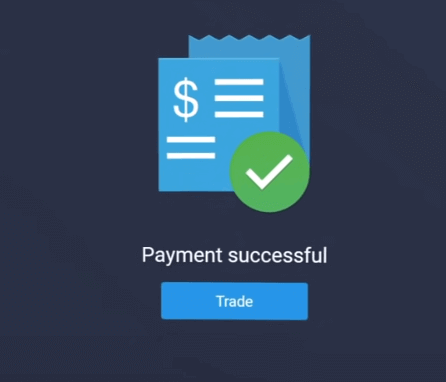
သင့်ငွေပေးငွေယူ အောင်မြင်စွာပြီးမြောက်ပါက အတည်ပြုချက်ဝင်းဒိုးတစ်ခု ပေါ်လာမည်ဖြစ်ပြီး သင့်ငွေများကို သင့်အကောင့်ထဲသို့ ချက်ချင်းထည့်သွင်းပေးပါမည်။
အင်တာနက်ဘဏ်လုပ်ငန်းကို အသုံးပြု၍ ExpertOption တွင် ငွေသွင်းပါ
၁။ ExpertOption ဝက်ဘ်ဆိုက် သို့မဟုတ် မိုဘိုင်းအက်ပ်သို့ ဝင်ရောက်ပါ။၂။ သင့်ကုန်သွယ်မှုအကောင့်သို့ ဝင်ရောက်ပါ။
၃။ ဘယ်ဘက်အပေါ်ထောင့်ရှိ မီနူးရှိ “ဘဏ္ဍာရေး” ကို နှိပ်ပြီး "ငွေသွင်းခြင်း" ကိုနှိပ်ပါ။
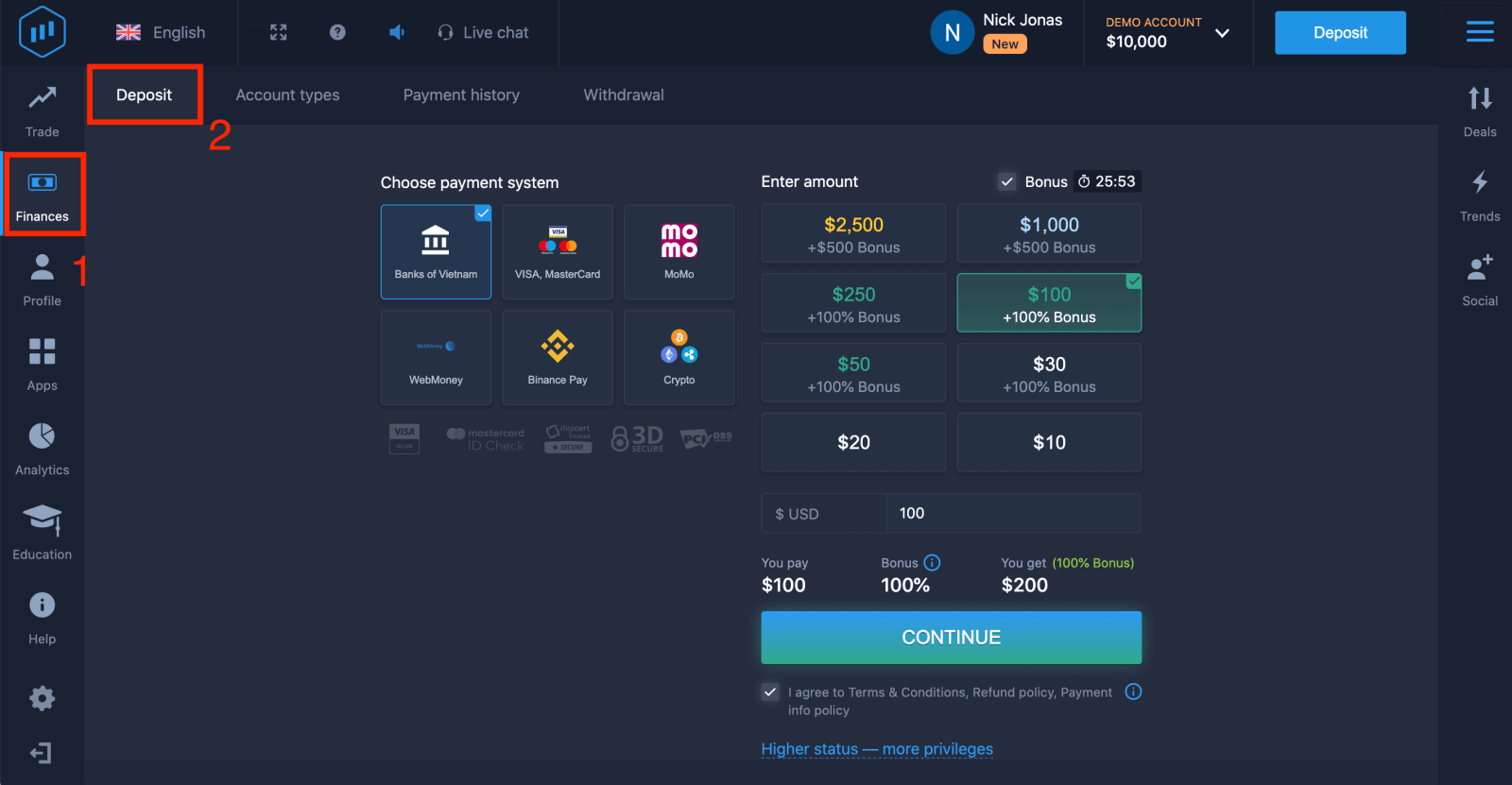
၄။ "ဘဏ်များ၏..." ကိုရွေးချယ်ပါ။
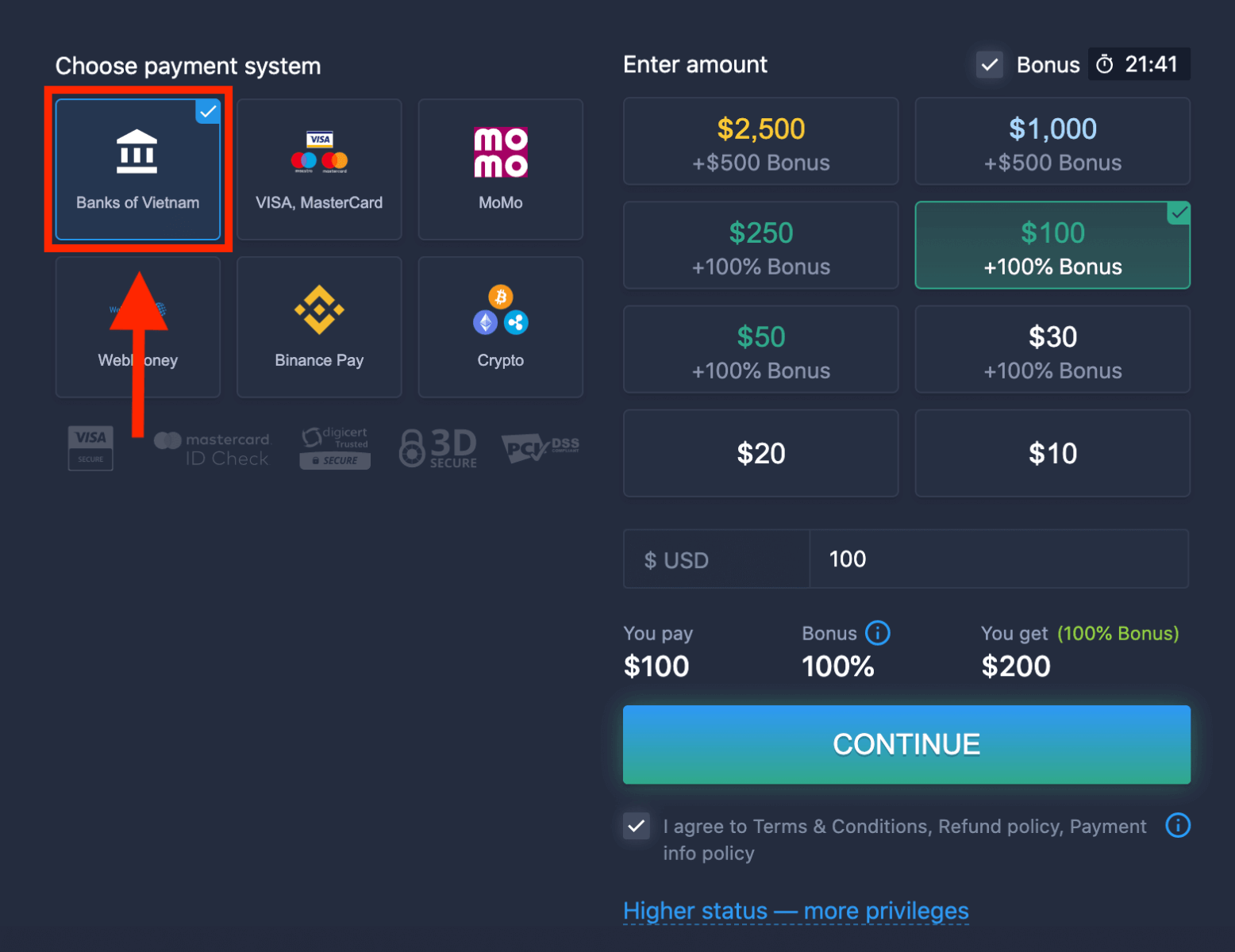
၅။ သင်သည် ငွေသွင်းပမာဏကို ကိုယ်တိုင်ထည့်သွင်းနိုင်သည် သို့မဟုတ် စာရင်းထဲမှ တစ်ခုကို ရွေးချယ်နိုင်သည်။
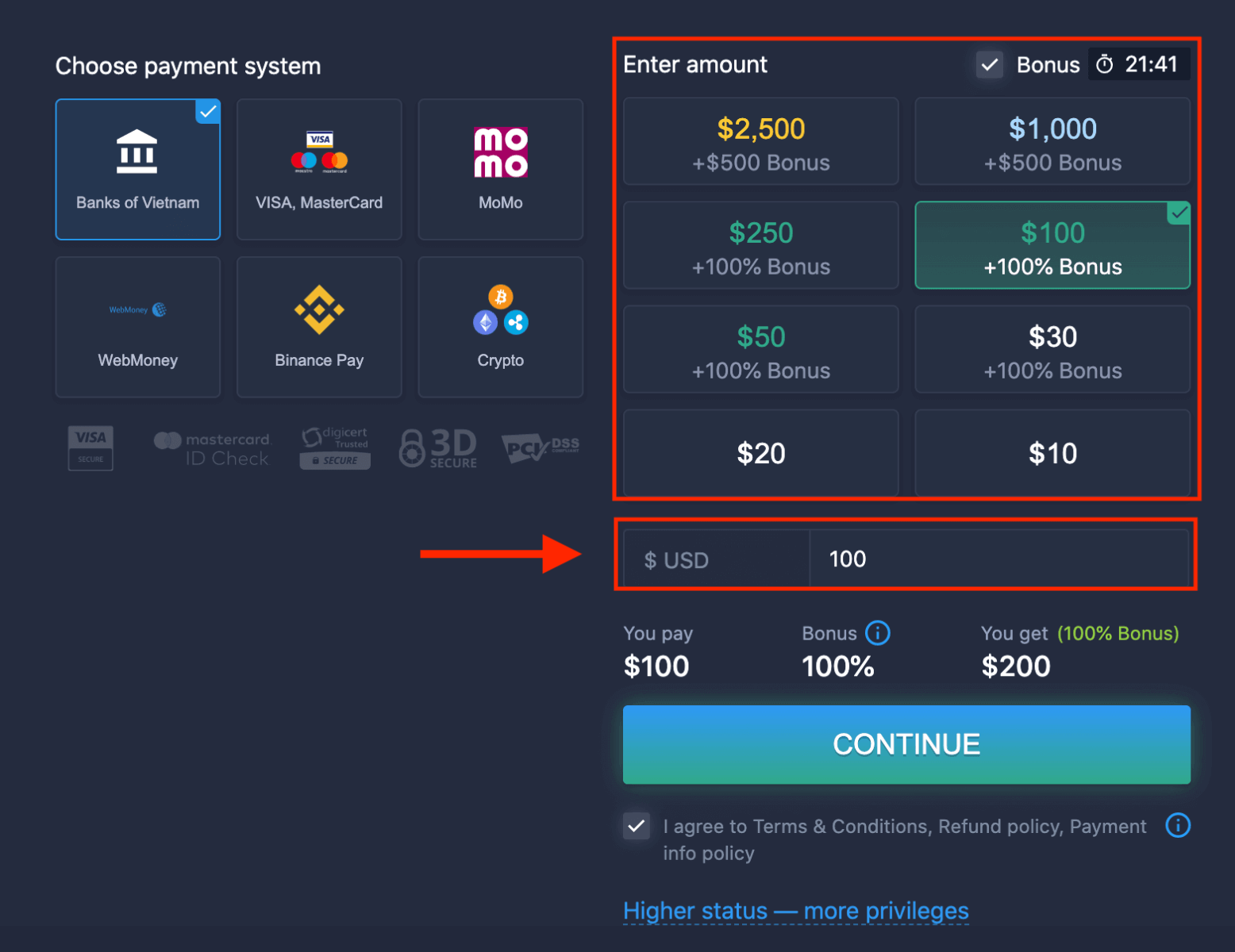
၆။ စနစ်သည် သင့်အား ငွေသွင်းဘောနပ်စ် ပေးနိုင်ပါသည်။ ဘောနပ်စ်ကို အခွင့်ကောင်းယူပြီး ငွေသွင်းပမာဏကို တိုးမြှင့်ပါ။ ထို့နောက် "CONTINUE" ကိုနှိပ်ပါ။
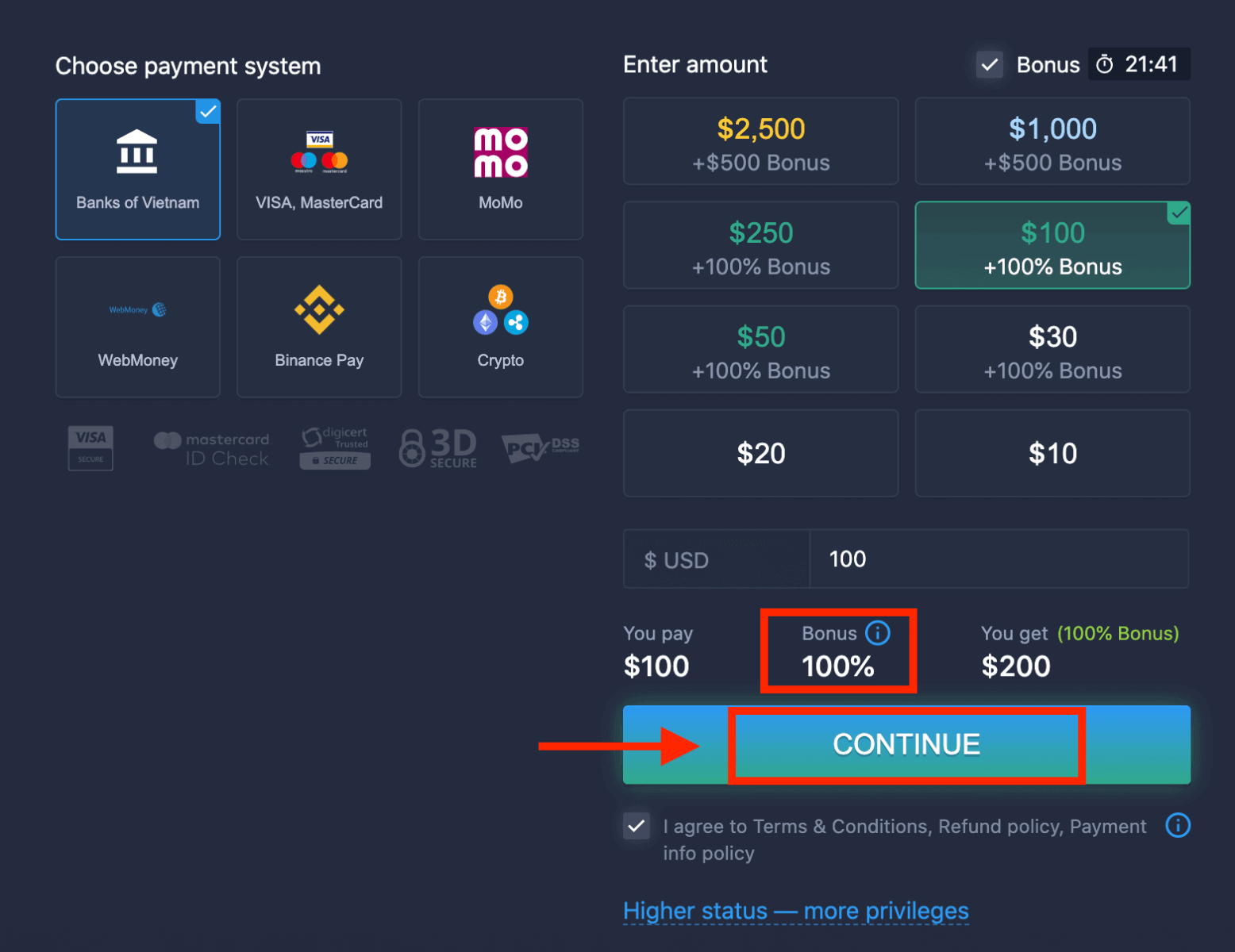
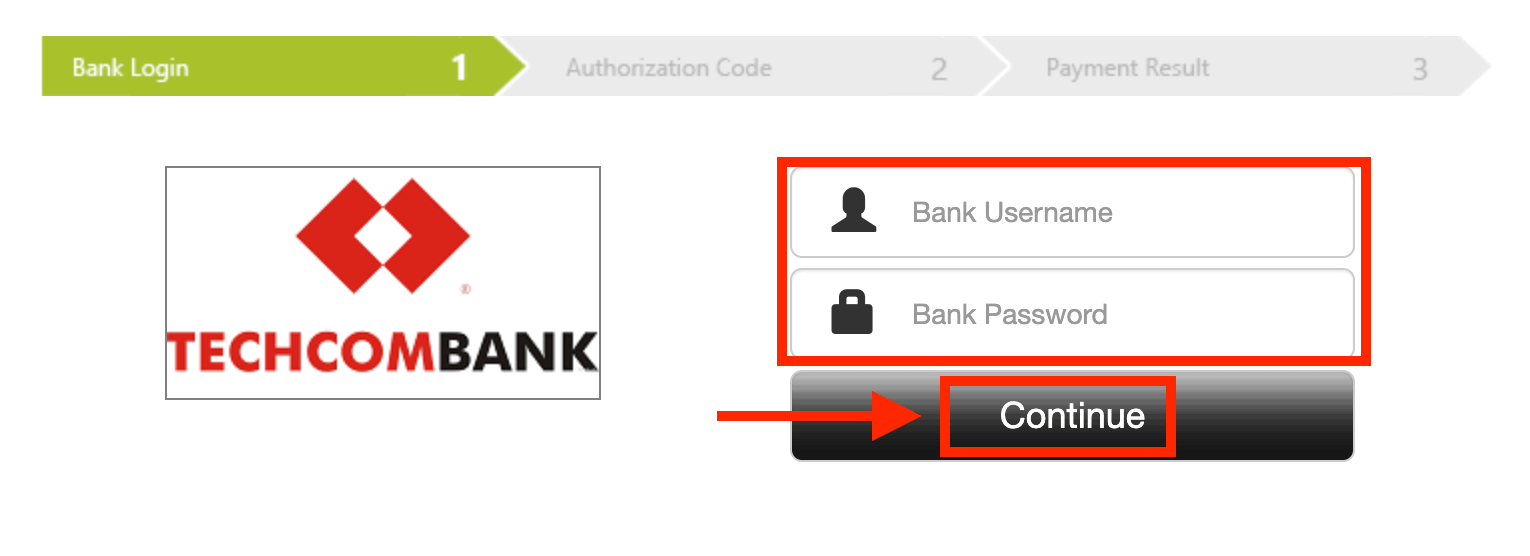
၅။ သင့်ဘဏ်ကို ရွေးချယ်ရန် လိုအပ်သော စာမျက်နှာအသစ်သို့ သင့်အား ပြန်ညွှန်းပေးပါမည်။
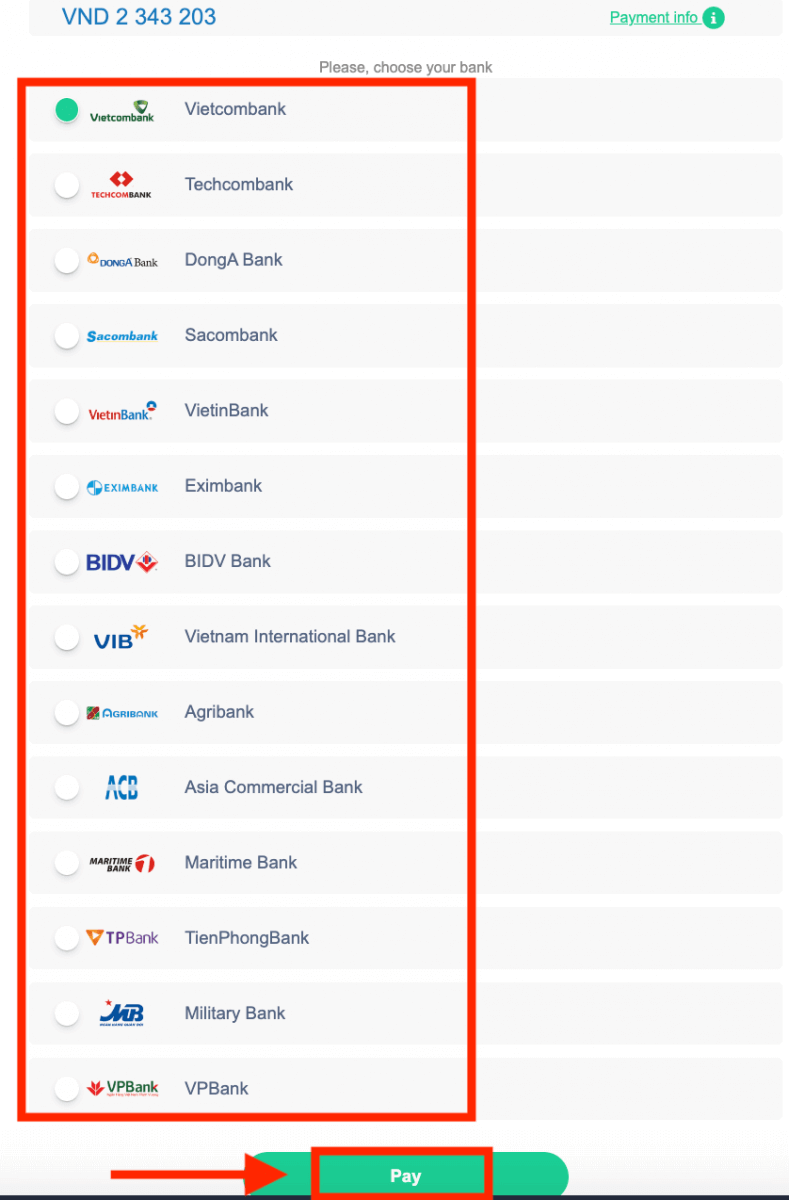
သင့်ဘဏ်မှ ExpertOption သို့ ငွေသွင်းရန် လိုအပ်သော အချက်အလက်များကို ရိုက်ထည့်ပါ။
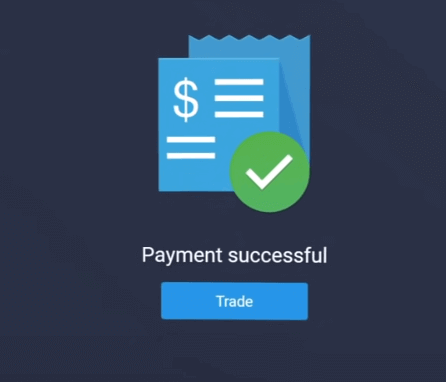
သင့်ငွေပေးငွေယူ အောင်မြင်စွာ ပြီးမြောက်ပါက အတည်ပြုချက်ဝင်းဒိုးတစ်ခု ပေါ်လာမည်ဖြစ်ပြီး သင့်ရန်ပုံငွေများကို သင့်အကောင့်သို့ ချက်ချင်းထည့်သွင်းပေးပါမည်။
၁၁၁၁၁-၁၁၁၁၁-၁၁၁၁၁-၂၂၂၂၂-၃၃၃၃၃-၄၄၄၄၄
E-payments ကိုအသုံးပြု၍ ExpertOption တွင်ငွေသွင်းပါ
၁။ ExpertOption ဝက်ဘ်ဆိုက် သို့မဟုတ် မိုဘိုင်းအက်ပ်သို့ ဝင်ရောက်ပါ။၂။ သင့်ကုန်သွယ်မှုအကောင့်သို့ ဝင်ရောက်ပါ။
၃။ ဘယ်ဘက်အပေါ်ထောင့်ရှိ မီနူးရှိ “ဘဏ္ဍာရေး” ကို နှိပ်ပြီး "ငွေသွင်းခြင်း" ကိုနှိပ်ပါ။
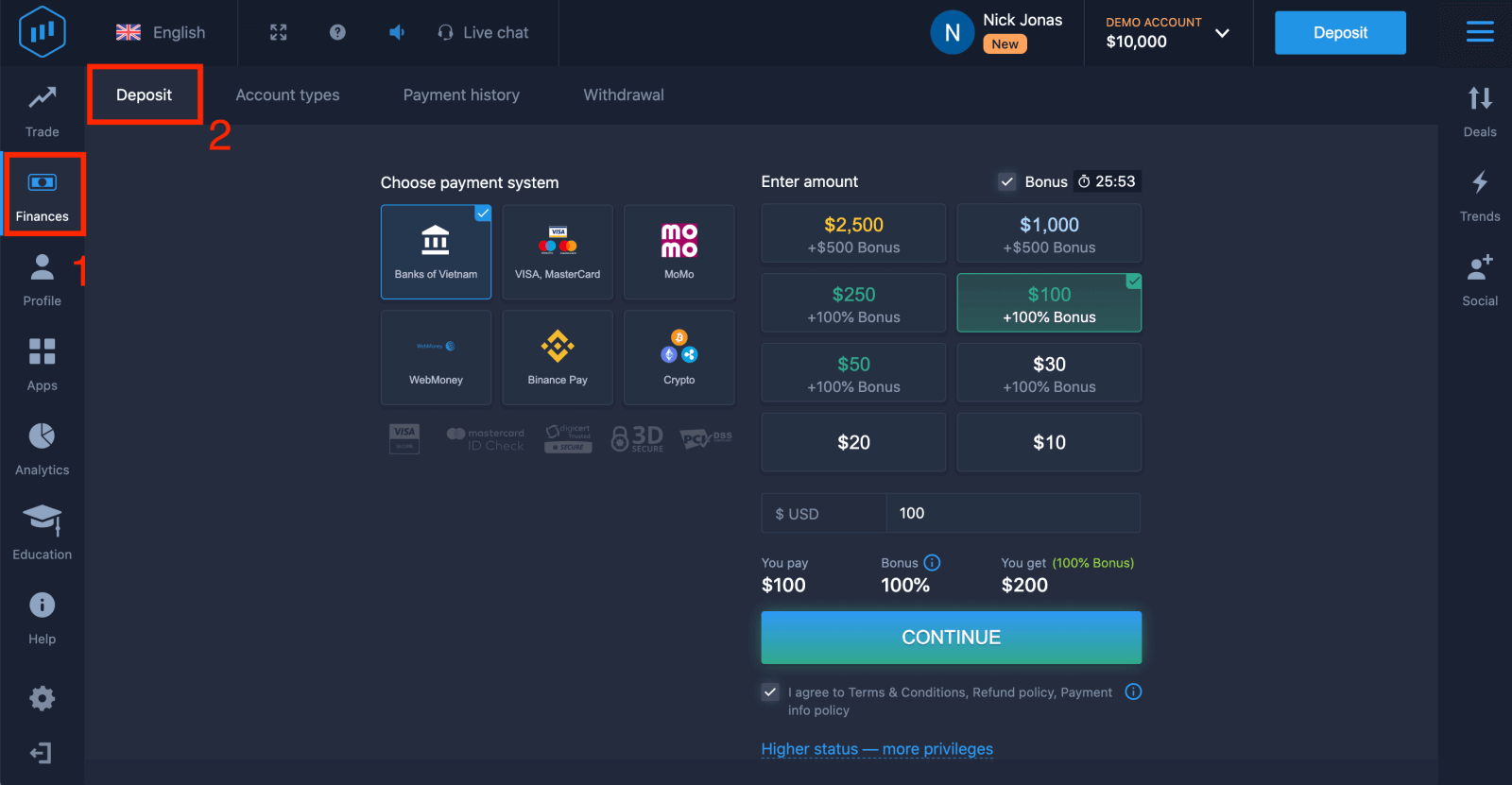 ၄။ ဥပမာအနေဖြင့် "WebMoney" ကို ရွေးချယ်ပါ။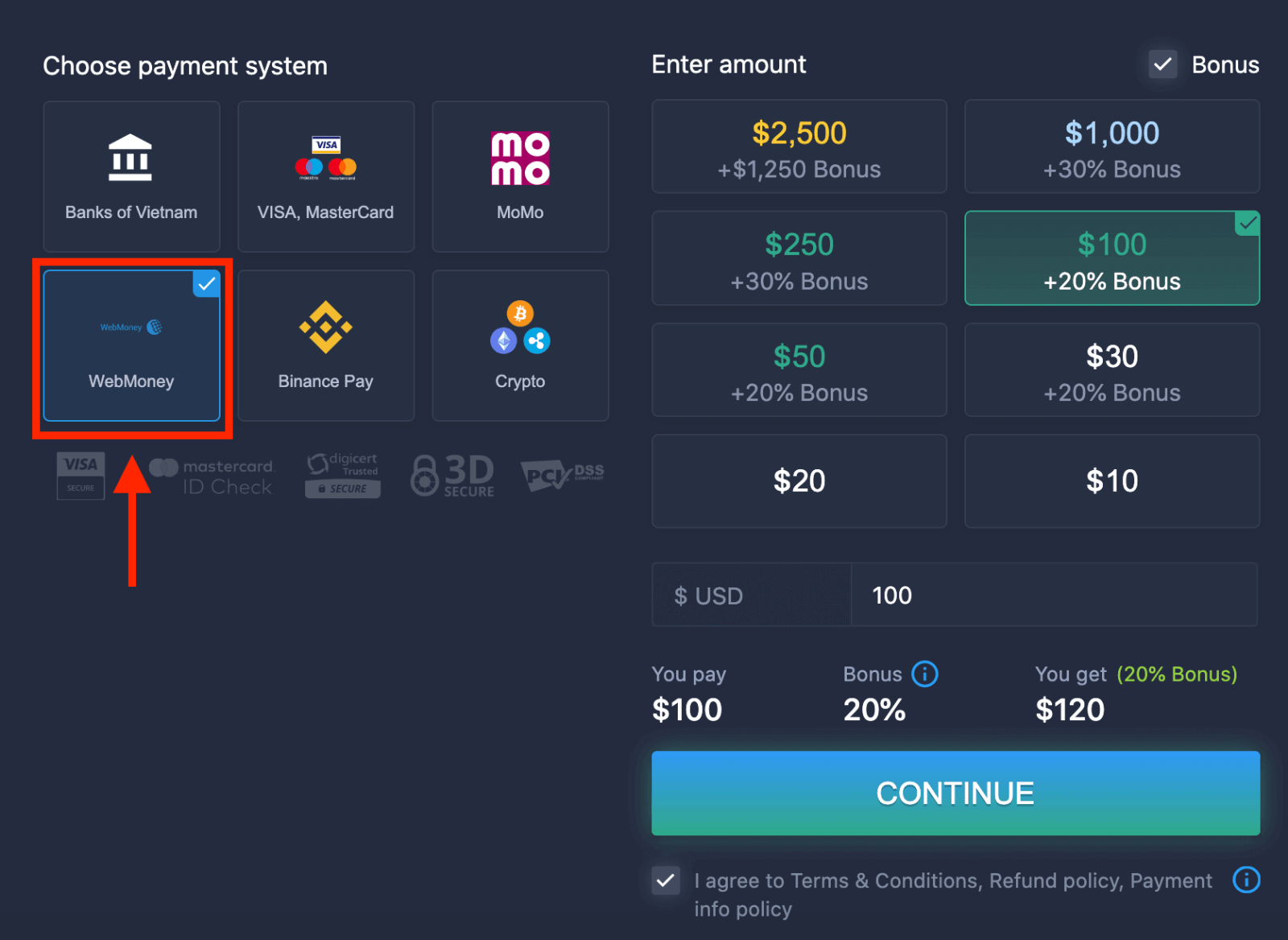
၅။ သင်သည် ငွေသွင်းပမာဏကို ကိုယ်တိုင်ထည့်သွင်းနိုင်သည် သို့မဟုတ် စာရင်းထဲမှ တစ်ခုကို ရွေးချယ်နိုင်သည်။
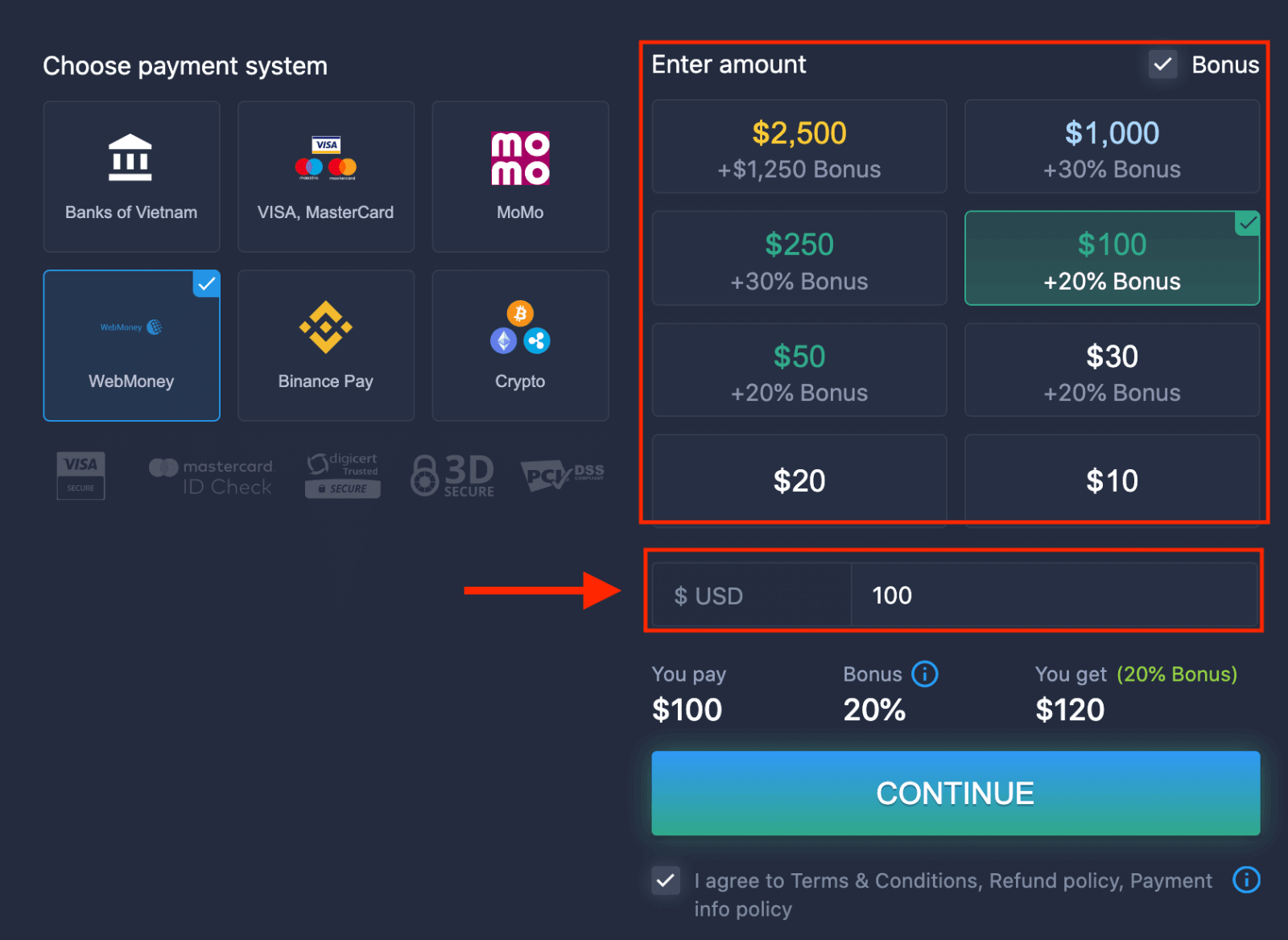
၆။ စနစ်သည် သင့်အား ငွေသွင်းဘောနပ်စ် ပေးနိုင်ပါသည်။ ဘောနပ်စ်ကို အခွင့်ကောင်းယူပြီး ငွေသွင်းပမာဏကို တိုးမြှင့်ပါ။ ထို့နောက် "CONTINUE" ကိုနှိပ်ပါ။
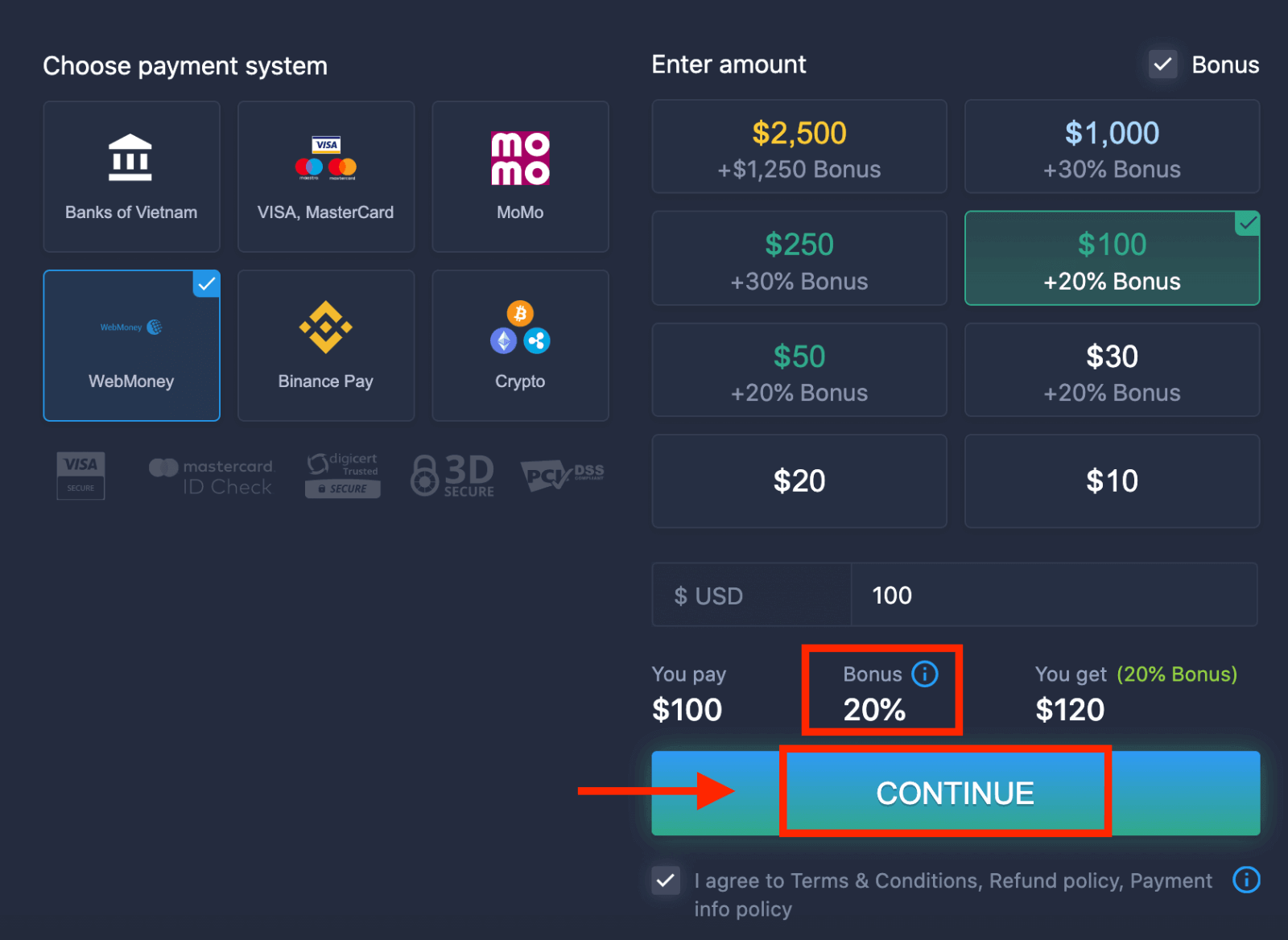 ၅။ ExpertOption သို့ ငွေသွင်းရန် လိုအပ်သောဒေတာကို ရိုက်ထည့်ရန် လိုအပ်သော စာမျက်နှာအသစ်သို့ သင့်အား ပြန်ညွှန်းပေးပါမည်။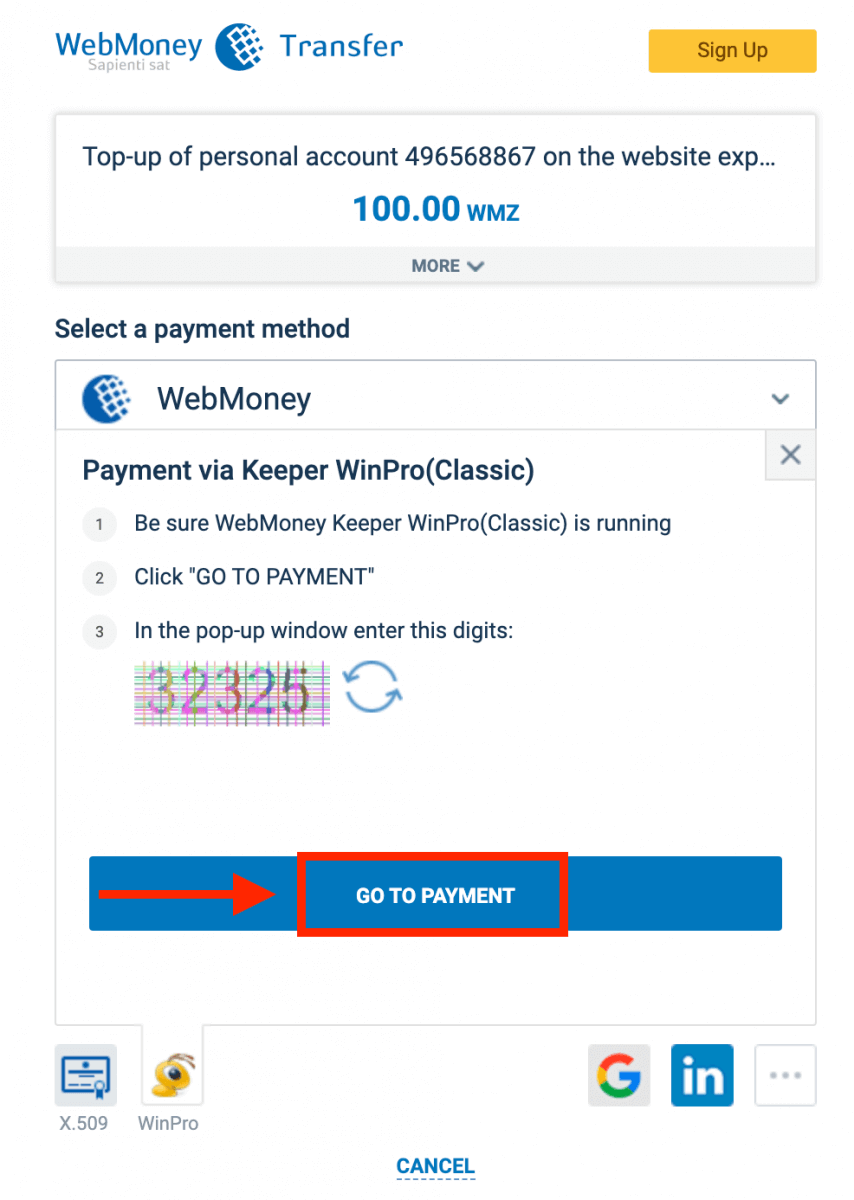
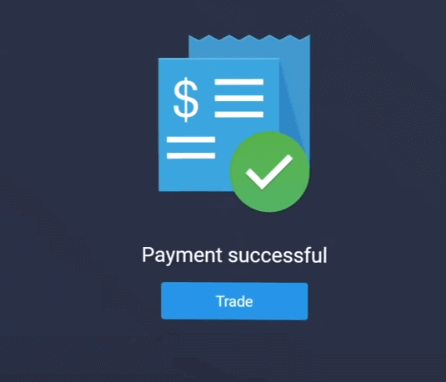
သင့်ငွေပေးငွေယူ အောင်မြင်စွာ ပြီးမြောက်ပါက အတည်ပြုချက်ဝင်းဒိုးတစ်ခု ပေါ်လာမည်ဖြစ်ပြီး သင့်ရန်ပုံငွေများကို သင့်အကောင့်သို့ ချက်ချင်းထည့်သွင်းပေးပါမည်။
၁၁၁၁၁-၁၁၁၁၁-၁၁၁၁၁-၂၂၂၂၂-၃၃၃၃၃-၄၄၄၄၄
Crypto ကိုအသုံးပြု၍ ExpertOption တွင်ငွေသွင်းပါ
၁။ ExpertOption ဝက်ဘ်ဆိုက် သို့မဟုတ် မိုဘိုင်းအက်ပ်သို့ ဝင်ရောက်ပါ။၂။ သင့်ကုန်သွယ်မှုအကောင့်သို့ ဝင်ရောက်ပါ။
၃။ ဘယ်ဘက်အပေါ်ထောင့်ရှိ မီနူးရှိ “ဘဏ္ဍာရေး” ကို နှိပ်ပြီး "ငွေသွင်းခြင်း" ကိုနှိပ်ပါ။
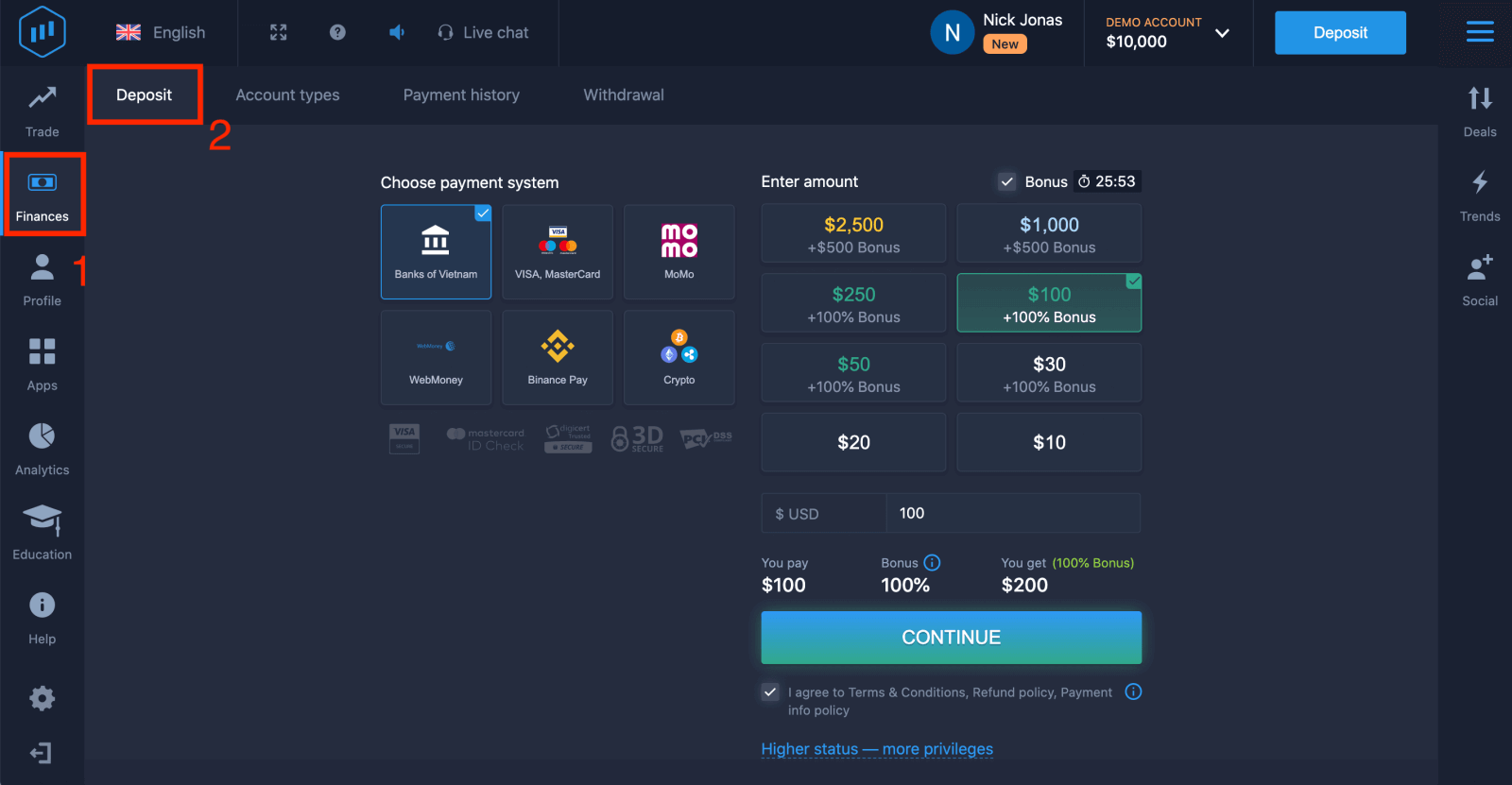 ၄။ "Crypto" သို့မဟုတ် "Binance Pay" ကို ရွေးချယ်ပါ။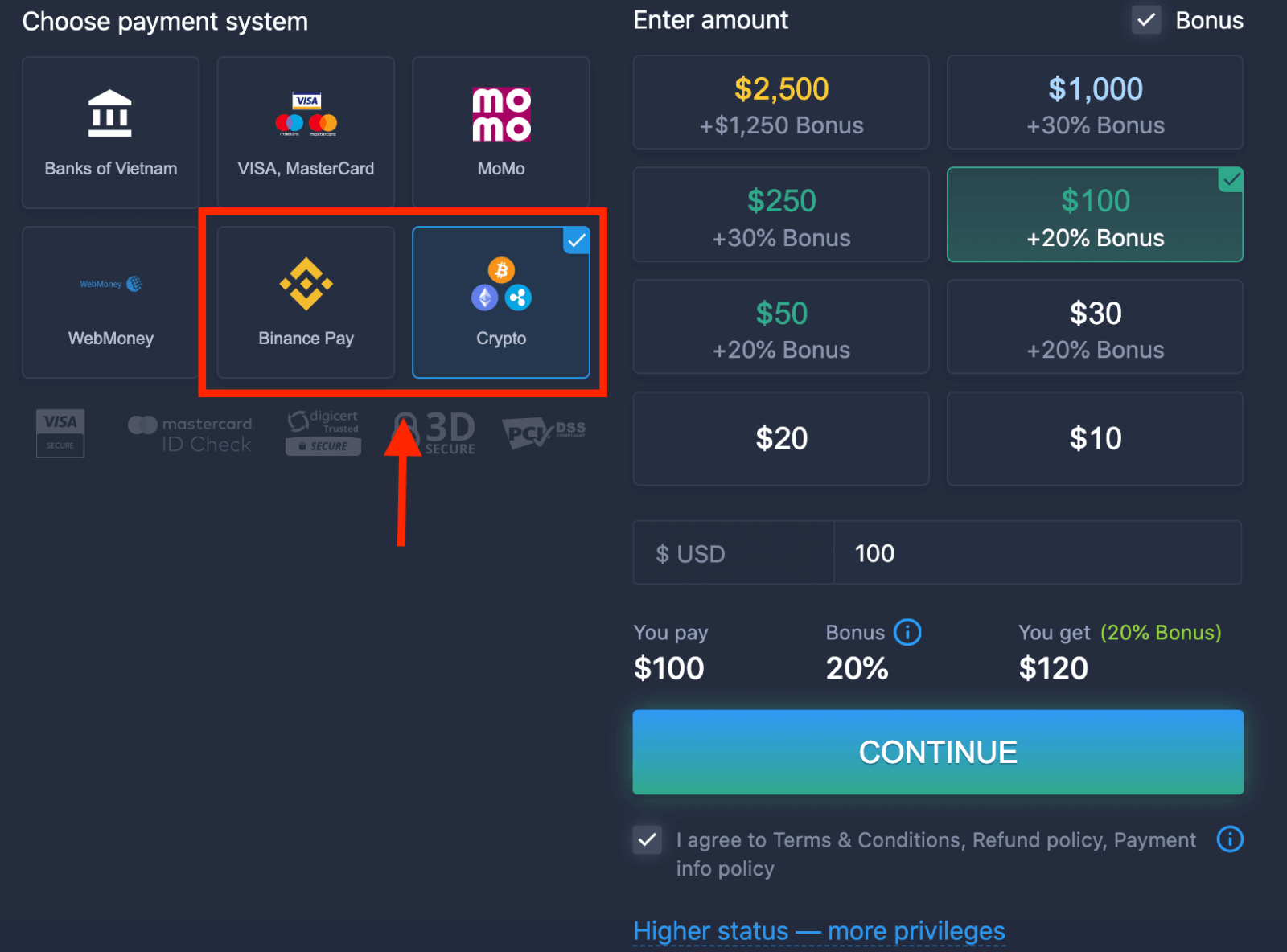
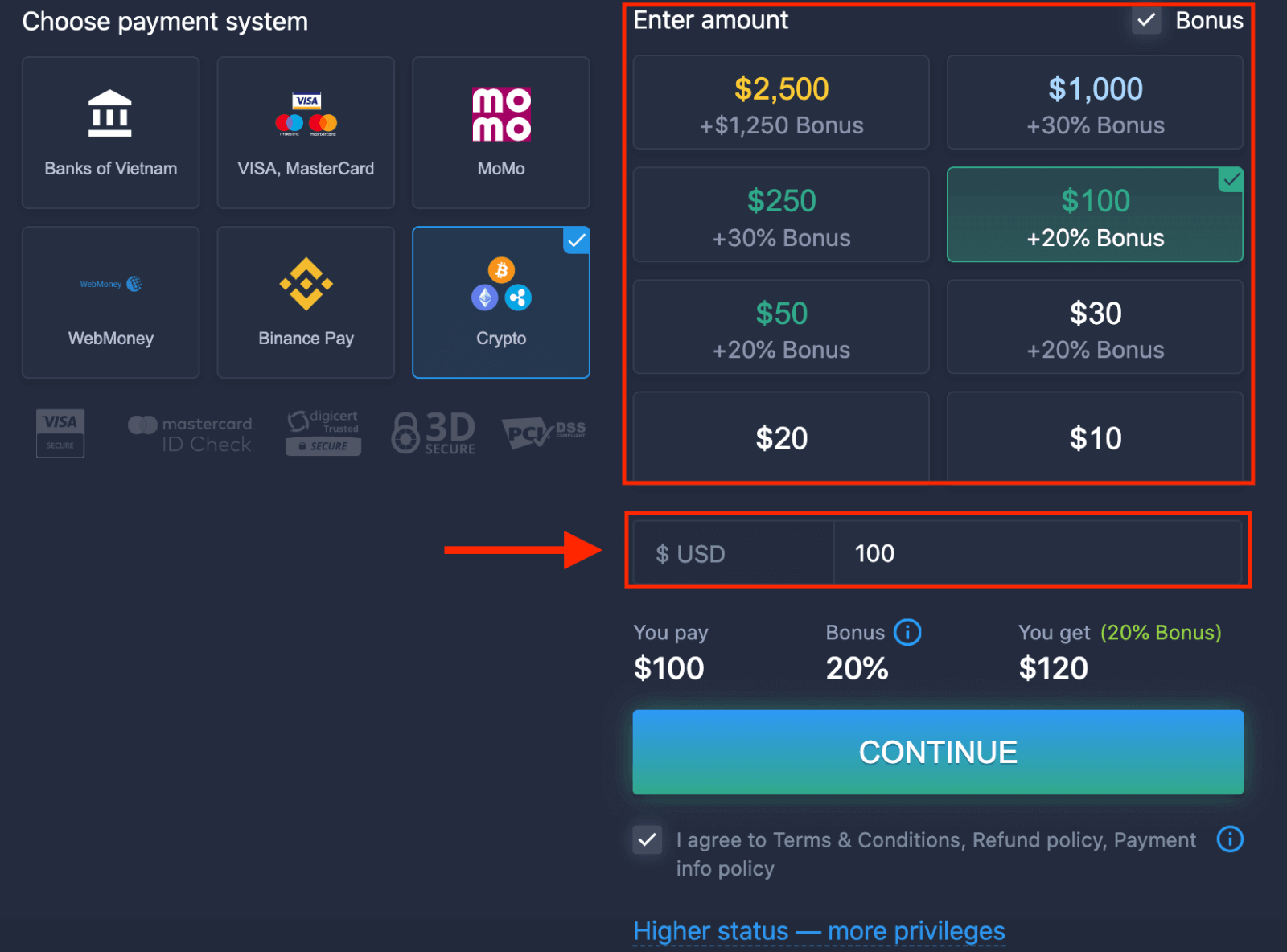
၅။ ငွေသွင်းပမာဏကို ကိုယ်တိုင်ထည့်သွင်းနိုင်သည် သို့မဟုတ် စာရင်းထဲမှ တစ်ခုကို ရွေးချယ်နိုင်သည်။
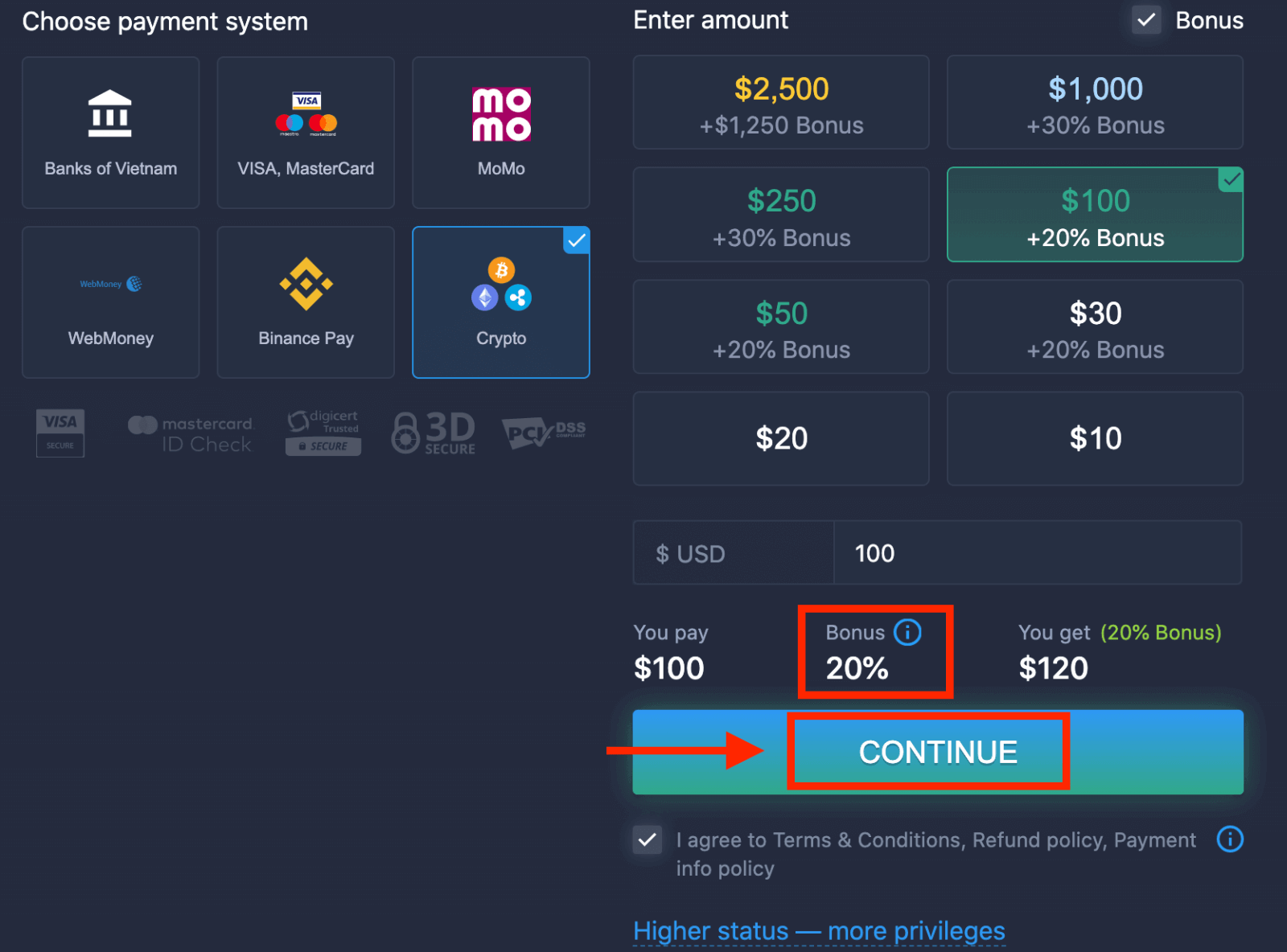
၆။ စနစ်သည် သင့်အား ငွေသွင်းဘောနပ်စ် ပေးနိုင်ပါသည်။ ဘောနပ်စ်ကို အခွင့်ကောင်းယူပြီး ငွေသွင်းပမာဏကို တိုးမြှင့်ပါ။ ထို့နောက် "CONTINUE" ကို နှိပ်ပါ။
၅။ လိပ်စာကို ရယူပြီး ထိုလိပ်စာသို့ crypto ကို အတိအကျ ပေးပို့နိုင်သည့် စာမျက်နှာအသစ်သို့ သင့်အား ပြန်ညွှန်းပေးပါမည်။
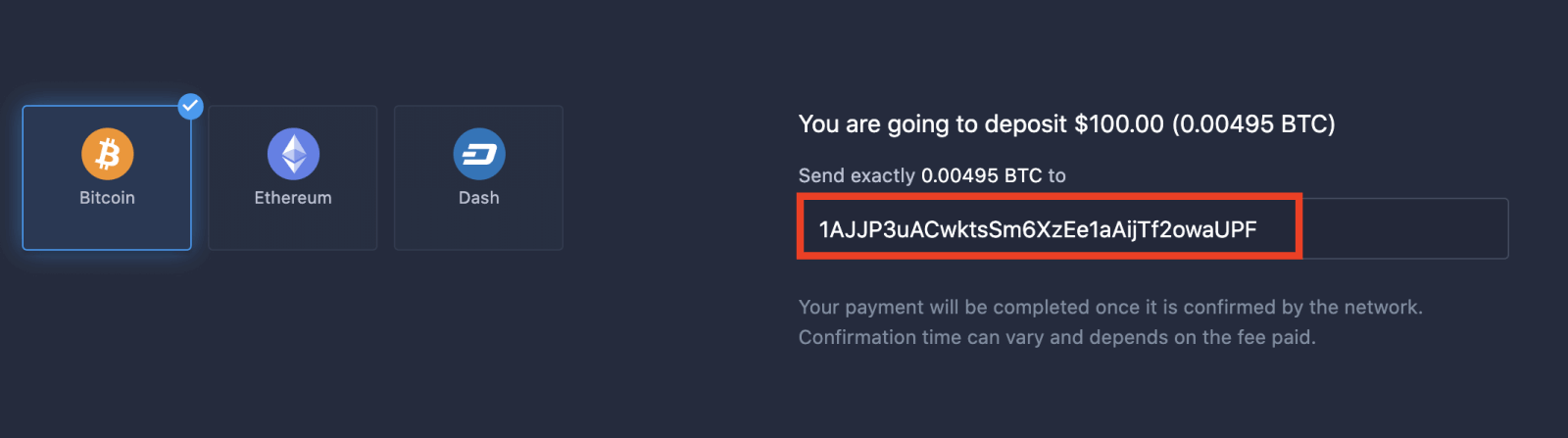
ကွန်ရက်မှ အတည်ပြုပြီးသည်နှင့် သင့်ငွေပေးချေမှု ပြီးစီးပါမည်။ အတည်ပြုချိန်သည် ကွဲပြားနိုင်ပြီး ပေးဆောင်ထားသော အခကြေးငွေပေါ် မူတည်ပါသည်။
၁၁၁၁၁-၁၁၁၁၁-၁၁၁၁၁-၂၂၂၂၂-၃၃၃၃၃၃-၄၄၄၄၄
ရာထူးမြင့်မားခြင်း — အခွင့်ထူးများ ပိုမိုရရှိခြင်း
| မိုက်ခရို | အခြေခံ | ငွေရောင် | ရွှေ | ပလက်တီနမ် | သီးသန့် |
ပေါ့ပေါ့ပါးပါး စတင်လိုသူများအတွက်။ အဆင်သင့်ဖြစ်သည့်အခါ ပိုမိုမြင့်မားသော status သို့ အဆင့်မြှင့်တင်ပါ။ |
ပေါ့ပေါ့ပါးပါး စတင်လိုသူများအတွက်။ အဆင်သင့်ဖြစ်သည့်အခါ ပိုမိုမြင့်မားသော status သို့ အဆင့်မြှင့်တင်ပါ။ | ကျွန်ုပ်တို့၏ဖောက်သည်အများစုသည် Silver အကောင့်ဖြင့်စတင်ကြသည်။ အခမဲ့တိုင်ပင်ဆွေးနွေးမှုများပါဝင်သည်။ | စမတ်ကျသော ရင်းနှီးမြှုပ်နှံမှုများသည် Gold အကောင့်ဖြင့် စတင်ပါသည်။ အထူးအခွင့်အရေးများဖြင့် သင့်အကောင့်မှ အများဆုံးရယူလိုက်ပါ။ | အလေးအနက်ထား ရင်းနှီးမြှုပ်နှံသူများအတွက် ကျွန်ုပ်တို့၏ အကောင်းဆုံးကျွမ်းကျင်မှုနှင့် သီးသန့်အကောင့်စီမံခန့်ခွဲမှု | နောက်ထပ်အချက်အလက်များအတွက် သင့်အကောင့်မန်နေဂျာကို မေးမြန်းပါ |
|
ဒေါ်လာ ၁၀ မှစတင်
|
ဒေါ်လာ ၅၀ မှစတင်
|
နိဂုံးချုပ်- ExpertOption တွင် ယုံကြည်မှုဖြင့် ရောင်းဝယ်မှုစတင်ပါ
ExpertOption မှာ အကောင့်တစ်ခုဖွင့်ပြီး ရန်ပုံငွေထည့်တာက ရိုးရှင်းပါတယ်၊ သင့်ရဲ့ ကုန်သွယ်မှုခရီးကို အလွယ်တကူစတင်နိုင်အောင် ကူညီပေးဖို့ ဒီဇိုင်းထုတ်ထားပါတယ်။ ဒီရှင်းလင်းတဲ့ အဆင့်တွေကို လိုက်နာခြင်းအားဖြင့် သင်ဟာ မှတ်ပုံတင်နိုင်၊ သင့်အကောင့်ကို ရန်ပုံငွေထည့်နိုင်ပြီး ပလက်ဖောင်းမှာ ရရှိနိုင်တဲ့ ကုန်သွယ်မှုအခွင့်အလမ်းတွေကို လုံခြုံစွာနဲ့ ထိရောက်စွာ စူးစမ်းလေ့လာနိုင်ပါတယ်။ သင့်ရဲ့ ကုန်သွယ်မှုဗျူဟာကို ယုံကြည်မှုရှိရှိ တည်ဆောက်ဖို့ အစပြုသူတစ်ယောက်ဆိုရင် demo အကောင့်နဲ့ စတင်ဖို့ မမေ့ပါနဲ့။ မကြာခဏမေးလေ့ရှိသောမေးခွန်းများ
အနည်းဆုံး အပ်ငွေသည် ငွေပေးချေမှုနည်းလမ်း၊ အကောင့်အမျိုးအစားနှင့် သင့်နိုင်ငံအလိုက် ကွဲပြားသည်။ ExpertOption သည် ပုံမှန်အားဖြင့် ဝင်ခွင့်အဆင့် အကောင့်များအတွက် အနိမ့်ဆုံးအနိမ့်ဆုံးကို လက်ခံသော်လည်း အကောင့်ဖွင့်စဉ် သို့မဟုတ် ငွေသွင်းစခရင်တွင် ပမာဏအတိအကျကို ပြထားသည်။ ရန်ပုံငွေမတင်ပြမီ အပ်ငွေဒိုင်ယာလော့ဂ် သို့မဟုတ် အကောင့်ဒိုင်ခွက်ကို စစ်ဆေးပါ သို့မဟုတ် အနည်းဆုံးပမာဏ မရှင်းလင်းပါက ပံ့ပိုးကူညီသူကို ဆက်သွယ်ပါ။
မျက်နှာပြင်ပေါ်ရှိ စီးဆင်းမှုကို လိုက်နာခြင်းဖြင့် စာရင်းသွင်းပြီး ငွေသွင်းပါ- အထောက်အထားများ ဖန်တီးပါ၊ အီးမေးလ် သို့မဟုတ် ဖုန်းကို အတည်ပြုပါ၊ လိုအပ်သည့် ပရိုဖိုင်အကွက်များကို ဖြည့်ပါ၊ ထို့နောက် ငွေသွင်းစာမျက်နှာကို ဖွင့်ပါ။ ပံ့ပိုးပေးထားသော ငွေပေးချေမှုနည်းလမ်းကို ရွေးချယ်ပါ၊ ကတ် သို့မဟုတ် အီး-ပိုက်ဆံအိတ်အသေးစိတ်အချက်အလက်များကို ထည့်သွင်းပါ၊ တောင်းဆိုပါက ဘဏ်စစ်မှန်ကြောင်းအထောက်အထားဖြင့် အတည်ပြုပါ၊ ပမာဏကို ပေးပို့ပါ။ ပြေစာများကို သိမ်းဆည်းထားပြီး သင့်အကောင့်မှတ်တမ်းတွင် ငွေပေးငွေယူပေါ်လာကြောင်း အတည်ပြုပါ။ KYC လိုအပ်ပါက ကြီးမားသော အပ်ငွေများ မတိုင်မီ အတည်ပြုခြင်း အပြီးသတ်ပါ။
အကြောင်းအမျိုးမျိုးကြောင့် အပ်ငွေများကို ငြင်းပယ်နိုင်သည်- ကတ်အသေးစိတ်အချက်အလက်များ မမှန်ကန်ခြင်း၊ ရန်ပုံငွေမလုံလောက်ခြင်း၊ ဘဏ် သို့မဟုတ် ငွေပေးချေမှုဝန်ဆောင်မှုပေးသည့်ပိတ်ဆို့ခြင်း၊ မကိုက်ညီသောအမည်များ သို့မဟုတ် ငွေကြေးများ၊ သက်တမ်းကုန်သွားသောကတ်များ၊ သို့မဟုတ် ဆိုင်းငံ့ထားသောအကောင့်စစ်ဆေးခြင်း ကတ်နံပါတ်၊ CVV နှင့် ငွေတောင်းခံလွှာလိပ်စာတို့ကို အတည်ပြုခြင်းဖြင့် စတင်ပါ၊ ထို့နောက် လိမ်လည်မှု သို့မဟုတ် ကုန်သည်လုပ်ကွက်များအကြောင်း သင့်ဘဏ်နှင့် စစ်ဆေးပြီး လိုအပ်သည့်နေရာတွင် 3D Secure ကို ဖွင့်ပါ။ စိစစ်မှု ဆိုင်းငံ့ထားပါက တောင်းဆိုထားသော စာရွက်စာတမ်းများကို အပ်လုဒ်လုပ်ပြီး အတည်ပြုချက်ကို စောင့်ပါ။ အခြားငွေပေးချေမှုနည်းလမ်း သို့မဟုတ် စမ်းသပ်မှုပမာဏ အနည်းငယ်ကို စမ်းကြည့်ပါ။ ပြဿနာဆက်လက်ရှိနေပါက၊ အရောင်းအ၀ယ် ID ဖြင့် ExpertOption ပံ့ပိုးကူညီမှုနှင့် ငြင်းပယ်သည့်မက်ဆေ့ချ်၏ စခရင်ပုံရိုက်ချက်တို့ကို ပိုမိုမြန်ဆန်စွာ ဖြေရှင်းနိုင်စေရန်။
အကောင့်ဖွင့်ပြီး ငွေသွင်းပြီးနောက် ပုံမှန်အတည်ပြုချက်တွင် အစိုးရမှထုတ်ပေးသော ဓာတ်ပုံ ID၊ မကြာသေးမီက လိပ်စာအထောက်အထား (အသုံးဝင်မှုငွေတောင်းခံလွှာ သို့မဟုတ် ဘဏ်ရှင်းတမ်း) နှင့် လိုအပ်သည့်အခါတွင် ငွေပေးချေမှုအထောက်အထား (ကတ်၏ဓာတ်ပုံ သို့မဟုတ် PDF သို့မဟုတ် အရေးကြီးသောဂဏန်းများဖြင့် ဖုံးအုပ်ထားသော e-wallet လက်ခံဖြတ်ပိုင်း) ပါဝင်သည်။ စာရွက်စာတမ်းများသည် ရှင်းရှင်းလင်းလင်း၊ လက်ရှိဖြစ်ပြီး အကောင့်အမည်နှင့် ကိုက်ညီရပါမည်။ ပြန်လည်သုံးသပ်ချိန်များ ကွဲပြားသည်။ စာရွက်စာတမ်းတစ်ခုကို ငြင်းပယ်ပါက ပြဿနာကို ပြင်ပြီး ချက်ခြင်း ပြန်တင်ပြပါ။ အတည်ပြုခြင်း မပြီးမချင်း၊ ငွေထုတ်ခြင်းနှင့် ပိုကြီးသော အပ်ငွေများအပါအဝင် ဝန်ဆောင်မှုအချို့ကို ကန့်သတ်ထားနိုင်သည်။
ExpertOption သည် ငွေပေးငွေယူစာမျက်နှာများနှင့် စံငွေပေးချေမှုအတည်ပြုခြင်းစီးဆင်းမှုများအတွက် ကုဒ်ဝှက်ထားသောချိတ်ဆက်မှုများကို အသုံးပြုသည်၊ သို့သော် သင့်ကိုယ်ပိုင်ဝင်ရောက်ခွင့်ကို ကာကွယ်သင့်သည်- two-factor authentication ကိုဖွင့်ပါ၊ ထူးခြားအားကောင်းသောစကားဝှက်ကိုအသုံးပြုပါ၊ ငွေသွင်းသည့်အခါ အများသူငှာ Wi-Fi ကိုရှောင်ကြဉ်ပါ၊ နှင့် ငွေပေးချေမှုအသေးစိတ်အချက်အလက်များကိုမထည့်မီ ပလပ်ဖောင်း URL နှင့် ငွေသွင်းစာမျက်နှာကို စစ်ဆေးပါ။ သင်ယုံကြည်ရသော ငွေပေးချေမှုဝန်ဆောင်မှုပေးသူများကို ဦးစားပေးပြီး ငွေလွှဲဖြတ်ပိုင်းများကို သိမ်းဆည်းထားပါ။ ခွင့်ပြုချက်မရှိဘဲ လုပ်ဆောင်ချက်ဟု သံသယရှိပါက သင့်စကားဝှက်ကို ချက်ချင်းပြောင်းပြီး အကောင့်ကို လော့ခ်ချပြီး စုံစမ်းစစ်ဆေးရန် အကူအညီကို ဆက်သွယ်ပါ။