ExpertOption Open Account: Trinn for å åpne en handelskonto
Skrevet av

Netthandelsplattformforsker og guideskribent
Forsker på meglerplattformer og handelskontoSystemer.
Å gjøre seg klar til å handle på ExpertOption betyr mer enn å fylle ut et skjema – det handler om å velge riktig kontotype, forberede bekreftelsesdokumenter og bekrefte betalingsalternativer slik at du ikke møter tilgang eller uttaksbegrensninger senere. Mange nybegynnere stopper ved identitetssjekker eller velger et kontonivå uten å forstå minimumsfinansiering og funksjonsgrenser, noe som forsinker deres første ekte handler og kan skape frustrasjon som kan unngås.
Denne siden gir en praktisk trinn-for-steg-sjekkliste for å åpne en ExpertOption-handelskonto: hvordan du registrerer legitimasjon, hvilken ID og adressebevis du skal ha klar, hvordan verifisering og kontoaktivering vanligvis fungerer, og de neste handlingene for å finansiere kontoen eller bruke demoen. Du vil også få pragmatiske tips for å forhindre vanlige bekreftelsesavvisninger og sikre sikker, uavbrutt tilgang når du er godkjent.
Denne siden gir en praktisk trinn-for-steg-sjekkliste for å åpne en ExpertOption-handelskonto: hvordan du registrerer legitimasjon, hvilken ID og adressebevis du skal ha klar, hvordan verifisering og kontoaktivering vanligvis fungerer, og de neste handlingene for å finansiere kontoen eller bruke demoen. Du vil også få pragmatiske tips for å forhindre vanlige bekreftelsesavvisninger og sikre sikker, uavbrutt tilgang når du er godkjent.
Start handelsgrensesnittet med ett klikk
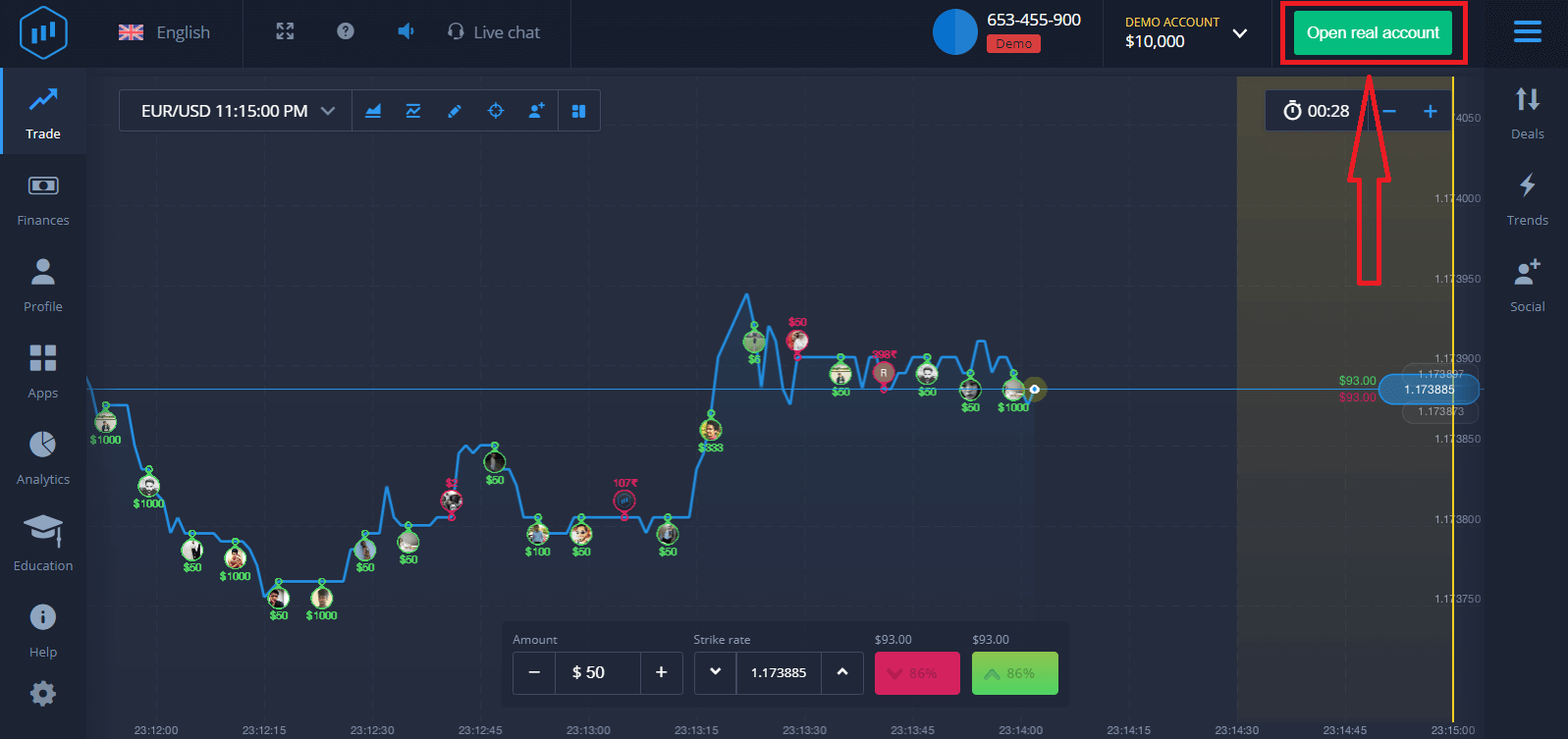
Registrering på plattformen er en enkel prosess som består av bare noen få klikk. For å åpne handelsgrensesnittet med ett klikk, klikk på knappen «Prøv gratis demo». 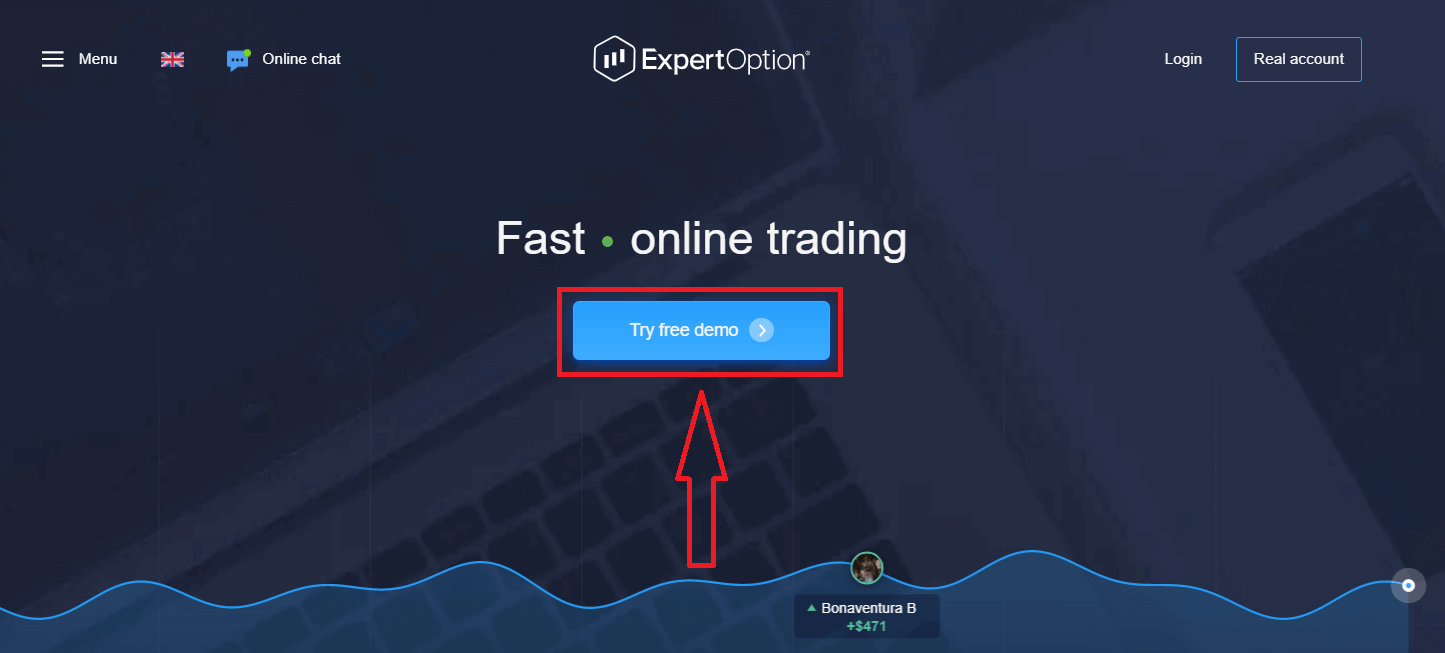
Dette tar deg til demohandelssiden for å begynne å handle med 10 000 dollar i en demokonto.
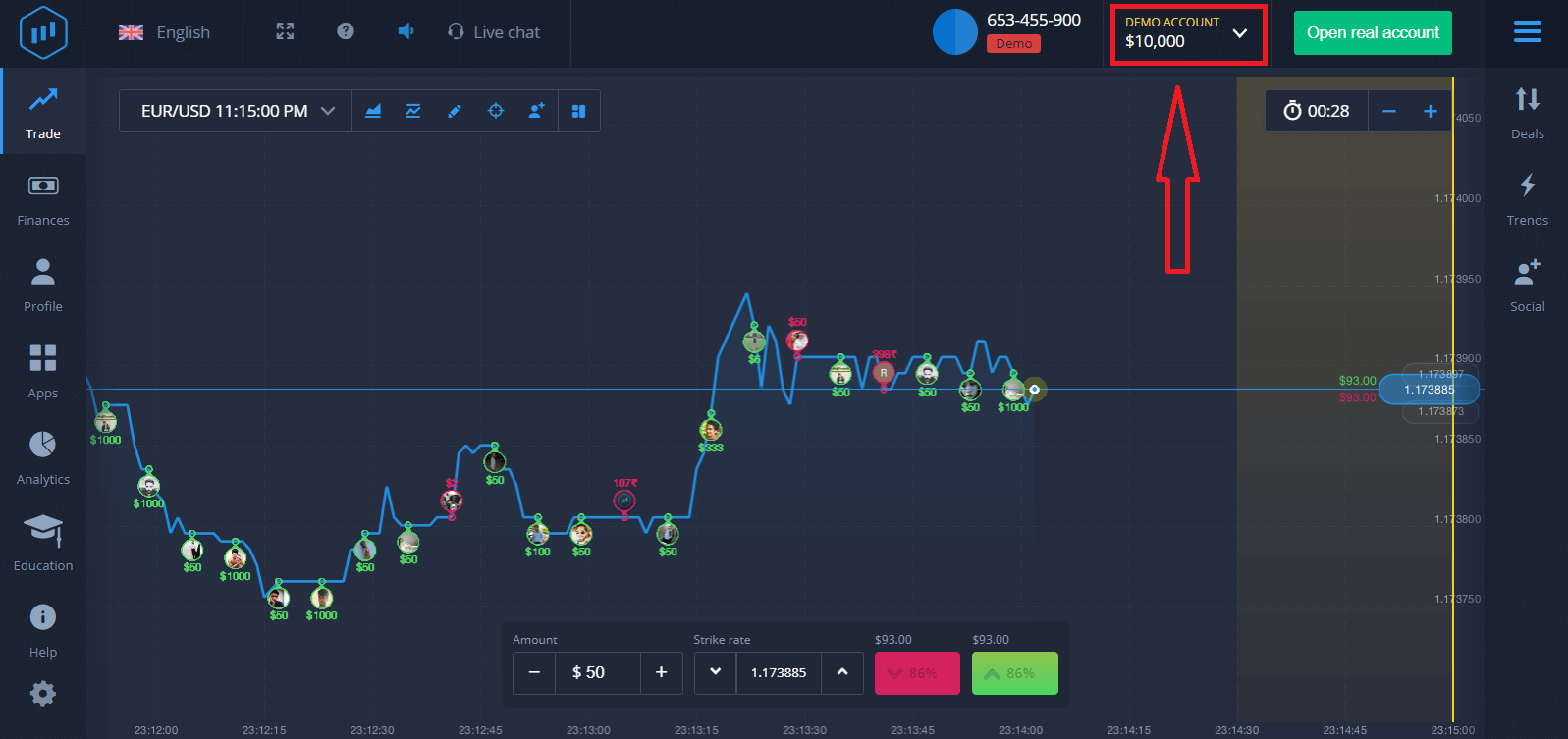
For å fortsette å bruke kontoen, lagre handelsresultater og handle på en ekte konto, klikk på «Åpne ekte konto» for å opprette en ExpertOption-konto.
Det er tre tilgjengelige alternativer: registrering med e-postadressen din, Facebook-kontoen din eller Google-kontoen din som vist nedenfor. Alt du trenger å gjøre er å velge en passende metode og opprette et passord.
Slik registrerer du deg med en e-post
1. Du kan registrere deg for en konto på plattformen ved å klikke på knappen « Ekte konto » øverst til høyre. 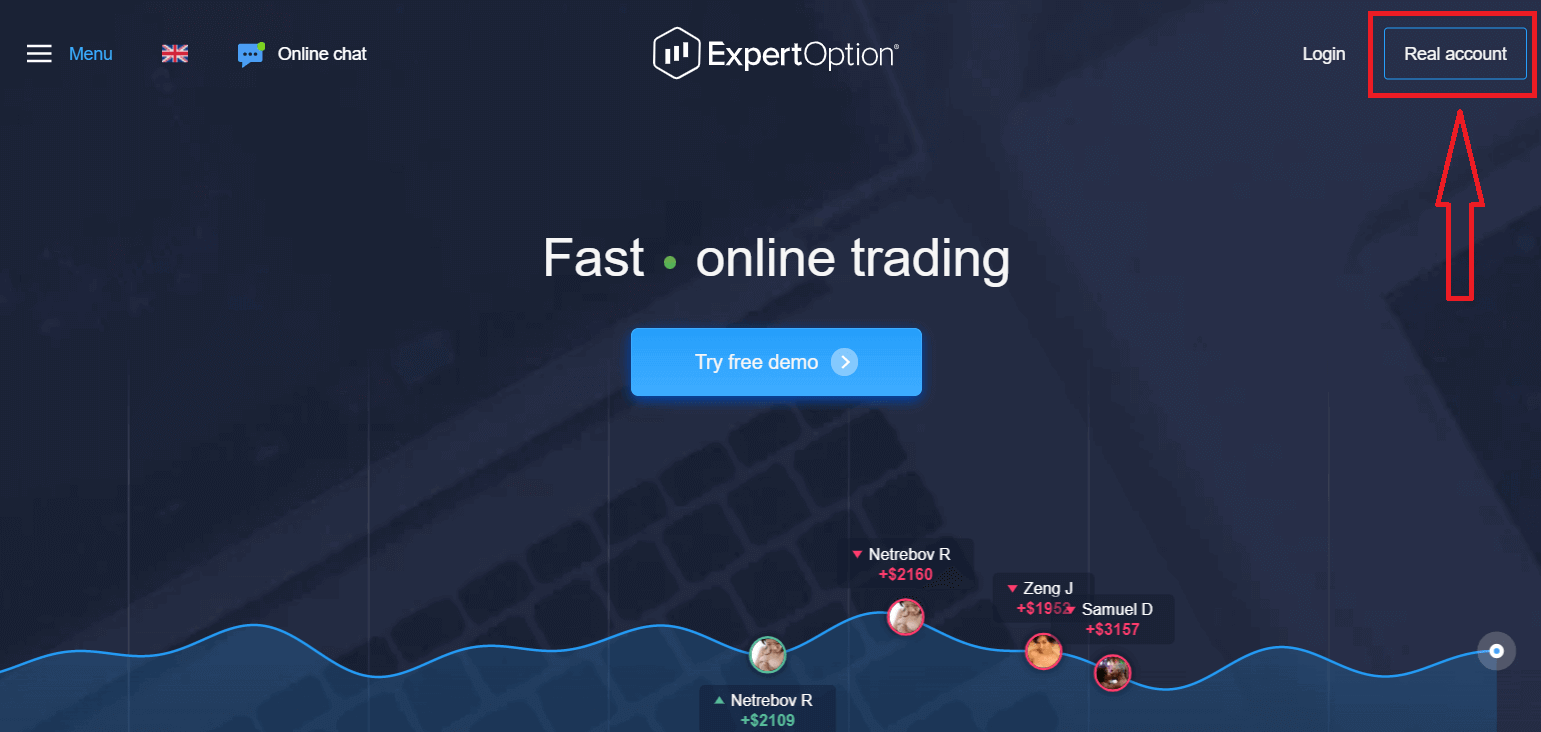
2. For å registrere deg må du fylle ut all nødvendig informasjon og klikke på «Åpne konto».
- Skriv inn en gyldig e-postadresse.
- Lag et sterkt passord.
- Du må også lese «Vilkår og betingelser» og sjekke det.
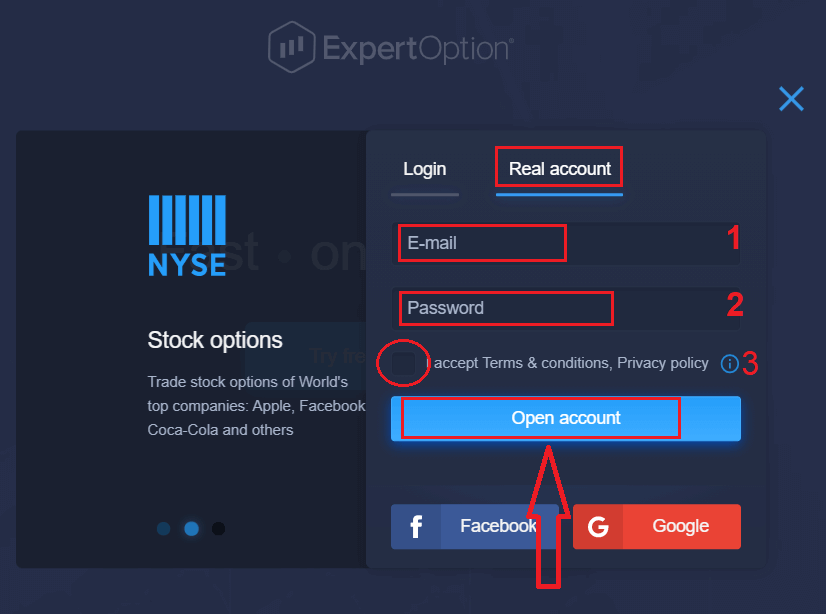
Gratulerer! Du har registrert deg. For å starte live trading må du investere i kontoen din (minimumsinnskuddet er 10 USD).
Slik gjør du et innskudd i ExpertOption
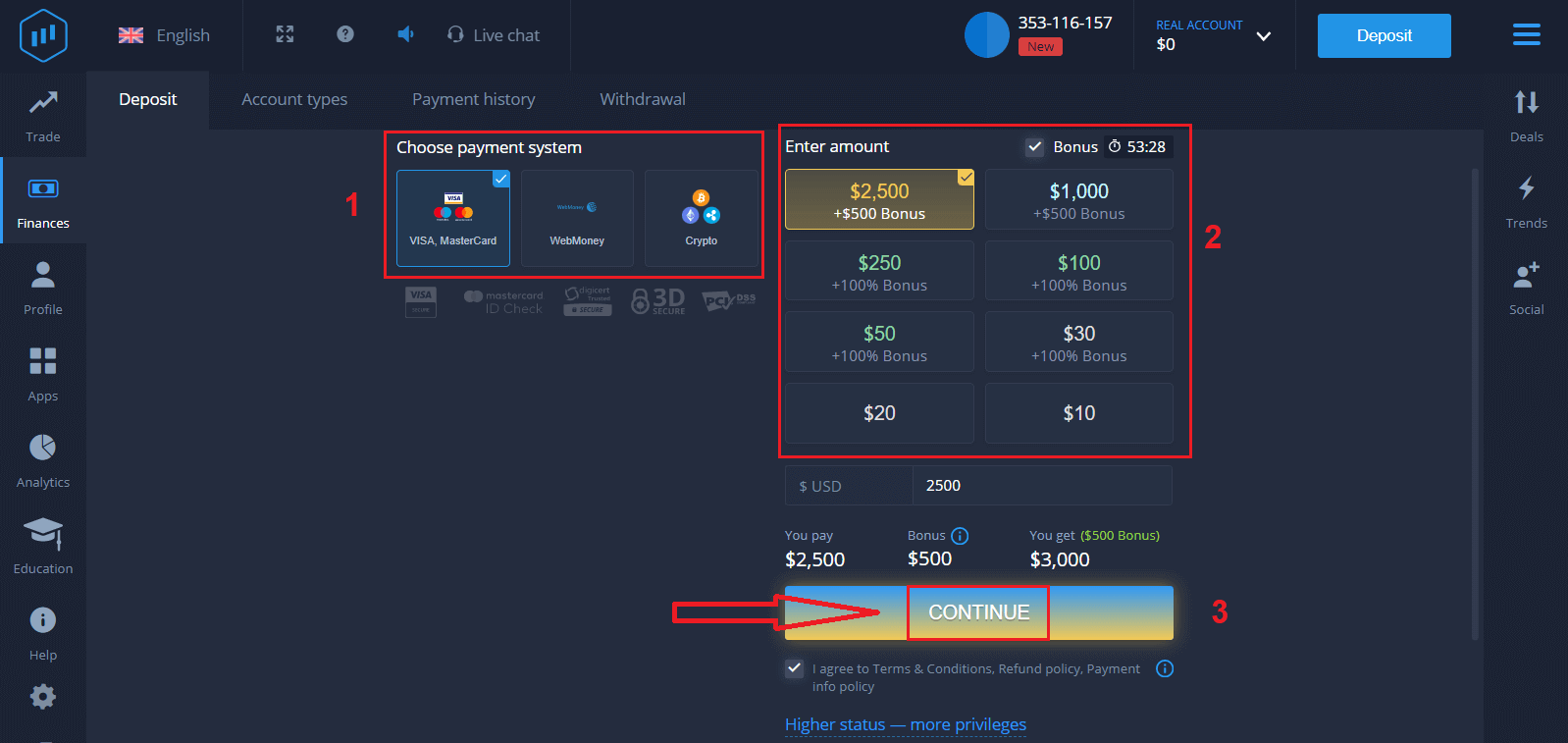
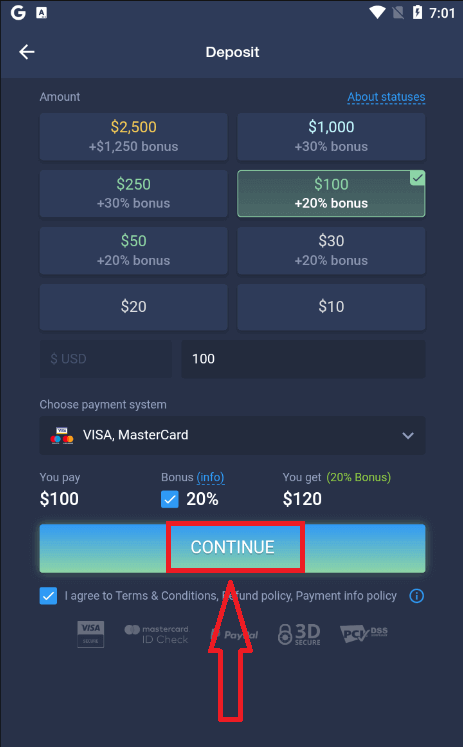
Skriv inn kortdataene og klikk på "Legg til penger ..."
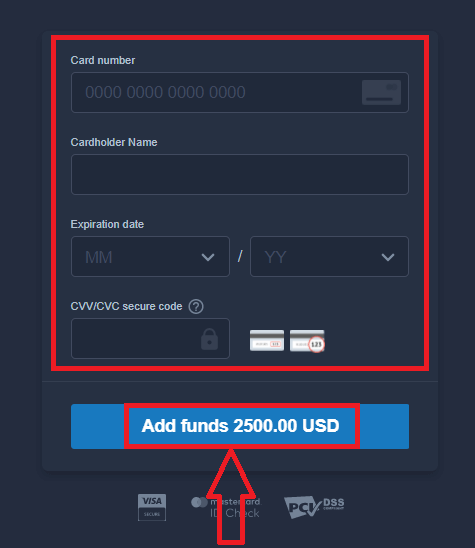
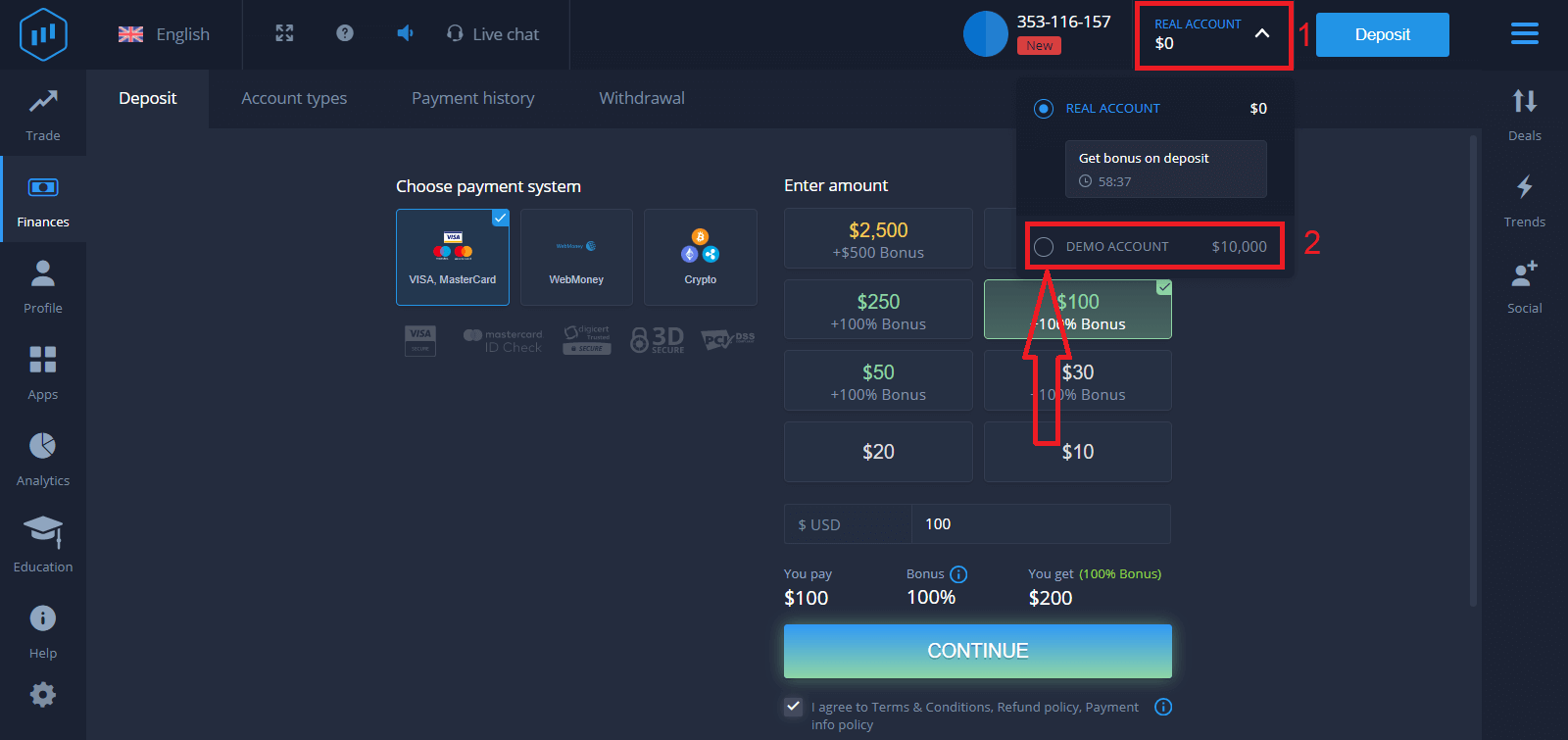
Nå kan du handle på en ekte konto etter at innskuddet er fullført.
Hvis du vil bruke en demokonto, klikker du på "EKTE KONTO" og velger "DEMO KONTO" for å begynne å handle med 10 000 dollar på en demokonto. En demokonto er et verktøy for å bli kjent med plattformen, øve på handelsferdighetene dine på forskjellige aktiva og prøve ut nye mekanikker på et sanntidsdiagram uten risiko.
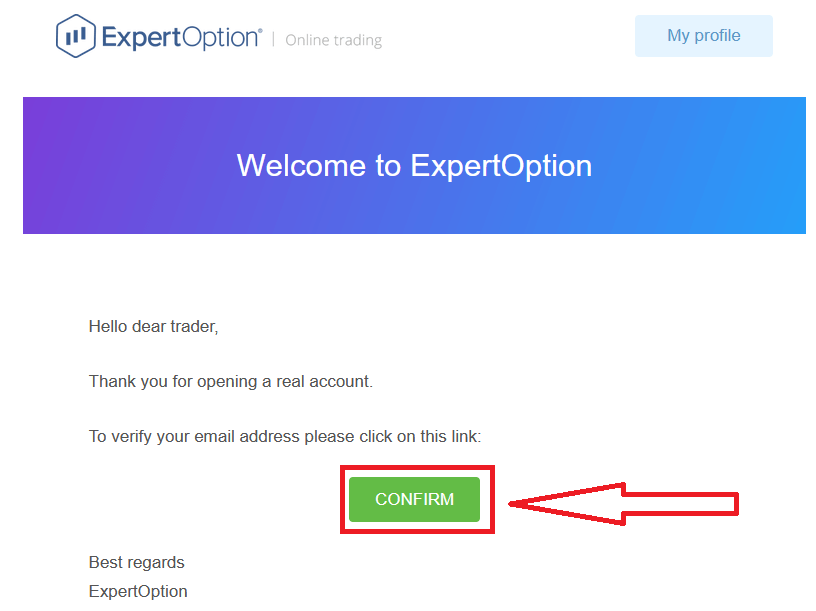
Til slutt får du tilgang til e-posten din, og ExpertOption vil sende deg en bekreftelses-e-post. Klikk på knappen i e-posten for å aktivere kontoen din. Dermed vil du fullføre registreringen og aktiveringen av kontoen din.
Slik registrerer du deg med en Facebook-konto
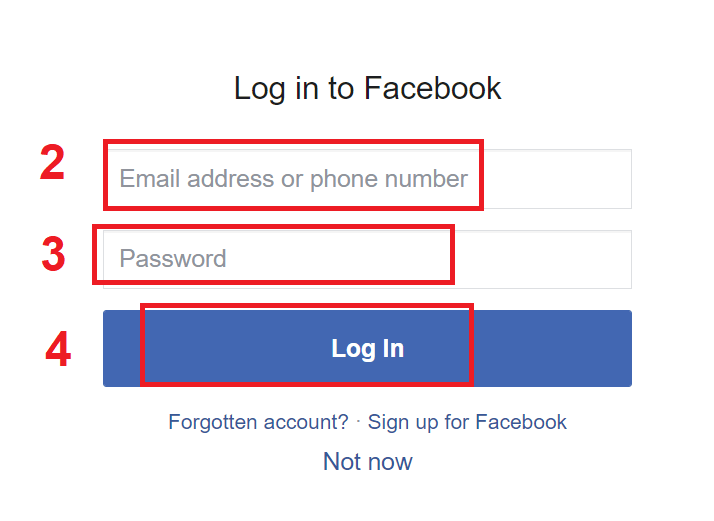
Du har også muligheten til å åpne kontoen din via en Facebook-konto, og du kan gjøre det i bare noen få enkle trinn: 1. Sjekk «Vilkår og betingelser» og klikk på Facebook- knappen
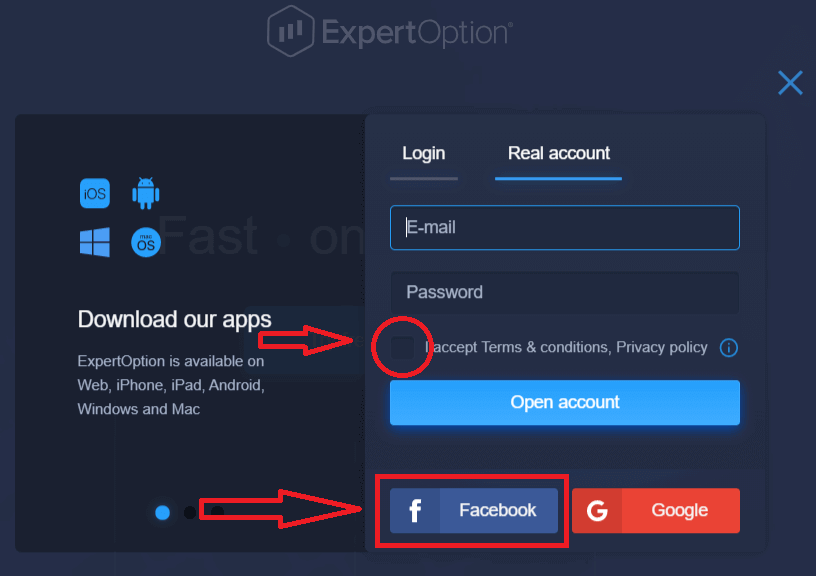
. 2. Facebook-innloggingsvinduet åpnes, der du må oppgi e-postadressen du brukte for å registrere deg på Facebook.
3. Skriv inn passordet fra Facebook-kontoen din.
4. Klikk på «Logg inn».
Når du har klikket på «Logg inn»-knappen, ber ExpertOption om tilgang til: Navnet ditt, profilbildet ditt og e-postadressen din. Klikk på «Fortsett...».
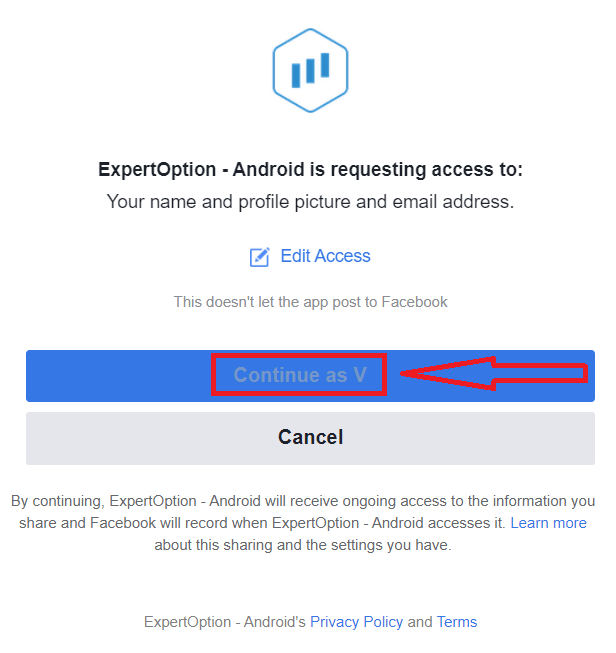
Deretter blir du automatisk omdirigert til ExpertOption-plattformen.
Slik registrerer du deg med en Google-konto
1. For å registrere deg med en Google- konto, sjekk «Vilkår og betingelser» og klikk på den tilsvarende knappen i registreringsskjemaet. 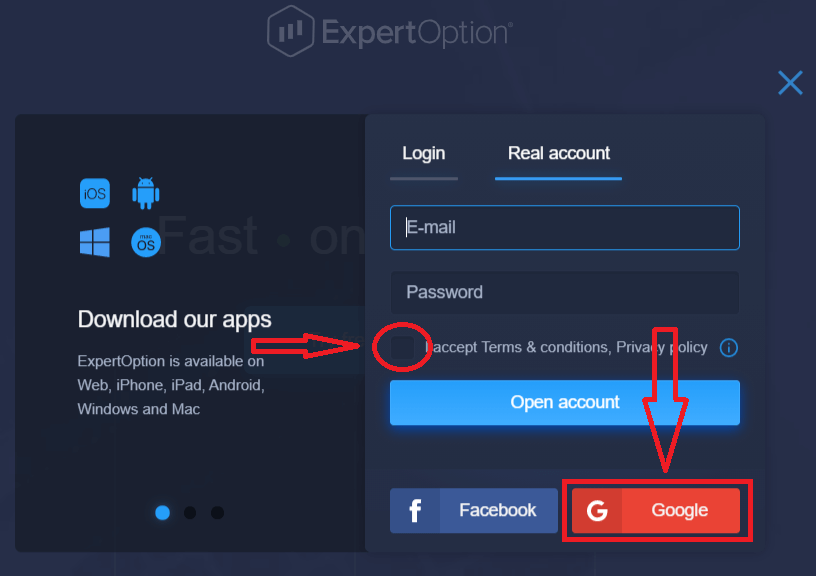
2. I det nye vinduet skriver du inn telefonnummeret eller e-postadressen din og klikker på «Neste».
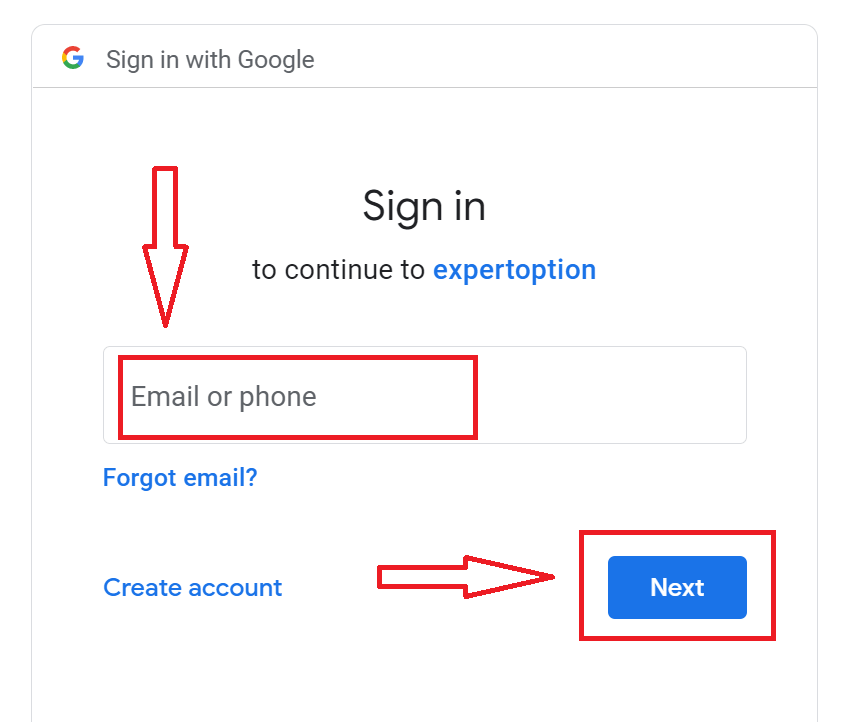
3. Skriv deretter inn passordet for Google-kontoen din og klikk på «Neste».
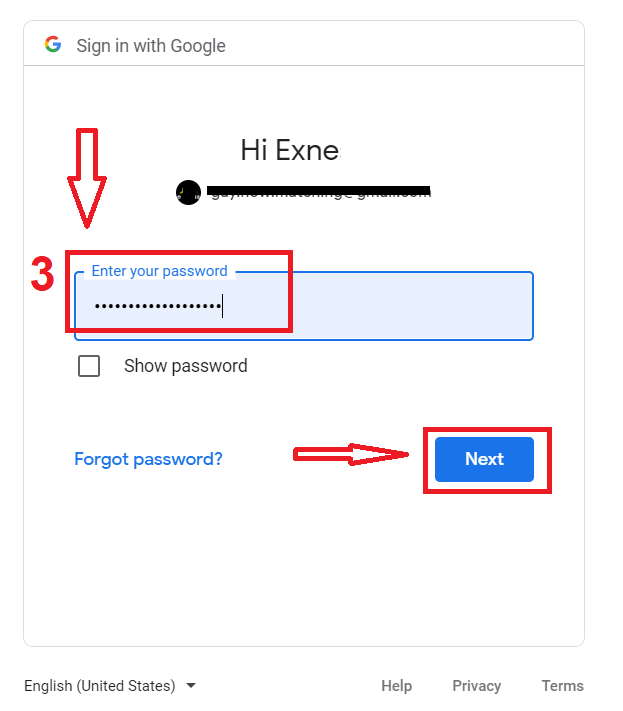
Følg deretter instruksjonene som sendes fra tjenesten til e-postadressen din.
Registrer deg på ExpertOption iOS-appen
Hvis du har en iOS-mobilenhet, må du laste ned den offisielle ExpertOption-mobilappen fra App Store eller her . Bare søk etter appen «ExpertOption - Mobile Trading» og last den ned på iPhone eller iPad.Mobilversjonen av handelsplattformen er nøyaktig den samme som nettversjonen. Følgelig vil det ikke være noen problemer med handel og overføring av penger.
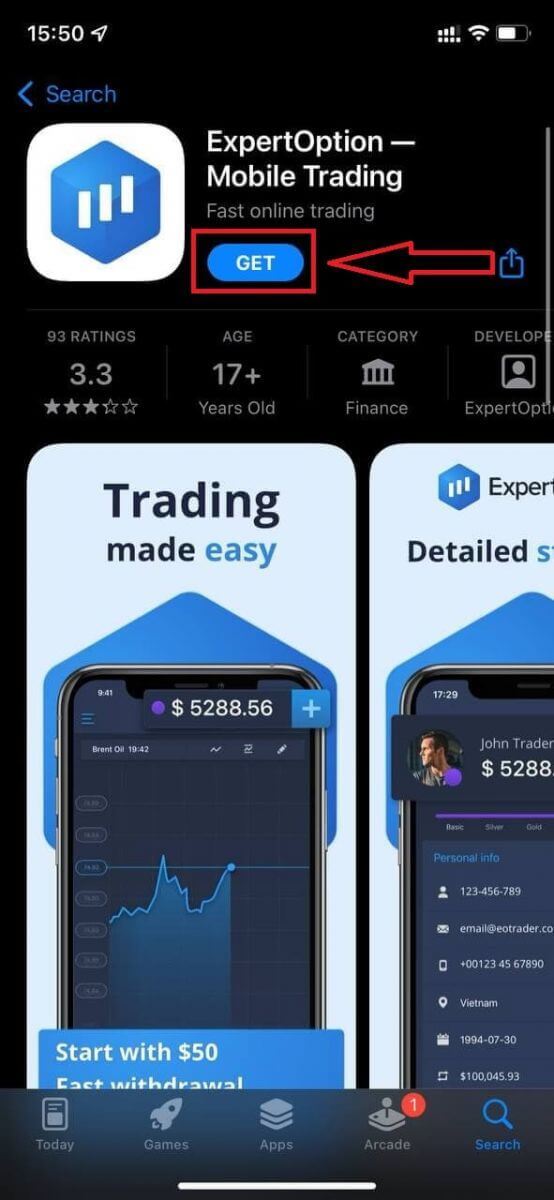
Etter det åpner du ExpertOption-appen. Du vil se handelsplattformen. Klikk på «Kjøp» eller «Selg» for å forutsi hvor grafen vil gå.
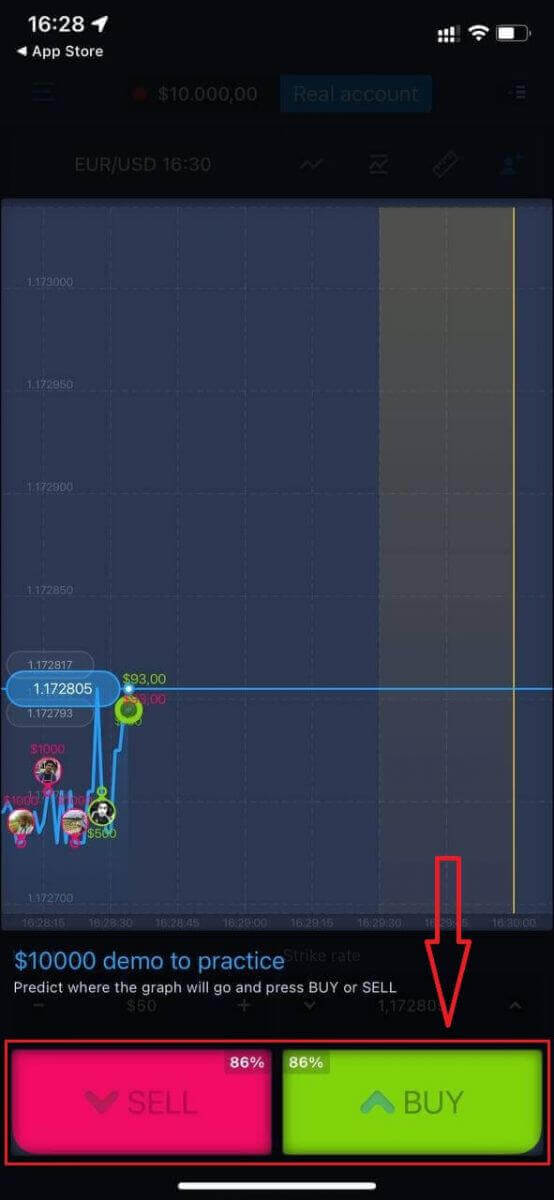
Nå kan du fortsette å handle med 10 000 dollar i en demokonto.
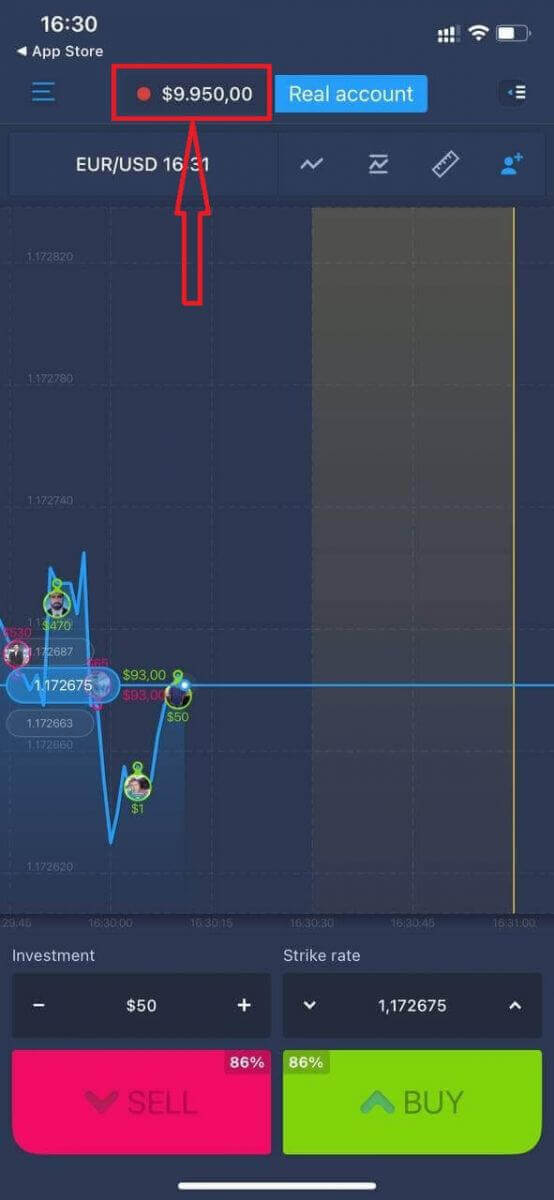
Du kan også åpne en konto på iOS-mobilplattformen ved å klikke på «Ekte konto».
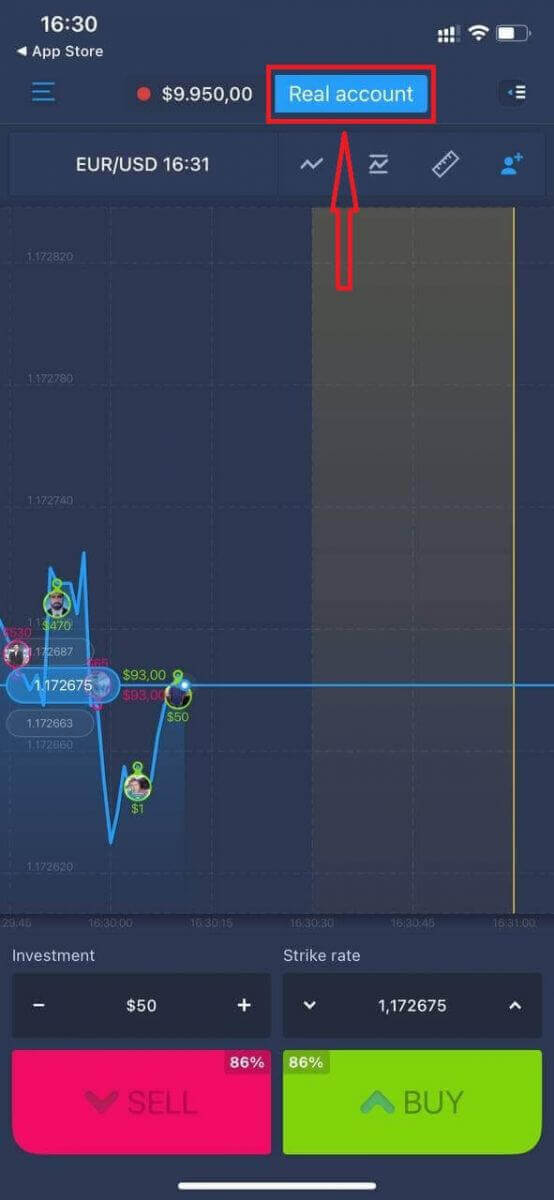
- Skriv inn en gyldig e-postadresse.
- Lag et sterkt passord.
- Du må også godta «Vilkår og betingelser»
- Klikk på «Opprett konto»
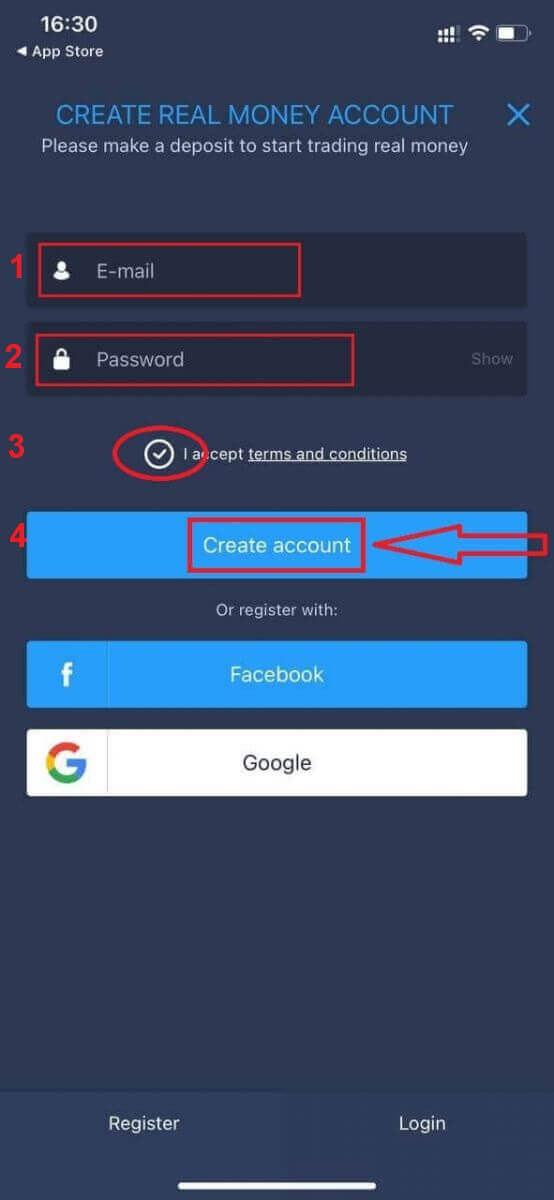
Gratulerer! Du har registrert deg, nå kan du sette inn penger og begynne å handle med en ekte konto.
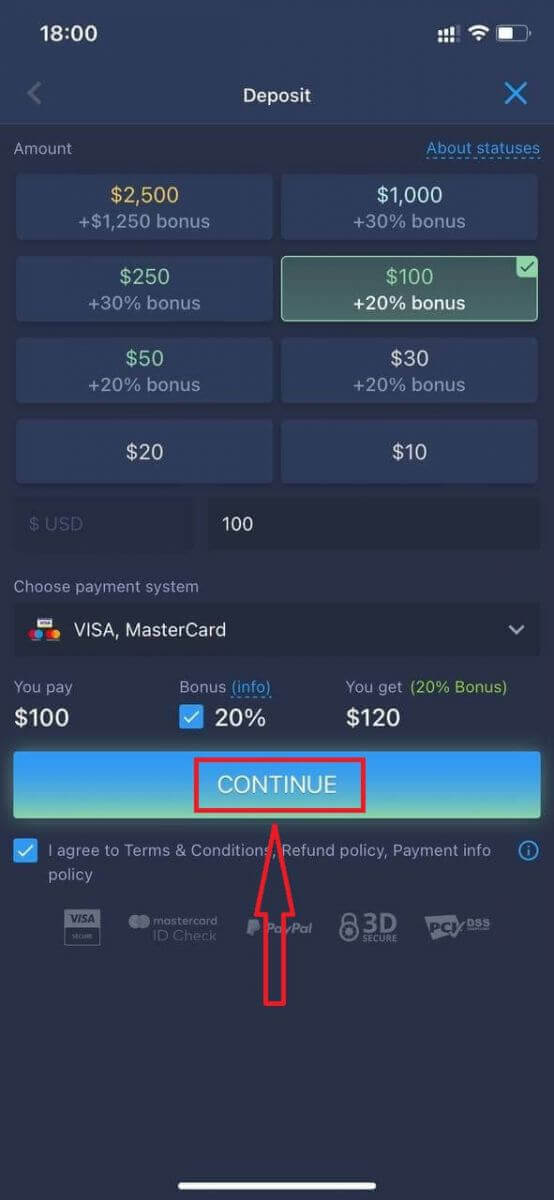
Registrer deg på ExpertOption Android-appen
Hvis du har en Android-mobilenhet, må du laste ned den offisielle ExpertOption-mobilappen fra Google Play eller her . Bare søk etter appen «ExpertOption - Mobile Trading» og last den ned på enheten din. Mobilversjonen av handelsplattformen er nøyaktig den samme som nettversjonen. Følgelig vil det ikke være noen problemer med handel og overføring av penger. Dessuten regnes ExpertOption-handelsappen for Android som den beste appen for netthandel. Dermed har den en høy rangering i butikken.
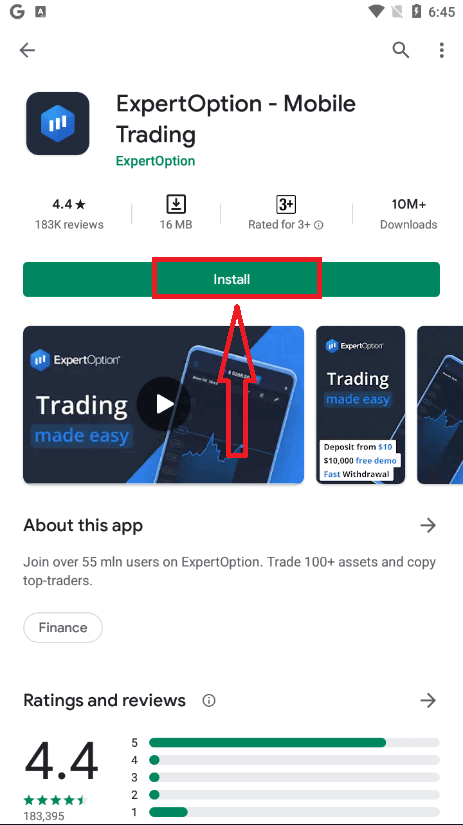
Deretter åpner du ExpertOption-appen. Du vil se handelsplattformen. Klikk på «Kjøp» eller «Selg» for å forutsi hvor grafen vil gå.
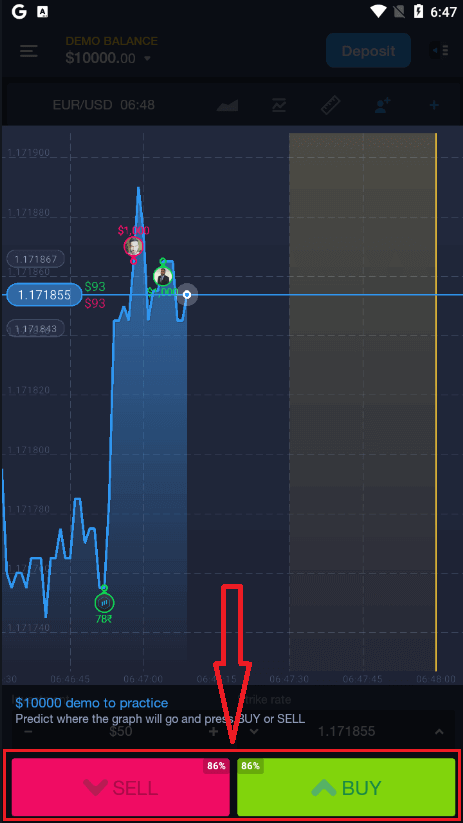
Nå kan du fortsette å handle med 10 000 dollar i en demokonto.
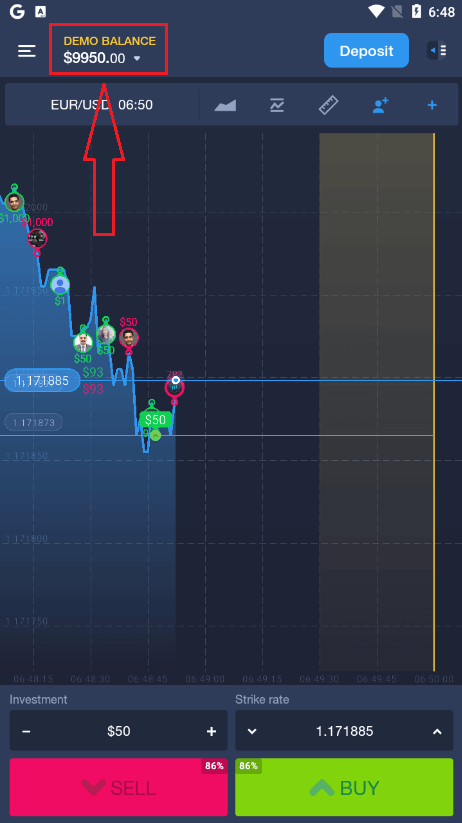
Du kan også åpne en konto på Android-mobilplattformen ved å klikke på «DEMO BALANCE» og deretter klikke på «Åpne ekte konto».
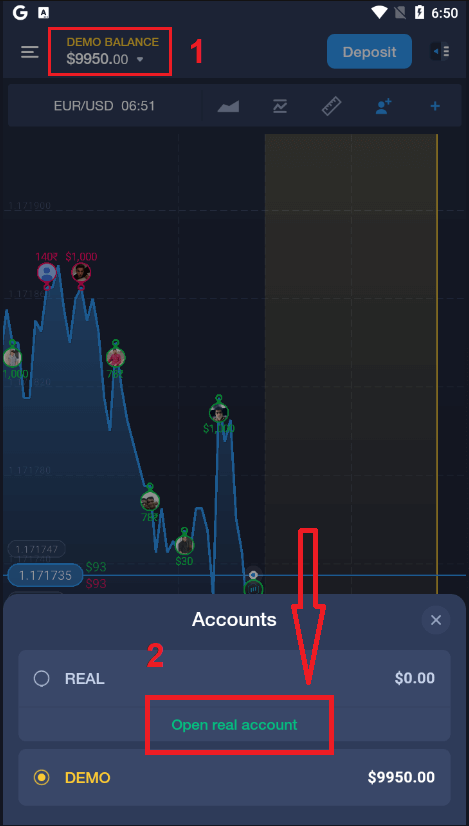
- Skriv inn en gyldig e-postadresse.
- Lag et sterkt passord.
- Du må også godta «Vilkår og betingelser»
- Klikk på «Opprett konto»
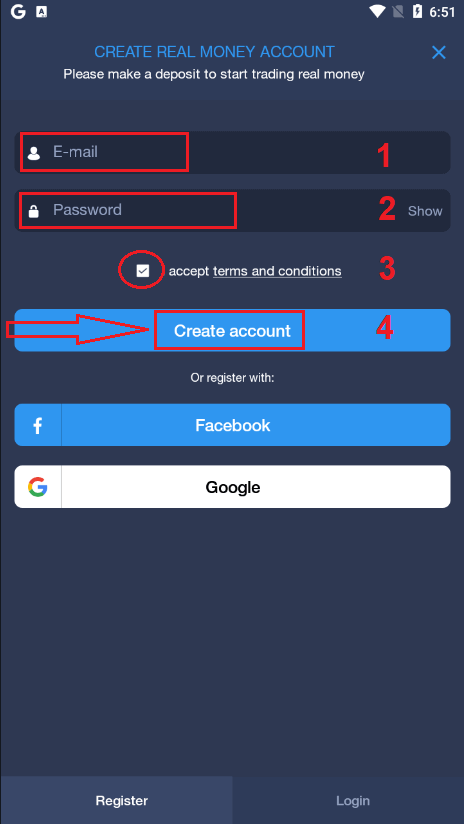
Gratulerer! Du har registrert deg, nå kan du sette inn penger og begynne å handle med en ekte konto
Registrer en ExpertOption-konto på mobilnettversjonen
Hvis du vil handle på mobilnettversjonen av ExpertOption-handelsplattformen, kan du enkelt gjøre det. Først åpner du nettleseren på mobilenheten din. Deretter søker du etter « expertoption.com » og besøker meglerens offisielle nettsted.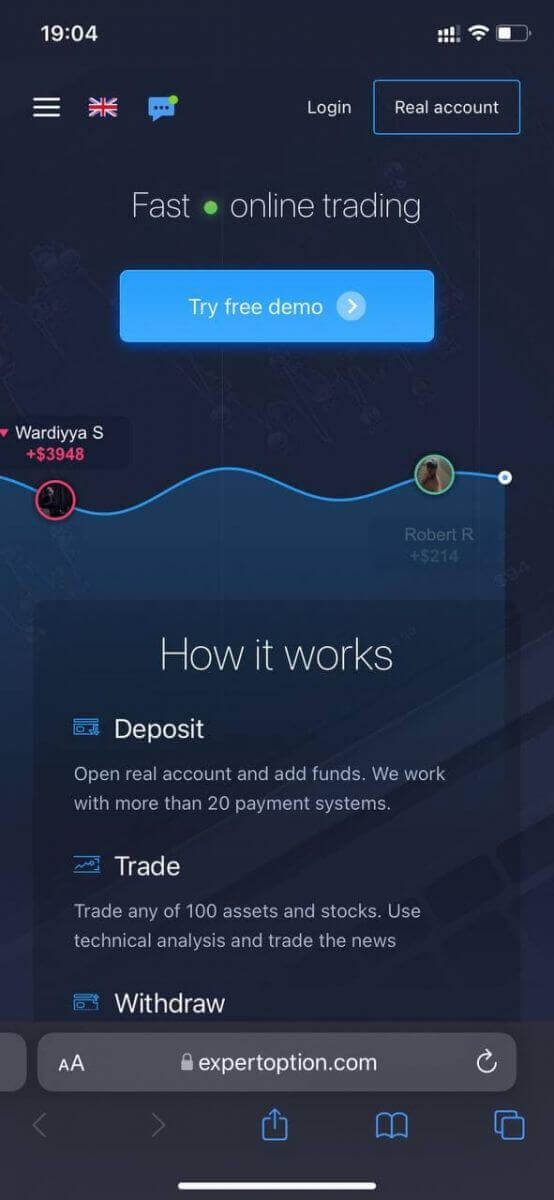
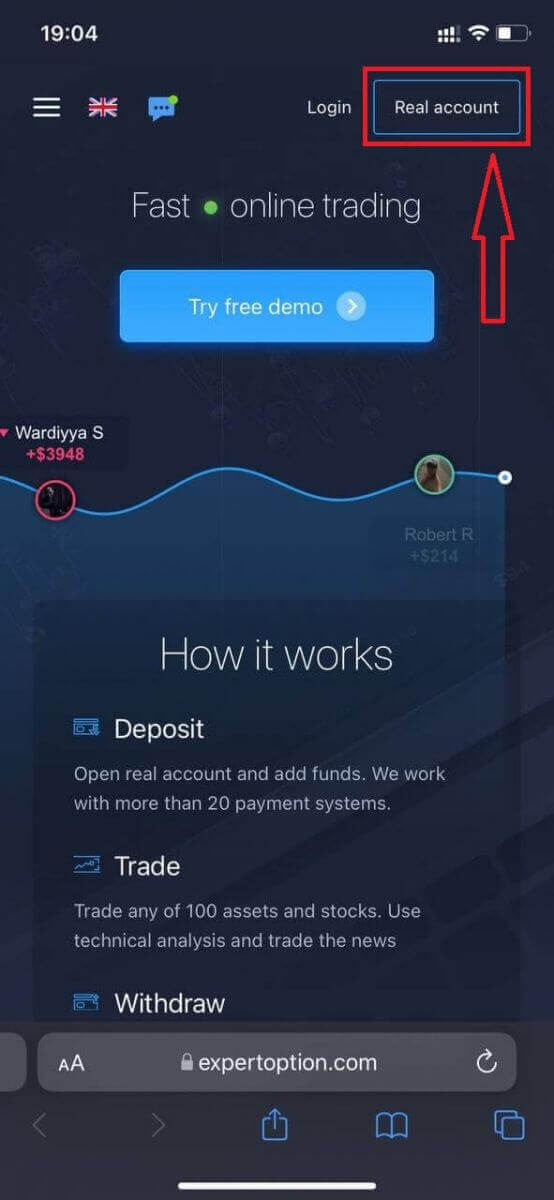
Klikk på knappen «Ekte konto» øverst til høyre.
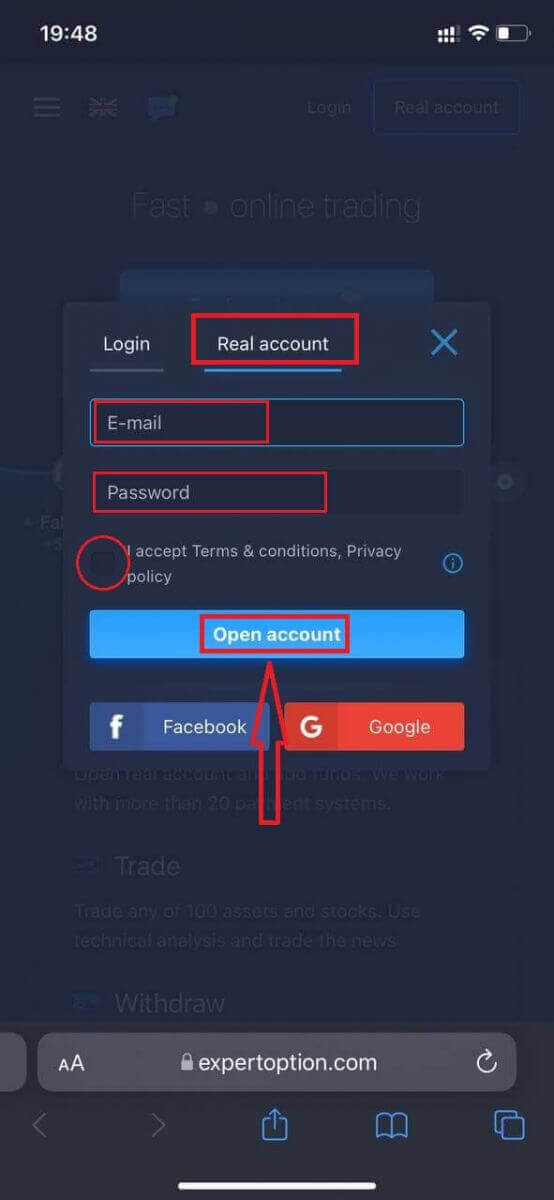
I dette trinnet skriver vi fortsatt inn dataene: e-post, passord, godtar «Vilkår og betingelser» og klikker på «Åpne konto».
Gratulerer! Du har registrert deg. Nå kan du sette inn penger og begynne å handle med en ekte konto.
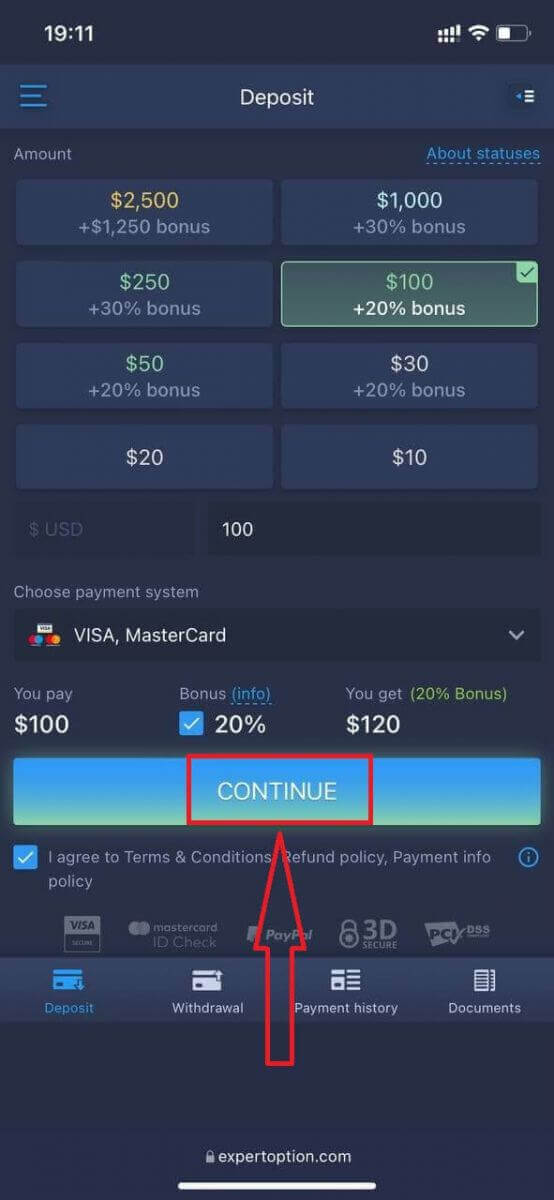
Mobilnettversjonen av handelsplattformen er nøyaktig den samme som en vanlig nettversjon. Følgelig vil det ikke være noen problemer med handel og overføring av penger.
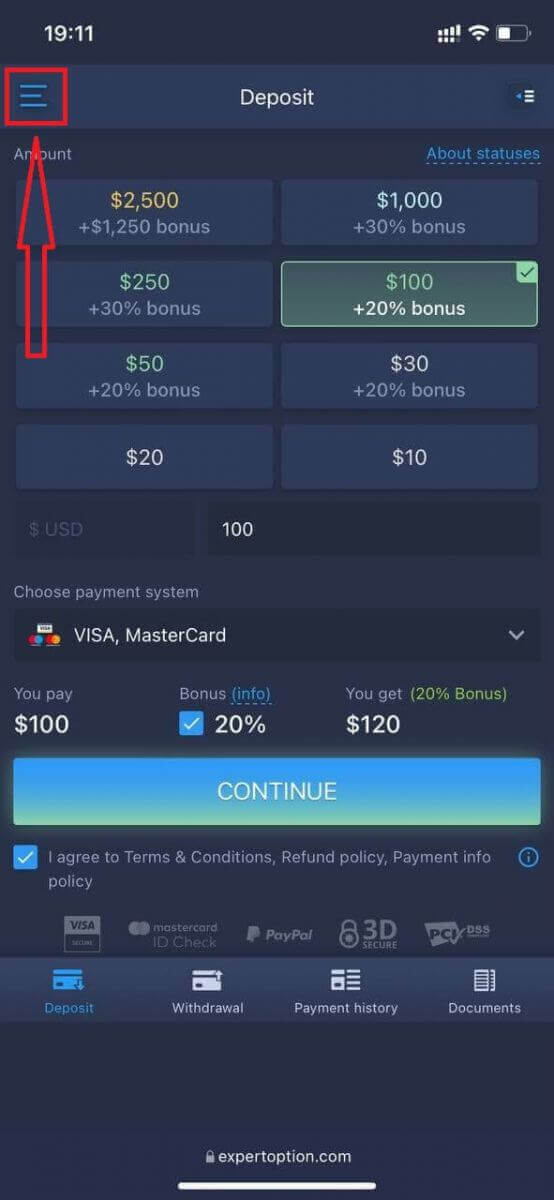
Eller hvis du først vil handle med en demokonto, gjør du det ved å klikke på menyikonet .
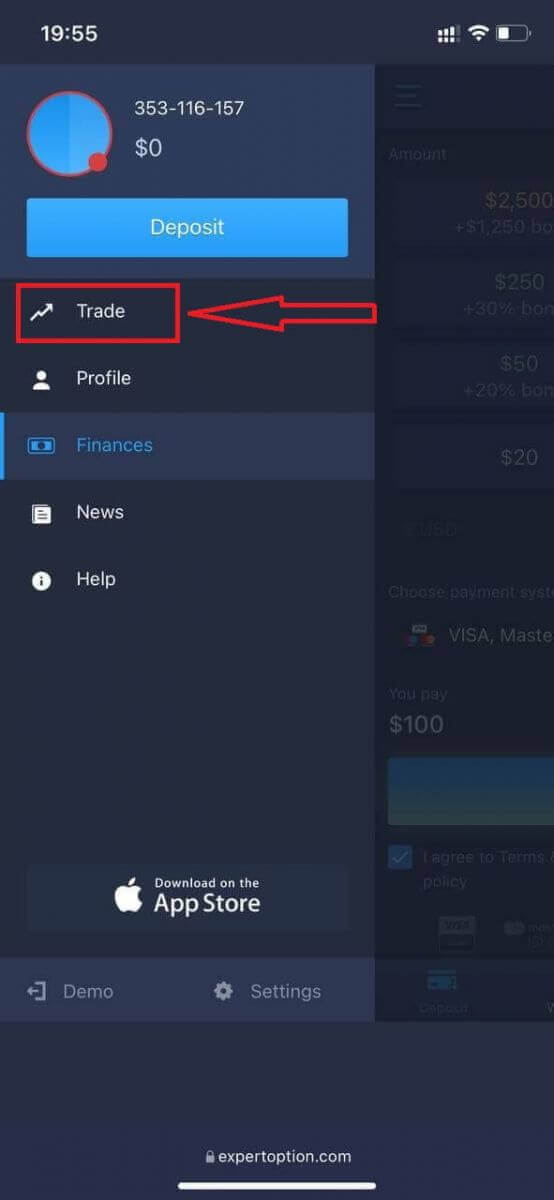
Klikk på «Handel».
Bytt kontoer fra ekte konto til demokonto.
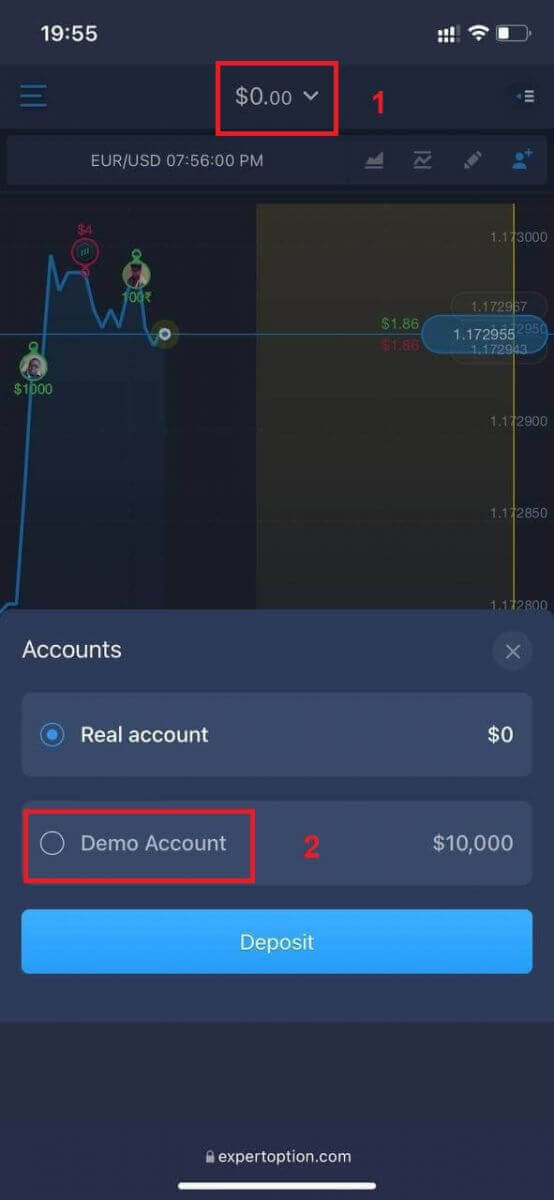
Du vil ha 10 000 dollar på demokontoen.
Ofte stilte spørsmål (FAQ)
Finnes det en demokonto?
Vi tilbyr deg å bruke en demokonto med en saldo på 10 000 virtuelle penger for å kunne evaluere fordelene med handelsplattformen.
Hvor mye penger kan jeg tjene på treningskontoen?
Du kan ikke ta ut noen fortjeneste fra transaksjoner du fullfører på øvingskontoen. Du mottar virtuelle penger og foretar virtuelle transaksjoner. Den er kun ment for treningsformål. For å handle med ekte penger må du sette inn penger på en ekte konto.
Hvordan bytter jeg mellom øvingskontoen og den ekte kontoen?
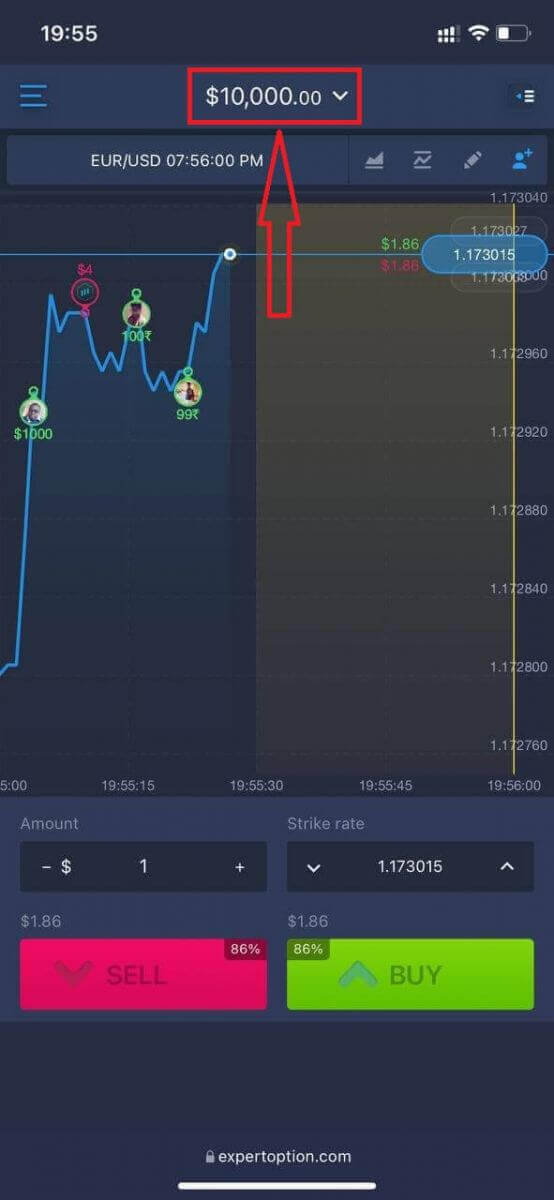
For å bytte mellom kontoer, klikk på saldoen din i øvre midtre hjørne. Sørg for at du er i handelsrommet. Panelet som åpnes viser alle kontoene dine: din virkelige konto og din øvingskonto. Klikk på en konto for å gjøre den aktiv slik at du kan bruke den til trading.
Vanlige spørsmål
For å åpne en konto, registrer deg med en e-post eller sosial pålogging, bekreft kontaktinformasjonen din, velg kontotypen du ønsker, og fullfør identitetsbekreftelsen hvis du planlegger å handle med ekte midler. Etter verifisering og et kvalifiserende innskudd (hvis det kreves av det valgte nivået) kan du bytte fra demo til live trading og legge inn bestillinger via plattformen.
Minimum innskuddskrav varierer etter kontotype og betalingsmetode; mange brukere kan starte med et lite innskudd, men noen nivåer krever høyere finansiering for å låse opp avanserte funksjoner. Sjekk innskuddsdelen i kontooversikten for nøyaktige minimumskrav før innskudd.
Vanlige årsaker er uskarpe eller beskårne filer, navn eller adresser som ikke samsvarer, utløpte dokumenter eller bruk av skjermbilder i stedet for offisielle filer. Last opp klare fullfargeskanninger av gyldig ID og adressebevis som samsvarer med registreringsdetaljene dine; kontakt support med saksreferanse hvis behandlingen overskrider det oppgitte gjennomgangsvinduet.
Vanligvis trenger du en offentlig utstedt legitimasjon med bilde (pass, nasjonalt ID eller førerkort) og et nylig bevis på adresse (bruksregning, kontoutskrift eller offisielt brev). Ytterligere sjekker kan be om en selfie eller bevis på betalingsmetode; klargjør originaler og unngå redigeringer for å unngå forsinkelser.
Ja. Demokontoer er tilgjengelige for praksis uten finansiering og lar deg lære plattformen, teste strategier og sjekke utførelse. Husk at demoforholdene er forskjellige fra live-markeder, så bruk den for å bli kjent før du fullfører verifiseringen og gjør ditt første innskudd.