ExpertOption-pålogging og verifisering: trinn, dokumenter, feilsøking
Skrevet av

Netthandelsplattformforsker og guideskribent
Forsker på meglerplattformer og handelskontoSystemer.
Å få tilgang til ExpertOption krever to koordinerte trinn: sikker pålogging og en fullført identitetsbekreftelse som låser opp fulle handels- og utbetalingsmuligheter. Traders blir ofte snublet over glemte passord, forespørsler om autentisering av flere enheter eller ufullstendige KYC-dokumenter – problemer som kan sette innskudd på pause, blokkere uttak eller begrense handelstilgang. Verifikasjon er et standard anti-svindel og regulatoriske tiltak; klargjøring av tydelig ID og adressebevis i aksepterte formater forhindrer unngåelige forsinkelser og reduserer kontosperringer.
Du finner nøyaktige påloggingsrutiner, alternativer for gjenoppretting av passord, totrinns tilgangskontroller og de typiske bekreftelsesdokumentene ExpertOption godtar, sammen med praktiske tips for mobil- og skrivebordsflyt. Veiledningen dekker akseptable filtyper og bildekvalitet, hvordan du laster opp dokumenter inne i kontoområdet, forventede gjennomgangsvinduer og årsaker til avvisning, pluss enkle feilsøkingstrinn for å fjerne sperringer raskt og sikkert slik at kontoen din er klar for finansiering og handel.
Du finner nøyaktige påloggingsrutiner, alternativer for gjenoppretting av passord, totrinns tilgangskontroller og de typiske bekreftelsesdokumentene ExpertOption godtar, sammen med praktiske tips for mobil- og skrivebordsflyt. Veiledningen dekker akseptable filtyper og bildekvalitet, hvordan du laster opp dokumenter inne i kontoområdet, forventede gjennomgangsvinduer og årsaker til avvisning, pluss enkle feilsøkingstrinn for å fjerne sperringer raskt og sikkert slik at kontoen din er klar for finansiering og handel.
Slik logger du deg på ExpertOption
Slik logger du inn på ExpertOption-kontoen
- Gå til den mobile ExpertOption-appen eller nettstedet .
- Klikk på «Logg inn».
- Skriv inn e-postadressen og passordet ditt.
- Klikk på den blå knappen «Logg inn».
- Hvis du har glemt e-postadressen din, kan du logge inn med «Google» eller «Facebook».
- Hvis du har glemt passordet ditt, klikker du på «Glemt passord».
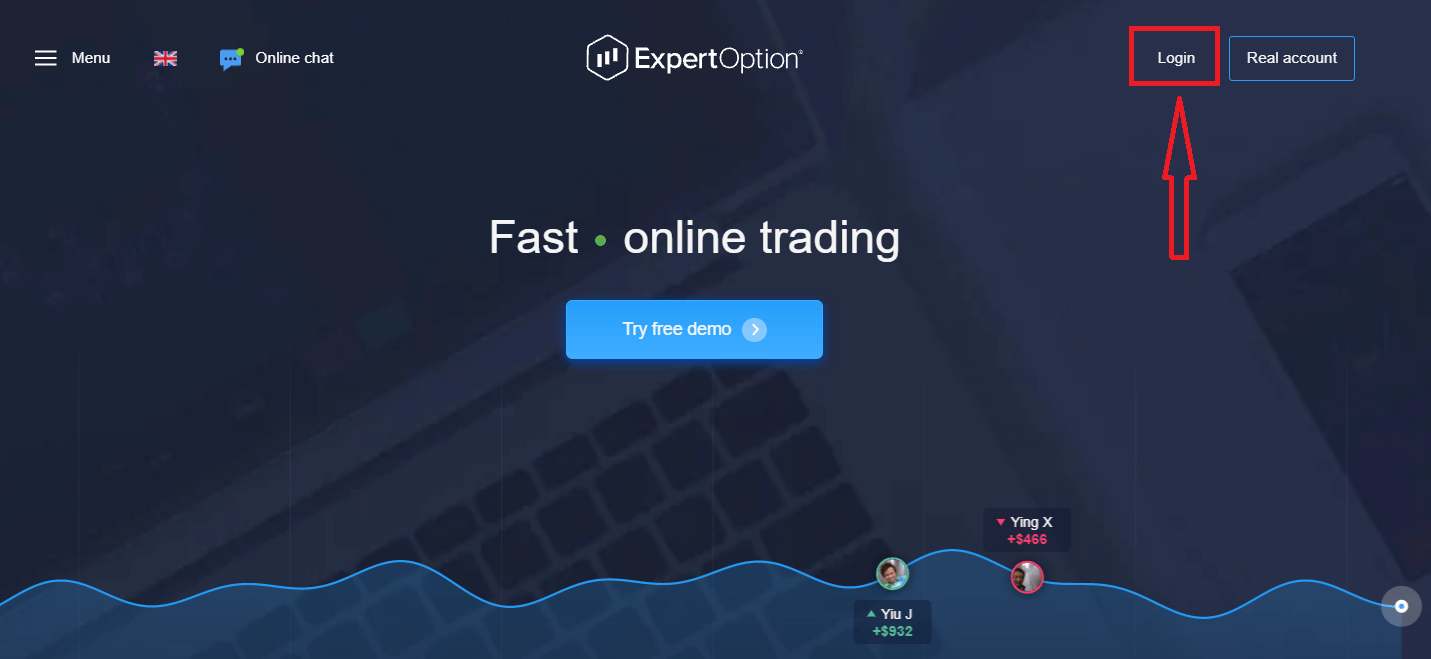
Klikk på "Logg inn". Et påloggingsskjema vil vises.
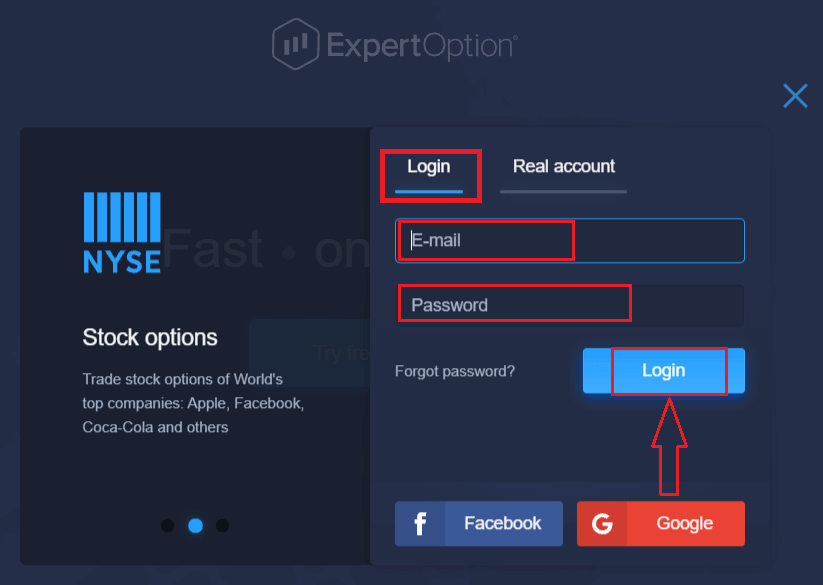
Skriv inn e-postadressen og passordet du registrerte deg med for å logge inn på kontoen din, og klikk på "Logg inn"-knappen.
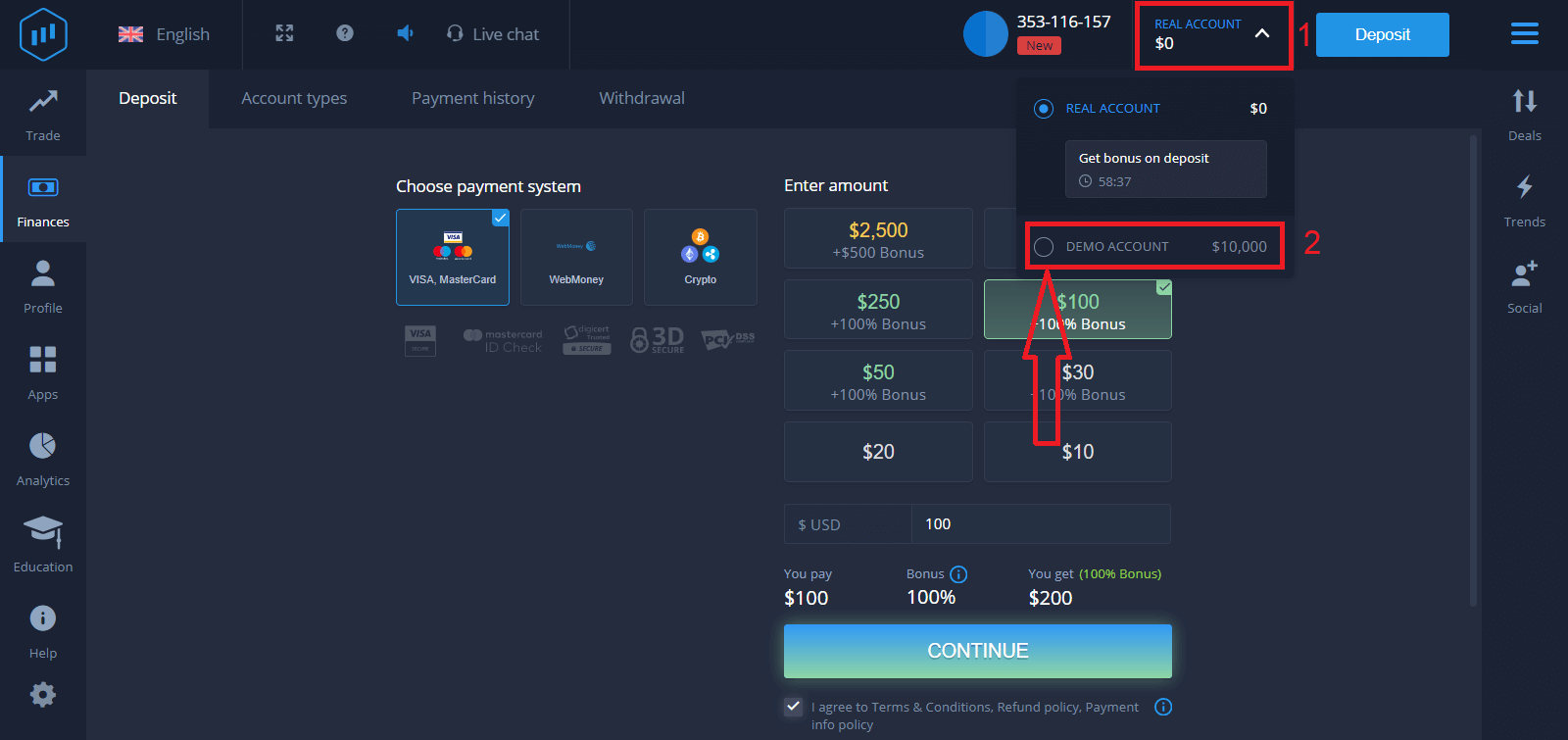
Etter at du har logget inn, vil du se innskuddssiden som vist nedenfor. For å starte live-handel må du investere i kontoen din (minimumsinnskuddet er USD 10).
Slik gjør du et innskudd i ExpertOption
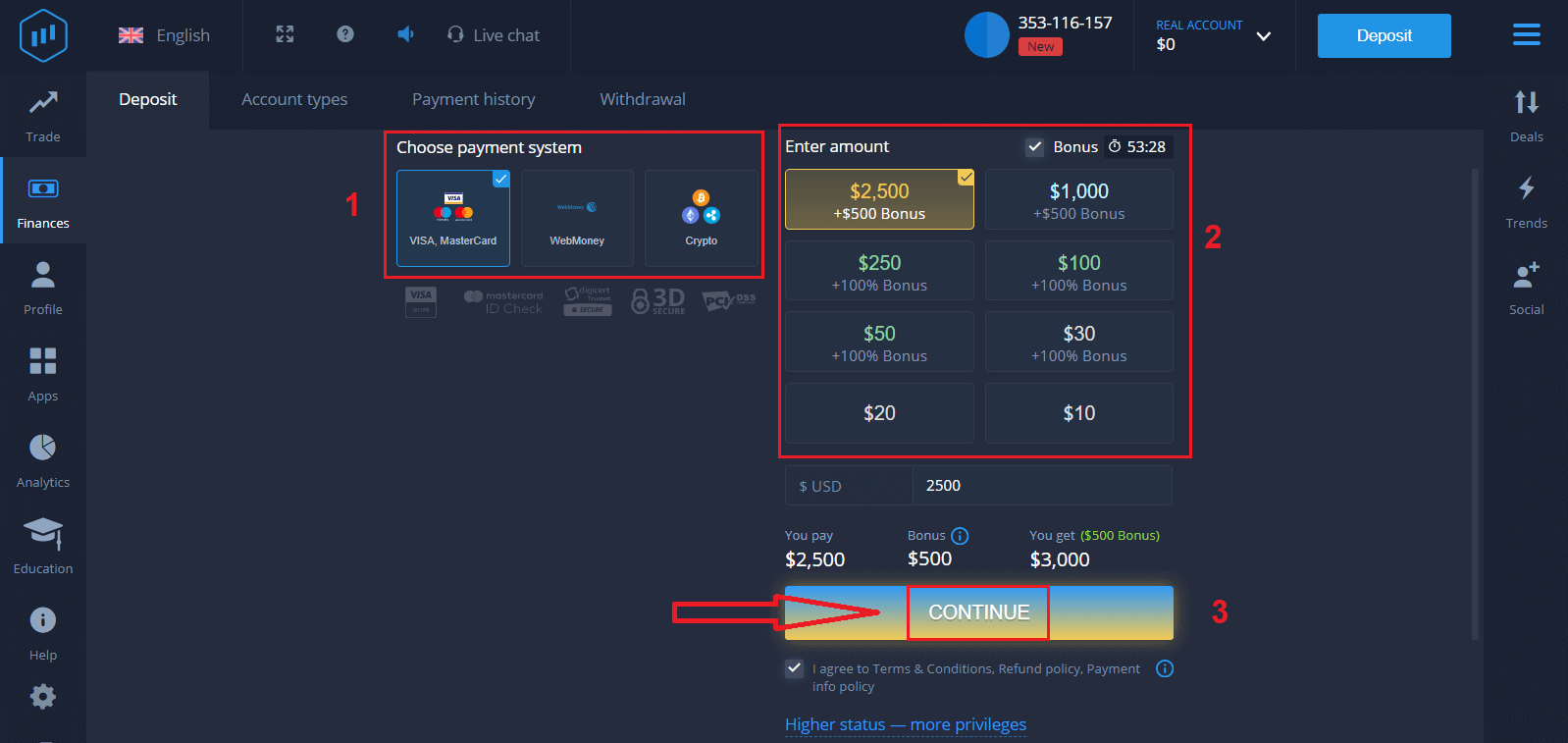
Skriv inn kortdataene og klikk på "Legg til penger ..."
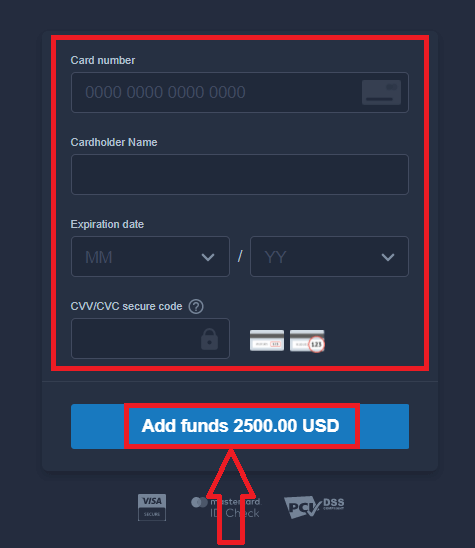
Nå kan du handle på en ekte konto etter at innskuddet er fullført.
Hvis du vil bruke demokontoen, klikker du på "EKTE KONTO" og velger "DEMOKONTO" for å begynne å handle med $10 000 på demokontoen. En demokonto er et verktøy for å bli kjent med plattformen, øve på handelsferdighetene dine på forskjellige aktiva og prøve ut nye mekanikker på et sanntidsdiagram uten risiko.
Slik logger du deg inn på ExpertOption med Facebook
Du kan også logge inn på nettsiden med din personlige Facebook-konto ved å klikke på Facebook-knappen.1. Klikk på Facebook- knappen.
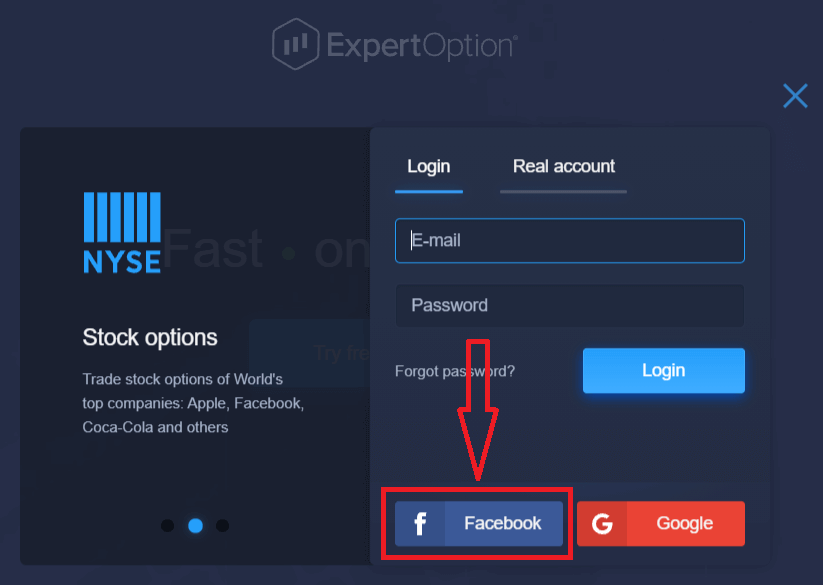
2. Facebook-innloggingsvinduet åpnes, der du må oppgi e-postadressen du brukte for å registrere deg på Facebook.
3. Skriv inn passordet fra Facebook-kontoen din.
4. Klikk på «Logg inn».
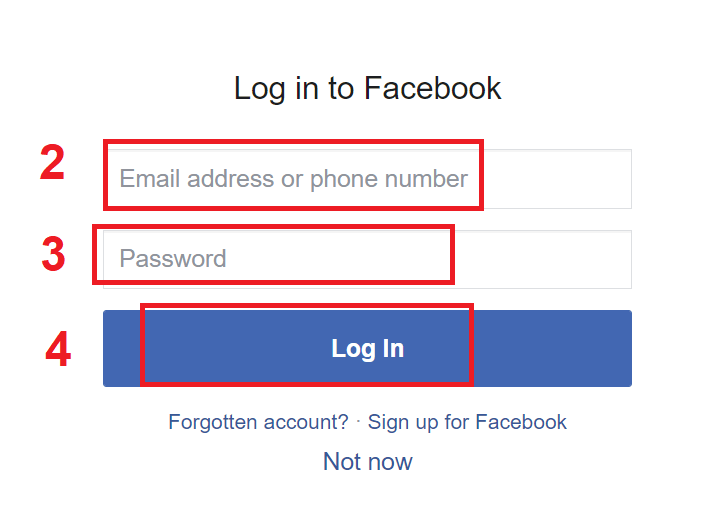
Når du har klikket på «Logg inn»-knappen, vil ExpertOption be om tilgang til: Navnet og profilbildet ditt og e-postadressen din. Klikk på «Fortsett...».
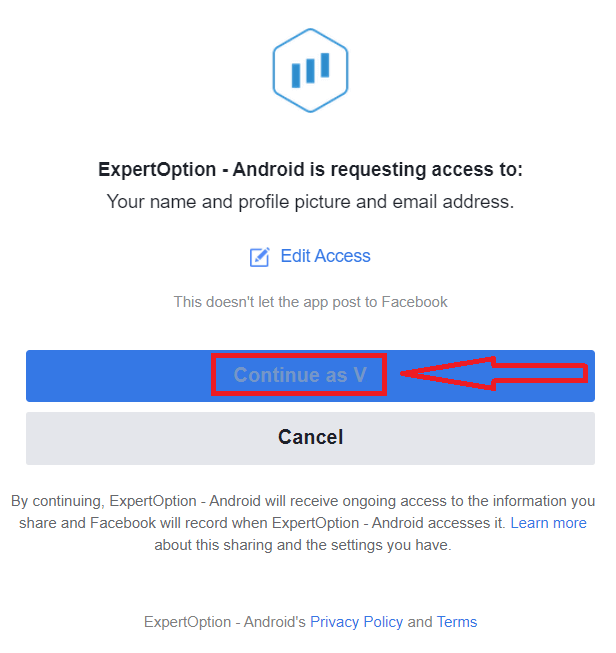
Deretter blir du automatisk omdirigert til ExpertOption-plattformen.
Slik logger du deg på ExpertOption ved hjelp av Google
1. For autorisasjon gjennom Google- kontoen din, må du klikke på Google- knappen. 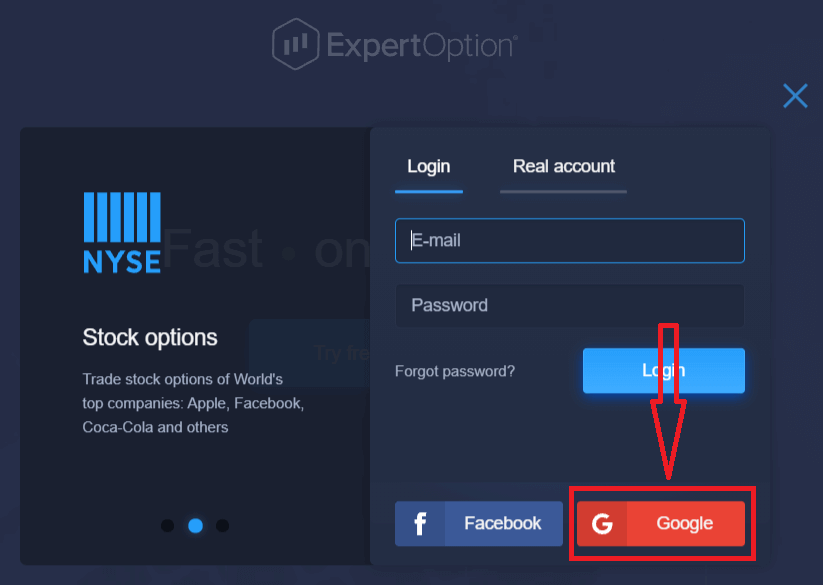
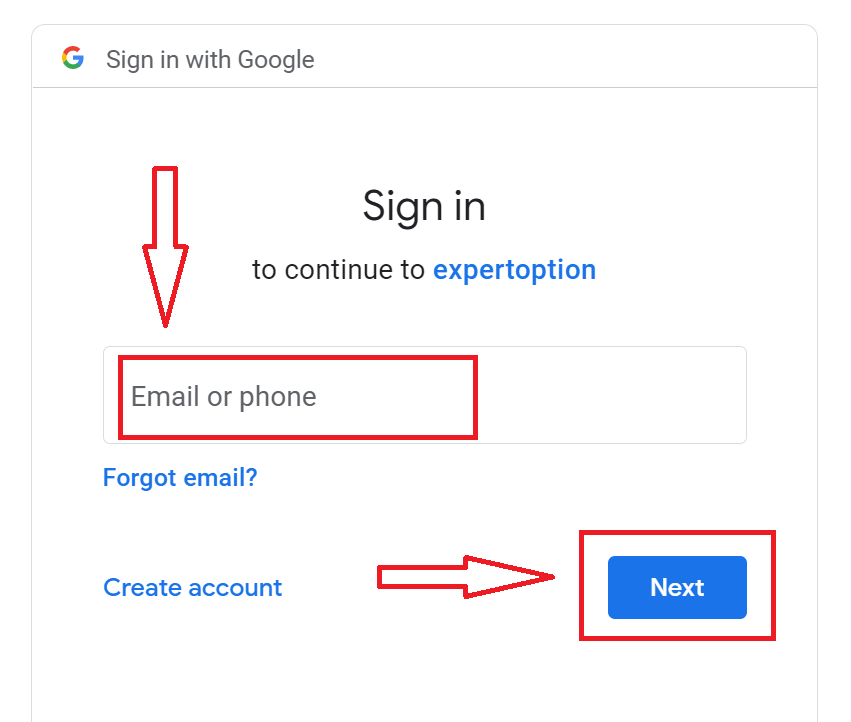
2. Deretter, i det nye vinduet som åpnes, skriver du inn telefonnummeret eller e-postadressen din og klikker på «Neste». Systemet åpner et vindu, og du vil bli bedt om passordet til Google-kontoen din.
3. Skriv deretter inn passordet til Google-kontoen din og klikk på «Neste».
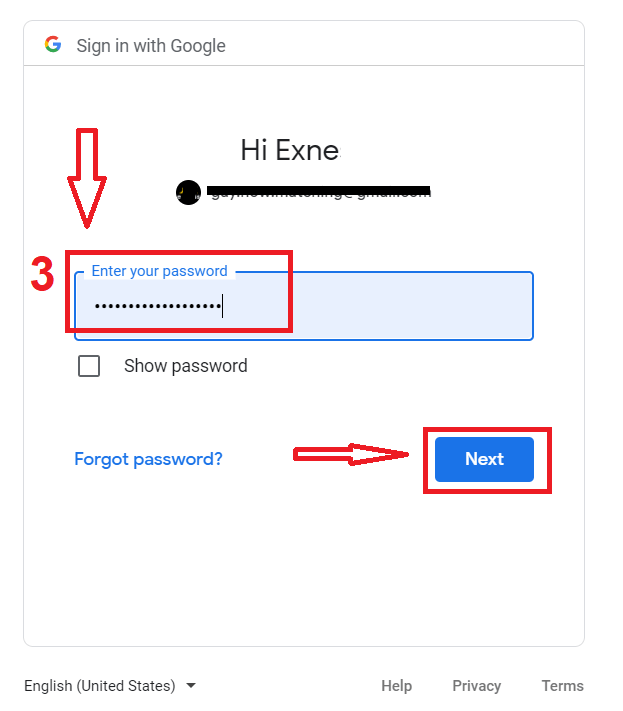
Følg deretter instruksjonene som sendes fra tjenesten til e-postadressen din. Du blir tatt til din personlige ExpertOption-konto.
Gjenopprett passordet til ExpertOption-kontoen din
Ikke bekymre deg hvis du ikke får logget deg på plattformen; det kan hende du bare skriver inn feil passord. Du kan komme opp med et nytt.Hvis du bruker nettversjonen
, klikker du på lenken "Glemt passord".
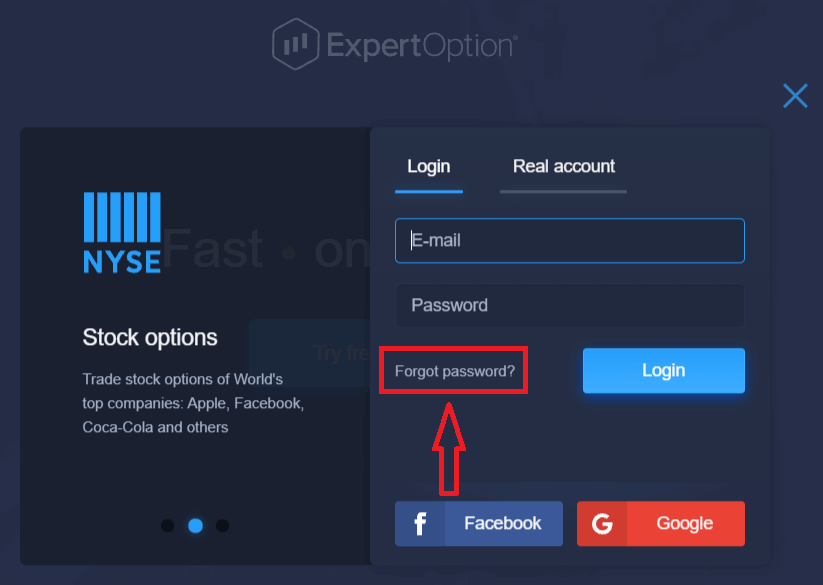
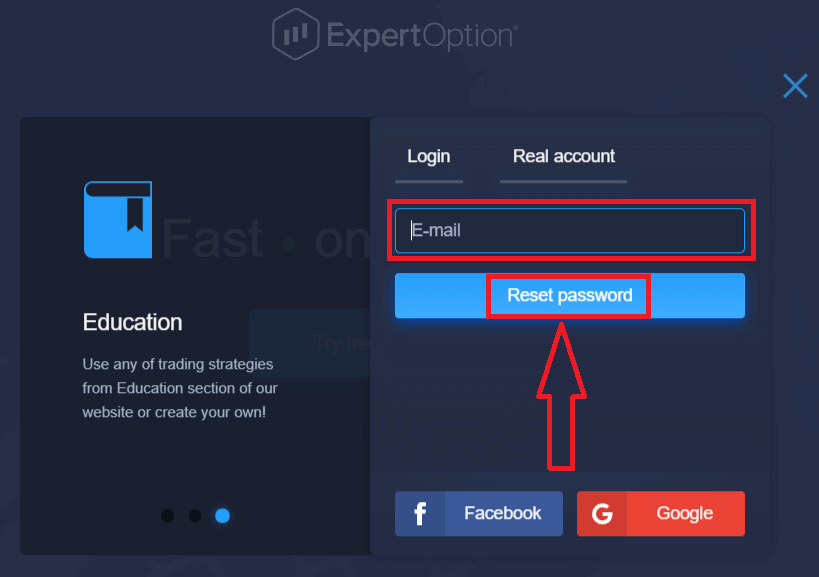
Systemet vil deretter åpne et nytt skjema der du blir bedt om å gjenopprette passordet for ExpertOption-kontoen din. Du må oppgi riktig e-postadresse til systemet og klikke på "Tilbakestill passord".
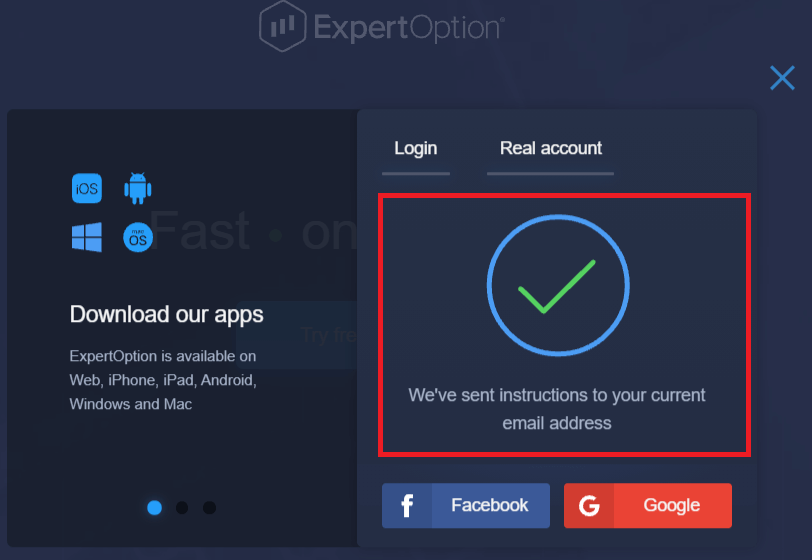
Det vil åpne et varsel om at en e-post er sendt til denne e-postadressen for å tilbakestille passordet.
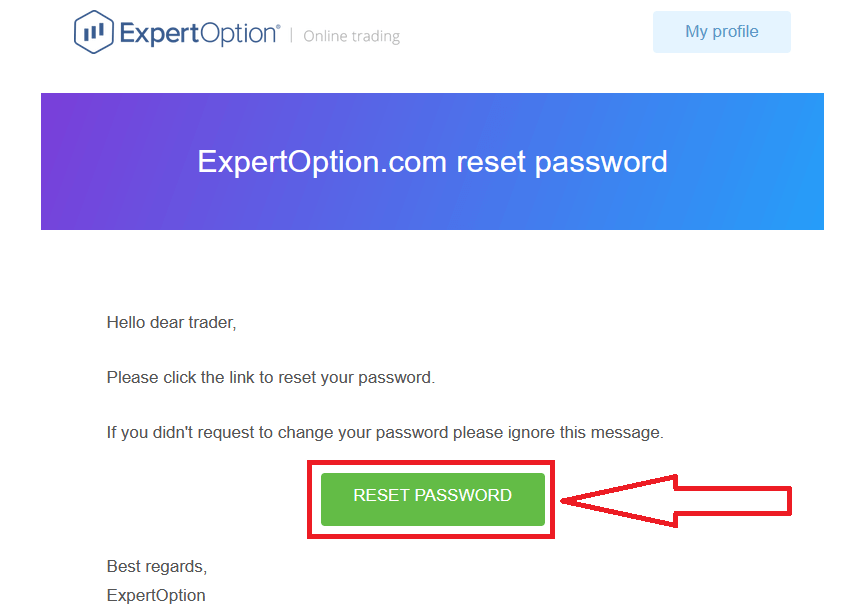
Senere i e-posten din vil du bli bedt om å endre passordet ditt. Klikk på "Tilbakestill passord".
Lenken fra e-posten vil lede deg til en spesiell seksjon på ExpertOption-nettstedet. Skriv inn det nye passordet ditt to ganger her, og klikk på knappen "Endre passord".
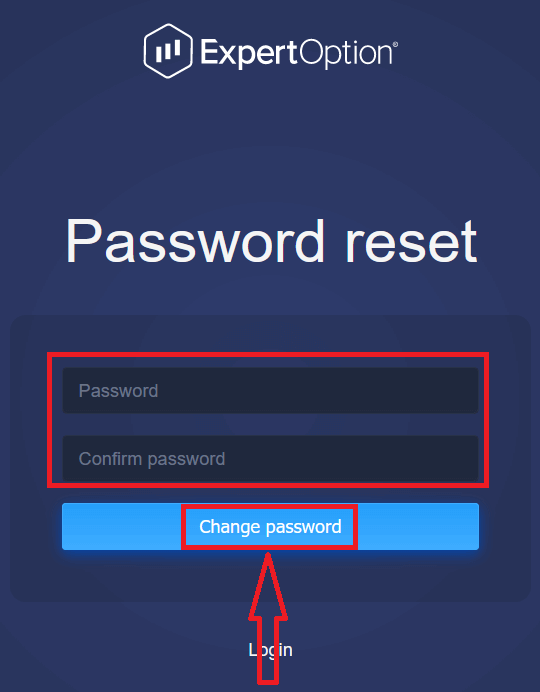
Etter at du har skrevet inn "Passord" og "Bekreft passord", vil det vises en melding som indikerer at passordet er endret.
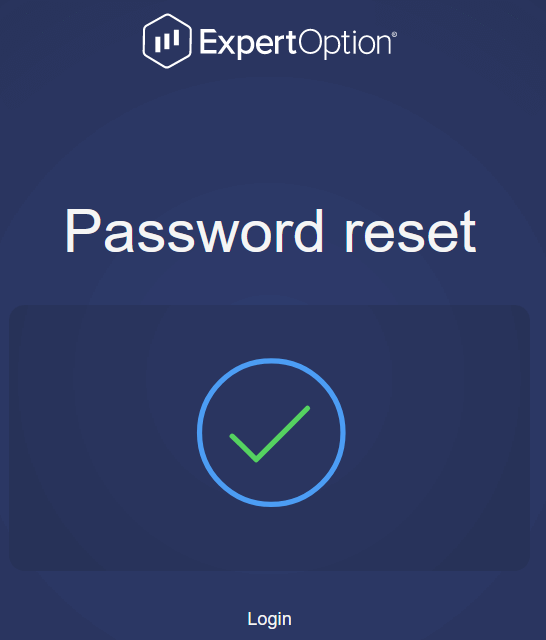
Det er det! Nå kan du logge deg på ExpertOption-plattformen med brukernavnet og det nye passordet ditt.
Hvis du bruker mobilapplikasjonen
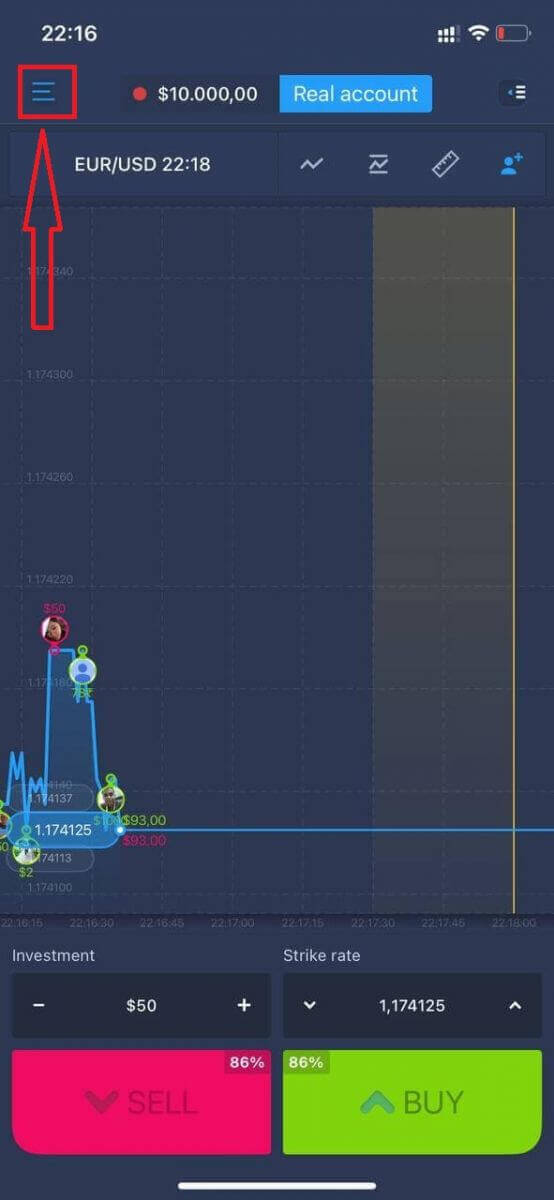
, klikker du på "Meny"-ikonet.
Klikk på "Logg inn".
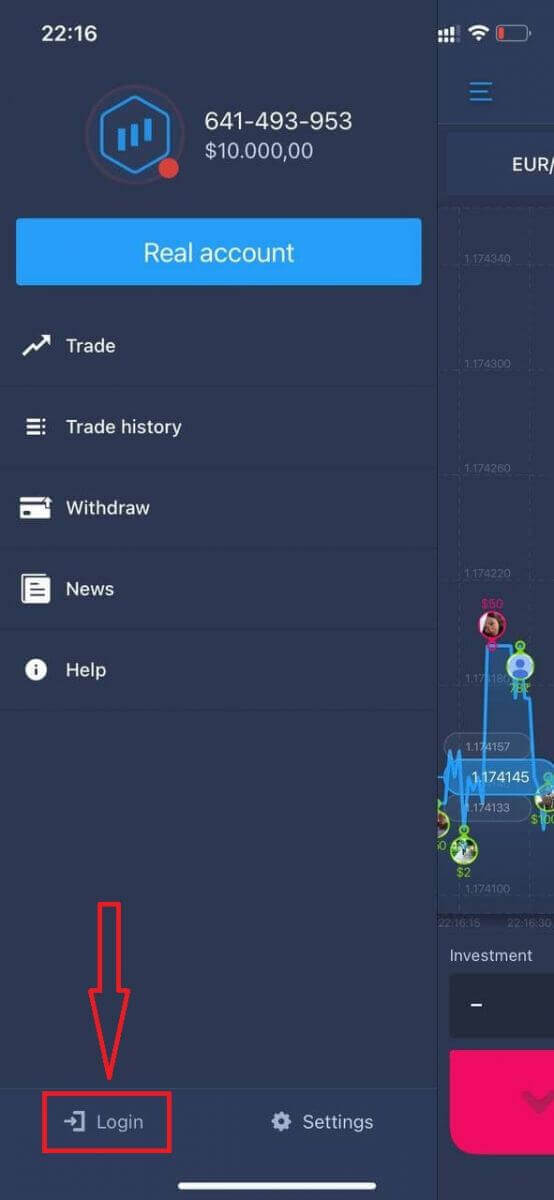
Klikk på lenken «Glemt passord».
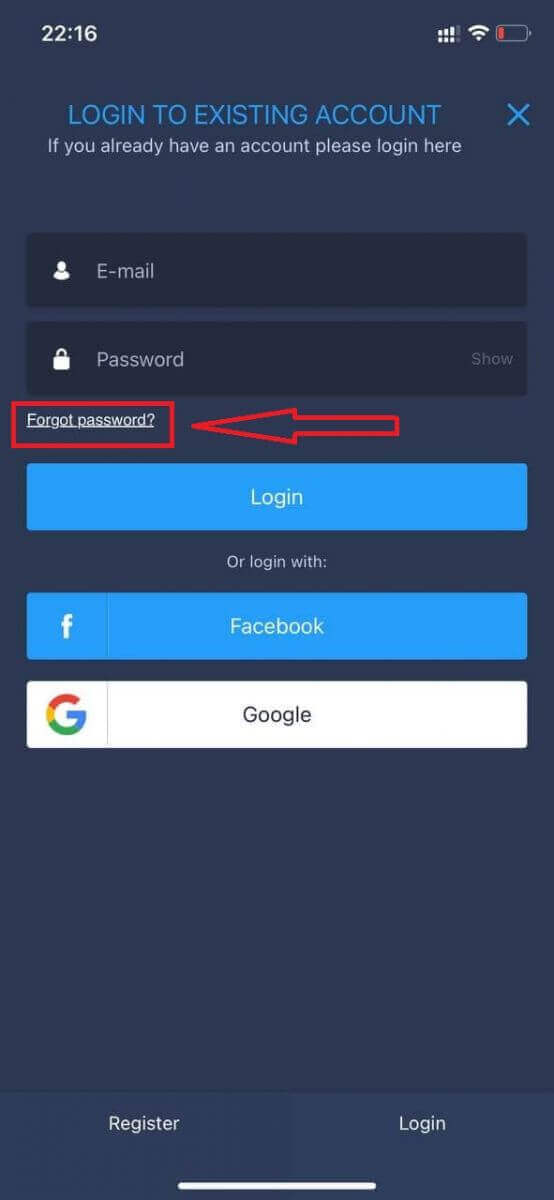
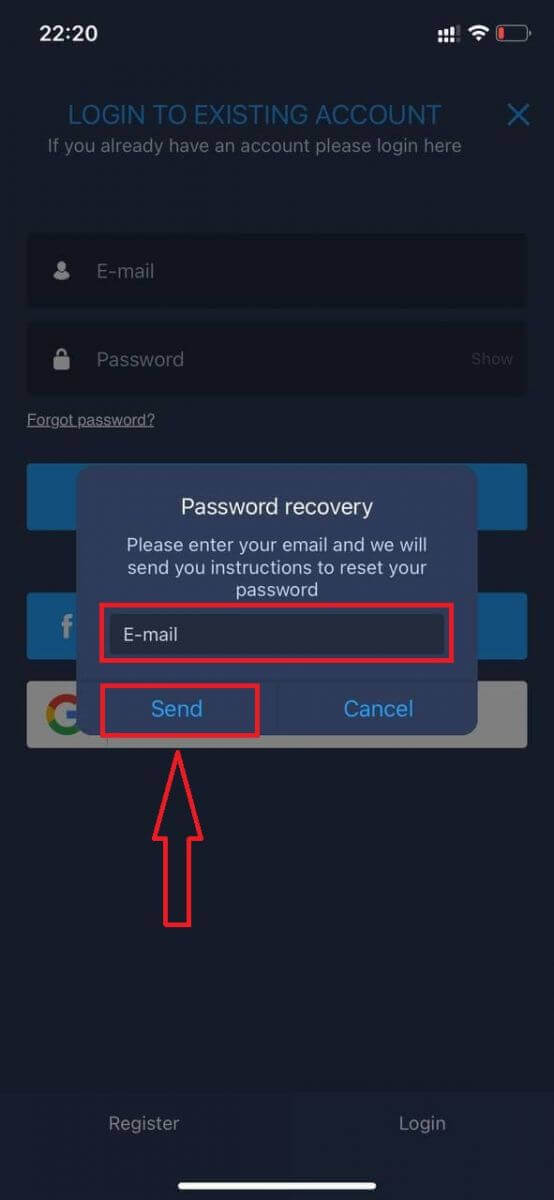
I det nye vinduet skriver du inn e-postadressen du brukte under registreringen og klikker på «Send»-knappen. Gjør deretter de samme gjenværende trinnene som i webappen.
Logg inn på ExpertOption Mobile Web
Hvis du vil handle på mobilversjonen av ExpertOption-handelsplattformen, kan du enkelt gjøre det. Først åpner du nettleseren på mobilenheten din. Deretter søker du etter « expertoption » og besøker meglerens offisielle nettsted. 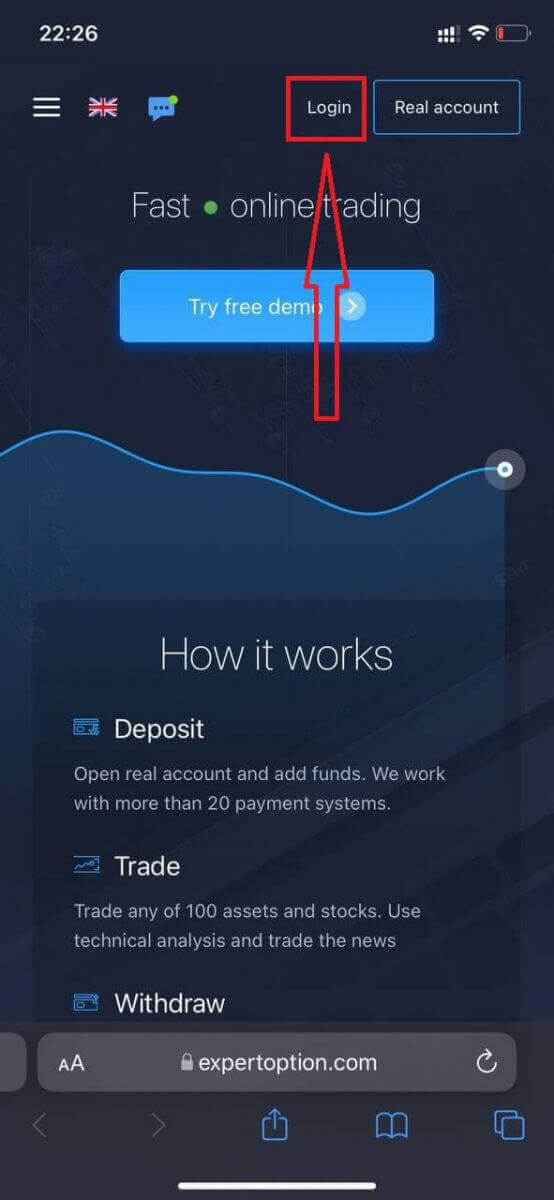
Skriv inn e-postadressen og passordet ditt, og klikk deretter på «Logg inn»-knappen.
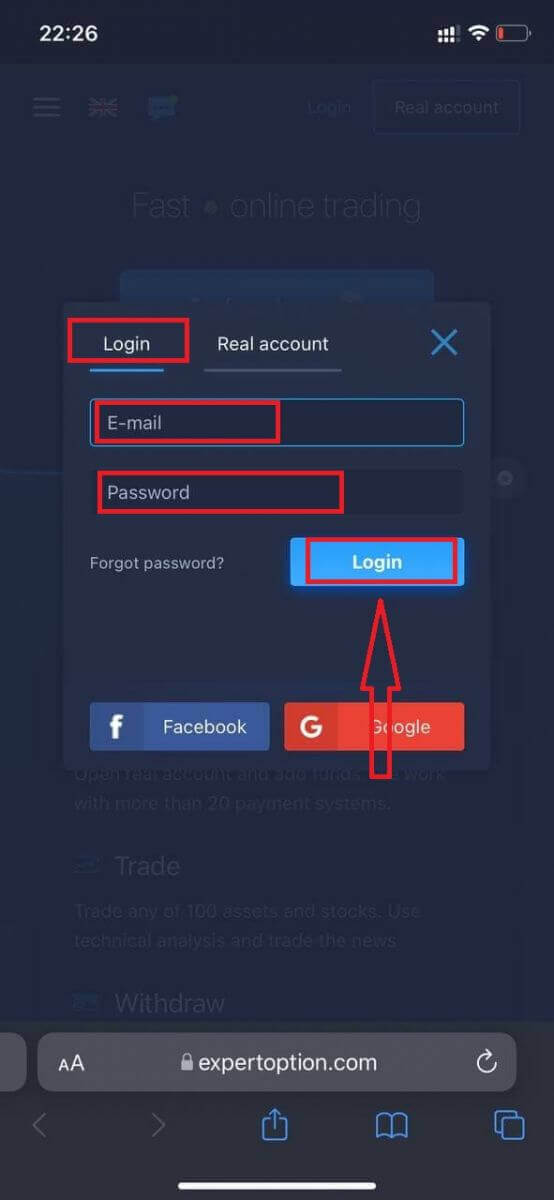
Etter at du har logget inn, vil du se innskuddssiden. For å starte live-handel må du investere i kontoen din (minimumsinnskuddet er USD 10).
Slik gjør du et innskudd i ExpertOption
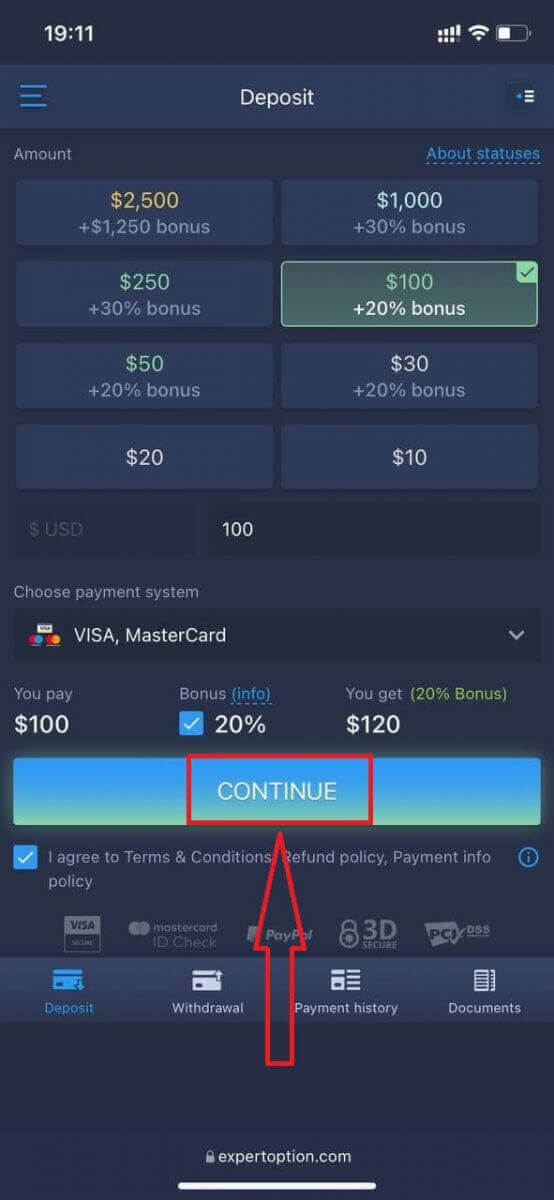
Skriv inn kortdataene og klikk på «Legg til penger ...»
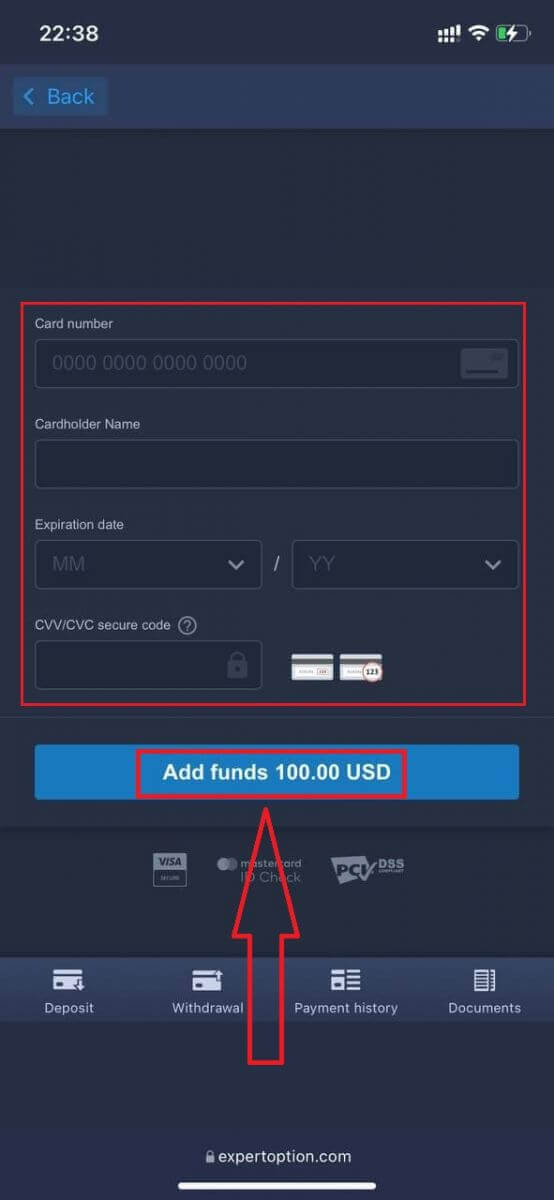
Nå kan du handle på en ekte konto etter at innskuddet er fullført.
Hvis du vil bruke demokontoen, klikker du på «Meny»-ikonet.
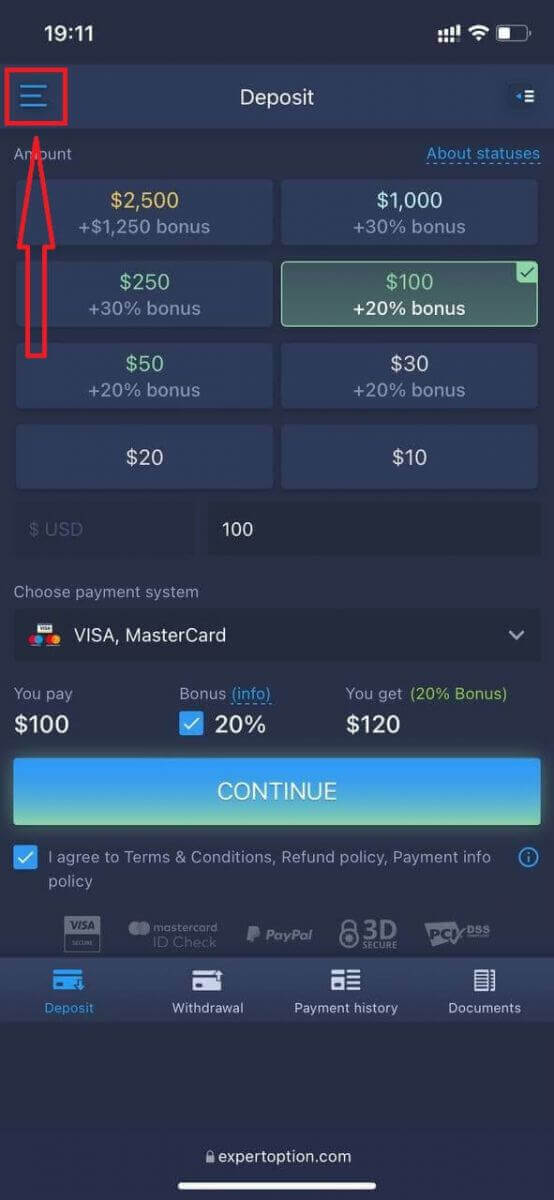
Klikk på «Handel».
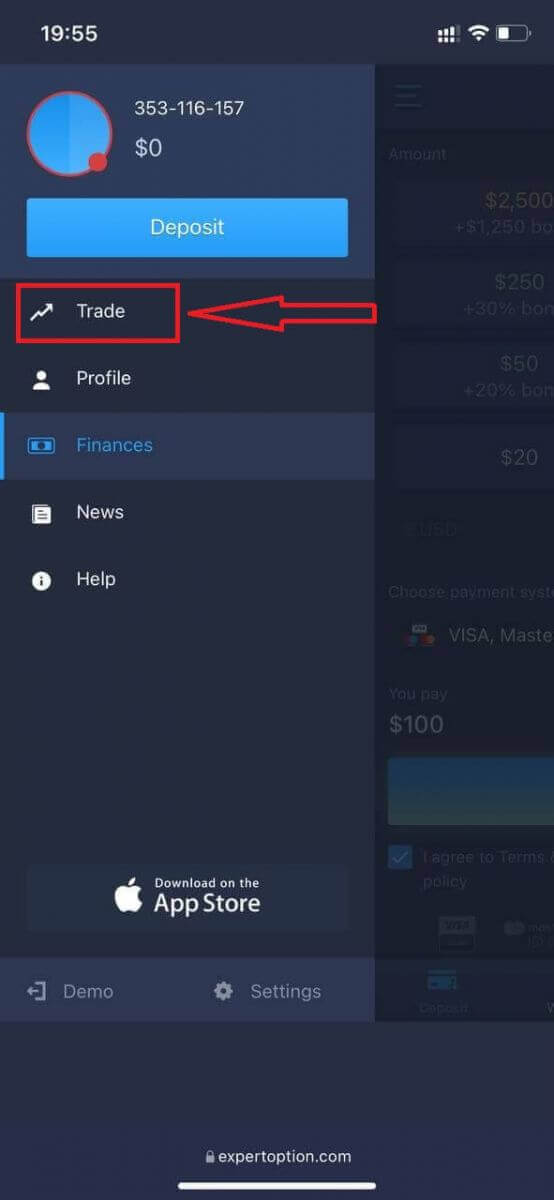
Bytt kontoer fra ekte konto til demokonto.
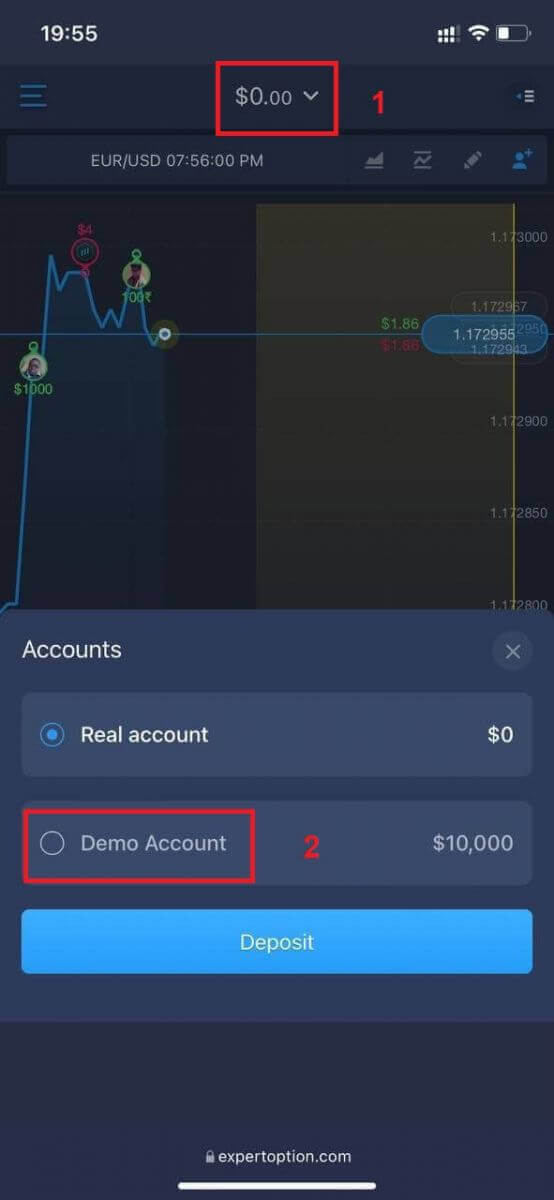
Du vil ha $10 000 på demokontoen.
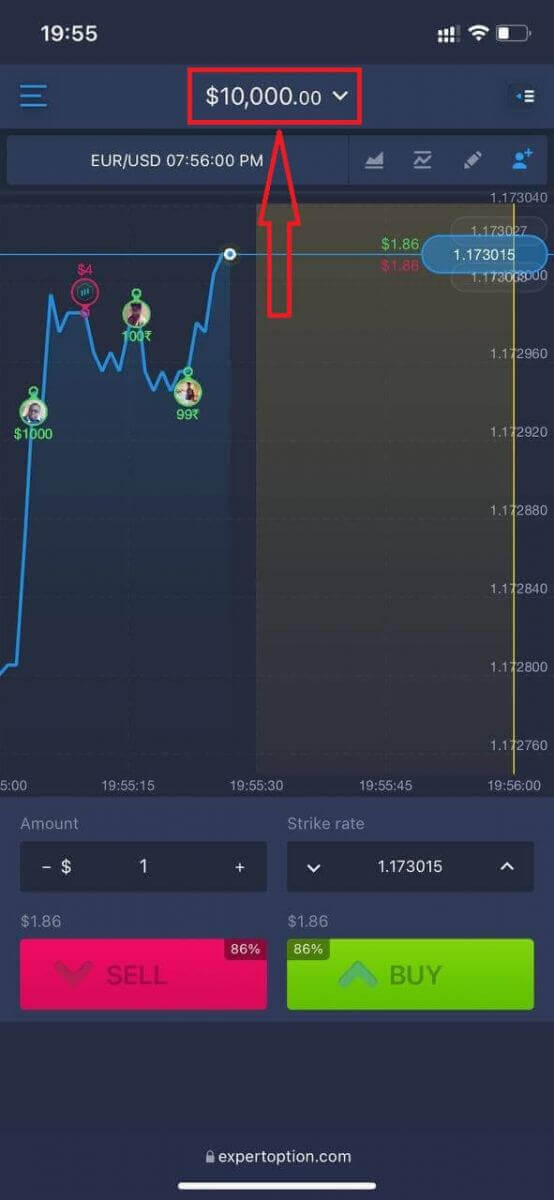
Nå kan du handle fra mobilversjonen av plattformen. Mobilversjonen av handelsplattformen er identisk med den vanlige nettversjonen. Følgelig vil det ikke være noen problemer med handel og overføring av penger.
Slik logger du deg inn på ExpertOption iOS-appen
Innlogging på iOS-mobilplattformen ligner på innlogging på ExpertOption-nettappen. Applikasjonen kan lastes ned via App Store på enheten din, eller klikk her . Bare søk etter appen «ExpertOption - Mobile Trading» og klikk på «HENT» for å installere den på iPhone eller iPad.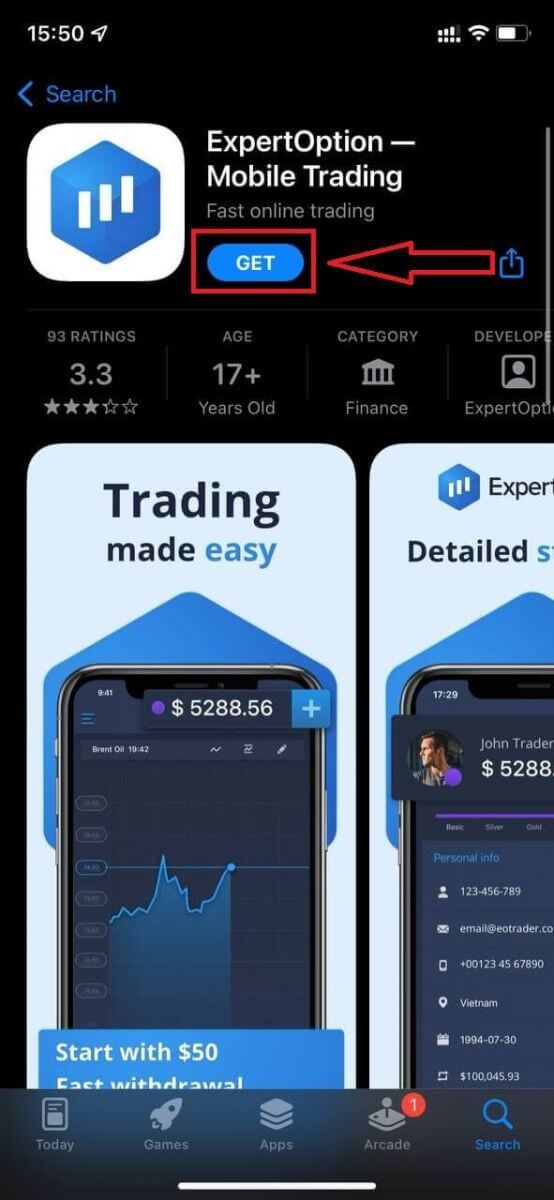
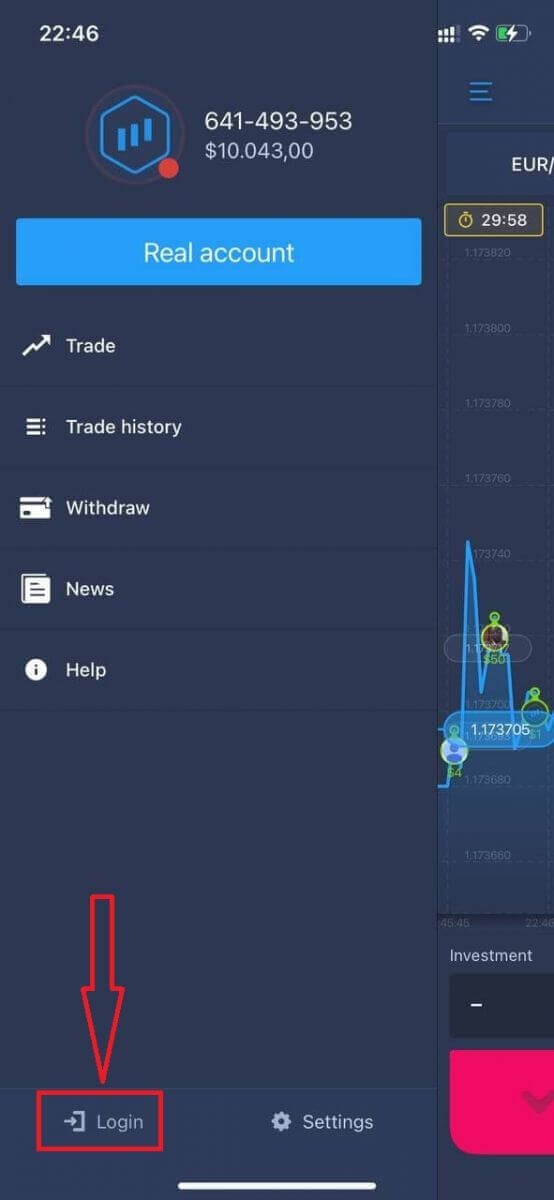
Etter installasjon og oppstart kan du logge inn på ExpertOption iOS-mobilappen ved å bruke e-post, Facebook eller Google. Du trenger bare å velge «Meny»-ikonet.
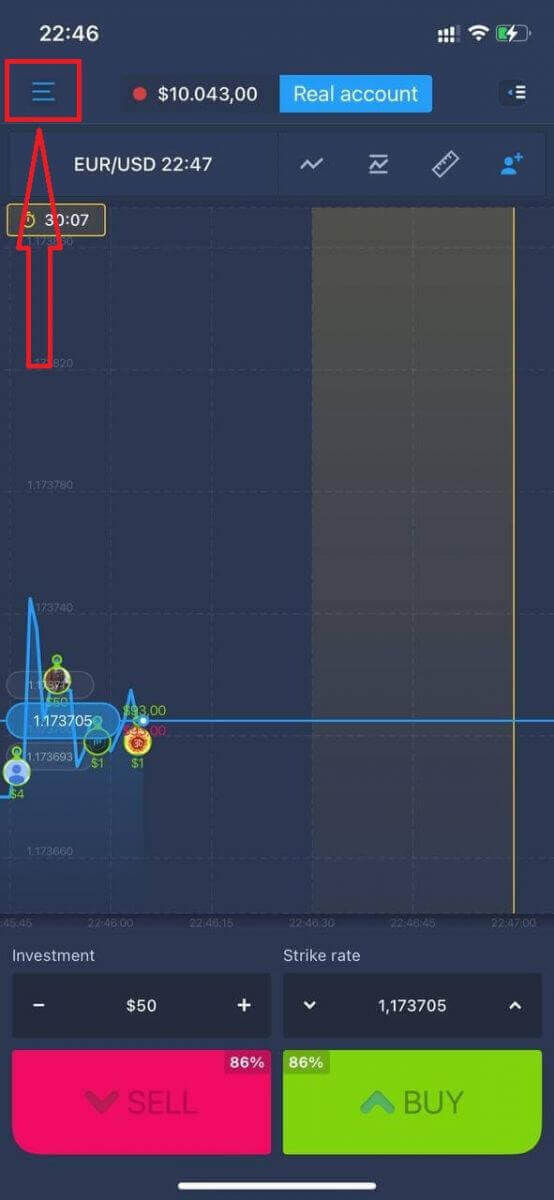
Klikk på «Logg inn».
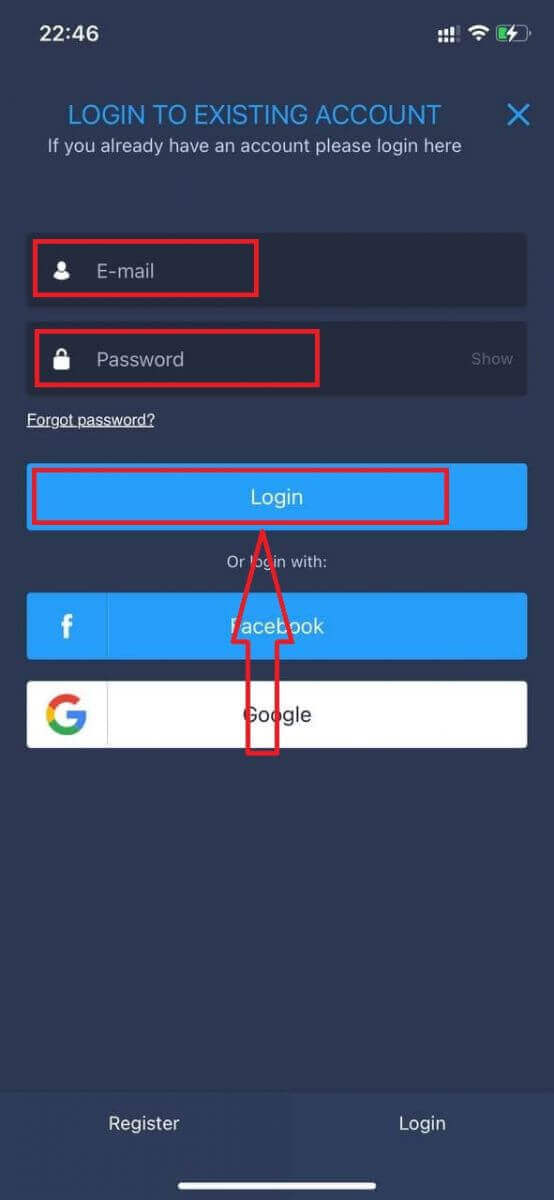
Skriv inn e-post og passord, og klikk deretter på «Logg inn»-knappen.
Slik logger du deg på ExpertOption Android-appen
Du må gå til Google Play-butikken og søke etter «ExpertOption - Mobile Trading» for å finne denne appen, eller klikke her . 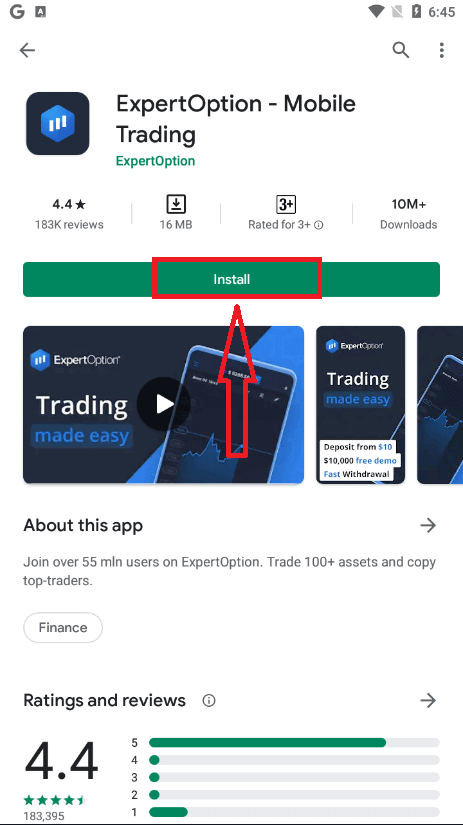
Etter installasjon og oppstart kan du logge inn på ExpertOption Android-mobilappen ved å bruke e-posten, Facebook- eller Google-kontoen din.
Gjør de samme trinnene som på en iOS-enhet, velg «Meny»-ikonet.
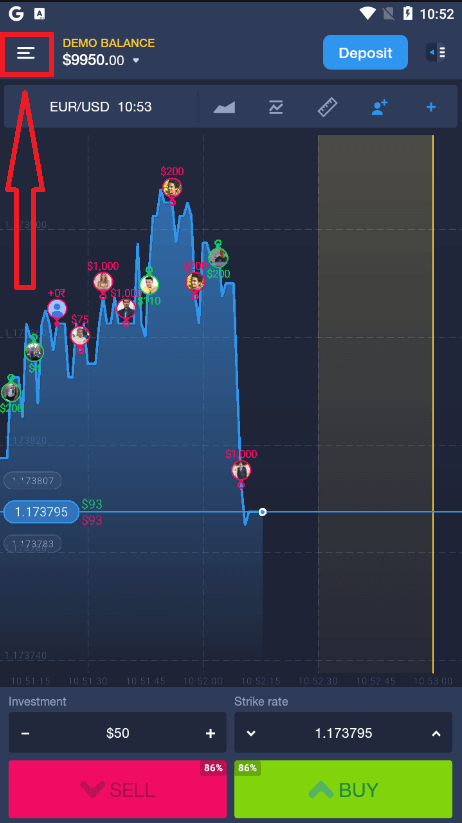
Klikk på «Logg inn».
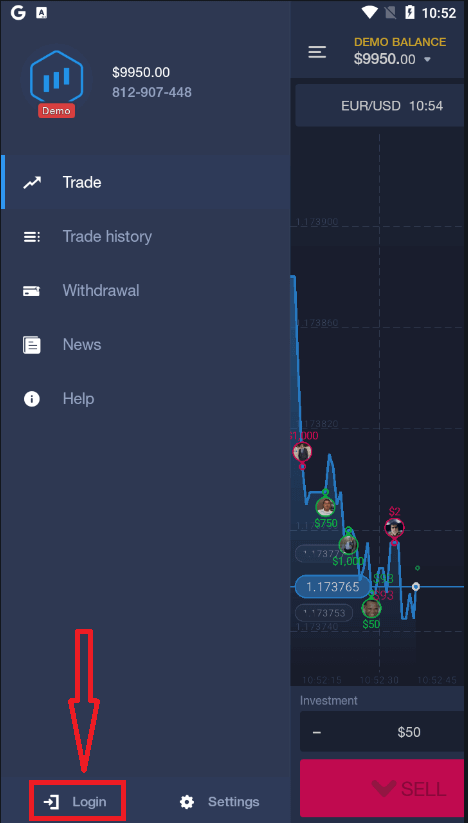
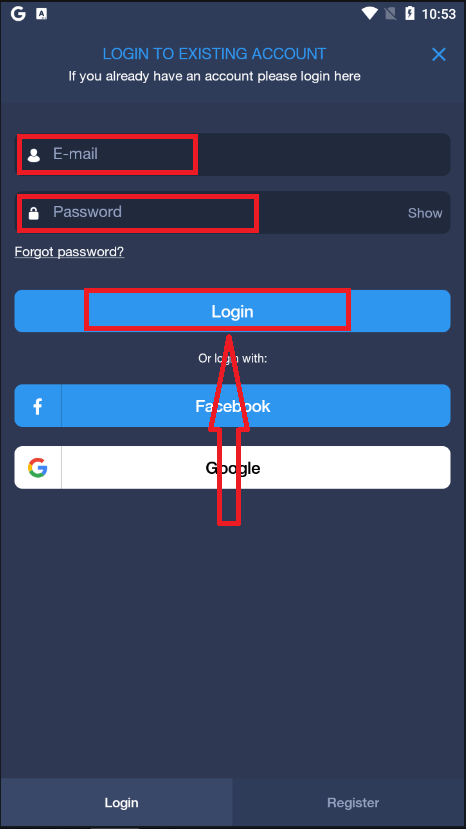
Skriv inn e-post og passord, og klikk deretter på «Logg inn»-knappen.
Slik bekrefter du en konto på ExpertOption
E-postbekreftelse på ExpertOption
Når du har registrert deg, vil du motta en bekreftelses-e-post (en melding fra ExpertOption) som inneholder en lenke du må klikke på for å bekrefte e-postadressen din.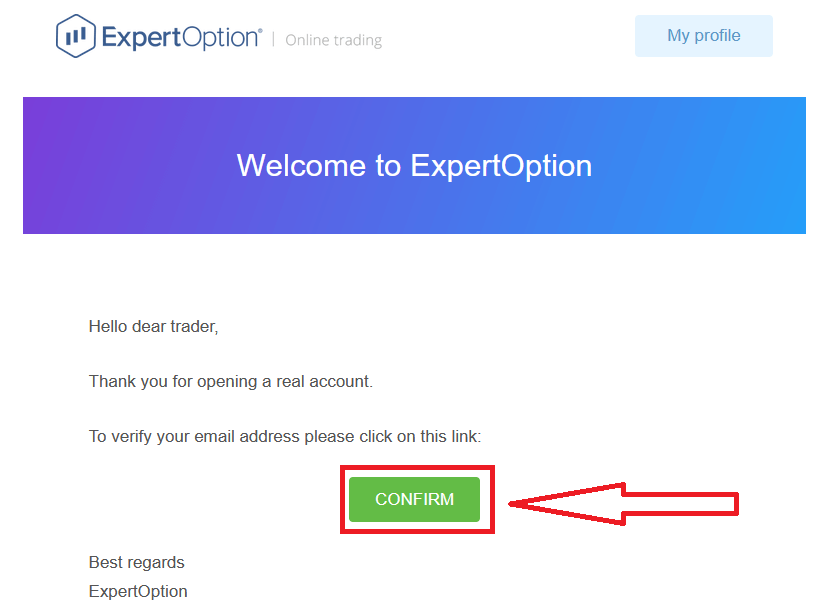
Hvis du ikke mottar en bekreftelses-e-post fra oss i det hele tatt, kan du sende en melding til [email protected] fra e-postadressen du bruker på plattformen, så bekrefter vi e-postadressen din manuelt.
Adresse- og identitetsverifisering på ExpertOption
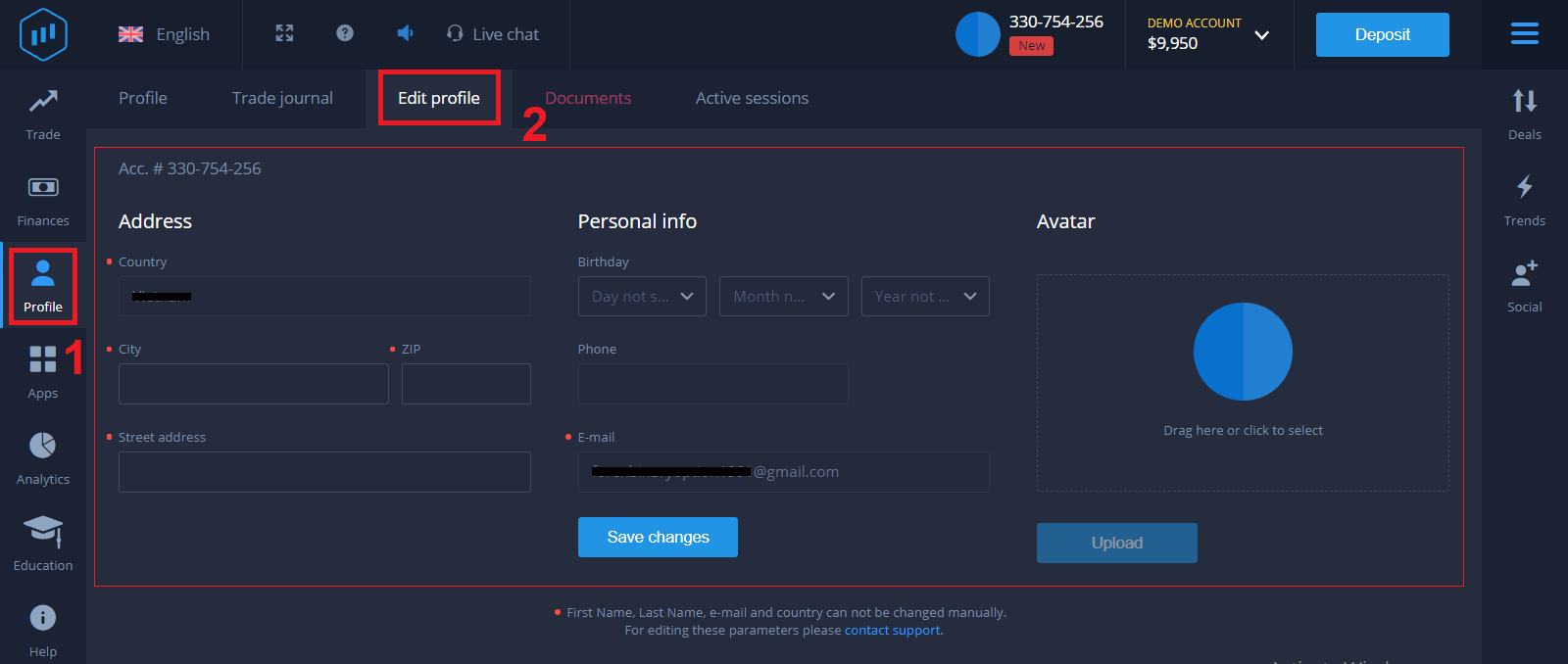
Verifiseringsprosessen er en enkel engangsgjennomgang av dokumentene dine. Dette er et nødvendig trinn for at vi skal kunne overholde AML KYC-policyen fullt ut, og dermed bekrefte identiteten din som trader hos ExpertOption. Verifiseringsprosessen starter når du har fylt ut identitets- og adresseinformasjon i profilen din. Åpne profilsiden og finn delene Identitetsstatus og Adressestatus.
Bankkortverifisering på ExpertOption
Verifiseringsprosessen varierer avhengig av innskuddsmetoden. Hvis du setter inn penger med VISA eller MASTERCARD (enten kreditt- eller debetkort), må vi bekrefte følgende:
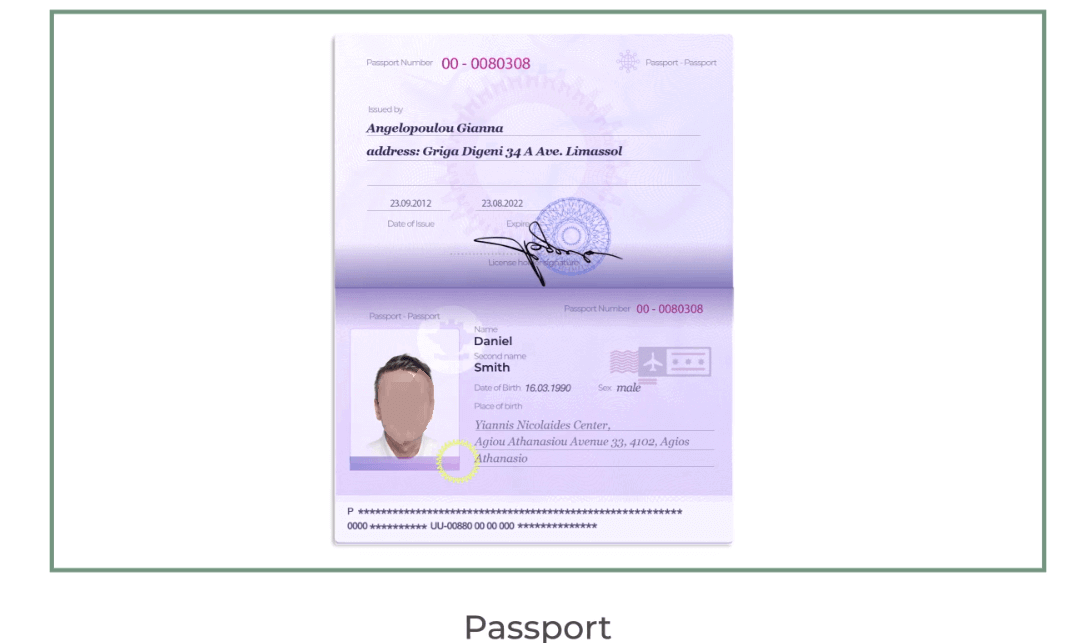
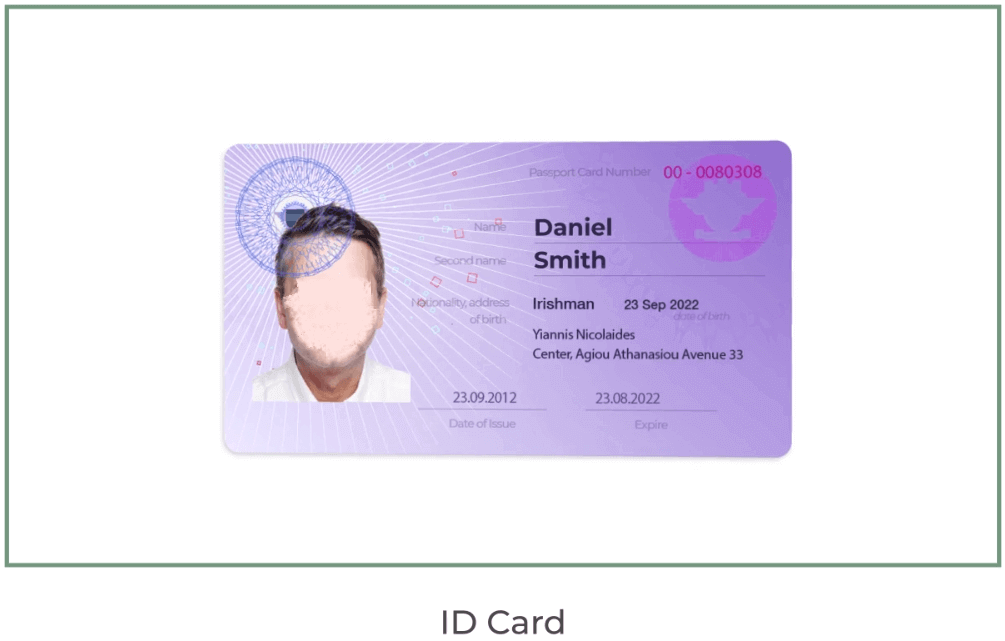
- Et fargebilde av en gyldig primær ID eller pass som viser bildet ditt og fullt navn
Pass
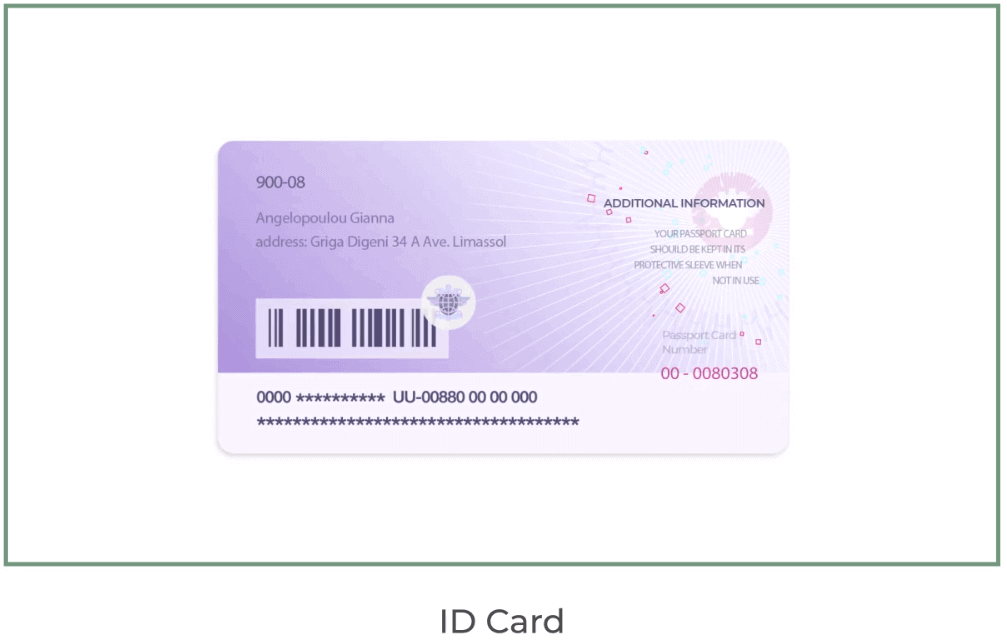
ID-kort på begge sider
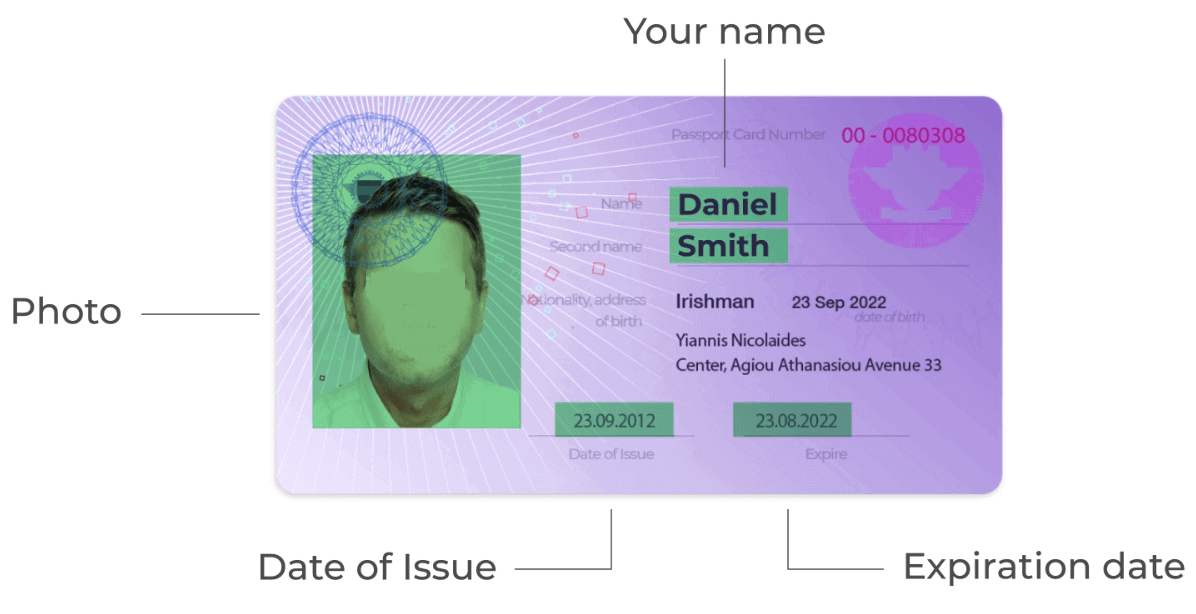
Dokumentene må vise navn og bilde, og må ikke være utløpt.
- Et bilde av bankkortet (forsiden av kortet som brukes til innskudd, med de første seks og fire siste sifrene, med navn og utløpsdato)
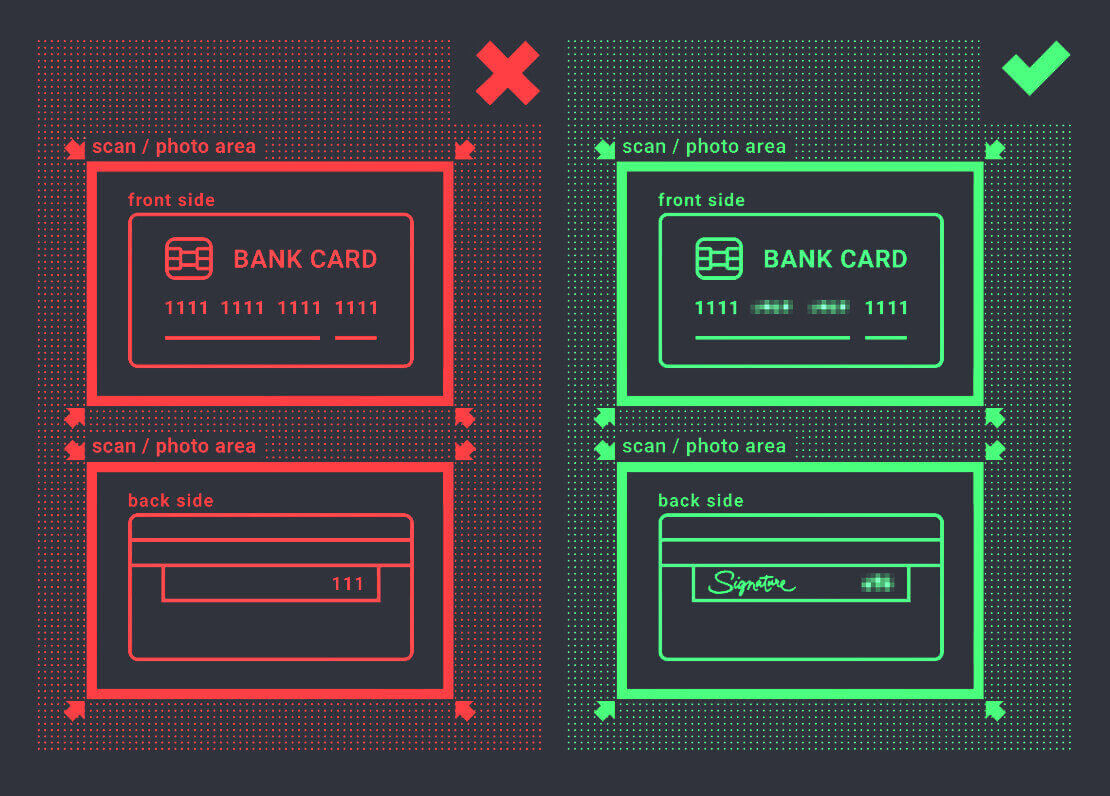
Hvis du velger å sette inn penger med en e-lommebok, kryptovaluta, nettbank eller mobilbetaling, trenger vi bare å bekrefte din gyldige primær ID eller pass.
Vær oppmerksom på at bildene må være av høy kvalitet, hele dokumentet må være synlig, og vi godtar ikke fotokopier eller skanninger.
Verifisering er kun tilgjengelig etter at du har opprettet en EKTE konto og etter innskudd.
Konklusjon: Sikre handelen din med verifisert tilgang på ExpertOption
Å logge inn og bekrefte kontoen din på ExpertOption er det første skrittet mot en sikker og sømløs handelsopplevelse. Ved å fullføre disse trinnene sikrer du at kontoen din er fullt beskyttet, klar for innskudd, uttak og handel uten restriksjoner, samtidig som du overholder globale handelsstandarder.
Start handelsreisen din trygt – logg inn og bekreft kontoen din på ExpertOption i dag for å få full utnyttelse av handelsopplevelsen din.
Vanlige spørsmål
ExpertOption ber vanligvis om en offentlig utstedt bilde-ID (pass, nasjonalt ID eller førerkort), et nylig bevis på adresse (bruksregning eller kontoutskrift som viser navnet og adressen din), og noen ganger en selfie. Send inn klare, uredigerte bilder i vanlige formater (JPG, PNG, PDF) med lesbar tekst og matchende personlige detaljer.
Tidene for verifiseringsgjennomgang varierer, men fullføres vanligvis innen en dag eller noen få virkedager. Hastigheten avhenger av dokumentkvalitet, toppvolum og eventuelle ekstra AML-kontroller. Du kan vanligvis fortsatt logge på og finansiere en konto, men uttak eller høyere grenser kan forbli begrenset til verifiseringen er fullført; sjekk kontostatuspanelet for oppdateringer.
Vanlige årsaker inkluderer uskarpe eller beskårne dokumenter, utløpte ID-er, navn eller adresser som ikke samsvarer, filtyper som ikke støttes, eller en selfie som ikke samsvarer med ID-en. Løs avvisninger ved å laste opp helsides, fargeskanninger eller bilder, sikre dokumentkanter og tekst er synlige, og bruke det nøyaktige navnet på kontoen din. Hvis problemene vedvarer, ta kontakt med brukerstøtten med årsaken til avvisningen og send bare de forespurte filene på nytt.
De fleste plattformer krever full verifisering før de behandler uttak eller hever utbetalingsgrensene. Uverifiserte kontoer kan ha midlertidige tak, være begrenset til bare innskuddsaktivitet, eller være begrenset til å returnere midler til den opprinnelige betalingskilden. For å unngå tilbakeholdinger, fullfør bekreftelsen før du starter store uttak og bekreft eventuelle regler for betalingsmåter på kontoen din.
Bruk alternativet "Glemt passord" for å motta en tilbakestillingslenke via din registrerte e-post, velg deretter et sterkt unikt passord og logg av andre økter. Aktiver hvilken som helst tilgjengelig tofaktorautentisering, bekreft at e-post og telefon er oppdatert, unngå offentlig Wi-Fi for sensitiv tilgang, og kontakt support umiddelbart hvis du ser ukjent aktivitet eller ikke kan få tilgang igjen.