ExpertOption Registrer deg
Skrevet av

Netthandelsplattformforsker og guideskribent
Forsker på meglerplattformer og handelskontoSystemer.
Å bli registrert og verifisert på ExpertOption er det kritiske trinnet mellom å opprette en konto og få tilgang til live-markeder, men mange nye handelsmenn snubler over uklare dokumentregler, feilaktige personlige detaljer eller langsomme verifiseringsforsinkelser. Manglende felt, inkonsekvente stavemåter mellom ID og bankjournaler og bilder av lav kvalitet er vanlige årsaker til avvisning; å vite hva du skal forberede reduserer unødvendige ventetider og hjelper deg å nå handelsberedskap raskere.
Denne gjennomgangen bryter ned ExpertOption-registreringsflyten og verifiseringskravene, med praktiske tips for å forberede akseptabel ID (pass, nasjonal ID eller førerkort), bevis på adressedokumenter og en tydelig selfie. Du finner forslag til filformat og bildekvalitet, typiske tidslinjer for gjennomgang, trinnbaserte instruksjoner for ny innsending etter avvisning, og veiledning om hvordan verifisering påvirker innskudd, uttak og tilgang til kontofunksjoner samtidig som du holder dine personlige data sikre under onboarding.
Denne gjennomgangen bryter ned ExpertOption-registreringsflyten og verifiseringskravene, med praktiske tips for å forberede akseptabel ID (pass, nasjonal ID eller førerkort), bevis på adressedokumenter og en tydelig selfie. Du finner forslag til filformat og bildekvalitet, typiske tidslinjer for gjennomgang, trinnbaserte instruksjoner for ny innsending etter avvisning, og veiledning om hvordan verifisering påvirker innskudd, uttak og tilgang til kontofunksjoner samtidig som du holder dine personlige data sikre under onboarding.
Slik registrerer du en konto på ExpertOption
Start ExpertOption-handelen med ett klikk
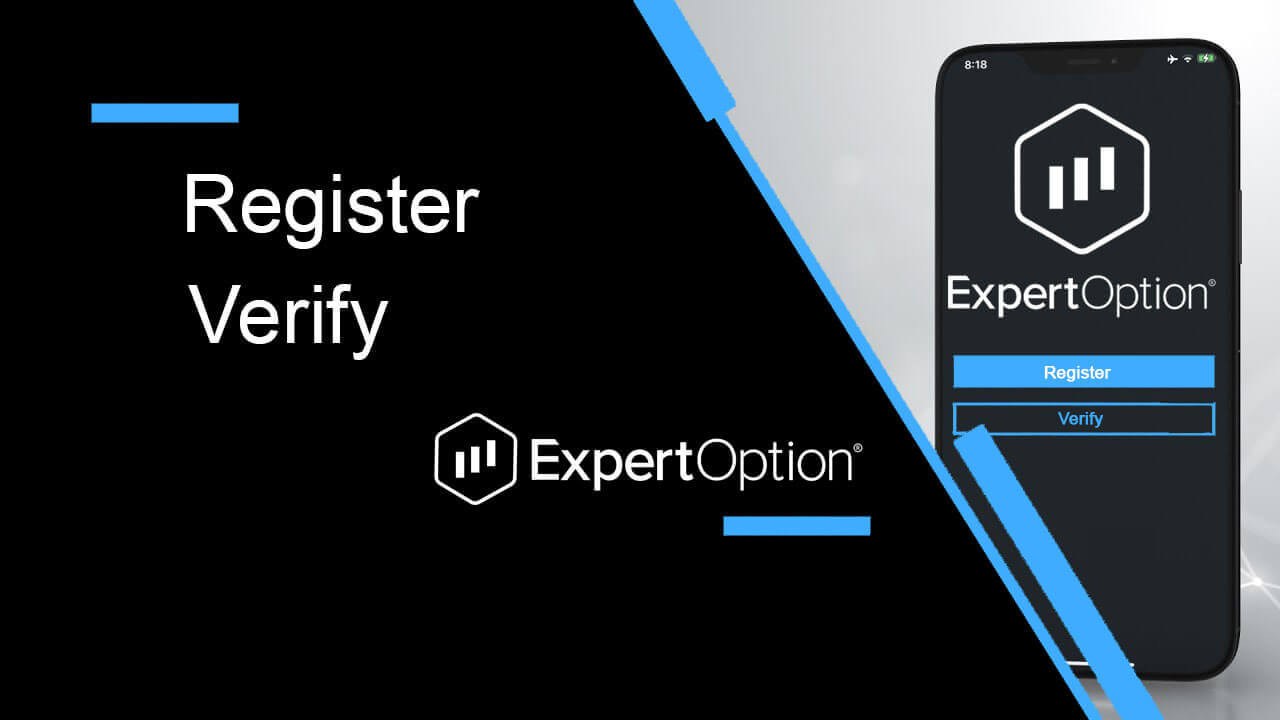
Registrering på plattformen er enkel: Bare noen få klikk kreves. For å åpne handelsgrensesnittet med ett klikk, klikk på knappen «Prøv gratis demo».
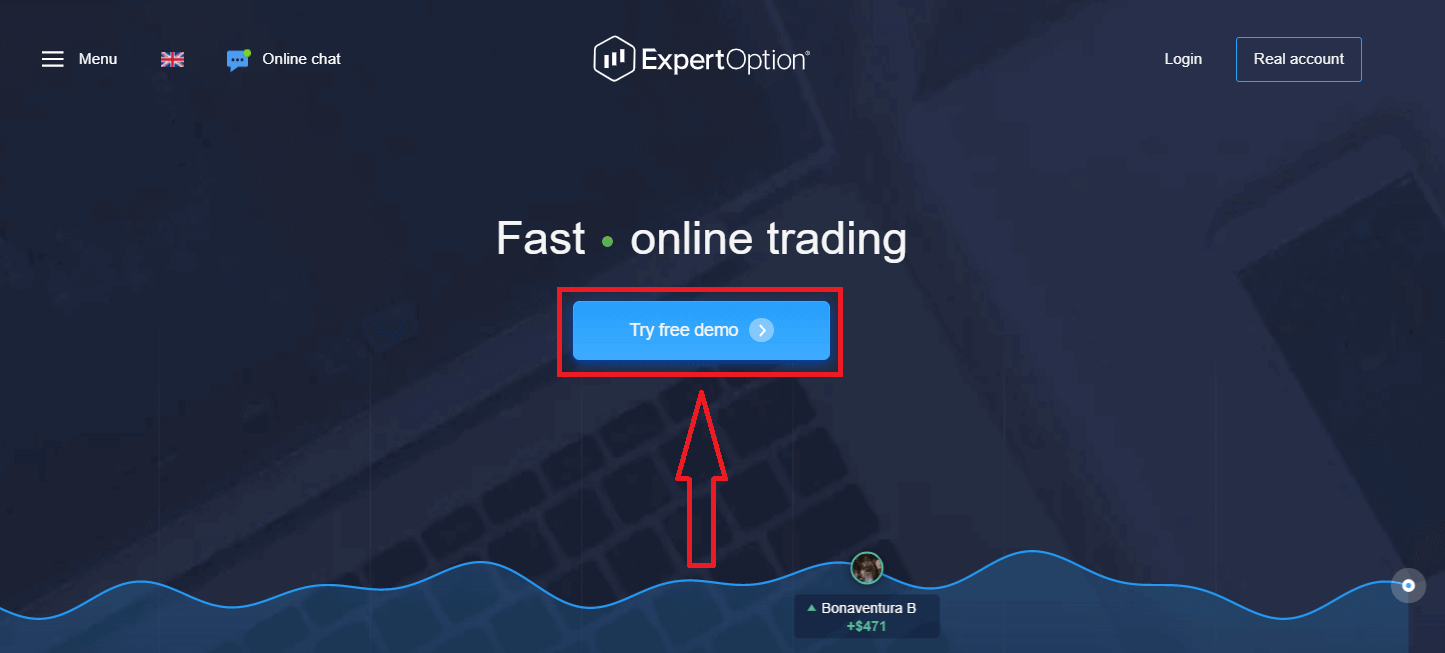
Dette tar deg til demohandelssiden for å begynne å handle med 10 000 dollar på en demokonto.
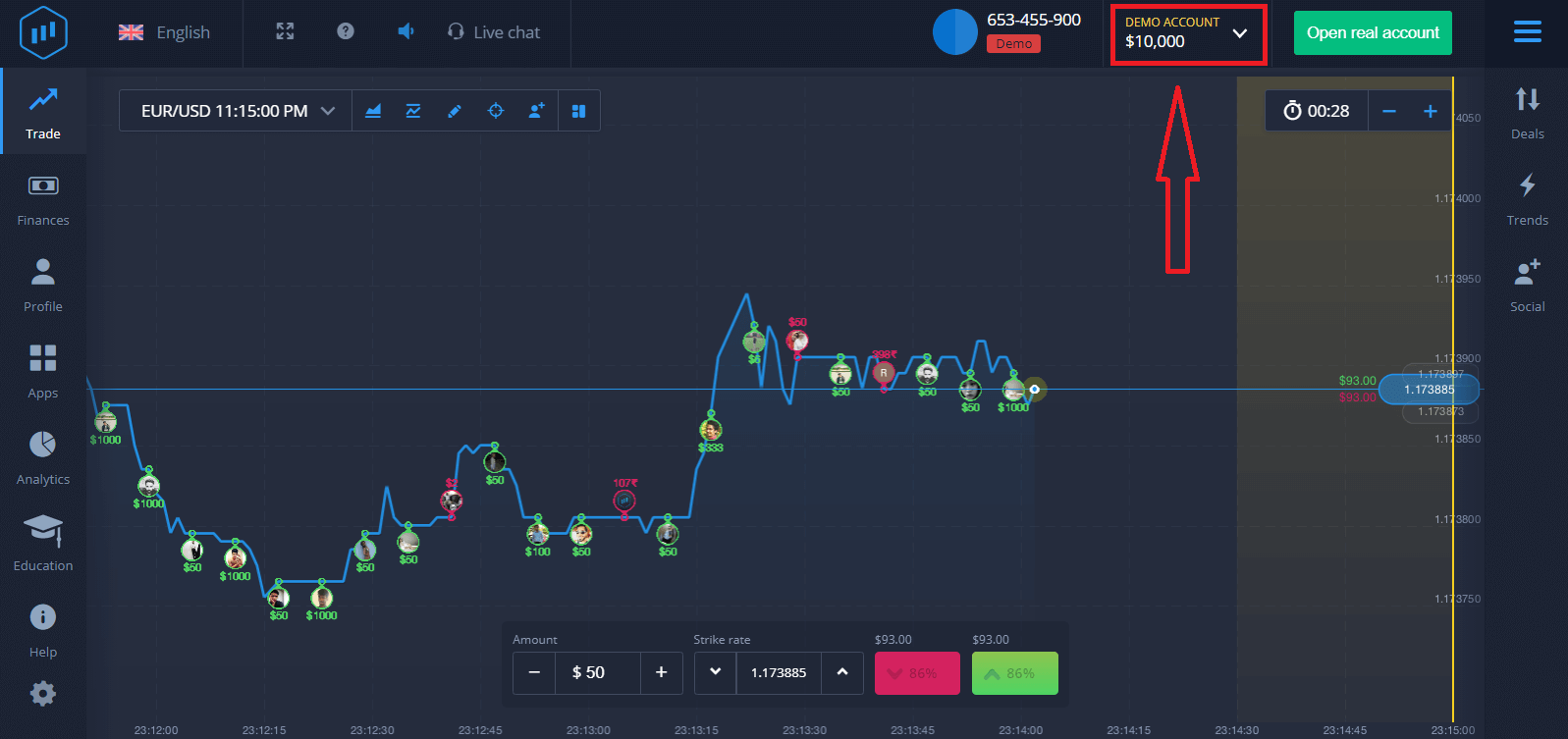 For å fortsette å bruke kontoen, lagre handelsresultatene og handle på en ekte konto. Klikk på "Åpne ekte konto" for å opprette en ExpertOption-konto.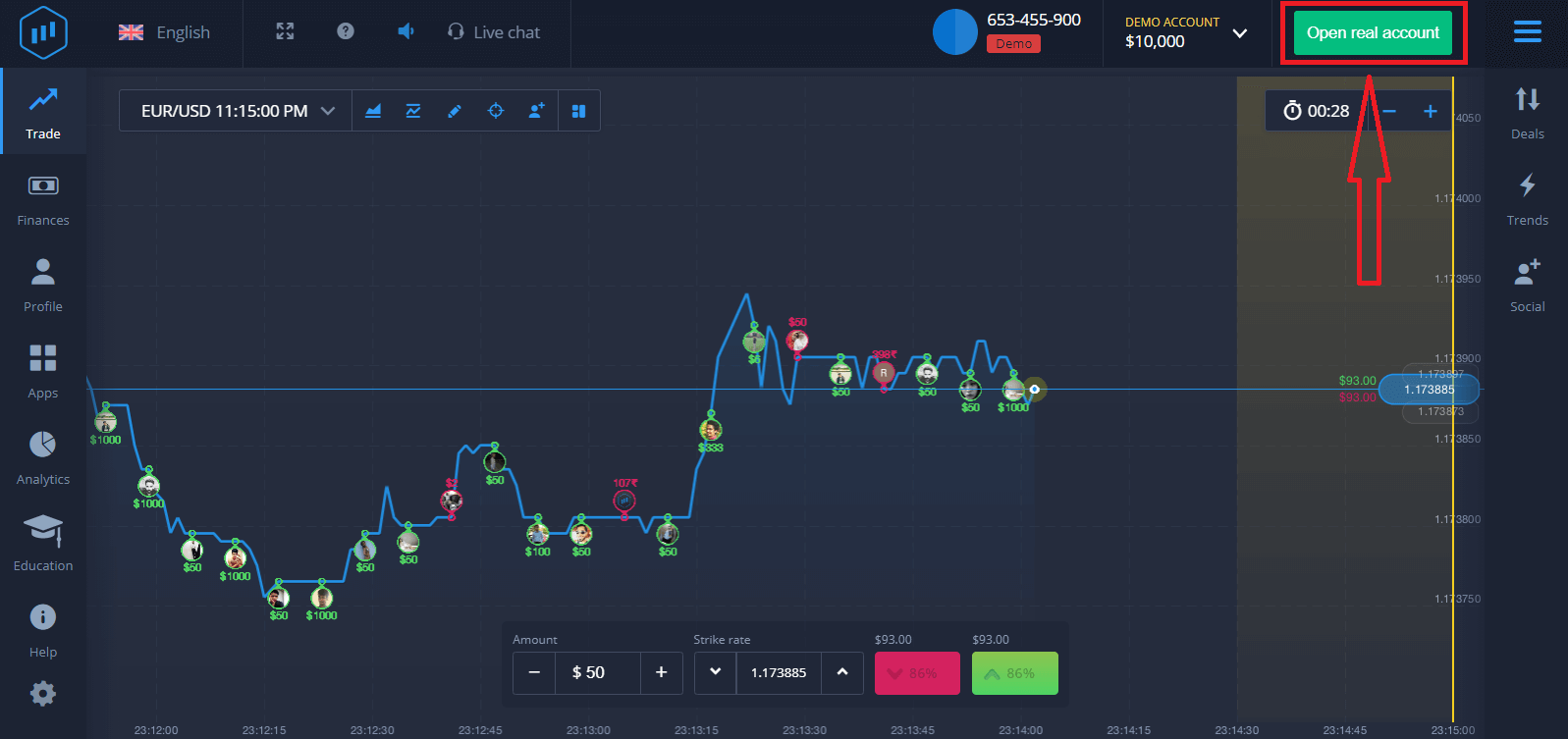
Det er tre tilgjengelige alternativer: å registrere deg med e-postadressen din, Facebook-kontoen din eller Google-kontoen din, som vist nedenfor. Alt du trenger å gjøre er å velge en passende metode og opprette et passord.
Slik registrerer du en ExpertOption-konto med en e-postadresse
1. Du kan registrere deg for en konto på plattformen ved å klikke på knappen « Ekte konto » øverst til høyre. 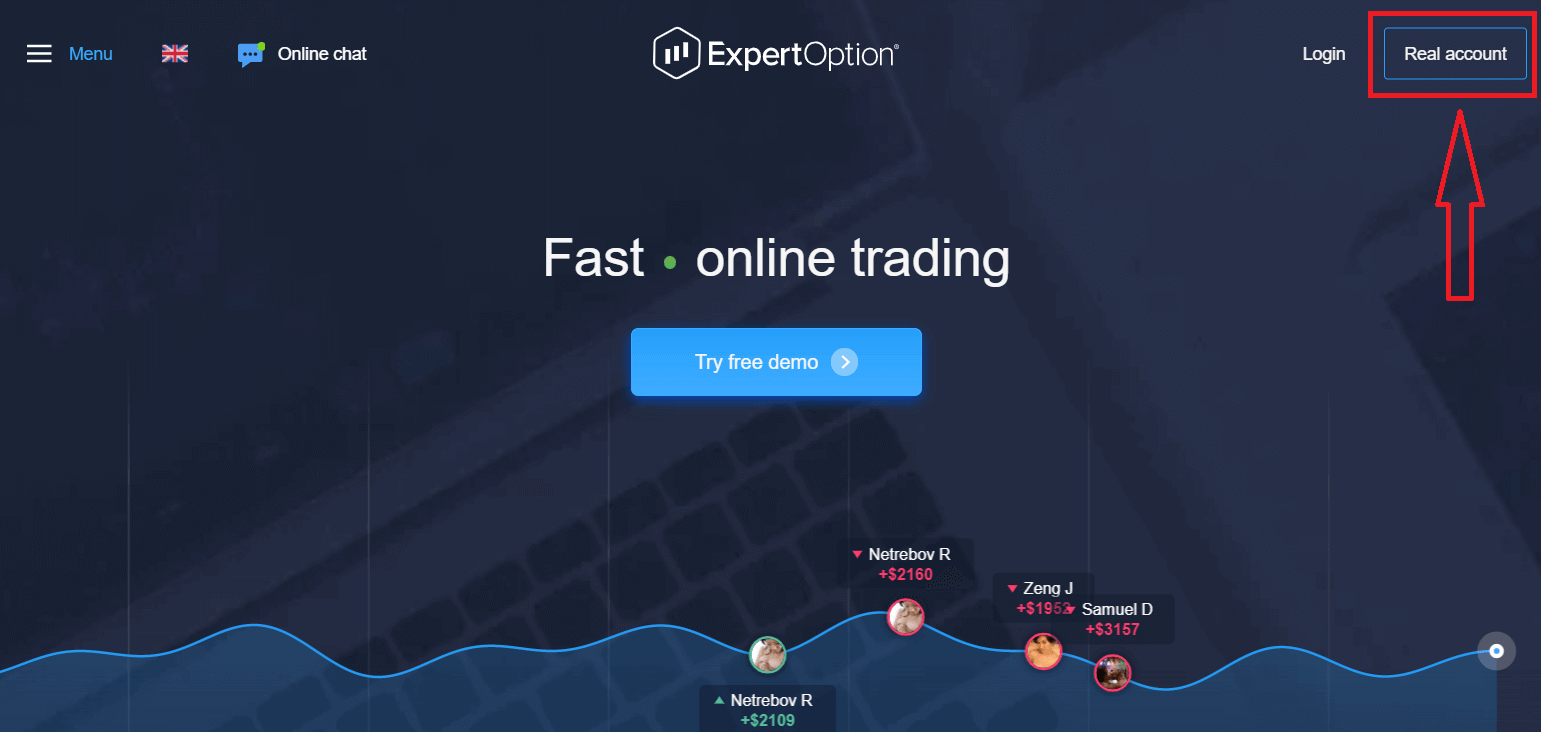
2. For å registrere deg, vennligst fyll ut all nødvendig informasjon og klikk på «Åpne konto».
- Skriv inn en gyldig e-postadresse.
- Lag et sterkt passord.
- Du må også lese «Vilkår og betingelser» og sjekke det.
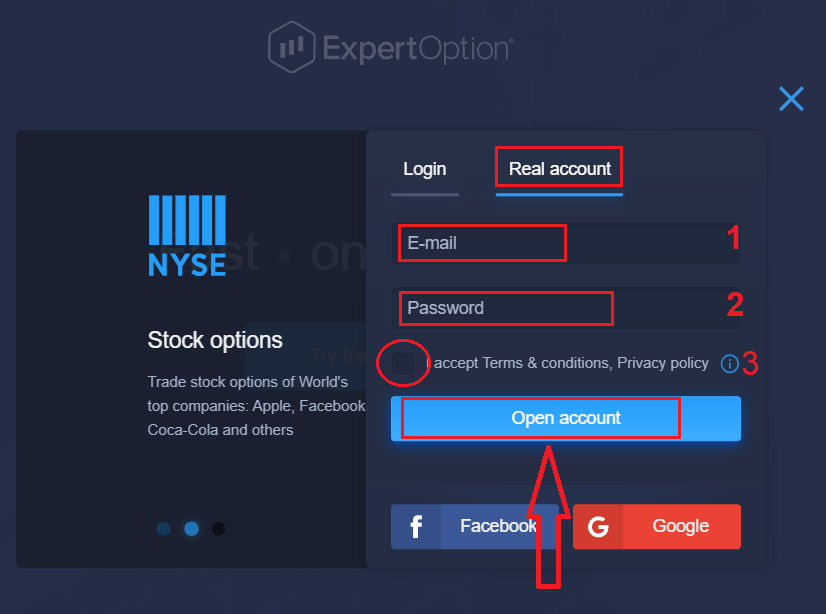
Gratulerer! Du har registrert deg. For å starte live-handel må du investere i kontoen din (minimumsinnskuddet er USD 10).
Slik gjør du et innskudd i ExpertOption
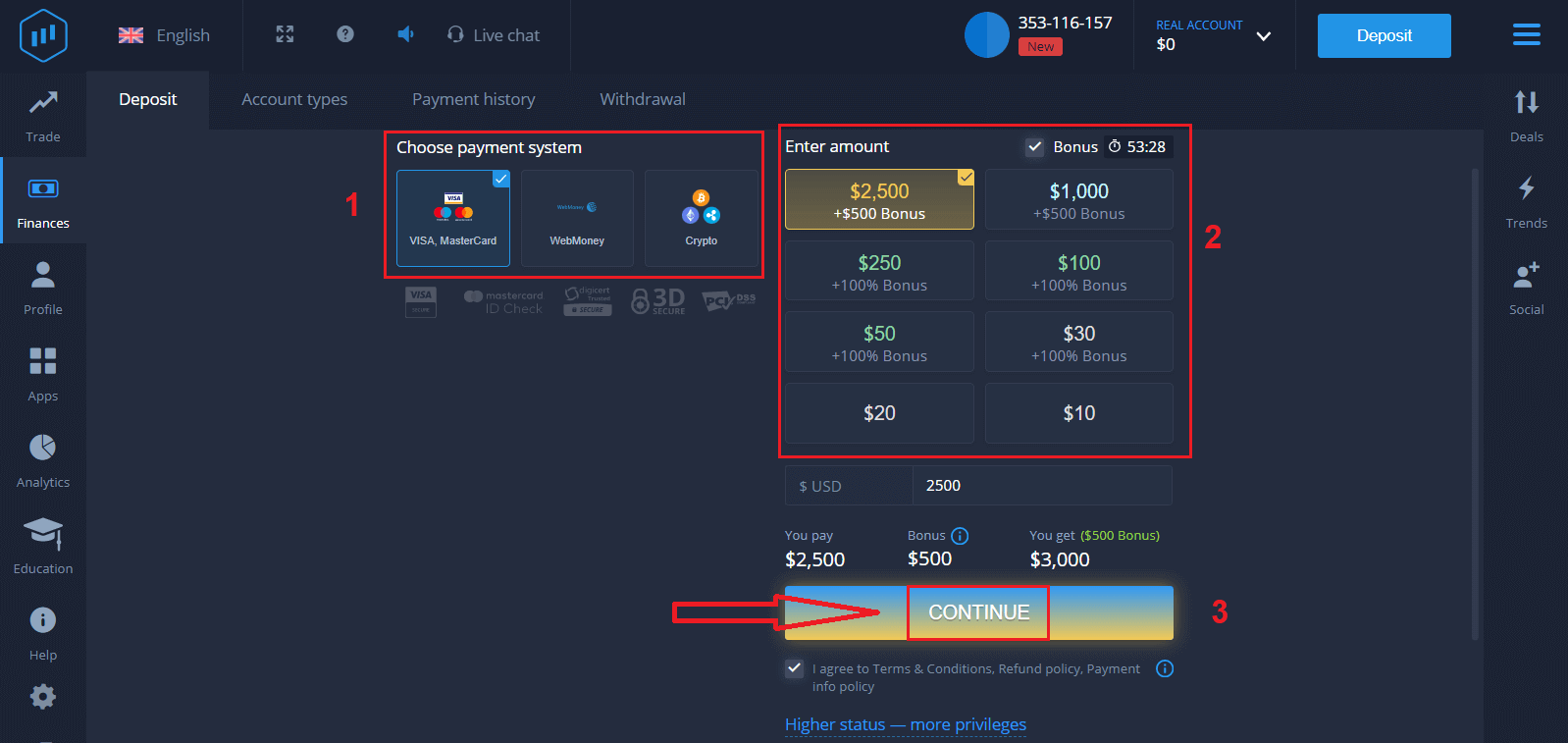
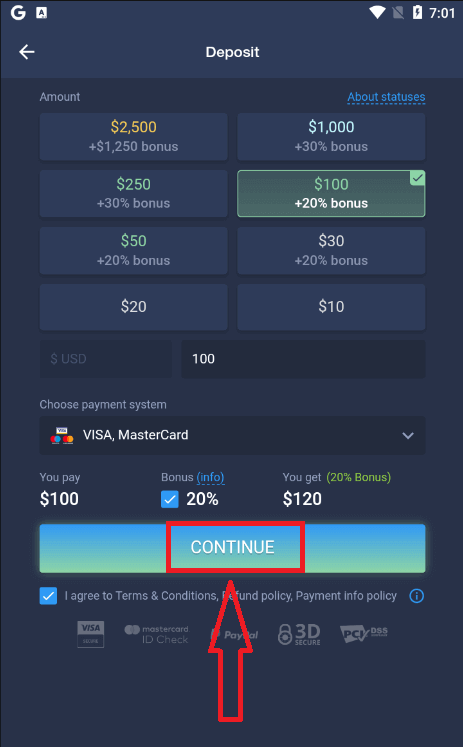
Skriv inn kortdataene og klikk på "Legg til penger ..."
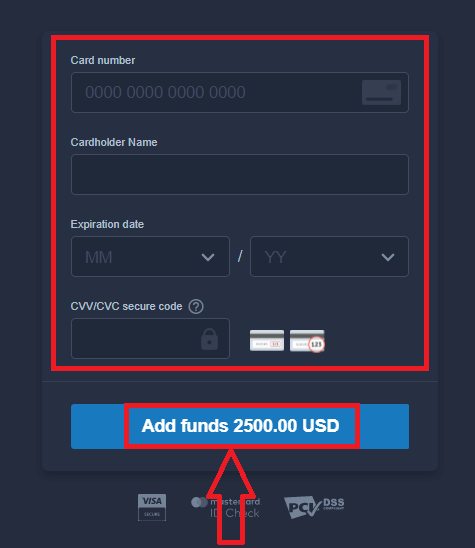
Nå kan du handle på en ekte konto etter at innskuddet er fullført.
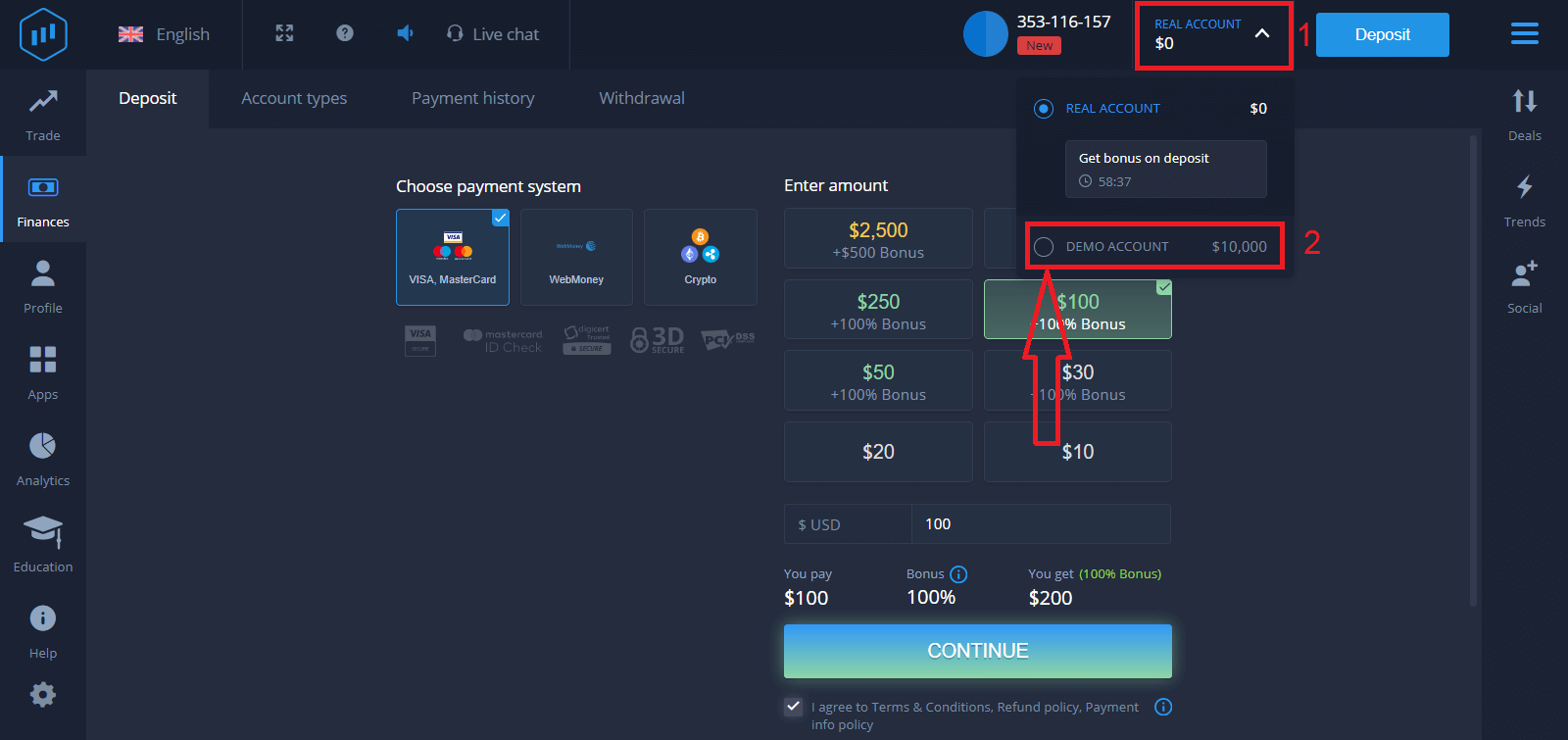
Hvis du vil bruke demokontoen, klikker du på "EKTE KONTO" og velger "DEMOKONTO" for å begynne å handle med $10 000 på demokontoen. En demokonto er et verktøy for å bli kjent med plattformen, øve på handelsferdighetene dine på forskjellige aktiva og prøve ut nye mekanikker på et sanntidsdiagram uten risiko.
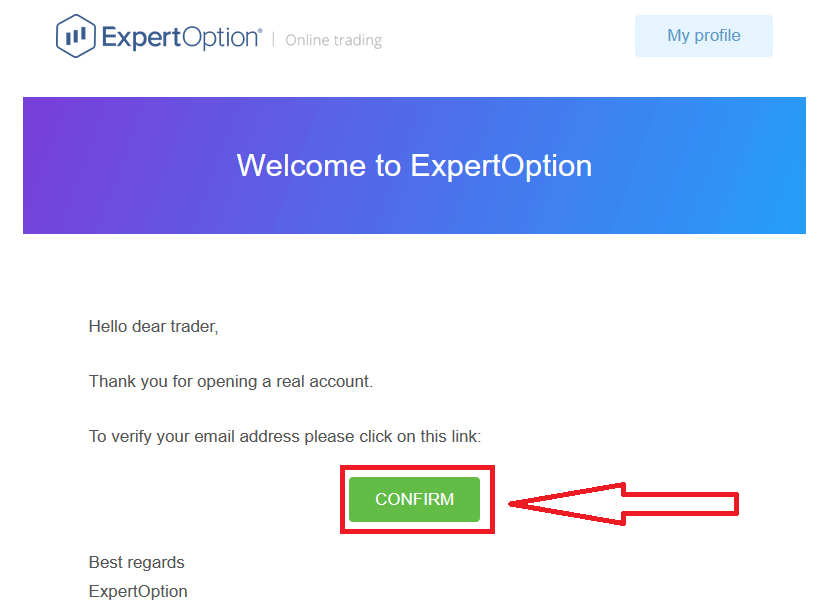
Til slutt, etter at du har åpnet e-posten din, vil ExpertOption sende deg en bekreftelses-e-post. Klikk på knappen i den e-posten for å aktivere kontoen din. Dermed vil du fullføre registreringen og aktiveringen av kontoen din.
Slik registrerer du en ExpertOption-konto ved hjelp av Facebook
Du har også muligheten til å åpne kontoen din via en Facebook-konto, og du kan gjøre det med bare noen få enkle trinn:1. Sjekk «Vilkår og betingelser» og klikk på Facebook- knappen
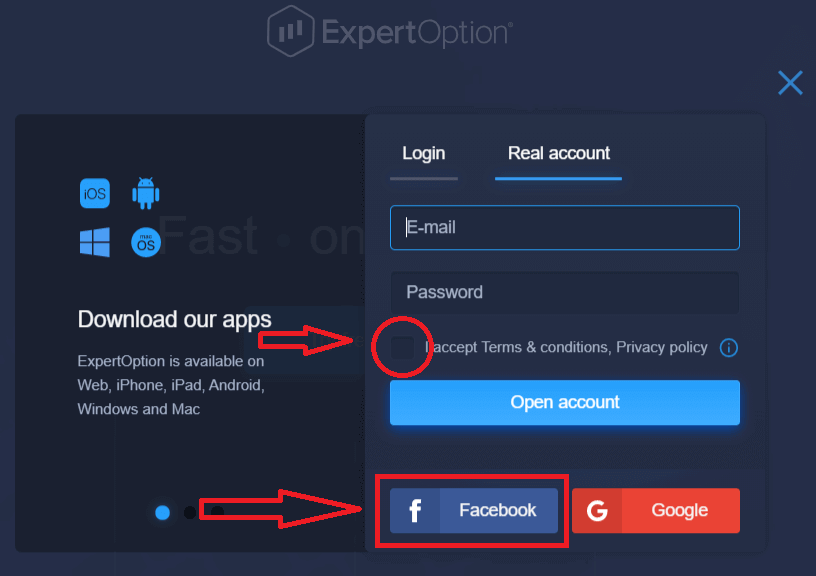
. 2. Facebook-innloggingsvinduet åpnes, der du må oppgi e-postadressen du brukte for å registrere deg på Facebook.
3. Skriv inn passordet fra Facebook-kontoen din.
4. Klikk på «Logg inn».
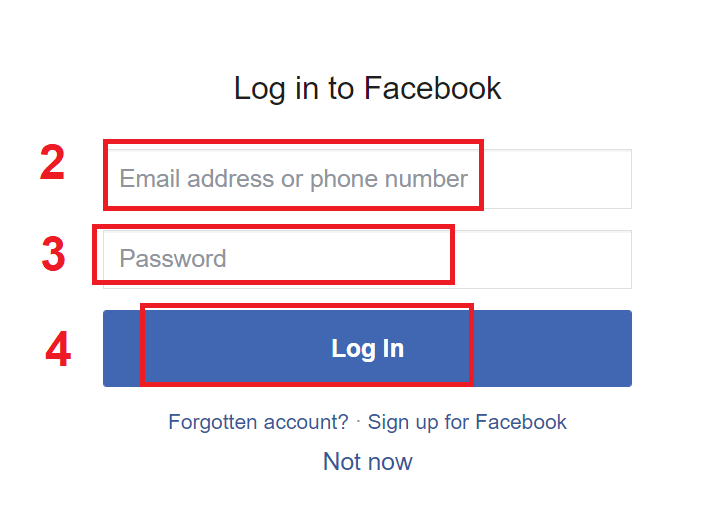
Når du har klikket på «Logg inn»-knappen, ber ExpertOption om tilgang til: Navnet og profilbildet ditt, og e-postadressen din. Klikk på «Fortsett...».
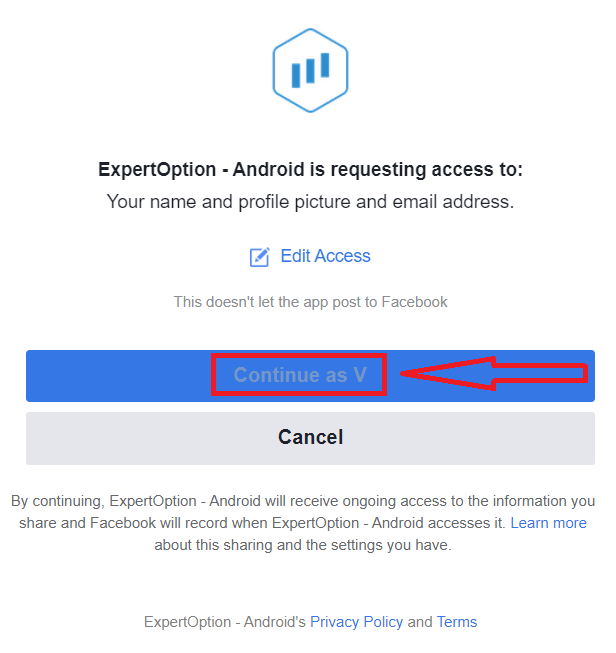
Deretter blir du automatisk omdirigert til ExpertOption-plattformen.
Slik registrerer du en ExpertOption-konto ved hjelp av Google
1. For å registrere deg med en Google- konto, sjekk «Vilkår og betingelser» og klikk på den tilsvarende knappen i registreringsskjemaet. 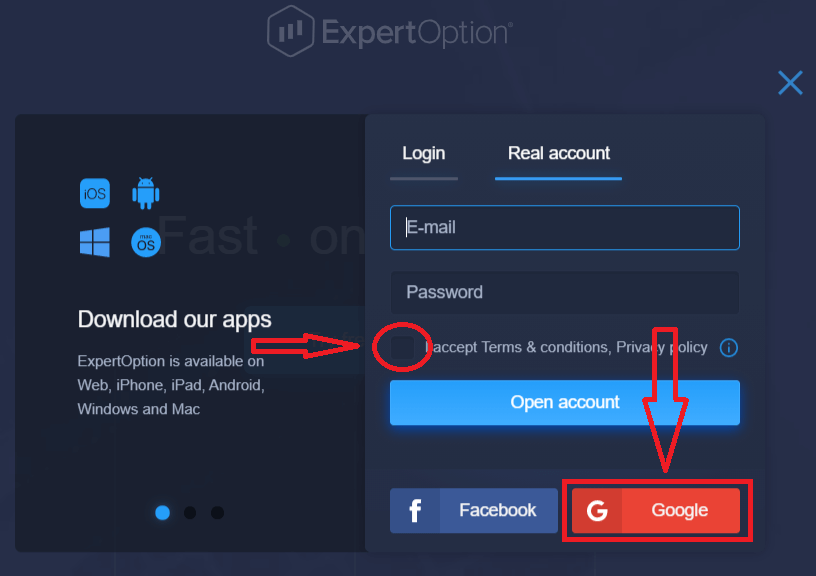
2. I det nye vinduet skriver du inn telefonnummeret eller e-postadressen din og klikker på «Neste».
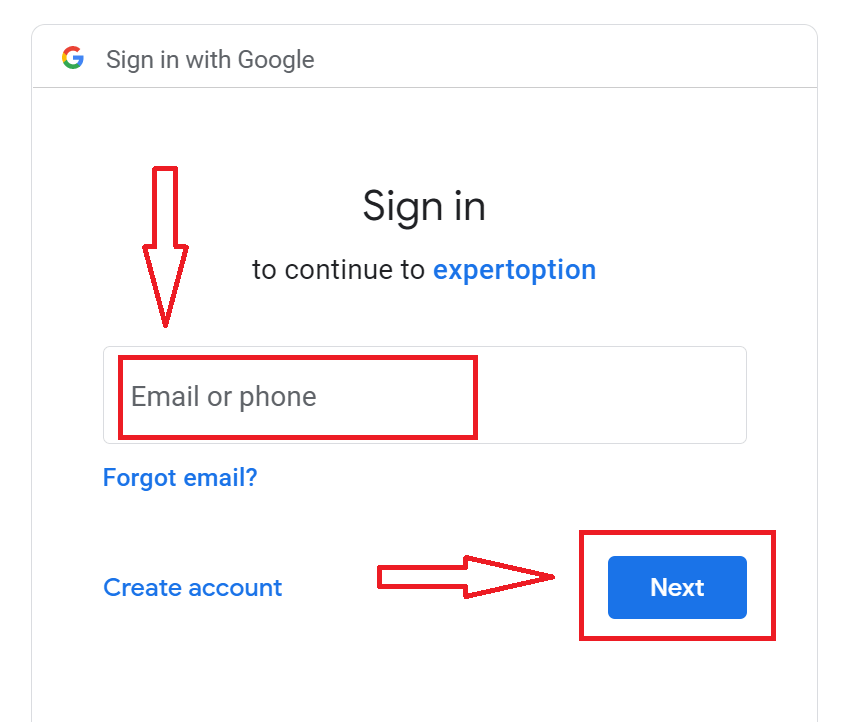
3. Skriv deretter inn passordet for Google-kontoen din og klikk på «Neste».
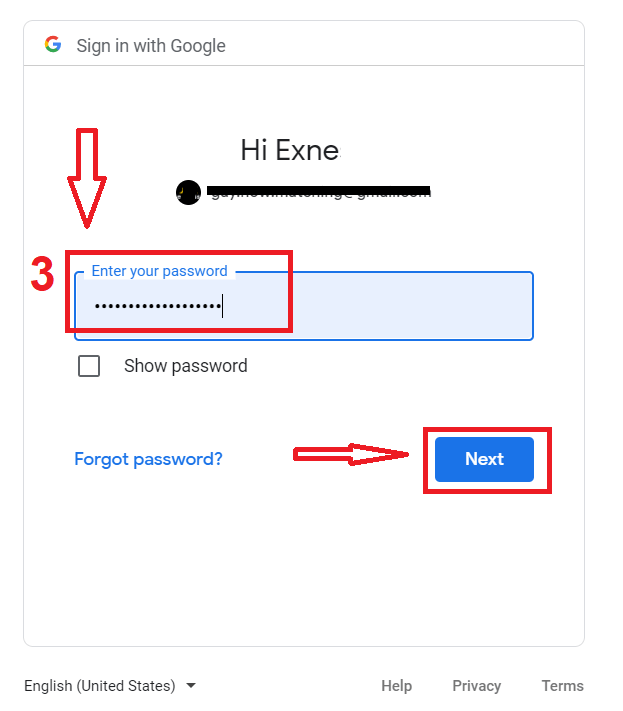
Følg deretter instruksjonene som sendes fra tjenesten til e-postadressen din.
Registrer en konto på ExpertOption iOS-appen
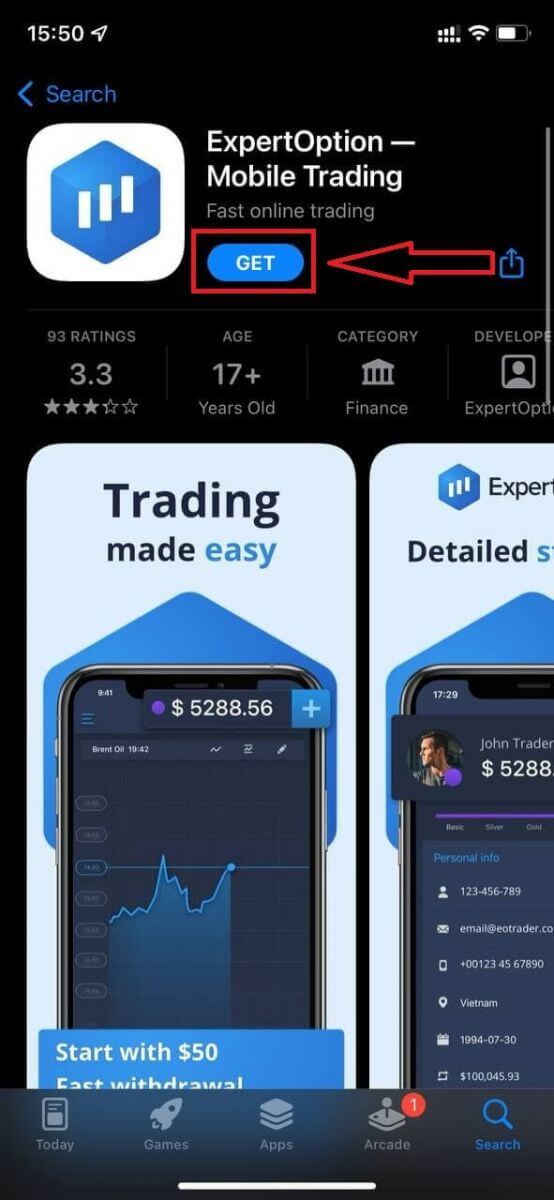
Hvis du har en iOS-mobilenhet, må du laste ned den offisielle ExpertOption-mobilappen fra App Store eller her . Bare søk etter appen «ExpertOption - Mobile Trading» og last den ned på iPhone eller iPad.Mobilversjonen av handelsplattformen er nøyaktig den samme som nettversjonen. Følgelig vil det ikke være noen problemer med handel og overføring av penger.
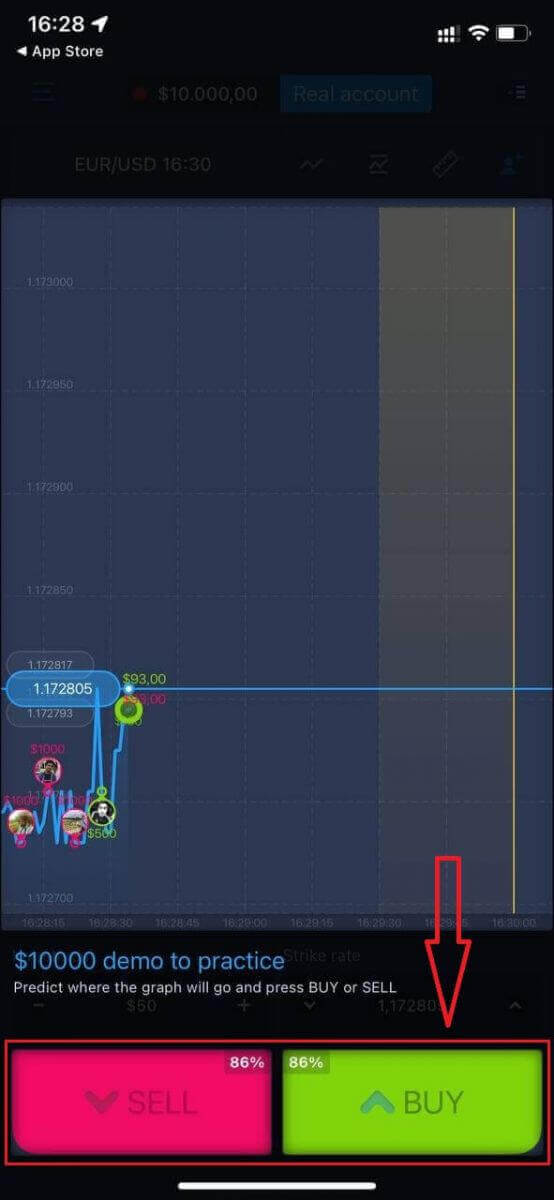
Etter det åpner du ExpertOption-appen, så ser du handelsplattformen. Klikk på «Kjøp» eller «Selg» for å forutsi hvor grafen vil gå.
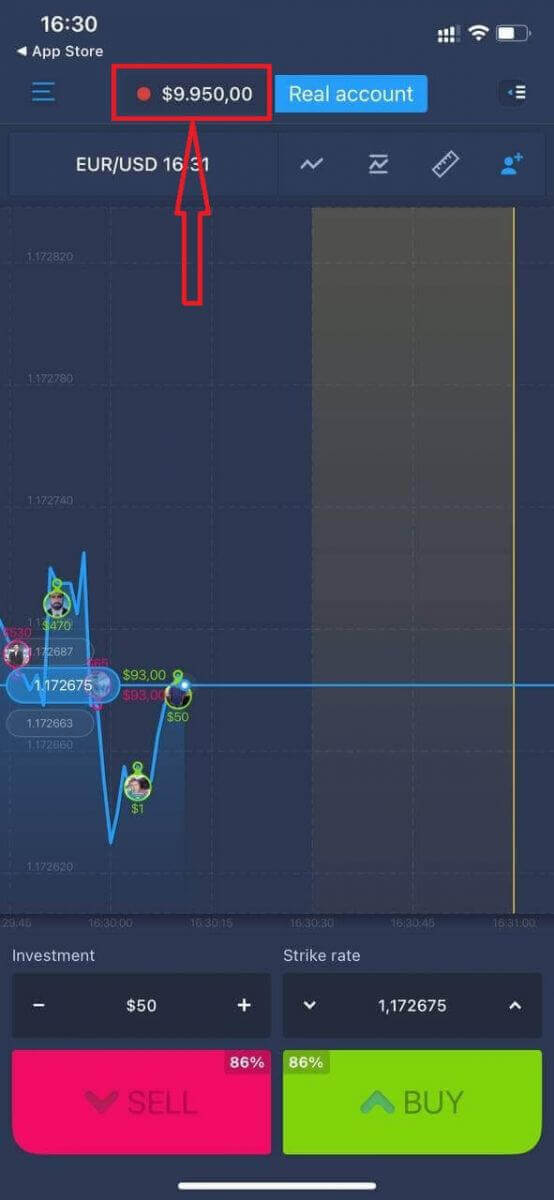
Nå kan du fortsette å handle med 10 000 dollar på Daemo-kontoen.
Du kan også åpne en konto på iOS-mobilplattformen ved å klikke på «Ekte konto».
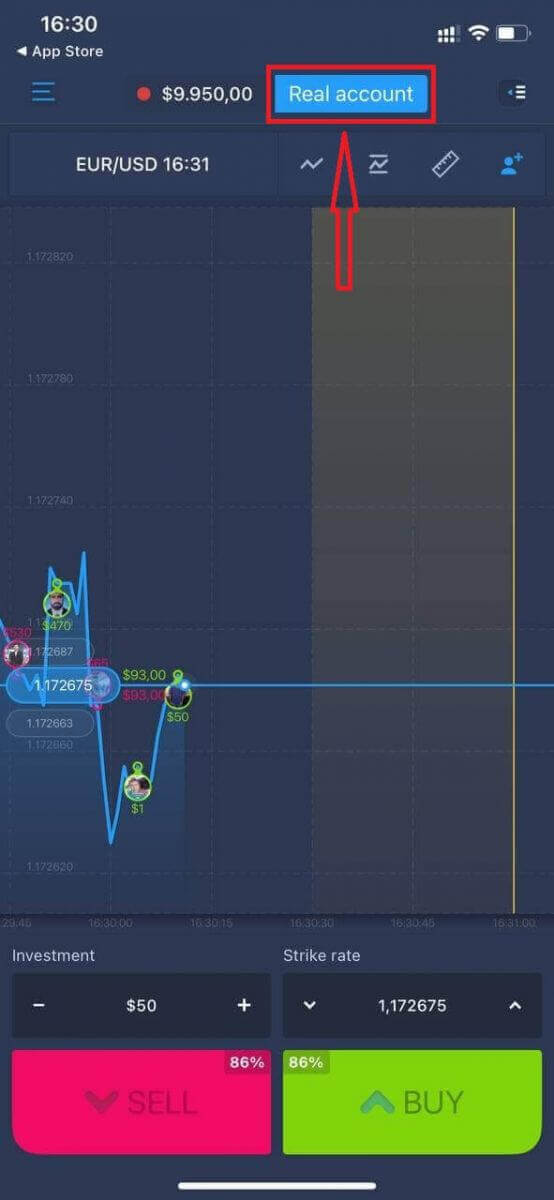
- Skriv inn en gyldig e-postadresse.
- Lag et sterkt passord.
- Du må også godta «Vilkårene og betingelsene».
- Klikk på «Opprett konto».
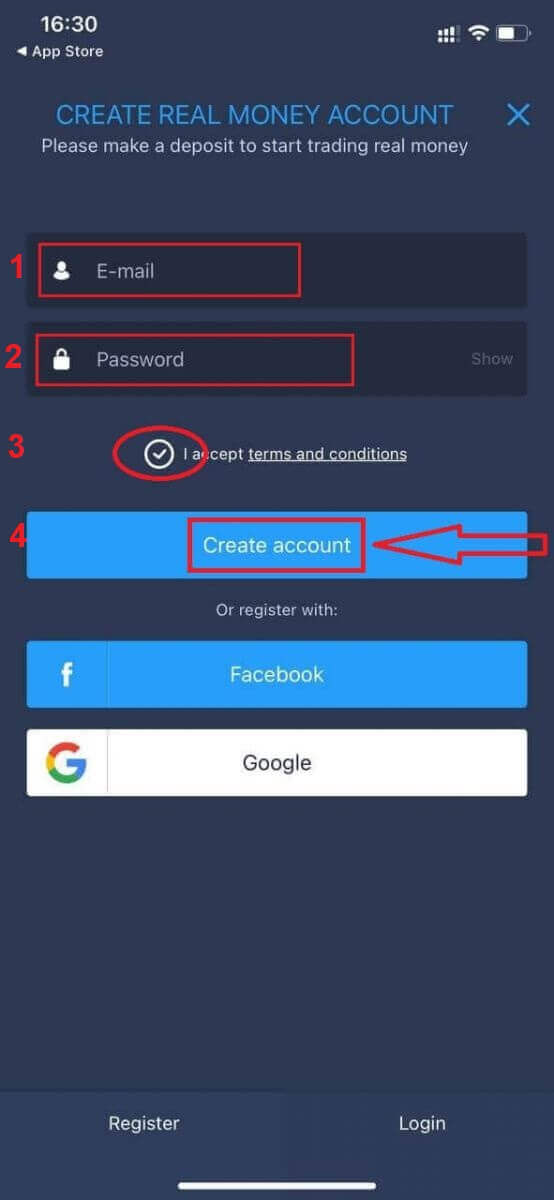
Gratulerer! Du har registrert deg, nå kan du sette inn penger og begynne å handle med en ekte konto.
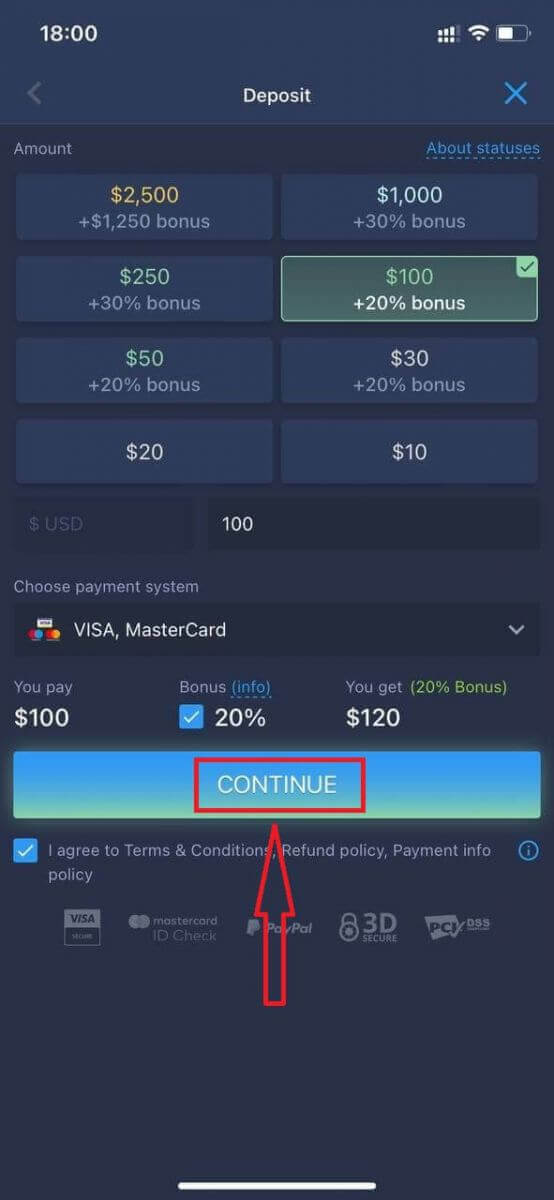
Registrer en konto på ExpertOption Android-appen
Hvis du har en Android-mobilenhet, må du laste ned den offisielle ExpertOption-mobilappen fra Google Play eller her . Bare søk etter appen «ExpertOption - Mobile Trading» og last den ned på enheten din. Mobilversjonen av handelsplattformen er nøyaktig den samme som nettversjonen. Følgelig vil det ikke være noen problemer med handel og overføring av penger. Dessuten regnes ExpertOption-handelsappen for Android som den beste appen for netthandel. Dermed har den en høy rangering i butikken.
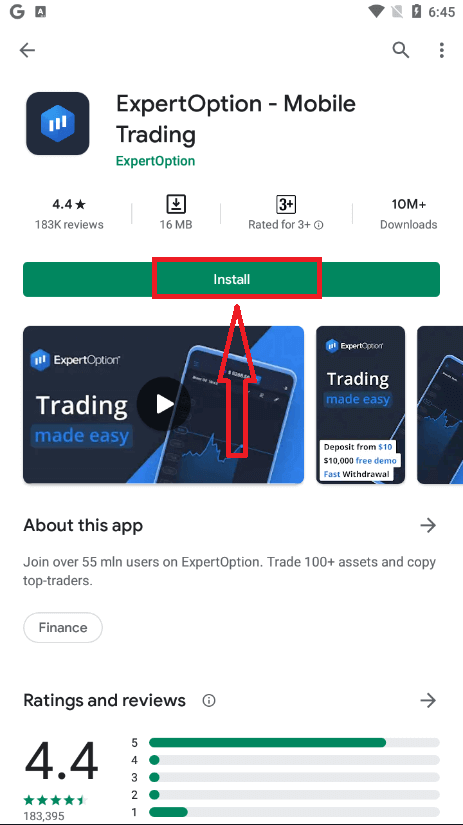
Deretter åpner du ExpertOption-appen, så ser du handelsplattformen. Klikk på «Kjøp» eller «Selg» for å forutsi hvor grafen vil gå.
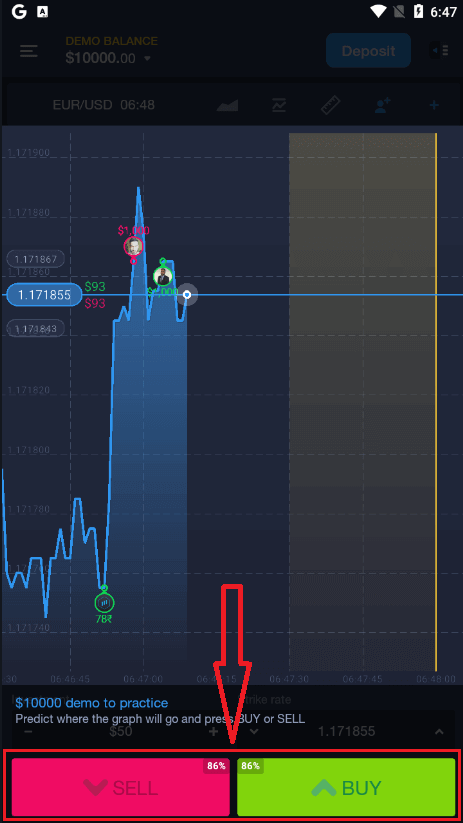
Nå kan du fortsette å handle med 10 000 dollar på en demokonto.
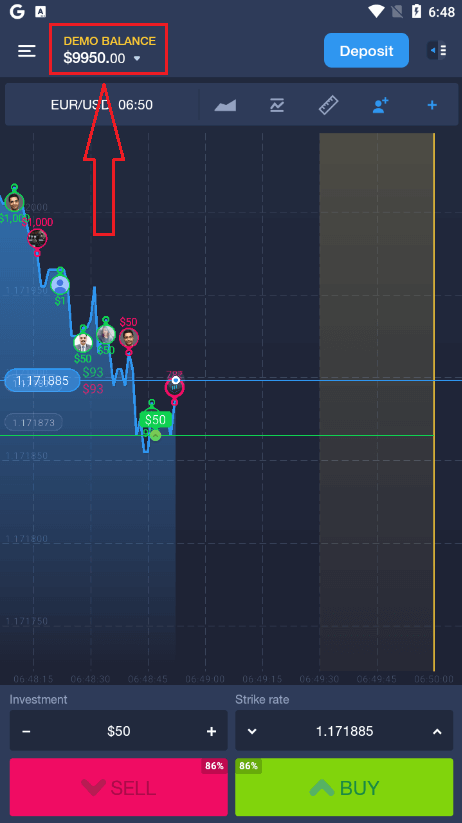
Du kan også åpne en konto på Android-mobilplattformen ved å klikke på «DEMO BALANCE» og deretter klikke på «Åpne ekte konto».
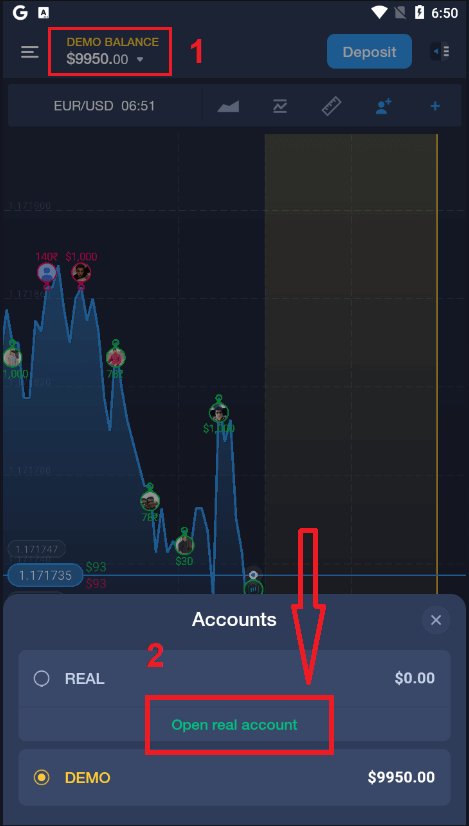
- Skriv inn en gyldig e-postadresse.
- Lag et sterkt passord.
- Du må også godta «Vilkårene og betingelsene».
- Klikk på «Opprett konto».
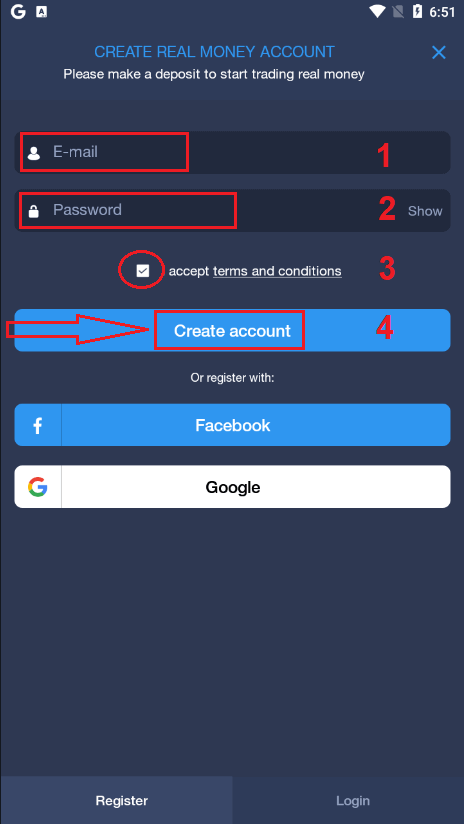
Gratulerer! Du har registrert deg, nå kan du sette inn penger og begynne å handle med den ekte kontoen.
Registrer en ExpertOption-konto på mobilnettet
Hvis du vil handle på mobilnettversjonen av ExpertOption-handelsplattformen, kan du enkelt gjøre det. Først åpner du nettleseren på mobilenheten din. Deretter søker du etter « expertoption » og besøker meglerens offisielle nettsted.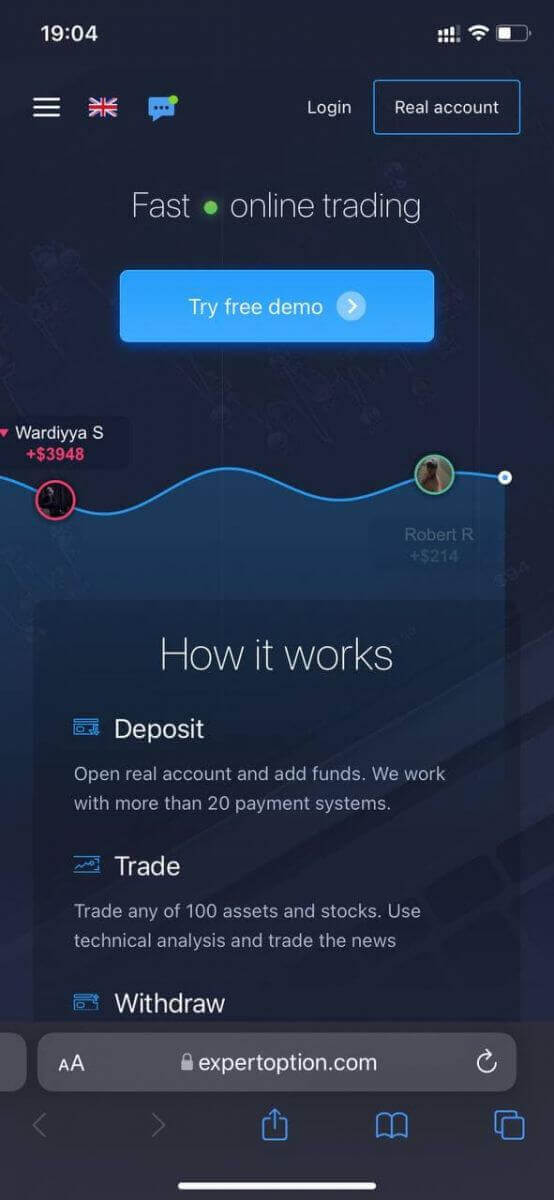
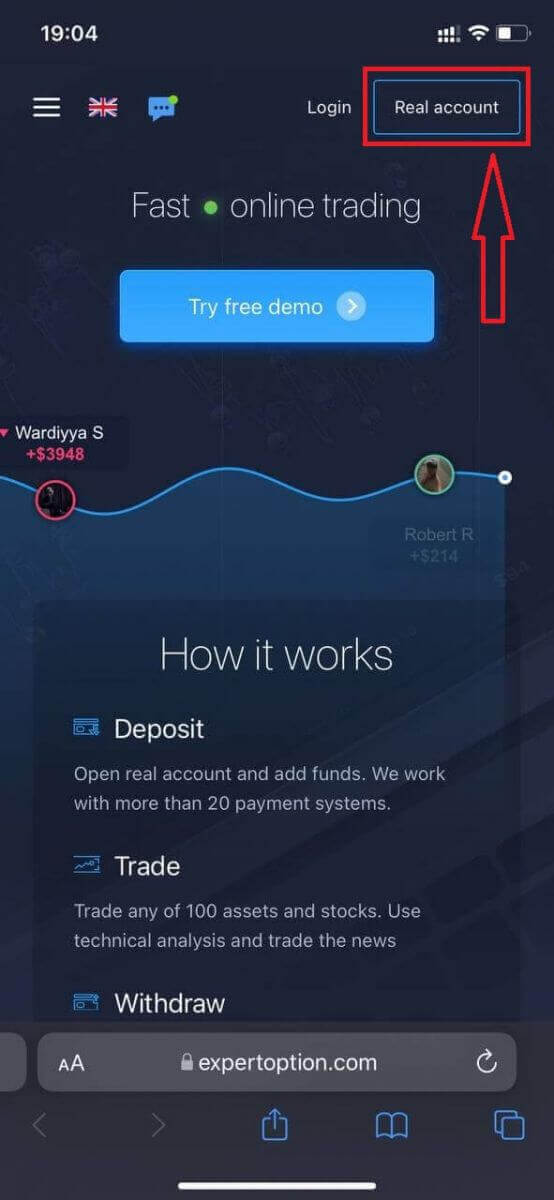
Klikk på knappen «Ekte konto» øverst til høyre.
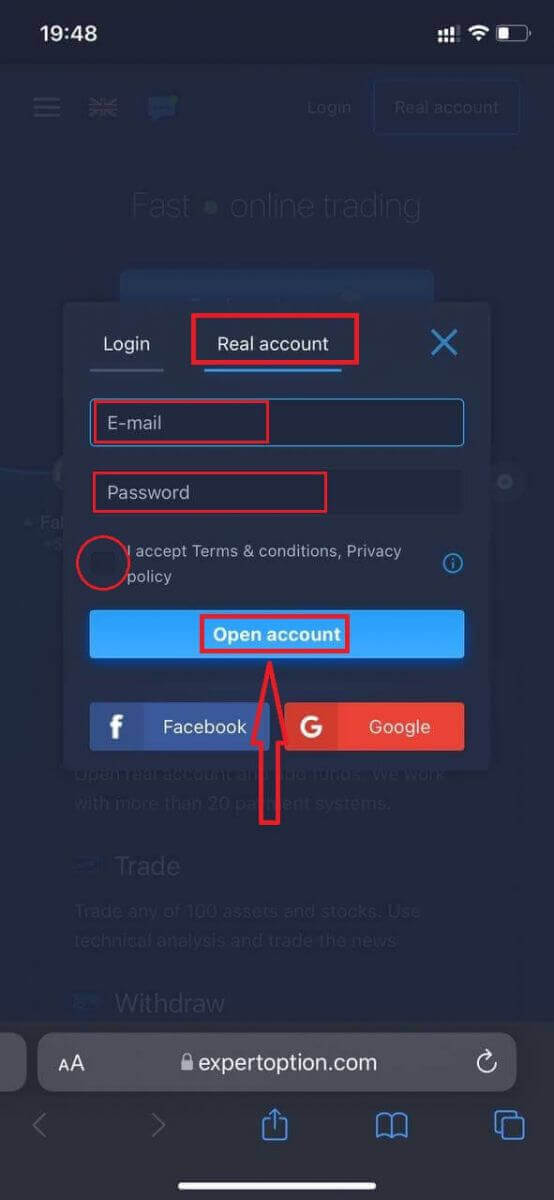
I dette trinnet skriver vi fortsatt inn dataene: e-post, passord, godtar «Vilkår og betingelser» og klikker på «Åpne konto».
Gratulerer! Du har registrert deg. Nå kan du sette inn penger og begynne å handle med en ekte konto.
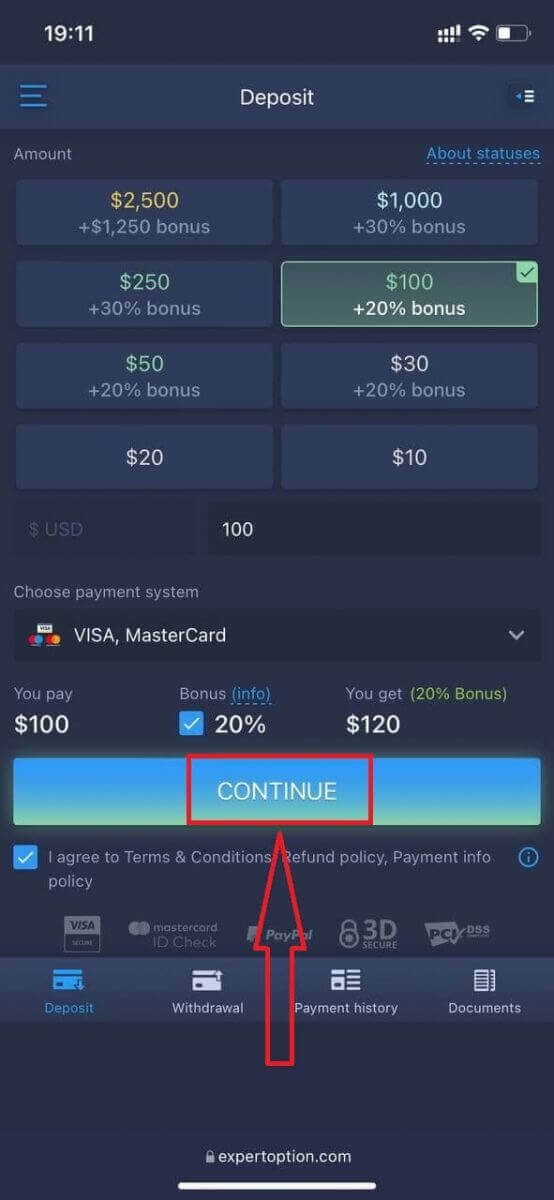
Mobilnettversjonen av handelsplattformen er nøyaktig den samme som den vanlige nettversjonen. Følgelig vil det ikke være noen problemer med handel og overføring av penger.
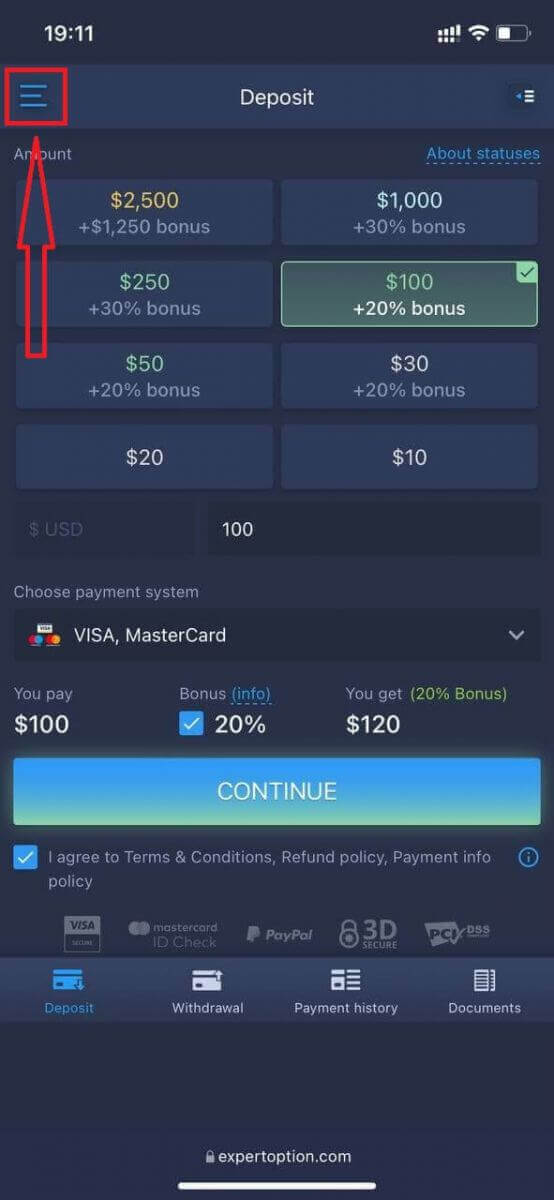
Eller hvis du først vil handle med en demokonto, gjør du det ved å klikke på menyikonet .
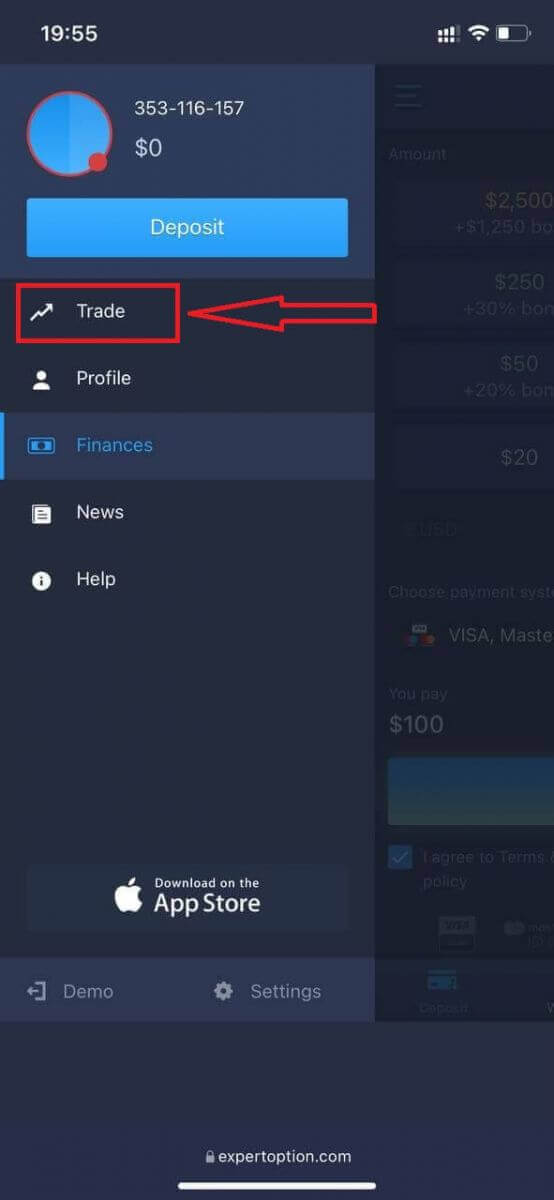
Klikk på «Handel».
Bytt kontoer fra den ekte kontoen til demokontoen.
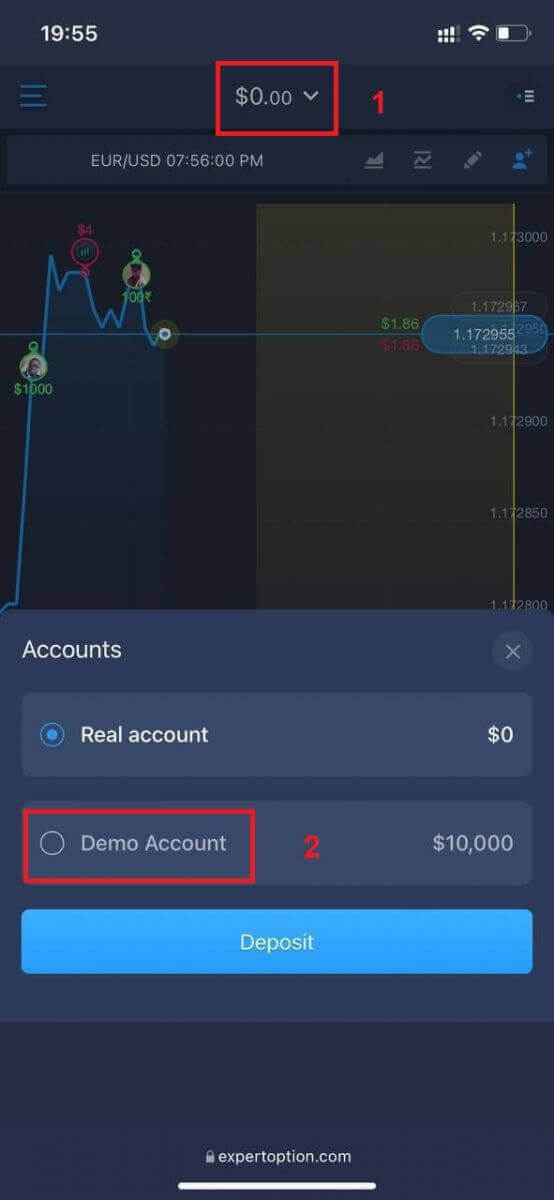
Du vil ha 10 000 dollar på demokontoen.
Ofte stilte spørsmål (FAQ)
Finnes det en demokonto?
Vi inviterer deg til å bruke en demokonto med en saldo på 10 000 virtuelle penger for å kunne evaluere fordelene med handelsplattformen.
Hvor mye penger kan jeg tjene på treningskontoen?
Du kan ikke ta ut noen fortjeneste fra transaksjoner du fullfører på øvingskontoen. Du mottar virtuelle penger og foretar virtuelle transaksjoner. Den er kun ment for treningsformål. For å handle med ekte penger må du sette inn penger på en ekte konto.
Hvordan bytter jeg mellom øvingskontoen og den ekte kontoen?
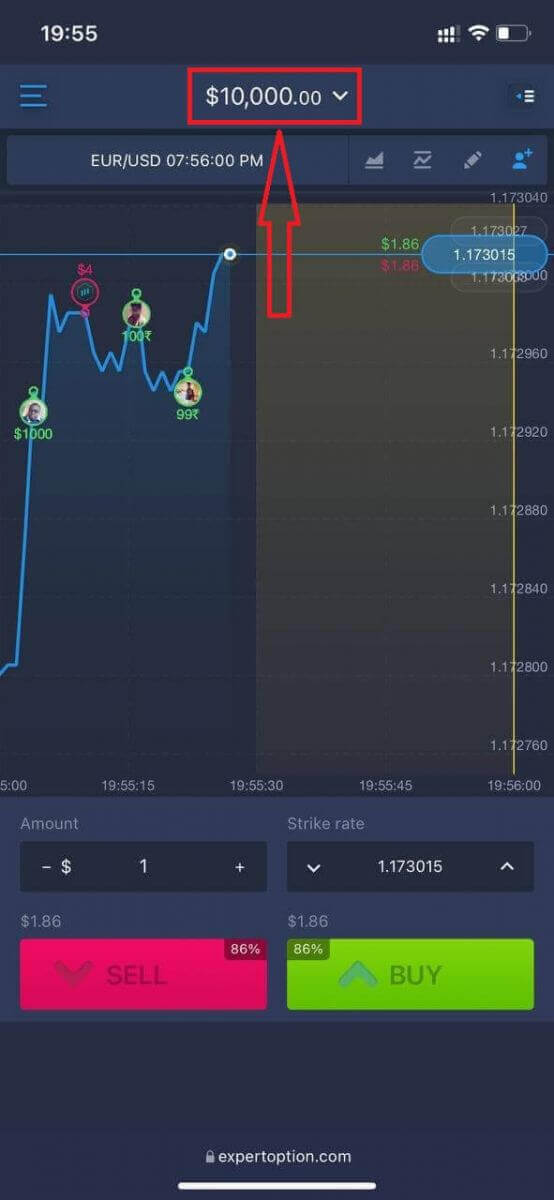
For å bytte mellom kontoer, klikk på saldoen din i øvre midtre hjørne. Sørg for at du er i handelsrommet. Panelet som åpnes viser alle kontoene dine: din virkelige konto og din øvingskonto. Klikk på en konto for å gjøre den aktiv slik at du kan bruke den til trading. Slik bekrefter du en konto på ExpertOption
E-postbekreftelse på ExpertOption
Når du har registrert deg, vil du motta en bekreftelses-e-post (en melding fra ExpertOption) som inneholder en lenke du må klikke på for å bekrefte e-postadressen din.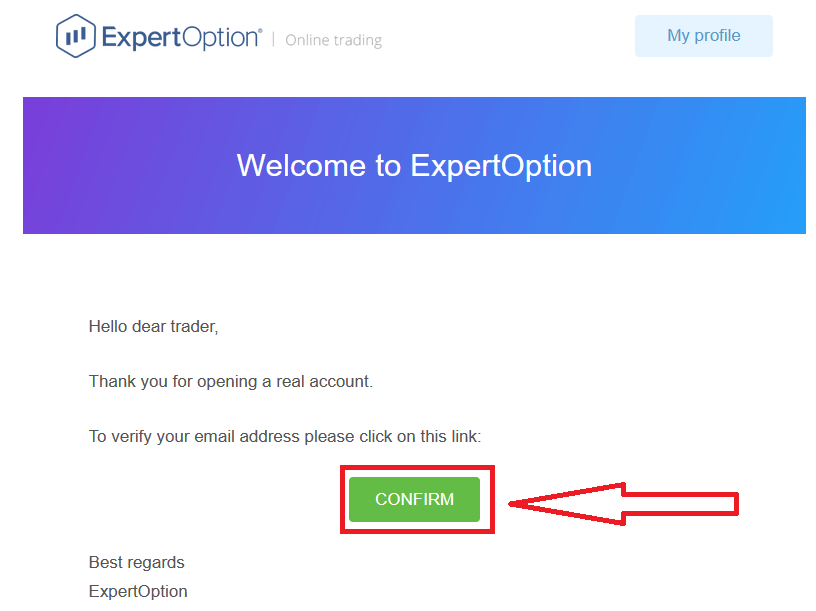
Hvis du ikke mottar en bekreftelses-e-post fra oss i det hele tatt, kan du sende en melding til [email protected] fra e-postadressen du bruker på plattformen, så bekrefter vi e-postadressen din manuelt.
Adresse- og identitetsverifisering på ExpertOption
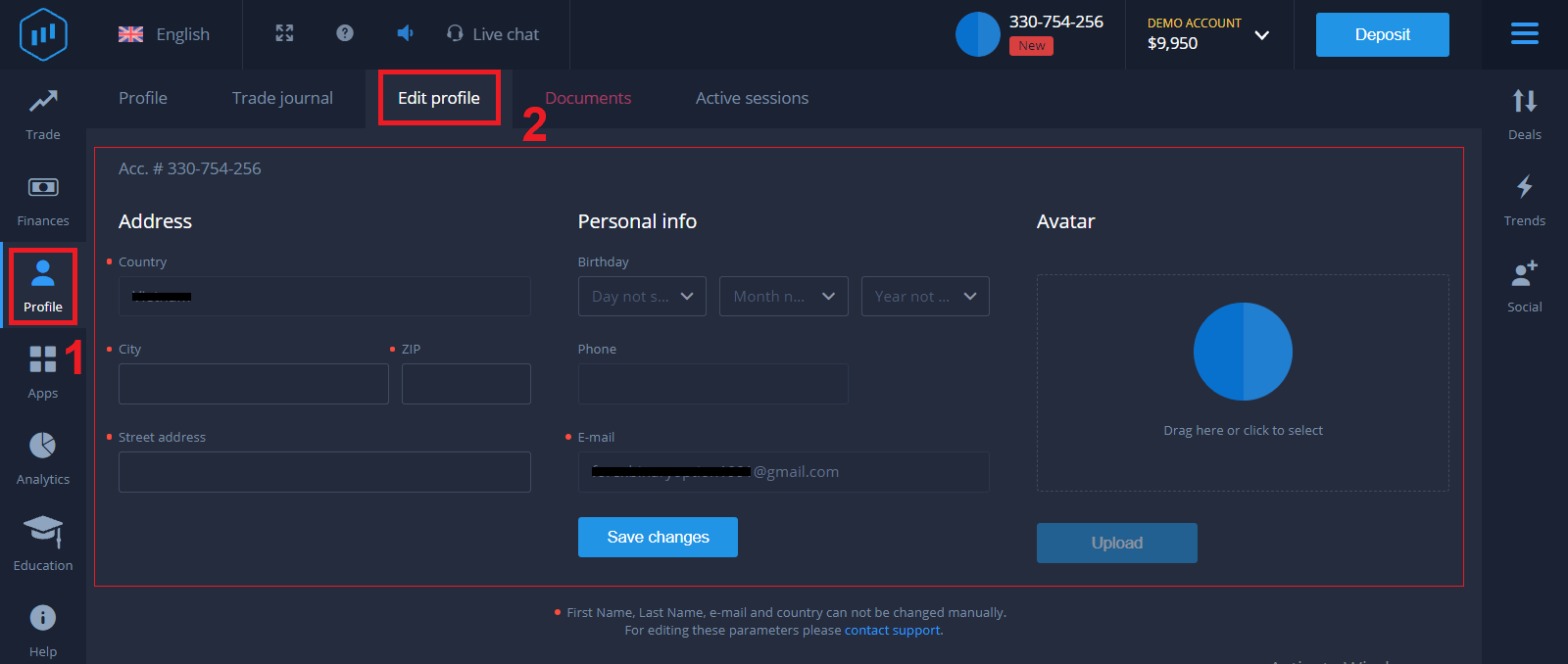
Verifiseringsprosessen er en enkel engangsgjennomgang av dokumentene dine. Dette er et nødvendig trinn for at vi skal kunne overholde AML KYC-policyen fullt ut, og dermed bekrefte identiteten din som trader hos ExpertOption. Verifiseringsprosessen starter når du har fylt ut identitets- og adresseinformasjon i profilen din. Åpne profilsiden og finn delene Identitetsstatus og Adressestatus.
Bankkortverifisering på ExpertOption
Verifiseringsprosessen varierer avhengig av innskuddsmetoden. Hvis du setter inn penger med VISA eller MASTERCARD (enten kreditt- eller debetkort), må vi bekrefte følgende:
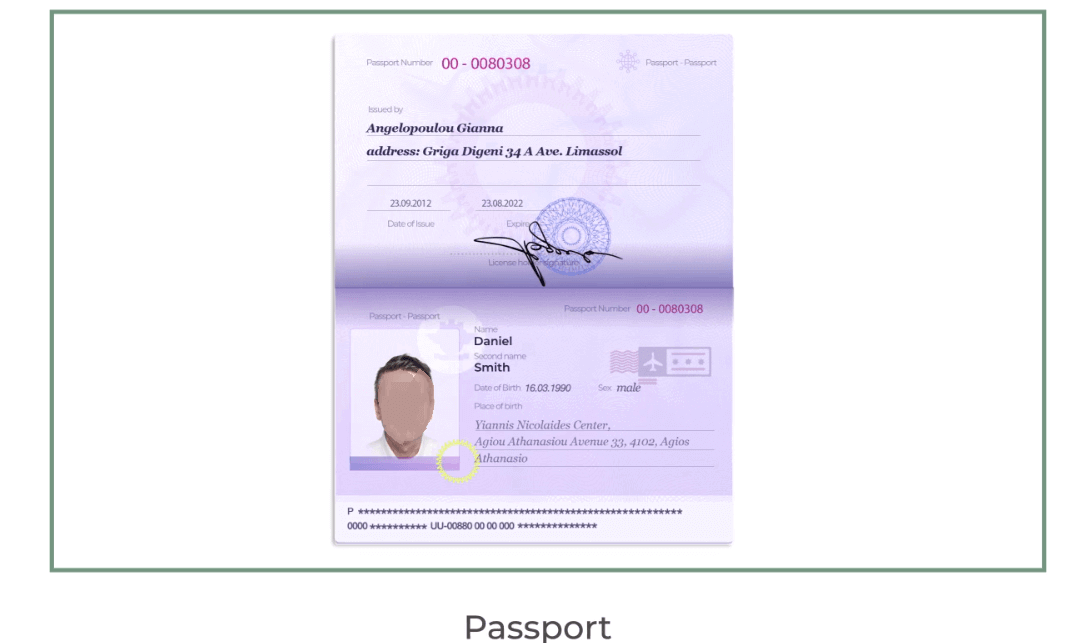
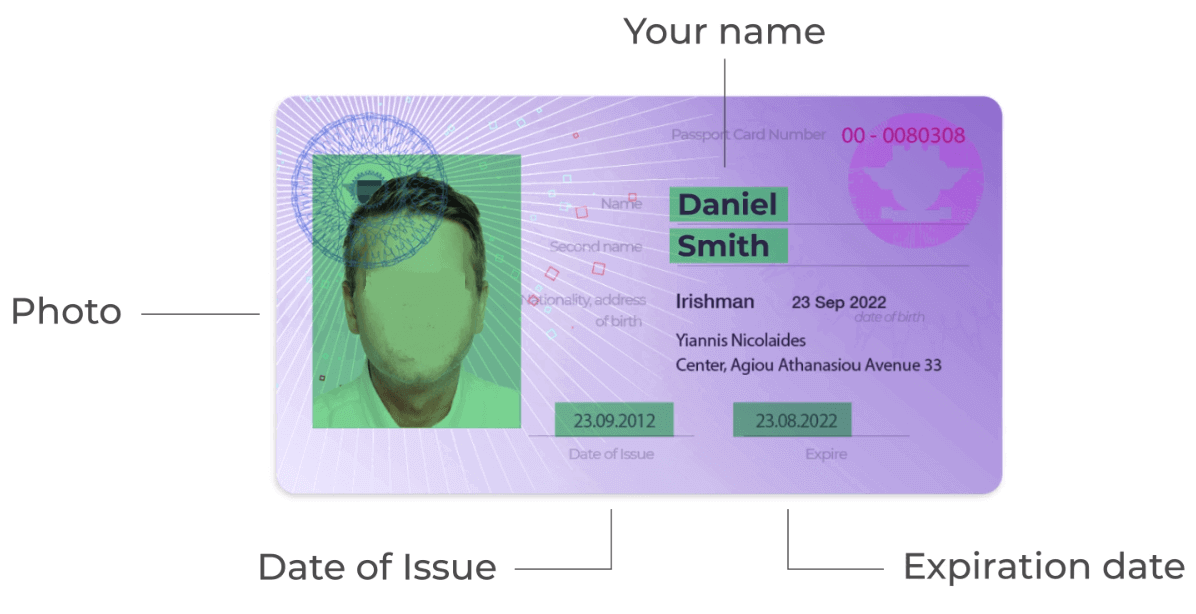
- Et fargebilde av en gyldig primær ID eller pass som viser bildet ditt og fullt navn
Pass
ID-kort på begge sider
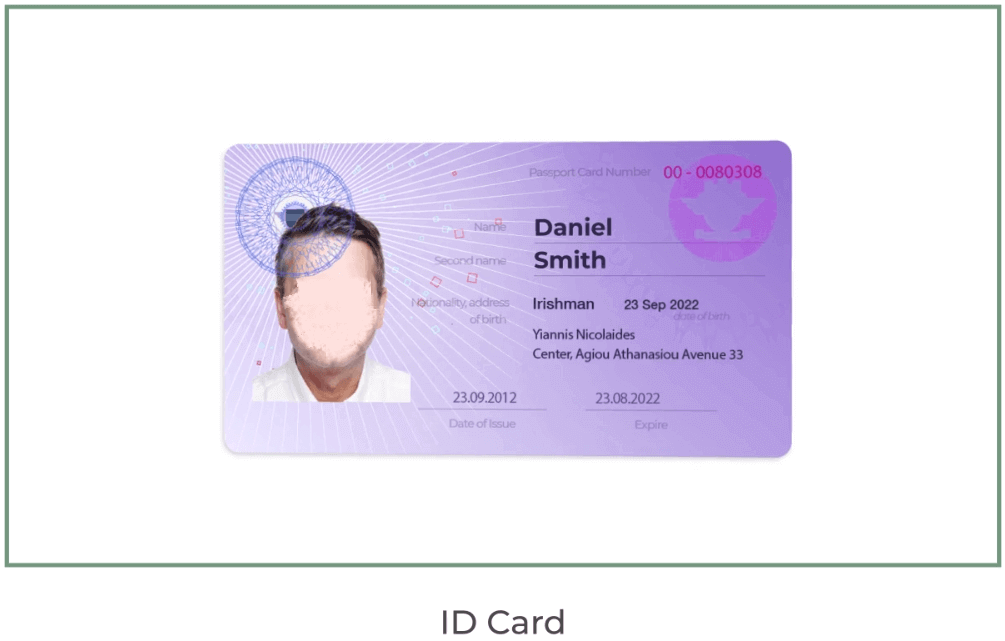
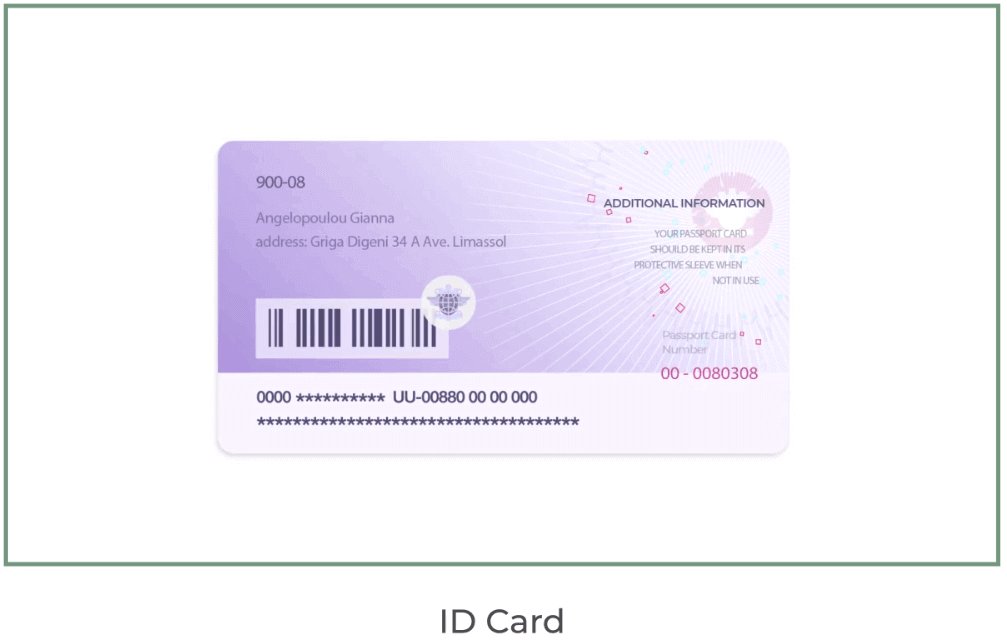
Dokumentene må vise navn og bilde, og må ikke være utløpt.
- Et bilde av bankkortet (forsiden av kortet som brukes til innskudd, med de første seks og fire siste sifrene, med navn og utløpsdato)
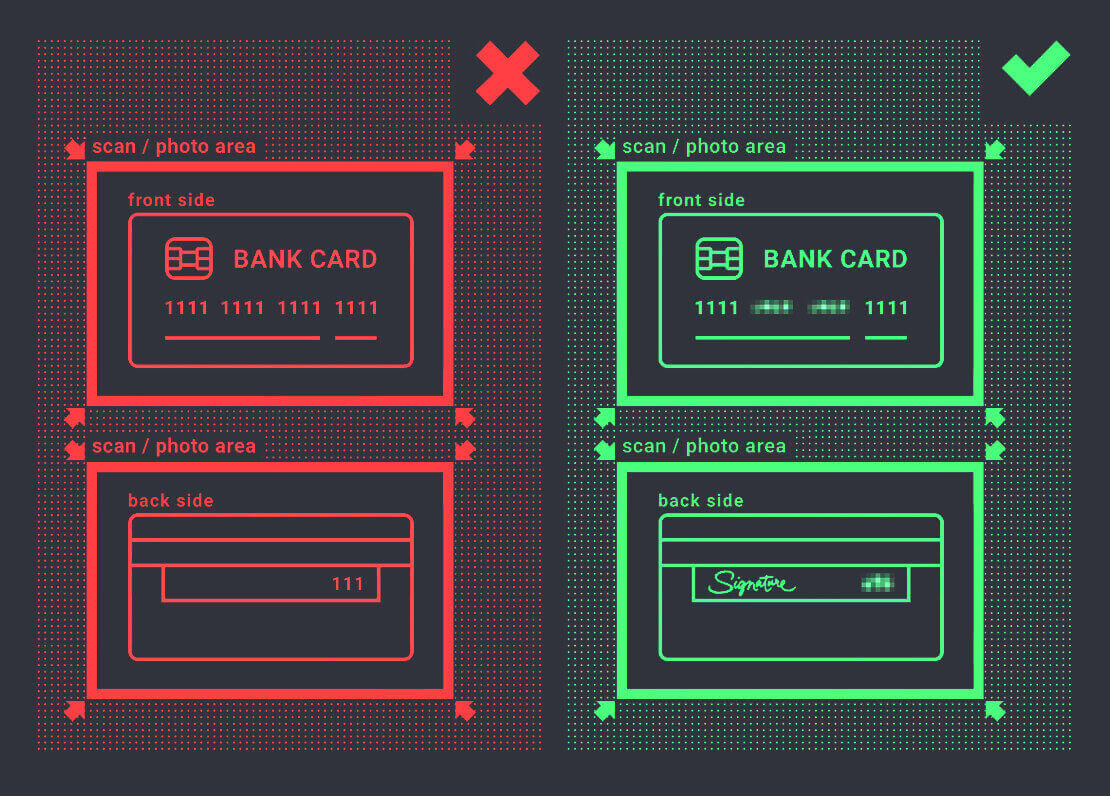
Hvis du velger å sette inn penger med en e-lommebok, kryptovaluta, nettbank eller mobilbetaling, trenger vi bare å bekrefte din gyldige primær ID eller pass.
Vær oppmerksom på at bildene må være av høy kvalitet, hele dokumentet må være synlig, og vi godtar ikke fotokopier eller skanninger.
Verifisering er kun tilgjengelig etter at du har opprettet en EKTE konto og etter innskudd.
Konklusjon: Bekreft ExpertOption-kontoen din for å handle trygt
Å registrere og verifisere kontoen din på ExpertOption er en enkel, men viktig prosess for å sikre at handelsopplevelsen din er sikker og i samsvar med plattformens krav. Ved å følge de tydelige trinnene ovenfor, vil du være klar til å handle trygt, med full tilgang til innskudd, uttak og alle funksjoner ExpertOption tilbyr. Ta ditt første skritt inn i handelsverdenen med en verifisert konto og utforsk finansmarkedene med letthet.
Vanlige spørsmål
En offentlig utstedt bilde-ID (pass, nasjonalt ID eller førerkort), et nylig bevis på adresse, for eksempel en strømregning eller kontoutskrift, og en selfie eller live-bilde med ID-en din; sende inn leselige, uredigerte JPG/PNG-filer der navn og datoer er godt synlige.
De fleste verifikasjoner behandles i løpet av 24–72 timer, men tidspunktet avhenger av dokumentkvalitet, overholdelsesarbeidsmengder og om ytterligere kontroller er nødvendig; innsending av klare bilder, samsvarende navn/adressedetaljer og unngåelse av beskårne eller lavoppløselige filer vil fremskynde gjennomgangen, og du kan kontakte brukerstøtten hvis gjennomgangen overskrider forventet tid.
Sjekk årsaken til avvisningen i kontoen eller e-posten din, og send deretter inn korrigerte dokumenter på nytt: sørg for at navn stemmer nøyaktig, bruk nye adressebevis, fjern gjenskinn og skygger, hold filstørrelser innenfor plattformens grenser, og ta med en tydelig selfie. Hvis problemene vedvarer, åpner du en støttebillett med referansenumre og kopier av de korrigerte filene i stedet for å sende inn de samme bildene gjentatte ganger.
Du kan vanligvis finansiere kontoen din og bruke demofunksjoner umiddelbart, men full live trading-tilgang og uttak kan være begrenset til verifisering er godkjent på grunn av AML/KYC-regler. Betalingsmetoder, uttaksdestinasjoner og maksimale utbetalingsbeløp er ofte begrenset inntil identitet og betalingsdetaljer er bekreftet.
Bruk den offisielle ExpertOption-appen eller sørg for at nettstedet viser en sikker tilkobling, unngå offentlig Wi-Fi, oppbevar kopier av innsendte filer offline, send aldri dokumenter til ukjente e-postadresser, og fjern eller reduser ikke nødvendig informasjon hvis plattformens instruksjoner tillater den å minimere eksponeringen.