ExpertOption Logowanie i weryfikacja: kroki, dokumenty, rozwiązywanie problemów
Napisane przez

Badacz platform transakcyjnych online i autor przewodników
Bada platformy brokerskie i Systemy kont handlowych.
Dostęp do opcji ExpertOption wymaga dwóch skoordynowanych kroków: bezpiecznego logowania i pełnej weryfikacji tożsamości, która odblokowuje pełne możliwości handlu i wypłat. Traderzy często wpadają w pułapkę zapomnianych haseł, monitów o uwierzytelnienie na wielu urządzeniach lub niekompletnych dokumentów KYC – problemy, które mogą wstrzymać depozyty, zablokować wypłaty lub ograniczyć dostęp do transakcji. Weryfikacja jest standardowym środkiem zwalczania nadużyć finansowych i środkiem regulacyjnym; przygotowanie wyraźnego dokumentu tożsamości i dowodu adresu w akceptowanych formatach zapobiega możliwym do uniknięcia opóźnieniom i zmniejsza liczbę blokad na kontach.
Znajdziesz precyzyjne procedury logowania, opcje odzyskiwania hasła, dwuetapowe kontrole dostępu i typowe dokumenty weryfikacyjne akceptowane przez ExpertOption, a także praktyczne wskazówki dotyczące przepływów na urządzeniach mobilnych i stacjonarnych. Wskazówki obejmują akceptowalne typy plików i jakość zdjęć, sposób przesyłania dokumentów do obszaru konta, oczekiwane okna przeglądu i przyczyny odrzucenia, a także proste kroki rozwiązywania problemów, aby szybko i bezpiecznie wyczyścić blokady, aby Twoje konto było gotowe do finansowania i handlu.
Znajdziesz precyzyjne procedury logowania, opcje odzyskiwania hasła, dwuetapowe kontrole dostępu i typowe dokumenty weryfikacyjne akceptowane przez ExpertOption, a także praktyczne wskazówki dotyczące przepływów na urządzeniach mobilnych i stacjonarnych. Wskazówki obejmują akceptowalne typy plików i jakość zdjęć, sposób przesyłania dokumentów do obszaru konta, oczekiwane okna przeglądu i przyczyny odrzucenia, a także proste kroki rozwiązywania problemów, aby szybko i bezpiecznie wyczyścić blokady, aby Twoje konto było gotowe do finansowania i handlu.

Jak zalogować się do ExpertOption
Jak zalogować się na konto ExpertOption
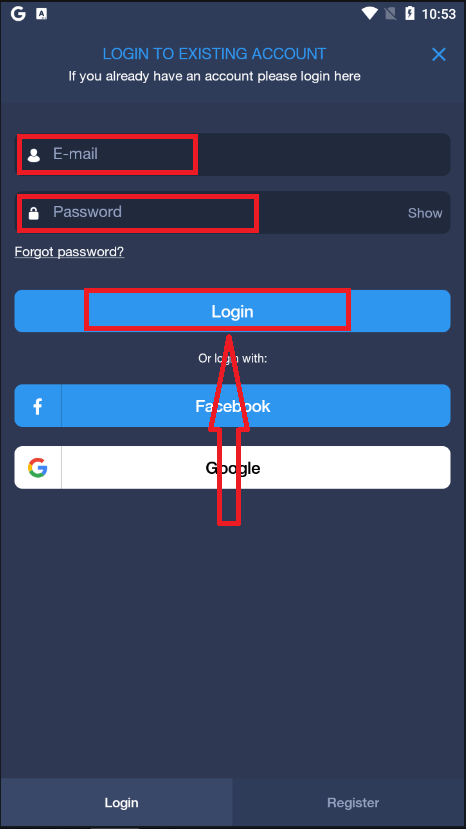
- Przejdź do aplikacji mobilnej ExpertOption lub witryny internetowej .
- Kliknij „Zaloguj”.
- Wprowadź swój adres e-mail i hasło.
- Kliknij niebieski przycisk „Zaloguj”.
- Jeśli zapomniałeś swojego adresu e-mail, możesz zalogować się za pomocą „Google” lub „Facebook”.
- Jeśli zapomniałeś hasła, kliknij „Zapomniałem hasła”.
Kliknij „Zaloguj się”, a pojawi się formularz logowania.
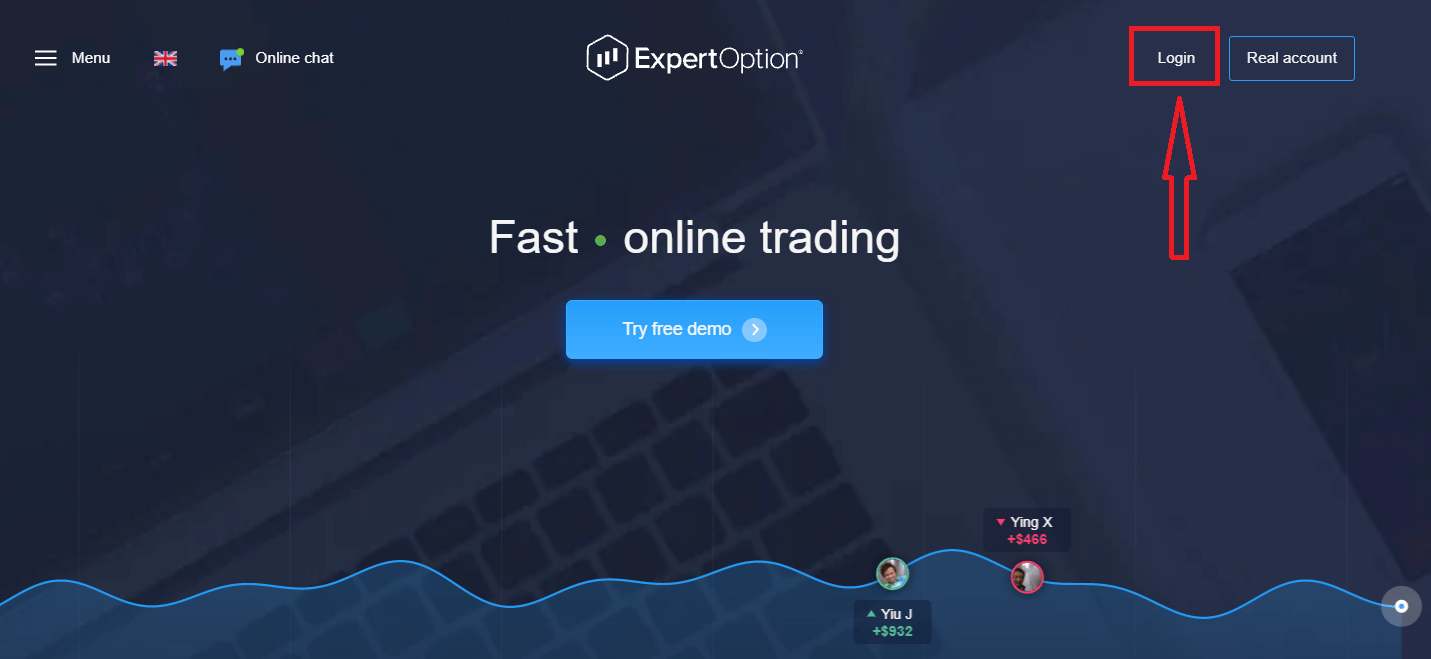
Wprowadź swój adres e-mail i hasło użyte do rejestracji konta, a następnie kliknij przycisk „Zaloguj się”.
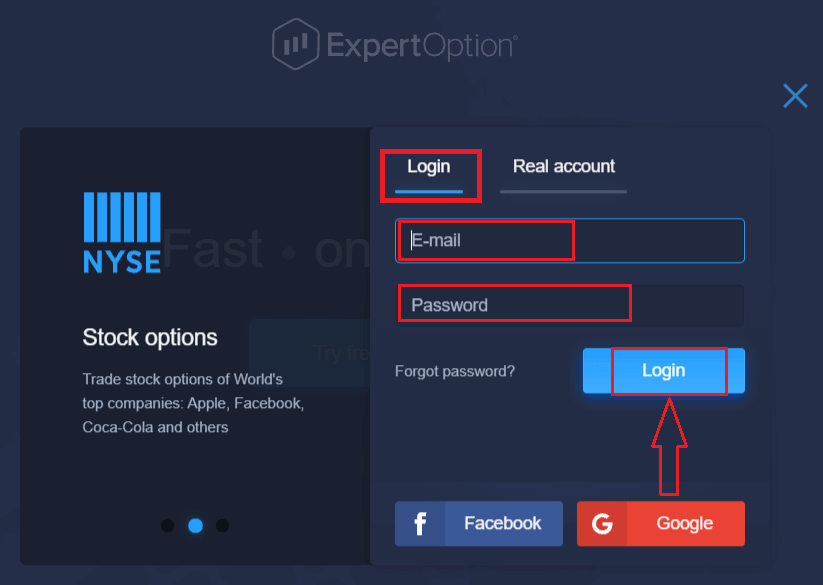
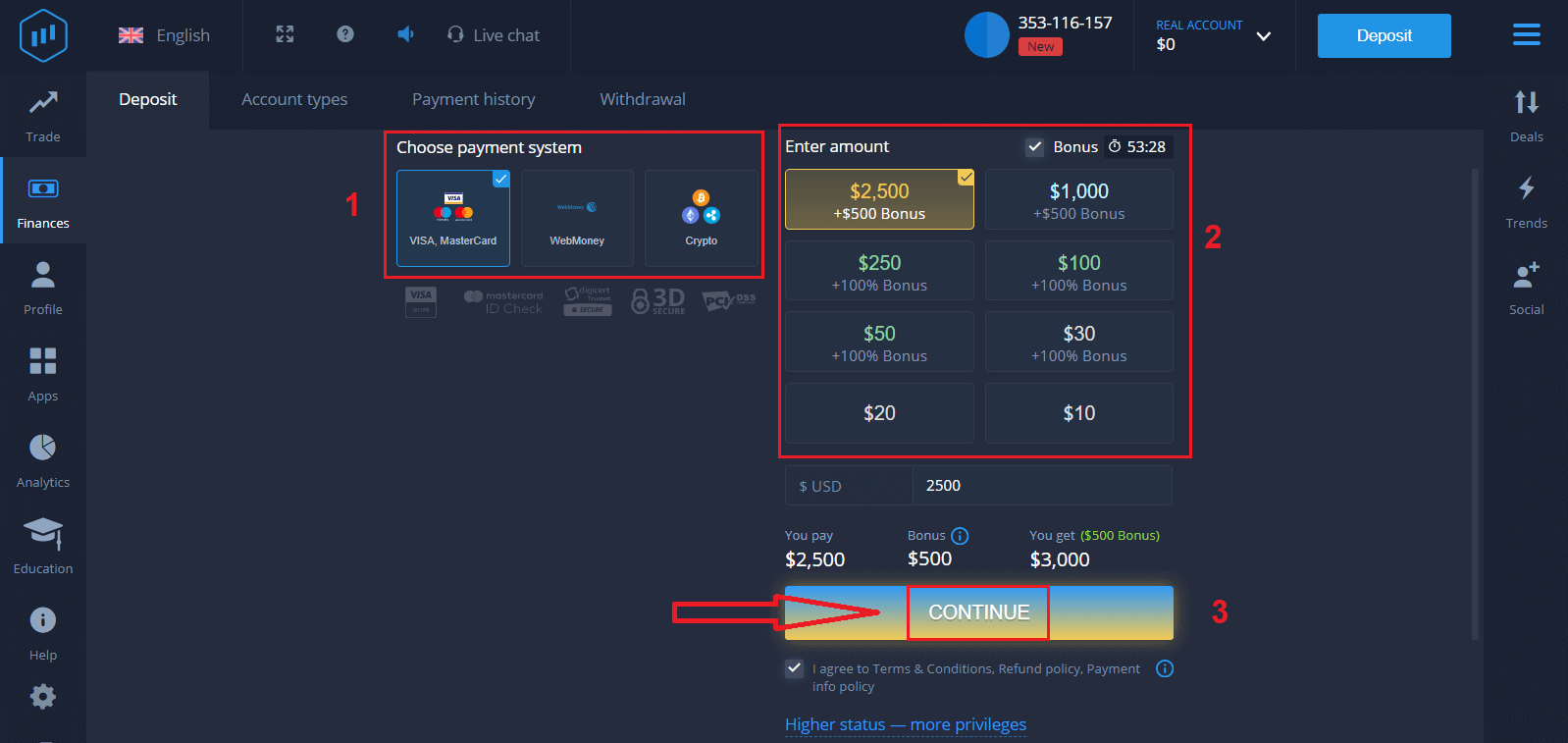
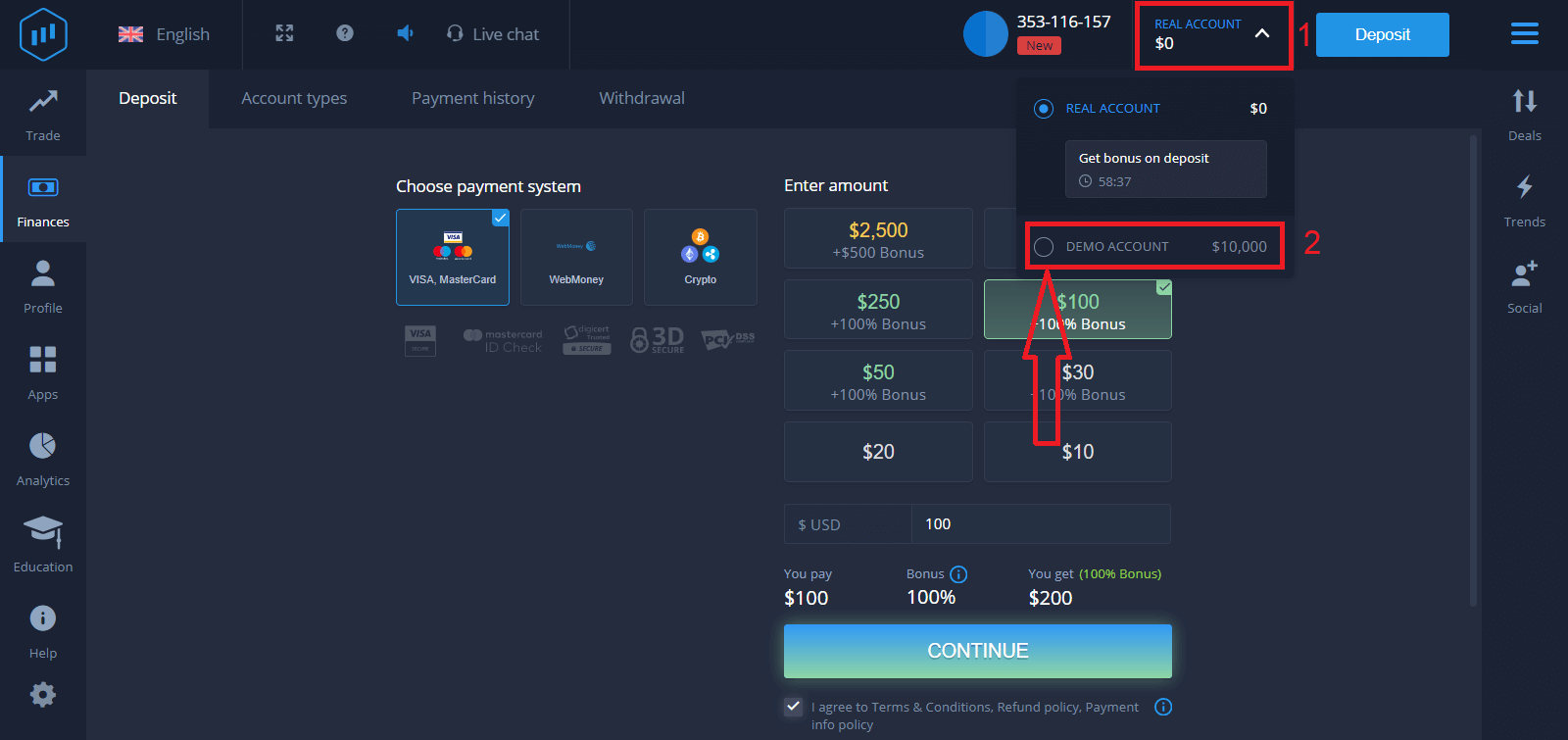
Po pomyślnym zalogowaniu zobaczysz stronę wpłaty, jak pokazano poniżej. Aby rozpocząć handel na żywo, musisz dokonać inwestycji na swoim koncie (minimalny depozyt to 10 USD).
Jak dokonać wpłaty w ExpertOption?
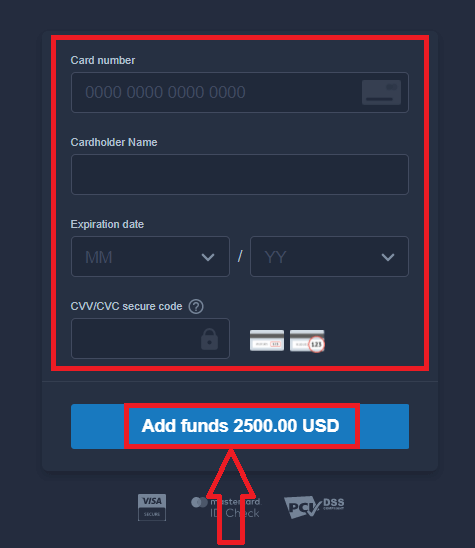
Wprowadź dane karty i kliknij „Dodaj środki…”.
Po pomyślnej wpłacie możesz handlować na koncie rzeczywistym.
Jeśli chcesz skorzystać z konta demonstracyjnego, kliknij „KONTO RZECZYWISTE” i wybierz „KONTO DEMO”, aby rozpocząć handel z kwotą 10 000 USD na koncie demonstracyjnym. Konto demonstracyjne to narzędzie, które pozwala zapoznać się z platformą, ćwiczyć umiejętności handlowe na różnych instrumentach i testować nowe mechanizmy na wykresie w czasie rzeczywistym bez ryzyka.
Jak zalogować się do ExpertOption za pomocą Facebooka
Możesz również zalogować się do serwisu za pomocą swojego osobistego konta na Facebooku, klikając przycisk Facebook.1. Kliknij przycisk Facebook
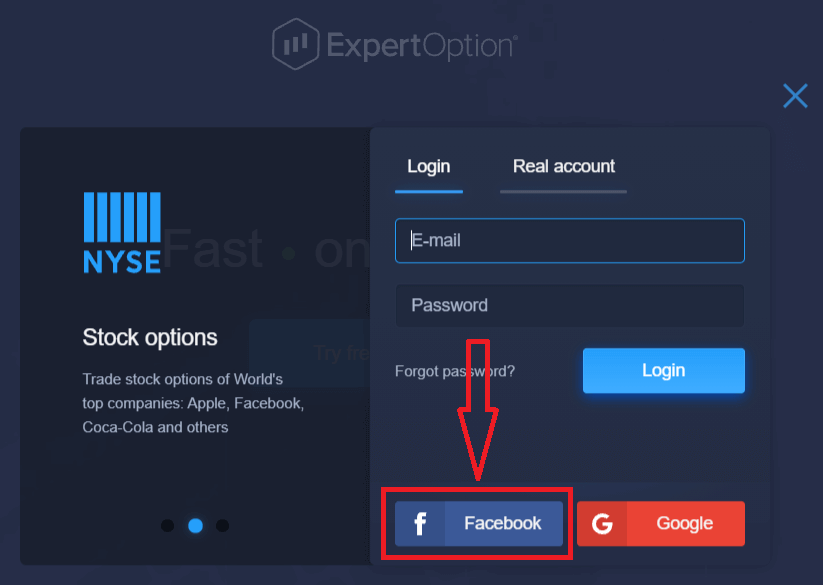
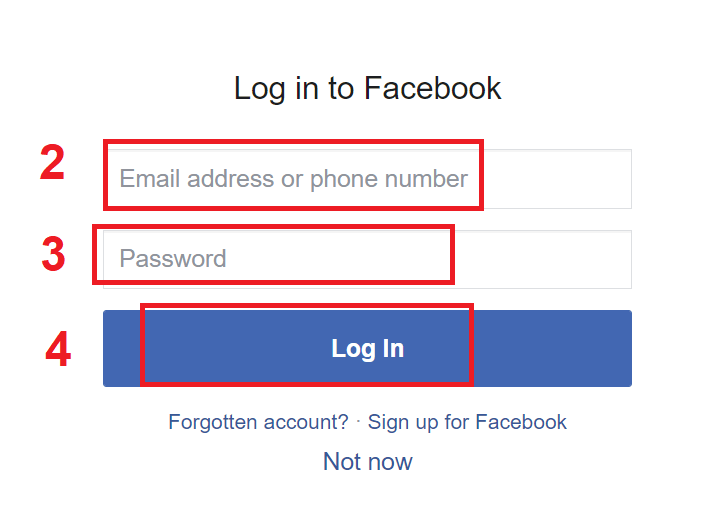
. 2. Otworzy się okno logowania do Facebooka, w którym należy wpisać adres e-mail użyty do rejestracji na Facebooku.
3. Wprowadź hasło z konta na Facebooku.
4. Kliknij przycisk „Zaloguj się”.
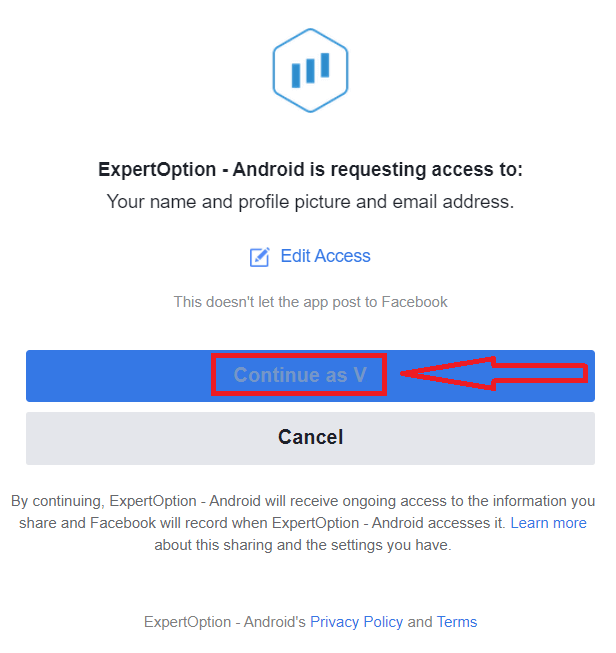
Po kliknięciu przycisku „Zaloguj się” ExpertOption poprosi o dostęp do: Twojego imienia i nazwiska, zdjęcia profilowego oraz adresu e-mail. Kliknij „Kontynuuj…”.
Następnie zostaniesz automatycznie przekierowany na platformę ExpertOption.
Jak zalogować się do ExpertOption za pomocą konta Google
1. Aby autoryzować za pośrednictwem konta Google , kliknij przycisk Google . 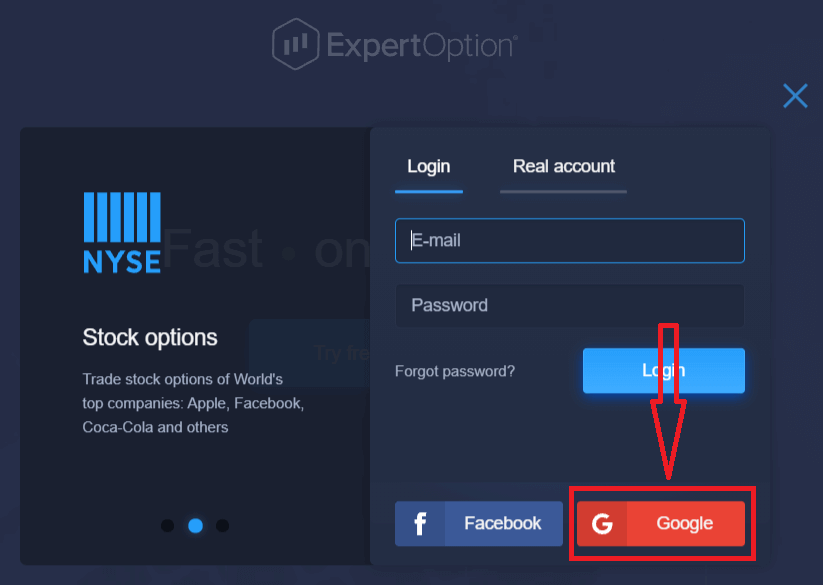
2. Następnie w nowym oknie, które się otworzy, wprowadź swój numer telefonu lub adres e-mail i kliknij „Dalej”. System otworzy okno, w którym zostaniesz poproszony o podanie hasła do konta Google.
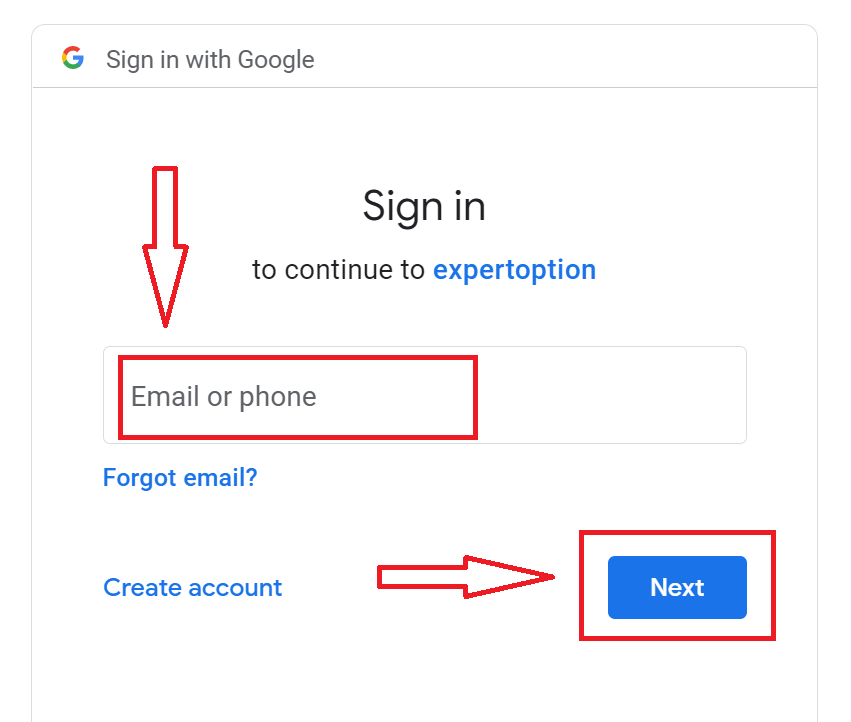
3. Następnie wprowadź hasło do konta Google i kliknij „Dalej”.
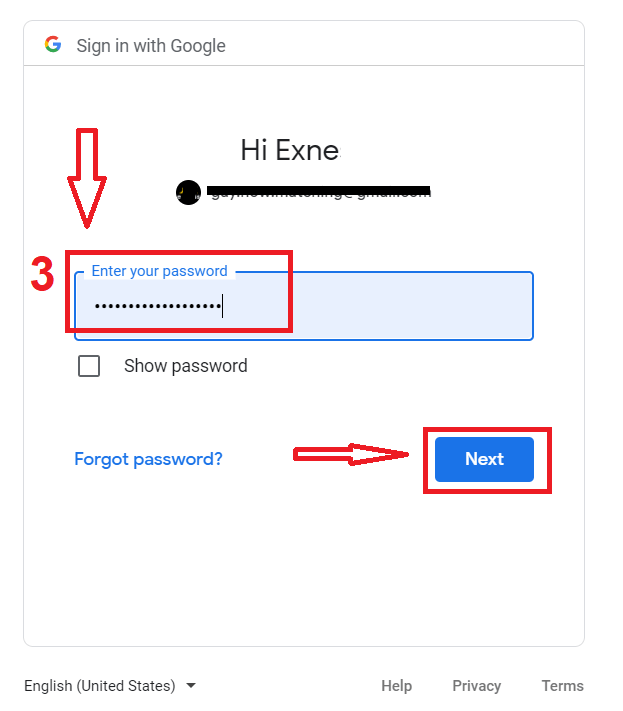
Następnie postępuj zgodnie z instrukcjami wysłanymi z serwisu na Twój adres e-mail. Zostaniesz przeniesiony na swoje osobiste konto ExpertOption.
Odzyskaj hasło do swojego konta ExpertOption
Nie martw się, jeśli nie możesz zalogować się na platformę; być może po prostu wpisujesz nieprawidłowe hasło. Możesz wymyślić nowe.Jeśli korzystasz z wersji internetowej
, kliknij link „Nie pamiętasz hasła”.
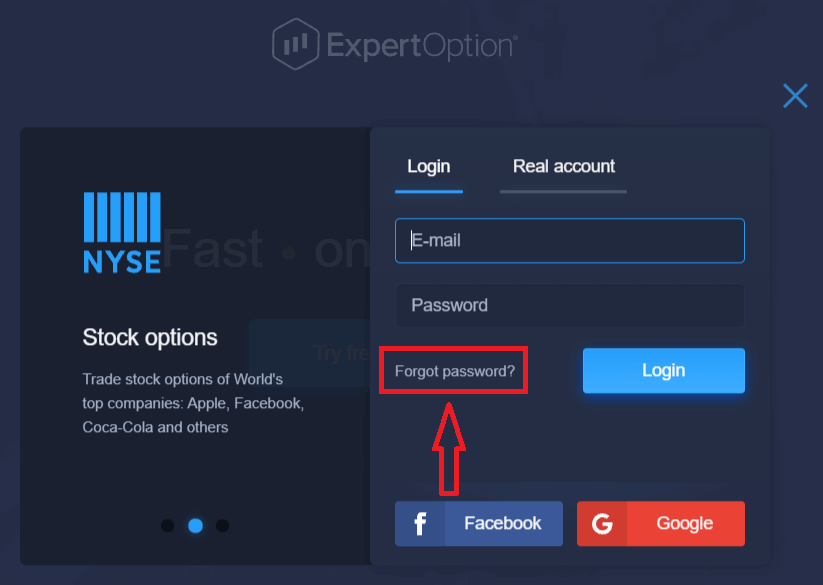
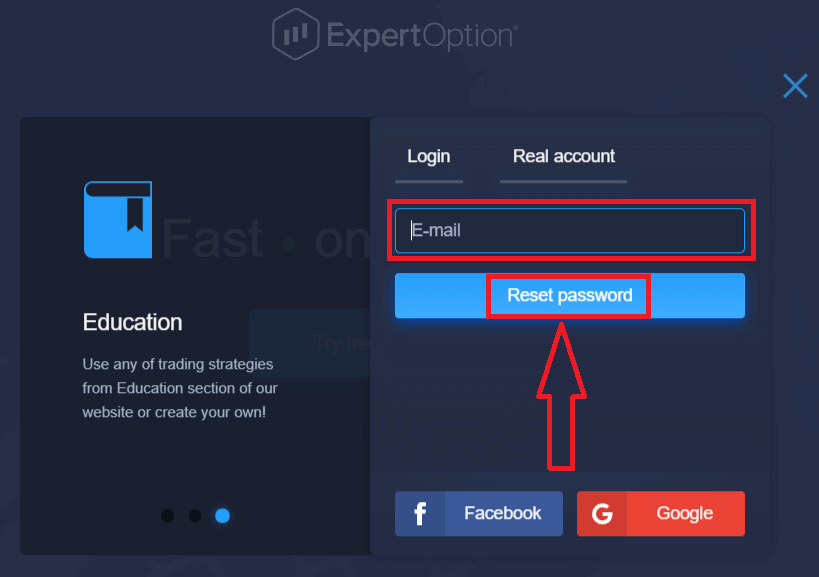
System otworzy wówczas nowy formularz, w którym zostaniesz poproszony o przywrócenie hasła do konta ExpertOption. Podaj systemowi odpowiedni adres e-mail i kliknij „Zresetuj hasło”.
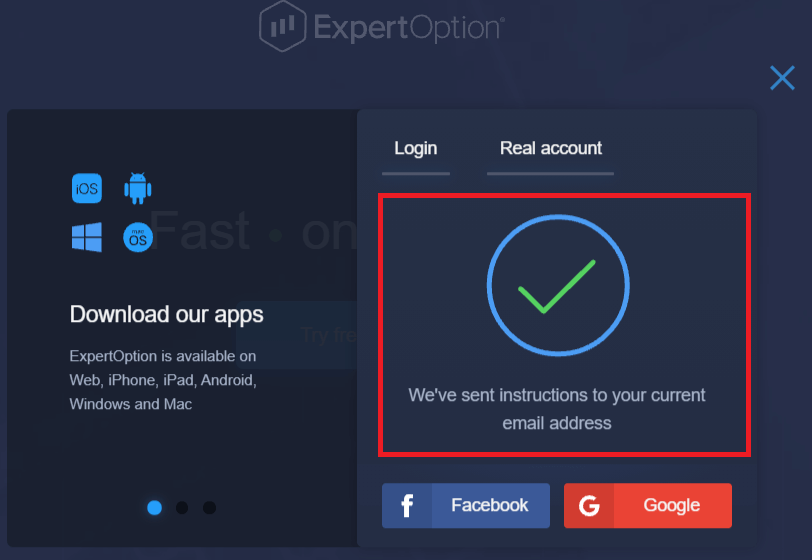
Wyświetli się powiadomienie o wysłaniu wiadomości e-mail na ten adres w celu zresetowania hasła.
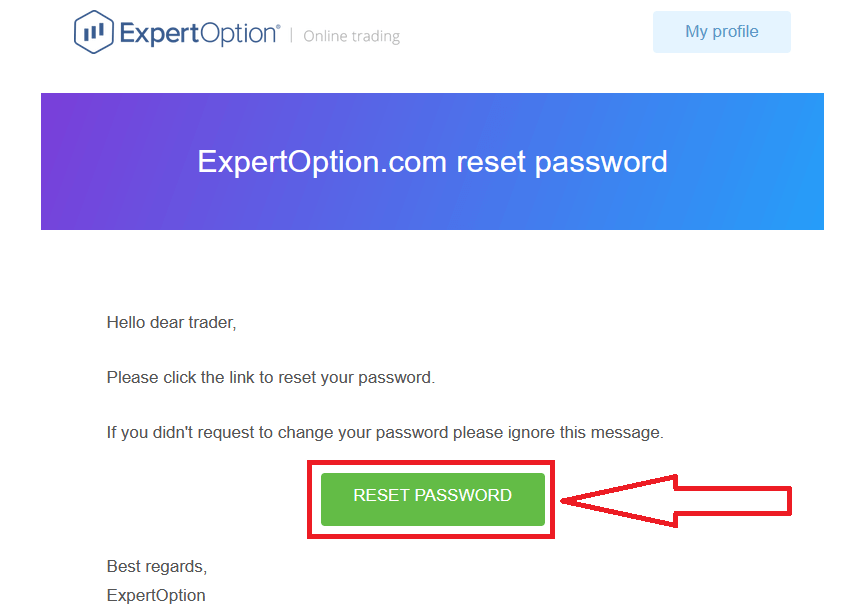
W dalszej części wiadomości e-mail zostanie wyświetlona propozycja zmiany hasła. Kliknij „Zresetuj hasło”.
Link z wiadomości e-mail przeniesie Cię do specjalnej sekcji na stronie internetowej ExpertOption. Wprowadź tutaj dwukrotnie nowe hasło i kliknij przycisk „Zmień hasło”.
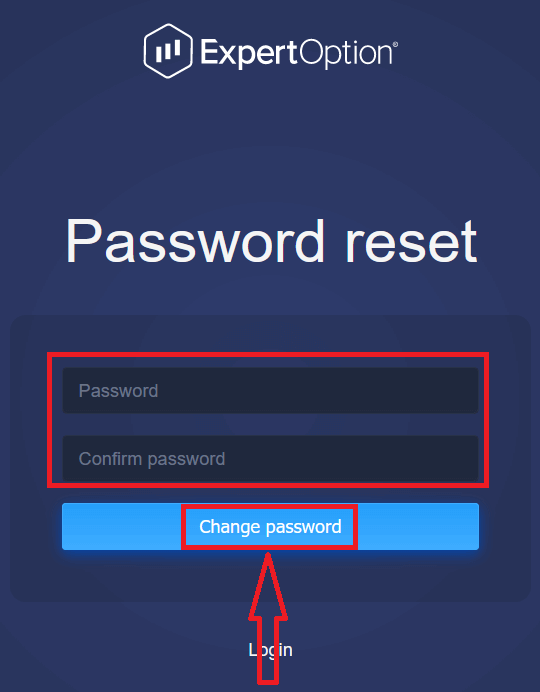
Po wpisaniu „Hasło” i „Potwierdź hasło” pojawi się komunikat informujący o pomyślnej zmianie hasła.
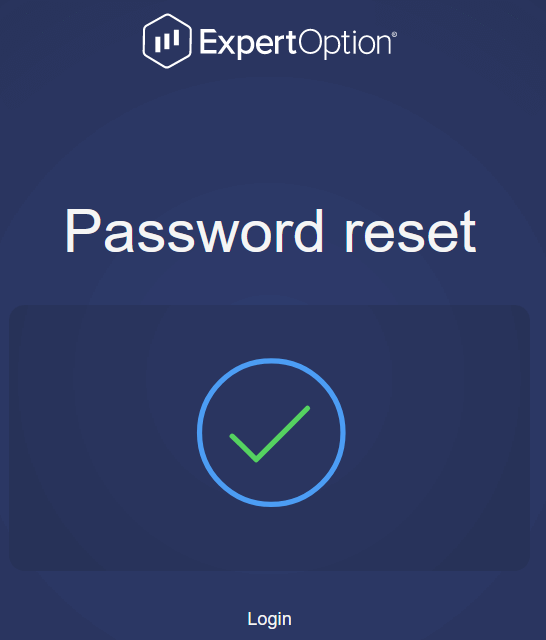
Gotowe! Teraz możesz zalogować się na platformę ExpertOption, używając swojej nazwy użytkownika i nowego hasła.
Jeśli korzystasz z aplikacji mobilnej
, kliknij ikonę „Menu”.
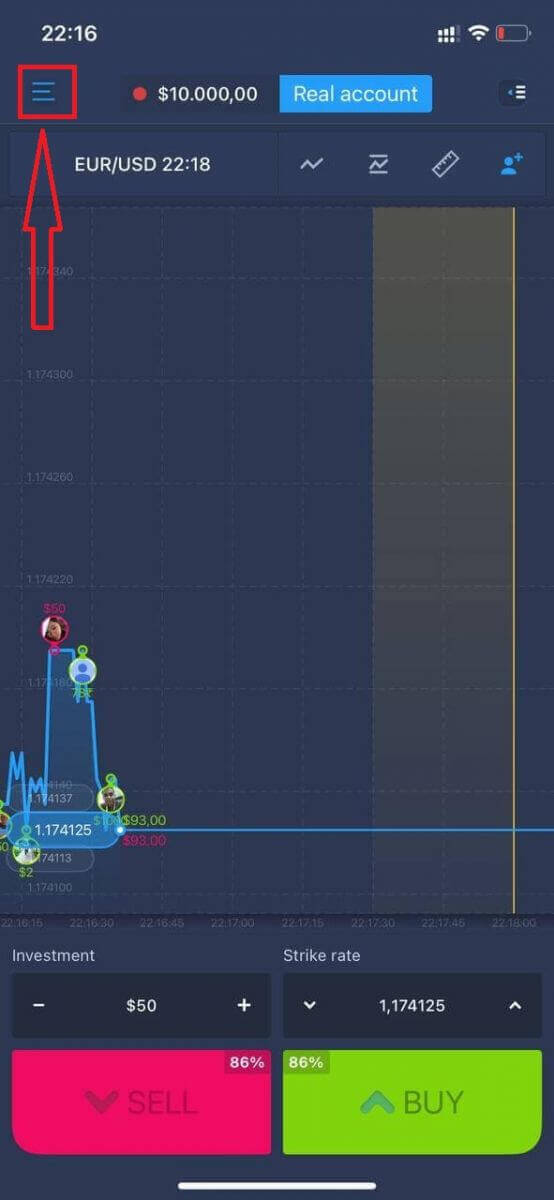
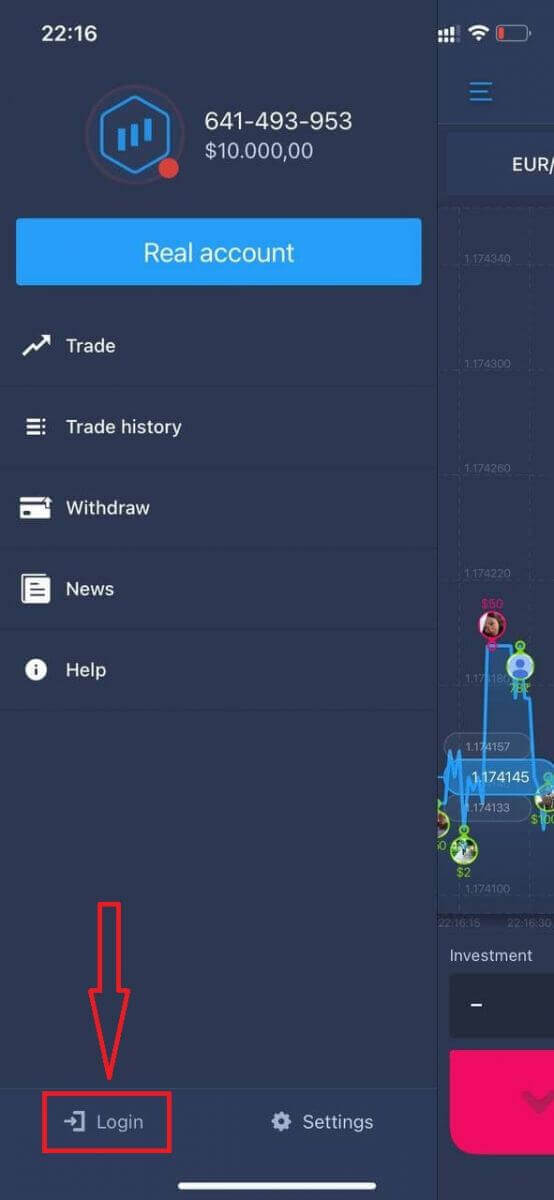
Kliknij „Zaloguj się”.
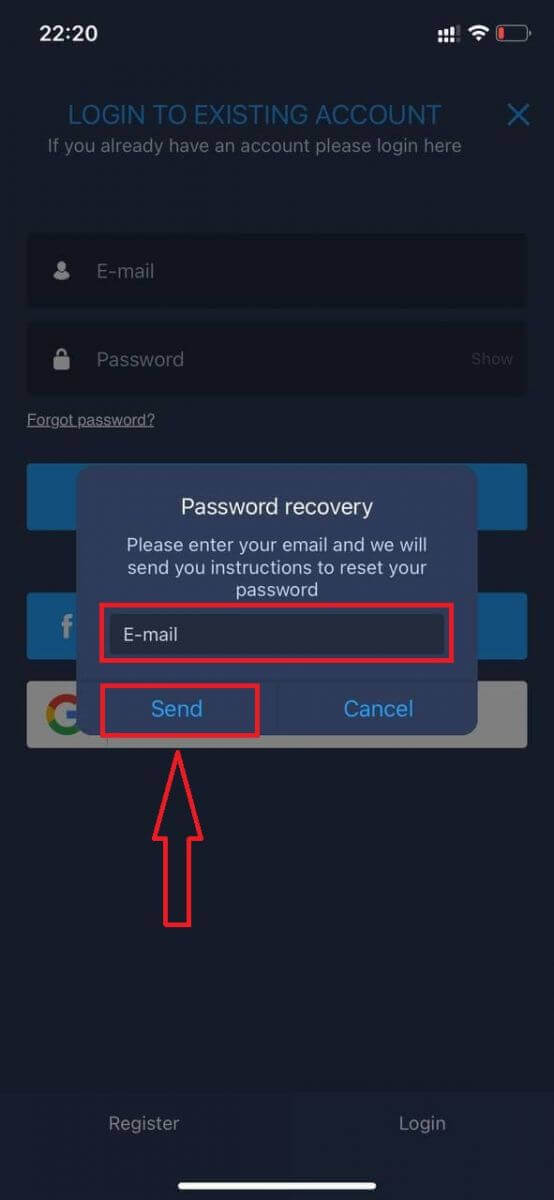
Kliknij link „Nie pamiętasz hasła?”.
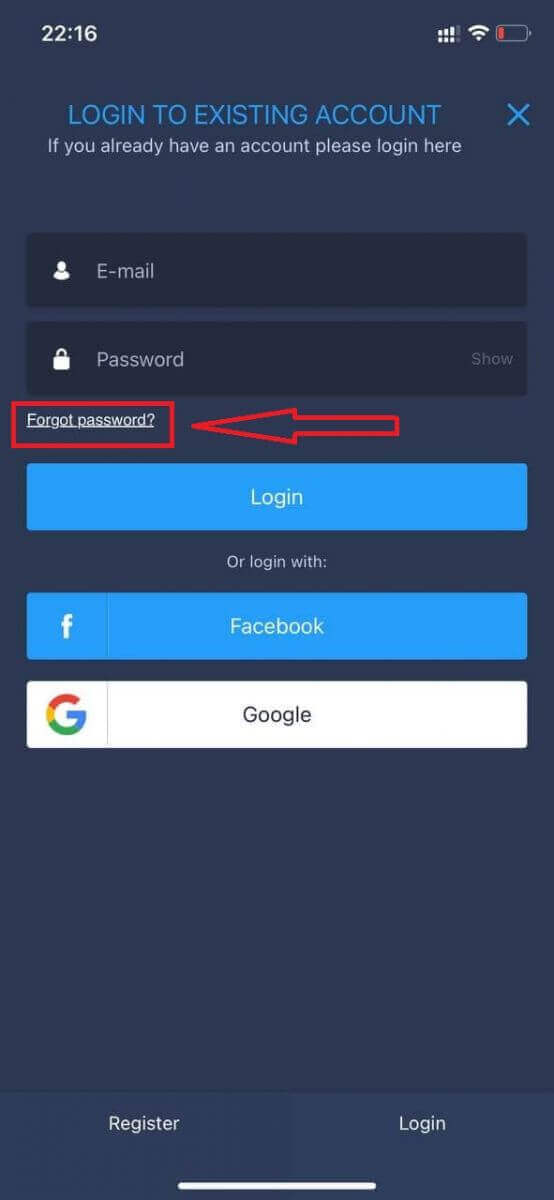
W nowym oknie wpisz adres e-mail użyty podczas rejestracji i kliknij przycisk „Wyślij”. Następnie wykonaj te same kroki, co w przypadku aplikacji internetowej.
Zaloguj się do mobilnej wersji witryny ExpertOption
Jeśli chcesz handlować na mobilnej wersji platformy handlowej ExpertOption, możesz to zrobić z łatwością. Najpierw otwórz przeglądarkę na urządzeniu mobilnym. Następnie wyszukaj „ expertoption ” i odwiedź oficjalną stronę brokera. 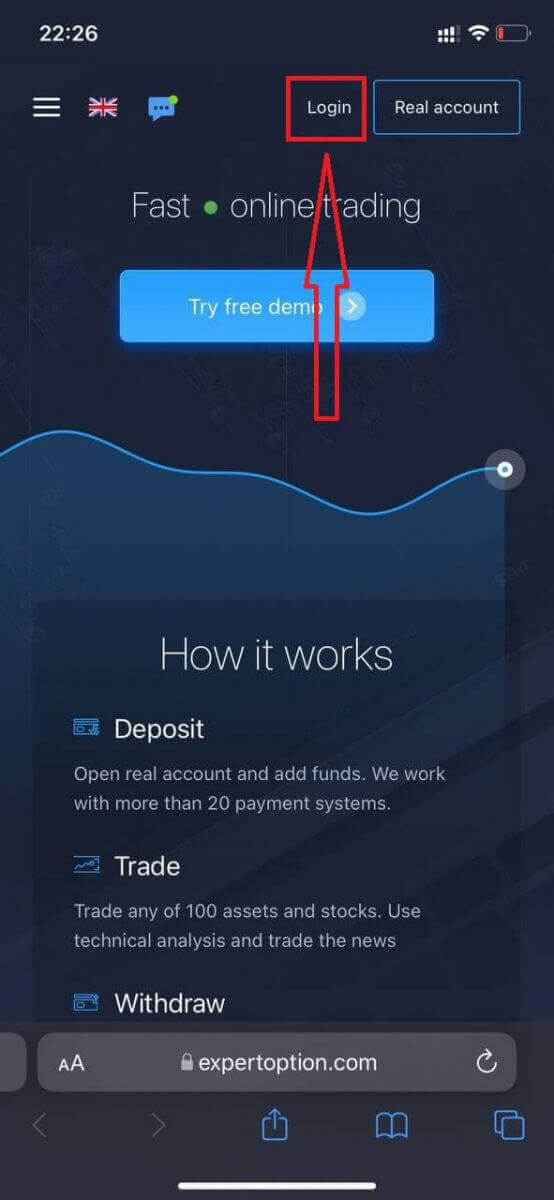
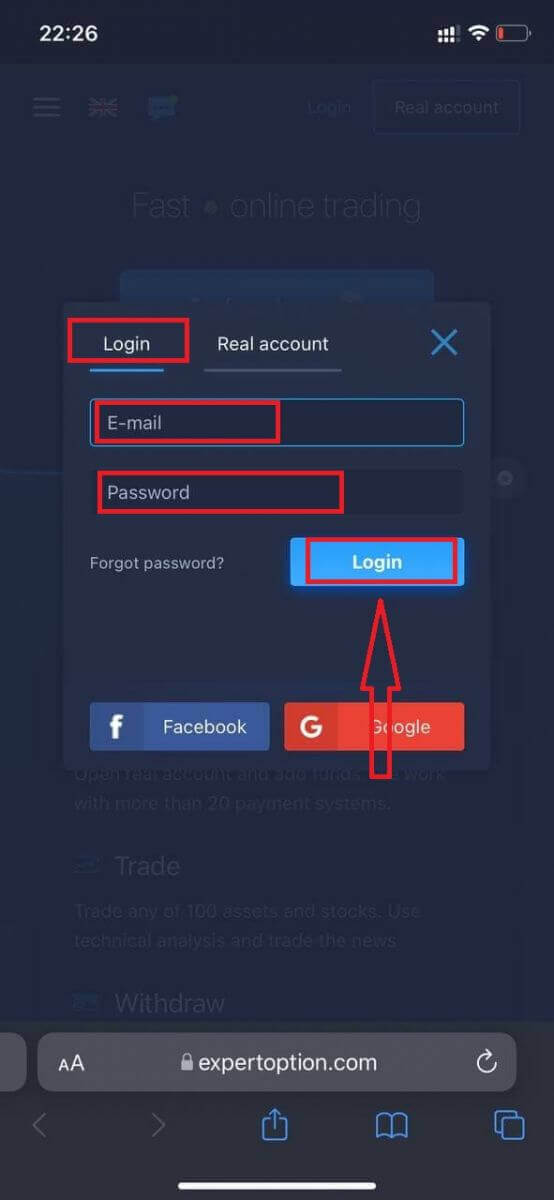
Wprowadź swój adres e-mail i hasło, a następnie kliknij przycisk „Zaloguj się”.
Po pomyślnym zalogowaniu zobaczysz stronę wpłaty. Aby rozpocząć handel na rachunku rzeczywistym, musisz dokonać inwestycji na swoim koncie (minimalny depozyt wynosi 10 USD).
Jak dokonać wpłaty w ExpertOption?
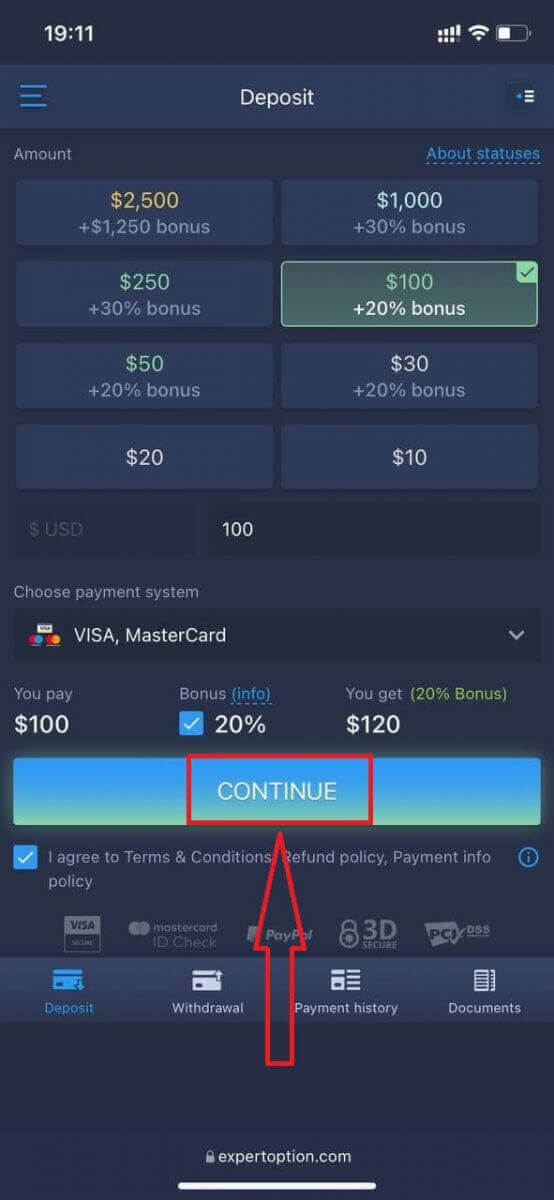
Wprowadź dane karty i kliknij „Dodaj środki…”
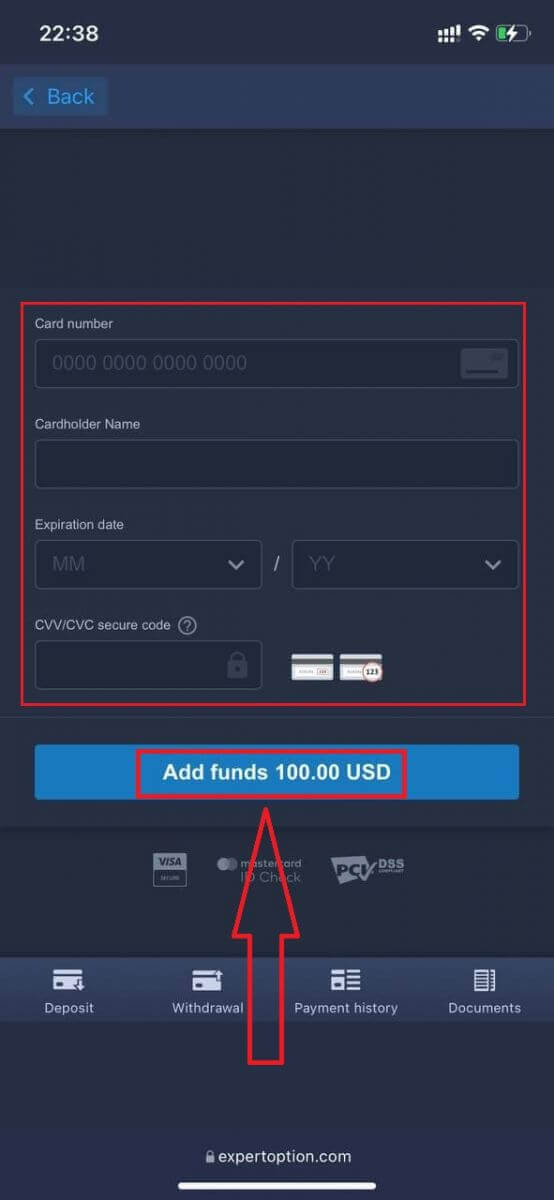
. Po pomyślnym wpłaceniu depozytu możesz handlować na rachunku rzeczywistym.
Jeśli chcesz skorzystać z rachunku demonstracyjnego, kliknij ikonę „Menu”.
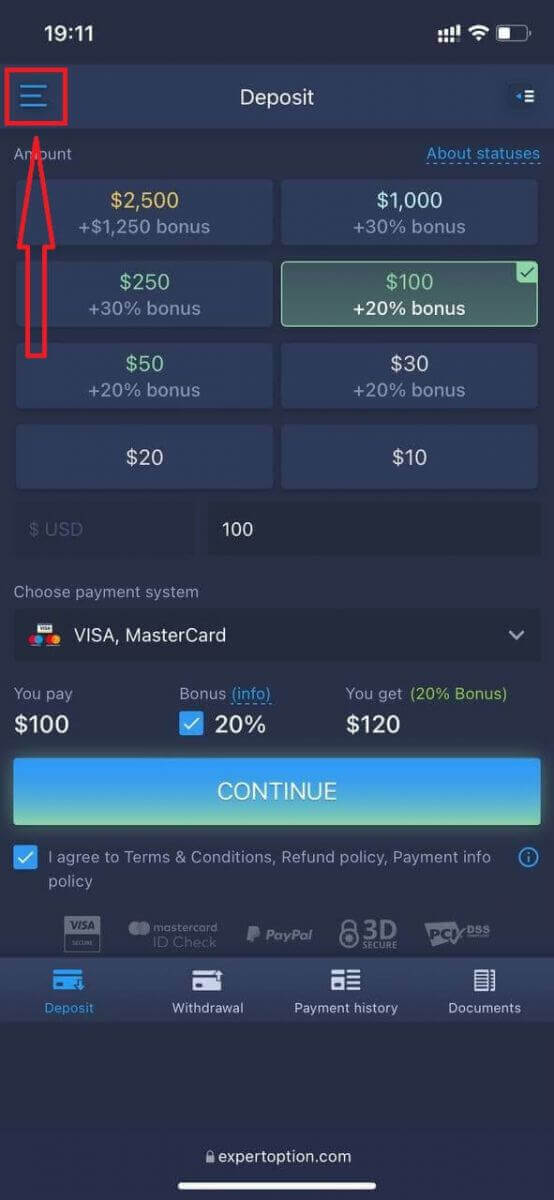
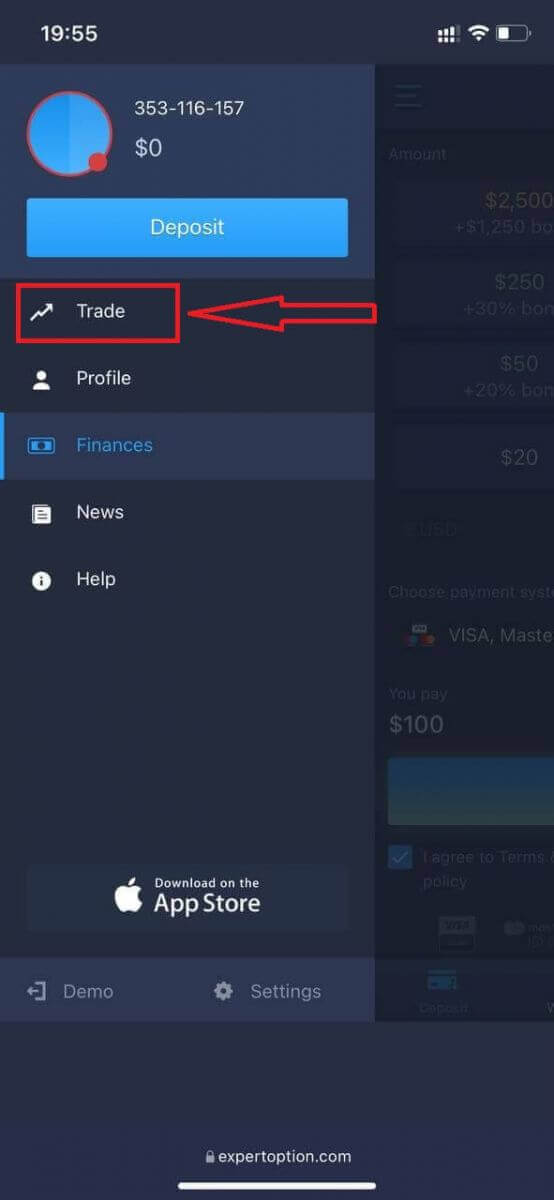
Kliknij „Handel”.
Przełącz konto z rachunku rzeczywistego na rachunek demonstracyjny.
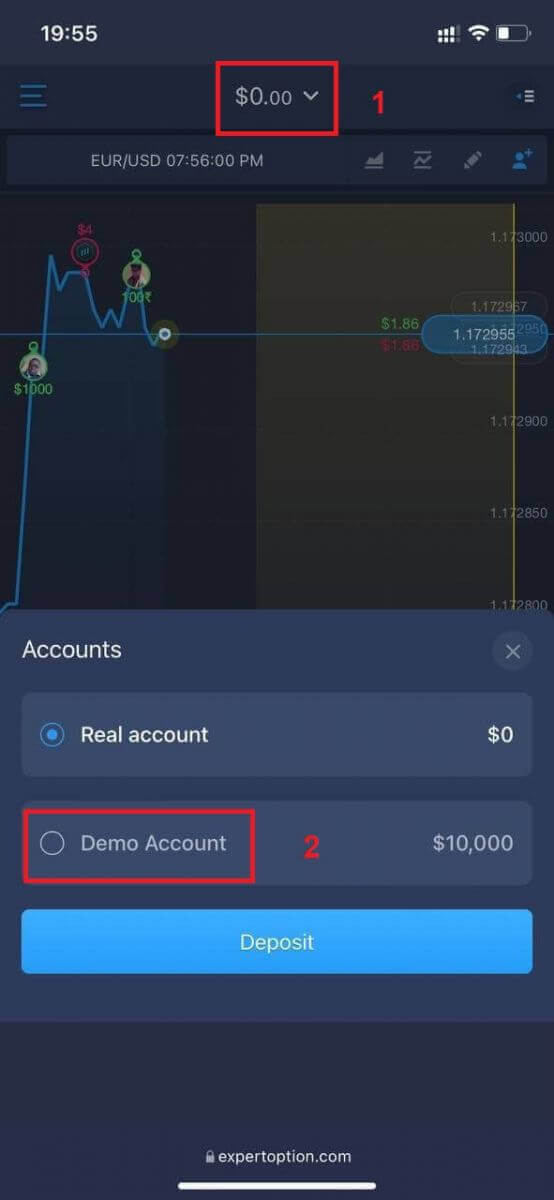
Na rachunku demonstracyjnym będziesz mieć 10 000 USD.
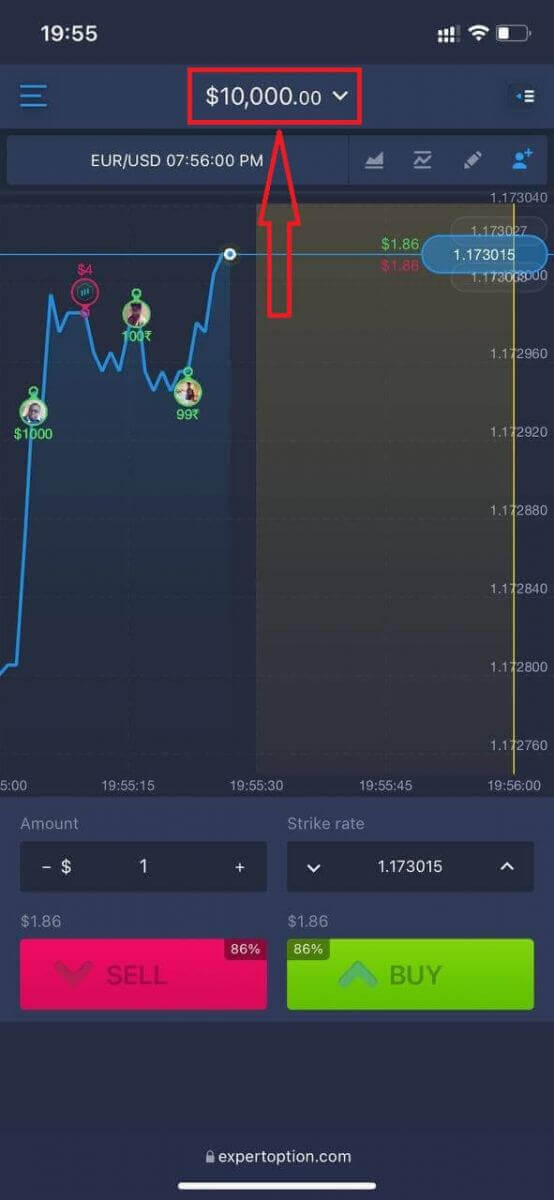
Teraz możesz handlować na mobilnej wersji platformy. Mobilna wersja platformy jest identyczna z wersją internetową. Dzięki temu nie będzie żadnych problemów z handlem i przelewaniem środków.
Jak zalogować się do aplikacji ExpertOption na iOS
Logowanie na platformie mobilnej iOS jest podobne do logowania w aplikacji internetowej ExpertOption. Aplikację można pobrać ze sklepu App Store lub klikając tutaj . Wystarczy wyszukać aplikację „ExpertOption – Mobile Trading” i kliknąć „POBIERZ”, aby zainstalować ją na iPhonie lub iPadzie.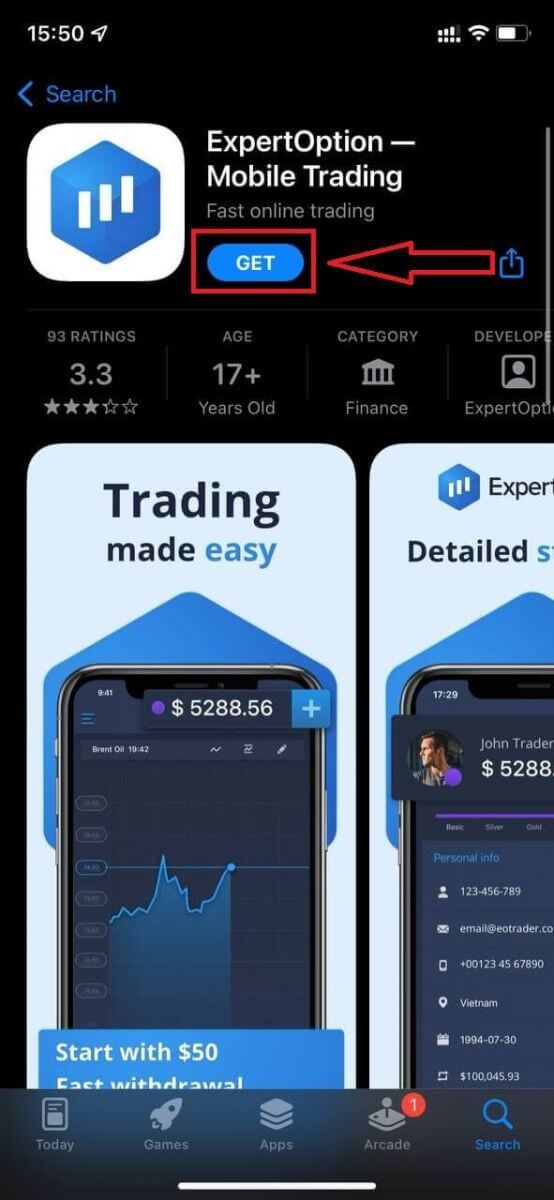
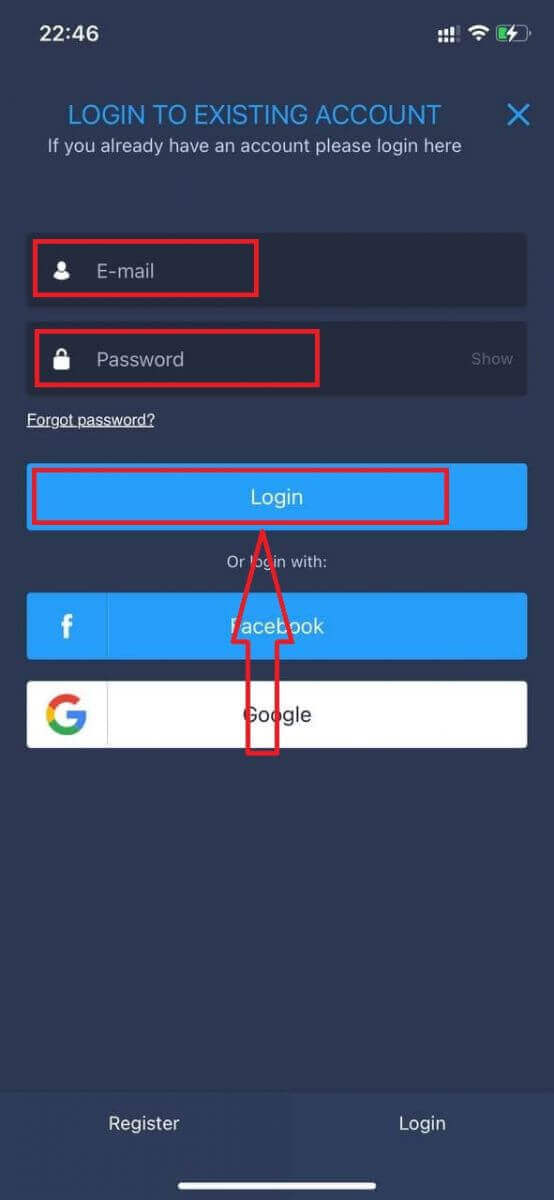
Po zainstalowaniu i uruchomieniu możesz zalogować się do aplikacji mobilnej ExpertOption na iOS za pomocą adresu e-mail, konta na Facebooku lub Google. Wystarczy wybrać ikonę „Menu”.
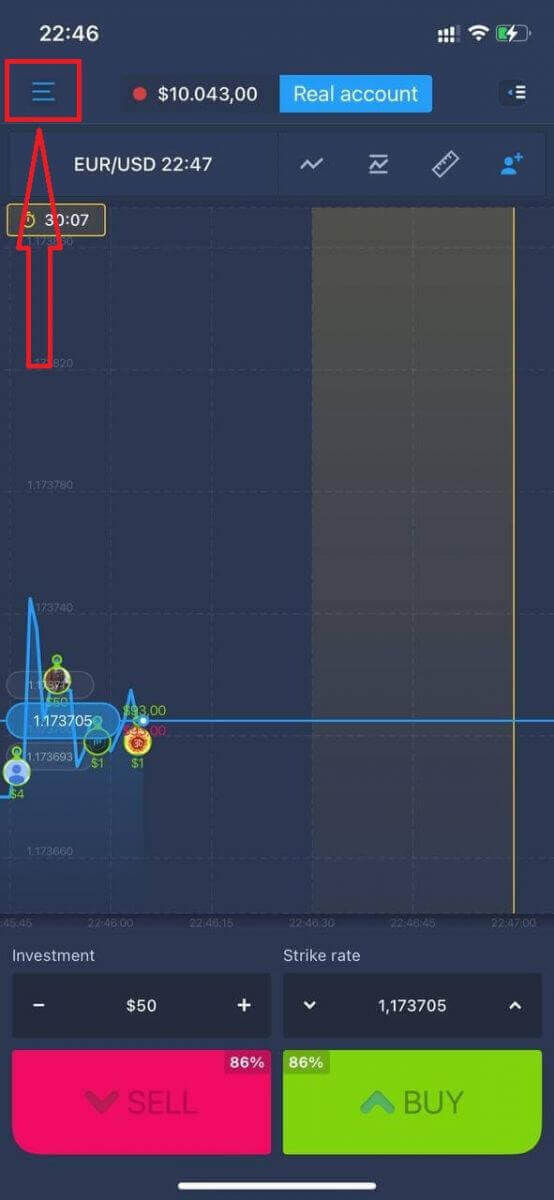
Kliknij „Zaloguj się”.
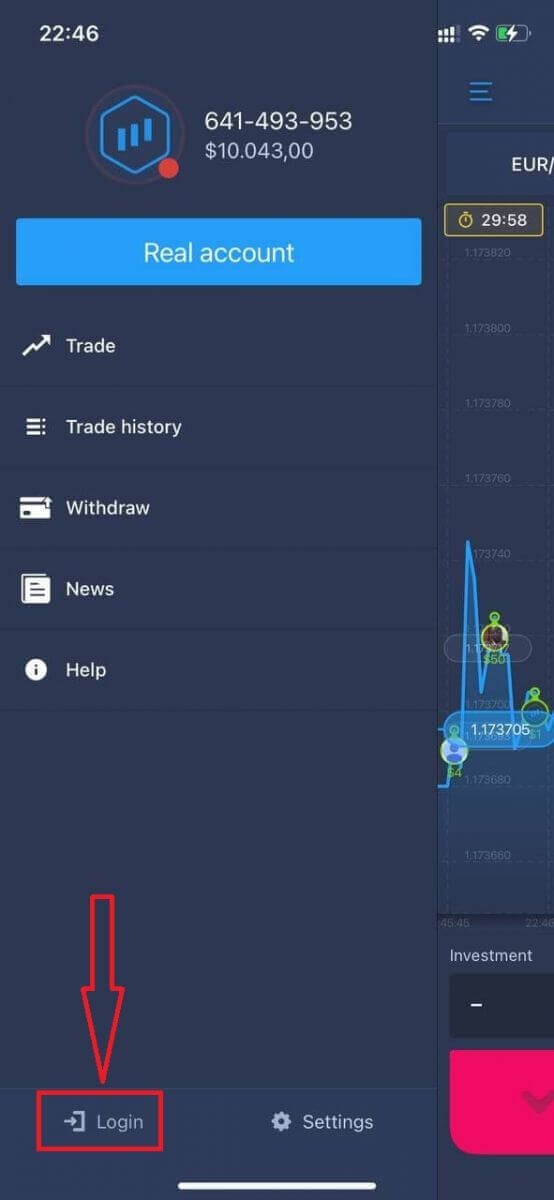
Wprowadź swój adres e-mail i hasło, a następnie kliknij przycisk „Zaloguj się”.
Jak zalogować się do aplikacji ExpertOption na Androida
Aby znaleźć tę aplikację, odwiedź sklep Google Play i wyszukaj „ExpertOption – Handel Mobilny” lub kliknij tutaj . 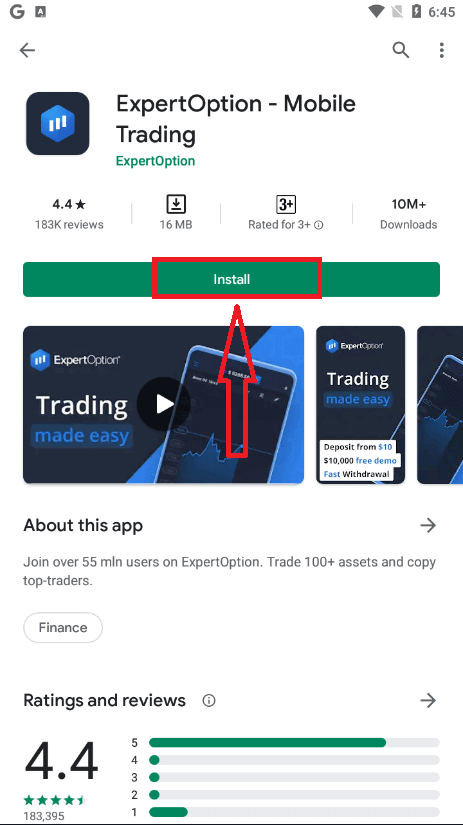
Po zainstalowaniu i uruchomieniu możesz zalogować się do aplikacji mobilnej ExpertOption na Androida za pomocą adresu e-mail, konta na Facebooku lub konta Google.
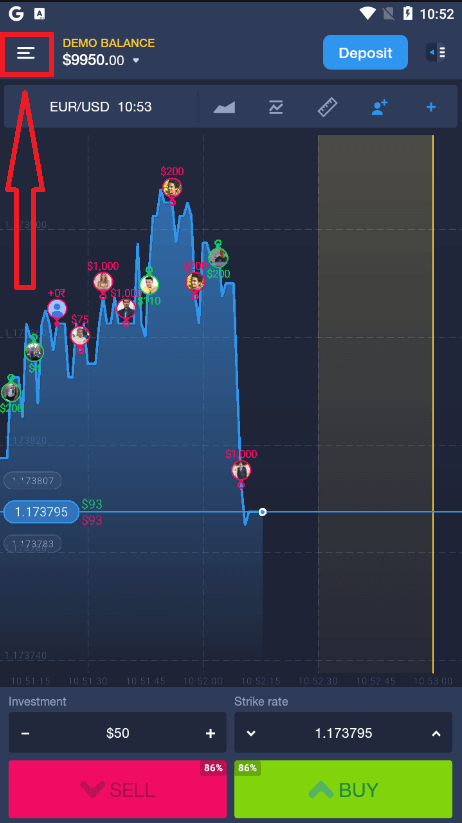
Wykonaj te same czynności, co na urządzeniu z systemem iOS, wybierając ikonę „Menu”.
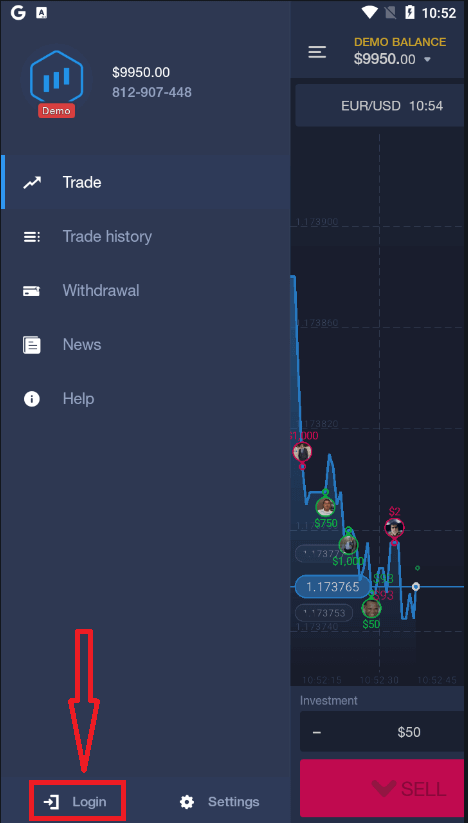
Kliknij „Zaloguj się”.
Wprowadź swój adres e-mail i hasło, a następnie kliknij przycisk „Zaloguj się”.
Jak zweryfikować konto w ExpertOption
Weryfikacja adresu e-mail w ExpertOption
Po rejestracji otrzymasz e-mail z potwierdzeniem (wiadomość od ExpertOption) zawierający link, który należy kliknąć, aby zweryfikować swój adres e-mail.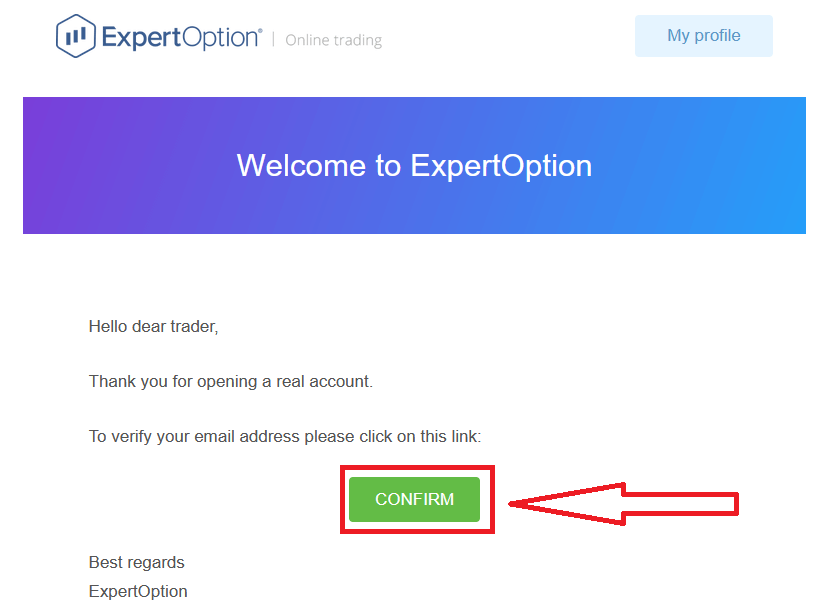
Jeśli w ogóle nie otrzymasz od nas e-maila z potwierdzeniem, wyślij wiadomość na adres [email protected] z adresu e-mail używanego na platformie, a my ręcznie potwierdzimy Twój adres e-mail.
Weryfikacja adresu i tożsamości w ExpertOption
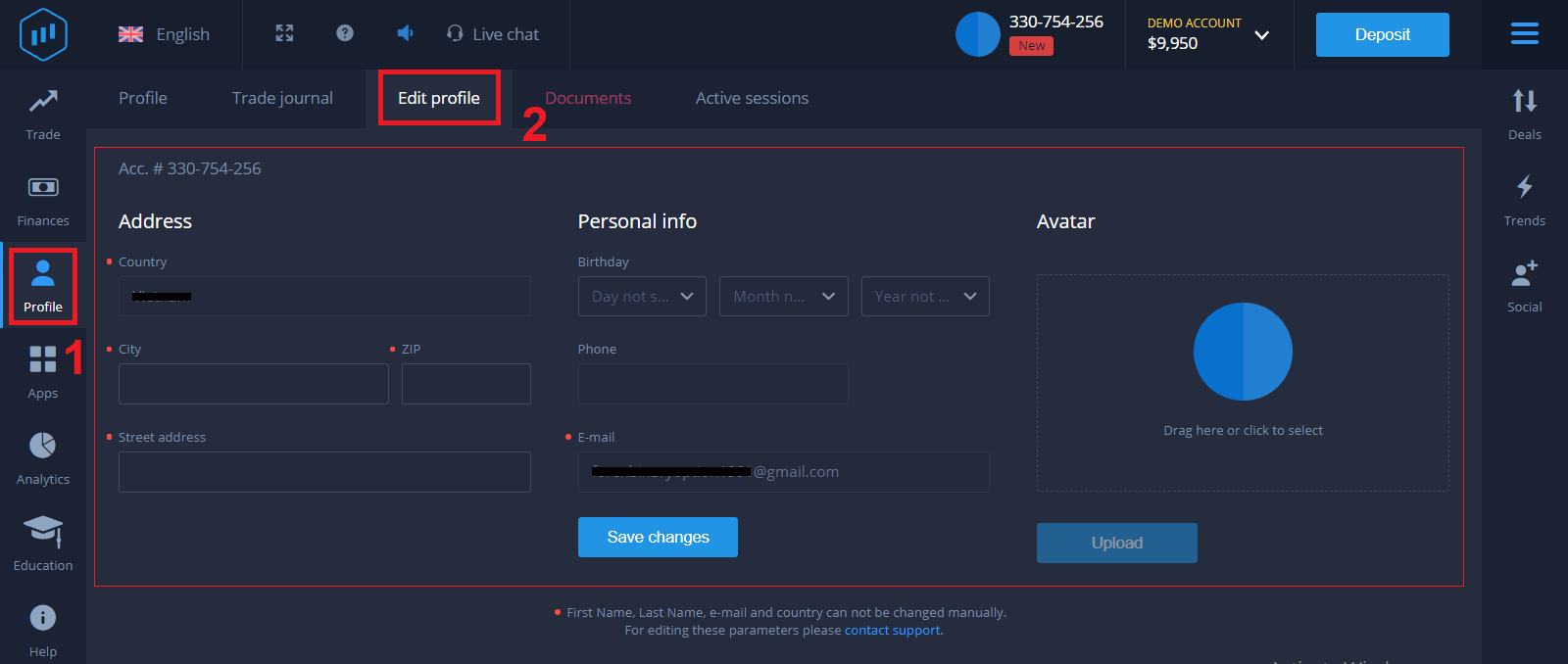
Proces weryfikacji to prosta, jednorazowa kontrola Twoich dokumentów. Jest to niezbędny krok, abyśmy mogli w pełni przestrzegać polityki AML KYC, potwierdzając Twoją tożsamość jako Tradera w ExpertOption. Proces weryfikacji rozpoczyna się po wypełnieniu danych identyfikacyjnych i adresowych w Twoim profilu. Otwórz stronę profilu i znajdź sekcje statusu tożsamości i statusu adresu.
Weryfikacja karty bankowej w ExpertOption
Proces weryfikacji różni się w zależności od metody wpłaty. Jeśli wpłacasz za pomocą VISA lub MASTERCARD (karty kredytowej lub debetowej), będziemy musieli zweryfikować następujące elementy:
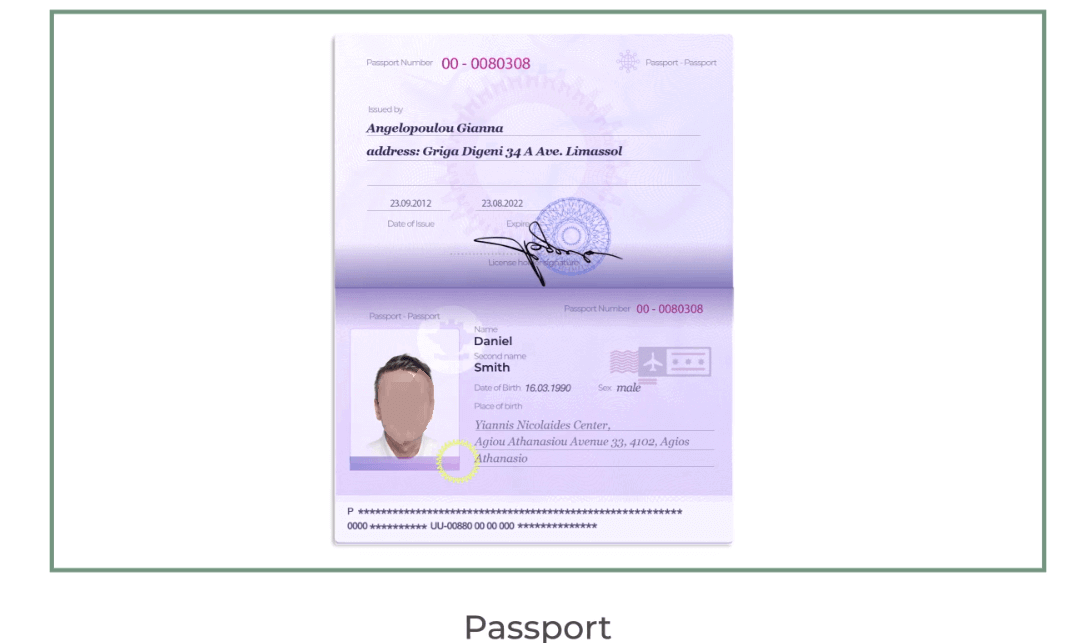
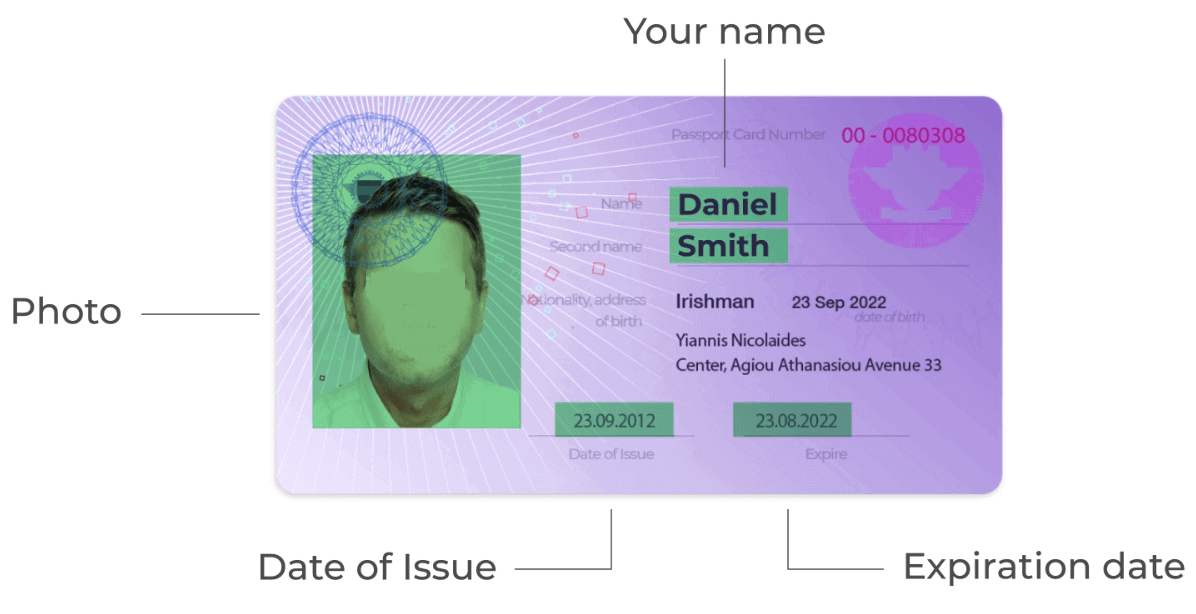
- Kolorowe zdjęcie głównego ważnego dokumentu tożsamości lub paszportu, które pokazuje Twoje zdjęcie i pełne imię i nazwisko
Paszport
Dowód osobisty z obu stron
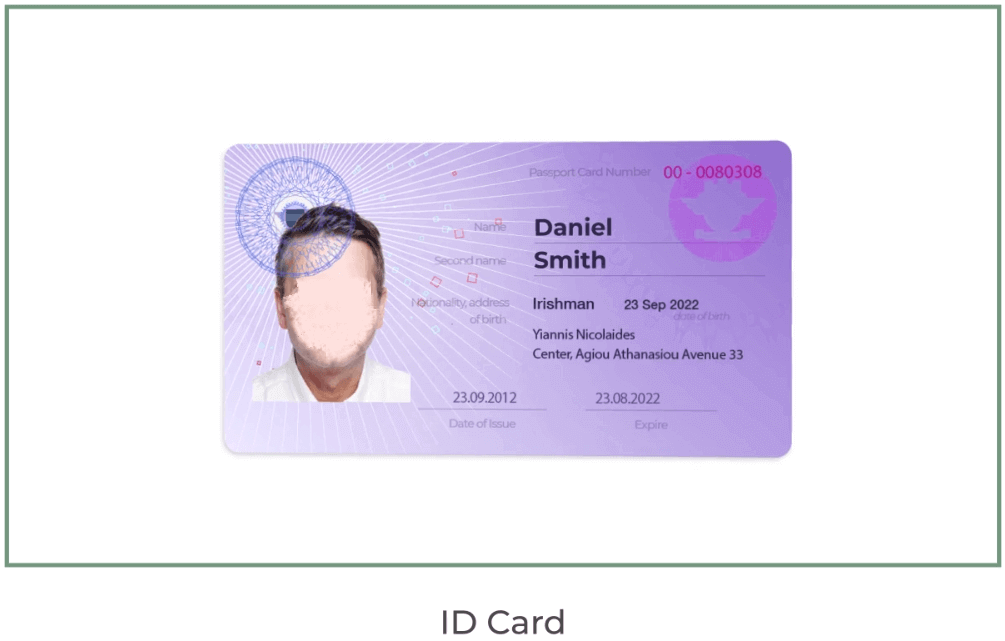
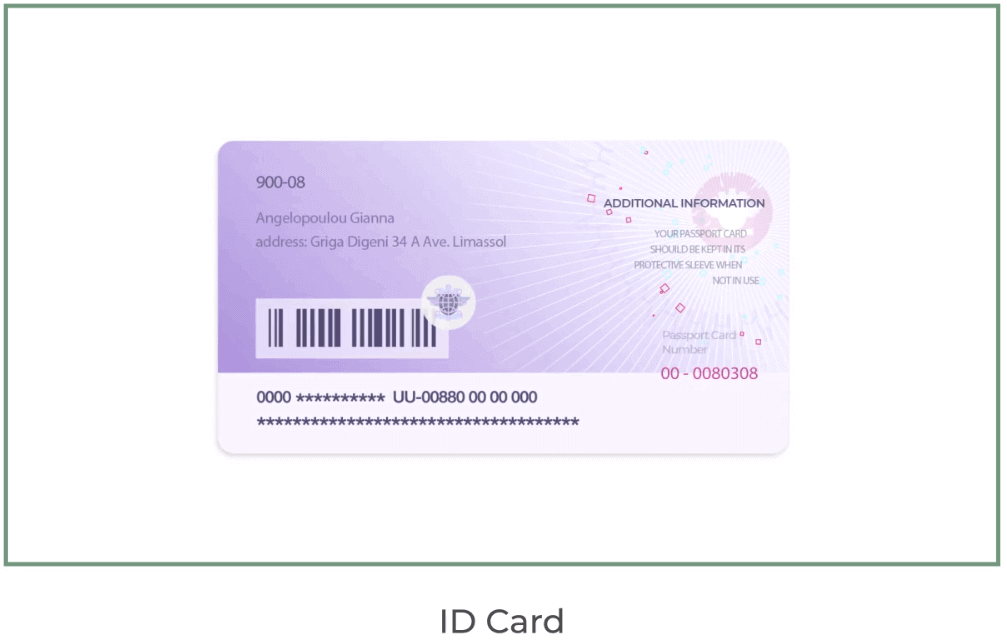
Dokumenty muszą zawierać Twoje imię i nazwisko, zdjęcie i być ważne.
- Zdjęcie karty bankowej (przednia strona karty użytej do wpłaty, pokazująca pierwsze sześć i ostatnie cztery cyfry, Twoje imię i nazwisko oraz datę ważności)
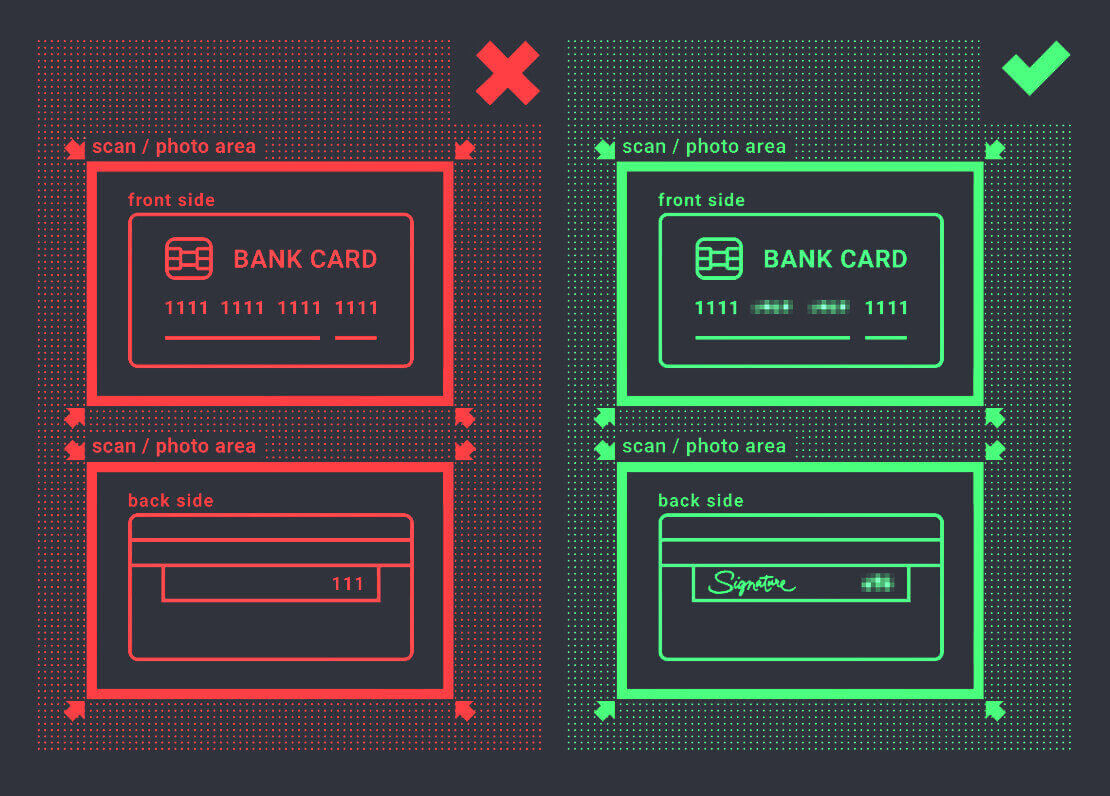
Jeśli zdecydujesz się na wpłatę za pomocą portfela elektronicznego, kryptowaluty, bankowości internetowej lub płatności mobilnej, będziemy musieli zweryfikować tylko Twój główny ważny dokument tożsamości lub paszport.
Pamiętaj, że zdjęcia muszą być wysokiej jakości, cały dokument musi być widoczny i nie akceptujemy kserokopii ani skanów.
Weryfikacja jest dostępna dopiero po utworzeniu PRAWDZIWEGO konta i po wpłacie.
Wniosek: Zabezpiecz swoje transakcje dzięki zweryfikowanemu dostępowi w ExpertOption
Zalogowanie się i weryfikacja konta w ExpertOption to pierwszy krok do bezpiecznego i płynnego handlu. Wykonując te kroki, masz pewność, że Twoje konto jest w pełni chronione, gotowe do wpłat, wypłat i handlu bez ograniczeń, przy jednoczesnym zachowaniu zgodności z globalnymi standardami handlowymi.
Rozpocznij swoją przygodę z handlem pewnie — zaloguj się i zweryfikuj swoje konto w ExpertOption już dziś, aby w pełni wykorzystać potencjał swojego doświadczenia handlowego.
Często zadawane pytania
ExpertOption zazwyczaj prosi o dokument tożsamości ze zdjęciem wydany przez rząd (paszport, dowód osobisty lub prawo jazdy), aktualny dowód adresu (rachunek za media lub wyciąg bankowy zawierający Twoje imię i nazwisko oraz adres), a czasem także selfie. Przesyłaj wyraźne, nieedytowane obrazy w popularnych formatach (JPG, PNG, PDF) z czytelnym tekstem i pasującymi danymi osobowymi.
Terminy weryfikacji są różne, ale zwykle trwają jeden lub kilka dni roboczych. Szybkość zależy od jakości dokumentu, maksymalnej objętości i wszelkich dodatkowych kontroli AML. Zwykle nadal możesz się zalogować i zasilić konto, ale wypłaty lub wyższe limity mogą pozostać ograniczone do czasu zakończenia weryfikacji; sprawdź panel stanu konta pod kątem aktualizacji.
Typowe przyczyny to niewyraźne lub przycięte dokumenty, wygasłe identyfikatory, niezgodne nazwiska lub adresy, nieobsługiwane typy plików lub selfie niezgodne z identyfikatorem. Reaguj na odrzucenia, przesyłając całostronicowe, kolorowe skany lub zdjęcia, upewniając się, że krawędzie dokumentów i tekst są widoczne oraz używając dokładnej nazwy na swoim koncie. Jeśli problemy będą się powtarzać, skontaktuj się z pomocą techniczną, podając powód odrzucenia i prześlij ponownie tylko żądane pliki.
Większość platform wymaga pełnej weryfikacji przed realizacją wypłat lub podniesieniem limitów wypłat. Niezweryfikowane konta mogą podlegać tymczasowym ograniczeniom, być ograniczone do działalności związanej wyłącznie z depozytami lub ograniczać się do zwrotu środków do pierwotnego źródła płatności. Aby uniknąć wstrzymań, przed rozpoczęciem dużych wypłat przeprowadź weryfikację i potwierdź wszelkie zasady dotyczące metod płatności na swoim koncie.
Jak zresetować hasło ExpertOption i zabezpieczyć swój login podczas korzystania z nowego urządzenia?
Skorzystaj z opcji „Zapomniałem hasła”, aby otrzymać link resetujący na zarejestrowany adres e-mail, a następnie wybierz silne, unikalne hasło i wyloguj się z innych sesji. Włącz dowolne dostępne uwierzytelnianie dwuskładnikowe, potwierdź, że Twój e-mail i telefon są aktualne, unikaj publicznych Wi-Fi w przypadku poufnego dostępu i natychmiast skontaktuj się z pomocą techniczną, jeśli zauważysz nieznaną aktywność lub nie będziesz mógł odzyskać dostępu.