ExpertOption Zarejestruj konto i zaloguj się: Dostęp krok po kroku
Napisane przez

Badacz platform transakcyjnych online i autor przewodników
Bada platformy brokerskie i Systemy kont handlowych.
Szybkie założenie konta handlowego i zalogowanie się często staje się wąskim gardłem dla nowych użytkowników: e-maile z potwierdzeniem gubią się, hasła nie działają, a uwierzytelnianie urządzenia napotyka na trudności wśród początkujących. Błędnie wpisane dane kontaktowe lub słabe dane uwierzytelniające często powodują opóźnienia, których można uniknąć, a niekompletne dane osobowe mogą blokować aktywację konta lub późniejsze działania, takie jak wpłaty lub wypłaty. Dla osób gotowych do handlu dokładne wypełnienie formularza rejestracji konta i przygotowanie bezpiecznego pierwszego logowania to dwa bezpośrednie priorytety, aby uzyskać dostęp do interfejsu platformy bez zakłóceń.
W środku znajdziesz jasne, praktyczne instrukcje dotyczące rejestracji i logowania, zalecenia dotyczące bezpieczeństwa, takie jak najlepsze praktyki dotyczące haseł i konfiguracja dwuskładnikowa, a także rozwiązywanie typowych błędów, takich jak niepotwierdzona wiadomość e-mail lub zablokowane hasła jednorazowe. Otrzymasz także wskazówki, jak odzyskać zapomniane hasło, czego się spodziewać podczas podstawowych kontroli tożsamości i kiedy skontaktować się z pomocą techniczną, jeśli aktywacja zostanie wstrzymana. Postępuj zgodnie z tymi środkami, aby uniknąć frustracji podczas wdrażania i szybko uzyskaj dostęp do pulpitu nawigacyjnego ExpertOption z bezpiecznym dostępem.
W środku znajdziesz jasne, praktyczne instrukcje dotyczące rejestracji i logowania, zalecenia dotyczące bezpieczeństwa, takie jak najlepsze praktyki dotyczące haseł i konfiguracja dwuskładnikowa, a także rozwiązywanie typowych błędów, takich jak niepotwierdzona wiadomość e-mail lub zablokowane hasła jednorazowe. Otrzymasz także wskazówki, jak odzyskać zapomniane hasło, czego się spodziewać podczas podstawowych kontroli tożsamości i kiedy skontaktować się z pomocą techniczną, jeśli aktywacja zostanie wstrzymana. Postępuj zgodnie z tymi środkami, aby uniknąć frustracji podczas wdrażania i szybko uzyskaj dostęp do pulpitu nawigacyjnego ExpertOption z bezpiecznym dostępem.
Jak założyć konto w ExpertOption
Rozpocznij handel ExpertOption jednym kliknięciem
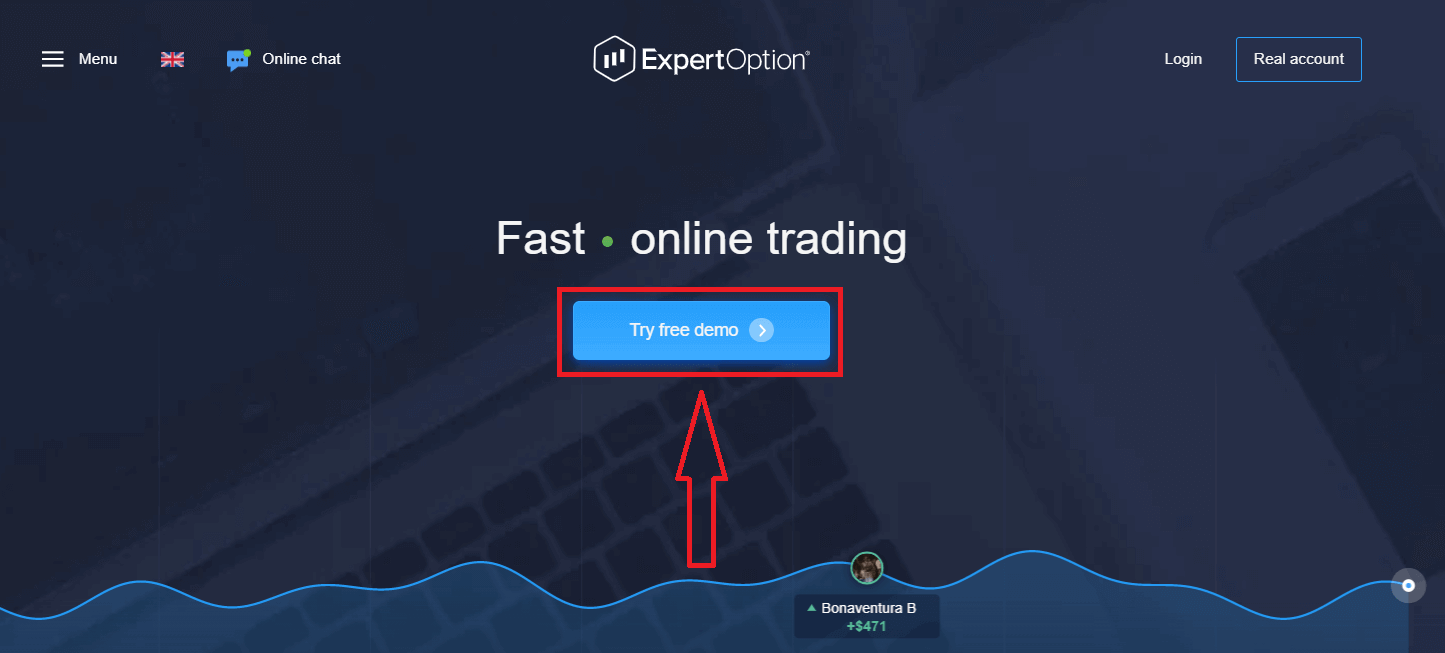
Rejestracja na platformie jest prosta: wystarczy kilka kliknięć. Aby otworzyć interfejs transakcyjny jednym kliknięciem, kliknij przycisk „Wypróbuj darmowe demo”.
Przeniesie Cię to na stronę handlu demonstracyjnego, gdzie możesz rozpocząć handel kwotą 10 000 USD na koncie demonstracyjnym.
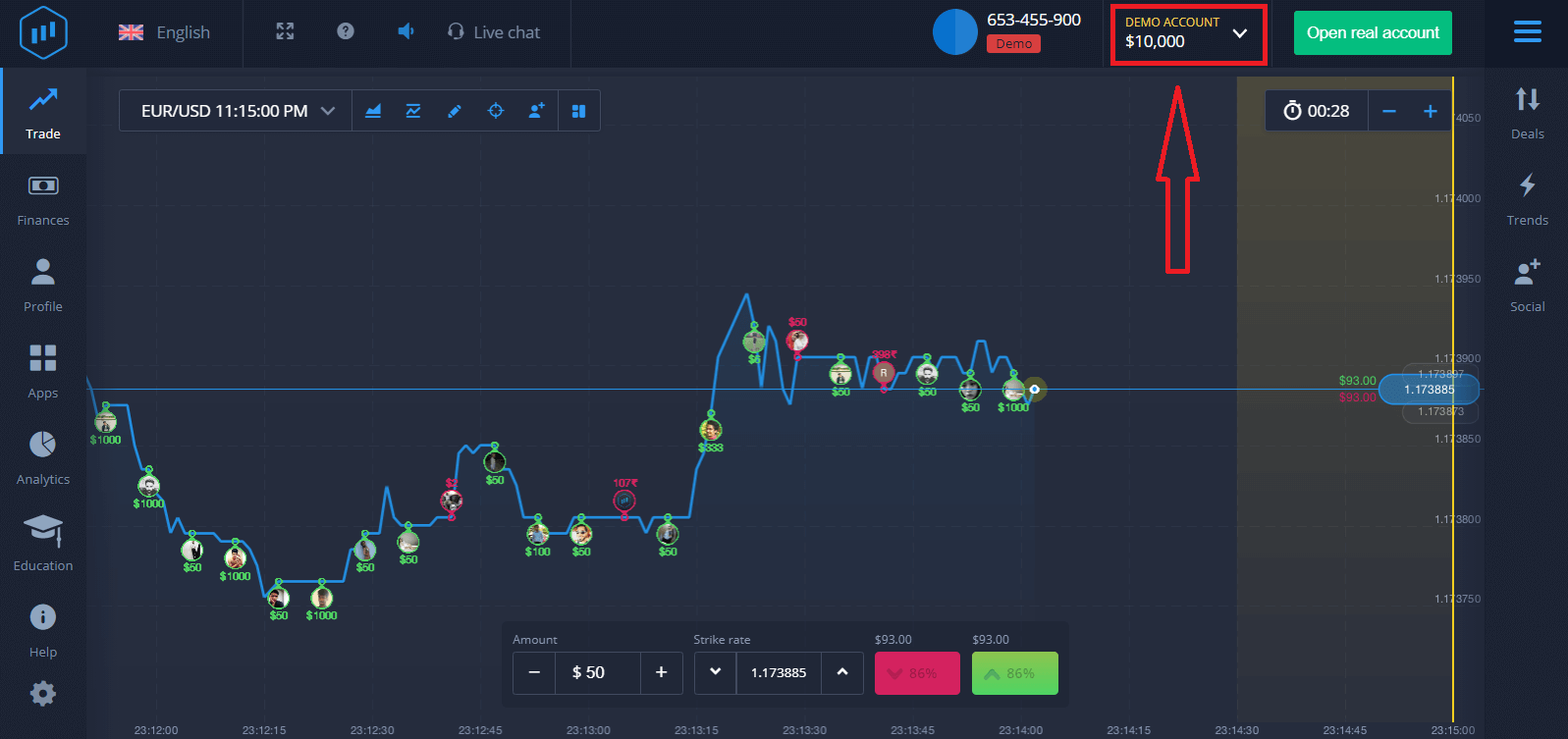 Aby kontynuować korzystanie z konta, zapisz wyniki i handluj na koncie rzeczywistym. Kliknij „Otwórz konto rzeczywiste”, aby utworzyć konto ExpertOption.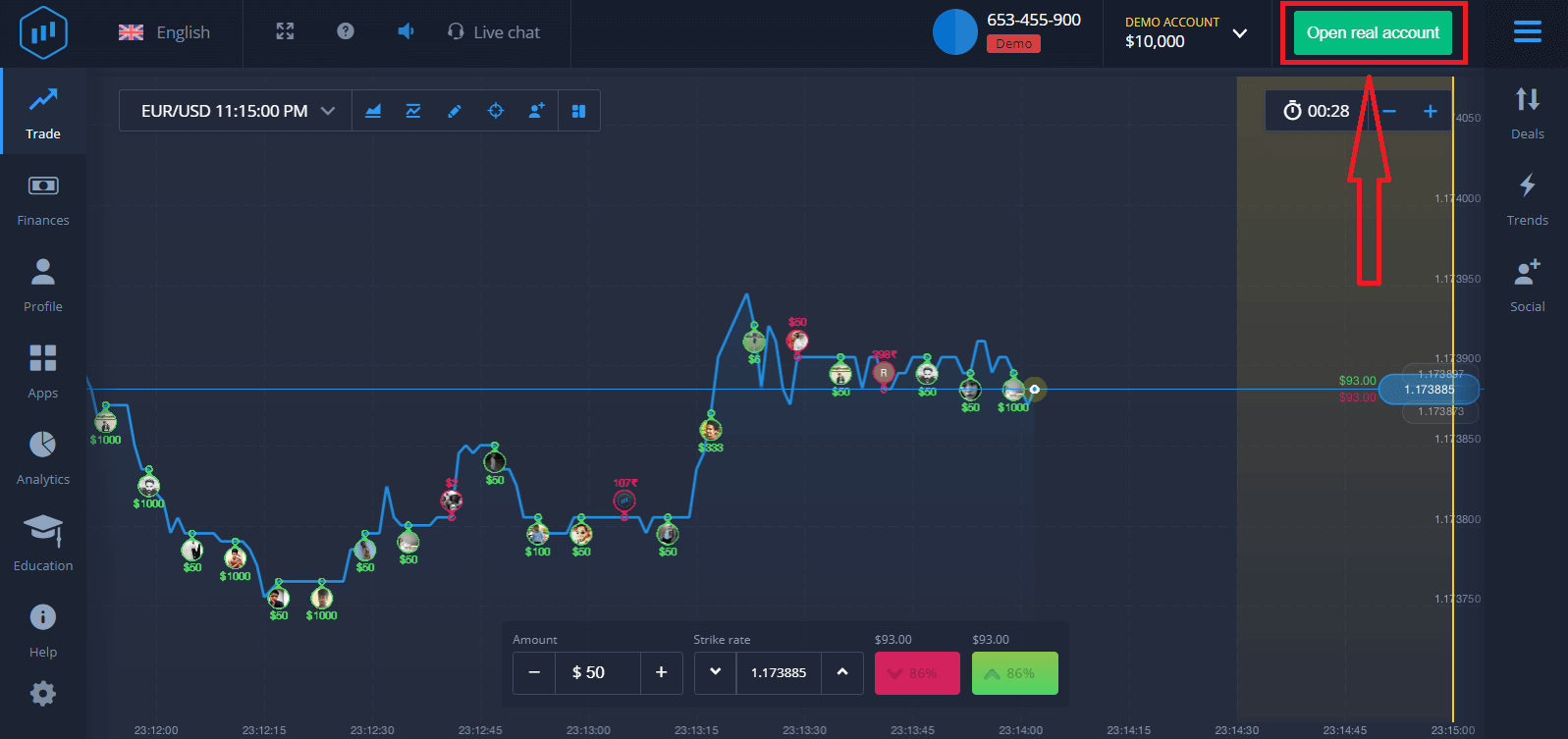
Dostępne są trzy opcje: rejestracja za pomocą adresu e-mail, konta na Facebooku lub konta Google, jak pokazano poniżej. Wystarczy wybrać odpowiednią metodę i utworzyć hasło.
Jak zarejestrować konto ExpertOption za pomocą adresu e-mail
1. Możesz założyć konto na platformie, klikając przycisk „ Realne konto ” w prawym górnym rogu. 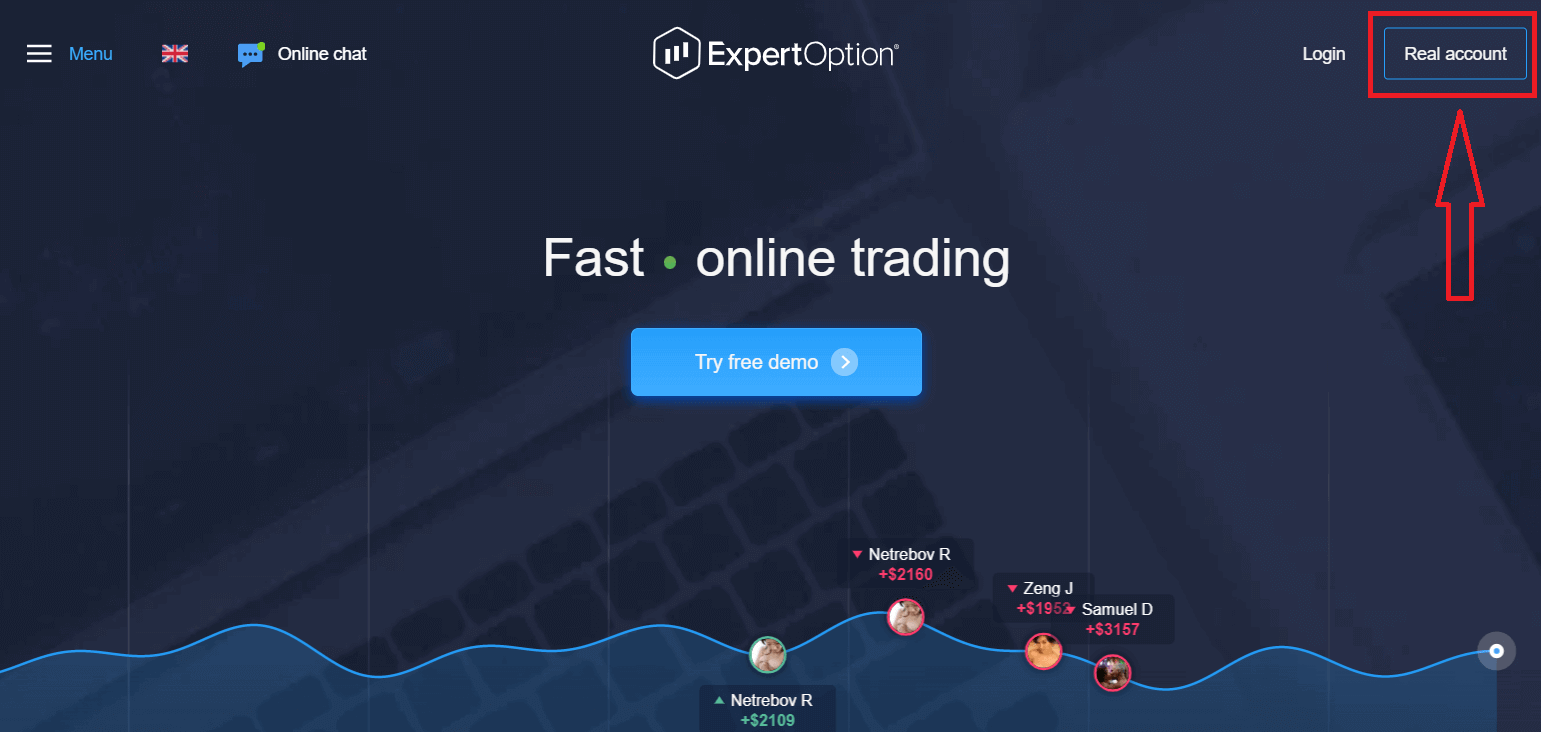
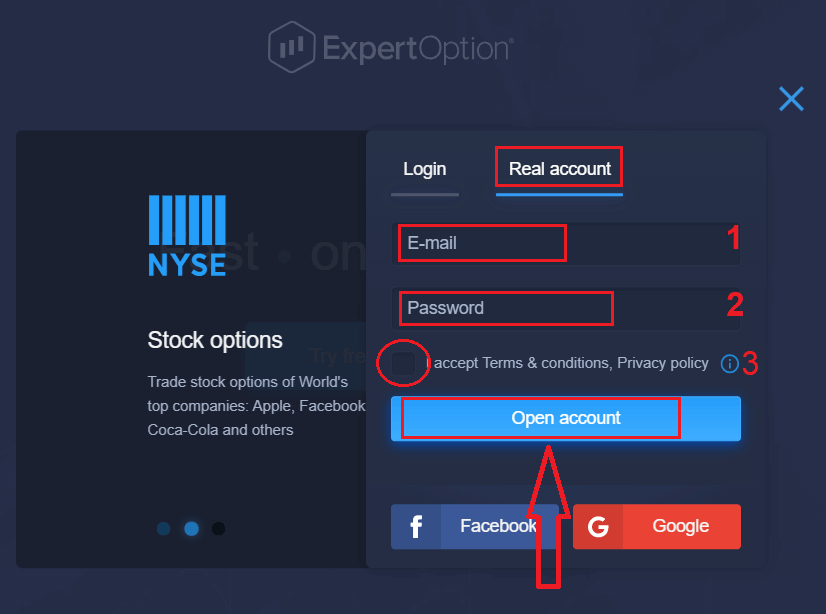
2. Aby się zarejestrować, wypełnij wszystkie wymagane informacje i kliknij „Otwórz konto”.
- Podaj prawidłowy adres e-mail.
- Utwórz silne hasło.
- Należy również zapoznać się z „Warunkami i postanowieniami” i je sprawdzić.
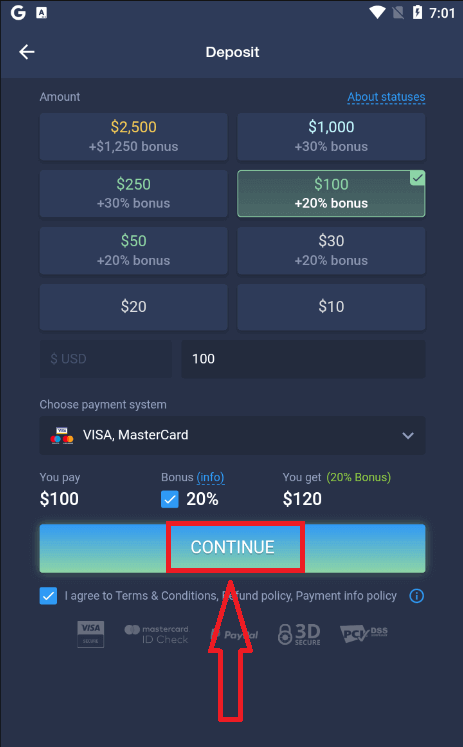
Gratulacje! Rejestracja przebiegła pomyślnie. Aby rozpocząć handel na żywo, musisz dokonać inwestycji na swoim koncie (minimalny depozyt wynosi 10 USD).
Jak dokonać wpłaty w ExpertOption?
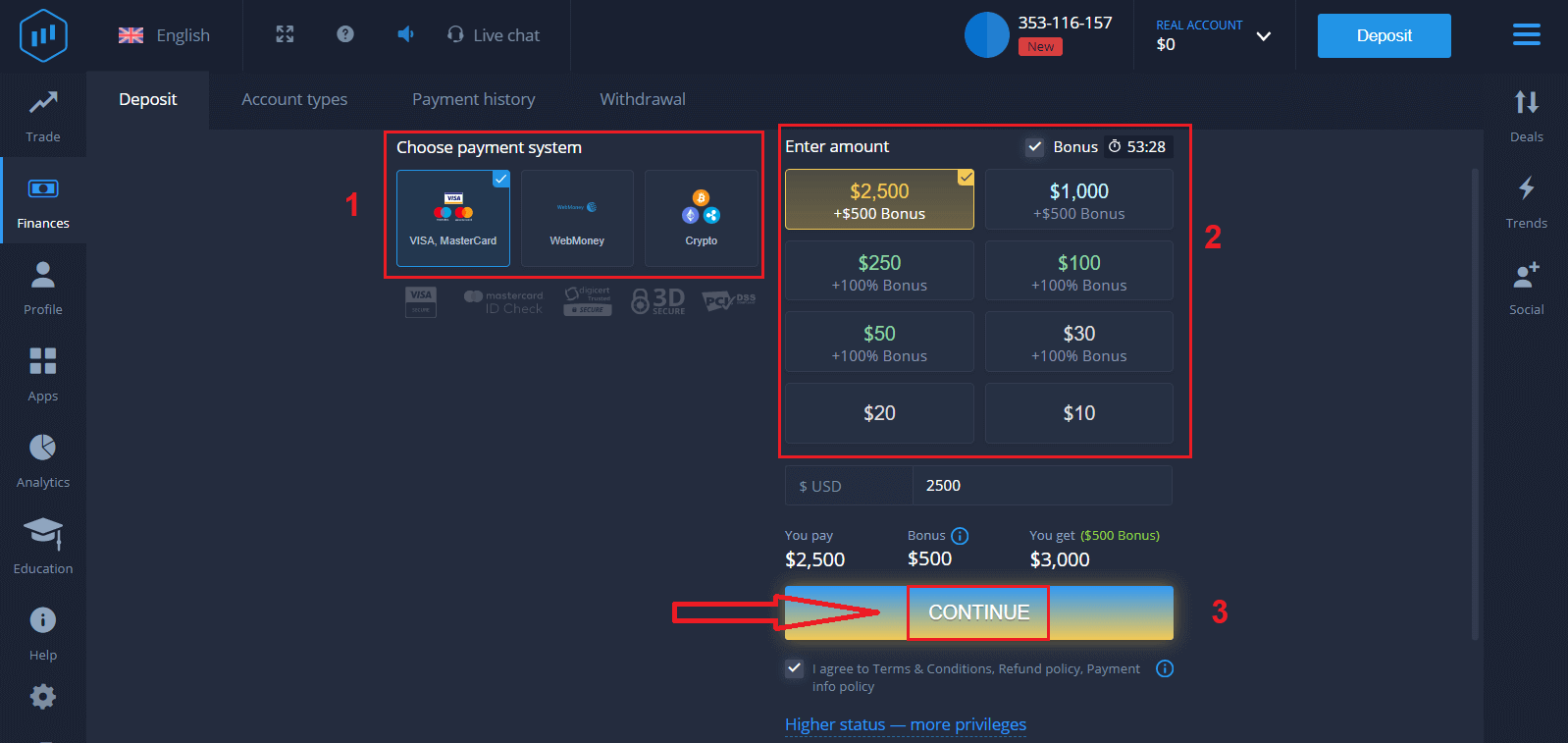
Wprowadź dane karty i kliknij „Dodaj środki…”
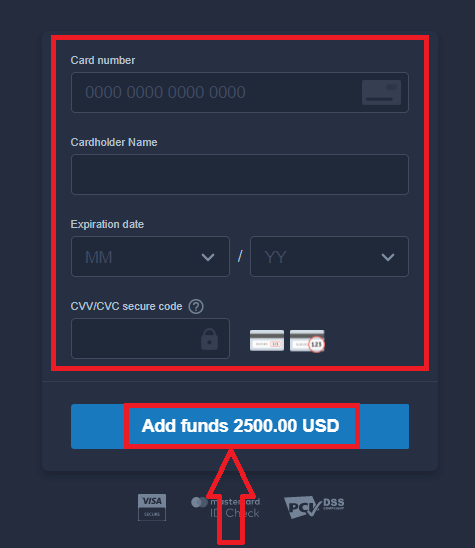
. Po pomyślnym wpłaceniu środków możesz handlować na koncie rzeczywistym.
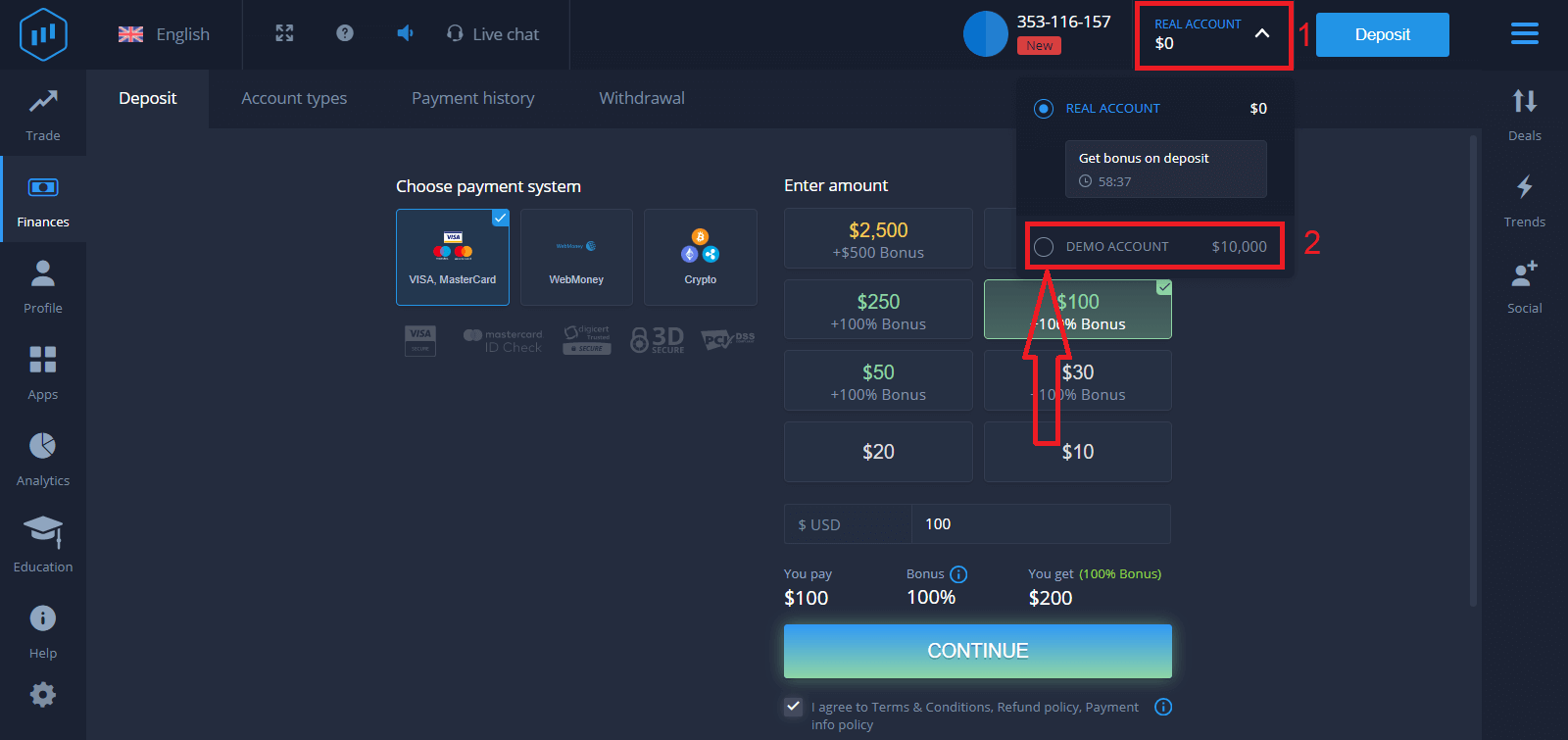
Jeśli chcesz skorzystać z konta demonstracyjnego, kliknij „KONTO RZECZYWISTE” i wybierz „KONTO DEMO”, aby rozpocząć handel z kwotą 10 000 USD na koncie demonstracyjnym. Konto demonstracyjne to narzędzie, dzięki któremu możesz zapoznać się z platformą, poćwiczyć swoje umiejętności handlowe na różnych instrumentach i wypróbować nowe mechanizmy na wykresach w czasie rzeczywistym bez ryzyka.
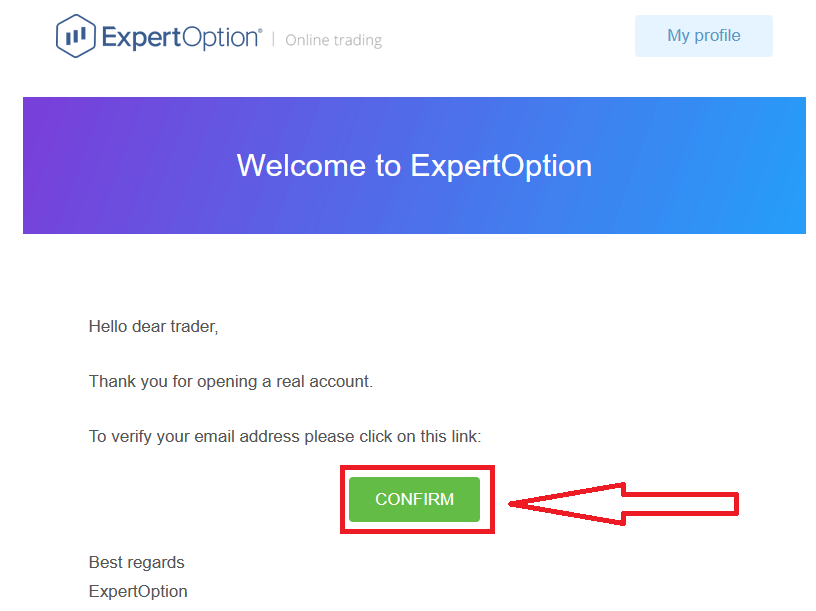
Po zalogowaniu się na swoją skrzynkę e-mail, ExpertOption wyśle Ci e-mail z potwierdzeniem. Kliknij przycisk w tej wiadomości, aby aktywować konto. W ten sposób zakończysz rejestrację i aktywację konta.
Jak zarejestrować konto ExpertOption za pomocą Facebooka
Możesz również założyć konto za pośrednictwem konta na Facebooku, wykonując kilka prostych kroków:1. Sprawdź „Regulamin” i kliknij przycisk Facebook
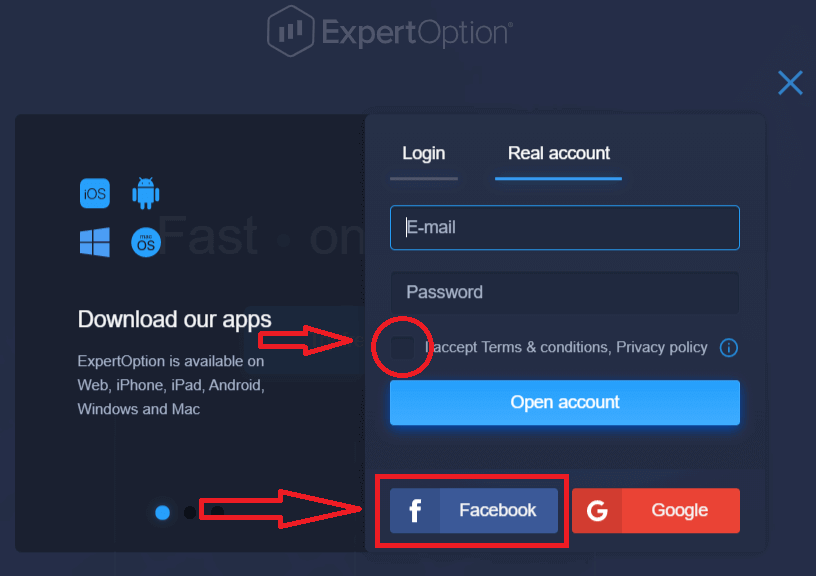
. 2. Otworzy się okno logowania na Facebooku, w którym należy wpisać adres e-mail użyty do rejestracji na Facebooku.
3. Wprowadź hasło do konta na Facebooku.
4. Kliknij „Zaloguj się”.
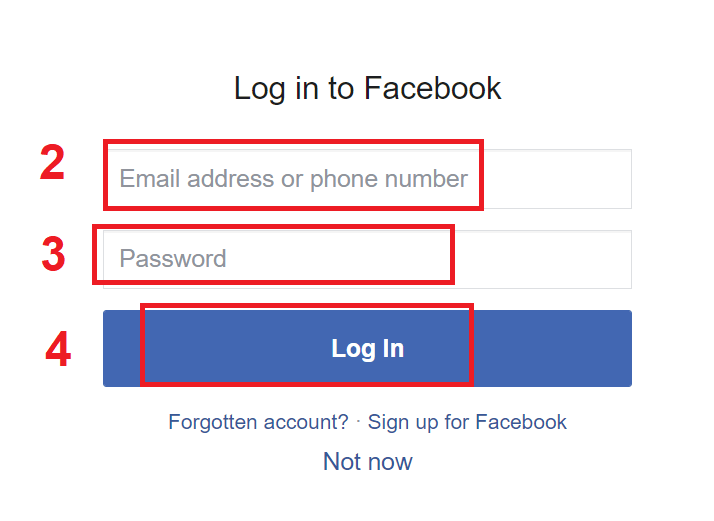
Po kliknięciu przycisku „Zaloguj się” ExpertOption poprosi o dostęp do: Twojego imienia i nazwiska, zdjęcia profilowego oraz adresu e-mail. Kliknij „Kontynuuj…”.
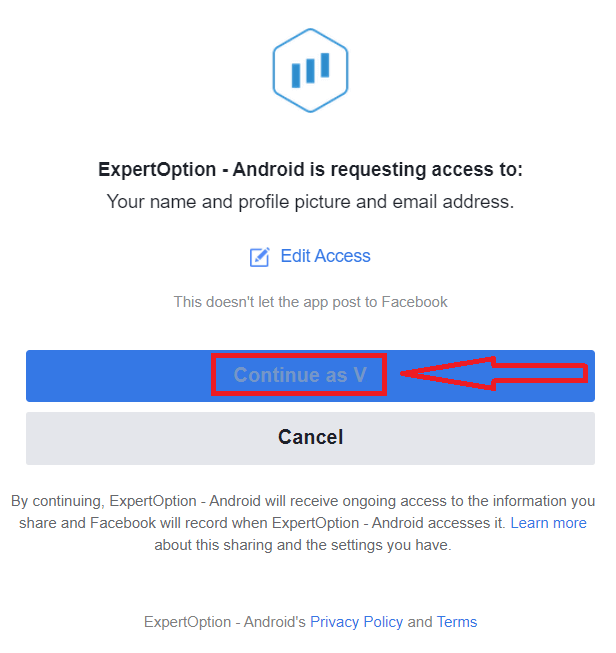
Następnie zostaniesz automatycznie przekierowany na platformę ExpertOption.
Jak zarejestrować konto ExpertOption za pomocą Google
1. Aby zarejestrować konto Google , sprawdź „Warunki korzystania z usługi” i kliknij odpowiedni przycisk w formularzu rejestracyjnym. 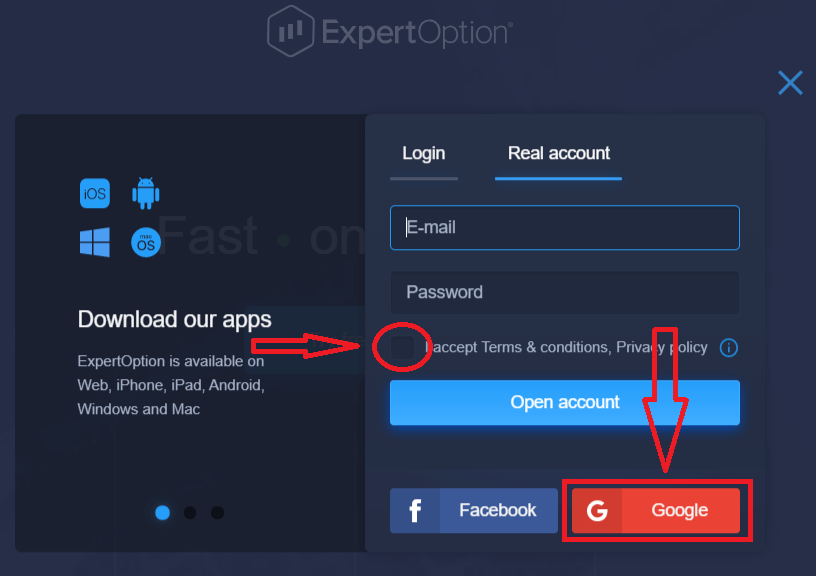
2. W nowo otwartym oknie wpisz swój numer telefonu lub adres e-mail i kliknij „Dalej”.
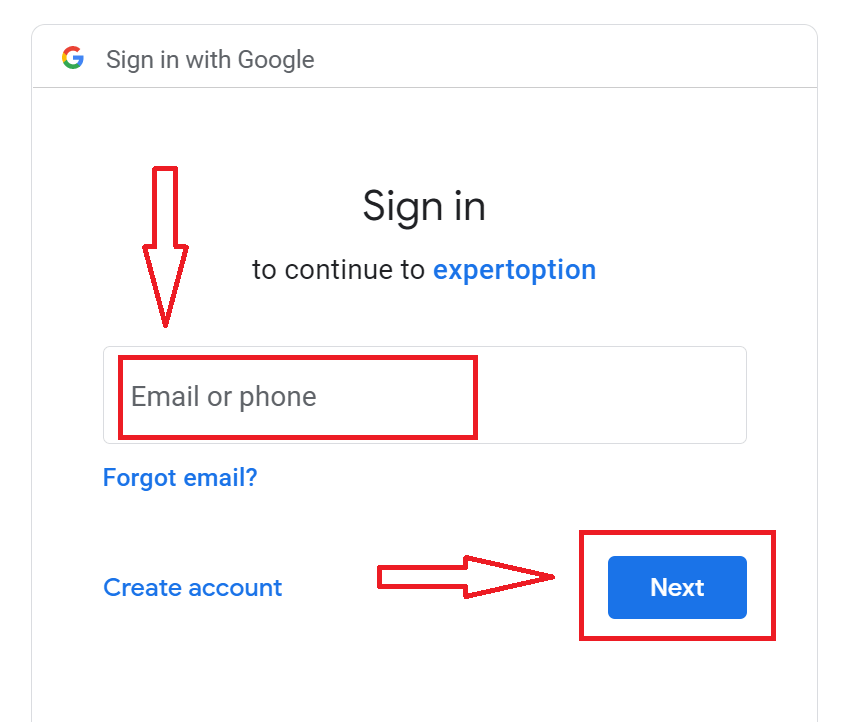
3. Następnie wpisz hasło do konta Google i kliknij „Dalej”.
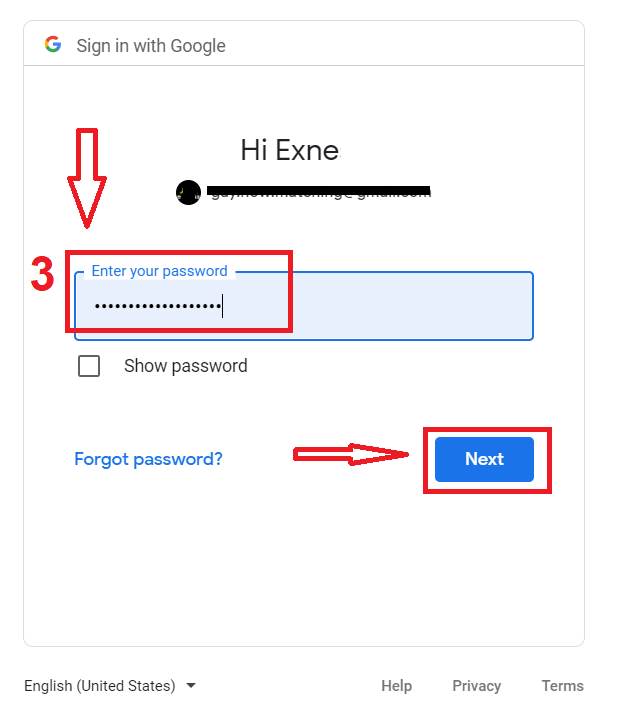
Następnie postępuj zgodnie z instrukcjami wysłanymi z serwisu na Twój adres e-mail.
Zarejestruj konto w aplikacji ExpertOption na iOS
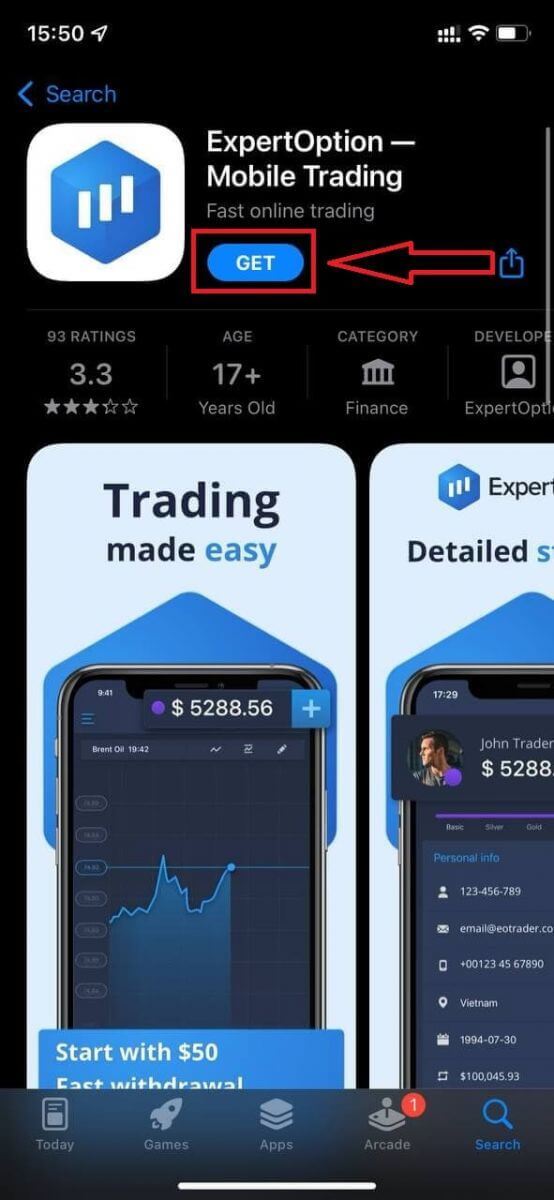
Jeśli masz urządzenie mobilne z systemem iOS, musisz pobrać oficjalną aplikację mobilną ExpertOption ze sklepu App Store lub tutaj . Wystarczy wyszukać aplikację „ExpertOption – Handel Mobilny” i pobrać ją na iPhone'a lub iPada.Mobilna wersja platformy handlowej jest dokładnie taka sama jak wersja internetowa. Dzięki temu nie będzie żadnych problemów z handlem i przelewaniem środków.
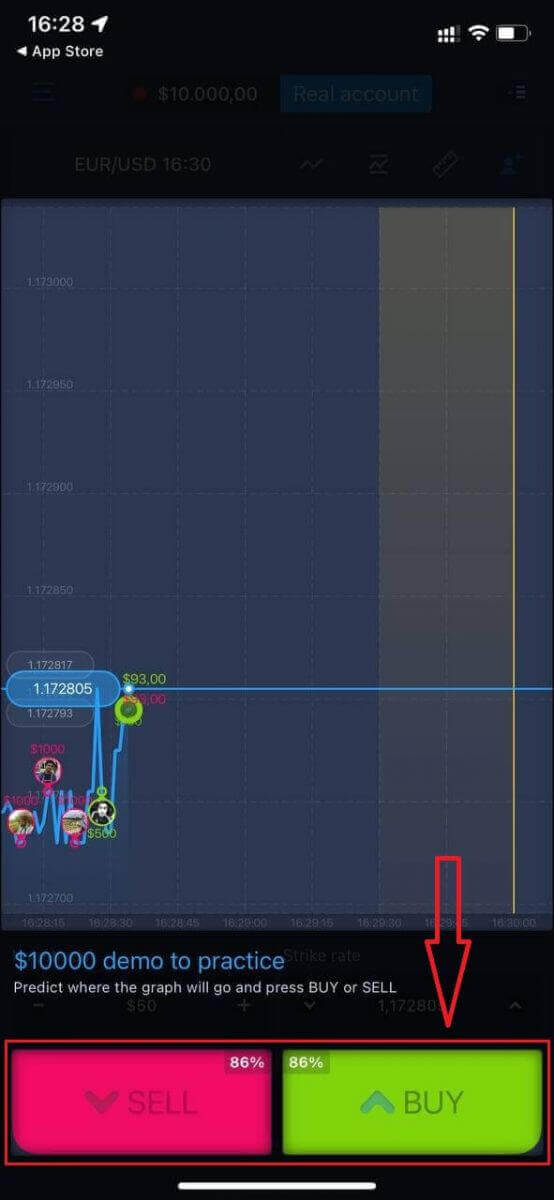
Następnie otwórz aplikację ExpertOption, a zobaczysz platformę handlową. Kliknij „Kup” lub „Sprzedaj”, aby przewidzieć, w którą stronę pójdzie wykres.
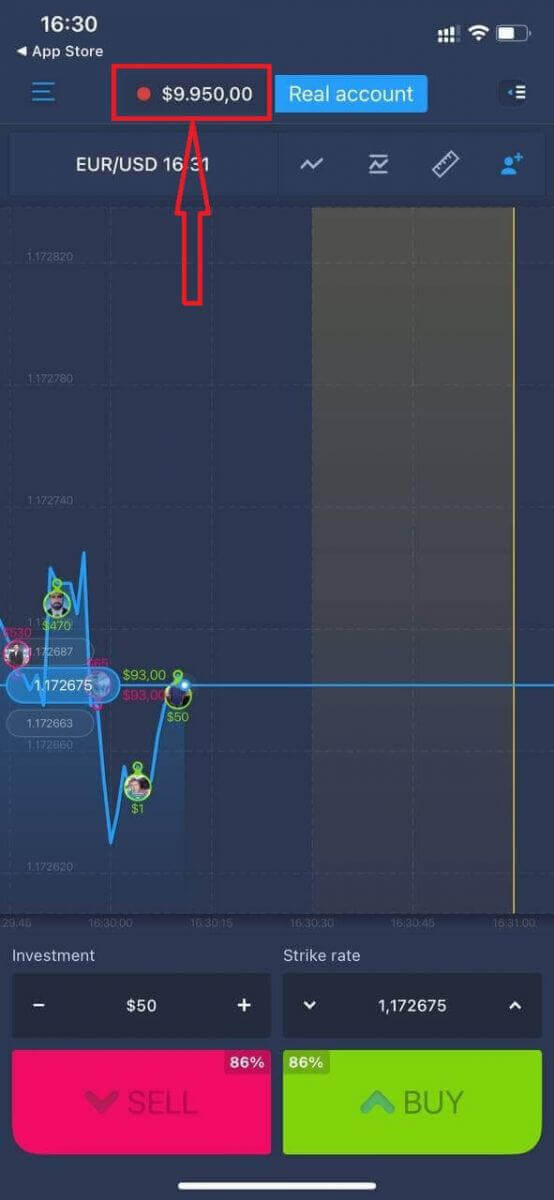
Teraz możesz kontynuować handel kwotą 10 000 USD na koncie Daemo.
Możesz również otworzyć konto na platformie mobilnej iOS, klikając „Konto rzeczywiste”.
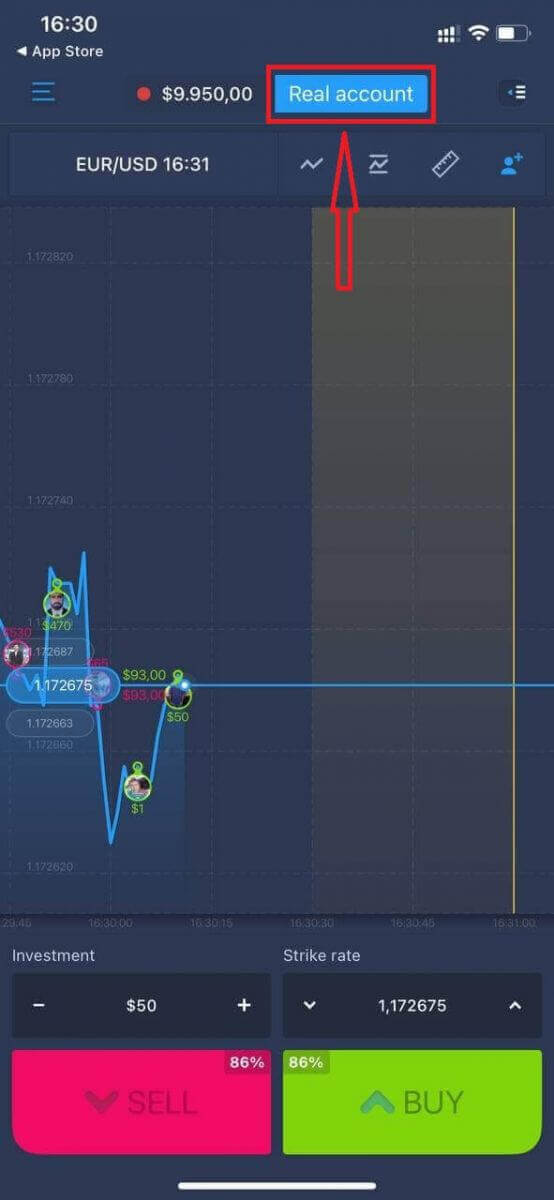
- Podaj prawidłowy adres e-mail.
- Utwórz silne hasło.
- Musisz także zaakceptować „Warunki i postanowienia”.
- Kliknij „Utwórz konto”.
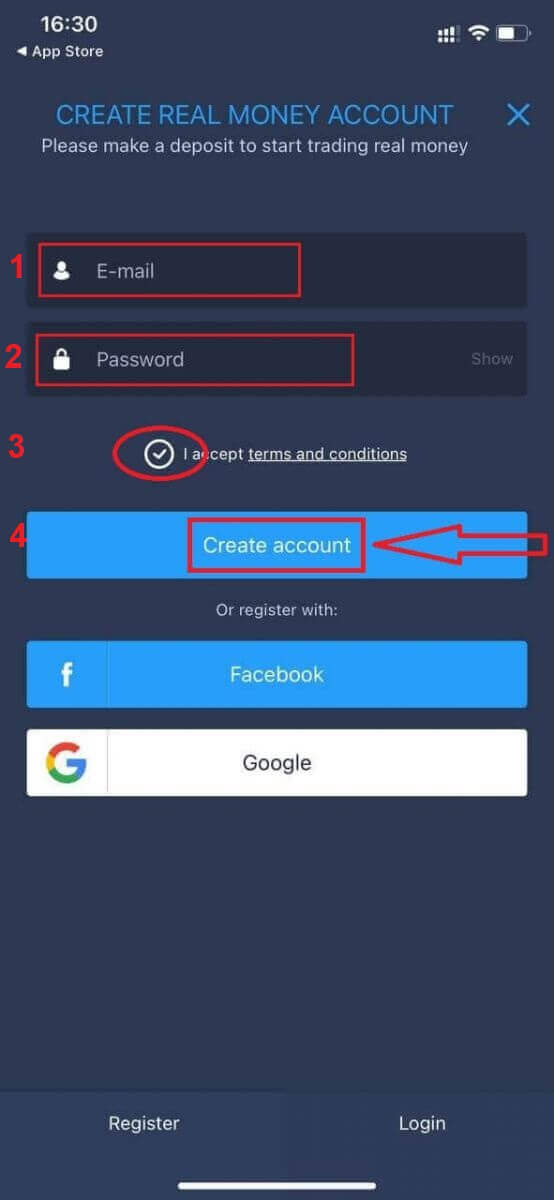
Gratulacje! Rejestracja przebiegła pomyślnie, teraz możesz wpłacić depozyt i rozpocząć handel na prawdziwym koncie.
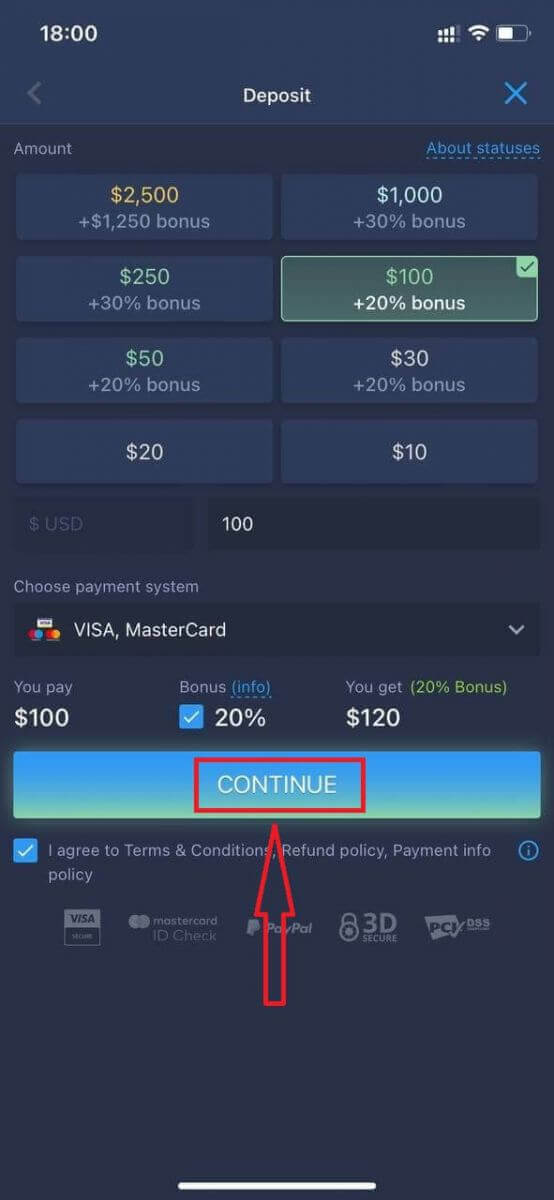
Zarejestruj konto w aplikacji ExpertOption na Androida
Jeśli masz urządzenie mobilne z systemem Android, musisz pobrać oficjalną aplikację mobilną ExpertOption z Google Play lub tutaj . Wystarczy wyszukać aplikację „ExpertOption – Handel Mobilny” i pobrać ją na swoje urządzenie. Mobilna wersja platformy handlowej jest dokładnie taka sama jak wersja internetowa. Dzięki temu nie będzie żadnych problemów z handlem i przelewaniem środków. Co więcej, aplikacja handlowa ExpertOption na Androida jest uważana za najlepszą aplikację do handlu online. Dlatego też ma wysoką ocenę w sklepie.
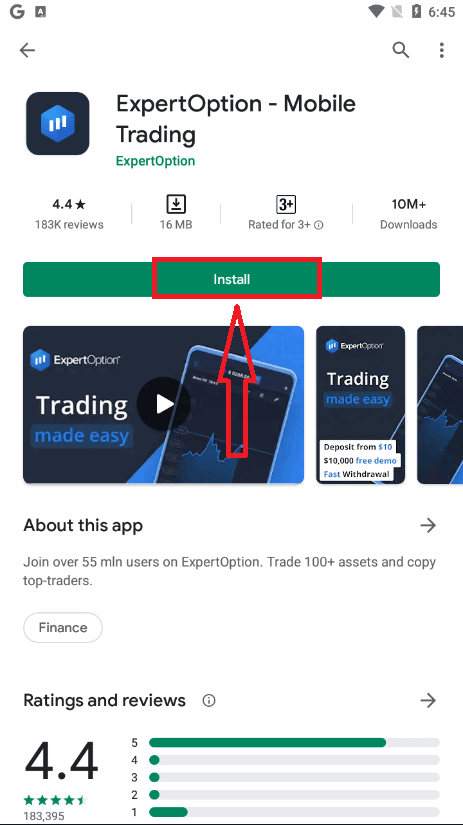
Następnie otwórz aplikację ExpertOption, a zobaczysz platformę handlową. Kliknij „Kup” lub „Sprzedaj”, aby przewidzieć, w którą stronę pójdzie wykres.
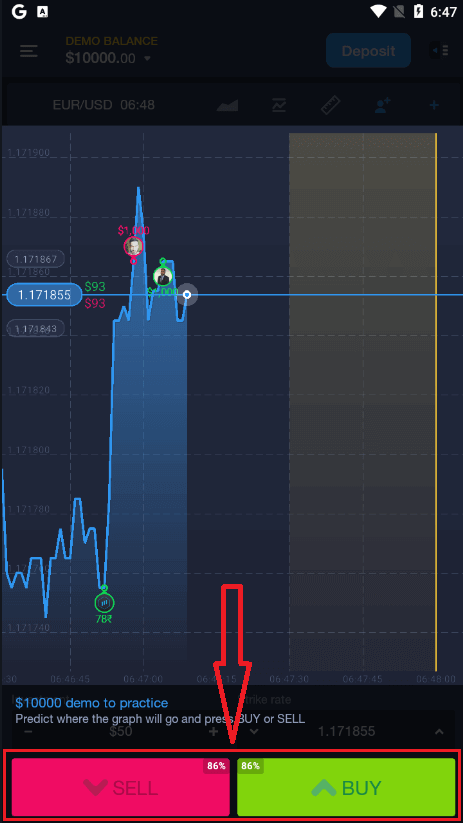
Teraz możesz kontynuować handel kwotą 10 000 USD na koncie demonstracyjnym.
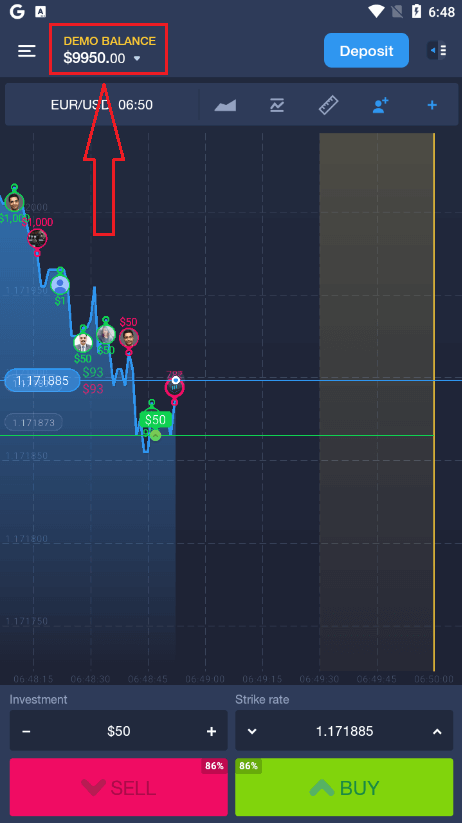
Możesz również otworzyć konto na platformie mobilnej z systemem Android, klikając „SALDO DEMO”, a następnie „Otwórz konto rzeczywiste”.
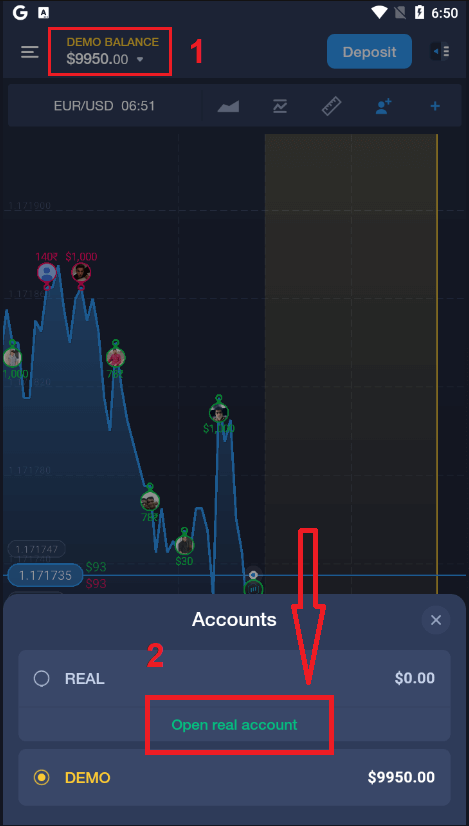
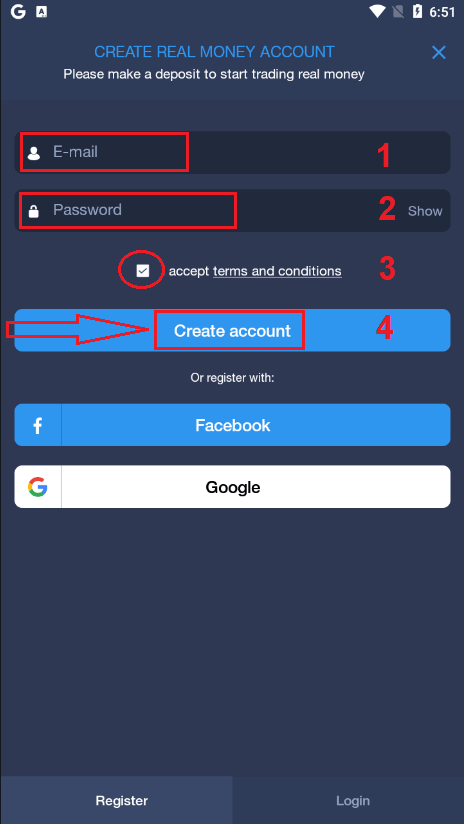
- Podaj prawidłowy adres e-mail.
- Utwórz silne hasło.
- Musisz także zaakceptować „Warunki i postanowienia”.
- Kliknij „Utwórz konto”.
Gratulacje! Rejestracja przebiegła pomyślnie. Teraz możesz wpłacić depozyt i rozpocząć handel na prawdziwym koncie.
Zarejestruj konto ExpertOption w wersji mobilnej
Jeśli chcesz handlować na mobilnej wersji platformy handlowej ExpertOption, możesz to zrobić z łatwością. Najpierw otwórz przeglądarkę na urządzeniu mobilnym. Następnie wyszukaj „ expertoption ” i odwiedź oficjalną stronę brokera.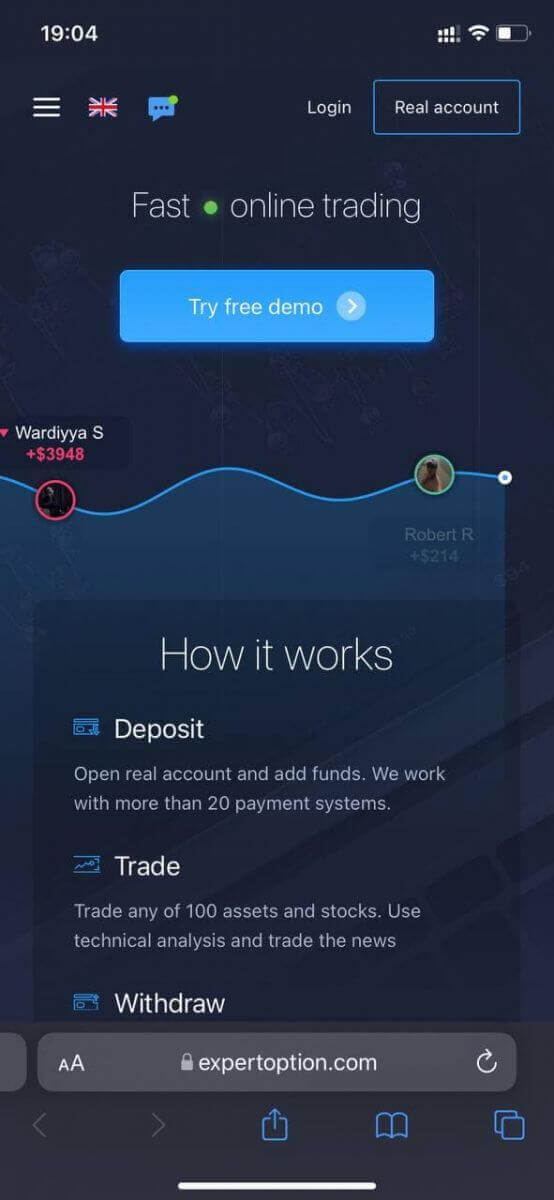
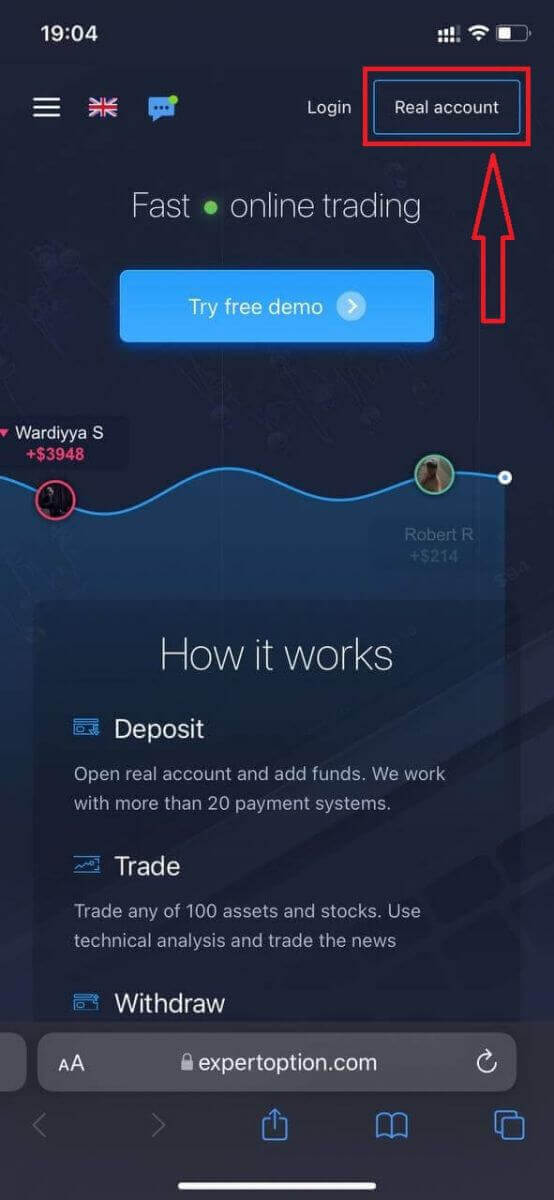
Kliknij przycisk „Rzeczywiste konto” w prawym górnym rogu.
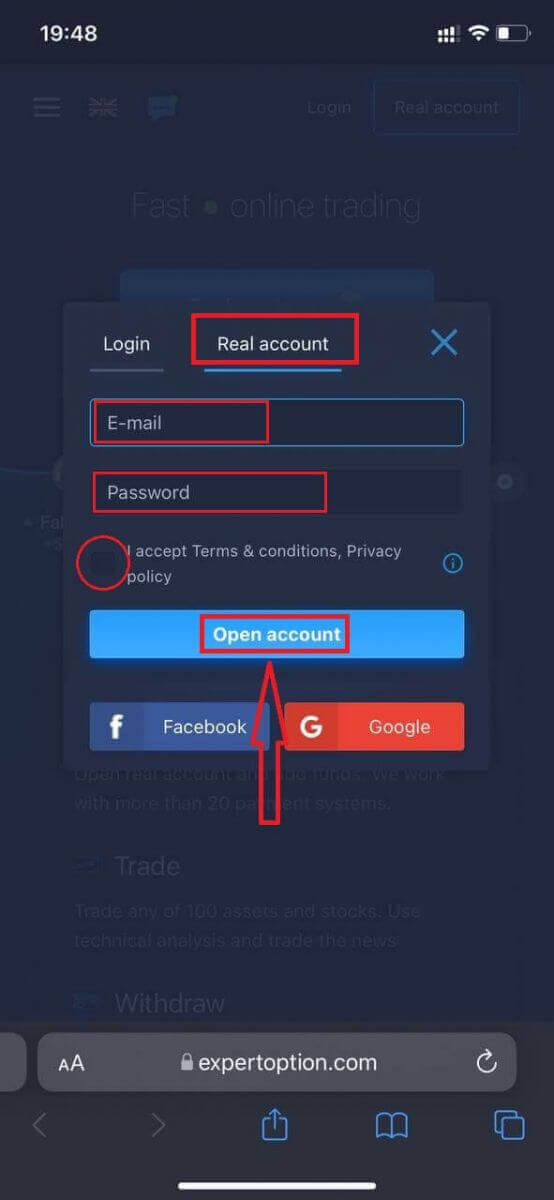
Na tym etapie wprowadzamy dane: adres e-mail, hasło, akceptujemy „Regulamin” i klikamy „Otwórz konto”.
Gratulacje! Rejestracja przebiegła pomyślnie. Teraz możesz wpłacić depozyt i rozpocząć handel na prawdziwym koncie.
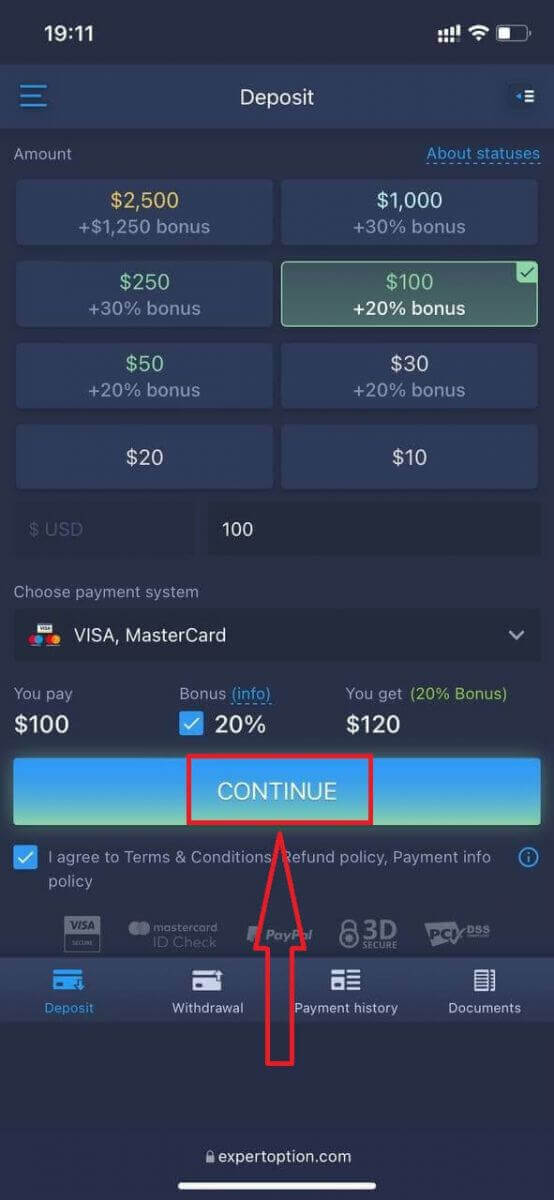
Mobilna wersja platformy handlowej jest dokładnie taka sama jak jej standardowa wersja internetowa. W związku z tym nie będzie żadnych problemów z handlem i przelewaniem środków.
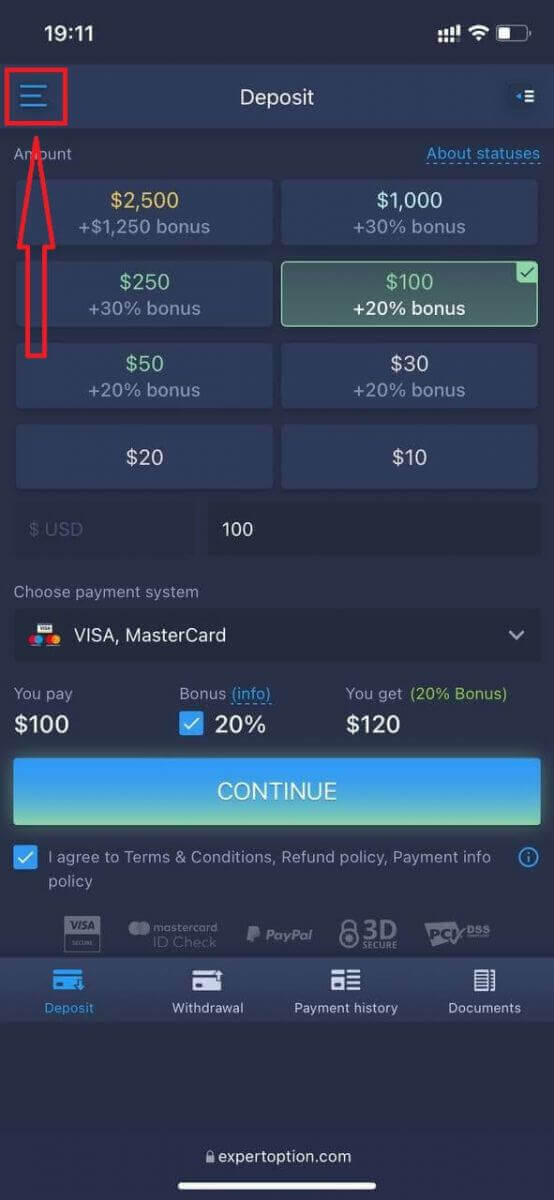
Jeśli chcesz najpierw handlować na koncie demonstracyjnym, kliknij ikonę menu.
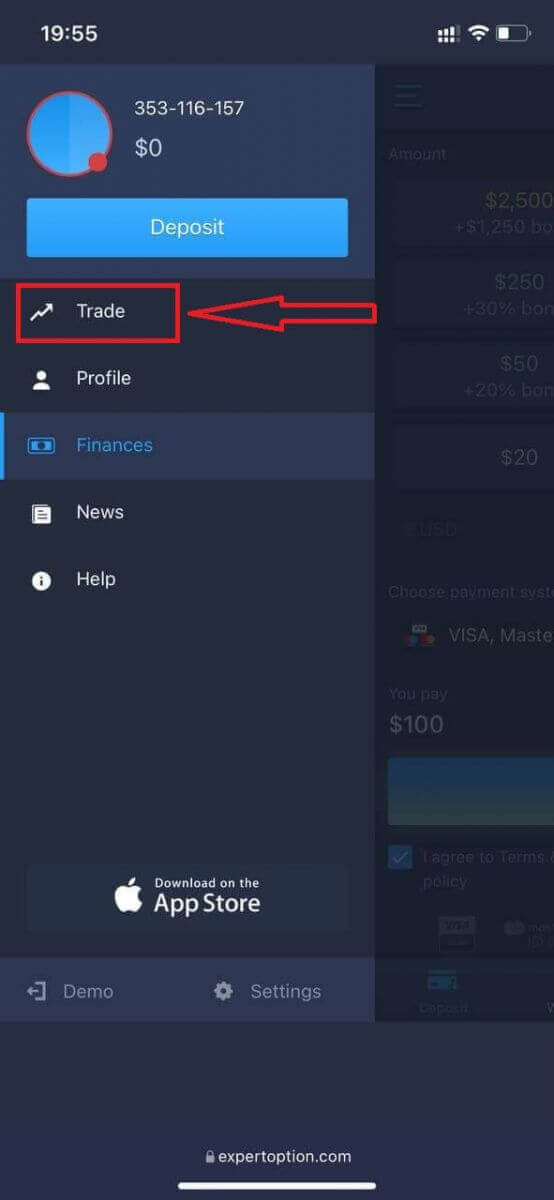
Kliknij „Handel”.
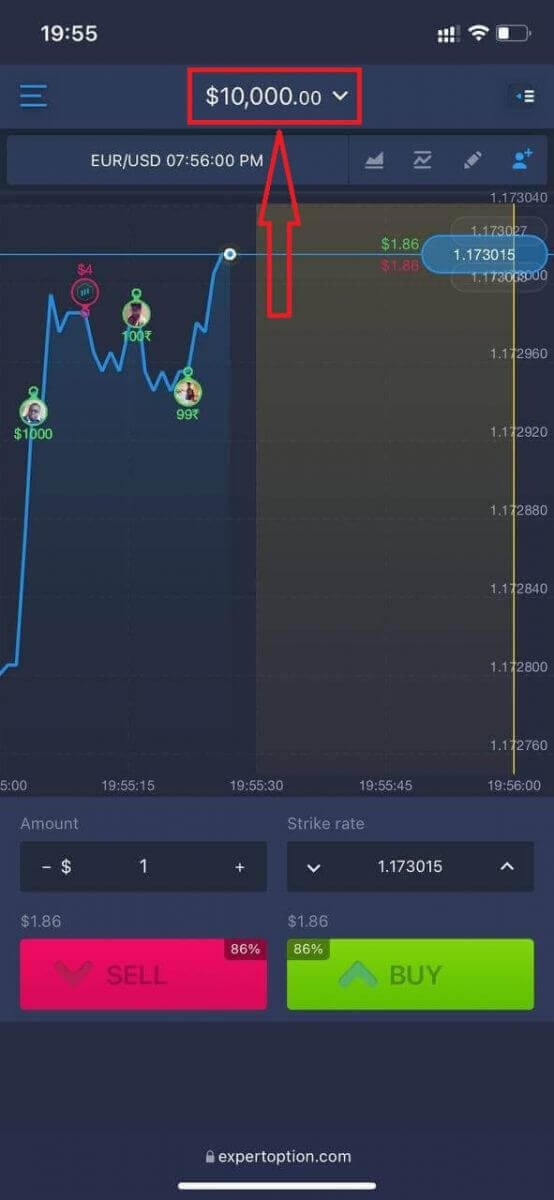
Przełącz konto z konta rzeczywistego na demo.
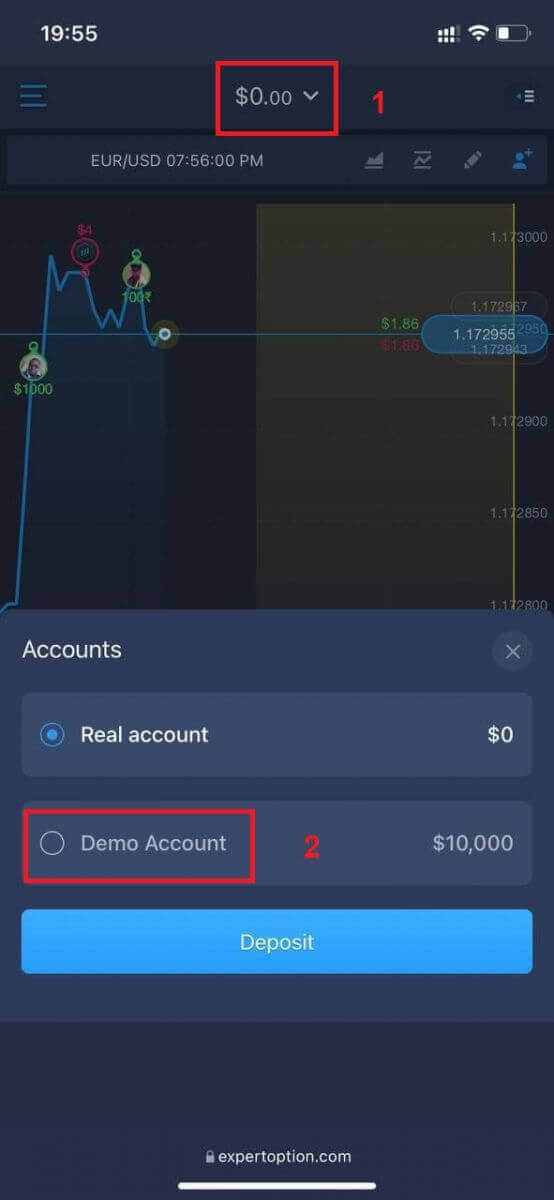
Na koncie demonstracyjnym będziesz mieć 10 000 USD.
Często zadawane pytania (FAQ)
Czy istnieje konto demonstracyjne?
Zapraszamy do skorzystania z konta demonstracyjnego z saldem 10 000 wirtualnych pieniędzy, aby móc ocenić korzyści płynące z korzystania z platformy handlowej.
Ile pieniędzy mogę zarobić na koncie ćwiczeniowym?
Nie możesz czerpać zysków z transakcji przeprowadzanych na koncie ćwiczeniowym. Otrzymujesz wirtualne środki i dokonujesz wirtualnych transakcji. Konto jest przeznaczone wyłącznie do celów szkoleniowych. Aby handlować prawdziwymi pieniędzmi, musisz wpłacić środki na konto rzeczywiste.
Jak przełączać się między kontem ćwiczeniowym a kontem rzeczywistym?
Aby przełączać się między kontami, kliknij saldo w środkowym górnym rogu. Upewnij się, że jesteś w pokoju transakcyjnym. Otworzy się panel, w którym zobaczysz wszystkie swoje konta: konto rzeczywiste i konto testowe. Kliknij konto, aby je aktywować i móc z niego korzystać do handlu. Jak zalogować się do ExpertOption
Jak zalogować się na konto ExpertOption
- Przejdź do aplikacji mobilnej ExpertOption lub witryny internetowej .
- Kliknij „Zaloguj”.
- Wprowadź swój adres e-mail i hasło.
- Kliknij niebieski przycisk „Zaloguj”.
- Jeśli zapomniałeś swojego adresu e-mail, możesz zalogować się za pomocą „Google” lub „Facebook”.
- Jeśli zapomniałeś hasła, kliknij „Zapomniałem hasła”.
Kliknij „Zaloguj się”, a pojawi się formularz logowania.
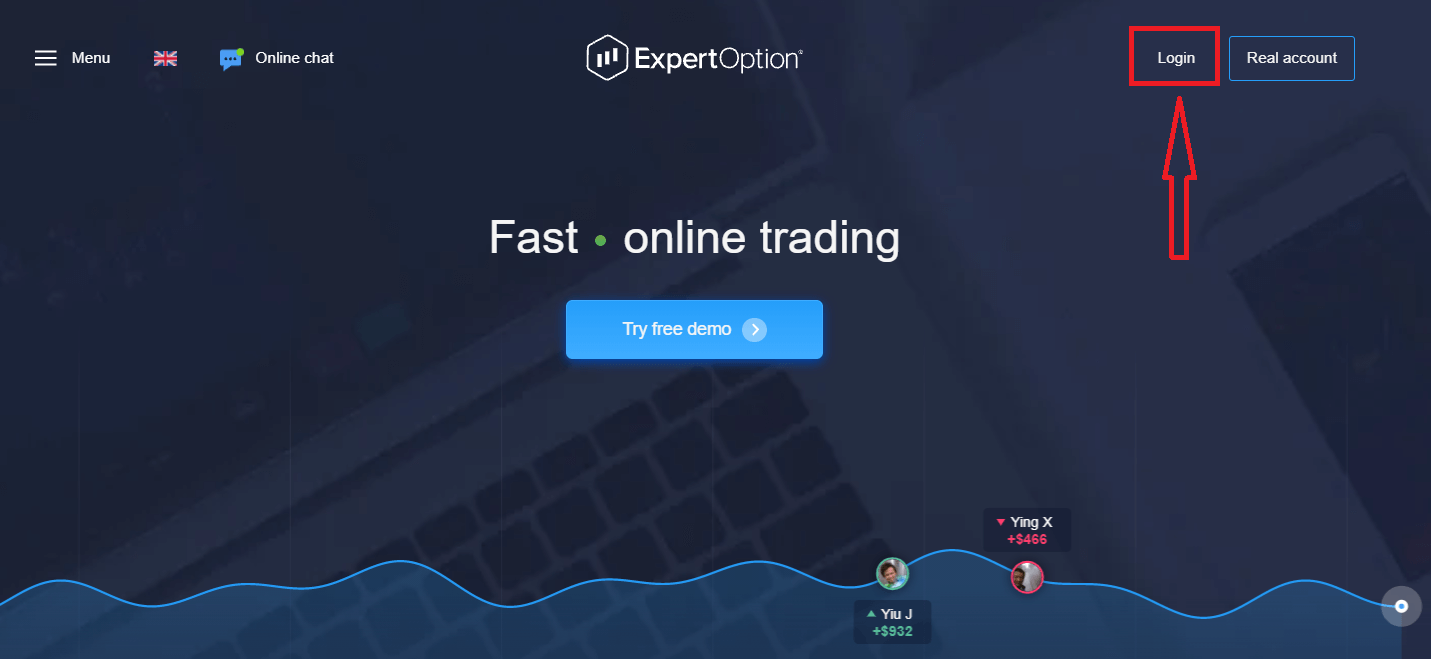
Wprowadź swój adres e-mail i hasło użyte do rejestracji konta, a następnie kliknij przycisk „Zaloguj się”.
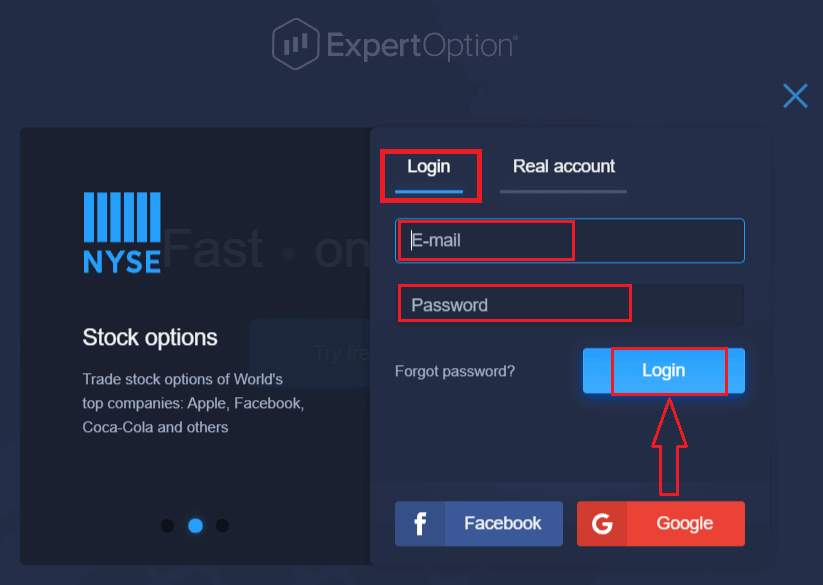
Po pomyślnym zalogowaniu zobaczysz stronę wpłaty, jak pokazano poniżej. Aby rozpocząć handel na żywo, musisz dokonać inwestycji na swoim koncie (minimalny depozyt to 10 USD).
Jak dokonać wpłaty w ExpertOption?
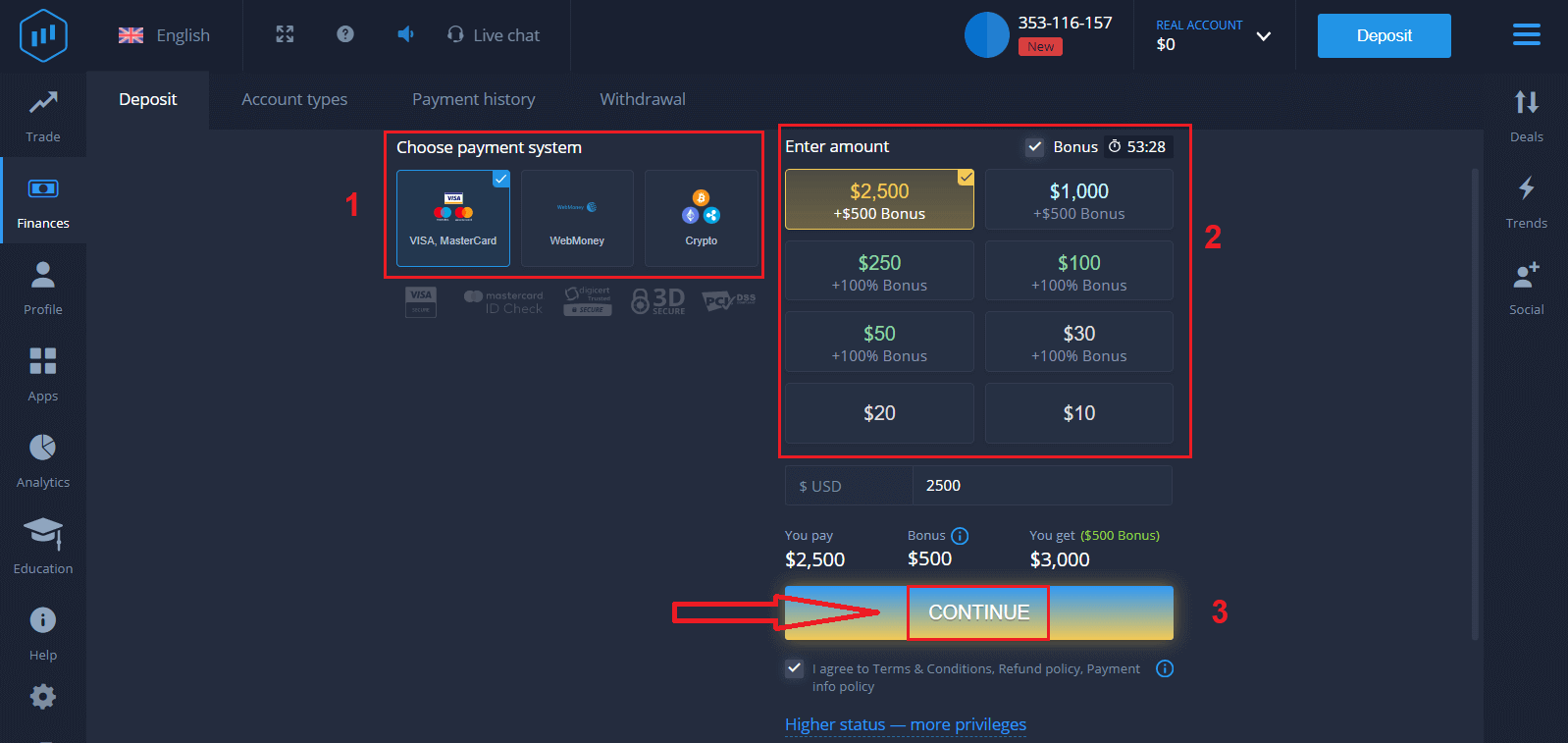
Wprowadź dane karty i kliknij „Dodaj środki…”.
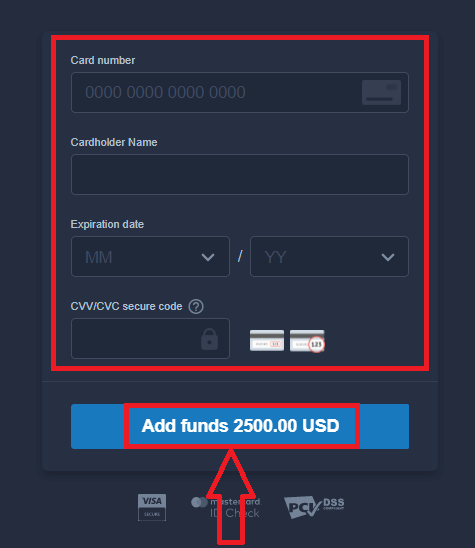
Po pomyślnej wpłacie możesz handlować na koncie rzeczywistym.
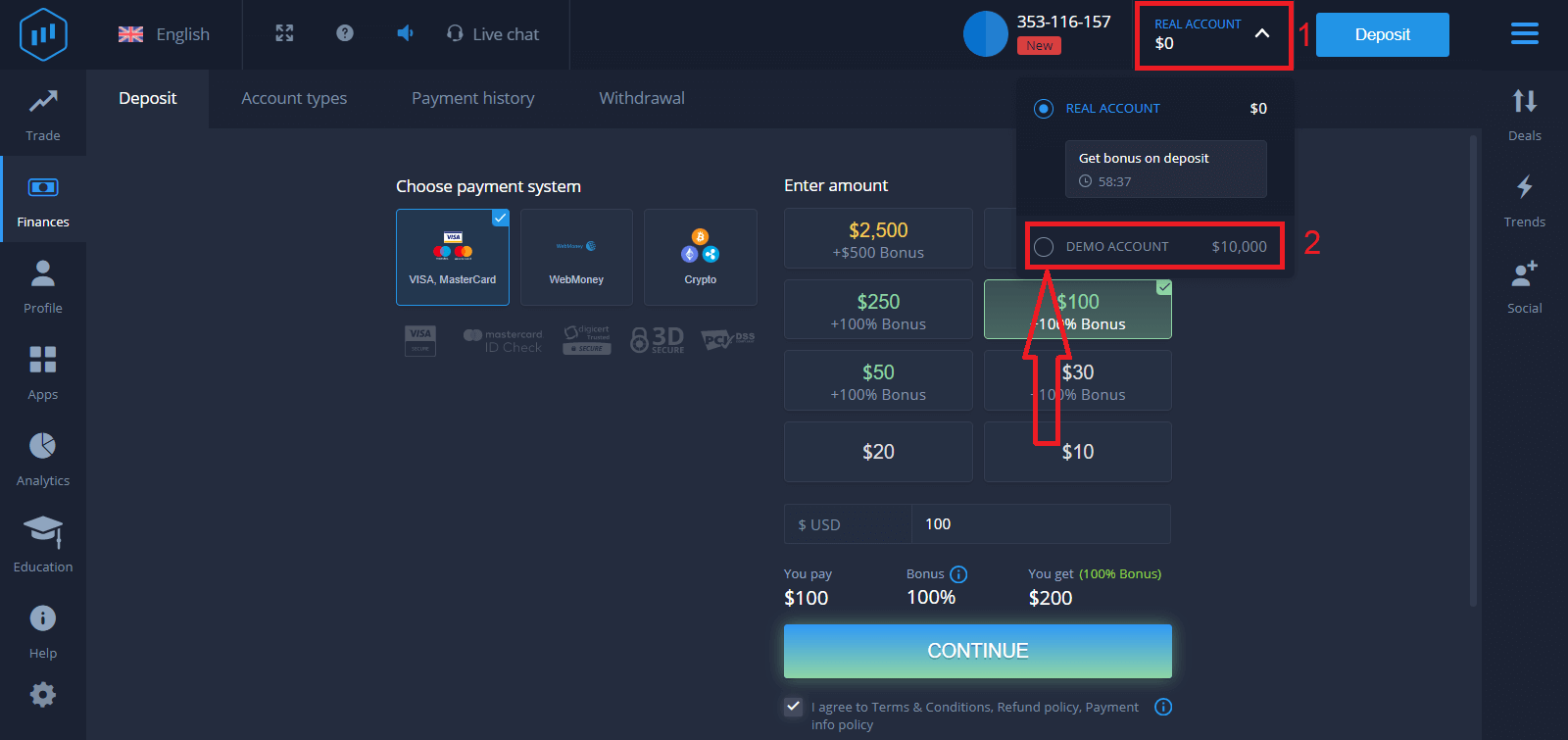
Jeśli chcesz skorzystać z konta demonstracyjnego, kliknij „KONTO RZECZYWISTE” i wybierz „KONTO DEMO”, aby rozpocząć handel z kwotą 10 000 USD na koncie demonstracyjnym. Konto demonstracyjne to narzędzie, które pozwala zapoznać się z platformą, ćwiczyć umiejętności handlowe na różnych instrumentach i testować nowe mechanizmy na wykresie w czasie rzeczywistym bez ryzyka.
Jak zalogować się do ExpertOption za pomocą Facebooka
Możesz również zalogować się do serwisu za pomocą swojego osobistego konta na Facebooku, klikając przycisk Facebook.1. Kliknij przycisk Facebook
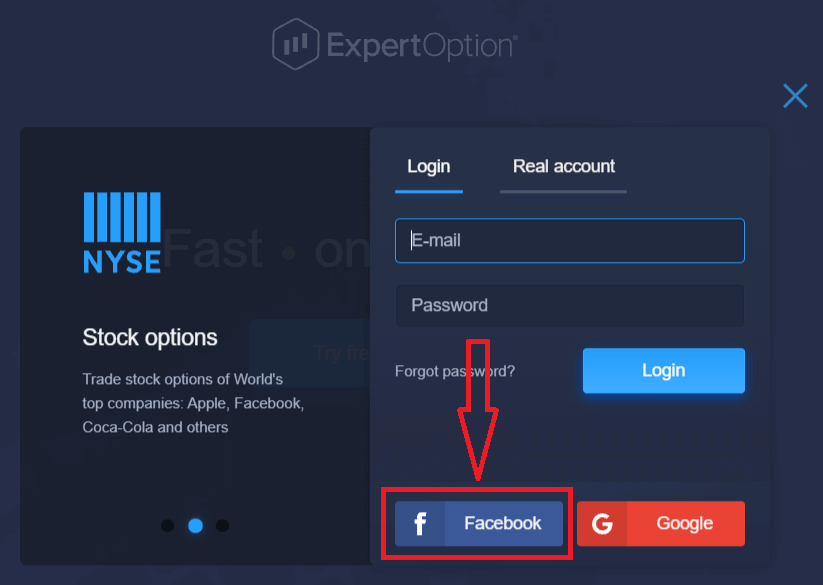
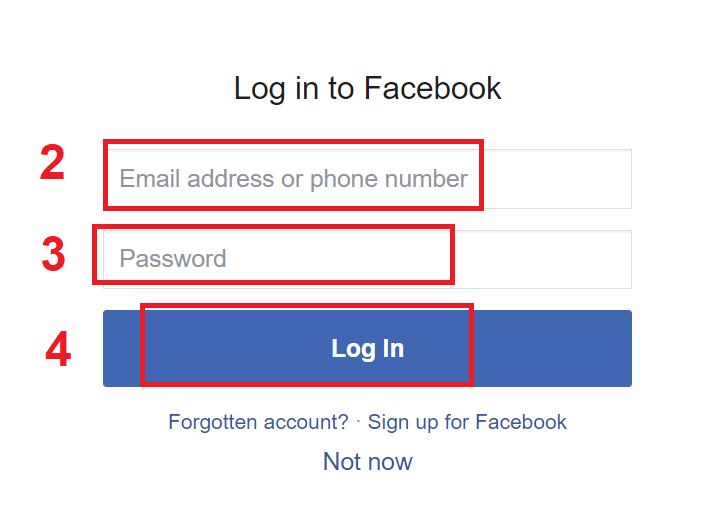
. 2. Otworzy się okno logowania do Facebooka, w którym należy wpisać adres e-mail użyty do rejestracji na Facebooku.
3. Wprowadź hasło z konta na Facebooku.
4. Kliknij przycisk „Zaloguj się”.
Po kliknięciu przycisku „Zaloguj się” ExpertOption poprosi o dostęp do: Twojego imienia i nazwiska, zdjęcia profilowego oraz adresu e-mail. Kliknij „Kontynuuj…”.
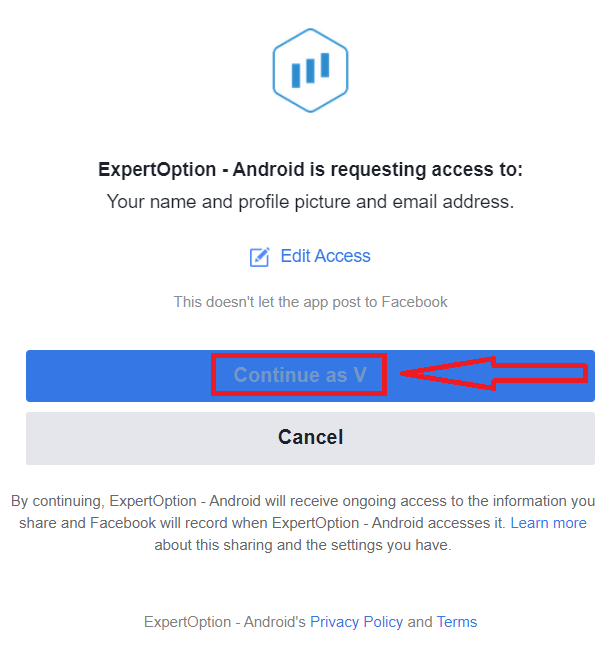
Następnie zostaniesz automatycznie przekierowany na platformę ExpertOption.
Jak zalogować się do ExpertOption za pomocą konta Google
1. Aby autoryzować za pośrednictwem konta Google , kliknij przycisk Google . 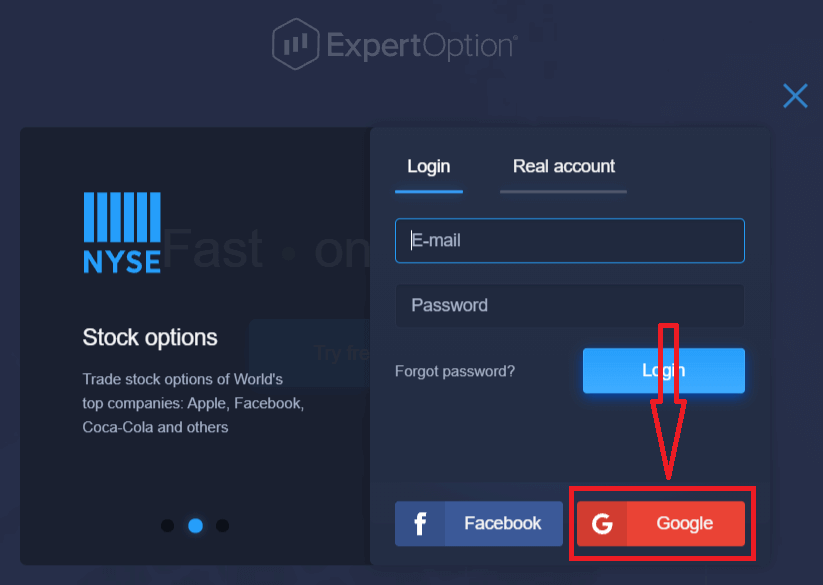
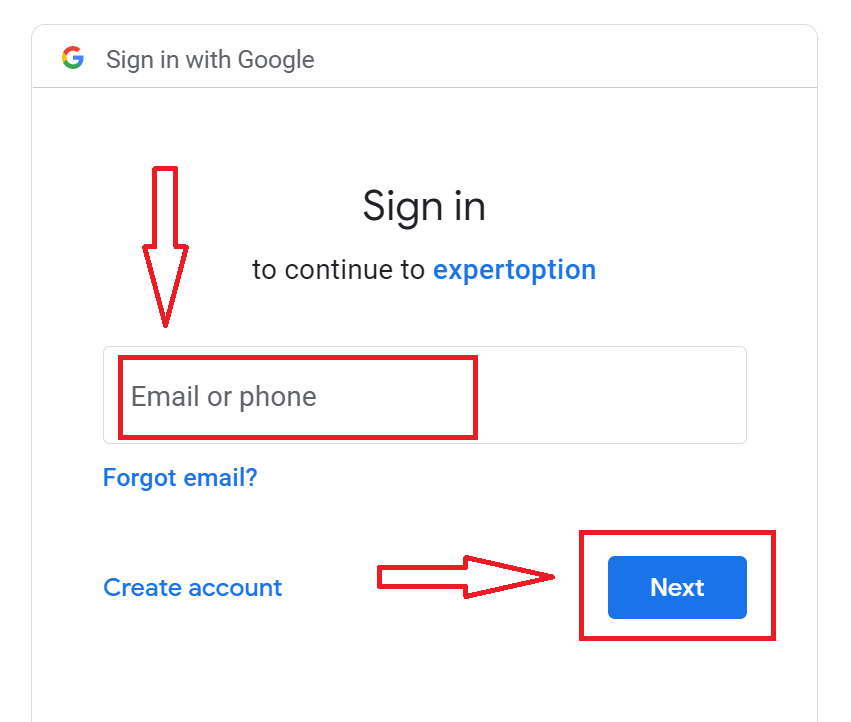
2. Następnie w nowym oknie, które się otworzy, wprowadź swój numer telefonu lub adres e-mail i kliknij „Dalej”. System otworzy okno, w którym zostaniesz poproszony o podanie hasła do konta Google.
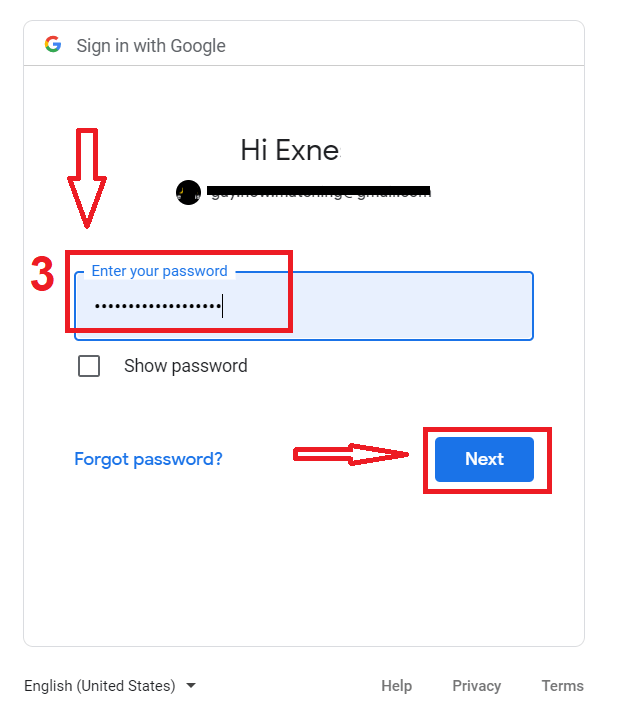
3. Następnie wprowadź hasło do konta Google i kliknij „Dalej”.
Następnie postępuj zgodnie z instrukcjami wysłanymi z serwisu na Twój adres e-mail. Zostaniesz przeniesiony na swoje osobiste konto ExpertOption.
Odzyskaj hasło do swojego konta ExpertOption
Nie martw się, jeśli nie możesz zalogować się na platformę; być może po prostu wpisujesz nieprawidłowe hasło. Możesz wymyślić nowe.Jeśli korzystasz z wersji internetowej
, kliknij link „Nie pamiętasz hasła”.
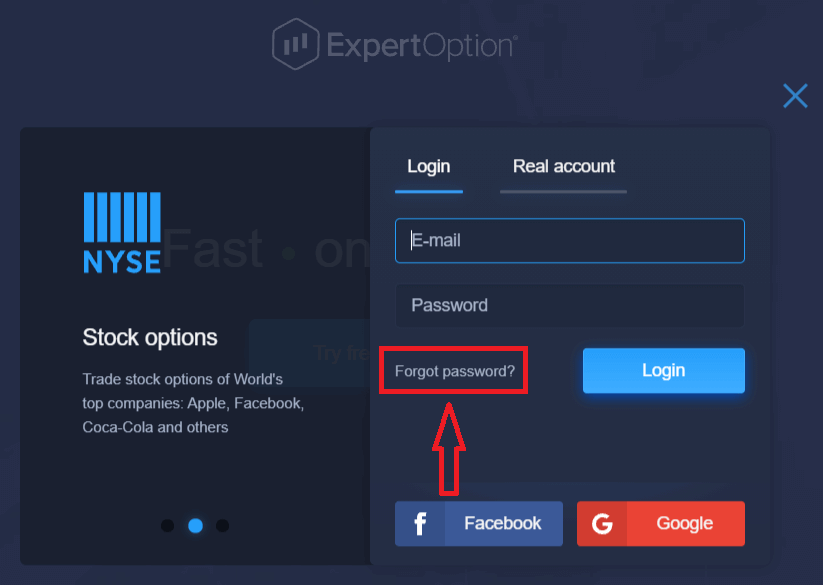
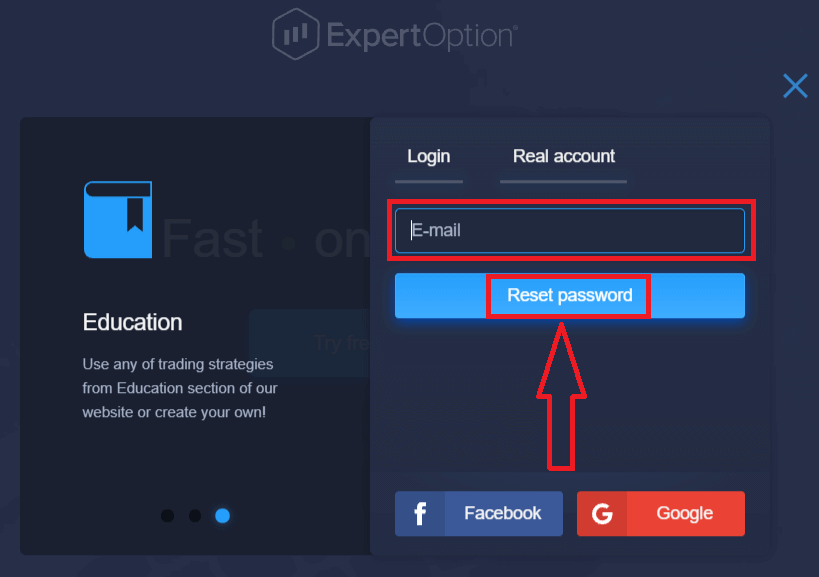
System otworzy wówczas nowy formularz, w którym zostaniesz poproszony o przywrócenie hasła do konta ExpertOption. Podaj systemowi odpowiedni adres e-mail i kliknij „Zresetuj hasło”.
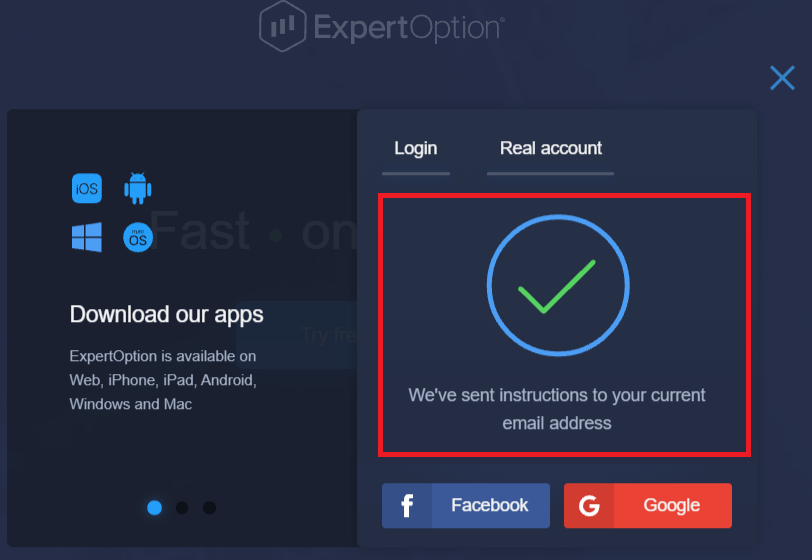
Wyświetli się powiadomienie o wysłaniu wiadomości e-mail na ten adres w celu zresetowania hasła.
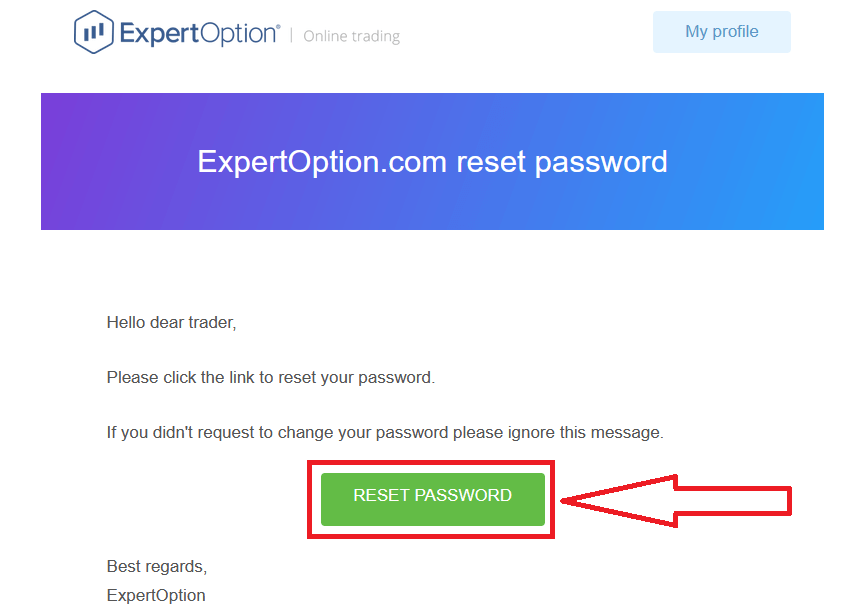
W dalszej części wiadomości e-mail zostanie wyświetlona propozycja zmiany hasła. Kliknij „Zresetuj hasło”.
Link z wiadomości e-mail przeniesie Cię do specjalnej sekcji na stronie internetowej ExpertOption. Wprowadź tutaj dwukrotnie nowe hasło i kliknij przycisk „Zmień hasło”.
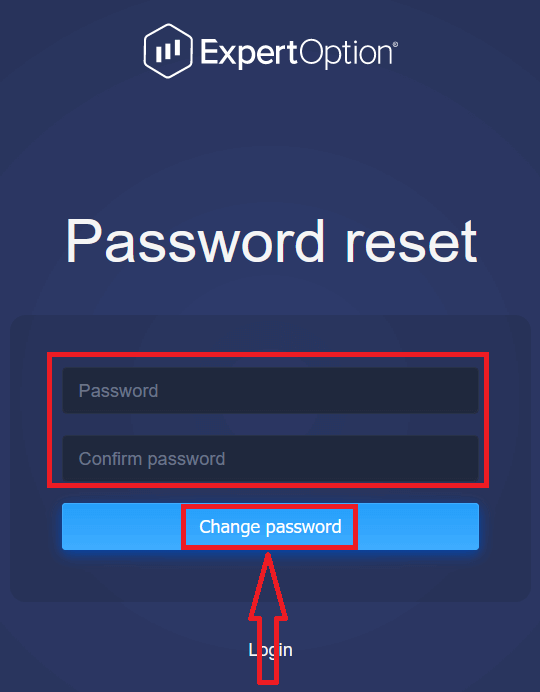
Po wpisaniu „Hasło” i „Potwierdź hasło” pojawi się komunikat informujący o pomyślnej zmianie hasła.
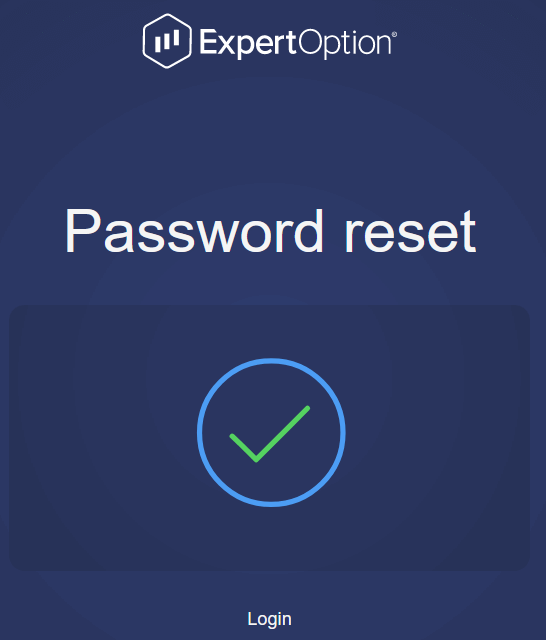
Gotowe! Teraz możesz zalogować się na platformę ExpertOption, używając swojej nazwy użytkownika i nowego hasła.
Jeśli korzystasz z aplikacji mobilnej
, kliknij ikonę „Menu”.
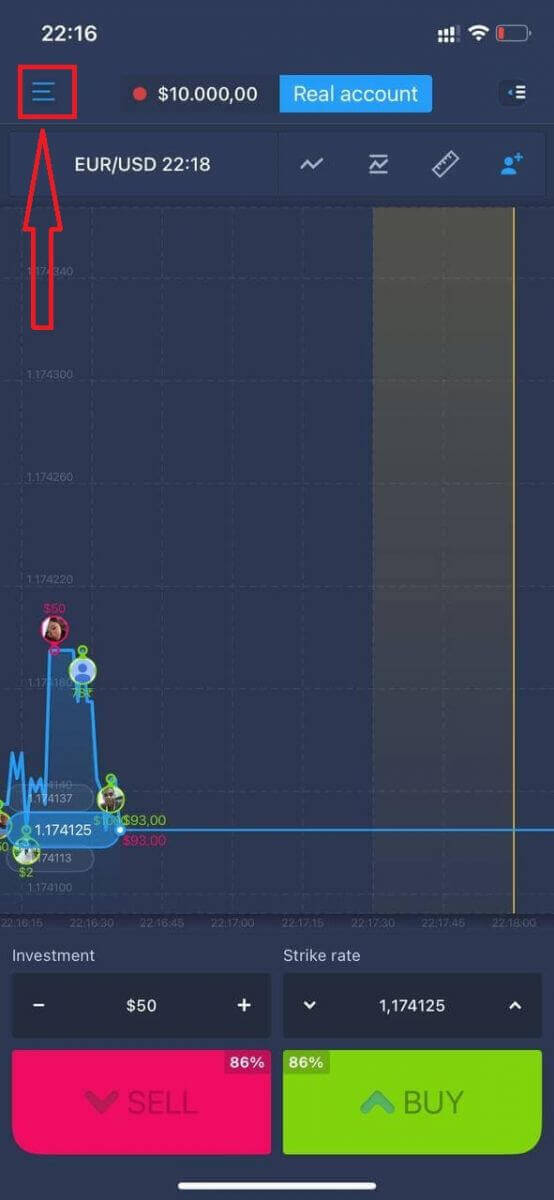
Kliknij „Zaloguj się”.
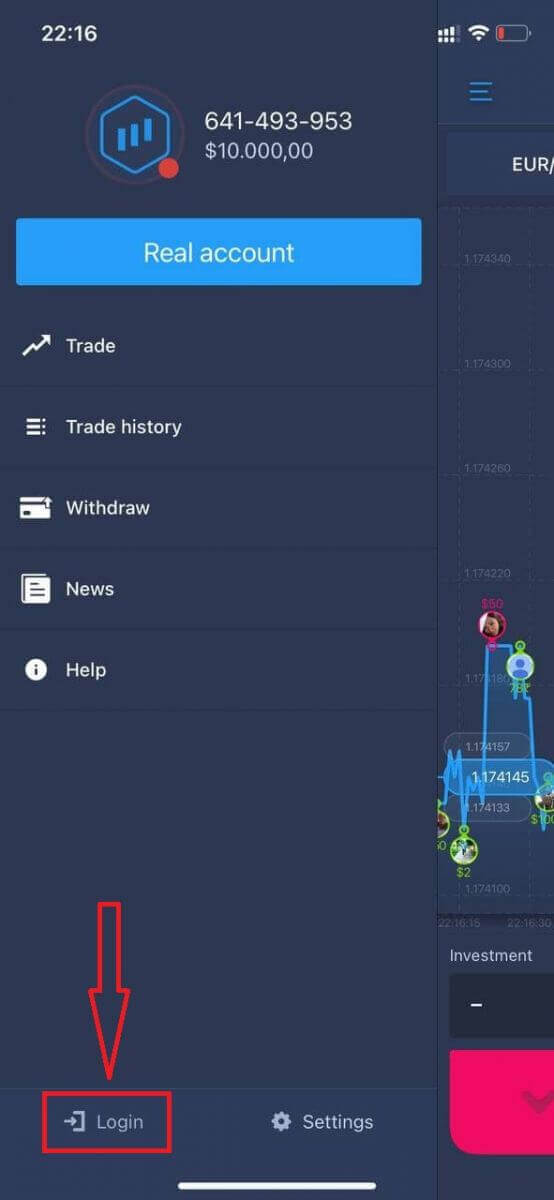
Kliknij link „Nie pamiętasz hasła?”.
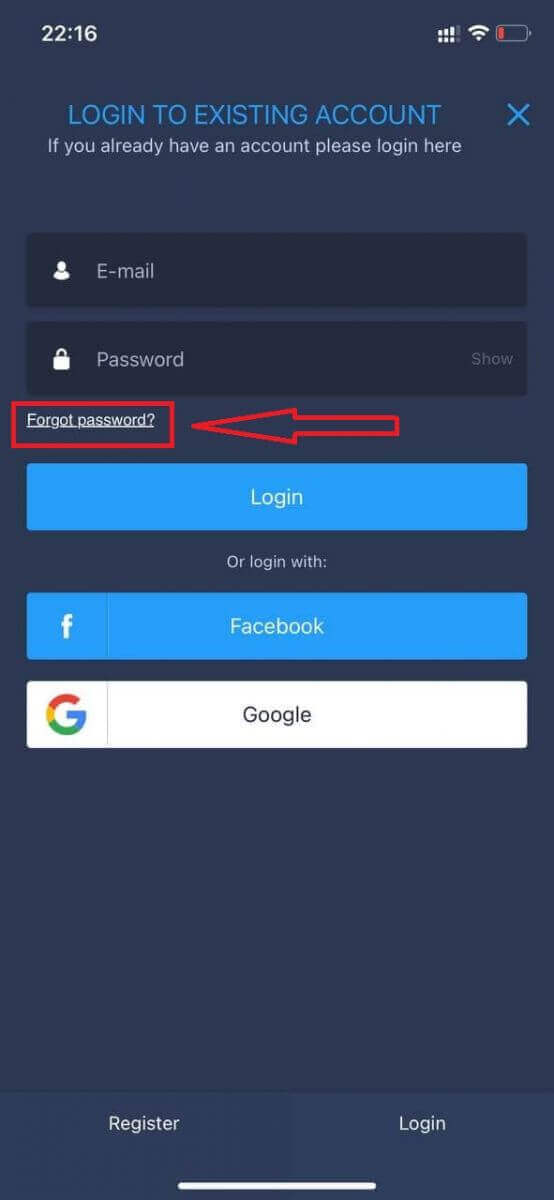
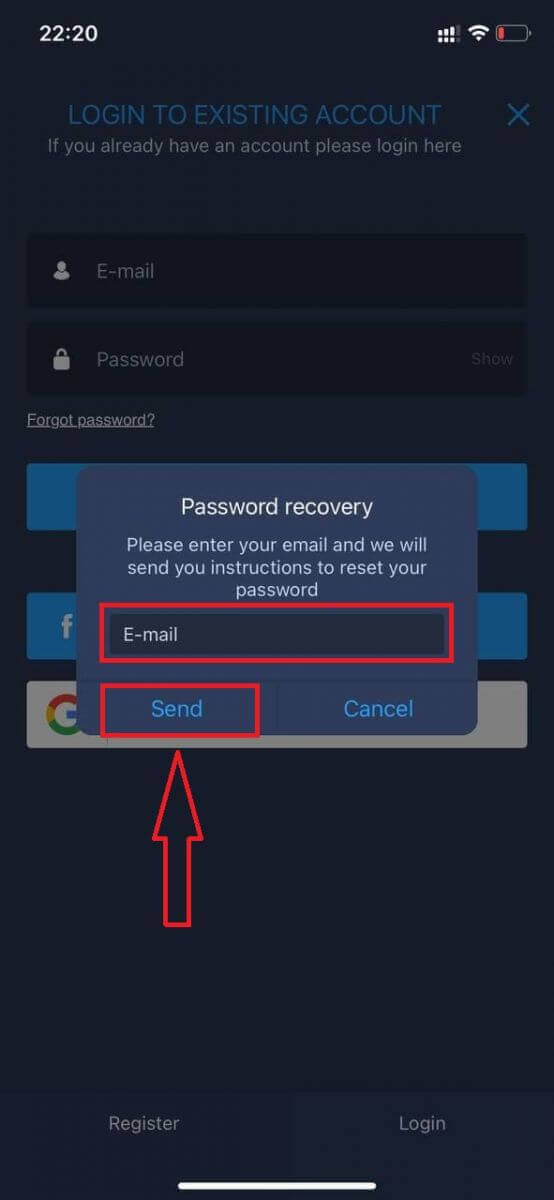
W nowym oknie wpisz adres e-mail użyty podczas rejestracji i kliknij przycisk „Wyślij”. Następnie wykonaj te same kroki, co w przypadku aplikacji internetowej.
Zaloguj się do mobilnej wersji witryny ExpertOption
Jeśli chcesz handlować na mobilnej wersji platformy handlowej ExpertOption, możesz to zrobić z łatwością. Najpierw otwórz przeglądarkę na urządzeniu mobilnym. Następnie wyszukaj „ expertoption ” i odwiedź oficjalną stronę brokera. 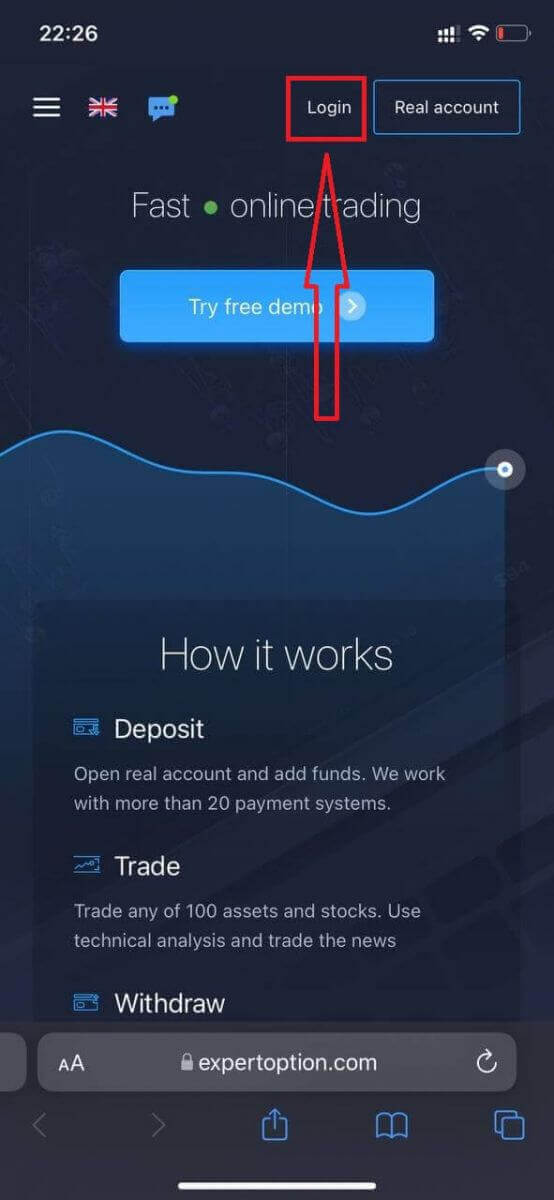
Wprowadź swój adres e-mail i hasło, a następnie kliknij przycisk „Zaloguj się”.
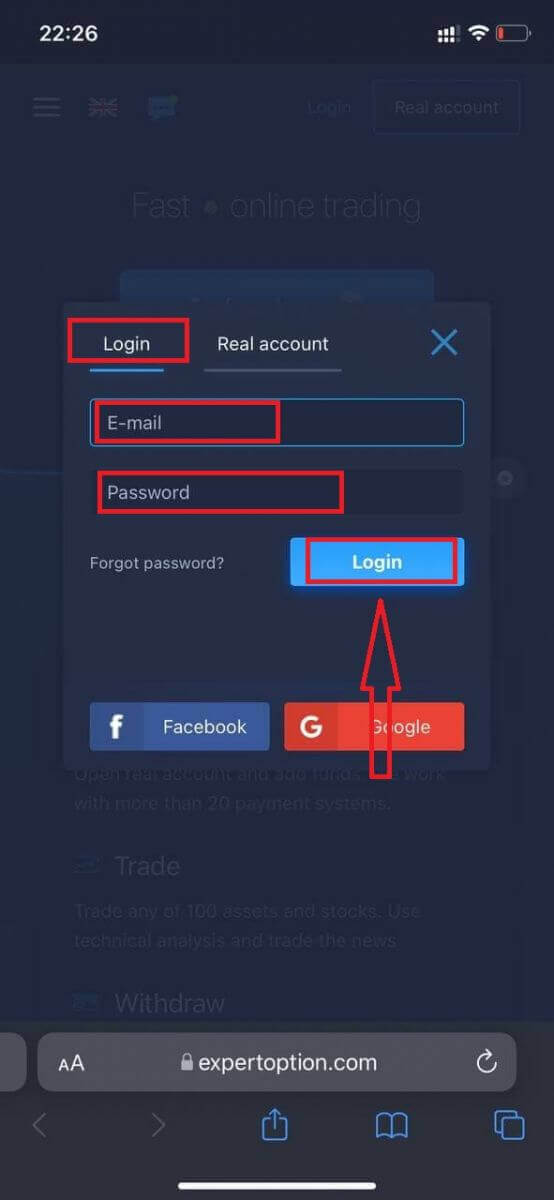
Po pomyślnym zalogowaniu zobaczysz stronę wpłaty. Aby rozpocząć handel na rachunku rzeczywistym, musisz dokonać inwestycji na swoim koncie (minimalny depozyt wynosi 10 USD).
Jak dokonać wpłaty w ExpertOption?
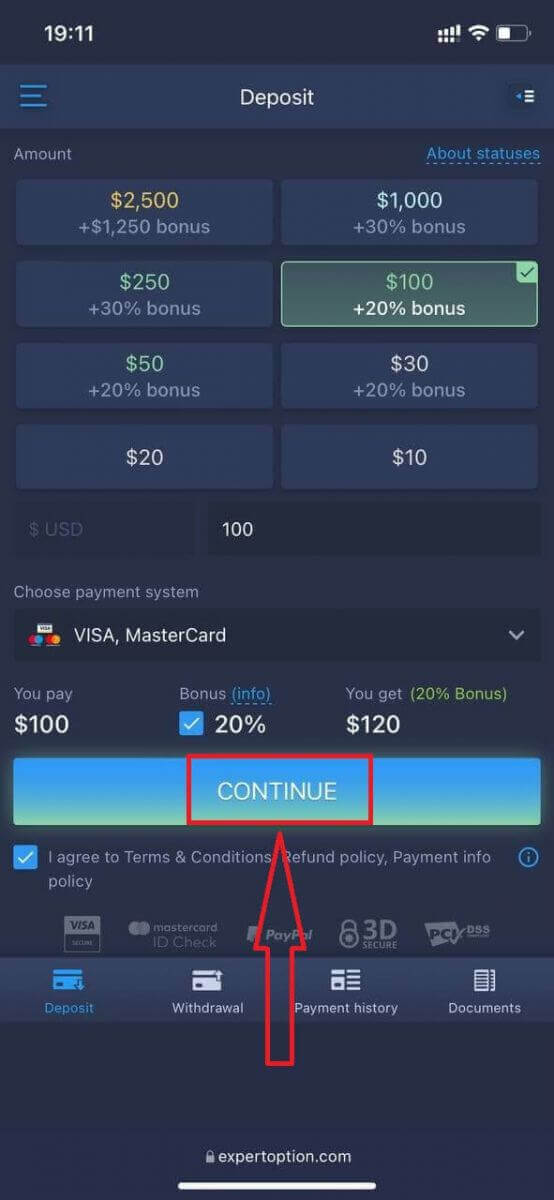
Wprowadź dane karty i kliknij „Dodaj środki…”.
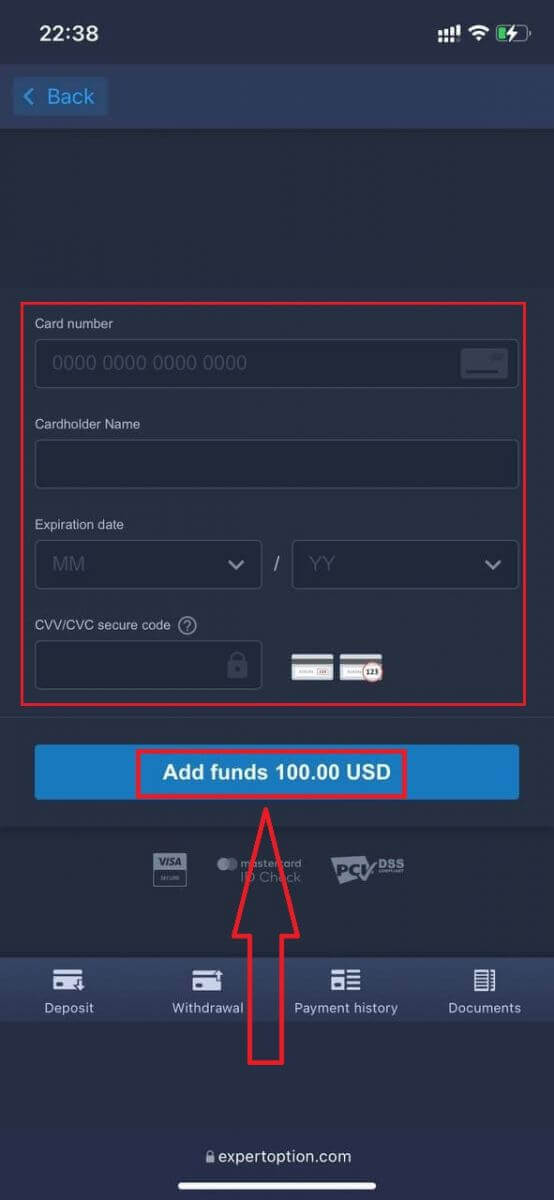
Po pomyślnym wpłaceniu depozytu możesz handlować na rachunku rzeczywistym.
Jeśli chcesz korzystać z rachunku demonstracyjnego, kliknij ikonę „Menu”.
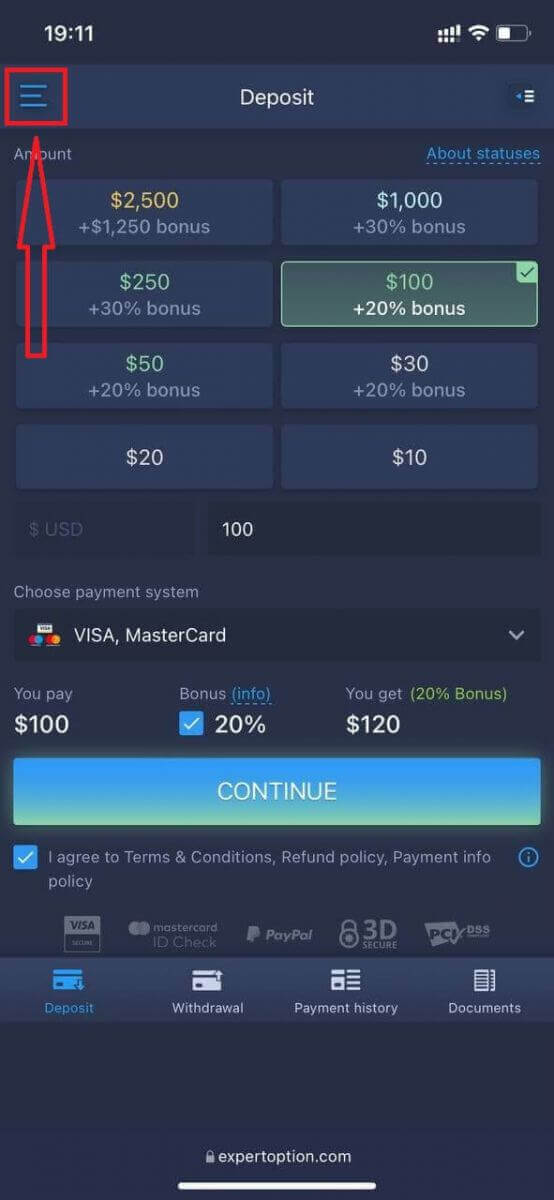
Kliknij „Handel”.
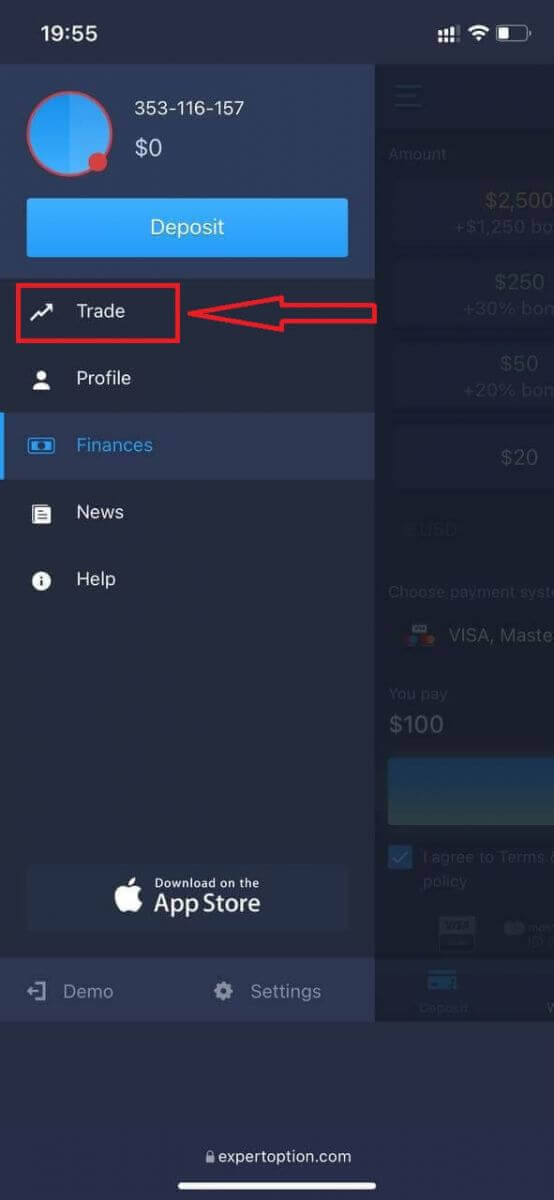
Przełącz konto z rachunku rzeczywistego na rachunek demonstracyjny.
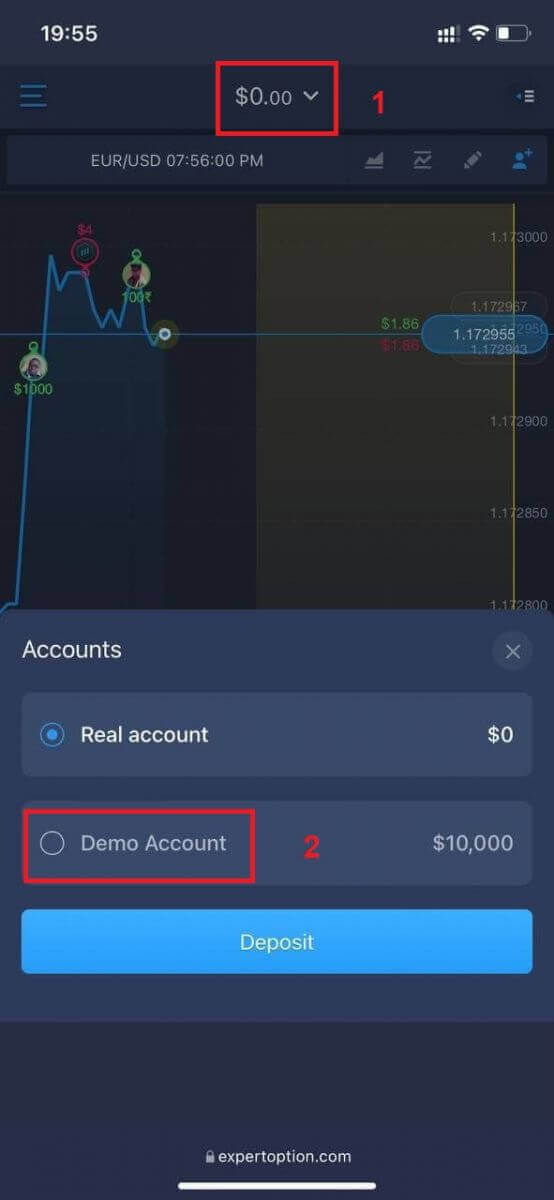
Na rachunku demonstracyjnym będziesz mieć 10 000 USD.
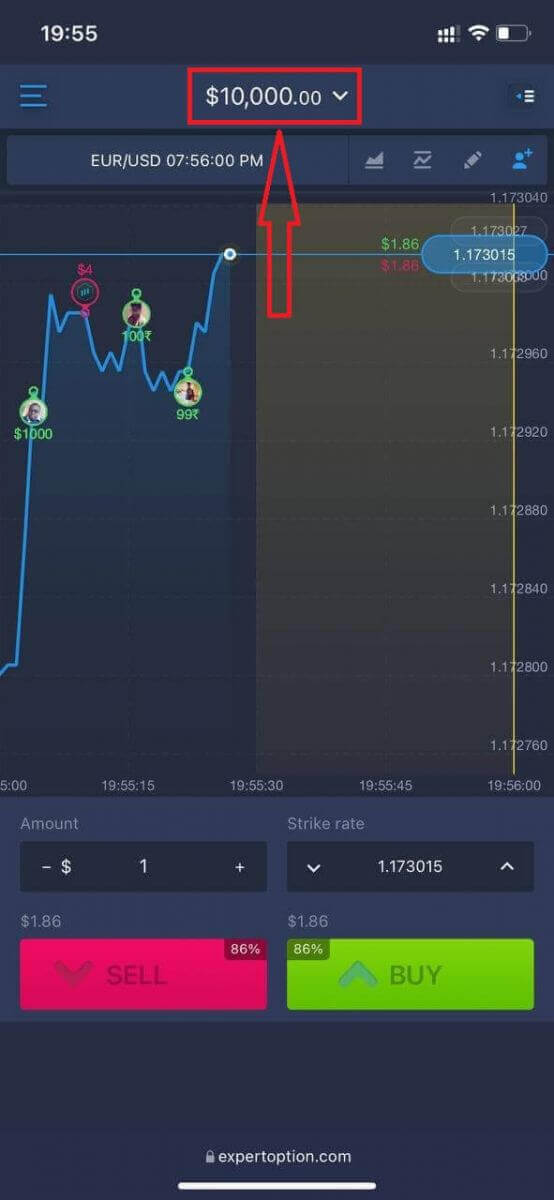
Teraz możesz handlować na mobilnej wersji platformy. Mobilna wersja platformy jest dokładnie taka sama jak jej standardowa wersja internetowa. W związku z tym nie będzie żadnych problemów z handlem i przelewaniem środków.
Jak zalogować się do aplikacji ExpertOption na iOS
Logowanie na platformie mobilnej iOS jest podobne do logowania w aplikacji internetowej ExpertOption. Aplikację można pobrać ze sklepu App Store lub klikając tutaj . Wystarczy wyszukać aplikację „ExpertOption – Mobile Trading” i kliknąć „POBIERZ”, aby zainstalować ją na iPhonie lub iPadzie.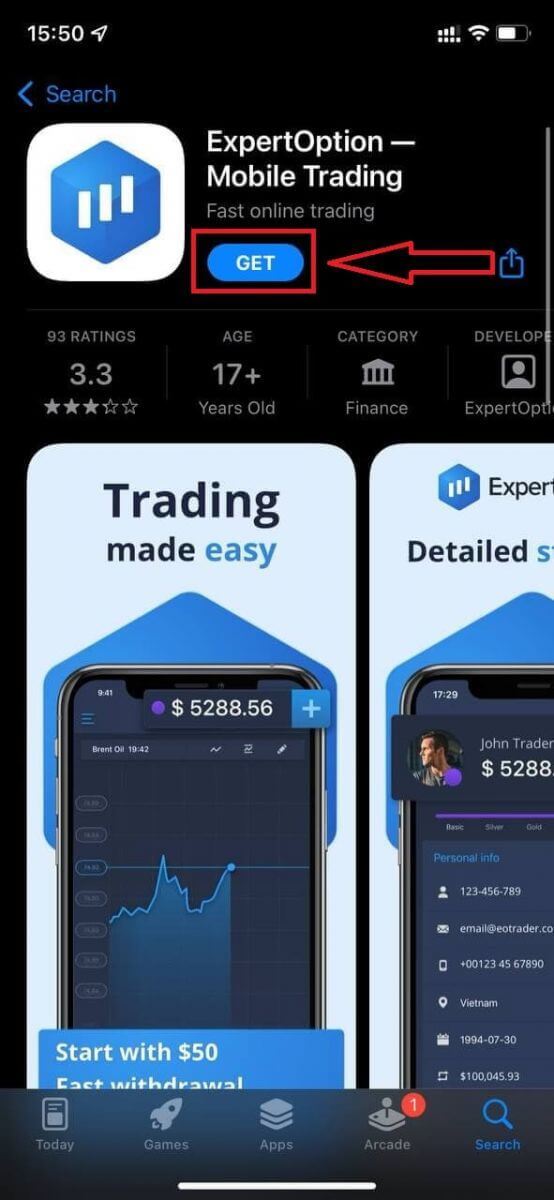
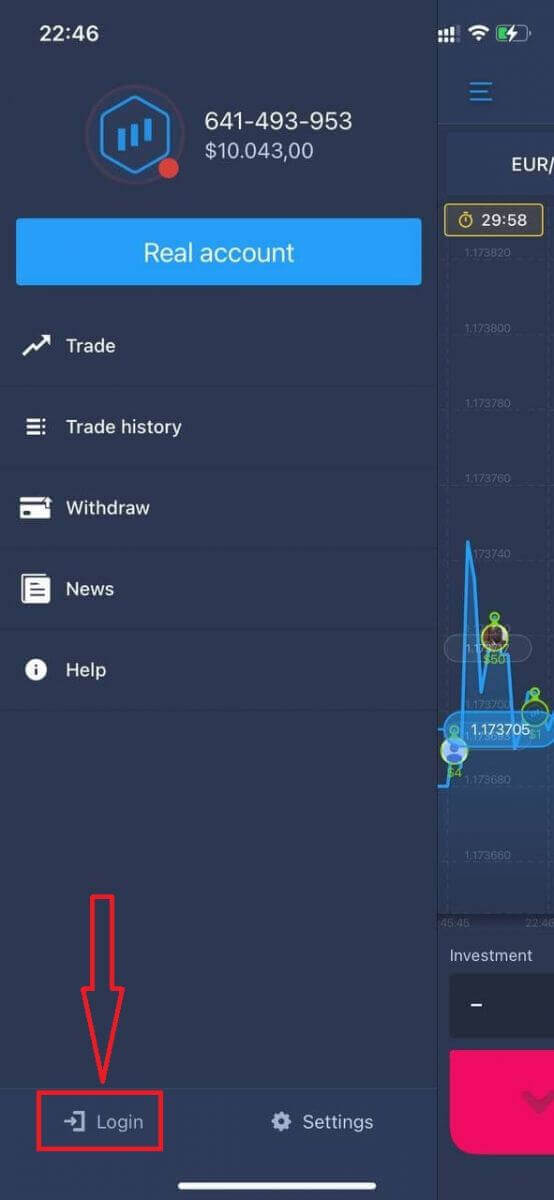
Po zainstalowaniu i uruchomieniu możesz zalogować się do aplikacji mobilnej ExpertOption na iOS za pomocą adresu e-mail, konta na Facebooku lub Google. Wystarczy wybrać ikonę „Menu”.
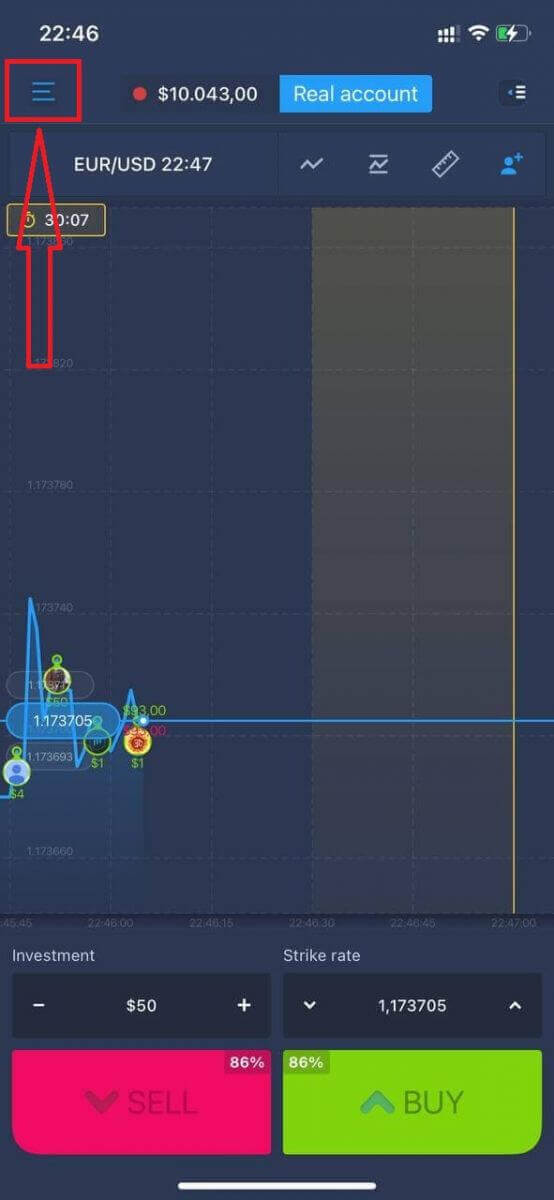
Kliknij „Zaloguj się”.
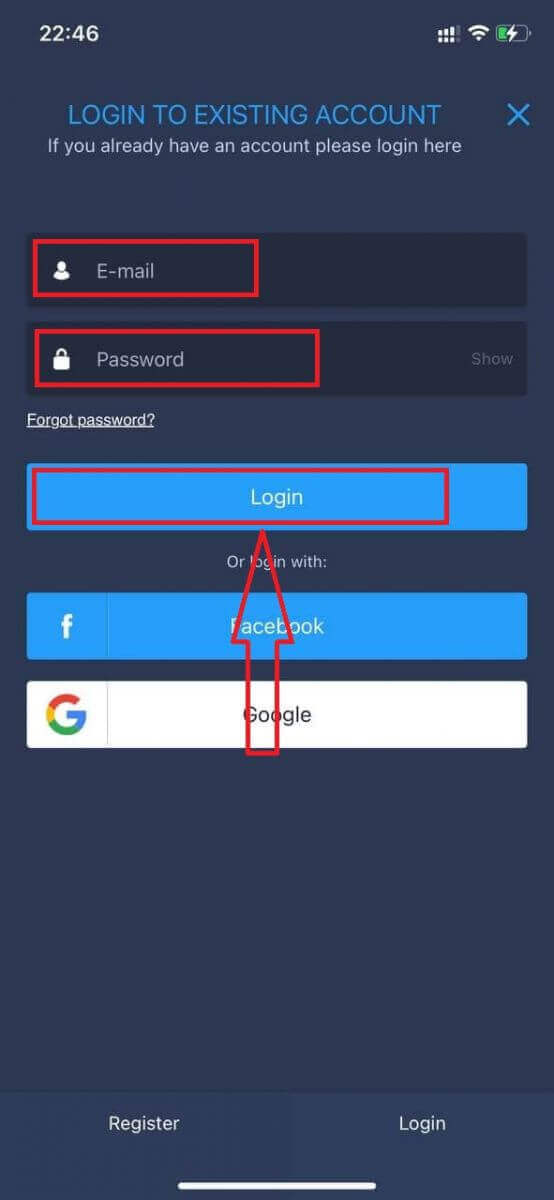
Wprowadź swój adres e-mail i hasło, a następnie kliknij przycisk „Zaloguj się”.
Jak zalogować się do aplikacji ExpertOption na Androida
Aby znaleźć tę aplikację, odwiedź sklep Google Play i wyszukaj „ExpertOption – Handel Mobilny” lub kliknij tutaj . 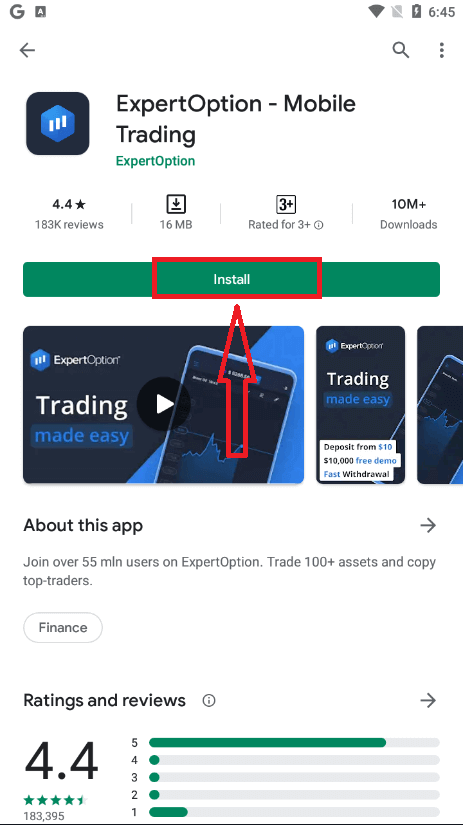
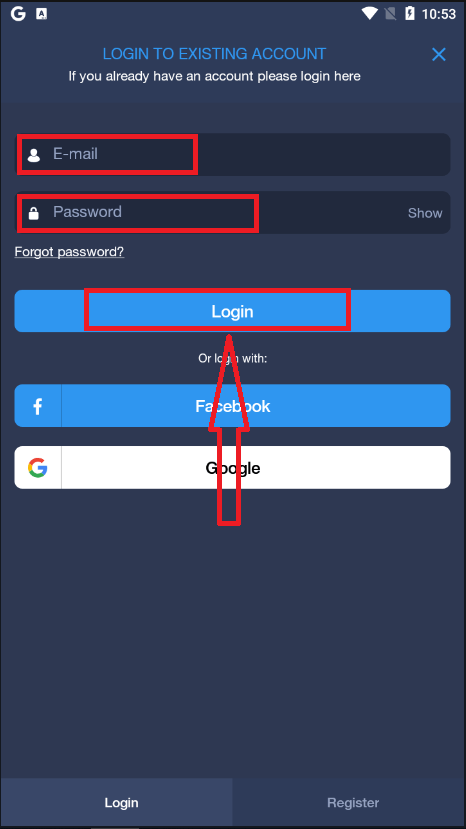
Po zainstalowaniu i uruchomieniu możesz zalogować się do aplikacji mobilnej ExpertOption na Androida za pomocą adresu e-mail, konta na Facebooku lub konta Google.
Wykonaj te same czynności, co na urządzeniu z systemem iOS, wybierając ikonę „Menu”.
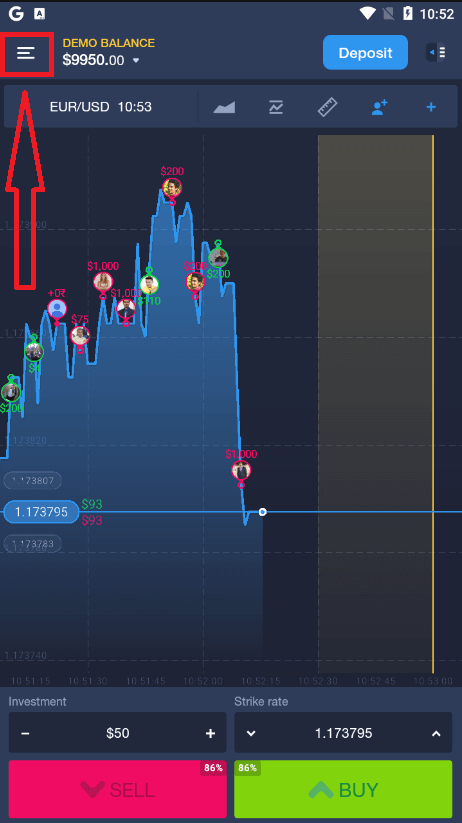
Kliknij „Zaloguj się”.
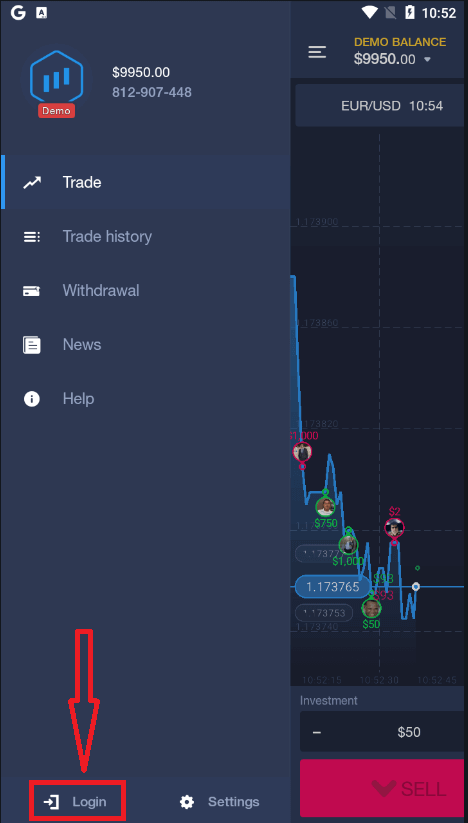
Wprowadź swój adres e-mail i hasło, a następnie kliknij przycisk „Zaloguj się”.
Podsumowanie: Zrób pierwszy krok z ExpertOption już dziś
Rejestracja i logowanie do ExpertOption jest proste i zaprojektowane tak, aby umożliwić Ci szybkie i bezpieczne wejście na rynki. Wykonując te proste kroki, możesz utworzyć konto, uzyskać dostęp do panelu sterowania i natychmiast rozpocząć opracowywanie strategii handlowych. Niezależnie od tego, czy korzystasz z konta demonstracyjnego do ćwiczeń, czy przechodzisz do handlu na żywo, ExpertOption oferuje płynne doświadczenie, które pomoże Ci handlować z pewnością siebie.
Często zadawane pytania
Zazwyczaj potrzebujesz swojego pełnego imienia i nazwiska, prawidłowego adresu e-mail, numeru telefonu, kraju zamieszkania i bezpiecznego hasła. Niektóre profile mogą wymagać daty urodzenia i adresu. Pełne dokumenty tożsamości (dowód osobisty, dowód adresu) są zwykle wymagane później w celu weryfikacji przed wpłatami lub wypłatami.
Po przesłaniu formularza rejestracyjnego powinieneś otrzymać automatyczną wiadomość e-mail lub SMS z potwierdzeniem. Otwórz wiadomość e-mail i kliknij link weryfikacyjny lub wpisz kod SMS na platformie. Jeśli nie otrzymasz wiadomości, sprawdź spam, potwierdź wprowadzone dane kontaktowe, a następnie poproś o nowy kod na stronie rejestracji.
Zacznij od zweryfikowania swojego adresu e-mail i hasła, upewnij się, że Caps Lock jest wyłączony i w razie potrzeby spróbuj zresetować hasło. Sprawdź, czy Twoje konto zostało potwierdzone za pomocą linku weryfikacyjnego lub SMS-a. Wyczyść pamięć podręczną przeglądarki, wyłącz VPN lub rozszerzenia blokujące pliki cookie i wypróbuj inne urządzenie. Jeśli konto zostanie zablokowane po wielu próbach, skontaktuj się z pomocą techniczną w celu odblokowania.
Potwierdzenie e-mailem lub SMS-em jest zwykle natychmiastowe; podstawowy dostęp (wersja demonstracyjna lub ograniczone funkcje) często następuje od razu. Pełna aktywacja po przesłaniu dokumentu zależy od nakładu pracy związanej z przeglądaniem i kompletności dokumentów i zazwyczaj kończy się w ciągu kilku dni roboczych. Brakujące lub niejasne dokumenty są najczęstszą przyczyną opóźnień.
Skorzystaj z linku „Zapomniałem hasła” na platformie, aby wysłać wiadomość e-mail dotyczącą resetowania, a następnie niezwłocznie skorzystaj z linku (linki resetowania często wygasają). Potwierdź, że resetowany adres e-mail jest tym, który został użyty podczas rejestracji. Po zresetowaniu wybierz silne, unikalne hasło, włącz uwierzytelnianie dwuskładnikowe, jeśli jest dostępne, i unikaj ponownego używania haseł w różnych witrynach.