Prijava ExpertOption: koraki za varno prijavo in odpravljanje težav
Napisal

Raziskovalec platforme za spletno trgovanje in pisec vodnikov
Raziskuje posredniške platforme in sisteme trgovalnih računov.
Takojšen dostop do vašega računa ExpertOption, hkrati pa ohranjanje varnosti poverilnic za odzivno trgovanje in zaščito vaših sredstev. Pogoste ovire vključujejo pozabljena gesla, pozive več naprav in preverjanja preverjanja, ki jih sprožijo spremembe lokacije ali plačila; nestabilna omrežja, zastarele aplikacije ali blokirani piškotki brskalnika pogosto povzročijo napake pri prijavi, preden dosežete korak preverjanja pristnosti. Hitro pripravljalno preverjanje – pravilna e-pošta ali telefon, posodobljena aplikacija ali brskalnik in stabilen internet – pogosto prepreči blokade, ki bi se jim lahko izognili.
Spodaj so kratki, praktični koraki za prijavo v spletne in mobilne platforme ExpertOption, kako obnoviti dostop, če so poverilnice izgubljene, in kaj lahko pričakujete od preverjanja ali varnostnih pregledov, ki lahko prekinejo prijavo. Vodič zajema tudi nasvete za odpravljanje pogostih napak, varne postopke računa za odkrivanje lažnega predstavljanja ali sumljive dejavnosti in kdaj stopiti v stik s podporo, da lahko obnovite dostop brez ogrožanja varnosti računa.
Spodaj so kratki, praktični koraki za prijavo v spletne in mobilne platforme ExpertOption, kako obnoviti dostop, če so poverilnice izgubljene, in kaj lahko pričakujete od preverjanja ali varnostnih pregledov, ki lahko prekinejo prijavo. Vodič zajema tudi nasvete za odpravljanje pogostih napak, varne postopke računa za odkrivanje lažnega predstavljanja ali sumljive dejavnosti in kdaj stopiti v stik s podporo, da lahko obnovite dostop brez ogrožanja varnosti računa.

Kako se prijaviti v račun ExpertOption
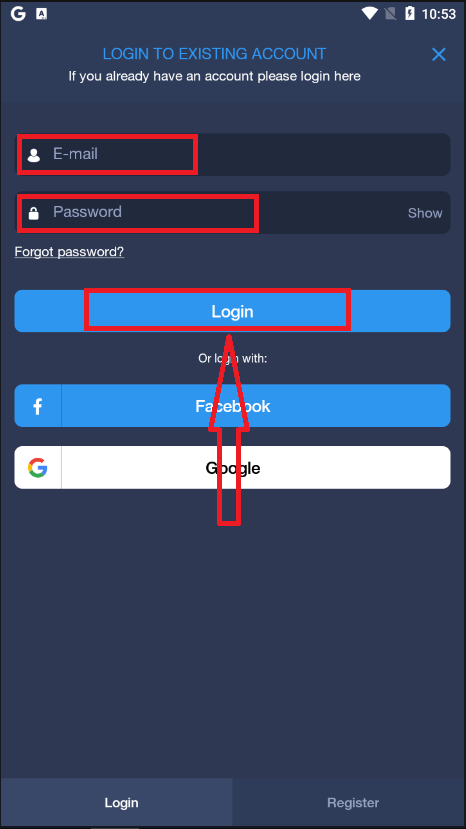
- Pojdite v mobilno aplikacijo ali spletno mesto ExpertOption .
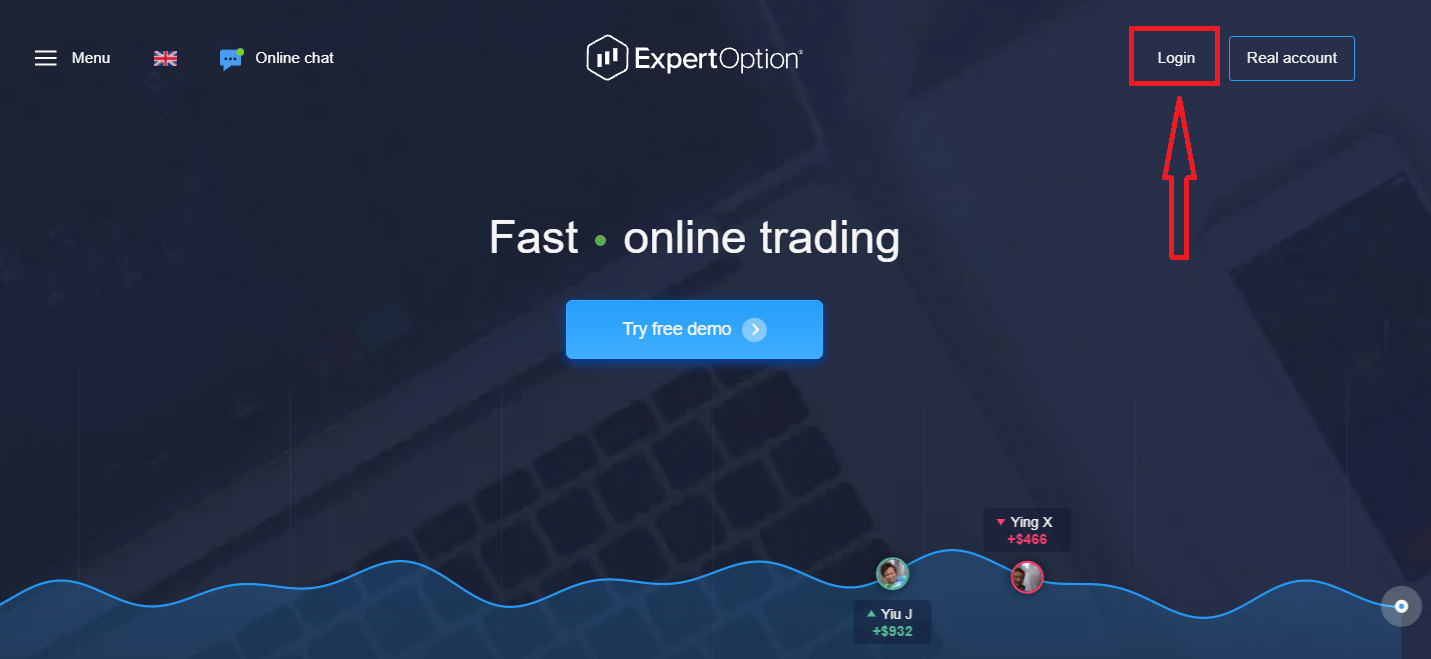
- Kliknite na »Prijava«.
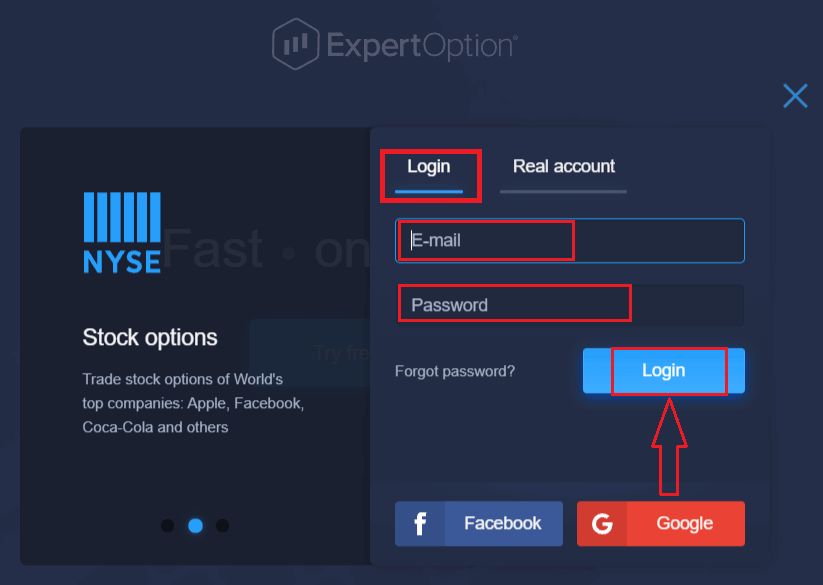
- Vnesite svoj e-poštni naslov in geslo.
- Kliknite modri gumb »Prijava«.
- Če ste pozabili svoj e-poštni naslov, se lahko prijavite z uporabo »Google« ali »Facebook«.
- Če ste pozabili geslo, kliknite na »Pozabljeno geslo«.
Kliknite »Prijava« in prikazal se bo obrazec za prijavo.
Vnesite svoj e-poštni naslov in geslo, s katerima ste se registrirali za prijavo v svoj račun, in kliknite gumb »Prijava«.
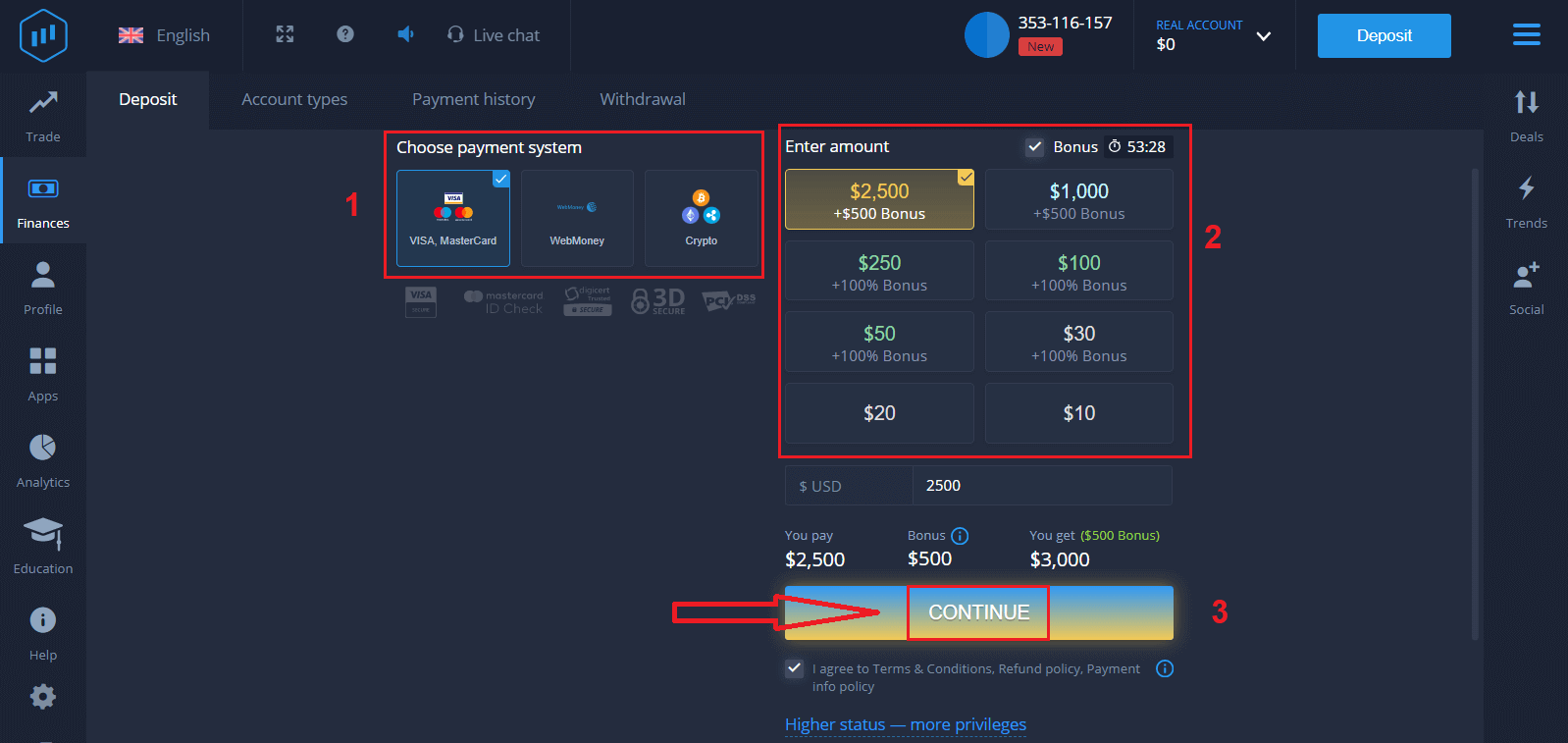
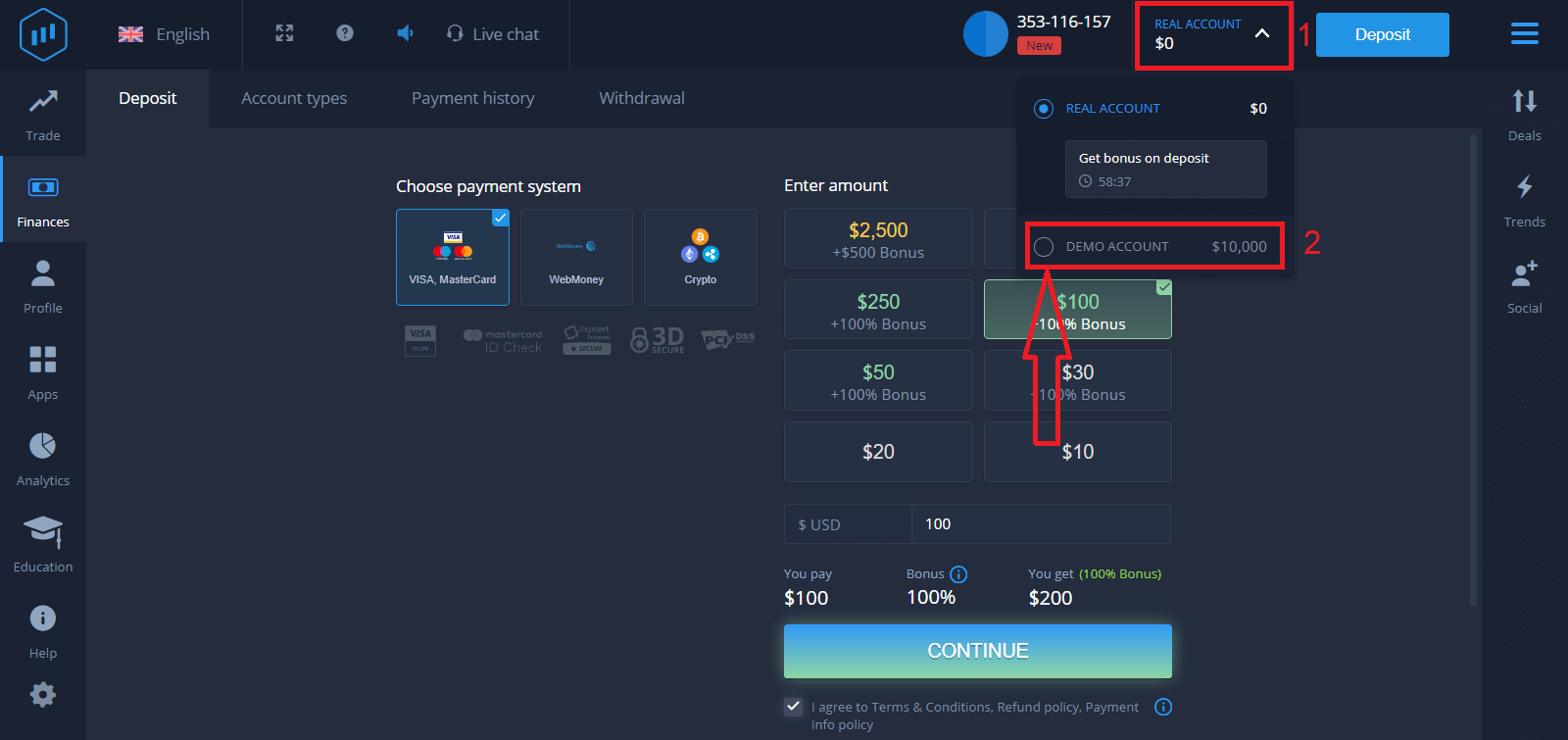
Po uspešni prijavi se bo prikazala stran za polog, kot je prikazano spodaj. Za začetek trgovanja v živo morate v svoj račun vložiti sredstva (minimalni znesek pologa je 10 USD).
Kako opraviti polog v ExpertOption
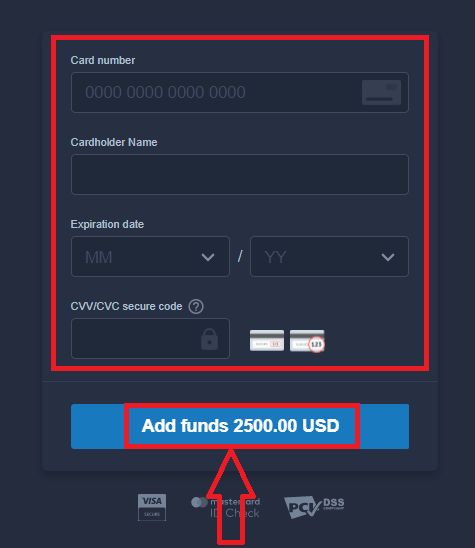
Vnesite podatke o kartici in kliknite »Dodaj sredstva ...«
Po uspešnem pologu lahko zdaj trgujete na pravem računu.
Če želite uporabiti demo račun, kliknite »PRAVI RAČUN« in izberite »DEMO RAČUN«, da začnete trgovati z 10.000 USD na demo računu. Demo račun je orodje, s katerim se lahko seznanite s platformo, vadite svoje trgovalne spretnosti z različnimi sredstvi in preizkusite nove mehanizme na grafikonu v realnem času brez tveganj.
Kako se prijaviti v ExpertOption prek Facebooka
Na spletno mesto se lahko prijavite tudi z osebnim Facebook računom s klikom na gumb Facebook. 1. Kliknite gumb Facebook
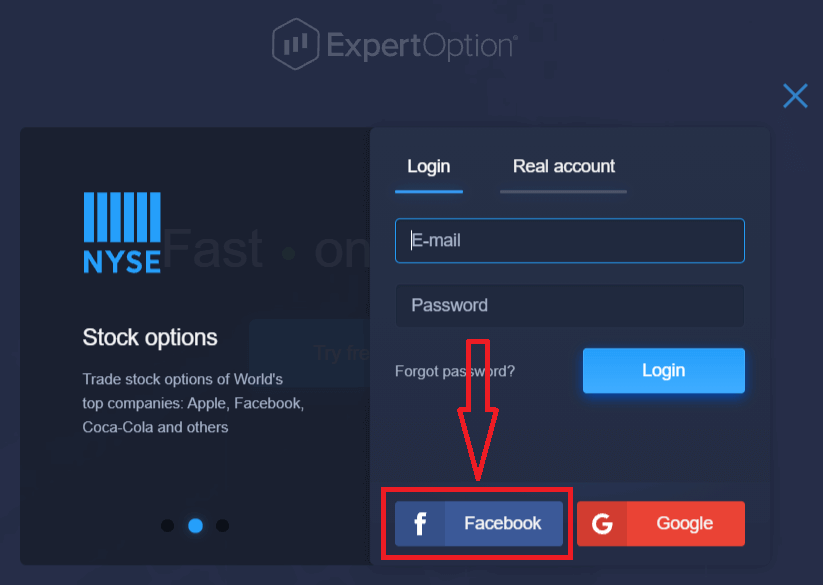
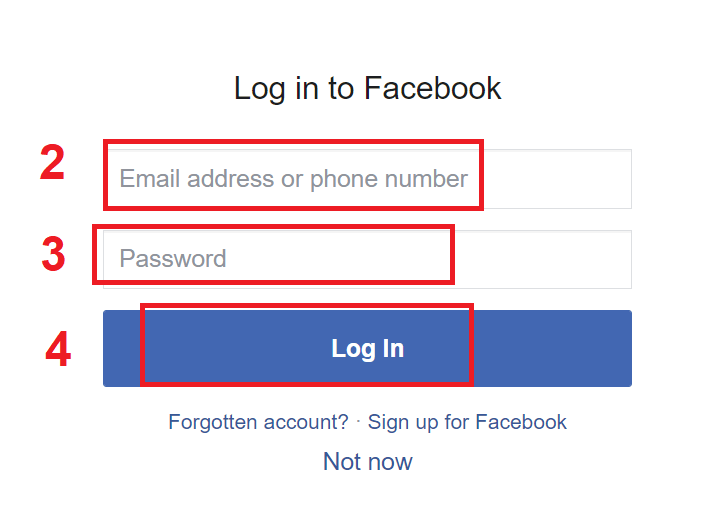
. 2. Odpre se okno za prijavo v Facebook, kjer boste morali vnesti svoj e-poštni naslov, ki ste ga uporabili za registracijo na Facebooku.
3. Vnesite geslo iz svojega Facebook računa.
4. Kliknite »Prijava«.
Ko kliknete gumb »Prijava«, bo ExpertOption zahteval dostop do: Vašega imena in profilne slike ter e-poštnega naslova. Kliknite »Nadaljuj ...«.
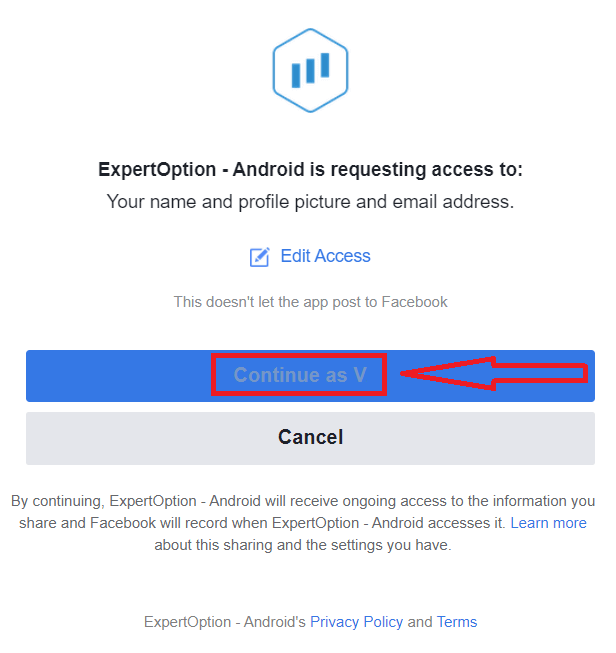
Po tem boste samodejno preusmerjeni na platformo ExpertOption.
Kako se prijaviti v ExpertOption z Googlom
1. Za avtorizacijo prek svojega Google računa morate klikniti gumb Google . 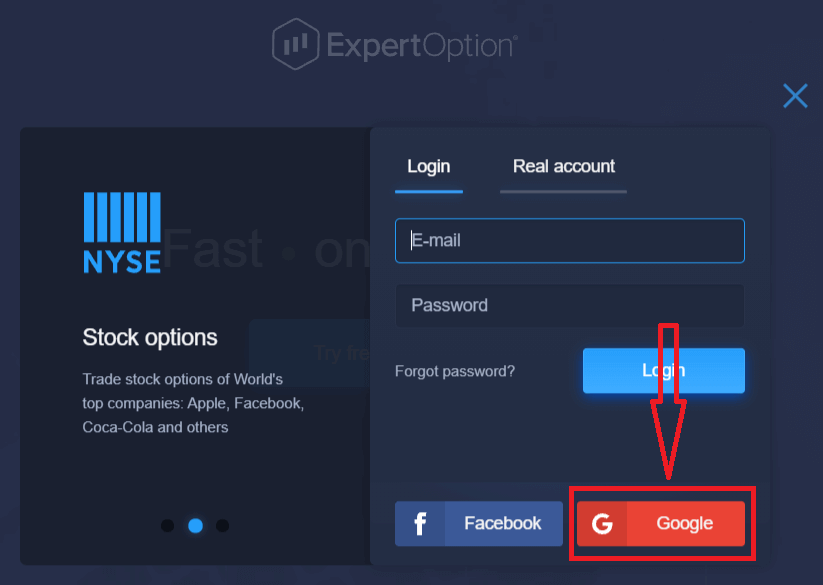
2. Nato v novem oknu, ki se odpre, vnesite svojo telefonsko številko ali e-poštni naslov in kliknite »Naprej«. Sistem bo odprl okno in vas bo pozval k geslu za vaš Google račun.
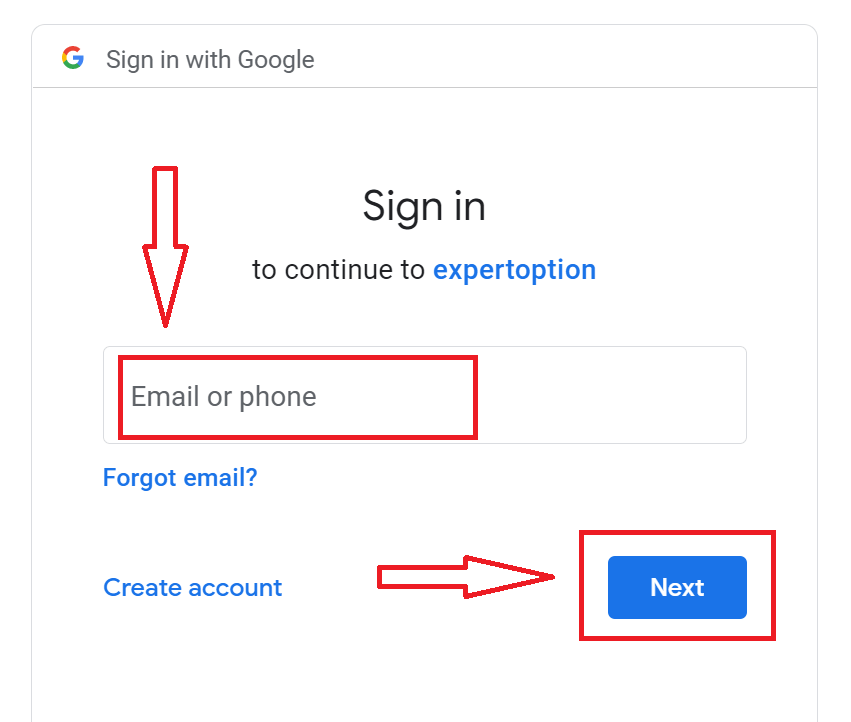
3. Nato vnesite geslo za svoj Google račun in kliknite »Naprej«.
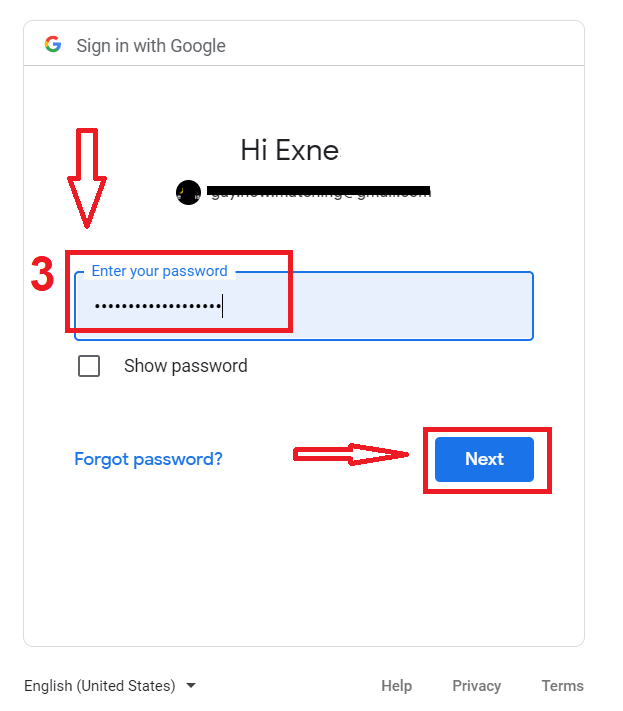
Po tem sledite navodilom, ki jih je storitev poslala na vaš e-poštni naslov. Preusmerjeni boste v svoj osebni račun ExpertOption.
Obnovite geslo za svoj račun ExpertOption
Ne skrbite, če se ne morete prijaviti v platformo; morda vnašate le napačno geslo. Lahko si izmislite novo. Če uporabljate spletno različico
, kliknite povezavo »Ste pozabili geslo«.
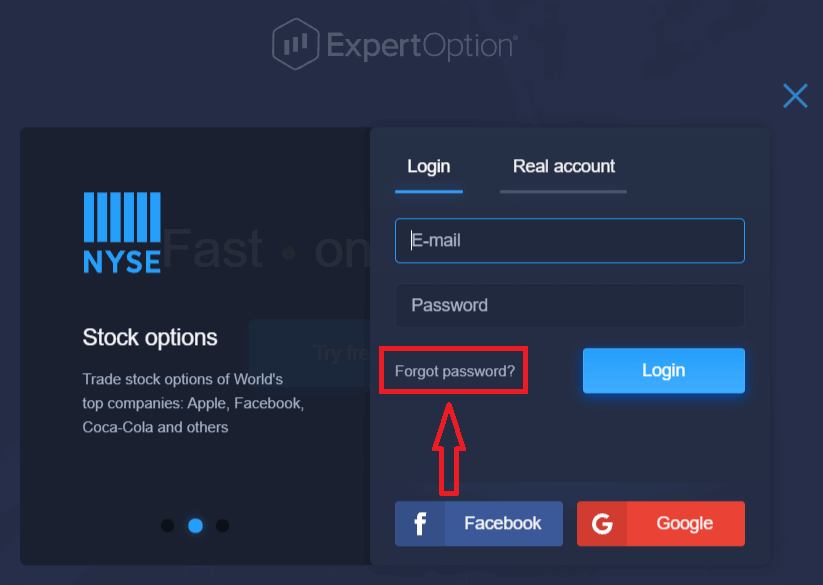
Nato bo sistem odprl nov obrazec, kjer boste morali obnoviti geslo za svoj račun ExpertOption. Sistemu morate navesti ustrezen e-poštni naslov in klikniti »Ponastavi geslo«.
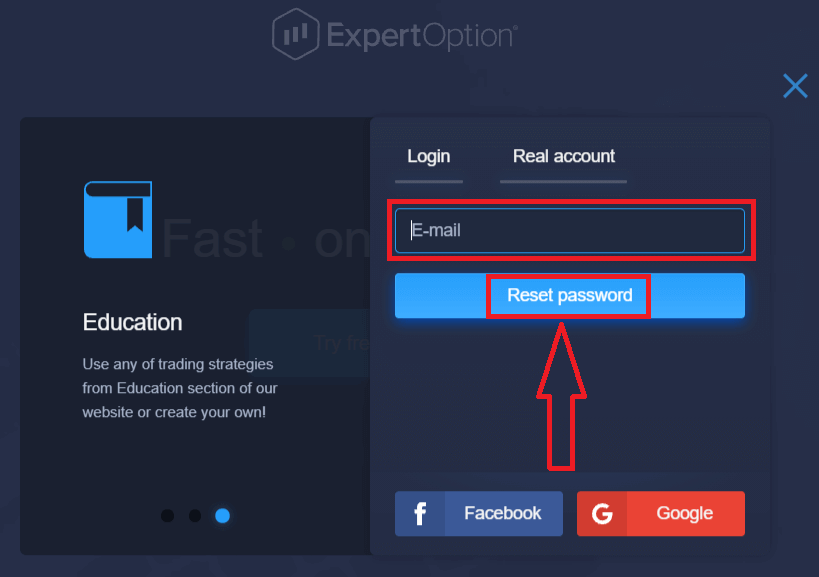
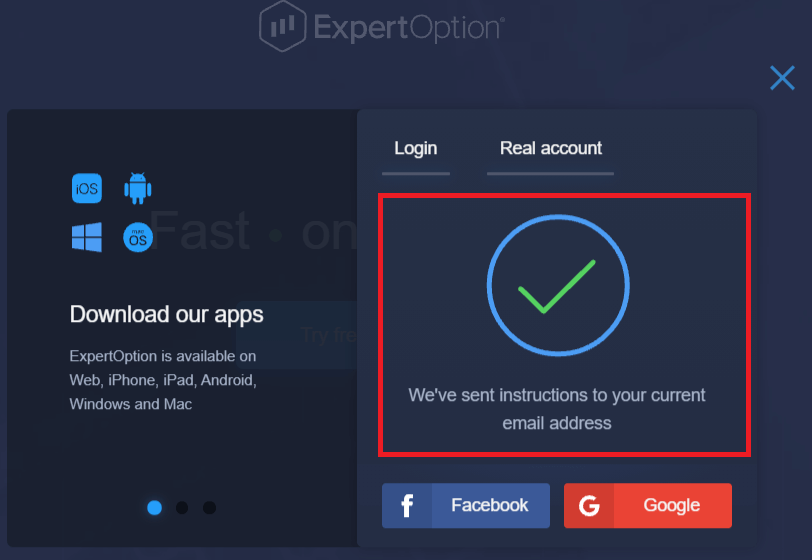
Odpre se obvestilo, da je bilo na ta e-poštni naslov poslano e-poštno sporočilo za ponastavitev gesla.
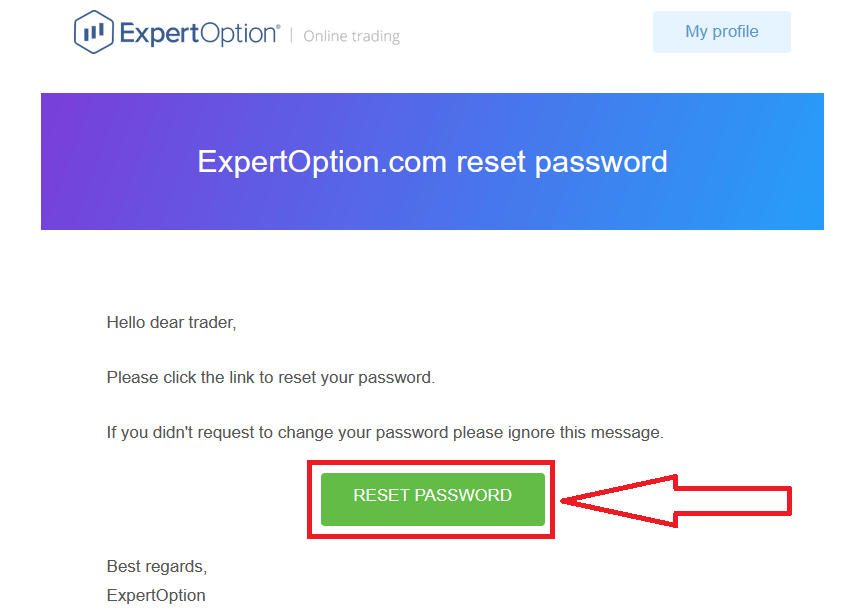
Nadalje v pismu v vašem e-poštnem sporočilu vam bo ponujena sprememba gesla. Kliknite na »Ponastavi geslo«.
Povezava iz e-poštnega sporočila vas bo pripeljala do posebnega razdelka na spletni strani ExpertOption. Tukaj dvakrat vnesite novo geslo in kliknite gumb »Spremeni geslo«
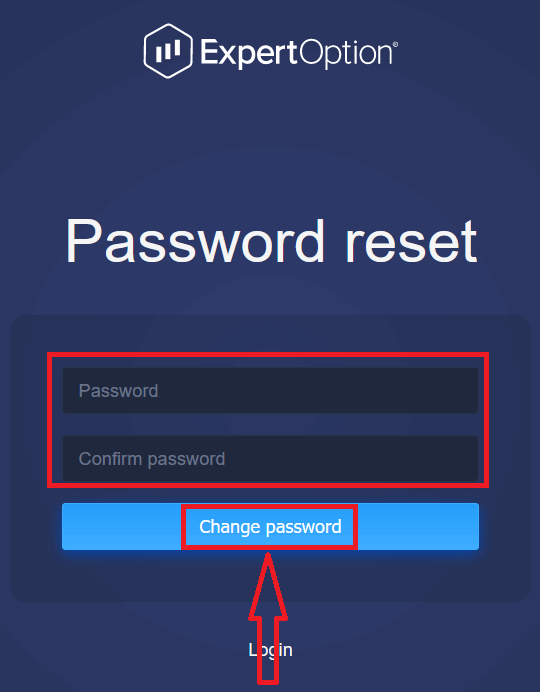
. Po vnosu »Geslo« in »Potrdi geslo« se bo prikazalo sporočilo, da je bilo geslo uspešno spremenjeno.
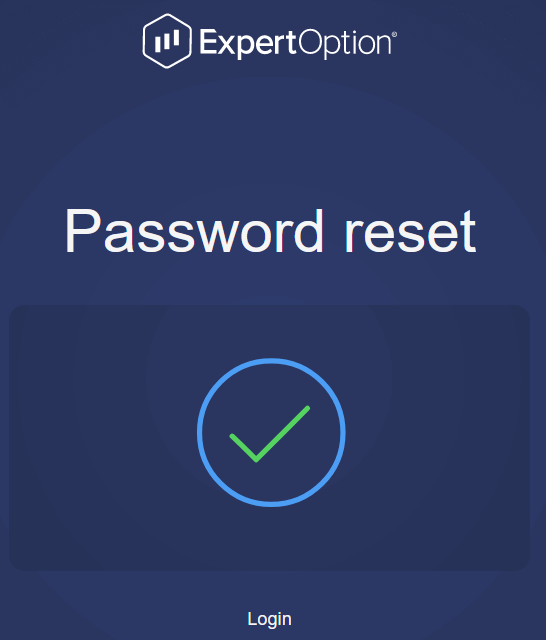
To je to! Zdaj se lahko prijavite v platformo ExpertOption z uporabniškim imenom in novim geslom.
Če uporabljate mobilno aplikacijo
, kliknite ikono »Meni«
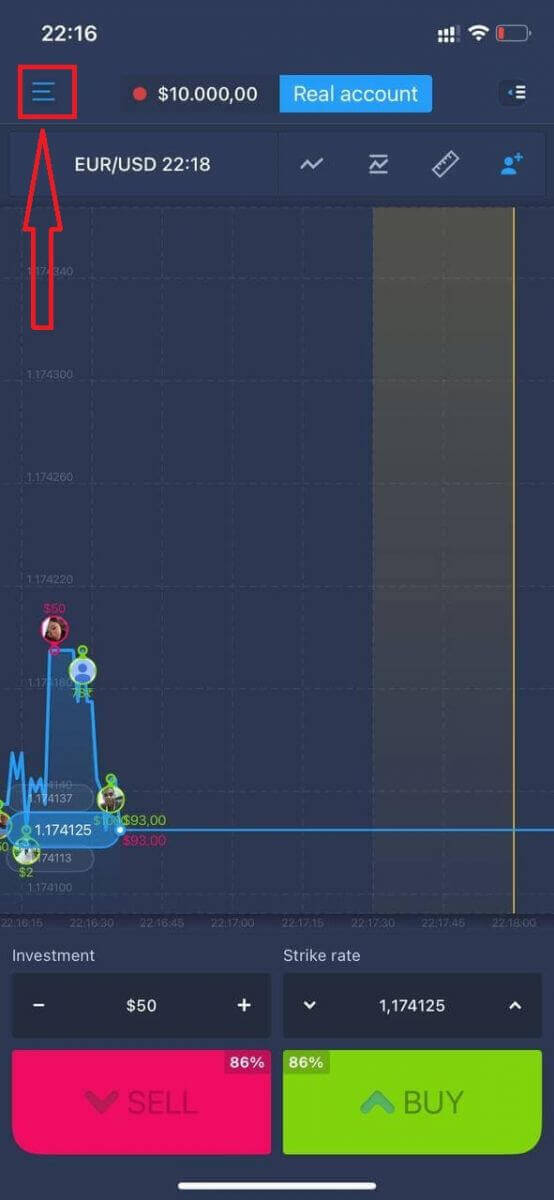
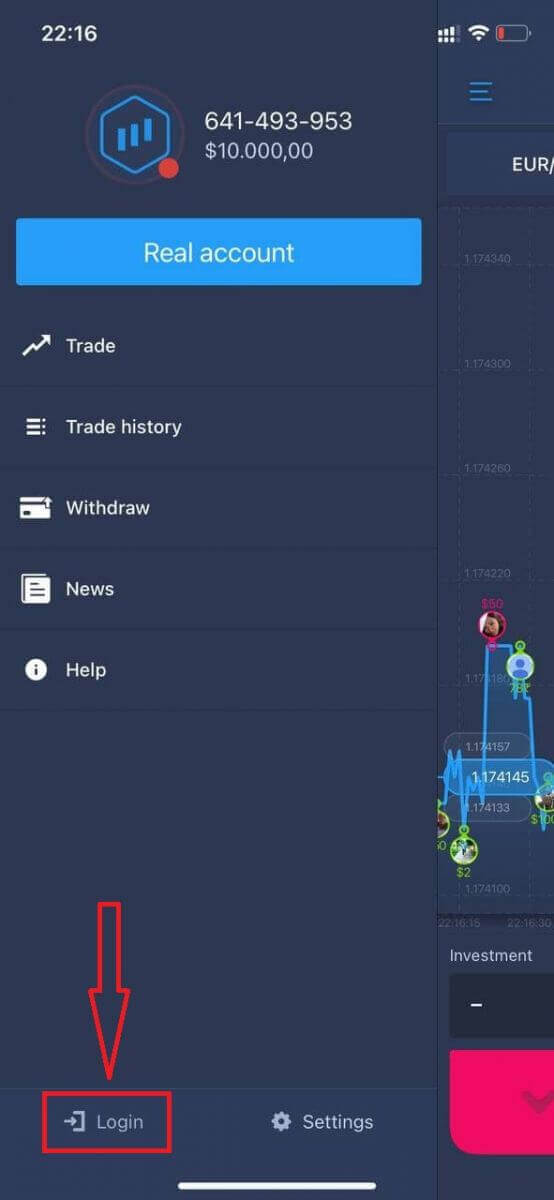
. Kliknite »Prijava«.
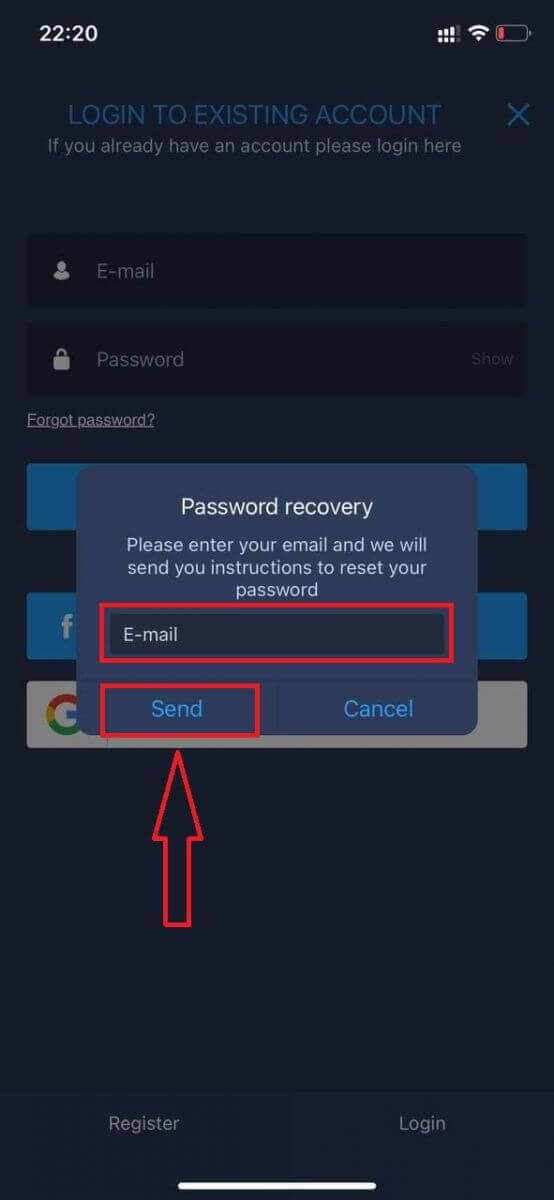
Kliknite povezavo »Ste pozabili geslo?«.
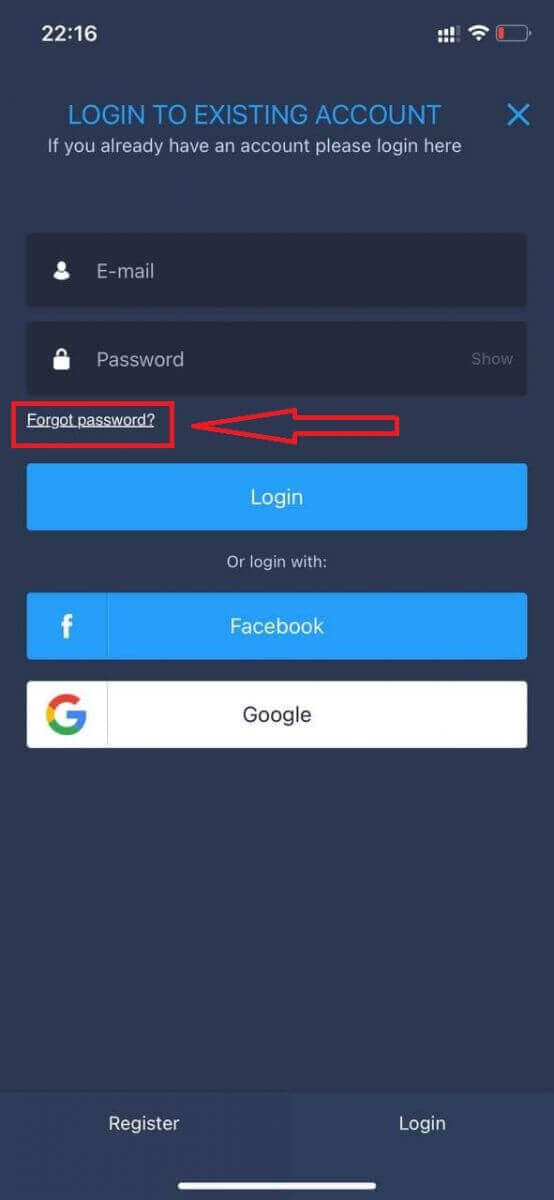
V novem oknu vnesite e-poštni naslov, ki ste ga uporabili med registracijo, in kliknite gumb »Pošlji«. Nato ponovite preostale korake kot v spletni aplikaciji.
Prijava v mobilno spletno stran ExpertOption
Če želite trgovati na mobilni spletni različici trgovalne platforme ExpertOption, lahko to preprosto storite. Najprej odprite brskalnik na svoji mobilni napravi. Nato poiščite » expertoption « in obiščite uradno spletno stran posrednika. 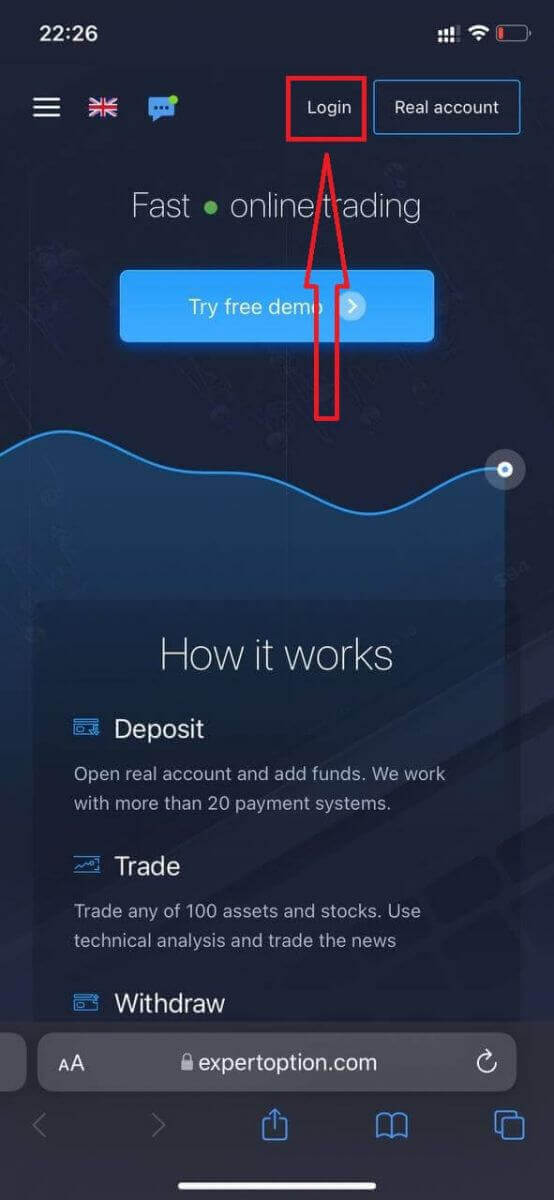
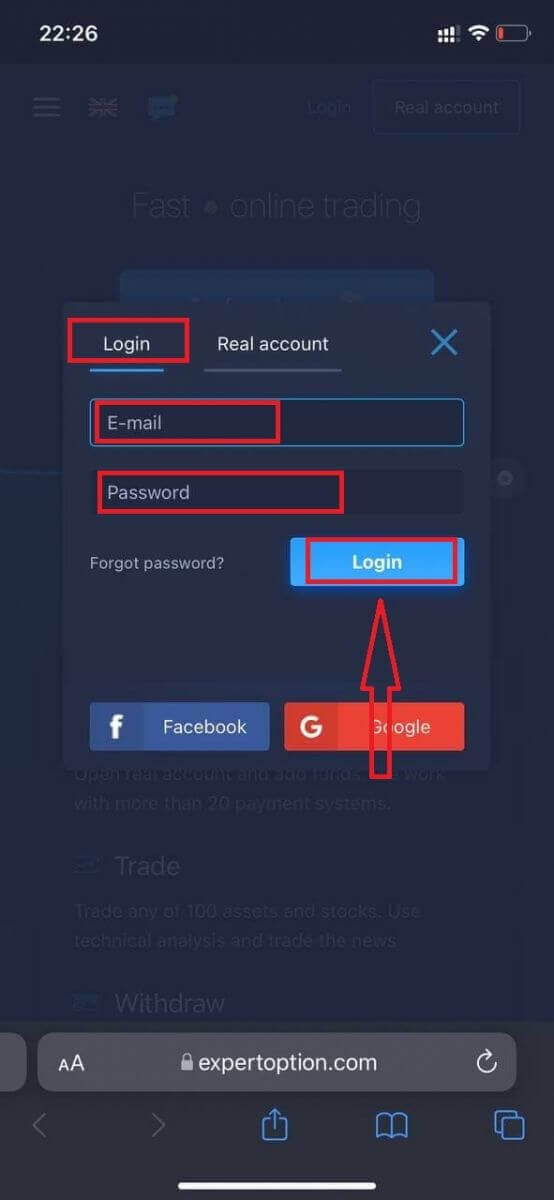
Vnesite svoj e-poštni naslov in geslo ter kliknite gumb »Prijava«.
Po uspešni prijavi se bo prikazala stran za polog. Za začetek trgovanja v živo morate v svoj račun vložiti denar (minimalni polog je 10 USD).
Kako vplačati denar v ExpertOption
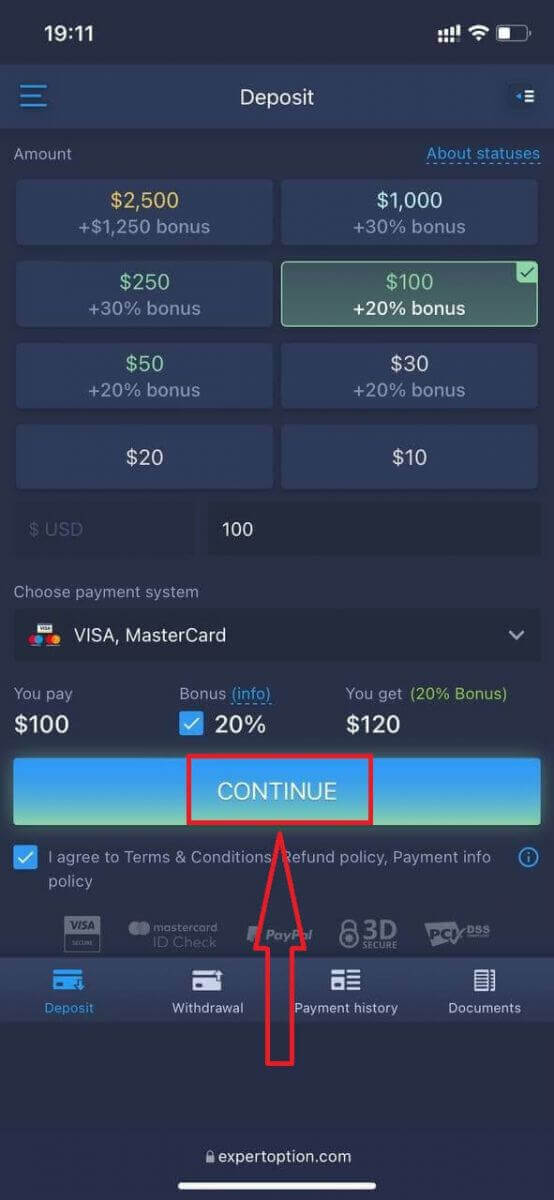
Vnesite podatke o kartici in kliknite »Dodaj sredstva ...«.
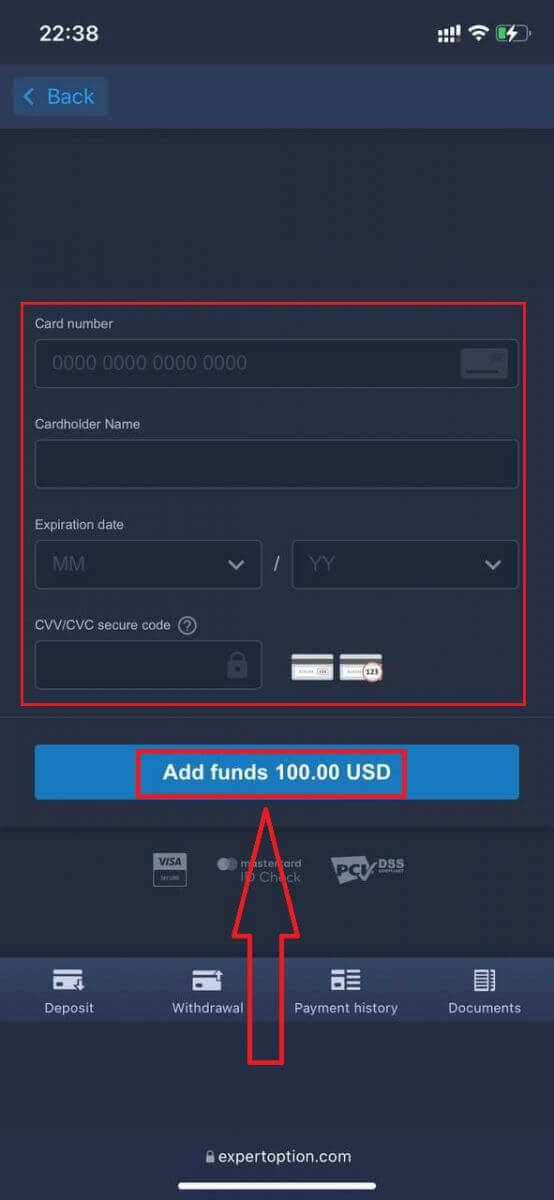
Po uspešnem pologu lahko zdaj trgujete na pravem računu.
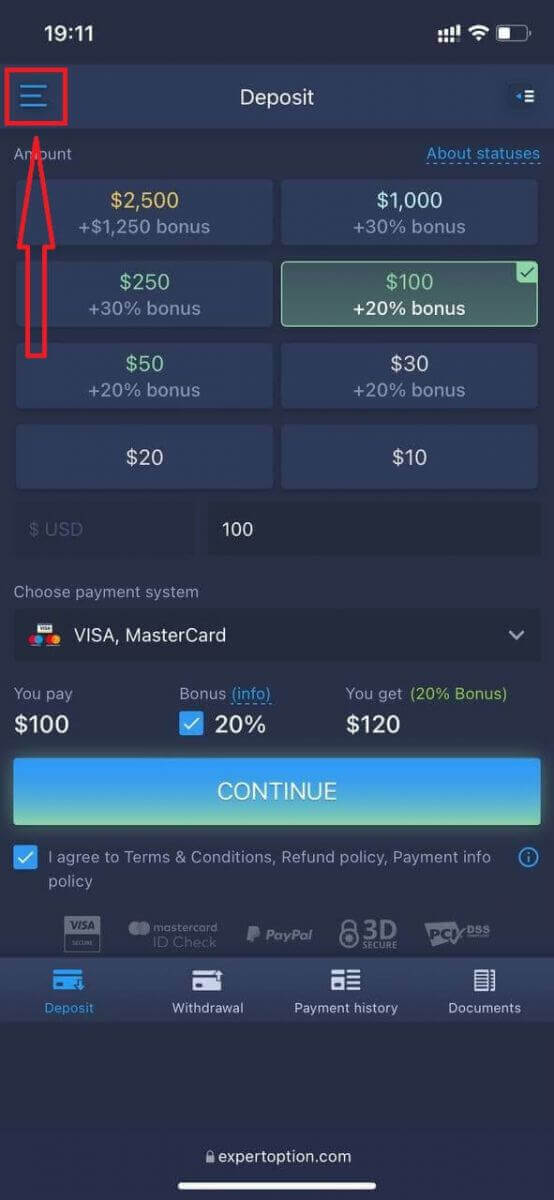
Če želite uporabiti demo račun, kliknite ikono »Meni«.
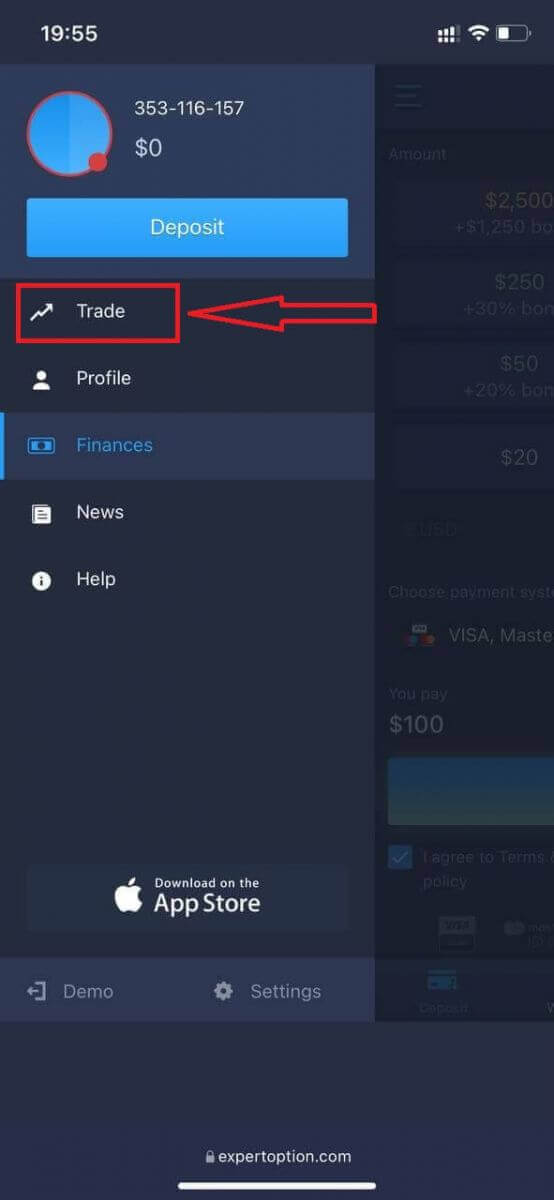
Kliknite »Trgujte«.
Preklopite račune s pravega na demo račun.
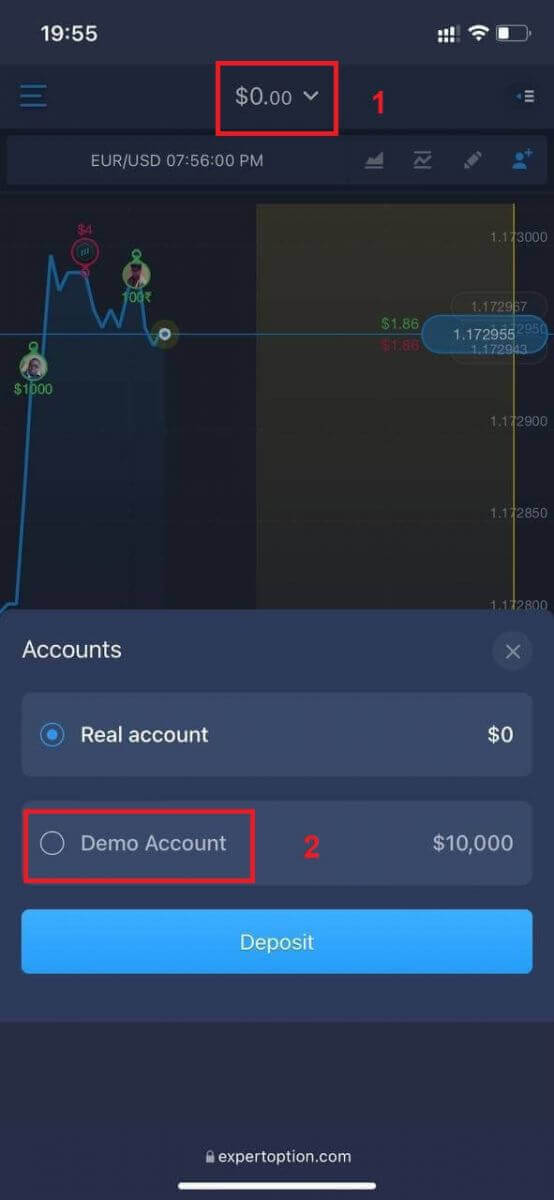
Na demo računu boste imeli 10.000 USD.
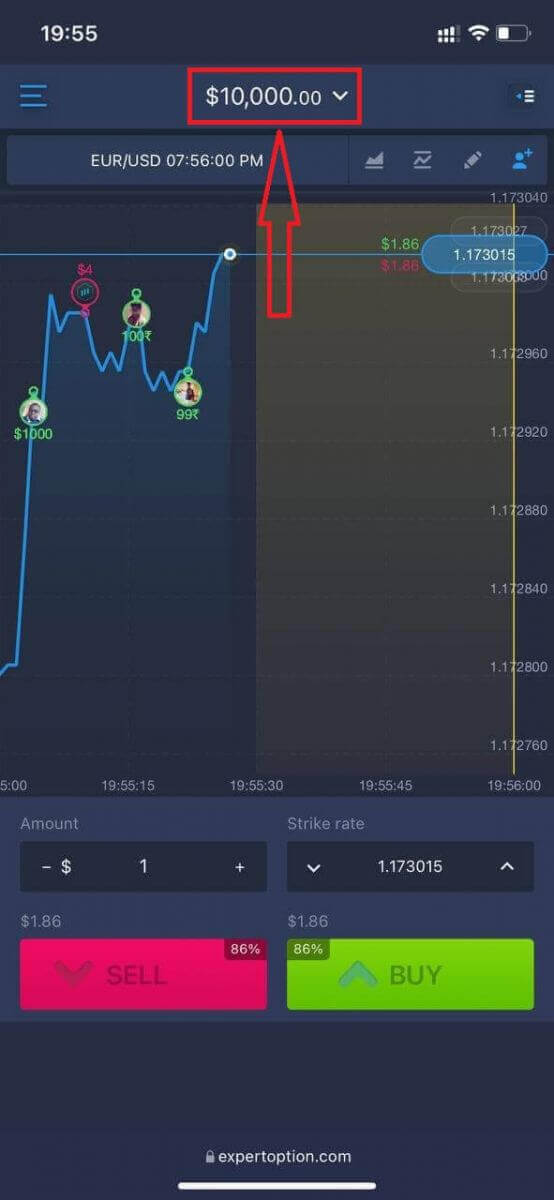
Zdaj lahko trgujete z mobilne spletne različice platforme. Mobilna spletna različica trgovalne platforme je popolnoma enaka običajni spletni različici. Posledično ne bo težav s trgovanjem in prenosom sredstev.
Kako se prijaviti v aplikacijo ExpertOption za iOS
Prijava na mobilni platformi iOS je podobna prijavi v spletno aplikacijo ExpertOption. Aplikacijo lahko prenesete prek trgovine App Store na svojo napravo ali kliknete tukaj . Preprosto poiščite aplikacijo »ExpertOption - Mobile Trading« in kliknite »GET«, da jo namestite na svoj iPhone ali iPad.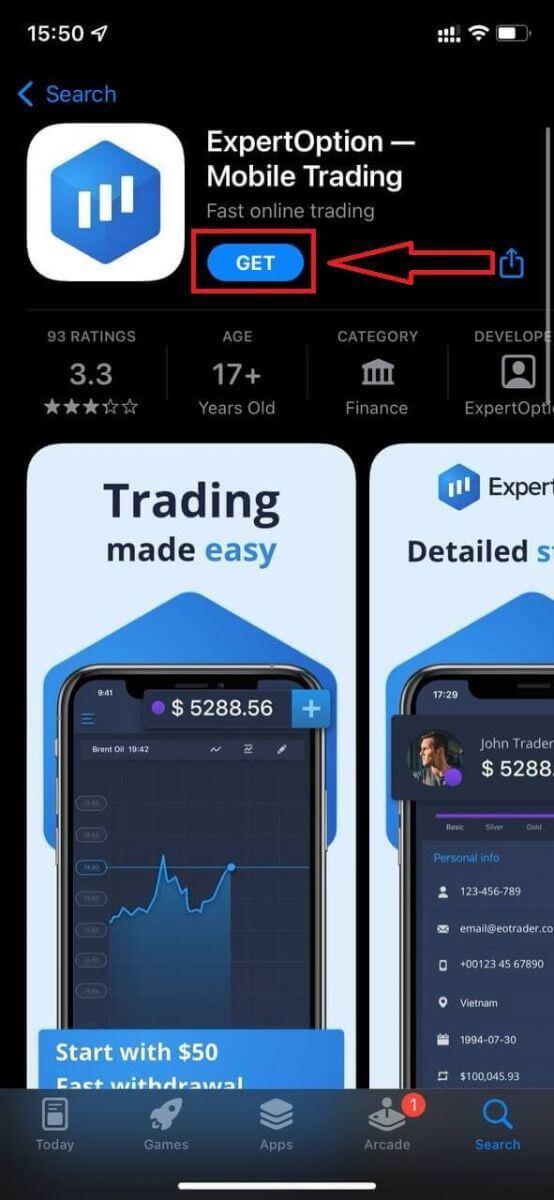
Po namestitvi in zagonu se lahko prijavite v mobilno aplikacijo ExpertOption za iOS z uporabo e-pošte, Facebooka ali Googla. Izbrati morate le ikono »Meni«.
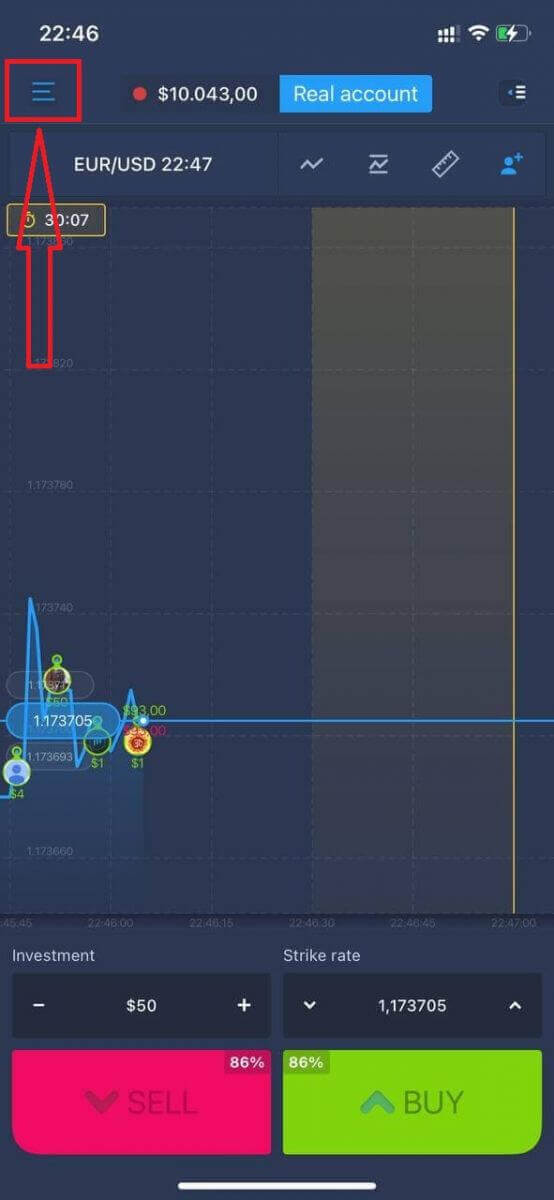
Kliknite »Prijava«.
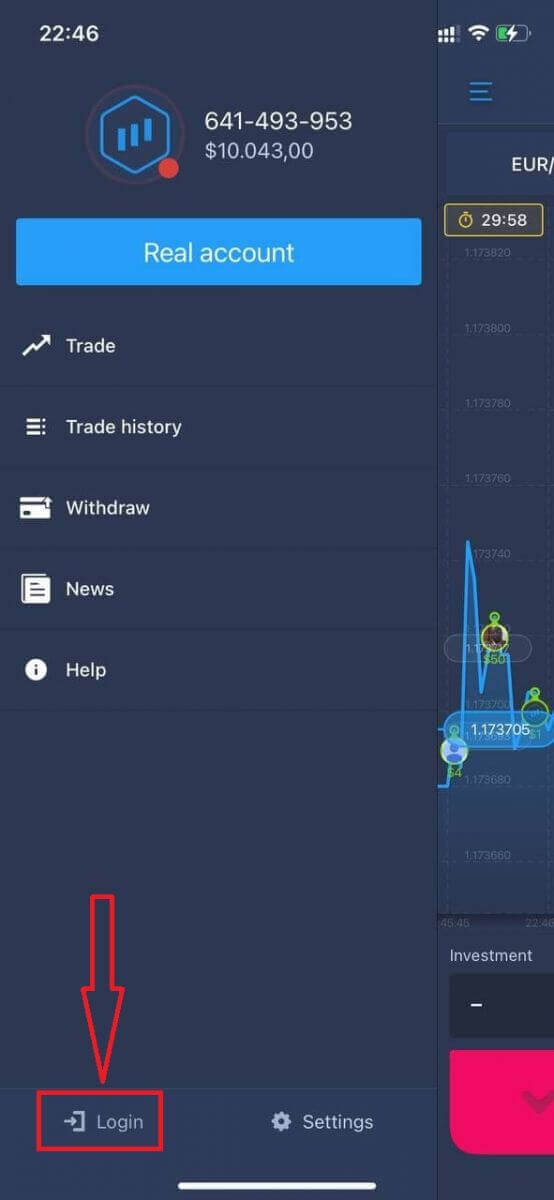
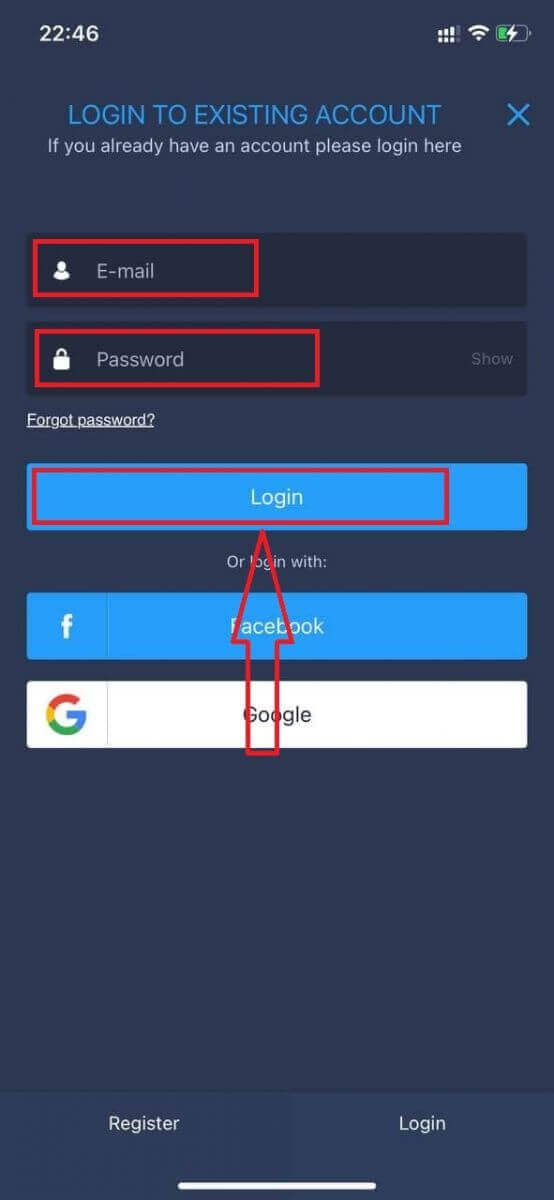
Vnesite svoj e-poštni naslov in geslo ter nato kliknite gumb »Prijava«.
Kako se prijaviti v aplikacijo ExpertOption za Android
Za iskanje te aplikacije morate obiskati trgovino Google Play in poiskati »ExpertOption – Mobile Trading« ali klikniti tukaj . 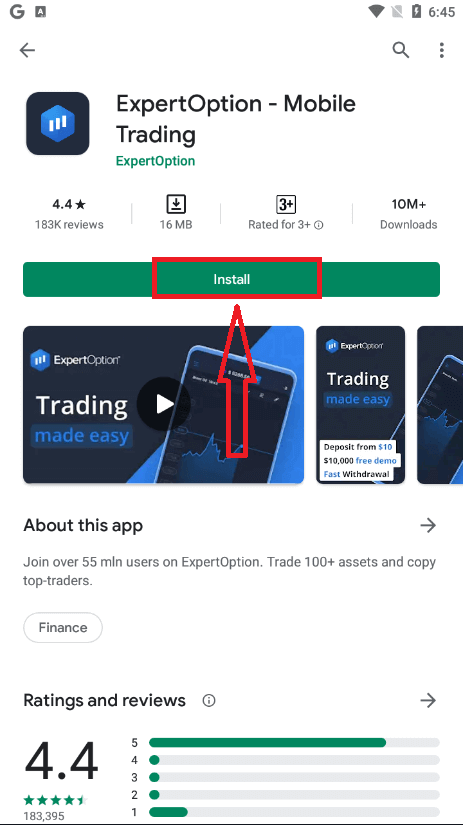
Po namestitvi in zagonu se lahko prijavite v mobilno aplikacijo ExpertOption za Android z uporabo e-pošte, Facebook ali Google računa.
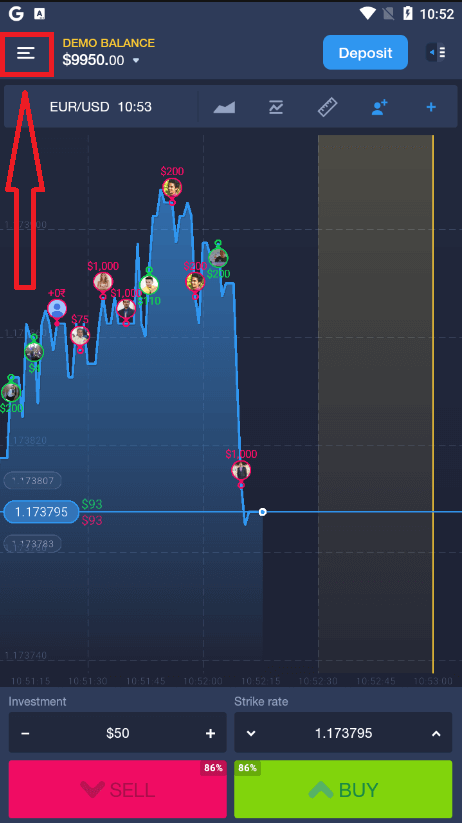
Naredite enake korake kot v napravi iOS, izberite ikono »Meni«.
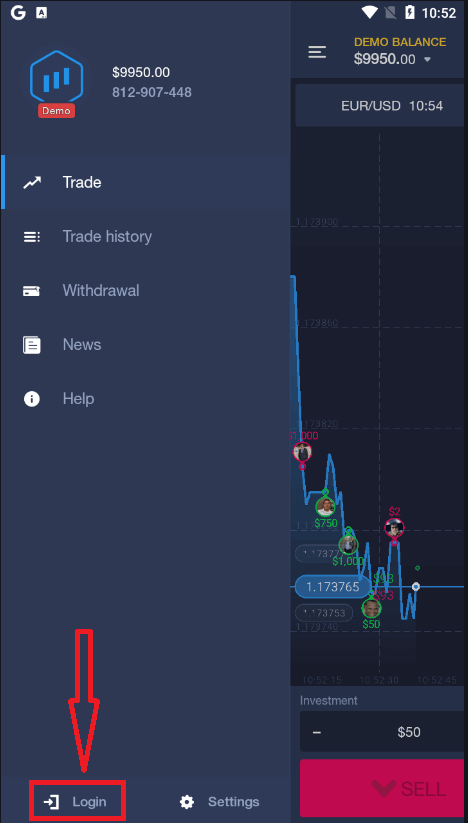
Kliknite »Prijava«.
Vnesite svoj e-poštni naslov in geslo ter nato kliknite gumb »Prijava«.
Zaključek: Varen dostop je prvi korak k pametnejšemu trgovanju na ExpertOption
Prijava v ExpertOption ni le vnos poverilnic – to je prvo dejanje, ki ga naredite, da prevzamete nadzor nad svojo finančno prihodnostjo. Nemoten in varen postopek prijave zagotavlja, da ste vedno pripravljeni na odzivanje na spremembe na trgu, sprejemanje premišljenih odločitev in učinkovito upravljanje svojih naložb.
Z upoštevanjem pravilnih korakov in izvajanjem dobrih varnostnih navad, kot sta omogočanje dvofaktorske avtentikacije in uporaba uradnih prijavnih kanalov, zaščitite tako svoja sredstva kot tudi svojo trgovalno izkušnjo. Ne glede na to, ali preverjate svoj portfelj ali poslujete v realnem času, se vsaka uspešna trgovalna seja začne z varno prijavo.
pogosta vprašanja
Odprite aplikacijo ali spletno mesto ExpertOption, vnesite svoj registrirani e-poštni naslov ali telefon in geslo, nato dokončajte poljubno dvostopenjsko preverjanje ali potrditev e-pošte/telefona. Če ste pozvani k potrditvi nove naprave, sledite povezavi za preverjanje ali OTP-ju, poslanem na vaš kontaktni način. Posodobite aplikacijo in dovolite piškotke v brskalniku; če se pozivi nadaljujejo, počistite predpomnilnik ali poskusite z zasebnim oknom, preden se obrnete na podporo.
Tudi s pravim geslom lahko prijava ne uspe zaradi predpomnjenih podatkov, blokiranih piškotkov, zastarele aplikacije ali začasnih omejitev na strani strežnika po več neuspelih poskusih. Preverite tipkarske napake in občutljivost na velike in male črke, počistite predpomnilnik brskalnika, poskusite z drugim brskalnikom/napravo in potrdite, da uporabljate registrirano e-pošto. Če je račun začasno zaklenjen ali označen, sledite postopku ponastavitve gesla ali se obrnite na podporo s podrobnostmi za identifikacijo.
Prijava je lahko blokirana, medtem ko so osebni dokumenti ali dokazilo o naslovu v pregledu ali ko nenavadna dejavnost sproži dodatna preverjanja. Pogosti blokatorji vključujejo čakajoč KYC, neujemajoče se podatke o imenu ali naslovu ali nedavne spremembe načinov plačila in države. Dokončajte nalaganje zahtevanih dokumentov in počakajte na potrditev; podpora vam lahko pove določene manjkajoče elemente in predviden čas pregleda.
Uporabite močno, edinstveno geslo in omogočite vse razpoložljive zaščite računa; redno pregledujte dejavnost računa in aktivne seje ter se odjavite iz javnih naprav. Nikoli ne sledite povezavam za prijavo iz nezaželenih e-poštnih sporočil – neposredno vnesite naslov platforme – in preverite domeno spletnega mesta, preden vnesete poverilnice. Prijavite sumljiva sporočila podpori in takoj spremenite svoje geslo, če sumite, da je ogroženo.
Poskusite z nadomestnimi e-poštnimi naslovi ali telefonskimi številkami, ki ste jih morda registrirali, in preverite mape z vsiljeno pošto za ponastavljena sporočila. Če ponastavitve ne uspejo, se po potrebi obrnite na podporo z dokazilom o identiteti in nedavni dejavnosti računa (ID-ji transakcij, posnetki zaslona); boste morda morali predložiti identifikacijske dokumente za obnovitev računa. Natančno upoštevajte navodila za podporo in se izogibajte razkrivanju gesel ali potrditvenih kod v nezaželenih sporočilih.