ExpertOption Logga in: Säkra inloggningssteg och felsökning
Skrivet av

Online handelsplattform forskare och guide författare
Undersöker mäklarplattformar och handelskontoSystem.
Att komma åt ditt ExpertOption-konto omedelbart samtidigt som du håller dina uppgifter säkra är viktiga för responsiv handel och skydda dina pengar. Vanliga hinder inkluderar glömda lösenord, meddelanden från flera enheter och verifieringskontroller som utlöses av plats- eller betalningsändringar; instabila nätverk, föråldrade appar eller blockerade webbläsarcookies orsakar ofta inloggningsfel innan du når autentiseringssteget. Att ta en snabb förberedande kontroll – korrekt e-post eller telefon, uppdaterad app eller webbläsare och stabilt internet – förhindrar ofta undvikbara lockouter.
Nedan finns kortfattade, praktiska steg för att logga in på ExpertOptions webb- och mobilplattformar, hur du återställer åtkomst om referenser går förlorade och vad du kan förvänta dig av verifiering eller säkerhetskontroller som kan avbryta inloggningen. Genomgången omfattar även felsökningstips för vanliga fel, säkra kontometoder för att upptäcka nätfiske eller misstänkt aktivitet och när du ska kontakta supporten så att du kan återställa åtkomsten utan att kompromissa med kontosäkerheten.
Nedan finns kortfattade, praktiska steg för att logga in på ExpertOptions webb- och mobilplattformar, hur du återställer åtkomst om referenser går förlorade och vad du kan förvänta dig av verifiering eller säkerhetskontroller som kan avbryta inloggningen. Genomgången omfattar även felsökningstips för vanliga fel, säkra kontometoder för att upptäcka nätfiske eller misstänkt aktivitet och när du ska kontakta supporten så att du kan återställa åtkomsten utan att kompromissa med kontosäkerheten.

Hur man loggar in på ExpertOption-kontot
- Gå till ExpertOptions mobilapp eller webbplats .
- Klicka på “Logga in”.
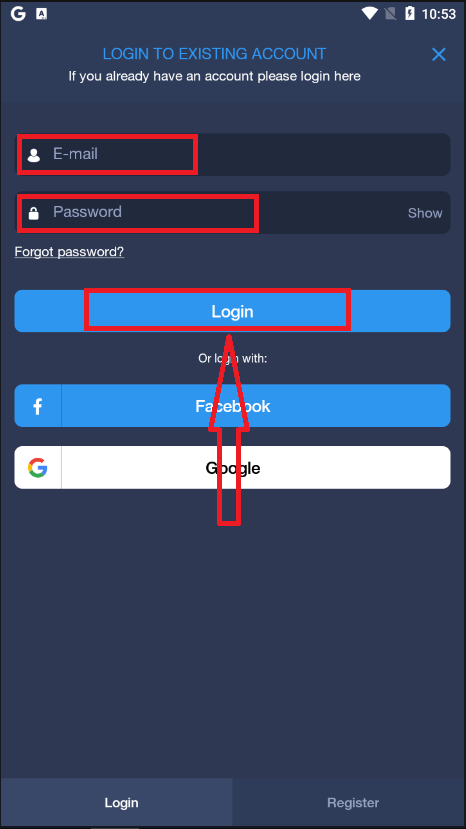
- Ange din e-postadress och ditt lösenord.
- Klicka på den blå knappen ”Logga in”.
- Om du har glömt din e-postadress kan du logga in med hjälp av ”Google” eller ”Facebook”.
- Om du har glömt ditt lösenord klickar du på ”Glömt lösenord”.
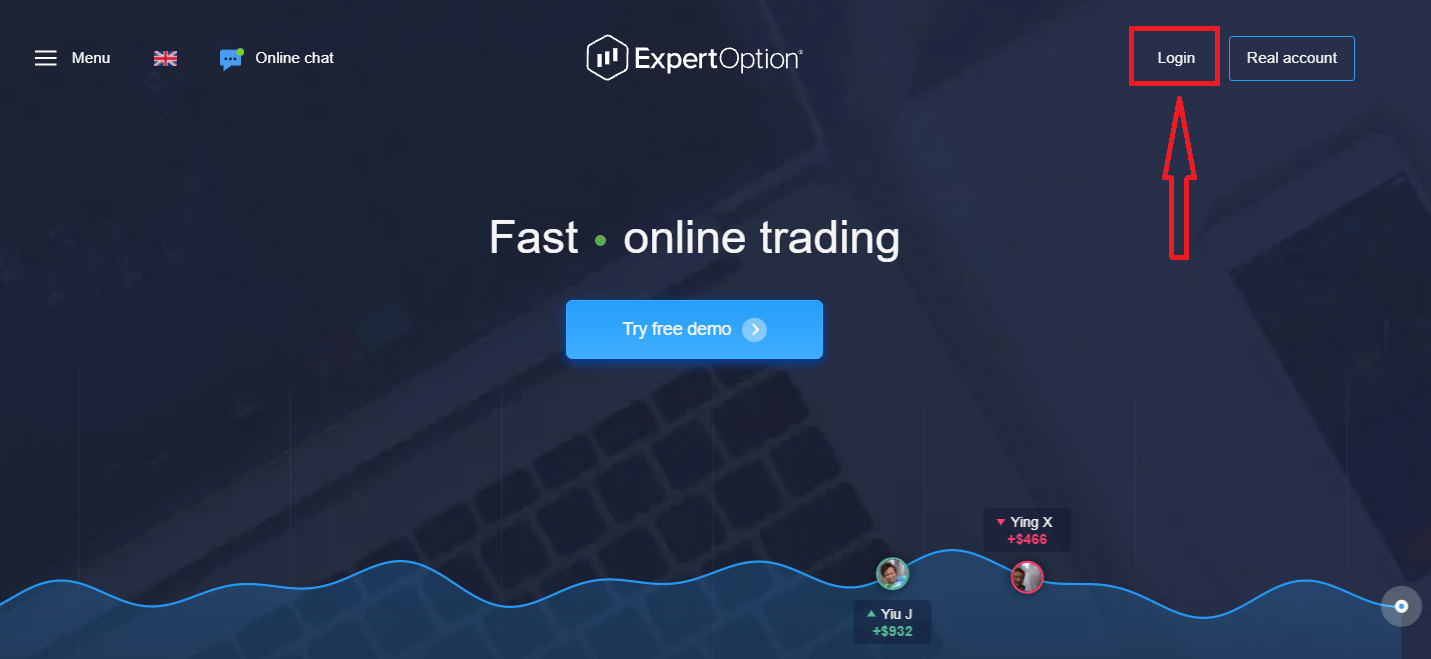
Klicka på "Logga in" så visas ett inloggningsformulär.
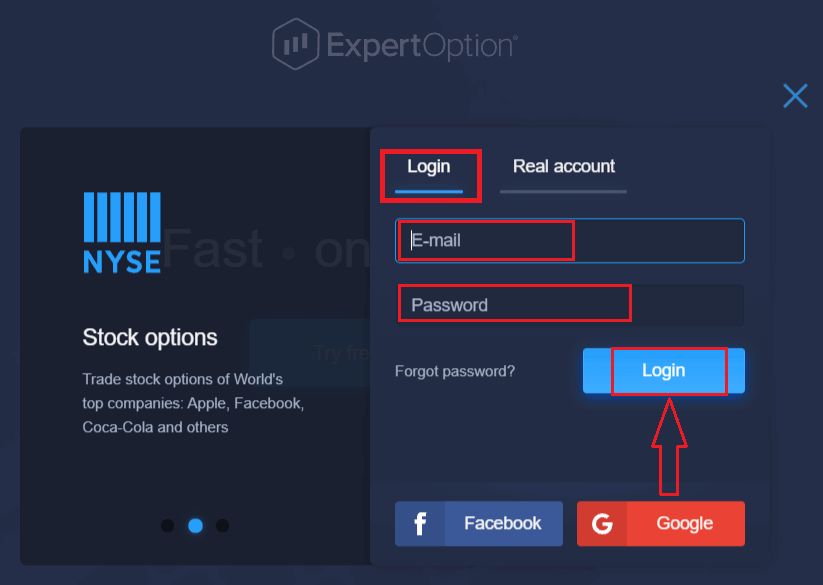
Ange din e-postadress och ditt lösenord som du registrerade för att logga in på ditt konto med och klicka på knappen "Logga in".
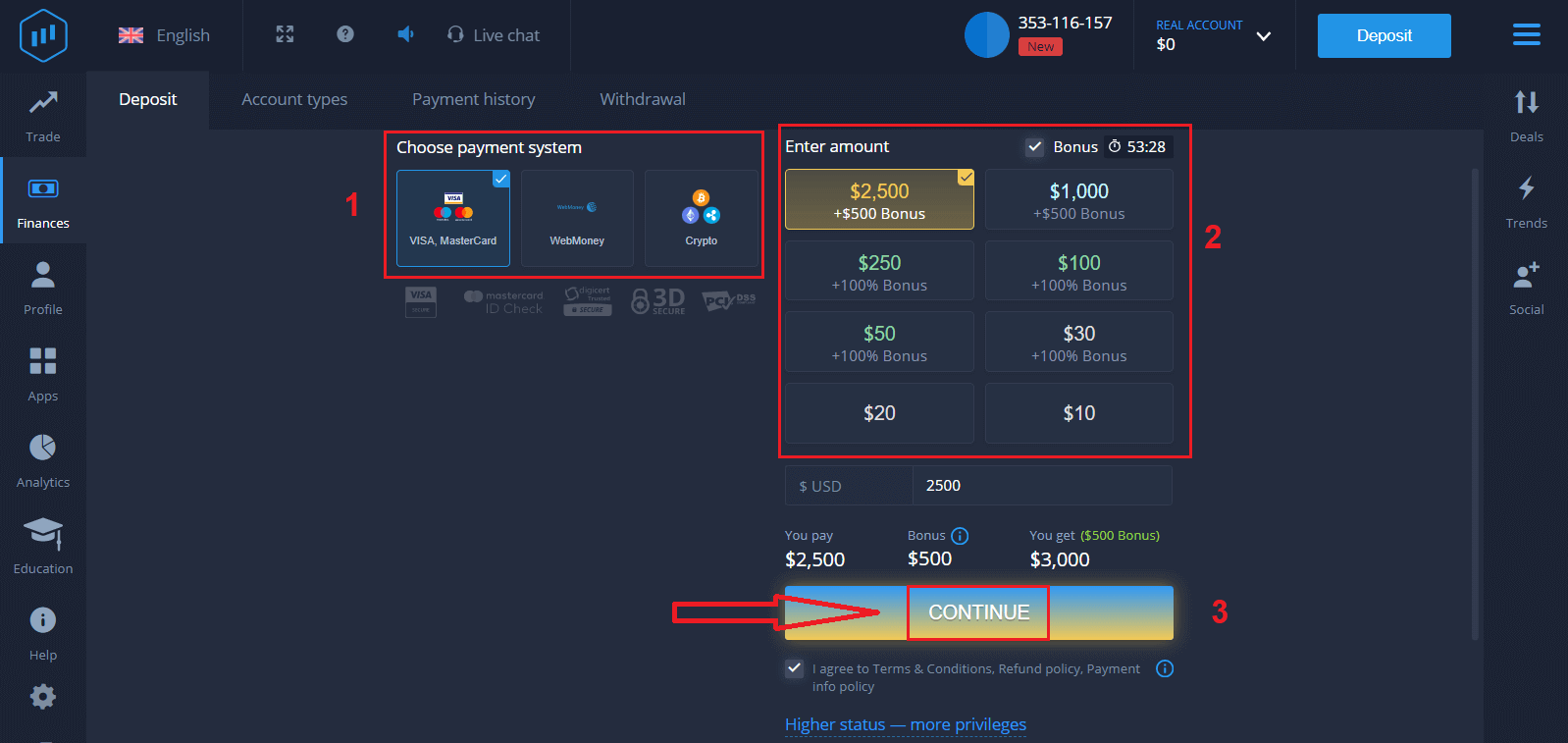
Efter att du har loggat in kommer du att se insättningssidan som visas nedan. För att börja handla live måste du göra en investering på ditt konto (minsta insättning är 10 USD).
Hur man gör en insättning i ExpertOption
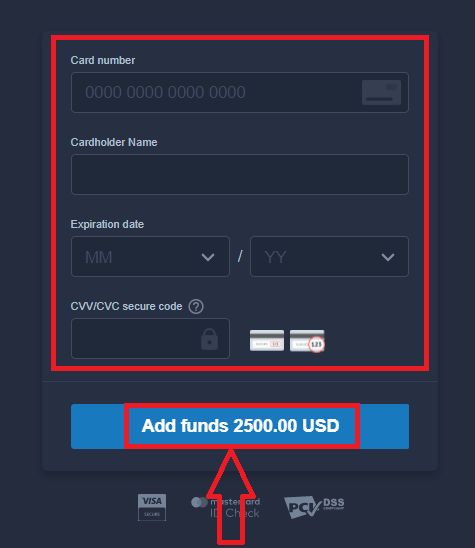
Ange kortuppgifterna och klicka på "Lägg till pengar ..."
Nu kan du handla på ett riktigt konto efter att du har gjort en insättning.
Om du vill använda demokontot klickar du på "RIKTIGT KONTO" och väljer "DEMOKONTO" för att börja handla med 10 000 USD på demokontot. Ett demokonto är ett verktyg för dig att bekanta dig med plattformen, öva dina handelsfärdigheter på olika tillgångar och prova nya mekanismer på ett realtidsdiagram utan risker.
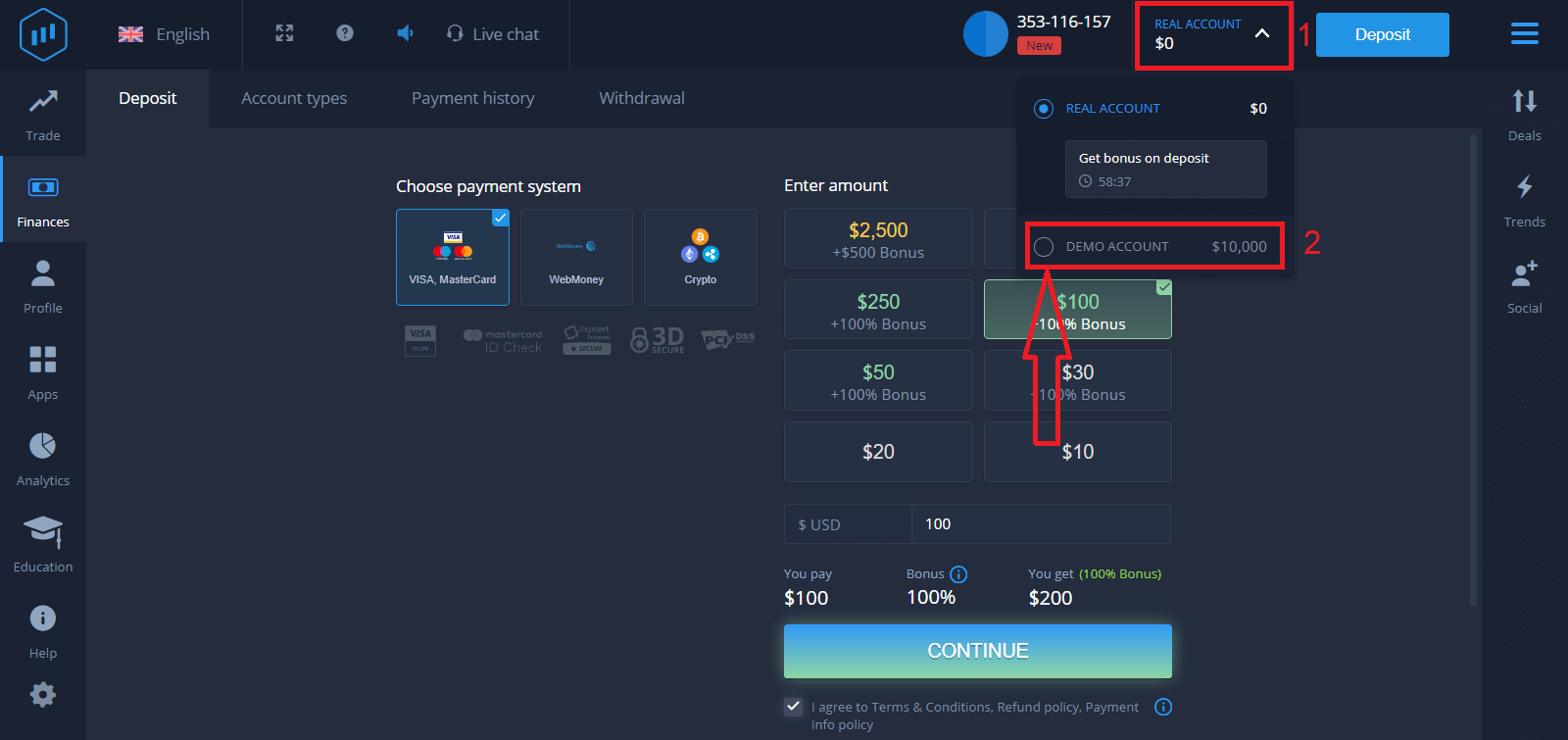
Hur man loggar in på ExpertOption med Facebook
Du kan också logga in på webbplatsen med ditt personliga Facebook-konto genom att klicka på Facebook-knappen. 1. Klicka på Facebook- knappen
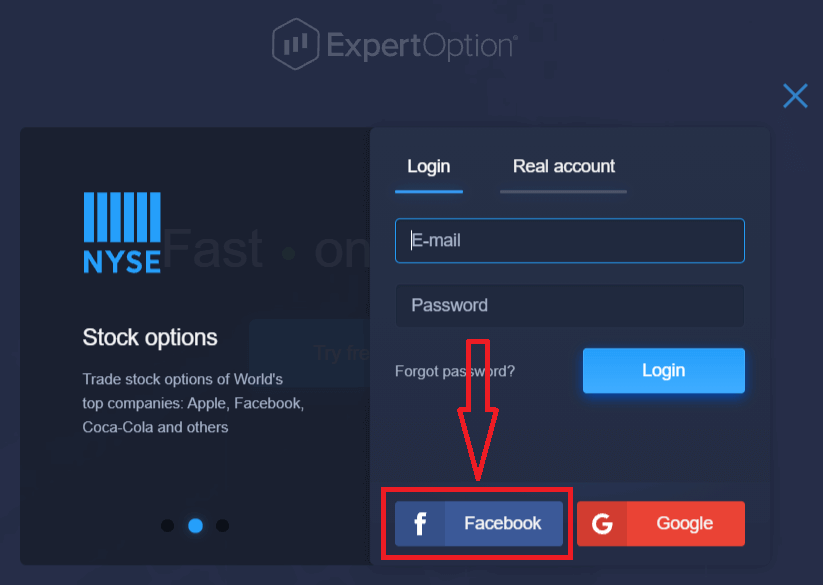
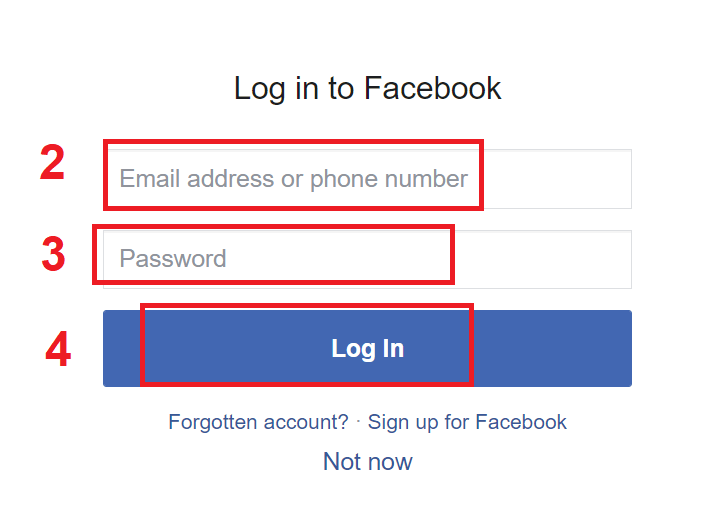
2. Facebooks inloggningsfönster öppnas, där du måste ange din e-postadress som du använde för att registrera dig på Facebook
3. Ange lösenordet från ditt Facebook-konto
4. Klicka på "Logga in".
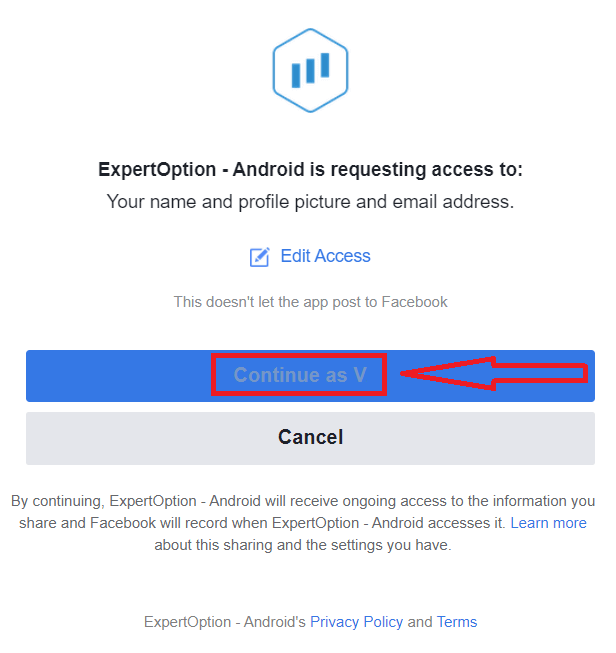
När du har klickat på knappen "Logga in" kommer ExpertOption att begära åtkomst till: Ditt namn och profilbild samt din e-postadress. Klicka på "Fortsätt..."
Därefter omdirigeras du automatiskt till ExpertOption-plattformen.
Hur man loggar in på ExpertOption med Google
1. För att auktorisera via ditt Google- konto måste du klicka på Google- knappen. 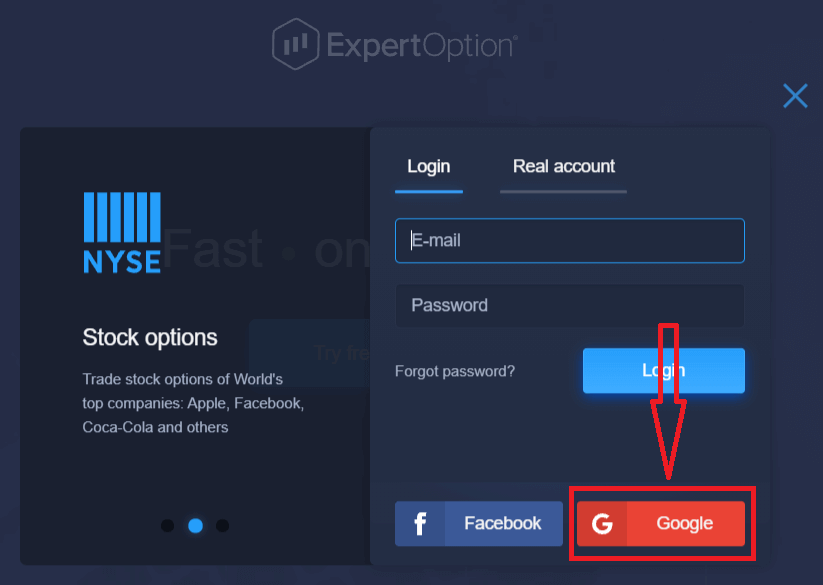
2. Ange sedan ditt telefonnummer eller din e-postadress i det nya fönstret som öppnas och klicka på "Nästa". Systemet öppnar ett fönster och du kommer att bli ombedd att ange lösenordet för ditt Google-konto.
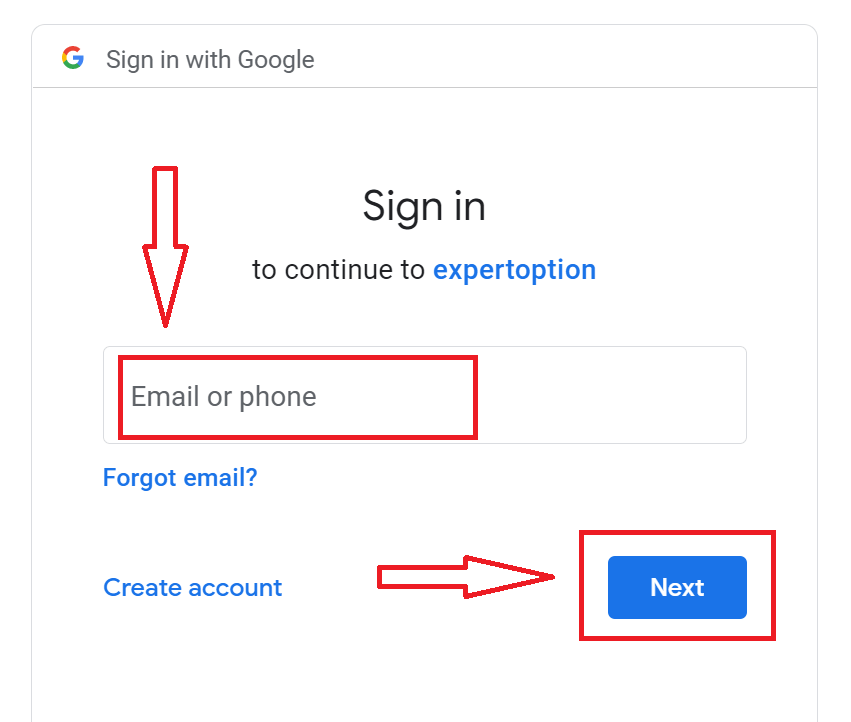
3. Ange sedan lösenordet för ditt Google-konto och klicka på "Nästa".
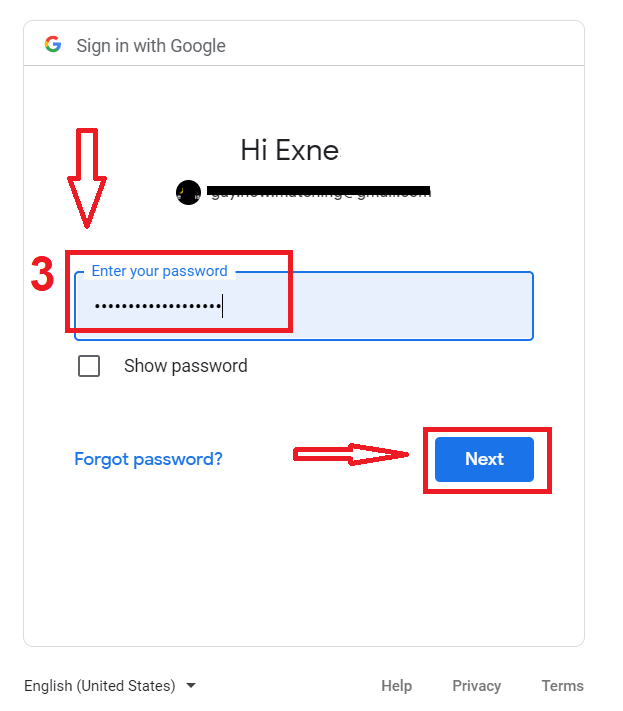
Följ sedan instruktionerna som skickats från tjänsten till din e-postadress. Du kommer att tas till ditt personliga ExpertOption-konto.
Återställ ditt ExpertOption-kontolösenord
Oroa dig inte om du inte kan logga in på plattformen; du kanske bara anger fel lösenord. Du kan hitta på ett nytt. Om du använder webbversionen
klickar du på länken "Glömt lösenord".
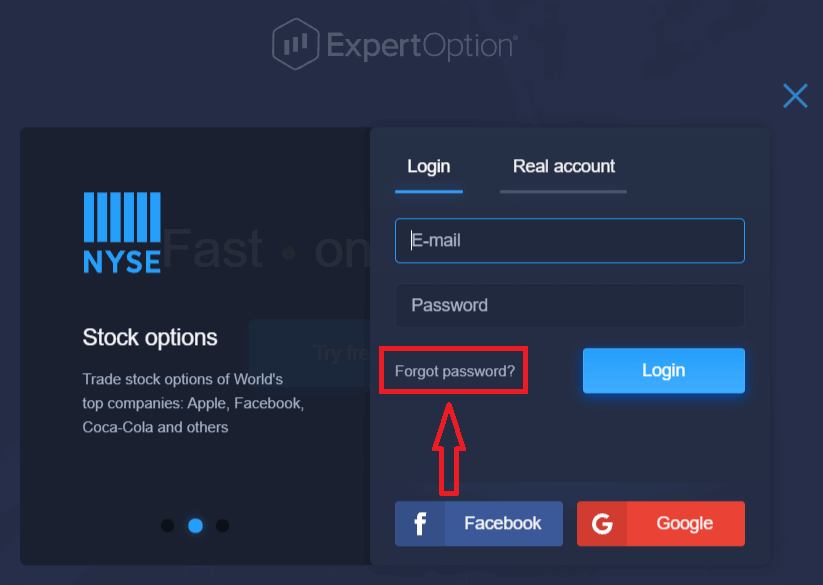
Systemet öppnar sedan ett nytt formulär där du blir ombedd att återställa lösenordet för ditt ExpertOption-konto. Du måste ange rätt e-postadress och klicka på "Återställ lösenord".
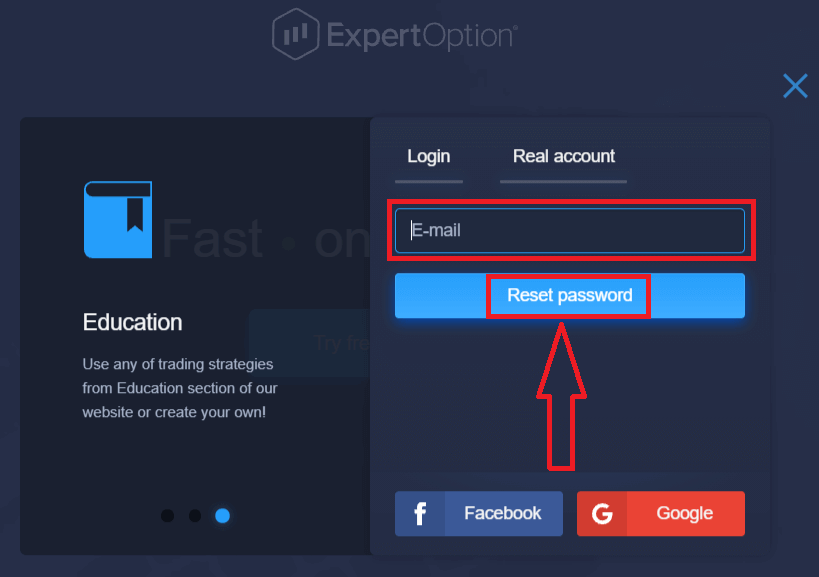
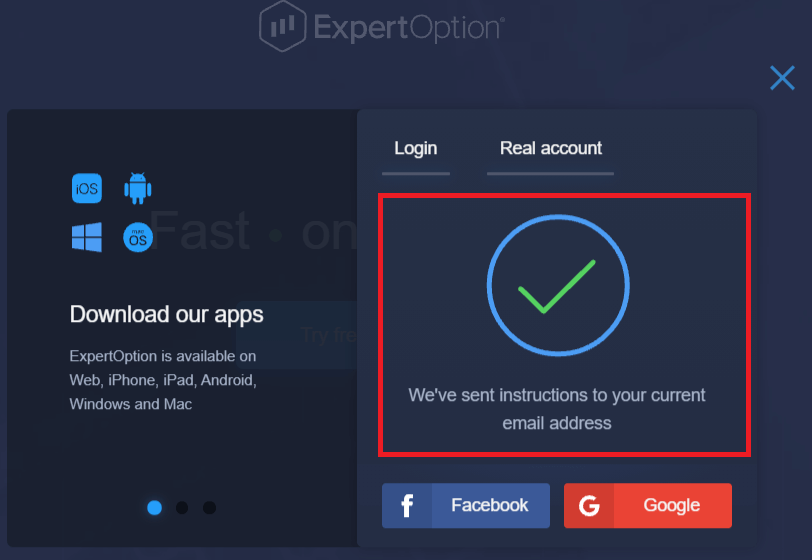
Ett meddelande öppnas om att ett e-postmeddelande har skickats till den här e-postadressen för att återställa lösenordet.
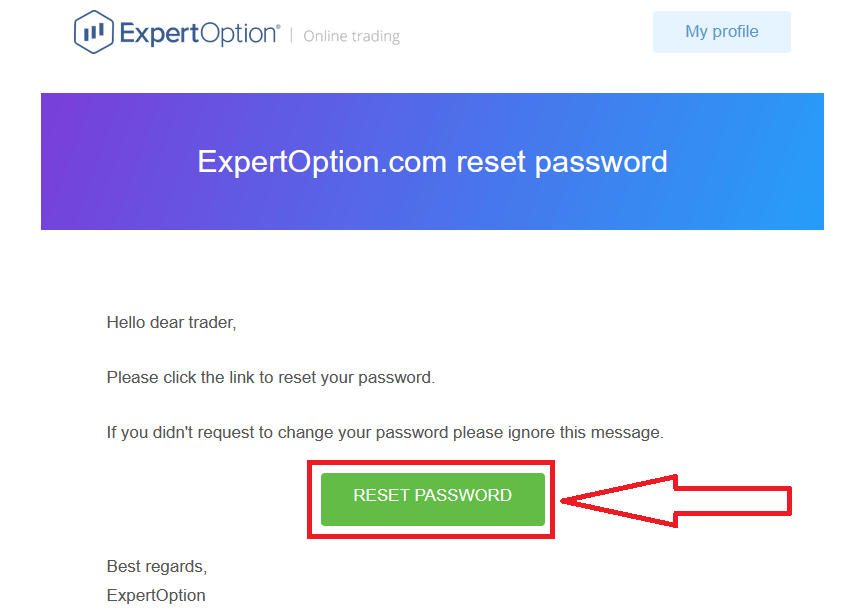
Längre fram i ditt e-postmeddelande kommer du att bli ombedd att ändra ditt lösenord. Klicka på "Återställ lösenord".
Länken från e-postmeddelandet leder dig till ett särskilt avsnitt på ExpertOptions webbplats. Ange ditt nya lösenord två gånger här och klicka på knappen "Ändra lösenord".
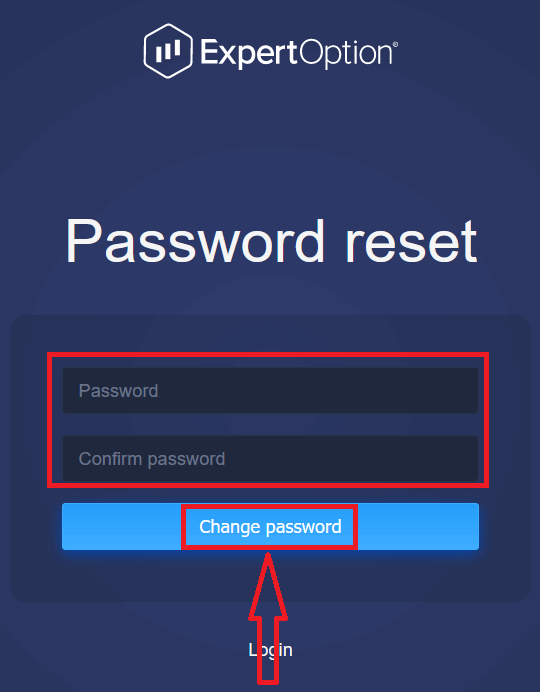
Efter att du har angett "Lösenord" och "Bekräfta lösenord" visas ett meddelande som anger att lösenordet har ändrats.
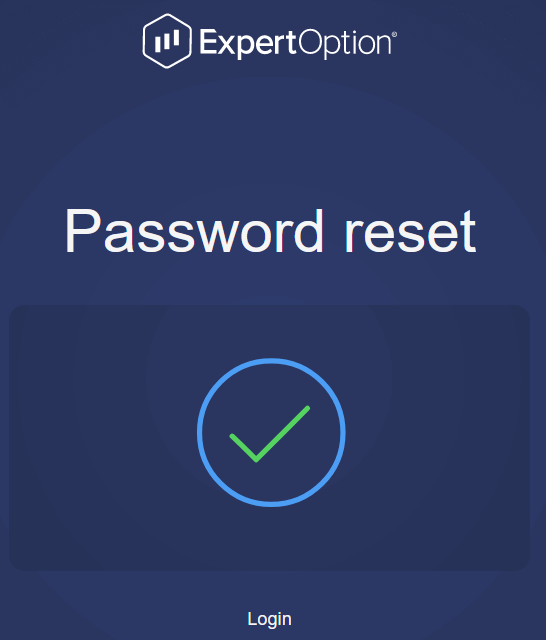
Det är allt! Nu kan du logga in på ExpertOption-plattformen med ditt användarnamn och nya lösenord.
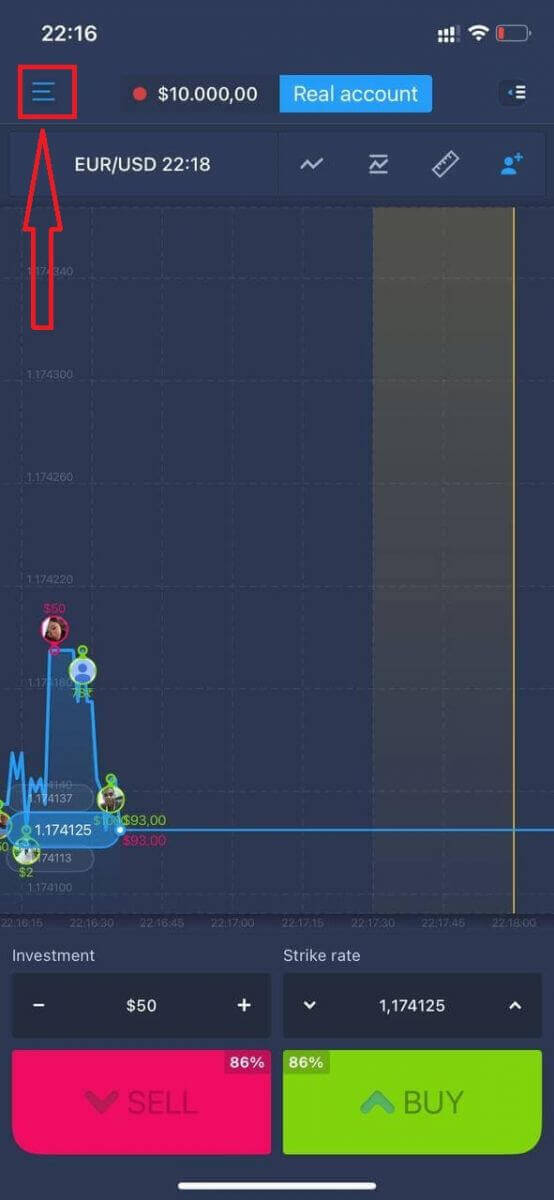
Om du använder mobilapplikationen
klickar du på ikonen "Meny".
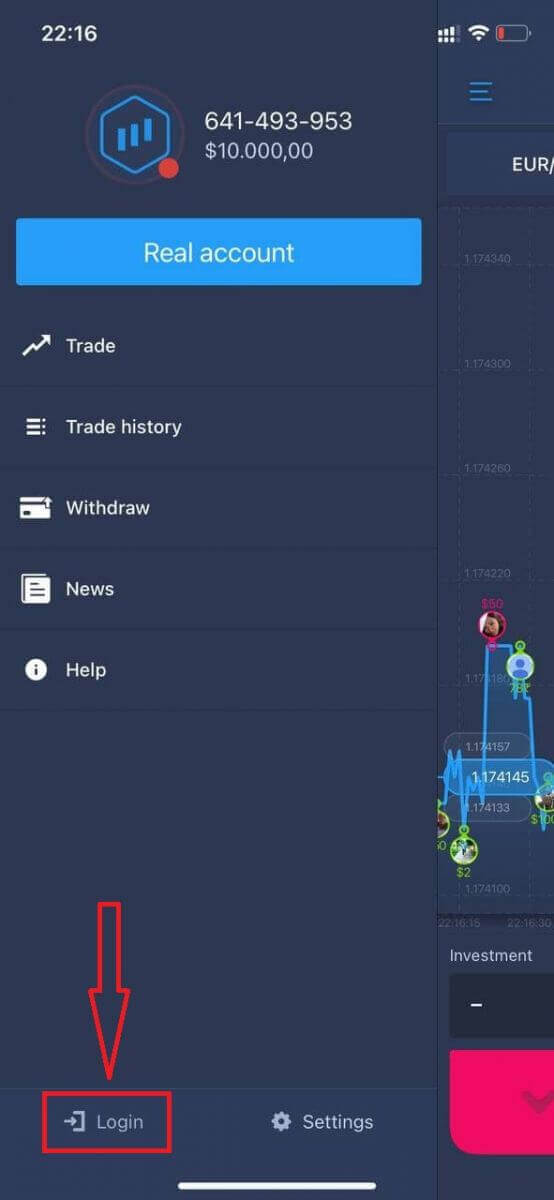
Klicka på "Logga in".
Klicka på länken "Glömt lösenord".
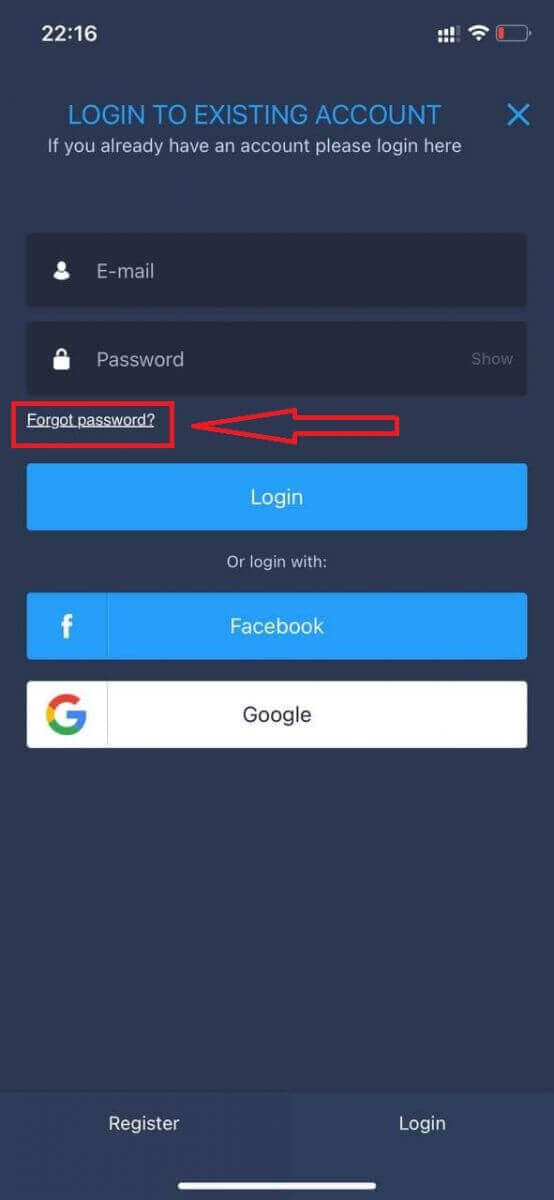
I det nya fönstret anger du e-postadressen du använde vid registreringen och klickar på knappen "Skicka". Gör sedan samma återstående steg som i webbappen.
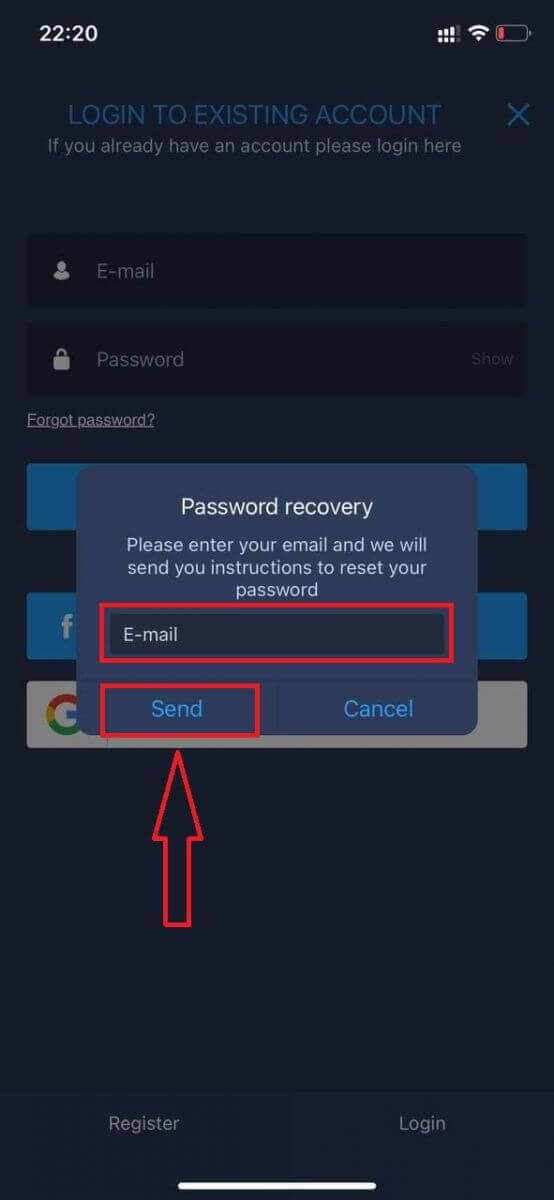
Logga in på ExpertOption Mobile Web
Om du vill handla på den mobila webbversionen av ExpertOptions handelsplattform kan du enkelt göra det. Öppna först din webbläsare på din mobila enhet. Sök sedan efter " expertoption " och besök mäklarens officiella webbplats. 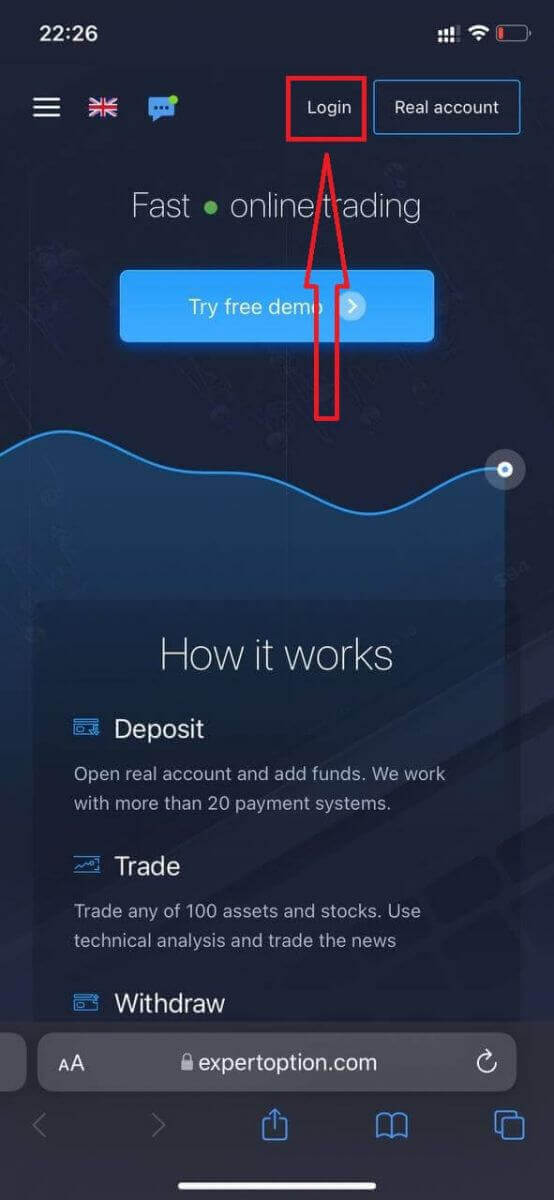
Ange din e-postadress och lösenord och klicka sedan på knappen "Logga in".
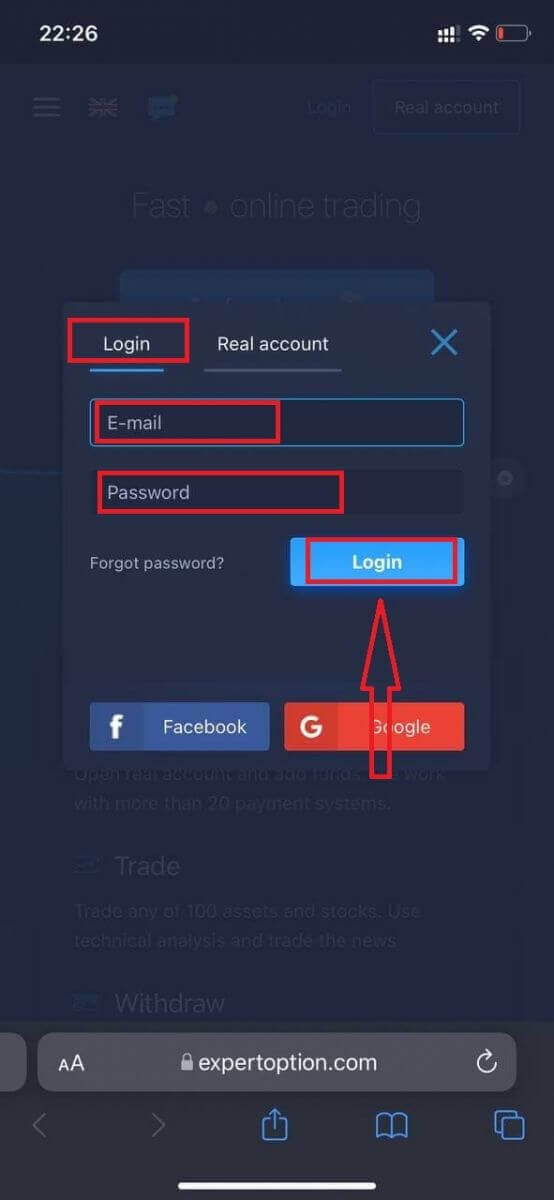
Efter att du har loggat in kommer du att se insättningssidan. För att starta livehandel måste du göra en investering på ditt konto (minsta insättning är 10 USD).
Hur man gör en insättning på ExpertOption
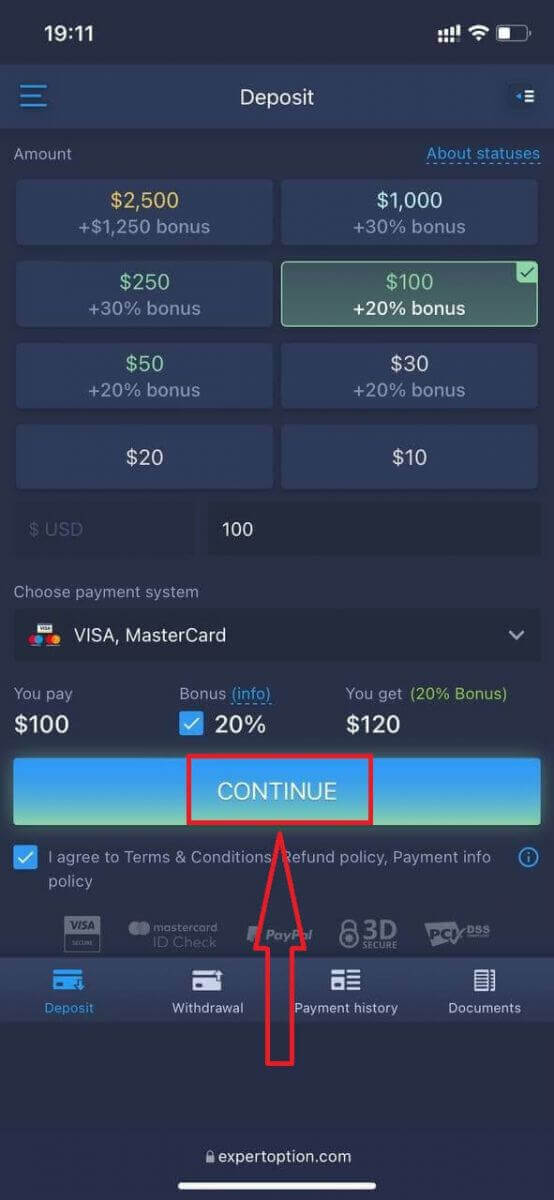
Ange kortuppgifterna och klicka på "Lägg till pengar ..."
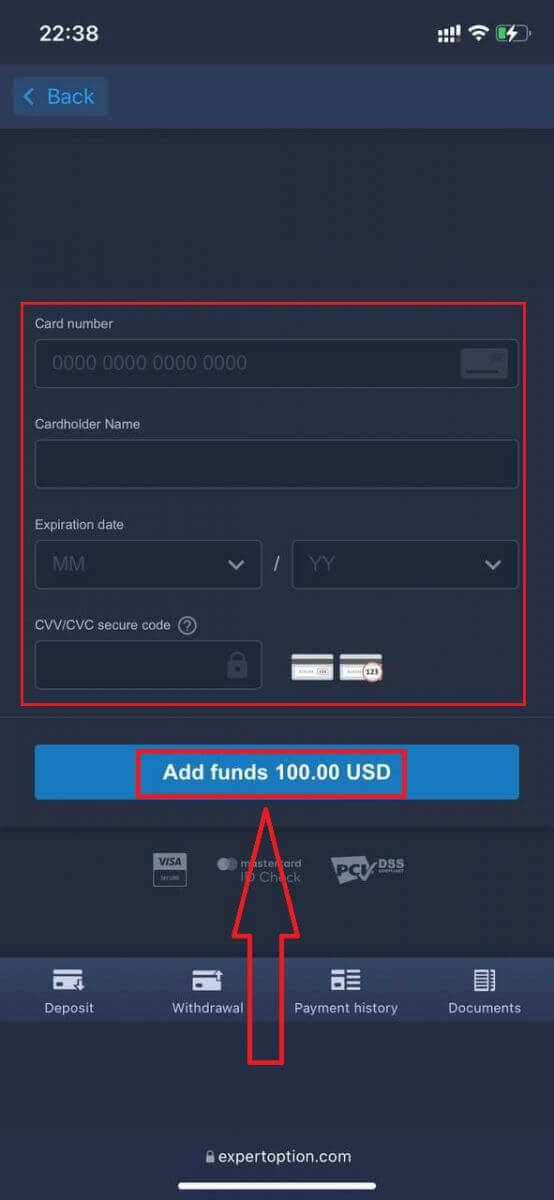
Nu kan du handla på ett riktigt konto efter att du har gjort en insättning.
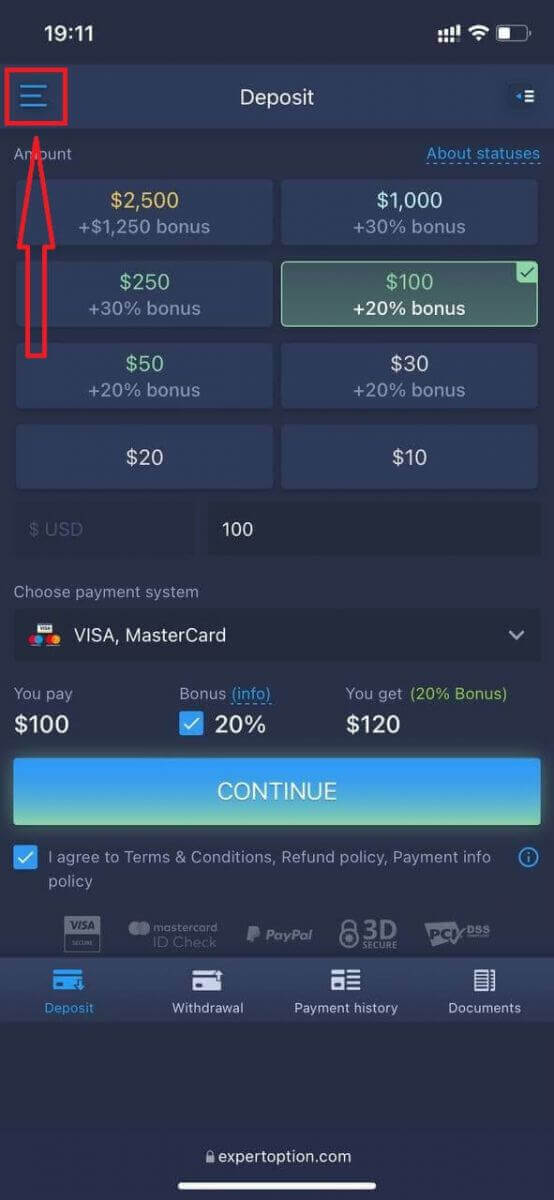
Om du vill använda demokontot klickar du på ikonen "Meny".
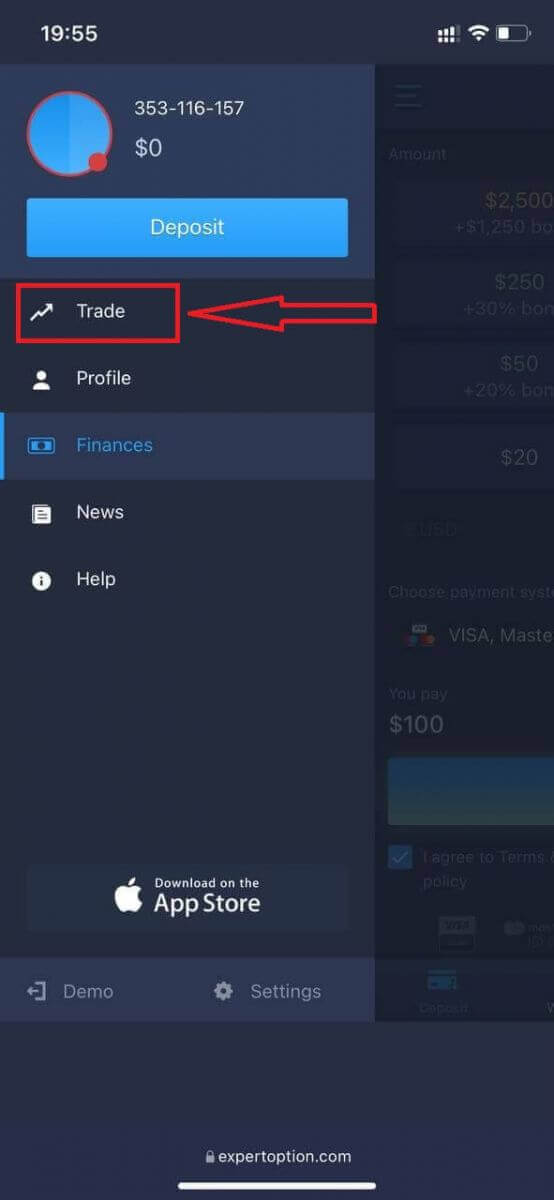
Klicka på "Handla".
Växla konton från det riktiga kontot till demokontot.
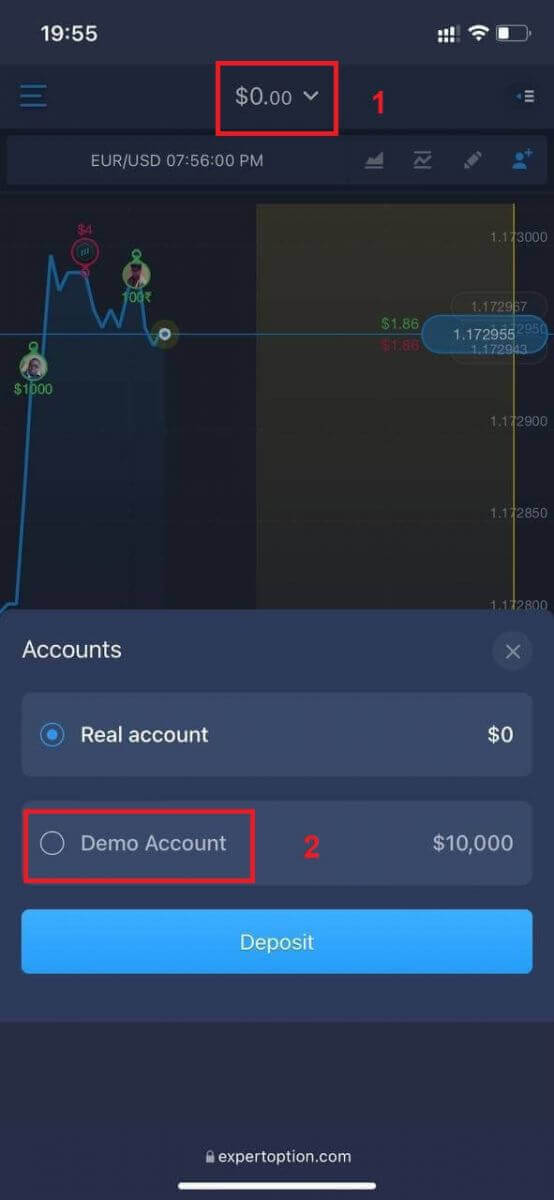
Du kommer att ha 10 000 USD på demokontot.
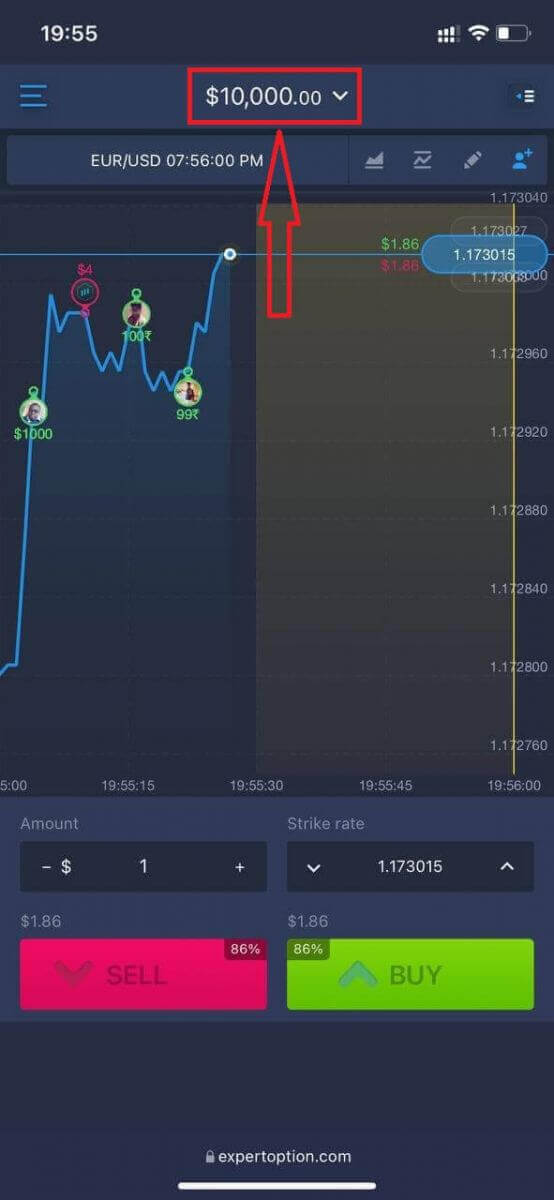
Nu kan du handla från den mobila webbversionen av plattformen. Den mobila webbversionen av handelsplattformen är exakt densamma som den vanliga webbversionen. Följaktligen kommer det inte att vara några problem med handel och överföring av pengar.
Hur man loggar in på ExpertOption iOS-appen
Att logga in på iOS-mobilplattformen liknar inloggningen på ExpertOptions webbapp. Applikationen kan laddas ner via App Store på din enhet, eller klicka här . Sök bara efter appen "ExpertOption - Mobile Trading" och klicka på «HÄMTA» för att installera den på din iPhone eller iPad.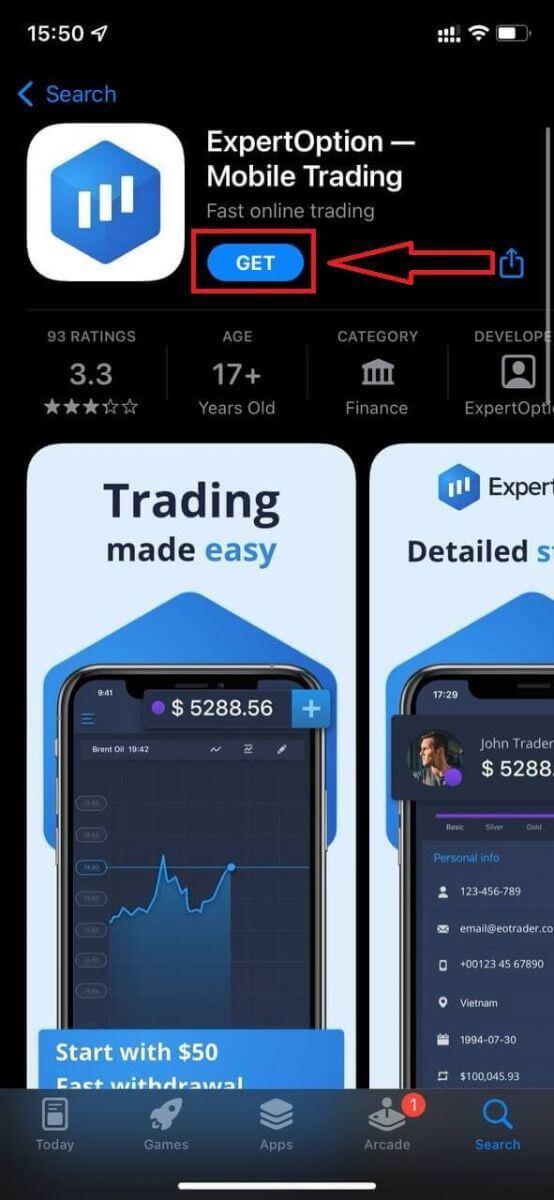
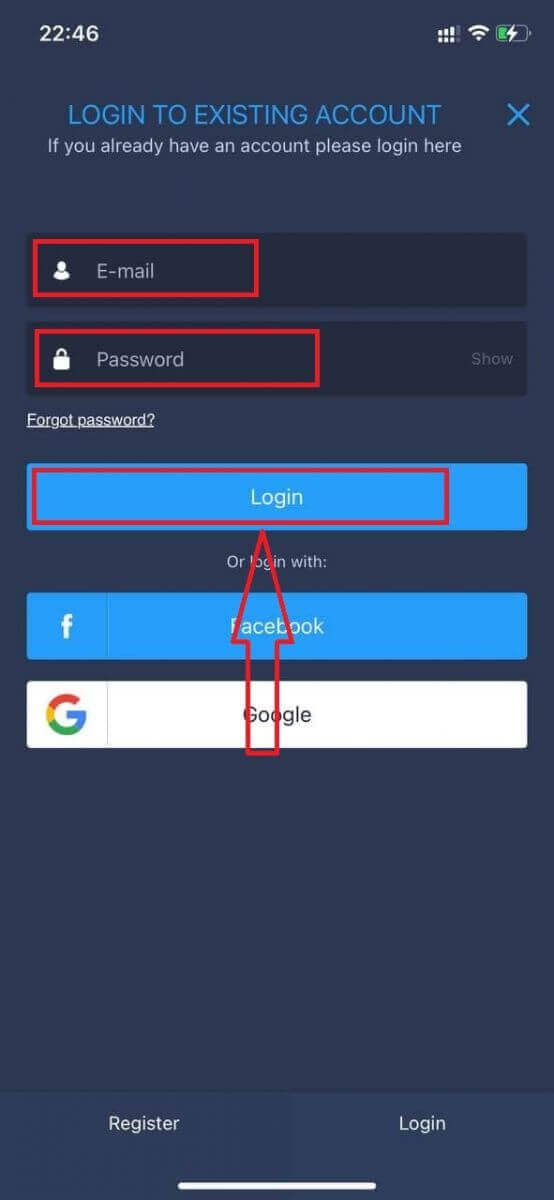
Efter installation och lansering kan du logga in på ExpertOptions iOS-mobilapp med din e-postadress, Facebook eller Google. Du behöver bara välja ikonen "Meny".
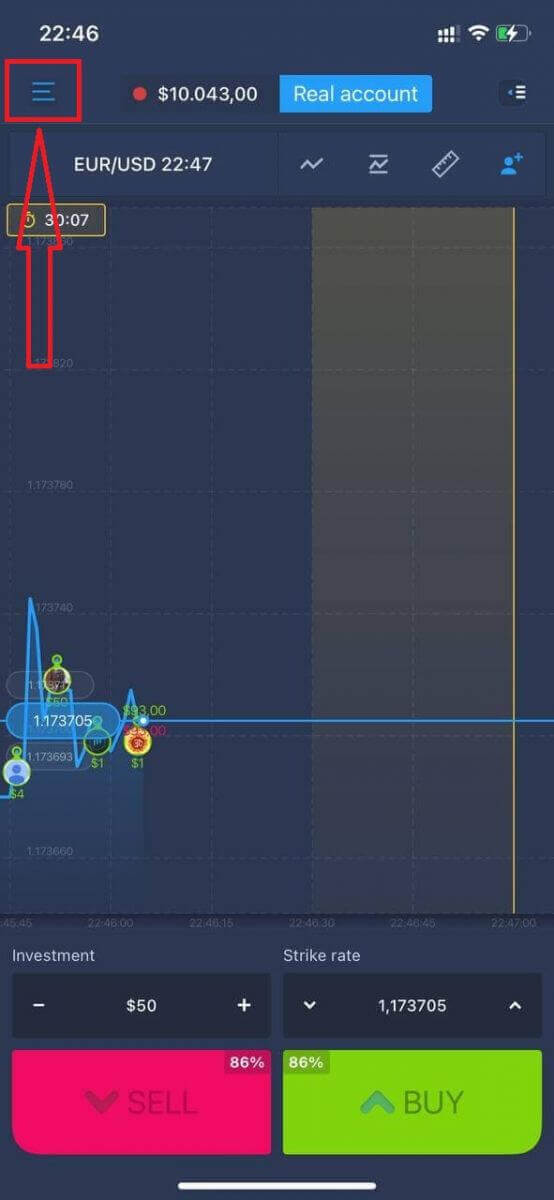
Klicka på "Logga in".
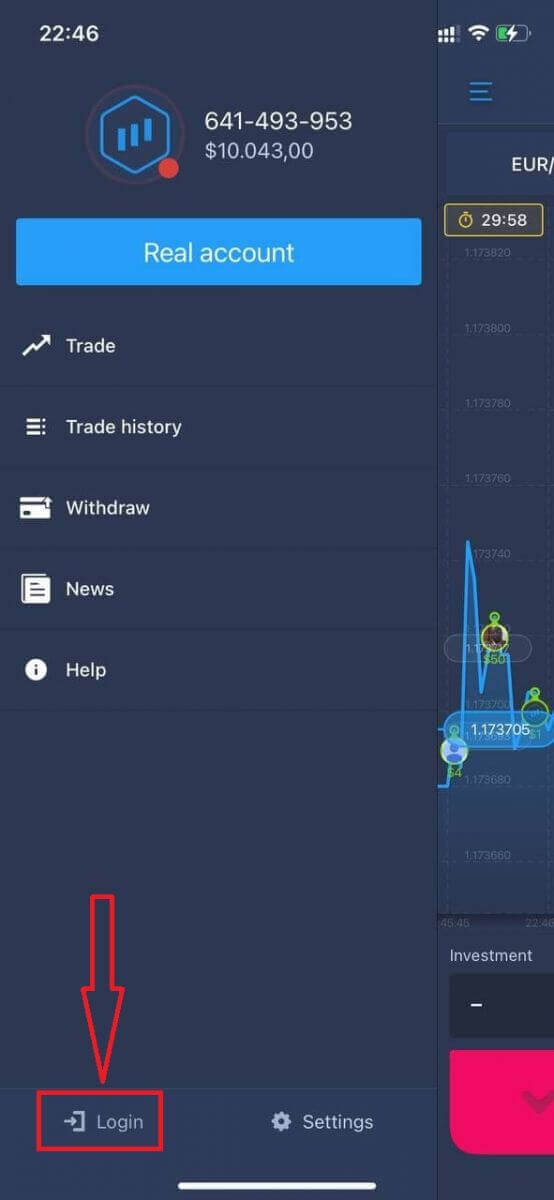
Ange din e-postadress och lösenord och klicka sedan på knappen "Logga in".
Hur man loggar in på ExpertOption Android-appen
Du måste besöka Google Play-butiken och söka efter "ExpertOption - Mobile Trading" för att hitta den här appen, eller klicka här . 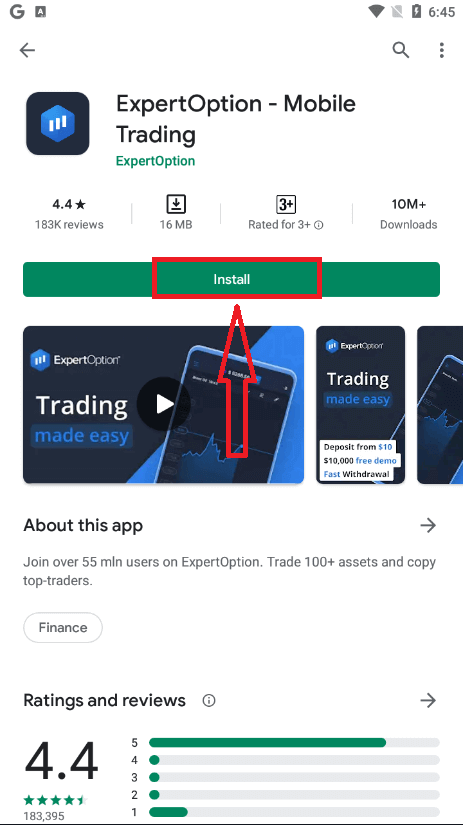
Efter installation och lansering kan du logga in på ExpertOption Android-mobilappen med din e-postadress, Facebook-konto eller Google-konto.
Gör samma steg som på en iOS-enhet, välj "Meny"-ikonen.
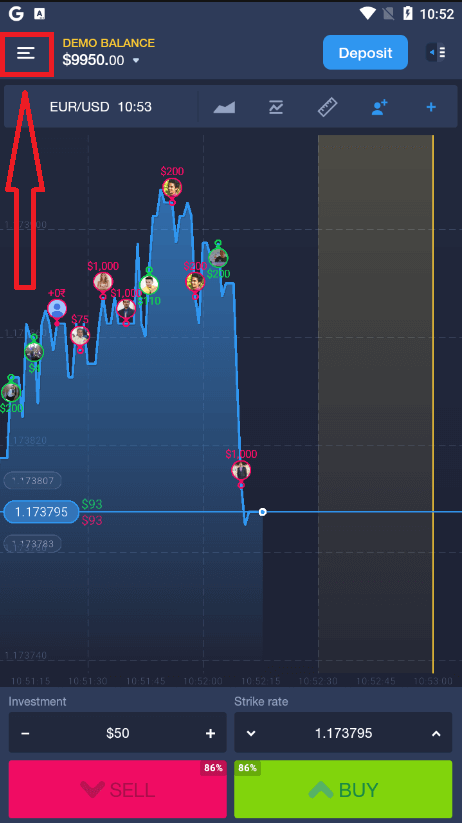
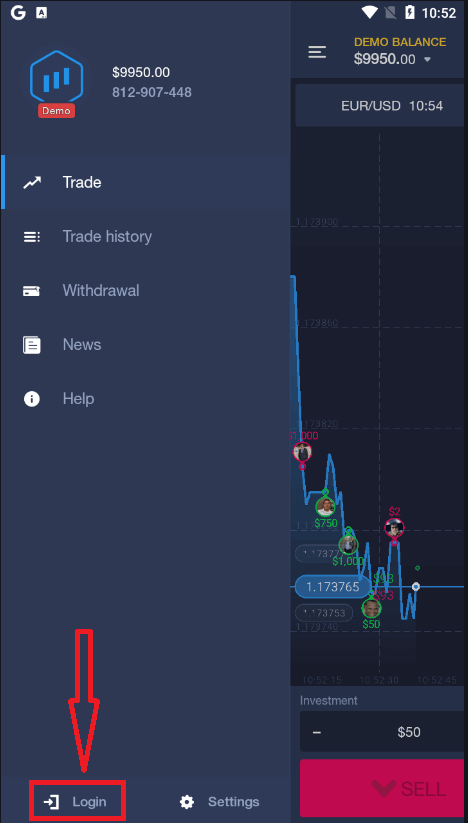
Klicka på "Logga in".
Ange din e-postadress och ditt lösenord och klicka sedan på knappen "Logga in".
Slutsats: Säker åtkomst är det första steget mot smartare handel på ExpertOption
Att logga in på ExpertOption är mer än att bara ange dina inloggningsuppgifter – det är den första åtgärden du vidtar för att få kontroll över din ekonomiska framtid. En smidig och säker inloggningsprocess säkerställer att du alltid är redo att reagera på marknadsförändringar, fatta välgrundade beslut och hantera dina investeringar effektivt.
Genom att följa rätt steg och tillämpa goda säkerhetsvanor, som att aktivera tvåfaktorsautentisering och använda officiella inloggningskanaler, skyddar du både dina tillgångar och din handelsupplevelse. Oavsett om du kontrollerar din portfölj eller gör affärer i realtid, börjar varje framgångsrik handelssession med en säker inloggning.
Vanliga frågor
Öppna ExpertOption-appen eller webbplatsen, ange din registrerade e-postadress eller telefon och lösenord och slutför sedan eventuell tvåstegsverifiering eller e-post/telefonbekräftelse som du uppmanas till. Om du blir ombedd att bekräfta en ny enhet, följ verifieringslänken eller OTP som skickas till din kontaktmetod. Uppdatera appen och tillåt cookies i din webbläsare; om uppmaningar kvarstår, rensa cacheminnet eller prova ett privat fönster innan du kontaktar support.
Även med rätt lösenord kan inloggningen misslyckas på grund av cachad data, blockerade cookies, en föråldrad app eller tillfälliga begränsningar på serversidan efter flera misslyckade försök. Kontrollera efter stavfel och skiftlägeskänslighet, rensa webbläsarens cache, prova en annan webbläsare/enhet och bekräfta att du använder den registrerade e-postadressen. Om kontot är tillfälligt låst eller flaggat, följ flödet för återställning av lösenord eller kontakta supporten med identifierande detaljer.
Inloggning kan blockeras medan identitetshandlingar eller adressbevis granskas, eller när ovanlig aktivitet utlöser ytterligare kontroller. Vanliga blockerare inkluderar väntande KYC, felmatchad namn- eller adressinformation eller senaste ändringar i betalningsmetoder och land. Slutför begärda dokumentuppladdningar och vänta på bekräftelse; support kan berätta om specifika saknade föremål och förväntad granskningstid.
Använd ett starkt, unikt lösenord och aktivera alla tillgängliga kontoskydd; granska kontoaktivitet och aktiva sessioner regelbundet och logga ut från offentliga enheter. Följ aldrig inloggningslänkar från oönskade e-postmeddelanden – skriv plattformsadressen direkt – och verifiera webbplatsens domän innan du anger autentiseringsuppgifter. Rapportera misstänkta meddelanden till support och ändra ditt lösenord omedelbart om du misstänker en kompromiss.
Prova alternativa e-postmeddelanden eller telefonnummer som du kan ha registrerat och kontrollera om det finns återställda meddelanden i skräppostmapparna. Om återställningen misslyckas, kontakta supporten med bevis på identitet och senaste kontoaktivitet (transaktions-ID, skärmdumpar) enligt begäran; du kan behöva skicka in identifikationshandlingar för kontoåterställning. Följ supportinstruktionerna noga och undvik att dela lösenord eller verifieringskoder i oönskade meddelanden.