Jinsi ya Biashara katika ExpertOption kwa Kompyuta

Mwongozo huu utakuelekeza katika hatua muhimu za kuanza kufanya biashara kwenye ExpertOption kama mwanzilishi, kukusaidia kuelewa jinsi ya kuvinjari jukwaa, kuweka biashara yako ya kwanza, na kukuza ujuzi wako wa biashara kwa ufanisi.

Jinsi ya Kusajili Akaunti kwenye ExpertOption
Anza Biashara ya ExpertOption kwa Mbofyo 1
Usajili kwenye jukwaa ni rahisi: Mibofyo michache tu inahitajika. Ili kufungua kiolesura cha biashara kwa mbofyo mmoja, bofya kitufe cha "Jaribu onyesho la bure".
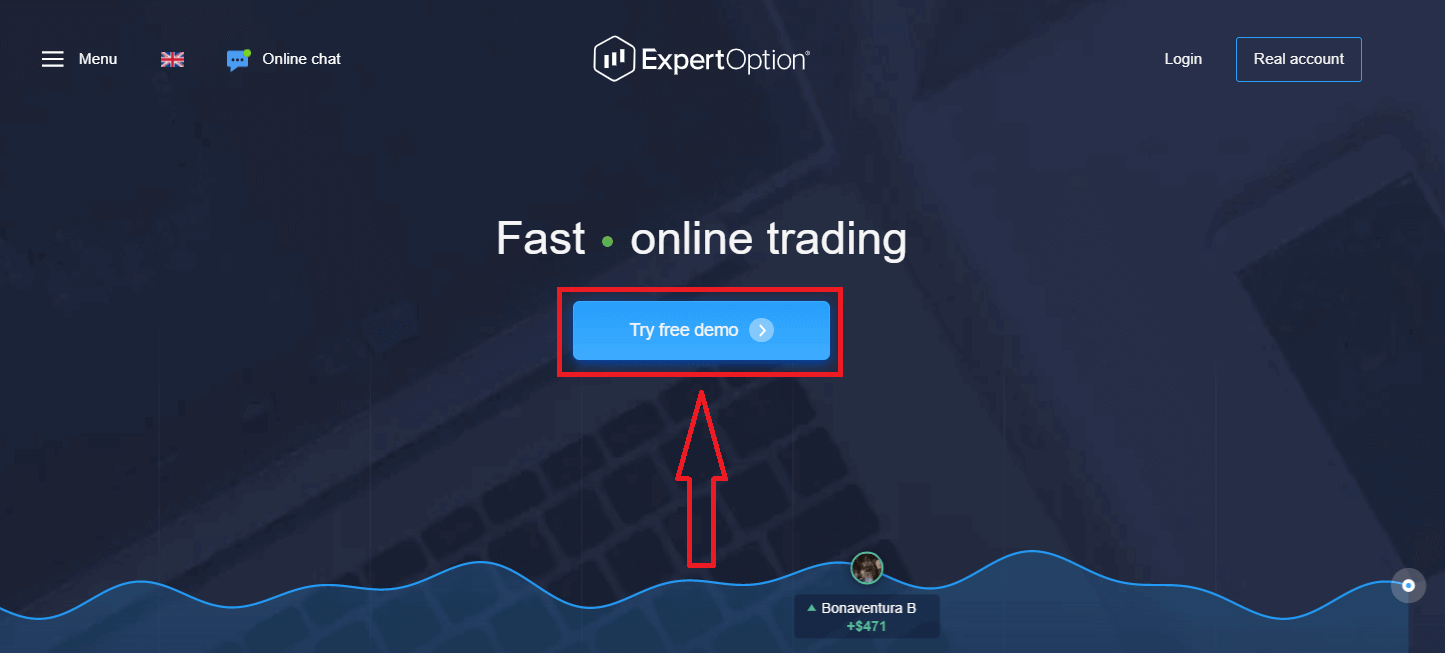
Hii itakupeleka kwenye ukurasa wa biashara wa Demo ili kuanza kufanya biashara na $10,000 katika akaunti ya Demo.
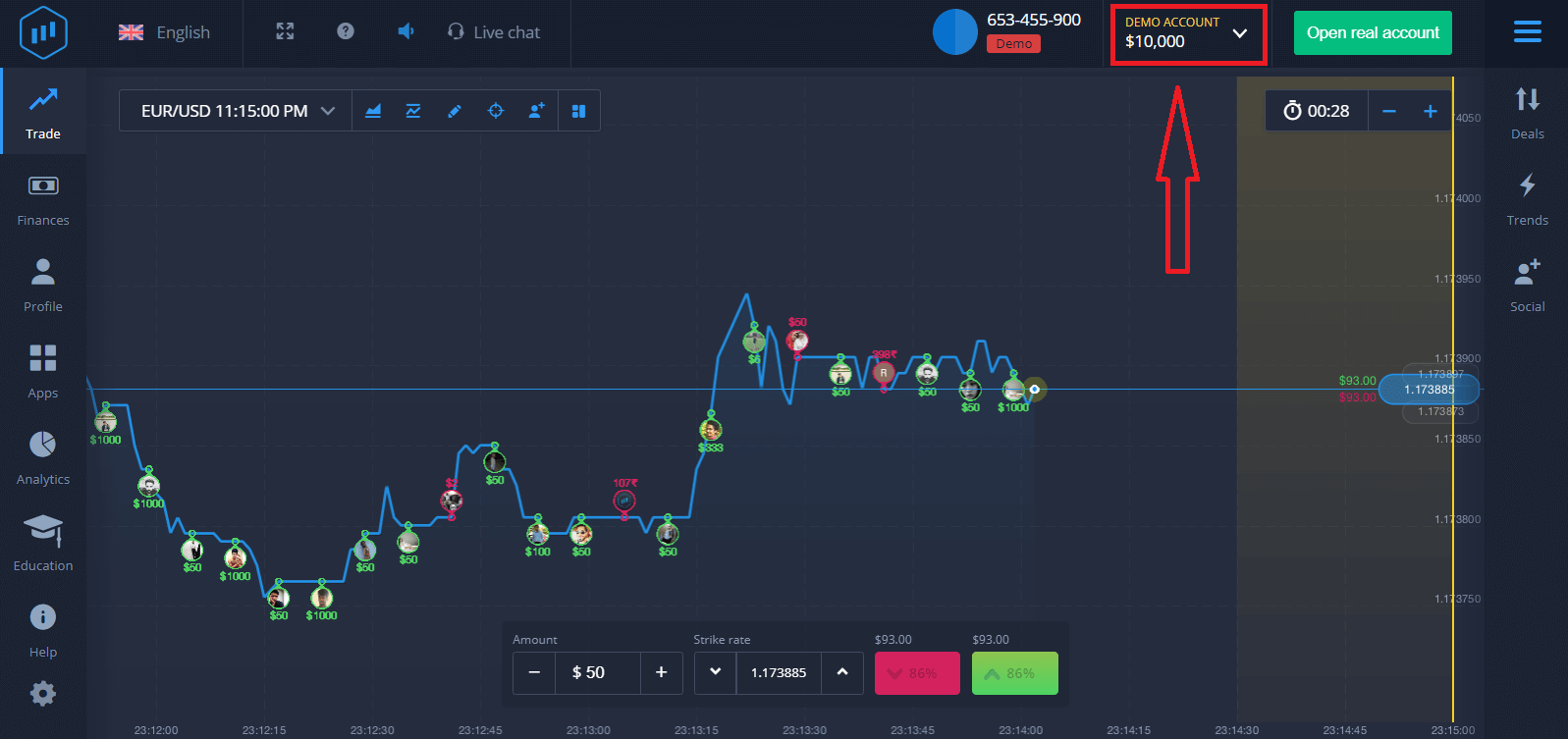 Ili kuendelea kutumia akaunti, hifadhi matokeo ya biashara, na ufanye biashara kwenye akaunti halisi. Bofya "Fungua akaunti halisi" ili kuunda akaunti ya ExpertOption.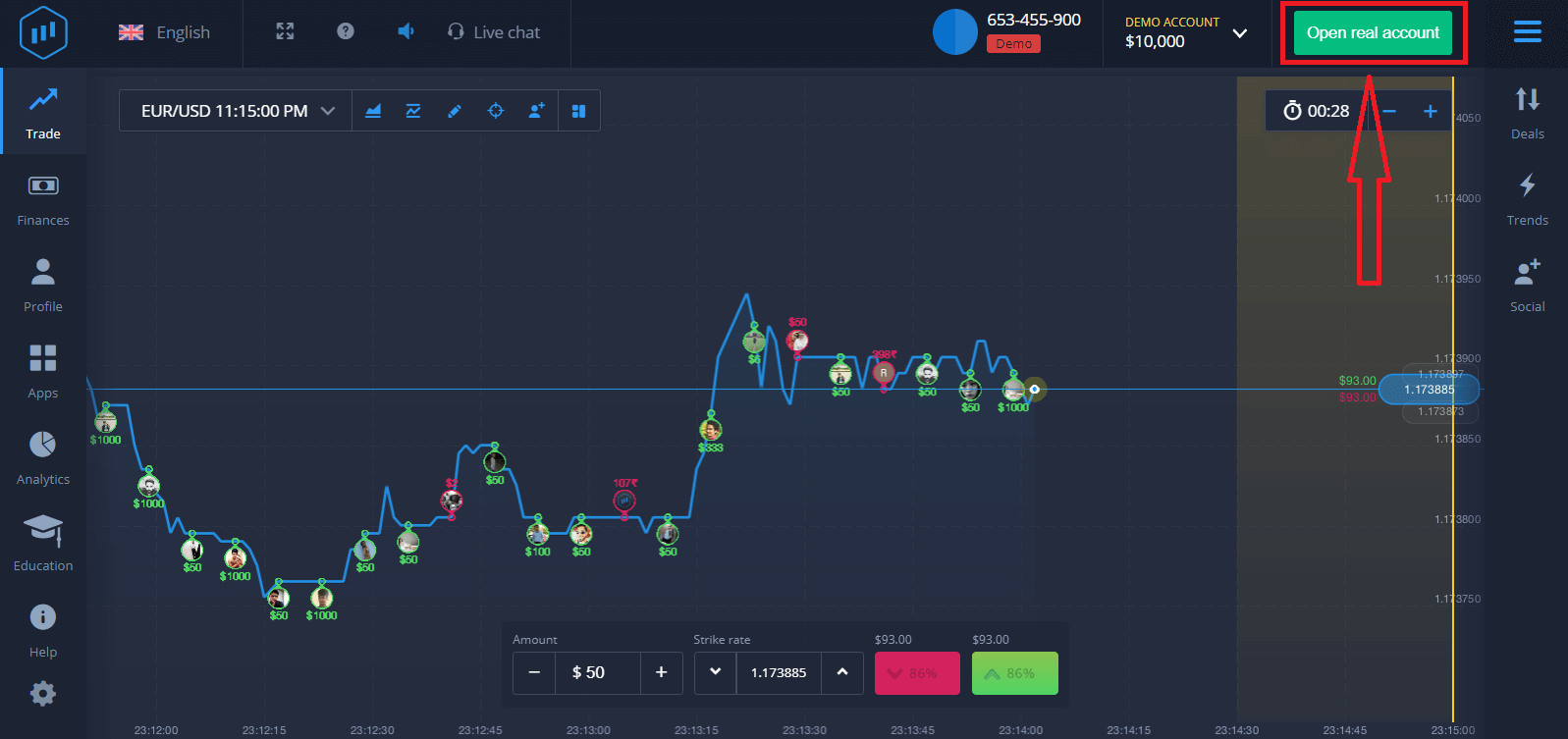
Kuna chaguzi tatu zinazopatikana: kujisajili kwa kutumia anwani yako ya barua pepe, akaunti ya Facebook, au akaunti ya Google, kama inavyoonyeshwa hapa chini. Unachohitaji kufanya ni kuchagua njia yoyote inayofaa na kuunda nenosiri.
Jinsi ya Kusajili Akaunti ya ExpertOption kwa Barua Pepe
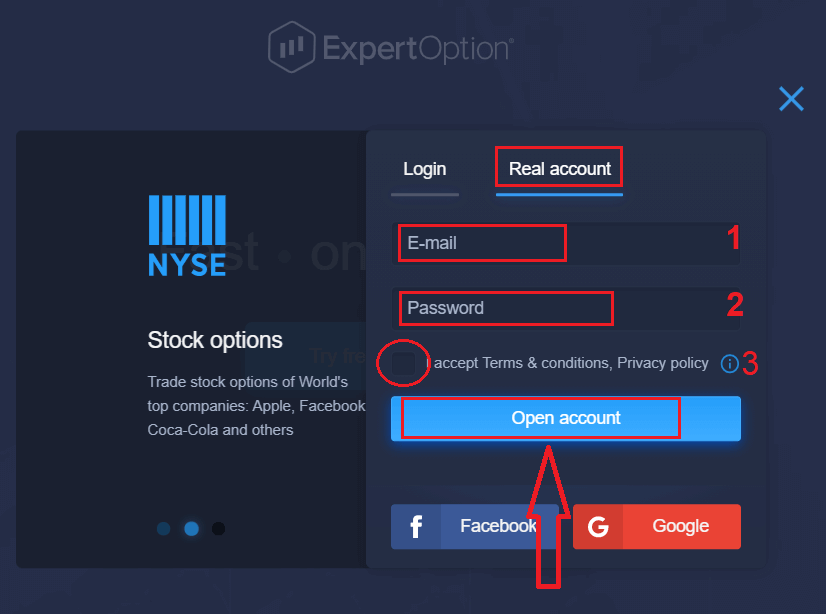
1. Unaweza kujisajili kwa akaunti kwenye jukwaa kwa kubofya kitufe cha " Akaunti Halisi " kwenye kona ya juu kulia. 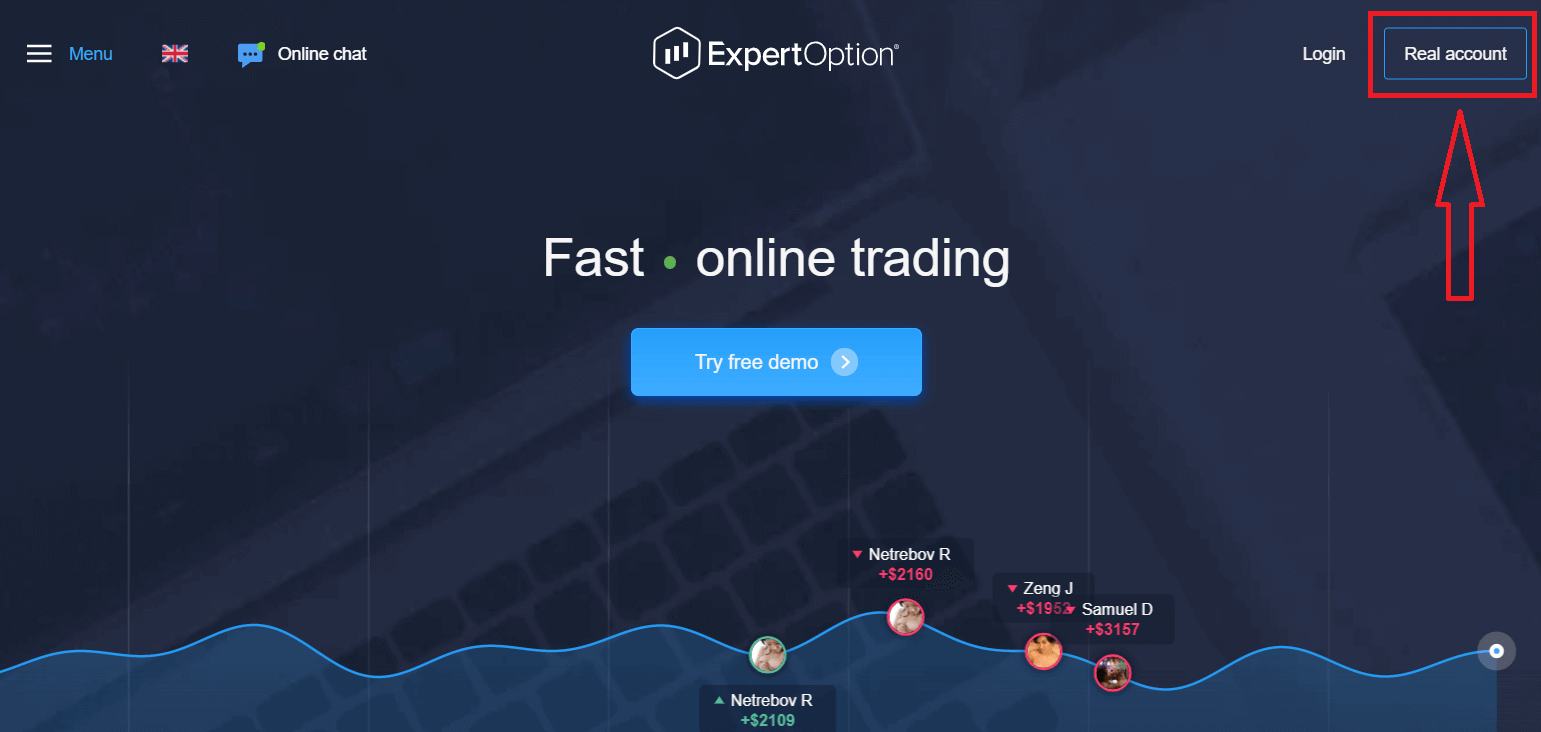
2. Ili kujisajili, tafadhali jaza taarifa zote muhimu na ubofye "Fungua Akaunti."
- Ingiza anwani halali ya barua pepe.
- Unda nenosiri thabiti.
- Pia unahitaji kusoma "Sheria na Masharti" na uangalie.
Hongera! Umejisajili kwa mafanikio. Ili kuanza biashara ya moja kwa moja, unahitaji kuwekeza katika akaunti yako (amana ya chini kabisa ni USD 10).
Jinsi ya kuweka Amana katika ExpertOption
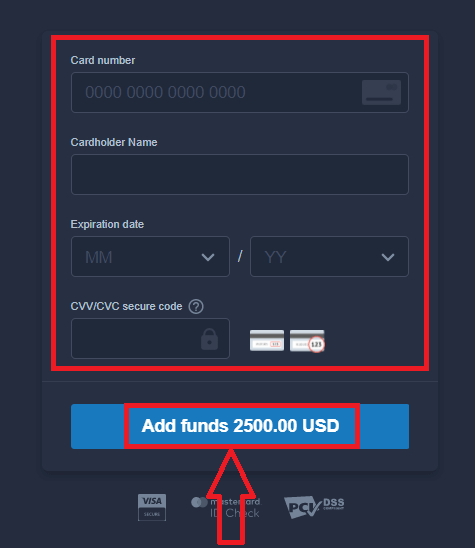
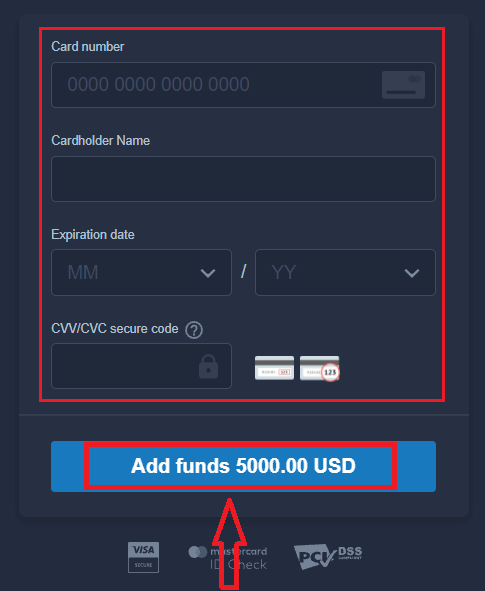
Ingiza data ya kadi na ubofye "Ongeza fedha ..."
Sasa unaweza kufanya biashara kwenye akaunti halisi baada ya kuweka pesa kwa mafanikio.
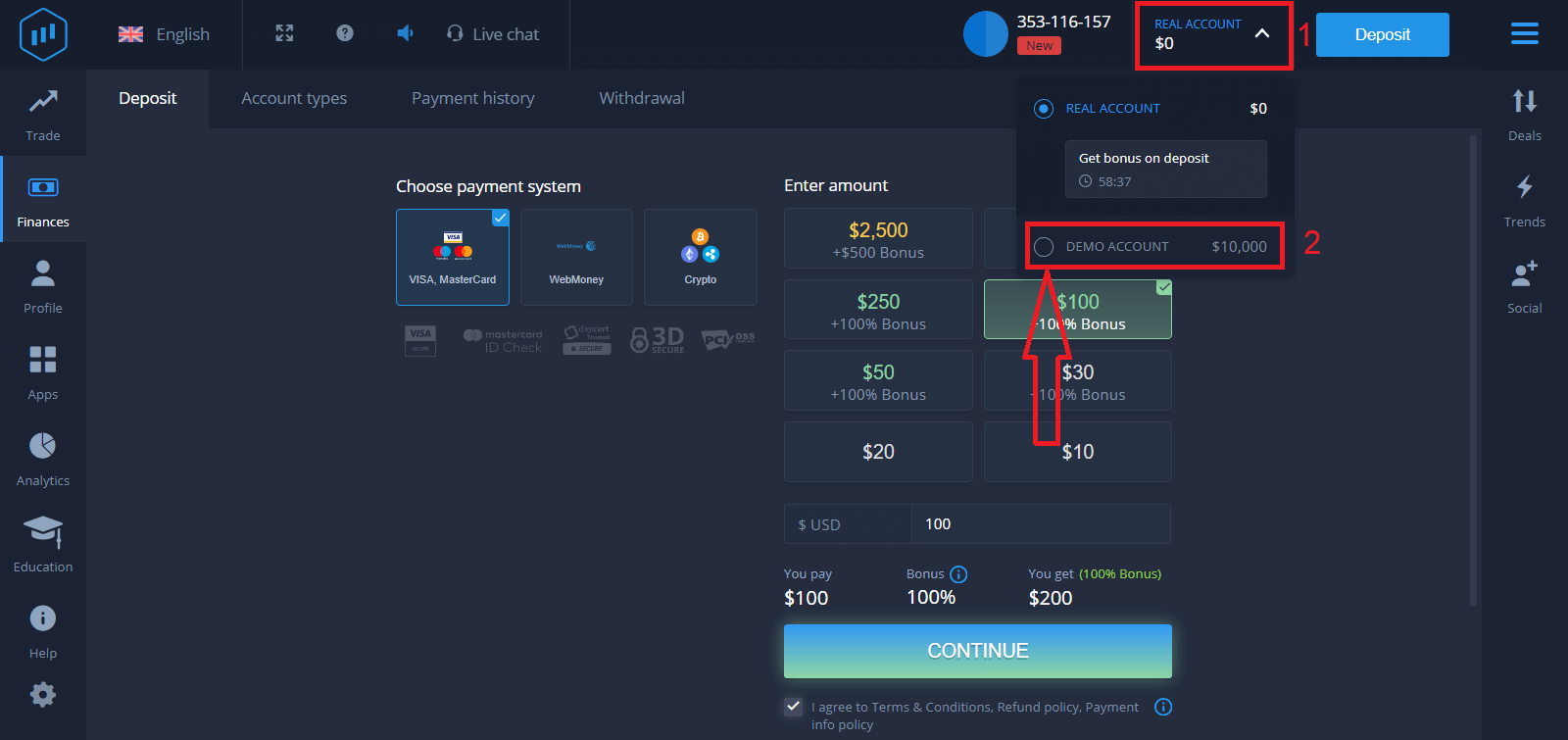
Ukitaka kutumia Akaunti ya Majaribio, bofya "AKAUNTI HALISI" na uchague "AKAUNTI HALISI" ili kuanza kufanya biashara na $10,000 katika Akaunti ya Majaribio. Akaunti ya majaribio ni kifaa cha kukufahamisha na jukwaa, kufanya mazoezi ya ujuzi wako wa biashara kwenye mali tofauti, na kujaribu mbinu mpya kwenye chati ya wakati halisi bila hatari.
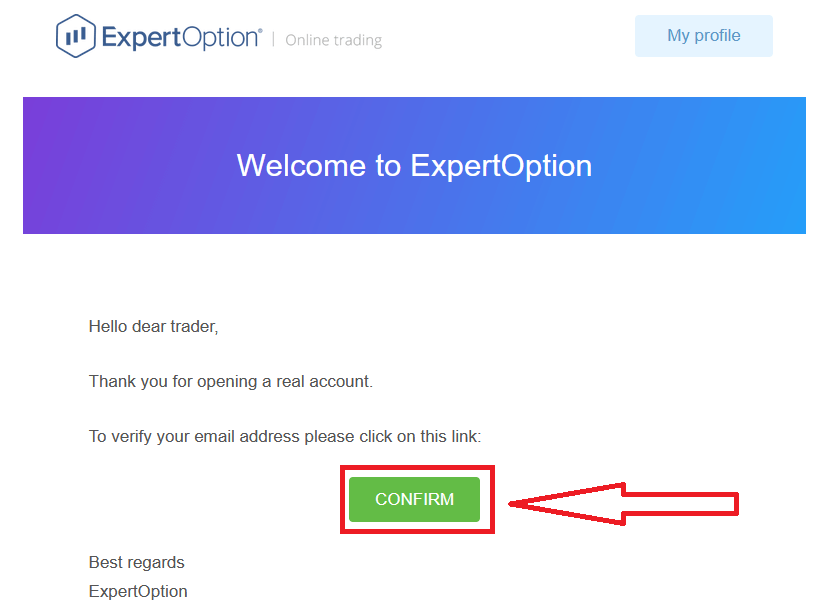
Hatimaye, baada ya kufikia barua pepe yako, ExpertOption itakutumia barua pepe ya uthibitisho. Bonyeza kitufe kwenye barua hiyo ili kuamilisha akaunti yako. Kwa hivyo, utamaliza kusajili na kuamilisha akaunti yako.
Jinsi ya Kusajili Akaunti ya ExpertOption kwa kutumia Facebook
Pia, una chaguo la kufungua akaunti yako kupitia akaunti ya Facebook, na unaweza kufanya hivyo kwa hatua chache rahisi:1. Angalia "Sheria na Masharti" na ubofye kitufe cha Facebook
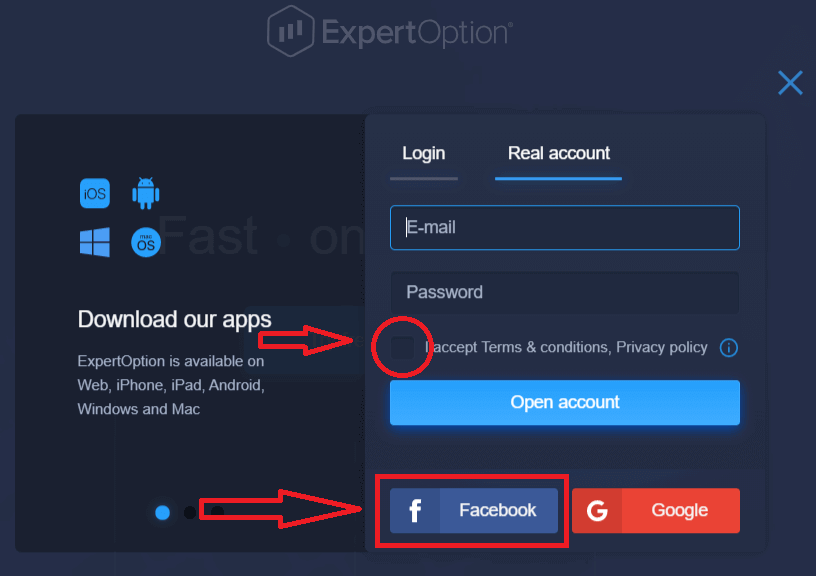
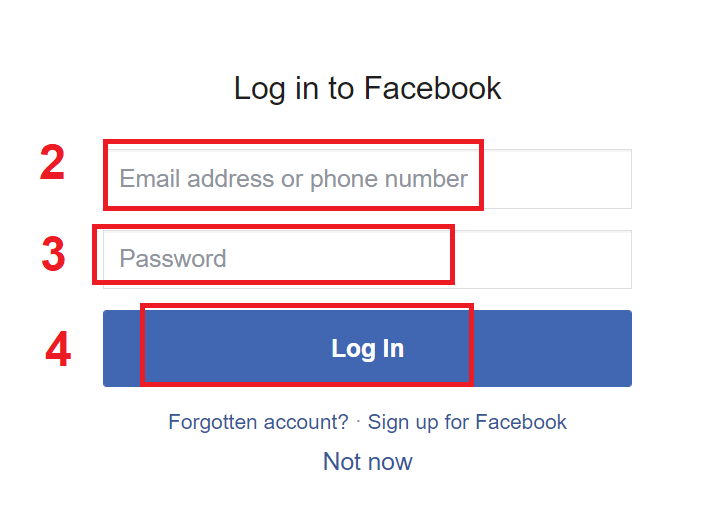
2. Dirisha la kuingia kwenye Facebook litafunguliwa, ambapo utahitaji kuingiza anwani yako ya barua pepe uliyotumia kujisajili kwenye Facebook
3. Ingiza nenosiri kutoka kwa akaunti yako ya Facebook
4. Bofya "Ingia."
Ukishabofya kitufe cha "Ingia", ExpertOption inaomba ufikiaji wa: Jina lako na picha ya wasifu, na anwani yako ya barua pepe. Bofya "Endelea..."
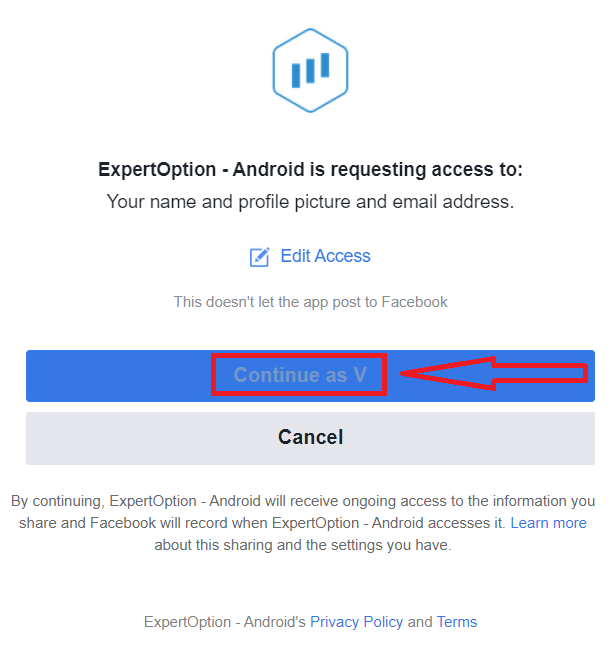
Baada ya hapo, utaelekezwa kiotomatiki kwenye jukwaa la ExpertOption.
Jinsi ya Kusajili Akaunti ya ExpertOption kwa kutumia Google
1. Ili kujisajili na akaunti ya Google , chagua "Sheria na Masharti" na ubofye kitufe kinacholingana katika fomu ya usajili. 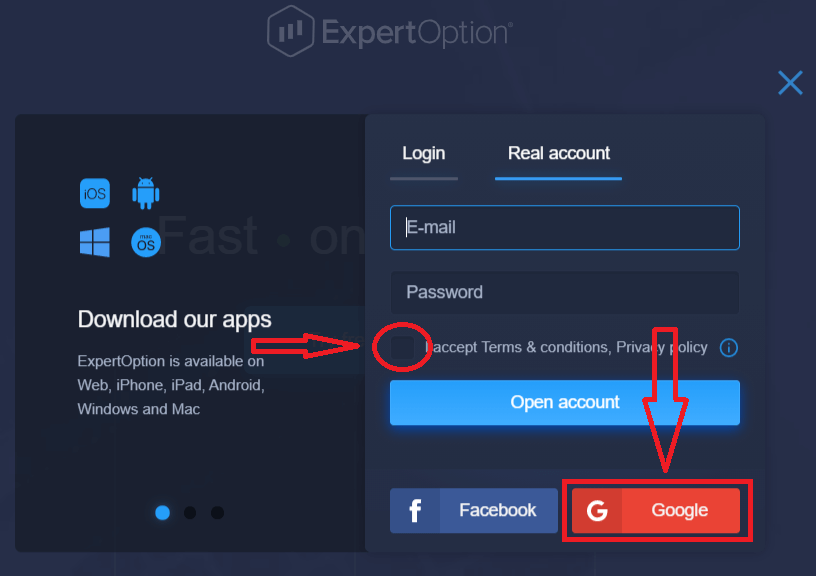
2. Katika dirisha lililofunguliwa hivi karibuni, ingiza nambari yako ya simu au barua pepe na ubofye "Inayofuata".
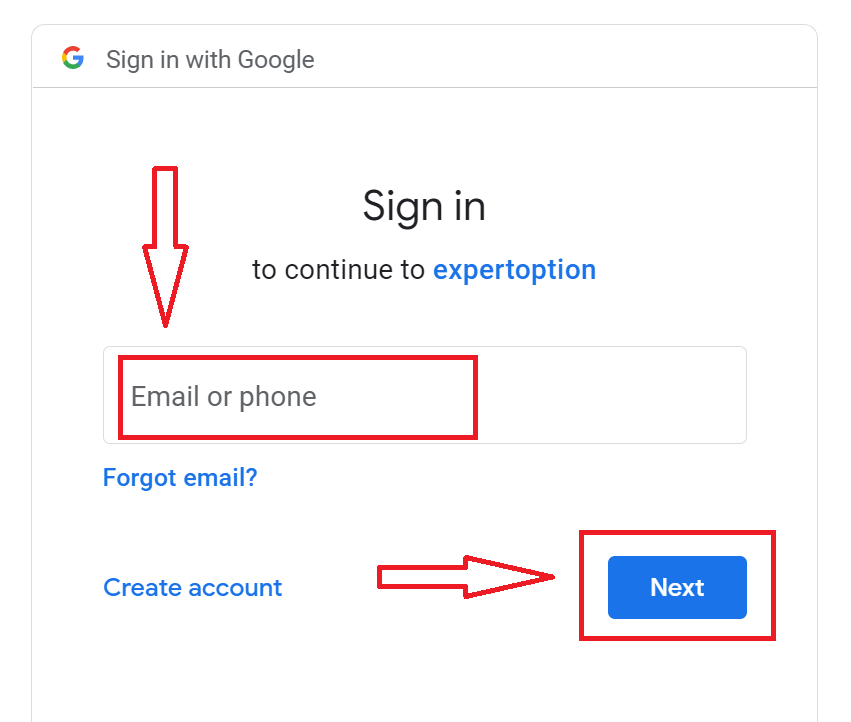
3. Kisha ingiza nenosiri la akaunti yako ya Google na ubofye "Inayofuata".
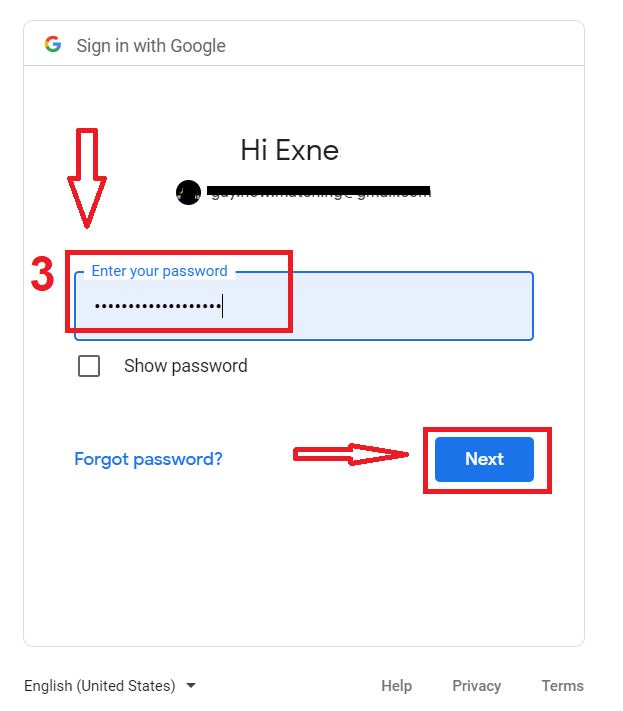
Baada ya hapo, fuata maagizo yaliyotumwa kutoka kwa huduma hadi anwani yako ya barua pepe.
Sajili Akaunti kwenye Programu ya iOS ya ExpertOption
Ikiwa una kifaa cha mkononi cha iOS, utahitaji kupakua programu rasmi ya simu ya ExpertOption kutoka Duka la Programu au hapa . Tafuta tu programu ya "ExpertOption - Mobile Trading" na uipakue kwenye iPhone au iPad yako.Toleo la simu la jukwaa la biashara ni sawa kabisa na toleo la wavuti. Kwa hivyo, hakutakuwa na matatizo yoyote na biashara na uhamisho wa fedha.
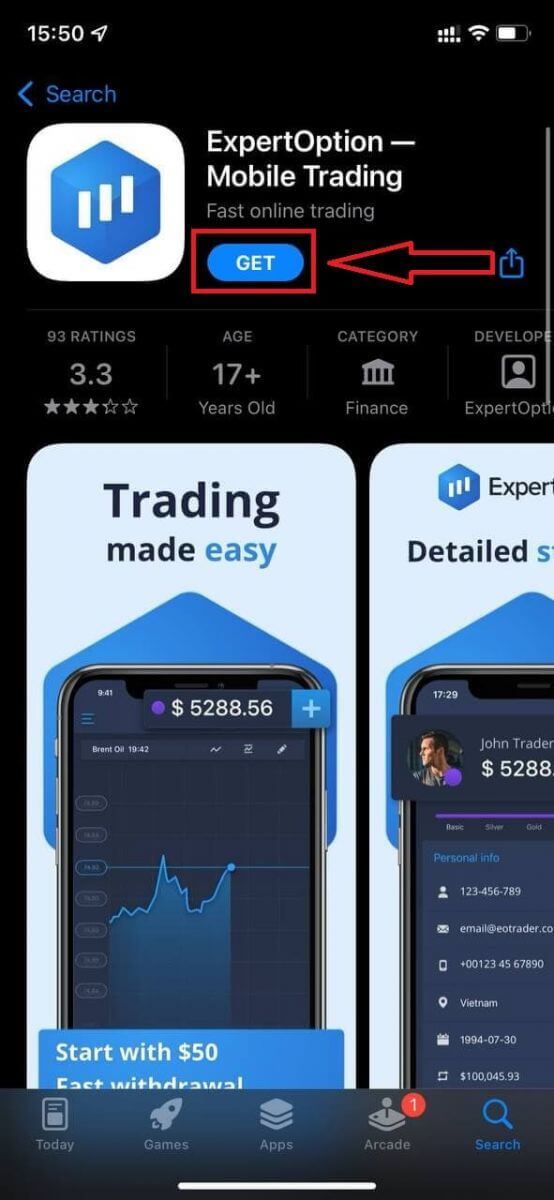
Baada ya hapo, fungua programu ya ExpertOption, na utaona jukwaa la biashara. Bonyeza "Nunua" au "Uza" ili kutabiri mahali ambapo grafu itaenda.
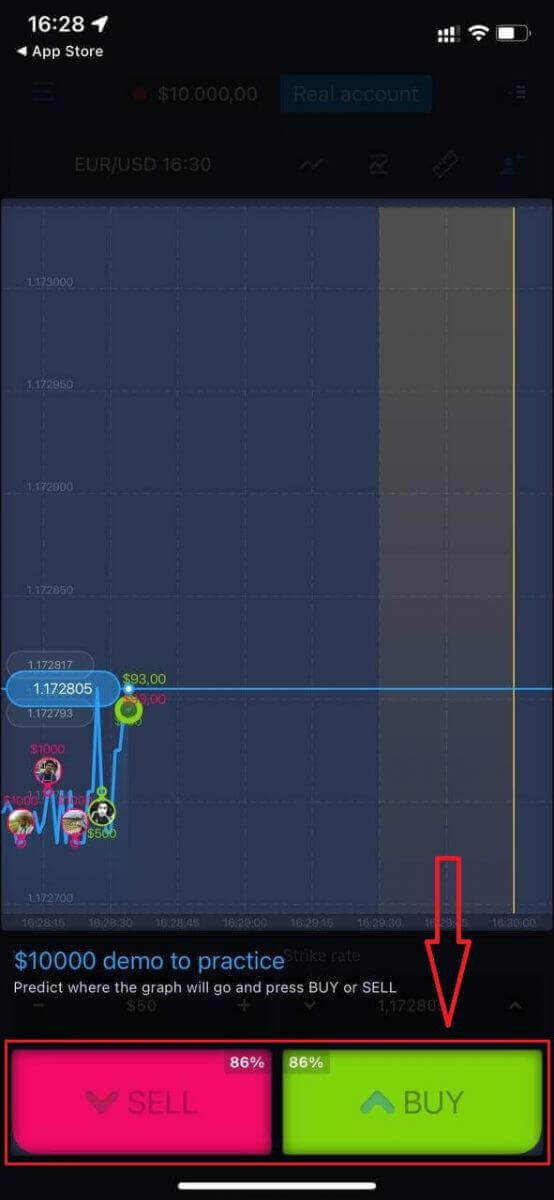
Sasa unaweza kuendelea kufanya biashara na $10,000 katika akaunti ya Daemo.
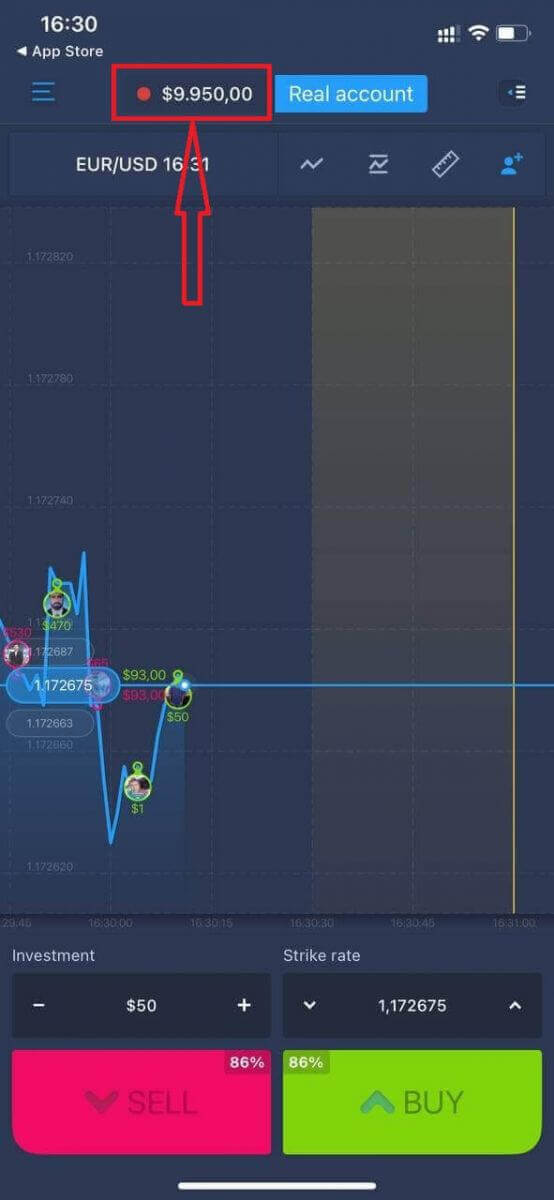
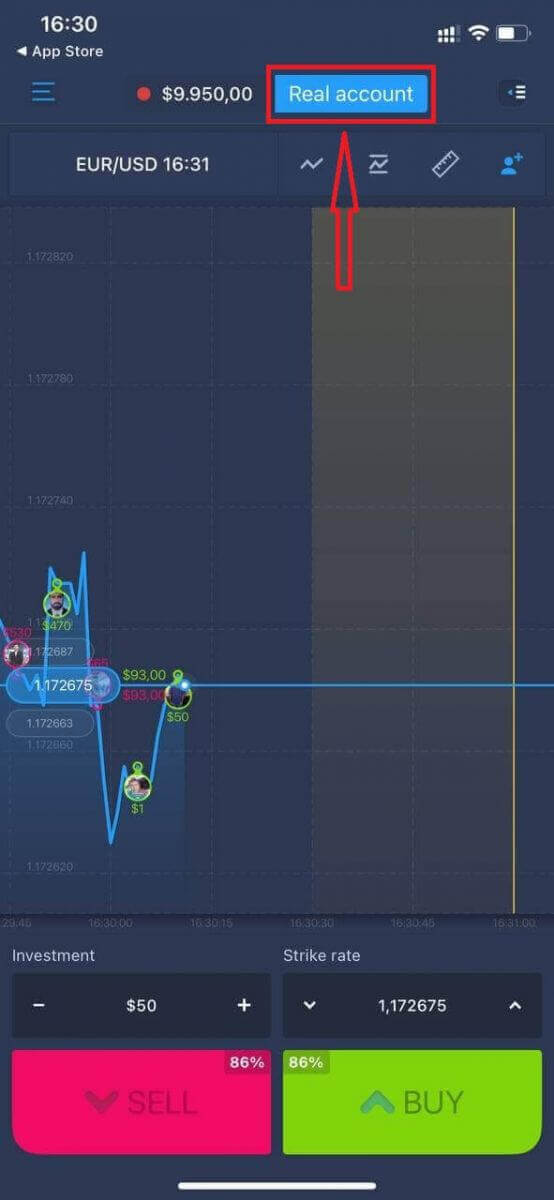
Unaweza pia kufungua akaunti kwenye jukwaa la simu la iOS kwa kubofya "Akaunti Halisi."
- Ingiza anwani halali ya barua pepe.
- Unda nenosiri thabiti.
- Pia unahitaji kukubali "Sheria na Masharti."
- Bonyeza "Unda akaunti."
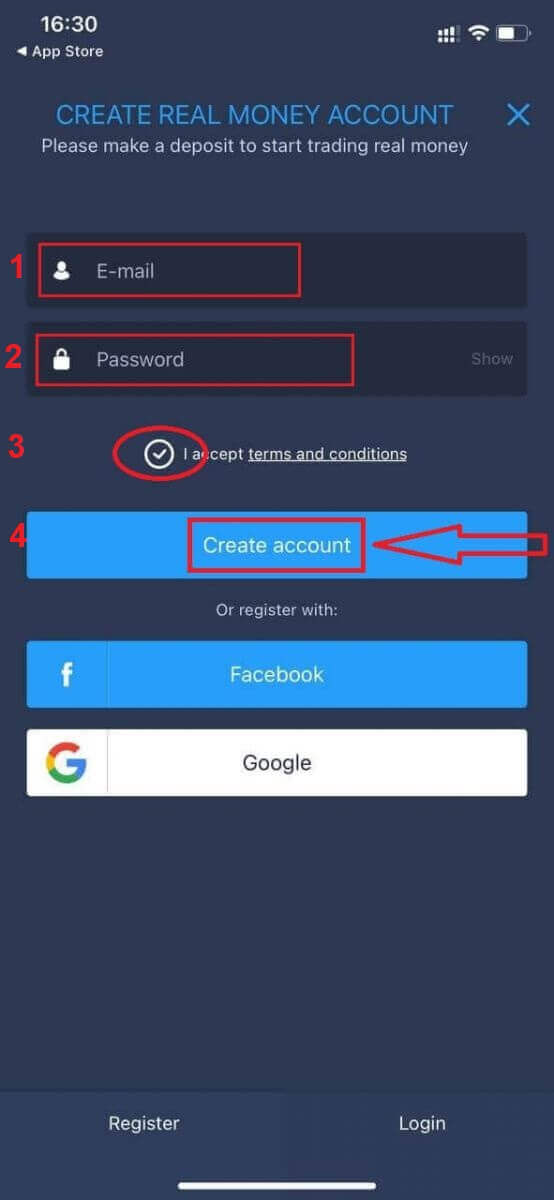
Hongera! Umejisajili kwa mafanikio, sasa unaweza kuweka pesa na kuanza kufanya biashara ukitumia akaunti halisi.
Sajili Akaunti kwenye Programu ya Android ya ExpertOption
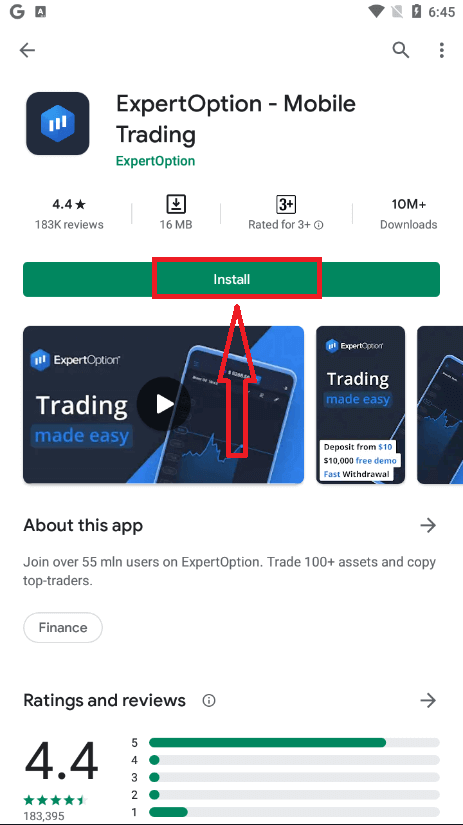
Ikiwa una kifaa cha mkononi cha Android, utahitaji kupakua programu rasmi ya simu ya ExpertOption kutoka Google Play au hapa . Tafuta tu programu ya "ExpertOption - Mobile Trading" na uipakue kwenye kifaa chako. Toleo la simu la jukwaa la biashara ni sawa kabisa na toleo la wavuti. Kwa hivyo, hakutakuwa na matatizo yoyote na biashara na uhamisho wa fedha. Zaidi ya hayo, programu ya biashara ya ExpertOption ya Android inachukuliwa kuwa programu bora zaidi ya biashara mtandaoni. Kwa hivyo, ina ukadiriaji wa juu dukani.
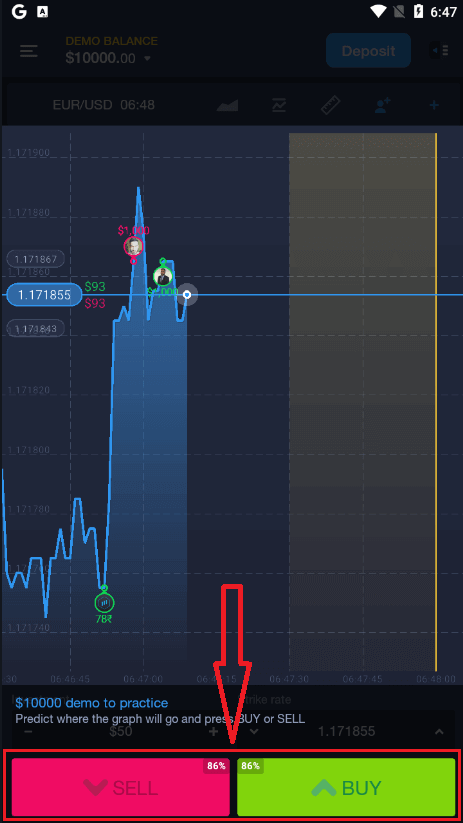
Baada ya hapo, fungua programu ya ExpertOption, na utaona jukwaa la biashara. Bonyeza "Nunua" au "Uza" ili kutabiri mahali grafu itaenda.
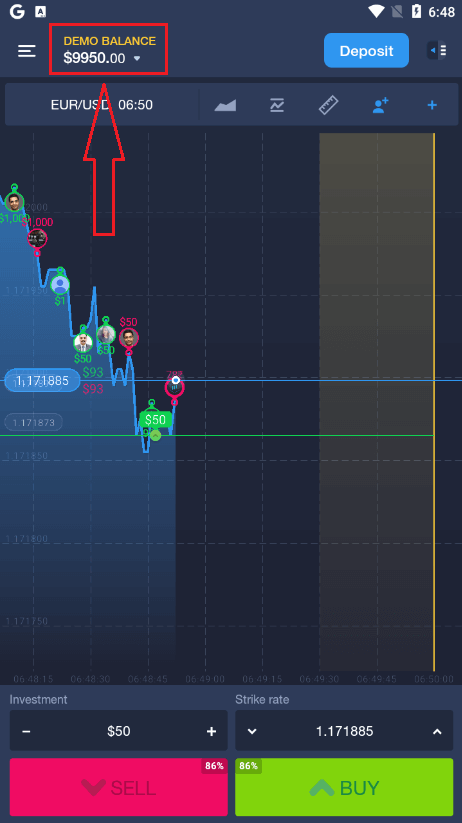
Sasa unaweza kuendelea kufanya biashara na $10,000 katika akaunti ya Onyesho.
Unaweza pia kufungua akaunti kwenye jukwaa la simu la Android kwa kubofya "SAWA LA DEMO," kisha kubofya "Fungua akaunti halisi."
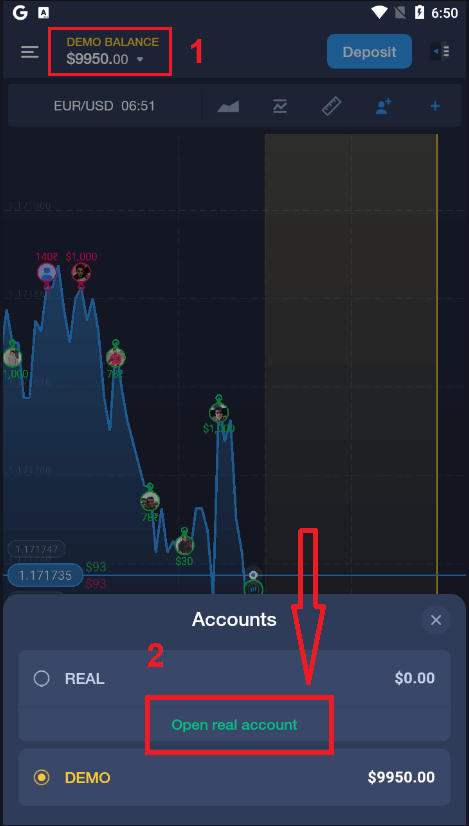
- Ingiza anwani halali ya barua pepe.
- Unda nenosiri thabiti.
- Pia unahitaji kukubali "Sheria na Masharti."
- Bonyeza "Unda akaunti."
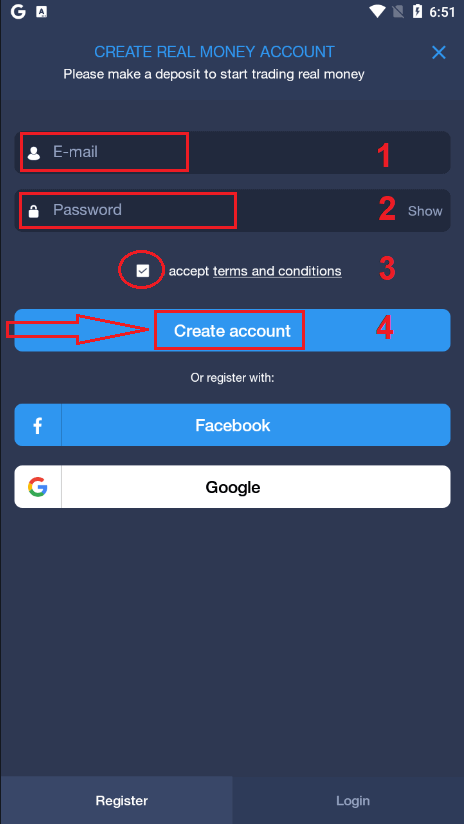
Hongera! Umejisajili kwa mafanikio, sasa unaweza kuweka pesa na kuanza kufanya biashara ukitumia akaunti halisi.t
Sajili Akaunti ya ExpertOption kwenye Wavuti ya Simu
Ukitaka kufanya biashara kwenye toleo la wavuti la simu la jukwaa la biashara la ExpertOption, unaweza kufanya hivyo kwa urahisi. Awali, fungua kivinjari chako kwenye kifaa chako cha mkononi. Baada ya hapo, tafuta " expertoption " na utembelee tovuti rasmi ya dalali.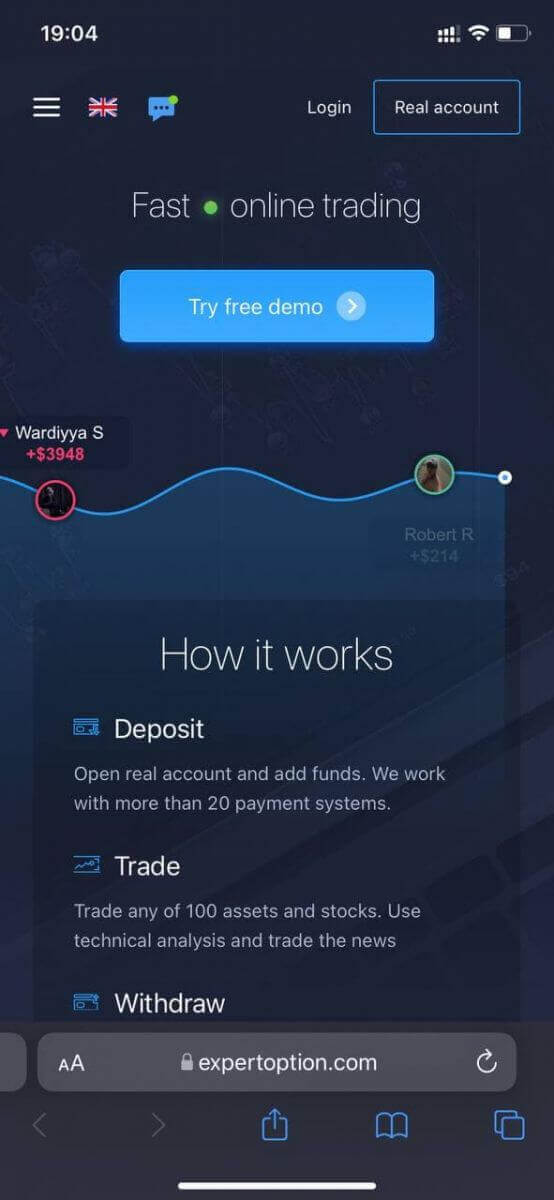
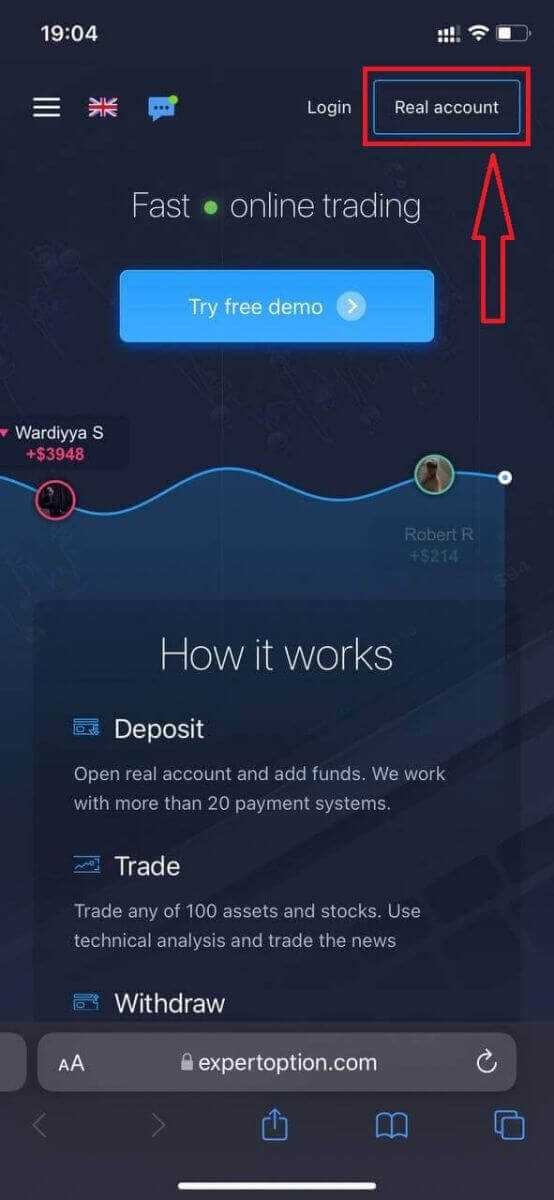
Bonyeza kitufe cha "Akaunti Halisi" kwenye kona ya juu kulia.
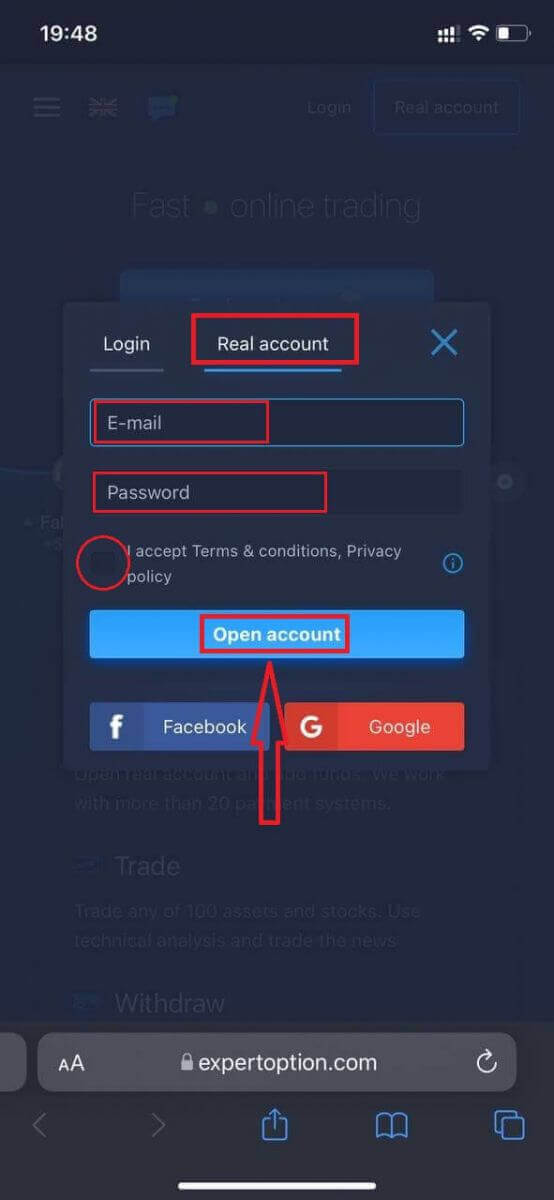
Katika hatua hii, bado tunaingiza data: barua pepe, nenosiri, kubali "Sheria na Masharti", na ubofye "Fungua akaunti".
Hongera! Umejisajili kwa mafanikio. Sasa unaweza kuweka pesa na kuanza kufanya biashara na akaunti halisi.
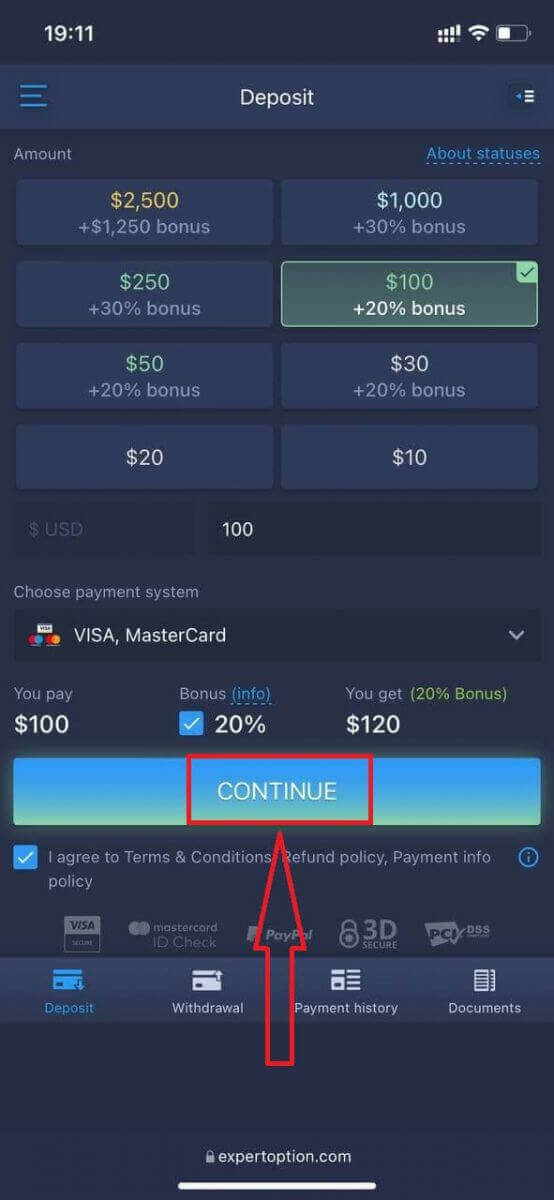
Toleo la wavuti la simu la jukwaa la biashara ni sawa kabisa na toleo la kawaida la wavuti. Kwa hivyo, hakutakuwa na matatizo yoyote na biashara na uhamisho wa fedha.
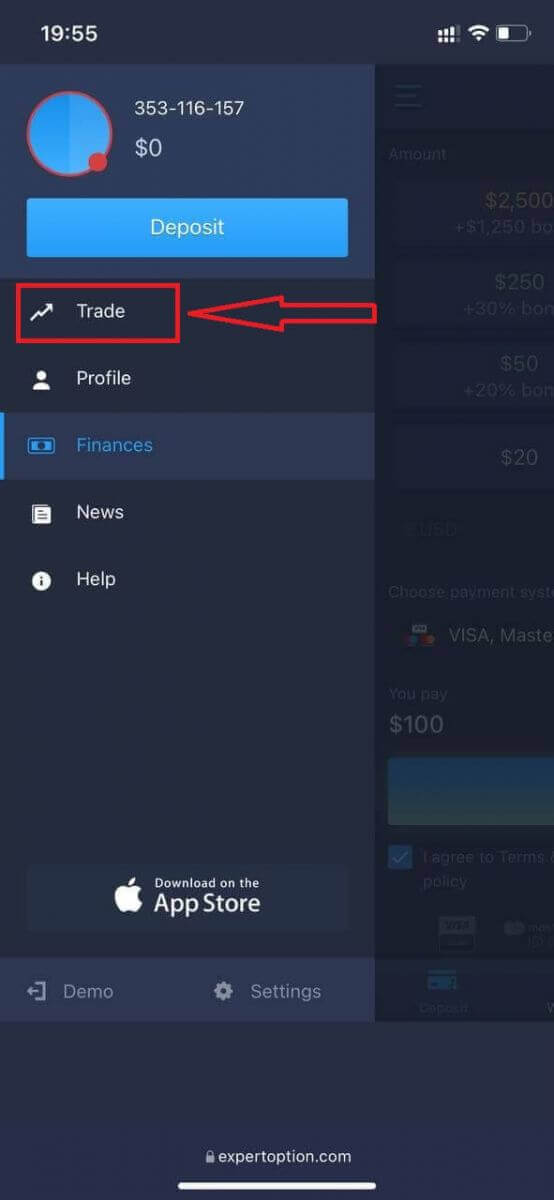
Au unataka kufanya biashara na akaunti ya Demo kwanza, ili kufanya hivyo kwa kubofya aikoni ya menyu.
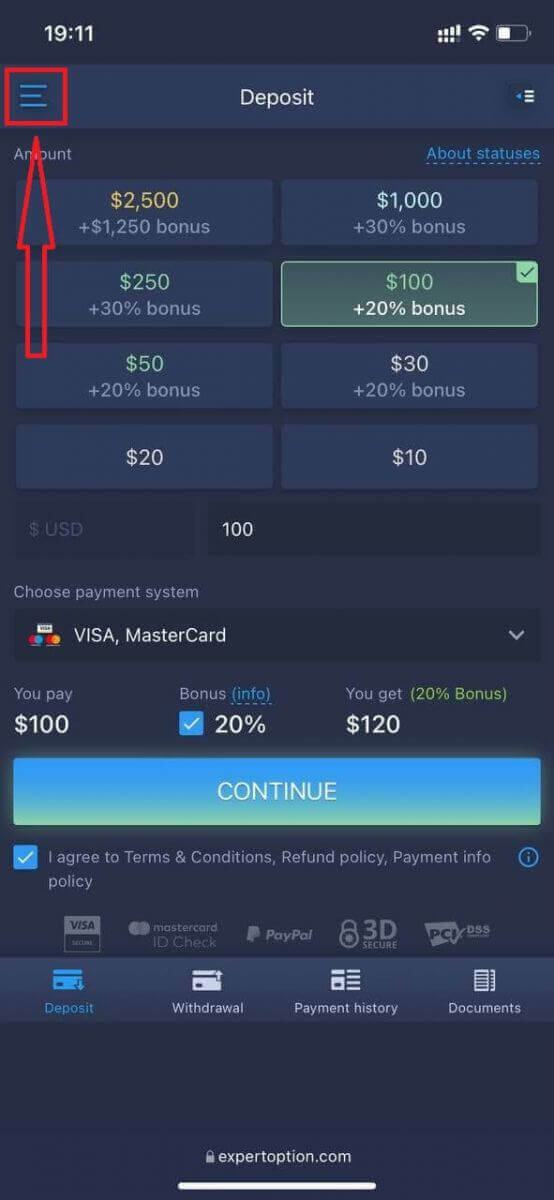
Bonyeza "Biashara."
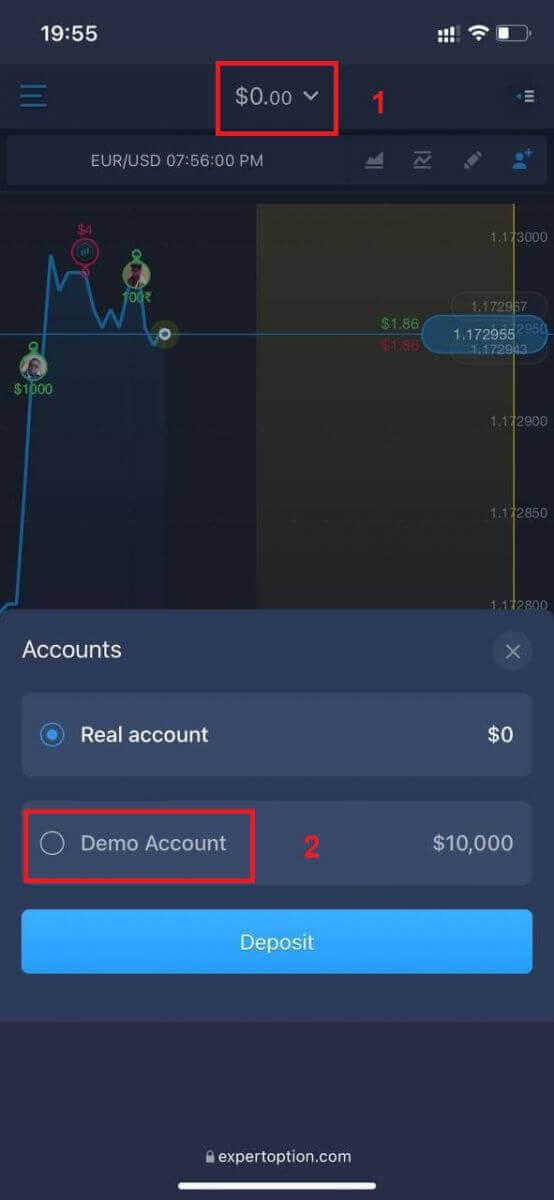
Badilisha akaunti kutoka akaunti Halisi hadi akaunti ya Demo.
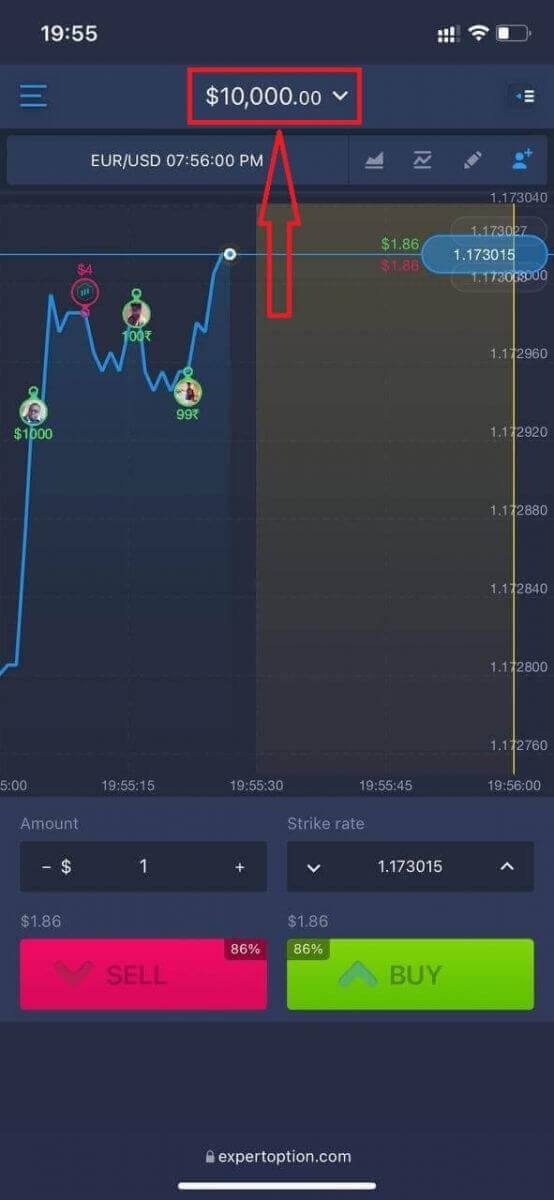
Utakuwa na $10,000 katika akaunti ya demo.
Maswali Yanayoulizwa Mara kwa Mara (Maswali Yanayoulizwa Mara kwa Mara)
Je, kuna akaunti ya majaribio?
Tunakualika utumie akaunti ya majaribio yenye salio la pesa pepe 10,000 ili kuweza kutathmini faida za jukwaa la biashara.
Ninaweza kupata pesa ngapi kwenye akaunti ya mazoezi?
Huwezi kupata faida yoyote kutokana na miamala unayokamilisha kwenye akaunti ya mazoezi. Unapata pesa pepe na kufanya miamala pepe. Imekusudiwa kwa madhumuni ya mafunzo pekee. Ili kufanya biashara kwa kutumia pesa halisi, unahitaji kuweka pesa kwenye akaunti halisi.
Ninawezaje kubadilisha kati ya akaunti ya mazoezi na akaunti halisi?
Ili kubadilisha kati ya akaunti, bofya salio lako kwenye kona ya juu katikati. Hakikisha uko kwenye chumba cha biashara. Paneli inayofungua inaonyesha akaunti zako zote: akaunti yako halisi na akaunti yako ya utendaji. Bofya akaunti ili kuifanya iweze kutumika ili uweze kuitumia kwa biashara. Jinsi ya Kuthibitisha Akaunti kwenye ExpertOption
Uthibitishaji wa Barua Pepe kwenye ExpertOption
Ukishajisajili, utapokea barua pepe ya uthibitisho (ujumbe kutoka kwa ExpertOption) ambayo inajumuisha kiungo unachohitaji kubofya ili kuthibitisha anwani yako ya barua pepe.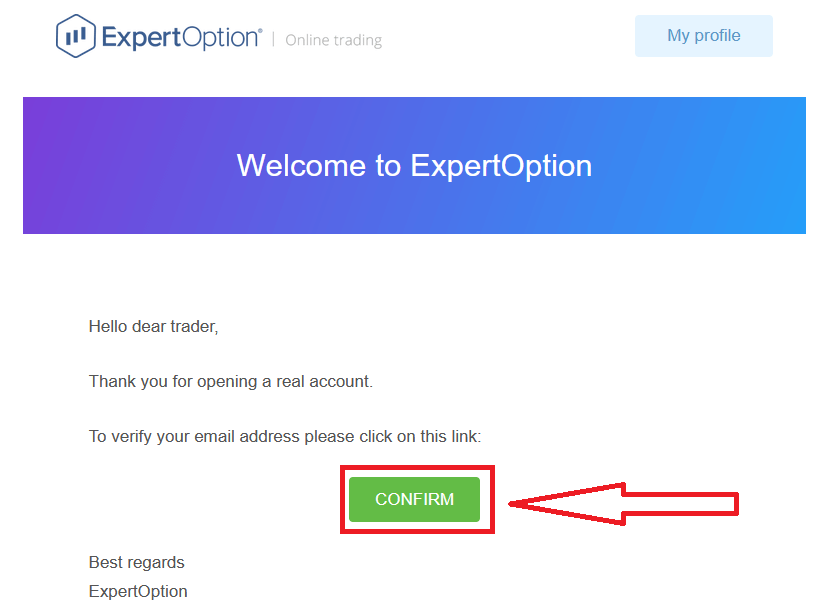
Usipopokea barua pepe ya uthibitisho kutoka kwetu kabisa, tuma ujumbe kwa [email protected] kutoka kwa anwani yako ya barua pepe inayotumika kwenye jukwaa, nasi tutathibitisha barua pepe yako mwenyewe.
Uthibitishaji wa Anwani na Utambulisho kwenye ExpertOption
Mchakato wa uthibitishaji ni ukaguzi rahisi wa mara moja wa hati zako. Hii ni hatua muhimu kwetu ili kuzingatia kikamilifu sera ya AML KYC, hivyo kuthibitisha utambulisho wako kama Mfanyabiashara mwenye ExpertOption. Mchakato wa uthibitishaji huanza mara tu unapojaza taarifa za Utambulisho na Anwani katika Wasifu wako. Fungua ukurasa wa Wasifu na upate sehemu za hali ya Utambulisho na hali ya Anwani.
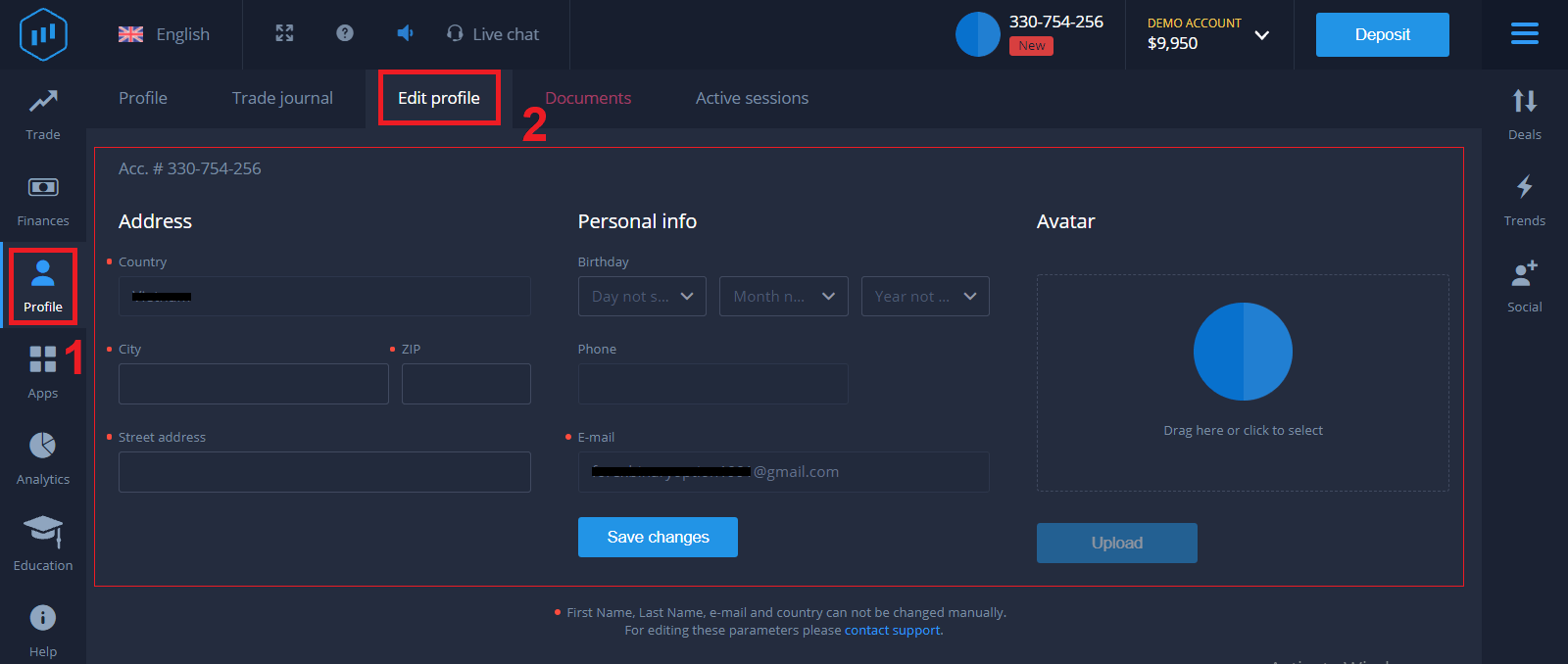
Uthibitishaji wa Kadi ya Benki kwenye ExpertOption
Mchakato wa uthibitishaji hutofautiana kulingana na njia ya kuweka amana. Ukiweka pesa kwa kutumia VISA au MASTERCARD (kadi ya mkopo au ya benki), tutahitaji kuthibitisha yafuatayo:
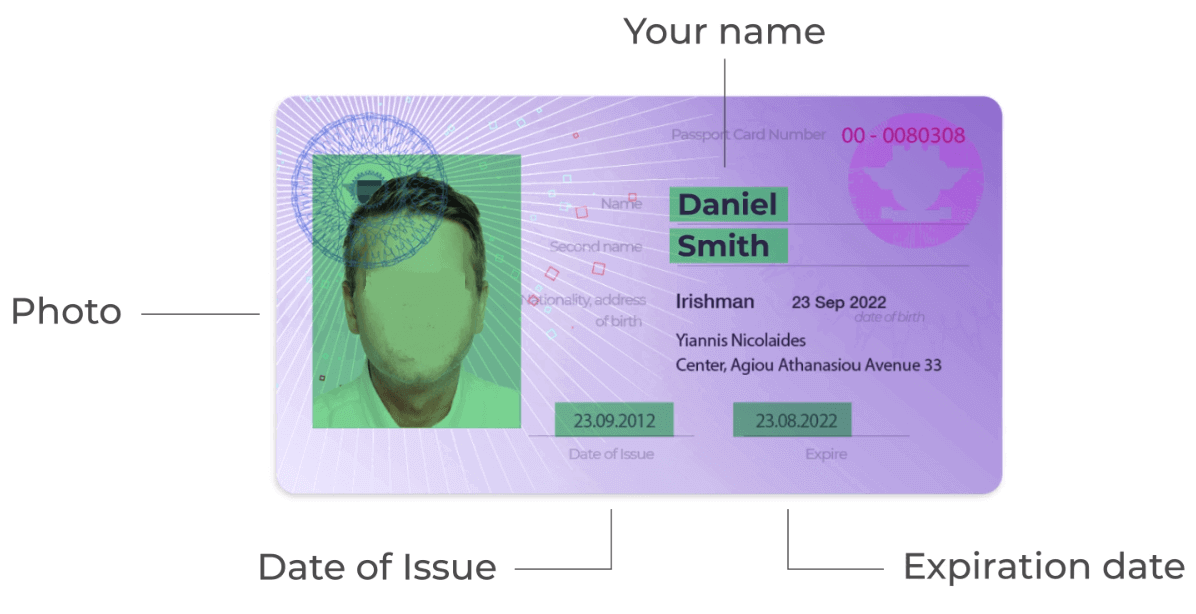
- Picha ya rangi ya kitambulisho halali cha msingi au Pasipoti inayoonyesha picha yako na jina lako kamili
Kadi ya Kitambulisho cha Pasipoti
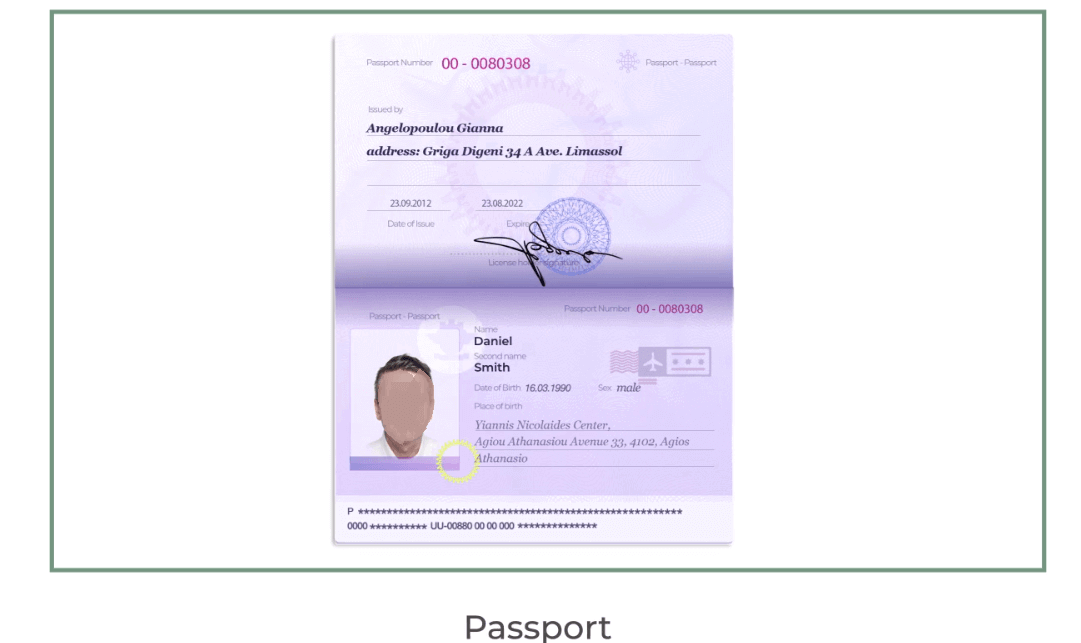
pande zote mbili.
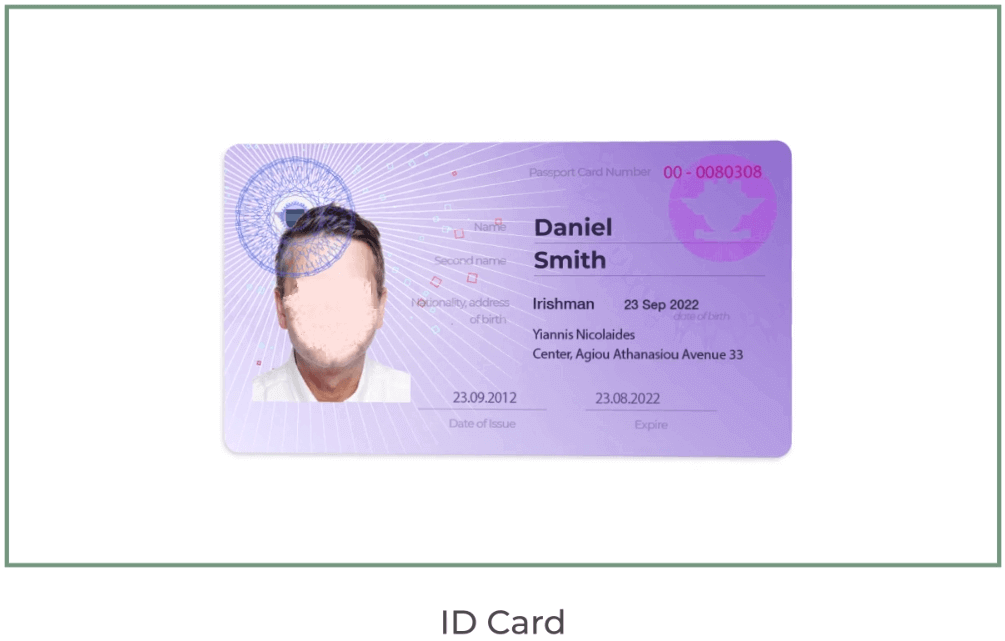
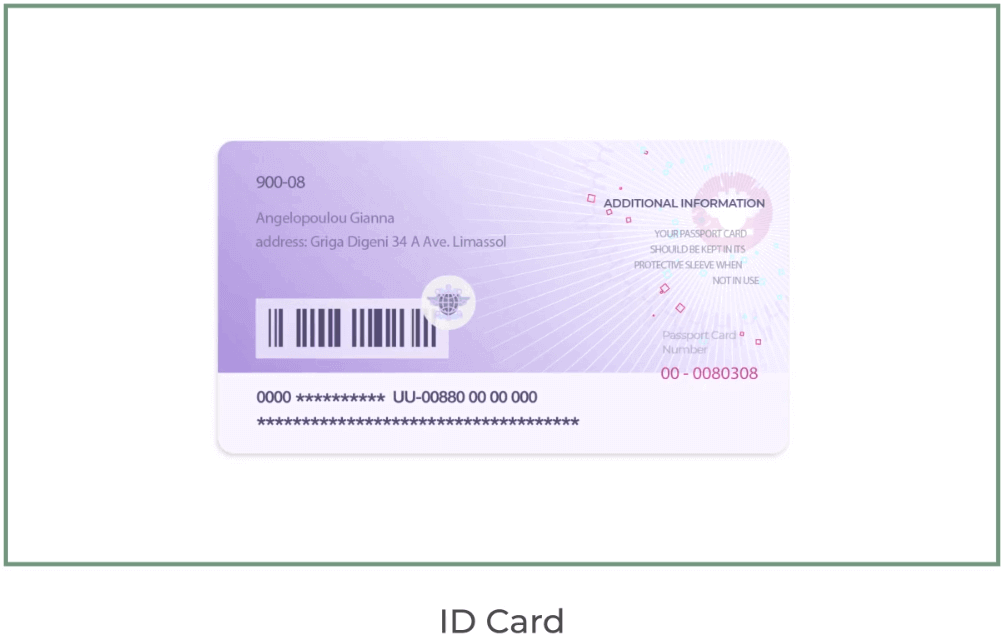
Nyaraka lazima zionyeshe jina lako, picha, au na hazijaisha muda wake. re
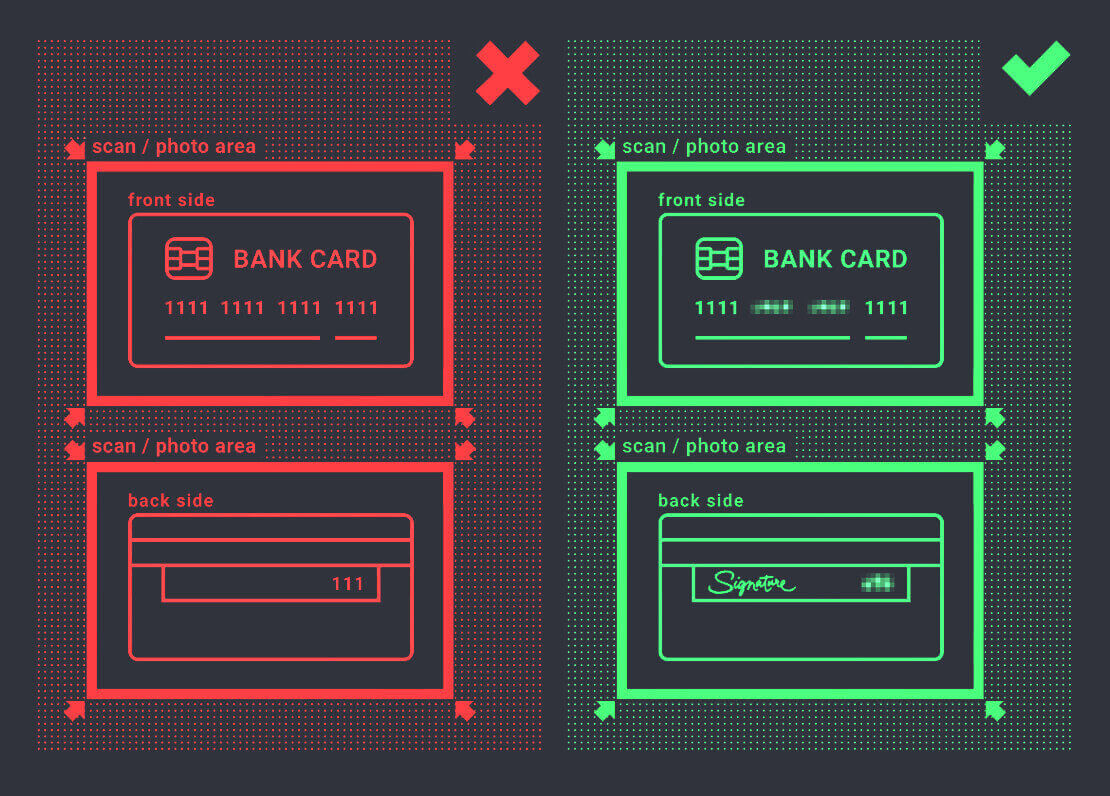
- Picha ya kadi ya benki (upande wa mbele wa kadi yako inayotumika kuweka amana, inayoonyeshwa na tarakimu sita za kwanza na nne za mwisho, ikiwa na jina lako na tarehe ya mwisho wa matumizi)
Ukiamua kuweka pesa kwa kutumia pochi ya kielektroniki, sarafu ya kidijitali, benki mtandaoni, au malipo ya simu, tutahitaji tu kuthibitisha kitambulisho chako halali cha msingi au Pasipoti.
Tafadhali kumbuka kwamba picha lazima ziwe za ubora wa juu, hati nzima inapaswa kuonekana, na hatukubali nakala au skani.
Uthibitishaji unapatikana tu baada ya kuunda akaunti HALISI na baada ya kuweka pesa.
Jinsi ya Kuweka Pesa kwenye ExpertOption
Ninawezaje kuweka amana kwenye ExpertOption
Unakaribishwa kuweka pesa kwa kutumia kadi ya debiti au ya mkopo (VISA, MasterCard), Internet Banking, pochi ya kielektroniki kama Perfect Money, Skrill, WebMoney, au Crypto.Kiwango cha chini cha amana ni dola 10 za Marekani. Ikiwa akaunti yako ya benki iko katika sarafu tofauti, pesa zitabadilishwa kiotomatiki.
Wafanyabiashara wetu wengi wanapendelea kutumia malipo ya kielektroniki badala ya kadi za benki kwa sababu ni haraka zaidi kwa kutoa pesa.
Na tuna habari njema kwako: Hatutozi ada yoyote unapoweka pesa.
Amana kwenye ExpertOption kwa kutumia Kadi za Benki (VISA/ Master Card)
1. Tembelea tovuti ya ExpertOption au programu ya simu. 2. Ingia katika akaunti yako ya biashara.
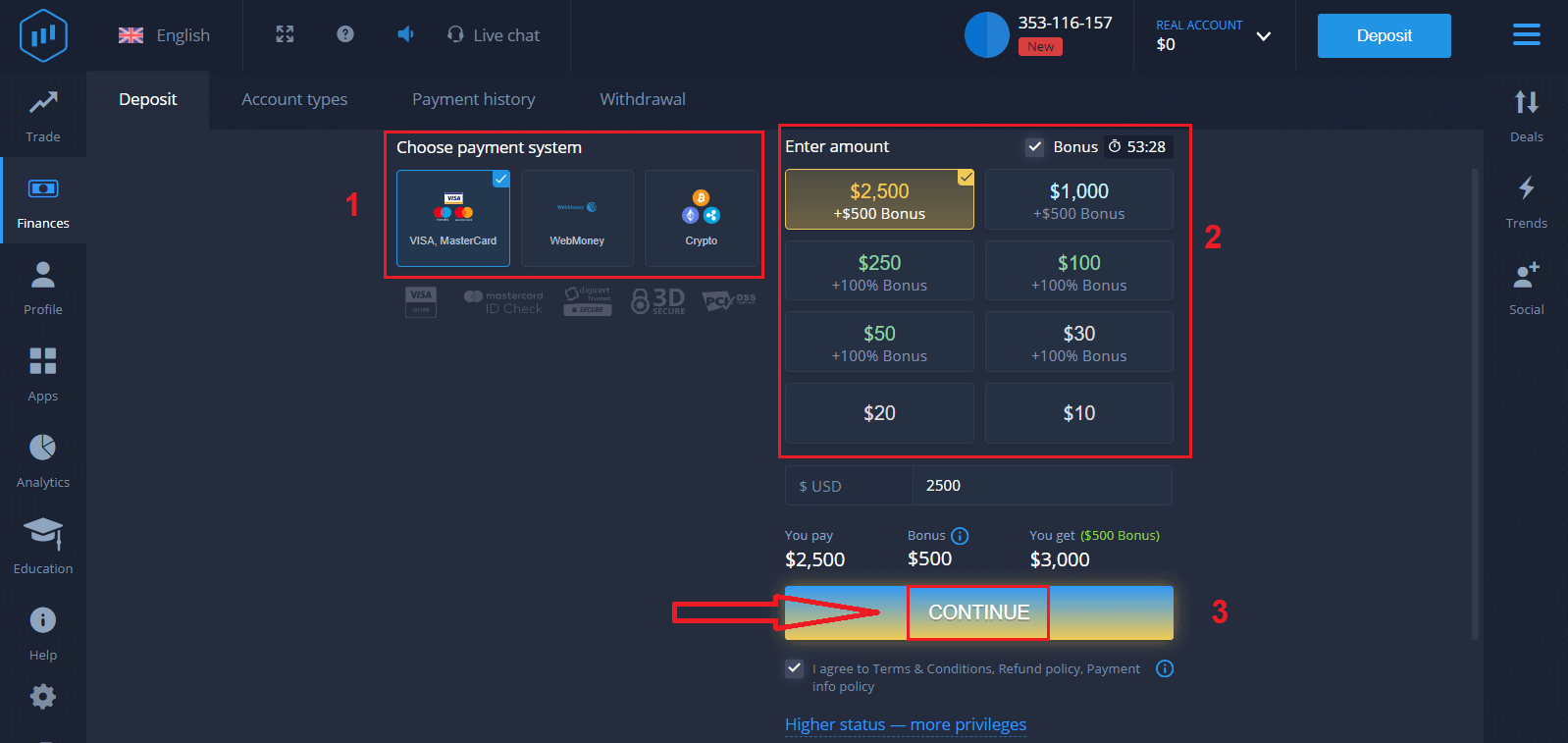
3. Bonyeza "Fedha" kwenye menyu ya kona ya juu kushoto na ubofye "Amana".
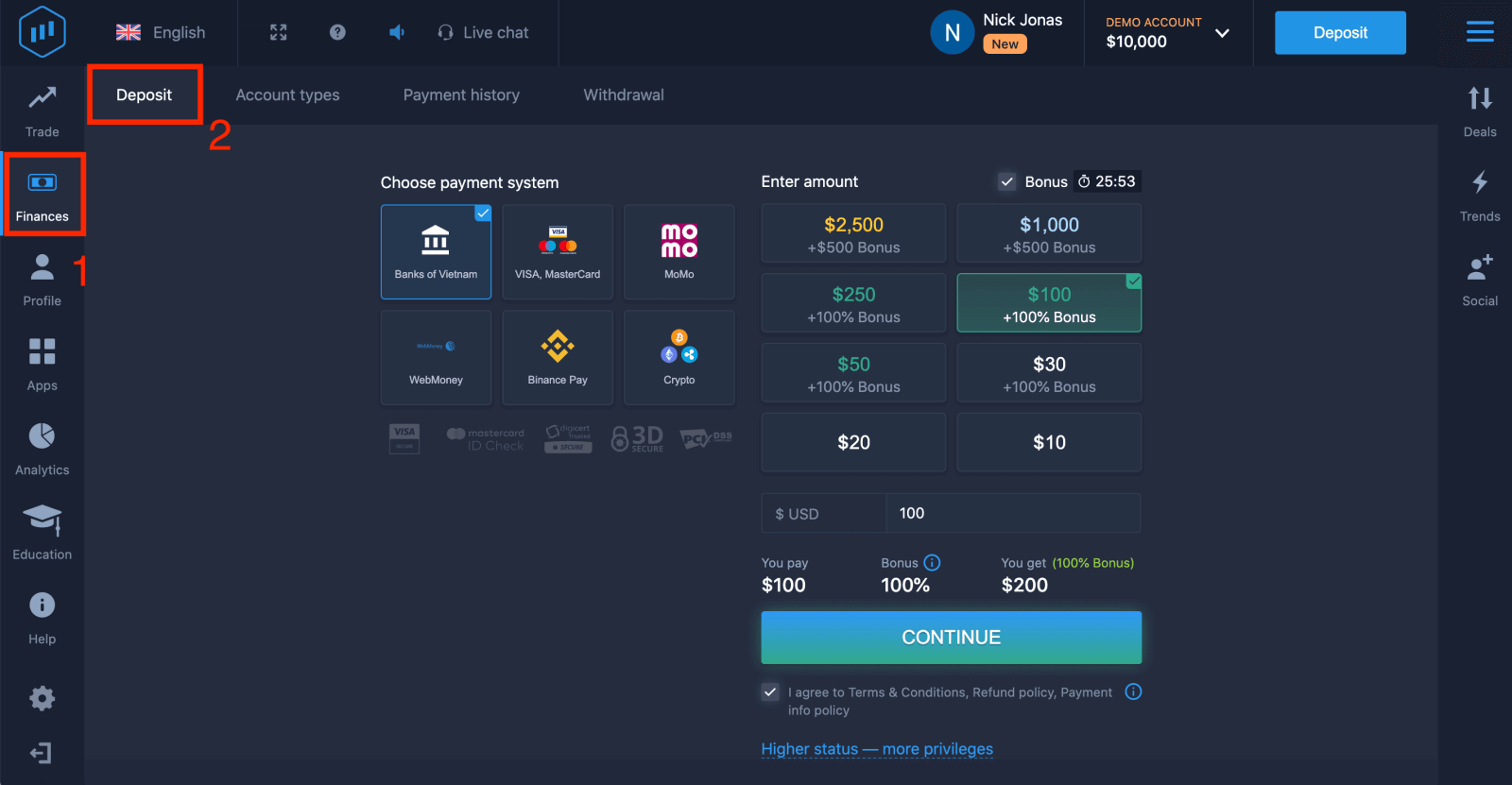
4. Kuna njia kadhaa za kuweka pesa kwenye akaunti yako; unaweza kuweka pesa kupitia kadi yoyote ya debit au ya mkopo. Kadi lazima iwe halali na imesajiliwa kwa jina lako na iunge mkono miamala ya kimataifa mtandaoni. Chagua "VISA / MasterCard".
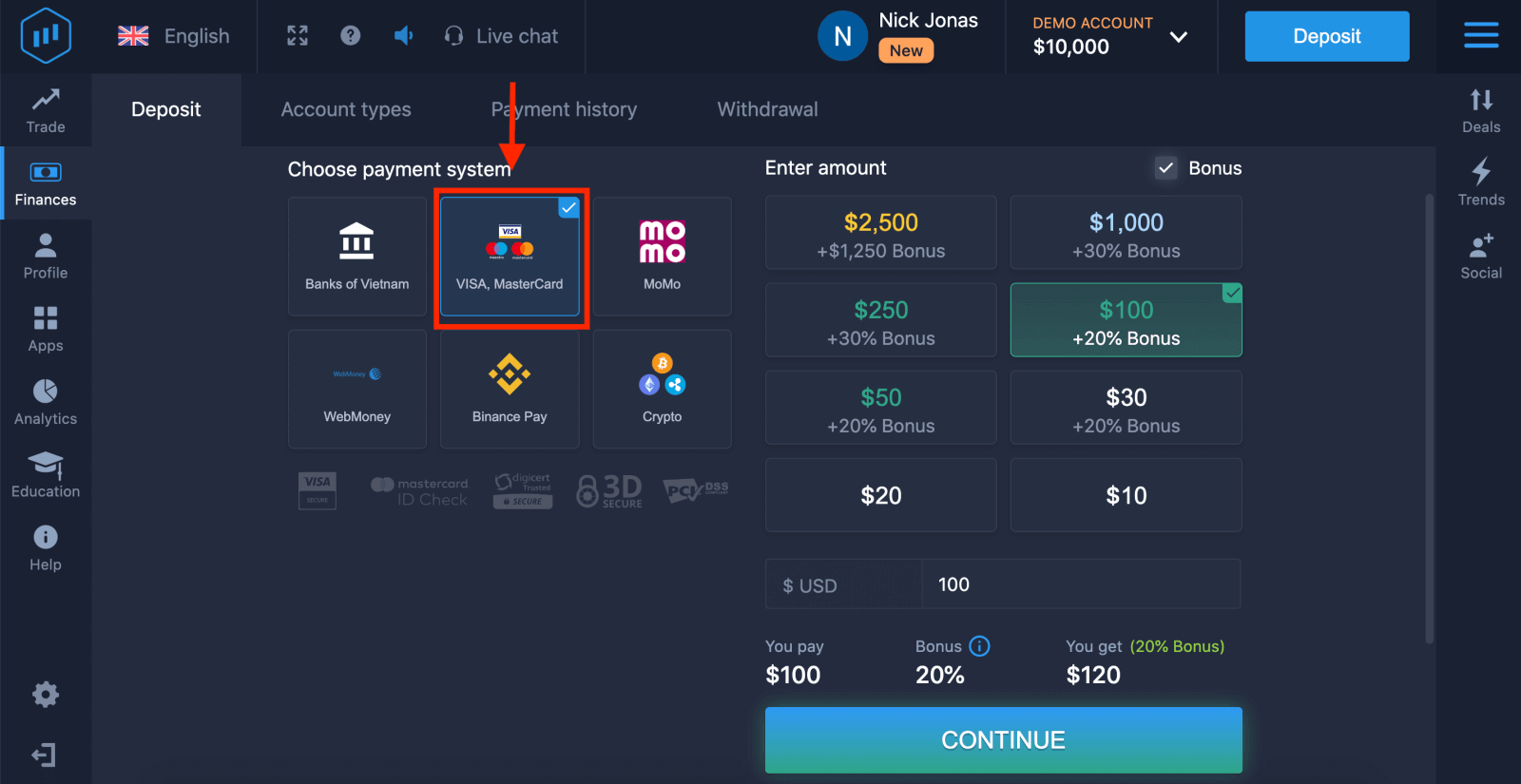
5. Unaweza kuingiza kiasi cha amana mwenyewe au uchague kimoja kutoka kwenye orodha.
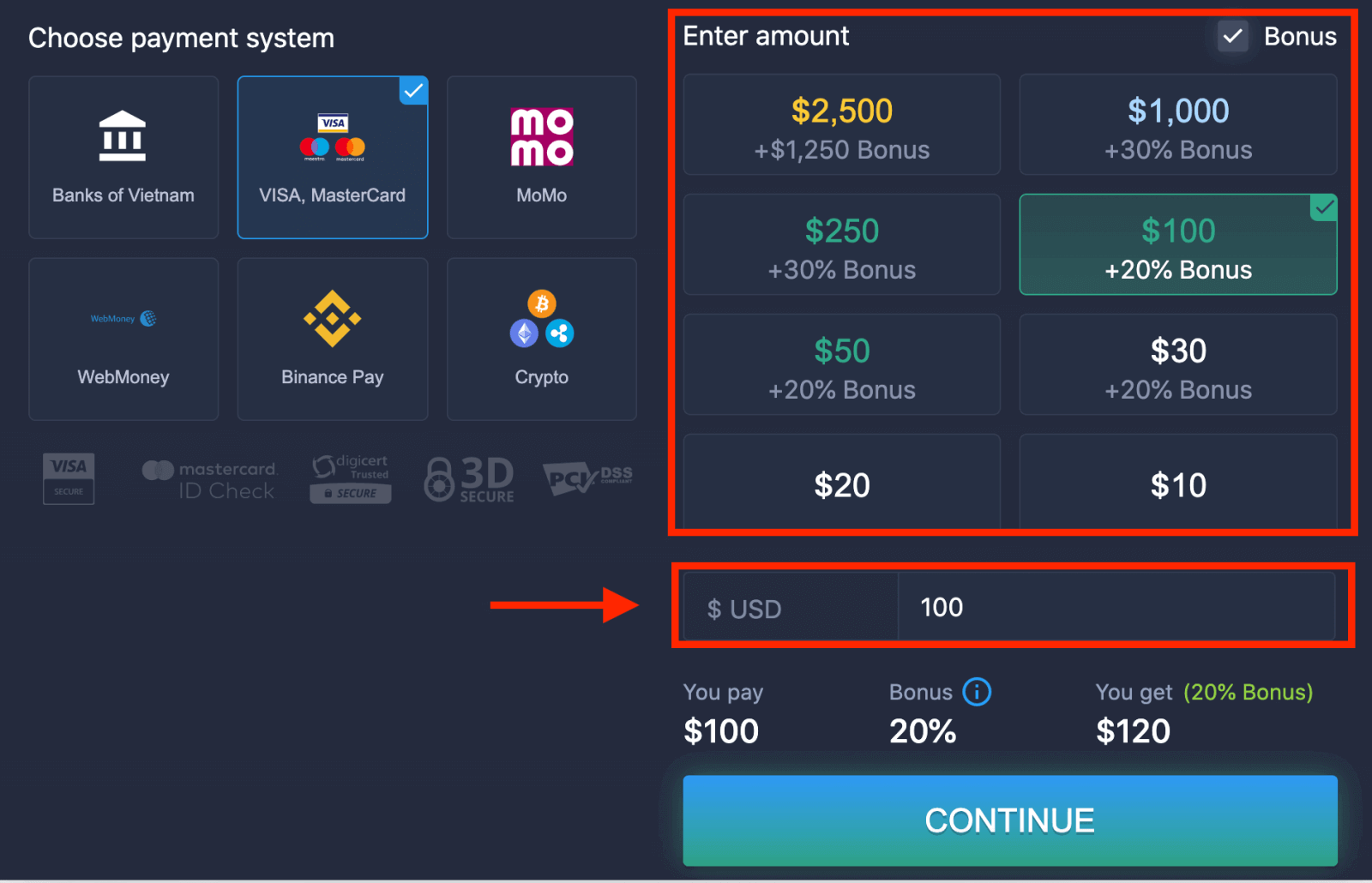
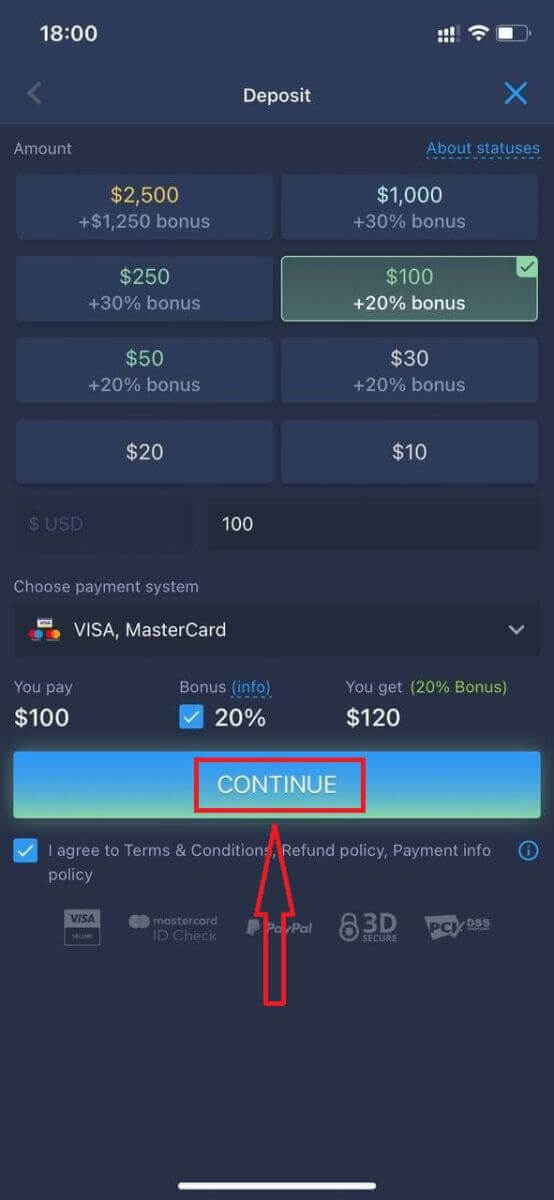
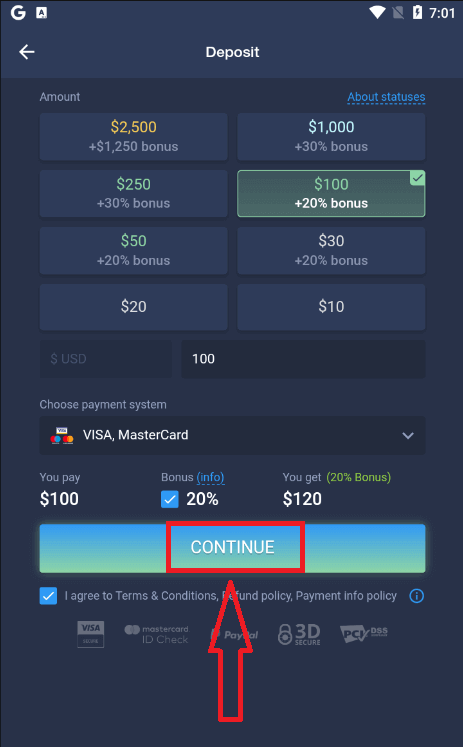
6. Mfumo unaweza kukupa bonasi ya amana; tumia fursa ya bonasi kuongeza amana. Baada ya hapo, bofya "ENDELEA".
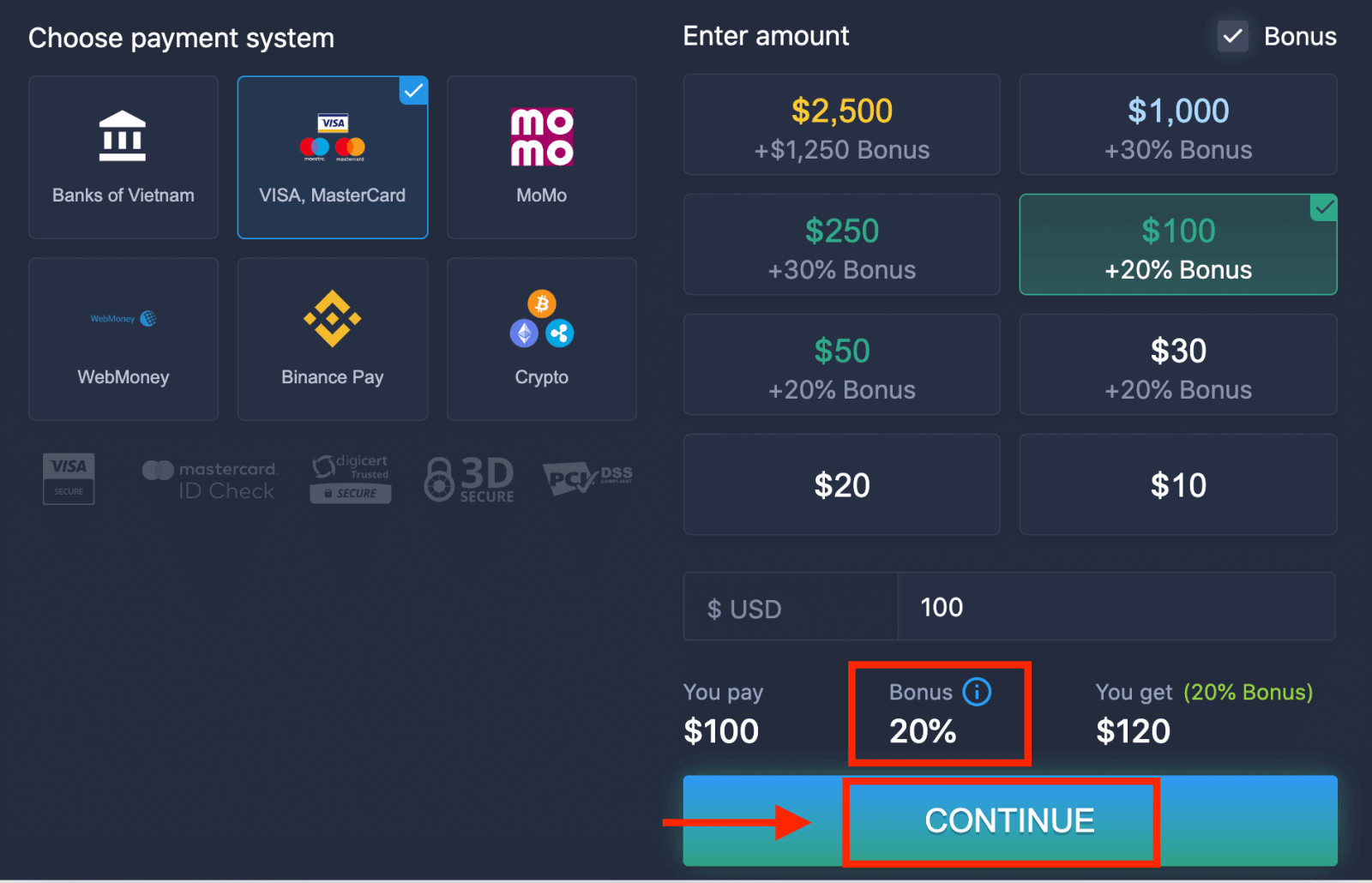
5. Utaelekezwa kwenye ukurasa mpya ambapo utaombwa kuingiza nambari ya kadi yako, jina la mwenye kadi, na CVV.
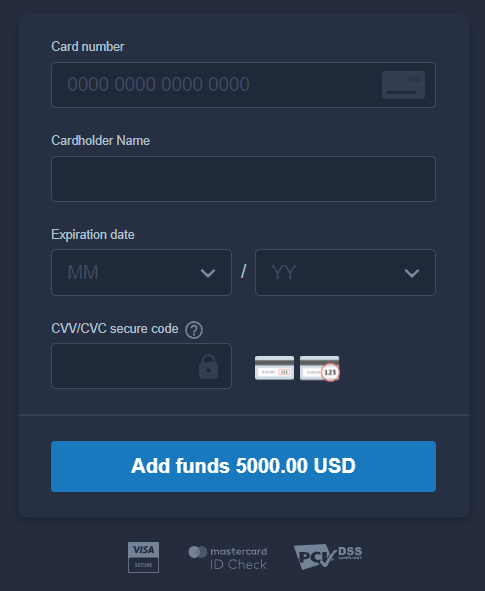
Msimbo wa CVV au SVС ni msimbo wa tarakimu 3 unaotumika kama kipengele cha usalama wakati wa miamala ya mtandaoni. Imeandikwa kwenye mstari wa sahihi nyuma ya kadi yako. Inaonekana kama hapa chini.
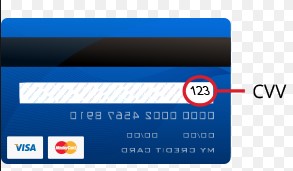
Ili kukamilisha muamala, bonyeza kitufe cha "Ongeza pesa...".
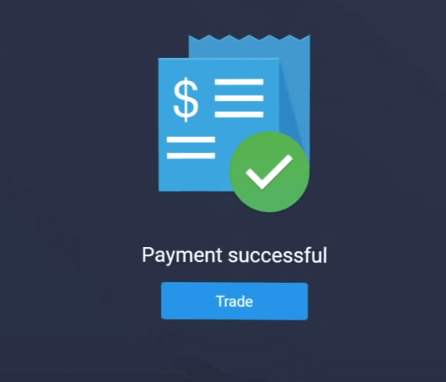
Ikiwa muamala wako umekamilika kwa mafanikio, dirisha la uthibitisho litaonekana, na pesa zako zitawekwa kwenye akaunti yako mara moja.
Amana kwenye ExpertOption kwa kutumia Benki ya Mtandaoni
1. Tembelea tovuti ya ExpertOption au programu ya simu.2. Ingia katika akaunti yako ya biashara.
3. Bonyeza "Fedha" kwenye menyu ya kona ya juu kushoto na ubofye "Amana".
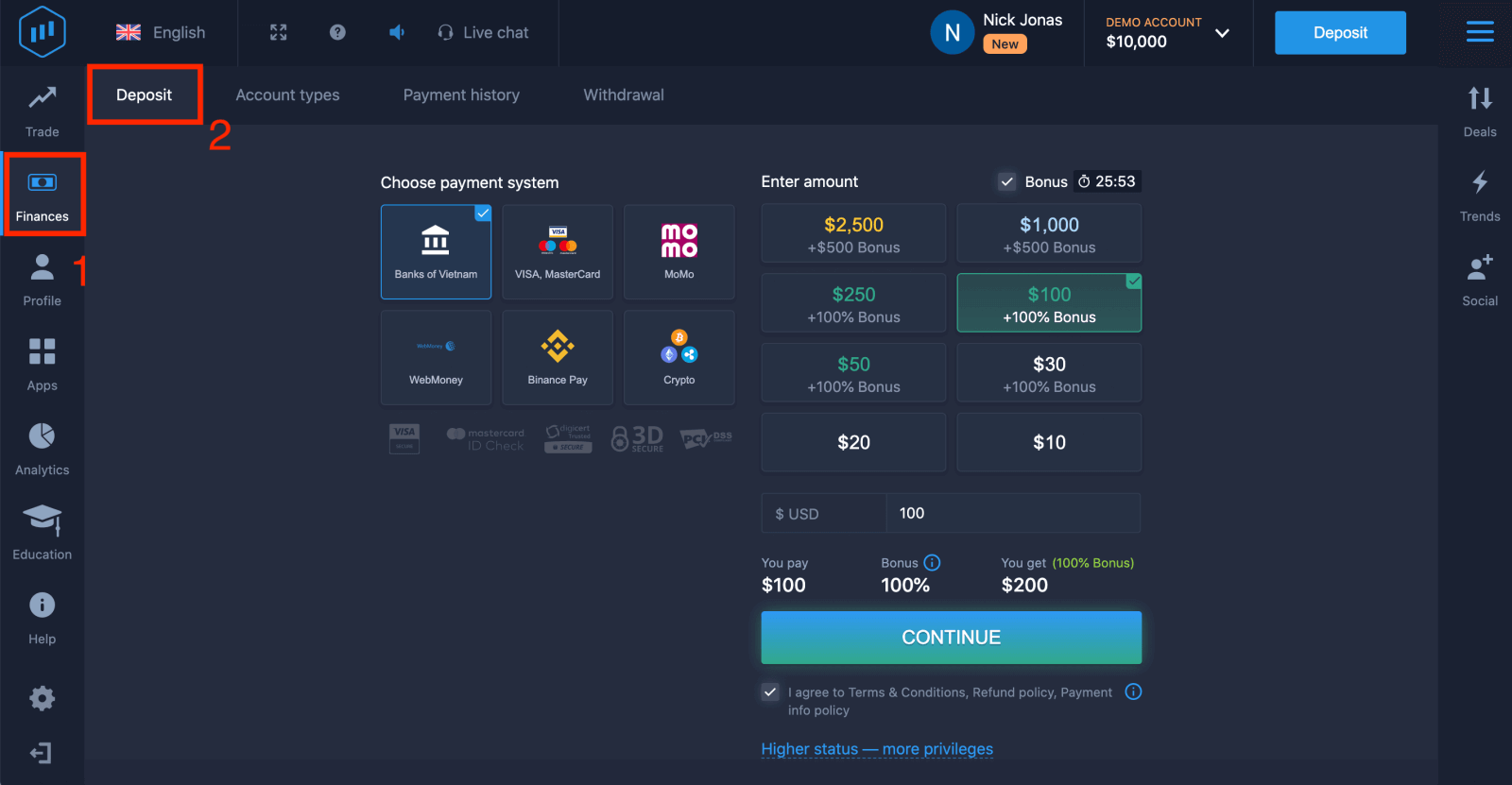
4. Chagua "Benki za...".
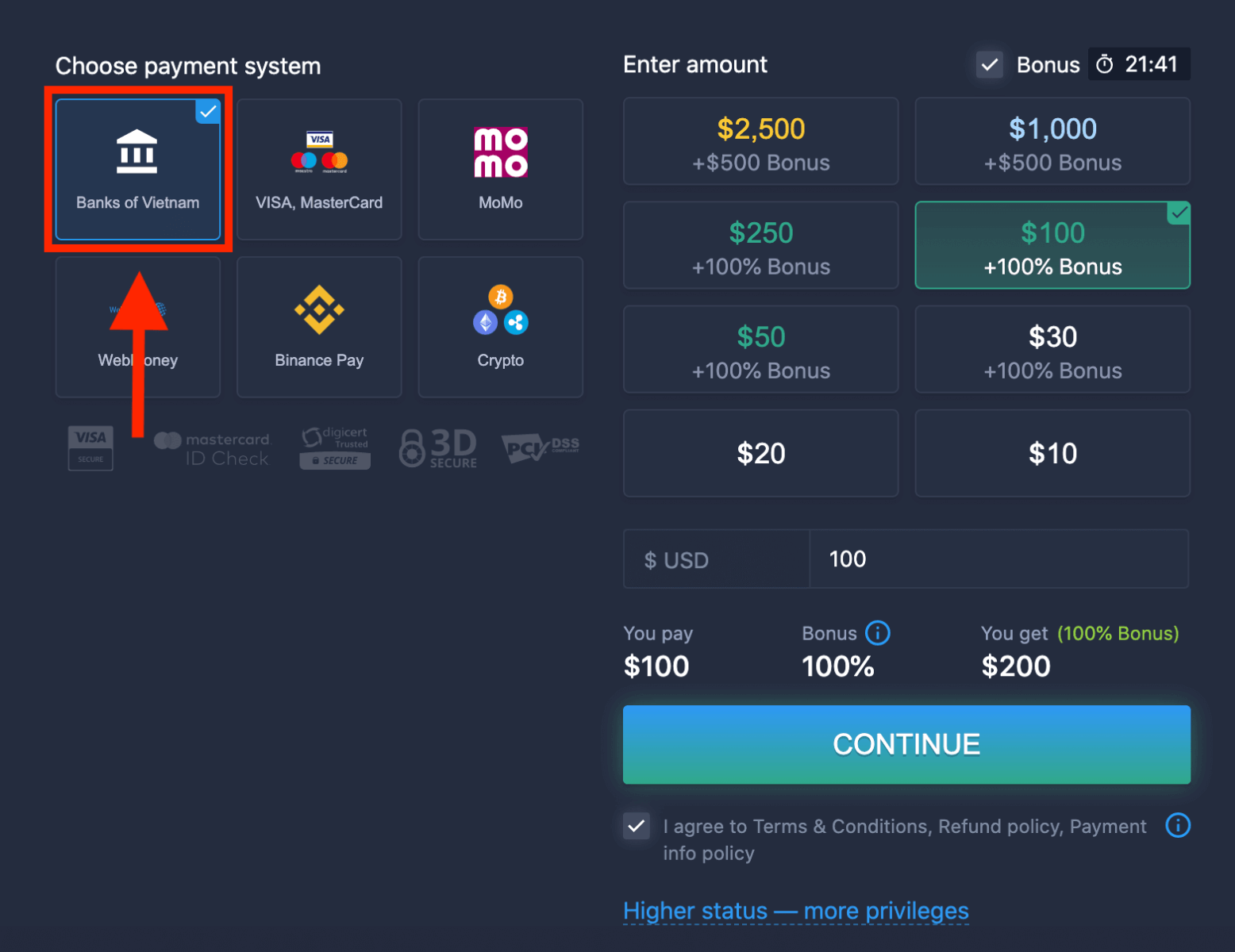
5. Unaweza kuingiza kiasi cha amana mwenyewe au uchague kimoja kutoka kwenye orodha.
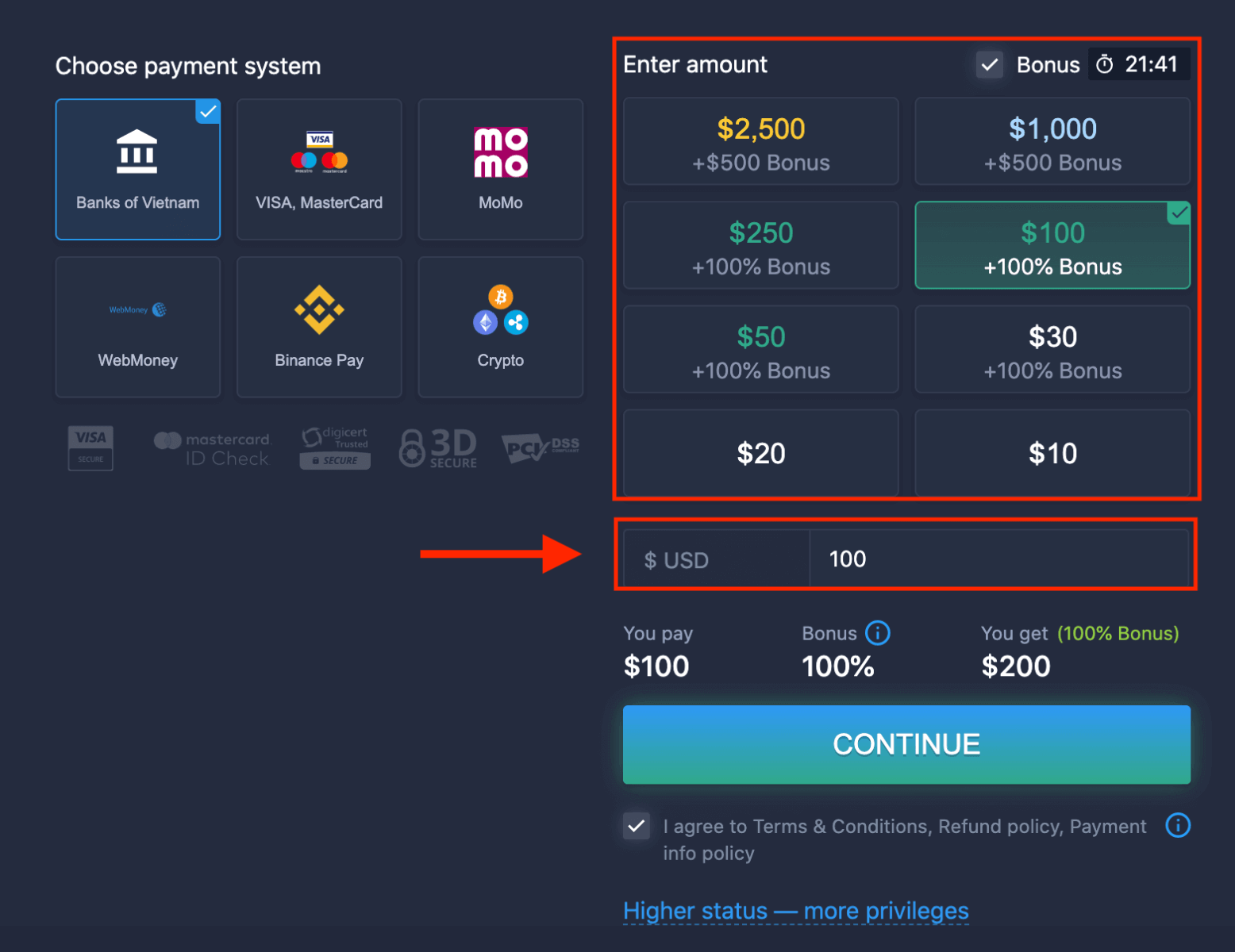
6. Mfumo unaweza kukupa bonasi ya amana; tumia bonasi hiyo kuongeza amana. Baada ya hapo, bofya "ENDELEA".
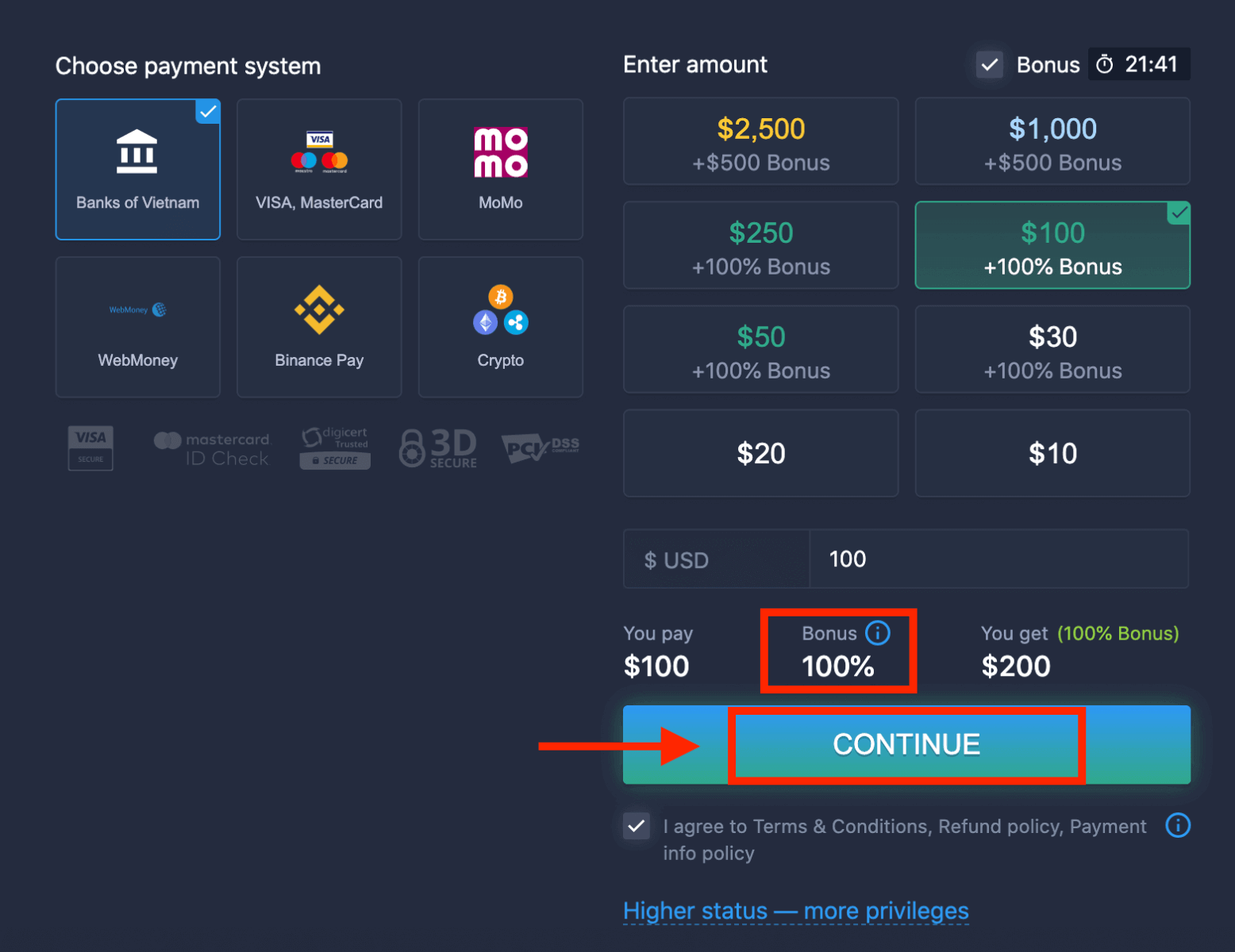
5. Utaelekezwa kwenye ukurasa mpya ambapo unahitaji kuchagua benki yako.
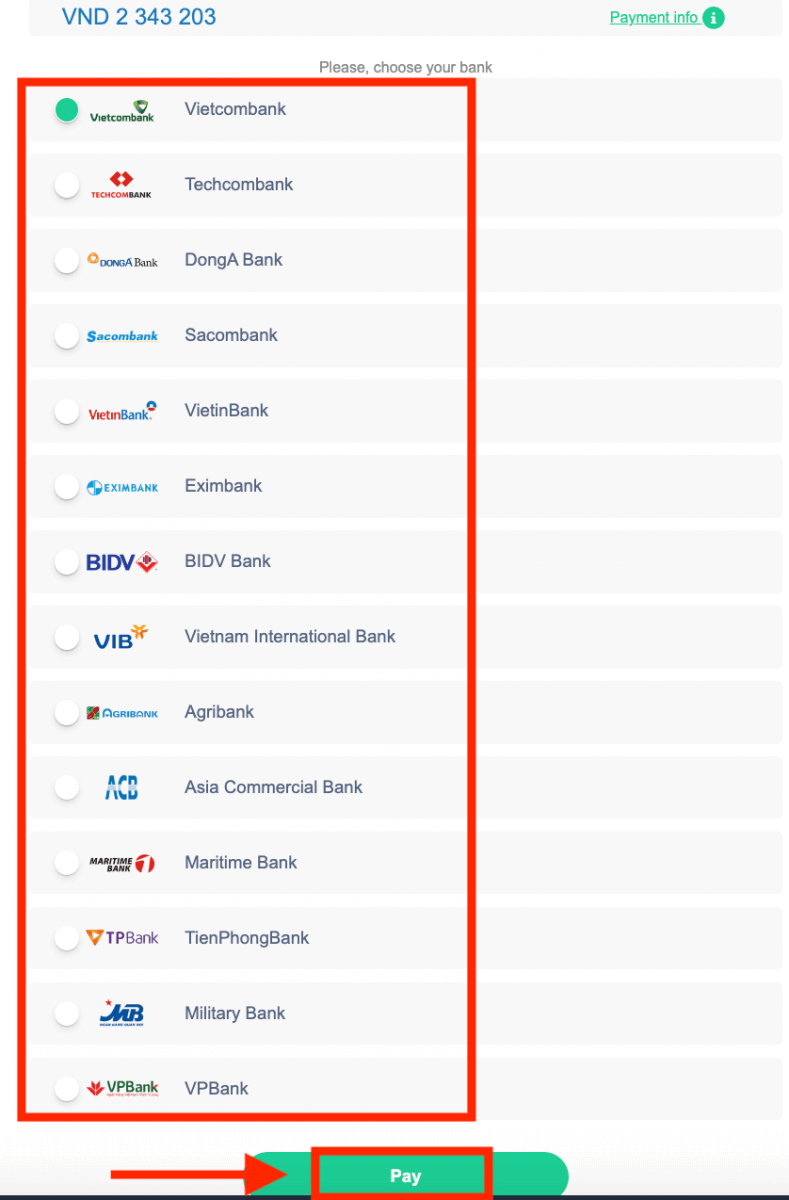
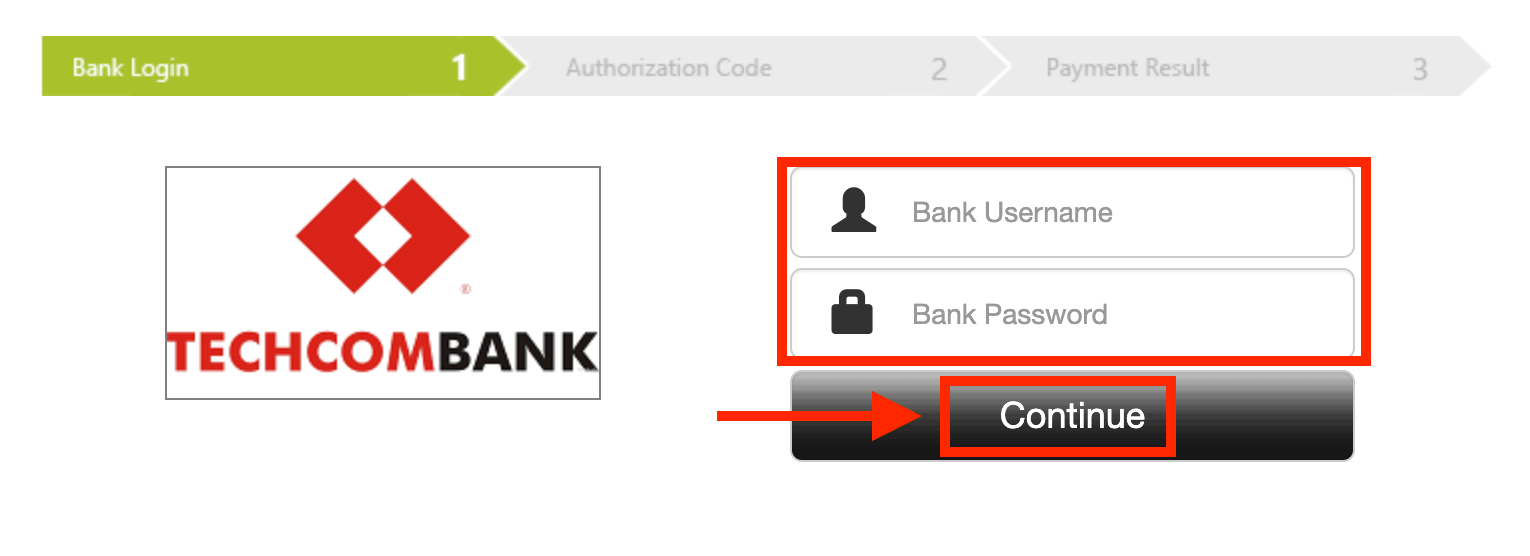
Ingiza data inayohitajika ili kuweka pesa kwa ExpertOption kutoka benki yako.
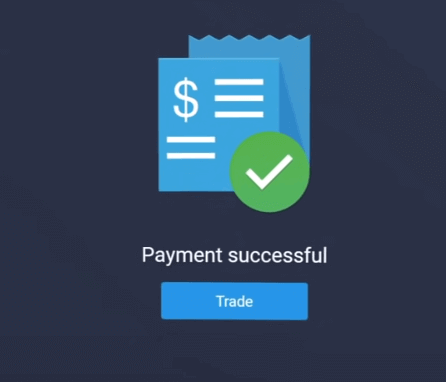
Ikiwa muamala wako umekamilika kwa mafanikio, dirisha la uthibitisho litaonekana, na pesa zako zitawekwa kwenye akaunti yako mara moja.
Amana kwenye ExpertOption kwa kutumia malipo ya kielektroniki
1. Tembelea tovuti ya ExpertOption au programu ya simu.2. Ingia katika akaunti yako ya biashara.
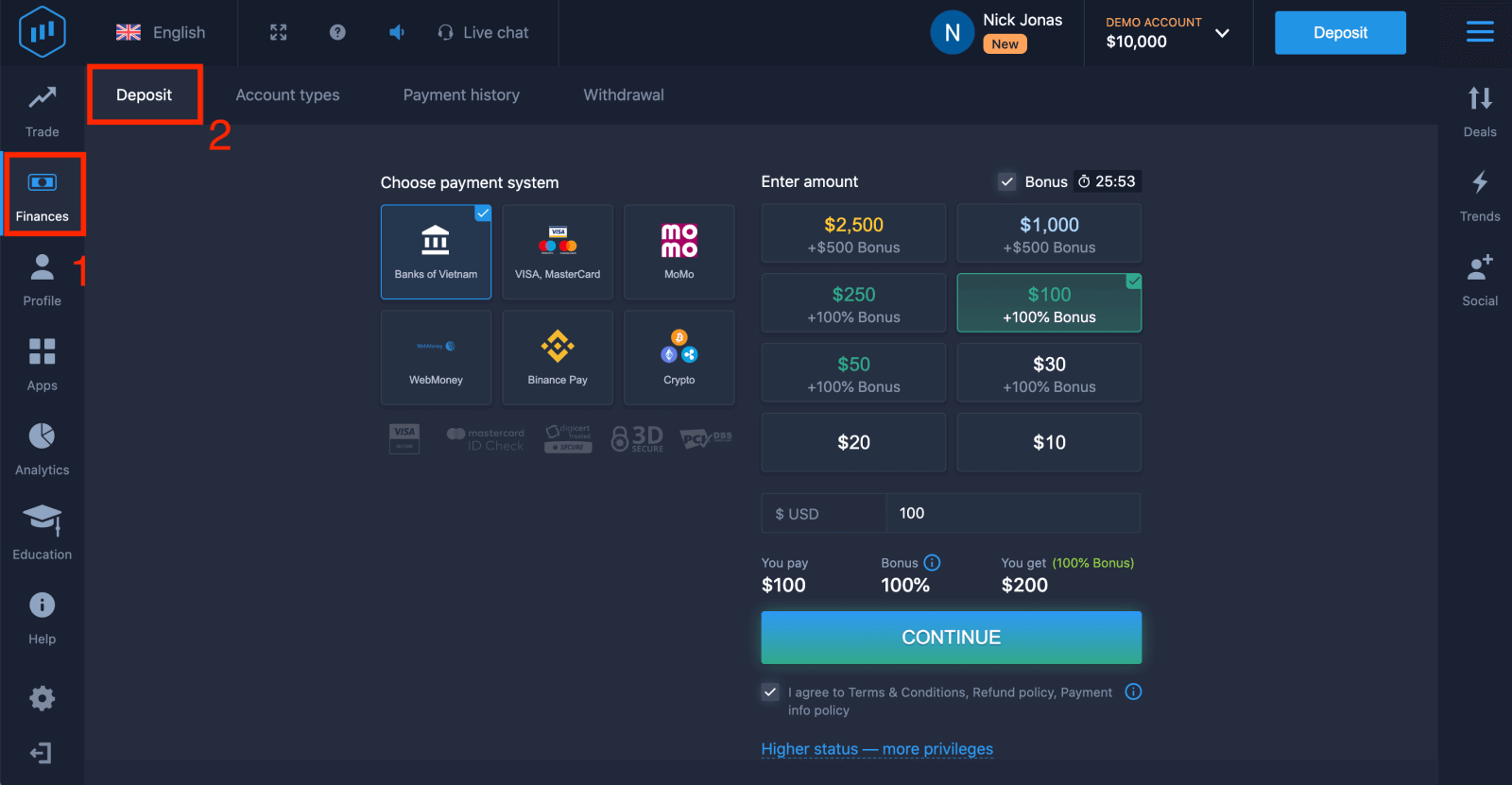
3. Bonyeza "Fedha" kwenye menyu ya kona ya juu kushoto na ubofye "Amana".
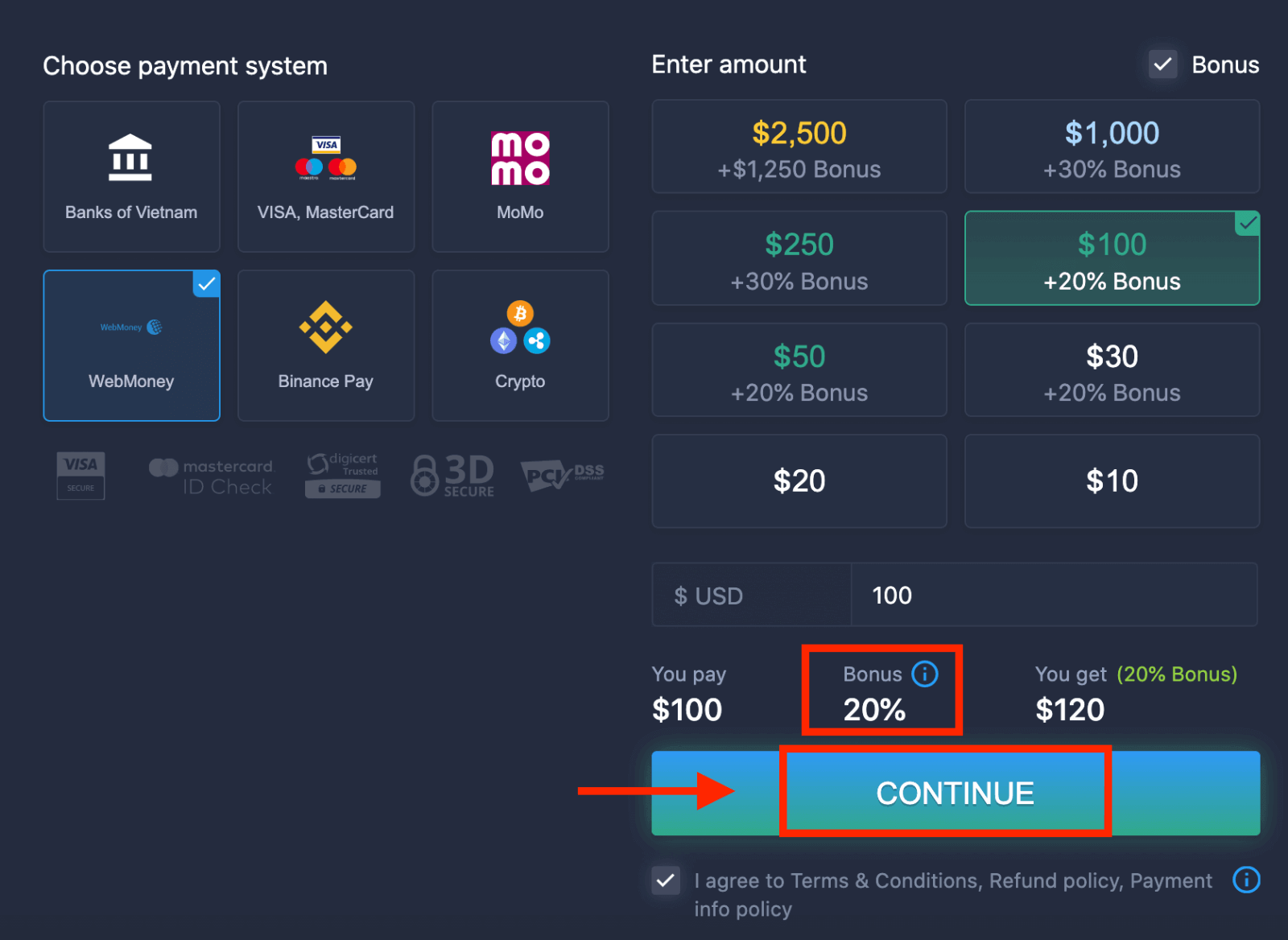
 4. Chagua "WebMoney" kama mfano.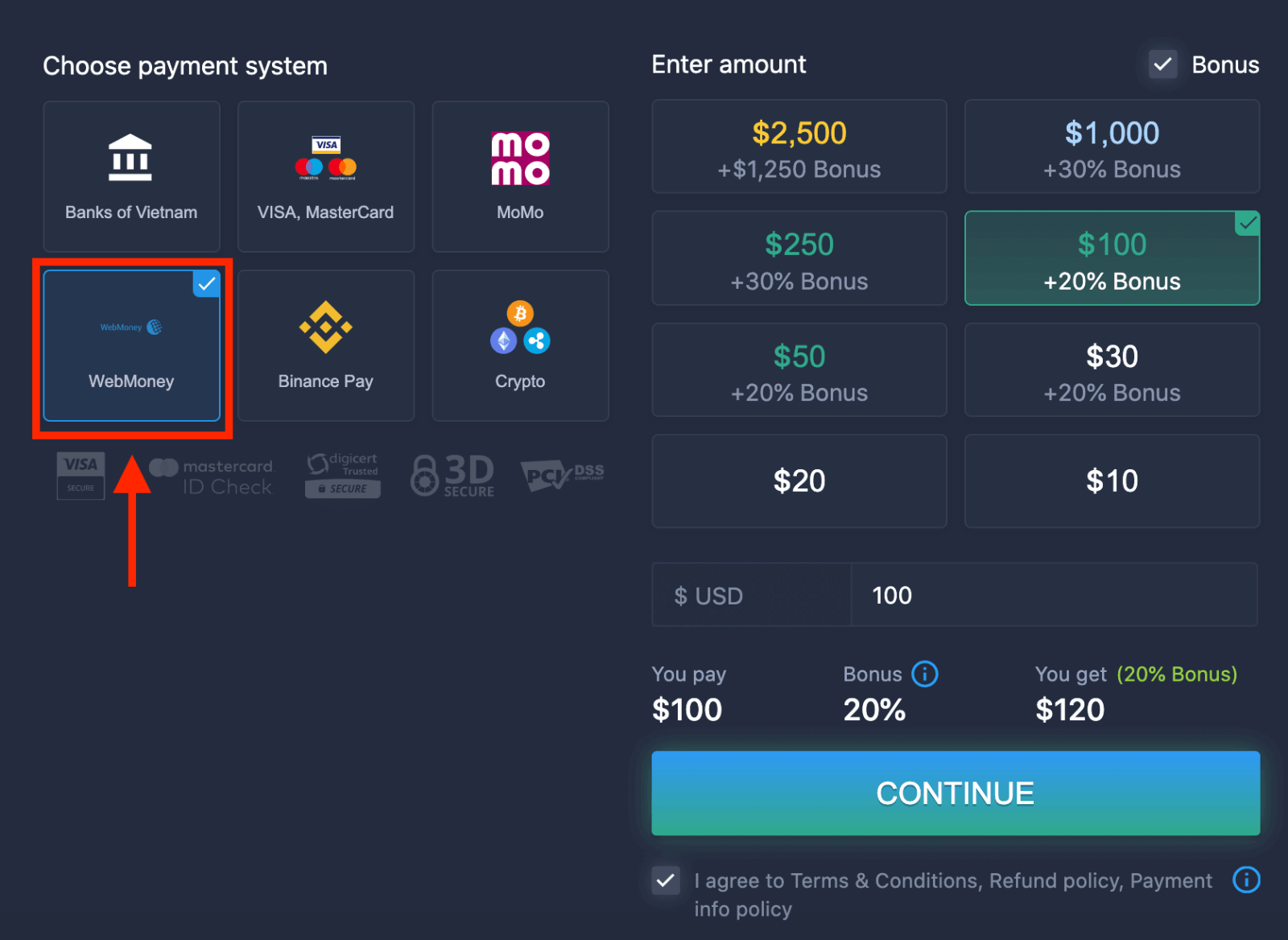
5. Unaweza kuingiza kiasi cha amana mwenyewe au uchague kimoja kutoka kwenye orodha.
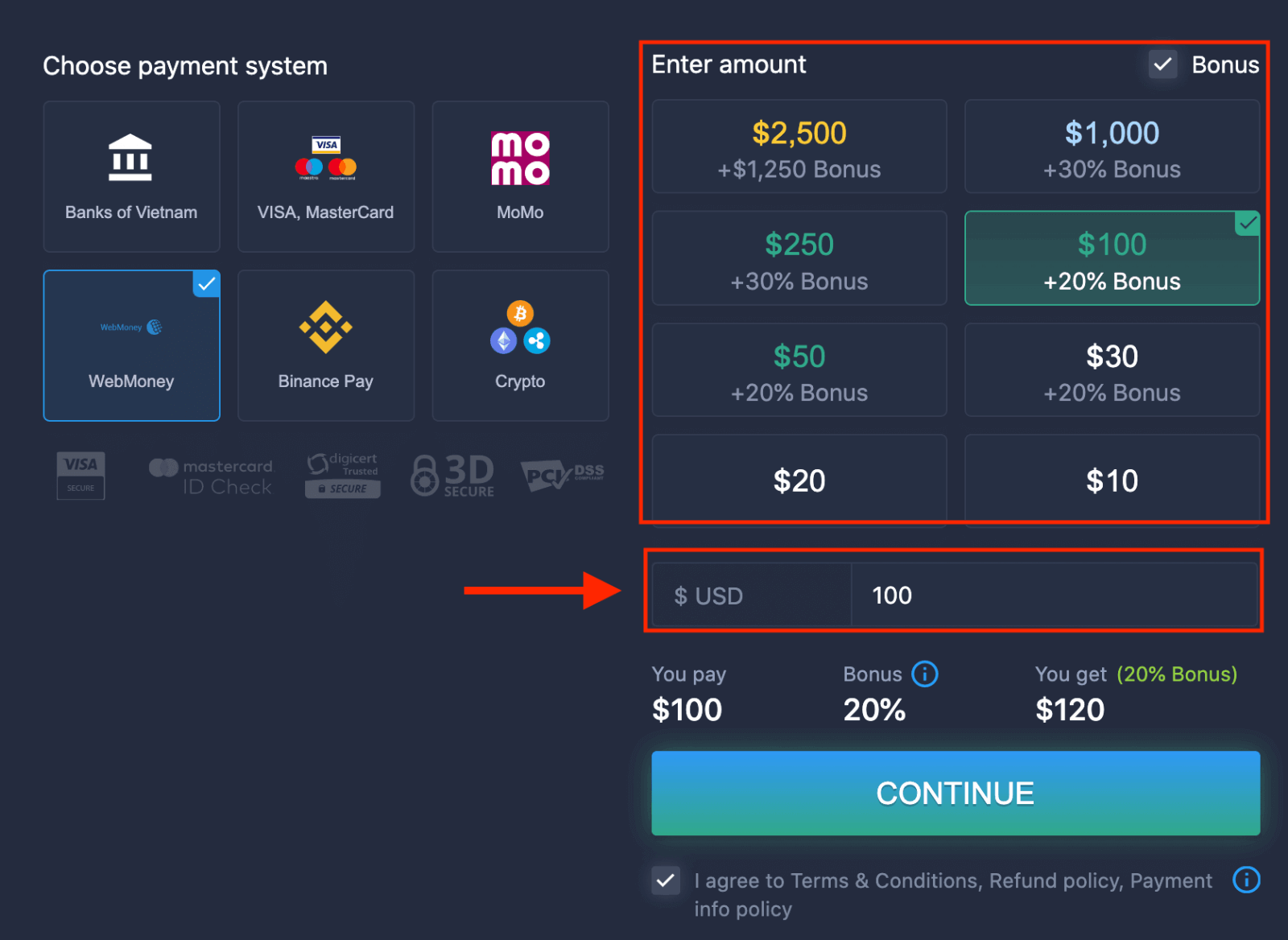
6. Mfumo unaweza kukupa bonasi ya amana; tumia bonasi hiyo kuongeza amana. Baada ya hapo, bofya "ENDELEA".
 5. Utaelekezwa kwenye ukurasa mpya ambapo unahitaji kuingiza data inayohitajika ili kuweka pesa kwa ExpertOption.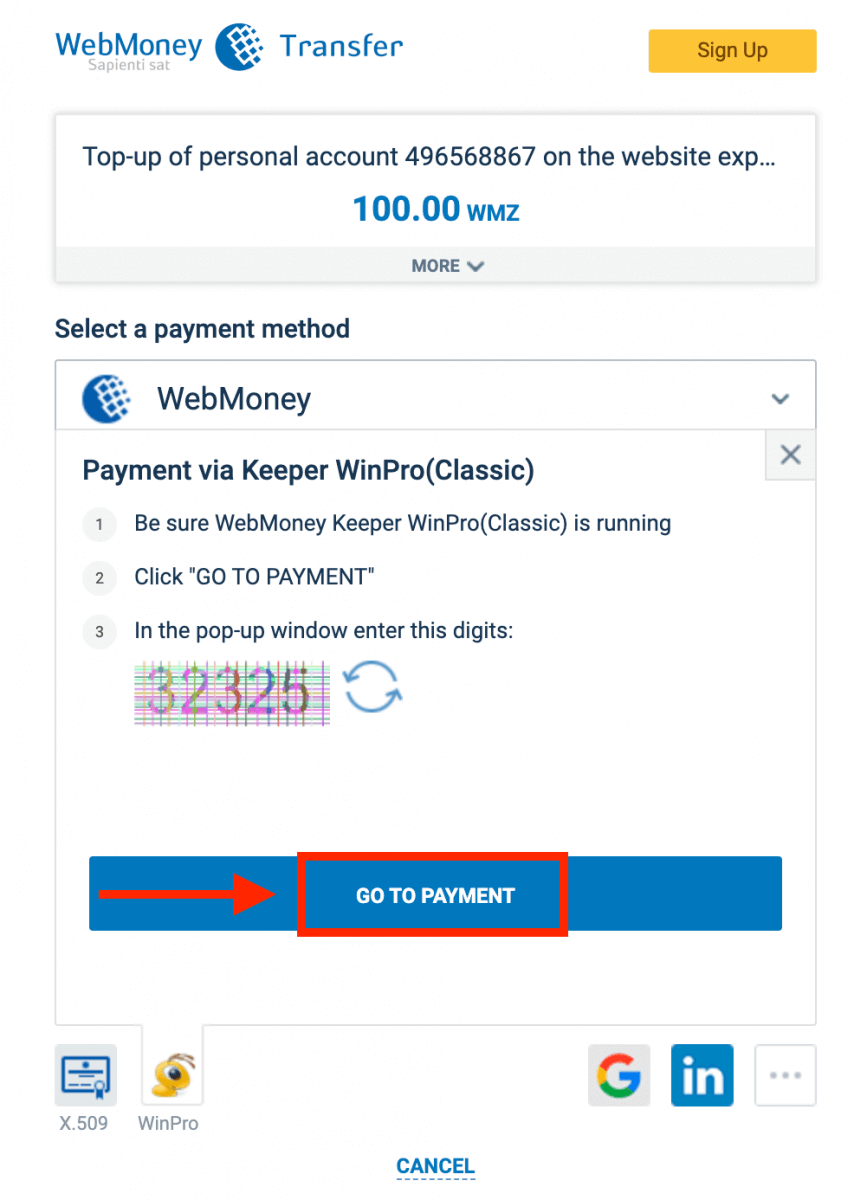
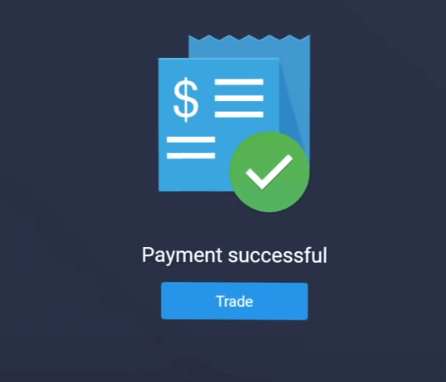
Ikiwa muamala wako umekamilika kwa mafanikio, dirisha la uthibitisho litaonekana, na pesa zako zitawekwa kwenye akaunti yako mara moja.
Amana kwenye ExpertOption kwa kutumia Crypto
1. Tembelea tovuti ya ExpertOption au programu ya simu.2. Ingia katika akaunti yako ya biashara.
3. Bonyeza "Fedha" kwenye menyu ya kona ya juu kushoto na ubofye "Amana".
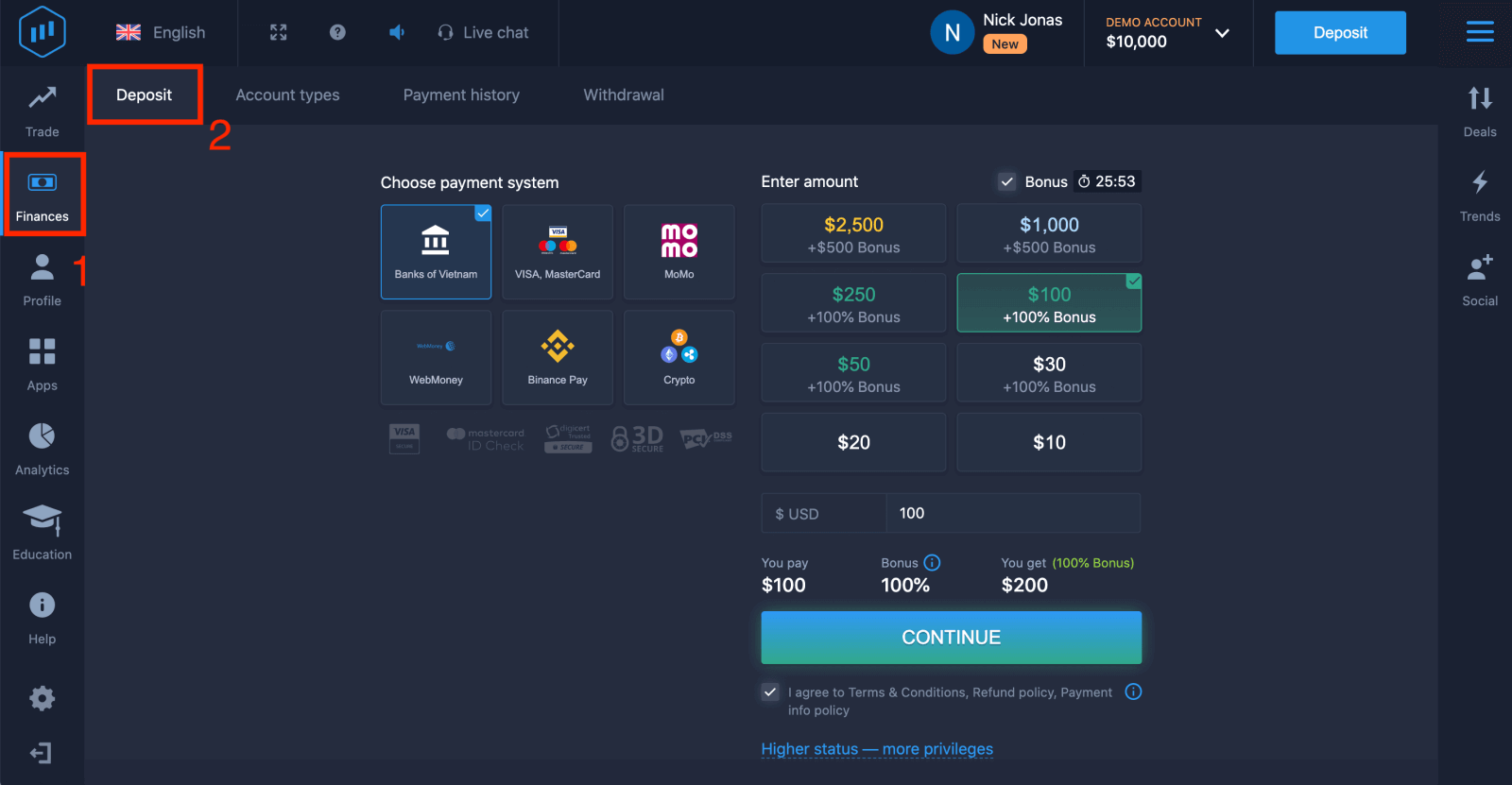 4. Chagua "Crypto" au "Binance Pay".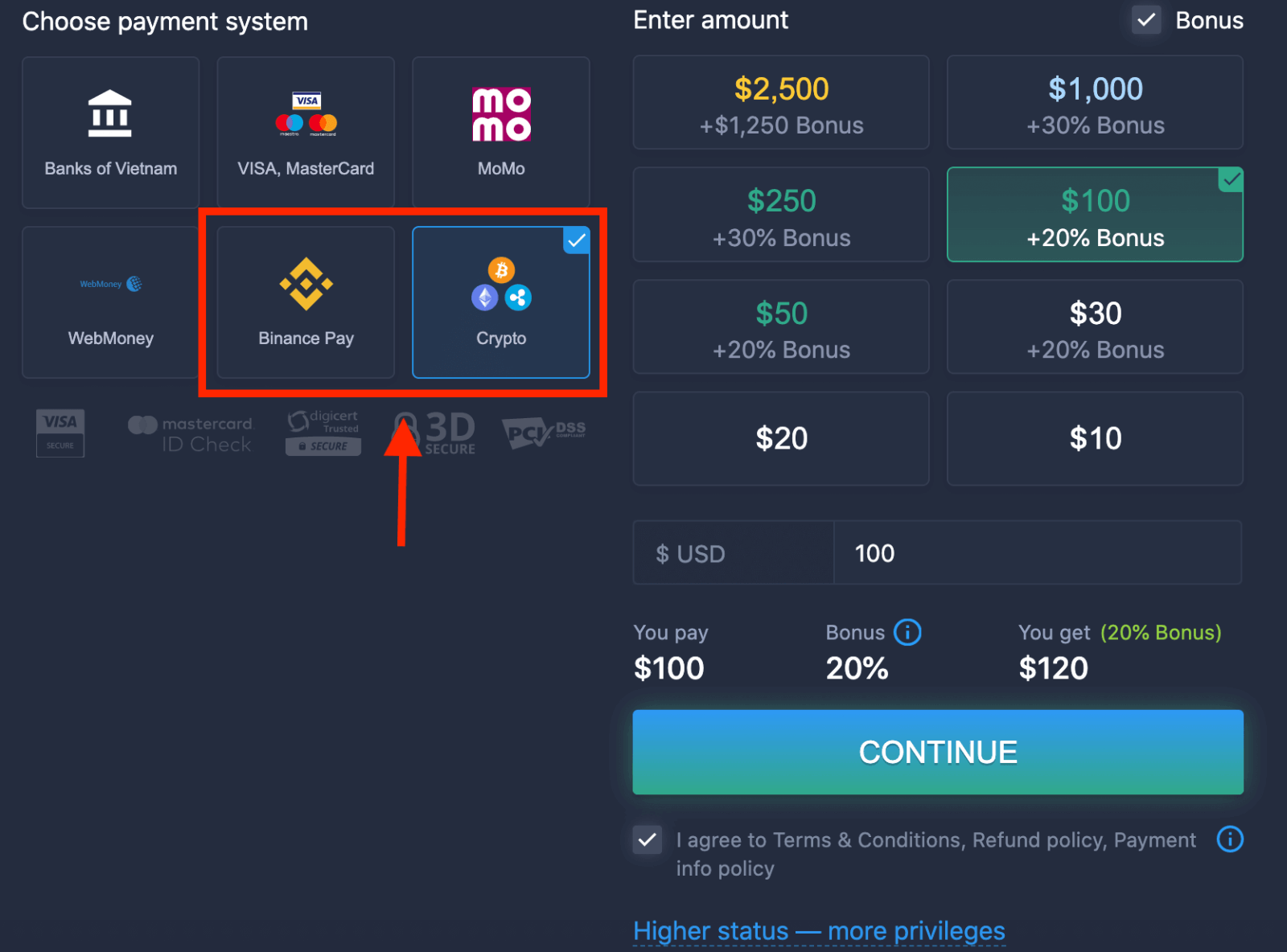
5. Unaweza kuingiza kiasi cha amana mwenyewe au uchague kimoja kutoka kwenye orodha.
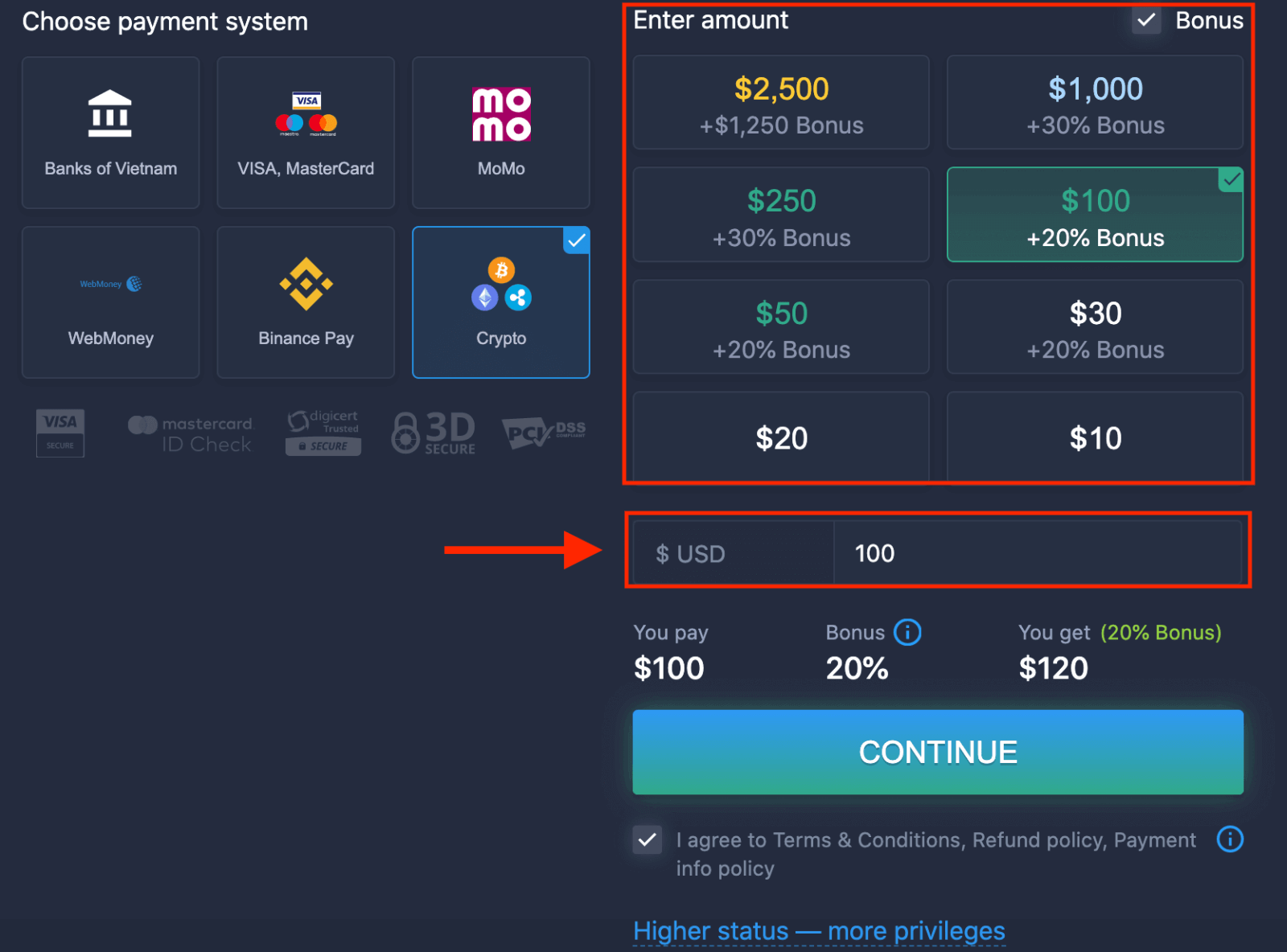
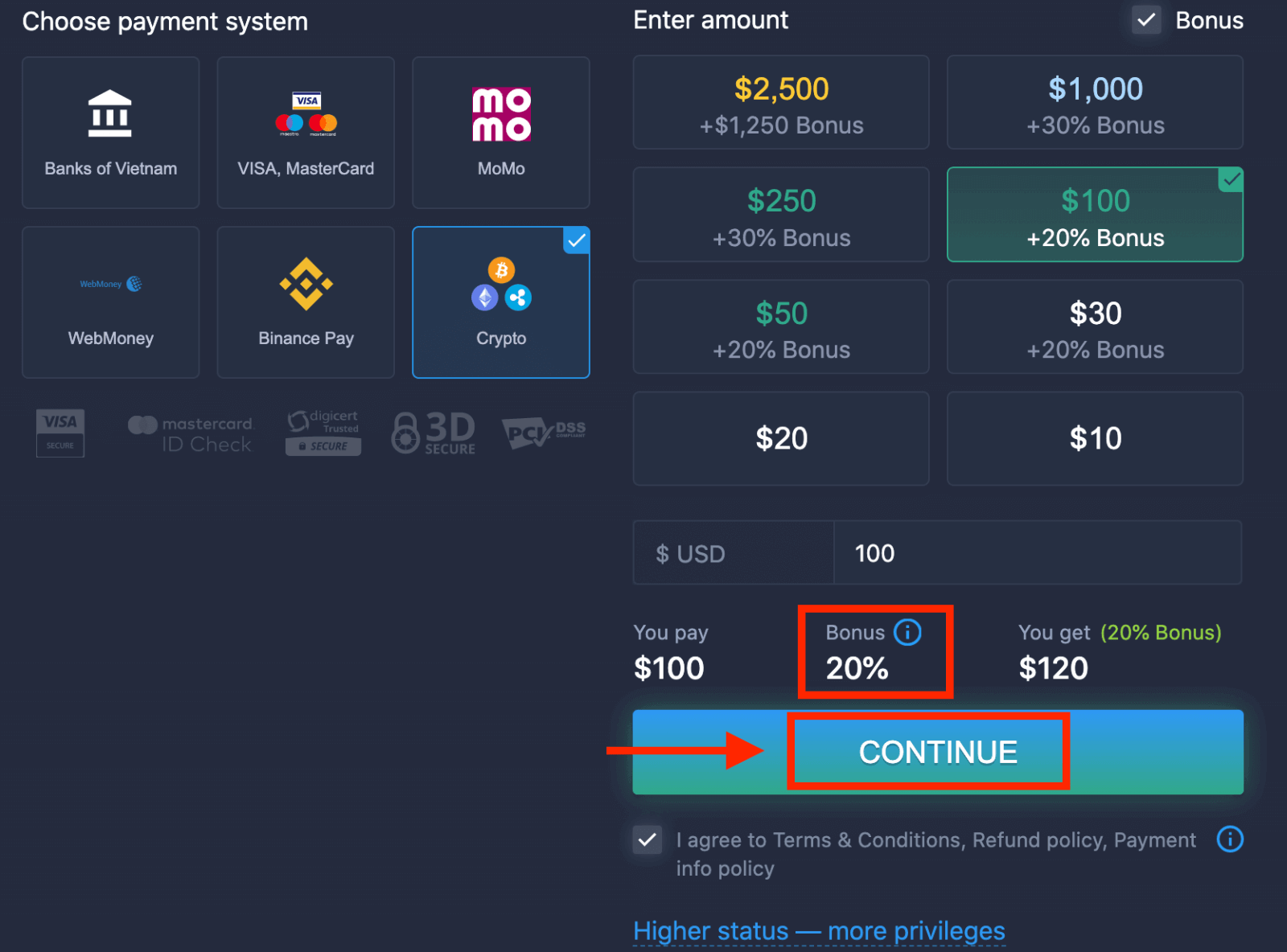
6. Mfumo unaweza kukupa bonasi ya amana; tumia bonasi hiyo kuongeza amana. Baada ya hapo, bofya "ENDELEA".
5. Utaelekezwa kwenye ukurasa mpya ambapo unaweza kupata anwani na kutuma crypto hiyo kwenye anwani hiyo.
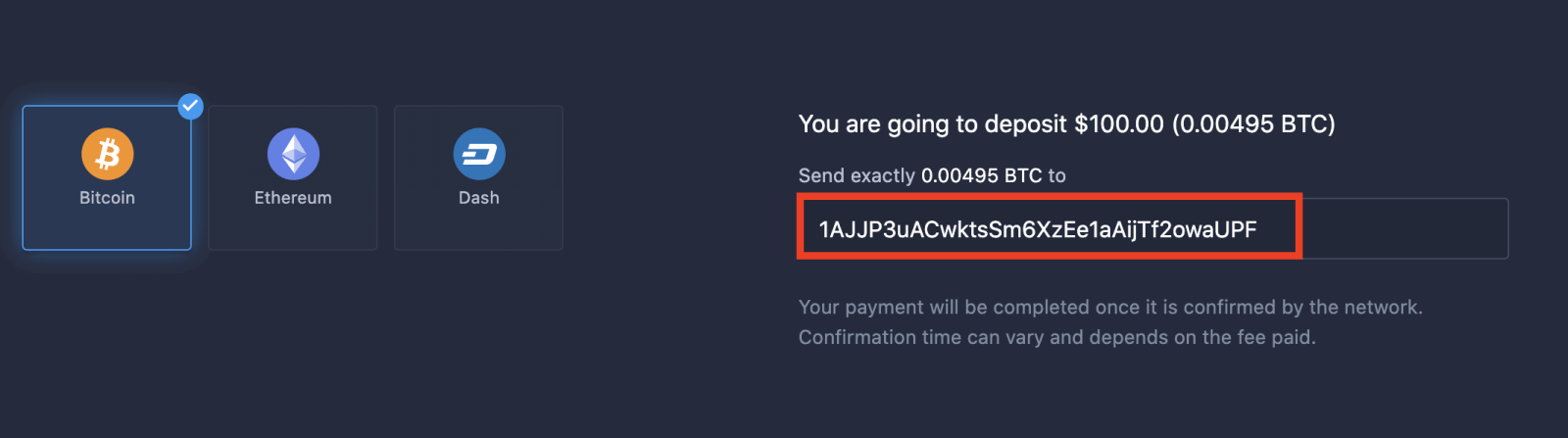
Malipo yako yatakamilika mara tu yatakapothibitishwa na mtandao. Muda wa uthibitisho unaweza kutofautiana na inategemea ada iliyolipwa.
Hali ya juu — marupurupu zaidi
| Micro | Msingi | Fedha | Dhahabu | Platinamu | Kipekee |
Kwa wale wanaopendelea mwanzo mwepesi. Boresha hadi hali ya juu zaidi ukiwa tayari |
Kwa wale wanaopendelea mwanzo mwepesi. Boresha hadi hali ya juu zaidi ukiwa tayari | Wateja wetu wengi huanza na akaunti ya fedha. Mashauriano ya bure yanajumuishwa | Uwekezaji mahiri huanza na akaunti ya Dhahabu. Pata manufaa zaidi kutoka kwa akaunti yako ukitumia vipengele vya kipekee | Utaalamu wetu bora na usimamizi wa akaunti wa kipekee kwa wawekezaji makini | Muulize meneja wa akaunti yako kwa maelezo zaidi |
|
kuanzia $10
|
Jinsi ya Kubadilishana Chaguzi za Binary kwenye ExpertOption
Vipengele kwenye ExpertOption
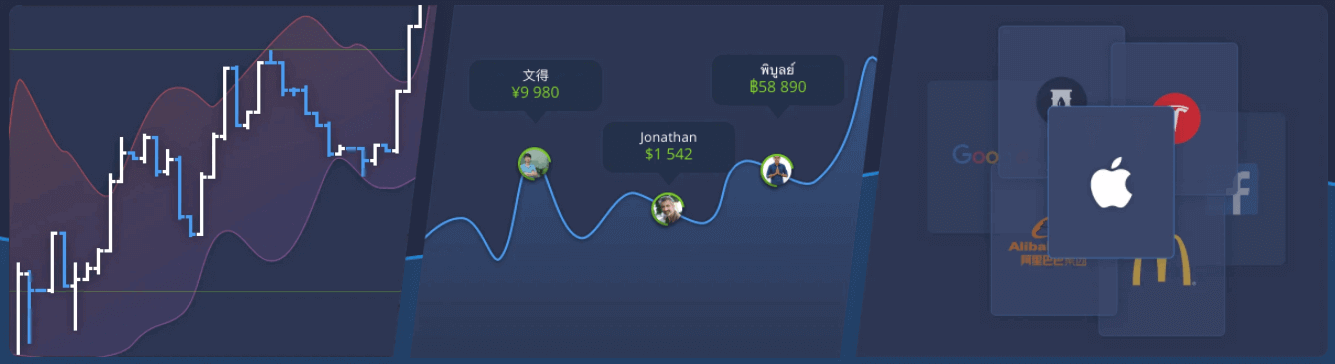
Tunatoa biashara ya haraka zaidi kwa kutumia teknolojia za kisasa. Hakuna ucheleweshaji katika utekelezaji wa oda na nukuu sahihi zaidi. Jukwaa letu la biashara linapatikana masaa 24/7, ikiwa ni pamoja na wikendi. Huduma kwa wateja wa ExpertOption inapatikana masaa 24/7. Tunaongeza vifaa vipya vya kifedha kila mara.
- Zana za uchambuzi wa kiufundi: Aina 4 za chati, viashiria 8, mistari ya mitindo
- Biashara ya kijamii: tazama ofa kote ulimwenguni au fanya biashara na marafiki zako
- Zaidi ya mali 100, ikiwa ni pamoja na hisa maarufu kama Apple, Facebook, na McDonald's
Jinsi ya Kufungua Biashara kwenye ExpertOption
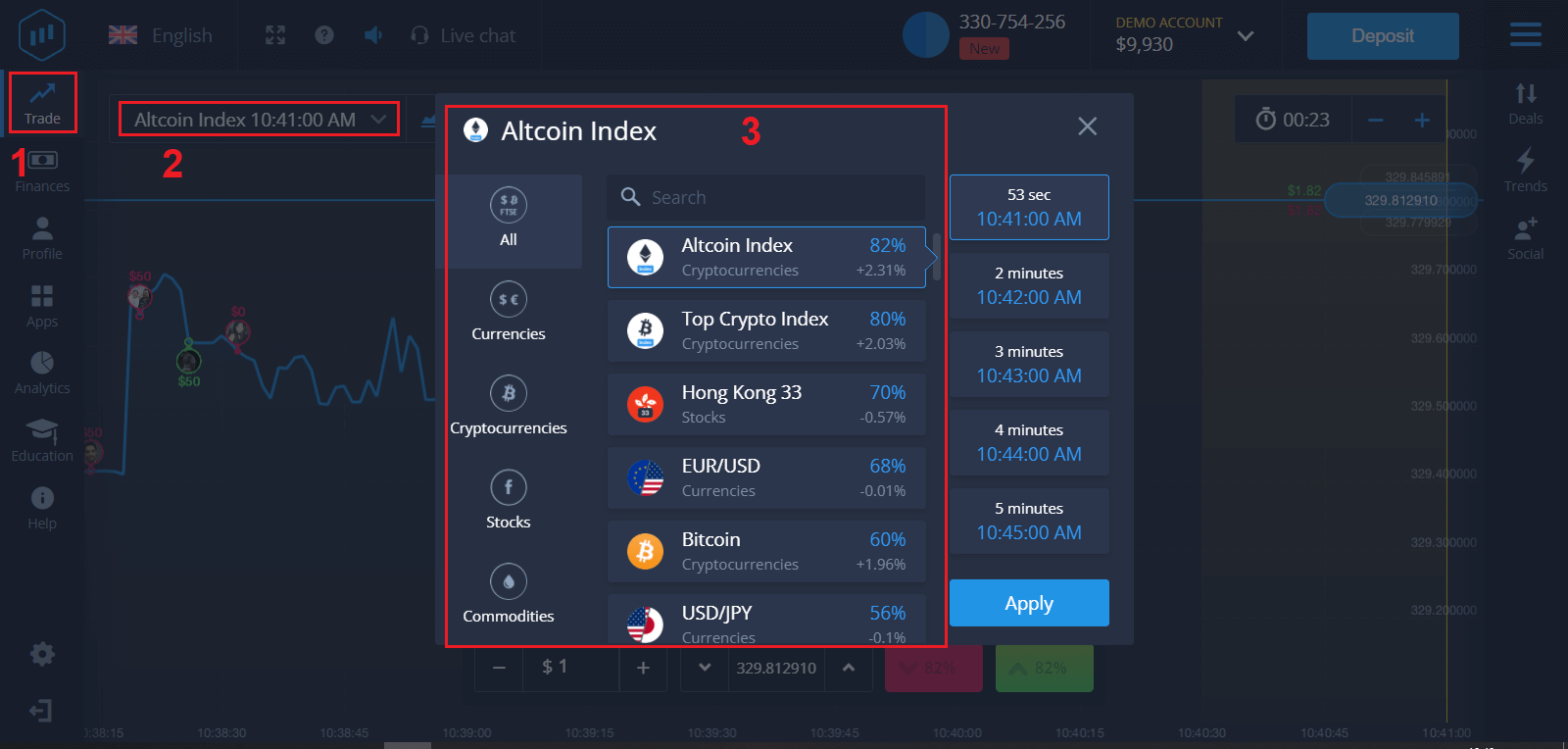
1. Chagua mali ya kufanya biashara
- Unaweza kusogeza orodha ya mali. Mali zinazopatikana kwako zimepakwa rangi nyeupe. Bofya kwenye mali hiyo ili kuifanyia biashara.
- Asilimia huamua faida yake. Kadiri asilimia inavyokuwa kubwa, ndivyo faida yako inavyokuwa kubwa zaidi iwapo itafanikiwa.
Biashara zote hufunga kwa faida iliyoonyeshwa wakati zilifunguliwa.
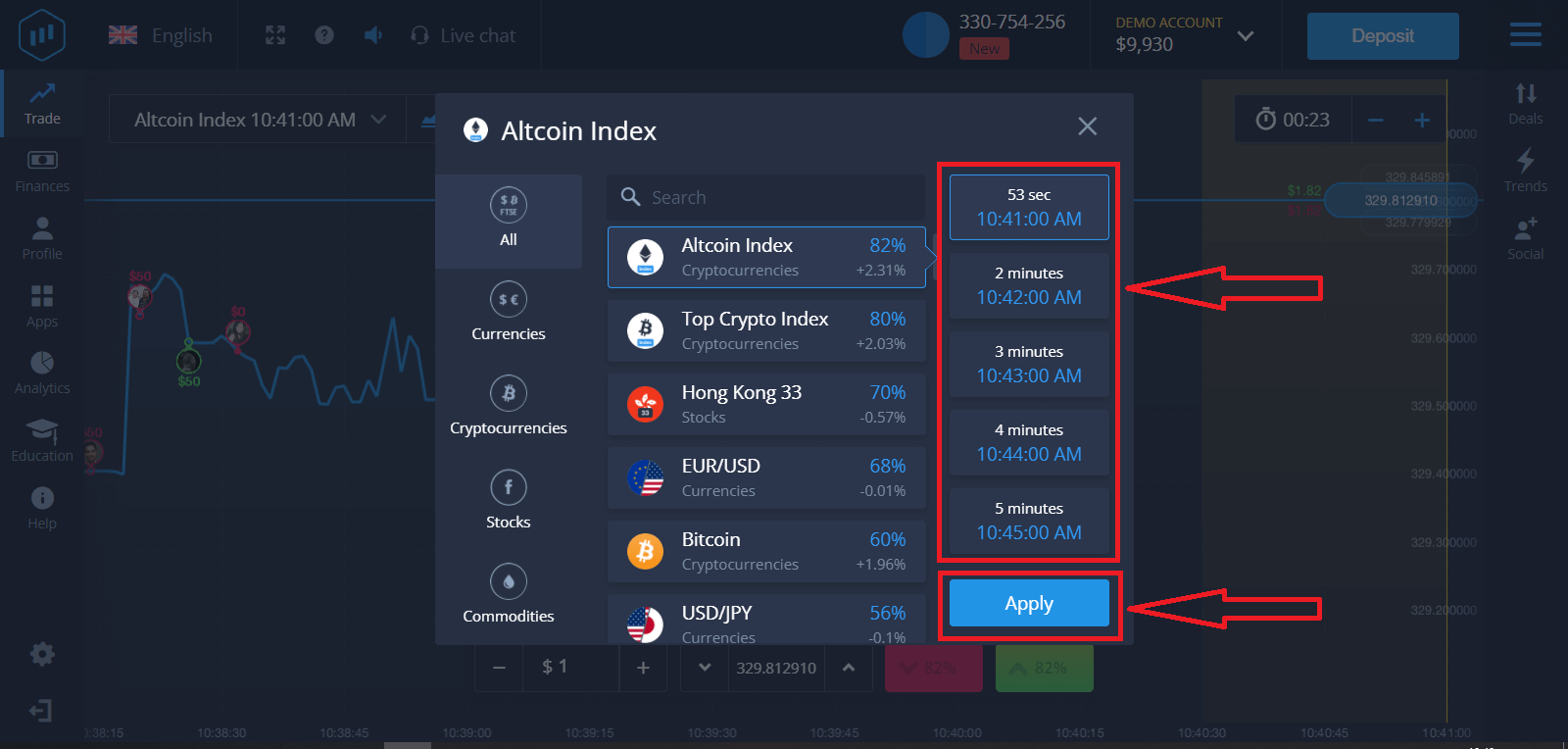
2. Chagua Muda wa Kuisha na ubofye kitufe cha Tuma
Muda wa kuisha ni wakati ambapo biashara itazingatiwa imekamilika (imefungwa), na matokeo yake hufupishwa kiotomatiki.
Unapokamilisha biashara na ExpertOption, unaamua kwa uhuru wakati wa utekelezaji wa muamala.
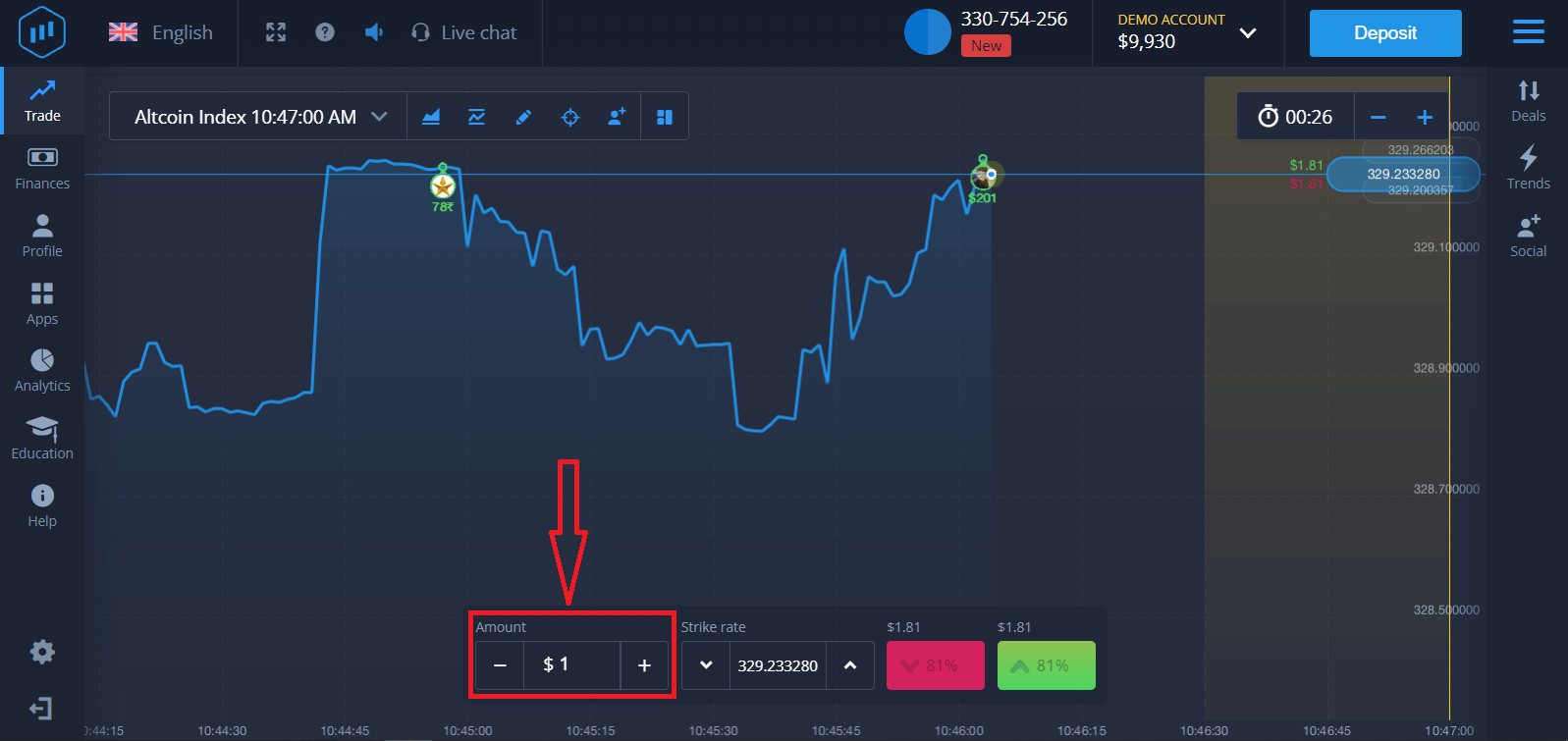
3. Weka kiasi utakachowekeza
Kiasi cha chini kabisa cha biashara ni $1, kiwango cha juu zaidi cha $1,000, au sawa na sarafu ya akaunti yako. Tunapendekeza uanze na biashara ndogo ndogo ili kujaribu soko na kustarehe.
4. Chambua mwendo wa bei kwenye chati na ufanye utabiri wako
Chagua chaguo za Juu (Kijani) au Chini (Pinki) kulingana na utabiri wako. Ukitarajia bei itapanda, bonyeza "Juu," na ukifikiri bei itashuka, bonyeza "Chini."
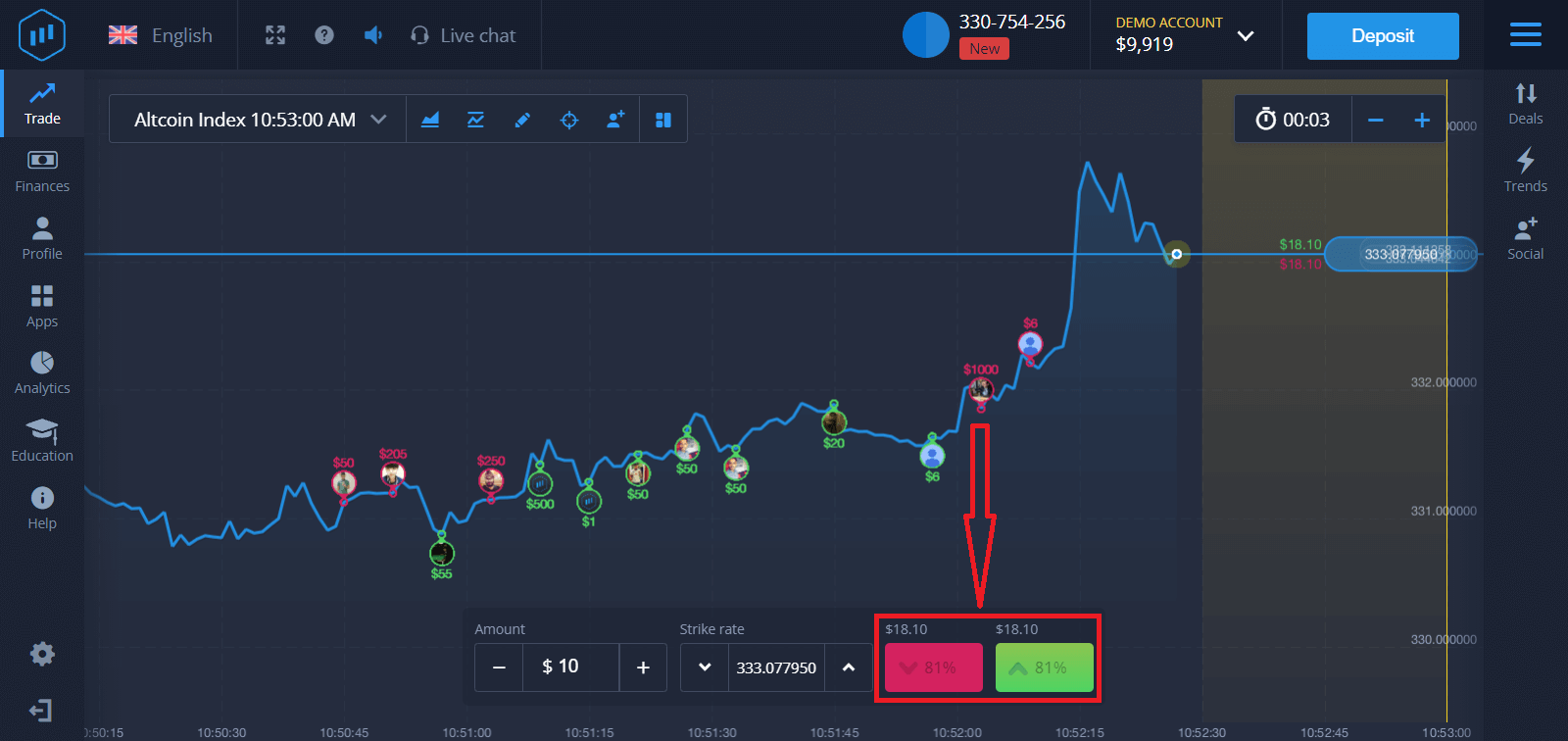
5. Subiri biashara ifunge ili kujua kama utabiri wako ulikuwa sahihi. Kama ingekuwa hivyo, kiasi cha uwekezaji wako pamoja na faida kutoka kwa mali kitaongezwa kwenye salio lako. Ikiwa utabiri wako haukuwa sahihi, uwekezaji haungerudishwa.
Unaweza kufuatilia Maendeleo ya Oda yako kwenye chati.
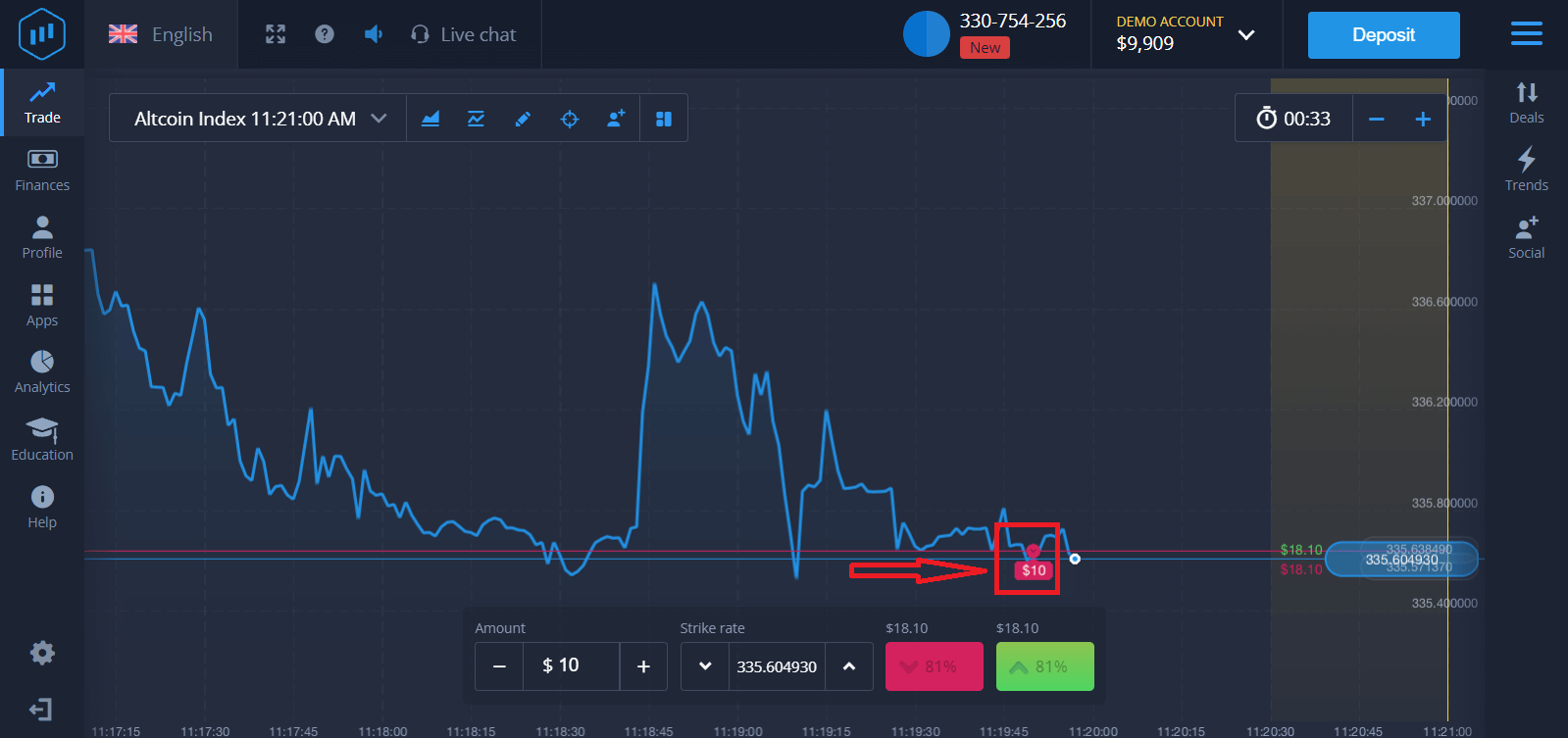
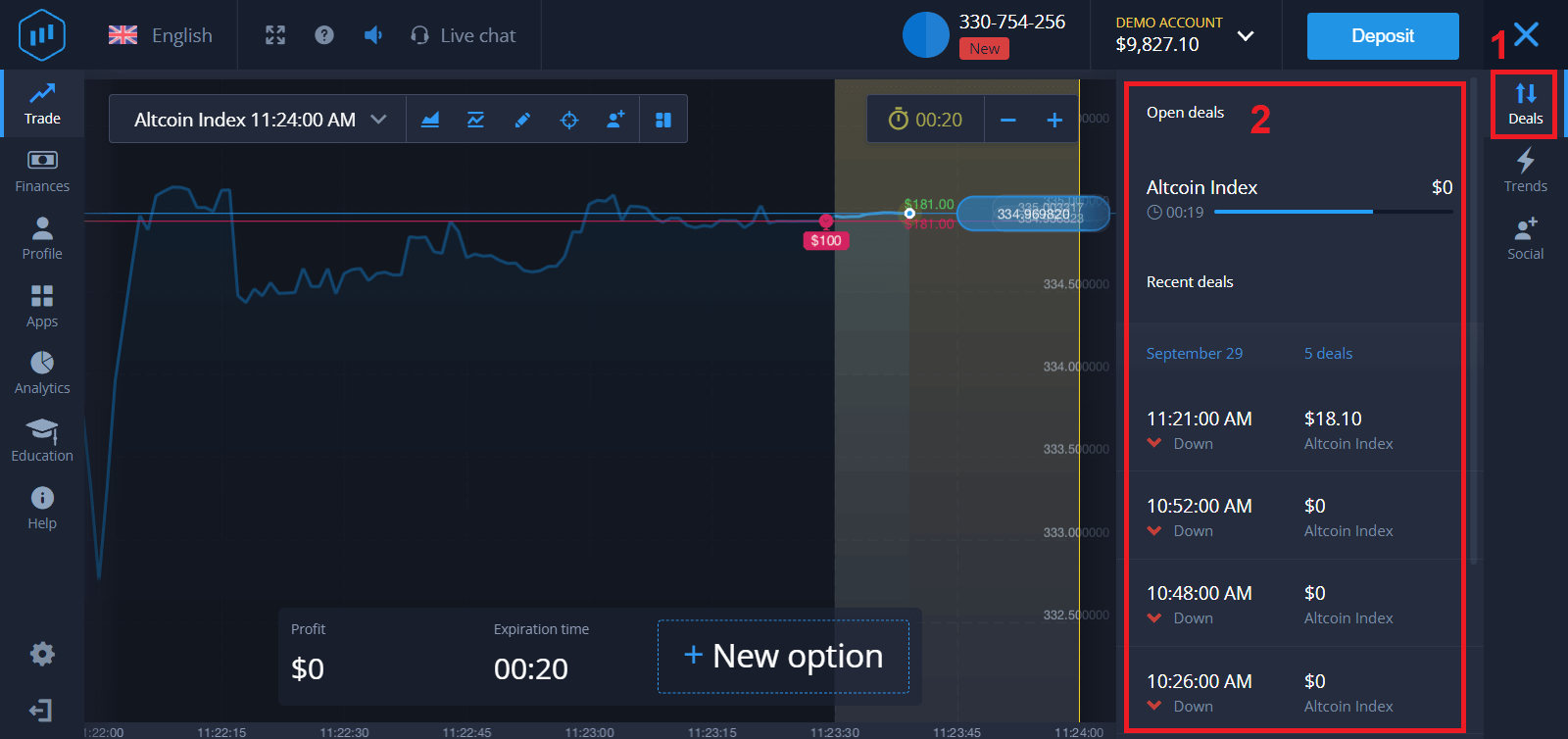
Au katika Ofa
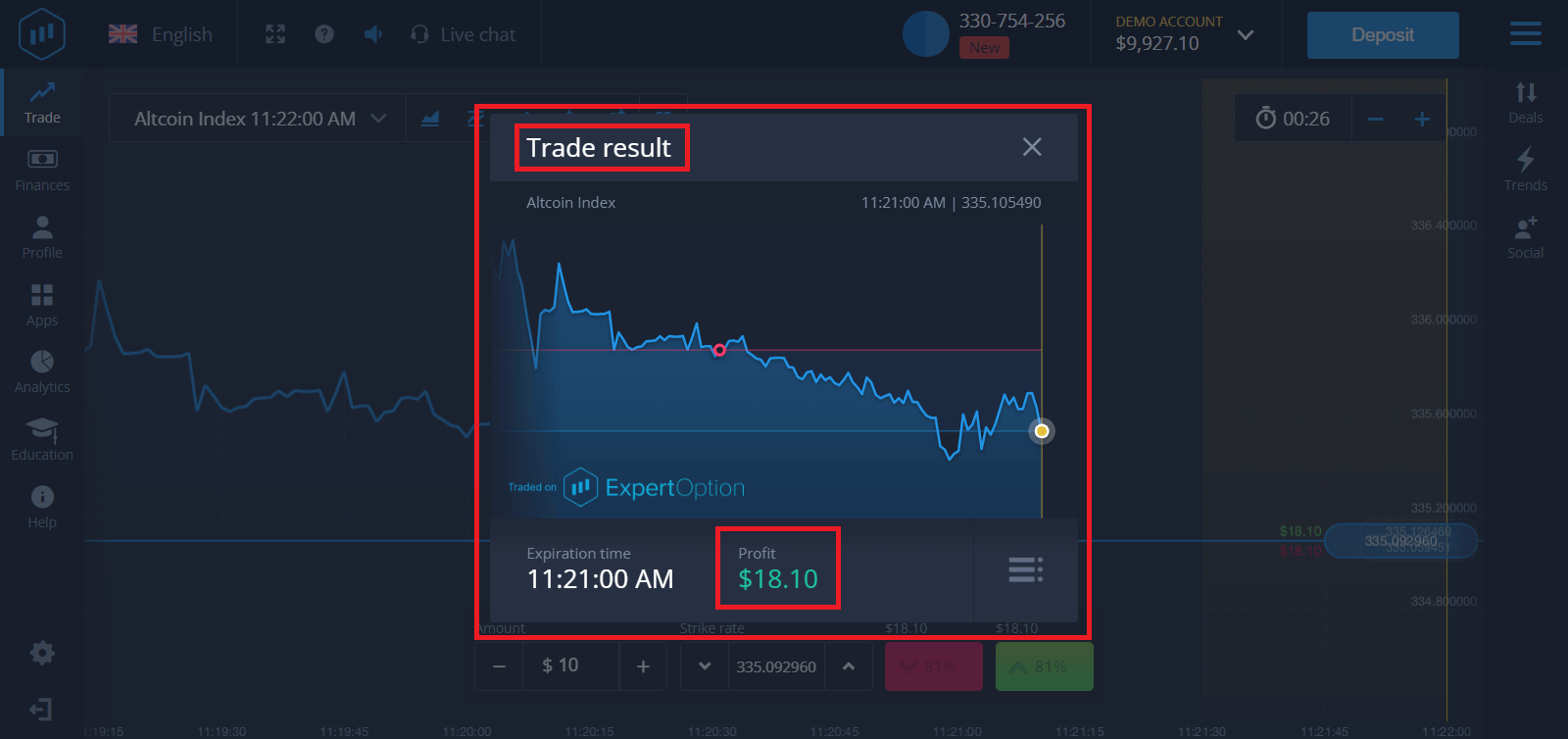
Utapokea arifa kuhusu matokeo ya biashara yako itakapokamilika.
Maswali Yanayoulizwa Mara kwa Mara (Maswali Yanayoulizwa Mara kwa Mara)
Je, faida yangu imehesabiwa?
Faida yako kutokana na biashara inaweza kufikia hadi 95% ya kiasi cha uwekezaji. Faida inategemea hali ya sasa ya soko.
Ni kiasi gani cha chini kabisa ninachoweza kuwekeza?
Kiasi cha chini cha kuwekeza katika biashara moja ni $1.
Je, kuna kamisheni zozote baada ya kufanya miamala na akaunti yangu ya biashara?
Kampuni yetu haichukui kamisheni yoyote kwenye miamala yako. Lakini kamisheni kama hizo zinaweza kuchukuliwa na mifumo ya malipo au mkusanyaji wa malipo. Jinsi ya Kutoa Pesa kutoka kwa ExpertOption
Ni Njia Zipi za Malipo Zinapatikana kwa Kutoa Pesa kwenye ExpertOption
Tunafanya kazi na mifumo zaidi ya 20 ya malipo. Unaweza kuhamisha pesa kwenye kadi yako ya debit au mkopo: Visa, MasterCard, Maestro, UnionPay. Tumeunganishwa na njia za malipo za kielektroniki pia: Neteller, Skrill, Perfect Money, FasaPay, na zingine.Akaunti za Gold, Platinum, na Exclusive zina uondoaji wa kipaumbele.
Utoaji wa kwanza lazima ufanywe kwenye kadi ya akaunti au pochi ya kielektroniki ambayo ilitumika kuweka amana. Katika kesi ya uondoaji, kiasi cha uondoaji kwenye kadi ya benki lazima kiwe sawa na kiasi cha amana. Fedha zingine (mapato) unaweza kutoa kwenye pochi yoyote ya kielektroniki (Skrill, Neteller, UnionPay, au njia nyingine yoyote)
Ninawezaje Kutoa Pesa kutoka kwa ExpertOption
Kwanza, hebu tufafanue jambo dogo. Inaweza kuonekana kama ujinga au ujinga kwa baadhi, lakini tunapokea maswali mengi yanayofanana kila siku. Pesa zinaweza kutolewa PEKEE kutoka kwa akaunti halisi; akaunti ya majaribio, kwa kweli, ni wasifu wa simulizi ambao unaweza kufanya mazoezi ya kupata pesa kwa kutumia jukwaa la ExpertOption. Kwa hivyo, mwanzoni kabisa, kwenye akaunti ya majaribio, $10,000 kubwa sana inapatikana kwa biashara. Kwa hivyo, una akaunti halisi, na umeongeza pesa kwa kutumia kadi ya benki ya MasterCard. Sasa umepata faida na unataka kutoa pesa zako za ushindi. Inawezaje kufanywa?
Kutoa pesa haijawahi kuwa rahisi zaidi! Fuata hatua hizi:
1. Fungua tu jukwaa la ExpertOption na ugonge kwenye menyu ya juu kushoto juu.
2. Kisha chagua chaguo la Fedha. Sasa utaona chaguo la Kutoa pesa kwenye kona ya chini kulia ya dirisha.
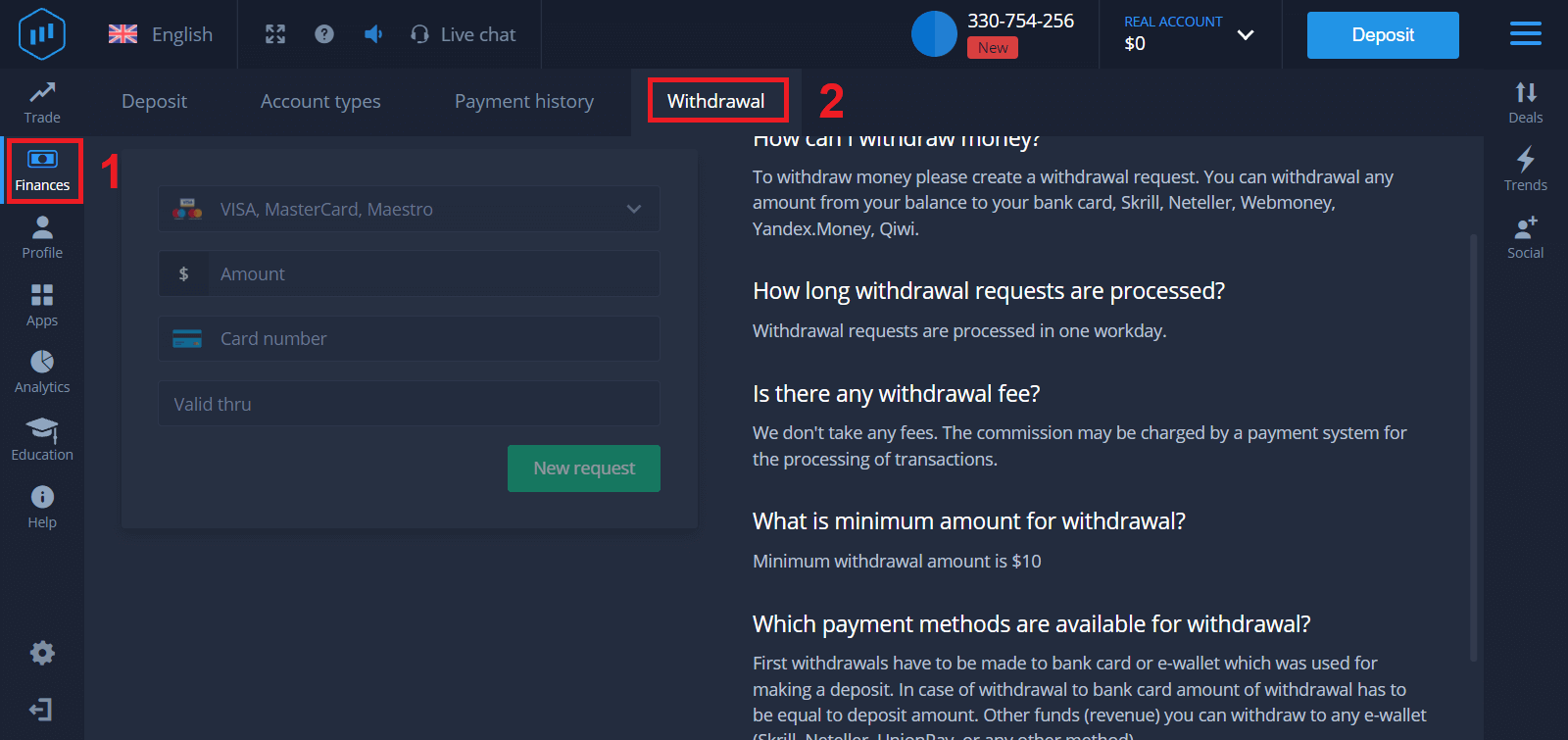
3. Hapo, unapaswa kuingiza data yote ya njia ya malipo unayotaka kutumia kwa kutoa pesa
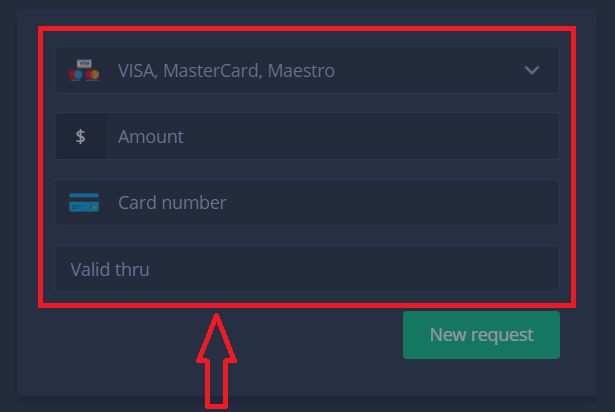
4. Mara tu utakapotoa taarifa zote katika sehemu hii, bonyeza kitufe cha "Ombi Jipya".
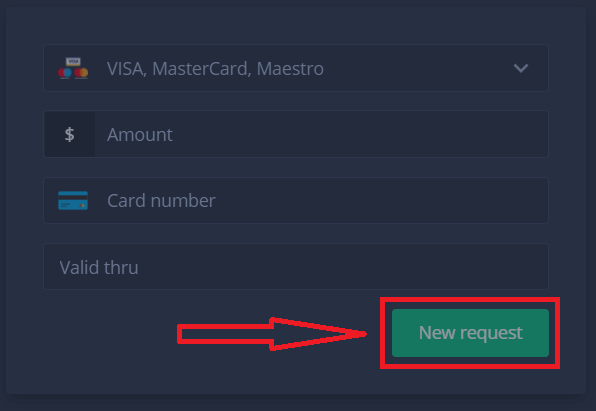
Haya basi, pesa zako ziko njiani kuelekea kwenye kadi yako ya mkopo au njia nyingine ya malipo. Utaona ombi jipya katika "Historia ya malipo.y"
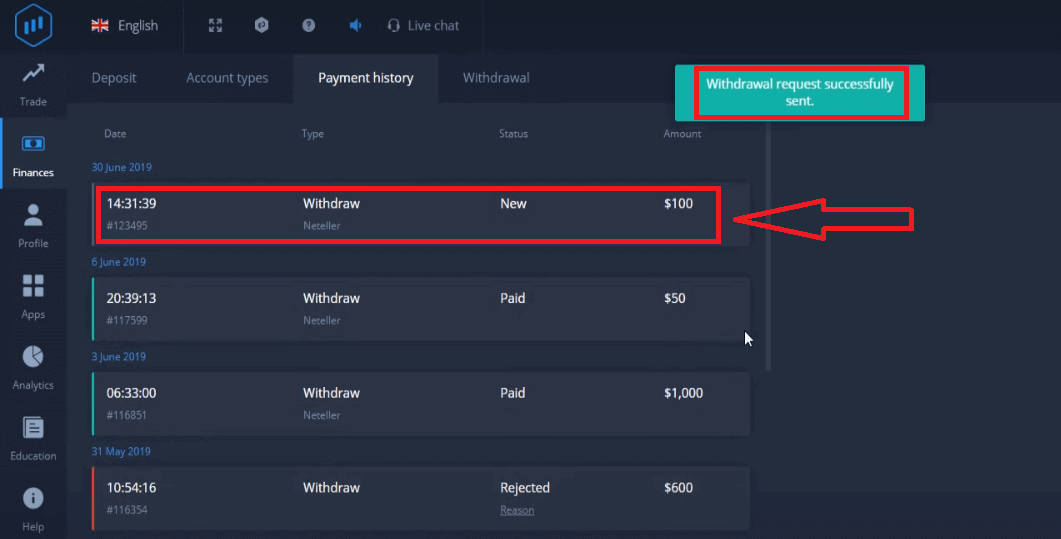
Jambo moja muhimu zaidi!
Mbali na mbinu za kawaida za kutoa pesa - kama vile kadi za mkopo, kuna njia zingine nyingi za kutoa pesa katika ExpertOption. Lakini kutoa pesa kwa mara ya kwanza kunapatikana tu (!) kwa njia ya malipo uliyotumia kwa amana.
Maswali Yanayoulizwa Mara kwa Mara (Maswali Yanayoulizwa Mara kwa Mara)
Maombi ya kujiondoa yanadumu kwa muda gani?
Maombi ya uondoaji hushughulikiwa ndani ya siku moja ya kazi.
Je, kuna ada yoyote ya kutoa pesa?
Hatutoi ada yoyote. Kamisheni inaweza kutozwa na mfumo wa malipo kwa ajili ya usindikaji wa miamala.
Kiasi cha chini cha kutoa pesa ni kipi?
Kiasi cha chini cha kutoa pesa ni $10
Hitimisho: Anza Safari Yako ya Biashara kwa Ujasiri na ExpertOption
Biashara kwenye ExpertOption kama mgeni hufanywa kuwa rahisi na inayopatikana, ikikuruhusu kujifunza na kukua katika masoko ya fedha kwa mbinu iliyopangwa. Kwa kufuata mwongozo huu, unaweza kupitia jukwaa kwa ujasiri, kuweka biashara zako za kwanza, na kujenga ujuzi wako wa biashara hatua kwa hatua. Chukua hatua ya kwanza leo na ExpertOption na uanze safari yako kuelekea ukuaji wa kifedha kwa uwazi na kujiamini.