ExpertOption ดาวน์โหลดแอพ
เขียนโดย

นักวิจัยแพลตฟอร์มการซื้อขายออนไลน์และนักเขียนแนะนำ
ค้นคว้าแพลตฟอร์มโบรกเกอร์และระบบบัญชีซื้อขาย
ExpertOption นำเสนอแอปพลิเคชันการซื้อขายบนเดสก์ท็อปที่ทรงพลังซึ่งปรับแต่งมาสำหรับผู้ใช้ Windows และ macOS โดยมอบประสบการณ์การซื้อขายที่ราบรื่นด้วยความเร็ว ความเสถียร และฟังก์ชันการทำงานเต็มรูปแบบที่ได้รับการปรับปรุง
ไม่ว่าคุณจะชอบซื้อขายบนหน้าจอที่ใหญ่ขึ้นหรือต้องการแพลตฟอร์มการซื้อขายเฉพาะนอกเบราว์เซอร์ของคุณ การติดตั้งแอป ExpertOption บนแล็ปท็อปหรือพีซีของคุณถือเป็นตัวเลือกที่ชาญฉลาด คู่มือนี้จะอธิบายขั้นตอนง่ายๆ ในการดาวน์โหลดและติดตั้งแอปพลิเคชันบนอุปกรณ์ของคุณ
ไม่ว่าคุณจะชอบซื้อขายบนหน้าจอที่ใหญ่ขึ้นหรือต้องการแพลตฟอร์มการซื้อขายเฉพาะนอกเบราว์เซอร์ของคุณ การติดตั้งแอป ExpertOption บนแล็ปท็อปหรือพีซีของคุณถือเป็นตัวเลือกที่ชาญฉลาด คู่มือนี้จะอธิบายขั้นตอนง่ายๆ ในการดาวน์โหลดและติดตั้งแอปพลิเคชันบนอุปกรณ์ของคุณ
วิธีดาวน์โหลดและติดตั้งแอป ExpertOption บน Windows
แอปพลิเคชันบนเดสก์ท็อปของแพลตฟอร์มการซื้อขายนั้นเหมือนกับเวอร์ชันบนเว็บทุกประการ ดังนั้นจึงไม่มีปัญหาใดๆ ในการซื้อขายและการโอนเงิน
- ระบบปฏิบัติการ:
- แรม:
- การ์ดแสดงผล:
- พื้นที่ว่างในฮาร์ดดิสก์:
ดาวน์โหลดแอป ExpertOption อย่างเป็นทางการได้ที่นี่บนแล็ปท็อป/พีซีของคุณ
ดาวน์โหลดแอป ExpertOption สำหรับ Windows
โปรแกรมติดตั้ง ExpertOption ของคุณจะเริ่มดาวน์โหลดโดยอัตโนมัติในอีกไม่กี่วินาที หากไม่เป็นเช่นนั้น ให้เริ่มการดาวน์โหลดใหม่
หลังจากดาวน์โหลดสำเร็จแล้ว ให้ทำตามขั้นตอนต่อไปนี้เพื่อติดตั้งบนแล็ปท็อป/พีซีของคุณ:
บันทึกไฟล์ ExpertOption-7.2.12.exe ลงในคอมพิวเตอร์ของคุณ
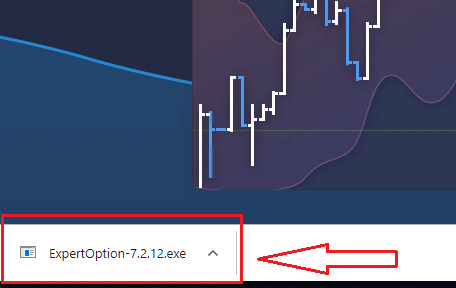
เปิดไฟล์ที่ดาวน์โหลดมา ดับเบิ้ลคลิกที่ไฟล์ และไฟล์จะทำงานโดยอัตโนมัติ
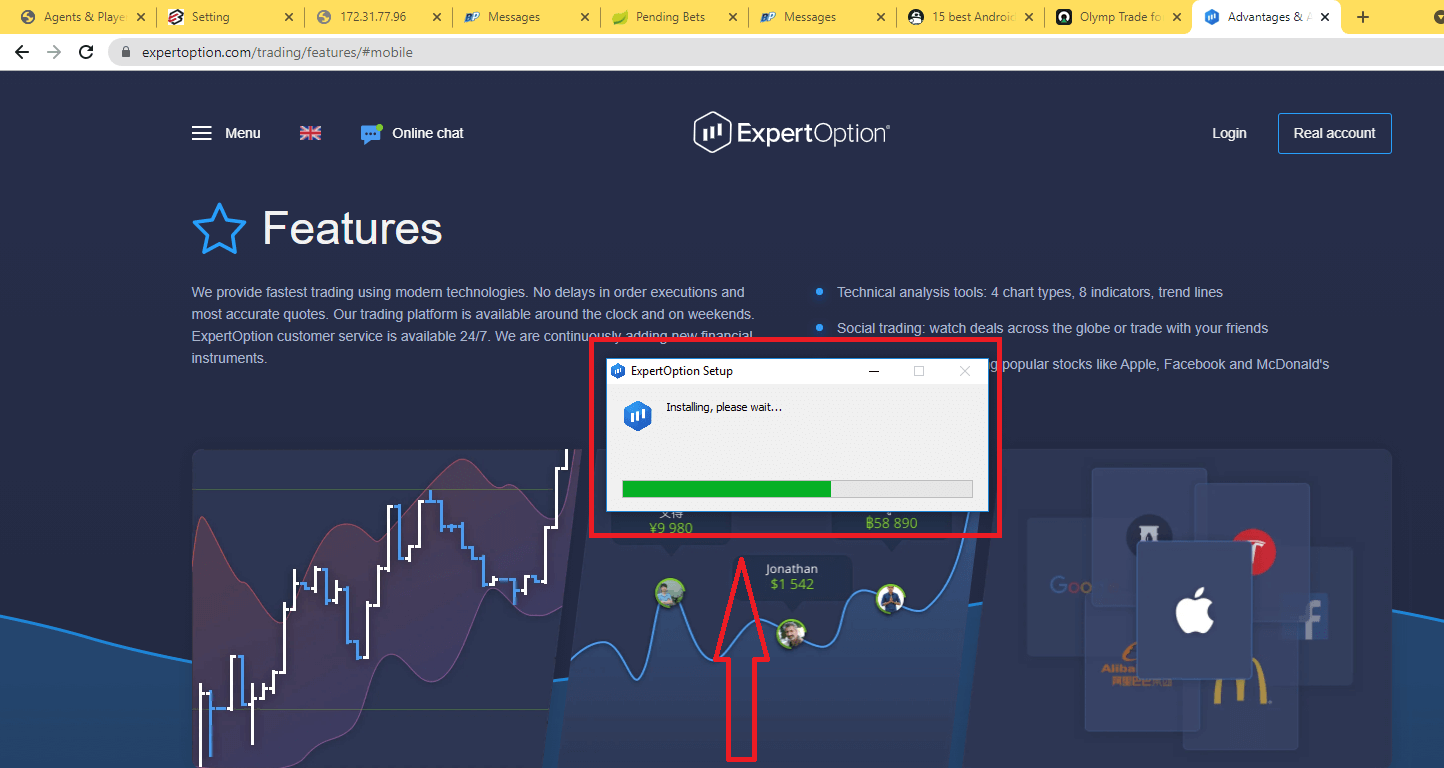
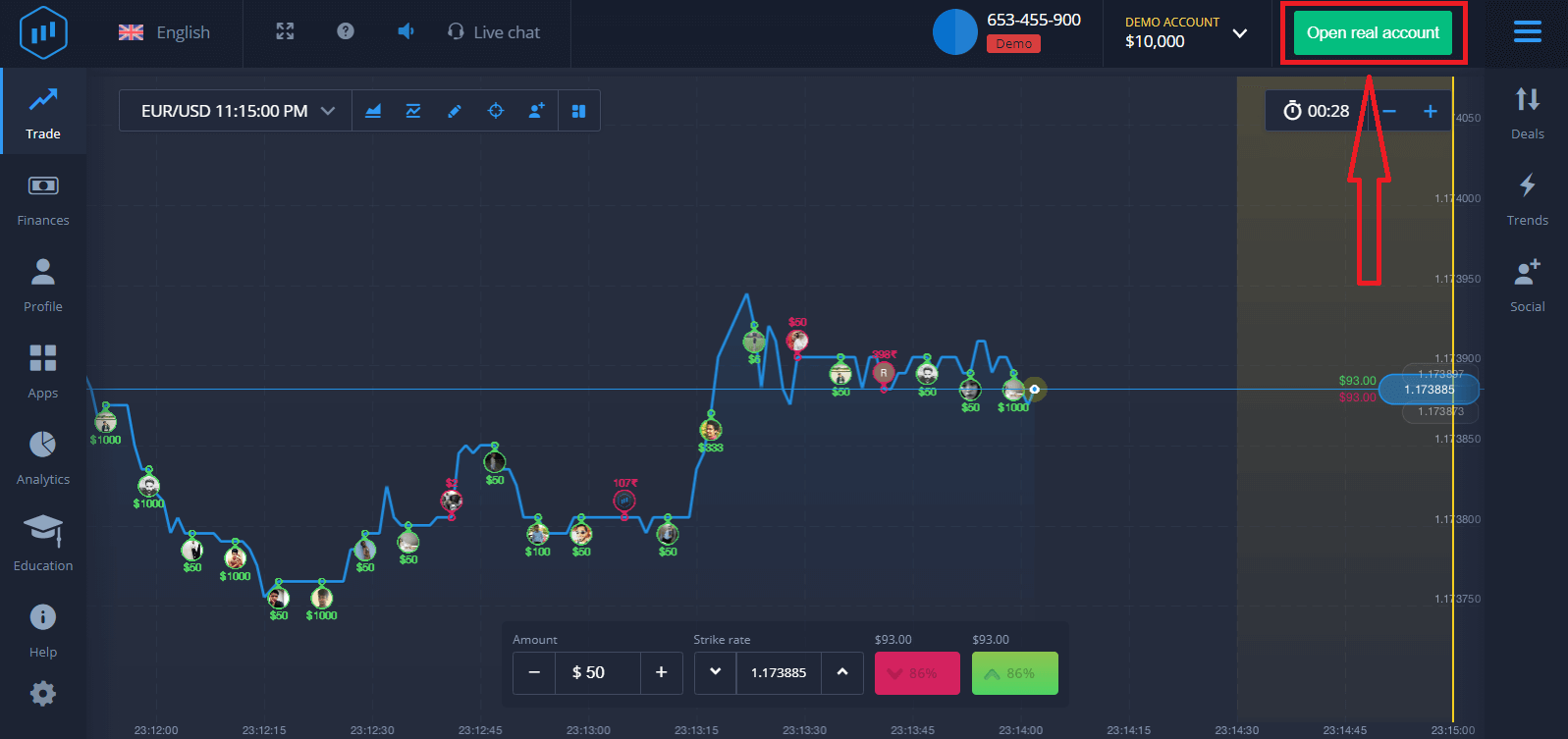
นี่จะนำคุณไปยังหน้าการซื้อขายจำลองเพื่อเริ่มต้นการซื้อขายด้วยเงิน 10,000 ดอลลาร์ในบัญชีจำลอง
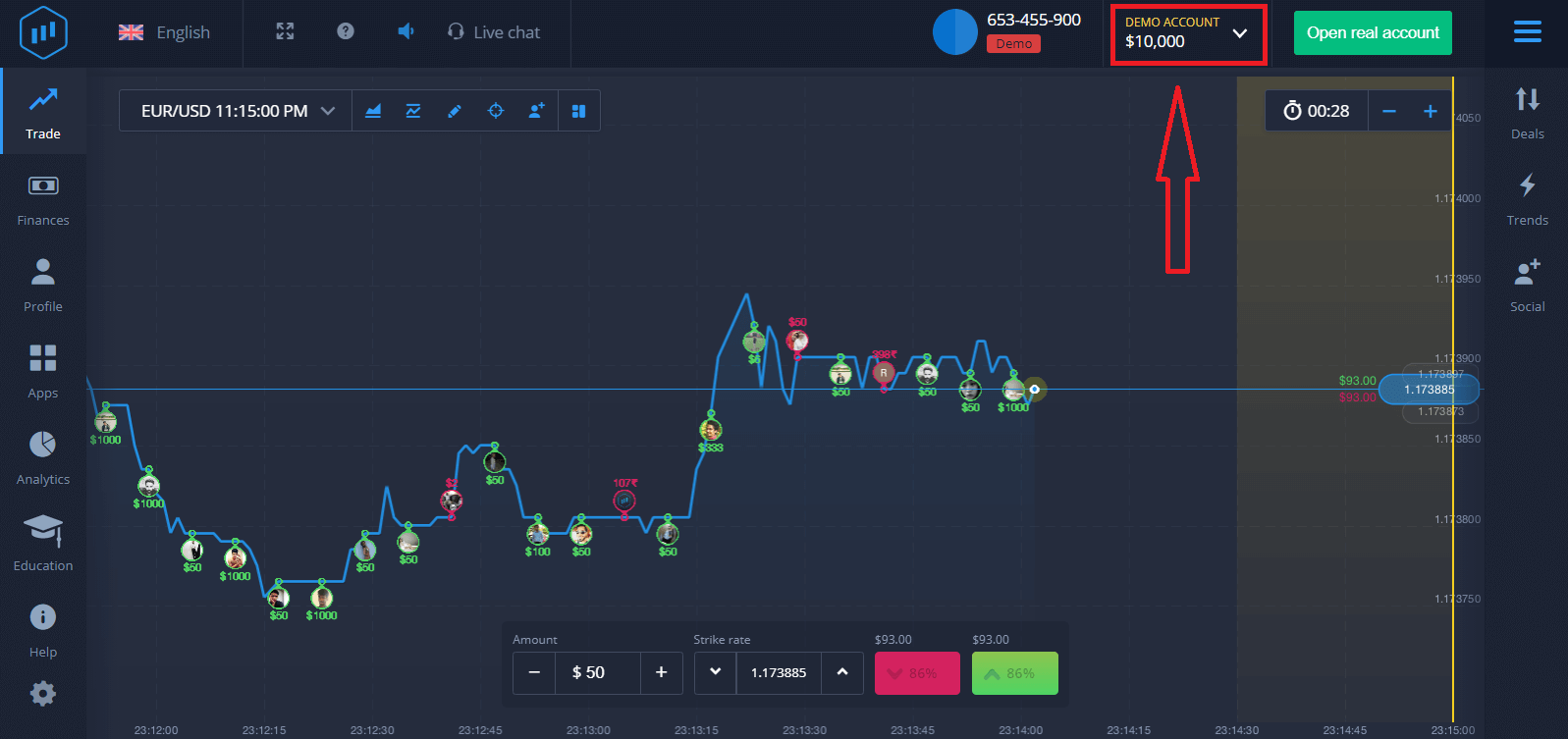
เพื่อใช้งานบัญชีต่อไป ให้บันทึกผลการซื้อขายและสามารถซื้อขายในบัญชีจริงได้ คลิก "เปิดบัญชีจริง" เพื่อสร้างบัญชี ExpertOption
มีสามตัวเลือกให้เลือก: ลงทะเบียนด้วยที่อยู่อีเมล บัญชี Facebook หรือบัญชี Google ดังที่แสดงด้านล่าง สิ่งที่คุณต้องทำคือเลือกวิธีการที่เหมาะสมและสร้างรหัสผ่าน
วิธีดาวน์โหลดและติดตั้งแอป ExpertOption บน macOS
แอปพลิเคชันบนเดสก์ท็อปของแพลตฟอร์มการซื้อขายนั้นเหมือนกับเวอร์ชันบนเว็บทุกประการ ดังนั้นจึงไม่มีปัญหาใดๆ ในการซื้อขายและการโอนเงิน
- ระบบปฏิบัติการ:
- แรม:
- การ์ดแสดงผล:
- พื้นที่ว่างในฮาร์ดดิสก์:
ดาวน์โหลดแอป ExpertOption อย่างเป็นทางการได้ที่นี่บนแล็ปท็อป/พีซีของคุณ
ดาวน์โหลดแอป ExpertOption สำหรับ macOS
โปรแกรมติดตั้ง ExpertOption ของคุณจะเริ่มดาวน์โหลดโดยอัตโนมัติในอีกไม่กี่วินาที หากไม่เป็นเช่นนั้น ให้เริ่มการดาวน์โหลดใหม่
หลังจากดาวน์โหลดสำเร็จแล้ว ให้ทำตามขั้นตอนเดียวกับบน Windows เพื่อติดตั้งบนแล็ปท็อป/พีซีของคุณ:
วิธีการลงทะเบียนบัญชี ExpertOption โดยใช้อีเมล
1. คุณสามารถสมัครบัญชีบนแพลตฟอร์มได้โดยคลิกปุ่ม “ เปิดบัญชีจริง ” ที่มุมบนขวา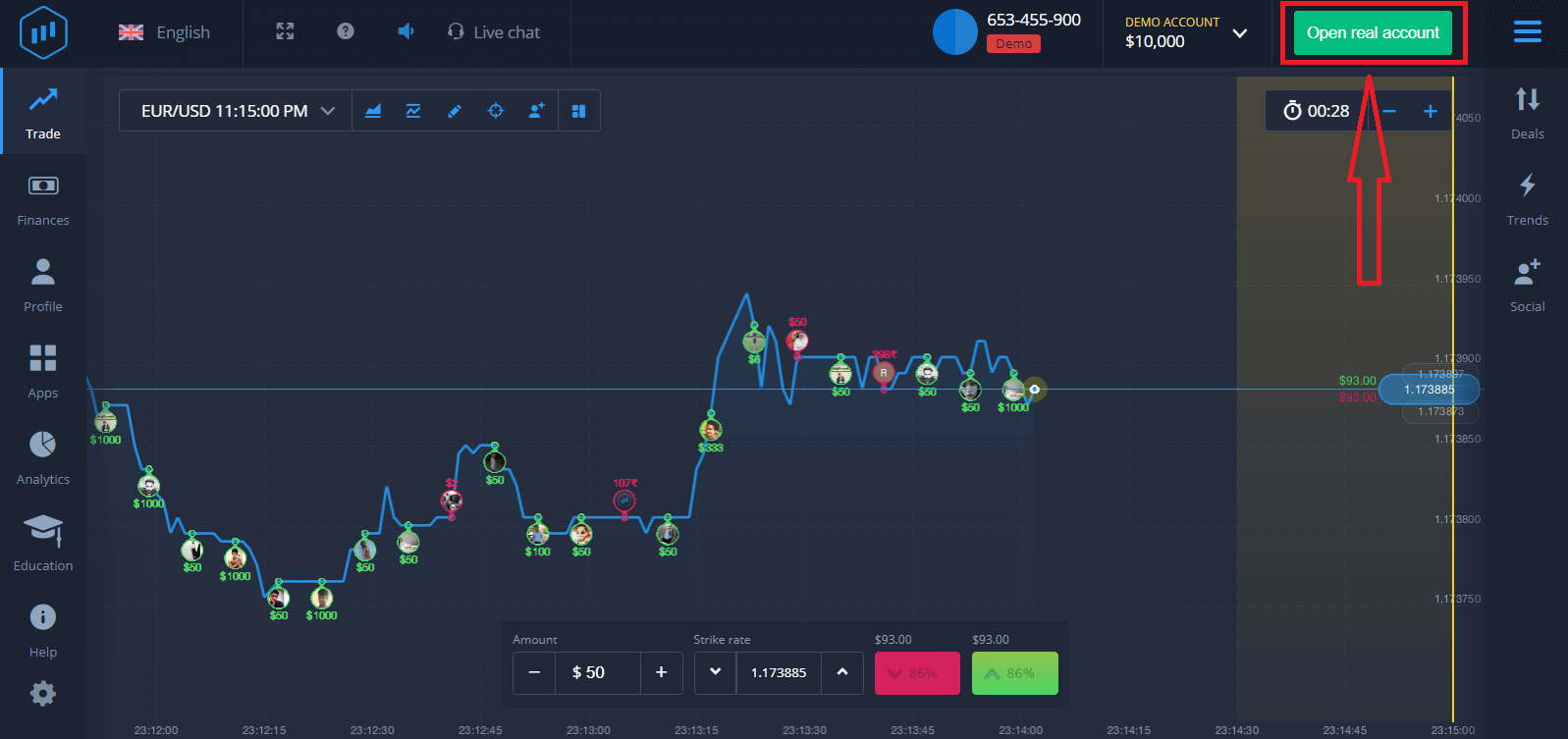
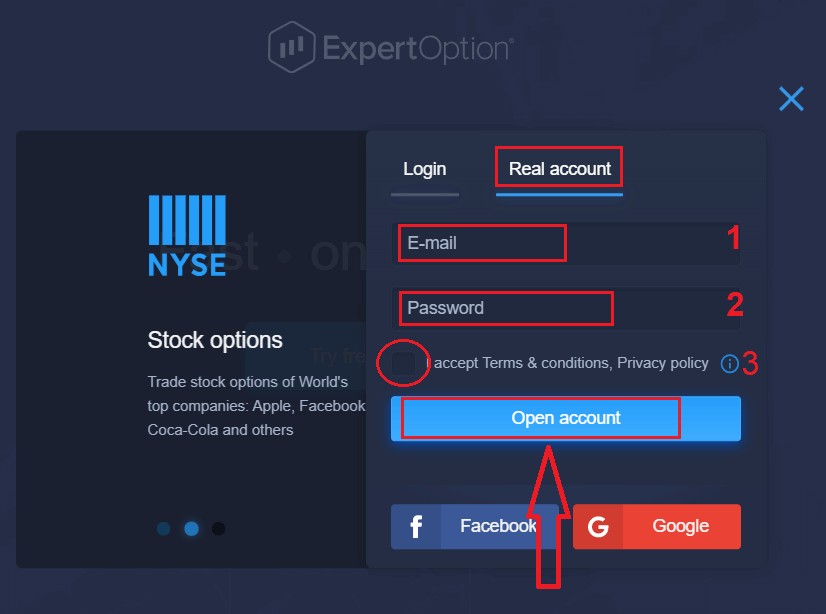
2. ในการสมัคร คุณต้องกรอกข้อมูลที่จำเป็นทั้งหมดแล้วคลิก “เปิดบัญชี”
- กรุณาป้อนที่อยู่ อีเมลที่ถูกต้อง
- ตั้งรหัสผ่าน ที่ปลอดภัย
- คุณต้องอ่าน "ข้อกำหนดและเงื่อนไข" และตรวจสอบด้วย
ขอแสดงความยินดี! คุณลงทะเบียนสำเร็จแล้ว ในการเริ่มต้นซื้อขายจริง คุณต้องลงทุนในบัญชีของคุณ (เงินฝากขั้นต่ำคือ 10 USD)
วิธีการฝากเงินใน ExpertOption
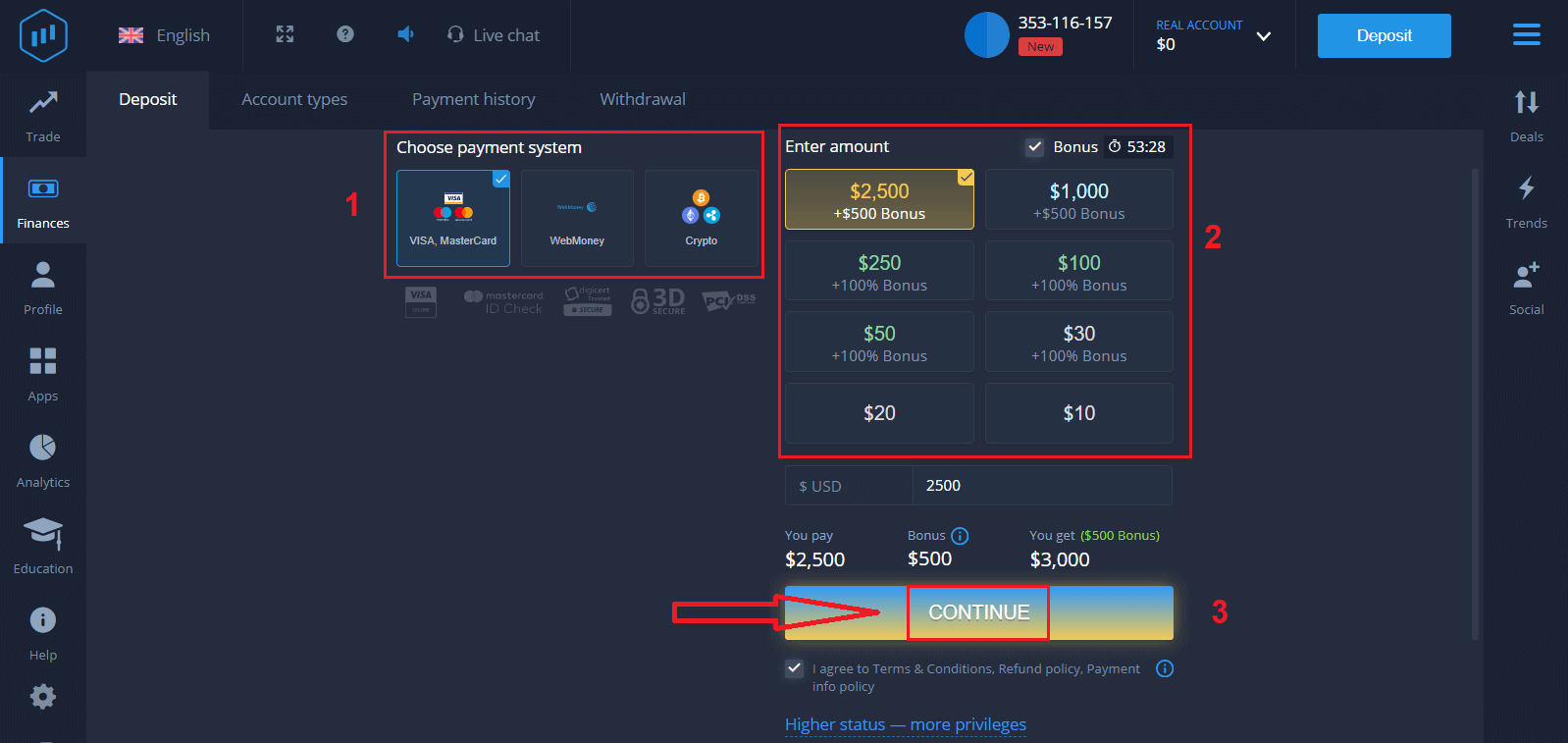
กรอกข้อมูลบัตรและคลิก "เพิ่มเงิน..."
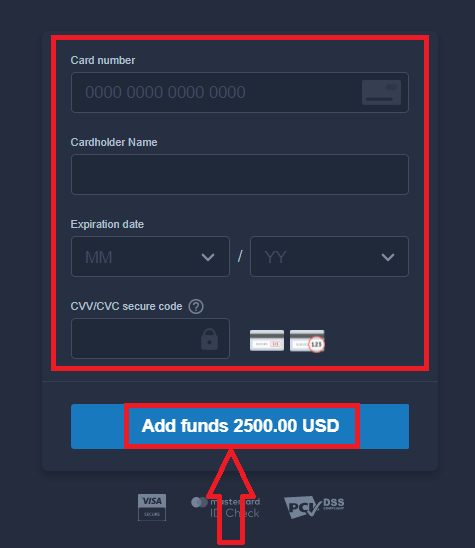
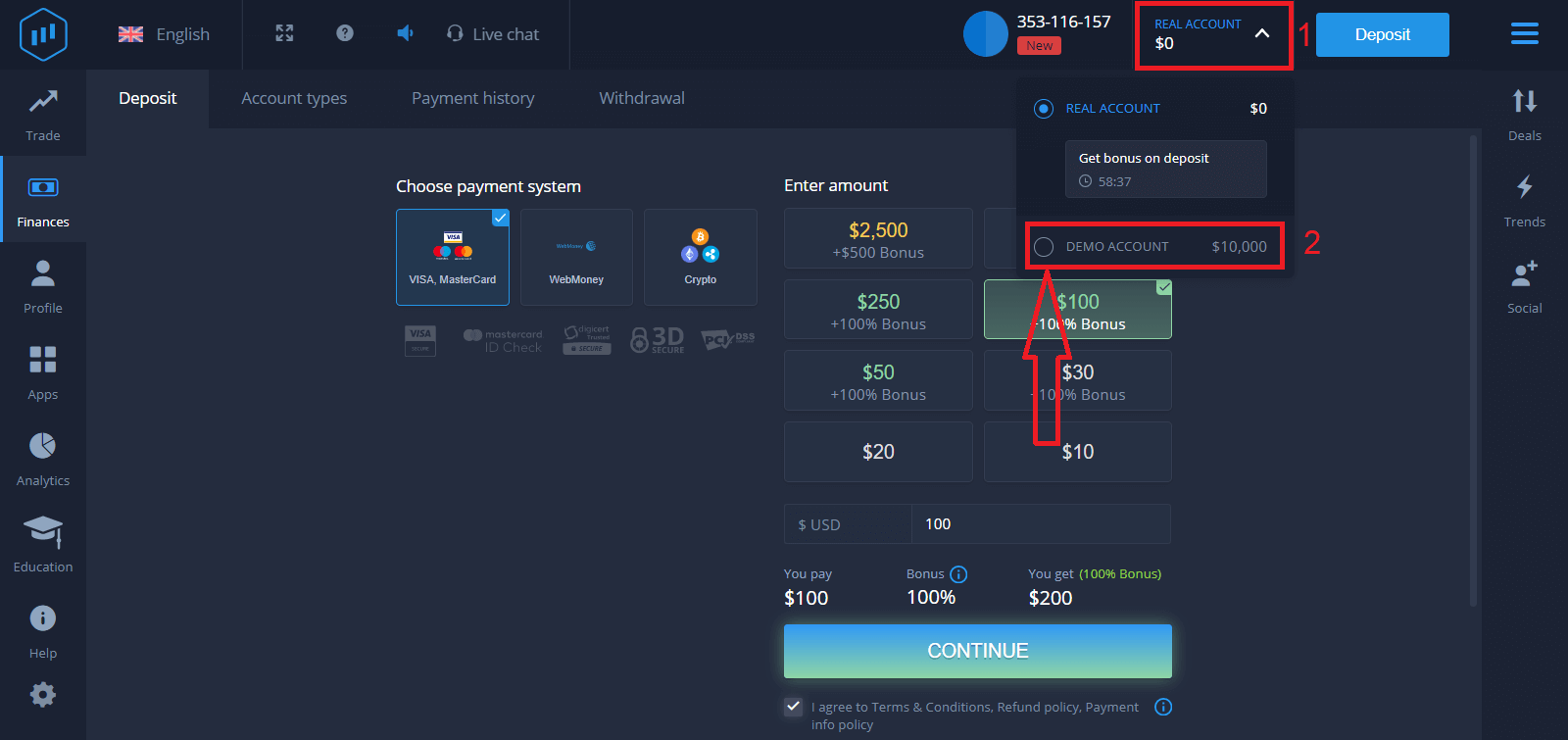
ตอนนี้คุณสามารถซื้อขายในบัญชีจริงได้หลังจากฝากเงินสำเร็จ
หากคุณต้องการใช้บัญชีทดลอง ให้คลิก "บัญชีจริง" และเลือก "บัญชีทดลอง" เพื่อเริ่มต้นซื้อขายด้วยเงิน 10,000 ดอลลาร์ในบัญชีทดลอง บัญชีทดลองเป็นเครื่องมือสำหรับคุณในการทำความคุ้นเคยกับแพลตฟอร์ม ฝึกฝนทักษะการซื้อขายของคุณในสินทรัพย์ต่างๆ และทดลองกลไกใหม่ๆ บนกราฟแบบเรียลไทม์โดยไม่มีความเสี่ยง
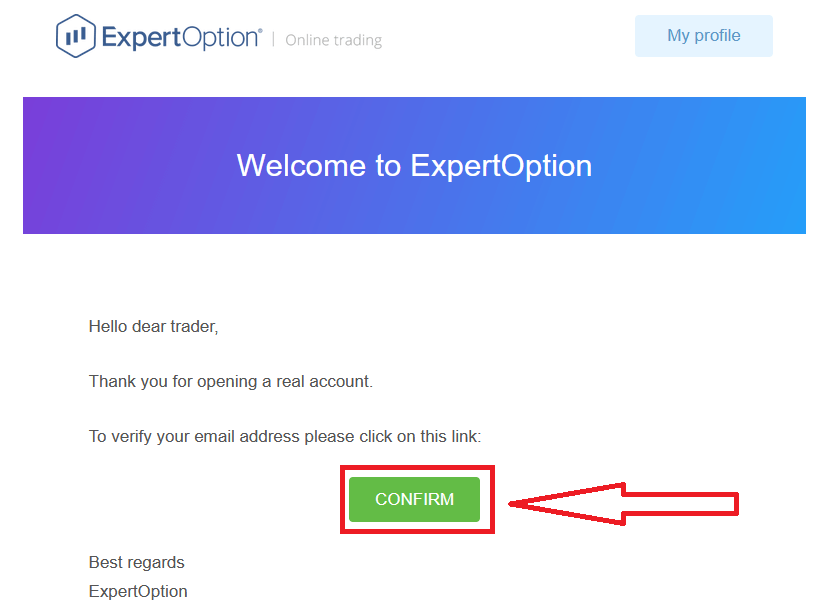
สุดท้าย หลังจากที่คุณเข้าถึงอีเมลของคุณ ExpertOption จะส่งอีเมลยืนยันมาให้คุณ คลิกปุ่มในอีเมลนั้นเพื่อเปิดใช้งานบัญชีของคุณ เท่านี้ คุณก็เสร็จสิ้นการลงทะเบียนและเปิดใช้งานบัญชีของคุณแล้ว
วิธีการลงทะเบียนบัญชี ExpertOption โดยใช้ Facebook
นอกจากนี้ คุณยังมีตัวเลือกในการเข้าสู่ระบบบัญชีของคุณโดยใช้บัญชี Facebook ซึ่งทำได้ง่ายๆ เพียงไม่กี่ขั้นตอน: 1. ตรวจสอบ "ข้อกำหนดและเงื่อนไข" และคลิกที่ ปุ่มFacebook
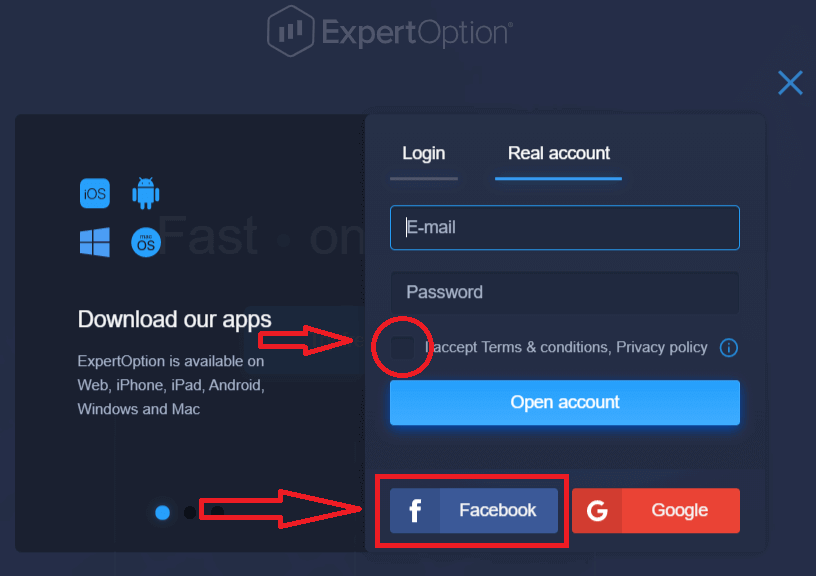
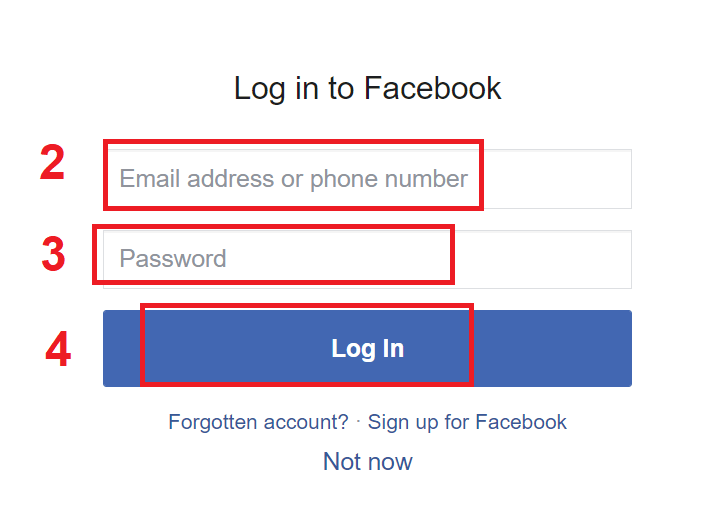
2. หน้าต่างเข้าสู่ระบบ Facebook จะเปิดขึ้น ซึ่งคุณจะต้องป้อนที่อยู่อีเมลที่คุณใช้ลงทะเบียนใน Facebook
3. ป้อนรหัสผ่านจากบัญชี Facebook ของคุณ
4. คลิกที่ “เข้าสู่ระบบ”
เมื่อคุณคลิกที่ปุ่ม “เข้าสู่ระบบ” แล้ว ExpertOption จะขอสิทธิ์ในการเข้าถึง: ชื่อ รูปโปรไฟล์ และที่อยู่อีเมลของคุณ คลิก “ดำเนินการต่อ...”
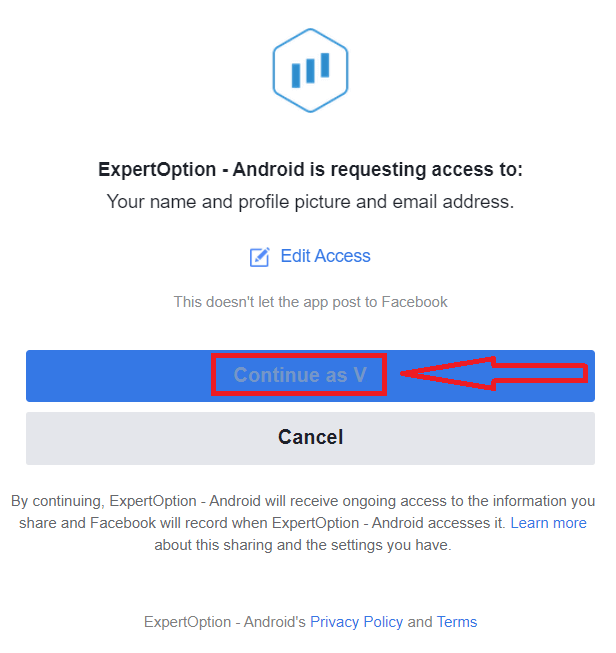
หลังจากนั้น คุณจะถูกนำไปยังแพลตฟอร์ม ExpertOption โดยอัตโนมัติ
วิธีการลงทะเบียนบัญชี ExpertOption โดยใช้ Google
1. ในการลงทะเบียนด้วย บัญชี Googleโปรดตรวจสอบ "ข้อกำหนดและเงื่อนไข" และคลิกปุ่มที่เกี่ยวข้องในแบบฟอร์มลงทะเบียน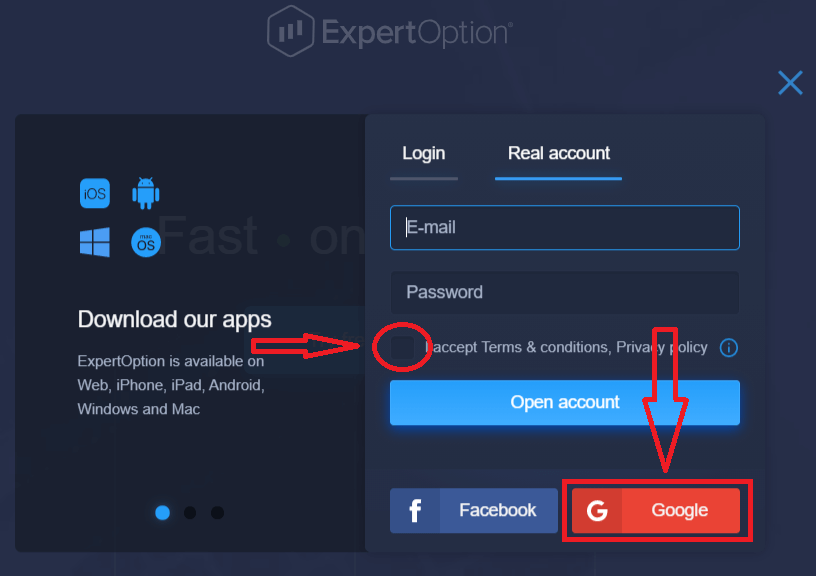
2. ในหน้าต่างที่เปิดขึ้นใหม่ ให้ป้อนหมายเลขโทรศัพท์หรืออีเมลของคุณแล้วคลิก "ถัดไป"
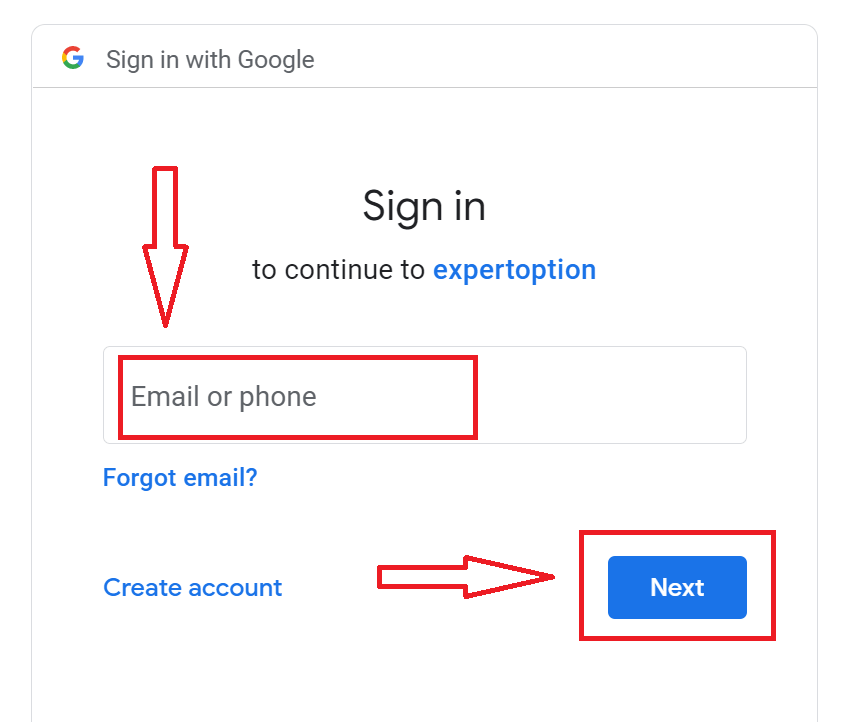
3. จากนั้นป้อนรหัสผ่านสำหรับบัญชี Google ของคุณแล้วคลิก "ถัดไป"
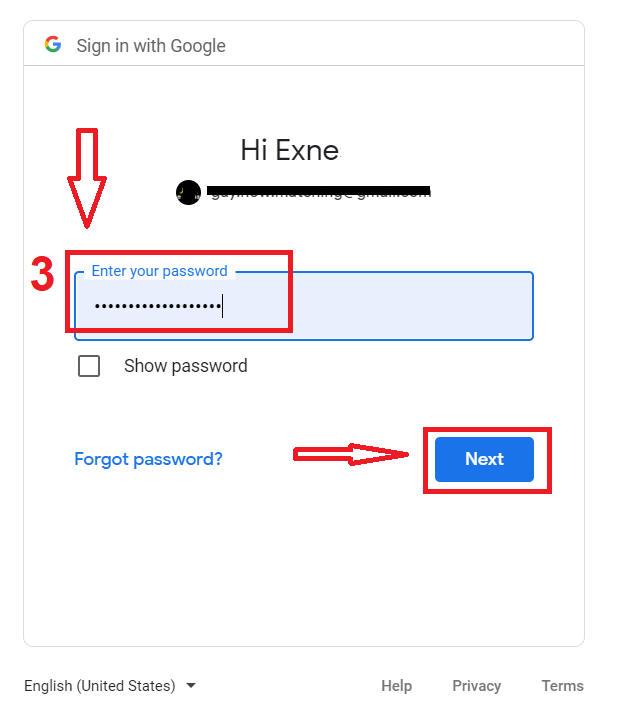
หลังจากนั้น ให้ทำตามคำแนะนำที่ส่งมาจากบริการไปยังที่อยู่อีเมลของคุณ
สรุป: เทรดอย่างชาญฉลาดด้วย ExpertOption บนเดสก์ท็อปของคุณ
การติดตั้งแอปพลิเคชัน ExpertOption บนแล็ปท็อปหรือพีซีของคุณจะช่วยให้เทรดเดอร์ได้รับประสิทธิภาพที่เร็วขึ้น การเชื่อมต่อที่เสถียรยิ่งขึ้น และอินเทอร์เฟซที่ใช้งานง่ายซึ่งได้รับการปรับให้เหมาะสมสำหรับการใช้งานบนเดสก์ท็อป ไม่ว่าคุณจะใช้ Windows หรือ macOS กระบวนการติดตั้งก็รวดเร็วและง่ายดาย การซื้อขายผ่านแอปพลิเคชันบนเดสก์ท็อปจะช่วยให้คุณเข้าถึงแพลตฟอร์มระดับมืออาชีพที่สร้างขึ้นเพื่อการวิเคราะห์อย่างจริงจังและการดำเนินการที่ราบรื่น ช่วยให้คุณมีสมาธิและนำหน้าในตลาด