ExpertOption I-download ang App
Isinulat ni

Online Trading Platform Researcher at Guide Writer
Nagsasaliksik ng mga platform ng broker at mga sistema ng trading account.
Ang pag-install ng isang trading app sa isang laptop ay kadalasang nagdudulot ng mga tanong tungkol sa compatibility, mga pahintulot, at mga ligtas na mapagkukunan — lalo na kapag kailangan mo ng mga feature sa desktop at secure na access sa account. Mas gusto mo man ang Windows o macOS, ang pagkuha ng opisyal na ExpertOption na application sa iyong PC ay nangangailangan ng pagsusuri sa mga kinakailangan ng system, pagpili ng tamang installer, at pag-iwas sa mga karaniwang pitfalls tulad ng mga naka-block na installer, lumang OS build, o hindi sapat na mga pahintulot ng user. I-download lang ang installer mula sa opisyal na site o mga na-verify na app store at iwasan ang mga executable ng third-party.
Sa ibaba makikita mo ang mga malinaw na hakbang upang i-download at i-install ang mga bersyon ng Windows at macOS, kung paano i-verify ang installer, magbigay ng mga pahintulot, at ikonekta ang iyong kasalukuyang trading account. Sinasaklaw din ng walkthrough ang mga karaniwang error sa pag-install, kung paano i-update ang app, at mga mabilisang pagsusuri sa seguridad upang kumpirmahin na na-install mo ang opisyal na kliyente sa halip na isang copycat. Pagkatapos ng pag-install, magiging handa ka nang mag-sign in at mag-access ng live o demo trading mula sa iyong laptop.
Sa ibaba makikita mo ang mga malinaw na hakbang upang i-download at i-install ang mga bersyon ng Windows at macOS, kung paano i-verify ang installer, magbigay ng mga pahintulot, at ikonekta ang iyong kasalukuyang trading account. Sinasaklaw din ng walkthrough ang mga karaniwang error sa pag-install, kung paano i-update ang app, at mga mabilisang pagsusuri sa seguridad upang kumpirmahin na na-install mo ang opisyal na kliyente sa halip na isang copycat. Pagkatapos ng pag-install, magiging handa ka nang mag-sign in at mag-access ng live o demo trading mula sa iyong laptop.
Paano I-download at I-install ang ExpertOption App sa Windows
Ang Desktop app ng trading platform ay eksaktong kapareho ng web version nito. Dahil dito, walang magiging problema sa pangangalakal at paglilipat ng pondo.
- Sistema ng pagpapatakbo:
- RAM:
- Video card:
- Espasyo sa hard disk:
I-download ang opisyal na ExpertOption app dito sa iyong Laptop/PC.
Kunin ang ExpertOption App para sa Windows
Awtomatikong magsisimulang mag-download ang iyong ExpertOption installer sa loob ng ilang segundo. Kung hindi ito mangyari, i-restart ang pag-download.
Pagkatapos ng matagumpay na pag-download, sundin ang mga hakbang na ito upang i-install ito sa iyong Laptop/PC:
I-save ang ExpertOption-7.2.12.exe file sa iyong computer.
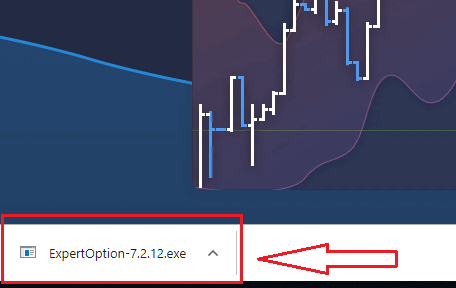
Buksan ang na-download na file, i-double click ang file, at awtomatiko itong tatakbo.
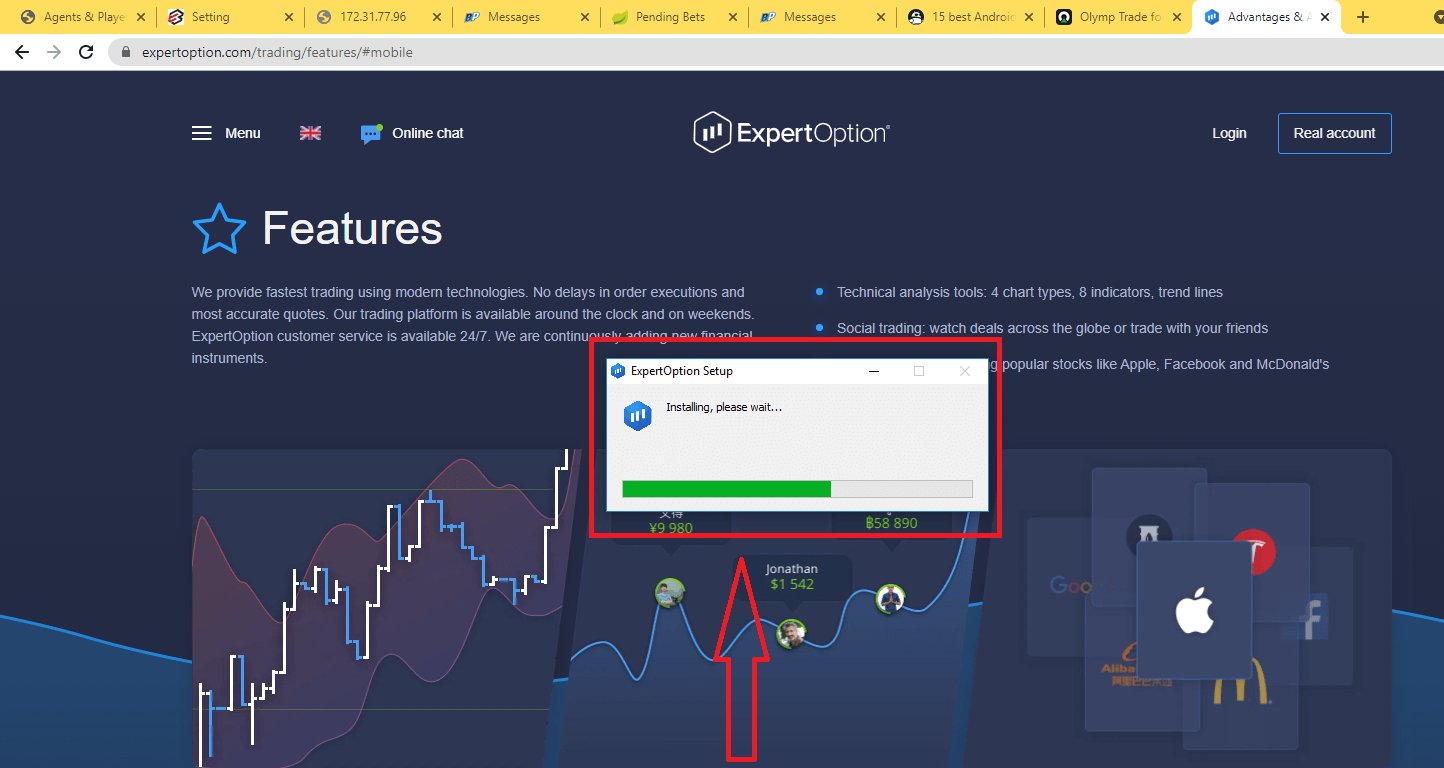
Dadalhin ka nito sa pahina ng Demo trading upang simulan ang pangangalakal gamit ang $10,000 sa isang Demo account.
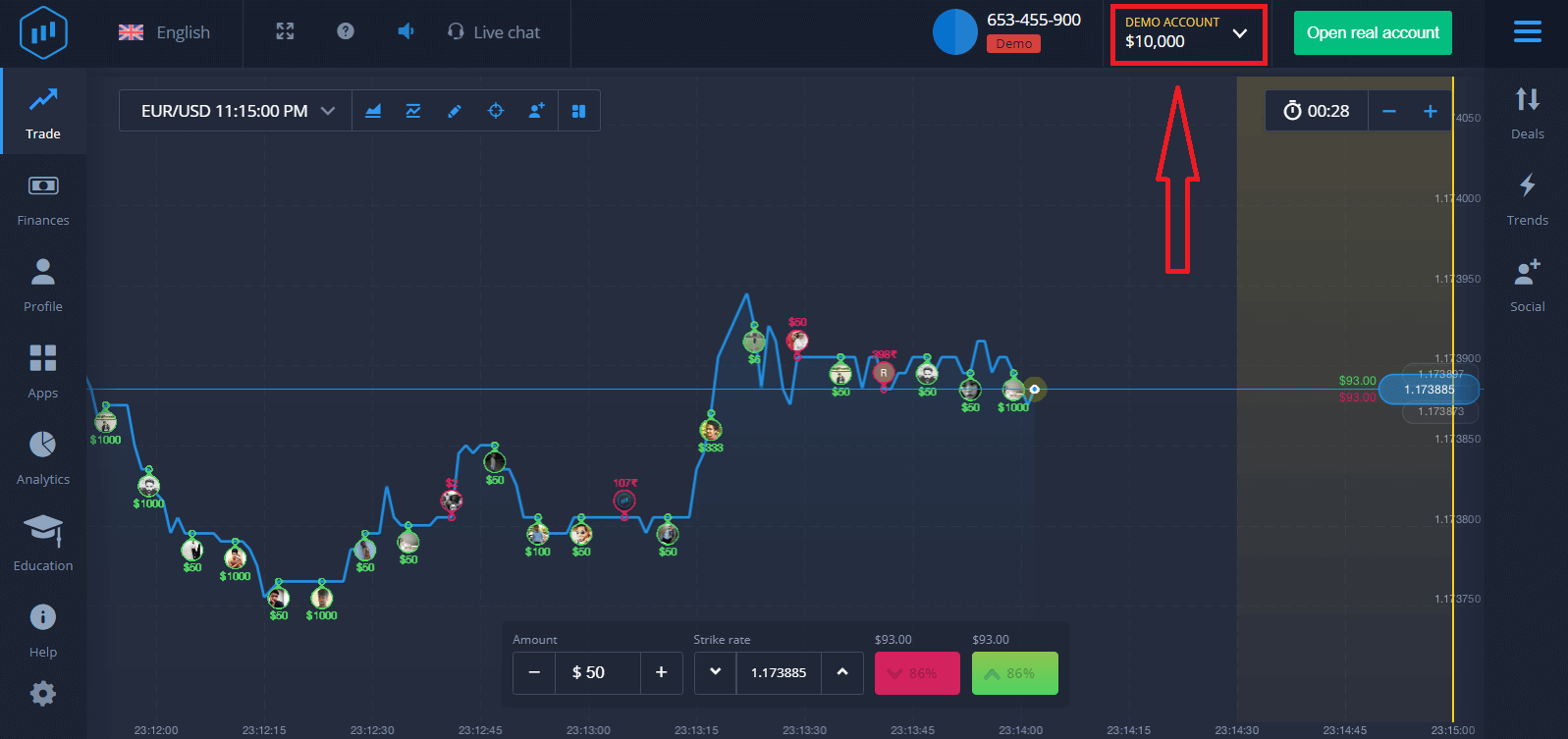
Upang maipagpatuloy ang paggamit ng account, i-save ang mga resulta ng pangangalakal at maaaring mag-trade sa isang totoong account. I-click ang "Buksan ang totoong account" upang lumikha ng ExpertOption account.
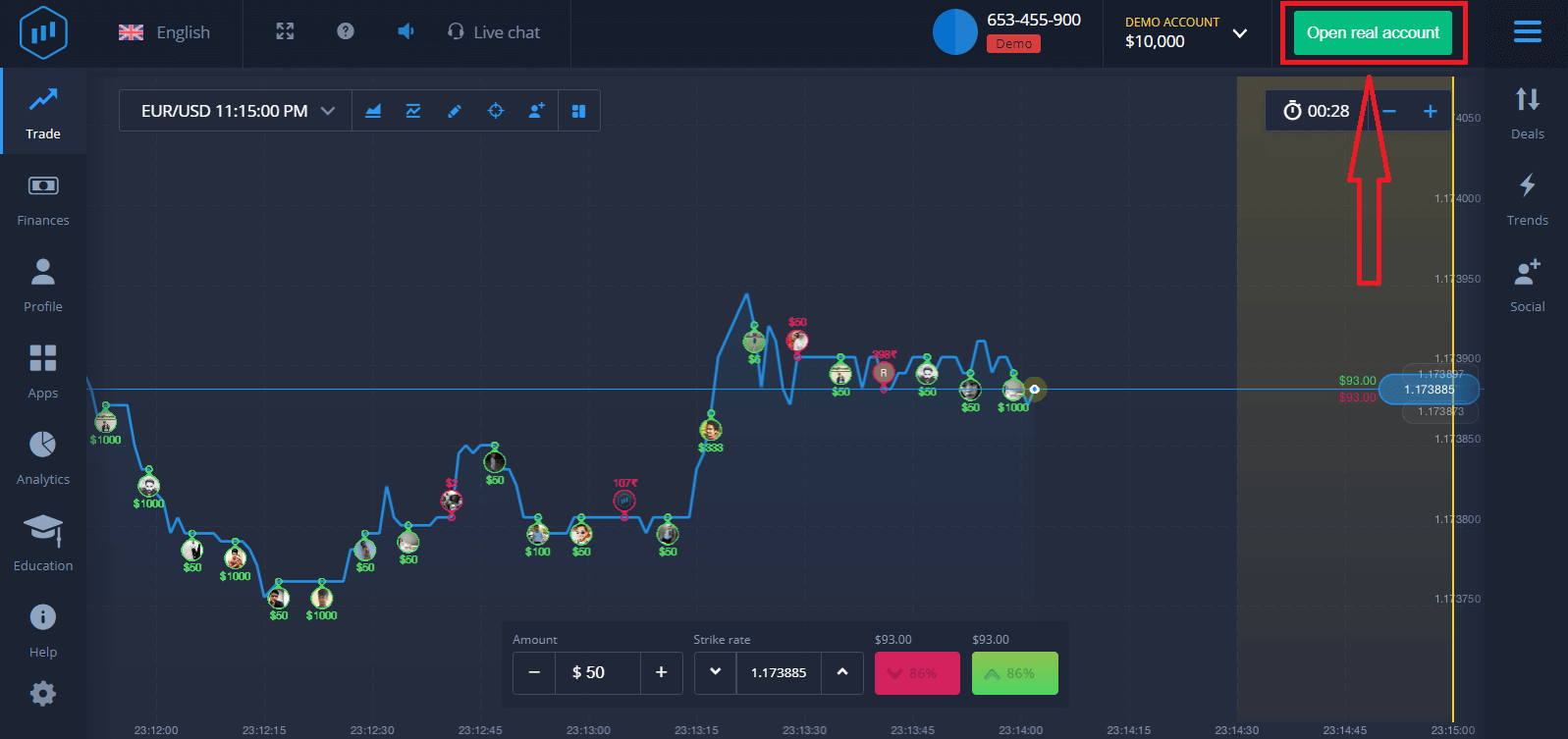
Mayroong tatlong magagamit na opsyon: pag-sign up gamit ang iyong email address, Facebook account o Google account tulad ng nasa ibaba. Ang kailangan mo lang gawin ay pumili ng anumang angkop na paraan at lumikha ng password.
Paano I-download at I-install ang ExpertOption App sa macOS
Ang Desktop app ng trading platform ay eksaktong kapareho ng web version nito. Dahil dito, walang magiging problema sa pangangalakal at paglilipat ng pondo.
- Sistema ng pagpapatakbo:
- RAM:
- Video card:
- Espasyo sa hard disk:
I-download ang opisyal na ExpertOption app dito sa iyong Laptop/PC.
Kunin ang ExpertOption App para sa macOS
Awtomatikong magsisimulang mag-download ang iyong ExpertOption installer sa loob ng ilang segundo. Kung hindi ito mangyari, i-restart ang pag-download.
Pagkatapos ng matagumpay na pag-download, gawin ang parehong mga hakbang tulad ng sa Windows upang i-install ito sa iyong Laptop/PC:
Paano Magrehistro ng ExpertOption Account gamit ang Email
1. Maaari kang mag-sign up para sa isang account sa platform sa pamamagitan ng pag-click sa button na “ Buksan ang totoong Account ” sa kanang sulok sa itaas.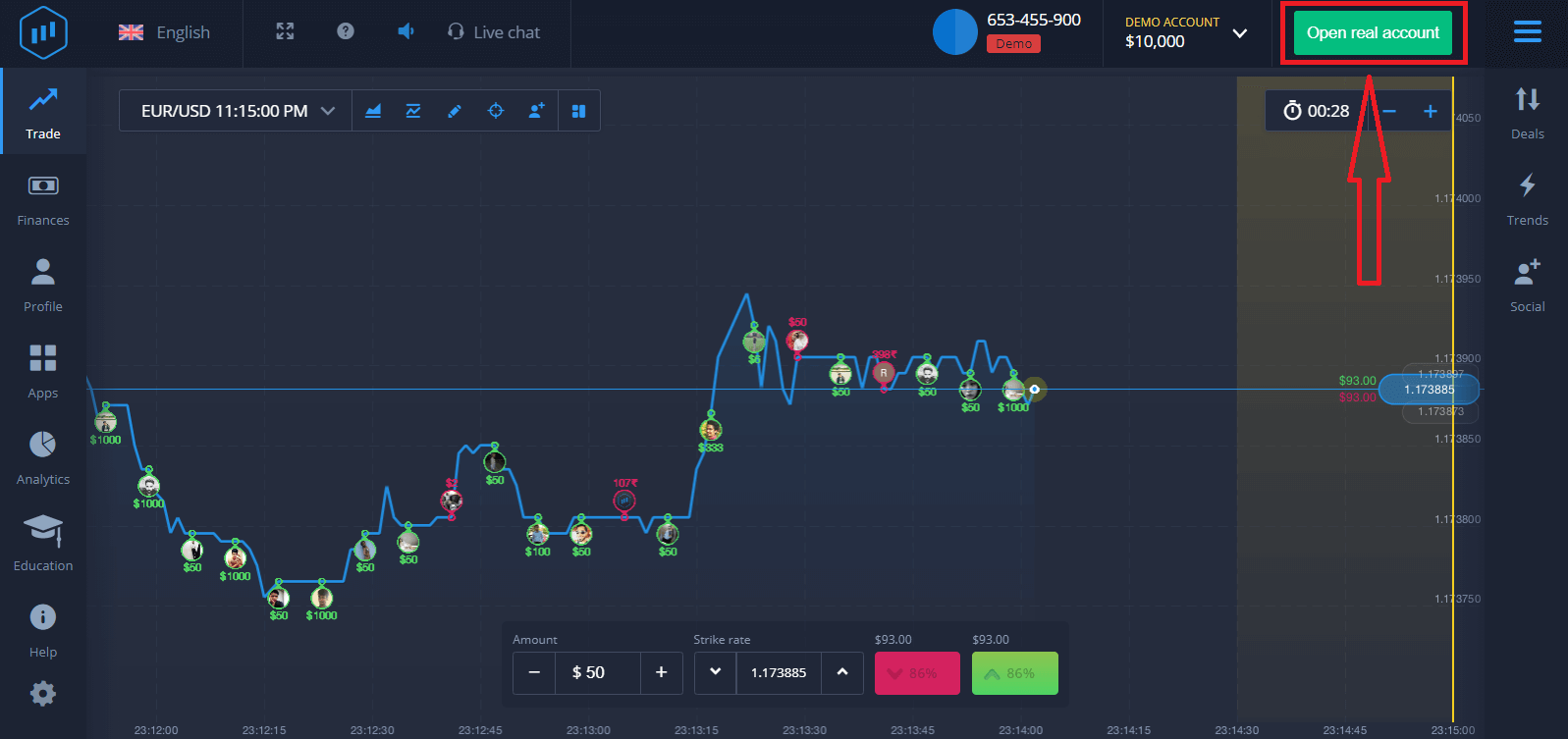
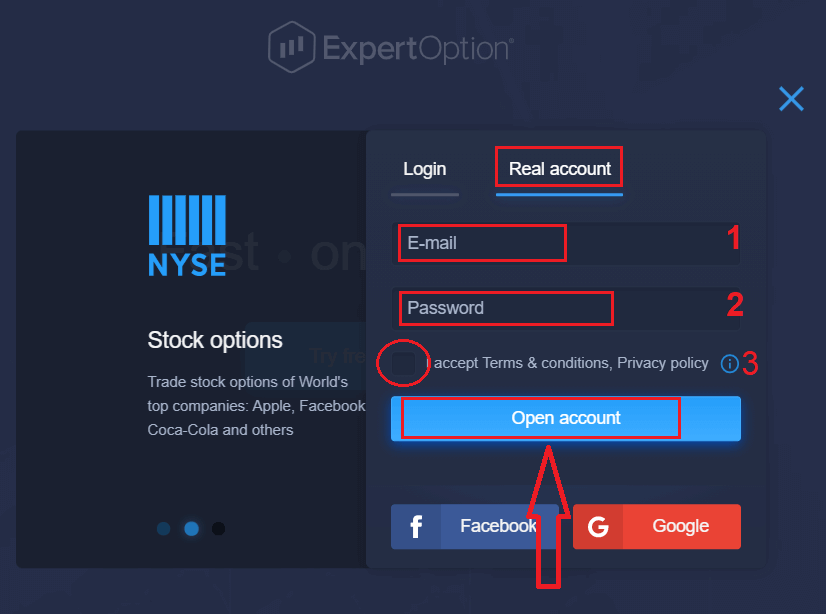
2. Para mag-sign up, kailangan mong punan ang lahat ng kinakailangang impormasyon at i-click ang "Buksan ang Account."
- Maglagay ng wastong email address.
- Gumawa ng matibay na password.
- Kailangan mo ring basahin ang "Mga Tuntunin at Kundisyon" at suriin ito.
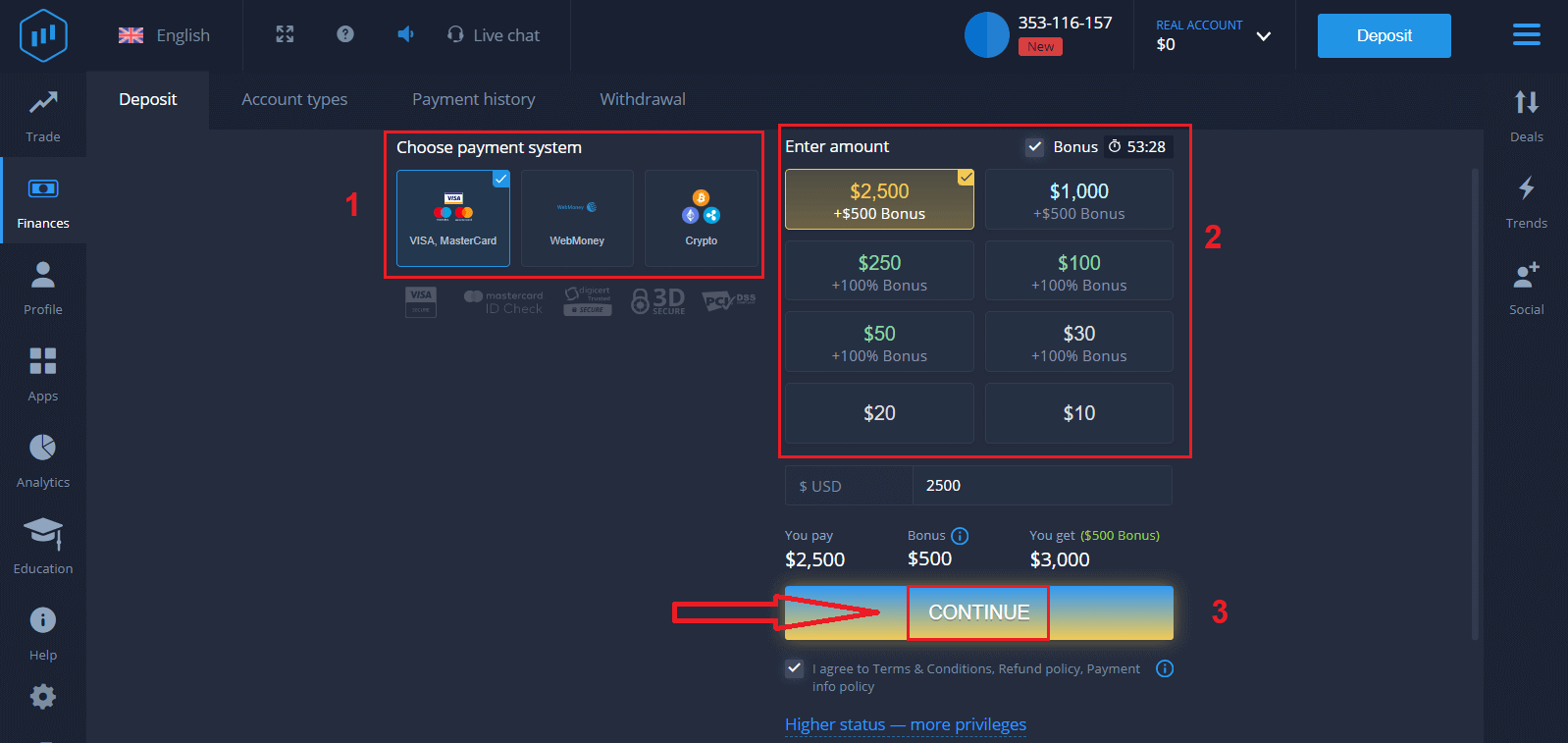
Binabati kita! Matagumpay kang nakapagrehistro. Para makapagsimula ng Live trading, kailangan mong mag-invest sa iyong account (Ang minimum na deposito ay 10 USD).
Paano Mag-deposito sa ExpertOption
Ilagay ang data ng card at i-click ang "Magdagdag ng pondo..."
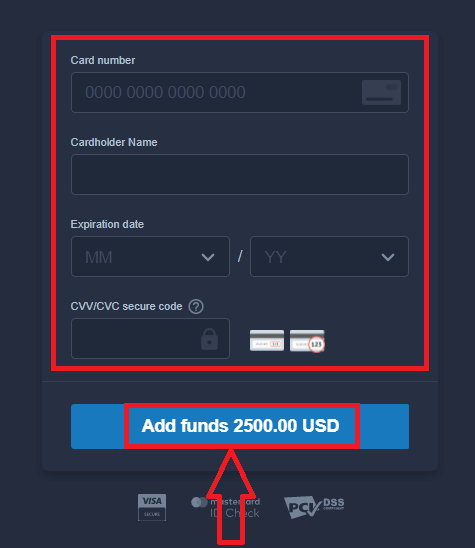
Ngayon ay maaari ka nang mag-trade sa isang real account pagkatapos ng matagumpay na pagdeposito.
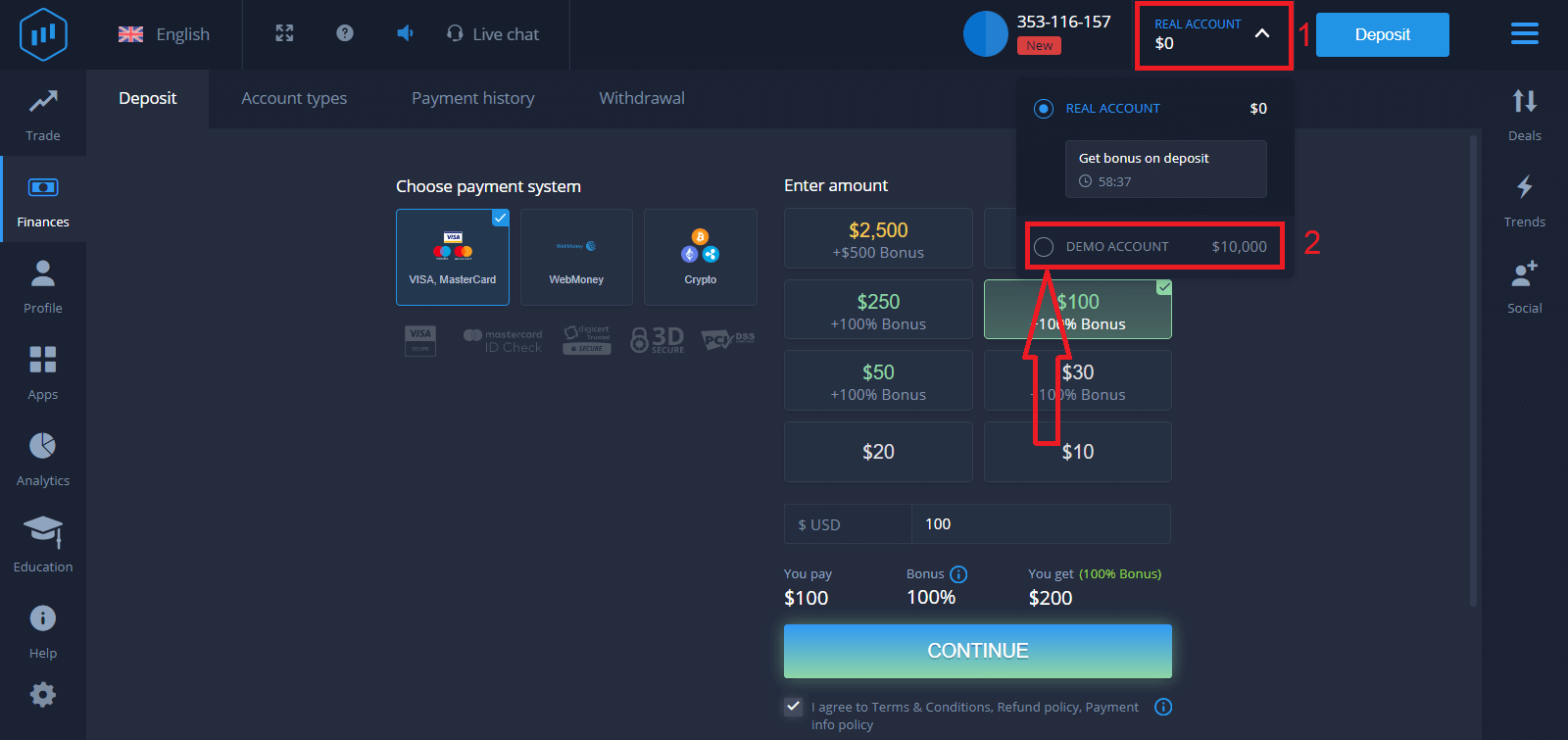
Kung gusto mong gamitin ang Demo Account, i-click ang "REAL ACCOUNT" at piliin ang "DEMO ACCOUNT" para magsimulang mag-trade gamit ang $10,000 sa Demo Account. Ang demo account ay isang tool para maging pamilyar ka sa platform, magsanay ng iyong mga kasanayan sa pangangalakal sa iba't ibang asset, at subukan ang mga bagong mekanika sa isang real-time chart nang walang mga panganib.
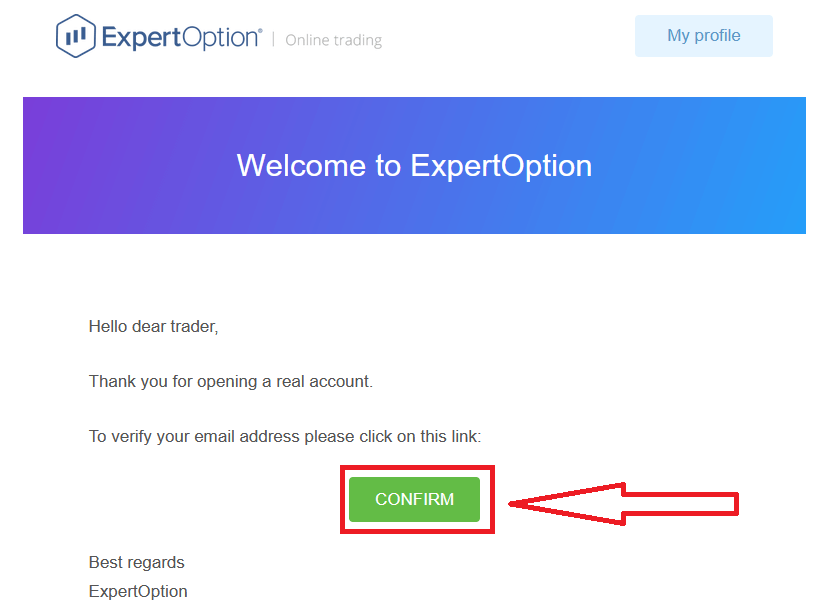
Panghuli, pagkatapos mong ma-access ang iyong email, magpapadala sa iyo ang ExpertOption ng isang email ng kumpirmasyon. I-click ang button sa mail na iyon para i-activate ang iyong account. Kaya, matatapos mo na ang pagpaparehistro at pag-activate ng iyong account.
Paano Magrehistro ng ExpertOption Account gamit ang Facebook
Mayroon ka ring opsyon na buksan ang iyong account gamit ang Facebook account, at magagawa mo iyon sa ilang simpleng hakbang lamang: 1. Lagyan ng tsek ang "Mga Tuntunin at Kundisyon" at i-click ang button na Facebook
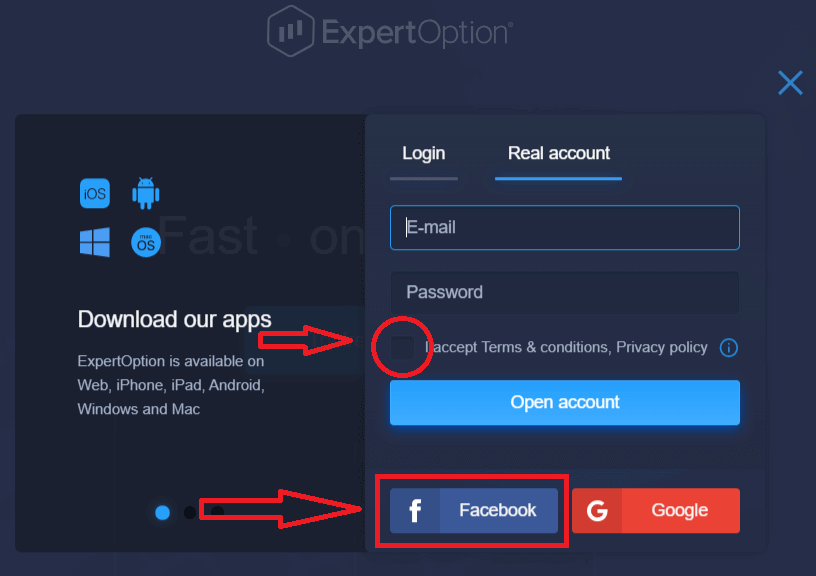
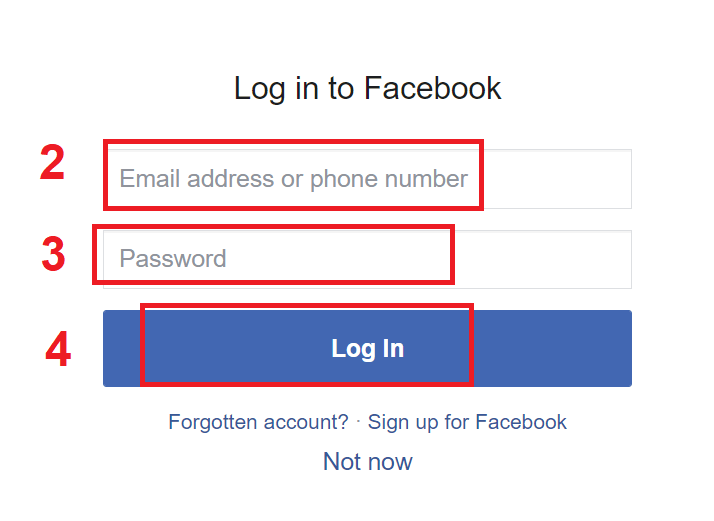
. 2. Magbubukas ang window ng pag-login sa Facebook, kung saan kakailanganin mong ilagay ang iyong email address na ginamit mo para magparehistro sa Facebook.
3. Ilagay ang password mula sa iyong Facebook account.
4. I-click ang “Log In.”
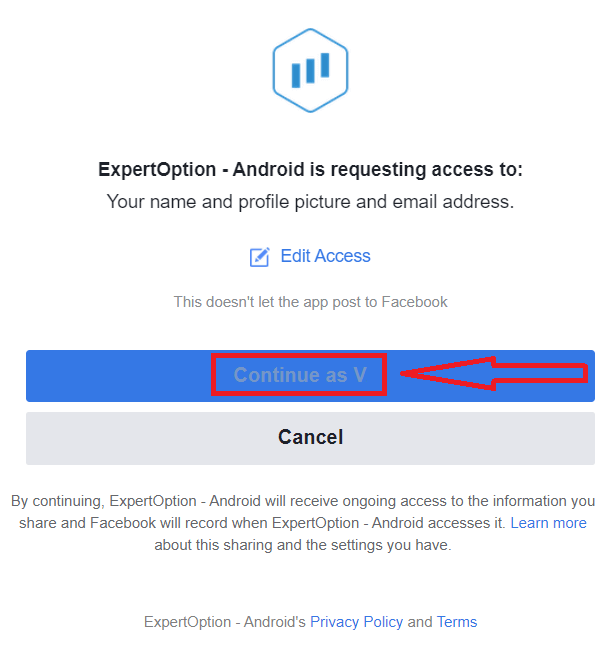
Kapag na-click mo na ang button na “Log in”, hihilingin ng ExpertOption ang access sa: Iyong pangalan, larawan sa profile, at email address. I-click ang "Magpatuloy..."
Pagkatapos nito, awtomatiko kang mare-redirect sa platform ng ExpertOption.
Paano Magrehistro ng ExpertOption Account gamit ang Google
1. Para mag-sign up gamit ang Google account, lagyan ng tsek ang "Mga Tuntunin at Kundisyon" at i-click ang kaukulang buton sa form ng pagpaparehistro. 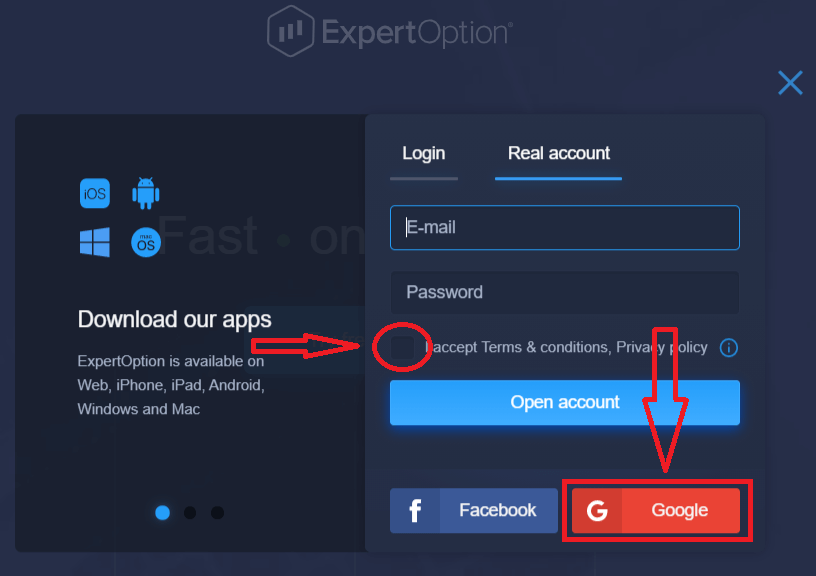
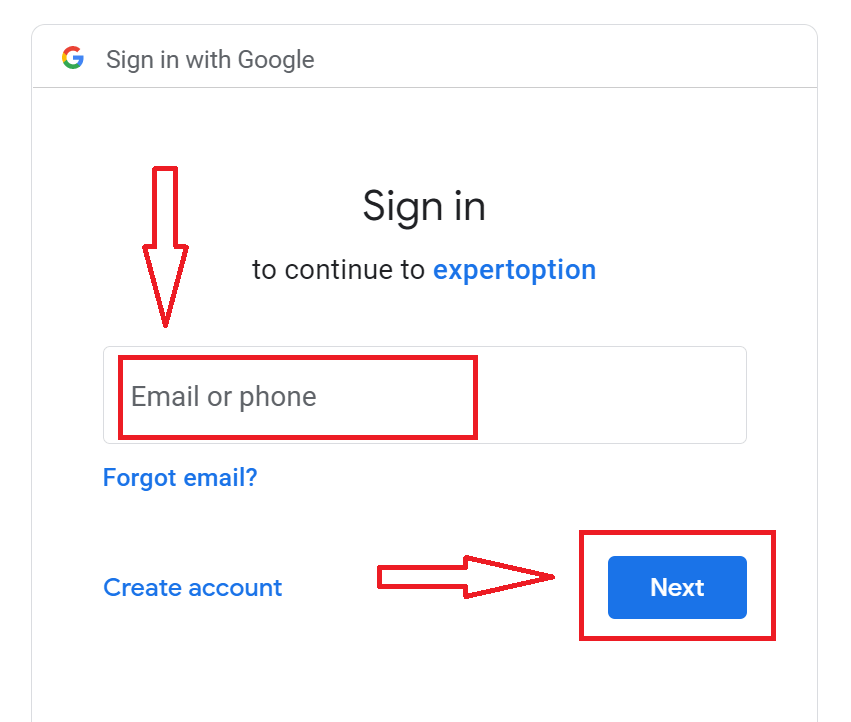
2. Sa bagong bukas na window, ilagay ang iyong numero ng telepono o email at i-click ang "Susunod".
3. Pagkatapos ay ilagay ang password para sa iyong Google account at i-click ang "Susunod".
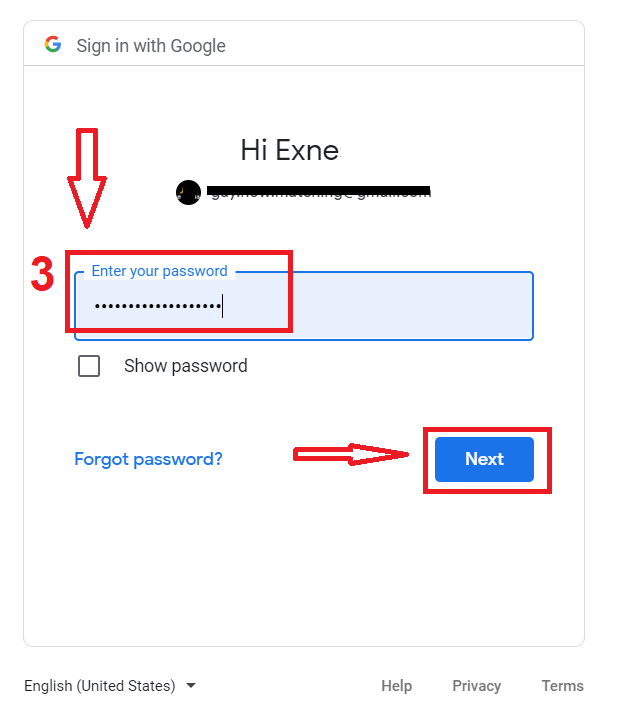
Pagkatapos nito, sundin ang mga tagubiling ipinadala mula sa serbisyo sa iyong email address.
Konklusyon: Mas Matalinong Makipagkalakalan gamit ang ExpertOption sa Iyong Desktop
Ang pag-install ng ExpertOption application sa iyong laptop o PC ay nagbibigay sa mga trader ng mas mabilis na performance, mas stable na koneksyon, at user-friendly na interface na na-optimize para sa desktop use. Windows man o macOS ang gamit mo, mabilis at diretso ang proseso ng pag-setup. Sa pamamagitan ng pangangalakal gamit ang desktop app, makakakuha ka ng access sa isang propesyonal na platform na ginawa para sa seryosong pagsusuri at maayos na pagpapatupad, na tutulong sa iyong manatiling nakatutok at nangunguna sa merkado.
FAQS
Para sa karaniwang pag-install ng laptop, gumamit ng 64-bit Windows 10/11 o macOS 10.13+ system, hindi bababa sa 4 GB RAM, dual-core na CPU, at 200–500 MB ng libreng espasyo sa disk; ang isang matatag na koneksyon sa broadband ay kinakailangan para sa live na kalakalan. Palaging suriin ang opisyal na pahina ng pag-download sa loob ng app o sa platform para sa eksaktong mga kinakailangan at inirerekomendang mga build ng GPU/OS.
Piliin ang tamang OS installer sa opisyal na page ng pag-download ng ExpertOption, i-download ang installer file, pagkatapos ay patakbuhin ito. Sa Windows tanggapin ang prompt ng User Account Control at sundin ang wizard; sa macOS buksan ang .dmg, i-drag ang app sa Applications, at aprubahan ang mga pahintulot sa System Preferences kung naka-block. Pagkatapos ng pag-install, buksan ang app, payagan ang access sa network, at magpatuloy sa pag-sign in.
Ang mga karaniwang dahilan ay ang pagba-block ng SmartScreen sa mga hindi kilalang app, pag-quarantine ng antivirus sa file, o hindi kumpleto ang installer. I-right-click ang installer at piliin ang Properties para i-unblock, patakbuhin bilang administrator, pansamantalang i-disable ang third-party antivirus, o muling i-download ang file. Kung na-block pa rin ito ng SmartScreen, kumpirmahin ang pangalan ng publisher sa digital signature bago i-bypass ang mga babala.
Mag-install lamang ng mga opisyal na pakete mula sa site ng ExpertOption o na-verify na mga tindahan. Tingnan ang digital signature ng installer (right-click > Properties > Digital Signatures sa Windows, o tingnan ang notarization sa macOS), ihambing ang laki ng file sa naka-publish na value, at i-scan ang file gamit ang iyong antivirus. Iwasan ang mga third-party na salamin at huwag maglagay ng mga kredensyal sa hindi opisyal na mga build.
Buksan ang naka-install na app, i-click ang Login, at ilagay ang iyong email at password o gamitin ang social sign‑in kung pinagana. Kung mayroon kang two-factor authentication, kumpletuhin ang hakbang na iyon. Maaaring mangailangan ng kumpirmasyon sa email ang mga bagong pag-install bago ang ganap na pag-access; kung nakabinbin ang pag-verify ng account o KYC, maaaring limitahan ang pangangalakal o pag-withdraw hanggang sa maaprubahan ang mga dokumento.