ExpertOption Buksan ang Account

Sa ibaba makikita mo ang malinaw, nakaayos na mga hakbang upang buksan ang iyong account, i-verify ang pagkakakilanlan, mag-set up ng mga kredensyal, at mag-sign in nang secure mula sa web platform at mga mobile app. Sinasaklaw din ng walkthrough kung paano lutasin ang mga karaniwang error sa pag-sign-in, kung ano ang dapat suriin bago pondohan ang account, at mga pangunahing hakbang sa seguridad upang maprotektahan ang access habang nagsisimula ka sa pangangalakal. Sundin ang mga hakbang na tumutugma sa iyong device at rehiyon, at subukan ang pag-login kaagad pagkatapos ng pagpaparehistro upang matugunan mo ang mga isyu bago subukan ang isang deposito.
Paano Magbukas ng Account sa ExpertOption
Simulan ang ExpertOption Trading sa 1 Click
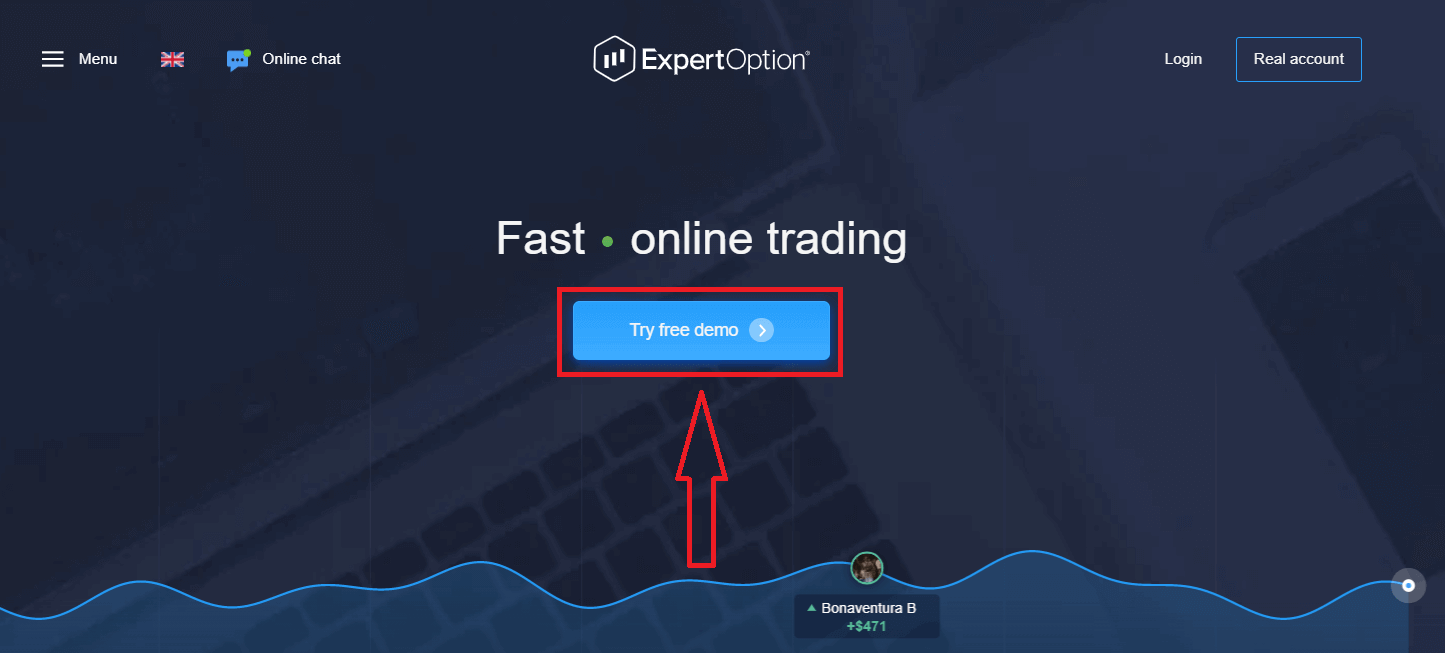
Madali lang ang pagpaparehistro sa platform: Ilang pag-click lang ang kailangan. Para mabuksan ang trading interface sa isang click lang, i-click ang button na “Subukan ang libreng demo”.
Dadalhin ka nito sa pahina ng Demo trading upang simulan ang pangangalakal gamit ang $10,000 sa isang Demo account.
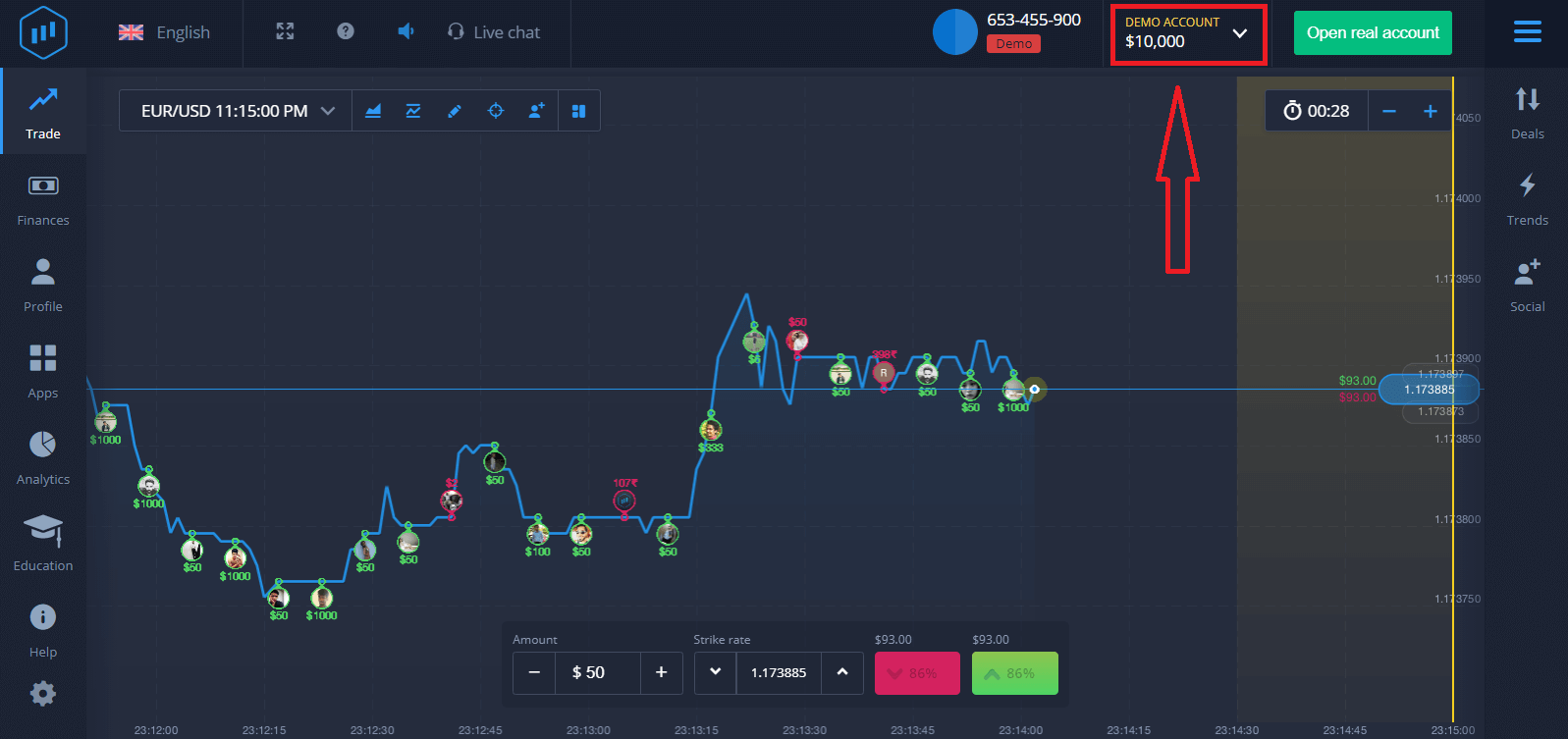 Para maipagpatuloy ang paggamit ng account, i-save ang mga resulta ng pangangalakal, at mangalakal sa isang totoong account. I-click ang "Buksan ang totoong account" upang lumikha ng ExpertOption account.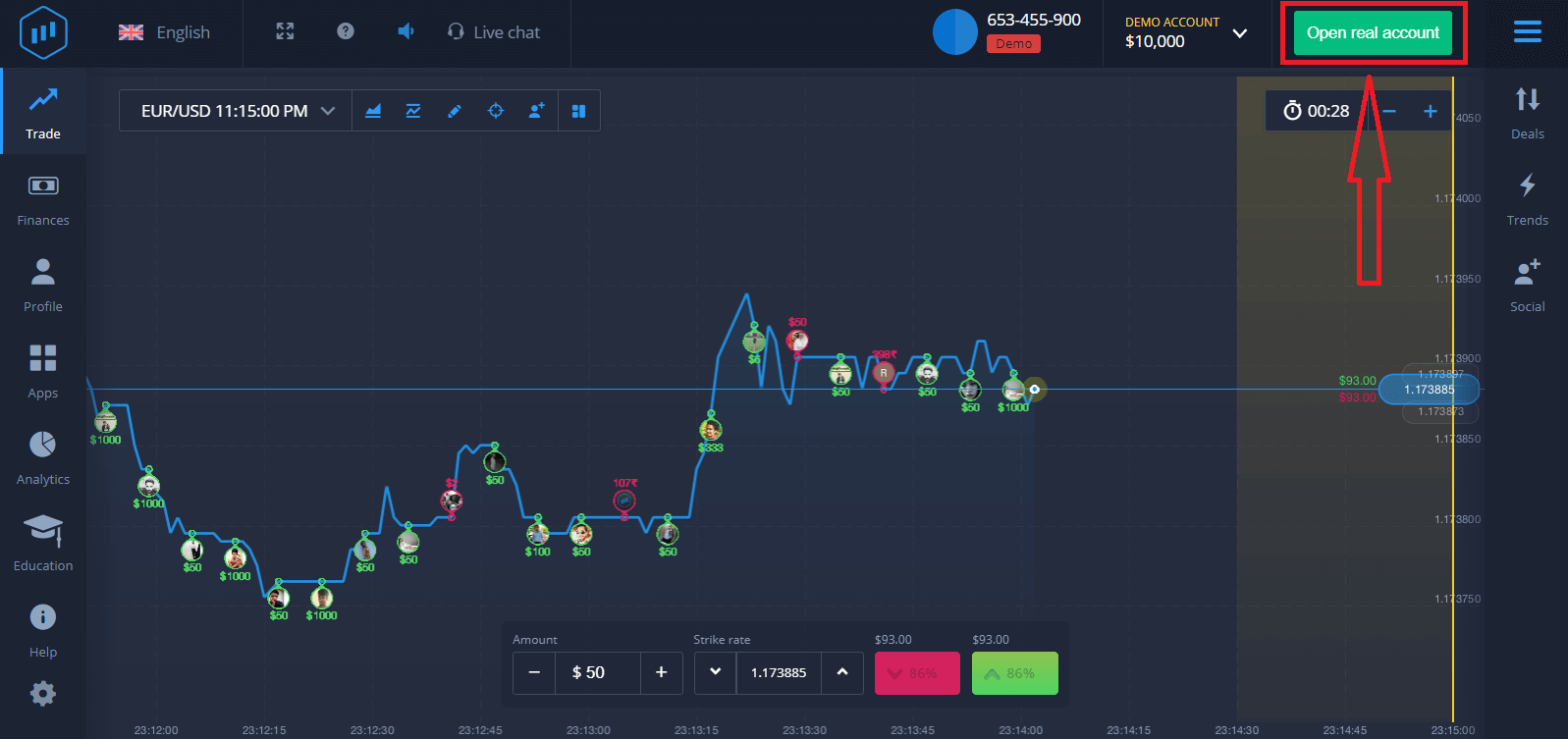
Mayroong tatlong magagamit na opsyon: pag-sign up gamit ang iyong email address, Facebook account, o Google account, tulad ng ipinapakita sa ibaba. Ang kailangan mo lang gawin ay pumili ng anumang angkop na paraan at lumikha ng password.
Paano Magbukas ng ExpertOption Account Gamit ang Email
1. Maaari kang mag-sign up para sa isang account sa platform sa pamamagitan ng pag-click sa buton na " Real Account " sa kanang sulok sa itaas. 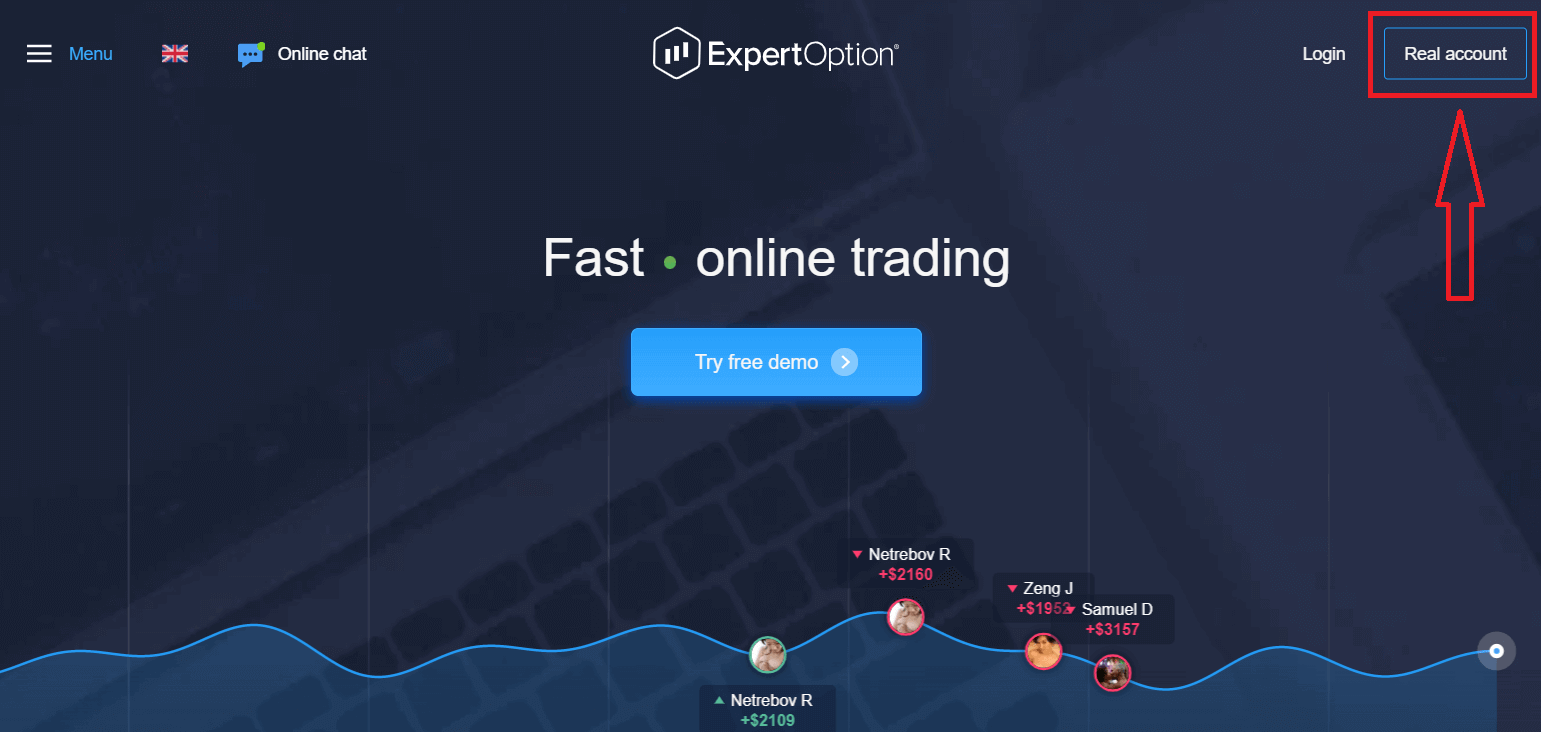
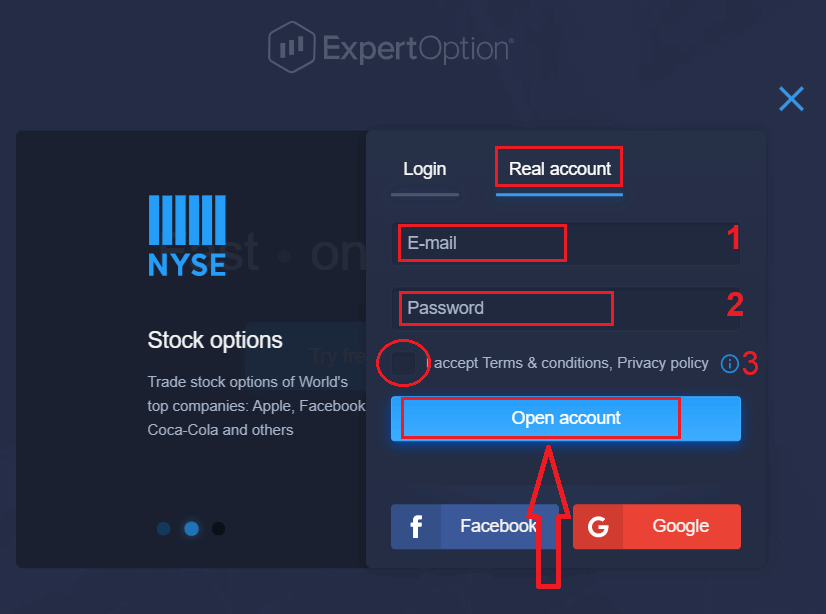
2. Para mag-sign up, punan ang lahat ng kinakailangang impormasyon at i-click ang "Open Account."
- Maglagay ng wastong email address.
- Gumawa ng matibay na password.
- Kailangan mo ring basahin ang "Mga Tuntunin at Kundisyon" at suriin ito.
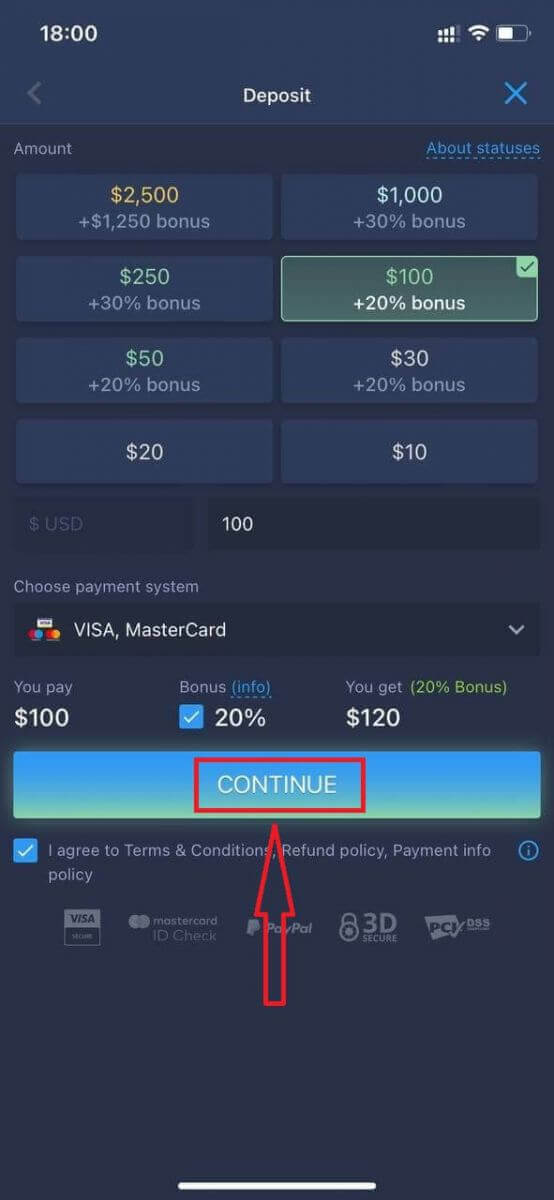
Binabati kita! Matagumpay kang nakapagparehistro. Para makapagsimula ng Live trading, kailangan mong mag-invest sa iyong account (ang minimum na deposito ay USD 10).
Paano Mag-deposit sa ExpertOption
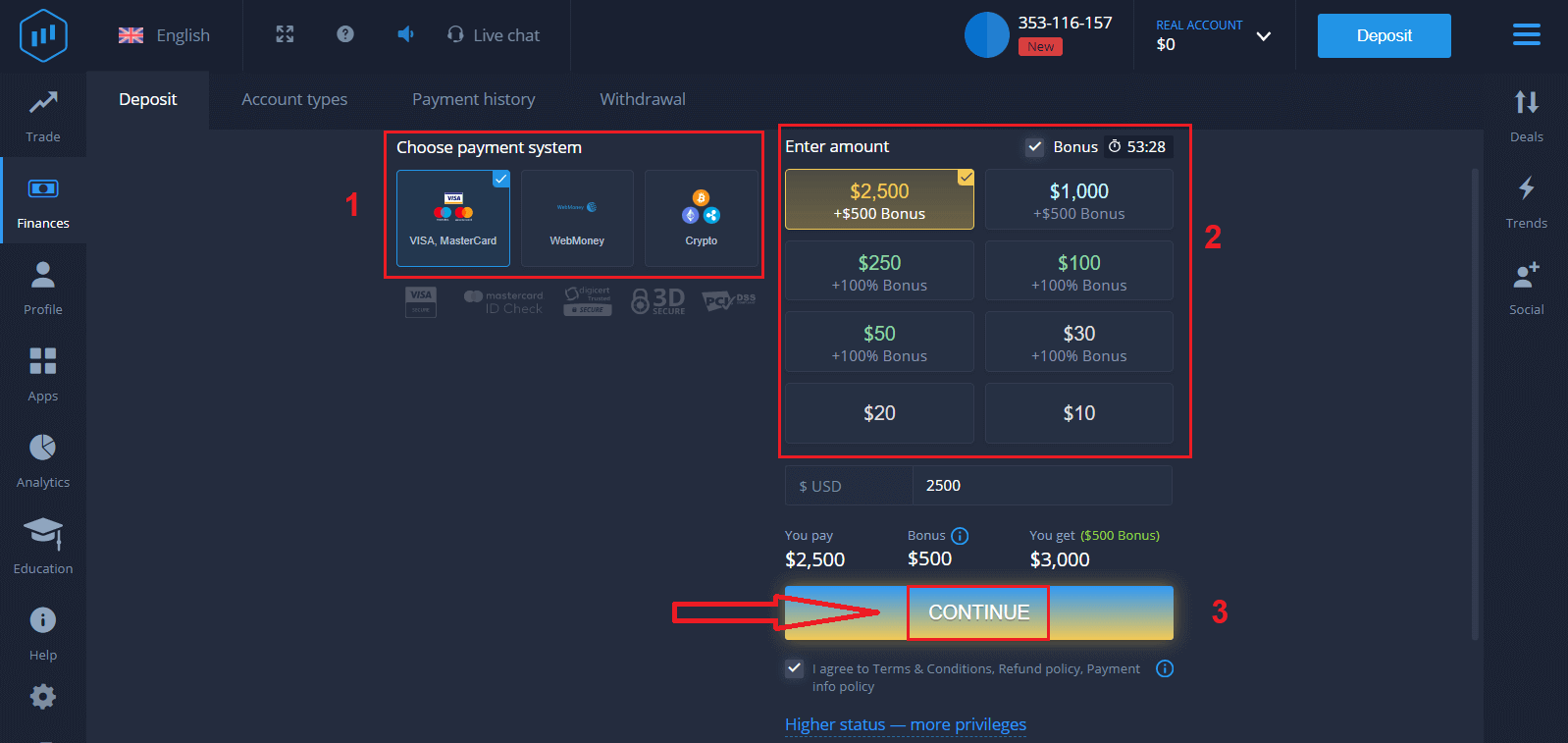
Ilagay ang data ng card at i-click ang "Magdagdag ng pondo..."
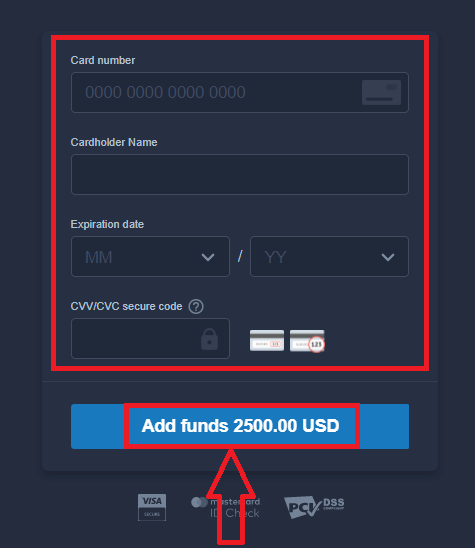
Ngayon ay maaari ka nang mag-trade sa isang real account pagkatapos ng matagumpay na pagdeposito.
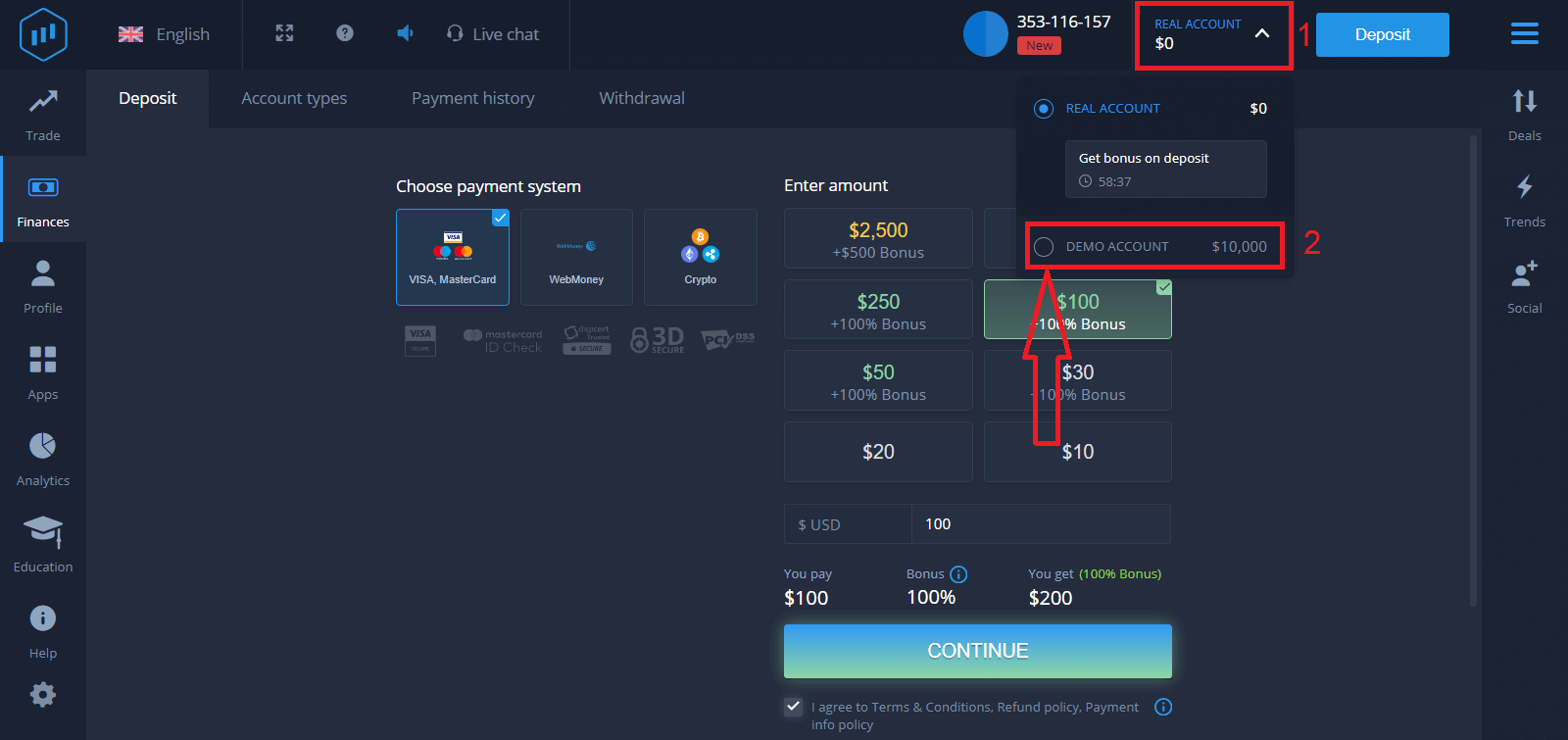
Kung gusto mong gamitin ang Demo Account, i-click ang "REAL ACCOUNT" at piliin ang "DEMO ACCOUNT" para magsimulang mag-trade gamit ang $10,000 sa Demo Account. Ang demo account ay isang tool para maging pamilyar ka sa platform, magsanay ng iyong mga kasanayan sa pangangalakal sa iba't ibang asset, at subukan ang mga bagong mekanika sa isang real-time chart nang walang mga panganib.
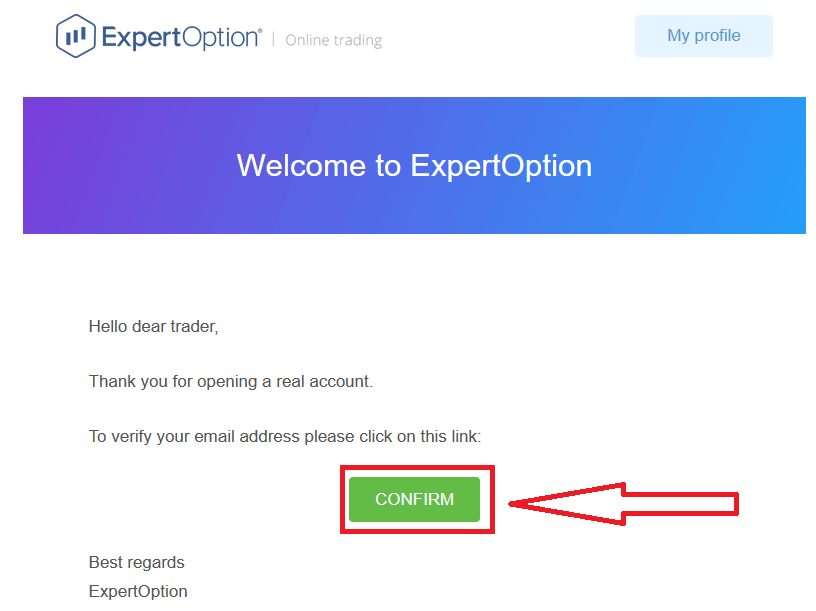
Panghuli, pagkatapos mong ma-access ang iyong email, magpapadala sa iyo ang ExpertOption ng isang email ng kumpirmasyon. I-click ang button sa mail na iyon para i-activate ang iyong account. Kaya, matatapos mo na ang pagpaparehistro at pag-activate ng iyong account.
Paano Magbukas ng ExpertOption Account gamit ang Facebook
Mayroon ka ring opsyon na buksan ang iyong account gamit ang Facebook account, at magagawa mo iyon sa ilang simpleng hakbang lamang:1. Lagyan ng tsek ang "Mga Tuntunin at Kundisyon" at i-click ang button na Facebook
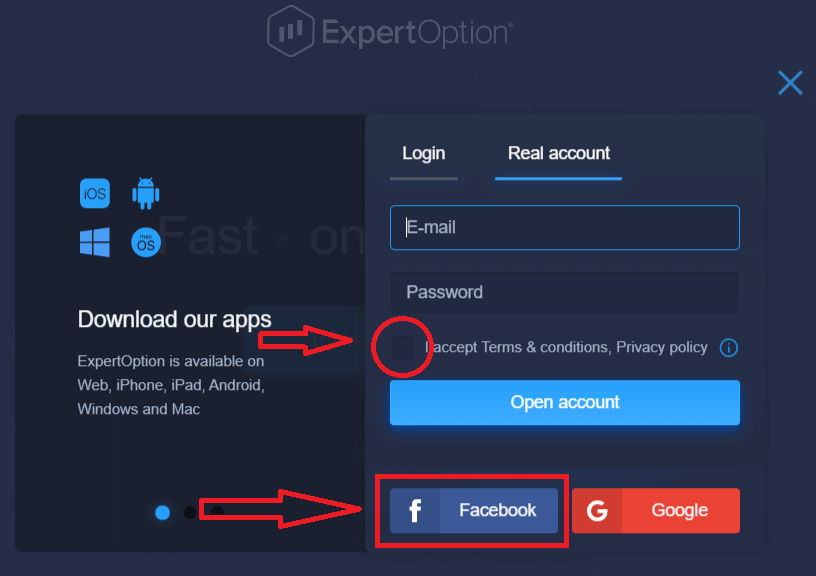
. 2. Magbubukas ang window ng pag-login sa Facebook, kung saan kakailanganin mong ilagay ang iyong email address na ginamit mo para magparehistro sa Facebook.
3. Ilagay ang password mula sa iyong Facebook account.
4. I-click ang “Log In.”
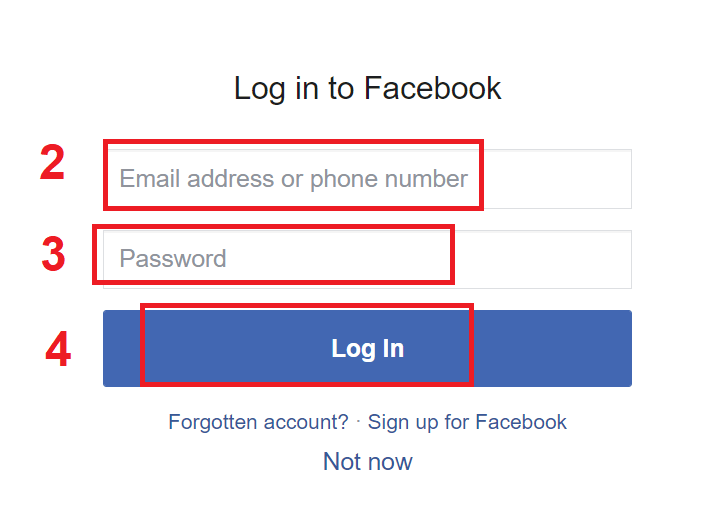
Kapag na-click mo na ang button na “Log in”, hihilingin ng ExpertOption ang access sa: Iyong pangalan at larawan sa profile, at ang iyong email address. I-click ang "Magpatuloy..."
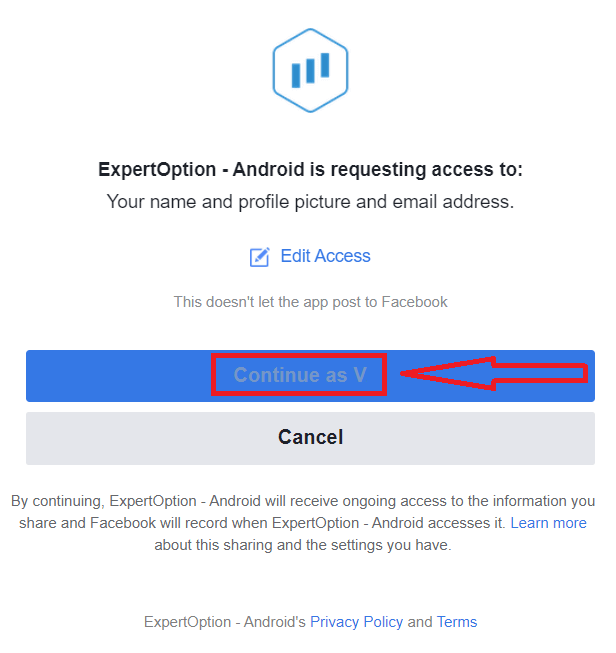
Pagkatapos nito, awtomatiko kang mare-redirect sa platform ng ExpertOption.
Paano Magbukas ng ExpertOption Account gamit ang Google
1. Para mag-sign up gamit ang Google account, lagyan ng tsek ang "Mga Tuntunin at Kundisyon" at i-click ang kaukulang buton sa form ng pagpaparehistro. 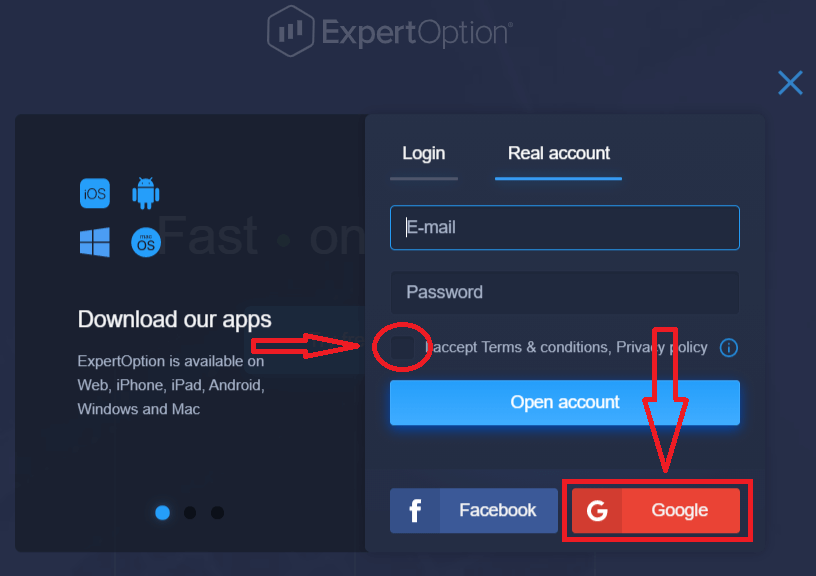
2. Sa bagong bukas na window, ilagay ang iyong numero ng telepono o email at i-click ang "Susunod".
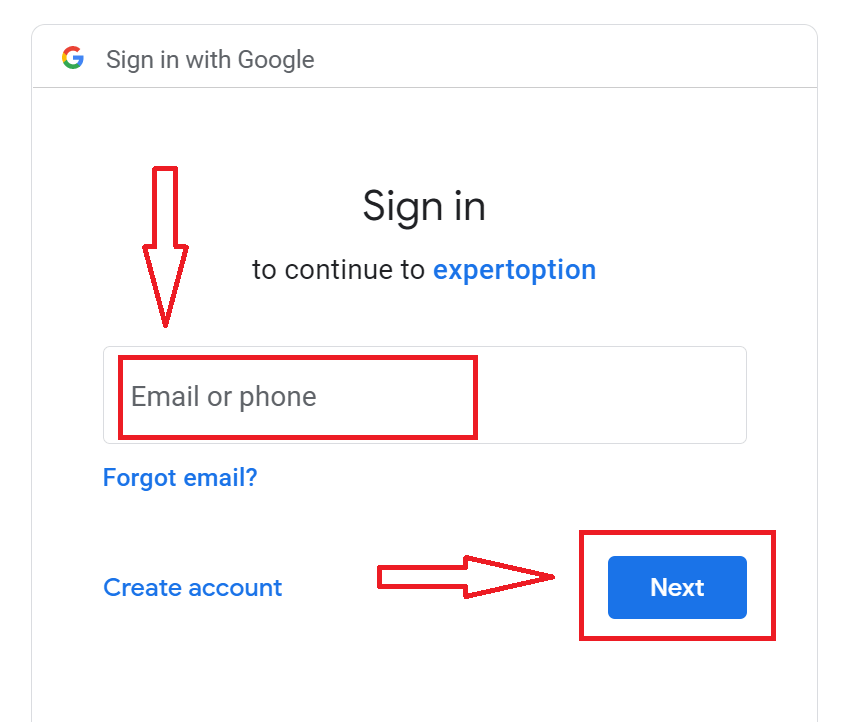
3. Pagkatapos ay ilagay ang password para sa iyong Google account at i-click ang "Susunod".
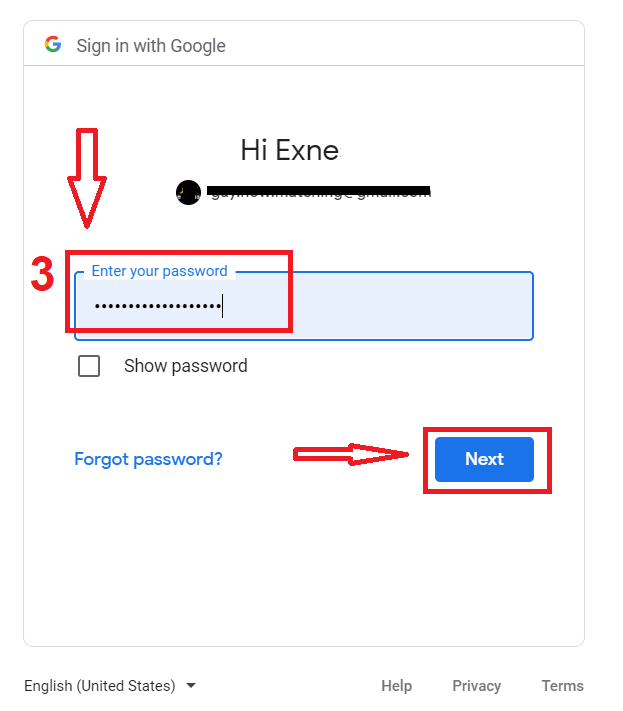
Pagkatapos nito, sundin ang mga tagubiling ipinadala mula sa serbisyo sa iyong email address.
11111-1111-11111-22222-33333-44444
Magbukas ng Account sa ExpertOption iOS App
Kung mayroon kang iOS mobile device, kakailanganin mong i-download ang opisyal na ExpertOption mobile app mula sa App Store o dito . Hanapin lamang ang “ExpertOption - Mobile Trading” app at i-download ito sa iyong iPhone o iPad.Ang mobile version ng trading platform ay eksaktong kapareho ng web version. Dahil dito, walang magiging problema sa pangangalakal at paglilipat ng pondo.
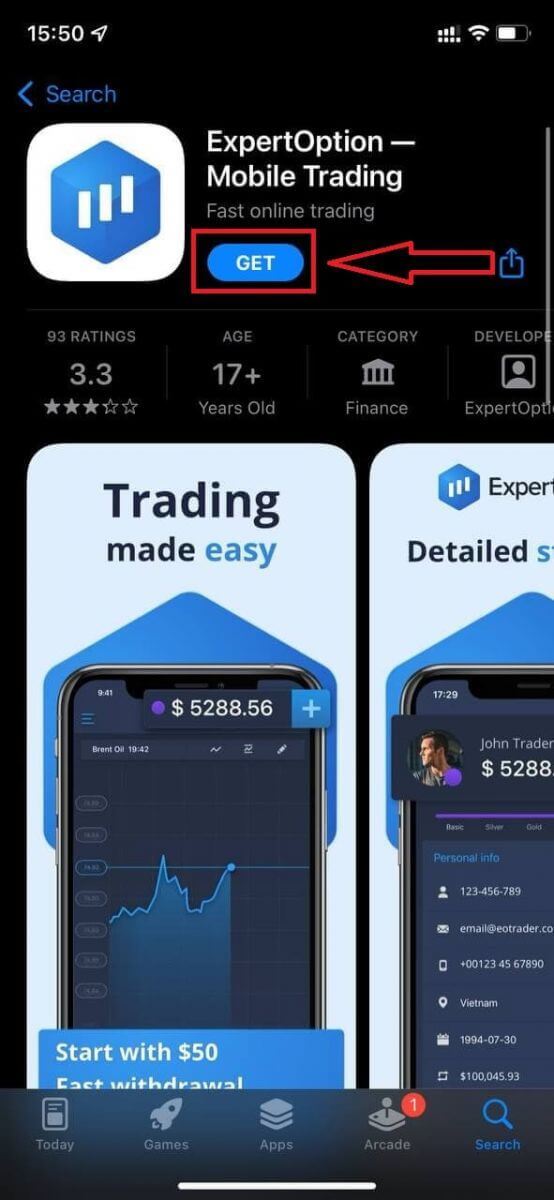
Pagkatapos nito, buksan ang ExpertOption app, at makikita mo ang trading platform. I-click ang "Buy" o "Sell" para mahulaan kung saan mapupunta ang graph.
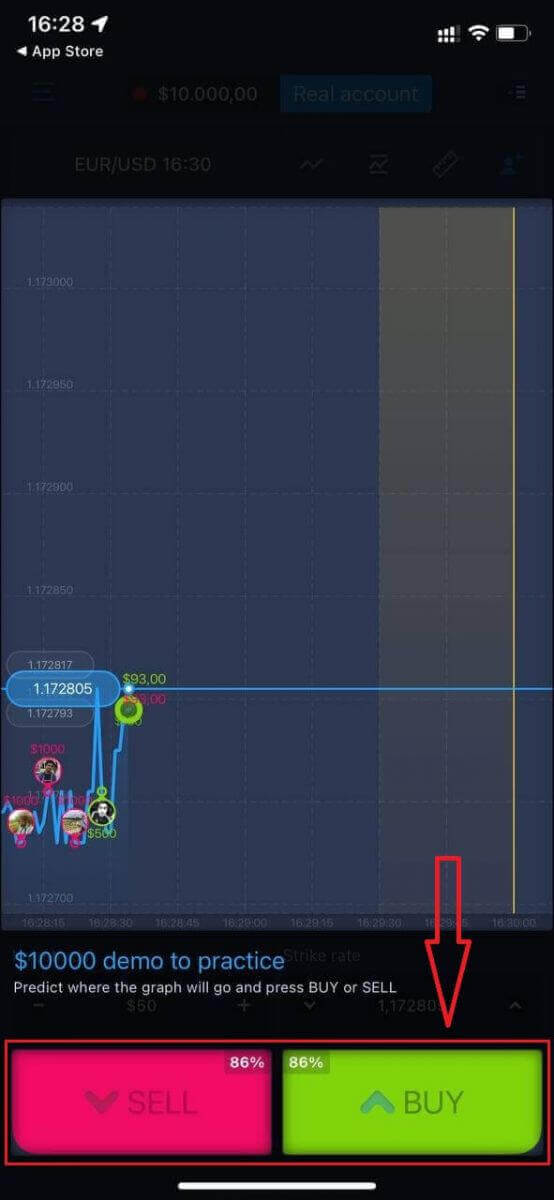
Ngayon ay maaari ka nang magpatuloy sa pangangalakal gamit ang $10,000 sa Daemo account.
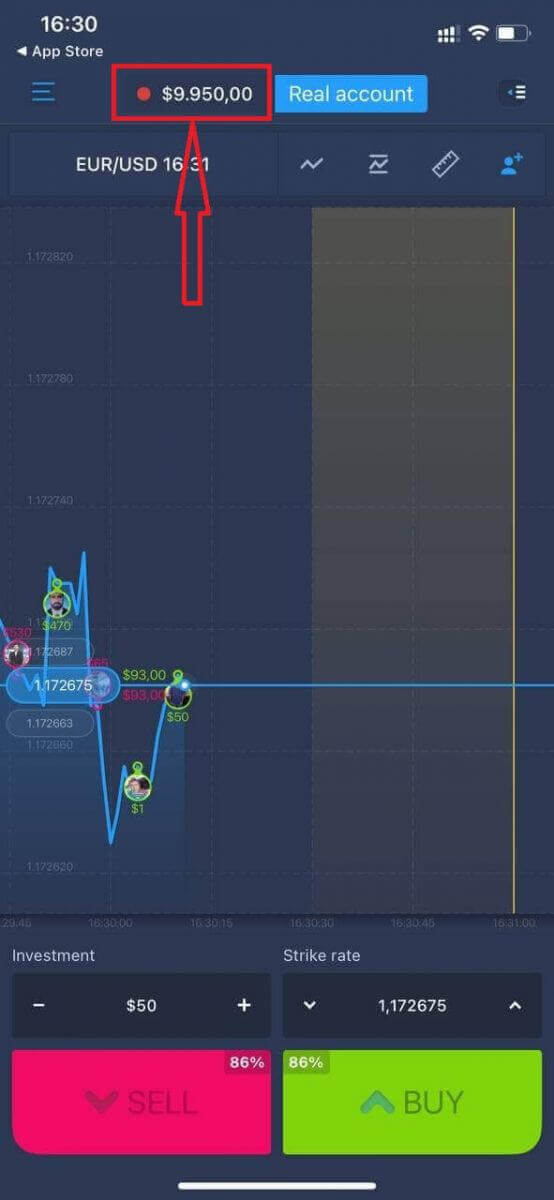
Maaari ka ring magbukas ng account sa iOS mobile platform sa pamamagitan ng pag-click sa "Real account."
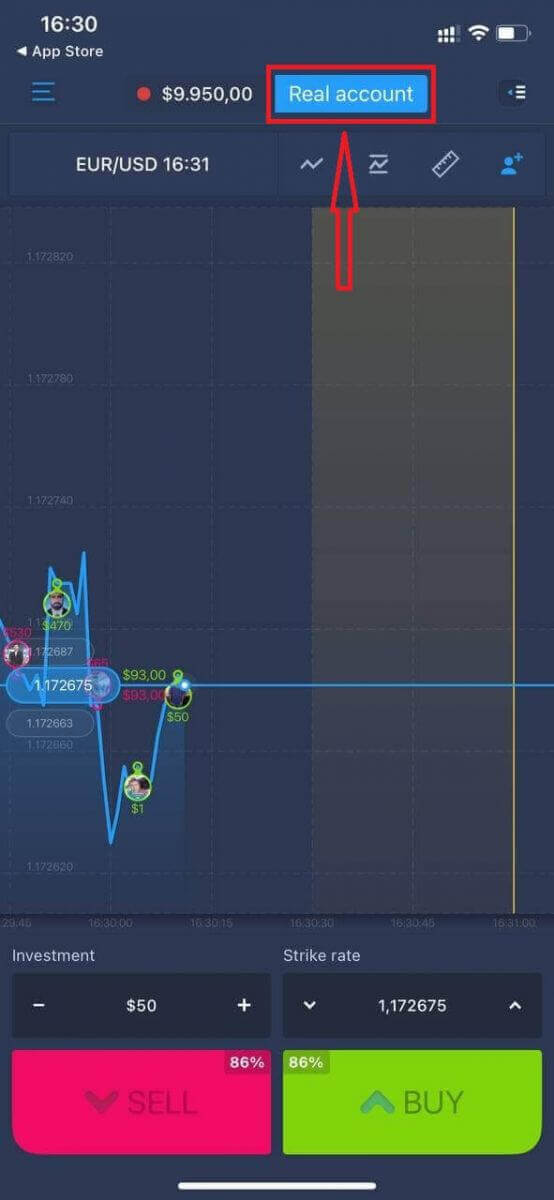
- Maglagay ng wastong email address.
- Gumawa ng matibay na password.
- Kailangan mo ring tanggapin ang "Mga Tuntunin at Kundisyon."
- I-click ang "Gumawa ng account."
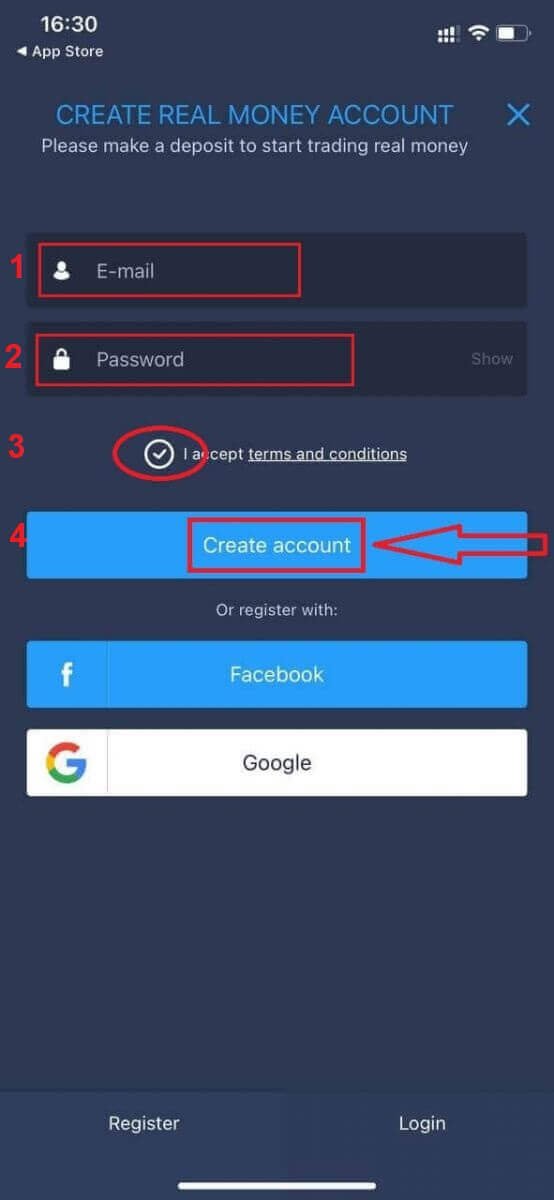
Binabati kita! Matagumpay kang nakapagrehistro, maaari ka nang magdeposito at magsimulang mag-trade gamit ang isang totoong account.
Magbukas ng Account sa ExpertOption Android App
Kung mayroon kang Android mobile device, kakailanganin mong i-download ang opisyal na ExpertOption mobile app mula sa Google Play o dito . Hanapin lamang ang “ExpertOption - Mobile Trading” app at i-download ito sa iyong device. Ang mobile version ng trading platform ay eksaktong kapareho ng web version. Dahil dito, walang magiging problema sa pangangalakal at paglilipat ng pondo. Bukod dito, ang ExpertOption trading app para sa Android ay itinuturing na pinakamahusay na app para sa online trading. Kaya naman, mataas ang rating nito sa tindahan.
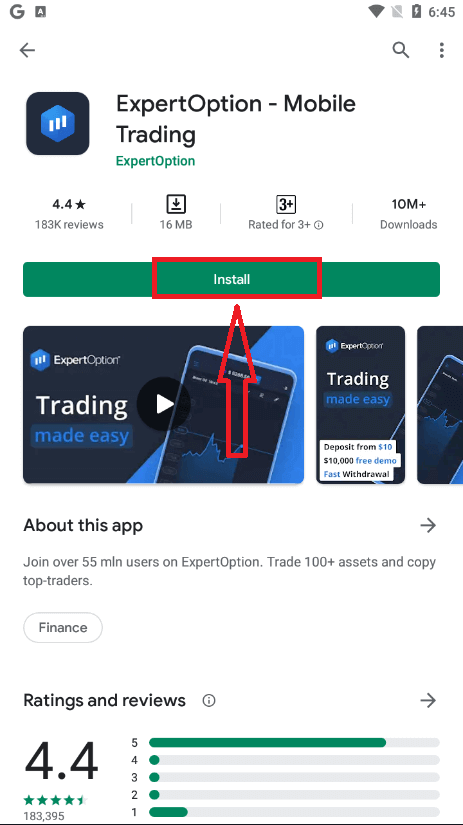
Pagkatapos nito, buksan ang ExpertOption app, at makikita mo ang trading platform. I-click ang "Buy" o "Sell" para mahulaan kung saan mapupunta ang graph.
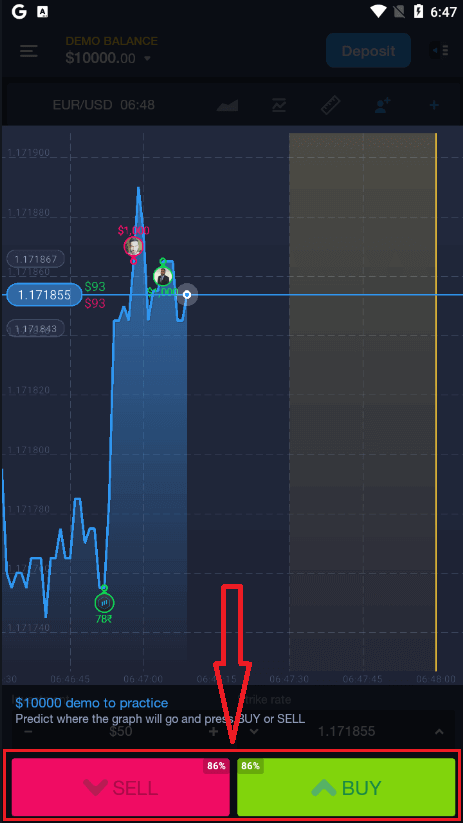
Ngayon ay maaari ka nang magpatuloy sa pangangalakal gamit ang $10,000 sa isang Demo account.
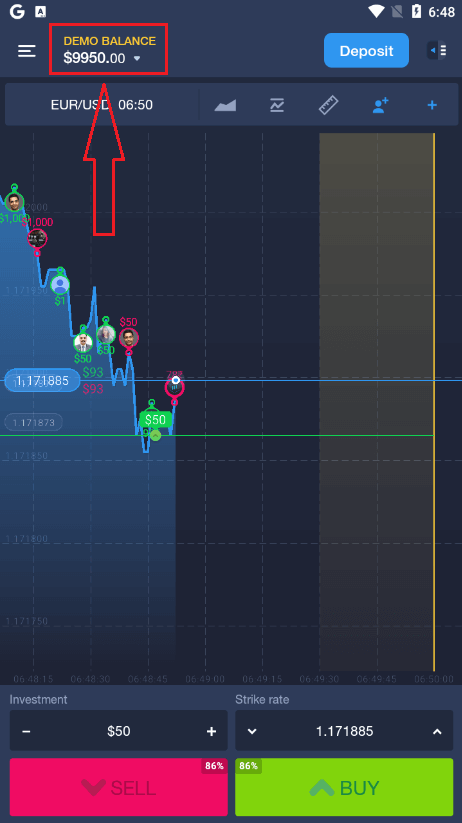
Maaari ka ring magbukas ng account sa Android mobile platform sa pamamagitan ng pag-click sa "DEMO BALANCE," pagkatapos ay pag-click sa "Open real account."
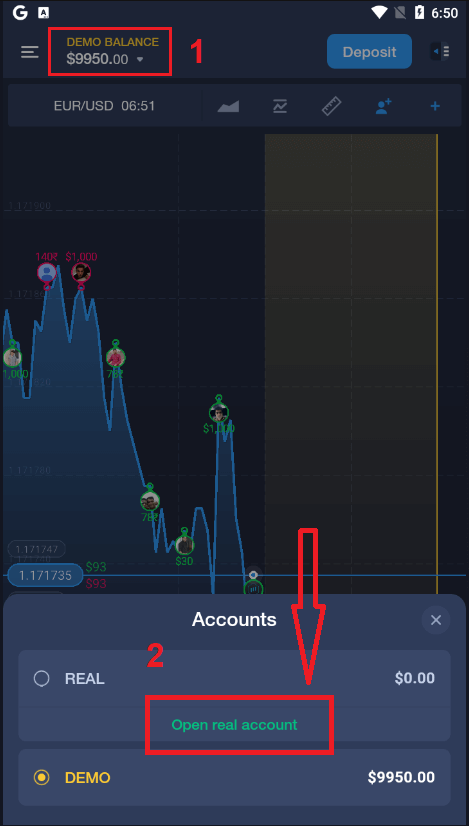
- Maglagay ng wastong email address.
- Gumawa ng matibay na password.
- Kailangan mo ring tanggapin ang "Mga Tuntunin at Kundisyon."
- I-click ang "Gumawa ng account."
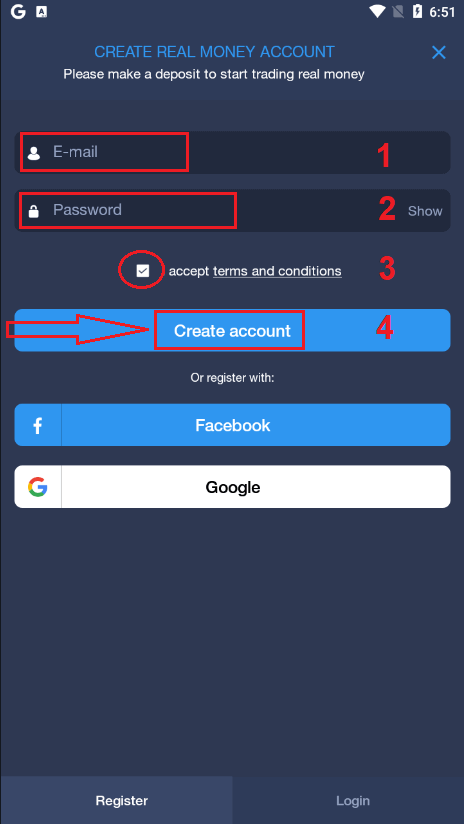
Binabati kita! Matagumpay kang nakapagrehistro, maaari ka nang magdeposito at magsimulang mag-trade gamit ang totoong account.
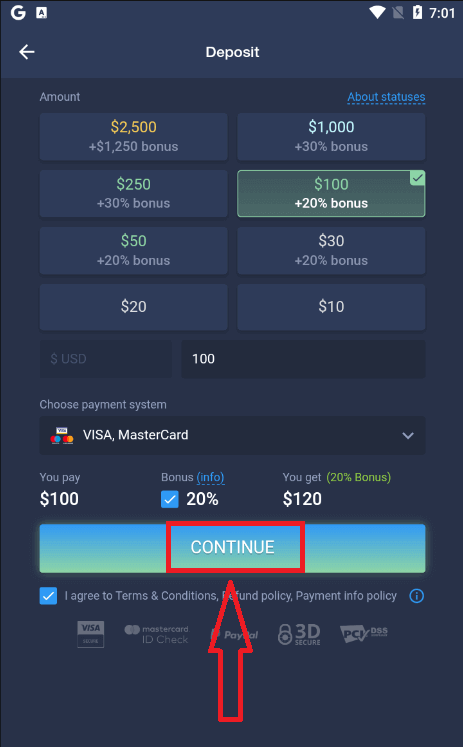
Magbukas ng ExpertOption Account sa Mobile Web
Kung gusto mong mag-trade gamit ang mobile web version ng ExpertOption trading platform, madali mo itong magagawa. Una, buksan ang iyong browser sa iyong mobile device. Pagkatapos nito, hanapin ang " expertoption " at bisitahin ang opisyal na website ng broker.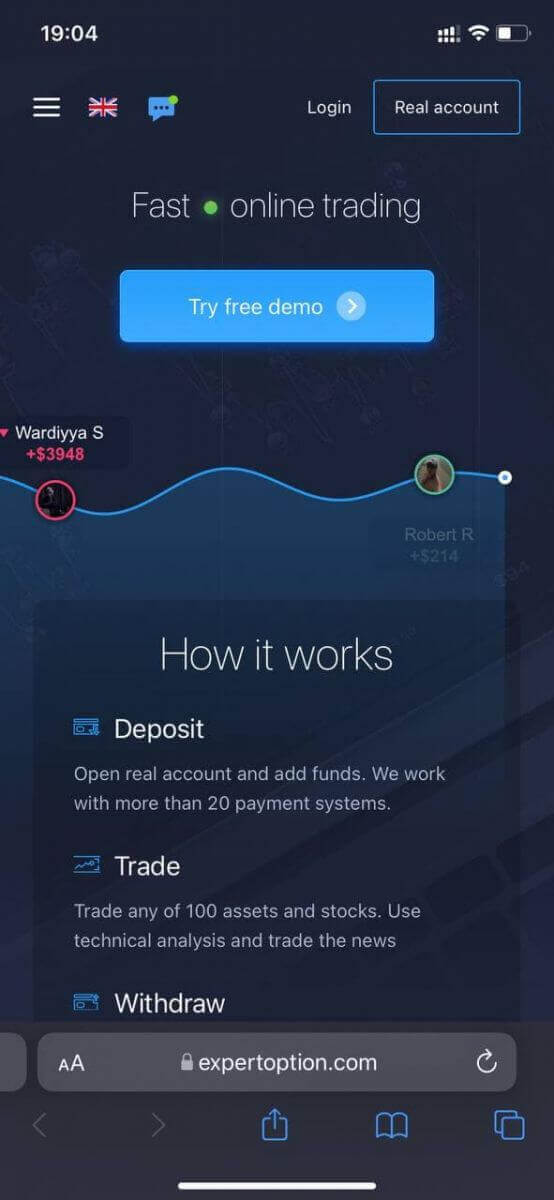
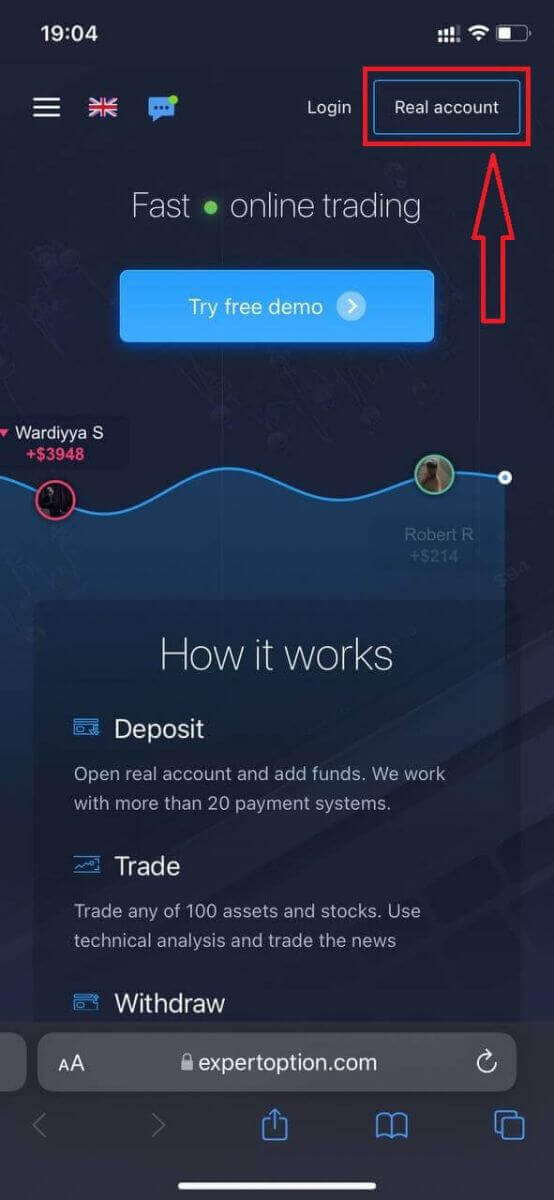
I-click ang button na "Real account" sa kanang sulok sa itaas.
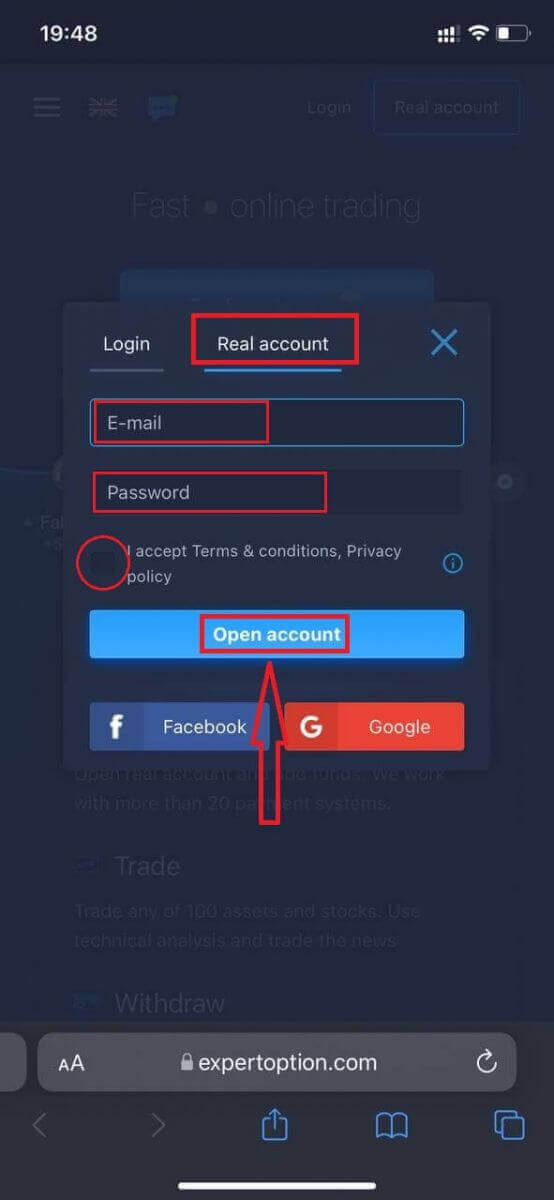
Sa hakbang na ito, ilalagay pa rin natin ang mga datos: email, password, tanggapin ang "Mga Tuntunin at Kundisyon", at i-click ang "Buksan ang account".
Binabati kita! Matagumpay kang nakapagparehistro. Ngayon ay maaari ka nang magdeposito at magsimulang mag-trade gamit ang isang real account.
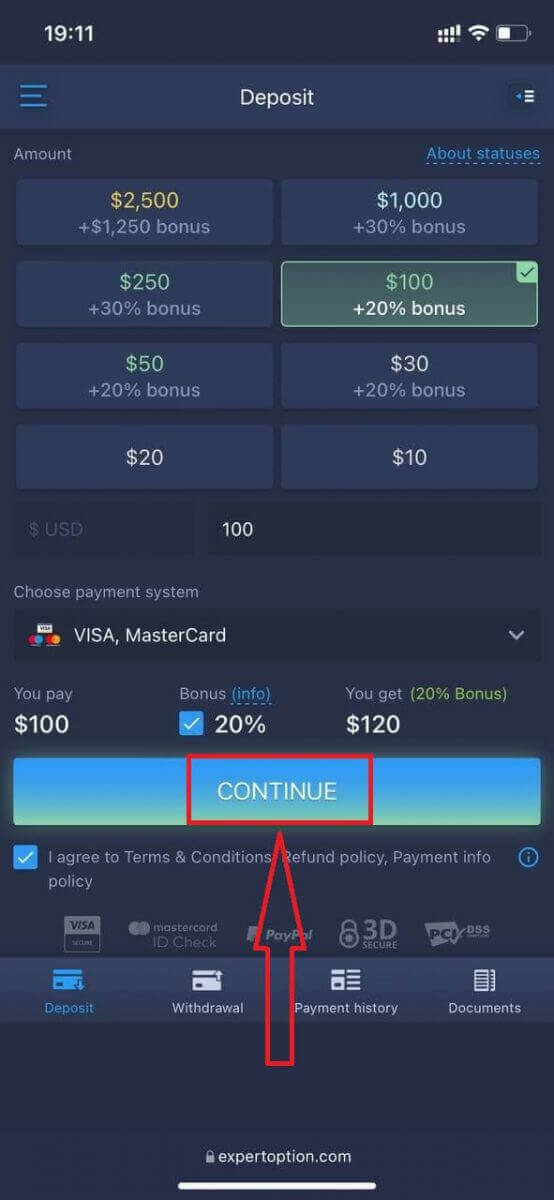
Ang mobile web version ng trading platform ay eksaktong kapareho ng regular na web version. Dahil dito, walang magiging problema sa pag-trade at paglilipat ng pondo.
O gusto mo munang mag-trade gamit ang isang Demo account, para magawa iyon sa pamamagitan ng pag-click sa menu icon.
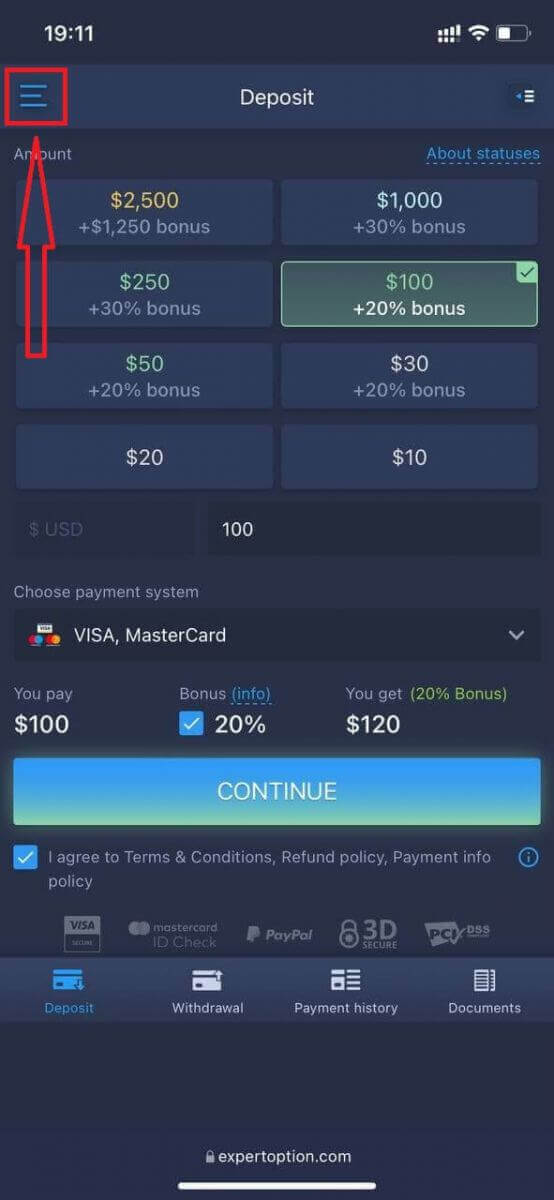
I-click ang "Trade."
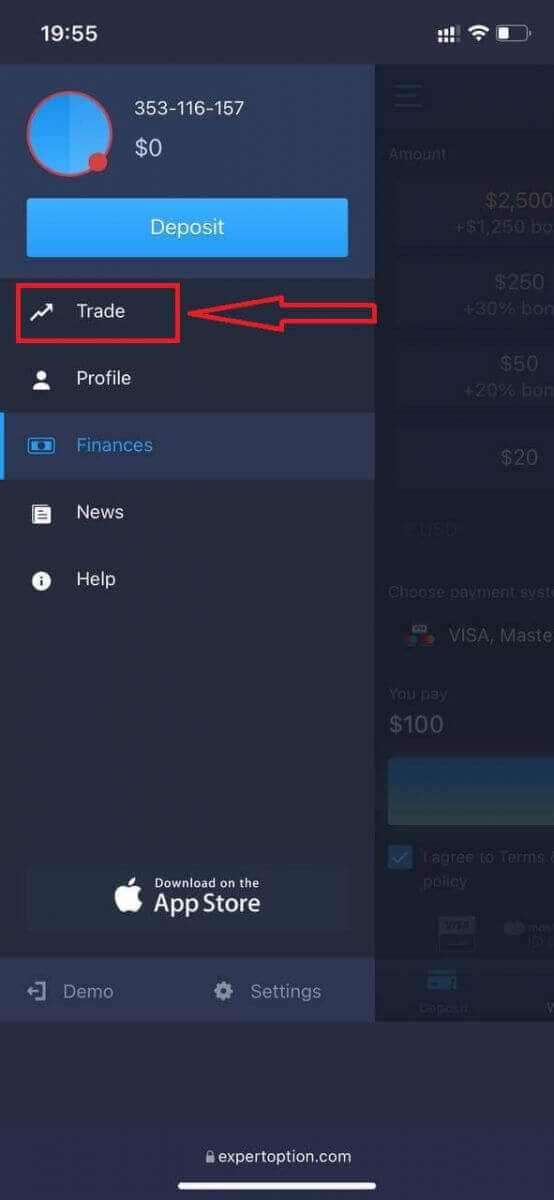
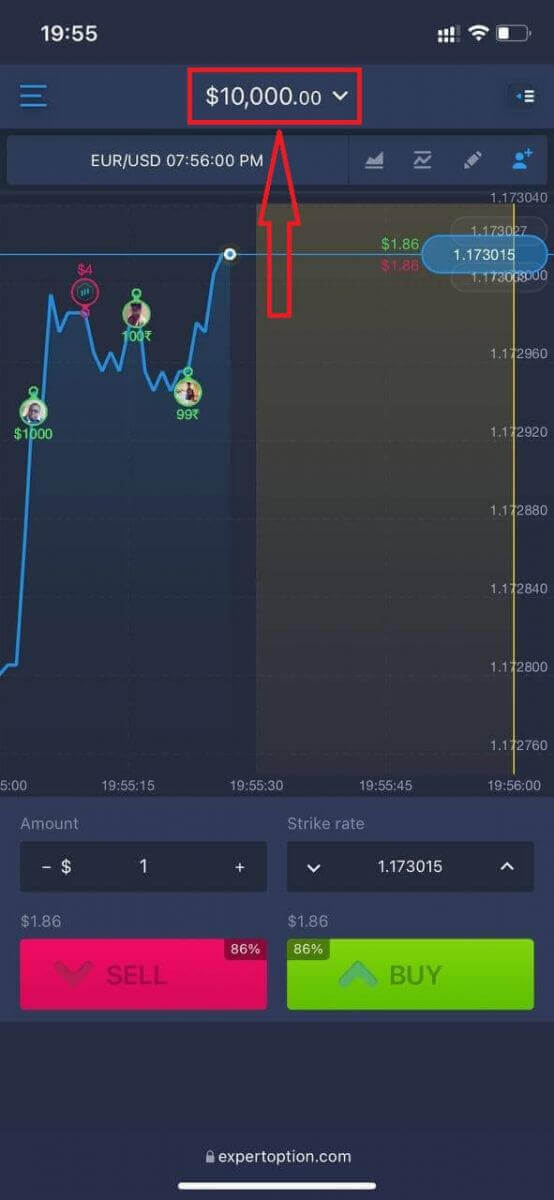
Lumipat ng mga account mula sa Real account patungo sa Demo account.
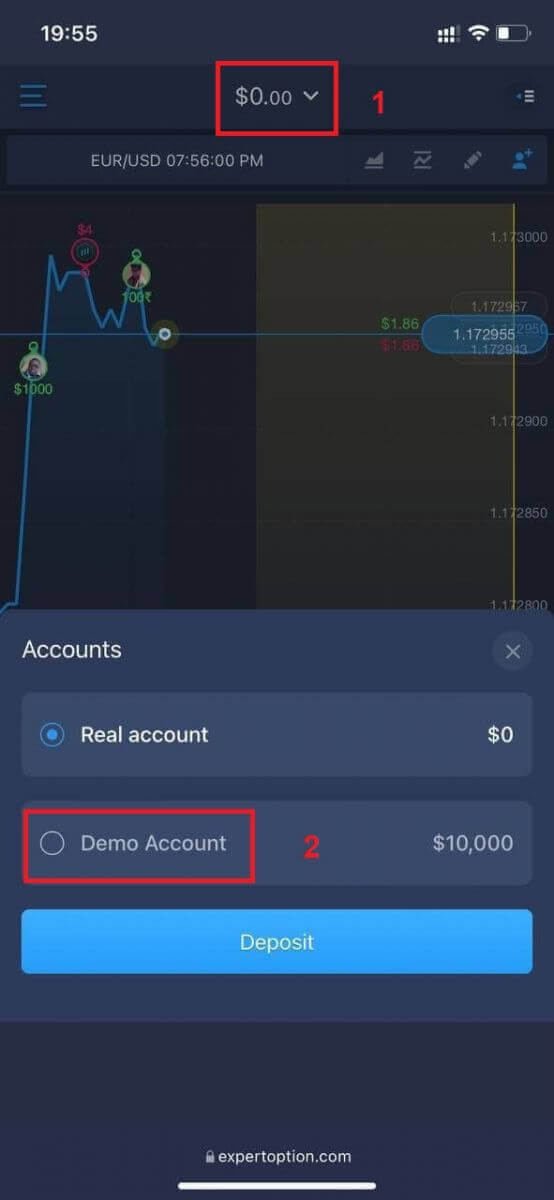
Magkakaroon ka ng $10,000 sa demo account.
Mga Madalas Itanong (FAQ)
Mayroon bang demo account?
Inaanyayahan ka naming gumamit ng demo account na may balanseng 10,000 virtual na pera upang masuri ang mga benepisyo ng trading platform.
Magkano ang maaari kong kikitain sa practice account?
Hindi ka maaaring kumita mula sa mga transaksyong kinukumpleto mo sa practice account. Makakakuha ka ng mga virtual na pondo at makakagawa ng mga virtual na transaksyon. Ito ay para lamang sa mga layunin ng pagsasanay. Para makapag-trade gamit ang totoong pera, kailangan mong magdeposito ng pondo sa isang totoong account.
Paano ako lilipat sa pagitan ng practice account at ng real account?
Para lumipat sa pagitan ng mga account, i-click ang iyong balanse sa itaas na gitnang sulok. Tiyaking nasa traderoom ka. Ang panel na magbubukas ay nagpapakita ng lahat ng iyong mga account: ang iyong real account at ang iyong practice account. Mag-click ng isang account para gawing aktibo ito para magamit mo ito sa pangangalakal.
Paano Mag-sign In sa ExpertOption
Paano Mag-sign In sa ExpertOption Account
- Pumunta sa mobile ExpertOption App o Website .
- I-click ang “Mag-login”.
- Ilagay ang iyong email at password.
- Pindutin ang asul na buton na "Mag-log in".
- Kung nakalimutan mo ang iyong email, maaari kang mag-log in gamit ang "Google" o "Facebook".
- Kung nakalimutan mo ang iyong password, i-click ang "Nakalimutan ang Password".
I-click ang "Login", lilitaw ang form para sa pag-sign-in.
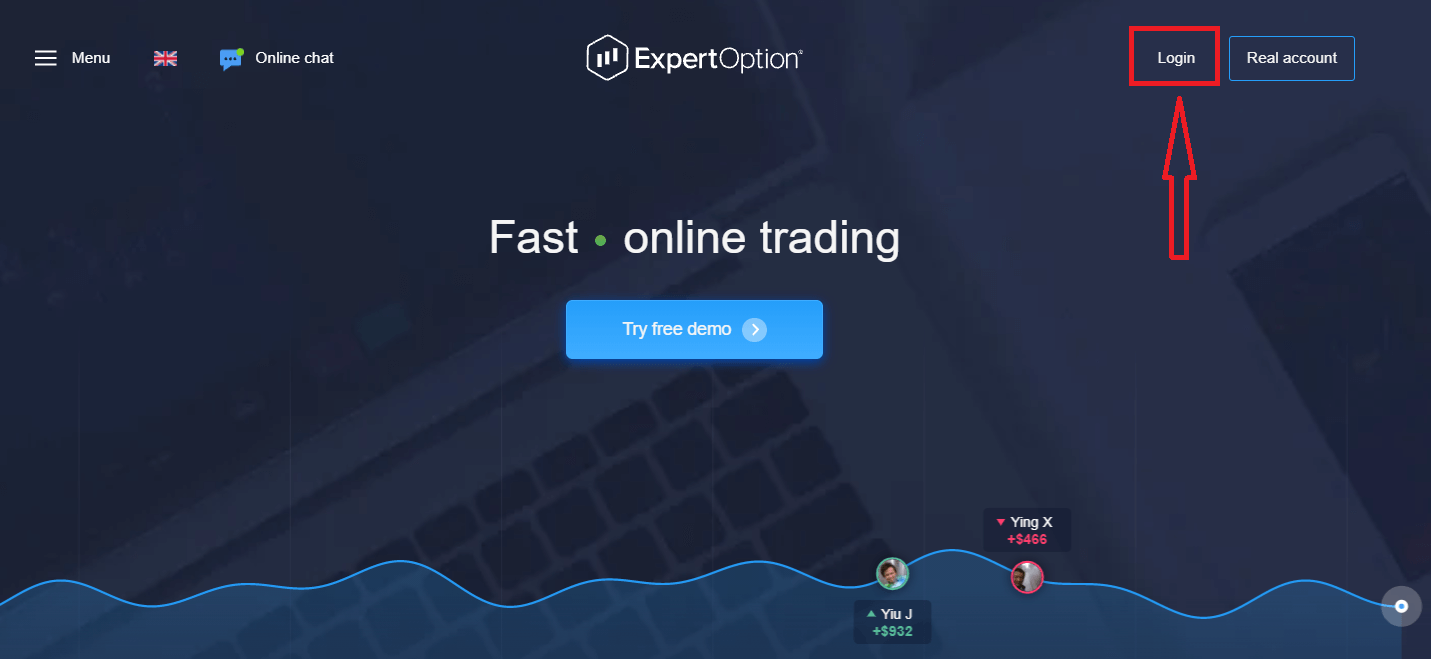
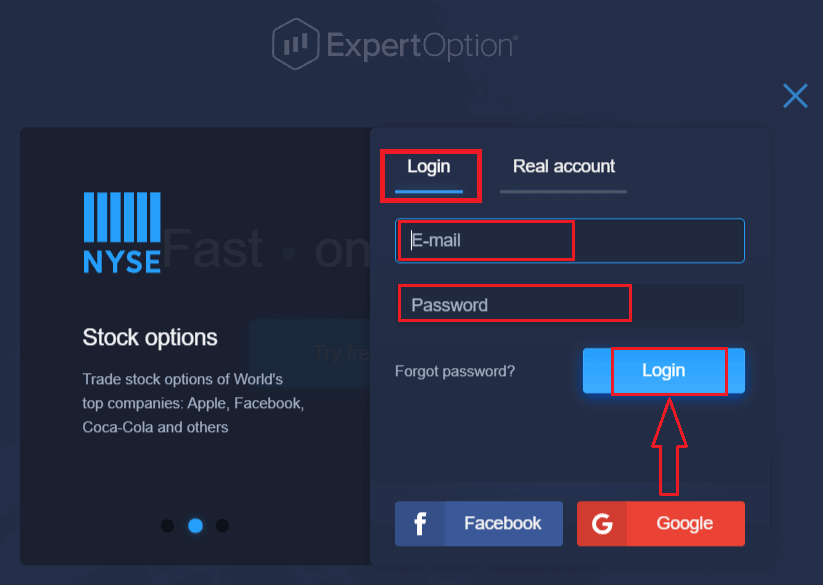
Ilagay ang iyong email address at password na ginamit mo sa pagrehistro para mag-log in sa iyong account, at i-click ang button na "Login".
Pagkatapos mag-log in nang matagumpay, makikita mo ang pahina ng Deposito gaya ng ipinapakita sa ibaba. Para simulan ang Live trading, kailangan mong mag-invest sa iyong account (ang minimum na deposito ay USD 10).
Paano Mag-Deposit sa ExpertOption
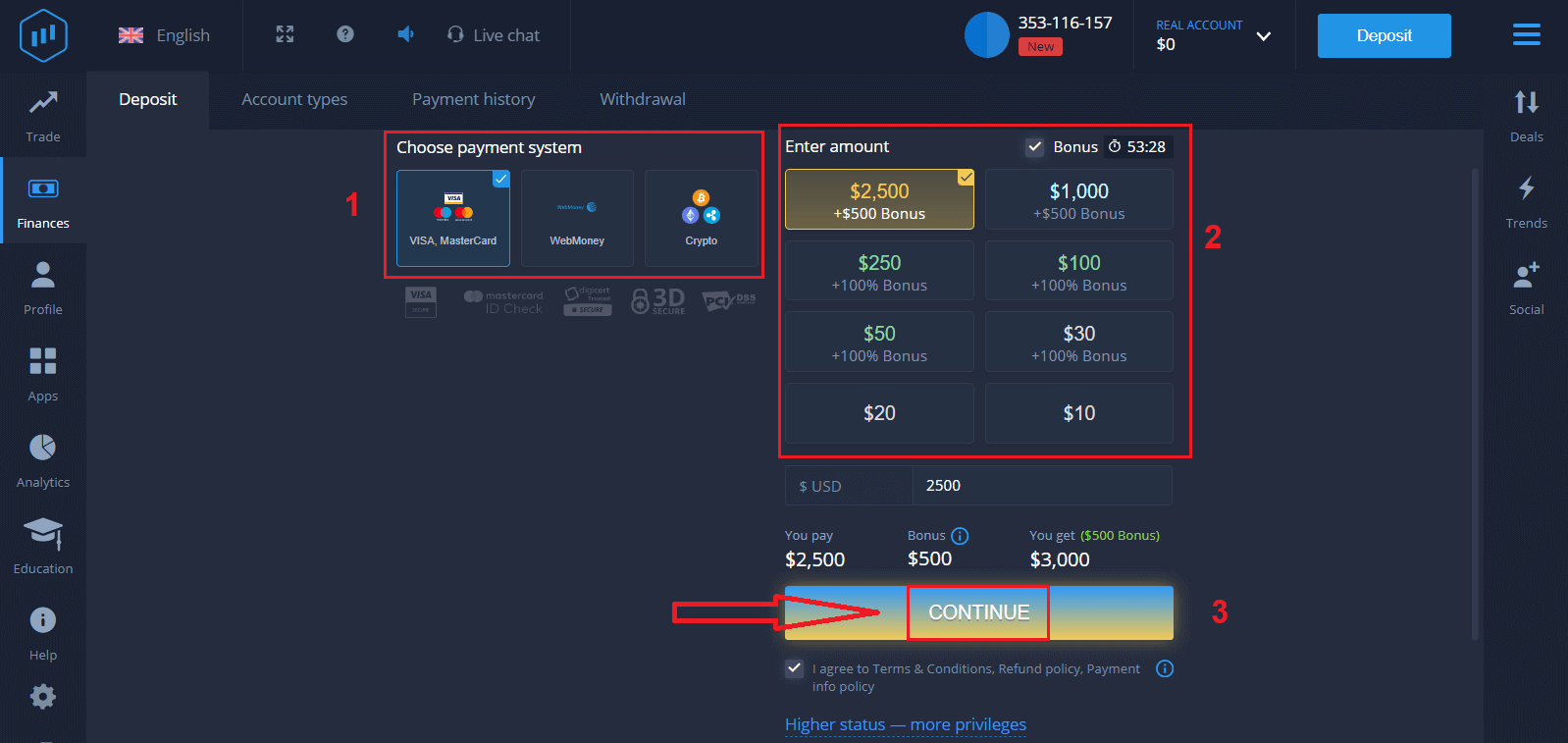
Ilagay ang data ng card at i-click ang "Magdagdag ng pondo..."
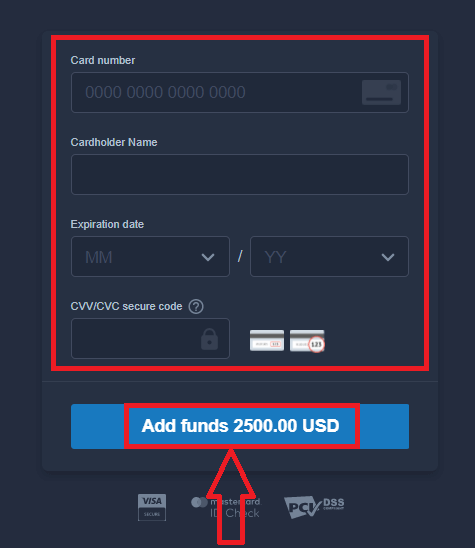
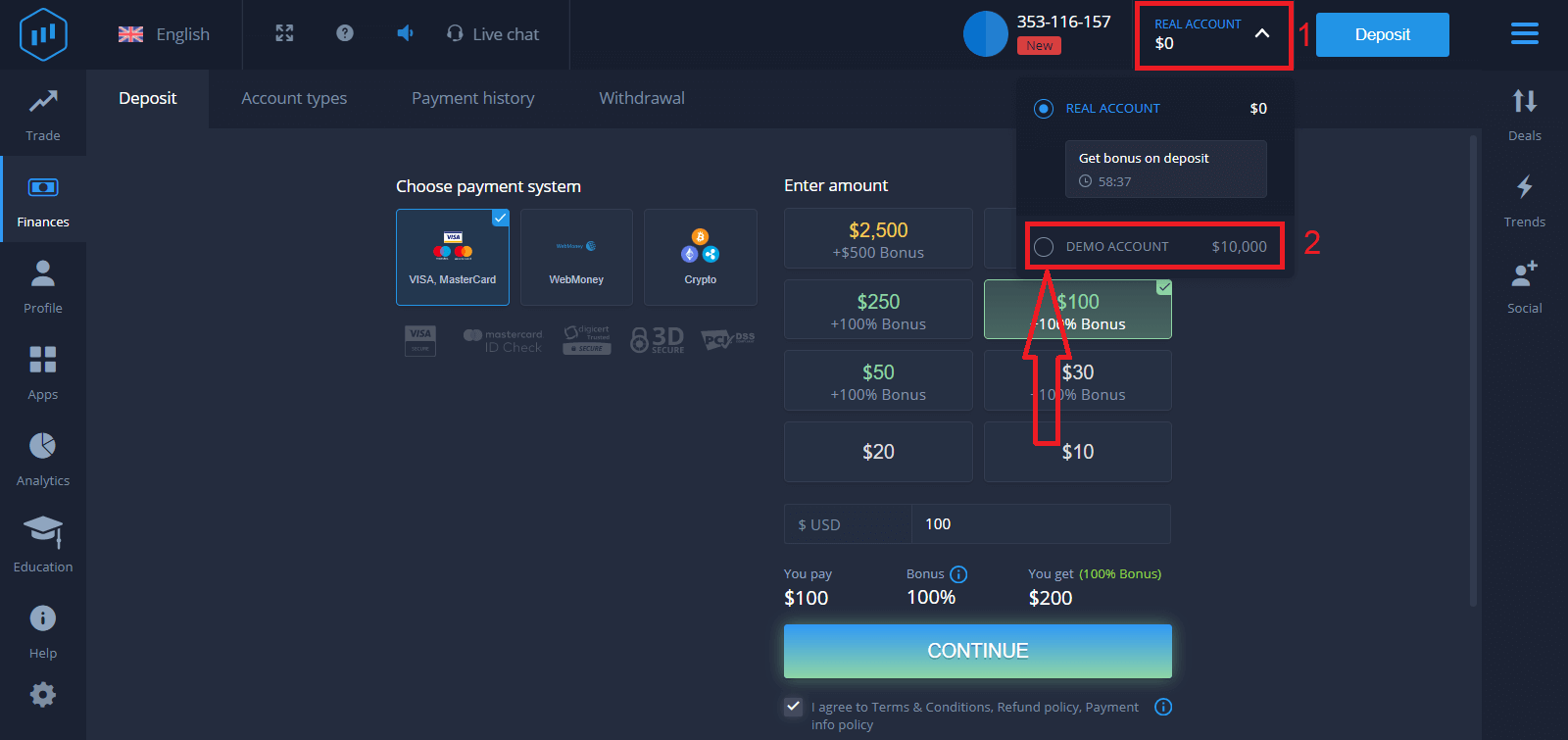
Ngayon ay maaari ka nang mag-trade sa isang real account pagkatapos ng matagumpay na pagdeposito.
Kung gusto mong gamitin ang Demo Account, i-click ang "REAL ACCOUNT" at piliin ang "DEMO ACCOUNT" para simulan ang pag-trade gamit ang $10,000 sa Demo Account. Ang demo account ay isang tool para maging pamilyar ka sa platform, magsanay sa iyong mga kasanayan sa pangangalakal sa iba't ibang asset, at subukan ang mga bagong mekanika sa isang real-time chart nang walang mga panganib.
Paano Mag-sign In sa ExpertOption Gamit ang Facebook
Maaari ka ring mag-log in sa website gamit ang iyong personal na Facebook account sa pamamagitan ng pag-click sa button na Facebook.1. I-click ang button na Facebook
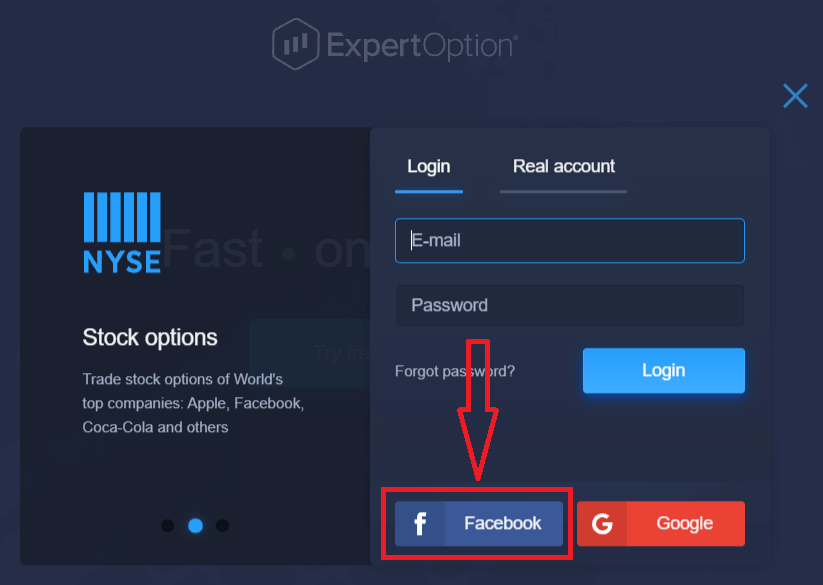
2. Magbubukas ang window para sa pag-login sa Facebook, kung saan kakailanganin mong ilagay ang iyong email address na ginamit mo para magparehistro sa Facebook
3. Ilagay ang password mula sa iyong Facebook account
4. I-click ang “Log In.”
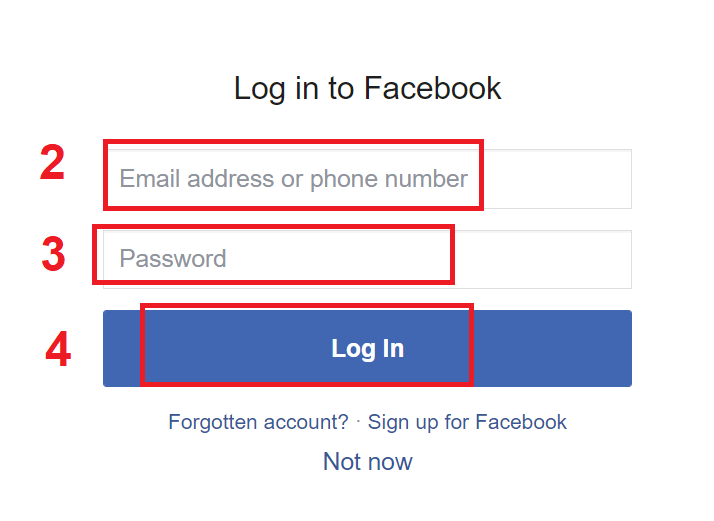
Kapag na-click mo na ang button na “Log in”, hihilingin ng ExpertOption ang access sa: Iyong pangalan at larawan sa profile, at email address. I-click ang "Continue..."
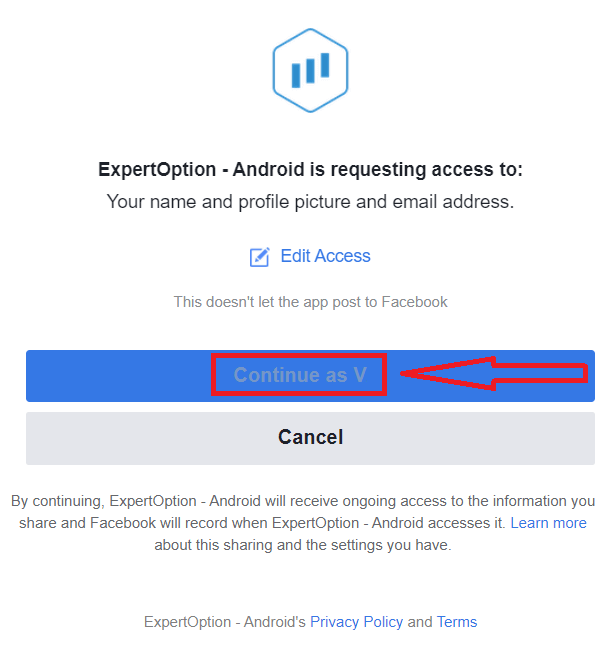
Pagkatapos nito, awtomatiko kang mare-redirect sa platform ng ExpertOption.
Paano Mag-sign In sa ExpertOption Gamit ang Google
1. Para sa awtorisasyon sa pamamagitan ng iyong Google account, kailangan mong i-click ang buton na Google . 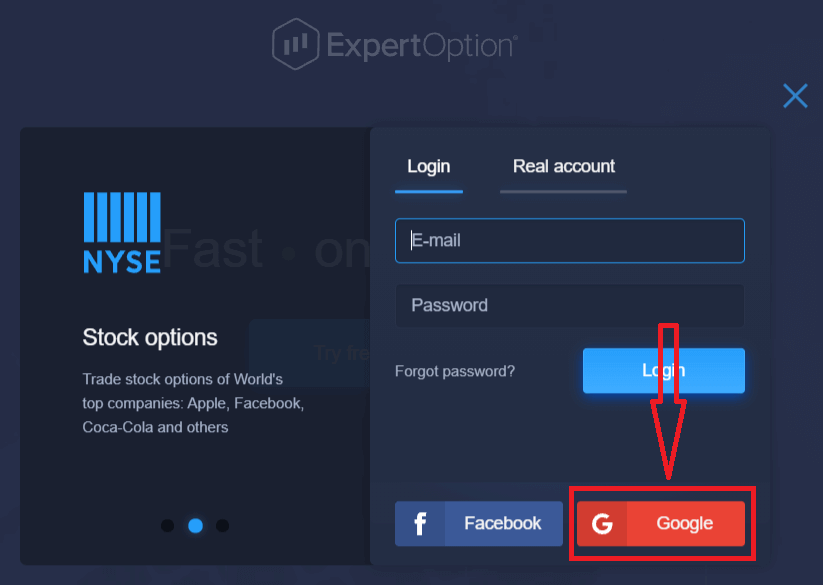
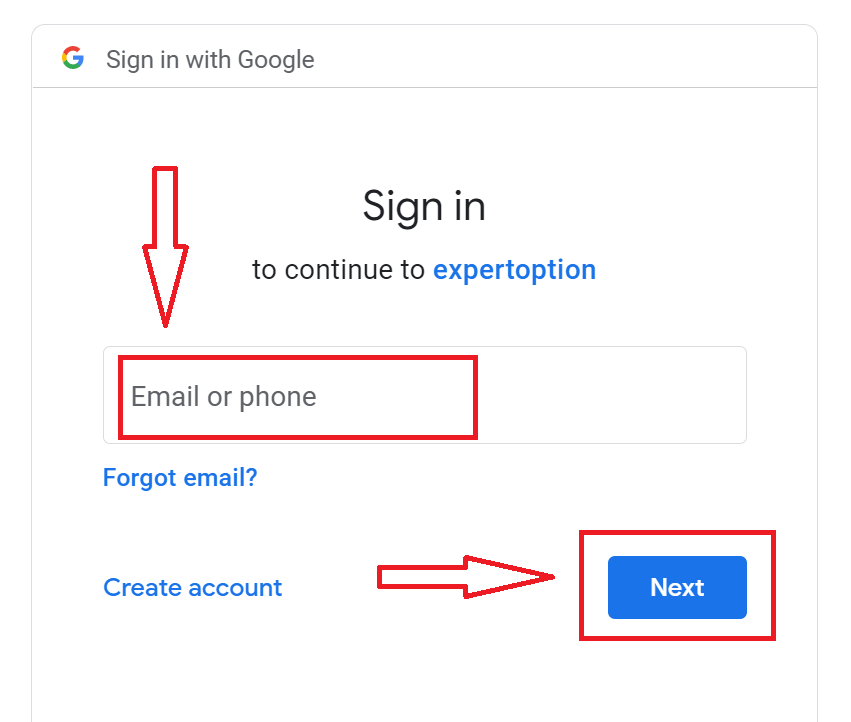
2. Pagkatapos, sa bagong window na bubukas, ilagay ang iyong numero ng telepono o email at i-click ang "Next". Magbubukas ang system ng isang window, at hihingin sa iyo ang password para sa iyong Google account.
3. Pagkatapos ay ilagay ang password para sa iyong Google account at i-click ang "Next".
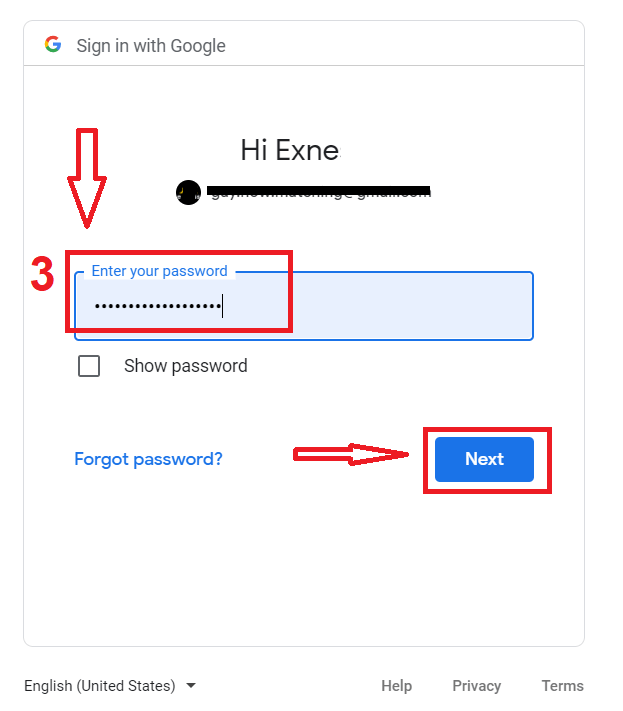
Pagkatapos nito, sundin ang mga tagubilin na ipinadala mula sa serbisyo sa iyong email address. Dadalhin ka sa iyong personal na ExpertOption account.
Ibalik ang Password ng Iyong ExpertOption Account
Huwag mag-alala kung hindi ka makapag-log in sa platform; maaaring mali lang ang password na inilalagay mo. Maaari kang gumawa ng bago.Kung gagamit ka ng web version
. Para magawa iyon, i-click ang link na "Nakalimutan ang Password".
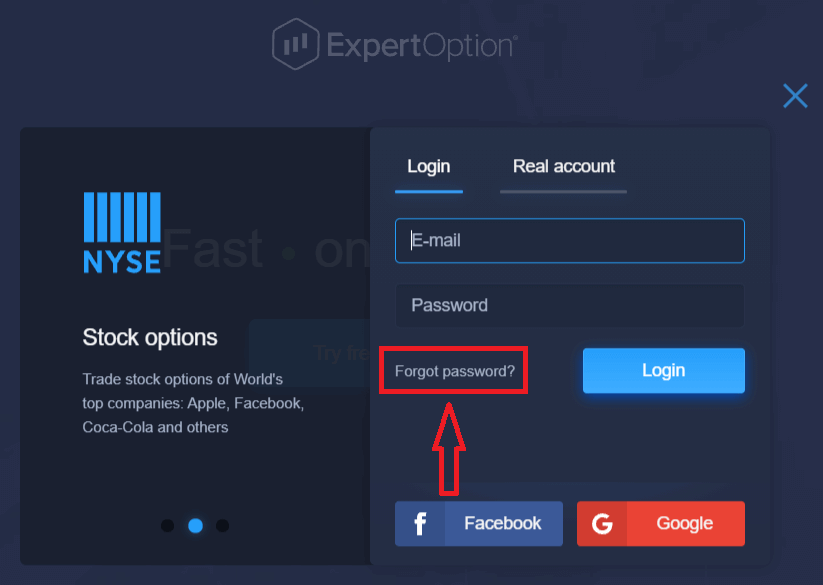
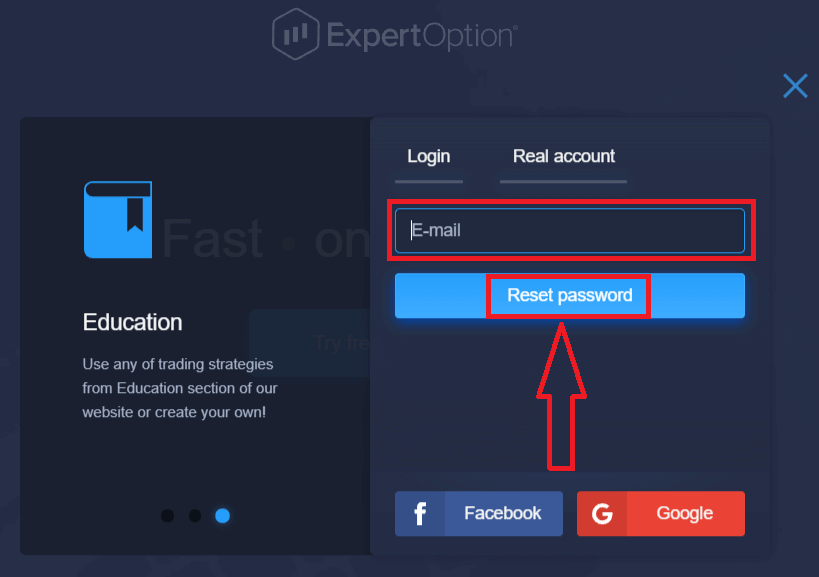
Pagkatapos, magbubukas ang system ng bagong form kung saan hihilingin sa iyong ibalik ang iyong password para sa iyong ExpertOption account. Kailangan mong ibigay sa system ang naaangkop na email address at i-click ang "I-reset ang Password."
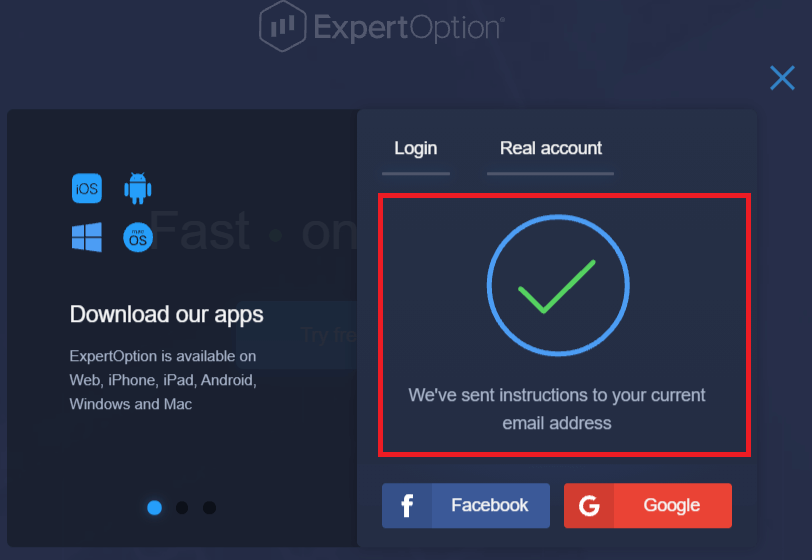
Magbubukas ang isang notification na may ipinadalang email sa email address na ito para i-reset ang password.
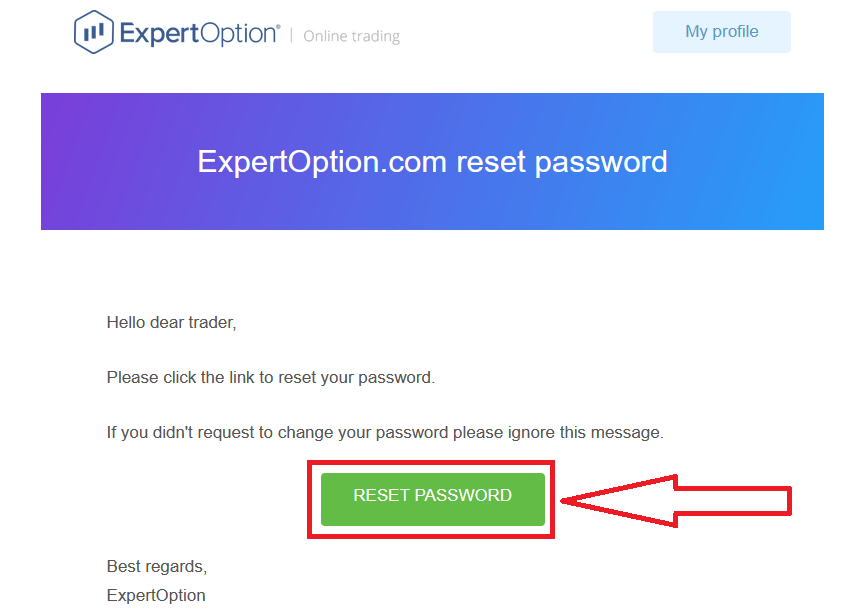
Dagdag pa rito, sa sulat sa iyong email, aalokin kang baguhin ang iyong password. I-click ang «I-reset ang Password».
Ang link mula sa email ay magdadala sa iyo sa isang espesyal na seksyon sa website ng ExpertOption. Ilagay ang iyong bagong password dito nang dalawang beses at i-click ang button na "Baguhin ang password".
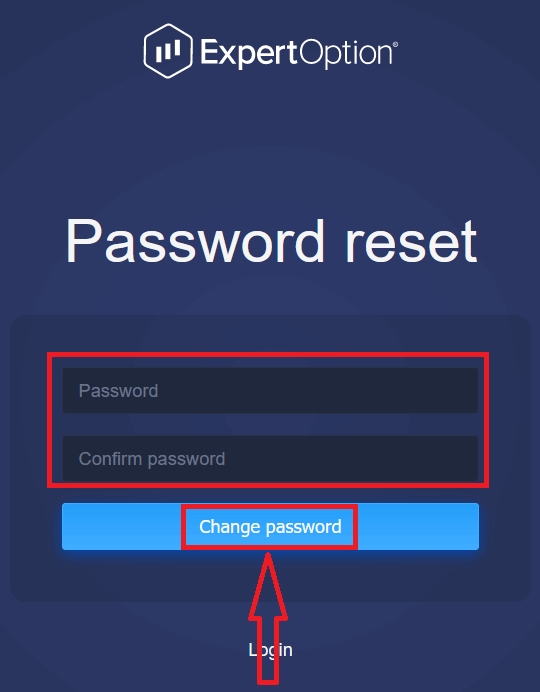
Pagkatapos ilagay ang "Password" at "Kumpirmahin ang password". Lilitaw ang isang mensahe na nagpapahiwatig na matagumpay na nabago ang password.
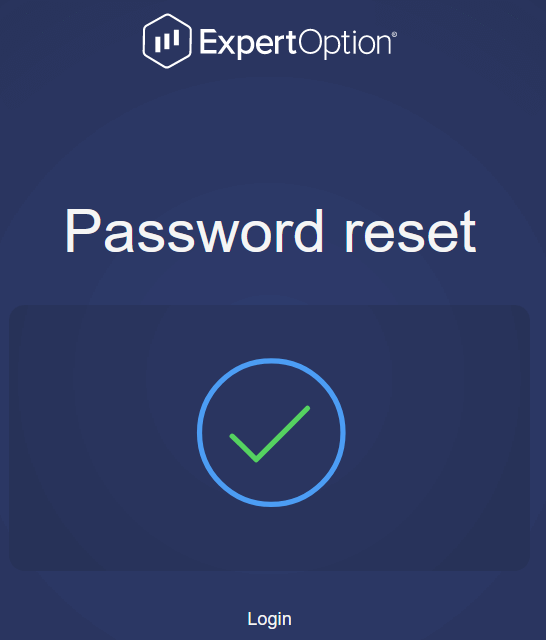
Iyon lang! Maaari ka nang mag-log in sa ExpertOption platform gamit ang iyong username at bagong password.
Kung gagamit ka ng mobile application
, i-click ang icon na "Menu".
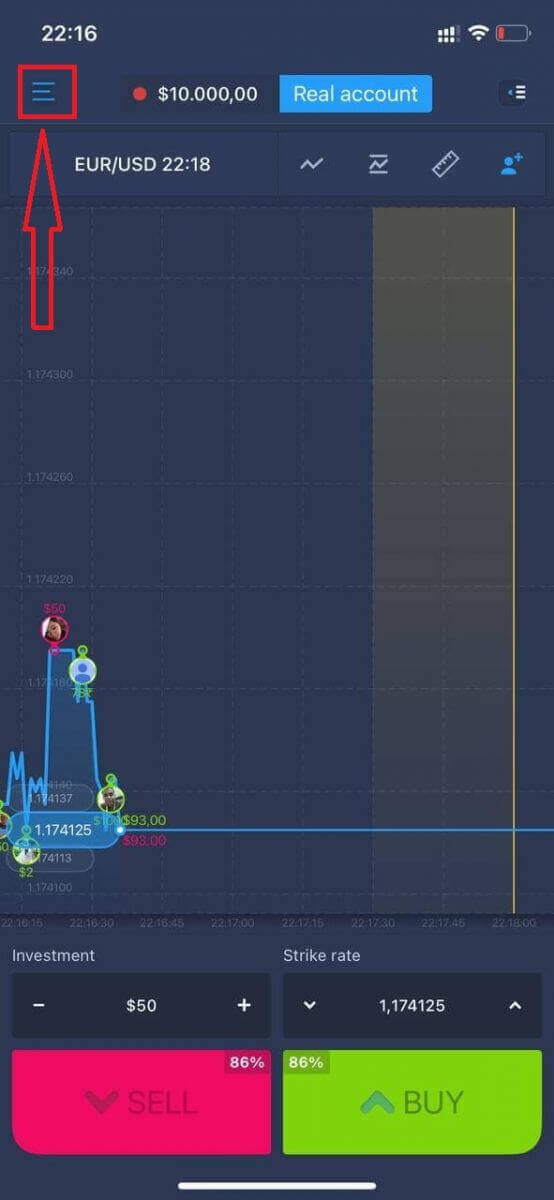
I-click ang "Login."
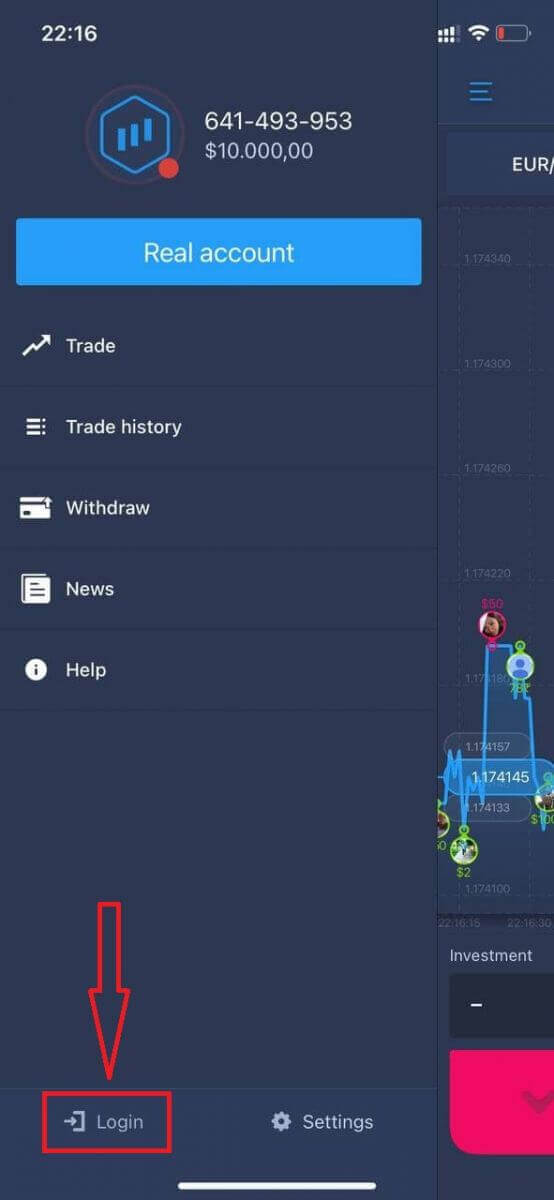
I-click ang link na "Nakalimutan ang password".
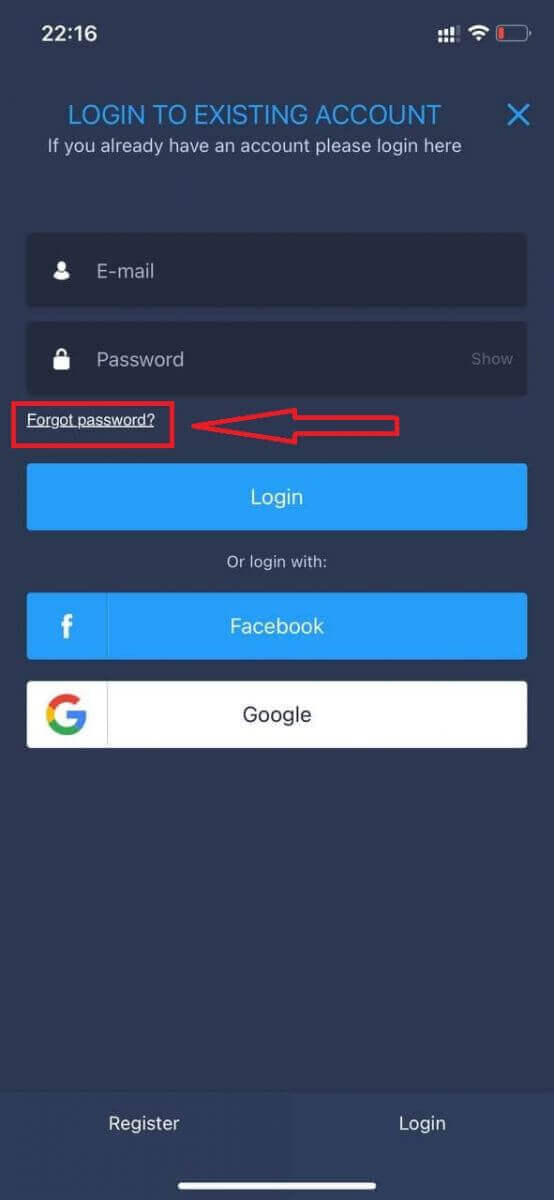
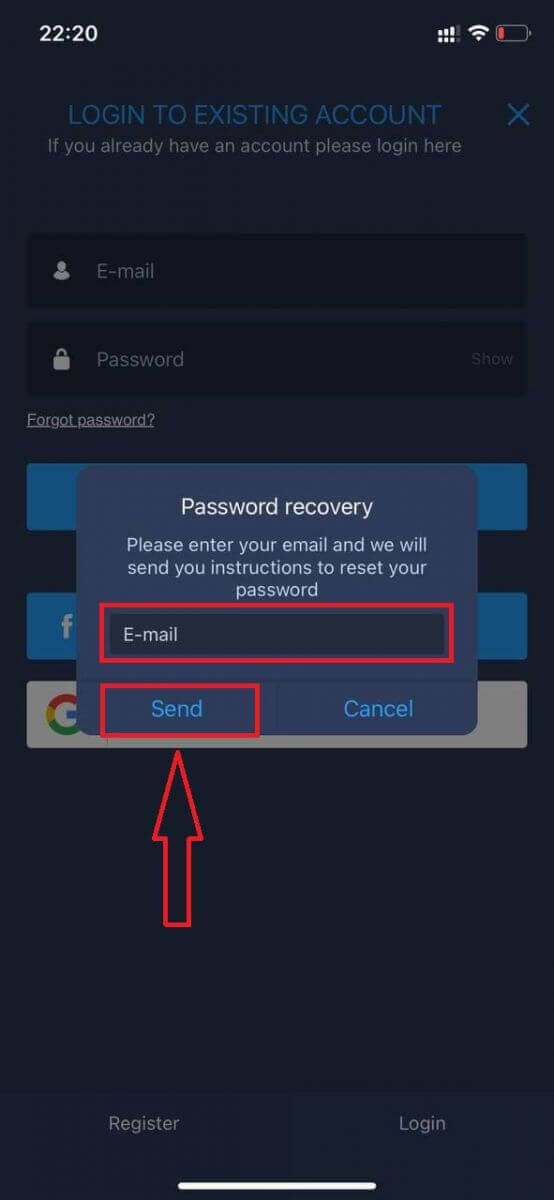
Sa bagong window, ilagay ang email na ginamit mo noong nag-sign up at i-click ang button na "Ipadala". Pagkatapos, gawin ang parehong mga natitirang hakbang gaya ng sa web app.
Mag-sign In sa ExpertOption Mobile Web
Kung gusto mong mag-trade gamit ang mobile web version ng ExpertOption trading platform, madali mo itong magagawa. Una, buksan ang iyong browser sa iyong mobile device. Pagkatapos nito, hanapin ang " expertoption " at bisitahin ang opisyal na website ng broker. 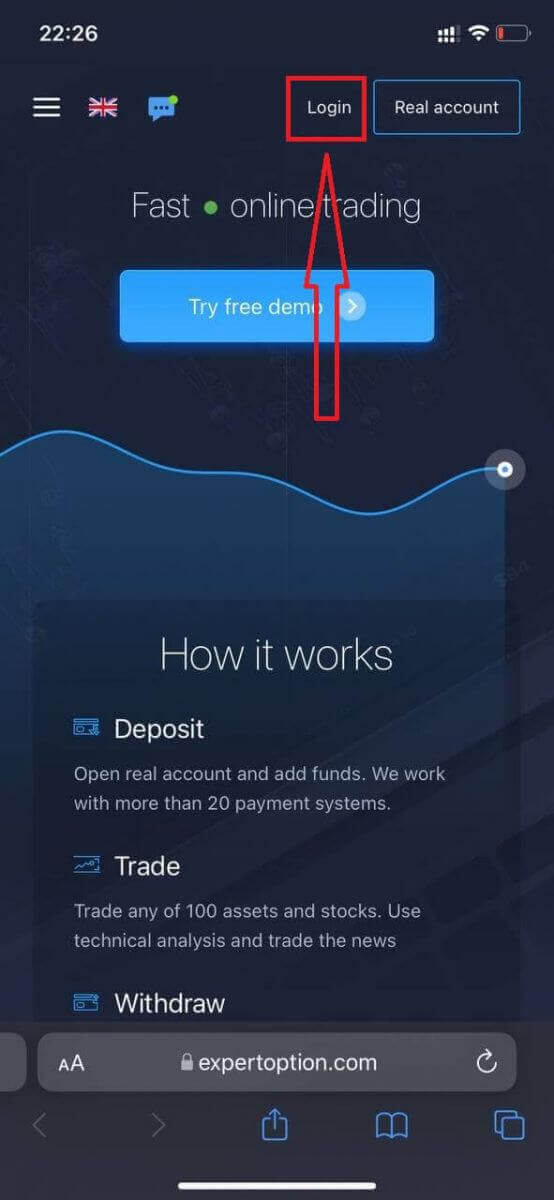
Ilagay ang iyong email at password, at pagkatapos ay i-click ang button na "Login".
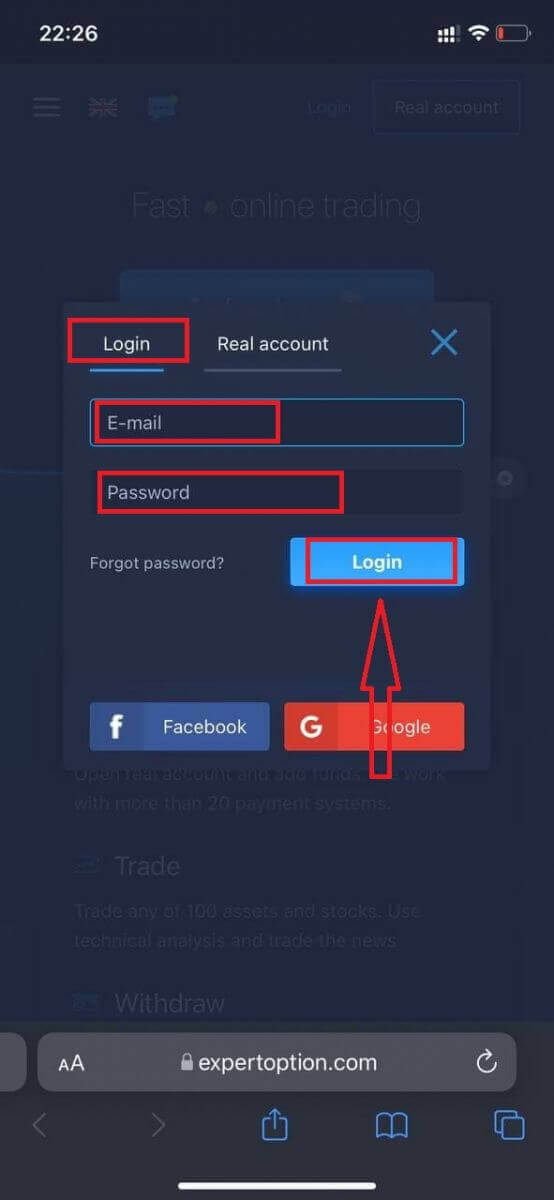
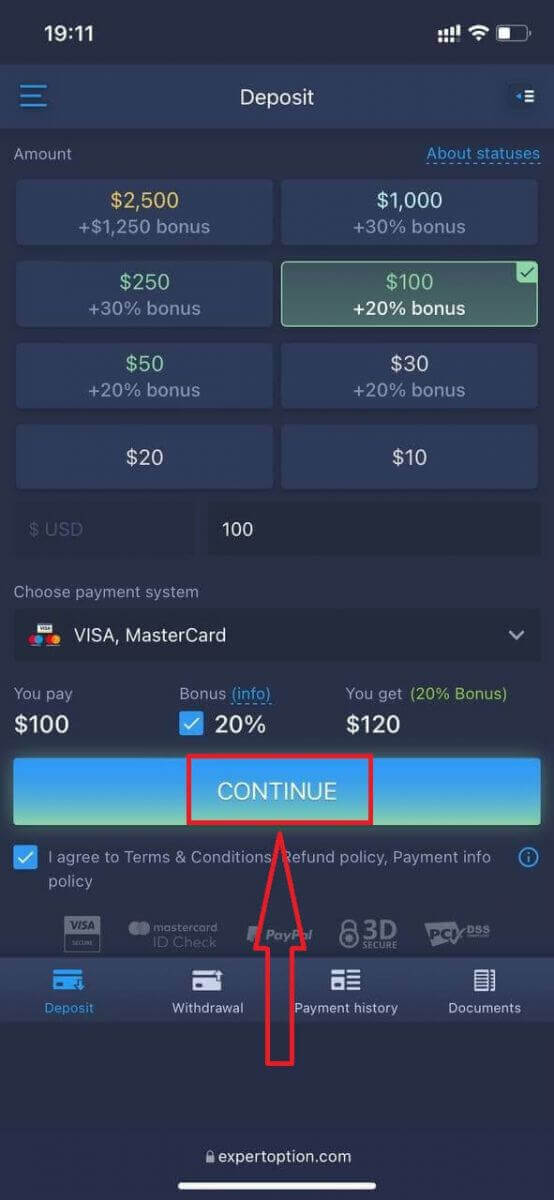
Pagkatapos mag-log in nang matagumpay, makikita mo ang pahina ng Deposit. Para simulan ang Live trading, kailangan mong mag-invest sa iyong account (ang minimum na deposito ay USD 10).
Paano Mag-deposit sa ExpertOption
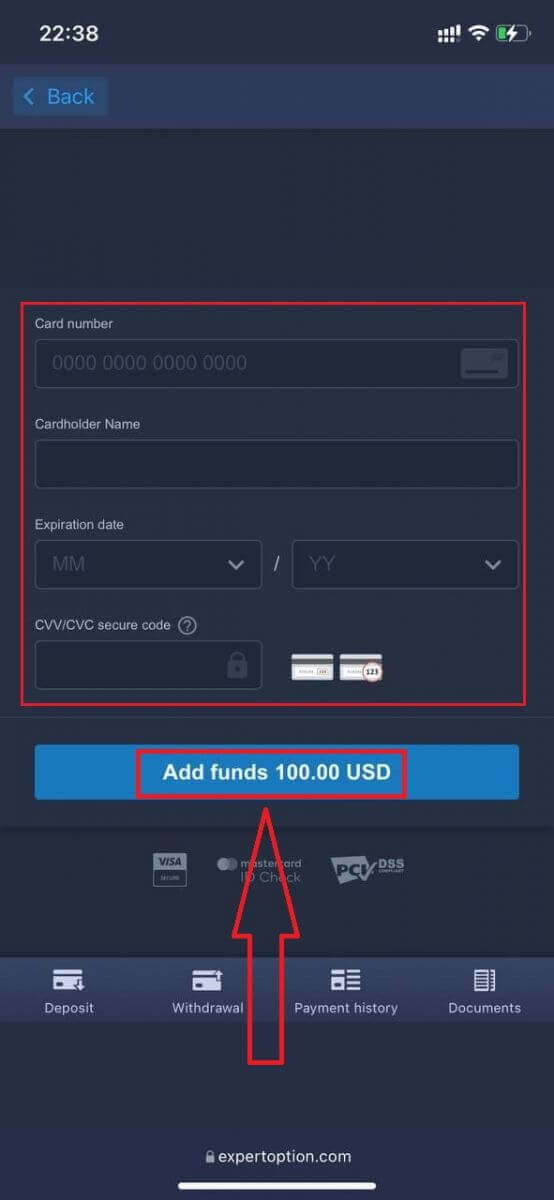
Ilagay ang data ng card at i-click ang "Magdagdag ng pondo..."
Ngayon ay maaari ka nang mag-trade sa isang real account pagkatapos ng matagumpay na pagdeposito.
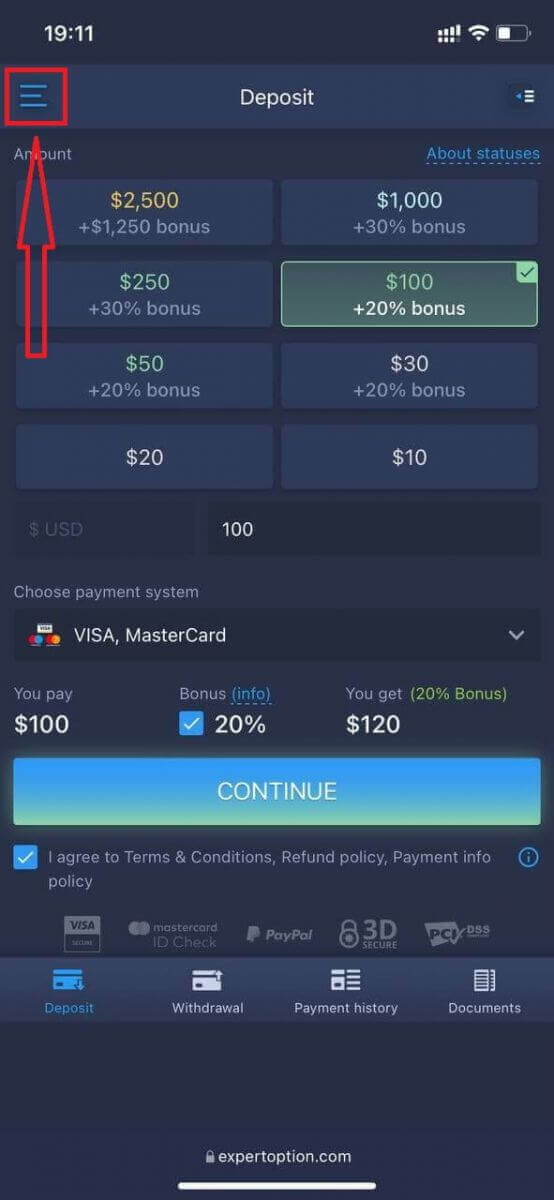
Kung gusto mong gamitin ang Demo Account, i-click ang icon na "Menu".
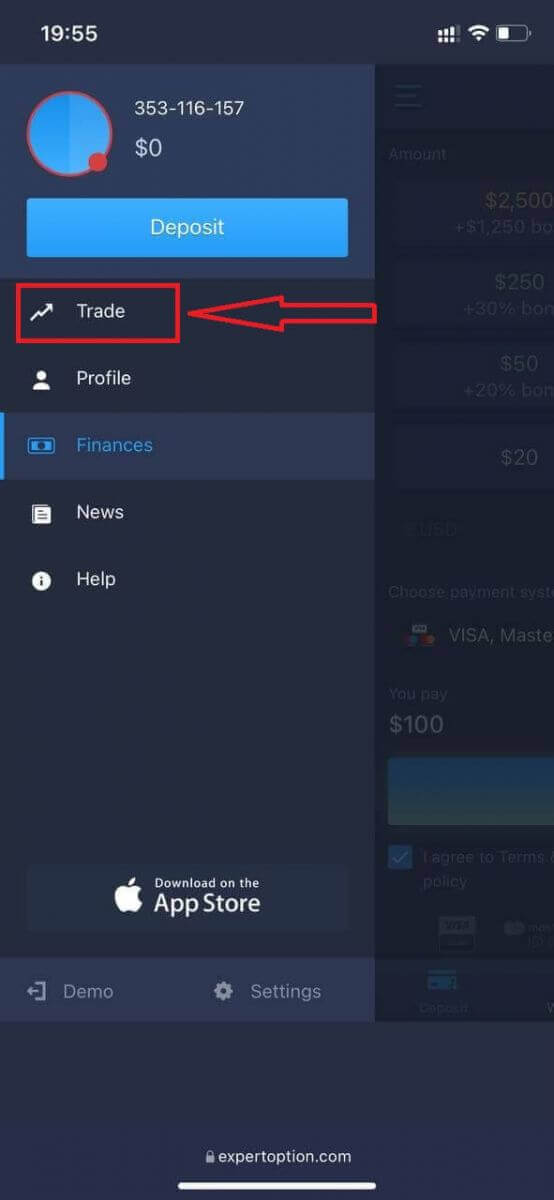
I-click ang "Trade."
Lumipat ng account mula sa Real account patungo sa Demo account.
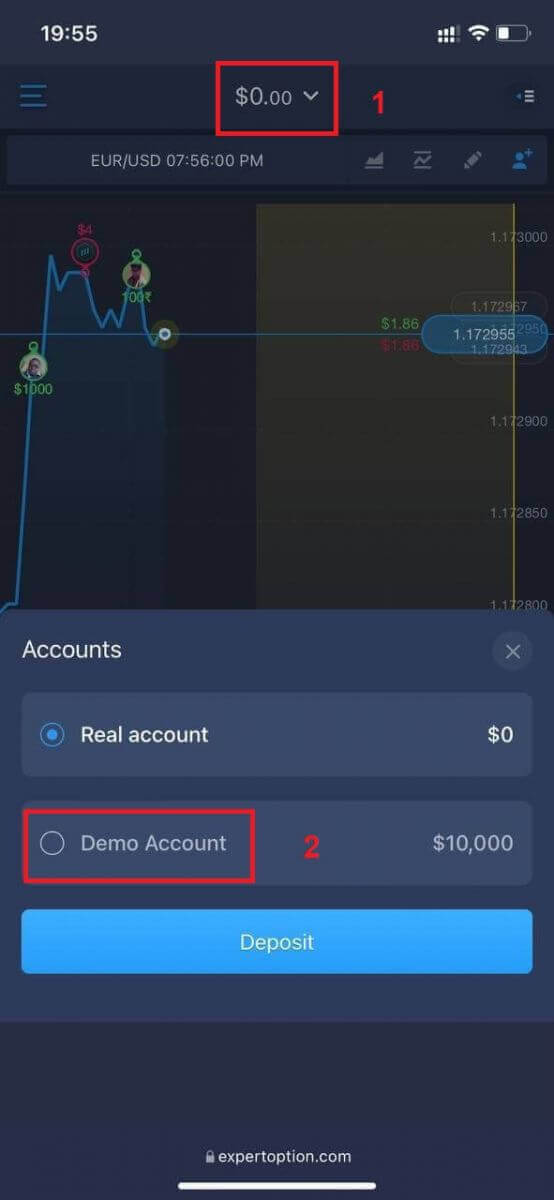
Magkakaroon ka ng $10,000 sa Demo account.
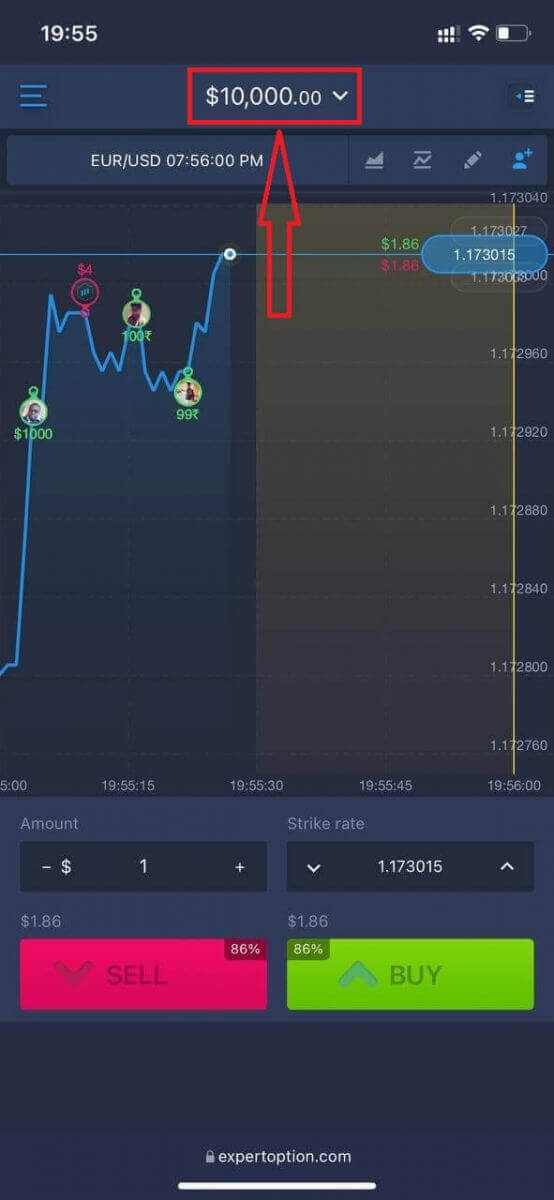
Ngayon ay maaari ka nang mag-trade mula sa mobile web version ng platform. Ang mobile web version ng trading platform ay eksaktong kapareho ng regular na web version. Dahil dito, walang magiging problema sa pag-trade at paglilipat ng pondo.
Paano Mag-sign In sa ExpertOption iOS App
Ang pag-log in sa iOS mobile platform ay katulad ng pag-log in sa ExpertOption web app. Maaaring i-download ang application sa pamamagitan ng App Store sa iyong device, o mag-click dito . Hanapin lamang ang “ExpertOption - Mobile Trading” app at i-click ang «GET» para i-install ito sa iyong iPhone o iPad.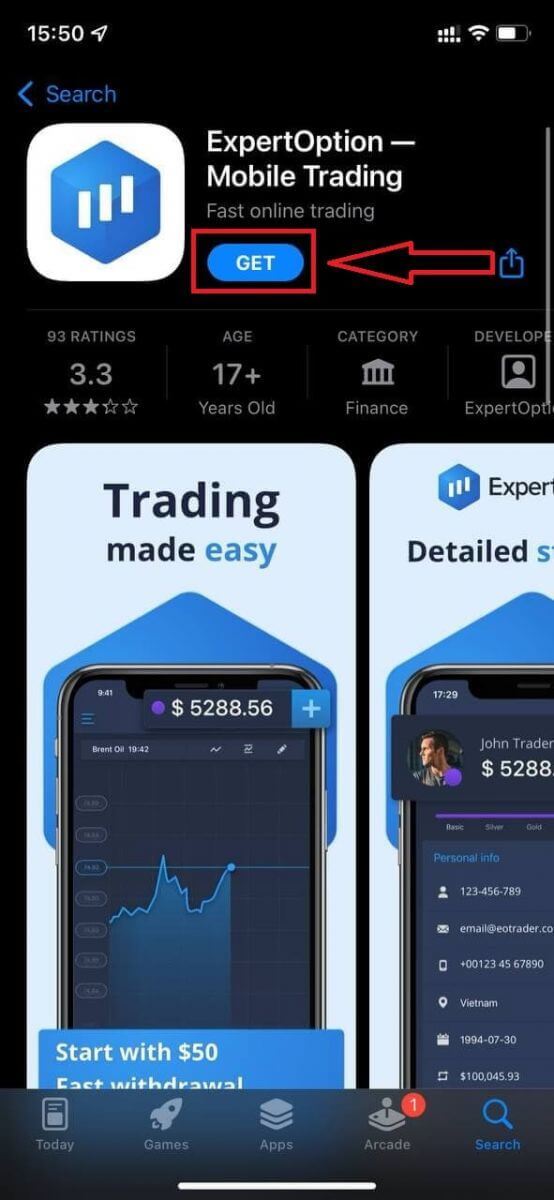
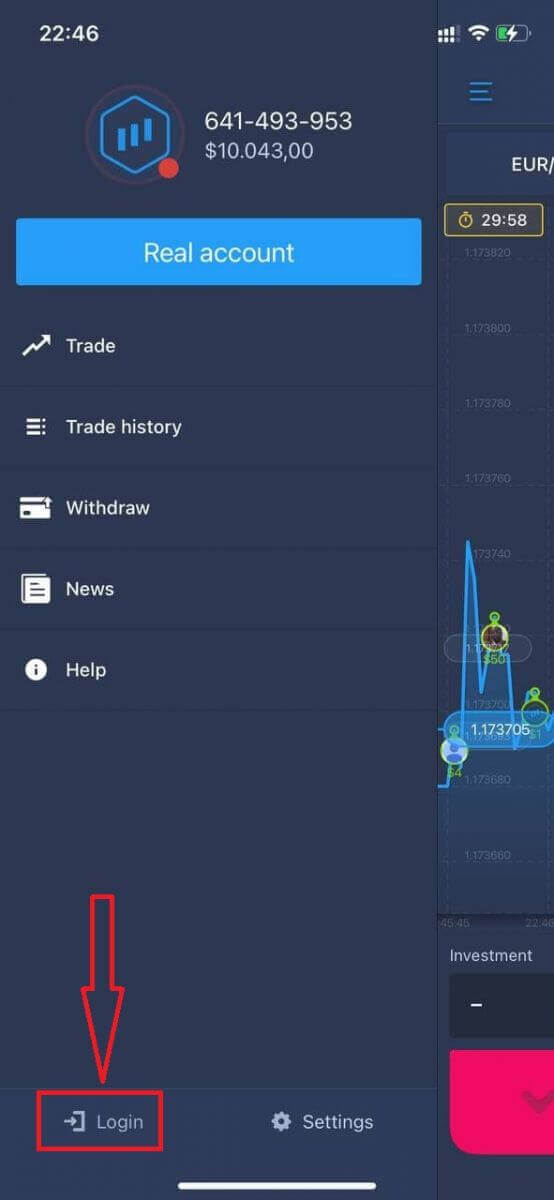
Pagkatapos i-install at ilunsad, maaari kang mag-log in sa ExpertOption iOS mobile app gamit ang iyong email, Facebook, o Google. Kailangan mo lang piliin ang icon na "Menu".
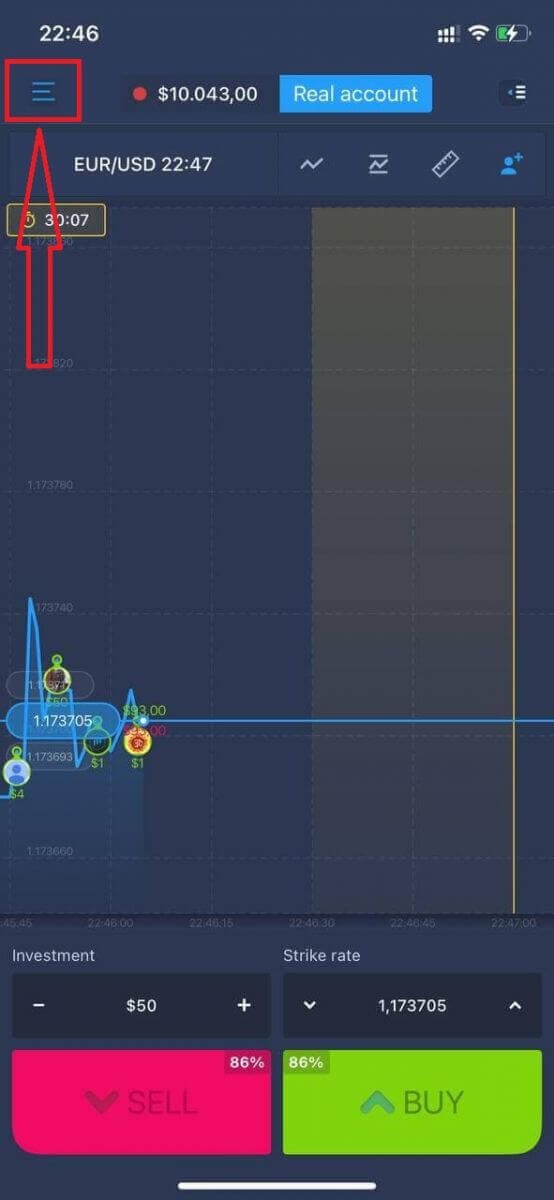
I-click ang "Login."
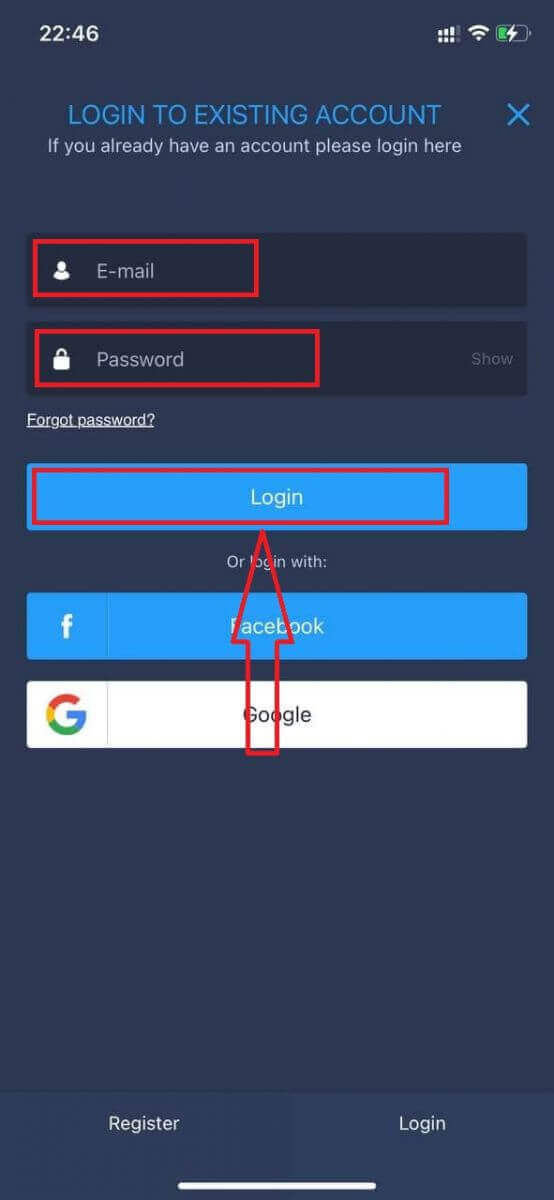
Ilagay ang iyong email at password, at pagkatapos ay i-click ang button na “Login”.
Paano Mag-sign In sa ExpertOption Android App
Kailangan mong bisitahin ang Google Play store at hanapin ang "ExpertOption - Mobile Trading" para mahanap ang app na ito, o mag-click dito . 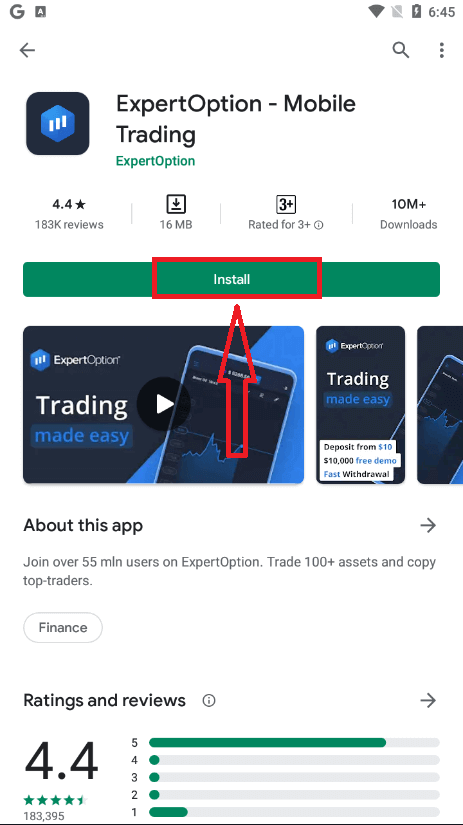
Pagkatapos i-install at ilunsad, maaari kang mag-log in sa ExpertOption Android mobile app gamit ang iyong email, Facebook, o Google account.
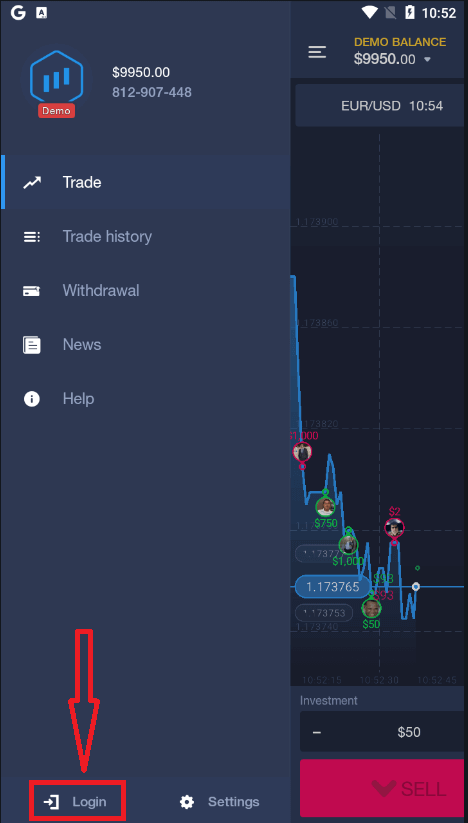
Gawin ang parehong mga hakbang tulad ng sa isang iOS device, piliin ang icon na "Menu".
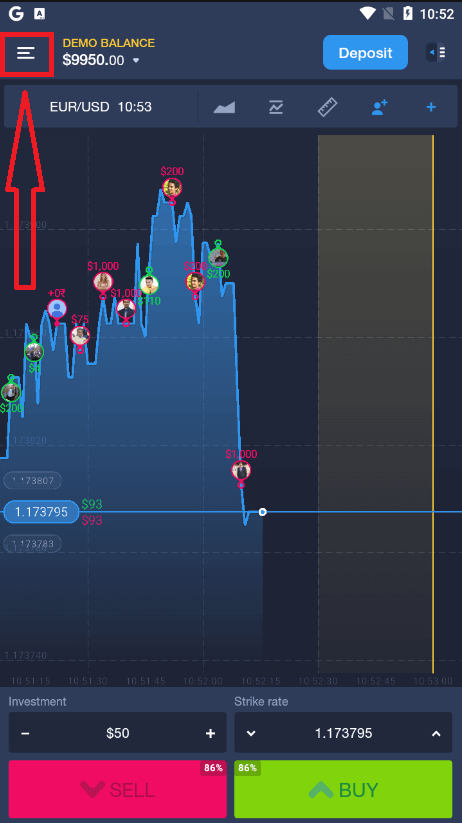
I-click ang "Login."
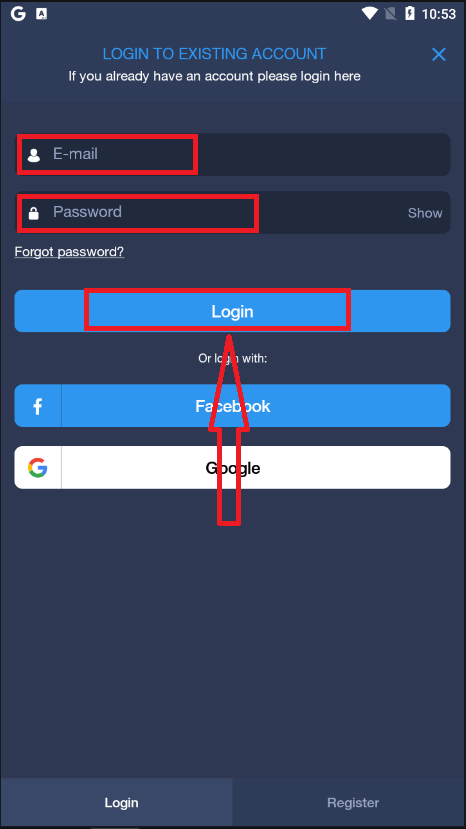
Ilagay ang iyong email at password, at pagkatapos ay i-click ang button na "Login".
Konklusyon: Simulan ang Iyong Paglalakbay sa Pangangalakal sa ExpertOption nang Madali
Ang pagbubukas ng account at pag-sign in sa ExpertOption ay isang simpleng proseso na idinisenyo upang matulungan kang ma-access ang mga merkado nang mabilis at ligtas. Sa pamamagitan ng pagsunod sa mga direktang hakbang na ito, maaari kang lumikha ng iyong trading account, mag-sign in, at simulan agad ang paggalugad ng mga tampok at oportunidad sa pangangalakal ng platform. Gusto mo mang magsanay sa isang demo account o magsimula ng live trading, ang ExpertOption ay nagbibigay ng mga tool at isang maayos na karanasan upang suportahan ang iyong mga layunin sa pangangalakal nang may kumpiyansa.