ExpertOption Demokonto
Geschrieben von

Forscher für Online-Handelsplattformen und Autor von Leitfäden
Erforscht Brokerplattformen und HandelskontoSysteme.
Möchten Sie Trades testen und Plattformfunktionen kennenlernen, ohne echtes Geld zu riskieren? Mit einem Demokonto können Sie die Auftragserteilung üben, Diagramme und Indikatoren erkunden und Strategien mit virtuellen Mitteln testen, bevor Sie über die Finanzierung eines Live-Kontos nachdenken. Dies ist der sicherste Weg, die Auswahl von Vermögenswerten zu erlernen, mit verschiedenen Ablauffristen und Auftragsgrößen zu experimentieren und sich mit den Plattform-Tools sowohl auf dem Desktop als auch auf Mobilgeräten vertraut zu machen. Die Vertrautheit mit dem Demo-Workflow reduziert Einrichtungsfehler und hilft Ihnen bei der Entscheidung, welcher Kontotyp und welche Risikoparameter Ihren Zielen entsprechen.
Diese exemplarische Vorgehensweise zeigt, wie Sie ein Demokonto bei ExpertOption eröffnen und darauf zugreifen, wie Demoguthaben und Sitzungseinstellungen funktionieren und welche Einschränkungen im Vergleich zum Live-Handel zu erwarten sind. Außerdem werden schnelle Schritte zur Fehlerbehebung hervorgehoben und erläutert, wann Sie die Verifizierung abschließen oder eine Einzahlung tätigen müssen, um von der Praxis auf ein Konto mit Guthaben zu wechseln. Befolgen Sie die Schritte, um zuverlässig mit dem Üben zu beginnen und zu lernen, wie Sie den Übergang verantwortungsvoll gestalten, wenn Sie dazu bereit sind.
Diese exemplarische Vorgehensweise zeigt, wie Sie ein Demokonto bei ExpertOption eröffnen und darauf zugreifen, wie Demoguthaben und Sitzungseinstellungen funktionieren und welche Einschränkungen im Vergleich zum Live-Handel zu erwarten sind. Außerdem werden schnelle Schritte zur Fehlerbehebung hervorgehoben und erläutert, wann Sie die Verifizierung abschließen oder eine Einzahlung tätigen müssen, um von der Praxis auf ein Konto mit Guthaben zu wechseln. Befolgen Sie die Schritte, um zuverlässig mit dem Üben zu beginnen und zu lernen, wie Sie den Übergang verantwortungsvoll gestalten, wenn Sie dazu bereit sind.
Starten Sie den ExpertOption-Handel mit nur einem Klick
Die Registrierung auf der Plattform ist ganz einfach: Nur wenige Klicks genügen. Um die Handelsoberfläche mit einem Klick zu öffnen, klicken Sie auf „Kostenlose Demo testen“. 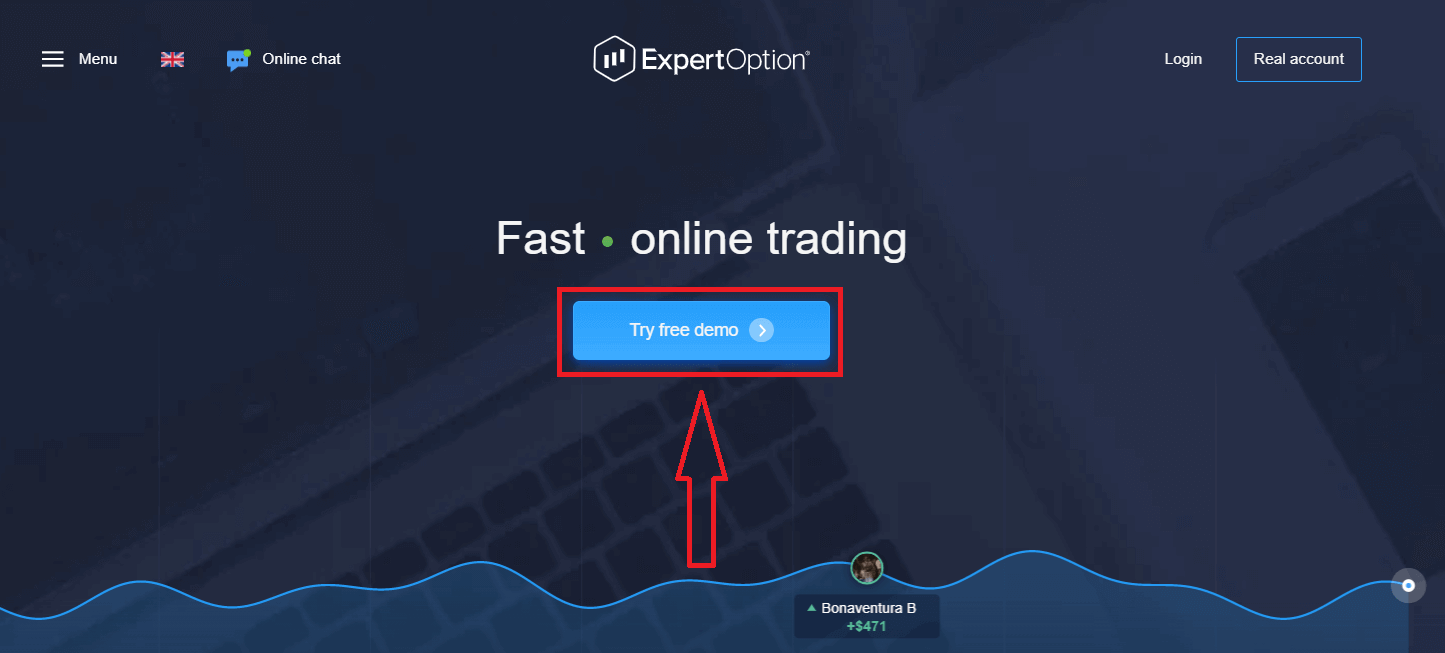
Sie gelangen dann zur Demo-Handelsseite und können mit 10.000 $ auf einem Demokonto loslegen.
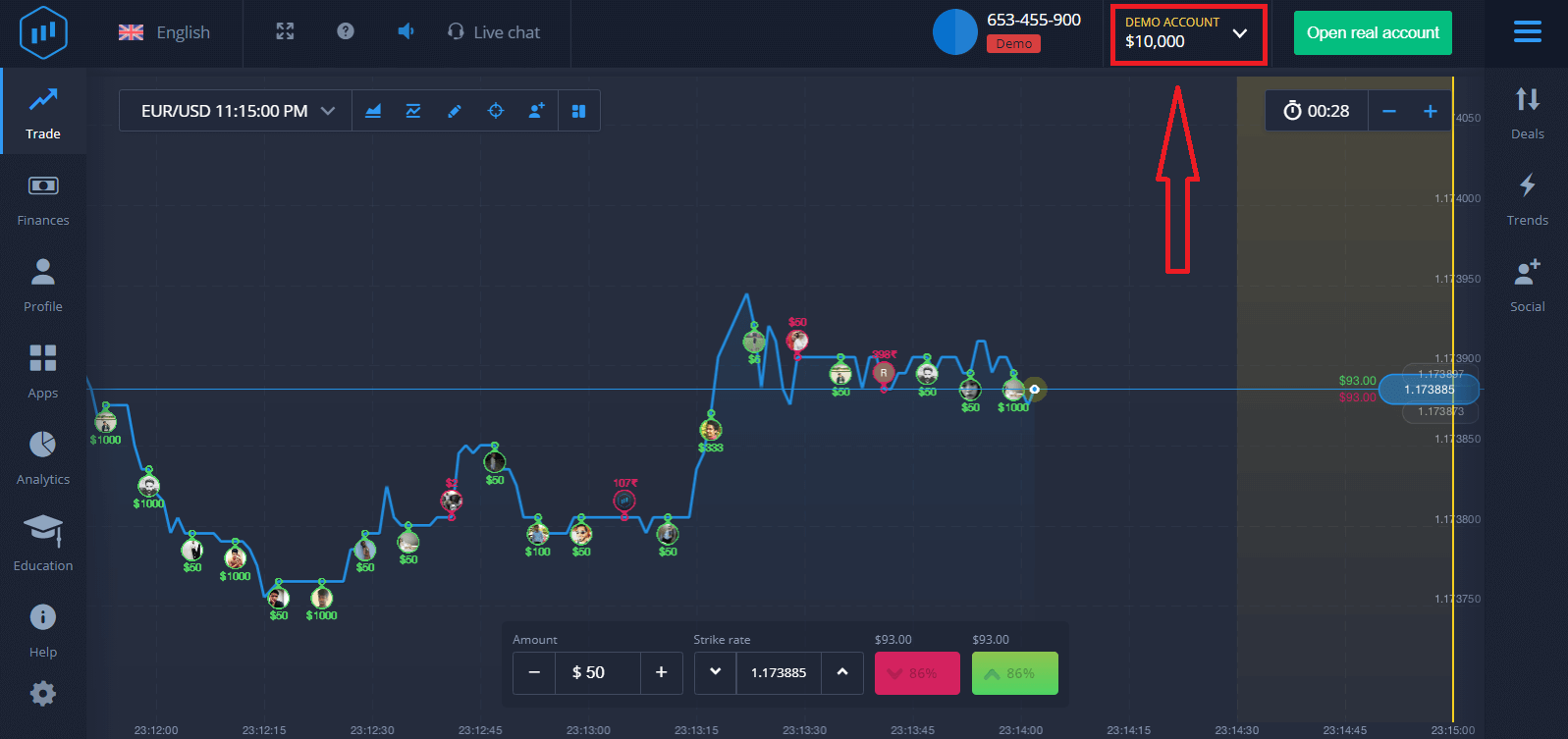
Um das Konto weiterhin zu nutzen, Ihre Handelsergebnisse zu speichern und anschließend mit einem Echtgeldkonto zu handeln, klicken Sie auf „Echtgeldkonto eröffnen“.
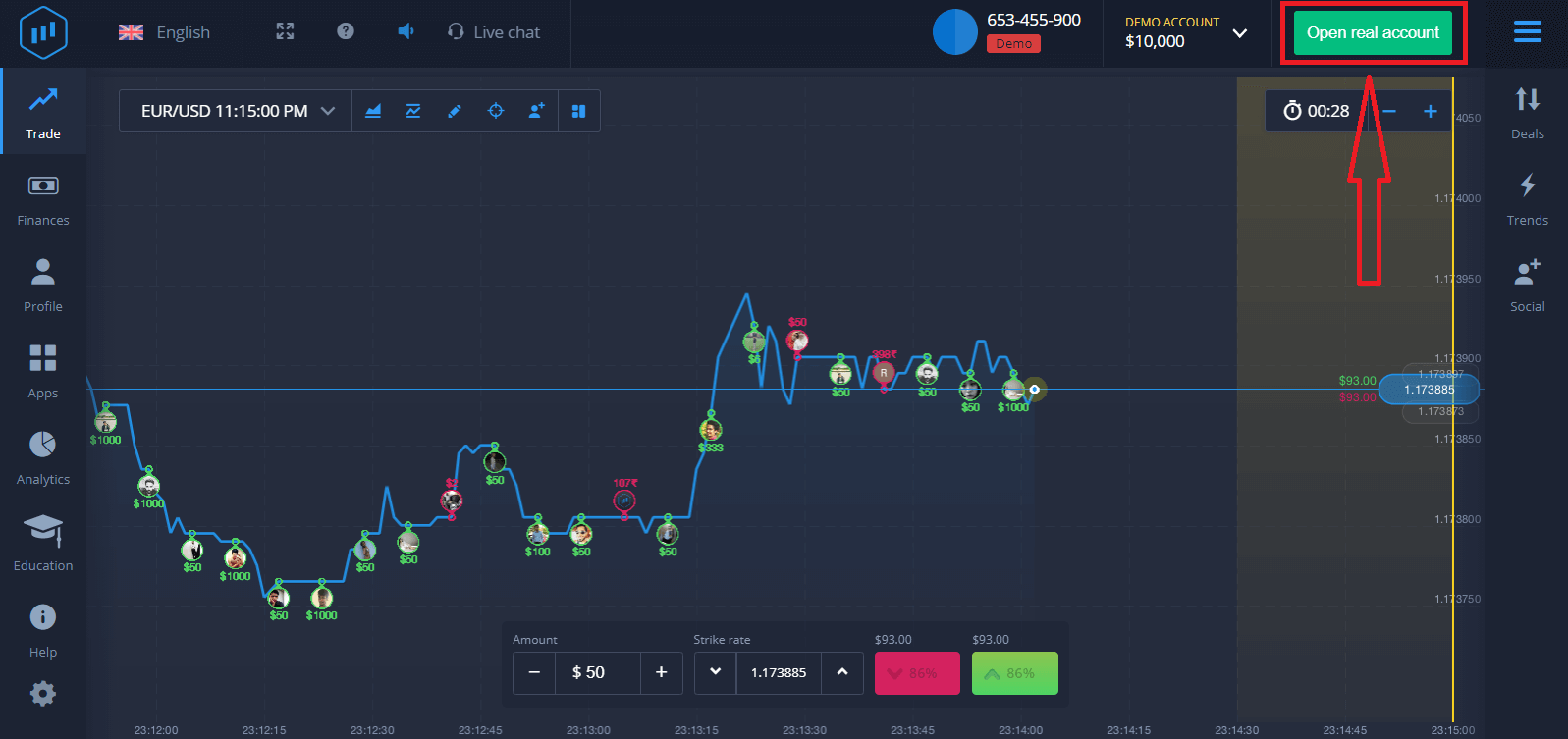
Sie haben drei Möglichkeiten: die Registrierung mit Ihrer E-Mail-Adresse, Ihrem Facebook-Konto oder Ihrem Google-Konto (siehe unten). Wählen Sie einfach die gewünschte Methode und erstellen Sie ein Passwort.
So eröffnen Sie ein ExpertOption-Konto mit einer E-Mail-Adresse
1. Sie können sich auf der Plattform registrieren, indem Sie oben rechts auf die Schaltfläche „ Echtes Konto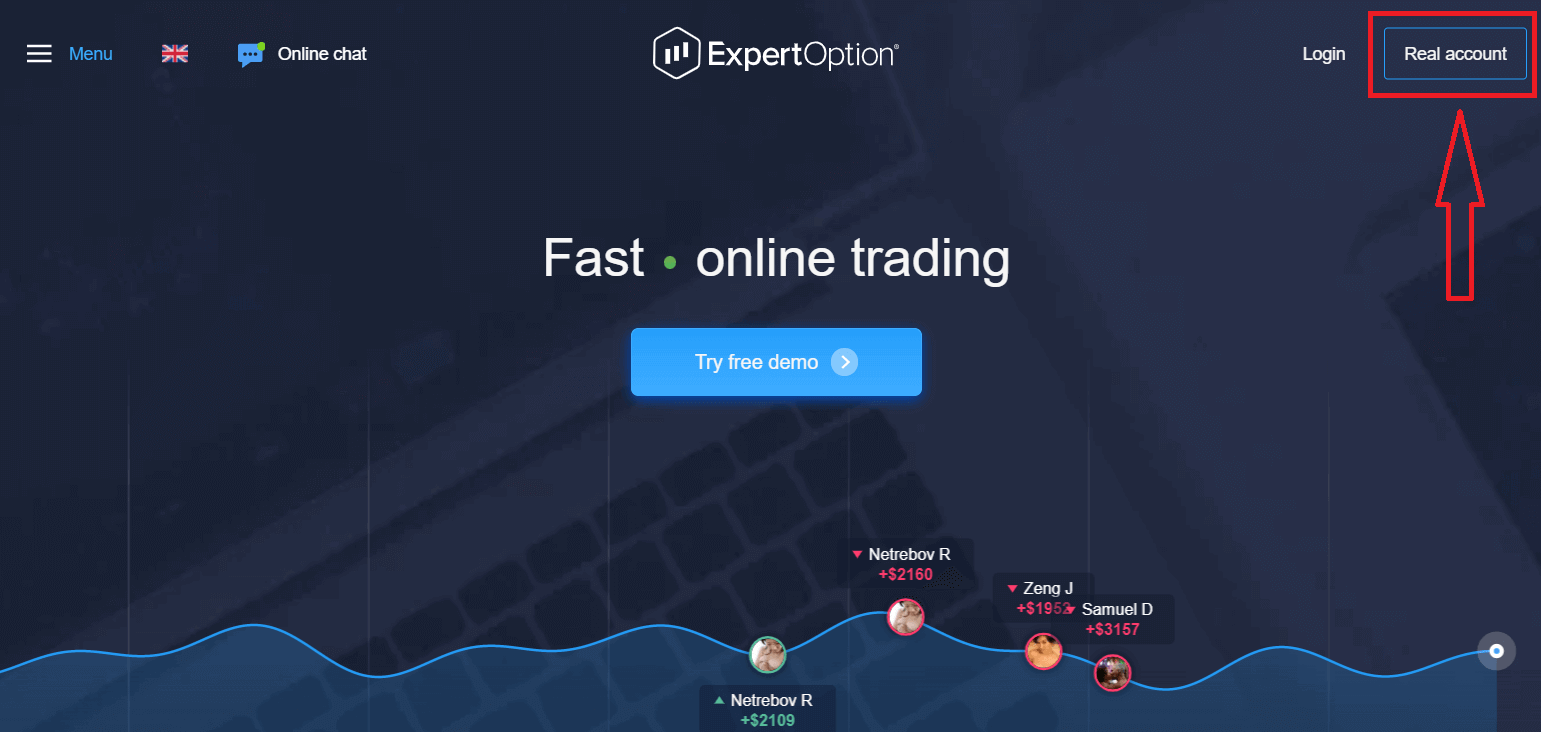
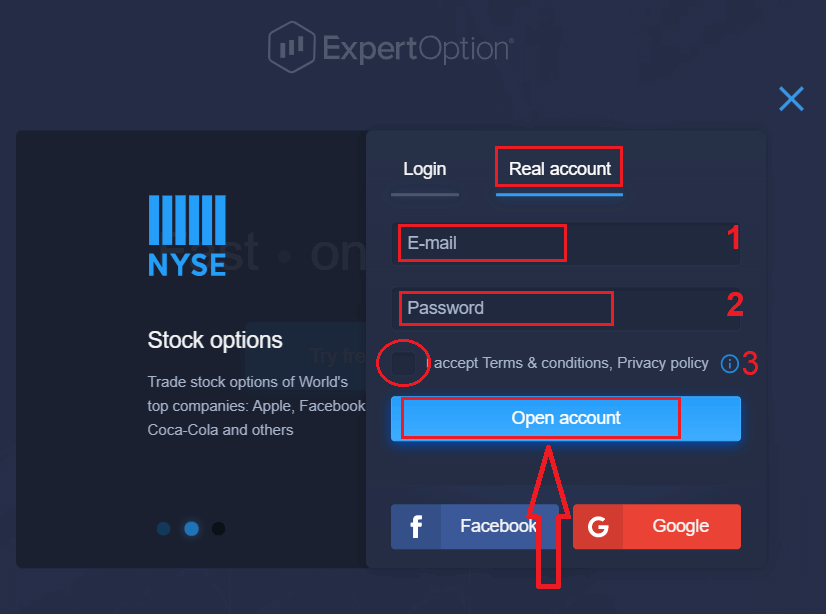
“ klicken. 2. Zur Registrierung müssen Sie alle erforderlichen Informationen ausfüllen und auf „Konto eröffnen“ klicken.
- Geben Sie eine gültige E-Mail-Adresse ein.
- Erstellen Sie ein sicheres Passwort.
- Sie müssen auch die „Allgemeinen Geschäftsbedingungen“ lesen und überprüfen.
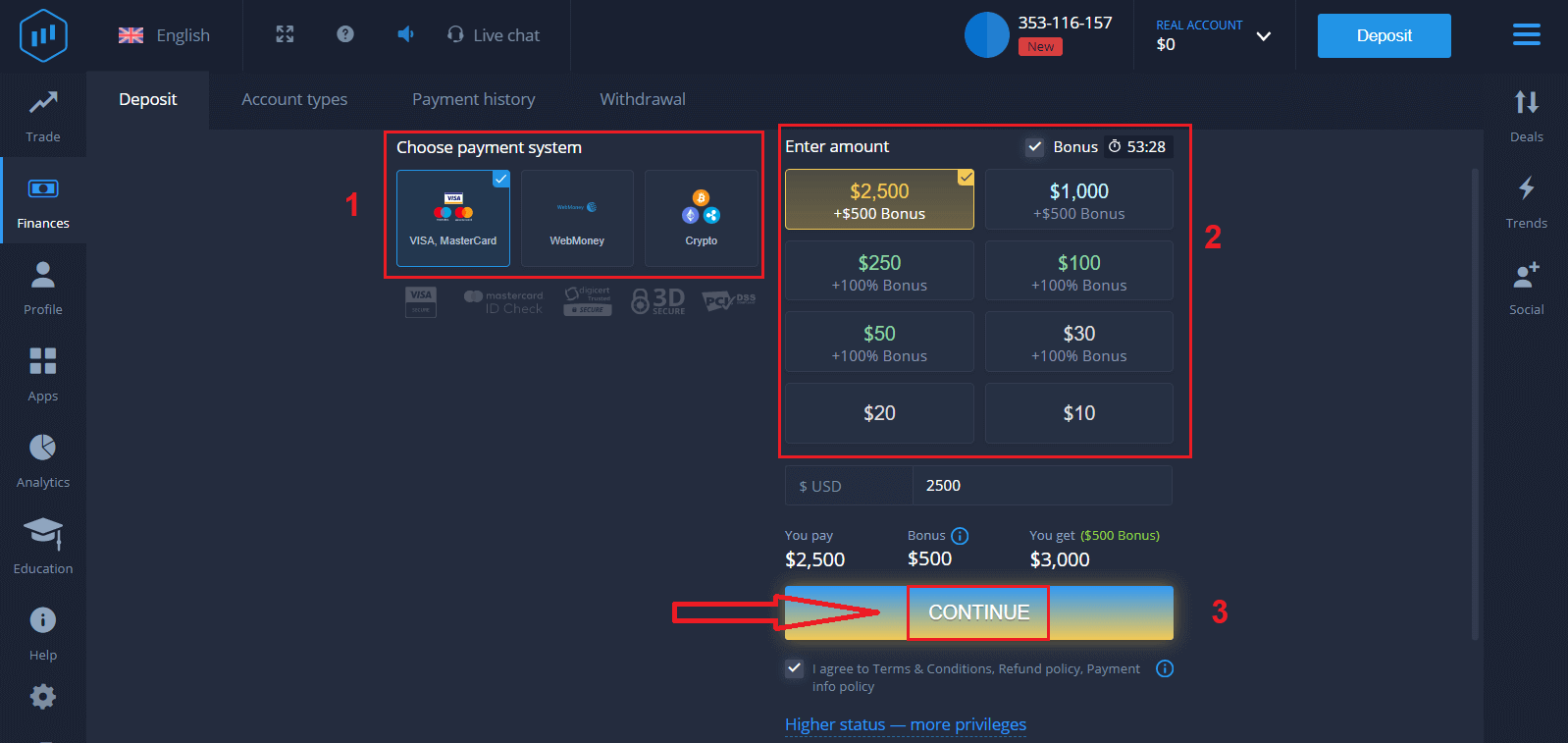
Herzlichen Glückwunsch! Ihre Registrierung war erfolgreich. Um mit dem Live-Trading zu beginnen, müssen Sie eine Einzahlung auf Ihr Konto vornehmen (Mindesteinzahlung: 10 USD).
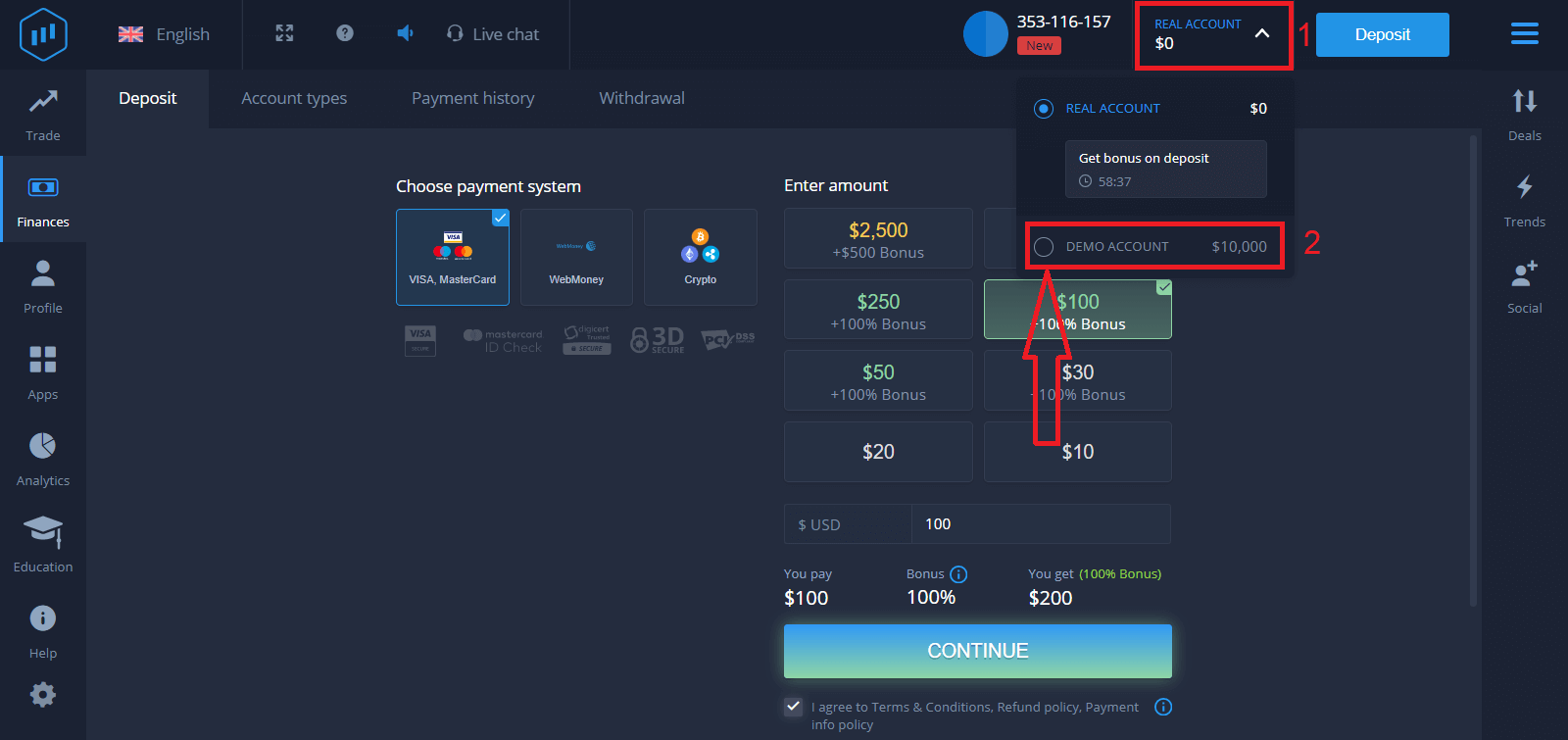
So zahlen Sie bei ExpertOption ein:
Geben Sie Ihre Kartendaten ein und klicken Sie auf „Guthaben hinzufügen…“
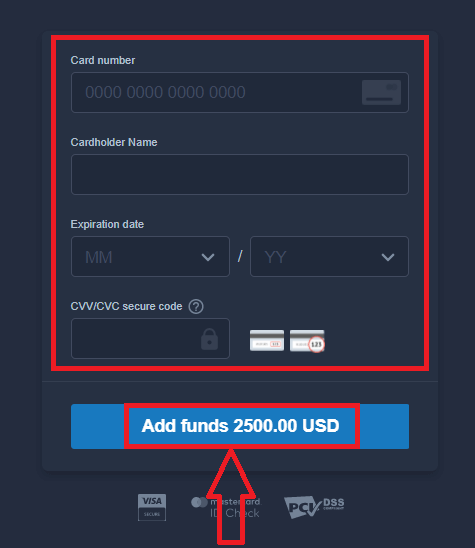
. Nach erfolgreicher Einzahlung können Sie nun mit einem Echtgeldkonto handeln.
Wenn Sie ein Demokonto nutzen möchten, klicken Sie auf „ECHTES KONTO“ und wählen Sie „DEMOKONTO“, um mit 10.000 USD im Demokonto zu starten. Ein Demokonto dient dazu, sich mit der Plattform vertraut zu machen, Ihre Handelsfähigkeiten mit verschiedenen Assets zu trainieren und neue Funktionen risikofrei in Echtzeit zu testen.
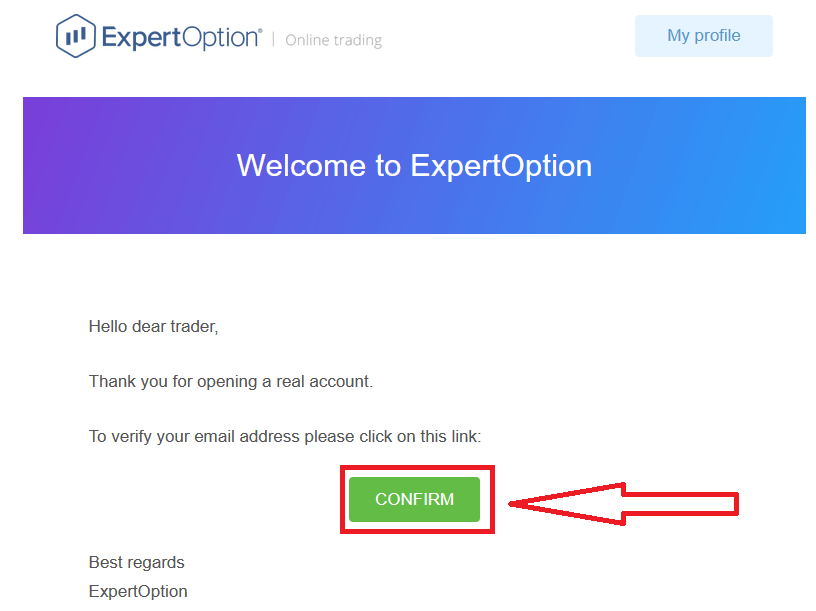
Sobald Sie Ihr E-Mail-Postfach aufgerufen haben, erhalten Sie von ExpertOption eine Bestätigungs-E-Mail. Klicken Sie auf den Link in dieser E-Mail, um Ihr Konto zu aktivieren. Damit ist Ihre Registrierung und Kontoaktivierung abgeschlossen.
So eröffnen Sie ein ExpertOption-A- Konto mit Facebook
Alternativ können Sie Ihr Konto auch mit Ihrem Facebook-Konto eröffnen. Das geht ganz einfach in wenigen Schritten:1. Lesen Sie die „Nutzungsbedingungen“ und klicken Sie auf den Facebook- Button
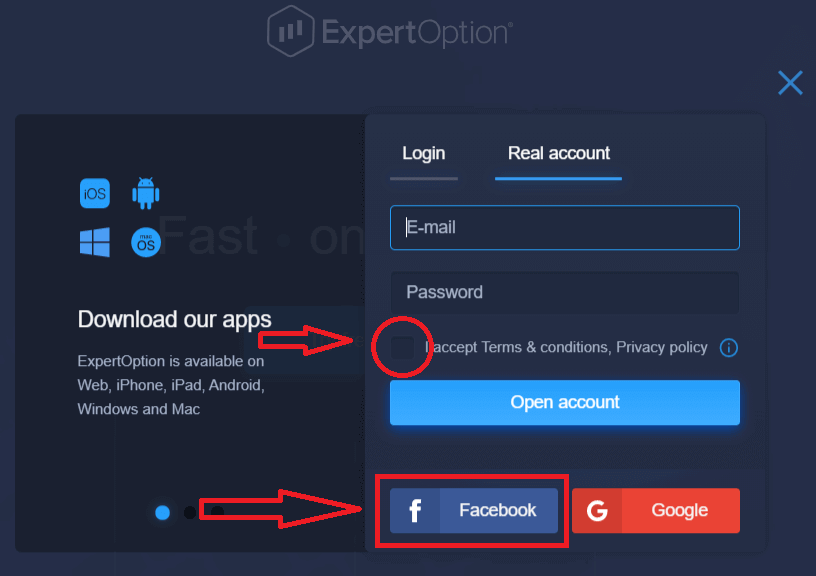
. 2. Geben Sie im sich öffnenden Facebook-Anmeldefenster Ihre E-Mail-Adresse ein, mit der Sie sich bei Facebook registriert haben.
3. Geben Sie Ihr Facebook-Passwort ein
. 4. Klicken Sie auf „Anmelden“.
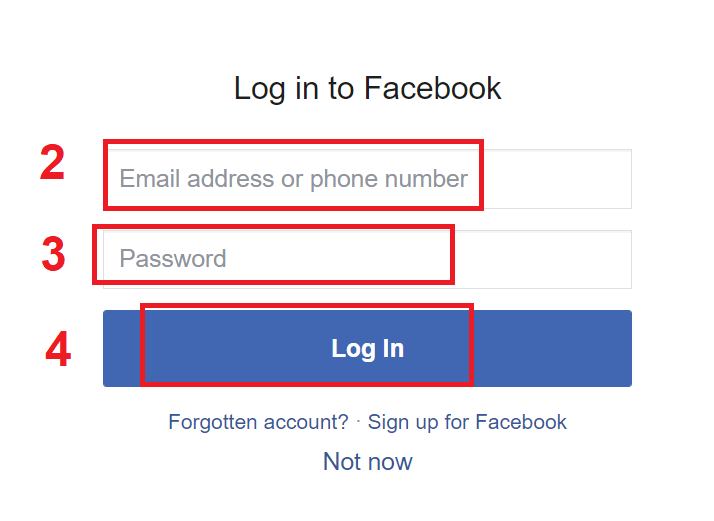
ExpertOption benötigt nun Zugriff auf Ihren Namen, Ihr Profilbild und Ihre E-Mail-Adresse. Klicken Sie auf „Weiter…“.
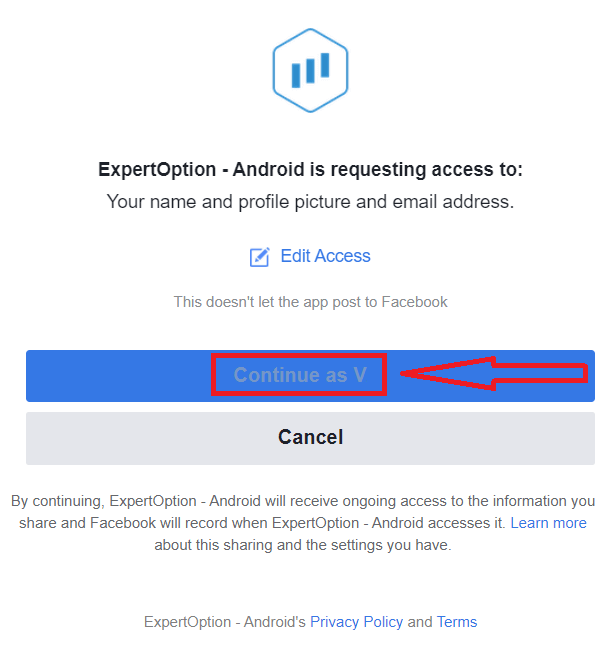
Sie werden anschließend automatisch zur ExpertOption-Plattform weitergeleitet.
So eröffnen Sie ein ExpertOption-A -Konto mit Google
1. Um sich mit einem Google- Konto anzumelden , lesen Sie die „Nutzungsbedingungen“ und klicken Sie im Anmeldeformular auf die entsprechende Schaltfläche. 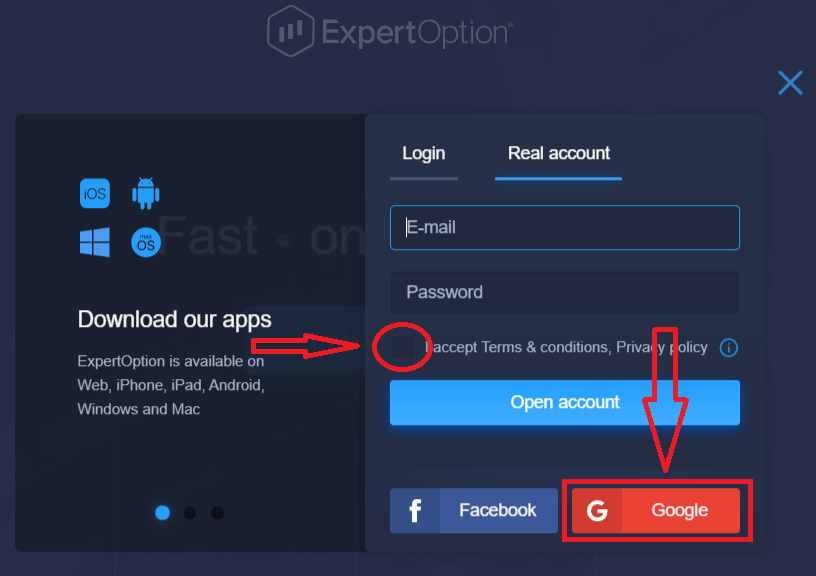
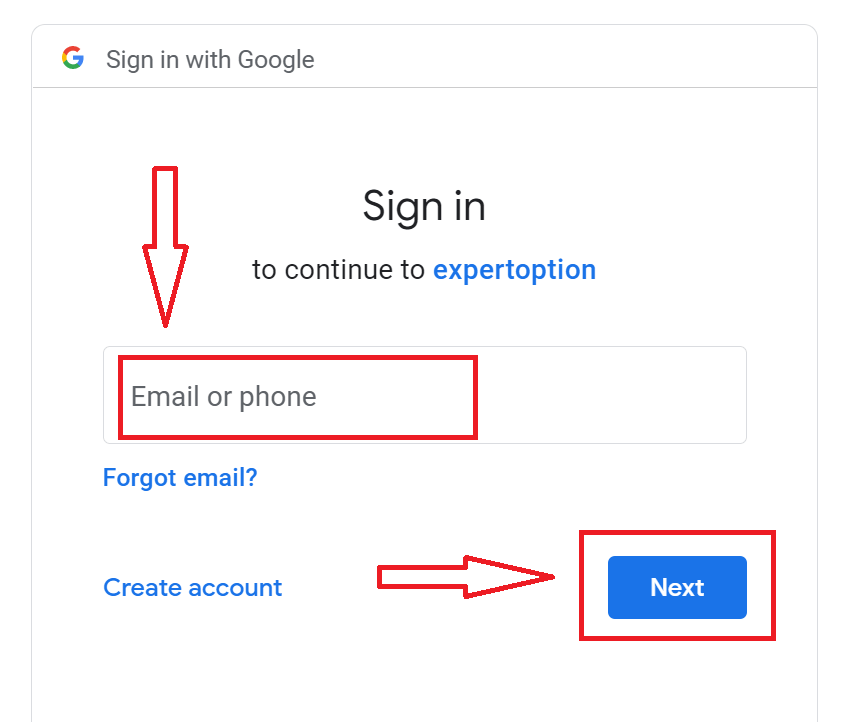
2. Geben Sie im neuen Fenster Ihre Telefonnummer oder E-Mail-Adresse ein und klicken Sie auf „Weiter“.
3. Geben Sie anschließend Ihr Google-Passwort ein und klicken Sie auf „Weiter“. Folgen Sie danach den Anweisungen ,
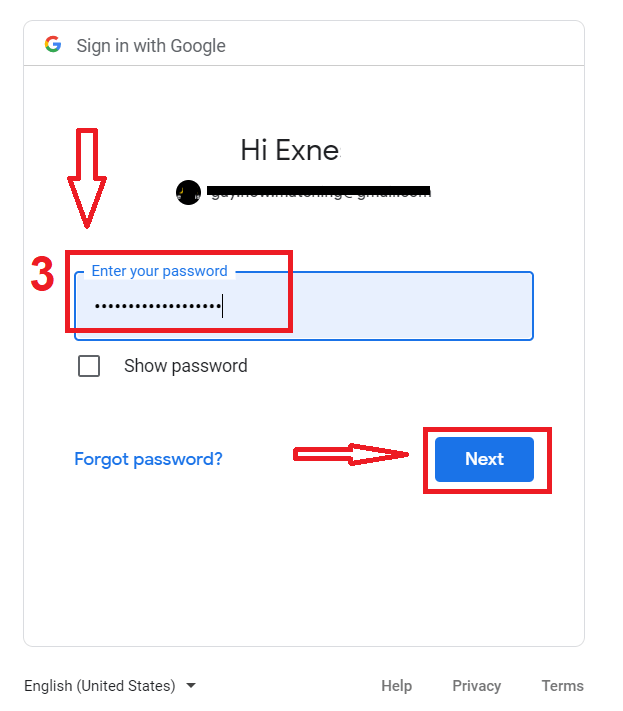
die Ihnen der Dienst per E-Mail zusendet.
Eröffnen Sie ein A -Konto in der ExpertOption iOS-App
Wenn Sie ein iOS-Gerät besitzen, laden Sie die offizielle ExpertOption-App aus dem App Store oder hier herunter . Suchen Sie einfach nach „ExpertOption – Mobile Trading“ und installieren Sie die App auf Ihrem iPhone oder iPad.Die mobile Version der Handelsplattform ist identisch mit der Webversion. Daher gibt es keine Probleme beim Handel und bei der Geldüberweisung.
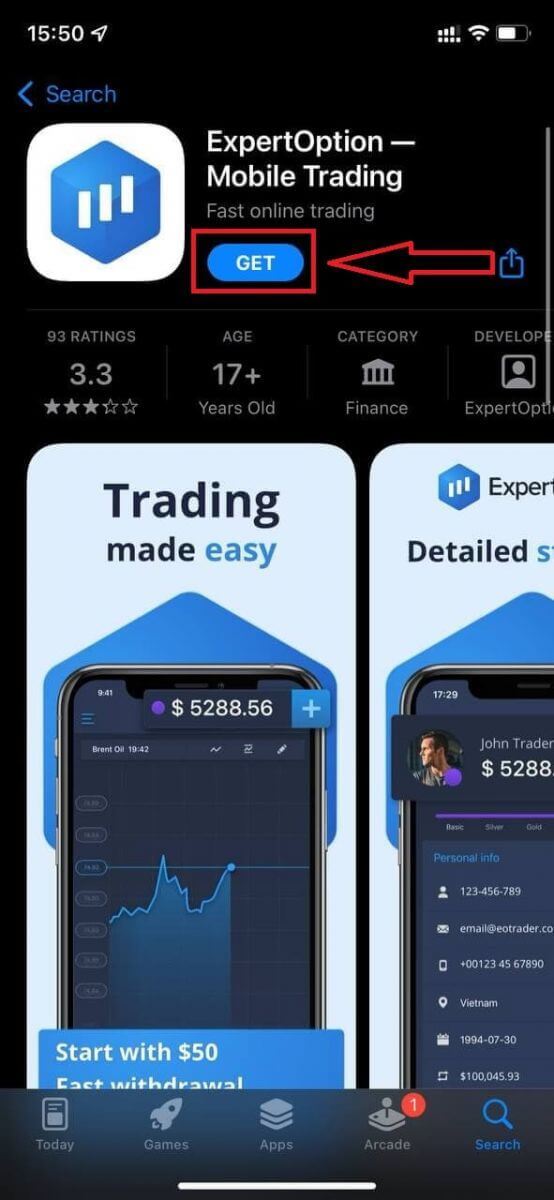
Öffnen Sie anschließend die ExpertOption-App. Auf der Handelsplattform können Sie auf „Kaufen“ oder „Verkaufen“ klicken, um die Kursentwicklung vorherzusagen.
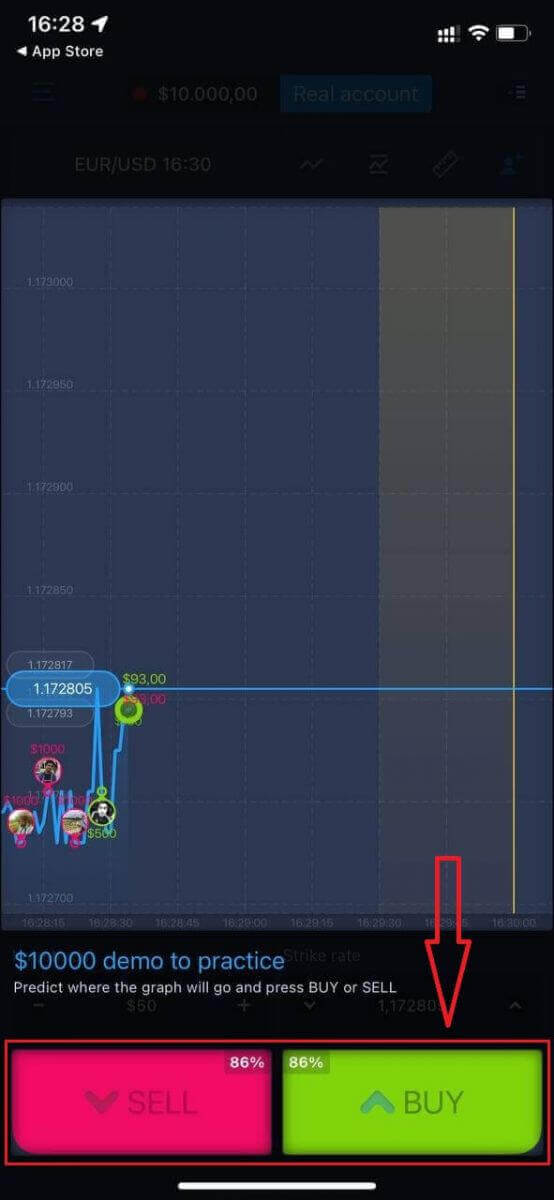
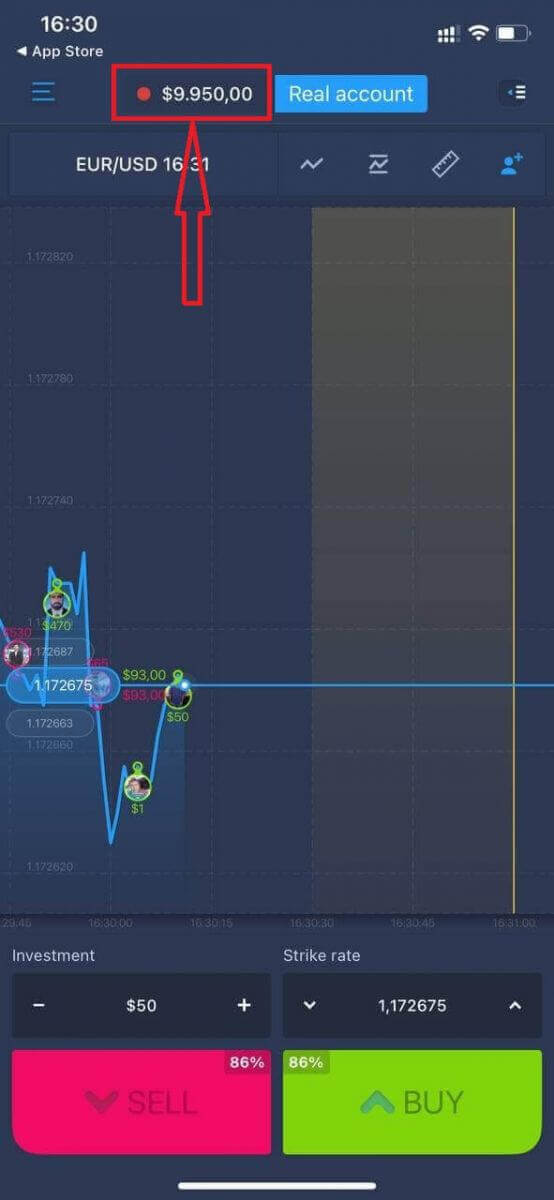
Sie können nun mit 10.000 $ auf einem Demokonto weiterhandeln.
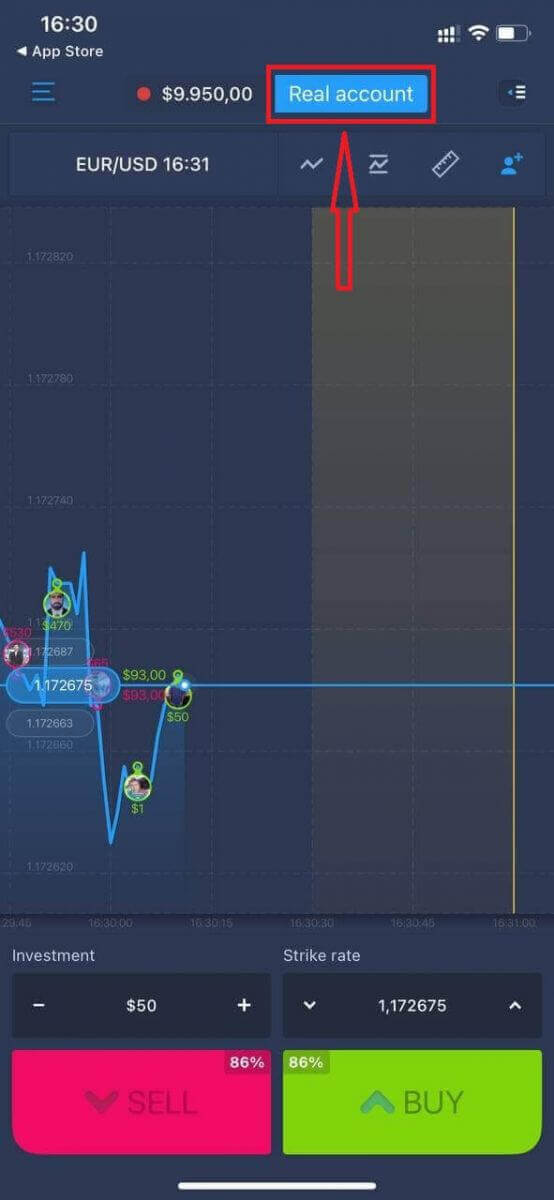
Alternativ können Sie über die iOS-App ein Echtgeldkonto eröffnen.
- Geben Sie eine gültige E-Mail-Adresse ein.
- Erstellen Sie ein sicheres Passwort.
- Sie müssen außerdem die „Allgemeinen Geschäftsbedingungen“ akzeptieren.
- Klicken Sie auf „Konto erstellen“.
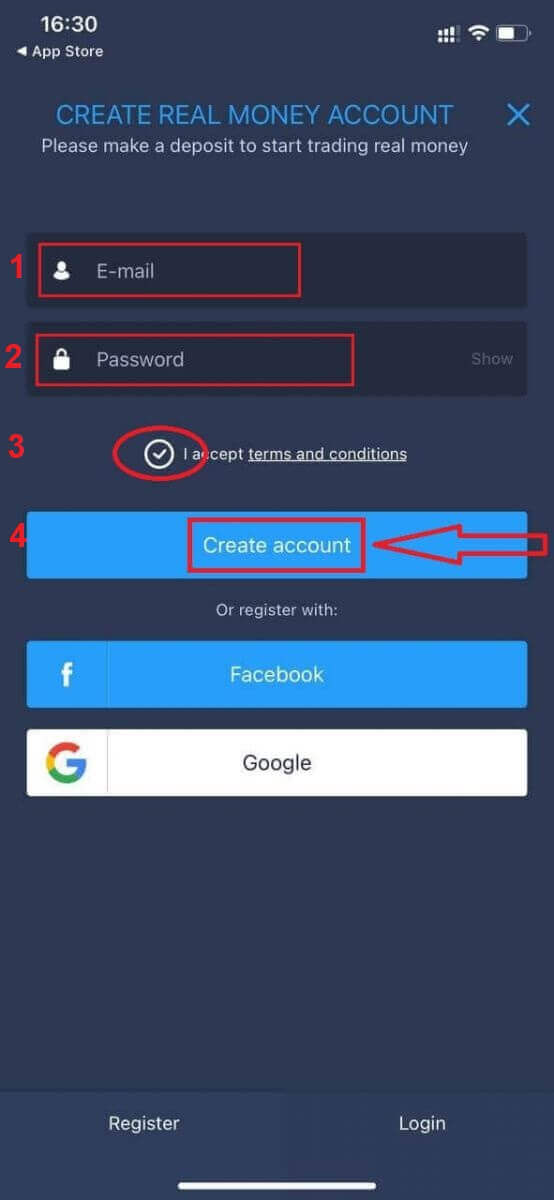
Herzlichen Glückwunsch! Sie haben sich erfolgreich registriert. Jetzt können Sie Geld einzahlen und mit einem Echtgeldkonto handeln.
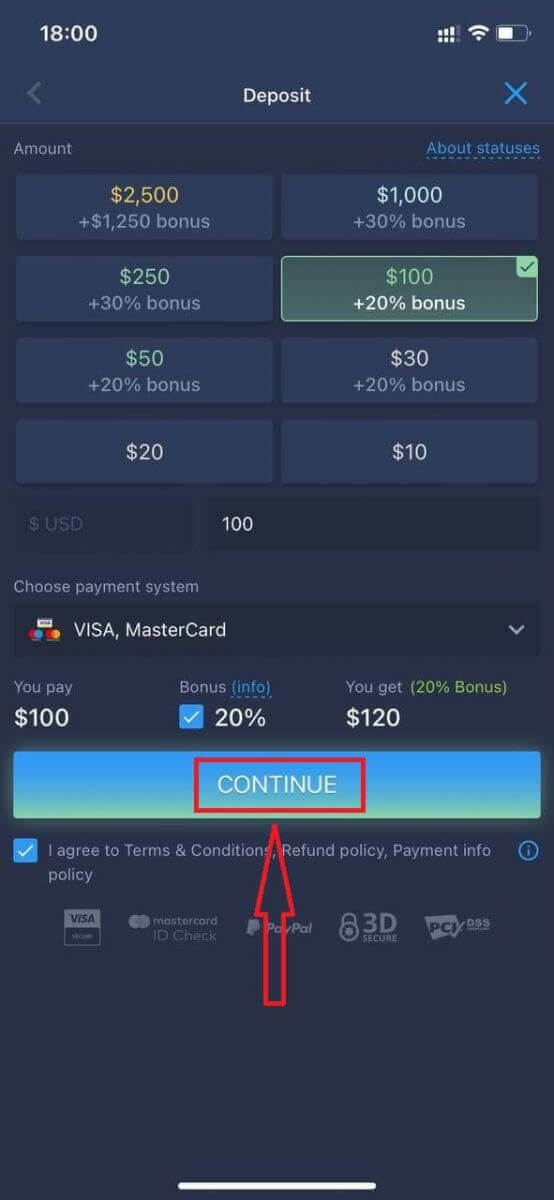
Eröffnen Sie ein A -Konto in der ExpertOption Android-App
Wenn Sie ein Android-Mobilgerät besitzen, laden Sie die offizielle ExpertOption-App von Google Play oder hier herunter . Suchen Sie einfach nach „ExpertOption – Mobile Trading“ und installieren Sie die App auf Ihrem Gerät. Die mobile Version der Handelsplattform ist identisch mit der Webversion. Daher treten keine Probleme beim Handel und bei Geldtransfers auf. Die ExpertOption-App für Android gilt zudem als eine der besten Apps für Online-Trading und hat daher eine hohe Bewertung im App Store.
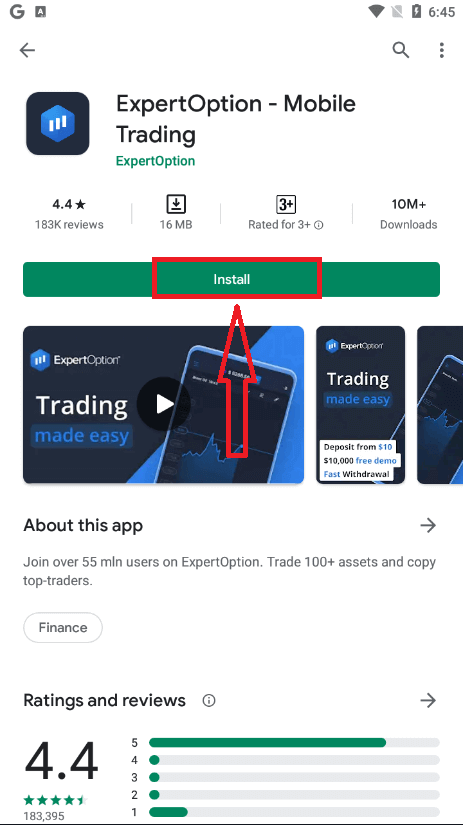
Öffnen Sie anschließend die ExpertOption-App. Sie sehen nun die Handelsplattform. Klicken Sie auf „Kaufen“ oder „Verkaufen“, um die Kursentwicklung vorherzusagen.
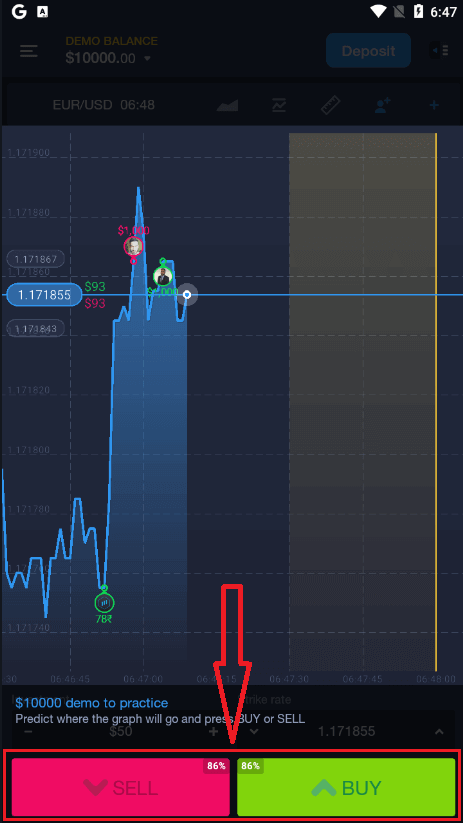
Sie können nun mit 10.000 $ auf einem Demokonto weiterhandeln.
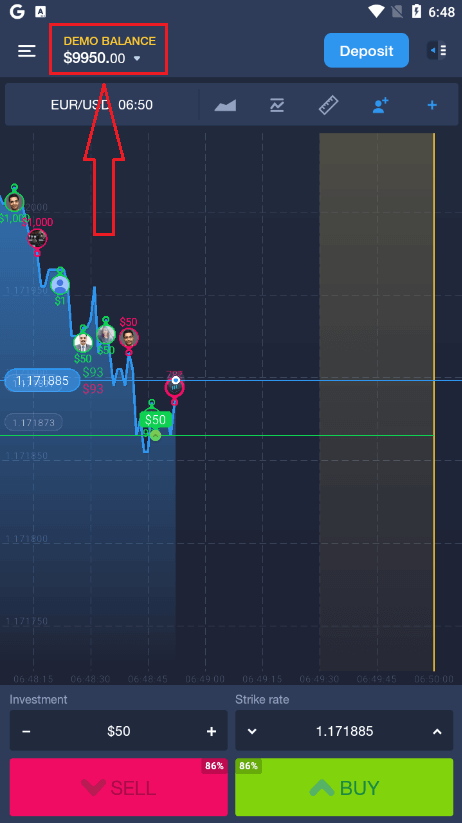
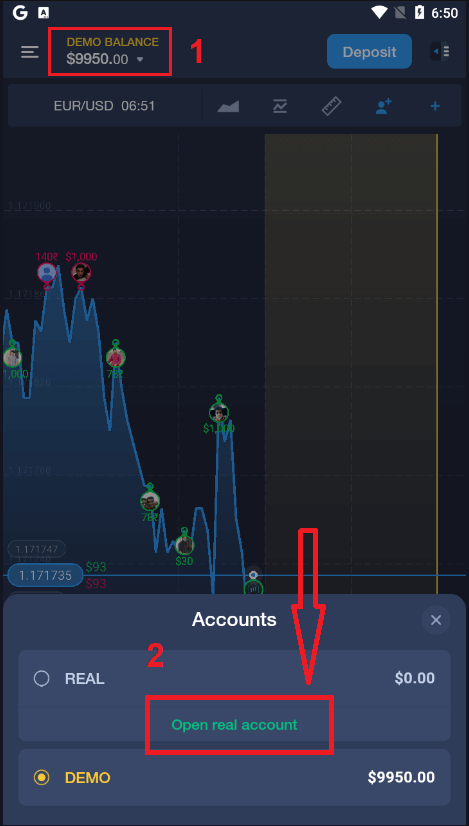
Alternativ können Sie ein Echtgeldkonto auf der Android-Plattform eröffnen, indem Sie auf „Demo-Guthaben“ und anschließend auf „Echtgeldkonto eröffnen“ klicken.
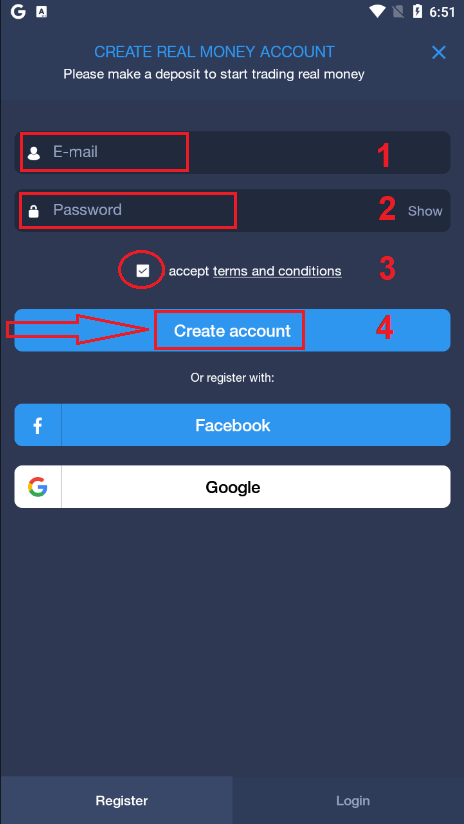
- Geben Sie eine gültige E-Mail-Adresse ein.
- Erstellen Sie ein sicheres Passwort.
- Sie müssen außerdem die „Allgemeinen Geschäftsbedingungen“ akzeptieren.
- Klicken Sie auf „Konto erstellen“.
Herzlichen Glückwunsch! Sie haben sich erfolgreich registriert. Jetzt können Sie einzahlen und mit dem Echtgeldkonto
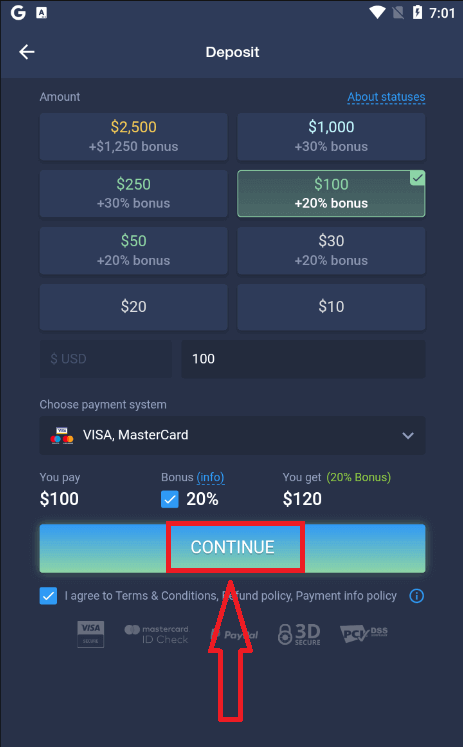
handeln.
Eröffnen Sie ein ExpertOption-Konto über das mobile Web
Wenn Sie die ExpertOption-Handelsplattform über die mobile Webversion nutzen möchten, ist das ganz einfach. Öffnen Sie zunächst Ihren Browser auf Ihrem Mobilgerät. Suchen Sie anschließend nach „ expertoption.com “ und besuchen Sie die offizielle Website des Brokers.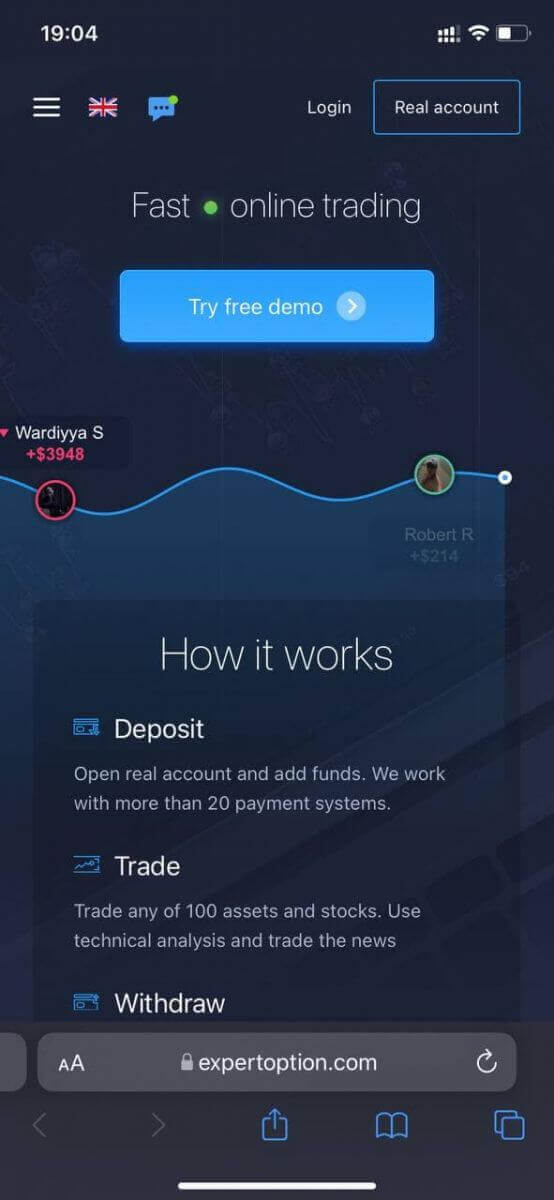
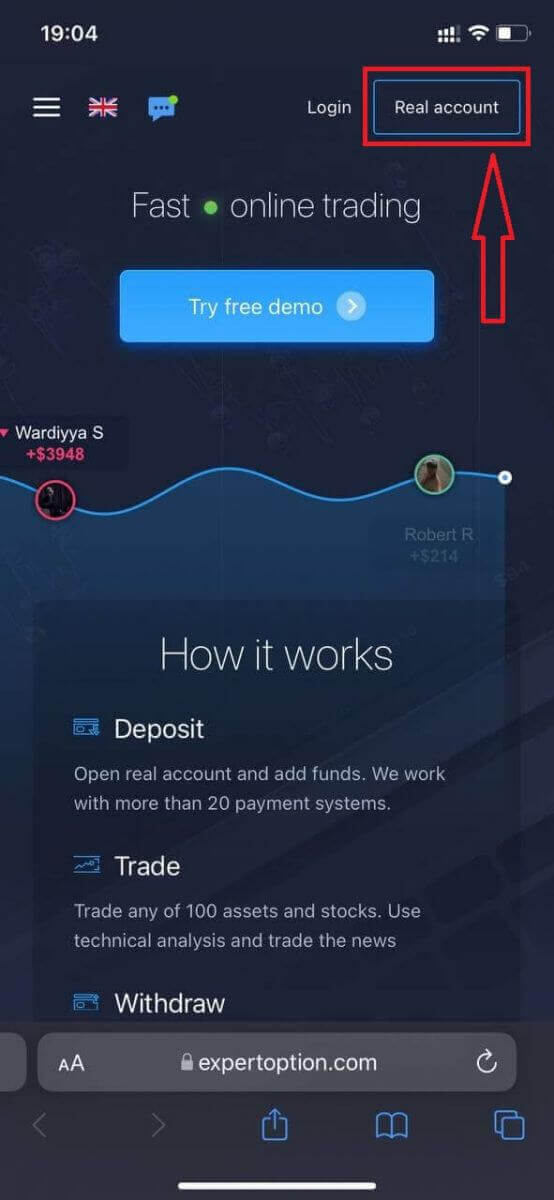
Klicken Sie oben rechts auf die Schaltfläche „Echtgeldkonto“.
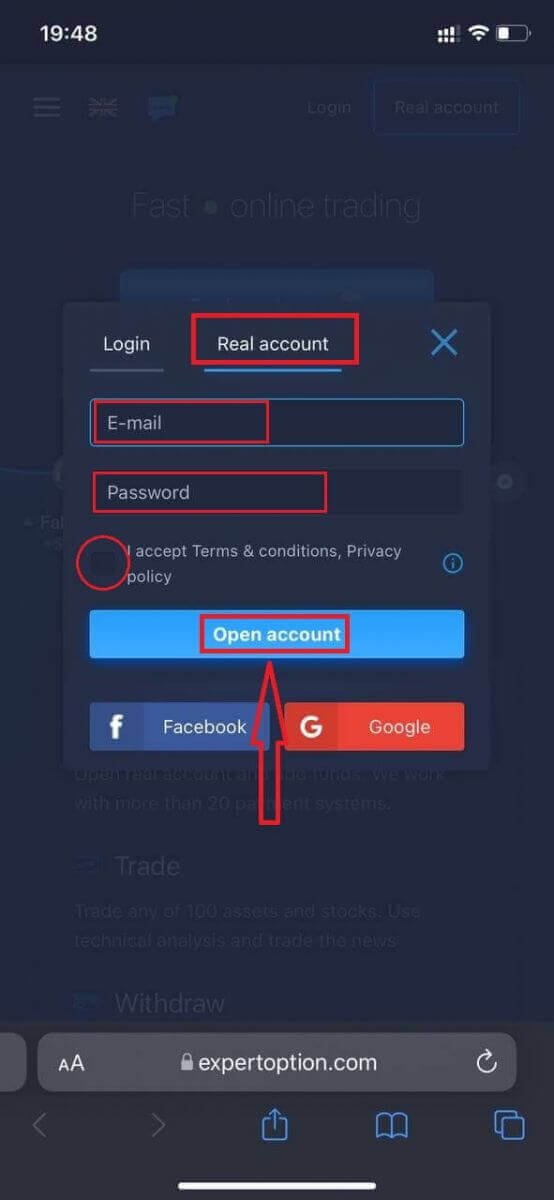
Geben Sie nun Ihre Daten ein: E-Mail-Adresse und Passwort. Akzeptieren Sie die Allgemeinen Geschäftsbedingungen und klicken Sie auf „Konto eröffnen“.
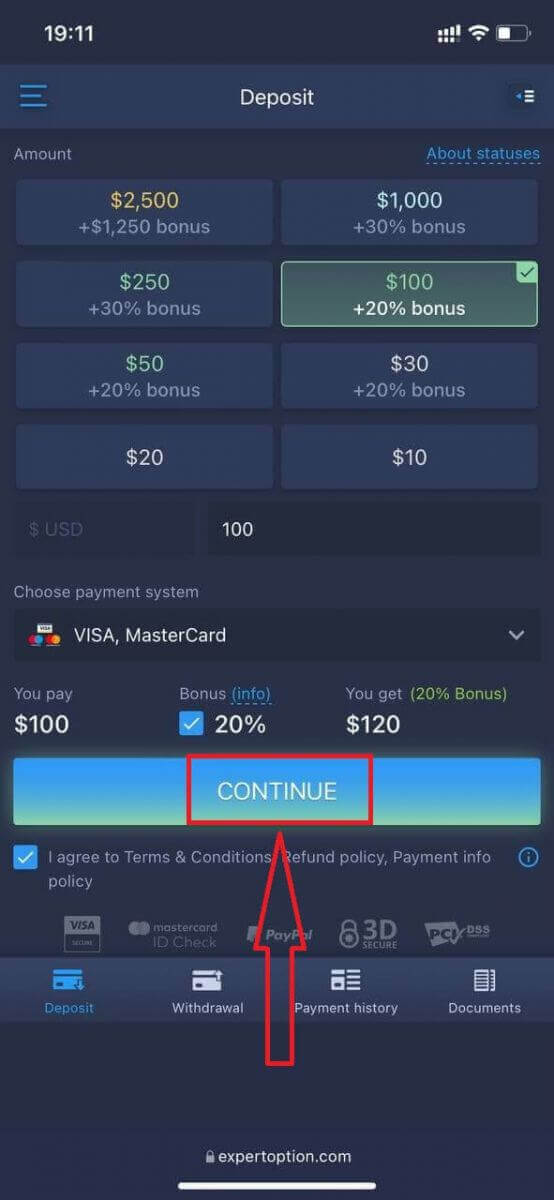
Herzlichen Glückwunsch! Sie haben sich erfolgreich registriert. Jetzt können Sie einzahlen und mit dem Handel auf Ihrem Echtgeldkonto beginnen.
Die mobile Webversion der Handelsplattform ist identisch mit der regulären Webversion. Daher sollte es keine Probleme beim Handel und bei Geldtransfers geben.
Alternativ können Sie zunächst mit einem Demokonto handeln . Klicken Sie dazu auf das Menüsymbol und
anschließend auf „Handeln“.
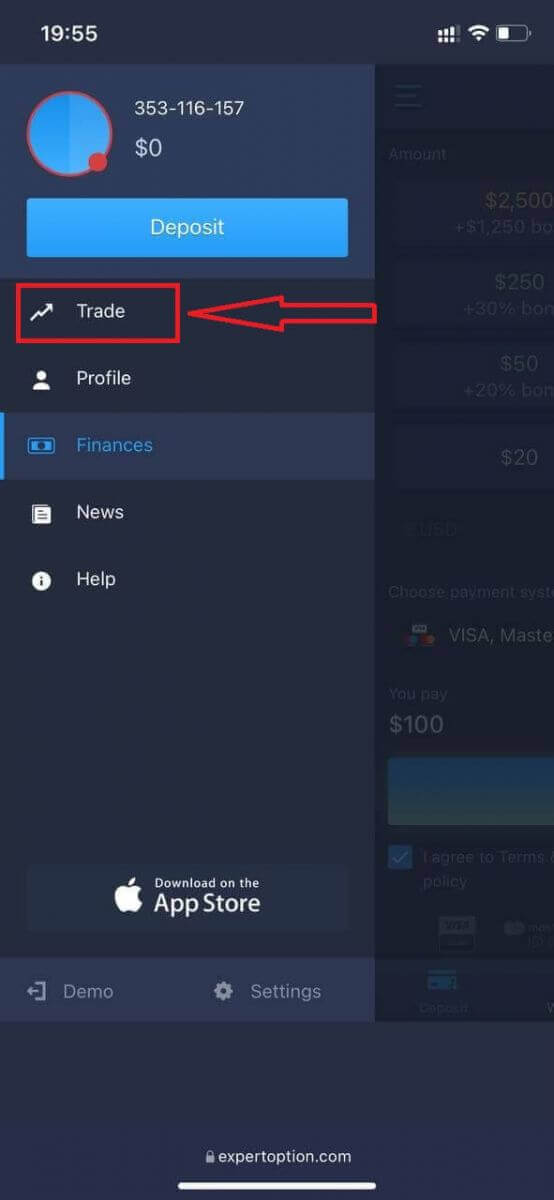
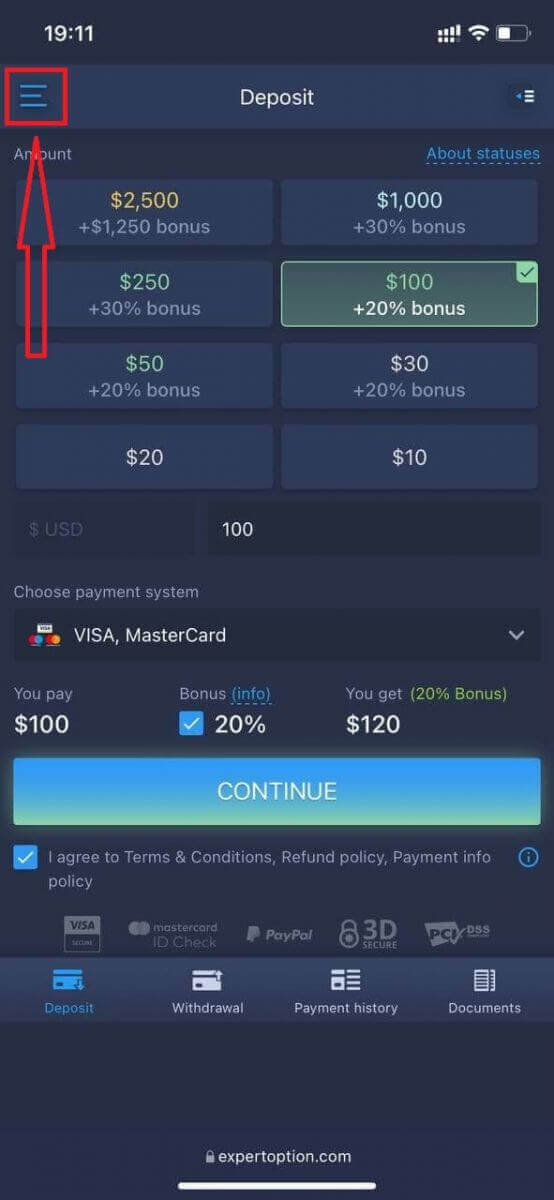
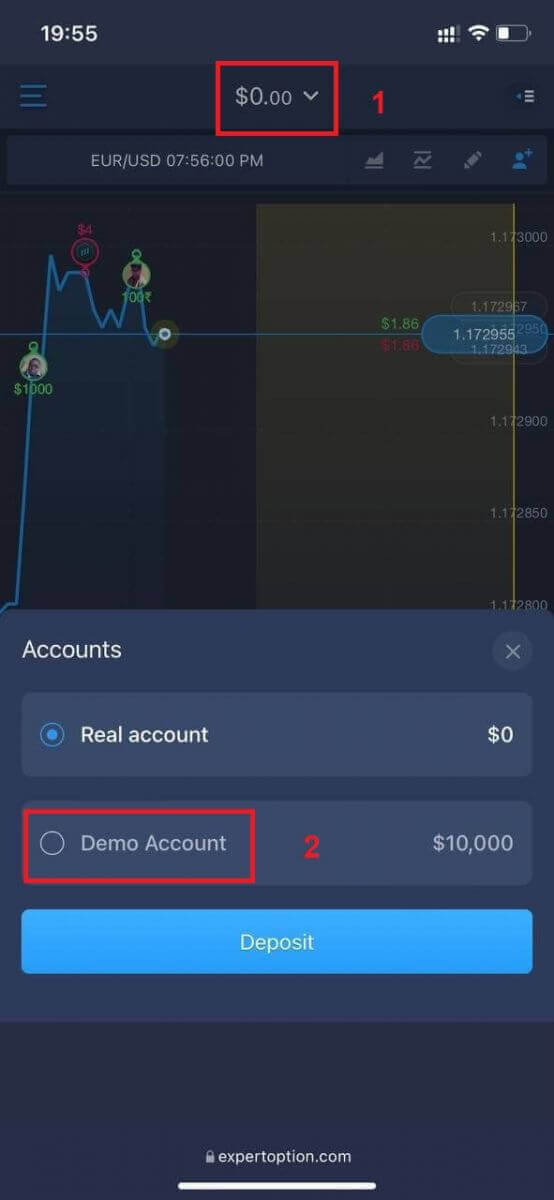
Wechseln Sie nun vom Echtgeldkonto zum Demokonto.
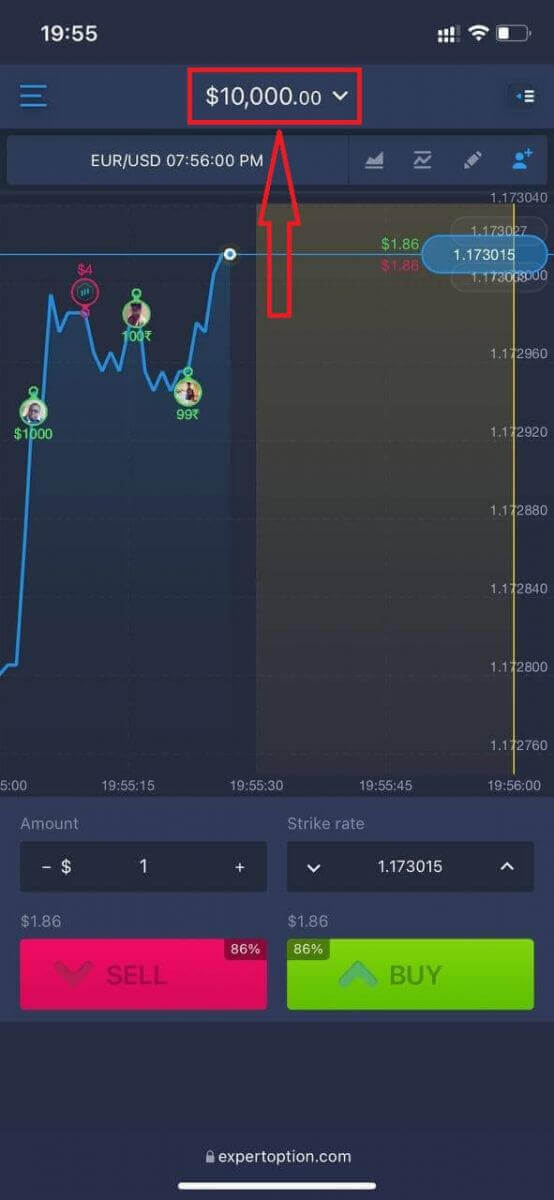
Auf Ihrem Demokonto stehen Ihnen 10.000 $ zur Verfügung.
Häufig gestellte Fragen (FAQ)
Gibt es einen Demo-Account?
Wir bieten Ihnen die Möglichkeit, ein Demokonto mit einem Guthaben von 10.000 virtuellem Geld zu nutzen, um die Vorteile der Handelsplattform selbst beurteilen zu können.
Wie viel Geld kann ich mit dem Übungskonto verdienen?
Mit Transaktionen auf dem Demokonto können Sie keine Gewinne erzielen. Sie erhalten virtuelles Guthaben und führen virtuelle Transaktionen durch. Das Demokonto dient ausschließlich Übungszwecken. Um mit echtem Geld zu handeln, müssen Sie Guthaben auf ein Echtgeldkonto einzahlen.
Wie wechsle ich zwischen dem Demokonto und dem Echtgeldkonto?
Um zwischen Ihren Konten zu wechseln, klicken Sie auf Ihren Kontostand oben in der Mitte. Stellen Sie sicher, dass Sie sich im Trading-Raum befinden. Im sich öffnenden Fenster werden alle Ihre Konten angezeigt: Ihr Echtgeldkonto und Ihr Demokonto. Klicken Sie auf ein Konto, um es zu aktivieren und für den Handel zu nutzen.
Fazit: Mit ExpertOption klug handeln und klug agieren
Ein Demokonto bei ExpertOption zu eröffnen ist einer der klügsten ersten Schritte auf Ihrem Weg zum erfolgreichen Trading. Dank sofortigem Zugriff, risikofreiem Training und einer realistischen Marktumgebung bietet das Demokonto die perfekte Trainingsumgebung, um Ihre Trading-Fähigkeiten zu perfektionieren. Egal, ob Sie die Plattform erkunden oder eine Strategie verfeinern möchten: Mit dem Demokonto von ExpertOption können Sie in Ruhe lernen, bevor Sie echtes Geld einsetzen. Starten Sie noch heute und traden Sie morgen intelligenter.
FAQs
Öffnen Sie die ExpertOption-Webplattform, wählen Sie die Option „Demo“ oder „Übungsmodus“, die auf dem Startbildschirm angezeigt wird, und fahren Sie entweder als Gast fort oder registrieren Sie sich mit einer E-Mail-Adresse oder einem Social-Media-Login, um den Fortschritt zu speichern. Die Plattform lädt ein virtuelles Guthaben, sodass Sie Geschäfte tätigen, Vermögenswerte wechseln und Indikatoren testen können, ohne echtes Geld einzuzahlen. Wenn die Funktionen eingeschränkt erscheinen, melden Sie sich bei einem registrierten Demoprofil an, um gespeicherte Einstellungen freizuschalten.
Für die Nutzung des Demoguthabens ist in der Regel keine Einzahlung erforderlich. Für den Übungsmodus ist eine Überprüfung normalerweise nicht erforderlich. Allerdings sind später eine Verifizierung und eine echte Einzahlung erforderlich, wenn Sie auf ein Live-Konto umstellen und echte Gewinne abheben möchten. Behandeln Sie den Demo-Zugriff getrennt von der Live-Konto-Finanzierung und den Compliance-Schritten.
Zu den häufigsten Ursachen gehören die Anmeldung bei einem echten Konto statt im Demomodus, Sitzungs- oder Cache-Probleme in Ihrem Browser oder Ihrer App, eine veraltete Anwendungsversion oder regionale Zugriffsbeschränkungen. Melden Sie sich zunächst ab und wählen Sie „Demo“, leeren Sie den Cache oder installieren Sie die App neu. Wenn Sie sich registriert, aber Ihre E-Mail-Adresse nicht bestätigt haben, können Anmeldeprobleme das Laden der Demo verhindern. Wenn das Problem weiterhin besteht, wenden Sie sich mit einem Screenshot an den Support und geben Sie Ihre Konto-ID und Ihr Gerät an.
Die Demo-Verfügbarkeit variiert: Einige Plattformen bieten unbegrenztes Üben, andere schreiben Zeitlimits oder regelmäßige Zurücksetzungen virtueller Gelder vor. Im Demo-Modus kann es auch zu Einschränkungen bei bestimmten Instrumenten oder Ordergrößen kommen. Überprüfen Sie Ihre Kontoeinstellungen auf Zurücksetzungsoptionen und etwaige Sitzungsabläufe. Denken Sie daran, dass Ausführung und Liquidität von Live-Märkten abweichen können. Behandeln Sie Demo-Kennzahlen daher eher als Bildungsmaßnahme als als garantierte Live-Performance.
Ja – nutzen Sie die Demo, um Ein-/Ausstiegsregeln, Indikatoren und Positionsgrößen ohne finanzielles Risiko zu testen. Behalten Sie die Best Practices im Hinterkopf: Simulieren Sie realistische Wettgrößen, verfolgen Sie Ihre Trades und üben Sie das Risikomanagement wie auf einem Live-Konto. Beachten Sie, dass der psychologische Druck und die Ausführungsbedingungen auf realen Märkten unterschiedlich sind. Wenn Sie sich für den Handel mit echtem Geld entscheiden, sind eine Verifizierung und ein Guthabenkonto erforderlich.